Aloita
Linux Lite Home | Lataa | Lahjoita | Laitteistotietokanta | Foorumit
Tervetuloa Linux Lite -käyttöjärjestelmään – yksinkertainen, nopea, ilmainen
Kiitos, että valitsit Linux Lite -käyttöjärjestelmän.
Versio: 8.2 | Julkaisupäivä: 1. marraskuuta 2026
Uutta: Päivitetyt tiedot versiota 8.2 varten.
Tekijät: Jerry Bezencon, Jethro Shearer, Bill Hahnen, Ralphy, Milos Pavlovic, Adam Grubbs, John Jenkins, Avijit Majumder, Ryu Rabino
 Linux Lite -verkkosivusto: https://www.linuxliteos.com/
 Gitlab https://gitlab.com/users/linuxlite/projects
Osallistu tähän Wikiin
https://gitlab.com/linuxlite/wiki
Käyttöjärjestelmä
| Nykyisen version nimi | Linux Lite 8.2 |
| Arkkitehtuuri | 64-bittinen |
| Tuettu BIOS | Legacy, UEFI. Secure Boot ei tuettu |
| Ohjelmistopohja | Ubuntu 26.04.1 LTS |
| Työpöytäympäristö | XFCE 4.20.2 |
| Mediatyyppi | DVD, 4 Gt tai suurempi USB-laite |
Suositellut tietokoneen vaatimukset:
- 1,5 GHz:n kaksiytiminen suoritin
- 4 Gt muistia
- 40 Gt HDD/SSD/NVME
- VGA-, DVI-, DP- tai HDMI-näyttö, joka tukee 1366x768-resoluutiota
- DVD-asema tai USB-portti ISO-levykuvaa varten
- Poista Secure Boot käytöstä
Sosiaalinen media:
Facebook: https://www.facebook.com/linuxliteos
X: https://x.com/LinuxLite
Reddit: https://www.reddit.com/r/LinuxLite/
YouTube: http://www.youtube.com/c/linuxliteos
Discord: https://discord.com/channels/1042646000193503243/1042646001179168820
LinkedIn: http://www.linkedin.com/in/jerrybezencon
Pikanäppäimet
| Pikanäppäin | Toiminto |
|---|---|
| Ctrl + Alt + T | Avaa terminaalin |
| Ctrl + Alt + Del | Avaa uloskirjautumisvalintaikkunan |
| Ctrl + Shift + Esc | Avaa järjestelmämonitorin |
| Windows | Avaa valikon |
| Windows + H | Avaa kotikansion |
| Windows + L | Lukitsee näytön |
| Alt + F2 | Avaa sovelluksen hakuvalintaikkunan |
| Alt + TAB | Vaihda avointen ikkunoiden välillä |
| Print Screen | Avaa kuvakaappausohjelman |
| Left Alt + Mouse wheel scroll | Suurenna näyttöäsi |
| Insert + S | Kytkee ruudunlukijan päälle ja pois |
| Ctrl + Alt + O | Avaa näyttönäppäimistön |
Mukana tuleva ohjelmisto
Firefox Web Browser, Thunderbird Email, LibreOffice Writer (Word), LibreOffice Calc (Excel), LibreOffice Impress (Powerpoint), LibreOffice Base (Access DB), VLC Media Player, Gimp Image Editor, Text Editor, PDF Viewer, CD/DVD Burner, USB Burner, Image Scanner, Image Viewer, Firewall, Backups, Bluetooth Manager, Partition Drives, Timeshift, Whisker Menu, Lite About, Lite Auto Login, Lite Core, Lite Desktop, Lite Distro Builder, Lite DPI, Lite Driver Manager, Lite Firewall Config, Lite Gane Center, Lite Info, Lite Menu Sorter, Lite Network Shares, Lite Patch, Lite Software, Lite Software Sources, Lite Sounds, Lite System Report, Lite System Monitor, Lite Theme Manager, Lite Time Date, Lite Tweaks, Lite Updates, Lite Upgrade, Lite User Manager, Lite Welcome, Lite Widget, Screen Reader, Onscreen Keyboard and Magnifier, Linux Lite Plymouth Theme, Linux Lite Wiki.
Asennuksen jälkeen
Ensimmäinen asia, jonka sinun tulisi tehdä uuden asennuksen jälkeen, on klikata Valikko, Suosikit, Asenna päivitykset. Jos sinulla on langattomia, langallisia, näytönohjain- tai muita laitteistolaitteita, klikkaa seuraavaksi Valikko, Asetukset, Lite Driver Manager. Lue annetut tiedot erittäin huolellisesti ennen sopivan ohjaimen valintaa. Yleensä kannattaa valita suositeltu ohjain. Voit katsoa ohjeet internetiin yhdistämiseen klikkaamalla tästä. Lisätietoja ohjaimista löytyy täältä.
UEFI
How-To-Geekin mukaan: "BIOS on pian historiaa: Intel on ilmoittanut suunnitelmistaan korvata se kokonaan UEFI:llä kaikissa piirisarjoissaan vuoteen 2020 mennessä. Perinteisellä BIOSilla on edelleen vakavia rajoituksia. Se voi käynnistää vain enintään 2,1 Tt:n asemilta. 3 Tt:n asemat ovat nyt yleisiä, eikä BIOS-tietokone pysty käynnistymään niiltä. Tämä rajoitus johtuu BIOSin Master Boot Record -järjestelmän toimintatavasta. UEFI korvaa perinteisen BIOSin tietokoneissa. Olemassa olevassa tietokoneessa ei ole mahdollista vaihtaa BIOSista UEFIiin."
Kuinka tiedän, onko tietokoneessani UEFI?
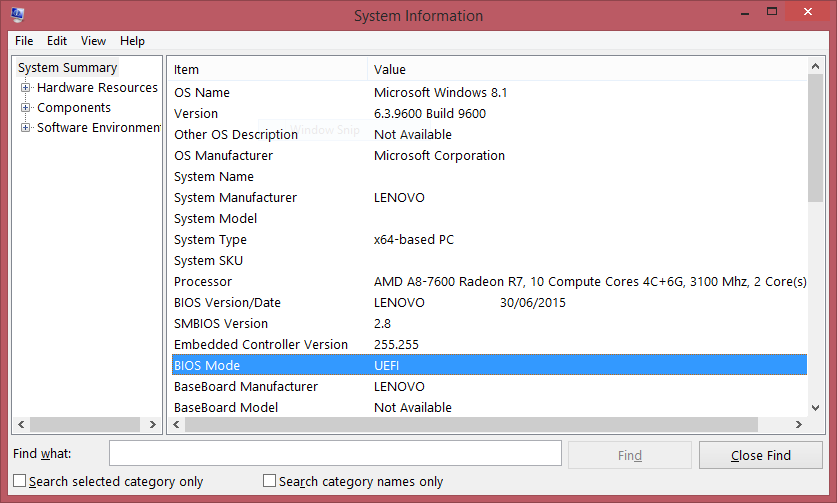
Kirjoita Windowsin hakuun msinfo tai msinfo32 ja käynnistä Järjestelmätiedot-niminen työpöytäsovellus. Etsi BIOS-tila-kohta, ja jos sen arvo on UEFI, sinulla on UEFI-laiteohjelmisto. Jos siinä lukee BIOS Mode Legacy, se on käyttämäsi laiteohjelmisto. Lisäksi UEFI-tietokoneilla on yleisesti ottaen nopeammat käynnistys- ja sammutusajat verrattuna BIOS-Legacy-tietokoneisiin. Jos ostit tietokoneen tai emolevyn vuoden 2010 jälkeen, on todennäköistä, että sinulla on UEFI-järjestelmä. Jos olet epävarma, lataa UEFI-versio, sillä se tunnistaa myös BIOS-Legacy-tietokoneen ja toimii sillä. Jos sinulla on vanhempi, legacy-tyyppinen BIOS-tietokone, älä huoli – Linux Lite tunnistaa sen silti ja asentuu tietokoneellesi.
Secure Boot
Linux Lite ei tue Secure Bootia.
Secure Bootin poistaminen käytöstä Windowsissa
Katso seuraavasta linkistä yleiset ohjeet Secure Bootin poistamiseksi käytöstä Windowsissa (asetukset voivat vaihdella hieman valmistajasta riippuen).
Secure Bootin poistaminen käytöstä – vinkkejä
Tähän on monia tapoja. Jokin näistä pitäisi toimia järjestelmässäsi:
- Windowsissa – Pidä Shift pohjassa, klikkaa valikon Virta-kuvaketta, klikkaa Käynnistä uudelleen ja pidä Shift pohjassa koko ajan. Vapauta Shift-näppäin, kun pääset Palautusasetuksiin. Siirry kohtaan Vianmääritys, Lisäasetukset, UEFI-laiteohjelmiston asetukset, Käynnistä uudelleen. Olet nyt BIOSissasi. Etsi Suojaus, Lisäasetukset tai Käynnistysasetukset ja löydä Secure Boot, poista se käytöstä. Poistu BIOSista tallentamalla asetukset.
- Käynnistä tietokone ja siirry BIOS-valikkoon. Voit tehdä tämän painamalla näppäintä käynnistyssarjan aikana, esim. F1, F2, F12 tai Esc. Etsi Secure Boot -asetus ja aseta se Pois käytöstä -tilaan. Secure Boot löytyy yleensä Suojaus-, Käynnistys- tai Todennus-välilehdeltä. Tallenna muutokset ja poistu BIOSista.
- Windowsissa – Klikkaamalla Käynnistä-valikon hammaspyöräkuvaketta pääset Asetuksiin. Valitse Asetuksista Päivitys ja suojaus. Valitse vasemmasta valikosta Palautus, niin näet oikealla puolella Lisäkäynnistys-vaihtoehdon. Klikkaa Käynnistä nyt Lisäkäynnistys-vaihtoehdon alla. Tietokone käynnistyy uudelleen Palautusvalikkoon. Valitse Vianmääritys, Lisäasetukset, UEFI-laiteohjelmiston asetukset. Käynnistä uudelleen.
Näppäimistön toiminta
Joissakin kannettavissa tietokoneissa sinun täytyy ehkä ottaa Numlock käyttöön, koska se on oletusarvoisesti poistettu käytöstä. Voit myös kokeilla FN + Numlock -yhdistelmää näppäinten käyttämiseksi, tai FN + jotakin F-näppäintä näppäimistön yläreunasta. Tämä vaihtelee tietokoneesta toiseen. Seuraavassa on esimerkkejä:
Fn + F11 (Acer, Toshiba, Samsung)
Shift + Num Lock
Fn + Num Lock (Sony, Gateway)
Fn + F11 + Scroll Lock
Fn + F8 (HP)
Ctrl + F11
Fn + Shift + Num Lock
Fn + F4 (Dell)
Fn + Nmlk (Lenovo, ASUS)
Lite System Report
Linux Lite sisältää Lite System Report -työkalun, joka löytyy kohdasta Valikko, Asetukset. Tämä työkalu auttaa tukitiimiämme tunnistamaan mahdolliset ongelmat tarkemmin ja tarjoamaan sinulle parempaa palvelua. Klikkaa tästä saadaksesi lisätietoja.
Lite Info
Linux Lite -laitteistotietokannan tarkoituksena on antaa ihmisille käsitys erilaisista tietokonekokoonpanoista Linux Lite -sarjan sisällä. Linux Lite -laitteistotietokanta näyttää merkki ja malli, suoritin, grafiikka, ääni, verkko ja tallennus -tekniset tiedot. Tämä antaa kuvan siitä, millaisia tietokoneita ihmiset voivat käyttää Linux Liten kanssa. Henkilökohtaisia tai turvallisuuteen liittyviä tietoja ei kerätä eikä näytetä. Klikkaa Valikko, Asetukset, Lite Info jakaaksesi laitteistotietosi ja auttaaksesi muita. Klikkaa tästä siirtyäksesi Linux Lite -laitteistotietokantaan.
Tuki
Jos et löydä vastausta kysymykseesi tästä Wikistä, valitse jokin seuraavista:
Foorumit
Klikkaa tästä saadaksesi tukea Linux Litelle Linux Lite -foorumeilla. Hae foorumeilta ennen kysymyksen lähettämistä – todennäköisesti kysymykseesi on jo vastattu aiemmin. Kun lähetät tukipyynnön, tee otsikosta mahdollisimman kuvaava. Kerro viestissä ongelman yksityiskohdat, kuvaile toimenpide, joka johti siihen, kertomasi ratkaisuyritykset sekä mahdolliset virheilmoitukset prosessin eri vaiheissa. Sisällytä myös tietoja tietokoneestasi – mallinumero, likimääräinen ikä, suoritin, RAM jne. (Lite System Report -työkalu sopii tähän hyvin.) Mitä enemmän tietoja annat, sitä helpompi ihmisten on arvioida tilannetta ja tarjota asianmukaista ohjausta.
HUOM: Lue Foorumin julkaisuohjeet ennen ensimmäisen viestin luomista.
Yleinen ohjelmistotuki
Jos käytät esimerkiksi Firefox-ohjelmaa, ensimmäinen yhteydenottokohde tulisi aina olla kehittäjä ja/tai tekijä suoraan. Useimmissa ohjelmissa on jonkun valikko jonkun Ohje-valikko. Ohje-valikossa on linkki heidän tukialueelleen. Siellä ovat asiantuntijat, ja sieltä saat erinomaista tukea. Jos tämänkin jälkeen et pääse eteenpäin, voit vapaasti käyttää jotakin yllä olevista palveluistamme. Koska Linux Lite perustuu suosittuun Ubuntu-käyttöjärjestelmään, moniin kysymyksiin voi saada vastauksen yksinkertaisesti syöttämällä ongelmasi haluamaasi hakukoneeseen.
Esittely
Tässä annamme sinulle lyhyen johdannon Linux Lite -työpöydästä. Aloitetaan esittely.
Työpöydän asettelu
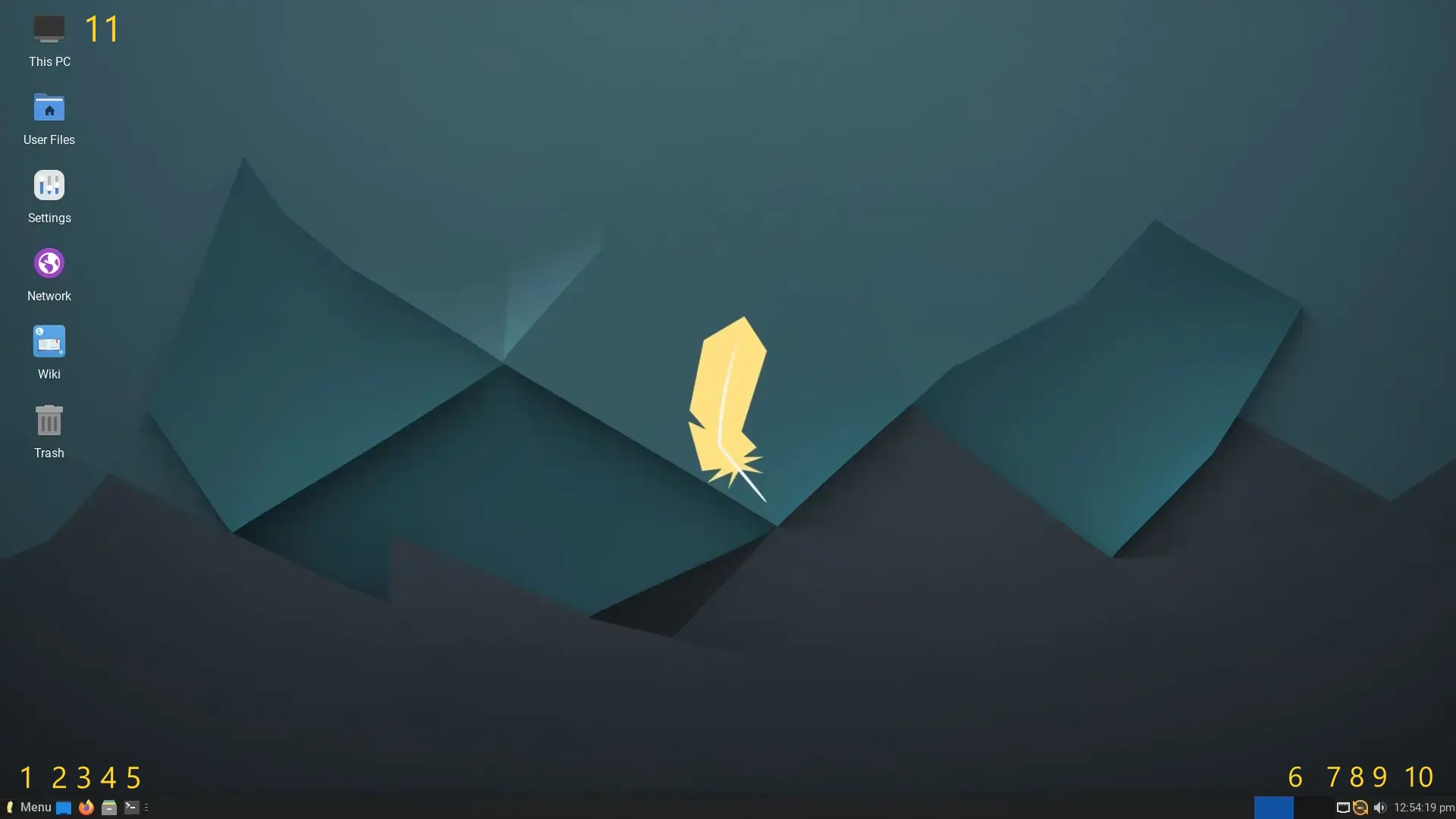
1–10 – Tehtäväpalkki. Tämä alue koostuu valikosta, pikakäynnistyssovelluskuvakkeista, työtilasta ja järjestelmäalustasta.
1 – Valikko. Täältä pääset kaikkiin sovelluksiisi. Linux Litessä valikon kohteet on luokiteltu. Katso täältä lisätietoja.
2 – Näytä työpöytä. Klikkaamalla tätä kuvaketta kaikki avoimet ikkunat minimoidaan tehtäväpalkkiin.
3 – Verkkoselain. Täältä voit käynnistää Chrome-verkkoselain suosikkisivustojesi selailemiseksi Internetissä.
4 – Kotikansio. Tänne tallennetaan kaikki Asiakirjat, Lataukset, Musiikki, Kuvat ja Videot.
5 – XFCE Terminal. Muuten tunnettu nimellä "komentorivi". Täällä voit suorittaa komentoja aivan kuten Windowsissa (Komentokehote).
6 – Työtilat. Nämä ovat kuin virtuaaliset työpöydät. Ne mahdollistavat sovellusten ajamisen kahdella tai useammalla työpöydällä, mikä lisää työtilaa.
7 – Verkkokuvake (järjestelmäalusta). Määritä ja yhdistä langallisiin, langattomiin ja VPN-verkkoihin täällä.
8 – Asenna päivitykset (järjestelmäalusta). Klikkaa tästä määrittääksesi ja asentaaksesi järjestelmäpäivitykset.
9 – Äänenvoimakkuuskuvake (järjestelmäalusta). Voit säätää päääänitasoa tai, jos sinulla on useita ääntä toistavia sovelluksia, voit säätää jokaista tasoa erikseen.
10 – Päivämäärä, aika ja kalenteri (järjestelmäalusta). Täällä voit tarkastella päivämäärää ja aikaa sekä nykyisen kuukauden kalenteria klikkaamalla kelloa.
11 – Työpöytäkuvakkeet. Nopea ja helppo pääsy tietokoneesi usein vierailtuihin paikkoihin (vain englanninkielisissä asennuksissa).
Valikkoluokat
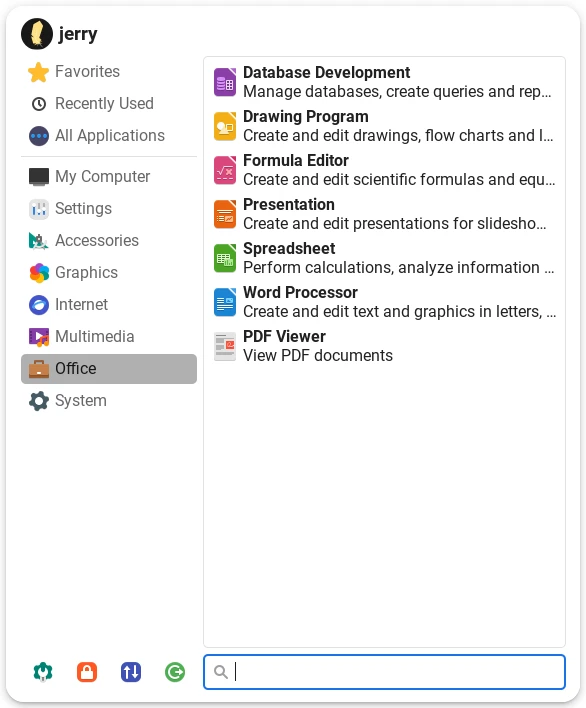
Linux Litessä, kun klikkaat Valikko-painiketta, sovellukset on järjestetty Valikossa luokkiin. Esimerkiksi kun siirryt Toimisto-luokkaan, näet kaikki toimistosovellukset.
Työpöydän asetukset – Taustakuvan vaihtaminen
Kun napsautat hiiren oikealla painikkeella tyhjää kohtaa työpöydällä, saat valikon apuohjelmista, joista voit valita. Vaihtaaksesi taustakuvan, valitse valikosta Työpöydän asetukset.
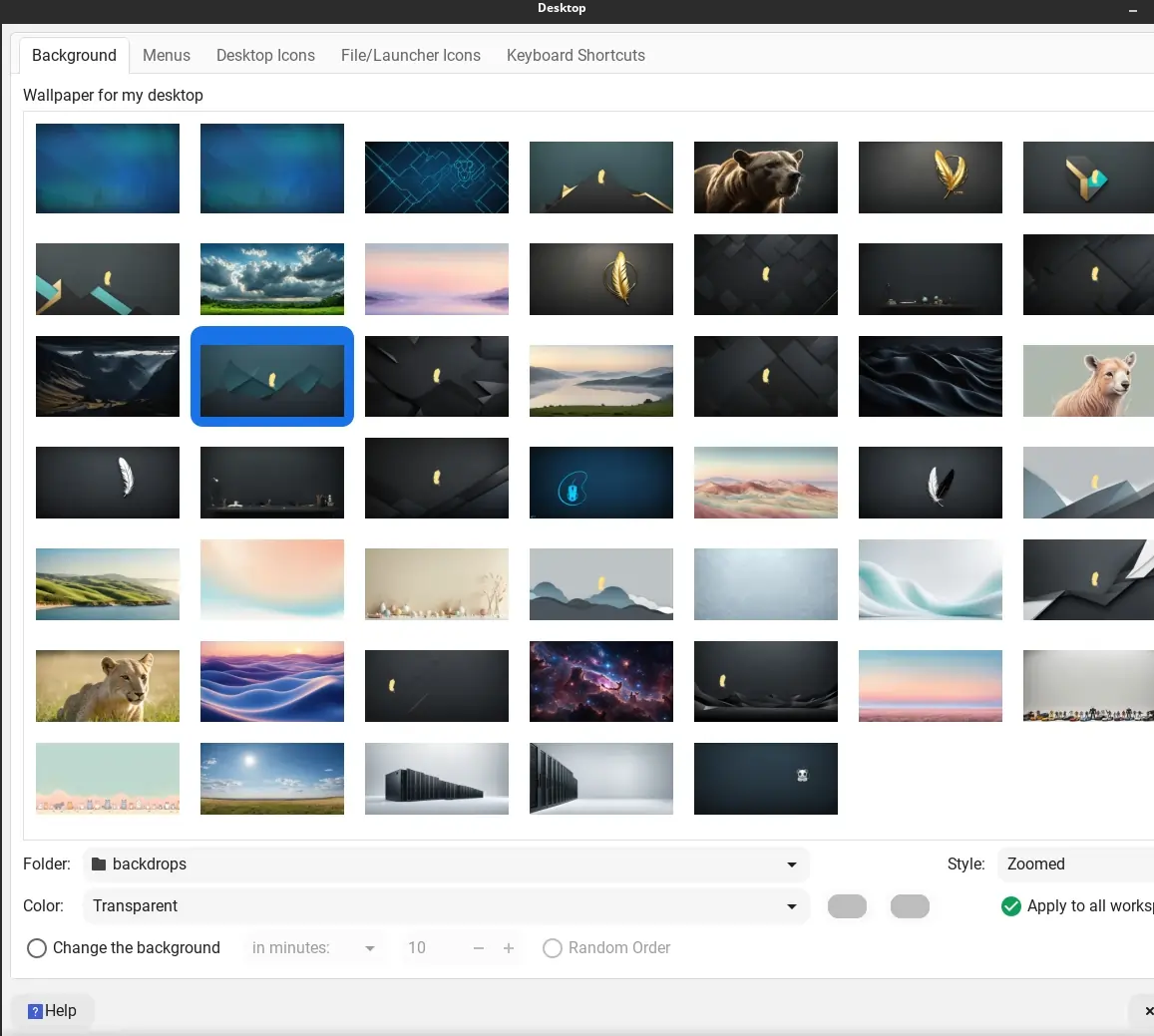
Avautuvassa ikkunassa napsauta hiiren vasemmalla painikkeella mitä tahansa taustakuvaa asettaaksesi uuden työpöydän taustakuvan. Lisätietoja tästä löytyy täältä.
Kotikansio
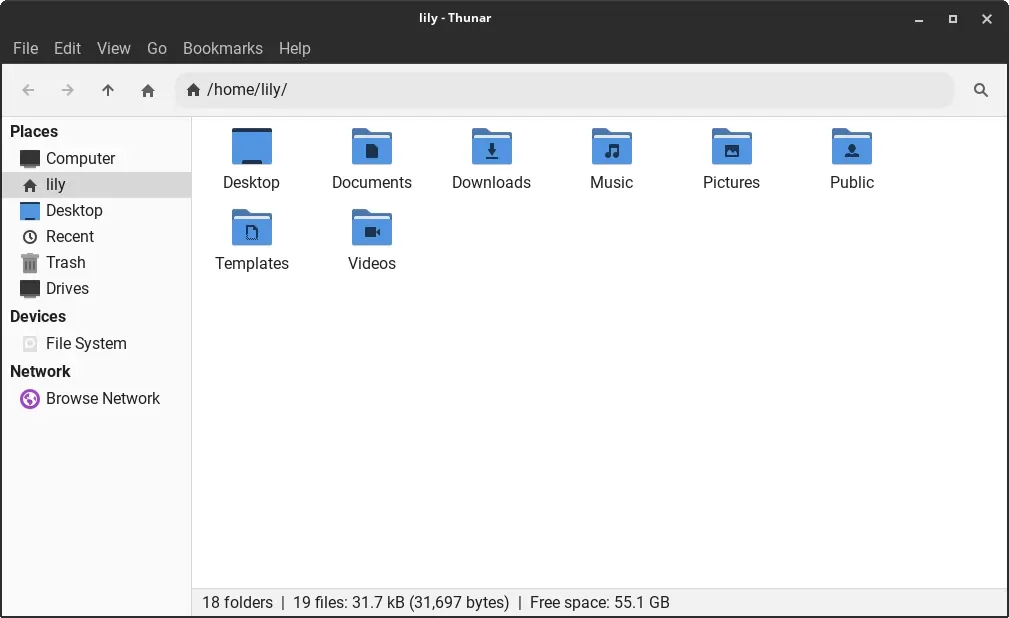
Linux Litessä Windowsin Resurssienhallintaa vastaava kansio on nimeltään Koti-kansio. Tänne tallennetaan kaikki tiedostosi. Esimerkiksi kun lataat tiedoston Internetistä, se tallentuu Lataukset-kansioon. Muut kansiot on asetettu helpottamaan tiedostojesi järjestämistä kategorioittain. Musiikkisi menisi Musiikki-kansioon, valokuvasi Kuvat-kansioon ja niin edelleen. Voit tallentaa tiedostosi suoraan Koti-kansioon, mutta tiedostojen pitäminen erillisissä kansioissa pitää asiat siistinä ja helpommin löydettävinä.
Asetustenhallinta
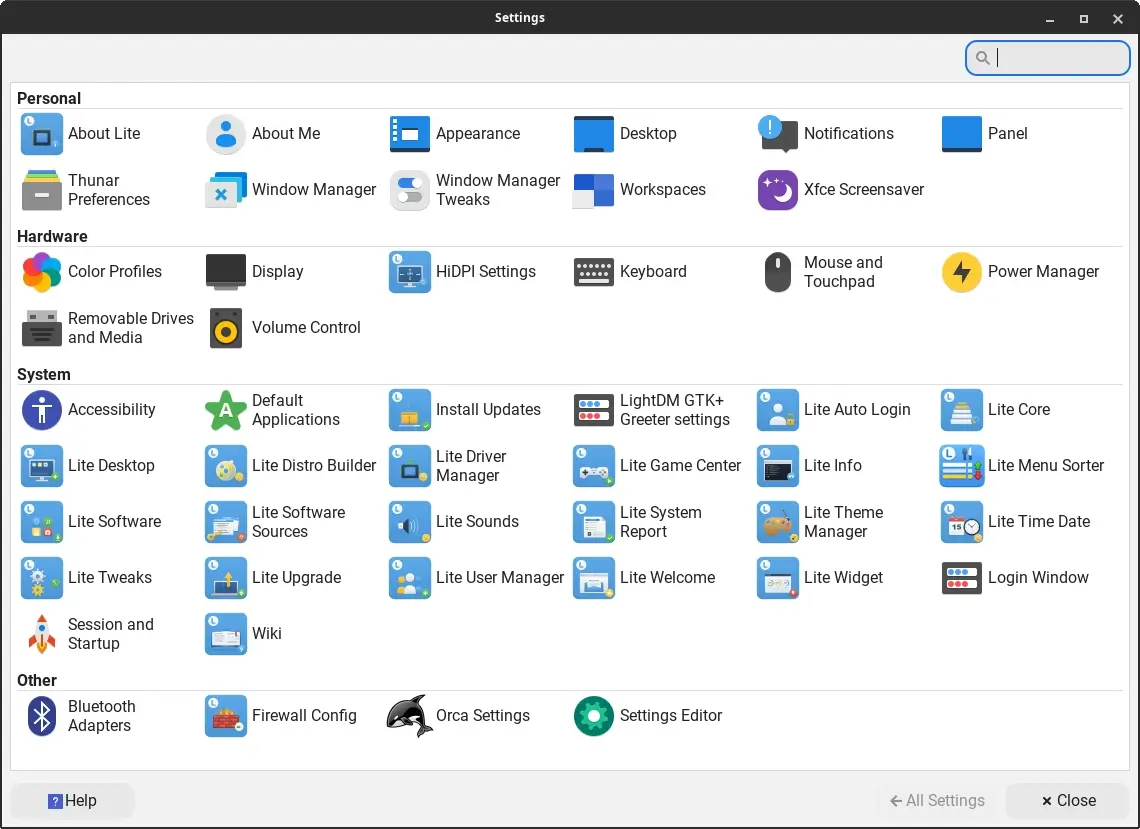
Linux Litessä Asetustenhallinta on kuin Windowsin Ohjauspaneeli. Se on keskeinen paikka, jossa voit määrittää kaikki Linux Lite -asetuksesi. Pääset Asetustenhallintaan siirtymällä kohtaan Valikko, Asetukset, Asetustenhallinta.
Valikot
Linux Liten valikkojärjestelmää on yksinkertaistettu huomattavasti, jotta navigointi olisi intuitiivista.
Järjestelmävalikko
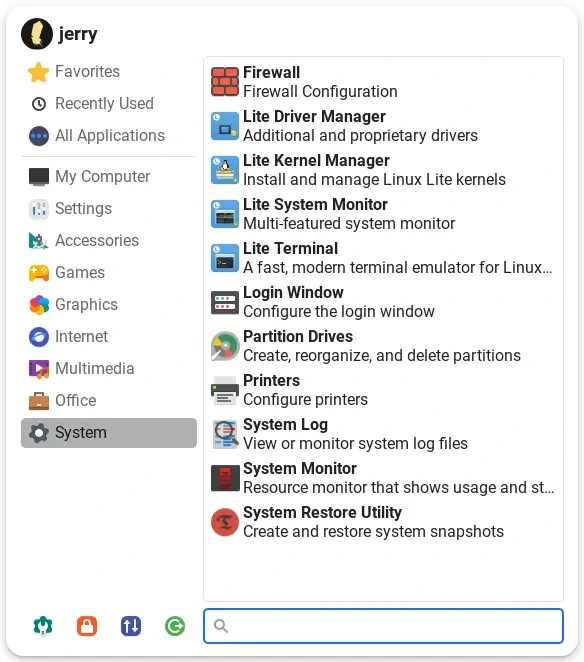
Firewall – Määritä palomuuri.
Lite Driver Manager – Asenna ja hallinnoi järjestelmän laitteisto-ohjaimia.
Lite Kernel Manager – Asenna ja vertailutestaa Linux Lite -tiimin mukauttamia erittäin optimoituja ytimiä.
Lite System Monitor – Täydellinen tehtävienhallintaa muistuttava sovellus.
Lite Terminal – Nopea, muokattavissa oleva terminaali.
Login Window – Määritä ja mukauta kirjautumisnäyttöäsi.
Partition Drives – Tarkastele ja muokkaa kiintolevyosioitasi GParted-ohjelmalla.
Printers – Asenna ja määritä tulostimet.
System Monitor – Värikäs terminaalityyppinen näyttö järjestelmätiedoista Btop-ohjelmaa käyttäen.
System Restore Utility – Järjestelmän palautuustyökalu Linuxille. Tukee ajastettuja tilannekuvia, useita varmuuskopiointitasoja ja suodattimia Timeshiftin avulla. (kuten Järjestelmän palauttaminen Windowsissa)
Toimistovalikko
Database Development – Microsoft Accessia muistuttava sovellus.
Drawing Program – Vektorigrafiikka- ja kaavioeditori.
Formula Editor – Kaavaeditori matemaattisten yhtälöiden ja lausekkeiden luomiseen.
Presentation – Microsoft PowerPointia muistuttava sovellus.
Spreadsheet – Microsoft Exceliä muistuttava sovellus.
Word Processor – Avaa LibreOffice Writerin, Microsoft Wordia muistuttavan sovelluksen.
PDF Viewer – Tarkastele PDF-asiakirjoja tällä sovelluksella.
Office – Keskitetty paikka toimistosovellusten käynnistämiseen.
Multimediavalikko
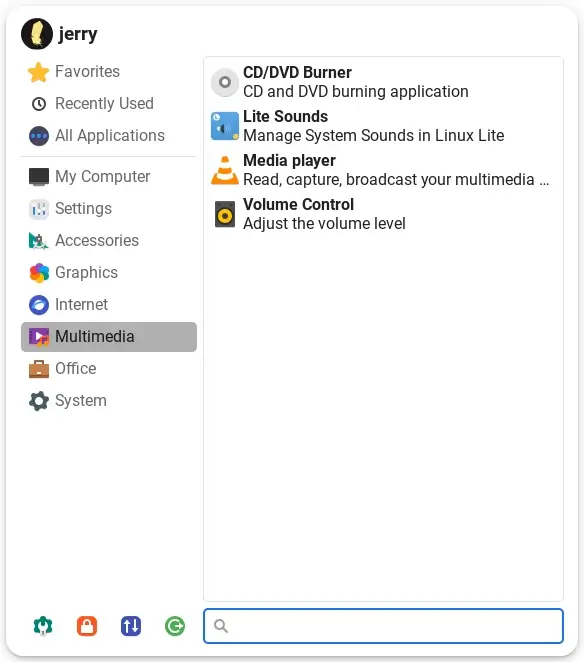
Lite Sounds – Määritä järjestelmääänet.
Media Player – VLC, loistava monipuolinen mediasoitin; toista mp3-, avi-, mkv-tiedostoja jne. Toistaa kaikki mediatiedostosi.
Volume Control – Aseta äänenvoimakkuustasot erikseen kullekin käynnissä olevalle ohjelmalle ja määritä äänilaitteesi.
Internet-valikko
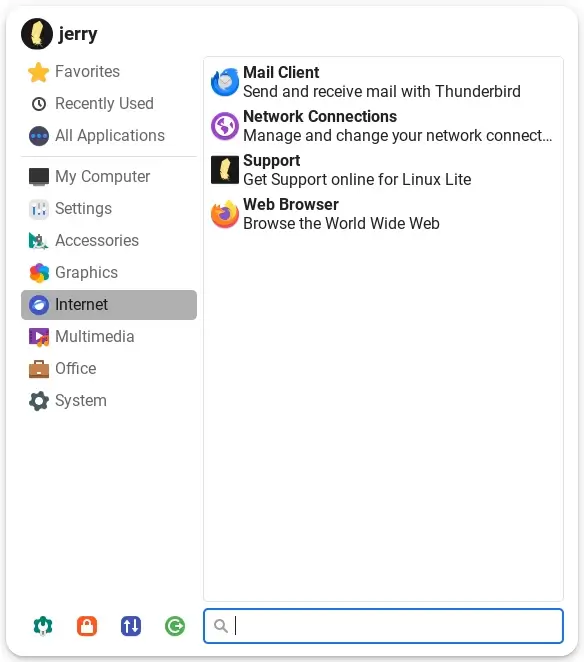
Mail Client – Thunderbird-sähköpostiohjelma, lähetä ja vastaanota sähköpostia.
Network Connections – Hallinnoi ja yhdistä langallisiin, langattomiin, 3G- ja VPN-verkkoihin.
Support – Hanki tukea Linux Lite Foorumeilta.
Web Browser – Selaa Internetiä Firefoxilla.
Grafiikkavalikko
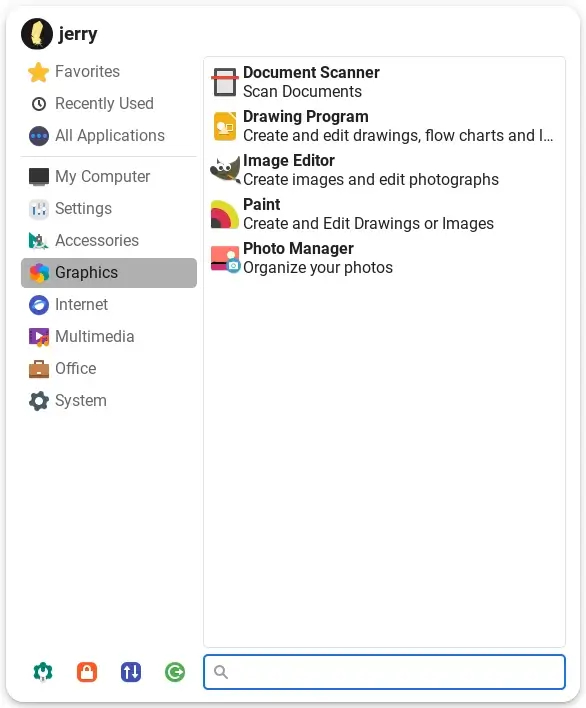
Document Scanner – Skannaa asiakirjasi ja kuvasi.
Drawing Program – Vektorigrafiikka- ja kaavioeditori.
Image Editor – GIMP on tehokas ja monipuolinen kuvankäsittelyohjelma, jonka ominaisuudet muistuttavat Photoshopia.
Paint – Gnome Paint on helppokäyttöinen Paint-sovellus.
Photo Manager – Esikatsele kuvia ja tee niihin perusmuokkauksia Shotwell-kuvankatseluohjelmalla.
Pelivalikko
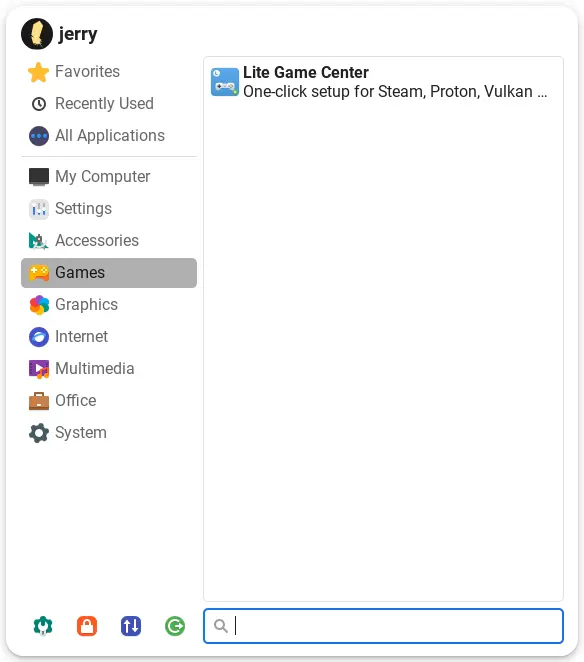
Lite Game Center – Yksinkertainen yhden klikkauksen asennusohjelma ja määrityspiste Steam-, Lutris-, Proton-, Pipewire- ja Vulkan-ohjelmistoille.
Apuohjelmat-valikko
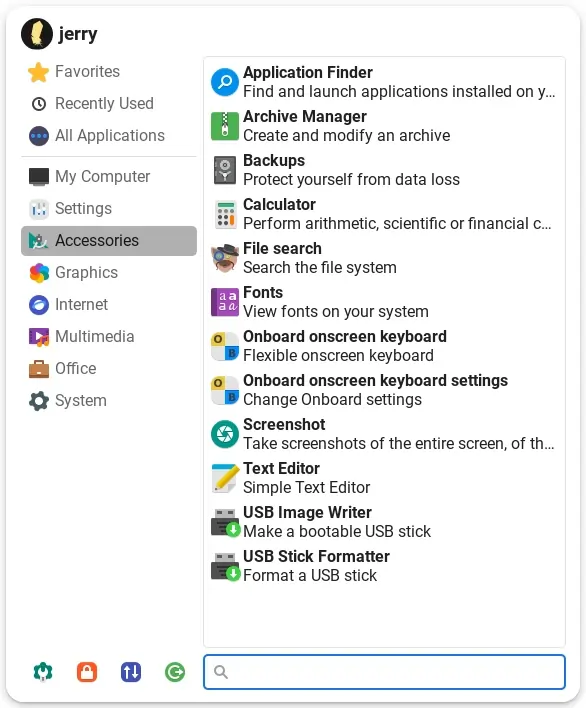
Application Finder – Kätevä ponnahdusvalikko kaikkiin ohjelmiisi, luokittain ja aakkosjärjestyksessä.
Archive Manager – Työkalu zip-tiedostojen ja muiden arkistotiedostojen pakkaamiseen ja purkamiseen.
Backups – Helppokäyttöinen varmuuskopioratkaisu tietokoneellesi.
Calculator – Peruslaskin, joka osaa myös tieteelliset laskutoimitukset.
File Search – Etsi tiedostoja ja kansioita tietokoneeltasi.
Fonts – Yksinkertainen fonttien katseluohjelma ja asennustyökalu.
Onboard onscreen keyboard – Näyttönäppäimistö esteettömyysvaihtoehkona.
Onboard onscreen keyboard settings – Määritä Onboard-asetukset.
Screenshot – Ota kuvakaappaus ikkunasta, valitusta alueesta tai koko työpöydästä.
Text Editor – Yksinkertainen tekstieditori, ohjelma tekstin kirjoittamiseen. Sopii myös kokoonpanotiedostojen luomiseen ja muokkaamiseen.
USB Writer Formatter – Ohjelmisto levykuvan kirjoittamiseen USB-laitteelle ja USB-laitteen alustamiseen.
Oma tietokone -valikko
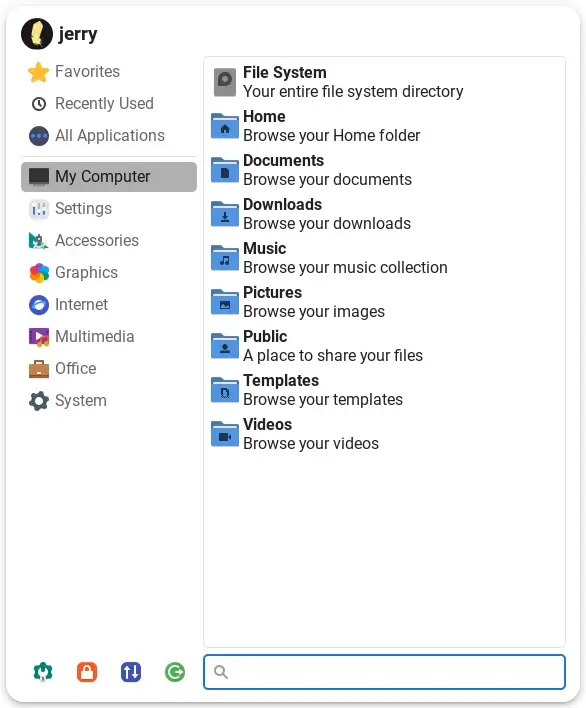
Kätevät pikakuvakkeet tiedostojärjestelmääsi ja kaikkiin kotihakemistosi kansioihin (vain englanninkielisissä asennuksissa).
Sovelluksen hakuohjelma
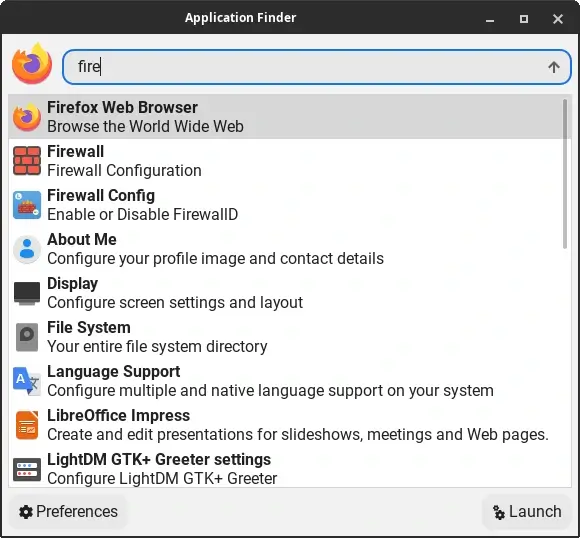
Klikkaamalla tätä voit käynnistää minkä tahansa tietokoneelle asennetun ohjelman sen nimellä.
Asenna päivitykset
Tarkistaa Linux Liten päivitykset. Klikkaa tästä saadaksesi lisätietoja päivitysten asentamisesta.
Linux Lite Wiki
Linkki tähän verkkowikin.

Esteettömyys – apuvälineteknologia
Apuvälineteknologia (AT) on mikä tahansa esine, laite, ohjelmisto tai tuotejärjestelmä, jota käytetään vammaisten henkilöiden toiminnallisten kykyjen lisäämiseen, ylläpitämiseen tai parantamiseen.
AT voi olla matalan teknologian ratkaisu: pahvista tai huovasta valmistetut kommunikointitaulut.
AT voi olla korkean teknologian ratkaisu: erityiskäyttöiset tietokoneet.
AT voi olla laitteistoa: proteesit, kiinnitysjärjestelmät ja asentoa tukevat laitteet.
AT voi olla tietokonelaitteistoa: erityiset kytkimet, näppäimistöt ja osoitinlaitteet.
AT voi olla tietokoneohjelmistoa: ruudunlukijat ja kommunikaatio-ohjelmat.
AT voi olla osallistavaa tai erikoistunutta oppimismateriaalia ja opetuksen apuvälineitä.
AT voi olla erikoistunutta opetussisältöohjelmistoa.
AT voi olla paljon muutakin – elektroniset laitteet, pyörätuolit, kävelytuet, tuet, opetussovellukset, nostolaitteet, kynänpitimet, katse- ja päänseurantalaitteet ja paljon muuta.
Apuvälineteknologia auttaa ihmisiä, joilla on vaikeuksia puhumisessa, kirjoittamisessa, muistamisessa, osoittamisessa, näkemisessä, kuulemisessa, oppimisessa, kävelemisessä ja monessa muussa asiassa. Erilaiset vammat vaativat erilaisia apuvälineteknologioita.
Lähde – https://www.atia.org/home/at-resources/what-is-at/#what-is-assistive-technology
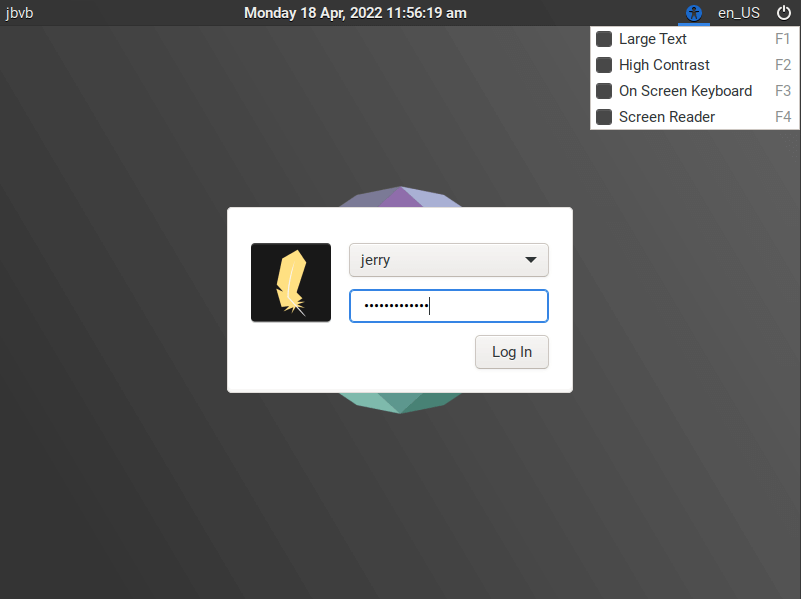
Linux Litessä tarjoamme ruudunlukijan, näytön suurennusohjelman ja näyttönäppäimistön. Ruudunlukijaa ja näyttönäppäimistöä voidaan käyttää kirjautumissivulla, kuten alla näkyy.
Pikanäppäimet:
F3 – Näyttönäppäimistö
F4 – Ruudunlukija
Ruudunlukija – Orca
Orca on ilmainen ja avoimen lähdekoodin, joustava ja laajennettavissa oleva ruudunlukija Gnome-projektista sokeiden tai heikkonäköisten henkilöiden käyttöön. Orca tarjoaa puhesynteesin ja braillen eri yhdistelmien avulla pääsyn sovelluksiin.
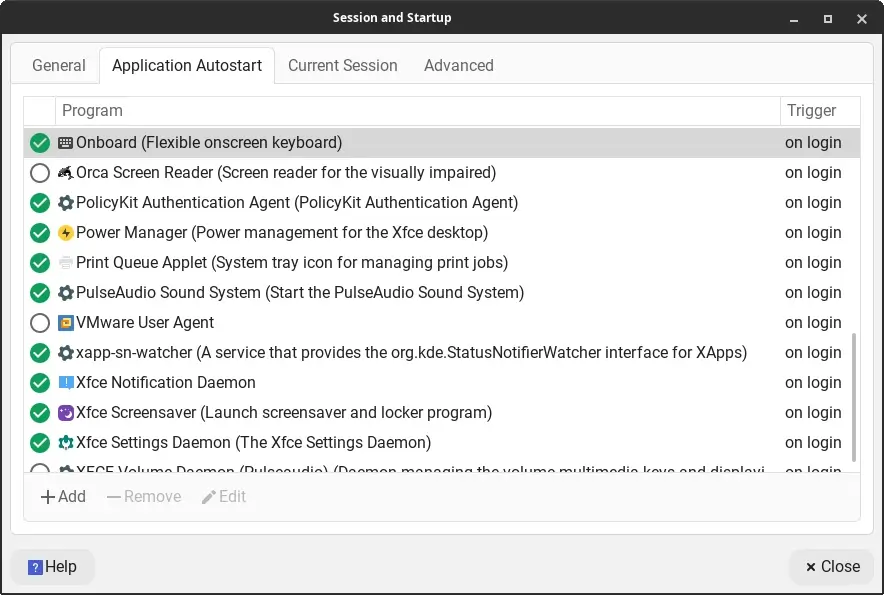
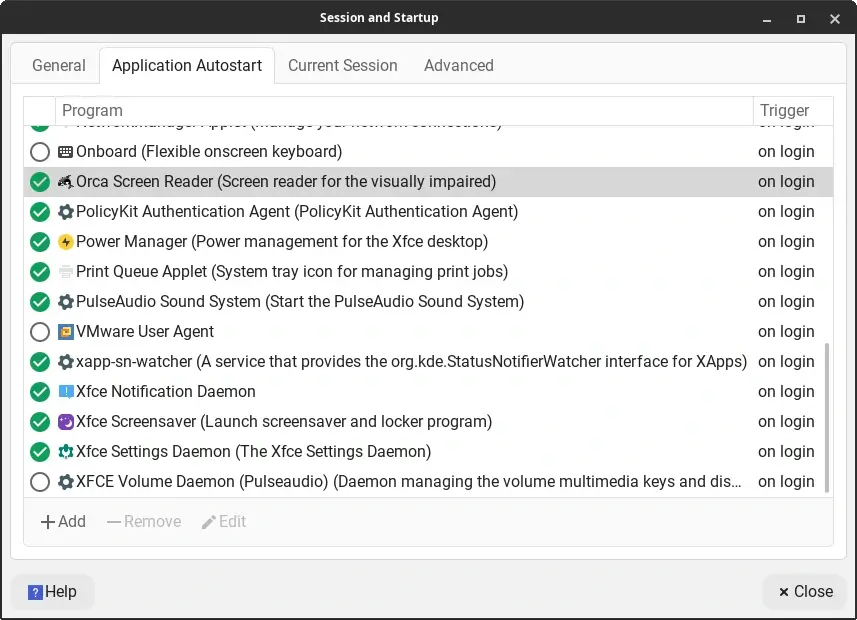
Käynnistääksesi Orcan, kun kirjaudut työpöydällesi, klikkaa Valikko, Asetukset, Istunto ja käynnistys. Klikkaa sitten Sovelluksen automaattinen käynnistys -välilehteä, etsi Orca Screen Reader ja laita rasti ruutuun. Kirjaudu ulos ja kirjaudu uudelleen sisään.
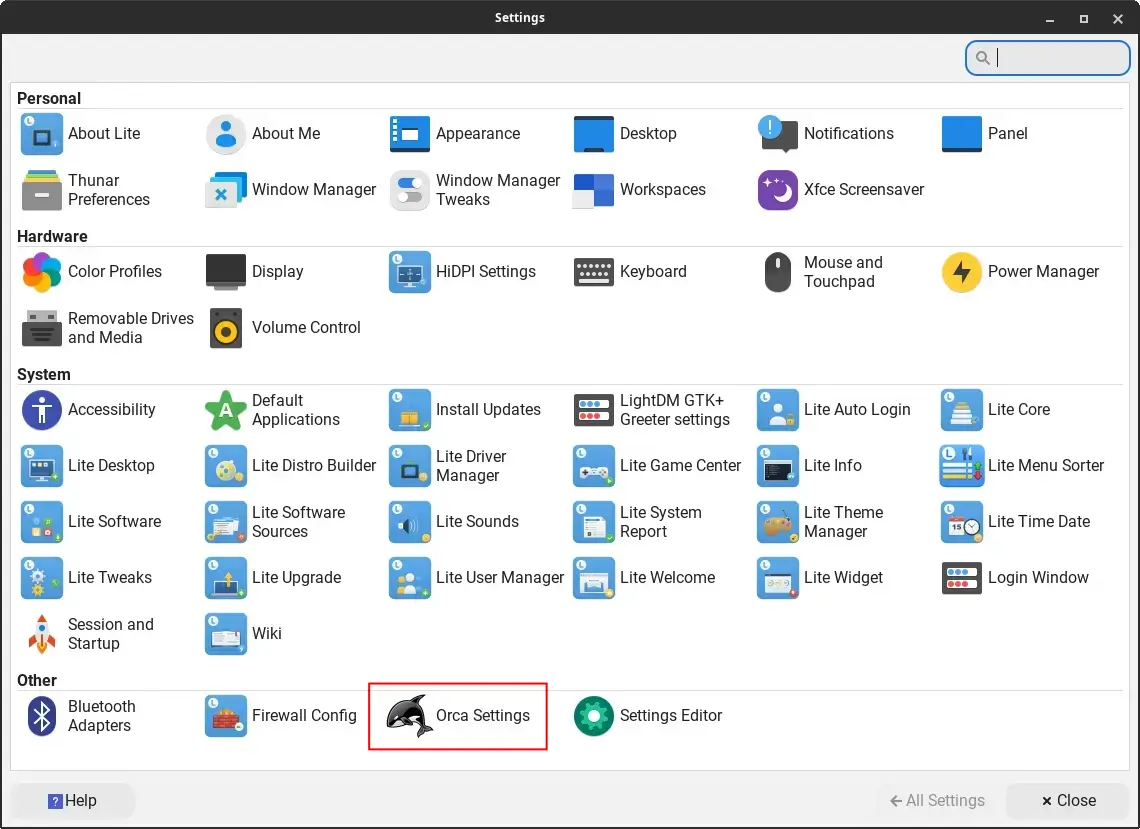
Määrittääksesi Orcan mieleiseksesi, klikkaa Valikko, Asetukset, Asetustenhallinta. Klikkaa Orca-asetukset-kuvaketta alla kuvatulla tavalla.
Täällä voit asettaa ruudunlukijan omien vaatimustesi mukaan. Orca on erittäin määriteltävissä, joten sinulla ei pitäisi olla vaikeuksia asettaa se henkilökohtaisten vaatimustesi mukaan.
Näppäinyhdistelmä Insert+S kytkee myös puheen päälle ja pois.
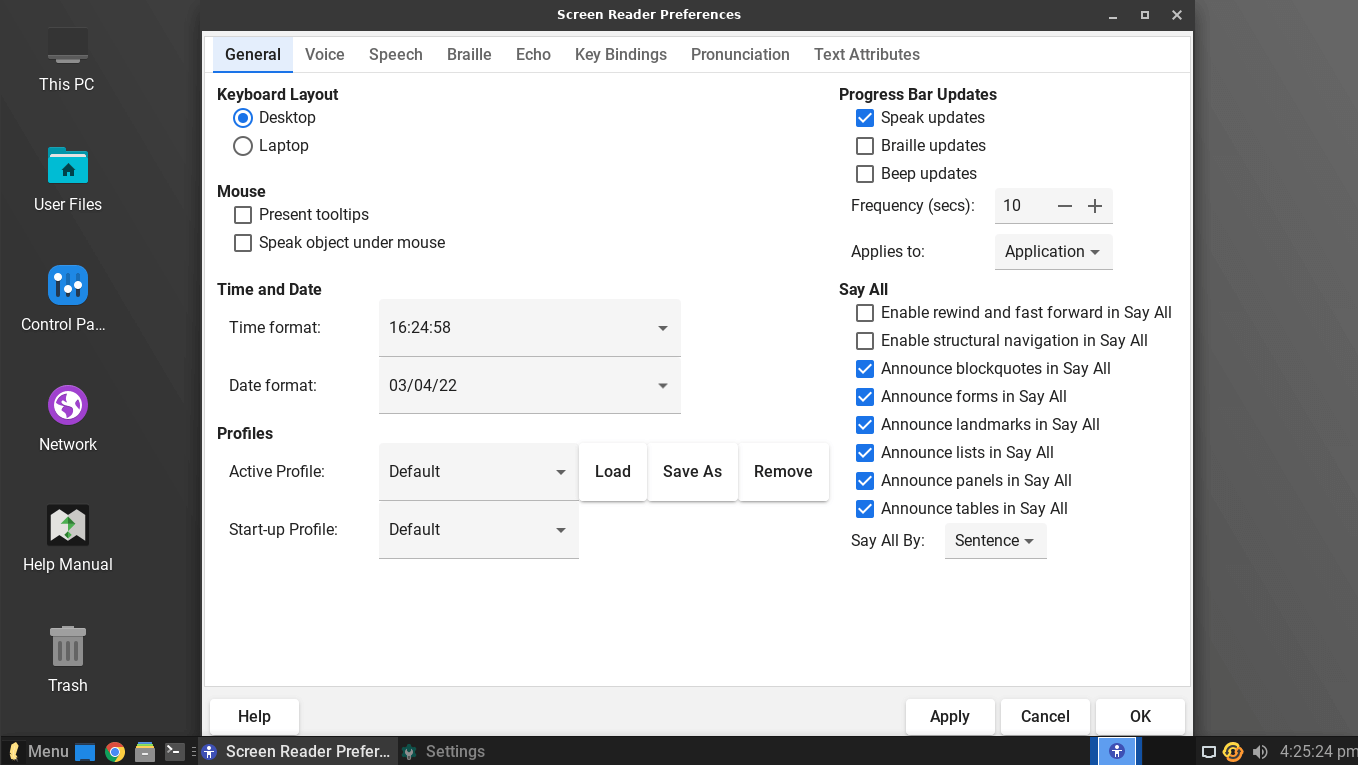
Orcan pikanäppäimet ja resurssit
Katso täältä – http://manpages.ubuntu.com/manpages/jammy/en/man1/orca.1.html.
Näytön suurennusohjelma
Melko itsestään selvä. Suurenna mitä tahansa osaa työpöydästä Vasen Alt + hiiren vierityspyörä -näppäinyhdistelmällä.
Suurennusohjelmaa ei tarvitse käynnistää kirjautumisen yhteydessä, sillä se on aina käytettävissä.
Näyttönäppäimistö
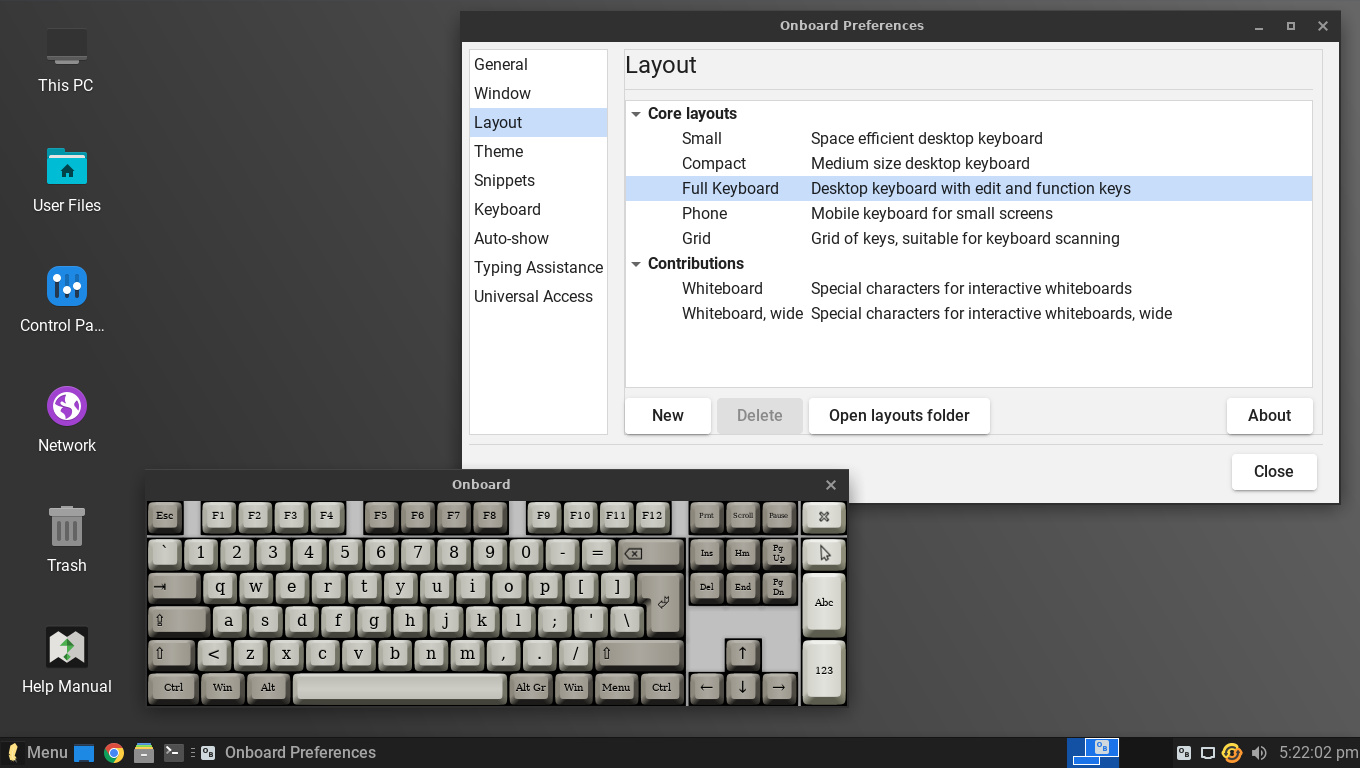
Näyttönäppäimistösovellus on Onboard. Virtuaalinen näyttönäppäimistö on vaihtoehtoinen syöttömenetelmä, joka voi korvata fyysisen laitteistonäppäimistön. Virtuaalinäppäimistö voi olla välttämätön erilaisissa tilanteissa. Esimerkiksi laitteistonäppäimistösi on rikki; sinulla ei ole tarpeeksi näppäimistöjä ylimääräisille koneille; laitteistossasi ei ole vapaata porttia näppäimistön liittämiseen; sinulla on vaikeuksia kirjoittaa fyysisellä näppäimistöllä; tai rakennat kosketusnäyttöpohjaista web-kioskia.
Pääset näyttönäppäimistöön klikkaamalla Valikko, Apuohjelmat, Onboard onscreen keyboard tai käyttämällä näppäinyhdistelmää Ctrl + Alt + O.
Näyttönäppäimistö on erittäin muokattavissa. Klikkaa Valikko, Apuohjelmat, Onboard onscreen keyboard settings asettaaksesi sen haluamallasi tavalla.
Käynnistääksesi näyttönäppäimistön, kun kirjaudut työpöydällesi, klikkaa Valikko, Asetukset, Istunto ja käynnistys. Klikkaa sitten Sovelluksen automaattinen käynnistys -välilehteä, etsi Onboard ja laita rasti ruutuun. Kirjaudu ulos ja kirjaudu uudelleen sisään.