Laitteisto
Linux Lite Home | Lataa | Lahjoita | Laitteistotietokanta | Foorumit
Laitteistotietokanta
Mietitkö, toimiiko kannettavasi tai pöytäkoneesi Linux Litellä?
Tarkista laitteistotietokannastamme, onko mallisi jo listattuna. Muista myös, että voit käyttää Linux Liteä live-tilassa ennen asennusta tarkistaaksesi, tukeeko se laitteistoasi. Tämä tietokantaominaisuus on uusi, joten tietokoneiden luettelo on toistaiseksi rajallinen. Jos sinulla on jo Linux Lite asennettuna, harkitse laitteistosi lisäämistä Linux Lite -laitteistotietokantaan auttaaksesi muita.
Näytönohjainajurit ja -asetukset
NVIDIA- ja AMD-näytönohjainajurit Linux Lite 8:ssa
Linux Lite 8 perustuu Ubuntu 26.04 'Resolute Raccoon' -julkaisuun. Tässä asiakirjassa käsitellään saatavilla olevia näytönohjainajureita, mitkä niistä on esiasennettu sekä mitkä ovat vaihtoehtosi sekä NVIDIA- että AMD-laitteistolle.
NVIDIA
NVIDIA käyttää omistettuja ajureita, jotka on järjestetty haaroihin. Ubuntu 26.04 (ja siten Linux Lite 8.2) paketoi nämä restricted- ja multiverse-tietovarastojen kautta. Vanhemmat näytönohjaimet jäävät "legacy"-haaroille, kun niiden arkkitehtuuri poistetaan pääajurista.
Nykyiset (tuettu Ubuntu 26.04 / Linux Lite 8.2:ssa)
- nvidia-driver-615-open — Linux Lite 8.2:n nykyinen tuotantohaara (tällä hetkellä 615.71.09,
resolute-updates/multiverse:ssa). Toimitetaan avoimen ytimen moduuleina; käyttäjätila pysyy omistettuna. Tukee Turing-arkkitehtuuria (GTX 16xx, RTX 20xx) Blackwelliin (RTX 50xx) asti. Tämä on se haara, jota Linux Lite 8.2 käyttää oletuksena, ja se on validoitu. - nvidia-driver-595 / -595-open — edellinen tuotantohaara, edelleen saatavilla tietovarastossa (tällä hetkellä 595.99.02).
- nvidia-driver-580 / -580-open — vanhempi haara, myös edelleen saatavilla (tällä hetkellä 580.178.04).
- nvidia-driver-590, nvidia-driver-610 — nyt vain siirtymäpaketteja; ne ohjautuvat yllä oleviin uudempiin haaroihin. Älä kohdista niitä suoraan.
- server / GPGPU-variantit (
-server,-server-open) — päättömät / laskentakeskeiset käännökset palvelin- ja CUDA-työkuormille.
Avoimen ytimen moduulit ovat nyt oletuksena. NVIDIAn avoimen lähdekoodin ytimen moduuli (omistettu käyttäjätila) on tuettu vain Turing- ja uudemmilla näytönohjaimilla. 615-haaran myötä siirtymä on käytännössä valmis: suljettu metapaketti
nvidia-driver-615on nyt siirtymäshim, joka riippuu vainnvidia-driver-615-open:sta, joten avoimen lähdekoodin variantti on se, mikä todellisuudessa asentuu. Odota haaranumeroiden katoavan pakettinimistä myöhemmissä pisteversioissa.
Legacy-haarat (vain tietoturvakorjaukset, jäädytetyt ominaisuudet)
- 470.xx — Kepler (GTX 6xx/7xx), Maxwell (GTX 8xx/9xx), Pascal (GTX 10xx). Poistettu Ubuntu 26.04:stä — ei tietovarastopakettia; vain
.run-asennus nvidia.com:sta (ei kuulu Lite Driver Managerin piiriin: riskialtis, hajoaa ydinpäivitysten yhteydessä). - 390.xx — Fermi-aikakauden varasuunnitelma, pitkään EOL. Ei saatavilla 26.04:ssä.
- nouveau — ytimeen sisäänrakennettu avoimen lähdekoodin käänteisohjelmoitu ajuri. Toimii ilman mitään asennusta, mutta suorituskyky on heikko, Vulkan-tuki rajallinen ja kellotaajuuden säätö rikki useimmissa korteissa. Sopii vanhan laitteiston työpöydälle (Pascal ja vanhemmat, joille ei ole tietovarastossa omistettua ajuria), muttei pelaamiseen tai laskentaan.
ubuntu-drivers devicesei ole luotettava lähde. Se väittää virheellisesti nykyisen haaran tukevan Pascal- ja vanhempia kortteja, koska Ubuntun modalias-lista on liian laaja, mutta kyseinen ytimen moduuli kieltäytyy latautumasta näillä näytönohjaimilla. Tarkista oikealla laitteistolla tai vertaa korttia nvidia.com:n tukilistauksiin (toimitettu Lite Driver Managerin mukana osoitteessa/usr/share/linuxlite/litedrivermanager/nvidia-{current,legacy}.txt).
NVIDIA-ajurin asentaminen
Kirjoitetaan uudelleen käyttäen Lite Driver Manageria.
Asentaminen Linux Litessä terminaalin kautta
Avaa terminaali ja tee seuraavat toimenpiteet (esimerkki nvidia-näytönohjaimen tunnistamisesta, nämä komennot toimivat kaikelle näytönohjainlaitteistolle):
# See what your GPU supports and what's recommended
ubuntu-drivers devices

# Install the recommended driver automatically
sudo ubuntu-drivers autoinstall

# Or install a specific branch
sudo apt install nvidia-driver-595
sudo apt install nvidia-driver-595-open
Jos ajuri toimitetaan vain DKMS-muodossa tapauksessasi, lisää --include-dkms:
sudo ubuntu-drivers install --include-dkms nvidia:595
AMD
HUOM: Linux Lite 8 perustuu Ubuntu 26.04 'Resolute Raccoon' -julkaisuun. Linux Lite ei toimita eikä tue AMDGPU-PRO-omistettua ajurikerrosta. Jos haluat käyttää AMDGPU-PRO-ajureita, verkossa on saatavilla edistyneitä ohjeita. Huomaa, että emme voi tarjota tukea AMDGPU-PRO-ajureille.
Jos sinulla on AMD-näytönohjain, sinun ei tarvitse asentaa mitään näytönohjainajureita Linux Lite Series 5x-, 6x- ja 8.0 -versioissa. Avoimen lähdekoodin ajurit on jo esiasennettu.
Linux Lite 8:n oletusarvoinen AMD-pino on:
- amdgpu (ytimen moduuli) — GCN 1.2 -arkkitehtuurille ja uudemmille korteille (sekä useimmille Carrizo/Stoney-sukupolven ja uudemmille APU-prosessoreille).
- radeon (ytimen moduuli) — vanhemmille pre-GCN- ja varhaisen GCN-sukupolven korteille. Edelleen ytimessä; valitaan automaattisesti vanhalle laitteistolle.
- Mesa RADV / radeonsi (käyttäjätila, OpenGL + Vulkan) — Ubuntu 26.04 toimittaa Mesa 25.x:n oletuksena. Mesa 26.0 (parannetulla RadeonSI ACO -taustajärjestelmällä ja nopeammalla RDNA3/RDNA4-säteenseurannalla) on saatavilla
kisak-mesa-PPA:n kautta, jos haluat viimeisimmän version.
Tuetut AMDGPU-tuotteet (esiasennetut avoimen lähdekoodin ajurit)
Seuraavat AMDGPU-tuotteet ovat tuettuja Linux Litessä esiasennettujen avoimen lähdekoodin ajurien kautta:
R100, RV100, RS100, RV200, RS200, RS250, R200, RV250, RV280, RS300, RS350, RS400/RS480, R300, R350, R360, RV350, RV360, RV370, RV380, RV410, R420, R423/R430, R480/R481, RV505/RV515/RV516/RV550, R520, RV530/RV560, RV570/R580, RS600/RS690/RS740, R600, RV610/RV630, RV620/RV635, RV670, RS780/RS880, RV710/RV730, RV740/RV770/RV790, CEDAR, REDWOOD, JUNIPER, CYPRESS, HEMLOCK, PALM, SUMO/SUMO2, BARTS, TURKS, CAICOS, CAYMAN, ARUBA, TAHITI, PITCAIRN, VERDE, OLAND, HAINAN, BONAIRE, KABINI, MULLINS, KAVERI, HAWAII.
Uudemmat sukupolvet (Polaris, Vega, RDNA 1–4) ovat myös tuettuja valmiiksi saman amdgpu-ytimen ajurin ja Mesa-pinon kautta.
Myös legacy ATI/AMD-kortit tuettu
Sekä monet legacy (vanhemmat) ATI/AMD-näytönohjaimet, mukaan lukien, mutta ei rajoittuen:
- ATI Rage 'r128' -sarja
- ATI Mach64 -sarja
- Legacy AMD/ATI Mach64, Rage128, Radeon, FireGL, FireMV, FirePro, FireStream -näytönohjaimet
Ajuripinon tiedot
- amdgpu (ydin) + Mesa RADV/radeonsi (käyttäjätila) — oletuspino. Ei asennusta tarvita; toimitetaan ytimen ja Mesan mukana.
- radeon (ydin) — vanhempi ajuri pre-GCN- ja varhaisen GCN-sukupolven korteille. Edelleen ytimessä; valitaan automaattisesti vanhalle laitteistolle.
- ROCm — AMD:n laskentapino (OpenCL, HIP) GPGPU/ML-työkuormille. Asennetaan erikseen AMD:n tietovarastosta (
amdgpu-install --usecase=rocm). Ei tarvita työpöytäkäyttöön tai pelaamiseen. - fglrx / Catalyst — vanha omistettu blob. Kuollut noin vuodesta 2016 lähtien. Älä asenna sitä; se ei toimi modernissa Ubuntu/Linux Litessä.
Käytännön nyrkkisääntö
NVIDIA:lle Linux Lite 8:ssa valitset haaranumeron näytönohjainsukupolven perusteella — ubuntu-drivers autoinstall tekee oikean asian useimmille käyttäjille. AMD:lle ei tarvitse valita mitään: avoimen lähdekoodin ajurit on esiasennettu ja ne toimivat heti käyttöönotettaessa.
Kahden näytön asennusohjeet
Jos sinulla on kaksi näyttöä, ne alkavat aluksi "peilata" samaa näyttöä.
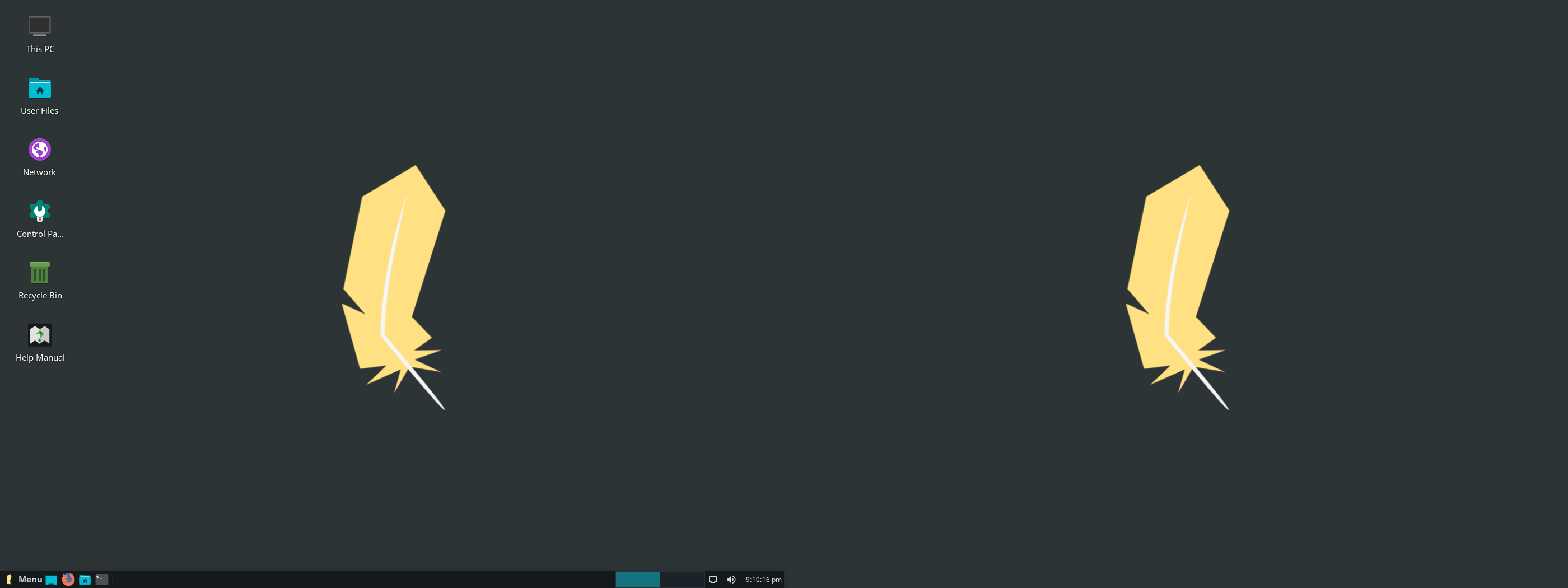
Jotta näytöt toimisivat yhtenä suurena alueena, jolloin voit levittää työskentelysi erikseen kummallekin, voit nyt tehdä sen helposti graafisen käyttöliittymän Asetustenhallinnan kautta terminaalikomentojen ja kokoonpanotiedostojen manuaalisen muokkaamisen sijaan.
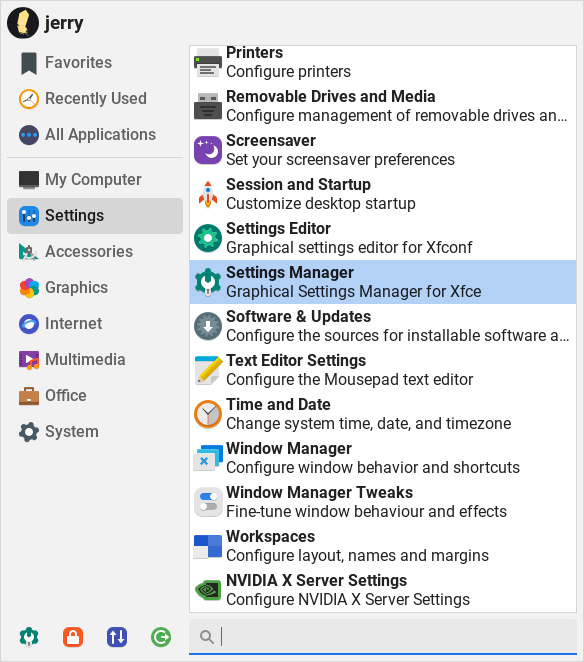
Mene kohtaan Valikko, Asetukset, Asetustenhallinta.
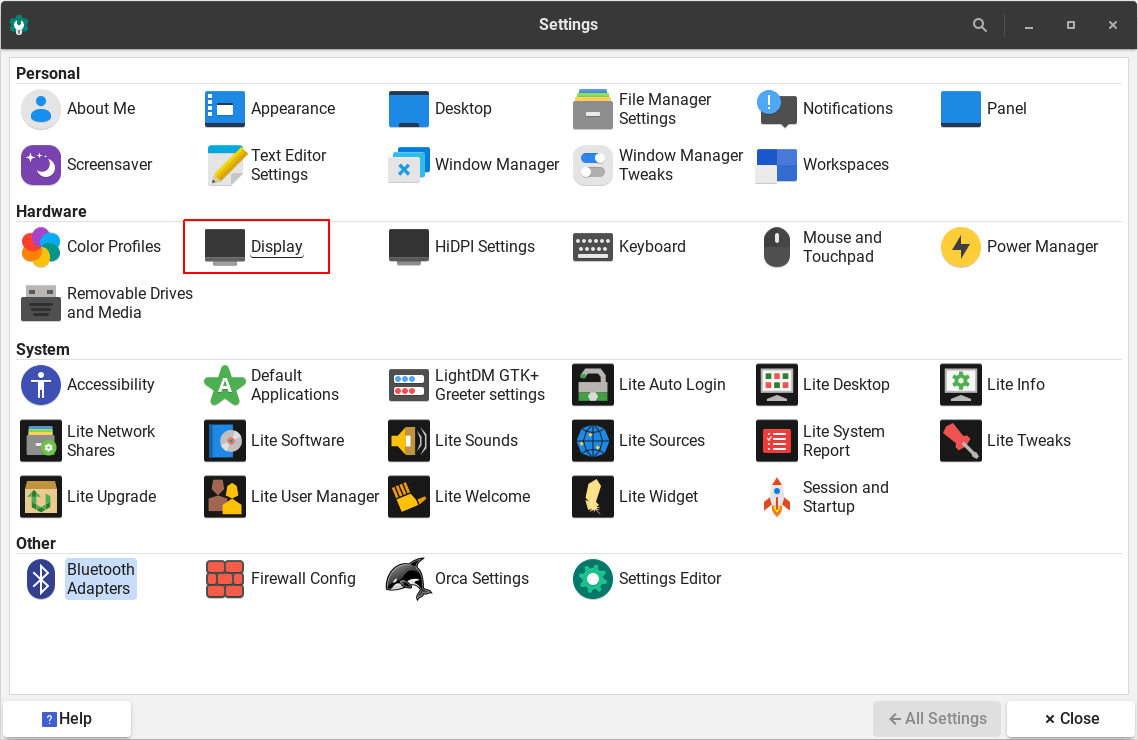
Napsauta Näyttö Laitteisto-kategorian alta.
Aluksi molemmilla näytöillä on Peilaa näytöt -ruutu valittuna.
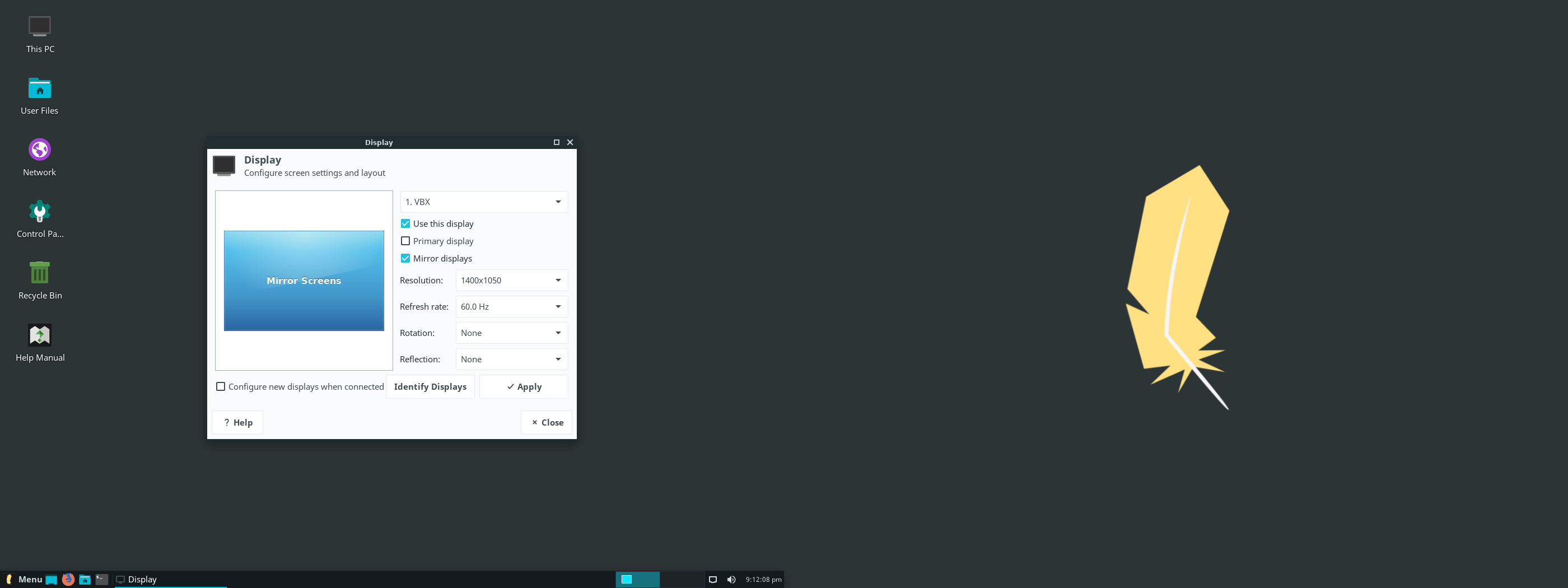
Napsauta vasemmalla luetelluista ensimmäistä näyttöä ja poista Peilaa näytöt -valinta oikealta. Toista toimenpide toiselle näytölle.
Vedä ja pudota kukin näyttö haluamaasi paikkaan. Napsauta Käytä, kun olet valmis.
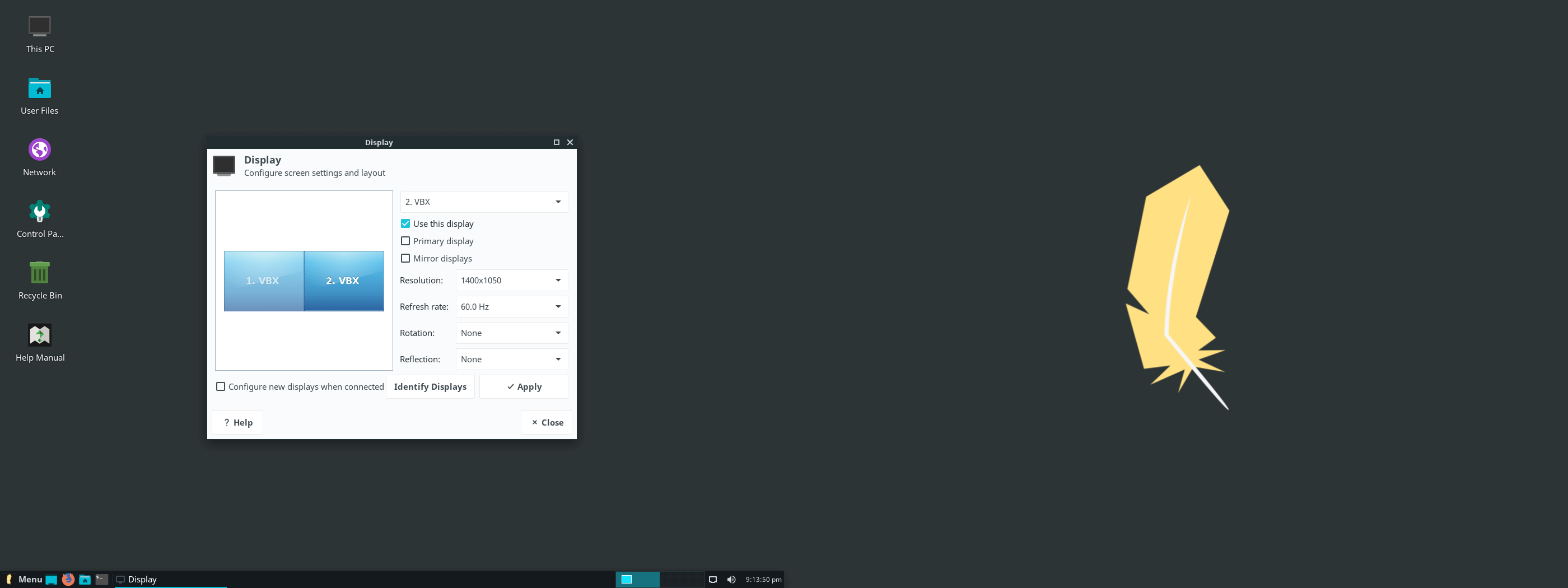
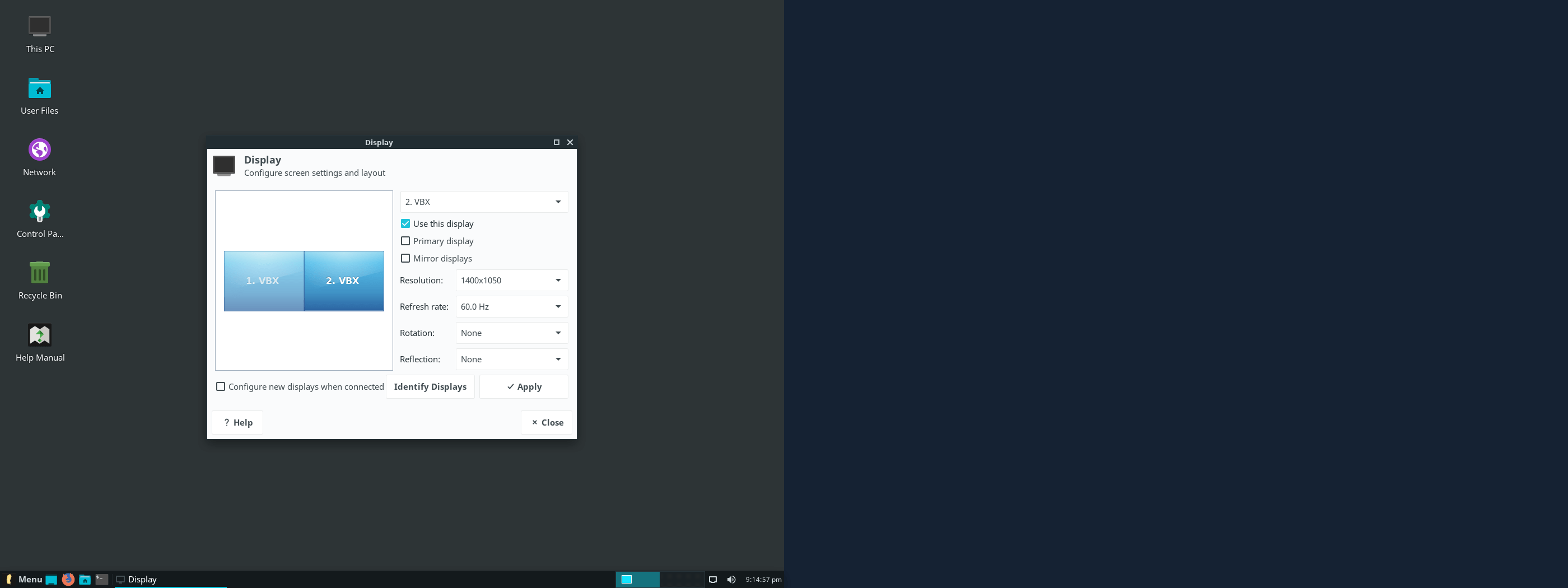
Kun näytöt eivät enää peilaa toisiaan, saatat huomata, että toiselta puuttuu työpöydän taustakuva ja alaosa-paneeli ulottuu vain toiselle niistä.
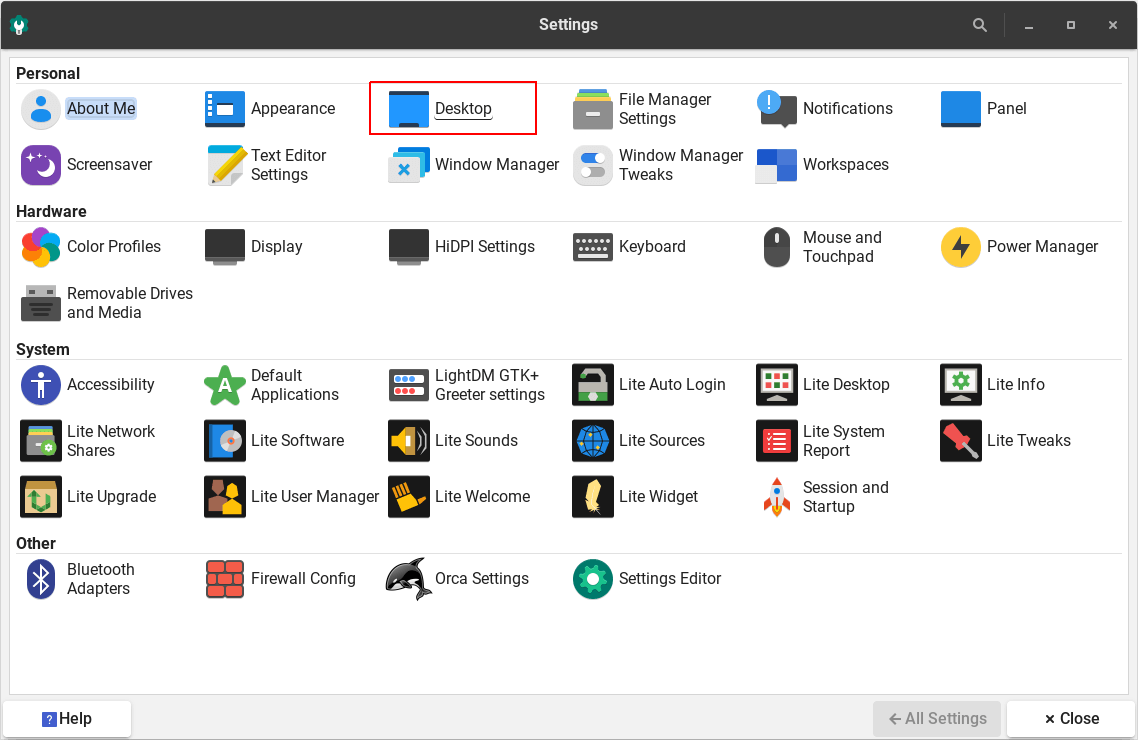
Napsauta Kaikki asetukset palataksesi Asetustenhallinnan pääikkunaan ja valitse Työpöytä Henkilökohtainen-kategorian alta.
Sillä näytöllä, jolla Työpöytä-asetusikkuna on, se myös vaikuttaa. Vedä se tyhjälle näytölle ja huomaa, kuinka näytön kuvaus muuttuu sen mukaan, kummalla näytöllä se on.
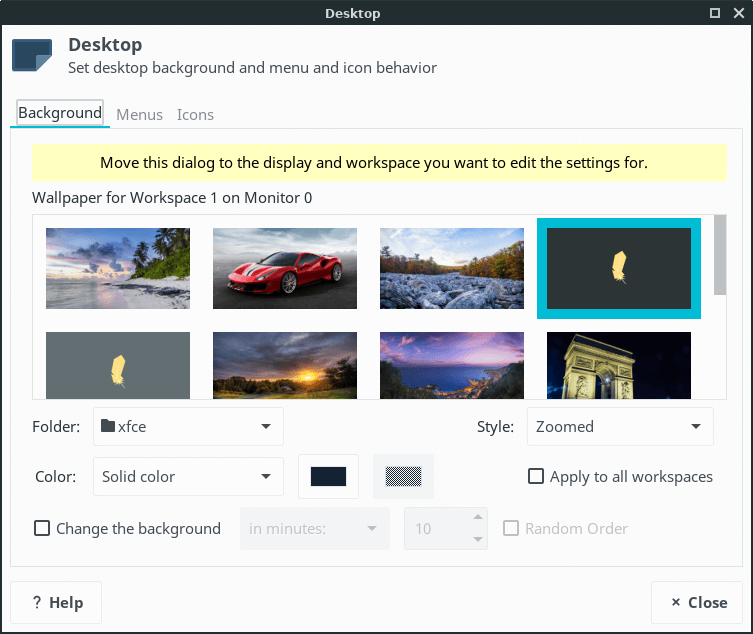
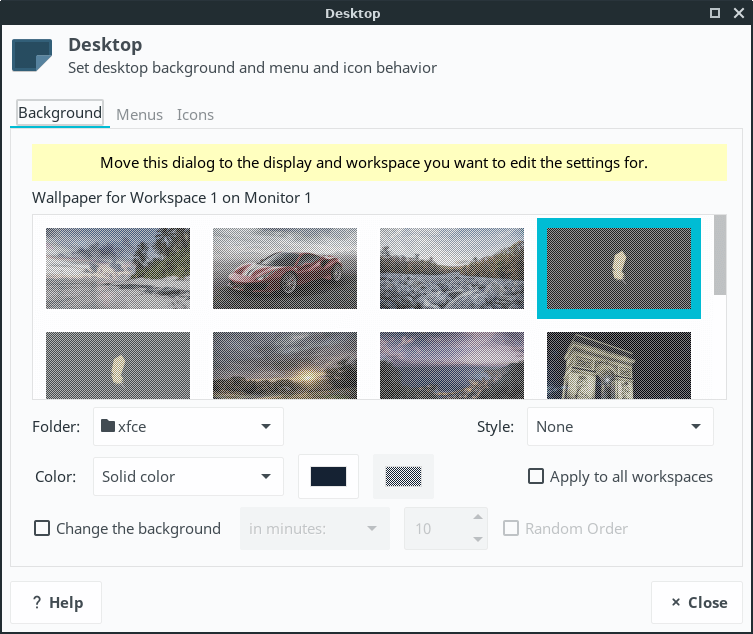
Kun vedät Näyttöasetukset-ikkunan toiselle näytölle, aiemmalla näytöllä korostettu taustakuva pysyy korostettuna, mutta muutos ei vaikutu toiselle näytölle ennen kuin napsautat jotakin taustakuvaa. Voit asettaa eri taustakuvan kullekin näytölle.
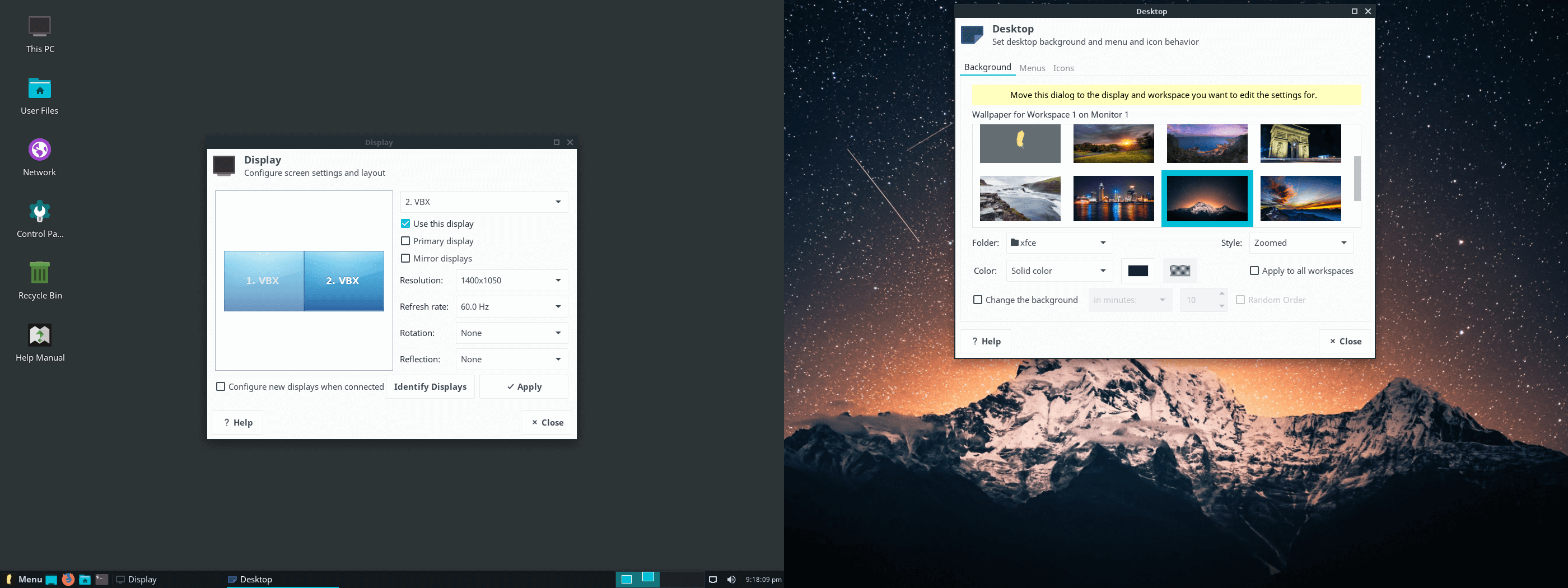
Jos haluat yhden kuvan ulottuvan molemmille näytöille, aseta toisen näytön Tyyli-pudotusvalikosta Ei mitään. (Muista — sinun täytyy olla Työpöytä-asetusikkuna toisella näytöllä tehdäksesi tämän.)
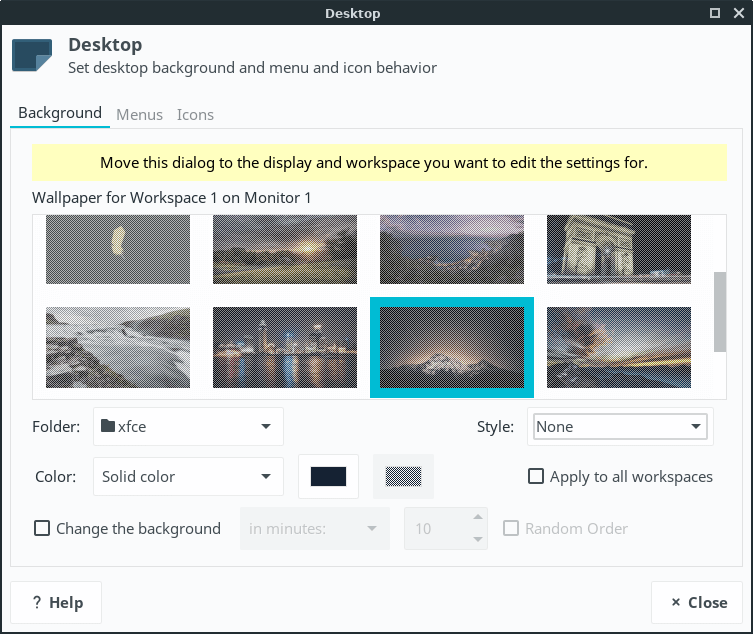
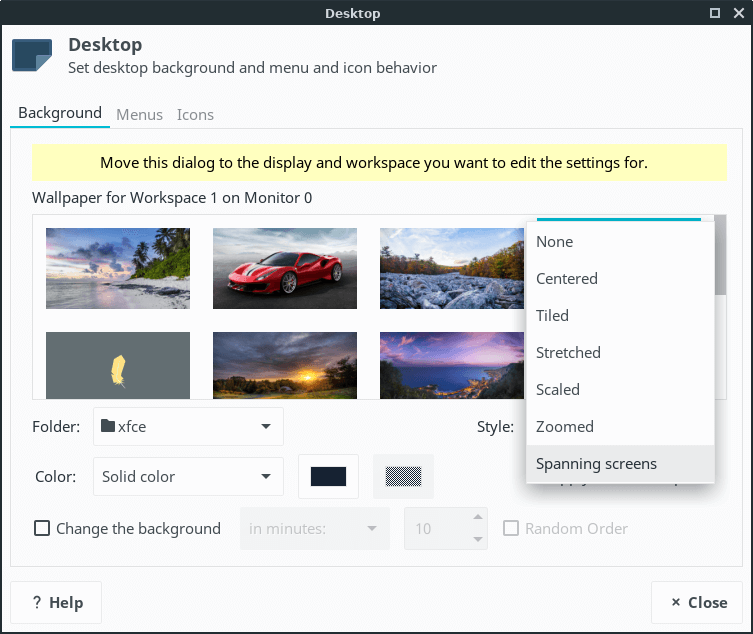
Siirrä sitten Työpöytä-asetusikkuna takaisin sille näytölle, jolla taustakuva on näkyvissä, ja valitse Tyyli-pudotusvalikosta Ulota näyttöjen yli.
Nyt sinulla on taustakuva, joka ulottuu molemmille näytöille, mutta paneeli on edelleen vain toisella niistä.
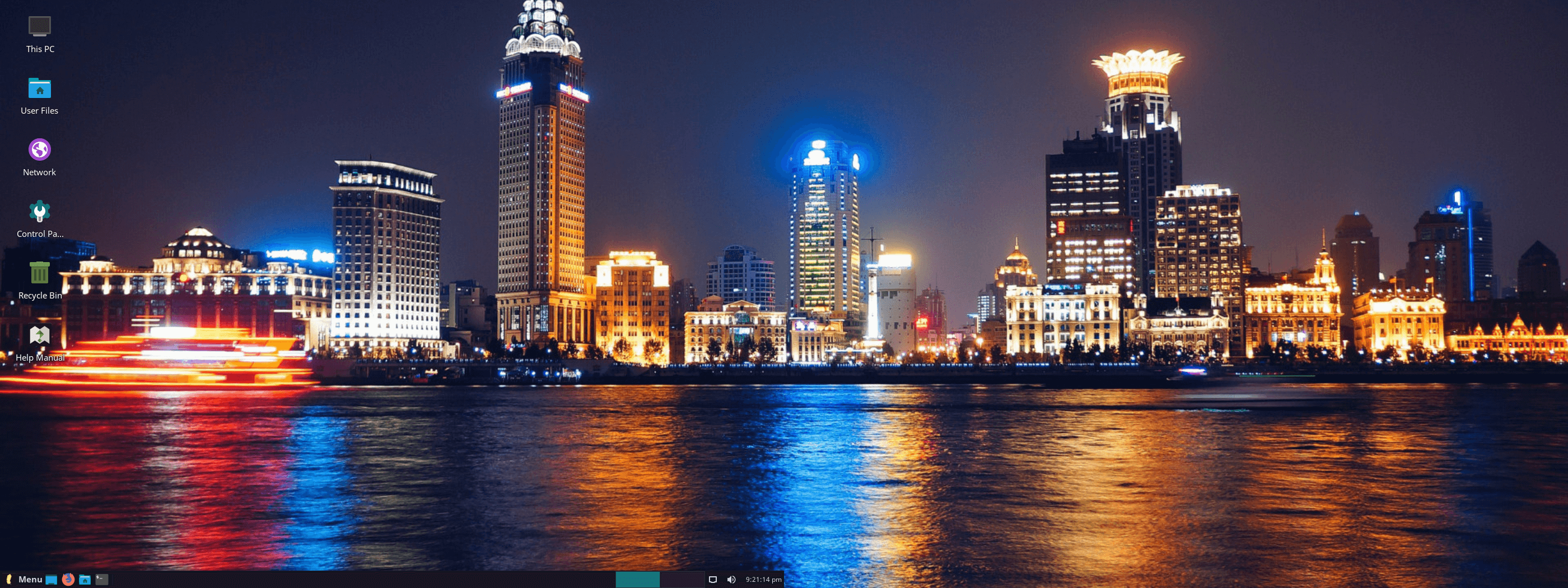
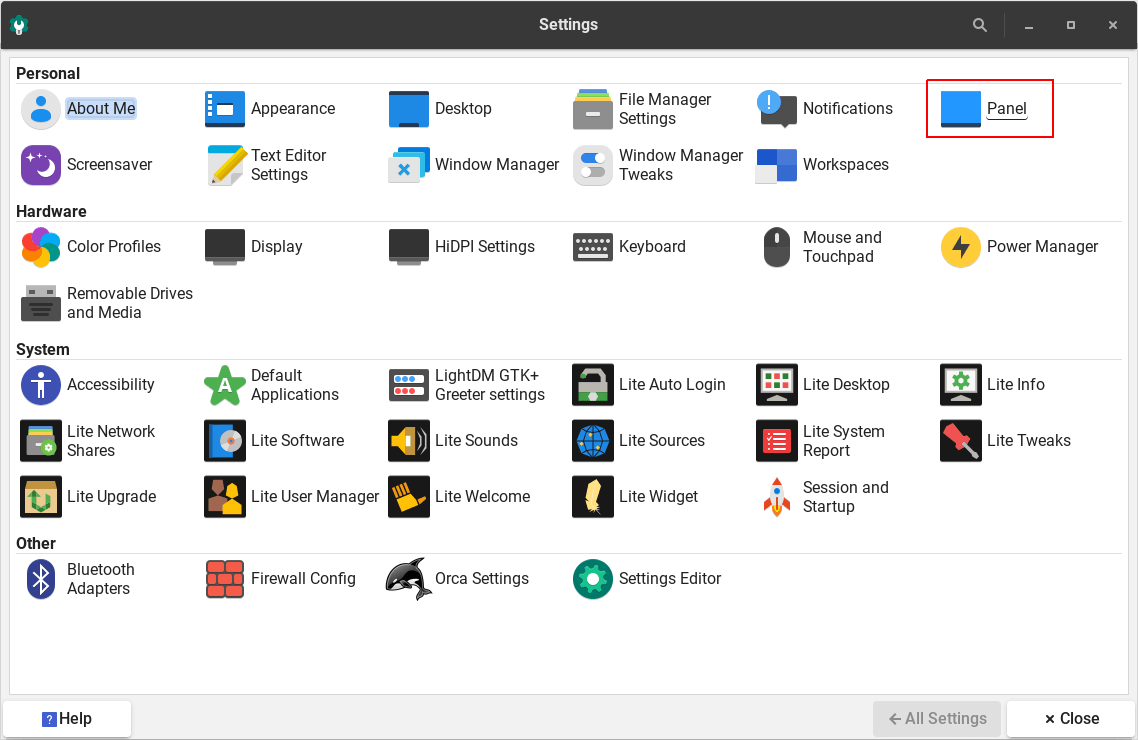
Jotta paneeli ulottuisi myös molemmille näytöille, palaa Asetustenhallinnan pääikkunaan ja valitse Paneeli Henkilökohtainen-kategorian alta.
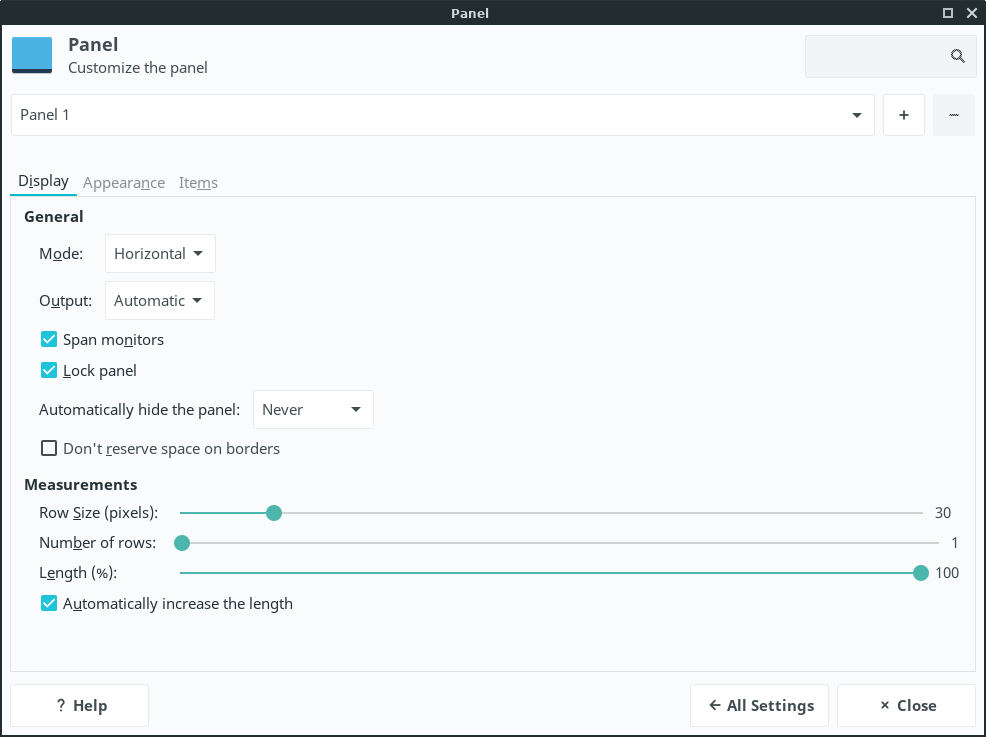
Napsauta Paneeliasetukset-ikkunassa Ulota näyttöjen yli -kohdan vieressä olevaa ruutua.
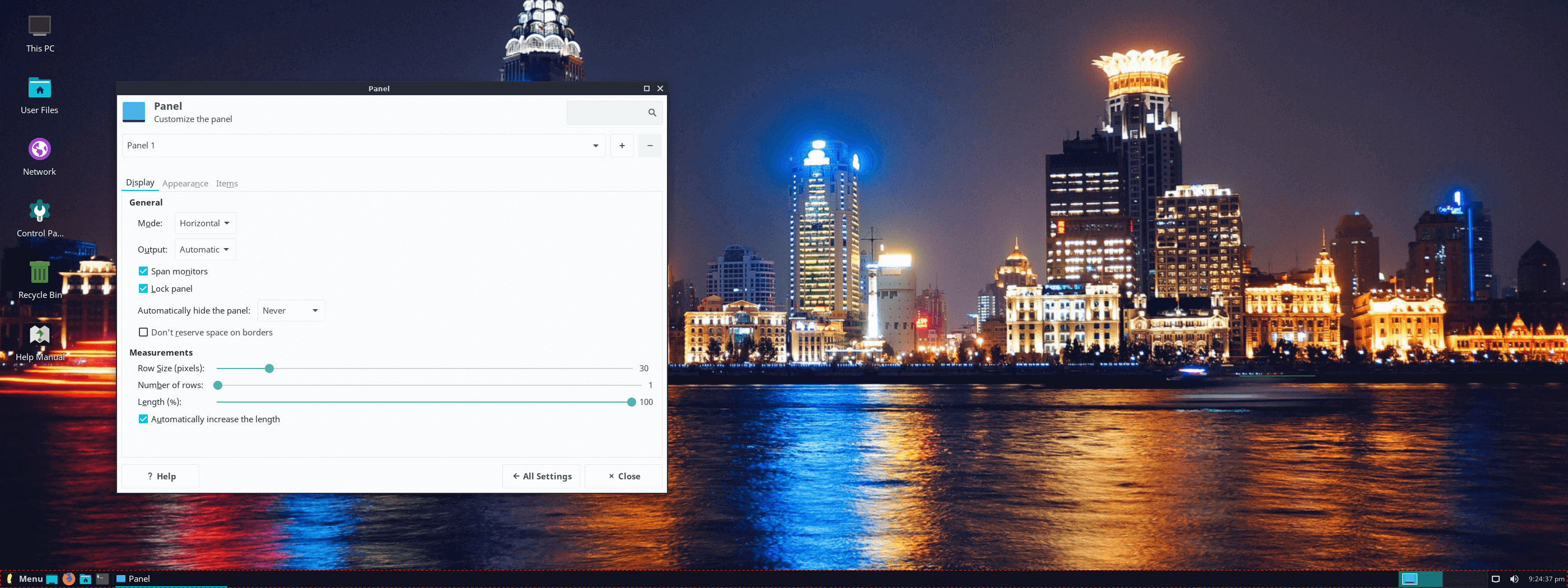
Onnittelut, olet onnistuneesti asentanut ja määrittänyt kaksosnäytön.
Ääniasetukset
Äänenkuvake löytyy oikeasta alakulmasta, jota kutsutaan yleisesti järjestelmälokeroksi.
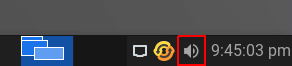
Napsauta kaiutinkuvaketta hiiren vasemmalla painikkeella. Voit vetää pääliukusäädintä vasemmalle tai oikealle säätääksesi pääänenvoimakkuutta. Napsauta nyt Äänenmikseriin.
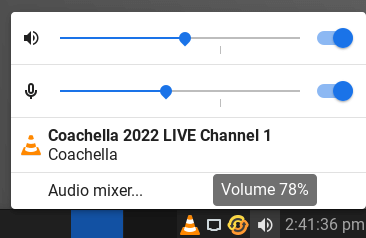
Siirryt tätä muistuttavaan ikkunaan.
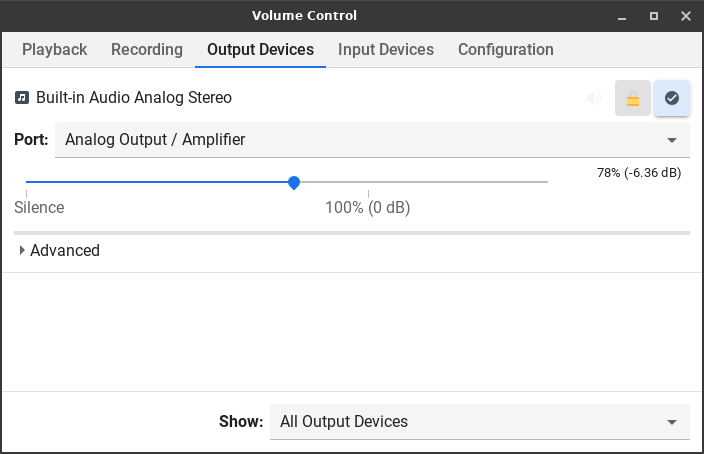
Yllä olevassa ikkunassa voit säätää lähtöäänen äänenvoimakkuusasetuksia liukusäädinten avulla. Voit vaihtaa mykistyksen käyttäen kaiutinkuvaketta:

Se muuttaa taustaväriään, kun se on aktiivinen:

Voit lukita kanavat käyttämällä:

jotta äänenvoimakkuuden nostaminen tai laskeminen tapahtuu tasaisesti. Tai voit vaihtaa ja asettaa äänenvoimakkuuden kovemmaksi toisella puolella.
Tätä kuvaketta:

käytetään määrittämään PulseAudion käyttämä oletuslaite.
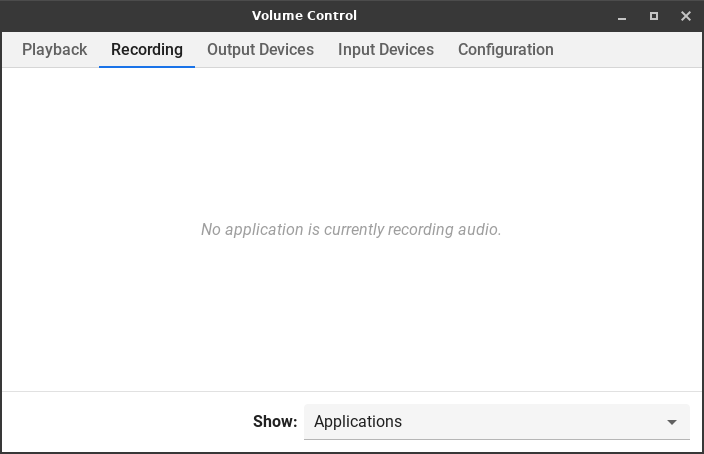
Toisto - listaa ohjelmat, jotka tällä hetkellä tuottavat ääntä tai voivat tehdä niin. Voit vaihtaa käyttöoikeuden ohjelmittain ja/tai säätää äänenvoimakkuutta ohjelmittain täällä. Käytetty menetelmä on sama kuin yllä mainittu.
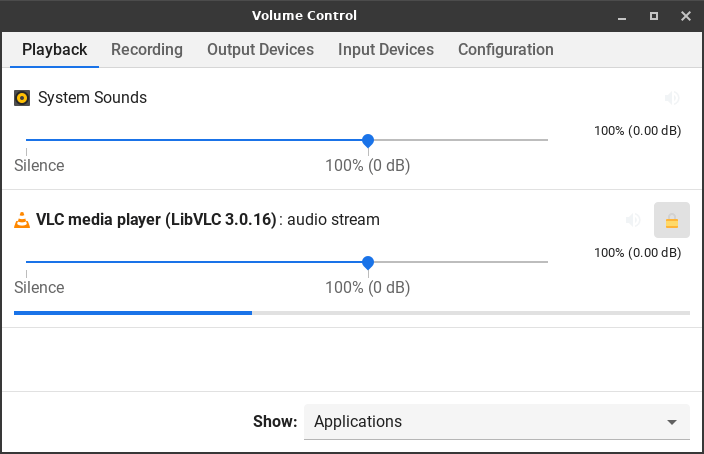
Tallennus - listaa ohjelmat, jotka tällä hetkellä käyttävät tulomenetelmää, kuten linjasisääntuloa tai mikrofonia. Voit vaihtaa käyttöoikeuden ohjelmittain ja/tai säätää äänenvoimakkuutta ohjelmittain täällä. Käytetty menetelmä on sama kuin yllä mainittu.
Lähtölaitteet - on järjestelmäsi äänitasojen pääkonfigurointia varten.
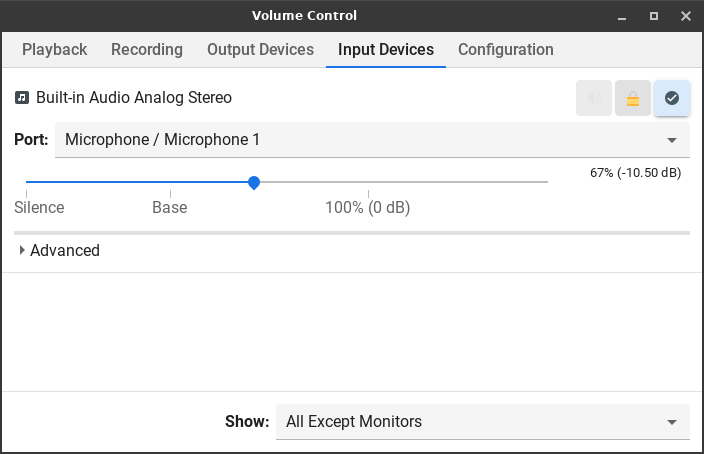
Tulolaitteet - tämä sisältää mikrofonit ja muut linjasisääntulolaitteet, kuten TV-virittimikortit linjasisääntulon kanssa. Tasojen ja asetusten säätäminen tapahtuu samalla tavalla kuin yllä on kuvattu.
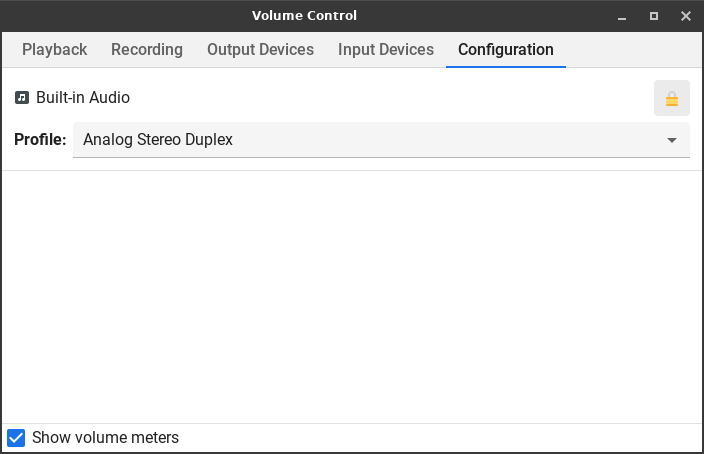
Konfigurointi - tämä listaa tunnetut profiilit äänentoistokorttisi. Useimmissa tapauksissa täällä ei tarvitse valita mitään, ellei aiota poistaa ääntä kokonaan käytöstä tai sinulla on erityinen profiiliasetus, kuten surround-ääni, mono tai stereolähtö.
Huomioita: Mykistyksen vaihtokytkimen käyttäminen useissa asioissa voi aiheuttaa ongelmia. Joskus laite saattaa olla mykistettynä asennuksen yhteydessä. Ole varovainen täällä, sillä saatat mykistää tietyn ohjelman ja unohtaa sen kokonaan. Jos äänentoistokortin ja siihen liittyvien ohjelmien asetusten mykistyksen poistaminen ja säätäminen eivät toimi lainkaan, kyseessä saattaa olla ajuriongelma. Katso alla olevia resursseja sen korjaamiseen. Voit löytää apua käyttämällä Lite System Report -työkalua ja noudattamalla ohjeita luodun raportin lataamiseksi foorumeille.
Äänenvoimakkuuden vaihtokytkimet
Tässä näytämme sinulle, kuinka asettaa pikanäppäimet Äänenvoimakkuus +, Äänenvoimakkuus - ja Mykistä äänenvoimakkuus -toiminnoille.
Edellyttäen, että et jo käytä pikanäppäimiä tuetulla multimedianäppäimistöllä, seuraava on erinomainen vaihtoehto.
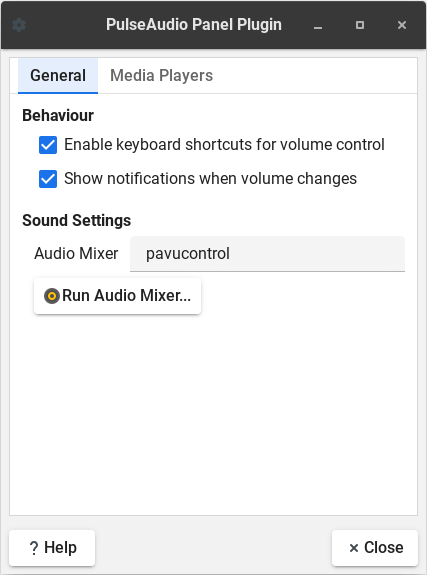
Ensimmäinen askel on napsauttaa hiiren oikealla painikkeella lokeron Äänenvoimakkuus-kuvaketta, valita Ominaisuudet ja varmistaa, että Ota käyttöön näppäimistöpikanäppäimet äänenvoimakkuuden säätöön on valittuna.
1. Napsauta seuraavaksi Valikko, Asetukset, Näppäimistö ja napsauta Sovellusten pikavalinnat -välilehteä.
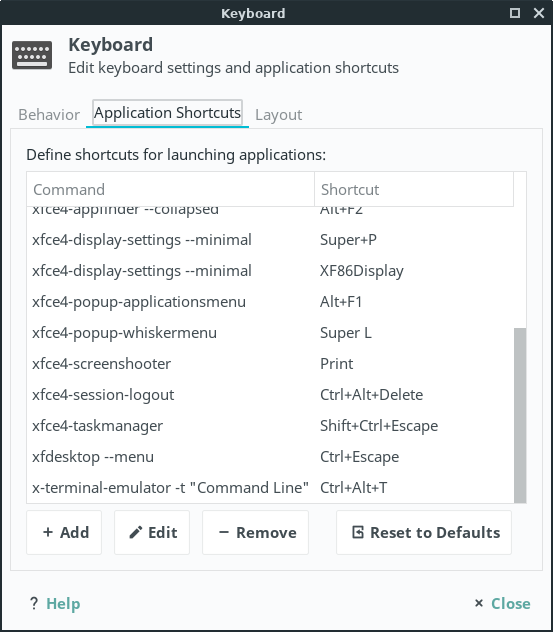
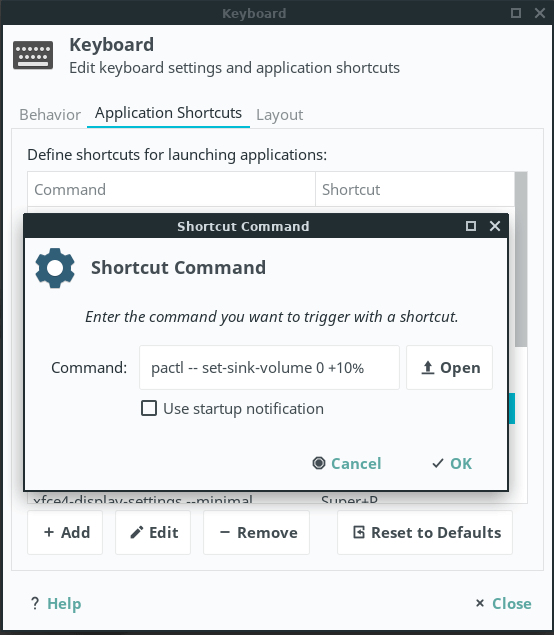
2. Napsauta seuraavaksi Lisää-painiketta ja liitä seuraava:
pactl -- set-sink-volume 0 +10%
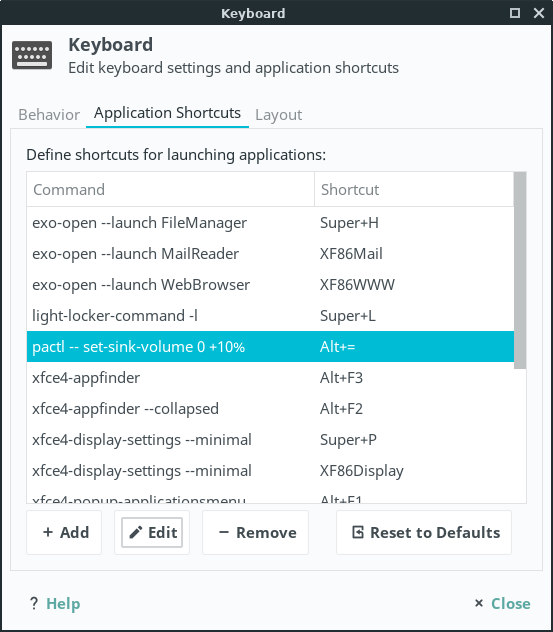
3. Napsauta Ok ja pidä sitten Oikea Alt -näppäin painettuna sekä =/+ näppäimistösi yläosassa.
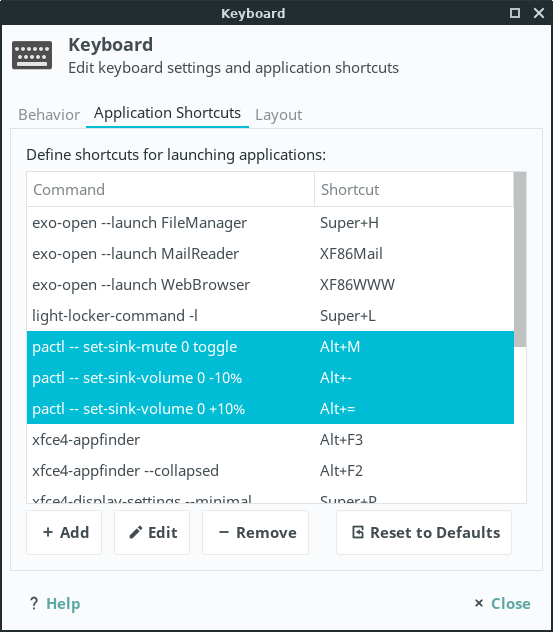
Nyt Oikea Alt plus =/+ on asetettu nostamaan pääänenvoimakkuutta.
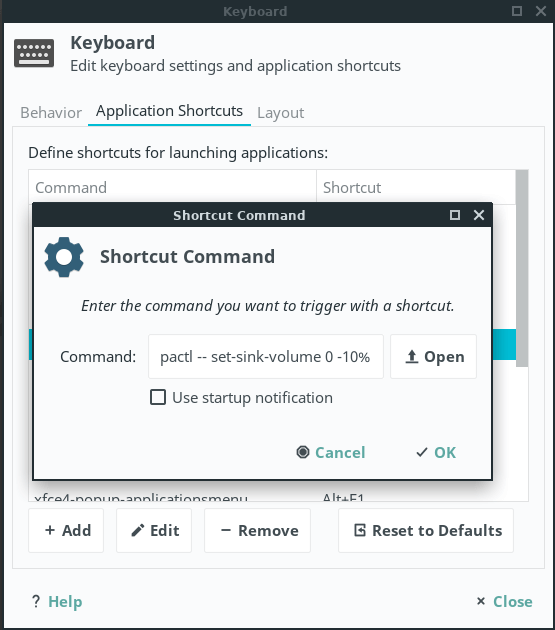
4. Asettaaksesi vaihtokytkimen äänenvoimakkuuden laskemiseen 10 % kerrallaan, toista vaiheet 1–3 yllä, mutta tällä kertaa äänenvoimakkuuden laskemiseksi anna tämä komento:
pactl -- set-sink-volume 0 -10%
5. Tällä kertaa pidä Oikea Alt -näppäin painettuna ja -/_ näppäimistösi yläosassa (=/+ -painikkeen vieressä).
Nyt Oikea Alt plus -/_ on asetettu laskemaan pääänenvoimakkuutta.
6. Asettaaksesi vaihtokytkimen äänenvoimakkuuden mykistämiseen, toista vaiheet 1–3 yllä, mutta tällä kertaa äänenvoimakkuuden mykistämiseksi anna tämä komento:
pactl -- set-sink-mute 0 toggle
7. Tällä kertaa pidä Oikea Alt -näppäin painettuna ja M näppäimistölläsi.
Nyt Oikea Alt plus M on asetettu mykistämään pääänenvoimakkuus.
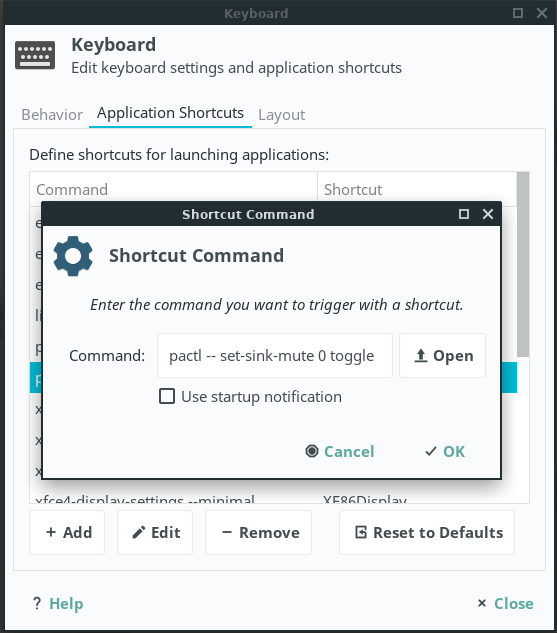
Nyt kaikki 3 äänenvoimakkuuden vaihtokytkintä on asetettu, kokeile niitä.
Resurssit ääniohjaimille
Ubuntu Wiki - Ääni Sisältää oppaat tiettyjen ajurien konfigurointiin vanhemmille ja erikoisille äänentoistokorteille.
Ubuntu Wiki - Vianmääritys Sisältää vaiheet äänentoistokorttien vianmääritykseen ja konfigurointiin.
Halfgaar Tarjoaa erinomaisen oppaan surround-äänen asettamiseen Linuxissa.
Lisää surround-ääniapua täältä.
Tulostimen asennus
1. Tulostimen kytkeminen käynnistää valintaikkunan, jos se havaitaan, ja yrittää löytää sopivan ajurin. (Jos ajuri oli kytkettynä alkuperäisen asennuksen aikana, et välttämättä näe kehotetta; voit viitata alla olevaan vaiheeseen 3.)
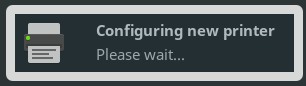
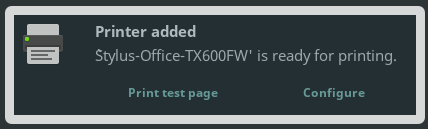
2. Jos tulostin ja ajuri on havaittu, näet tämän valintaikkunan. (Huomaa, että valintaikkunan pitäisi näkyä näytön oikeassa yläkulmassa.)
3. Voit edelleen konfiguroida tai hallita tulostustöitä tai tulostimia menemällä kohtaan Valikko, Järjestelmä, Tulostimet.
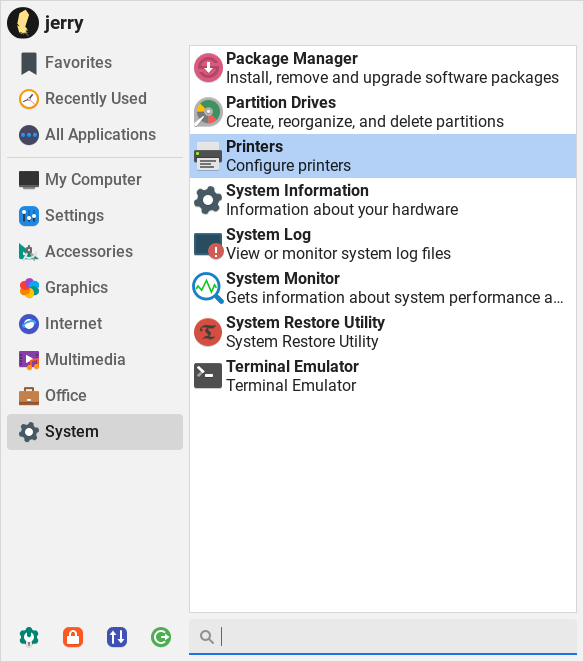
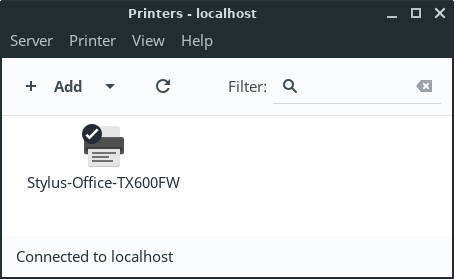
4. Kun avaat Tulostimet-valikon, se tuo sinut yksinkertaiseen valintaikkunaan, jossa voit valita, tarkastella ja hallita tulostimeesi liittyviä asetuksia.
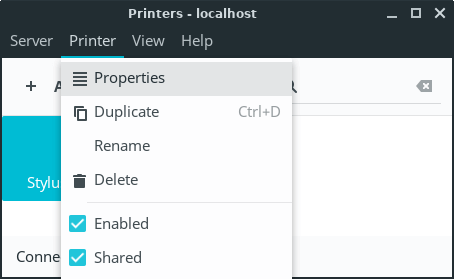
5. Löydät tulostimesi asetukset korostamalla (napsauttamalla vasemmalla) tulostintasi ja napsauttamalla sitten Tulostin, Ominaisuudet.
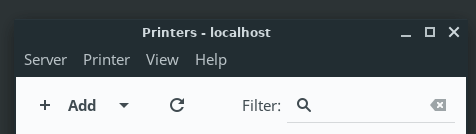
6. Jos tulostinta ei ole lueteltu ikkunassa sen avaamisen jälkeen, sinun täytyy kytkeä laite ja napsauttaa valikon alla olevaa +-merkkiä.
7. Kun napsautat yllä olevaa +-merkkiä, näet tämän ikkunan, jos tulostin havaittiin oikein. Voit sitten valita yhteysmenetelmän ja tulostimen ikkunan alaosassa olevasta ruudusta. (Saatat nähdä enemmän kuin yhden vaihtoehdon, jos laitteesi on monitoimilaite, joten valitse vasemmasta ruudusta huolellisesti.) Täältä voit myös valita Verkkotulostin, jos olet yhteydessä kotiverkkoon ja tulostin on käytettävissä.
7.1 Jos et jostain syystä näe verkkotulostin Windows-tietokoneella, sinun saattaa täytyä konfiguroida samba (jakamis- ja verkkotyökalu Linux > Windows). Löydät apua tähän täältä.
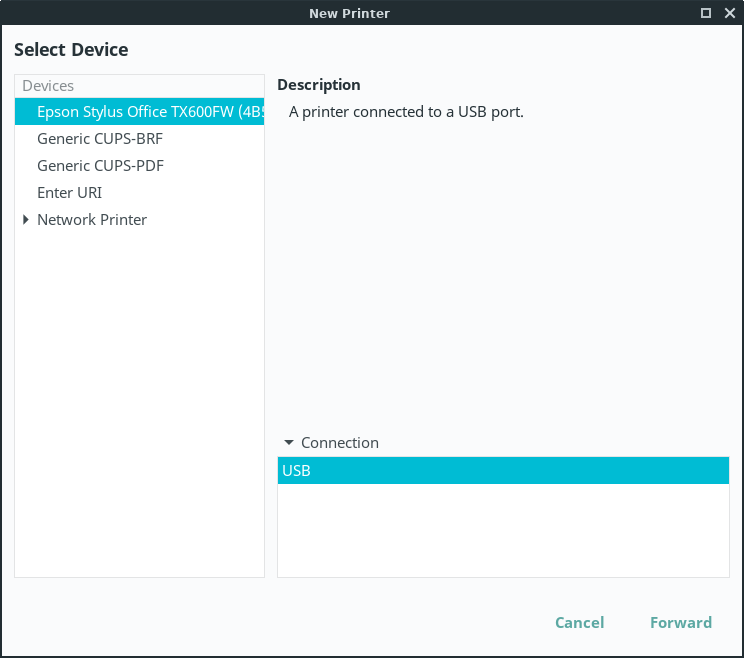
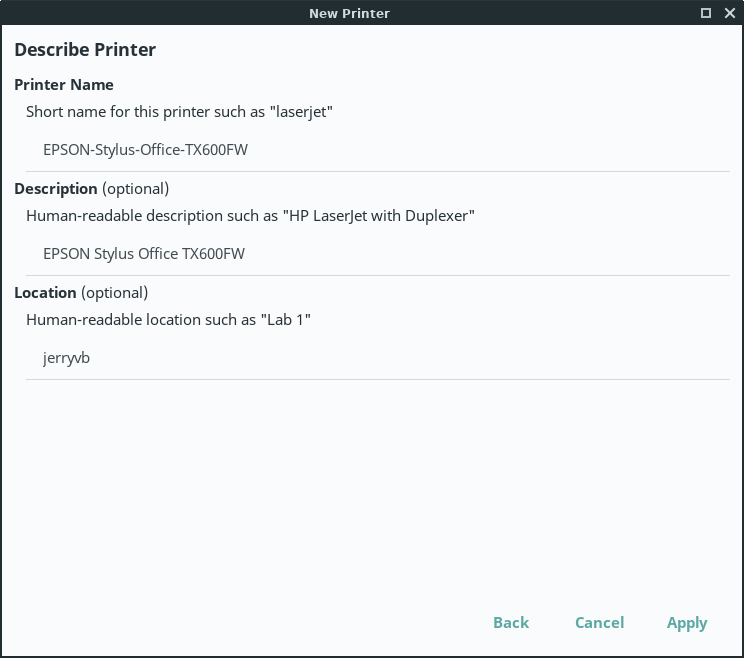
8. Napsauttamalla Jatka yllä olevassa ikkunassa siirryt tähän ikkunaan, jossa voit asettaa tulostimelle Nimen, Kuvauksen ja Sijainnin. Kuvaus ja Sijainti eivät kuitenkaan ole pakollisia, ellei jaa tulostinta tai käytä sitä verkon kautta.
9. Cups on verkkokäyttöliittymä tulostimen hallintaan. Kun se on asennettu, napsauta tästä hallitaksesi tulostintasi.
Jaa tulostimesi Linux Litestä
Seuraava opas antaa esimerkin siitä, kuinka asettaa Linux Liteen kytketty jaettu tulostin.
Varmista, että Linux Liteen kytketty tulostin toimii täysin, ajurit on asennettu ja se on asetettu.
Poista tilapäisesti käytöstä Linux Liten palomuuri, katso täältä. Kun olet kyennyt tulostamaan Windowsista Linux Liten jaettuun tulostimeen, otamme sen uudelleen käyttöön ja luomme sille oikean säännön. Palomuurin estämät palvelut jäävät usein huomiotta.
Napsauta Valikko, Järjestelmä, Tulostimet.
Valitse (korosta) tulostimesi ja valitse valikosta Tulostin, Jaettu.
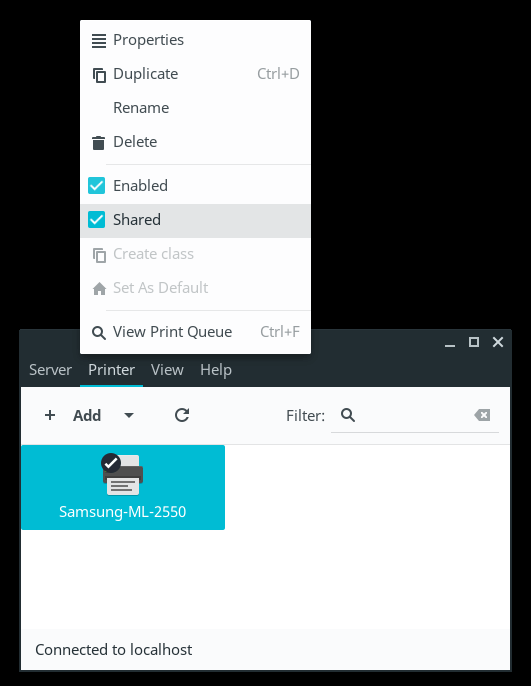
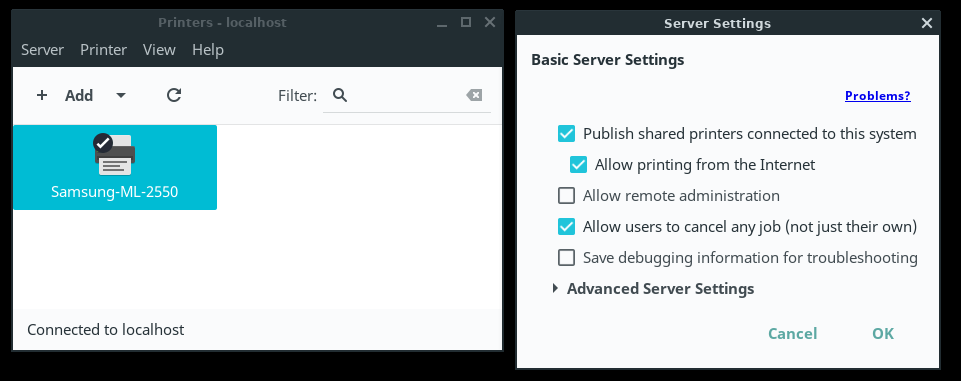
Sitten, koska kyseessä on kotiverkko ja haluat helpottaa elämääsi mahdollisimman paljon, sallitaan melko monta vaihtoehtoa Palvelinasetuksissa. Avaa Palvelin, Asetukset ja konfiguroi alla näytetyllä tavalla:
Siinä kaikki Linux Lite -puolellasi. Mennään nyt Windows 10 -koneellesi yhdistämään jaettuun tulostimeen.
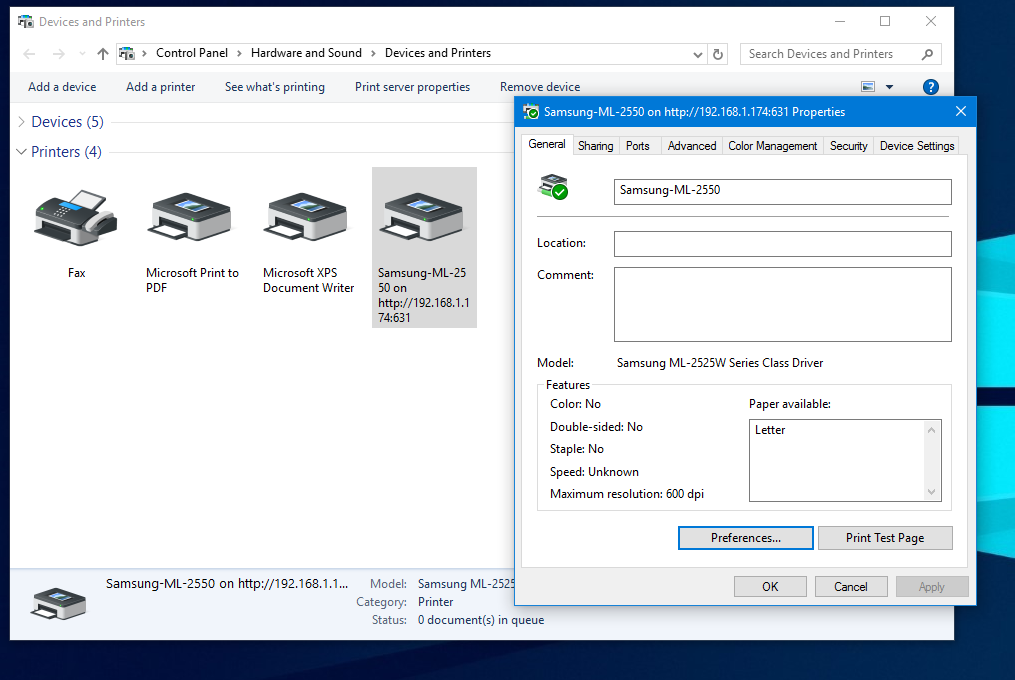
Ennen Windowsiin menemistä varmista, että tiedät tulostimesi oikean nimen. Esimerkiksi minun tulostimeni nimi on Samsung-ML-2550 (kirjainkoko merkitsee). Tämä on se nimi, jonka määrität, kun lisäät tulostimen Linux Liteen. Et halua välilyöntejä nimeen, ja muista myös, että pienillä ja ISOILLA kirjaimilla on merkitystä Linuxissa. Joten, sen sanottuamme, Windows 10:ssa:
Laitteet ja tulostimet -> Lisää tulostin - Haluamaani tulostinta ei ole listassa.
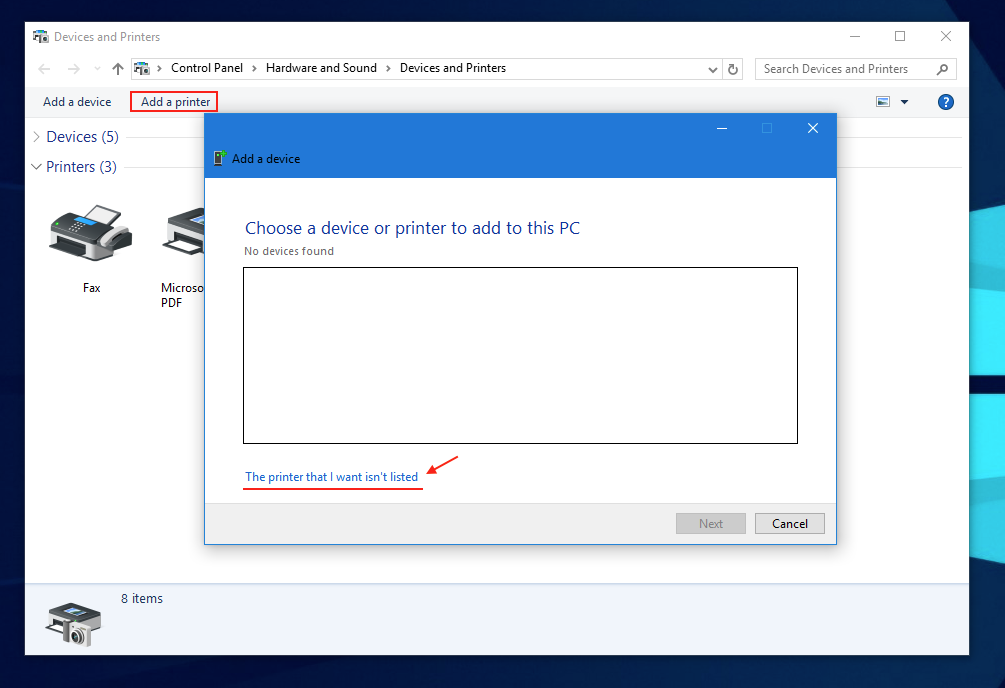
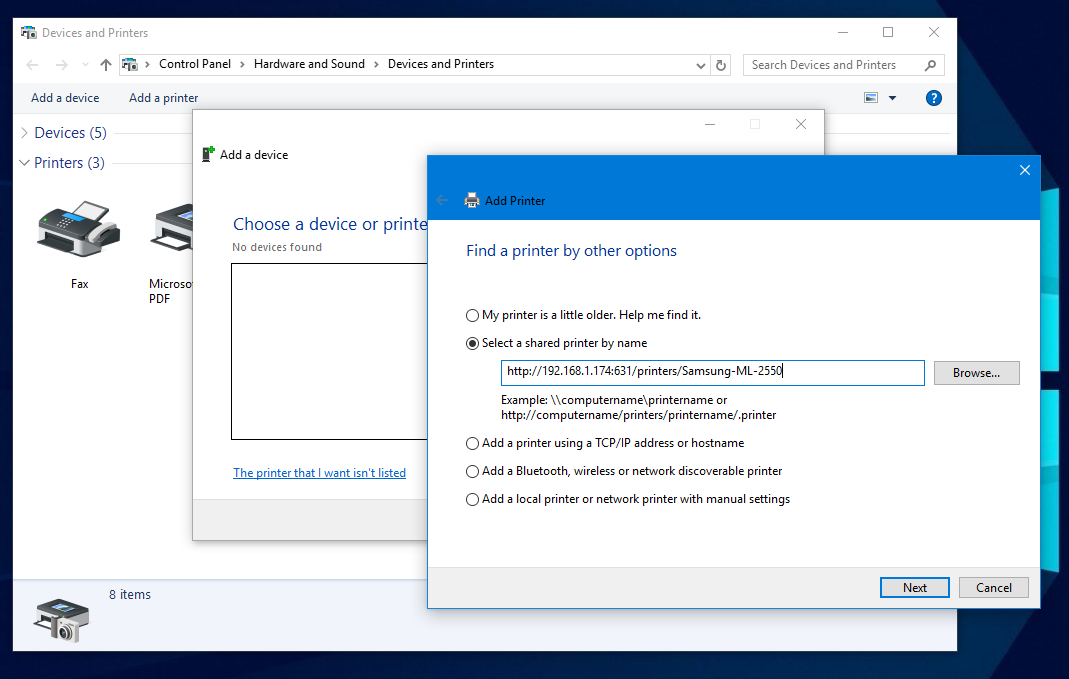
Valitse jaettu tulostin nimen mukaan.
Tulostin voidaan lisätä käyttämällä Linux Lite -tietokoneesi isäntänimeä tai IP-osoitetta portissa 631. Yksinkertaisuuden vuoksi, jos sinulla ei ole DNS-resoluutiota paikallisverkossasi, käytät Linux Lite -tietokoneesi IP-osoitetta, kuten alla on esitetty:
http://[LINUX LITE PC IP]:631/printers/[YOUR PRINTER'S CASE SENSITIVE NAME]
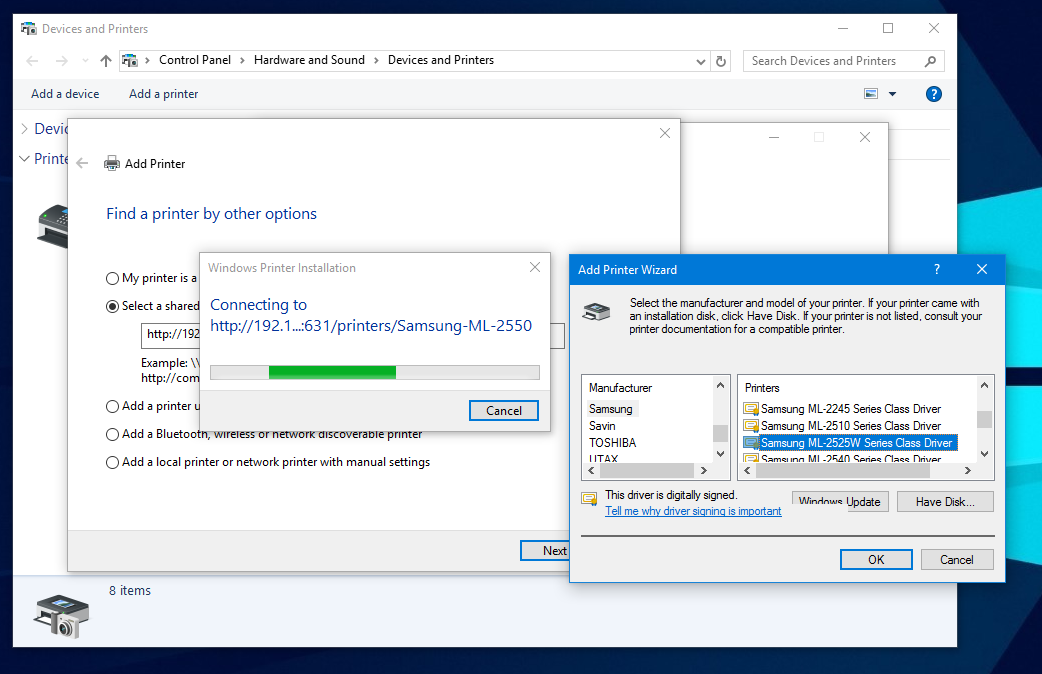
Siitä eteenpäin valitse vain tulostimesi merkki ja malli, kuten teet yleensä Windowsissa... ja sinun pitäisi pystyä tulostamaan sen jälkeen.
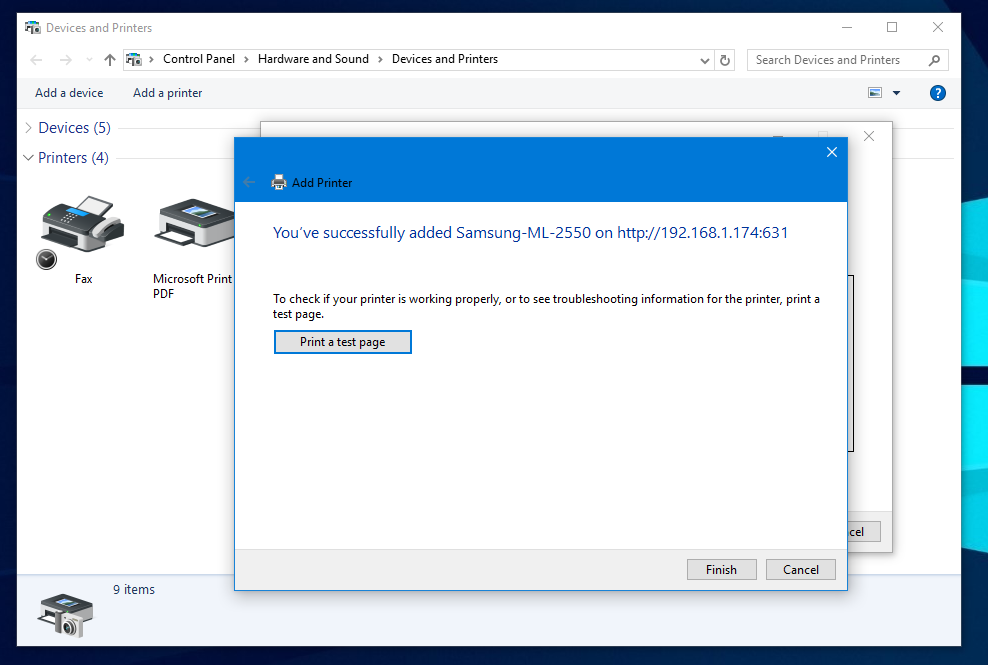
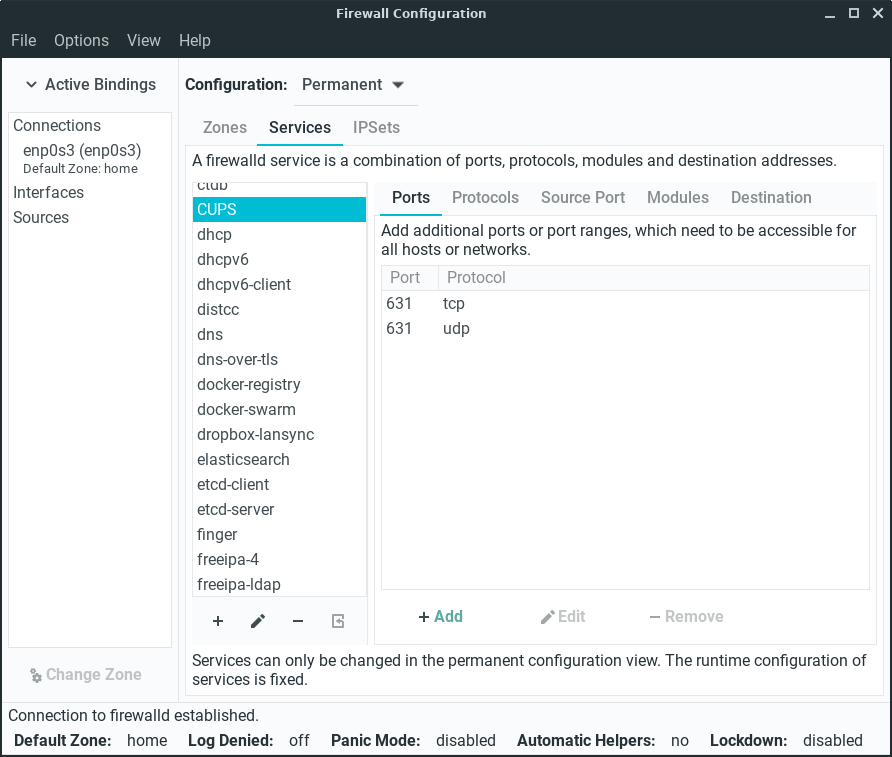
Kun voit tulostaa Windowsista, voit ottaa palomuurin uudelleen käyttöön ja käyttää palomuuriopetusohjelman osiota lisätäksesi CUPS:n palveluna ja salliaksesi portti 631 sekä TCP:lle että UDP:lle, esim.
Resurssit yhteensopiville tulostimille
Valmistajat
Brother Linux -ajurit
Canon Linux -ajurit
Dell-tulostinajurit
Epson Linux -ajurit
HP Linux -ajurit
Lexmark Linux -ajurit
Samsung Linux -ajurit
Sharp Linux -ajurit (tuettujen tulostimien luettelo)
Toshiba Linux -ajurit (tuettujen tulostimien luettelo)
Xerox Linux -ajurit (tuettujen tulostimien luettelo)
Resurssit
Open Printing - Merkittävä resurssi ajurilatauksia ja tietoa varten.
Ubuntun wikissä on myös luettelo tunnetuista toimivista ja yhteensopivista ajureista ja tulostimista.
TurboPrint - Tarjoaa myös maksullisen ohjelmistovaihtoehdon, jossa on ajantasaiset ajurit Brother-, Canon-, Epson- ja HP-merkeille.
HP-tulostimet Linux Litessä
HP-yhteensopivat tulostimet löytyvät täältä.
Uusin pääajuri HP-tulostimille on ladattavissa täältä (Valitse Ubuntu). Muutosloki täältä.
Jos sinulla on HP-tulostin ja käytit tätä opasta tulostimen onnistuneeseen asennukseen, on olemassa ohjelma, jonka avulla voit helposti hallita tulostintasi. Avaa terminaali ja kirjoita:
Terminaalikomento:
sudo apt-get install hplip-gui
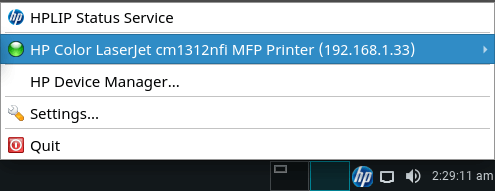
Kun se on asennettu, mene kohtaan Valikko, Asetukset, HPLIP Toolbox. Tämä sijoittaa HP-kuvakkeen lokeroosi, josta voit konfiguroida ja hallita HP-tulostintasi. Napsauta kuvaketta hiiren oikealla painikkeella saadaksesi vaihtoehdot.
Näppäimistöön liittyvää
Löydät tietoa pikanäppäinten lisäämisestä tai muokkaamisesta XFCE-wikistä.
Käynnistysongelmat
Musta näyttö käynnistyksen aikana
Tämä johtuu yleensä näytönohjaimesta, ja se korjataan helposti eikä ongelman pitäisi ilmaantua uudelleen, kun olet asentanut tietokoneellesi näytönohjainajurit. Joten ensin meidän täytyy käynnistää tietokone onnistuneesti työpöydälle.
Pidä Shift- tai ESC-näppäintä painettuna, kun käynnistät tietokoneen. Sinun pitäisi nähdä seuraavan kaltainen näyttö:
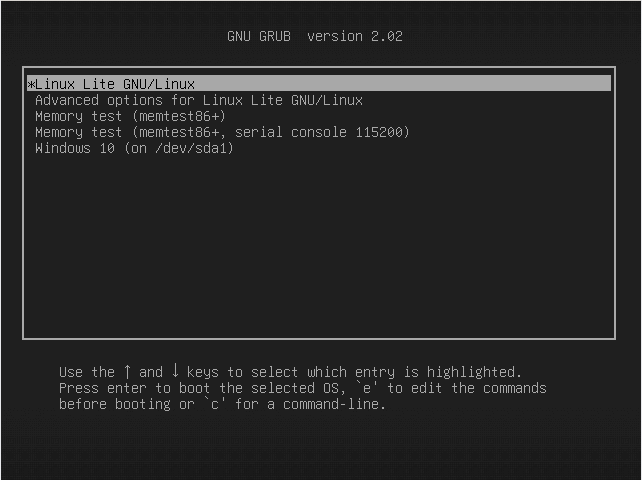
Paina seuraavaksi e-näppäintä, kun kyseinen yläriivi on korostettuna. Tämä vie sinut seuraavaan näyttöön. Käytä nuolinäppäimiä siirtyäksesi alas alla olevassa kuvassa korostettuun riviin. Käytä nuolinäppäintä, kunnes saavutat kyseisen rivin lopun.
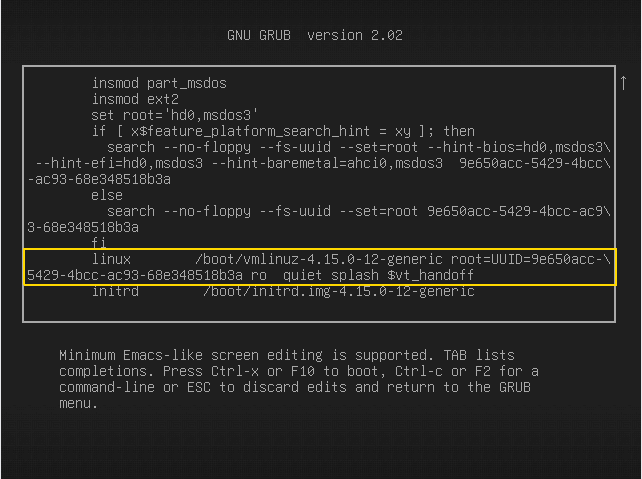
Paina askelpalautinnäppäintä toistuvasti, kunnes poistat: ro splash quiet $vt_handoff ja korvaa kyseinen teksti seuraavalla: nomodeset niin, että se näyttää alla olevan kuvan kaltaiselta.
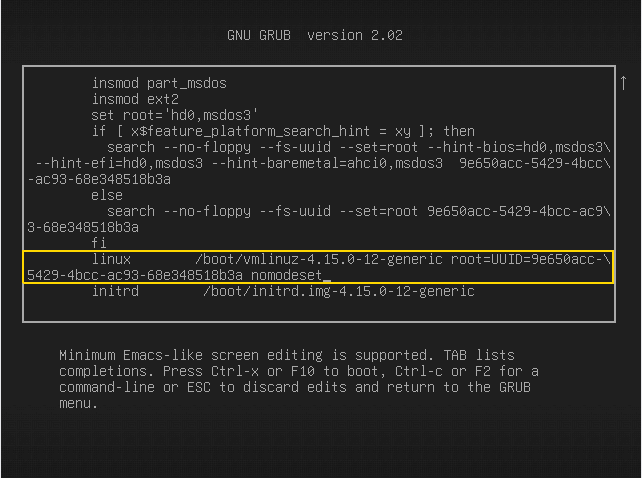
Paina nyt joko F10 tai Ctrl+X käynnistääksesi koneen. Tietokoneesi alkaa käynnistyä vierivän tekstin kera, kuten alla on esitetty:
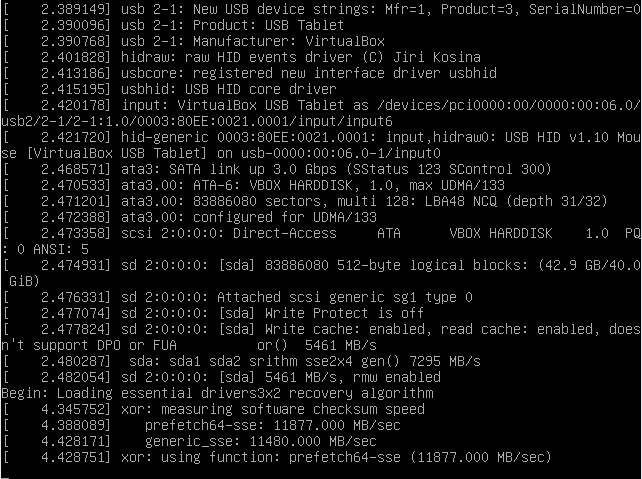
Jonka jälkeen pian saat normaalin kirjautumisnäytön. Nyt voit kirjautua sisään ja asentaa näytönohjainajurit.

Kaksoisjärjestelmän muokkaus/korjaus
Saatat olla tilanteessa, jossa haluat muokata tai korjata kaksoisjärjestelmän asetuksesi.
Boot Repair on erinomainen työkalu tähän tarkoitukseen. Asenna Boot Repair avaamalla terminaali ja kirjoittamalla (yksi rivi kerrallaan):
Terminaalikomento:
sudo add-apt-repository ppa:yannubuntu/boot-repair
Terminaalikomento:
sudo apt-get update
Terminaalikomento:
sudo apt-get install -y boot-repair && (boot-repair &)
Asennuksen jälkeen Boot Repair käynnistyy automaattisesti ja skannaa tietokoneesi käynnistyskonfiguraation ja muut käyttöjärjestelmät.
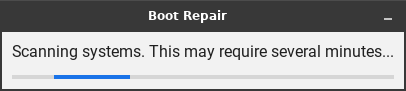
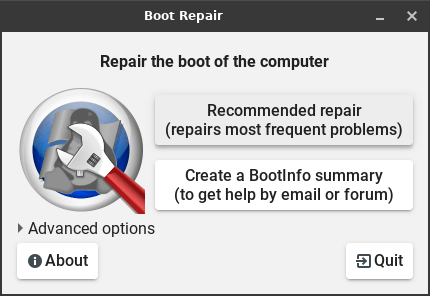
Napsauta Lisäasetukset nähdäksesi kaikki ominaisuudet.
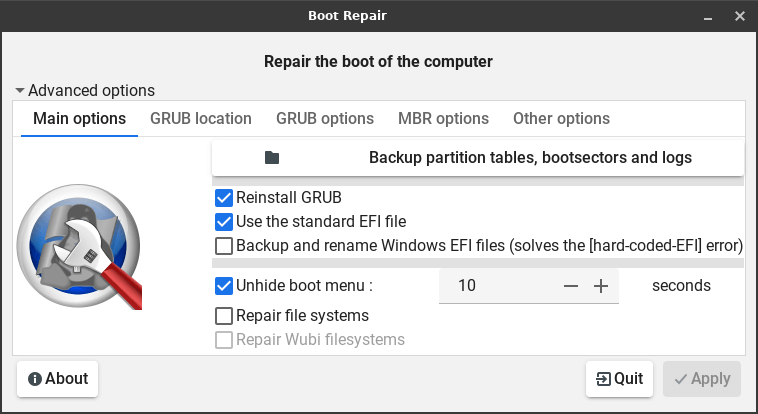
Käytä nyt Boot Repair -ohjelmaa suorittaaksesi tarvitsemasi tehtävän. Boot Repair löytyy kohdasta Valikko, Järjestelmä, Korjaa tietokoneen käynnistys. Lisätietoja löytyy täältä - https://help.ubuntu.com/community/Boot-Repair
Asennusongelmat
Ei vaihtoehtoa asentaa Windowsin rinnalle?
Jos näin käy, se yleensä tarkoittaa, että Windows käyttää jo neljää osiota kiintolevyllä, mikä on BIOS-pohjaisten tietokoneiden raja käyttäessään perinteisiä MBR-tyyppisiä osioita. (Uudemmat tietokoneet, jotka käyttävät UEFI-laiteohjelmistoa, saattavat käyttää GPT-ositoituja asemia, joilla ei ole 4 osion rajoitusta. Tässä keskustelussa ei käsitellä sitä.) Sinun täytyy joko poistaa yksi nykyisistä osioista tai lisätä toinen kiintolevy tietokoneeseen Linux Liten asentamista varten.
Jos et ole perehtynyt osiointiin, olisi parasta kirjoittaa viesti foorumeille ennen kuin jatkat. Yleisesti ottaen tässä tilanteessa saattaa olla osio varattuna, johon valmistaja on laittanut kopioita ajureista ja muista lisäominaisuuksista, jotka olivat osa alkuperäistä asennusta. Siellä saattaa myös olla palautusosio, jota käytetään Windowsin uudelleenasentamiseen tarvittaessa. Jos olet käynyt läpi prosessin palautus-USB:n tai palautus-DVD-levysarjan luomiseksi, voit todennäköisesti poistaa palautusosion. Sama koskee valmistajan asentamille ajureille ja lisäominaisuuksille varattua osiota, jos olet ottanut siitä kopion.
Kun yksi tai molemmat näistä osioista on poistettu, sinun saattaa myös täytyä pienentää päätä (suurinta) Windows-osiota (todennäköisesti merkitty "C: asema"). Jos sinulla on tilaa, ihannetapauksessa sinun pitäisi yrittää varata 50–100 Gt Linux Litelle. (Se toimii hyvin +/- 15 Gt:lla, mutta sinulla ei ole paljon tilaa laajentumiselle.) Ennen osion pienentämistä muista eheyttää osio ensin Windowsissa. Pienennä sitten osiota ja jätä vapaa tila sellaiseksi kuin se on, osioimattomana. Älä luo Linux-osioita Windowsin levynhallinnassa. Se tehdään parhaiten Linux-työkaluja käyttäen.
Siinä vaiheessa voit jatkaa ja käynnistää asennusohjelman uudelleen, ja sen pitäisi nyt tarjota vaihtoehto asentaa "Windowsin rinnalle". Jos se on tarpeen, se luo "laajennetun" osion, joka toimii "loogisten" osioiden säilönä, joita tarvitaan asennukseen. (Tämä on yleisesti käytetty tapa kiertää 4 osion enimmäissääntö. Niin kauan kuin vain 3 osiota on "primaarisia", laajennettua osiota voidaan käyttää useampien loogisten osioiden säilönä sen sisällä — antaen sinulle mahdollisuuden käyttää enemmän kuin neljää osiota.)
Käyttääkö uudempi tietokoneesi UEFI-laiteohjelmistoa käynnistämiseen?
Jos sinulla on uudemman mallin tietokone, jossa on UEFI-laiteohjelmisto, se saattaa sallia kaksi käynnistystilaa: UEFI/EFI-tila tai BIOS/CSM/Legacy-tila. On todennäköistä, että Windows on asennettu kiintolevylle UEFI-tilassa. Siinä tapauksessa se käyttää myös uudempaa GPT-osioinnin järjestelmää kiintolevyllä. (Tämä koskee pääasiassa Windows 8:aa, mutta jotkin Windows 7:n versiot saatetaan myös asentaa niin.)
Sinun täytyy varmistaa, kummalla tavalla Windows on asennettu, ennen kuin yrität Linux Liten asennusta. Ensimmäinen asia tarkistaa on, käytätkö 64-bittistä Windows-versiota. Sinun pitäisi pystyä selvittämään se menemällä "Järjestelmä"-osioon "Ohjauspaneelissa". Jos havaitset, että se on 32-bittinen versio, voit asentaa Linux Liten. (Vain 64-bittiset Windows-versiot tukevat tällä hetkellä UEFI-käynnistystä.)
Jos sinulla on 64-bittinen Windows-versio, se saattaa olla asennettu joko BIOS/Legacy-tilassa tai UEFI-tilassa, joten sinun täytyy tutkia asiaa tarkemmin. Mene Windowsin levynhallintaan ja katso kiintolevyn osioita. Jos näet pienen osion aseman alussa, joka on alustettu FAT32-muotoon ja merkitty esimerkiksi "System" tai "EFI System Partition", sinulla on UEFI-asennus Windowsista eikä sinulla ole mahdollisuutta asentaa Linux Liteä asianmukaisesti. Jos et näe kyseistä osiota, sinulla pitäisi olla MBR-osioitu levy ja voit asentaa Linux Liten. Jos tarvitset apua sen selvittämisessä, ota kuvakaappaus kiintolevysi osioista ja julkaise se foorumeilla kysymyksesi kera.
Kaksoisjärjestelmän asentaminen järjestelmiin, joissa on enemmän kuin yksi kiintolevy?
Kun valitset Linux Liten asentamisen Windowsin rinnalle tietokoneessa, jossa on enemmän kuin yksi kiintolevy, asennusohjelman oletustoiminto on asentaa Linux-käynnistyslataaja ensimmäisen kiintolevyn MBR:ään. Koska Windows on todennäköisesti asennettu ensimmäiselle asemalle, sen käynnistyslataaja korvataan MBR:ssä Linux-käynnistyslataajalla. Linux-käynnistyslataaja havaitsee Windows-asennuksen ja lisää sen käynnistysvalikkoon käynnistyksen yhteydessä. Näin useimmat ihmiset tekevät asennuksen.
Jotkut ihmiset kuitenkin haluavat pitää Windows-käynnistyslataajan ehjänä omalla asemallaan ja asentaa Linux-käynnistyslataajan omalle asemalle. (Tähän on erilaisia syitä, joista yleisin on se, että se helpottaa Windowsin käynnistämistä, jos he päättävät poistaa Linux-asennuksen.) Asennuksen valmistuttua he asettavat tietokoneen BIOS:n käynnistymään Linux-asemalta. Vaikka Linux-käynnistyslataaja on asennettu erilliselle asemalle, se havaitsee Windows-asennuksen ja lisää sille käynnistysvaihtoehdon. Käynnistämällä Linux-asemalta saat valinnan käynnistää jompi kumpi käyttöjärjestelmistä. Jos myöhemmin poistat Linuxin, resetoi vain BIOS käynnistymään Windows-asemalta, ja se käynnistää Windowsin kuten ennen Linux-asennustasi.
Tämän toteuttamiseksi sinun täytyy valita "Jotain muuta" -vaihtoehto asennuksen "Asennustyyppi"-näytöltä. Seuraavalla näytöllä määrität osiosi ja liitäntäpisteet manuaalisesti. Sitten ikkunan alaosassa sinun täytyy asettaa "käynnistyslataajan asennussijainti" Linux Liten sisältävän aseman MBR:ään. Esimerkiksi, jos sinulla olisi kaksi kiintolevyä — /dev/sda (Windows) ja /dev/sdb (Linux) — asettaisit sijainnin /dev/sdb:ksi (ilman osionumeroa lopussa).
Jos sinulla ei ole kokemusta osioinnista tai et ole varma, kuinka jatkaa, julkaise foorumeilla saadaksesi apua.
Lite System Report -työkalu
Lite System Report -työkalu luotiin auttamaan paremmin ihmisiä, joilla on ongelma tietokoneensa kanssa. Raportti sisältää hyödyllistä tietoa laitteistosta, verkosta ja ohjelmistosta. Työkalun idea on käyttää sitä, ja sen jälkeen liittää luotu tiedosto foorumi-ketjuun, jonka otsikko kertoo ongelmastasi. Aloitetaan.
Napsauta Valikko, Asetukset, Lite System Report.
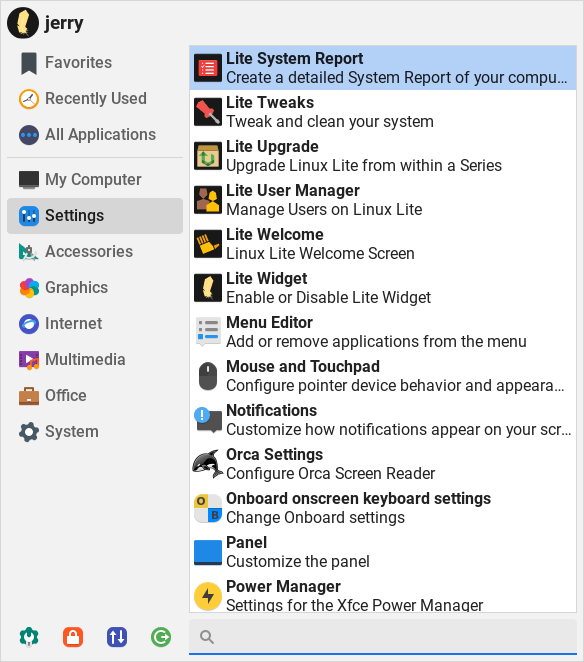
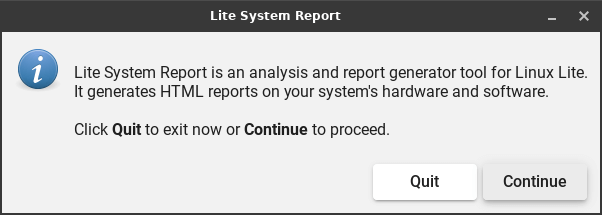
Ikkuna avautuu, lue tiedot ja napsauta Jatka, kun olet valmis.
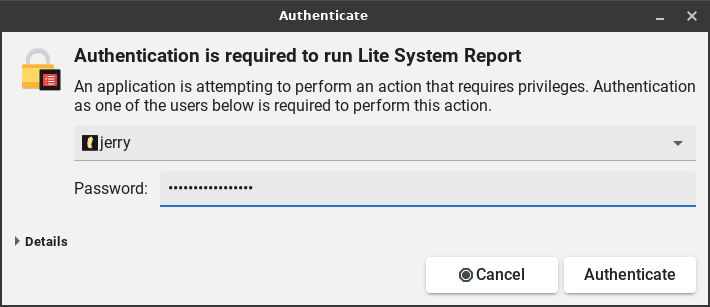
Syötä salasanasi ja paina Enter-näppäintä.
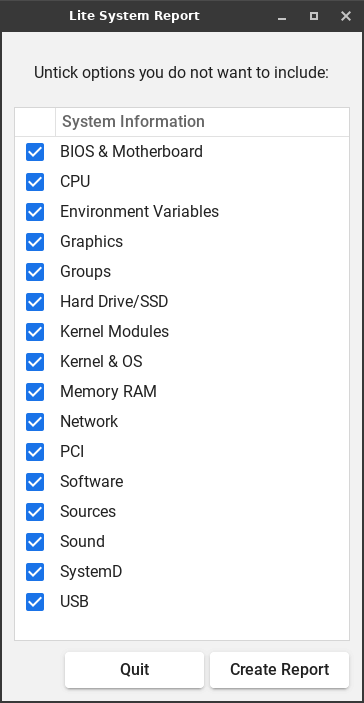
Poista valinta niistä vaihtoehdoista, joita et tarvitse tai joita sinua on pyydetty jättämään pois raportistasi.
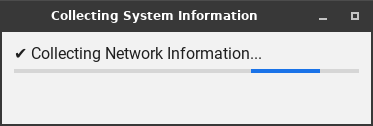
Raportin luominen kestää muutamasta sekunnista alle minuuttiin laitteistostasi riippuen.
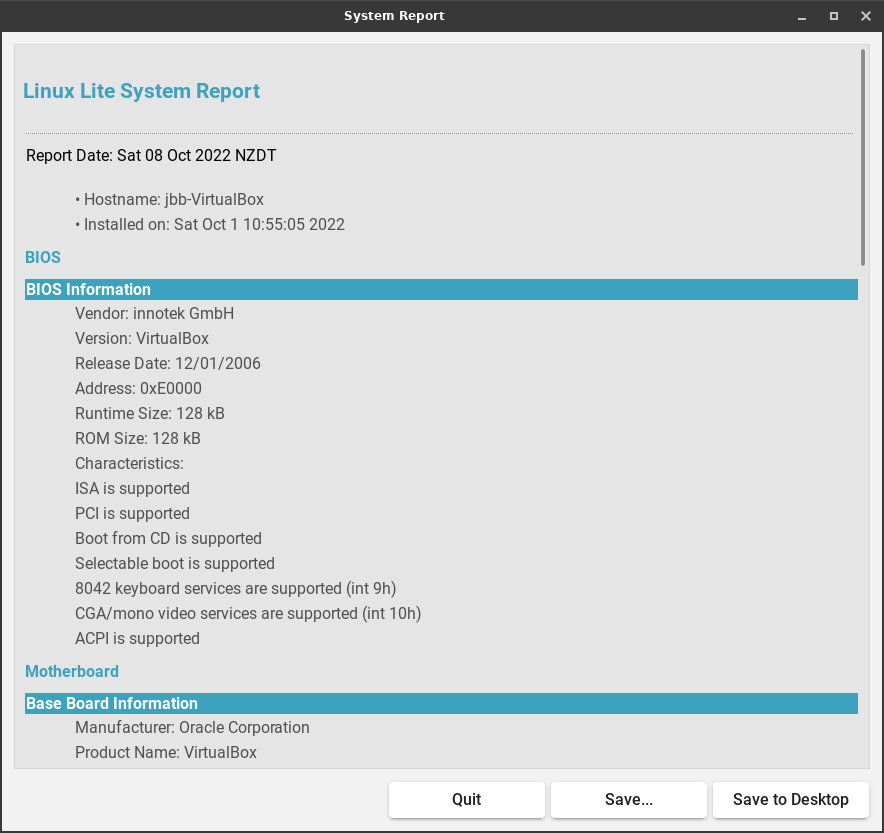
Kun se on valmis, Raportti ilmestyy näkyviin. Raportti on samankaltainen kuin alla oleva. Napsauta Tallenna.
Seuraavaksi sinulta kysytään, mihin tallentaa Raportti; seuraavassa esimerkissä valitsemme Koti-kansion (/home/jerry).
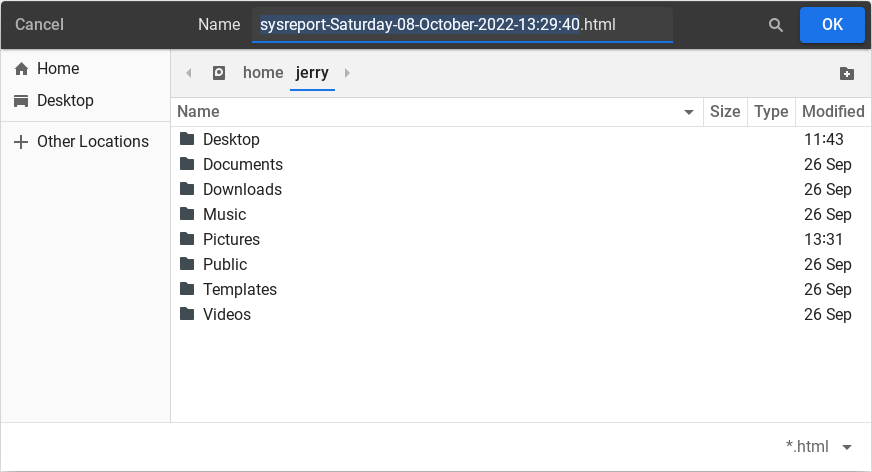
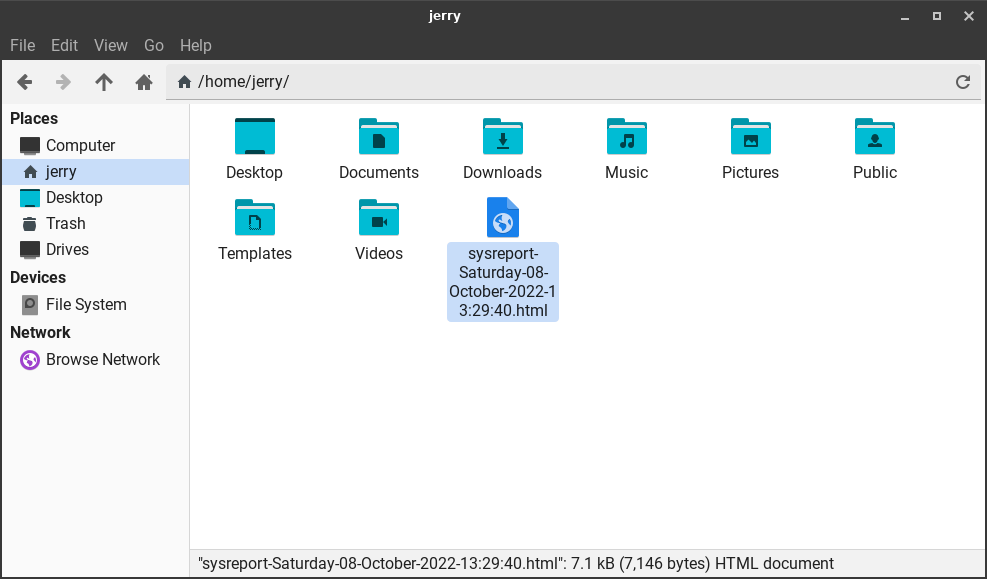
Tässä esimerkissä Raportti sijaitsee kansiossa /home/jerry.
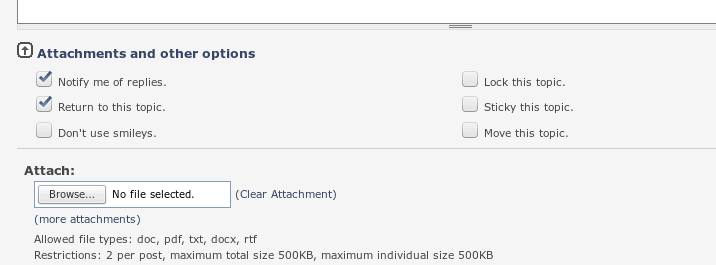
Mene Linux Lite -foorumeille. Linkki on tässä - http://www.linuxliteos.com/forums/ Aloita uusi ketju tarkalla otsikolla, joka kuvaa ongelmaasi, ja kirjoita sitten yksityiskohtainen kuvaus ongelmastasi. Sivun alareunassa näet, missä voit lisätä liitteitä. Selaa kohtaan /home/käyttäjänimi ja valitse raportti.
Napsauta nyt Julkaise, ja joku auttaa sinua heti kun mahdollista.
Avun löytäminen verkosta
Voit vapaasti hakea neuvoa tai apua foorumeilta milloin tahansa. Tai käyttää muita tukimuotoja tai yhteystietoja, jotka löytyvät täältä. Jos et löydä ratkaisua tältä sivulta tai siihen liittyvistä linkeistä.