Mukauta
Linux Lite Home | Lataa | Lahjoita | Laitteistotietokanta | Foorumit
Linux Liten mukauttaminen
Linux Lite käyttää XFCE-työpöytäympäristöä, koska se tarjoaa hyvän tasapainon resurssien käytön, toiminnallisuuden ja käyttäjän mukauttamismahdollisuuksien välillä. Se on suhteellisen kevyt resurssien suhteen, mikä tekee siitä sopivan asennettavaksi vanhemmille tietokoneille antaen niille uuden elämän, sekä uudemmille järjestelmille.
Sovellusvalikon ja tiedostojärjestelmän selaaminen on suoraviivaista, intuitiivista ja muistuttaa sitä, mihin monet Windows-ympäristöstä tulevat käyttäjät ovat tottuneet. Samalla XFCE tarjoaa useita tapoja mukauttaa työpöytäympäristön ulkoasua ja tuntumaa omien mieltymystensä mukaan, jos se on mitä haluaa tehdä.
Tästä tässä käsikirjan osiossa on kyse. Jos kyllästyt oletusasetuksiin, voit muuttaa niitä mieleiseksesi monilla eri tavoilla. Linux Litessä on jo valmiiksi asennettuna muutamia teemoja ja kuvakesarjoja, ja niiden vaihtaminen on nopeaa ja helppoa. Voit myös ladata ja ottaa käyttöön muita teemoja, kuvakkeita ja hiiren osoittimia järjestelmääsi halutessasi. Ruudun alareunan paneelia, jossa on Valikko-käynnistin ja erilaiset ilmaisinkuvakkeet, voidaan myös mukauttaa monin eri tavoin.
Tässä osiossa aloitamme perusteellisimmista tavoista mukauttaa työpöytääsi. (Ajan myötä saatamme lisätä tälle sivulle esimerkkejä lisäohjelmista, joita järjestelmään voidaan lisätä piristyksen tuomiseksi.)
Työpöydän asetusten perusteet
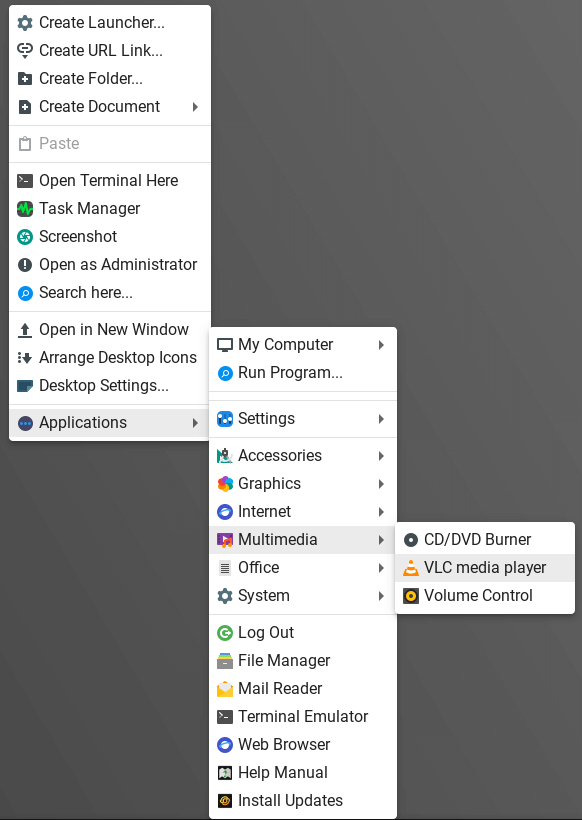
Joitakin yleisimpiä muutoksia, joita ihmiset haluavat tehdä, ovat työpöydän taustan (taustakuvan) vaihtaminen, sen päättäminen, näytetäänkö tiettyjä kuvakkeita työpöydällä, ja joskus he saattavat haluta muuttaa jotain valikosta, joka näkyy hiiren oikeaa tai keskinäppäintä napsautettaessa työpöydällä. Työpöydän asetukset on paikka, josta löydät nämä muutokset.
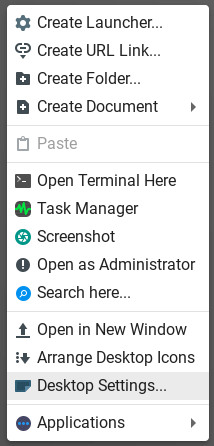
Työpöydän asetukset -valikkoon pääsee kahdella tavalla. Yksi tapa on napsauttaa työpöytää hiiren oikealla painikkeella ja valita Työpöydän asetukset.
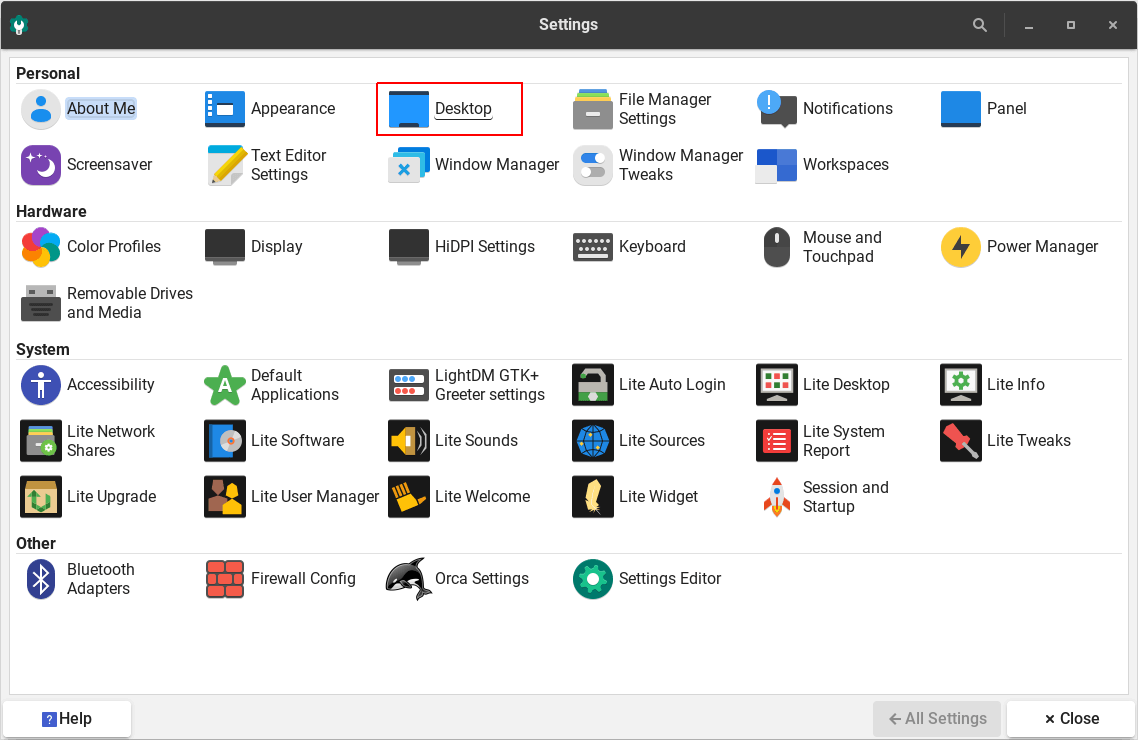
Toinen tapa on valita Työpöytä päänäkymästä Asetushallinta-ikkunasta, johon pääsee menemällä kohtaan Valikko, Asetukset, Asetushallinta.
Ensin tarkastelemme Tausta-välilehteä Työpöydän asetukset -kohdassa.
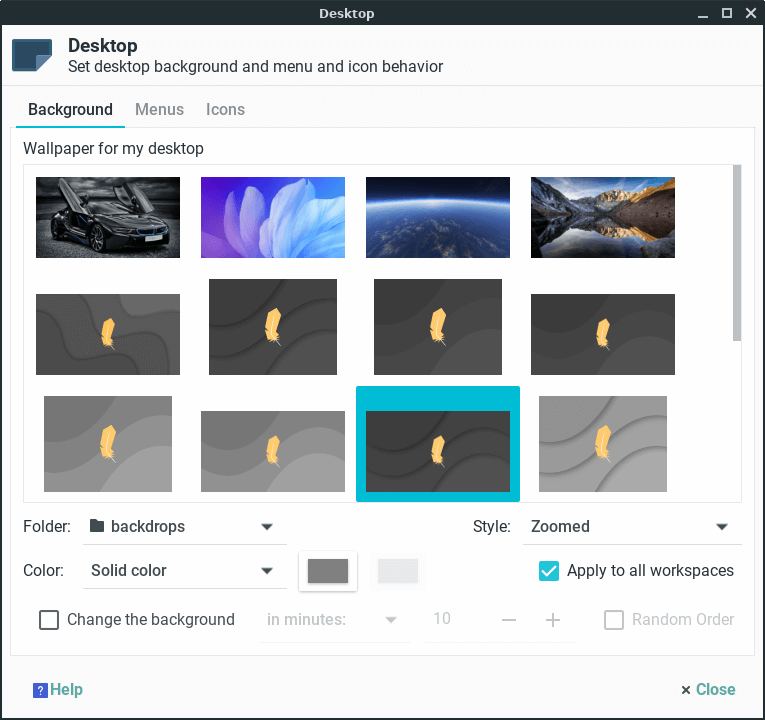
Oletuksena taustakuvat on tallennettu tiedostojärjestelmässä kansioon /usr/share/xfce4/backdrops. Kyseisessä kansiossa olevat kuvat näkyvät vaihtoehtoina Tausta-välilehdellä. Napsauta haluamaasi kuvaa ja se vaihtuu välittömästi taustaksesi. Jos haluat lisätä omia kuvia valintoihin, avaa tiedostonhallinta Järjestelmänvalvojana, syötä salasanasi, navigoi kyseiseen kansioon ja liitä kuvasi sinne.
(VIHJE: Voit napsauttaa työpöytääsi hiiren oikealla painikkeella, valita Avaa järjestelmänvalvojana, syöttää salasanasi, jolloin Thunar-tiedostonhallinta avautuu Työpöytä-kansioosi. Sieltä navigoi kohtaan, johon kuvasi on tallennettu, kopioi se, navigoi sitten kohtaan /usr/share/xfce4/backdrops ja liitä se sinne.)
Halutessasi voit muuttaa kansiosijainnin, johon Tausta-välilehti oletuksena hakee vaihtoehtoja. Esimerkiksi, jos sinulla on Koti-kansion alla kansio nimeltä "Wallpapers", voit kertoa järjestelmälle, että se hakee sieltä. Napsauta Kansio:-tekstin vieressä olevaa pudotusvalikkoa ja valitse Muu navigoidaksesi kohtaan /home/sinunnimesi/Wallpapers. Jotkut ihmiset suosivat tätä, koska se poistaa tarpeen olla Järjestelmänvalvoja uusia taustakuvia lisättäessä.
Taustakuviin liittyy muutama muu asetus. Voit valita eri tyyleistä niiden näyttämiseksi, valita taustavärin, jos ne eivät kata koko ruutua, vaihtaa taustakuvia tietyn ajan kuluttua sekä päättää, haluatko saman taustan jokaisella työtilalla. Jos päätät käyttää eri taustaa jokaisella työtilalla, poista valinta Käytä kaikissa työtiloissa -ruudusta, valitse taustakuva sillä työtilalla, jolla olet, vedä sitten ikkuna toiselle työtilalle ja valitse sille uusi taustakuva siellä.
Katsotaan nyt Valikko-välilehteä Työpöydän asetukset -kohdassa.
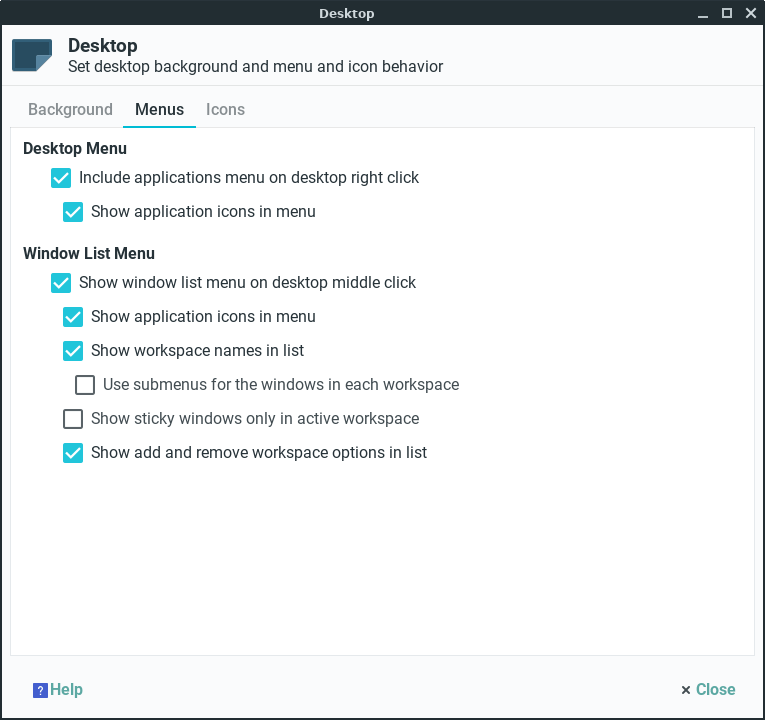
Työpöytävalikko-kohdassa kysytään, haluatko sovellusvalikon näkyvän vaihtoehtona, kun napsautat työpöytää hiiren oikealla painikkeella, ja haluatko valikon näyttävän listattujen sovellusten kuvakkeet vai pelkästään niiden nimet.
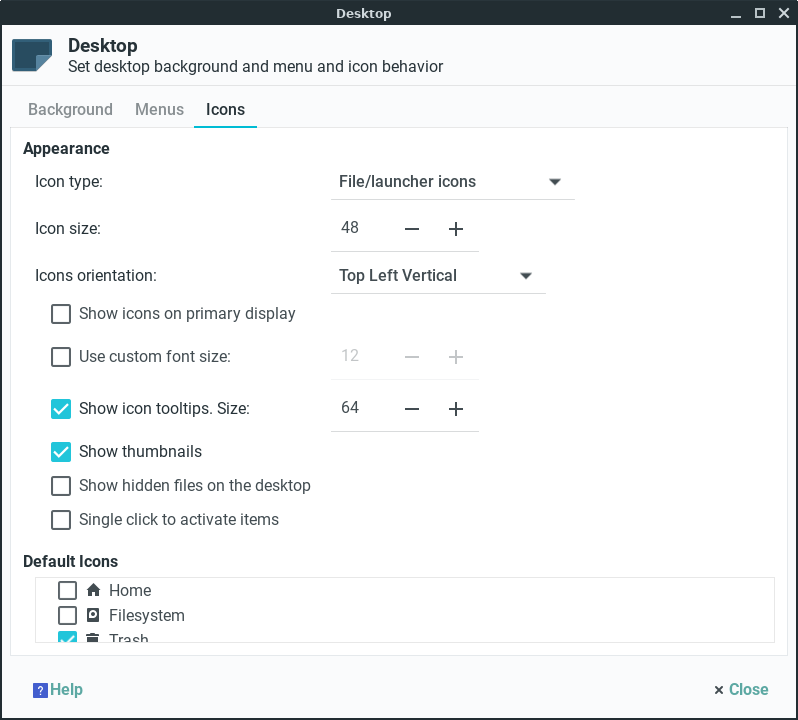
Lopuksi Kuvakkeet-välilehdellä voit muuttaa erilaisia asetuksia työpöydän kuvakkeiden suhteen – niiden kokoa, aktivoidaanko ne yksittäis- vai kaksoisnapsautuksella jne. Oletuskuvakkeet-kohdassa voit valita, näytetäänkö tiettyjä oletuskuvakkeita työpöydällä.
XFCE-paneelin säätäminen
Paneelin muokkaamiseksi:
- Napsauta paneelia hiiren oikealla painikkeella > Paneeli > Paneelin asetukset
Mukauttamisvaihtoehdot:
- Sijainnin muuttaminen (ylös, alas, vasemmalle, oikealle)
- Paneelin kohteiden lisääminen/poistaminen ("Kohteet"-välilehden kautta)
- Paneelin läpinäkyvyyden ja automaattisen piilottamisen käytöksen säätäminen
- Käynnistimien lisääminen suosikkisovelluksille
Voit myös luoda useita paneeleja tarvittaessa.
Teemat, kuvakkeet, fontit
Visuaalisen tyylin muuttamiseksi:
- Mene kohtaan Valikko > Asetukset > Ulkoasu
Täältä voit:
- Vaihtaa valmiiksi asennettujen teemojen välillä (vaalea, tumma jne.)
- Valita kuvakesarjoja
- Säätää fonttityyppejä ja reunapehmennystä
Lisää teemoja ja kuvakkeita voidaan asentaa seuraavasti:
sudo apt install arc-theme papirus-icon-theme
Käyttäjäteemat voidaan sijoittaa hakemistoon ~/.themes/ ja kuvakkeet hakemistoon ~/.icons/.
Näppäimistöoikotiet
Mukauta näppäimistöoikoteitä kohdassa:
- Valikko > Asetukset > Näppäimistö > Sovellusoikotiet
Lisää uusia oikoteitä komennoille, kuten:
xfce4-terminal        # Open terminal
xfce4-screenshooter   # Take screenshot
xflock4               # Lock screen
Voit myös sitoa mukautettuja komentosarjoja tai määrittää oikoteitä työtilan navigointiin ja ikkunoiden hallintaan.
Työtilan asetukset
Jos olet uusi Linux-käyttäjä, työtilojen käsite saattaa olla sinulle vieras. Periaatteessa työtilat ovat virtuaalisia työpöytiä, joita voit käyttää työn jakamiseen. Linux Litessä on oletuksena kaksi työtilaa käytössä, mutta voit muuttaa sen haluamaksesi luvuksi. Jos katsot alareunan paneelin oikealle puolelle, huomaat kaksi suorakulmiota. Ne ovat esityksiä käytettävissä olevista työtiloistasi, kuten Työtilat-lisäosa paneelilla näyttää.
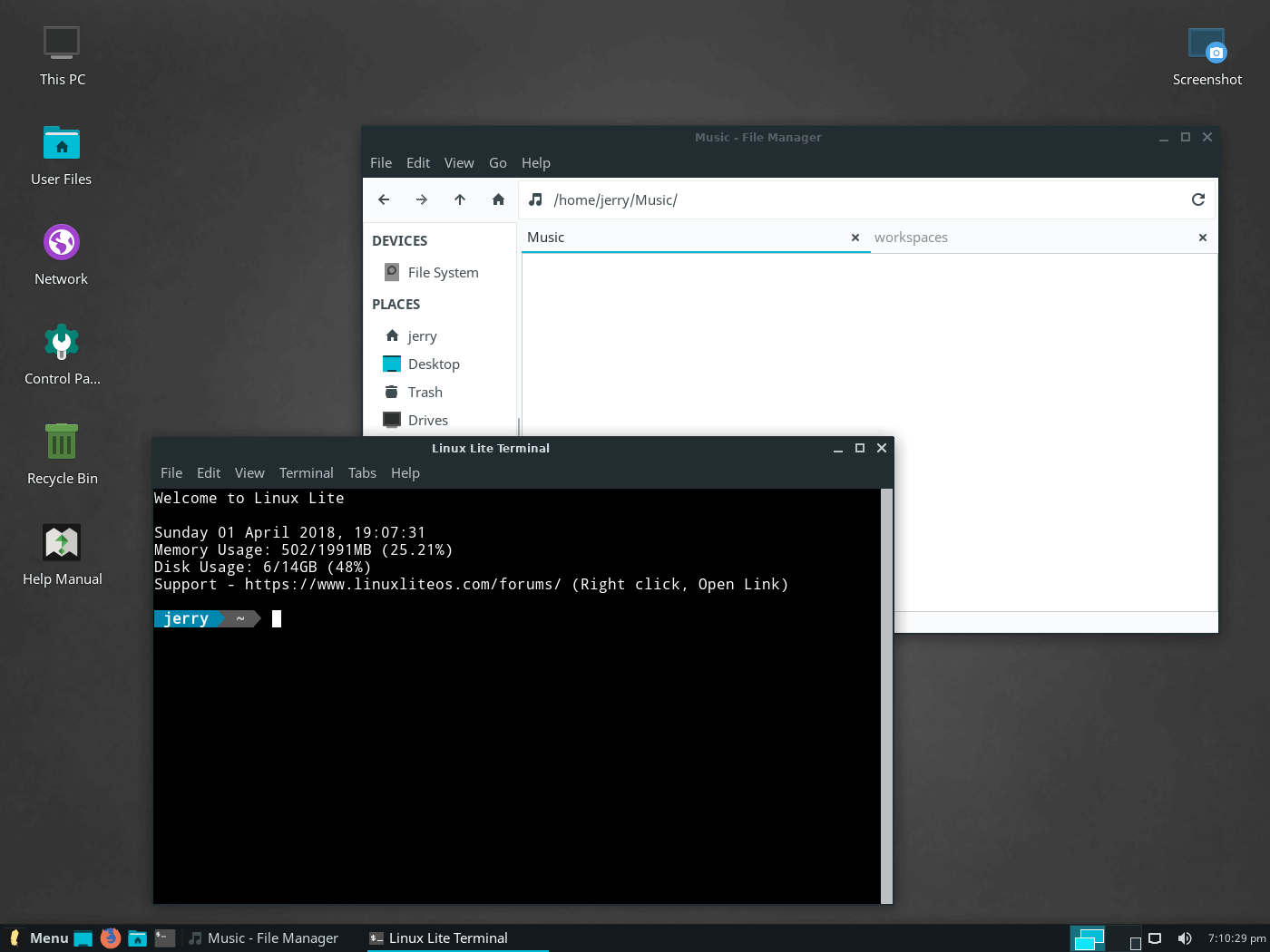
Työtilat ovat erityisen hyödyllisiä, jos sinulla on tapana pitää useita ohjelmia auki samanaikaisesti. Jos esimerkiksi sinulla on kaksi ohjelmaa käynnissä yhdellä työtilalla ja haluat avata muutaman lisää, vaihtaminen toiselle työtilalle antaa sinulle puhtaan, tyhjän työpöydän niille. Tämä vähentää työpöydän sotkua, ja monet pitävät helpompana vaihtaa työtiloja kuin etsiä haluamaansa ikkunaa useiden ikkunoiden joukosta samalla työpöydällä. Tässä neljä kuvakaappausta, jotka näyttävät eron.
Ensiksi – kolme ohjelmaikkunaa avattuna samalla työtilalla.
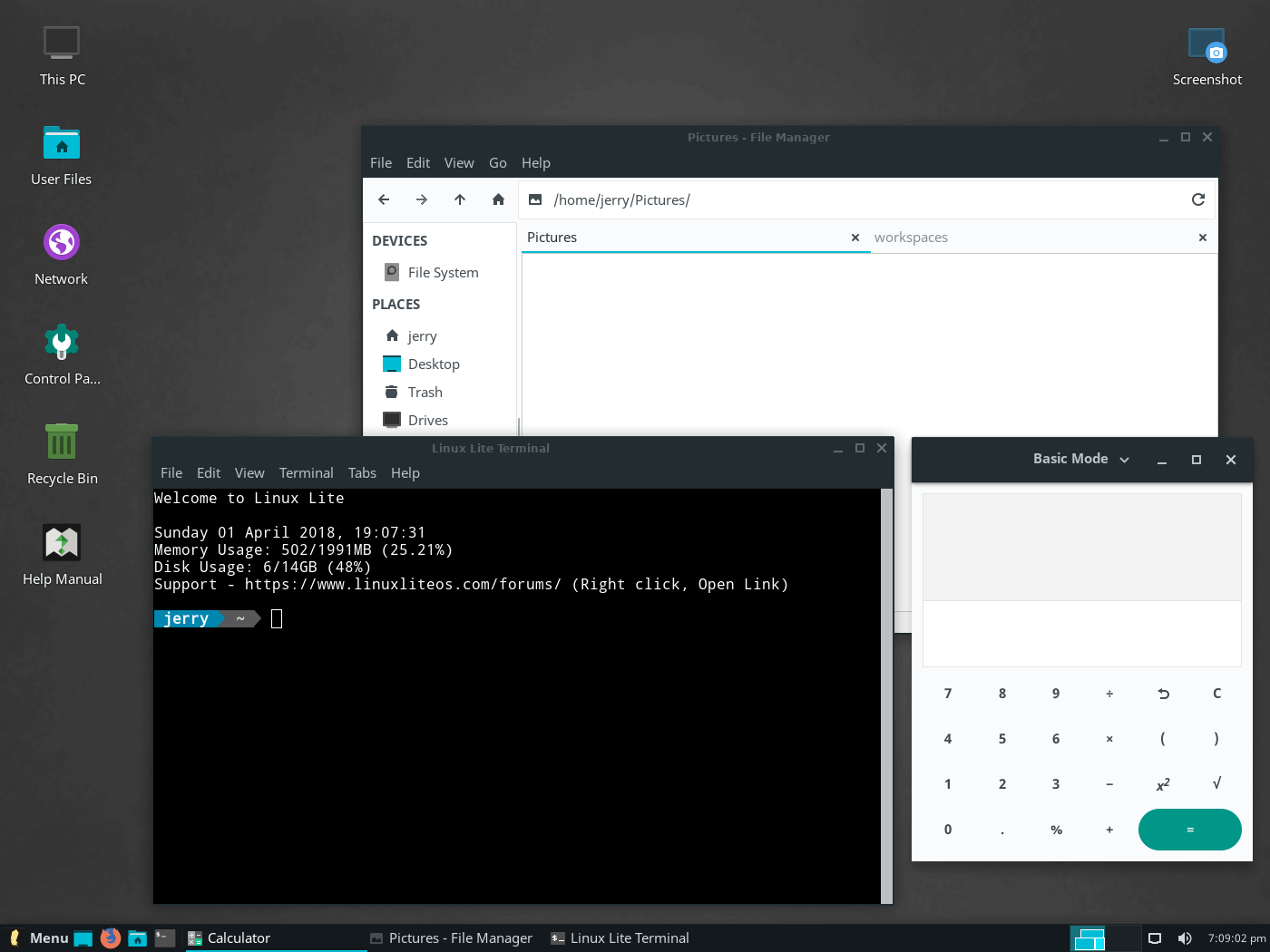
Seuraavaksi – mitä näet, kun vaihdat uudelle työtilalle.
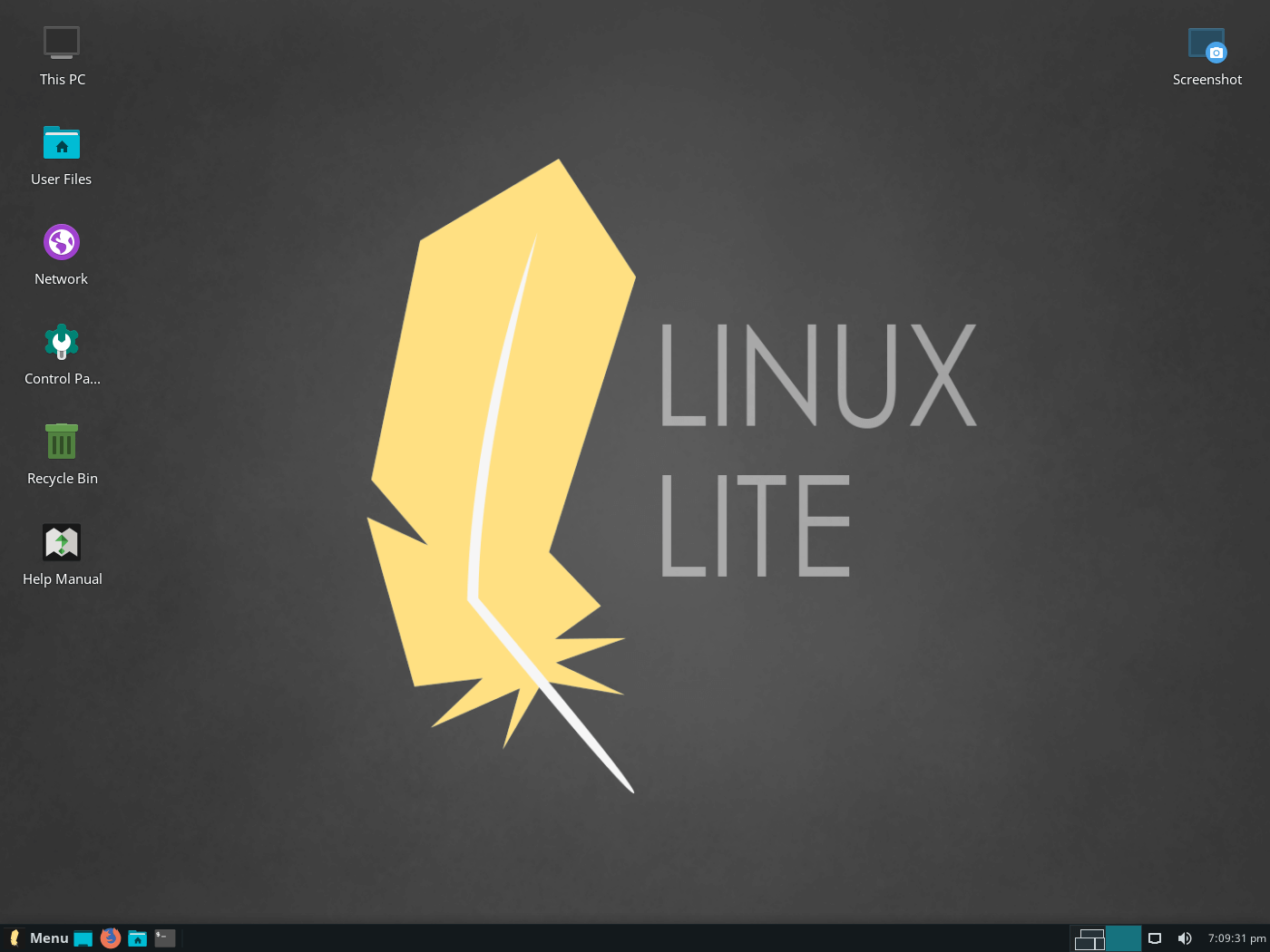
Lopuksi – Työtila 1 vain kahdella ohjelmalla.
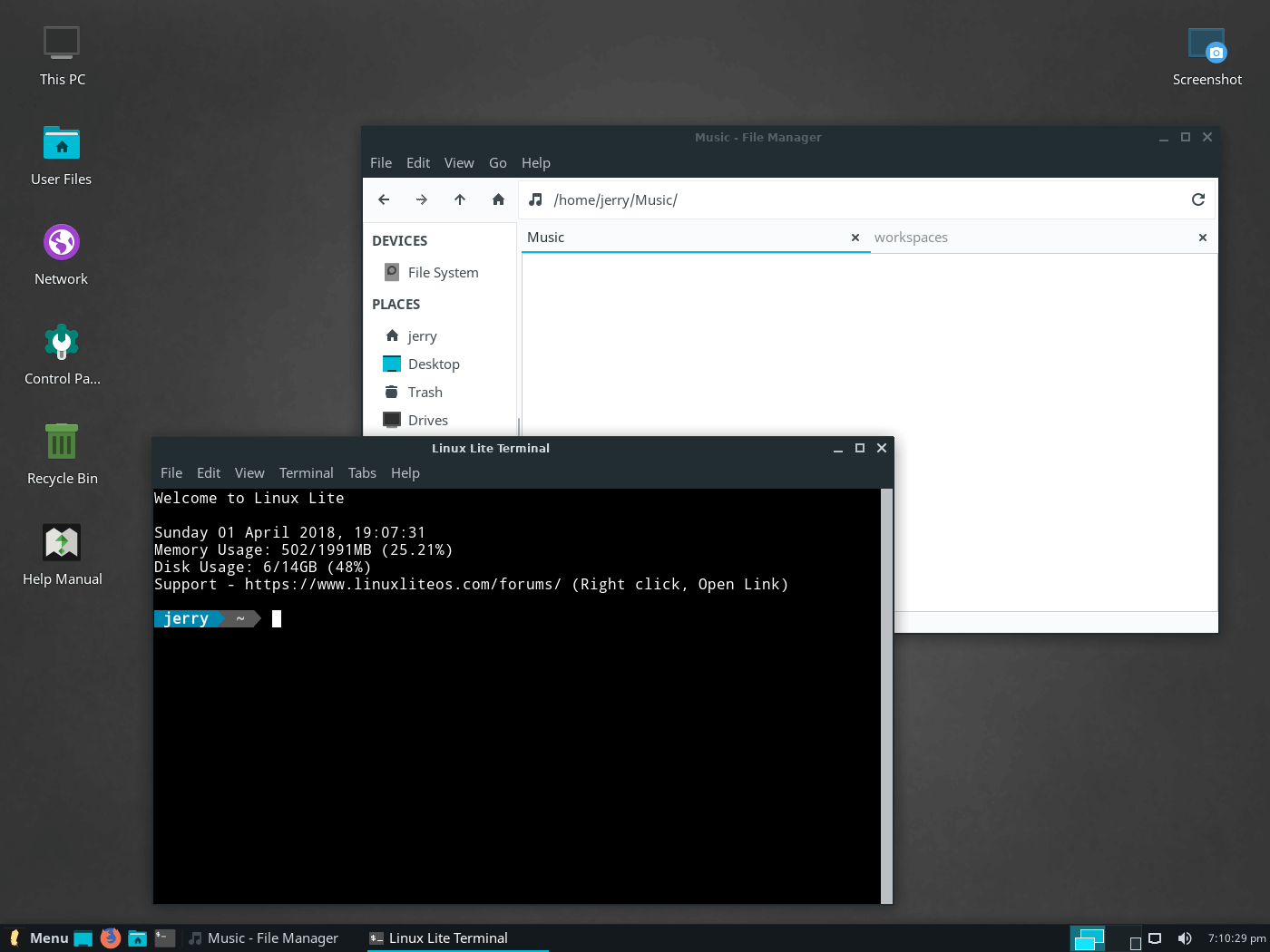
Ja – Työtila 2, johon on siirretty yksi ohjelma.
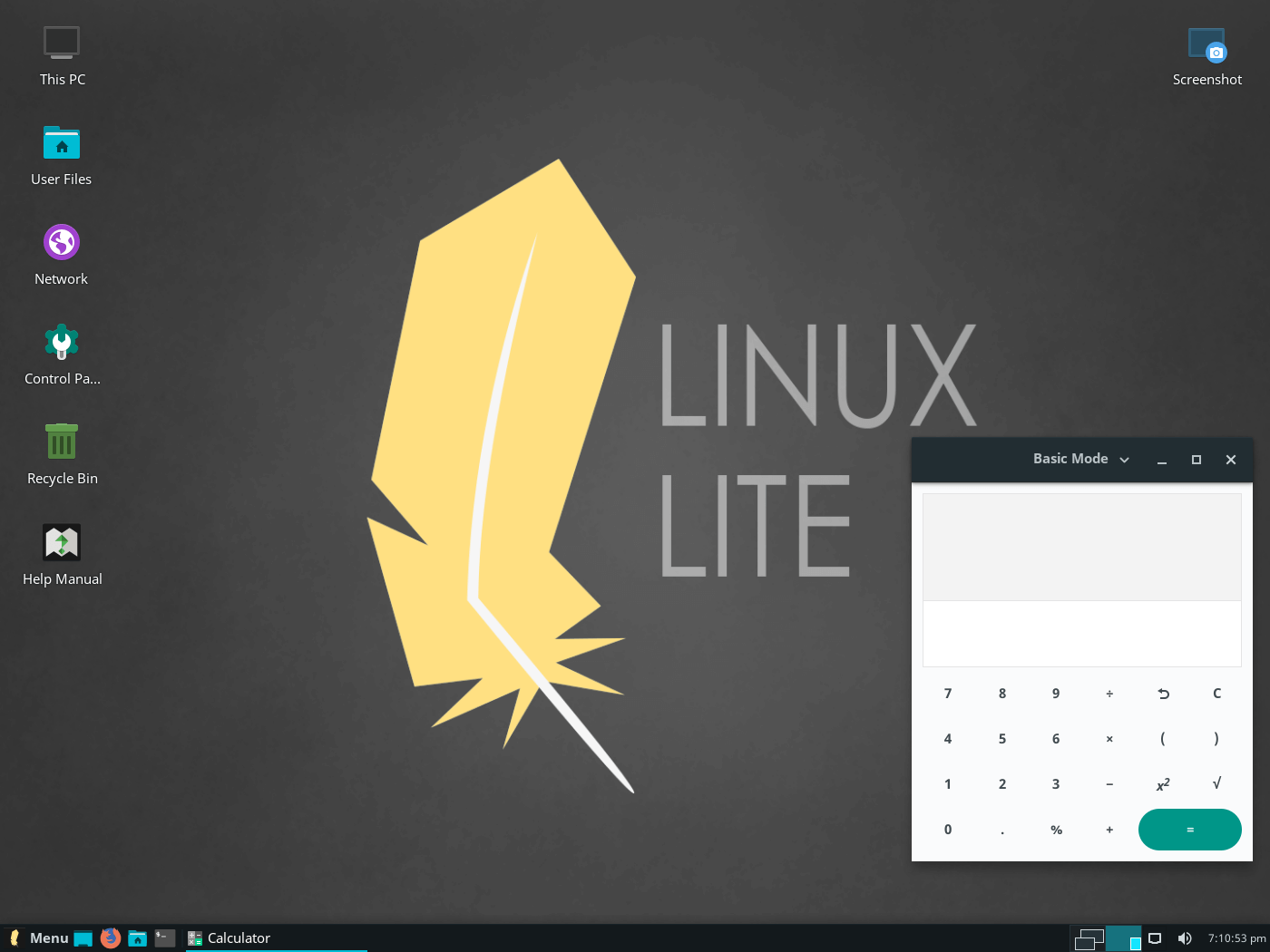
Kun työ on jakautunut useammalle kuin yhdelle työtilalle, kaikki on helpompi nähdä. Asetusten mukaan työtilojen välillä vaihdetaan tyypillisesti joko napsauttamalla jotakin paneelin suorakulmioista, käyttämällä hiiren rullaa suorakulmioiden päällä tai käyttämällä hiiren rullaa työpöydän tyhjässä kohdassa vierittääksesi eteen ja taaksepäin työtilojen välillä. (Myös näppäimistöoikoteitä voidaan käyttää työtilojen välillä vaihtamiseen. Nämä voivat vaihdella näppäimistöasettelun mukaan, mutta tyypillisessä yhdysvaltalaisessa näppäimistössä Ctrl+Alt+ Nuolinäppäimet on asetettu siirtymään työtilojen välillä.)
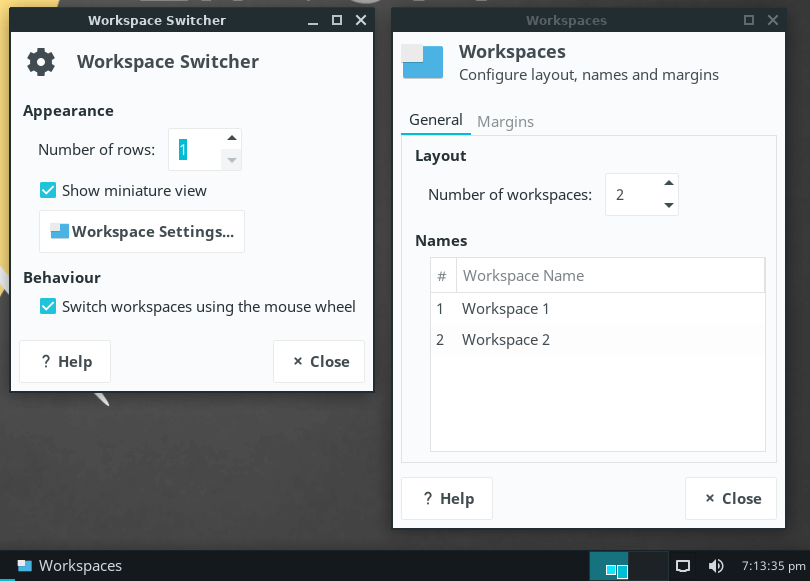
Työtila-asetuksia voidaan muuttaa kolmessa paikassa. Voit napsauttaa paneelin Työtilat-lisäosaa hiiren oikealla painikkeella ja valita Ominaisuudet. Se avaa Työtilan vaihtaja -ikkunan. Jotkut asetukset löytyvät sieltä ja toiset näkyvät, kun napsautat sen jälkeen Työtilan asetukset.... Alla olevassa esimerkissä asetamme neljä työtilaa ja saamme Työtilat-lisäosan näyttämään ne kahdessa rivissä yhden sijaan paneelilla.
Voit myös mennä päänäkymään Asetushallinta, valita sieltä Työtilat ja se antaa sinulle mahdollisuuden muuttaa työtilojen määrää, niiden nimiä ja marginaaleja (haluttaessa).
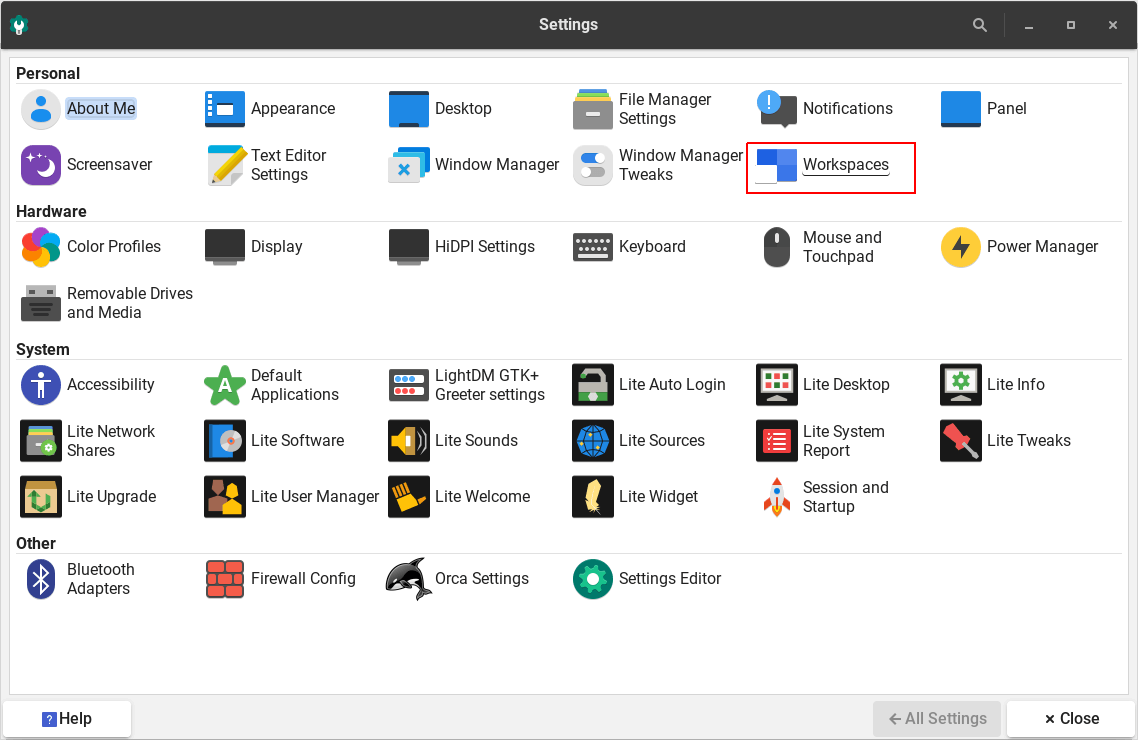
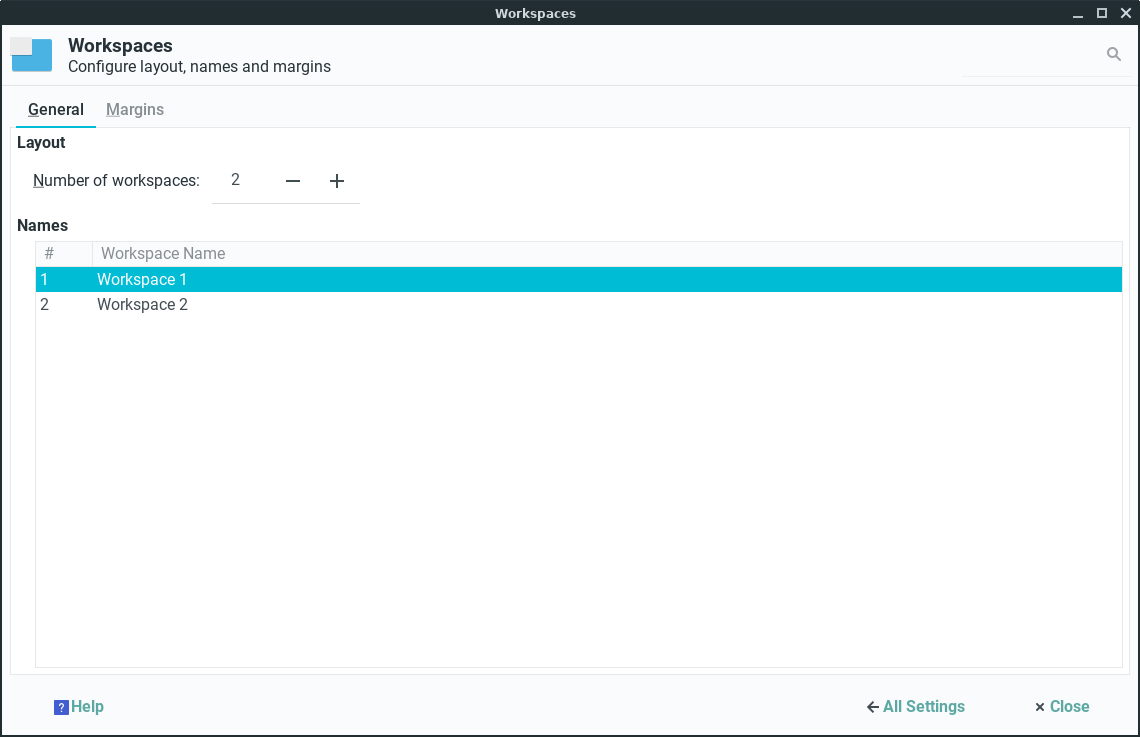
Lopuksi Ikkunanhallinnan säädöt -osiossa on lisää työtila-asetuksia.
Lite-työpöytäwidget
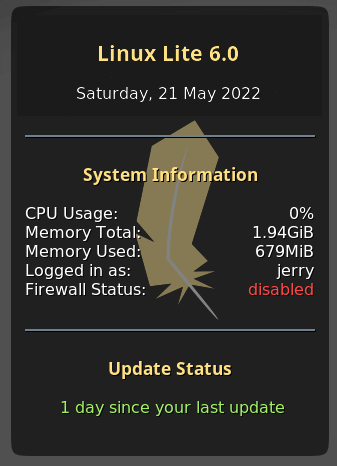
Lite-työpöytäwidget on saatavilla Linux Lite 3.2:ssa ja sitä uudemmissa versioissa. Sen tarkoituksena on antaa käyttäjille perustietoja käynnissä olevasta järjestelmästä, mukaan lukien:
- Linux Lite -versio
- Päivämäärä
- Suorittimen käyttö – keskimääräinen suorittimen käyttö kaikilla ytimillä
- Muistin kokonaismäärä – asennettu kokonaismuisti
- Muistin käyttö – tällä hetkellä käytössä oleva kokonaismuisti
- Tällä hetkellä kirjautunut käyttäjä
- Akun tila (vain kannettavat)
- Palomuurin tila
- Päivitysten tila
Lite-työpöytäwidget on oletuksena poissa käytöstä. Jotkut ihmiset pitävät tällaisista tiedoista työpöydällä, toiset eivät.
Lite Widgetin ottaminen käyttöön Asetushallinnan kautta:
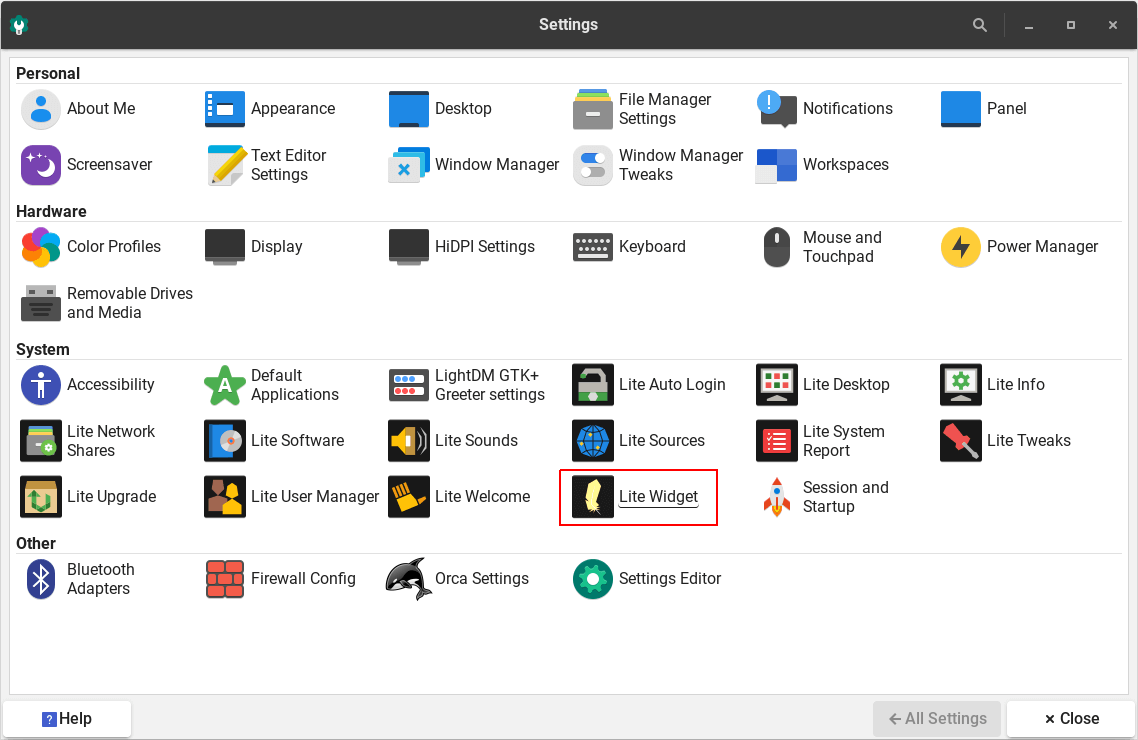
Mene kohtaan Valikko, Asetukset, Asetushallinta. Napsauta Lite Widget.
Napsauta Ota Lite Widget käyttöön.
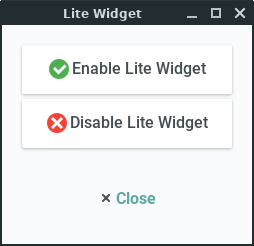
Saat vahvistusilmoituksen ja näet Lite Widgetin ilmestyvän ruudun oikeaan alakulmaan (sijainti voi vaihdella useilla näytöillä). Lite Widget käynnistyy nyt, kun tietokoneesi käynnistyy.
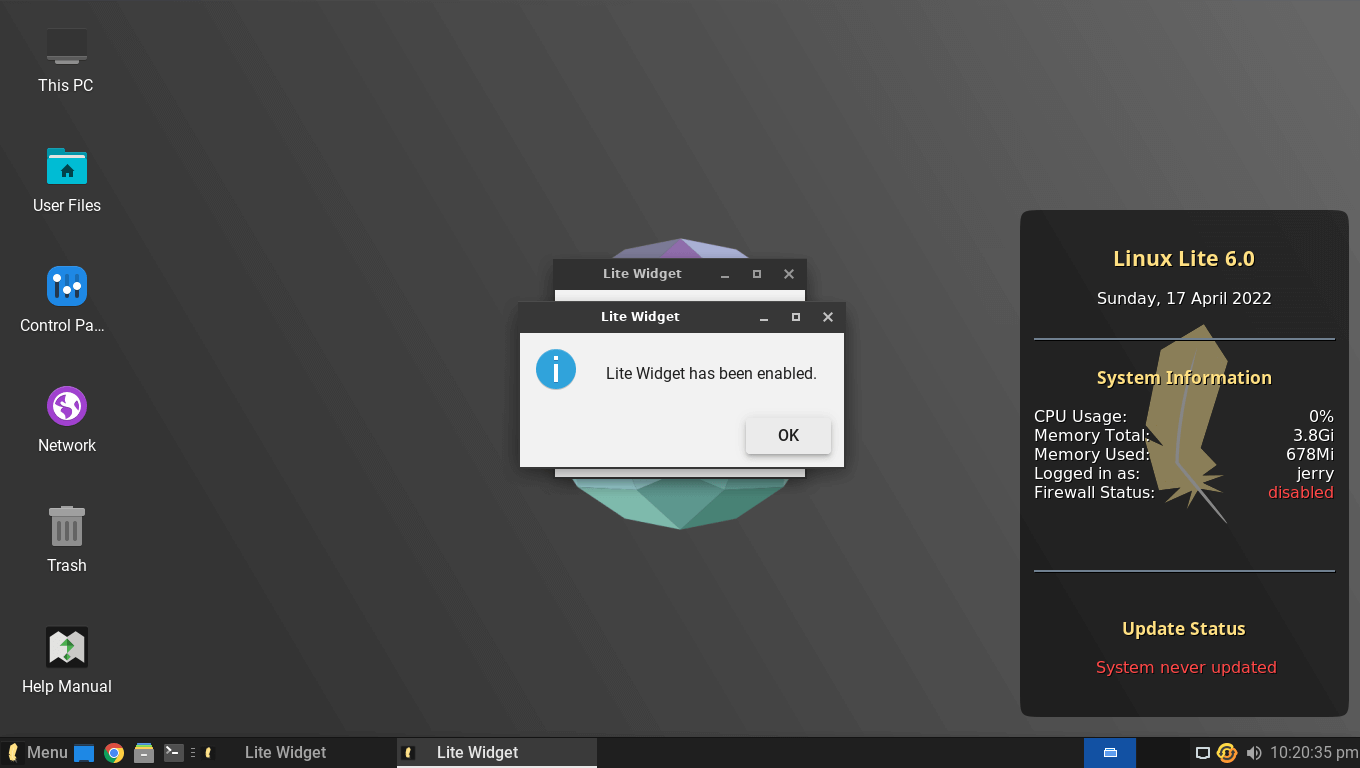
Poistaaksesi Lite Widgetin käytöstä, napsauta Poista Lite Widget käytöstä.
Lite Widgetin ottaminen käyttöön Istunto ja käynnistys -toiminnon kautta:
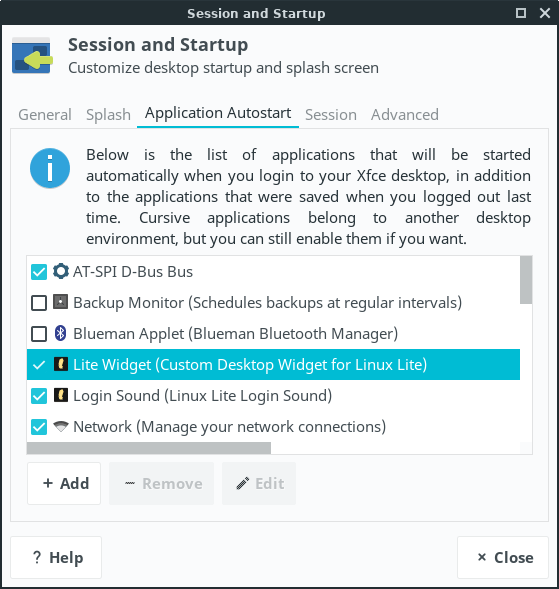
Mene kohtaan Valikko, Asetukset, Istunto ja käynnistys, Sovellusten automaattinen käynnistys ja aseta rasti kohtaan Lite Widget. Kirjaudu ulos ja sitten sisään, ja Widget ilmestyy ruudun oikeaan alakulmaan pian sen jälkeen, kun työpöytäsi on latautunut. Poistaaksesi widgetin käytöstä, poista rasti kohdasta Lite Widget. Kirjaudu ulos ja sitten sisään, eikä Widget enää näy.
Päivitysten tila – muistutus järjestelmän päivittämisestä
Päivitysten tilalla on 4 tilaa. Päivitysten tila päivittyy kerran viidessä minuutissa, joten kun olet asentanut päivitykset, kestää 5 minuuttia ennen kuin uusi tila näkyy widgetissä. Widget ei näytä saatavilla olevia päivityksiä, se näyttää vain, milloin viimeksi asensit päivitykset. Jotta Päivitysten tila näyttäisi tarkasti saatavilla olevat päivitykset, tämä vaatisi pääkäyttäjän oikeudet ja jokainen käyttäjä pitäisi lisätä sudoers-tiedostoon – tämä on suuri tietoturvariski eikä sitä oteta käyttöön.
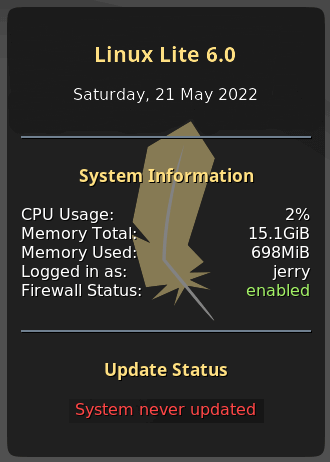
Ensimmäinen tila näkyy, kun teet puhtaan Linux Lite -asennuksen; se lukee Järjestelmää ei ole koskaan päivitetty. Tällä hetkellä sinun on päivitettävä järjestelmäsi. Mene kohtaan Valikko, Suosikit, Asenna päivitykset päivittääksesi järjestelmäsi.
Kun olet päivittänyt ensimmäistä kertaa, 5 minuutin kuluttua Päivitysten tila muuttuu tekstiksi Järjestelmäsi on äskettäin päivitetty. Tämä viesti näkyy myös ensimmäisen tunnin aikana aina, kun päivität järjestelmäsi.
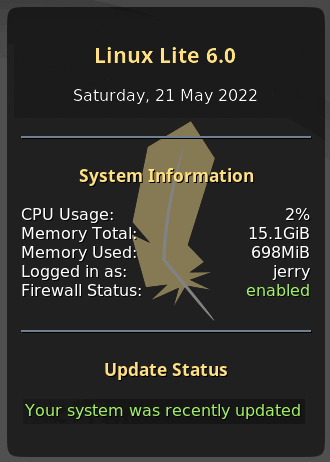
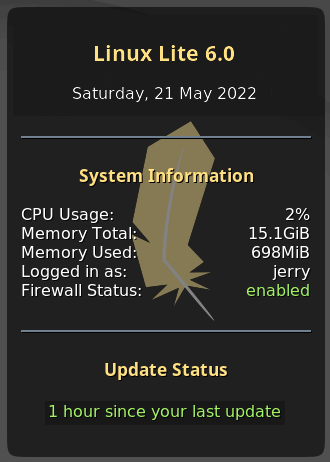
Lite-työpöytäwidget alkaa sitten näyttää Päivitysten tilaa joka tunti viimeisen päivityksen jälkeen, kuten alla olevassa kuvassa näkyy.
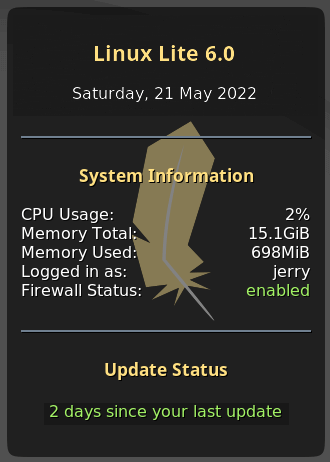
Lite-työpöytäwidget alkaa sitten näyttää Päivitysten tilaa joka päivä viimeisen päivityksen jälkeen, kuten alla olevassa kuvassa näkyy.
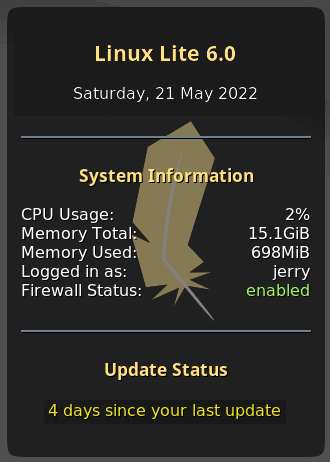
3. päivän jälkeen Lite-työpöytäwidget alkaa näyttää Päivitysten tilaa keltaisella muistuttaaksesi, että on aika päivittää järjestelmäsi.
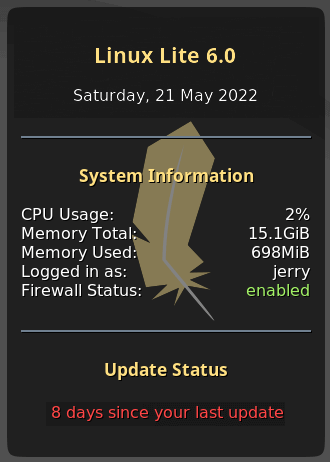
7. päivän jälkeen Lite-työpöytäwidget alkaa näyttää Päivitysten tilaa punaisella muistuttaaksesi, että on kiireellisesti aika päivittää järjestelmäsi.
Esimerkki palomuurin poissa käytöstä -tilasta.
Teemat ja kuvakesarjat
Linux Liten oletusteeema on Adapta. Oletuskuvakesarja on Papirus-Adapta. Linux Litessä on joitakin lisäteemoja ja kuvakesarjoja. Mene kohtaan Valikko, Asetukset, Asetushallinta. Asetushallinnassa on 2 pääaluetta, jotka huolehtivat näistä asetuksista – Ulkoasu ja Ikkunanhallinta.
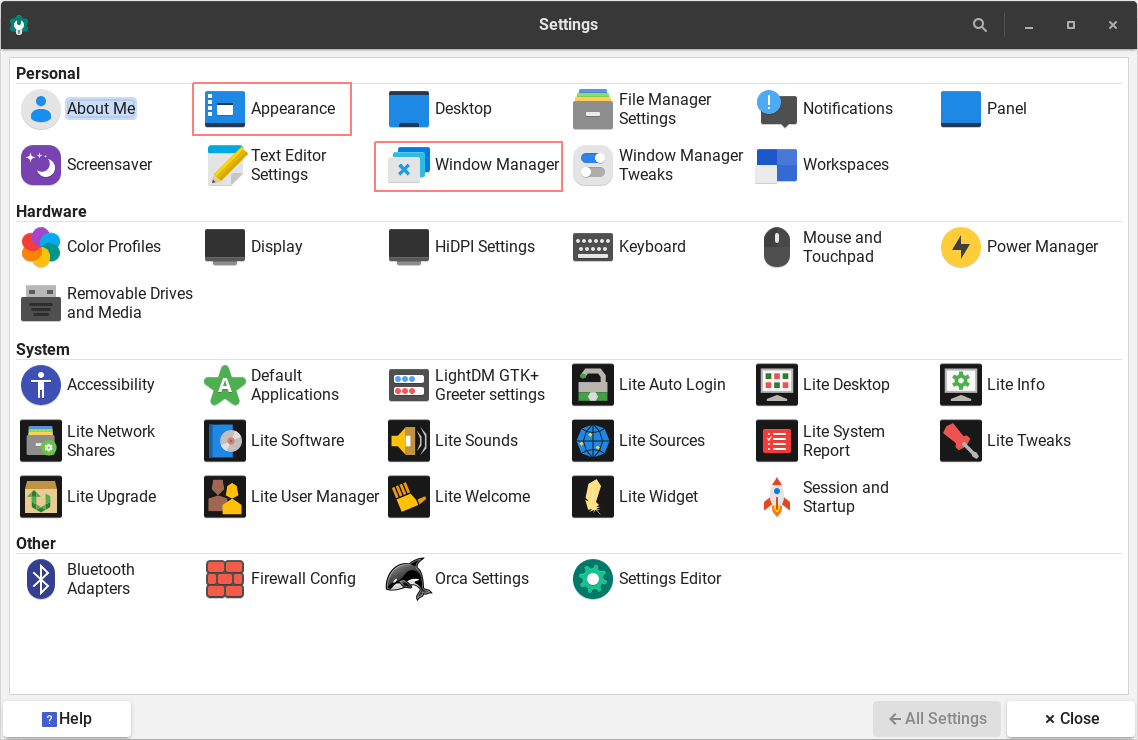
Napsauta Ulkoasu. Täällä näet Tyyli- ja Kuvakkeet-välilehden.
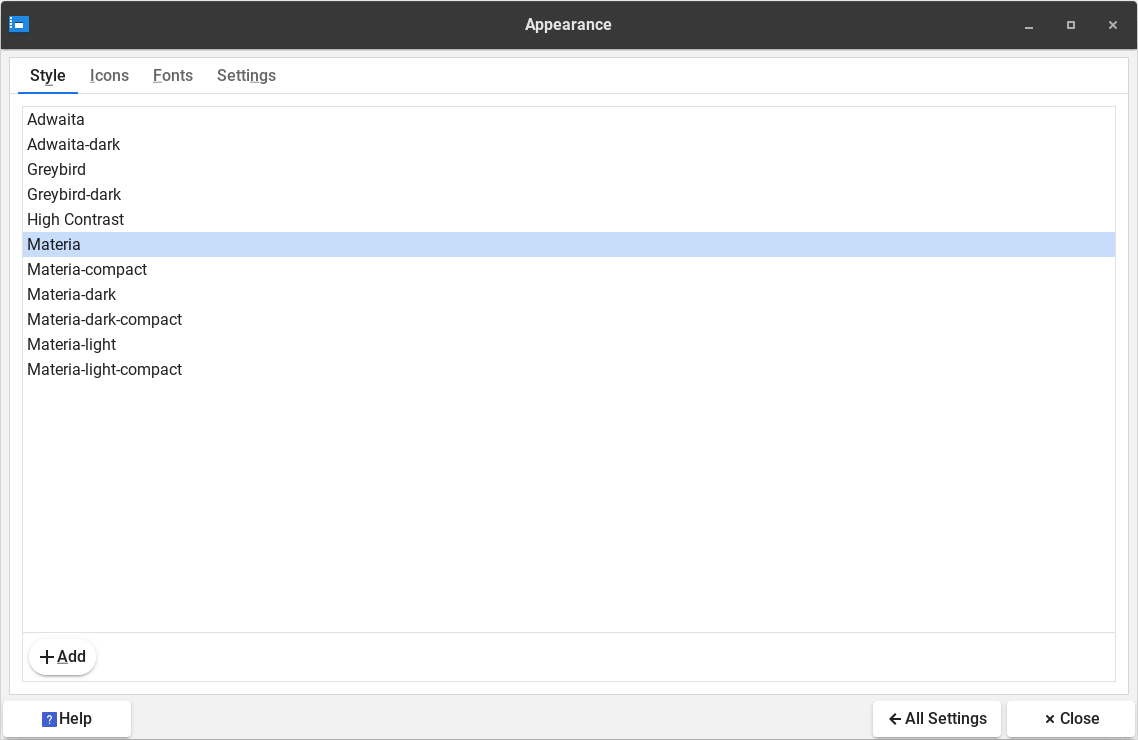
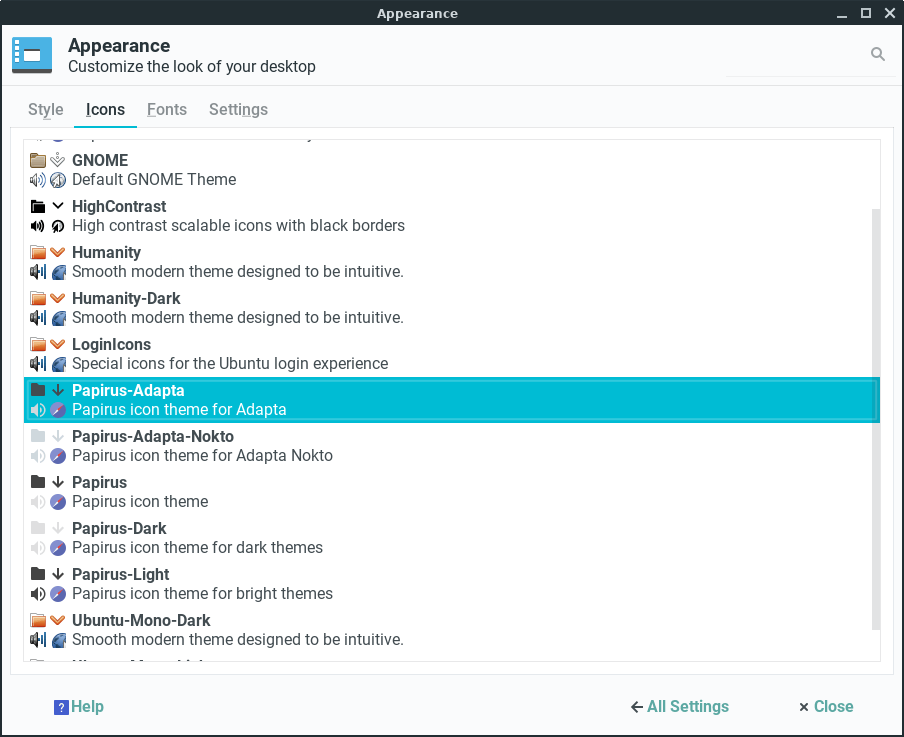
Kun napsautat eri teemoja ja kuvakesarjoja, huomaat visuaalisia muutoksia tietokoneessasi.
Napsauta Kaikki asetukset palataksesi Asetushallinnan pääikkunaan; valitse sitten Ikkunanhallinta. Tyyli-välilehti näyttää saatavilla olevat teemat, jotka muokkaavat avoimien ikkunakehysten ja ikkunoiden pienennä/suurenna/sulje-painikkeiden ulkoasua.
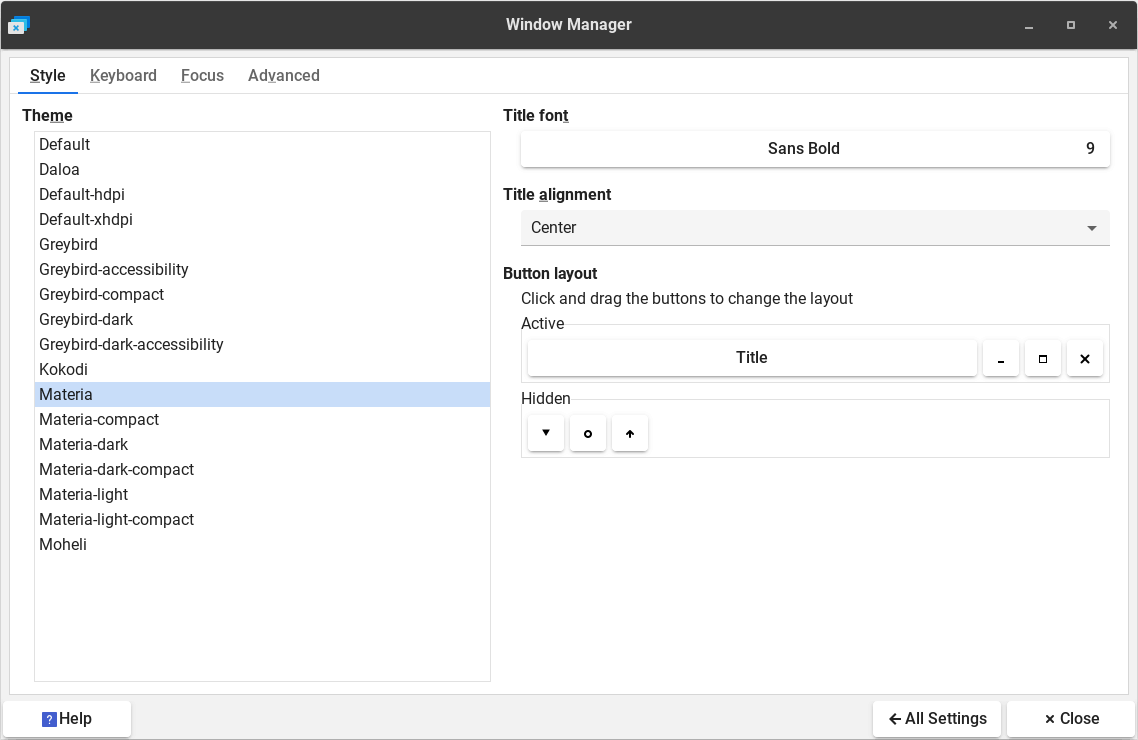
Napsauta joitakin vaihtoehtoja nähdäksesi, miten asiat muuttuvat. Palaa Ulkoasu-asetuksiin, valitse uusi teema, palaa sitten Ikkunanhallinta-asetuksiin ja käy vaihtoehdot uudelleen läpi. Saatat huomata, että Ikkunanhallinta-asetukset näyttävät hieman erilaisilta riippuen siitä, minkä Ulkoasu-teeman valitset. Kokeile eri yhdistelmiä löytääksesi mieleisesi.
Sulje Asetushallinta ennen kuin jatkat tämän ohjeen seuraavaan osaan.
Seuraava osio näyttää, kuinka uusia teemoja ja kuvakkeita otetaan käyttöön.
Uuden teeman käyttöönotto
Siirry XFCE Look -verkkosivustolle ja valitse haluamasi teema.
HUOMIO: Kaikki siellä olevat teemat eivät toimi odotetusti. Lue kaikki dokumentaatio ennen kuin yrität ottaa uuden teeman käyttöön. Jotkut tekevät asennuksen helpoksi PPA:n kautta, mikä on suositeltavampi menetelmä kuin tässä näytetty. Napsauta tästä saadaksesi lisätietoja uuden PPA:n asentamisesta. Varmista valitsemasi teeman osalta, että siinä mainitaan XFCE-yhteensopivuus.
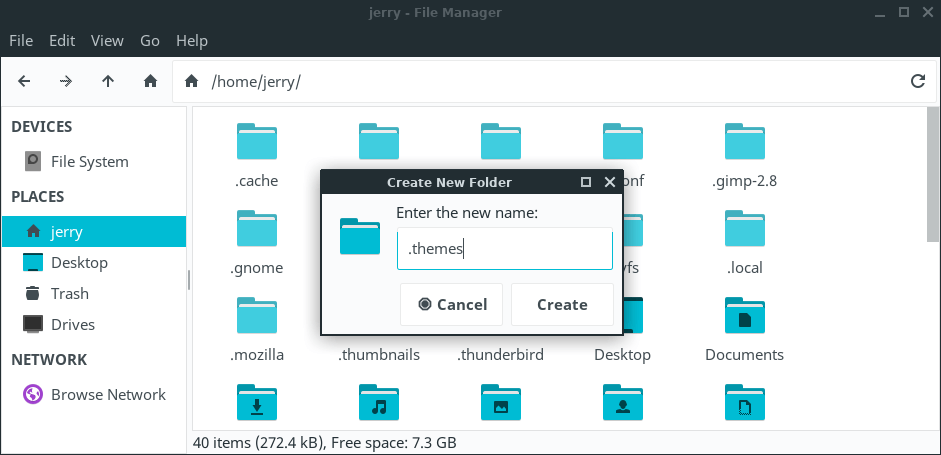
Ensimmäisenä meidän on avattava kotikansio. Napsauta Näytä, Näytä piilotetut tiedostot. Napsauta kotikansiossasi hiiren oikealla painikkeella, Luo kansio, luo kansio nimeltä .themes (tämä tarvitsee tehdä vain kerran). Tänne kopioimme uuden teeman.
Lataa valitsemasi teema. Tässä esimerkissä valitsemme Axiom-teeman.
HUOMIO: Jokaisella teemalla voi olla omat asennusohjeet. Jos ne ovat olemassa, noudata niitä.
Seuraavaksi pura juuri lataamasi teema (napsauta hiiren oikealla painikkeella, Pura tähän).
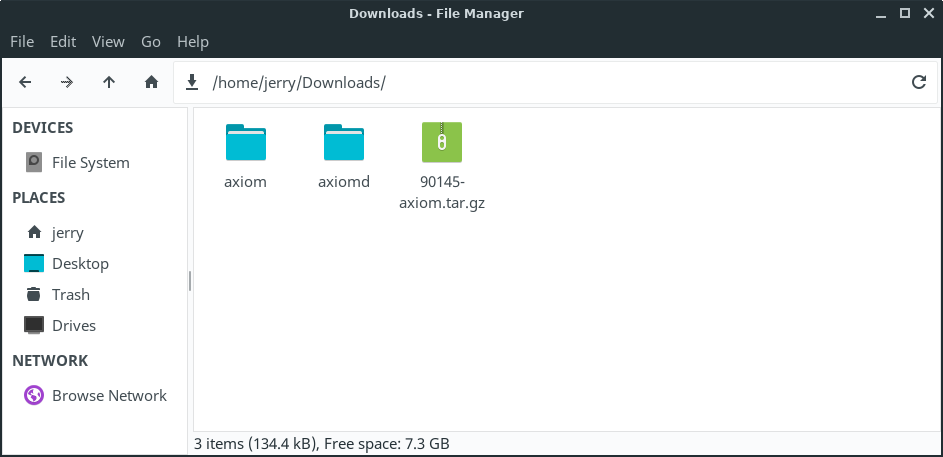
Kopioi Axiom-teemakansio kotikansiosi .themes-kansioon.
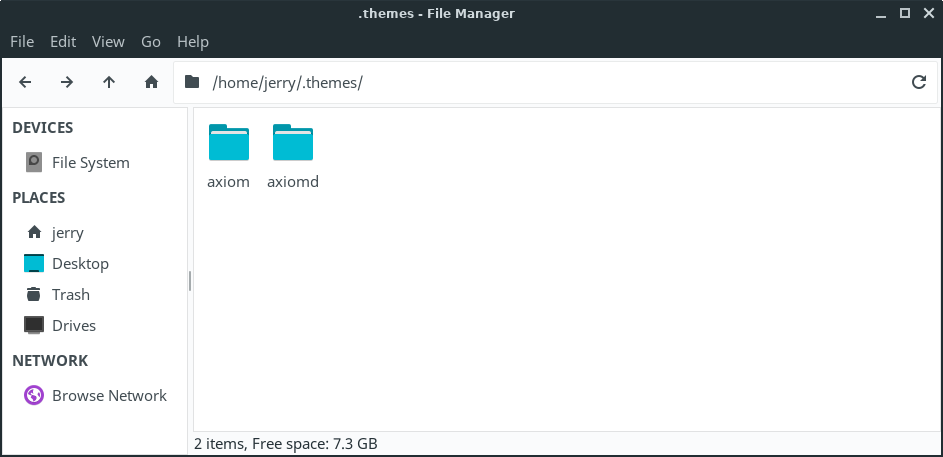
Mene nyt kohtaan Valikko, Asetukset, Asetushallinta. On 2 paikkaa, joihin meidän täytyy ottaa uusi teema käyttöön: Ulkoasu ja Ikkunanhallinta.
Ensin napsautamme Ulkoasu. Valitse Axiom listasta.
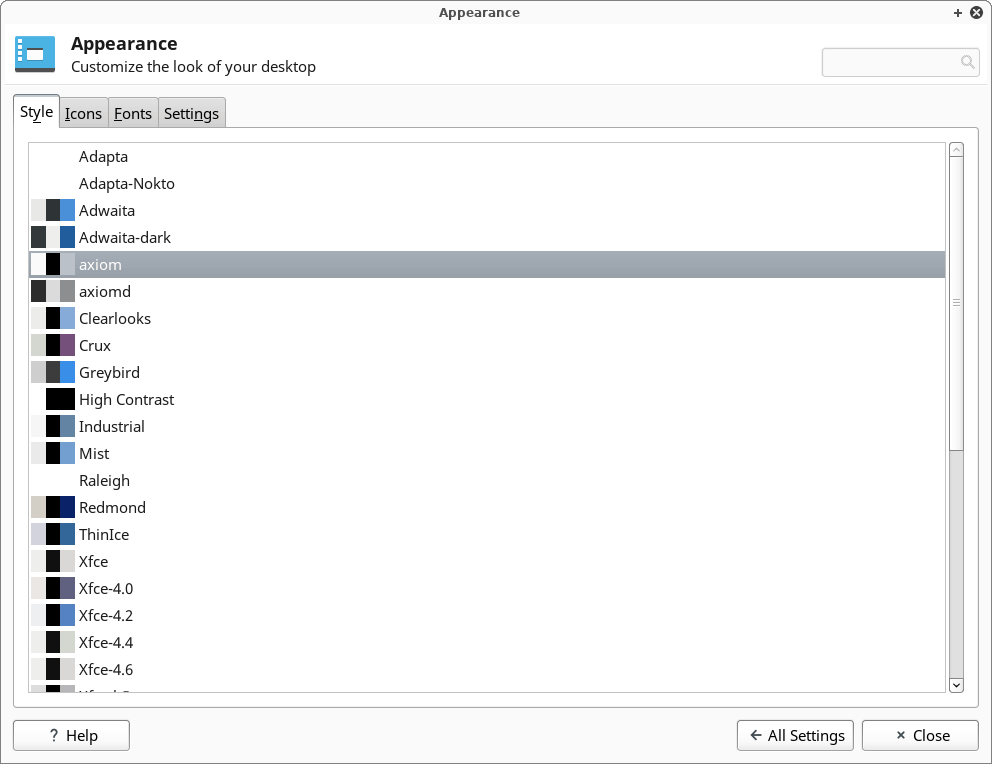
Napsauta Kaikki asetukset oikeassa alakulmassa palataksesi Asetushallintaan.
Napsauta nyt Ikkunanhallinta ja valitse Axiom. Uusi teema ei välttämättä näy oikein ennen kuin kirjaudut ulos ja takaisin sisään, joten tee se nyt. Napsauta Valikko, Kirjaudu ulos. Kirjaudu sitten takaisin sisään.
Sen jälkeen kun olet kirjautunut takaisin sisään, teema on oikein otettu käyttöön.
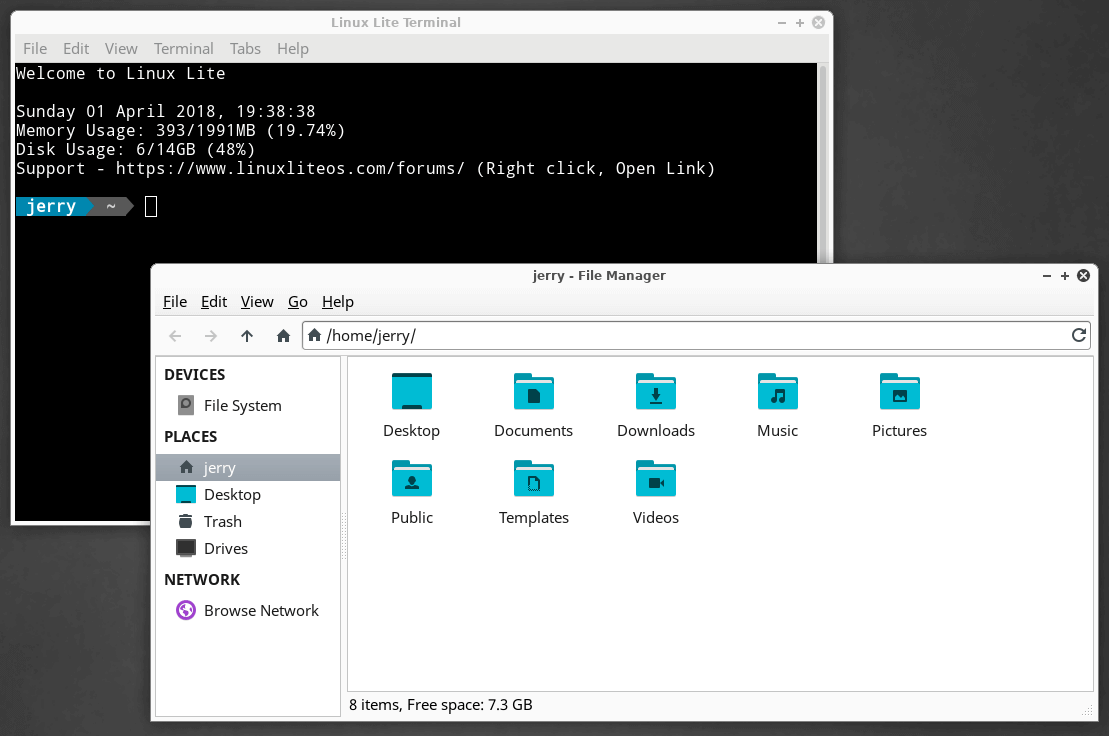
HUOMIO:
Voit myös ottaa käyttöön Set matching Xfwm4 theme if there is one Ulkoasussa ja ohittaa Ikkunanhallinnan teeman käyttöönottamisen manuaalisesti.

Uuden kuvakesarjan käyttöönotto
Siirry XFCE Look -verkkosivustolle ja valitse haluamasi kuvakesarja.
HUOMIO: Kaikki siellä olevat kuvakesarjat eivät toimi odotetusti. Lue kaikki dokumentaatio ennen kuin yrität ottaa uuden kuvakesarjan käyttöön. Jotkut saattavat tehdä asennuksen helpoksi PPA:n kautta, mikä on suositeltavampi menetelmä kuin tässä näytetty. Napsauta tästä saadaksesi lisätietoja uuden PPA:n asentamisesta.
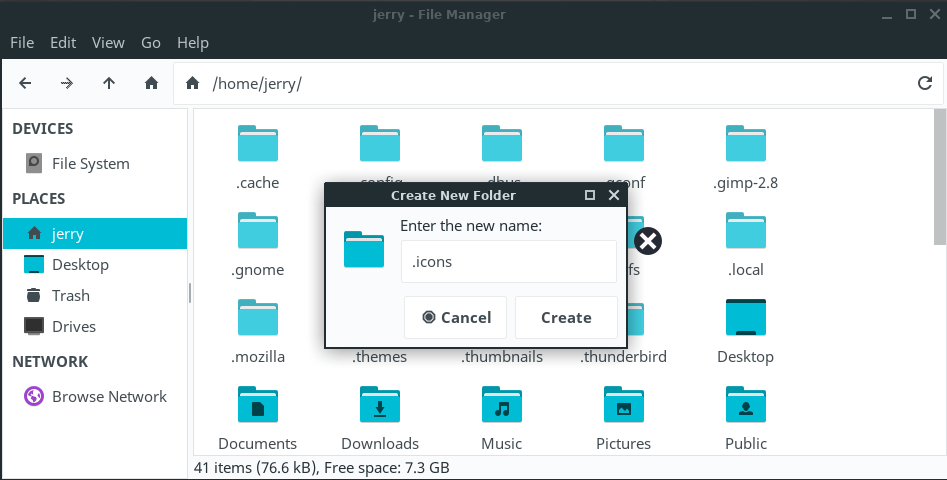
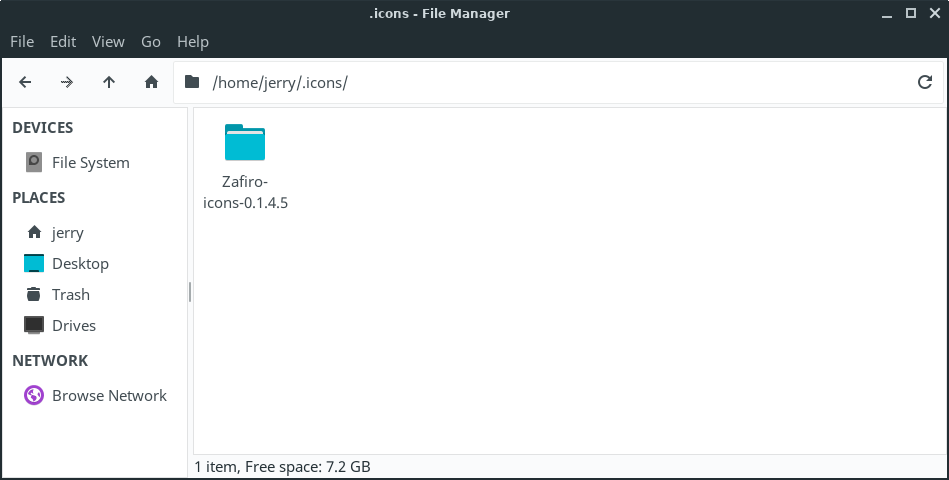
Ensimmäisenä meidän on avattava kotikansio. Napsauta Näytä, Näytä piilotetut tiedostot. Napsauta kotikansiossasi hiiren oikealla painikkeella, Luo kansio, luo kansio nimeltä .icons (tämä tarvitsee tehdä vain kerran). Tänne kopioimme uuden kuvakesarjan.
Lataa valitsemasi kuvakesarja. Tässä esimerkissä valitsemme Zafiro Icon Set -kuvakesarjan.
HUOMIO: Jokaisella kuvakesarjalla voi olla omat asennusohjeet. Jos ne ovat olemassa, noudata niitä.
Seuraavaksi pura juuri lataamasi kuvakesarja (napsauta hiiren oikealla painikkeella, Pura tähän).
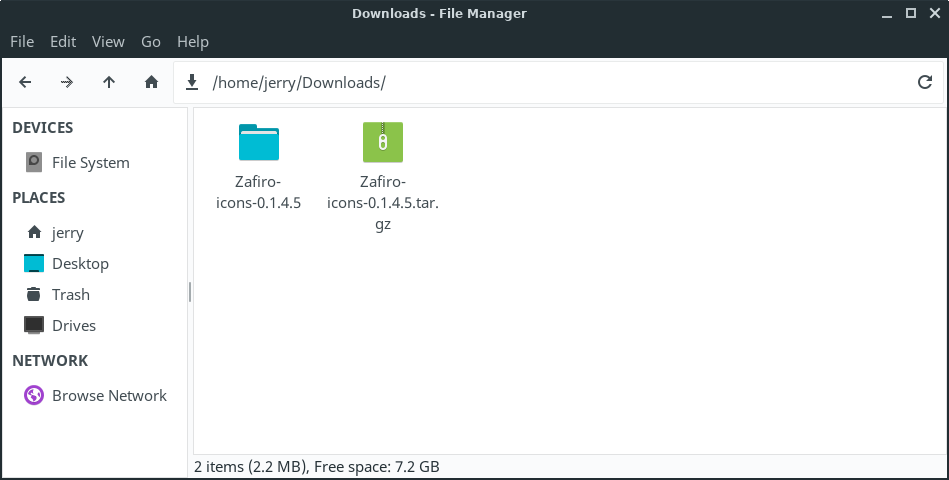
Kopioi kuvakesarjakansio kotikansiosi .icons-kansioon.
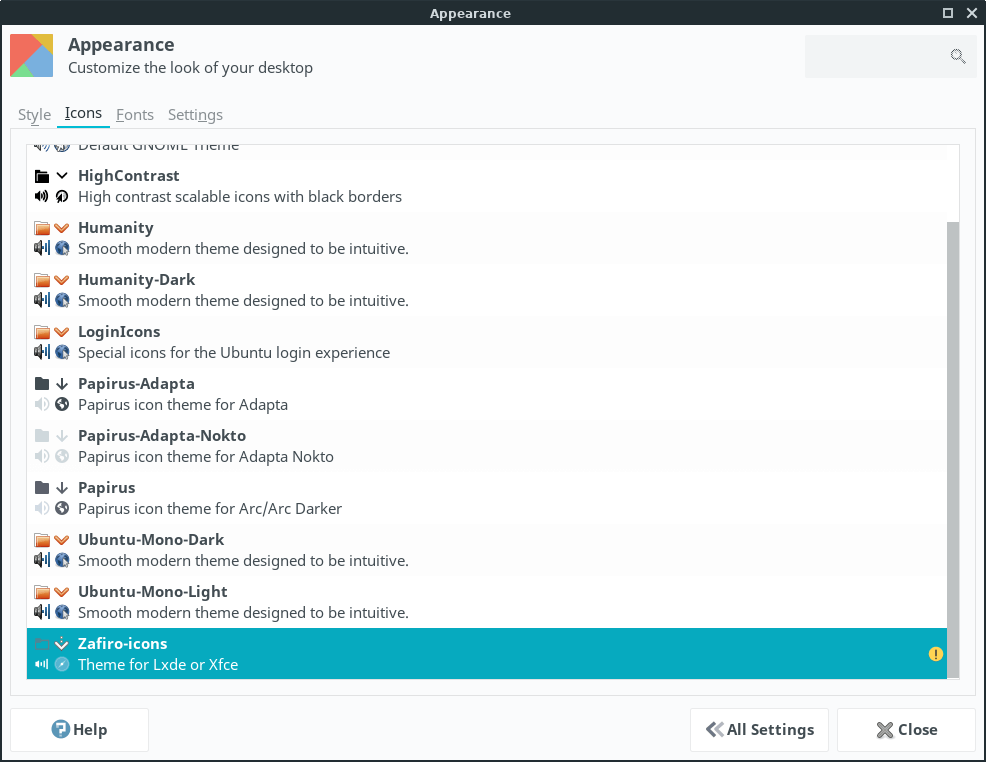
Avaa Asetushallinta ja napsauta Ulkoasu, Kuvakkeet. Valitse Zafiro-icons listasta.
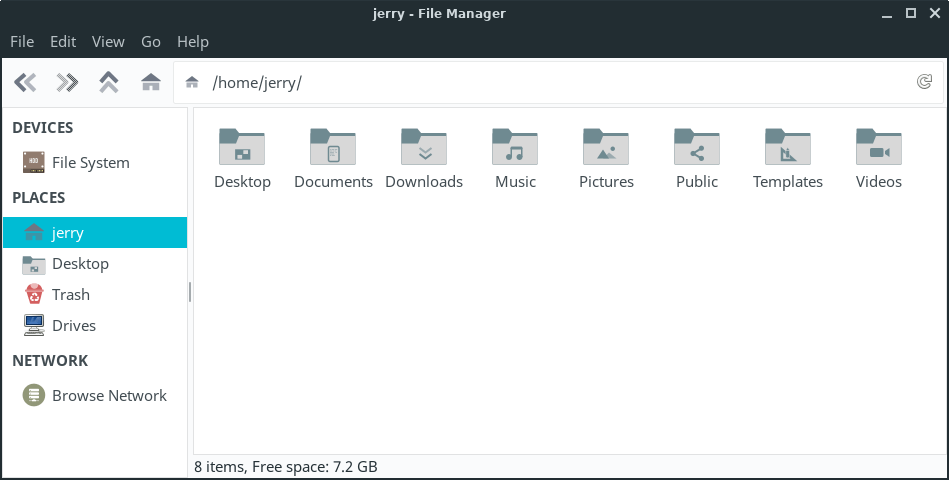
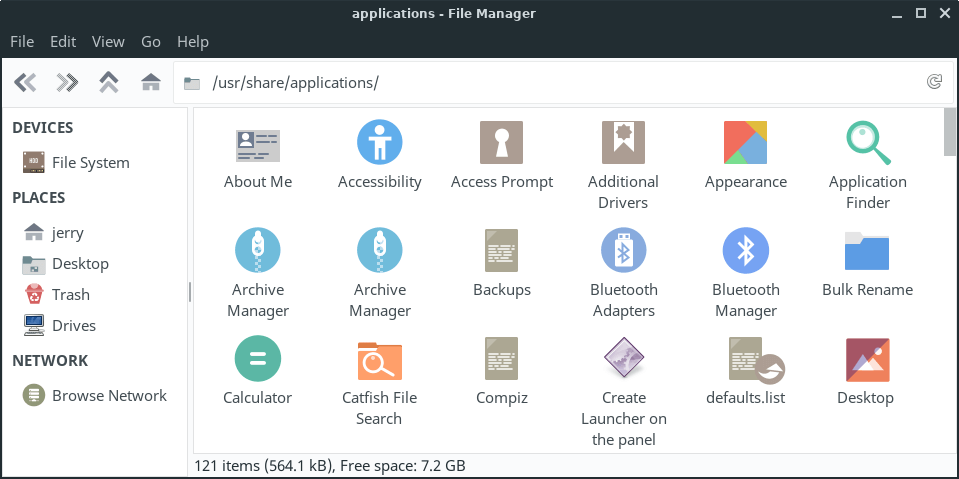
Kirjaudu ulos ja sitten takaisin sisään nähdäksesi uuden kuvaketeemasi.
Uuden hiiren (kursorien) teeman käyttöönotto
Siirry XFCE Look -verkkosivustolle ja valitse haluamasi Kursorit-teema.
HUOMIO: Kaikki siellä olevat teemat eivät toimi odotetusti. Lue kaikki dokumentaatio ennen kuin yrität ottaa uuden teeman käyttöön. Jotkut tekevät asennuksen helpoksi PPA:n kautta, mikä on suositeltavampi menetelmä kuin tässä näytetty. Napsauta tästä saadaksesi lisätietoja uuden PPA:n asentamisesta. Varmista valitsemasi teeman osalta, että siinä mainitaan XFCE-yhteensopivuus.
Ensimmäisenä meidän on avattava kotikansio. Napsauta Näytä, Näytä piilotetut tiedostot. Napsauta kotikansiossasi hiiren oikealla painikkeella, Luo kansio, luo kansio nimeltä .icons, jos sitä ei vielä ole olemassa. (Tämä tarvitsee tehdä vain kerran). Tänne kopioimme uuden teeman.
Lataa valitsemasi hiiriteema. Tässä esimerkissä valitsemme Ecliz-hiiriteeman.
HUOMIO: Jokaisella kuvakesarjalla voi olla omat asennusohjeet. Jos ne ovat olemassa, noudata niitä.
Seuraavaksi pura juuri lataamasi kuvakesarja (napsauta hiiren oikealla painikkeella, Pura tähän).
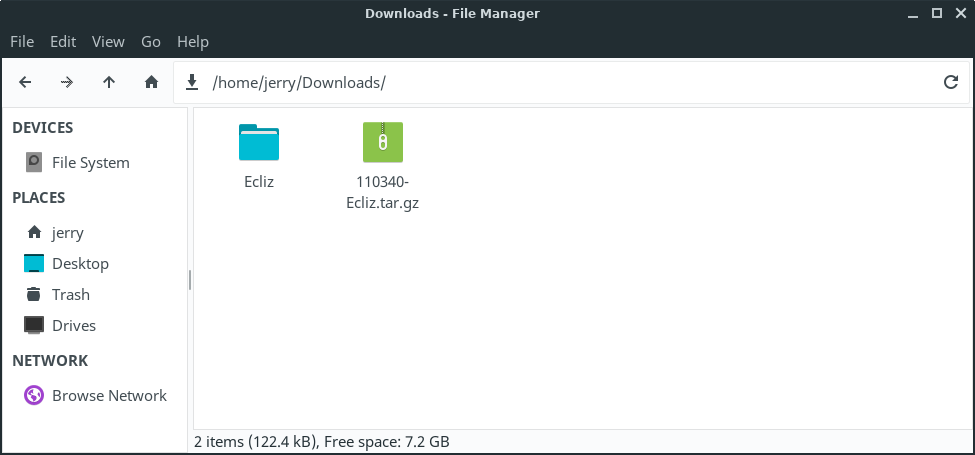
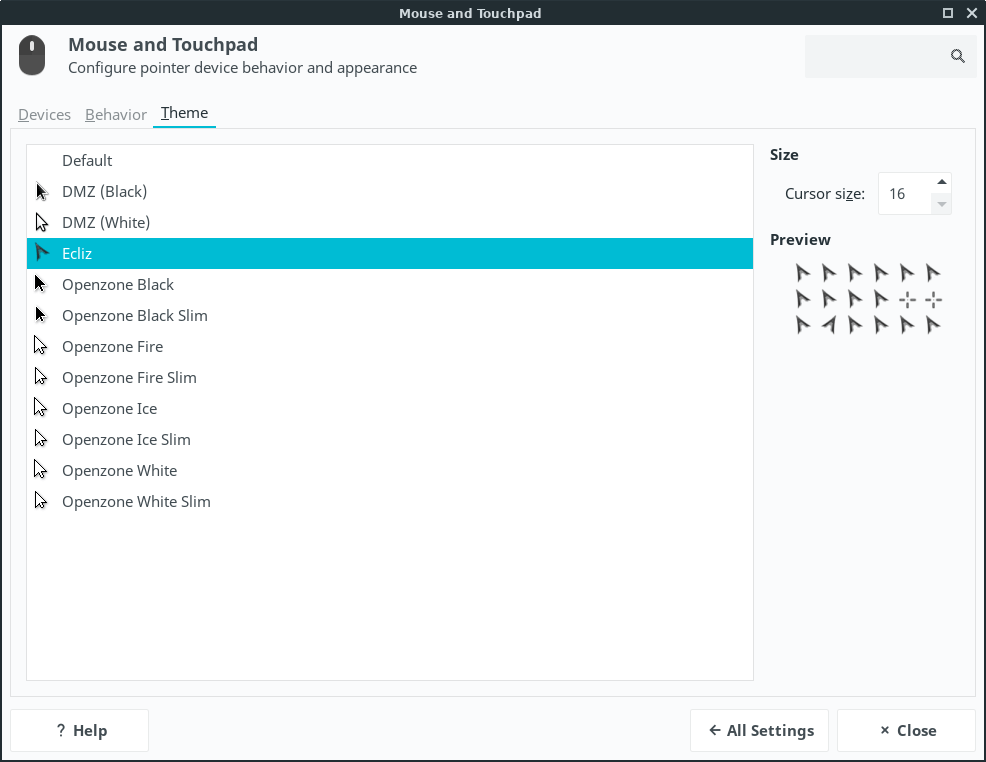
Kopioi purettu hiiriteemakansio kotikansiosi .icons-kansioon. Avaa sitten Asetushallinta ja avaa Hiiri ja kosketuslevy -asetukset. Napsauta Teema-välilehteä ja löydät uuden teemasi sieltä. Napsauta valitaksesi se ja hiiresi muuttuu välittömästi.
Mukauta paneelipalkki
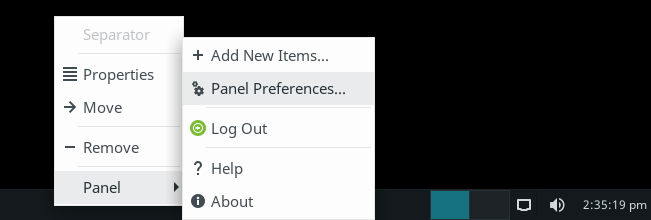
Ruudun alareunan paneelipalkki, (jossa on Valikko ja erilaiset ilmaisinkuvakkeet), voidaan mukauttaa monin eri tavoin. Sen sijaintia ja kokoa voidaan muuttaa. Siihen voidaan lisätä käynnistimiä ja lisäosia. Voit jopa käyttää useita paneeleja, jos haluat sijoittaa tiettyjä kohteita ruudun eri osiin. Aloittaaksesi napsauta paneelin tyhjää aluetta hiiren oikealla painikkeella ja valitse Paneeli, Paneelin asetukset.
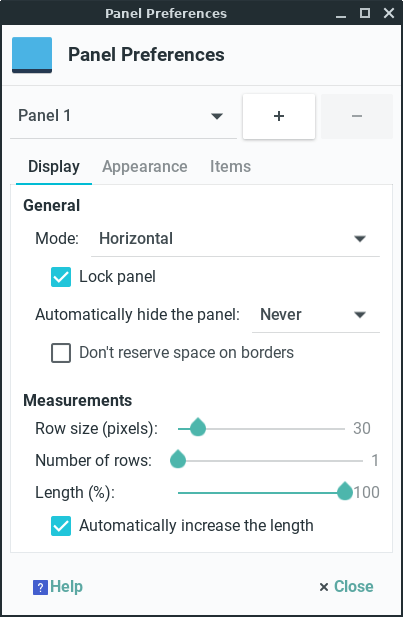
Näyttöön tulee Paneeli-ikkuna, jossa voit tehdä muutoksesi. Näyttö-välilehti antaa sinulle mahdollisuuden valita, näytetäänkö paneeli vaaka-, pysty- vai deskbar-muodossa ruudulla. Voit valita, piilotetaanko paneeli automaattisesti vai ei, muuttaa sen pituutta ja leveyttä sekä siirtää se ruudun ylä- tai alareunaan tai jommallekummalle sivulle.
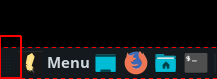
Paneelin siirtämiseksi sinun täytyy ensin avata se lukituksesta, jolloin näet kahvat paneelin kummassakin päässä, joita voit tarttua hiirellä siirtääksesi sitä. Tässä on lähikuva, joka näyttää, miltä kahvat näyttävät:
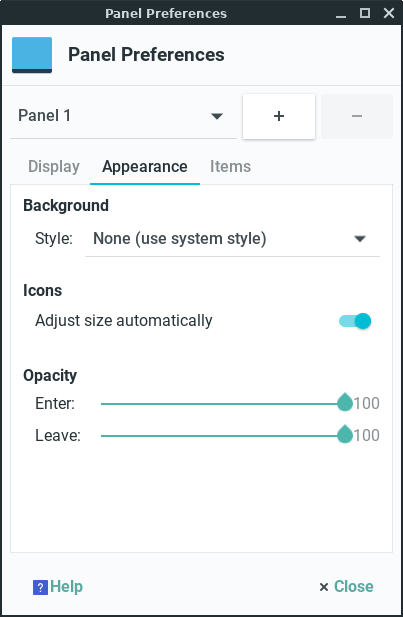
Ulkoasu-välilehti antaa sinulle mahdollisuuden valita tyylin paneelille, säätää paneelin läpinäkyvyyttä (alpha) tai säätää paneelin opasiteettia sen mukaan, osoittaako hiiresi sitä vai ei. ("Yhdistäminen" täytyy olla käytössä, jotta läpinäkyvyys- ja opasiteettiasetuksia voi muuttaa. Katso Ikkunanhallinnan säädöt -osiosta, miten se tehdään.)
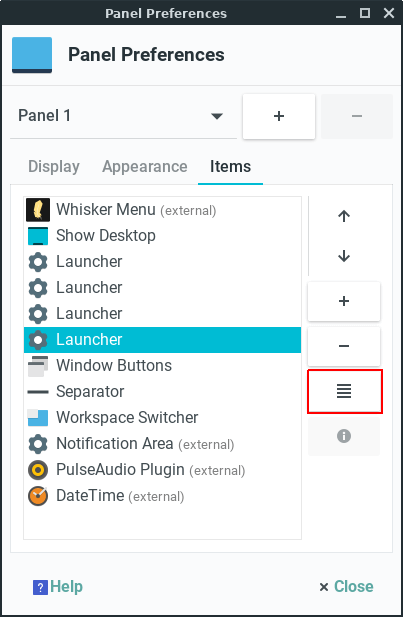
Kohteet-välilehti on se, minne menet lisätäksesi käynnistimiä, lisäosia ja erottimia paneeliin. Paneelin kohteet on listattu vasemmalle, ja oikealla olevat painikkeet antavat sinulle mahdollisuuden muuttaa niiden sijaintia paneelilla (ylös/alas-nuolet), lisätä (+) tai poistaa (-) kohteita sekä muokata niiden tietoja tarvittaessa. Sitä tehdessäsi voit nähdä muutosten vaikuttavan välittömästi paneeliin.
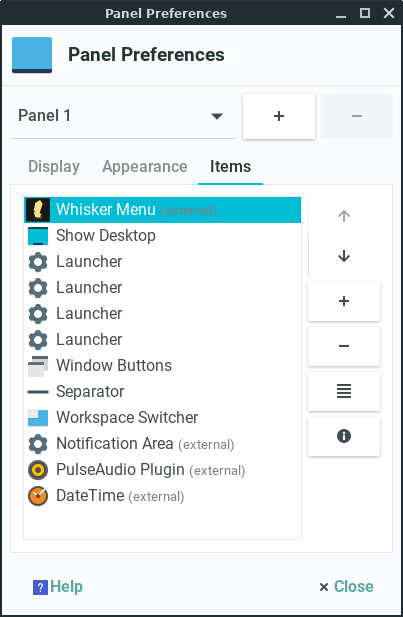
Huomaa yllä, että loin useita käynnistimiä käyttämällä +-painiketta, joka avaa Lisää uusia kohteita -ikkunan. Tässä ikkunassa voit valita käynnistimien, erottimien ja paneelille saatavilla olevien lisäosien lisäämisen.
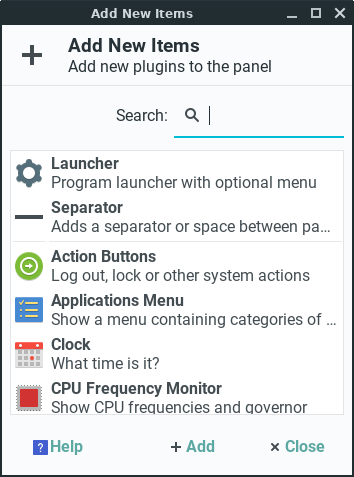
Kun olet lisännyt haluamasi kohteet, sulje Lisää uusia kohteita -ikkuna palataksesi Paneeli-ikkunan Kohteet-välilehdelle. Ohjelman määrittämiseksi käynnistimeen korosta käynnistinkohde ja napsauta painiketta "Muokkaa tällä hetkellä valittua kohdetta".
Se avaa Käynnistin-ikkunan.
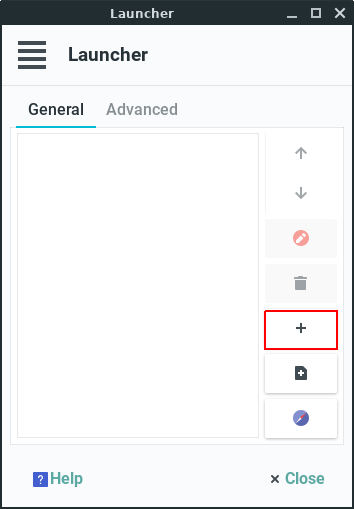
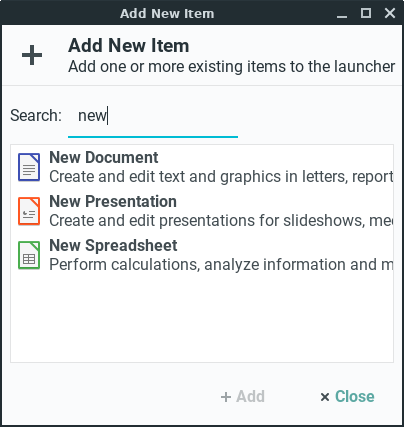
Paina +-painiketta saadaksesi esiin listan ohjelmista, joista voit valita.
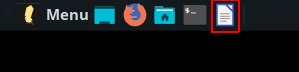
Esimerkkinä alla on paneeli, johon on lisätty Uusi asiakirja -käynnistin.
Monitasoisen käynnistimen luominen, (joka antaa sinulle mahdollisuuden käynnistää useampi kuin yksi ohjelma yhdestä käynnistimestä), tehdään samalla tavalla kuin juuri kuvattu. Ainoa ero on, että lisäät enemmän kuin yhden kohteen samaan käynnistimeen. Joku saattaa mieluummin tehdä käynnistinvalikon erillisten käynnistimien sijaan säästääkseen tilaa paneelilla ja/tai ryhmitelläkseen samantyyppisiä ohjelmia.
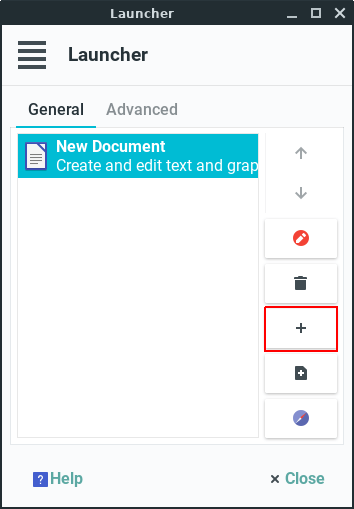
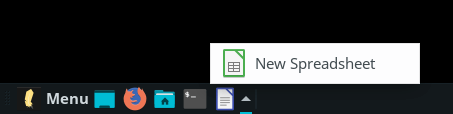
Esimerkissämme Uusi asiakirja -kohteessa on pieni nuoli kuvakkeen oikealla puolella. Lisäämme Uusi laskentataulukko -käynnistimen +-painikkeella. Tässä on, miltä Käynnistin-ikkuna näyttää Uusi laskentataulukko -käynnistimen lisäämisen jälkeen.
Lisäpaneelien luominen on helppoa. Napsauta Paneelin asetukset -ikkunassa +-merkkiä yläreunassa Paneeli 1 -ruudun vieressä.
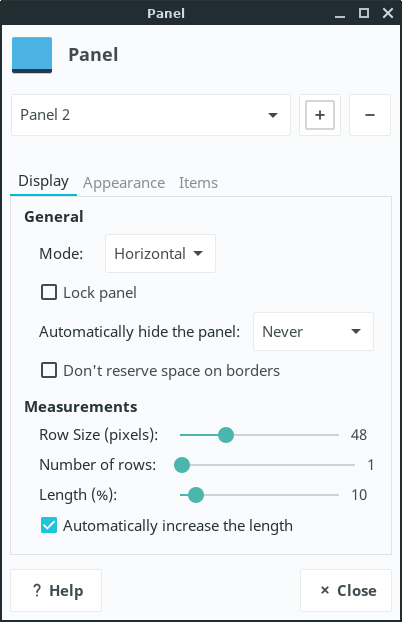
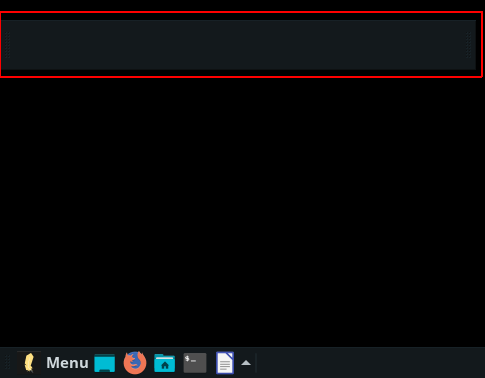
Nyt näet uuden (tyhjän) paneelin näkyvän työpöydällä ja Paneelin asetukset -ikkuna näyttää Paneeli 2 yläreunassa. Kun Paneeli 2 on näkyvissä, voit nyt asettaa uuden paneelin asetukset Näyttö, Ulkoasu ja Kohteet -välilehtien alla. Se on auki lukituksesta alusta asti, joten voit vetää sen ja sijoittaa sen haluamallesi paikalle ruudulla.
Linux Liten kanssa valmiiksi asennettujen lisäksi on paljon muitakin paneelin lisäosia asennettavissa. Katso tältä XFCE-sivustolta kattava lista tietovarastoissa saatavilla olevista paneelin lisäosista. Ne on listattu oikeilla pakettinimillään, joten voit helposti käyttää hakutoimintoa Synaptic Package Manager -ohjelmassa (löytyy kohdasta Valikko, Järjestelmä, Asenna/Poista ohjelmisto) löytääksesi ja asentaaksesi sinua kiinnostavat lisäosat.
Ikkunanhallinnan säädöt
Valitse Ikkunanhallinnan säädöt pääasetushallinnan ikkunasta.
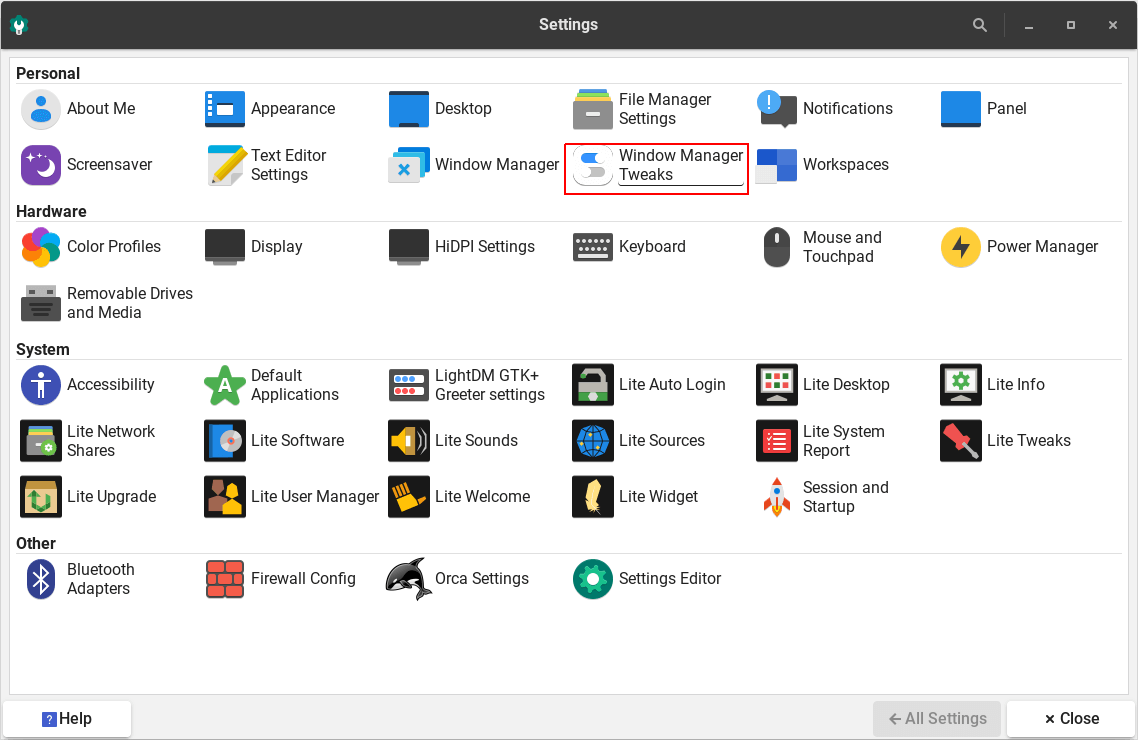
Ikkunanhallinnan säädöt ovat kokoelma muita asetuksia, joita voit muuttaa ja jotka vaikuttavat ikkunoiden käyttäytymiseen. Ne on järjestetty välilehtien alle: Kierros, Fokus, Esteettömyys, Työtilat, Sijoittelu ja Yhdistäjä. Käymme läpi vain muutamia näistä asetuksista tässä. Muut voit selata läpi vapaa-ajallasi.
Yhdistäjä-välilehti on erityisen tärkeä. Täällä sinun täytyy ottaa yhdistäminen käyttöön, jos suunnittelet lisääväsi läpinäkyvyys- tai opasiteettitehosteita ikkunoihisi ja/tai paneeleihisi.
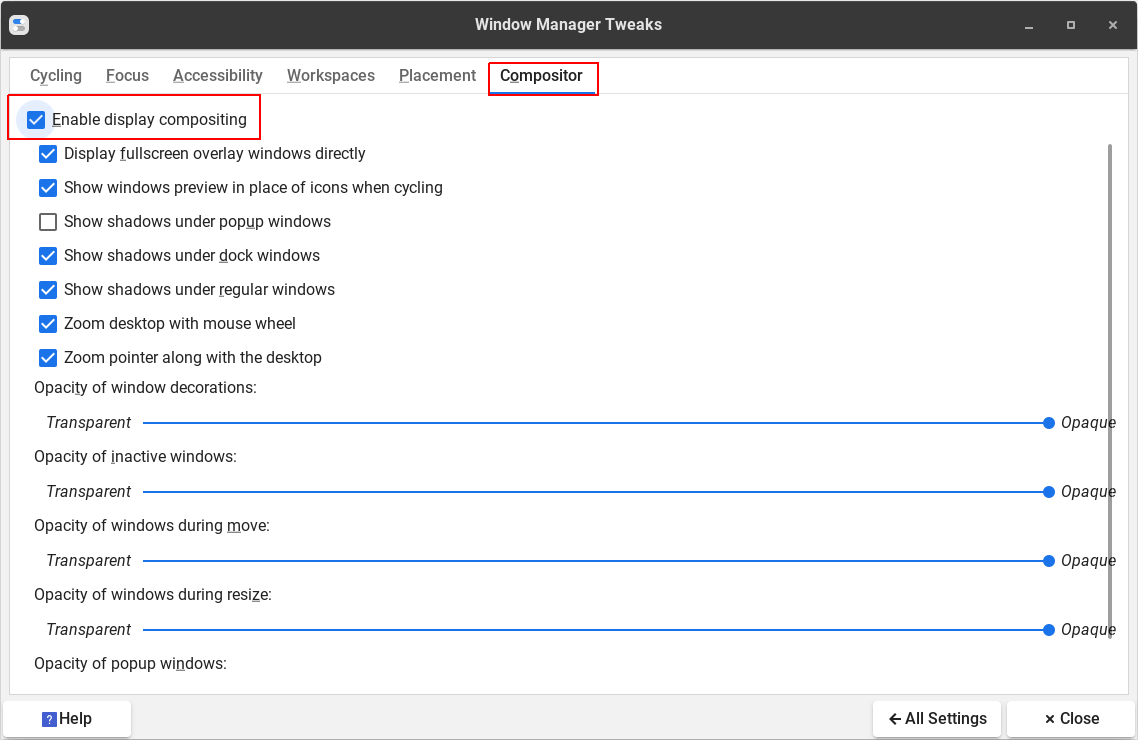
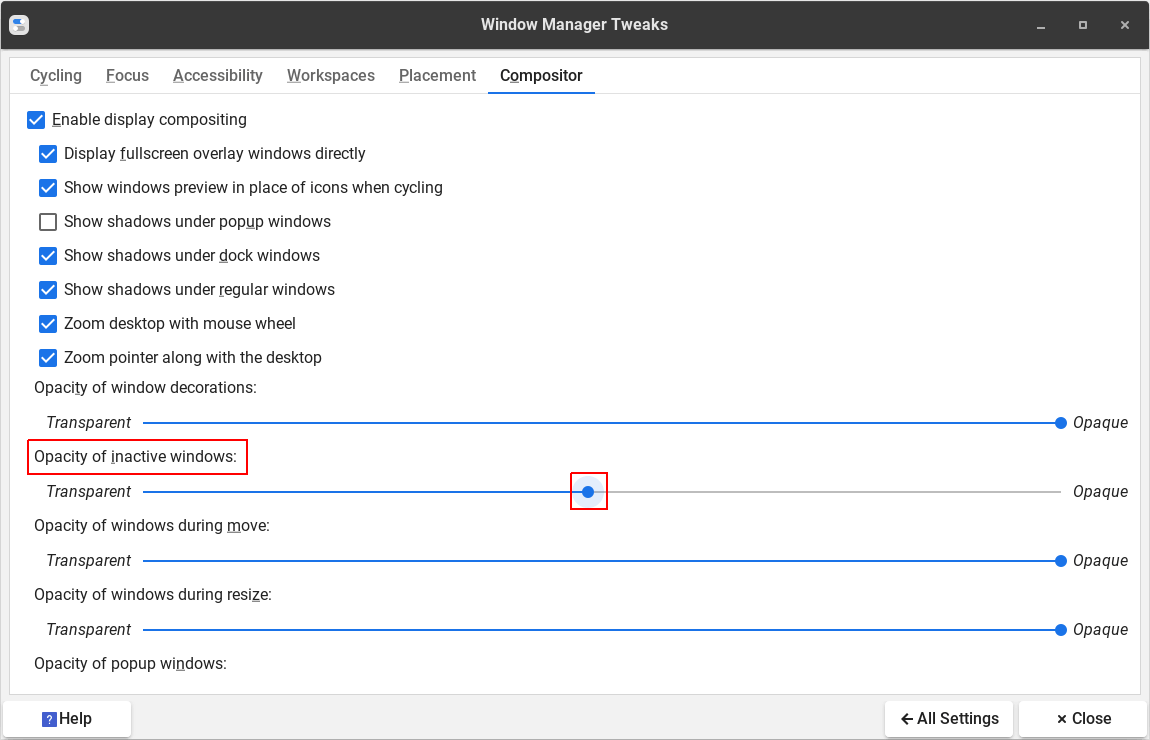
Valitse ruutu Ota näyttöyhdistäminen käyttöön. Nyt voit käyttää erilaisia ikkunoiden läpinäkyvyysasetuksia sekä ottaa käyttöön joitakin varjotehosteita. Tässä on esimerkki, jossa passiivisten ikkunoiden opasiteettia on muutettu. Huomaa, että taustalla oleva ikkuna on nyt hieman himmennettynä.

Takaisin Ikkunanhallinnan säädöissä, napsauta Työtilat-välilehteä. Täällä on muutama lisäasetus, jotka hallitsevat työtilojesi kanssa vuorovaikuttamista.
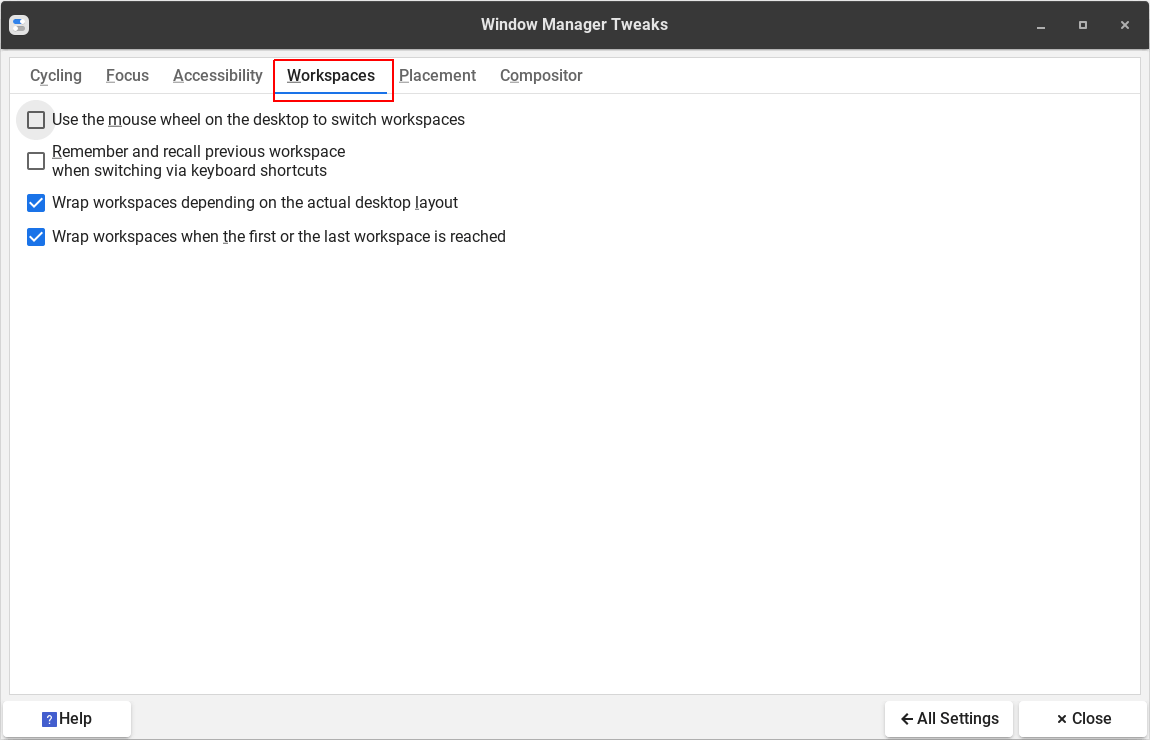
Vaihtoehdot ovat melko itsestäänselviä. Kaksi viimeistä vaihtoehtoa antavat sinulle mahdollisuuden vetää ikkuna ruudun reunan yli toiselle työtilalle.