Inicio
Linux Lite Home | Descargar | Donar | Base de datos de hardware | Foros
Bienvenido a Linux Lite - simple, rápido, gratuito
Gracias por elegir el sistema operativo Linux Lite.
Versión: 8.2 | Fecha de publicación: 1 de noviembre de 2026
Novedades: Información actualizada para la versión 8.2.
Autores: Jerry Bezencon, Jethro Shearer, Bill Hahnen, Ralphy, Milos Pavlovic, Adam Grubbs, John Jenkins, Avijit Majumder, Ryu Rabino
 Sitio web de Linux Lite: https://www.linuxliteos.com/
 Gitlab https://gitlab.com/users/linuxlite/projects
Contribuye a esta Wiki aquí
https://gitlab.com/linuxlite/wiki
Sistema operativo
| Nombre de la versión actual | Linux Lite 8.2 |
| Arquitectura | 64 bits |
| BIOS compatible | Legacy, UEFI. Secure Boot no es compatible |
| Base de software | Ubuntu 26.04.1 LTS |
| Entorno de escritorio | XFCE 4.20.2 |
| Tipo de medio | DVD, dispositivo USB de 4 GB o más |
Requisitos de equipo recomendados:
- Procesador de doble núcleo a 1,5 GHz
- 4 GB de memoria RAM
- 40 GB de HDD/SSD/NVME
- Pantalla VGA, DVI, DP o HDMI con resolución de 1366x768
- Unidad de DVD o puerto USB para la imagen ISO
- Desactivar Secure Boot
Redes sociales:
Facebook: https://www.facebook.com/linuxliteos
X: https://x.com/LinuxLite
Reddit: https://www.reddit.com/r/LinuxLite/
YouTube: http://www.youtube.com/c/linuxliteos
Discord: https://discord.com/channels/1042646000193503243/1042646001179168820
LinkedIn: http://www.linkedin.com/in/jerrybezencon
Atajos de teclado
| Atajo | Función |
|---|---|
| Ctrl + Alt + T | Abre una terminal |
| Ctrl + Alt + Del | Abre el diálogo de cierre de sesión |
| Ctrl + Shift + Esc | Abre el Monitor del sistema |
| Windows | Abre el menú |
| Windows + H | Abre tu carpeta personal |
| Windows + L | Bloquea la pantalla |
| Alt + F2 | Abre el cuadro de diálogo Buscador de aplicaciones |
| Alt + TAB | Cambia entre ventanas abiertas |
| Print Screen | Abre el programa de capturas de pantalla |
| Alt izquierdo + Rueda del ratón | Amplía la pantalla |
| Insert + S | Activa y desactiva el lector de pantalla |
| Ctrl + Alt + O | Abre el teclado en pantalla |
Software incluido
Firefox Web Browser, Thunderbird Email, LibreOffice Writer (Word), LibreOffice Calc (Excel), LibreOffice Impress (Powerpoint), LibreOffice Base (Access DB), VLC Media Player, Gimp Image Editor, Text Editor, PDF Viewer, CD/DVD Burner, USB Burner, Image Scanner, Image Viewer, Firewall, Backups, Bluetooth Manager, Partition Drives, Timeshift, Whisker Menu, Lite About, Lite Auto Login, Lite Core, Lite Desktop, Lite Distro Builder, Lite DPI, Lite Driver Manager, Lite Firewall Config, Lite Gane Center, Lite Info, Lite Menu Sorter, Lite Network Shares, Lite Patch, Lite Software, Lite Software Sources, Lite Sounds, Lite System Report, Lite System Monitor, Lite Theme Manager, Lite Time Date, Lite Tweaks, Lite Updates, Lite Upgrade, Lite User Manager, Lite Welcome, Lite Widget, Screen Reader, Onscreen Keyboard and Magnifier, Linux Lite Plymouth Theme, Linux Lite Wiki.
Después de la instalación
Lo primero que debes hacer después de una instalación nueva es hacer clic en Menú, Favoritos, Instalar actualizaciones. A continuación, si tienes dispositivos de red inalámbrica, cableada, tarjeta gráfica u otros dispositivos de hardware, haz clic en Menú, Configuración, Lite Driver Manager. Lee la información proporcionada con mucha atención antes de elegir un controlador adecuado. Por lo general, es mejor elegir el controlador recomendado. Puedes consultar cómo conectarte a Internet haciendo clic aquí. Puedes encontrar más información sobre controladores aquí.
UEFI
Según How-To-Geek, "El BIOS pronto quedará obsoleto: Intel ha anunciado planes para reemplazarlo completamente con UEFI en todos sus chipsets antes de 2020. El BIOS tradicional todavía tiene serias limitaciones. Solo puede arrancar desde unidades de 2,1 TB o menos. Las unidades de 3 TB son ahora comunes, y una computadora con BIOS no puede arrancar desde ellas. Esa limitación se debe a la forma en que funciona el sistema Master Boot Record del BIOS. UEFI reemplaza el BIOS tradicional en las PC. No hay forma de cambiar de BIOS a UEFI en una PC existente."
¿Cómo sé si mi computadora tiene UEFI?
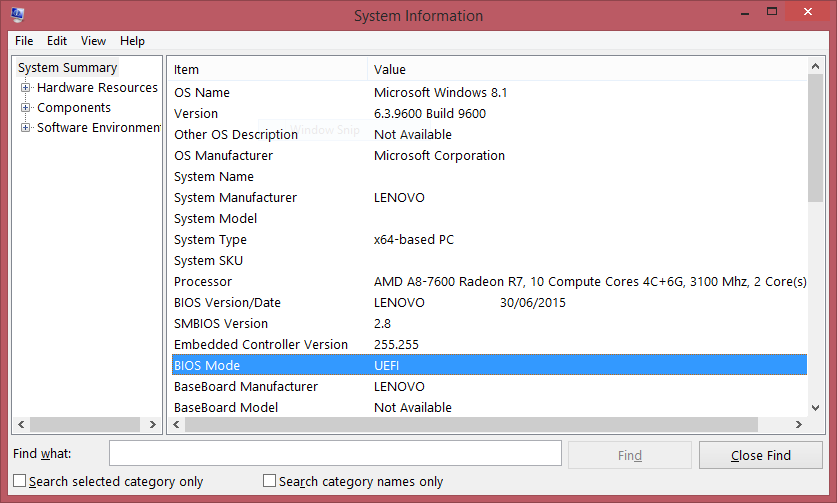
En la Búsqueda de Windows, escribe msinfo o msinfo32 y abre la aplicación de escritorio llamada Información del sistema. Busca el elemento Modo BIOS, y si el valor es UEFI, entonces tienes el firmware UEFI. Si dice Modo BIOS Legacy, ese es el firmware que estás utilizando. Además, en general, las máquinas con UEFI tienen tiempos de inicio y apagado más rápidos en comparación con las máquinas BIOS-Legacy. Si compraste la computadora o placa base después de 2010, es probable que tengas un sistema UEFI. Si aún no estás seguro, descarga la versión UEFI, ya que también detectará y funcionará en una computadora con BIOS-Legacy. Si tienes una computadora con BIOS antiguo de tipo legacy, no te preocupes, Linux Lite igualmente lo detectará e instalará en tu computadora.
Secure Boot
Linux Lite no es compatible con Secure Boot.
Desactivar Secure Boot en Windows
Consulta el siguiente enlace para obtener instrucciones generales sobre cómo desactivar Secure Boot en Windows (la configuración puede variar ligeramente según el fabricante).
Desactivar Secure Boot - Consejos
Hay muchas formas de hacerlo. Una de estas debería funcionar en tu sistema:
- En Windows - Mantén presionada la tecla Shift, haz clic en el ícono de Encendido en tu Menú, haz clic en Reiniciar y mantén presionada la tecla Shift durante todo el proceso. Suelta la tecla Shift una vez que llegues a las opciones de Recuperación. Ve a Solucionar problemas, Opciones avanzadas, Configuración de firmware UEFI, Reiniciar. Entonces estarás en tu BIOS. Busca Seguridad, Opciones avanzadas o Opciones de arranque y encuentra Secure Boot, desactívalo. Sal de tu BIOS guardando la configuración.
- Enciende tu PC y accede al menú de tu BIOS. Puedes hacerlo presionando una tecla durante la secuencia de arranque, por ejemplo F1, F2, F12 o Esc. Busca la opción Secure Boot y configúrala como Desactivado. Secure Boot generalmente se encuentra en la pestaña Seguridad, la pestaña Arranque o la pestaña Autenticación. Guarda los cambios y sal de tu BIOS.
- En Windows - Hacer clic en el ícono de engranaje en el menú Inicio te llevará a Configuración. En Configuración, elige Actualización y seguridad. Selecciona Recuperación en el menú de la izquierda y verás Inicio avanzado a la derecha. Haz clic en Reiniciar ahora bajo la opción de Inicio avanzado. La computadora se reiniciará en el menú de Recuperación. Selecciona Solucionar problemas, Opciones avanzadas, Configuración de firmware UEFI. Reiniciar.
Función del teclado
En algunas laptops puede que tengas que habilitar Numlock ya que está desactivado por defecto. También puedes probar FN + Numlock para usar tus teclas, o FN + una de las teclas F en la parte superior de tu teclado. Esto varía de una computadora a otra. A continuación, algunos ejemplos:
Fn + F11 (Acer, Toshiba, Samsung)
Shift + Num Lock
Fn + Num Lock (Sony, Gateway)
Fn + F11 + Scroll Lock
Fn + F8 (HP)
Ctrl + F11
Fn + Shift + Num Lock
Fn + F4 (Dell)
Fn + Nmlk (Lenovo, ASUS)
Lite System Report
Linux Lite incluye la herramienta Lite System Report que se encuentra en Menú, Configuración. Esta herramienta ayuda a nuestro equipo de soporte a identificar con mayor precisión los problemas que puedas tener, brindándote así un mejor servicio. Haz clic aquí para obtener más información al respecto.
Lite Info
El propósito de la Base de datos de hardware de Linux Lite es dar a las personas una idea de las diferentes configuraciones de computadoras dentro de una serie de Linux Lite. La Base de datos de hardware de Linux Lite muestra las especificaciones técnicas de Marca y modelo, CPU, Gráficos, Audio, Red y Almacenamiento. Esto proporciona una visión general del tipo de computadoras que las personas pueden usar con Linux Lite. No se recopila ni muestra información personal ni relacionada con la seguridad. Haz clic en Menú, Configuración, Lite Info para compartir tu hardware y ayudar a otros. Haz clic aquí para ir a la Base de datos de hardware de Linux Lite.
Soporte
Si no puedes encontrar la respuesta a tu pregunta en esta Wiki, elige una de las siguientes opciones:
Foros
Haz clic aquí para obtener soporte para Linux Lite en los Foros de Linux Lite. Por favor, busca en los Foros antes de publicar tu pregunta; es probable que tu pregunta ya haya sido respondida anteriormente. Al publicar para obtener soporte, haz que el título sea lo más descriptivo posible. Dentro de la publicación, especifica los detalles del problema, describe el procedimiento que seguiste que lo originó, los pasos que intentaste para resolver el problema y cualquier mensaje de error que hayas encontrado en las distintas etapas del proceso. También incluye información sobre tu computadora: número de modelo, antigüedad aproximada, CPU, RAM, etc. (La herramienta Lite System Report es útil para eso.) Cuanta más información proporciones, más fácil será para las personas evaluar la situación y ofrecer orientación adecuada.
NOTA: Por favor, lee las Pautas de publicación en el Foro antes de crear tu primera publicación.
Soporte general de software
Si estás usando un programa, por ejemplo Firefox, el primer recurso siempre debe ser el desarrollador y/o creador/es directamente. La mayoría de los programas tienen un menú de Ayuda en algún lugar de su interfaz. El menú de Ayuda tendrá un enlace a su área de soporte. Ahí es donde están los expertos y deberías recibir un excelente soporte. Si después de intentarlo sigues sin encontrar solución, no dudes en usar uno de nuestros servicios mencionados anteriormente. Dado que Linux Lite está basado en el popular sistema operativo Ubuntu, muchas preguntas también pueden responderse simplemente ingresando el problema que tienes en tu motor de búsqueda favorito.
Tour
Aquí te daremos una breve introducción al escritorio de Linux Lite. Comencemos el recorrido.
El diseño del escritorio
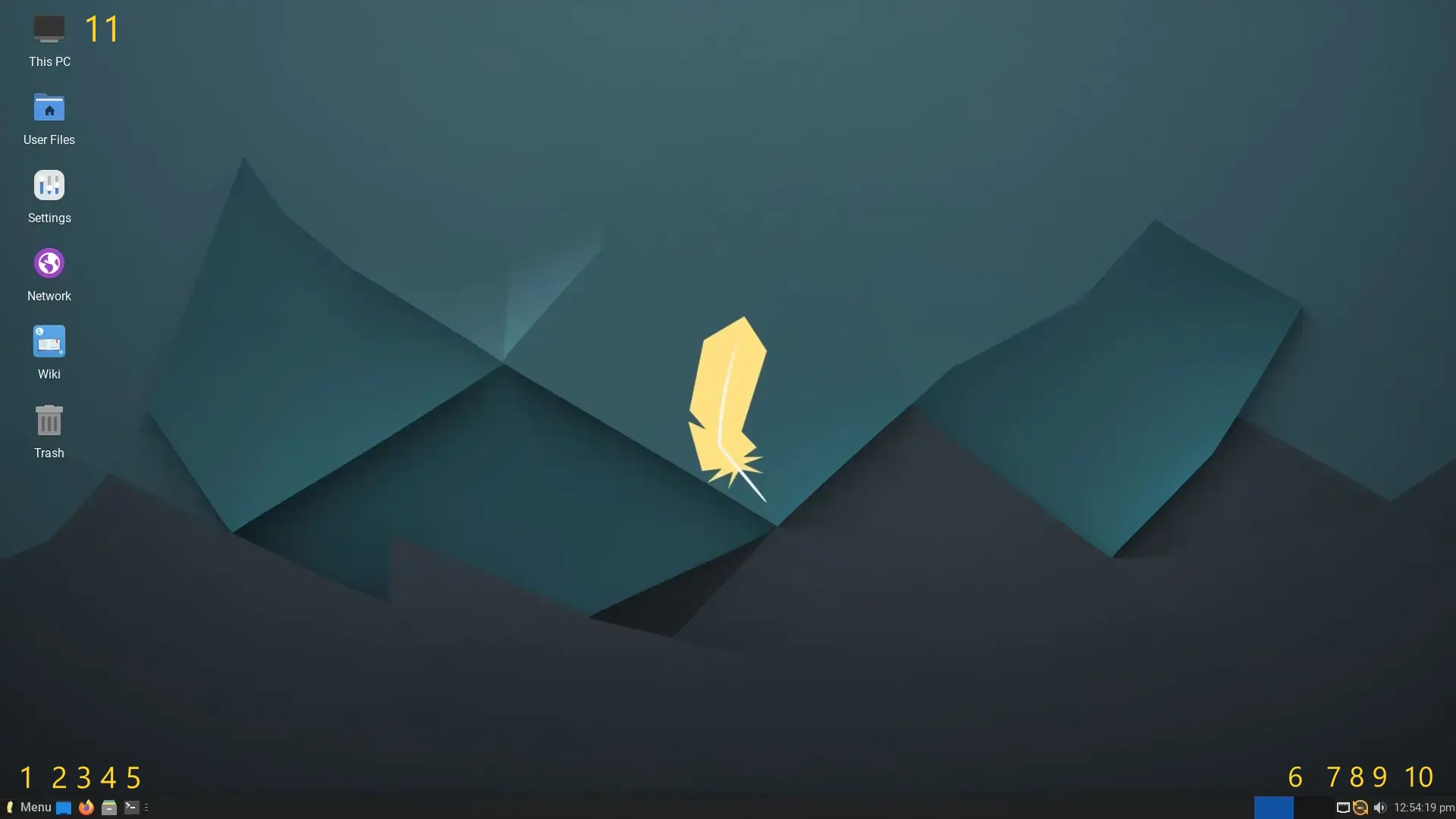
1 - 10 - Barra de tareas. Esta área consta del Menú, íconos de acceso rápido a aplicaciones, espacios de trabajo y la bandeja del sistema.
1 - Menú. Aquí es donde se accede a todas tus aplicaciones. En Linux Lite, los elementos del Menú están categorizados. Consulta aquí para más información.
2 - Mostrar escritorio. Hacer clic en este ícono minimiza todas las ventanas abiertas actualmente a la barra de tareas.
3 - Navegador web. Aquí puedes abrir el navegador web Chrome para explorar tus sitios web favoritos en Internet.
4 - Carpeta personal. Aquí es donde se almacenarán todos tus Documentos, Descargas, Música, Imágenes y Videos.
5 - Terminal XFCE. También conocida como la 'línea de comandos'. Aquí puedes ejecutar comandos igual que en Windows (Símbolo del sistema).
6 - Espacios de trabajo. Son como escritorios virtuales. Te permiten ejecutar tus aplicaciones en 2 o más escritorios, ampliando tu espacio de trabajo.
7 - Ícono de red (bandeja del sistema). Configura y conéctate a redes cableadas, inalámbricas y VPN aquí.
8 - Instalar actualizaciones (bandeja del sistema). Haz clic aquí para configurar e instalar actualizaciones del sistema.
9 - Ícono de volumen (bandeja del sistema). Puedes ajustar el nivel de volumen principal o, si tienes varias aplicaciones reproduciendo sonido, puedes ajustar cada nivel individualmente.
10 - Fecha, hora y calendario (bandeja del sistema). Aquí puedes ver la fecha y la hora, y también ver el calendario del mes actual haciendo clic en la hora.
11 - Íconos del escritorio. Acceso rápido y fácil a los lugares más visitados de tu computadora (solo en instalaciones en inglés).
Categorías del Menú
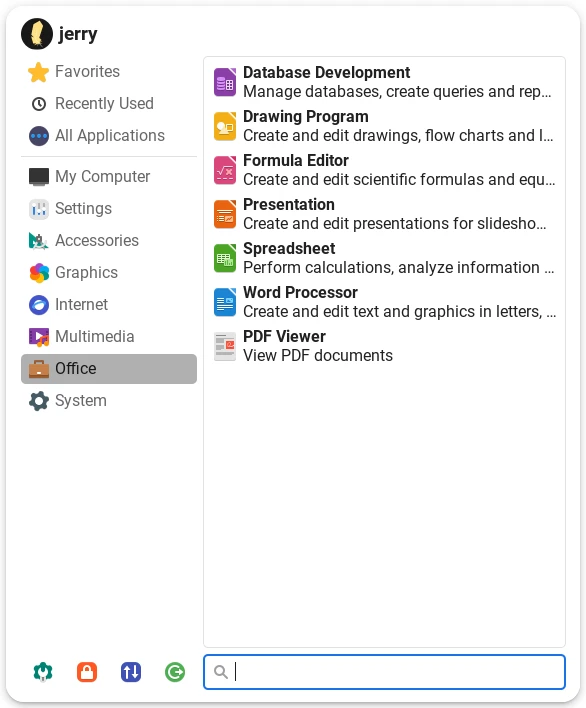
En Linux Lite, cuando haces clic en el botón Menú, las aplicaciones están organizadas en el Menú por categoría. Por ejemplo, cuando navegas a la categoría Oficina, verás todas las aplicaciones relacionadas con Oficina.
Configuración del escritorio - Cambiar el fondo de pantalla
Cuando haces clic derecho en un espacio libre del escritorio, obtendrás un menú de utilidades para seleccionar. Para cambiar el fondo de pantalla, selecciona Configuración del escritorio en el menú.
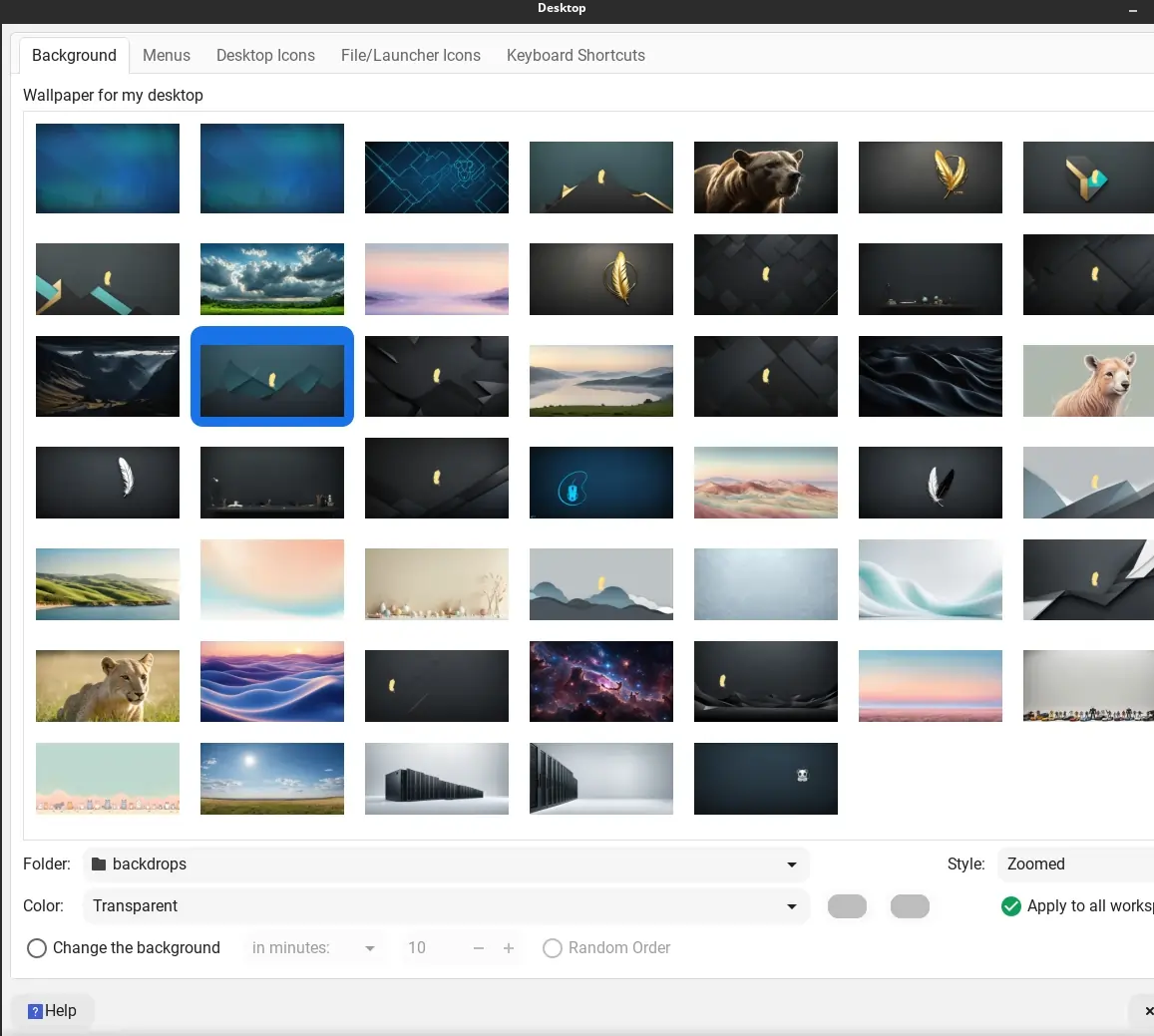
En la ventana que aparece, haz clic izquierdo en cualquiera de los fondos de pantalla para establecer un nuevo fondo de escritorio. Puedes encontrar más información sobre esto aquí.
Carpeta personal
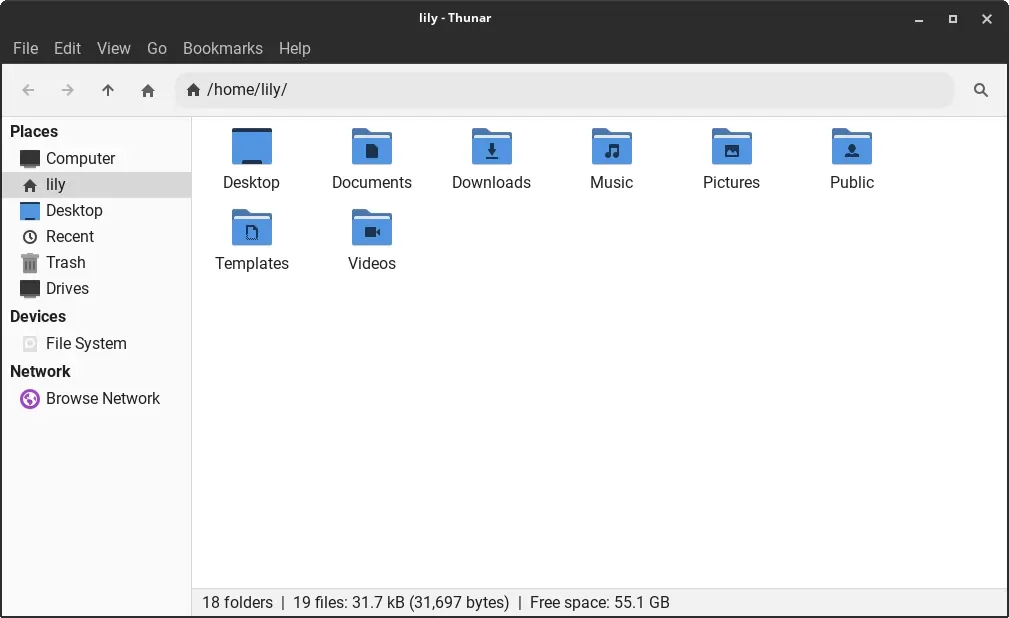
El equivalente del Explorador de Windows se llama carpeta Personal en Linux Lite. Aquí es donde se almacenan todos tus archivos. Por ejemplo, cuando descargas un archivo de Internet, ese archivo se guarda en la carpeta Descargas. El resto de las carpetas están configuradas para tu comodidad, de modo que puedas organizar tus archivos según su categoría. Tu música iría a la carpeta Música, tus fotos irían a la carpeta Imágenes, y así sucesivamente. Puedes almacenar tus archivos directamente en tu carpeta Personal si lo deseas, pero mantener los archivos en carpetas separadas ayuda a mantener todo ordenado y más fácil de encontrar.
Administrador de configuración
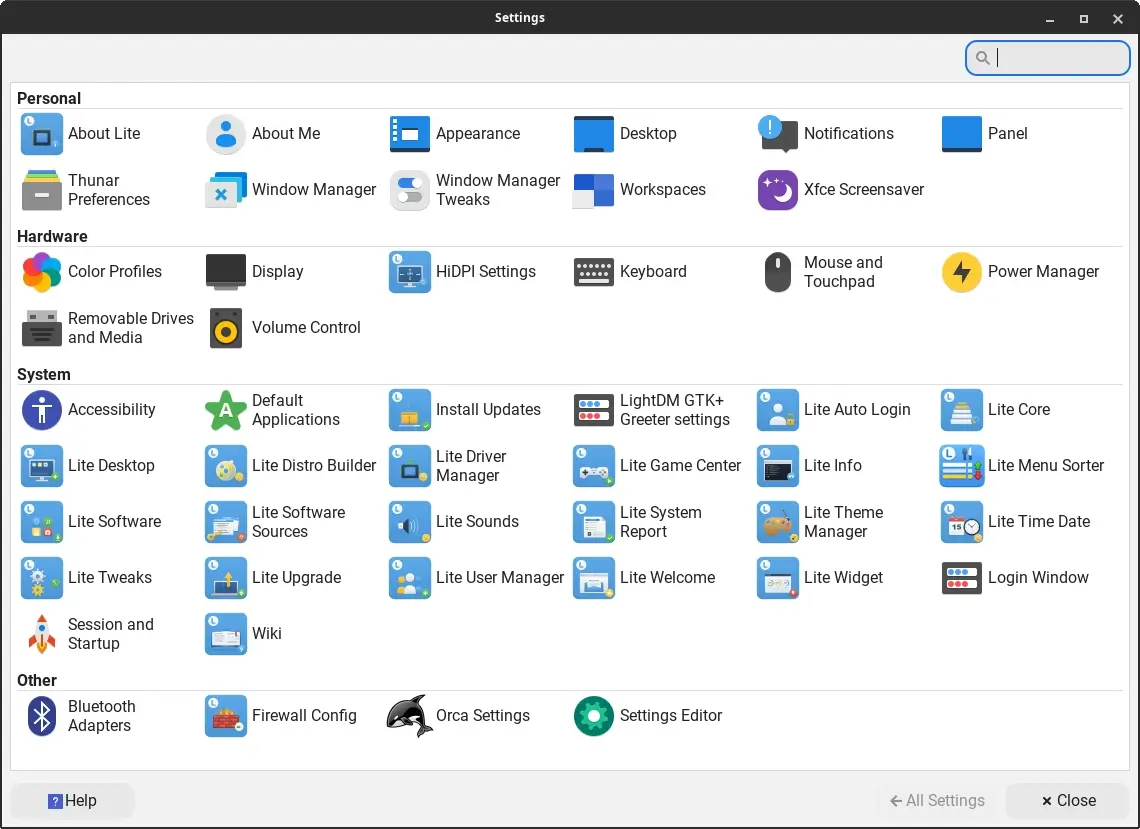
En Linux Lite, el Administrador de configuración es como el Panel de control en Windows. Es un lugar central donde puedes configurar todos los ajustes de Linux Lite. Puedes acceder al Administrador de configuración yendo a Menú, Configuración, Administrador de configuración.
Menús
El sistema de menús de Linux Lite se ha simplificado considerablemente para hacer la navegación intuitiva.
Menú del sistema
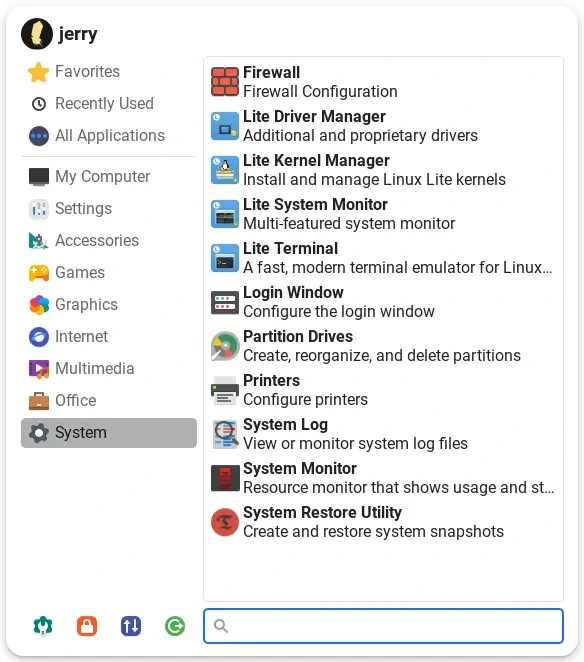
Firewall - Configura el cortafuegos.
Lite Driver Manager - Instala y gestiona los controladores de hardware del sistema.
Lite Kernel Manager - Instala y evalúa kernels altamente optimizados personalizados por el equipo de Linux Lite.
Lite System Monitor - Una aplicación completa similar a un administrador de tareas.
Lite Terminal - Una terminal rápida y personalizable.
Login Window - Configura y personaliza tu pantalla de inicio de sesión.
Partition Drives - Visualiza y edita las particiones de tu disco duro con el programa GParted.
Printers - Instala y configura impresoras.
System Monitor - Una visualización colorida tipo terminal de información del sistema usando Btop.
System Restore Utility - Herramienta de restauración del sistema para Linux. Admite instantáneas programadas, múltiples niveles de copia de seguridad y filtros de exclusión con Timeshift. (similar a Restaurar sistema en Windows)
Menú de oficina
Database Development - Una aplicación similar a Microsoft Access.
Drawing Program - Editor de gráficos vectoriales y diagramas.
Formula Editor - Editor de fórmulas para crear ecuaciones y expresiones matemáticas.
Presentation - Una aplicación similar a Microsoft PowerPoint.
Spreadsheet - Una aplicación similar a Microsoft Excel.
Word Processor - Abre LibreOffice Writer, una aplicación similar a Microsoft Word.
PDF Viewer - Visualiza documentos PDF con esta aplicación.
Office - Ubicación central para abrir las aplicaciones de la suite ofimática.
Menú multimedia
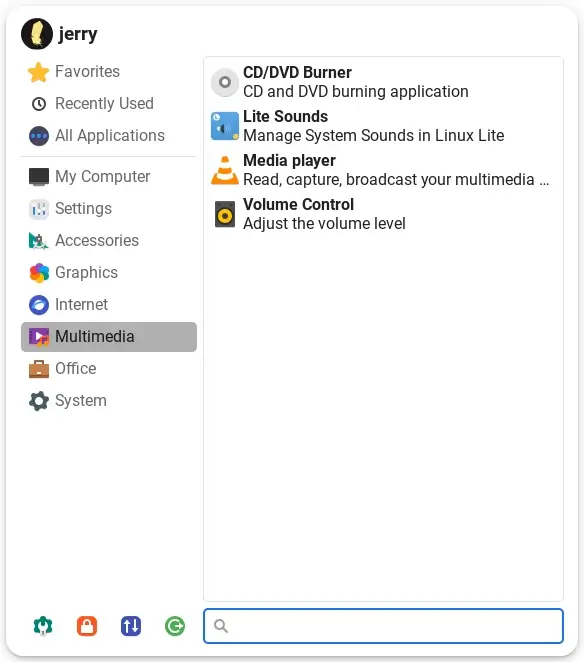
Lite Sounds - Configura los sonidos del sistema.
Media Player - VLC, un fantástico reproductor multimedia integral, reproduce mp3, avi, mkv, etc. Reproduce todos tus archivos multimedia.
Volume Control - Establece los niveles de volumen individualmente para cada programa en ejecución y configura tus dispositivos de sonido.
Menú de internet
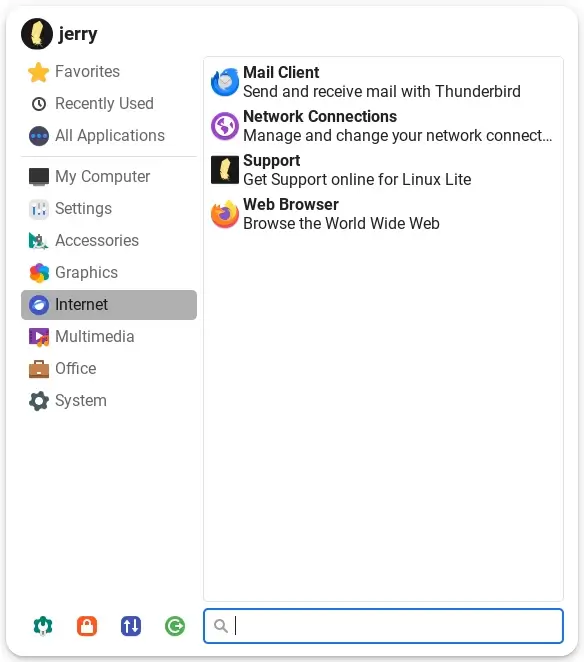
Mail Client - El programa de correo electrónico Thunderbird, envía y recibe correos electrónicos.
Network Connections - Gestiona y conéctate a redes cableadas, inalámbricas, 3G y VPN.
Support - Obtén soporte en los Foros de Linux Lite.
Web Browser - Navega por Internet con Firefox.
Menú de gráficos
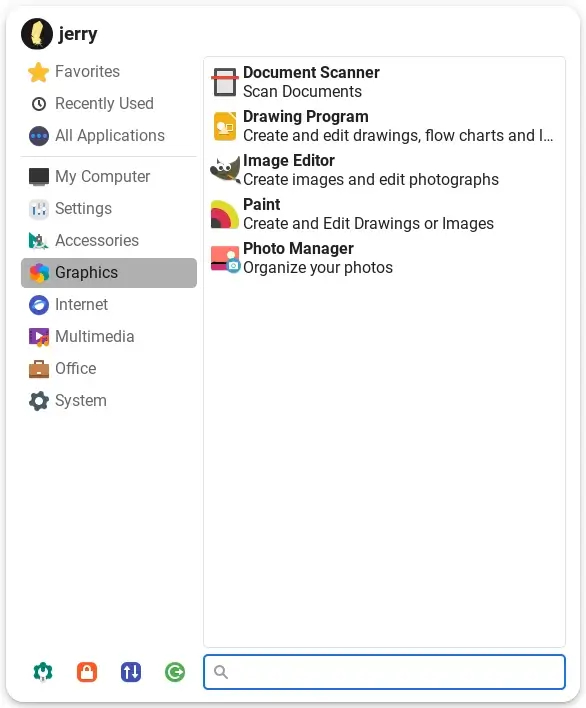
Document Scanner - Escanea tus documentos e imágenes.
Drawing Program - Editor de gráficos vectoriales y diagramas.
Image Editor - GIMP es un potente y completo programa de manipulación de imágenes con funciones similares a Photoshop.
Paint - Gnome Paint es una aplicación de dibujo sencilla de usar.
Photo Manager - Previsualiza tus imágenes y aplica cambios básicos de edición con el visor de imágenes Shotwell.
Menú de juegos
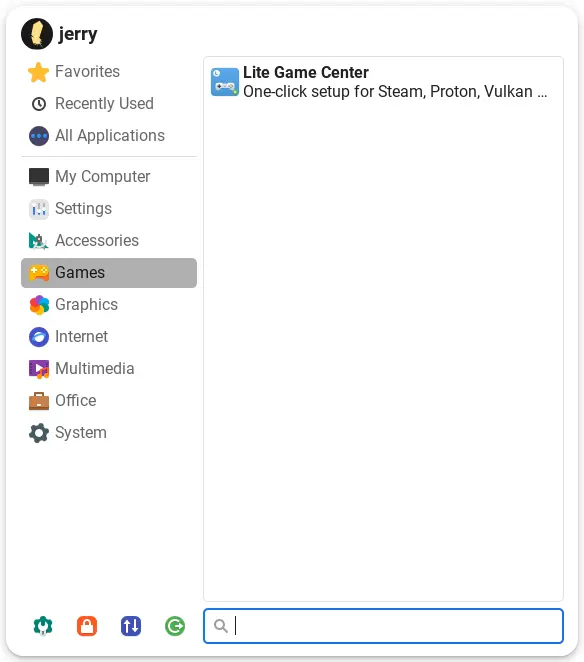
Lite Game Center - Un instalador y configurador simple de un clic para Steam, Lutris, Proton, Pipewire y Vulkan.
Menú de accesorios
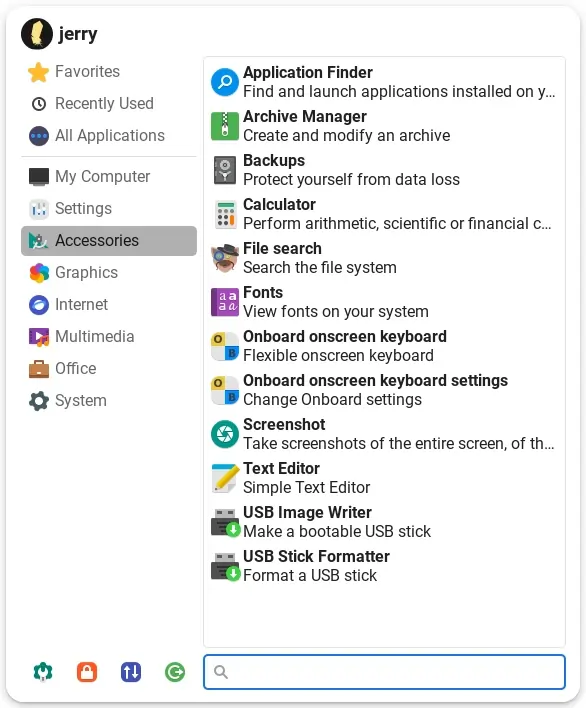
Application Finder - Un práctico menú emergente con todos tus programas, por categoría y en orden alfabético.
Archive Manager - Una utilidad para comprimir y descomprimir archivos zip, etc.
Backups - Una solución de copia de seguridad fácil de usar para tu computadora.
Calculator - Una calculadora básica también capaz de realizar funciones científicas.
File Search - Localiza archivos y carpetas en tu computadora.
Fonts - Un sencillo visor e instalador de fuentes.
Onboard onscreen keyboard - Un teclado en pantalla ofrecido como opción de accesibilidad.
Onboard onscreen keyboard settings - Configura los ajustes de Onboard.
Screenshot - Toma una captura de pantalla de una ventana, un área seleccionada o el escritorio completo.
Text Editor - Un editor de texto básico, un programa para escribir texto. También se puede usar para crear y/o editar archivos de configuración.
USB Writer Formatter - Software para escribir una imagen en un dispositivo USB y para formatear un dispositivo USB.
Menú Mi computadora
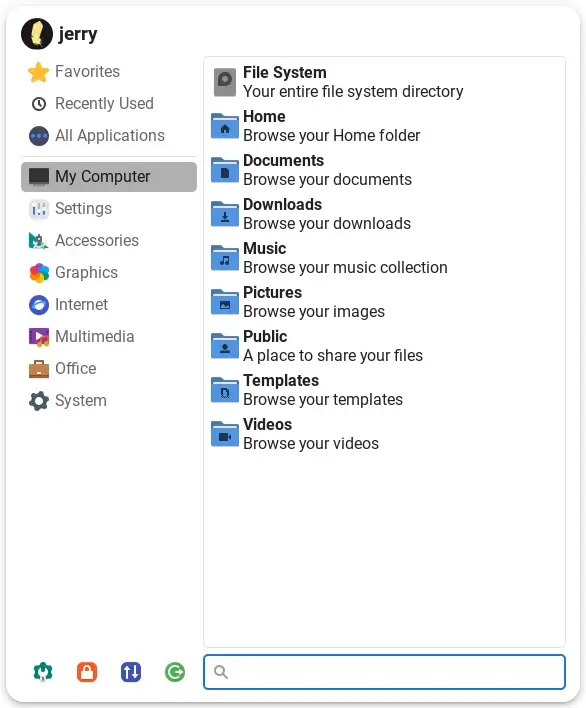
Accesos directos convenientes a tu sistema de archivos y todas las carpetas dentro de tu directorio personal (solo en instalaciones en inglés).
Buscador de aplicaciones
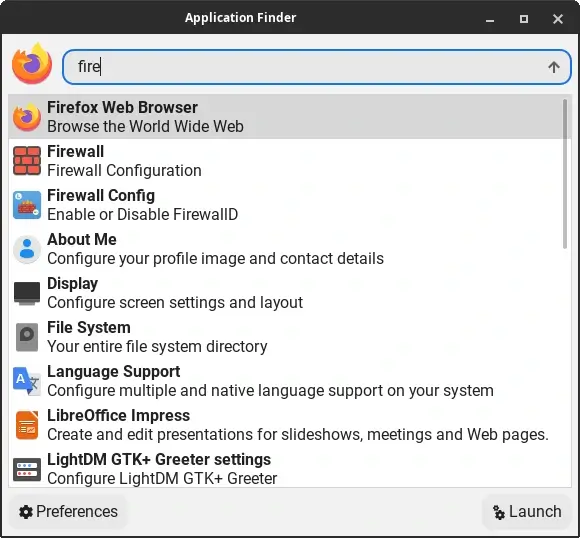
Al hacer clic aquí, puedes ejecutar cualquier programa instalado en la computadora por su nombre.
Instalar actualizaciones
Busca actualizaciones para Linux Lite. Haz clic aquí para obtener más información sobre la instalación de actualizaciones.
Linux Lite Wiki
Un enlace a esta Wiki en línea.

Accesibilidad - Tecnologías de asistencia
La tecnología de asistencia (TA) es cualquier artículo, equipo, programa de software o sistema de producto que se utiliza para aumentar, mantener o mejorar las capacidades funcionales de las personas con discapacidades.
La TA puede ser de baja tecnología: tableros de comunicación hechos de cartón o fieltro.
La TA puede ser de alta tecnología: computadoras de propósito especial.
La TA puede ser hardware: prótesis, sistemas de montaje y dispositivos de posicionamiento.
La TA puede ser hardware informático: interruptores especiales, teclados y dispositivos señaladores.
La TA puede ser software informático: lectores de pantalla y programas de comunicación.
La TA puede ser materiales de aprendizaje inclusivos o especializados y ayudas curriculares.
La TA puede ser software curricular especializado.
La TA puede ser mucho más: dispositivos electrónicos, sillas de ruedas, andadores, aparatos ortopédicos, software educativo, elevadores eléctricos, sujetadores de lápices, rastreadores oculares y de cabeza, y mucho más.
La tecnología de asistencia ayuda a personas que tienen dificultades para hablar, escribir a máquina, escribir a mano, recordar, señalar, ver, escuchar, aprender, caminar y muchas otras actividades. Las diferentes discapacidades requieren diferentes tecnologías de asistencia.
Fuente - https://www.atia.org/home/at-resources/what-is-at/#what-is-assistive-technology
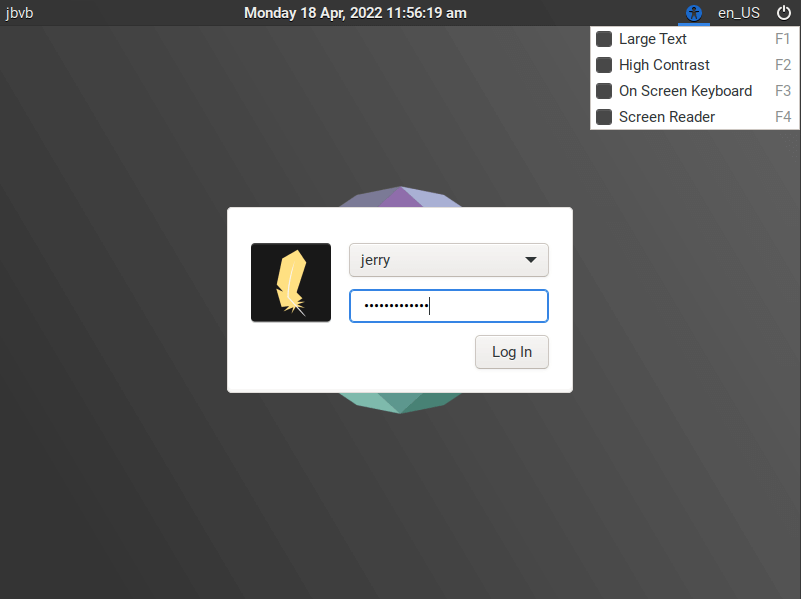
En Linux Lite, proporcionamos un lector de pantalla, un magnificador de pantalla y un teclado en pantalla. El lector de pantalla y el teclado en pantalla se pueden usar en la página de inicio de sesión como se muestra a continuación.
Atajos de teclado:
F3 - Teclado en pantalla
F4 - Lector de pantalla
Lector de pantalla - Orca
Orca es un lector de pantalla gratuito y de código abierto, flexible y extensible del proyecto Gnome para personas ciegas o con discapacidad visual. Mediante diversas combinaciones de síntesis de voz y braille, Orca ayuda a proporcionar acceso a las aplicaciones.
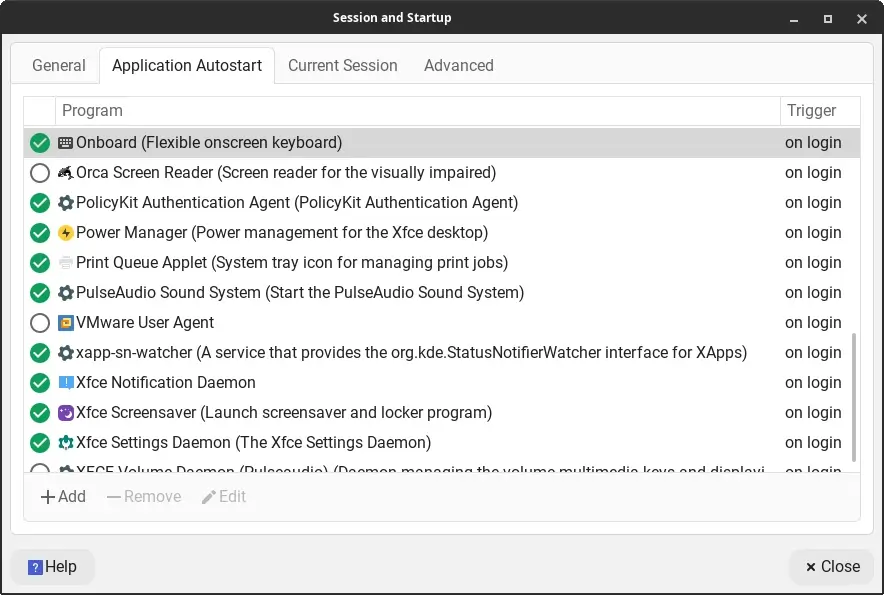
Para iniciar Orca cuando inicias sesión en tu escritorio, haz clic en Menú, Configuración, Sesión e inicio. Luego haz clic en la pestaña Inicio automático de aplicaciones, localiza Orca Screen Reader y marca la casilla. Cierra sesión y vuelve a iniciar sesión.
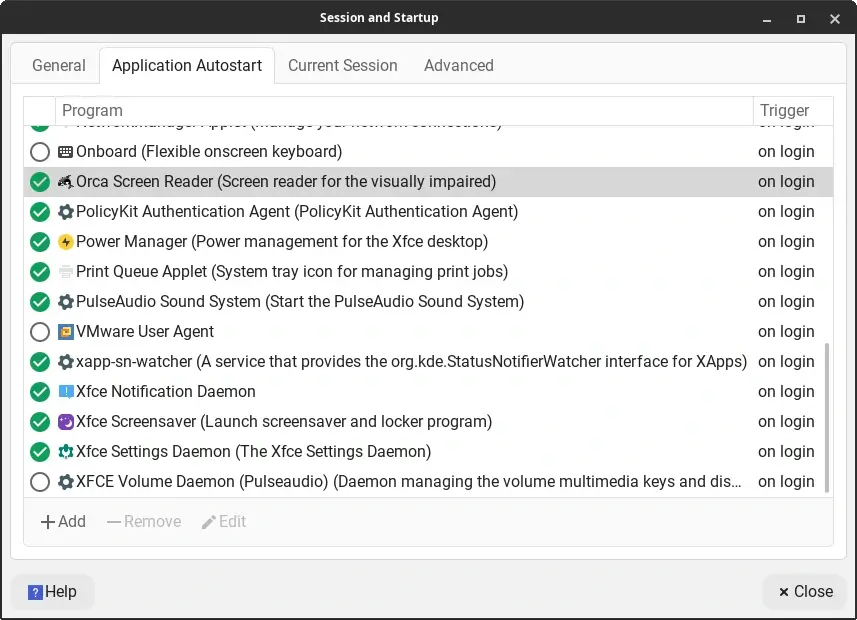
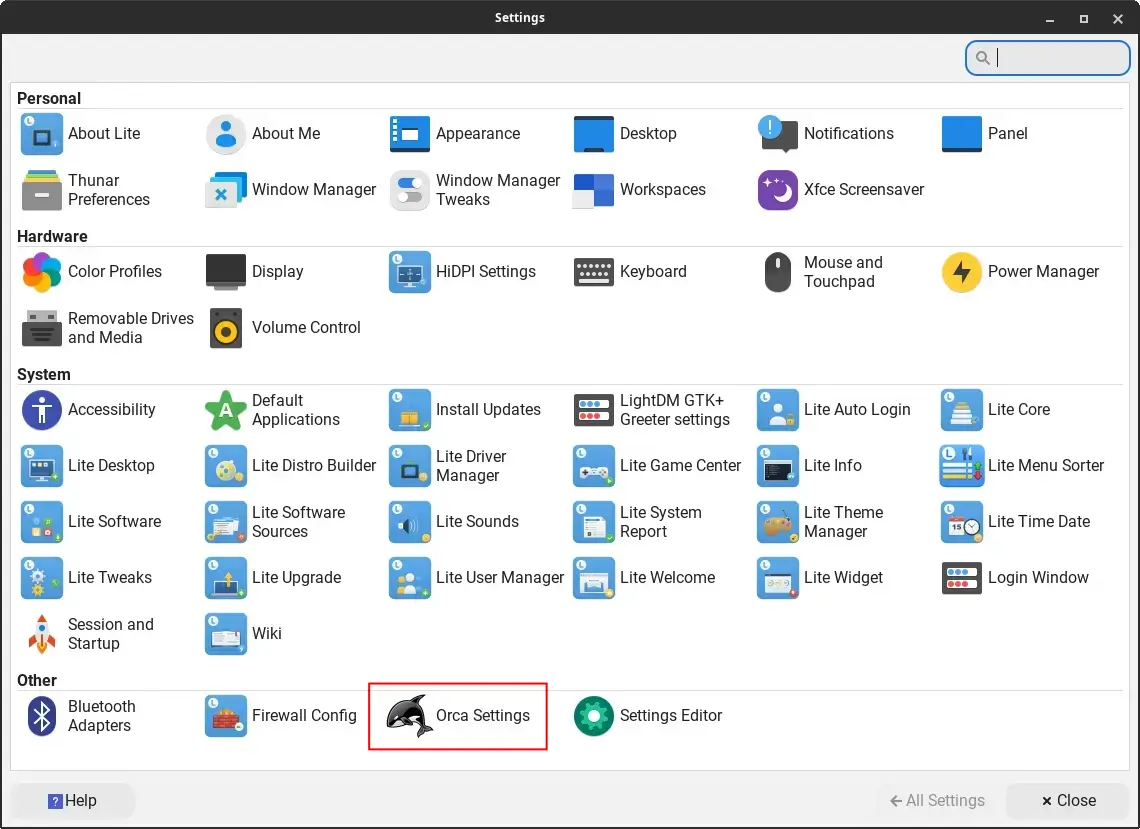
Para configurar Orca a tu gusto, haz clic en Menú, Configuración, Administrador de configuración. Haz clic en el ícono Configuración de Orca como se muestra a continuación.
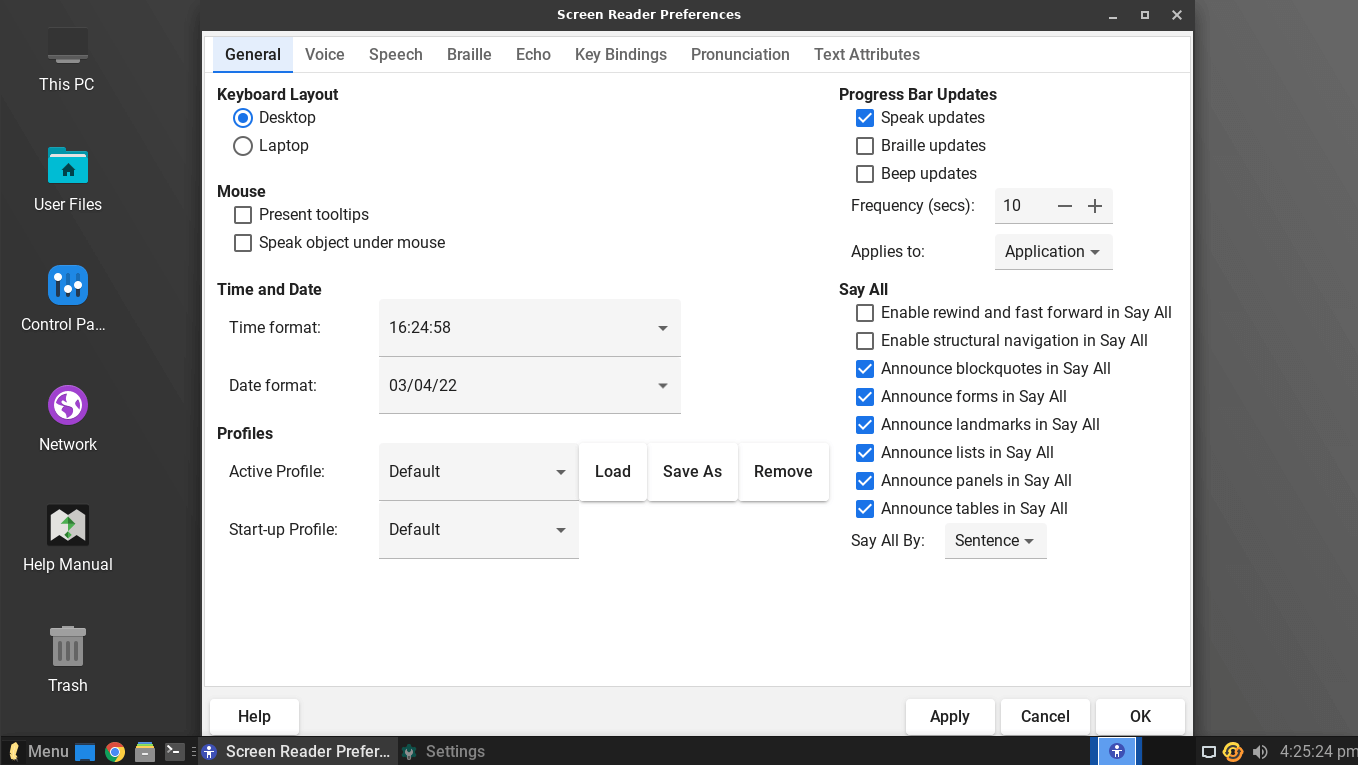
Aquí puedes configurar el lector de pantalla según tus propias necesidades. Orca es altamente configurable, por lo que no deberías tener problemas para ajustarlo a tus requisitos personales.
La combinación de teclas Insert+S también activa y desactiva la voz.
Atajos de teclado y recursos de Orca
Consulta aquí - http://manpages.ubuntu.com/manpages/jammy/en/man1/orca.1.html.
Magnificador de pantalla
Bastante autoexplicativo. Amplía cualquier parte del escritorio con la combinación de teclas Alt izquierdo + Rueda del ratón.
El magnificador no necesita iniciarse al iniciar sesión ya que siempre está disponible.
Teclado en pantalla
La aplicación de teclado en pantalla es Onboard. Un teclado virtual en pantalla es un método de entrada alternativo que puede reemplazar a un teclado físico. El teclado virtual puede ser una necesidad en diversos casos. Por ejemplo, tu teclado físico está dañado; no tienes suficientes teclados para equipos adicionales; tu hardware no tiene un puerto disponible para conectar un teclado; tienes dificultades para escribir en un teclado físico; o estás construyendo un quiosco web basado en pantalla táctil.
Para acceder al teclado en pantalla, haz clic en Menú, Accesorios, Onboard onscreen keyboard, o usa la combinación de teclas Ctrl + Alt + O.
El teclado en pantalla es altamente configurable. Haz clic en Menú, Accesorios, Onboard onscreen keyboard settings para configurarlo a tu gusto.
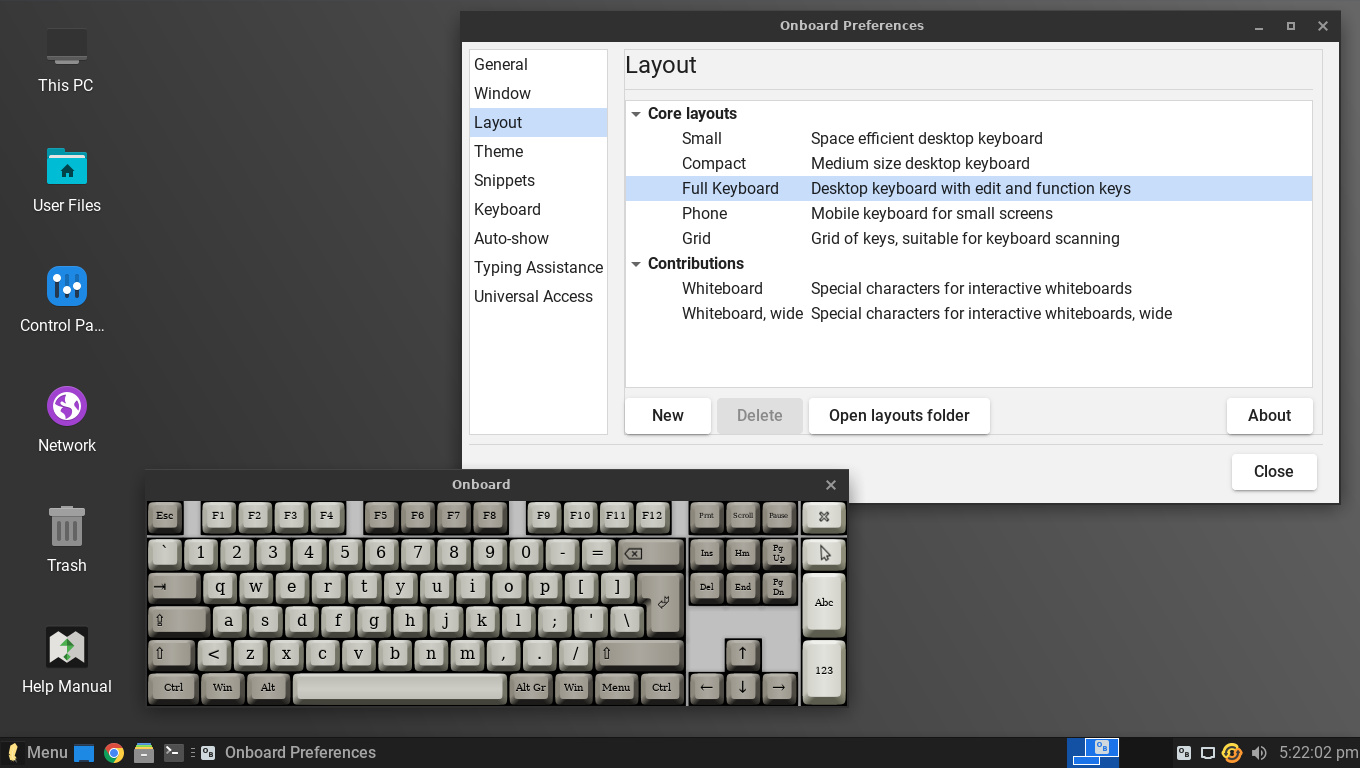
Para iniciar el teclado en pantalla cuando inicias sesión en tu escritorio, haz clic en Menú, Configuración, Sesión e inicio. Luego haz clic en la pestaña Inicio automático de aplicaciones, localiza Onboard y marca la casilla. Cierra sesión y vuelve a iniciar sesión.