Red
Linux Lite Home | Descargar | Donar | Base de datos de hardware | Foros
Conexión a Internet - Por cable
En la mayoría de los casos, no debería tener que configurar nada en Conexiones de red si está conectado a su router con un cable ethernet. Lo más probable es que su router ya esté configurado para asignarle una dirección IP de forma automática. Por eso, en este tutorial nos centraremos en conectarse a su router con una dirección IP estática.
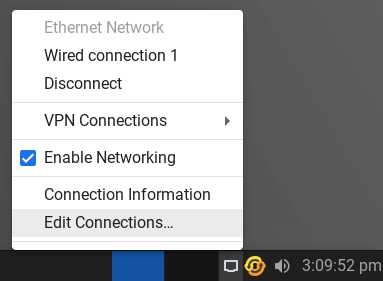
Asegúrese de que Habilitar red tiene una marca de verificación junto a esta opción. El primer paso es hacer clic izquierdo en el icono de red de la bandeja del sistema y seleccionar Editar conexiones.
Si en algún momento se le solicita que ingrese su contraseña, hágalo.
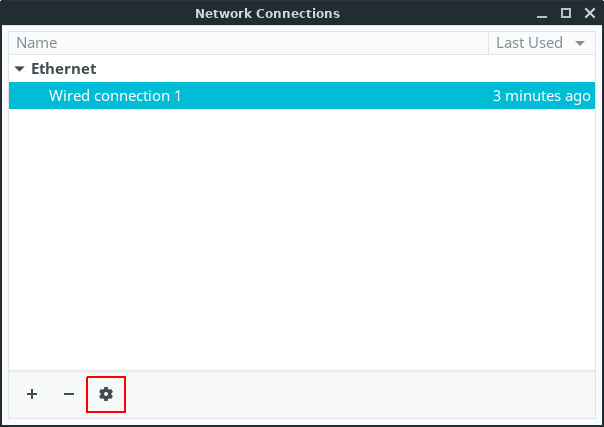
Seleccione la entrada Conexión cableada y haga clic en el botón Editar (engranaje).
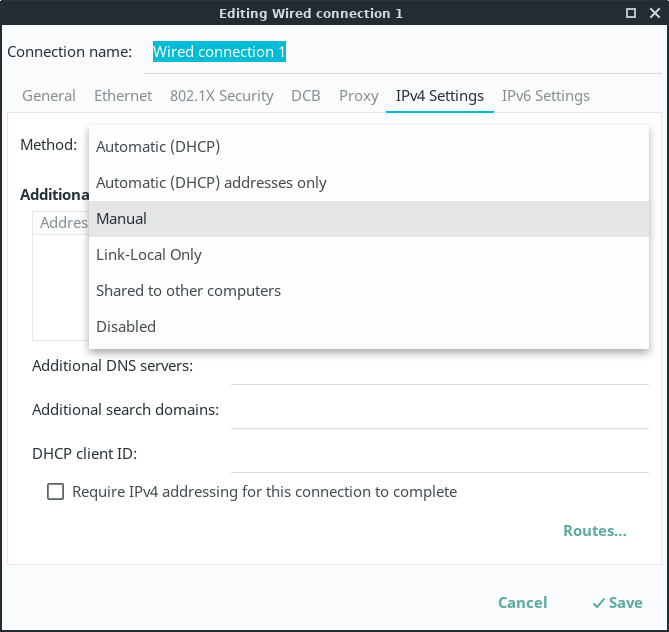
Haga clic en la pestaña IPv4 o IPv6 (consulte a su proveedor de servicios de Internet cuál usar; IPv4 es el predeterminado) y seleccione Manual.
Haga clic en el botón Agregar en Direcciones e ingrese los números correspondientes. Asegúrese de incluir la dirección DNS. Por lo general, es la misma dirección que la dirección de inicio de sesión web de su router (solo los 4 grupos de números).
Ejemplo:
Address: 192.168.1.44

Netmask: 24

Gateway: 192.168.1.1 (this is your Router address)

DNS Servers: 192.168.1.1 (this is also your Router address)
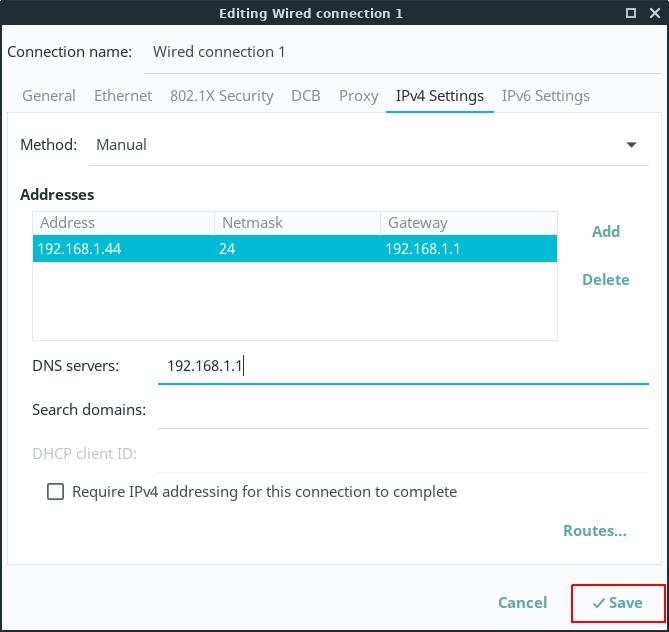
Haga clic en Guardar para finalizar.
Conexión a Internet - Inalámbrica
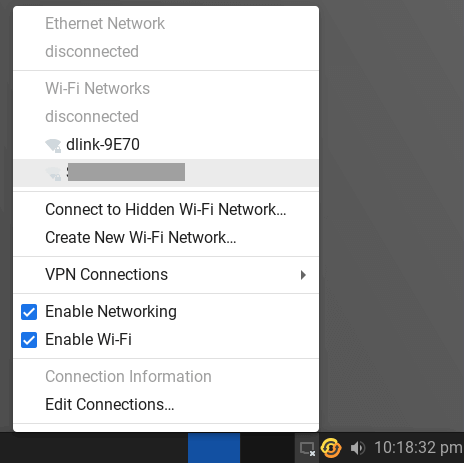
En la bandeja del sistema (cerca del reloj, en la parte inferior derecha de su pantalla), si no tiene conexión en este momento verá una línea diagonal discontinua con una cruz roja junto a ella. Esto indica que actualmente no hay ninguna conexión. Haga clic izquierdo en el icono; si su conexión inalámbrica funciona, debería ver una lista de redes inalámbricas en su área; seleccione su red. Si no puede ver ninguna red inalámbrica, es posible que el controlador de su dispositivo inalámbrico no esté instalado, o que, por ejemplo, el interruptor inalámbrico de su portátil esté en la posición Apagado. Si después de verificar esto todavía no aparecen redes inalámbricas, vaya a Menú, Configuración, Instalar controladores y compruebe si su dispositivo inalámbrico aparece en la lista. Si es así, instale el controlador correspondiente y continúe con este tutorial. (Necesitará conectarse a Internet mediante una conexión cableada para descargar e instalar el controlador inalámbrico.)
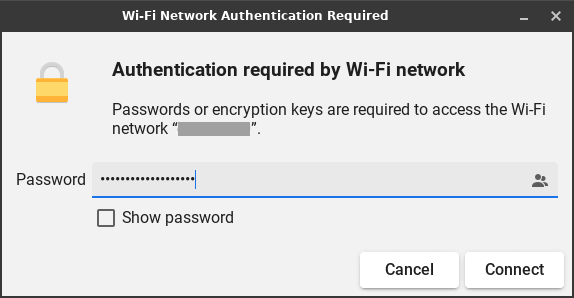
Aparecerá un cuadro solicitando su contraseña inalámbrica. Si desea ver su contraseña mientras la escribe, marque la casilla 'Mostrar contraseña' para asegurarse de haberla ingresado correctamente.
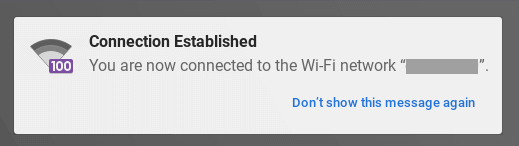
A continuación, recibirá una notificación en la esquina superior derecha de su pantalla una vez que esté conectado.
Después de una conexión exitosa, debería ver un icono en la bandeja como el que se muestra a continuación.

Acceso a un dispositivo NAS
Muchos hogares utilizan actualmente un NAS o dispositivo de almacenamiento conectado en red. En este tutorial le mostraremos cómo acceder a todos sus archivos multimedia y cómo reproducirlos en su red con VLC. Una vez completada esta configuración, también podrá copiar y pegar archivos entre su NAS y su PC, tal como lo hacía en Windows o Mac.
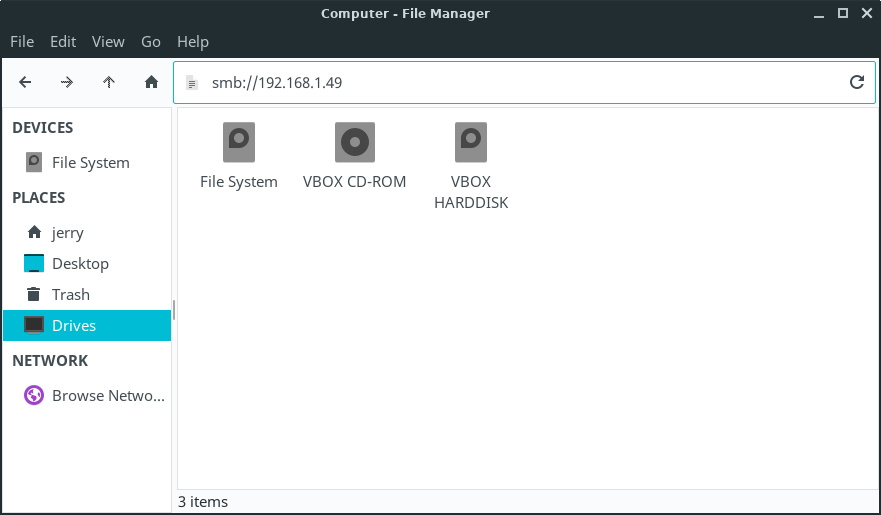
Lo primero que debe hacer es encontrar la dirección IP de su NAS. Es posible que ya la conozca, o el manual de su NAS le indicará cómo encontrarla. Una vez que tenga la dirección IP de su NAS, abra su carpeta de inicio y escriba lo siguiente:
smb://192.168.1.49 donde 192.168.1.49 es la dirección IP de su NAS.
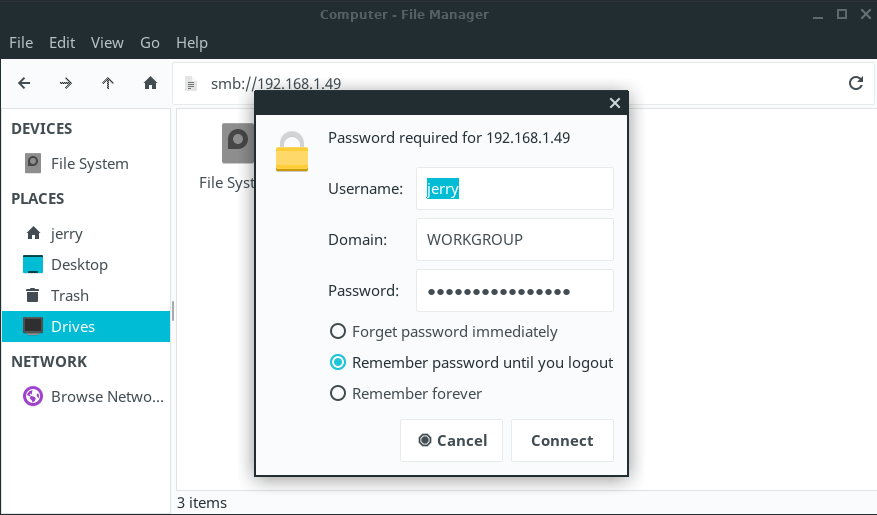
Ingrese el nombre de usuario del NAS; en la mayoría de los casos es admin, pero consulte su manual para obtener la información correcta. Ingrese el nombre del grupo de trabajo (Dominio) y, finalmente, la contraseña de su NAS. Marque Recordar siempre si desea que guarde sus datos.
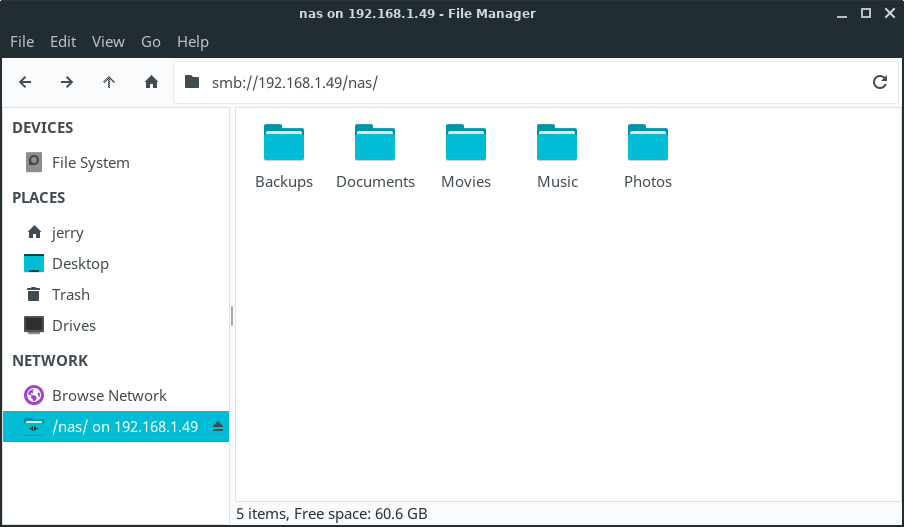
Ahora debería ver todas las carpetas de su NAS.
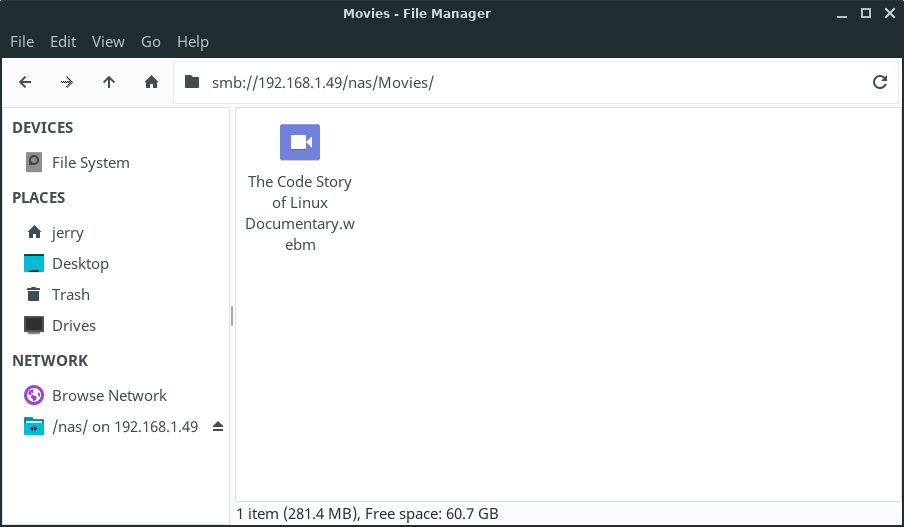
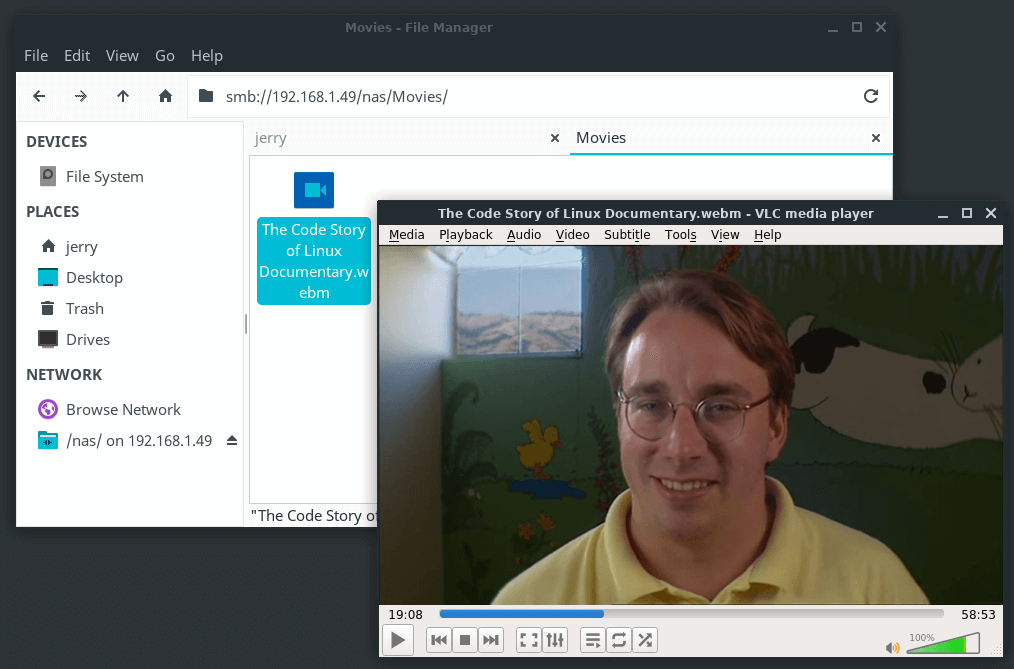
Veamos el contenido de la carpeta Movies de este dispositivo; como puede ver, tengo un archivo de vídeo llamado The Code Story of Linux Documentary.webm
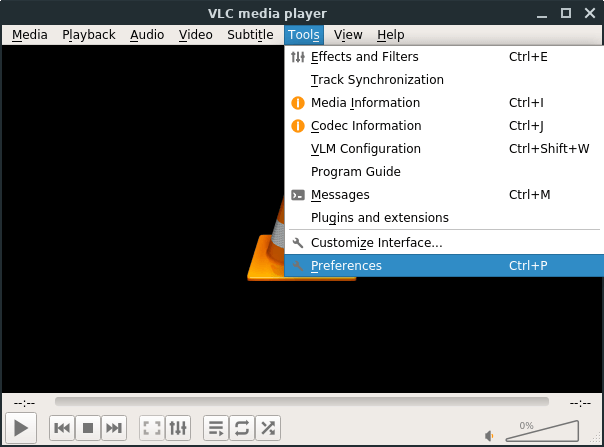
Antes de poder comenzar a reproducir archivos multimedia a través de la red, necesitamos configurar VLC para que pueda acceder y reproducir archivos de forma remota. En Linux Lite, haga clic en Menú, Multimedia, VLC Media Player. Con VLC abierto, haga clic en Herramientas, Preferencias.
En la ventana que aparece, en la parte inferior izquierda haga clic en Todo. Luego, en el panel izquierdo, expanda Entrada / Códecs, Módulos de acceso, SMB. A continuación, ingrese el nombre de usuario, la contraseña y el dominio SMB (Grupo de trabajo) de su NAS. Haga clic en Guardar para finalizar y cierre VLC.
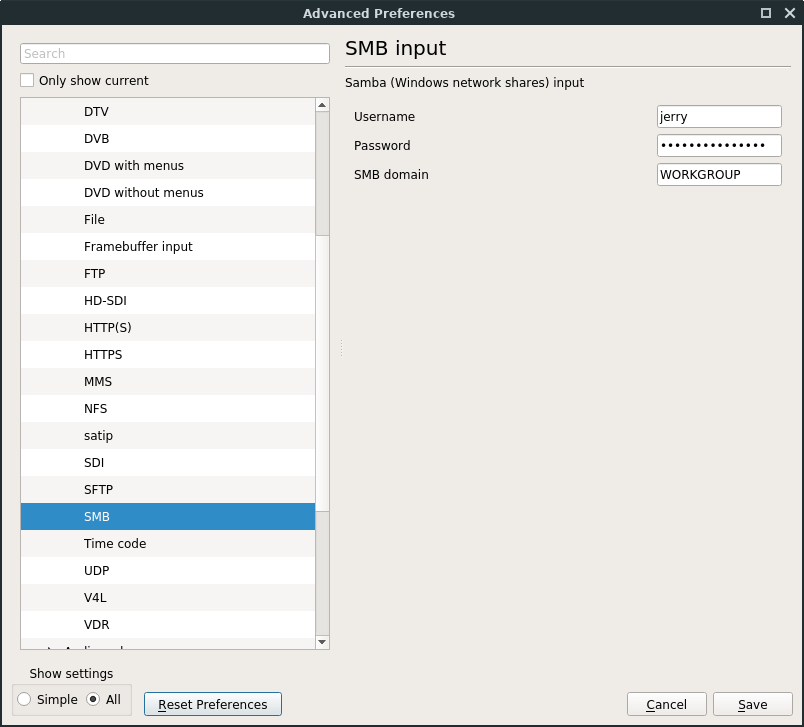
Ahora que hemos proporcionado a VLC las credenciales de red que necesita para acceder a su NAS, podemos explorar y reproducir nuestros archivos.
Recursos compartidos en red
Un recurso compartido en red es un recurso informático puesto a disposición desde un equipo para otros equipos en una red, como archivos, carpetas e impresoras, por mencionar los más comunes. Se puede acceder a estos recursos de forma remota desde otro equipo, normalmente a través de una red de área local o intranet, de manera transparente como si fuera un recurso del equipo local. Linux Lite incluye la aplicación Lite Network Shares para facilitar la configuración de sus recursos compartidos y permitir el acceso desde otros equipos de su red; por ejemplo, desde un equipo Windows. En Linux, el conjunto de programas que proporciona interoperabilidad de servicios de archivos e impresión con Windows, Linux y Unix se conoce como Samba.
Recursos compartidos en red - Crear recursos compartidos en Linux Lite
Esta sección le guiará sobre cómo crear su primer recurso compartido en Linux Lite, haciendo que el proceso sea tan sencillo como realmente es una vez que comprenda los conceptos básicos:
Para ser completamente reescrito para la función Compartir carpeta en Thunar.
Acceder a los recursos compartidos de Linux Lite desde Windows
Vaya a su equipo Windows; en este ejemplo usaremos Windows 10.
Abra Red en Windows. Debería ver aparecer el equipo Linux Lite después de un momento.
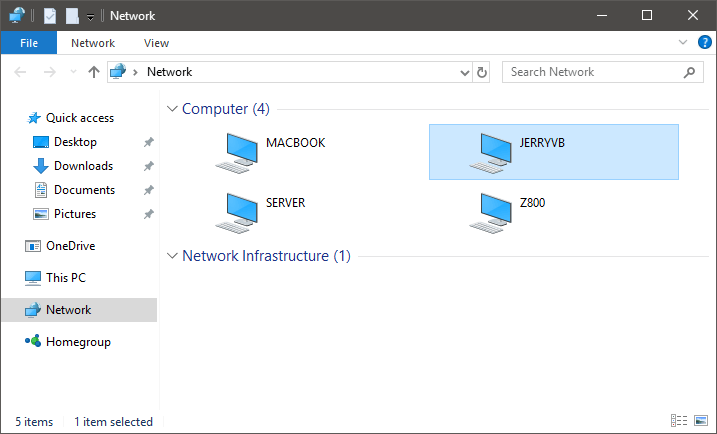
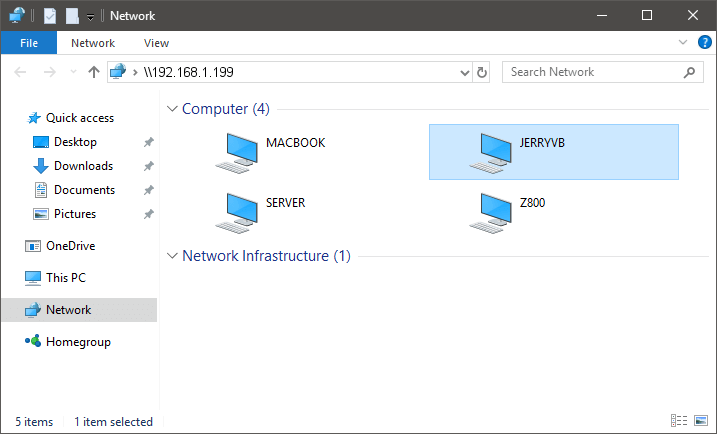
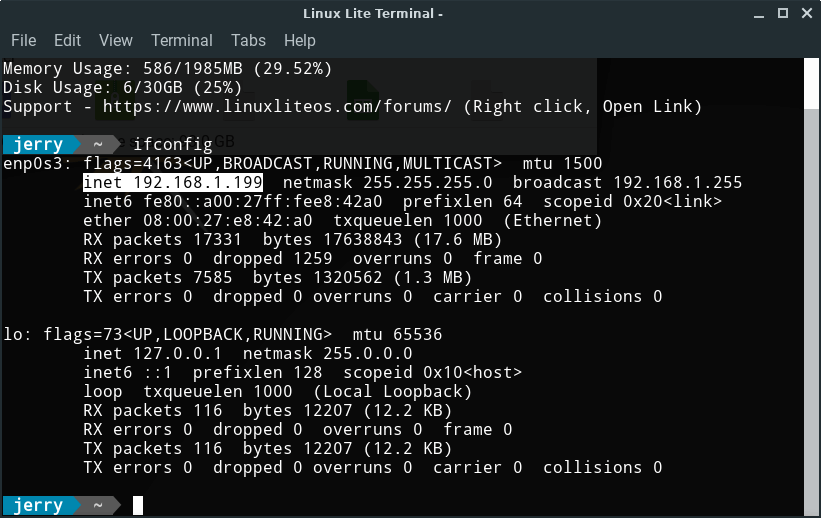
Si no lo ve, simplemente escriba la dirección IP del equipo Linux Lite en la barra de direcciones con dos barras invertidas delante, por ejemplo: \\192.168.1.199. Para obtener la dirección IP de su PC con Linux Lite, abra una terminal en Linux Lite y escriba ifconfig
Busque la dirección inet.
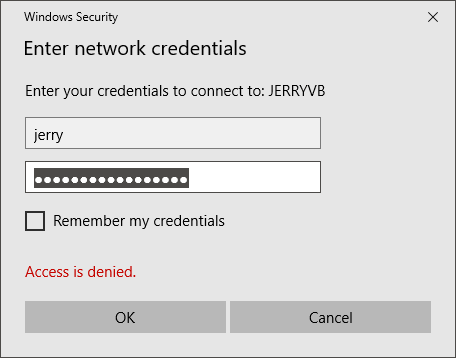
Haga doble clic en el nombre del equipo. Aparecerá un cuadro de diálogo solicitando nombre de usuario y contraseña; ingrese el usuario y la contraseña que creamos en el tutorial Crear recursos compartidos en Linux Lite mencionado anteriormente.
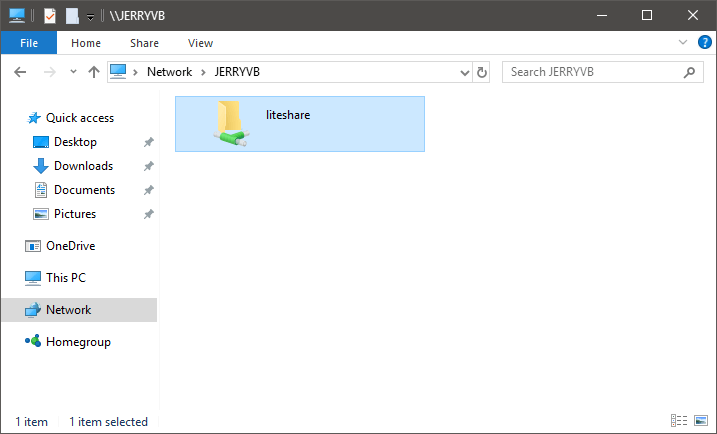
Y aquí vemos la carpeta compartida de nuestro equipo Linux Lite:
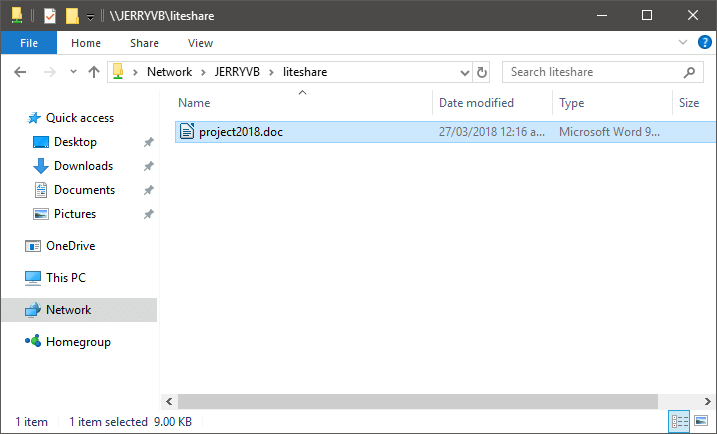
Solo queda hacer doble clic en el recurso compartido de Linux Lite y estaremos dentro de la carpeta compartida. Ahora puede copiar y pegar archivos en su equipo Linux Lite.
Acceder a los recursos compartidos de Windows desde Linux Lite
Vaya a su equipo Windows y encuentre la dirección IP. Para ello, abra un símbolo del sistema y escriba: ipconfig
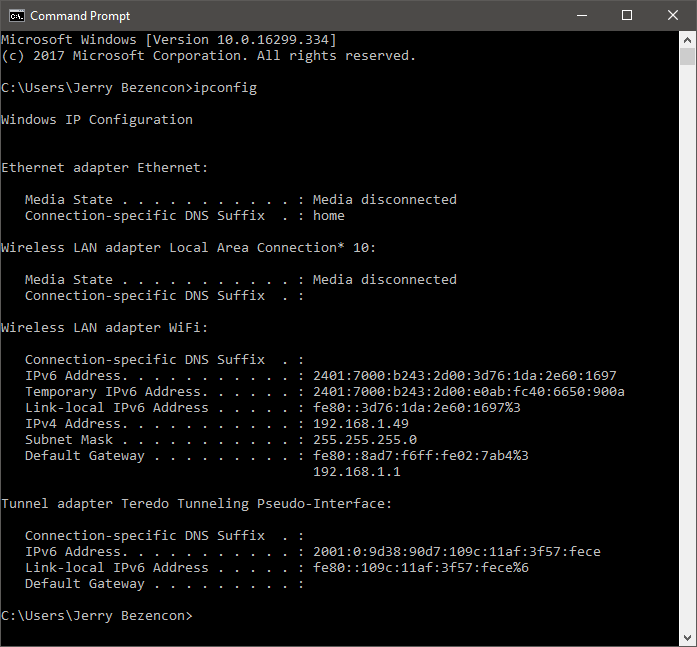
Por lo general, los resultados en la parte superior muestran su dirección IP. En el ejemplo anterior, la Dirección IPv4 es: 192.168.1.49. Tome nota de esta dirección IP.
Ahora regrese a su equipo Linux Lite y abra su carpeta de inicio.
NOTA: Si al final de este tutorial sobre recursos compartidos todavía no ve ningún recurso compartido, intente reiniciar ambos equipos. Tenga en cuenta también que a veces puede tardar un tiempo antes de que aparezcan los recursos compartidos.
En la barra de direcciones, escriba: smb://ipaddressofwindowspc donde ipaddressofwindowspc es la dirección IP numérica real de su equipo Windows.
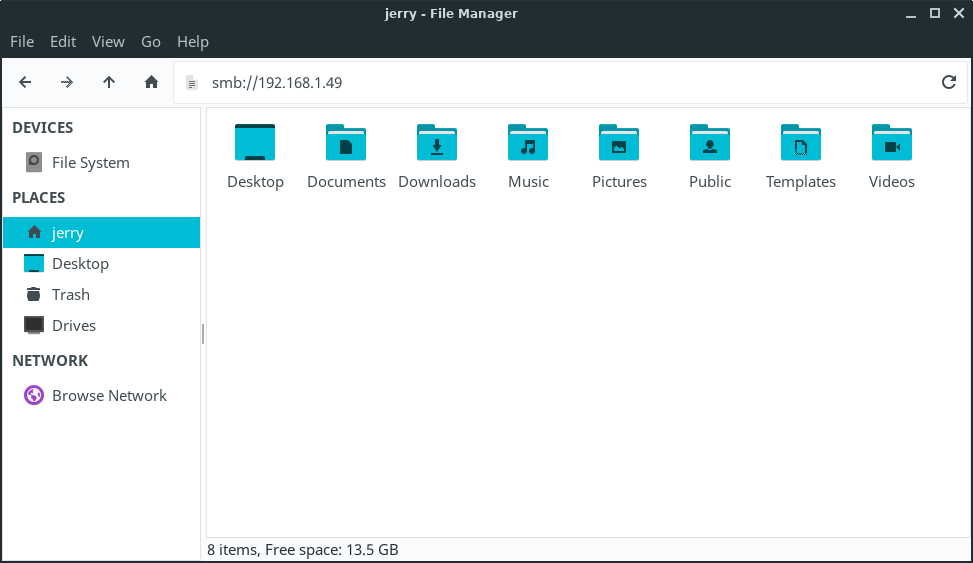
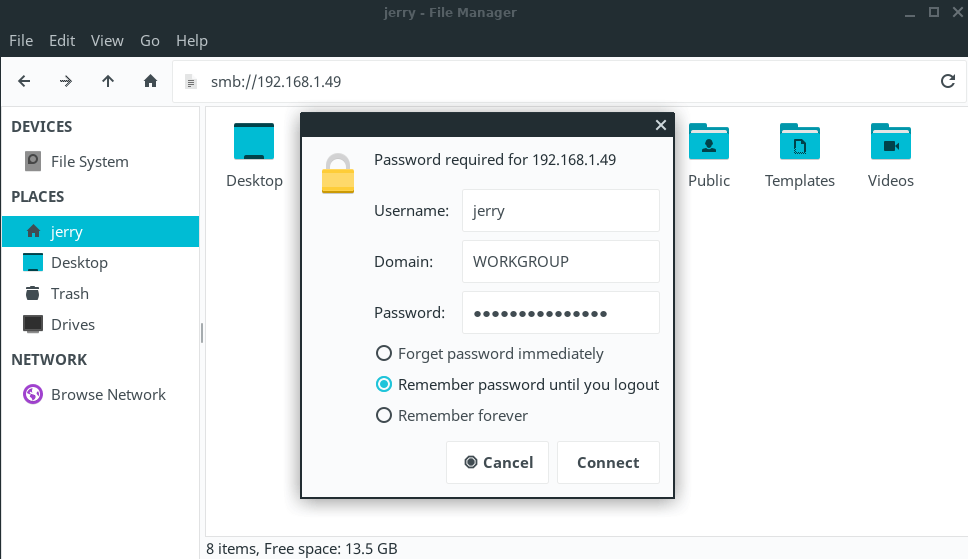
Si todo salió según lo previsto, ahora se le pedirá su nombre de usuario de Windows, el dominio o grupo de trabajo y su contraseña de Windows.
Nombre de usuario de Windows - Nombre del grupo de trabajo de Windows - Contraseña de Windows
Ahora puede copiar y pegar archivos en su equipo Windows.
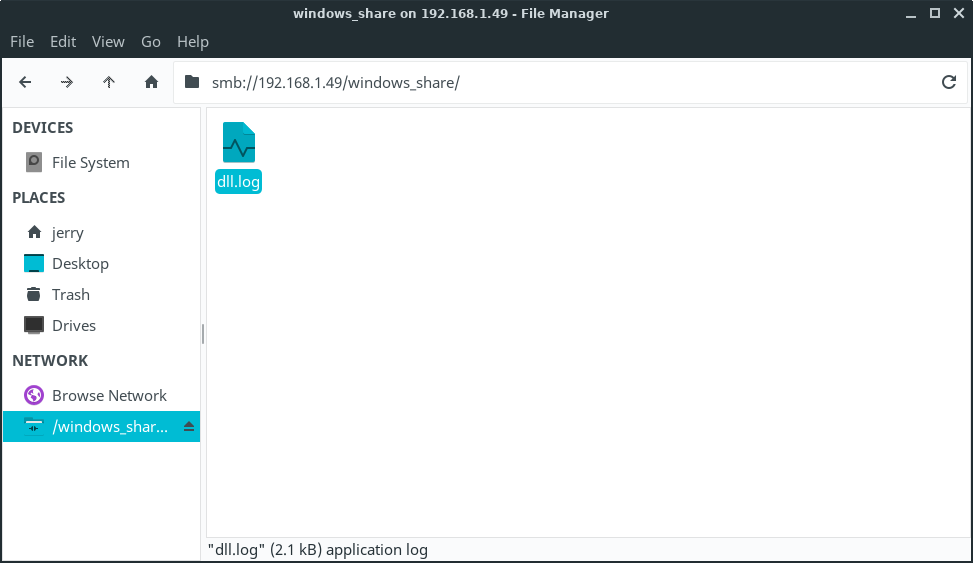
NOTA: Si el método de dirección IP no funciona, por ejemplo smb://192.168.1.49, pruebe con smb://windowspc donde windowspc es el nombre netbios del equipo Windows.
NOTA: Si ninguno de los dos métodos le funciona, pruebe con NitroShare, una aplicación multiplataforma para compartir archivos en red compatible con Windows, Mac y Linux. Puede ver un tutorial en vídeo sobre esta aplicación aquí. Otro método que podría considerar es configurar un servidor FTP en su equipo Windows y conectarse a él con Filezilla, disponible en Menú, Configuración, Lite Software.
Acceso remoto con VNC
A continuación se presenta un tutorial rápido sobre cómo configurar x11vnc (servidor VNC) para el acceso y control remoto de su PC con Linux Lite a través de un cliente VNC.
Comience instalando x11vnc desde la Terminal con:
Comando de Terminal:
sudo apt install -y x11vnc
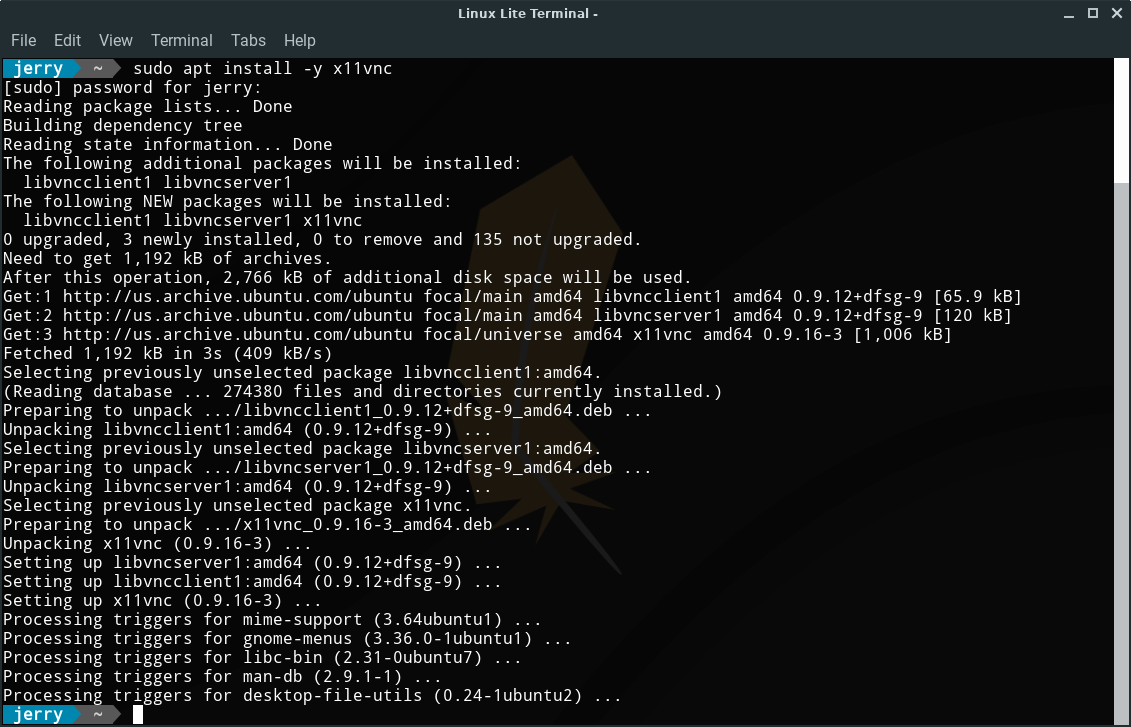
A continuación, vamos a crear un directorio para almacenar un archivo que contendrá la contraseña utilizada para la autenticación VNC:
Comando de Terminal:
sudo mkdir /etc/x11vnc
Ahora crearemos un archivo de contraseña cifrada y lo guardaremos en /etc/x11vnc/. Se le pedirá que escriba y verifique la contraseña:
Comando de Terminal:
sudo x11vnc --storepasswd /etc/x11vnc/vncpwd
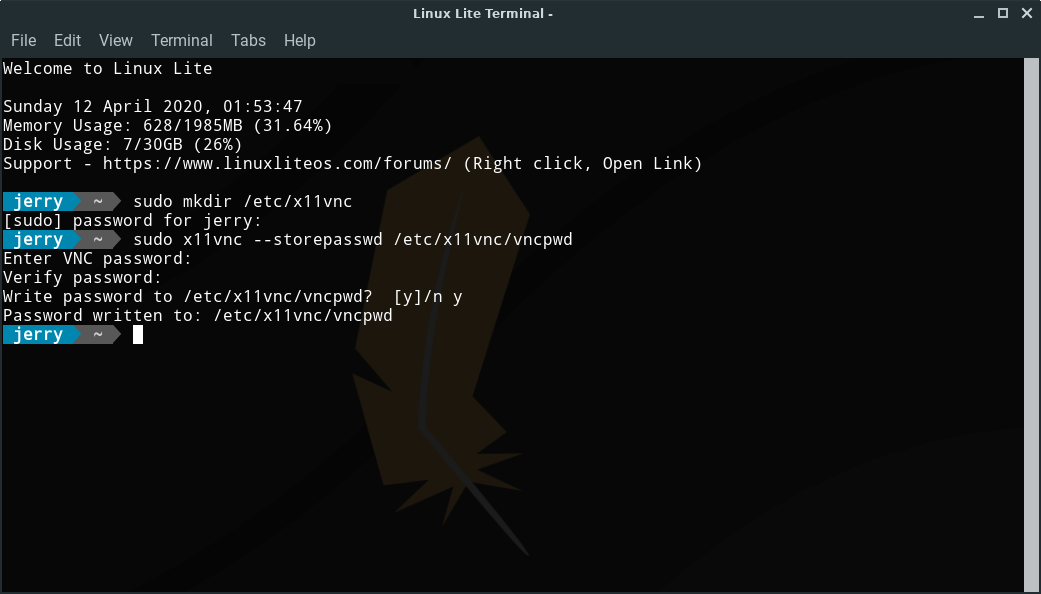
Ahora crearemos el archivo de servicio systemd para el servicio x11vnc:
Comando de Terminal:
pkexec mousepad /lib/systemd/system/x11vnc.service
Copie y pegue el código a continuación en el Editor de texto:
[Unit]
Description=VNC Server for X11
Requires=display-manager.service
After=display-manager.service
[Service]
Type=forking
ExecStart=/usr/bin/x11vnc -dontdisconnect -auth guess -forever -shared -noxdamage -repeat -rfbauth /etc/x11vnc/vncpwd -rfbport 5900 -bg -o /var/log/x11vnc.log
ExecStop=/usr/bin/killall x11vnc
Restart=on-failure
Restart-sec=5

[Install]
WantedBy=multi-user.target
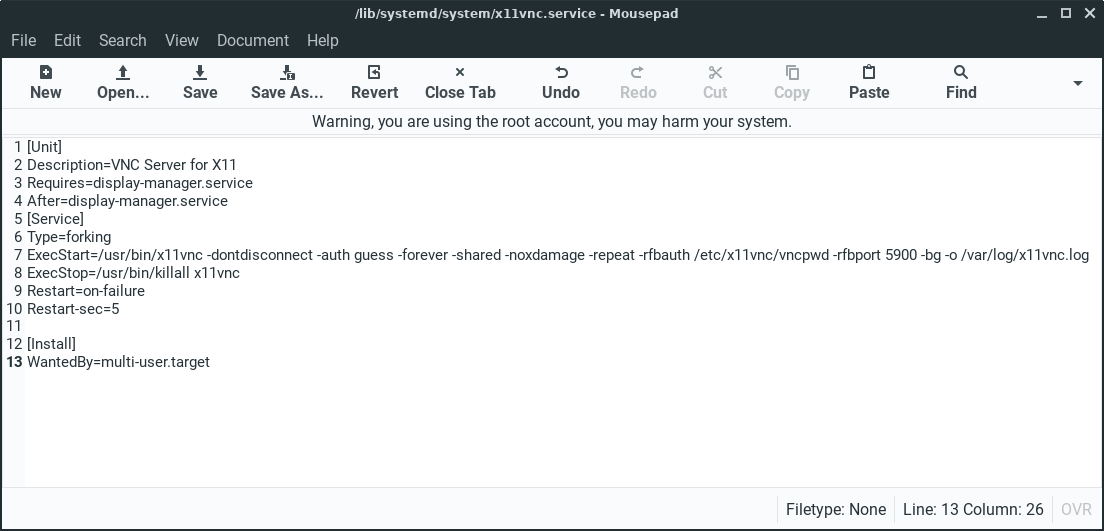
Guarde los cambios y cierre leafpad. Luego copie /lib/systemd/system/x11vnc.service a /etc/systemd/system/
Comando de Terminal:
sudo cp /lib/systemd/system/x11vnc.service /etc/systemd/system/
A continuación, editemos /lib/systemd/system/graphical.target
Comando de Terminal:
pkexec mousepad /lib/systemd/system/graphical.target
Actualice el contenido del archivo graphical.target como se muestra a continuación:
# This file is part of systemd.
# systemd is free software; you can redistribute it and/or modify it
# under the terms of the GNU Lesser General Public License as published by
# the Free Software Foundation; either version 2.1 of the License, or
# (at your option) any later version.

[Unit]
Description=Graphical Interface
Documentation=man:systemd.special(7)
Requires=multi-user.target
Wants=display-manager.service x11vnc.service
Conflicts=rescue.service rescue.target
After=multi-user.target rescue.service rescue.target display-manager.service
AllowIsolate=yes
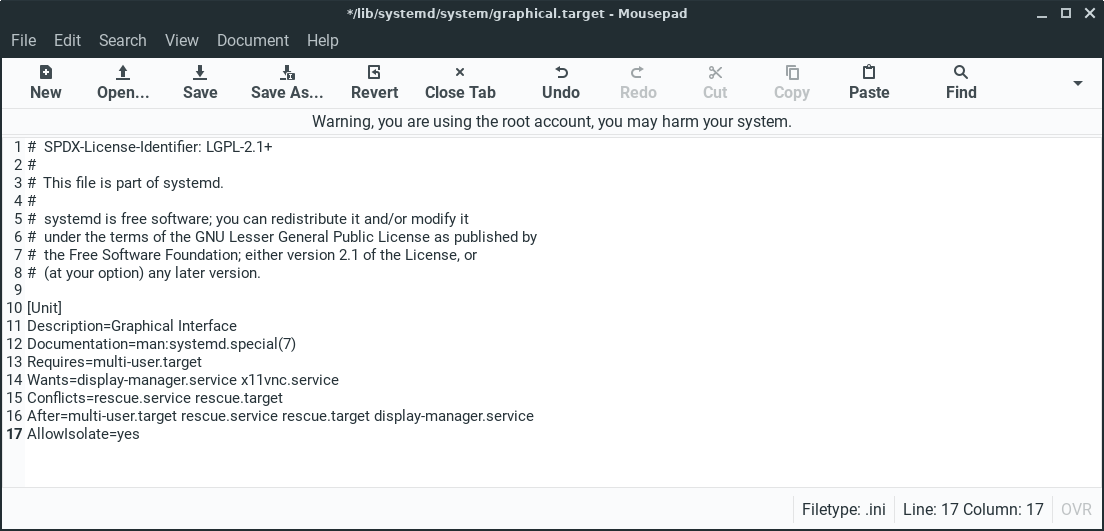
Guarde los cambios y cierre el Editor de texto. Luego copie /lib/systemd/system/graphical.target a /etc/systemd/system/
Comando de Terminal:
sudo cp /lib/systemd/system/graphical.target /etc/systemd/system/
Recargue los servicios y habilite el servicio x11vnc al inicio del sistema:
Comando de Terminal:
sudo systemctl daemon-reload
Comando de Terminal:
sudo systemctl enable graphical.target
Por último, reinicie Linux Lite o inicie manualmente el servicio x11vnc:
Reiniciar:
Comando de Terminal:
sudo reboot now
o inicie x11vnc sin reiniciar:
Comando de Terminal:
sudo systemctl start x11vnc.service
Acceso y control remoto de Linux Lite
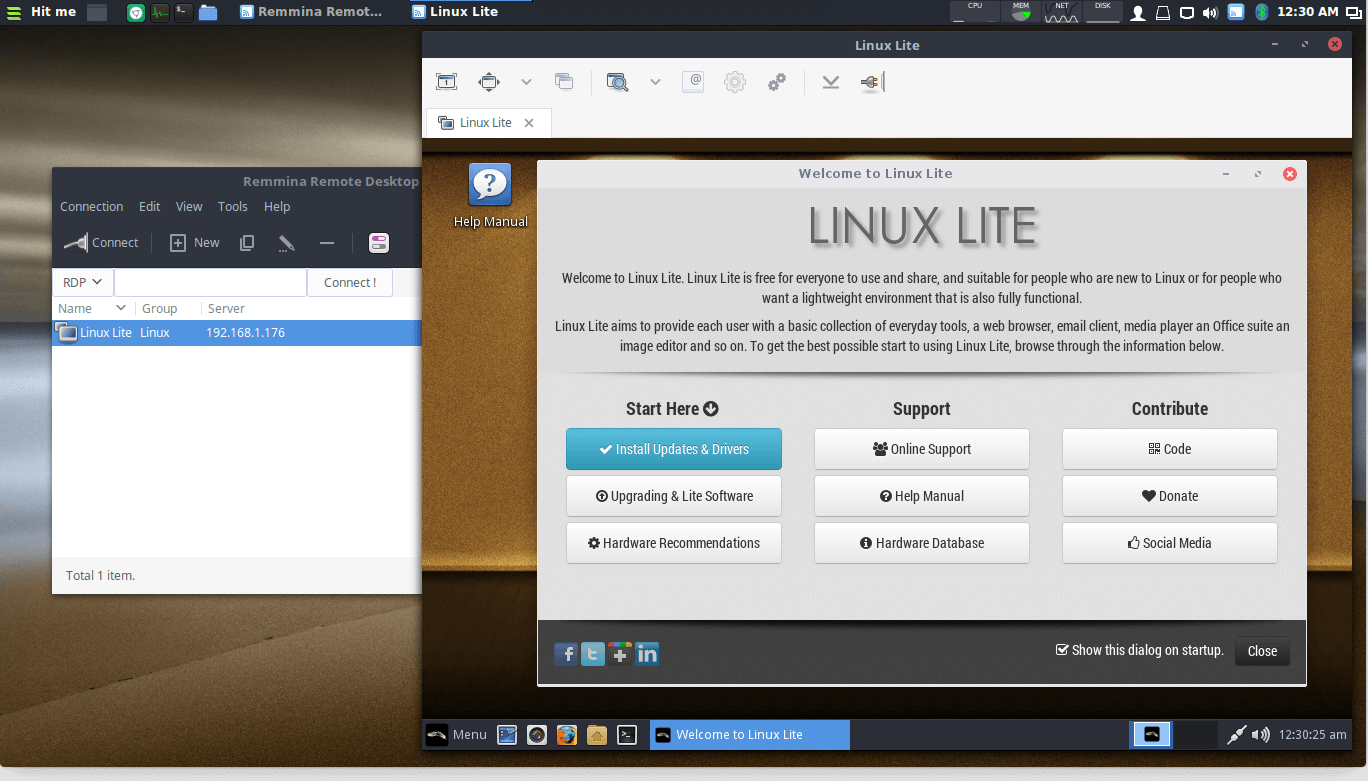
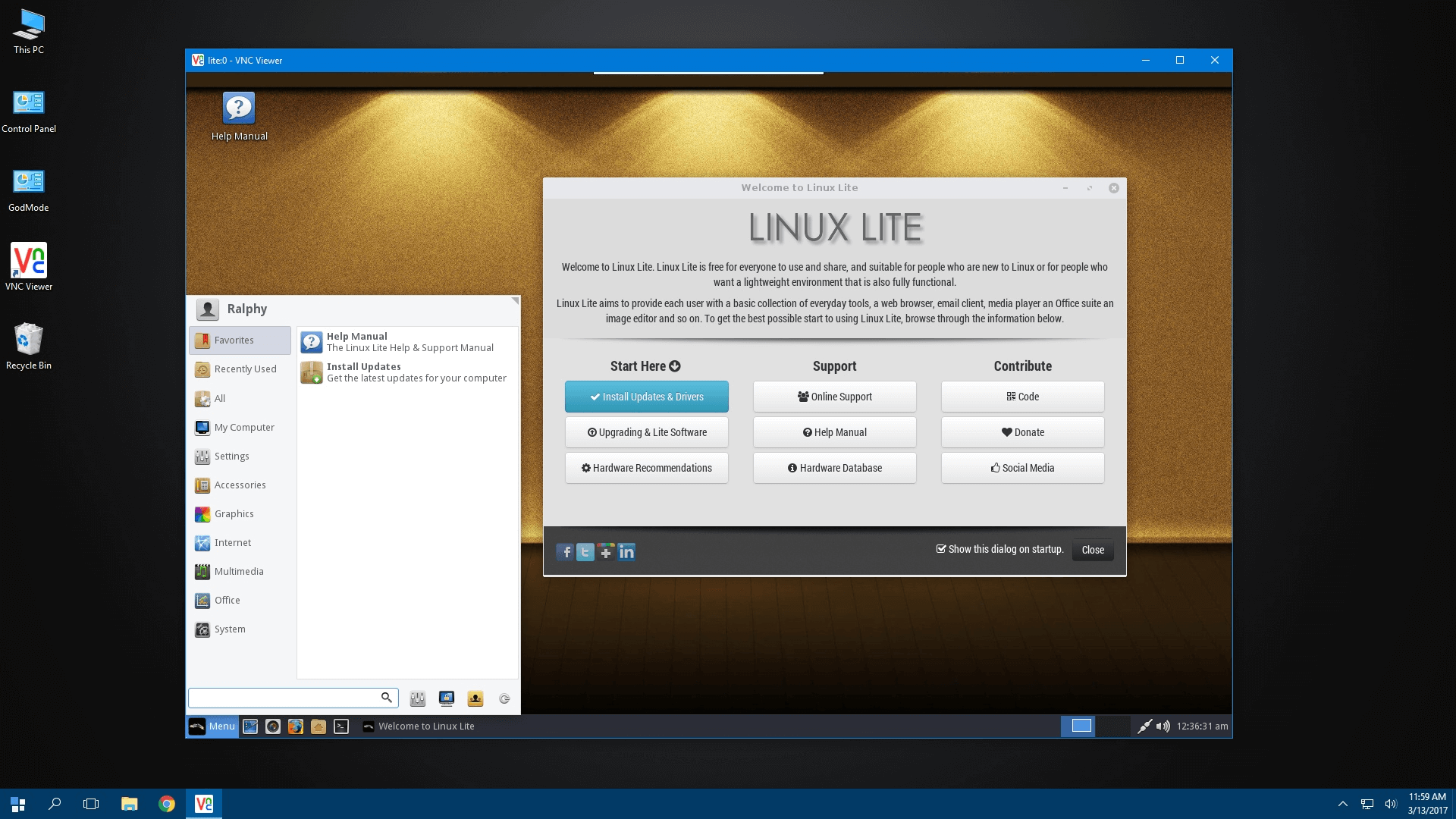
Desde un equipo cliente en su red, utilizando el cliente VNC de su elección (Remmina, Ultra VNC, TightVNC, Chicken VNC, VNC Viewer, Screen Sharing), ingrese la dirección IP de su equipo Linux Lite o su nombre de host.
Configuración de la hora y la fecha
Vaya a Menú, Configuración, Lite Time Date.
Para ser actualizado.