Start
Linux Lite Home | Download | Spenden | Hardware-Datenbank | Foren
Willkommen bei Linux Lite – einfach, schnell, kostenlos
Vielen Dank, dass Sie sich für das Linux Lite Betriebssystem entschieden haben.
Version: 8.2 | Veröffentlichungsdatum: 1. November 2026
Neuigkeiten: Aktualisierte Informationen für das Release 8.2.
Autoren: Jerry Bezencon, Jethro Shearer, Bill Hahnen, Ralphy, Milos Pavlovic, Adam Grubbs, John Jenkins, Avijit Majumder, Ryu Rabino
 Linux Lite Website: https://www.linuxliteos.com/
 Gitlab https://gitlab.com/users/linuxlite/projects
An diesem Wiki mitwirken
https://gitlab.com/linuxlite/wiki
Betriebssystem
| Aktueller Releasename | Linux Lite 8.2 |
| Architektur | 64-Bit |
| Unterstütztes BIOS | Legacy, UEFI. Secure Boot wird nicht unterstützt |
| Software-Basis | Ubuntu 26.04.1 LTS |
| Desktop-Umgebung | XFCE 4.20.2 |
| Medientyp | DVD, USB-Gerät mit 4 GB oder mehr |
Empfohlene Computeranforderungen:
- 1,5 GHz Dual-Core-Prozessor
- 4 GB Arbeitsspeicher
- 40 GB HDD/SSD/NVME
- VGA-, DVI-, DP- oder HDMI-Bildschirm mit einer Auflösung von mindestens 1366x768
- DVD-Laufwerk oder USB-Anschluss für das ISO-Image
- Secure Boot deaktivieren
Soziale Medien:
Facebook: https://www.facebook.com/linuxliteos
X: https://x.com/LinuxLite
Reddit: https://www.reddit.com/r/LinuxLite/
YouTube: http://www.youtube.com/c/linuxliteos
Discord: https://discord.com/channels/1042646000193503243/1042646001179168820
LinkedIn: http://www.linkedin.com/in/jerrybezencon
Tastaturkürzel
| Tastenkombination | Funktion |
|---|---|
| Ctrl + Alt + T | Öffnet ein Terminal |
| Ctrl + Alt + Del | Öffnet den Abmeldedialog |
| Ctrl + Shift + Esc | Öffnet den Systemmonitor |
| Windows | Öffnet das Menü |
| Windows + H | Öffnet Ihren Home-Ordner |
| Windows + L | Sperrt den Bildschirm |
| Alt + F2 | Öffnet das Dialogfeld „Anwendung suchen" |
| Alt + TAB | Zwischen geöffneten Fenstern wechseln |
| Print Screen | Öffnet das Screenshot-Programm |
| Left Alt + Mouse wheel scroll | Bildschirm vergrößern |
| Insert + S | Bildschirmleseprogramm ein- und ausschalten |
| Ctrl + Alt + O | Öffnet die Bildschirmtastatur |
Mitgelieferte Software
Firefox Web Browser, Thunderbird Email, LibreOffice Writer (Word), LibreOffice Calc (Excel), LibreOffice Impress (Powerpoint), LibreOffice Base (Access DB), VLC Media Player, Gimp Image Editor, Text Editor, PDF Viewer, CD/DVD Burner, USB Burner, Image Scanner, Image Viewer, Firewall, Backups, Bluetooth Manager, Partition Drives, Timeshift, Whisker Menu, Lite About, Lite Auto Login, Lite Core, Lite Desktop, Lite Distro Builder, Lite DPI, Lite Driver Manager, Lite Firewall Config, Lite Gane Center, Lite Info, Lite Menu Sorter, Lite Network Shares, Lite Patch, Lite Software, Lite Software Sources, Lite Sounds, Lite System Report, Lite System Monitor, Lite Theme Manager, Lite Time Date, Lite Tweaks, Lite Updates, Lite Upgrade, Lite User Manager, Lite Welcome, Lite Widget, Screen Reader, Onscreen Keyboard and Magnifier, Linux Lite Plymouth Theme, Linux Lite Wiki.
Nach der Installation
Das Erste, was Sie nach einer Neuinstallation tun sollten, ist auf Menü, Favoriten, Updates installieren zu klicken. Wenn Sie WLAN-, Kabel-, Grafikkarten- oder andere Hardwaregeräte haben, klicken Sie anschließend auf Menü, Einstellungen, Lite Driver Manager. Bitte lesen Sie die bereitgestellten Informationen sehr sorgfältig, bevor Sie einen geeigneten Treiber auswählen. Normalerweise ist es am besten, den empfohlenen Treiber zu wählen. Wie Sie sich mit dem Internet verbinden, erfahren Sie hier. Weitere Informationen zu Treibern finden Sie hier.
UEFI
Laut How-To-Geek, „Das BIOS wird bald der Vergangenheit angehören: Intel hat angekündigt, es bis 2020 auf allen Chipsätzen vollständig durch UEFI zu ersetzen. Das traditionelle BIOS hat nach wie vor erhebliche Einschränkungen. Es kann nur von Laufwerken mit 2,1 TB oder weniger booten. 3-TB-Laufwerke sind mittlerweile weit verbreitet, und ein Computer mit BIOS kann nicht von ihnen booten. Diese Einschränkung liegt in der Funktionsweise des Master Boot Record-Systems des BIOS begründet. UEFI ersetzt das traditionelle BIOS auf PCs. Es gibt keine Möglichkeit, bei einem bestehenden PC von BIOS auf UEFI zu wechseln."
Wie erkenne ich, ob mein Computer UEFI hat?
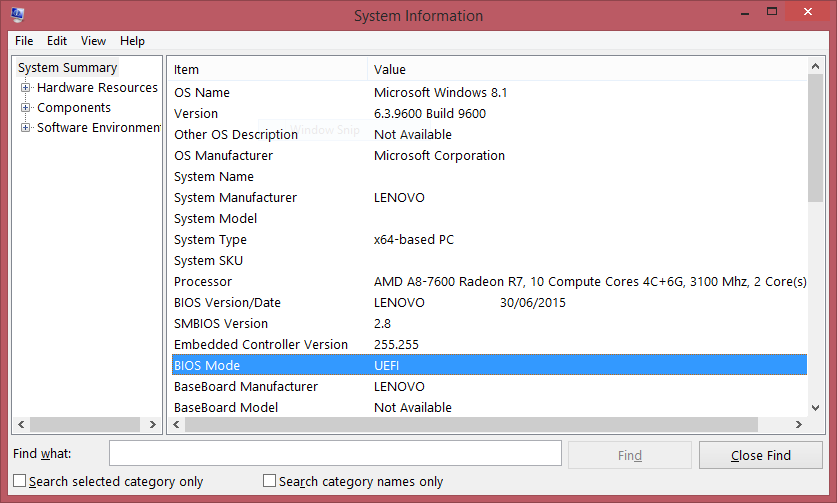
Geben Sie in der Windows-Suche msinfo oder msinfo32 ein und starten Sie die Desktop-App namens Systeminformation. Suchen Sie nach dem Eintrag BIOS-Modus: Wenn der Wert UEFI lautet, verfügen Sie über die UEFI-Firmware. Wenn dort BIOS-Modus Legacy steht, ist das die verwendete Firmware. Außerdem haben UEFI-fähige Computer im Allgemeinen schnellere Start- und Herunterfahrgeschwindigkeiten als BIOS-Legacy-Computer. Wenn Sie den Computer oder das Motherboard nach 2010 gekauft haben, ist die Wahrscheinlichkeit groß, dass Sie ein UEFI-System haben. Falls Sie noch unsicher sind, laden Sie die UEFI-Version herunter, da diese auch ein BIOS-Legacy-System erkennt und darauf läuft. Falls Sie ein älteres Legacy-BIOS-System haben, brauchen Sie sich keine Sorgen zu machen – Linux Lite erkennt dies und installiert sich trotzdem auf Ihrem Computer.
Secure Boot
Linux Lite unterstützt Secure Boot nicht.
Secure Boot in Windows deaktivieren
Im folgenden Link finden Sie allgemeine Anweisungen, wie Sie Secure Boot in Windows deaktivieren können (die Konfiguration kann je nach Hersteller leicht abweichen).
Secure Boot deaktivieren – Tipps
Es gibt viele Möglichkeiten, dies zu tun. Eine davon sollte für Ihr System funktionieren:
- Unter Windows – Halten Sie die Umschalttaste gedrückt, klicken Sie im Menü auf das Energiesymbol und dann auf Neu starten. Halten Sie die Umschalttaste die ganze Zeit gedrückt. Lassen Sie die Umschalttaste los, sobald Sie die Wiederherstellungsoptionen erreichen. Gehen Sie zu Problembehandlung, Erweiterte Optionen, UEFI-Firmwareeinstellungen, Neu starten. Sie befinden sich dann in Ihrem BIOS. Suchen Sie nach Sicherheit, Erweitert oder Startoptionen und deaktivieren Sie Secure Boot. Beenden Sie das BIOS, indem Sie die Einstellungen speichern.
- Schalten Sie Ihren PC ein und rufen Sie das BIOS-Menü auf. Dies können Sie tun, indem Sie während der Startsequenz eine Taste drücken, z. B. F1, F2, F12 oder Esc. Suchen Sie die Secure Boot-Einstellung und setzen Sie sie auf Deaktiviert. Secure Boot befindet sich in der Regel auf der Registerkarte Sicherheit, der Registerkarte Start oder der Registerkarte Authentifizierung. Speichern Sie die Änderungen und verlassen Sie das BIOS.
- Unter Windows – Wenn Sie auf das Zahnradsymbol im Startmenü klicken, gelangen Sie zu den Einstellungen. Wählen Sie in den Einstellungen Update & Sicherheit. Wählen Sie im linken Menü Wiederherstellung aus und Sie sehen auf der rechten Seite Erweiterter Start. Klicken Sie unter der Option Erweiterter Start auf Jetzt neu starten. Der Computer startet neu und zeigt das Wiederherstellungsmenü an. Wählen Sie Problembehandlung, Erweiterte Optionen, UEFI-Firmwareeinstellungen. Neu starten.
Tastaturfunktion
Bei einigen Laptops müssen Sie möglicherweise Numlock aktivieren, da es standardmäßig deaktiviert ist. Sie können auch FN + Numlock ausprobieren, um Ihre Tasten zu verwenden, oder FN + eine der F-Tasten oben auf Ihrer Tastatur. Dies variiert von Computer zu Computer. Einige Beispiele folgen:
Fn + F11 (Acer, Toshiba, Samsung)
Shift + Num Lock
Fn + Num Lock (Sony, Gateway)
Fn + F11 + Scroll Lock
Fn + F8 (HP)
Ctrl + F11
Fn + Shift + Num Lock
Fn + F4 (Dell)
Fn + Nmlk (Lenovo, ASUS)
Lite System Report
Linux Lite enthält das Lite System Report-Tool, das Sie unter Menü, Einstellungen finden. Dieses Tool hilft unserem Support-Team, eventuelle Probleme genauer zu identifizieren und Ihnen damit einen besseren Service zu bieten. Klicken Sie hier, um mehr darüber zu erfahren.
Lite Info
Der Zweck der Linux Lite Hardware-Datenbank besteht darin, Menschen einen Überblick über verschiedene Computerkonfigurationen innerhalb einer Linux Lite-Serie zu geben. Die Linux Lite Hardware-Datenbank zeigt technische Spezifikationen zu Marke und Modell, CPU, Grafik, Audio, Netzwerk und Speicher an. Dies bietet einen Überblick über die Art von Computern, die mit Linux Lite verwendet werden können. Es werden keine persönlichen oder sicherheitsrelevanten Informationen gesammelt oder angezeigt. Klicken Sie auf Menü, Einstellungen, Lite Info, um Ihre Hardware zu teilen und anderen zu helfen. Klicken Sie hier, um zur Linux Lite Hardware-Datenbank zu gelangen.
Support
Wenn Sie die Antwort auf Ihre Frage in diesem Wiki nicht finden können, wählen Sie bitte aus den folgenden Optionen:
Foren
Klicken Sie hier, um Support für Linux Lite in den Linux Lite Foren zu erhalten. Bitte durchsuchen Sie die Foren, bevor Sie Ihre Frage stellen – die Wahrscheinlichkeit ist groß, dass Ihre Frage bereits beantwortet wurde. Wenn Sie um Support bitten, gestalten Sie den Titel so aussagekräftig wie möglich. Beschreiben Sie im Beitrag die Details des Problems, schildern Sie das Vorgehen, das dazu geführt hat, die Schritte, die Sie zur Lösung unternommen haben, sowie alle Fehlermeldungen, die in verschiedenen Phasen des Prozesses aufgetreten sind. Geben Sie auch Informationen zu Ihrem Computer an – Modellnummer, ungefähres Alter, CPU, RAM usw. (Das Lite System Report-Tool eignet sich dafür gut.) Je mehr Informationen Sie bereitstellen, desto einfacher wird es für andere sein, die Situation einzuschätzen und geeignete Hilfe anzubieten.
HINWEIS: Bitte lesen Sie die Forum-Posting-Richtlinien, bevor Sie Ihren ersten Beitrag erstellen.
Allgemeiner Software-Support
Wenn Sie beispielsweise ein Programm wie Firefox verwenden, sollten Sie sich immer zuerst direkt an den Entwickler und/oder Ersteller wenden. Die meisten Programme verfügen irgendwo über ein Hilfe-Menü. Das Hilfe-Menü enthält dann einen Link zu ihrem Support-Bereich. Dort sind die Experten und Sie sollten dort exzellenten Support erhalten. Wenn Sie danach immer noch nicht weiterkommen, können Sie gerne einen unserer oben genannten Dienste nutzen. Da Linux Lite auf dem beliebten Ubuntu-Betriebssystem basiert, können viele Fragen auch einfach dadurch beantwortet werden, dass Sie das Problem in Ihrer bevorzugten Suchmaschine eingeben.
Tour
Hier geben wir Ihnen eine kurze Einführung in den Linux Lite Desktop. Starten wir die Tour.
Das Desktop-Layout
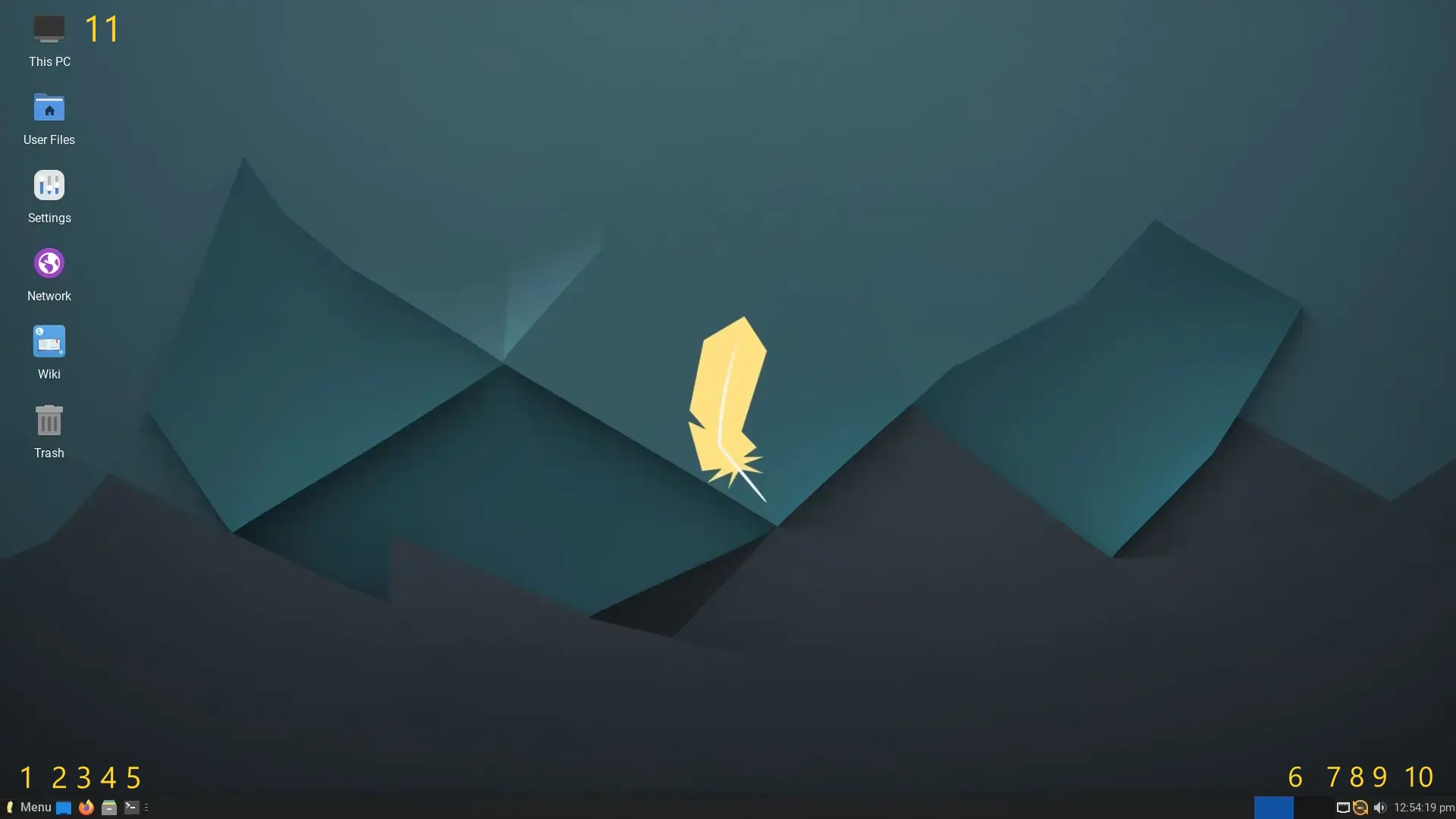
1 – 10 - Taskleiste. Dieser Bereich umfasst das Menü, Schnellstart-Symbole für Anwendungen, Arbeitsbereiche und die Systemablage.
1 - Menü. Hier sind alle Ihre Anwendungen zugänglich. In Linux Lite sind die Menüeinträge kategorisiert. Weitere Informationen finden Sie hier.
2 - Desktop anzeigen. Ein Klick auf dieses Symbol minimiert alle aktuell geöffneten Fenster in die Taskleiste.
3 - Webbrowser. Hier können Sie den Webbrowser Chrome starten, um Ihre Lieblingswebsites im Internet zu besuchen.
4 - Home-Ordner. Hier werden alle Ihre Dokumente, Downloads, Musik, Bilder und Videos gespeichert.
5 - XFCE Terminal. Auch bekannt als „Befehlszeile". Hier können Sie Befehle ausführen, genau wie in Windows (Eingabeaufforderung).
6 - Arbeitsbereiche. Diese funktionieren wie virtuelle Desktops. Sie ermöglichen es Ihnen, Ihre Anwendungen auf 2 oder mehr Desktops auszuführen und so Ihren Arbeitsbereich zu vergrößern.
7 - Netzwerksymbol (Systemablage). Konfigurieren und verbinden Sie sich hier mit kabelgebundenen, drahtlosen und VPN-Netzwerken.
8 - Updates installieren (Systemablage). Klicken Sie hier, um Systemupdates zu konfigurieren und zu installieren.
9 - Lautstärkesymbol (Systemablage). Sie können die Hauptlautstärke anpassen oder, wenn mehrere Anwendungen Sound abspielen, die Lautstärke jeder einzeln einstellen.
10 - Datum, Uhrzeit & Kalender (Systemablage). Hier können Sie Datum und Uhrzeit anzeigen und durch Klicken auf die Uhrzeit auch den Kalender des aktuellen Monats aufrufen.
11 - Desktop-Symbole. Schneller und einfacher Zugriff auf häufig besuchte Orte auf Ihrem Computer (nur bei englischen Installationen).
Menükategorien
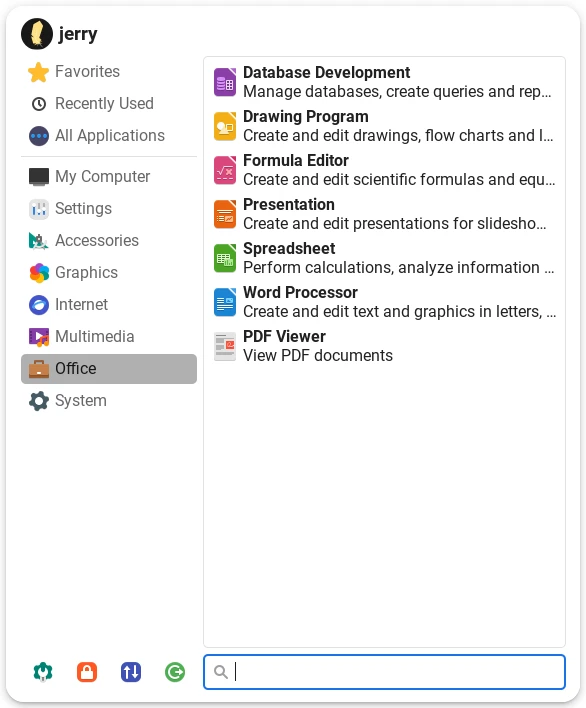
In Linux Lite werden Anwendungen nach Kategorien im Menü gespeichert, wenn Sie auf die Menü-Schaltfläche klicken. Wenn Sie beispielsweise zur Kategorie Office navigieren, sehen Sie alle Office-ähnlichen Anwendungen.
Desktop-Einstellungen – Hintergrundbild ändern
Wenn Sie mit der rechten Maustaste auf eine freie Stelle auf dem Desktop klicken, erhalten Sie ein Menü mit Hilfsprogrammen zur Auswahl. Um das Hintergrundbild zu ändern, wählen Sie Desktop-Einstellungen aus dem Menü.
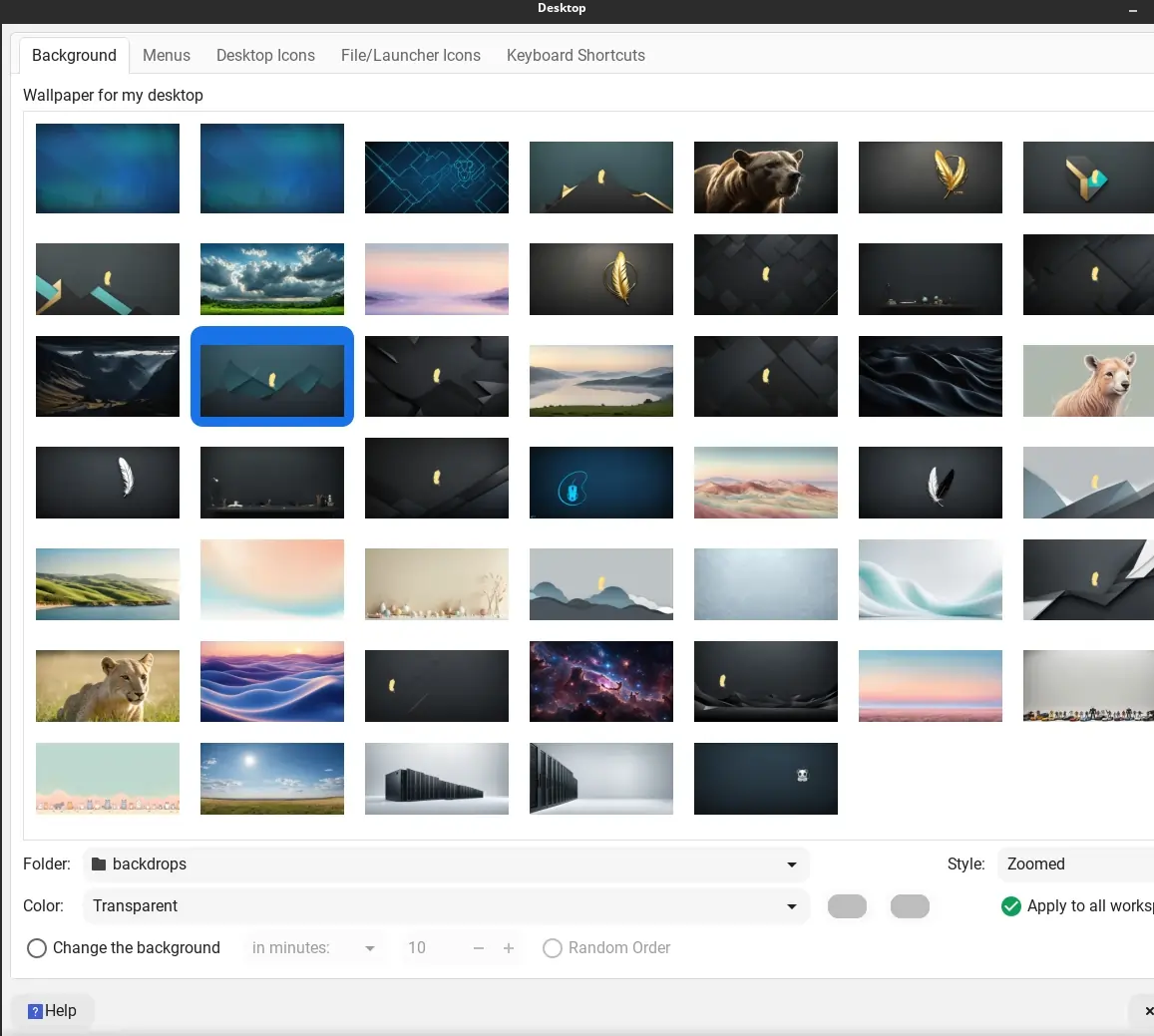
Klicken Sie in dem erscheinenden Fenster mit der linken Maustaste auf ein beliebiges Hintergrundbild, um ein neues Desktop-Hintergrundbild festzulegen. Weitere Informationen dazu finden Sie hier.
Home-Ordner
Das Äquivalent des Explorers in Windows wird in Linux Lite als Home-Ordner bezeichnet. Hier werden alle Ihre Dateien gespeichert. Wenn Sie beispielsweise eine Datei aus dem Internet herunterladen, wird diese im Ordner Downloads gespeichert. Die übrigen Ordner sind für Ihren Komfort eingerichtet, damit Sie Ihre Dateien nach Kategorie organisieren können. Musik kommt in den Ordner Musik, Fotos in den Ordner Bilder und so weiter. Sie können Ihre Dateien auch direkt in Ihrem Home-Ordner speichern, wenn Sie möchten, aber das Speichern von Dateien in separaten Ordnern hält die Dinge übersichtlich und leichter auffindbar.
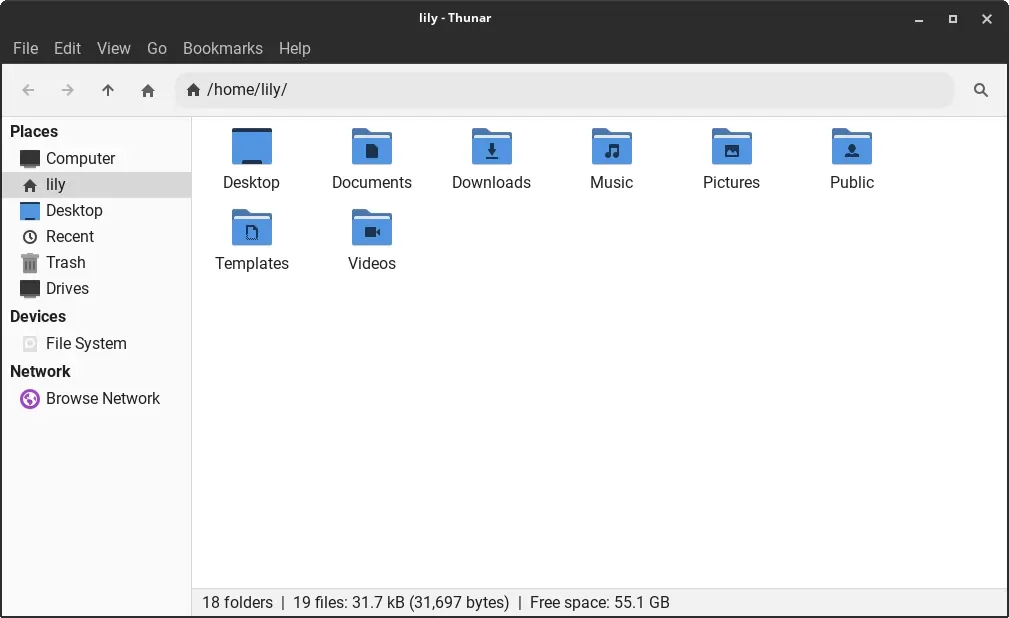
Einstellungsmanager
In Linux Lite entspricht der Einstellungsmanager der Systemsteuerung in Windows. Dies ist ein zentraler Ort, an dem Sie alle Ihre Linux Lite-Einstellungen konfigurieren können. Sie können den Einstellungsmanager über Menü, Einstellungen, Einstellungsmanager aufrufen.
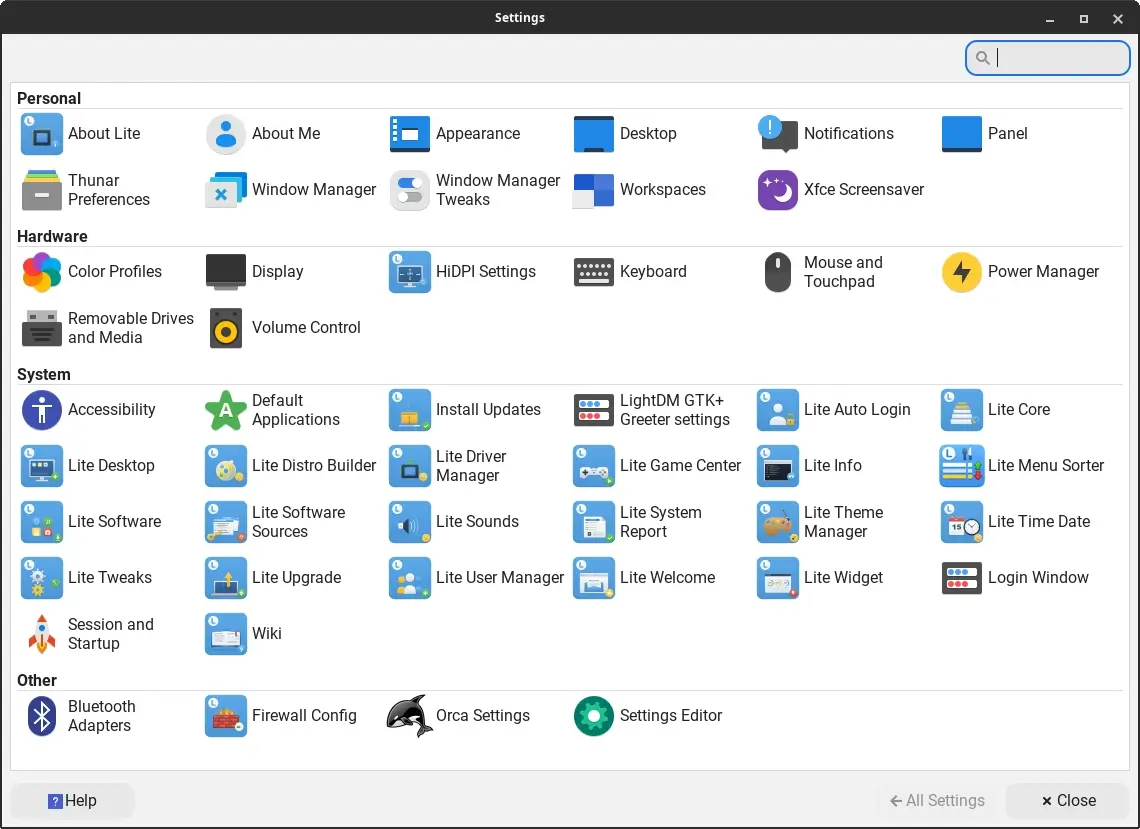
Menüs
Das Menüsystem in Linux Lite wurde stark vereinfacht, um eine intuitive Navigation zu ermöglichen.
Systemmenü
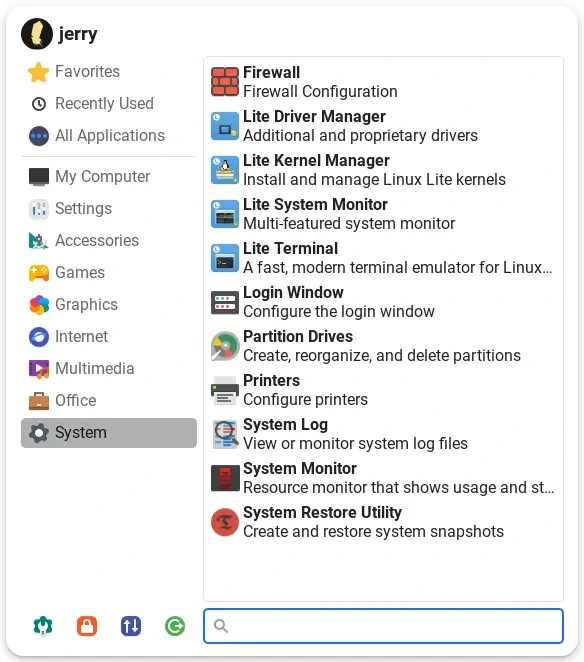
Firewall - Firewall konfigurieren.
Lite Driver Manager - Systemhardware-Treiber installieren und verwalten.
Lite Kernel Manager - Hochoptimierte, vom Linux Lite-Team angepasste Kernel installieren und benchmarken.
Lite System Monitor - Eine vollständige Task-Manager-ähnliche Anwendung.
Lite Terminal - Ein schnelles, anpassbares Terminal.
Anmeldefenster - Anmeldebildschirm konfigurieren und anpassen.
Partition Drives - Festplattenpartitionen mit dem Programm GParted anzeigen und bearbeiten.
Drucker - Drucker installieren und einrichten.
System Monitor - Eine farbenfrohe terminalähnliche Anzeige von Systeminformationen mithilfe von Btop.
Systemwiederherstellungs-Tool - Systemwiederherstellungswerkzeug für Linux. Unterstützt geplante Snapshots, mehrere Backup-Ebenen und Ausschlussfilter mit Timeshift. (wie Systemwiederherstellung in Windows)
Office-Menü
Datenbankentwicklung - Eine Anwendung ähnlich wie Microsoft Access.
Zeichenprogramm - Vektorgrafik- und Diagrammeditor.
Formeleditor - Formeleditor zum Erstellen mathematischer Gleichungen und Ausdrücke.
Präsentation - Eine Anwendung ähnlich wie Microsoft PowerPoint.
Tabellenkalkulation - Eine Anwendung ähnlich wie Microsoft Excel.
Textverarbeitung - Öffnet LibreOffice Writer, eine Anwendung ähnlich wie Microsoft Word.
PDF-Viewer - PDF-Dokumente mit dieser Anwendung anzeigen.
Office - Zentraler Ort zum Starten von Office-Suite-Anwendungen.
Multimedia-Menü
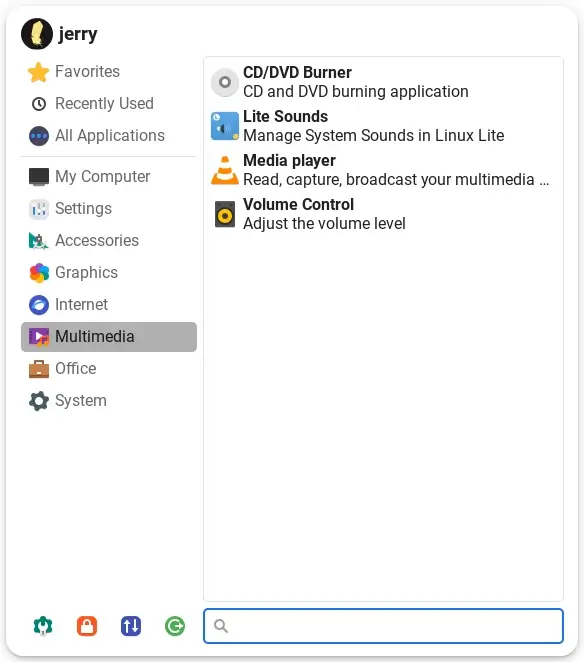
Lite Sounds - Systemklänge konfigurieren.
Media Player - VLC, ein fantastischer Allround-Media-Player. Spielt MP3s, AVIs, MKVs usw. ab. Spielt alle Ihre Mediendateien ab.
Lautstärkeregelung - Lautstärke für jedes laufende Programm individuell einstellen und Audiogeräte konfigurieren.
Internet-Menü
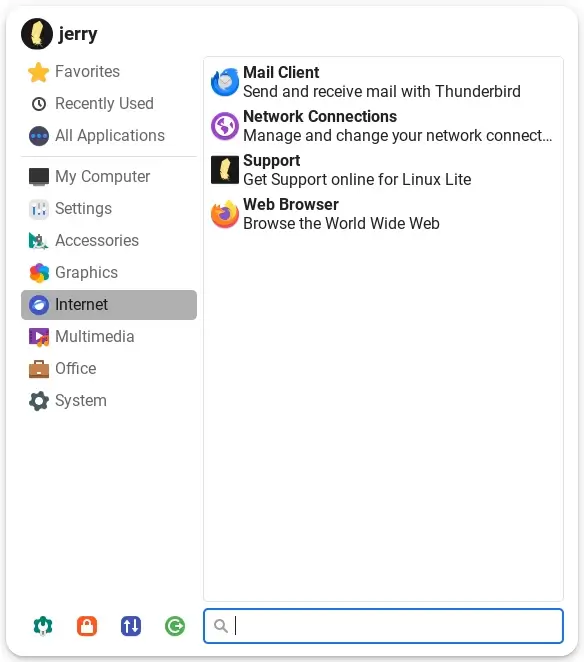
E-Mail-Client - Das E-Mail-Programm Thunderbird zum Senden und Empfangen von E-Mails.
Netzwerkverbindungen - Kabelgebundene, drahtlose, 3G- und VPN-Netzwerke verwalten und verbinden.
Support - Support in den Linux Lite Foren erhalten.
Webbrowser - Mit Firefox im Internet surfen.
Grafik-Menü
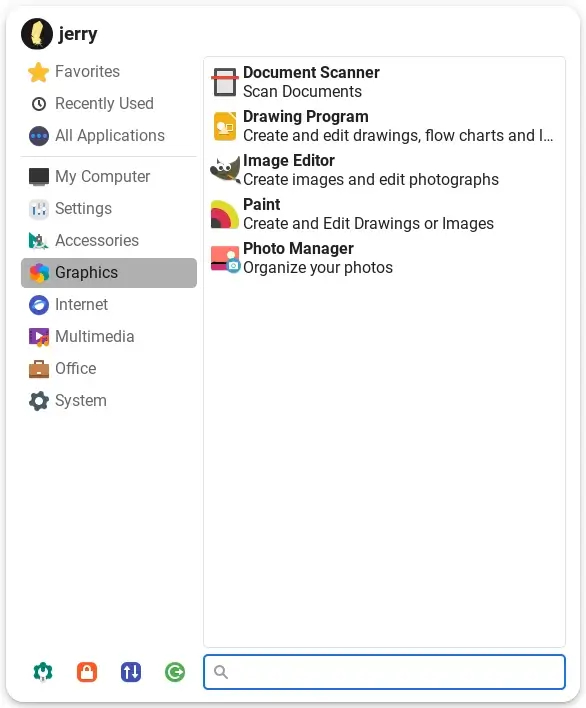
Dokumentenscanner - Dokumente und Bilder scannen.
Zeichenprogramm - Vektorgrafik- und Diagrammeditor.
Bildeditor - GIMP ist ein leistungsstarkes und voll ausgestattetes Bildbearbeitungsprogramm mit Funktionen ähnlich wie Photoshop.
Paint - Gnome Paint ist eine einfach zu bedienende Paint-Anwendung.
Fotoverwaltung - Bilder mit dem Shotwell-Bildbetrachter in der Vorschau anzeigen und grundlegende Bearbeitungen vornehmen.
Spiele-Menü
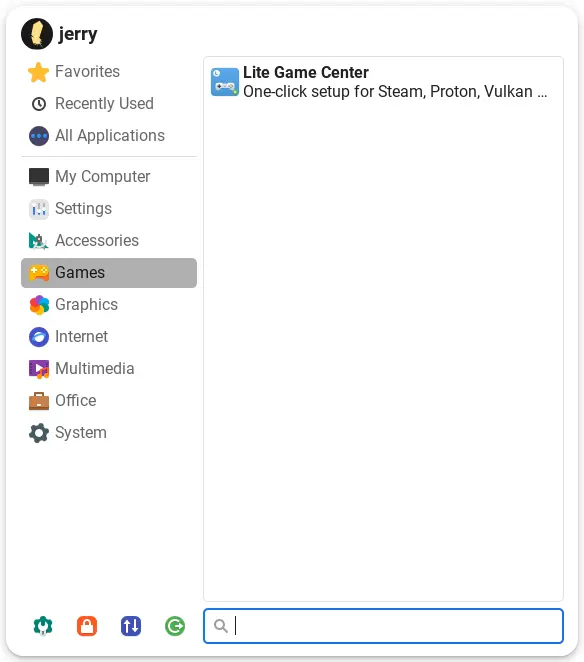
Lite Game Center - Ein einfacher Ein-Klick-Installer und Konfigurator für Steam, Lutris, Proton, Pipewire & Vulkan.
Zubehör-Menü
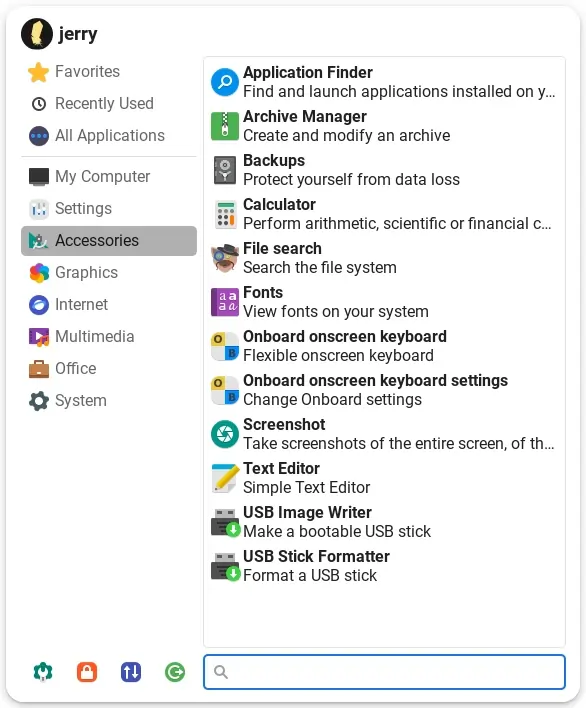
Anwendungssuche - Ein praktisches Popup-Menü für alle Ihre Programme, nach Kategorie und in alphabetischer Reihenfolge.
Archivverwaltung - Ein Hilfsprogramm zum Komprimieren und Dekomprimieren von ZIP-Dateien usw.
Backups - Eine einfach zu bedienende Backup-Lösung für Ihren Computer.
Taschenrechner - Ein einfacher Taschenrechner, der auch wissenschaftliche Funktionen beherrscht.
Dateisuche - Dateien und Ordner auf Ihrem Computer finden.
Schriften - Ein einfacher Schriftartenbetrachter und -installer.
Onboard-Bildschirmtastatur - Eine Bildschirmtastatur als Barrierefreiheitsoption.
Onboard-Bildschirmtastatur-Einstellungen - Onboard-Einstellungen konfigurieren.
Screenshot - Einen Screenshot eines Fensters, eines ausgewählten Bereichs oder des gesamten Desktops aufnehmen.
Texteditor - Ein einfacher Texteditor zum Eingeben von Text. Kann auch zum Erstellen und/oder Bearbeiten von Konfigurationsdateien verwendet werden.
USB Writer Formatter - Software zum Schreiben eines Images auf ein USB-Gerät und zum Formatieren eines USB-Geräts.
Mein Computer-Menü
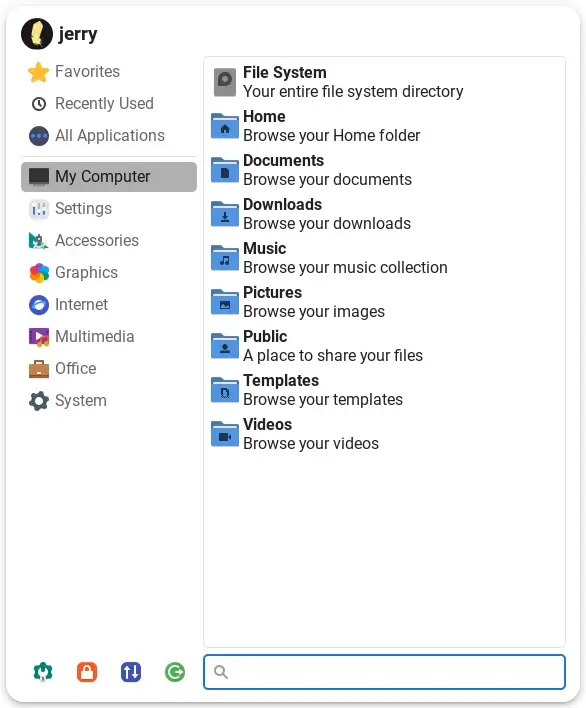
Praktisch platzierte Verknüpfungen zu Ihrem Dateisystem und allen Ordnern in Ihrem Home-Verzeichnis (nur bei englischen Installationen).
Anwendungssuche
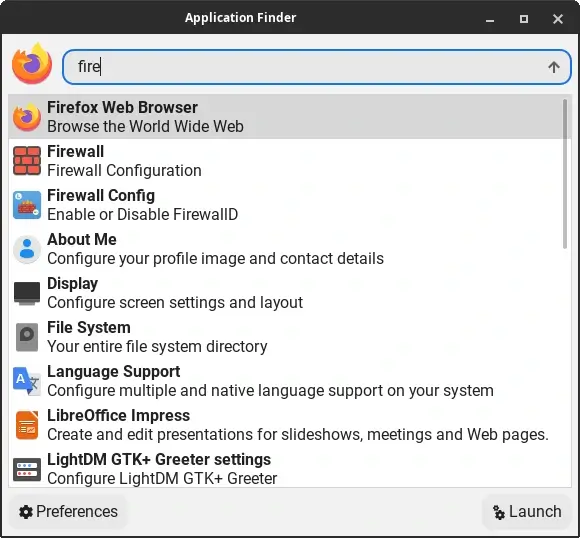
Durch Klicken hierauf können Sie jedes auf dem Computer installierte Programm über seinen Namen starten.
Updates installieren
Sucht nach Updates für Linux Lite. Klicken Sie hier, um mehr über die Installation von Updates zu erfahren.
Linux Lite Wiki
Ein Link zu diesem Online-Wiki.

Barrierefreiheit – Assistive Technologien
Assistive Technologie (AT) bezeichnet jedes Objekt, Gerät, Softwareprogramm oder Produktsystem, das eingesetzt wird, um die funktionalen Fähigkeiten von Menschen mit Behinderungen zu erhöhen, aufrechtzuerhalten oder zu verbessern.
AT kann einfach sein: Kommunikationstafeln aus Pappe oder Filz.
AT kann High-Tech sein: Spezialcomputer.
AT kann Hardware sein: Prothesen, Befestigungssysteme und Positionierungsgeräte.
AT kann Computerhardware sein: spezielle Schalter, Tastaturen und Zeigegeräte.
AT kann Computersoftware sein: Bildschirmleseprogramme und Kommunikationsprogramme.
AT kann inklusive oder spezialisierte Lernmaterialien und Lehrplanunterstützung sein.
AT kann spezialisierte Lehrplansoftware sein.
AT kann noch viel mehr sein – elektronische Geräte, Rollstühle, Rollatoren, Orthesen, Bildungssoftware, Hebebühnen, Stifthalter, Blicksteuerungs- und Kopftracker und vieles mehr.
Assistive Technologie hilft Menschen, die Schwierigkeiten beim Sprechen, Tippen, Schreiben, Erinnern, Zeigen, Sehen, Hören, Lernen, Gehen und vielem anderen haben. Verschiedene Behinderungen erfordern unterschiedliche assistive Technologien.
Quelle - https://www.atia.org/home/at-resources/what-is-at/#what-is-assistive-technology
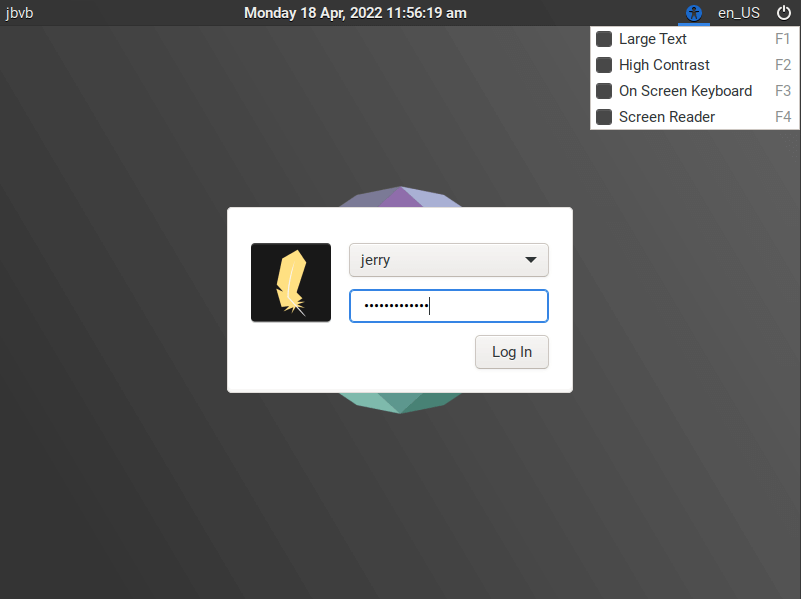
In Linux Lite stellen wir ein Bildschirmleseprogramm, eine Bildschirmvergrößerung und eine Bildschirmtastatur bereit. Das Bildschirmleseprogramm und die Bildschirmtastatur können auf der Anmeldeseite verwendet werden, wie unten dargestellt.
Tastaturkürzel:
F3 - Bildschirmtastatur
F4 - Bildschirmleseprogramm
Bildschirmleseprogramm – Orca
Orca ist ein freies und quelloffenes, flexibles und erweiterbares Bildschirmleseprogramm aus dem Gnome-Projekt für blinde oder sehbehinderte Personen. Durch verschiedene Kombinationen von Sprachsynthese und Braille hilft Orca beim Zugang zu Anwendungen.
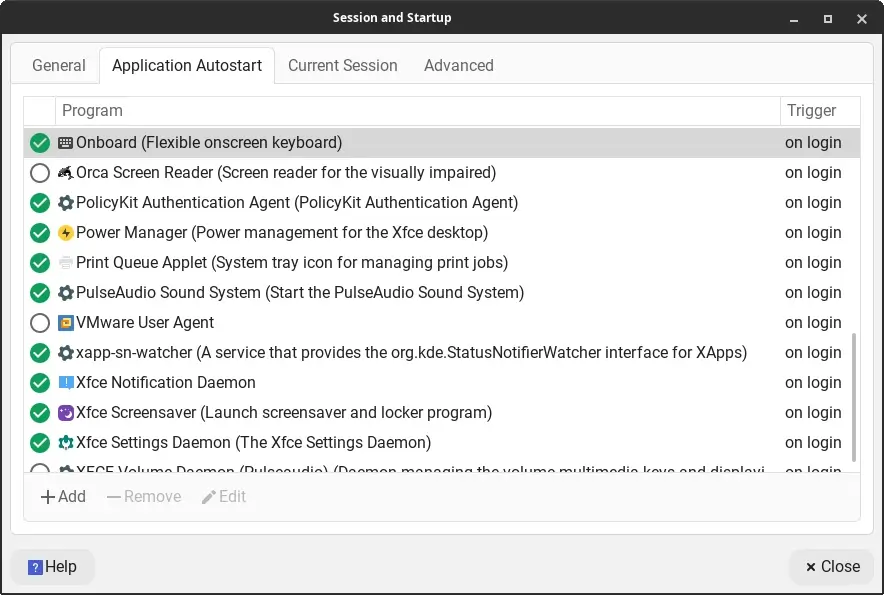
Um Orca beim Einloggen auf Ihrem Desktop zu starten, klicken Sie auf Menü, Einstellungen, Sitzung und Autostart. Klicken Sie dann auf die Registerkarte Autostart von Anwendungen, suchen Sie Orca Screen Reader und setzen Sie ein Häkchen in das Kästchen. Melden Sie sich ab und dann wieder an.
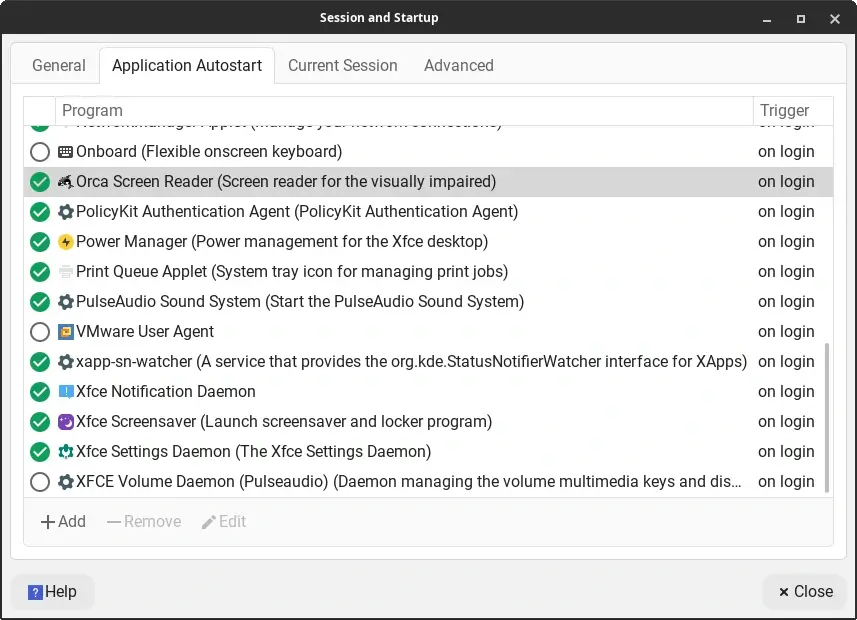
Um Orca nach Ihren Wünschen zu konfigurieren, klicken Sie auf Menü, Einstellungen, Einstellungsmanager. Klicken Sie auf das Symbol Orca-Einstellungen, wie unten gezeigt.
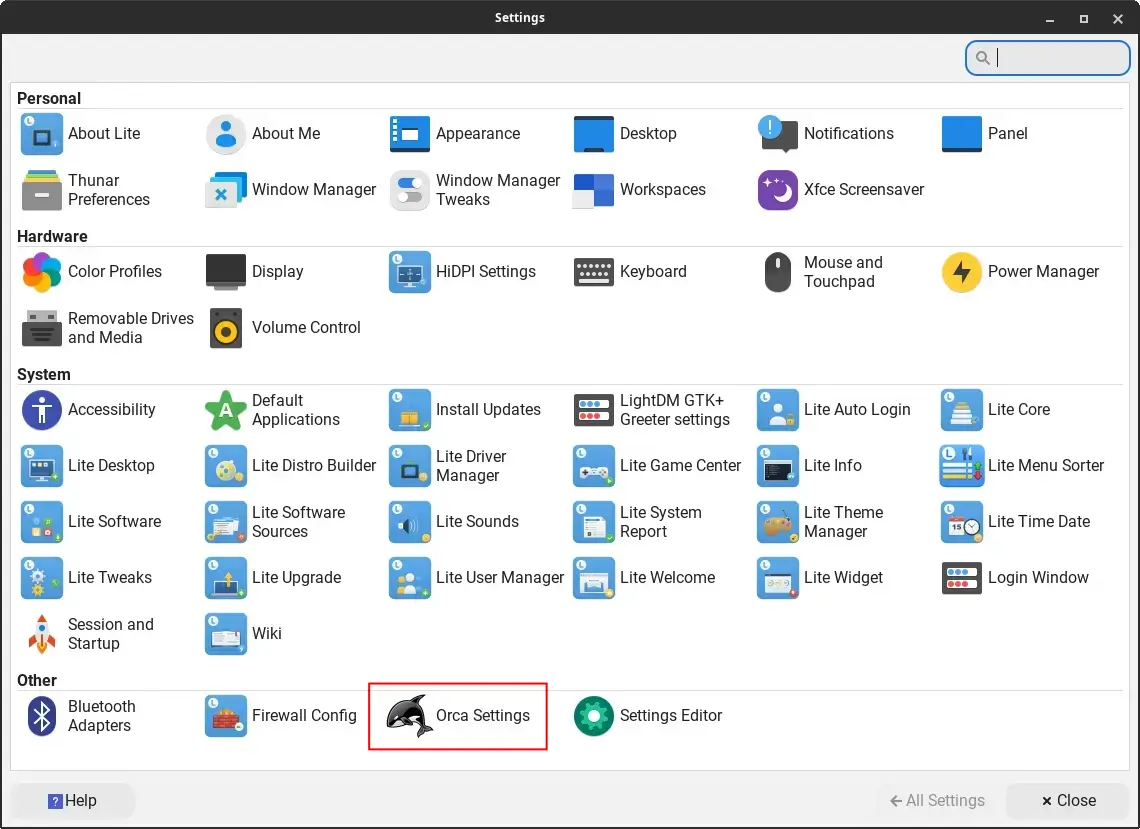
Hier können Sie Ihr Bildschirmleseprogramm nach Ihren eigenen Anforderungen einrichten. Orca ist hochgradig konfigurierbar, sodass Sie es problemlos auf Ihre persönlichen Anforderungen einstellen können.
Die Tastenkombination Insert+S schaltet die Sprachausgabe auch ein und aus.
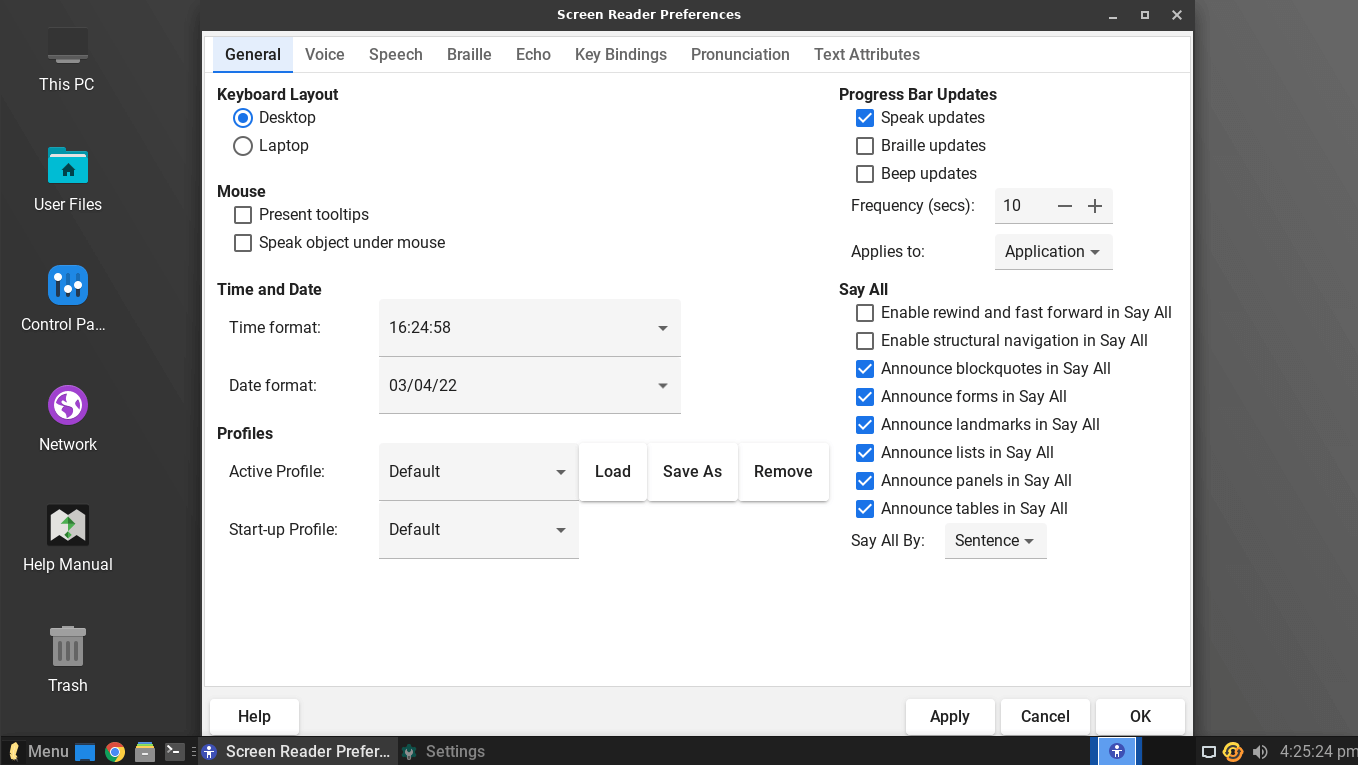
Orca-Tastaturkürzel und Ressourcen
Siehe hier – http://manpages.ubuntu.com/manpages/jammy/en/man1/orca.1.html.
Bildschirmvergrößerung
Ziemlich selbsterklärend. Vergrößern Sie jeden Teil des Desktops mit der Tastenkombination Left Alt + Mausrad.
Die Vergrößerung muss beim Anmelden nicht gestartet werden, da sie immer verfügbar ist.
Bildschirmtastatur
Die Bildschirmtastatur-Anwendung ist Onboard. Eine virtuelle Bildschirmtastatur ist eine alternative Eingabemethode, die eine echte Hardware-Tastatur ersetzen kann. Eine virtuelle Tastatur kann in verschiedenen Situationen notwendig sein. Zum Beispiel, wenn Ihre Hardware-Tastatur defekt ist; wenn Sie nicht genug Tastaturen für zusätzliche Geräte haben; wenn Ihre Hardware keinen freien Anschluss mehr hat, um eine Tastatur anzuschließen; wenn Sie Schwierigkeiten beim Tippen auf einer echten Tastatur haben; oder wenn Sie einen touchscreen-basierten Web-Kiosk aufbauen.
Um auf die Bildschirmtastatur zuzugreifen, klicken Sie auf Menü, Zubehör, Onboard-Bildschirmtastatur oder verwenden Sie die Tastenkombination Ctrl + Alt + O.
Die Bildschirmtastatur ist hochgradig konfigurierbar. Klicken Sie auf Menü, Zubehör, Onboard-Bildschirmtastatur-Einstellungen, um sie nach Ihren Wünschen einzurichten.
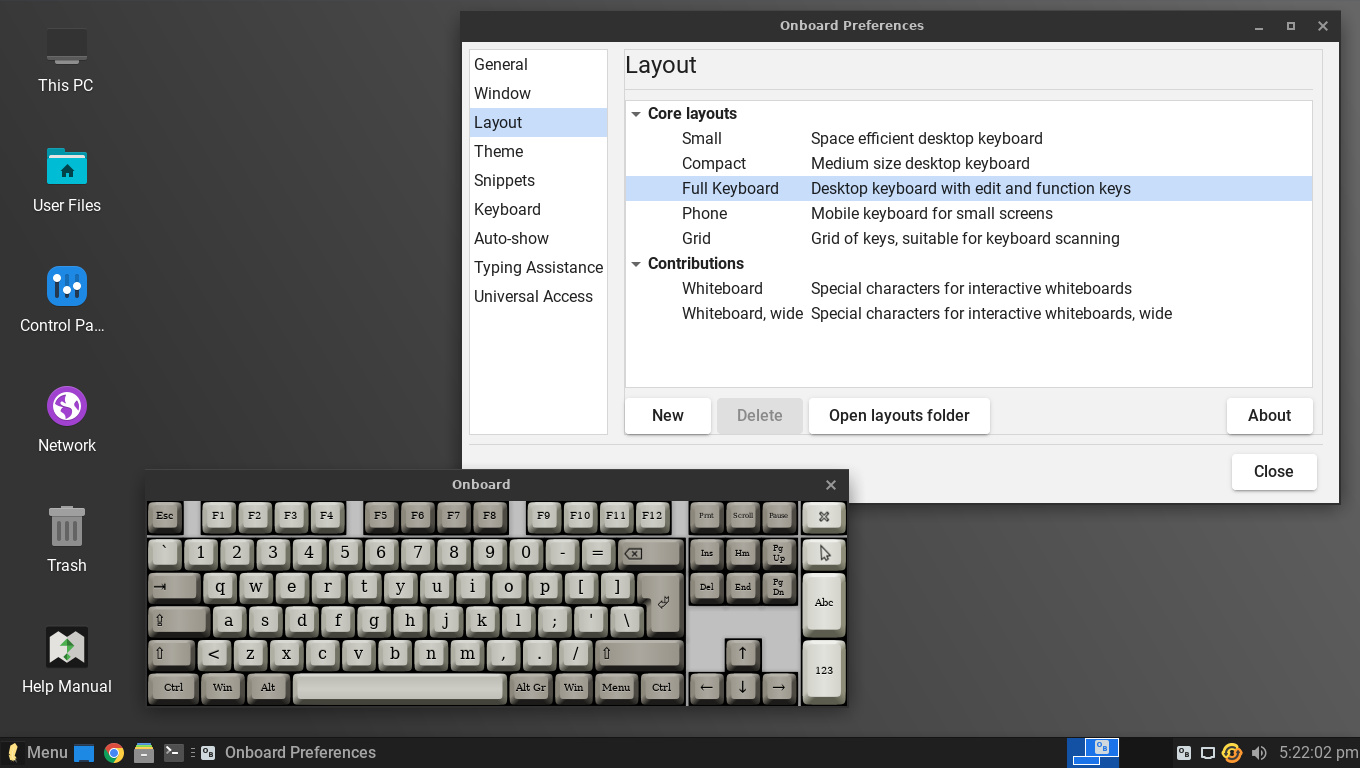
Um die Bildschirmtastatur beim Einloggen auf Ihrem Desktop zu starten, klicken Sie auf Menü, Einstellungen, Sitzung und Autostart. Klicken Sie dann auf die Registerkarte Autostart von Anwendungen, suchen Sie Onboard und setzen Sie ein Häkchen in das Kästchen. Melden Sie sich ab und dann wieder an.