Anpassen
Linux Lite Home | Download | Donate | Hardware Database | Forums
Linux Lite anpassen
Linux Lite verwendet die XFCE-Desktopumgebung, weil sie eine gute Balance zwischen Ressourcenverbrauch, Funktionalität und Anpassungsmöglichkeiten für den Benutzer bietet. Sie ist verhältnismäßig ressourcenschonend, was sie für die Installation auf älteren Computern geeignet macht und diesen neues Leben einhaucht, aber auch auf neueren Systemen eingesetzt werden kann.
Die Navigation im Anwendungsmenü und im Dateisystem ist unkompliziert, intuitiv und ähnelt dem, was viele Menschen aus einer Windows-Umgebung gewohnt sind. Gleichzeitig bietet XFCE eine Vielzahl von Möglichkeiten, das Aussehen und das Gefühl der Desktop-Arbeitsumgebung nach dem eigenen Geschmack anzupassen, wenn man das möchte.
Darum geht es in diesem Abschnitt des Handbuchs. Wenn Ihnen das Standardaussehen langweilig wird, können Sie es auf verschiedene Arten nach Ihrem Geschmack ändern. Linux Lite wird bereits mit einigen vorinstallierten Themes und Icon-Sets geliefert, und der Wechsel zu einem davon ist schnell und einfach. Sie können auch andere Themes, Icons und Mauszeiger für Ihr System herunterladen und anwenden, wenn Sie möchten. Die Leiste am unteren Rand Ihres Bildschirms, die den Menü-Starter und verschiedene Anzeigesymbole enthält, kann ebenfalls auf verschiedene Arten angepasst werden.
In diesem Abschnitt beginnen wir mit den grundlegenderen Möglichkeiten zur Anpassung Ihres Desktops. (Im Laufe der Zeit werden wir dieser Seite möglicherweise Beispiele für weitere Programme hinzufügen, die Ihrem System noch mehr Abwechslung verleihen können.)
Grundlagen der Desktop-Einstellungen
Zu den grundlegendsten Änderungen, die Menschen gerne vornehmen, gehören das Ändern des Desktop-Hintergrunds (Hintergrundbild), die Entscheidung, ob bestimmte Symbole auf dem Desktop angezeigt werden sollen oder nicht, und manchmal möchten sie etwas am Menü ändern, das beim Rechts- oder Mittelklick auf den Desktop angezeigt wird. Desktop-Einstellungen ist der richtige Ort, um diese Arten von Änderungen vorzunehmen.
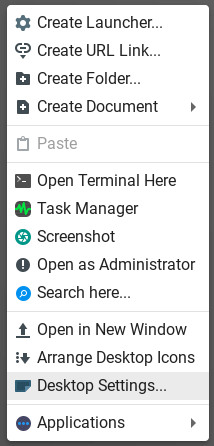
Es gibt zwei Möglichkeiten, auf das Menü Desktop-Einstellungen zuzugreifen. Eine Möglichkeit besteht darin, einfach mit der rechten Maustaste auf den Desktop zu klicken und Desktop-Einstellungen auszuwählen.
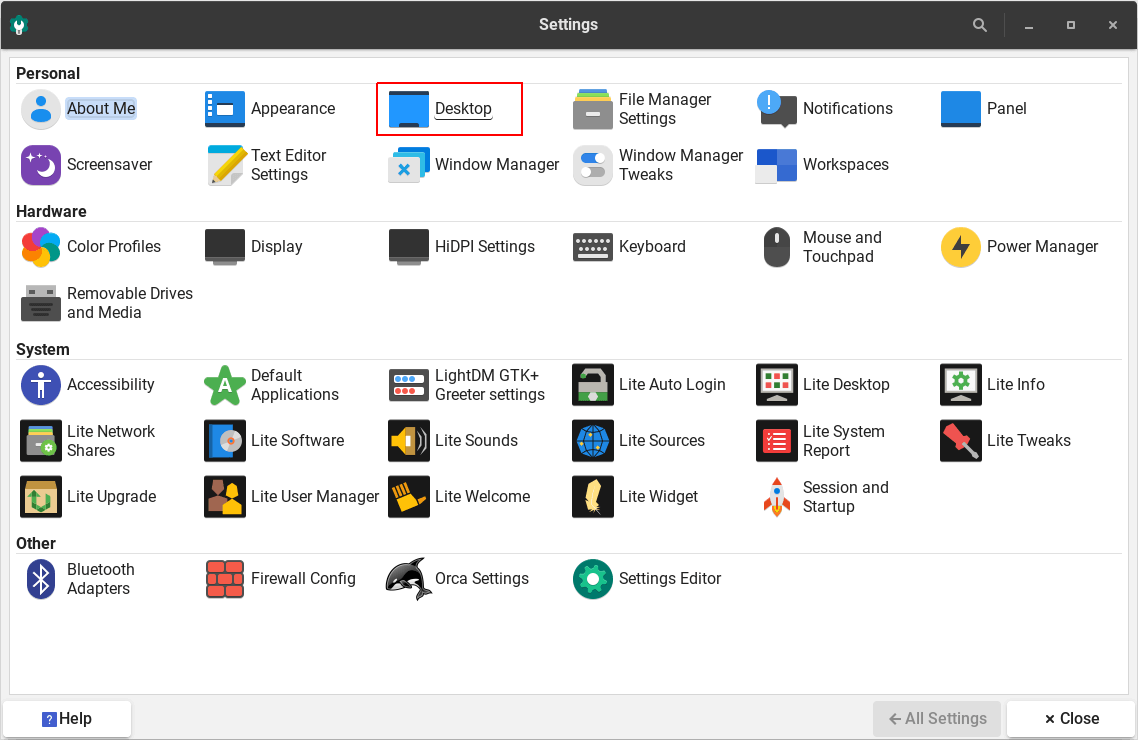
Eine weitere Möglichkeit besteht darin, Desktop im Hauptfenster des Einstellungs-Managers auszuwählen, auf das Sie über Menü, Einstellungen, Einstellungs-Manager zugreifen können.
Zuerst werden wir uns die Registerkarte Hintergrund unter Desktop-Einstellungen ansehen.
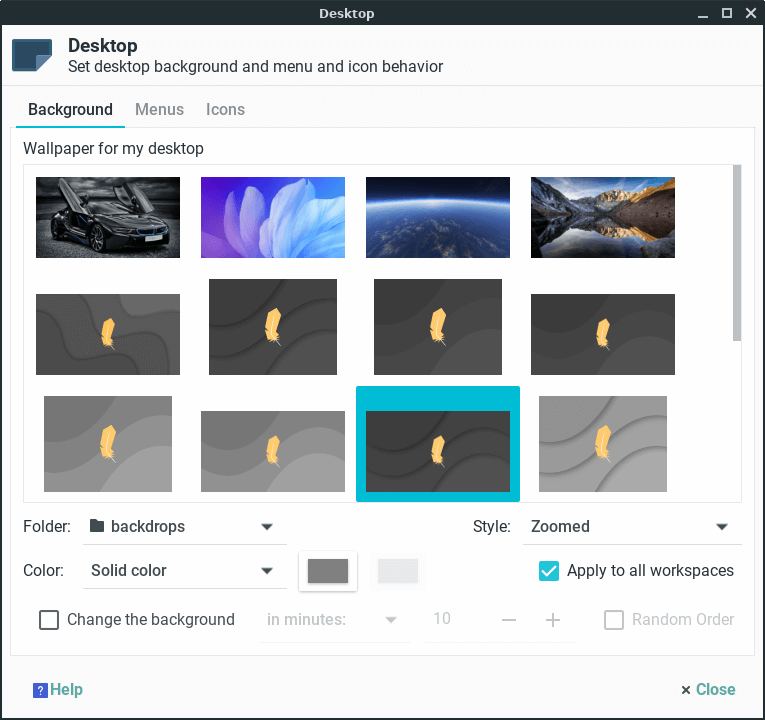
Standardmäßig werden Hintergründe im Dateisystem im Ordner /usr/share/xfce4/backdrops gespeichert. Bilder in diesem Ordner werden als Auswahlmöglichkeiten auf der Registerkarte Hintergrund angezeigt. Klicken Sie einfach auf das gewünschte Bild, und es wird sofort als Hintergrund verwendet. Wenn Sie einige Ihrer eigenen Bilder zu den Auswahlmöglichkeiten hinzufügen möchten, öffnen Sie Ihren Dateimanager Als Administrator, geben Sie Ihr Passwort ein, navigieren Sie dann zu diesem Ordner und fügen Sie Ihr Bild dort ein.
(HINWEIS: Sie können einfach mit der rechten Maustaste auf Ihren Desktop klicken, Als Administrator öffnen auswählen, Ihr Passwort eingeben, und der Thunar-Dateimanager wird in Ihrem Desktop-Ordner geöffnet. Navigieren Sie von dort aus zu dem Ort, an dem Ihr Bild gespeichert ist, kopieren Sie es, navigieren Sie dann zu /usr/share/xfce4/backdrops und fügen Sie es dort ein.)
Wenn Sie möchten, können Sie den Ordnerpfad ändern, den die Registerkarte Hintergrund standardmäßig für die Auswahlmöglichkeiten verwendet. Wenn Sie beispielsweise einen Ordner namens „Wallpapers" in Ihrem Home-Ordner haben, können Sie dem System mitteilen, dass es dort suchen soll. Klicken Sie auf das Dropdown-Feld neben dem Wort Ordner: und wählen Sie Sonstige, um zu /home/IhrName/Wallpapers zu navigieren. Manche bevorzugen diese Vorgehensweise, da sie die Notwendigkeit entfällt, Administrator zu sein, wenn neue Hintergründe hinzugefügt werden.
Es gibt einige weitere Optionen für die Hintergrundbilder. Sie können aus verschiedenen Anzeigestilen wählen, eine Hintergrundfarbe festlegen, wenn die Bilder nicht den gesamten Bildschirm bedecken, die Hintergründe nach einer bestimmten Zeit wechseln lassen und festlegen, ob Sie denselben Hintergrund auf jedem Arbeitsbereich haben möchten. Wenn Sie für jeden Arbeitsbereich einen anderen Hintergrund verwenden möchten, deaktivieren Sie das Kontrollkästchen Auf alle Arbeitsbereiche anwenden, wählen Sie ein Hintergrundbild für den aktuellen Arbeitsbereich aus, ziehen Sie dann das Fenster in einen anderen Arbeitsbereich und wählen Sie dort ein neues Hintergrundbild aus.
Schauen wir uns nun die Registerkarte Menü unter Desktop-Einstellungen an.
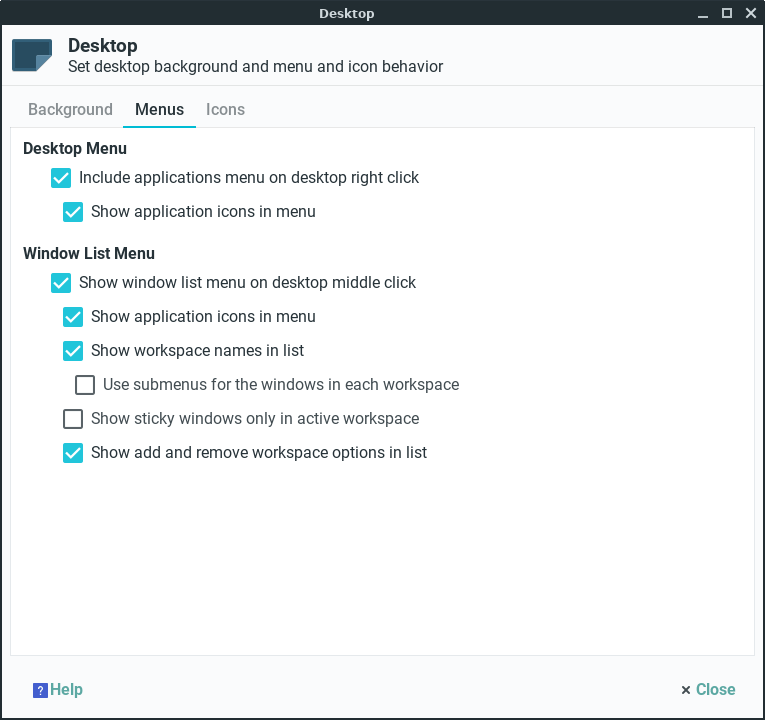
Unter Desktop-Menü wird gefragt, ob ein Anwendungsmenü als Auswahl angezeigt werden soll, wenn Sie mit der rechten Maustaste auf den Desktop klicken, und ob dieses Menü die Symbole der aufgelisteten Anwendungen oder nur deren Namen anzeigen soll.
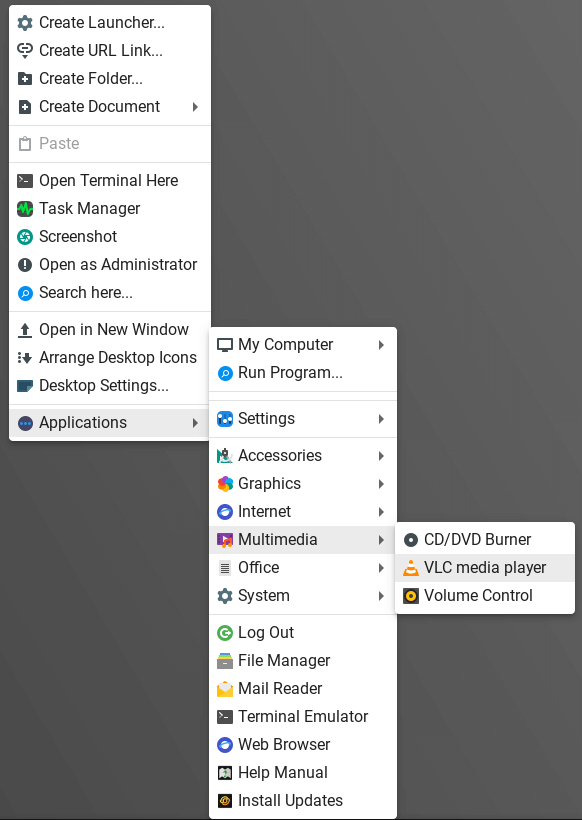
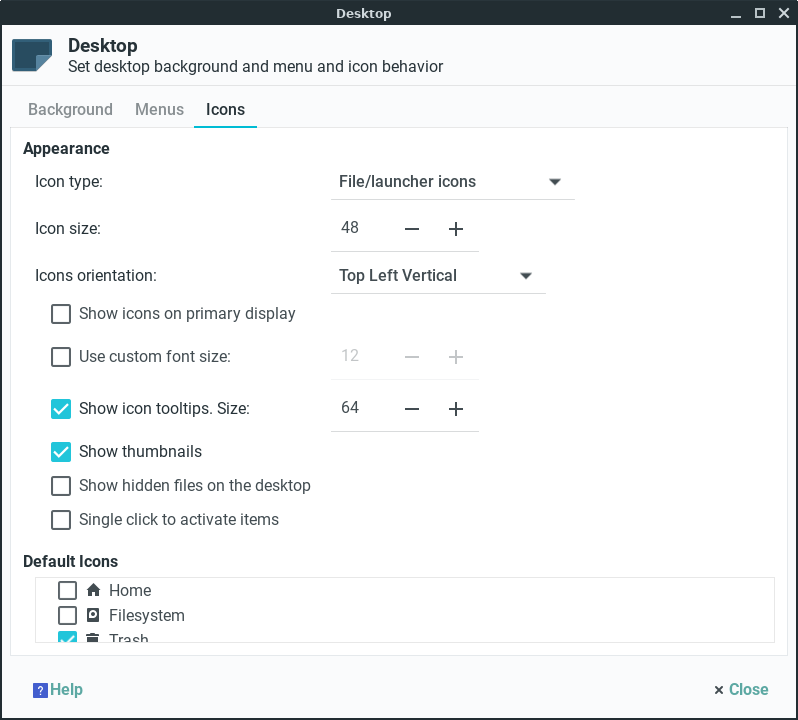
Schließlich können Sie auf der Registerkarte Symbole verschiedene Einstellungen bezüglich der Symbole auf dem Desktop ändern – ihre Größe, ob sie mit einem einfachen oder doppelten Klick aktiviert werden sollen usw. Unter Standardsymbole können Sie wählen, ob bestimmte Standardsymbole auf dem Desktop angezeigt werden sollen oder nicht.
XFCE Panel-Anpassungen
So ändern Sie das Panel:
- Mit der rechten Maustaste auf das Panel klicken > Panel > Panel-Einstellungen
Anpassungsoptionen:
- Position ändern (oben, unten, links, rechts)
- Panel-Elemente hinzufügen/entfernen (über die Registerkarte „Elemente")
- Panel-Transparenz und Autohide-Verhalten anpassen
- Starter für Lieblingsanwendungen hinzufügen
Bei Bedarf können auch mehrere Panels erstellt werden.
Themes, Icons, Schriftarten
So ändern Sie den visuellen Stil:
- Gehen Sie zu Menü > Einstellungen > Erscheinungsbild
Von hier aus können Sie:
- Zwischen vorinstallierten Themes wechseln (hell, dunkel usw.)
- Icon-Sets auswählen
- Schriftarten und Anti-Aliasing anpassen
Weitere Themes und Icons können über folgenden Befehl installiert werden:
sudo apt install arc-theme papirus-icon-theme
Benutzer-Themes können in ~/.themes/ und Icons in ~/.icons/ abgelegt werden.
Tastenkürzel
Tastenkürzel können hier angepasst werden:
- Menü > Einstellungen > Tastatur > Anwendungstastenkürzel
Neue Tastenkürzel für Befehle wie diese hinzufügen:
xfce4-terminal        # Open terminal
xfce4-screenshooter   # Take screenshot
xflock4               # Lock screen
Sie können auch benutzerdefinierte Skripte verknüpfen oder Tastenkürzel für die Arbeitsbereichsnavigation und Fensterverwaltung festlegen.
Arbeitsbereich-Einstellungen
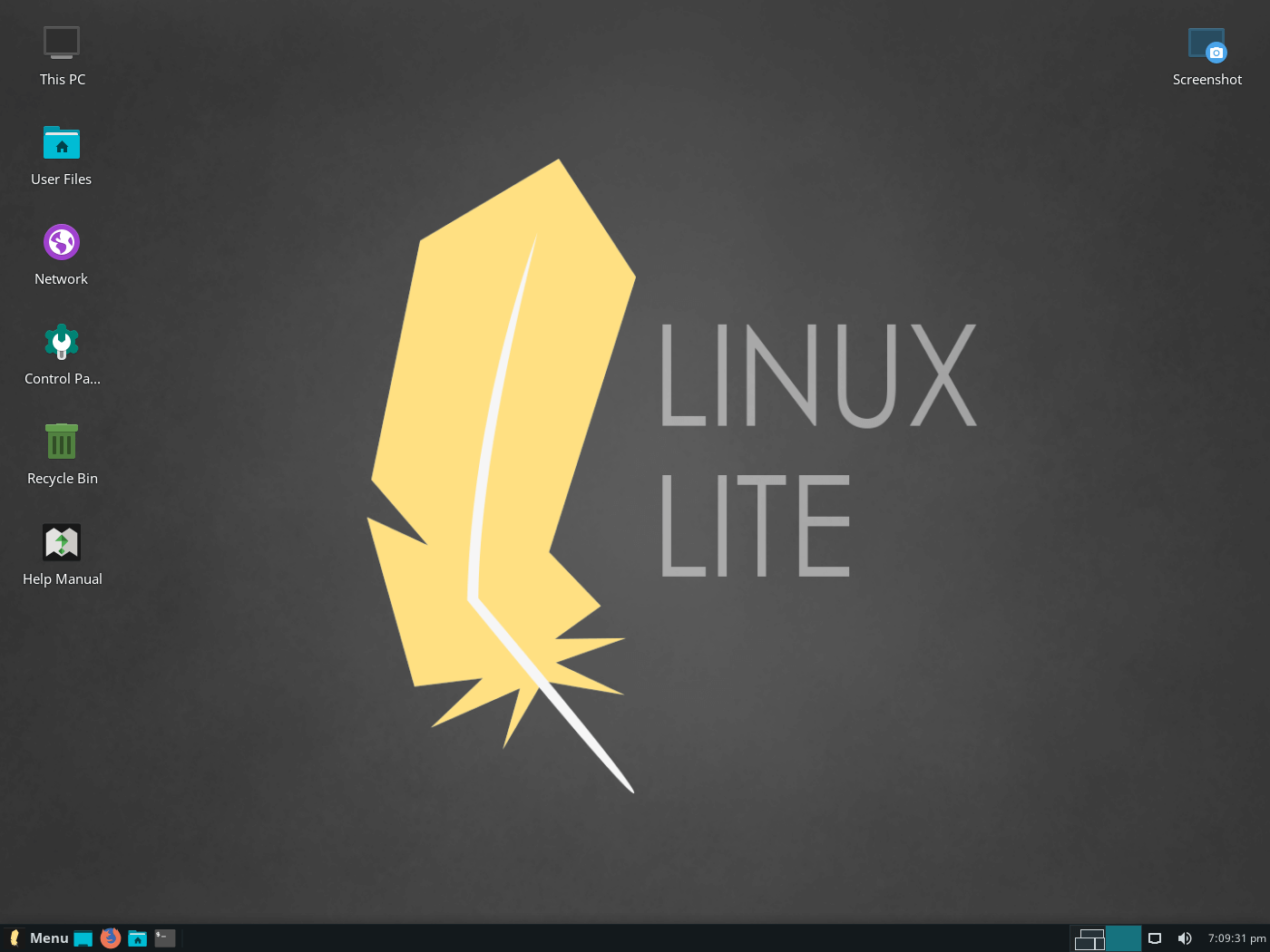
Wenn Sie neu bei Linux sind, ist das Konzept der Arbeitsbereiche möglicherweise unbekannt. Grundsätzlich sind Arbeitsbereiche virtuelle Desktops, auf die Sie Ihre Arbeit verteilen können. Linux Lite hat standardmäßig zwei Arbeitsbereiche aktiviert, aber Sie können das auf eine beliebige Anzahl ändern. Wenn Sie auf der rechten Seite Ihres unteren Panels schauen, werden Sie zwei Rechtecke bemerken. Diese sind Darstellungen Ihrer verfügbaren Arbeitsbereiche, wie sie vom Arbeitsbereiche-Plugin auf dem Panel angezeigt werden.
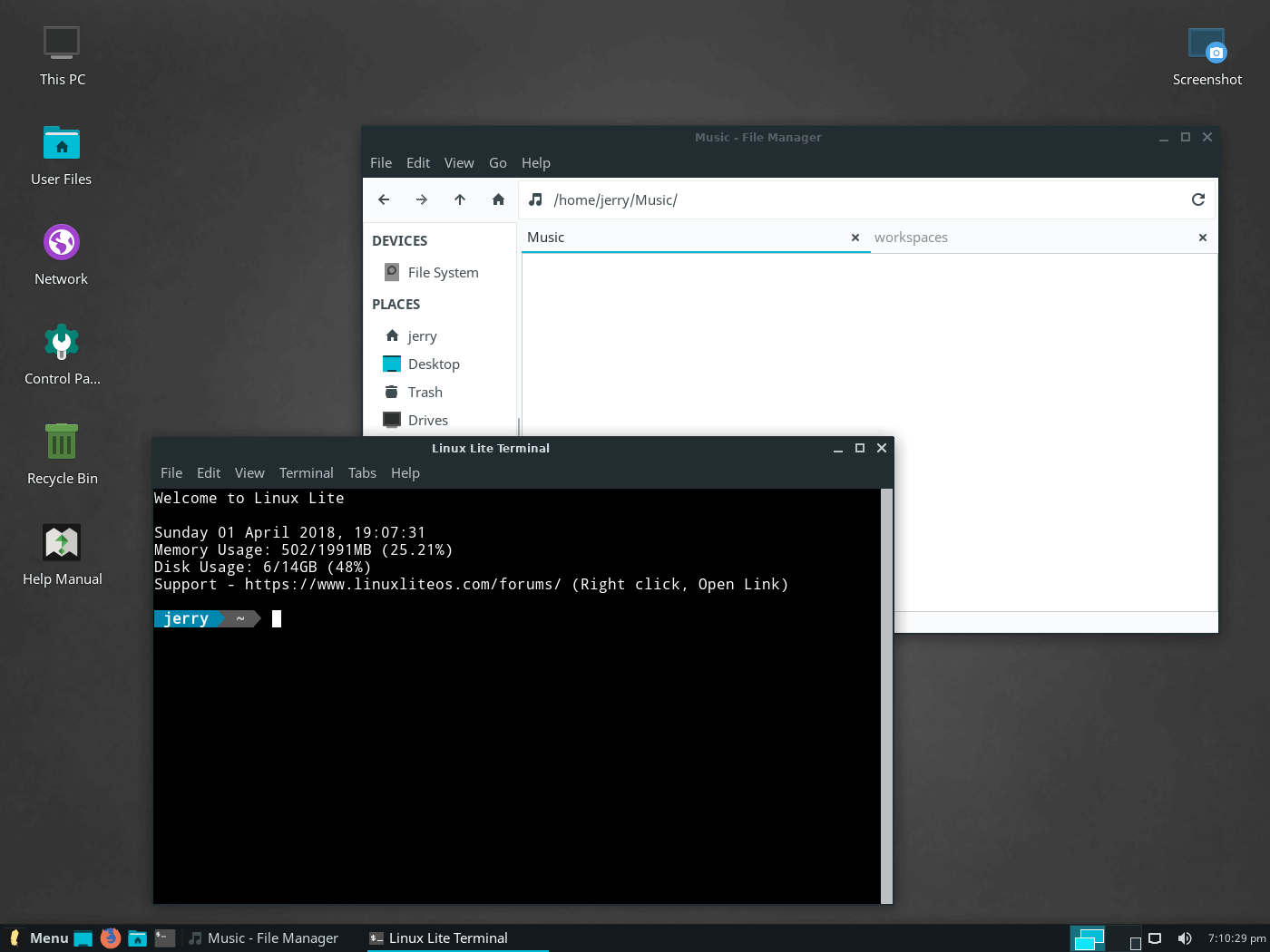
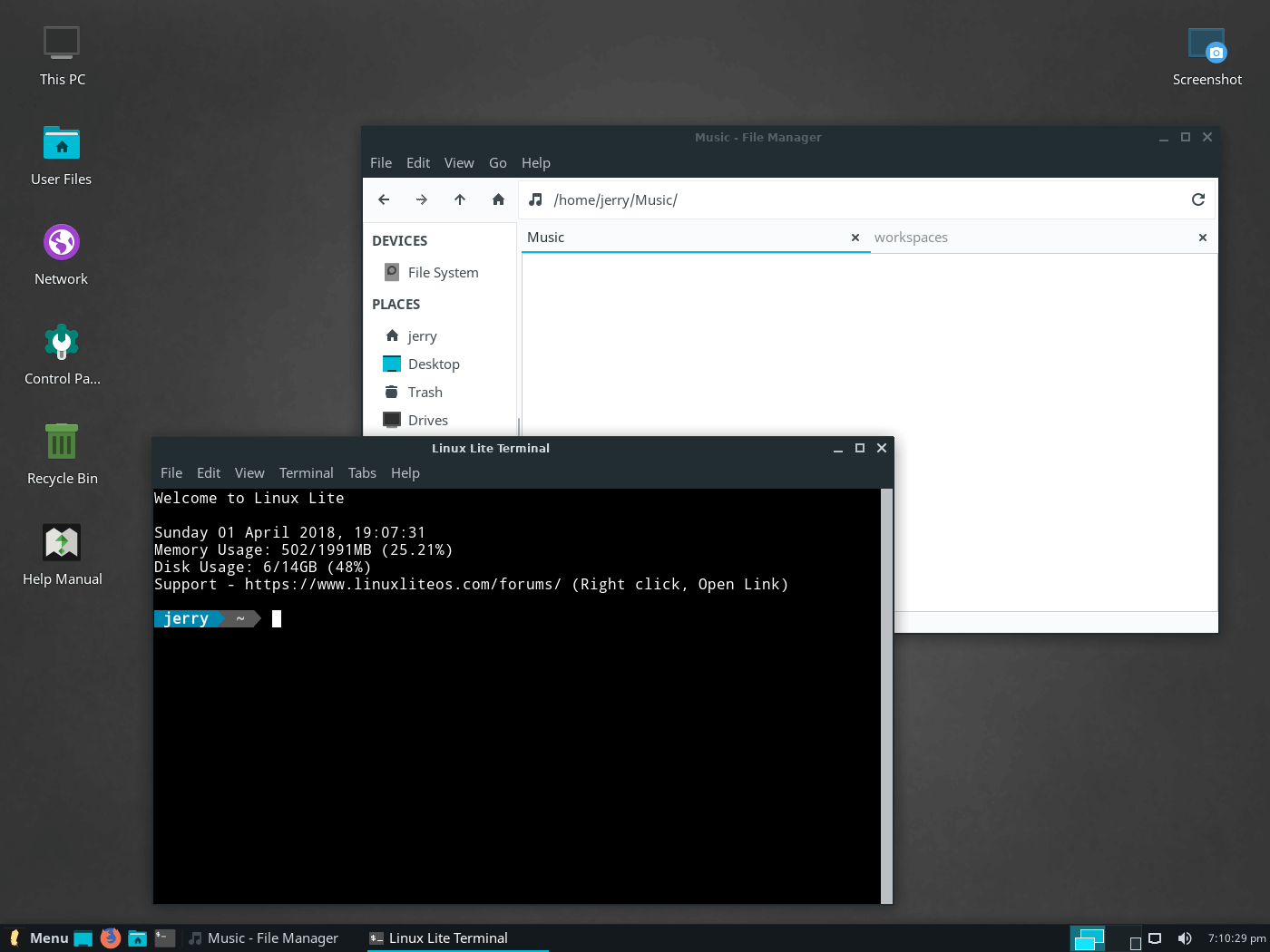
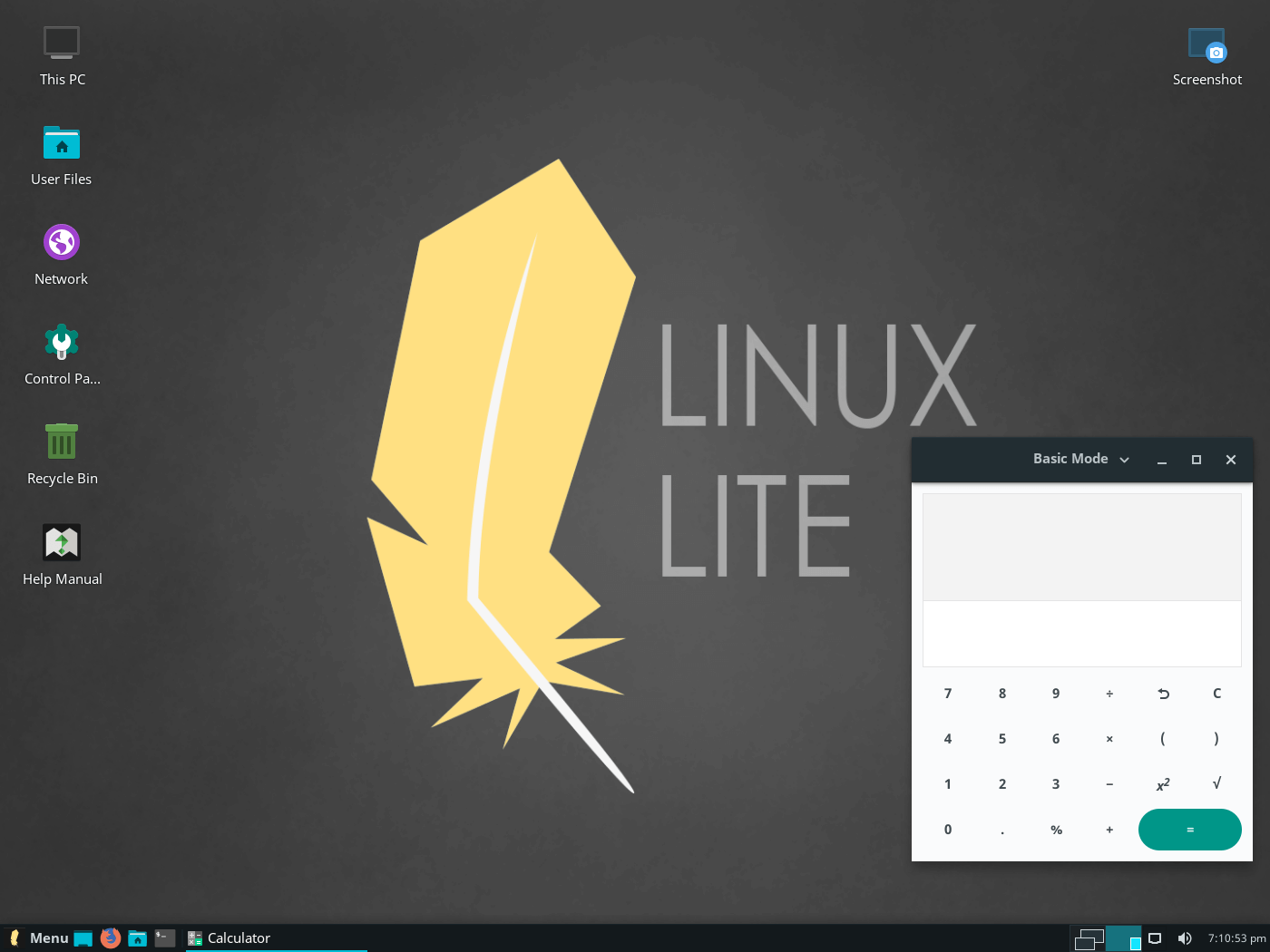
Arbeitsbereiche sind besonders nützlich, wenn Sie dazu neigen, mehrere Programme gleichzeitig geöffnet zu haben. Wenn Sie beispielsweise zwei Programme in einem Arbeitsbereich ausführen und einige weitere öffnen möchten, erhalten Sie durch den Wechsel zu einem anderen Arbeitsbereich einen frischen, übersichtlichen Desktop. Das reduziert die Desktop-Unordnung, und viele finden es einfacher, einfach zwischen Arbeitsbereichen zu wechseln, anstatt durch mehrere Fenster auf demselben Desktop zu suchen, um das gesuchte zu finden. Hier sind vier Screenshots, die den Unterschied zeigen.
Erstens – drei Programmfenster auf demselben Arbeitsbereich geöffnet.
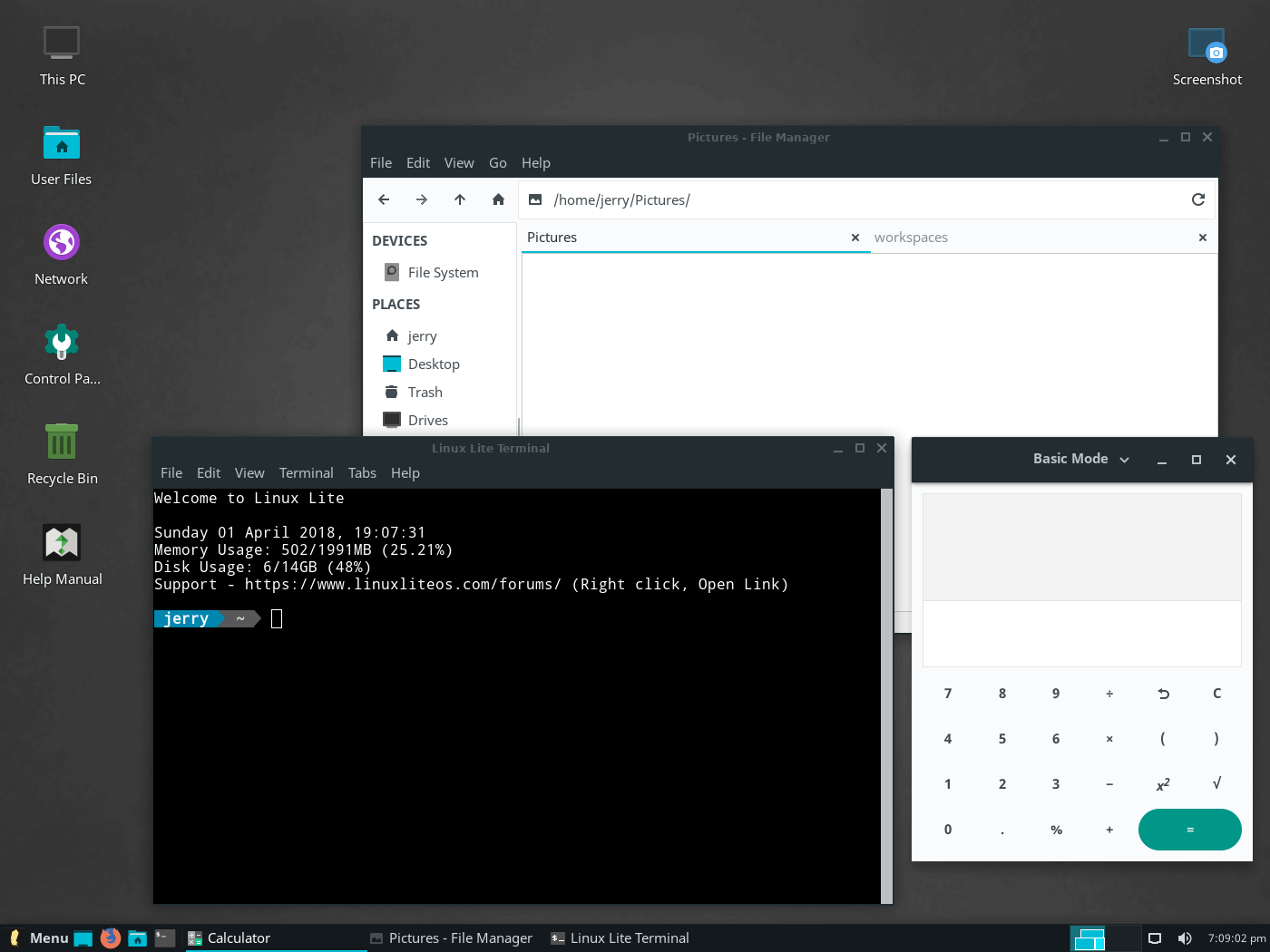
Als Nächstes – was Sie sehen, wenn Sie zu einem neuen Arbeitsbereich wechseln.
Zuletzt – Arbeitsbereich 1 mit nur zwei darauf verbliebenen Programmen.
Und – Arbeitsbereich 2 mit einem dorthin verschobenen Programm.
Wenn Ihre Arbeit auf mehr als einen Arbeitsbereich verteilt ist, ist alles leichter zu sehen. Je nach Ihren Einstellungen erfolgt das Wechseln zwischen Arbeitsbereichen in der Regel entweder durch Klicken auf eines der Rechtecke im Panel, durch Verwenden des Mausrads, während Sie mit der Maus über den Rechtecken schweben, oder durch Verwenden des Mausrads an einer leeren Stelle des Desktops, um zwischen den Arbeitsbereichen vor und zurück zu scrollen. (Zum Wechseln zwischen Arbeitsbereichen können auch Tastenkürzel verwendet werden. Diese können je nach Tastaturlayout variieren, aber auf einer typischen US-Tastatur sind Strg+Alt+ die Pfeiltasten zum Wechseln zwischen Arbeitsbereichen belegt.)
Es gibt drei Bereiche, in denen Arbeitsbereich-Einstellungen geändert werden können. Sie können mit der rechten Maustaste auf das Arbeitsbereiche-Plugin im Panel klicken und Eigenschaften auswählen. Dadurch wird das Fenster Arbeitsbereich-Umschalter geöffnet. Einige Einstellungen finden Sie dort, und weitere erscheinen, wenn Sie anschließend auf Arbeitsbereich-Einstellungen... klicken. Im folgenden Beispiel richten wir vier Arbeitsbereiche ein und lassen das Arbeitsbereiche-Plugin sie in zwei Reihen statt einer im Panel anzeigen.
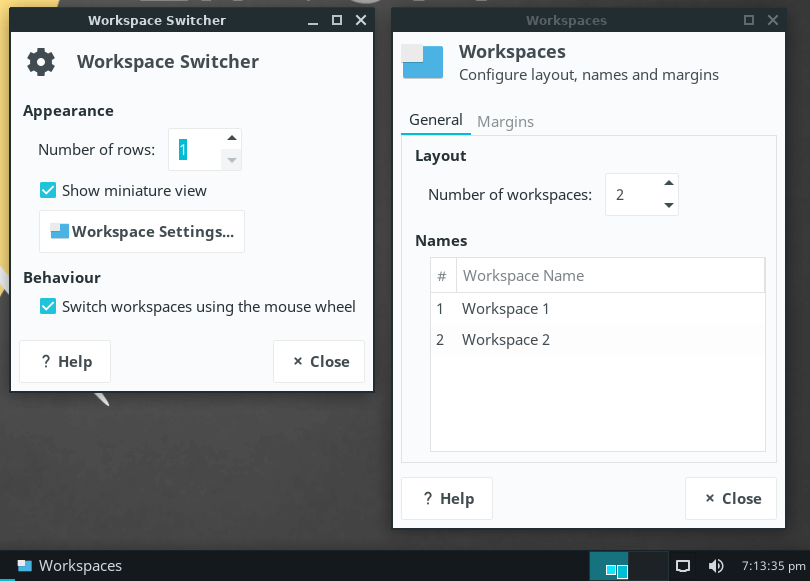
Sie können auch zum Haupt-Einstellungs-Manager gehen, dort Arbeitsbereiche auswählen, und das ermöglicht Ihnen, die Anzahl der Arbeitsbereiche, ihre Namen und Ränder (falls gewünscht) zu ändern.
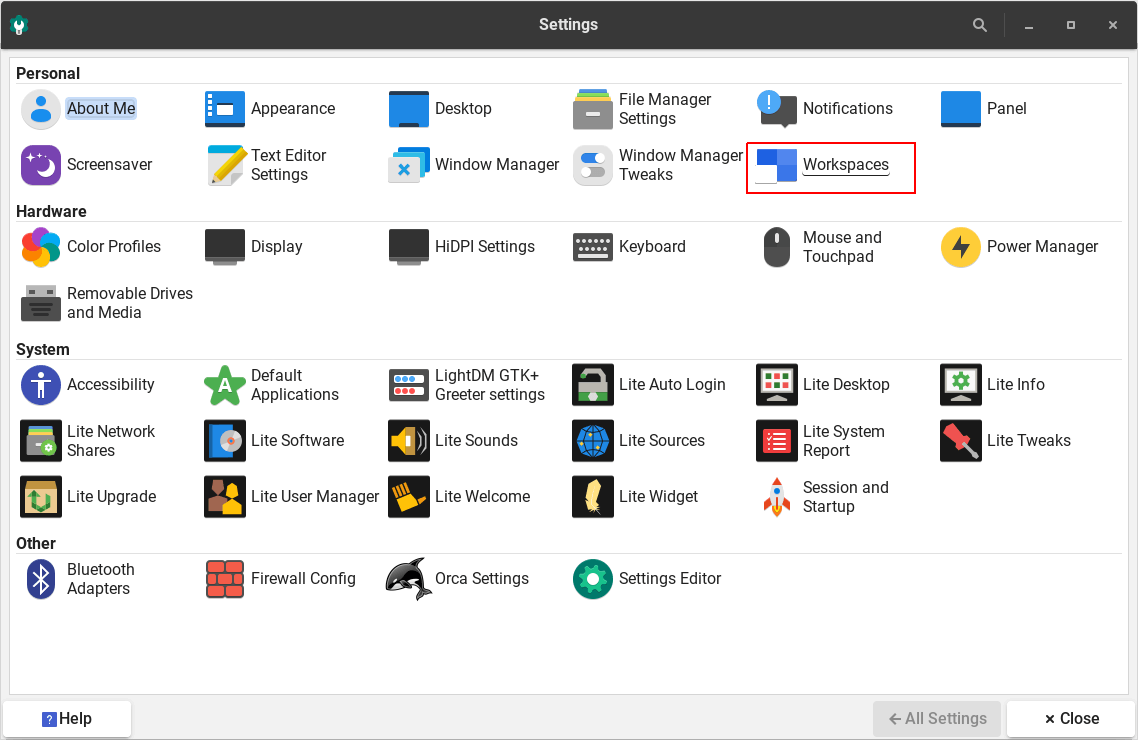
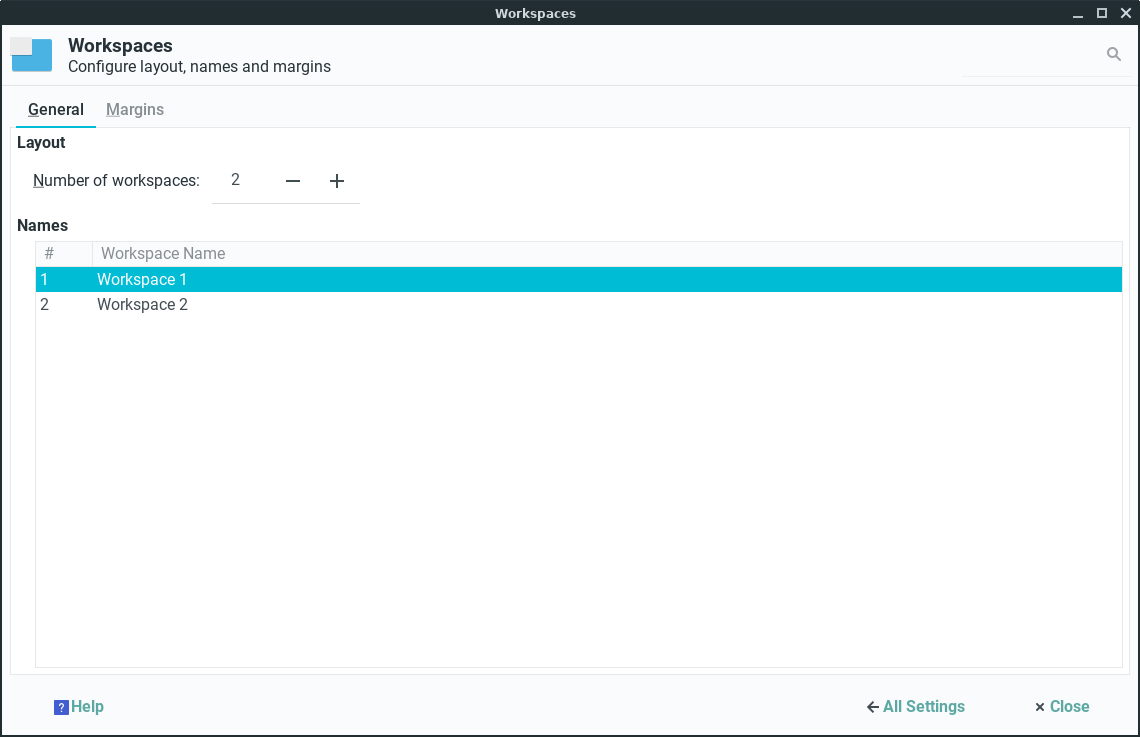
Schließlich gibt es einige weitere Arbeitsbereich-Einstellungen im Abschnitt Fensterverwaltungs-Optimierungen.
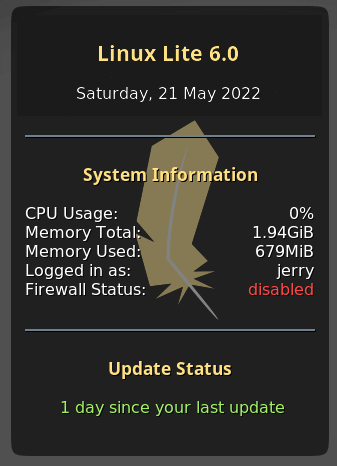
Lite Desktop-Widget
Das Lite Desktop-Widget ist in Linux Lite 3.2 und höher verfügbar. Es soll den Menschen einen grundlegenden Überblick über ihr laufendes System geben, einschließlich:
- Linux Lite Version
- Datum
- CPU-Auslastung – durchschnittliche CPU-Auslastung über alle Kerne
- Gesamtspeicher – insgesamt installierter Arbeitsspeicher
- Speichernutzung – insgesamt aktuell genutzter Arbeitsspeicher
- Aktuell angemeldeter Benutzer
- Akkustatus (nur Laptops)
- Firewall-Status
- Update-Status
Das Lite Desktop-Widget ist standardmäßig deaktiviert. Manche Menschen mögen diese Art von Informationen auf ihrem Desktop, andere nicht.
So aktivieren Sie das Lite Widget über den Einstellungs-Manager:
Gehen Sie zu Menü, Einstellungen, Einstellungs-Manager. Klicken Sie auf Lite Widget.
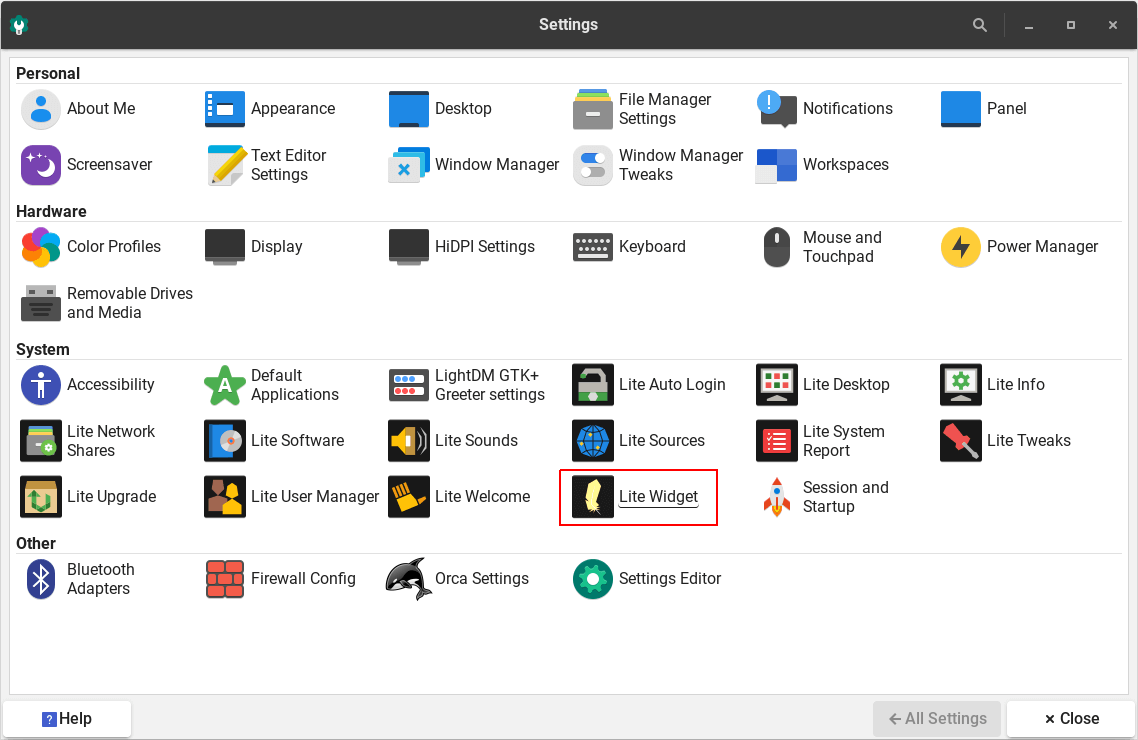
Klicken Sie auf Lite Widget aktivieren.
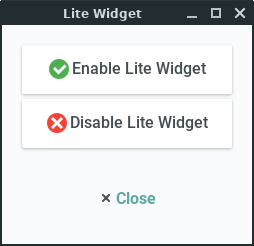
Sie erhalten ein Bestätigungs-Popup und sehen, wie das Lite Widget in der unteren rechten Ecke Ihres Bildschirms erscheint (die Position kann bei mehreren Bildschirmen abweichen). Das Lite Widget wird nun beim Start Ihres Computers gestartet.
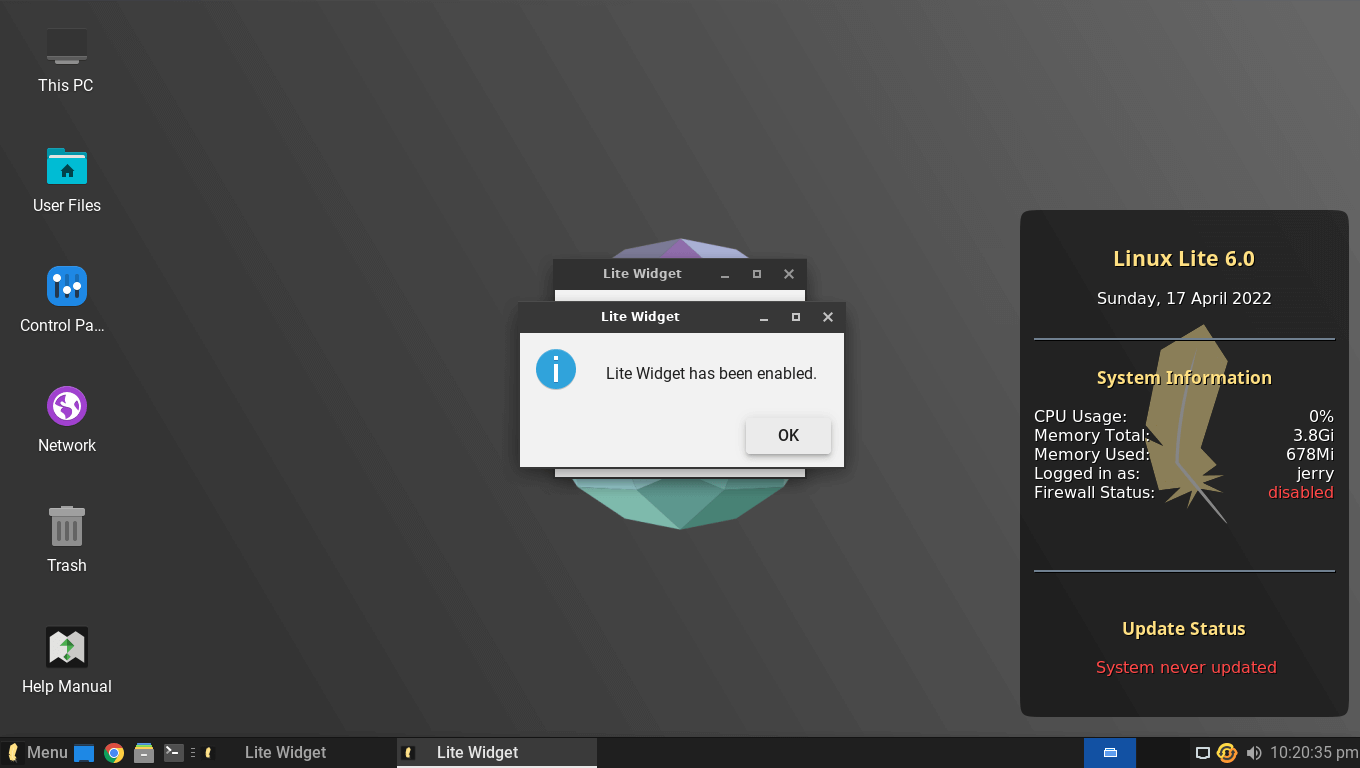
Um das Lite Widget zu deaktivieren, klicken Sie einfach auf Lite Widget deaktivieren.
So aktivieren Sie das Lite Widget über Sitzung und Systemstart:
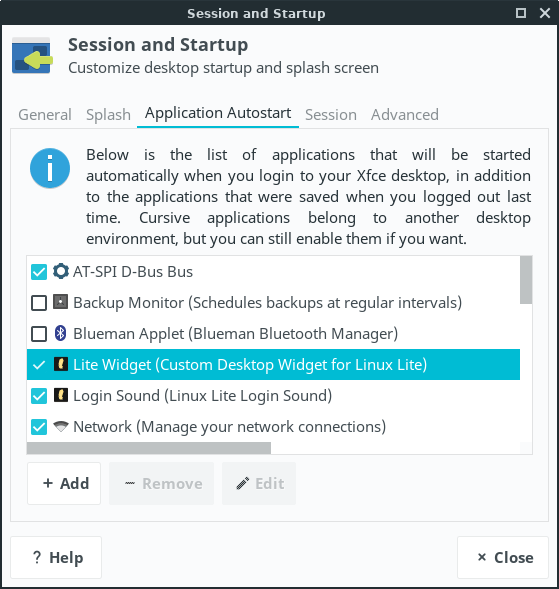
Gehen Sie zu Menü, Einstellungen, Sitzung und Systemstart, Anwendungsautostart und setzen Sie ein Häkchen bei Lite Widget. Melden Sie sich ab und dann wieder an, und das Widget erscheint kurz nach dem Laden Ihres Desktops in der unteren rechten Ecke Ihres Bildschirms. Um das Widget zu deaktivieren, entfernen Sie das Häkchen bei Lite Widget. Melden Sie sich ab und dann wieder an, und das Widget wird nicht mehr angezeigt.
Update-Status – eine Erinnerung, Ihr System zu aktualisieren
Es gibt 4 Zustände des Update-Status. Der Update-Status wird alle 5 Minuten aktualisiert. Sobald Sie Updates installiert haben, dauert es also 5 Minuten, bis der neue Status im Widget angezeigt wird. Das Widget zeigt keine verfügbaren Updates an, sondern zeigt nur an, wann Sie zuletzt Updates installiert haben. Damit der Update-Status verfügbare Updates korrekt anzeigt, wäre Root-Zugriff erforderlich, und jeder Benutzer müsste zur sudoers-Datei hinzugefügt werden – dies ist ein erhebliches Sicherheitsrisiko und wird nicht aktiviert.
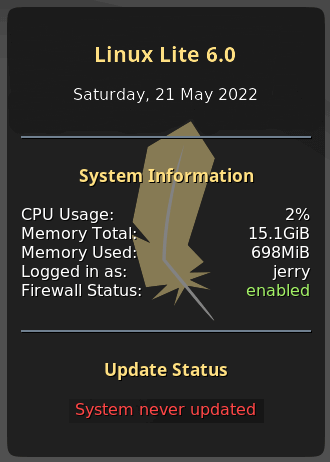
Der erste Zustand erscheint, wenn Sie eine Neuinstallation von Linux Lite abgeschlossen haben. Es wird System wurde nie aktualisiert angezeigt. Zu diesem Zeitpunkt müssen Sie Ihr System aktualisieren. Gehen Sie zu Menü, Favoriten, Updates installieren, um Ihr System zu aktualisieren.
Sobald Sie das erste Mal aktualisiert haben, ändert sich der Update-Status nach 5 Minuten zu Ihr System wurde kürzlich aktualisiert. Diese Meldung erscheint auch innerhalb der ersten Stunde, jedes Mal wenn Sie Ihr System aktualisieren.
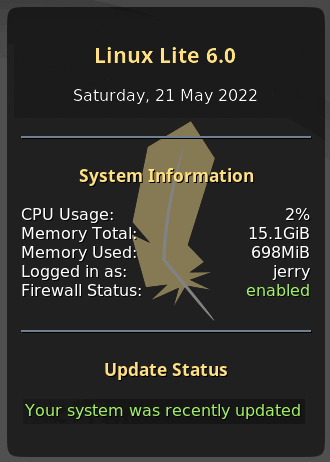
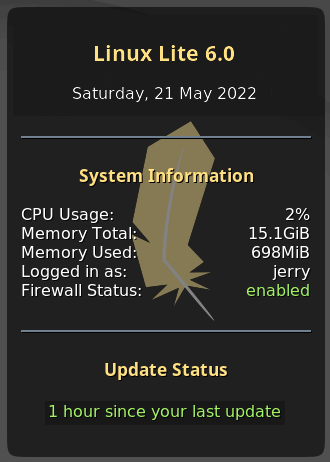
Das Lite Desktop-Widget zeigt Ihren Update-Status dann jede Stunde nach dem letzten Update an, wie im Bild unten gezeigt.
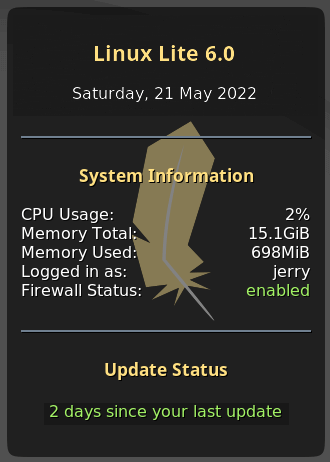
Das Lite Desktop-Widget zeigt Ihren Update-Status dann jeden Tag nach dem letzten Update an, wie im Bild unten gezeigt.
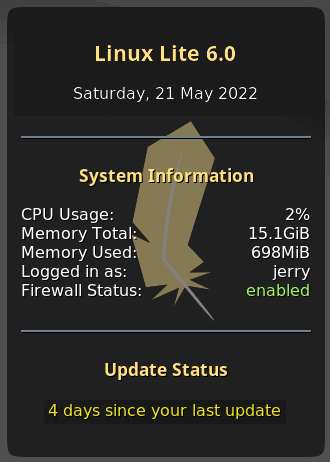
Nach dem 3. Tag beginnt das Lite Desktop-Widget, Ihren Update-Status in Gelb anzuzeigen, um Sie daran zu erinnern, dass es Zeit ist, Ihr System zu aktualisieren.
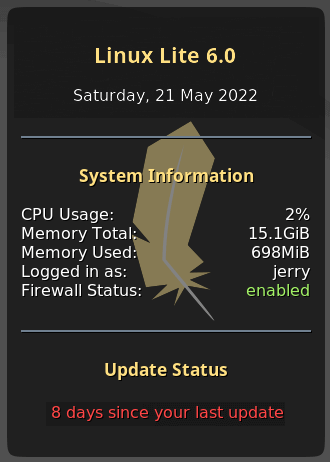
Nach dem 7. Tag beginnt das Lite Desktop-Widget, Ihren Update-Status in Rot anzuzeigen, um Sie dringend daran zu erinnern, dass es Zeit ist, Ihr System zu aktualisieren.
Beispiel für den deaktivierten Firewall-Status.
Themes & Icon-Sets
Das Standard-Theme für Linux Lite ist Adapta. Das Standard-Icon-Set ist Papirus-Adapta. In Linux Lite gibt es einige zusätzliche Themes und Icon-Sets. Gehen Sie zu Menü, Einstellungen, Einstellungs-Manager. Es gibt 2 Hauptbereiche im Einstellungs-Manager, die sich um diese Einstellungen kümmern – Erscheinungsbild und Fensterverwaltung.
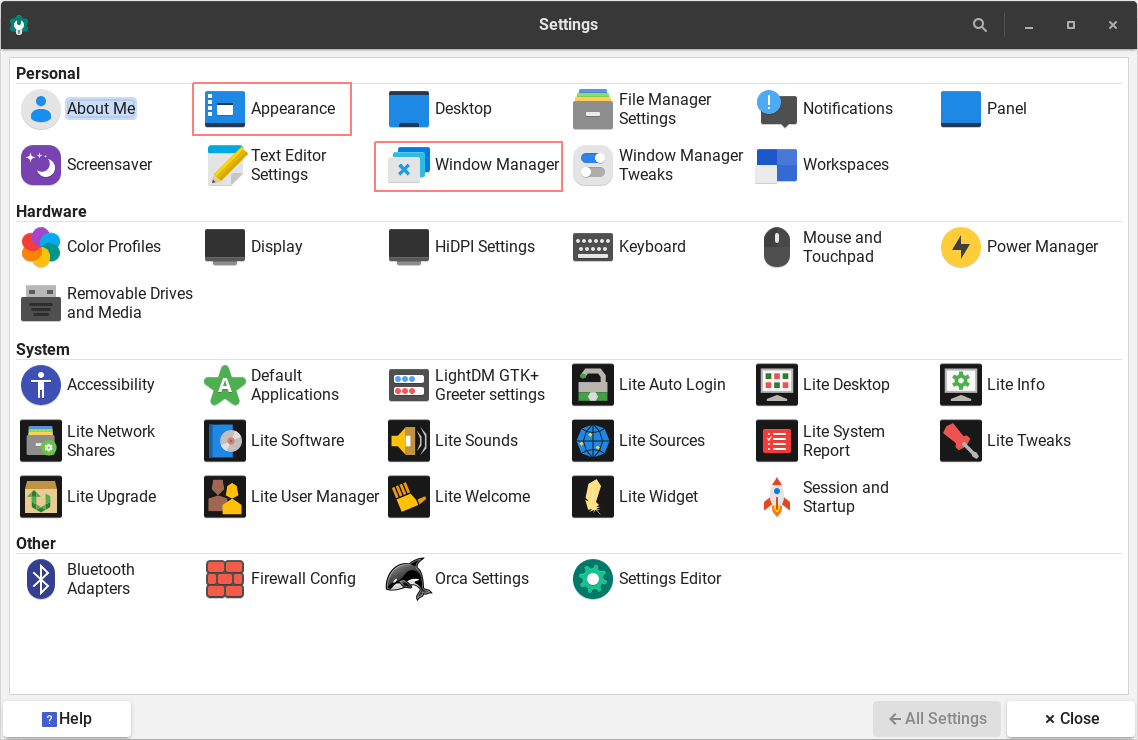
Klicken Sie auf Erscheinungsbild. Hier sehen Sie die Registerkarten Stil und Symbole.
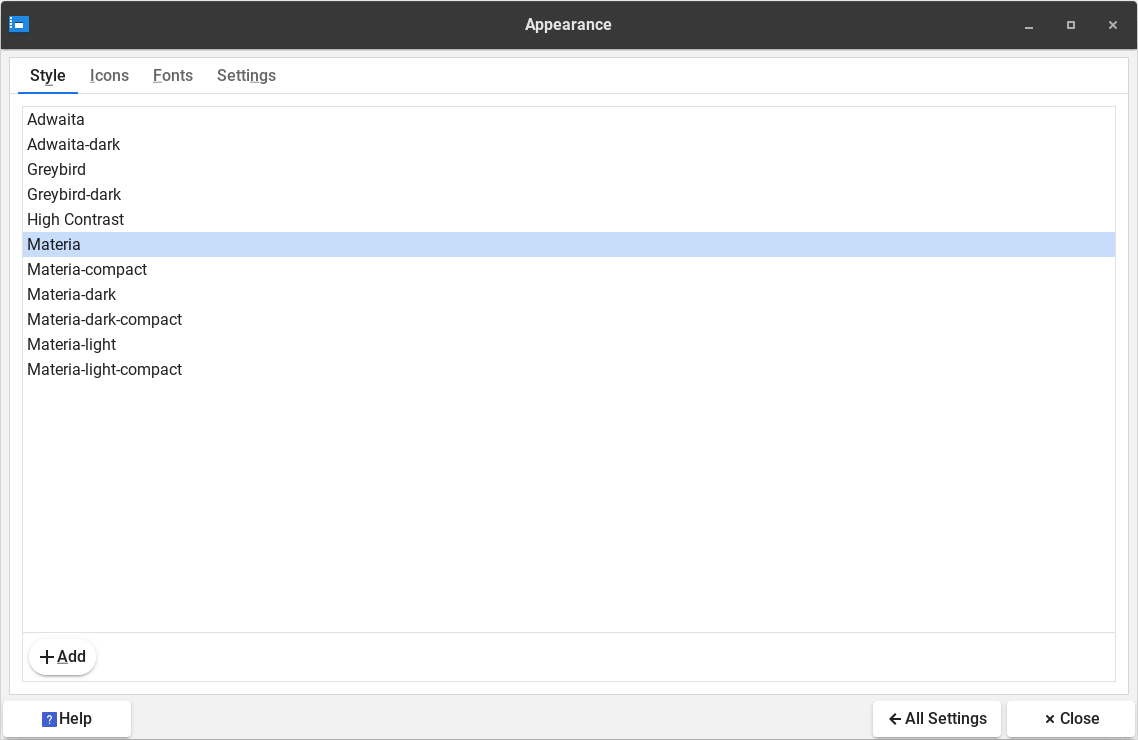
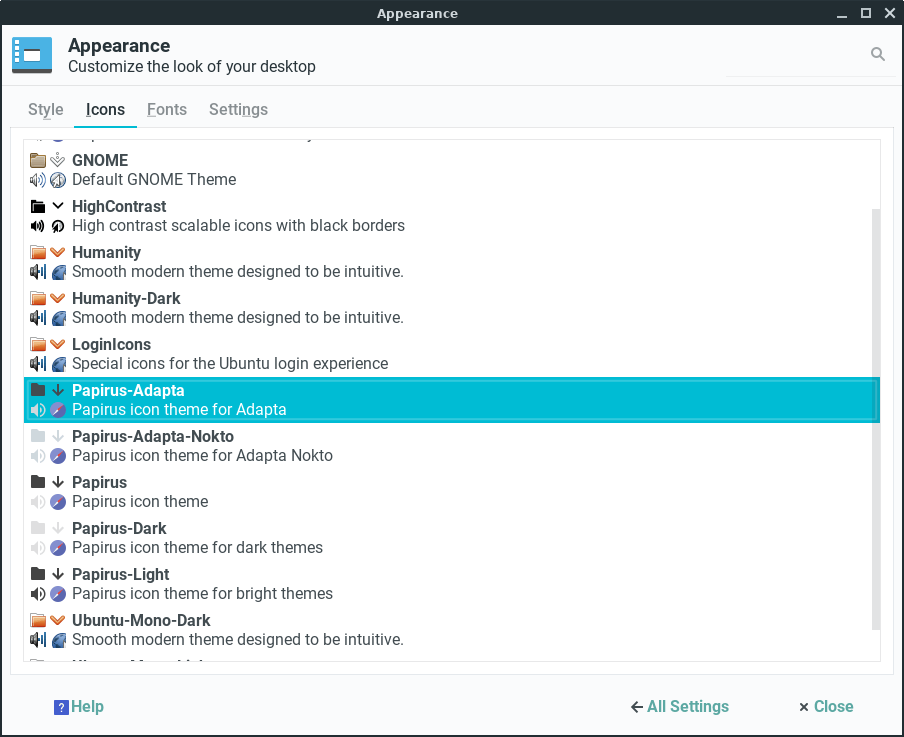
Wenn Sie durch die verschiedenen Themes und Icon-Sets klicken, werden Sie visuelle Änderungen auf Ihrem Computer bemerken.
Klicken Sie auf Alle Einstellungen, um zum Hauptfenster des Einstellungs-Managers zurückzukehren, und wählen Sie dann Fensterverwaltung. Die Registerkarte Stil zeigt verfügbare Themes an, die das Aussehen von geöffneten Fensterrahmen und den Minimieren-/Maximieren-/Schließen-Schaltflächen in den Fenstern anpassen.
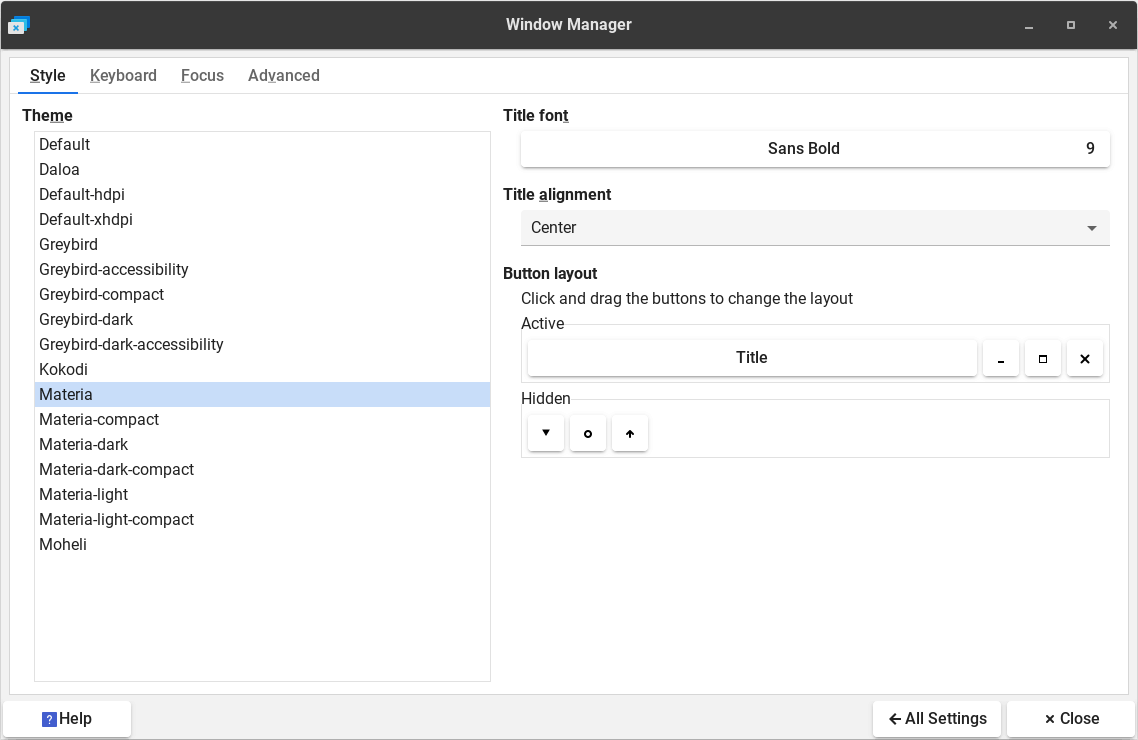
Klicken Sie durch einige der Auswahlmöglichkeiten, um zu sehen, wie sich die Dinge verändern. Gehen Sie zurück zu den Erscheinungsbild-Einstellungen, wählen Sie ein neues Theme, kehren Sie dann zu den Fensterverwaltungs-Einstellungen zurück und gehen Sie die Auswahlmöglichkeiten erneut durch. Möglicherweise stellen Sie fest, dass die Fensterverwaltungs-Einstellungen je nach gewähltem Erscheinungsbild-Theme leicht unterschiedlich aussehen. Experimentieren Sie mit verschiedenen Kombinationen, um eine zu finden, die Ihnen gefällt.
Schließen Sie den Einstellungs-Manager, bevor Sie zum nächsten Teil dieses Tutorials übergehen.
Der nächste Abschnitt zeigt Ihnen, wie Sie neue Themes und Icons anwenden.
Ein neues Theme anwenden
Besuchen Sie die Website XFCE Look und wählen Sie ein Theme Ihrer Wahl.
HINWEIS: Nicht alle Themes von dort werden wie erwartet funktionieren. Bitte lesen Sie die gesamte Dokumentation, bevor Sie versuchen, ein neues Theme anzuwenden. Einige machen die Installation über ein PPA einfach, was eine bevorzugte Methode gegenüber der hier gezeigten ist. Klicken Sie hier für weitere Informationen zur Installation eines neuen PPA. Stellen Sie bei jedem Theme, das Sie wählen, sicher, dass es die XFCE-Kompatibilität erwähnt.
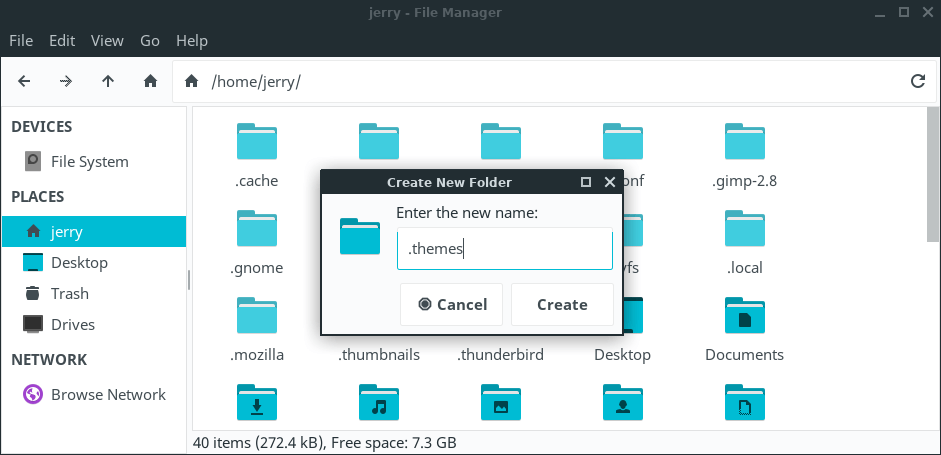
Als erstes müssen wir unseren Home-Ordner öffnen. Klicken Sie auf Ansicht, Versteckte Dateien anzeigen. Klicken Sie mit der rechten Maustaste irgendwo in Ihren Home-Ordner, Ordner erstellen, erstellen Sie einen Ordner namens .themes (dies müssen Sie nur einmal tun). Hier werden wir das neue Theme hineinkopieren.
Laden Sie ein Theme Ihrer Wahl herunter. In diesem Beispiel wählen wir das Axiom-Theme.
HINWEIS: Jedes Theme kann mit spezifischen Installationsanweisungen geliefert werden. Wenn dies der Fall ist, folgen Sie bitte diesen Anweisungen.
Extrahieren Sie anschließend das gerade heruntergeladene Theme (Rechtsklick, Hier entpacken).
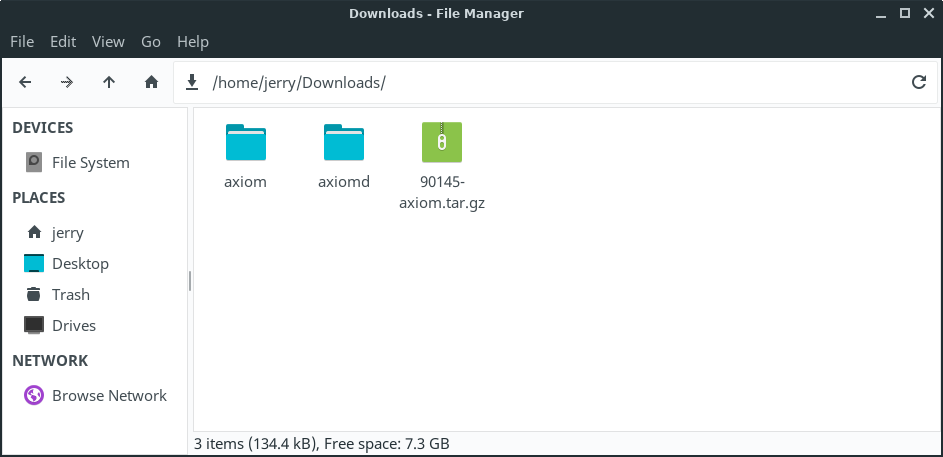
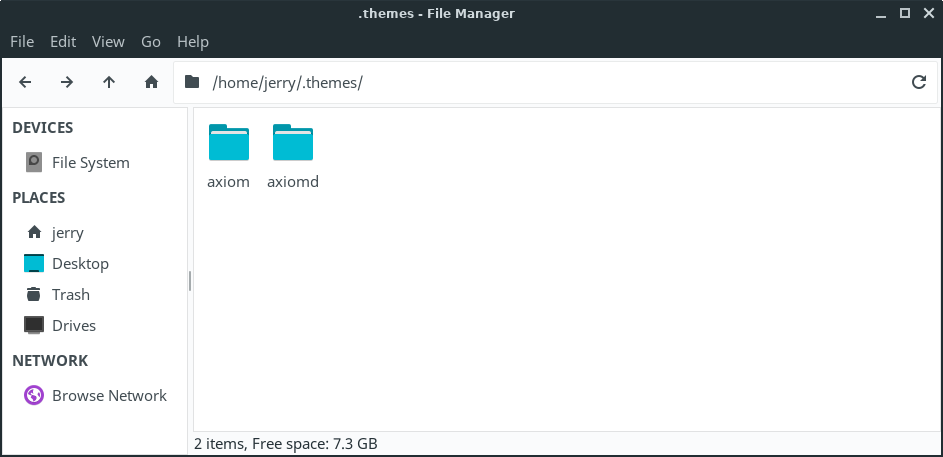
Kopieren Sie den Axiom-Themes-Ordner in den .themes-Ordner in Ihrem Home-Ordner.
Gehen Sie jetzt zu Menü, Einstellungen, Einstellungs-Manager. Es gibt 2 Stellen, an denen wir das neue Theme anwenden müssen: Erscheinungsbild und Fensterverwaltung.
Zunächst klicken wir in Erscheinungsbild. Wählen Sie Axiom aus der Liste.
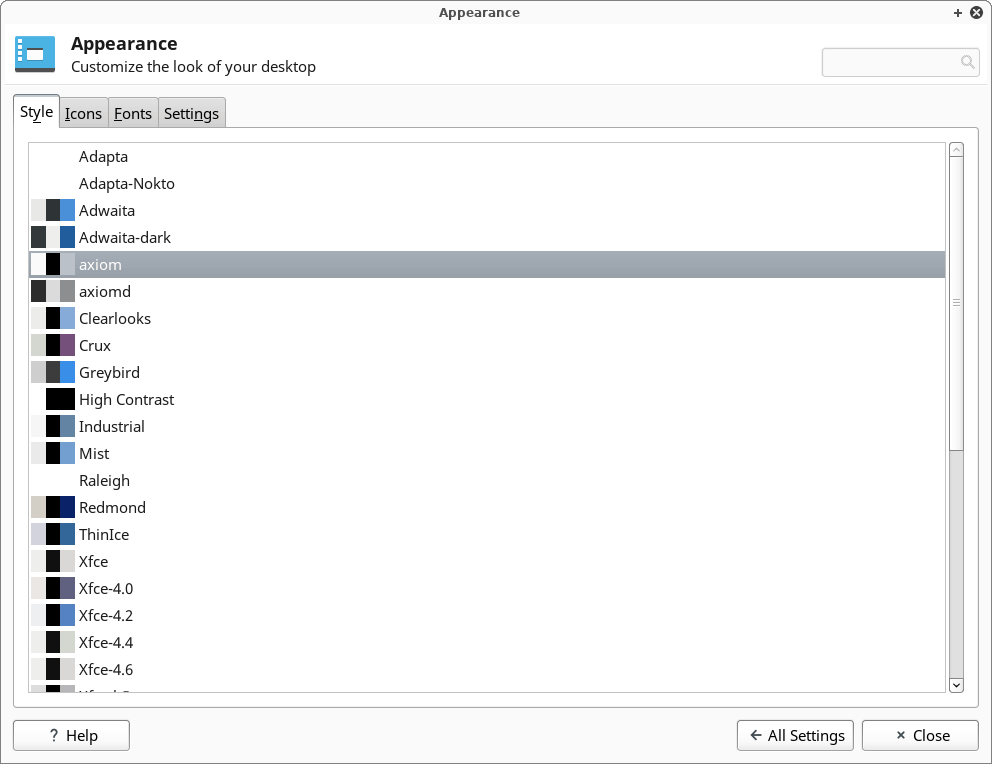
Klicken Sie unten rechts auf Alle Einstellungen, um zum Einstellungs-Manager zurückzukehren.
Klicken Sie jetzt in Fensterverwaltung und wählen Sie Axiom. Das neue Theme wird möglicherweise erst nach dem Ab- und Anmelden korrekt angezeigt, tun Sie das also jetzt. Klicken Sie auf Menü, Abmelden. Melden Sie sich dann wieder an.
Nach dem erneuten Anmelden wird das Theme korrekt angewendet.
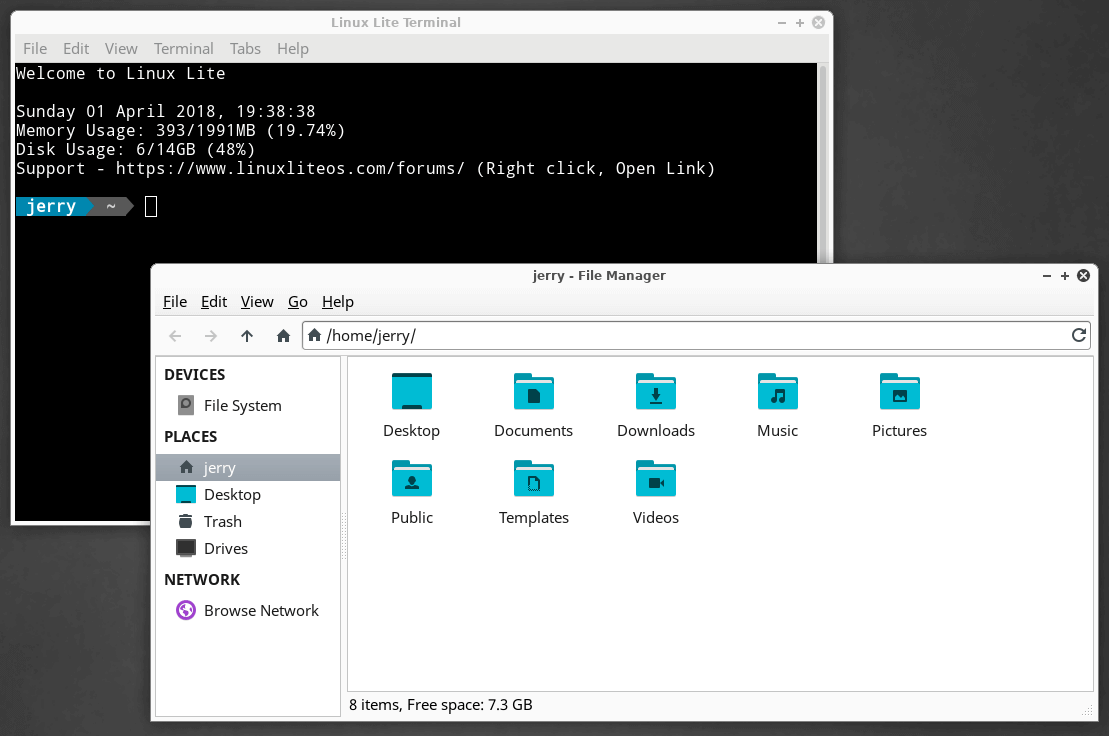
HINWEIS:
Sie können auch Set matching Xfwm4 theme if there is one unter Erscheinungsbild aktivieren und das manuelle Anwenden des Fensterverwaltungs-Themes überspringen.

Ein neues Icon-Set anwenden
Besuchen Sie die Website XFCE Look und wählen Sie ein Icon-Set Ihrer Wahl.
HINWEIS: Nicht alle Icon-Sets von dort werden wie erwartet funktionieren. Bitte lesen Sie die gesamte Dokumentation, bevor Sie versuchen, ein neues Icon-Set anzuwenden. Einige machen die Installation über ein PPA einfach, was eine bevorzugte Methode gegenüber der hier gezeigten ist. Klicken Sie hier für weitere Informationen zur Installation eines neuen PPA.
Als erstes müssen wir unseren Home-Ordner öffnen. Klicken Sie auf Ansicht, Versteckte Dateien anzeigen. Klicken Sie mit der rechten Maustaste irgendwo in Ihren Home-Ordner, Ordner erstellen, erstellen Sie einen Ordner namens .icons (dies müssen Sie nur einmal tun). Hier werden wir das neue Icon-Set hineinkopieren.
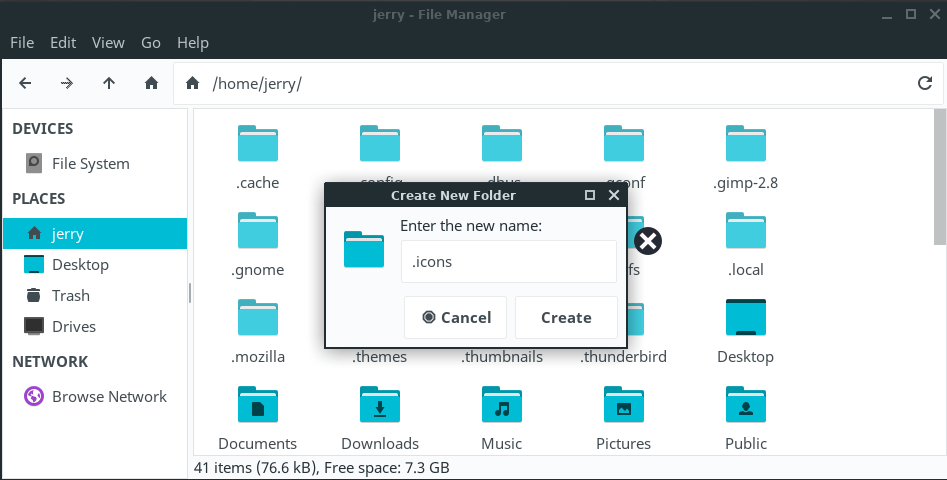
Laden Sie ein Icon-Set Ihrer Wahl herunter. In diesem Beispiel wählen wir das Zafiro Icon Set.
HINWEIS: Jedes Icon-Set kann mit spezifischen Installationsanweisungen geliefert werden. Wenn dies der Fall ist, folgen Sie bitte diesen Anweisungen.
Extrahieren Sie anschließend das gerade heruntergeladene Icon-Set (Rechtsklick, Hier entpacken).
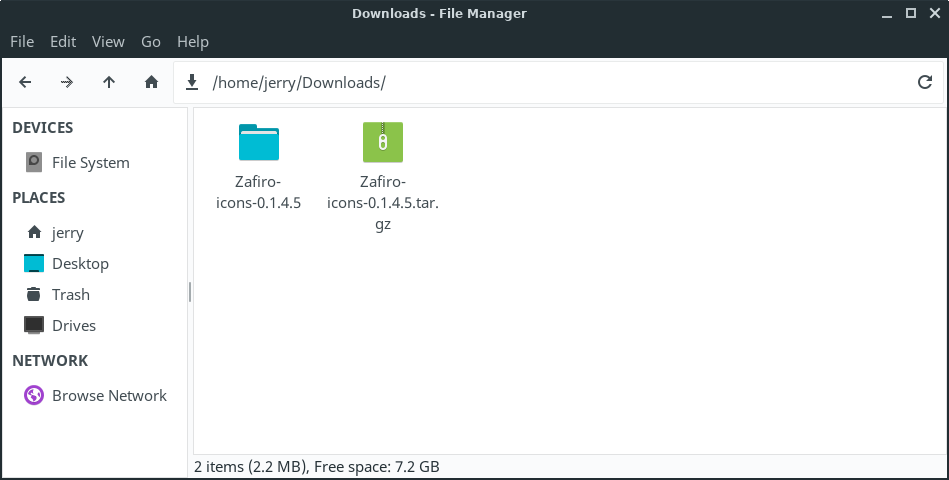
Kopieren Sie den Icon-Set-Ordner in den .icons-Ordner in Ihrem Home-Ordner.
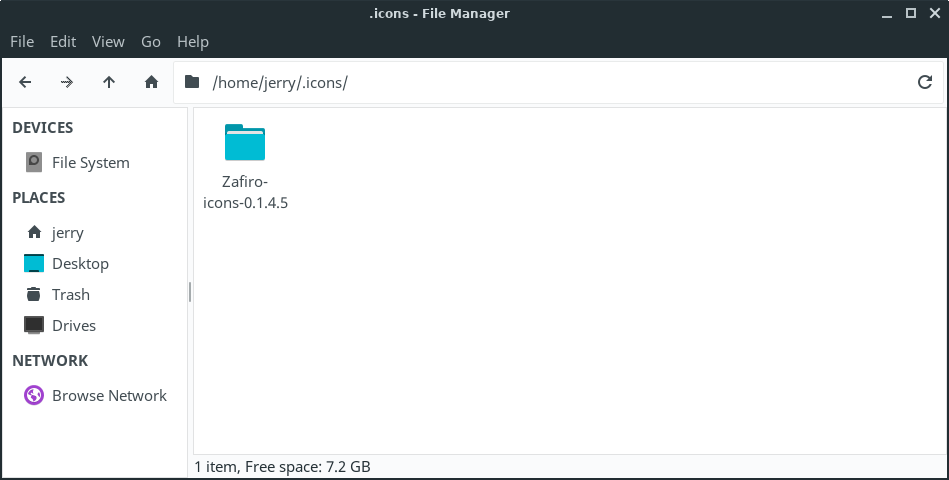
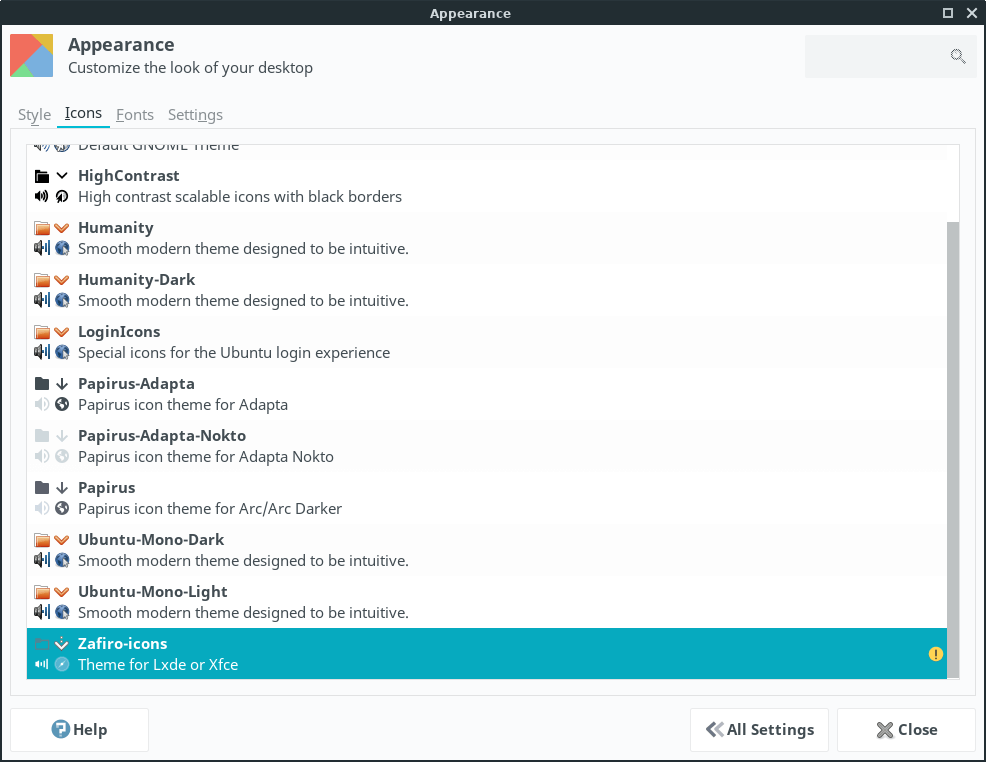
Öffnen Sie den Einstellungs-Manager und klicken Sie in Erscheinungsbild, Symbole. Wählen Sie Zafiro-icons aus der Liste.
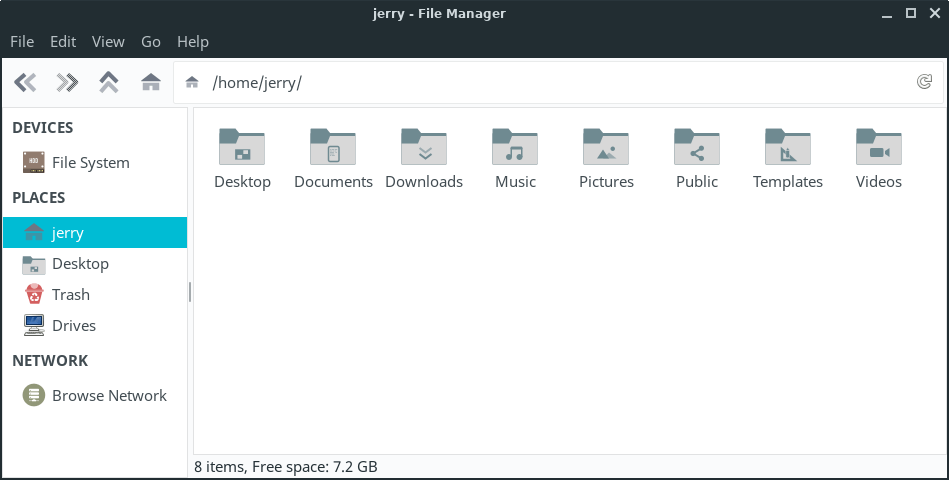
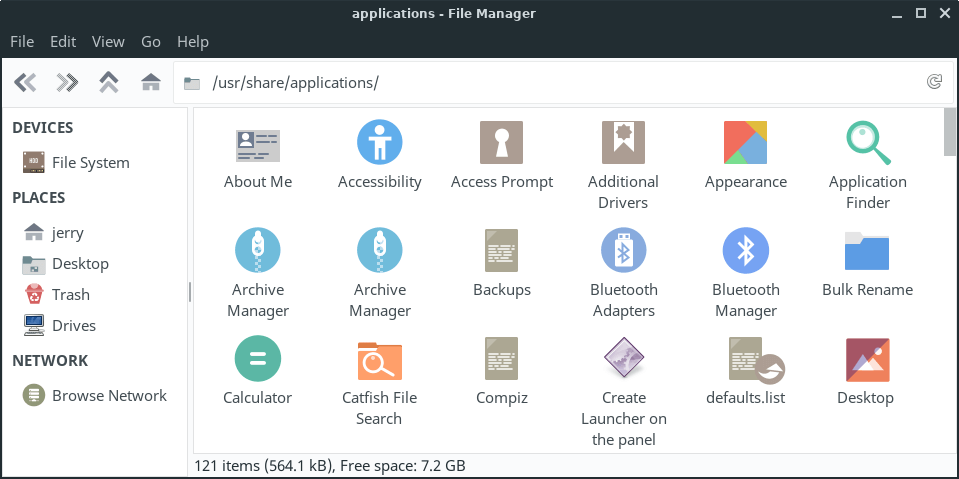
Melden Sie sich ab und dann wieder an, um Ihr neues Icon-Theme zu sehen.
Ein neues Maus-(Cursor-)Theme anwenden
Besuchen Sie die Website XFCE Look und wählen Sie ein Cursors-Theme Ihrer Wahl.
HINWEIS: Nicht alle Themes von dort werden wie erwartet funktionieren. Bitte lesen Sie die gesamte Dokumentation, bevor Sie versuchen, ein neues Theme anzuwenden. Einige machen die Installation über ein PPA einfach, was eine bevorzugte Methode gegenüber der hier gezeigten ist. Klicken Sie hier für weitere Informationen zur Installation eines neuen PPA. Stellen Sie bei jedem Theme, das Sie wählen, sicher, dass es die XFCE-Kompatibilität erwähnt.
Als erstes müssen wir unseren Home-Ordner öffnen. Klicken Sie auf Ansicht, Versteckte Dateien anzeigen. Klicken Sie mit der rechten Maustaste irgendwo in Ihren Home-Ordner, Ordner erstellen, erstellen Sie einen Ordner namens .icons, falls er noch nicht existiert. (Dies müssen Sie nur einmal tun). Hier werden wir das neue Theme hineinkopieren.
Laden Sie ein Maus-Theme Ihrer Wahl herunter. In diesem Beispiel wählen wir das Ecliz-Maus-Theme.
HINWEIS: Jedes Icon-Set kann mit spezifischen Installationsanweisungen geliefert werden. Wenn dies der Fall ist, folgen Sie bitte diesen Anweisungen.
Extrahieren Sie anschließend das gerade heruntergeladene Icon-Set (Rechtsklick, Hier entpacken).
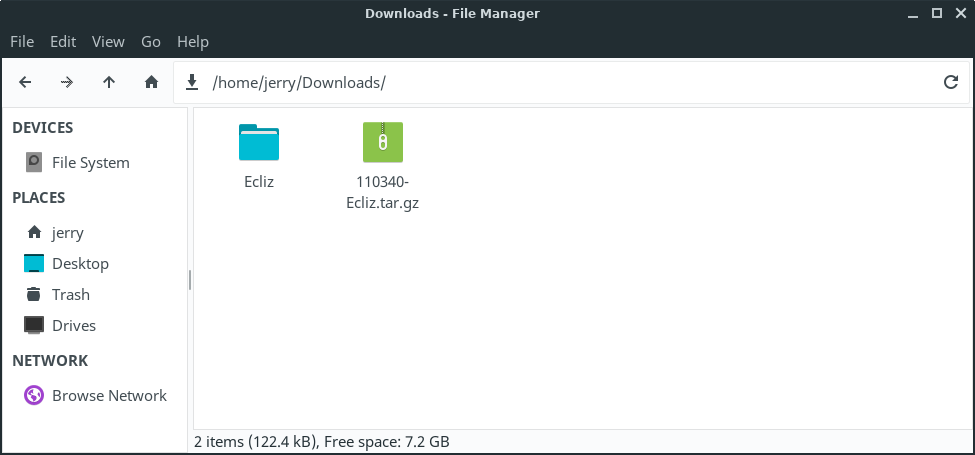
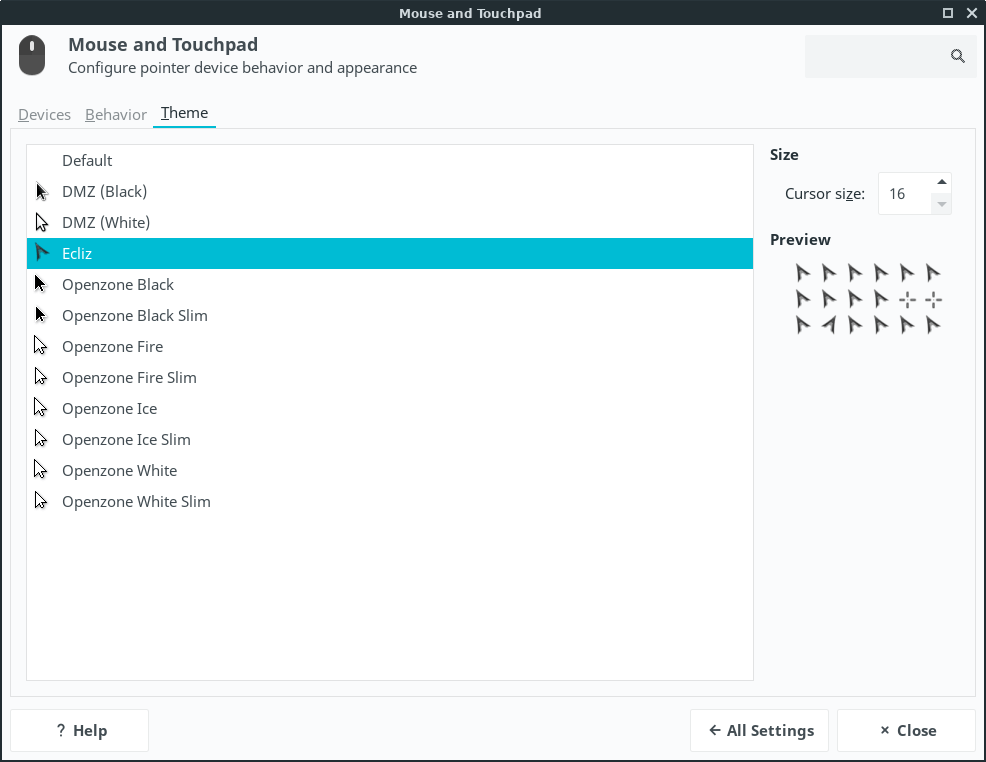
Kopieren Sie den extrahierten Maus-Theme-Ordner in den .icons-Ordner in Ihrem Home-Ordner. Öffnen Sie dann den Einstellungs-Manager und öffnen Sie die Einstellungen für Maus und Touchpad. Klicken Sie auf die Registerkarte Theme, und Ihr neues Theme wird dort zu finden sein. Klicken Sie darauf, um es auszuwählen, und Ihre Maus ändert sich sofort.
Ihre Panel-Leiste anpassen
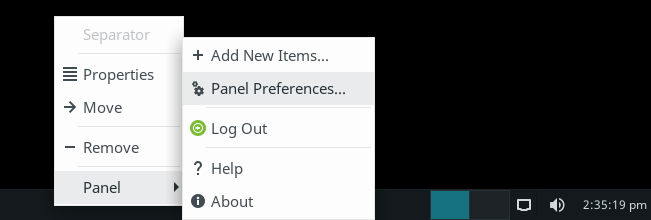
Die Panel-Leiste am unteren Rand Ihres Bildschirms (mit Ihrem Menü und verschiedenen Anzeigesymbolen) kann auf verschiedene Arten angepasst werden. Position und Größe können geändert werden. Starter und Plugins können hinzugefügt werden. Sie können sogar mehrere Panels haben, wenn Sie bestimmte Elemente an verschiedenen Teilen des Bildschirms positionieren möchten. Klicken Sie zunächst mit der rechten Maustaste auf einen leeren Bereich des Panels und wählen Sie Panel, Panel-Einstellungen.
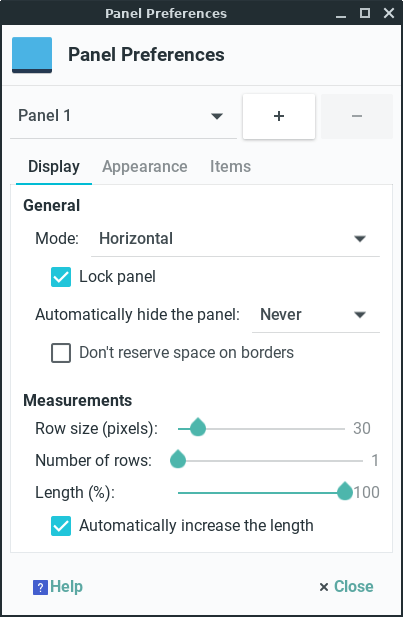
Ein Panel-Fenster öffnet sich, in dem Sie Ihre Änderungen vornehmen können. Die Registerkarte Anzeige ermöglicht es Ihnen, das Panel horizontal, vertikal oder als Deskbar auf dem Bildschirm anzuzeigen. Sie können wählen, ob das Panel automatisch ausgeblendet werden soll oder nicht, seine Länge und Breite ändern und es an den oberen oder unteren Rand oder an eine der Seiten des Bildschirms verschieben.
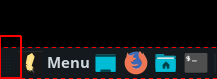
Um das Panel zu verschieben, müssen Sie es zunächst entsperren. Dann sehen Sie an beiden Enden des Panels Griffe erscheinen, die Sie mit der Maus greifen können, um es zu verschieben. Hier ist eine Nahaufnahme, die zeigt, wie die Griffe aussehen:
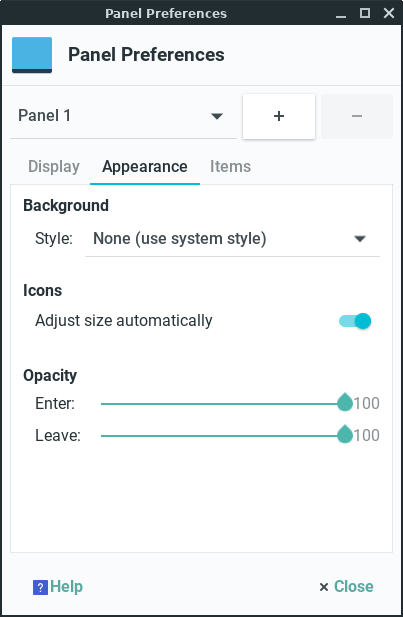
Die Registerkarte Erscheinungsbild ermöglicht es Ihnen, einen Stil für das Panel zu wählen, die Transparenz (Alpha) des Panels anzupassen oder die Deckkraft des Panels je nachdem zu ändern, ob Ihre Maus darauf zeigt oder nicht. (Das „Compositing" muss aktiviert sein, um Transparenz- und Deckkrafteinstellungen zu ändern. Siehe den Abschnitt Fensterverwaltungs-Optimierungen, wie das gemacht wird.)
Die Registerkarte Elemente ist der Ort, an dem Sie Dinge wie Starter, Plugins und Trennzeichen zum Panel hinzufügen. Elemente auf dem Panel sind auf der linken Seite aufgelistet, und die Schaltflächen auf der rechten Seite ermöglichen es Ihnen, ihre Position auf dem Panel zu ändern (Aufwärts-/Abwärtspfeile), Elemente hinzuzufügen (+) oder zu löschen (-) und Details für sie zu bearbeiten, falls erforderlich. Dabei sehen Sie, wie die Änderungen sofort im Panel wirksam werden.
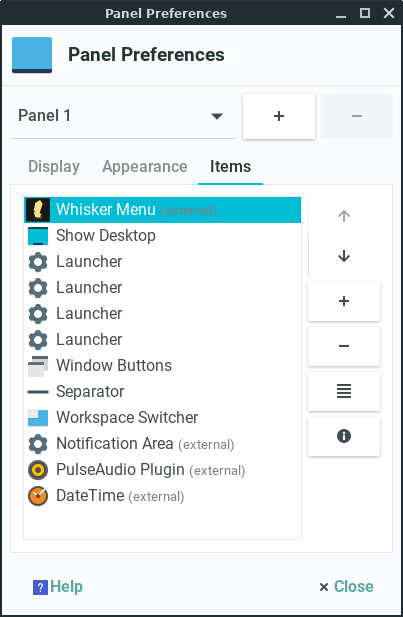
Beachten Sie oben, dass ich mehrere Starter mit der Schaltfläche + erstellt habe, die ein Fenster Neue Elemente hinzufügen öffnet. In diesem Fenster können Sie wählen, Starter, Trennzeichen und Plugins hinzuzufügen, die für das Panel verfügbar sind.
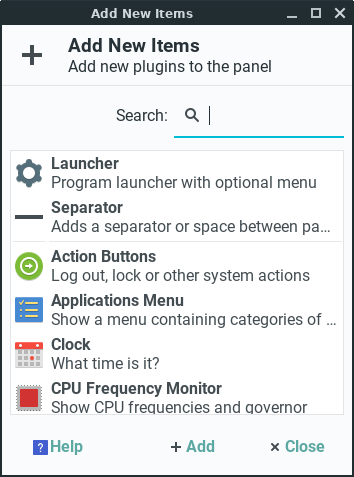
Wenn Sie fertig sind mit dem Hinzufügen, schließen Sie das Fenster Neue Elemente hinzufügen, um zur Registerkarte Elemente des Panel-Fensters zurückzukehren. Um einem Starter ein Programm zuzuweisen, markieren Sie das Starter-Element und klicken Sie auf die Schaltfläche „Aktuell ausgewähltes Element bearbeiten".
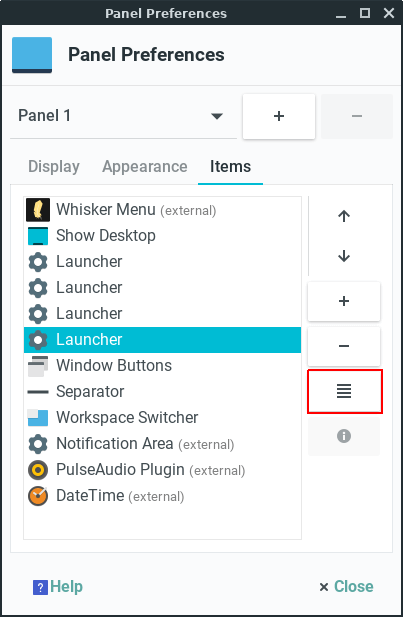
Dadurch wird das Starter-Fenster geöffnet.
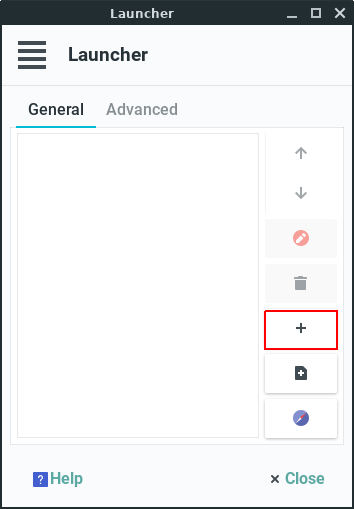
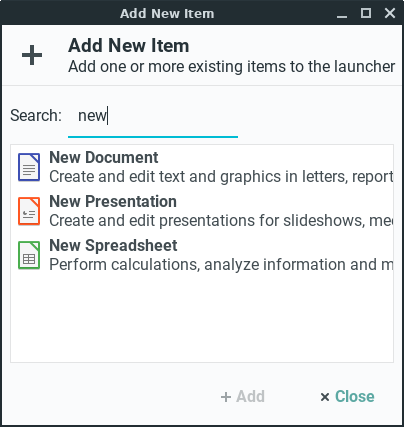
Klicken Sie auf die Schaltfläche +, um eine Liste der Programme zur Auswahl aufzurufen.
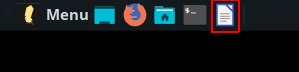
Als Beispiel ist unten ein Panel mit dem hinzugefügten Neues Dokument-Starter zu sehen.
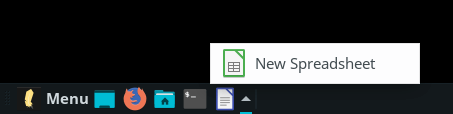
Das Erstellen eines mehrstufigen Starters (der Ihnen die Möglichkeit gibt, mehr als ein Programm von einem einzigen Starter aus zu starten) erfolgt auf dieselbe Weise wie gerade beschrieben. Der einzige Unterschied besteht darin, dass Sie mehr als ein Element zum selben Starter hinzufügen. Man könnte es vorziehen, ein Startermenü anstelle von separaten Startern zu erstellen, um Platz auf dem Panel zu sparen und/oder ähnliche Programmtypen zu gruppieren.
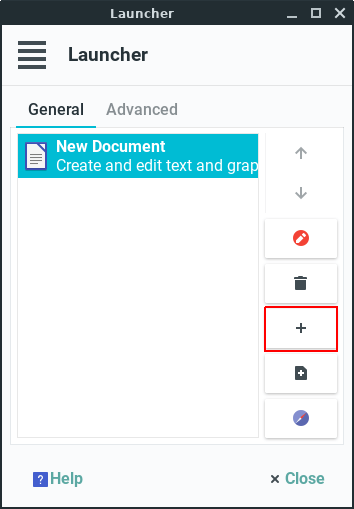
In unserem Beispiel hat das Neue Dokument einen kleinen Pfeil rechts neben seinem Symbol. Wir fügen einen Neue Tabellenkalkulation-Starter mit der Schaltfläche + hinzu. So sieht das Starter-Fenster nach dem Hinzufügen des Neue Tabellenkalkulation-Starters aus.
Das Erstellen zusätzlicher Panels ist einfach. Klicken Sie im Fenster Panel-Einstellungen auf das +-Zeichen oben neben dem Feld Panel 1.
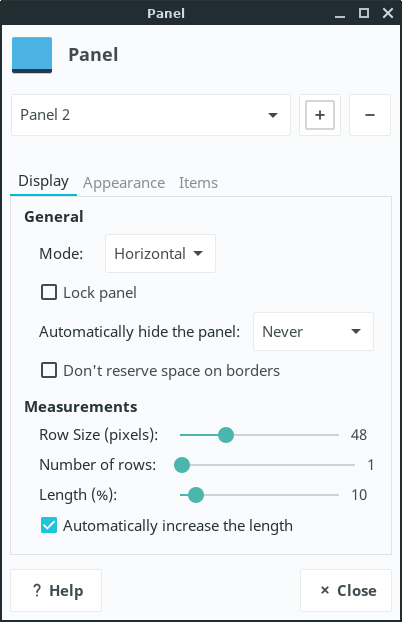
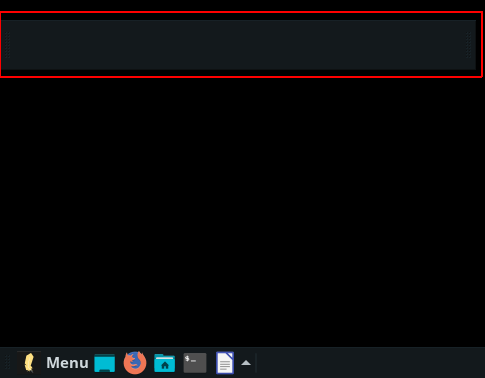
Jetzt sehen Sie ein neues (leeres) Panel auf dem Desktop, und das Fenster Panel-Einstellungen zeigt oben Panel 2 an. Mit Panel 2 angezeigt können Sie nun Ihre Einstellungen für das neue Panel unter den Registerkarten Anzeige, Erscheinungsbild und Elemente vornehmen. Es ist von Anfang an entsperrt, sodass Sie es nach Belieben auf dem Bildschirm verschieben und platzieren können.
Es gibt viele weitere Panel-Plugins zur Installation als jene, die mit Linux Lite vorinstalliert sind. Schauen Sie sich diese XFCE-Seite für eine umfassende Liste der Panel-Plugins an, die in den Repositories verfügbar sind. Sie sind mit ihren echten Paketnamen aufgelistet, sodass Sie die Suchfunktion im Synaptic Package Manager (zu finden unter Menü, System, Software installieren/entfernen) leicht verwenden können, um die Sie interessierenden Plugins zu finden und zu installieren.
Fensterverwaltungs-Optimierungen
Wählen Sie Fensterverwaltungs-Optimierungen im Hauptfenster des Einstellungs-Managers.
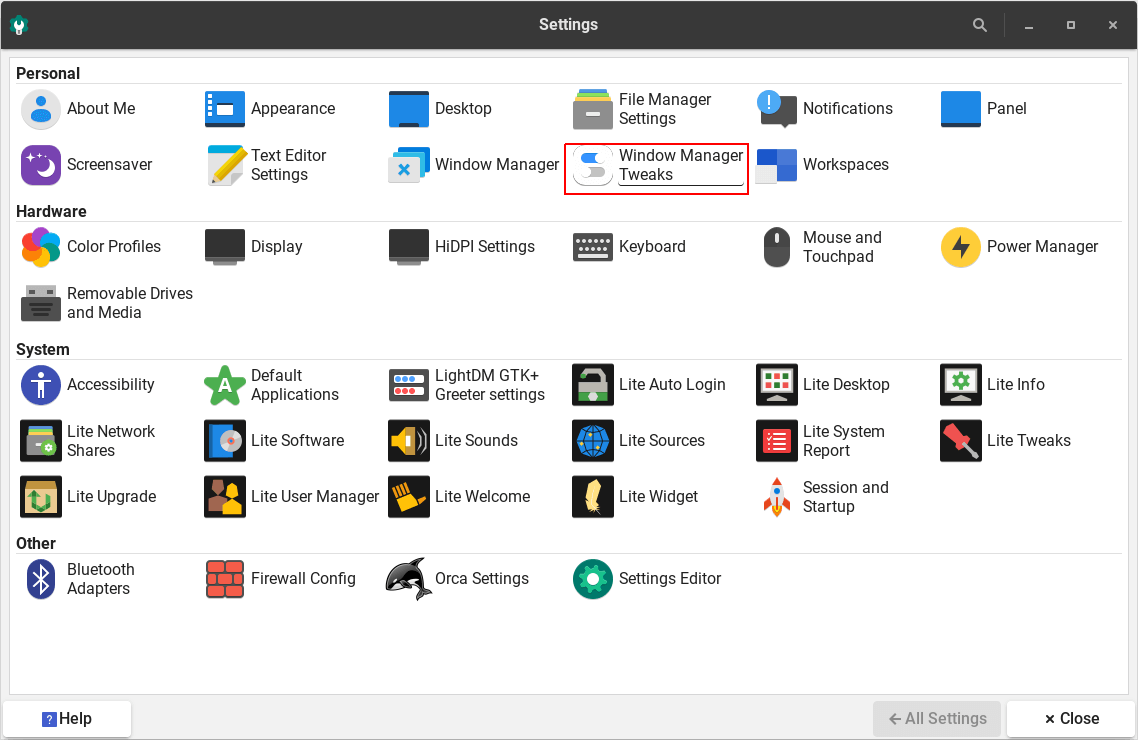
Fensterverwaltungs-Optimierungen sind eine Sammlung weiterer Einstellungen, die Sie ändern können und das Fensterverhalten beeinflussen. Sie sind unter den Registerkarten geordnet: Wechsel, Fokus, Zugänglichkeit, Arbeitsbereiche, Platzierung und Compositor. Wir werden hier nur einige dieser Einstellungen kurz ansprechen. Den Rest können Sie nach Belieben selbst durchsuchen.
Die Registerkarte Compositor ist von besonderer Bedeutung. Hier müssen Sie das Compositing aktivieren, wenn Sie Transparenz- oder Deckkrafteffekte zu Ihren Fenstern und/oder Panels hinzufügen möchten.
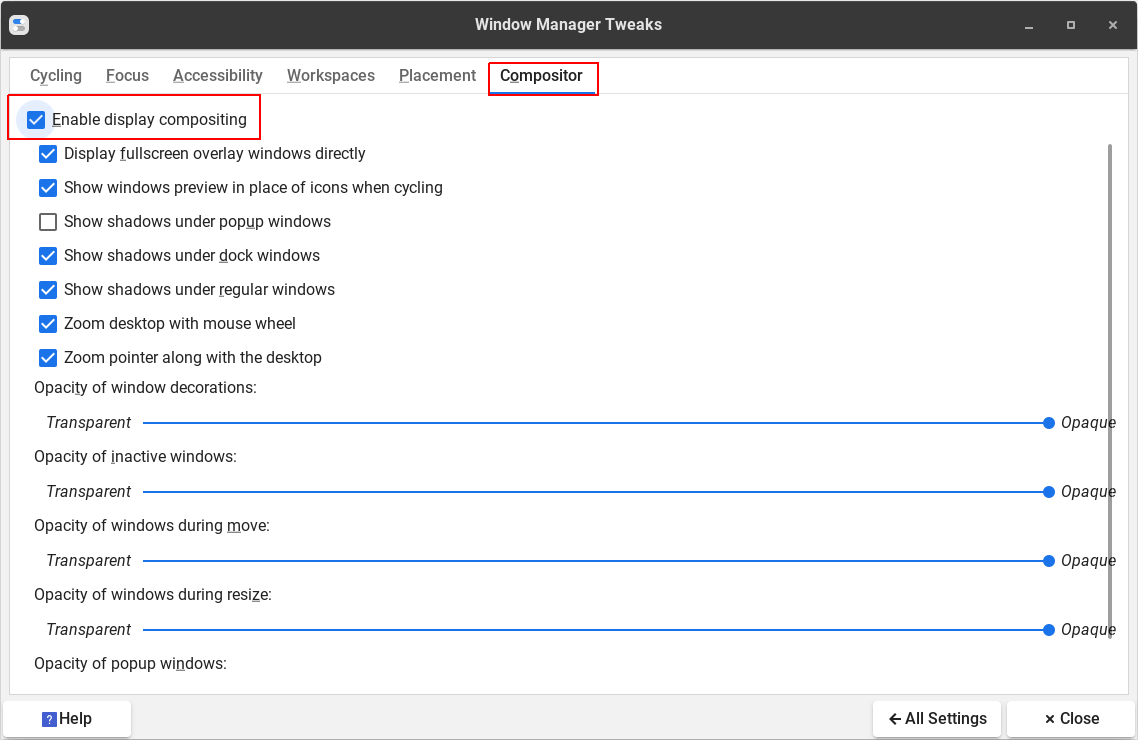
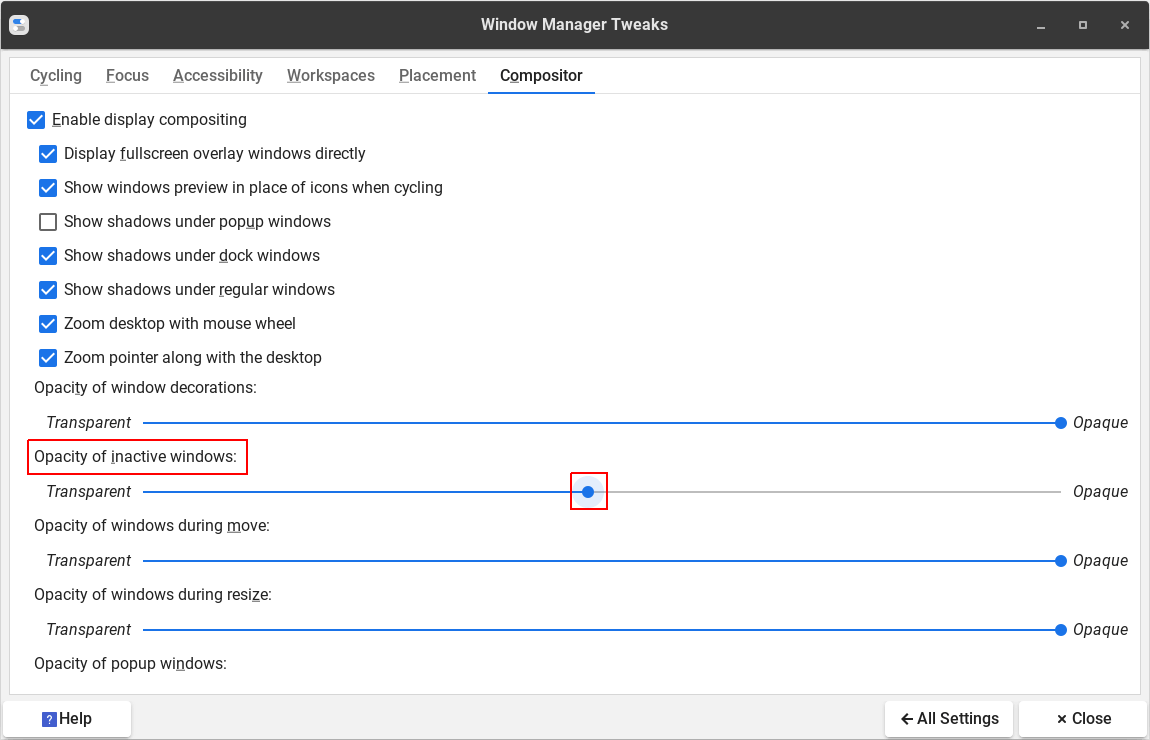
Aktivieren Sie das Kontrollkästchen Anzeigecompositing aktivieren. Jetzt können Sie auf verschiedene Transparenzeinstellungen für Fenster zugreifen sowie einige Schatteneffekte aktivieren. Hier ist ein Beispiel, das die geänderte Deckkraft inaktiver Fenster zeigt. Beachten Sie, dass das Fenster im Hintergrund nun leicht ausgeblendet ist.

Zurück bei den Fensterverwaltungs-Optimierungen, klicken Sie auf die Registerkarte Arbeitsbereiche. Hier finden Sie einige weitere Einstellungen zur Interaktion mit Ihren Arbeitsbereichen.
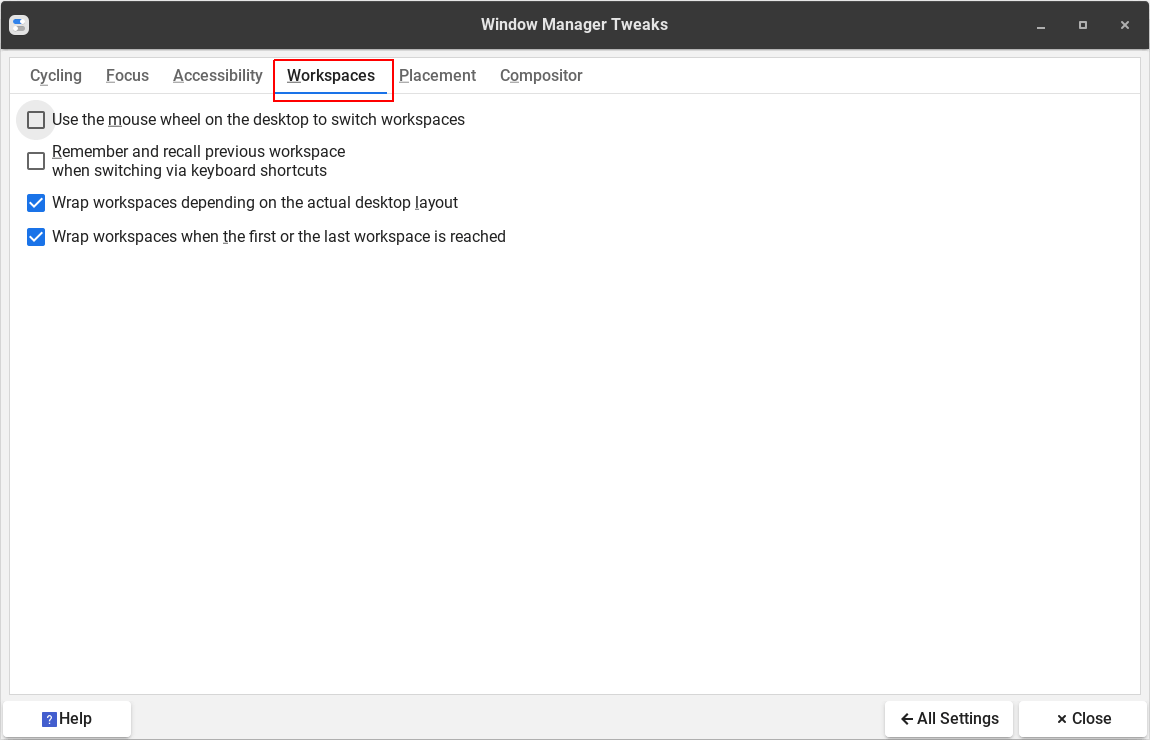
Die Optionen sind ziemlich selbsterklärend. Die letzten beiden Optionen ermöglichen es Ihnen, ein Fenster mit der Maus über einen der Bildschirmränder auf einen anderen Arbeitsbereich zu ziehen.