Installer
Linux Lite Home | Download | Donate | Hardware Database | Forums
Installationsguide
For at installere Linux Lite skal du downloade ISO-filen og derefter oprette enten en bootbar DVD eller et USB-stik fra ISO-filen. For at oprette en bootbar DVD skal du brænde ISO-filen som et "image" til DVD'en. Nedenfor er listet tre gratis Windows-programmer, der giver dig mulighed for at gøre det. Hvis du brænder til et USB-stik, har vi også listet et gratis program, som vi anbefaler til dette i Windows; eller en pålidelig metode til at oprette et bootbart USB-stik, når du bruger et Linux-system eller MacOS.
Når du har oprettet dit bootbare medie, skal du muligvis gå ind i computerens BIOS-indstillinger for at angive bootrækkefølgen, så CD/DVD/USB booter først (før harddisken). Typisk vil der være én eller to særlige taster, der kan trykkes under den første opstart af computeren (før et operativsystem begynder at boote), som giver dig adgang til enten BIOS-indstillinger/startmenu eller en separat bootmenu. De specifikke taster varierer fra producent til producent, så se i din brugervejledning, hvis du er usikker på, hvordan du får adgang til indstillingerne.
Skrivning af Linux Lite ISO til et USB-stik på Windows
Et godt, enkelt peg-og-klik USB ISO-brændingsprogram er Etcher eller Rufus.
Guide
- Indsæt et USB-stik på 4 GB eller større i din pc. Du SKAL formatere hele USB-drevet til FAT32, inden du fortsætter.
- Installer og start derefter Etcher eller Rufus.
- Vælg Linux Lite ISO-filen i Etcher eller Rufus og skriv image-filen til dit USB-stik.
Disse instruktioner er generelle for Windows (Rufus er kun til Windows), Linux og Mac OS.
Skrivning af Linux Lite ISO til DVD på Windows
Her er noget gratis DVD-brændingssoftware, du kan vælge imellem:
Læg en tom DVD i dit DVD-drev, åbn programmet, vælg den ISO-fil, du vil brænde. Vælg den laveste brændehastighed – dette vil i høj grad reducere risikoen for, at din brænding bliver korrupt, som det nogle gange kan ske. En hastighed på 4x eller 6x anbefales, hvis du har mulighed for det. Jo lavere brændehastighed, jo bedre.
Skrivning af Linux Lite ISO til USB på Linux (se ovenfor, processen er lignende)
Etcher giver dig mulighed for at oprette et bootbart Live USB-drev. Du skal bruge et USB-drev på 4 GB eller større. Download Etcher fra her.
Skrivning af Linux Lite ISO til USB i Linux og MacOS (se ovenfor, processen er lignende)
Brug af en GUI-applikation
Du kan bruge Etcher som nævnt ovenfor til at skrive Linux Lite ISO-image til et USB-stik. Du skal bruge et USB-drev på 4 GB eller større. Etcher fungerer på - Windows, Mac og Linux. Download det fra her.
Brug af en terminal
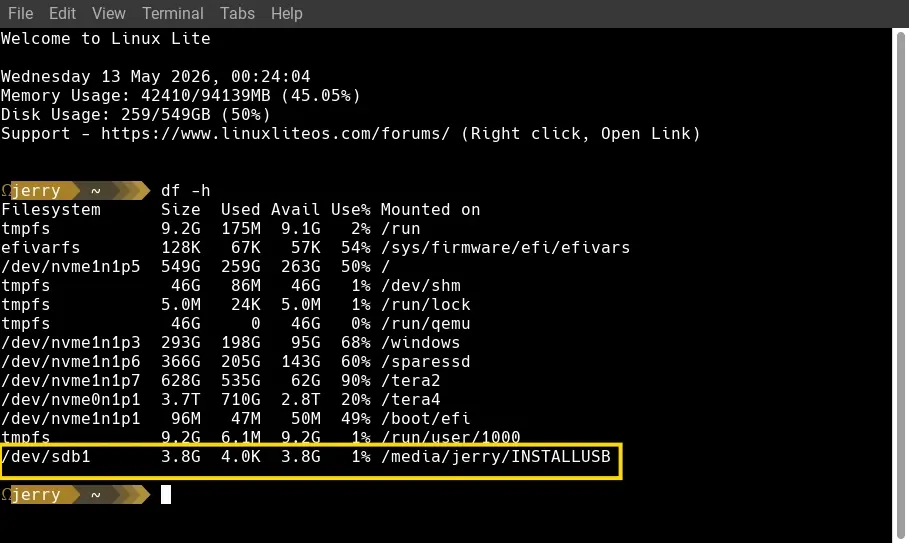
For at finde bogstavet for dit USB-stik skal du åbne en terminal og skrive: df -h Det er normalt angivet som /media/ditnavn/ eller lignende. Vær meget forsigtig med at sikre, at du vælger det rigtige drevbogstav – som du kan se i kolonnen Filesystem er min enhed /dev/sdb1, og et andet fingerpeg er værdien i kolonnen Size, som her er vist som 3.8G. I dette eksempel er min enhed angivet som:
/media/jerry/INSTALLUSB i kolonnen Mounted on.
Åbn en mappe og sørg for, at du er i den mappe, som iso-filen befinder sig i. Åbn en terminal i den mappe og skriv følgende:
Terminalkommando:
sudo dd if=linux-lite-8.2-64bit.iso of=/dev/sdx bs=4M
Skift x i sdx til det bogstav, der svarer til dit USB-drev. I ovenstående eksempel er min enhed vist som sda1 (udelad '1')
Eksempel:
Terminalkommando:
sudo dd if=linux-lite-8.2-64bit.iso of=/dev/sda bs=4M
Live DVD/USB-image'et vil automatisk boote direkte til skrivebordet – der er ingen grund til at logge ind manuelt.
Ingen USB-bootvalgmulighed i BIOS? Brug PloP
For fulde instruktioner klik her.
Forberedelse af din computer til installationen
Hvis du planlægger at have Linux Lite som det eneste operativsystem på din computer, er der ikke noget særligt, du behøver at gøre til forberedelse af installationen, selv hvis et andet operativsystem i øjeblikket optager harddisken. Start blot din live-installationsdisk, afprøv Linux Lite hvis du vil, og start derefter installationen ved at dobbeltklikke på ikonet Install Linux Lite på skrivebordet. Når du kommer til skærmbilledet Installation Type, skal du fortælle installationsprogrammet, at det skal bruge hele disken, og det vil automatisk slette alt, der allerede er der, oprette de nødvendige partitioner, formatere dem og installere systemet.
Hvis du i øjeblikket har én fysisk harddisk og ønsker at dual-boote Windows og Linux Lite, bør du gøre et par ting for at forberede dig til installationen for at sikre de bedste resultater.
- Opret sikkerhedskopier af vigtige datafiler. (Du vil sandsynligvis ikke få brug for dem – men hvis du gør, vil du være glad for, at du lavede sikkerhedskopierne.)
- Opret Windows-gendannelsesdisk(e), hvis du ikke allerede har gjort det.
- Defragmenter din største Windows-partition (sandsynligvis "C:-drevet"). Hvis Windows-partitioner i øjeblikket fylder hele harddisken, skal en eller flere af dem formindskes for at gøre plads til Linux-installationen.
- Forminsk Windows-partitionen fra inden for Windows' diskstyring. (Du kan formindske partitionen under installationen, men det er sandsynligvis bedst at bruge Windows til at formindske Windows-partitioner.)
- Hvis du har defragmenteret og formindsket Windows-partitionen på forhånd, skal du efterlade det resulterende plads som upartitioneret, ubrugt, ledig plads. Opret IKKE nye partitioner fra inden for Windows til Linux Lite-installationen. (Hvis du er bekendt med partitionering og ønsker at oprette partitionerne på forhånd, brug GParted til dette, mens du har bootet fra live Linux Lite DVD/USB.)
- Hvis du planlægger at lade installationsprogrammet foretage formindskelsen, anbefales det stadig, at du defragmenterer Windows-partitionen på forhånd.
Hvis du har mere end én fysisk harddisk og ønsker at dual-boote Windows og Linux Lite, med Linux Lite på sin egen dedikerede fysiske disk, anbefaler vi, at du anmoder om vejledning i vores Forum, hvis du ikke er bekendt med Linux-baserede installationer. Ellers er generelle instruktioner til en sådan installation angivet nedenfor.
- Hvis Windows er på det første drev, vil dets bootloader blive erstattet med Linux-bootloaderen (grub2), medmindre du angiver et andet drev. Det er fint, men et alternativ er at installere bootloaderen til Linux-harddisken og derefter indstille BIOS til at boote fra det drev. Det vil bevare Windows-bootloaderen på sit eget drev.
- Når installationen er færdig, genstart, og Linux-bootloaderen vil automatisk have registreret din Windows-installation og tilføjet den til bootmenuvalgene.
NumLock ved login (bærbar tastaturskriver tal i stedet for bogstaver)
På nogle bærbare computere skriver en del af tastaturet — normalt den højre side (bogstavtasterne omkring u i o j k l m) — tal og symboler i stedet for bogstaver. At skifte tastaturlayout (svensk, tysk osv.) gør ingen forskel, og der er ingen "tastaturdriver" at installere.
Årsag
Dette er NumLock, ikke et layout- eller driverproblem.
Mange bærbare computere, der ikke har en separat nummertastatur, inkluderer et integreret nummertastatur, der deler de højre bogstavtaster. Når NumLock er aktiveret, fungerer disse taster som et nummertastatur (7 8 9 / 4 5 6 / 1 2 3 / 0 og symboler) i stedet for at skrive bogstaver.
Linux Lite aktiverer NumLock som standard ved login, fordi mange stationære pc'er har et rigtigt nummertastatur, og brugerne forventer, at det er klar til brug. På en bærbar computer uden et separat nummertastatur er det denne indstilling, der forårsager, at bogstaverne til højre kommer ud som tal.
Løsning (tager to sekunder)
Tryk på NumLock-tasten én gang.
På de fleste bærbare computere er NumLock en sekundær funktion, så du trykker:
- Fn + NumLock, eller
- Fn + F11 (den præcise tast varierer fra model til model — kig efter "Num Lk" trykt i et hjørne af en tast)
De højre taster vil igen skrive bogstaver med det samme.
Gør det permanent
For at forhindre NumLock i at aktiveres, hver gang du logger ind:
- Åbn Lite Tweaks (Menu → Settings → Lite Tweaks).
- Gå til fanen System.
- Find Numlock og sæt det til Disable.
Det er det hele — NumLock vil forblive deaktiveret ved login fremover. (Stationære brugere, der ønsker nummertastaturen aktiveret ved login, kan bruge den samme indstilling til at Enable det.)
Noter
- Dette er ikke relateret til dit tastaturlayout. Indstil dit layout (svensk osv.) separat under Settings → Keyboard som normalt.
- Der kræves ingen særlig driver til noget nationalt tastaturlayout — de er alle indbyggede.
Installation af Linux Lite på din computer
Start din computer, gå ind i dit systems BIOS og kontroller, at bootrækkefølgen er indstillet, så DVD- og USB-enheder er indstillet til at boote først. Dette varierer fra BIOS til BIOS. Se dokumentationen til dit bundkort for mere information.
Du skal deaktivere Secure Boot og sørge for, at UEFI er aktiveret i dit BIOS. Se her for mere information, inden du fortsætter, hvis du har brug for yderligere afklaring.
Når du er tilfreds med din BIOS-opsætning, skal du indsætte DVD-disken eller USB-stikket i din computer og genstarte computeren. Du vil blive mødt af følgende skærmbillede. Lad nedtællingen køre færdig, hvis du vil boote til Live-sessionen.
Live Boot Menu
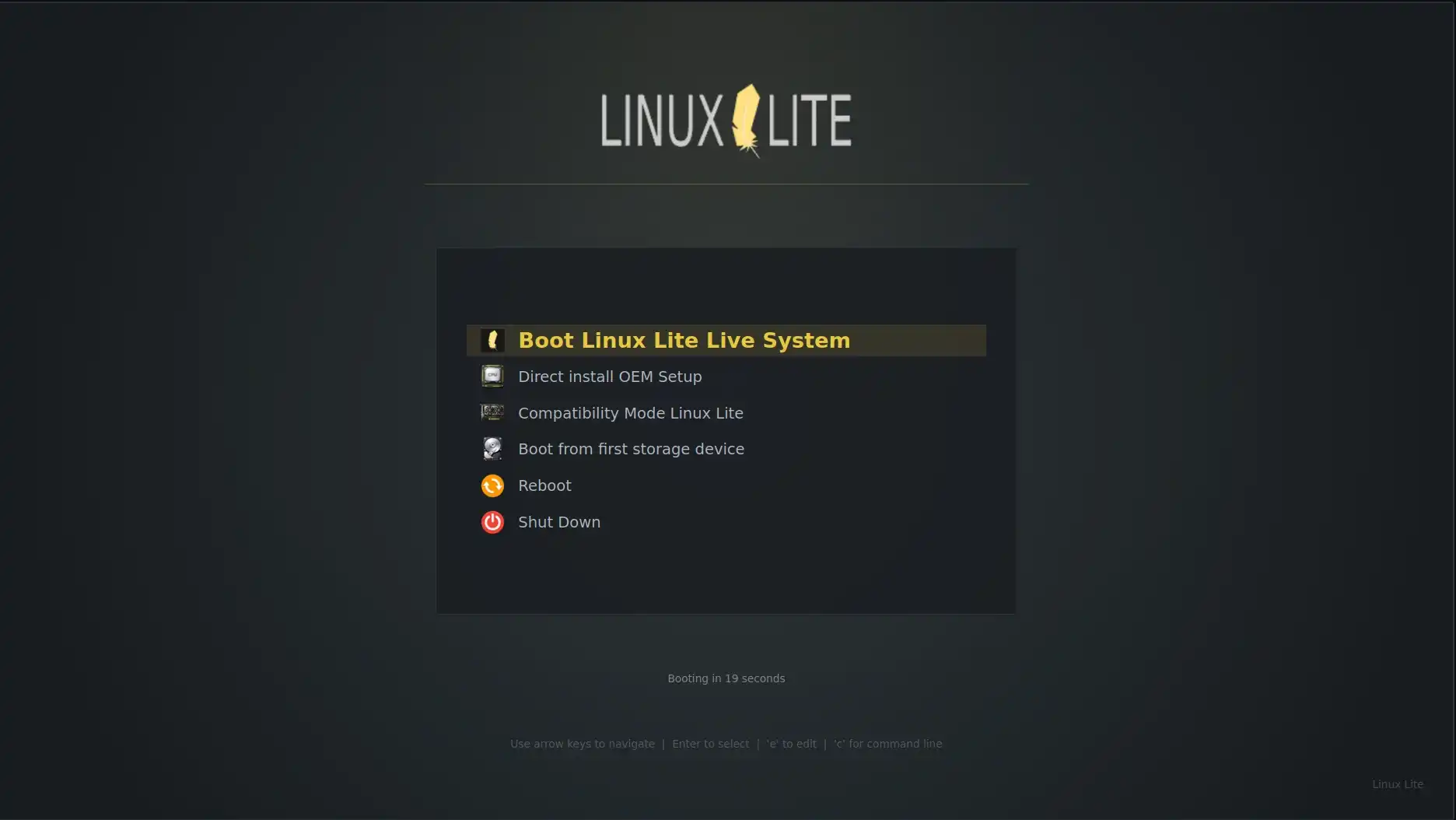
Sørg for, at Boot Linux Lite Live System er fremhævet, og tryk på enter-tasten for at boote Live-sessionen. Dette er også en god måde at kontrollere, at al din hardware er understøttet.
De øvrige muligheder er:
Boot Linux Lite Live System - boot direkte ind på Linux Lite-skrivebordet.
Direct install OEM Setup - Linux Lite-installationsmulighed for hardwareleverandører.
Compatibility Mode Linux Lite - brug denne mulighed, hvis du har problemer med de første 2 muligheder.
Reboot - genstart din computer.
Shutdown - sluk din computer.
Nogle af disse bootmuligheder kan muligvis ikke fremstå, som de gør på billedet ovenfor. Typerne af muligheder varierer fra udgivelse til udgivelse.
BEMÆRK: Hvis du har problemer med at boote Linux Lite efter installationen, bedes du læse denne fejlfindingsguide.
Computeren vil gennemgå opstartprocessen, hvilket kan tage alt fra et par sekunder til et par minutter afhængigt af din hardware. Der vil også være en obligatorisk filkontrol, som kontrollerer alle filerne på DVD'en eller USB-stikket for at sikre, at de opfylder filintegriteten. Det anbefales ikke at springe denne procedure over. Login for Live-brugeren er automatisk – der er ingen grund til at logge ind. Hvis du af en eller anden grund skal logge ind, skal du blot skrive linux under Other og klikke på Log In (ingen adgangskode kræves).
En internetforbindelse er ikke nødvendig for at installere Linux Lite.
Når du har set dig lidt om i Linux Lite og er klar til at installere, er det første trin at dobbeltklikke på ikonet Install Linux Lite på dit skrivebord.
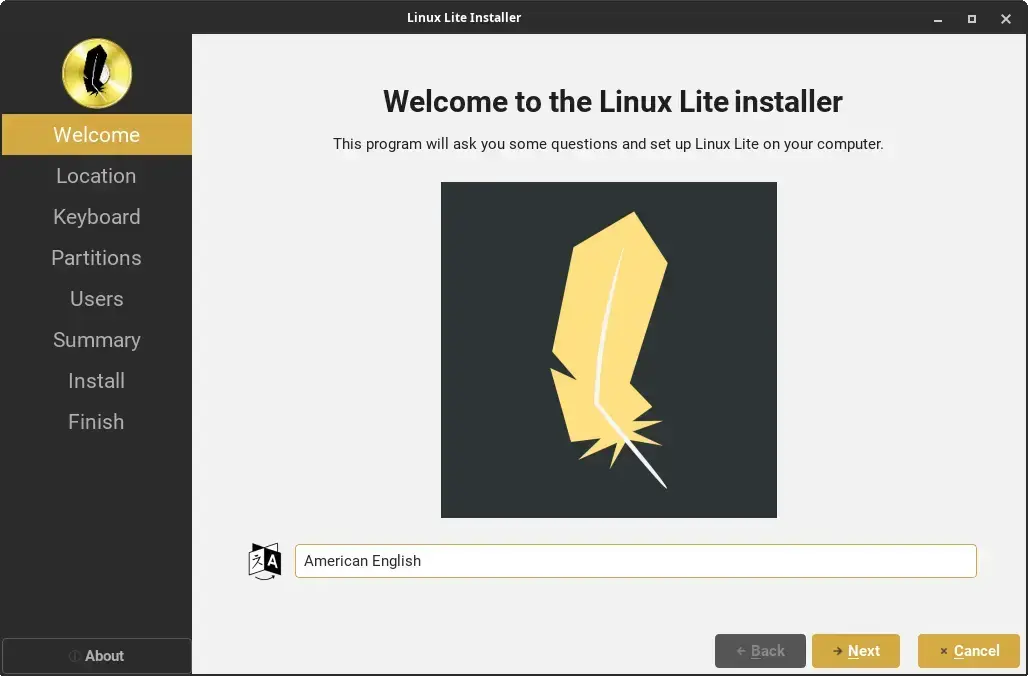
Velkommen
Installationsprogrammet åbner derefter på skrivebordet og viser det første vindue i installationsprogrammet. Vælg dit sprog og klik på næste.
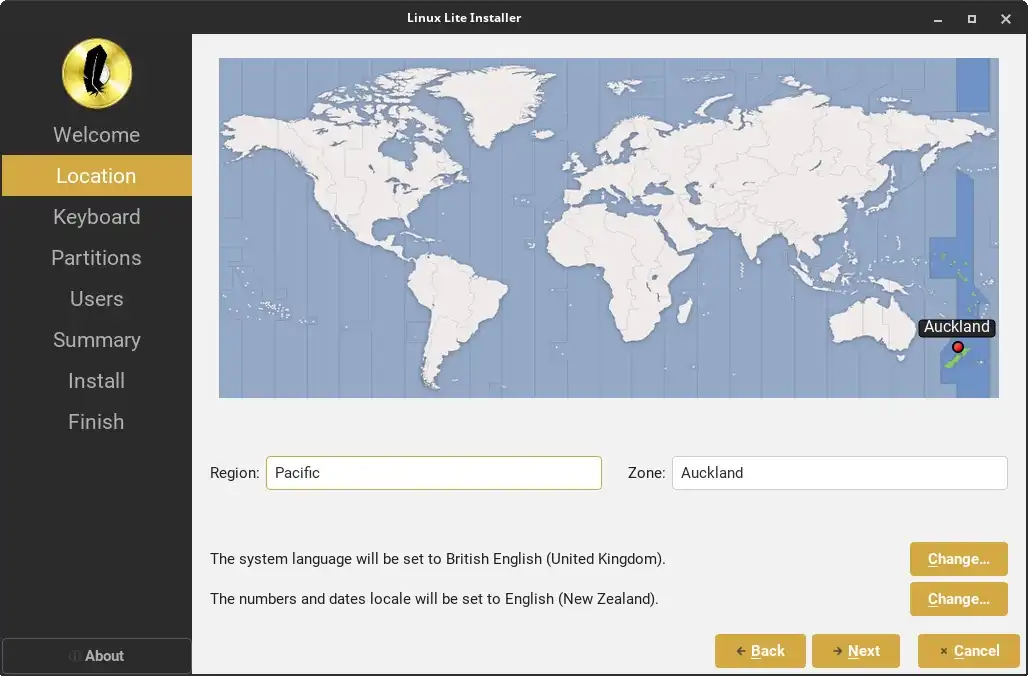
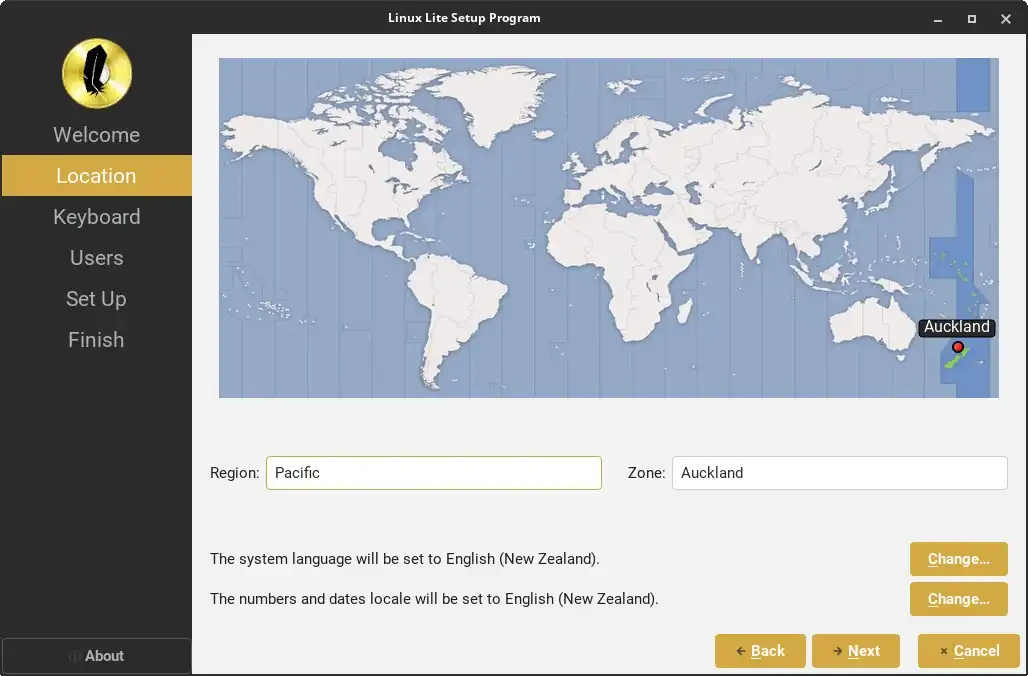
Placering
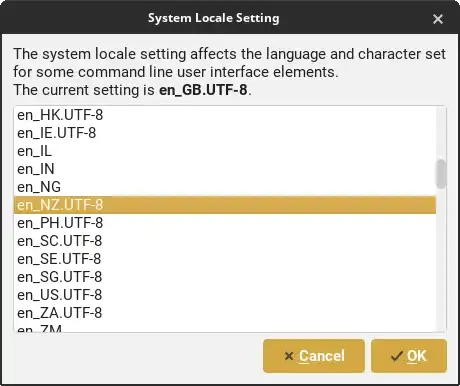
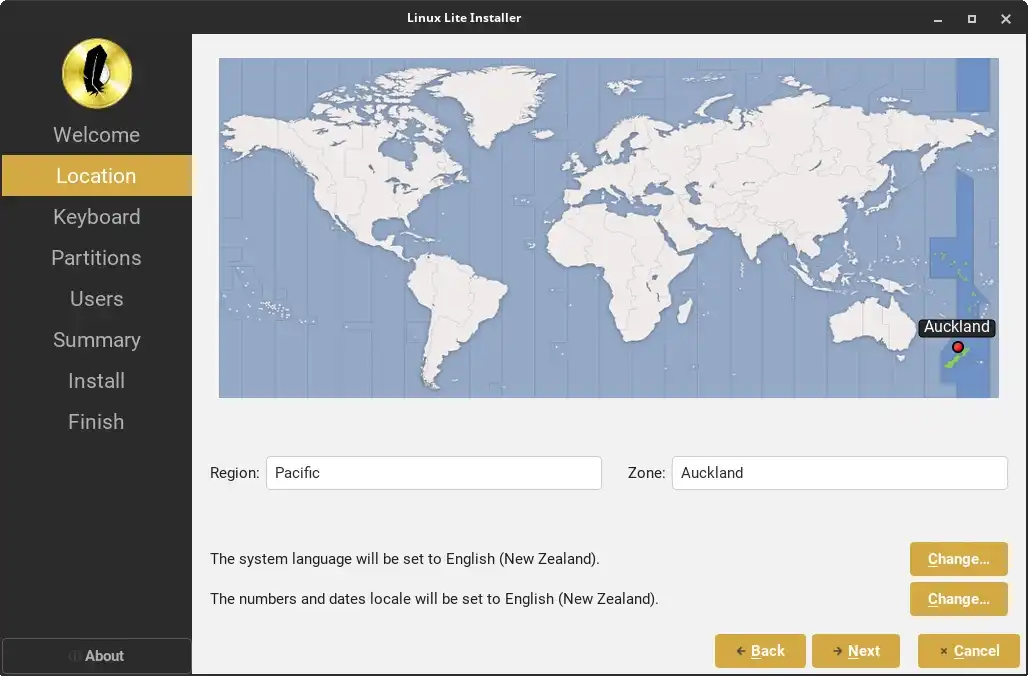
Det næste trin er at vælge din placering. Vælg dit systemsprog og dine tal- og datoformater.
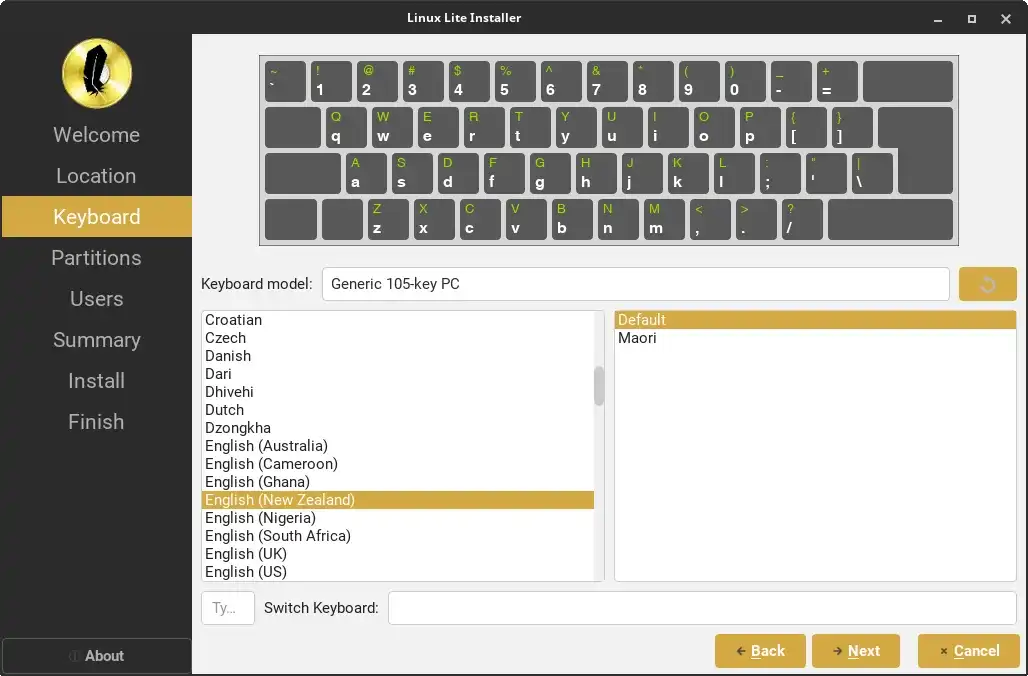
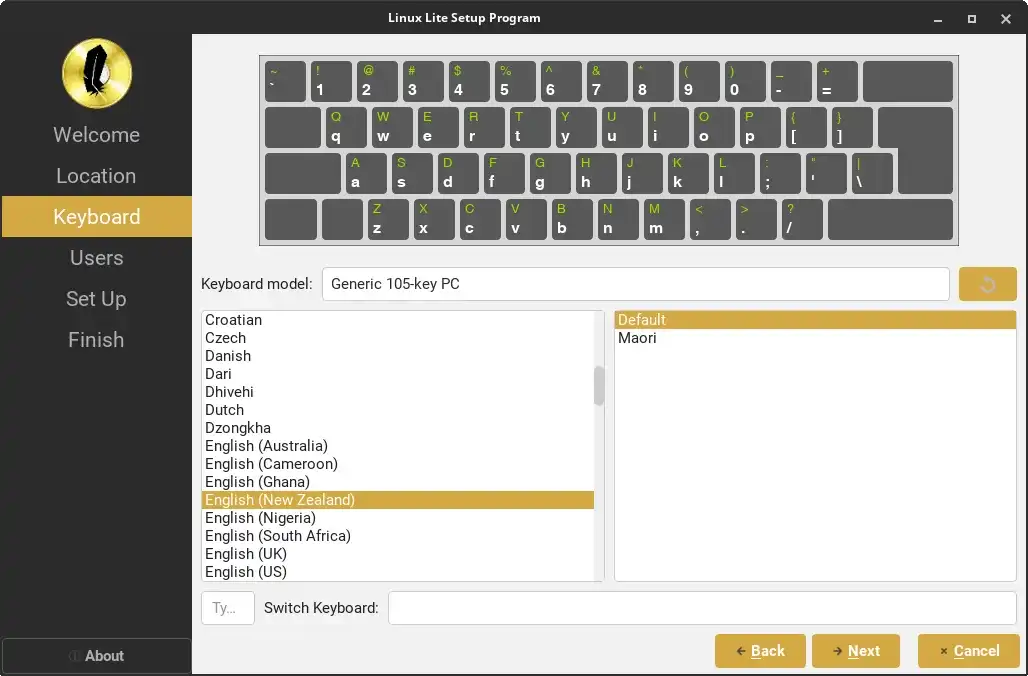
Tastatur
Vælg din tastaturtype og klik på Næste.
Partitioner
Nu er det tid til at vælge metoden til at installere Linux Lite på din harddisk. Du vil have flere muligheder i denne fase af installationsprogrammet.
Slet disk
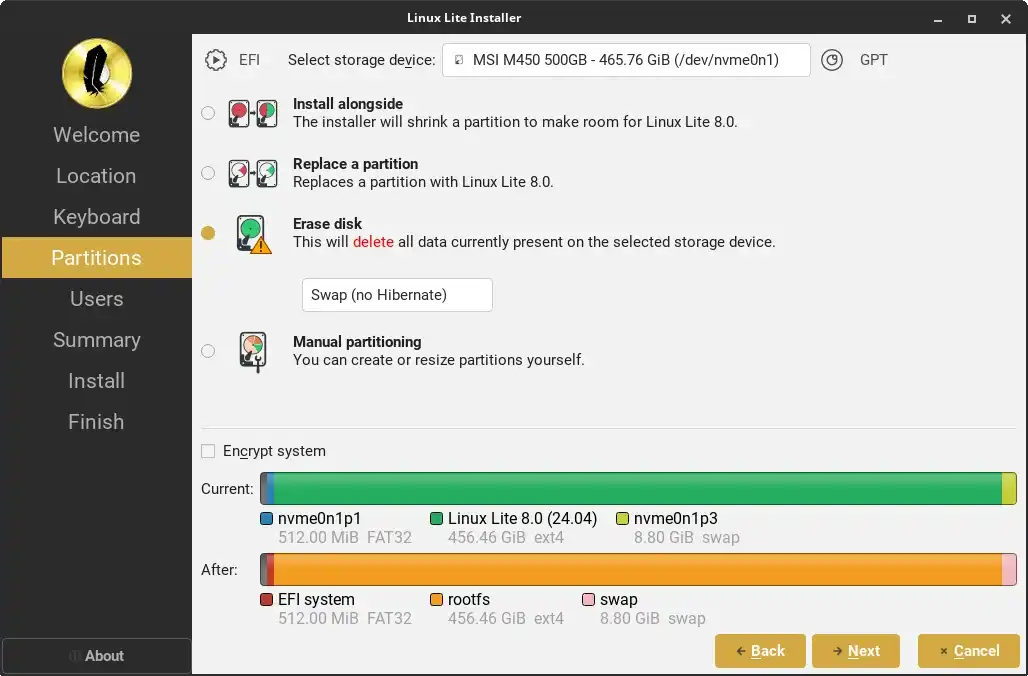
BEMÆRK: Denne mulighed vil slette hele din harddisk. Sørg for, at dette er hvad du vil gøre, inden du fortsætter.
Når du vælger Slet disk, vil installationsprogrammet automatisk vælge standardpartitionsplanen.
Installer ved siden af
Skal skrives.
billede her
Erstat en partition
Skal skrives.
billede her
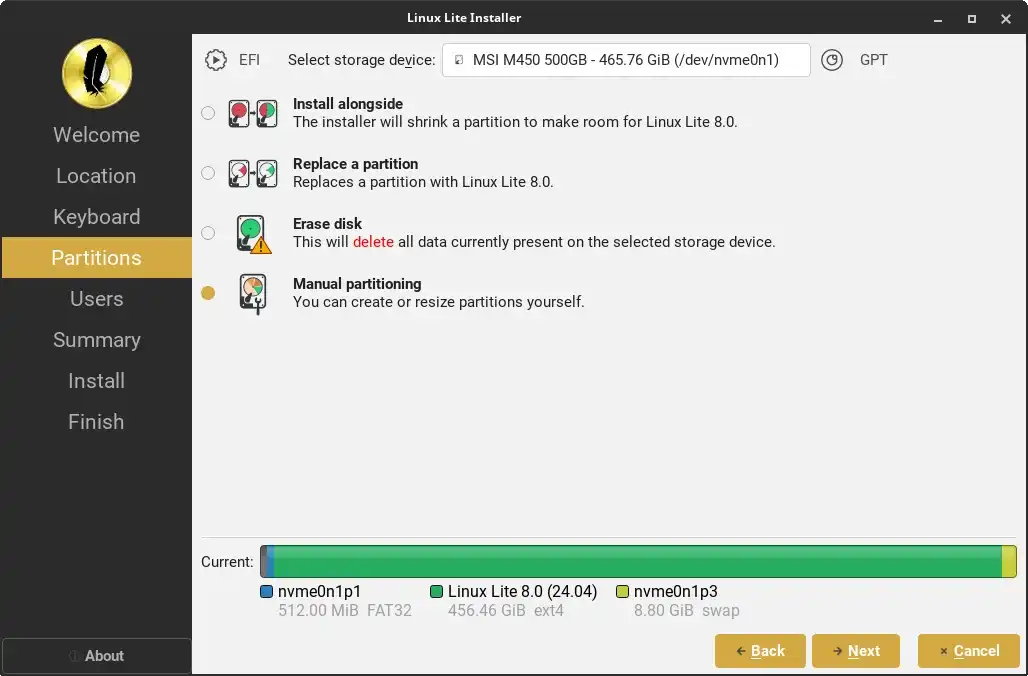
Manuel partitionering
BEMÆRK: Manuel installation mislykkes med 'requires an EFI partition'? Boot installationsprogrammet i Legacy/BIOS-tilstand for at installere på en MBR-disk.
Vælg Manual partitioning.
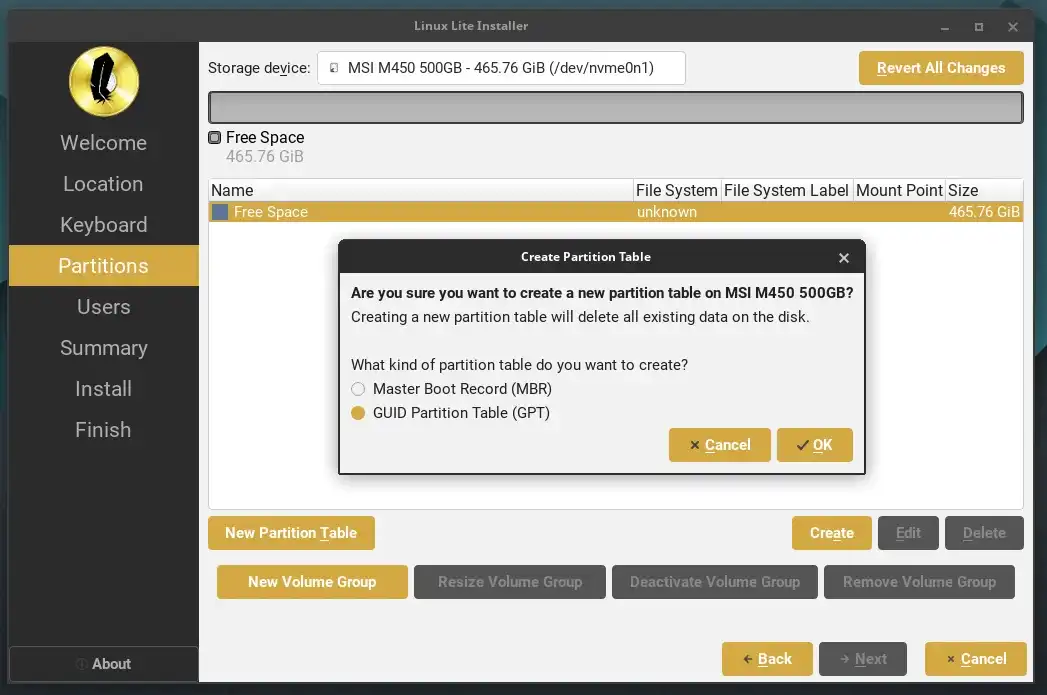
Klik på New Partition Table og vælg GPT.
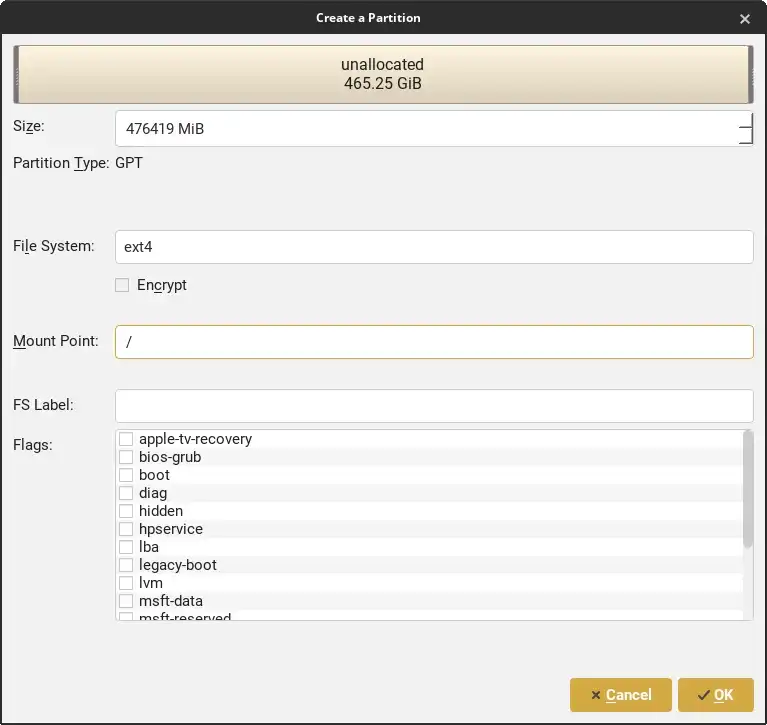
Klik på din lagerenhed og klik på Create. Kopiér indstillingerne fra nedenstående.
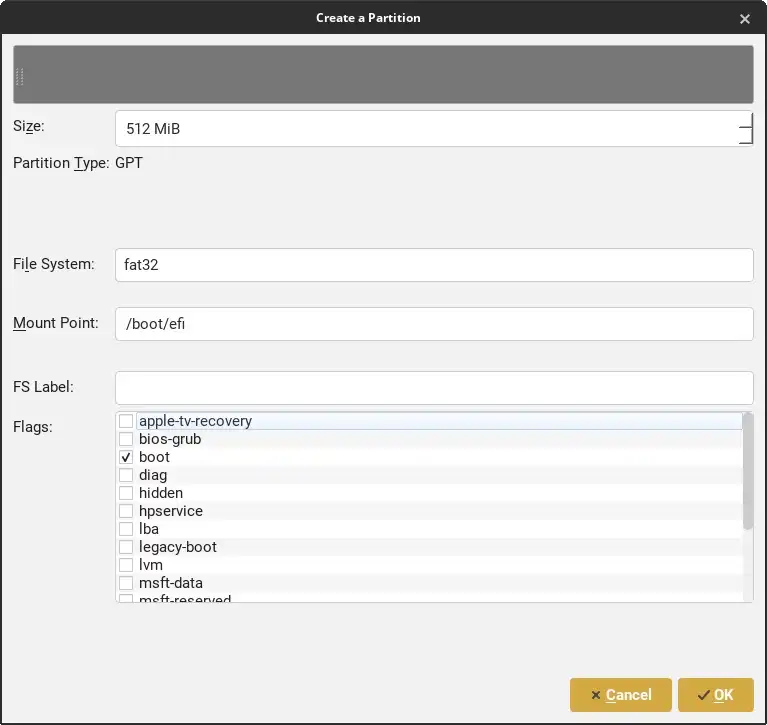
Klik på din lagerenhed og klik på Create. Kopiér indstillingerne fra nedenstående. Din lagerenhedsstørrelse kan variere. I dette eksempel bruger vi blot resten af diskpladsen.
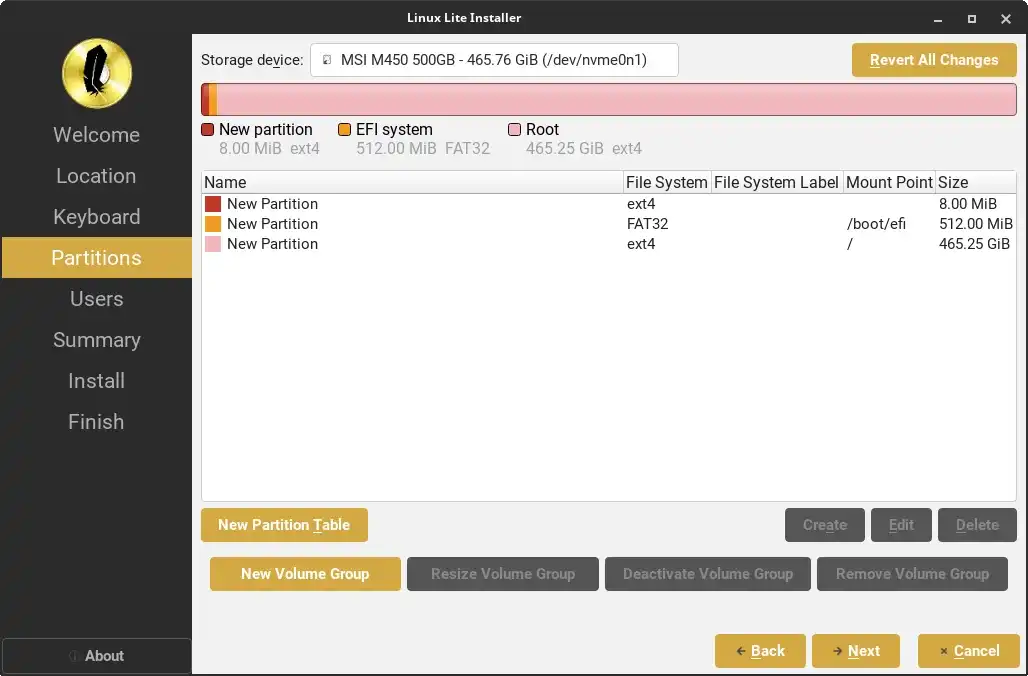
Din partitionslayoutstruktur bør se sådan ud.
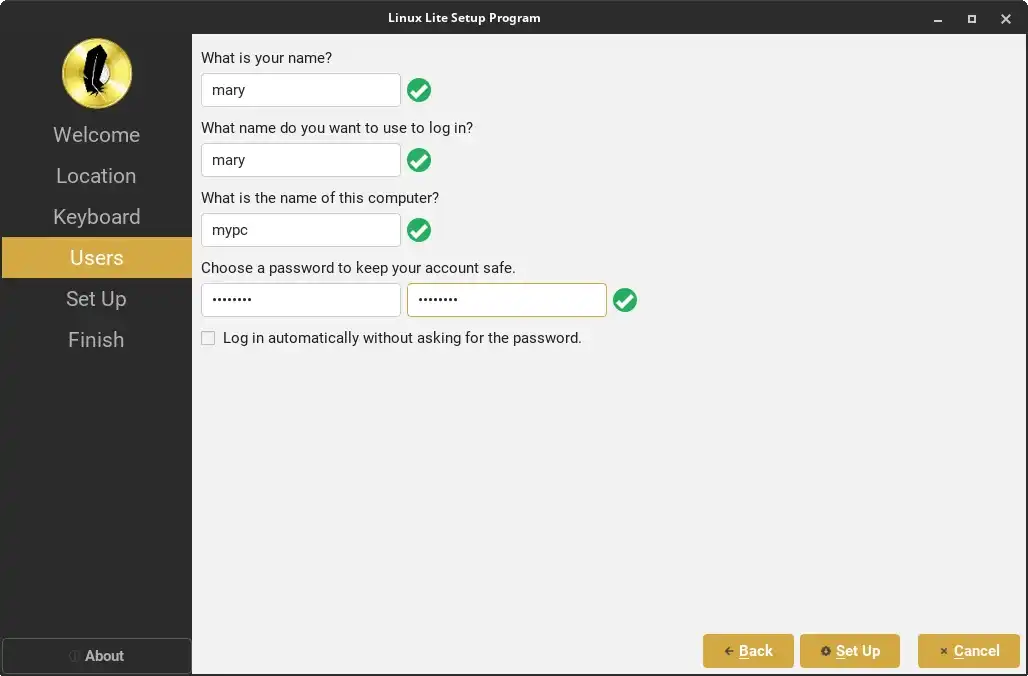
Brugere
Indtast dit navn, brugernavn (loginnavn), navn til computeren f.eks. minbærbar og en sikker adgangskode (indtast to gange).
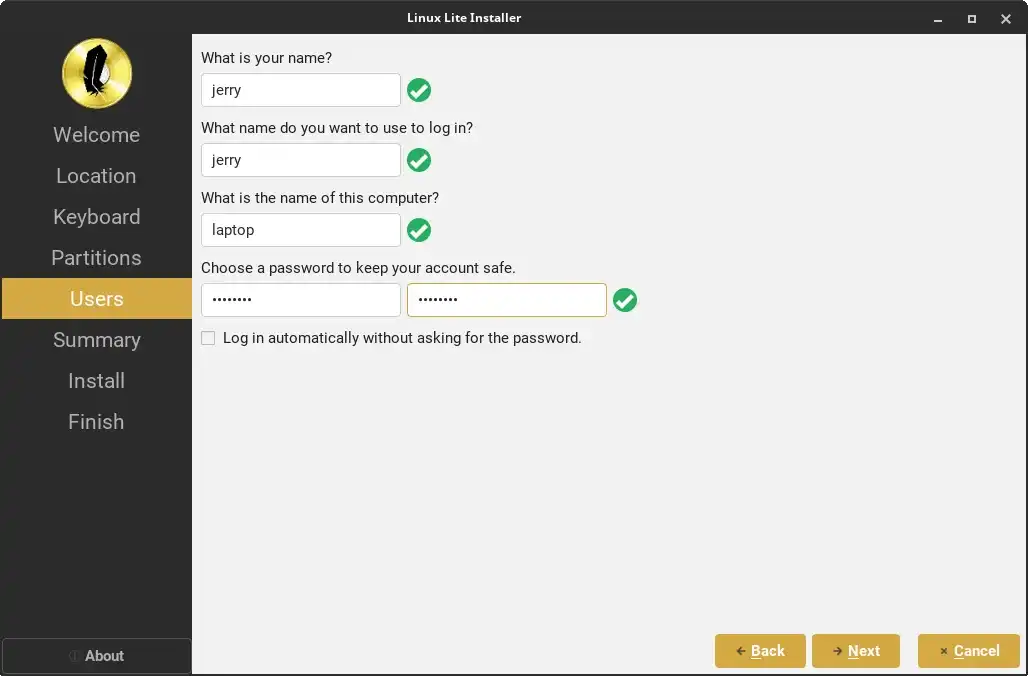
Automatisk login er valgfrit.
Oversigt
Sidste chance for at kontrollere alle dine indstillinger, inden du fortsætter med installationen.
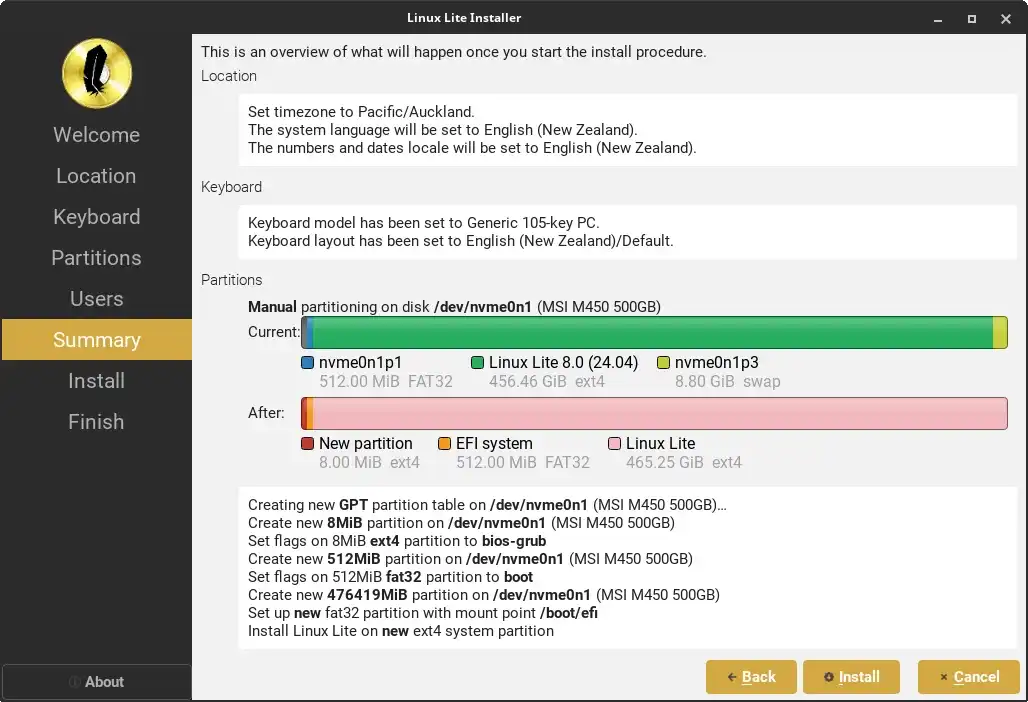
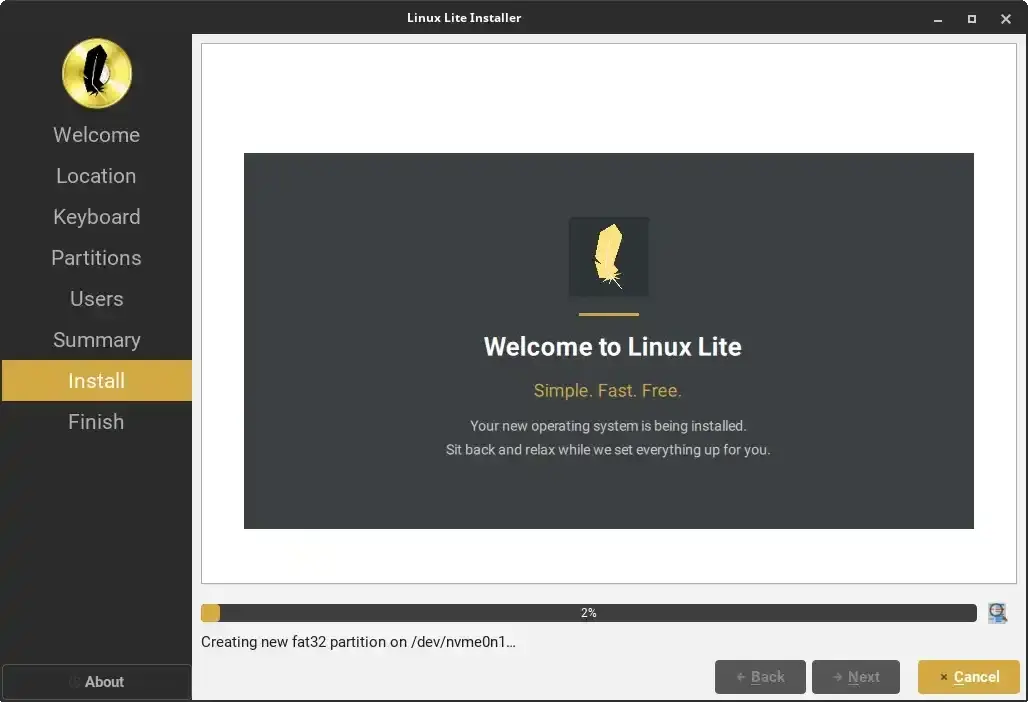
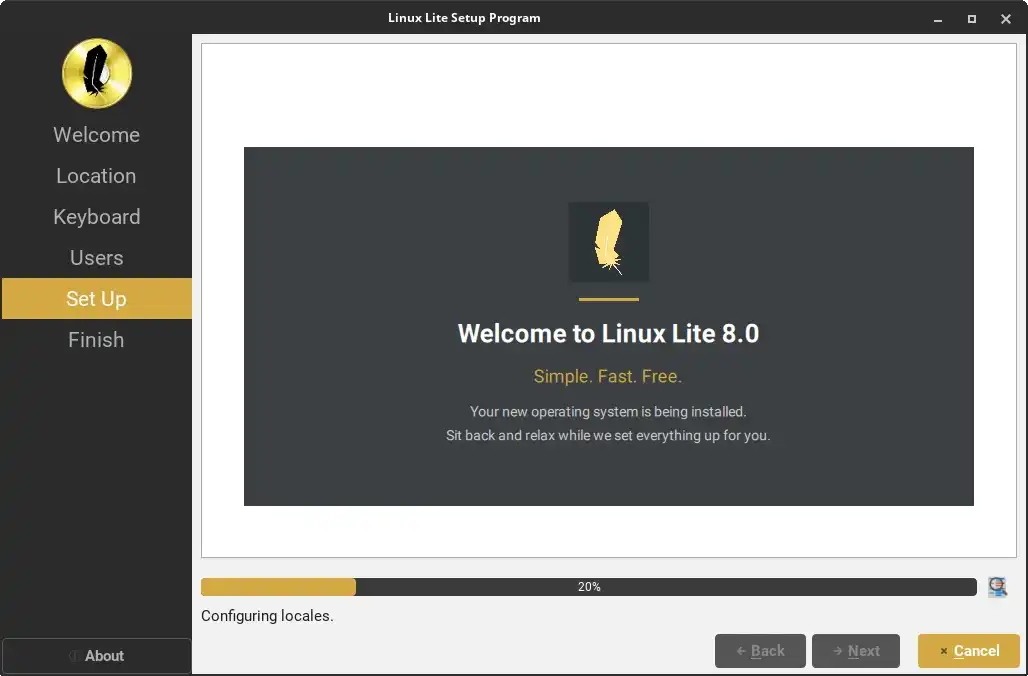
Installer
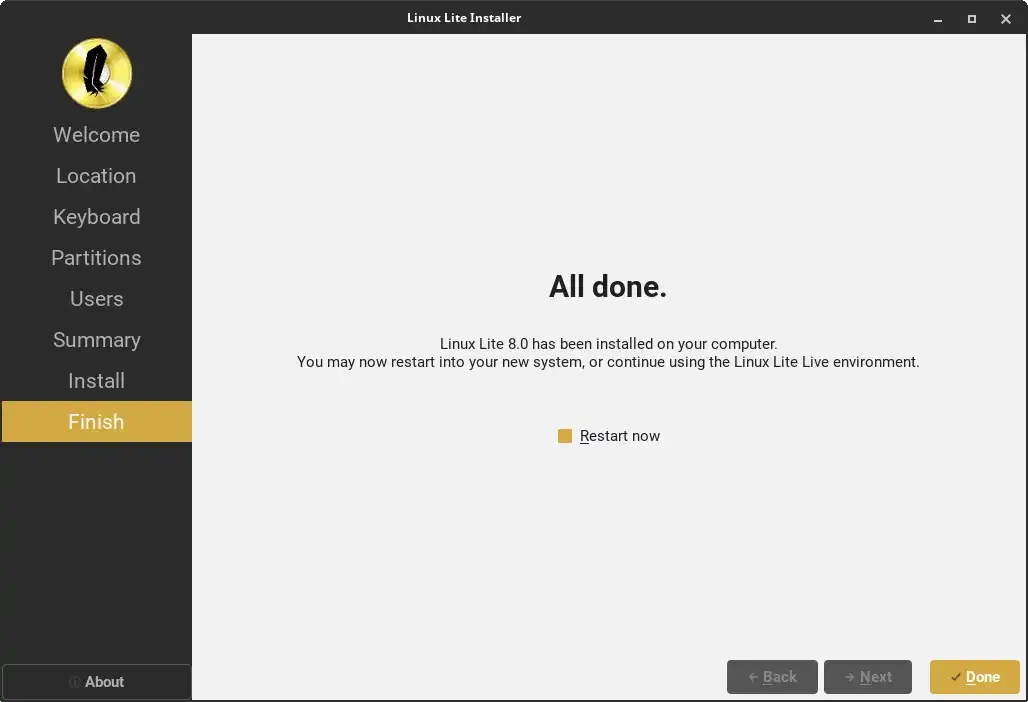
Afslut
Følg instruktionerne på skærmen.
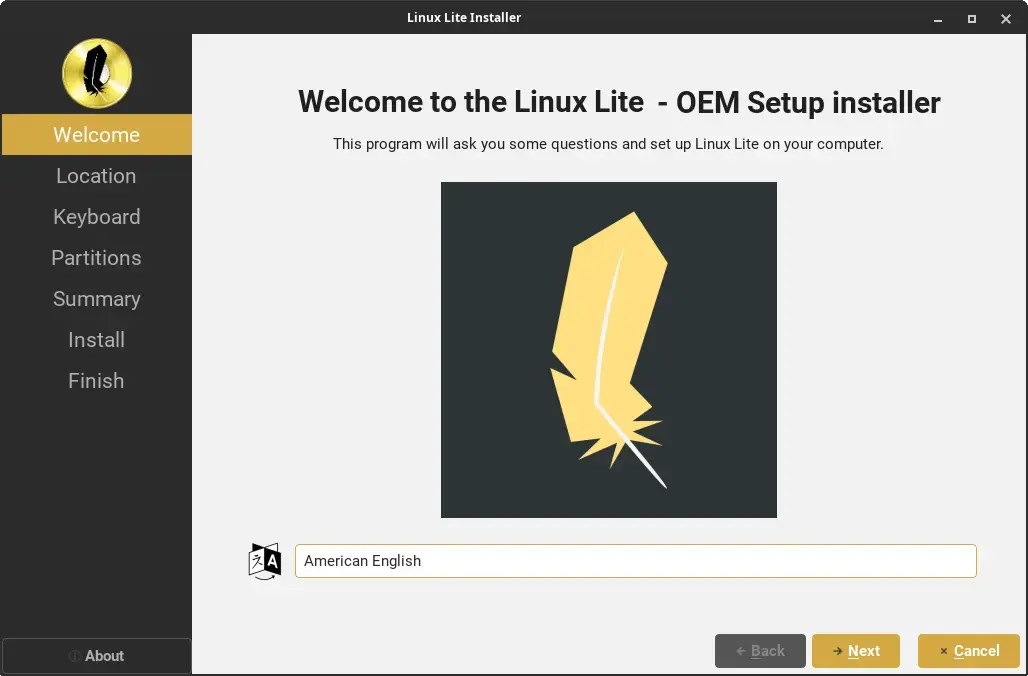
OEM-kundeopsætning
Nu hvor du har din splinterny computer, skal du følge trinene nedenfor for at fuldføre din opsætning og ændre oplysninger til din region/præference.
Velkommen
Placering
Tastatur
Brugere
Opsætning
Afslut
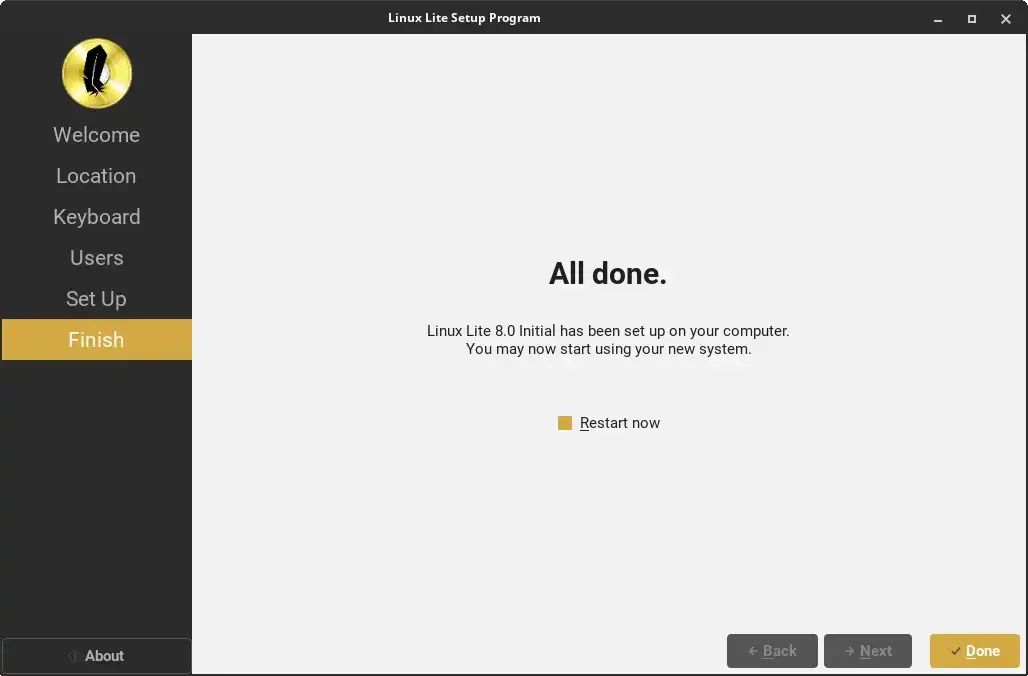
Sikker permanent sletning af filer
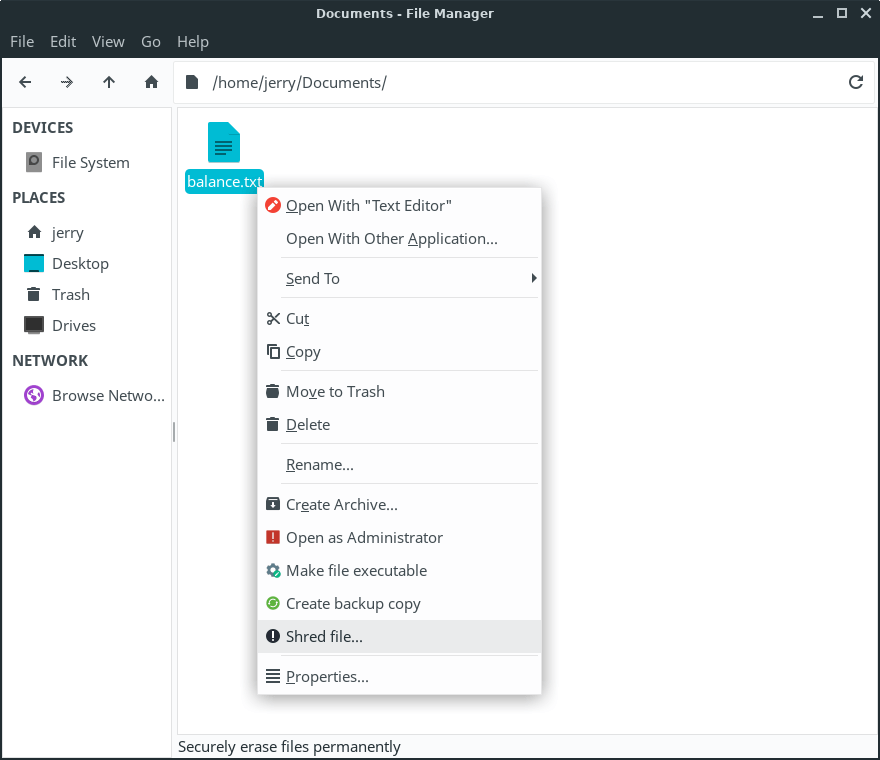
Den følgende vejledning forklarer, hvordan du opsætter og sikkert sletter filer på Linux Lite. Denne metode vil sikre, at selv med datagendannelsessoftware vil filer ikke kunne gendannes.
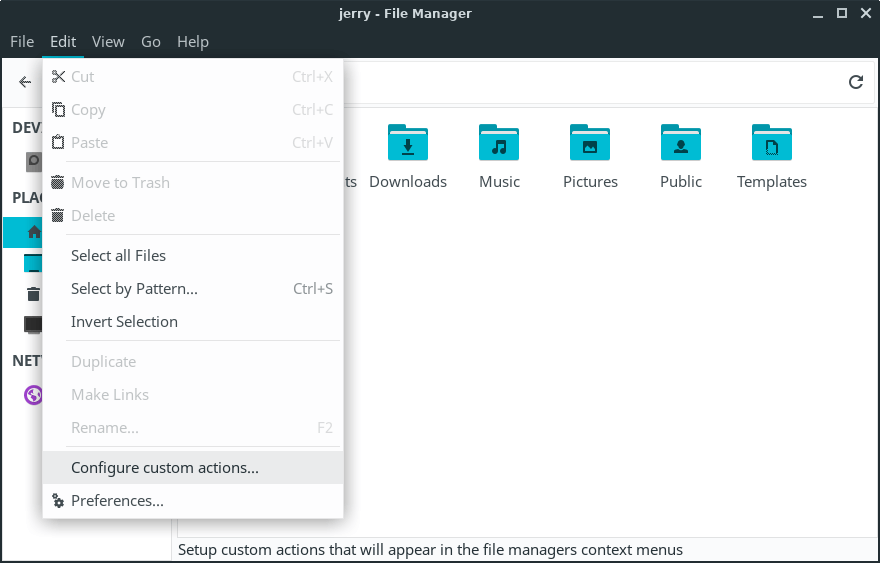
1. Åbn din hjemmemappe, gå til: Edit, Configure custom actions...
2. Klik på +-symbolet øverst til højre og indtast følgende oplysninger som vist på billedet nedenfor under fanen Basic:
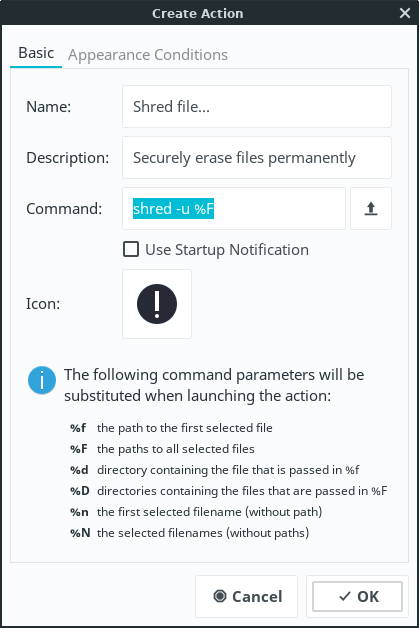
Name: Shred file...
Description: Sikker permanent sletning af filer
Command: shred -u %F
(ikonet valgt her er emblem-important fra All Icons)
3. Under fanen Appearance Conditions skal du vælge følgende:
File Pattern: *
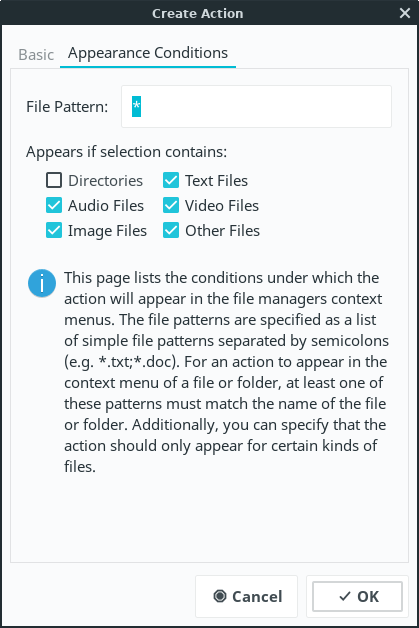
Klik på Ok og Close, når du er færdig.
Nu, når du ønsker permanent og sikkert at slette en fil fra din computer uden mulighed for gendannelse, skal du højreklikke på et vilkårligt antal filer og vælge Shred file...
Indstilling af dit sprog
Her er, hvordan du indstiller et sprog systemdækkende efter en installation af Linux Lite.
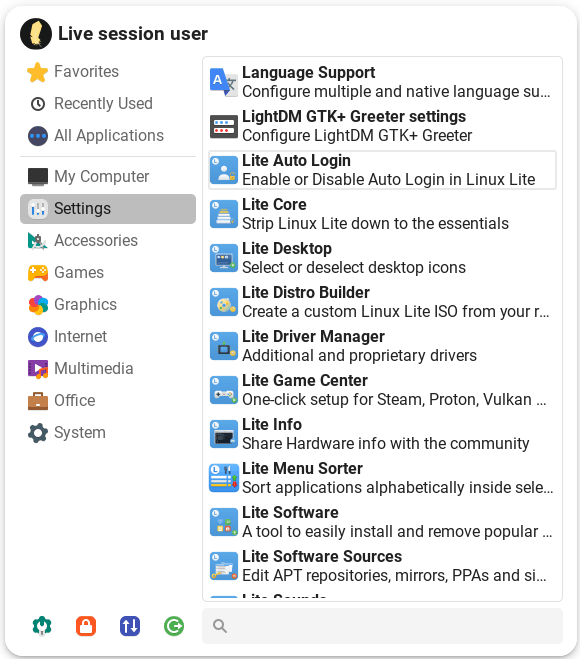
1. Klik på Menu, Settings, Language Support.
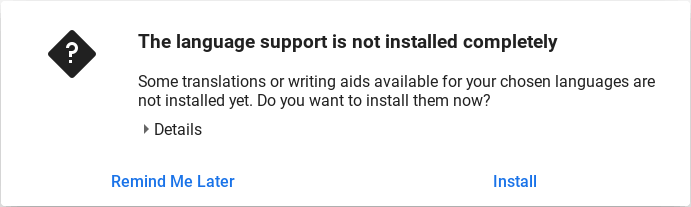
2. Der vises en dialogboks, klik på Remind Me Later.
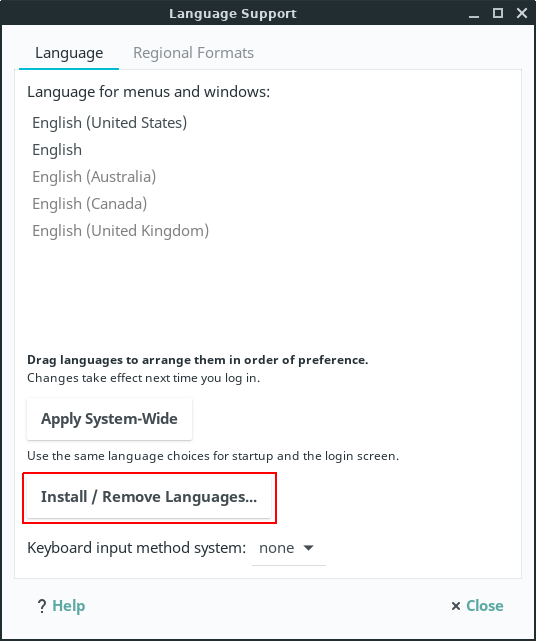
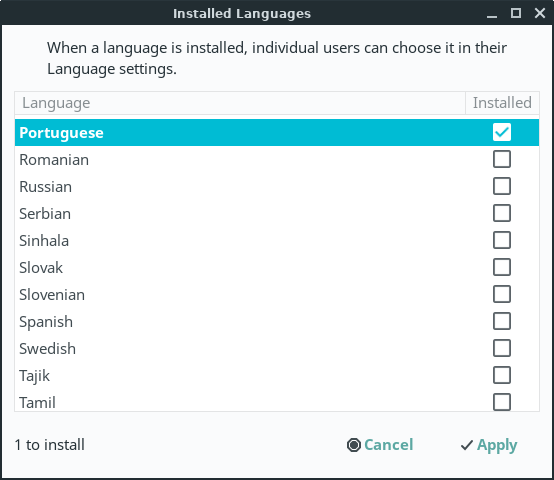
3. Klik nu på knappen Install / Remove Languages.
4. I dette eksempel installerer vi sproget Portugisisk. Rul ned, find dit sprog og sæt kryds i boksen ved siden af det, klik derefter på Apply.
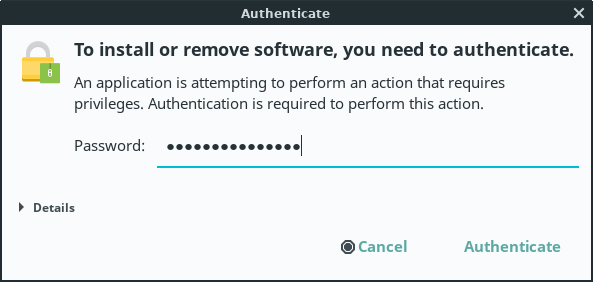
Du vil derefter blive bedt om din adgangskode.
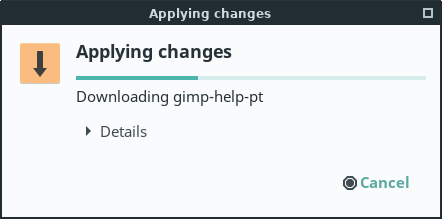
Når du har indtastet din adgangskode, vil din computer begynde at downloade alle sprogfilerne, dette kan tage et stykke tid.
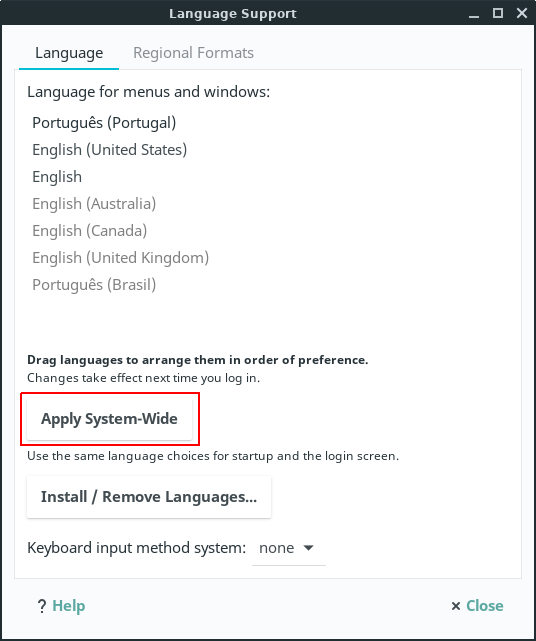
6. Når det er gjort, skal du rulle til bunden af boksen Language for menus and windows og trække dit nyinstallerede sprog til toppen af listen. Klik derefter på Apply System-Wide – du vil igen blive bedt om din adgangskode. Vent nu på, at indstillingerne anvendes, det vil tage et øjeblik.
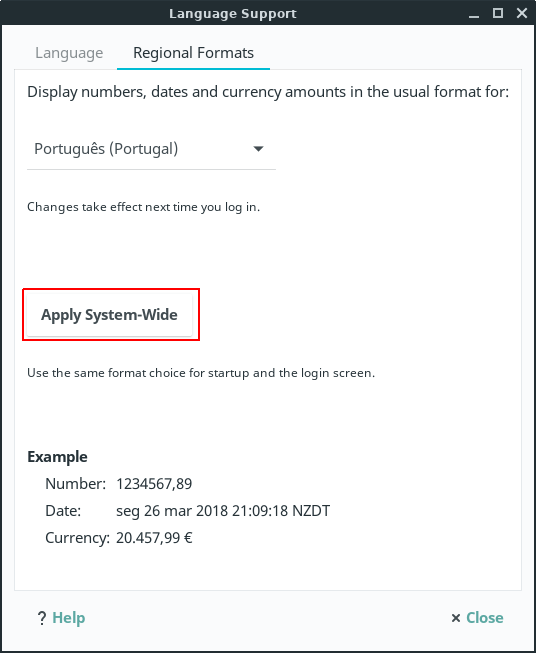
7. Klik nu på fanen Regional Formats, vælg det sprog, du netop har installeret, og klik på Apply System-Wide. Indtast din adgangskode igen, hvis du bliver bedt om det.
8. Log nu ud og ind igen, og du vil se, at dit nye sprog er blevet anvendt.
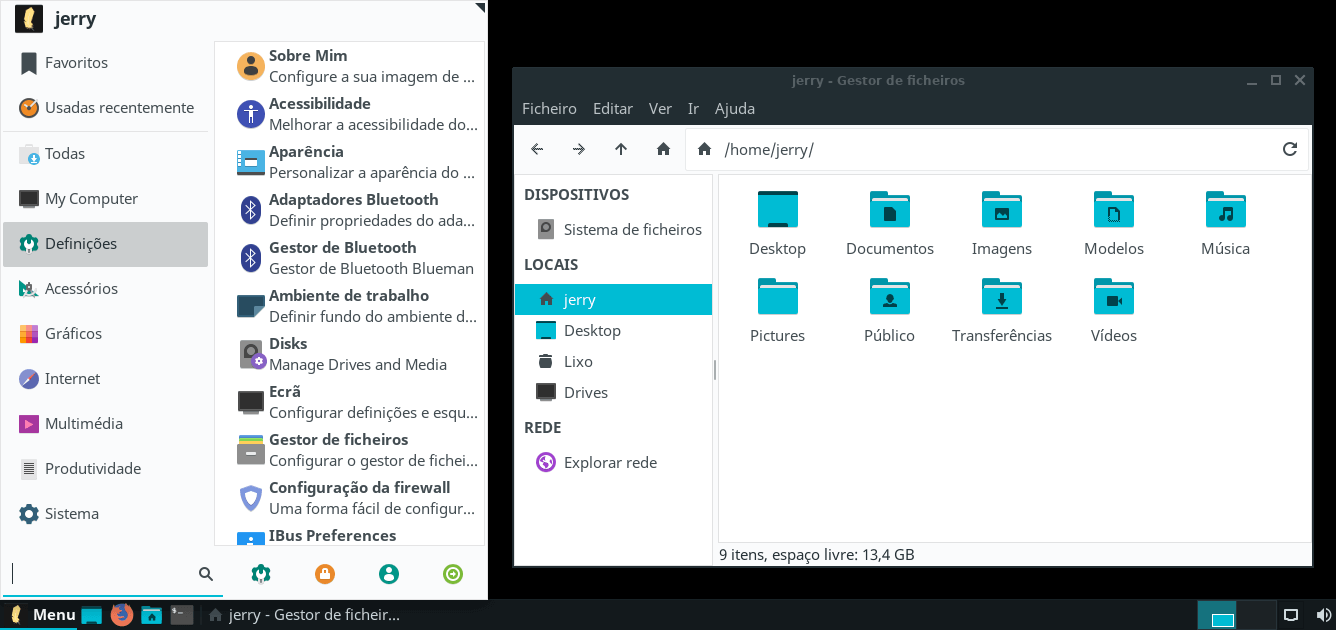
Bemærk venligst, at ikke alle programmer nødvendigvis har dit sprog anvendt. Hvis dette er tilfældet, kan du søge efter det pågældende program i Package Manager og se, om der er en sprogpakke tilgængelig til det. Bemærk også, at efter du har ændret dit sprog, kan nogle af Menu-punkterne muligvis ikke være korrekt oversat. Der er ikke meget, vi kan gøre ved dette – en nem måde at omdøbe Menu-poster på er ved at gå til Menu, Settings, Menu Editor og redigere posterne der.
TRIM på din SSD
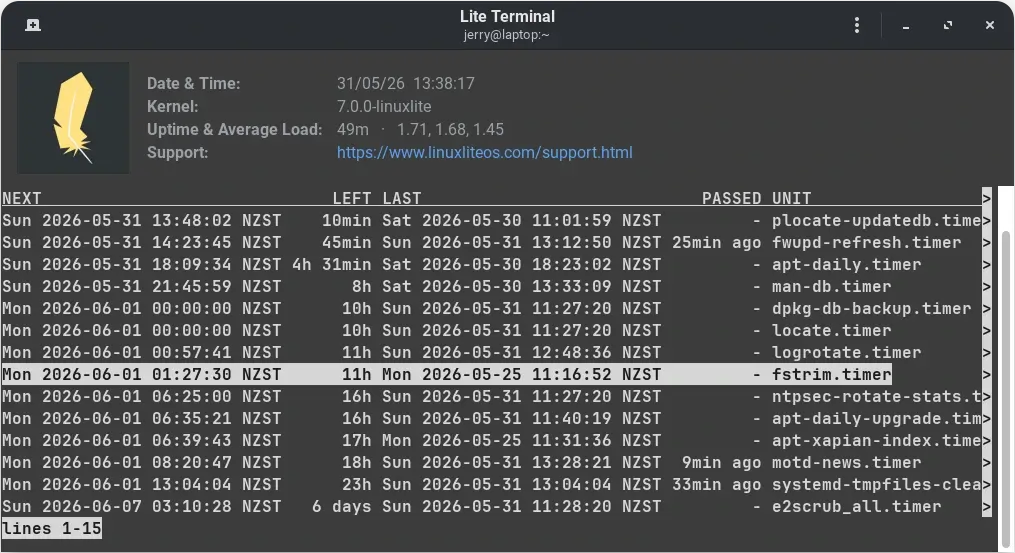
Du kan få yderligere information om Trim i dit system ved at køre følgende kommandoer i din terminal:
Åbn en terminal og gør følgende:
Terminalkommando:
systemctl list-timers -a
og:
Terminalkommando:
sudo journalctl -u fstrim.timer
Drev og partitioner
Lad os blive fortrolige med begreberne drev, partitioner og volumener. De er almindeligt brugte termer, og at forstå, hvad de er, vil hjælpe dig i processen med at montere drev/partitioner.
Begrebet drev refererer til en fysisk lagerenhed såsom en harddisk, solid-state-disk, flytbart USB-flashdrev osv. I Linux er enheder repræsenteret af særlige filsystemobjekter kaldet enhedsnoder, som er synlige under /dev-mappen.
Lagerenheder er mærket under /dev i henhold til enhedstypen, efterfulgt af et bogstav, der angiver den rækkefølge, de blev registreret af systemet. I Linux bruges præfikset sd til alle PATA-, SATA- og SCSI-enheder. For eksempel svarer enhedsfilerne /dev/sda, /dev/sdb og /dev/sdc henholdsvis til den første, anden og tredje enhed (drev).
En fysisk lagerenhed (drev) kan opdeles i flere logiske lagerenheder, der kendes som partitioner. Hver partition vil fremstå under /dev som en separat enhedsnode. Et tal efter enhedsbogstavet angiver partitionsnummeret. For eksempel refererer enhedsnodefiler /dev/sda1 og /dev/sda2 til henholdsvis den første og anden partition af den første enhed (drev). Bemærk, at på pc'er, der bruger MBR-partitionering, kan partitionsnummereringen afvige lidt fra det faktiske partitionsantal på grund af grænsen på fire primære partitioner og måden, udvidede partitioner håndteres på.
Begrebet volumen i Linux er relateret til Logical Volume Manager (LVM), som kan bruges til at administrere masselagringenheder. Et fysisk volumen er en lagerenhed eller partition. Et logisk volumen oprettet af LVM er en logisk lagerenhed, der kan spænde over flere fysiske volumener.
Montering af drev og partitioner
Montering af drev og partitioner i Linux Lite er nemt. Selvom den følgende tilgang generelt er acceptabel, pålægger den nogle begrænsninger i den måde, et drev kan bruges i dit system. For eksempel vil drevet forblive monteret, så længe computeren ikke genstartes, eller drevet ikke afmonteres manuelt. Du skal montere drevet efter hver genstart. Desuden kan du som administrator læse og skrive til drevet, men ingen andre brugere vil kunne skrive til drevet eller læse dets indhold. Læs videre i afsnittet Automatisk montering af drev og partitioner for alle brugere for andre muligheder.
Som standard vises alle drev, der er tilsluttet din computer, på skrivebordet samt i Thunar File Manager, så længe det pågældende drev indeholder mindst én partition.
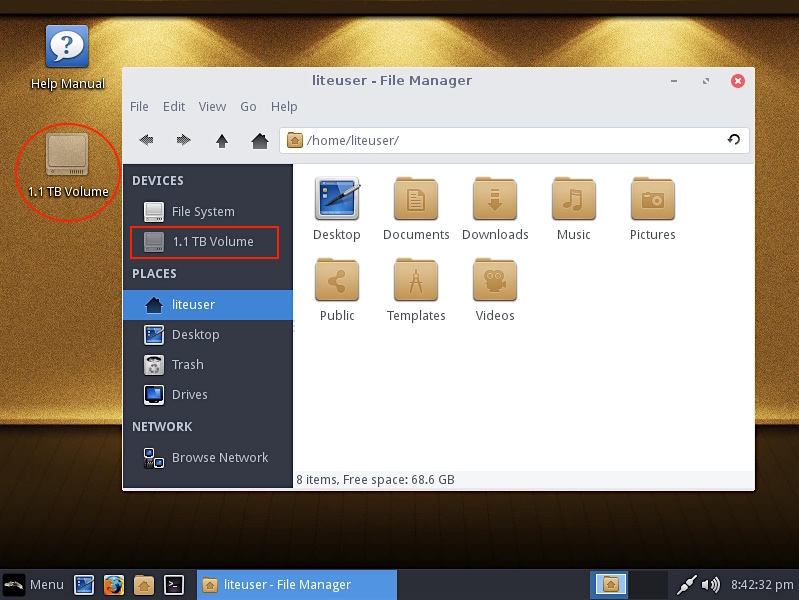
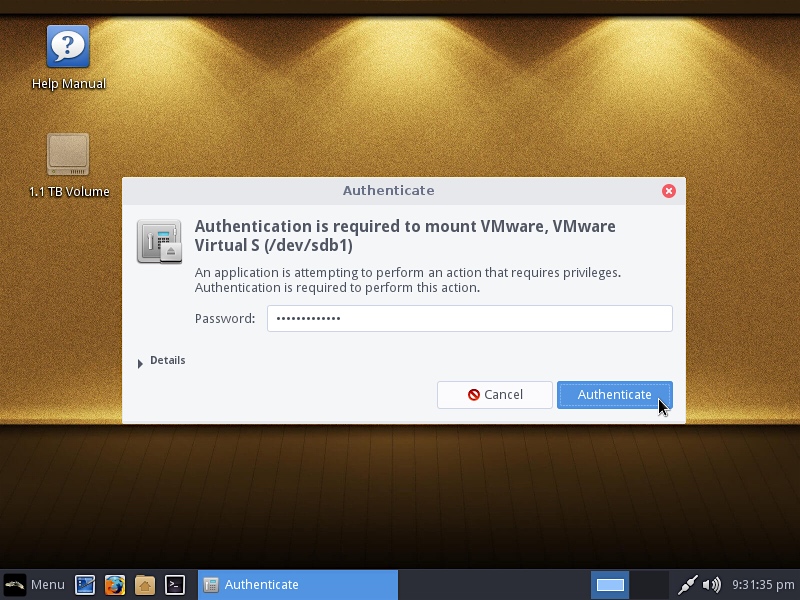
Som du måske har bemærket på skærmbilledet ovenfor, er det viste drev grået ud, hvilket betyder, at det ikke er monteret som standard. For at montere et drev i Linux Lite skal du dobbeltklikke på det ønskede drev og indtaste administratoradgangskoden, når du bliver bedt om det. Montering af drev kræver administrative rettigheder.
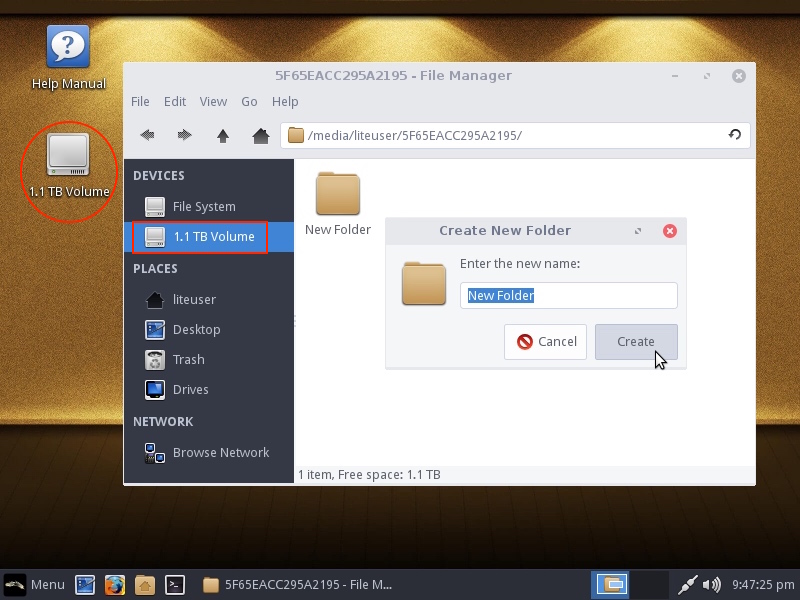
Når det er monteret, afspejler drevikonet netop det (ikke længere grået ud)... du er nu klar til at bruge drevet.
Automatisk montering af drev og partitioner for alle brugere
En mere brugervenlig måde at montere drev i Linux Lite på er at have dem automatisk monteret ved opstart og give alle brugere mulighed for at læse og skrive til drevet.
Instruktionerne nedenfor viser, hvordan man monterer et drev i Linux Lite med automatisk monteringsindstillinger og læse- og skrivetilladelser for alle brugere. Du kan følge disse trin for at montere så mange partitioner, som du måtte have brug for.
Start med at oprette en mappe for at tildele et monteringspunktssti til drevet. Åbn Terminal og udfør:
Terminalkommando:
sudo mkdir /media/disk1
... hvor disk1 er navnet på den mappe, vi opretter, og /media er mappen, under hvilken den vil blive oprettet.
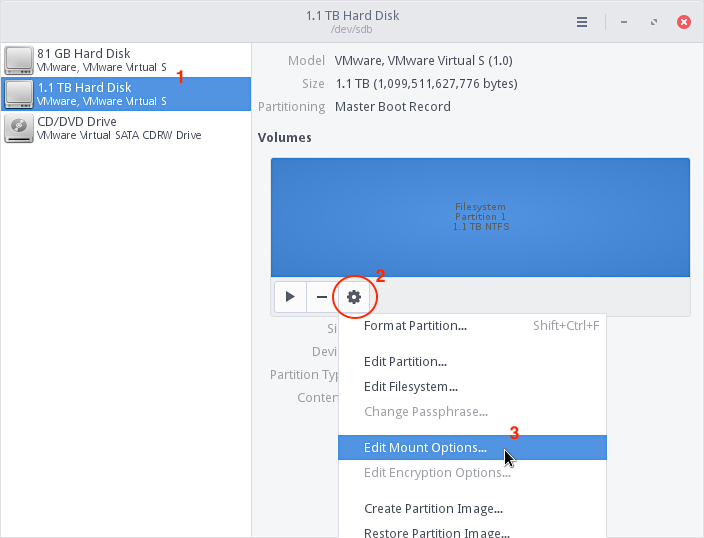
Åbn derefter Menu, Settings, Disks. Vælg den disk, du vil gøre tilgængelig, fra venstre kolonne, klik derefter på Edit Mount Options som vist nedenfor.
Indstil følgende monteringsindstilling:
- 1- Slå automatiske monteringsindstillinger fra
- 2- Markér Monter ved opstart
- 3- Monteringsindstillinger: users,noexec,nosuid
- 4- Monteringspunkt: /media/disk1 (stien til den mappe, du oprettede i det foregående trin)
- 5- Identificer som: /dev/sdb1 (det kan være sdb1, sdb2, sdc1 eller lignende – vælg fra rullemenuen)
- 6- Filsystem: ' auto ' eller ' ext4 ' (Linux) eller ' ntfs ' (Windows), hvis du vil være eksplicit.
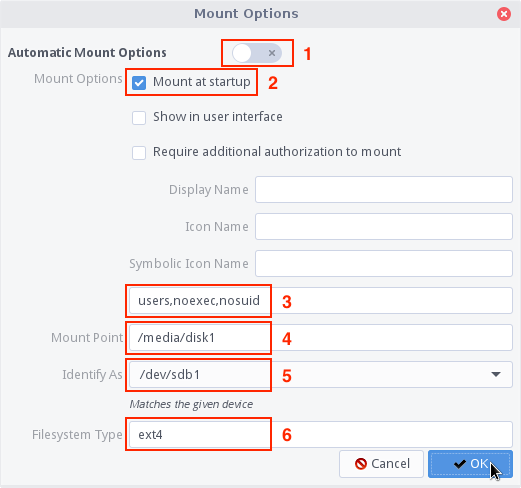
Du kan også valgfrit angive et Display Name for dit drev, hvilket gør det lettere at identificere. Display Name vil blive tilføjet til monteringsindstillingerne (3), mens du skriver det.
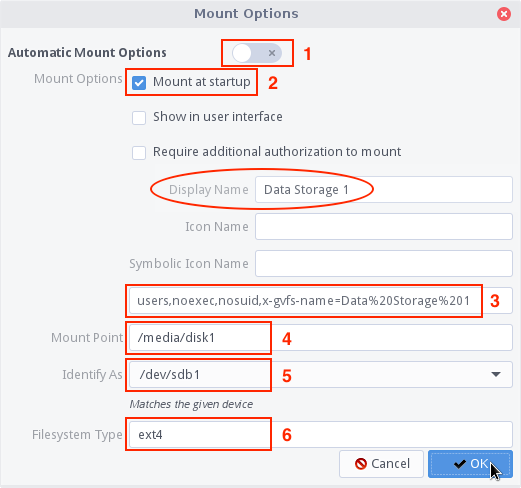
Klik på OK for at anvende dine ændringer og indtast din adgangskode, når du bliver bedt om det.
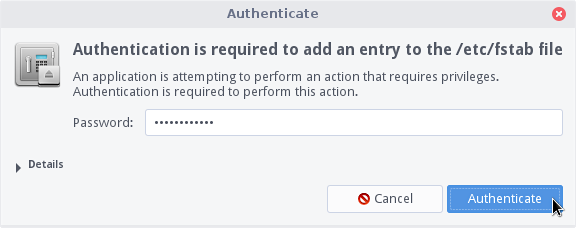
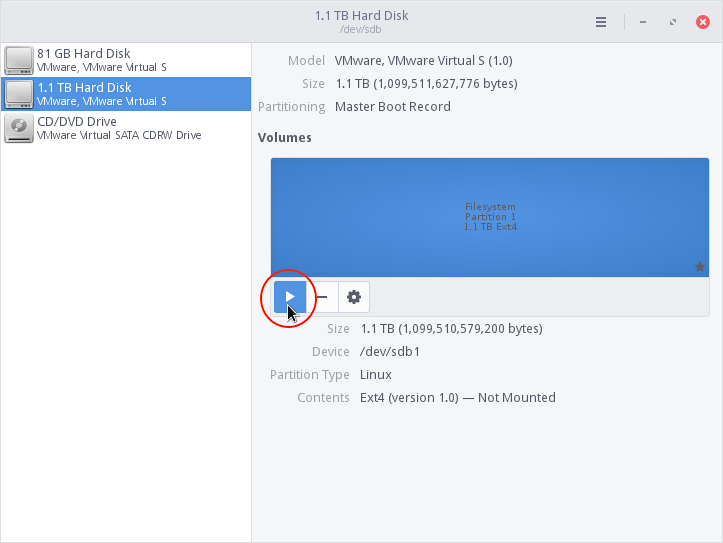
Endelig kan du enten genstarte computeren eller manuelt montere enheden, så du ikke behøver at genstarte. Det konfigurerede drev vil automatisk blive monteret ved hver genstart fremover. Alle brugere vil kunne læse og skrive på drevet, og der vil ikke blive bedt om administratoradgangskode. For manuelt at montere drevet skal du klikke på Mount selected partition (den lille trekant i Volumes-handlingsknapperne):
Det valgte drev vil derefter blive monteret.
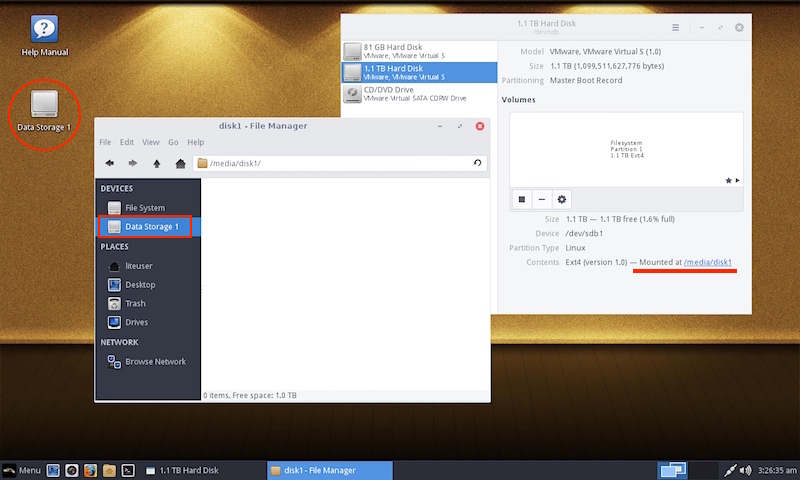
Gentag disse trin for automatisk at montere andre drev (eller yderligere partitioner inden for et drev) efter behov.
Automatisk montering af Windows-partitioner for alle brugere
Linux Lite kan som standard læse og skrive NTFS-filsystemer på eksterne drev. For at montere en Windows-partition skal du oprette en ny mappe for at tildele et monteringspunktssti til Windows-partitionen. Åbn Terminal og udfør:
Terminalkommando:
sudo mkdir /media/disk1
... hvor disk1 er navnet på den mappe, vi opretter, og /media er mappen, under hvilken den vil blive oprettet. Sørg for at oprette en ny mappe for hvert drev, du monterer i dit system. For eksempel, antag at du allerede bruger /media/disk1 til automatisk at montere et andet drev eller en anden partition – du ønsker at have en anden mappe for at tildele et monteringspunktssti til Windows-partitionen; den kan navngives hvad du vil: disk2, disk3, windowsdisk osv., og sørg for at justere indstillingerne for Mount Point tilsvarende i trinene nedenfor.
Åbn derefter Menu, Settings, Disks, vælg den disk, der indeholder Windows-partitionen, fra venstre kolonne, fremhæv (klik på) Windows-partitionen og klik endelig på Edit Mount Options:
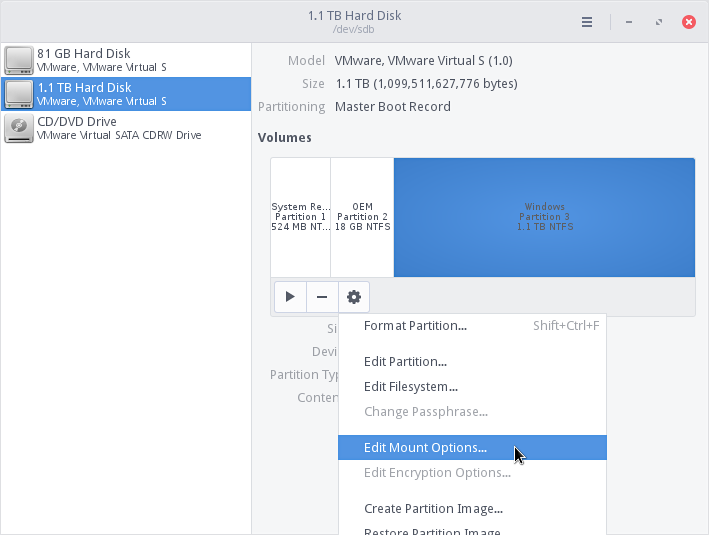
Indstil følgende monteringsindstilling:
- 1- Slå automatiske monteringsindstillinger fra
- 2- Markér Monter ved opstart
- 3- Monteringsindstillinger: defaults
- 4- Monteringspunkt: /media/disk1 (stien til den mappe, du tidligere oprettede)
- 5- Identificer som: /dev/sdb3 (det kan være sdb2, sdb3, sdc2 eller lignende – vælg det fra rullemenuen)
- 6- Filsystem: ' auto ' eller ' ntfs ' (Windows), hvis du vil være eksplicit.
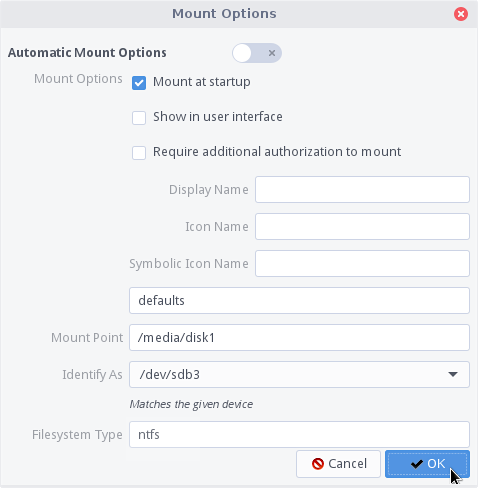
Klik på OK for at anvende dine ændringer og indtast din adgangskode, når du bliver bedt om det.
Endelig kan du enten genstarte computeren eller manuelt montere enheden, så du ikke behøver at genstarte. Det konfigurerede drev vil automatisk blive monteret ved hver genstart fremover. Alle brugere vil kunne læse og skrive på drevet, og der vil ikke blive bedt om administratoradgangskode. For manuelt at montere drevet skal du klikke på Mount selected partition (den lille trekant i Volumes-handlingsknapperne):
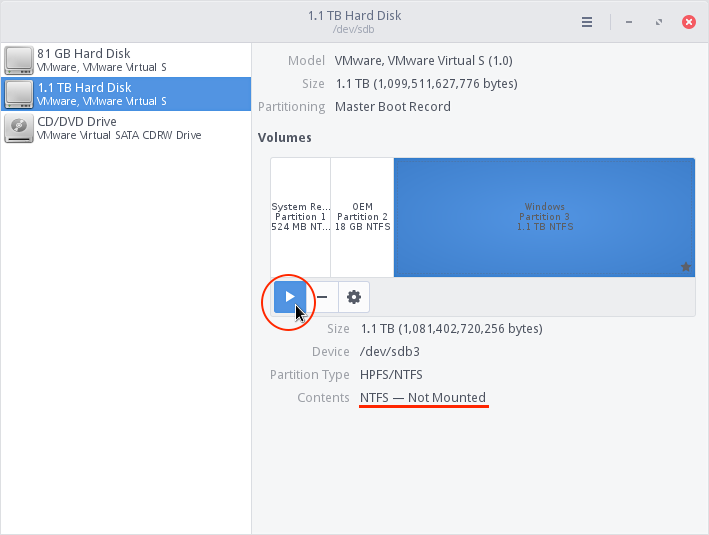
Det valgte drev vil derefter blive monteret.
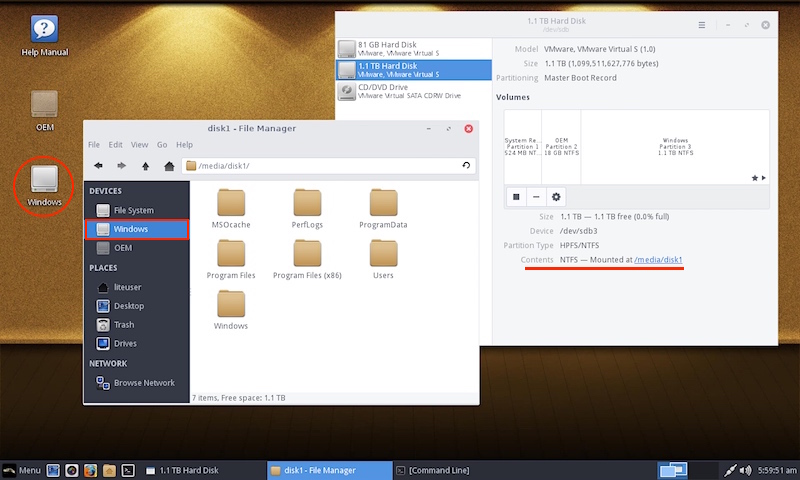
Gentag disse trin for automatisk at montere andre drev (eller yderligere partitioner inden for et drev) efter behov.
Styring af adgang til monterede drev
Normalt ønsker du at montere drev i Linux Lite og gøre dem tilgængelige for alle brugere. Men der er tidspunkter, hvor det bliver nødvendigt at styre adgangen til disse drev. For eksempel kan du ønske at automatisk montere et Windows-drev ved opstart, men forhindre andre brugere i at ændre indholdet på det drev; hvilket bestemt er vigtigt. Måske ønsker du slet ikke, at de kan se dets indhold. Der er en enkel (men effektiv) måde at opnå netop det på ved monteringstidspunktet for drev og partitioner ved at bruge uid, gid og umask.
Et bruger-ID (uid) er et unikt positivt heltal, der er tildelt af Linux-operativsystemet til hver bruger. Hver bruger identificeres over for systemet ved sit uid, og brugernavne bruges generelt kun som en grænseflade for mennesker. Det samme gælder for gid (gruppe-ID), men det refererer til grupper i stedet for brugere.
Brugerfilens oprettelsesmaske (umask) bruges til at bestemme filtilladelsen for nyoprettede filer. Den kan bruges til at styre standardfiltilladelsen.
Lad os sammensætte nogle eksempler på, hvordan vi kan indstille nogle begrænsninger ved monteringstidspunktet for drev.
Først skal vi kende uid/gid for den administratorkonto, vi bruger til at montere drevet. I dette eksempel er vores brugernavn liteuser. Åbn Terminal og udfør:
Terminalkommando:
id -u username id -g username
... hvor username er dit administratorkontobrugernavn; liteuser i vores tilfælde.
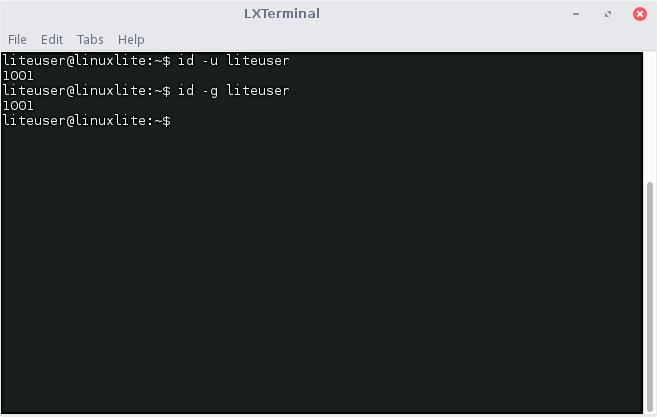
For umask vil vi bruge de mest almindelige muligheder, du normalt vil have brug for:
umask 222 - Tildeler tilladelser, så alle har skrivebeskyttet adgang til filer og mapper, herunder din konto.
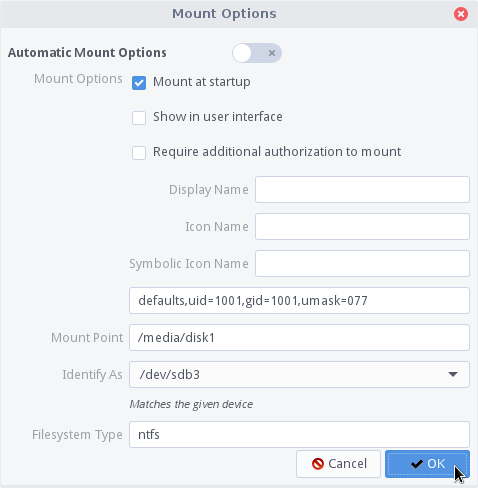
umask 077 - Tildeler tilladelser, så kun du har læse-/skriveadgang til filer og læse-/skrive-/søgeadgang til mapper, du ejer. Alle andre har ingen adgangstilladelser til dine filer eller mapper.
umask 022 - Tildeler tilladelser, så kun du har læse-/skriveadgang til filer og læse-/skrive-/søgeadgang til mapper, du ejer. Alle andre har kun læseadgang til dine filer og læse-/søgeadgang til dine mapper.
umask 002 - Tildeler tilladelser, så kun du og medlemmer af din gruppe har læse-/skriveadgang til filer og læse-/skrive-/søgeadgang til mapper, du ejer. Alle andre har kun læseadgang til dine filer og læse-/søgeadgang til dine mapper.
Brug Menu, Settings, Disks til at montere et drev med noget indhold ved hjælp af dit uid, gid og umask=077:
Med ovenstående monteringsindstillinger er dette, hvad liteuser- og user1-konti kan få adgang til.
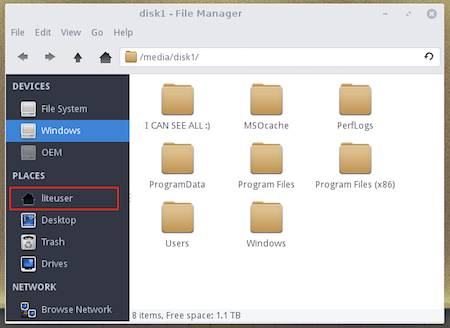
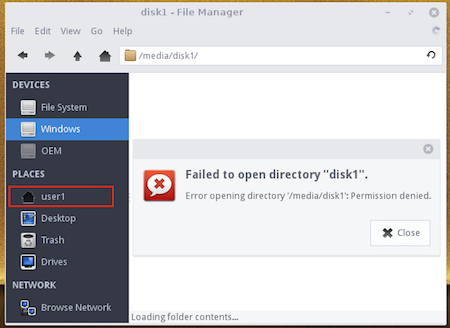
Du er velkommen til at eksperimentere med umask-indstillinger, forskellige grupper og brugere. For yderligere referencer, se man mount og man umask.
Tilføjelse af en anden bruger
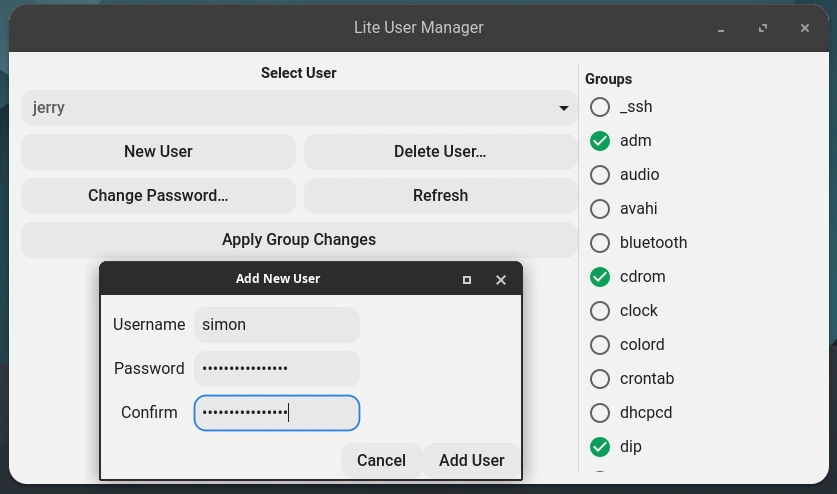
For at tilføje en anden bruger til Linux Lite skal du klikke på Menu, Settings, Lite User Manager og indtaste din adgangskode. Klik derefter på New User og indtast et navn samt den samme adgangskode to gange.
Bemærk venligst, at der er en tegnbegrænsning på 30 tegn for både dit eget brugernavn og det brugernavn, du forsøger at tilføje. Hvis du får en fejl ved tilføjelse af en bruger, kan dette være en af årsagerne.
For at ændre din egen adgangskode via kommandolinjen skal du gøre følgende:
passwd
For at ændre en andens adgangskode via kommandolinjen (du skal have sudo-rettigheder til dette), skal du gøre følgende:
sudo passwd other-user-name-here
Og følg instruktionerne på skærmen.
BEMÆRK: Vælg en stærk adgangskode – en blanding af store og små bogstaver samt en blanding af tal og tegn. Et eksempel på dette ville være:
h8Ea#m04C!kS5x^p
ville blive betragtet som en stærk adgangskode. Brug et program som KeePassXC til at opbevare alle dine adgangskoder sikkert, og brug ALDRIG den samme adgangskode til forskellige websteder og konti.**
Kompromittér aldrig din sikkerhed for bekvemmelighed.
Indtast brugernavnet og adgangskoden. Når du er færdig, skal du klikke på knappen Refresh, og den nye bruger vil fremstå på listen.
Brugertilladelser
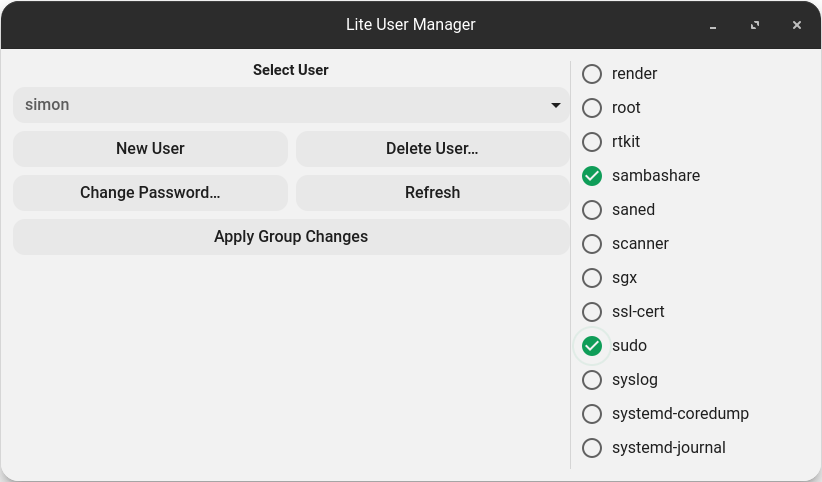
Hvis du vil give din nye bruger administratorrettigheder, skal du i den højre rude rulle ned til sudo, sætte kryds i boksen ved siden af det og klikke på Apply Group Changes. Du kan give den nye bruger andre gruppetilladelser ved at bruge denne metode, men dette bør ikke være nødvendigt ud af boksen, da applikationen som standard allerede gør alt dette for dig. Nu, når den nye bruger logger ind næste gang, vil de have de samme fulde systemrettigheder som dig. I vil begge være 'Administratorer'.
Fjernelse af en bruger
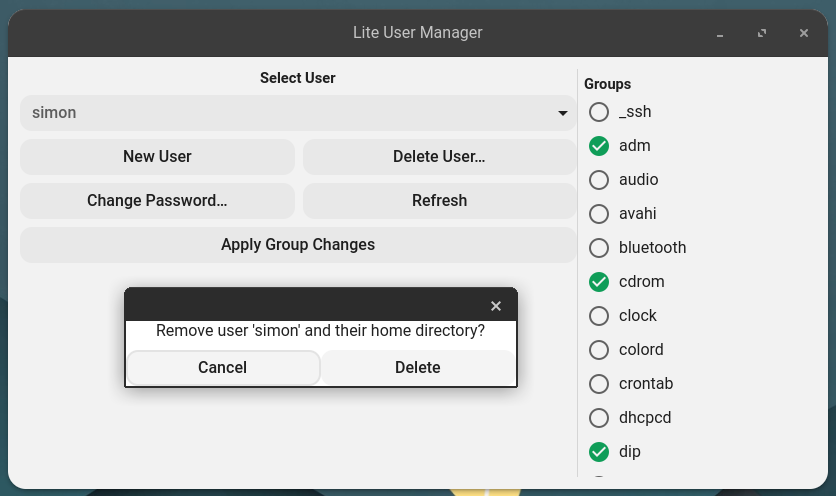
BEMÆRK: Inden du fjerner en brugerkonto, skal du sikre dig, at deres filer er sikkerhedskopieret til en USB-enhed eller til skyen. Fjernelse af en konto fjerner også alle den pågældendes dokumenter, billeder, videoer, filer osv.
Dette er så enkelt som at vælge den bruger, du vil fjerne, fra rullemenuen Select user, og klikke på Delete User. Brugerkontoen og alle dens data er nu fjernet.
Nulstilling af din adgangskode
Glemt din adgangskode? Det sker for os alle på et tidspunkt. Heldigvis er det ret ligetil at indstille den igen. Lad os begynde.
Start din computer og tryk straks og hold Shift- eller ESC-tasten nede. Du bør se et skærmbillede som dette.
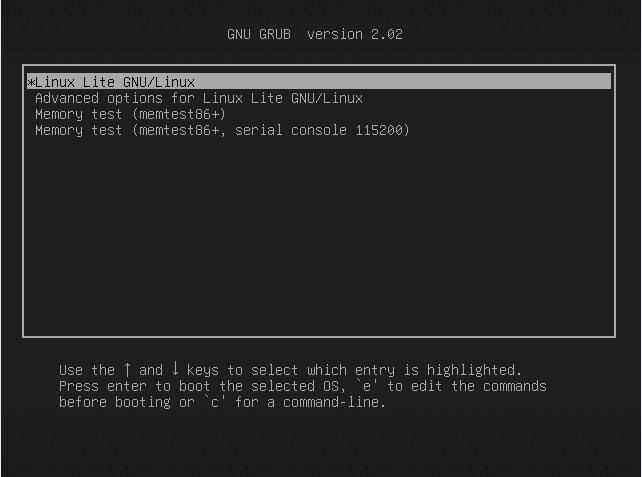
Tryk derefter på tasten e, mens den øverste linje er fremhævet. Dette vil føre dig til det næste skærmbillede. Brug dine piletaster til at flytte ned til linjen fremhævet på billedet nedenfor. Brug piletasten, indtil du når slutningen af den linje.
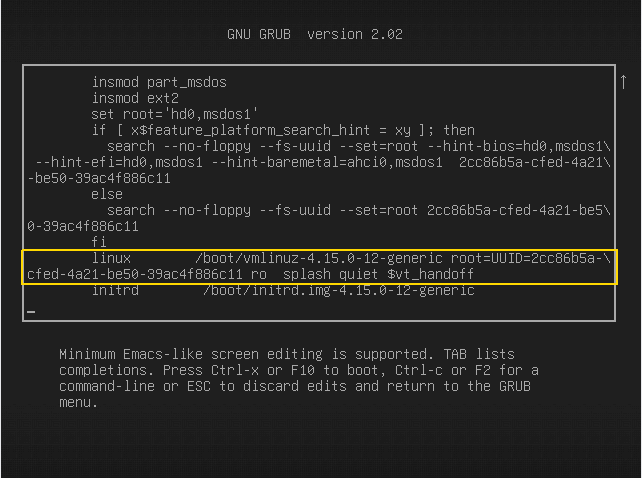
Tryk på backspace-tasten gentagne gange, indtil du fjerner: ro splash quiet $vt_handoff og erstat den tekst med: rw init=/bin/bash så det ser ud som billedet nedenfor.
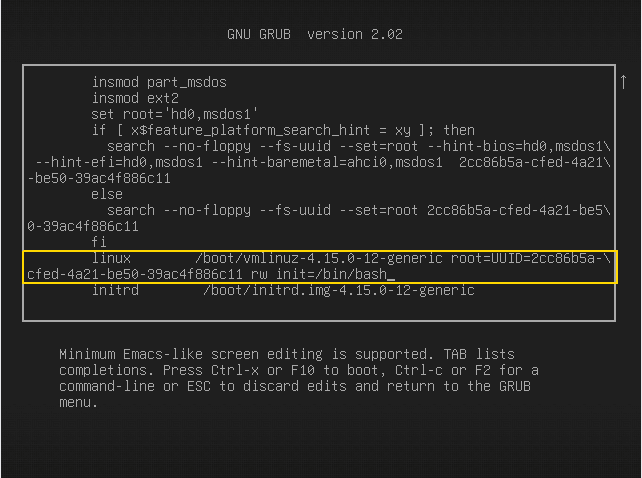
Tryk nu enten på F10 eller Ctrl+X for at boote din maskine til en kommandoprompt.
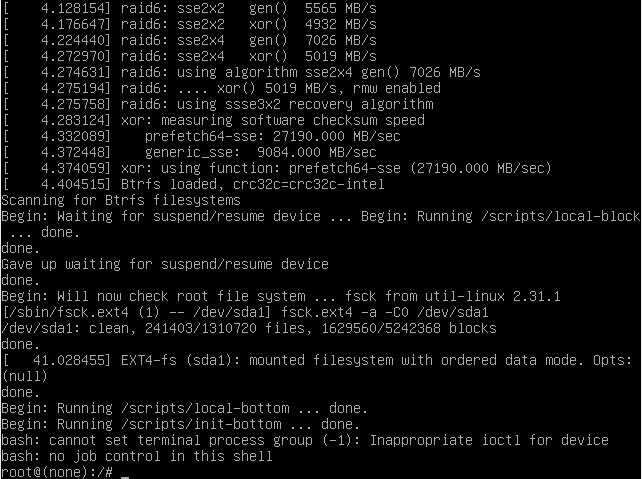
Ved prompten skal du skrive: passwd jerry, hvor jerry er dit brugernavn, og derefter trykke på enter.
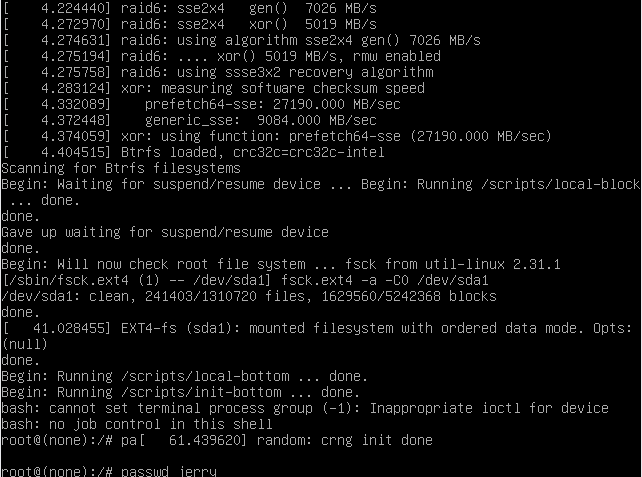
Du vil blive bedt om at indtaste en ny adgangskode to gange.
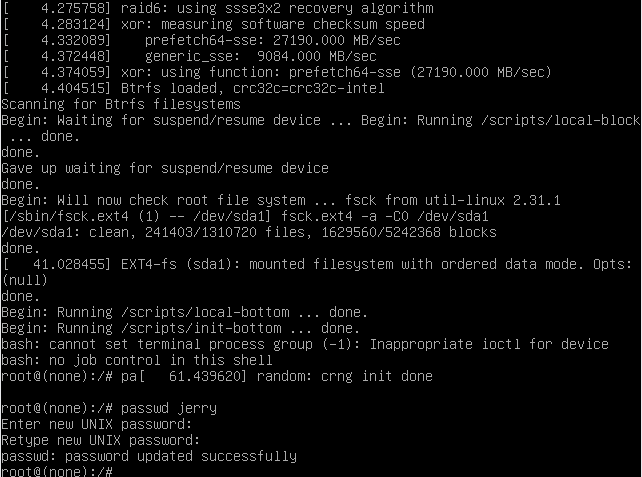
Din adgangskode er nu ændret. Nu er vi klar til at gemme disse ændringer og derefter genstarte computeren. Skriv: sync og tryk på enter. Skriv derefter: reboot -f
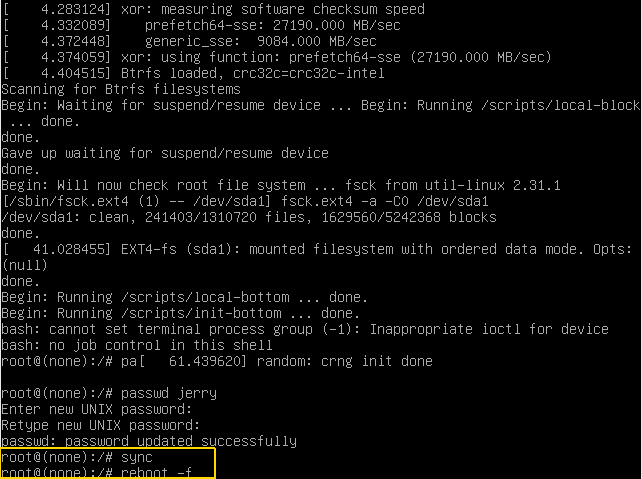
Din computer vil genstarte. Hvis du ser skærmbilledet vist nedenfor igen, skal du blot trykke på enter. Dette er normalt og vil ikke fremstå næste gang du genstarter computeren. Du vil muligvis heller ikke se bootanimationen ved denne opstart – dette er også normalt og vil fremstå igen næste gang du starter op.
Log nu ind med din adgangskode.

Terminalgrundlag
Linux Lite er designet, så nye brugere ikke behøver at bruge terminalen for meget. Men der vil være nogle lejligheder, hvor vi har brug for at køre den lejlighedsvise terminalkommando. Det følgende er en meget grundlæggende introduktion til nogle af de mere almindelige terminalkommandoer, der vil hjælpe dig med at navigere rundt på din computer, hvis du har brug for det.
TIP: I stedet for at skrive hele navnet på en fil eller mappe, skal du skrive de første få bogstaver og trykke på TAB-tasten – dette vil fuldføre navnet automatisk. Dette vil spare dig for meget tid, men vær forsigtig og sørg for, at du har skrevet det korrekte filnavn. I eksemplerne nedenfor betyder 'directory' også 'mappe'.
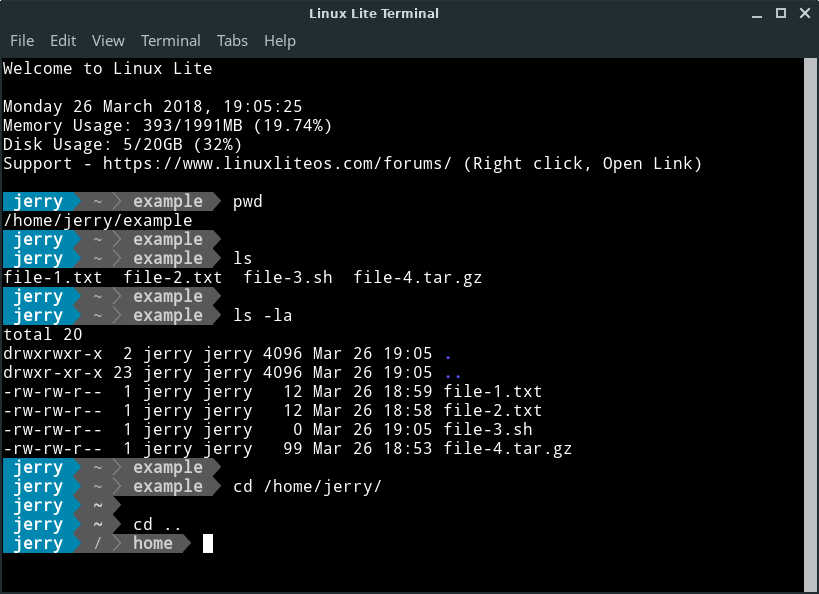
Når du første gang åbner en terminal, vil din placering i filsystemet være din hjemmemappe. Du kan bekræfte dette ved at bruge den første kommando i listen nedenfor, "pwd". Det vil vise, at du er i "/home/brugernavn", hvor "brugernavn" er dit faktiske brugernavn.
pwd - viser dig den aktuelle arbejdsmappe (den mappe, du befinder dig i). Hvis du farer vild, skal du blot skrive "pwd", og det vil fortælle dig, hvor du er i filsystemet.
ls - viser en liste over filer og mapper i den aktuelle mappe
ls -la - en mere omfattende liste, der viser filegenskaber i den aktuelle mappe, herunder skjulte filer og deres egenskaber.
cd - skift mappe, skift til en anden mappe. For eksempel, hvis du i øjeblikket befinder dig på /home/brugernavn og vil gå til din Dokumenter-mappe, skal du skrive: cd Documents. Hvis du derefter skriver pwd, vil du se, at din placering nu er /home/brugernavn/Documents. Uanset hvor du er i terminalen, vil det blot at skrive cd føre dig tilbage til din hjemmemappe i terminalen.
cd .. - gå tilbage en mappe (op til overordnet mappe for din aktuelle placering).
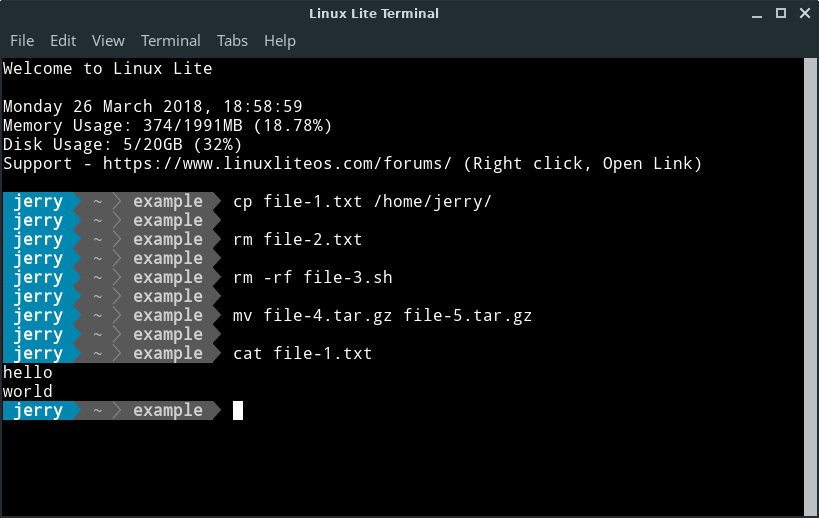
cp - kopiér fil til en anden mappe
rm - fjern en fil eller mappe
rm -rf - slet permanent en fil eller mappe
mv - omdøb en fil eller mappe.
Du kan også bruge det til at flytte en fil fra ét sted til et andet, f.eks. mv /home/jerry/file1.doc /home/jerry/Documents
cat - vis indholdet af en fil
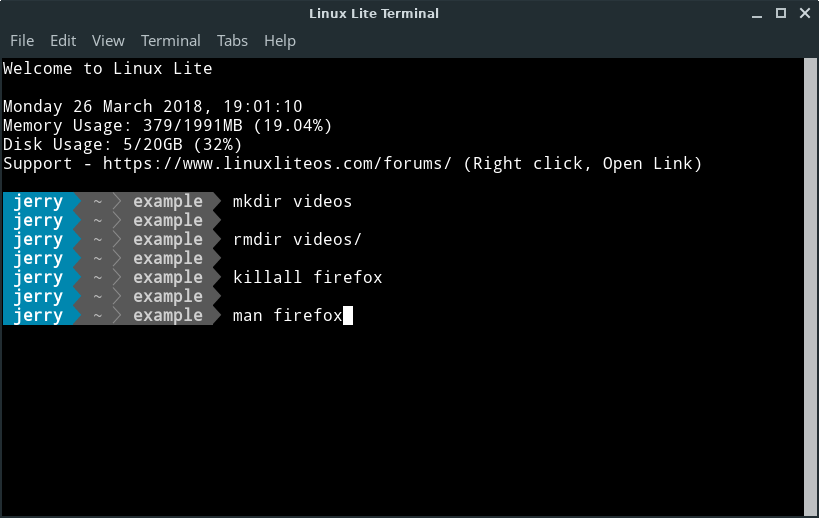
mkdir - opret en ny mappe
rmdir - fjern en mappe
killall - afslut et program med det navn
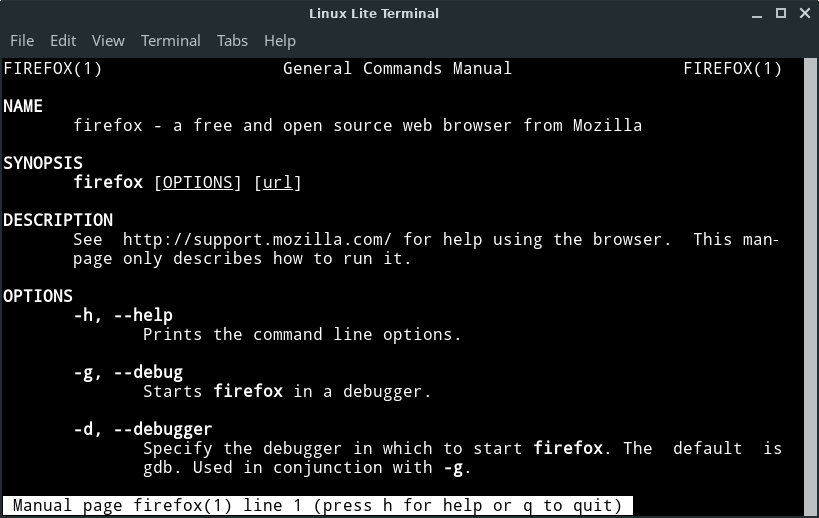
man - læs manualen for et bestemt program (tryk q for at afslutte manualen)
Flere anvendelser
Linux Lite bruger Bash-skallen som standard. Skallen er en kommandolinjegrænseflade, der fortolker dine kommandoer og kører systemværktøjer eller scripts.
Grundlæggende syntaks:
command [options] [arguments]
Eksempler:
ls -l /home            # List files with details
cd Documents           # Change to the Documents directory
mkdir new_folder       # Create a new directory
rm file.txt            # Delete a file
Tastaturgenveje:
Tab: Automatisk fuldførelse af fil- eller kommandonavneCtrl + C: Annullér kørende kommandoCtrl + D: Log ud af skallenCtrl + R: Omvendt søgning i kommandohistorik
Almindelige kommandoer
Fil- og mappehåndtering:
cp file1 file2         # Copy file
mv file1 file2         # Move/rename file
rm file1               # Delete file
touch file1            # Create empty file
nano file1             # Edit file in terminal
System- og pakkehåndtering:
sudo apt update              # Update package lists
sudo apt upgrade             # Upgrade installed packages
sudo apt install app-name    # Install a package
sudo apt remove app-name     # Remove a package
Navigation:
pwd                    # Print current directory
ls                     # List files in current directory
cd ..                  # Go up one directory
Proces- og systeminfo:
ps aux                 # View running processes
kill PID               # Terminate a process
df -h                  # Disk usage
free -h                # RAM usage
Bash-aliaser
Aliaser giver dig mulighed for at definere genveje til lange eller gentagne kommandoer.
Opret eller rediger aliaser:
nano ~/.bashrc
Tilføj linjer som:
alias update='sudo apt update && sudo apt upgrade'
alias cls='clear'
alias ll='ls -alF'
Aktivér ændringer:
source ~/.bashrc
Aliaser strømliner din arbejdsgang og reducerer behovet for gentagne gange at skrive fulde kommandoer.
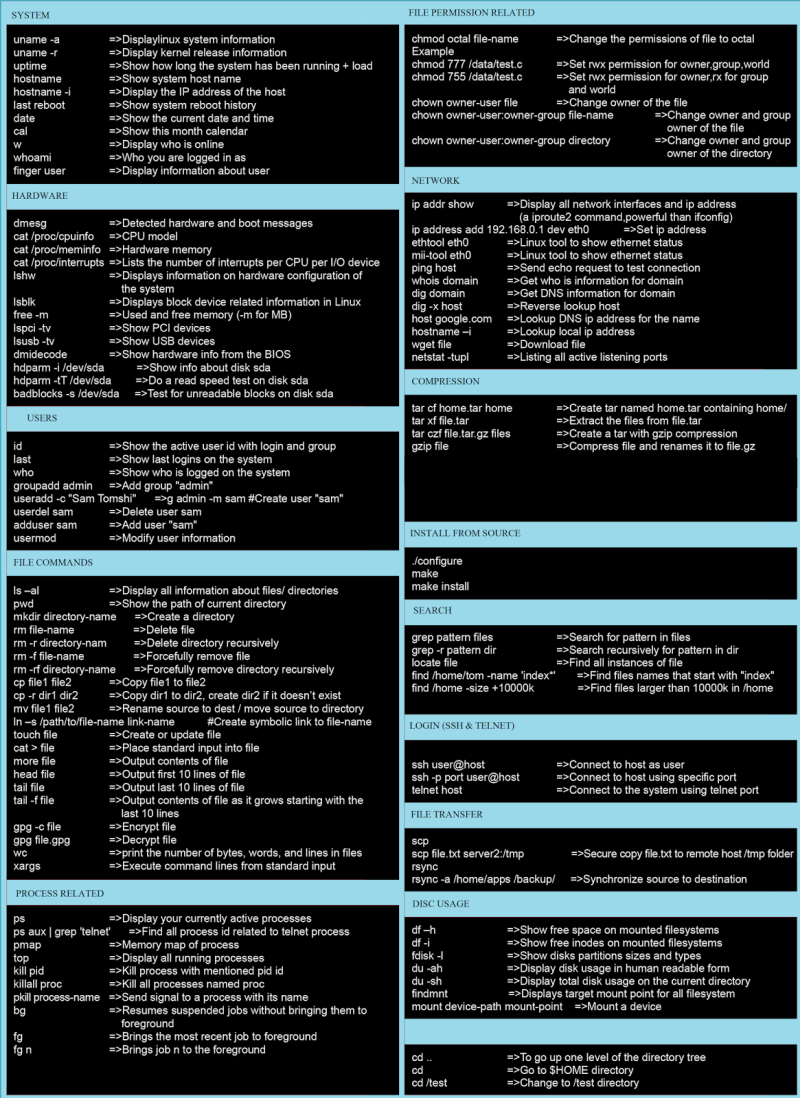
CopyLeft Linux-kommandoreference: