ابدأ
الصفحة الرئيسية لـ Linux Lite | تنزيل | تبرع | قاعدة بيانات الأجهزة | المنتديات
مرحبًا بك في Linux Lite - بسيط، سريع، مجاني
شكرًا لاختيارك نظام التشغيل Linux Lite.
الإصدار: 8.2 | تاريخ النشر: 1 نوفمبر 2026
الجديد: معلومات محدّثة لإصدار 8.2.
المؤلفون: Jerry Bezencon، Jethro Shearer، Bill Hahnen، Ralphy، Milos Pavlovic، Adam Grubbs، John Jenkins، Avijit Majumder، Ryu Rabino
 موقع Linux Lite: https://www.linuxliteos.com/
 Gitlab https://gitlab.com/users/linuxlite/projects
ساهم في هذه الويكي هنا
https://gitlab.com/linuxlite/wiki
نظام التشغيل
| اسم الإصدار الحالي | Linux Lite 8.2 |
| البنية | 64 بت |
| نظام BIOS المدعوم | Legacy، UEFI. لا يدعم Secure Boot |
| القاعدة البرمجية | Ubuntu 26.04.1 LTS |
| بيئة سطح المكتب | XFCE 4.20.2 |
| نوع الوسيط | DVD، أو جهاز USB بسعة 4 جيجابايت أو أكبر |
متطلبات الحاسوب الموصى بها:
- معالج ثنائي النواة بسرعة 1.5 جيجاهرتز
- ذاكرة وصول عشوائي 4 جيجابايت
- قرص صلب HDD/SSD/NVME بسعة 40 جيجابايت
- شاشة VGA أو DVI أو DP أو HDMI قادرة على دقة 1366x768
- محرك DVD أو منفذ USB لملف ISO
- تعطيل Secure Boot
وسائل التواصل الاجتماعي:
Facebook: https://www.facebook.com/linuxliteos
X: https://x.com/LinuxLite
Reddit: https://www.reddit.com/r/LinuxLite/
YouTube: http://www.youtube.com/c/linuxliteos
Discord: https://discord.com/channels/1042646000193503243/1042646001179168820
LinkedIn: http://www.linkedin.com/in/jerrybezencon
اختصارات لوحة المفاتيح
| الاختصار | الوظيفة |
|---|---|
| Ctrl + Alt + T | يفتح نافذة الطرفية |
| Ctrl + Alt + Del | يفتح مربع حوار تسجيل الخروج |
| Ctrl + Shift + Esc | يفتح مراقب النظام |
| Windows | يفتح القائمة |
| Windows + H | يفتح مجلد المنزل |
| Windows + L | يقفل الشاشة |
| Alt + F2 | يفتح مربع حوار منظم التطبيقات |
| Alt + TAB | التبديل بين النوافذ المفتوحة |
| Print Screen | يفتح برنامج التقاط الشاشة |
| Left Alt + Mouse wheel scroll | تكبير الشاشة |
| Insert + S | تشغيل/إيقاف قارئ الشاشة |
| Ctrl + Alt + O | يفتح لوحة المفاتيح على الشاشة |
البرامج المضمّنة
Firefox Web Browser، Thunderbird Email، LibreOffice Writer (معالج النصوص)، LibreOffice Calc (جداول البيانات)، LibreOffice Impress (العروض التقديمية)، LibreOffice Base (قواعد البيانات)، VLC Media Player، Gimp Image Editor، محرر النصوص، عارض PDF، برنامج حرق CD/DVD، برنامج حرق USB، ماسح الصور، عارض الصور، جدار الحماية، النسخ الاحتياطية، مدير Bluetooth، تقسيم محركات الأقراص، Timeshift، Whisker Menu، Lite About، Lite Auto Login، Lite Core، Lite Desktop، Lite Distro Builder، Lite DPI، Lite Driver Manager، Lite Firewall Config، Lite Game Center، Lite Info، Lite Menu Sorter، Lite Network Shares، Lite Patch، Lite Software، Lite Software Sources، Lite Sounds، Lite System Report، Lite System Monitor، Lite Theme Manager، Lite Time Date، Lite Tweaks، Lite Updates، Lite Upgrade، Lite User Manager، Lite Welcome، Lite Widget، قارئ الشاشة، لوحة المفاتيح على الشاشة والمكبّر، Linux Lite Plymouth Theme، Linux Lite Wiki.
ما بعد التثبيت
أول شيء يجب فعله بعد التثبيت الجديد هو النقر على القائمة، المفضلة، تثبيت التحديثات. بعد ذلك، إذا كان لديك أجهزة لاسلكية أو سلكية أو بطاقات رسومات أو أجهزة أخرى، انقر على القائمة، الإعدادات، Lite Driver Manager. يرجى قراءة المعلومات المقدمة بعناية شديدة قبل اختيار برنامج التشغيل المناسب. عادةً ما يكون من الأفضل اختيار برنامج التشغيل الموصى به. يمكنك الاطلاع على كيفية الاتصال بالإنترنت بالنقر هنا. يمكن العثور على مزيد من المعلومات حول برامج التشغيل هنا.
UEFI
وفقًا لـ How-To-Geek، "سيُصبح BIOS قريبًا في خبر كان: أعلنت Intel عن خططها لاستبداله كليًا بـ UEFI على جميع شرائحها بحلول عام 2020. لا يزال BIOS التقليدي يعاني من قيود جدية؛ إذ لا يمكنه الإقلاع إلا من محركات أقراص بسعة 2.1 تيرابايت أو أقل. بينما أصبحت محركات الأقراص بسعة 3 تيرابايت شائعة الآن، ولا يستطيع الحاسوب المزوّد بـ BIOS الإقلاع منها. ويعود هذا القيد إلى طريقة عمل نظام Master Boot Record في BIOS. ويحل UEFI محل BIOS التقليدي في أجهزة الحاسوب الشخصية. ولا توجد طريقة للتبديل من BIOS إلى UEFI على جهاز حاسوب موجود مسبقًا."
كيف أعرف إذا كان حاسوبي يدعم UEFI؟
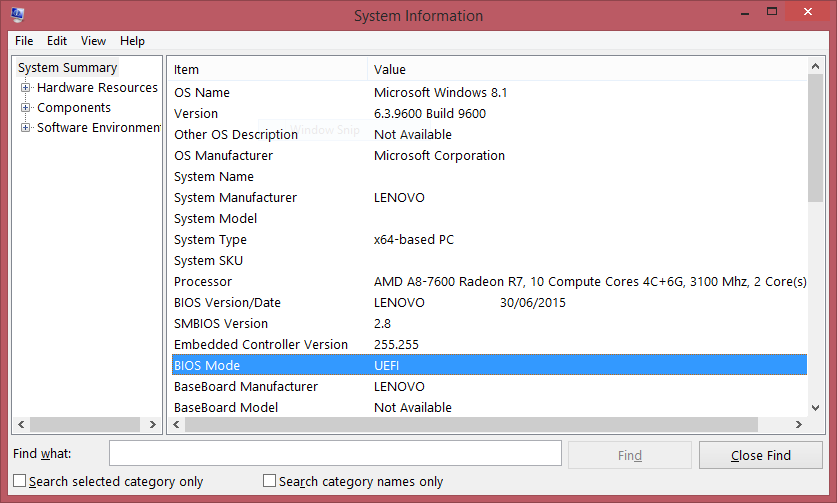
في Windows Search، اكتب msinfo أو msinfo32 وشغّل تطبيق سطح المكتب المسمى System Information. ابحث عن عنصر BIOS Mode، وإذا كانت قيمته UEFI، فهذا يعني أن جهازك يمتلك البرنامج الثابت UEFI. أما إذا ظهر BIOS Mode Legacy، فهذا هو البرنامج الثابت الذي تستخدمه. كذلك، بشكل عام، تتمتع الأجهزة المزودة بـ UEFI بأوقات بدء تشغيل وإيقاف تشغيل أسرع مقارنةً بأجهزة BIOS-Legacy. إذا اشتريت الحاسوب أو اللوحة الأم بعد عام 2010، فمن المرجح أنك تمتلك نظام UEFI. إذا كنت لا تزال غير متأكد، فقم بتنزيل إصدار UEFI لأنه سيكتشف أيضًا جهاز BIOS-Legacy ويعمل عليه. إذا كان لديك حاسوب قديم من نوع BIOS التقليدي، فلا تقلق، سيكتشف Linux Lite ذلك ويثبّت نفسه على حاسوبك.
Secure Boot
لا يدعم Linux Lite نظام Secure Boot.
تعطيل Secure Boot في Windows
راجع الرابط التالي للحصول على إرشادات عامة حول كيفية تعطيل Secure Boot في Windows (قد يختلف الضبط قليلًا تبعًا للشركة المصنّعة).
تعطيل Secure Boot - نصائح
هناك طرق عديدة للقيام بذلك. يجب أن تعمل إحداها على نظامك:
- في Windows - اضغط مع الاستمرار على مفتاح Shift، وانقر على أيقونة الطاقة في القائمة، ثم انقر على إعادة التشغيل، واستمر في الضغط على Shift طوال الوقت. أفلت مفتاح Shift بمجرد وصولك إلى خيارات الاسترداد. انتقل إلى استكشاف الأخطاء وإصلاحها، ثم الخيارات المتقدمة، ثم إعدادات برنامج UEFI الثابت، ثم إعادة التشغيل. ستجد نفسك بعد ذلك في BIOS، ابحث عن الأمان أو المتقدم أو خيارات الإقلاع وابحث عن Secure Boot، ثم عطّله. اخرج من BIOS مع حفظ الإعدادات.
- شغّل حاسوبك وادخل إلى قائمة BIOS. يمكنك القيام بذلك بالضغط على مفتاح أثناء تسلسل بدء التشغيل، مثل F1 أو F2 أو F12 أو Esc. ابحث عن إعداد Secure Boot واضبطه على Disabled. عادةً ما يكون Secure Boot في علامة تبويب الأمان أو علامة تبويب الإقلاع أو علامة تبويب المصادقة. احفظ التغييرات واخرج من BIOS.
- في Windows - سيأخذك النقر على أيقونة الترس في قائمة ابدأ إلى الإعدادات. في الإعدادات، اختر التحديث والأمان. حدد الاسترداد من القائمة اليسرى وستجد خيار بدء التشغيل المتقدم على الجانب الأيمن. انقر على إعادة التشغيل الآن ضمن خيار بدء التشغيل المتقدم. سيُعيد الحاسوب تشغيله إلى قائمة الاسترداد. حدد استكشاف الأخطاء وإصلاحها، والخيارات المتقدمة، وإعدادات برنامج UEFI الثابت، ثم إعادة التشغيل.
وظيفة لوحة المفاتيح
في بعض أجهزة الحاسوب المحمول قد تضطر إلى تفعيل Numlock لأنه معطّل بشكل افتراضي. يمكنك أيضًا تجربة FN + Numlock لاستخدام مفاتيحك، أو FN + أحد مفاتيح F على طول الجزء العلوي من لوحة المفاتيح. يختلف هذا من حاسوب لآخر. فيما يلي بعض الأمثلة:
Fn + F11 (Acer, Toshiba, Samsung)
Shift + Num Lock
Fn + Num Lock (Sony, Gateway)
Fn + F11 + Scroll Lock
Fn + F8 (HP)
Ctrl + F11
Fn + Shift + Num Lock
Fn + F4 (Dell)
Fn + Nmlk (Lenovo, ASUS)
Lite System Report
يأتي Linux Lite مع أداة Lite System Report الموجودة ضمن القائمة، الإعدادات. تساعد هذه الأداة فريق الدعم لدينا على تحديد أي مشكلات قد تواجهها بدقة أكبر، مما يوفر لك خدمة أفضل. انقر هنا لمعرفة المزيد عن ذلك.
Lite Info
الغرض من قاعدة بيانات أجهزة Linux Lite هو إعطاء الناس فكرة عن تكوينات الحاسوب المختلفة ضمن سلسلة Linux Lite. تعرض قاعدة بيانات أجهزة Linux Lite المواصفات التقنية لـ الماركة والطراز، المعالج، الرسومات، الصوت، الشبكة والتخزين. يوفر هذا لمحة عن أنواع الحواسيب التي يستطيع الناس استخدامها مع Linux Lite. لا يتم جمع أو عرض أي معلومات شخصية أو تتعلق بالأمان. انقر على القائمة، الإعدادات، Lite Info لمشاركة معلومات جهازك ومساعدة الآخرين. انقر هنا للانتقال إلى قاعدة بيانات أجهزة Linux Lite.
الدعم
إذا لم تتمكن من العثور على إجابة لسؤالك في هذه الويكي، فيرجى الاختيار مما يلي:
المنتديات
انقر هنا للحصول على دعم لـ Linux Lite على منتديات Linux Lite. يرجى البحث في المنتديات قبل نشر سؤالك، إذ من المحتمل أن السؤال الذي تطرحه قد تمت الإجابة عنه مسبقًا. عند النشر للحصول على الدعم، اجعل عنوانك وصفيًا قدر الإمكان. في منشورك، حدد تفاصيل المشكلة، وصف الإجراء الذي اتبعته الذي أدى إليها، والخطوات التي جربتها لحلها، وأي رسائل خطأ قد واجهتها في مراحل مختلفة من العملية. أضف أيضًا معلومات عن حاسوبك - رقم الطراز، العمر التقريبي، المعالج، الذاكرة العشوائية، إلخ. (أداة Lite System Report مفيدة لذلك.) كلما قدمت معلومات أكثر، كان من الأسهل على الناس تقييم الوضع وتقديم التوجيه المناسب.
ملاحظة: يرجى قراءة إرشادات النشر في المنتدى قبل إنشاء أول منشور لك.
دعم البرامج العام
إذا كنت تستخدم برنامجًا مثل Firefox، فيجب أن يكون المرجع الأول دائمًا هو المطور و/أو المنشئون مباشرةً. تحتوي معظم البرامج على قائمة مساعدة في مكان ما من واجهتها. ستحتوي قائمة المساعدة على رابط لمنطقة الدعم الخاصة بهم. هنا يوجد الخبراء وستحصل على دعم ممتاز. إذا حاولت ذلك ولم تصل إلى نتيجة، فلا تتردد في استخدام إحدى خدماتنا المذكورة أعلاه. نظرًا لأن Linux Lite مبني على نظام Ubuntu الشهير، يمكن الإجابة على كثير من الأسئلة ببساطة عن طريق إدخال المشكلة التي تواجهها في محرك البحث المفضل لديك.
الجولة
هنا سنقدم لك مقدمة موجزة لسطح مكتب Linux Lite. لنبدأ الجولة.
تخطيط سطح المكتب
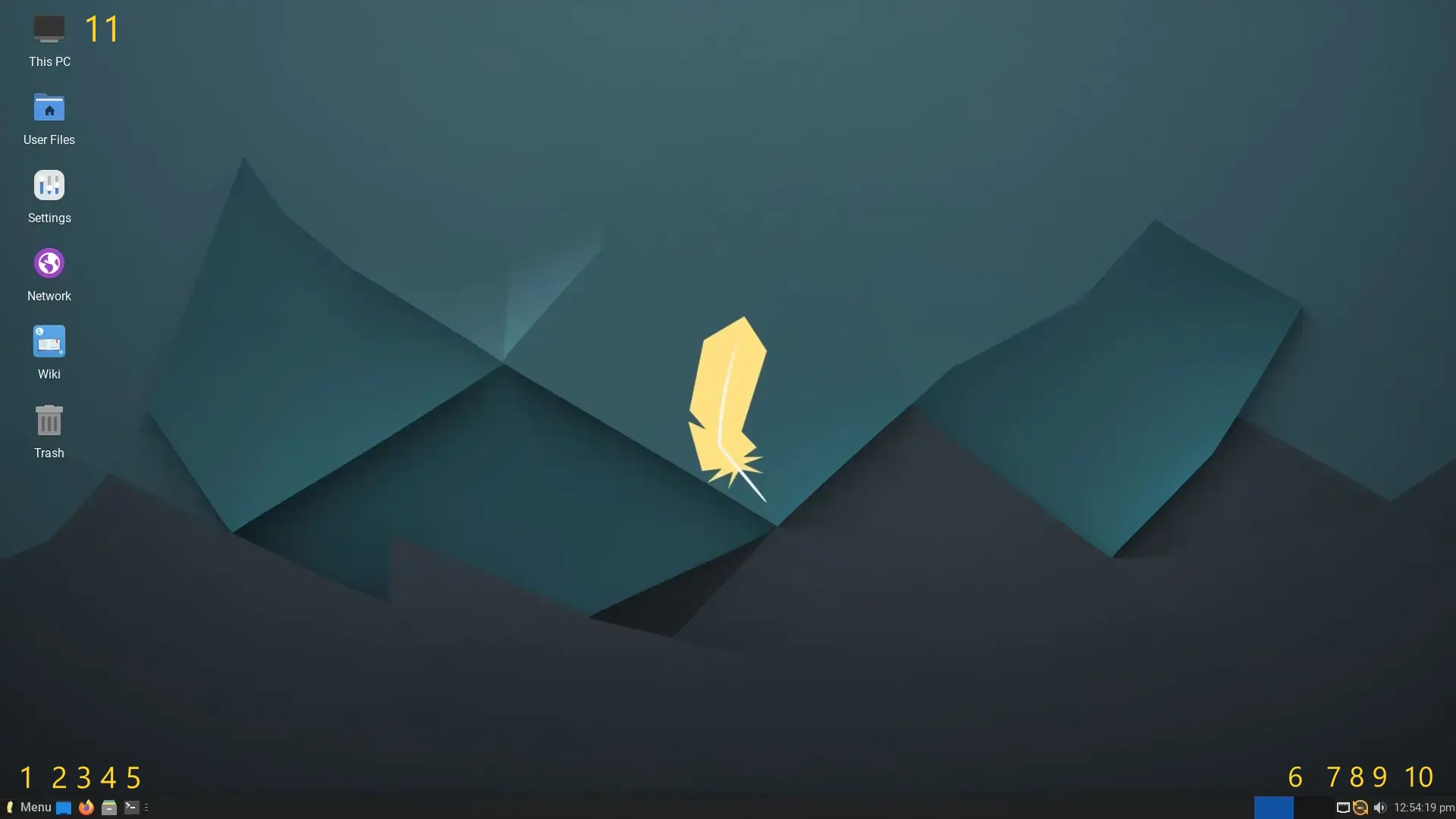
1 - 10 - شريط المهام. تتكون هذه المنطقة من القائمة، وأيقونات تشغيل التطبيقات السريعة، ومساحات العمل، وصينية النظام.
1 - القائمة. هذا هو المكان الذي يمكنك من خلاله الوصول إلى جميع تطبيقاتك. في Linux Lite، يتم تصنيف عناصر القائمة. انظر هنا لمزيد من المعلومات.
2 - إظهار سطح المكتب. النقر على هذه الأيقونة يُصغّر جميع النوافذ المفتوحة حاليًا إلى شريط المهام.
3 - متصفح الويب. هنا يمكنك تشغيل متصفح الويب Chrome للتصفح في مواقعك المفضلة على الإنترنت.
4 - مجلد المنزل. هذا هو المكان الذي سيتم فيه تخزين جميع المستندات، والتنزيلات، والموسيقى، والصور، ومقاطع الفيديو.
5 - XFCE Terminal. المعروف أيضًا بـ "سطر الأوامر". هنا يمكنك تشغيل الأوامر تمامًا كما يمكنك في Windows (موجّه الأوامر).
6 - مساحات العمل. هذه تشبه أسطح المكتب الافتراضية. تتيح لك تشغيل تطبيقاتك على سطحَي مكتب أو أكثر، مما يوسّع مساحة عملك.
7 - أيقونة الشبكة (صينية النظام). قم بإعداد والاتصال بالشبكات السلكية واللاسلكية وشبكات VPN هنا.
8 - تثبيت التحديثات (صينية النظام). انقر هنا لإعداد وتثبيت تحديثات النظام.
9 - أيقونة الصوت (صينية النظام). يمكنك ضبط مستوى الصوت الرئيسي، أو إذا كان لديك عدة تطبيقات تشغّل الصوت، يمكنك ضبط كل مستوى على حدة.
10 - التاريخ والوقت والتقويم (صينية النظام). يمكنك هنا عرض التاريخ والوقت، وكذلك عرض تقويم الشهر الحالي بالنقر على الوقت.
11 - أيقونات سطح المكتب. وصول سريع وسهل إلى الأماكن التي تزورها بكثرة على حاسوبك (التثبيتات باللغة الإنجليزية فقط).
فئات القائمة
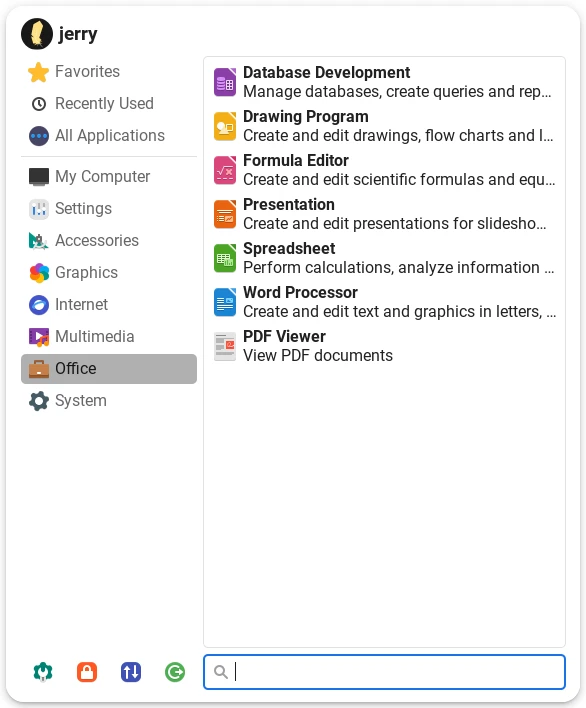
في Linux Lite، عندما تنقر على زر القائمة، يتم تخزين التطبيقات في القائمة حسب الفئة. على سبيل المثال، عندما تنتقل إلى فئة Office، سترى جميع تطبيقات Office.
إعدادات سطح المكتب - تغيير خلفية الشاشة
عندما تنقر بزر الماوس الأيمن على مساحة فارغة على سطح المكتب، ستحصل على قائمة من الأدوات للاختيار منها. لتغيير خلفية الشاشة، حدد إعدادات سطح المكتب من القائمة.
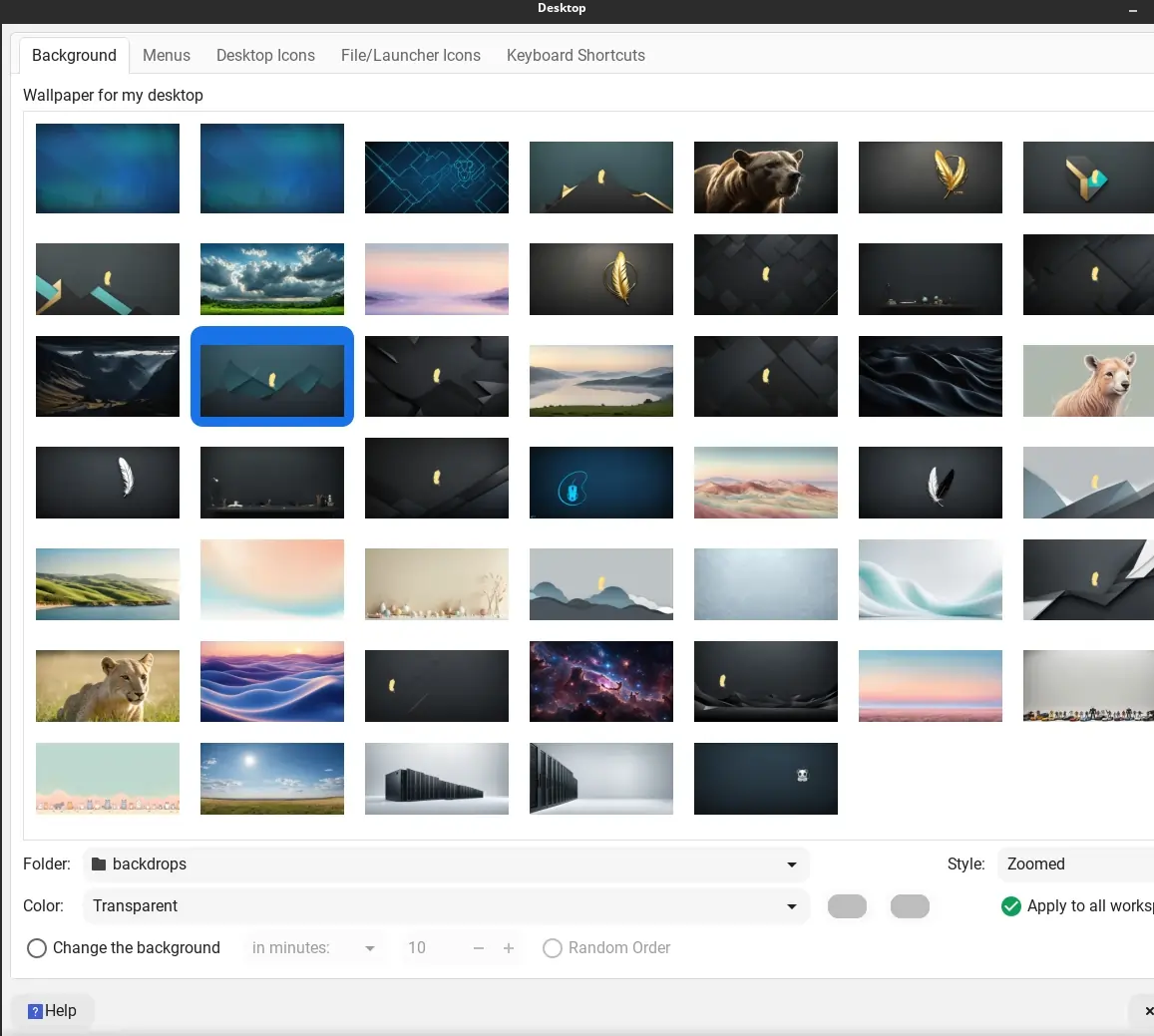
في النافذة التي تظهر، انقر بزر الماوس الأيسر على أي من خلفيات الشاشة لتعيين خلفية سطح مكتب جديدة. يمكن العثور على مزيد من المعلومات حول هذا هنا.
مجلد المنزل
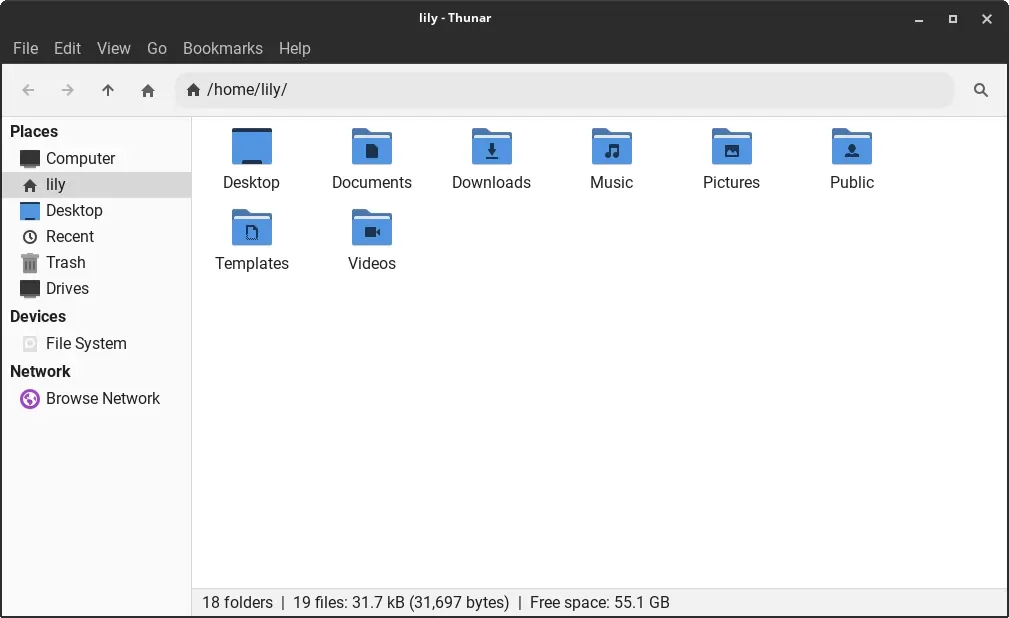
ما يعادل Explorer في Windows يُسمى مجلد المنزل في Linux Lite. هذا هو المكان الذي يتم فيه تخزين جميع ملفاتك. على سبيل المثال، عندما تنزّل ملفًا من الإنترنت، يتم تخزين هذا الملف في مجلد التنزيلات. بقية المجلدات مُعدّة لراحتك حتى تتمكن من تنظيم ملفاتك وفق فئتها. تذهب الموسيقى إلى مجلد الموسيقى، وتذهب الصور إلى مجلد الصور، وهكذا. يمكنك تخزين ملفاتك مباشرةً في مجلد المنزل إذا اخترت ذلك، لكن الاحتفاظ بالملفات في مجلدات منفصلة يبقي الأمور مرتبة وأسهل للعثور عليها.
مدير الإعدادات
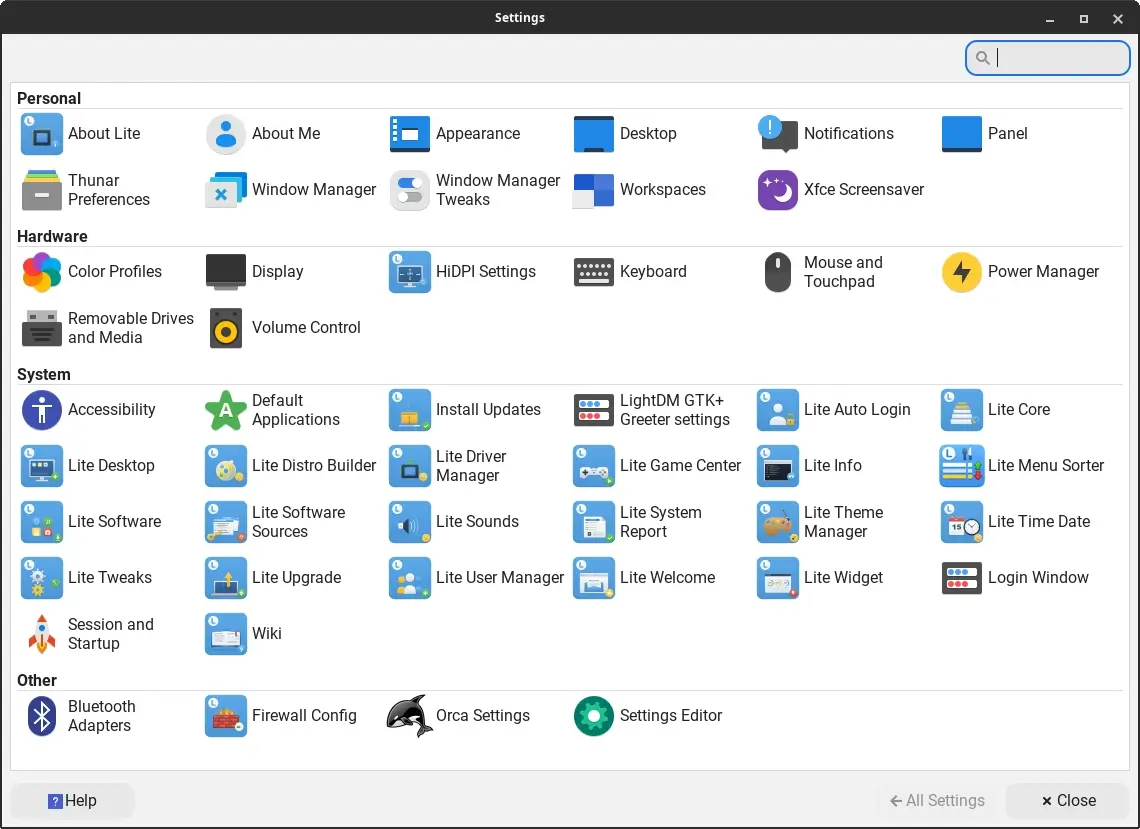
في Linux Lite، يشبه مدير الإعدادات لوحة التحكم في Windows. هذا مكان مركزي يمكنك من خلاله ضبط جميع إعدادات Linux Lite. يمكنك الوصول إلى مدير الإعدادات من خلال القائمة، الإعدادات، مدير الإعدادات.
القوائم
تم تبسيط نظام القوائم في Linux Lite بشكل كبير لجعل التنقل سهلًا وبديهيًا.
قائمة النظام
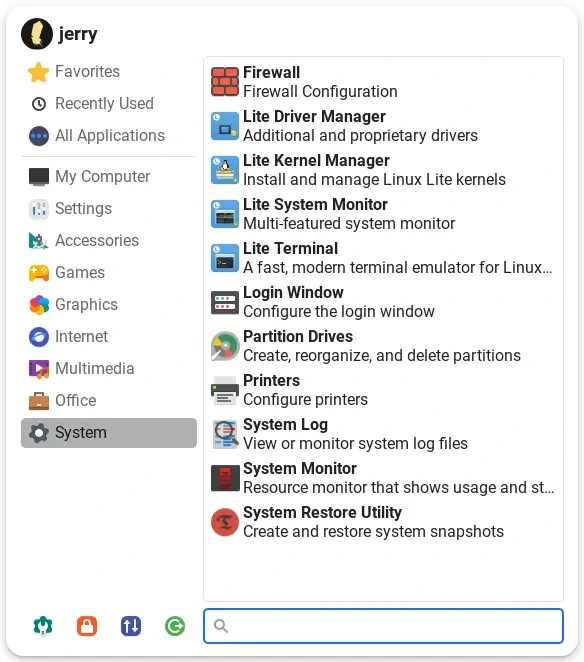
جدار الحماية - إعداد جدار الحماية.
Lite Driver Manager - تثبيت وإدارة برامج تشغيل أجهزة النظام.
Lite Kernel Manager - تثبيت واختبار أداء النوى عالية الأداء المخصصة التي صممها فريق Linux Lite.
Lite System Monitor - تطبيق متكامل شبيه بمدير المهام.
Lite Terminal - طرفية سريعة وقابلة للتخصيص.
نافذة تسجيل الدخول - إعداد وتخصيص شاشة تسجيل الدخول.
تقسيم محركات الأقراص - عرض وتعديل أقسام القرص الصلب باستخدام برنامج GParted.
الطابعات - تثبيت وإعداد الطابعات.
مراقب النظام - عرض ملوّن يشبه الطرفية لمعلومات النظام باستخدام Btop.
أداة استعادة النظام - أداة استعادة النظام لنظام Linux. تدعم لقطات مجدولة، ومستويات نسخ احتياطي متعددة، وفلاتر استثناء مع Timeshift. (مثل استعادة النظام في Windows)
قائمة Office
تطوير قواعد البيانات - تطبيق مشابه لـ Microsoft Access.
برنامج الرسم - محرر رسومات متجهية ومخططات.
محرر الصيغ - محرر صيغ لإنشاء المعادلات والتعبيرات الرياضية.
العروض التقديمية - تطبيق مشابه لـ Microsoft PowerPoint.
جداول البيانات - تطبيق مشابه لـ Microsoft Excel.
معالج النصوص - يفتح LibreOffice Writer، وهو تطبيق مشابه لـ Microsoft Word.
عارض PDF - عرض مستندات PDF باستخدام هذا التطبيق.
Office - الموقع المركزي لتشغيل تطبيقات مجموعة Office.
قائمة الوسائط المتعددة
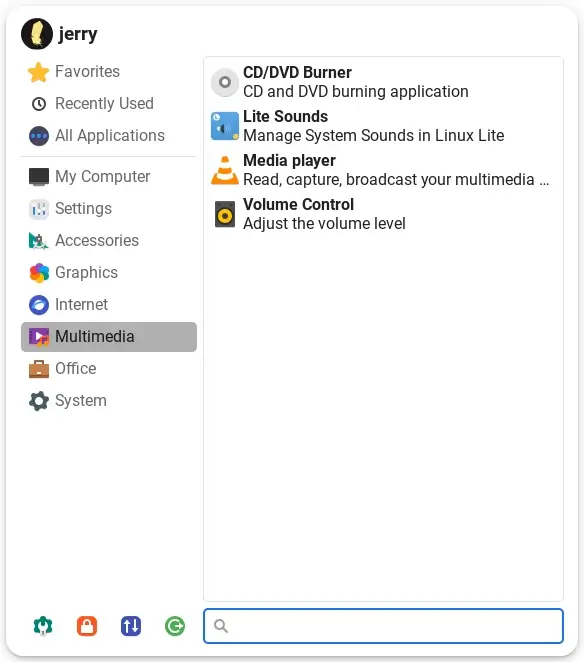
Lite Sounds - إعداد أصوات النظام.
مشغّل الوسائط - VLC، مشغّل وسائط رائع لكل الأغراض، يشغّل ملفات mp3 وavi وmkv وغيرها. يشغّل جميع ملفات الوسائط لديك.
التحكم في الصوت - ضبط مستويات الصوت لكل برنامج يعمل بشكل فردي وإعداد أجهزة الصوت.
قائمة الإنترنت
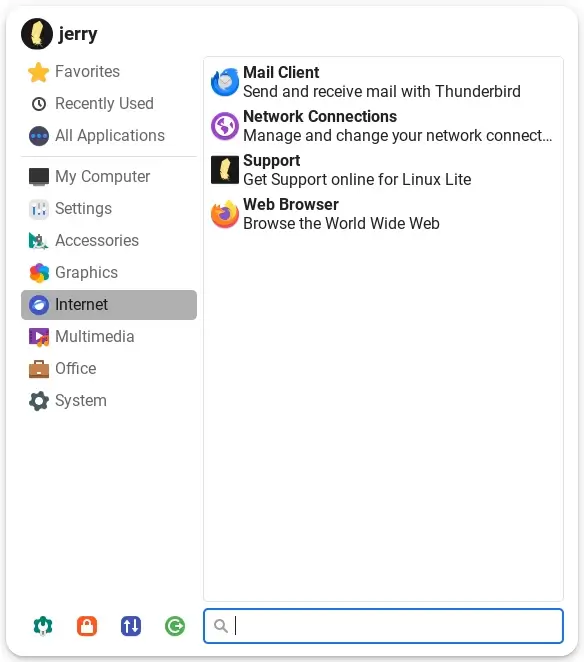
عميل البريد - برنامج البريد الإلكتروني Thunderbird، لإرسال واستقبال البريد الإلكتروني.
اتصالات الشبكة - إدارة والاتصال بالشبكات السلكية واللاسلكية و3G وشبكات VPN.
الدعم - احصل على الدعم في منتديات Linux Lite.
متصفح الويب - تصفح الإنترنت باستخدام Firefox.
قائمة الرسومات
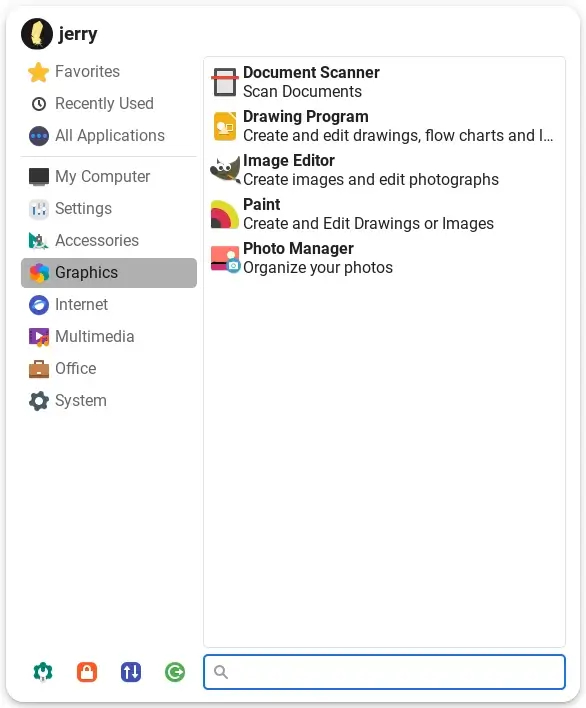
ماسح المستندات - مسح مستنداتك وصورك.
برنامج الرسم - محرر رسومات متجهية ومخططات.
محرر الصور - GIMP هو برنامج معالجة صور قوي ومتكامل الميزات بقدرات مشابهة لـ Photoshop.
الرسام - Gnome Paint هو تطبيق رسم بسيط الاستخدام.
مدير الصور - معاينة صورك وإجراء تعديلات أساسية عليها باستخدام عارض الصور Shotwell.
قائمة الألعاب
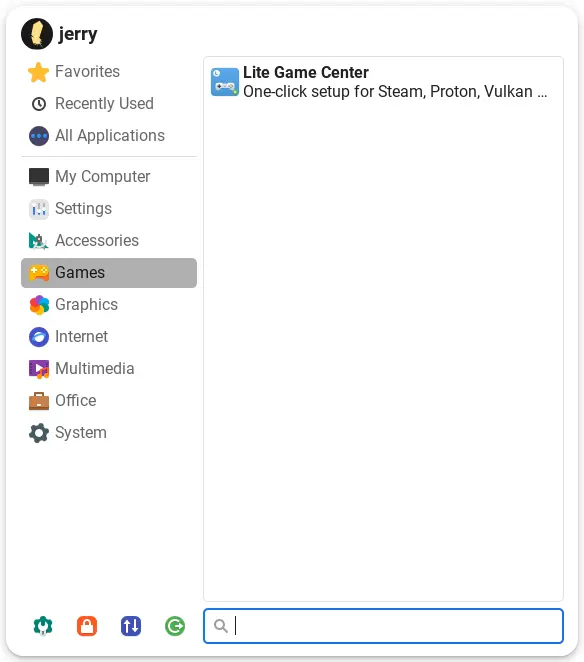
Lite Game Center - مثبّت وضابط بنقرة واحدة لـ Steam وLutris وProton وPipewire وVulkan.
قائمة الملحقات
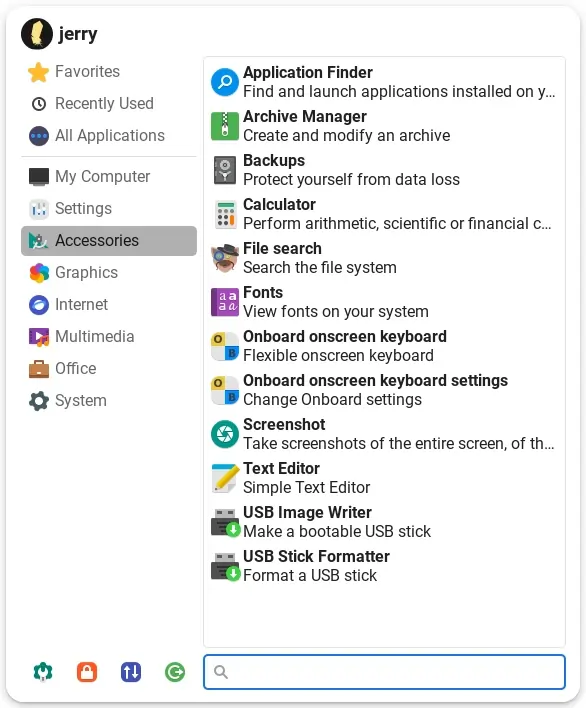
منظم التطبيقات - قائمة منبثقة مفيدة لجميع برامجك، مرتبة حسب الفئة وبالترتيب الأبجدي.
مدير الأرشيف - أداة لضغط وفك ضغط ملفات zip وغيرها.
النسخ الاحتياطية - حل نسخ احتياطي سهل الاستخدام لحاسوبك.
الحاسبة - آلة حاسبة أساسية قادرة أيضًا على الوظائف العلمية.
البحث عن الملفات - تحديد موقع الملفات والمجلدات على حاسوبك.
الخطوط - عارض ومثبّت خطوط بسيط.
لوحة مفاتيح Onboard على الشاشة - لوحة مفاتيح على الشاشة تُقدَّم كخيار إمكانية الوصول.
إعدادات لوحة مفاتيح Onboard على الشاشة - إعداد خيارات Onboard.
لقطة الشاشة - التقاط صورة لنافذة، أو منطقة محددة، أو سطح المكتب بالكامل.
محرر النصوص - محرر نصوص أساسي، برنامج لكتابة النصوص. يمكن استخدامه أيضًا لإنشاء و/أو تعديل ملفات الإعداد.
USB Writer Formatter - برنامج لكتابة صورة على جهاز USB وتهيئة جهاز USB.
قائمة حاسوبي
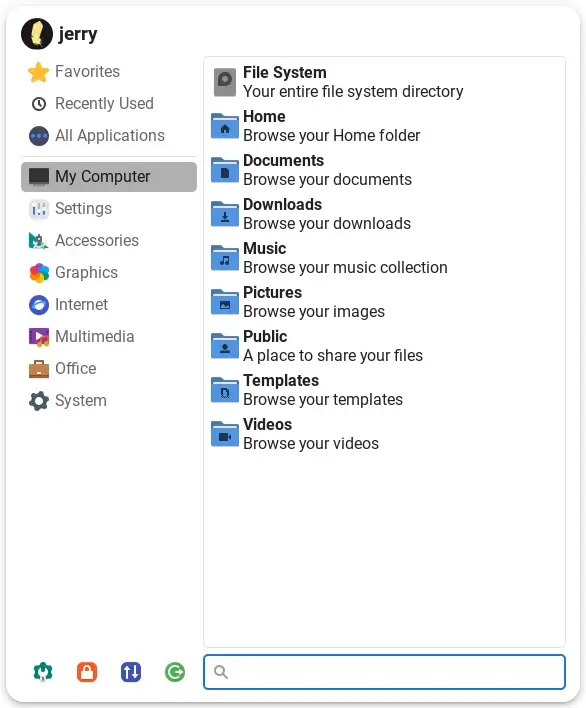
اختصارات موضوعة بشكل مناسب لنظام الملفات وجميع المجلدات داخل دليل المنزل الخاص بك (التثبيتات باللغة الإنجليزية فقط).
منظم التطبيقات
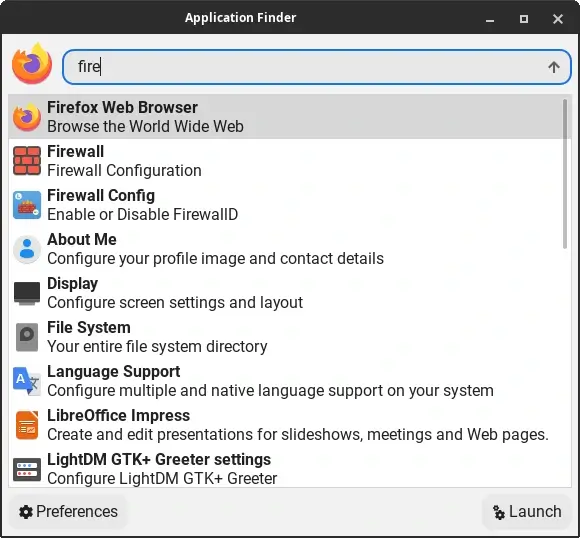
بالنقر على هذا، يمكنك تشغيل أي برنامج مثبّت على الحاسوب باسمه.
تثبيت التحديثات
يتحقق من وجود تحديثات لـ Linux Lite. انقر هنا لمعرفة المزيد حول تثبيت التحديثات.
Linux Lite Wiki
رابط إلى هذه الويكي الإلكترونية.

إمكانية الوصول - التقنيات المساعدة
التقنية المساعدة (AT) هي أي عنصر أو قطعة معدات أو برنامج حاسوبي أو نظام منتج يُستخدم لزيادة أو صيانة أو تحسين القدرات الوظيفية للأشخاص ذوي الإعاقات.
يمكن أن تكون AT منخفضة التقنية: لوحات تواصل مصنوعة من الكرتون أو اللباد.
يمكن أن تكون AT عالية التقنية: حواسيب ذات أغراض خاصة.
يمكن أن تكون AT أجهزة: أطراف اصطناعية، وأنظمة تثبيت، وأجهزة تحديد الوضعية.
يمكن أن تكون AT أجهزة حاسوب: مفاتيح خاصة، ولوحات مفاتيح، وأجهزة إشارة.
يمكن أن تكون AT برامج حاسوب: قارئات الشاشة وبرامج التواصل.
يمكن أن تكون AT مواد تعليمية شاملة أو متخصصة ومساعدات مناهج.
يمكن أن تكون AT برامج مناهج متخصصة.
يمكن أن تكون AT أكثر من ذلك بكثير — أجهزة إلكترونية، وكراسي متحركة، ومشّايات، وأجهزة تقويمية، وبرامج تعليمية، ورافعات كهربائية، وحاملات أقلام، وأجهزة تتبع العين والرأس، والمزيد.
تساعد التقنية المساعدة الأشخاص الذين يواجهون صعوبة في الكلام أو الكتابة أو الكتابة اليدوية أو التذكر أو الإشارة أو الرؤية أو السمع أو التعلم أو المشي وأمور كثيرة أخرى. تتطلب الإعاقات المختلفة تقنيات مساعدة مختلفة.
المصدر - https://www.atia.org/home/at-resources/what-is-at/#what-is-assistive-technology
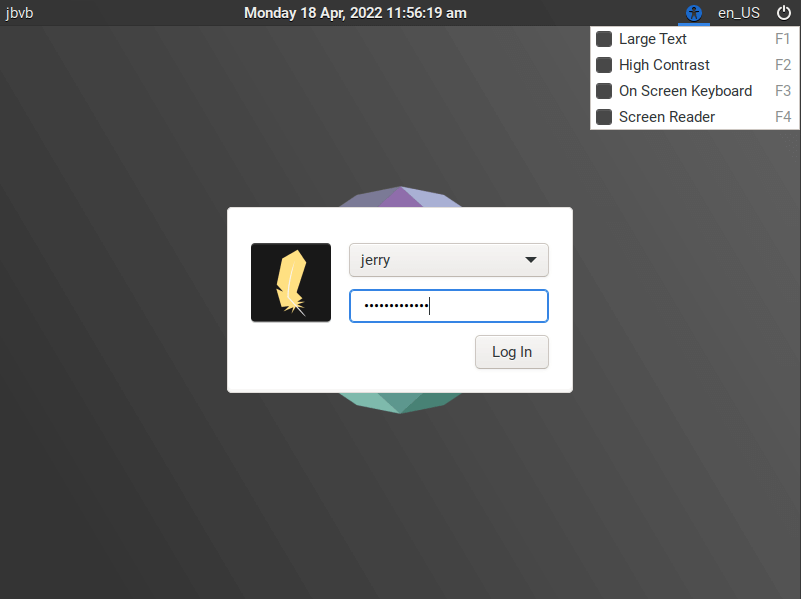
في Linux Lite، نوفّر قارئ شاشة، ومكبّر شاشة، ولوحة مفاتيح على الشاشة. يمكن استخدام قارئ الشاشة ولوحة المفاتيح على الشاشة في صفحة تسجيل الدخول كما هو موضح أدناه.
اختصارات لوحة المفاتيح:
F3 - لوحة المفاتيح على الشاشة
F4 - قارئ الشاشة
قارئ الشاشة - Orca
Orca هو قارئ شاشة مجاني ومفتوح المصدر، مرن وقابل للتوسيع، من مشروع Gnome، مخصص للأفراد المكفوفين أو ضعاف البصر. يساعد Orca من خلال تركيبات متعددة من تحويل النص إلى كلام وطباعة برايل في توفير الوصول إلى التطبيقات.
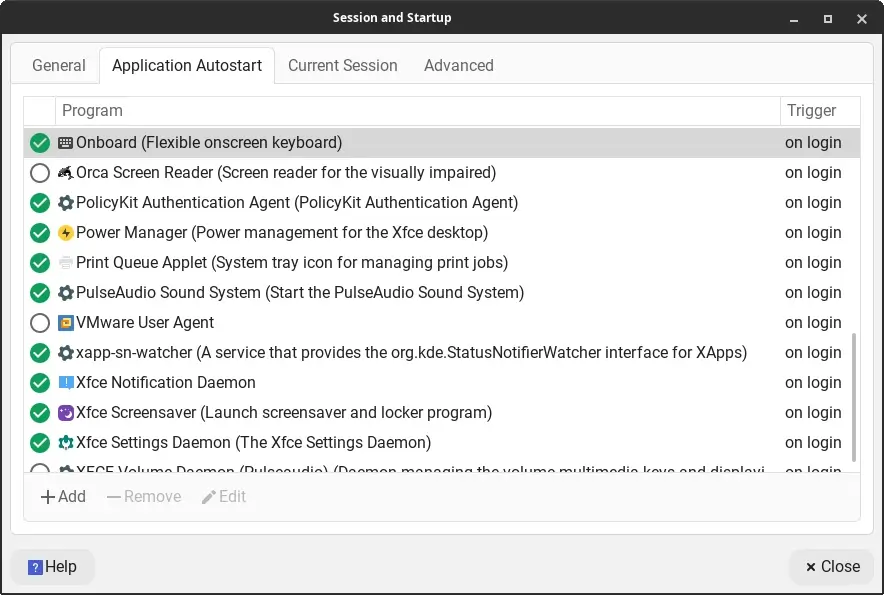
لتشغيل Orca عند تسجيل الدخول إلى سطح مكتبك، انقر على القائمة، الإعدادات، الجلسة والبدء التلقائي. ثم انقر على علامة تبويب بدء التشغيل التلقائي للتطبيقات، وحدد Orca Screen Reader وضع علامة صح في المربع. سجّل الخروج، ثم سجّل الدخول مجددًا.
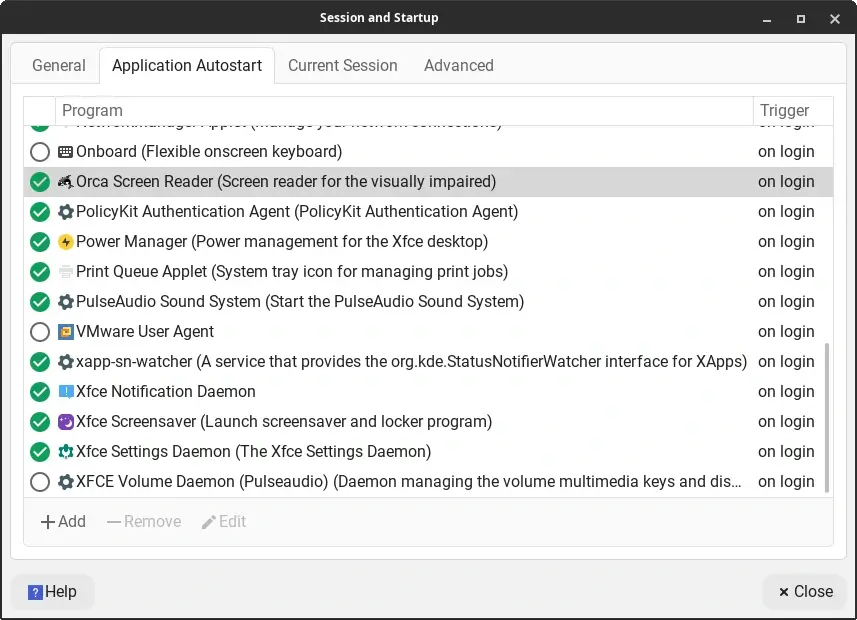
لإعداد Orca وفق تفضيلاتك، انقر على القائمة، الإعدادات، مدير الإعدادات. انقر على أيقونة إعدادات Orca كما هو موضح أدناه.
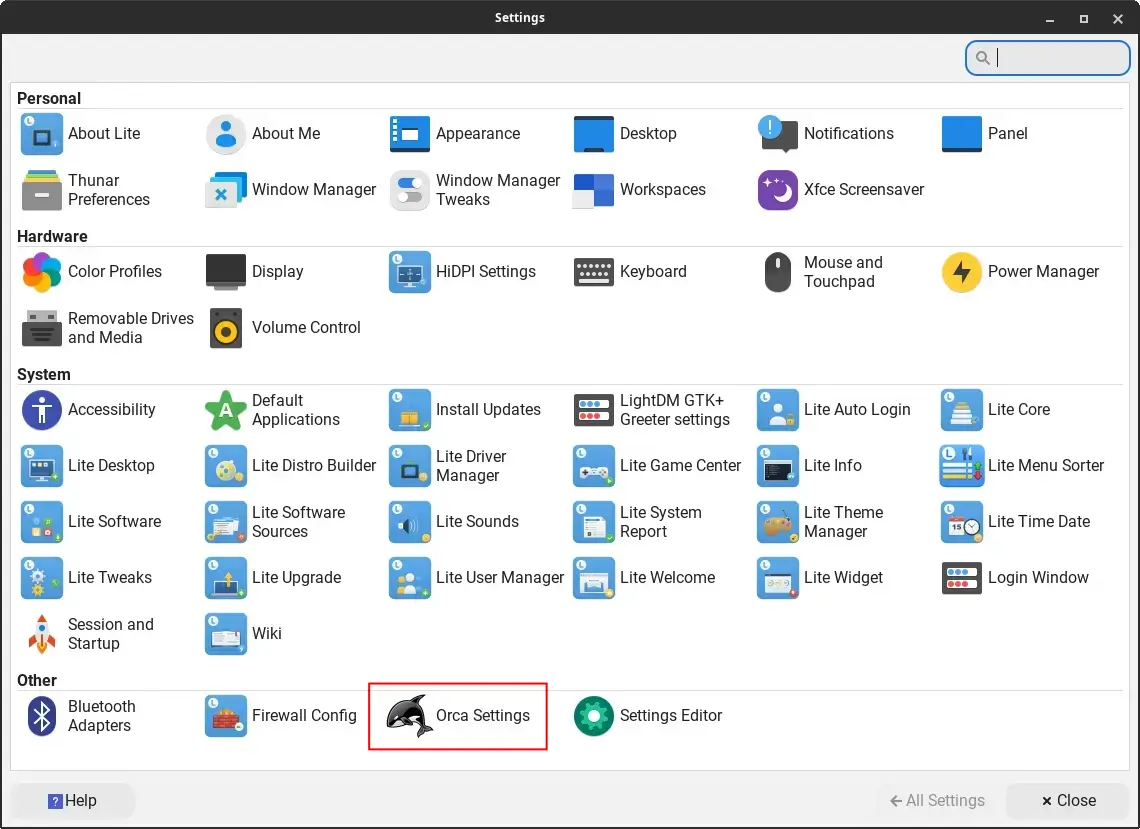
هنا يمكنك إعداد قارئ الشاشة وفق متطلباتك الخاصة. Orca قابل للتهيئة بشكل كبير لذا لن تجد أي صعوبة في إعداده وفق احتياجاتك الشخصية.
مجموعة المفاتيح Insert+S ستُبدّل أيضًا الكلام بين التشغيل والإيقاف.
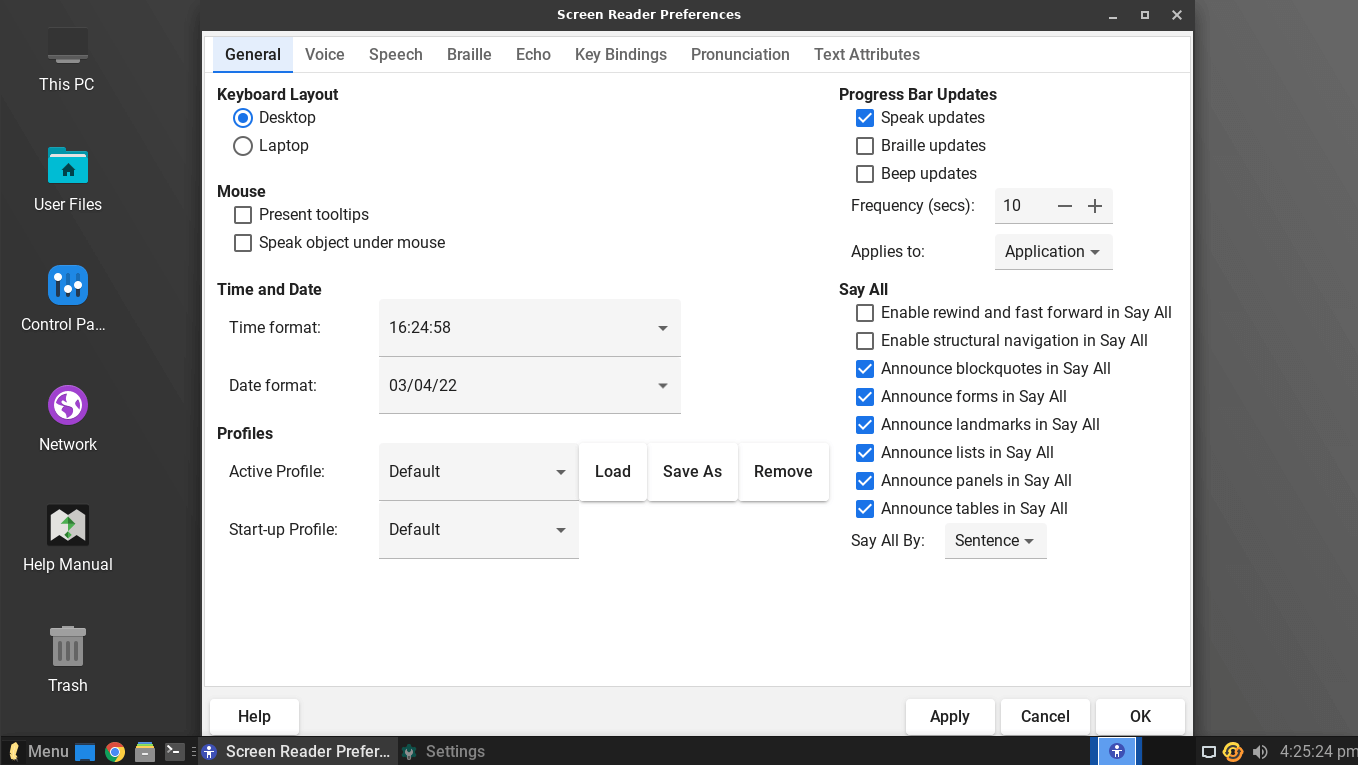
اختصارات لوحة مفاتيح Orca ومصادره
انظر هنا - http://manpages.ubuntu.com/manpages/jammy/en/man1/orca.1.html.
مكبّر الشاشة
واضح تقريبًا بذاته. قم بالتكبير على أي جزء من سطح المكتب باستخدام مجموعة المفاتيح Left Alt + عجلة تمرير الماوس.
لا يحتاج المكبّر إلى تشغيله عند تسجيل الدخول لأنه متاح دائمًا.
لوحة المفاتيح على الشاشة
تطبيق لوحة المفاتيح على الشاشة هو Onboard. لوحة المفاتيح الافتراضية على الشاشة هي طريقة إدخال بديلة يمكنها أن تحل محل لوحة مفاتيح الأجهزة الفعلية. قد تكون لوحة المفاتيح الافتراضية ضرورة في حالات مختلفة. على سبيل المثال، إذا تعطّلت لوحة مفاتيح جهازك؛ أو لم يكن لديك لوحات مفاتيح كافية لأجهزة إضافية؛ أو لم يتبقَّ على جهازك منفذ متاح لتوصيل لوحة مفاتيح؛ أو كنت تجد صعوبة في الكتابة على لوحة مفاتيح حقيقية؛ أو كنت تبني كشكًا إلكترونيًا قائمًا على شاشة لمس.
للوصول إلى لوحة المفاتيح على الشاشة، انقر على القائمة، الملحقات، لوحة مفاتيح Onboard على الشاشة، أو استخدم مجموعة المفاتيح Ctrl + Alt + O.
لوحة المفاتيح على الشاشة قابلة للتهيئة بشكل كبير. انقر على القائمة، الملحقات، إعدادات لوحة مفاتيح Onboard على الشاشة لإعدادها بالطريقة التي تفضّلها.
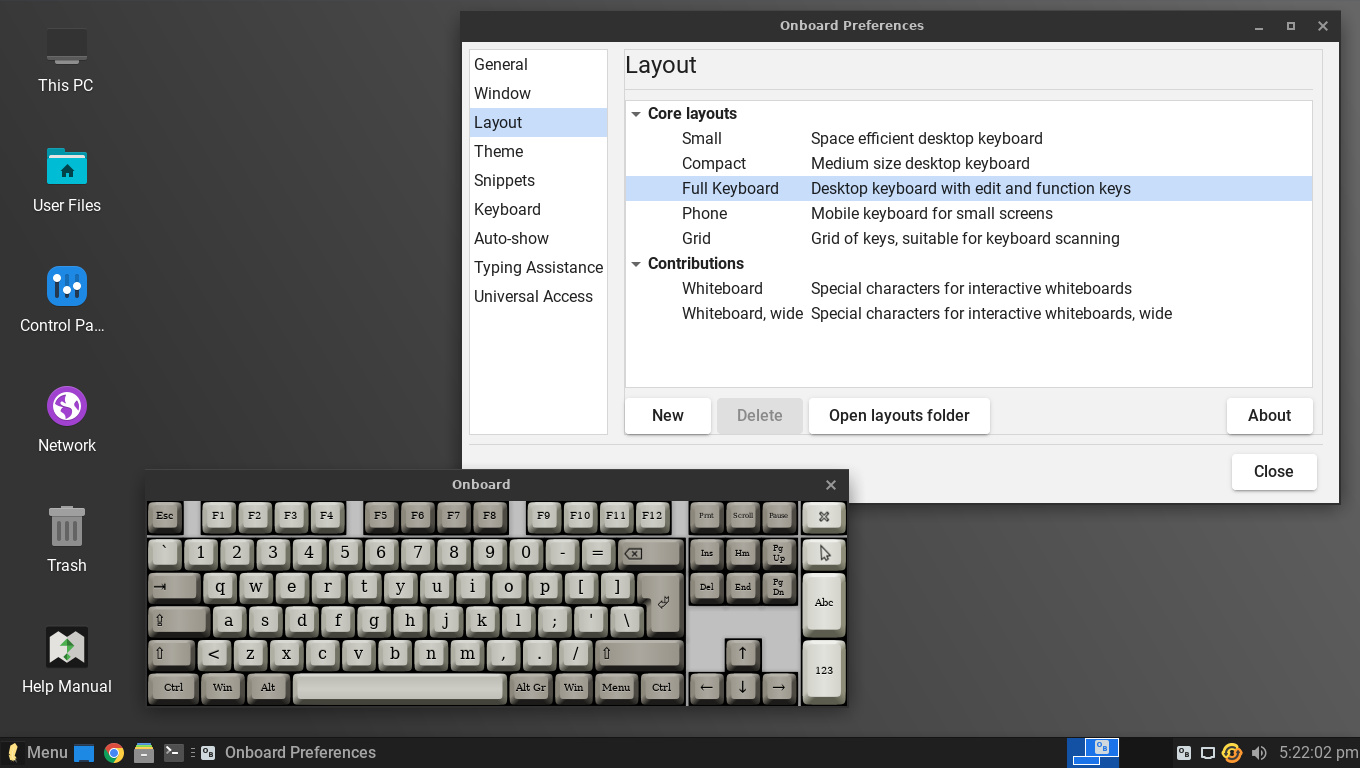
لتشغيل لوحة المفاتيح على الشاشة عند تسجيل الدخول إلى سطح مكتبك، انقر على القائمة، الإعدادات، الجلسة والبدء التلقائي. ثم انقر على علامة تبويب بدء التشغيل التلقائي للتطبيقات، وحدد Onboard وضع علامة صح في المربع. سجّل الخروج، ثم سجّل الدخول مجددًا.