شبكة
الصفحة الرئيسية لـ Linux Lite | تنزيل | تبرع | قاعدة بيانات الأجهزة | المنتديات
الاتصال بالإنترنت - سلكي
في معظم الحالات، لن تحتاج إلى تهيئة أي شيء في اتصالات الشبكة إذا كنت متصلاً بجهاز التوجيه (الراوتر) عبر كابل إيثرنت. فجهاز التوجيه الخاص بك على الأرجح مُهيَّأ بالفعل لمنحك عنوان IP تلقائياً. لذلك في هذا الدليل التعليمي، سنركز بدلاً من ذلك على الاتصال بجهاز التوجيه باستخدام عنوان IP ثابت.
تأكد من وجود علامة صح بجانب "تفعيل الشبكة". الخطوة الأولى هي النقر بزر الفأرة الأيسر على أيقونة الشبكة في شريط المهام واختيار "تعديل الاتصالات".
إذا طُلب منك في أي مرحلة إدخال كلمة المرور، فيرجى القيام بذلك.
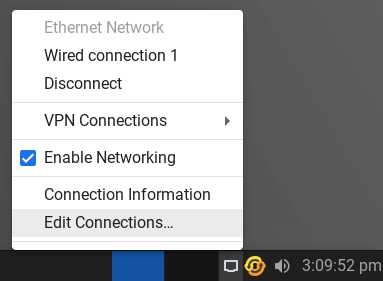
قم بتحديد إدخال الاتصال السلكي، ثم انقر على زر تعديل (الترس).
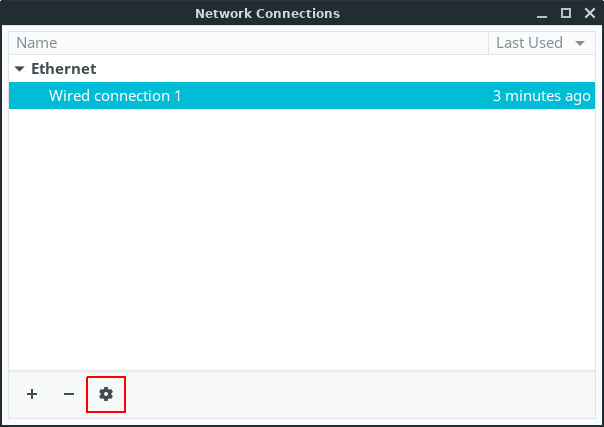
انقر على تبويب IPv4 أو IPv6 (استشر مزود خدمة الإنترنت لمعرفة أيهما تستخدم، والإعداد الافتراضي هو IPv4) وحدد يدوي.
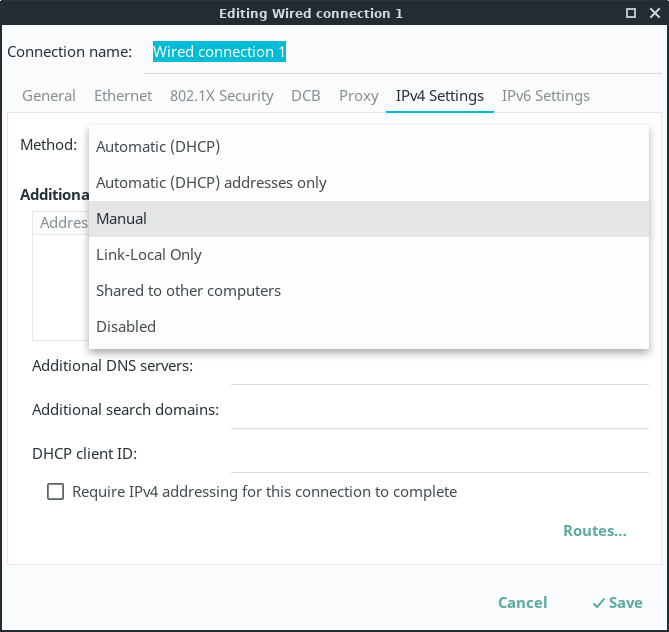
انقر على زر إضافة في العناوين وأدخل الأرقام المناسبة. تأكد من تضمين عنوان DNS. وهو عادةً نفس عنوان صفحة تسجيل الدخول إلى جهاز التوجيه (مجرد المجموعات الأربع من الأرقام).
مثال:
Address: 192.168.1.44

Netmask: 24

Gateway: 192.168.1.1 (this is your Router address)

DNS Servers: 192.168.1.1 (this is also your Router address)
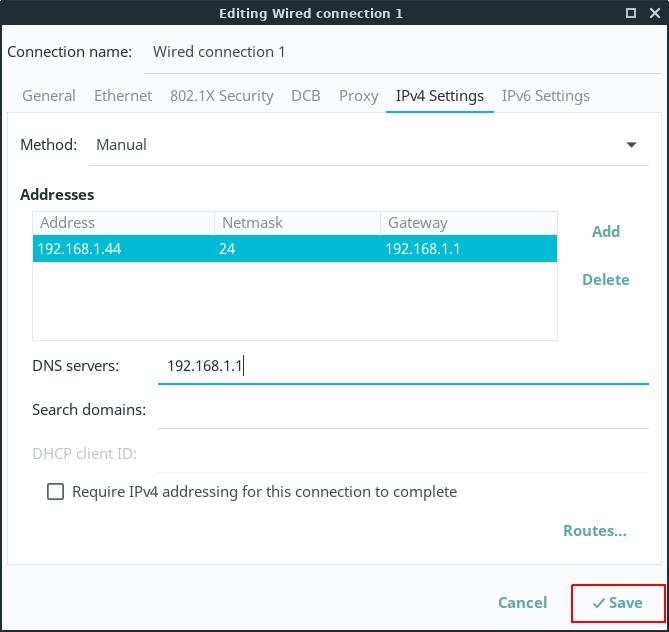
انقر على حفظ للإنهاء.
الاتصال بالإنترنت - لاسلكي
في شريط المهام (بالقرب من الساعة، في الجهة اليمنى السفلية من شاشتك) إذا لم يكن لديك اتصال حالياً فستظهر لك خطوط متقطعة قطرية مع علامة X حمراء بجانبها. وهذا يشير إلى عدم وجود اتصال في الوقت الحالي. انقر بزر الفأرة الأيسر على الأيقونة، وإذا كانت شبكتك اللاسلكية تعمل، فيجب أن تظهر لك قائمة بالشبكات اللاسلكية المتاحة في منطقتك، فاختر شبكتك. إذا لم تستطع رؤية أي شبكات لاسلكية على الإطلاق، فقد لا يكون برنامج تشغيل جهاز الاتصال اللاسلكي مثبتاً، أو مثلاً قد يكون مفتاح الاتصال اللاسلكي على جهاز الكمبيوتر المحمول في وضع إيقاف التشغيل. إذا تحققت من ذلك ولا تزال الشبكات اللاسلكية غير ظاهرة، فاذهب إلى القائمة، الإعدادات، تثبيت برامج التشغيل وتحقق مما إذا كان جهازك اللاسلكي مدرجاً. إذا كان كذلك، قم بتثبيت برنامج التشغيل الخاص به وتابع هذا الدليل التعليمي. (ستحتاج إلى الاتصال بالإنترنت عبر اتصال سلكي لتنزيل وتثبيت برنامج التشغيل اللاسلكي.)
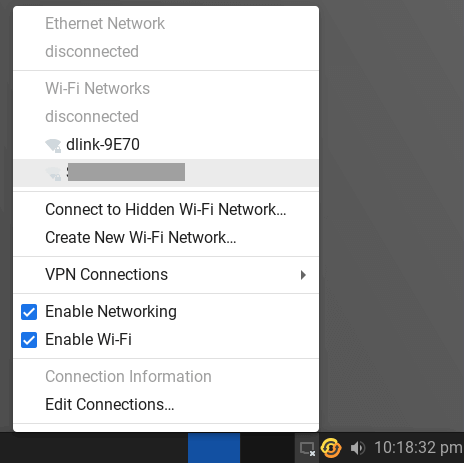
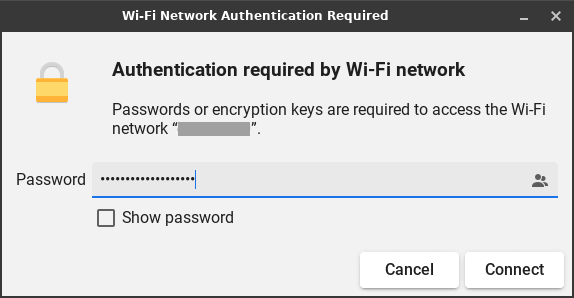
ستظهر نافذة منبثقة تطلب منك كلمة مرور الشبكة اللاسلكية. إذا أردت رؤية كلمة مرورك أثناء كتابتها، ضع علامة في خانة "إظهار كلمة المرور" للتأكد من إدخال كلمة مرور الشبكة اللاسلكية بشكل صحيح.
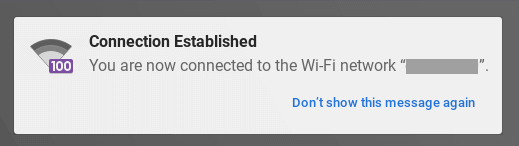
ستتلقى بعد ذلك إشعاراً في الزاوية العلوية اليمنى من شاشتك عند الاتصال.
بعد الاتصال بنجاح، يجب أن ترى أيقونة في شريط المهام مشابهة للأيقونة الموضحة أدناه.

الوصول إلى جهاز NAS
يستخدم كثير من المنازل الآن جهاز NAS أو جهاز التخزين المتصل بالشبكة. في هذا الدليل التعليمي، سنوضح لك كيفية الوصول إلى جميع ملفاتك الوسائطية، ثم نوضح لك كيفية تشغيلها عبر شبكتك باستخدام VLC. بمجرد اكتمال هذا الإعداد، ستتمكن أيضاً من نسخ الملفات ولصقها بين جهاز NAS وجهاز الكمبيوتر الخاص بك تماماً كما كنت تفعل في Windows أو Mac.
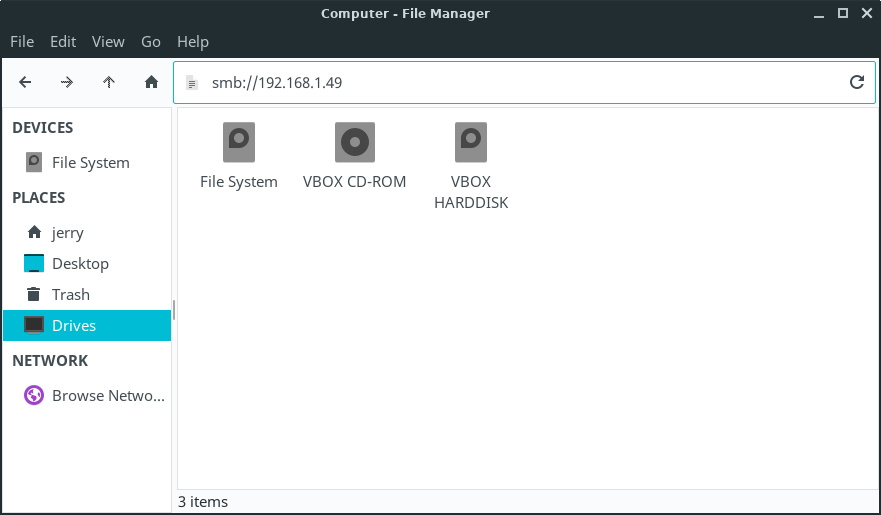
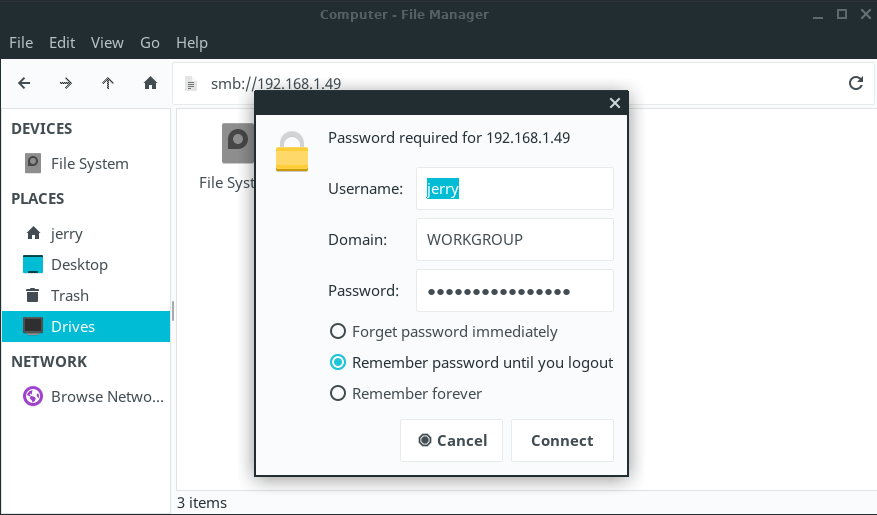
أول ما عليك فعله هو معرفة عنوان IP لجهاز NAS الخاص بك. قد تعرف ذلك بالفعل، أو سيوضح لك دليل NAS كيفية إيجاده. بمجرد حصولك على عنوان IP الخاص بجهاز NAS، افتح مجلدك الرئيسي واكتب التالي:
smb://192.168.1.49 حيث 192.168.1.49 هو عنوان IP لجهاز NAS الخاص بك.
أدخل اسم المستخدم الخاص بجهاز NAS، وفي معظم الحالات يكون admin، ولكن ارجع إلى دليلك للحصول على المعلومات الصحيحة. أدخل اسم مجموعة العمل (Domain)، وأخيراً كلمة مرور جهاز NAS الخاص بك. ضع نقطة في خانة تذكر للأبد إذا أردت حفظ بياناتك.
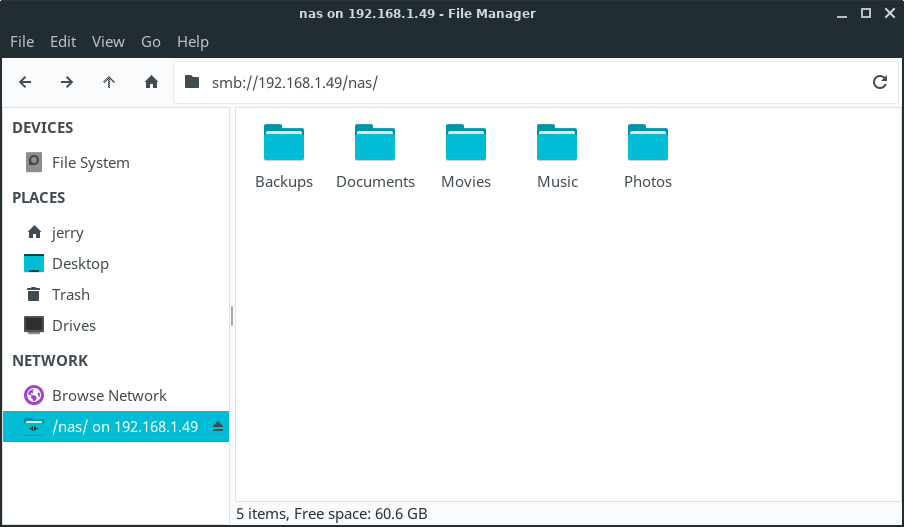
يجب أن ترى الآن جميع مجلدات NAS الخاصة بك.
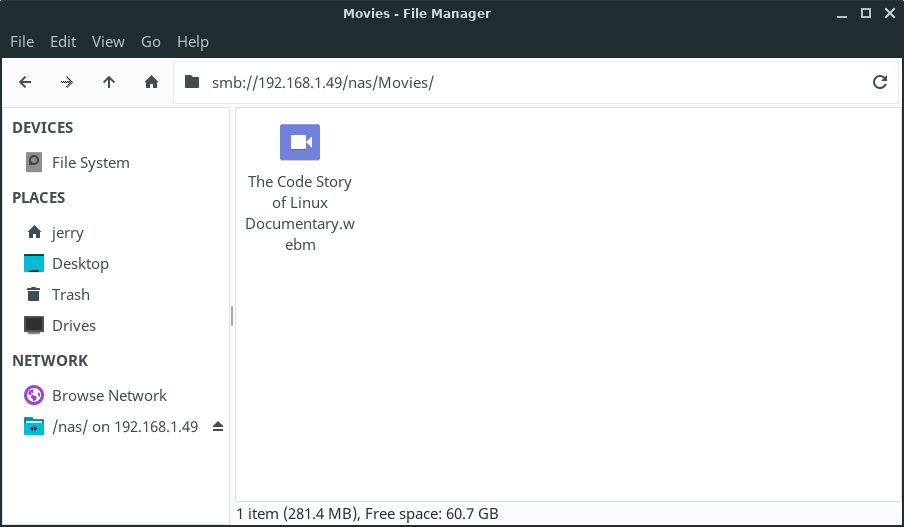
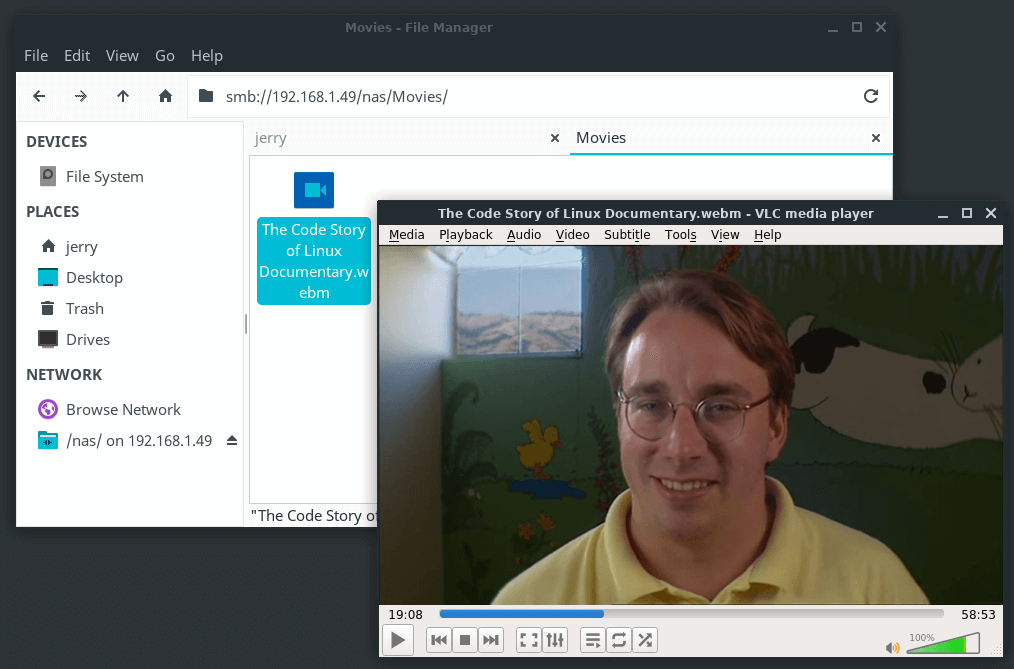
دعنا ننظر داخل مجلد Movies لهذا الجهاز، كما ترى لدي ملف فيديو يسمى The Code Story of Linux Documentary.webm
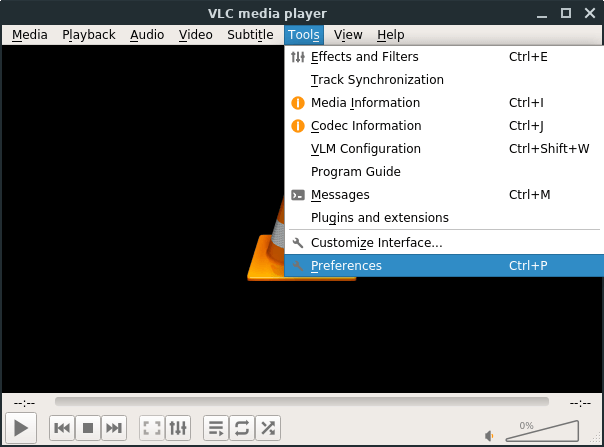
قبل أن نتمكن من بدء تشغيل ملفات الوسائط عبر الشبكة، نحتاج إلى إعداد VLC حتى يتمكن من الوصول إلى الملفات وتشغيلها عن بُعد. في Linux Lite، انقر على القائمة، الوسائط المتعددة، VLC Media Player. مع فتح VLC، انقر على أدوات، التفضيلات.
في النافذة التي تظهر، في الجزء السفلي الأيسر انقر على الكل. ثم على اليسار، وسّع الإدخال / برامج الترميز، وحدات الوصول، SMB. ثم أدخل اسم مستخدم NAS وكلمة مروره وأخيراً SMB domain (مجموعة العمل). انقر على حفظ للإنهاء وإغلاق VLC.
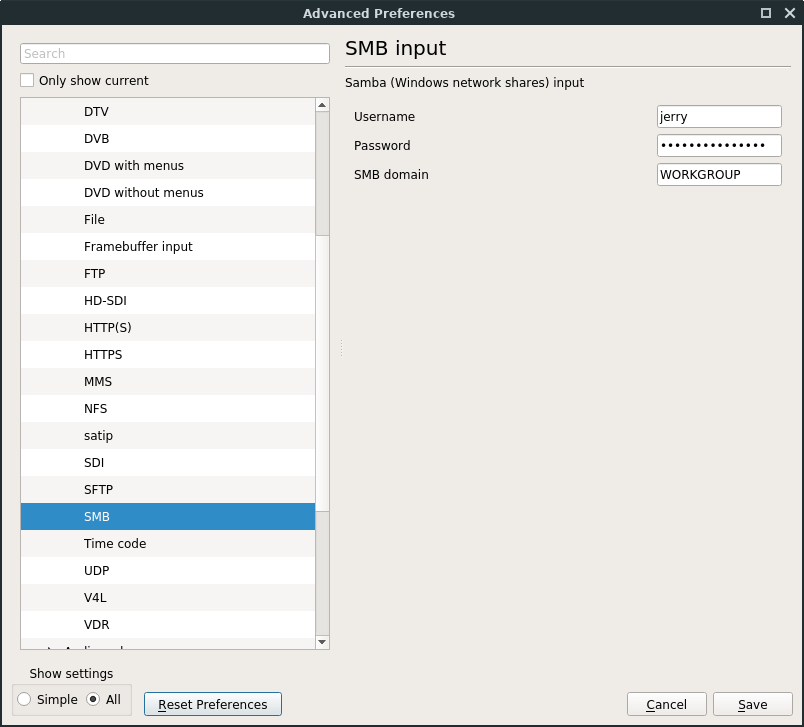
الآن بعد أن أعطينا VLC بيانات اعتماد الشبكة اللازمة للوصول إلى جهاز NAS الخاص بك، يمكننا تصفح الملفات وتشغيلها.
مشاركات الشبكة
مشاركة الشبكة هي مورد حاسوبي يُتاح من جهاز كمبيوتر لأجهزة أخرى على شبكة الكمبيوتر كالملفات والمجلدات والطابعات على سبيل المثال الأكثر شيوعاً. يمكن الوصول إلى هذه الموارد عن بُعد من جهاز كمبيوتر آخر، عادةً عبر شبكة محلية أو إنترانت، بشفافية كما لو كانت مورداً على الجهاز المحلي. يتضمن Linux Lite تطبيق Lite Network Shares للمساعدة في تهيئة مشاركاتك للوصول إليها من أجهزة الكمبيوتر الأخرى في شبكتك، مثلاً: جهاز Windows. في Linux، تُعرف مجموعة البرامج التي توفر قابلية التشغيل البيني السلس لخدمات الملفات والطباعة لأنظمة Windows وLinux وUnix بـ Samba.
مشاركات الشبكة - إنشاء مشاركات Linux Lite
سيرشدك هذا القسم حول كيفية إنشاء أول مشاركة لك في Linux Lite مما يجعل العملية بسيطة كما هي في الواقع بمجرد فهم الأساسيات:
سيُعاد كتابة هذا القسم بالكامل لميزة Share Folder في Thunar.
الوصول إلى مشاركات Linux Lite من Windows
اذهب إلى جهاز Windows الخاص بك، وفي هذا المثال سنستخدم Windows 10.
افتح الشبكة في Windows. يجب أن يظهر جهاز Linux Lite بعد فترة وجيزة.
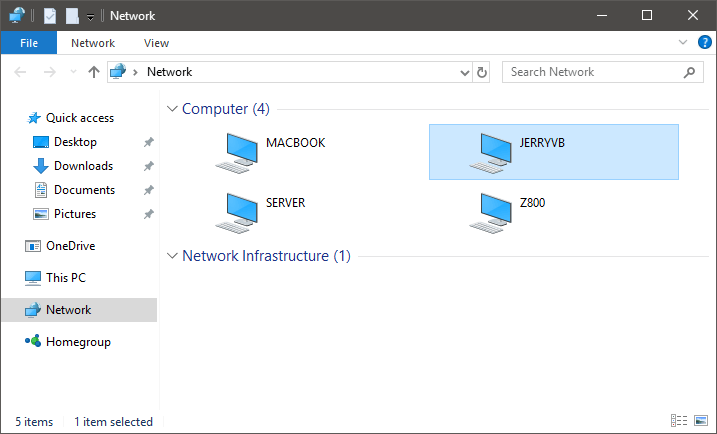
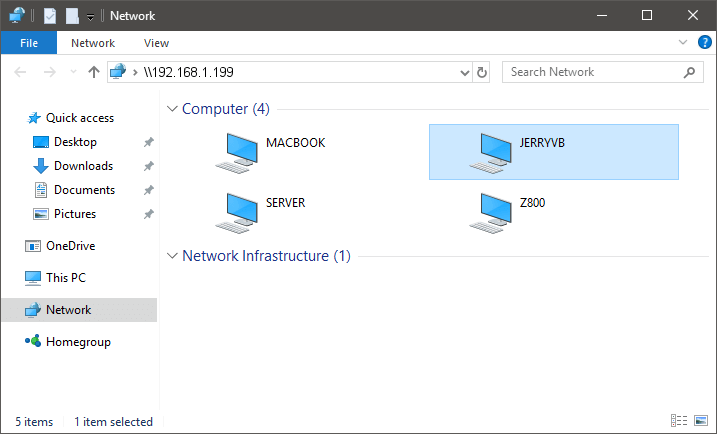
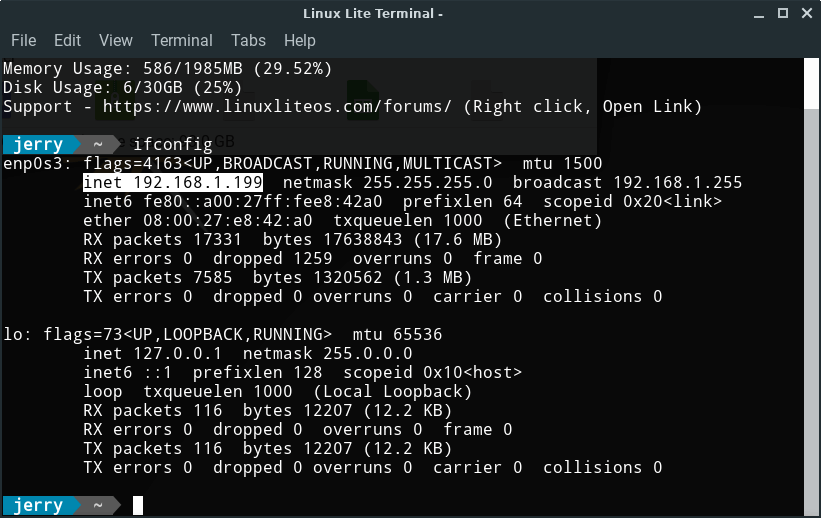
إذا لم يظهر، فببساطة اكتب عنوان IP لجهاز Linux Lite في شريط العناوين مع وضع شرطتين مائلتين عكسيتين أمامه، مثلاً: \\192.168.1.199 للحصول على عنوان IP لجهاز Linux Lite الخاص بك، افتح طرفية في Linux Lite واكتب ifconfig
ابحث عن عنوان inet.
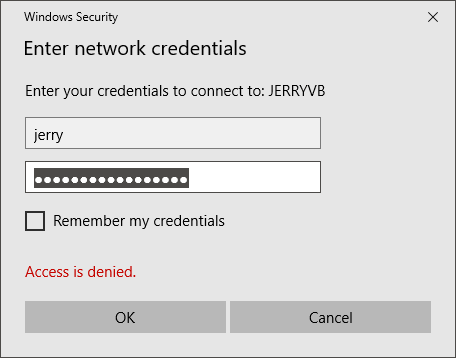
انقر نقراً مزدوجاً على اسم الجهاز. ستظهر نافذة حوار لاسم المستخدم وكلمة المرور، أدخل اسم المستخدم وكلمة المرور اللذين أنشأناهما في دليل إنشاء مشاركات Linux Lite أعلاه.
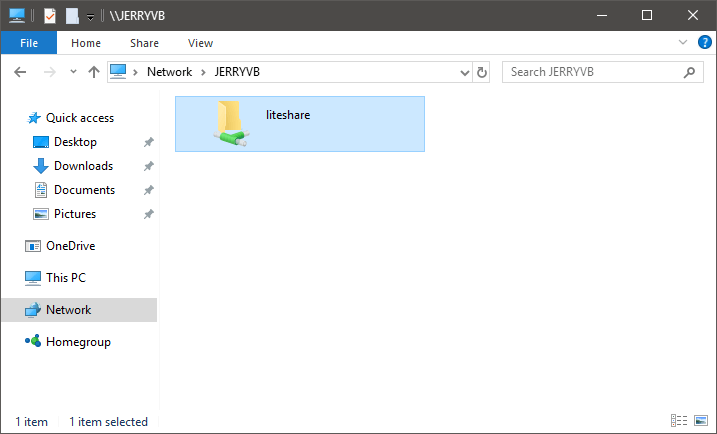
وهنا نرى مجلد مشاركة كمبيوتر Linux Lite:
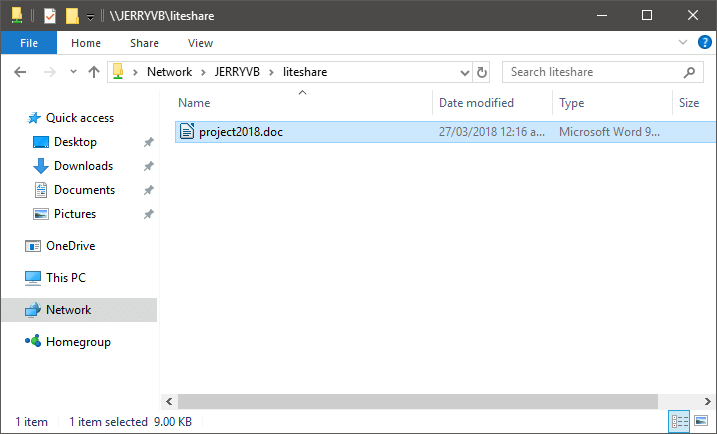
كل ما تبقى هو النقر نقراً مزدوجاً على مشاركة Linux Lite وسنكون داخل مجلد المشاركة. يمكنك الآن نسخ الملفات ولصقها على جهاز كمبيوتر Linux Lite.
الوصول إلى مشاركات Windows من Linux Lite
اذهب إلى جهاز Windows الخاص بك وابحث عن عنوان IP. للقيام بذلك، افتح موجه الأوامر واكتب: ipconfig
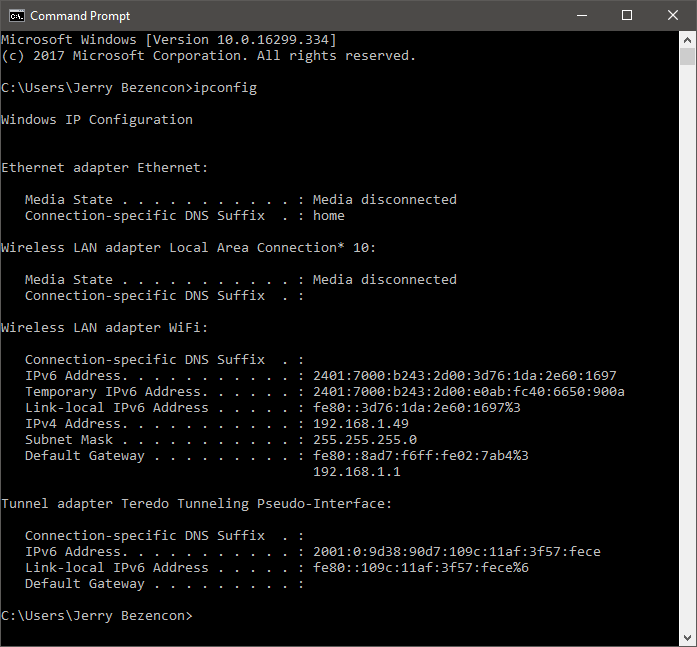
عادةً ما تحتوي النتائج في الأعلى على عنوان IP الخاص بك. في المثال أعلاه، عنوان IPv4 هو: 192.168.1.49 احتفظ بهذا العنوان.
الآن عد إلى جهاز Linux Lite الخاص بك، وافتح مجلدك الرئيسي.
ملاحظة: إذا وصلت إلى نهاية هذا الدليل التعليمي للمشاركات ولا تزال لا ترى أي مشاركات، فحاول إعادة تشغيل كلا الجهازين. لاحظ أيضاً أنه قد يستغرق ظهور المشاركات بعض الوقت أحياناً.
في شريط العناوين، اكتب: smb://ipaddressofwindowspc حيث ipaddressofwindowspc هو عنوان IP الفعلي المكوّن من أرقام لجهاز كمبيوتر Windows الخاص بك.
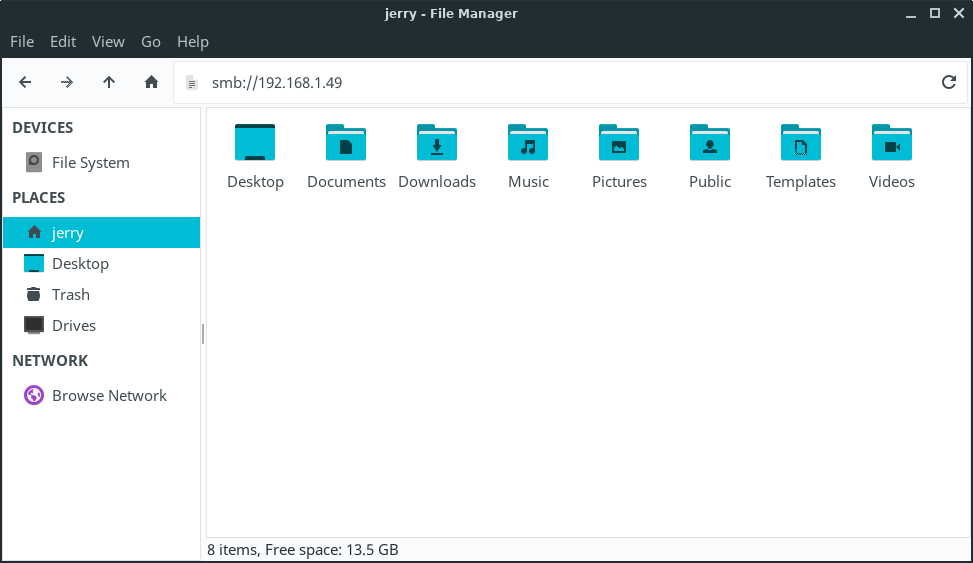
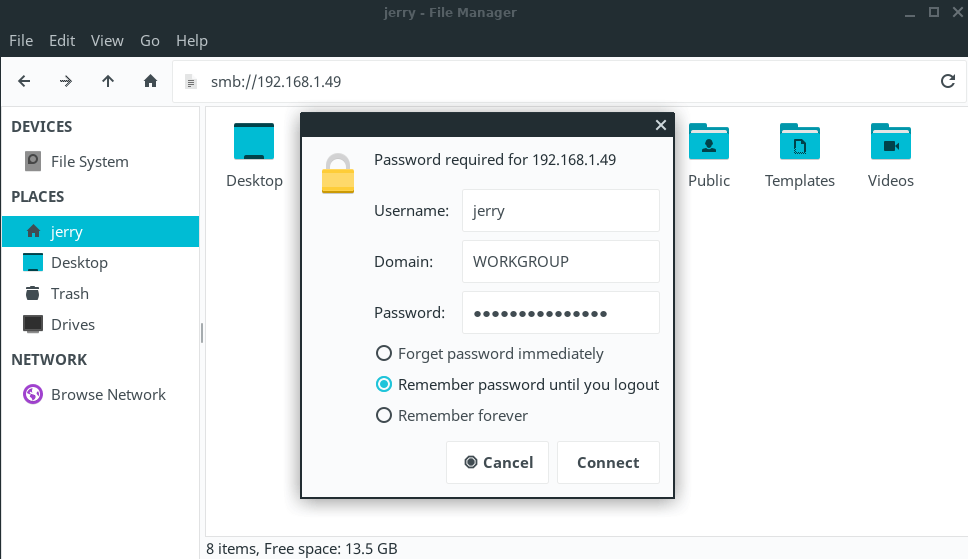
إذا سارت الأمور كما هو مخطط لها، يجب أن يُطلب منك الآن إدخال اسم مستخدم Windows وNTLM domain أو مجموعة العمل وكلمة مرور Windows.
اسم مستخدم Windows - اسم مجموعة عمل Windows - كلمة مرور Windows
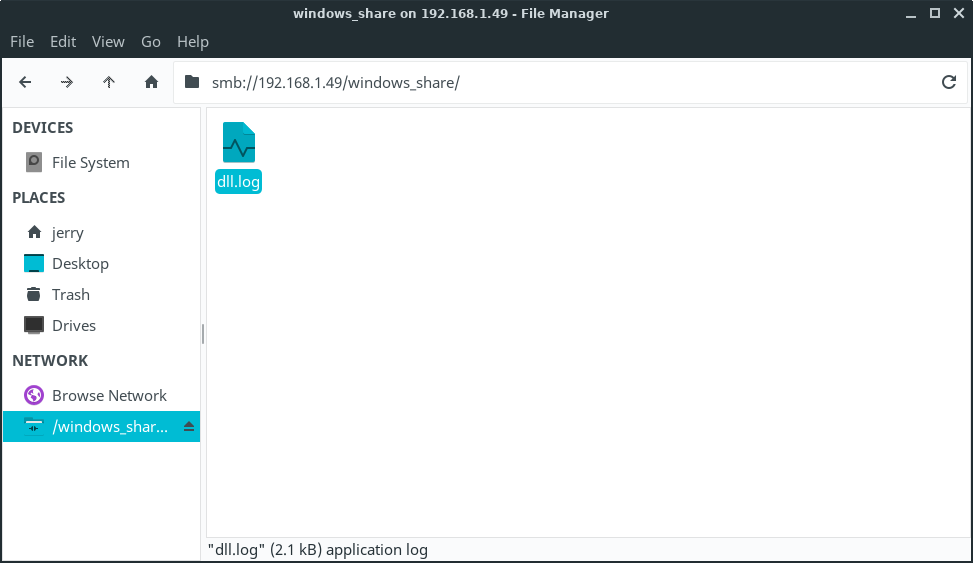
يمكنك الآن نسخ الملفات ولصقها على جهاز كمبيوتر Windows الخاص بك.
ملاحظة: إذا لم تنجح طريقة عنوان IP مثلاً smb://192.168.1.49 جرّب smb://windowspc حيث windowspc هو اسم netbios لجهاز كمبيوتر Windows.
ملاحظة: إذا لم يُفِد أيٌّ من الطريقتين، جرّب NitroShare، وهو تطبيق مشاركة شبكية متعدد المنصات يدعم Windows وMac وLinux. يمكنك مشاهدة فيديو تعليمي عنه هنا. طريقة أخرى يمكنك النظر فيها هي إعداد خادم FTP على جهاز كمبيوتر Windows وإنشاء اتصال به عبر Filezilla، المتوفر من القائمة، الإعدادات، Lite Software.
الوصول عن بُعد باستخدام VNC
إليك دليل سريع حول كيفية تهيئة x11vnc (خادم VNC) للوصول/التحكم عن بُعد إلى جهاز كمبيوتر Linux Lite الخاص بك عبر عميل VNC.
ابدأ بتثبيت x11vnc من الطرفية باستخدام:
أمر الطرفية:
sudo apt install -y x11vnc
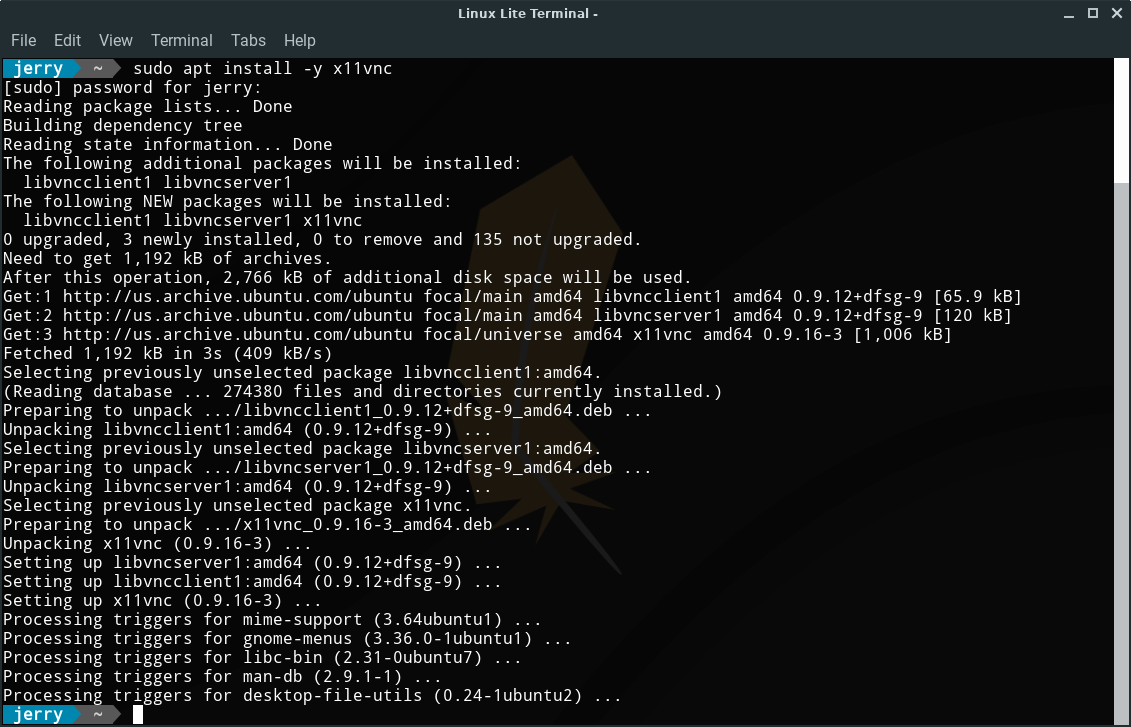
بعد ذلك، لنقم بإنشاء مجلد لتخزين ملف يحتوي على كلمة المرور المستخدمة للمصادقة عبر VNC:
أمر الطرفية:
sudo mkdir /etc/x11vnc
الآن سننشئ ملف كلمة مرور مشفرة ونحفظه في /etc/x11vnc/. سيُطلب منك كتابة كلمة المرور والتحقق منها:
أمر الطرفية:
sudo x11vnc --storepasswd /etc/x11vnc/vncpwd
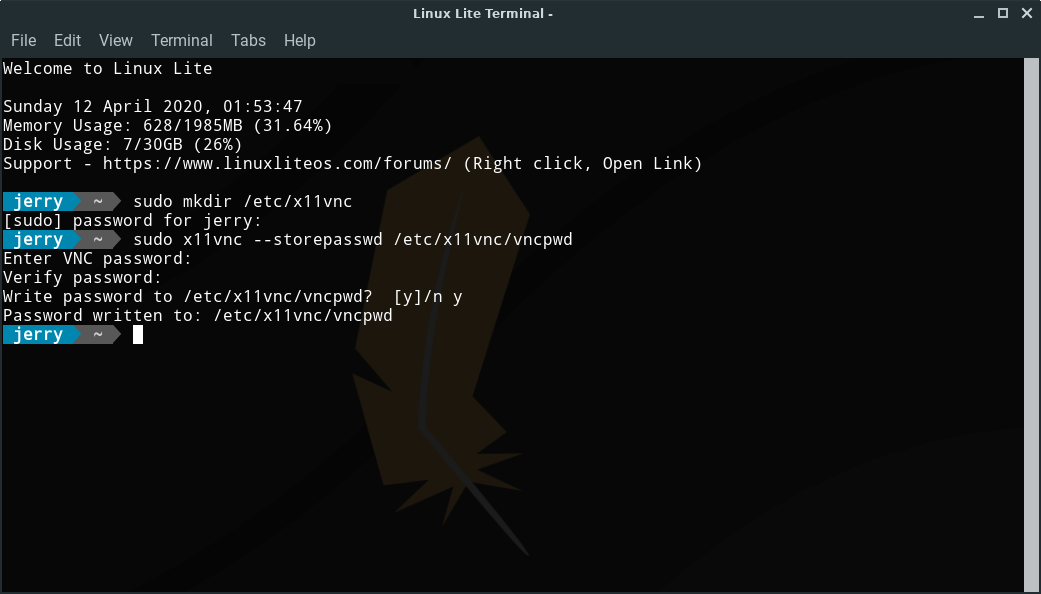
الآن سننشئ ملف خدمة systemd لخدمة x11vnc:
أمر الطرفية:
pkexec mousepad /lib/systemd/system/x11vnc.service
انسخ والصق الكود أدناه في محرر النصوص:
[Unit]
Description=VNC Server for X11
Requires=display-manager.service
After=display-manager.service
[Service]
Type=forking
ExecStart=/usr/bin/x11vnc -dontdisconnect -auth guess -forever -shared -noxdamage -repeat -rfbauth /etc/x11vnc/vncpwd -rfbport 5900 -bg -o /var/log/x11vnc.log
ExecStop=/usr/bin/killall x11vnc
Restart=on-failure
Restart-sec=5

[Install]
WantedBy=multi-user.target
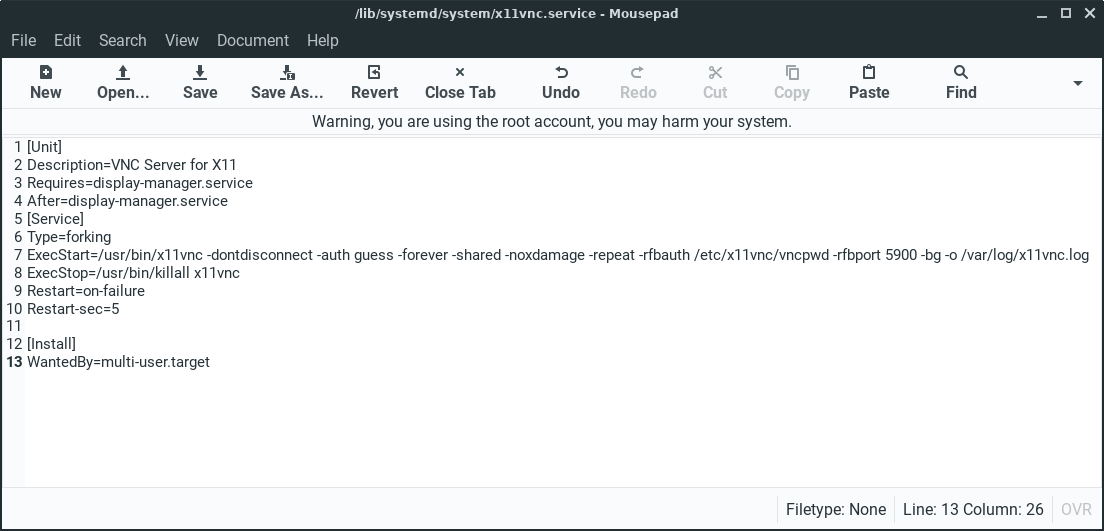
احفظ التغييرات وأغلق leafpad. ثم انسخ /lib/systemd/system/x11vnc.service إلى /etc/systemd/system/
أمر الطرفية:
sudo cp /lib/systemd/system/x11vnc.service /etc/systemd/system/
بعد ذلك، لنقم بتعديل /lib/systemd/system/graphical.target
أمر الطرفية:
pkexec mousepad /lib/systemd/system/graphical.target
حدّث محتوى ملف graphical.target كما هو موضح أدناه:
# This file is part of systemd.
# systemd is free software; you can redistribute it and/or modify it
# under the terms of the GNU Lesser General Public License as published by
# the Free Software Foundation; either version 2.1 of the License, or
# (at your option) any later version.

[Unit]
Description=Graphical Interface
Documentation=man:systemd.special(7)
Requires=multi-user.target
Wants=display-manager.service x11vnc.service
Conflicts=rescue.service rescue.target
After=multi-user.target rescue.service rescue.target display-manager.service
AllowIsolate=yes
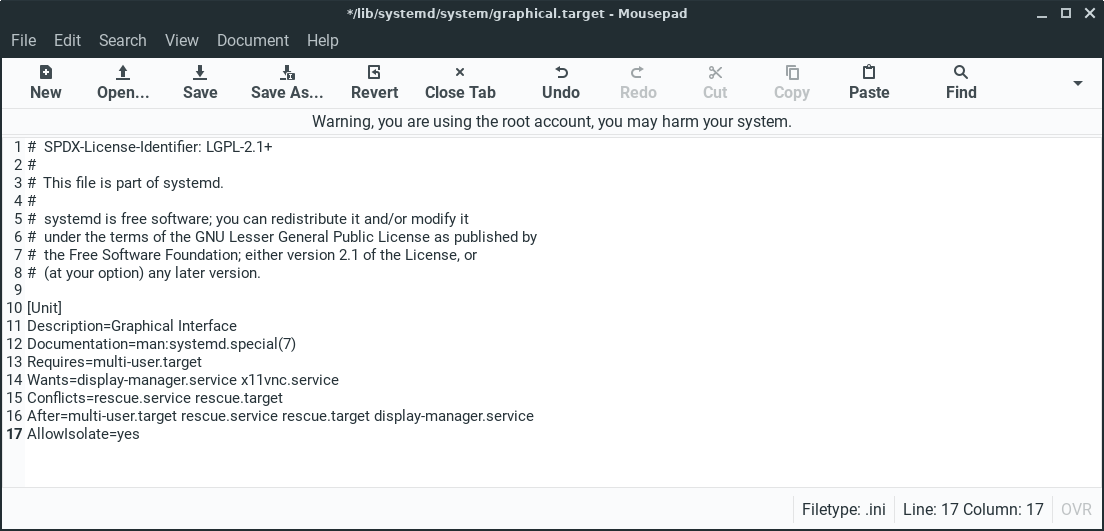
احفظ التغييرات وأغلق محرر النصوص. ثم انسخ /lib/systemd/system/graphical.target إلى /etc/systemd/system/
أمر الطرفية:
sudo cp /lib/systemd/system/graphical.target /etc/systemd/system/
أعد تحميل الخدمات وفعّل خدمة x11vnc عند بدء التشغيل:
أمر الطرفية:
sudo systemctl daemon-reload
أمر الطرفية:
sudo systemctl enable graphical.target
أخيراً، إما أعد تشغيل Linux Lite أو ابدأ خدمة x11vnc يدوياً:
إعادة التشغيل:
أمر الطرفية:
sudo reboot now
أو ابدأ x11vnc دون إعادة التشغيل:
أمر الطرفية:
sudo systemctl start x11vnc.service
الوصول إلى Linux Lite عن بُعد/التحكم فيه
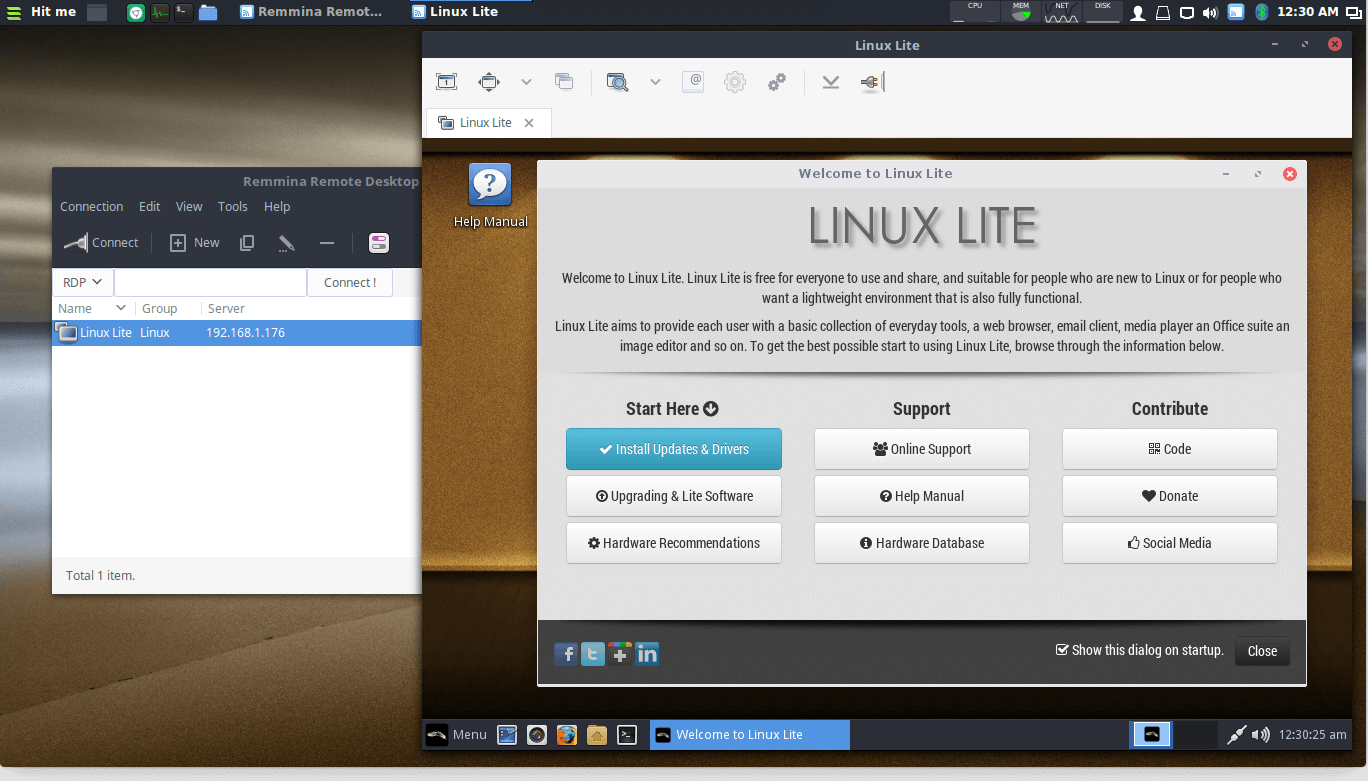
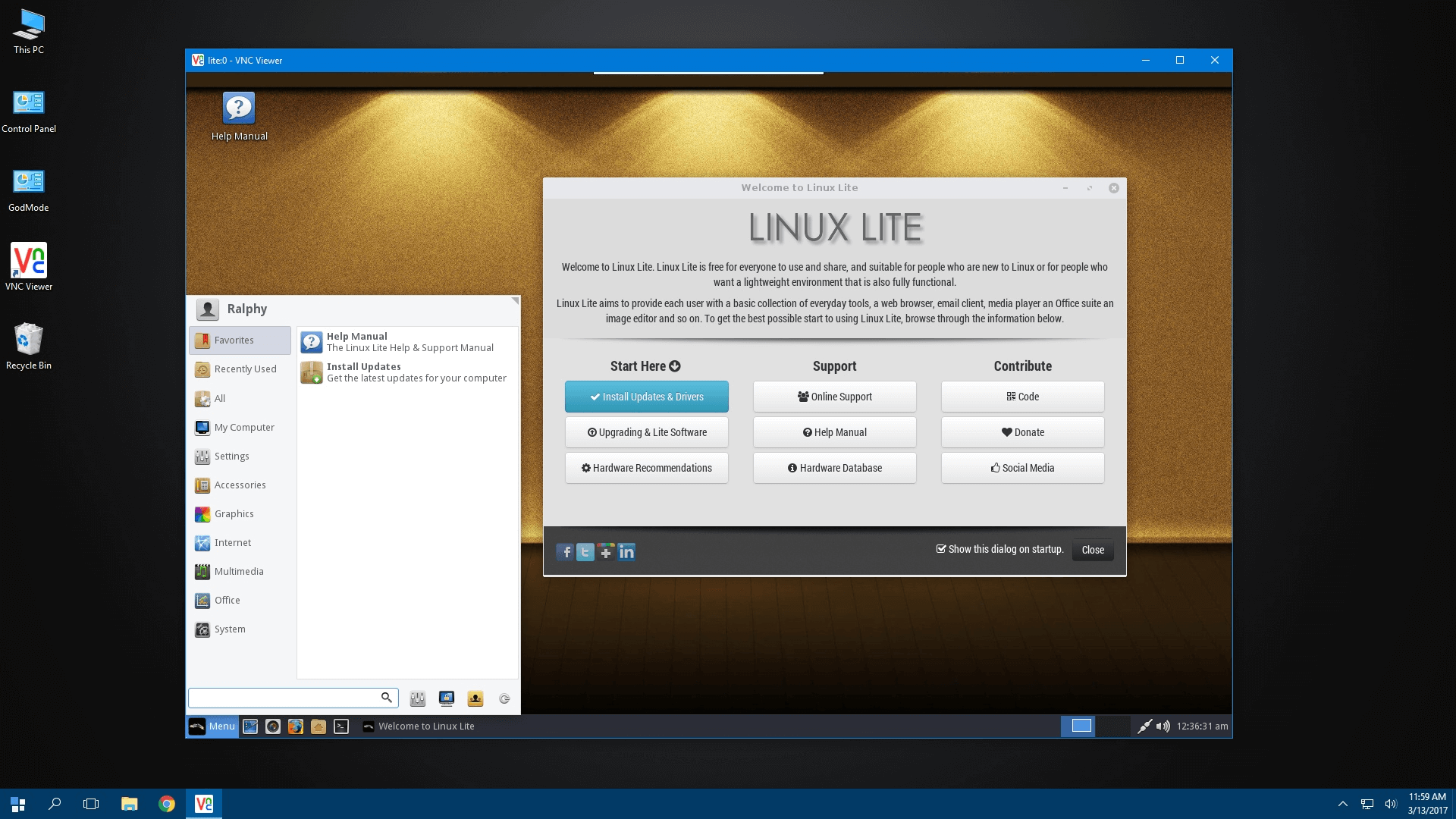
من جهاز عميل في شبكتك، باستخدام عميل VNC من اختيارك (Remmina أو Ultra VNC أو TightVNC أو Chicken VNC أو VNC Viewer أو مشاركة الشاشة)، أدخل عنوان IP لجهاز Linux Lite الخاص بك أو اسم المضيف الخاص به.
ضبط الوقت والتاريخ
اذهب إلى القائمة، الإعدادات، Lite Time Date.
سيتم التحديث قريباً.