أجهزة
الصفحة الرئيسية لـ Linux Lite | تنزيل | تبرع | قاعدة بيانات الأجهزة | المنتديات
قاعدة بيانات الأجهزة
هل تتساءل إذا كان حاسوبك المحمول أو المكتبي سيعمل على Linux Lite؟
تفقّد قاعدة بيانات الأجهزة لدينا هنا لترى إذا كان طرازك مدرجاً بالفعل. لا تنسَ أنه بإمكانك أيضاً تشغيل Linux Lite مباشرةً (Live) قبل تثبيته للتحقق من دعم أجهزتك. هذه الميزة جديدة، لذا فإن قائمة الحواسيب محدودة في الوقت الحالي. إذا كان Linux Lite مثبتاً لديك بالفعل، فيرجى النظر في إضافة أجهزتك إلى قاعدة بيانات أجهزة Linux Lite لمساعدة الآخرين.
تعريفات الرسومات والإعداد
تعريفات بطاقات NVIDIA و AMD على Linux Lite 8
Linux Lite 8 مبني على Ubuntu 26.04 'Resolute Raccoon'. تتناول هذه الوثيقة تعريفات الرسومات المتاحة، وأيها مثبت مسبقاً، وما هي خياراتك لكل من أجهزة NVIDIA و AMD.
NVIDIA
تستخدم NVIDIA تعريفات خاصة منظَّمة في فروع. تحزم Ubuntu 26.04 (وبالتالي Linux Lite 8.2) هذه التعريفات عبر مستودعَي restricted و multiverse. تعلق بطاقات GPU القديمة على فروع "legacy" مع إسقاط بنيتها من التعريف الرئيسي.
الحالية (مدعومة على Ubuntu 26.04 / Linux Lite 8.2)
- nvidia-driver-615-open — الفرع الإنتاجي الحالي لـ Linux Lite 8.2 (حالياً 615.71.09، في
resolute-updates/multiverse). يُشحن كـ وحدات نواة مفتوحة؛ يبقى الفضاء المستخدم خاصاً. يدعم Turing (GTX 16xx, RTX 20xx) حتى Blackwell (RTX 50xx). هذا هو الفرع الافتراضي لـ Linux Lite 8.2 والذي جرى التحقق منه. - nvidia-driver-595 / -595-open — الفرع الإنتاجي السابق، لا يزال متاحاً في المستودع (حالياً 595.99.02).
- nvidia-driver-580 / -580-open — فرع أقدم، لا يزال متاحاً أيضاً (حالياً 580.178.04).
- nvidia-driver-590, nvidia-driver-610 — الآن حزم انتقالية فقط؛ تُحوَّل إلى الفروع الأحدث أعلاه. لا تستهدفها مباشرةً.
- متغيرات server / GPGPU (
-server،-server-open) — إصدارات بدون رأس / موجَّهة للحوسبة لأعباء عمل الخادم و CUDA.
وحدات النواة المفتوحة هي الافتراضية الآن. وحدة نواة NVIDIA مفتوحة المصدر (فضاء مستخدم خاص) مدعومة فقط على بطاقات Turing والأحدث. مع فرع 615 اكتمل التحوّل فعلياً: الحزمة الوصفية المغلقة
nvidia-driver-615أصبحت الآن حزمة انتقالية تعتمد فقط علىnvidia-driver-615-open، لذا فإن المتغير المفتوح هو ما يُثبَّت فعلياً. توقع أن تستمر أرقام الفروع في الاختفاء من أسماء الحزم في الإصدارات النقطية اللاحقة.
الفروع القديمة (إصلاحات أمنية فقط، مجموعة ميزات مجمّدة)
- 470.xx — Kepler (GTX 6xx/7xx), Maxwell (GTX 8xx/9xx), Pascal (GTX 10xx). محذوف من Ubuntu 26.04 — لا توجد حزمة في المستودع؛ فقط تثبيت
.runمن nvidia.com (خارج نطاق Lite Driver Manager: محفوف بالمخاطر، ينكسر عند تحديثات النواة). - 390.xx — احتياطي حقبة Fermi، انتهى دعمه منذ أمد بعيد. غير موجود في 26.04.
- nouveau — التعريف مفتوح المصدر المهندس عكسياً داخل النواة. يعمل دون تثبيت أي شيء لكن أداؤه ضعيف، و Vulkan محدود، والساعات مكسورة على معظم البطاقات. مناسب لسطح المكتب على الأجهزة القديمة (Pascal وما سبقه دون مسار خاص في المستودع)، وليس للألعاب أو الحوسبة.
ubuntu-drivers devicesليس موثوقاً. يدّعي فرعاً حالياً لبطاقات Pascal وما سبقها لأن قائمة modalias الخاصة بـ Ubuntu واسعة للغاية، لكن وحدة النواة تلك ترفض فعلياً التحميل على تلك بطاقات GPU. تحقق على الأجهزة الفعلية، أو تحقق من البطاقة مقابل قوائم دعم nvidia.com (المضمنة مع Lite Driver Manager على/usr/share/linuxlite/litedrivermanager/nvidia-{current,legacy}.txt).
تثبيت تعريف NVIDIA
سيُعاد كتابة هذا القسم باستخدام Lite Driver Manager.
التثبيت على Linux Lite باستخدام الطرفية
افتح طرفية ونفّذ ما يلي (مثال على اكتشاف بطاقة فيديو nvidia، هذه الأوامر تعمل لجميع أجهزة GPU):
# See what your GPU supports and what's recommended
ubuntu-drivers devices

# Install the recommended driver automatically
sudo ubuntu-drivers autoinstall

# Or install a specific branch
sudo apt install nvidia-driver-595
sudo apt install nvidia-driver-595-open
إذا كان تعريف معين يُشحن فقط كـ DKMS في حالتك، أضف --include-dkms:
sudo ubuntu-drivers install --include-dkms nvidia:595
AMD
ملاحظة: Linux Lite 8 مبني على Ubuntu 26.04 'Resolute Raccoon'. لا يشحن Linux Lite تعريف AMDGPU-PRO الخاص ولا يدعمه. إذا أردت استخدام تعريفات AMDGPU-PRO، تتوفر دروس متقدمة عبر الإنترنت. يرجى ملاحظة أننا لا نستطيع تقديم الدعم لتعريفات AMDGPU-PRO.
إذا كان لديك بطاقة رسومات AMD، فلا حاجة لتثبيت أي تعريفات رسومات في سلاسل Linux Lite 5x و 6x و 8.0. تعريفات المصدر المفتوح مثبتة مسبقاً بالفعل.
المكدس الافتراضي لـ AMD على Linux Lite 8 هو:
- amdgpu (وحدة نواة) — لبطاقات GCN 1.2 والأحدث (ومعظم APUs من Carrizo/Stoney فصاعداً).
- radeon (وحدة نواة) — للبطاقات الأقدم قبل GCN وبطاقات GCN المبكرة. لا تزال داخل النواة؛ تُختار تلقائياً للأجهزة القديمة.
- Mesa RADV / radeonsi (فضاء المستخدم، OpenGL + Vulkan) — تشحن Ubuntu 26.04 بـ Mesa 25.x افتراضياً. Mesa 26.0 (مع تحسين واجهة ACO الخلفية لـ RadeonSI وتتبع أشعة أسرع لـ RDNA3/RDNA4) متاحة عبر PPA
kisak-mesaإذا أردت أحدث إصدار.
منتجات AMDGPU المدعومة (تعريفات مفتوحة المصدر مثبتة مسبقاً)
منتجات AMDGPU التالية مدعومة عبر تعريفات المصدر المفتوح المثبتة مسبقاً في Linux Lite:
R100, RV100, RS100, RV200, RS200, RS250, R200, RV250, RV280, RS300, RS350, RS400/RS480, R300, R350, R360, RV350, RV360, RV370, RV380, RV410, R420, R423/R430, R480/R481, RV505/RV515/RV516/RV550, R520, RV530/RV560, RV570/R580, RS600/RS690/RS740, R600, RV610/RV630, RV620/RV635, RV670, RS780/RS880, RV710/RV730, RV740/RV770/RV790, CEDAR, REDWOOD, JUNIPER, CYPRESS, HEMLOCK, PALM, SUMO/SUMO2, BARTS, TURKS, CAICOS, CAYMAN, ARUBA, TAHITI, PITCAIRN, VERDE, OLAND, HAINAN, BONAIRE, KABINI, MULLINS, KAVERI, HAWAII.
الأجيال الأحدث (Polaris, Vega, RDNA 1–4) مدعومة أيضاً بشكل افتراضي عبر نفس تعريف نواة amdgpu ومكدس Mesa.
بطاقات ATI/AMD القديمة مدعومة أيضاً
فضلاً عن العديد من بطاقات الفيديو القديمة ATI/AMD بما فيها، على سبيل المثال لا الحصر:
- سلسلة ATI Rage 'r128'
- سلسلة ATI Mach64
- بطاقات الفيديو القديمة AMD/ATI Mach64, Rage128, Radeon, FireGL, FireMV, FirePro, FireStream
تفاصيل مكدس التعريف
- amdgpu (النواة) + Mesa RADV/radeonsi (فضاء المستخدم) — المكدس الافتراضي. لا حاجة للتثبيت؛ يأتي مع النواة و Mesa.
- radeon (النواة) — تعريف أقدم لبطاقات ما قبل GCN وبطاقات GCN المبكرة. لا يزال في النواة؛ يُختار تلقائياً للأجهزة القديمة جداً.
- ROCm — مكدس الحوسبة الخاص بـ AMD (OpenCL, HIP) لأعباء عمل GPGPU/ML. يُثبَّت بشكل منفصل من مستودع AMD (
amdgpu-install --usecase=rocm). غير مطلوب لسطح المكتب أو الألعاب. - fglrx / Catalyst — الحزمة الخاصة القديمة. منتهية منذ ~2016. لا تثبّتها؛ لن تعمل على Ubuntu/Linux Lite الحديثة.
القاعدة العملية
بالنسبة لـ NVIDIA على Linux Lite 8، أنت تختار رقم فرع بناءً على جيل GPU — ubuntu-drivers autoinstall يفعل الشيء الصحيح لمعظم المستخدمين. أما AMD، فلا تختار شيئاً: تعريفات المصدر المفتوح مثبتة مسبقاً وتعمل بشكل افتراضي.
تعليمات إعداد الشاشتين
إذا كان لديك شاشتان، فستبدآن في وضع 'المرايا' بعرض نفس الصورة.
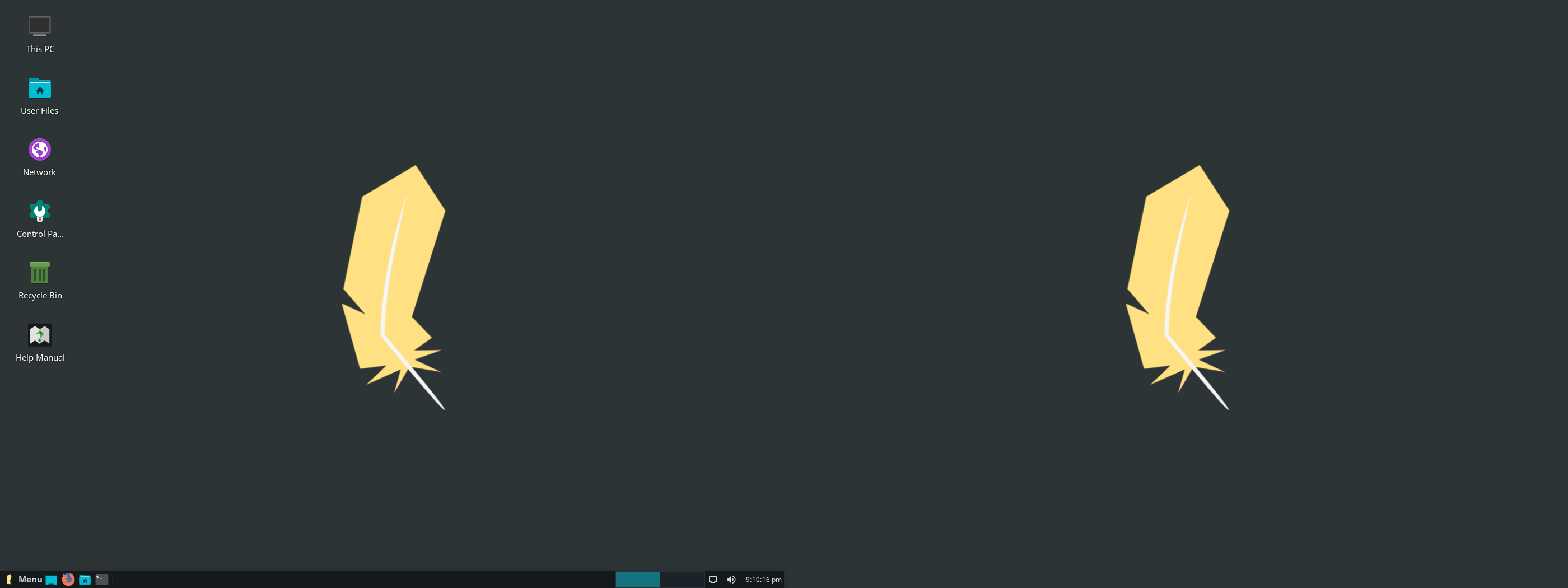
لجعل الشاشتين تعملان كمساحة واحدة كبيرة تتيح لك توزيع عملك بشكل منفصل على كل منهما، يمكنك الآن القيام بذلك بسهولة عبر مدير الإعدادات في الواجهة الرسومية بدلاً من أوامر الطرفية وتحرير ملفات التهيئة يدوياً.
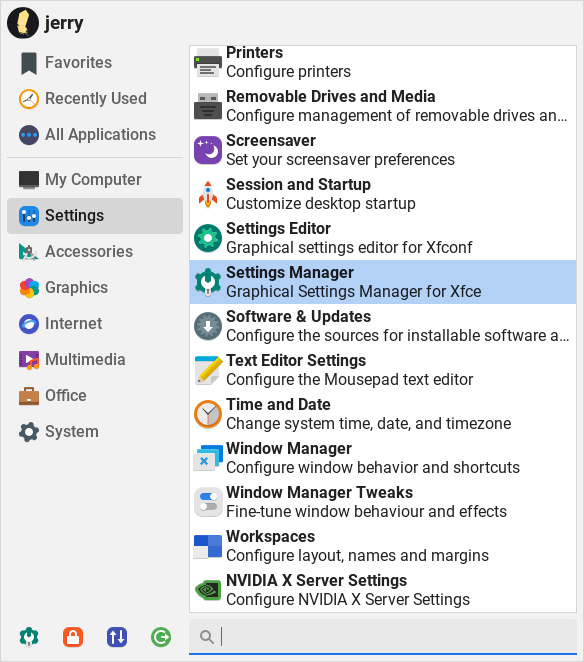
اذهب إلى القائمة، الإعدادات، مدير الإعدادات.
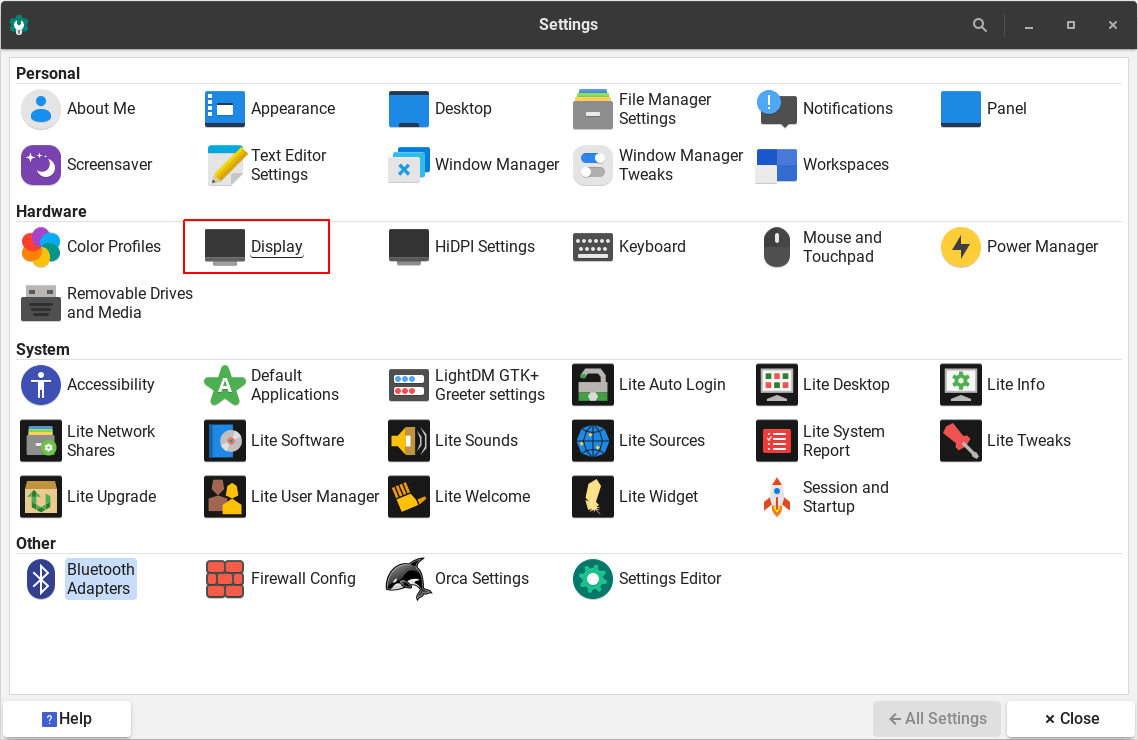
انقر على العرض ضمن فئة الأجهزة.
في البداية، ستكون مربعة اختيار مرايا الشاشات محددة لكلتا الشاشتين.
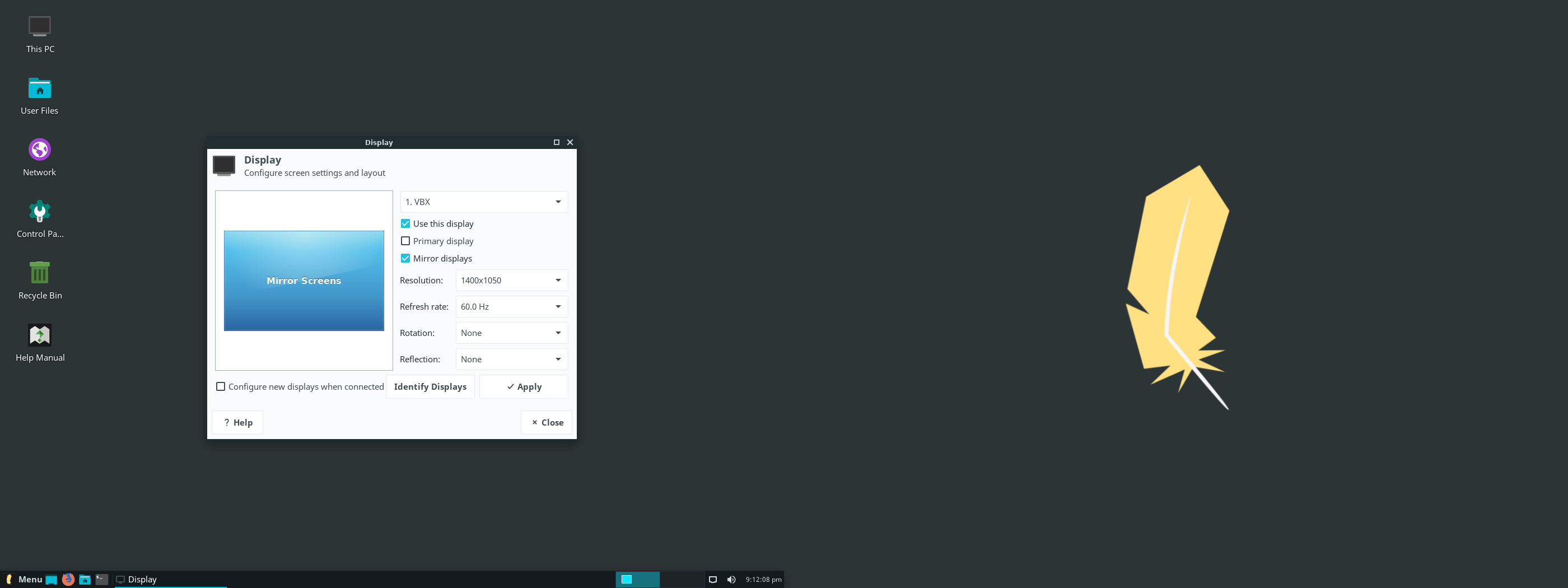
انقر على الشاشة الأولى المدرجة على اليسار وأزل تحديد مرايا الشاشات على اليمين. كرر الإجراء للشاشة الثانية.
اسحب وأفلت كل شاشة إلى المكان الذي تريد ترتيبها فيه. انقر على تطبيق عند الانتهاء.
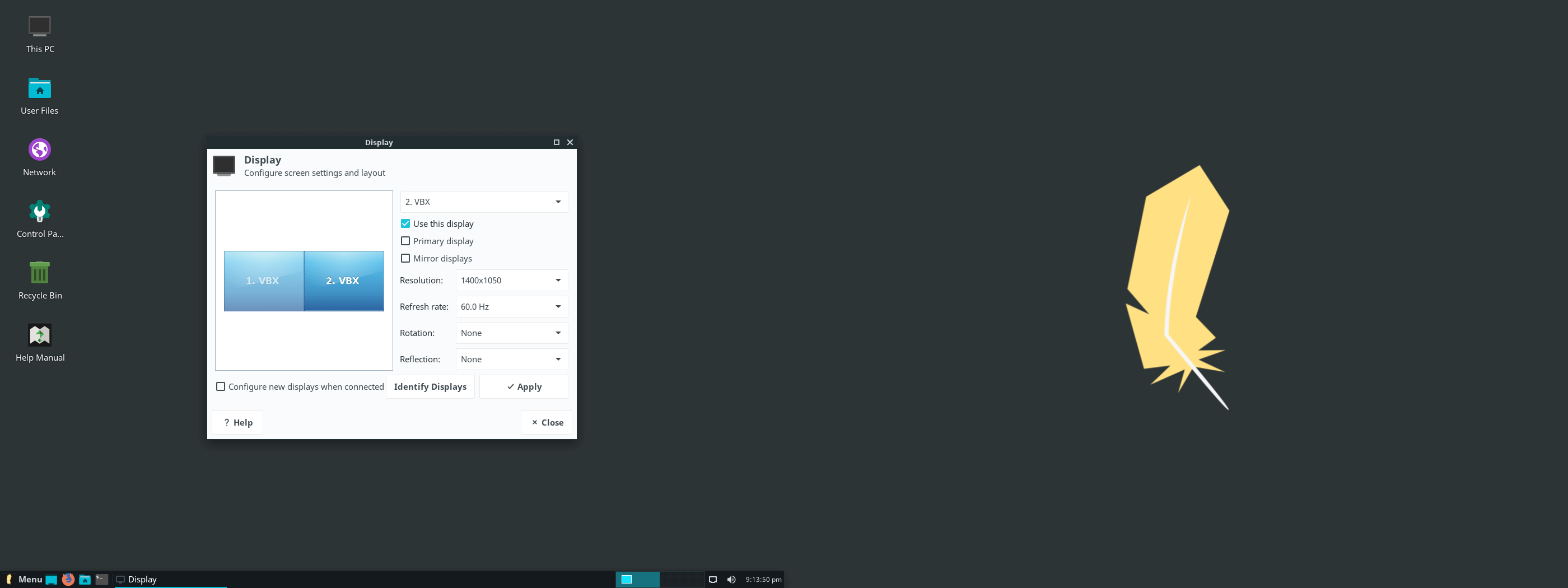
بمجرد أن تتوقف الشاشتان عن التطابق، قد تلاحظ أن إحداهما تفتقر إلى خلفية سطح المكتب وأن الشريط السفلي يمتد على إحداهما فقط.
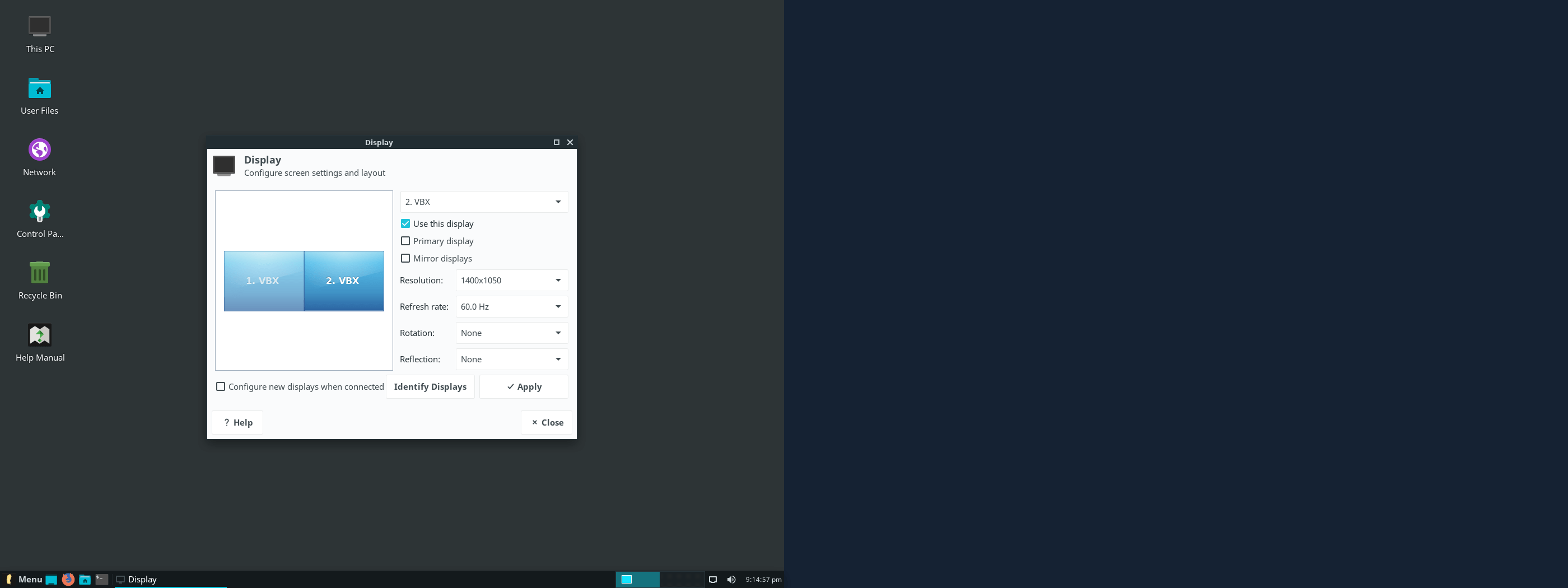
انقر على جميع الإعدادات للعودة إلى نافذة مدير الإعدادات الرئيسية واختر سطح المكتب ضمن فئة الشخصية.
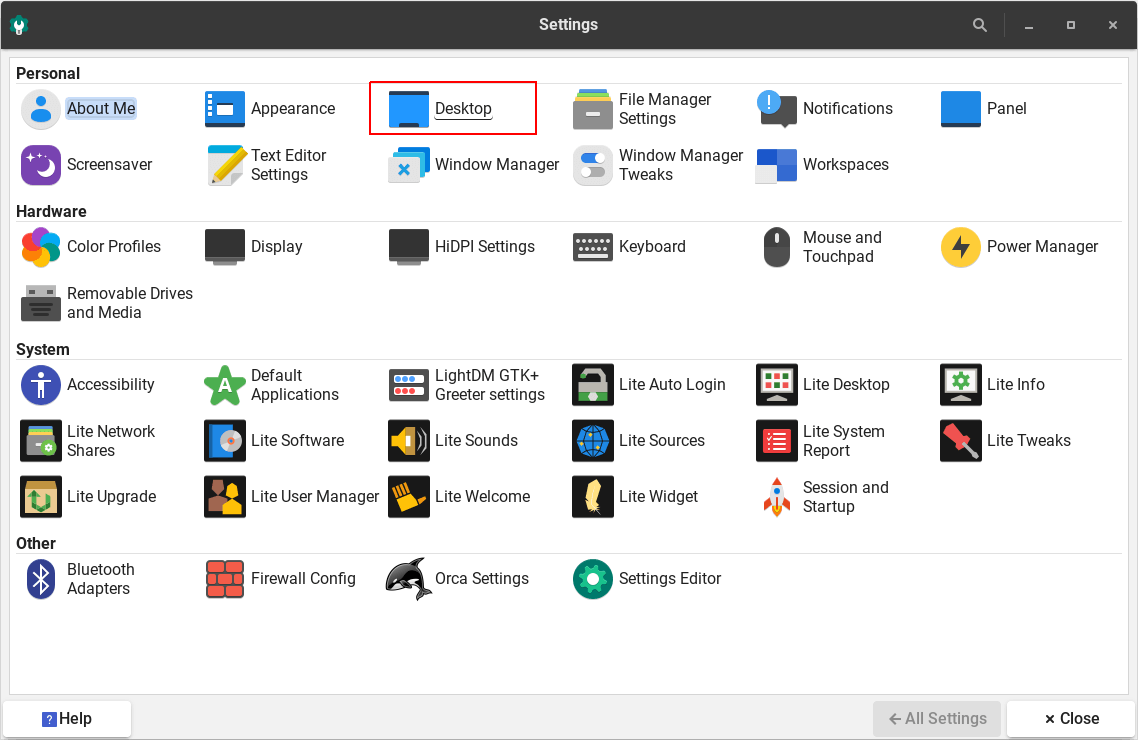
أيًّا كانت الشاشة التي تقع عليها نافذة إعدادات سطح المكتب، فستنطبق التغييرات على تلك الشاشة. اسحبها إلى الشاشة الفارغة ولاحظ كيف يتغير وصف الشاشة وفقاً للشاشة التي تقع عليها النافذة.
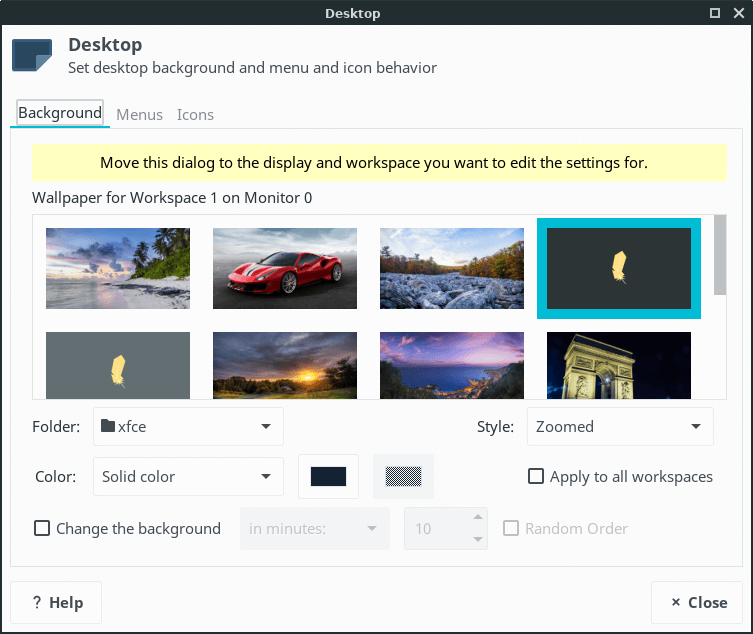
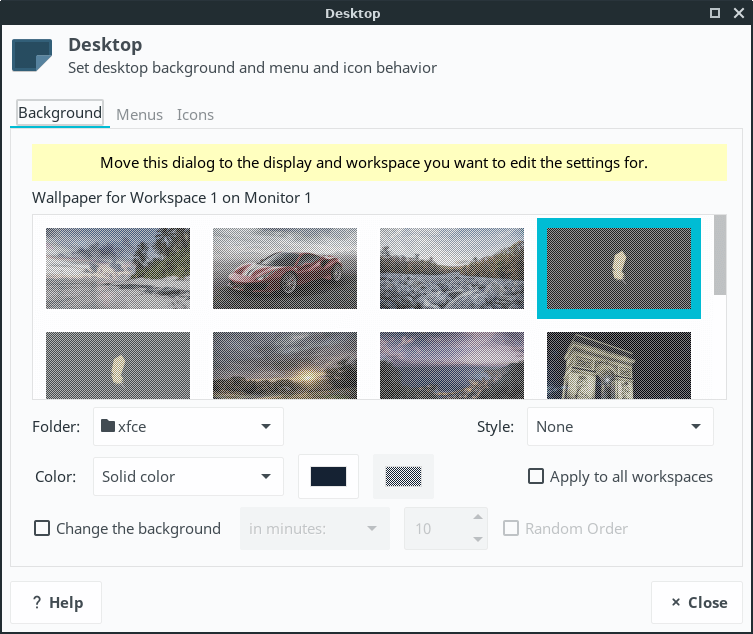
عند سحب نافذة إعدادات العرض إلى شاشة أخرى، تبقى الخلفية المحددة في الشاشة التي سحبت منها مميزة، لكن لن يسري أي تغيير على الشاشة الثانية حتى تنقر فعلياً على إحدى الخلفيات. يمكنك تعيين خلفية مختلفة لكل شاشة.
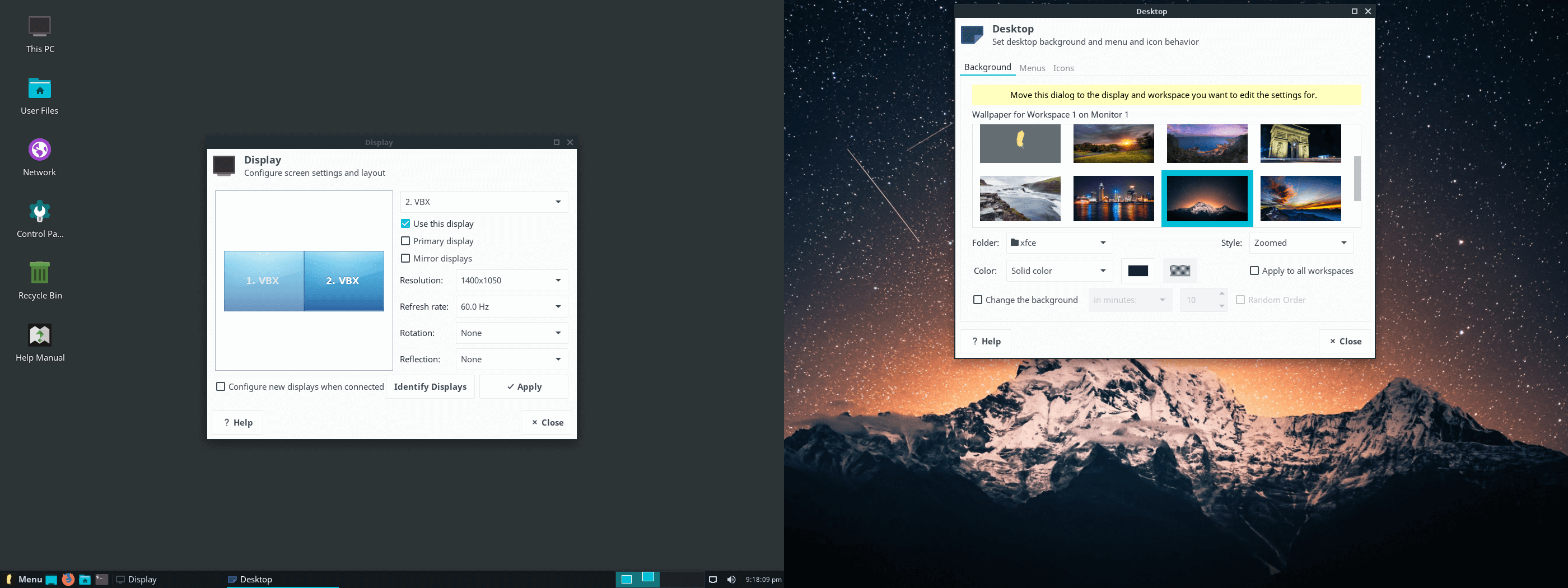
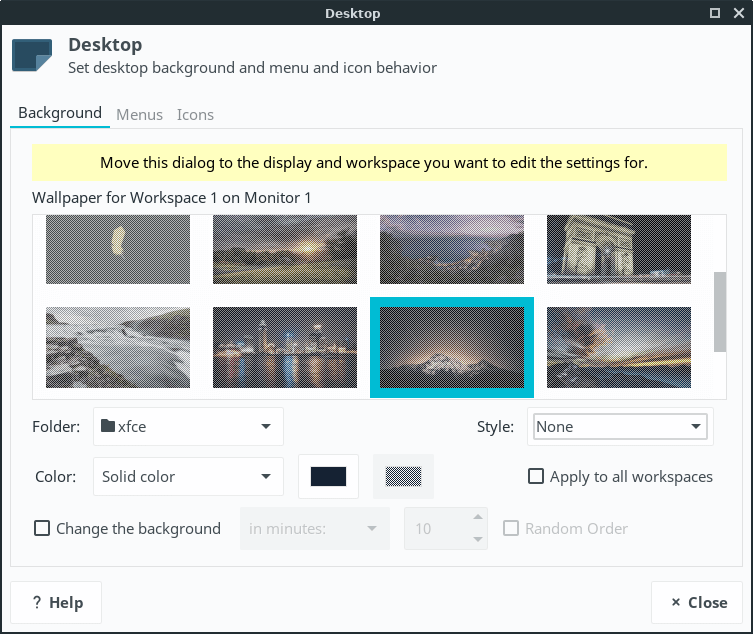
إذا أردت صورة واحدة تمتد عبر كلتا الشاشتين، اضبط الشاشة الثانية على لا شيء في قائمة النمط المنسدلة. (تذكر - يجب أن تكون نافذة إعدادات سطح المكتب موضوعة على الشاشة الثانية للقيام بذلك.)
ثم انقل نافذة إعدادات سطح المكتب إلى الشاشة التي تعرض الخلفية واختر امتداد الشاشات من قائمة النمط المنسدلة.
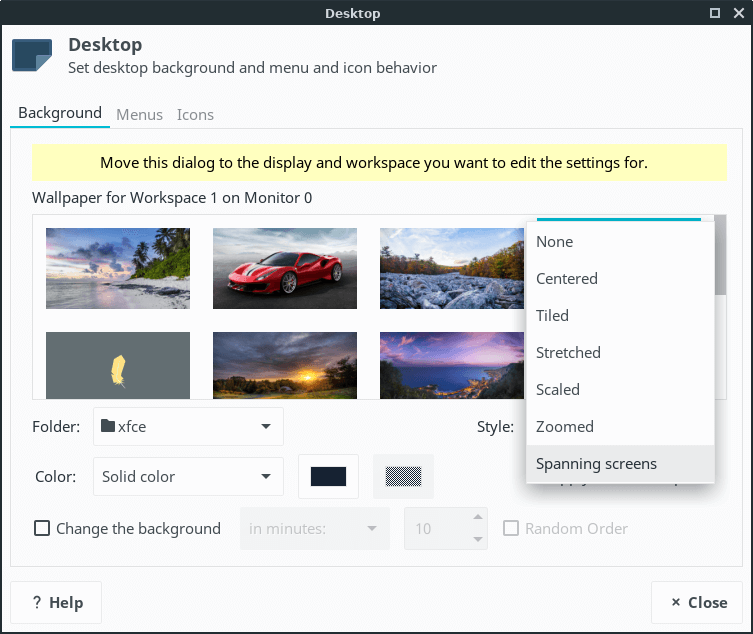
الآن، ستكون لديك خلفية تمتد عبر كلتا الشاشتين؛ لكن لا يزال الشريط عالقاً على إحداهما فقط.
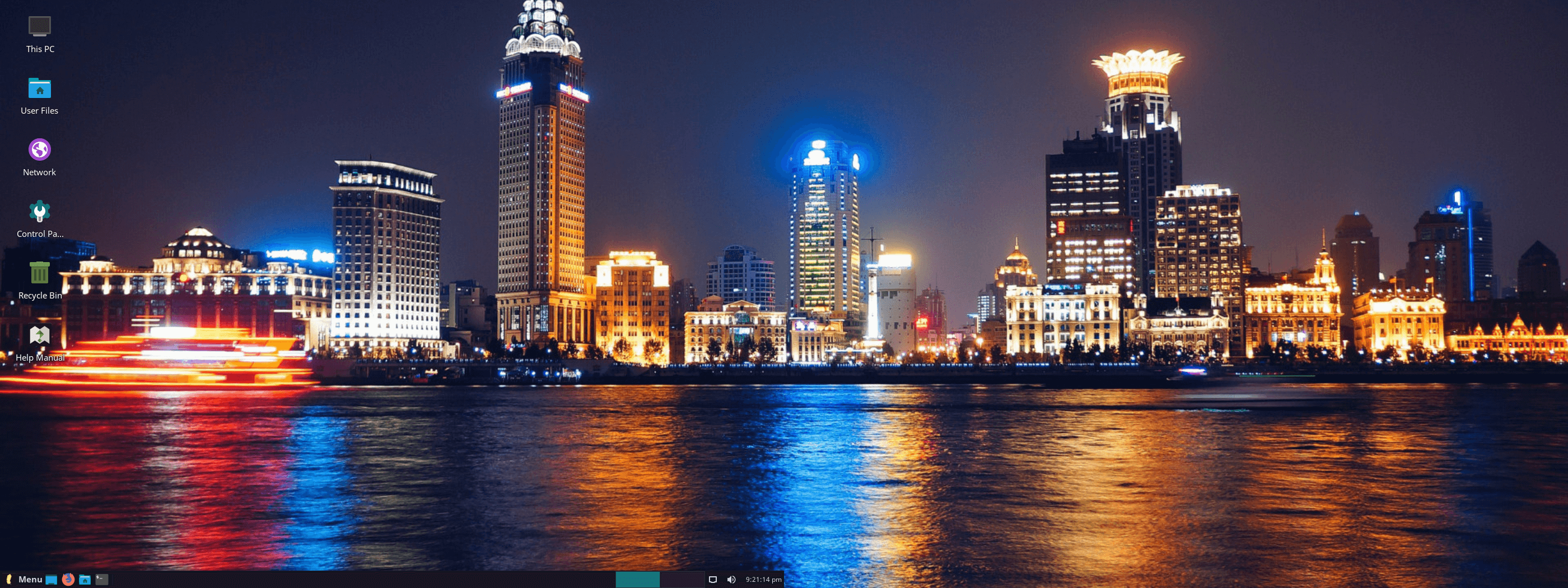
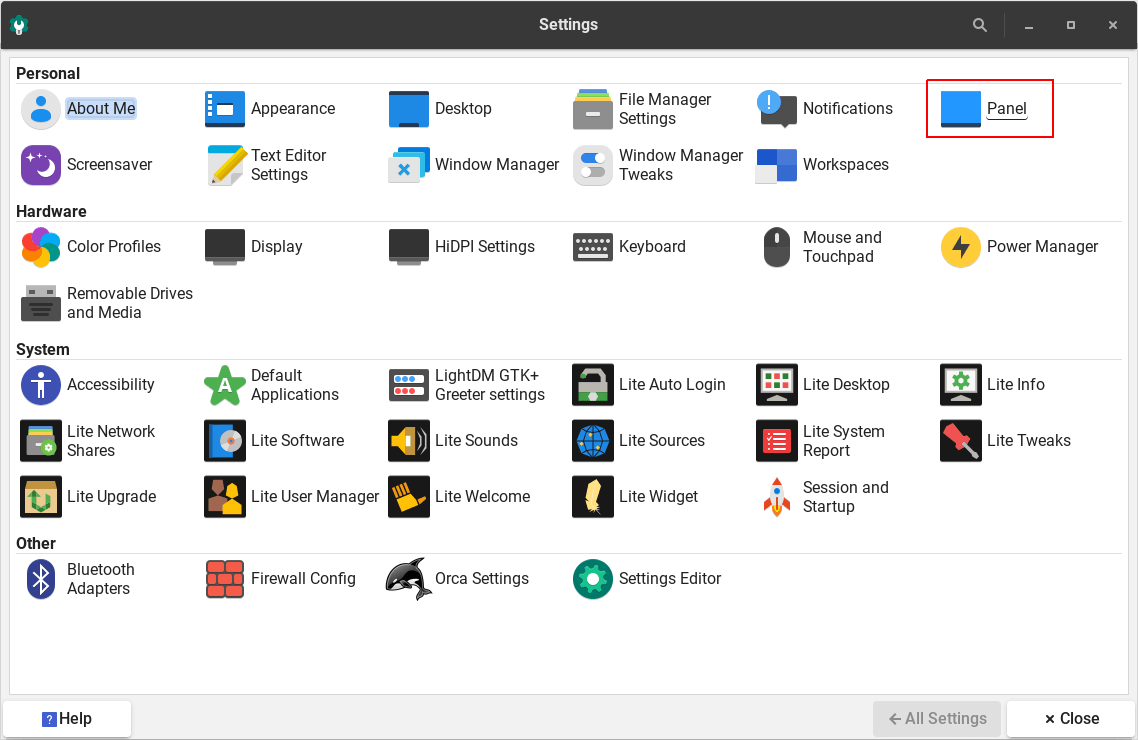
لجعل الشريط يمتد أيضاً عبر كلتا الشاشتين، عد إلى نافذة مدير الإعدادات الرئيسية واختر الشريط ضمن فئة الشخصية.
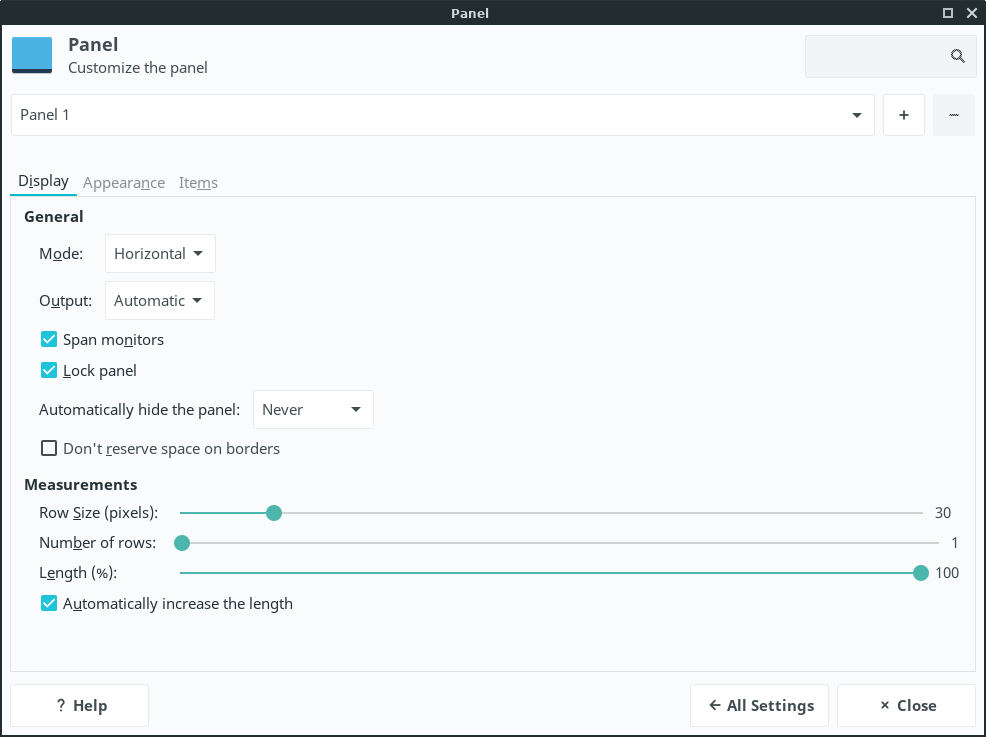
في نافذة إعدادات الشريط، انقر على المربع بجوار امتداد الشاشات.
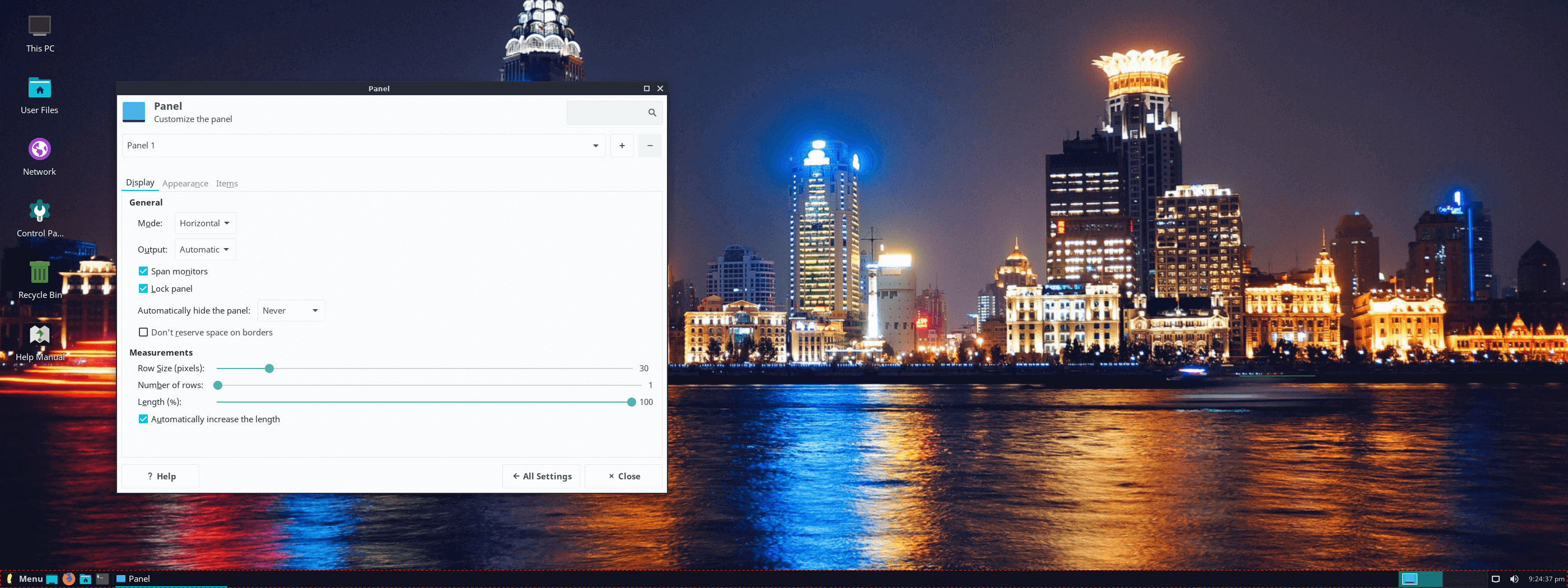
تهانينا، لقد قمت بإعداد وتهيئة الشاشتين بنجاح.
تهيئة الصوت
يمكن العثور على أيقونة الصوت في الركن الأيسر السفلي، المعروف عادةً بصينية النظام.
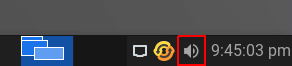
انقر بزر الفأرة الأيسر على أيقونة السماعة. يمكنك سحب شريط التمرير الرئيسي لليسار أو اليمين للتحكم في مستوى الصوت الرئيسي. انقر الآن على خلاط الصوت.
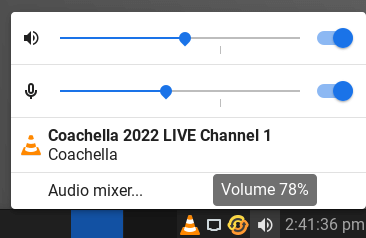
ستنتقل إلى نافذة مشابهة لهذه.
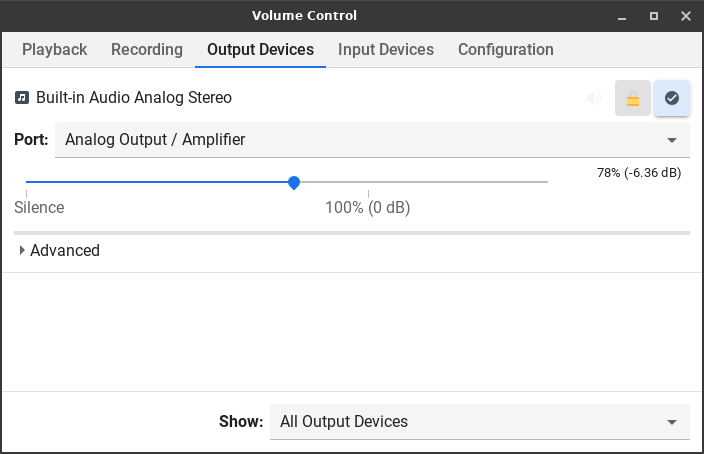
في النافذة أعلاه يمكنك ضبط إعدادات الصوت للإخراج. باستخدام أشرطة التمرير. يمكنك تبديل كتم الصوت باستخدام أيقونة السماعة:

ستتغير لون خلفيتها عند التفعيل:

يمكنك قفل القنوات باستخدام:

حتى يتم رفع أو خفض الصوت بالتساوي. أو يمكنك التبديل وضبط الصوت ليكون أعلى على أحد الجانبين.
هذه الأيقونة:

تُستخدم لتحديد الجهاز الافتراضي الذي يستخدمه PulseAudio.
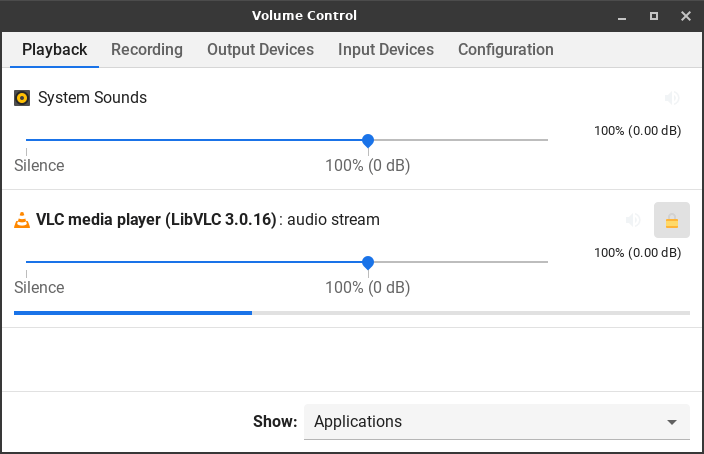
التشغيل - سيسرد البرامج التي تُنتج صوتاً حالياً، أو القادرة على ذلك. يمكنك تبديل الوصول لكل برنامج و/أو ضبط مستوى الصوت لكل برنامج هنا. الطريقة المستخدمة هي نفسها المذكورة أعلاه.
التسجيل - سيسرد البرامج التي تستخدم حالياً طريقة إدخال، سواء كانت line-in أو ميكروفون. يمكنك تبديل الوصول لكل برنامج و/أو ضبط مستوى الصوت لكل برنامج هنا. الطريقة المستخدمة هي نفسها المذكورة أعلاه.
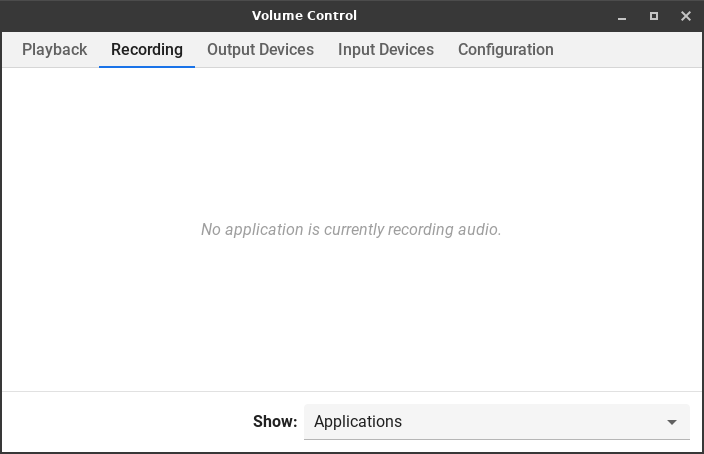
أجهزة الإخراج - خاصة بالتهيئة الرئيسية لمستويات الصوت عبر نظامك.
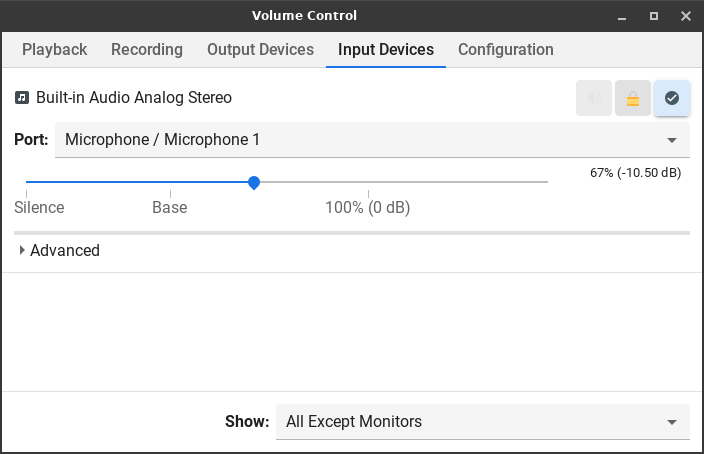
أجهزة الإدخال - يشمل هذا الميكروفونات وأجهزة line-in الأخرى، مثل بطاقات موالف التلفزيون مع line-in. ضبط المستويات والإعدادات يتم بنفس الطريقة الموضحة أعلاه.
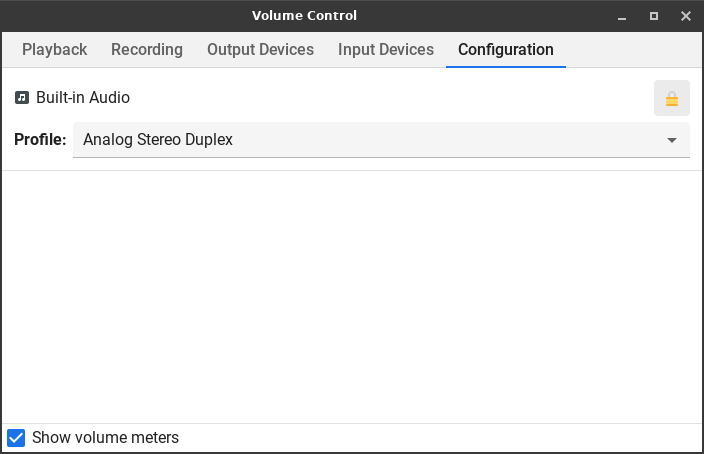
التهيئة - تسرد هذه القائمة الملفات الشخصية المعروفة لبطاقة الصوت الخاصة بك. في معظم الحالات لا حاجة لاختيار أي شيء هنا إلا إذا كنت تنوي تعطيل الصوت تماماً، أو لديك إعداد ملف شخصي فريد، كالصوت المحيطي أو أحادي القناة أو ستيريو.
ملاحظات: إمكانية تبديل كتم الصوت وإلغاء كتمه على أشياء متعددة قد تسبب مشاكل. وقد يكون الجهاز مكتوماً عند التثبيت في بعض الأحيان. توخَّ الحذر هنا لأنك قد تكتم برنامجاً معيناً وتنسى ذلك تماماً. إذا لم تُجدِ إلغاء الكتم وضبط إعدادات بطاقة الصوت والبرامج ذات الصلة، فقد تكون هناك مشكلة في التعريف. راجع أدناه للحصول على موارد حول كيفية معالجة ذلك. يمكنك الحصول على المساعدة باستخدام أداة Lite System Report واتباع التعليمات لرفع التقرير المُنشأ إلى المنتديات.
تبديلات الصوت
هنا، سنريك كيفية تعيين اختصارات لوحة المفاتيح لـ رفع الصوت وخفض الصوت وكتم الصوت.
بشرط ألا تكون قيد الاستخدام بالفعل للمفاتيح السريعة على لوحة مفاتيح وسائط متعددة مدعومة، فما يلي بديل ممتاز.
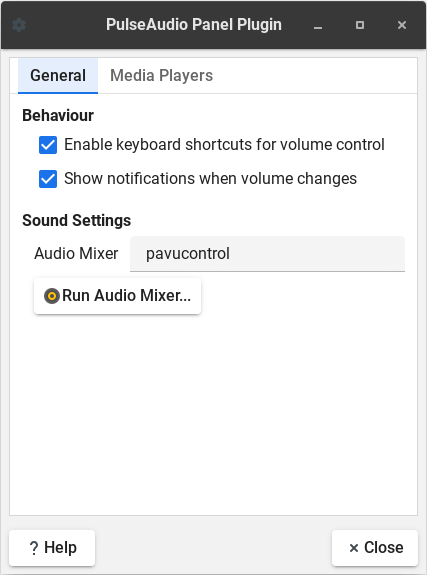
الخطوة الأولى هي النقر بزر الفأرة الأيمن على أيقونة الصوت في صينية النظام، وتحديد الخصائص والتأكد من تحديد تمكين اختصارات لوحة المفاتيح للتحكم في الصوت.
1. ثم انقر على القائمة، الإعدادات، لوحة المفاتيح وانقر على علامة تبويب اختصارات التطبيقات.
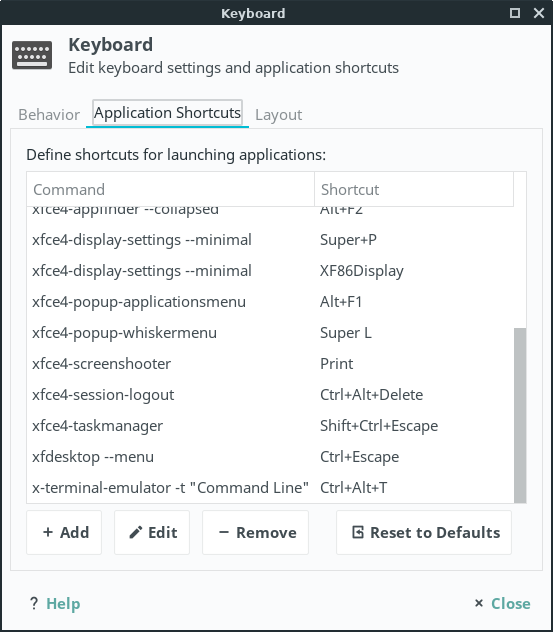
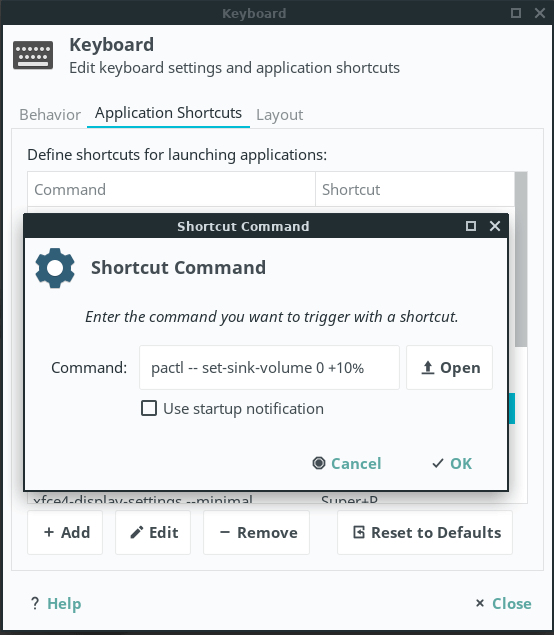
2. ثم انقر على زر إضافة والصق ما يلي:
pactl -- set-sink-volume 0 +10%
3. انقر على موافق ثم اضغط مع الاستمرار على مفتاح Alt الأيمن ومفتاح =/+ بالقرب من أعلى لوحة المفاتيح.
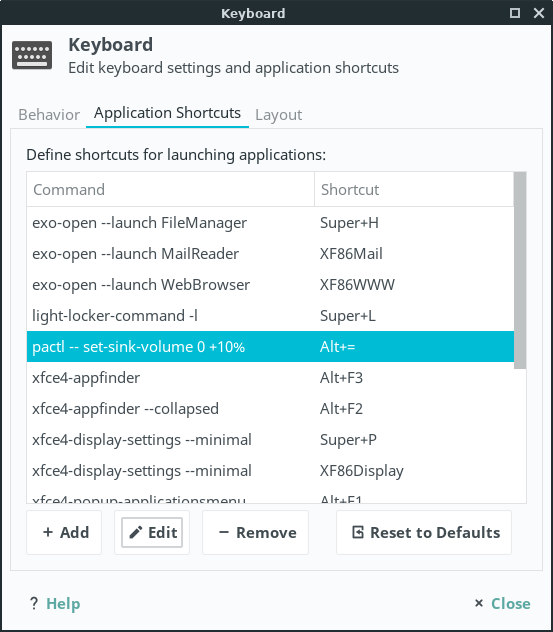
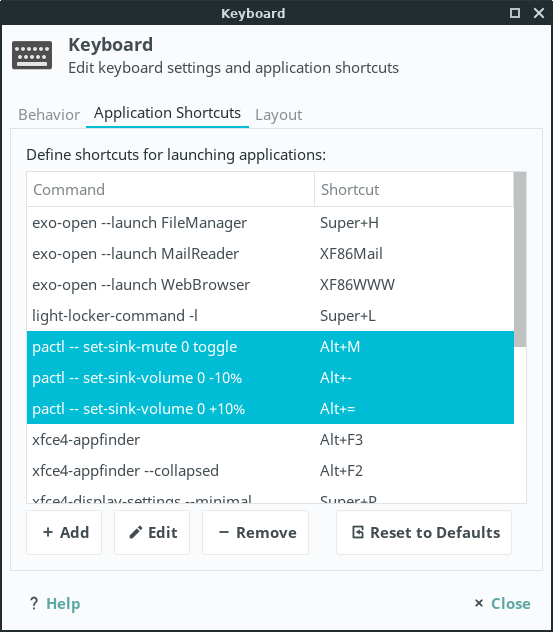
الآن Alt الأيمن زائد =/+ مضبوط لرفع الصوت الرئيسي.
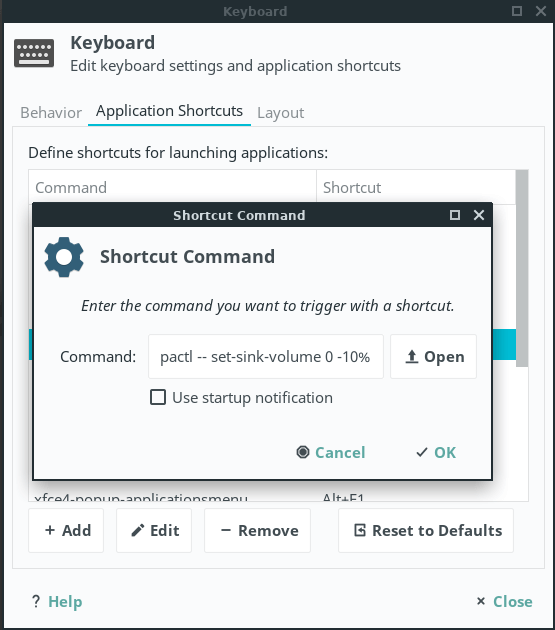
4. لتعيين تبديل لخفض الصوت بنسبة 10% في كل مرة، كرر الخطوات من 1 إلى 3 أعلاه ولكن هذه المرة لخفض الصوت، أدخل هذا الأمر:
pactl -- set-sink-volume 0 -10%
5. هذه المرة اضغط مع الاستمرار على مفتاح Alt الأيمن ومفتاح -/_ بالقرب من أعلى لوحة المفاتيح (بجوار زر =/+).
الآن Alt الأيمن زائد -/_ مضبوط لخفض الصوت الرئيسي.
6. لتعيين تبديل لكتم الصوت كرر الخطوات من 1 إلى 3 أعلاه ولكن هذه المرة لكتم الصوت، أدخل هذا الأمر:
pactl -- set-sink-mute 0 toggle
7. هذه المرة اضغط مع الاستمرار على مفتاح Alt الأيمن ومفتاح M على لوحة المفاتيح.
الآن Alt الأيمن زائد M مضبوط لكتم الصوت الرئيسي.
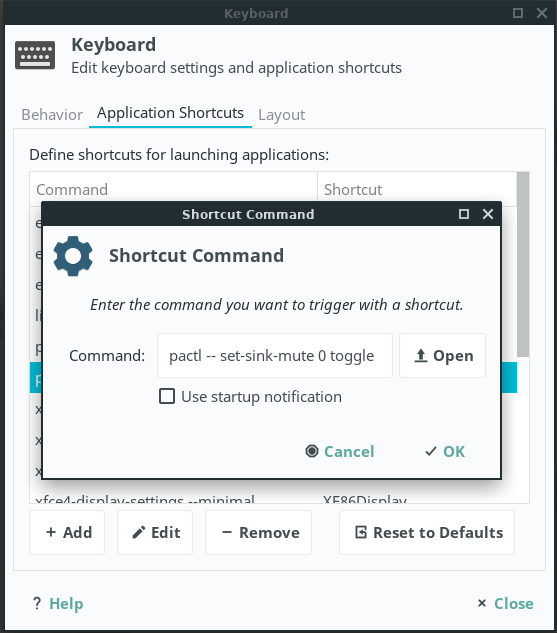
الآن تم تعيين جميع تبديلات الصوت الثلاثة، جرّبها.
موارد تعريفات الصوت
Ubuntu Wiki - الصوت يحتوي على قائمة من الأدلة لتهيئة تعريفات محددة لبطاقات صوت قديمة وغير معتادة.
Ubuntu Wiki - استكشاف الأخطاء وإصلاحها يحتوي على خطوات للمساعدة في استكشاف أخطاء بطاقات الصوت وتهيئتها.
Halfgaar لديه دليل رائع لإعداد الصوت المحيطي تحت Linux.
مزيد من المساعدة حول الصوت المحيطي من هنا.
إعداد الطابعة
1. سيؤدي توصيل طابعة إلى ظهور مربع حوار إذا تم اكتشافها ومحاولة إيجاد تعريف مطابق. (إذا كانت طابعتك موصولة أثناء التثبيت الأولي، فقد لا ترى مطالبة، ويمكنك الرجوع إلى الخطوة 3 أدناه.)
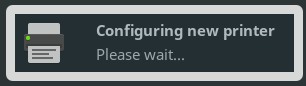
2. إذا تم اكتشاف طابعة وتعريف، سترى مربع الحوار هذا. (ملاحظة، يجب أن يظهر مربع الحوار في الركن الأيمن العلوي من شاشتك)
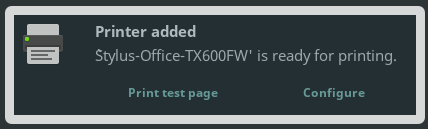
3. يمكنك تهيئة أو إدارة مهام الطباعة أو الطابعات بشكل إضافي بالانتقال إلى الطباعة في القائمة، النظام، الطابعات.
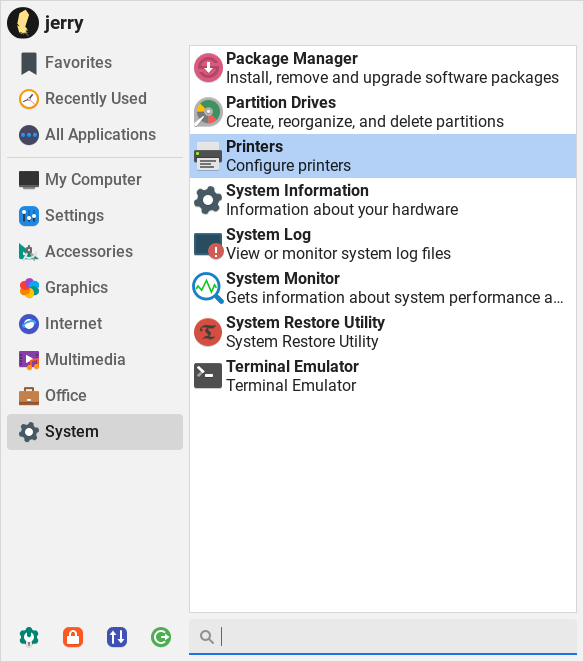
4. بمجرد فتح قائمة الطباعة ستنتقل إلى مربع حوار بسيط لتحديد وعرض وإدارة الخيارات المتعلقة بطابعتك.
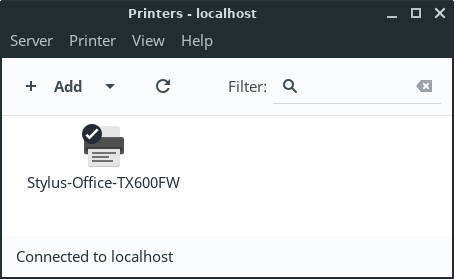
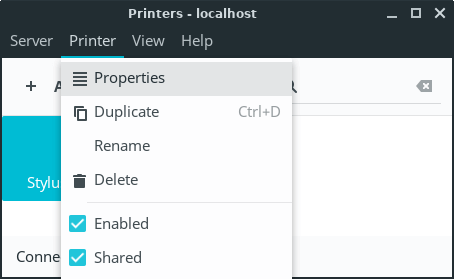
5. يمكنك إيجاد خيارات طابعتك بالنقر عليها (نقرة يسرى) ثم النقر على الطابعة، الخصائص.
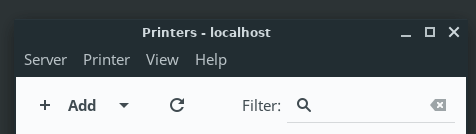
6. إذا لم تكن الطابعة مدرجة في النافذة بعد فتحها، ستحتاج إلى توصيل الجهاز والنقر على علامة + الموجودة أسفل القائمة.
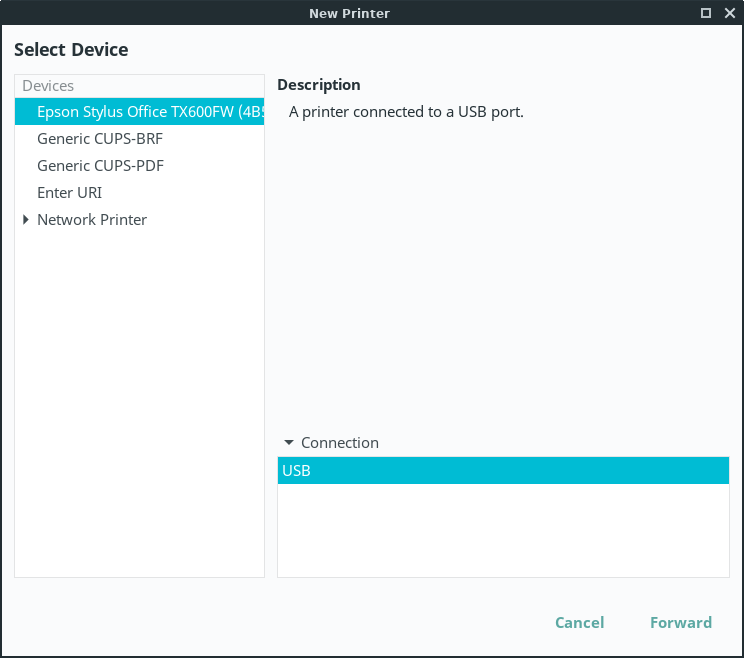
7. بمجرد النقر على علامة + أعلاه، سترى هذه النافذة إذا تم اكتشاف الطابعة بشكل صحيح. يمكنك بعد ذلك تحديد طريقة الاتصال والطابعة في الجزء بالقرب من أسفل النافذة. (قد ترى أكثر من خيار إذا كان جهازك متعدد الوظائف، لذا اختر من الجزء الأيسر بعناية.) من هنا يمكنك أيضاً تحديد طابعة شبكة إذا كنت متصلاً بشبكة منزلية وكانت طابعة متاحة.
7.1 إذا كنت لسبب ما غير قادر على رؤية طابعة شبكة على جهاز يعمل بـ Windows، قد تحتاج إلى تهيئة samba (أداة مشاركة وشبكات لـ Linux > Windows) يمكنك الحصول على مساعدة في ذلك هنا.
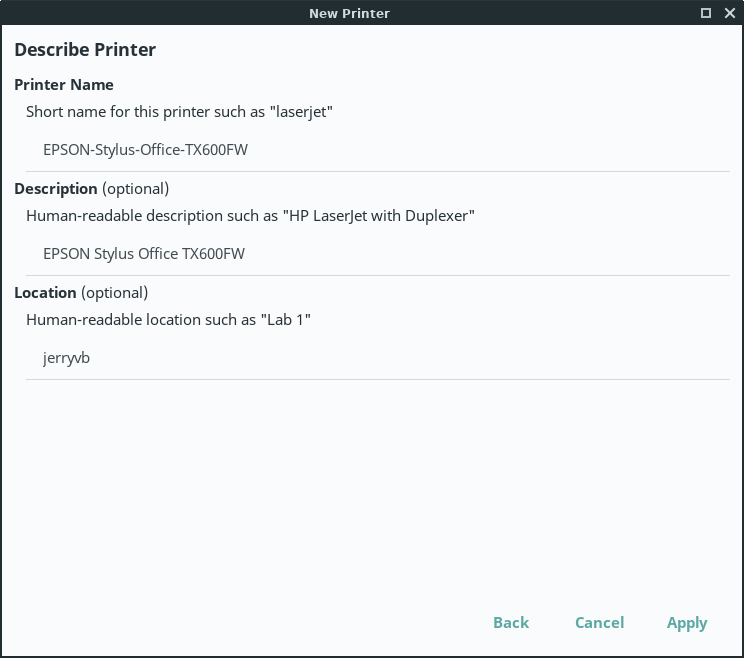
8. النقر على التالي في النافذة أعلاه سيأخذك إلى هذه النافذة حيث يمكنك تعيين اسم الطابعة والوصف والموقع. غير أن الوصف والموقع غير مطلوبَين إلا إذا كنت تشارك طابعة أو تستخدمها عبر شبكة.
9. Cups هو واجهة ويب لإدارة طابعتك. بعد التثبيت، انقر هنا لإدارة طابعتك.
مشاركة طابعتك من Linux Lite
يقدم الدليل التالي مثالاً على كيفية إعداد طابعة مشتركة متصلة بـ Linux Lite.
تأكد من أن الطابعة متصلة بـ Linux Lite وتعمل بشكل كامل، مع تثبيت التعريفات وإعدادها.
قم بتعطيل جدار حماية Linux Lite مؤقتاً، انظر هنا. بعد أن تتمكن من الطباعة من Windows إلى طابعة مشتركة على Linux Lite، سنعيد تفعيله وإنشاء القاعدة الصحيحة له. عادةً ما يتم إغفال خدمات حجب جدار الحماية.
انقر على القائمة، النظام، الطابعات.
حدد (ظلّل) طابعتك واختر من القائمة الطابعة، مشتركة.
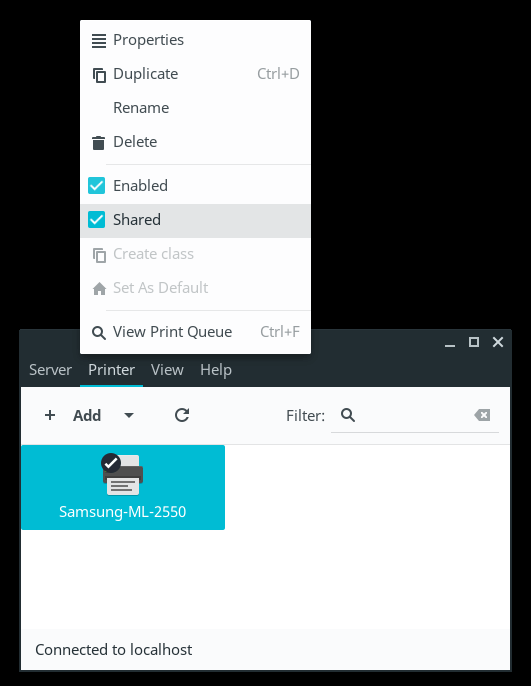
ثم، بالنظر إلى أن هذه شبكة منزلية وأنك تريد تبسيط الأمور قدر الإمكان، دعنا نسمح بعدة خيارات في إعدادات الخادم. افتح الخادم، الإعدادات وقم بالتهيئة كما هو موضح أدناه:
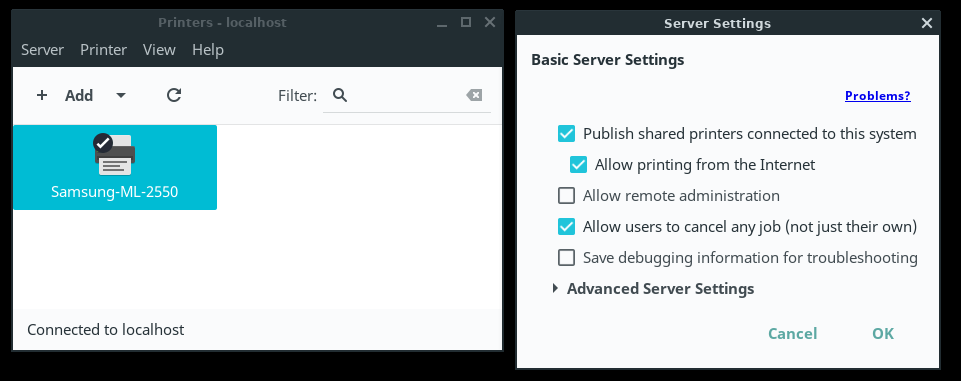
هذا كل شيء على جانب Linux Lite. الآن لننتقل إلى جهاز Windows 10 الخاص بك للاتصال بالطابعة المشتركة.
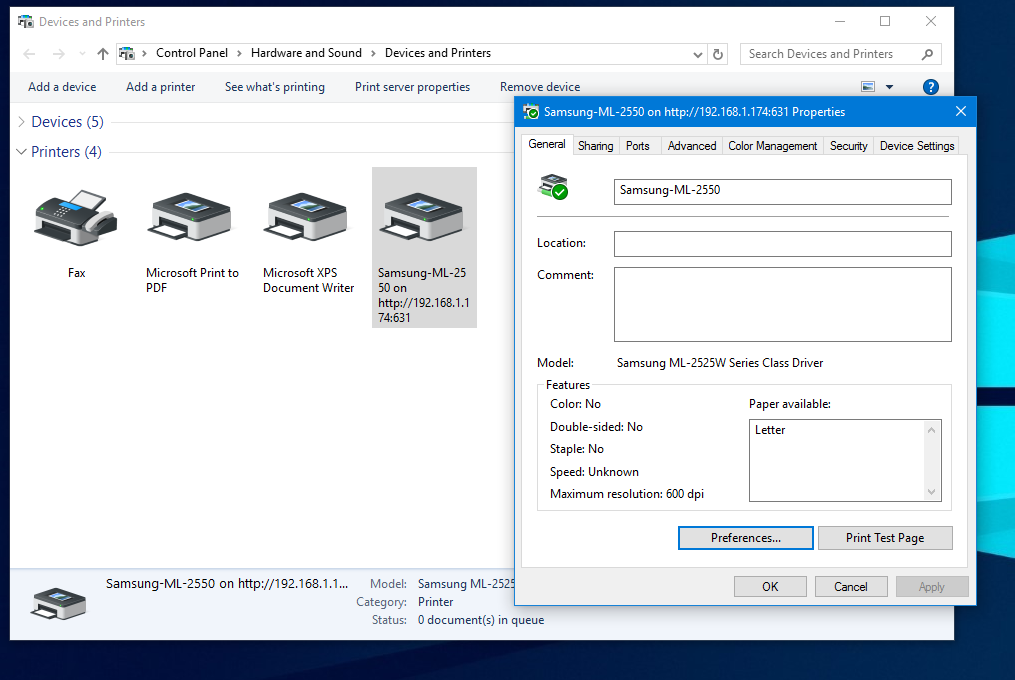
قبل الدخول إلى Windows، تأكد من معرفة الاسم الصحيح لطابعتك. على سبيل المثال، اسم طابعتي هو Samsung-ML-2550 (حساس لحالة الأحرف). هذا هو الاسم الذي تحدده عند إضافة الطابعة إلى Linux Lite. لا تريد وجود مسافات في الاسم وافهم أيضاً أن الأحرف الصغيرة والكبيرة تُحدث فرقاً في Linux. إذن، مع مراعاة ذلك، في Windows 10:
الأجهزة والطابعات -> إضافة طابعة - الطابعة التي أريدها غير مدرجة.
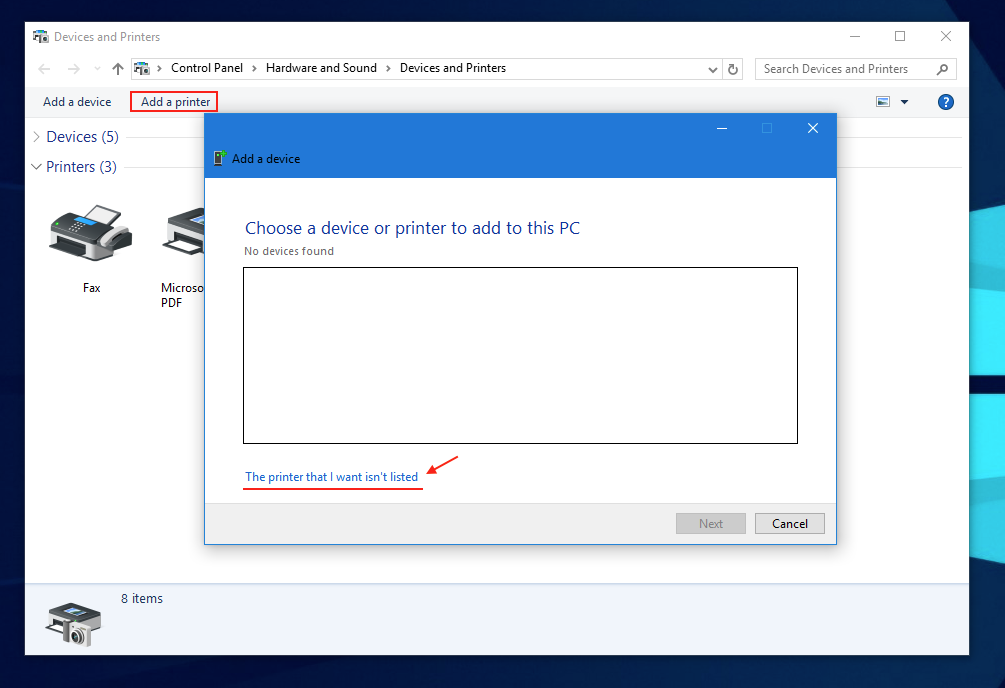
تحديد طابعة مشتركة بالاسم.
يمكن إضافة الطابعة باستخدام اسم المضيف أو عنوان IP لحاسوب Linux Lite على المنفذ 631. للتبسيط، في حال لم يكن لديك دقة DNS في شبكتك المحلية، ستستخدم عنوان IP لحاسوب Linux Lite كما هو موضح أدناه:
http://[LINUX LITE PC IP]:631/printers/[YOUR PRINTER'S CASE SENSITIVE NAME]
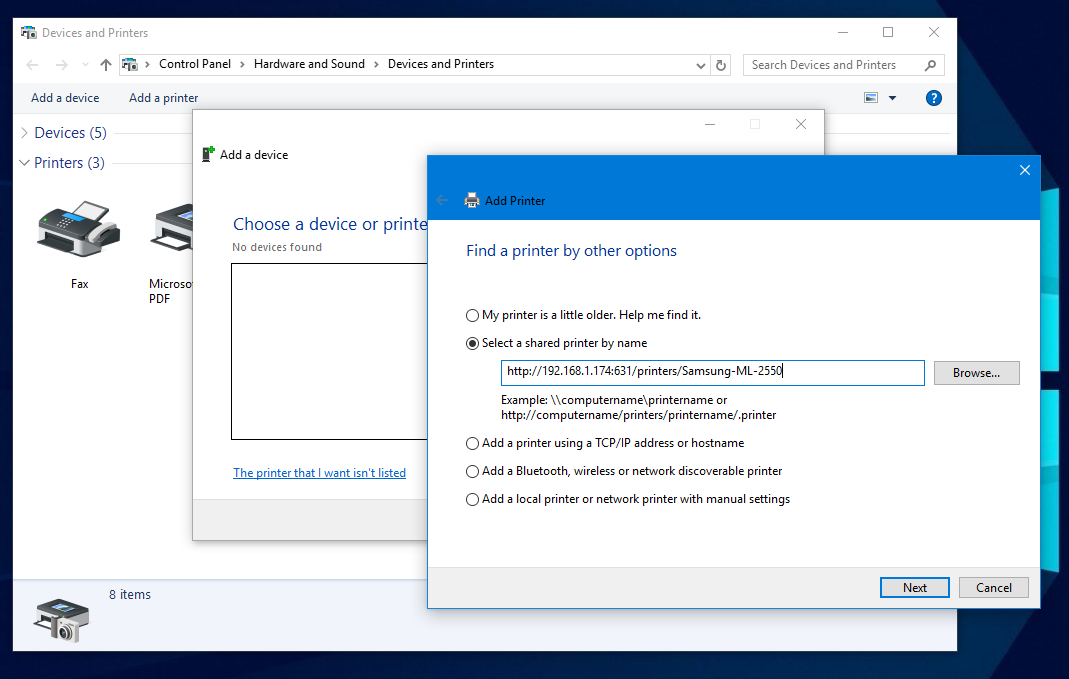
من هناك، ما عليك سوى اختيار العلامة التجارية والطراز لطابعتك كما تفعل عادةً في Windows... ويجب أن تتمكن من الطباعة بعد ذلك.
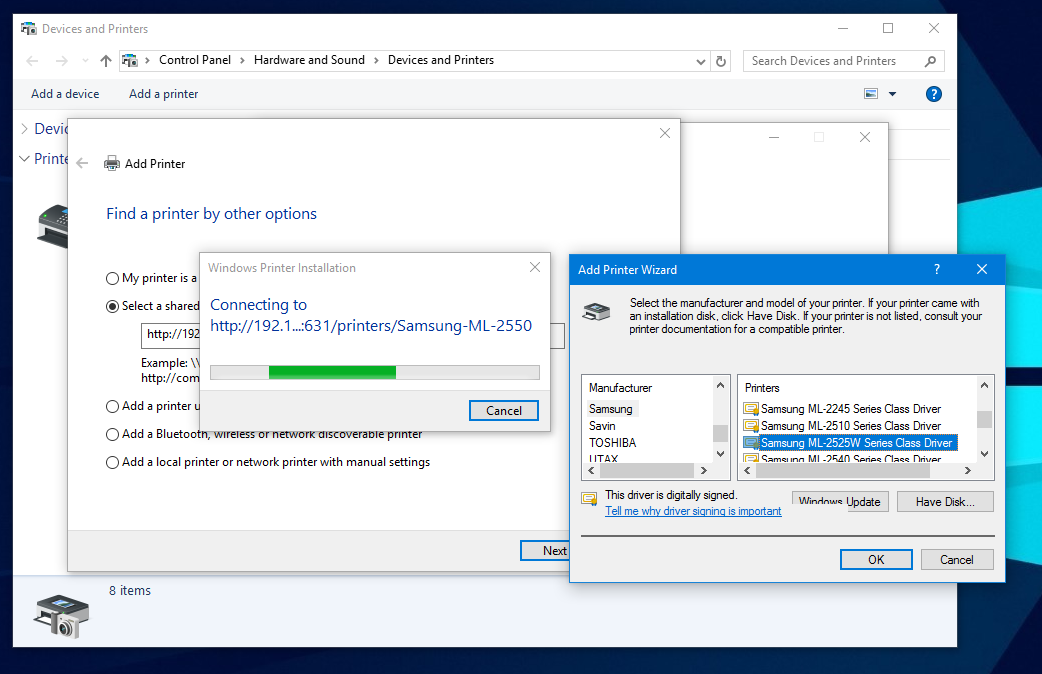
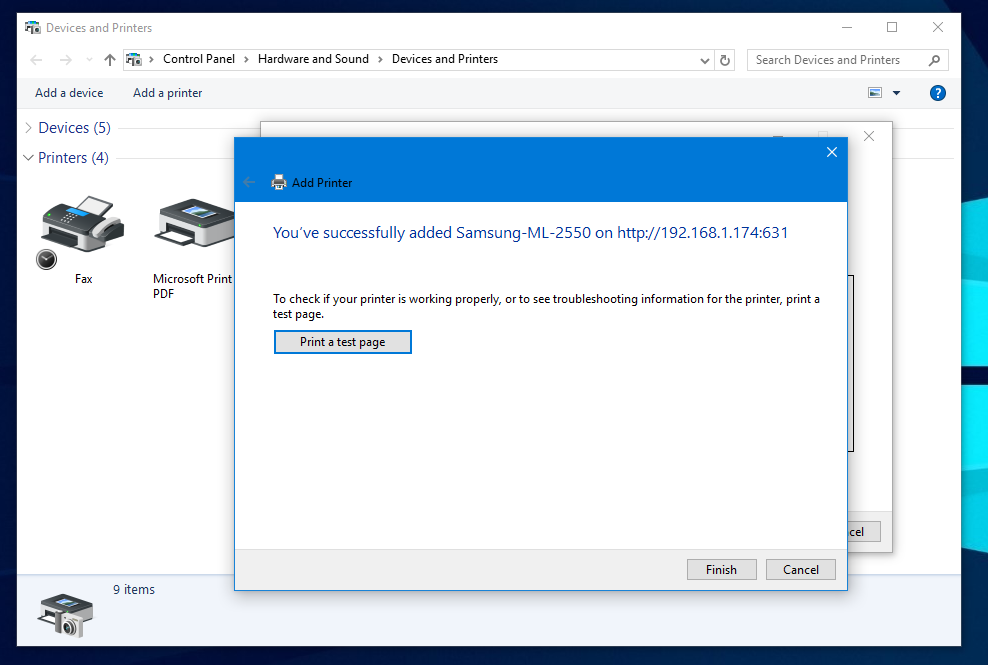
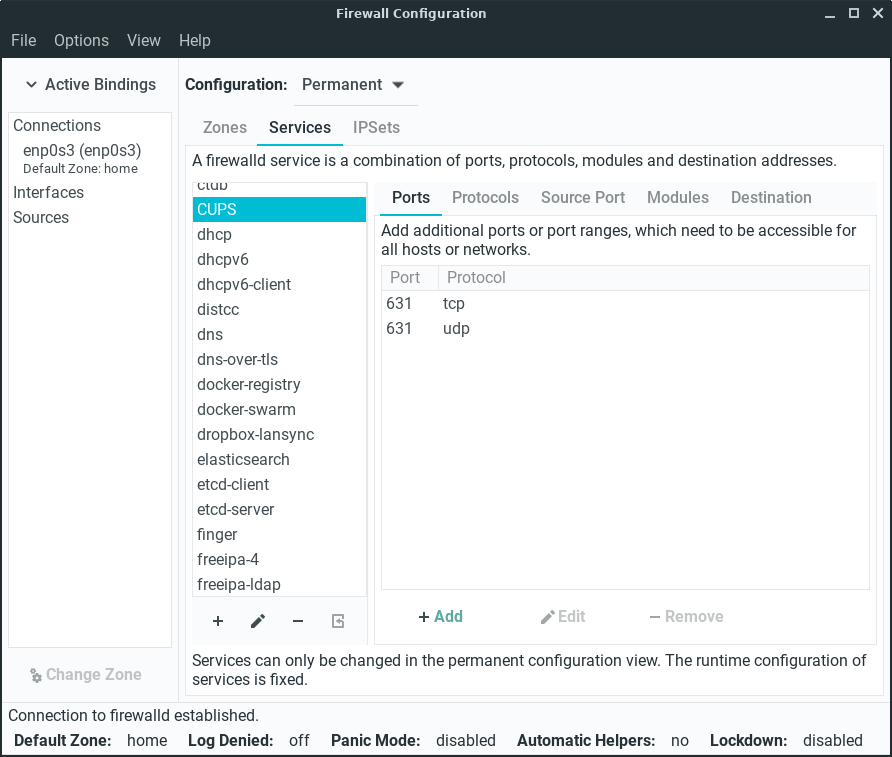
بمجرد أن تتمكن من الطباعة من Windows، يمكنك إعادة تفعيل جدار الحماية واستخدام قسم دروس جدار الحماية لإضافة CUPS كخدمة، والسماح بالمنفذ 631 لكل من TCP و UDP مثلاً.
موارد الطابعات المتوافقة
الشركات المصنّعة
تعريفات Brother لـ Linux
تعريفات Canon لـ Linux
تعريفات طابعات Dell
تعريفات Epson لـ Linux
تعريفات HP لـ Linux
تعريفات Lexmark لـ Linux
تعريفات Samsung لـ Linux
تعريفات Sharp لـ Linux (قائمة الطابعات المدعومة)
تعريفات Toshiba لـ Linux (قائمة الطابعات المدعومة)
تعريفات Xerox لـ Linux (قائمة الطابعات المدعومة)
الموارد
Open Printing - مورد ضخم لتنزيل التعريفات والمعلومات.
Ubuntu's ويكي يحتوي أيضاً على قائمة بالتعريفات والطابعات المتوافقة والمعروفة بأنها تعمل.
TurboPrint - يقدم أيضاً بديلاً مدفوعاً يحتوي على تعريفات محدّثة لـ Brother و Canon و Epson و HP.
طابعات HP على Linux Lite
يمكن إيجاد الطابعات المتوافقة مع HP هنا.
أحدث تعريف رئيسي لطابعات HP متاح للتنزيل هنا (اختر Ubuntu). سجل التغييرات هنا.
إذا كانت لديك طابعة HP واستخدمت هذا الدليل لتثبيت طابعتك بنجاح، يوجد برنامج يتيح لك إدارة طابعتك بسهولة. افتح طرفية واكتب:
أمر الطرفية:
sudo apt-get install hplip-gui
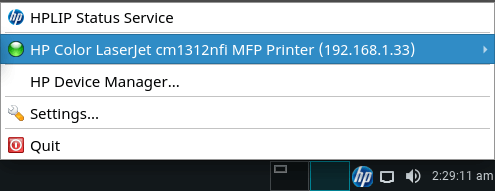
بعد التثبيت اذهب إلى القائمة، الإعدادات، HPLIP Toolbox. سيضع هذا أيقونة HP في صينية النظام يمكنك من خلالها تهيئة وإدارة طابعة HP الخاصة بك. انقر بزر الفأرة الأيمن على الأيقونة للخيارات.
ما يتعلق بلوحة المفاتيح
يمكنك إيجاد معلومات لإضافة أو تعديل المفاتيح السريعة (أو الاختصارات) على ويكي XFCE.
مشكلات الإقلاع
شاشة سوداء أثناء محاولة الإقلاع
هذا عادةً بسبب شريحة الرسومات الخاصة بك، ويمكن معالجته بسهولة ولا ينبغي أن تعود المشكلة بمجرد تثبيت تعريفات الرسومات لحاسوبك. لذا أولاً نحتاج إلى إقلاعك بنجاح إلى سطح المكتب.
اضغط مع الاستمرار على مفتاح Shift أو ESC أثناء إقلاع حاسوبك. يجب أن ترى شاشة مشابهة للتالية:
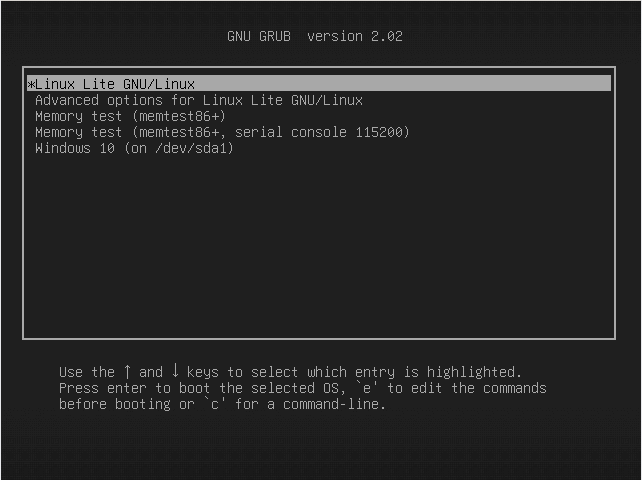
ثم اضغط على مفتاح e بينما السطر العلوي مظلَّل. سيأخذك هذا إلى الشاشة التالية. استخدم مفاتيح الأسهم للتنقل لأسفل إلى السطر المظلَّل في الصورة أدناه. استخدم مفتاح السهم حتى تصل إلى نهاية ذلك السطر.
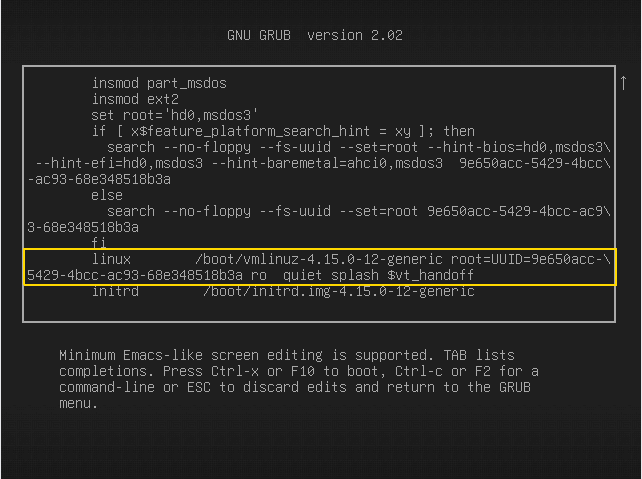
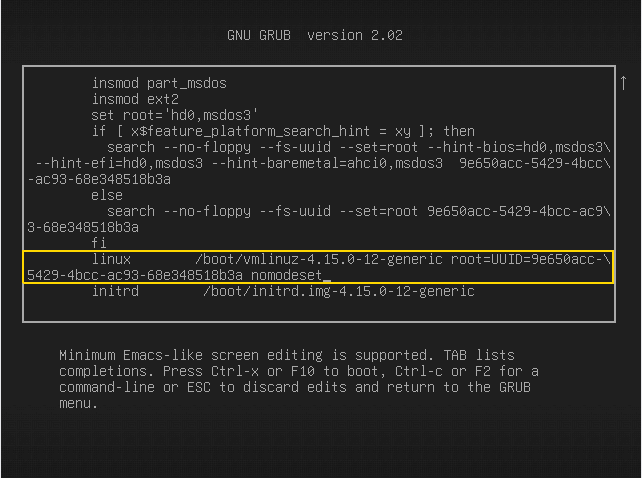
اضغط على مفتاح Backspace بشكل متكرر حتى تحذف: ro splash quiet $vt_handoff واستبدل ذلك النص بـ: nomodeset حتى يبدو مثل الصورة أدناه.
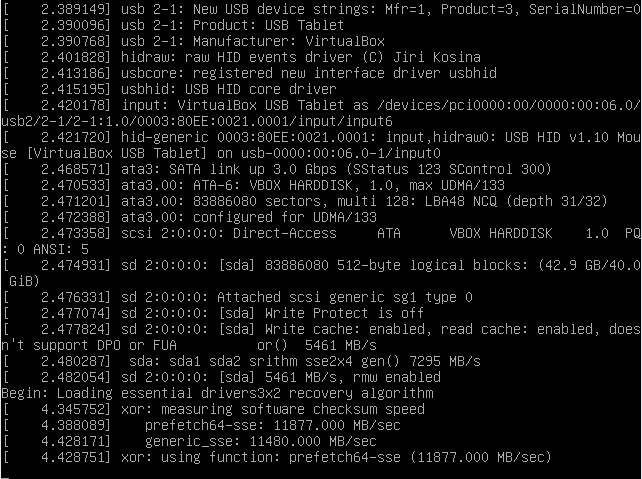
الآن اضغط على F10 أو Ctrl+X لإقلاع جهازك. سيبدأ حاسوبك في الإقلاع مع نص متدفق مشابه لما هو موضح أدناه:
وبعد ذلك بوقت قصير ستحصل على شاشة تسجيل الدخول الاعتيادية. الآن يمكنك تسجيل الدخول وتثبيت تعريفات الرسومات.

تعديل الإقلاع المزدوج/إصلاحه
قد تجد نفسك في موقف تريد فيه تعديل أو إصلاح إعداد الإقلاع المزدوج.
Boot Repair أداة ممتازة لهذا الغرض. لتثبيت Boot Repair، افتح طرفية واكتب (سطراً واحداً في كل مرة):
أمر الطرفية:
sudo add-apt-repository ppa:yannubuntu/boot-repair
أمر الطرفية:
sudo apt-get update
أمر الطرفية:
sudo apt-get install -y boot-repair && (boot-repair &)
بعد التثبيت سيُشغَّل Boot Repair تلقائياً وسيفحص حاسوبك بحثاً عن تهيئة الإقلاع وأنظمة التشغيل الأخرى.
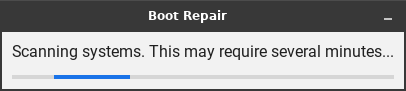
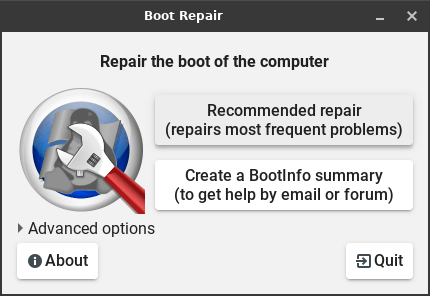
انقر على الخيارات المتقدمة لرؤية جميع الميزات.
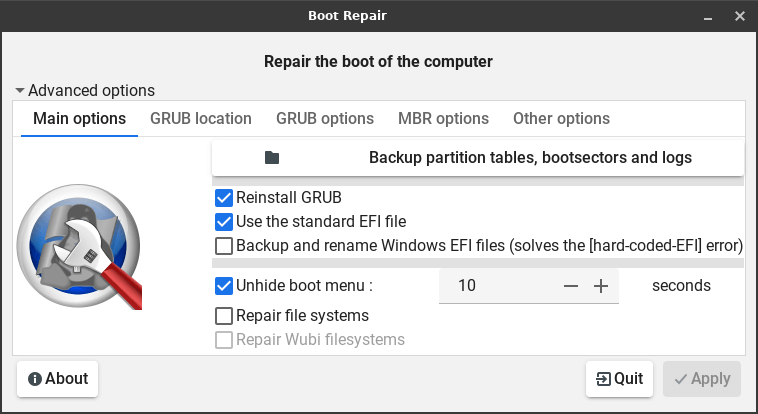
الآن استخدم Boot Repair لإنجاز المهمة التي تحتاج إليها. Boot Repair في القائمة، النظام، إصلاح إقلاع الحاسوب. يمكن إيجاد مزيد من المعلومات هنا - https://help.ubuntu.com/community/Boot-Repair
مشكلات التثبيت
لا يوجد خيار للتثبيت بجانب Windows؟
إذا حدث هذا، فعادةً ما يعني أن Windows تستخدم بالفعل أربعة أقسام على القرص الصلب، وهو الحد الأقصى لأجهزة الكمبيوتر المستندة إلى BIOS التي تستخدم أقسام MBR التقليدية. (الأجهزة الأحدث التي تستخدم برامج ثابتة UEFI قد تستخدم محركات مقسمة بـ GPT التي لا تخضع لحد الأقسام الأربعة. لا يتناول هذا النقاش ذلك.) ستحتاج إلى إما حذف أحد الأقسام الحالية، أو إضافة محرك أقراص صلبة آخر إلى الحاسوب لتثبيت Linux Lite.
إذا لم تكن معتاداً على تقسيم الأقراص، فمن الأفضل نشر موضوع في المنتديات للحصول على مساعدة قبل المتابعة. بشكل عام، في هذا الموقف قد يكون هناك قسم مخصص حيث وضع المصنّع نسخاً من التعريفات والإضافات الأخرى التي كانت جزءاً من التثبيت الأولي. قد يكون هناك أيضاً قسم استرداد يُستخدم لإعادة تثبيت Windows عند الحاجة. إذا أتممت عملية إنشاء USB للاسترداد أو مجموعة DVD للاسترداد، فيمكنك على الأرجح التخلص من قسم الاسترداد. وينطبق الأمر ذاته على القسم المخصص للتعريفات والإضافات المثبتة من المصنّع، إذا قمت بعمل نسخة منه.
بمجرد حذف قسم أو كلا القسمين، قد تحتاج أيضاً إلى تقليص القسم الرئيسي (الأكبر) لـ Windows (المسمى على الأرجح "محرك C:"). إذا كانت لديك المساحة، من الناحية المثالية يجب أن تحاول تخصيص 50-100 جيجابايت لـ Linux Lite. (ستعمل بشكل جيد مع +/-15 جيجابايت؛ لكن لن يكون لديك مساحة كبيرة للتوسع). قبل تقليص أي قسم، تأكد من إلغاء تجزئة القسم في Windows أولاً. ثم قلّص القسم واترك المساحة الحرة كما هي، دون تقسيم. لا تنشئ أقساماً لـ Linux باستخدام أداة إدارة الأقراص في Windows. من الأفضل القيام بذلك باستخدام أدوات Linux.
عند ذلك، يمكنك المضي قدماً وتشغيل برنامج التثبيت مجدداً وينبغي أن يعرض الآن خيار التثبيت "بجانب Windows". إذا احتاج إلى ذلك سيُنشئ قسم "موسَّع" يعمل كحاوية للأقسام "المنطقية" اللازمة للتثبيت. (هذه طريقة شائعة الاستخدام للتحايل على قاعدة الحد الأقصى للأقسام الأربعة. طالما أن 3 أقسام فقط هي "أساسية"، يمكن استخدام قسم موسَّع لاحتواء أقسام منطقية متعددة بداخله - مما يمنحك القدرة على امتلاك أكثر من أربعة أقسام.)
هل يستخدم حاسوبك الأحدث برنامج UEFI الثابت للإقلاع؟
إذا كان لديك حاسوب حديث الطراز ببرنامج UEFI الثابت، فقد يتيح وضعَين للإقلاع: وضع UEFI/EFI أو وضع BIOS/CSM/Legacy. هناك احتمال كبير أن Windows مثبّت على القرص الصلب في وضع UEFI. في هذه الحالة سيستخدم أيضاً مخطط تقسيم GPT الأحدث على القرص الصلب. (ينطبق هذا بشكل رئيسي على Windows 8، لكن بعض إصدارات Windows 7 قد تكون مثبَّتة بهذه الطريقة أيضاً.)
تحتاج إلى التأكد بشكل قاطع من طريقة تثبيت Windows قبل محاولة تثبيت Linux Lite. أول شيء للتحقق منه هو ما إذا كنت تستخدم إصدار 64 بت من Windows. يجب أن تتمكن من معرفة ذلك بالانتقال إلى قسم "النظام" من "لوحة التحكم". إذا وجدت أنه إصدار 32 بت، فـ ستتمكن من تثبيت Linux Lite. (إصدارات Windows 64 بت فقط هي التي تدعم الإقلاع بـ UEFI حالياً.)
إذا كان لديك إصدار 64 بت من Windows، فقد يكون مثبَّتاً في وضع BIOS/Legacy أو وضع UEFI؛ لذا ستحتاج إلى التحقيق أكثر. انتقل إلى إدارة الأقراص في Windows والقِ نظرة على الأقسام الموجودة على القرص الصلب. إذا رأيت قسماً صغيراً بالقرب من بداية المحرك، مُهيَّأ بـ FAT32 ومسمَّى على غرار "النظام" أو "قسم نظام EFI"، فهذا يعني أن لديك تثبيت Windows بوضع UEFI ولن تتمكن من تثبيت Linux Lite بشكل صحيح. إذا لم ترَ ذلك القسم، فيجب أن يكون لديك قرص مقسَّم بـ MBR ويمكنك تثبيت Linux Lite. إذا كنت بحاجة إلى مساعدة في معرفة ذلك، التقط لقطة شاشة لأقسام القرص الصلب وانشرها في المنتديات مع استفسارك.
تثبيت الإقلاع المزدوج على أنظمة بأكثر من قرص صلب واحد؟
عند اختيار تثبيت Linux Lite بجانب Windows على حاسوب يحتوي على أكثر من قرص صلب واحد، يكون الإجراء الافتراضي لبرنامج التثبيت هو تثبيت محمّل إقلاع Linux على MBR القرص الأول. بما أن Windows مثبَّت على الأرجح على المحرك الأول، سيُستبدل محمّل إقلاعه على MBR بمحمّل إقلاع Linux. سيرى محمّل إقلاع Linux تثبيت Windows ويضيفه إلى قائمة الإقلاع عند بدء التشغيل. هذه هي الطريقة التي يجري بها معظم الناس التثبيت.
ومع ذلك، يفضّل بعض الناس الإبقاء على محمّل إقلاع Windows سليماً على محركه الخاص وتثبيت محمّل إقلاع Linux على محركه الخاص. (هناك أسباب متعددة لذلك، أكثرها شيوعاً أنه يجعل إقلاع Windows أسهل إذا قرروا إزالة تثبيت Linux لاحقاً.) بعد اكتمال التثبيت، يضبطون BIOS الحاسوب للإقلاع من محرك Linux. حتى لو كان محمّل إقلاع Linux مثبَّتاً على محرك منفصل، فسيرى تثبيت Windows ويضيف خياراً للإقلاع منه. بالإقلاع من محرك Linux، ستحصل على خيار الإقلاع من أيٍّ من نظامَي التشغيل. إذا أزلت Linux لاحقاً، ما عليك سوى إعادة ضبط BIOS للإقلاع من محرك Windows وسيُقلع Windows كما كان قبل تثبيت Linux.
لتحقيق ذلك، يجب اختيار خيار "شيء آخر" من شاشة "نوع التثبيت" أثناء التثبيت. في الشاشة التالية ستقوم بإعداد الأقسام ونقاط التحميل يدوياً. ثم، بالقرب من أسفل النافذة، تحتاج إلى تعيين "موقع تثبيت محمّل الإقلاع" على MBR المحرك الذي يحتوي على Linux Lite. على سبيل المثال، إذا كان لديك محركَا قرص صلب - /dev/sda (Windows) و /dev/sdb (Linux) - فستضبط الموقع على /dev/sdb (بدون رقم قسم في النهاية).
إذا لم تكن متمرساً في تقسيم الأقراص، أو كنت غير متأكد من كيفية المتابعة، انشر في المنتديات للحصول على المساعدة.
أداة Lite System Report
تم إنشاء أداة Lite System Report لمساعدة الأشخاص الذين يواجهون مشكلة في حاسوبهم بشكل أفضل. يحتوي التقرير على معلومات مفيدة حول الأجهزة والشبكة والبرامج. فكرة الأداة هي تشغيلها، ثم إرفاق الملف المُنشأ بموضوع في المنتدى بعنوان يتعلق بالمشكلة التي تواجهها. لنبدأ.
انقر على القائمة، الإعدادات، Lite System Report.
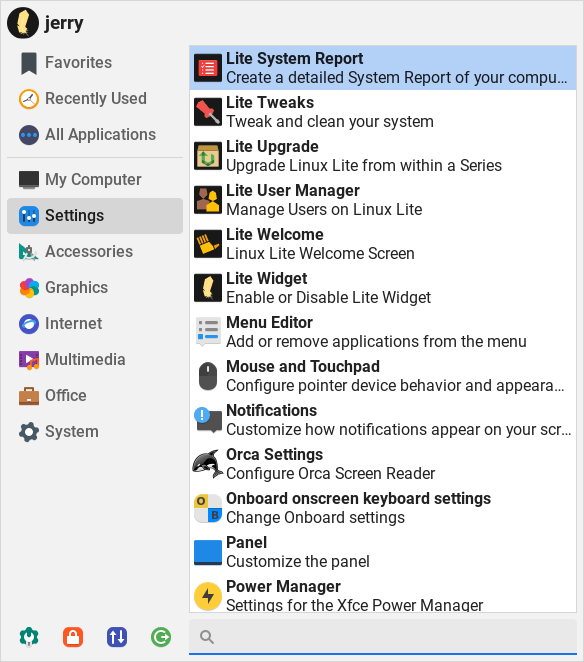
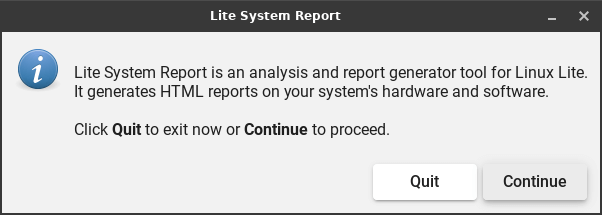
ستنبثق نافذة، اقرأ المعلومات وانقر على متابعة عندما تكون مستعداً.
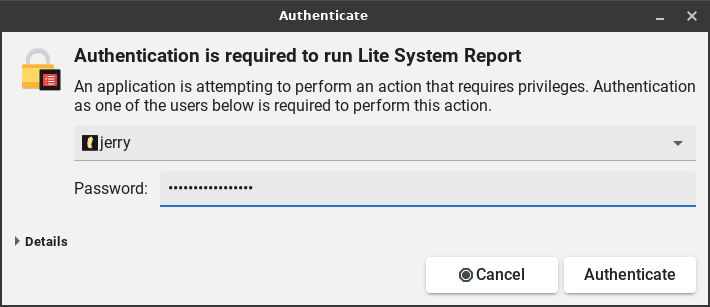
أدخل كلمة المرور واضغط على مفتاح Enter.
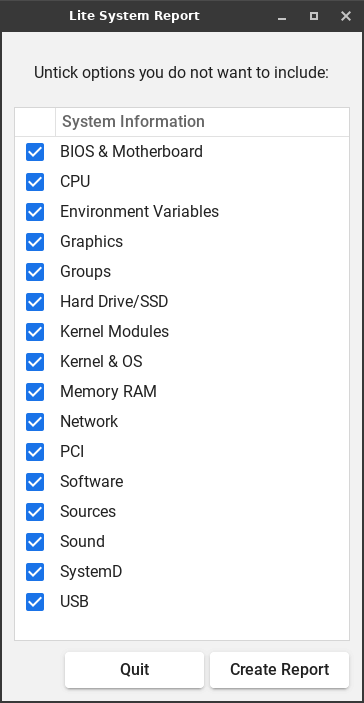
أزل تحديد الخيارات التي لا تحتاج إليها أو طُلب منك استبعادها من تقريرك.
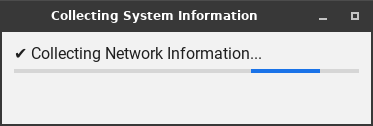
قد يستغرق إنشاء التقرير من بضع ثوانٍ إلى أقل من دقيقة حسب أجهزتك.
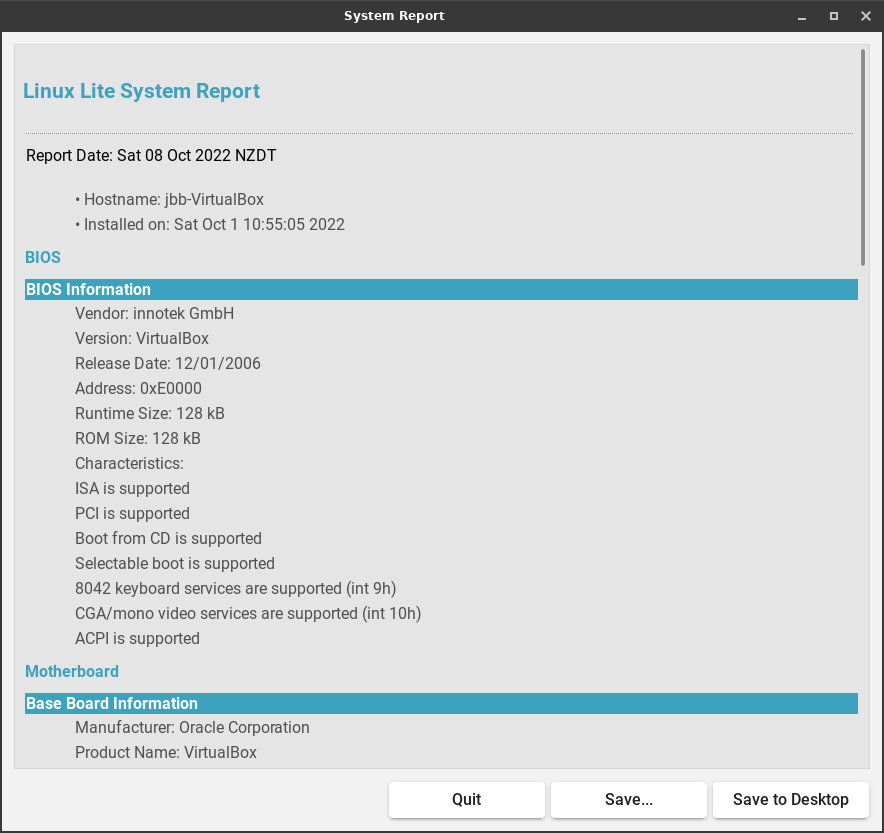
عند الانتهاء، سيظهر التقرير. سيكون مشابهاً للتقرير أدناه. انقر على حفظ.
بعد ذلك سيُطلب منك تحديد مكان حفظ التقرير، في المثال التالي نختار مجلد Home الخاص بنا (/home/jerry).
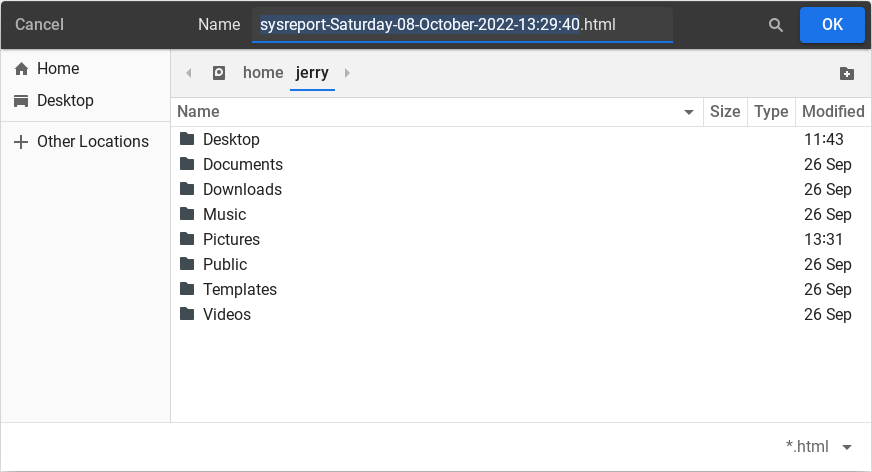
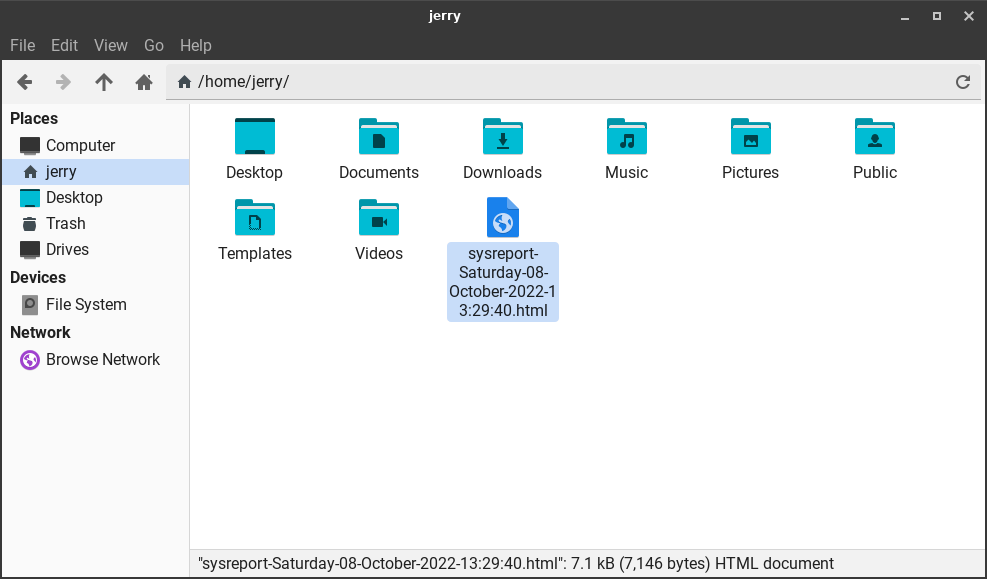
في هذا المثال يقع التقرير في /home/jerry.
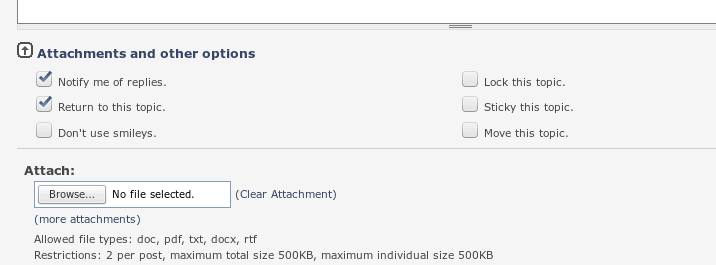
اذهب إلى منتديات Linux Lite. رابط متاح هنا - http://www.linuxliteos.com/forums/ ابدأ موضوعاً جديداً بعنوان دقيق يصف المشكلة التي تواجهها، ثم كتابة تفصيلية لمشكلتك. في أسفل الصفحة ستجد المكان الذي يمكنك من خلاله إضافة مرفقات. تصفَّح إلى /home/youruser وحدد التقرير.
الآن انقر على نشر، وسيساعدك شخص ما في أقرب وقت متاح.
البحث عن مساعدة عبر الإنترنت
لا تتردد في طلب المشورة أو المساعدة في المنتديات في أي وقت. أو استخدم أي وسيلة أخرى من وسائل الدعم أو التواصل الموجودة هنا. إذا لم تتمكن من إيجاد حل في هذه الصفحة أو روابط المعلومات ذات الصلة.