دروس تعليمية
Linux Lite Home | تنزيل | تبرع | قاعدة بيانات الأجهزة | المنتديات
معلومات عامة
هذه الصفحة قيد الإنشاء. سيتم إضافة المزيد من الدروس التعليمية إليها بمرور الوقت. قد يتناول بعضها برامج مدرجة بالفعل في تثبيت Linux Lite القياسي. وسيكون كثير منها لبرامج تحتاج إلى تثبيتها أولاً لأنها ليست جزءاً من التثبيت القياسي.
ما ستراه عند التثبيت من القائمة، الإعدادات، Lite Software.

Lite Software أدناه. تعلّم كيفية استخدامه هنا.

ما ستراه عند التثبيت من القائمة، النظام، مدير الحزم (Synaptic Package Manager).

Synaptic Package Manager أدناه. تعلّم كيفية استخدامه هنا.

مكافح الفيروسات
يمكن أن تظهر الفيروسات على أي نظام حاسوبي. الدرس التالي عبارة عن مجموعة من الأوامر التي تتيح لك فحص نظامك بالكامل بحثاً عن الفيروسات.
تثبيت برنامج فحص الفيروسات:
أمر الطرفية:
sudo apt-get install clamav clamav-daemon
تنزيل أحدث تعريفات الفيروسات:
أمر الطرفية:
sudo freshclam
إذا ظهر لك الخطأ التالي في الطرفية:
الطرفية:
ERROR: /var/log/clamav/freshclam.log is locked by another process
نفّذ الأمر التالي في الطرفية:
الطرفية:
sudo rm -rf /var/log/clamav/freshclam.log
ثم نفّذ الأمر التالي مجدداً في الطرفية:
أمر الطرفية:
sudo freshclam
بمجرد أن تكون قاعدة بيانات الفيروسات لديك محدّثة، انتقل إلى فحص نظامك بحثاً عن الفيروسات:
أمر الطرفية:
sudo clamscan -r -i / | grep FOUND >> /home/youruser/virus-scan-report.txt
حيث youruser هو اسم المستخدم الخاص بك.
قد يستغرق الفحص من عدة دقائق إلى عدة ساعات، وذلك بحسب عدد الملفات المراد فحصها.
لفحص مجلد المنزل فقط، نفّذ ما يلي:
أمر الطرفية:
clamscan -r -i /home/youruser/ | grep FOUND >> /home/youruser/virus-scan-report.txt
حيث youruser هو اسم المستخدم الخاص بك.
عند انتهاء الفحص، افتح ملف virus-scan-report.txt في مجلد المنزل الخاص بك وابحث عن مواقع أي فيروسات محتملة:
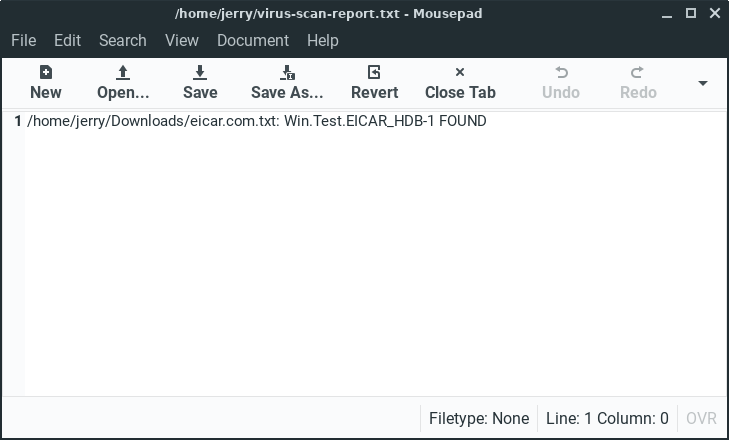
يمكنك بعد ذلك الانتقال إلى المجلد الذي وُجد فيه الفيروس وحذفه.
احرص على تنفيذ الأمر التالي في الطرفية قبل إجراء فحص فيروسات جديد للتأكد من أن تعريفات الفيروسات لديك محدّثة:
أمر الطرفية:
sudo freshclam
ثم نفّذ فحص الفيروسات الجديد.
جدار الحماية
جدار الحماية هو برنامج يحدد حركة مرور الشبكة التي يمكن أن تتدفق بين حاسوبك وشبكتك المحلية والإنترنت.
جدار الحماية معطّل افتراضياً في Linux Lite.
كيف يعمل جدار الحماية:
حركة مرور الشبكة القادمة إلى جهاز الكمبيوتر الخاص بك >>> تصطدم بجدار الحماية >>> يتحقق جدار الحماية مما إذا كانت هناك قاعدة موجودة تسمح بمرور تلك الحركة.
إذا كانت هناك قاعدة، يُسمح بالمرور. إذا لم تكن هناك قاعدة، يتم الحجب.
لتفعيل جدار الحماية:
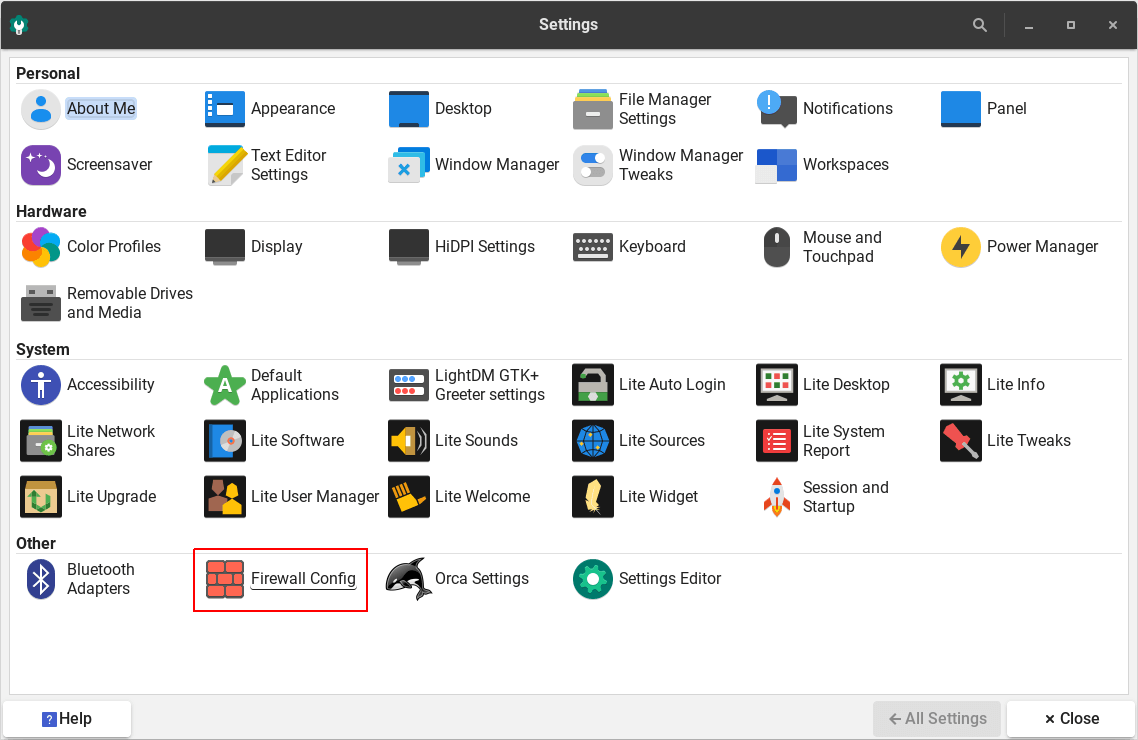
انقر على القائمة، الإعدادات، مدير الإعدادات. ثم انقر على Firewall Config.
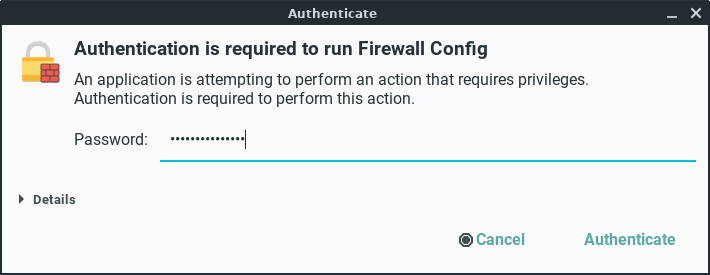
أدخل كلمة المرور الخاصة بك.
انقر على زر Show Status.
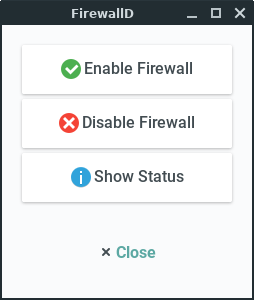
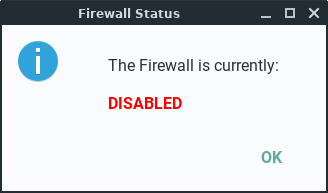
يظهر جدار الحماية بوصفه معطّلاً.
انقر على زر Enable Firewall.
سيمر جدار الحماية بعملية التشغيل.
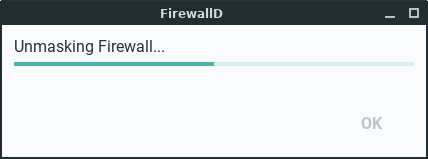
انقر على موافق للإنهاء.
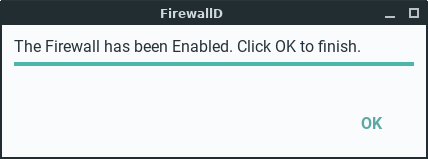
يظهر جدار الحماية الآن بوصفه مفعّلاً.
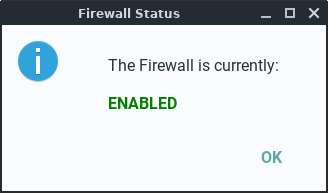
يمكن استخدام التطبيق نفسه لتعطيل جدار الحماية، ما عليك سوى اتباع الخطوات أعلاه واختيار Disable Firewall بدلاً من ذلك.
لتفعيل جدار الحماية من الطرفية:
أمر الطرفية:
sudo systemctl unmask --now firewalld
أمر الطرفية:
sudo systemctl enable firewalld
أمر الطرفية:
sudo systemctl start firewalld
يُظهر الأمر التالي حالة جدار الحماية لديك:
أمر الطرفية:
sudo firewall-cmd --state
مع تفعيل جدار الحماية، يسمح Linux Lite بمرور حركة المرور اليومية المعتادة افتراضياً، كالإنترنت والبريد الإلكتروني. إذا كنت تريد استخدام DropBox مثلاً، فستحتاج إلى التأكد من تحديده في تبويب الخدمات، وإضافة المنافذ ذات الصلة. كما ستحتاج تطبيقات التورنت ومنافذها المصاحبة إلى التحديد والإضافة لكي تعمل بشكل صحيح.
إذا كان لديك جدار حماية في مكان آخر على شبكتك (كما هو الحال مع معظم أجهزة التوجيه)، فيمكنك تعطيل جدار الحماية نهائياً بالقيام بما يلي:
أمر الطرفية:
sudo systemctl stop firewalld
أمر الطرفية:
sudo systemctl disable firewalld
أمر الطرفية:
sudo systemctl mask --now firewalld
قائمة بالمنافذ الشائعة للعمل مع جدار حماية مفعّل:
Teamviewer - 5938 - TCP & UDP
الطباعة (الشبكة) - 5353 (mDNS) UDP, 631 (IPP/IPPS) TCP, 9100-9102 (AppSocket/JetDirect) - TCP
سيتم إضافة المزيد هنا بمرور الوقت.
معظم تطبيقات جدار الحماية الشائعة مدرجة في FirewallD، وتحتاج فقط إلى تحديدها (تفعيلها). تحقق من القوائم الموجودة في FirewallD قبل إضافة قواعدك الخاصة.
يجب عليك تفعيل جدار الحماية عبر الطرفية أولاً (انظر أعلاه).
انقر على القائمة، الإعدادات، Firewall.
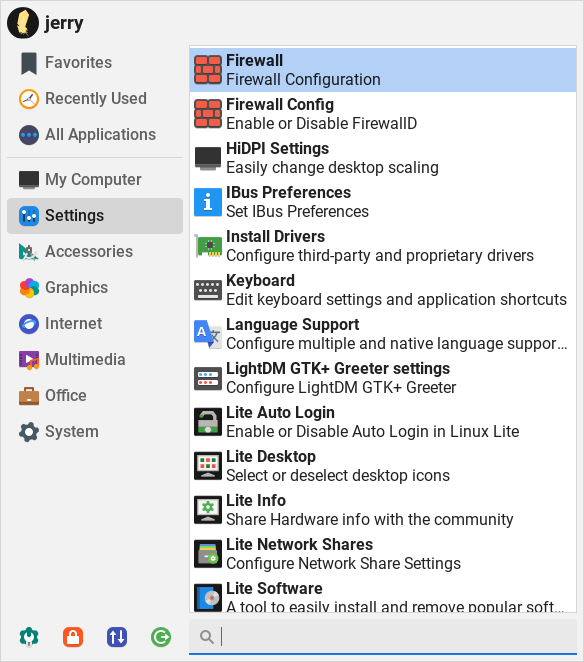
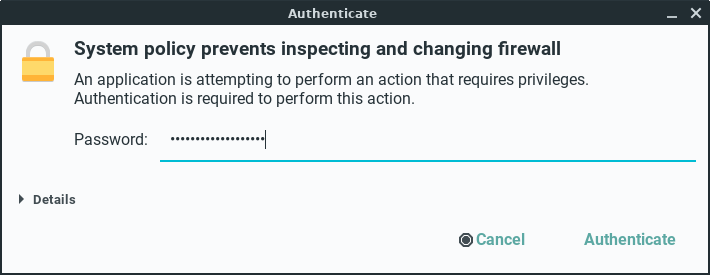
أدخل كلمة المرور الخاصة بك.
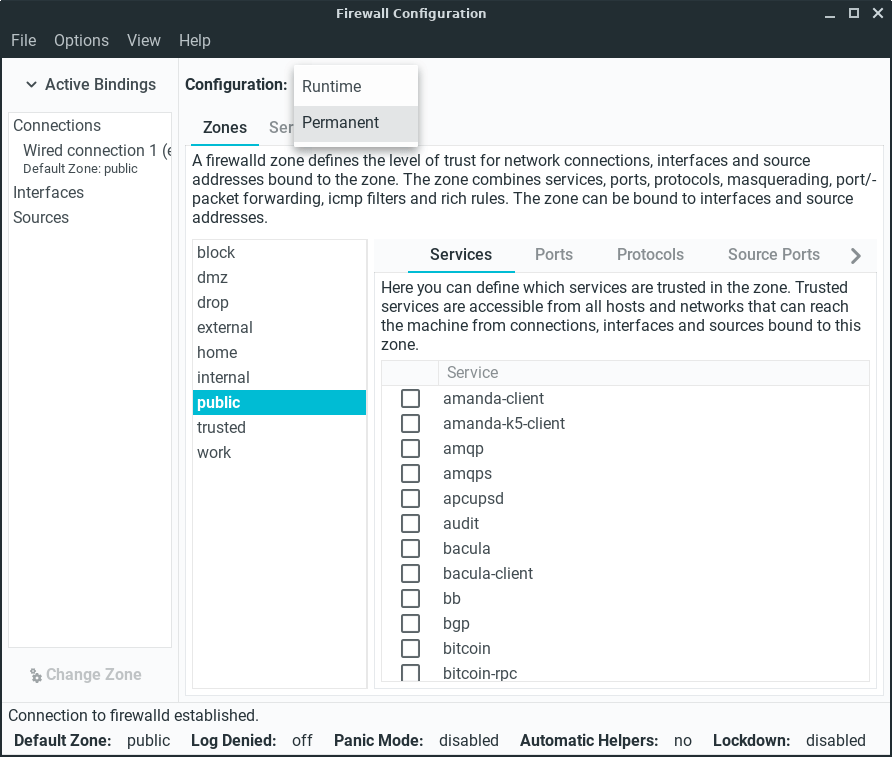
حدد Configuration, Permanent قبل محاولة إجراء أي نوع من تعديلات جدار الحماية.
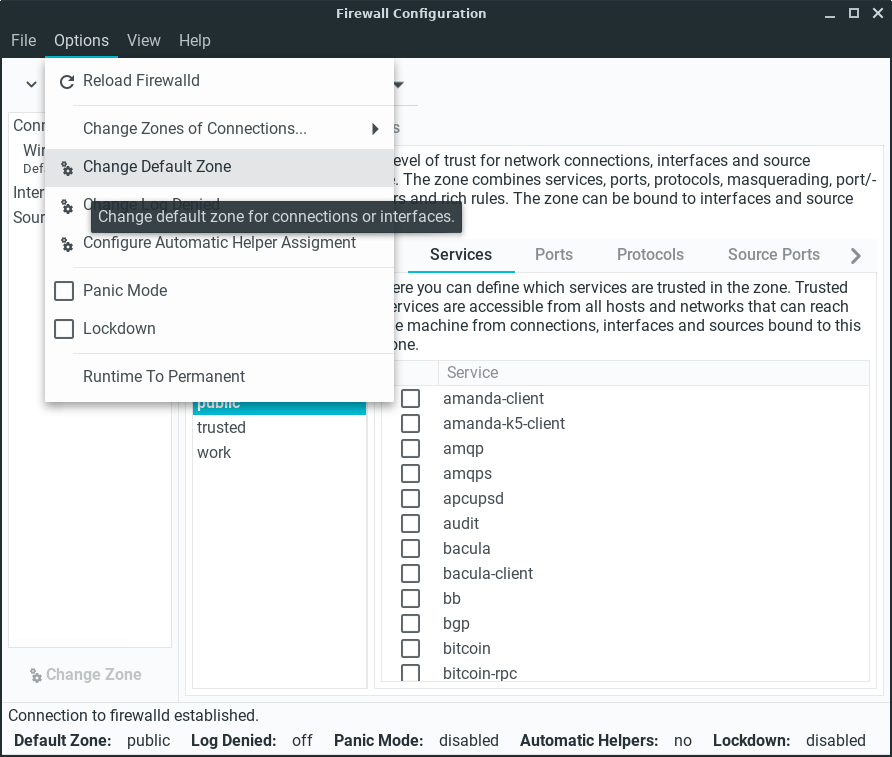
انقر على Options في القائمة الرئيسية، ثم Change Default Zone.
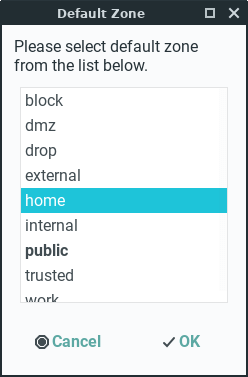
حدد home من مربع النافذة المنبثقة، ثم انقر على موافق.
لقد انتهينا الآن من إعداد تكوين جدار الحماية المنزلي.
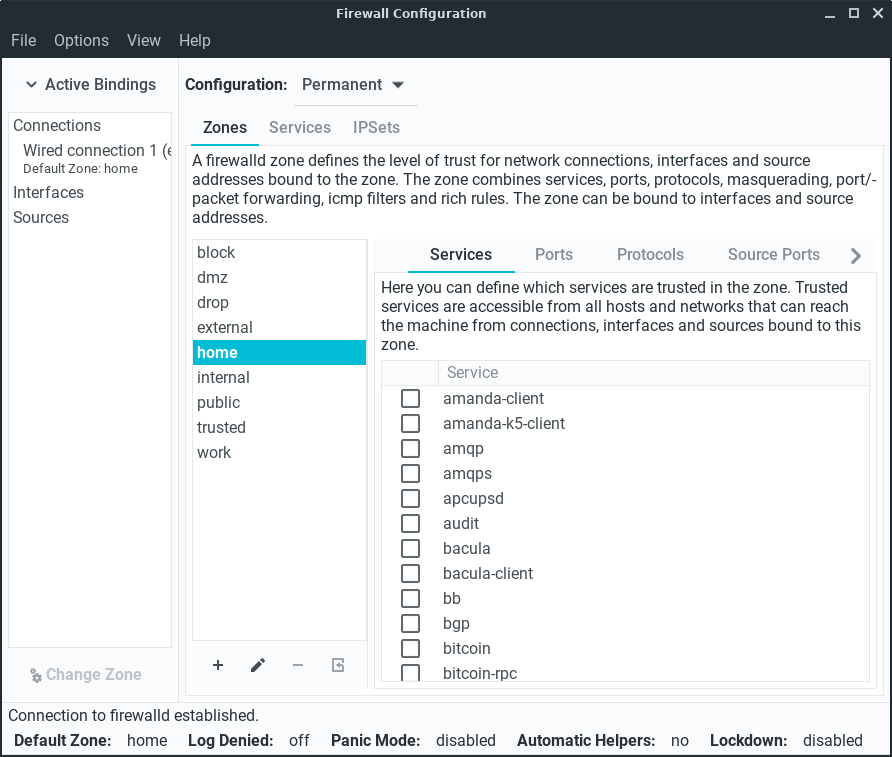
الآن بعد أن انتهينا من الإعداد، دعنا نريك كيفية السماح للمنافذ بالوصول إلى حاسوبك.
في المثال التالي، سنستخدم SSH، وهو بروتوكول شائع للاتصال عن بُعد بحاسوب آخر.
إضافة منفذ إلى خدمة موجودة
تأكد من أن Configuration مضبوط على Permanent ومن أن منطقتك مضبوطة على home، وإلا فلن تُحفظ تغييراتك.
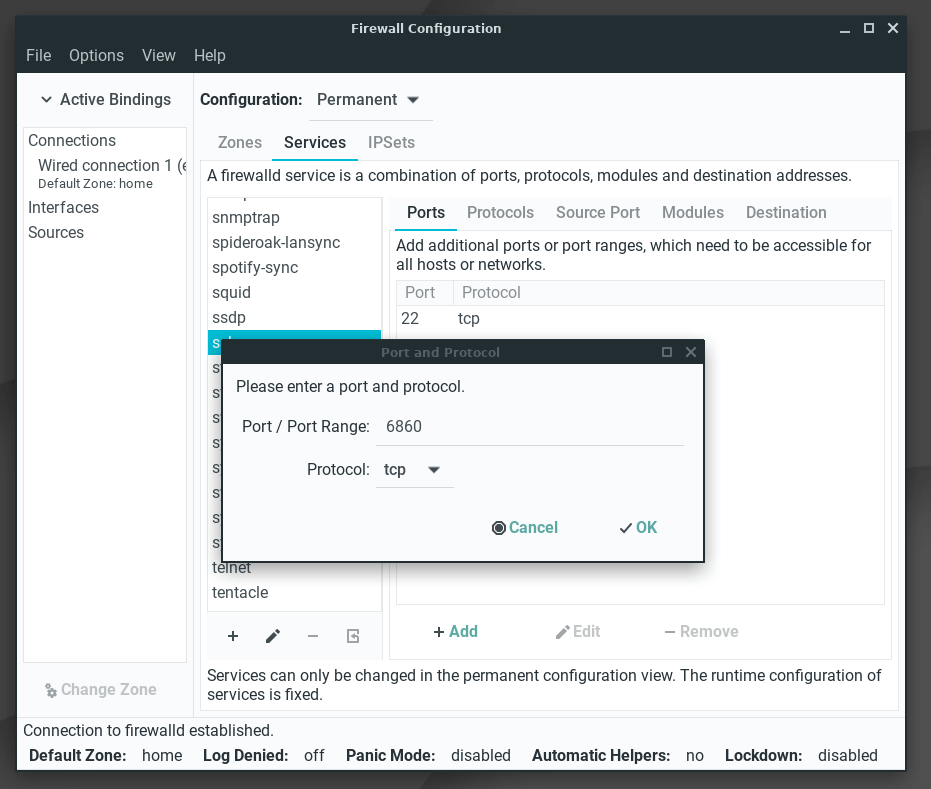
تعمل معظم خوادم SSH على المنفذ 22 ولكن هذا يعني أيضاً أنه إذا كان شخص ما يحاول اختراقك، فهذا هو أول منفذ سيحاول مهاجمتك من خلاله. قد يقوم مدير الخادم الذكي بتغيير رقم المنفذ هذا قبل تشغيل خادم SSH. لنفترض أنه تم تغييره إلى المنفذ 6860 في هذا المثال.
انقر على تبويب Services وحدد ssh من الجزء الأيسر. ثم انقر على +Add في الأسفل.
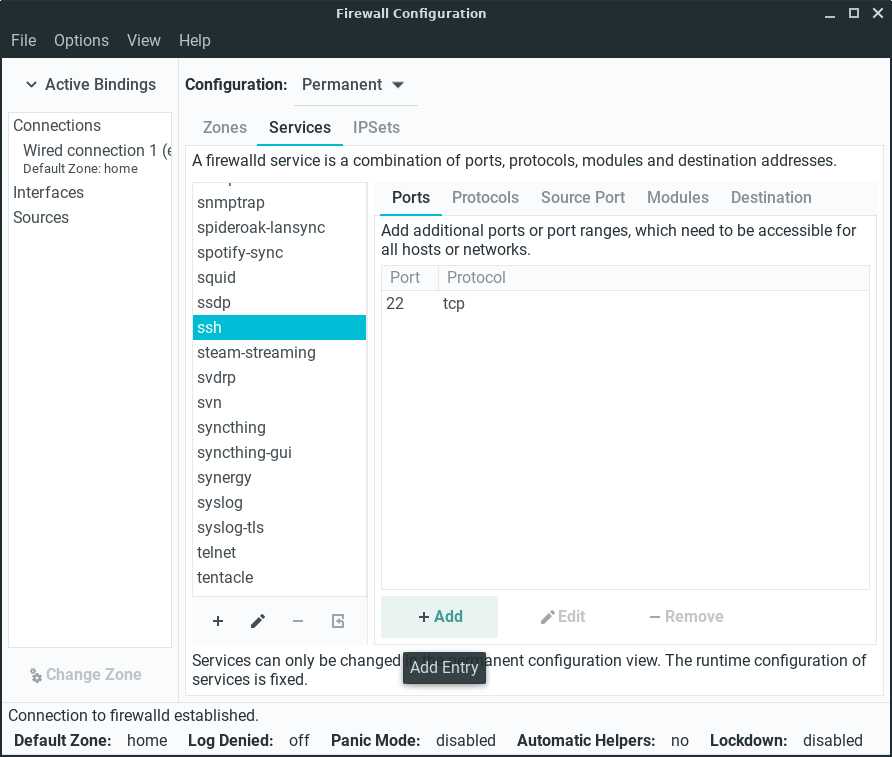
أدخل رقم المنفذ، ثم انقر على موافق.
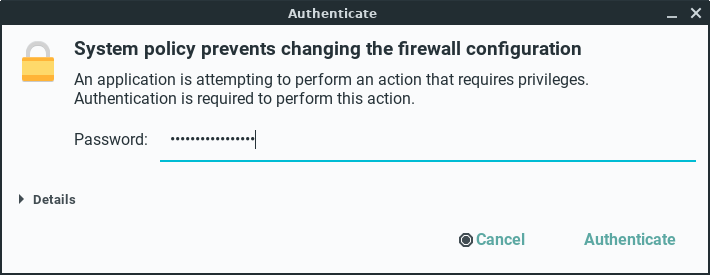
أدخل كلمة المرور الخاصة بك.
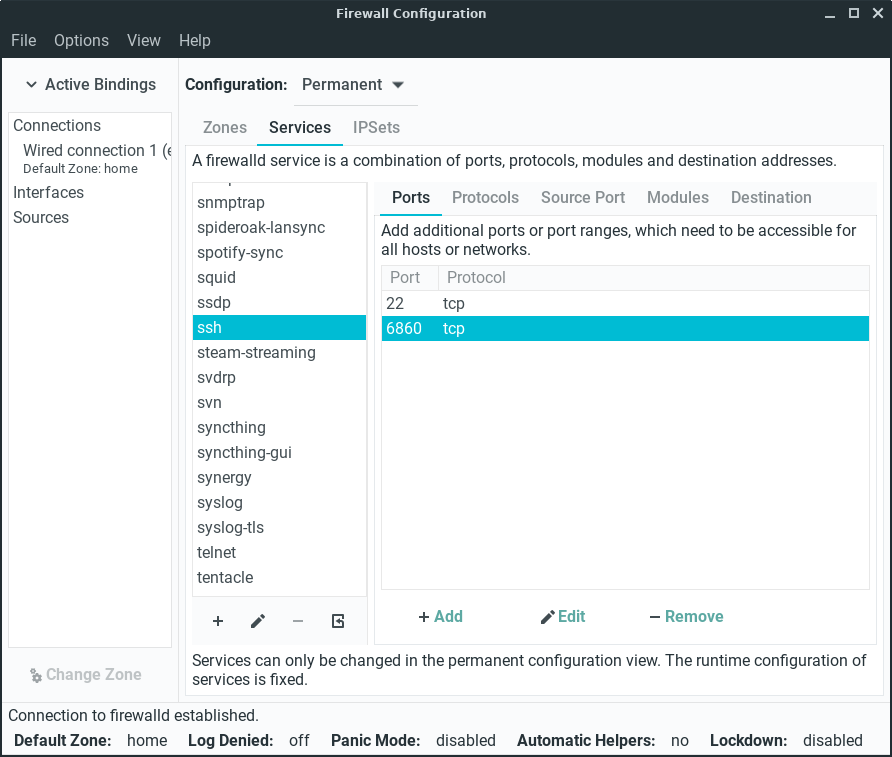
تمت إضافة المنفذ 6860 الآن. ينبغي لمدير الخادم الآن إزالة المنفذ 22 بتحديده والنقر على زر -Remove. انقر على Options, Reload Firewalld لتفعيل قاعدة جدار الحماية الجديدة، وأدخل كلمة مرورك إذا طُلب منك ذلك.
إضافة خدمة جديدة
تأكد من أن Configuration مضبوط على Permanent ومن أن منطقتك مضبوطة على home، وإلا فلن تُحفظ تغييراتك.
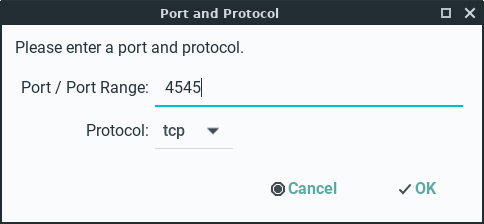
في هذا المثال، سنقوم بإعداد خادم ومنفذ وهميين. لنسمّه ACME بأرقام المنافذ 4545 و4546 (كلاهما يستخدم بروتوكول tcp).
انقر على تبويب Services وانقر على علامة + كما هو موضح أدناه.
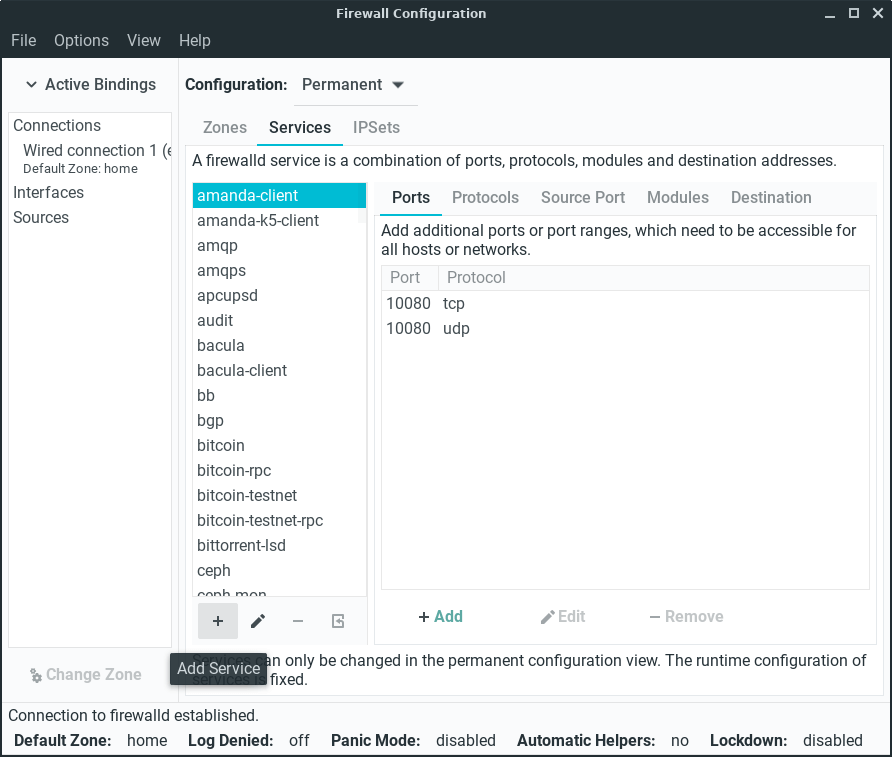
أدخل تفاصيل مشابهة لتلك الخاصة بتطبيقك أدناه.
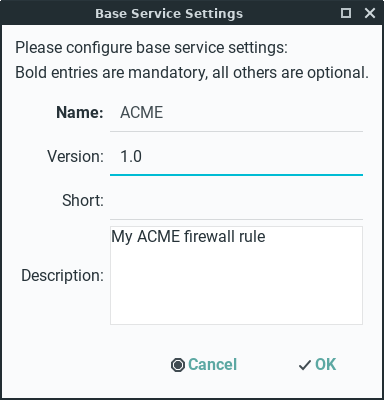
تمت إضافة ACME الآن إلى قائمة التطبيقات. نحتاج الآن فقط إلى إضافة المنفذين.
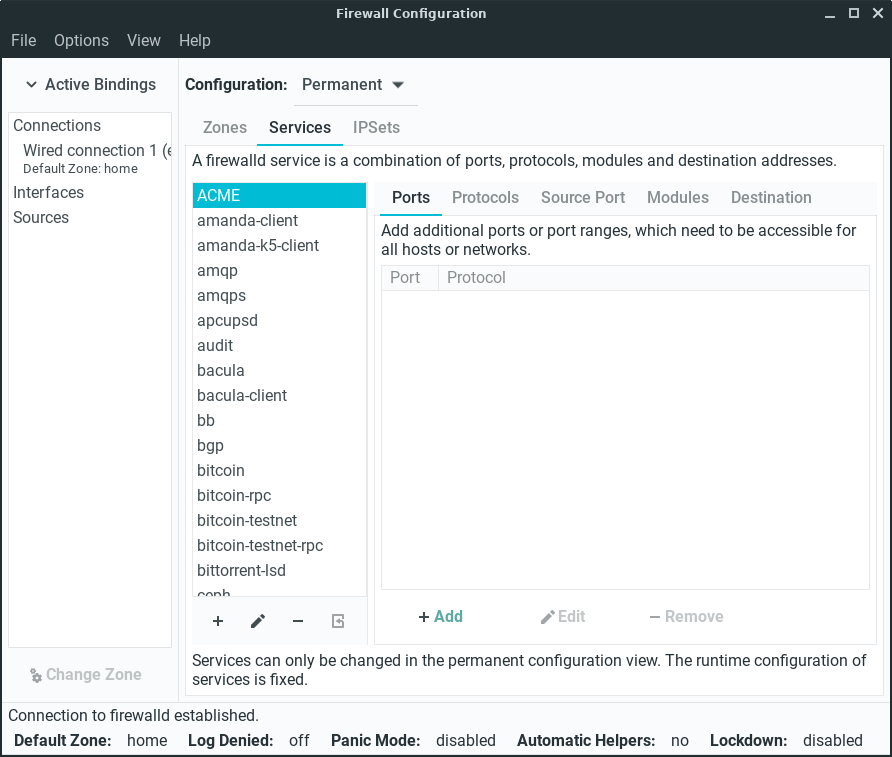
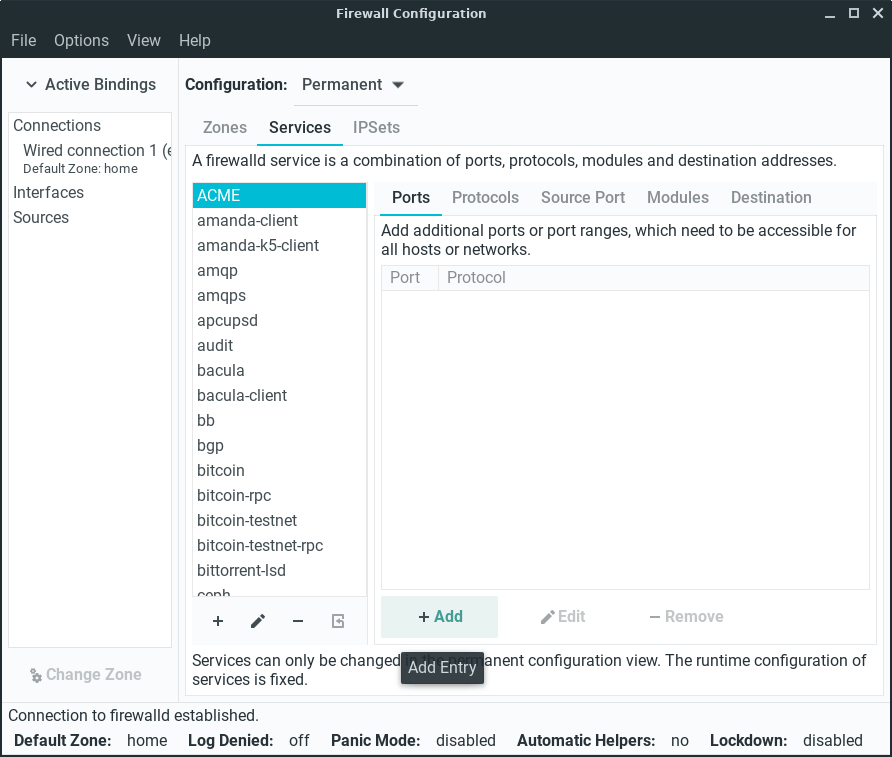
انقر على Add في تبويب Ports وأدخل المنافذ.
أدخل أرقام المنافذ. لتسهيل الأمر، أضف منفذاً واحداً في كل مرة.
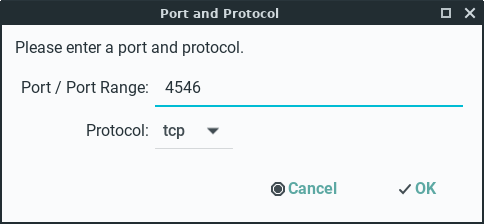
ها هو تطبيقنا ACME وأرقام منافذه جاهزة للعمل.
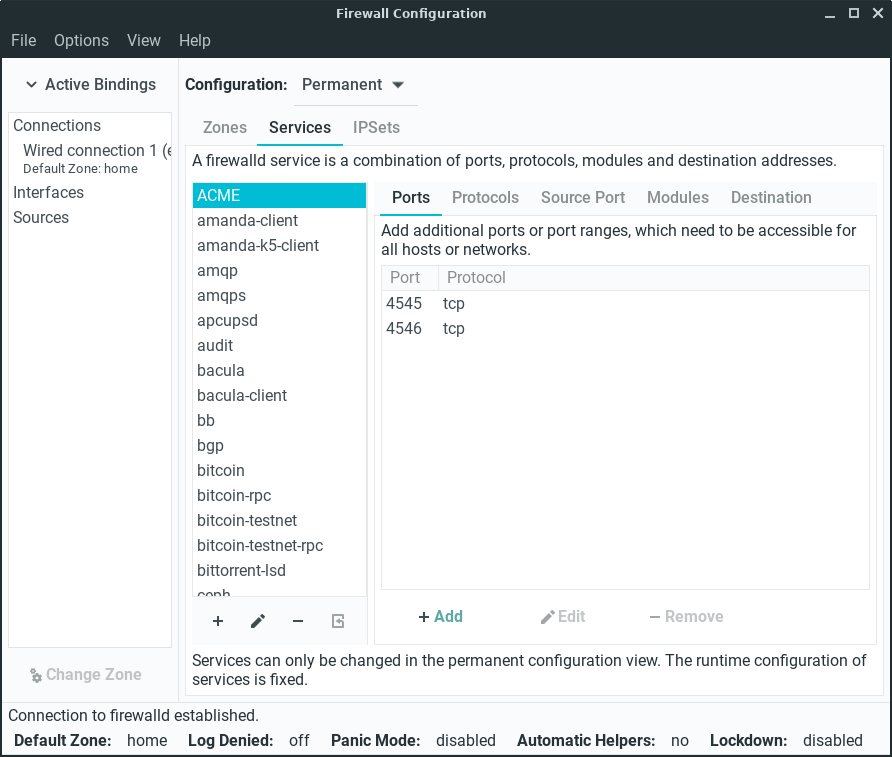
انقر على تبويب Services وضع علامة اختيار على ACME.
انقر على Options, Reload Firewalld لتفعيل قاعدة جدار الحماية الجديدة، وأدخل كلمة مرورك إذا طُلب منك ذلك.
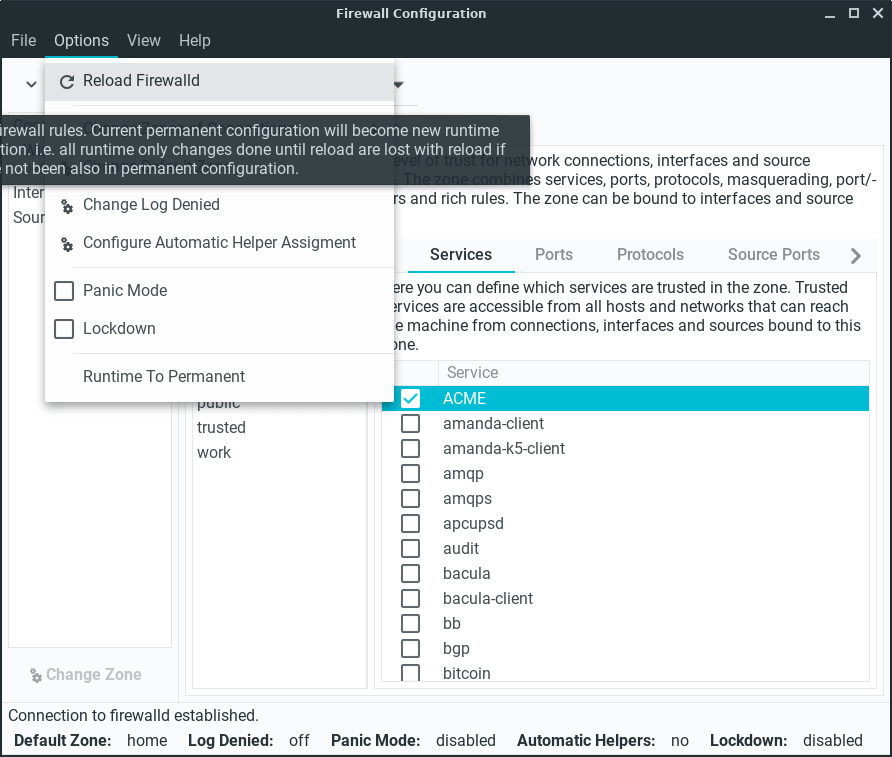
قاعدة جدار الحماية الجديدة جاهزة للعمل بشكل صحيح الآن.
Timeshift
Timeshift هو أداة استعادة النظام لنظام Linux. يوفر وظائف مشابهة جداً لميزة استعادة النظام في Windows أو أداة Time Machine في MacOS. يحمي Timeshift نظامك عن طريق إنشاء لقطات تزايدية لنظام الملفات يدوياً أو على فترات آلية منتظمة.
يمكن بعد ذلك استعادة هذه اللقطات في وقت لاحق للتراجع عن جميع التغييرات على النظام وإعادته إلى الحالة السابقة. تُنشأ اللقطات باستخدام rsync والروابط الصلبة، وتشترك الأداة في الملفات المشتركة بين اللقطات لتوفير مساحة القرص. الآن بعد أن أصبح لدينا فكرة عن ماهية Timeshift، دعنا نلقي نظرة تفصيلية على إعداد هذه الأداة واستخدامها.
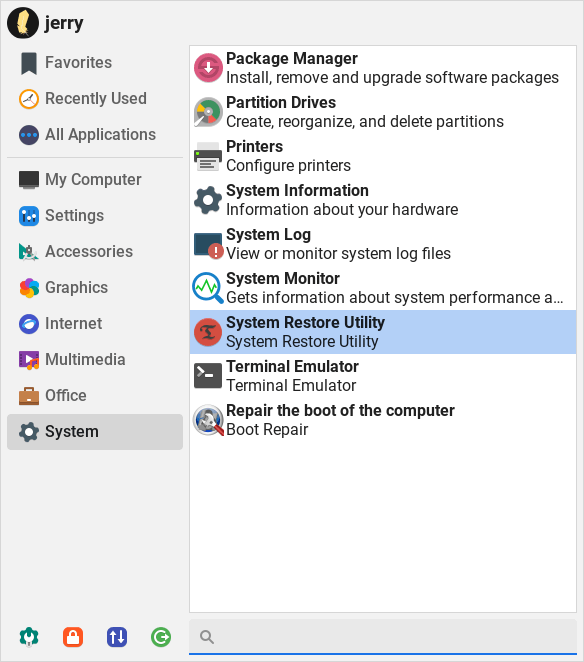
انتقل إلى القائمة، النظام، أداة استعادة النظام.
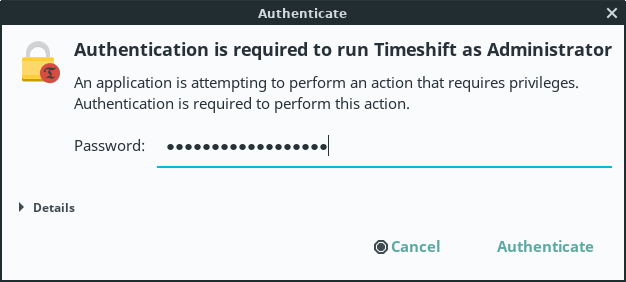
أدخل كلمة المرور الخاصة بك.
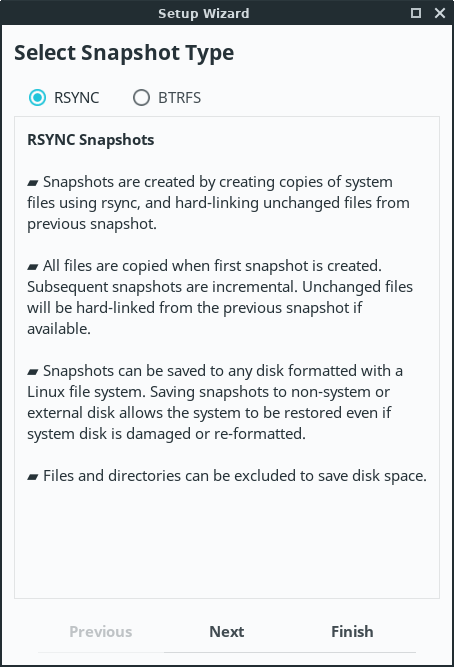
يدعم Timeshift تنسيقَي لقطة. الأول باستخدام Rsync والثاني باستخدام الميزات المدمجة لنظام الملفات BTRFS الذي يتيح إنشاء اللقطات. سيكون خيار معظم الناس هو Rsync ما لم تختر نظام الملفات BTRFS أثناء تثبيت Linux Lite. حدد Rsync وانقر على زر Next.
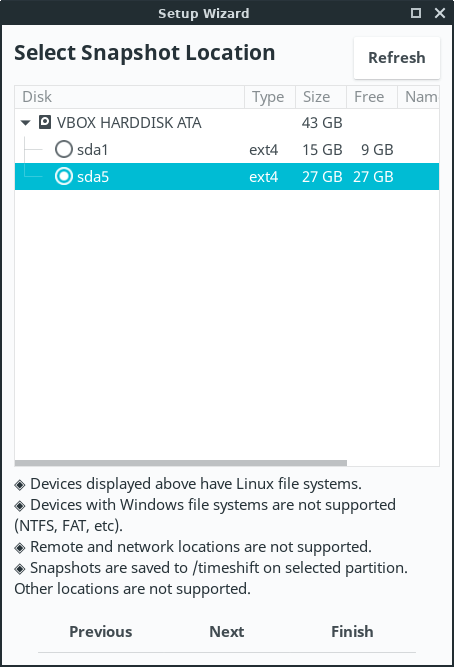
الخطوة التالية هي اختيار موقع اللقطة. يمكنك اختيار وضع لقطاتك على القرص المحلي أو على جهاز تخزين خارجي. أينما اخترت، تأكد من أن لديك مساحة تخزين فائضة تبلغ على الأقل 100 جيجابايت. يُعدّ محرك الأقراص الصلبة الخارجي خياراً حكيماً. في المثال التالي، sda5 هو موقع النسخ الاحتياطي، وsda1 هو قسم Linux Lite. انقر على زر Next.
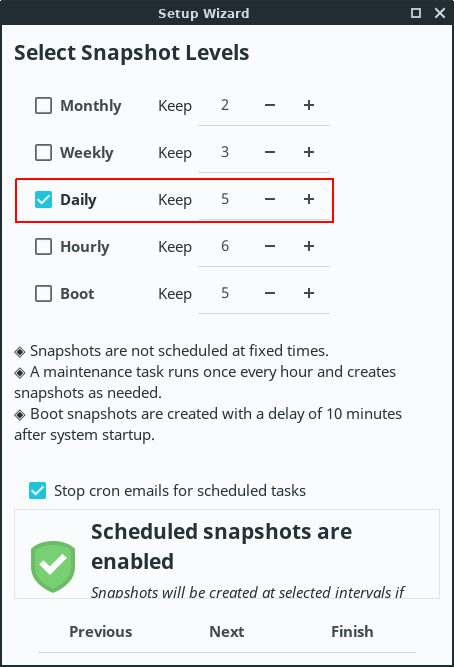
يتيح لك Timeshift إنشاء لقطات على أساس ساعي أو يومي أو أسبوعي أو شهري أو عند الإقلاع. يمكنك تحديد التكرارات التي تريدها وعدد اللقطات التي تريد الاحتفاظ بها.
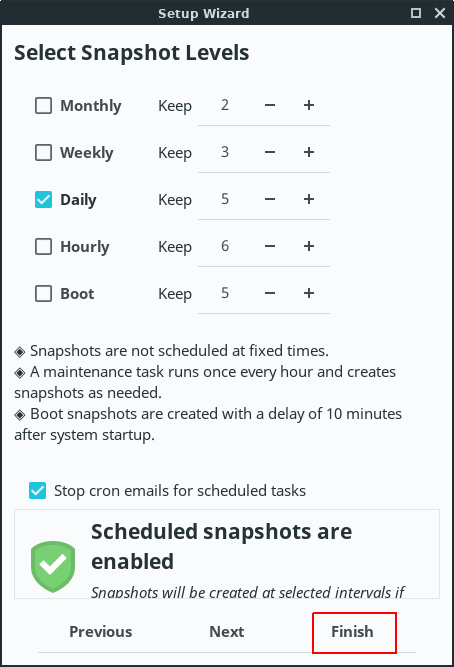
انقر على Finish لإتمام الإعداد.
إنشاء نقطة استعادة
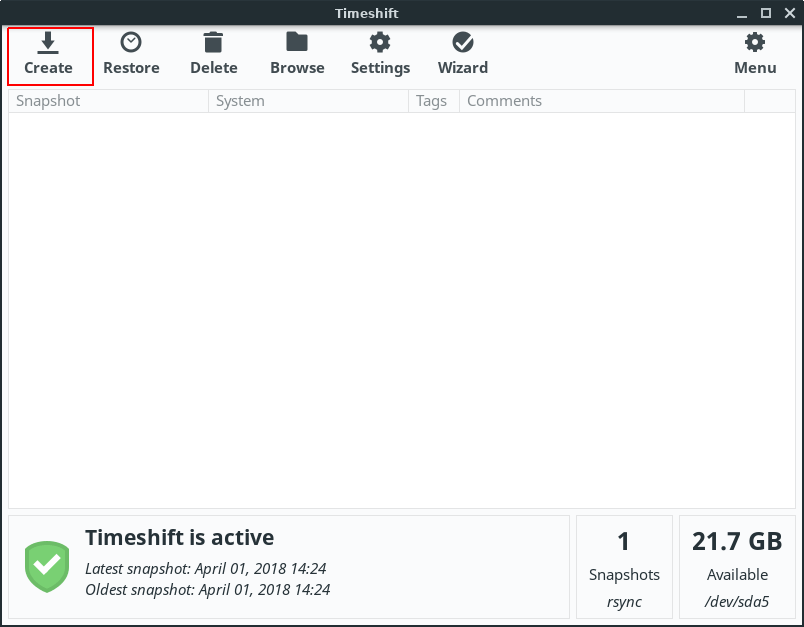
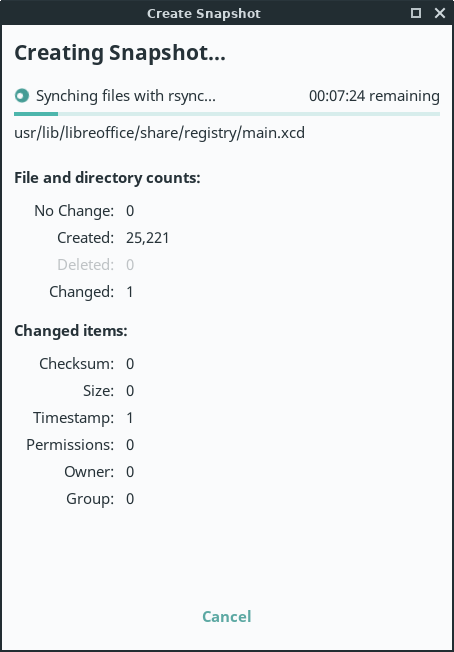
إنشاء لقطة أمر بسيط. فقط انقر على زر Create وسيتم إنشاء لقطتك الأولى. بناءً على ما ينبغي تضمينه أو استبعاده من اللقطات، ستستغرق العملية عدة دقائق لتكتمل.
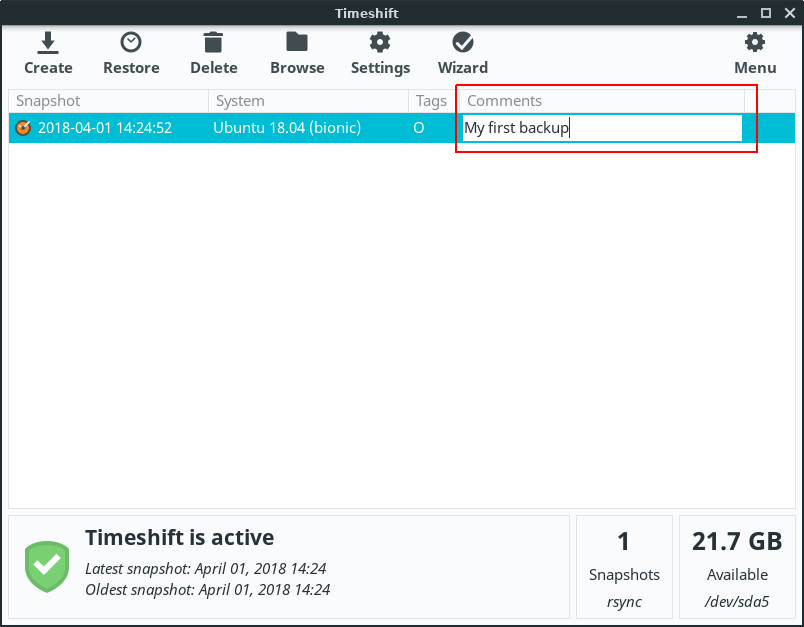
يمكنك إضافة تعليقات إلى لقطاتك حتى تتمكن من وصف اللقطة.
الإعدادات، المرشحات
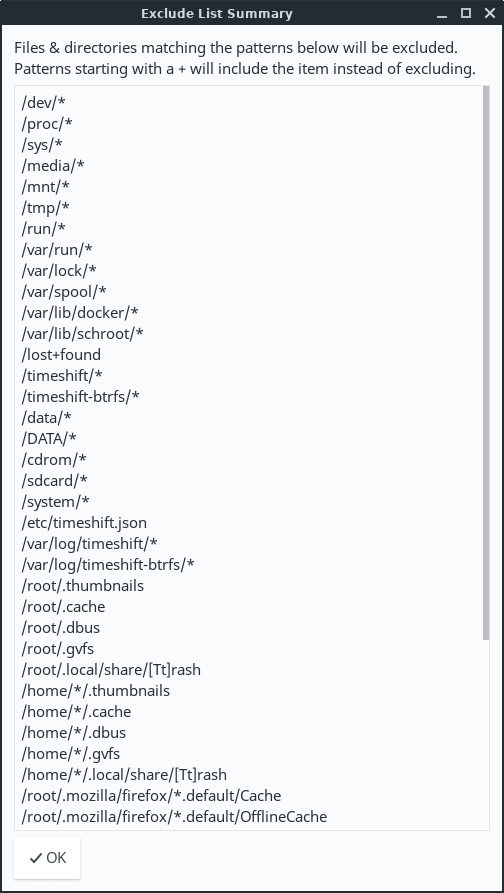
يمكنك أيضاً تحديد مرشحات لتضمين الملفات أو المجلدات أو استبعادها من اللقطات. صُمّم Timeshift لحماية ملفات النظام وإعداداته. بيانات المستخدم كالمستندات والصور والموسيقى مستبعدة افتراضياً. يمنعك هذا من الكتابة فوق مستنداتك عند استعادة لقطة، أو استنزاف مساحة التخزين كلها في نسخ احتياطي لملفات الوسائط (الصور والموسيقى والفيديو). نوصيك باستخدام تطبيق Backups في قائمة Accessories لنسخ مجلد home الاحتياطي، واستخدام Timeshift للنسخ الاحتياطي للنظام، والاختيار لك.
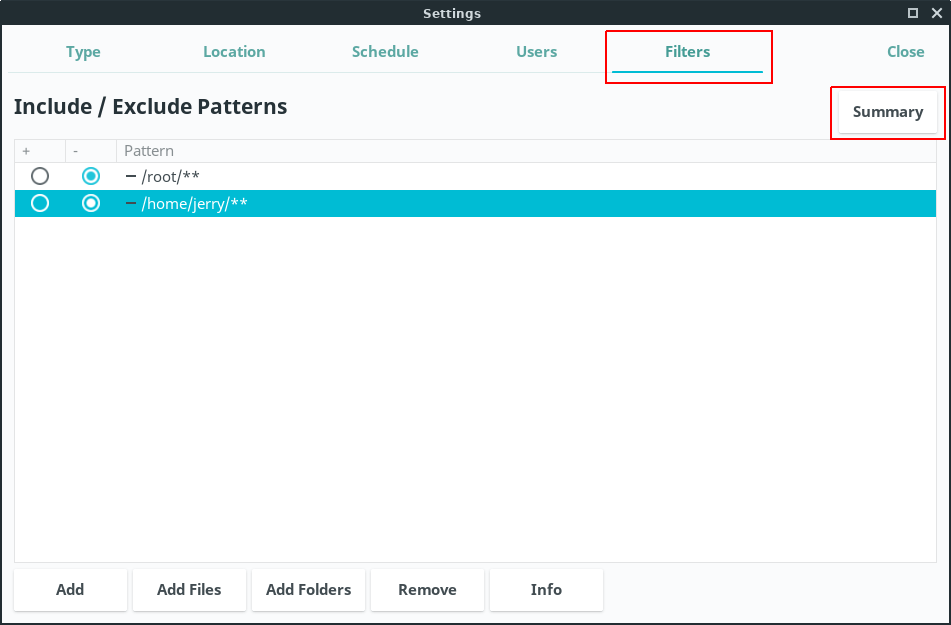
سيُظهر لك النقر على خيار Summary ضمن Filters ما هو مدرج وما هو مستبعد.
استعادة نسخة احتياطية
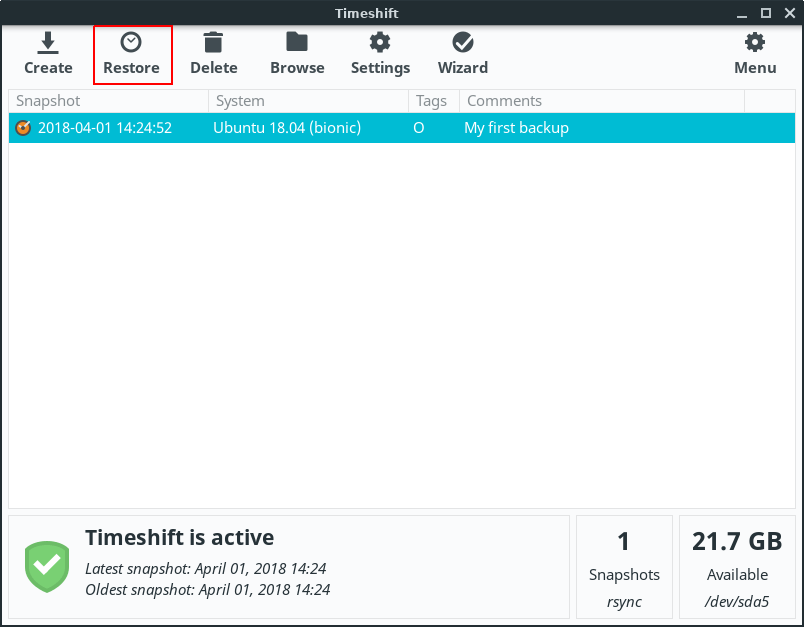
استعادة نسخة احتياطية بسيطة مثل تحديد اللقطة التي تريد استعادتها والنقر على زر Restore.
بعد ذلك ستحدد الجهاز الهدف الذي ستُستعاد إليه الملفات. ستحتاج إلى تحديد الجهاز الجذري وما إذا كنت تريد الاحتفاظ بملفات الإقلاع والمنزل على الجهاز الجذري أم على قسم آخر.
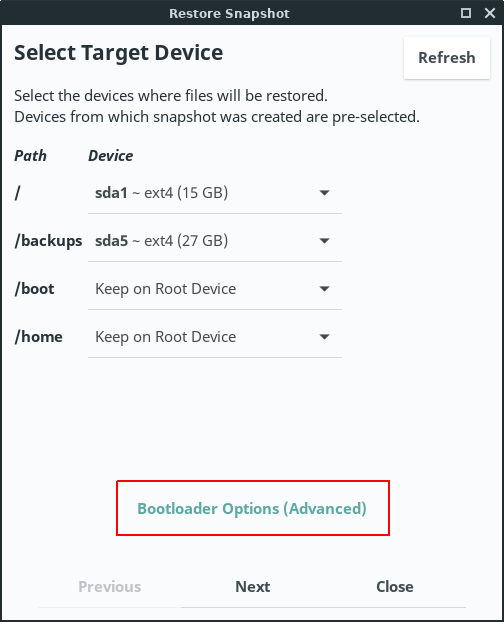
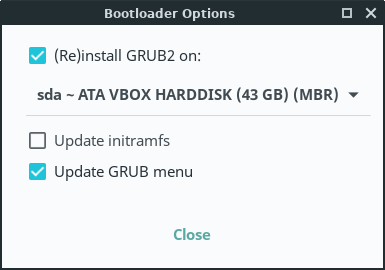
ثم تحدد خيارات Bootloader فيما يتعلق بإعادة تثبيت GRUB2 أم لا، وتحديث initramfs وقائمة Grub أم لا.
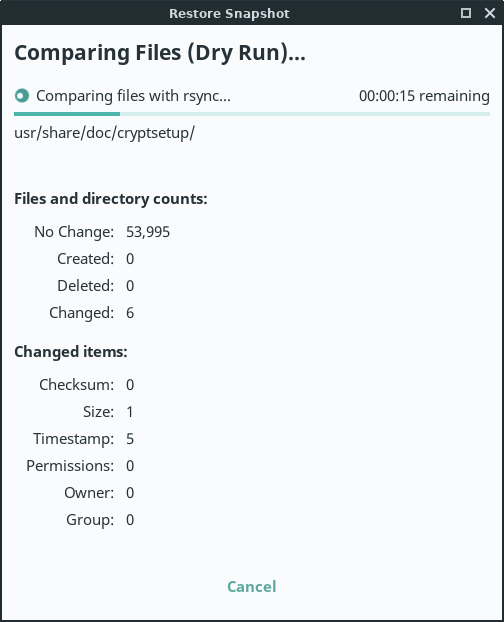
سيقوم Timeshift بعد ذلك بمحاكاة الاستعادة عبر تنفيذ "تشغيل تجريبي". يجري ذلك للتأكد من أن عملية الاستعادة تسير دون أخطاء.
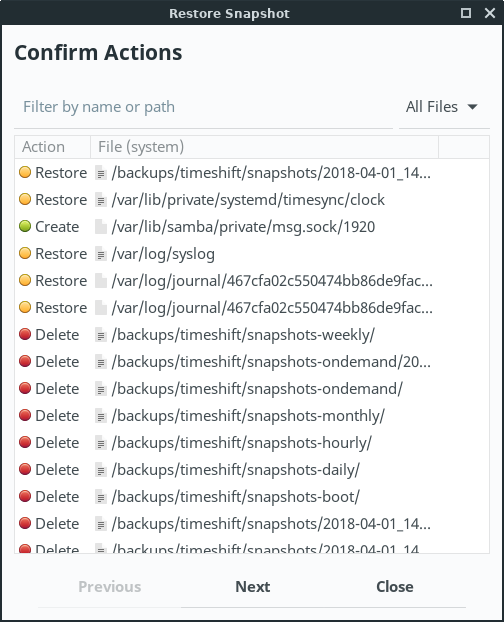
في نافذة Confirm Actions انقر على Next.
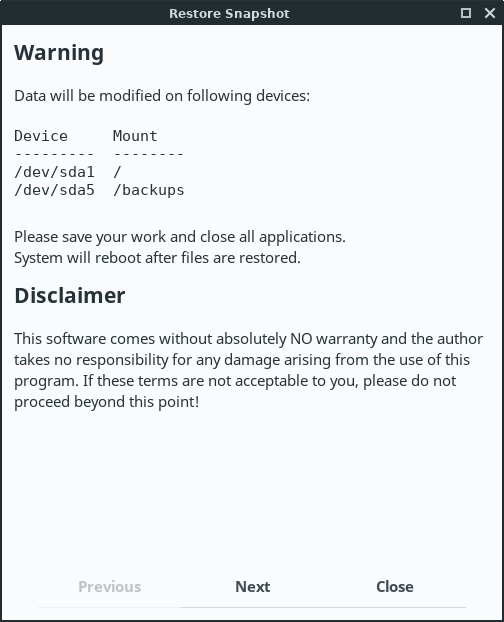
النافذة التالية هي مربع حوار تحذير يعطيك ملخصاً لعملية الاستعادة. انقر على Next.
تبدأ عملية الاستعادة. قد يستغرق ذلك بعض الوقت.
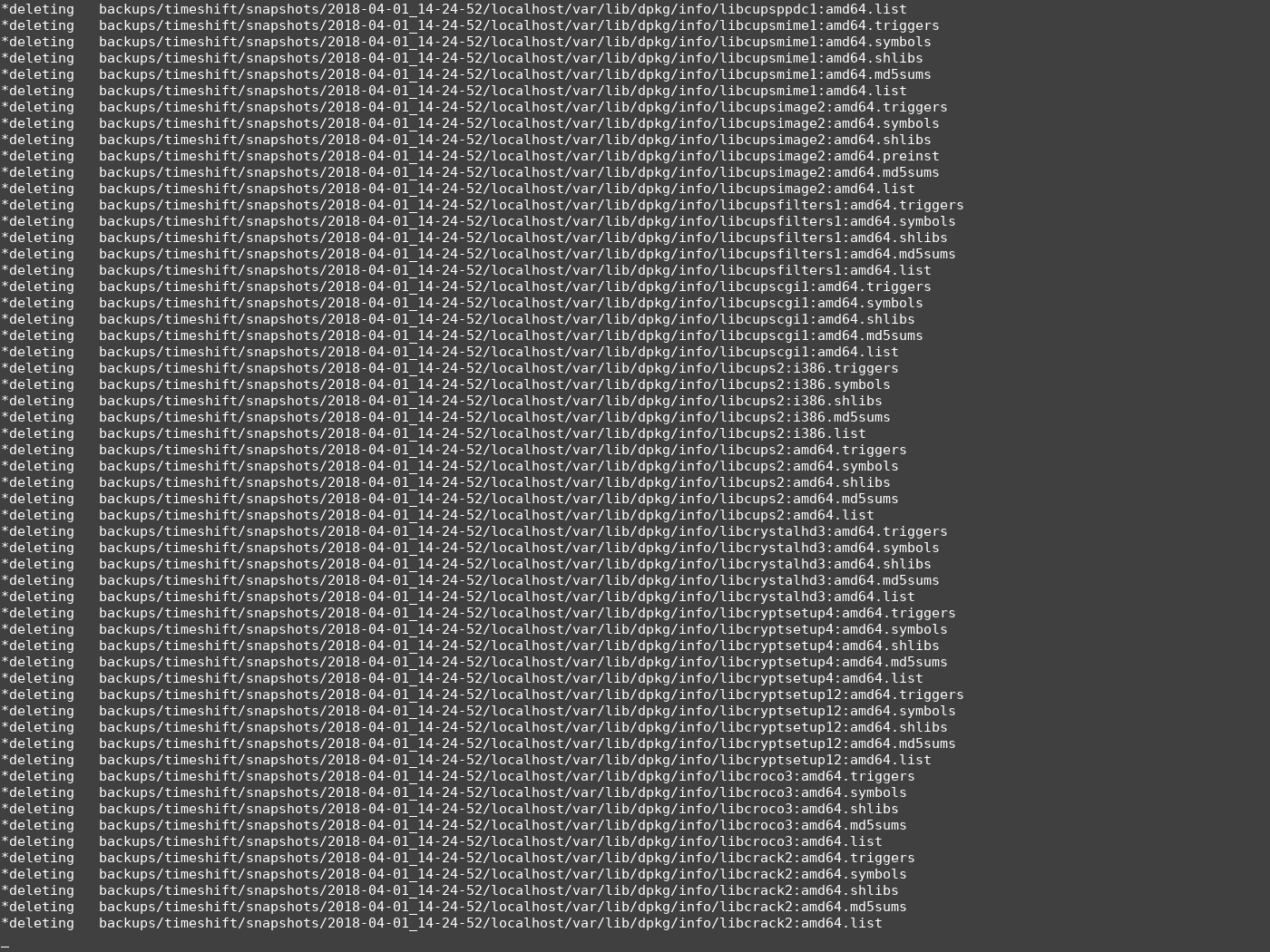
سيتم تطبيق اللقطة ثم سيُعاد تشغيل حاسوبك لإتمام العملية.
USB Persistence
USB Persistence يتيح للمستخدم امتلاك جهاز USB مثبت عليه Linux Lite، يمكن إعادة تشغيله مع الاحتفاظ بجميع الملفات والإعدادات.
باختصار، بمجرد التفعيل ستبقى ملفاتك وإعداداتك 'مستمرة' ويمكنك الوصول إليها في أي وقت ببساطة عن طريق توصيل جهاز USB والإقلاع منه.
سيرشدك الدرس التالي خلال كيفية تثبيت Linux Lite على جهاز USB.
سنستخدم mkusb لإنشاء USB الدائم.
عملية التثبيت
أولاً، نثبّت mkusb PPA. من المهم أن تتبع هذه العملية سطراً بسطر لضمان تثبيت نظيف.
يرجى الملاحظة: سيؤدي تثبيت هذا إلى إزالة أداتَي USB Image Writer وUSB Stick Formatter من نظامك.
أوامر الطرفية:
افتح الطرفية وانسخ والصق ما يلي:
sudo add-apt-repository ppa:mkusb/ppa
ملاحظة: إذا توقفت الطرفية في هذه الخطوة، قد تحتاج إلى تعطيل IPv6 للمتابعة.
بعد الانتهاء، انسخ والصق ونفّذ ما يلي الذي سيثبّت mkusb.
sudo apt install --install-recommends mkusb mkusb-nox usb-pack-efi
شغّل mkusb، القائمة، النظام، mkusb.
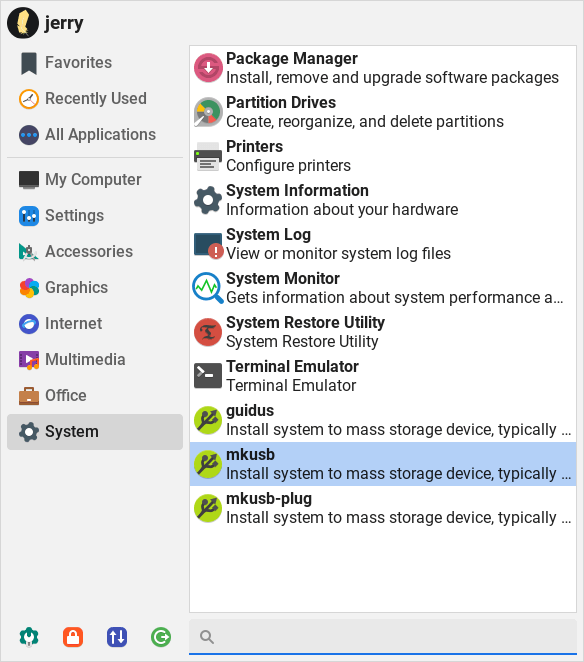
انقر على نعم في مربع الحوار.
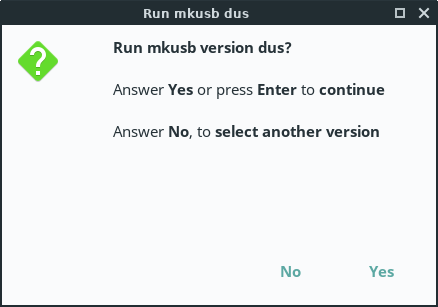
أدخل كلمة المرور الخاصة بك.
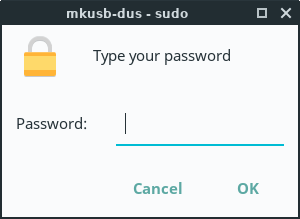
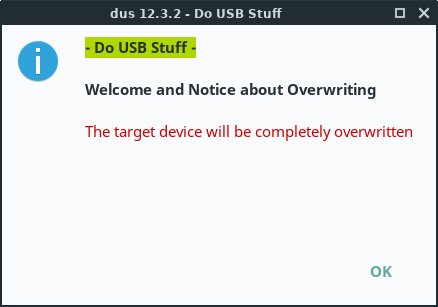
انقر على موافق للمربع التالي.
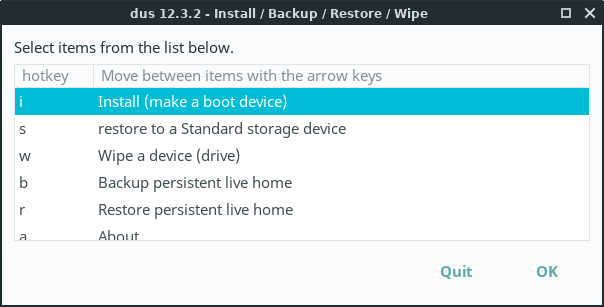
حدد Install (make a boot device) وانقر على موافق.
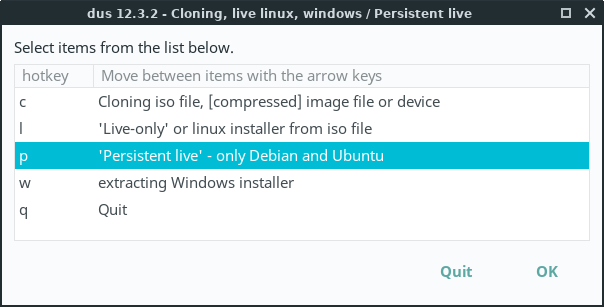
حدد 'Persistent live' - only Debian and Ubuntu وانقر على موافق.
حدد 'Dus-Iso2USB', grub-n-iso method ثم انقر على موافق.

انقر على موافق.

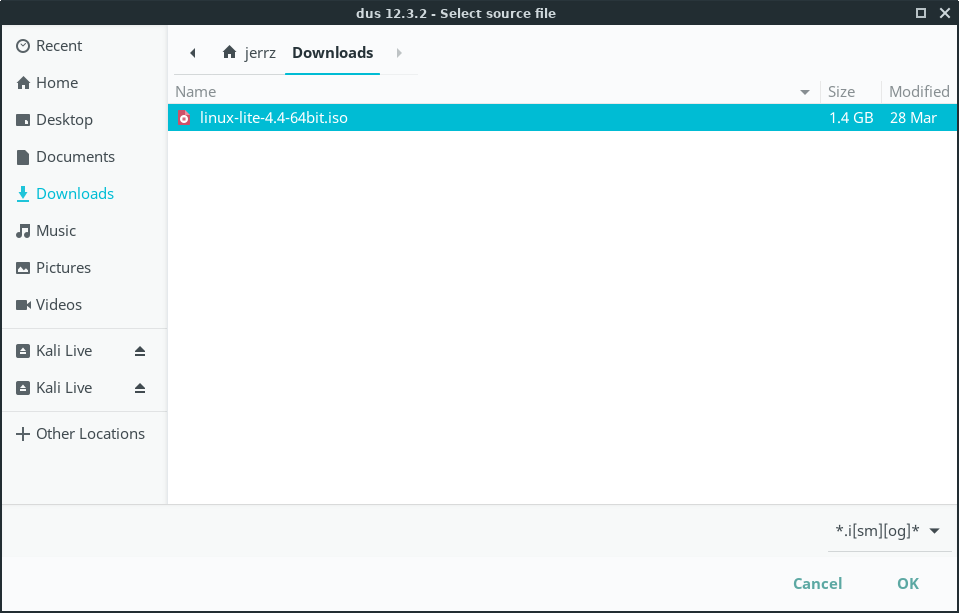
حدد ملف صورة Linux Lite ISO.
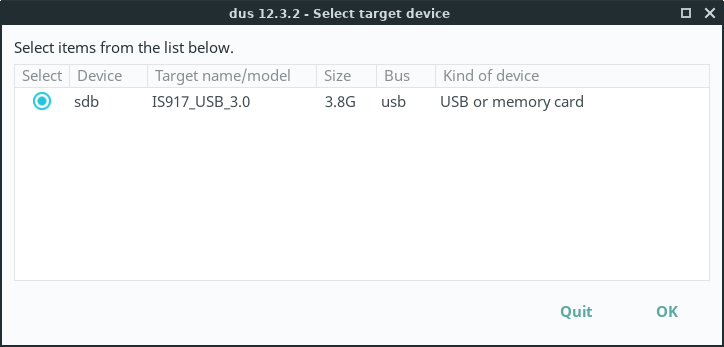
تأكد من أن جهاز USB الصحيح مدرج ومحدد وانقر على موافق.
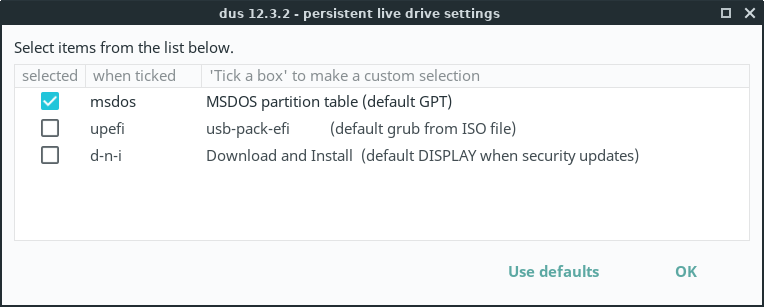
حدد msdos من القائمة وانقر على موافق. ستحتاج إلى تحديد upefi إذا كنت تستخدم أحد تثبيتات UEFI الخاصة بنا على حاسوبك الذي يدعم UEFI.
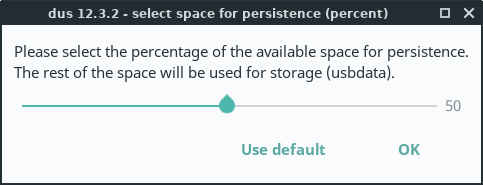
اضبط المنزلق وفق تفضيلاتك أو اقبل مساحة الاستمرارية الافتراضية.
هذه هي المساحة التي ستُحفظ فيها إعداداتك وملفاتك، لذا تأكد من منحها مساحة كافية.
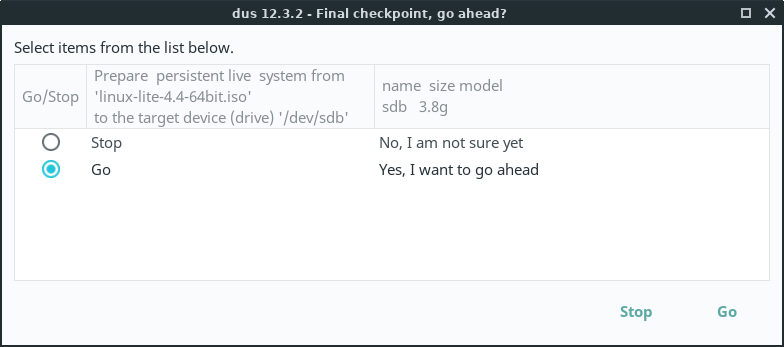
عندما تكون مستعداً، حدد Go ثم انقر على زر Go.
سيمضي التطبيق الآن في إنشاء USB الدائم لك. قد يستغرق ذلك بعض الوقت.
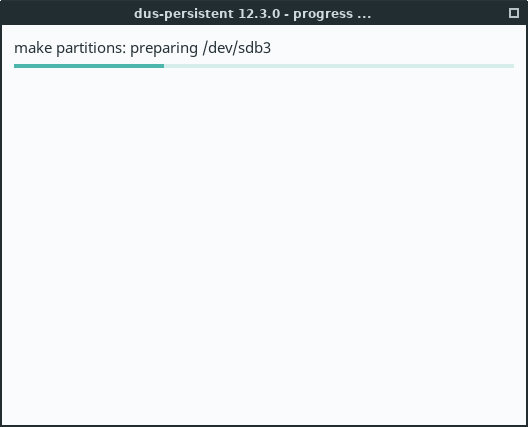
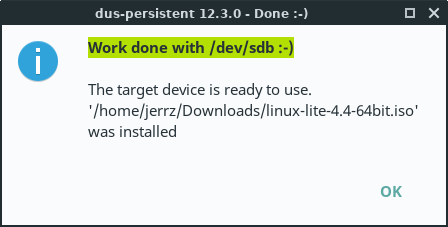
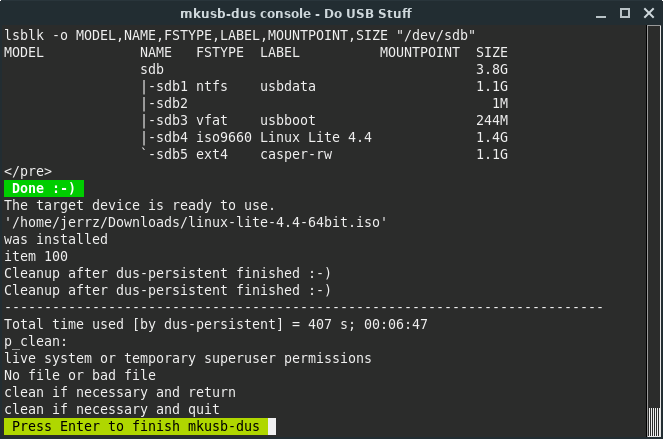
اكتملت العملية الآن. انقر على جميع خيارات Quit. يمكنك الآن توصيل جهاز USB بحاسوب والإقلاع منه.
VirtualBox
يتيح تطبيق VirtualBox تشغيل أنظمة تشغيل أخرى داخل نظام التشغيل الرئيسي لديك عن طريق إنشاء نوع من الحاويات لتشغيلها بشكل مستقل عن نظام التشغيل الرئيسي. تثبّت أنظمة التشغيل الأخرى على VirtualBox تماماً كما تفعل على محرك أقراص صلبة عادي. ينشئ VirtualBox محرك أقراص صلبة افتراضياً للتثبيت عليه، ويُشار إلى الناتج باسم الجهاز الافتراضي (VM).
يمكنك التثبيت على VirtualBox باستخدام قرص CD أو DVD قابل للإقلاع. والأكثر ملاءمةً، يمكنك التثبيت باستخدام ملف ISO محمّل دون الحاجة إلى نسخه أولاً على CD/DVD. يمكنك أيضاً تشغيل ملفات ISO مباشرةً كبيئة حية - تماماً كما تفعل عند إقلاع حاسوبك من CD/DVD/USB حي - دون تثبيته إذا كنت تفضل ذلك.
بعض الاستخدامات الشائعة لـ VirtualBox:
- تثبيت نسخة ثانية من نظام التشغيل الرئيسي لأغراض الاختبار والتجريب.
- تثبيت توزيعات Linux أخرى تريد استخدامها بانتظام، لكن لا تريد تثبيتها كنظام مزدوج على حاسوبك.
- تثبيت توزيعات أخرى أو تشغيلها فحسب بصورة حية لأغراض الاختبار.
- تثبيت Windows لتتمكن من تشغيل برامجه داخل Linux دون إعادة تشغيل الحاسوب.
(ملاحظة: تعتبر Microsoft ذلك تثبيتاً منفصلاً لبرنامجها وتطلب ترخيص مستخدم آخر لذلك.)
تثبيت VirtualBox
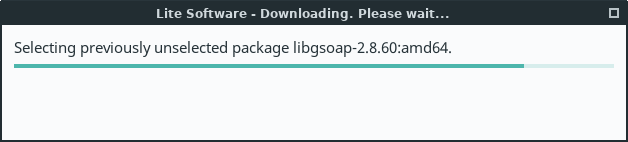
لتثبيت VirtualBox، انتقل إلى القائمة، الإعدادات، Lite Software وابحث عنه في قائمة البرامج المتاحة للتثبيت. سيستغرق تثبيت VirtualBox بضع دقائق، لذا انتظر حتى يُخبرك الشاشة بانتهائه.
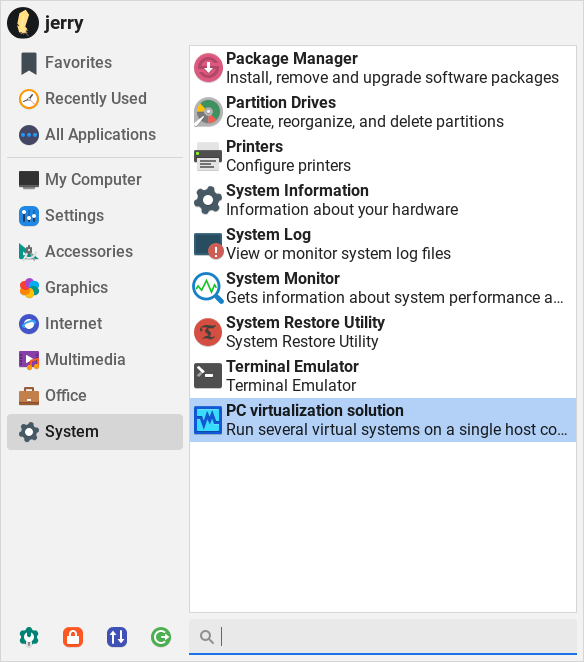
بعد اكتمال التثبيت، ستجد VirtualBox في قسمَي Accessories وSystem من القائمة بوصفه PC virtualization solution.
لا يأتي VirtualBox مُهيّأً مسبقاً لاستخدام أقراص USB. تحتاج إلى تنزيل حزمة إضافية لذلك من موقعهم على الإنترنت. انطلق وابدأ تشغيل VirtualBox، ثم اتبع الخطوات أدناه لتثبيت ما تحتاجه لدعم USB.
ملاحظة: أرقام إصدارات VirtualBox - يرجى الملاحظة أنه يتم إصدار إصدارات جديدة بانتظام، والمعلومات هنا مقدمة كدليل فقط. سيتغير أحدث رقم إصدار لـ VirtualBox بمرور الوقت.
تحتاج إلى معرفة رقم إصدار تثبيت VirtualBox لديك لتنزيل "حزمة الامتداد" المطابقة. في هذا المثال، إصدارنا هو 6.1.4؛ ولكن تحقق من ذلك عبر النقر على Help, About VirtualBox من نافذة VirtualBox الرئيسية. ثم ابحث أسفل النافذة المنبثقة عن رقم الإصدار.
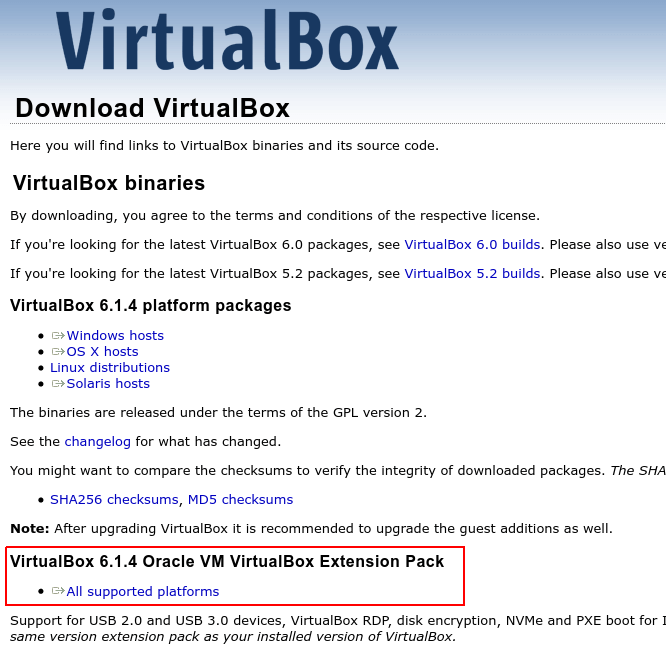
للإصدار الأحدث، انتقل إلى صفحة الإنترنت هذه لـ VirtualBox. بخلاف ذلك، انتقل هنا، وابحث عن رقم إصدارك واتبع نفس الخطوات أدناه للمتابعة.
ابحث عن حزمة الامتداد المدرجة تحت العنوان الخاص بإصدار VirtualBox لديك وانقر على All supported platforms لتنزيلها. احفظ الملف المنزّل في مجلد التنزيلات.
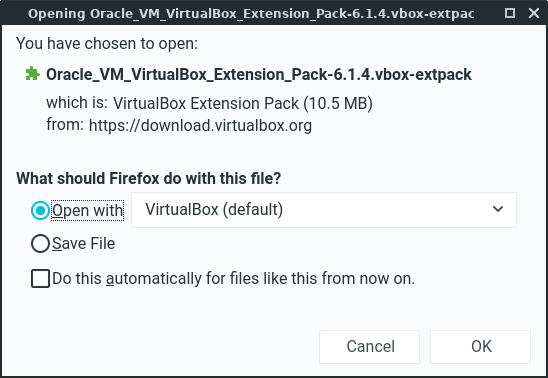
اختر فتح باستخدام: VirtualBox.
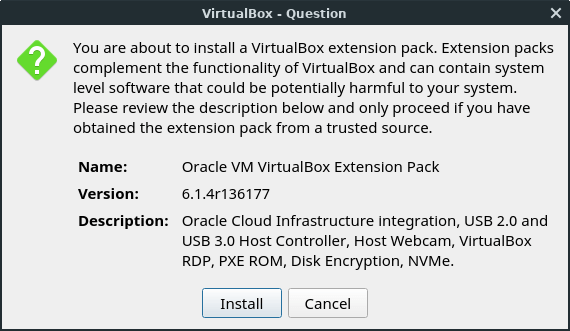
انقر على Install.
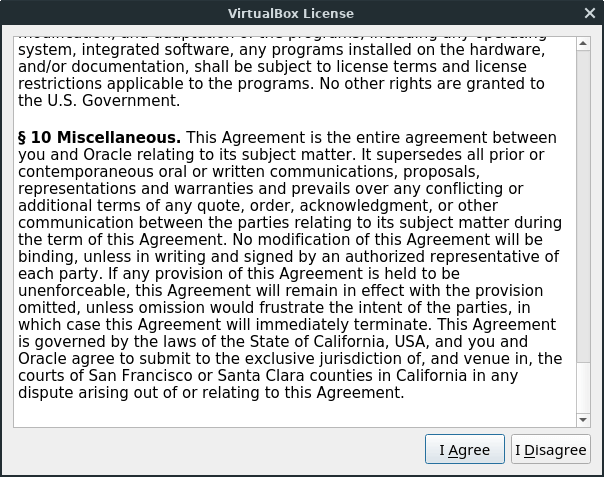
مرّر إلى أسفل نافذة الترخيص وانقر على I Agree.
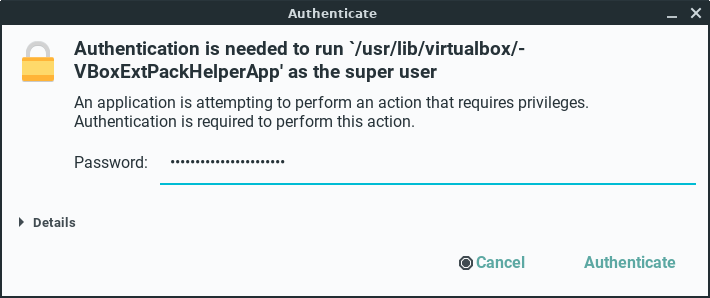
أدخل كلمة المرور الخاصة بك.
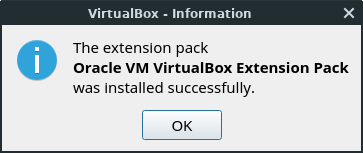
اكتمل التثبيت.
استخدام VirtualBox
يمكن لـ VirtualBox الإقلاع من قرص CD/DVD حي أو من ملف ISO محفوظ على محرك الأقراص الصلبة (HDD). في المثال التالي سنستخدم ملف ISO محمّلاً. إذا كنت تستخدم CD/DVD قابلاً للإقلاع، فضعه في الدرج قبل البدء.
القائمة، النظام، PC virtualization solution
من نافذة VirtualBox الرئيسية، انقر على زر New لإنشاء بيئة جهاز افتراضي جديد.
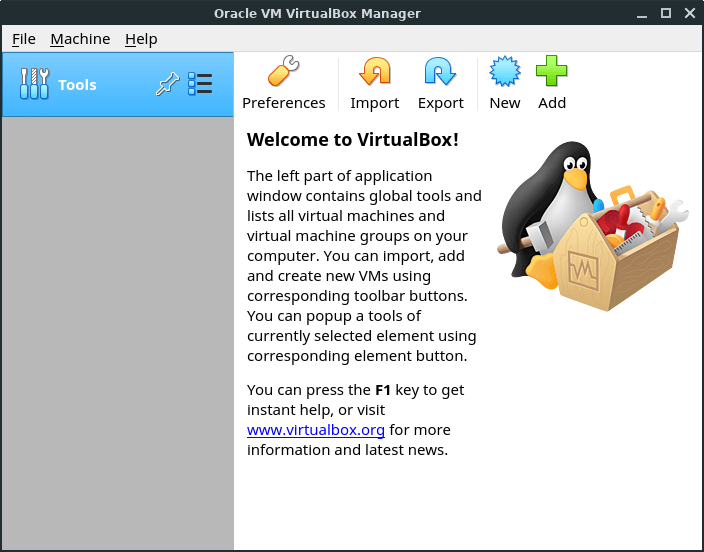
بعد ذلك، اختر اسماً للجهاز الافتراضي، ونوع نظام التشغيل الذي سيعمل عليه، وإصدار نظام التشغيل. عند تعبئة الإصدار، حدد إما نظام 32 بت أو 64 بت واختر المطابقة الأقرب لنظام التشغيل الذي ستثبته إذا لم تجد إدراجاً مطابقاً تماماً في قائمة Version المنسدلة.
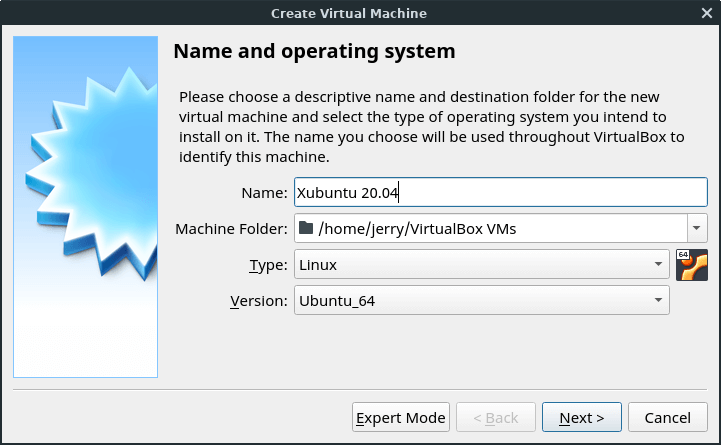
في هذا المثال، سننشئ جهازاً جديداً لتوزيعة أخرى مبنية على Ubuntu تسمى Xubuntu 20.04 ونستخدم نسختها 64 بت. لا يوجد إدراج لـ Xubuntu، لذا سنختار Ubuntu_64 لأن ذلك ما تستند إليه. (إذا أنشأت جهازاً افتراضياً VM مثبتاً عليه Linux Lite، فستختار أيضاً Ubuntu للسبب نفسه.) انقر على Next للمتابعة.
حدد مقدار ذاكرة RAM (الذاكرة) التي تريد تخصيصها لتشغيل الجهاز الافتراضي. سيكون 512 ميغابايت إلى 2 جيجابايت كافياً في معظم الأوقات. لا تخصص أكثر من نصف ذاكرة RAM للجهاز الافتراضي - فقد يسبب ذلك مشكلات في تشغيل نظام التشغيل المضيف، Linux Lite. (يعمل الجهاز الافتراضي من داخل نظام التشغيل المضيف - لا تريد للجهاز الافتراضي أن يستخدم موارد أكثر من المضيف نفسه.) في هذا المثال، يمتلك الحاسوب (المضيف) 2 جيجابايت من ذاكرة RAM، لذا خُصص للجهاز الافتراضي 1024 ميغابايت (1 جيجابايت).
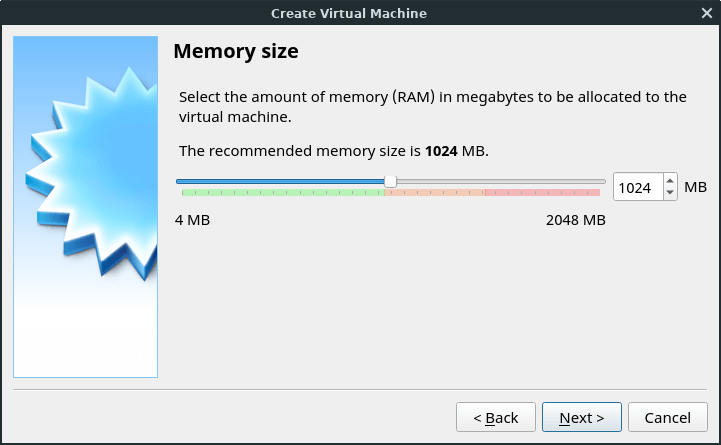
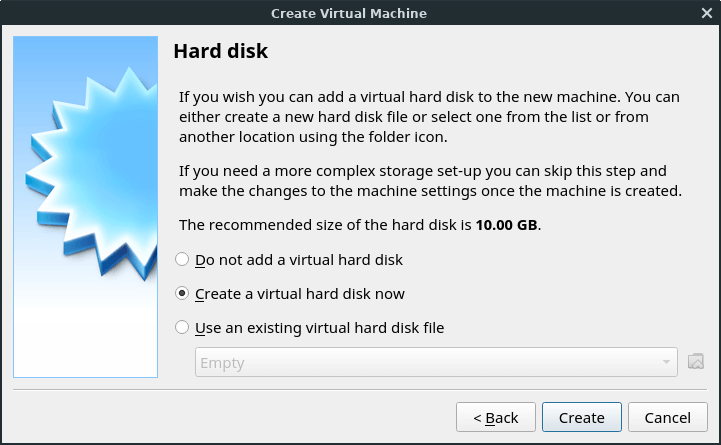
الشاشة التالية تسألك إذا كنت تريد إنشاء قرص صلب افتراضي الآن. هذا ما نريده، لذا نحدد زر الاختيار هذا وننقر على Create.
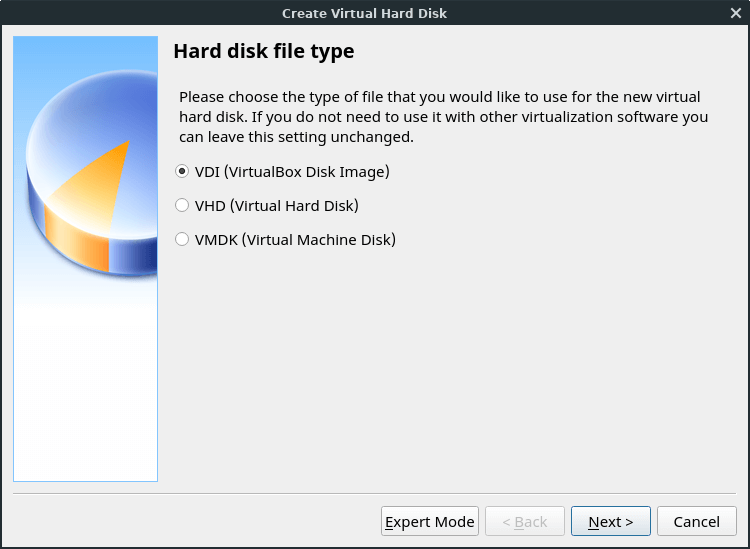
سنختار VDI (VirtualBox Disk Image) من شاشة نوع ملف القرص الصلب.
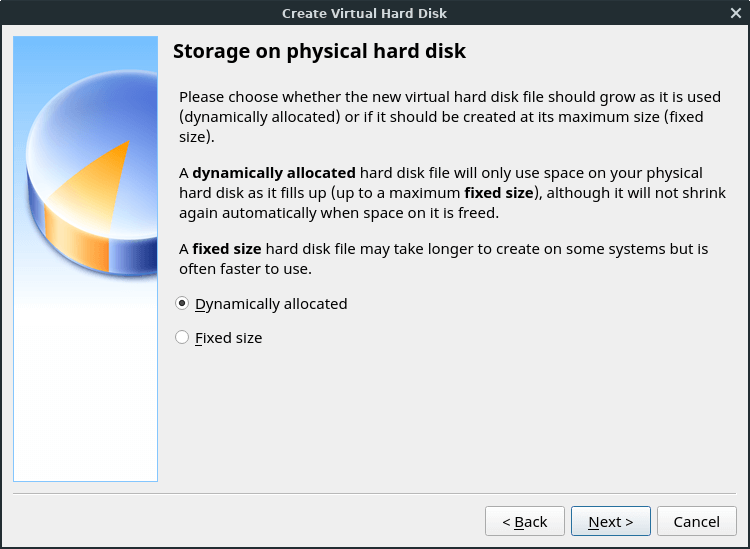
سنختار Dynamically allocated من شاشة التخزين على محرك الأقراص الصلبة الفعلي.
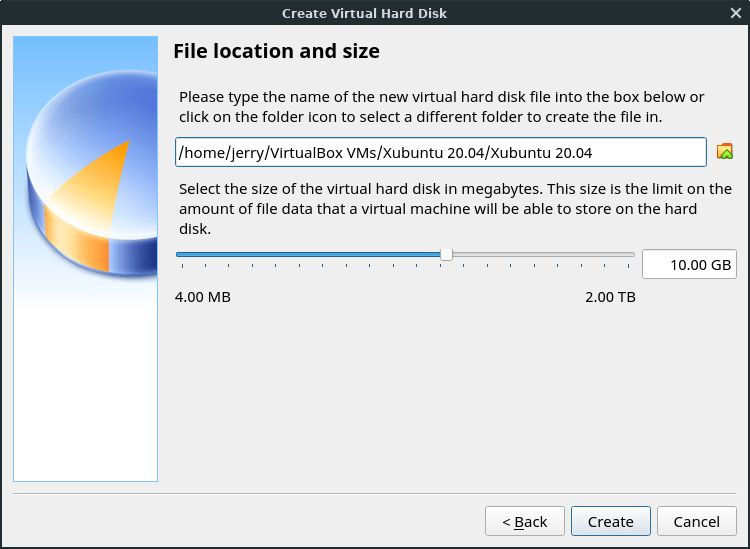
في الشاشة التالية نجعل حجم محرك الأقراص الافتراضي 10 جيجابايت. (سيخصص VirtualBox مساحة من محرك الأقراص الصلبة لديك للمحرك الافتراضي - لذا تأكد من أن لديك مساحة كافية على HDD لاستيعاب إنشاء المحرك الافتراضي.)
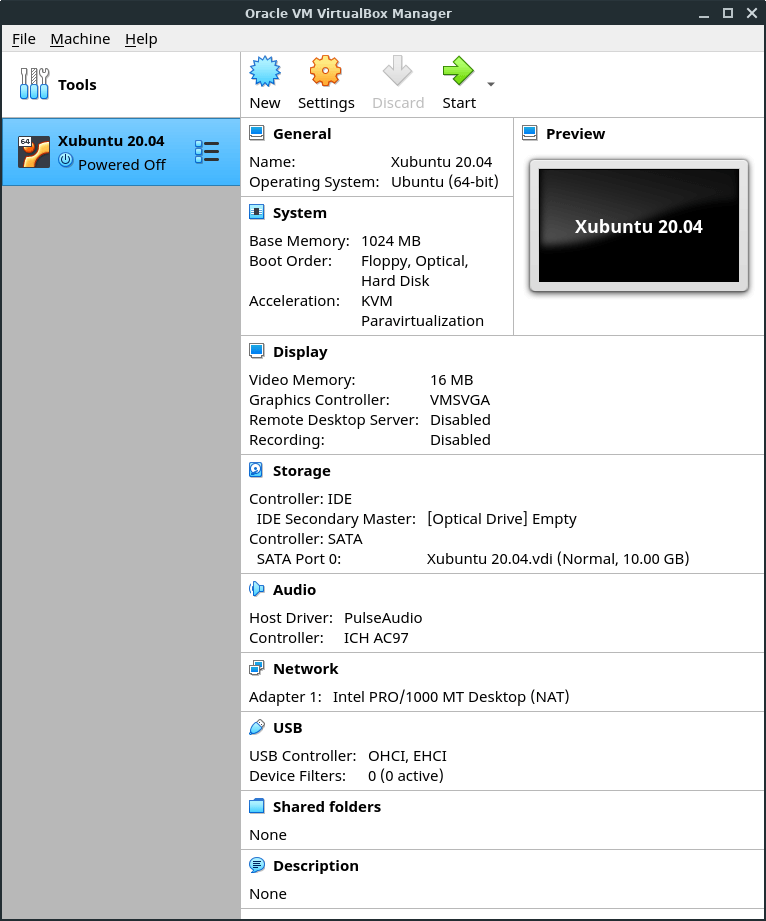
بعد النقر على Create سيُدرج جهازك الافتراضي الجديد على الجانب الأيسر من نافذة VirtualBox الرئيسية. (في هذه المرحلة، هو مجرد حاوية فارغة.)
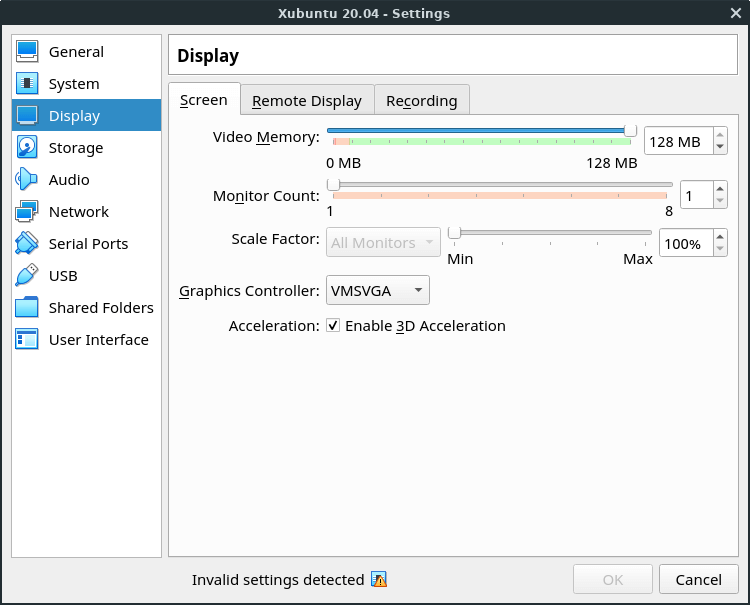
يمكنك ضبط بعض الإعدادات للجهاز الافتراضي قبل تثبيت نظام التشغيل أو بعده. سنفعل ذلك قبل التثبيت. قم بتمييز الجهاز الافتراضي وانقر على Settings. ثم انقر على Display على الجانب الأيسر واضبط مقدار ذاكرة الفيديو التي تريد أن يمتلكها الجهاز الافتراضي. (الافتراضي هو 16 ميغابايت، سنمنحه 128 ميغابايت في هذا المثال.) أيضاً، انقر لتفعيل إما تسريع ثلاثي الأبعاد أو ثنائي الأبعاد. (إذا أعطاك أحدهما رسالة "إعدادات غير صالحة"، ألغِ تحديده واختر الآخر.)
الآن، انقر على USB على الجانب الأيسر وتأكد من تفعيل وحدات تحكم USB. سيتيح لك ذلك النسخ من/إلى أقراص USB في الجهاز الافتراضي.
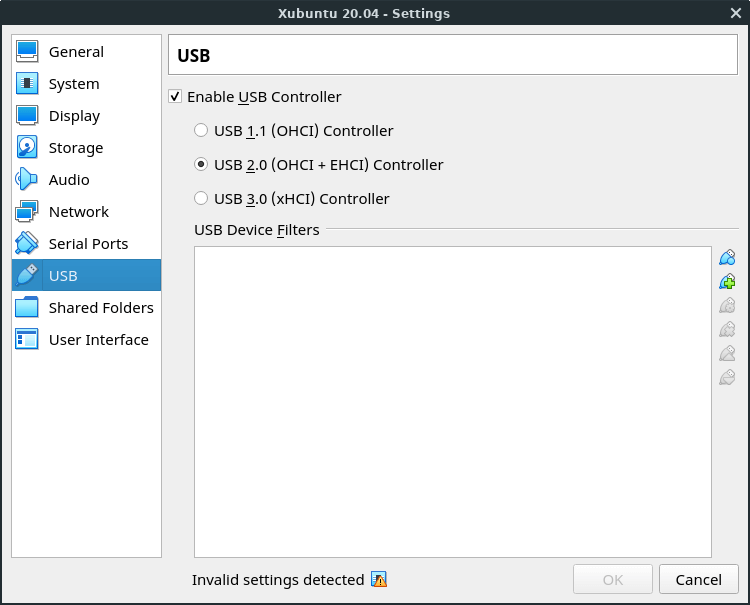
انقر على موافق عند الانتهاء للعودة إلى النافذة الرئيسية. مع تمييز الجهاز الافتراضي على يسار النافذة الرئيسية، انقر على سهم Start لبدء التثبيت.
الشاشة الأولى التي ستراها ستسألك عن مصدر التثبيت وربما يكون محرك CD/DVD مدرجاً بالفعل. إذا كان ذلك ما تستخدمه والقرص محمّل في الدرج، فانقر على Start.
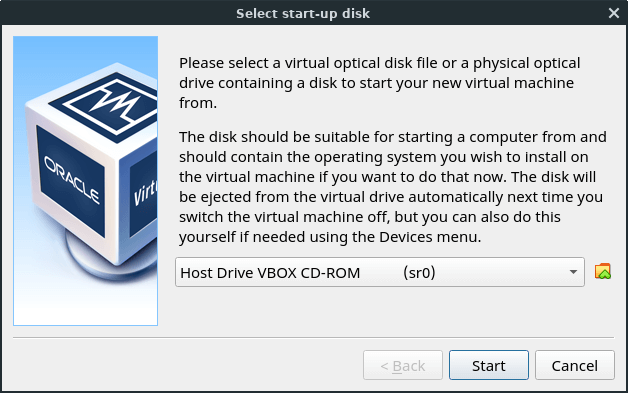
بخلاف ذلك، انقر على أيقونة المجلد الأصفر على اليمين. سيظهر المربع أدناه.
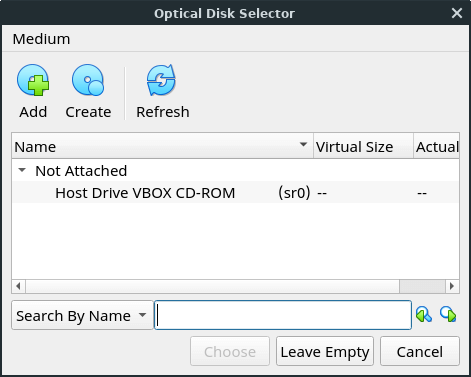
تصفح إلى موقع صورة ISO الخاصة بك.
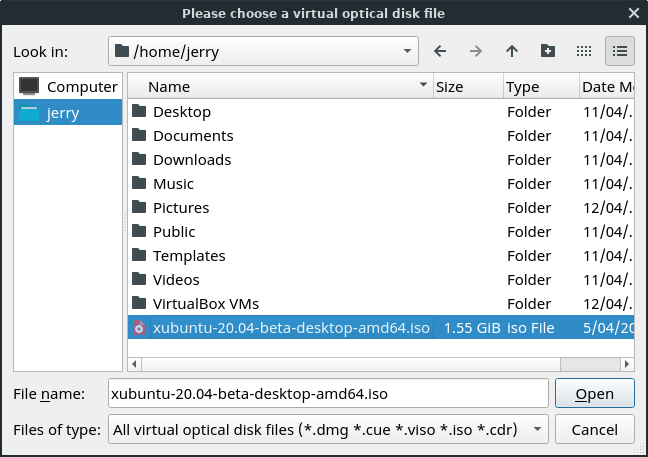
انقر عليها ثم انقر على Open.
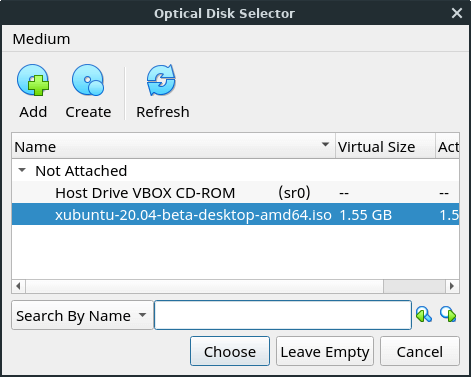
بعد إيجاد صورة ISO وتحديدها، ستظهر في مربع المصدر. انقر على Start وسيُقلع الآن من ISO/CD/DVD الحي.
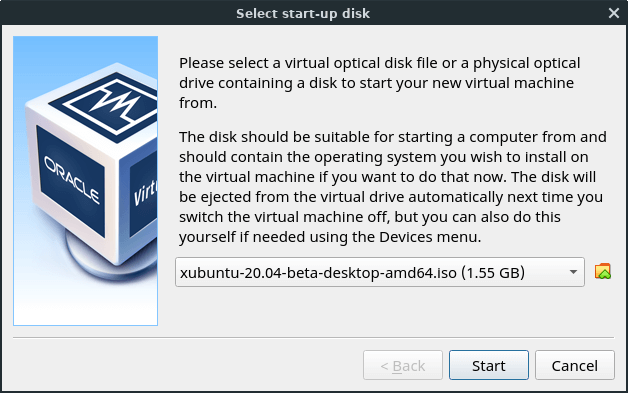
عند انتهاء تحميل البيئة الحية، انقر على أيقونة التثبيت على سطح المكتب لبدء المثبّت. عملية التثبيت هي نفسها تماماً كما لو كنت تثبّته على الحاسوب عادةً. عند سؤالك إذا كنت تريد "مسح القرص والتثبيت"، لن يمسح قرصك الصلب الحقيقي - إنه يتحدث عن محرك الأقراص الصلبة الافتراضي. (الأمر نفسه ينطبق إذا اخترت 'شيئاً آخر' وقمت بتقسيم المحرك يدوياً.)
بعد اكتمال التثبيت، أعد تشغيل الجهاز الافتراضي. إذا بدا أن قرص التثبيت عالق ولا يُعيد التشغيل، انقر بالفأرة في مكان ما داخل نافذة الجهاز الافتراضي، ثم اضغط مفتاح ENTER. إذا لم يحدث شيء، انقر على "x" في نافذة الجهاز الافتراضي واختر إيقاف تشغيل الجهاز. ثم قم بتمييز الجهاز الافتراضي وانقر على سهم Start مرة أخرى.
في الجهاز الافتراضي، يمكنك فعل الكثير مما تفعله عند التثبيت الفعلي على حاسوبك. يمكنك تثبيت برامج، وتنزيل التحديثات، وما إلى ذلك، ويحدث كل ذلك داخل البيئة الافتراضية على HDD الافتراضي.
عندما تريد إيقاف تشغيل جهاز افتراضي يعمل، أوقف تشغيله باستخدام الطريقة العادية لإيقاف التشغيل الخاصة بنظام التشغيل في الجهاز الافتراضي - وليس بإغلاق نافذة الجهاز الافتراضي. (إذا كان نظام التشغيل في الجهاز الافتراضي هو Linux Lite، فستنقر على القائمة، تسجيل الخروج، إيقاف التشغيل، تماماً كما هو الحال على حاسوبك.)
استخدام أقراص USB في VirtualBox
بافتراض أنك أضفت بالفعل VirtualBox Extension Pack لبدء استخدام أقراص USB في جهازك الافتراضي الجديد، تحتاج إلى إضافة اسم مستخدمك إلى مجموعة vboxusers. (تحتاج إلى فعل ذلك مرة واحدة فقط، وليس لكل جهاز افتراضي تنشئه.) يجب عليك تنفيذ الخطوات التالية بينما لا توجد أجهزة افتراضية مفتوحة.
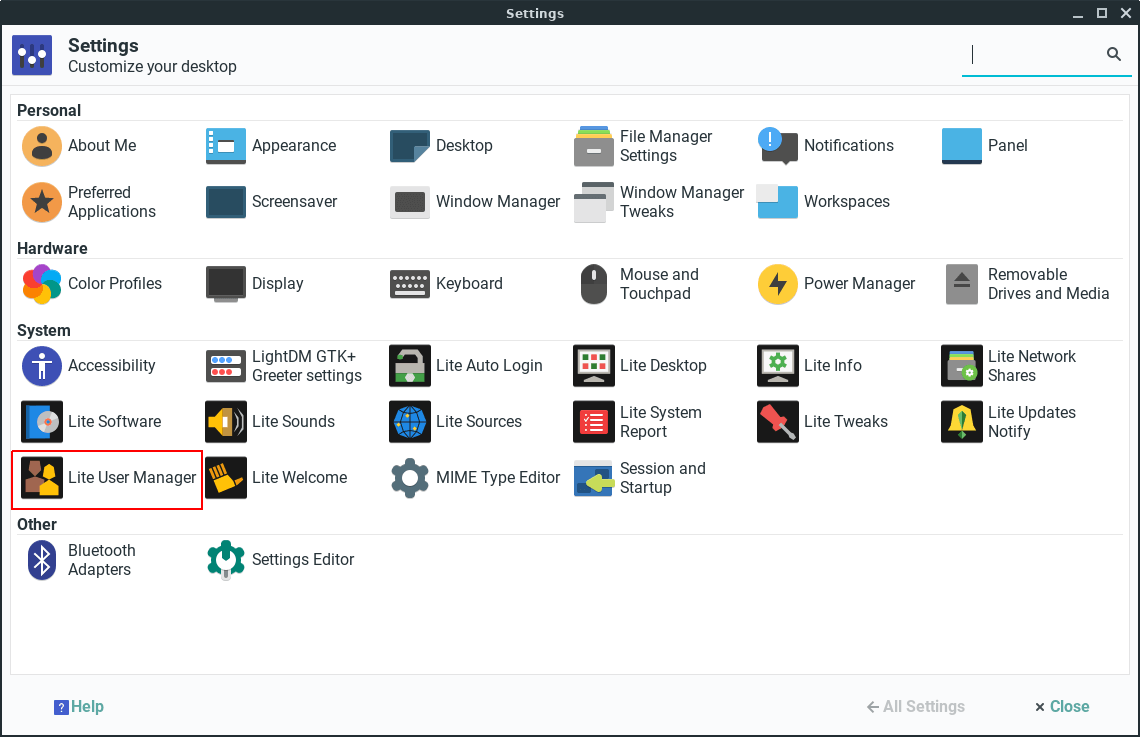
افتح مدير الإعدادات في Linux Lite (وليس VirtualBox)، القائمة، الإعدادات، مدير الإعدادات وحدد Lite User Manager.
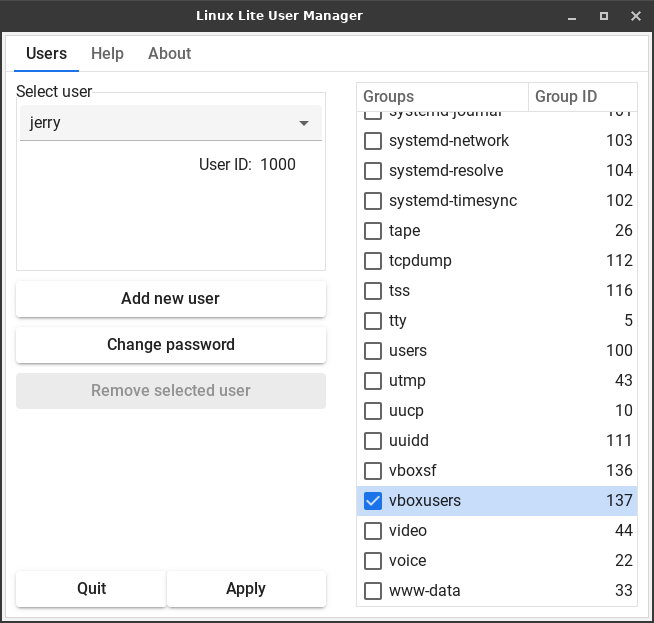
مع ظهور اسم مستخدمك ضمن Select user، مرّر لأسفل القائمة في عمود Groups وضع علامة اختيار في المربع المجاور لـ vboxusers لإضافة نفسك إلى تلك المجموعة وانقر على Apply.
أغلق Lite User Manager ومدير الإعدادات وأي برامج أخرى مفتوحة.
أعد تشغيل الحاسوب، ثم سجّل الدخول مرة أخرى لتفعيل الإعداد الجديد.
افتح VirtualBox وابدأ تشغيل جهازك الافتراضي الجديد.
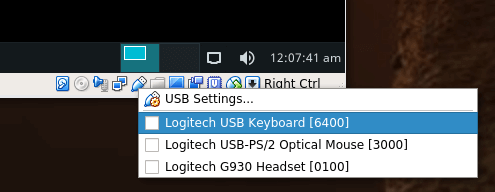
بمجرد تشغيله وعمله ستلاحظ أيقونة USB صغيرة على طول الحافة السفلية اليمنى من نافذة VirtualBox. انقر عليها بزر الفأرة الأيمن لاختيار USB الذي تريد استخدامه.
مصادر معلومات إضافية عن VirtualBox:
الصفحة الرئيسية لـ VirtualBox
دليل مستخدم VirtualBox
منتديات مساعدة VirtualBox
البحث عن الملفات
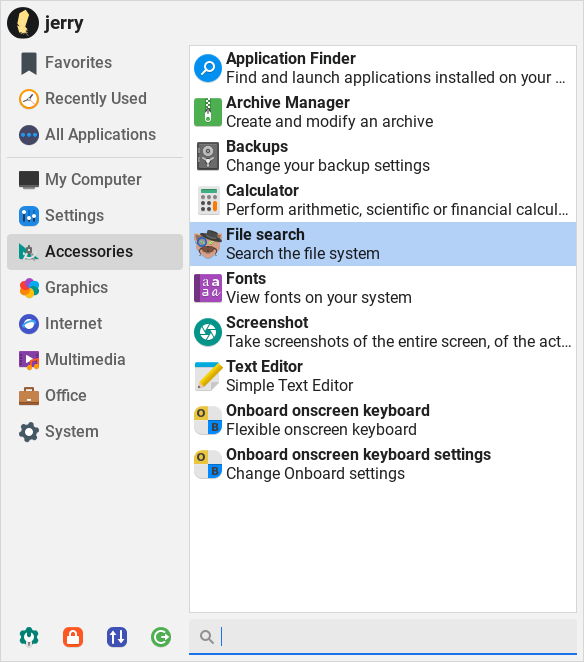
البحث عن الملفات هو أداة بحث سهلة الاستخدام ذات واجهة رسومية توجد ضمن القائمة، الملحقات، File search.
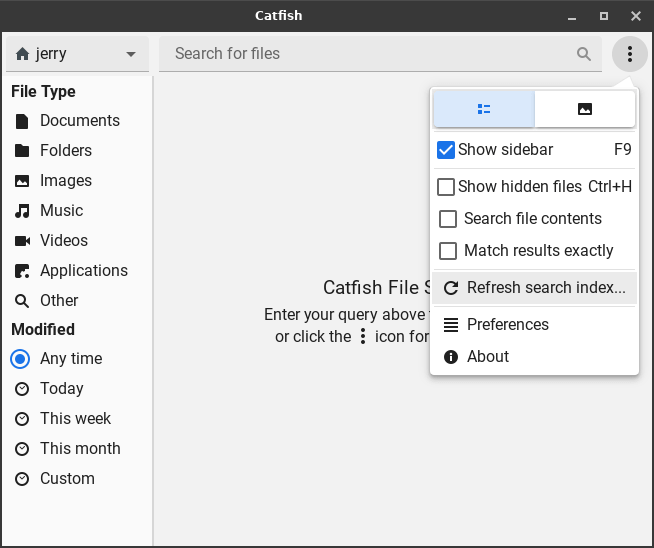
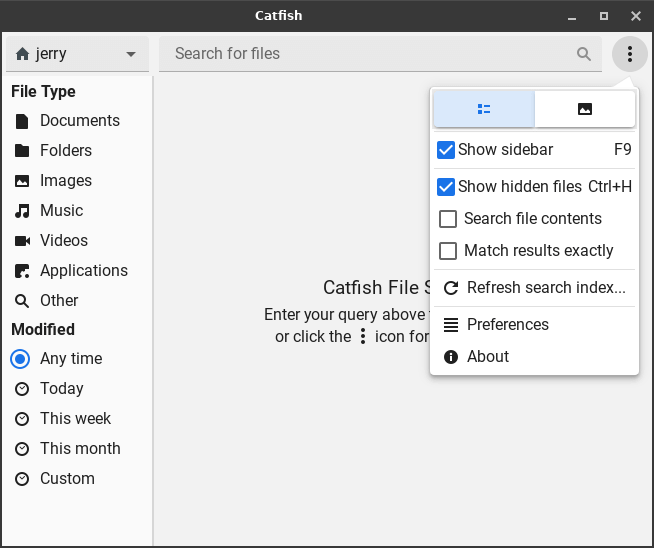
عند فتح أداة البحث عن الملفات، سترى نافذة البحث هذه: انقر على أيقونة الترس في الزاوية العلوية اليمنى واختر Refresh search index.
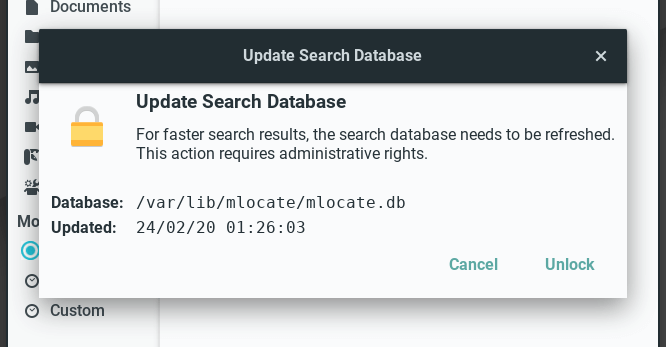
انقر الآن على زر Unlock.
أدخل كلمة المرور الخاصة بك.
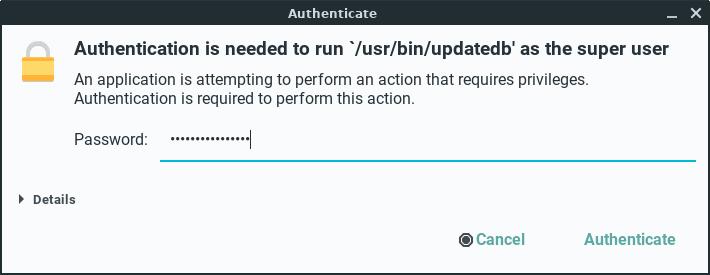
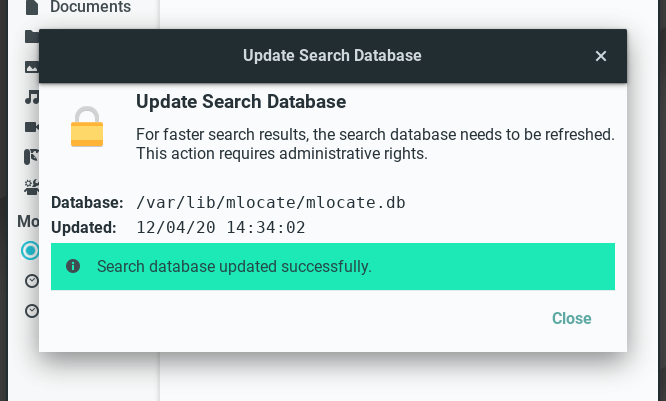
يستخدم البحث عن الملفات أمر locate للبحث عن الملفات. يعتمد أمر locate على قاعدة بيانات يحتفظ بها لملفات حاسوبك. يتم تحديث قاعدة البيانات هذه تلقائياً بشكل دوري - عادةً مرة يومياً. قبل إجراء بحث، من الجيد تحديث فهرس قاعدة البيانات يدوياً للتأكد من أن أي تغييرات في الملفات أجريت منذ آخر تحديث تنعكس في نتائج البحث.
اكتمل التحديث.
يمكنك أيضاً استخدام زر الترس للخيارات الأخرى مثل عرض الإعدادات المتقدمة في نافذة البحث. يتيح لك عرض الإعدادات المتقدمة تصفية نتائج البحث حسب تواريخ تعديل الملفات وأنواع الملفات وامتدادات الملفات وغير ذلك.
يُظهر المثال أدناه بحثاً في مجلد المنزل الخاص بي عن أي ملف يحتوي على car في اسم الملف.
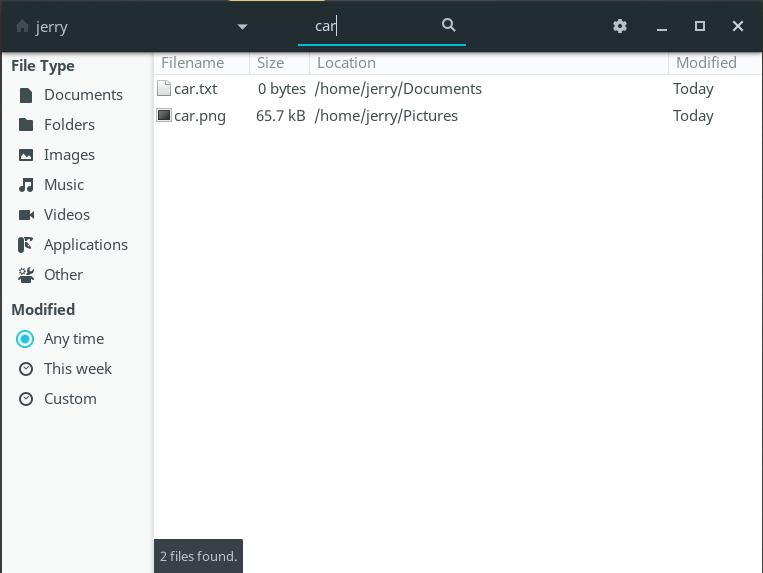
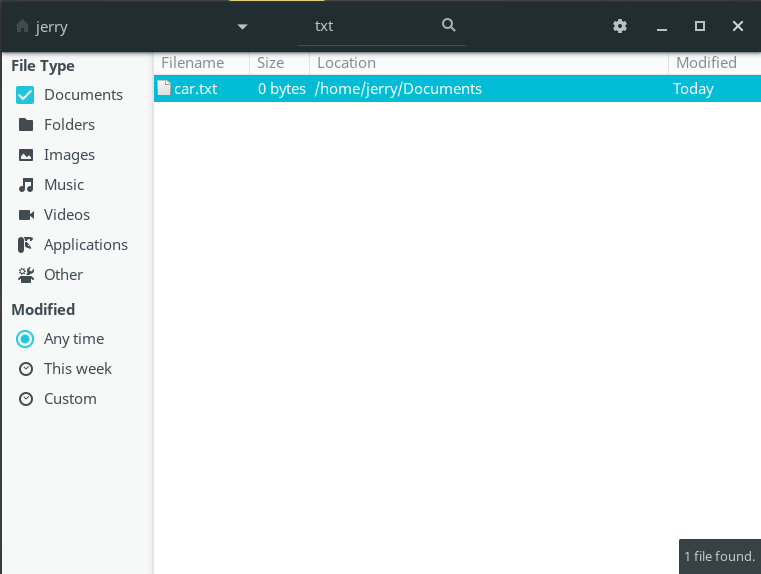
لتقييد النتائج على ملفات txt فقط، انقر ببساطة على Documents ضمن File Type في الإعدادات المتقدمة.