教程
Linux Lite 主页 | 下载 | 捐赠 | 硬件数据库 | 论坛
一般信息
本页面正在持续完善中,随着时间推移将会添加更多教程。其中一些教程可能涉及 Linux Lite 标准安装中已包含的软件,而许多教程将针对需要另行安装的软件,因为它们不属于标准安装的一部分。
从菜单、设置、Lite Software 安装时,您将看到以下界面。

下方为 Lite Software。点击此处了解使用方法。

从菜单、系统、软件包管理器(Synaptic 软件包管理器)安装时,您将看到以下界面。

下方为 Synaptic 软件包管理器。点击此处了解使用方法。

杀毒软件
病毒可能出现在任何计算机系统上。以下教程提供了一系列命令,可帮助您扫描整个系统以检测病毒。
安装病毒扫描程序:
终端命令:
sudo apt-get install clamav clamav-daemon
下载最新的病毒定义库:
终端命令:
sudo freshclam
如果您在终端中遇到以下错误:
终端:
ERROR: /var/log/clamav/freshclam.log is locked by another process
请在终端中运行以下命令:
终端:
sudo rm -rf /var/log/clamav/freshclam.log
然后在终端中再次运行以下命令:
终端命令:
sudo freshclam
一旦您的病毒数据库更新完毕,请继续扫描系统以检测病毒:
终端命令:
sudo clamscan -r -i / | grep FOUND >> /home/youruser/virus-scan-report.txt
其中 youruser 是您的用户名。
扫描所需时间从几分钟到几小时不等,具体取决于需要扫描的文件数量。
若只扫描您的主文件夹,请运行以下命令:
终端命令:
clamscan -r -i /home/youruser/ | grep FOUND >> /home/youruser/virus-scan-report.txt
其中 youruser 是您的用户名。
扫描完成后,打开主文件夹中的 virus-scan-report.txt,查看病毒可能存在的位置:
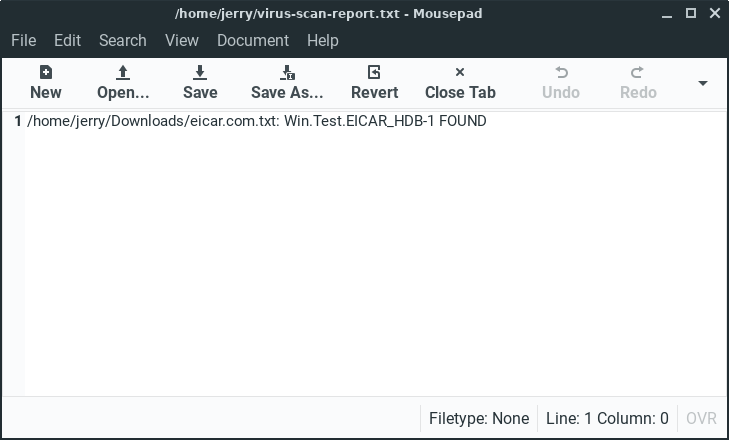
然后您可以进入发现病毒的文件夹并将其删除。
在运行新的病毒扫描之前,请务必先在终端中运行以下命令,以确保您的病毒定义库是最新的:
终端命令:
sudo freshclam
然后再运行新的病毒扫描。
防火墙
防火墙是一种软件,用于控制您的计算机与本地网络及互联网之间的网络流量。
默认情况下,Linux Lite 中的防火墙处于禁用状态。
防火墙的工作原理:
进入您计算机的网络流量 >>> 到达防火墙 >>> 防火墙检查是否存在允许该流量通过的规则。
若存在规则,则放行。若不存在规则,则阻止。
启用防火墙的方法:
点击菜单、设置、设置管理器,然后点击防火墙配置。
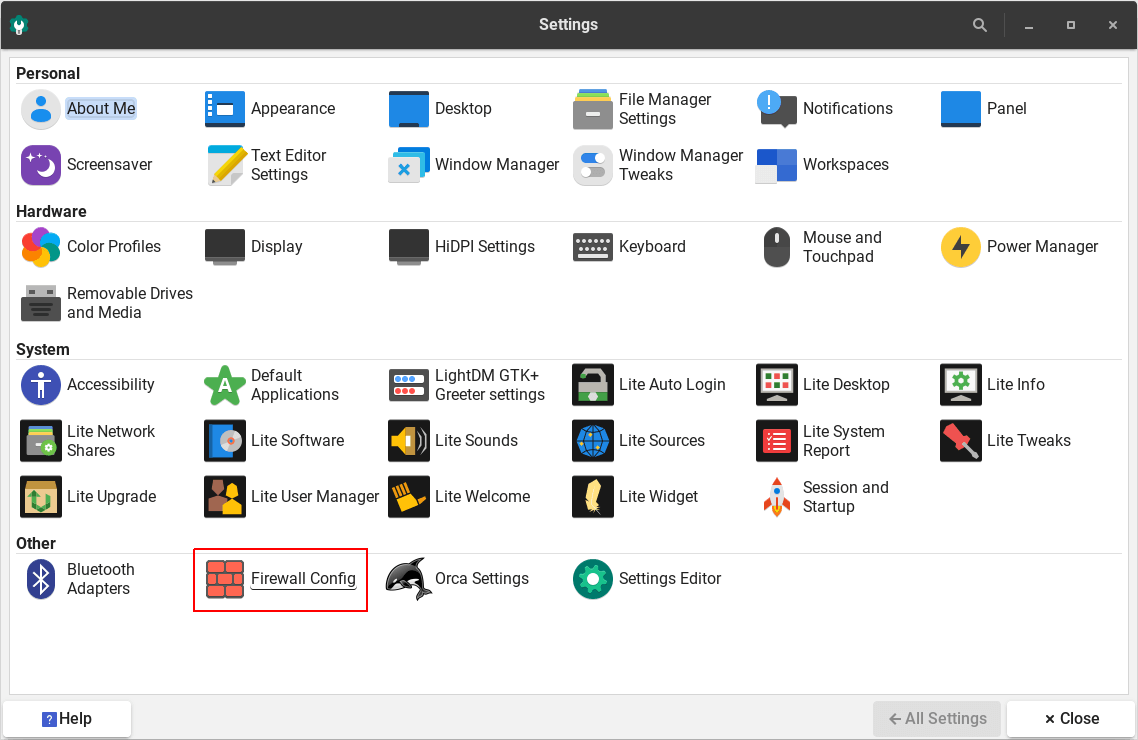
输入您的密码。
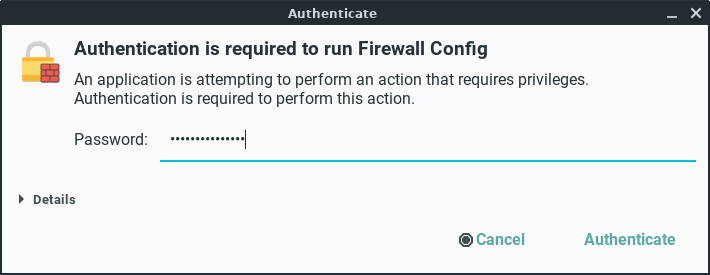
点击显示状态按钮。
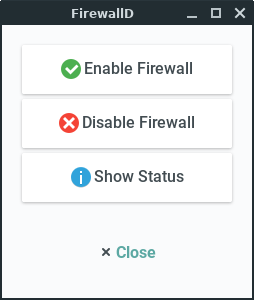
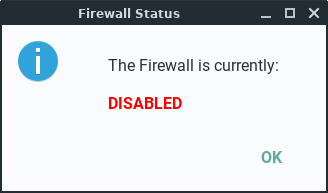
防火墙显示为已禁用。
点击启用防火墙按钮。
防火墙将执行启动过程。
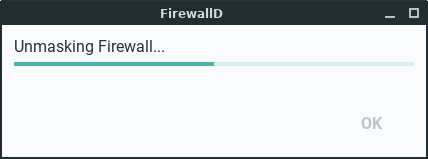
点击确定完成设置。
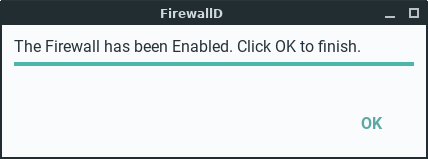
防火墙现在显示为已启用。
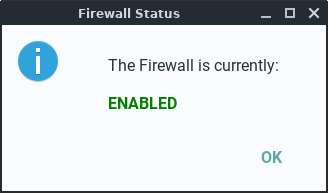
同一应用程序也可用于禁用防火墙,只需按照上述步骤操作,并选择禁用防火墙即可。
在终端中启用防火墙:
终端命令:
sudo systemctl unmask --now firewalld
终端命令:
sudo systemctl enable firewalld
终端命令:
sudo systemctl start firewalld
以下命令可显示防火墙的状态:
终端命令:
sudo firewall-cmd --state
启用防火墙后,Linux Lite 默认允许日常流量通过,例如互联网和邮件。如果您想使用 DropBox 等应用,需要确保在"服务"选项卡中已勾选该应用,并添加相关端口。BT 下载应用程序及其对应的端口也需要勾选并添加才能正常使用。
如果您的网络中已有防火墙(如大多数路由器),则可以通过以下操作永久禁用系统防火墙:
终端命令:
sudo systemctl stop firewalld
终端命令:
sudo systemctl disable firewalld
终端命令:
sudo systemctl mask --now firewalld
启用防火墙时常用端口列表:
Teamviewer - 5938 - TCP & UDP
打印(网络) - 5353 (mDNS) UDP,631 (IPP/IPPS) TCP,9100-9102 (AppSocket/JetDirect) - TCP
更多内容将陆续添加。
大多数常见防火墙应用程序已包含在 FirewallD 中,只需勾选(启用)即可。在添加自定义规则之前,请先查看 FirewallD 中的现有列表。
您必须先通过终端启用防火墙(见上文)。
点击菜单、设置、防火墙。
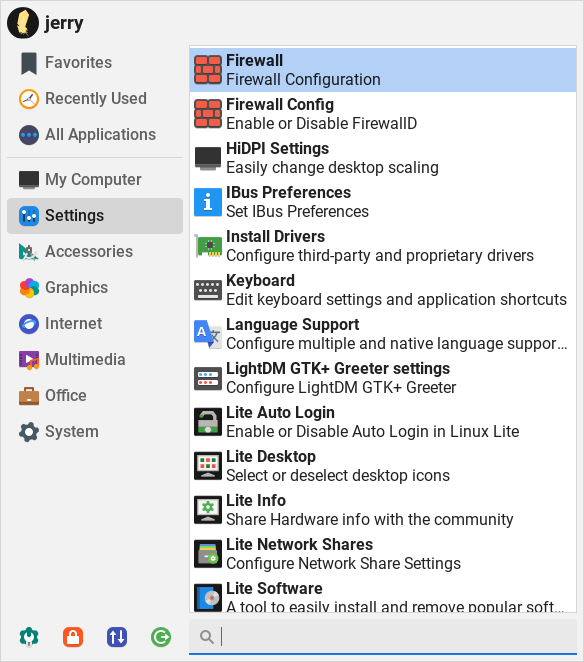
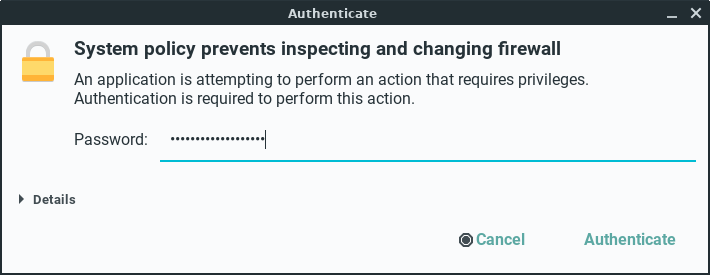
输入您的密码。
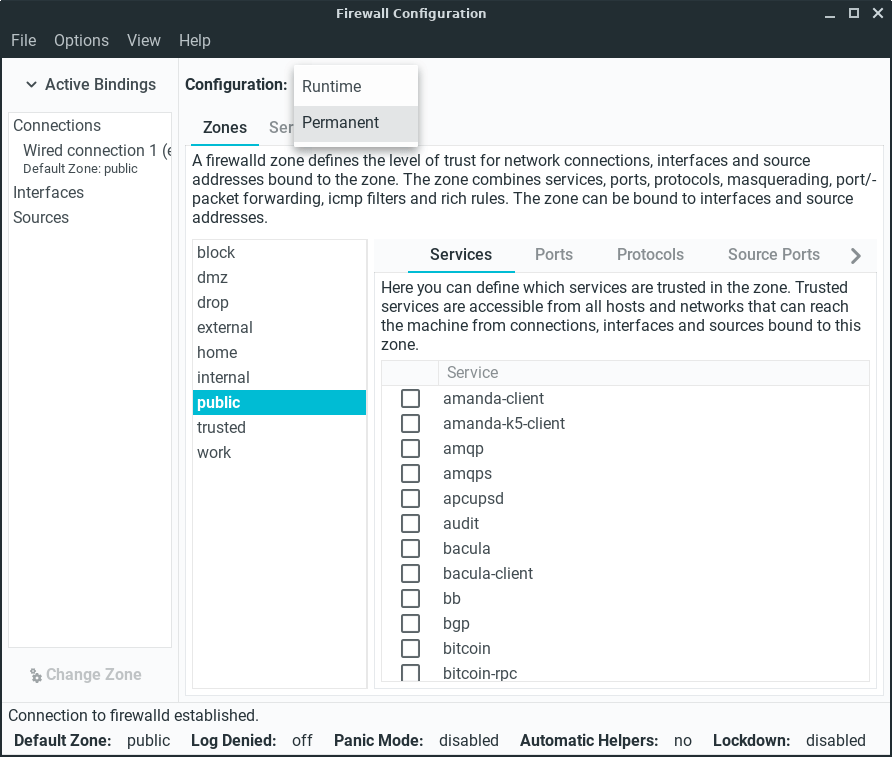
在进行任何防火墙调整之前,请先选择配置、永久。
点击主菜单中的选项,选择更改默认区域。
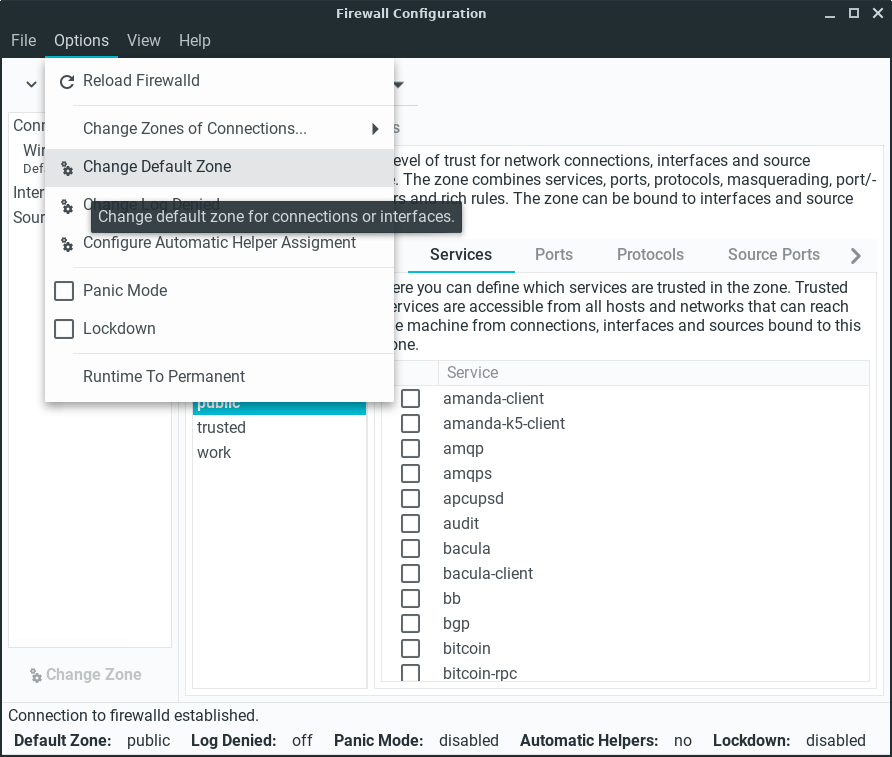
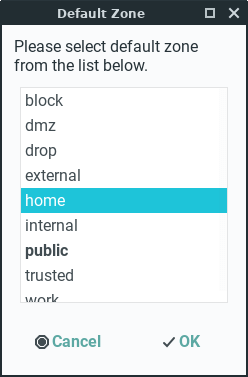
在弹出框中选择 home,然后点击确定。
现在我们已完成家庭防火墙配置的设置。
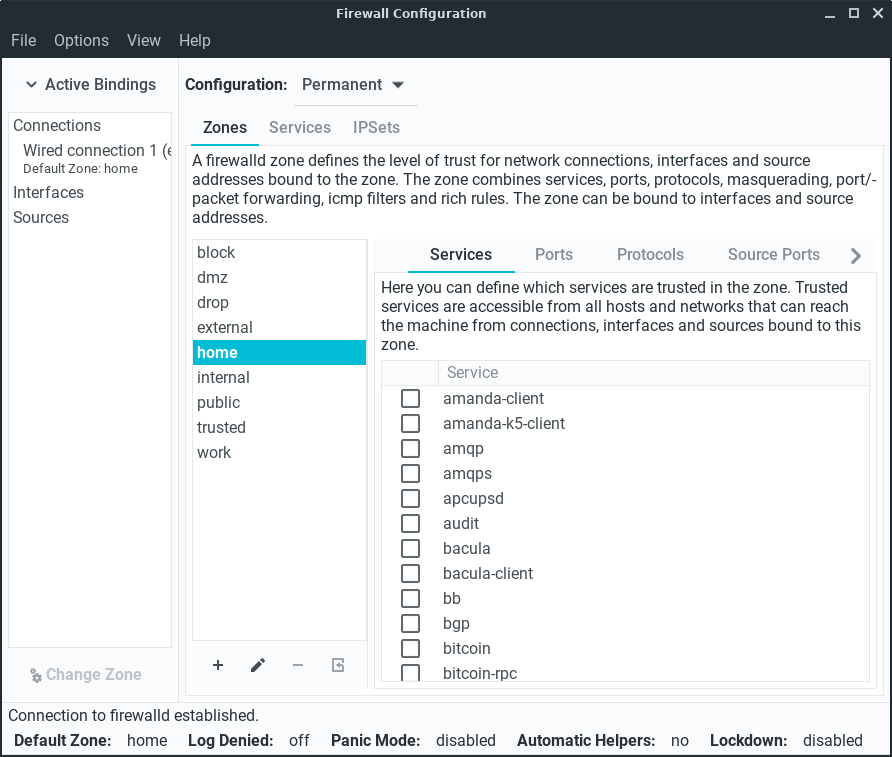
设置完成后,下面介绍如何允许端口通过到您的计算机。
在以下示例中,我们将使用 SSH,这是一种用于远程连接到其他计算机的常用协议。
向现有服务添加端口
请确保配置设置为永久,且区域设置为 home,否则您的更改将不会生效。
大多数 SSH 服务器运行在端口 22 上,但这也意味着如果有人试图入侵您的系统,这是他们首先会尝试攻击的端口。聪明的服务器管理员会在 SSH 服务器上线之前更改此端口号。在本示例中,假设端口被更改为 6860。
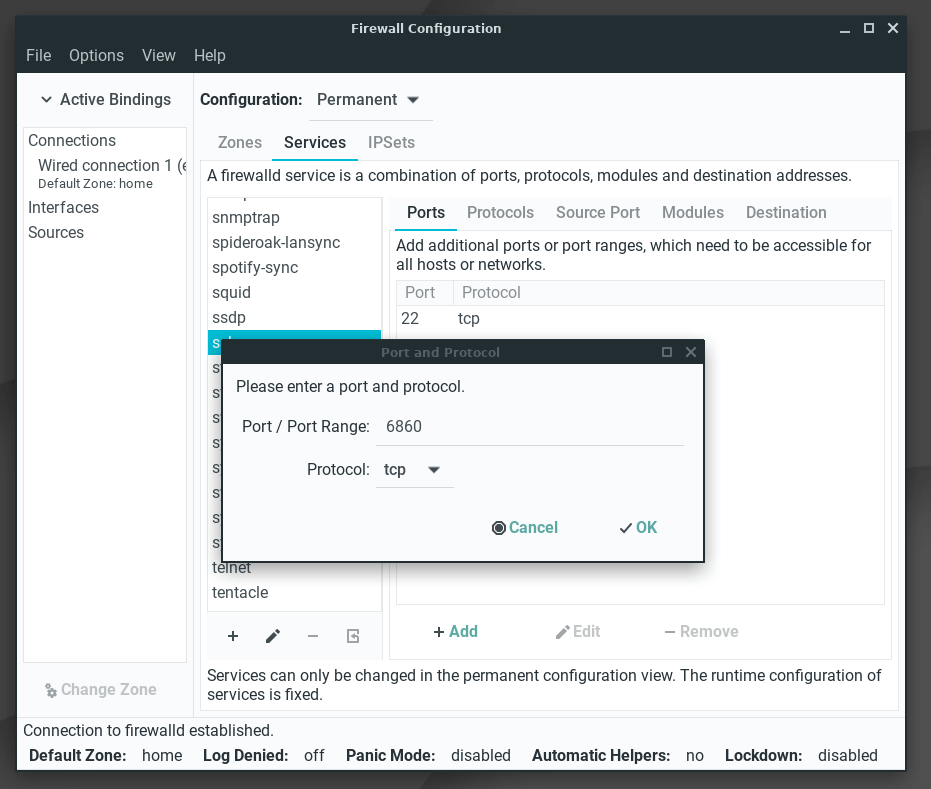
点击服务选项卡,在左侧窗格中选择 ssh,然后点击底部的 +添加。
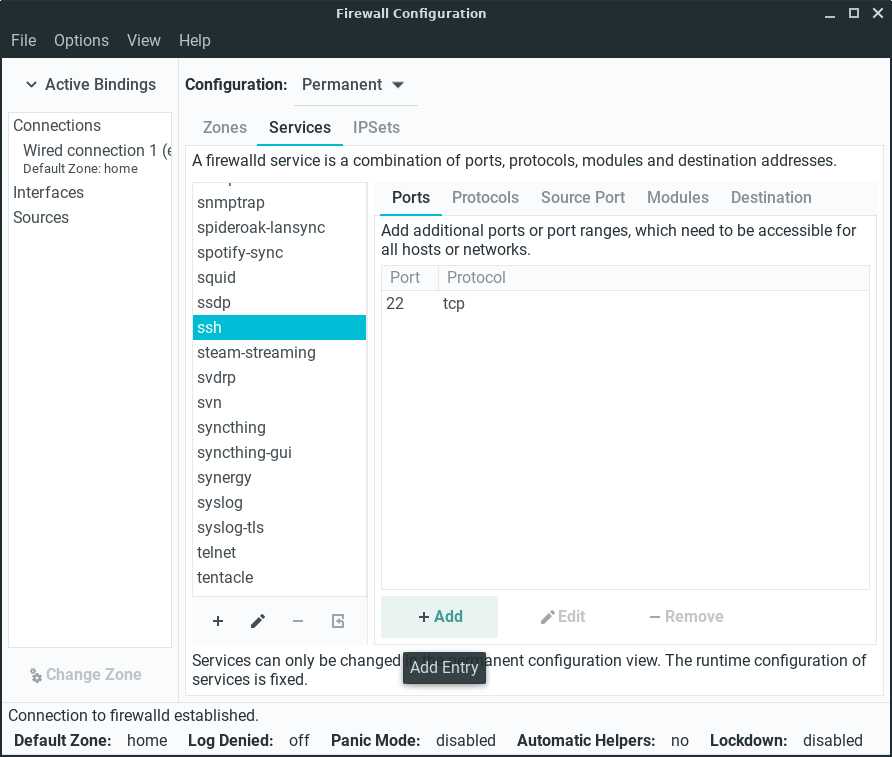
输入端口号,然后点击确定。
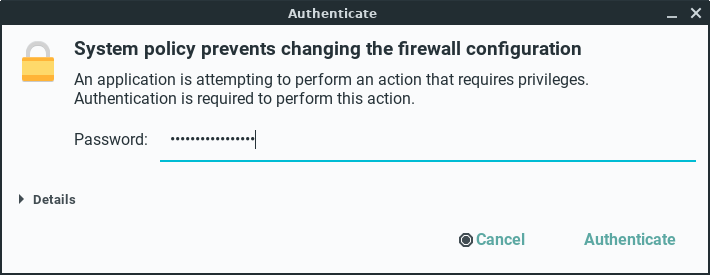
输入您的密码。
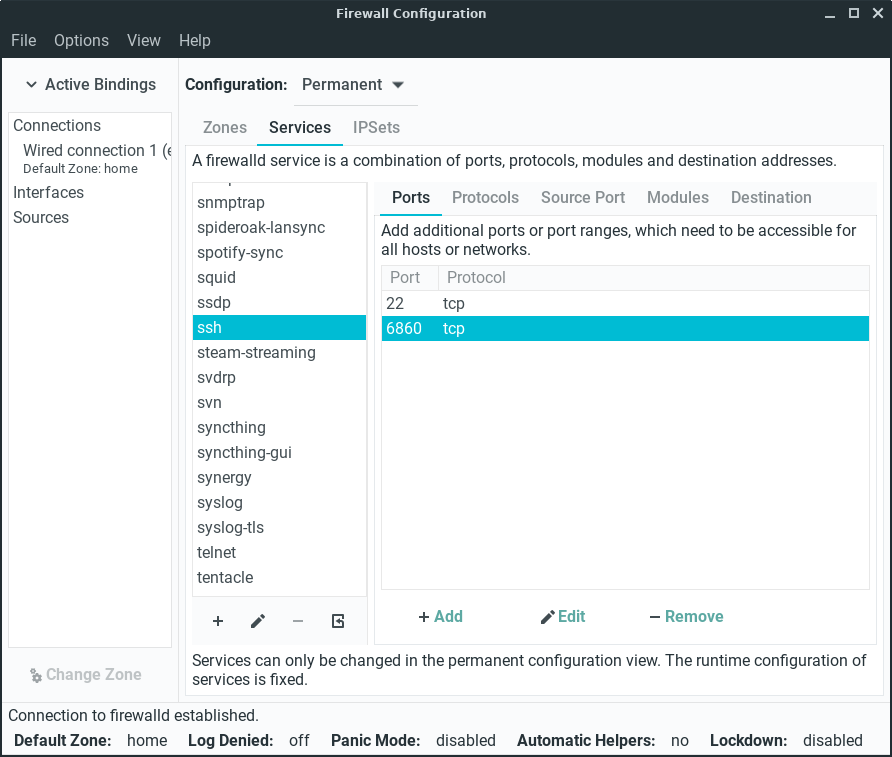
端口 6860 已添加成功。服务器管理员现在应通过选择端口 22 并点击 -删除 按钮来移除它。点击选项、重新加载 Firewalld 以激活新的防火墙规则,如有提示请输入密码。
添加新服务
请确保配置设置为永久,且区域设置为 home,否则您的更改将不会生效。
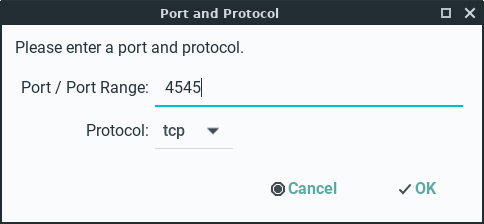
在本示例中,我们将设置一个虚构的服务器和端口。将其命名为 ACME,端口号为 4545 和 4546(均使用 tcp 协议)。
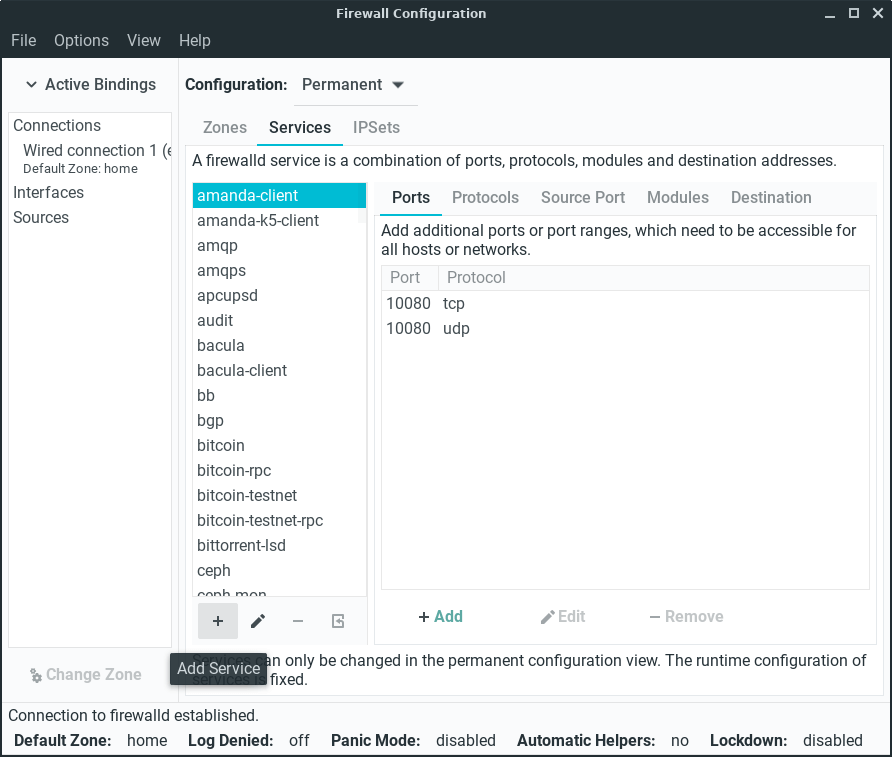
点击服务选项卡,然后点击如下所示的 + 号。
按照您的应用程序填写类似的详细信息。
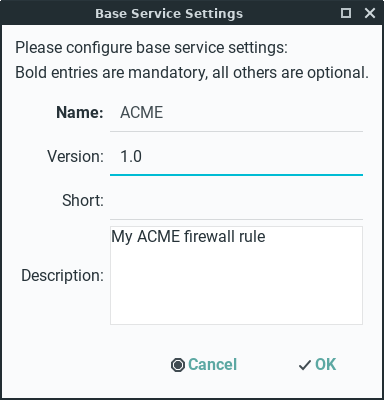
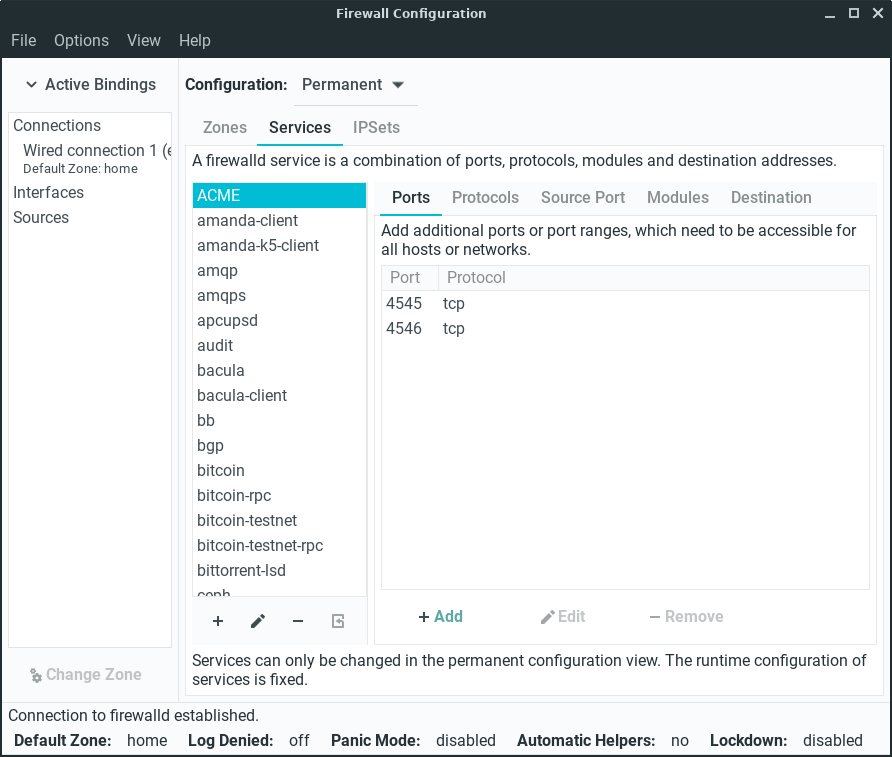
ACME 现已添加到应用程序列表中。现在只需添加两个端口即可。
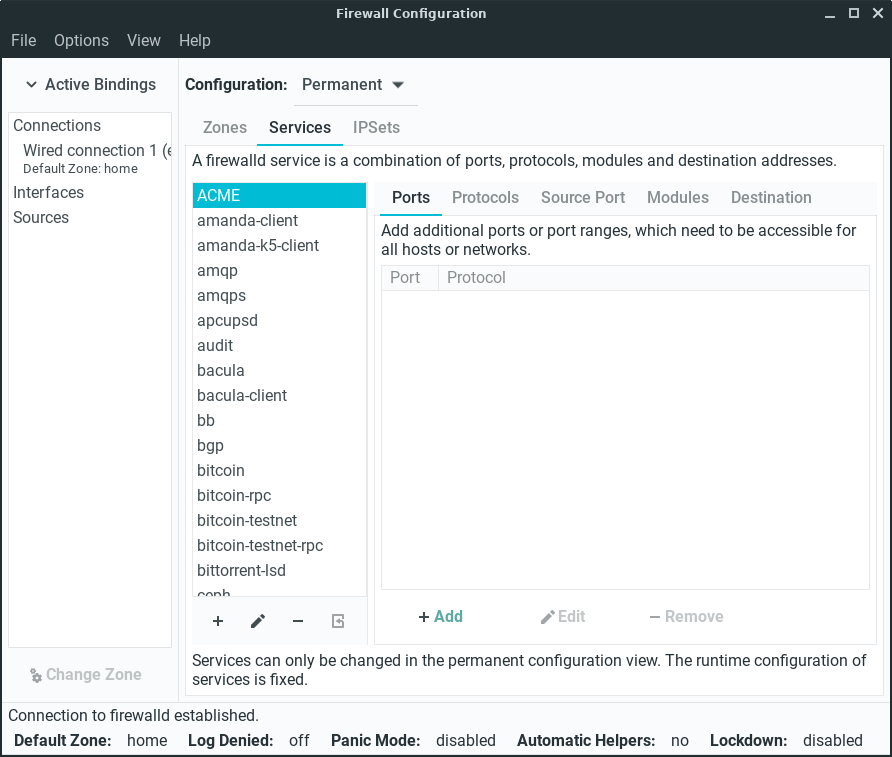
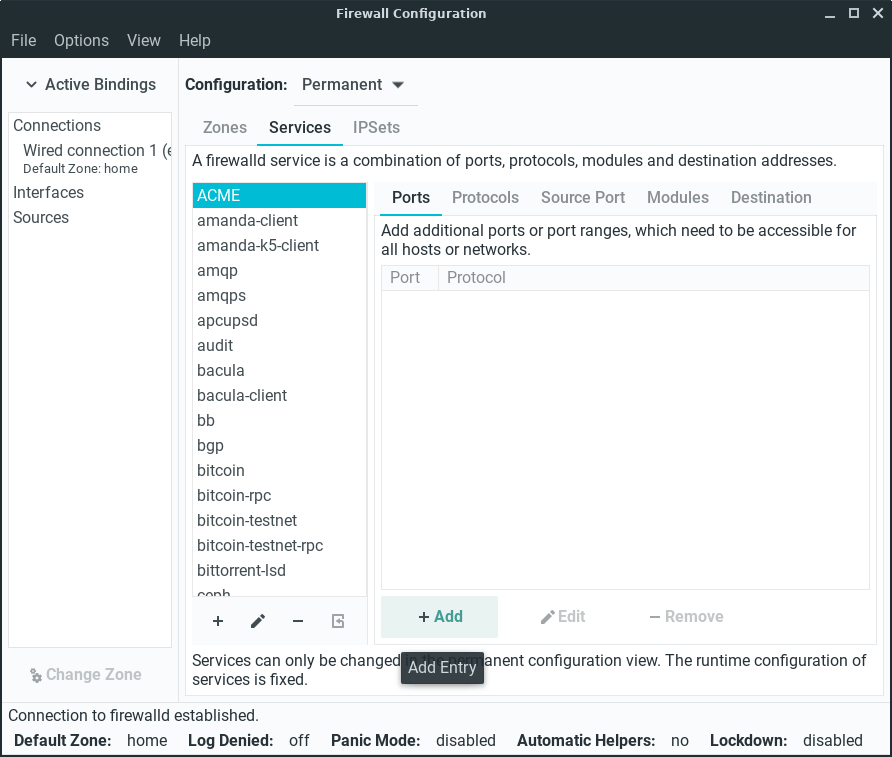
点击端口选项卡中的添加,然后输入端口。
输入端口号。为方便起见,每次只添加一个。
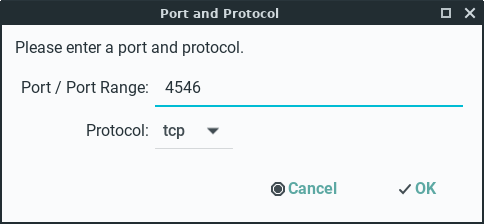
现在我们的应用程序 ACME 及其端口号均已配置完毕,可以正常使用。
点击服务选项卡,在 ACME 旁边打勾。
点击选项、重新加载 Firewalld 以激活新的防火墙规则,如有提示请输入密码。
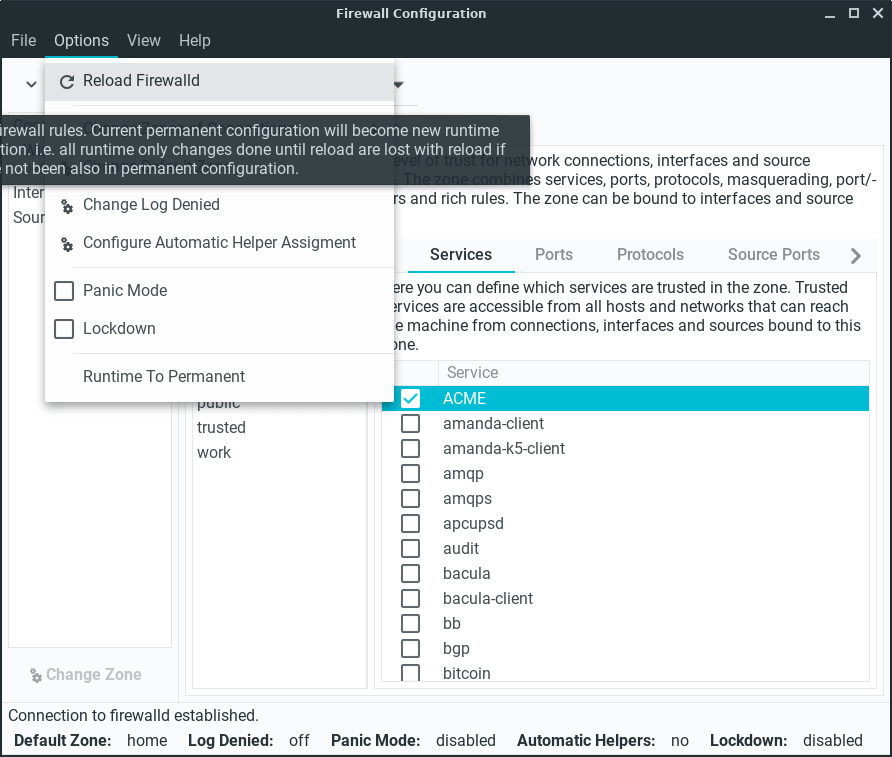
我们的新防火墙规则现已配置完毕,可以正常工作。
Timeshift
Timeshift 是一款适用于 Linux 的系统还原工具。它提供的功能与 Windows 中的系统还原功能或 MacOS 中的 Time Machine 工具非常相似。Timeshift 通过手动或定期自动创建文件系统的增量快照来保护您的系统。
这些快照可以在之后进行还原,以撤销对系统的所有更改并将其恢复到之前的状态。快照使用 rsync 和硬链接创建,该工具在快照之间共享公共文件以节省磁盘空间。了解了 Timeshift 的基本概念后,让我们详细了解如何设置和使用这个工具。
前往菜单、系统、系统还原工具。
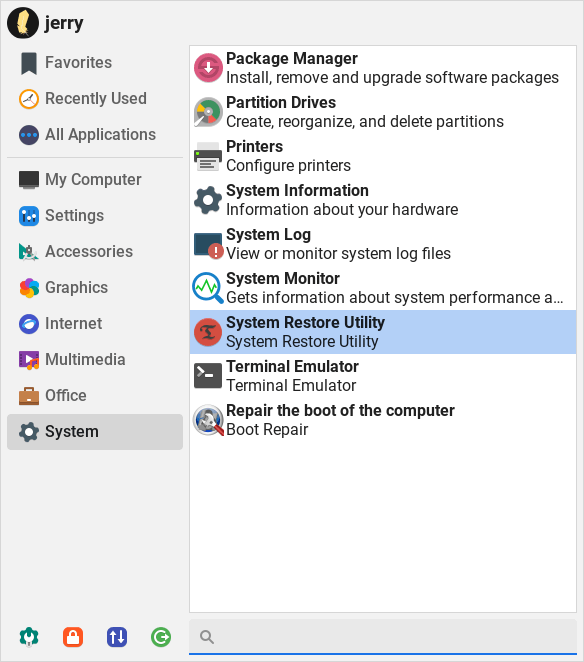
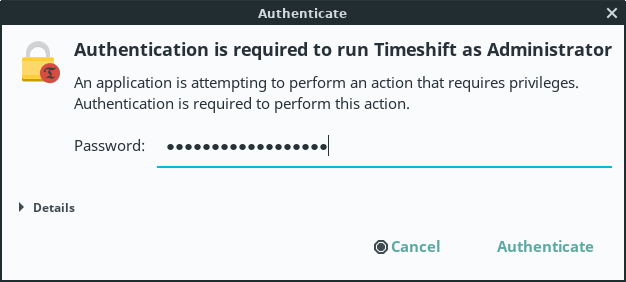
输入您的密码。
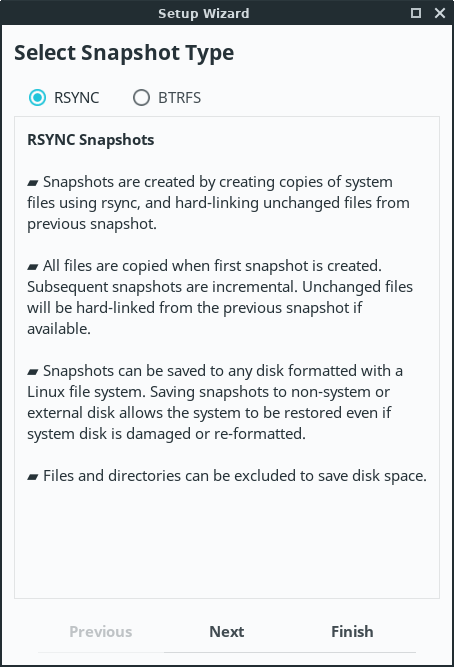
Timeshift 支持两种快照格式。第一种是使用 Rsync,第二种是利用 BTRFS 文件系统的内置功能来创建快照。大多数人会选择 Rsync,除非您在安装 Linux Lite 时选择了 BTRFS 文件系统。选择 Rsync 并点击下一步按钮。
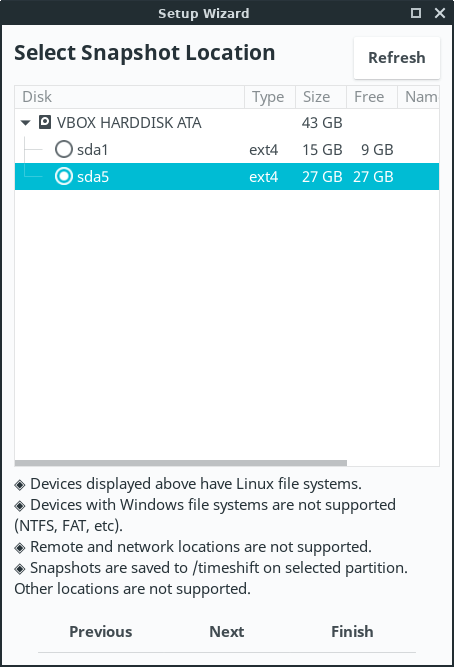
接下来需要选择快照存储位置。您可以选择将快照保存在本地磁盘或外部存储设备上。无论选择哪个位置,请确保至少有 100GB 以上的空余存储空间。外置硬盘是一个明智的选择。在以下示例中,sda5 是我们的备份位置,sda1 是我们的 Linux Lite 分区。点击下一步按钮。
Timeshift 允许您按小时、每天、每周、每月或按启动时创建快照。您可以选择所需的频率以及要保留的快照数量。
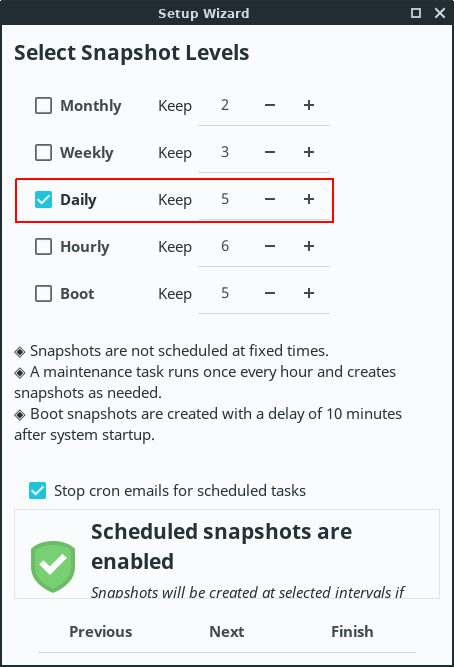
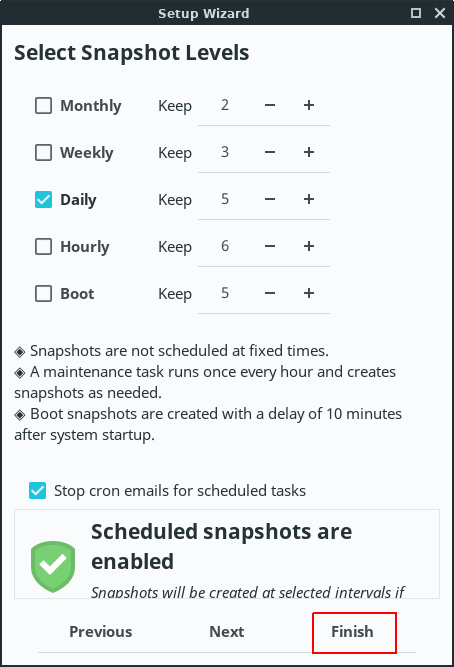
点击完成以完成设置。
创建还原点
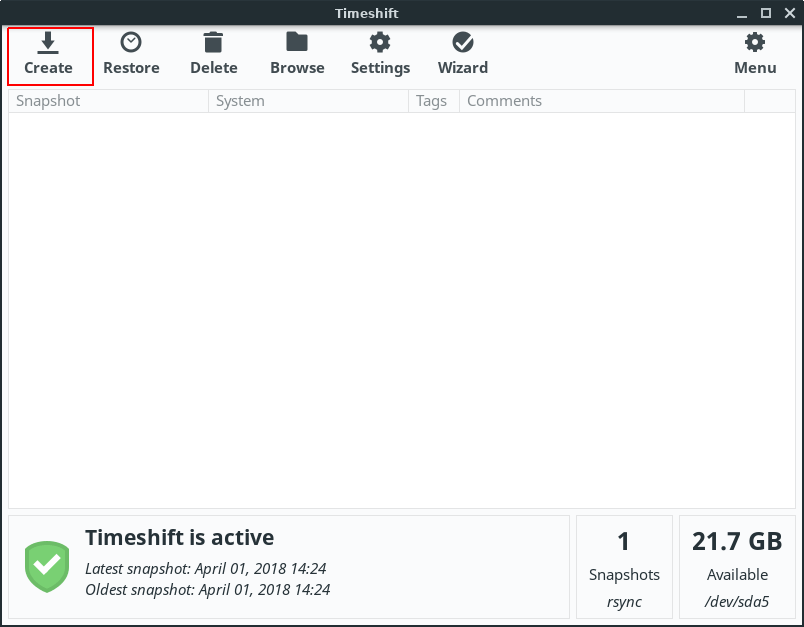
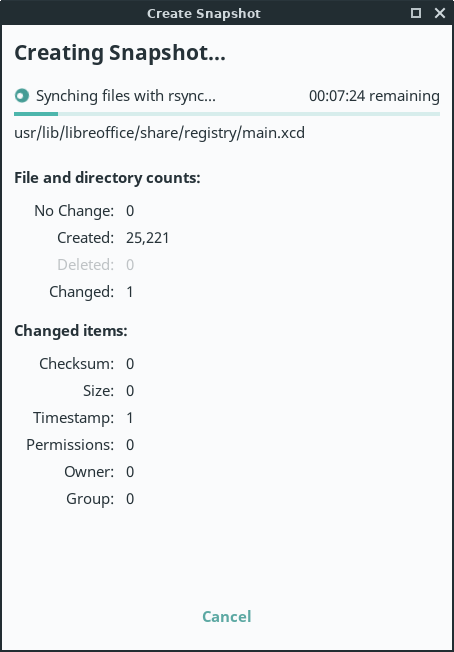
创建快照非常简单。只需点击创建按钮,即可创建您的第一个快照。根据快照中需要包含或排除的内容,该过程可能需要几分钟才能完成。
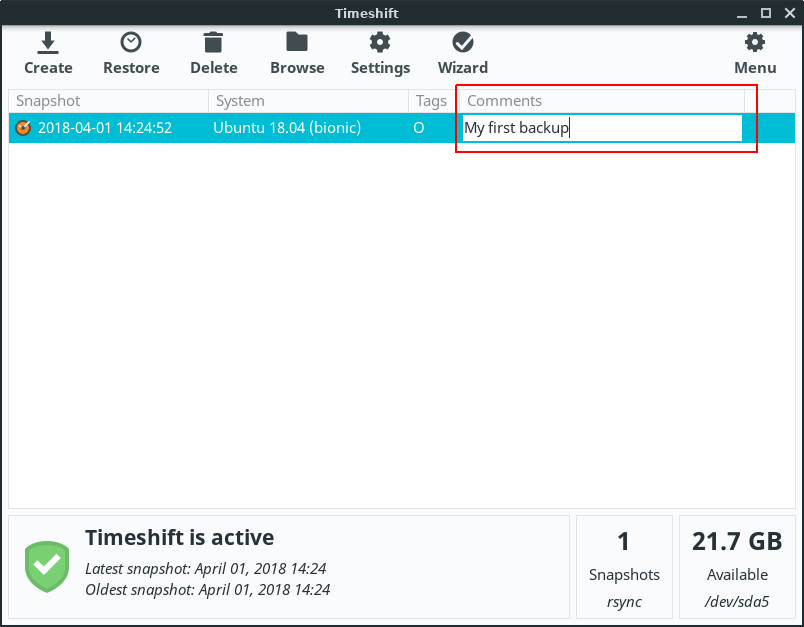
您可以为快照添加注释,以便对快照进行描述说明。
设置、过滤器
您还可以指定过滤器,以在快照中包含或排除特定文件或目录。Timeshift 旨在保护系统文件和设置。用户数据(如文档、图片和音乐)默认被排除在外。这可以防止您在还原快照时覆盖文档,或因备份媒体文件(图片、音乐和视频)而耗尽存储空间。我们建议您使用附件菜单中的备份应用程序来备份 home 文件夹,并使用 Timeshift 进行系统备份,具体选择由您决定。
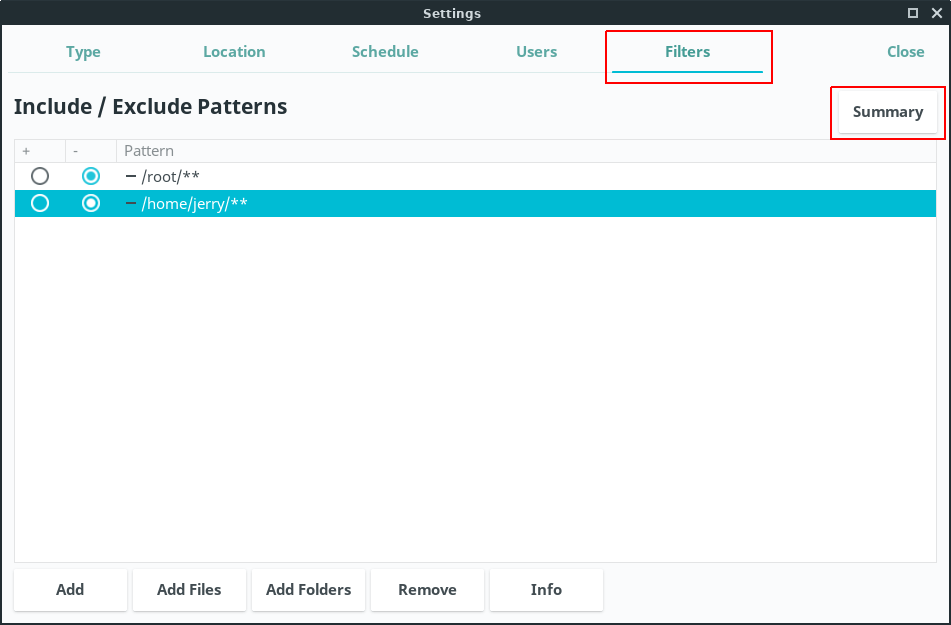
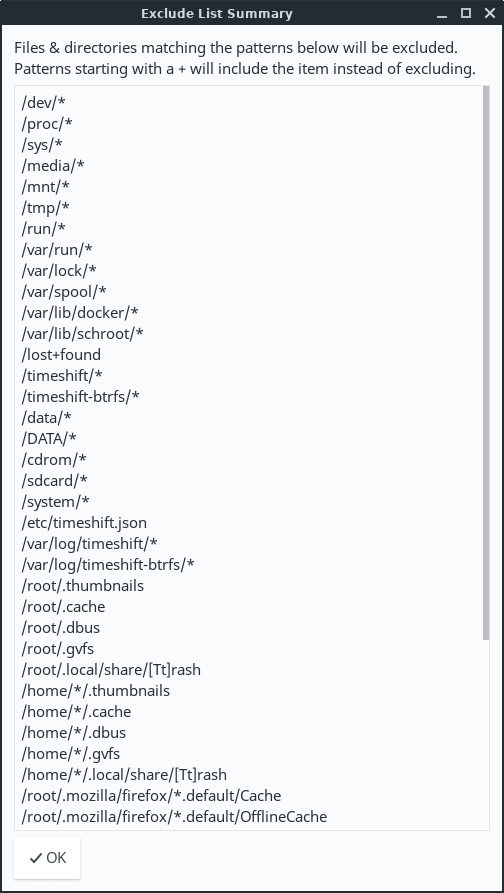
点击过滤器下的摘要选项,将显示哪些内容包含在内,哪些内容不包含在内。
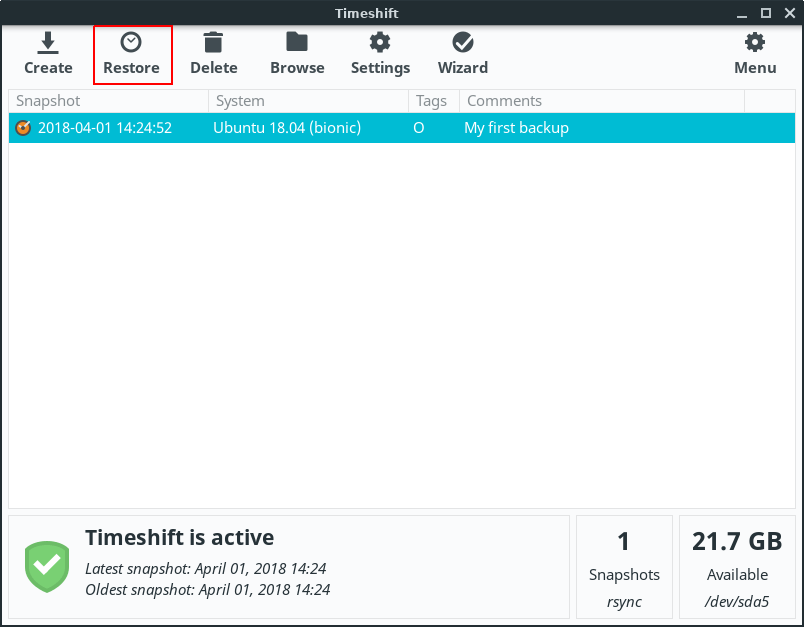
还原备份
还原备份非常简单,只需选择您希望还原的快照,然后点击还原按钮即可。
接下来,您将选择文件还原的目标设备。您需要指定根设备,以及是否将引导文件和主文件保留在根设备上或另一个分区上。
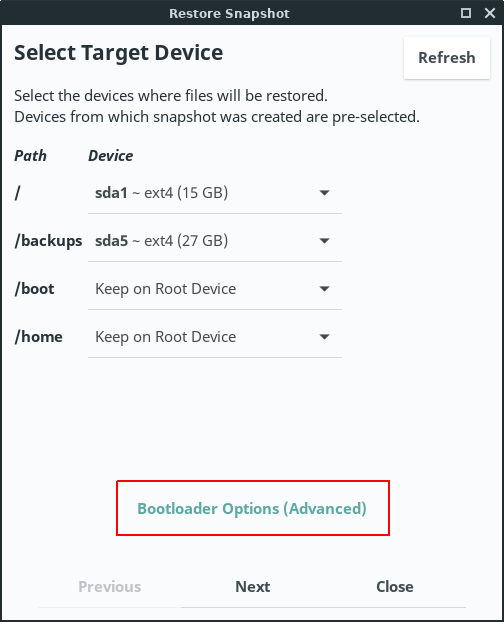
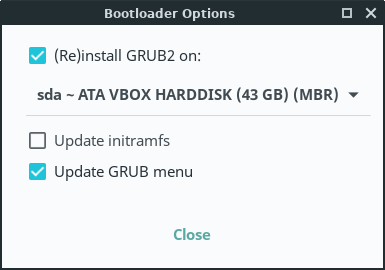
然后指定引导加载程序选项,包括是否重新安装 GRUB2、是否更新 intramfs 以及 Grub 菜单。
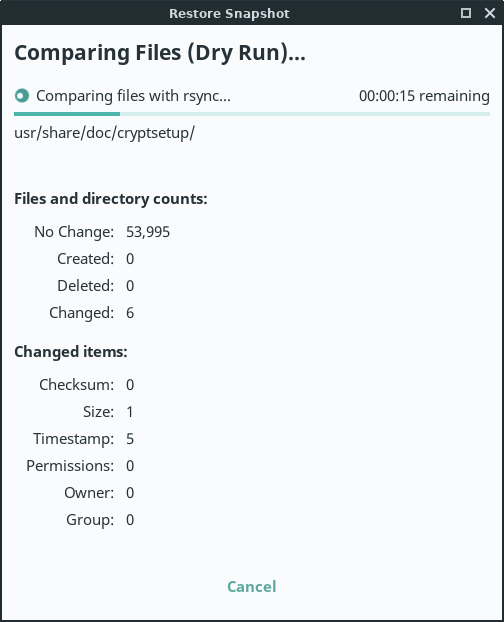
Timeshift 随后将通过执行"演习"来模拟还原过程,以确保还原过程无误。
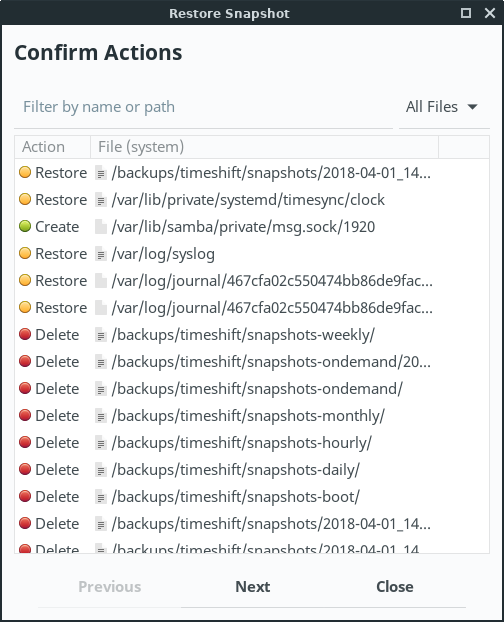
在确认操作窗口中,点击下一步。
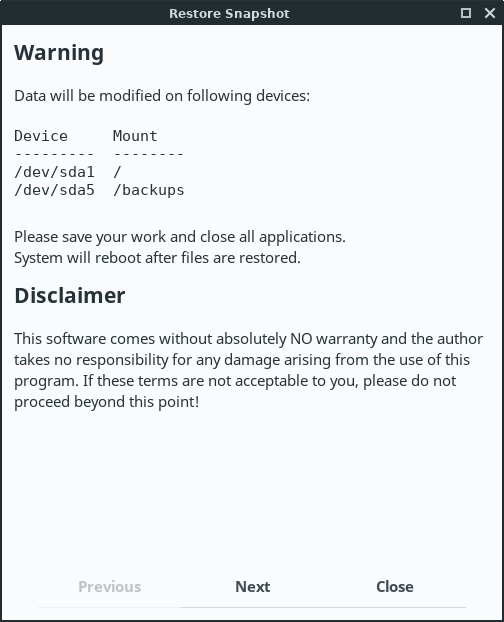
下一个窗口是警告对话框,提供还原过程的摘要信息。点击下一步。
还原过程开始,可能需要一些时间。
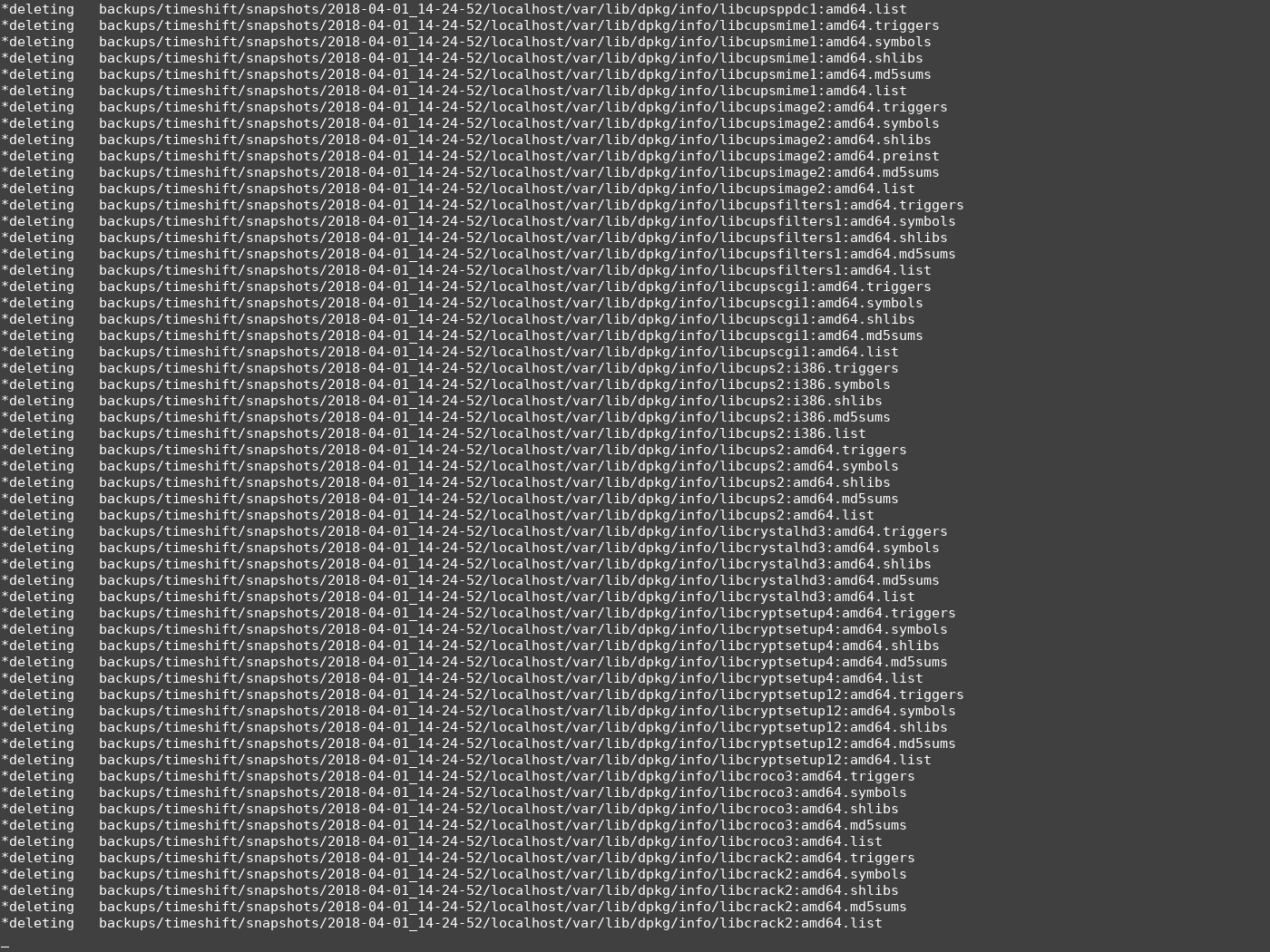
快照将被应用,然后计算机将重启以完成该过程。
USB 持久化
USB 持久化允许用户拥有一个安装了 Linux Lite 的 USB 设备,该设备可以重启,同时保留所有文件和设置。
简而言之,启用后您的文件和设置将**"持久化"**,只需插入 USB 设备并从中启动,即可随时访问它们。
以下教程将指导您如何将 Linux Lite 安装到 USB 设备。
我们将使用 mkusb 来创建持久化 USB。
安装过程
首先,我们安装 mkusb PPA。请务必逐行执行以下步骤,以确保安装干净。
请注意: 安装此软件将从您的系统中移除 USB Image Writer 和 USB Stick Formatter 工具。
终端命令:
打开终端并复制粘贴以下内容:
sudo add-apt-repository ppa:mkusb/ppa
注意: 如果您的终端在此步骤卡住,您可能需要禁用 IPv6 才能继续。
完成后,复制粘贴并运行以下命令,以安装 mkusb。
sudo apt install --install-recommends mkusb mkusb-nox usb-pack-efi
启动 mkusb,菜单、系统、mkusb。
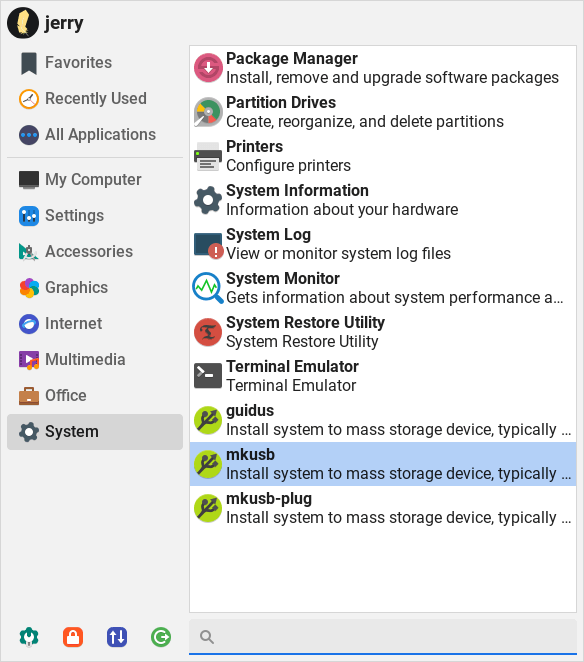
在对话框中点击是。
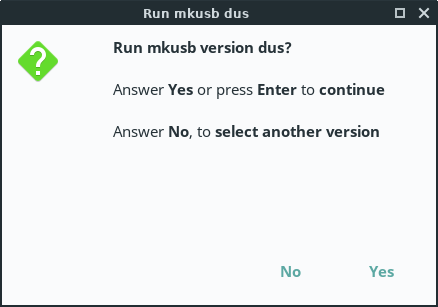
输入您的密码。
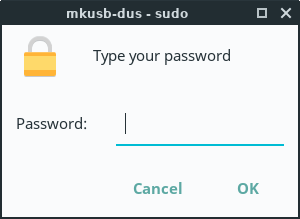
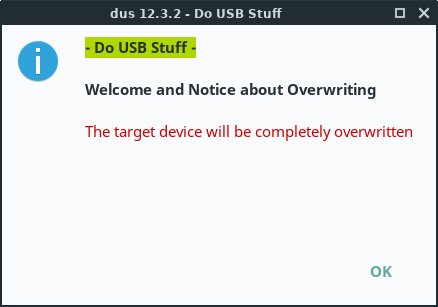
在下一个对话框中点击确定。
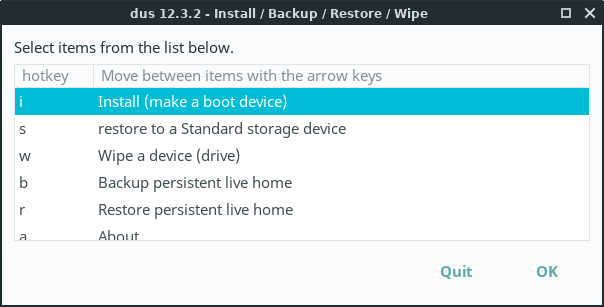
选择安装(制作启动设备),然后点击确定。
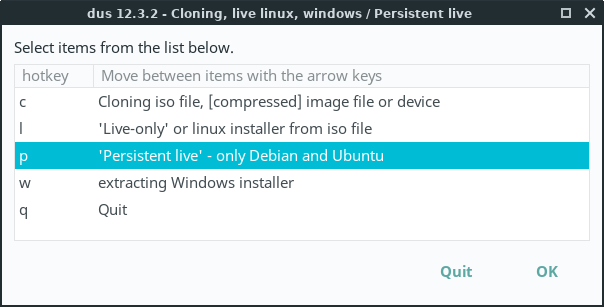
选择**"持久化 live"- 仅适用于 Debian 和 Ubuntu**,然后点击确定。
选择**"Dus-Iso2USB",grub-n-iso 方法**,然后点击确定。

点击确定。

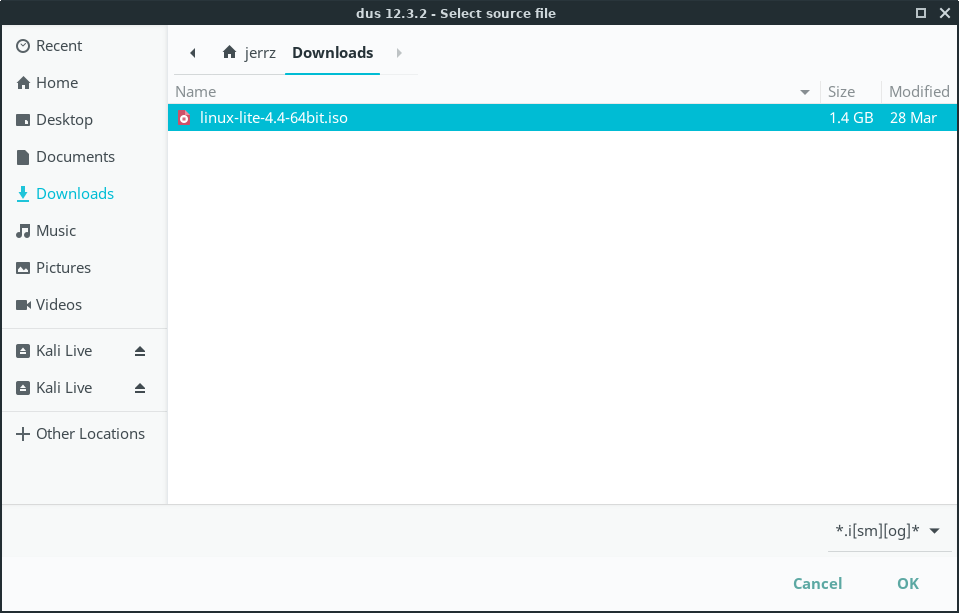
选择 Linux Lite ISO 镜像文件。
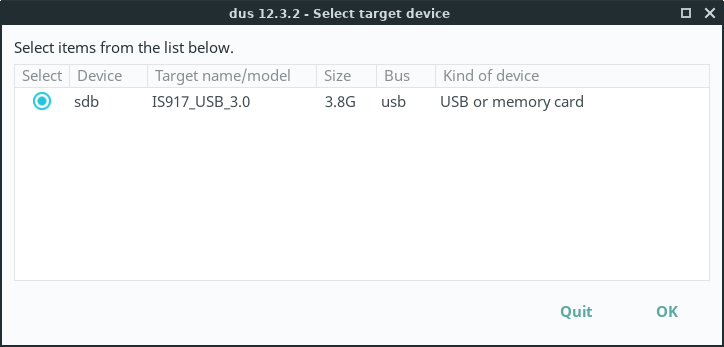
确认列出并选中了正确的 USB 设备,然后点击确定。
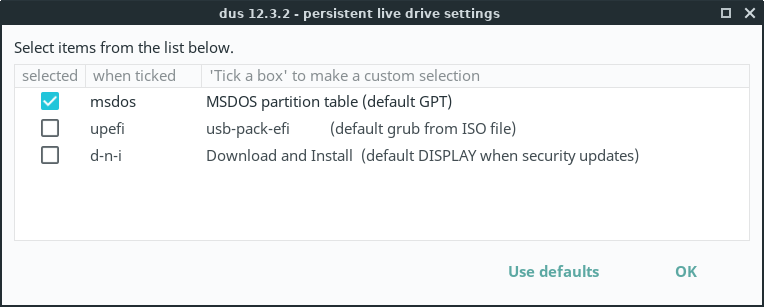
从列表中选择 msdos,然后点击确定。如果您在 UEFI 计算机上使用我们的 UEFI 安装版本,则需要选择 upefi。
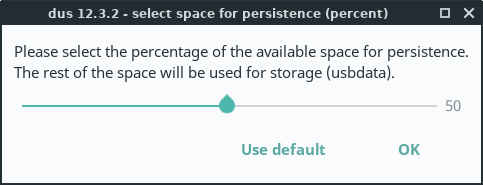
根据您的需求调整滑块,或直接接受默认的持久化空间大小。
这是保存您的设置和文件的空间,请确保为其分配足够的空间。
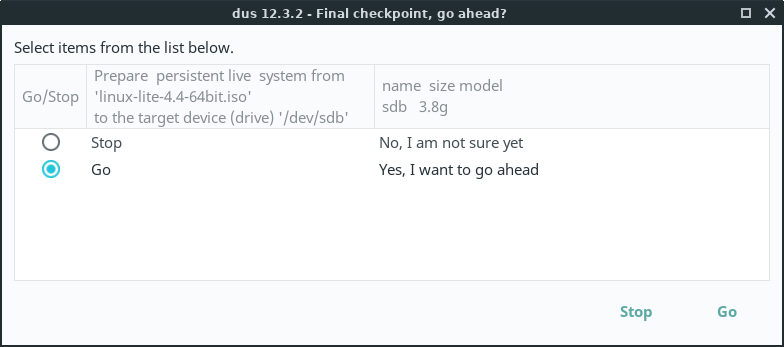
准备好后,选择执行,然后点击 Go 按钮。
应用程序现在将为您创建 USB 持久化。这可能需要一些时间。
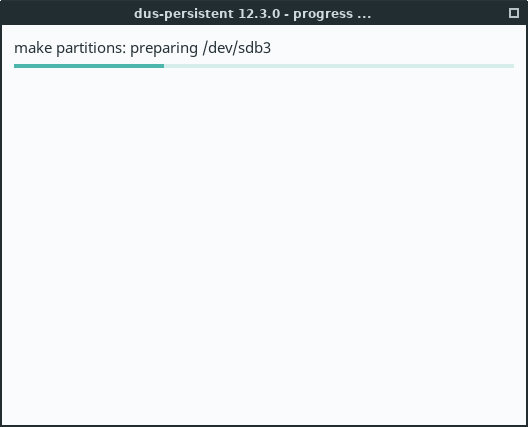
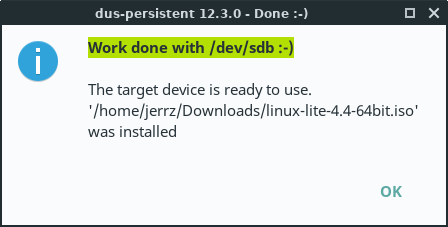
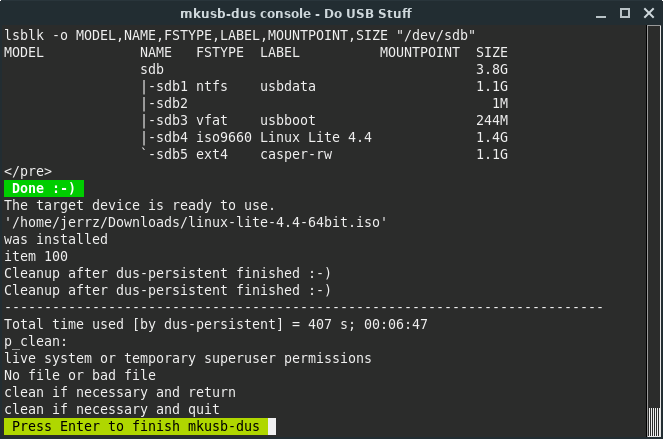
过程现已完成。点击所有退出选项。现在您可以将 USB 设备插入计算机并从中启动。
VirtualBox
VirtualBox 应用程序允许您通过为其他操作系统创建一种容器,在您的主操作系统中运行其他操作系统(OS),使其独立于主操作系统运行。您可以像在普通硬盘上安装系统一样,将其他操作系统安装到 VirtualBox 中。VirtualBox 会为您创建一个虚拟硬盘用于安装,安装的结果称为虚拟机(VM)。
您可以使用可启动的 CD 或 DVD 安装到 VirtualBox。更方便的是,您可以使用下载的 ISO 文件进行安装,无需先将其刻录到 CD/DVD。您也可以直接启动 ISO 文件,在 live 环境中运行——就像从 live CD/DVD/USB 启动计算机一样——如果您愿意,可以不进行安装。
VirtualBox 的一些常见用途:
- 安装主操作系统的第二个副本,用于测试和实验。
- 安装您想定期使用、但不想在计算机上以双启动方式安装的其他 Linux 发行版。
- 以 live 方式安装或运行其他发行版,用于测试目的。
- 安装 Windows,以便在不重启计算机的情况下在 Linux 中运行其程序。
(注意:Microsoft 认为这是其软件的独立安装,需要另外一份用户许可证。)
安装 VirtualBox
要安装 VirtualBox,请前往菜单、设置、Lite Software,从软件列表中找到它。VirtualBox 完整安装可能需要几分钟时间,请等待屏幕提示安装完成。
安装完成后,您可以在菜单的附件和系统两个分类下找到 VirtualBox,名称为 PC 虚拟化解决方案。
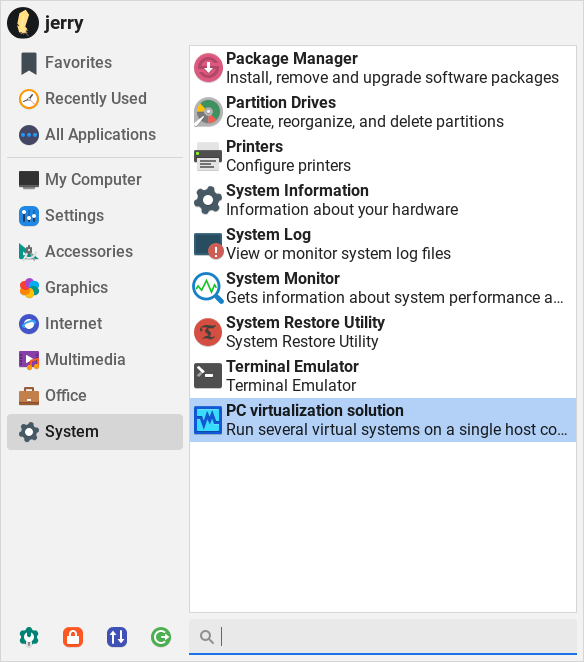
VirtualBox 默认未配置 USB 支持。您需要从其官网下载一个额外的软件包。启动 VirtualBox 后,按照以下步骤安装 USB 支持所需的组件。
注意:VirtualBox 版本号 - 请注意,新版本会定期发布,此处提供的信息仅供参考。VirtualBox 的最新版本号会随时间变化。
您需要了解您安装的 VirtualBox 版本号,才能下载匹配的"扩展包"。在本示例中,我们的版本是 6.1.4;请通过在 VirtualBox 主窗口中点击帮助、关于 VirtualBox 进行确认,然后在弹出窗口底部查找版本号。
如需获取最新版本,请访问此 VirtualBox 网页。否则,请访问此处,找到您的版本号,然后按照与以下相同的步骤继续操作。
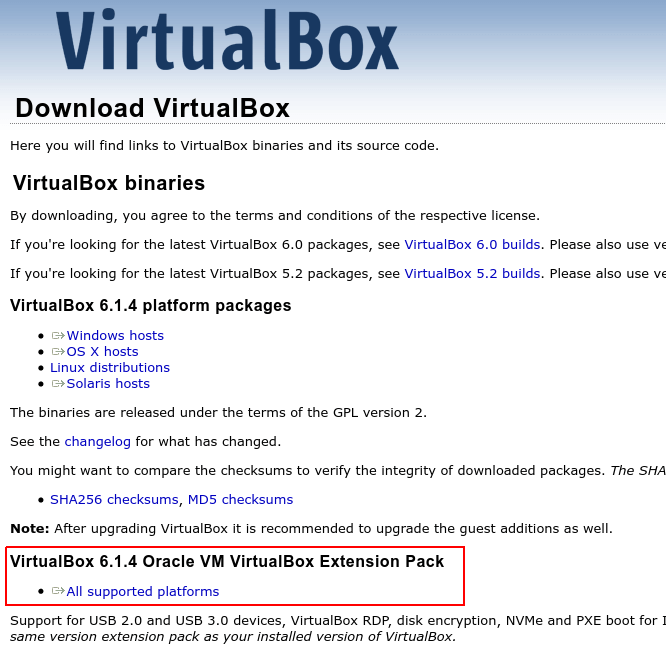
在您的 VirtualBox 版本对应的标题下找到扩展包,点击所有支持的平台进行下载。将下载文件保存到您的下载文件夹。
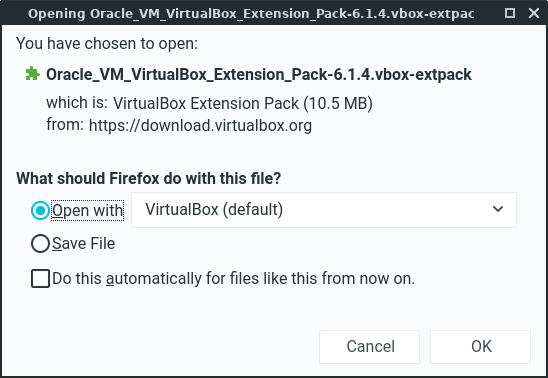
选择打开方式:VirtualBox。
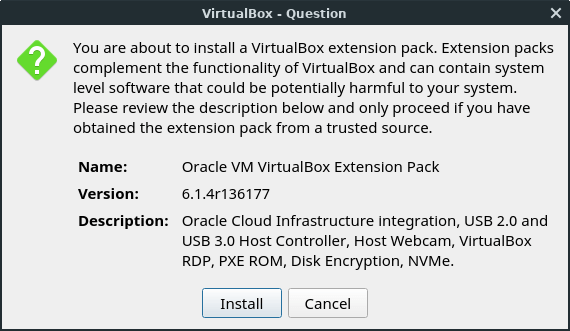
点击安装。
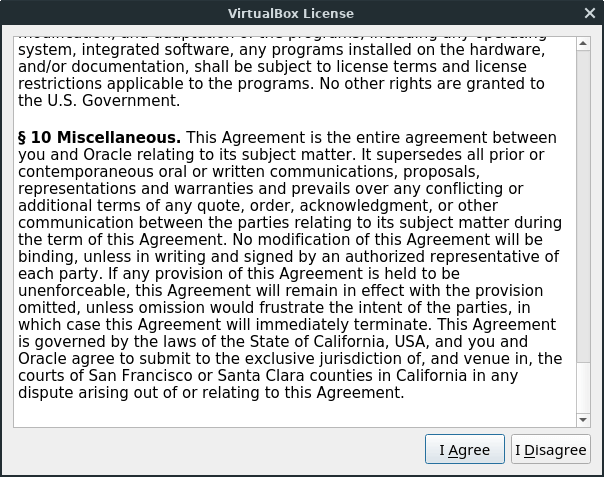
滚动到许可证窗口底部,点击我同意。
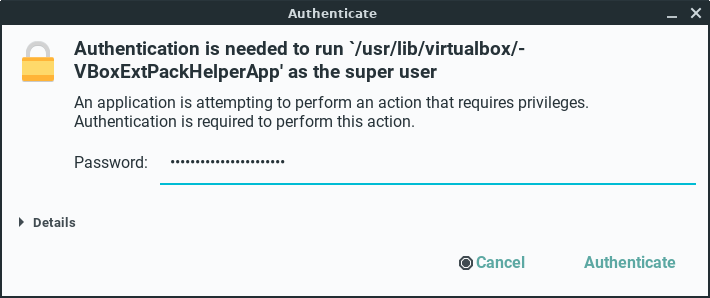
输入您的密码。
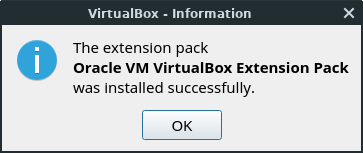
安装完成。
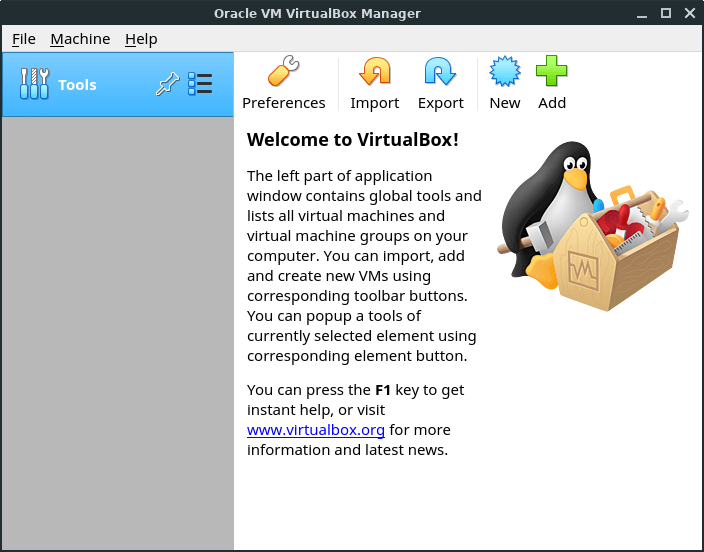
使用 VirtualBox
VirtualBox 可以从 live CD/DVD 或保存在硬盘上的 ISO 文件启动。在以下示例中,我们将使用已下载的 ISO 文件。如果您使用可启动的 CD/DVD,请在开始前将其放入光驱。
菜单、系统、PC 虚拟化解决方案
在 VirtualBox 主窗口中,点击新建按钮创建一个新的虚拟机环境。
接下来,为虚拟机选择一个名称,选择操作系统的类型和版本。在填写版本时,请指定 32 位或 64 位系统,如果在版本下拉框中没有完全匹配的选项,请选择最接近的选项。
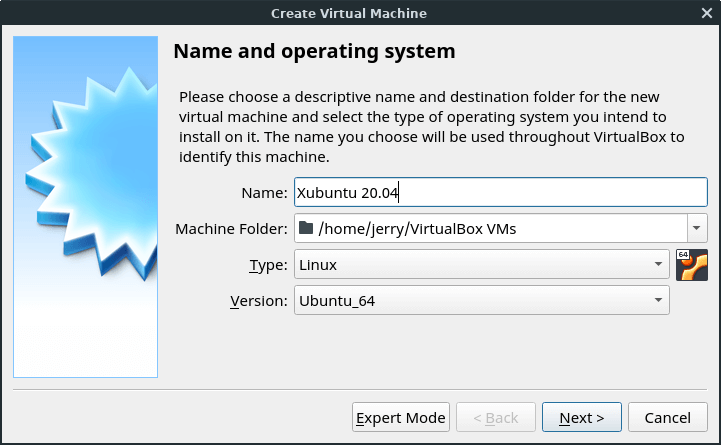
在本示例中,我们将为另一个基于 Ubuntu 的发行版 Xubuntu 20.04 创建一台新虚拟机,并使用其 64 位版本。由于没有 Xubuntu 的专属选项,我们选择 Ubuntu_64,因为 Xubuntu 就是基于 Ubuntu 的。(如果您创建了一台安装了 Linux Lite 的虚拟机 [VM],出于同样的原因,您也应选择 Ubuntu。)点击下一步继续。
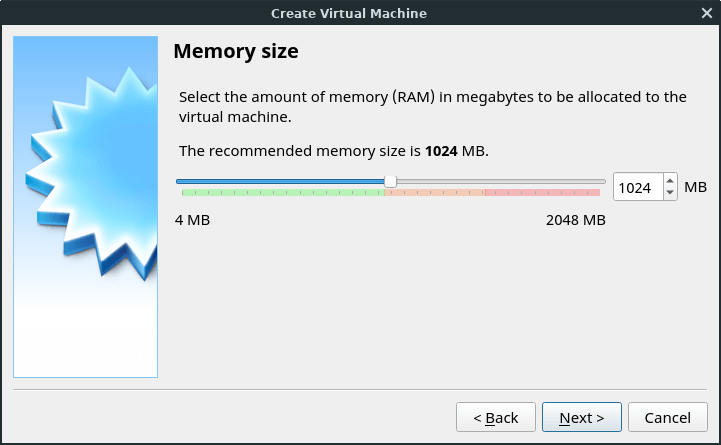
决定您希望为虚拟机分配多少 RAM(内存)。大多数情况下,512MB 至 2GB 应该足够。不要将超过一半的 RAM 分配给虚拟机——这可能会导致宿主操作系统 Linux Lite 运行出现问题。(虚拟机在宿主操作系统内部运行——您不希望虚拟机占用的资源超过宿主机本身。)在本示例中,计算机(宿主机)拥有 2GB RAM,因此为虚拟机分配了 1024MB(1GB)。
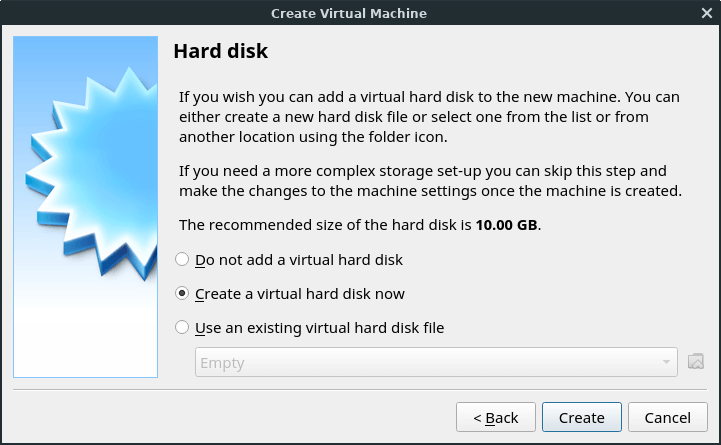
下一个屏幕询问您是否要立即创建虚拟硬盘。这正是我们需要的,因此勾选该单选按钮并点击创建。
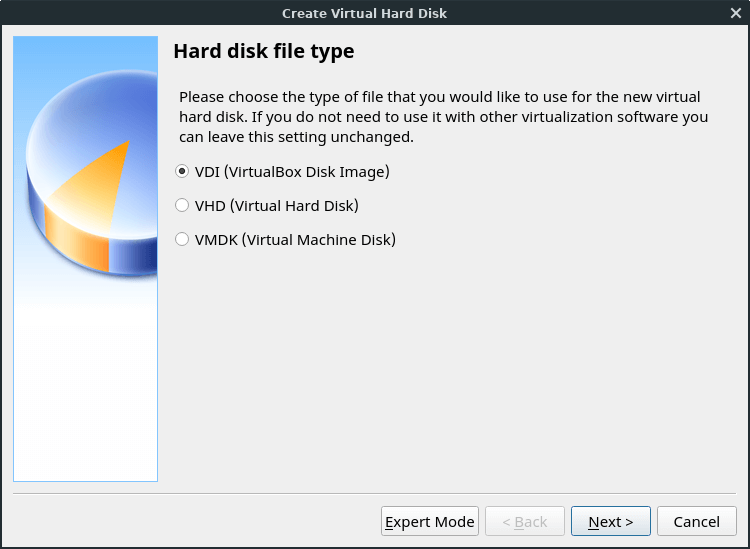
在硬盘文件类型屏幕中,我们选择 VDI(VirtualBox 磁盘映像)。
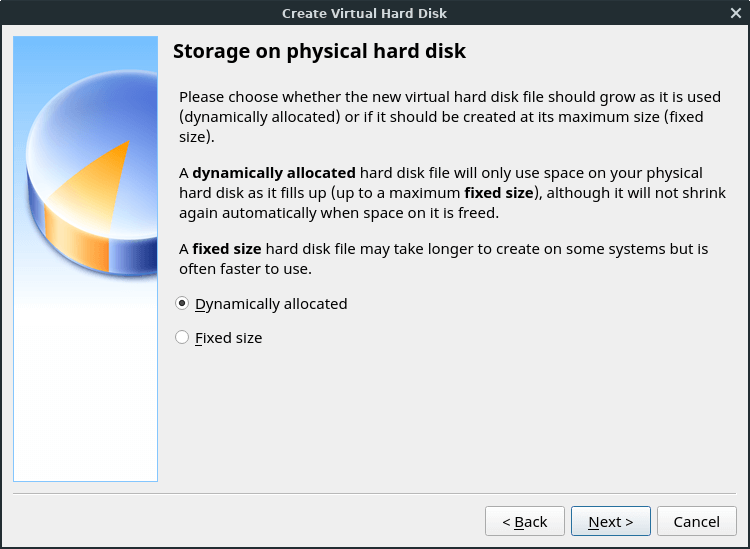
在物理硬盘上的存储屏幕中,我们选择动态分配。
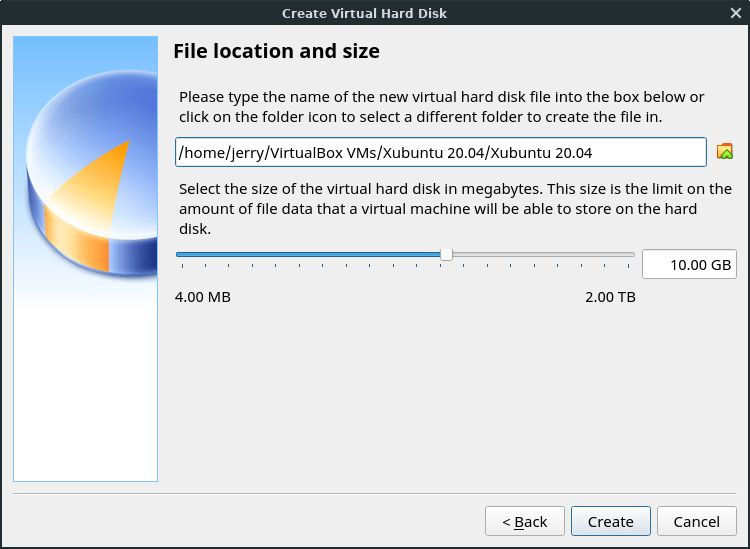
在下一个屏幕中,将虚拟驱动器大小设置为 10GB。(VirtualBox 将从您的硬盘上划出空间用于虚拟驱动器——请确保您的硬盘有足够的空间来容纳虚拟驱动器。)
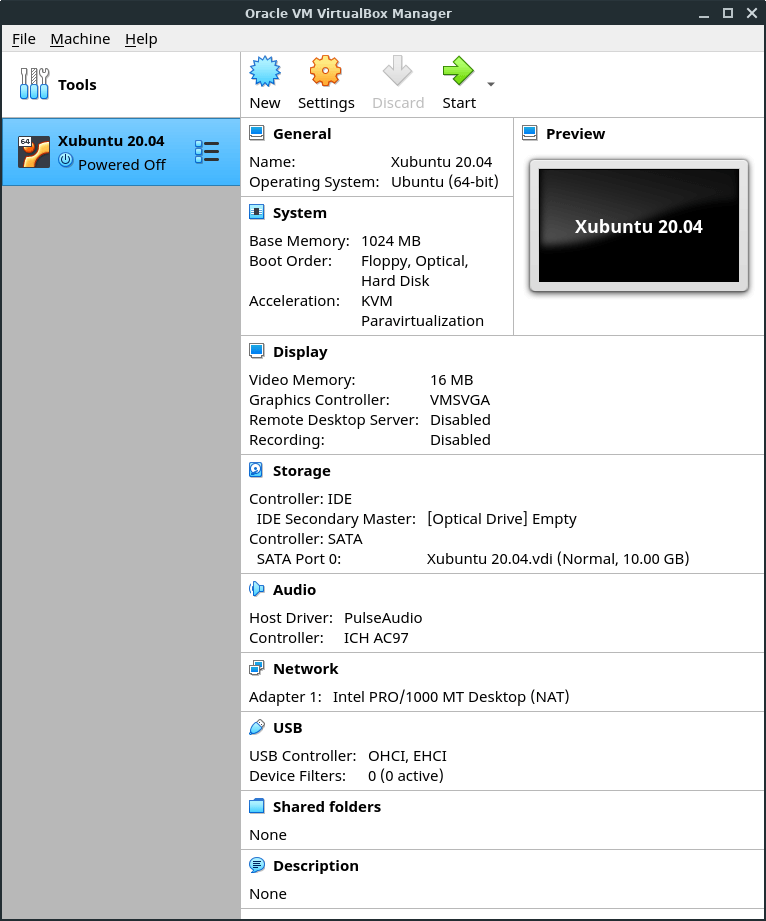
点击创建后,您的新虚拟机将列在 VirtualBox 主窗口的左侧。(此时它只是一个空容器。)
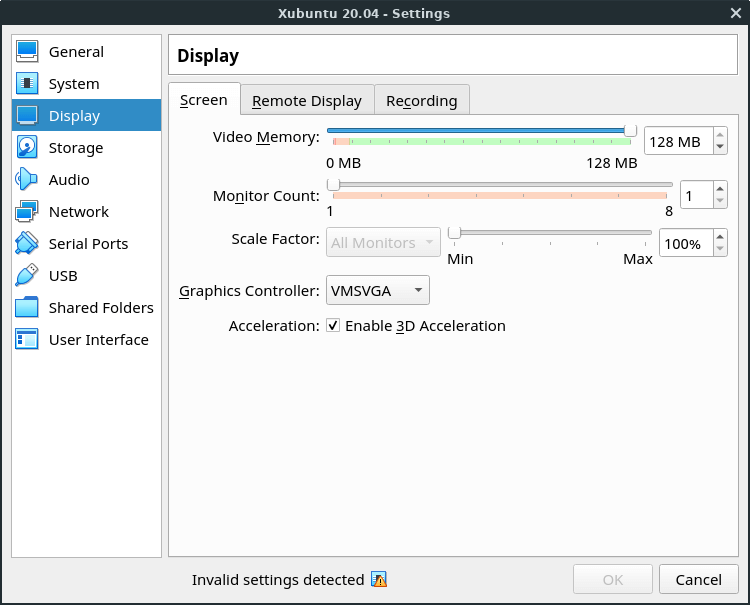
您可以在安装操作系统之前或之后调整虚拟机的一些设置。我们在安装前进行调整。高亮显示虚拟机并点击设置,然后点击左侧的显示,调整您希望虚拟机拥有的显存大小。(默认值为 16MB,本示例中我们将其设置为 128MB。)另外,点击以启用 3D 或 2D 加速。(如果其中一个提示"设置无效",请取消勾选并选择另一个。)
现在,点击左侧的 USB,确保已启用 USB 控制器。这将允许您在虚拟机中从 USB 设备复制文件或将文件复制到 USB 设备。
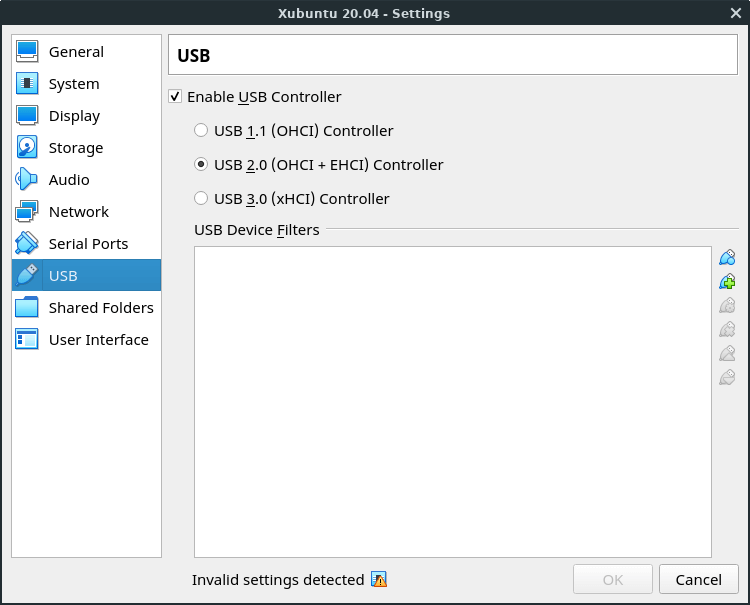
完成后点击确定返回主窗口。在主窗口左侧高亮显示虚拟机,点击启动箭头开始安装。
您看到的第一个屏幕将询问您使用什么作为安装源,CD/DVD 驱动器可能已经列出。如果您使用的是光驱并且光盘已放入,直接点击启动即可。
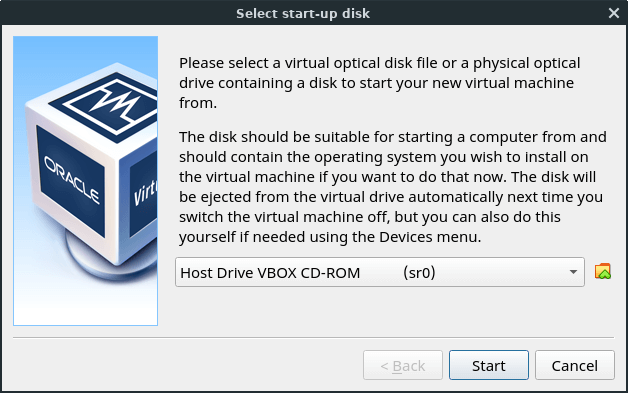
否则,点击右侧的黄色文件夹图标,将出现以下对话框。
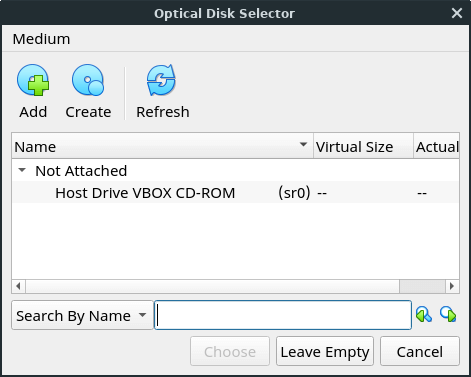
浏览到您的 ISO 镜像所在位置。
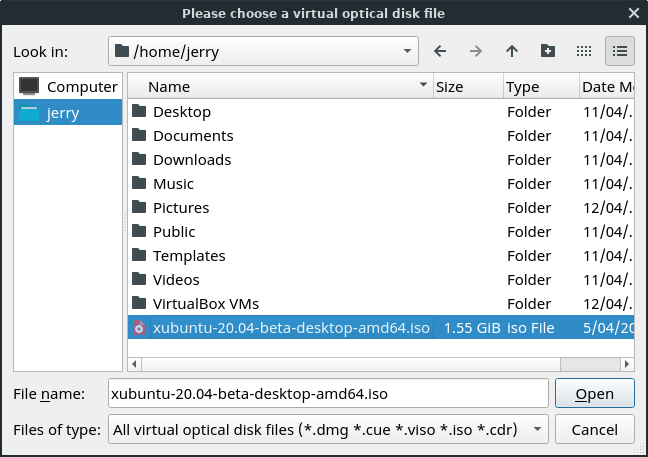
点击选择它,然后点击打开。
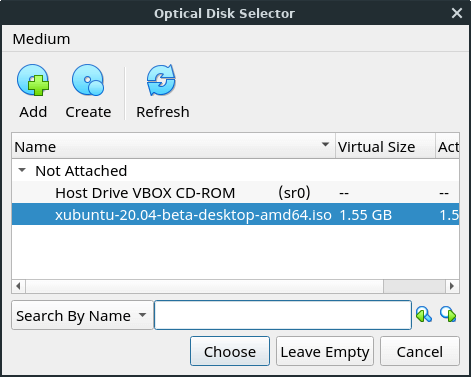
找到并选择 ISO 文件后,它将显示在来源框中。点击启动,系统将从 live ISO/CD/DVD 启动。
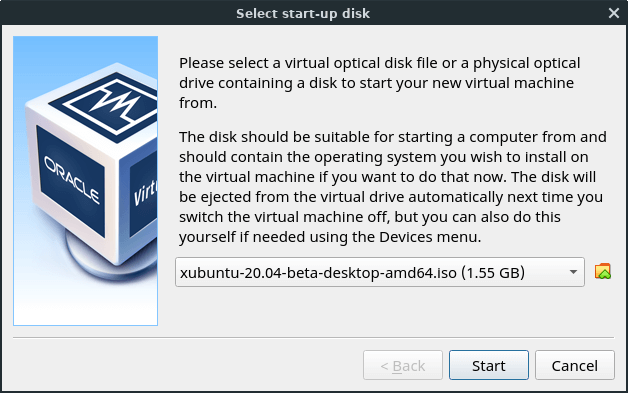
live 环境加载完成后,点击桌面上的安装图标开始安装程序。安装过程与在普通计算机上安装完全相同。当询问是否要"清除磁盘并安装"时,它不会清除您真实的硬盘——它指的是虚拟硬盘。(如果您选择"其他选项"并手动分区,同样如此。)
安装完成后,重启虚拟机。如果安装光盘似乎卡住了无法重启,请在虚拟机窗口内点击鼠标,然后按 ENTER 键。如果无响应,请点击虚拟机窗口上的"×",选择关闭计算机,然后高亮显示虚拟机并再次点击启动箭头。
在虚拟机中,您几乎可以执行与在实际计算机上安装时相同的操作。您可以安装软件、下载更新等,所有这些都在虚拟环境中的虚拟硬盘上进行。
每当您想关闭正在运行的虚拟机时,请使用虚拟机中操作系统的正常关机方式——而不是直接关闭虚拟机窗口。(如果虚拟机操作系统是 Linux Lite,您应像在自己的计算机上一样点击菜单、注销、关机。)
在 VirtualBox 中使用 USB
假设您已添加 VirtualBox 扩展包以开始在新虚拟机中使用 USB,您需要将您的用户名添加到 vboxusers 组。(您只需执行一次,无需为每个虚拟机单独操作。)建议在没有虚拟机运行的情况下执行以下步骤。
打开 Linux Lite(而非 VirtualBox)的设置管理器,菜单、设置、设置管理器,然后选择 Lite User Manager。
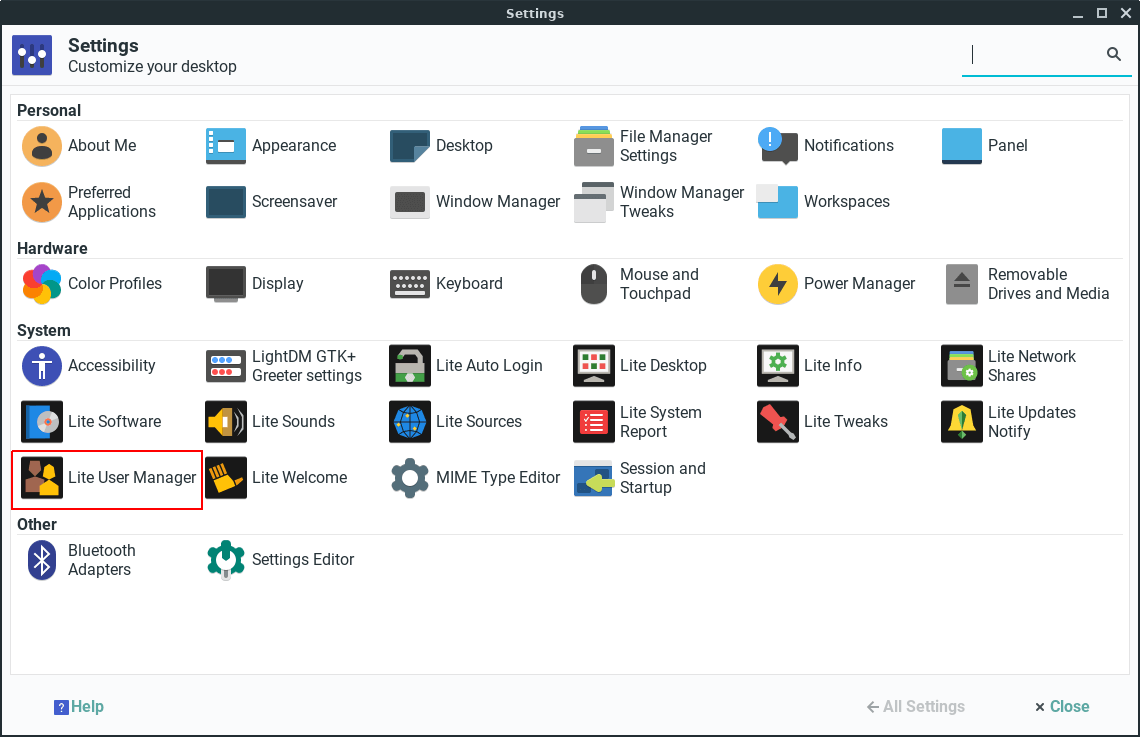
在选择用户下显示您的用户名后,在组列中向下滚动列表,在 vboxusers 旁边的复选框中打勾,将自己添加到该组,然后点击应用。
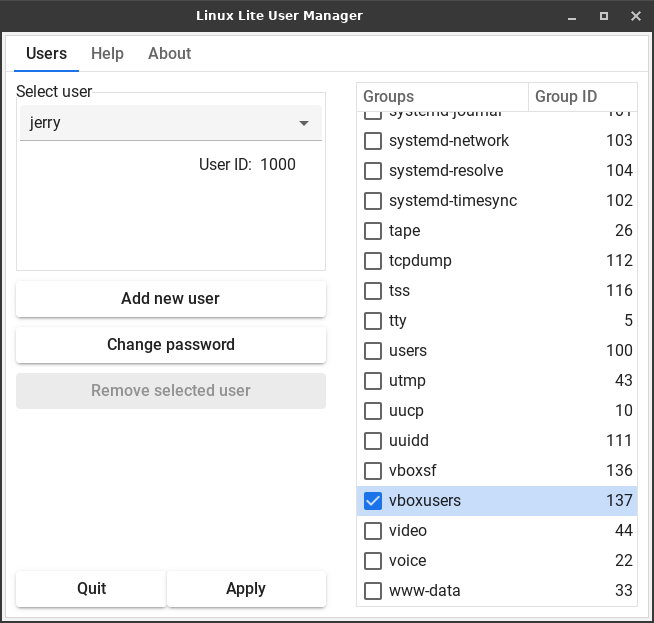
关闭 Lite User Manager、设置管理器以及其他所有打开的程序。
重启计算机,然后重新登录,使新设置生效。
打开 VirtualBox 并启动您的新虚拟机。
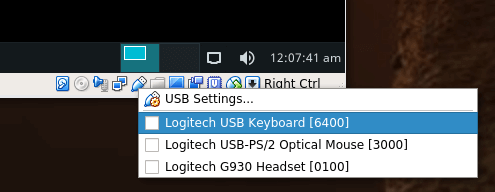
虚拟机运行后,您会在 VirtualBox 窗口右下角看到一个小 USB 图标。右键点击它,选择您要使用的 USB 设备。
其他 VirtualBox 信息来源:
VirtualBox 官方主页
VirtualBox 用户手册
VirtualBox 帮助论坛
文件搜索
文件搜索是一款易于使用的图形界面文件搜索工具,位于菜单、附件、文件搜索。
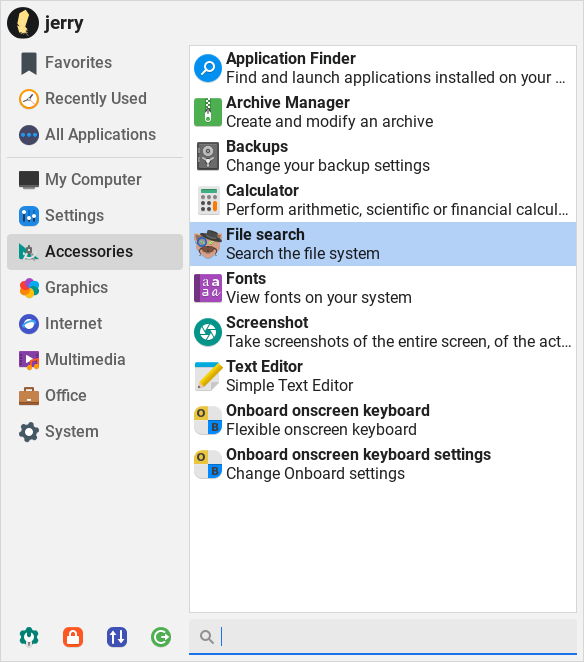
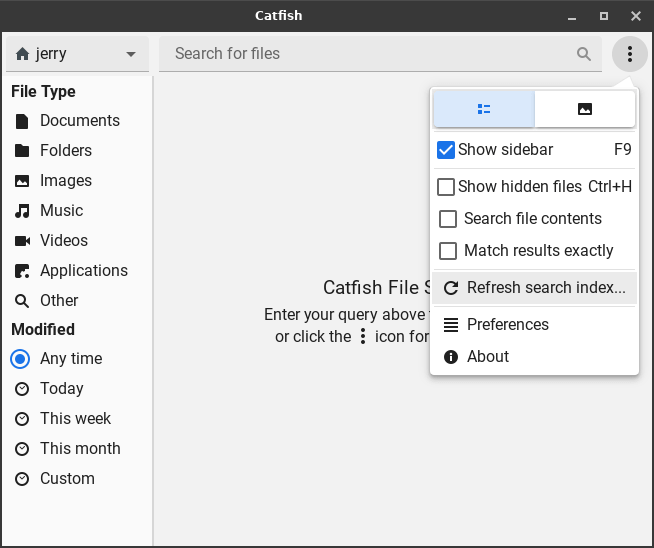
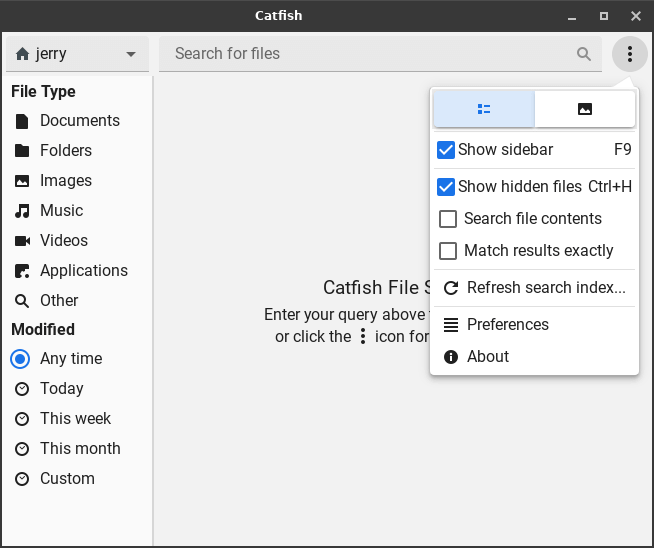
打开文件搜索后,您将看到文件搜索窗口:点击右上角的齿轮图标,选择刷新搜索索引。
现在点击解锁按钮。
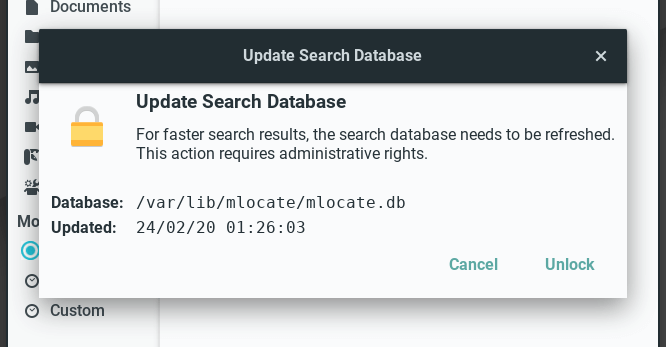
输入您的密码。
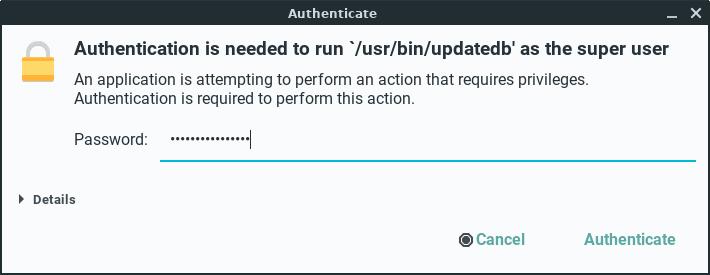
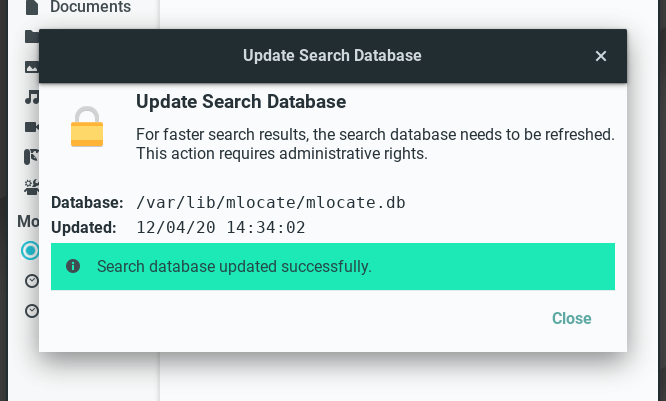
文件搜索使用 locate 命令来搜索文件。locate 命令依赖于它所维护的计算机文件数据库,该数据库会定期自动更新——通常每天一次。在进行搜索之前,建议手动更新数据库索引,以确保自上次更新以来的文件变动能够反映在搜索结果中。
更新完成。
您还可以使用齿轮按钮访问其他选项,例如在搜索窗口中显示高级设置。高级设置界面允许您按文件修改日期、文件类型、文件扩展名等条件过滤搜索结果。
以下示例展示了在主文件夹中搜索文件名中包含 car 的所有文件。
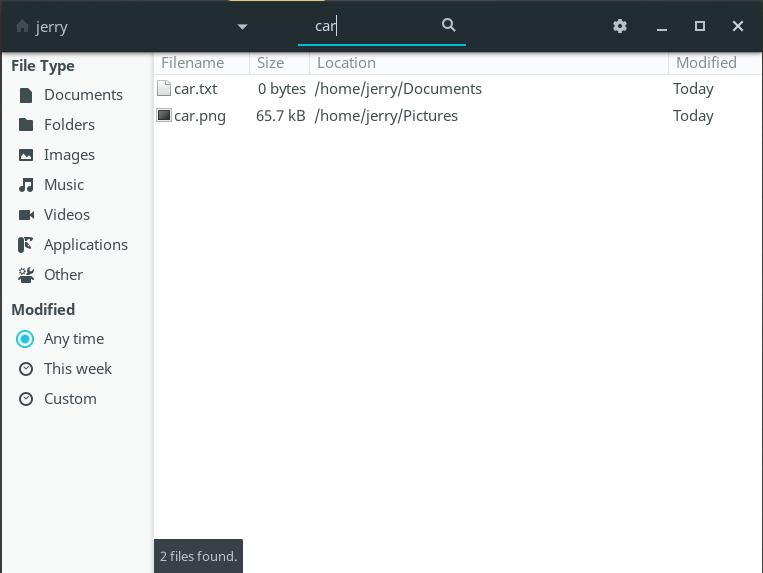
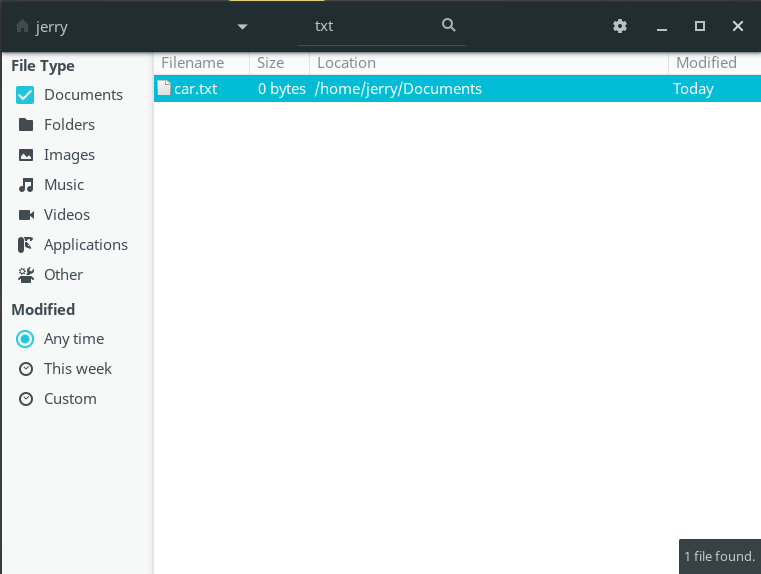
要将结果限制为仅显示 txt 文件,只需在高级设置中的文件类型下点击文档即可。