软件
Linux Lite 主页 | 下载 | 捐赠 | 硬件数据库 | 论坛
获取软件
在 Linux 上获取软件比在 Windows 上更加简单。您可能想要或需要安装的绝大多数程序都集中存放在称为软件仓库(repos)的地方。无需在网上搜索、从各种网站(其中一些可能不可靠)下载程序、运行安装程序、重启等,所有可用软件都集中存放,可在几秒钟内完成安装。仓库中的软件包经过测试、批准纳入仓库,并经过安全签名以确保其有效性。
安装和卸载软件有几种常见方法。Linux Lite 附带 Lite Software,其中内置了管理所有软件功能。
安装软件
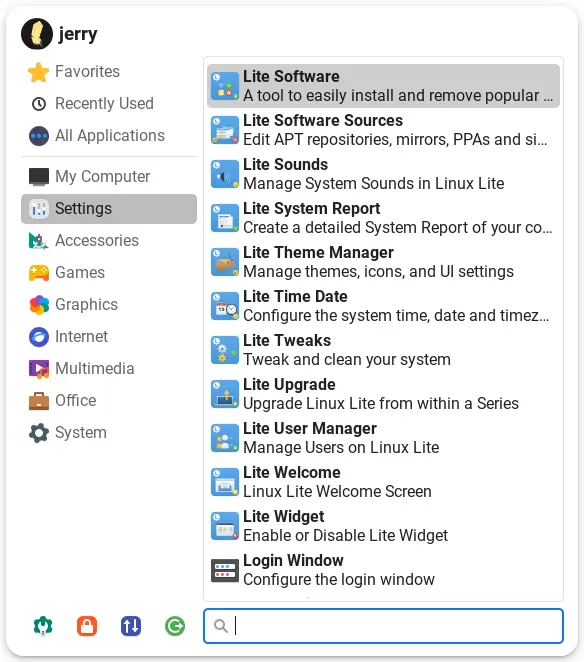
点击菜单,设置,Lite Software,在提示时输入您的密码。
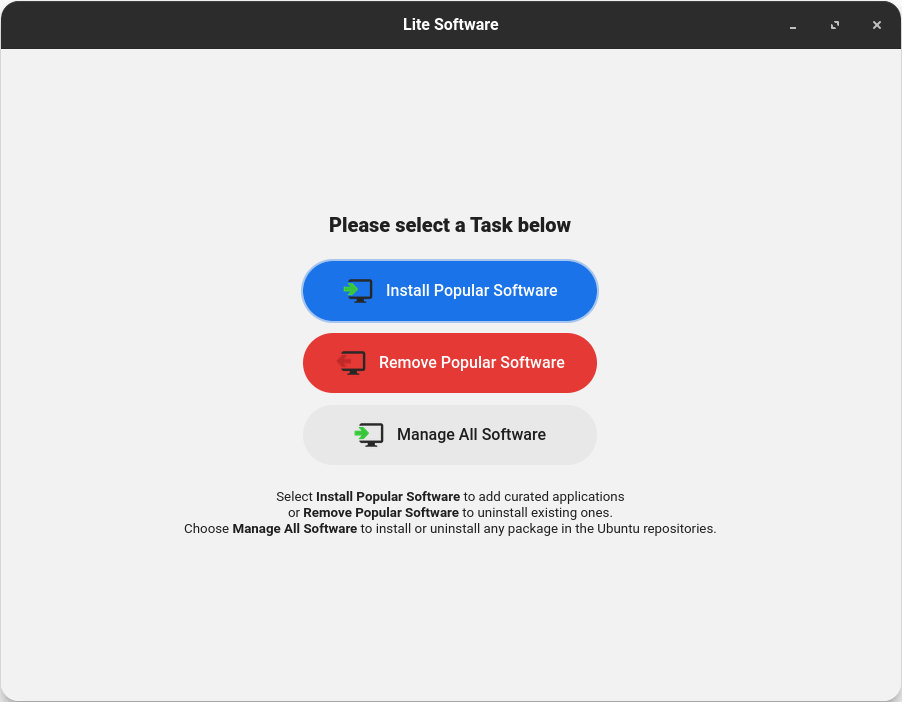
点击管理所有软件
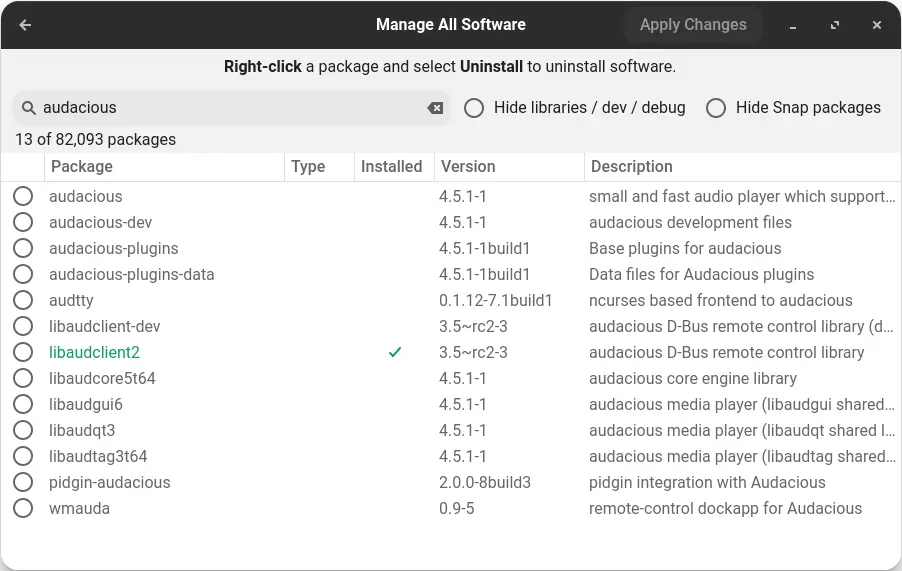
输入您的搜索内容。在本示例中,我们将搜索 'audacious' 音乐播放器。
选择您要安装的软件包,然后点击顶部的应用更改。
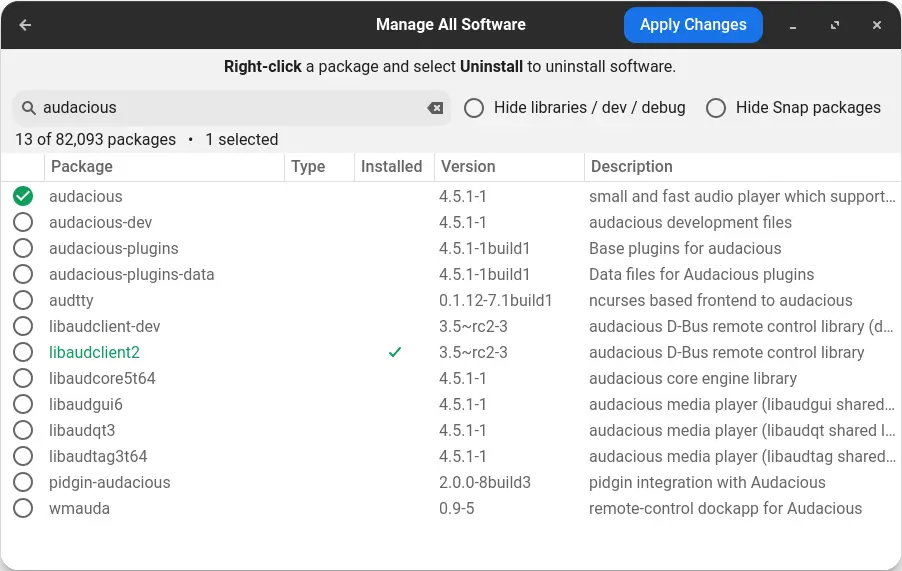
注意: 某些软件会告知您需要安装额外的软件包才能使该应用程序正常运行。这些也称为依赖项,是程序正常运行所必需的。
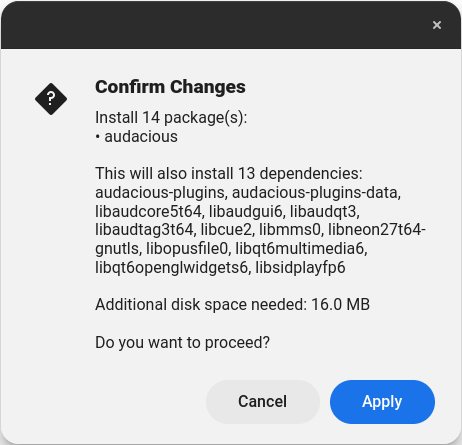
点击应用。软件将会安装,并在相关菜单分类中创建一个菜单条目。对于 audacious,菜单分类为多媒体。

卸载软件
卸载软件是管理所有软件中安装软件的反向操作。在搜索框中输入软件名称:
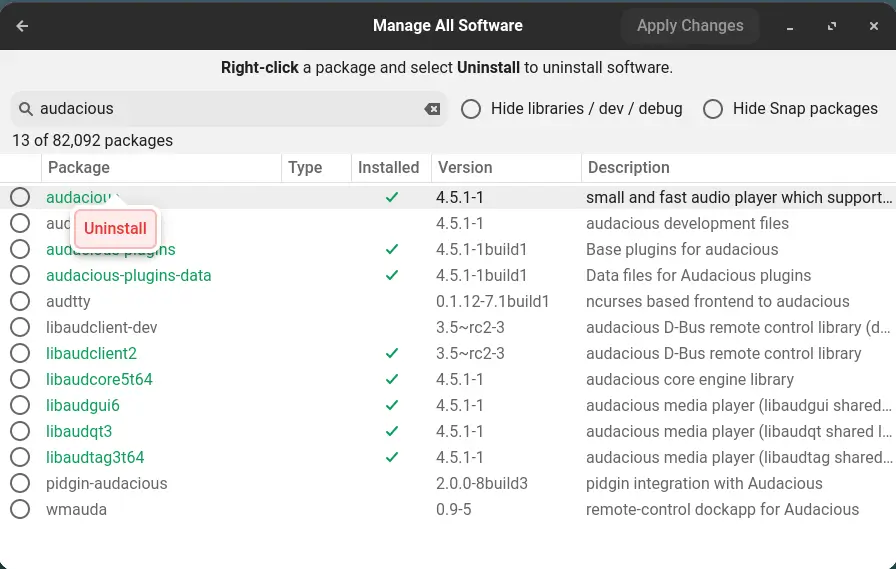
右键单击该软件并选择卸载。然后点击应用更改按钮,您的软件将被卸载。请在此过程中格外小心,因为您可能会无意中卸载关键的系统软件。如有任何疑问,请先在网上搜索确认卸载该软件是否安全。
安装软件 - 从源代码安装
有时您需要从源代码编译并安装应用程序或驱动程序。以下是操作步骤。
在本示例中,我们将从源代码安装一个应用程序(Pidgin)。
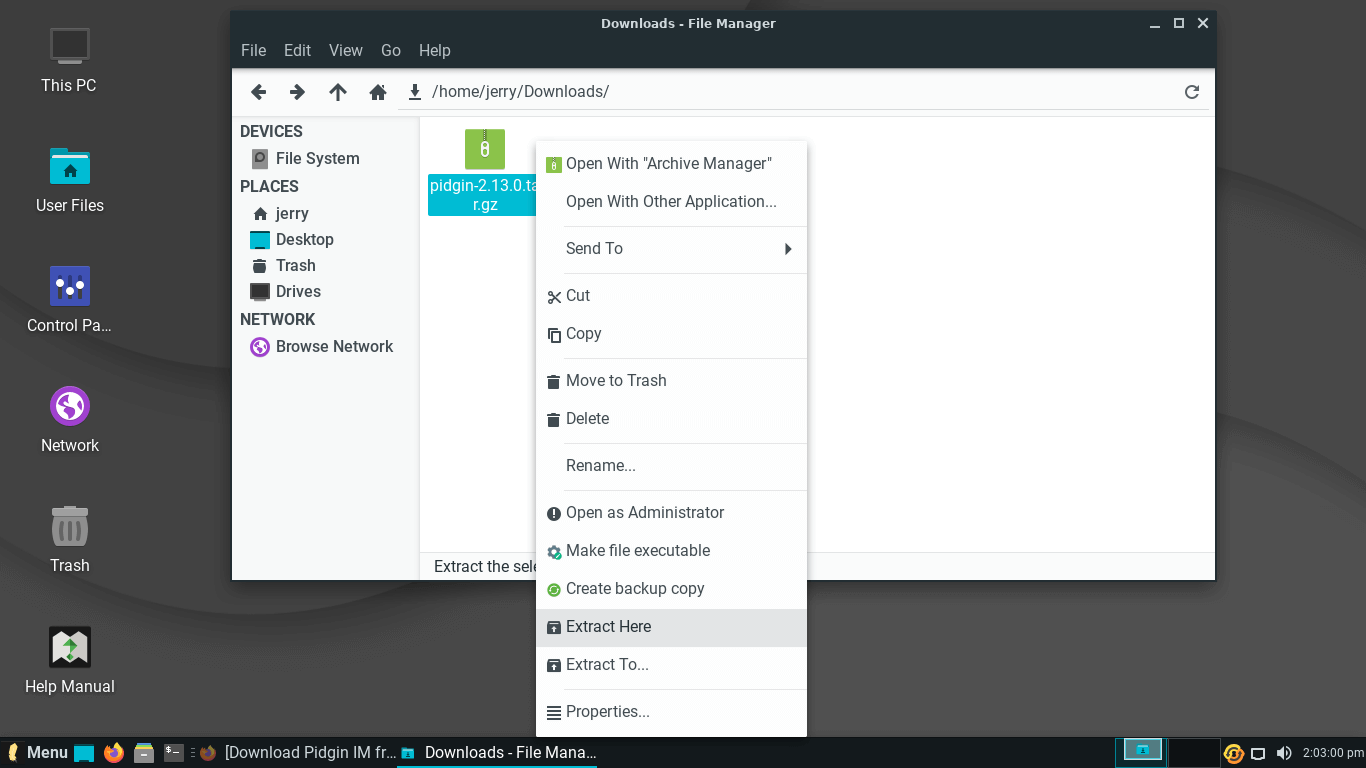
大多数源代码包以压缩归档格式提供。让我们右键单击归档文件并选择在此处解压。
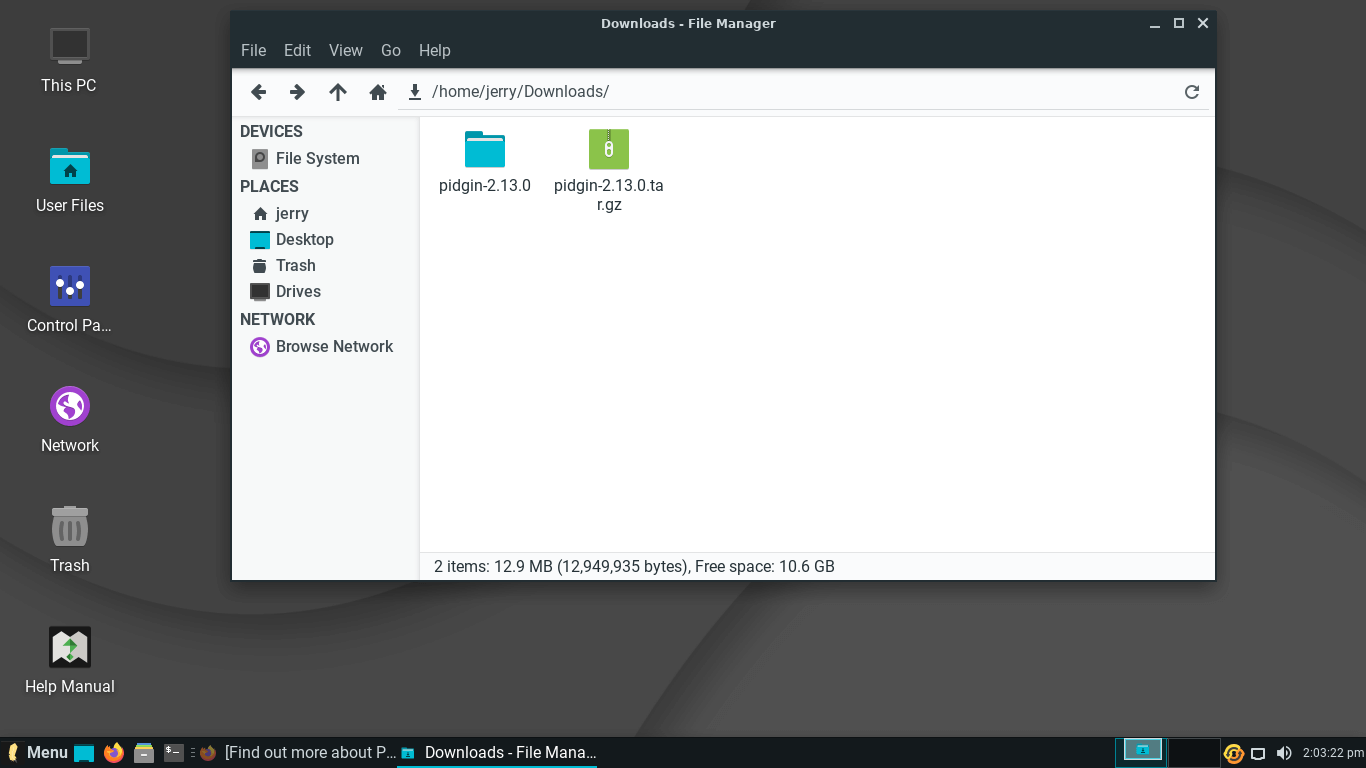
我们进入新解压的文件夹,右键单击,在此处打开终端,然后输入以下命令:
终端命令:
./configure
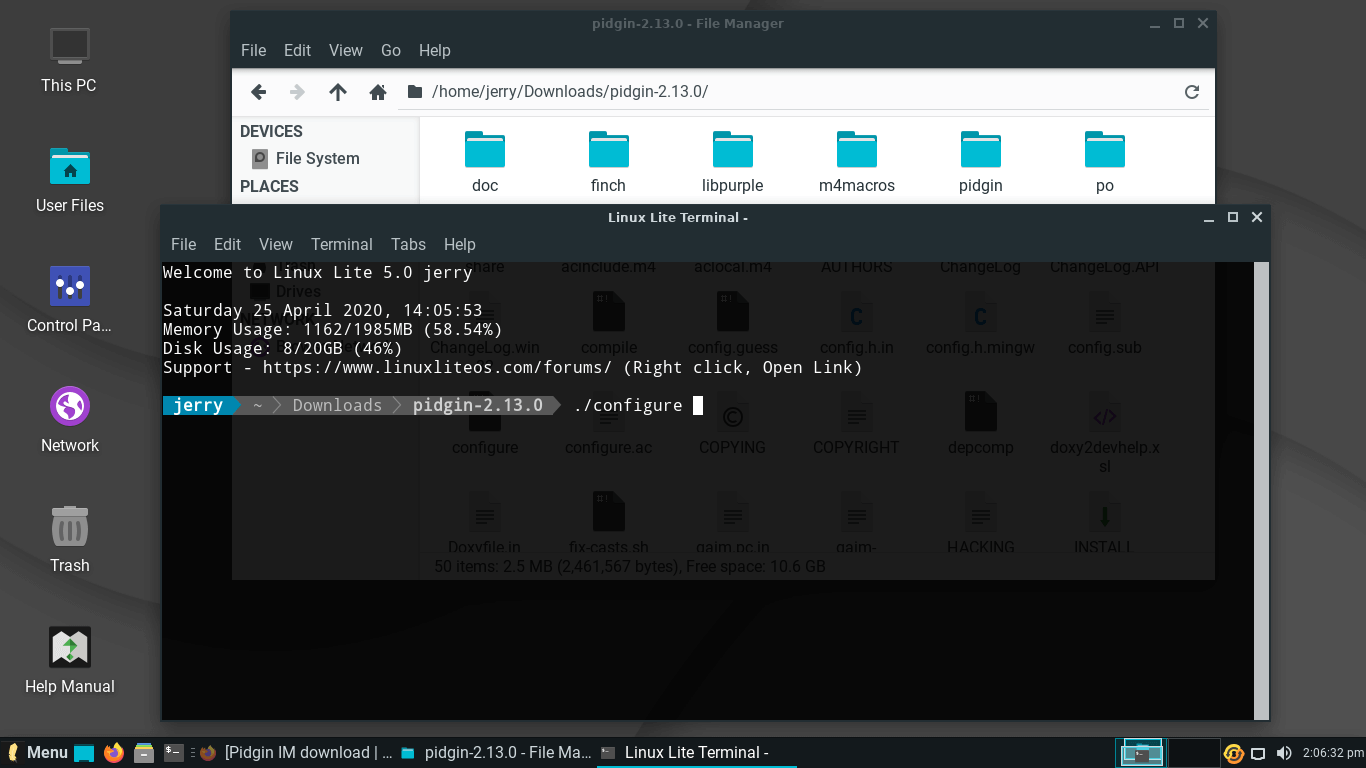
现在它将检查我们是否拥有编译此软件所需的所有工具。
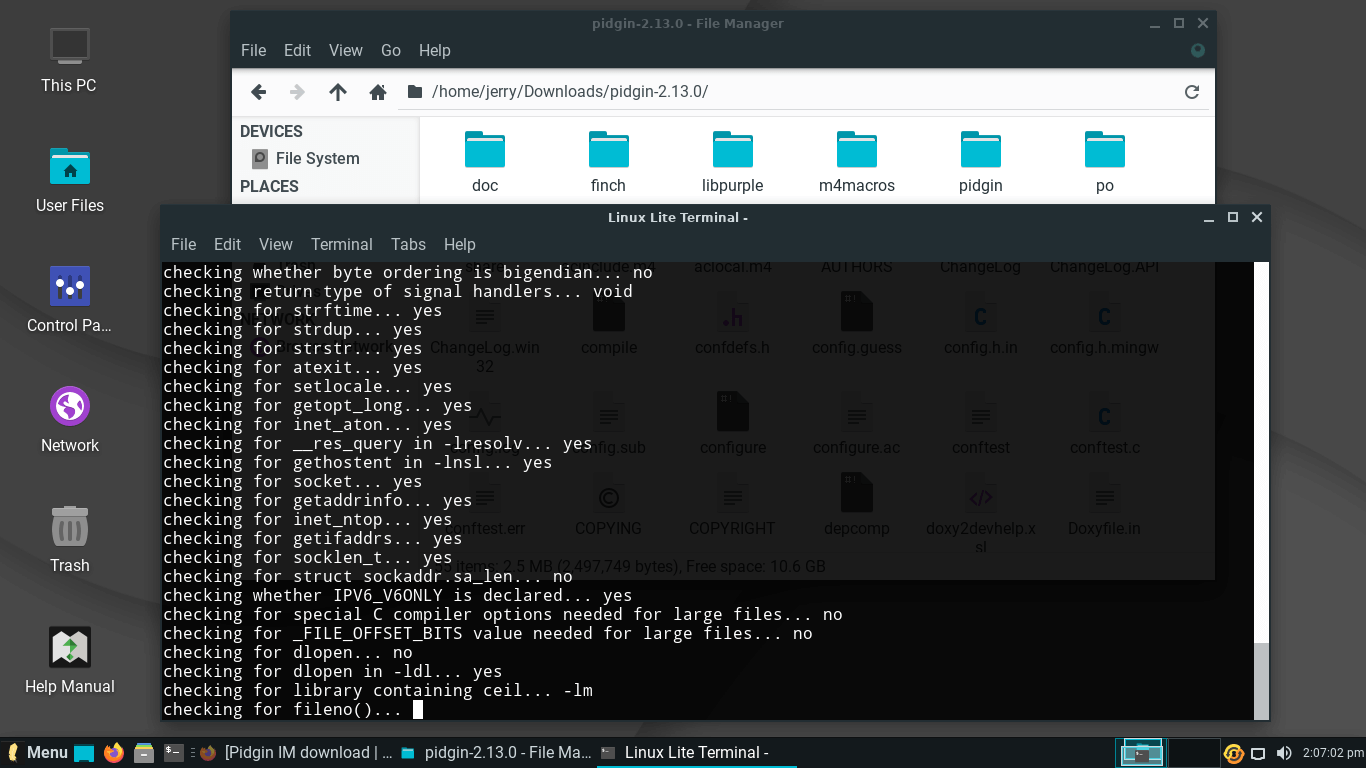
从下图可以看出,它需要一个名为 intltool 的软件。让我们用 apt-get 来安装它。
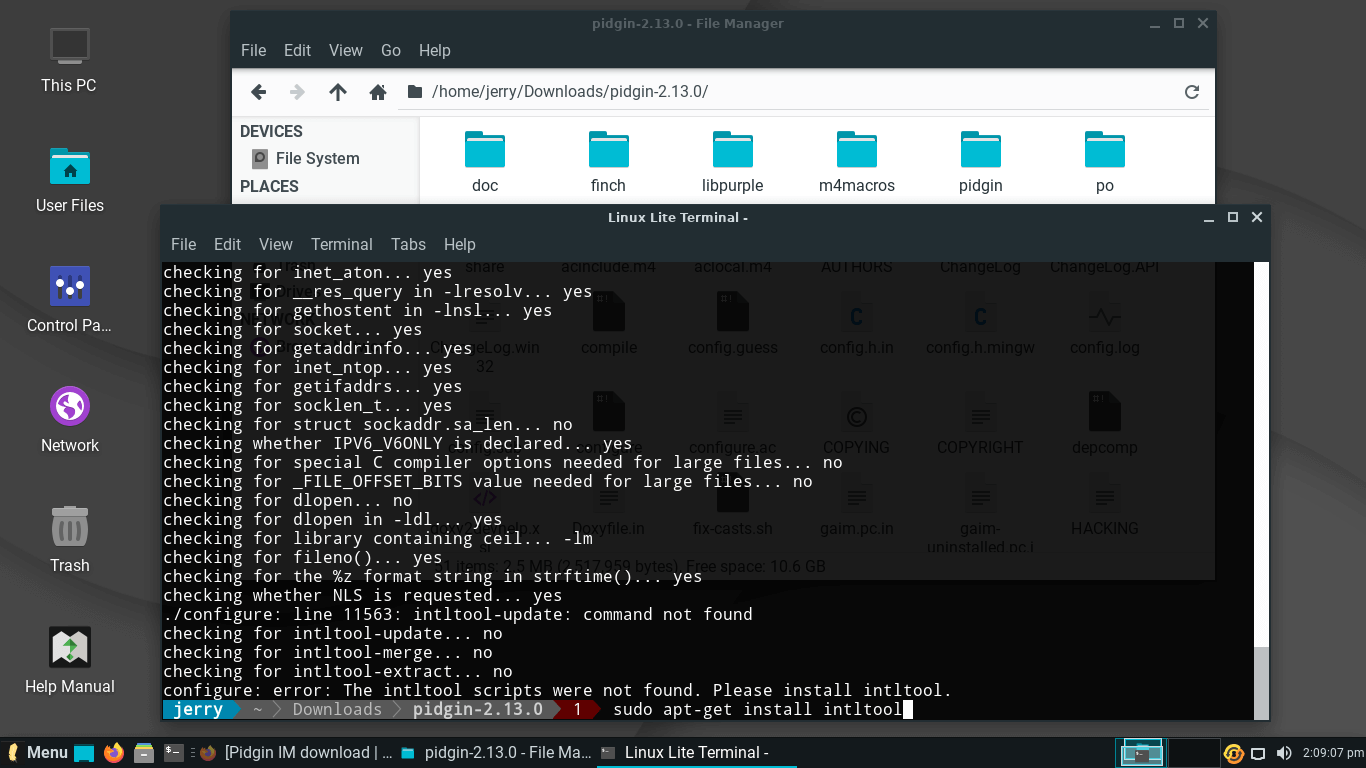
现在我们所需的软件包已安装,可以再次尝试 ./configure。
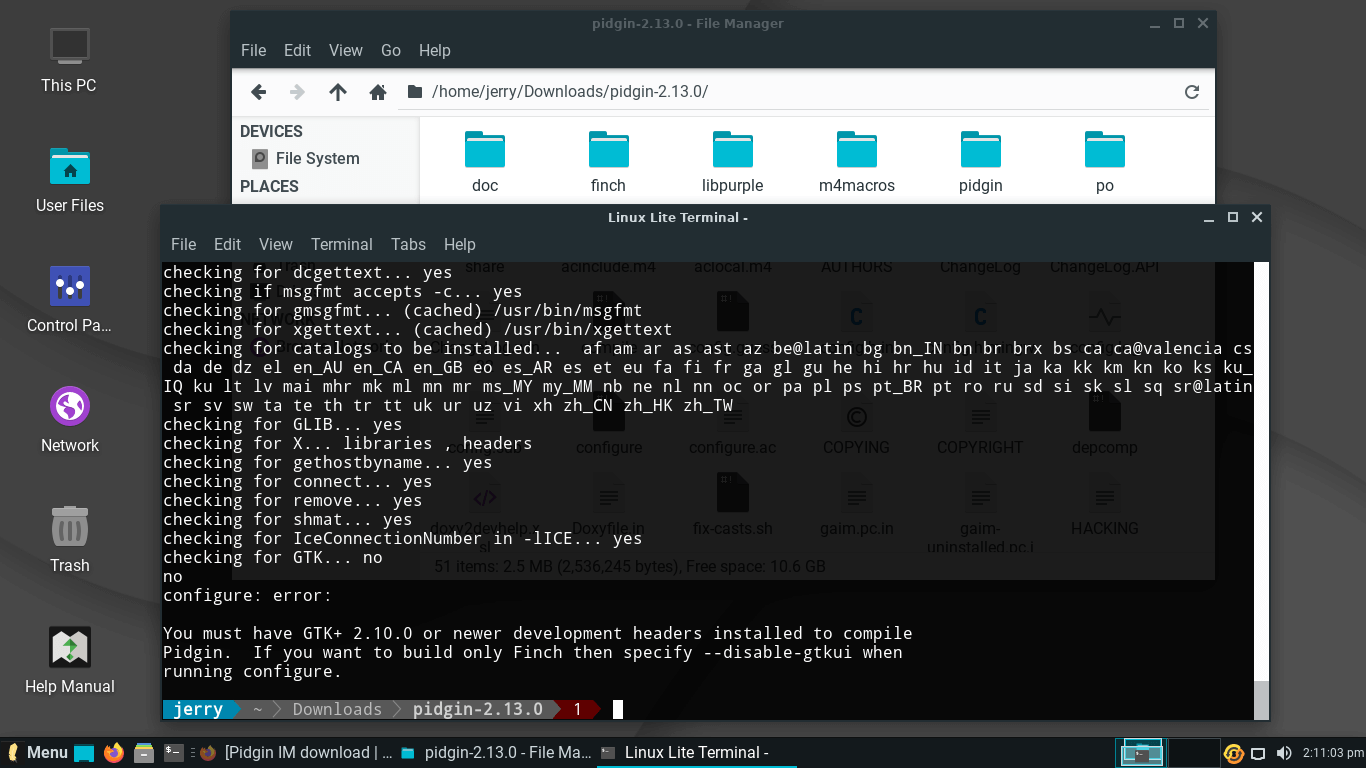
提示:在 Google 中搜索错误信息,它们应该能引导您找到需要安装的软件包。
持续处理终端中的信息,直到 ./configure 正常运行为止。
终于,./configure 成功了。
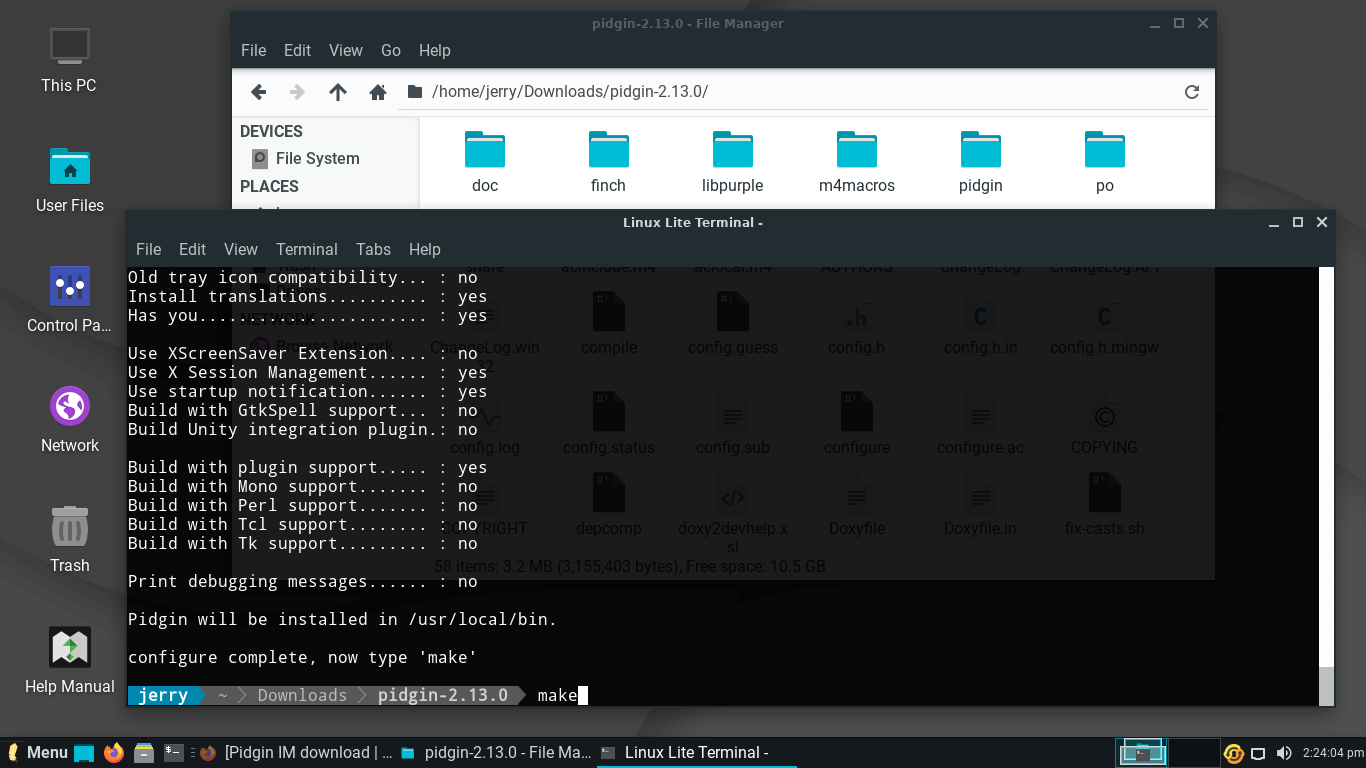
现在我们可以使用 make 命令编译实际的应用程序。
终端命令:
make
此过程可能需要相当长的时间,请耐心等待其完成。
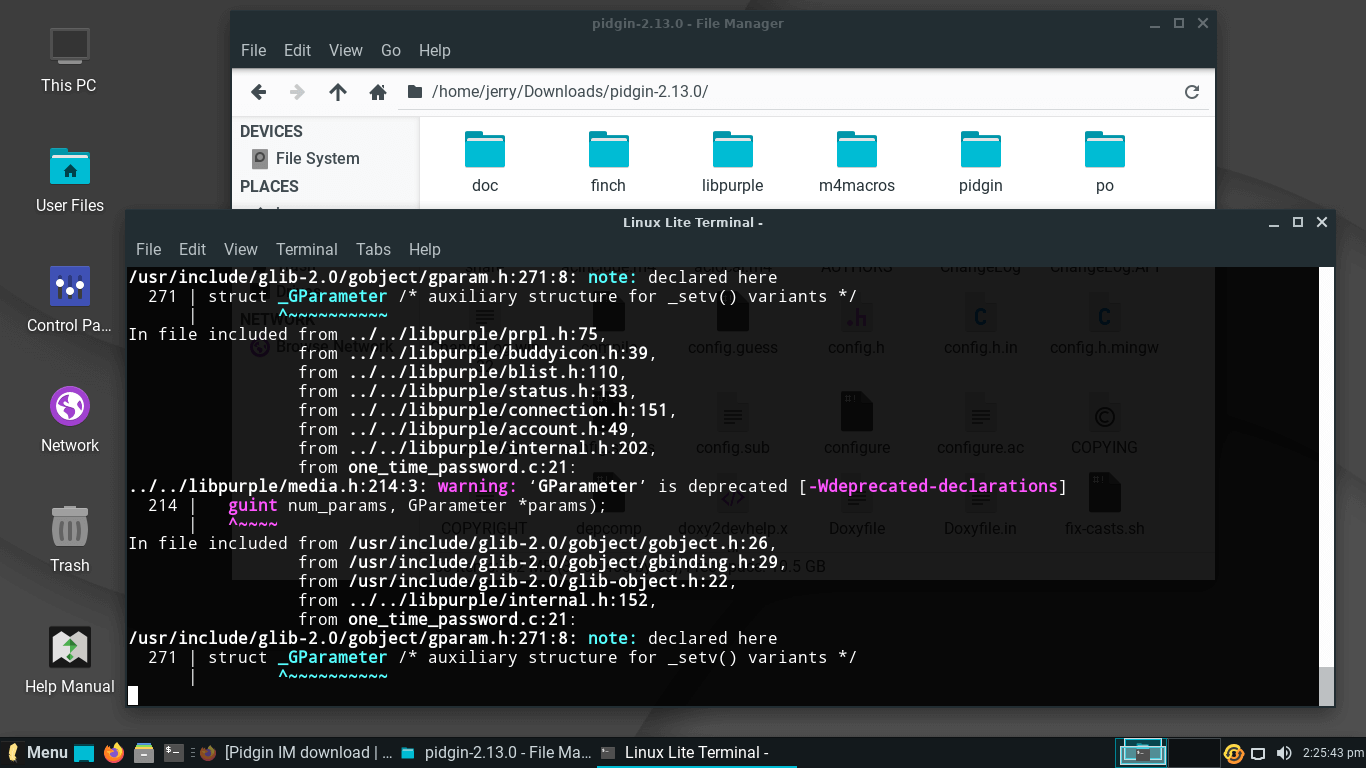
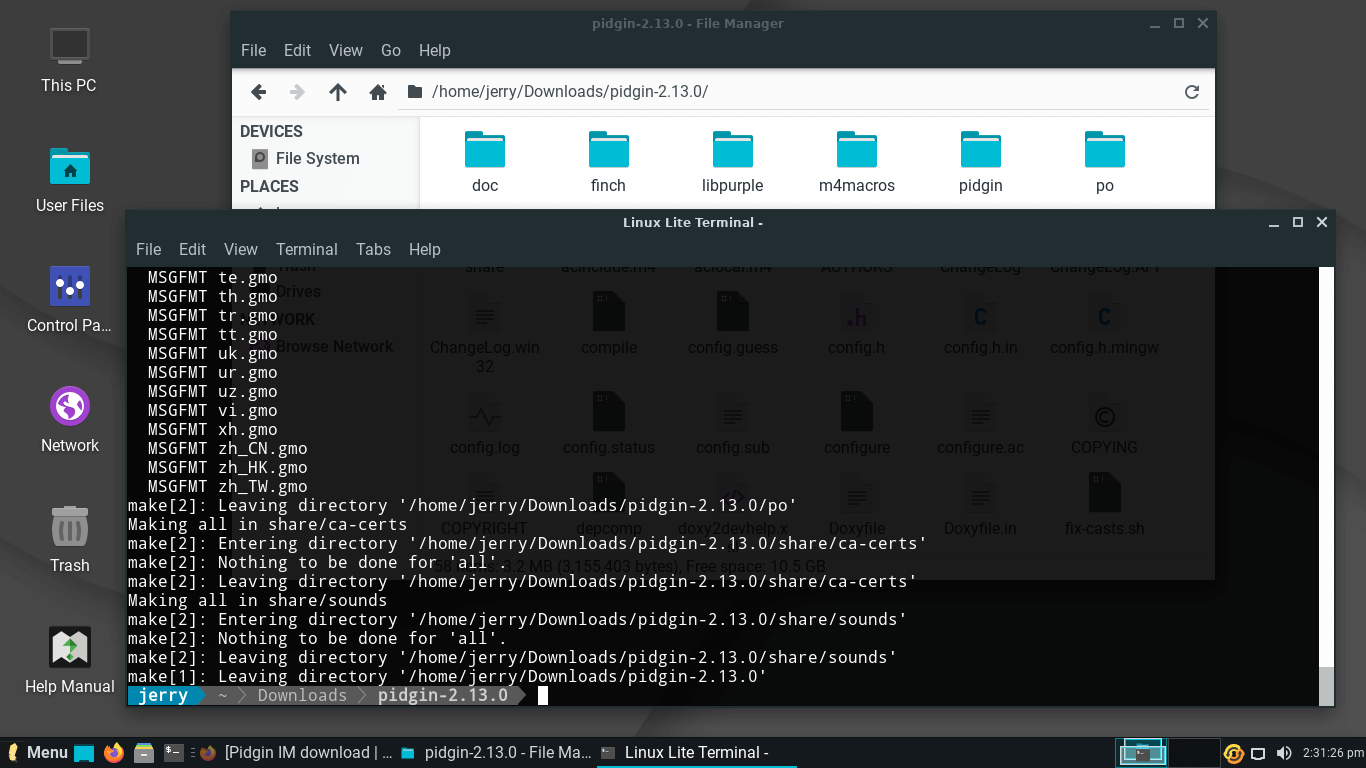
make 命令已无错误地完成。
现在安装应用程序。这里我们使用 sudo make install 命令。在提示时输入您的密码:
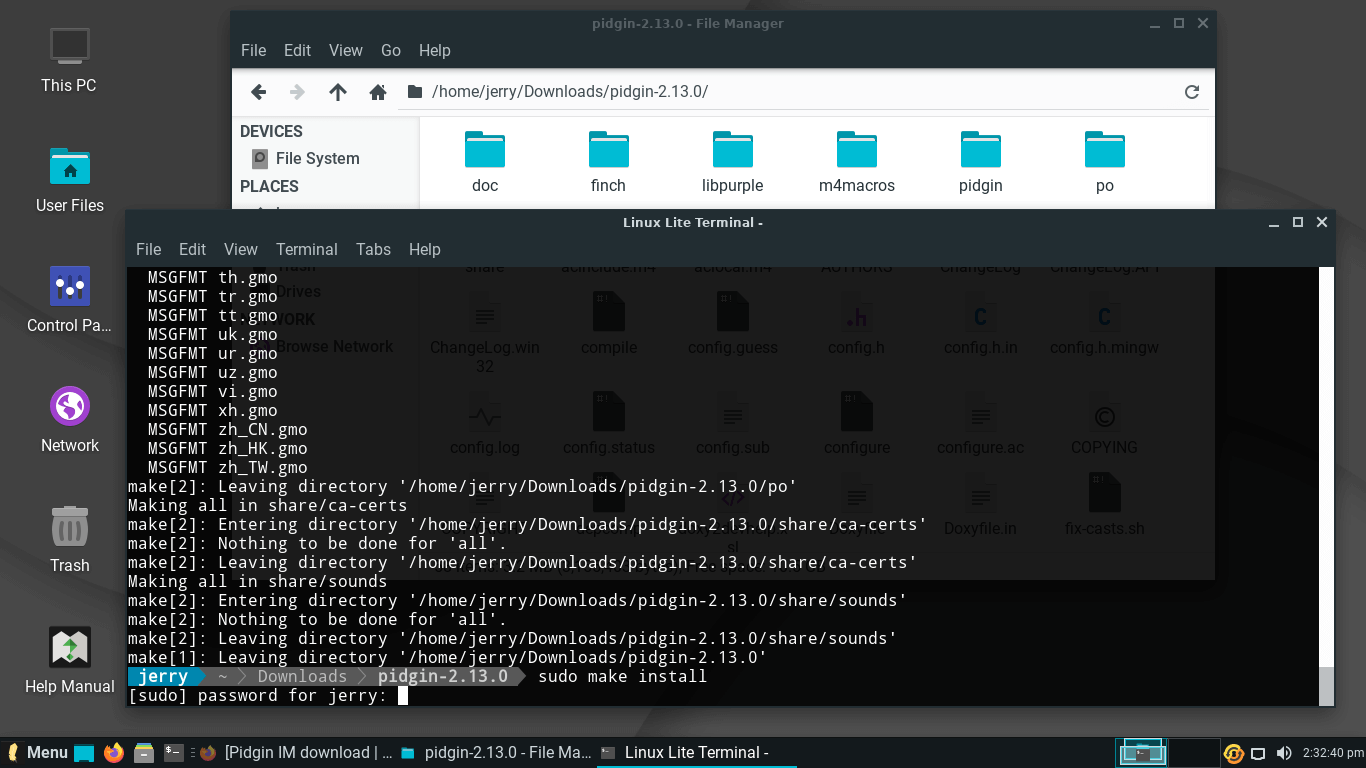
终端命令:
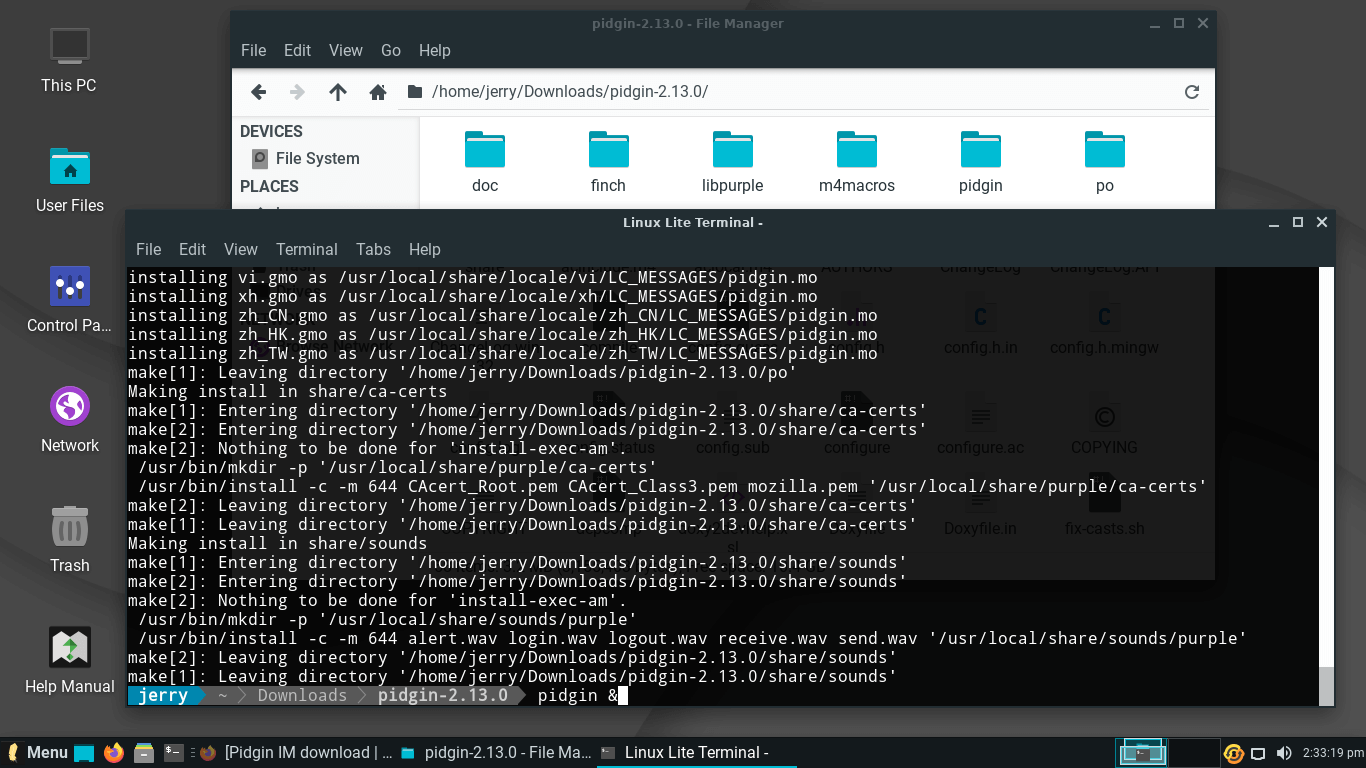
sudo make install
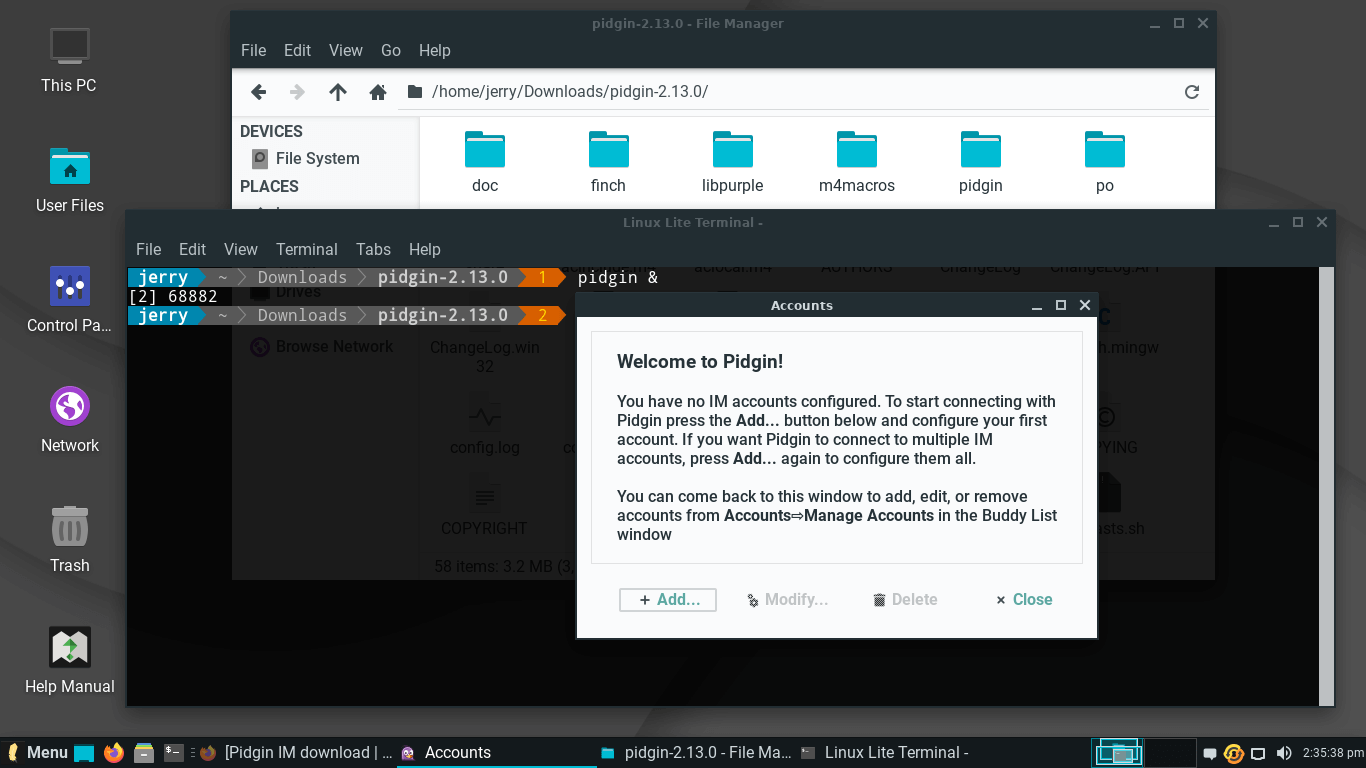
程序安装完成后,我们可以从终端运行应用程序命令(pidgin)。注意我们在末尾加了一个空格和 & 符号。这样我们就可以在运行应用程序的同时关闭终端。
应用程序运行中。
从源代码卸载应用程序:
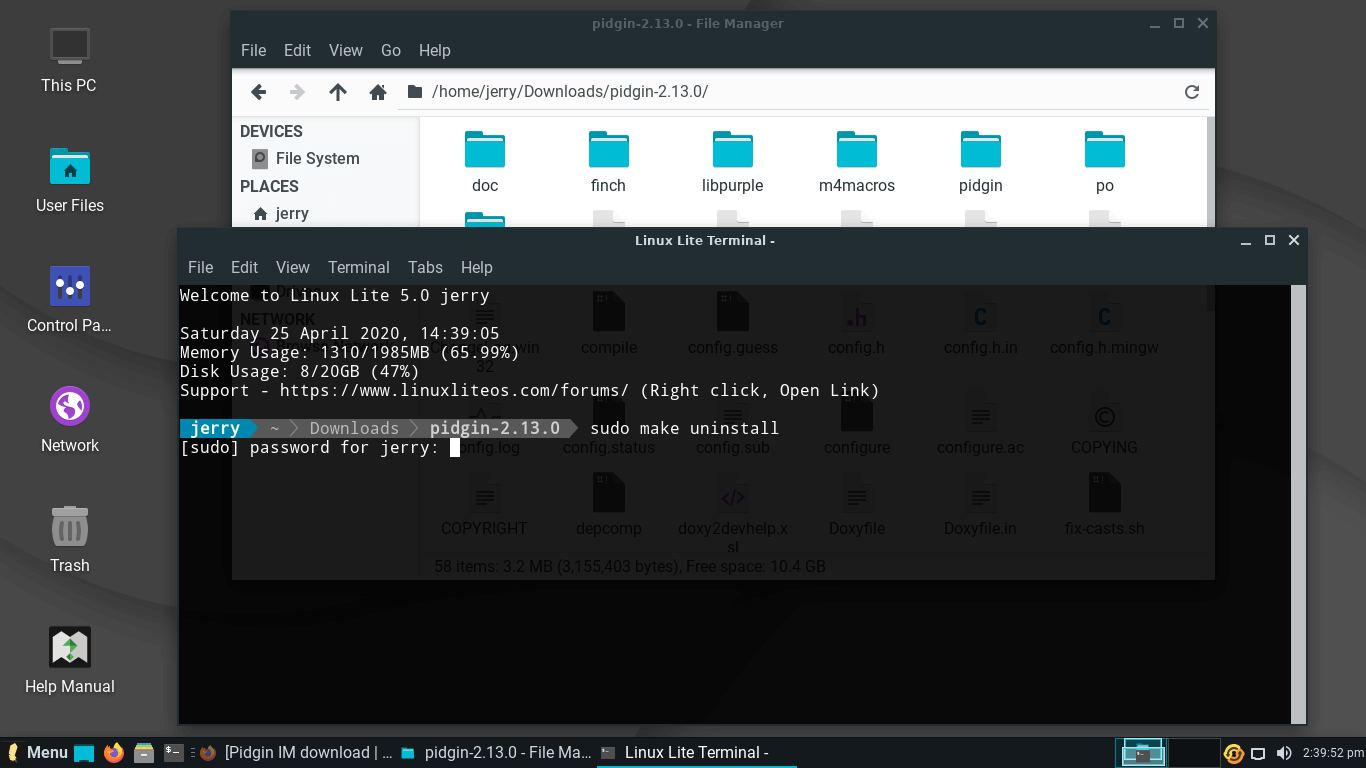
在您要删除的应用程序的源代码文件夹中打开终端,然后输入以下命令:
终端命令:
sudo make uninstall
输入您的密码。
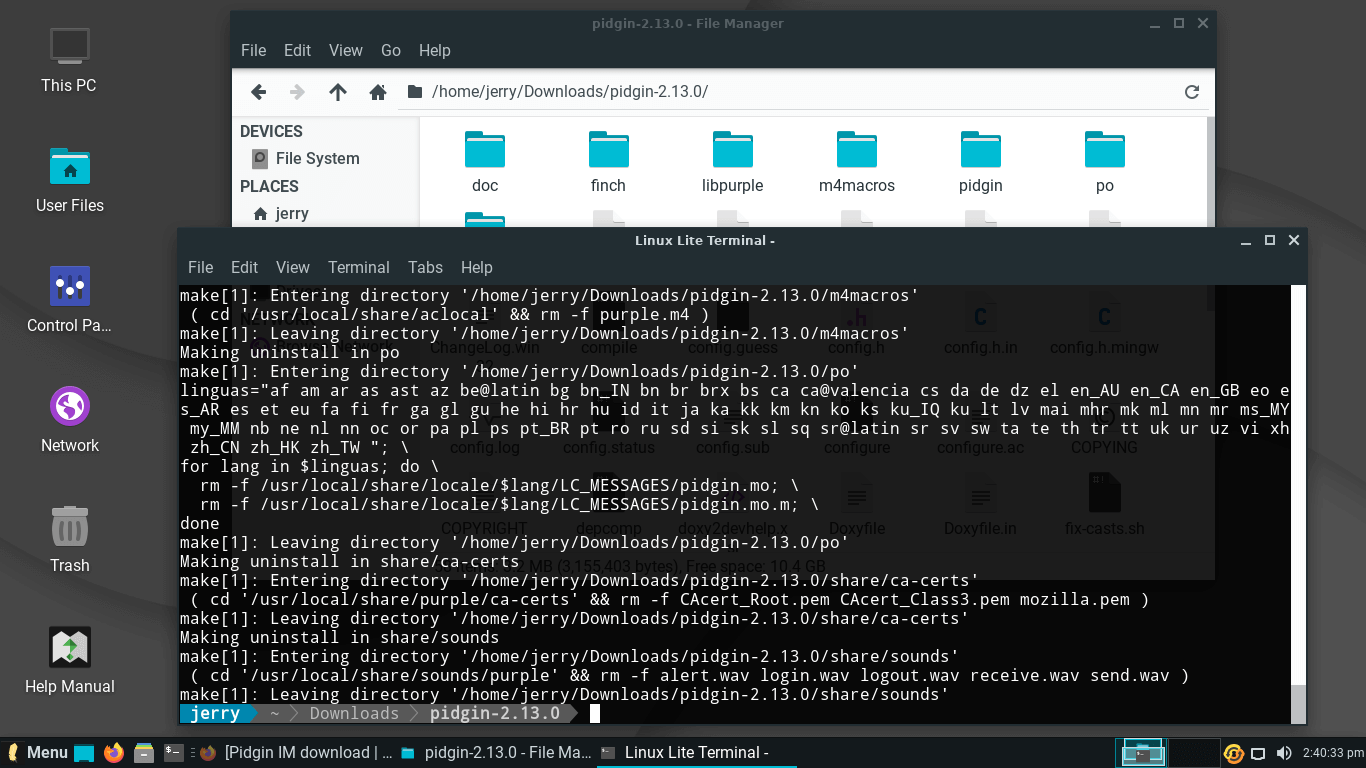
应用程序已成功删除。
安装软件 - 从 Deb 包安装
某些应用程序只能通过 deb 包安装。让我们为您演示如何操作。
在本示例中,我们将安装 Teamviewer。下载好 deb 包后,右键单击它并选择使用 GDebi 软件包安装器打开。
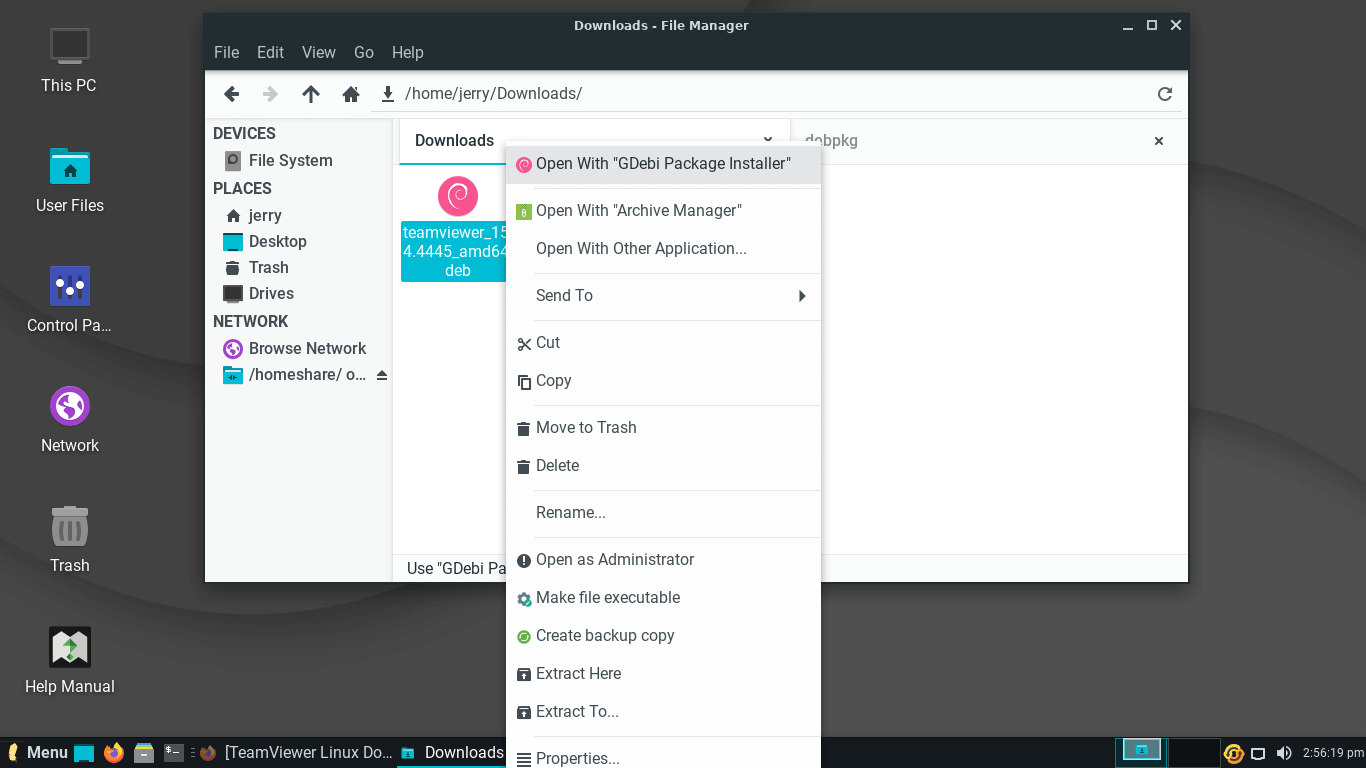
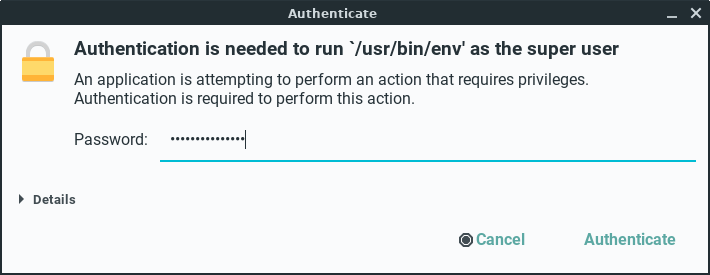
输入您的密码。
将弹出一个新的软件包安装器窗口。点击安装软件包。
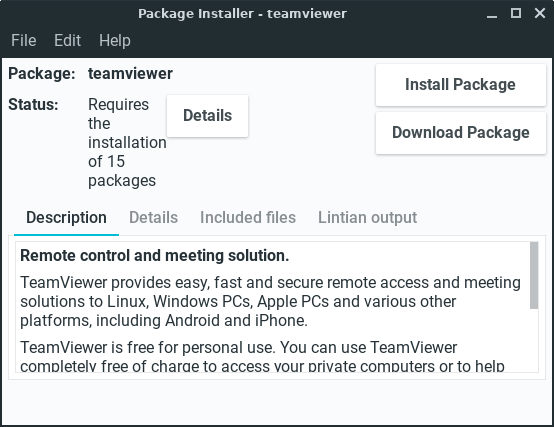
软件包安装器将下载该应用程序所需的所有依赖项并安装该应用程序。
deb 包已安装完成。请保留原始安装包,以备将来需要卸载时使用。
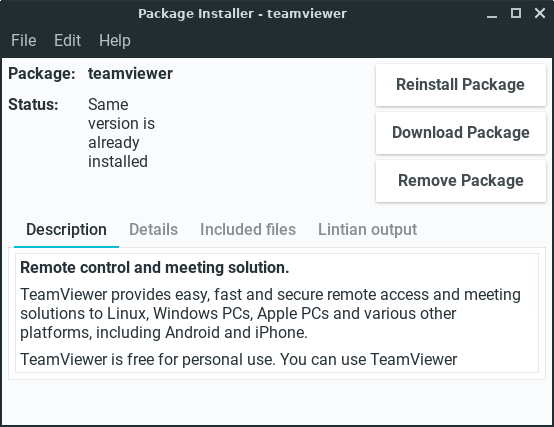
从 Deb 包卸载应用程序:
双击原始安装包,输入您的密码。
选择删除软件包。
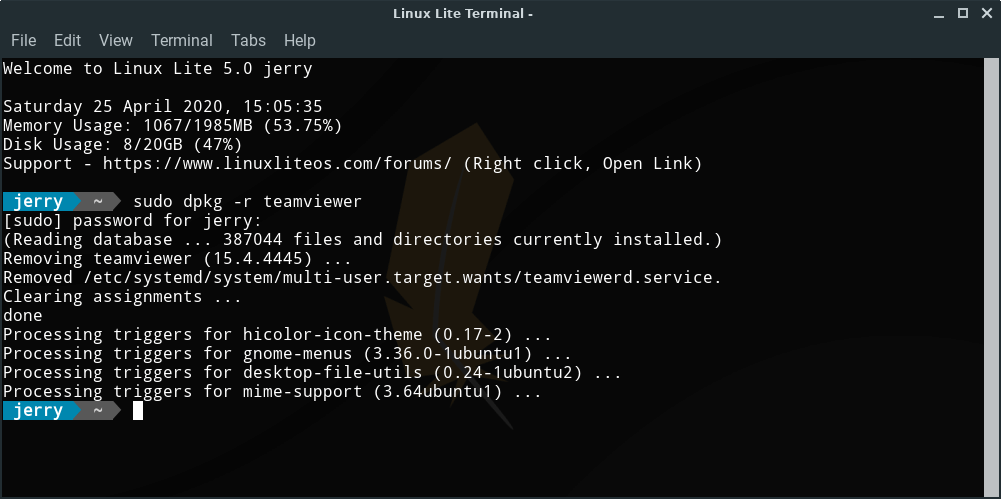
如果您已没有该安装包,请打开终端并输入应用程序名称和删除命令:
终端命令:
sudo dpkg -r teamviewer
输入您的密码。应用程序已被删除。
安装软件 - 在终端中使用 APT
另一种安装和删除软件的方法是在终端中使用 APT(高级软件包工具)系统。
来自维基百科——"APT 是一种自由软件用户界面,与核心库协同工作,用于处理 Debian、Ubuntu 及相关 Linux 发行版(如 Linux Lite)上软件的安装和删除。"
在以下示例中,我们将使用 APT 安装、删除、管理已知软件 Ristretto 并获取相关信息(在大多数情况下)。
安装软件。
1. 打开终端,输入以下内容,然后输入您的密码。
终端命令:
sudo apt update
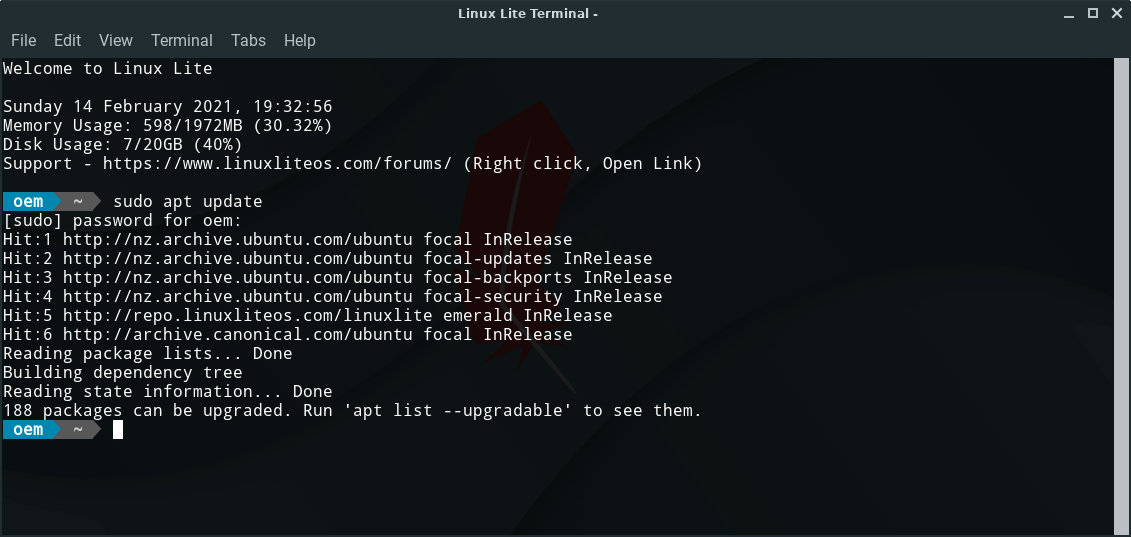
此命令确保我们从仓库中获取所有软件的最新版本。
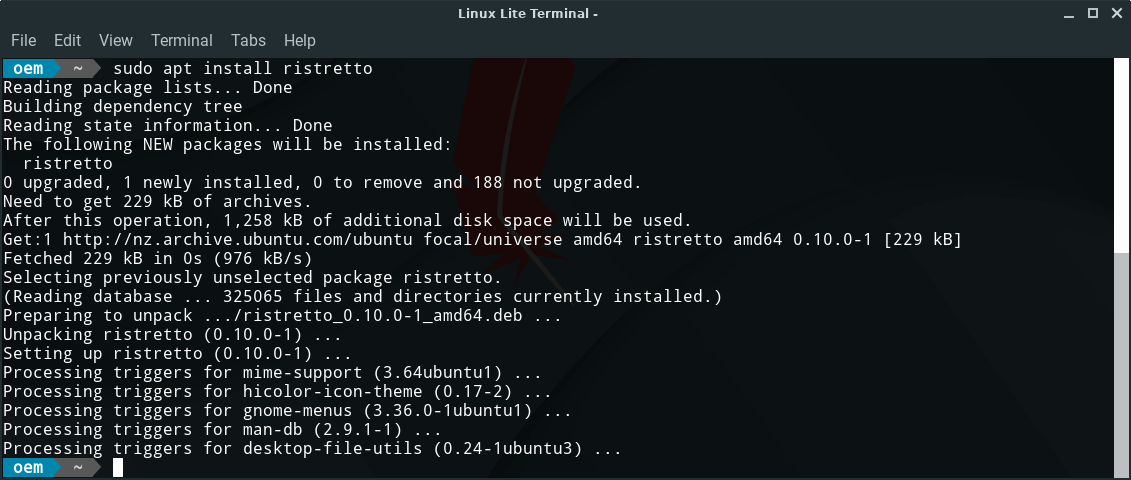
2. 现在,输入以下内容安装 Ristretto:(所有软件包/软件名称始终为小写)
终端命令:
sudo apt install ristretto
删除软件。
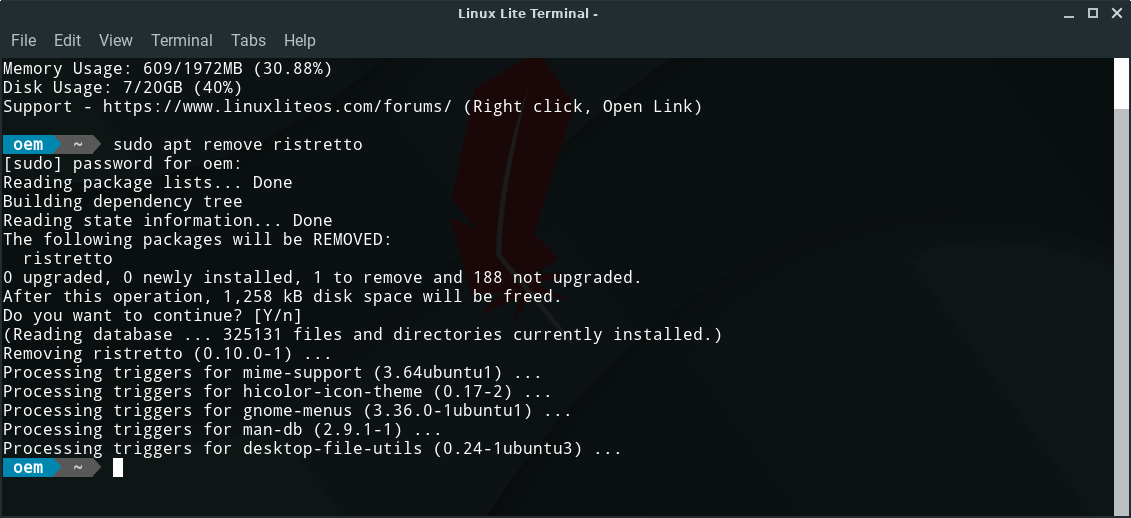
1. 打开终端,输入以下内容,然后输入您的密码。再按 Enter 键确认删除过程。
终端命令:
sudo apt remove ristretto
删除已安装的软件包及其所有依赖项:
终端命令:
sudo apt autoremove ristretto
其他实用的 APT 命令。
同时安装多个程序,程序名称之间留一个空格:
终端命令:
sudo apt install ristretto midori
同时删除多个程序,程序名称之间留一个空格:
终端命令:
sudo apt remove ristretto midori
此命令将删除程序及其所有配置文件。如果您不希望留下任何残余文件,此命令非常有用。
终端命令:
sudo apt purge ristretto
从仓库更新所有系统软件(特定于 Linux Lite):
终端命令:
sudo apt update && sudo apt dist-upgrade
每次安装程序时,其软件包都会被下载到一个文件夹中。随着时间推移,该文件夹会不断增大,使用此命令可清空该文件夹:
终端命令:
sudo apt clean
此命令还将删除在您使用 apt remove 命令删除特定程序时留下的任何不再需要的软件包,以及未使用的内核:
终端命令:
sudo apt autoremove
搜索特定软件并获取其描述:
终端命令:
apt-cache search ristretto
列出包含特定名称的所有软件包:
终端命令:
apt-cache pkgnames leaf
获取软件包及其详细信息的更全面说明:
终端命令:
apt-cache show ristretto
列出安装某个软件时将一同安装的额外软件包(依赖项):
终端命令:
apt-cache showpkg ristretto
如何安装某个软件且使其永不升级:
终端命令:
sudo apt install ristretto --no-upgrade
如何仅升级特定软件:
终端命令:
sudo apt install ristretto --only-upgrade
如何下载某个软件:
终端命令:
apt download ristretto
查看软件包自上次发布以来的更改:
终端命令:
apt changelog ristretto
更新
保持 Linux Lite 更新是一个简单的过程。

我们已尽可能简化更新过程。只需点击菜单,收藏夹,安装更新,系统将要求您输入密码。程序随后将搜索更新,如果找到更新,将询问您是否要继续。
(注意: 更新过程会更新系统上所有来自仓库的软件。与 Windows 不同,无需手动逐一更新单个软件程序。运行安装更新时,将更新所有有可用更新的软件包。)
Lite Software 软件源
Lite Software 软件源是……
待重新编写。
Lite Software - 安装软件
Lite Software 是一个图形用户界面(GUI)工具,用于在 Linux Lite 中轻松安装和删除常用软件。它是一种便捷的方式,将最常用的应用程序汇集在一起呈现给用户。
Lite Software 中列出的应用程序并非 Linux Lite 内置。您的计算机必须连接到互联网才能下载和安装这些应用程序。如果您在 Lite Software 中找不到所需的应用程序,请使用软件包管理器(Synaptic Package Manager)搜索并安装它。
在 Linux Lite 上安装 Kodi、Zoom 和 Spotify 等广受欢迎的程序只需几个简单步骤。
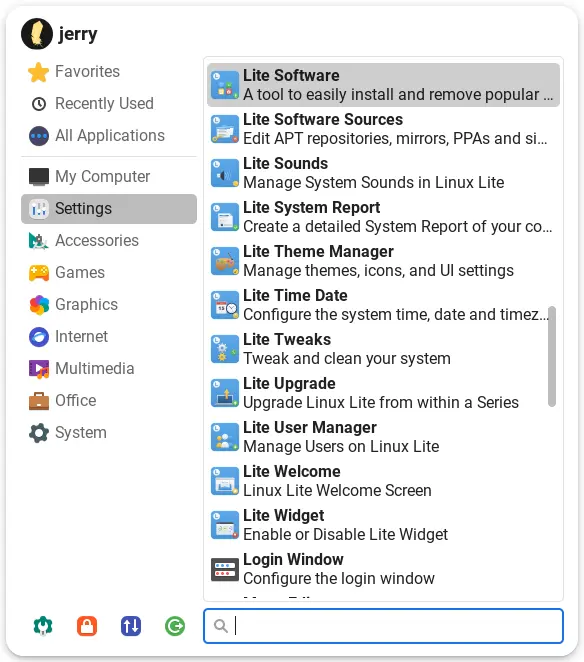
前往菜单,设置,Lite Software。
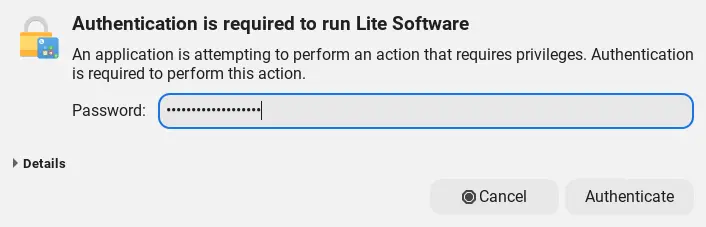
输入您的密码并点击确定。
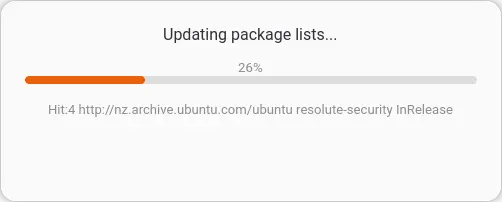
更新软件源的过程:
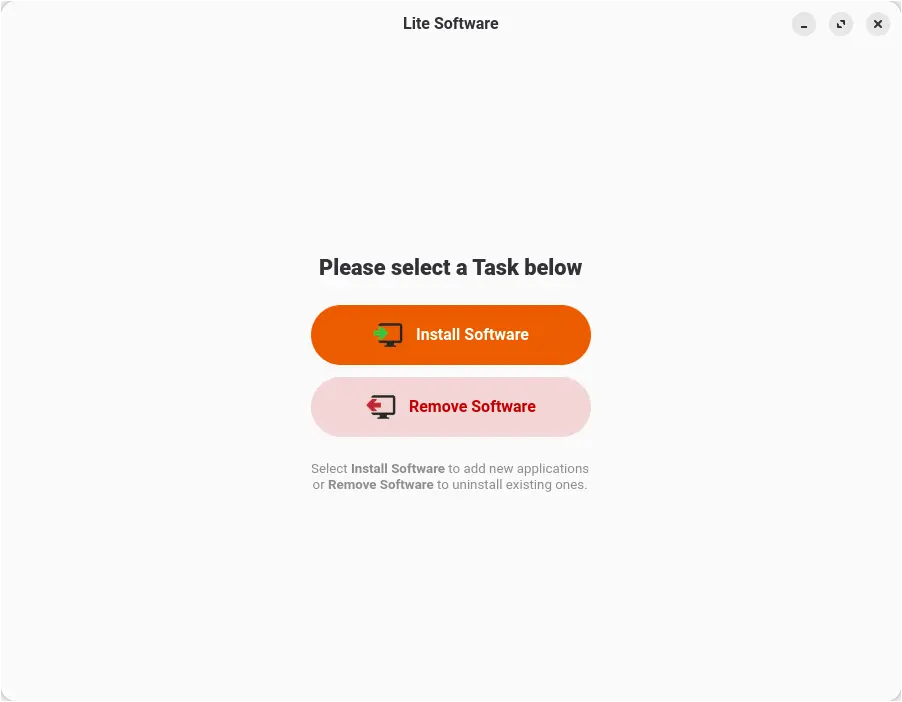
软件源更新完成后,将出现以下窗口,选择安装软件并点击确定。
接下来,您将看到以下弹出窗口。选择您要安装的每个应用程序。在本示例中,我们选择安装 Audacity、Bleachbit 和 CPU-X。然后点击安装按钮。
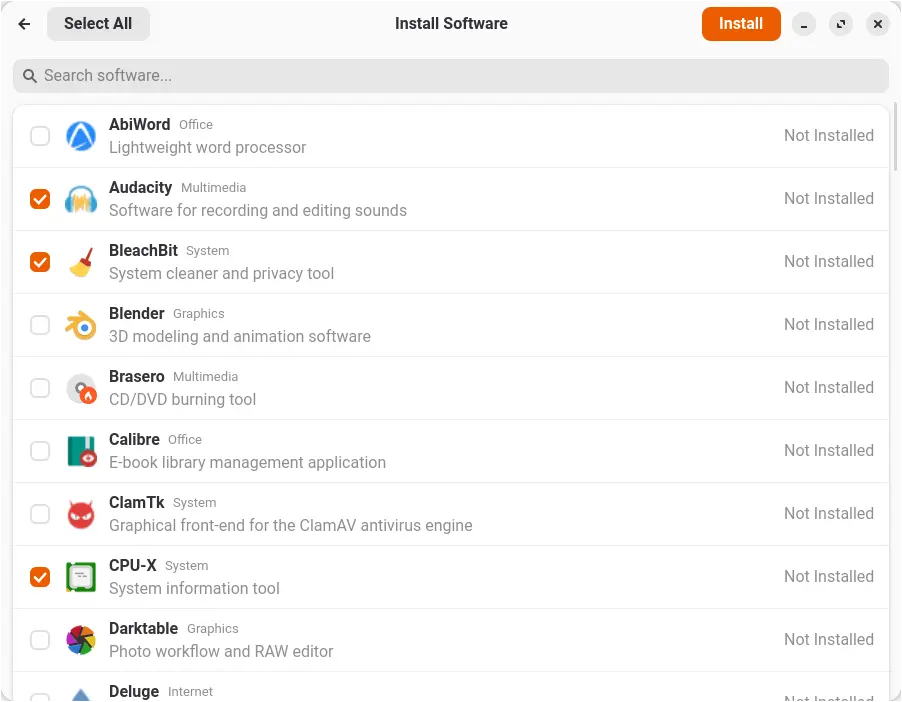
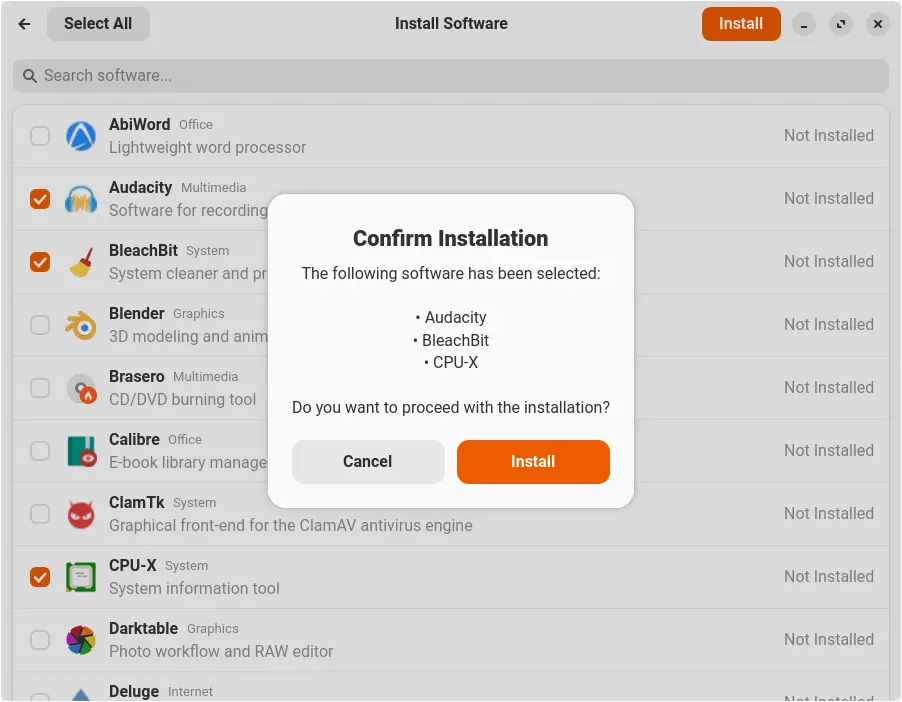
在下一个对话框中,将显示您选择安装的应用程序。准备好后点击安装。
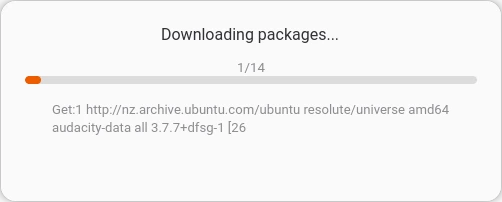
在下一个对话框中,程序将自动为您下载并安装。根据您选择的应用程序数量、程序大小以及网络连接速度,此过程可能需要几秒钟到几分钟不等。
完成后,Lite Software 窗口将重新出现,以便您执行其他任务。如果已完成,请点击右上角的关闭图标。
Lite Software - 删除软件
在 Linux Lite 中删除附加软件只需几个简单步骤。
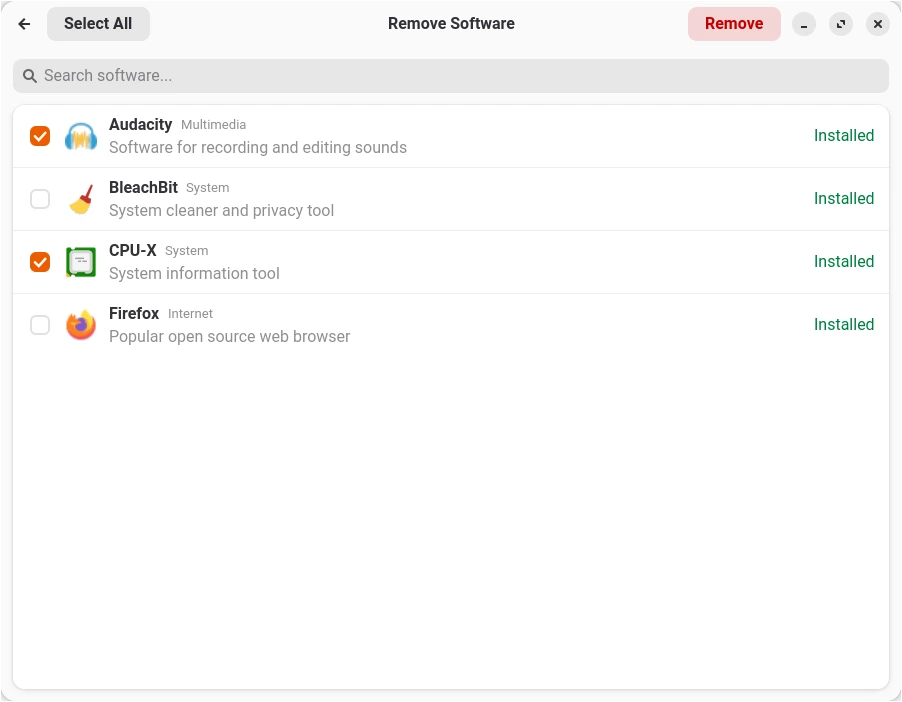
点击菜单,设置,Lite Software。在主应用程序窗口中点击删除软件。
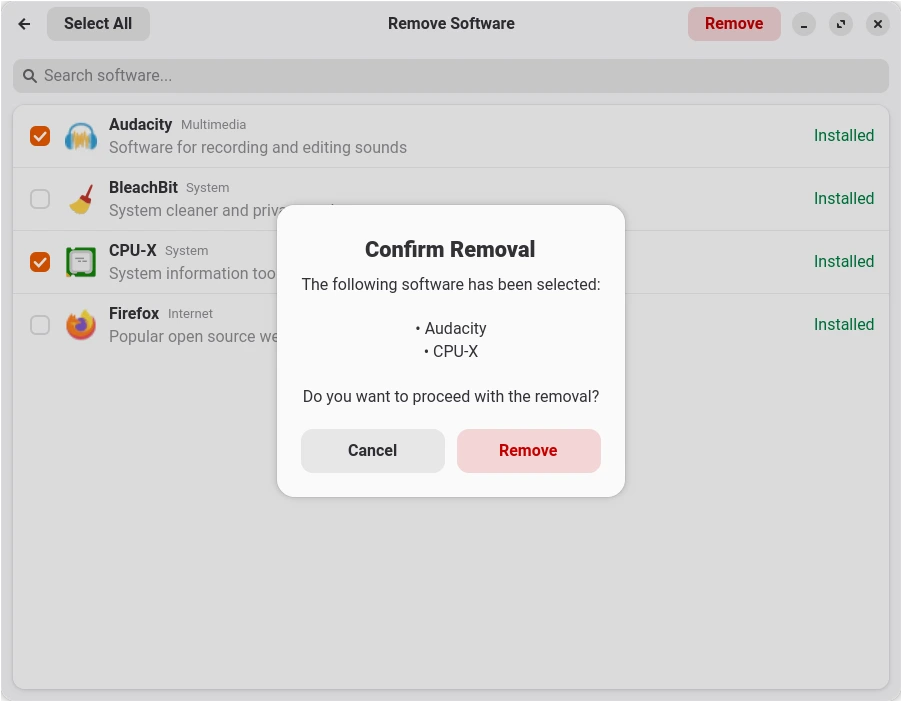
选择您要删除的应用程序。
确认窗口:
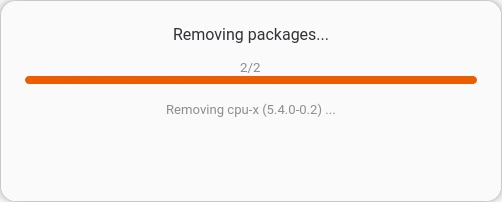
正在删除应用程序:
完成后,Lite Software 窗口将重新出现,以便您执行其他任务。
Windows 程序的 Linux 对应软件
以下是由社区编译的 Windows 程序的 Linux 对应软件列表。
这些程序大多数可以通过菜单,系统,软件包管理器安装。在 Linux 列中,您可以点击任意链接以了解更多关于该软件的信息。
办公与设计
互联网应用
| Windows | Linux | Internet Explorer | Firefox, Chrome, Opera, Konqueror, Midori | |
| videoGET | Minitube | |||
| Microsoft Outlook | Thunderbird Kontact, Zimbra Desktop, Evolution | |||
| MSN Messenger | Pidgin, aMSN, Kopete, Emesene, Gabber, Psi | |||
| Microsoft Netmeeting | Ekiga | |||
| eMule | aMule | |||
| uTorrent, Azureus | Transmission, Ktorrent, Vuze, Deluge, qBittorrent, uGet | |||
| Skype (VoIP) | Skype, Ekiga, Jitsi, Google Hangouts | |||
| CuteFTP, WS FTP | FileZilla, KFTPgrabber, FireFTP | |||
| mIRC | Xchat, Pidgin, Konversation | |||
| UltraVNC, Remote Desktop | rdesktop, NX, TightVNC, x11vnc, SSH, Synergy, Vinagre | |||
| Forte Agent | Pan | |||
多媒体应用
| Windows | Linux |
| Adobe Photoshop | GIMP, GIMPshop, Krita |
| Adobe Photoshop Elements | F-Spot, KPhotoAlbum, gThumb, Gwenview, digiKam |
| Corel Draw, Adobe Illustrator | Inkscape, Xara Xtreme |
| Microsoft Paint | Tux Paint, KolourPaint |
| ACDSee, Irfanview | XnView, Mirage, gThumb, GQview, Gwenview, Ristretto, nomacs |
| 3D Studio MAX, Maya | Blender, K-3D, Softimage, Maya |
| Windows Movie Maker, Adobe Premiere | Kdenlive, Cinellera, Kino, LiVES, AviDemux, PiTiVi, OpenShot |
| TMPGEnc DVD Author, ConvertXtoDVD | DeVeDe, Bombono, Handbrake, Q DVD Author |
| Videora | Thin Liquid Film |
| Windows Media Player | VLC, Totem, Kaffeine, xine, MPlayer, QMPlay2, Rhythmbox |
| Winamp, iTunes | Rhythmbox, Amarok, Banshee, Audacious, aTunes |
| Cubase, CoolEdit, Cakewalk | Ardour, Audacity, Beast, GNUsound, Rosegarden |
| NoteWorthy Composer | MuseScore, LilyPond |
| Guitar Pro | TuxGuitar, MuseScore |
| MP3Tag | EasyTAG, Puddletag |
CD/DVD 刻录
| Windows | Linux |
| Nero Burning ROM, Alcohol 120% | Brasero, K3b, X-CD-Roast, Xfburn |
| UltraISO, PowerISO | ISO Master, AcetoneISO, CDemu |
| Daemon Tools | CDemu |
服务器与网络应用
| Windows | Linux |
| Microsoft IIS | Apache, lighttpd, Zope, thttpd, Yaws, nginx |
| Serv-U FTP Server, Filezilla FTP Server | vsftpd, Pure-FTPd, ProFTPD |
| File/Printer Sharing | Samba |
| Microsoft Exchange | Zimbra, Open-Xchange, Citadel |
| Microsoft Sharepoint | KnowledgeTree, Open-Xchange |
| Small Business Server | ClearOS, Zentyal, SME Server |
| NetLimiter | L7-filter, MasterShaper, trickle, Bandwidth Arbitrator |
| PA Server Monitor | ZenOSS, Nagios, Zabbix |
| Inssider | LinSSID |
| Norton AntiVirus, McAfee | ClamAV, Avira, AVG, Avast |
| ZoneAlarm, Sygate Firewall | Firestarter, FireHOL, Guarddog, Gufw, KMyFirewall |
实用工具
| Windows | Linux |
| Norton Partition Magic | Gparted, Qtparted, Parted Magic |
| Norton Ghost | Clonezilla, Partimage, g4u, dd, Redo Backup, qt4-fsarchiver, Timeshift |
| Winzip, WinRAR, 7-zip | File Roller, Ark, Karchiver, 7-Zip, Xarchiver |
| Capsa Network Analyzer | Wireshark, Ethereal |
| Bitvise Tunnelier | Gnome SSH Tunnel Manager, HotSSH |
| FreeFile Sync | FreeFile Sync, rsync, rsnapshot, duplicity, ZBackup, Back In Time |
| Dragon Naturally Speaking | Simon |
如发现上述任何失效链接,请[在此](mailto:valtam@linuxliteos.com?subject=Windows Equivalents Dead Link Report)报告。
Wine - 运行 Windows 程序

Wine 应用程序是一个兼容层,能够在 Linux 中运行许多 Windows 程序。
软件程序是为不同的操作系统设计的,大多数程序无法在其未设计的系统上运行。
Windows 程序无法在 Linux 中原生运行,因为它们包含系统无法理解的指令,直到这些指令被 Windows 环境翻译。同样地,Linux 程序也无法在 Windows 操作系统下运行,因为 Windows 无法解读它们的所有指令。
通过 Wine 的兼容层,当 Windows 程序尝试执行 Linux 通常无法理解的功能时,Wine 会将该程序的指令翻译为 Linux 支持的指令。
更多信息请访问 - https://www.winehq.org/。
Lite Tweaks
Lite Tweaks 是一个用于自定义、优化和清理系统的程序。定期使用它可以执行清理各种缓存文件、清空回收站、在安装新内核时从系统中删除旧内核、删除不再需要的旧依赖包等操作,从而释放硬盘上的额外空间。
注意:在 Lite Tweaks 打开期间,执行管理员任务时仅需输入一次密码。
Lite Tweaks 可在菜单,设置,Lite Tweaks 中找到。
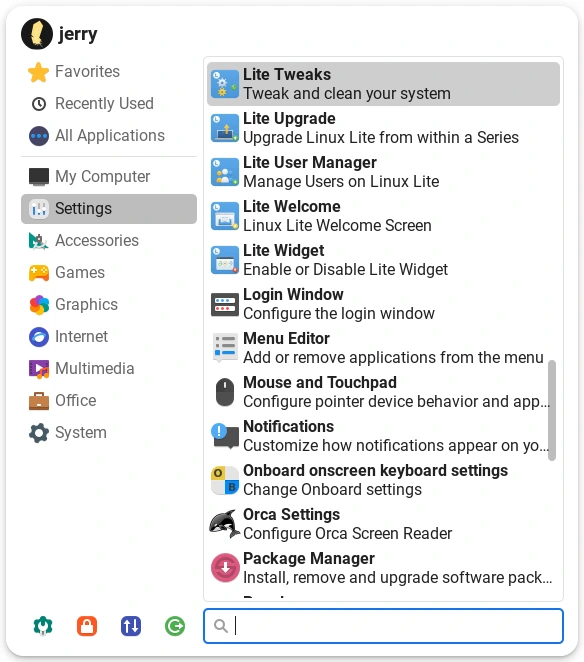
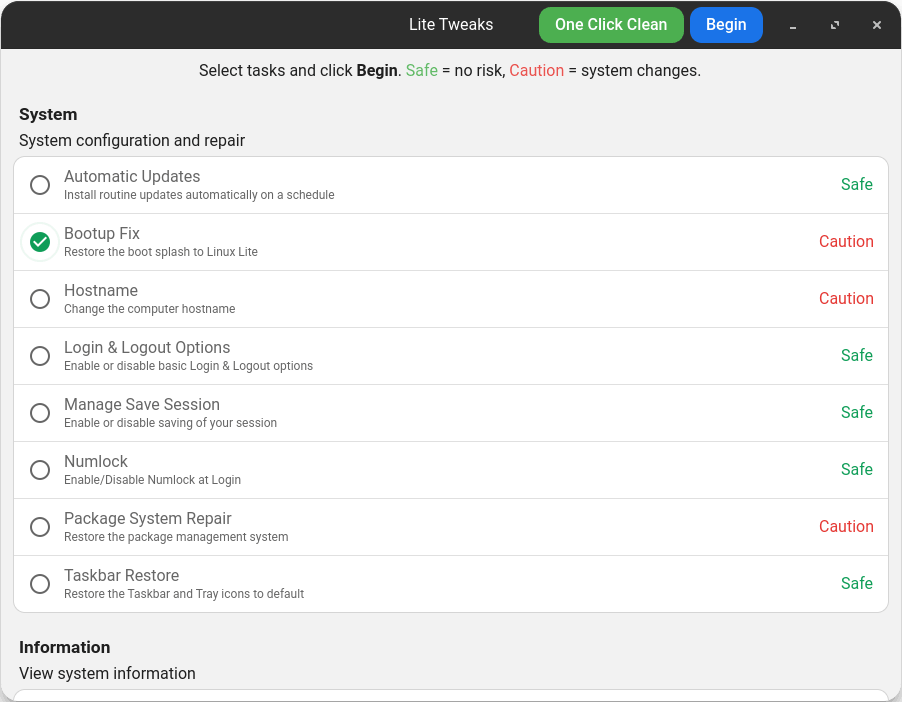
打开后,Lite Tweaks 窗口将显示多个任务,默认按名称字母顺序排列。描述列提供与要执行的任务相关的信息。用户可以选择单个或多个任务来执行,这些任务将按顺序依次执行,直到所有选定的任务全部完成。
只需选择您想要完成的任务,然后点击开始。
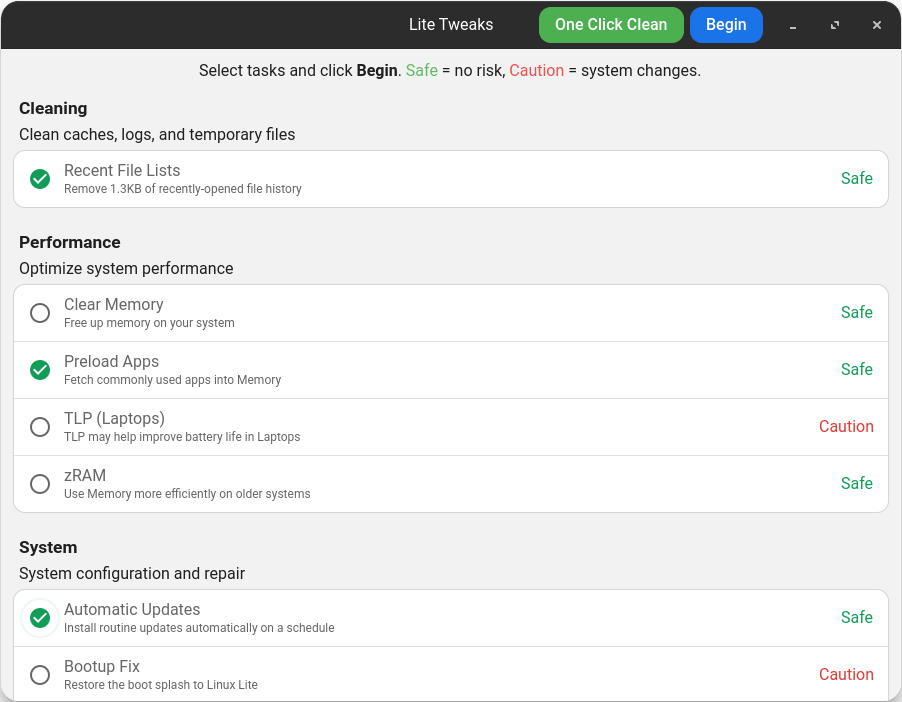
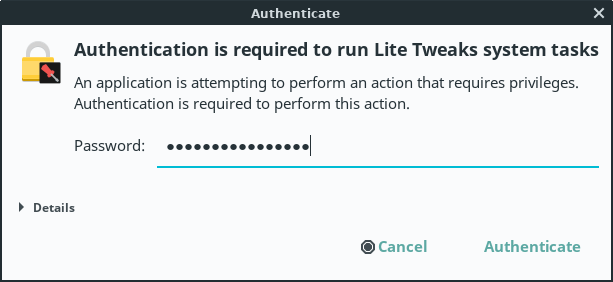
Lite Tweaks 中的某些任务需要管理员权限才能执行,因此在需要时会提示您输入密码。
选定的任务完成后,您将返回到 Lite Tweaks 主窗口。
Lite Tweaks - 启动修复
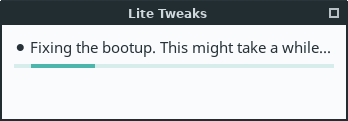
启动修复用于在 Linux Lite 启动画面(启动 Linux Lite 时显示的画面)因系统更新或其他原因被 Ubuntu 启动画面覆盖时,将其还原。此任务需要管理员权限才能执行。
Lite Tweaks - 清理内存
清理内存将清除系统中的 PageCache、dentries 和 inodes。Linux 内核使用部分系统内存用于缓存和缓冲。Linux 的设计方式是在访问硬盘之前先查看缓存。如果在缓存中找到所需资源,则该请求不会到达磁盘,这有助于加快速度。当您清理缓存时,磁盘缓存的效用会降低,因为操作系统将在硬盘中查找所需资源。
此外,在清理缓存期间以及操作系统按需重新加载所需资源时,系统会短暂变慢几秒钟。一般情况下,您不需要手动清理系统内存;但 Lite Tweaks 提供了一种无需重启计算机即可执行此操作的简便方法。
Lite Tweaks - 默认网页浏览器
默认网页浏览器是一个用户偏好调整选项,顾名思义,用于在 Linux Lite 中设置用户首选的网页浏览器。目前,它可识别并支持以下浏览器:
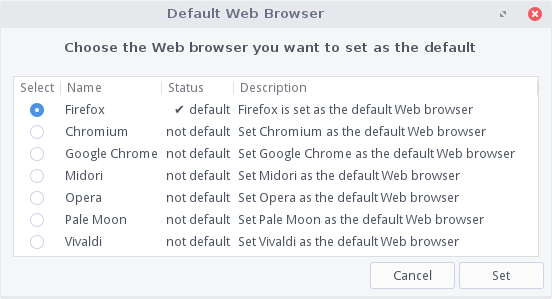
虽然 XFCE 提供了为各种服务设置首选应用程序的方法(参见菜单,设置,首选应用程序),但当系统中安装了多个浏览器时,并非所有应用程序都会遵循默认浏览器设置,且并非所有浏览器都被首选应用程序程序所识别。因此,Lite Tweaks 提供了克服此不便的手段,确保使用默认网页浏览器调整选项后,所有互联网链接都将由用户定义的浏览器处理。
要设置您的默认浏览器,请打开菜单,设置,Lite Tweaks,从列表中选择默认网页浏览器,然后点击开始。如果您的系统中安装了多个浏览器,并发现并非所有应用程序都遵循您的默认浏览器偏好设置,默认网页浏览器调整选项将帮助您解决此问题。
Lite Tweaks - 休眠、待机
休眠、待机是一个用户偏好调整选项,用于在注销界面显示或隐藏休眠、待机、混合睡眠和切换用户按钮。
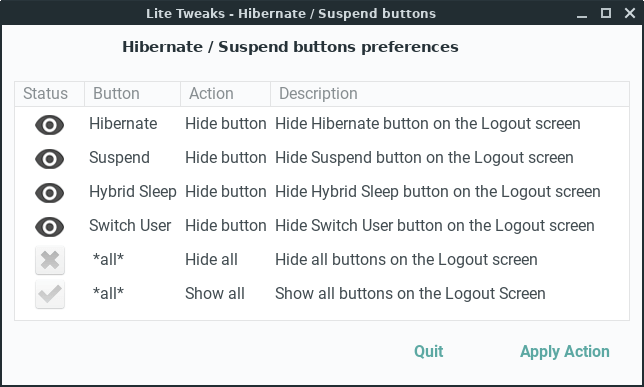
默认情况下,Linux Lite 的注销界面会显示所有注销选项。
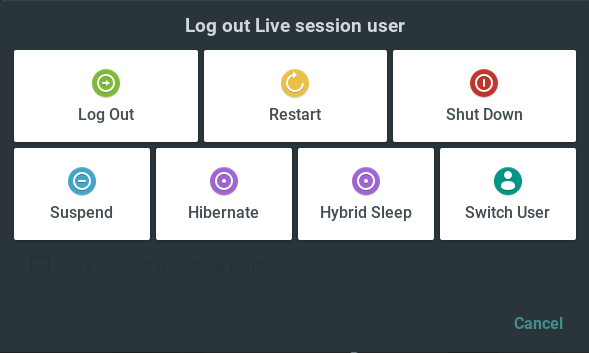
某些电脑在 Linux 中不能正确支持休眠或待机功能,用户可能会在注销界面无意中点击这些注销选项。这也可能只是个人偏好的问题;不使用休眠或待机功能的用户可能不希望这些按钮出现在注销界面。Lite Tweaks 提供了一种在需要时隐藏它们的方法。
选择一个选项,然后点击应用操作按钮。
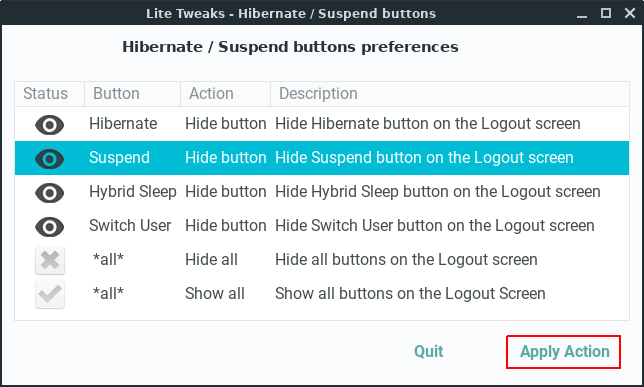
您需要重新启动计算机以使更改生效。
休眠和待机按钮已禁用。
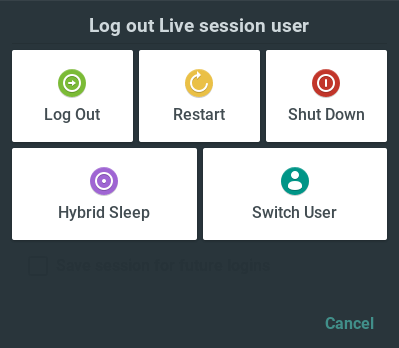
休眠、待机、混合睡眠和切换用户按钮已禁用。
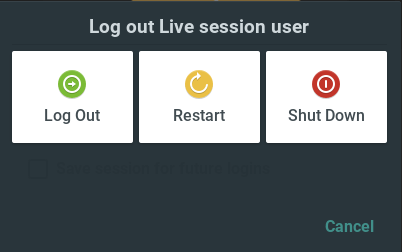
文件加密
在当今世界,个人文件的安全性至关重要。无论是在 USB 驱动器上传输文档,还是通过电子邮件向朋友、同事或公司发送敏感信息,加密都是必要的安全措施。
1. 首先我们需要安装加密软件,在本示例中我们将使用 mcrypt。支持的加密算法包括 DES、Blowfish、ARCFOUR、Enigma、GOST、LOKI97、RC2、Serpent、Threeway、Twofish、WAKE 和 XTEA。
打开终端并输入:
终端命令:
sudo apt-get install mcrypt -y
2. 安装 mcrypt 后,我们将在文件管理器中设置一个自定义右键操作,使文件加密变得非常简单。打开您的主文件夹,点击编辑,配置自定义操作。
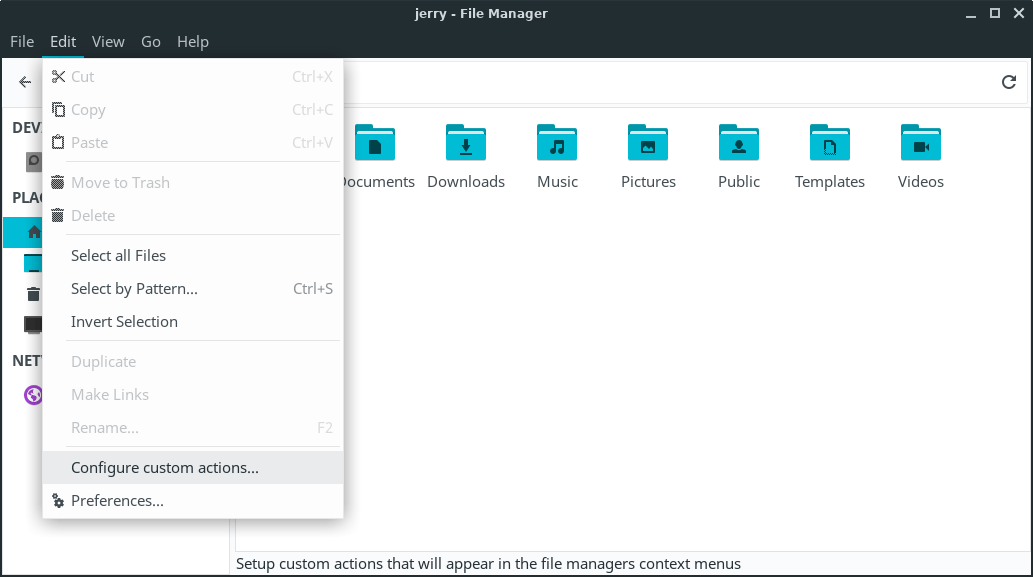
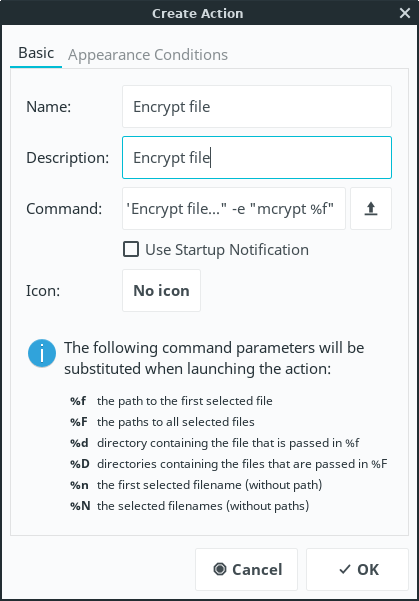
3. 点击右侧的加号 + 按钮,输入以下信息,在命令框中输入:x-terminal-emulator -t "Encrypt file..." -e "mcrypt %f"
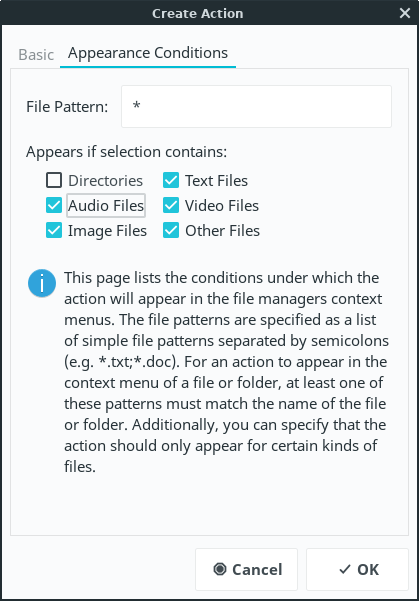
点击外观条件标签,勾选除目录以外的所有复选框。
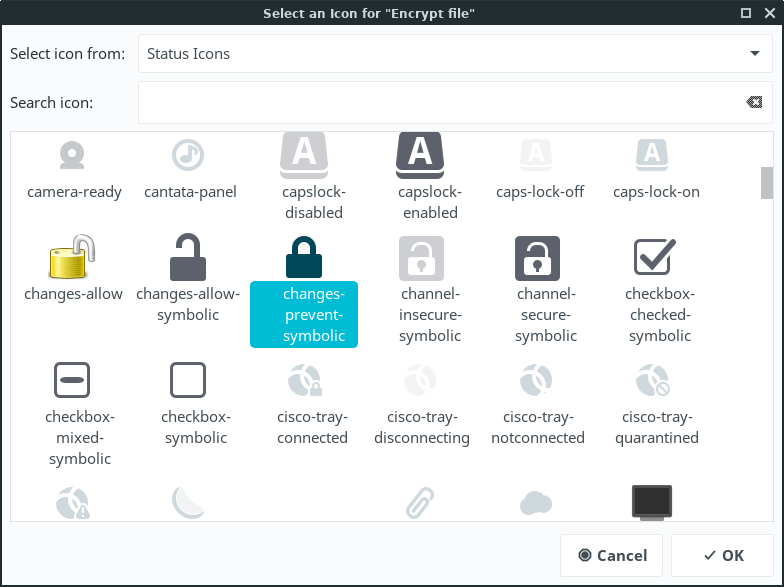
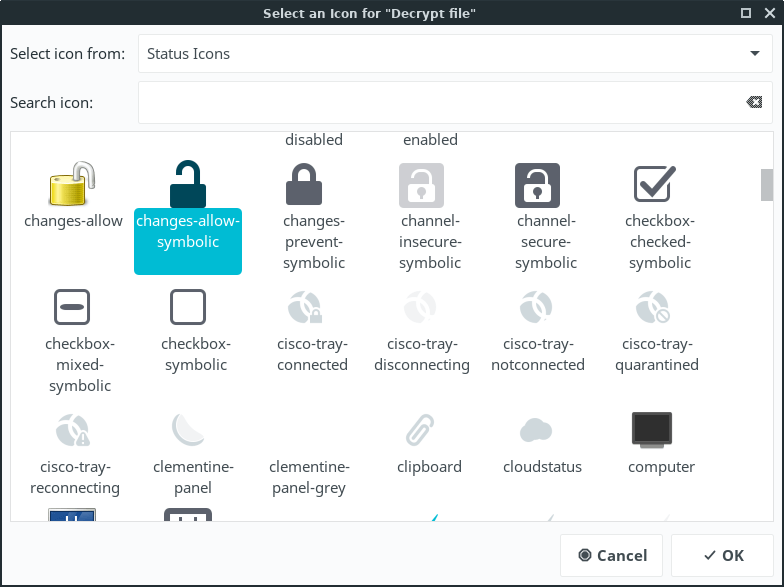
4. 返回基本标签,点击无图标按钮,浏览到状态图标,选择 changes-prevent-symbolic 图标,点击确定,然后在下一个对话框中点击确定。
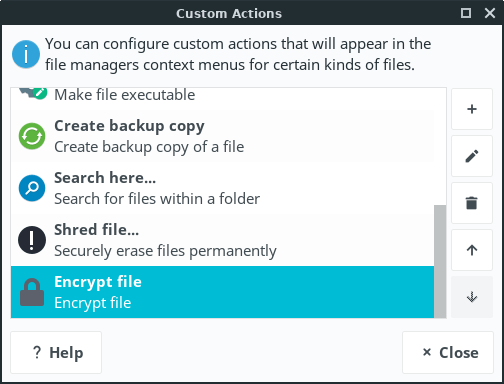
您的自定义操作框现在应如下所示:
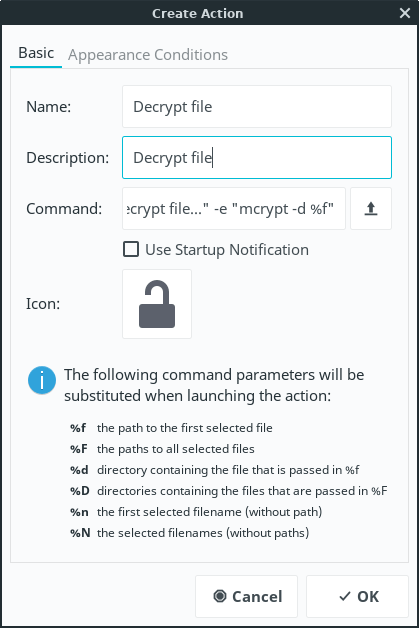
5. 现在我们需要设置解密选项。重复步骤 3,但这次在命令框中输入以下信息:x-terminal-emulator -t "Decrypt file..." -e "mcrypt -d %f"
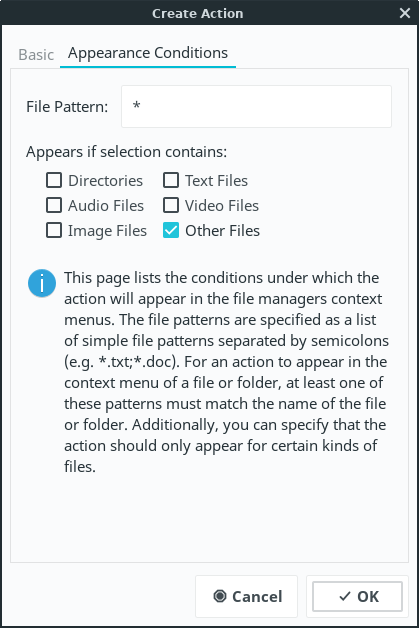
点击外观条件标签,仅勾选其他文件复选框,其余保持不勾选。
6. 重复步骤 4,但这次选择 changes-allow-symbolic 图标。然后点击确定,再在下一个对话框中点击确定。
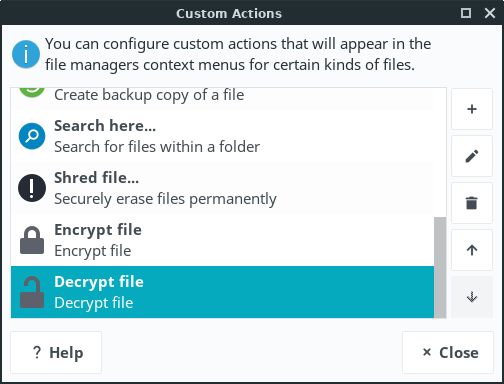
7. 您的自定义操作框现在应如下所示:
8. 点击自定义操作框上的关闭按钮。
现在我们准备好加密文件了(使用此方法只能加密文件,不能加密文件夹)
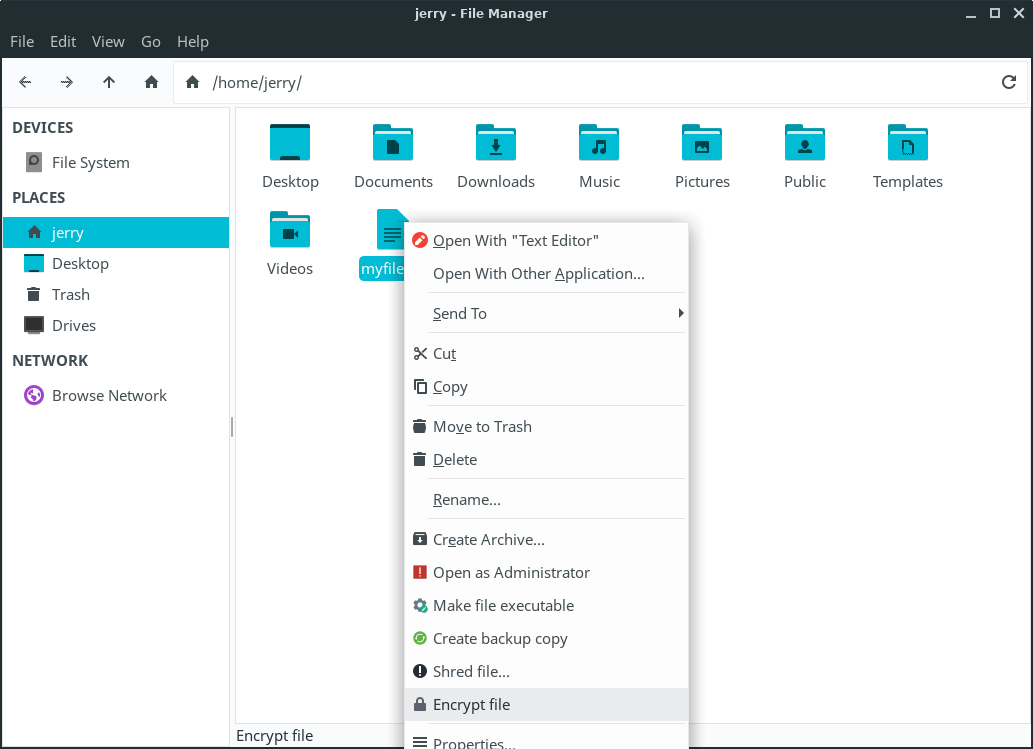
9. 右键单击一个文件并选择加密文件。
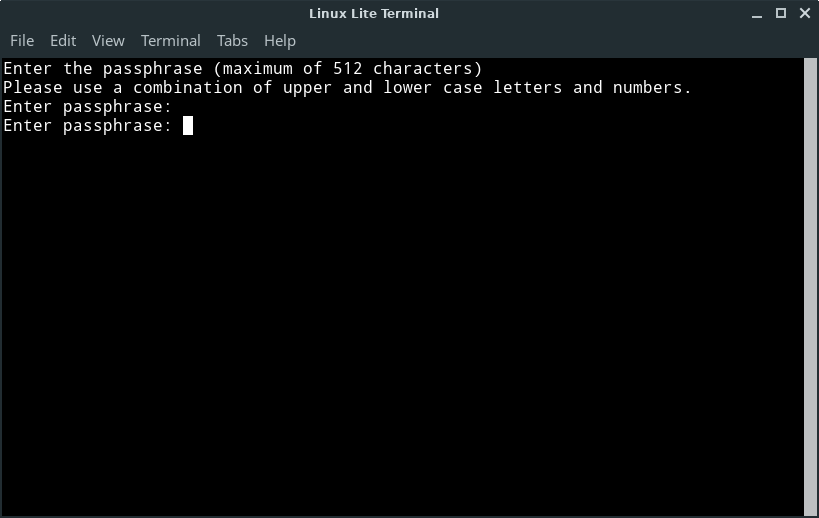
10. 将弹出一个窗口要求您输入密码,然后要求您再次输入相同的密码。请选择一个强密码,混合使用字母、数字和字符,且易于记忆。
您现在可以永久删除未加密的文件。这里您将看到一个新文件,其末尾附有字母".nc",表示该文件现已加密。
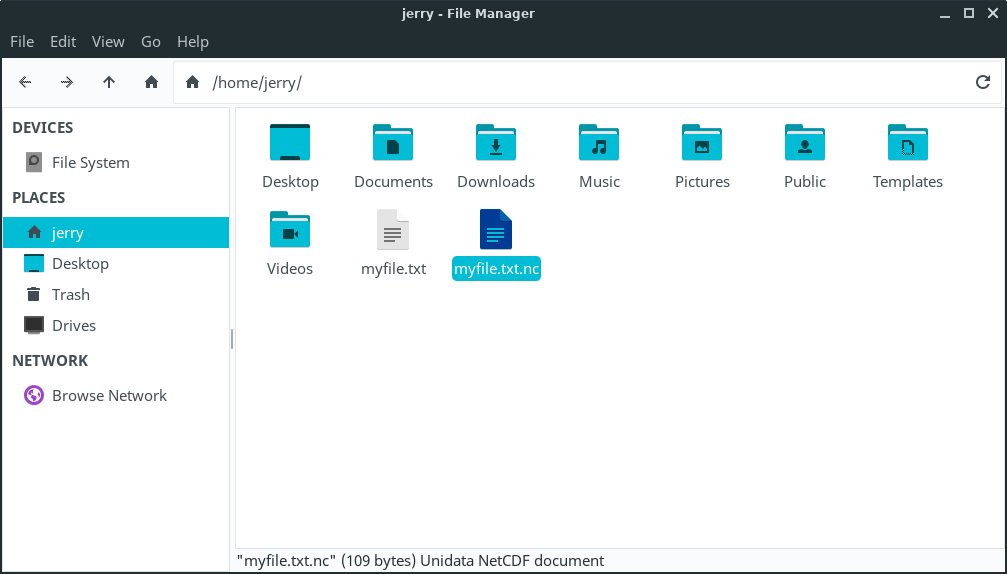
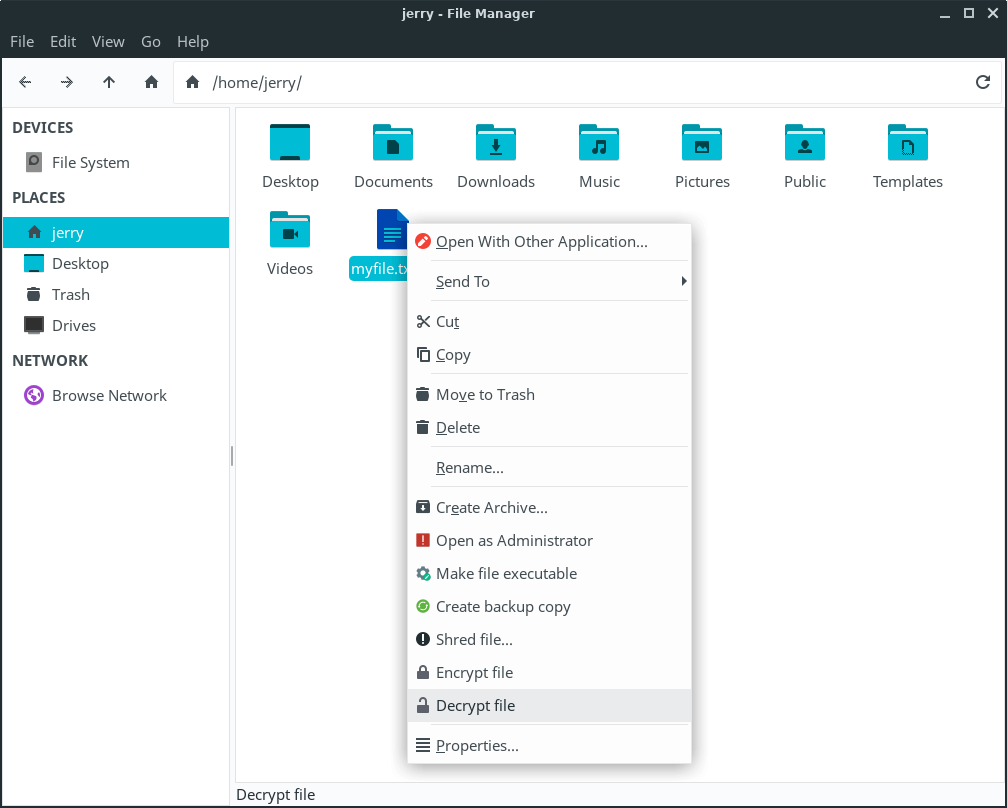
11. 以后要解密该文件,请右键单击文件并选择解密文件。
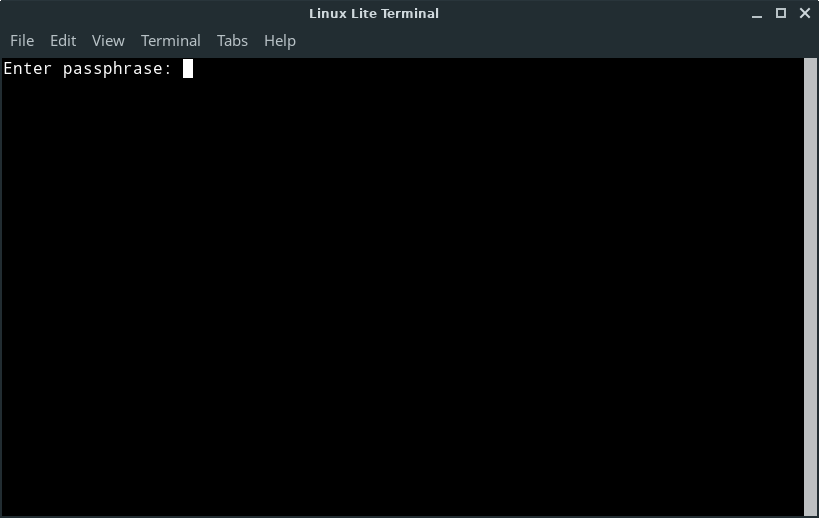
12. 将弹出一个窗口要求您输入密码。输入您在步骤 10 中创建的密码。
如您所见,我们的文件已解密,可以查看了。
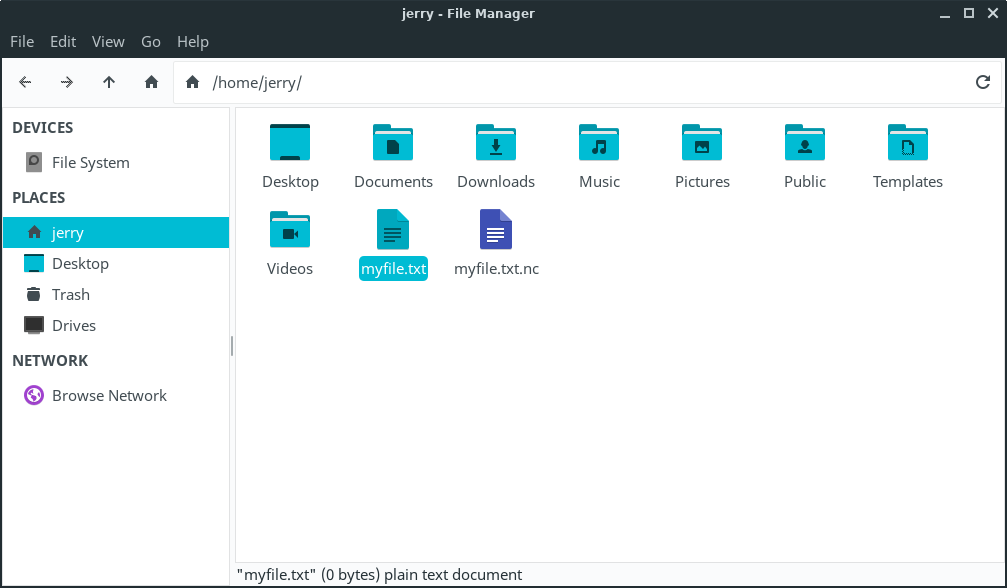
如果您对解密后的文件进行了任何修改,需要删除现有的加密文件,并对修改后的文件重新加密。
创建和解压压缩文件
有时我们可能需要通过电子邮件向他人发送一批图片。良好的做法是压缩这些文件以大幅减小总体大小。以下是压缩文件的示例。
Linux Lite 支持使用归档管理器程序创建和解压以下归档文件类型:.zip .rar .tar .tar.gz .tar.bz2 .7z
归档文件可以通过文件管理器中的右键菜单创建/解压,或者前往菜单,附件,归档管理器,从那里选择要归档或解压的文件。
创建压缩文件
在文件管理器中,右键单击任意文件或文件夹,选择创建归档。以下示例将使用名为 example.txt 的文件。
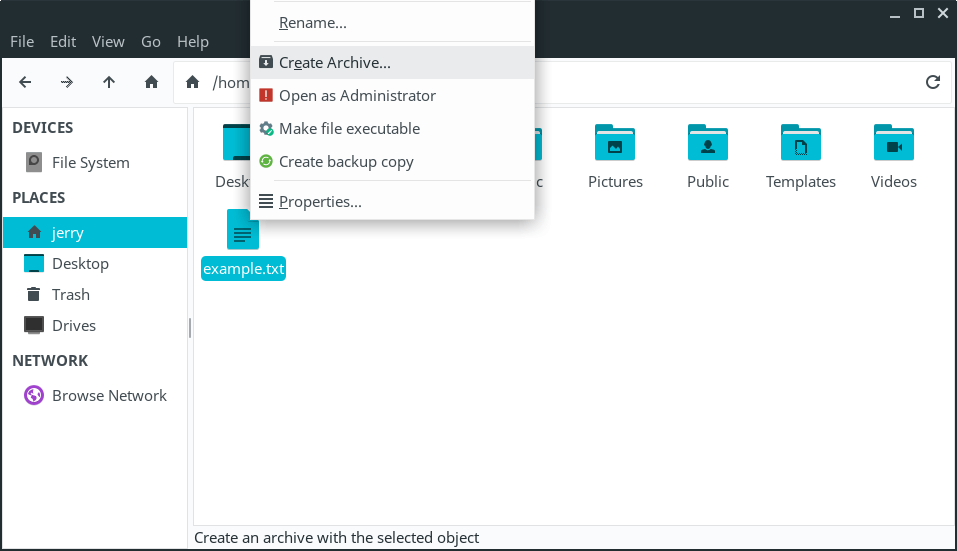
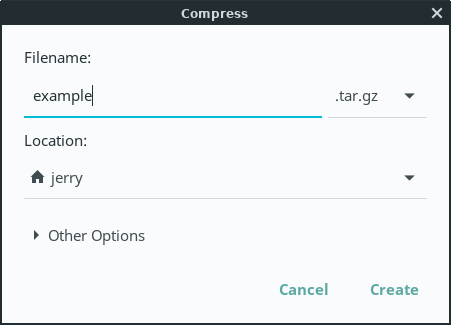
将弹出一个新窗口。在此输入文件名,例如 example。使用文件名旁边的下拉框选择 .tar.gz 扩展名作为归档类型。选择文件保存位置,然后点击创建按钮。
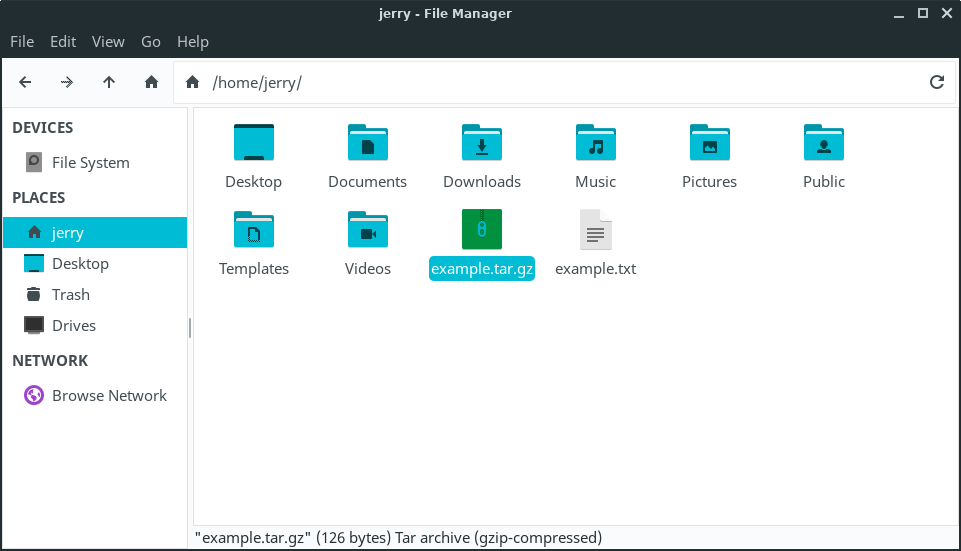
现在我们有了一个名为 example.tar.gz 的文件。
压缩多个文件
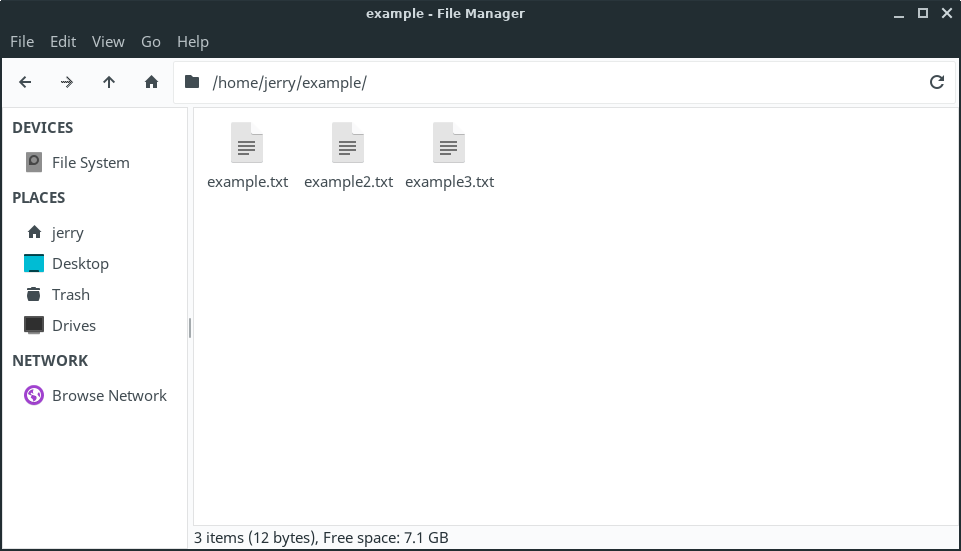
最佳做法是将所有要压缩的文件放入一个文件夹中。在本示例中,我们有一个名为 example 的文件夹,其中包含 3 个文件。
返回您的主文件夹,右键单击包含要压缩文件的文件夹。右键单击该文件夹并选择创建归档。
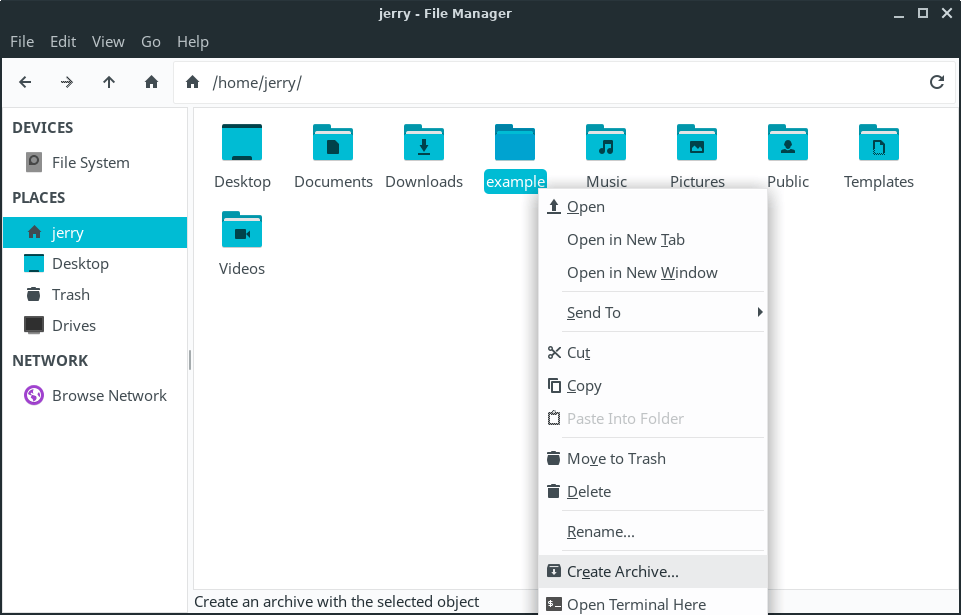
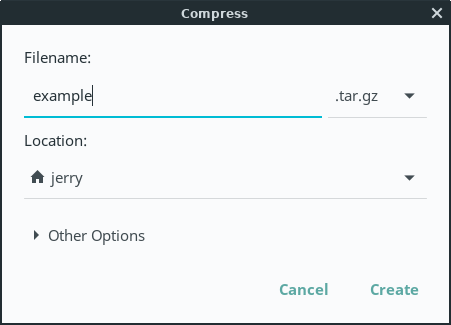
将弹出一个新窗口。在此输入文件的文件名(例如 example),并选择 zip 作为归档类型扩展名。选择文件保存位置,然后点击创建按钮。
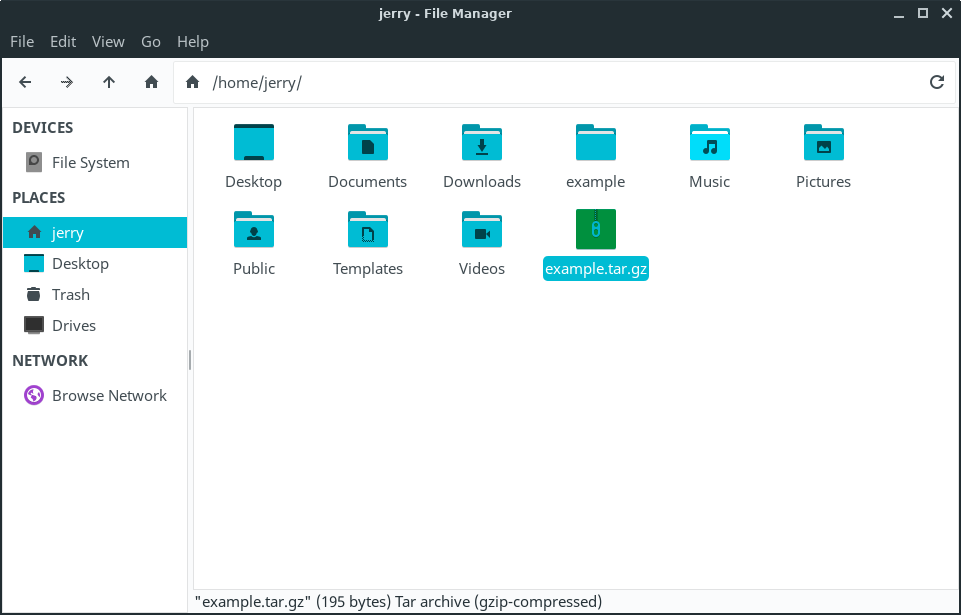
现在我们有了一个名为 example.tar.gz 的 zip 文件。
解压压缩文件
右键单击压缩文件并选择在此处解压
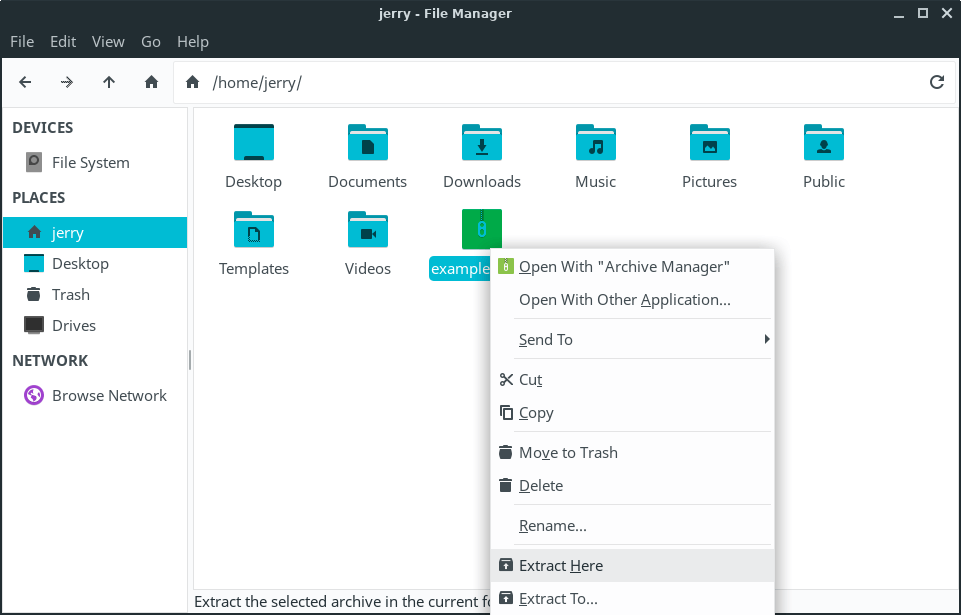
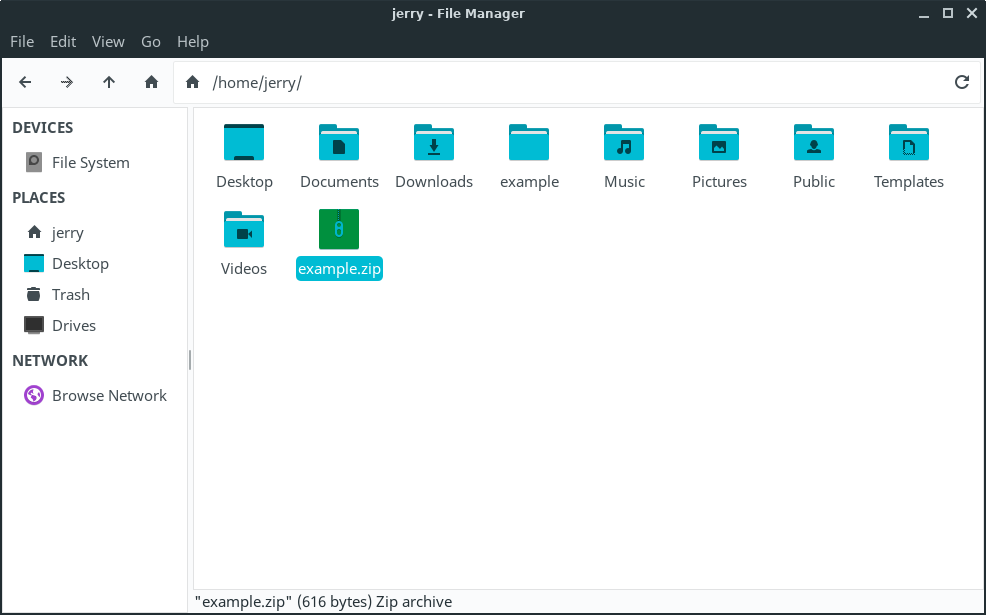
现在我们有了一个名为 example 的文件夹,其中包含我们的 3 个文件。
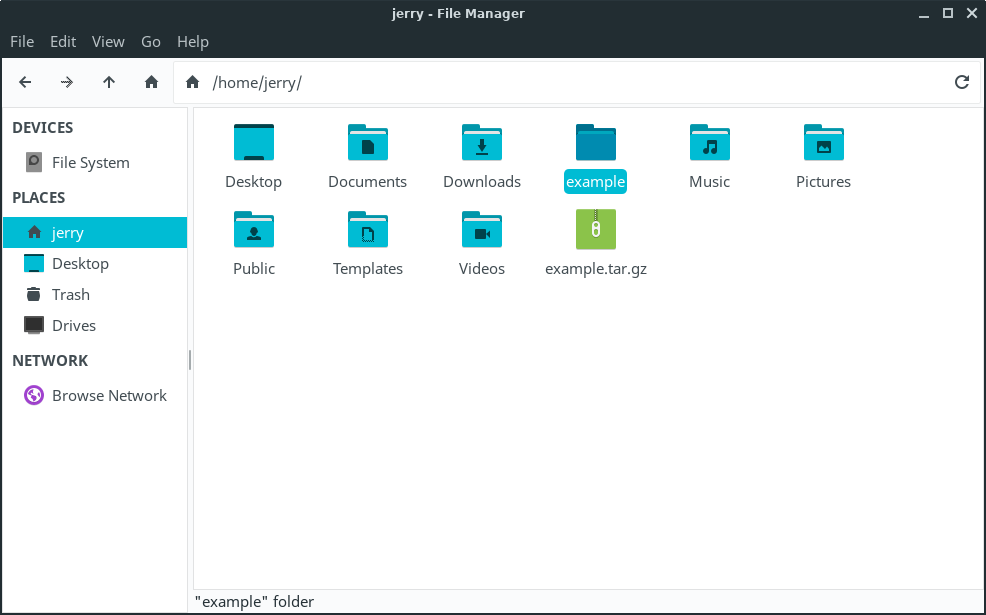
使用菜单中的归档管理器创建压缩文件。
前往菜单,附件,归档管理器。
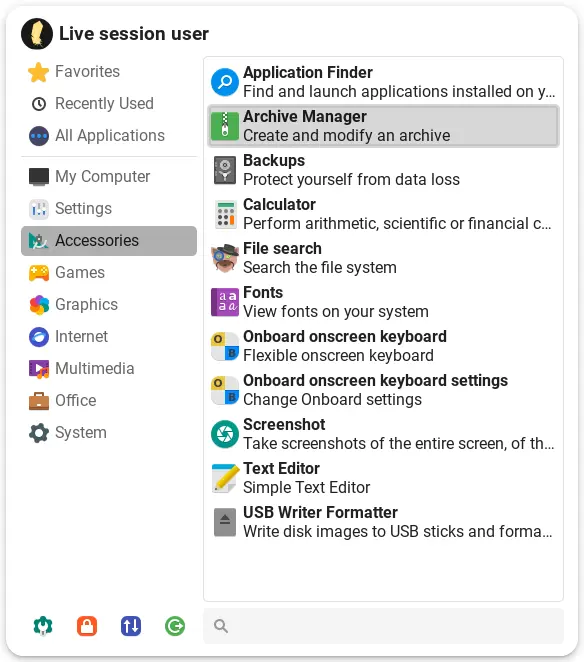
从文件管理器将您要压缩的文件夹或文件拖放到归档管理器中。然后点击创建归档按钮。
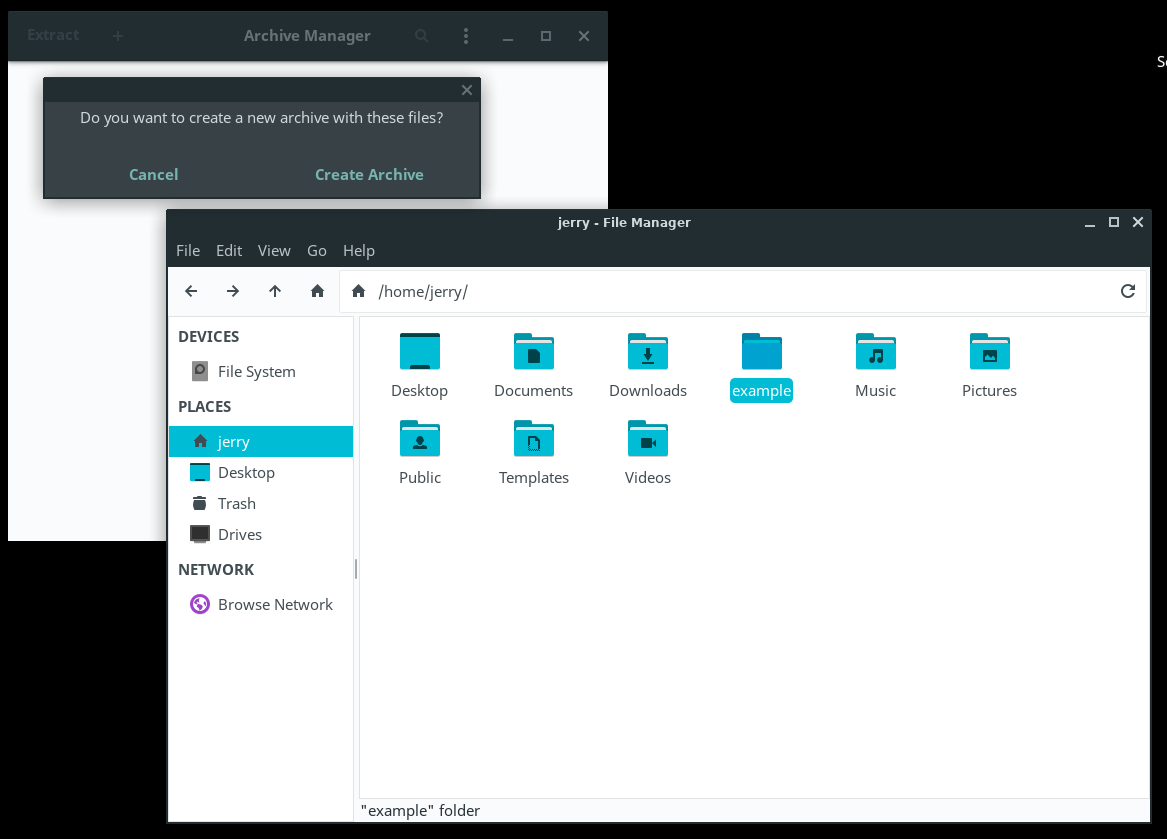
为压缩文件命名,例如 example,然后点击保存按钮。
这是我们在归档管理器中新创建的 zip 文件。关闭该窗口。
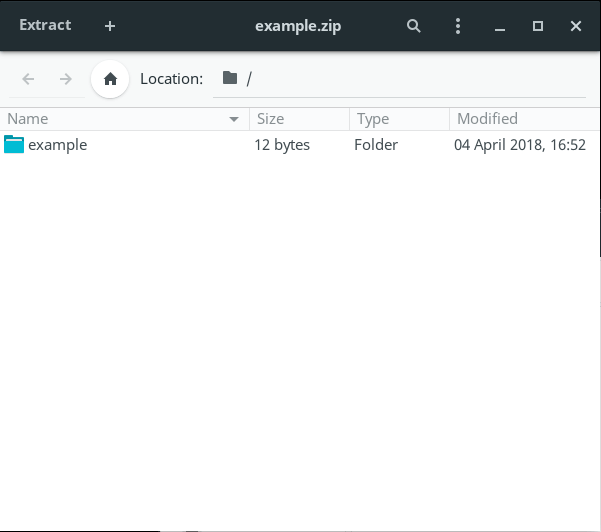
这是我们新创建的 zip 文件。
Linux Lite 仓库 - 代号 Hematite
下载并安装我们的密钥环:
sudo apt-get update && sudo apt-get install linuxlite-archive-keyring
将 Linux Lite 仓库添加到您的 /etc/apt/sources.list.d/linuxlite.sources
Types: deb
URIs: http://repo.linuxliteos.com/linuxlite/
Suites: hematite
Components: main
Architectures: amd64
Signed-By: /usr/share/keyrings/linuxlite-archive-keyring.gpg
Rsync Linux Lite - 成为 Linux Lite 镜像站
您是否愿意成为 Linux Lite 操作系统的镜像站?
条件 - 必须是已建立的镜像站,注册域名超过 3 年。原因在于,过去我们接受了所有提供的镜像站,但许多镜像站在 3 年内消失(有时在几周或几个月内消失),这导致用户在系统更新时无预警地出现中断。每次添加新镜像站时,我们都需要在 Lite Sources 中更改代码,这带来了大量额外工作。我们非常感激您的提议,但在提交镜像站之前,您必须考虑这对其他人的连锁影响。谢谢。
如果您想为我们的仓库建立镜像站,以下是 rsync 地址:
rsync://repo.linuxliteos.com/repo
假设您已经有一台 Linux 网络服务器:
sudo apt-get install rsync
mkdir /var/www/linuxlite
rsync -avrt --delete-after --progress rsync://repo.linuxliteos.com/repo /var/www/linuxlite
这将下载整个 linuxlite 目录(目前约 80GB)。
我们建议您将同步频率设置为至少每 24 小时一次,且在 24 小时内不超过两次。谢谢。
设置 cron 任务每 12 小时同步一次:
crontab -e
0 */12 * * * myuser /usr/bin/rsync -avrt --delete-after rsync://repo.linuxliteos.com/repo /var/www/linuxlite >/dev/null 2>&1
镜像站完全同步后,请在此向我们发送镜像站详情。
更改桌面环境
本发行版是 XFCE 桌面环境的深度定制版本。然而,基于 GNU/Linux 的特性赋予了人们按照自己意愿修改系统的自由。GNU/Linux 中有众多桌面环境,包括但不限于:
- Budgie
- Cinnamon
- Enlightenment
- Gnome
- KDE
- Lumina
- LXDE
- LXQT
- Mate
- Pantheon
- Razor-qt
- Trinity
- 其他
如果您希望安装其他桌面环境,我们无法提供具体的操作说明。涉及的变量太多,很多地方都可能出错。这种系统修改最好留给有经验的 Linux 用户来完成。Linux Lite 的核心理念是为 Linux 操作系统的新用户提供一个易于使用、功能完善的桌面体验。我们的支持时间更适合专注于帮助使用 XFCE 桌面的现有 Linux Lite 用户。