开始
Linux Lite 主页 | 下载 | 捐赠 | 硬件数据库 | 论坛
欢迎使用 Linux Lite - 简单、快速、免费
感谢您选择 Linux Lite 操作系统。
版本: 8.2 | 发布日期:2026年11月1日
新增内容: 更新了 8.2 版本的相关信息。
作者: Jerry Bezencon, Jethro Shearer, Bill Hahnen, Ralphy, Milos Pavlovic, Adam Grubbs, John Jenkins, Avijit Majumder, Ryu Rabino
 Linux Lite 官方网站: https://www.linuxliteos.com/
 Gitlab https://gitlab.com/users/linuxlite/projects
在此处为本 Wiki 做贡献
https://gitlab.com/linuxlite/wiki
操作系统
| 当前发行版名称 | Linux Lite 8.2 |
| 架构 | 64位 |
| 支持的 BIOS | Legacy、UEFI。不支持 Secure Boot |
| 软件基础 | Ubuntu 26.04.1 LTS |
| 桌面环境 | XFCE 4.20.2 |
| 介质类型 | DVD、4GB 或更大的 USB 设备 |
推荐计算机配置:
- 1.5 GHz 双核处理器
- 4GB 内存
- 40GB HDD/SSD/NVME
- 支持 1366x768 分辨率的 VGA、DVI、DP 或 HDMI 显示器
- 用于 ISO 镜像的 DVD 驱动器或 USB 接口
- 禁用 Secure Boot
社交媒体:
Facebook: https://www.facebook.com/linuxliteos
X: https://x.com/LinuxLite
Reddit: https://www.reddit.com/r/LinuxLite/
YouTube: http://www.youtube.com/c/linuxliteos
Discord: https://discord.com/channels/1042646000193503243/1042646001179168820
LinkedIn: http://www.linkedin.com/in/jerrybezencon
键盘快捷键
| 快捷键 | 功能 |
|---|---|
| Ctrl + Alt + T | 打开终端 |
| Ctrl + Alt + Del | 打开注销对话框 |
| Ctrl + Shift + Esc | 打开系统监视器 |
| Windows | 打开菜单 |
| Windows + H | 打开主文件夹 |
| Windows + L | 锁定屏幕 |
| Alt + F2 | 打开应用程序查找器对话框 |
| Alt + TAB | 在已打开的窗口之间切换 |
| Print Screen | 打开截图程序 |
| Left Alt + Mouse wheel scroll | 放大屏幕 |
| Insert + S | 切换屏幕阅读器开关 |
| Ctrl + Alt + O | 打开屏幕键盘 |
内置软件
Firefox 网页浏览器、Thunderbird 邮件客户端、LibreOffice Writer(文字处理)、LibreOffice Calc(电子表格)、LibreOffice Impress(演示文稿)、LibreOffice Base(数据库)、VLC 媒体播放器、Gimp 图像编辑器、文本编辑器、PDF 查看器、CD/DVD 刻录器、USB 刻录器、图像扫描仪、图像查看器、防火墙、备份、蓝牙管理器、磁盘分区、Timeshift、Whisker Menu、Lite About、Lite Auto Login、Lite Core、Lite Desktop、Lite Distro Builder、Lite DPI、Lite Driver Manager、Lite Firewall Config、Lite Game Center、Lite Info、Lite Menu Sorter、Lite Network Shares、Lite Patch、Lite Software、Lite Software Sources、Lite Sounds、Lite System Report、Lite System Monitor、Lite Theme Manager、Lite Time Date、Lite Tweaks、Lite Updates、Lite Upgrade、Lite User Manager、Lite Welcome、Lite Widget、屏幕阅读器、屏幕键盘与放大镜、Linux Lite Plymouth 主题、Linux Lite Wiki。
安装后操作
新安装完成后,您应首先点击 菜单 > 收藏夹 > 安装更新。接下来,如果您有无线网卡、有线网卡、显卡或其他硬件设备,请点击 菜单 > 设置 > Lite Driver Manager。在选择合适的驱动程序之前,请仔细阅读所提供的信息。通常建议选择推荐的驱动程序。您可以点击此处了解如何连接到互联网。有关驱动程序的更多信息,请点击此处。
UEFI
根据 How-To-Geek 的说法,"BIOS 即将成为历史:Intel 已宣布计划在 2020 年前用 UEFI 完全取代其所有芯片组上的 BIOS。传统 BIOS 仍存在严重局限性。它只能从 2.1 TB 或更小的驱动器启动。3 TB 硬盘现在已很普遍,而搭载 BIOS 的计算机无法从这类硬盘启动。这一限制源于 BIOS 主引导记录系统的工作方式。UEFI 取代了 PC 上的传统 BIOS。在现有 PC 上无法从 BIOS 切换到 UEFI。"
如何判断我的计算机是否支持 UEFI?
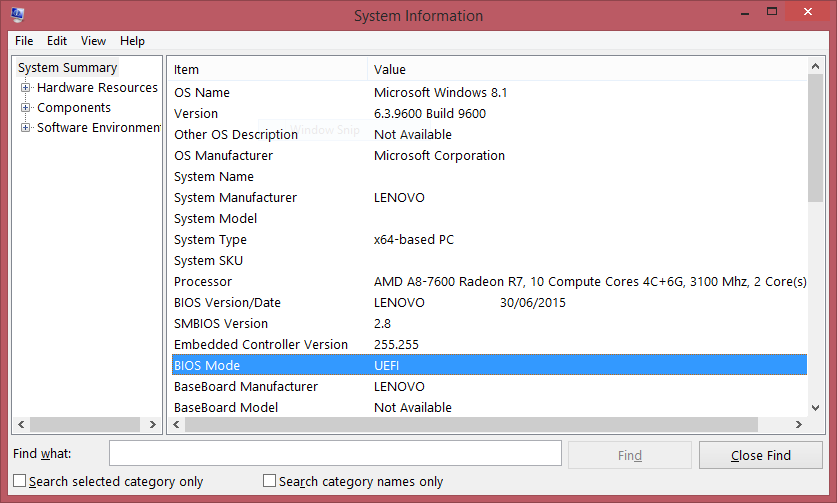
在 Windows 搜索中,输入 msinfo 或 msinfo32,然后启动名为 System Information 的桌面应用程序。查找 BIOS Mode 项,如果其值为 UEFI,则说明您使用的是 UEFI 固件。如果显示 BIOS Mode Legacy,则说明您使用的是传统固件。此外,一般来说,支持 UEFI 的计算机启动和关机速度比 BIOS Legacy 计算机更快。如果您是 2010 年以后购买的计算机或主板,很可能已是 UEFI 系统。如果仍不确定,请下载 UEFI 版本,因为它也能检测并运行在 BIOS Legacy 计算机上。如果您使用的是较旧的 Legacy 类型 BIOS 计算机,请不必担心,Linux Lite 仍然可以检测到并在您的计算机上安装。
Secure Boot
Linux Lite 不支持 Secure Boot。
在 Windows 中禁用 Secure Boot
请参阅以下链接,获取在 Windows 中禁用 Secure Boot 的通用说明(具体配置因制造商不同而略有差异)。
禁用 Secure Boot - 技巧
有多种方法可以实现此目的,以下方法之一应适用于您的系统:
- 在 Windows 中——按住 Shift,点击菜单中的电源图标,点击重启,全程按住 Shift 键。到达恢复选项界面后松开 Shift 键。依次进入"疑难解答"、"高级选项"、"UEFI 固件设置",然后重启。进入 BIOS 后,查找"安全"、"高级"或"启动选项",找到 Secure Boot 并将其禁用。保存设置后退出 BIOS。
- 开机并进入 BIOS 菜单。您可以在启动过程中按某个键来实现,例如 F1、F2、F12 或 Esc。找到 Secure Boot 设置,将其设置为"禁用"。Secure Boot 通常位于"安全"选项卡、"启动"选项卡或"认证"选项卡中。保存更改并退出 BIOS。
- 在 Windows 中——点击开始菜单中的齿轮图标进入设置。在设置中选择"更新和安全"。从左侧菜单中选择"恢复",在右侧可以看到"高级启动"。点击高级启动选项下的"立即重启"。计算机将重启并进入恢复菜单。依次选择"疑难解答"、"高级选项"、"UEFI 固件设置",然后重启。
键盘功能
在某些笔记本电脑上,您可能需要启用 Numlock,因为它默认是禁用的。您也可以尝试使用 FN + Numlock,或使用 FN + 键盘顶部某个 F 功能键。这因计算机不同而有所差异。以下是一些示例:
Fn + F11(Acer、Toshiba、Samsung)
Shift + Num Lock
Fn + Num Lock(Sony、Gateway)
Fn + F11 + Scroll Lock
Fn + F8(HP)
Ctrl + F11
Fn + Shift + Num Lock
Fn + F4(Dell)
Fn + Nmlk(Lenovo、ASUS)
Lite System Report
Linux Lite 内置了 Lite System Report 工具,位于 菜单 > 设置 中。该工具可帮助我们的支持团队更准确地识别您可能遇到的问题,从而为您提供更好的服务。点击此处了解更多信息。
Lite Info
Linux Lite 硬件数据库的目的,是让用户了解 Linux Lite 系列中不同计算机配置的情况。Linux Lite 硬件数据库显示品牌与型号、CPU、显卡、音频、网络和存储等技术规格。这提供了人们能够使用 Linux Lite 的计算机类型的概览。不会收集或显示任何个人信息或安全相关信息。点击 菜单 > 设置 > Lite Info 以分享您的硬件信息并帮助他人。点击此处前往 Linux Lite 硬件数据库。
支持
如果您在本 Wiki 中找不到问题的答案,请从以下渠道中选择:
论坛
点击此处在 Linux Lite 论坛获取 Linux Lite 的支持。在发帖提问之前,请先搜索论坛,您的问题很可能已经有人回答过。发帖寻求支持时,请尽量使标题具有描述性。在帖子内容中,详细说明问题的具体情况,描述导致问题出现的操作步骤,您尝试过的解决方法,以及在各个阶段可能遇到的错误信息。同时请提供您的计算机信息——型号、大致使用年限、CPU、内存等。(Lite System Report 工具非常适合用于此目的。)您提供的信息越详细,他人就越容易评估情况并提供适当的建议。
注意:在创建您的第一篇帖子之前,请阅读论坛发帖指南。
通用软件支持
如果您在使用某个程序(例如 Firefox)时遇到问题,首先应直接联系该软件的开发者和/或创建者。大多数程序在其界面上都有一个 帮助 菜单。帮助 菜单中会有指向其支持区域的链接。那里有专业人士,您应该能获得优质的支持。如果尝试后仍无法解决问题,欢迎使用我们上述的服务渠道。由于 Linux Lite 基于广受欢迎的 Ubuntu 操作系统,许多问题也可以通过将您遇到的问题输入您喜欢的搜索引擎来找到答案。
导览
在这里,我们将为您简要介绍 Linux Lite 桌面。让我们开始导览。
桌面布局
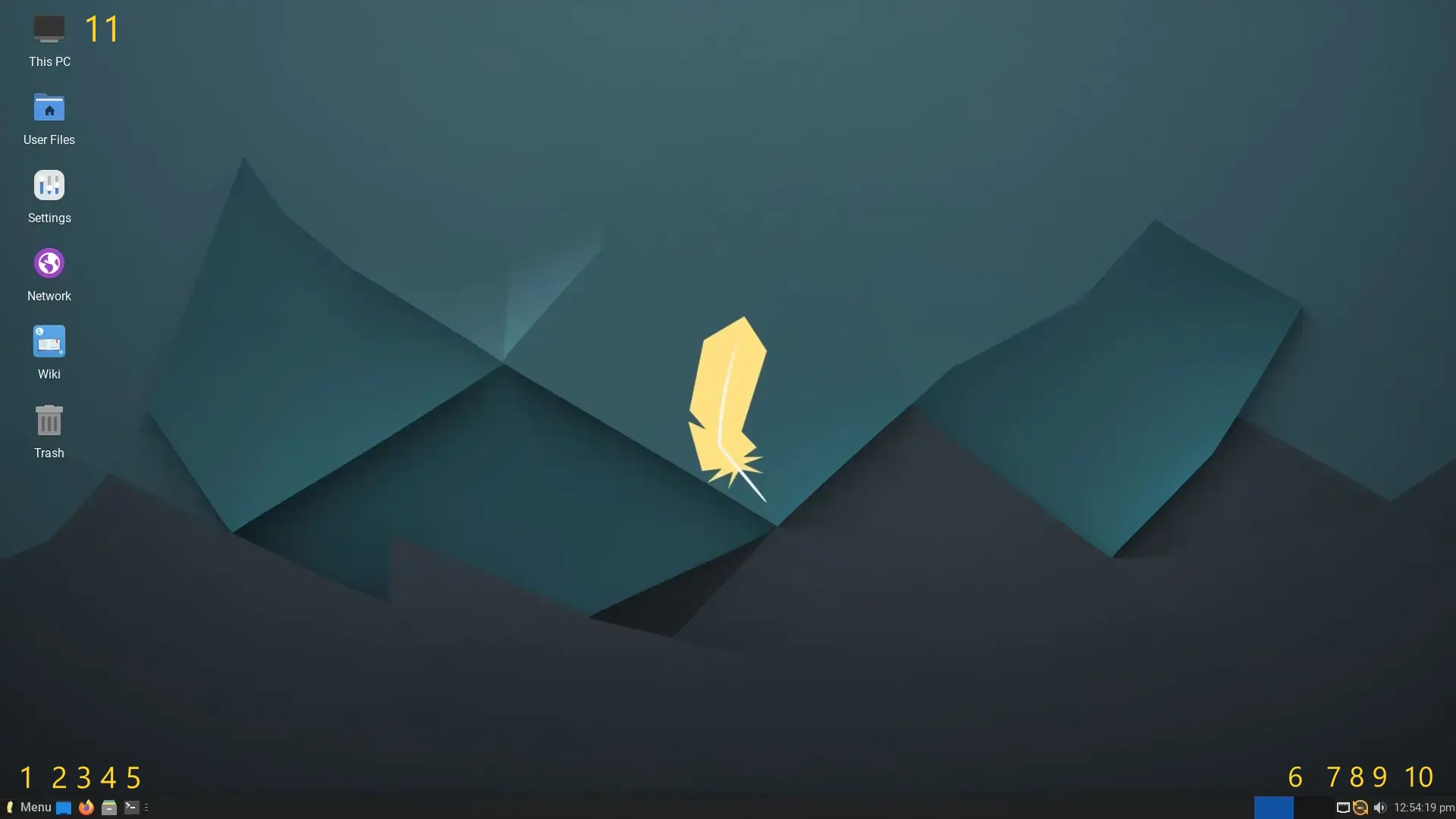
1 - 10 - 任务栏。该区域包含菜单、快速启动应用程序图标、工作区和系统托盘。
1 - 菜单。这是访问所有应用程序的地方。在 Linux Lite 中,菜单项按类别分组。点击此处了解更多信息。
2 - 显示桌面。点击此图标可将所有当前打开的窗口最小化到任务栏。
3 - 网页浏览器。您可以在这里启动 Chrome 浏览器,浏览互联网上您喜爱的网站。
4 - 主文件夹。这里存储您所有的文档、下载、音乐、图片和视频。
5 - XFCE 终端。也称为"命令行"。在这里,您可以运行命令,就像在 Windows 中使用命令提示符一样。
6 - 工作区。这些类似于虚拟桌面,允许您在 2 个或更多桌面上运行应用程序,从而扩展您的工作空间。
7 - 网络图标(系统托盘)。在此处配置并连接到有线、无线和 VPN 网络。
8 - 安装更新(系统托盘)。点击此处配置并安装系统更新。
9 - 音量图标(系统托盘)。您可以调整主音量,或者如果有多个应用程序正在播放声音,可以单独调整每个应用程序的音量级别。
10 - 日期、时间与日历(系统托盘)。在此处查看日期和时间,也可以通过点击时间查看当月日历。
11 - 桌面图标。快速便捷地访问计算机中常用位置(仅限英文安装)。
菜单类别
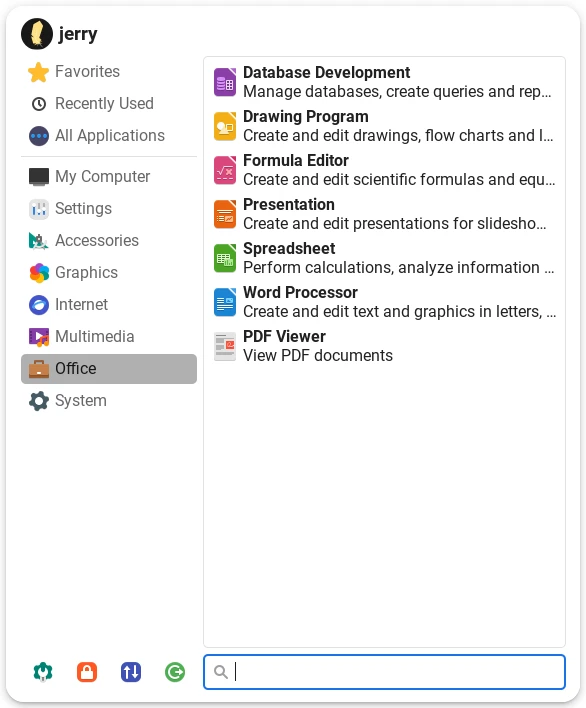
在 Linux Lite 中,当您点击 菜单 按钮时,应用程序按类别存储在 菜单 中。例如,当您导航到 办公 类别时,您将看到所有与办公相关的应用程序。
桌面设置 - 更换壁纸
当您在桌面空白处右键单击时,会出现一个实用工具菜单供您选择。要更换壁纸,请从菜单中选择 桌面设置。
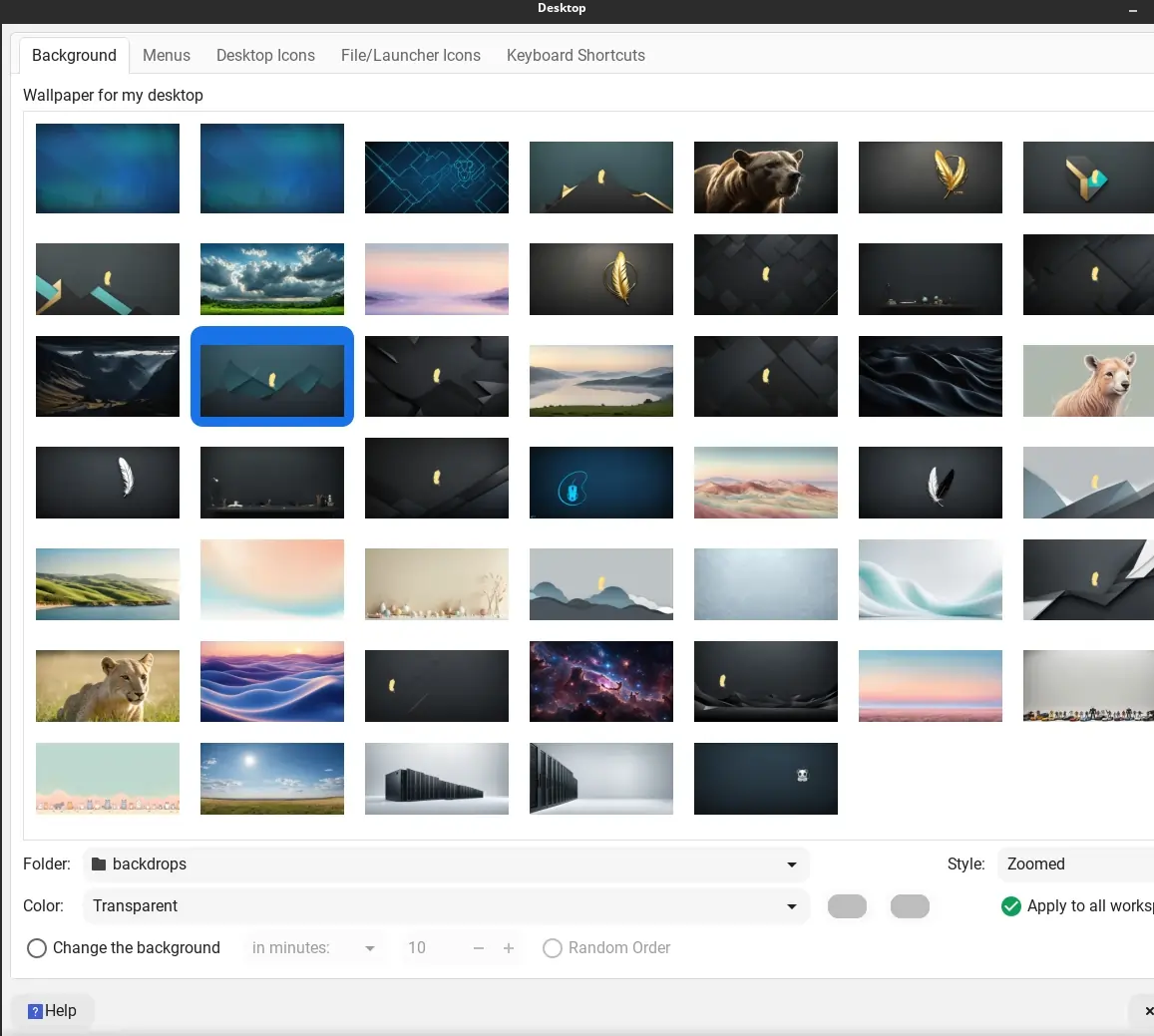
在弹出的窗口中,左键单击任意壁纸即可设置新的桌面壁纸。有关此内容的更多信息,请点击此处。
主文件夹
Linux Lite 中相当于 Windows 资源管理器的,是称为 主 文件夹的地方。这里存储您所有的文件。例如,当您从互联网下载文件时,该文件会存储在 下载 文件夹中。其余文件夹是为您的便利而设置的,您可以按类别整理文件。音乐放入 音乐 文件夹,照片放入 图片 文件夹,以此类推。如果您愿意,也可以直接将文件存储在 主 文件夹中,但将文件分类存放在不同文件夹中确实更加整洁,也更容易查找。
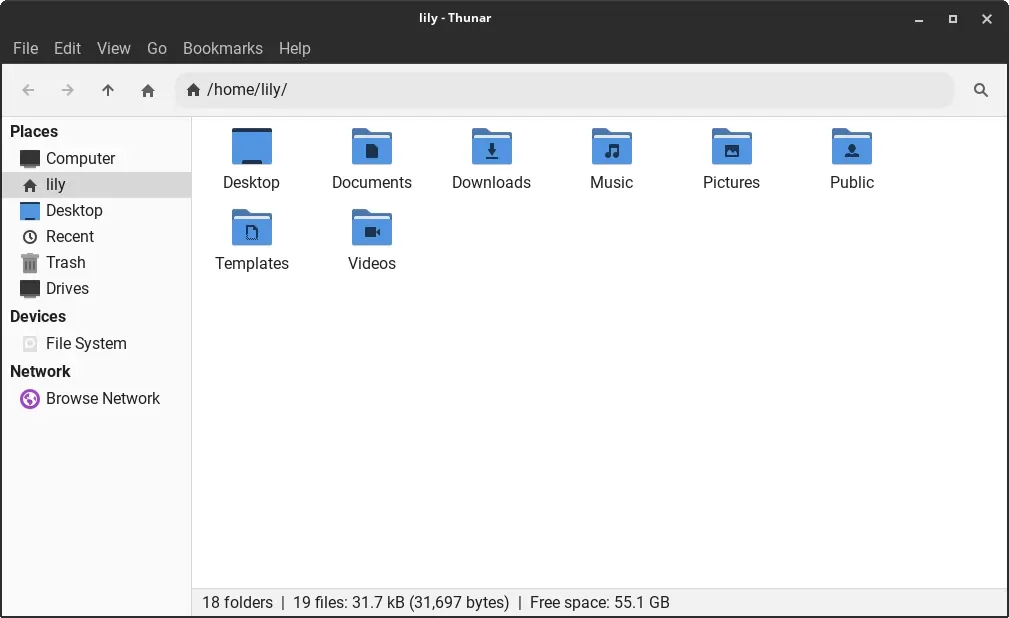
设置管理器
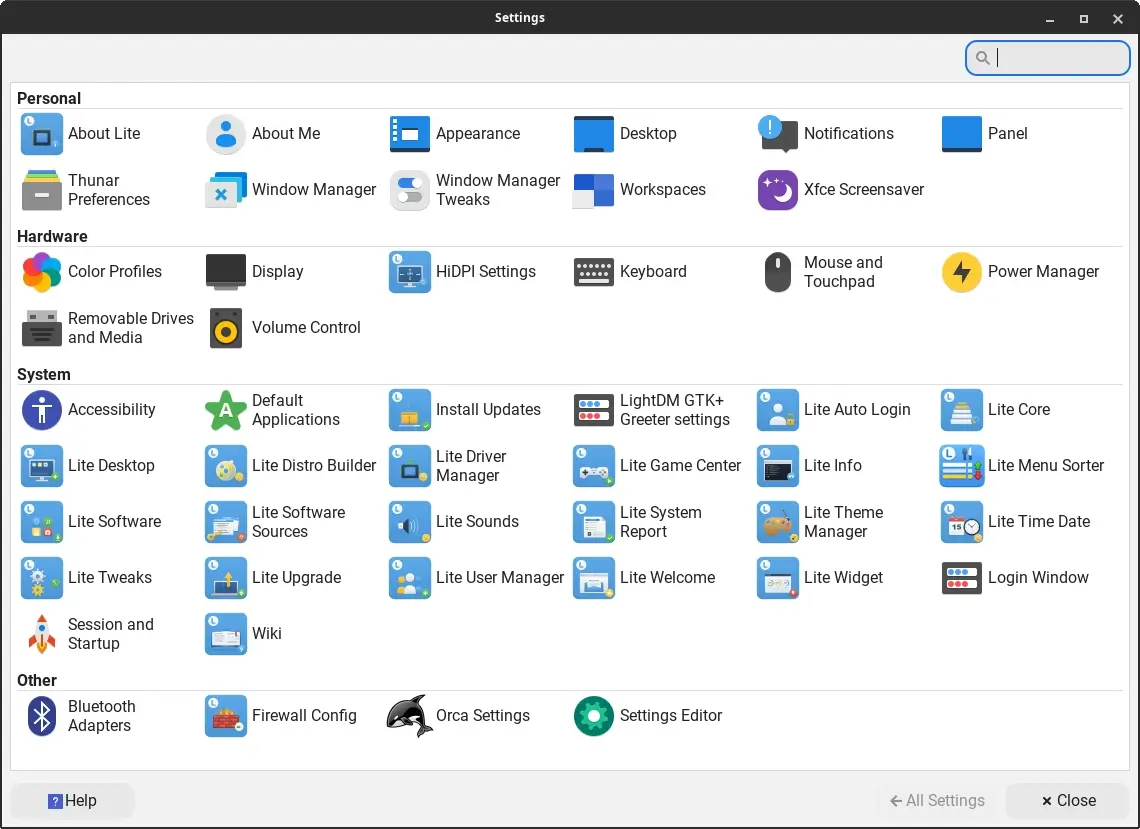
在 Linux Lite 中,设置管理器 相当于 Windows 中的控制面板。这是一个可以配置所有 Linux Lite 设置的集中位置。您可以通过 菜单 > 设置 > 设置管理器 访问 设置管理器。
菜单
Linux Lite 的菜单系统经过大幅简化,使导航更加直观。
系统菜单
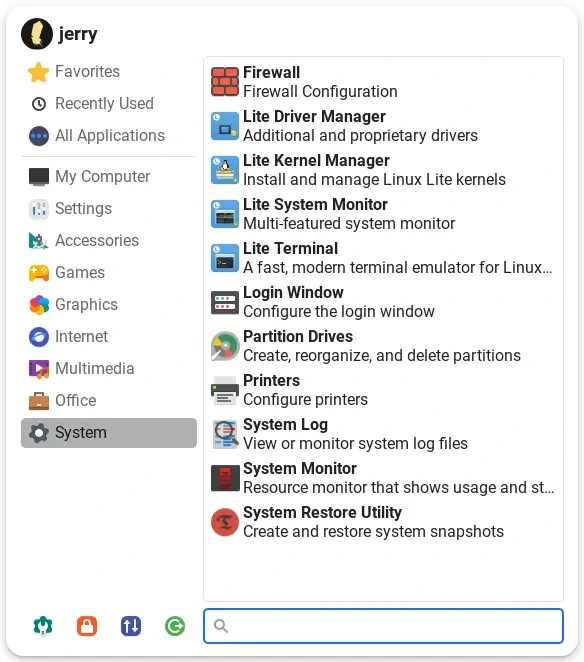
防火墙 - 配置防火墙。
Lite Driver Manager - 安装和管理系统硬件驱动程序。
Lite Kernel Manager - 安装并基准测试由 Linux Lite 团队定制的高度优化内核。
Lite System Monitor - 一个完整的类任务管理器应用程序。
Lite Terminal - 一个快速、可定制的终端。
登录窗口 - 配置和自定义您的登录界面。
磁盘分区 - 使用 GParted 程序查看和编辑您的硬盘分区。
打印机 - 安装和设置打印机。
系统监视器 - 使用 Btop 以彩色终端方式显示系统信息。
系统还原工具 - 适用于 Linux 的系统还原工具。支持定时快照、多级备份以及使用 Timeshift 的排除过滤器。(类似于 Windows 中的系统还原)
办公菜单
数据库开发 - 类似于 Microsoft Access 的应用程序。
绘图程序 - 矢量图形和图表编辑器。
公式编辑器 - 用于创建数学方程和表达式的公式编辑器。
演示文稿 - 类似于 Microsoft PowerPoint 的应用程序。
电子表格 - 类似于 Microsoft Excel 的应用程序。
文字处理器 - 打开 LibreOffice Writer,一个类似于 Microsoft Word 的应用程序。
PDF 查看器 - 使用此应用程序查看 PDF 文档。
Office - 启动 Office 套件应用程序的集中位置。
多媒体菜单
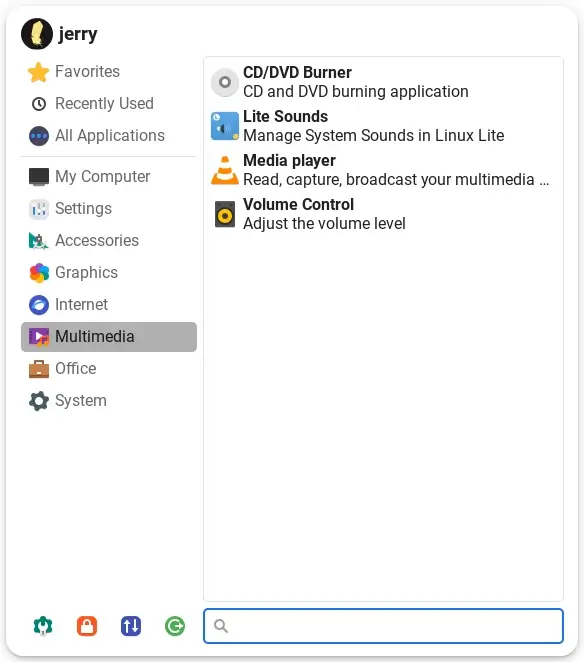
Lite Sounds - 配置系统声音。
媒体播放器 - VLC,一款出色的全能媒体播放器,可播放 mp3、avi、mkv 等格式。播放您所有的媒体文件。
音量控制 - 单独设置每个正在运行程序的音量级别,并配置您的声音设备。
互联网菜单
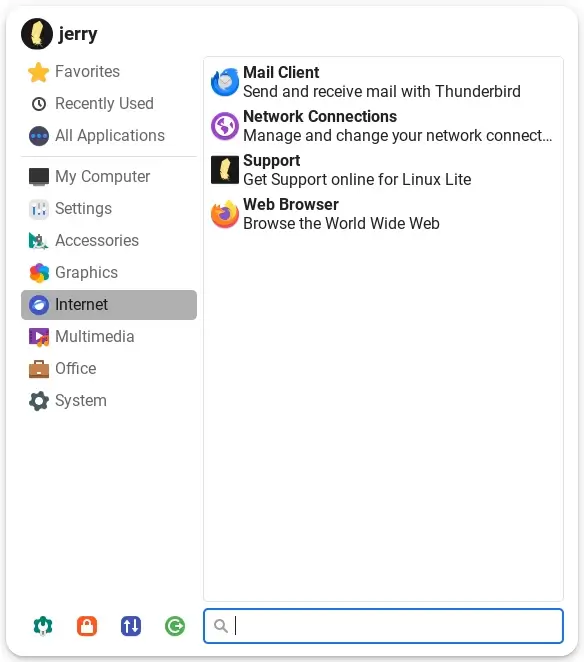
邮件客户端 - Thunderbird 电子邮件程序,用于收发邮件。
网络连接 - 管理并连接到有线、无线、3G 和 VPN 网络。
支持 - 在 Linux Lite 论坛获取支持。
网页浏览器 - 使用 Firefox 浏览互联网。
图形菜单
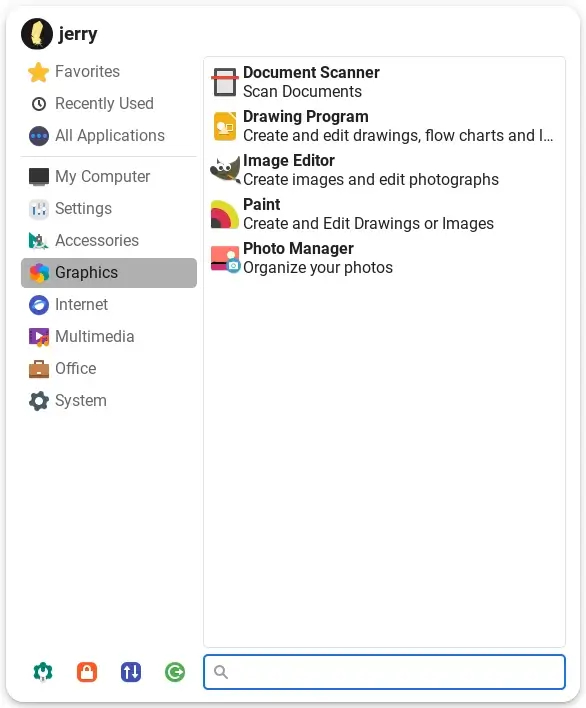
文档扫描仪 - 扫描您的文档和图片。
绘图程序 - 矢量图形和图表编辑器。
图像编辑器 - GIMP 是一款功能强大、全面的图像处理程序,具有类似于 Photoshop 的功能。
画图 - Gnome Paint 是一款简单易用的画图应用程序。
照片管理器 - 使用 Shotwell 图像查看器预览图片并对其进行基本编辑。
游戏菜单
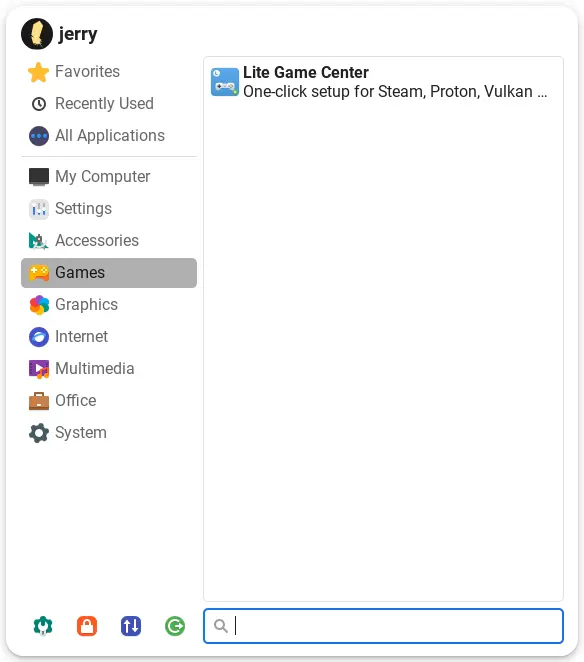
Lite Game Center - 一个简单的一键安装和配置工具,支持 Steam、Lutris、Proton、Pipewire 和 Vulkan。
附件菜单
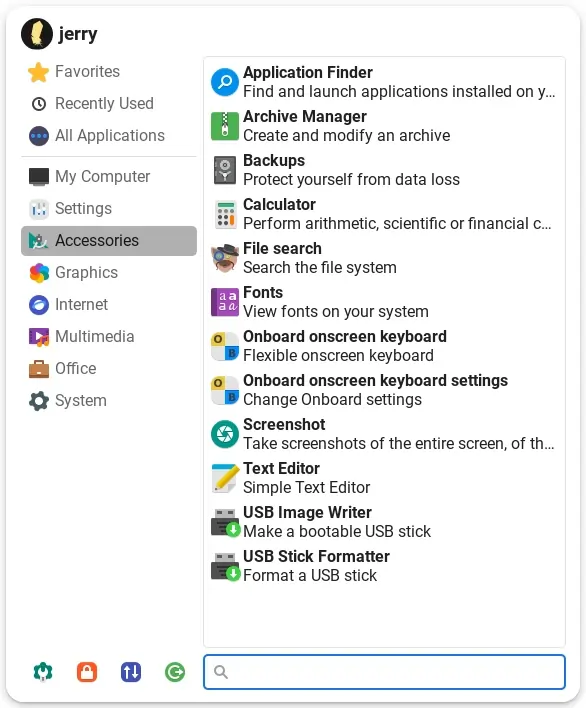
应用程序查找器 - 一个便捷的弹出菜单,按类别和字母顺序列出所有程序。
归档管理器 - 用于压缩和解压 zip 等格式文件的工具。
备份 - 一个简单易用的计算机备份解决方案。
计算器 - 一款基本计算器,同时支持科学计算功能。
文件搜索 - 在计算机上查找文件和文件夹。
字体 - 一个简单的字体查看器和安装器。
Onboard 屏幕键盘 - 作为无障碍选项提供的屏幕键盘。
Onboard 屏幕键盘设置 - 配置 Onboard 设置。
截图 - 截取窗口、选定区域或整个桌面的截图。
文本编辑器 - 一款基本文本编辑器,用于输入文本的程序。也可用于创建和/或编辑配置文件。
USB 写入格式化工具 - 用于将镜像写入 USB 设备以及格式化 USB 设备的软件。
我的电脑菜单
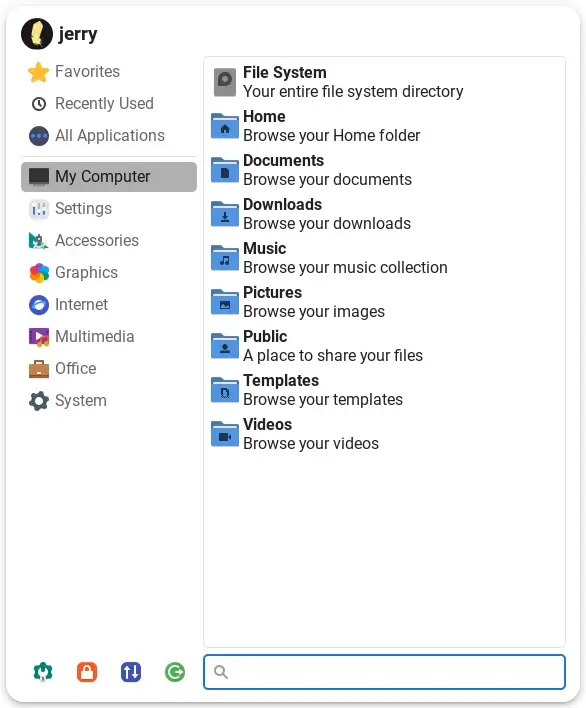
快捷方式,便于访问您的文件系统及主目录中的所有文件夹(仅限英文安装)。
应用程序查找器
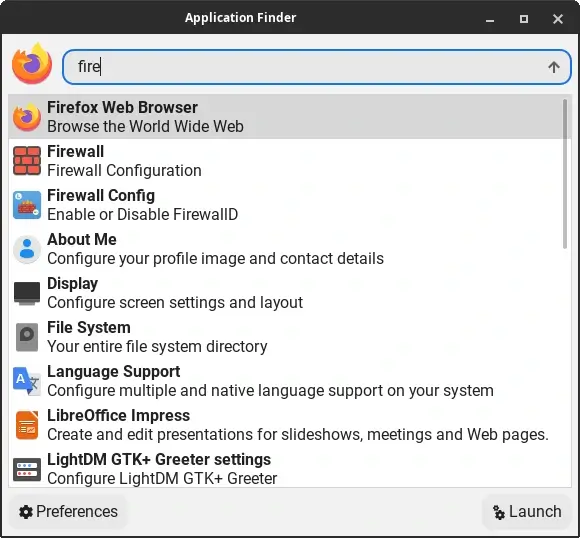
点击此处,您可以通过名称运行计算机上已安装的任何程序。
安装更新
检查 Linux Lite 的可用更新。点击此处了解更多关于安装更新的信息。
Linux Lite Wiki
指向本在线 Wiki 的链接。

无障碍功能 - 辅助技术
辅助技术(AT)是指任何用于增强、维持或改善残障人士功能能力的物品、设备、软件程序或产品系统。
辅助技术可以是低技术含量的:由纸板或绒布制成的沟通板。
辅助技术可以是高技术含量的:专用计算机。
辅助技术可以是硬件:假肢、安装系统和定位设备。
辅助技术可以是计算机硬件:特殊开关、键盘和指点设备。
辅助技术可以是计算机软件:屏幕阅读器和通信程序。
辅助技术可以是包容性或专业性的学习材料和课程辅助工具。
辅助技术可以是专业课程软件。
辅助技术可以更多——电子设备、轮椅、助行器、支架、教育软件、电动升降机、铅笔握持器、眼动仪和头部追踪器等等。
辅助技术帮助在说话、打字、书写、记忆、指点、视力、听力、学习、行走等方面有困难的人群。不同的残障需要不同的辅助技术。
来源 - https://www.atia.org/home/at-resources/what-is-at/#what-is-assistive-technology
在 Linux Lite 中,我们提供屏幕阅读器、屏幕放大镜和屏幕键盘。屏幕阅读器和屏幕键盘可以在登录页面上使用,如下图所示。
键盘快捷键:
F3 - 屏幕键盘
F4 - 屏幕阅读器
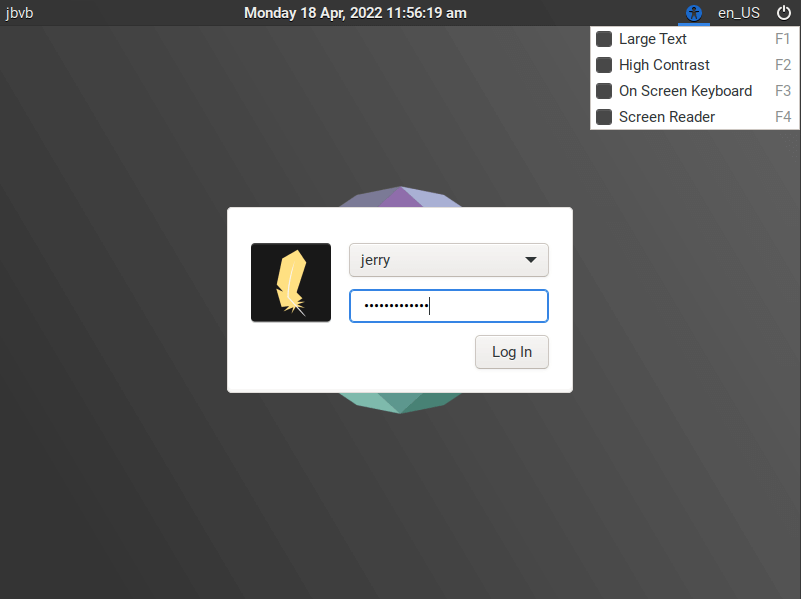
屏幕阅读器 - Orca
Orca 是一款来自 Gnome 项目的免费开源、灵活可扩展的屏幕阅读器,专为盲人或视觉障碍人士设计。Orca 结合语音合成和盲文等多种方式,帮助用户访问各类应用程序。
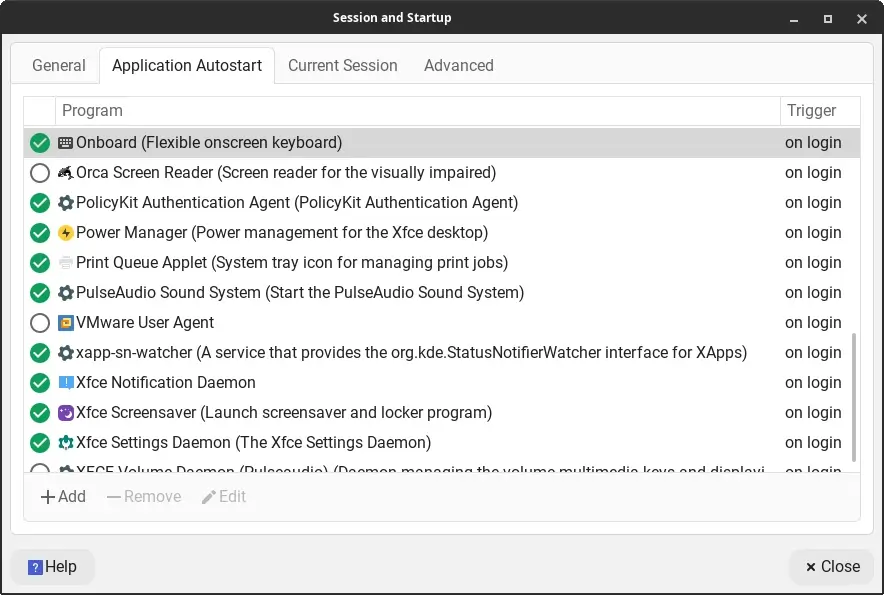
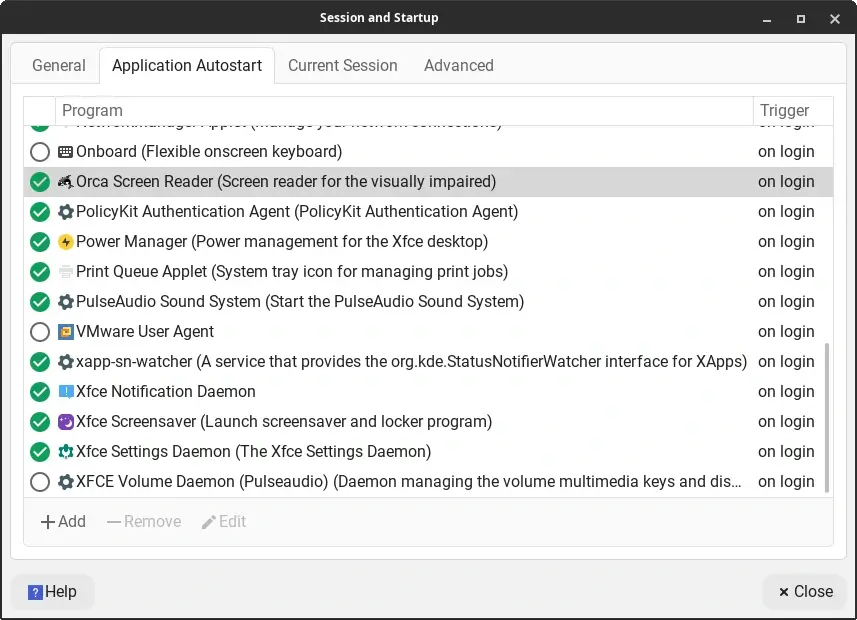
要在登录桌面后启动 Orca,请点击 菜单 > 设置 > 会话和启动。然后点击 应用程序自动启动 选项卡,找到 Orca Screen Reader 并勾选复选框。注销后重新登录。
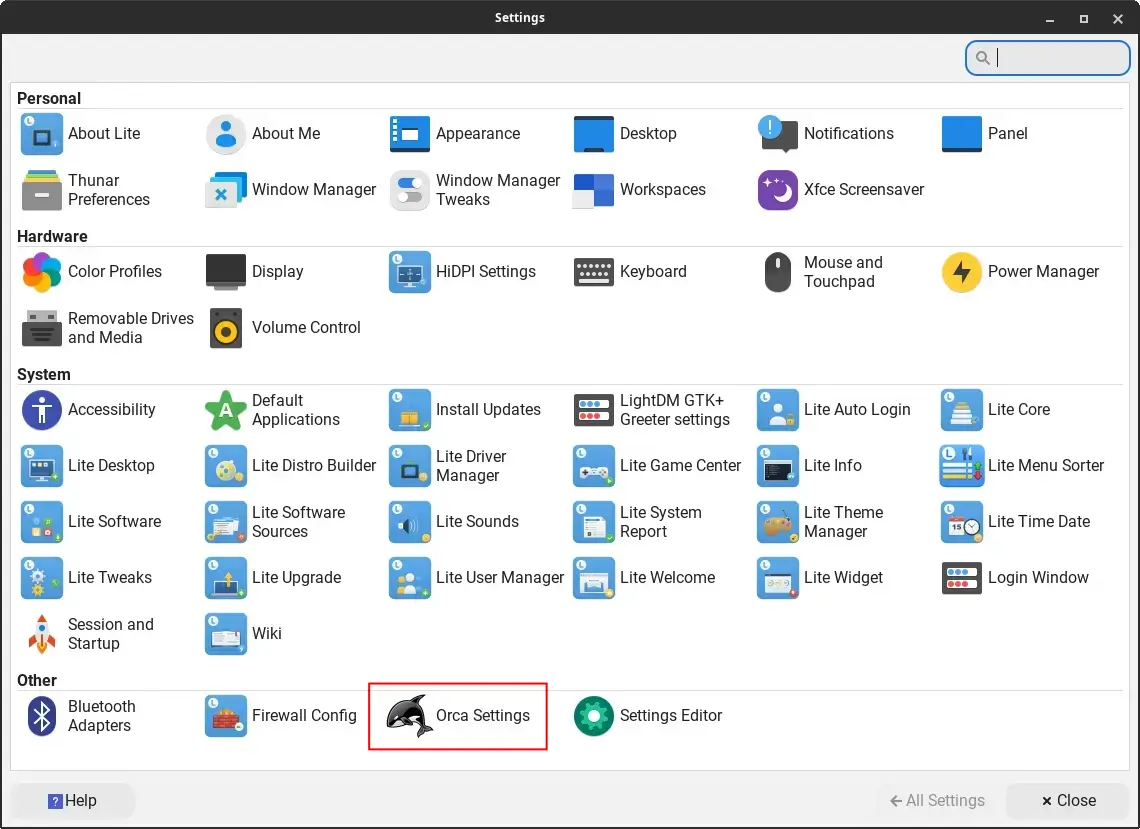
要根据您的喜好配置 Orca,请点击 菜单 > 设置 > 设置管理器。如下图所示,点击 Orca Settings 图标。
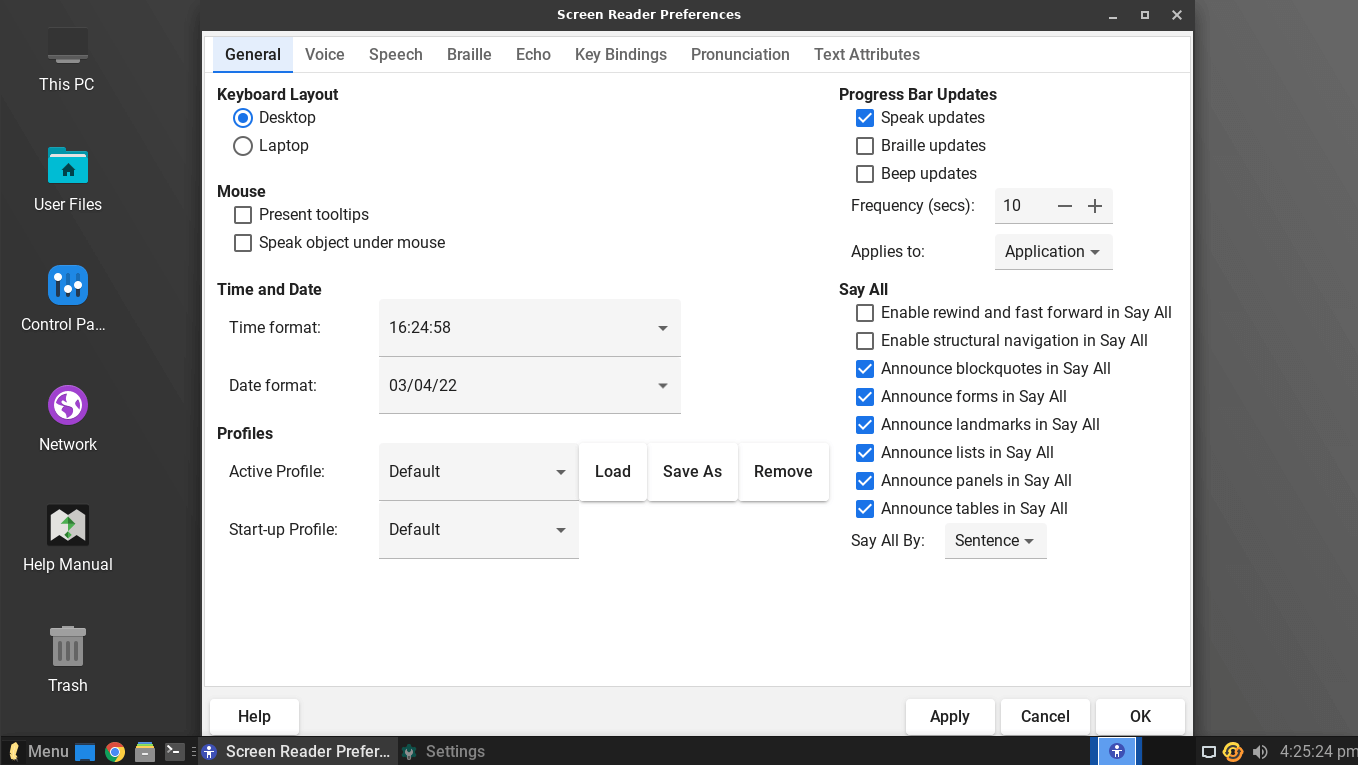
在此处您可以根据自己的需求设置屏幕阅读器。Orca 高度可配置,您应该可以轻松地将其设置为满足个人需求的状态。
组合键 Insert+S 也可以切换语音的开启和关闭。
Orca 键盘快捷键与资源
请参见此处 - http://manpages.ubuntu.com/manpages/jammy/en/man1/orca.1.html。
屏幕放大镜
功能顾名思义。使用 左 Alt + 鼠标滚轮 组合键可放大桌面任意区域。
放大镜无需在登录时启动,它始终可用。
屏幕键盘
屏幕键盘应用程序为 Onboard。屏幕虚拟键盘是一种可以替代实体硬件键盘的替代输入方式。在各种情况下,虚拟键盘可能是必要的。例如,您的硬件键盘损坏了;您没有足够的键盘供额外的设备使用;您的硬件没有可用的接口来连接键盘;您在使用实体键盘时遇到困难;或者您正在构建基于触摸屏的网络信息亭。
要访问屏幕键盘,请点击 菜单 > 附件 > Onboard 屏幕键盘,或使用组合键 Ctrl + Alt + O。
屏幕键盘高度可配置。点击 菜单 > 附件 > Onboard 屏幕键盘设置 以按您喜欢的方式进行设置。
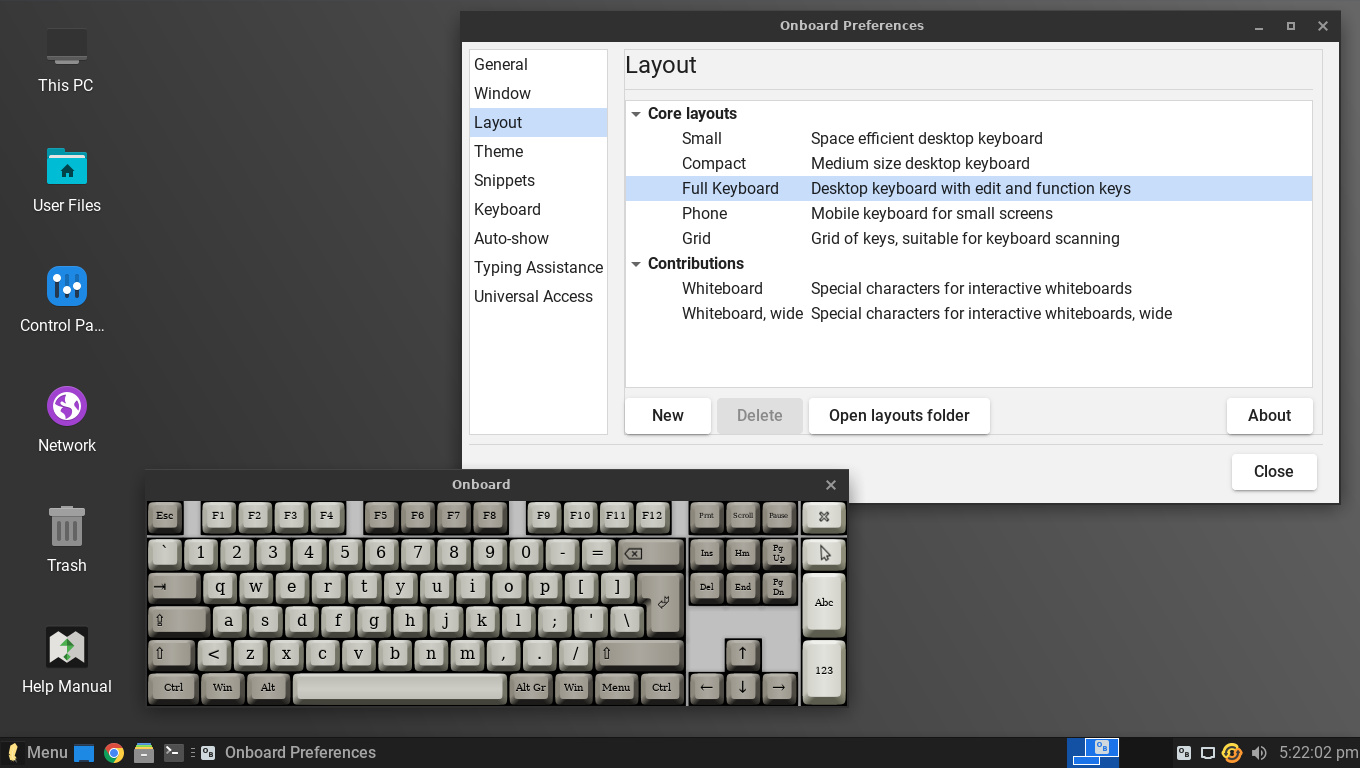
要在登录桌面后启动屏幕键盘,请点击 菜单 > 设置 > 会话和启动。然后点击 应用程序自动启动 选项卡,找到 Onboard 并勾选复选框。注销后重新登录。