自定义
Linux Lite 主页 | 下载 | 捐赠 | 硬件数据库 | 论坛
自定义 Linux Lite
Linux Lite 使用 XFCE 桌面环境,因为它在资源使用、功能性和用户自定义之间取得了良好的平衡。它对资源的占用相对较少,因此既适合安装在老旧计算机上以焕发新生,也适合在较新的系统上运行。
浏览应用程序菜单和文件系统既直观又简便,与许多来自 Windows 环境的用户习惯相似。同时,XFCE 也提供了多种方式,让用户可以根据自己的喜好自定义桌面工作环境的外观和风格。
这正是本手册该部分的主题。如果你对默认设置感到厌倦,可以通过多种方式将其更改为自己喜欢的样式。Linux Lite 已预装了一些主题和图标集,切换到其中之一既快速又简单。你还可以根据需要下载并应用其他主题、图标和鼠标指针。屏幕底部包含菜单启动器和各种指示图标的面板也可以通过多种方式自定义。
在本部分,我们将从更基础的桌面自定义方式开始介绍。(随着时间推移,我们可能会在此页面添加更多可安装程序的示例,以进一步美化你的系统。)
桌面设置基础
人们最常进行的一些基本更改包括:更换桌面背景(壁纸)、决定是否在桌面上显示某些图标,有时还可能想更改在桌面上右键或中键单击时显示的菜单内容。桌面设置 正是进行此类更改的地方。
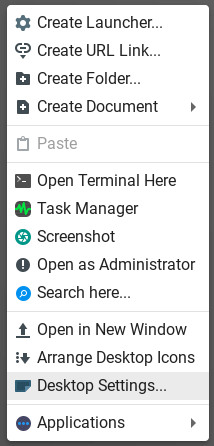
访问 桌面设置 菜单有两种方式。一种是直接在桌面上右键单击,然后选择 桌面设置。
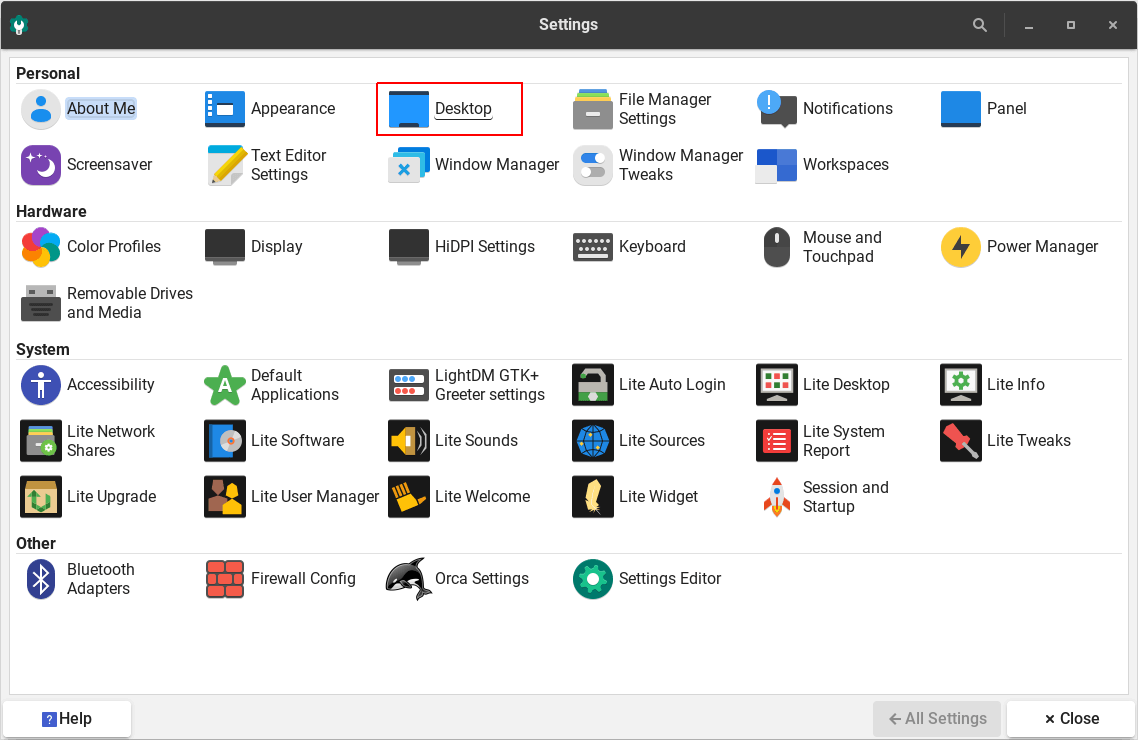
另一种方式是在主 设置管理器 窗口中选择 桌面,可通过 菜单、设置、设置管理器 进行访问。
首先,我们来看一下 桌面设置 下的 背景 选项卡。
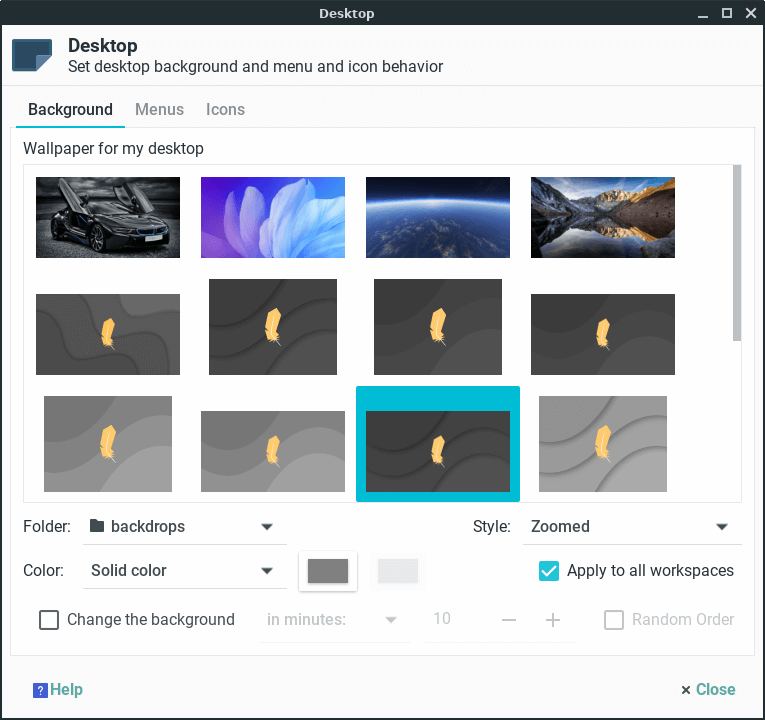
默认情况下,背景图片存储在文件系统的 /usr/share/xfce4/backdrops 文件夹中。该文件夹中的图片将作为 背景 选项卡中的选项显示。只需单击你想要的图片,它将立即切换为你的背景。如果你想将自己的图片添加为选项,请以 管理员身份 打开文件管理器,输入密码,然后导航到该文件夹并将图片粘贴进去。
(提示: 你可以直接右键单击桌面,选择 以管理员身份打开,输入密码后,Thunar 文件管理器将在你的桌面文件夹中打开。从那里,导航到你的图片所在位置,复制它,然后导航到 /usr/share/xfce4/backdrops 并粘贴进去。)
如果你愿意,可以更改 背景 选项卡默认使用的文件夹位置。例如,如果你在主文件夹下有一个名为 "Wallpapers" 的文件夹,可以让系统改为从那里读取。单击 文件夹: 旁边的下拉框,选择 其他 以导航到 /home/yourname/Wallpapers。有些人更喜欢这样做,因为添加新背景时无需以 管理员 身份操作。
与背景图片相关的还有一些其他选项。你可以选择不同的显示样式,若图片未覆盖整个屏幕可选择背景颜色,设置背景在一定时间后自动更换,以及是否在每个工作区使用相同的背景。如果你决定为每个工作区设置不同的背景,请取消勾选 应用于所有工作区 复选框,为当前工作区选择一张壁纸,然后将窗口拖动到另一个工作区,再为其选择新的壁纸。
现在让我们来看一下 桌面设置 下的 菜单 选项卡。
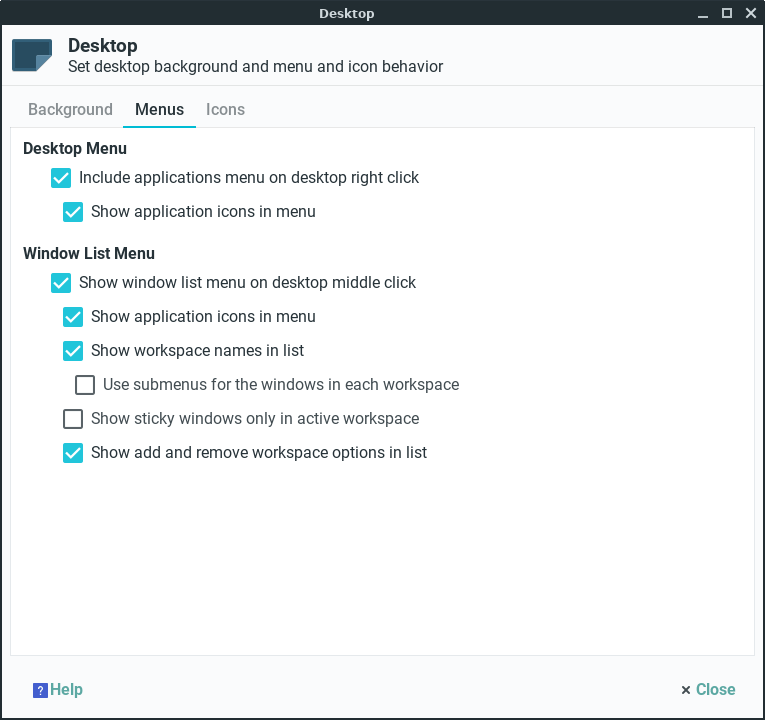
在 桌面菜单 下,可以设置是否希望在桌面上右键单击时显示应用程序菜单,以及是否希望该菜单显示应用程序的图标还是仅显示其名称。
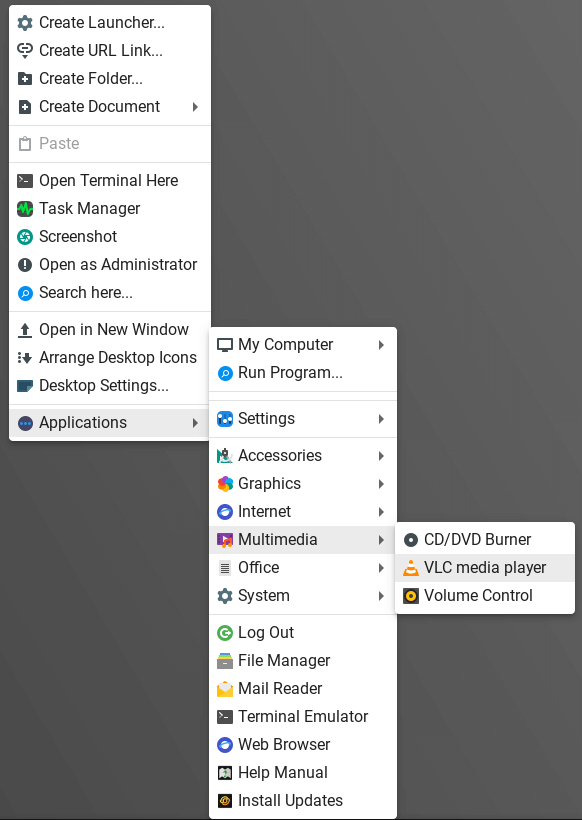
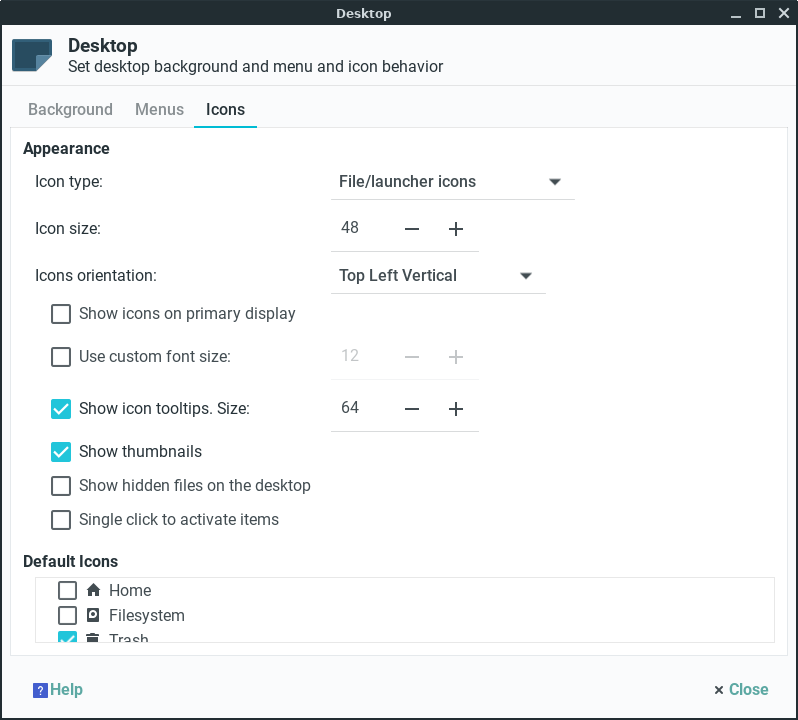
最后,在 图标 选项卡下,你可以更改桌面图标的各种设置——图标大小、单击还是双击激活等。在 默认图标 下,你可以选择是否在桌面上显示某些默认图标。
XFCE 面板调整
要修改面板:
- 右键单击面板 > 面板 > 面板首选项
自定义选项:
- 更改位置(上、下、左、右)
- 添加/移除面板项目(通过"项目"选项卡)
- 调整面板透明度和自动隐藏行为
- 为常用应用添加启动器
如有需要,还可以创建多个面板。
主题、图标、字体
要更改视觉样式:
- 前往 菜单 > 设置 > 外观
在这里,你可以:
- 在预装主题之间切换(浅色、深色等)
- 选择图标集
- 调整字体类型和抗锯齿设置
可通过以下方式安装其他主题和图标:
sudo apt install arc-theme papirus-icon-theme
用户主题可放置在 ~/.themes/,图标可放置在 ~/.icons/。
键盘快捷键
从以下位置自定义键盘快捷键:
- 菜单 > 设置 > 键盘 > 应用程序快捷键
为以下命令添加新快捷键:
xfce4-terminal        # Open terminal
xfce4-screenshooter   # Take screenshot
xflock4               # Lock screen
你还可以绑定自定义脚本,或为工作区导航和窗口控制分配快捷键。
工作区设置
如果你是 Linux 新手,可能对 工作区 的概念不太熟悉。简单来说,工作区是虚拟桌面,你可以用来分散管理你的工作。Linux Lite 默认激活了两个工作区,但你可以将其更改为任意数量。如果你查看底部面板的右侧,会注意到两个矩形。这些是面板上 工作区插件 所显示的可用工作区的缩略图。
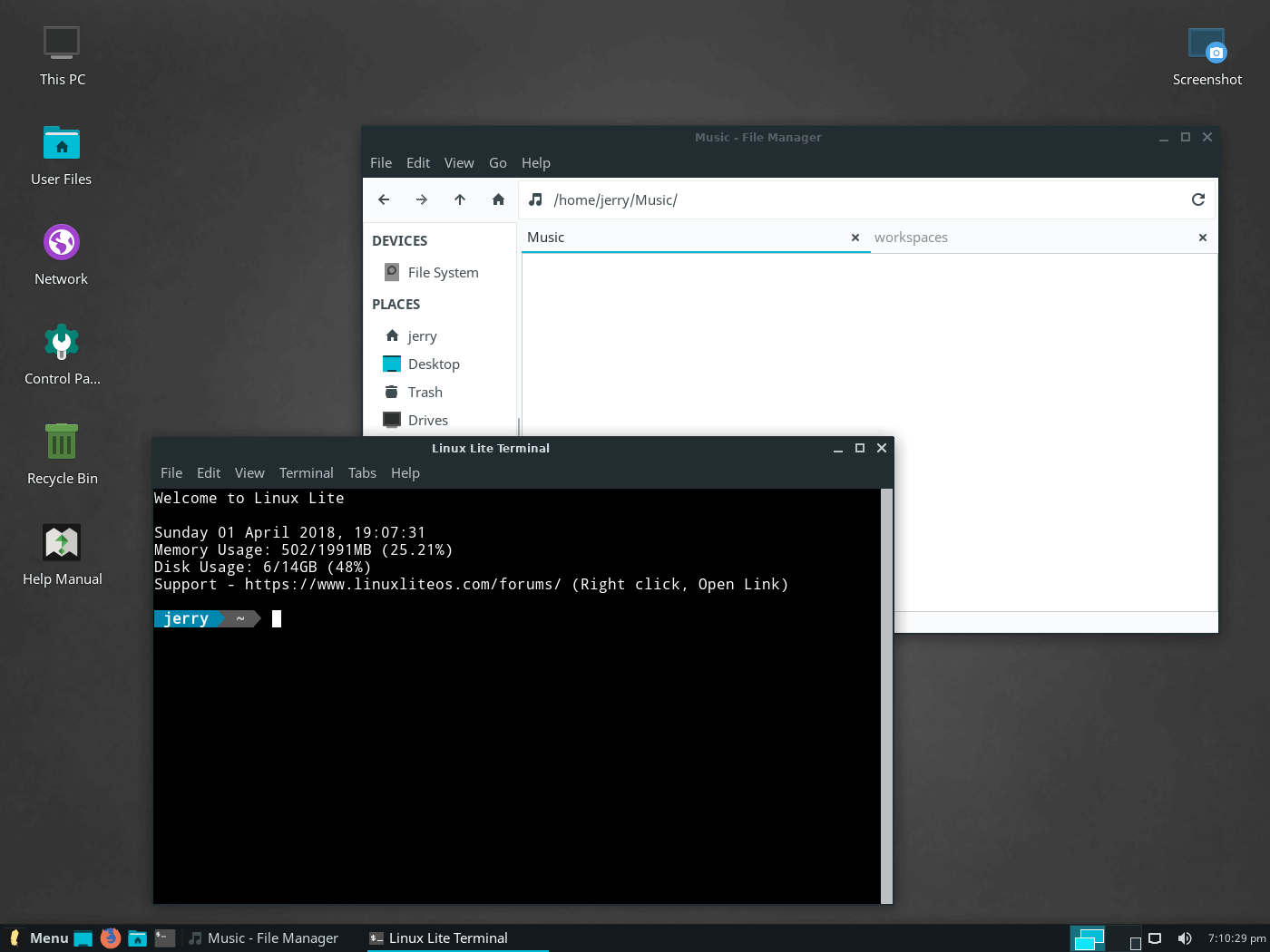
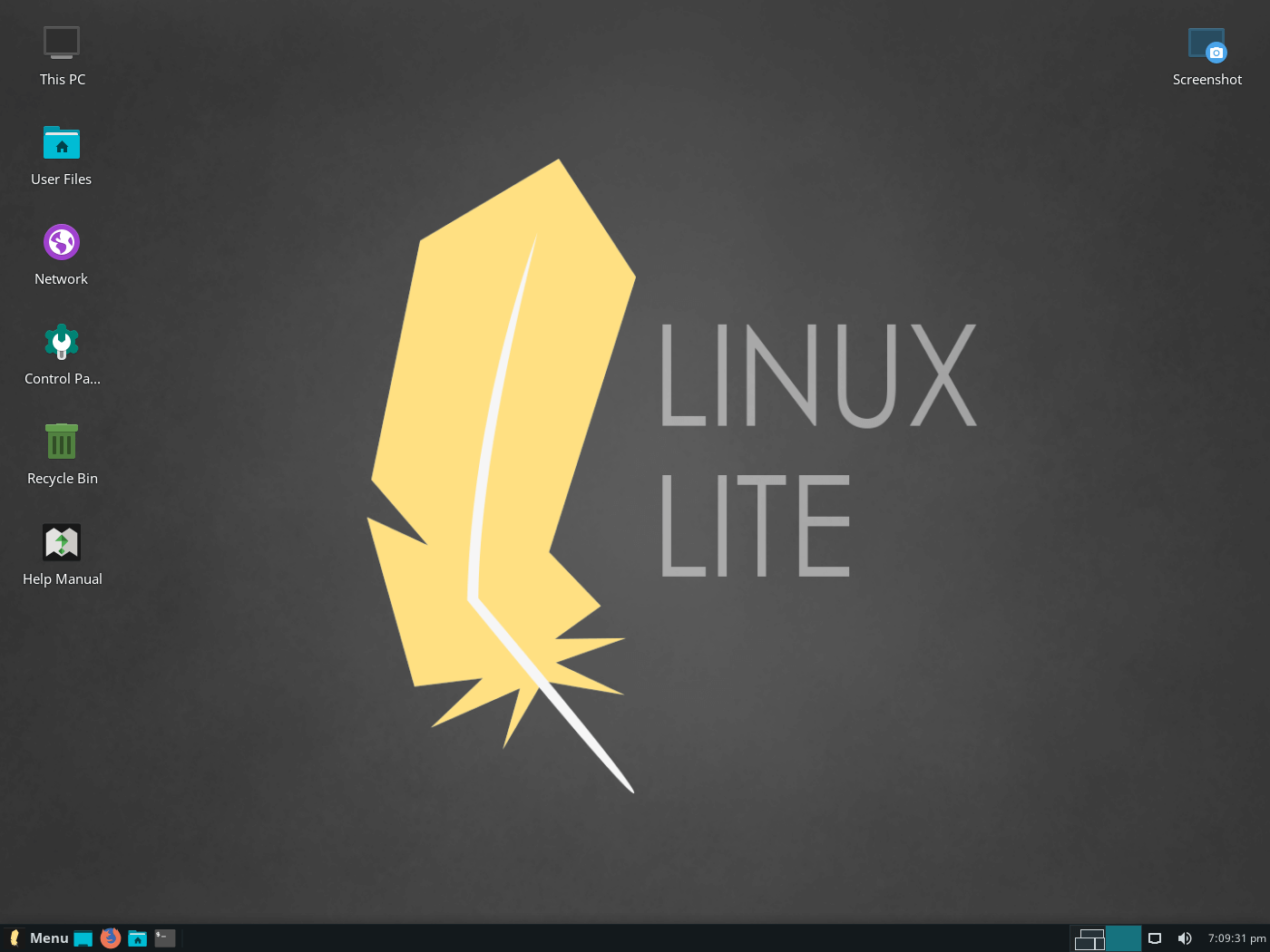
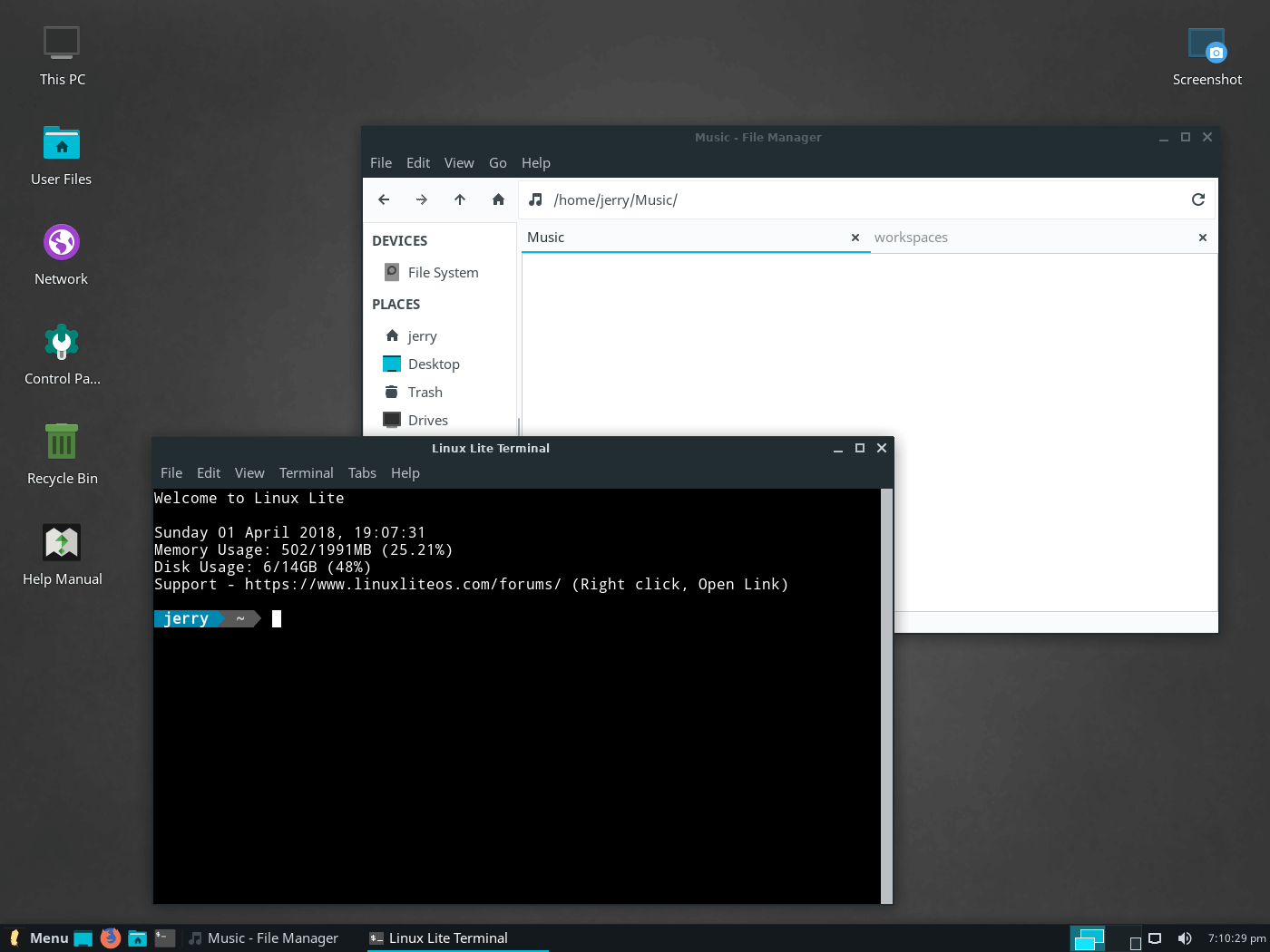
工作区在你同时打开多个程序时尤其有用。例如,如果你在一个工作区中运行了两个程序并想再打开几个,切换到另一个工作区可以给你一个全新、整洁的桌面。这减少了桌面杂乱感,许多人觉得直接切换工作区比在同一桌面上翻找多个窗口更方便。以下四张截图展示了其中的区别。
首先 - 在同一工作区打开三个程序窗口。
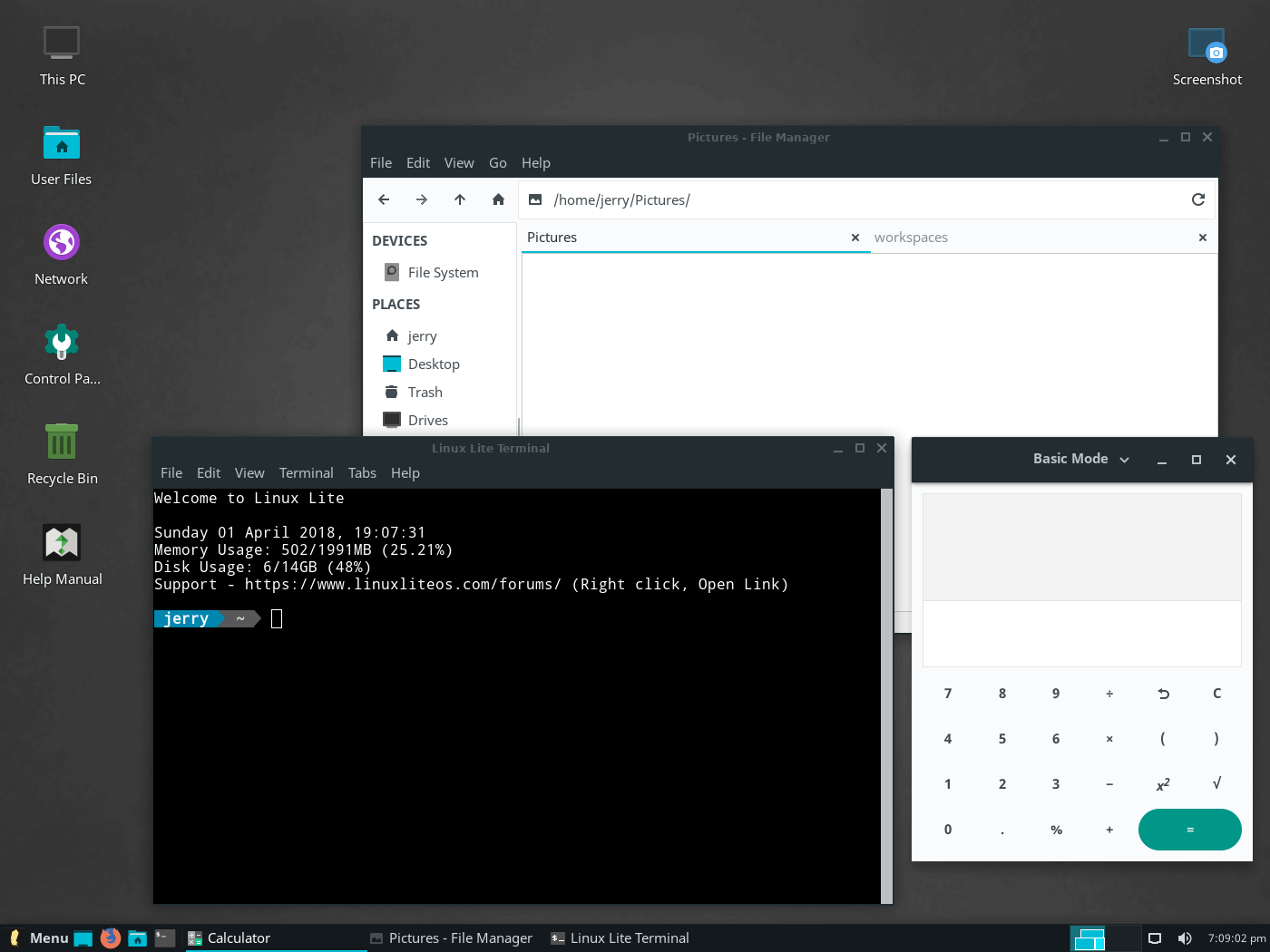
接着 - 切换到新工作区时看到的画面。
最后 - 工作区 1 上只保留两个程序。
以及 - 工作区 2 上移入了一个程序。
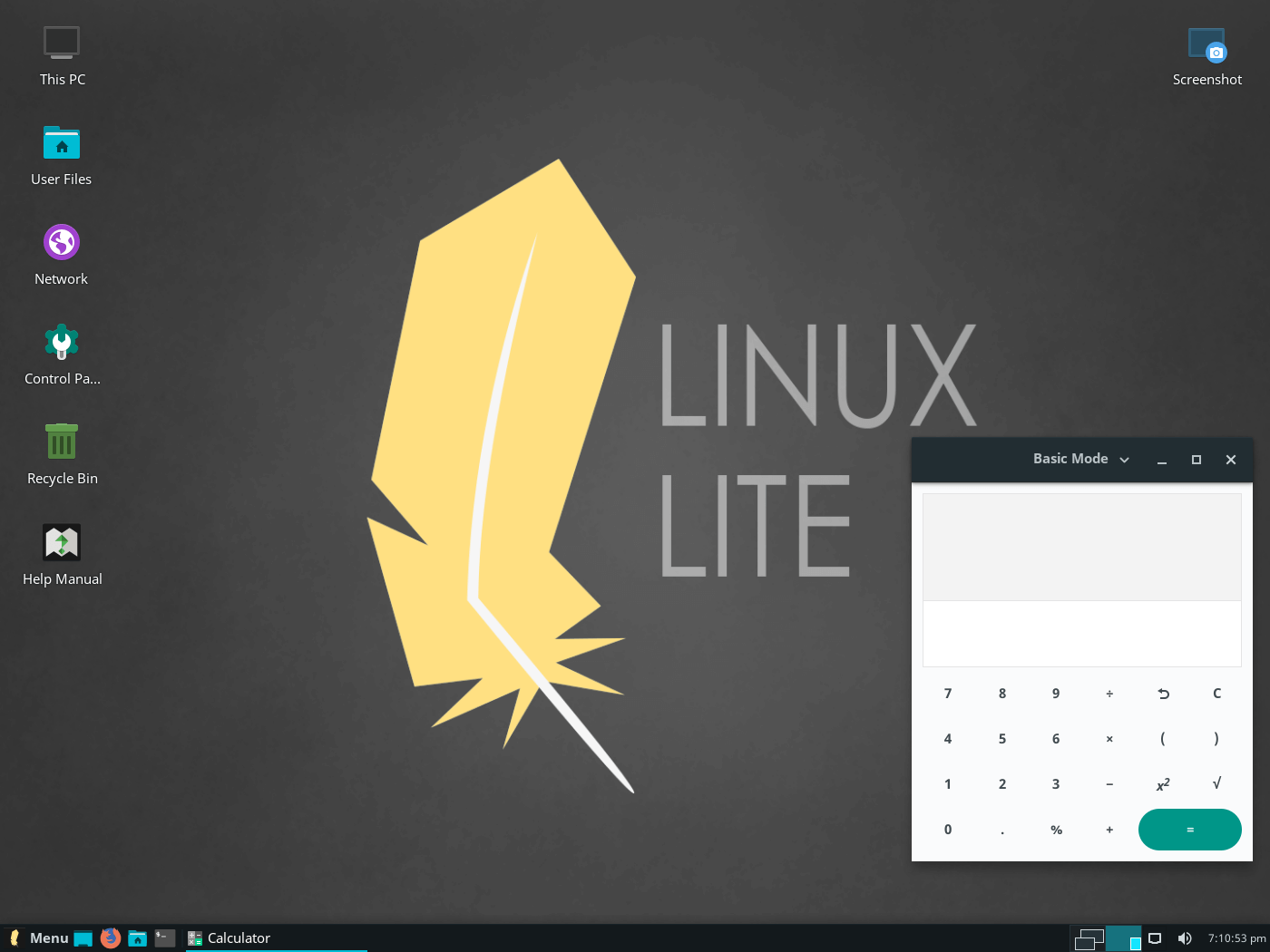
将工作内容分散在多个工作区中,一切都更易于查看。根据你的设置,在工作区之间切换通常可以通过单击面板中的矩形、在矩形上滚动鼠标滚轮,或在桌面空白处滚动鼠标滚轮来实现。(也可以使用键盘快捷键切换工作区。具体快捷键可能因键盘布局而异,但标准美式键盘通常使用 Ctrl+Alt+ 加 方向键 在工作区之间切换。)
工作区设置可在三个地方进行更改。你可以右键单击面板上的 工作区插件 并选择 属性,这将打开 工作区切换器 窗口。部分设置在此处可找到,另一些设置则在随后点击 工作区设置... 后显示。在下面的示例中,我们将设置四个工作区,并让工作区插件在面板上以两行而非一行显示它们。
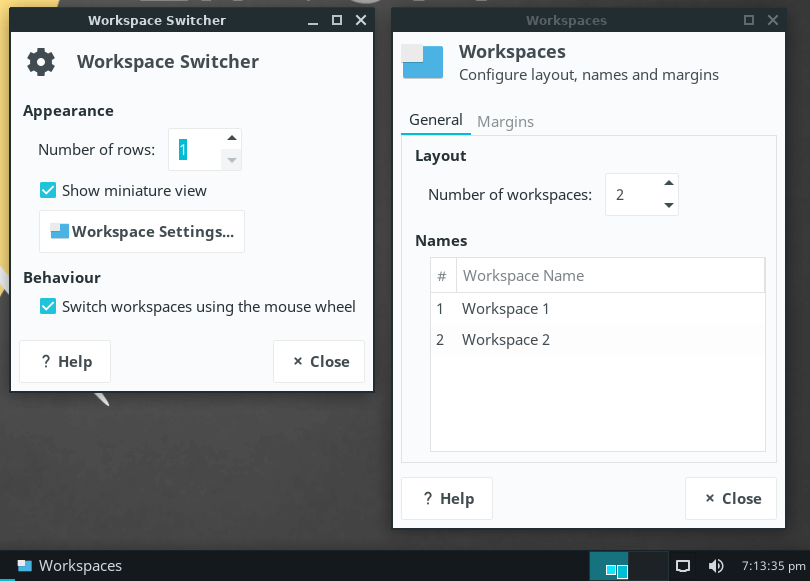
你也可以进入主 设置管理器,在其中选择 工作区,从而更改工作区数量、名称和边距(如有需要)。
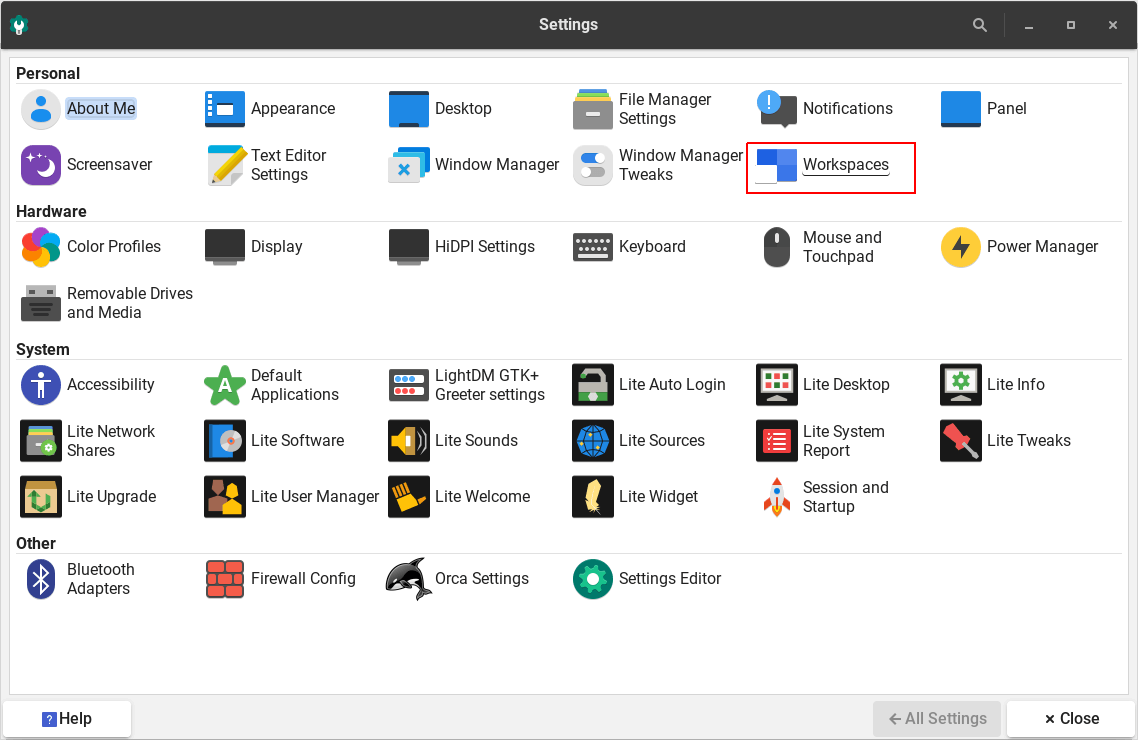
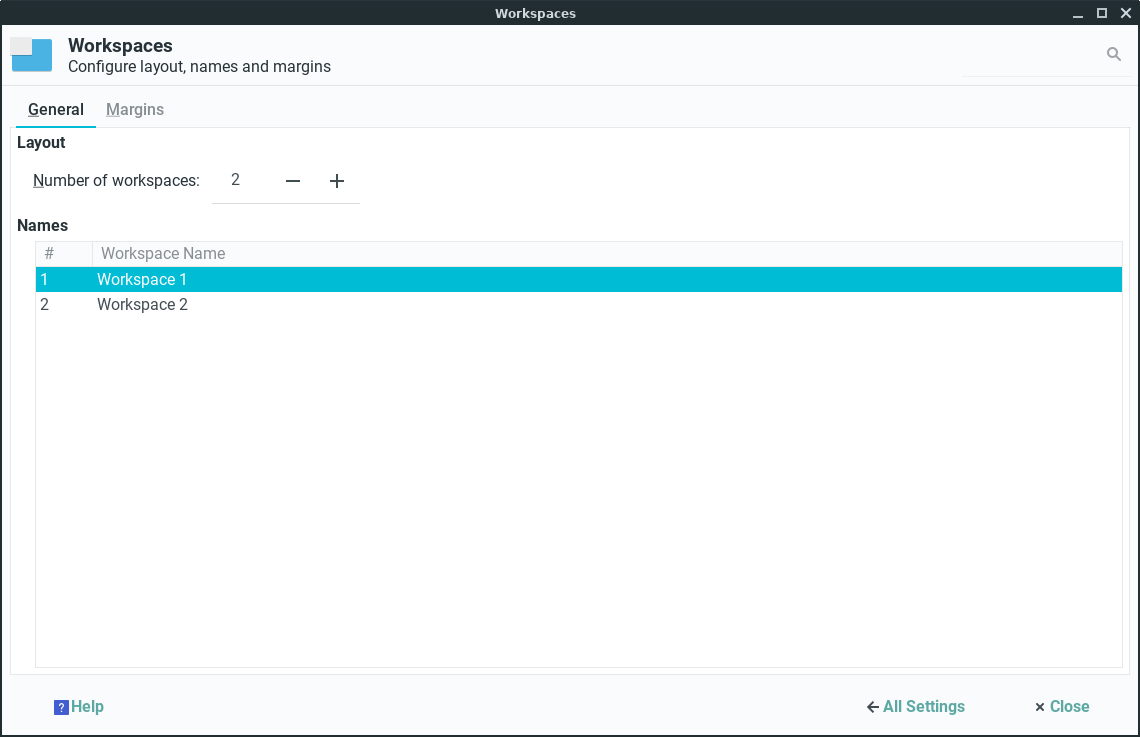
最后,在 窗口管理器调整 部分还有一些更多的工作区设置。
Lite 桌面小部件
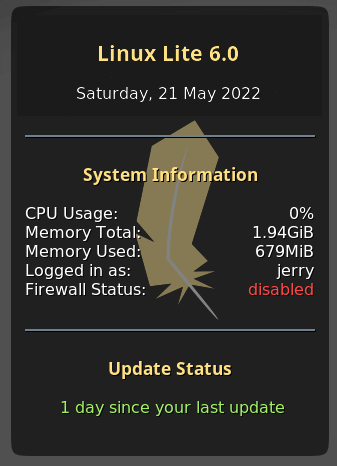
Lite 桌面小部件在 Linux Lite 3.2 及以上版本中可用。其目的是为用户提供系统运行状态的基本概览,包括:
- Linux Lite 版本
- 日期
- CPU 使用率 - 所有核心的平均 CPU 使用率
- 内存总量 - 已安装的内存总量
- 内存使用量 - 当前正在使用的内存总量
- 当前登录用户
- 电池状态(仅限笔记本电脑)
- 防火墙状态
- 更新状态
Lite 桌面小部件默认处于禁用状态。有些人喜欢在桌面上看到这类信息,有些人则不然。
通过 设置管理器 启用 Lite 小部件:
前往 菜单、设置、设置管理器。单击 Lite Widget。
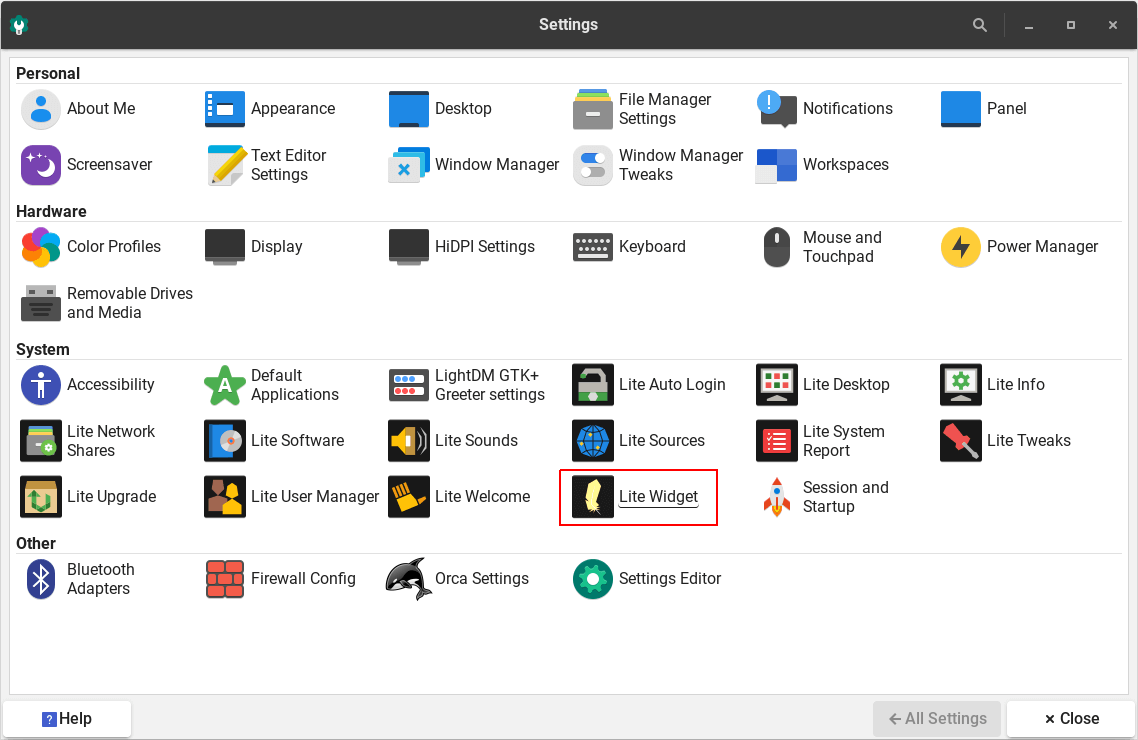
单击 Enable Lite Widget(启用 Lite 小部件)。
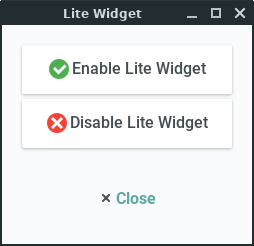
你将看到一个确认弹窗,并且 Lite Widget 将出现在屏幕右下角(多屏情况下位置可能有所不同)。Lite Widget 现在将在计算机启动时自动运行。
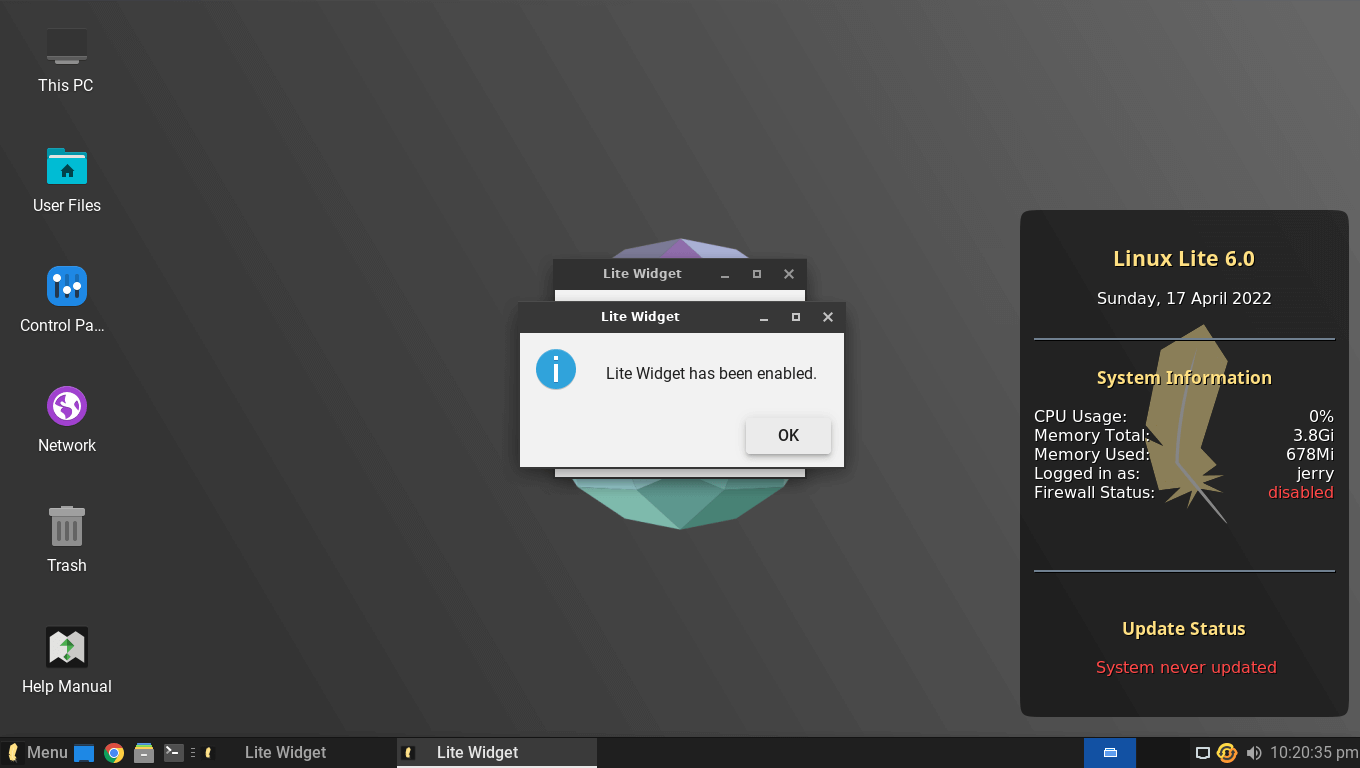
要禁用 Lite Widget,只需单击 Disable Lite Widget(禁用 Lite 小部件)。
通过 会话和启动 启用 Lite 小部件:
前往 菜单、设置、会话和启动、应用程序自启动,在 Lite Widget 前打勾。注销后重新登录,小部件将在桌面加载后不久出现在屏幕右下角。要禁用小部件,取消勾选 Lite Widget,注销后重新登录,小部件将不再显示。
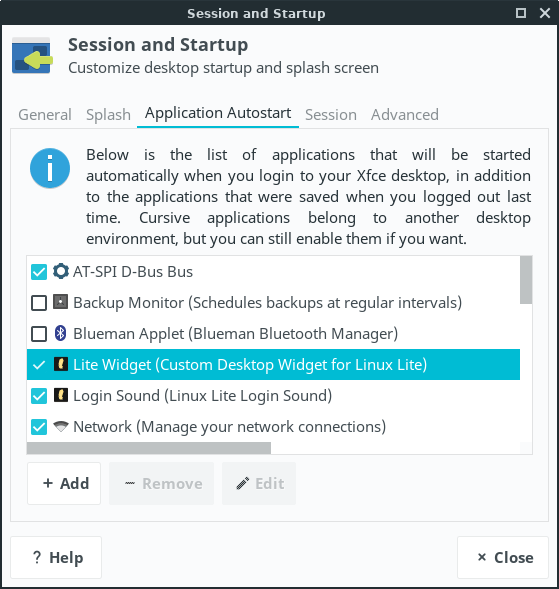
更新状态 - 提醒你更新系统
更新状态 共有 4 种状态。更新状态 每 5 分钟刷新一次,因此安装更新后,需要等待 5 分钟才能在小部件中看到新状态。小部件不会显示有哪些可用更新,它只显示你上次安装更新的时间。若要让 更新状态 准确显示可用更新,需要 root 访问权限,并且每个用户都必须被添加到 sudoers 文件中,这存在巨大的安全风险,因此不会启用此功能。
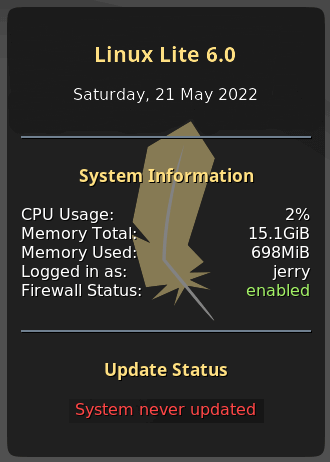
第一种状态出现在你完成 Linux Lite 全新安装后,将显示 System never updated(系统从未更新)。此时你需要更新系统。前往 菜单、收藏、安装更新 来更新你的系统。
首次更新完成后,5 分钟后 更新状态 将变为 Your system was recently updated(你的系统最近已更新)。每次更新后的第一个小时内也会显示此消息。
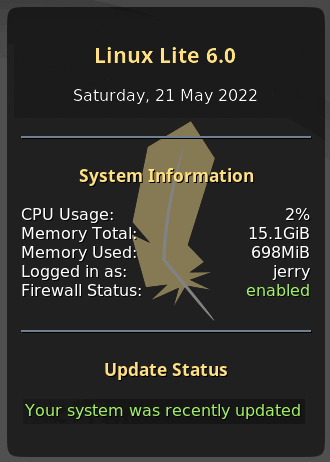
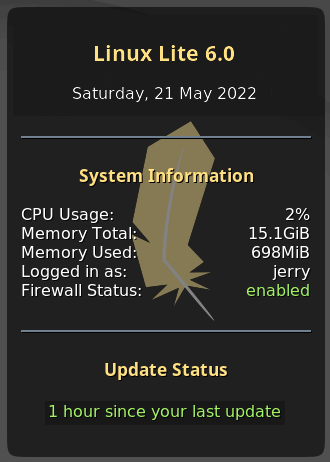
此后,Lite 桌面小部件将开始每隔 一小时 在上次更新后显示你的 更新状态,如下图所示。
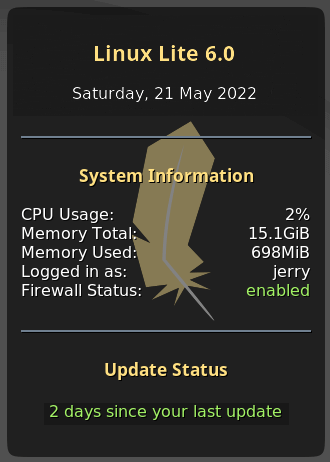
此后,Lite 桌面小部件将开始每隔 一天 在上次更新后显示你的 更新状态,如下图所示。
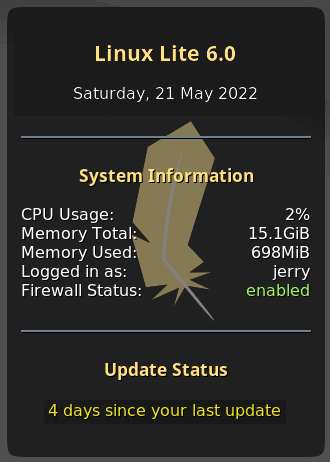
第 3 天 后,Lite 桌面小部件将以 黄色 显示你的 更新状态,提醒你是时候更新系统了。
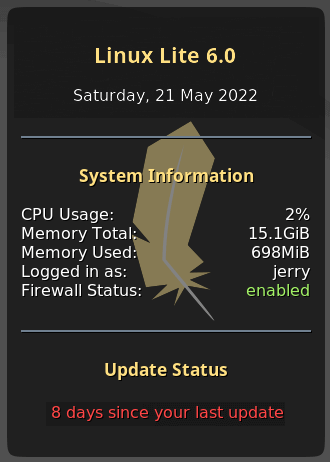
第 7 天 后,Lite 桌面小部件将以 红色 显示你的 更新状态,紧急 提醒你更新系统。
防火墙 已禁用 状态示例。
主题与图标集
Linux Lite 的默认主题为 Adapta,默认图标集为 Papirus-Adapta。Linux Lite 中还有一些额外的主题和图标集。前往 菜单、设置、设置管理器。设置管理器中有 2 个主要区域负责这些设置——外观 和 窗口管理器。
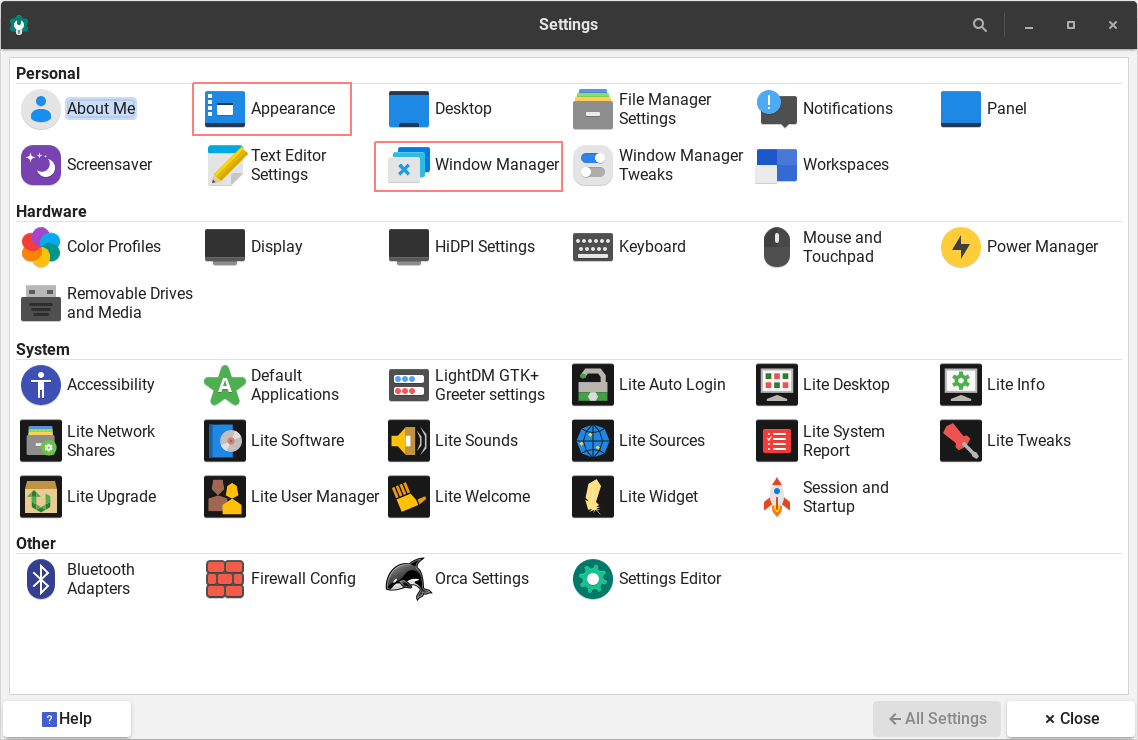
单击 外观。在这里你将看到 样式 和 图标 选项卡。
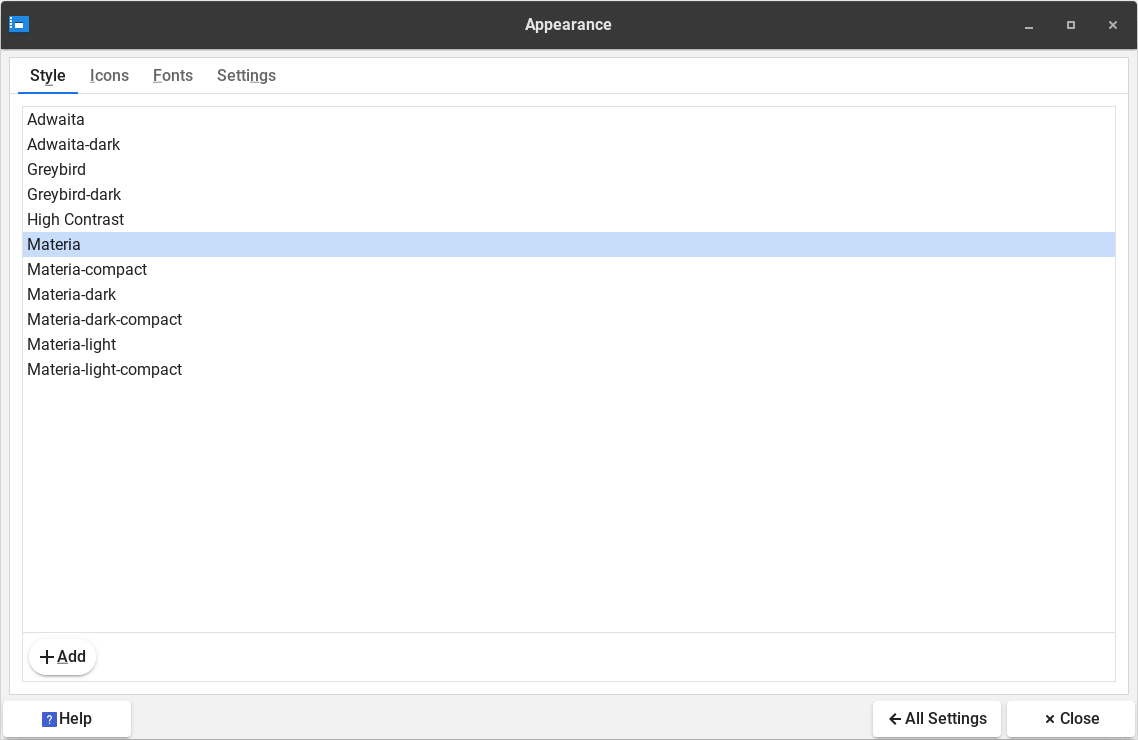
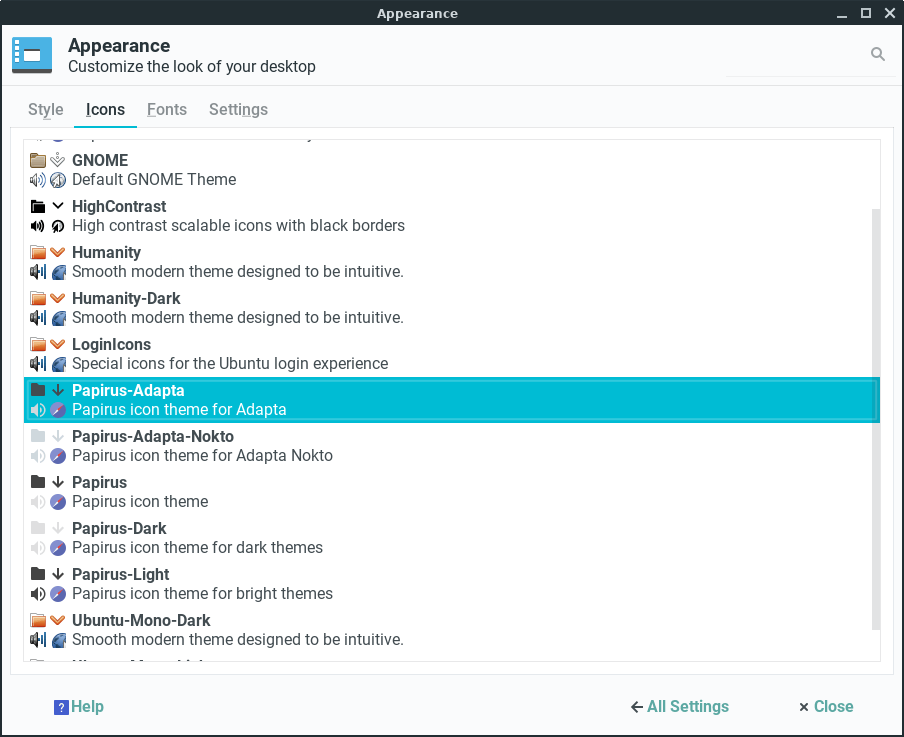
当你点击各种主题和图标集时,你会注意到计算机上出现了视觉变化。
单击 所有设置 返回主 设置管理器 窗口,然后选择 窗口管理器。样式 选项卡将显示可用主题,这些主题用于调整打开的窗口边框以及窗口中最小化/最大化/关闭按钮的外观。
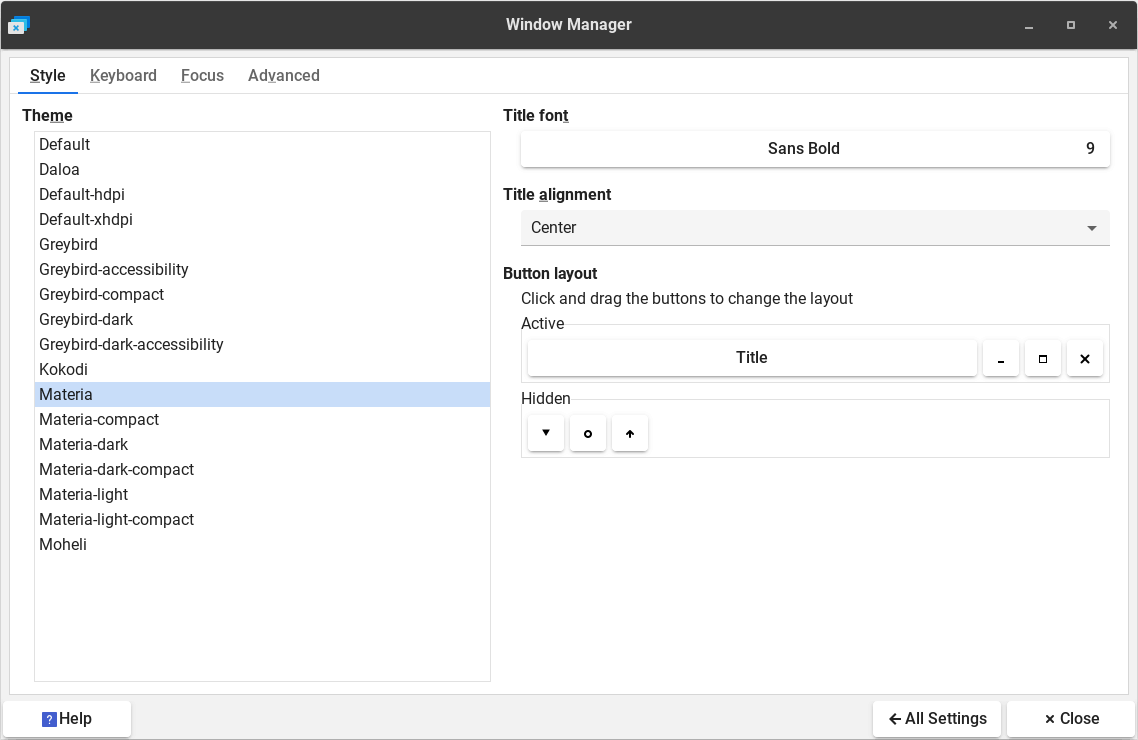
点击一些选项,查看变化效果。返回 外观 设置,选择一个新主题,然后回到 窗口管理器 设置再次浏览选项。你可能会注意到,根据所选 外观 主题的不同,窗口管理器 设置的外观也会略有不同。尝试不同的组合,找到你喜欢的搭配。
在继续本教程的下一部分之前,请关闭 设置管理器。
下一部分将向你展示如何应用新主题和图标。
应用新主题
前往 XFCE Look 网站,选择你喜欢的主题。
注意:该网站上并非所有主题都能按预期工作。在尝试应用新主题之前,请阅读所有相关文档。有些主题支持通过 PPA 轻松安装,这是比本文所示方法更推荐的方式。点击此处了解如何安装新 PPA 的更多信息。无论选择哪个主题,请确保它注明了与 XFCE 的兼容性。
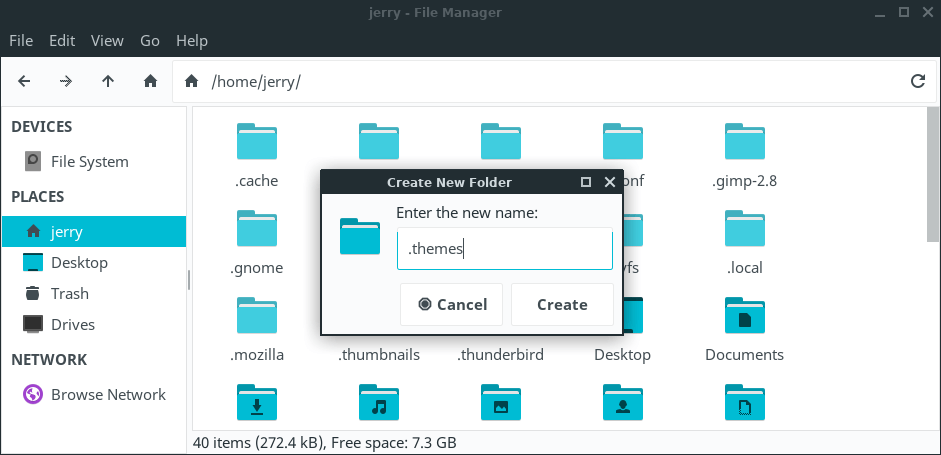
首先,我们需要打开主文件夹。单击 查看、显示隐藏文件。在主文件夹空白处右键单击,选择 创建文件夹,创建一个名为 .themes 的文件夹(只需执行一次)。我们将把新主题复制到此处。
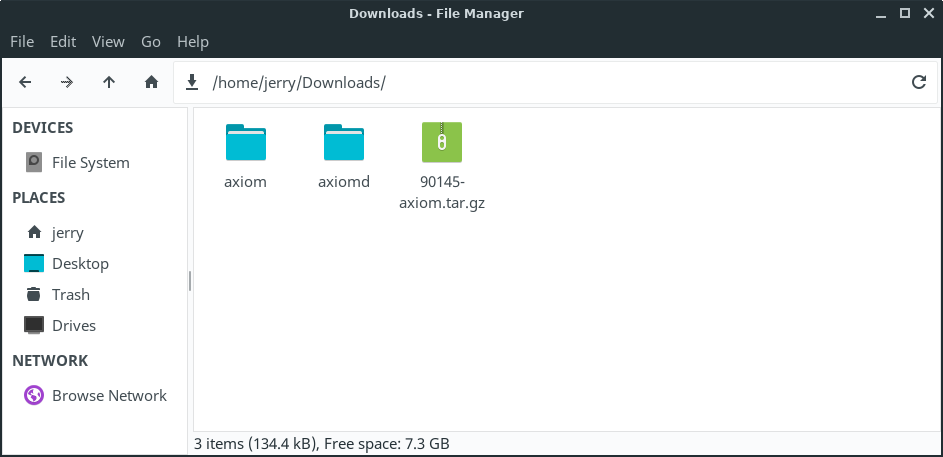
下载你选择的主题。在本示例中,我们将选择 Axiom 主题。
注意:每个主题可能附带特定的安装说明。如果有,请遵循那些说明。
接下来,解压你刚下载的主题(右键单击,在此处解压)。
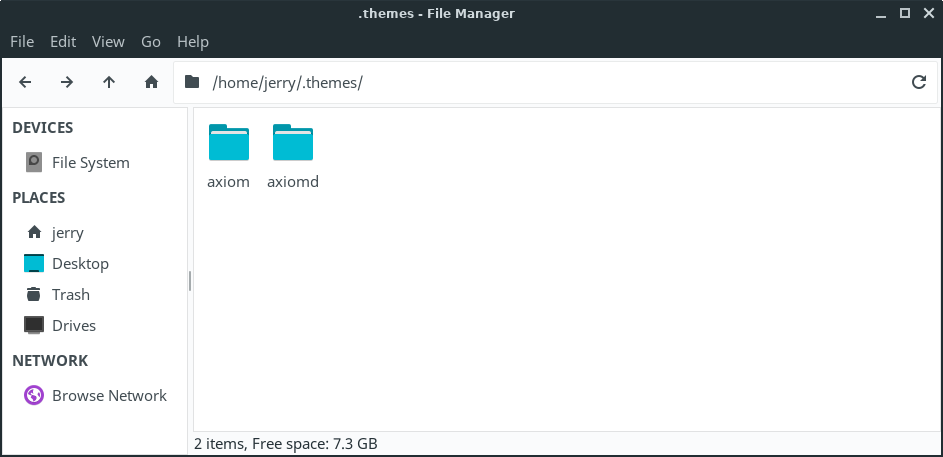
将 Axiom 主题文件夹复制到主文件夹中的 .themes 文件夹。
现在前往 菜单、设置、设置管理器。我们需要在两个地方应用新主题:外观 和 窗口管理器。
首先,单击进入 外观。从列表中选择 Axiom。
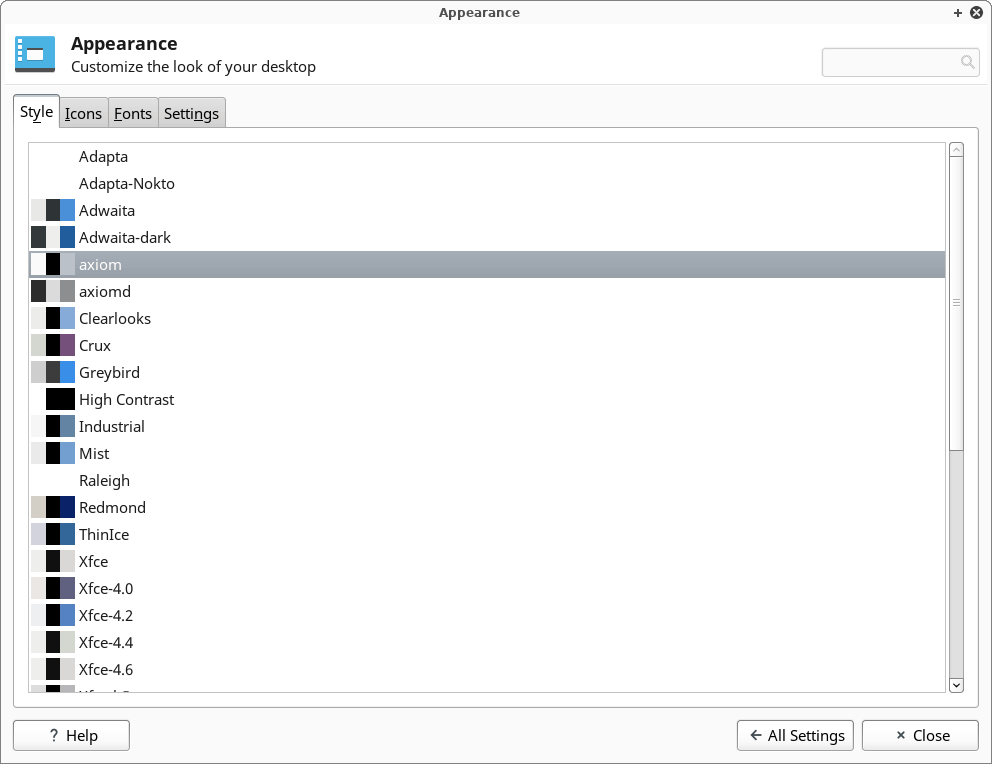
单击右下角的 所有设置 返回 设置管理器。
现在单击进入 窗口管理器 并选择 Axiom。新主题可能要在注销并重新登录后才能正确显示,请现在执行此操作。单击 菜单、注销,然后重新登录。
重新登录 后,主题已正确应用。
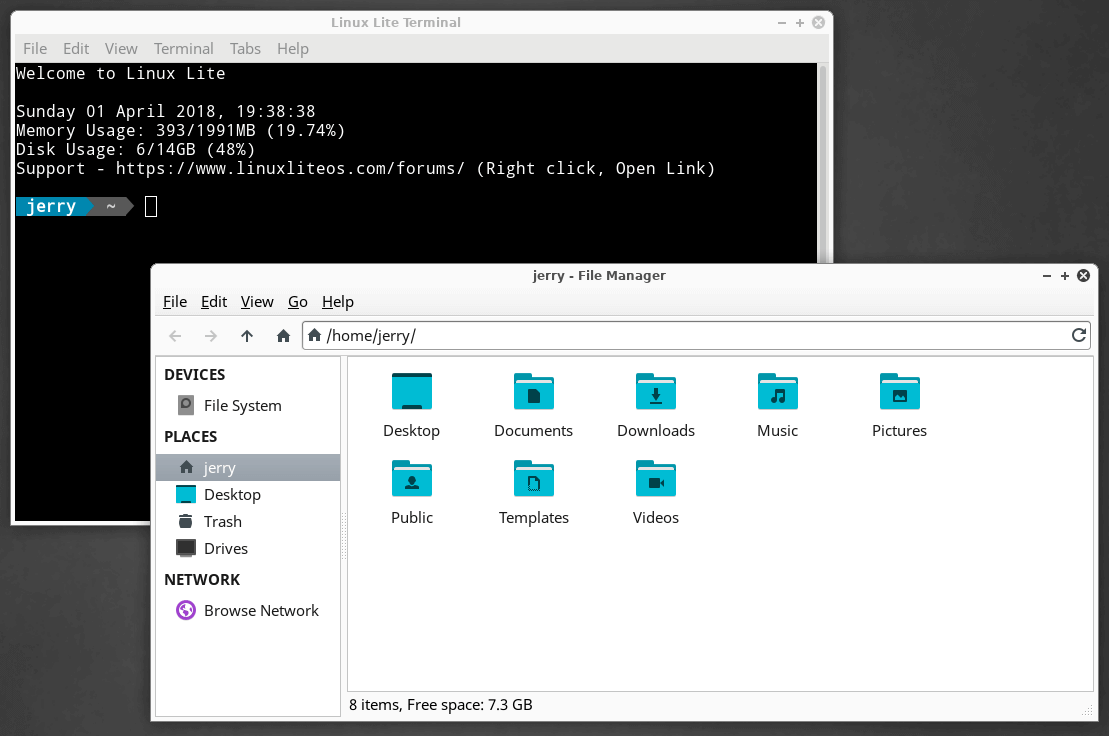
注意:
你也可以在 外观 中启用 Set matching Xfwm4 theme if there is one,跳过手动应用 窗口管理器 主题的步骤。

应用新图标集
注意:该网站上并非所有图标集都能按预期工作。在尝试应用新图标集之前,请阅读所有相关文档。有些图标集支持通过 PPA 轻松安装,这是比本文所示方法更推荐的方式。点击此处了解如何安装新 PPA 的更多信息。
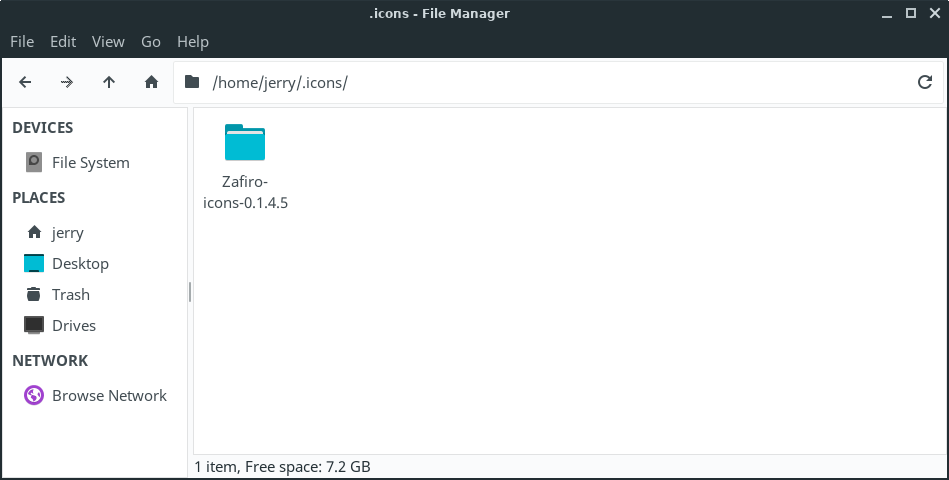
首先,我们需要打开主文件夹。单击 查看、显示隐藏文件。在主文件夹空白处右键单击,选择 创建文件夹,创建一个名为 .icons 的文件夹(只需执行一次)。我们将把新图标集复制到此处。
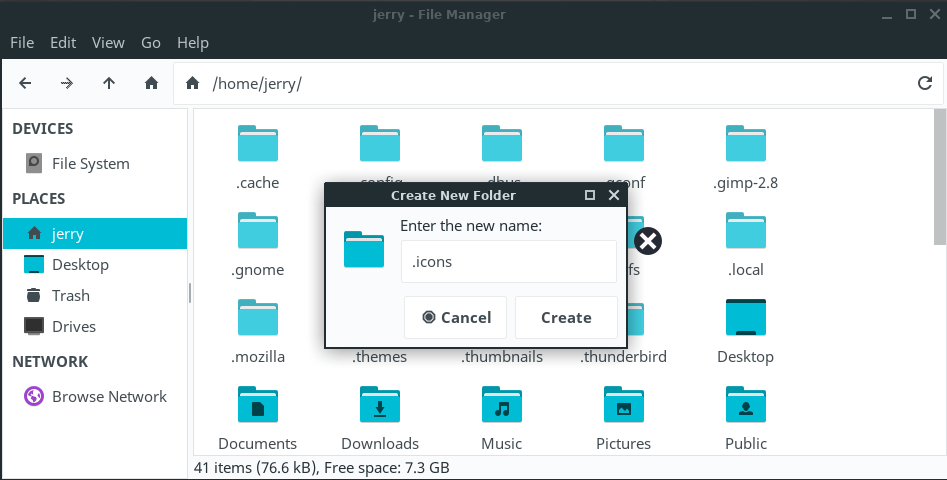
下载你选择的图标集。在本示例中,我们将选择 Zafiro 图标集。
注意:每个图标集可能附带特定的安装说明。如果有,请遵循那些说明。
接下来,解压你刚下载的图标集(右键单击,在此处解压)。
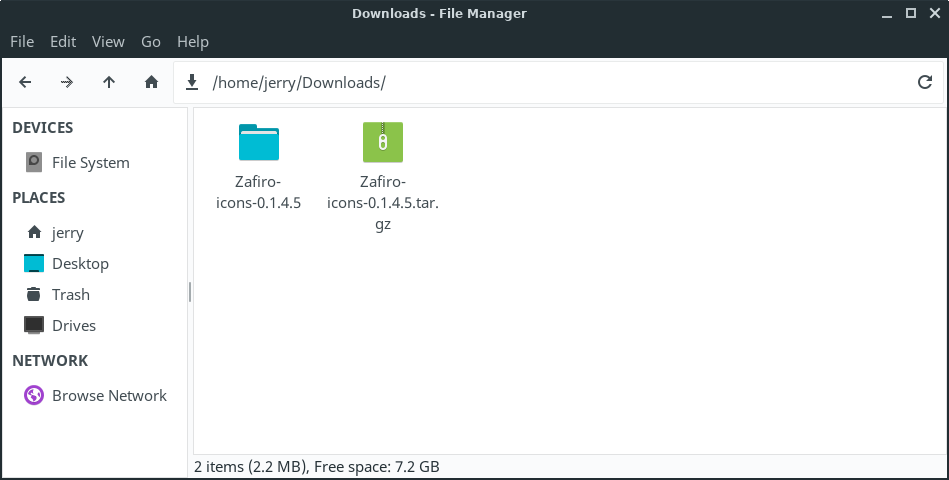
将图标集文件夹复制到主文件夹中的 .icons 文件夹。
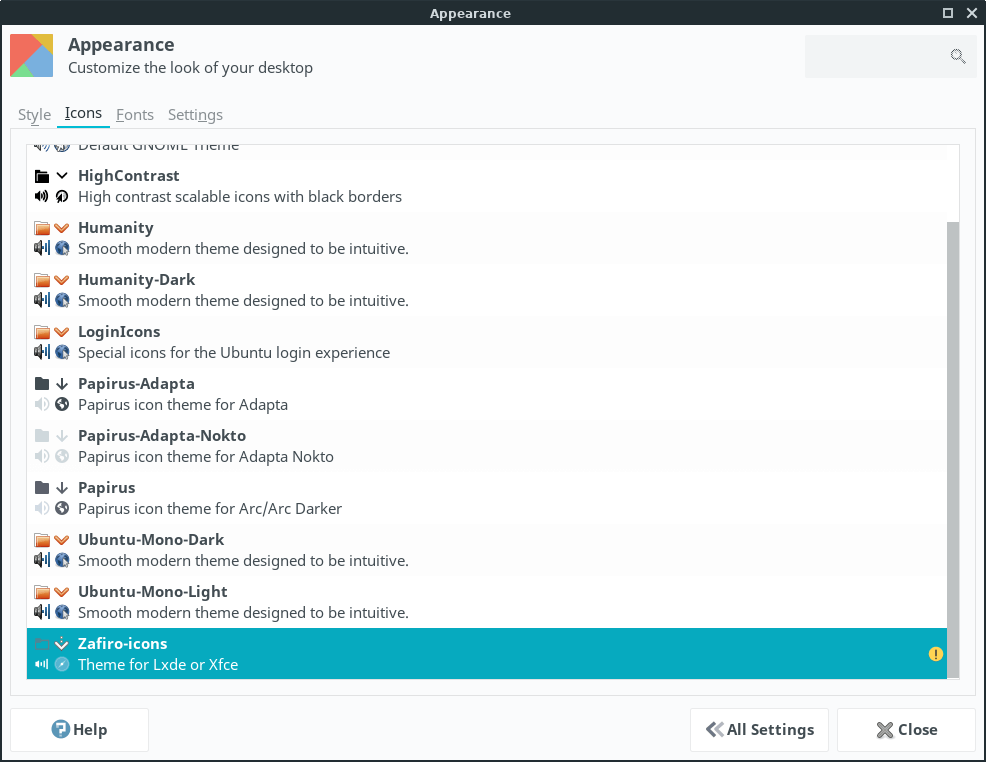
打开 设置管理器,单击进入 外观、图标。从列表中选择 Zafiro-icons。
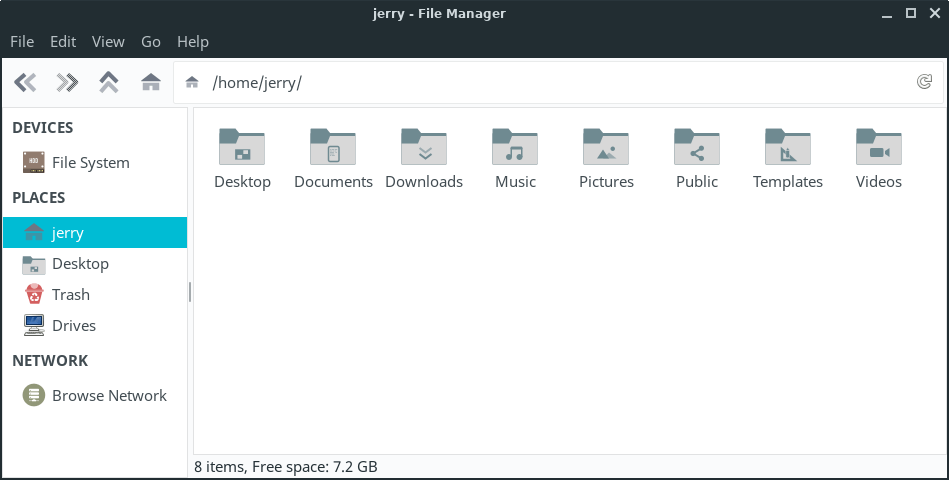
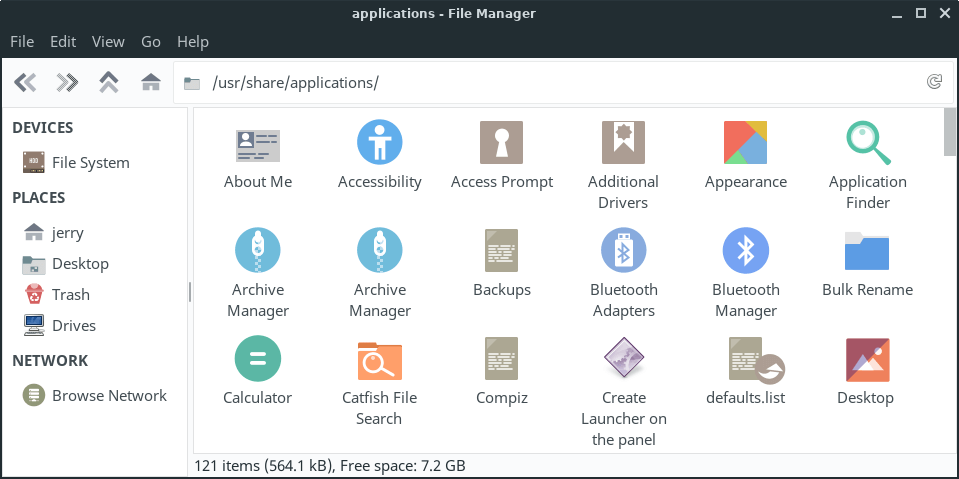
注销后重新登录,即可看到你的新图标主题。
应用新鼠标(光标)主题
前往 XFCE Look 网站,选择你喜欢的 光标 主题。
注意:该网站上并非所有主题都能按预期工作。在尝试应用新主题之前,请阅读所有相关文档。有些主题支持通过 PPA 轻松安装,这是比本文所示方法更推荐的方式。点击此处了解如何安装新 PPA 的更多信息。无论选择哪个主题,请确保它注明了与 XFCE 的兼容性。
首先,我们需要打开主文件夹。单击 查看、显示隐藏文件。在主文件夹空白处右键单击,选择 创建文件夹,如果 .icons 文件夹尚不存在,请创建它。(只需执行一次。)我们将把新主题复制到此处。
下载你选择的鼠标主题。在本示例中,我们将选择 Ecliz 鼠标主题。
注意:每个图标集可能附带特定的安装说明。如果有,请遵循那些说明。
接下来,解压你刚下载的图标集(右键单击,在此处解压)。
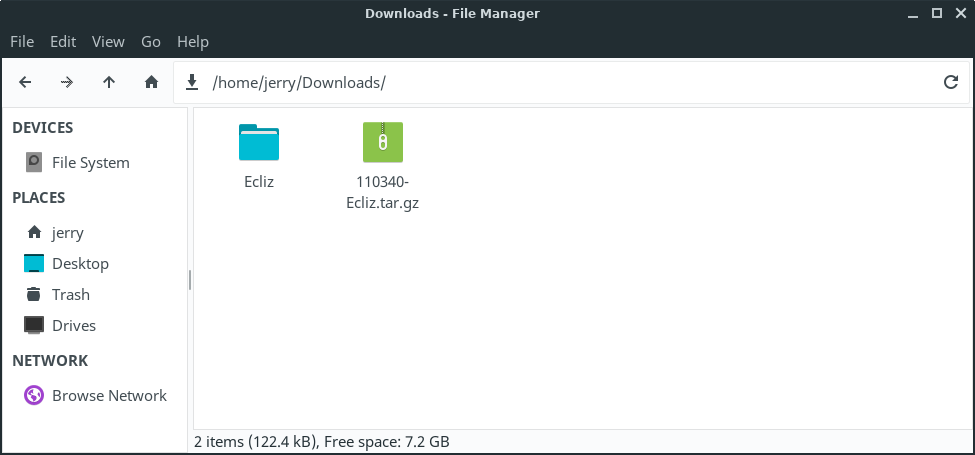
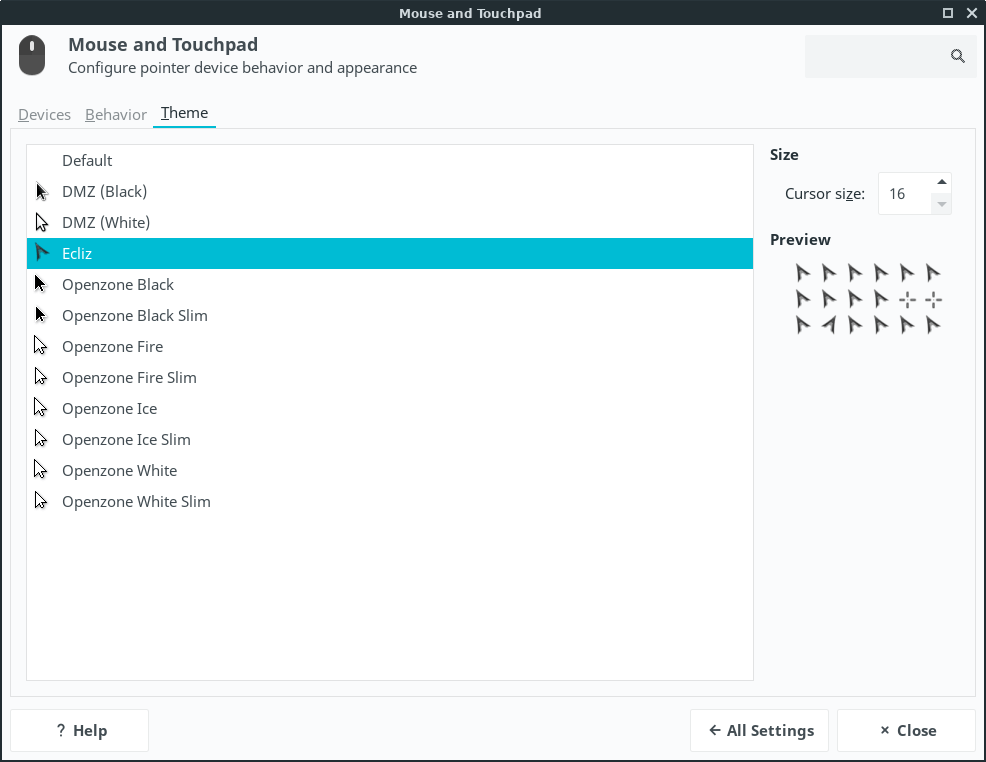
将解压后的鼠标主题文件夹复制到主文件夹中的 .icons 文件夹。然后打开 设置管理器,进入 鼠标和触摸板 设置。单击 主题 选项卡,你将在那里找到新主题。单击选中它,鼠标光标将立即更改。
自定义面板栏
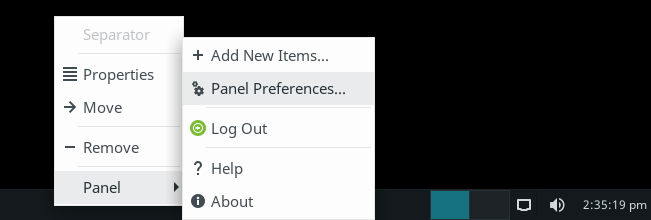
屏幕底部的面板栏(包含菜单和各种指示图标)可以通过多种方式自定义。可以更改其位置和大小,添加启动器和插件,甚至可以拥有多个面板,以便在屏幕的不同部分放置特定项目。要开始操作,请在面板空白区域右键单击,然后选择 面板、面板首选项。
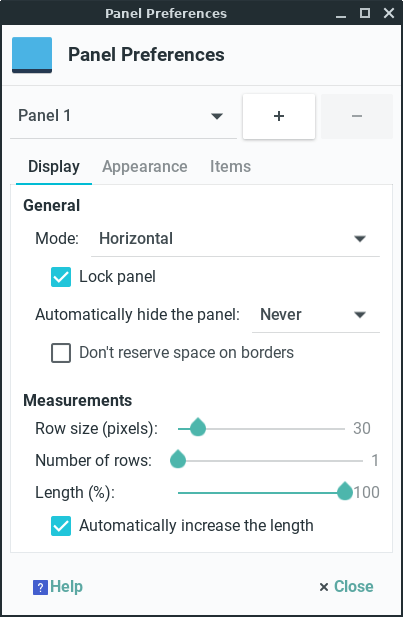
将弹出一个 面板 窗口,你可以在其中进行更改。显示 选项卡允许你选择将面板横向、纵向或以桌面栏形式显示在屏幕上。你可以选择是否自动隐藏面板,更改其长度和宽度,并将其移动到屏幕顶部、底部或任意一侧。
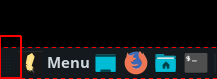
要移动面板,首先需要将其解锁,然后你会看到面板两端出现拖动手柄,可以用鼠标抓住它们来移动面板。以下是手柄外观的特写:
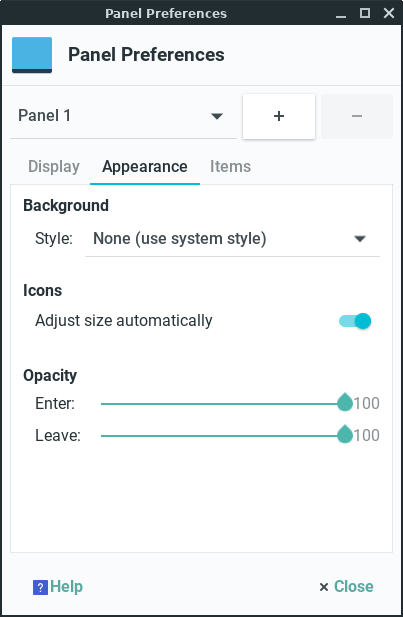
外观 选项卡允许你为面板选择样式,调整面板的透明度(Alpha),或根据鼠标是否指向面板来调整其不透明度。(要更改透明度和不透明度设置,需要启用"合成"功能。请参阅 窗口管理器调整 部分了解具体操作。)
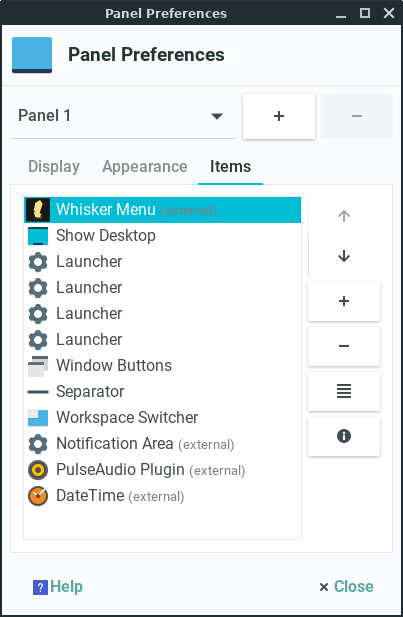
项目 选项卡是你添加启动器、插件和分隔符等内容到面板的地方。面板上的项目列在左侧,右侧的按钮允许你更改它们在面板上的位置(上/下箭头)、添加(+)或删除(-)项目,以及在必要时编辑其详细信息。当你进行操作时,可以立即在面板上看到更改效果。
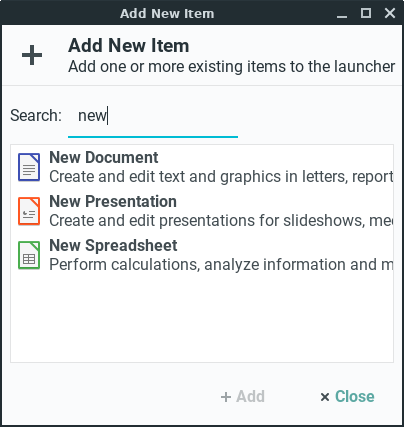
注意,上图中我通过使用 + 按钮创建了几个启动器,该按钮会打开一个 添加新项目 窗口。在该窗口中,你可以选择添加面板可用的启动器、分隔符和插件。
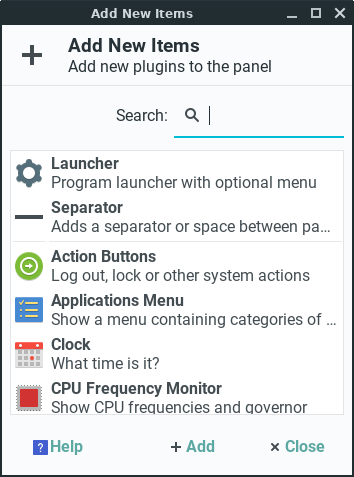
添加完成后,关闭 添加新项目 窗口,返回 面板 窗口的 项目 选项卡。要为启动器分配程序,请高亮选中该启动器项目,然后单击"编辑当前选中项目"按钮。
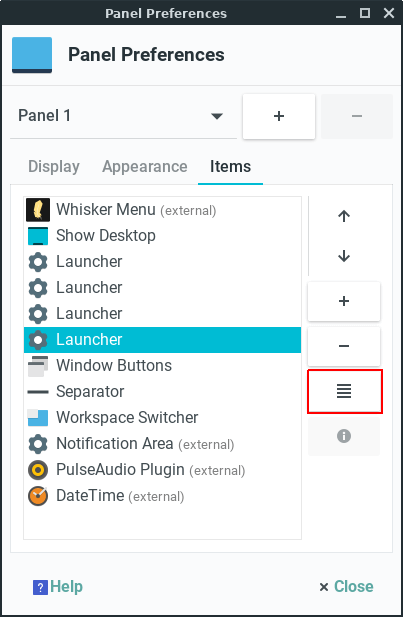
这将打开 启动器 窗口。
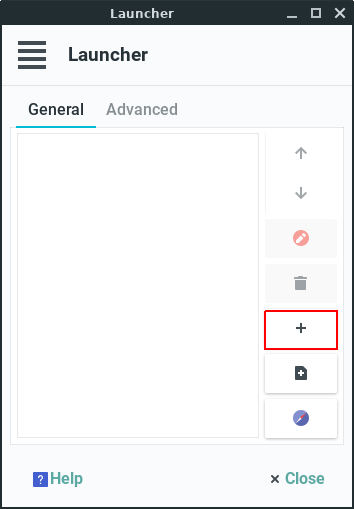
单击 + 按钮,调出可供选择的程序列表。
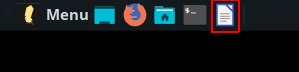
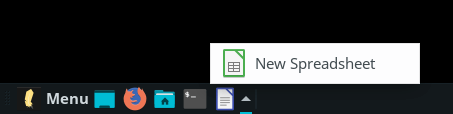
作为示例,下图是添加了 新建文档 启动器的面板。
创建多级启动器(让你从单个启动器中选择启动多个程序)的方式与上述相同。唯一的区别是向同一个启动器添加多个项目。相比创建多个单独的启动器,有些人更喜欢创建启动器菜单,以节省面板空间和/或对同类程序进行分组。
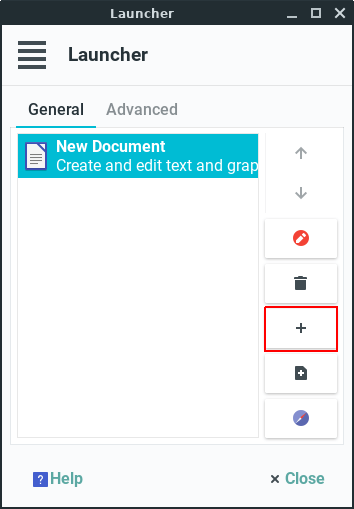
在我们的示例中,新建文档 图标右侧有一个小箭头。我们将使用 + 按钮添加一个 新建电子表格 启动器。以下是添加 新建电子表格 启动器后 启动器 窗口的样子。
创建额外的面板 很简单。在 面板首选项 窗口中,单击 面板 1 框旁边顶部的 + 号。
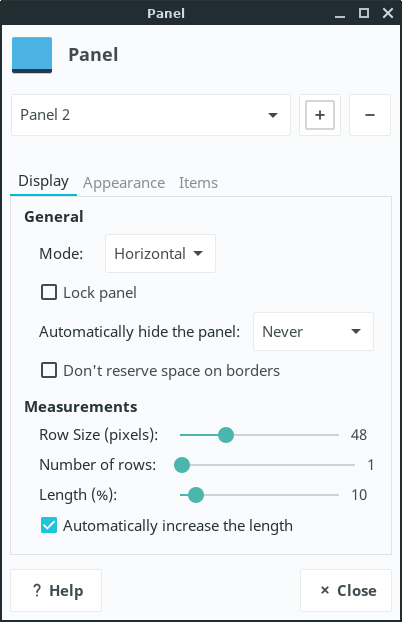
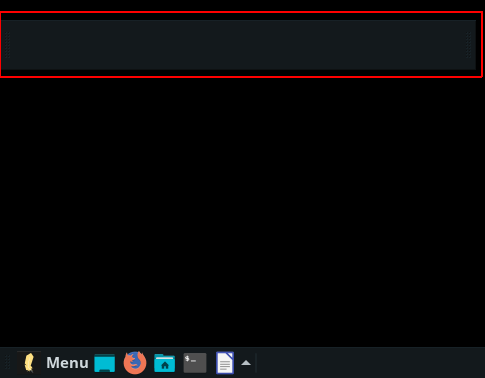
现在桌面上将显示一个新的(空)面板,面板首选项 窗口顶部将显示 面板 2。显示 面板 2 后,你可以在 显示、外观 和 项目 选项卡下设置新面板的首选项。它从一开始就处于解锁状态,你可以将其拖动到屏幕上任意位置。
除 Linux Lite 预装的面板插件外,还有更多面板插件可供安装。请访问此 XFCE 站点,查看软件仓库中可用面板插件的完整列表。它们以真实软件包名称列出,因此你可以轻松使用 Synaptic 软件包管理器(位于 菜单、系统、安装/删除软件)中的搜索功能来查找并安装感兴趣的插件。
窗口管理器调整
在主 设置管理器 窗口中选择 窗口管理器调整。
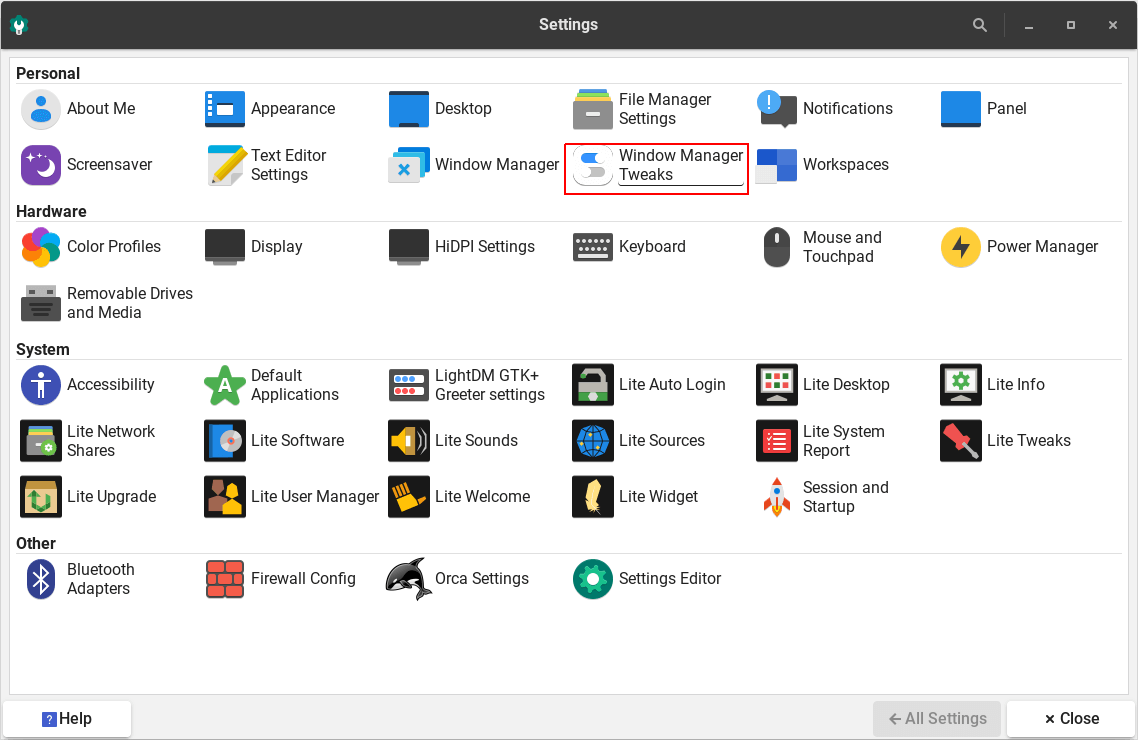
窗口管理器调整 是一系列可更改的其他设置,用于影响窗口行为。它们按以下选项卡分类:循环、焦点、辅助功能、工作区、放置和合成器。此处我们只介绍其中一些设置,其余设置你可以自行浏览。
合成器 选项卡尤为重要。如果你计划为窗口和/或面板添加透明度或不透明度效果,需要在此处启用合成功能。
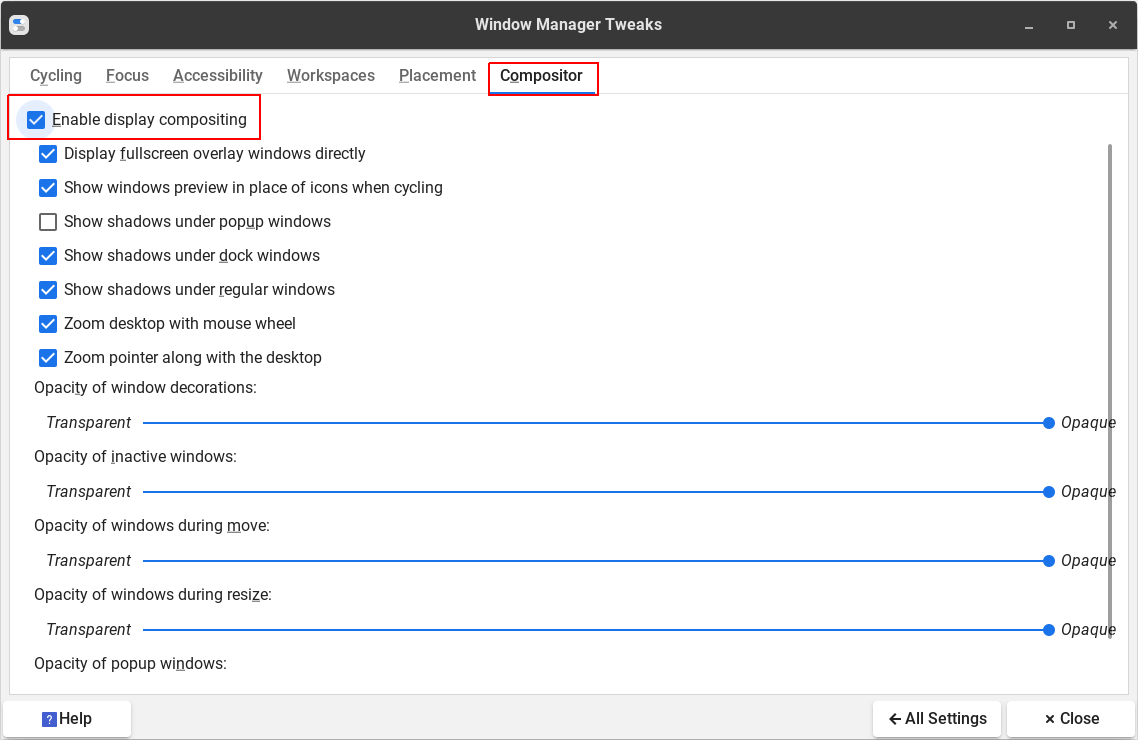
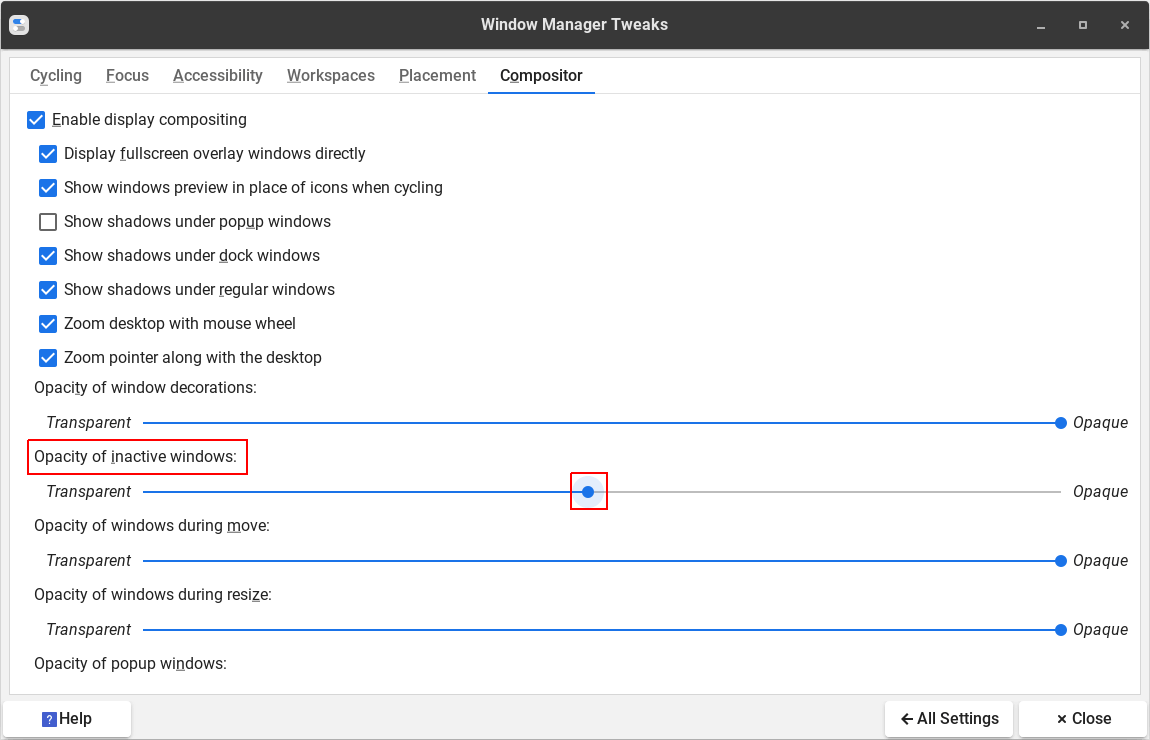
勾选 启用显示合成 复选框。现在你可以访问窗口的各种透明度设置,以及启用一些阴影效果。以下是更改非活动窗口不透明度的示例。注意背景中的窗口现在略微变淡。

返回 窗口管理器调整,单击 工作区 选项卡。这里有一些控制工作区交互的额外设置。
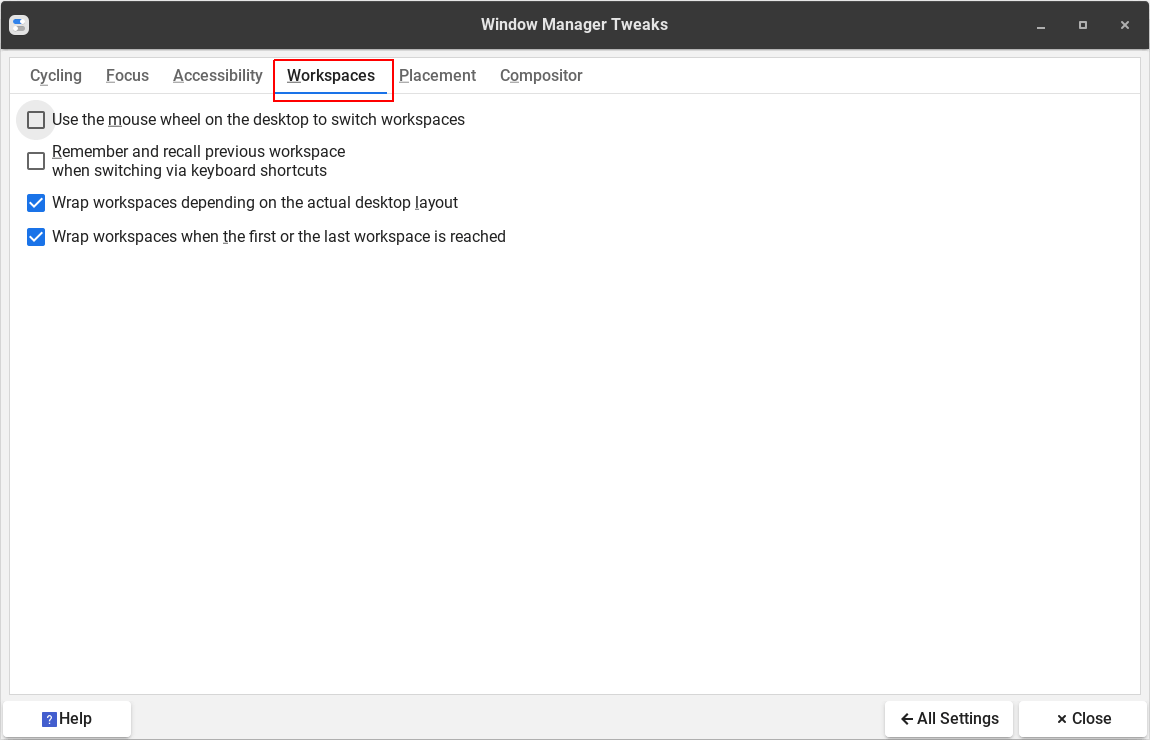
这些选项的含义相当直观。最后两个选项允许你用鼠标将窗口拖动到屏幕边缘,从而将其移至另一个工作区。