教學課程
Linux Lite 首頁 | 下載 | 捐款 | 硬體資料庫 | 論壇
一般資訊
本頁面仍在建置中,日後將陸續新增更多教學。其中部分內容可能涉及 Linux Lite 標準安裝中已包含的軟體,許多則是針對需要另行安裝、不屬於標準安裝範疇的軟體。
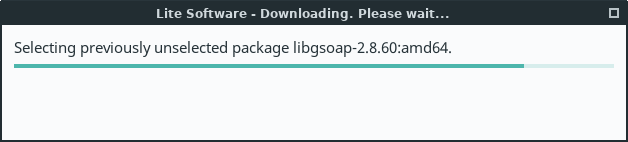
從 選單、設定、Lite Software 安裝時所看到的畫面。

以下為 Lite Software 介面。點選此處了解使用方式。

從 選單、系統、套件管理員(Synaptic 套件管理員)安裝時所看到的畫面。

以下為 Synaptic 套件管理員介面。點選此處了解使用方式。

防毒軟體
任何電腦系統都可能遭受病毒威脅。以下教學提供一系列指令,讓您能掃描整個系統以偵測病毒。
安裝病毒掃描程式:
終端機指令:
sudo apt-get install clamav clamav-daemon
下載最新病毒定義檔:
終端機指令:
sudo freshclam
若終端機出現以下錯誤訊息:
終端機:
ERROR: /var/log/clamav/freshclam.log is locked by another process
請在終端機執行以下指令:
終端機:
sudo rm -rf /var/log/clamav/freshclam.log
然後再次在終端機執行以下指令:
終端機指令:
sudo freshclam
病毒資料庫更新完成後,請繼續掃描系統以偵測病毒:
終端機指令:
sudo clamscan -r -i / | grep FOUND >> /home/youruser/virus-scan-report.txt
其中 youruser 為您的使用者名稱。
掃描所需時間從數分鐘到數小時不等,視待掃描的檔案數量而定。
若僅需掃描您的家目錄,請執行以下指令:
終端機指令:
clamscan -r -i /home/youruser/ | grep FOUND >> /home/youruser/virus-scan-report.txt
其中 youruser 為您的使用者名稱。
掃描完成後,開啟家目錄中的 virus-scan-report.txt,查看病毒可能存在的位置:
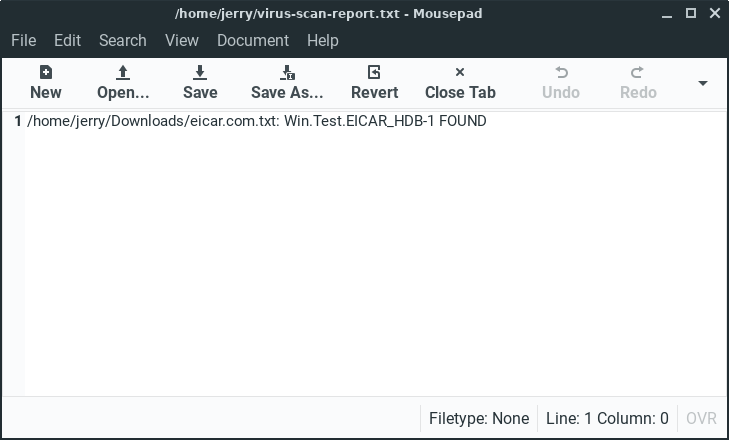
您可以進入發現病毒的資料夾並將其刪除。
在執行新一次病毒掃描前,請務必在終端機執行以下指令,以確保病毒定義檔為最新版本:
終端機指令:
sudo freshclam
然後再執行新的病毒掃描。
防火牆
防火牆是一種軟體,用於決定哪些網路流量可以在您的電腦與區域網路及網際網路之間流通。
Linux Lite 預設停用防火牆。
防火牆的運作方式:
進入您電腦的網路流量 >>> 到達防火牆 >>> 防火牆檢查是否存在允許該流量通過的規則。
若有規則,則允許通過;若無規則,則予以封鎖。
啟用防火牆的方式:
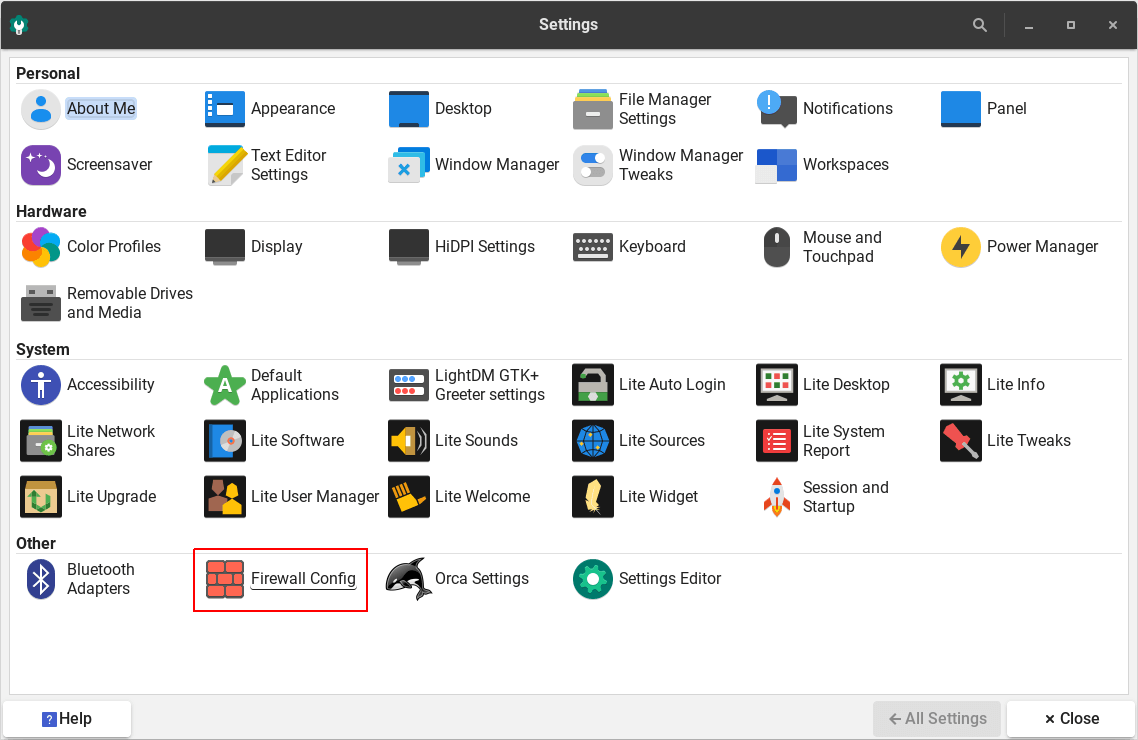
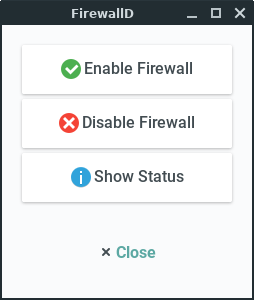
點選 選單、設定、設定管理員,然後點選 Firewall Config。
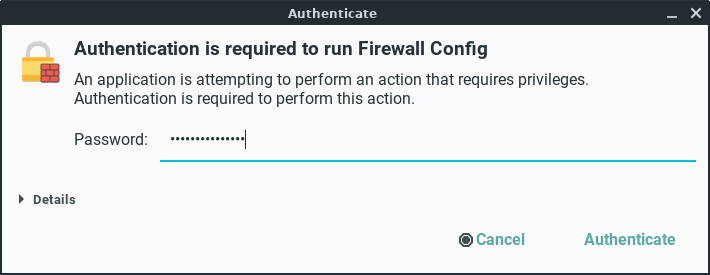
輸入您的密碼。
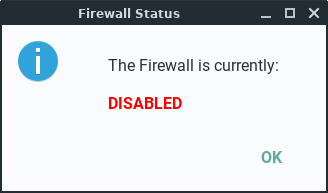
點選 Show Status 按鈕。
防火牆顯示為 Disabled(已停用)。
點選 Enable Firewall 按鈕。
防火牆將進行啟動程序。
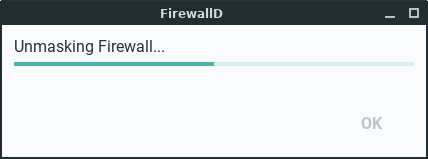
點選 OK 完成。
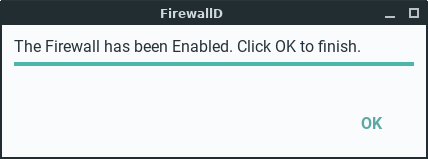
防火牆現在顯示為 Enabled(已啟用)。
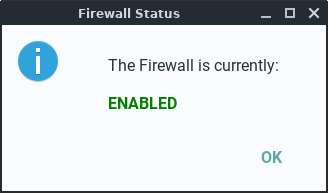
同一應用程式也可用於停用防火牆,只需依照上述步驟並選擇 Disable Firewall 即可。
在終端機中啟用防火牆:
終端機指令:
sudo systemctl unmask --now firewalld
終端機指令:
sudo systemctl enable firewalld
終端機指令:
sudo systemctl start firewalld
以下指令可顯示防火牆的目前狀態:
終端機指令:
sudo firewall-cmd --state
啟用防火牆後,Linux Lite 預設允許日常流量通過,例如網際網路和電子郵件。若您想使用 DropBox 等服務,需確保已在 Services(服務)標籤中勾選該服務,並新增相關連接埠。BT 下載應用程式及其對應連接埠也需要勾選並新增才能正常運作。
若您的網路中另有防火牆(如多數路由器所具備的),可透過以下方式永久停用防火牆:
終端機指令:
sudo systemctl stop firewalld
終端機指令:
sudo systemctl disable firewalld
終端機指令:
sudo systemctl mask --now firewalld
與已啟用防火牆搭配使用的常用連接埠清單:
Teamviewer - 5938 - TCP & UDP
列印(網路) - 5353 (mDNS) UDP、631 (IPP/IPPS) TCP、9100-9102 (AppSocket/JetDirect) - TCP
日後將陸續於此新增更多內容。
大多數常見的防火牆應用程式已包含在 FirewallD 中,只需勾選(啟用)即可。在新增自訂規則前,請先查閱 FirewallD 中的現有清單。
您必須先透過終端機啟用防火牆(請參閱上方說明)。
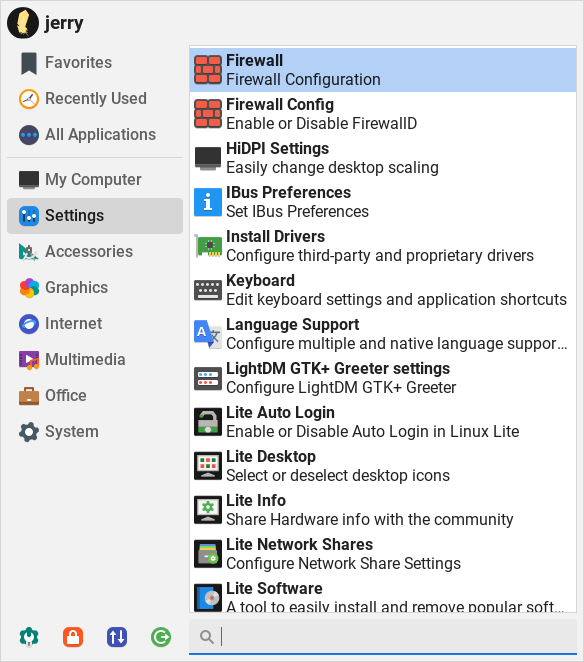
點選 選單、設定、Firewall。
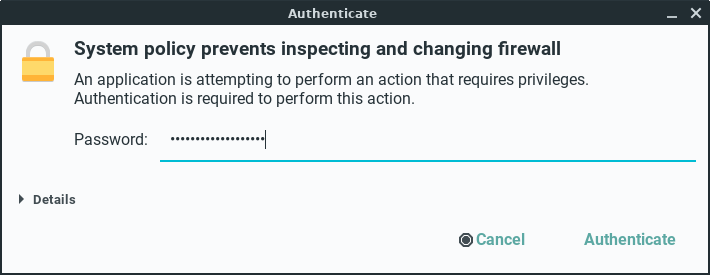
輸入您的密碼。
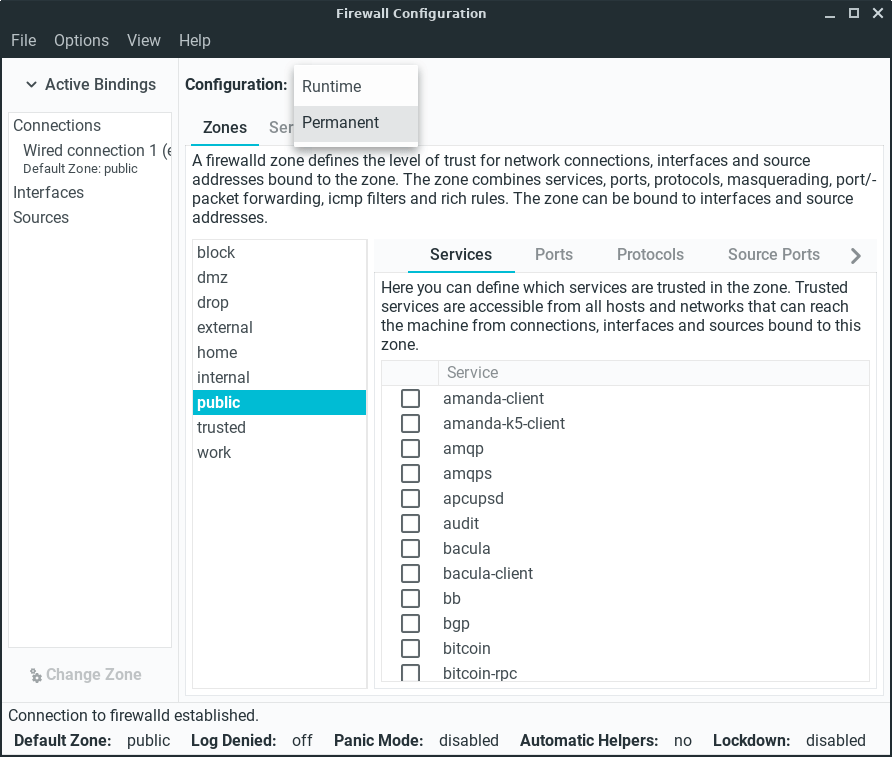
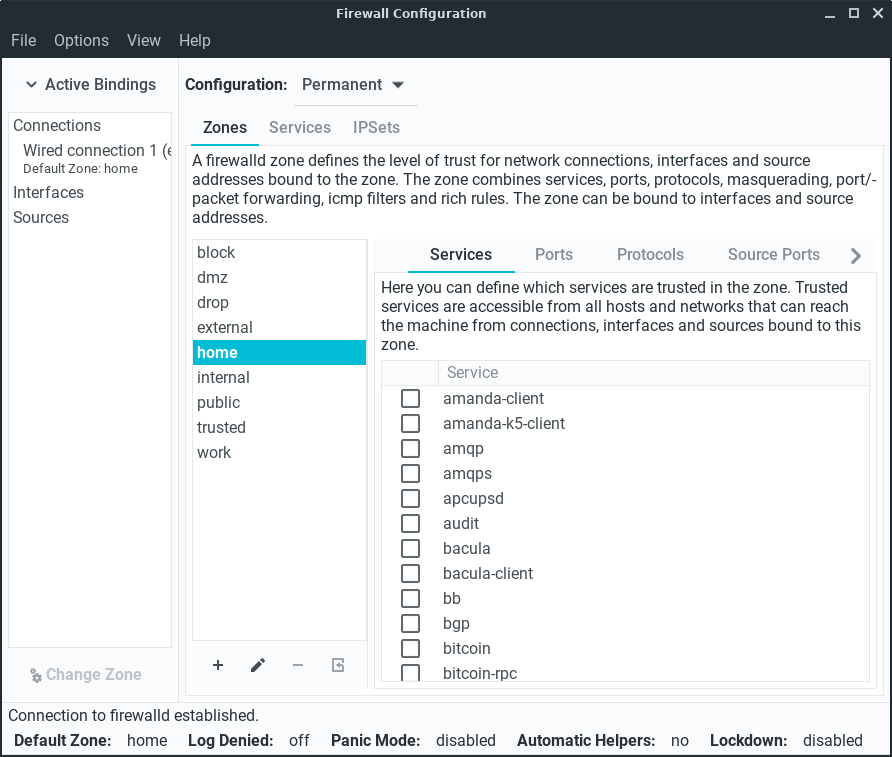
在進行任何防火牆調整前,請先選擇 Configuration, Permanent。
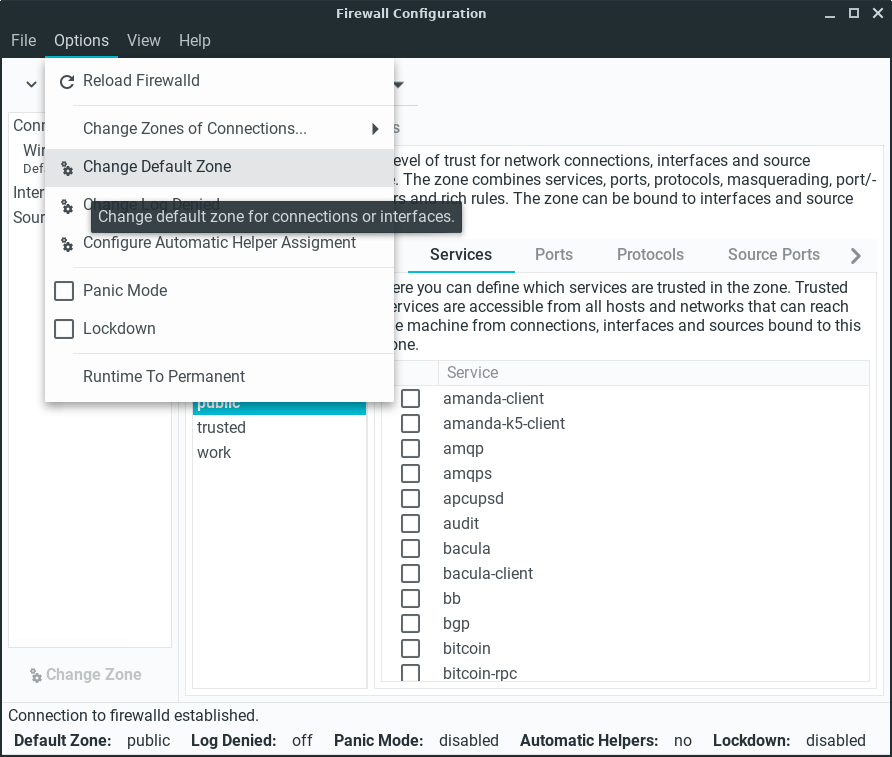
點選主選單中的 Options,再選 Change Default Zone。
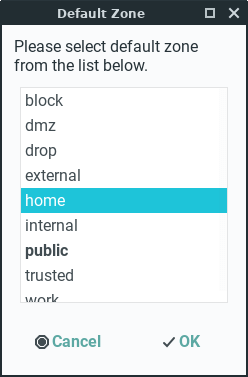
在彈出視窗中選擇 home,然後點選 OK。
現在已完成家用防火牆設定。
設定完成後,讓我們示範如何允許連接埠通過至您的電腦。
以下範例將使用 SSH,這是一種常見的遠端連線通訊協定。
在現有服務中新增連接埠
請確保 Configuration 設定為 Permanent,且 Zone 設定為 home,否則您的變更將不會被儲存。
大多數 SSH 伺服器執行於連接埠 22,但這也意味著若有人試圖入侵您的系統,這是他們最先嘗試攻擊的連接埠。精明的伺服器管理員會在 SSH 伺服器上線前更改此連接埠號碼。在本範例中,假設將其更改為連接埠 6860。
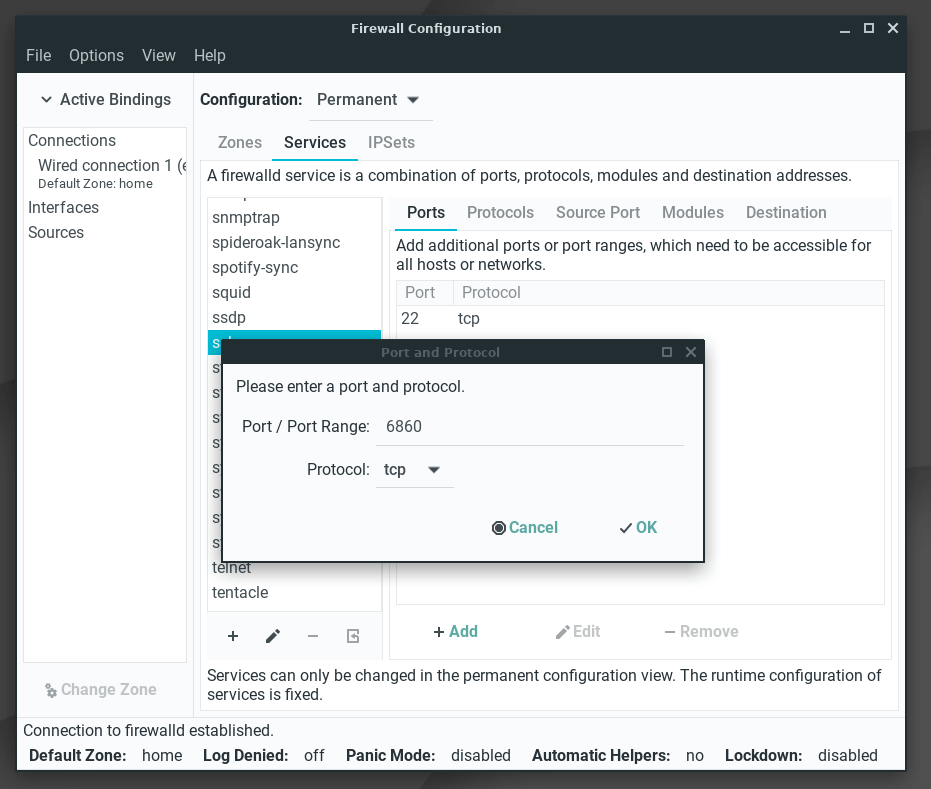
點選 Services 標籤,在左側窗格選擇 ssh,然後點選底部的 +Add。
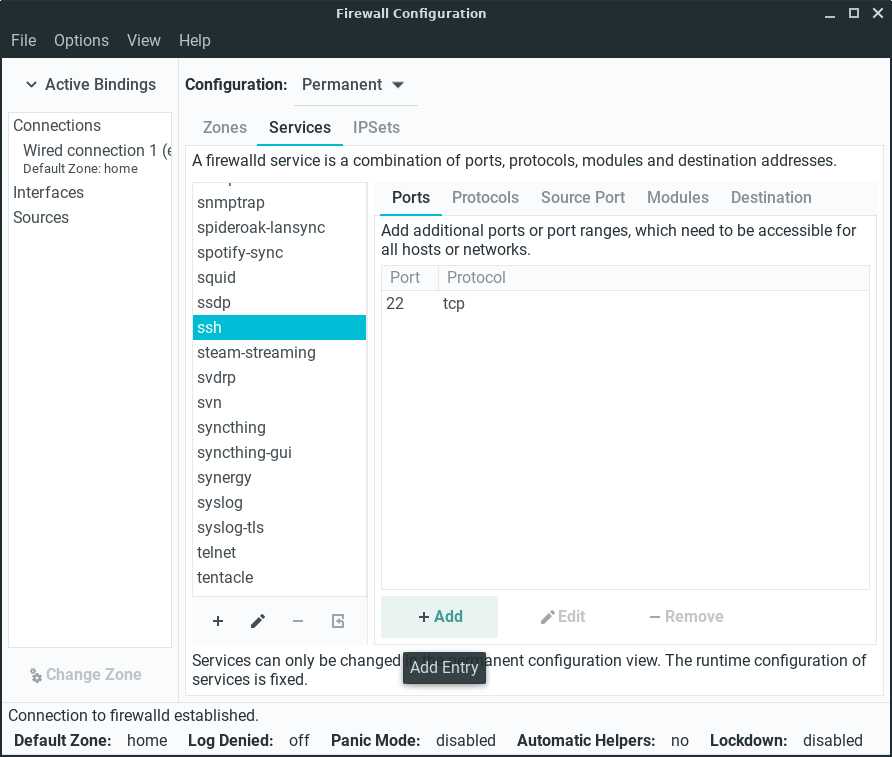
輸入連接埠號碼,然後點選 OK。
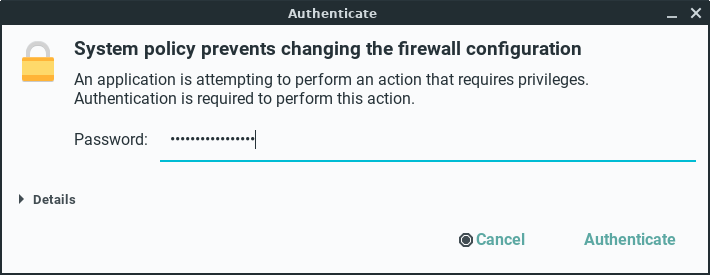
輸入您的密碼。
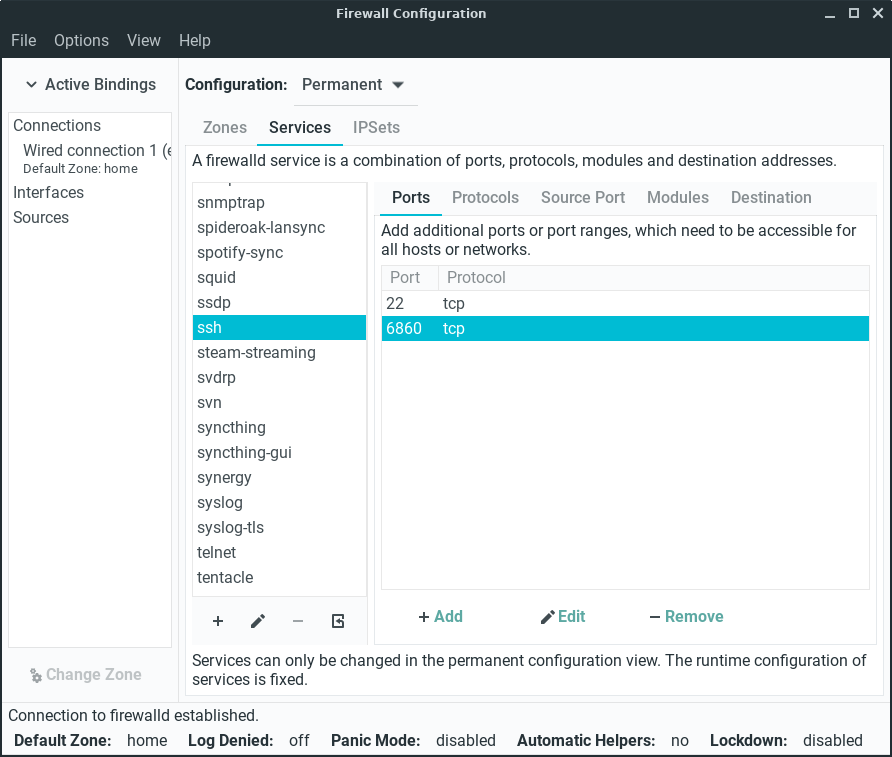
連接埠 6860 已新增完成。伺服器管理員現在應選取連接埠 22 並點選 -Remove 按鈕將其移除。點選 Options, Reload Firewalld 以套用新的防火牆規則,若出現提示請輸入密碼。
新增全新服務
請確保 Configuration 設定為 Permanent,且 Zone 設定為 home,否則您的變更將不會被儲存。
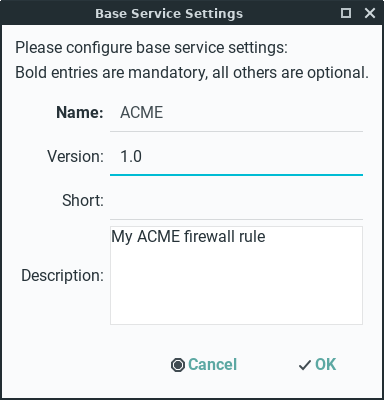
在本範例中,我們將設定一個虛構的伺服器和連接埠。將其命名為 ACME,使用連接埠 4545 和 4546(均使用 tcp 通訊協定)。
點選 Services 標籤,然後點選如下圖所示的 + 號。
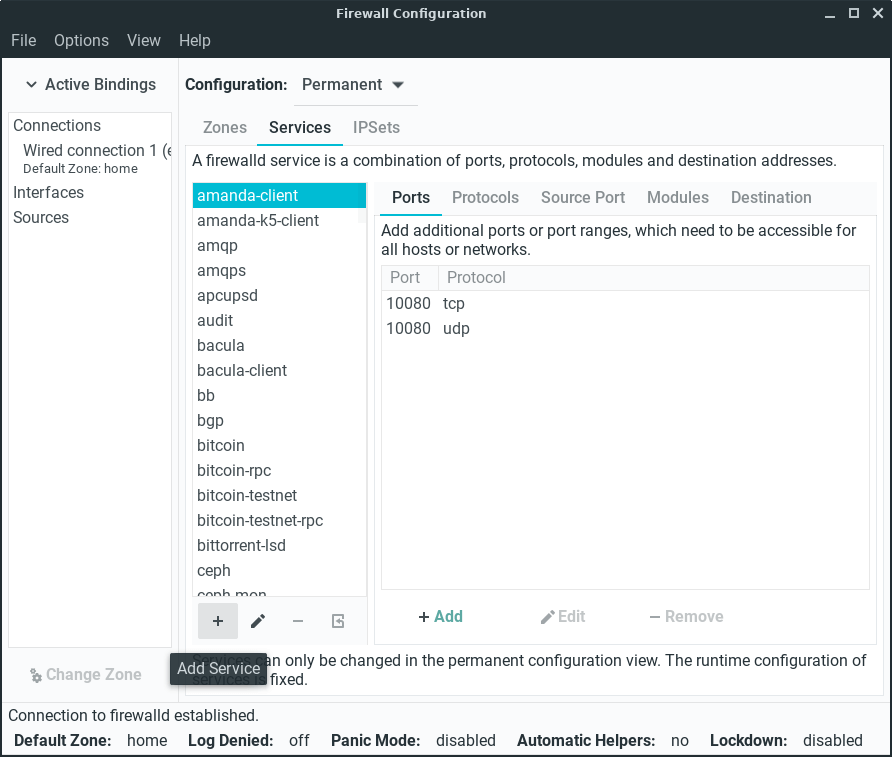
按照您應用程式的相關資訊填入類似的詳細資料。
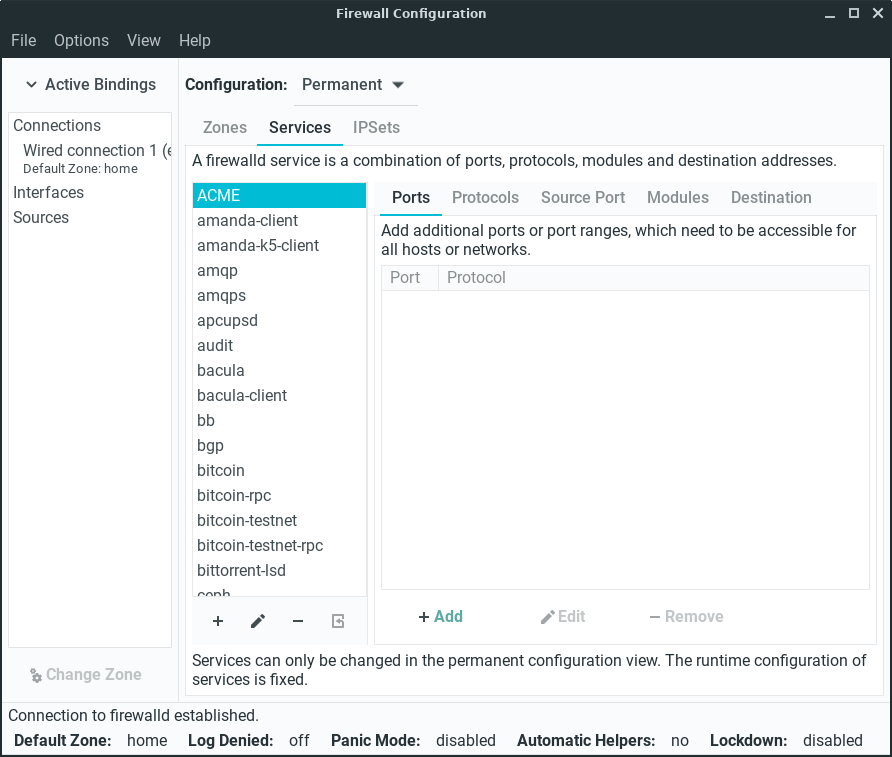
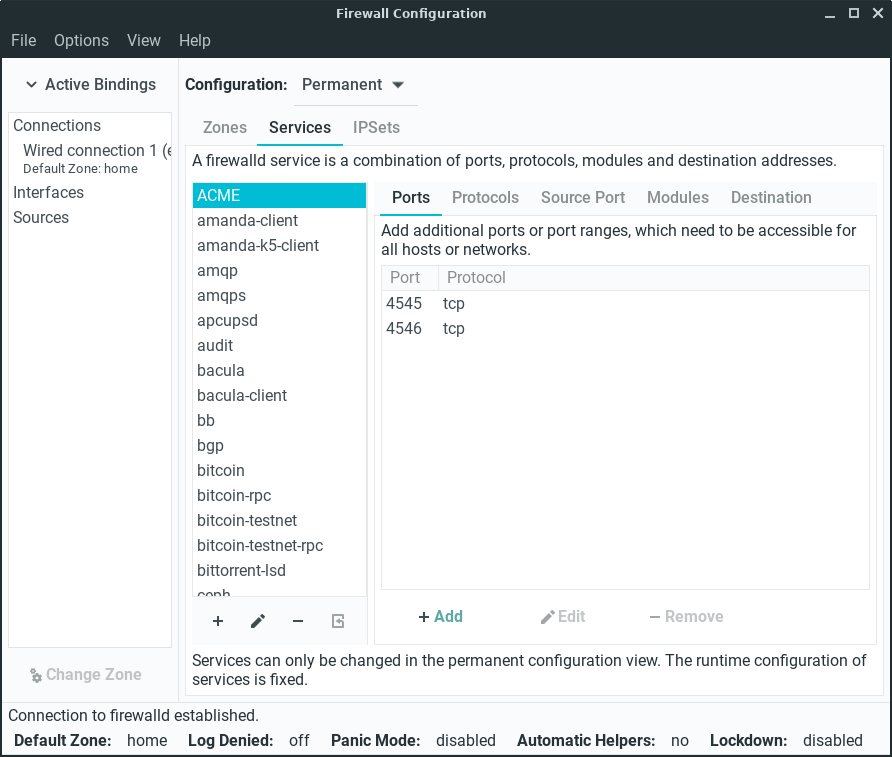
ACME 已新增至應用程式清單。現在只需新增兩個連接埠。
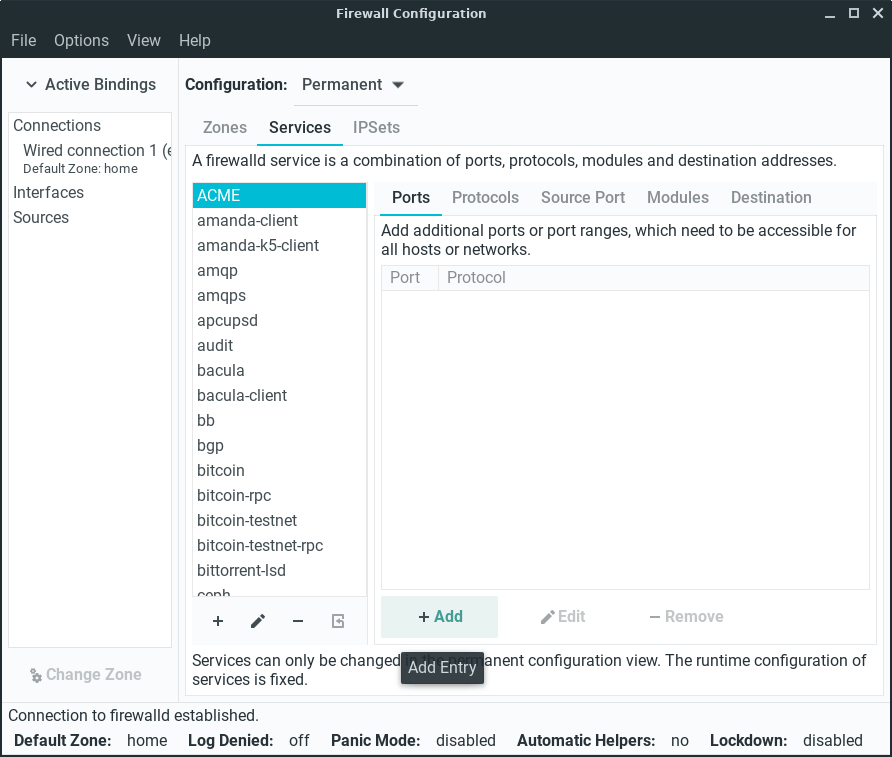
點選 Ports 標籤中的 Add 並輸入連接埠。
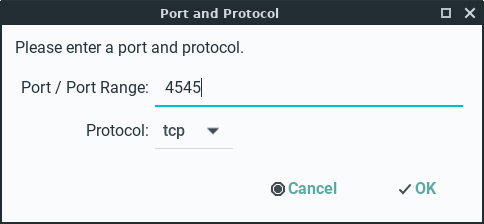
輸入連接埠號碼。為了方便起見,請一次輸入一個。
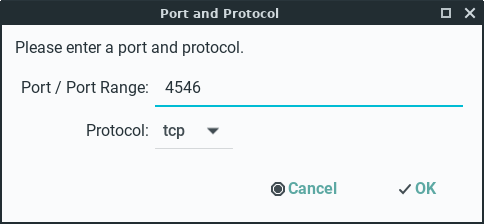
現在應用程式 ACME 及其連接埠號碼均已設定完成,可以正常運作。
點選 Services 標籤,在 ACME 旁打勾。
點選 Options, Reload Firewalld 以套用新的防火牆規則,若出現提示請輸入密碼。
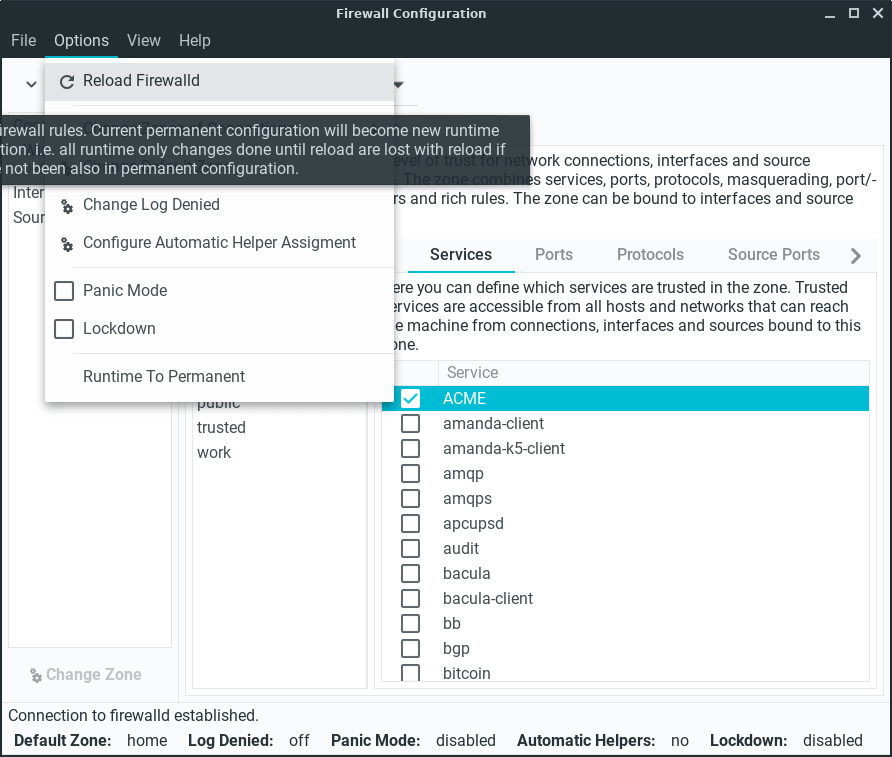
新的防火牆規則現已設定完成,可以正常運作。
Timeshift
Timeshift 是 Linux 的系統還原工具,其功能與 Windows 的「系統還原」或 MacOS 的 Time Machine 工具相當類似。Timeshift 透過手動或定期自動建立檔案系統的增量快照來保護您的系統。
這些快照可於日後用來復原,以撤銷所有系統變更並將系統恢復至先前的狀態。快照使用 rsync 和硬連結建立,並在快照之間共用相同檔案以節省磁碟空間。了解 Timeshift 的基本概念後,讓我們詳細說明如何設定和使用這個工具。
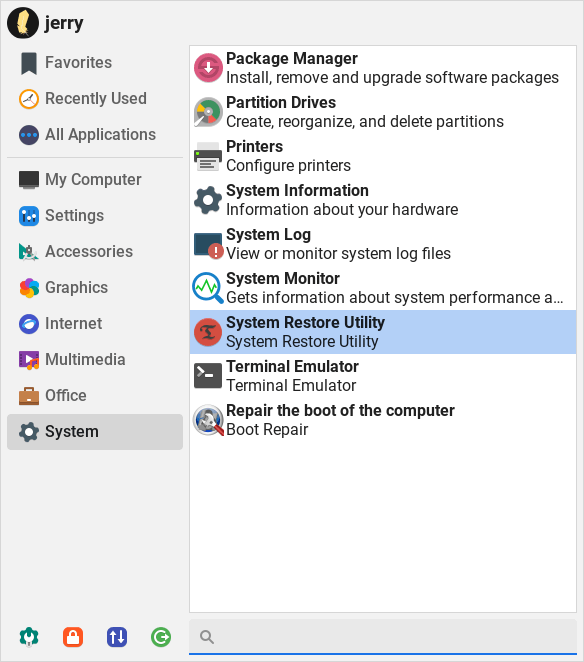
前往 選單、系統、System Restore Utility。
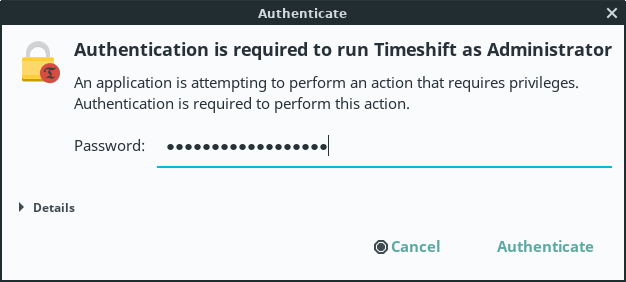
輸入您的密碼。
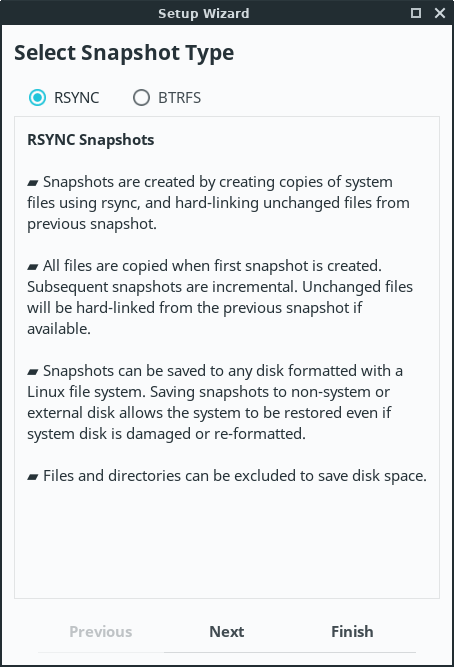
Timeshift 支援兩種快照格式:第一種是使用 Rsync,第二種是使用 BTRFS 檔案系統的內建功能來建立快照。除非您在安裝 Linux Lite 時選擇了 BTRFS 檔案系統,否則大多數人的選擇將是 Rsync。請選擇 Rsync 並點選 Next 按鈕。
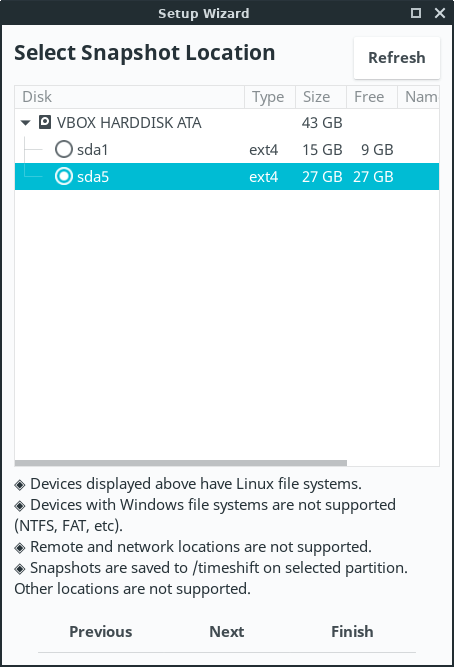
接下來需要選擇快照儲存位置。您可以選擇將快照存放在本機磁碟或外部儲存裝置上。無論選擇哪裡,請確保至少有 100GB 以上的可用儲存空間。外接硬碟是個明智的選擇。在以下範例中,sda5 是備份位置,sda1 是 Linux Lite 分割區。點選 Next 按鈕。
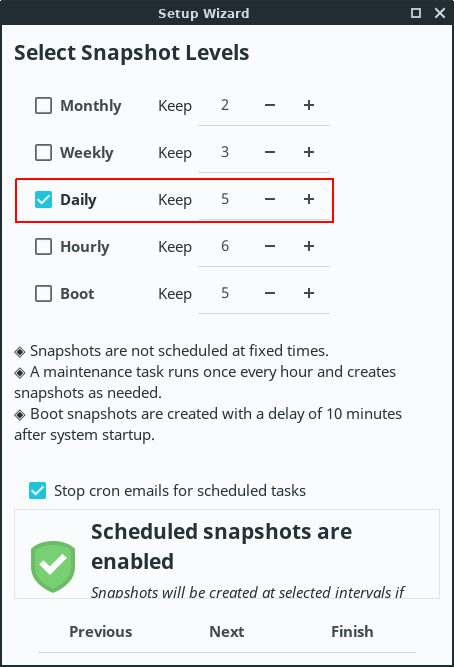
Timeshift 允許您按小時、每日、每週、每月或開機時建立快照。您可以選擇所需的頻率及保留的快照數量。
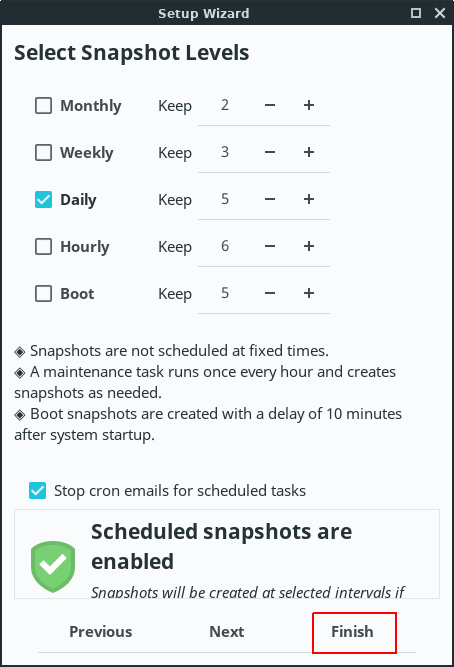
點選 Finish 完成設定。
建立還原點
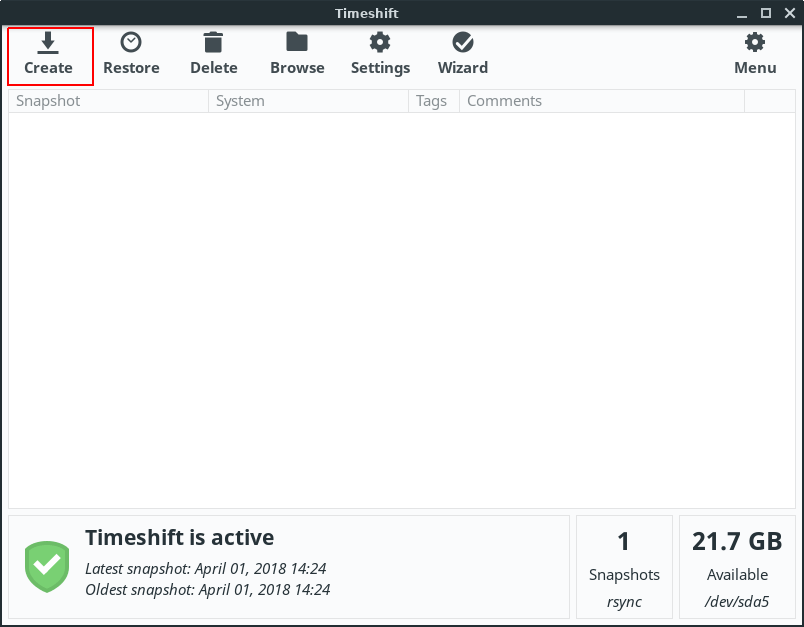
建立快照非常簡單,只需點選 Create 按鈕,即可建立您的第一個快照。視快照應包含或排除的內容而定,此程序需要數分鐘才能完成。
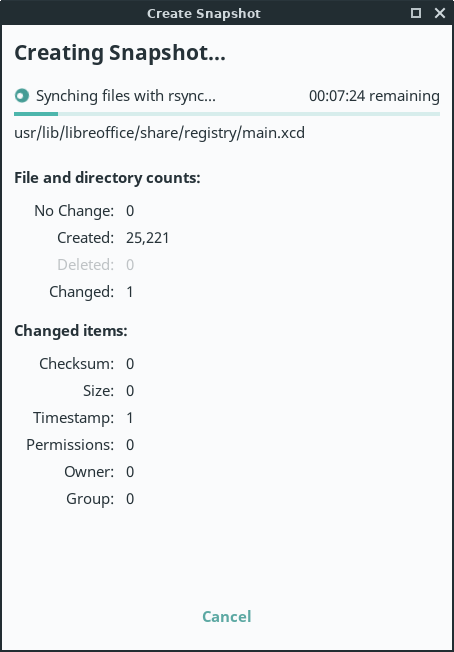
您可以為快照新增備註,以記錄該快照的說明。
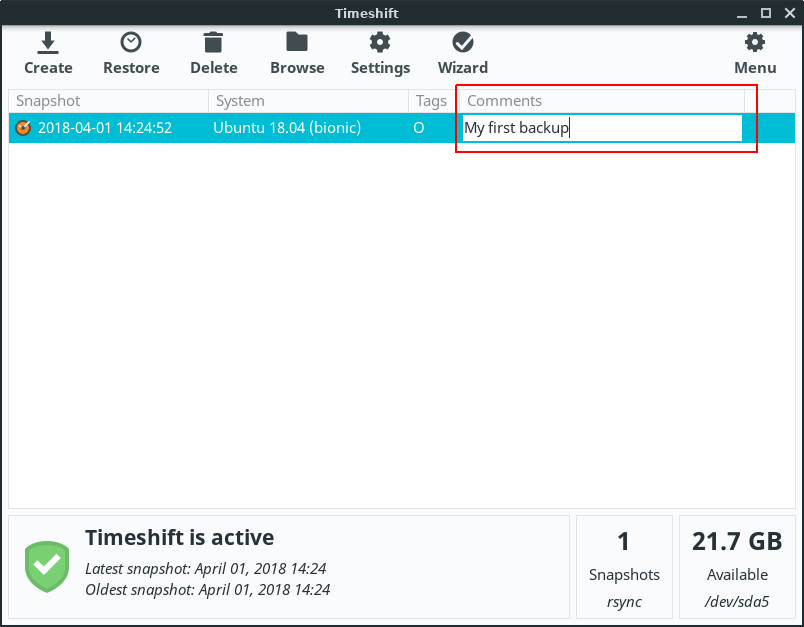
設定、篩選器
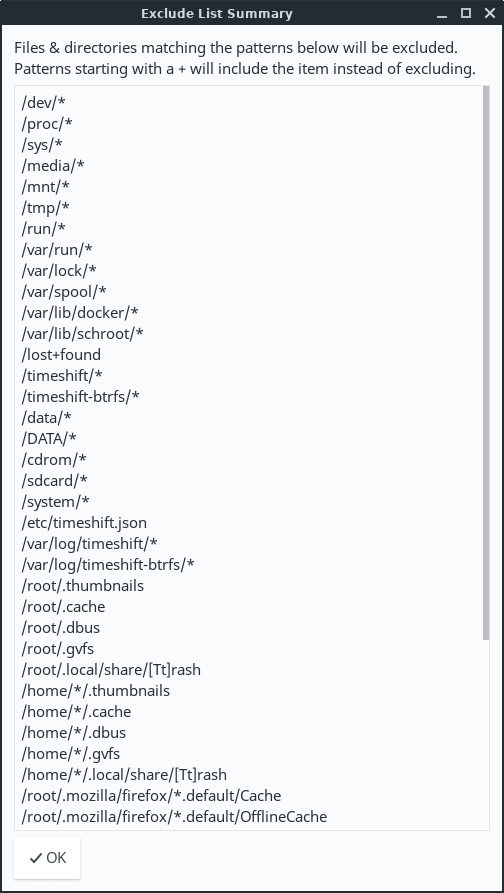
您也可以指定篩選器,以在快照中包含或排除特定檔案或目錄。Timeshift 的設計目的在於保護系統檔案和設定,文件、圖片、音樂等使用者資料預設會被排除。這樣可防止您在還原快照時覆蓋自己的文件,或因備份媒體檔案(圖片、音樂、影片)而佔用所有儲存空間。我們建議您使用附件選單中的備份應用程式來備份 home 資料夾,並使用 Timeshift 進行系統備份,選擇權在您。
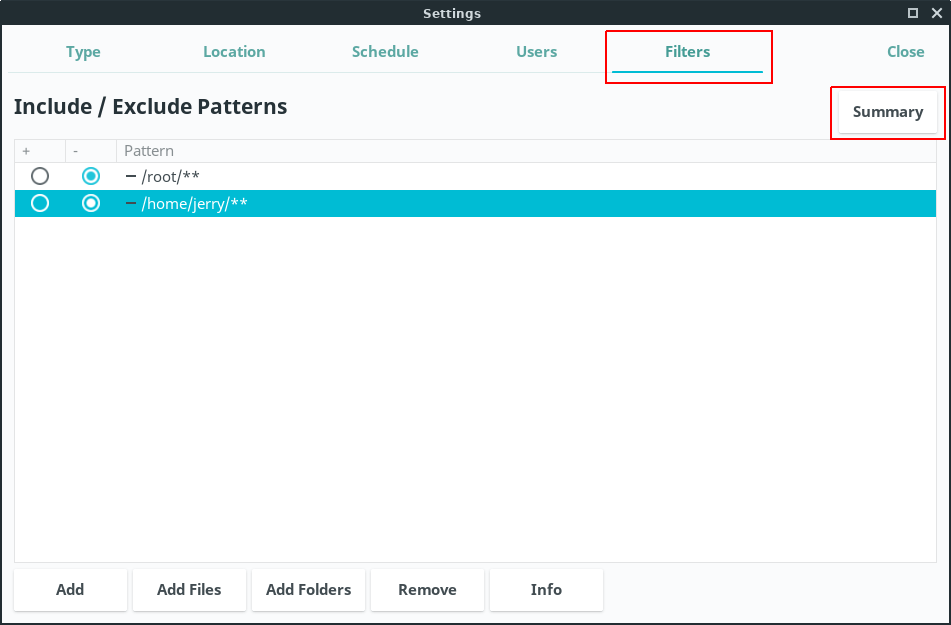
點選 Filters 下的 Summary 選項,可查看哪些項目已包含及哪些已排除。
還原備份
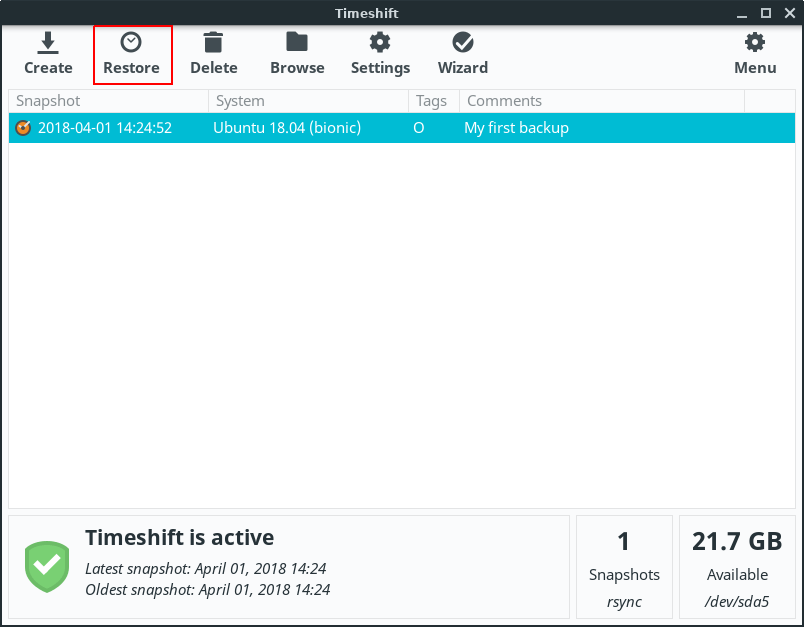
還原備份非常簡單,只需選擇您要還原的快照,然後點選 Restore 按鈕即可。
接下來,您將選擇要還原檔案的目標裝置,需指定根裝置,以及是否將開機和家目錄檔案保留在根裝置或另一個分割區上。
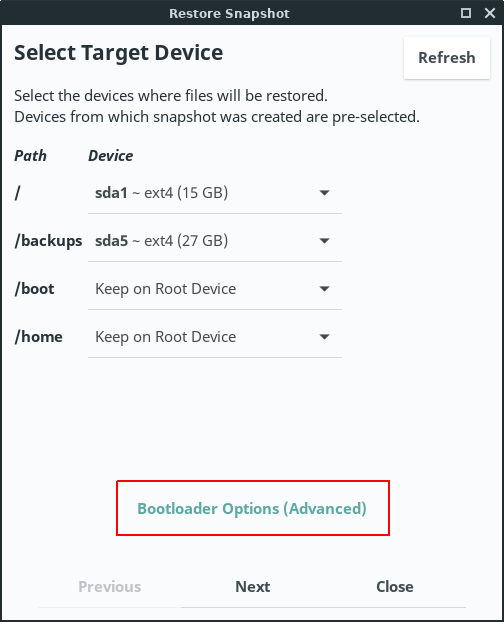
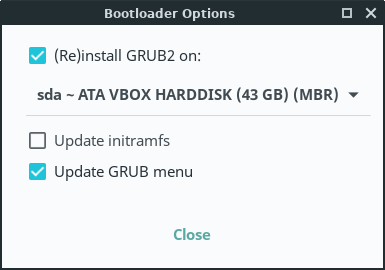
然後指定開機載入程式選項,包括是否重新安裝 GRUB2、是否更新 initramfs 以及 Grub 選單。
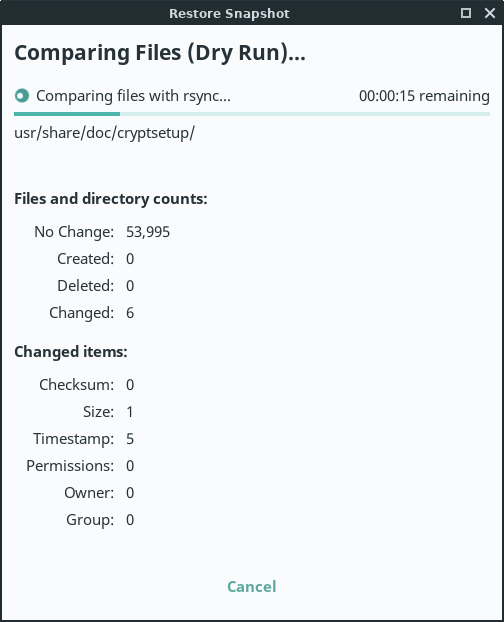
Timeshift 將執行「模擬還原」的試運行,以確保還原程序能夠順利執行而不發生錯誤。
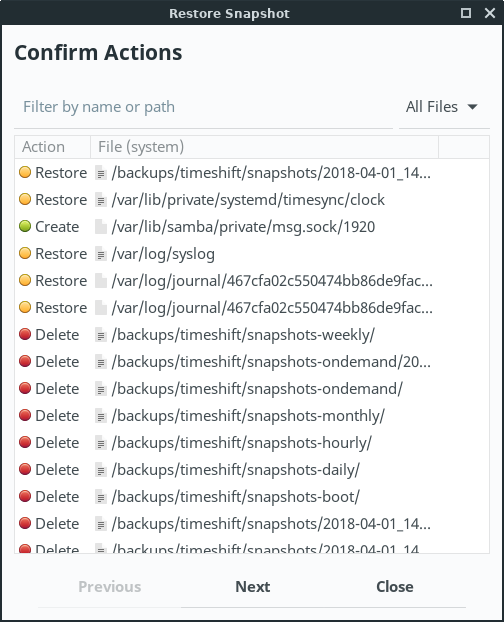
在確認動作視窗中點選 Next。
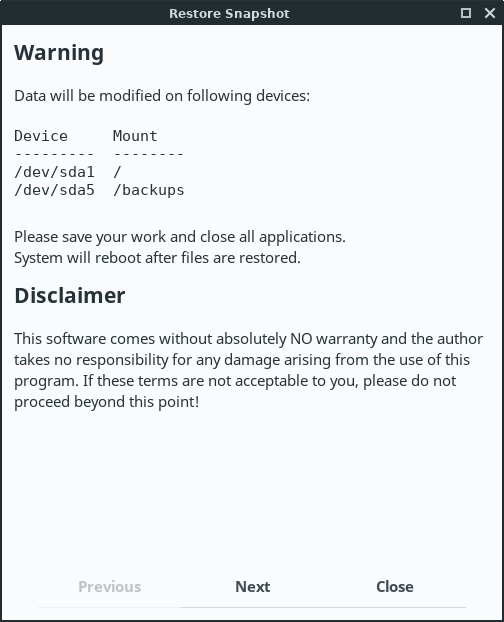
下一個視窗是警告對話方塊,提供還原程序的摘要。點選 Next。
還原程序開始執行,此過程可能需要一些時間。
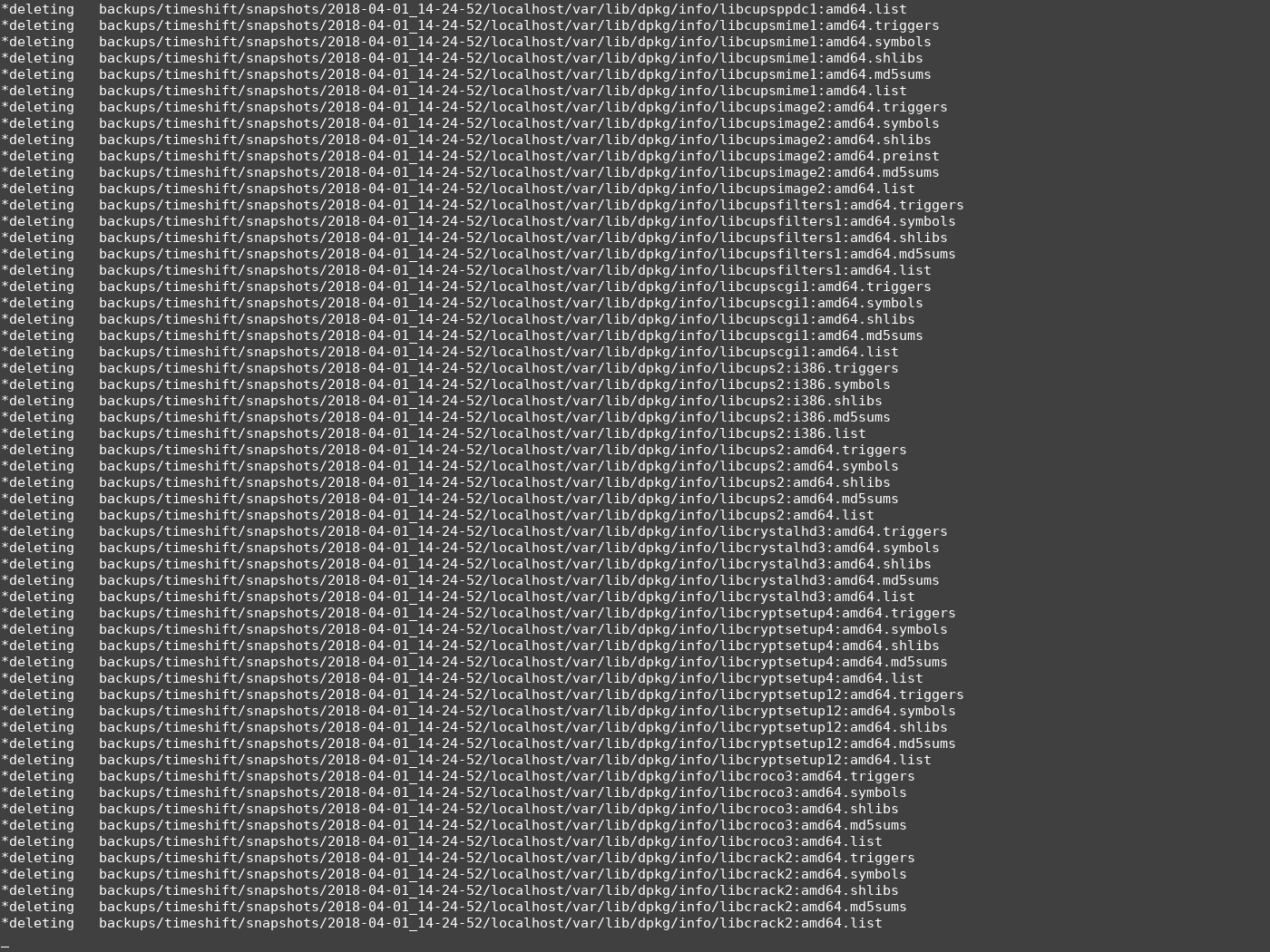
快照將被套用,然後電腦將重新啟動以完成程序。
USB 持續性
USB 持續性允許使用者在安裝了 Linux Lite 的 USB 裝置上重新開機,同時保留所有檔案和設定。
簡而言之,啟用後您的檔案和設定將會**「持續保存」**,您只需插入 USB 裝置並從中開機,即可隨時存取這些資料。
以下教學將引導您如何將 Linux Lite 安裝至 USB 裝置。
我們將使用 mkusb 建立具有持續性的 USB。
安裝程序
首先,安裝 mkusb PPA。請務必逐行依照此程序執行,以確保安裝過程順利。
請注意: 安裝此程式將會從您的系統中移除 USB Image Writer 和 USB Stick Formatter 工具。
終端機指令:
開啟終端機並複製貼上以下內容:
sudo add-apt-repository ppa:mkusb/ppa
注意: 若終端機在此步驟卡住,您可能需要停用 IPv6 才能繼續。
完成後,複製貼上並執行以下指令以安裝 mkusb。
sudo apt install --install-recommends mkusb mkusb-nox usb-pack-efi
啟動 mkusb,選單、系統、mkusb。
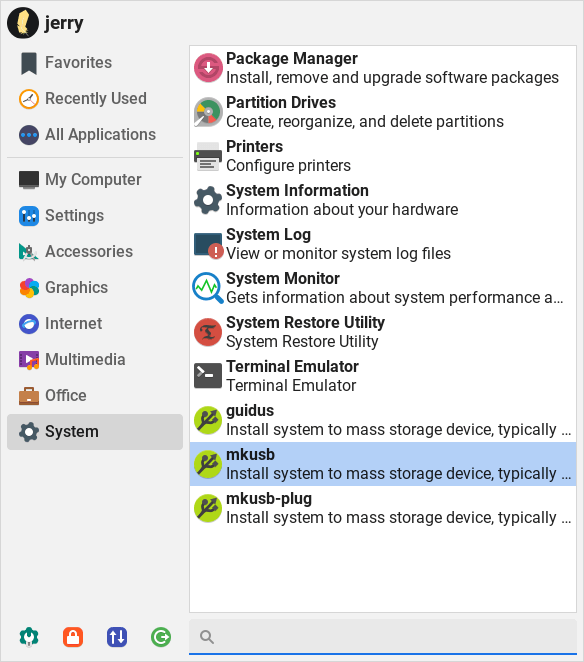
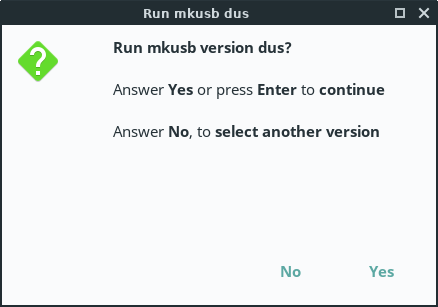
在對話方塊中點選 Yes。
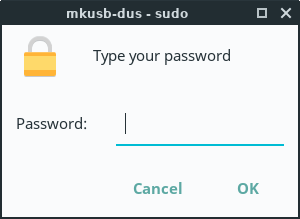
輸入您的密碼。
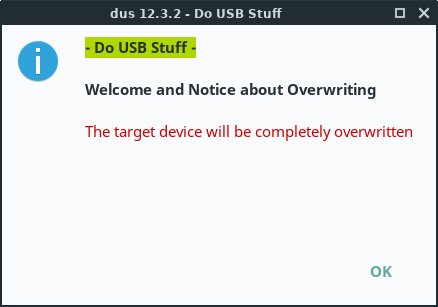
在下一個視窗中點選 OK。
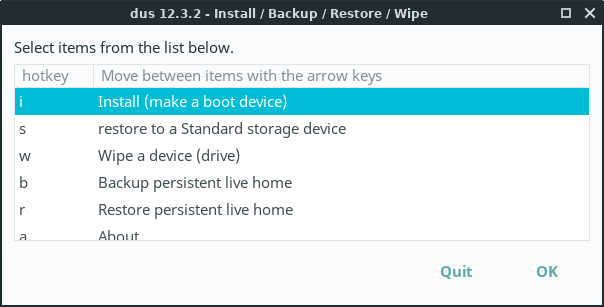
選擇 Install (make a boot device) 並點選 OK。
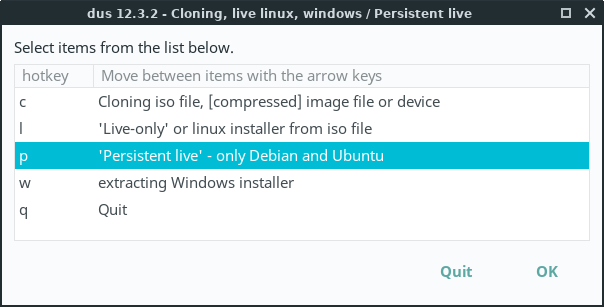
選擇 'Persistent live' - only Debian and Ubuntu 並點選 OK。
選擇 'Dus-Iso2USB', grub-n-iso method 然後點選 OK。

點選 OK。

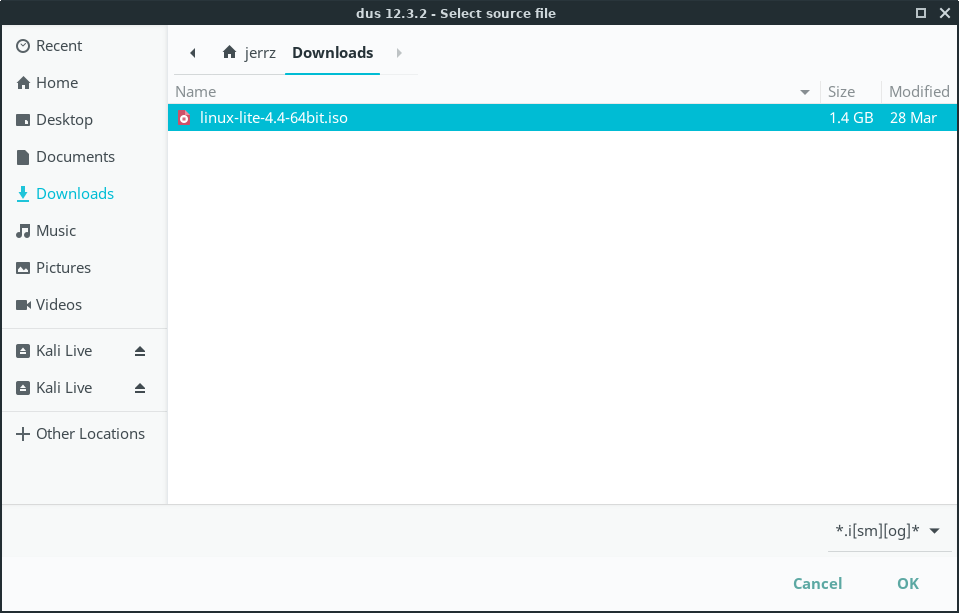
選擇 Linux Lite ISO 映像檔。
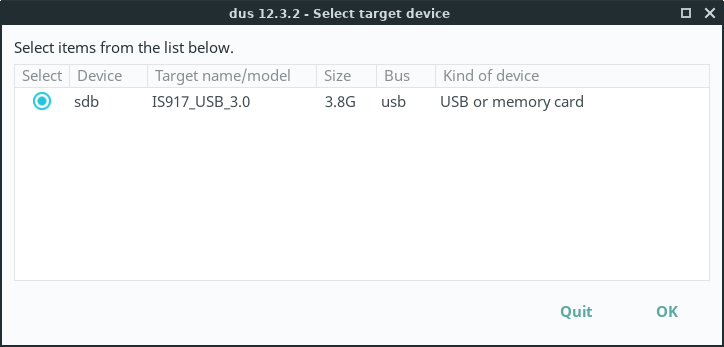
確認已列出並選擇正確的 USB 裝置,然後點選 OK。
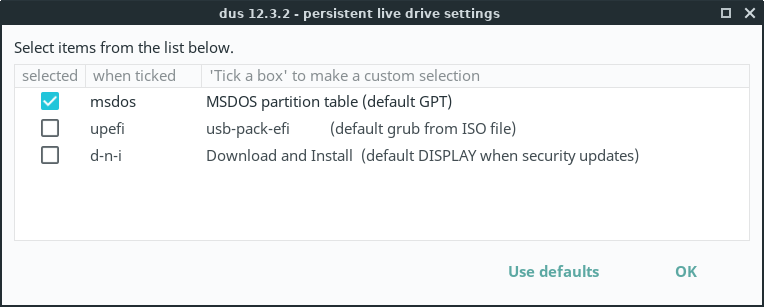
從清單中選擇 msdos 並點選 OK。若您在 UEFI 電腦上使用 UEFI 安裝版本,則需要選擇 upefi。
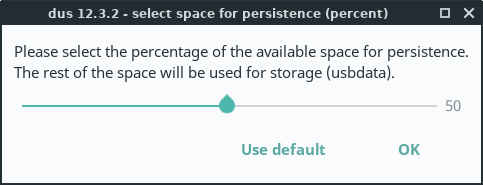
依據您的偏好調整滑桿,或直接接受預設的持續性空間大小。
此空間用於儲存您的設定和檔案,請確保分配足夠的空間。
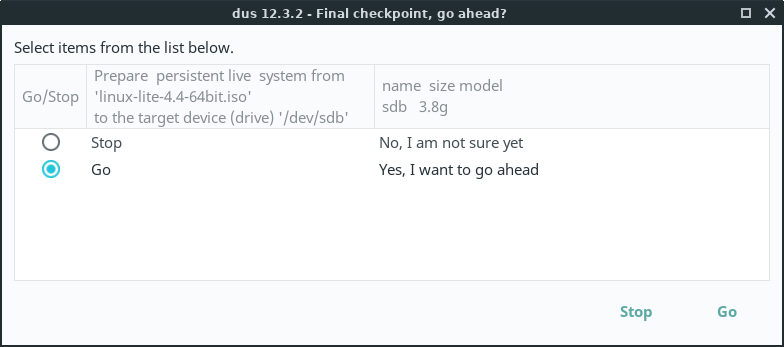
準備好後,選擇 Go 並點選 Go 按鈕。
應用程式現在將開始為您建立 USB 持續性環境,此過程可能需要一些時間。
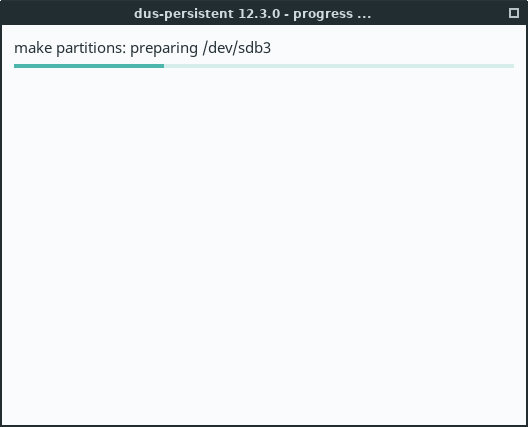
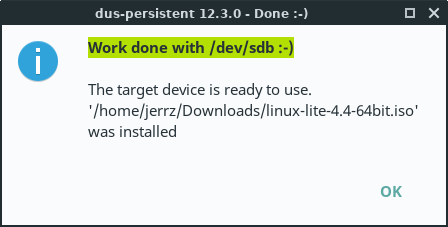
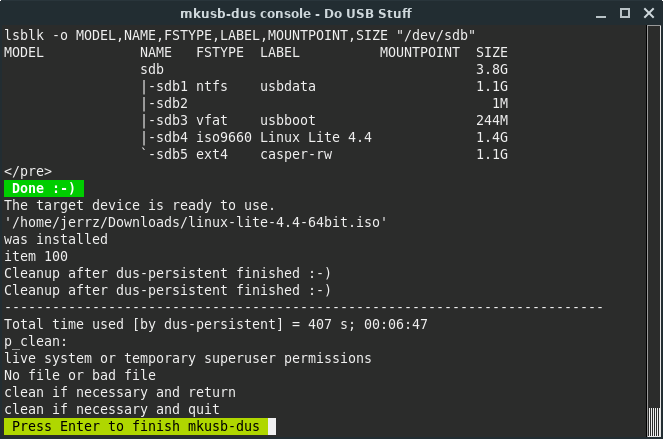
程序現已完成。點選所有 Quit 選項。您現在可以將 USB 裝置插入電腦並從中開機。
VirtualBox
VirtualBox 應用程式可讓您在主要作業系統中執行其他作業系統,方式是為它們建立一個獨立於主要作業系統運作的容器。您可以像安裝到一般硬碟一樣將其他作業系統安裝到 VirtualBox 中。VirtualBox 會為您建立一個虛擬硬碟供您安裝,其結果稱為虛擬機器(VM)。
您可以使用可開機的 CD 或 DVD 進行安裝。更方便的是,您可以使用已下載的 ISO 檔案進行安裝,無需事先燒錄至 CD/DVD。您也可以直接開機 ISO 檔案,以 Live 環境執行——就像從 Live CD/DVD/USB 開機一樣——而無需安裝。
VirtualBox 的常見用途包括:
- 安裝主要作業系統的第二份副本,用於測試和實驗。
- 安裝您想定期使用但不想以雙開機方式安裝的其他 Linux 發行版。
- 安裝或以 Live 方式執行其他發行版以進行測試。
- 安裝 Windows,以便在 Linux 中執行其程式而無需重新開機。
(注意:Microsoft 認為這屬於其軟體的獨立安裝,需要另一份使用者授權。)
安裝 VirtualBox
若要安裝 VirtualBox,請前往 選單、設定、Lite Software,從軟體清單中找到它並安裝。VirtualBox 需要幾分鐘才能完全安裝完成,請等待畫面提示安裝完成。
安裝完成後,您可以在選單的附件和系統區段下找到 VirtualBox,顯示為 PC virtualization solution。
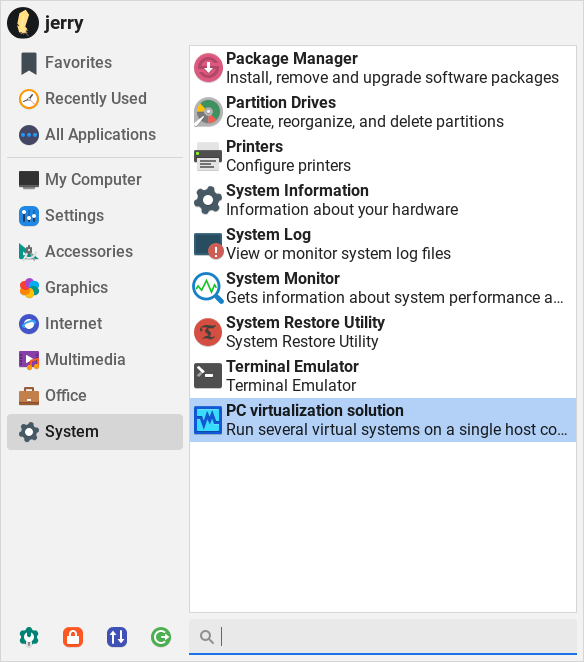
VirtualBox 預設不支援 USB 隨身碟。您需要從其官網下載額外的套件。請先啟動 VirtualBox,然後依照以下步驟安裝 USB 支援所需的元件。
注意:VirtualBox 版本號碼——請注意新版本會定期發布,此處提供的資訊僅供參考。VirtualBox 的最新版本號碼會隨時間變動。
您需要知道您的 VirtualBox 安裝版本號碼,才能下載對應的「Extension Pack」。在本範例中,我們的版本是 6.1.4;請從 VirtualBox 主視窗點選 Help, About VirtualBox 加以確認,然後在彈出視窗底部查看版本號碼。
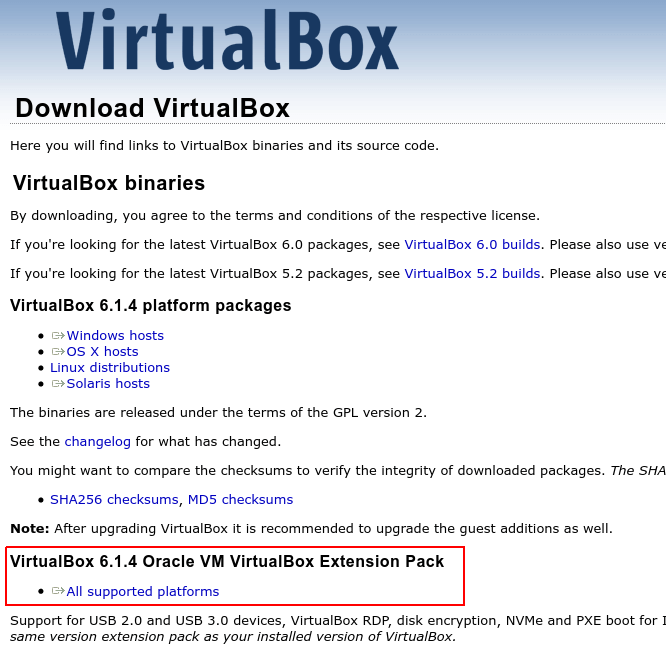
若要取得最新版本,請前往此 VirtualBox 網頁。若需舊版,請前往此處,找到您的版本號碼並依照以下相同步驟繼續操作。
在您的 VirtualBox 版本標題下找到 Extension Pack,點選 All supported platforms 進行下載,並將下載檔案儲存至您的下載資料夾。
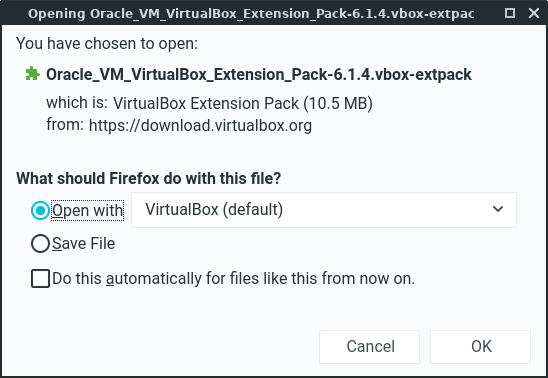
選擇以 VirtualBox 開啟。
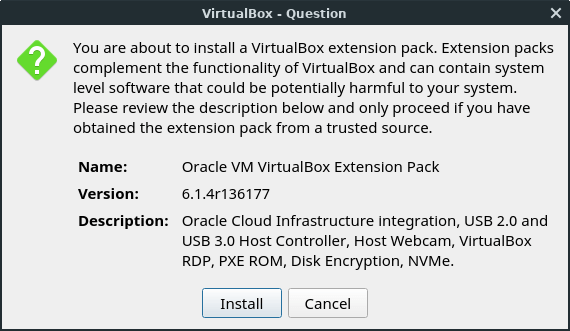
點選安裝。
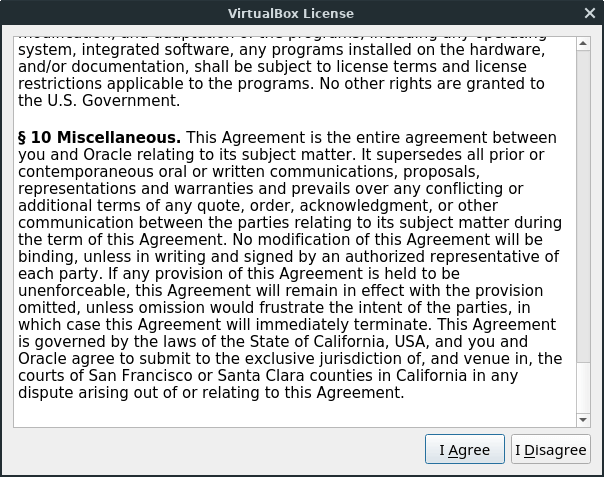
捲動至授權視窗底部,然後點選 I Agree(我同意)。
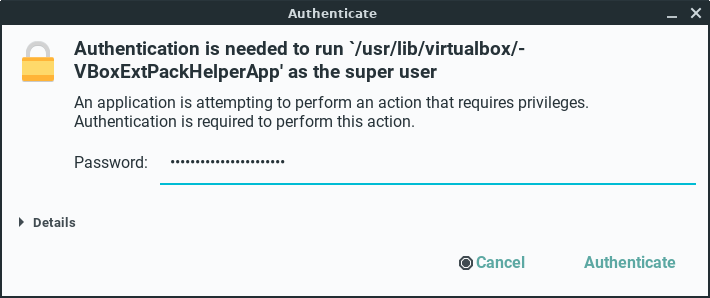
輸入您的密碼。
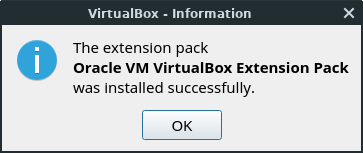
安裝完成。
使用 VirtualBox
VirtualBox 可從 Live CD/DVD 或儲存於硬碟的 ISO 檔案開機。在以下範例中,我們將使用已下載的 ISO 檔案。若您使用可開機的 CD/DVD,請在開始前先將其放入光碟托盤。
選單、系統、PC virtualization solution
在 VirtualBox 主視窗中,點選 New 按鈕以建立新的虛擬機器環境。
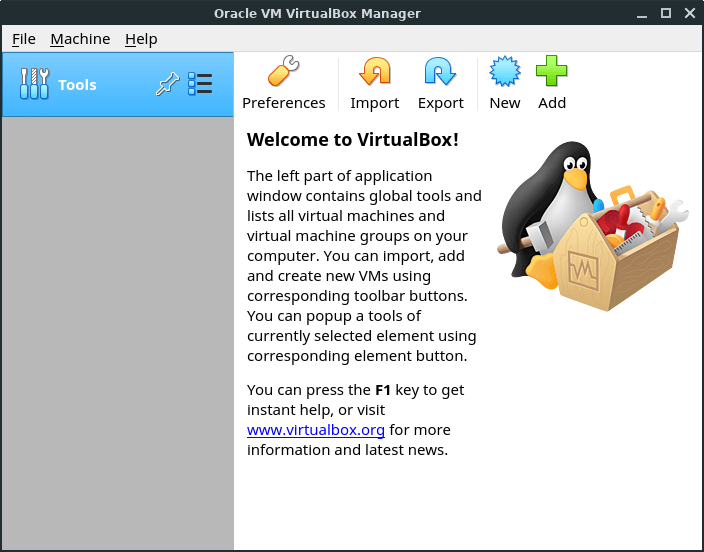
接下來,為虛擬機器選擇名稱、作業系統的類型以及作業系統的版本。填寫版本時,請指定 32 位元或 64 位元系統。若在版本下拉選單中找不到完全符合的項目,請選擇最接近的選項。
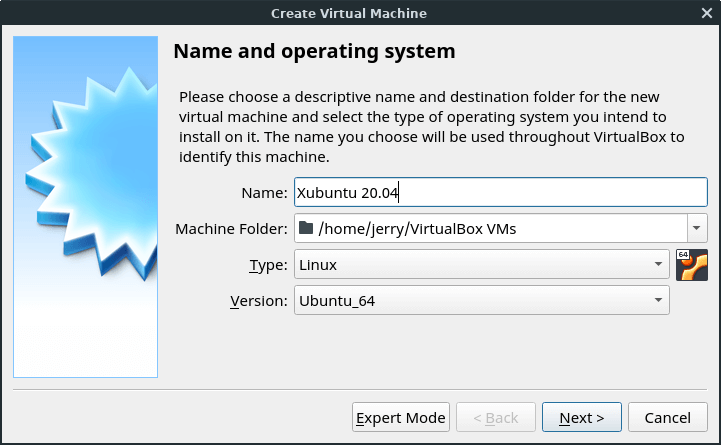
在本範例中,我們將為另一個基於 Ubuntu 的發行版 Xubuntu 20.04 建立新的虛擬機器,並使用其 64 位元版本。由於沒有 Xubuntu 的選項,我們選擇 Ubuntu_64,因為它是基於 Ubuntu 的。(若您要安裝 Linux Lite 的虛擬機器,同樣應選擇 Ubuntu,原因相同。)點選 Next 繼續。
決定您要分配多少 RAM(記憶體)給虛擬機器運作。512MB 至 2GB 在大多數情況下應該足夠。請勿將超過一半的 RAM 分配給虛擬機器——這可能會導致您的主機作業系統 Linux Lite 運作出現問題。(虛擬機器在主機作業系統中運作,您不希望虛擬機器使用的資源超過主機本身。)在本範例中,電腦(主機)有 2GB RAM,因此分配了 1024MB(1GB)給虛擬機器。
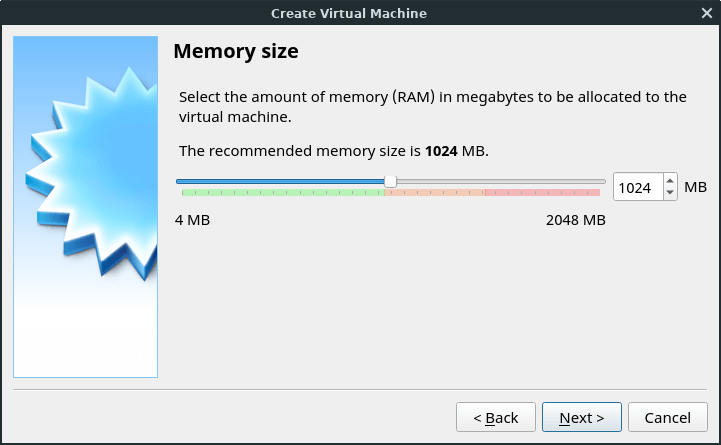
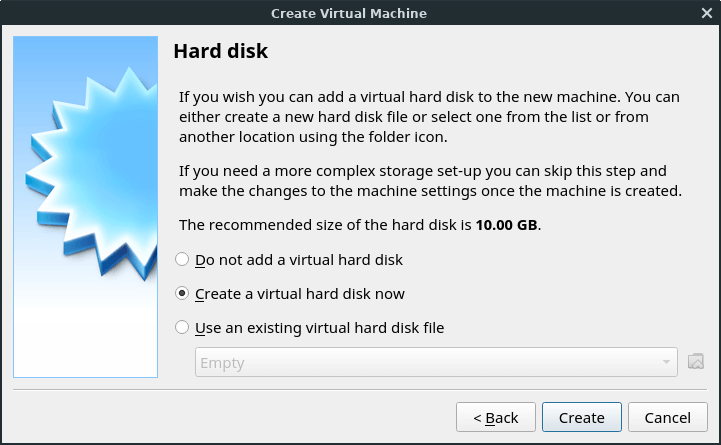
下一個畫面詢問您是否要立即建立虛擬硬碟。這正是我們所需要的,因此勾選該選項並點選 Create。
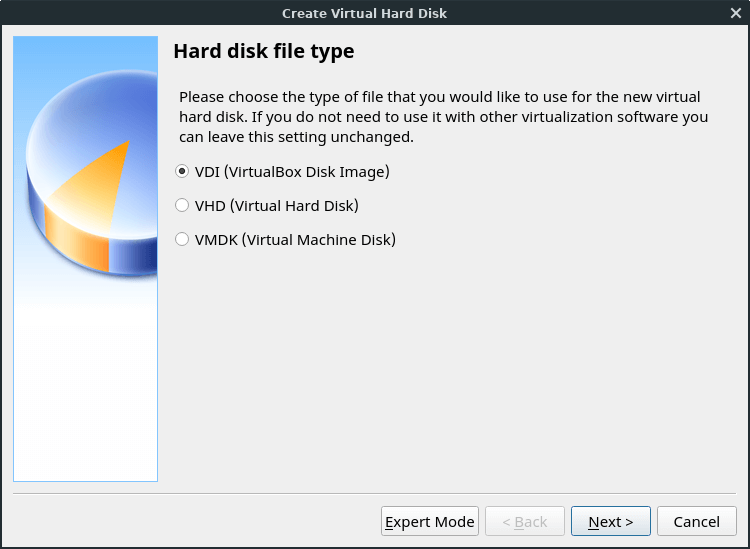
在硬碟檔案類型畫面中選擇 VDI (VirtualBox Disk Image)。
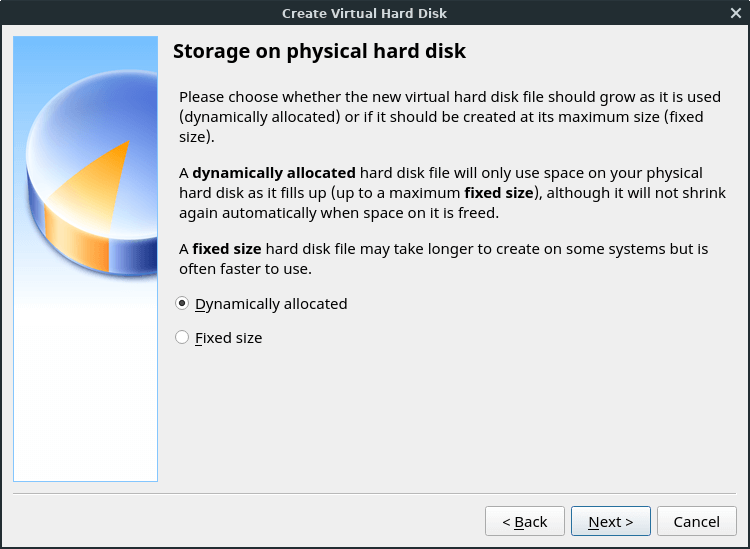
在實體硬碟上的儲存空間畫面中選擇動態分配。
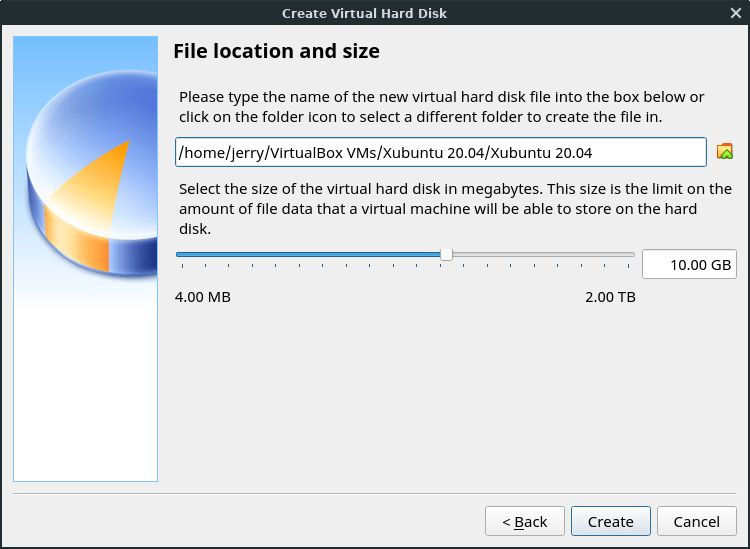
在下一個畫面中,將虛擬磁碟大小設為 10GB。(VirtualBox 將從您的硬碟中分配空間給虛擬磁碟——請確保硬碟有足夠的空間來建立虛擬磁碟。)
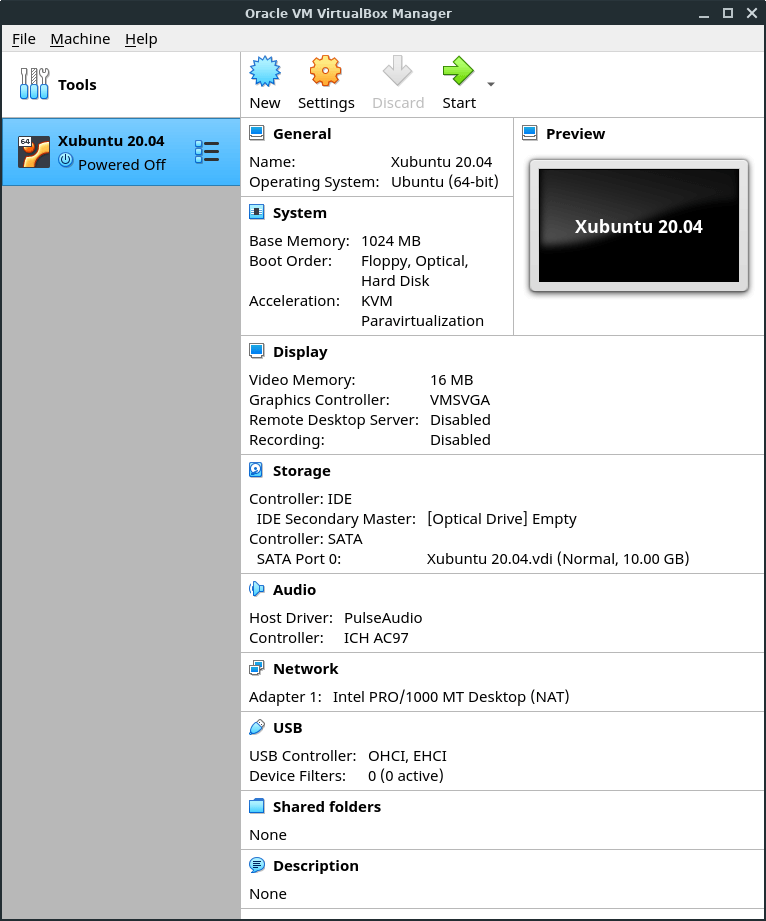
點選 Create 後,您的新虛擬機器將列於 VirtualBox 主視窗的左側。(此時,它只是一個空的容器。)
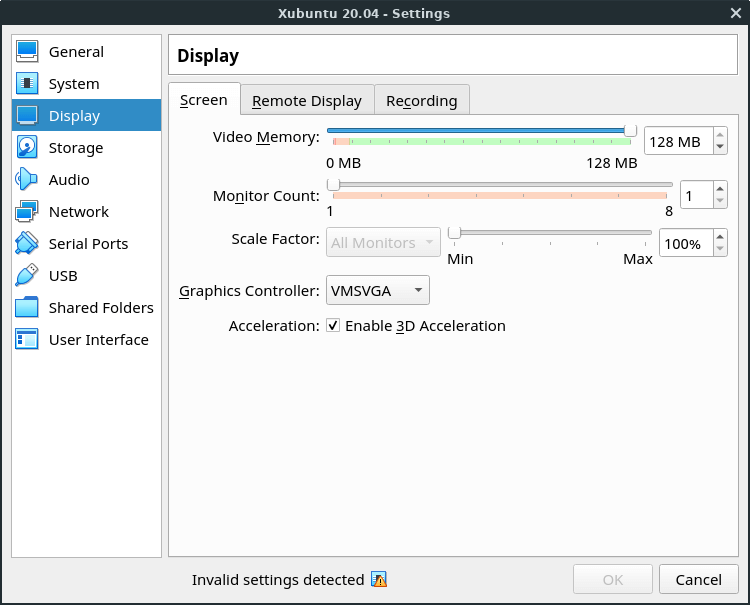
您可以在安裝作業系統之前或之後調整虛擬機器的部分設定。我們在安裝前進行調整。選取虛擬機器並點選 Settings,然後點選左側的 Display 並調整要分配給虛擬機器的顯示記憶體大小。(預設為 16MB,本範例中設定為 128MB。)同時點選以啟用 3D 或 2D 加速。(若某個選項顯示「無效設定」訊息,請取消勾選並選擇另一個。)
接下來,點選左側的 USB 並確認已啟用 USB 控制器。這將允許您在虛擬機器中從 USB 隨身碟複製檔案或複製至 USB 隨身碟。
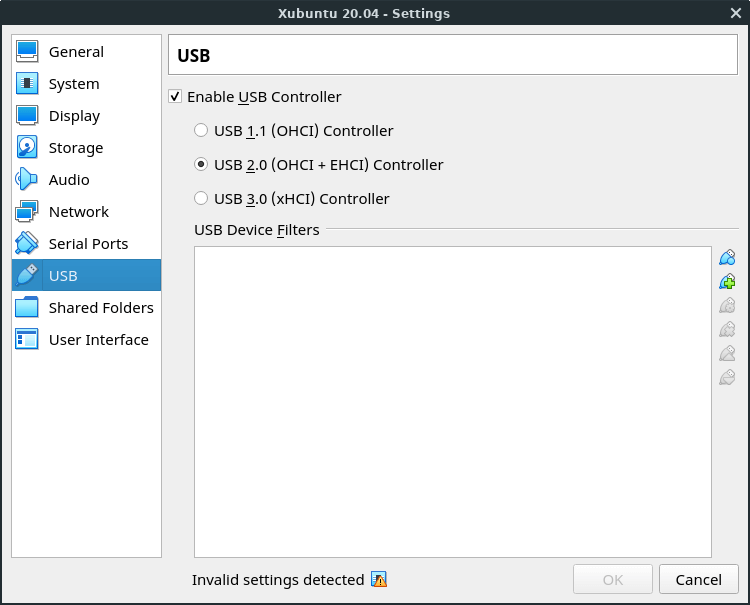
完成後點選 OK 返回主視窗。在主視窗左側選取虛擬機器後,點選 Start 箭頭開始安裝。
第一個畫面將詢問您要使用的安裝來源,CD/DVD 光碟機可能已列於其中。若您使用的是光碟且已放入托盤,請直接點選 Start。
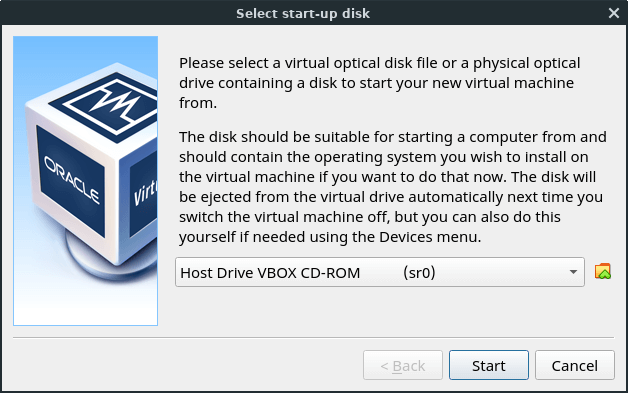
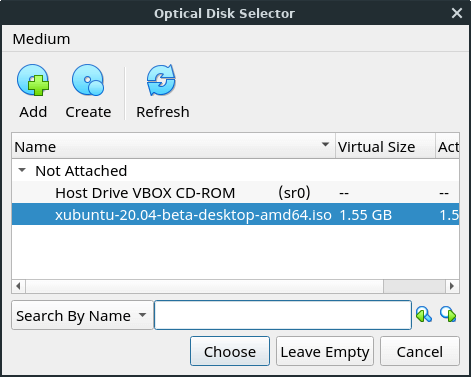
否則,請點選右側的黃色資料夾圖示,將出現以下視窗。
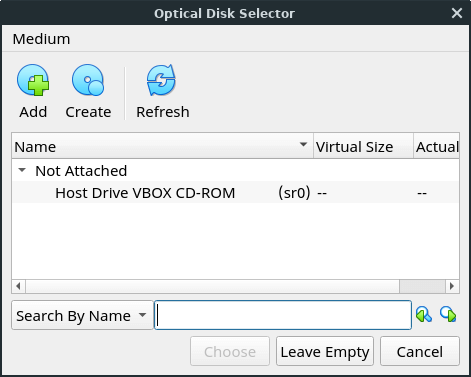
瀏覽至您的 ISO 映像檔所在位置。
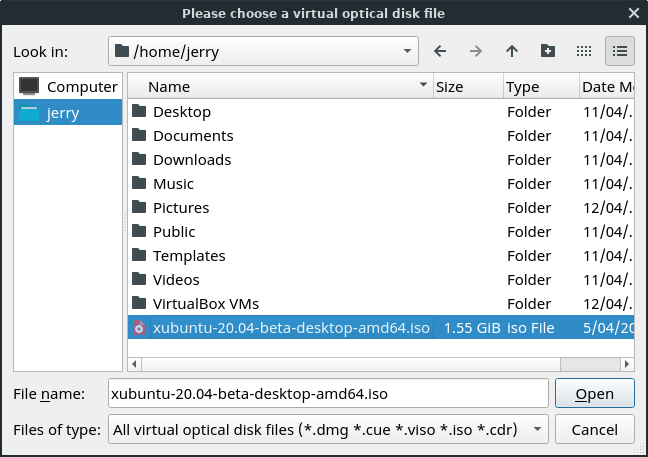
點選該檔案,然後點選 Open。
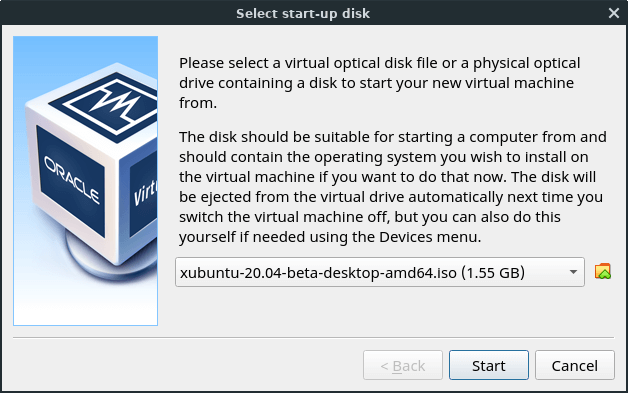
找到並選擇 ISO 檔案後,它將出現在來源方塊中。點選 Start,系統將從 Live ISO/CD/DVD 開機。
Live 環境載入完成後,點選桌面上的安裝圖示開始安裝程序。安裝過程與在電腦上正常安裝完全相同。當系統詢問是否要「清除磁碟並安裝」時,這不會清除您真實的硬碟——指的是虛擬硬碟。(若您選擇「其他選項」並手動分割磁碟,同樣如此。)
安裝完成後,重新啟動虛擬機器。若安裝磁片似乎卡住而未重新啟動,請在虛擬機器視窗內點選滑鼠,然後按下 ENTER 鍵。若無反應,點選虛擬機器視窗上的「x」並選擇關機,然後再次選取虛擬機器並點選 Start 箭頭。
在虛擬機器中,您可以執行與在電腦上實際安裝時大致相同的操作,例如安裝軟體、下載更新等,這些都在虛擬環境中的虛擬硬碟上進行。
每次要關閉正在執行的虛擬機器時,請使用虛擬機器中作業系統的正常關機方式,而非直接關閉虛擬機器視窗。(若虛擬機器中的作業系統是 Linux Lite,您應點選選單、登出、關機,就像在您的電腦上一樣。)
在 VirtualBox 中使用 USB
假設您已新增 VirtualBox Extension Pack 以在新虛擬機器中使用 USB,您需要將您的使用者名稱加入 vboxusers 群組。(您只需執行一次,而非對每個虛擬機器分別執行。)請在沒有開啟任何虛擬機器的情況下執行以下步驟。
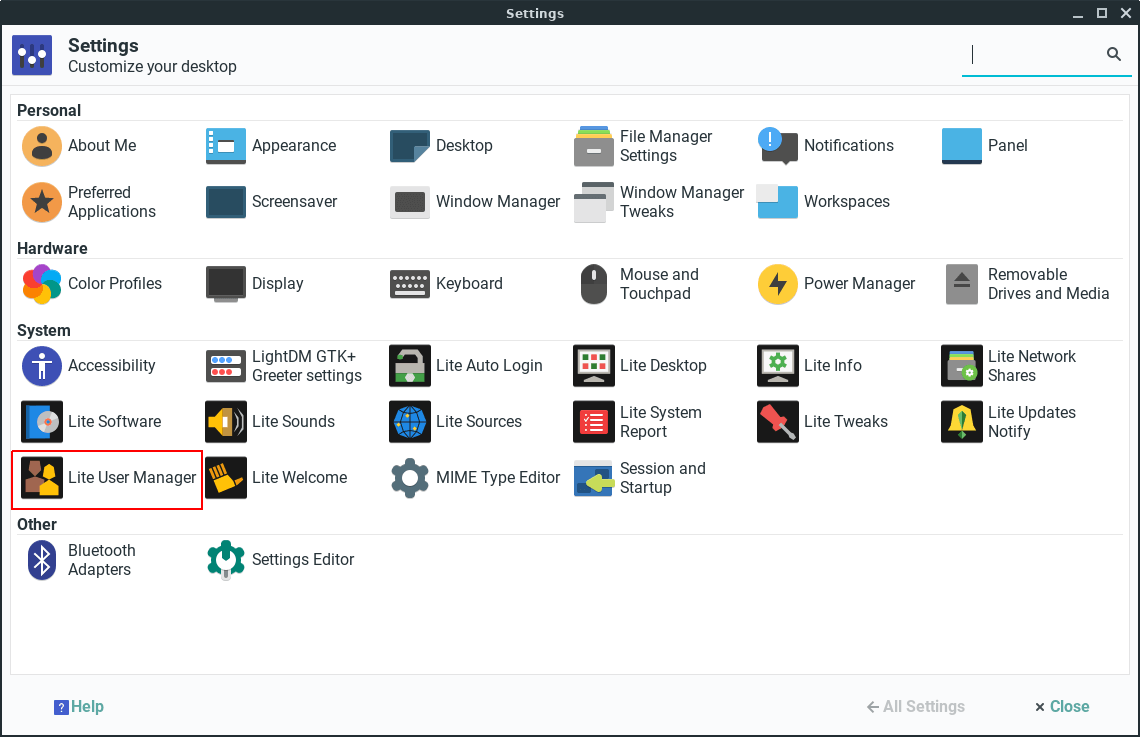
開啟 Linux Lite(非 VirtualBox)設定管理員,選單、設定、設定管理員,然後選擇 Lite User Manager。
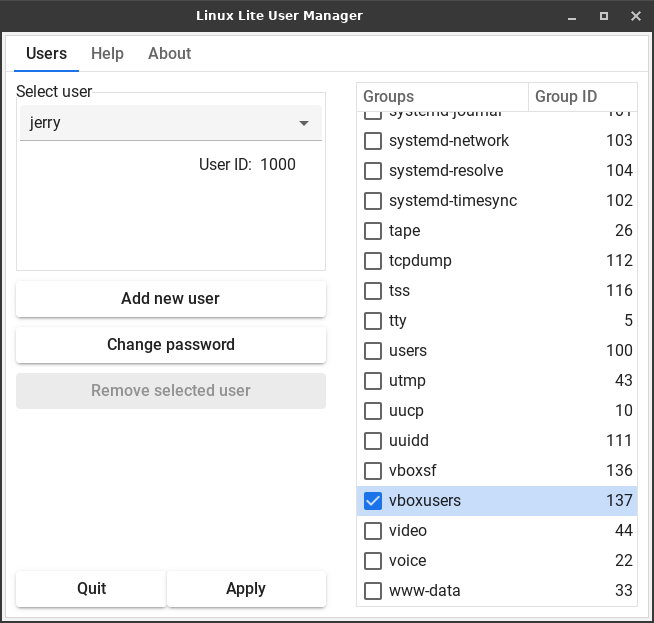
在 Select user 下顯示您的使用者名稱後,向下捲動 Groups 欄中的清單,在 vboxusers 旁的方塊中打勾,將自己加入該群組,然後點選 Apply。
關閉 Lite User Manager、設定管理員及所有其他已開啟的程式。
重新啟動電腦,然後重新登入以使新設定生效。
開啟 VirtualBox 並啟動您的新虛擬機器。
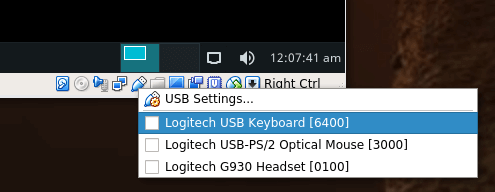
啟動並運行後,您會在 VirtualBox 視窗右下角看到一個小型 USB 圖示。在其上按滑鼠右鍵以選擇您要使用的 USB。
VirtualBox 其他資訊來源:
VirtualBox 官方網站
VirtualBox 使用手冊
VirtualBox 說明論壇
檔案搜尋
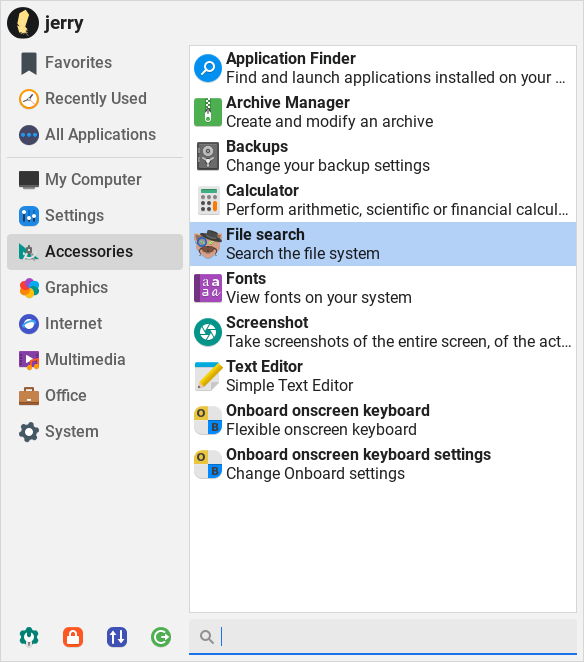
「檔案搜尋」是一個易於使用的圖形介面檔案搜尋工具,位於選單、附件、File search。
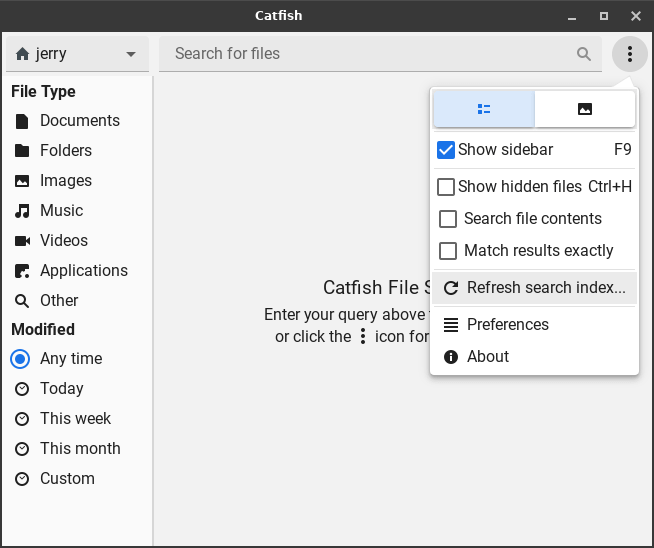
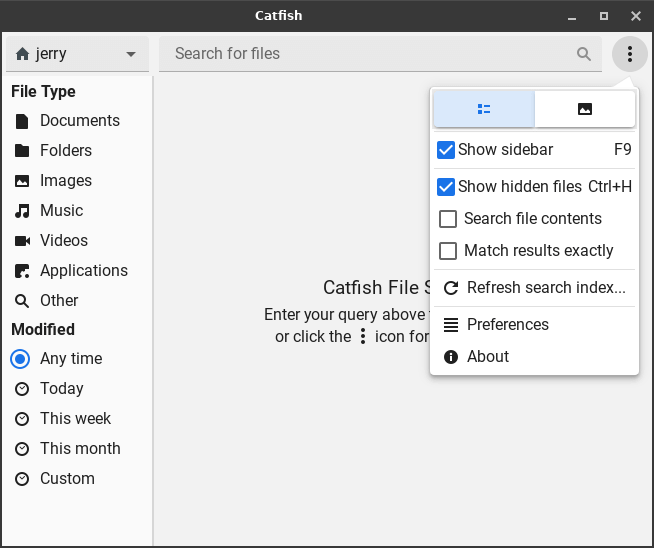
開啟「檔案搜尋」後,您將看到此搜尋視窗:點選右上角的齒輪圖示,然後選擇 Refresh search index(重新整理搜尋索引)。
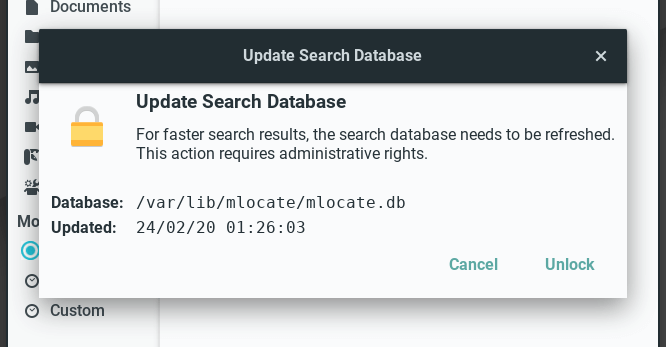
現在點選 Unlock 按鈕。
輸入您的密碼。
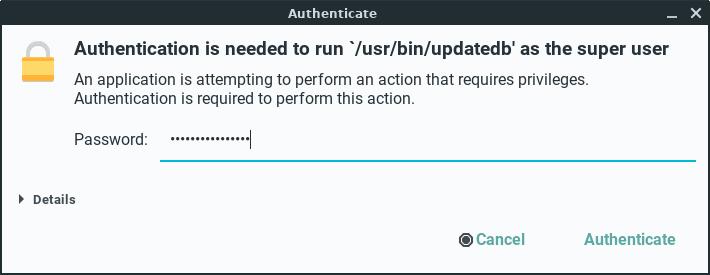
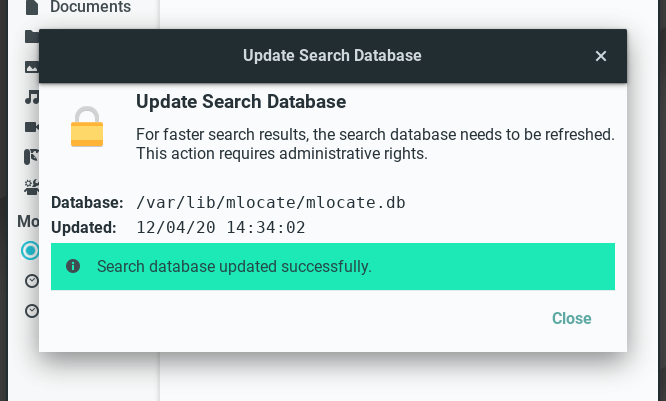
「檔案搜尋」使用 locate 指令來搜尋檔案。locate 指令依賴它所維護的電腦檔案資料庫,該資料庫會定期自動更新——通常為每天一次。在進行搜尋之前,建議手動更新資料庫索引,以確保自上次更新以來的任何檔案變更都能反映在搜尋結果中。
更新完成。
您也可以使用齒輪按鈕進行其他選項設定,例如在搜尋視窗中顯示進階設定。進階設定顯示可讓您依檔案修改日期、檔案類型、副檔名等條件篩選搜尋結果。
以下範例顯示在我的家目錄中搜尋檔名包含 car 的所有檔案。
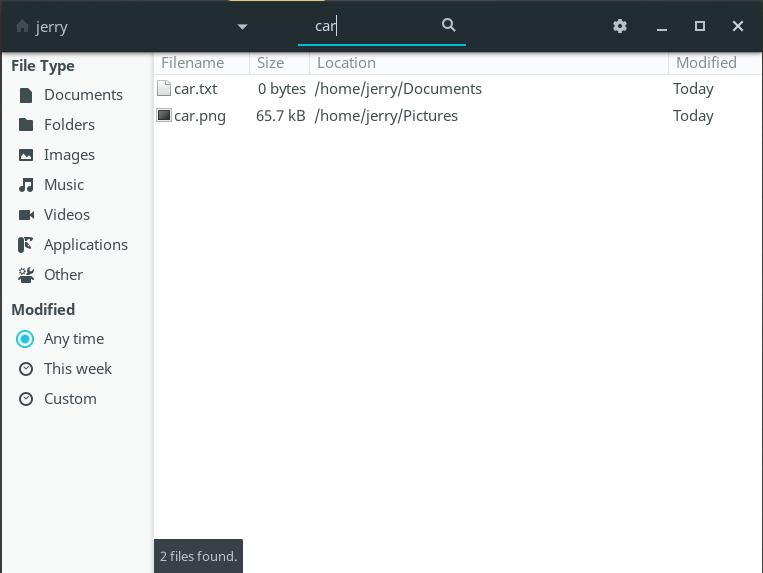
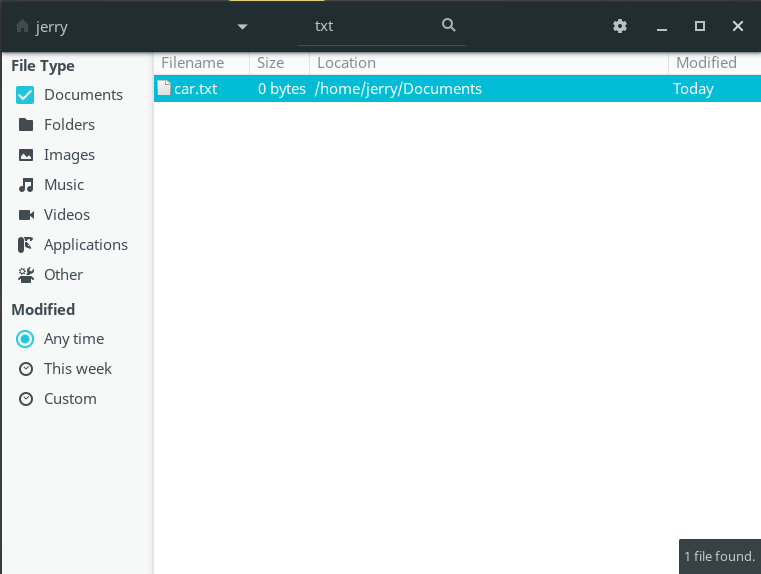
若要將結果限制為僅顯示 txt 檔案,只需在進階設定的檔案類型下點選文件即可。