Сеть
Linux Lite Home | Скачать | Пожертвовать | База данных оборудования | Форумы
Подключение к Интернету — проводное соединение
В большинстве случаев вам не потребуется настраивать что-либо в сетевых подключениях, если вы подключены к маршрутизатору с помощью кабеля Ethernet. Скорее всего, ваш маршрутизатор уже настроен на автоматическую выдачу IP-адреса. Поэтому в этом руководстве мы сосредоточимся на подключении к маршрутизатору со статическим IP-адресом.
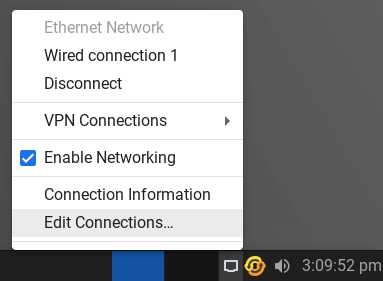
Убедитесь, что рядом с пунктом Enable Networking стоит галочка. Первый шаг — щёлкнуть левой кнопкой мыши на значке сети в системном лотке и выбрать Edit Connections.
Если в какой-либо момент вас попросят ввести пароль, сделайте это.
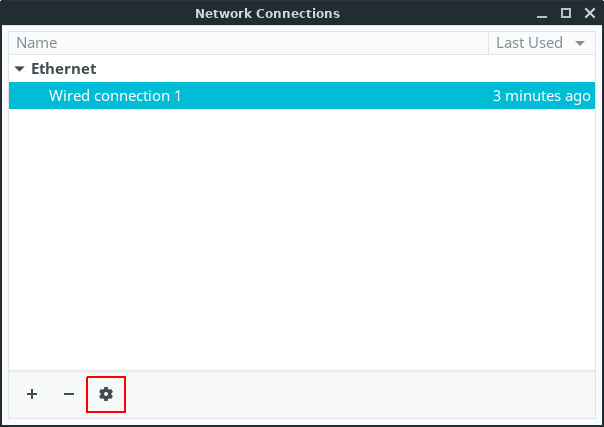
Выделите запись Wired connection и нажмите кнопку Edit (значок шестерёнки).
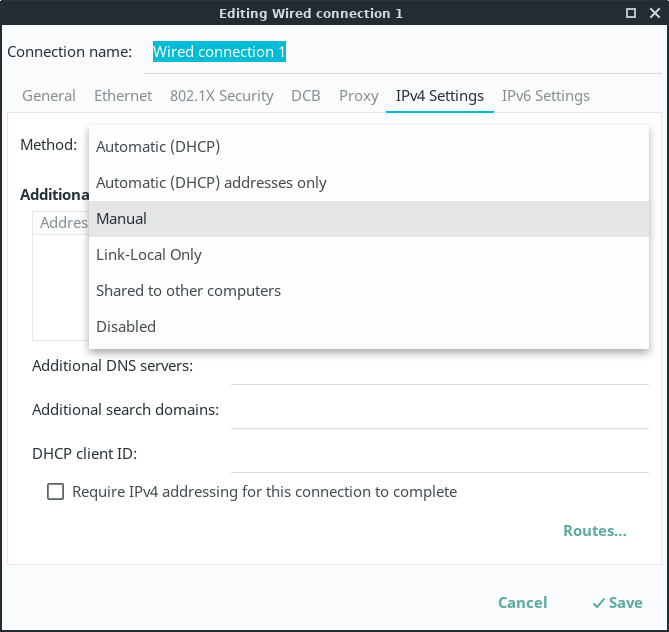
Перейдите на вкладку IPv4 или IPv6 (уточните у вашего интернет-провайдера, какую из них использовать; по умолчанию используется IPv4) и выберите Manual.
Нажмите кнопку Add в разделе Addresses и введите соответствующие значения. Обязательно укажите адрес DNS. Как правило, он совпадает с адресом веб-интерфейса вашего маршрутизатора (просто 4 группы цифр).
Пример:
Address: 192.168.1.44

Netmask: 24

Gateway: 192.168.1.1 (this is your Router address)

DNS Servers: 192.168.1.1 (this is also your Router address)
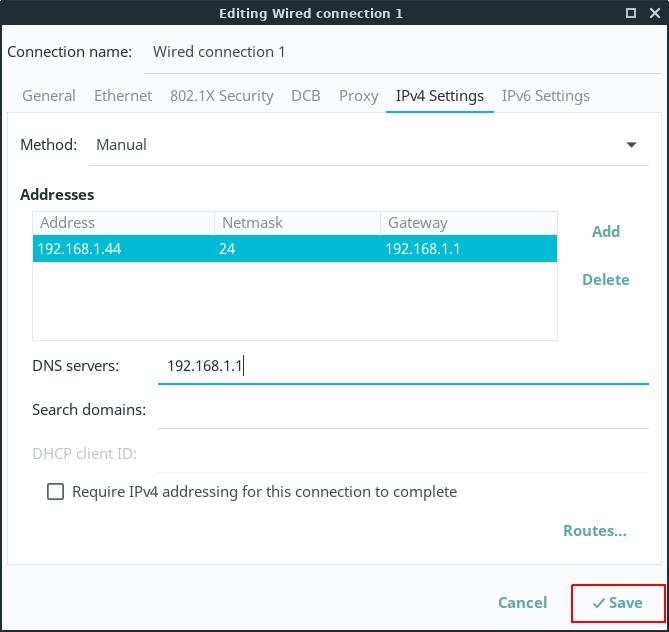
Нажмите Save для завершения.
Подключение к Интернету — беспроводное соединение
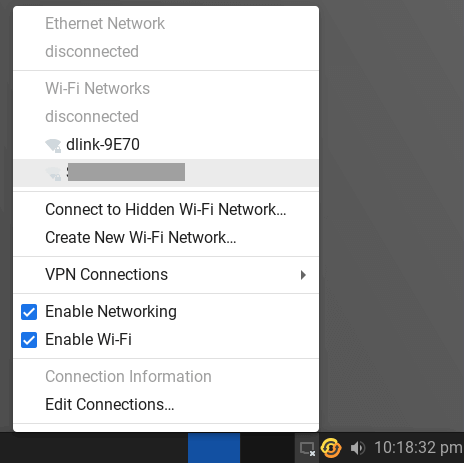
В системном лотке (рядом с часами, в правом нижнем углу экрана), если соединение отсутствует, вы увидите диагональную прерывистую линию с красным крестиком рядом с ней. Это означает, что соединение в данный момент отсутствует. Щёлкните левой кнопкой мыши на значке: если беспроводная сеть работает, вы должны увидеть список беспроводных сетей в вашем районе — выберите свою сеть. Если беспроводные сети вообще не отображаются, возможно, драйвер вашего беспроводного устройства не установлен, или, например, переключатель беспроводной сети на вашем ноутбуке находится в положении «Выкл». Если после проверки этих параметров беспроводные сети всё равно не отображаются, перейдите в Меню, Настройки, Install Drivers и проверьте, есть ли там ваше беспроводное устройство. Если оно есть, установите для него драйвер и продолжите работу с этим руководством. (Для загрузки и установки драйвера беспроводной сети вам потребуется подключиться к Интернету через проводное соединение.)
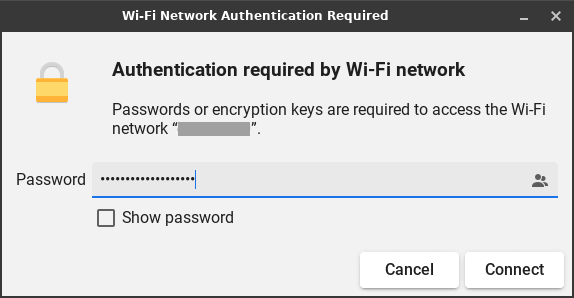
Появится диалоговое окно с запросом пароля беспроводной сети. Если вы хотите видеть пароль при вводе, установите флажок «Show password», чтобы убедиться, что пароль беспроводной сети введён правильно.
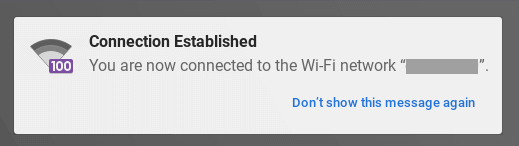
После успешного подключения в правом верхнем углу экрана появится уведомление.
После успешного подключения вы должны увидеть значок в системном лотке, как показано ниже.

Доступ к NAS-устройству
Во многих домах сейчас используются NAS или устройства сетевого хранения данных. В этом руководстве мы покажем вам, как получить доступ ко всем вашим медиафайлам, а затем как воспроизводить их по сети с помощью VLC. После завершения этой настройки вы также сможете копировать и вставлять файлы между вашим NAS и компьютером, как вы делали это в Windows или Mac.
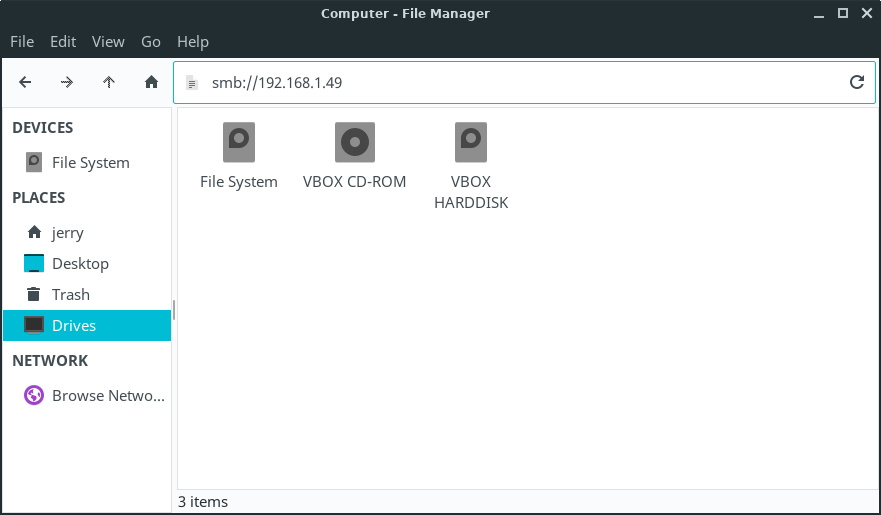
Прежде всего вам нужно найти IP-адрес вашего NAS. Возможно, вы уже знаете его, или в руководстве к вашему NAS написано, как его найти. Когда у вас будет IP-адрес вашего NAS, откройте домашнюю папку и введите следующее:
smb://192.168.1.49, где 192.168.1.49 — это IP-адрес вашего NAS.
Введите имя пользователя NAS — в большинстве случаев это admin, но уточните в руководстве правильную информацию. Введите имя рабочей группы (Domain) и пароль от вашего NAS. Поставьте точку в поле Remember forever, если хотите сохранить свои данные.
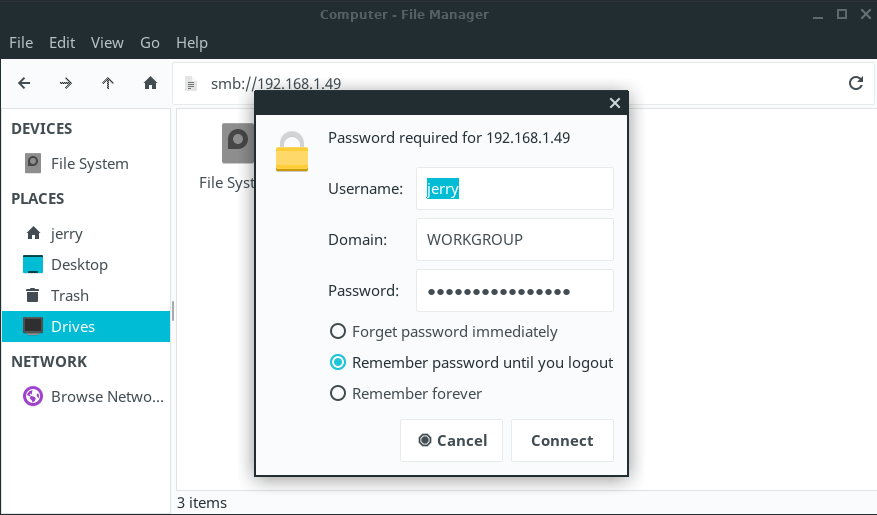
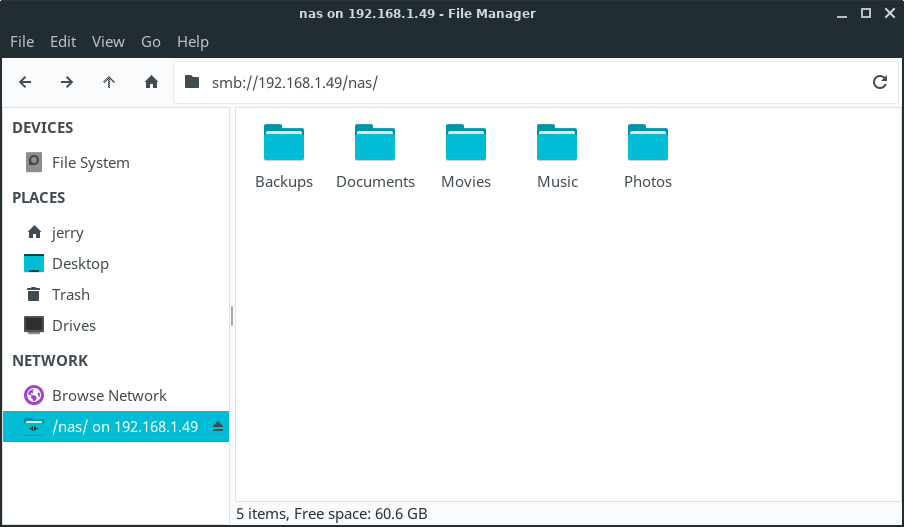
Теперь вы должны увидеть все папки вашего NAS.
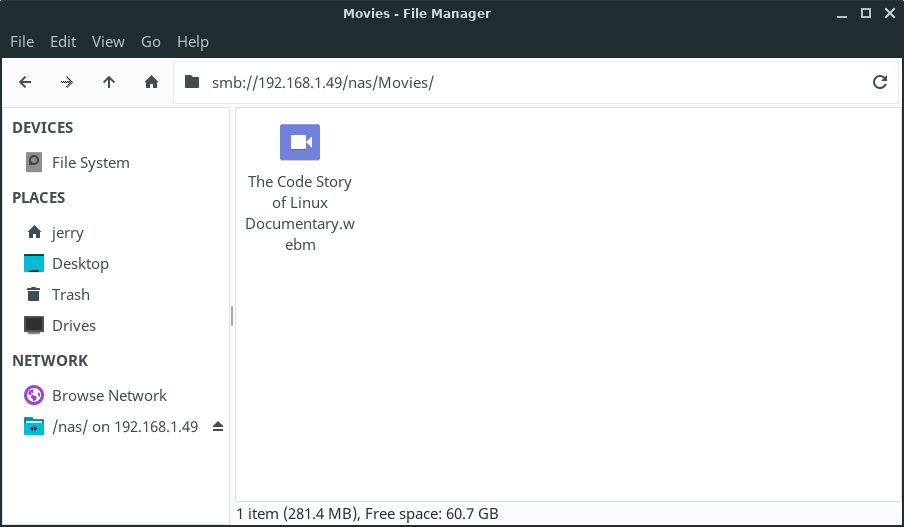
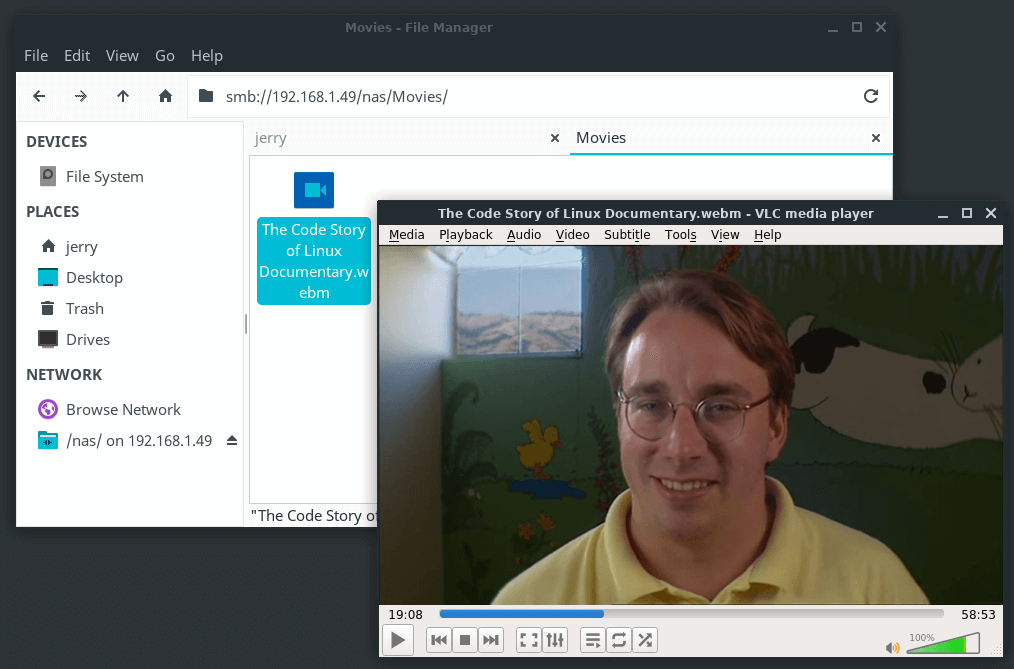
Давайте заглянем в папку Movies этого устройства: как видите, там находится видеофайл под названием The Code Story of Linux Documentary.webm.
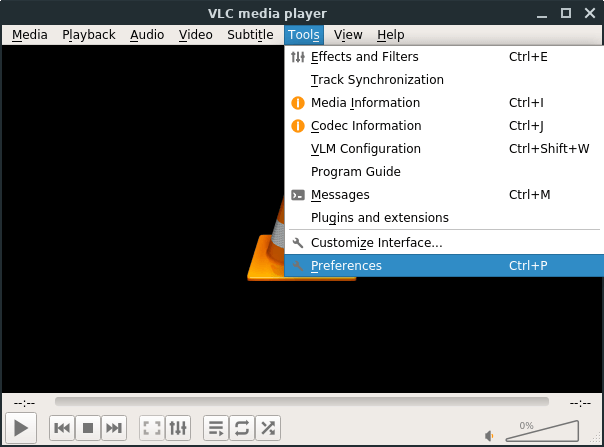
Прежде чем начать воспроизведение медиафайлов по сети, нам нужно настроить VLC так, чтобы он мог удалённо получать доступ к файлам и воспроизводить их. В Linux Lite нажмите Меню, Мультимедиа, VLC Media Player. Открыв VLC, нажмите Tools, Preferences.
В появившемся окне в левом нижнем углу нажмите All. Затем слева разверните Input / Codecs, Access modules, SMB. Введите имя пользователя, пароль вашего NAS и наконец SMB domain (Workgroup). Нажмите Save для завершения и закройте VLC.
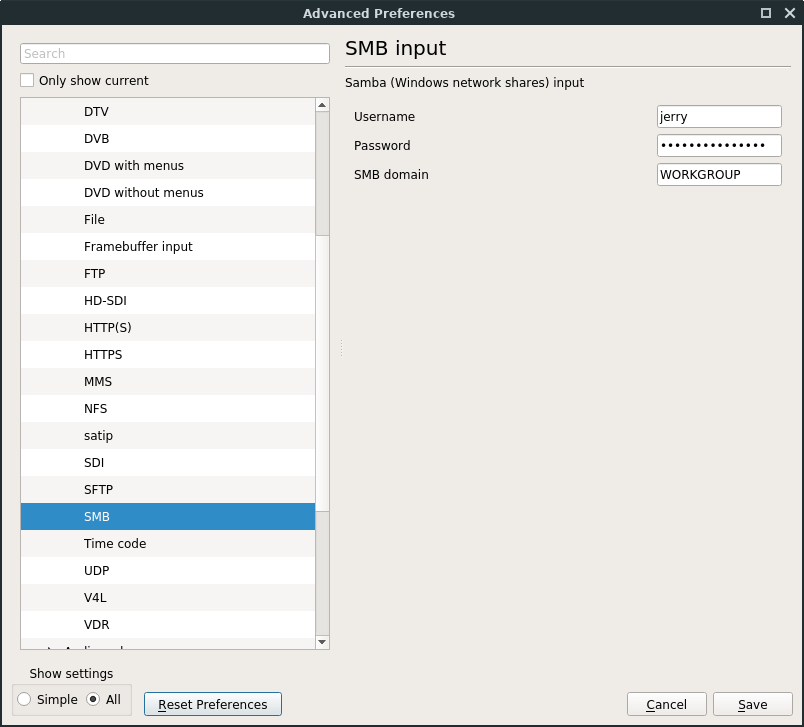
Теперь, когда мы предоставили VLC необходимые сетевые учётные данные для доступа к вашему NAS, мы можем просматривать и воспроизводить наши файлы.
Сетевые папки
Сетевая папка — это ресурс компьютера, предоставленный одним компьютером другим в компьютерной сети; к наиболее распространённым относятся файлы, папки и принтеры. Доступ к этим ресурсам можно получить удалённо с другого компьютера — как правило, через локальную сеть или интранет — прозрачно, как если бы это был ресурс на локальной машине. Linux Lite включает приложение Lite Network Shares, помогающее настроить ваши папки для доступа с других компьютеров в вашей сети, например с машины под управлением Windows. В Linux пакет, обеспечивающий бесперебойное взаимодействие файловых служб и служб печати для Windows, Linux и Unix, известен как Samba.
Сетевые папки — создание папок Linux Lite
В этом разделе вы узнаете, как создать первую папку в Linux Lite, сделав этот процесс настолько простым, насколько он действительно является, если вы понимаете основы:
Полностью переписать для функции Share Folder в Thunar.
Доступ к папкам Linux Lite из Windows
Перейдите на компьютер с Windows; в этом примере мы будем использовать Windows 10.
Откройте Сеть в Windows. Через некоторое время должна появиться машина с Linux Lite.
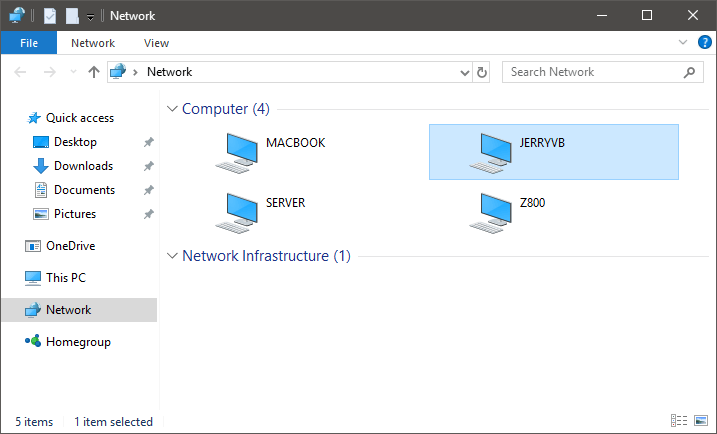
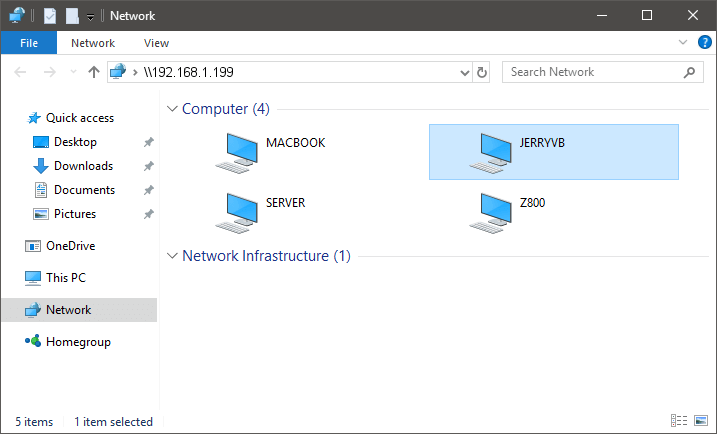
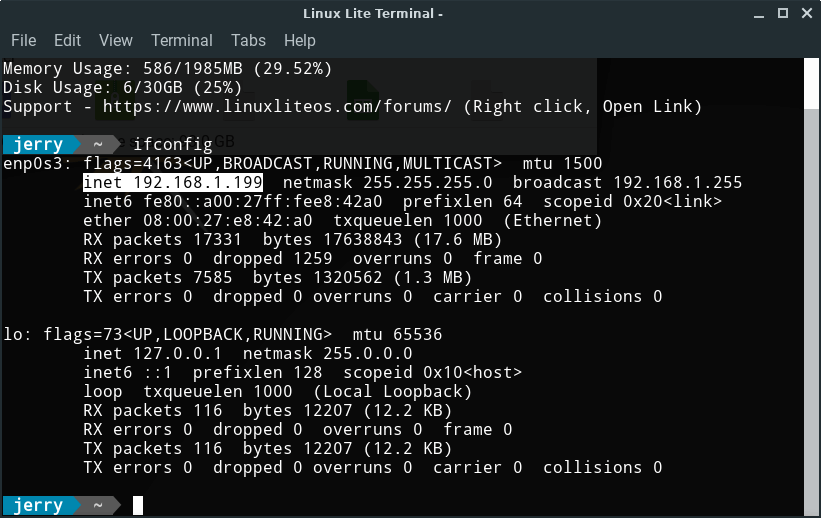
Если этого не произошло, просто введите IP-адрес машины с Linux Lite в адресную строку с двумя обратными косыми чертами перед ним, например \\192.168.1.199. Чтобы узнать IP-адрес вашего компьютера с Linux Lite, откройте терминал в Linux Lite и введите ifconfig.
Найдите адрес inet.
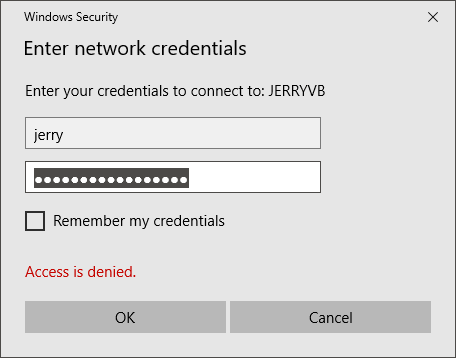
Дважды щёлкните на имени машины. Появится диалоговое окно с запросом имени пользователя и пароля — введите пользователя и пароль, которые мы создали в руководстве Create Linux Lite Shares выше.
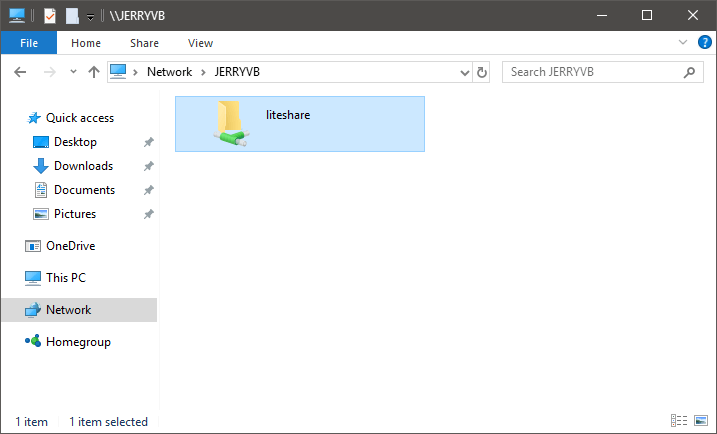
Здесь мы видим общую папку нашего компьютера с Linux Lite:
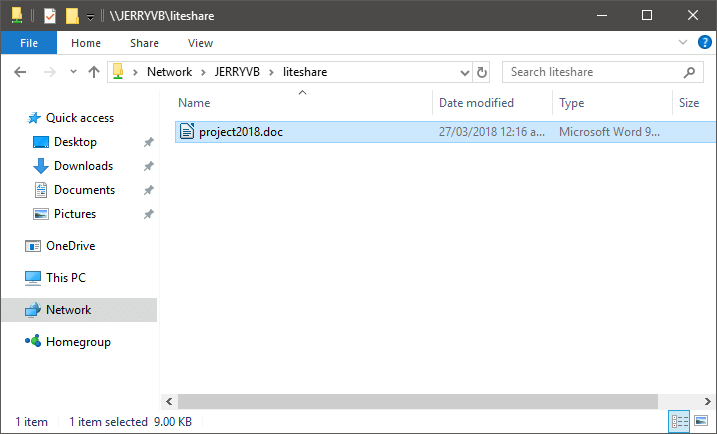
Всё, что осталось сделать, — дважды щёлкнуть на папке Linux Lite, и мы окажемся внутри общей папки. Теперь вы можете копировать и вставлять файлы на ваш компьютер с Linux Lite.
Доступ к папкам Windows из Linux Lite
Перейдите на компьютер с Windows и узнайте его IP-адрес. Для этого откройте командную строку и введите: ipconfig
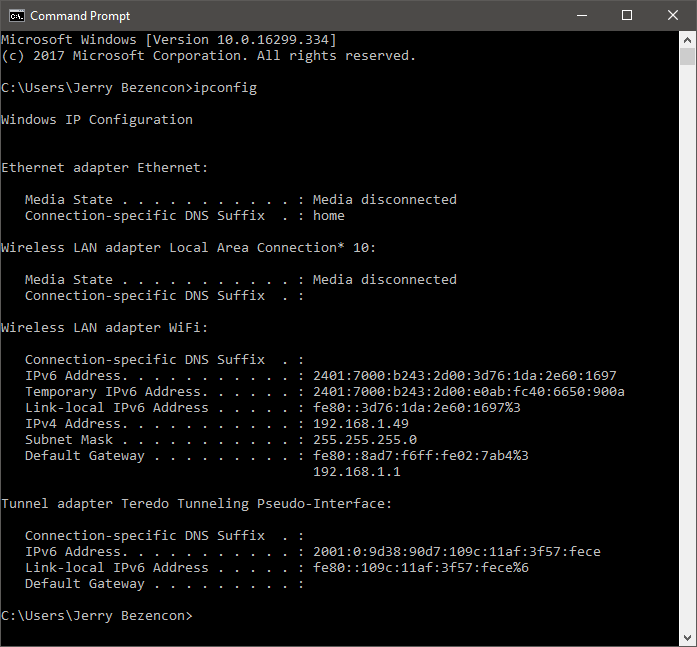
Обычно ваш IP-адрес указан в верхней части результатов. В приведённом выше примере IPv4 Address: 192.168.1.49. Запомните этот IP-адрес.
Теперь вернитесь на компьютер с Linux Lite и откройте домашнюю папку.
ПРИМЕЧАНИЕ: Если по окончании этого руководства по сетевым папкам папки всё ещё не отображаются, попробуйте перезагрузить обе машины. Также обратите внимание, что иногда папки могут появиться не сразу.
В адресной строке введите: smb://ipaddressofwindowspc, где ipaddressofwindowspc — это фактический числовой IP-адрес вашего компьютера с Windows.
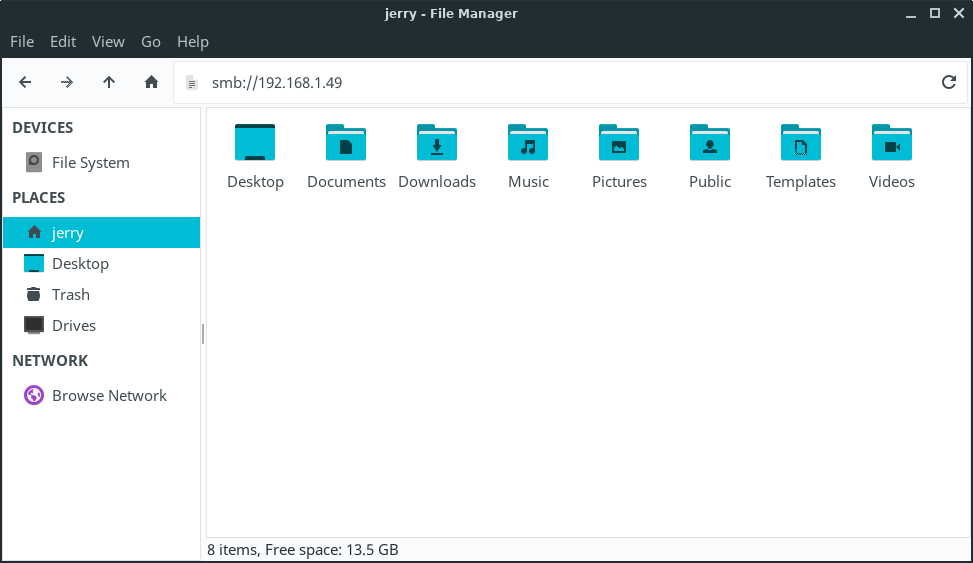
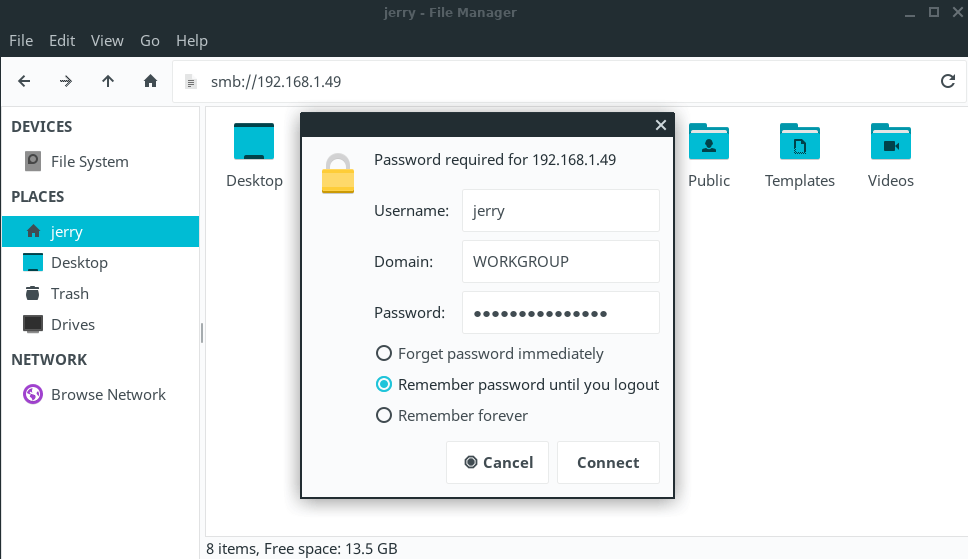
Если всё прошло по плану, вам будет предложено ввести имя пользователя Windows, домен или рабочую группу и пароль Windows.
Имя пользователя Windows — имя рабочей группы Windows — пароль Windows
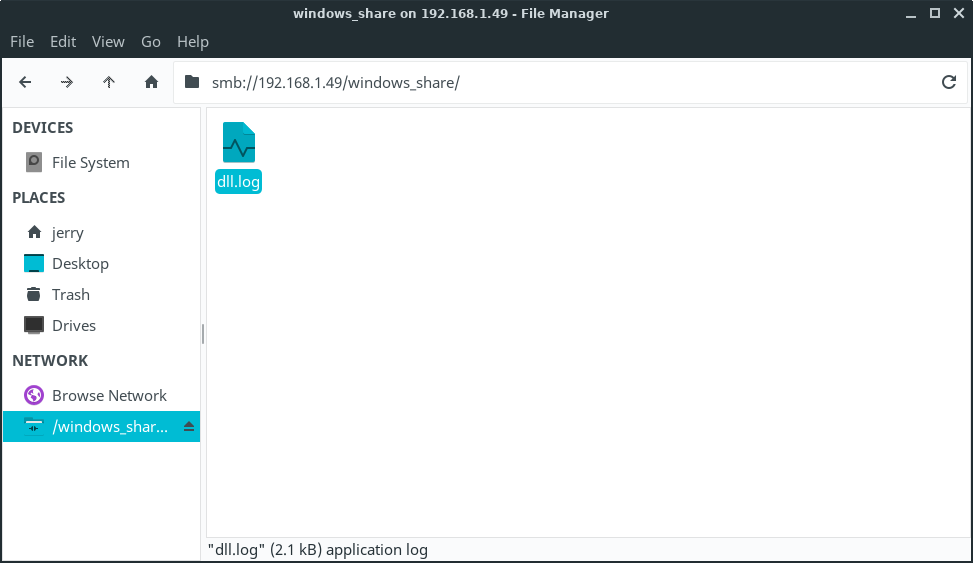
Теперь вы можете копировать и вставлять файлы на ваш компьютер с Windows.
ПРИМЕЧАНИЕ: Если метод с IP-адресом не работает, например smb://192.168.1.49, попробуйте smb://windowspc, где windowspc — это NetBIOS-имя компьютера с Windows.
ПРИМЕЧАНИЕ: Если ни один из методов не помогает, попробуйте NitroShare — кроссплатформенное приложение для обмена файлами по сети для Windows, Mac и Linux. Видеоурок по нему можно посмотреть здесь. Ещё один способ — настроить FTP-сервер на компьютере с Windows и подключиться к нему с помощью Filezilla, доступного в Меню, Настройки, Lite Software.
Удалённый доступ через VNC
Краткое руководство по настройке x11vnc (VNC-сервер) для удалённого доступа к вашему ПК с Linux Lite и управления им через VNC-клиент.
Начните с установки x11vnc из терминала с помощью команды:
Команда терминала:
sudo apt install -y x11vnc
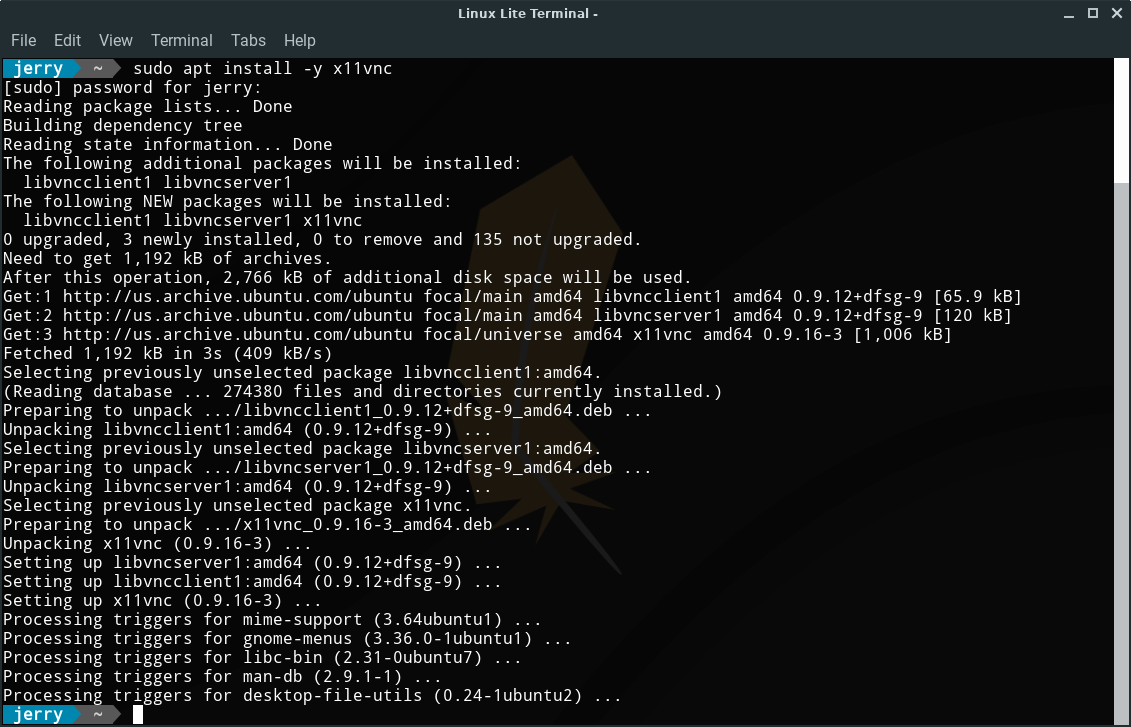
Далее создадим каталог для хранения файла, который будет содержать пароль для аутентификации VNC:
Команда терминала:
sudo mkdir /etc/x11vnc
Теперь создадим зашифрованный файл паролей и сохраним его в /etc/x11vnc/. Вам будет предложено ввести и подтвердить пароль:
Команда терминала:
sudo x11vnc --storepasswd /etc/x11vnc/vncpwd
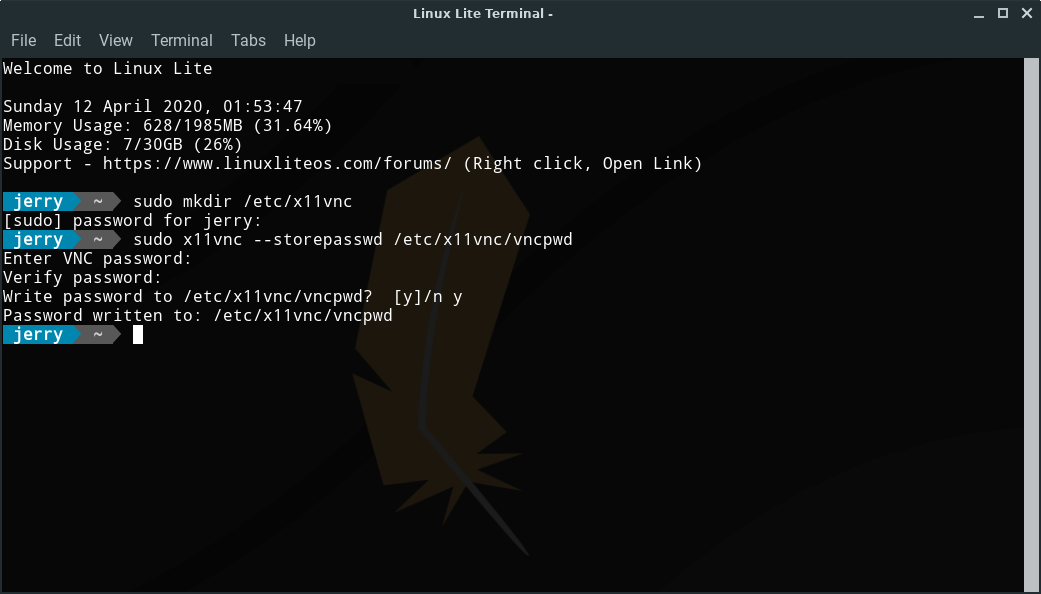
Теперь создадим файл службы systemd для службы x11vnc:
Команда терминала:
pkexec mousepad /lib/systemd/system/x11vnc.service
Скопируйте и вставьте приведённый ниже код в текстовый редактор:
[Unit]
Description=VNC Server for X11
Requires=display-manager.service
After=display-manager.service
[Service]
Type=forking
ExecStart=/usr/bin/x11vnc -dontdisconnect -auth guess -forever -shared -noxdamage -repeat -rfbauth /etc/x11vnc/vncpwd -rfbport 5900 -bg -o /var/log/x11vnc.log
ExecStop=/usr/bin/killall x11vnc
Restart=on-failure
Restart-sec=5

[Install]
WantedBy=multi-user.target
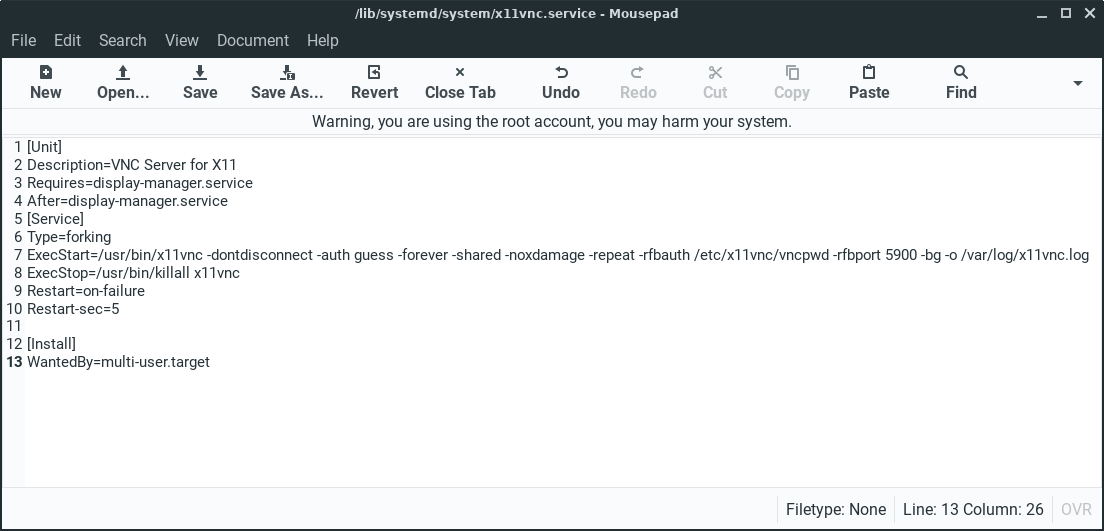
Сохраните изменения и закройте leafpad. Затем скопируйте /lib/systemd/system/x11vnc.service в /etc/systemd/system/
Команда терминала:
sudo cp /lib/systemd/system/x11vnc.service /etc/systemd/system/
Далее отредактируем /lib/systemd/system/graphical.target
Команда терминала:
pkexec mousepad /lib/systemd/system/graphical.target
Обновите содержимое файла graphical.target, как показано ниже:
# This file is part of systemd.
# systemd is free software; you can redistribute it and/or modify it
# under the terms of the GNU Lesser General Public License as published by
# the Free Software Foundation; either version 2.1 of the License, or
# (at your option) any later version.

[Unit]
Description=Graphical Interface
Documentation=man:systemd.special(7)
Requires=multi-user.target
Wants=display-manager.service x11vnc.service
Conflicts=rescue.service rescue.target
After=multi-user.target rescue.service rescue.target display-manager.service
AllowIsolate=yes
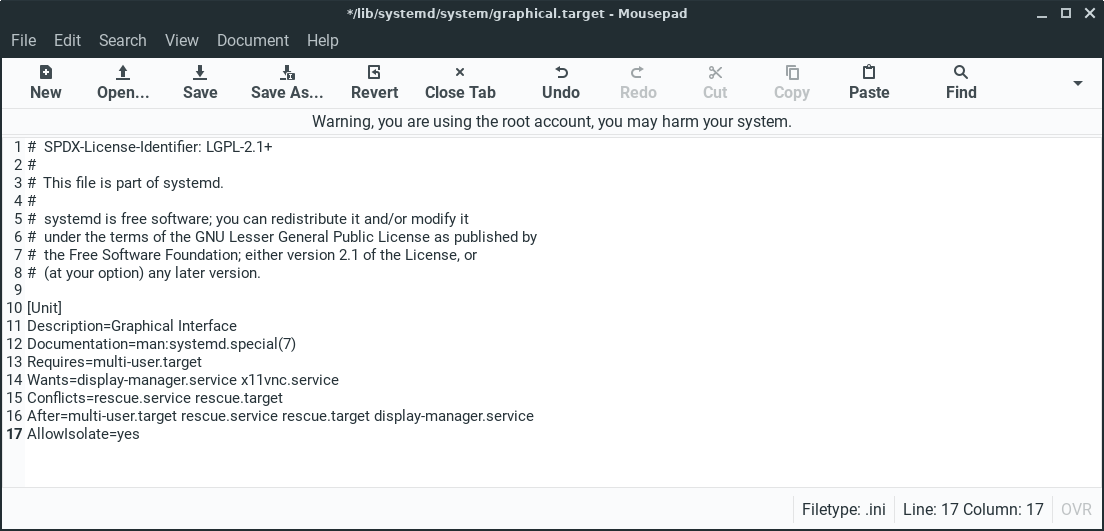
Сохраните изменения и закройте текстовый редактор. Затем скопируйте /lib/systemd/system/graphical.target в /etc/systemd/system/
Команда терминала:
sudo cp /lib/systemd/system/graphical.target /etc/systemd/system/
Перезагрузите службы и включите службу x11vnc при загрузке:
Команда терминала:
sudo systemctl daemon-reload
Команда терминала:
sudo systemctl enable graphical.target
Наконец, либо перезагрузите Linux Lite, либо вручную запустите службу x11vnc:
Перезагрузка:
Команда терминала:
sudo reboot now
или запустите x11vnc без перезагрузки:
Команда терминала:
sudo systemctl start x11vnc.service
Удалённый доступ к Linux Lite и управление им
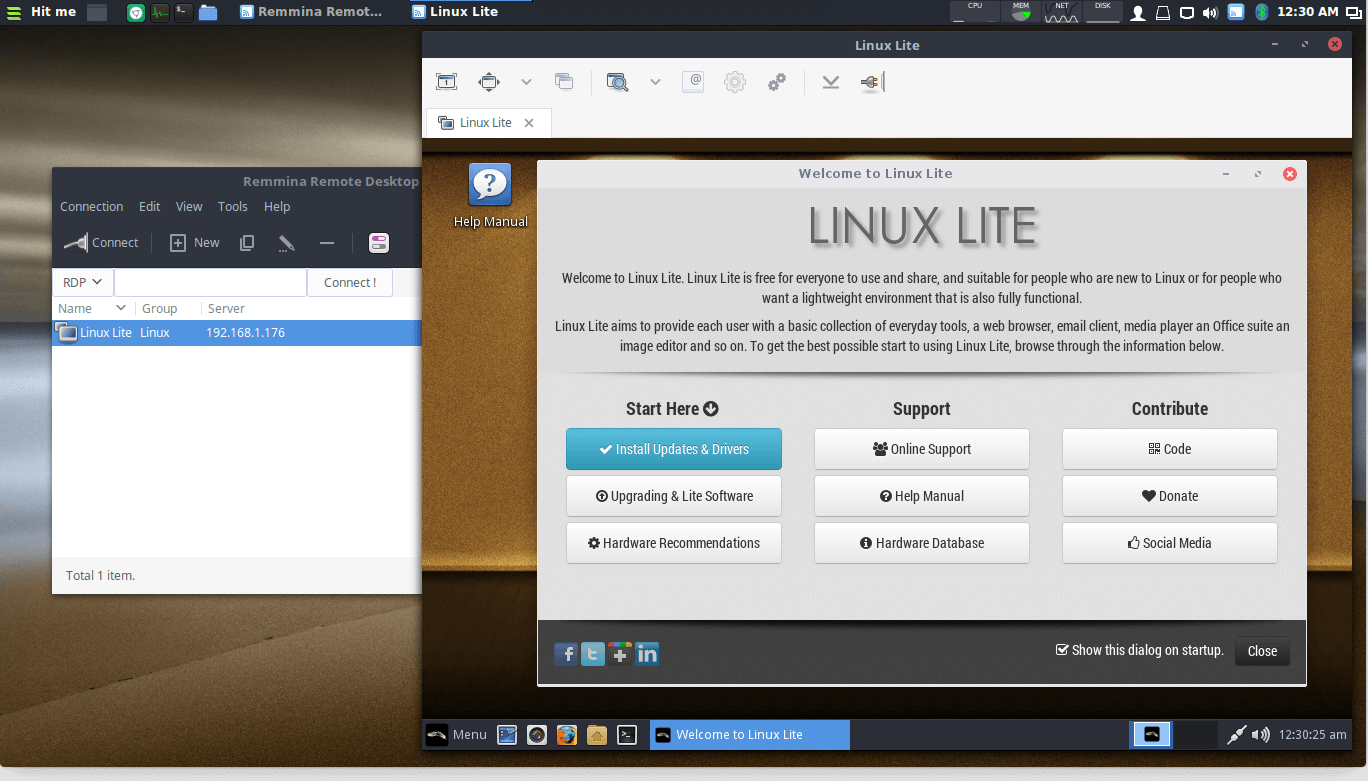
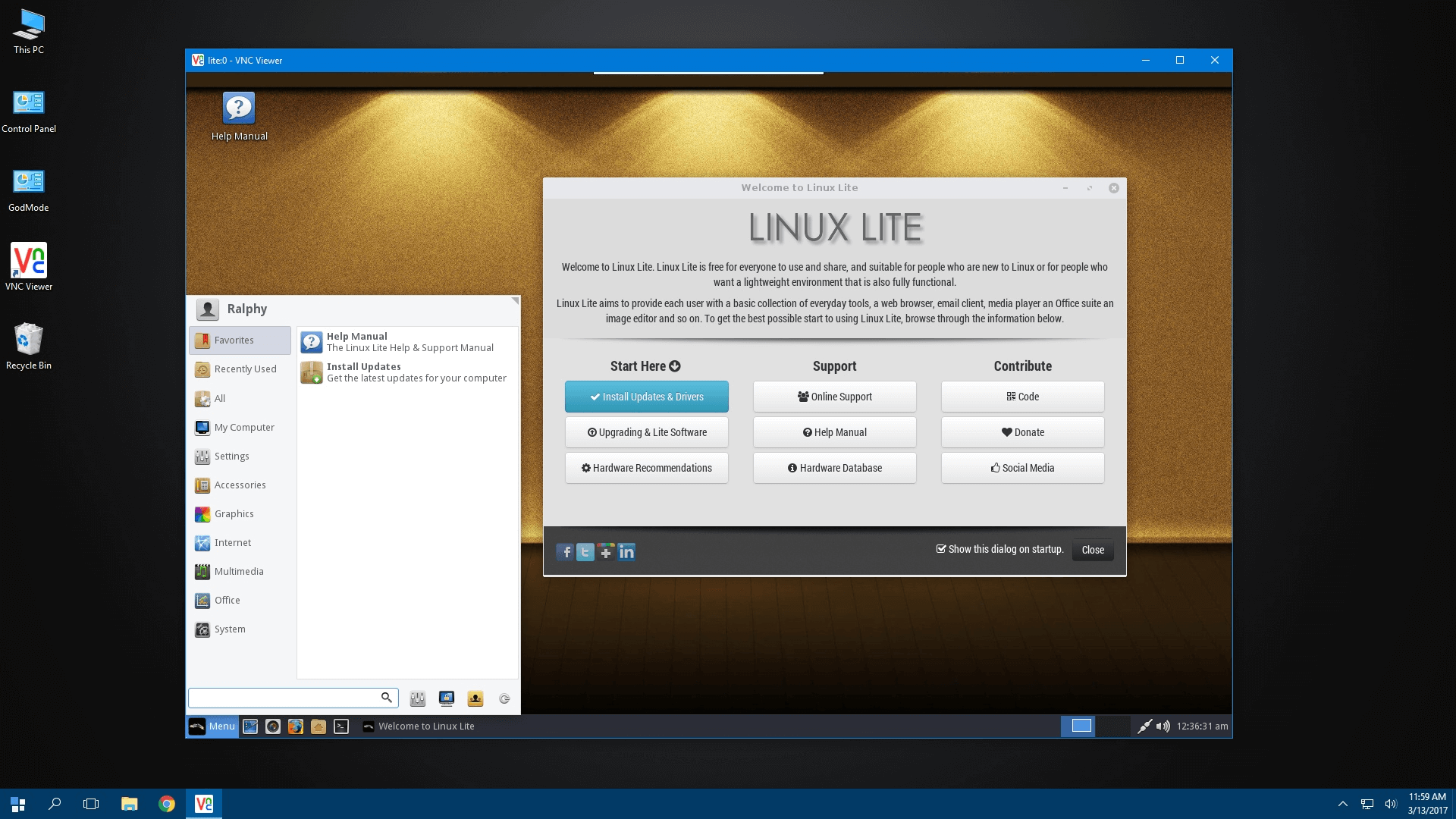
С клиентского компьютера в вашей сети с помощью VNC-клиента на ваш выбор (Remmina, Ultra VNC, TightVNC, Chicken VNC, VNC Viewer, Screen Sharing) введите IP-адрес вашей машины с Linux Lite или её имя хоста.
Настройка времени и даты
Перейдите в Меню, Настройки, Lite Time Date.
Требует обновления.