Установить
Linux Lite Home | Скачать | Пожертвовать | База данных оборудования | Форумы
Руководство по установке
Для установки Linux Lite вам потребуется скачать ISO-файл, а затем создать загрузочный DVD или USB-накопитель из этого ISO. Чтобы создать загрузочный DVD, нужно записать ISO как «образ» на диск. Ниже перечислены три бесплатные программы для Windows, которые позволят вам это сделать. Если вы записываете на USB-накопитель, мы также указали бесплатную программу, которую рекомендуем для Windows; или надёжный способ создания загрузочного USB в системе Linux или MacOS.
После создания загрузочного носителя вам, возможно, потребуется войти в настройки BIOS вашего компьютера и настроить порядок загрузки так, чтобы CD/DVD/USB загружались первыми (до жёсткого диска). Как правило, во время первоначального включения компьютера (до начала загрузки операционной системы) можно нажать одну или две специальные клавиши, которые дадут вам доступ к настройкам BIOS/меню запуска или отдельному меню загрузки. Конкретные клавиши различаются у разных производителей, поэтому при необходимости обратитесь к руководству пользователя.
Запись ISO Linux Lite на USB в Windows
Хорошей простой программой для записи ISO на USB с интерфейсом «укажи и щёлкни» является Etcher или Rufus.
Руководство
- Вставьте USB-накопитель объёмом 4 ГБ или больше в ваш компьютер. Перед продолжением вы ОБЯЗАТЕЛЬНО должны отформатировать весь USB-накопитель в FAT32.
- Установите, затем запустите Etcher или Rufus.
- Выберите ISO-файл Linux Lite в Etcher или Rufus и запишите образ на USB.
Эти инструкции являются общими для Windows (Rufus только для Windows), Linux и Mac OS.
Запись ISO Linux Lite на DVD в Windows
Вот бесплатное программное обеспечение для записи DVD на ваш выбор:
Домашняя страница BurnAware Free
Домашняя страница ImgBurn Free
Вставьте чистый DVD в DVD-привод, откройте программу, выберите ISO-файл, который хотите записать. Выберите наименьшую скорость записи — это значительно снизит риск повреждения записи, что иногда случается. Рекомендуется скорость 4x или 6x, если она доступна. Чем ниже скорость записи, тем лучше.
Запись ISO Linux Lite на USB в Linux (см. выше, процесс аналогичен)
Etcher позволяет создать загрузочный Live USB-накопитель. Вам потребуется USB-накопитель объёмом 4 ГБ или больше. Скачайте Etcher здесь.
Запись ISO Linux Lite на USB в Linux и MacOS (см. выше, процесс аналогичен)
Использование графического приложения
Вы можете использовать Etcher, как описано выше, для записи образа ISO Linux Lite на USB. Вам потребуется USB-накопитель объёмом 4 ГБ или больше. Etcher работает в Windows, Mac и Linux. Скачайте его здесь.
Использование терминала
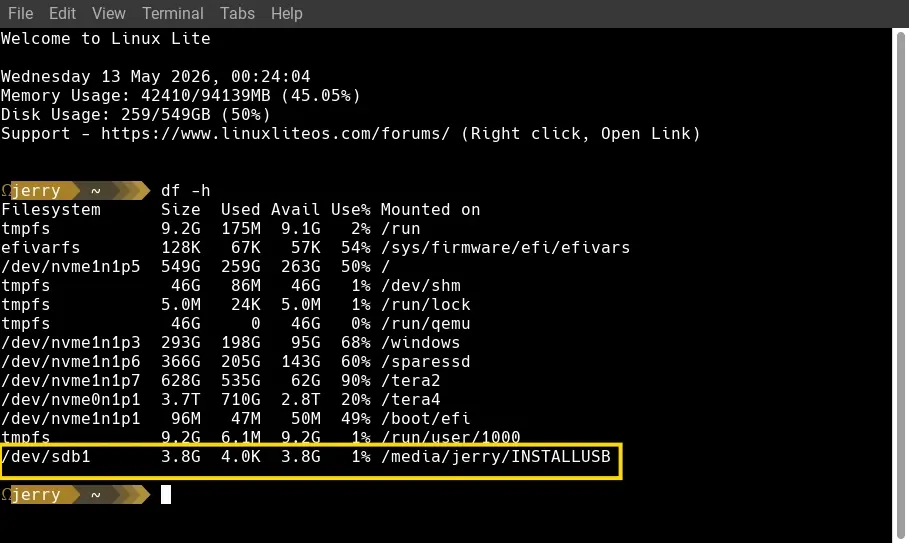
Чтобы узнать букву вашего USB-накопителя, откройте терминал и введите: df -h Обычно он отображается как /media/yourusername/ или похожим образом. Будьте очень внимательны при выборе правильной буквы диска: как видно в столбце Filesystem, мой устройство — /dev/sdb1, ещё одна подсказка — значение в столбце Size, здесь оно показано как 3.8G. В этом примере моё устройство отображается как:
/media/jerry/INSTALLUSB в столбце Mounted on.
Откройте папку и убедитесь, что вы находитесь в директории, где расположен iso-файл. Откройте терминал в этой директории и введите следующее:
Команда в терминале:
sudo dd if=linux-lite-8.2-64bit.iso of=/dev/sdx bs=4M
Замените x в sdx на букву вашего USB-устройства. В приведённом выше примере моё устройство показано как sda1 (не включайте цифру «1»).
Пример:
Команда в терминале:
sudo dd if=linux-lite-8.2-64bit.iso of=/dev/sda bs=4M
Образ Live DVD/USB загрузится прямо на рабочий стол автоматически, входить вручную не нужно.
Нет возможности загрузки с USB в BIOS? Используйте PloP
Для получения полных инструкций нажмите здесь.
Подготовка компьютера к установке
Если вы планируете использовать Linux Lite как единственную операционную систему на вашем компьютере, никаких особых действий для подготовки к установке не требуется, даже если на жёстком диске уже установлена другая операционная система. Просто загрузитесь с установочного диска Live, при желании протестируйте Linux Lite, а затем начните установку, дважды щёлкнув по значку Install Linux Lite на рабочем столе. Когда вы дойдёте до экрана Installation Type, укажите установщику использовать весь диск — он автоматически сотрёт всё имеющееся содержимое, создаст необходимые разделы, отформатирует их и установит систему.
Если у вас в данный момент один физический жёсткий диск и вы хотите настроить двойную загрузку Windows и Linux Lite, то перед установкой следует выполнить несколько действий для достижения наилучших результатов.
- Создайте резервные копии всех важных файлов данных. (Скорее всего, они вам не понадобятся — но если понадобятся, вы будете рады, что сделали резервные копии.)
- Создайте диски восстановления Windows, если вы ещё не делали этого.
- Выполните дефрагментацию наибольшего раздела Windows (обычно это «диск C:»). Если разделы Windows занимают весь жёсткий диск, один или несколько из них необходимо уменьшить, чтобы освободить место для установки Linux.
- Уменьшите раздел Windows средствами управления дисками Windows. (Вы можете уменьшить раздел в процессе установки, но лучше делать это инструментами Windows.)
- Если вы заблаговременно выполнили дефрагментацию и уменьшили раздел Windows, оставьте освободившееся пространство неразмеченным, неиспользуемым и свободным. НЕ создавайте новые разделы средствами Windows для установки Linux Lite. (Если вы знакомы с разбиением диска и хотите создать разделы заблаговременно, используйте GParted при загрузке с Live DVD/USB Linux Lite.)
- Если вы планируете выполнить уменьшение раздела в процессе установки, всё равно рекомендуется заблаговременно выполнить дефрагментацию раздела Windows.
Если у вас более одного физического жёсткого диска и вы хотите настроить двойную загрузку Windows и Linux Lite, при этом Linux Lite будет на отдельном выделенном диске, то мы рекомендуем обратиться за помощью на наш Форум, если вы не знакомы с установкой на основе Linux. В противном случае общие инструкции по такой установке приведены ниже.
- Если Windows установлена на первом диске, её загрузчик будет заменён загрузчиком Linux (grub2), если вы не укажете другой диск. Это нормально, но как вариант можно установить загрузчик на диск с Linux, а затем настроить BIOS на загрузку с этого диска. Это позволит сохранить загрузчик Windows на его собственном диске.
- После завершения установки перезагрузитесь — загрузчик Linux автоматически обнаружит вашу установку Windows и добавит её в список вариантов загрузки.
NumLock при входе в систему (клавиатура ноутбука вводит цифры вместо букв)
На некоторых ноутбуках часть клавиатуры — обычно правая сторона (клавиши букв вокруг u i o j k l m) — вводит цифры и символы вместо букв. Переключение раскладки клавиатуры (шведская, немецкая и т. д.) не помогает, и никакого «драйвера клавиатуры» для установки нет.
Причина
Это NumLock, а не проблема с раскладкой или драйвером.
Многие ноутбуки, не имеющие отдельной цифровой клавиатуры, включают встроенную цифровую клавиатуру, разделяющую правые буквенные клавиши. Когда NumLock включён, эти клавиши работают как цифровая клавиатура (7 8 9 / 4 5 6 / 1 2 3 / 0 и символы), а не вводят буквы.
Linux Lite включает NumLock по умолчанию при входе в систему, поскольку у многих настольных ПК есть реальная цифровая клавиатура и пользователи ожидают, что она будет готова к использованию. На ноутбуке без отдельной цифровой клавиатуры именно этот параметр приводит к тому, что правые клавиши вводят цифры вместо букв.
Решение (занимает две секунды)
Нажмите клавишу NumLock один раз.
На большинстве ноутбуков NumLock является дополнительной функцией, поэтому нужно нажать:
- Fn + NumLock, или
- Fn + F11 (точная клавиша зависит от модели — ищите надпись «Num Lk» в углу одной из клавиш)
Правые клавиши сразу же начнут вводить буквы.
Сделать постоянным
Чтобы NumLock не включался при каждом входе в систему:
- Откройте Lite Tweaks (Меню → Настройки → Lite Tweaks).
- Перейдите на вкладку System.
- Найдите Numlock и установите значение Disable.
Готово — NumLock будет оставаться выключенным при входе в систему. (Пользователи настольных ПК, которые хотят активировать цифровую клавиатуру при входе, могут использовать тот же параметр для её включения.)
Примечания
- Это не связано с раскладкой клавиатуры. Раскладку (шведскую и т. д.) настраивайте отдельно в Настройки → Клавиатура в обычном порядке.
- Для национальных раскладок клавиатуры никакие специальные драйверы не нужны — все они встроены.
Установка Linux Lite на компьютер
Включите компьютер, войдите в BIOS и убедитесь, что порядок загрузки настроен так, чтобы DVD и USB-устройства загружались первыми. Это зависит от конкретного BIOS. За дополнительной информацией обратитесь к документации материнской платы.
Вы должны отключить Secure Boot и убедиться, что UEFI включён в вашем BIOS. Если вам нужны дополнительные пояснения, ознакомьтесь с информацией здесь перед продолжением.
Когда настройки BIOS вас устроят, вставьте DVD-диск или USB-накопитель в компьютер и перезагрузите его. Вас встретит следующий экран. Если вы хотите загрузиться в сеанс Live, дождитесь окончания обратного отсчёта.
Меню загрузки Live
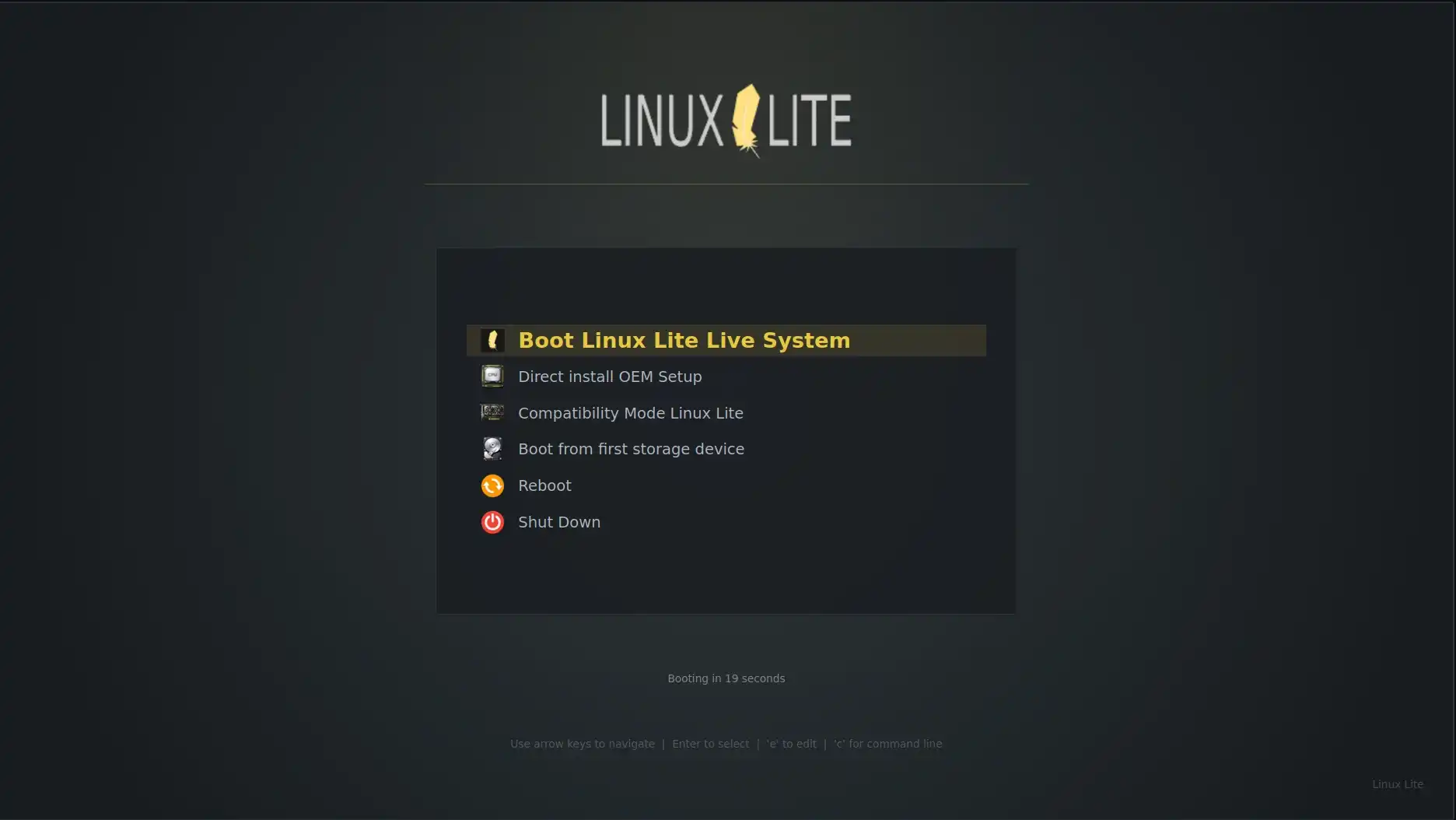
Убедитесь, что выделен пункт Boot Linux Lite Live System, и нажмите Enter для загрузки сеанса Live. Это также хороший способ проверить, поддерживается ли всё ваше оборудование.
Остальные параметры:
Boot Linux Lite Live System — загрузиться прямо на рабочий стол Linux Lite.
Direct install OEM Setup — вариант установки Linux Lite для производителей оборудования.
Compatibility Mode Linux Lite — используйте этот вариант, если у вас возникают проблемы с первыми двумя.
Reboot — перезагрузить компьютер.
Shutdown — выключить компьютер.
Некоторые из этих вариантов загрузки могут отличаться от показанных на изображении выше. Набор вариантов меняется от версии к версии.
ПРИМЕЧАНИЕ: Если у вас возникают проблемы с загрузкой Linux Lite после установки, пожалуйста, прочитайте это руководство по устранению неполадок.
Компьютер пройдёт процесс загрузки, который может занять от нескольких секунд до нескольких минут в зависимости от вашего оборудования. Также будет выполнена обязательная проверка файлов — проверяются все файлы на DVD или USB для подтверждения их целостности. Не рекомендуется пропускать эту процедуру. Вход для пользователя Live выполняется автоматически, входить в систему не нужно. Если по какой-то причине вам всё же нужно войти, просто введите linux в поле Other и нажмите Log In (пароль не требуется).
Для установки Linux Lite интернет-соединение не требуется.
После того как вы ознакомились с Linux Lite и готовы к установке, первым шагом является двойной щелчок по значку Install Linux Lite на рабочем столе.
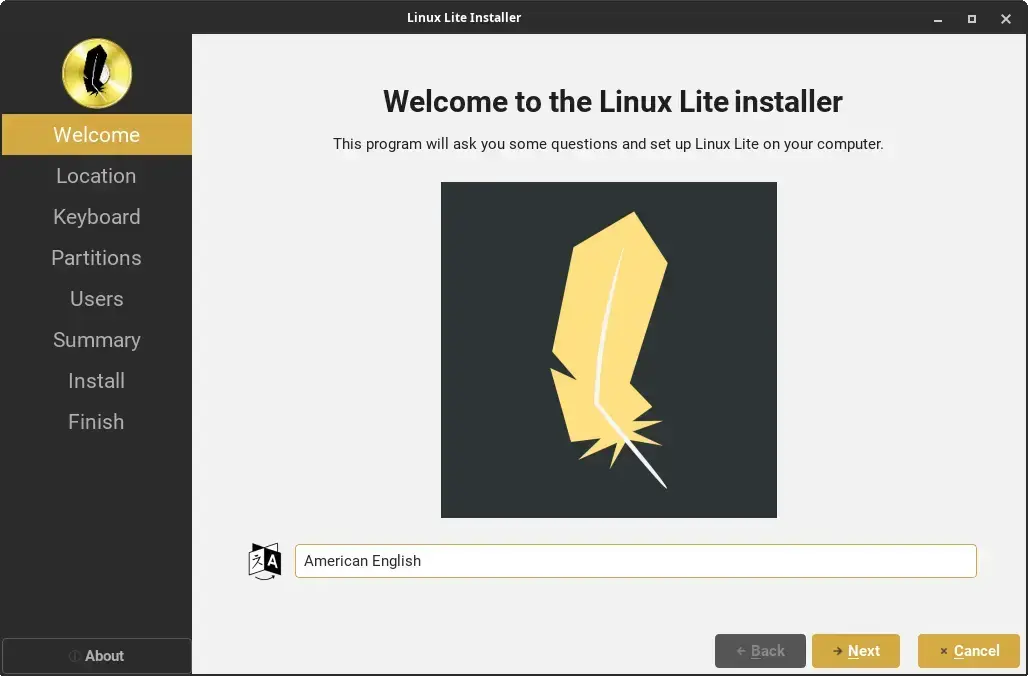
Добро пожаловать
После этого на рабочем столе откроется установщик и отобразит первое окно. Выберите язык и нажмите «Далее».
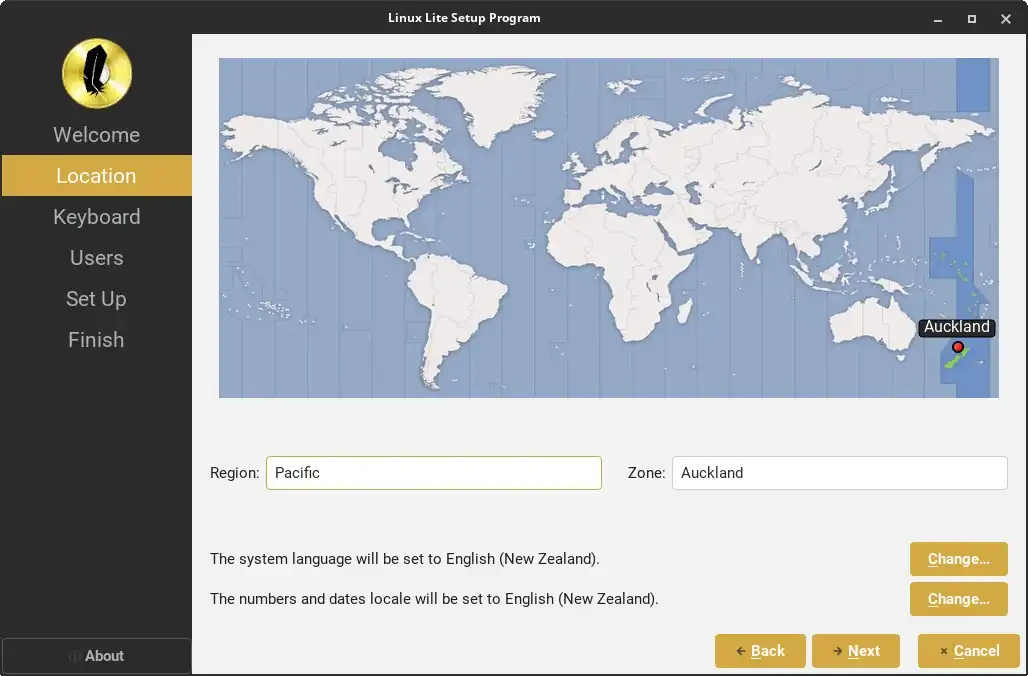
Местоположение
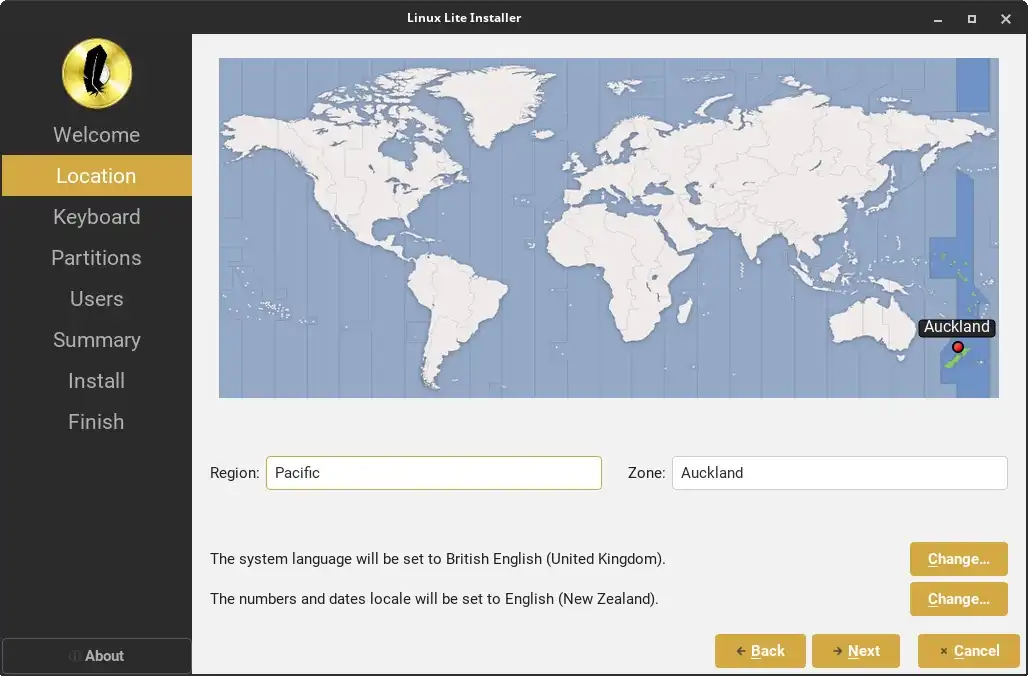
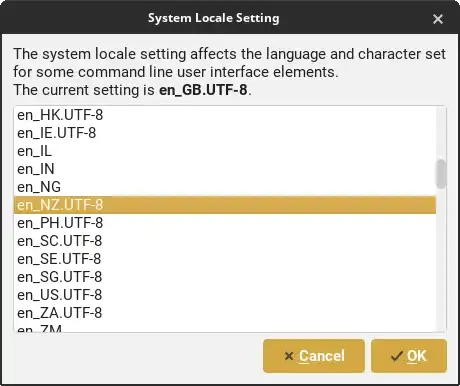
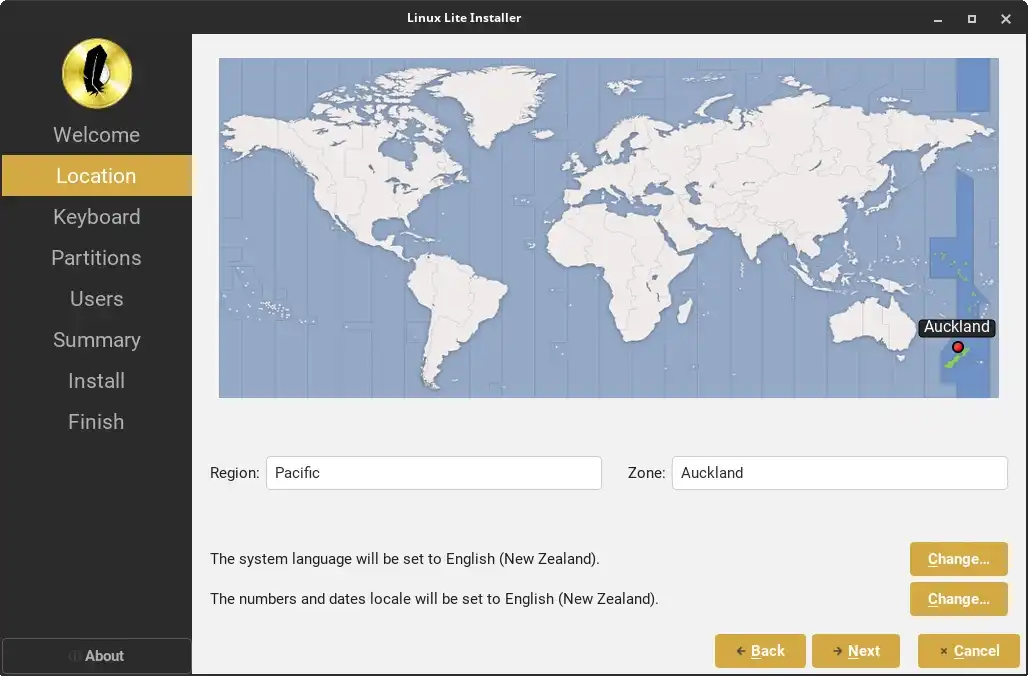
Следующий шаг — выбор местоположения. Выберите язык системы, а также языковой стандарт для чисел и дат.
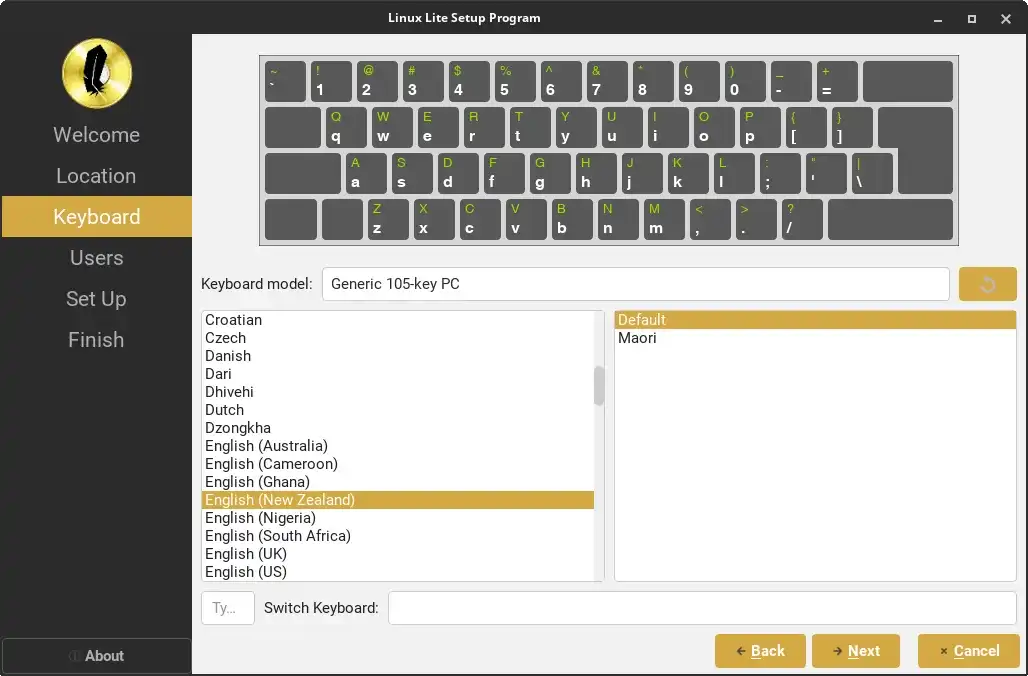
Клавиатура
Выберите тип клавиатуры и нажмите «Далее».
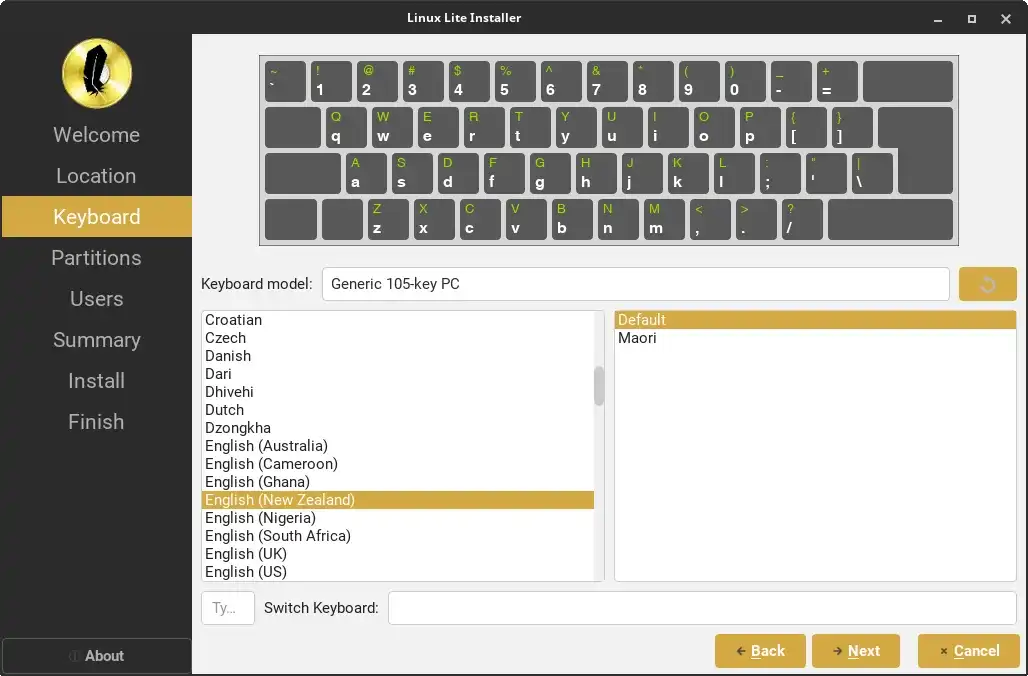
Разделы
Теперь пришло время выбрать метод установки Linux Lite на жёсткий диск. На этом этапе установки у вас будет несколько вариантов.
Стереть диск
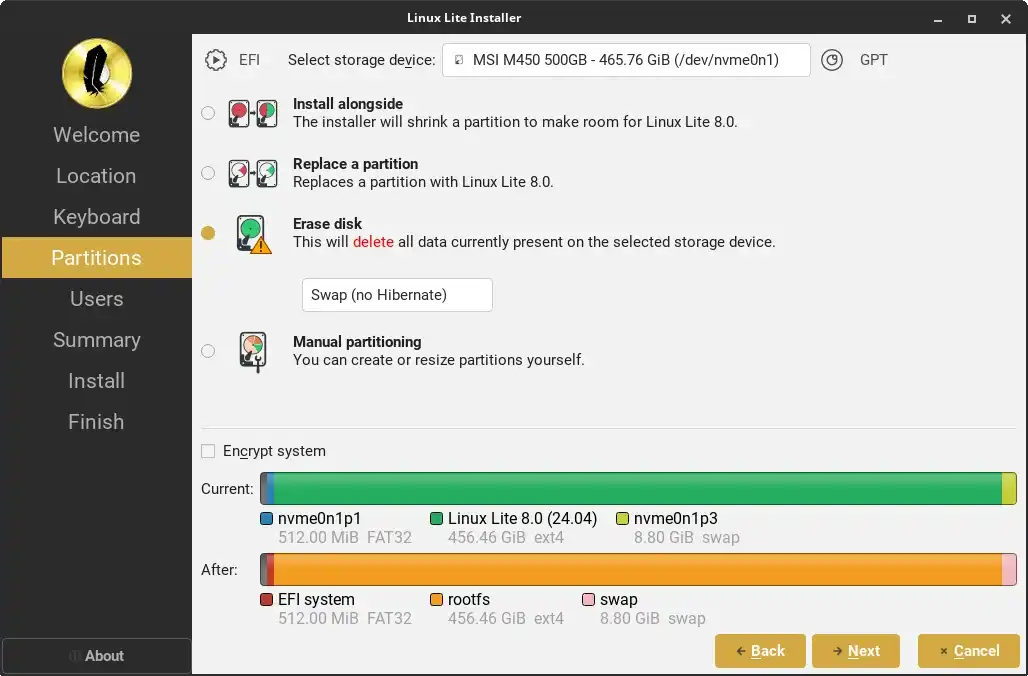
ПРИМЕЧАНИЕ: Этот вариант сотрёт весь жёсткий диск. Убедитесь, что именно этого вы и хотите, прежде чем продолжить.
После выбора варианта «Стереть диск» установщик автоматически выберет схему разбиения по умолчанию.
Установить рядом
Будет написано позже.
image here
Заменить раздел
Будет написано позже.
image here
Разбивка вручную
ПРИМЕЧАНИЕ: Ручная установка завершается ошибкой «requires an EFI partition»? Загрузите установщик в режиме Legacy/BIOS для установки на MBR-диск.
Выберите Manual partitioning.
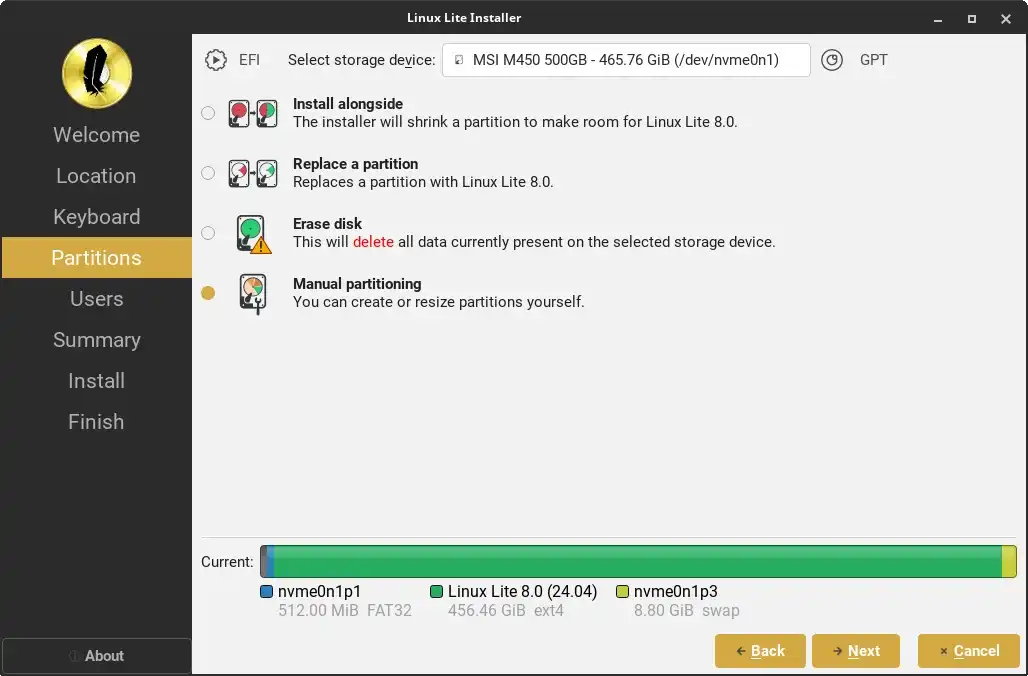
Нажмите New Partition Table и выберите GPT.
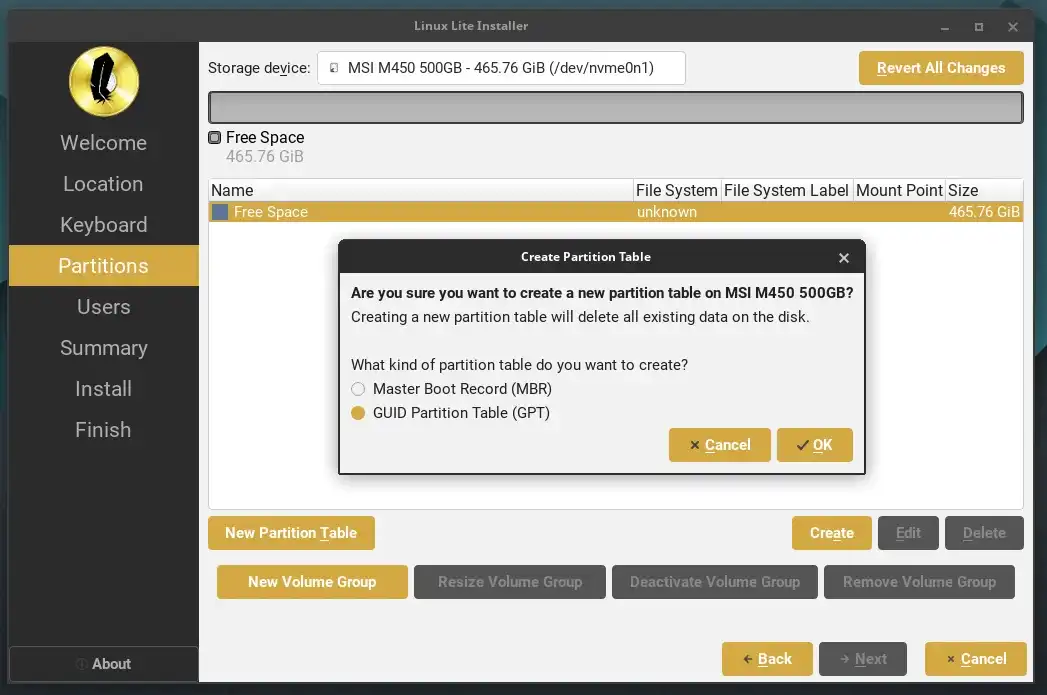
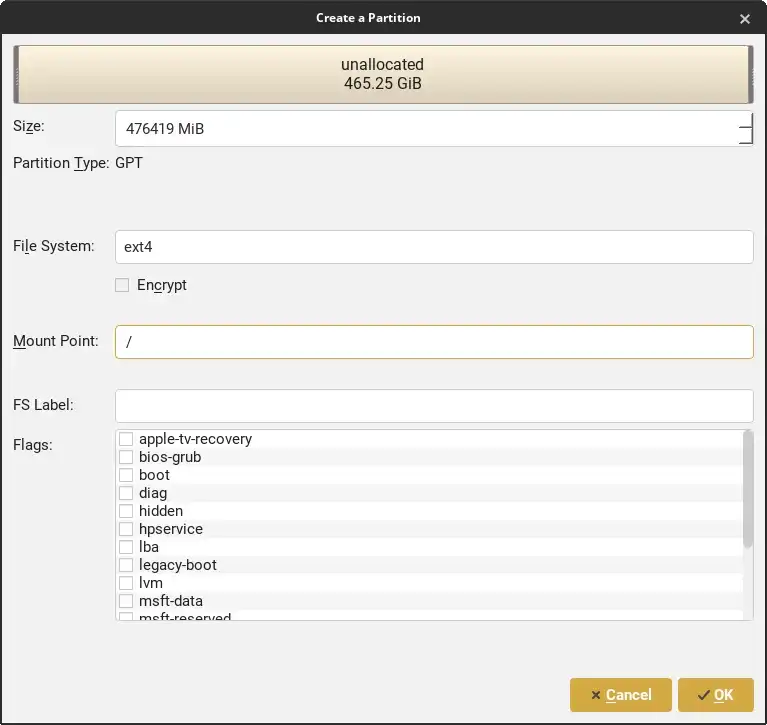
Нажмите на ваше устройство хранения данных и нажмите Create. Скопируйте настройки, указанные ниже.
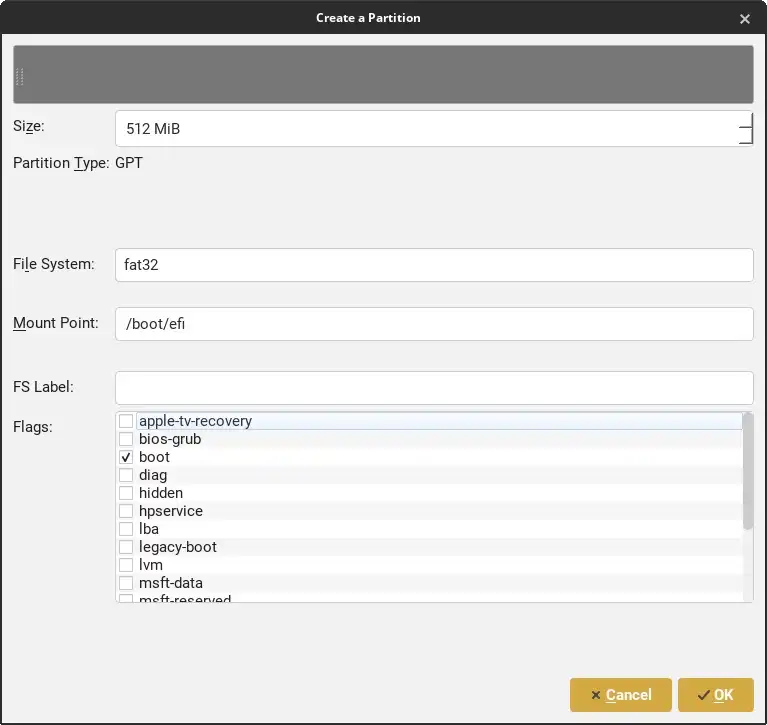
Нажмите на ваше устройство хранения данных и нажмите Create. Скопируйте настройки, указанные ниже. Размер вашего устройства хранения данных может отличаться. В этом примере мы используем всё оставшееся дисковое пространство.
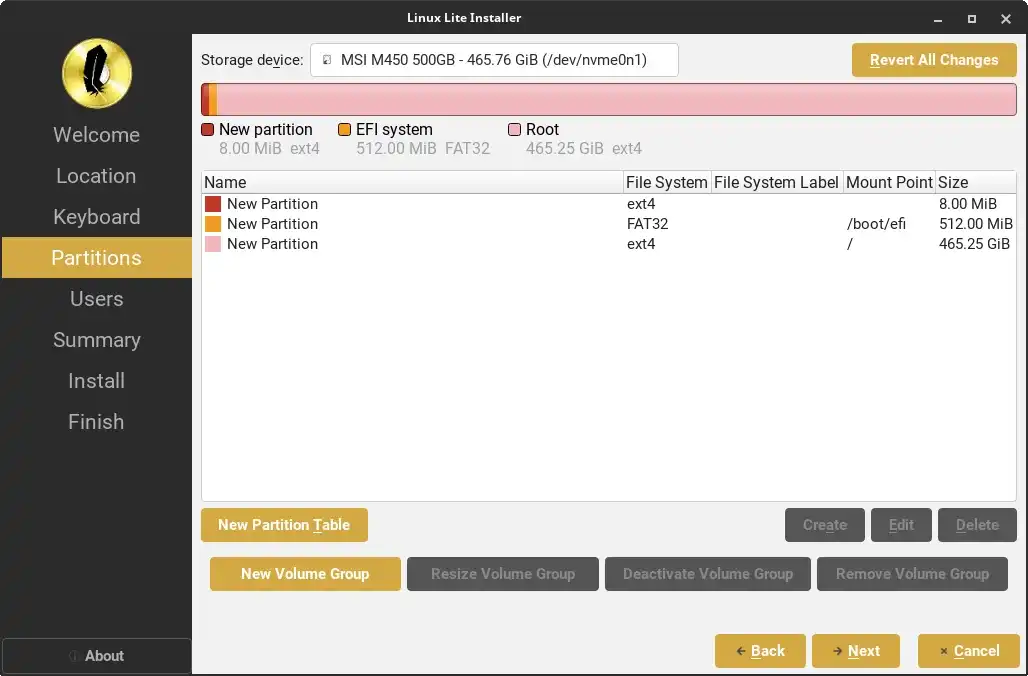
Структура вашей схемы разделов должна выглядеть следующим образом.
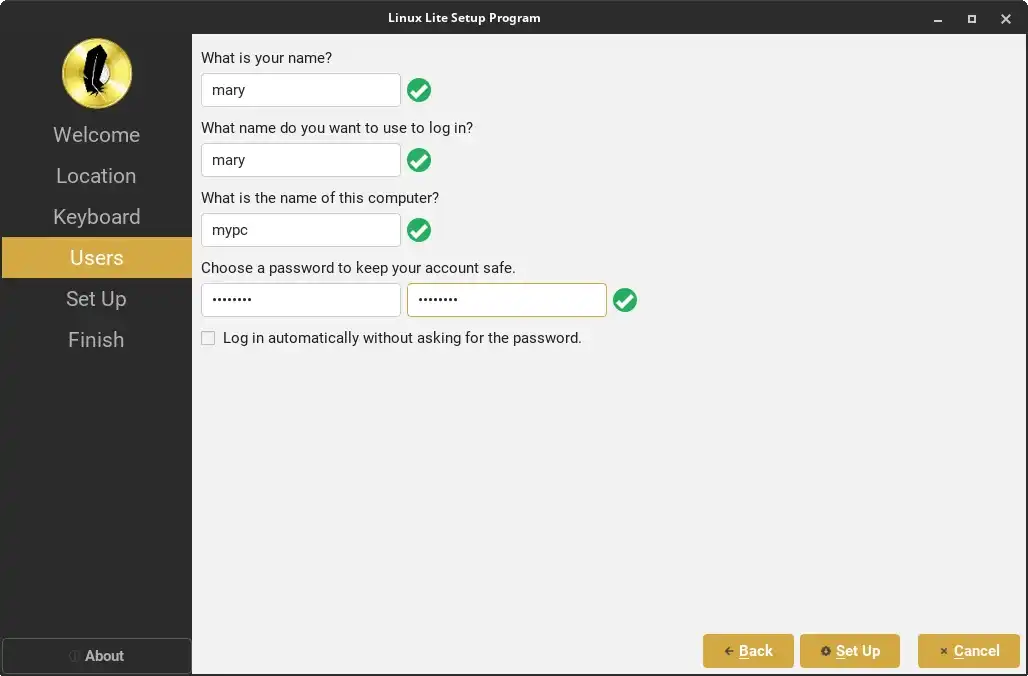
Пользователи
Введите ваше имя, имя пользователя (имя для входа), имя компьютера (например, mylaptop) и надёжный пароль (введите дважды).
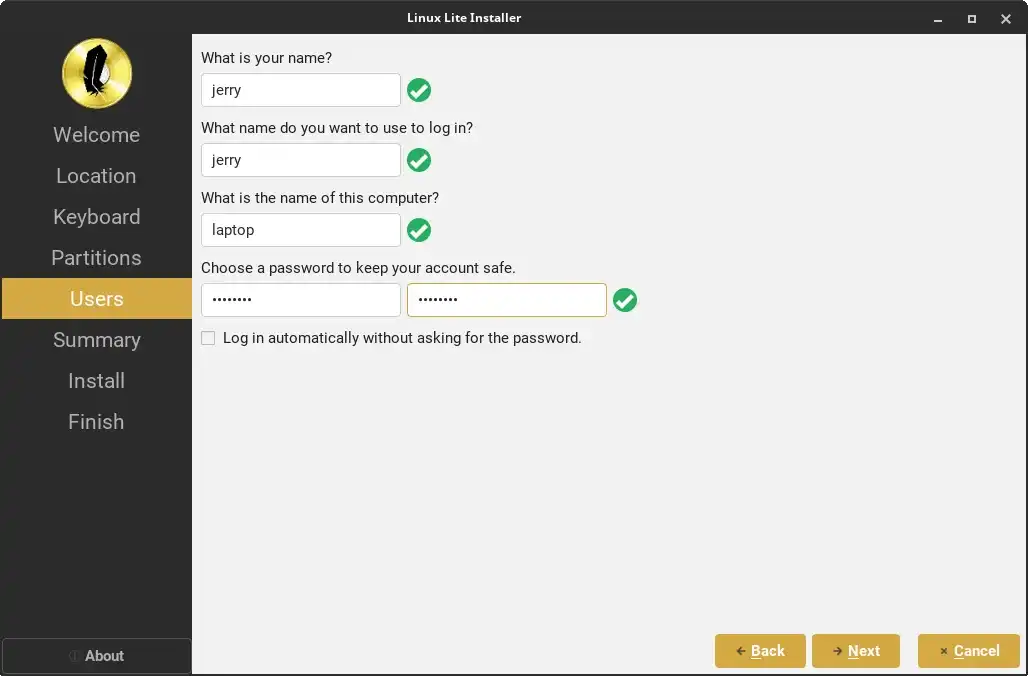
Автоматический вход является необязательным.
Итог
Последняя возможность проверить все настройки перед началом установки.
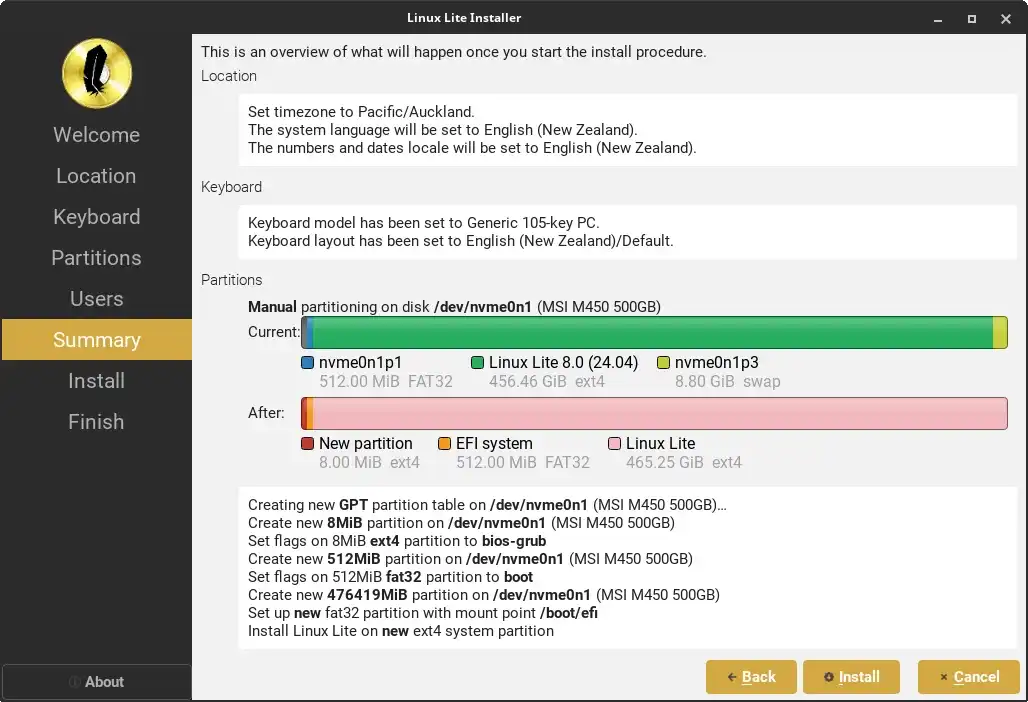
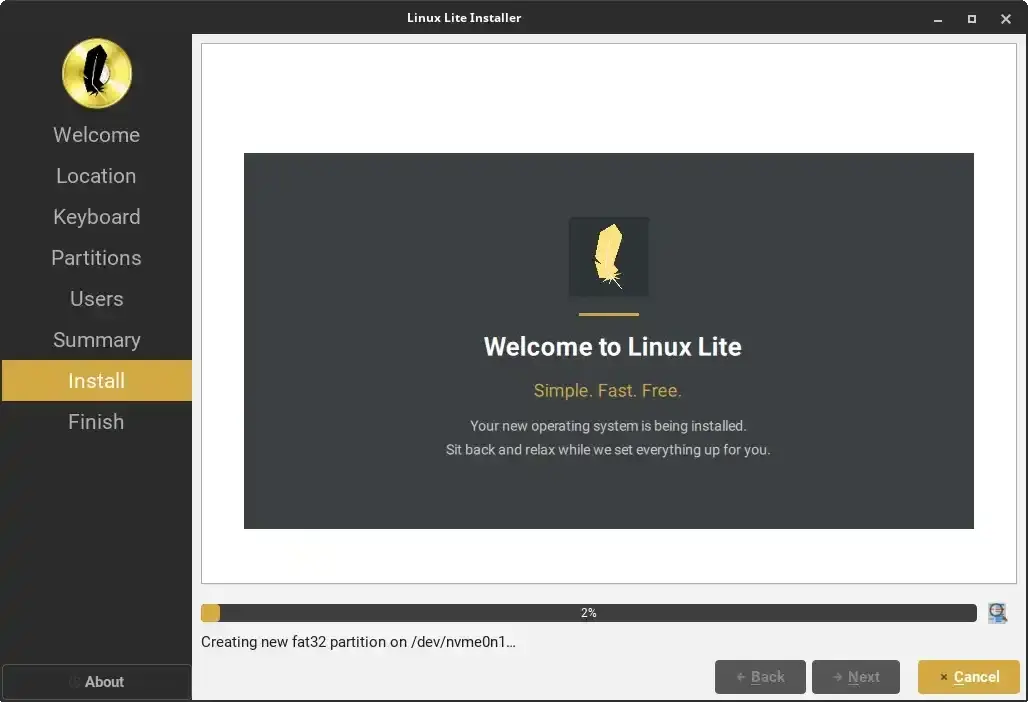
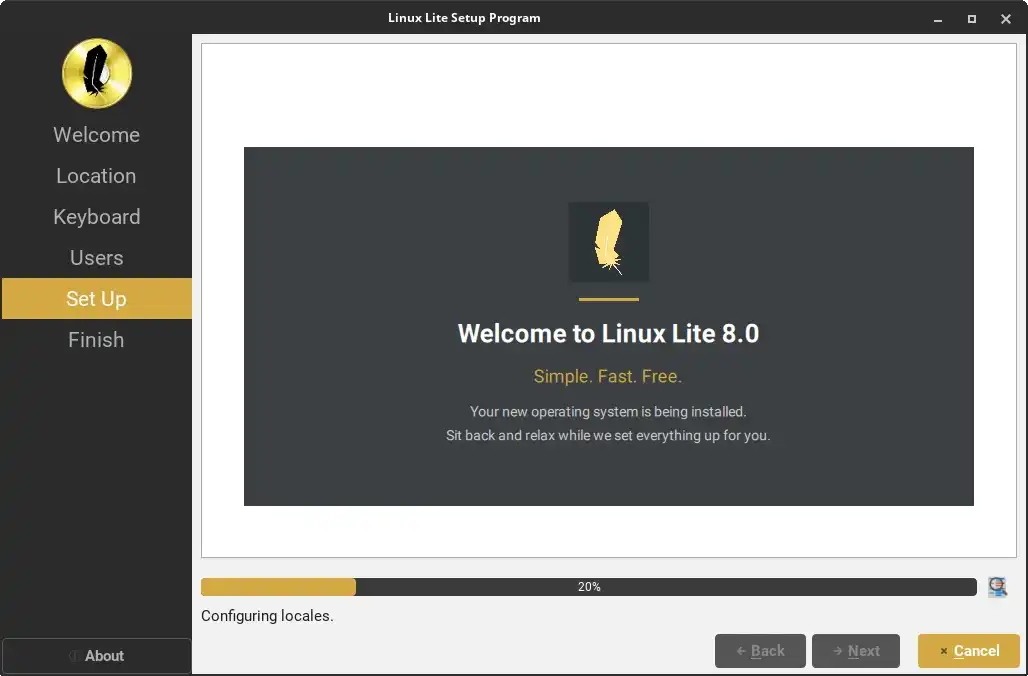
Установка
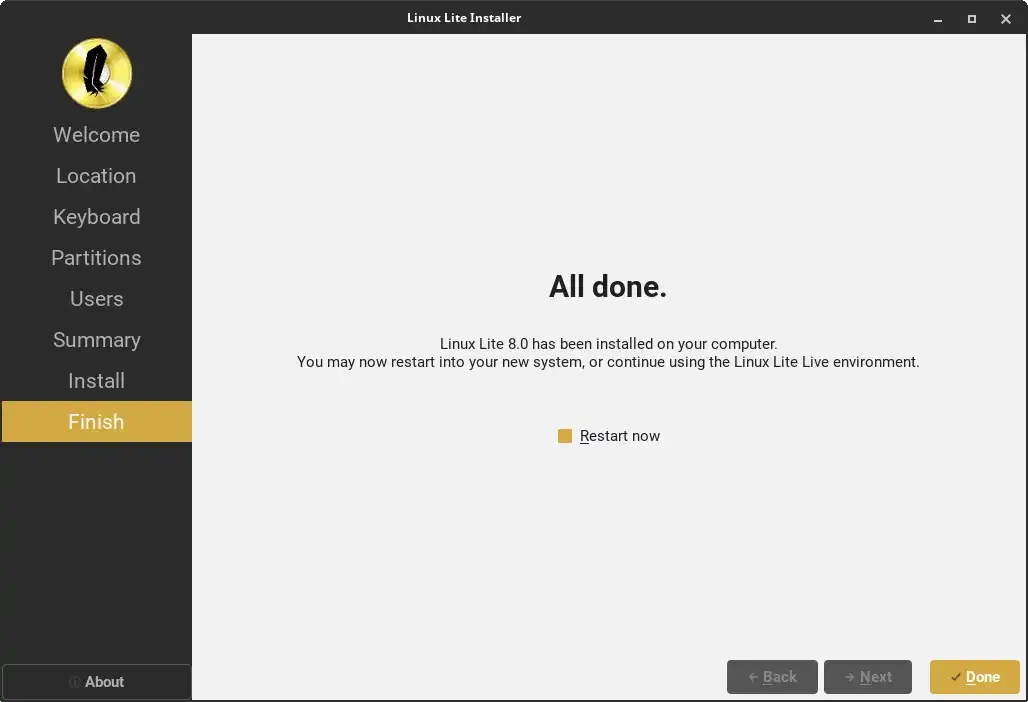
Завершение
Следуйте инструкциям на экране.
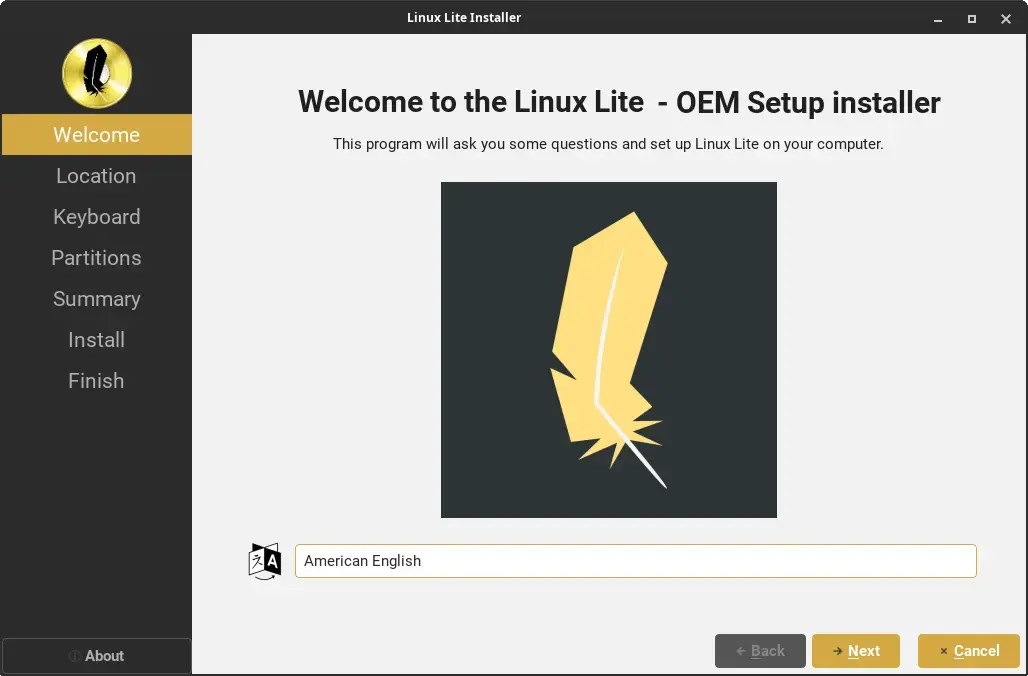
Настройка OEM для клиента
Теперь, когда у вас есть новый компьютер, выполните следующие шаги для завершения настройки, изменив информацию в соответствии с вашим регионом/предпочтениями.
Добро пожаловать
Местоположение
Клавиатура
Пользователи
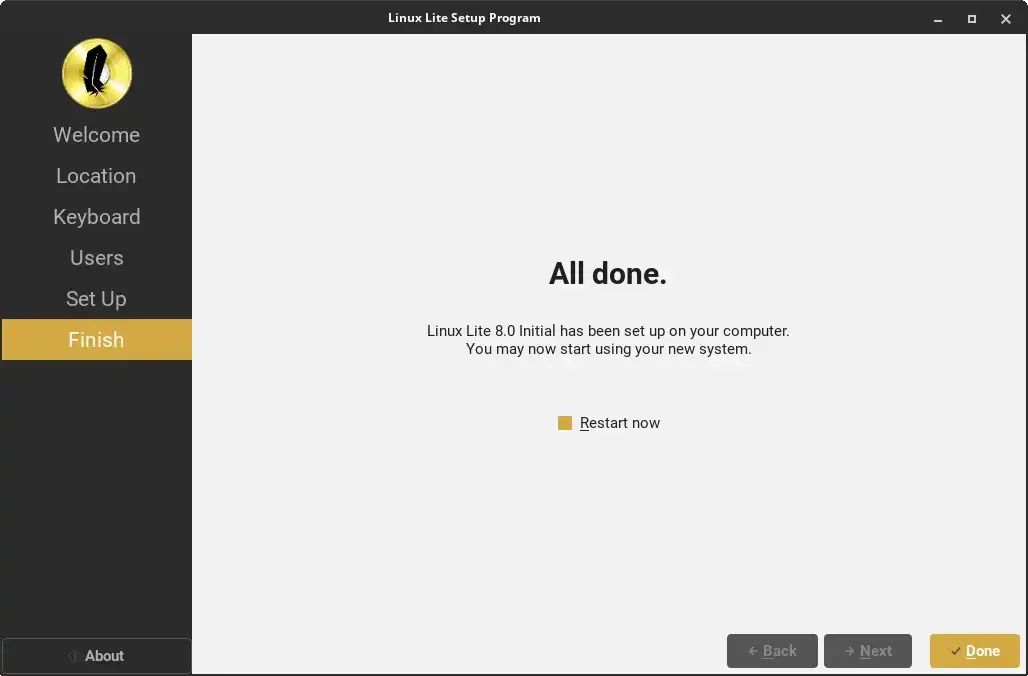
Настройка
Завершение
Безопасное безвозвратное удаление файлов
Следующее руководство объясняет, как настроить и безопасно удалить файлы в Linux Lite. Этот метод гарантирует, что файлы будут невосстановимы даже с помощью программ для восстановления данных.
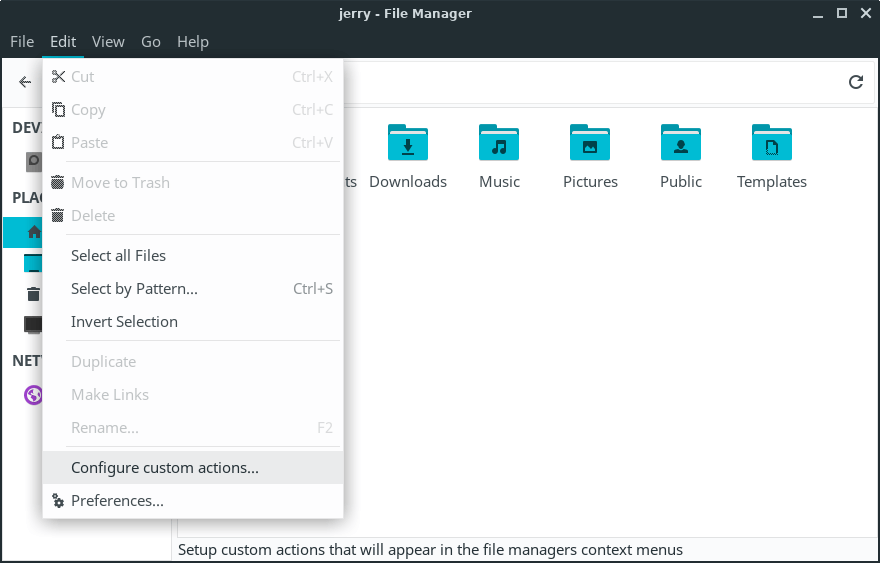
1. Откройте домашнюю папку, перейдите в: Edit, Configure custom actions...
2. Нажмите символ + в верхнем правом углу и введите следующие данные, как показано на рисунке ниже, на вкладке Basic:
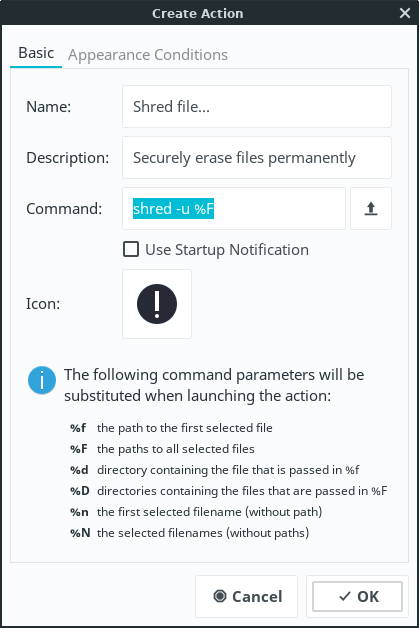
Name: Shred file...
Description: Securely erase files permanently
Command: shred -u %F
(здесь выбрана иконка emblem-important из All Icons)
3. На вкладке Appearance Conditions выберите следующее:
File Pattern: *
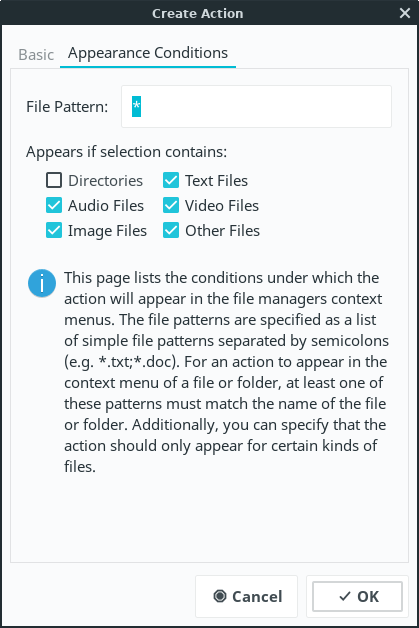
По завершении нажмите Ok и Close.
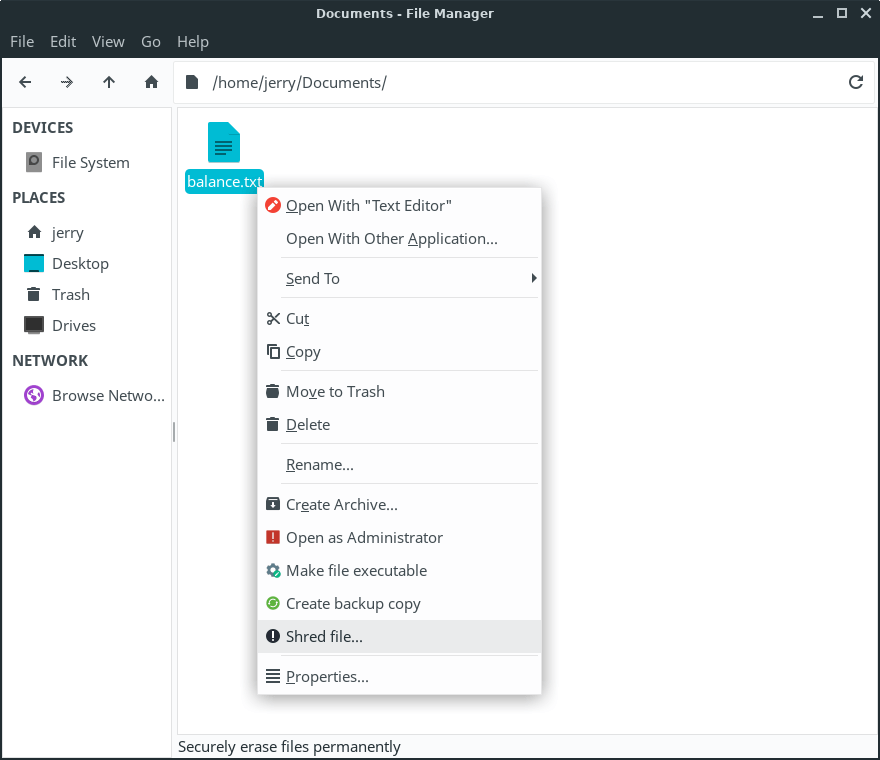
Теперь, когда вы хотите навсегда и безопасно удалить файл с компьютера без возможности восстановления, щёлкните правой кнопкой мыши по любому количеству файлов и выберите Shred file...
Настройка языка
Вот как настроить язык для всей системы после установки Linux Lite.
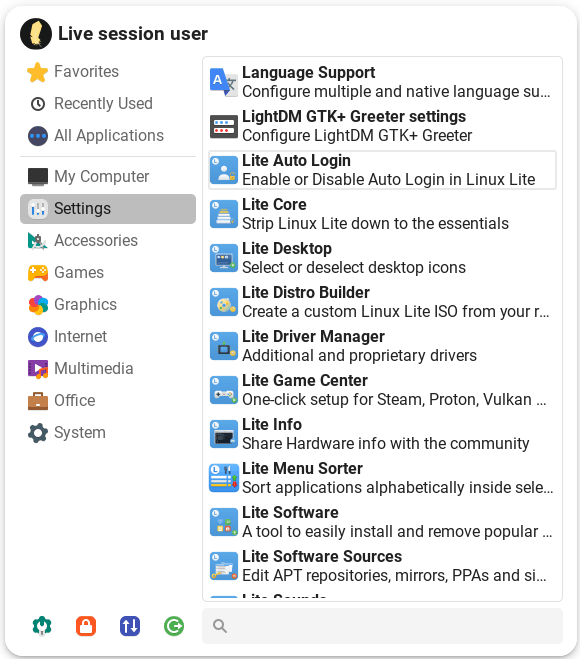
1. Нажмите Menu, Settings, Language Support.
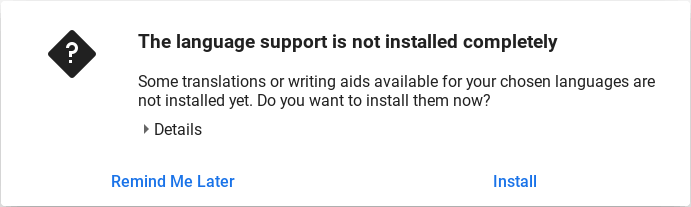
2. Появится диалоговое окно, нажмите Remind Me Later.
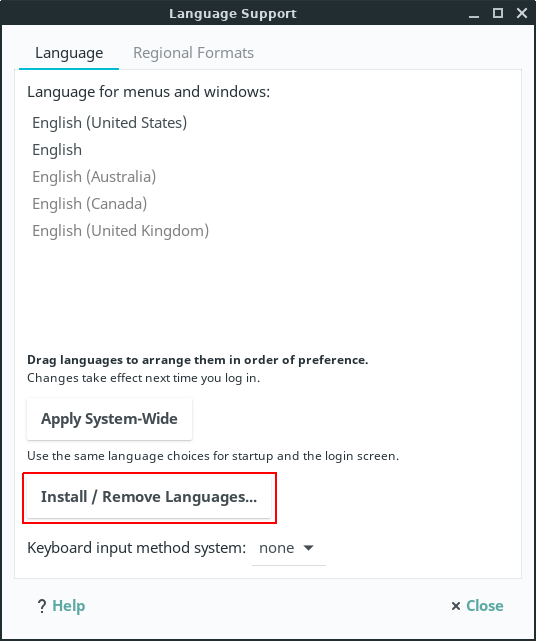
3. Теперь нажмите кнопку Install / Remove Languages.
4. В этом примере мы установим язык Portuguese. Прокрутите вниз, найдите свой язык и поставьте галочку рядом с ним, затем нажмите Apply.
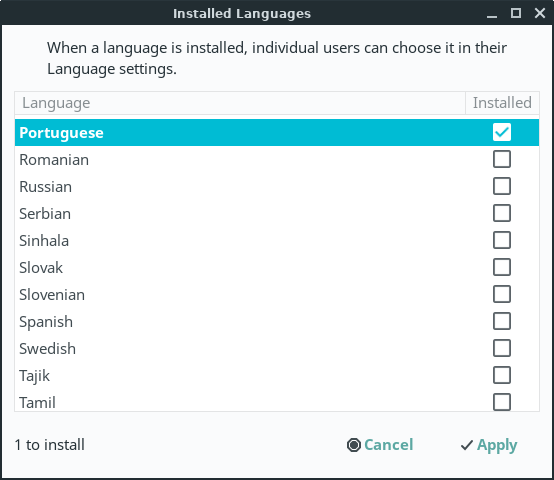
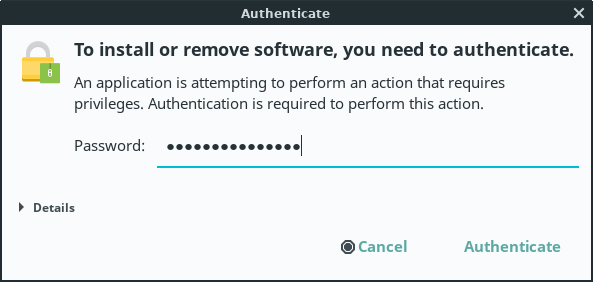
После этого вам будет предложено ввести пароль.
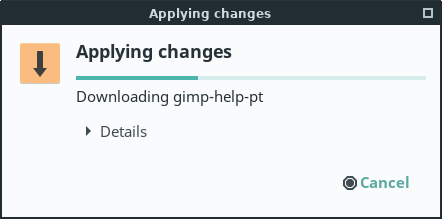
После ввода пароля компьютер начнёт загрузку всех языковых файлов, это может занять некоторое время.
6. После завершения загрузки прокрутите вниз в поле Language for menus and windows и перетащите только что установленный язык в верхнюю часть списка. Затем нажмите Apply System-Wide — снова будет запрошен пароль. Подождите применения настроек, это займёт несколько мгновений.
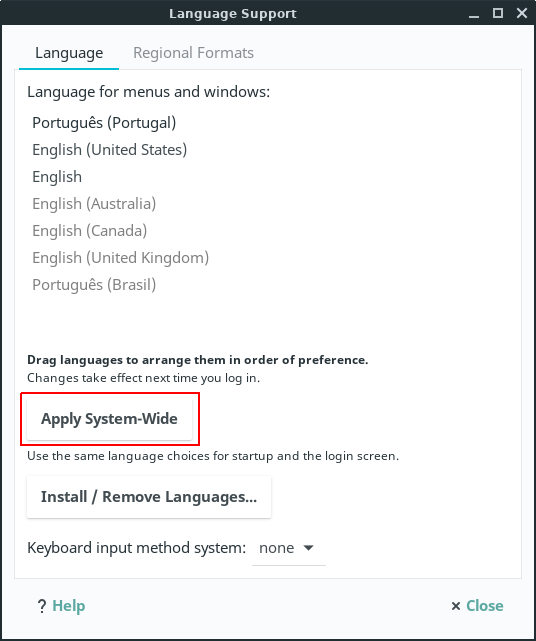
7. Теперь нажмите вкладку Regional Formats, выберите только что установленный язык и нажмите Apply System-Wide. При появлении запроса снова введите пароль.
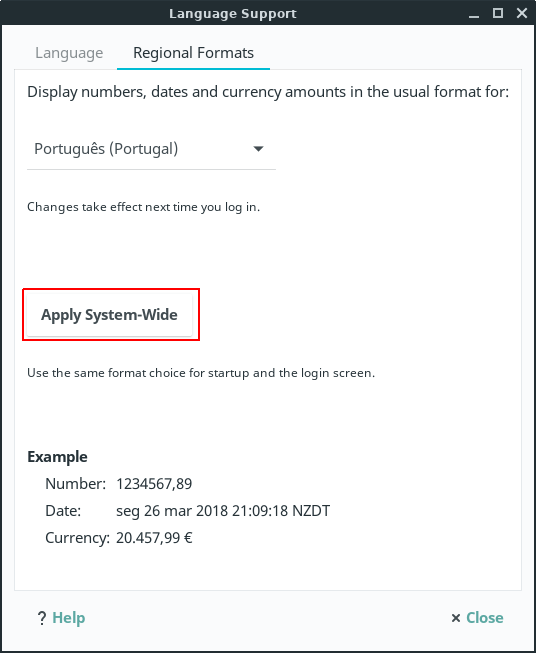
8. Теперь выйдите из системы и войдите снова — вы увидите, что новый язык применён.
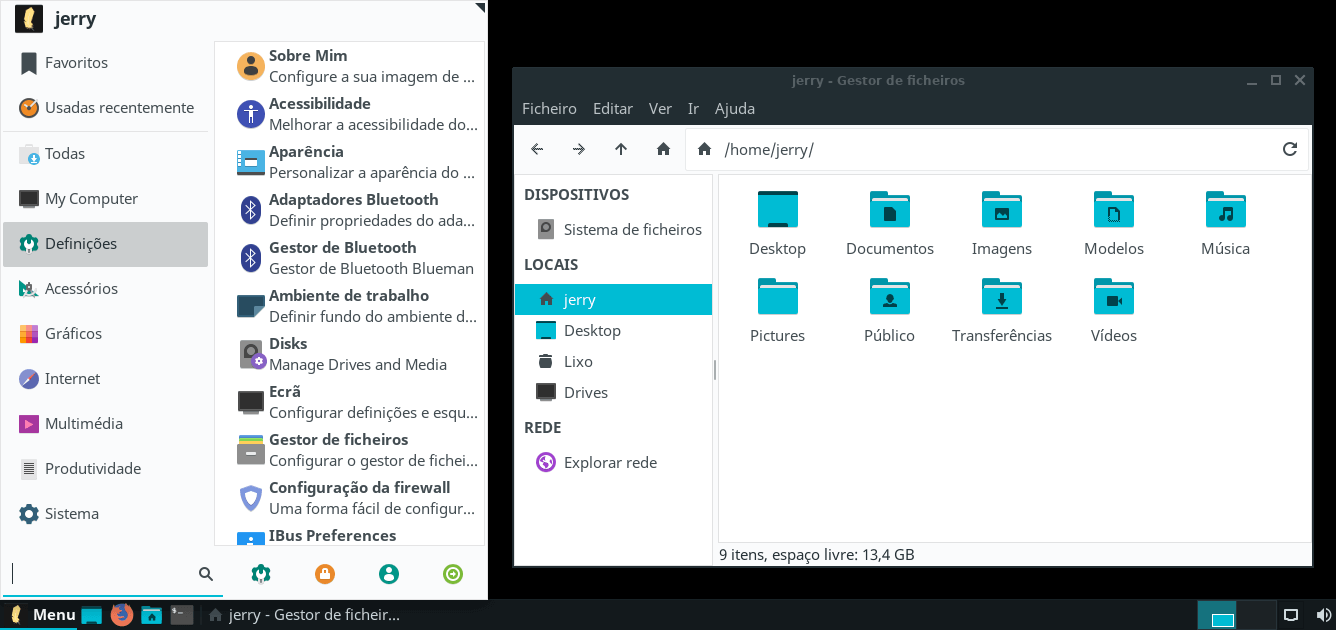
Обратите внимание, что не все программы могут поддерживать ваш язык. В этом случае найдите программу в Package Manager и проверьте, доступен ли для неё языковой пакет. Также обратите внимание, что после смены языка некоторые пункты Menu могут быть переведены некорректно. Мы практически не можем на это повлиять; простой способ переименовать пункты Menu — перейти в Menu, Settings, Menu Editor и отредактировать их там.
TRIM для SSD
Дополнительную информацию о Trim в вашей системе можно получить, выполнив следующие команды в терминале:
Откройте терминал и выполните:
Команда в терминале:
systemctl list-timers -a
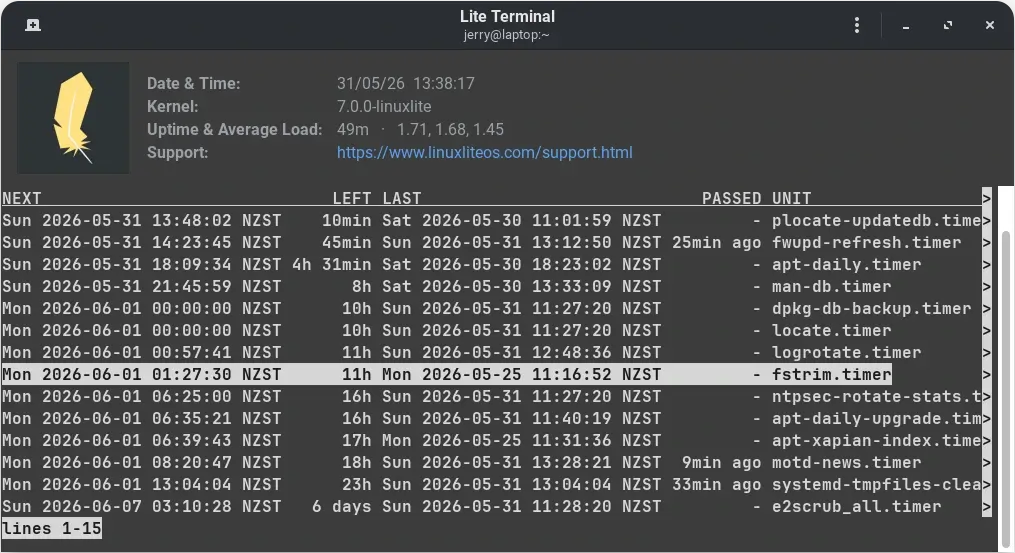
и:
Команда в терминале:
sudo journalctl -u fstrim.timer
Диски и разделы
Давайте познакомимся с понятиями диска, разделов и томов. Это широко используемые термины, и понимание их смысла поможет вам в процессе монтирования дисков/разделов.
Термин «диск» обозначает физическое устройство хранения данных, такое как жёсткий диск, твердотельный накопитель, съёмный USB-накопитель и т. д. В Linux устройства представлены специальными объектами файловой системы, называемыми узлами устройств (device nodes), которые видны в директории /dev.
Устройства хранения данных обозначаются в /dev в соответствии с типом устройства, за которым следует буква, указывающая порядок их обнаружения системой. В Linux префикс sd используется для всех устройств PATA, SATA и SCSI. Например, файлы устройств /dev/sda, /dev/sdb и /dev/sdc соответствуют первому, второму и третьему устройству (диску) соответственно.
Физическое устройство хранения данных (диск) может быть разделено на несколько логических единиц хранения, известных как разделы. Каждый раздел отображается в /dev как отдельный узел устройства. Цифра после буквы устройства обозначает номер раздела. Например, файлы узлов устройств /dev/sda1 и /dev/sda2 относятся к первому и второму разделу первого устройства (диска). Обратите внимание, что на ПК с разбиением MBR, из-за ограничения в четыре основных раздела и способа обработки расширенных разделов, нумерация разделов может несколько отличаться от фактического количества разделов.
Термин «том» в Linux связан с диспетчером логических томов (LVM), который может использоваться для управления устройствами хранения данных большого объёма. Физический том — это устройство хранения данных или раздел. Логический том, созданный LVM, — это логическое устройство хранения данных, которое может охватывать несколько физических томов.
Монтирование дисков и разделов
Монтирование дисков и разделов в Linux Lite выполняется легко. Хотя описанный ниже подход в целом приемлем, он накладывает некоторые ограничения на способ использования диска в системе. Например, диск остаётся смонтированным до перезагрузки компьютера или ручного размонтирования диска. После каждой перезагрузки вам придётся монтировать диск заново. Кроме того, только администратор сможет читать и записывать данные на диск, другие пользователи не смогут ни записывать данные на диск, ни читать его содержимое. Прочитайте раздел Автомонтирование дисков и разделов для всех пользователей для ознакомления с другими вариантами.
По умолчанию все диски, подключённые к компьютеру, будут отображаться на рабочем столе, а также в файловом менеджере Thunar, при условии, что диск содержит хотя бы один раздел.
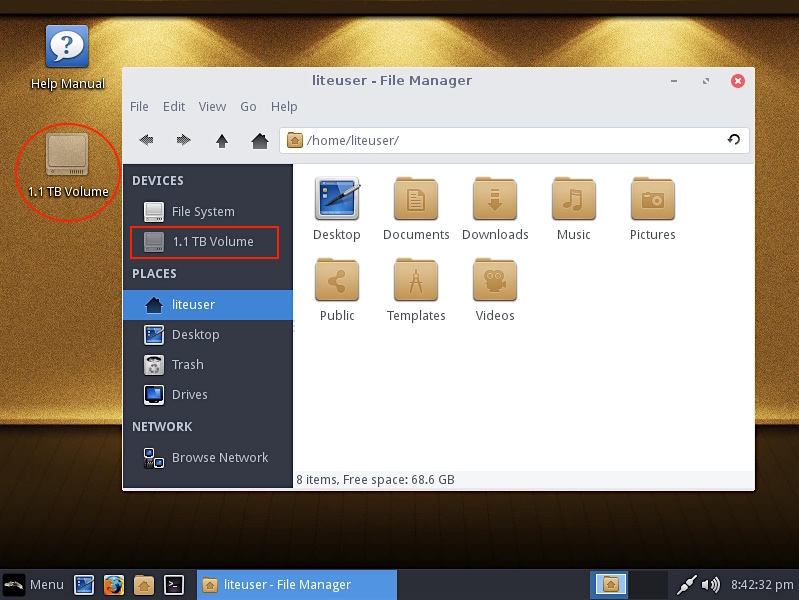
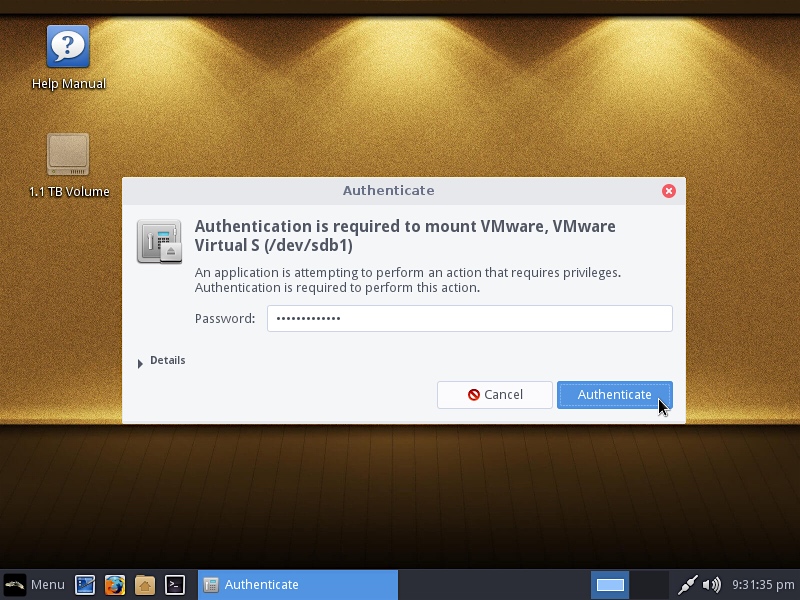
Как вы могли заметить на скриншоте выше, отображаемый диск затенён — это означает, что по умолчанию он не смонтирован. Чтобы смонтировать диск в Linux Lite, дважды щёлкните по нужному диску и при запросе введите пароль администратора. Монтирование дисков требует прав администратора.
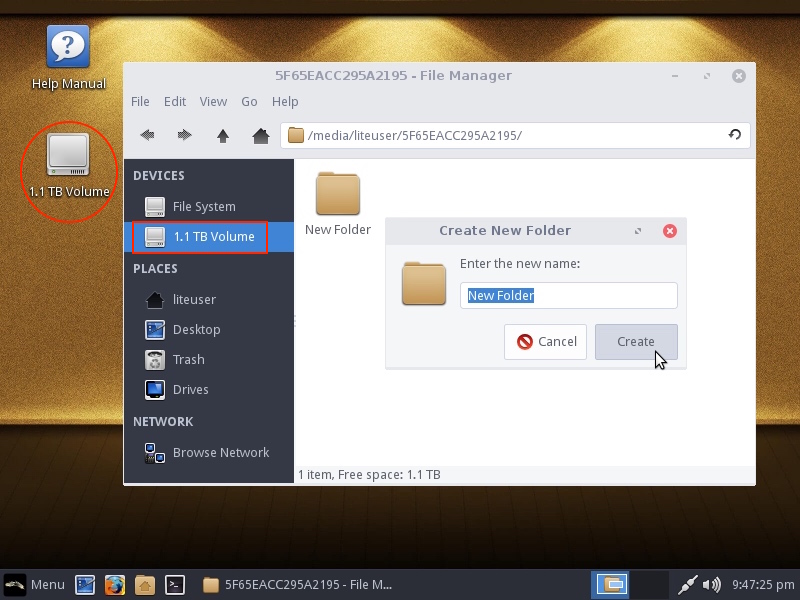
После монтирования значок диска отражает это состояние (больше не затенён) — теперь вы готовы использовать диск.
Автомонтирование дисков и разделов для всех пользователей
Более удобным способом монтирования дисков в Linux Lite является их автоматическое монтирование при запуске с предоставлением всем пользователям прав на чтение и запись.
Приведённые ниже инструкции показывают, как смонтировать диск в Linux Lite с параметрами автомонтирования и правами чтения и записи для всех пользователей. Вы можете следовать этим шагам для монтирования любого необходимого количества разделов.
Начните с создания папки для назначения пути точки монтирования диска. Откройте Terminal и выполните:
Команда в терминале:
sudo mkdir /media/disk1
... где disk1 — это имя создаваемой папки, а /media — директория, в которой она будет создана.
Затем откройте Menu, Settings, Disks. Выберите нужный диск в левом столбце, затем нажмите Edit Mount Options, как показано ниже.
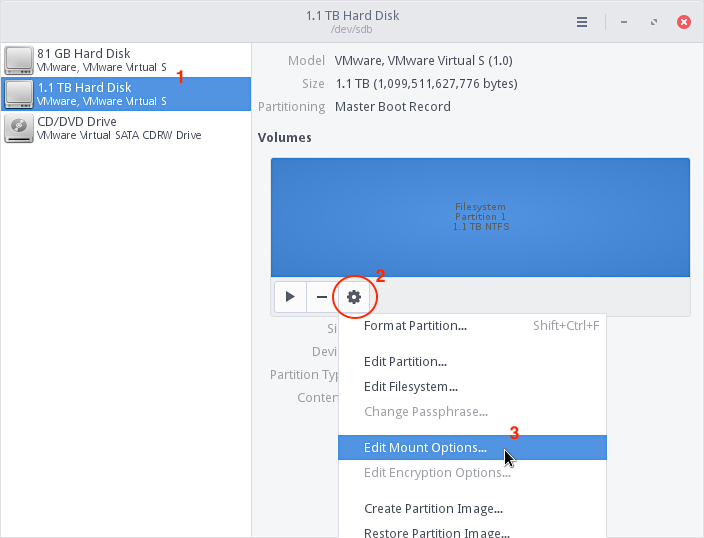
Установите следующие параметры монтирования:
- 1- Отключите Automatic Mount Options
- 2- Поставьте галочку Mount at startup
- 3- Mount options: users,noexec,nosuid
- 4- Mount Point: /media/disk1 (путь к папке, созданной на предыдущем шаге)
- 5- Identify As: /dev/sdb1 (может быть sdb1, sdb2, sdc1 или похожим — выберите из выпадающего меню)
- 6- Filesystem: ' auto ' или ' ext4 ' (Linux) или ' ntfs ' (Windows), если вы хотите указать явно.
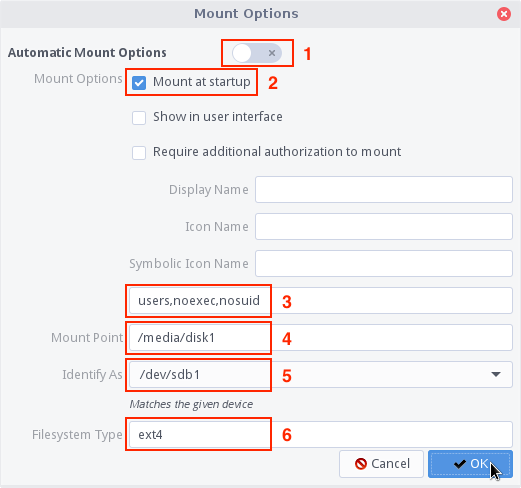
Дополнительно можно задать Display Name для вашего диска, чтобы его было проще идентифицировать. Display Name будет добавлено к параметрам монтирования(3) по мере ввода.
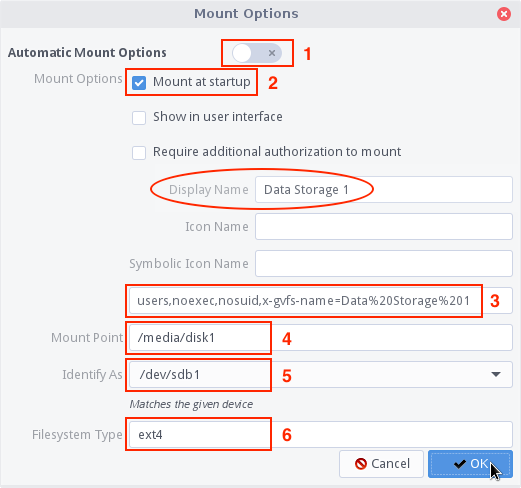
Нажмите OK для применения изменений и введите пароль при запросе.
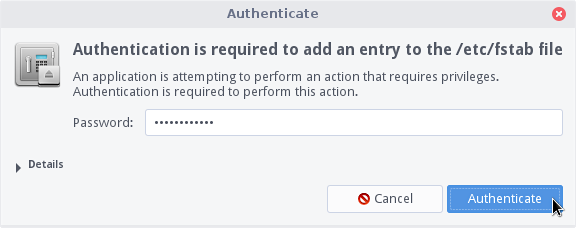
Наконец, вы можете либо перезагрузить компьютер, либо смонтировать устройство вручную, чтобы не выполнять перезагрузку. Настроенный диск будет монтироваться автоматически при каждой перезагрузке. Все пользователи смогут читать и записывать данные на диск без запроса пароля администратора. Для ручного монтирования диска нажмите Mount selected partition (маленький треугольник в кнопках действий Volumes):
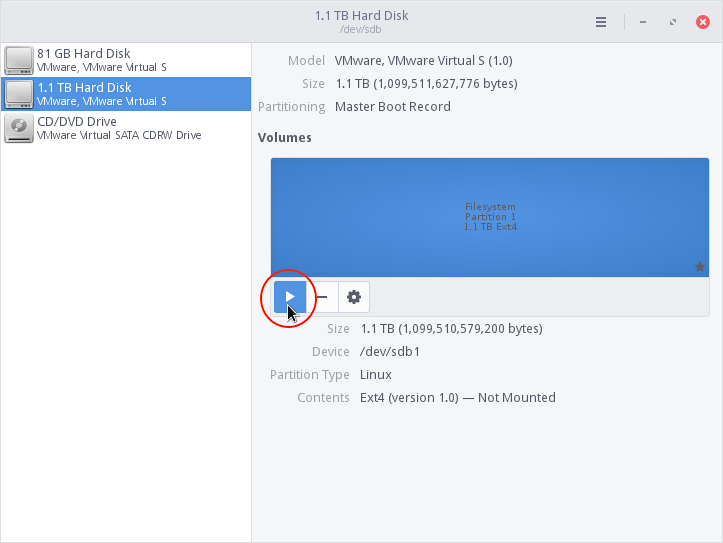
Выбранный диск будет смонтирован.
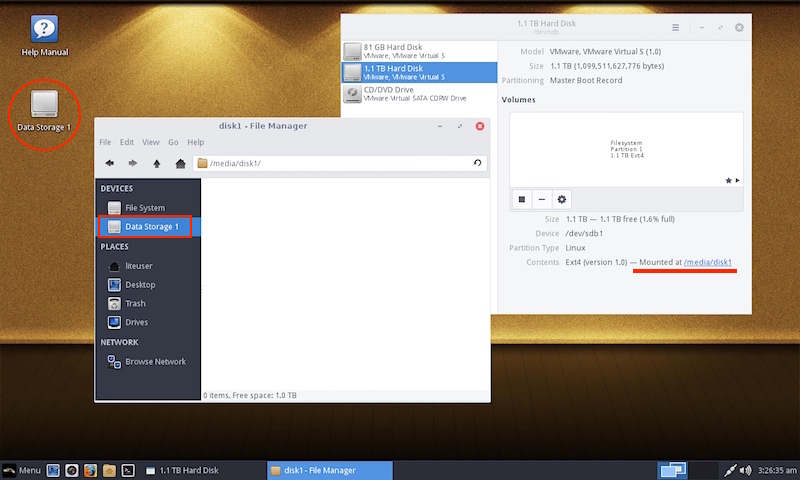
При необходимости повторите эти шаги для автомонтирования других дисков (или дополнительных разделов на одном диске).
Автомонтирование разделов Windows для всех пользователей
Linux Lite по умолчанию может читать и записывать файловые системы NTFS на внешних дисках. Чтобы смонтировать раздел Windows, создайте новую папку для назначения пути точки монтирования раздела Windows. Откройте Terminal и выполните:
Команда в терминале:
sudo mkdir /media/disk1
... где disk1 — это имя создаваемой папки, а /media — директория, в которой она будет создана. Обязательно создавайте новую папку для каждого монтируемого диска. Например, если вы уже используете /media/disk1 для автомонтирования другого диска или раздела, для раздела Windows нужна другая папка с другим путём точки монтирования; её можно назвать как угодно: disk2, disk3, windowsdisk и т. д. — и обязательно измените параметр Mount Point в шагах ниже соответствующим образом.
Далее откройте Menu, Settings, Disks, выберите диск с разделом Windows в левом столбце, выделите (нажмите на) раздел Windows и нажмите Edit Mount Options:
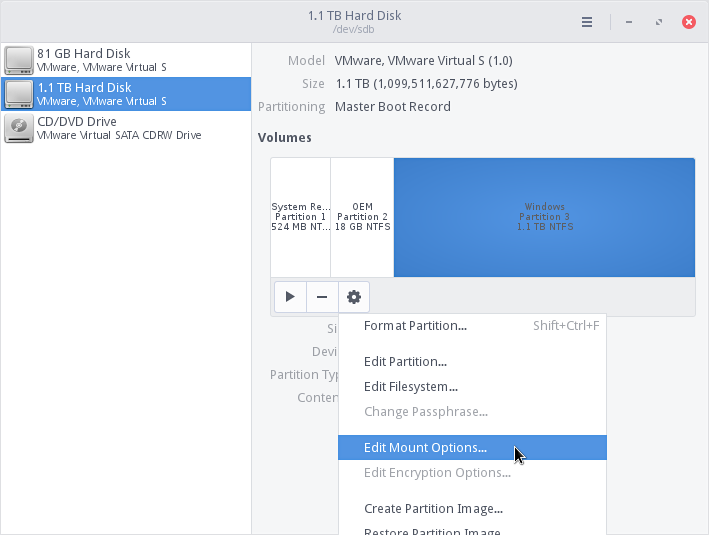
Установите следующие параметры монтирования:
- 1- Отключите Automatic Mount Options
- 2- Поставьте галочку Mount at startup
- 3- Mount options: defaults
- 4- Mount Point: /media/disk1 (путь к папке, созданной ранее)
- 5- Identify As: /dev/sdb3 (может быть sdb2, sdb3, sdc2 или похожим — выберите из выпадающего меню)
- 6- Filesystem: ' auto ' или ' ntfs ' (Windows), если вы хотите указать явно.
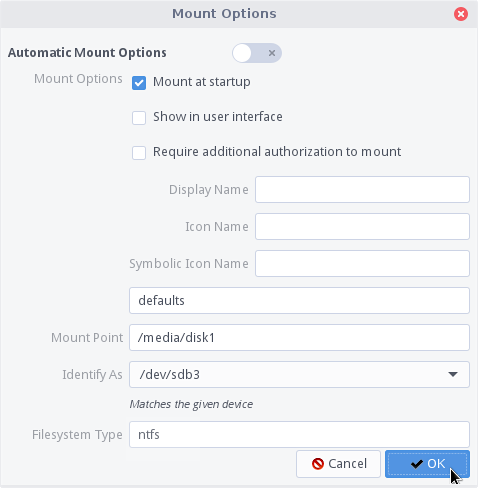
Нажмите OK для применения изменений и введите пароль при запросе.
Наконец, вы можете либо перезагрузить компьютер, либо смонтировать устройство вручную, чтобы не выполнять перезагрузку. Настроенный диск будет монтироваться автоматически при каждой перезагрузке. Все пользователи смогут читать и записывать данные на диск без запроса пароля администратора. Для ручного монтирования диска нажмите Mount selected partition (маленький треугольник в кнопках действий Volumes):
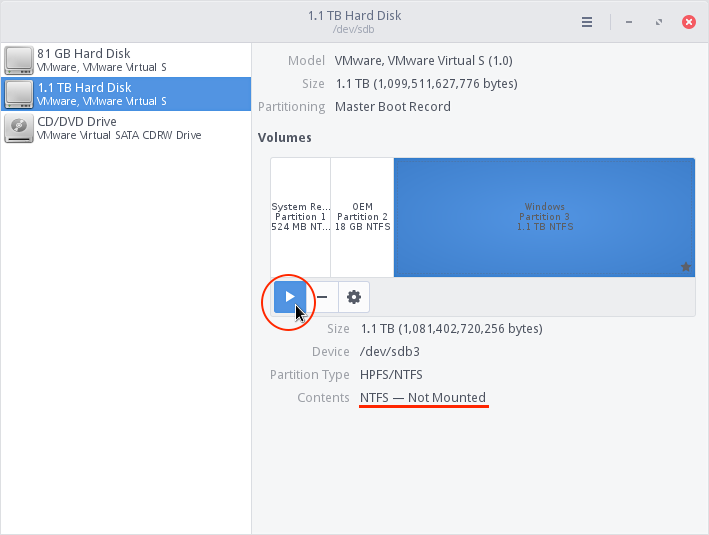
Выбранный диск будет смонтирован.
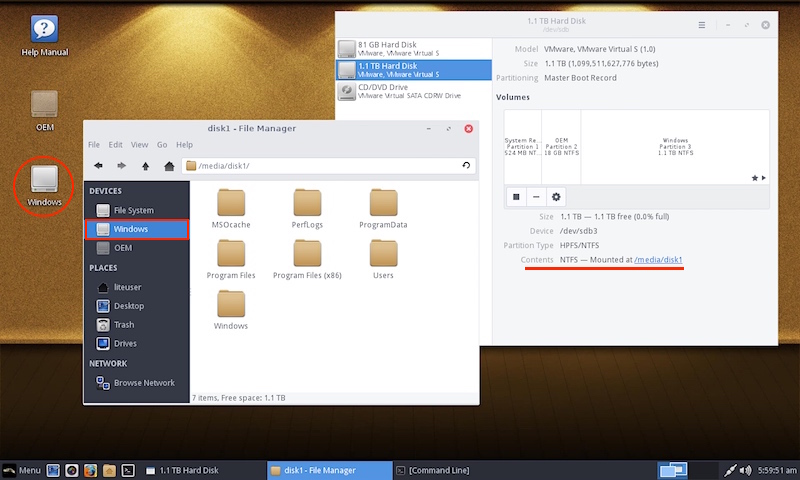
При необходимости повторите эти шаги для автомонтирования других дисков (или дополнительных разделов на одном диске).
Управление доступом к смонтированным дискам
Как правило, вы хотите монтировать диски в Linux Lite и делать их доступными для всех пользователей. Но иногда возникает необходимость управлять доступом к этим дискам. Например, вы можете захотеть автоматически монтировать диск Windows при запуске, но запретить другим пользователям изменять его содержимое — это, безусловно, важно. Возможно, вы вообще не хотите, чтобы они видели его содержимое. Существует простой (но эффективный) способ реализовать это при монтировании дисков и разделов — с помощью параметров uid, gid и umask.
Идентификатор пользователя (uid) — это уникальное положительное целое число, назначаемое операционной системой Linux каждому пользователю. Каждый пользователь идентифицируется системой по своему uid, а имена пользователей, как правило, используются только как интерфейс для людей. То же самое верно для gid (идентификатор группы), но он относится к группам, а не к пользователям.
Маска создания файлов пользователя (umask) используется для определения прав доступа к новым файлам. С её помощью можно управлять правами доступа к файлам по умолчанию.
Рассмотрим несколько примеров того, как можно устанавливать ограничения при монтировании дисков.
Прежде всего нам нужно узнать uid/gid учётной записи администратора, которую мы используем для монтирования диска. В этом примере наше имя пользователя — liteuser. Откройте Terminal и выполните:
Команда в терминале:
id -u username id -g username
... где username — это имя вашей учётной записи администратора; в нашем случае liteuser.
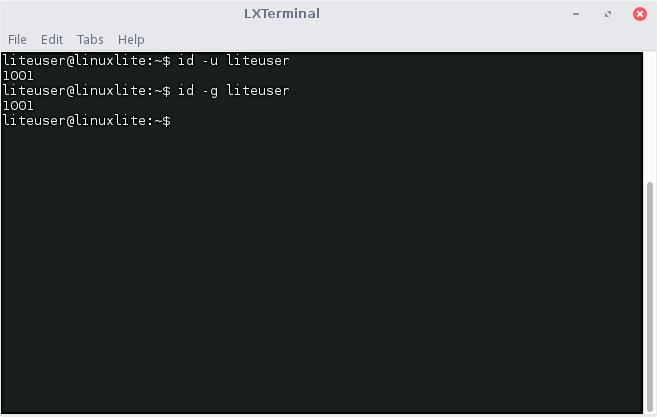
Для umask мы будем использовать наиболее распространённые варианты, которые обычно нужны:
umask 222 — назначает права так, что все имеют доступ только для чтения к файлам и директориям, включая вашу учётную запись.
umask 077 — назначает права так, что только вы имеете доступ на чтение/запись к файлам и доступ на чтение/запись/поиск к принадлежащим вам директориям. Все остальные не имеют никаких прав доступа к вашим файлам или директориям.
umask 022 — назначает права так, что только вы имеете доступ на чтение/запись к файлам и доступ на чтение/запись/поиск к принадлежащим вам директориям. Все остальные имеют доступ только для чтения к вашим файлам и доступ на чтение/поиск к вашим директориям.
umask 002 — назначает права так, что только вы и члены вашей группы имеют доступ на чтение/запись к файлам и доступ на чтение/запись/поиск к принадлежащим вам директориям. Все остальные имеют доступ только для чтения к вашим файлам и доступ на чтение/поиск к вашим директориям.
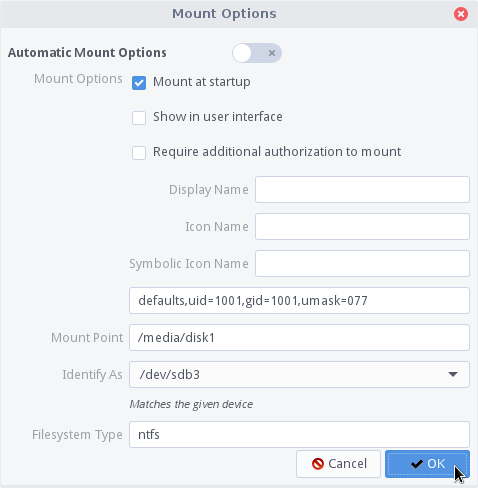
С помощью Menu, Settings, Disks смонтируйте диск с содержимым, используя ваши uid, gid и umask=077:
При указанных выше параметрах монтирования вот к чему получат доступ учётные записи liteuser и user1.
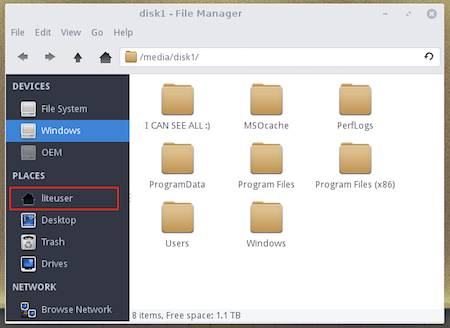
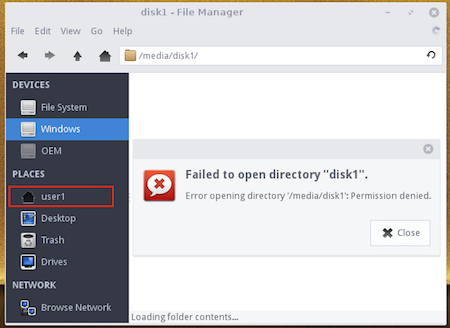
Смело экспериментируйте с параметрами umask, различными группами и пользователями. Дополнительную информацию см. в man mount и man umask.
Добавление пользователя
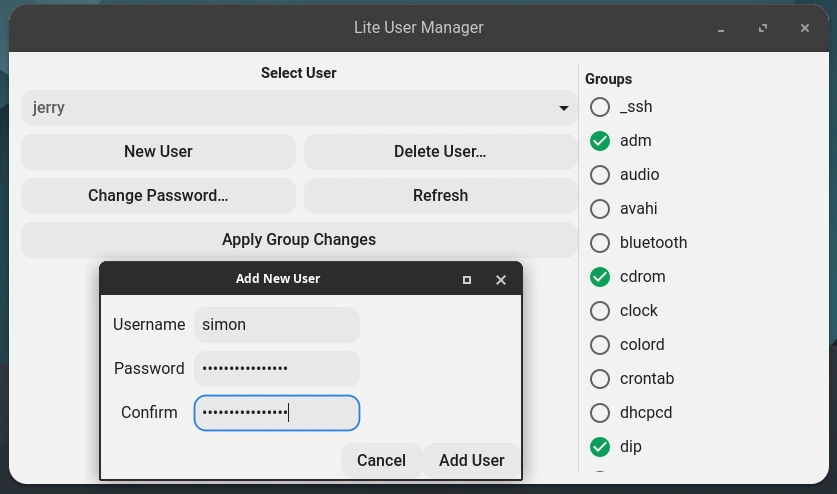
Чтобы добавить пользователя в Linux Lite, нажмите Menu, Settings, Lite User Manager, введите пароль. Затем нажмите New User, введите имя и дважды введите пароль.
Обратите внимание, что существует ограничение на количество символов в имени — как для вашего пользователя, так и для добавляемого — 30 символов. Если при добавлении пользователя возникает ошибка, это может быть одной из причин.
Чтобы изменить свой собственный пароль через командную строку, выполните:
passwd
Чтобы изменить пароль другого пользователя через командную строку (для этого необходимы права sudo), выполните:
sudo passwd other-user-name-here
И следуйте инструкциям на экране.
ПРИМЕЧАНИЕ: Выбирайте надёжный пароль — сочетание букв верхнего и нижнего регистра, а также цифр и специальных символов. Пример:
h8Ea#m04C!kS5x^p
считается надёжным паролем. Используйте программу вроде KeePassXC для безопасного хранения всех паролей и НИКОГДА не используйте один и тот же пароль для разных сайтов и аккаунтов.**
Никогда не жертвуйте безопасностью ради удобства.
Введите имя пользователя и пароль. По завершении нажмите кнопку Refresh — новый пользователь появится в списке.
Права пользователя
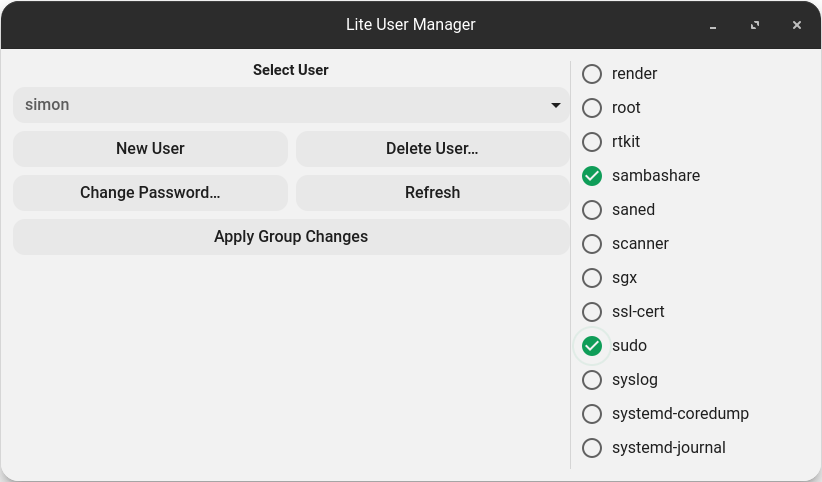
Если вы хотите предоставить новому пользователю права администратора, в правой панели прокрутите вниз до sudo, поставьте галочку рядом с ним и нажмите Apply Group Changes. Таким же способом можно предоставить новому пользователю другие права группы, но изначально это не должно быть необходимым, так как по умолчанию приложение уже делает всё это за вас. Теперь при следующем входе в систему новый пользователь будет иметь те же полные права, что и вы. Вы оба будете «Администраторами».
Удаление пользователя
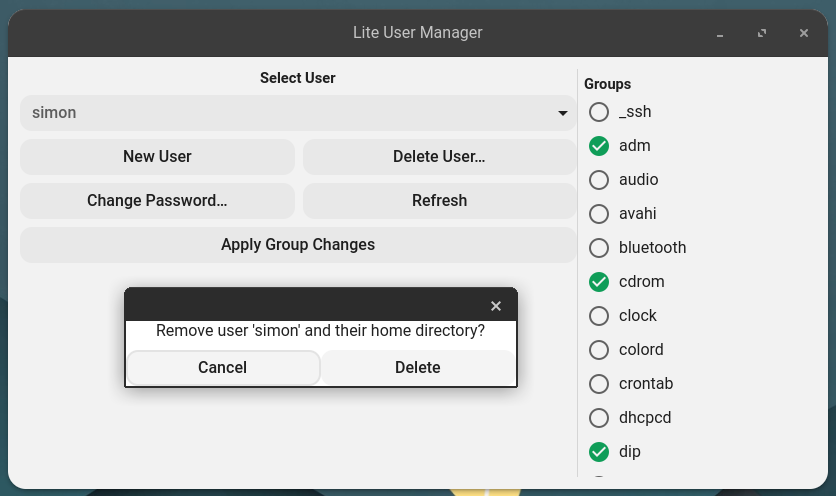
ПРИМЕЧАНИЕ: Перед удалением учётной записи пользователя убедитесь, что его файлы сохранены на USB-носителе или в облаке. Удаление учётной записи также удаляет все документы, фотографии, видео, файлы и т. д. этого пользователя.
Это так же просто, как выбрать пользователя, которого вы хотите удалить, из выпадающего списка Select user и нажать Delete User. Учётная запись пользователя и все его данные будут удалены.
Сброс пароля
Забыли пароль? Это случается со всеми нами. К счастью, его восстановление достаточно простое. Давайте начнём.
Включите компьютер и сразу же нажмите и удерживайте клавишу Shift или ESC. Вы должны увидеть экран вроде этого.
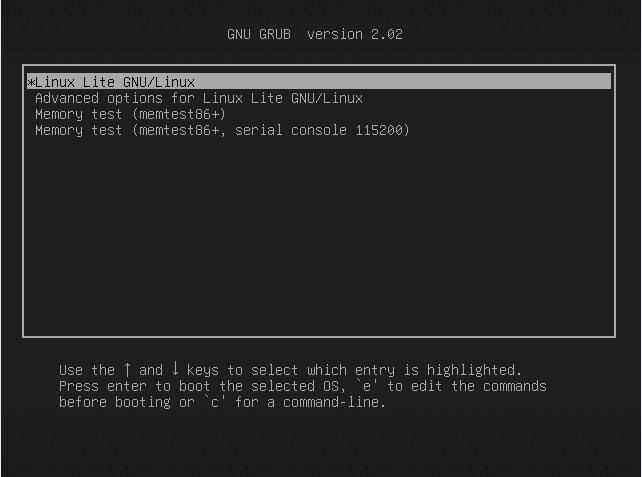
Затем нажмите клавишу e, пока выделена верхняя строка. Это откроет следующий экран. Используйте клавиши со стрелками, чтобы перейти к строке, выделенной на рисунке ниже. Нажимайте клавишу со стрелкой, пока не достигнете конца этой строки.
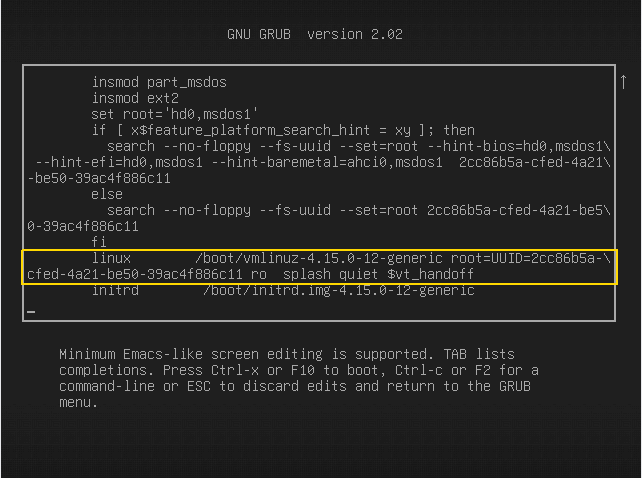
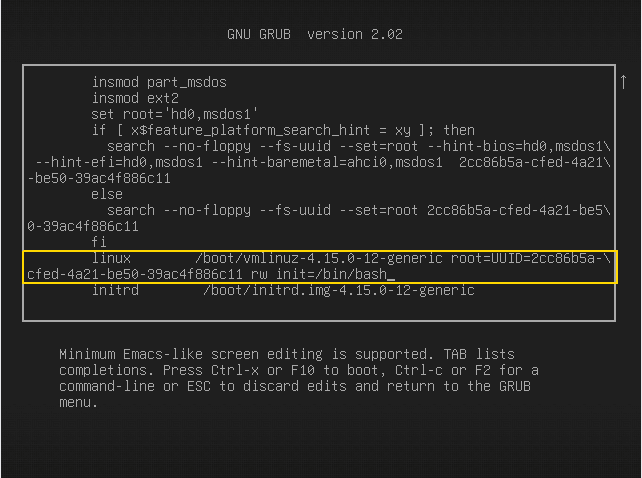
Нажимайте клавишу Backspace до тех пор, пока не удалите: ro splash quiet $vt_handoff, и замените этот текст на: rw init=/bin/bash, чтобы получилось как на рисунке ниже.
Теперь нажмите F10 или Ctrl+X для загрузки компьютера в командную строку.
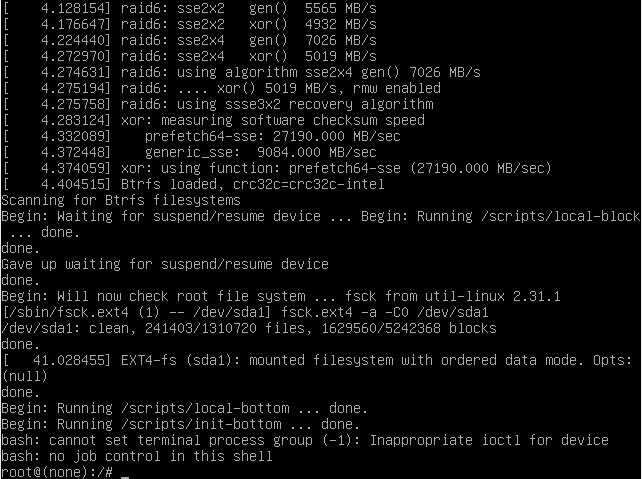
В командной строке введите: passwd jerry, где jerry — ваше имя пользователя, затем нажмите Enter.
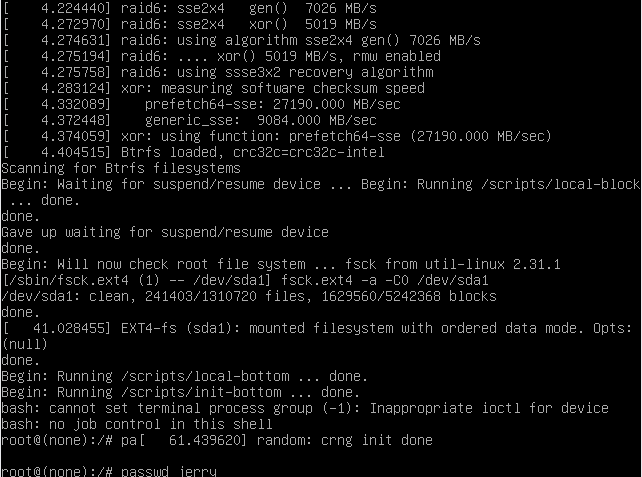
Вам будет предложено дважды ввести новый пароль.
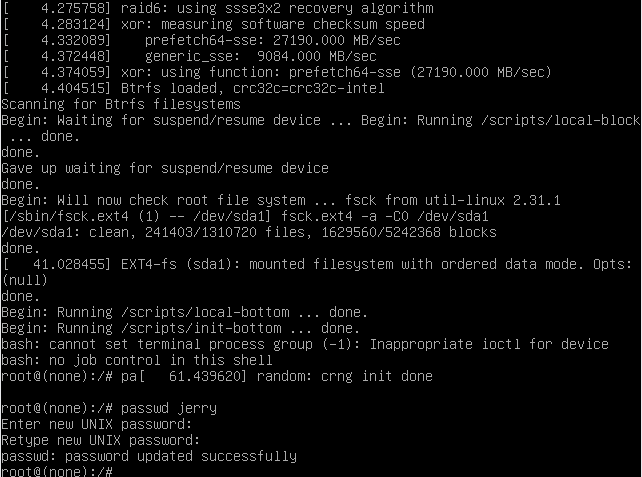
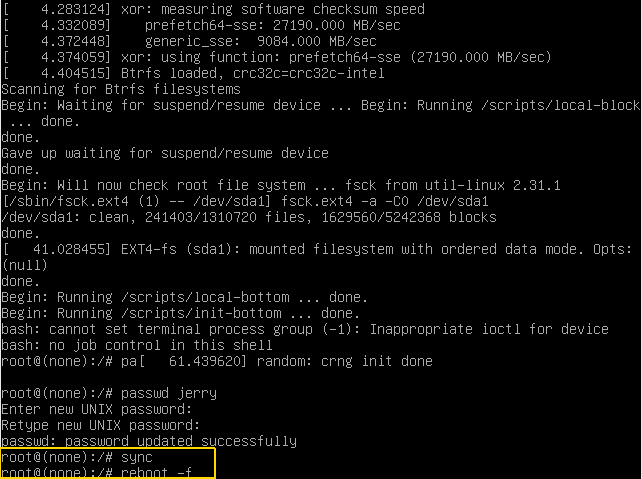
Ваш пароль изменён. Теперь нам нужно сохранить изменения и перезагрузить компьютер. Введите: sync и нажмите Enter. Затем введите: reboot -f
Компьютер перезагрузится. Если вы снова увидите показанный ниже экран, просто нажмите Enter. Это нормально и не появится при следующей перезагрузке. При этой загрузке анимация загрузки также может не отображаться — это тоже нормально и появится при следующей загрузке.
Теперь войдите в систему с вашим паролем.

Основы работы с терминалом
Linux Lite разработан таким образом, что новым пользователям не придётся часто обращаться к терминалу. Но иногда нам всё же нужно выполнить какую-нибудь команду терминала. Ниже представлено очень краткое введение в некоторые наиболее распространённые команды терминала, которые помогут вам ориентироваться в файловой системе компьютера, если это понадобится.
СОВЕТ: вместо того чтобы вводить полное имя файла или папки, введите первые несколько букв и нажмите клавишу TAB — она автоматически дополнит имя. Это сэкономит вам много времени, но будьте внимательны и убедитесь, что ввели правильное имя файла. В приведённых ниже примерах слово «директория» также означает «папка».
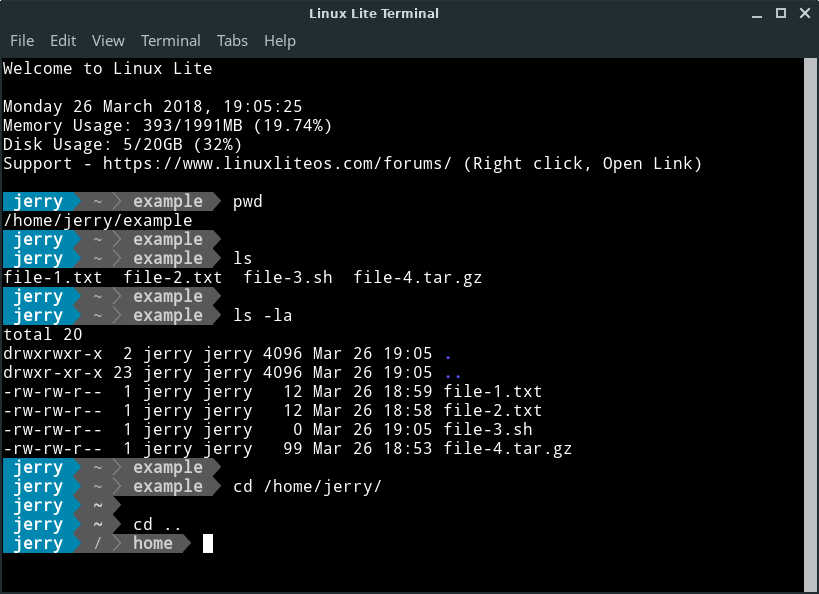
Когда вы впервые открываете терминал, ваше местоположение в файловой системе будет вашей домашней директорией. Вы можете подтвердить это с помощью первой команды из списка ниже — «pwd». Она покажет, что вы находитесь в «/home/username», где «username» — ваше фактическое имя пользователя.
pwd — показывает текущую рабочую директорию (директорию, в которой вы сейчас находитесь). Если вы потеряли ориентацию, просто введите «pwd» — команда сообщит вам, где вы находитесь в файловой системе.
ls — отображает список файлов и директорий в текущей директории
ls -la — более подробный список, отображающий свойства файлов в текущей директории, включая скрытые файлы и их свойства.
cd — смена директории, переход в другую директорию. Например, если вы находитесь в /home/username и хотите перейти в папку Documents, введите: cd Documents. Если после этого ввести pwd, вы увидите, что ваше местоположение теперь /home/username/Documents. Независимо от того, где вы находитесь в терминале, простой ввод cd вернёт вас в домашнюю папку.
cd .. — перейти на одну директорию назад (к родительской директории текущего местоположения).
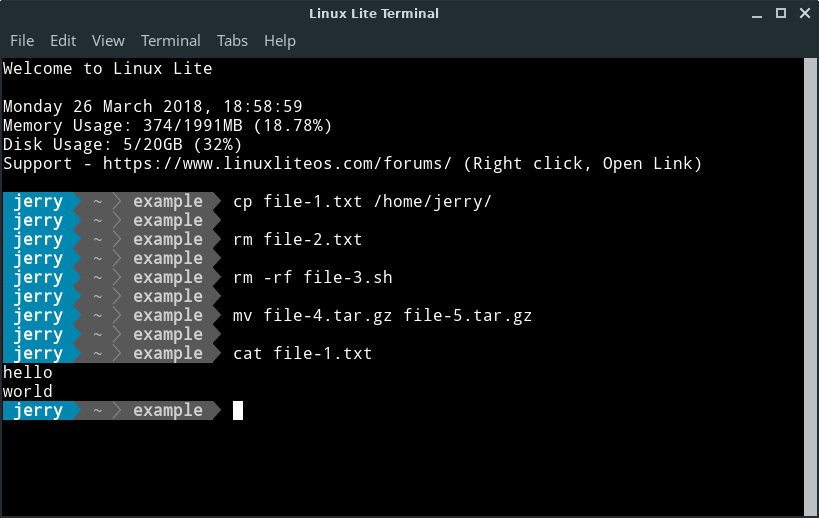
cp — копировать файл в другую директорию
rm — удалить файл или директорию
rm -rf — безвозвратно удалить файл или директорию
mv — переименовать файл или директорию.
Также можно использовать для перемещения файла из одного места в другое, например: mv /home/jerry/file1.doc /home/jerry/Documents
cat — отобразить содержимое файла
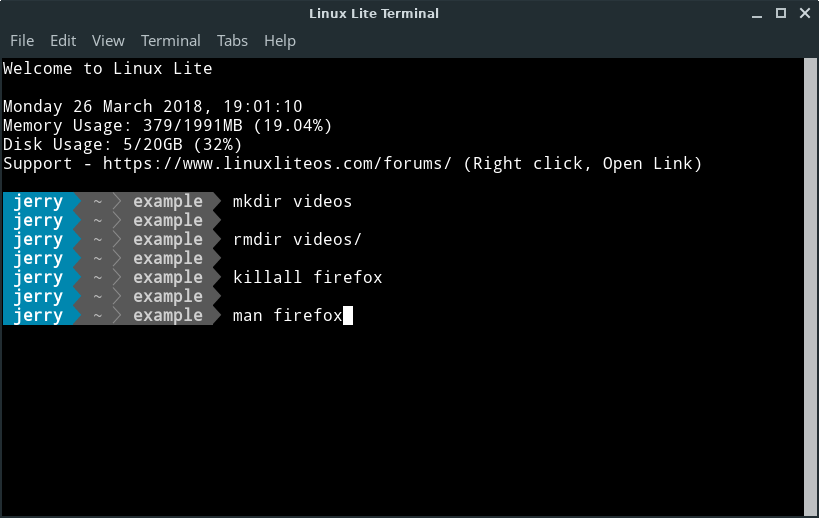
mkdir — создать новую папку
rmdir — удалить папку
killall — завершить процесс с указанным именем
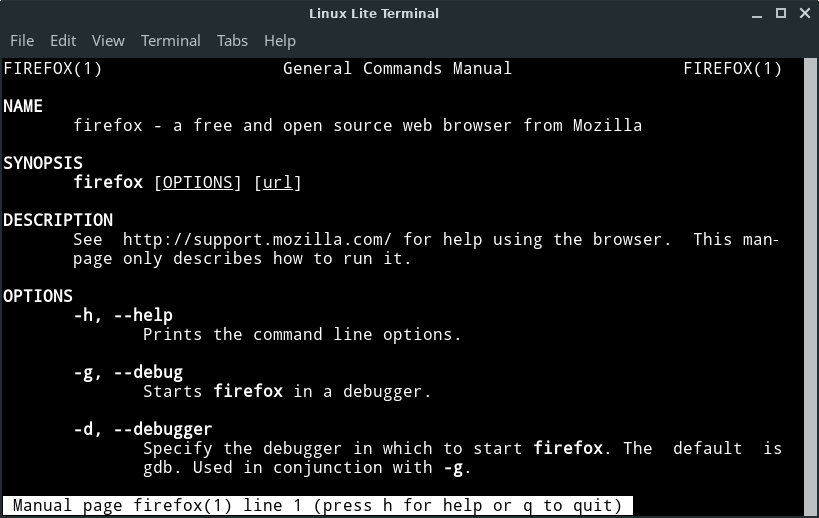
man — прочитать руководство по конкретной программе (введите q для выхода из руководства)
Дополнительные возможности
Linux Lite по умолчанию использует оболочку Bash. Оболочка — это интерфейс командной строки, который интерпретирует ваши команды и запускает системные утилиты или скрипты.
Базовый синтаксис:
command [options] [arguments]
Примеры:
ls -l /home            # List files with details
cd Documents           # Change to the Documents directory
mkdir new_folder       # Create a new directory
rm file.txt            # Delete a file
Сочетания клавиш:
Tab: Автодополнение имён файлов или командCtrl + C: Отменить выполняемую командуCtrl + D: Выйти из оболочкиCtrl + R: Обратный поиск по истории команд
Часто используемые команды
Управление файлами и директориями:
cp file1 file2         # Copy file
mv file1 file2         # Move/rename file
rm file1               # Delete file
touch file1            # Create empty file
nano file1             # Edit file in terminal
Управление системой и пакетами:
sudo apt update              # Update package lists
sudo apt upgrade             # Upgrade installed packages
sudo apt install app-name    # Install a package
sudo apt remove app-name     # Remove a package
Навигация:
pwd                    # Print current directory
ls                     # List files in current directory
cd ..                  # Go up one directory
Информация о процессах и системе:
ps aux                 # View running processes
kill PID               # Terminate a process
df -h                  # Disk usage
free -h                # RAM usage
Псевдонимы Bash
Псевдонимы позволяют создавать сокращения для длинных или часто повторяемых команд.
Создание или редактирование псевдонимов:
nano ~/.bashrc
Добавьте строки вида:
alias update='sudo apt update && sudo apt upgrade'
alias cls='clear'
alias ll='ls -alF'
Активировать изменения:
source ~/.bashrc
Псевдонимы упрощают рабочий процесс и позволяют не вводить полные команды каждый раз.
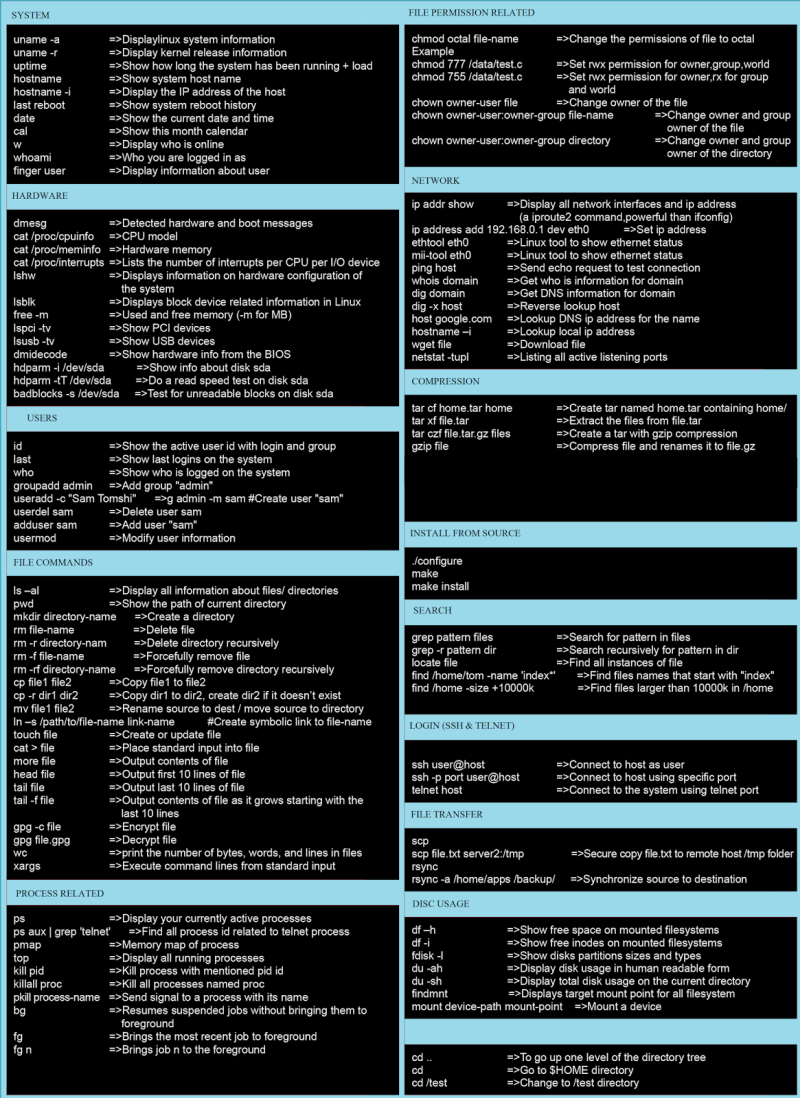
Справочник команд Linux CopyLeft: