Software
Linux Lite Home | Download | Donate | Hardware Database | Forums
Obtendo Software
Obter software no Linux é mais fácil do que no Windows. A grande maioria dos programas que você pode querer/precisar instalar está centralizada no que chamamos de repositórios de software (repos). Em vez de pesquisar na web, baixar programas de vários sites (alguns dos quais podem não ser confiáveis), executar o instalador, reiniciar, etc., o software disponível está todo centralizado e disponível para instalação em segundos. Os pacotes/(programas) nos repositórios são testados, aprovados para inclusão nos repos e assinados com segurança para garantir sua validade.
Existem alguns métodos comuns para instalar e remover software. O Linux Lite vem com o Lite Software que possui o Manage All Software integrado.
Instalando Software
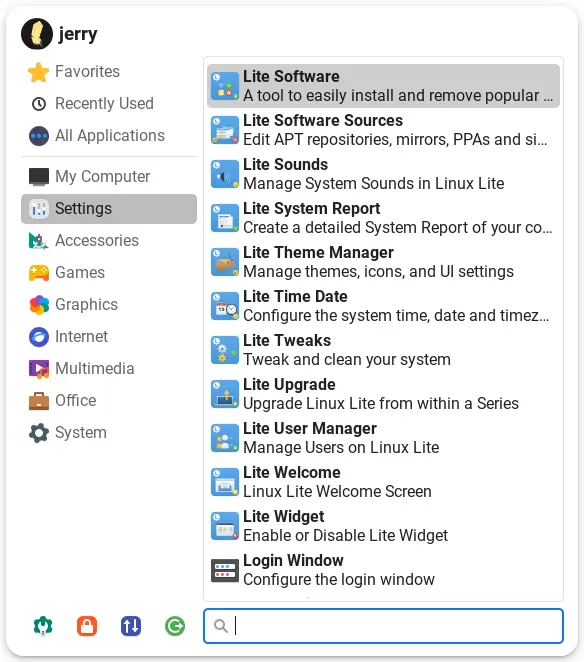
Clique em Menu, Settings, Lite Software e digite sua senha quando solicitado.
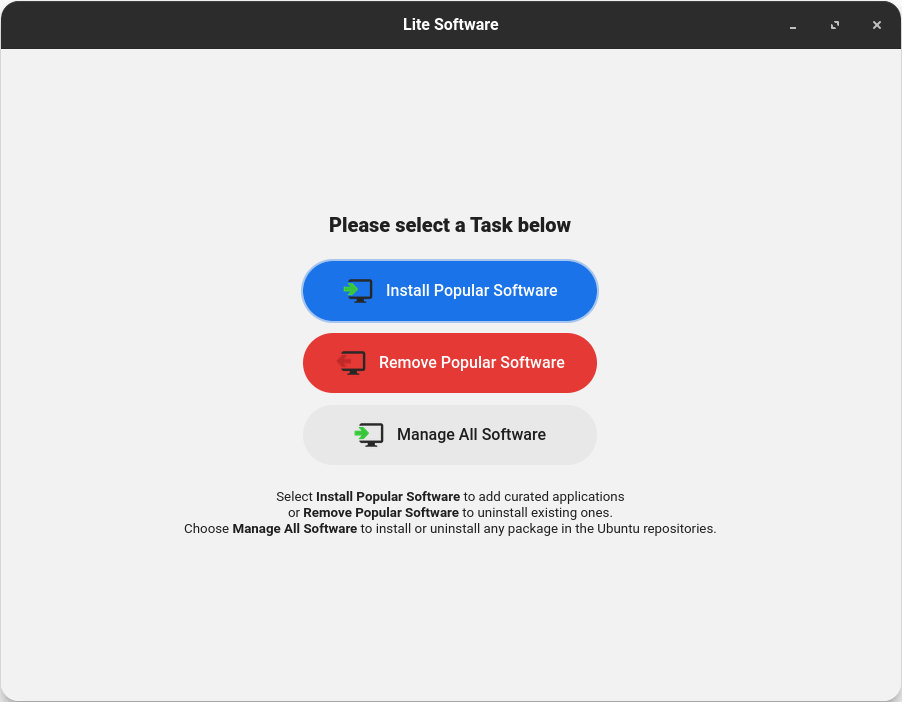
Clique em Manage All Software
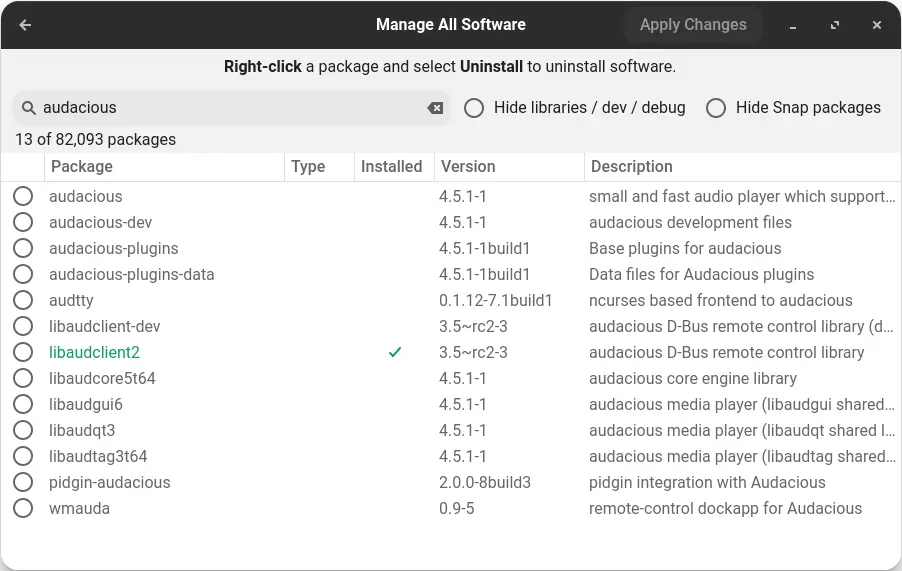
Digite sua consulta de pesquisa. Neste exemplo, vamos pesquisar pelo player de música 'audacious'.
Selecione o pacote que deseja instalar e clique em Apply Changes no topo.
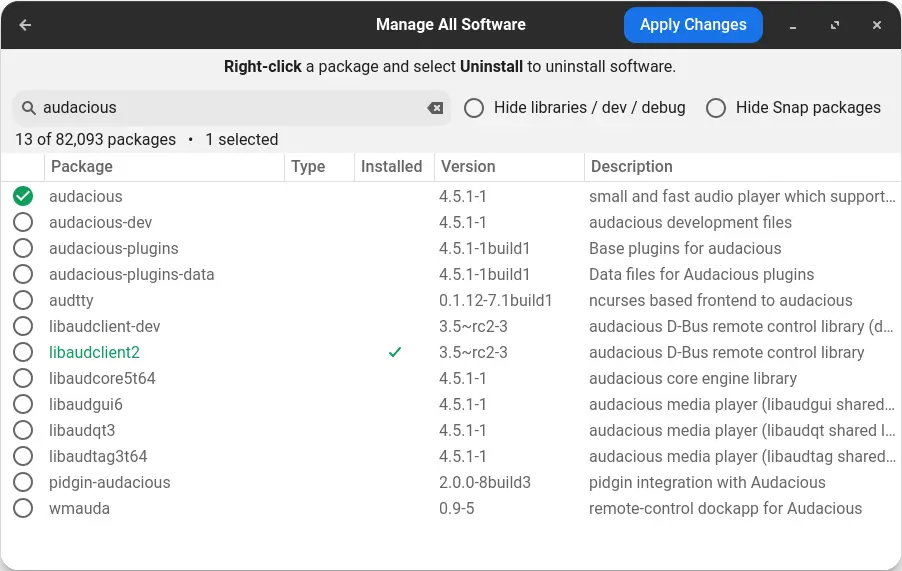
NOTA: Alguns programas informarão que há pacotes adicionais que precisam ser instalados para que o aplicativo funcione. Esses também são conhecidos como dependências e são necessários para que o programa funcione corretamente.
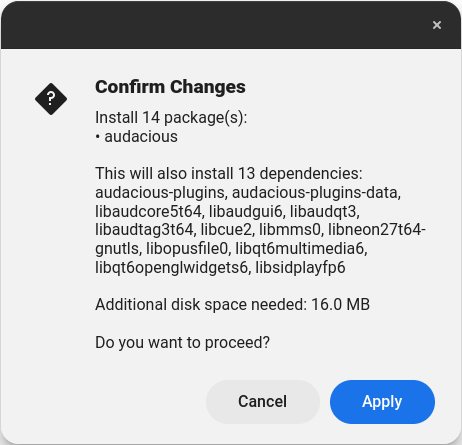
Clique em Apply. O software será instalado e uma entrada no Menu será criada na categoria de Menu relevante. Para o audacious, a categoria do Menu seria Multimedia.

Desinstalando Software
Desinstalar software é o processo inverso de instalar software no Manage All Software. Digite o nome do software na caixa de pesquisa:
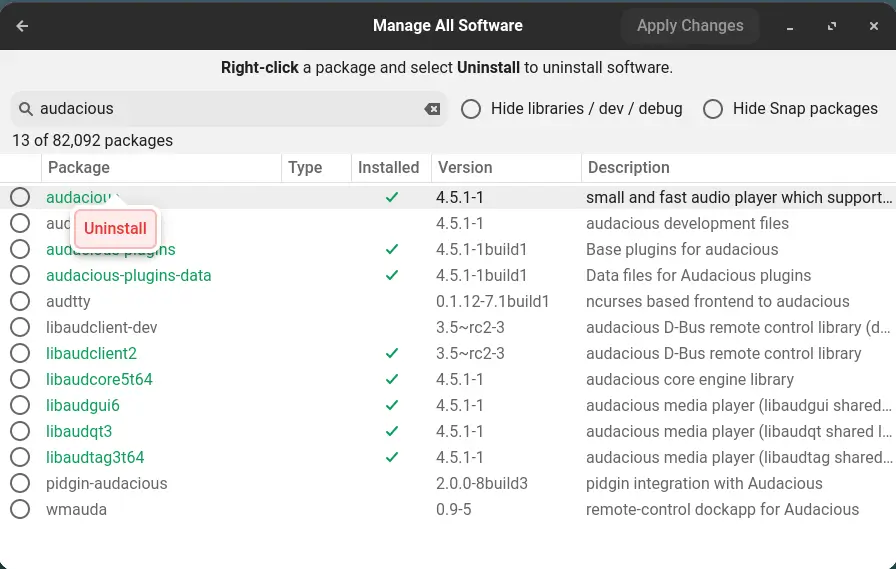
Clique com o botão direito no software e selecione Uninstall. Agora clique no botão Apply Changes e seu software será desinstalado. Seja muito cuidadoso com esse processo, pois você pode desinstalar inadvertidamente software crucial do sistema. Se tiver alguma dúvida, pesquise na internet primeiro para ver se é seguro desinstalar o software.
Instalando Software - A Partir do Código-Fonte
Haverá momentos em que você precisará compilar e instalar um aplicativo ou driver a partir do código-fonte. Veja o que fazer.
Neste exemplo, vamos instalar um aplicativo (Pidgin) a partir do código-fonte.
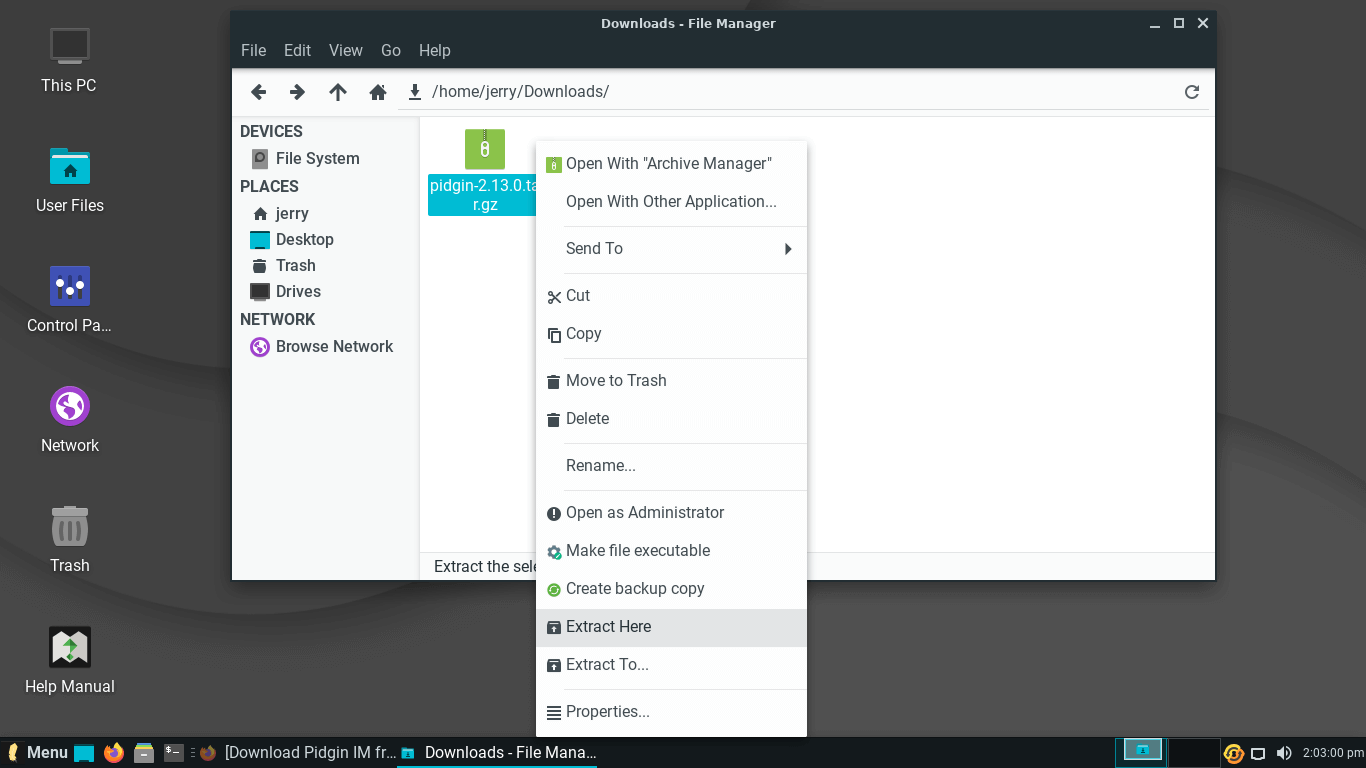
A maioria dos pacotes de código-fonte vem em um formato de arquivo compactado. Vamos clicar com o botão direito no arquivo e selecionar Extract Here.
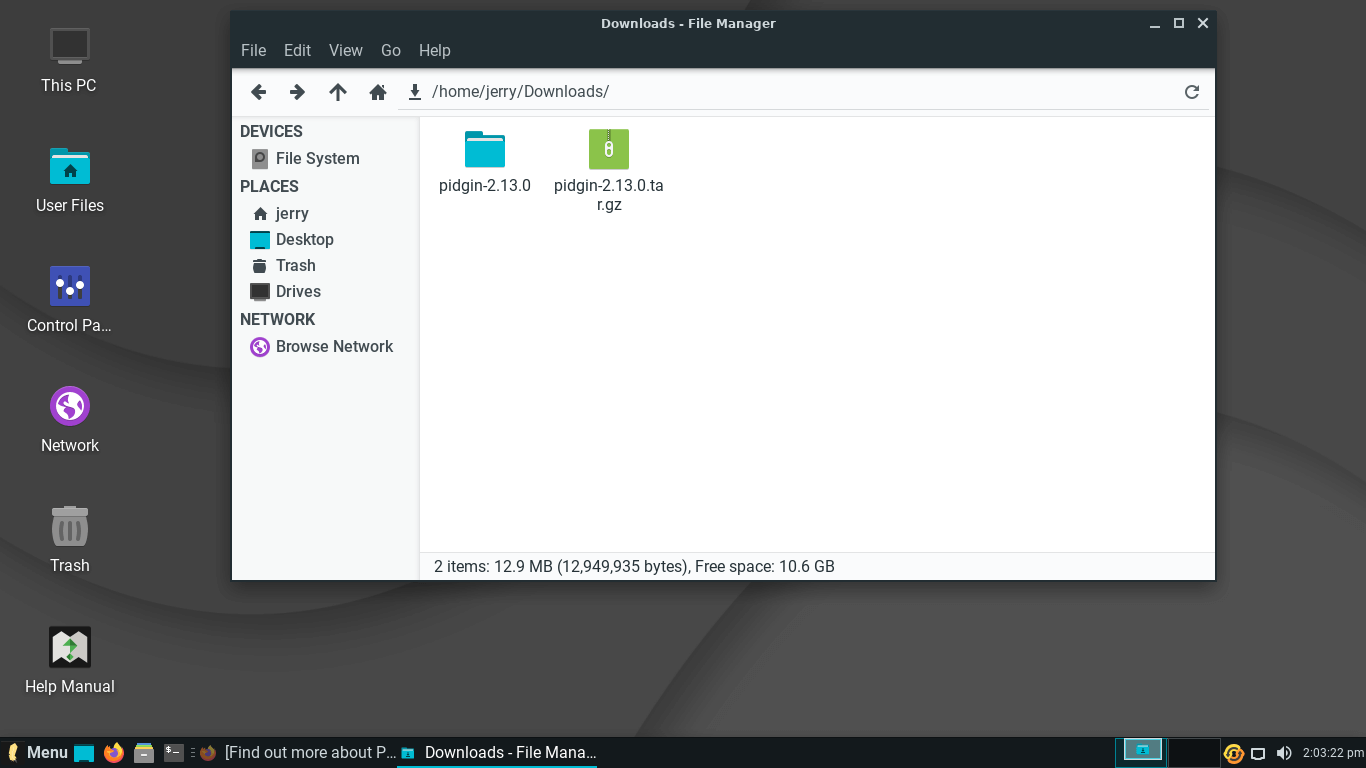
Vamos entrar na pasta recém-extraída, clicar com o botão direito, Open Terminal Here e digitar o seguinte comando:
Comando do Terminal:
./configure
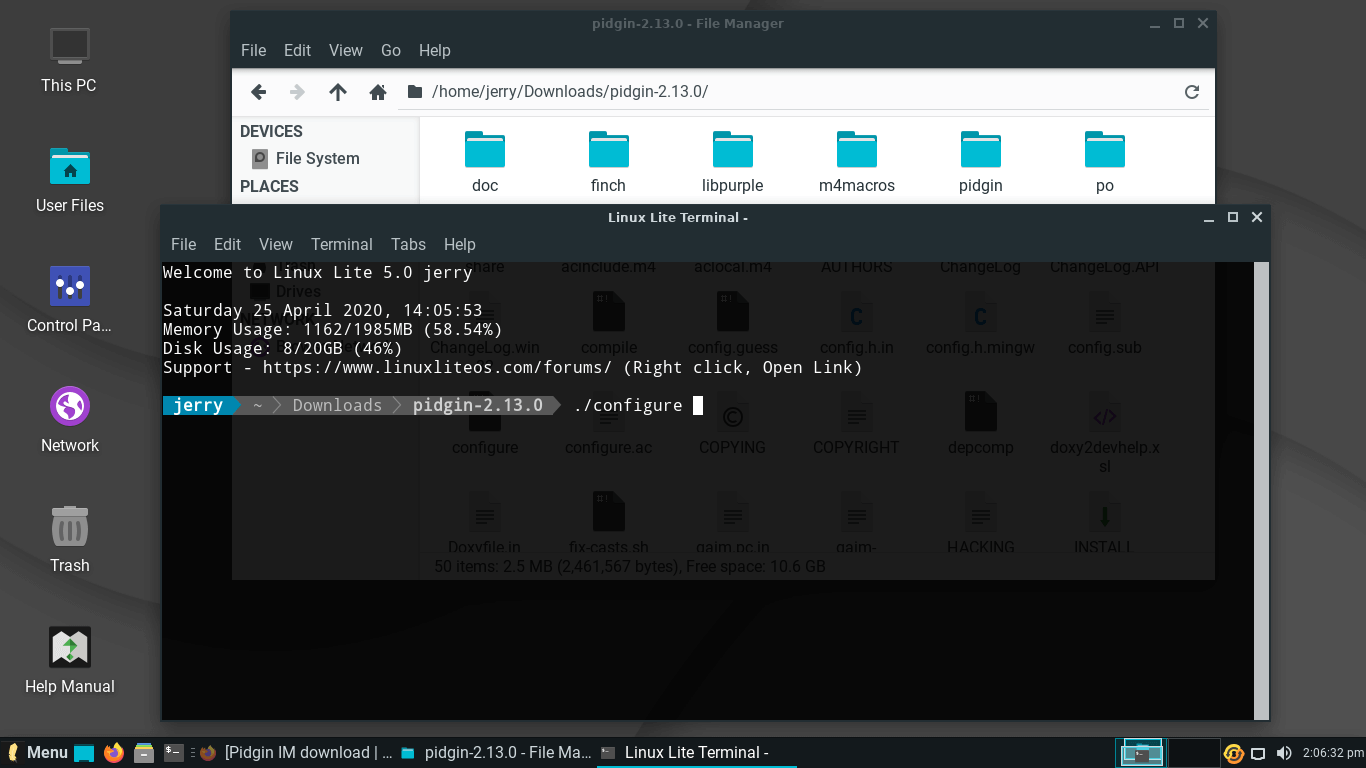
Agora ele verificará se temos todas as ferramentas necessárias para compilar este software.
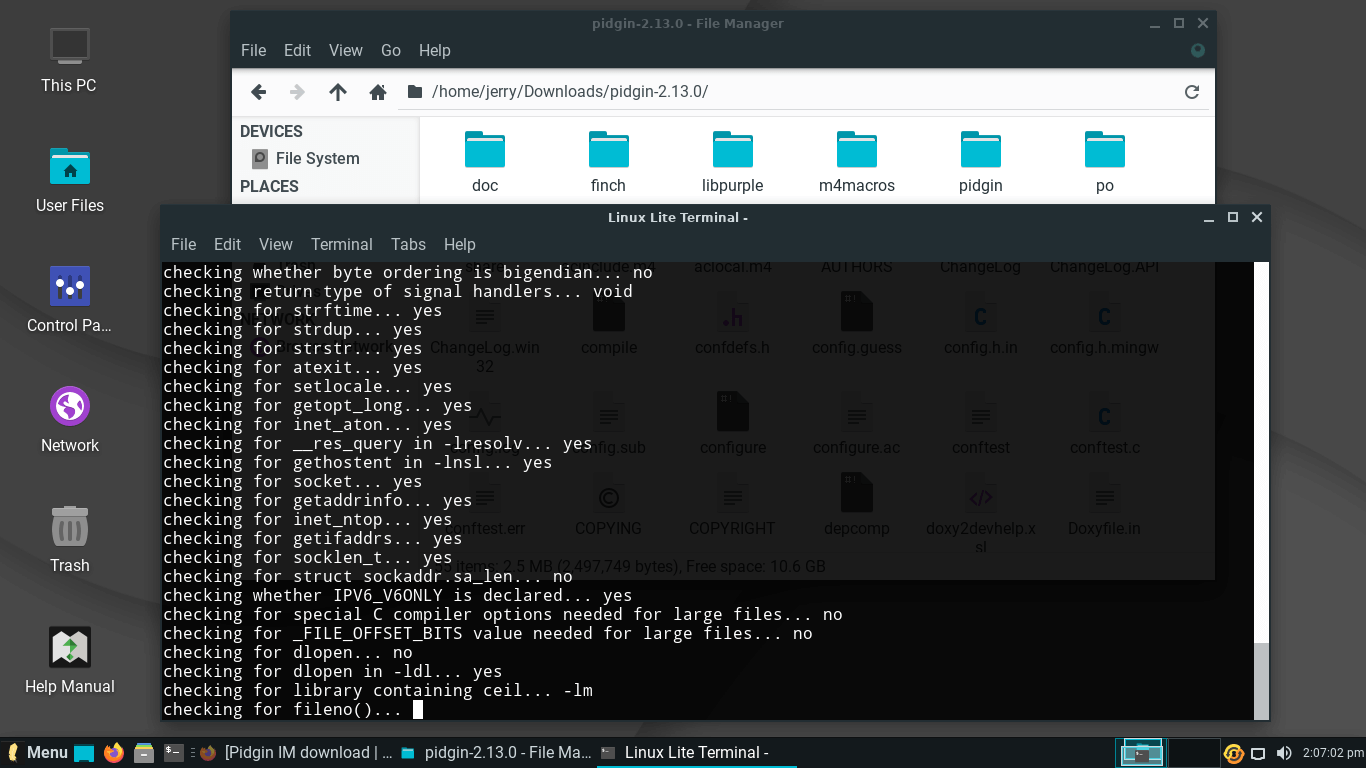
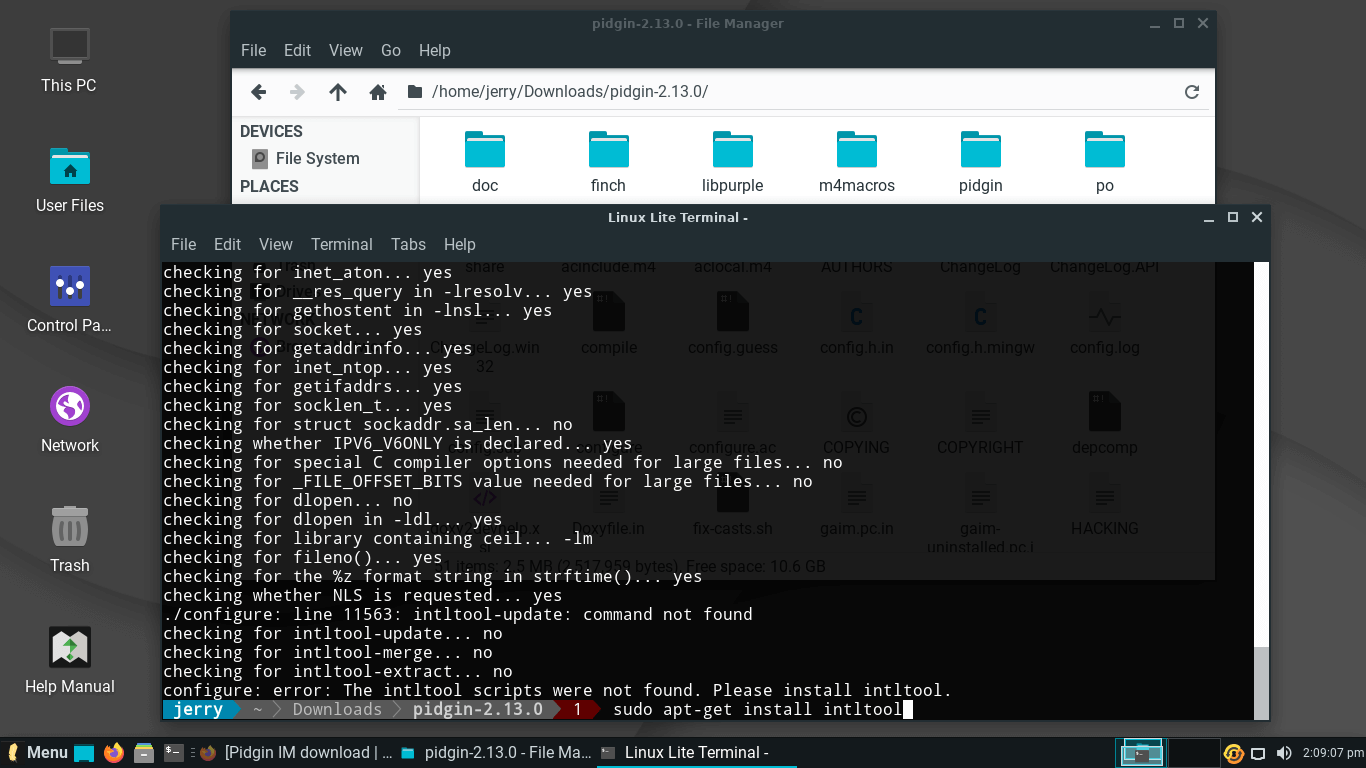
Como podemos ver abaixo, ele precisa de um software chamado intltool. Vamos instalá-lo com o apt-get.
Agora que nosso pacote necessário está instalado, podemos tentar o ./configure novamente.
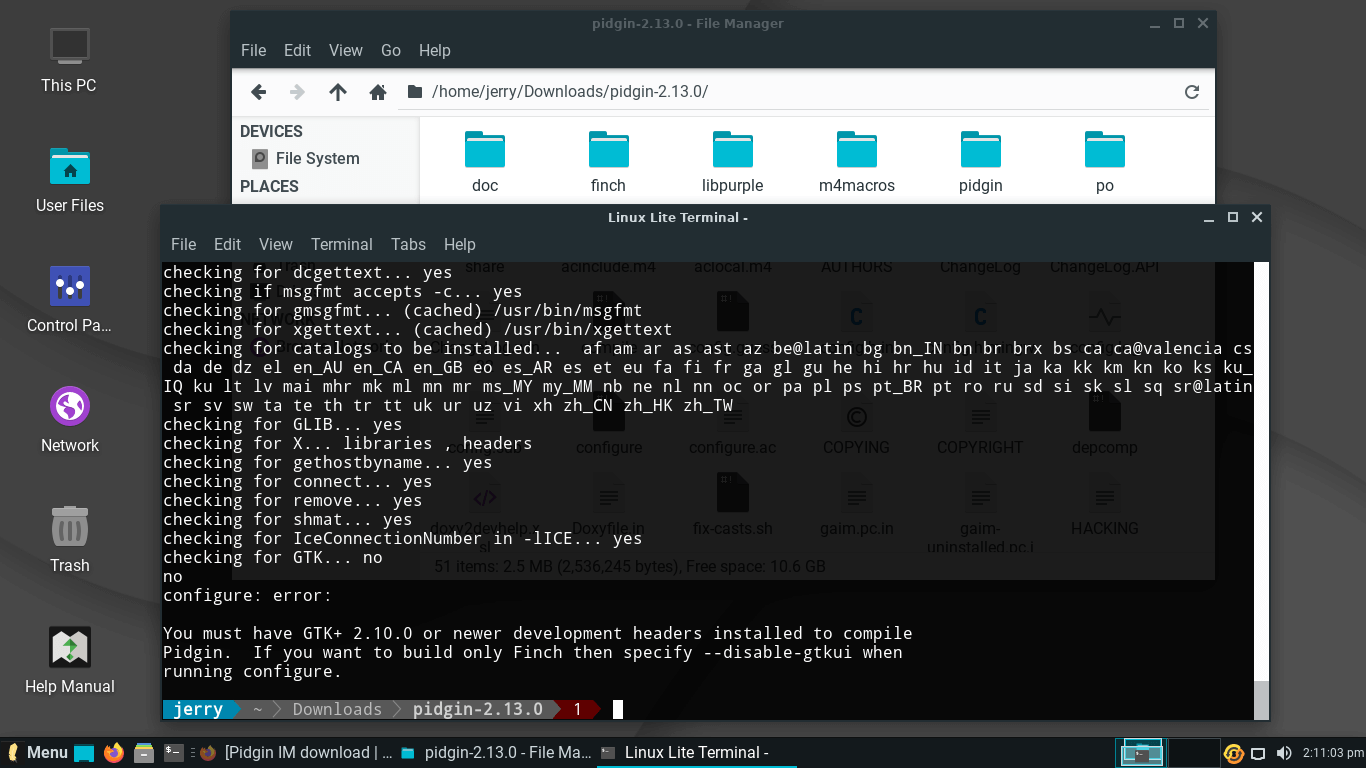
DICA: Pesquise as mensagens de erro no Google, elas devem levá-lo ao pacote que você precisa instalar.
Continue trabalhando pelas informações no Terminal até que o ./configure funcione corretamente.
Por fim, um ./configure bem-sucedido.
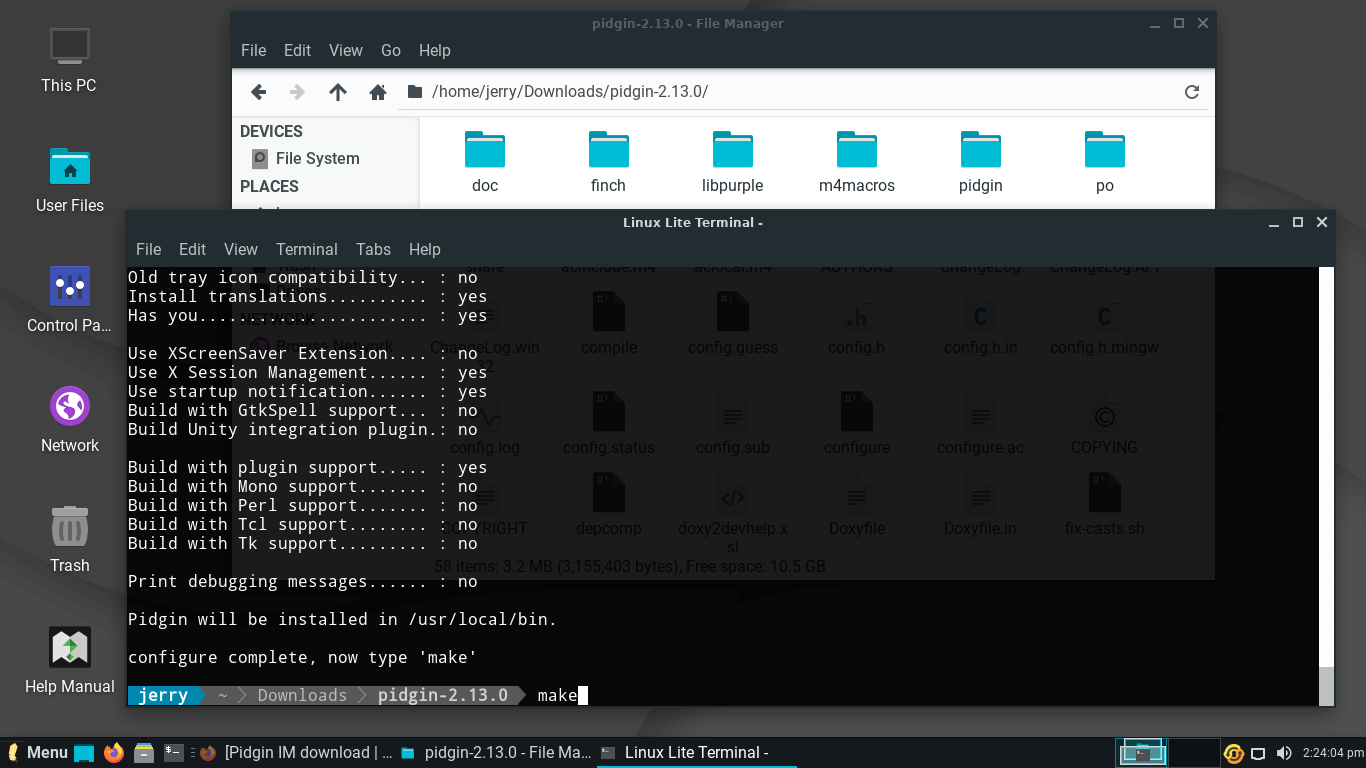
Agora podemos compilar o aplicativo real com o comando make.
Comando do Terminal:
make
Esse processo pode demorar bastante, então deixe-o concluir.
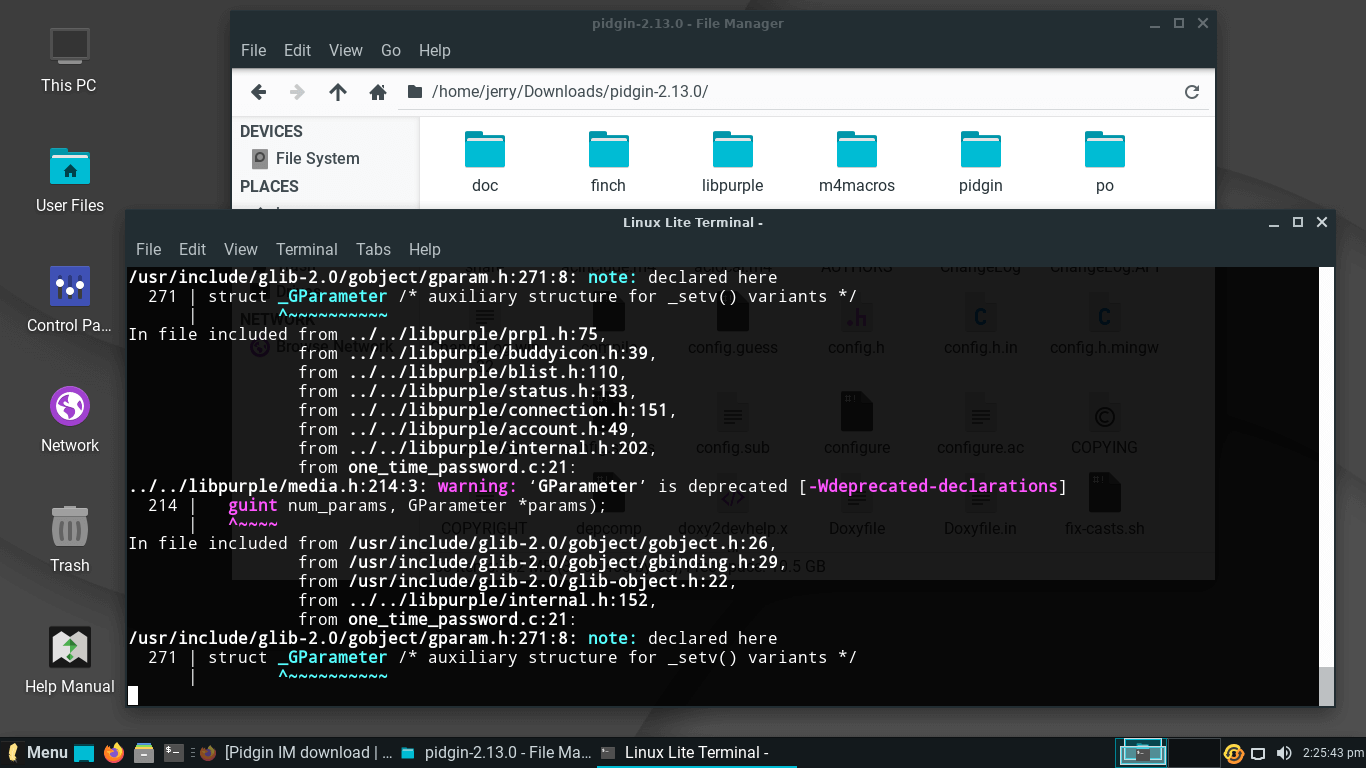
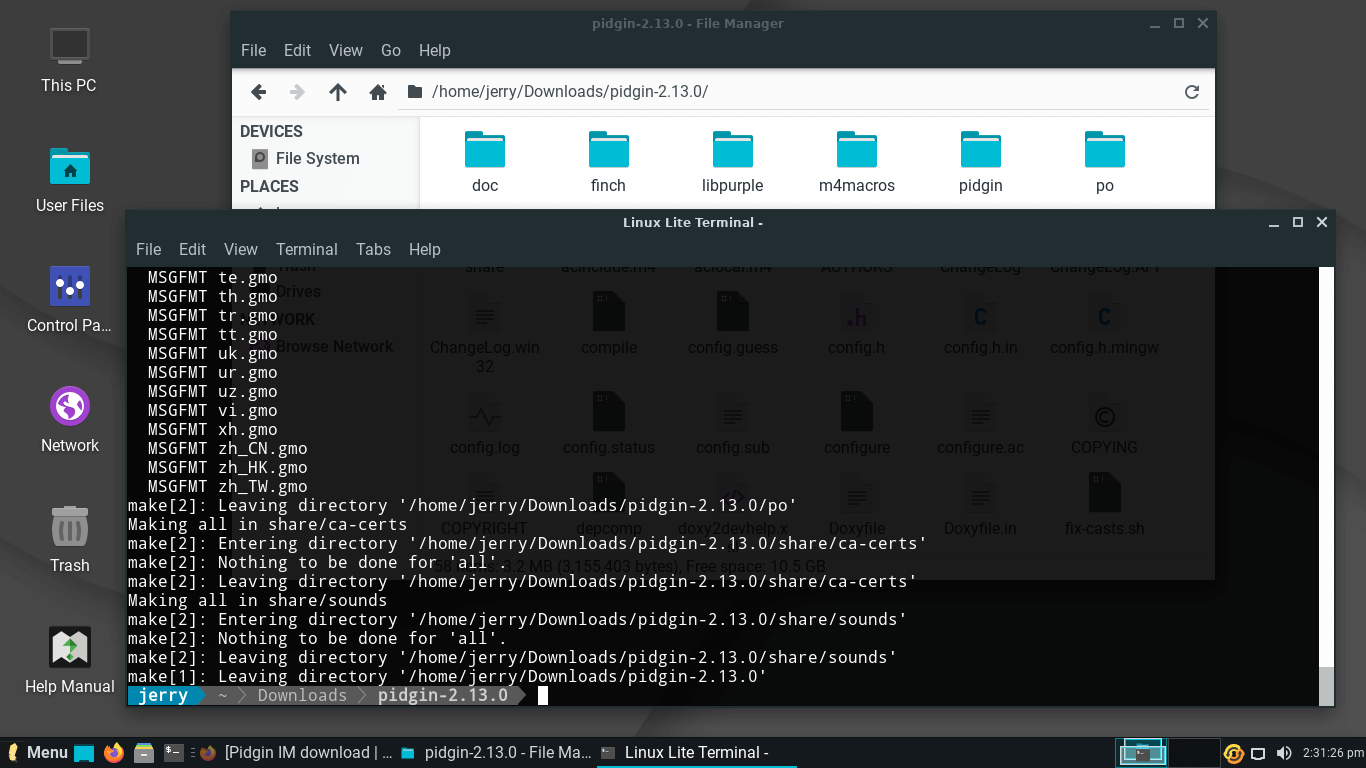
O comando make foi concluído sem erros.
Agora para instalar o aplicativo. Aqui usamos o comando sudo make install. Digite sua senha quando solicitado:
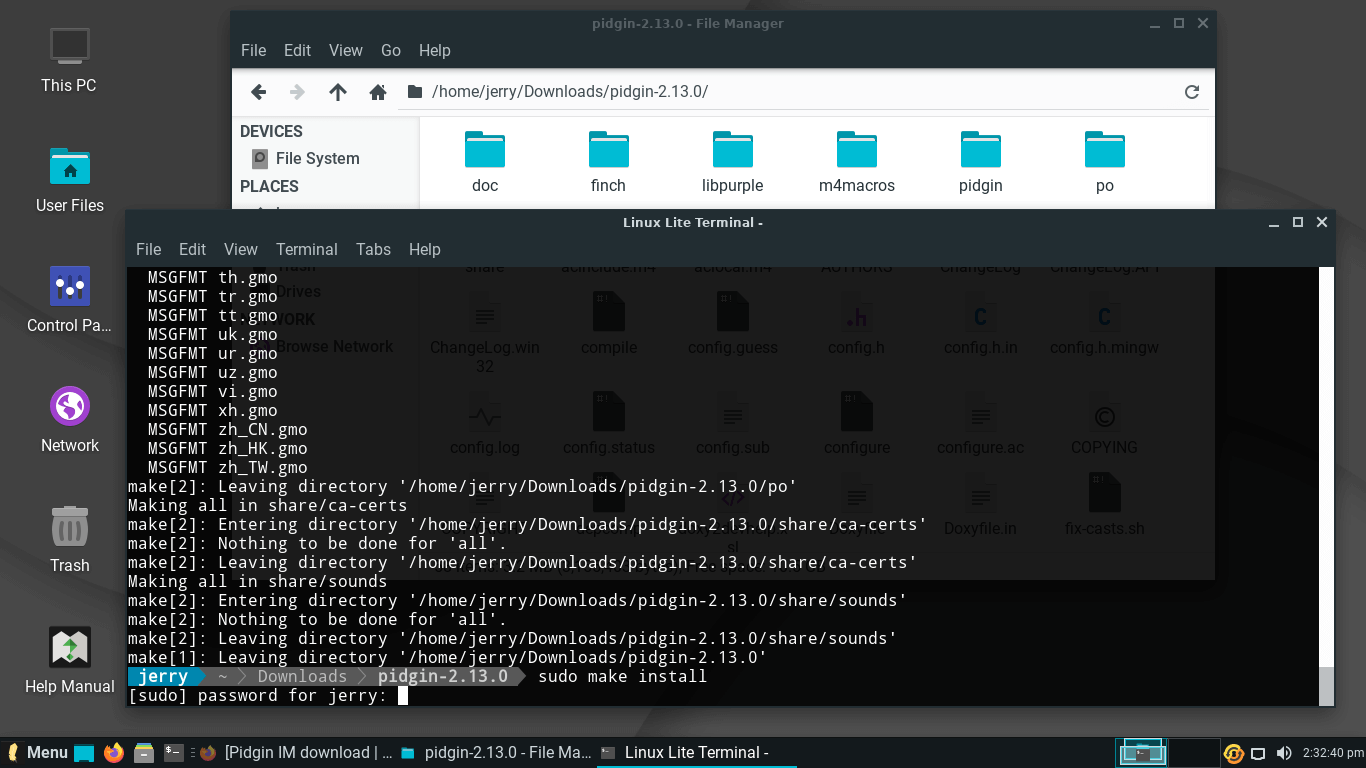
Comando do Terminal:
sudo make install
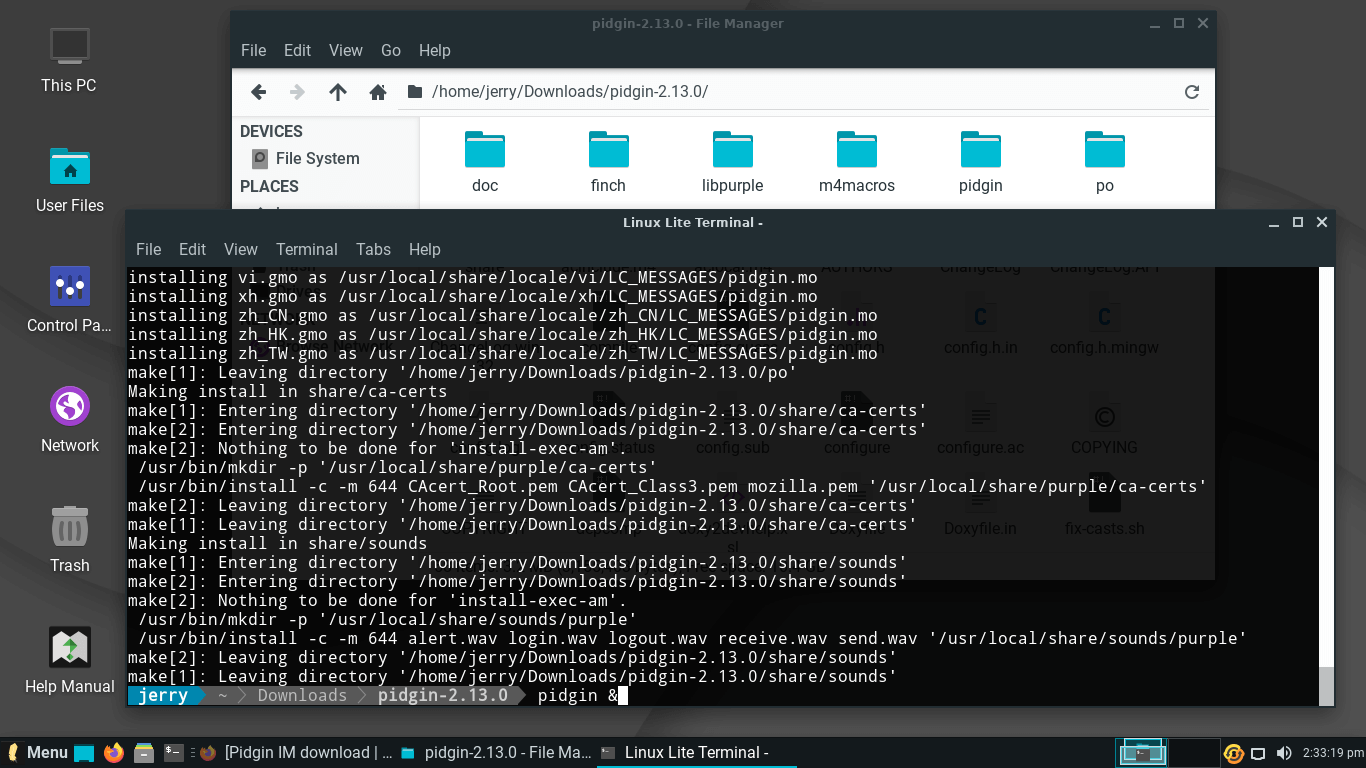
Depois que nosso programa for instalado, podemos executar o comando do aplicativo (pidgin) a partir do Terminal. Observe que colocamos um espaço e o símbolo & no final. Isso é para que possamos ainda executar o aplicativo e fechar o Terminal.
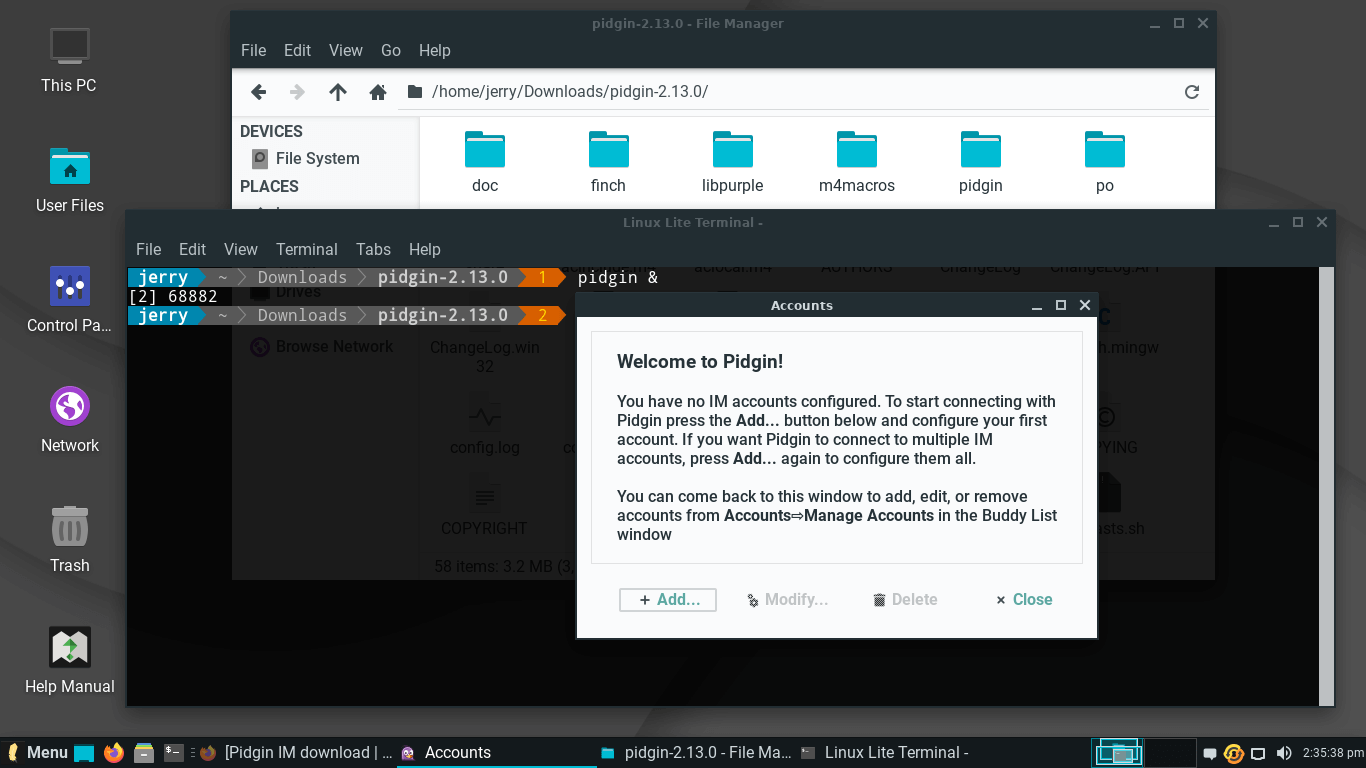
Nosso aplicativo em ação.
Para Desinstalar um aplicativo do Código-Fonte:
Abra um Terminal de dentro da pasta do código-fonte do aplicativo que deseja remover e digite o seguinte comando:
Comando do Terminal:
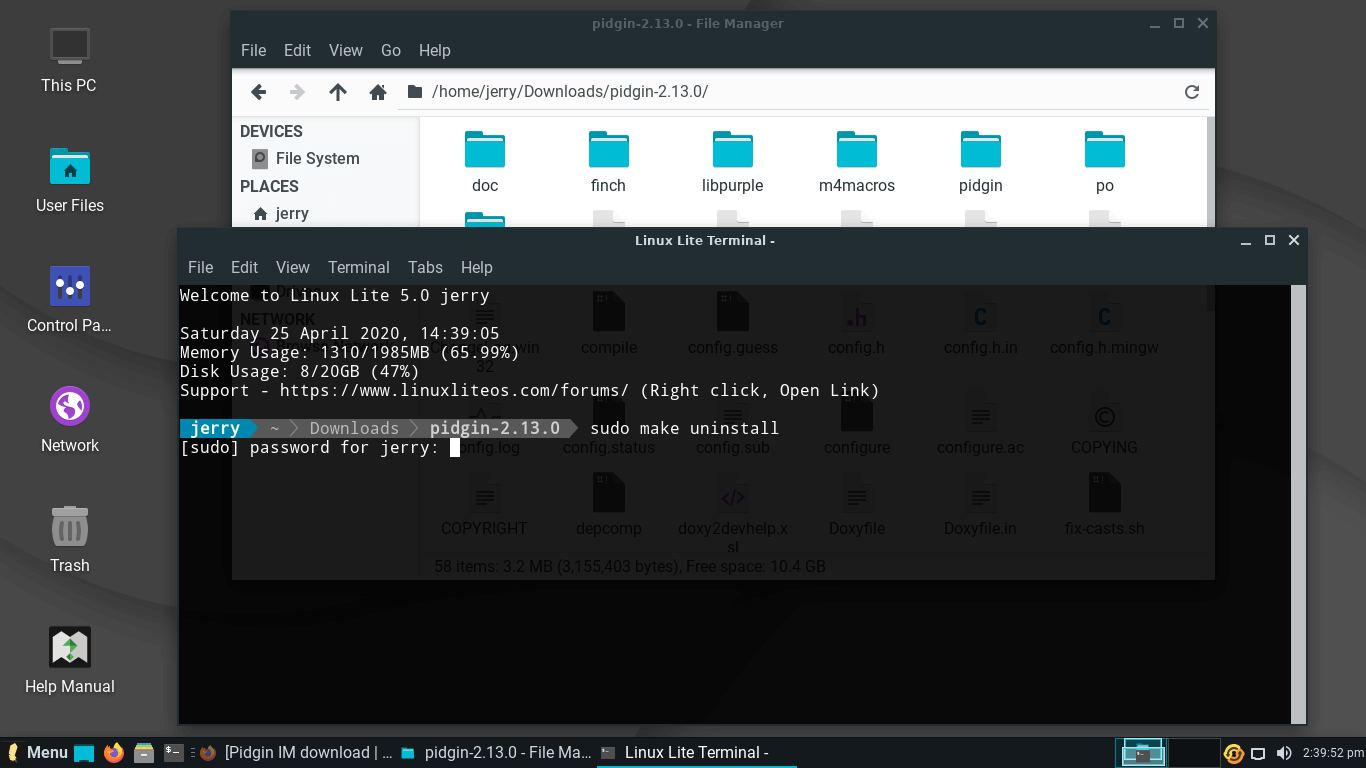
sudo make uninstall
Digite sua senha.
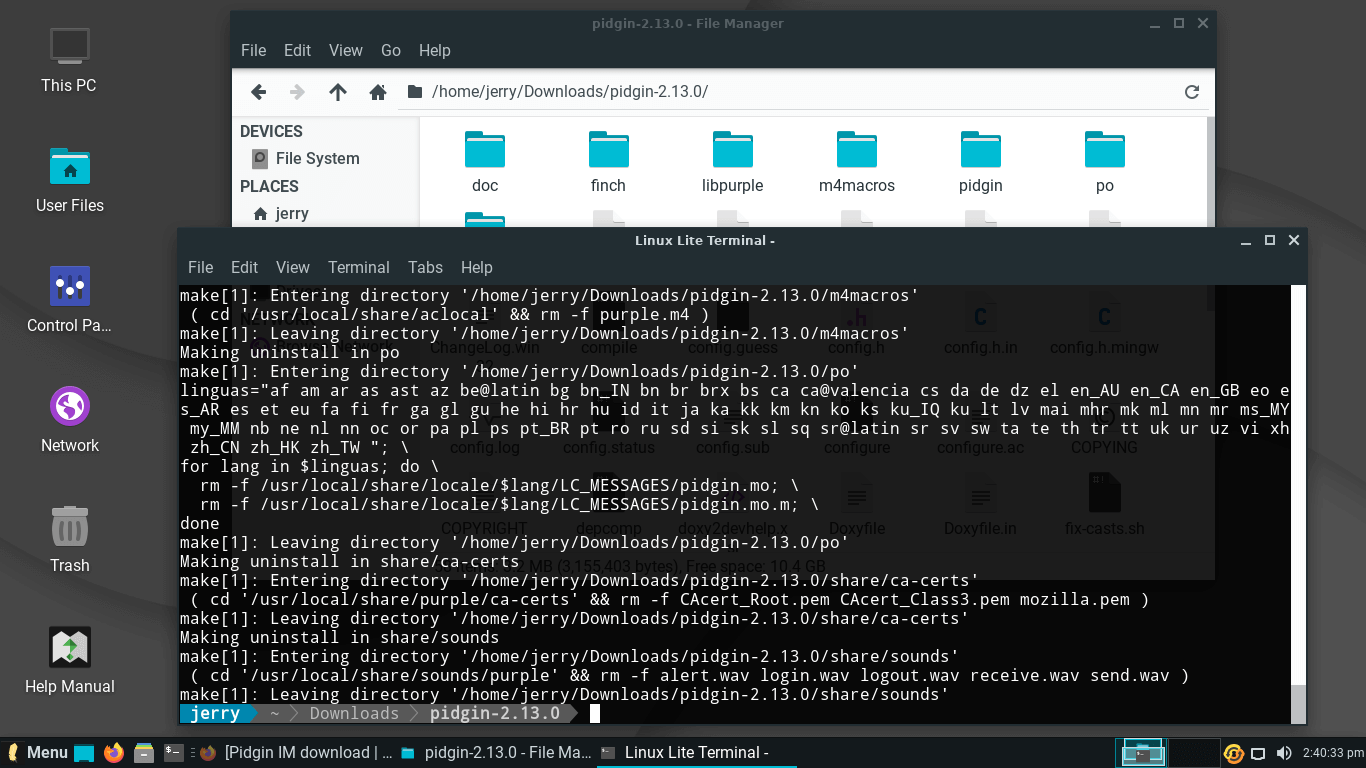
Aplicativo removido com sucesso.
Instalando Software - A Partir de um Pacote Deb
Pode haver aplicativos que só podem ser instalados via pacote deb. Vamos mostrar como fazer isso.
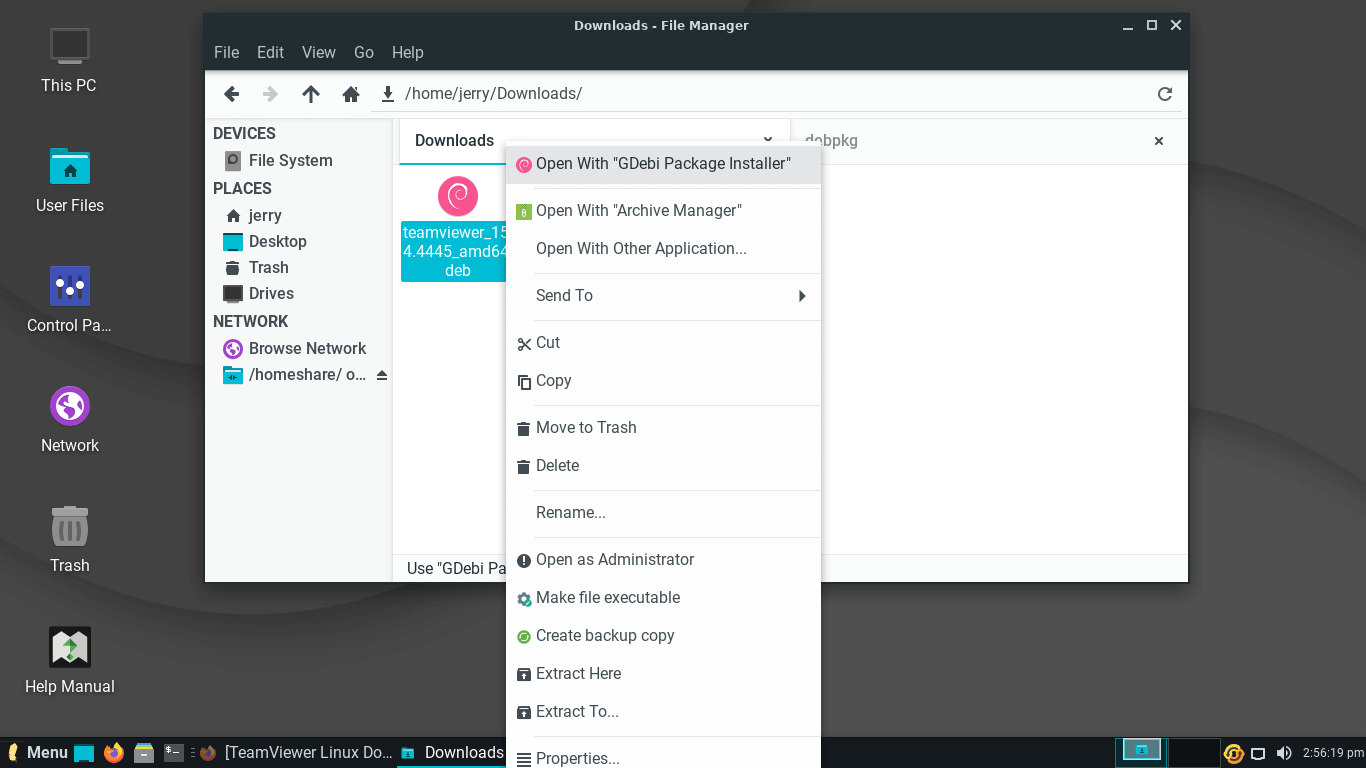
Neste exemplo, vamos instalar o Teamviewer. Depois de baixar nosso pacote deb, clique com o botão direito nele e selecione Open With GDebi Package Installer.
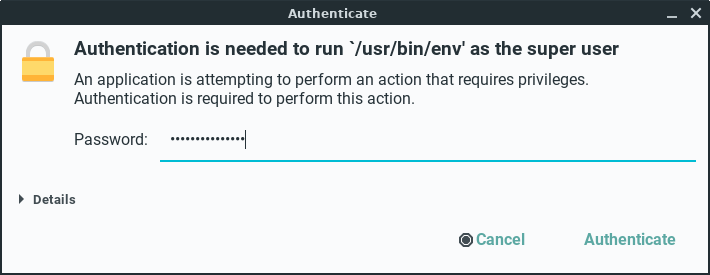
Digite sua senha.
Uma nova janela do Instalador de Pacotes será exibida. Clique em Install Package.
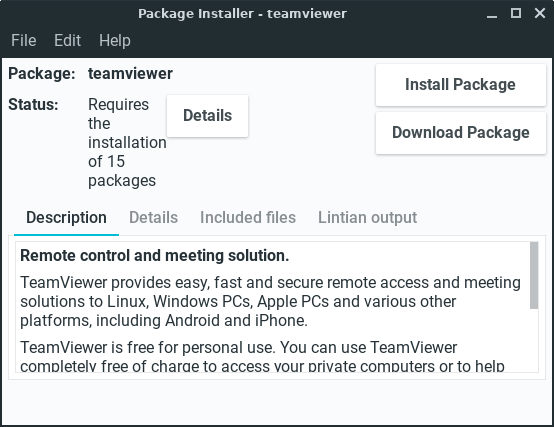
O instalador de pacotes baixará todas as dependências que o aplicativo precisa e instalará o aplicativo.
O pacote deb foi instalado. Guarde o pacote original caso queira desinstalá-lo algum dia.
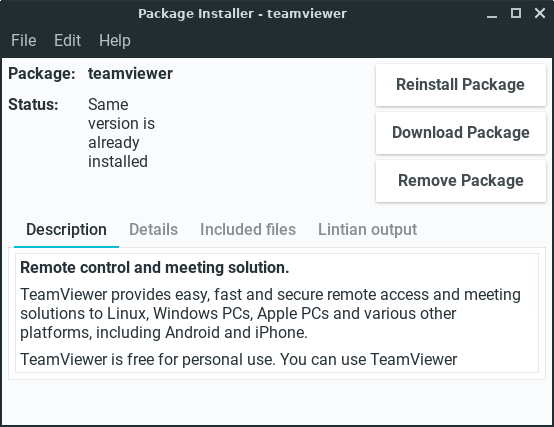
Para Desinstalar um aplicativo de um Pacote Deb:
Clique duas vezes no pacote original, digite sua senha.
Escolha Remove Package.
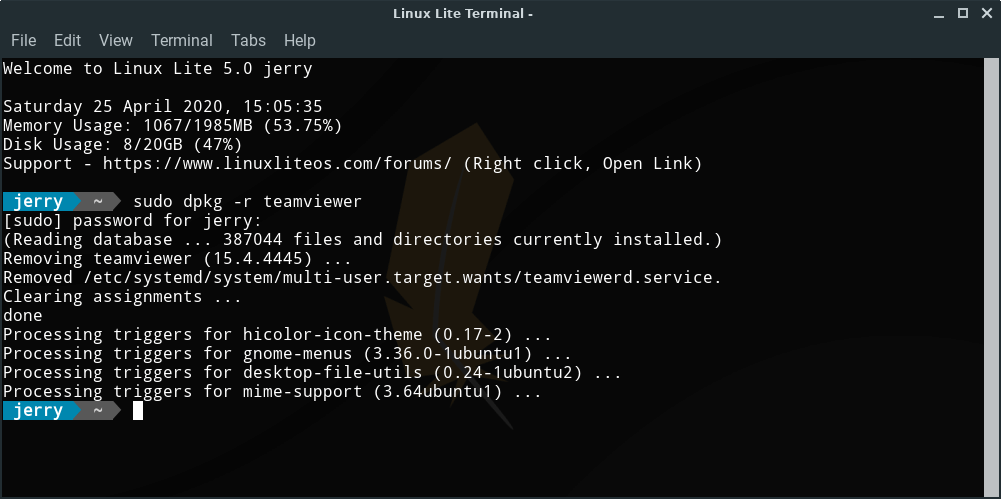
Se você não tiver mais o pacote, abra um terminal e digite o nome do aplicativo com o comando de remoção:
Comando do Terminal:
sudo dpkg -r teamviewer
Digite sua senha. O aplicativo foi removido.
Instalando Software - A Partir de um Terminal usando APT
Outra maneira de instalar e remover software é a partir do Terminal usando o sistema APT (Advanced Package Tool).
Da Wikipedia - 'APT é uma interface de usuário de software livre que trabalha com bibliotecas principais para gerenciar a instalação e remoção de software no Debian, Ubuntu e distribuições Linux relacionadas.' como o Linux Lite.
Nos exemplos a seguir, usaremos o APT para instalar, remover, gerenciar e obter informações do software conhecido como Ristretto (na maioria dos casos).
Instalando Software.
1. Abra um Terminal e digite o seguinte, seguido de sua senha.
Comando do Terminal:
sudo apt update
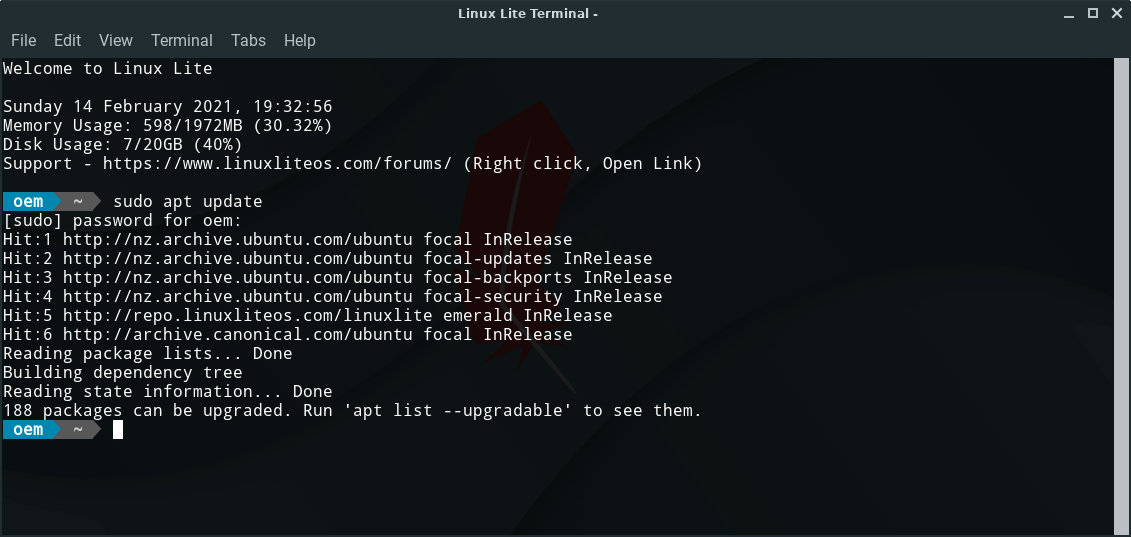
Este comando garante que estamos obtendo as versões mais recentes de todo o software daquele repositório.
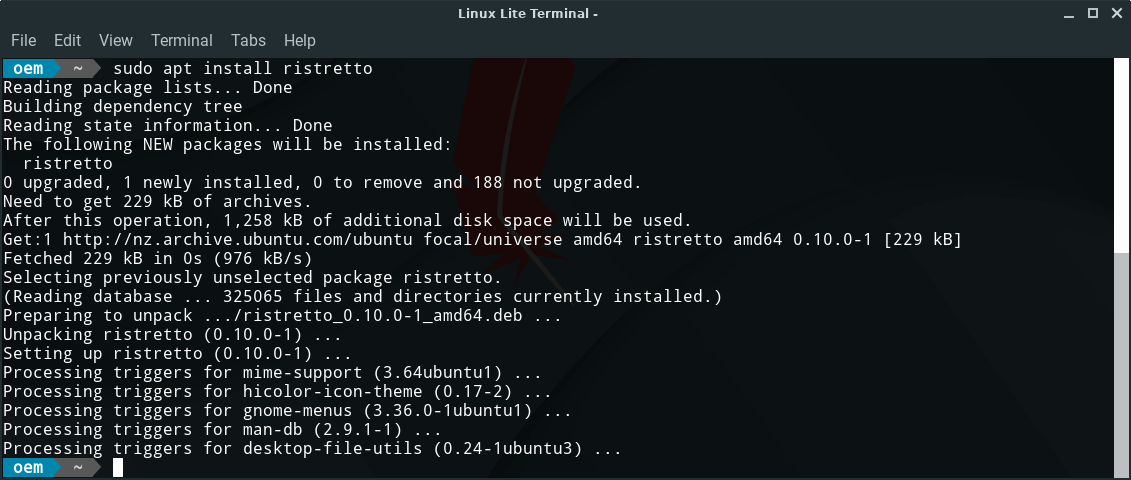
2. Agora, digite o seguinte para instalar o Ristretto: (todos os nomes de pacotes/software estão sempre em letras minúsculas)
Comando do Terminal:
sudo apt install ristretto
Removendo Software.
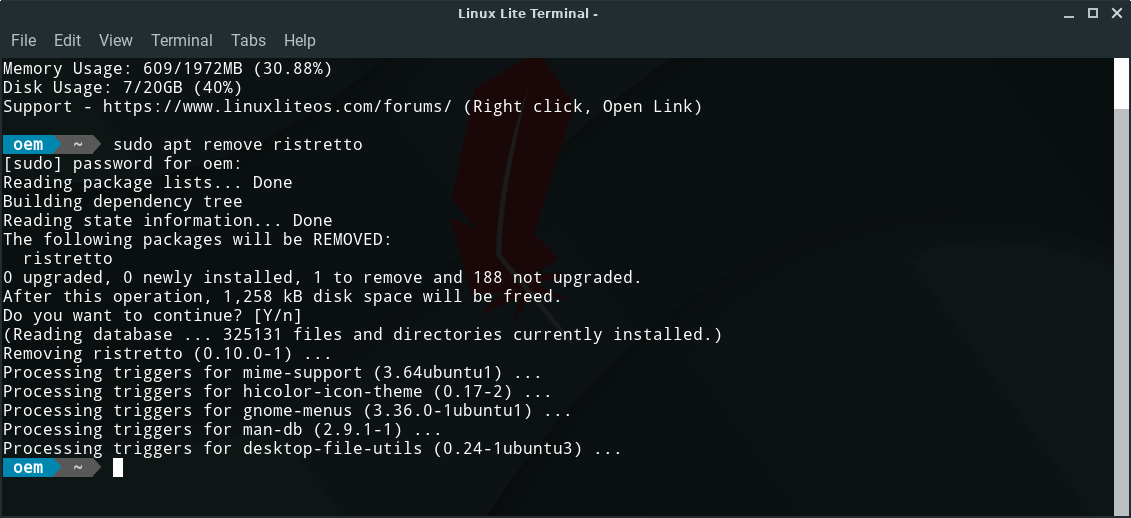
1. Abra um Terminal e digite o seguinte, seguido de sua senha. Em seguida, pressione a tecla Enter para confirmar o processo de remoção.
Comando do Terminal:
sudo apt remove ristretto
Remover um pacote instalado e todas as suas dependências:
Comando do Terminal:
sudo apt autoremove ristretto
Outros comandos APT úteis.
Instalar mais de um programa. Deixe um espaço entre os nomes dos programas:
Comando do Terminal:
sudo apt install ristretto midori
Remover mais de um programa. Deixe um espaço entre os nomes dos programas:
Comando do Terminal:
sudo apt remove ristretto midori
Este comando removerá o programa e todos os seus arquivos de configuração. Útil se você não quiser nenhum arquivo residual.
Comando do Terminal:
sudo apt purge ristretto
Atualizar todo o software do seu sistema a partir dos repositórios (específico para o Linux Lite)::
Comando do Terminal:
sudo apt update && sudo apt dist-upgrade
Sempre que você instala um programa, seu pacote é baixado para uma pasta. Com o tempo, essa pasta crescerá em tamanho; use este comando para esvaziar essa pasta:
Comando do Terminal:
sudo apt clean
Este comando também removerá quaisquer pacotes desnecessários associados a um comando apt remove quando você tiver removido um programa específico. Ele também removerá kernels não utilizados:
Comando do Terminal:
sudo apt autoremove
Para pesquisar um software específico e obter sua descrição:
Comando do Terminal:
apt-cache search ristretto
Para listar todos os pacotes que contêm um nome específico:
Comando do Terminal:
apt-cache pkgnames leaf
Para uma explicação mais detalhada de um pacote e seus detalhes:
Comando do Terminal:
apt-cache show ristretto
Para listar quais pacotes extras (dependências) serão instalados com um software:
Comando do Terminal:
apt-cache showpkg ristretto
Como instalar um software sem que ele seja atualizado:
Comando do Terminal:
sudo apt install ristretto --no-upgrade
Como atualizar apenas softwares específicos:
Comando do Terminal:
sudo apt install ristretto --only-upgrade
Como baixar um software:
Comando do Terminal:
apt download ristretto
Ver as alterações em um pacote desde o último lançamento:
Comando do Terminal:
apt changelog ristretto
Atualizações
Manter o Linux Lite atualizado é um processo simples.

Tornamos o processo de atualização o mais simples possível. Basta clicar em Menu, Favorites, Install Updates e você será solicitado a digitar sua senha. O programa então buscará por atualizações e, se encontrar alguma, perguntará se você deseja continuar.
(Nota: O processo de atualização atualiza todo o software do sistema que veio dos repos. Ao contrário do Windows, não há necessidade de atualizar programas de software individuais manualmente. Quando você executa Install Updates, isso atualizará todos os pacotes que têm atualizações disponíveis para eles.)
Lite Software Sources
Lite Software Sources é...
A ser reescrito.
Lite Software - Instalar Software
O Lite Software é uma ferramenta de interface gráfica do usuário (GUI) para instalar e remover facilmente softwares populares no Linux Lite. É uma maneira conveniente de reunir os aplicativos mais usados e apresentá-los ao usuário.
Os aplicativos listados no Lite Software não estão integrados ao Linux Lite. Seu computador deve estar conectado à internet para baixar e instalar esses aplicativos. Se o aplicativo que você está procurando não estiver listado no Lite Software, use o Package Manager (Synaptic Package Manager) para pesquisá-lo e instalá-lo.
Instalar alguns dos programas mais populares no Linux Lite, como Kodi, Zoom e Spotify, é feito em apenas alguns passos simples no Linux Lite.
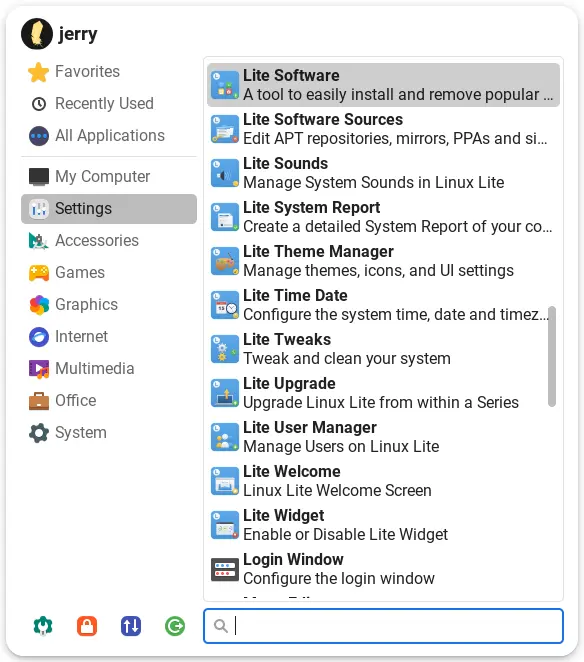
Vá para Menu, Settings, Lite Software.
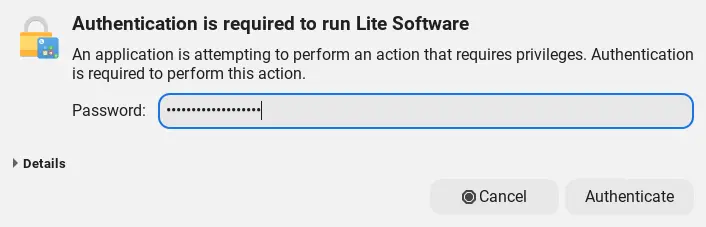
Digite sua senha e clique em OK.
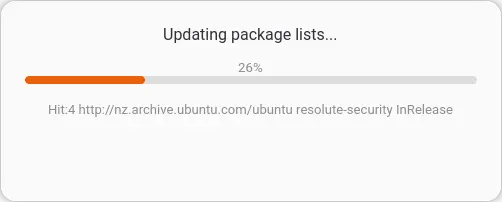
O processo de atualização das fontes:
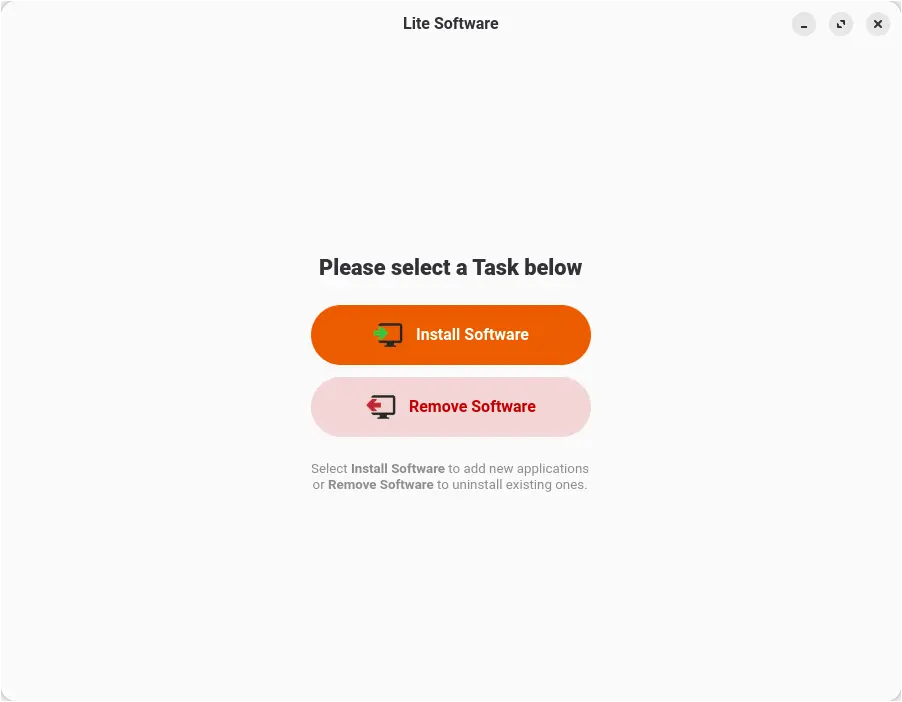
Assim que as fontes forem atualizadas, a seguinte janela aparecerá; selecione Install Software e clique em OK.
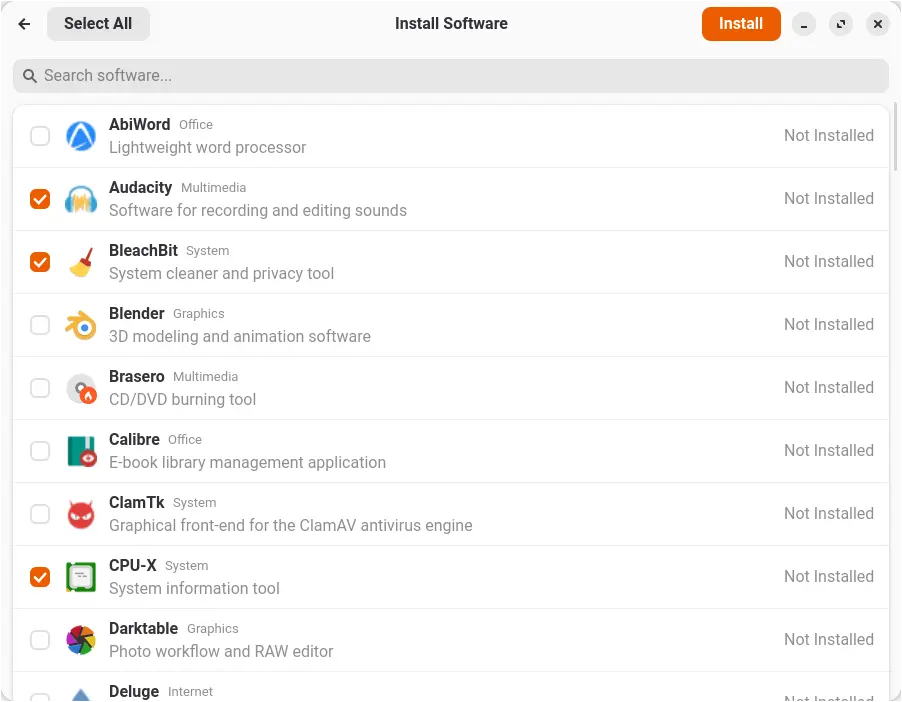
Em seguida, você verá a seguinte janela aparecer. Selecione cada aplicativo que deseja instalar. Neste exemplo, escolheremos instalar Audacity, Bleachbit e CPU-X. Em seguida, clique no botão Install.
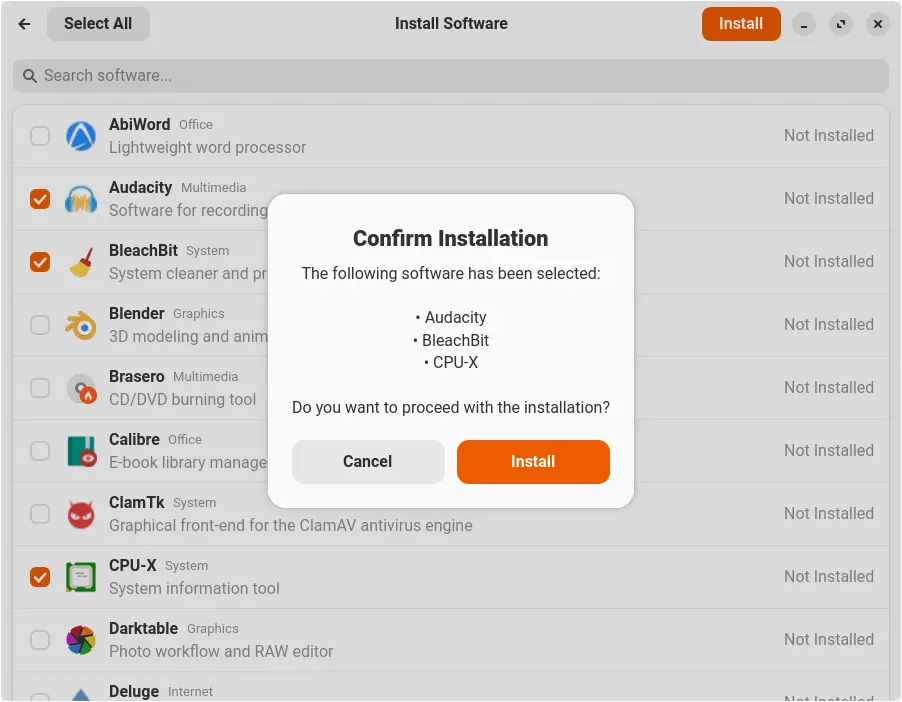
Na próxima caixa de diálogo, serão mostrados os aplicativos que você selecionou para instalar. Clique em Install quando estiver pronto.
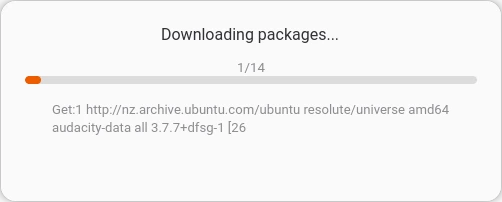
Na próxima caixa de diálogo, os programas serão baixados e instalados automaticamente para você. Isso pode levar de alguns segundos a alguns minutos, dependendo de quantos aplicativos você selecionou, o tamanho do(s) programa(s) e a velocidade da sua conexão com a internet.
A janela do Lite Software reaparecerá ao final, caso você queira realizar outra tarefa. Se tiver terminado, clique no ícone de fechar no canto superior direito.
Lite Software - Remover Software
Remover software adicional no Linux Lite é feito em apenas alguns passos simples.
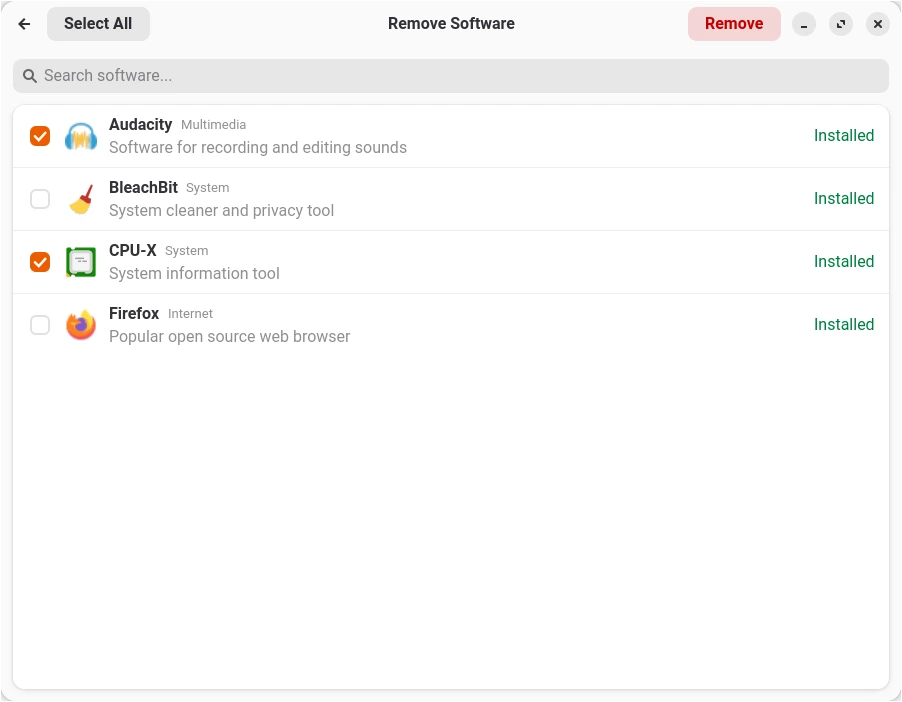
Clique em Menu, Settings, Lite Software. Clique em Remove Software na janela principal do aplicativo.
Selecione os aplicativos que deseja remover.
Janela de confirmação:
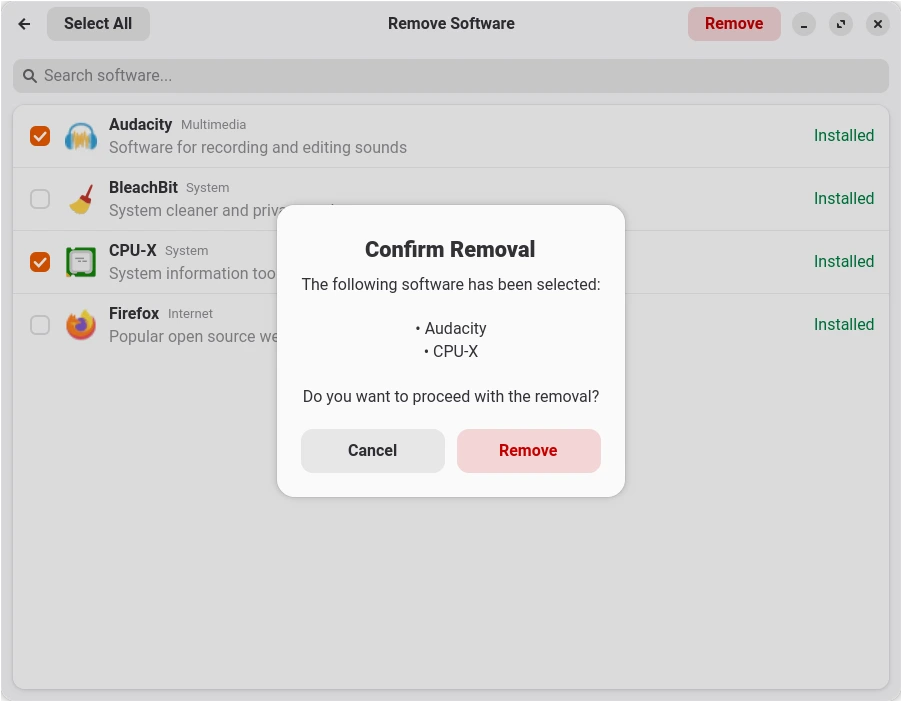
Aplicativos sendo removidos:
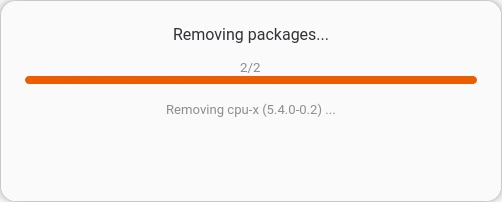
A janela do Lite Software reaparecerá ao final, caso você queira realizar outra tarefa.
Equivalentes Linux de Programas Windows
A seguir está uma lista compilada pela comunidade de equivalentes Linux de programas Windows.
A maioria desses programas pode ser instalada via Menu, System, Package Manager. Na coluna Linux, você pode clicar em qualquer um dos links para saber mais sobre aquele software.
Escritório & Design
Aplicativos de Internet
| Windows | Linux | Internet Explorer | Firefox, Chrome, Opera, Konqueror, Midori | |
| videoGET | Minitube | |||
| Microsoft Outlook | Thunderbird Kontact, Zimbra Desktop, Evolution | |||
| MSN Messenger | Pidgin, aMSN, Kopete, Emesene, Gabber, Psi | |||
| Microsoft Netmeeting | Ekiga | |||
| eMule | aMule | |||
| uTorrent, Azureus | Transmission, Ktorrent, Vuze, Deluge, qBittorrent, uGet | |||
| Skype (VoIP) | Skype, Ekiga, Jitsi, Google Hangouts | |||
| CuteFTP, WS FTP | FileZilla, KFTPgrabber, FireFTP | |||
| mIRC | Xchat, Pidgin, Konversation | |||
| UltraVNC, Remote Desktop | rdesktop, NX, TightVNC, x11vnc, SSH, Synergy, Vinagre | |||
| Forte Agent | Pan | |||
Aplicativos Multimídia
| Windows | Linux |
| Adobe Photoshop | GIMP, GIMPshop, Krita |
| Adobe Photoshop Elements | F-Spot, KPhotoAlbum, gThumb, Gwenview, digiKam |
| Corel Draw, Adobe Illustrator | Inkscape, Xara Xtreme |
| Microsoft Paint | Tux Paint, KolourPaint |
| ACDSee, Irfanview | XnView, Mirage, gThumb, GQview, Gwenview, Ristretto, nomacs |
| 3D Studio MAX, Maya | Blender, K-3D, Softimage, Maya |
| Windows Movie Maker, Adobe Premiere | Kdenlive, Cinellera, Kino, LiVES, AviDemux, PiTiVi, OpenShot |
| TMPGEnc DVD Author, ConvertXtoDVD | DeVeDe, Bombono, Handbrake, Q DVD Author |
| Videora | Thin Liquid Film |
| Windows Media Player | VLC, Totem, Kaffeine, xine, MPlayer, QMPlay2, Rhythmbox |
| Winamp, iTunes | Rhythmbox, Amarok, Banshee, Audacious, aTunes |
| Cubase, CoolEdit, Cakewalk | Ardour, Audacity, Beast, GNUsound, Rosegarden |
| NoteWorthy Composer | MuseScore, LilyPond |
| Guitar Pro | TuxGuitar, MuseScore |
| MP3Tag | EasyTAG, Puddletag |
Gravação de CD/DVD
| Windows | Linux |
| Nero Burning ROM, Alcohol 120% | Brasero, K3b, X-CD-Roast, Xfburn |
| UltraISO, PowerISO | ISO Master, AcetoneISO, CDemu |
| Daemon Tools | CDemu |
Aplicativos de Servidor & Rede
| Windows | Linux |
| Microsoft IIS | Apache, lighttpd, Zope, thttpd, Yaws, nginx |
| Serv-U FTP Server, Filezilla FTP Server | vsftpd, Pure-FTPd, ProFTPD |
| File/Printer Sharing | Samba |
| Microsoft Exchange | Zimbra, Open-Xchange, Citadel |
| Microsoft Sharepoint | KnowledgeTree, Open-Xchange |
| Small Business Server | ClearOS, Zentyal, SME Server |
| NetLimiter | L7-filter, MasterShaper, trickle, Bandwidth Arbitrator |
| PA Server Monitor | ZenOSS, Nagios, Zabbix |
| Inssider | LinSSID |
| Norton AntiVirus, McAfee | ClamAV, Avira, AVG, Avast |
| ZoneAlarm, Sygate Firewall | Firestarter, FireHOL, Guarddog, Gufw, KMyFirewall |
Utilitários
| Windows | Linux |
| Norton Partition Magic | Gparted, Qtparted, Parted Magic |
| Norton Ghost | Clonezilla, Partimage, g4u, dd, Redo Backup, qt4-fsarchiver, Timeshift |
| Winzip, WinRAR, 7-zip | File Roller, Ark, Karchiver, 7-Zip, Xarchiver |
| Capsa Network Analyzer | Wireshark, Ethereal |
| Bitvise Tunnelier | Gnome SSH Tunnel Manager, HotSSH |
| FreeFile Sync | FreeFile Sync, rsync, rsnapshot, duplicity, ZBackup, Back In Time |
| Dragon Naturally Speaking | Simon |
Por favor, reporte quaisquer links quebrados acima [aqui](mailto:valtam@linuxliteos.com?subject=Windows Equivalents Dead Link Report).
Wine - Execute programas Windows
O Wine é uma camada de compatibilidade capaz de executar muitos programas Windows no Linux.
Programas de software são projetados para diferentes sistemas operacionais, e a maioria não funcionará em sistemas para os quais não foram projetados.
Programas Windows não rodam nativamente no Linux porque contêm instruções que o sistema não consegue entender até que sejam traduzidas pelo ambiente Windows. Da mesma forma, programas Linux não rodam no sistema operacional Windows porque o Windows é incapaz de interpretar todas as suas instruções.
Através da camada de compatibilidade do Wine, quando um programa Windows tenta executar uma função que o Linux normalmente não entende, o Wine traduzirá a instrução desse programa em uma suportada pelo Linux.
Mais informações podem ser encontradas aqui - https://www.winehq.org/.
Lite Tweaks
Lite Tweaks é um programa para personalizar, otimizar e limpar seu sistema. Usado periodicamente, pode fazer coisas como limpar vários arquivos em cache, esvaziar a lixeira, remover kernels antigos do sistema se novos foram instalados, remover pacotes de dependências antigas que não são mais necessários e mais, liberando espaço adicional no seu disco rígido.
NOTA: Durante o tempo em que você tiver o Lite Tweaks aberto, você será solicitado a digitar sua senha apenas uma vez ao realizar tarefas administrativas.
O Lite Tweaks pode ser encontrado em Menu, Settings, Lite Tweaks.
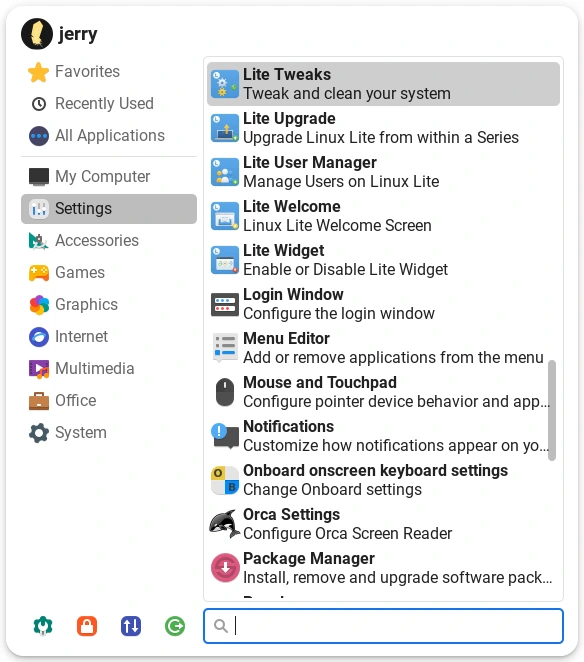
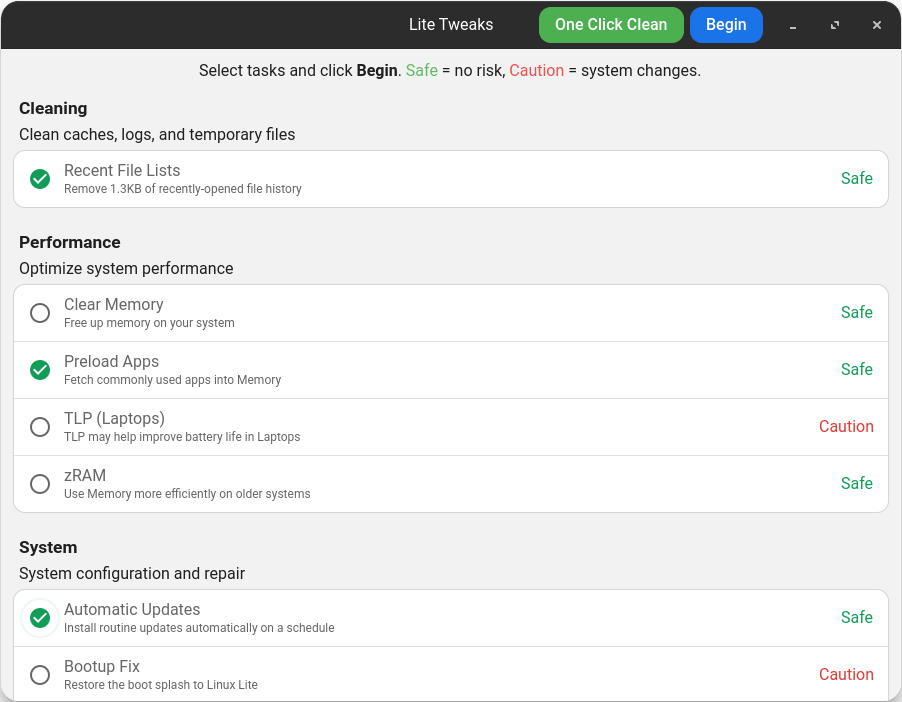
Uma vez aberto, a janela do Lite Tweaks apresenta várias tarefas, organizadas alfabeticamente pelo Name por padrão. A coluna Description fornece informações relacionadas à(s) tarefa(s) a serem executadas. Os usuários podem selecionar uma única ou várias tarefas para execução. Elas serão executadas em ordem sequencial até que cada tarefa selecionada seja concluída.
Simplesmente selecione as tarefas que deseja concluir e clique em Begin.
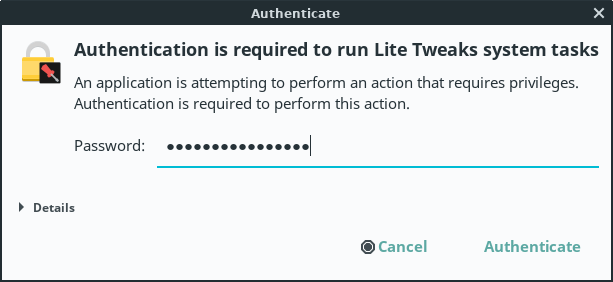
Algumas das tarefas no Lite Tweaks requerem privilégios administrativos para execução; portanto, você será solicitado a digitar sua senha quando necessário.
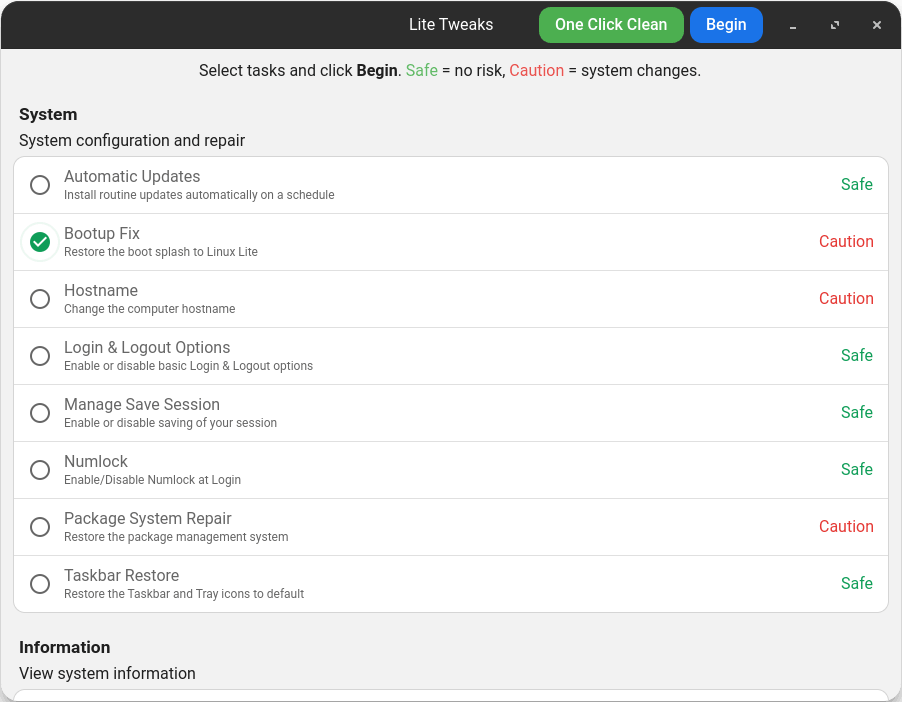
Quando as tarefas selecionadas forem concluídas, você será retornado à janela principal do Lite Tweaks.
Lite Tweaks - Bootup Fix
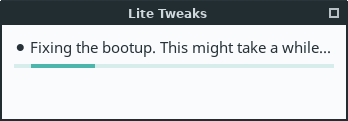
O Bootup Fix é usado para restaurar a tela de apresentação do Linux Lite (tela exibida durante a inicialização do Linux Lite) caso ela seja sobrescrita pela tela de apresentação do Ubuntu por uma atualização do sistema ou por qualquer outro motivo. Esta tarefa requer privilégios administrativos para execução.
Lite Tweaks - Clear Memory
O Clear Memory limpará o PageCache, dentries e inodes do seu sistema. O Kernel Linux usa parte da memória do seu sistema para cache e buffer. O Linux é projetado de tal forma que ele verifica o cache antes de verificar o disco rígido. Se ele encontrar o recurso no cache, a requisição não chegará ao disco, o que ajuda a acelerar as coisas. Quando você limpa o cache, o cache de disco será menos útil, pois o sistema operacional procurará o recurso solicitado no disco rígido.
Além disso, isso também tornará o sistema mais lento por alguns segundos enquanto o cache é limpo e cada recurso exigido pelo SO é carregado novamente conforme necessário. Como regra geral, você não deve precisar limpar a memória manualmente no seu sistema; mas o Lite Tweaks oferece uma maneira fácil de fazer isso sem precisar reiniciar o computador.
Lite Tweaks - Default Web Browser
O Default Web Browser é um ajuste de preferência do usuário usado para, como o nome indica, definir o navegador web preferido pelo usuário no Linux Lite. Atualmente, ele reconhece e oferece suporte para os seguintes navegadores:
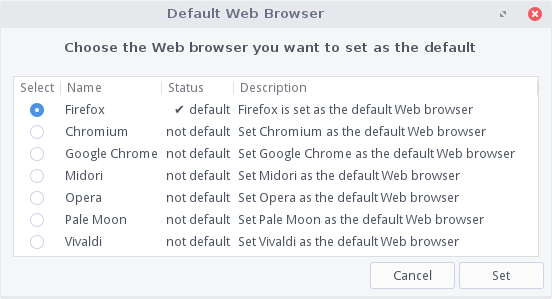
Embora o XFCE forneça uma maneira de definir o aplicativo preferido para vários serviços (veja Menu, Settings, Preferred Applications), nem todos os aplicativos seguirão a configuração padrão do navegador quando vários navegadores estão instalados no sistema, e nem todos os navegadores são reconhecidos pelo programa Preferred Applications. Portanto, o Lite Tweaks fornece os meios para superar esse inconveniente, garantindo que todos os links da internet sejam tratados pelo navegador definido pelo usuário quando o ajuste Default Web Browser é usado.
Para definir seu navegador padrão, abra Menu, Settings, Lite Tweaks, selecione Default Web Browser da lista e clique em Begin. Se você tiver mais de um navegador instalado no seu sistema e notar que nem todos os aplicativos estão seguindo sua configuração de navegador padrão, o ajuste Default Web Browser o ajudará a resolver isso.
Lite Tweaks - Hibernate, Suspend
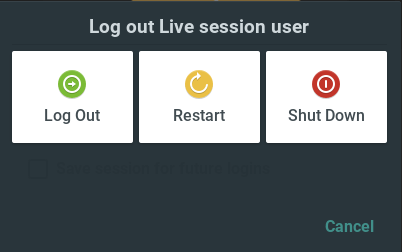
Hibernate, Suspend é um ajuste de preferência do usuário usado para mostrar ou ocultar os botões Hibernate, Suspend, Hybrid Sleep e Switch User na tela de Logout.
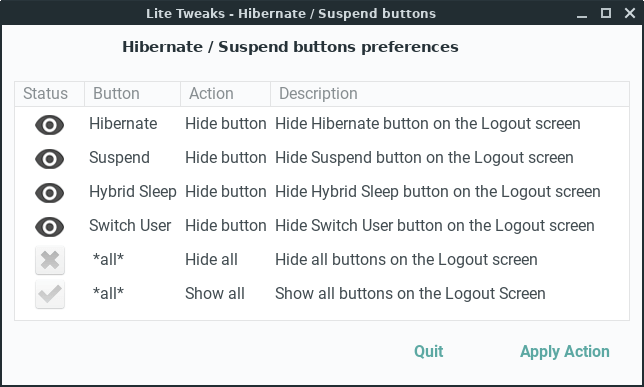
Por padrão, todas as opções de Log Out são exibidas na tela de Logout do Linux Lite.
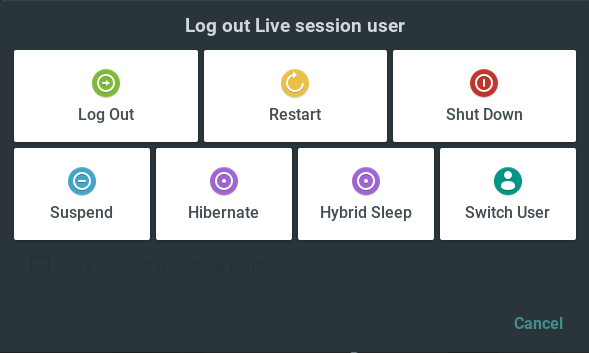
Alguns PCs não suportam corretamente o Hibernate ou o Suspend no Linux, e um usuário poderia acidentalmente clicar em uma dessas opções de Logout enquanto estiver na tela de Logout. Também pode ser apenas uma preferência pessoal; usuários que não hibernam ou suspendem o computador podem não querer esses botões na tela de logout. O Lite Tweaks oferece uma maneira de ocultá-los, se desejado.
Selecione uma opção, depois clique no botão Apply Action.
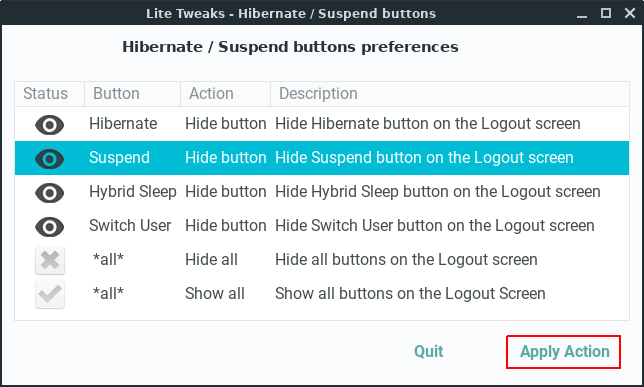
Você precisará reiniciar seu computador para que as alterações entrem em vigor.
Botões Hibernate e Suspend desativados.
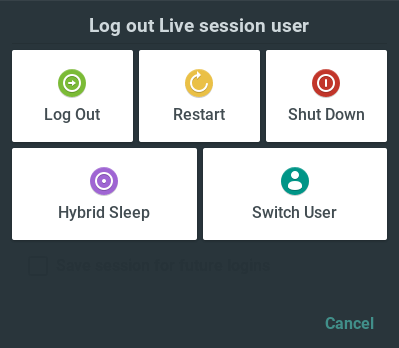
Botões Hibernate, Suspend, Hybrid Sleep e Switch User desativados.
Criptografia de Arquivos
No mundo atual, a segurança dos seus arquivos pessoais é importante. Seja transportando documentos em um pendrive ou enviando informações confidenciais por e-mail para um amigo, colega ou empresa, a criptografia é uma medida de segurança necessária.
1. Primeiro precisamos instalar o software de criptografia; neste exemplo usaremos o mcrypt. Os algoritmos de criptografia incluem DES, Blowfish, ARCFOUR, Enigma, GOST, LOKI97, RC2, Serpent, Threeway, Twofish, WAKE e XTEA.
Abra um terminal e digite:
Comando do Terminal:
sudo apt-get install mcrypt -y
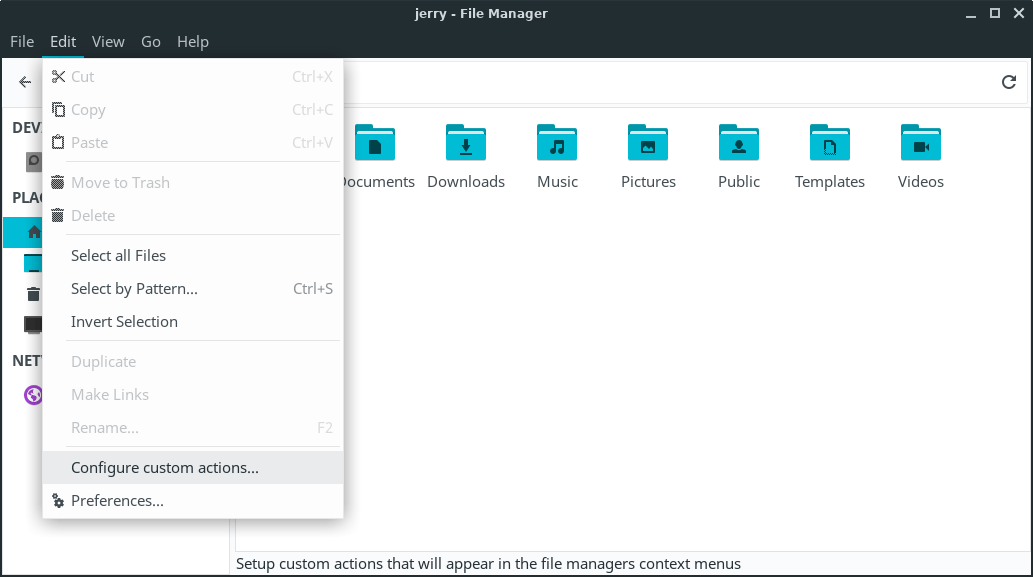
2. Uma vez que o mcrypt esteja instalado, configuraremos uma ação personalizada de clique direito no nosso gerenciador de arquivos para tornar a criptografia de arquivos super fácil. Abra sua pasta pessoal, clique em Edit, Configure custom actions.
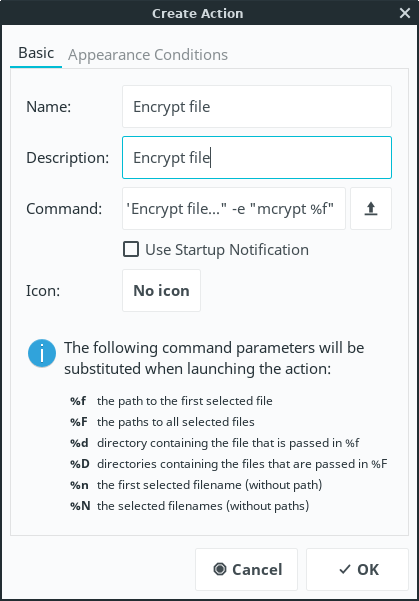
3. Clique no botão + no lado direito e insira as seguintes informações; na caixa Command digite: x-terminal-emulator -t "Encrypt file..." -e "mcrypt %f"
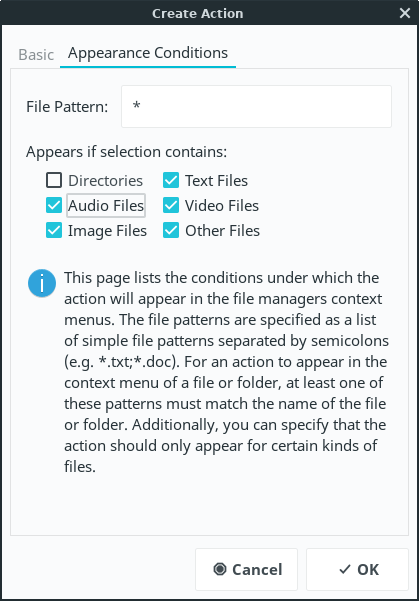
Clique na aba Appearance Conditions e marque todas as caixas exceto Directories.
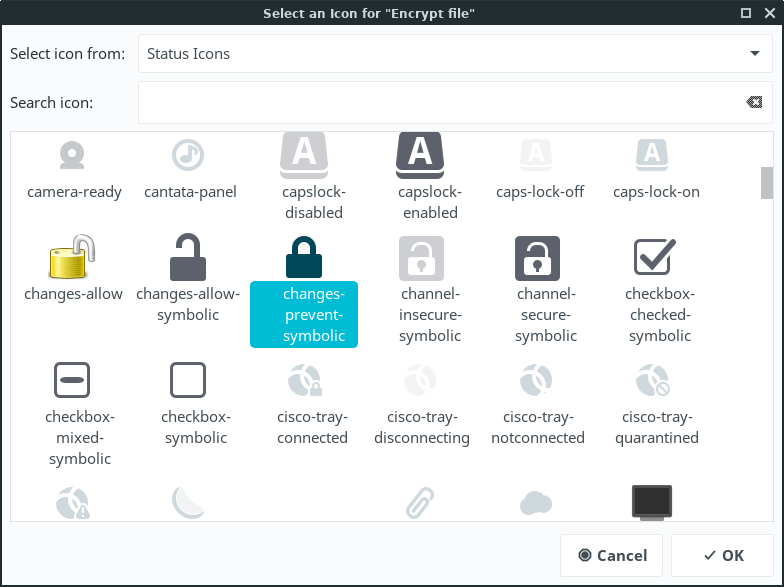
4. Volte para a aba Basic e clique no botão No icon e navegue até Status Icons, selecione o ícone changes-prevent-symbolic e clique em Ok, depois em Ok na próxima caixa.
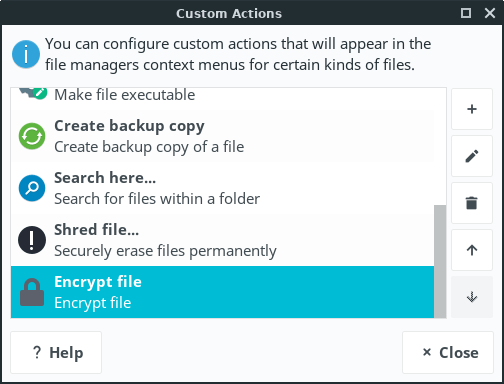
Sua caixa de Custom Actions agora deve ser assim:
5. Agora precisamos configurar a opção Decrypt. Repita o passo 3, mas desta vez insira as seguintes informações; na caixa Command digite: x-terminal-emulator -t "Decrypt file..." -e "mcrypt -d %f"
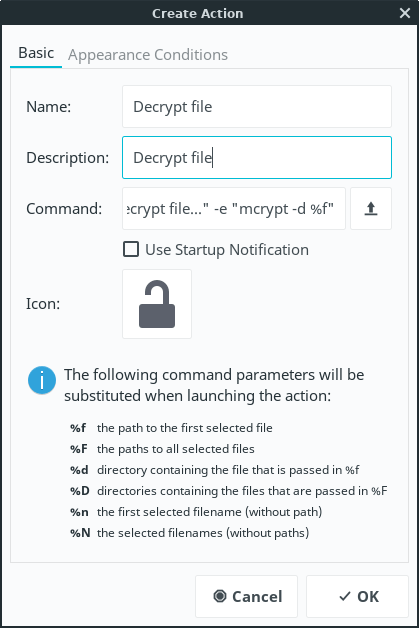
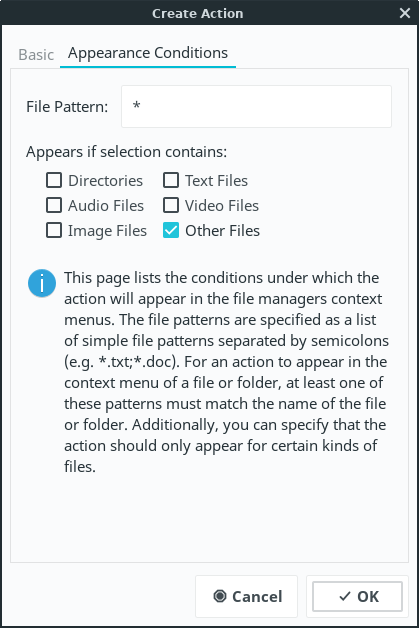
Clique na aba Appearance Conditions e marque apenas a caixa Other Files, deixe o restante desmarcado.
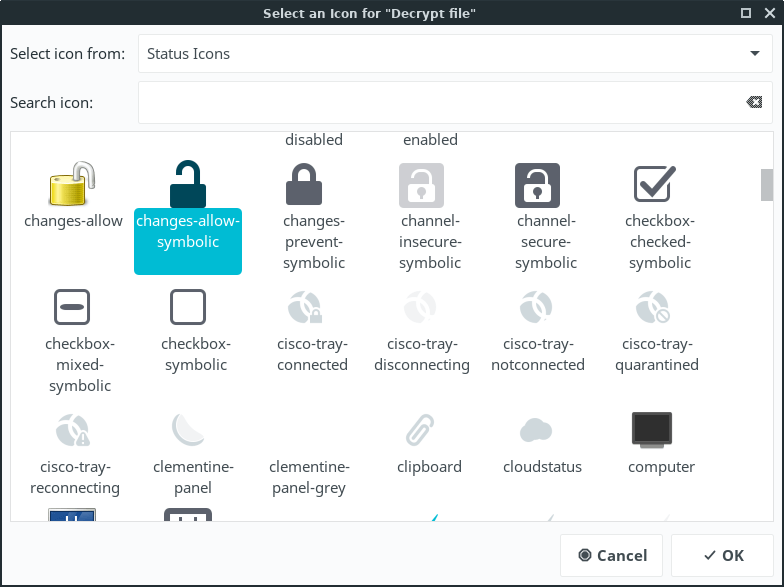
6. Repita o passo 4, mas desta vez selecione o ícone changes-allow-symbolic. Em seguida, clique em Ok, depois em Ok na próxima caixa.
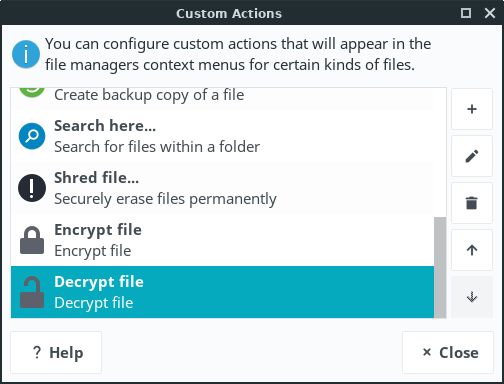
7. Sua caixa de Custom Actions agora deve ser assim:
8. Clique no botão Close na caixa de Custom Actions.
Agora estamos prontos para criptografar um arquivo (apenas arquivos podem ser criptografados com este método, não pastas)
9. Clique com o botão direito em um arquivo e selecione Encrypt file.
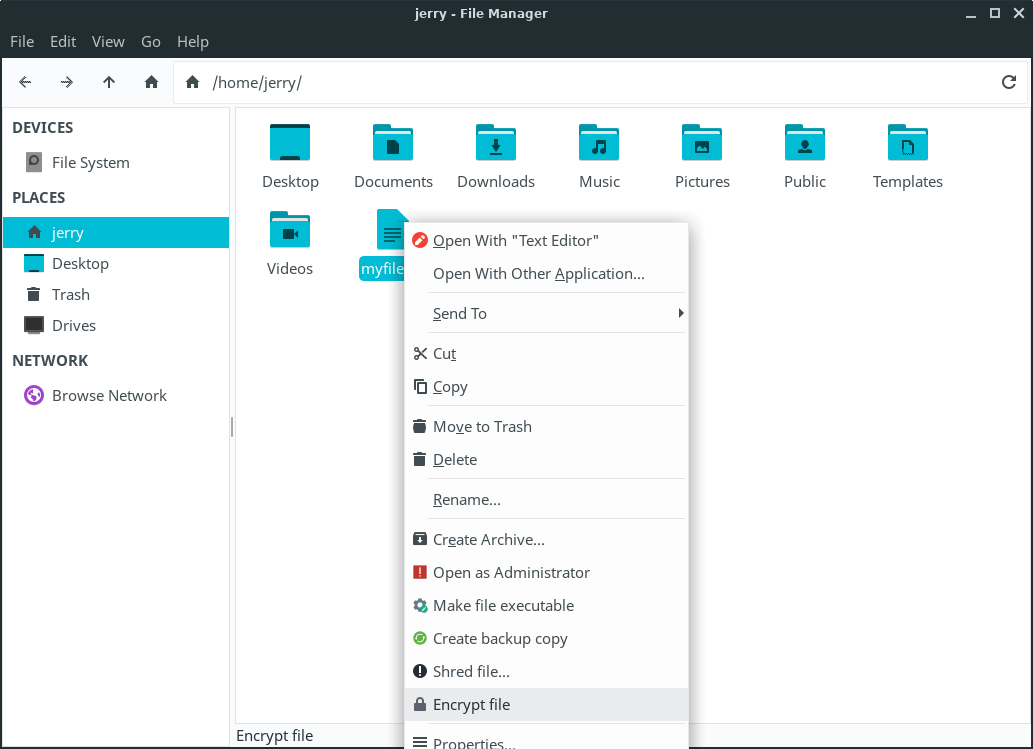
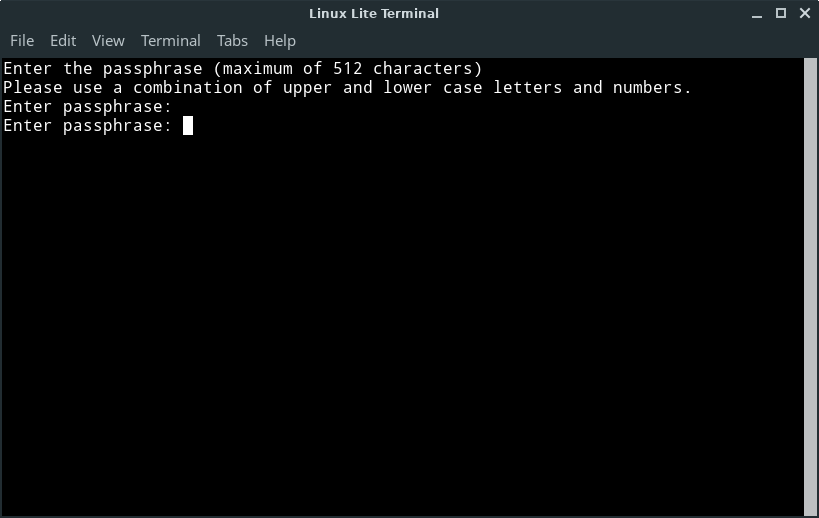
10. Uma janela aparecerá pedindo que você digite uma senha; em seguida, pedirá que você insira a mesma senha novamente. Escolha uma senha forte, uma mistura de letras, números e caracteres que você possa lembrar facilmente.
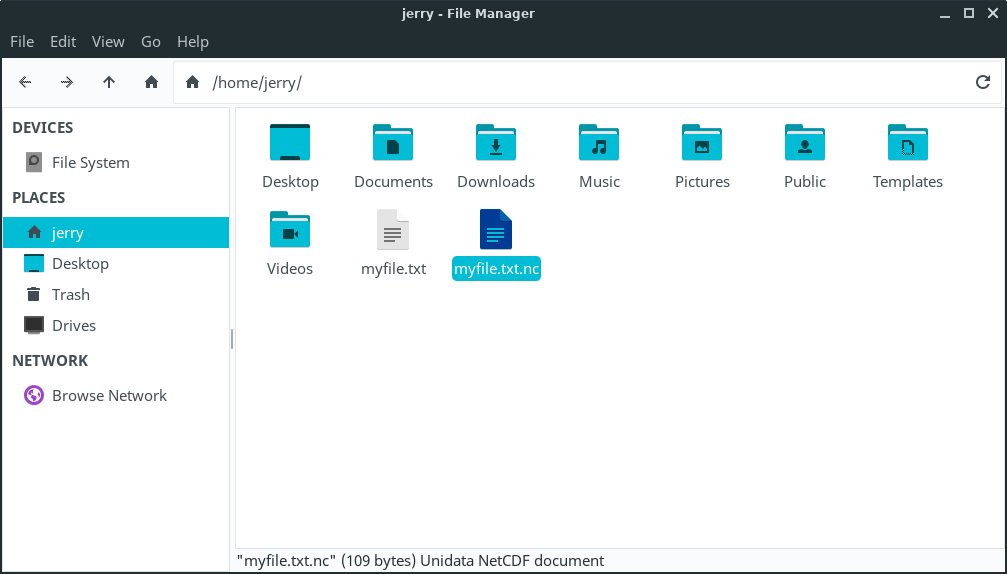
Agora você pode excluir permanentemente o arquivo não criptografado. Aqui você verá que temos um novo arquivo com as letras '.nc' anexadas ao final, indicando que o arquivo agora está criptografado.
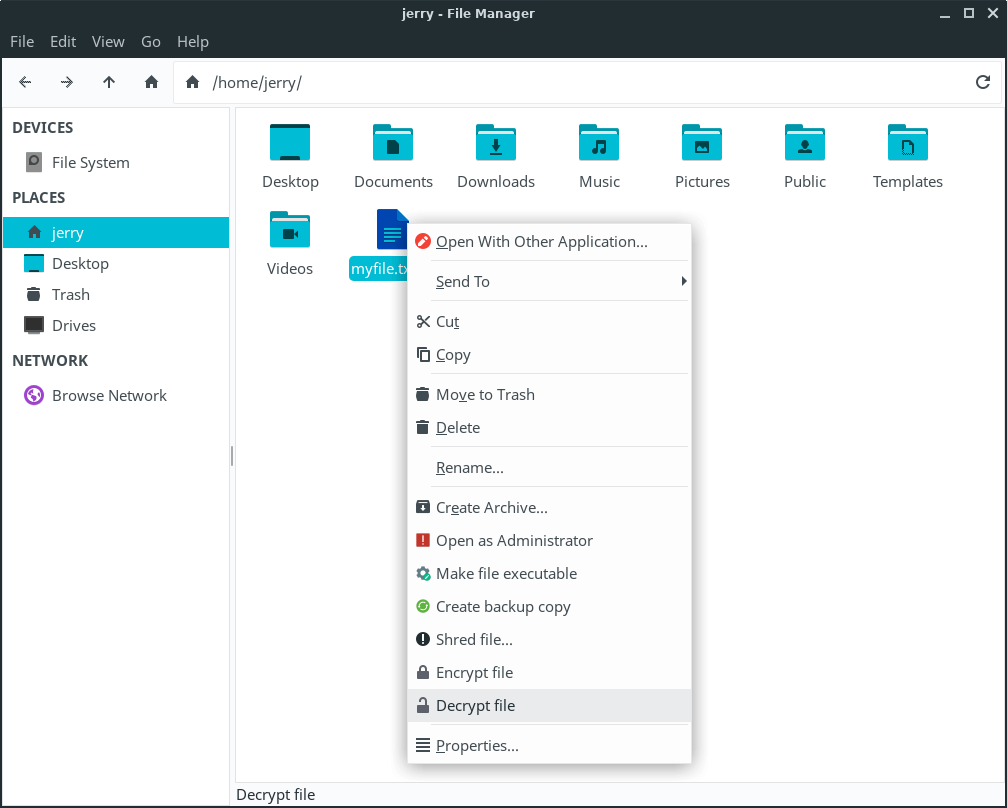
11. Para descriptografar o arquivo mais tarde, clique com o botão direito no arquivo e selecione Decrypt file.
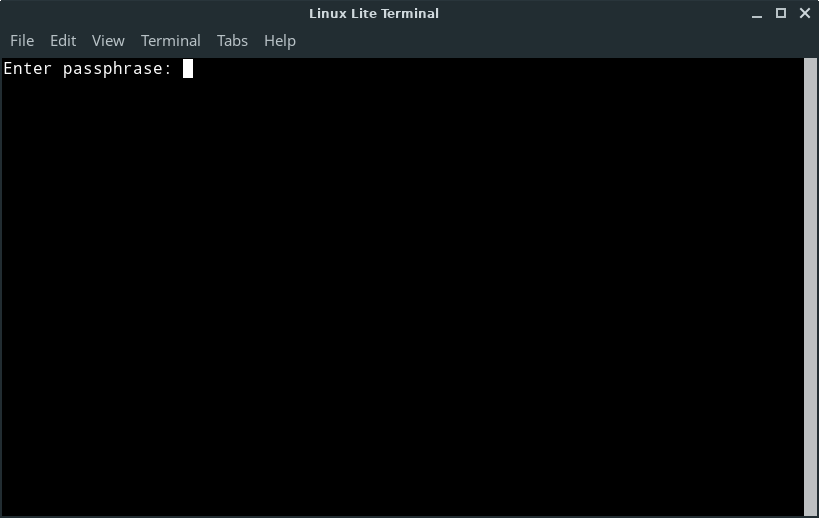
12. Uma janela aparecerá pedindo que você digite uma senha. Digite a senha que você criou no passo 10.
Como você pode ver, nosso arquivo está descriptografado e pronto para visualização.
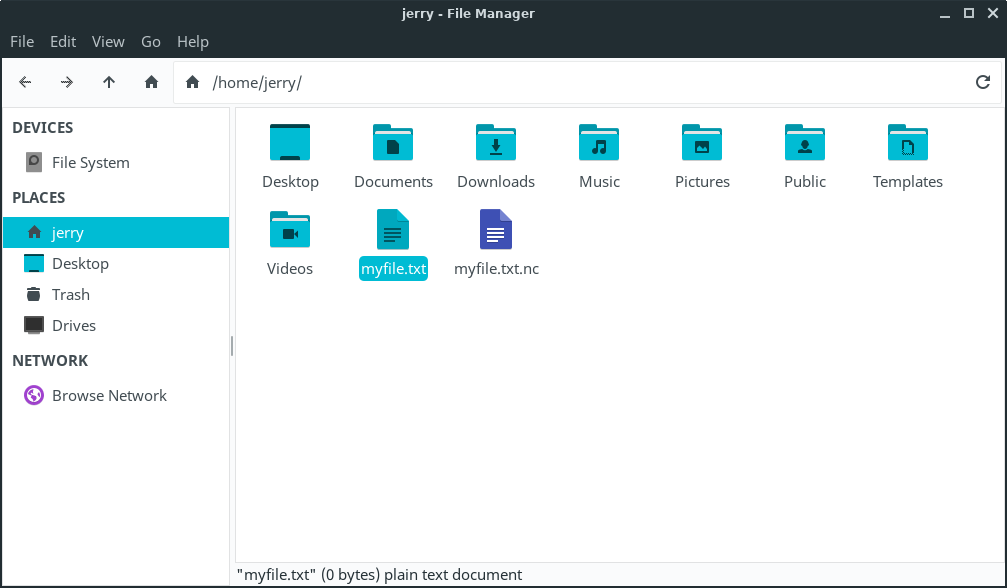
Se você fizer alguma alteração no arquivo descriptografado, precisará excluir o arquivo criptografado existente e recriptografar o arquivo alterado.
Criando e Extraindo arquivos compactados
Às vezes podemos ter uma coleção de fotos para enviar a alguém por e-mail. A boa prática é compactar esses arquivos para que o tamanho total seja muito menor. A seguir está um exemplo de como compactar arquivos.
O Linux Lite suporta a criação e extração desses tipos de arquivo usando o programa Archive Manager: .zip .rar .tar .tar.gz .tar.bz2 .7z
Arquivos de arquivo podem ser criados/extraídos através do menu de clique direito no gerenciador de arquivos, ou indo em Menu, Accessories, Archive Manager e selecionando os arquivos para arquivar ou extrair a partir daí.
Criando um arquivo compactado
No gerenciador de arquivos, clique com o botão direito em qualquer arquivo ou pasta e selecione Create Archive. O exemplo a seguir usará um arquivo chamado example.txt
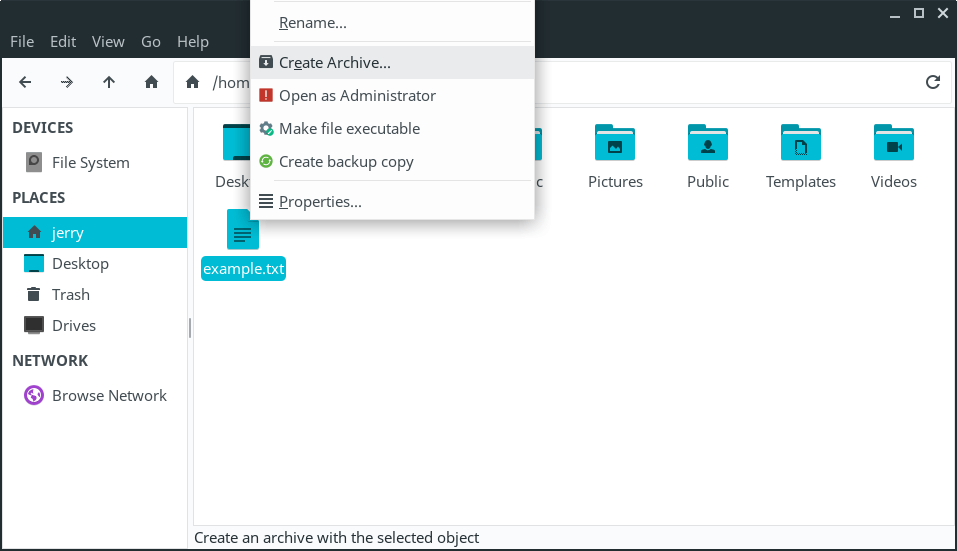
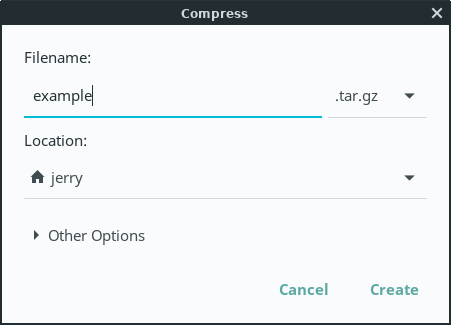
Uma nova janela aparecerá. A partir daqui, digite o Filename, por exemplo, example. Use a caixa suspensa ao lado do nome do arquivo para selecionar a extensão .tar.gz como tipo de arquivo. Escolha um local para salvar o arquivo e clique no botão Create.
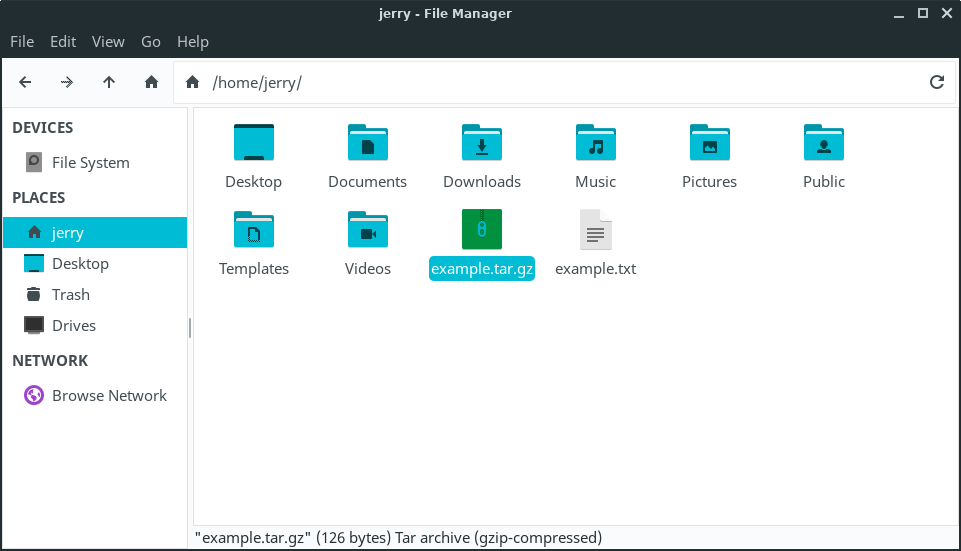
Agora temos um arquivo chamado example.tar.gz
Compactando vários arquivos
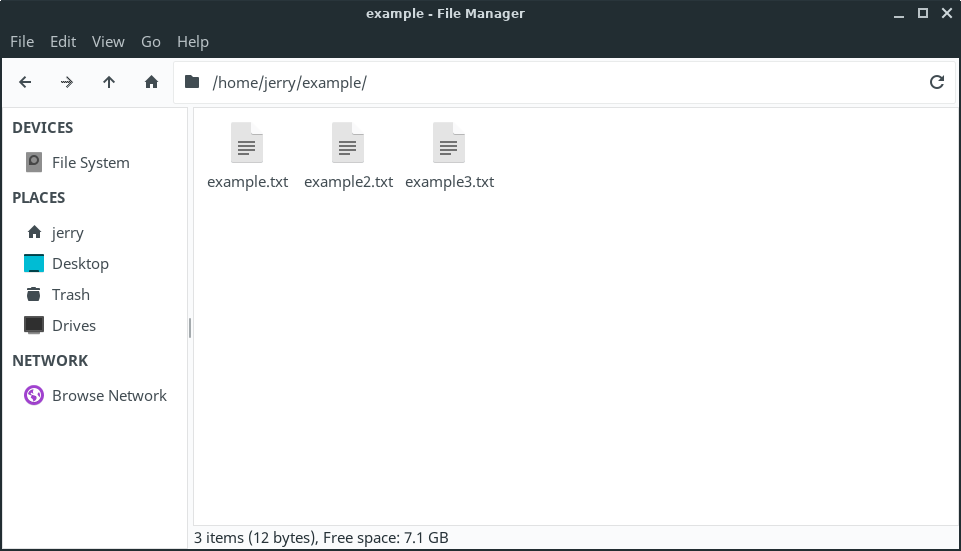
A melhor prática aqui é colocar todos os arquivos que deseja compactar em uma pasta. Neste exemplo, temos uma pasta chamada example e dentro dela 3 arquivos.
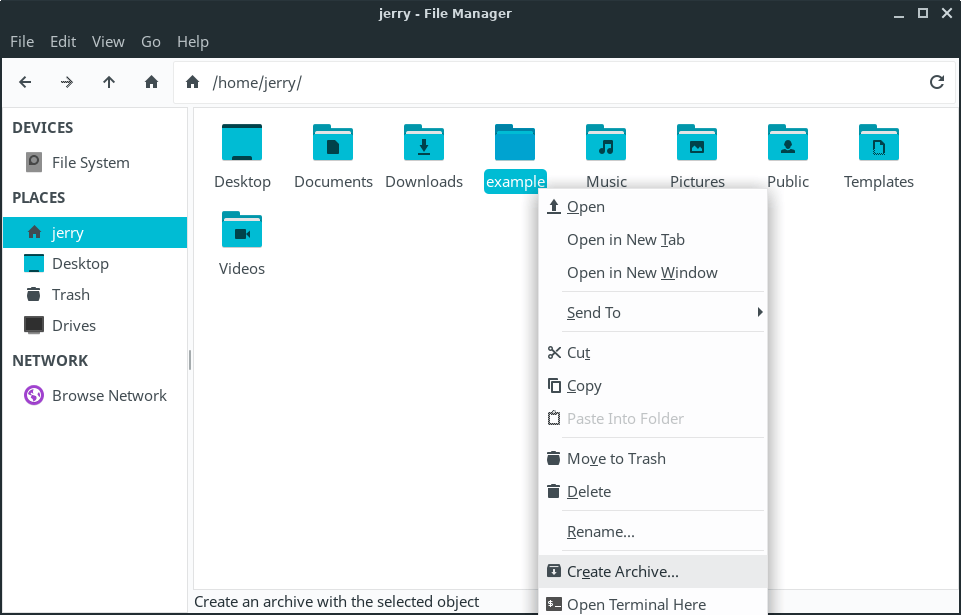
Volte para sua pasta pessoal e clique com o botão direito na pasta que contém os arquivos que deseja compactar. Clique com o botão direito na pasta e selecione Create Archive.
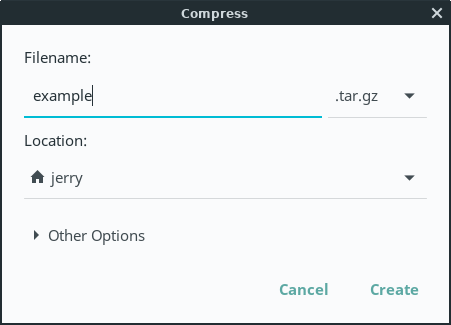
Uma nova janela aparecerá. A partir daqui, digite o Filename do arquivo (por exemplo, example) e selecione zip como extensão do tipo de arquivo. Escolha um local para o arquivo e clique no botão Create.
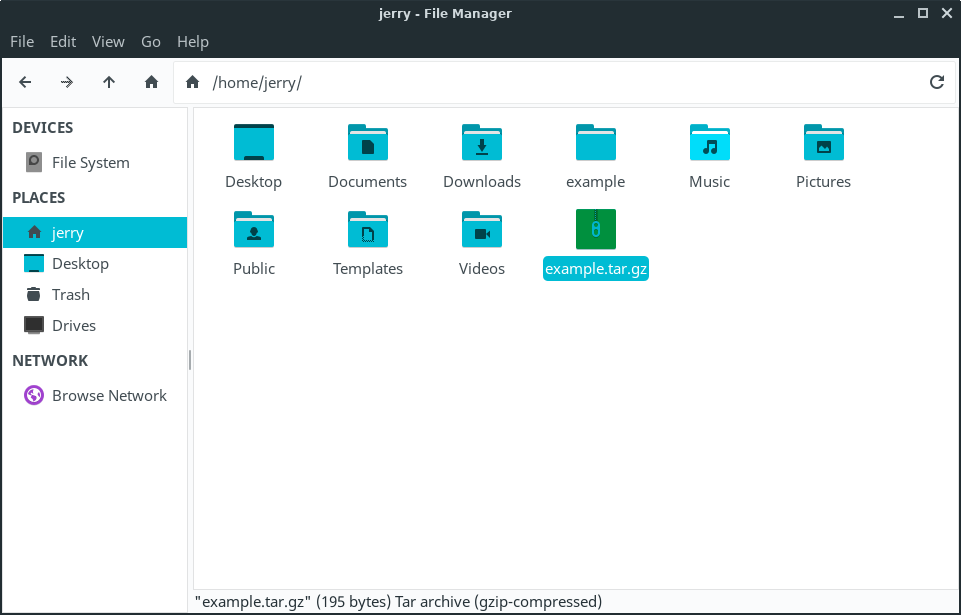
Agora temos um arquivo zip chamado example.tar.gz
Extraindo arquivos compactados
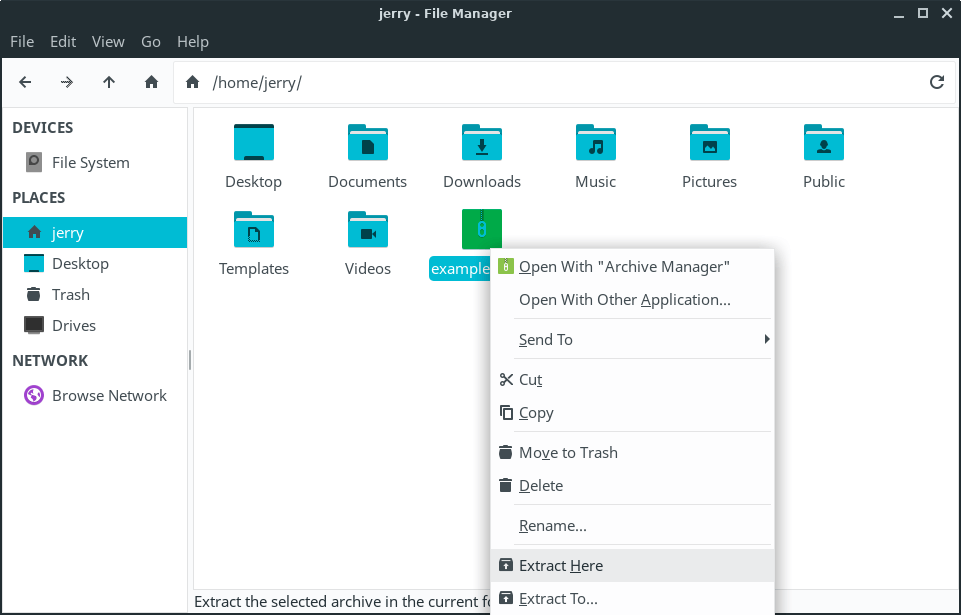
Clique com o botão direito no arquivo compactado e selecione Extract Here
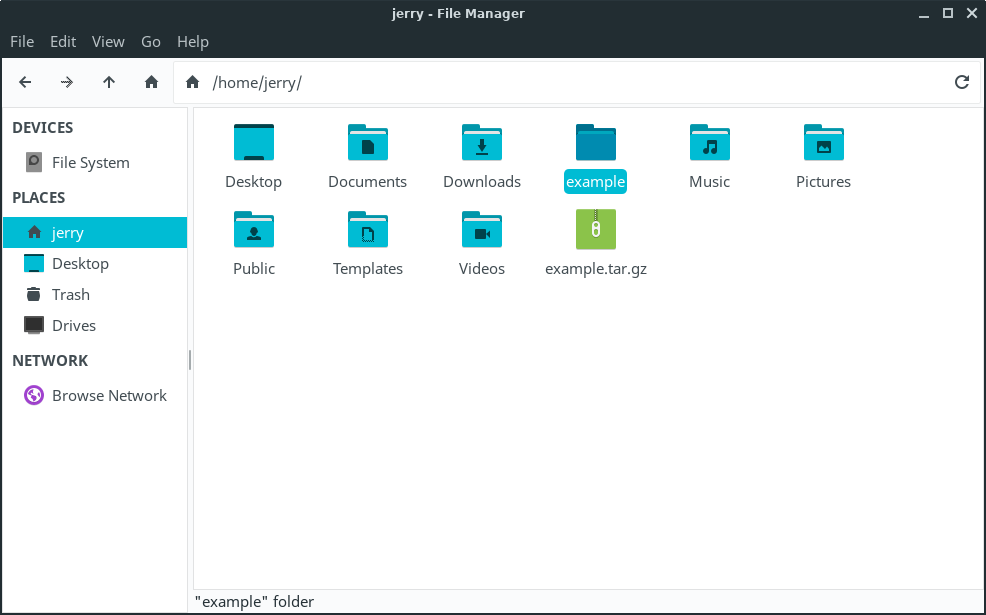
Agora temos uma pasta chamada example, com nossos 3 arquivos dentro dela.
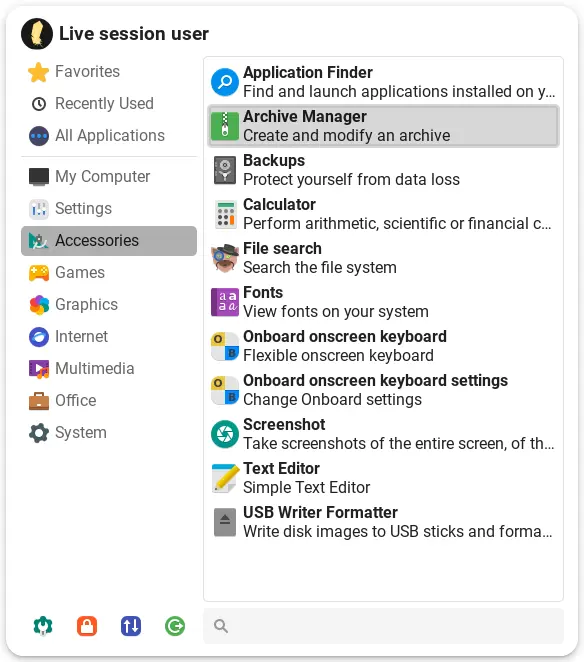
Usando o Archive Manager a partir do Menu para criar um arquivo compactado.
Vá para Menu, Accessories, Archive Manager.
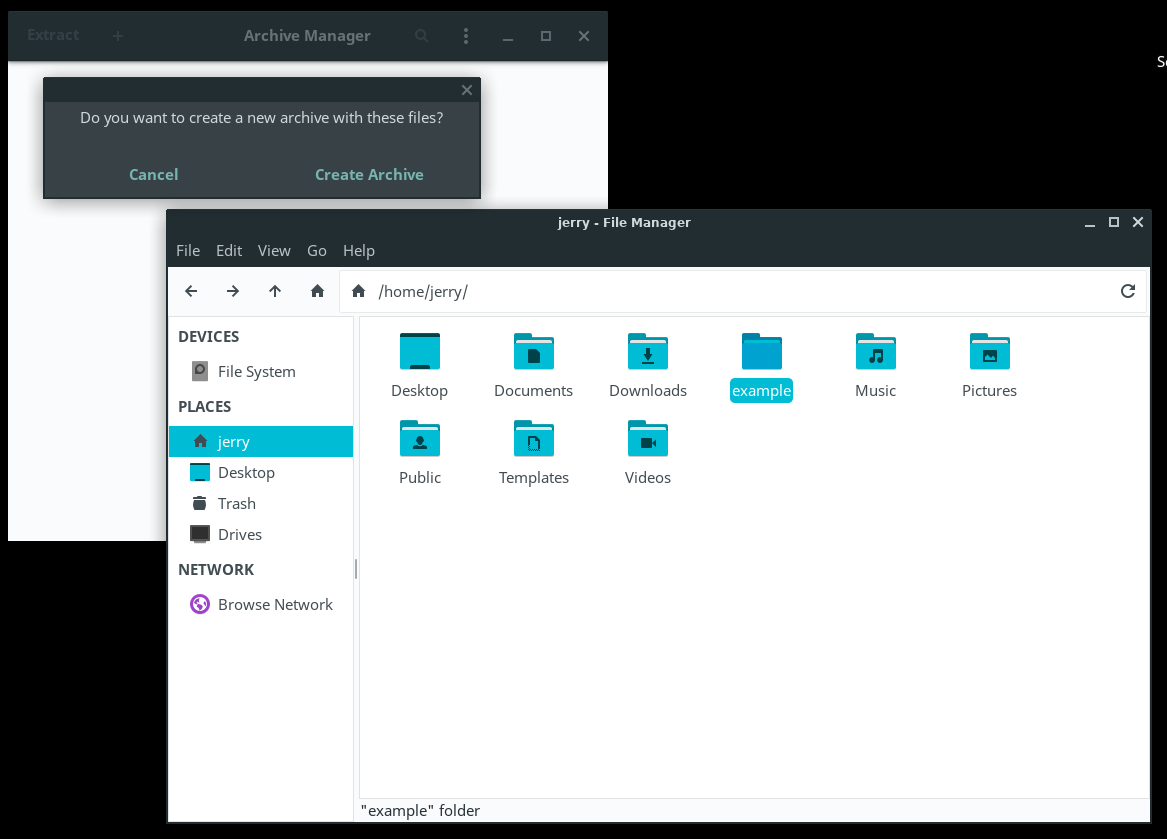
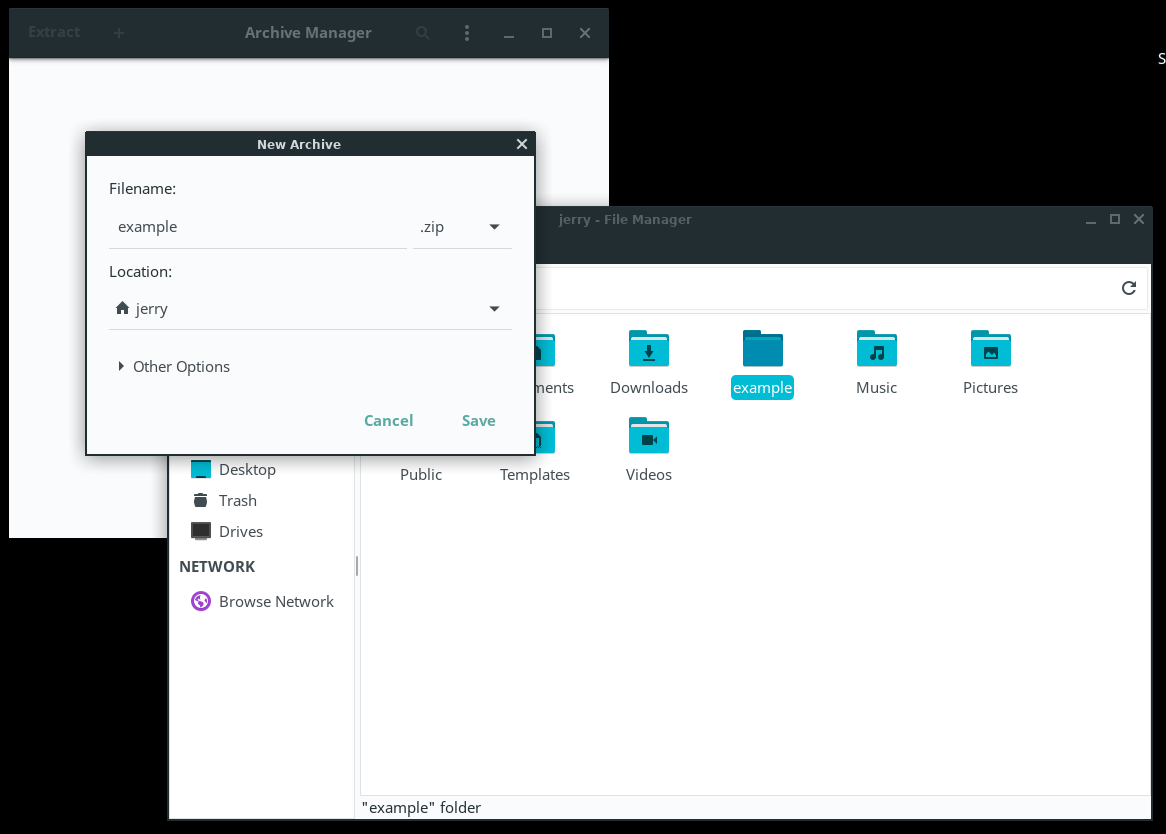
Arraste e solte do seu gerenciador de arquivos para o Archive Manager a pasta ou os arquivos que deseja compactar. Agora clique no botão Create Archive.
Dê um nome ao arquivo compactado, por exemplo, example, depois clique no botão Save.
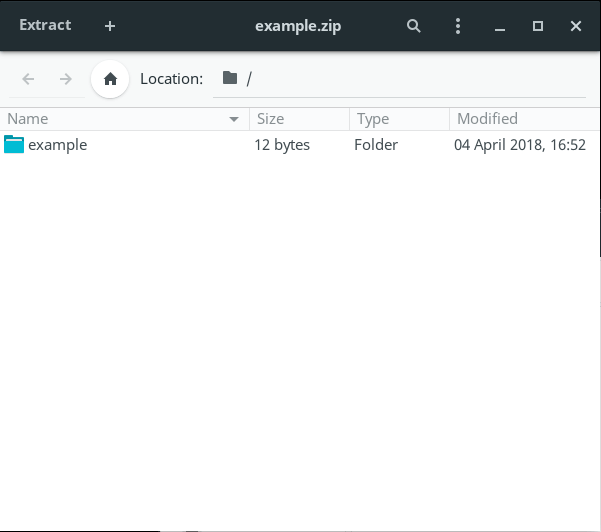
Aqui está nosso arquivo zip recém-criado no Archive Manager. Feche essa janela.
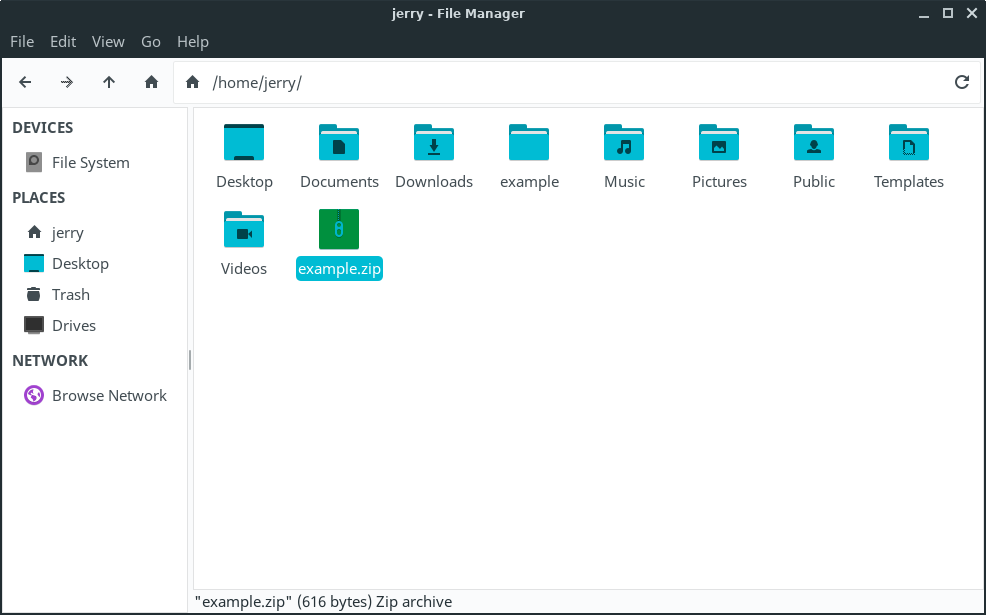
Aqui está nosso arquivo zip recém-criado.
Linux Lite Repo - Codinome Hematite
Baixe e instale nosso keyring:
sudo apt-get update && sudo apt-get install linuxlite-archive-keyring
Adicione o repositório do Linux Lite ao seu /etc/apt/sources.list.d/linuxlite.sources
Types: deb
URIs: http://repo.linuxliteos.com/linuxlite/
Suites: hematite
Components: main
Architectures: amd64
Signed-By: /usr/share/keyrings/linuxlite-archive-keyring.gpg
Rsync Linux Lite - torne-se um Mirror do Linux Lite
Você gostaria de ser um mirror para o sistema operacional Linux Lite?
Critérios - Deve ser um mirror estabelecido com um nome de domínio registrado há mais de 3 anos. O motivo é que, no passado, adicionamos todos os mirrors oferecidos, e muitos desapareceram em menos de 3 anos (às vezes em semanas ou meses), o que leva a falhas sem aviso durante as Atualizações do sistema das pessoas. Quando um novo mirror é adicionado, precisamos alterar nosso código no Lite Sources. Isso representa muito trabalho extra. Agradecemos imensamente a oferta, mas antes de enviar um Mirror, você deve levar em consideração os efeitos que isso causa nos outros. Obrigado.
Se você quiser configurar um mirror para nosso repositório, aqui está o endereço rsync:
rsync://repo.linuxliteos.com/repo
Supondo que você já tenha um servidor web Linux em funcionamento:
sudo apt-get install rsync
mkdir /var/www/linuxlite
rsync -avrt --delete-after --progress rsync://repo.linuxliteos.com/repo /var/www/linuxlite
Isso fará o download de todo o diretório linuxlite (atualmente cerca de 80gb).
Recomendamos que você configure para sincronizar no mínimo uma vez a cada 24 horas, e não mais do que duas vezes dentro de um período de 24 horas. Obrigado.
Configure um cronjob para sincronizar uma vez a cada 12 horas:
crontab -e
0 */12 * * * myuser /usr/bin/rsync -avrt --delete-after rsync://repo.linuxliteos.com/repo /var/www/linuxlite >/dev/null 2>&1
Assim que seu mirror estiver totalmente sincronizado, envie-nos os detalhes do mirror aqui.
Alterando Ambientes de Desktop
Esta distribuição é uma versão altamente modificada do ambiente de desktop XFCE. No entanto, sendo baseado em GNU/Linux, as pessoas têm a liberdade de modificar seu sistema como acharem melhor. Existem vários ambientes de desktop no GNU/Linux, incluindo, mas não limitado a:
- Budgie
- Cinnamon
- Enlightenment
- Gnome
- KDE
- Lumina
- LXDE
- LXQT
- Mate
- Pantheon
- Razor-qt
- Trinity
- Outros
Se você deseja instalar outro ambiente de desktop, não podemos fornecer instruções específicas sobre como fazer isso. Há variáveis demais envolvidas e muita coisa pode dar errado. Esse tipo de modificação do sistema é melhor deixado para usuários experientes de Linux. Toda a filosofia por trás do Linux Lite é fornecer a novos usuários de um sistema operacional baseado em Linux uma experiência de desktop fácil de usar e funcional. Nosso tempo de suporte é melhor dedicado a ajudar os usuários existentes do Linux Lite no desktop XFCE.