Instalar
Linux Lite Home | Download | Donate | Hardware Database | Forums
Guia de Instalação
Para instalar o Linux Lite você precisará baixar o arquivo ISO e, em seguida, criar um DVD inicializável ou um pendrive USB a partir da ISO. Para criar um DVD inicializável, você precisa gravar a ISO como uma "imagem" no DVD. Abaixo estão listados três programas gratuitos para Windows que permitirão que você faça isso. Se for gravar em um pendrive USB, também listamos um programa gratuito que recomendamos para fazer isso no Windows; ou um método confiável para criar um USB inicializável ao usar um sistema Linux ou MacOS.
Depois de criar sua mídia inicializável, pode ser necessário acessar as configurações do BIOS do seu computador para definir a ordem de inicialização para que CD/DVD/USB sejam iniciados primeiro (antes do disco rígido). Normalmente, haverá uma ou duas teclas especiais que podem ser pressionadas durante a inicialização do computador (antes que um sistema operacional comece a carregar) que permitirão acesso às Configurações do BIOS/Menu de Inicialização ou a um Menu de Boot separado. As teclas específicas variam de um fabricante para outro, portanto, consulte o manual do usuário se não tiver certeza de como acessar as configurações.
Gravando a ISO do Linux Lite em um USB no Windows
Um bom e simples gravador de ISO para USB com interface gráfica é o Etcher ou o Rufus.
Guia
- Insira um pendrive USB de 4 GB ou maior no seu PC. Você DEVE formatar todo o pendrive USB em FAT32 antes de continuar.
- Instale e inicie o Etcher ou o Rufus.
- Selecione o arquivo ISO do Linux Lite no Etcher ou no Rufus e grave a imagem no seu USB.
Estas instruções são genéricas para Windows (Rufus é exclusivo para Windows), Linux e Mac OS.
Gravando a ISO do Linux Lite em um DVD no Windows
Aqui está alguns softwares gratuitos de gravação de DVD para você escolher:
Página Inicial do BurnAware Free
Página Inicial do ImgBurn Free
Coloque um DVD em branco na sua unidade de DVD, abra o programa, selecione o arquivo ISO que deseja gravar. Escolha a velocidade de gravação mais baixa, isso reduzirá bastante o risco de a gravação ficar corrompida, o que pode acontecer às vezes. Uma velocidade de 4x ou 6x é recomendada se disponível. Quanto menor a velocidade de gravação, melhor.
Gravando a ISO do Linux Lite em USB no Linux (veja acima, o processo é semelhante)
Etcher permite que você crie um pendrive USB Live inicializável. Você precisará de um pendrive USB de 4 GB ou maior. Baixe o Etcher aqui.
Gravando a ISO do Linux Lite em USB no Linux e MacOS (veja acima, o processo é semelhante)
Usando um aplicativo com interface gráfica
Você pode usar o Etcher conforme mencionado acima para gravar a imagem ISO do Linux Lite em um USB. Você precisará de um pendrive USB de 4 GB ou maior. O Etcher funciona no - Windows, Mac e Linux. Baixe-o aqui.
Usando o Terminal
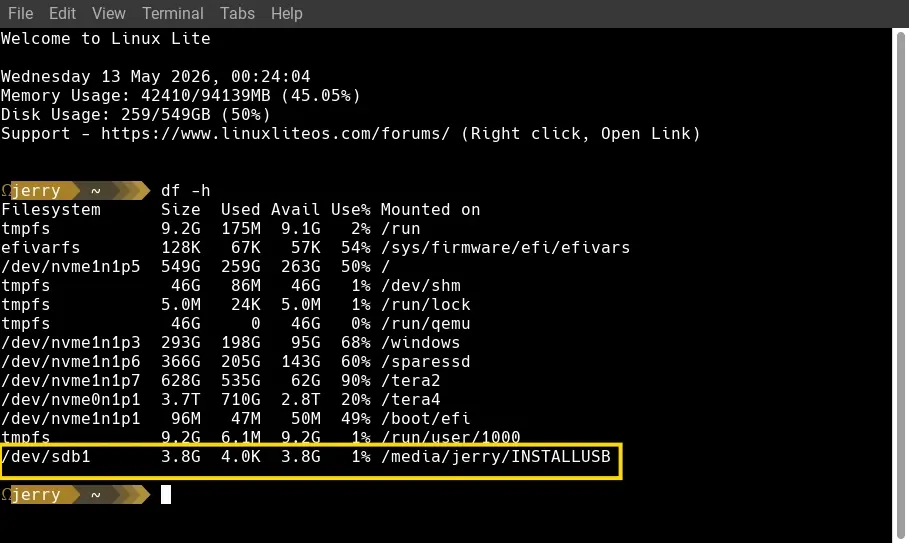
Para descobrir a letra do seu pendrive USB, abra um terminal e digite: df -h Geralmente é listado como /media/seunomedeusuário/ ou similar. Tenha muito cuidado para garantir que você escolheu a letra de unidade correta; como você pode ver na coluna Filesystem, meu dispositivo é /dev/sdb1 — outra pista é o valor na coluna Size, que aqui é mostrado como 3.8G. Neste exemplo, meu dispositivo está listado como:
/media/jerry/INSTALLUSB na coluna Mounted on.
Abra uma pasta e certifique-se de que você está no diretório onde o arquivo iso está. Abra um terminal nesse diretório e digite o seguinte:
Comando de Terminal:
sudo dd if=linux-lite-8.2-64bit.iso of=/dev/sdx bs=4M
Altere o x em sdx para corresponder à letra do seu dispositivo USB. No exemplo acima, meu dispositivo é mostrado como sda1 (deixe de fora o '1')
Exemplo:
Comando de Terminal:
sudo dd if=linux-lite-8.2-64bit.iso of=/dev/sda bs=4M
A imagem DVD/USB Live inicializará diretamente para o desktop automaticamente, não há necessidade de fazer login manualmente.
Sem opção de Boot USB no BIOS? Use o PloP
Para instruções completas, clique aqui.
Preparando seu Computador para a Instalação
Se você planeja ter o Linux Lite como único sistema operacional no seu computador, não há nada de especial que precise fazer para se preparar para a instalação, mesmo que outro sistema operacional esteja atualmente ocupando o disco rígido. Simplesmente inicialize com seu disco de instalação live, faça um teste do Linux Lite se desejar, e então inicie a instalação clicando duas vezes no ícone Install Linux Lite na área de trabalho. Quando chegar à tela Installation Type, diga ao instalador para usar o disco inteiro e ele irá apagar tudo que já está lá, criar as partições necessárias, formatá-las e instalar o sistema automaticamente.
Se você atualmente tem um disco rígido físico e deseja fazer dual-boot com Windows e Linux Lite, então você deve fazer algumas coisas para se preparar para a instalação e garantir os melhores resultados.
- Crie cópias de backup de quaisquer arquivos de dados importantes. (Provavelmente você não vai precisar deles — mas se precisar, vai ficar feliz por ter feito os backups.)
- Crie disco(s) de recuperação do Windows se ainda não o fez.
- Desfragmente sua maior partição do Windows (provavelmente o "drive C:"). Se as partições do Windows atualmente ocupam todo o disco rígido, uma (ou mais) de suas partições precisará ser reduzida para abrir espaço para a instalação do Linux.
- Reduza a partição do Windows a partir do gerenciamento de disco do Windows. (Você pode reduzir a partição durante a instalação, mas provavelmente é melhor usar o Windows para reduzir partições do Windows.)
- Se você desfragmentou e reduziu a partição do Windows com antecedência, deixe o espaço resultante como espaço livre não particionado e não utilizado. NÃO crie novas partições dentro do Windows para a instalação do Linux Lite. (Se você está familiarizado com particionamento e deseja criar as partições com antecedência, use o GParted para fazer isso enquanto inicializado no DVD/USB live do Linux Lite.)
- Se você planeja deixar o instalador fazer a redução, ainda é recomendável que você desfragmente a partição do Windows com antecedência.
Se você tem mais de um disco rígido físico e deseja fazer dual-boot com Windows e Linux Lite, com o Linux Lite em seu próprio disco físico dedicado, então recomendamos que você faça uma solicitação de orientação em nosso Fórum se não estiver familiarizado com instalações baseadas em Linux. Caso contrário, as instruções gerais para tal instalação estão listadas abaixo.
- Se o Windows estiver no primeiro disco, seu carregador de boot será substituído pelo carregador de boot do Linux (grub2), a menos que você especifique um disco diferente. Isso é aceitável, mas uma alternativa é instalar o carregador de boot no disco rígido do Linux e então configurar o BIOS para inicializar a partir desse disco. Isso preservará o carregador de boot do Windows em seu próprio disco.
- Assim que a instalação estiver concluída, reinicie e o carregador de boot do Linux terá detectado automaticamente sua instalação do Windows e a adicionado às opções do menu de boot.
NumLock no login (teclado de laptop digitando números em vez de letras)
Em alguns laptops, parte do teclado — geralmente o lado direito (as teclas de letras ao redor de u i o j k l m) — digita números e símbolos em vez de letras. Mudar o layout do teclado (sueco, alemão, etc.) não faz diferença, e não há "driver de teclado" para instalar.
Causa
Isso é o NumLock, não um problema de layout ou driver.
Muitos laptops que não têm um teclado numérico separado incluem um teclado numérico embutido que compartilha as teclas de letras do lado direito. Quando o NumLock está ativado, essas teclas funcionam como um teclado numérico (7 8 9 / 4 5 6 / 1 2 3 / 0 e símbolos) em vez de digitar letras.
O Linux Lite ativa o NumLock por padrão no login, porque muitos PCs de mesa têm um teclado numérico real e os usuários esperam que ele esteja pronto para uso. Em um laptop sem um teclado numérico separado, essa mesma configuração é o que faz as letras da direita saírem como números.
Correção (leva dois segundos)
Pressione a tecla NumLock uma vez.
Na maioria dos laptops, NumLock é uma função secundária, então você pressiona:
- Fn + NumLock, ou
- Fn + F11 (a tecla exata varia por modelo — procure "Num Lk" impresso em um canto de uma tecla)
As teclas do lado direito voltarão a digitar letras imediatamente.
Tornar permanente
Para impedir que o NumLock seja ativado toda vez que você fizer login:
- Abra o Lite Tweaks (Menu → Settings → Lite Tweaks).
- Vá para a aba System.
- Encontre Numlock e defina como Disable.
Pronto — o NumLock ficará desativado no login a partir de agora. (Usuários de desktop que querem o teclado numérico ativo no login podem usar a mesma configuração para Enable ativá-lo.)
Notas
- Isso não está relacionado ao seu layout de teclado. Defina seu layout (sueco, etc.) separadamente em Settings → Keyboard como de costume.
- Nenhum driver especial é necessário para nenhum layout de teclado nacional — todos estão integrados.
Instalando o Linux Lite no seu computador
Inicie seu computador, acesse o BIOS do sistema e verifique se a ordem de inicialização está configurada para que dispositivos DVD e USB sejam inicializados primeiro. Isso varia de BIOS para BIOS. Consulte a documentação da sua placa-mãe para mais informações.
Você deve desabilitar o Secure Boot e certificar-se de que o UEFI está definido como Habilitado no seu BIOS. Veja aqui para mais informações antes de continuar se precisar de mais esclarecimentos.
Depois de estar satisfeito com as configurações do BIOS, insira o disco DVD ou o pendrive USB no seu computador e reinicie-o. Você será recebido com a seguinte tela. Deixe o contador chegar a zero se quiser inicializar a sessão Live.
Menu de Boot Live
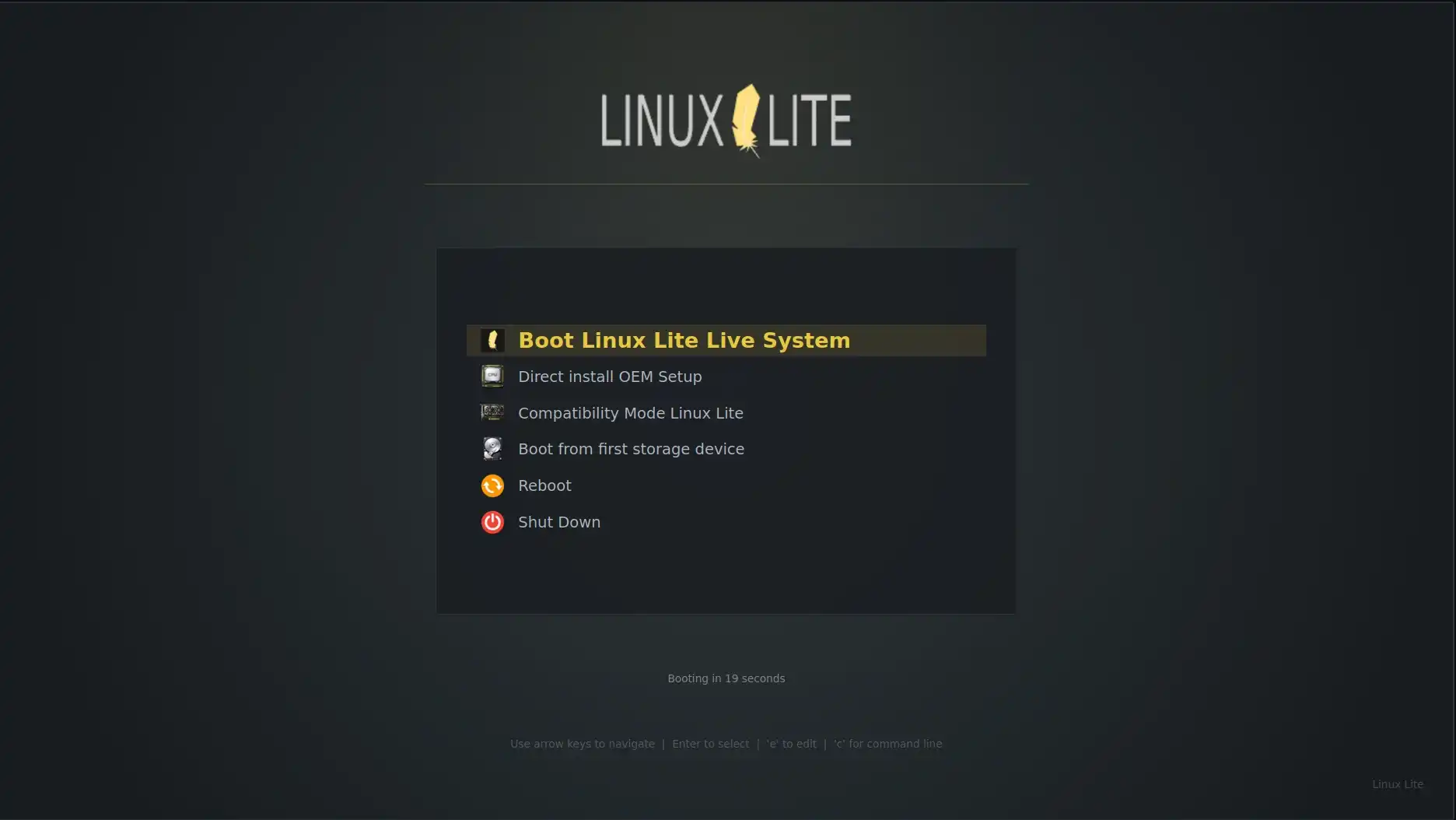
Certifique-se de que Boot Linux Lite Live System esteja destacado e pressione a tecla Enter para inicializar a sessão Live. Esta também é uma boa maneira de verificar se todo o seu hardware é compatível.
As outras opções são:
Boot Linux Lite Live System - inicializar diretamente para o Desktop do Linux Lite.
Direct install OEM Setup - opção de instalação do Linux Lite para fabricantes de hardware.
Compatibility Mode Linux Lite - use esta opção se estiver tendo problemas com as primeiras 2 opções.
Reboot - reiniciar o seu computador.
Shutdown - desligar o seu computador.
Algumas dessas opções de boot podem ou não aparecer como na imagem acima. Os tipos de opções variam de versão para versão.
NOTA: Se você estiver tendo algum problema para inicializar o Linux Lite após a instalação, leia este guia de solução de problemas.
O computador passará pelo processo de inicialização, o que pode levar de alguns segundos a alguns minutos dependendo do seu hardware. Também haverá uma verificação obrigatória de arquivos, que verifica todos os arquivos do DVD ou USB para garantir que atendam à integridade dos arquivos. É aconselhável não pular este procedimento. O login do usuário Live é automático, não há necessidade de fazer login. Se por algum motivo você precisar fazer login, basta digitar linux em Other e clicar em Log In (nenhuma senha é necessária).
Uma conexão com a internet não é necessária para instalar o Linux Lite.
Depois de dar uma olhada no Linux Lite e estar pronto para instalar, o primeiro passo é dar um duplo clique no ícone Install Linux Lite na sua Área de Trabalho.
Bem-vindo
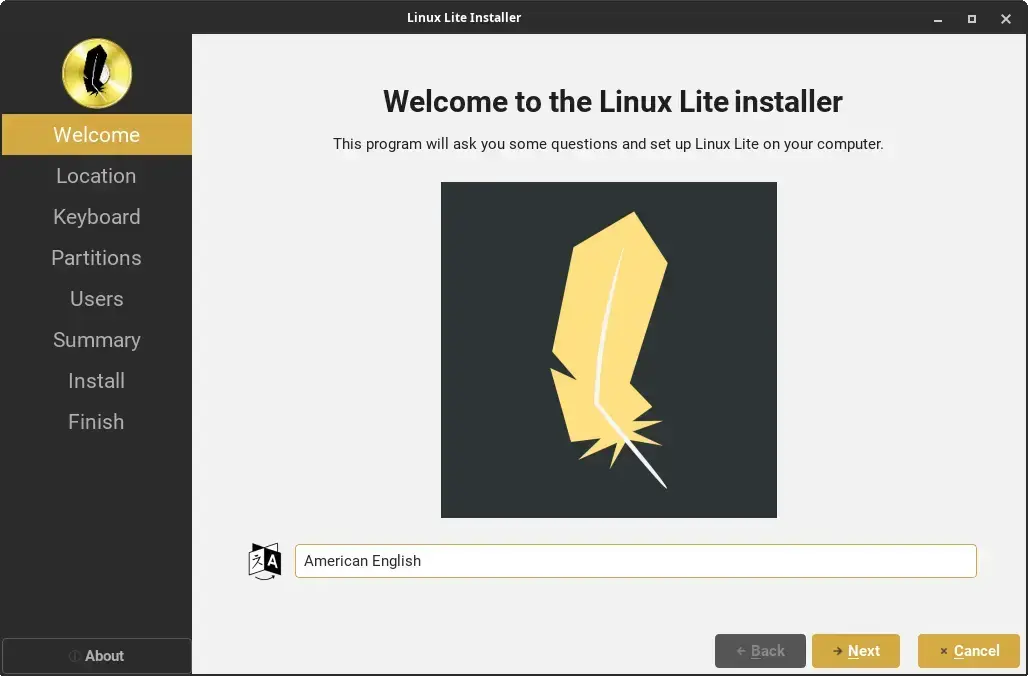
O instalador será aberto na área de trabalho e exibirá a primeira janela do instalador. Selecione seu Idioma e clique em Avançar.
Localização
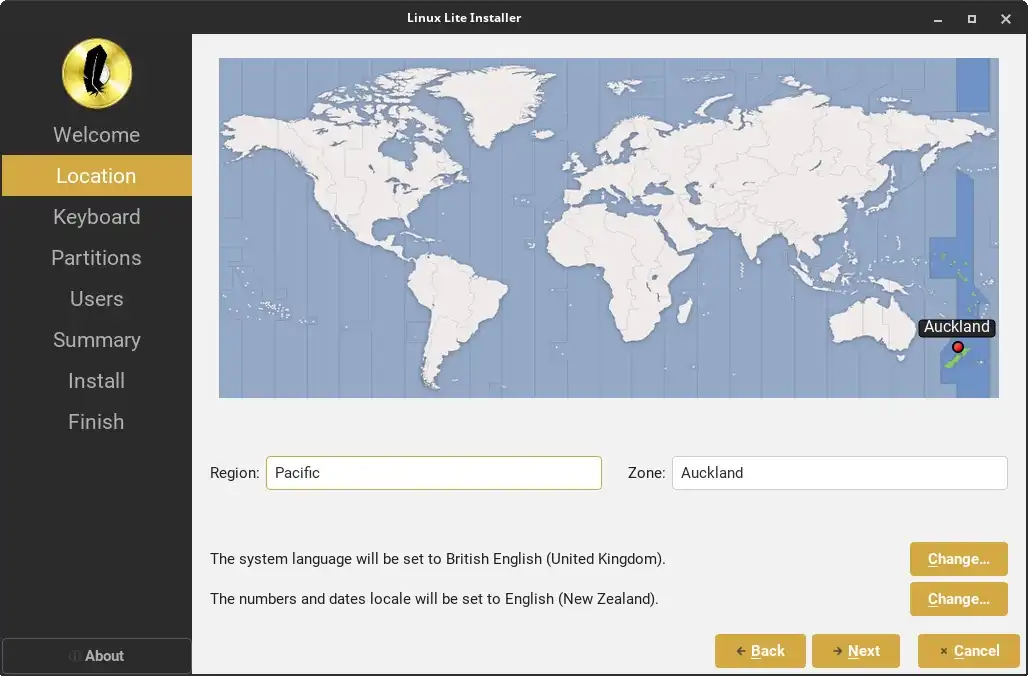
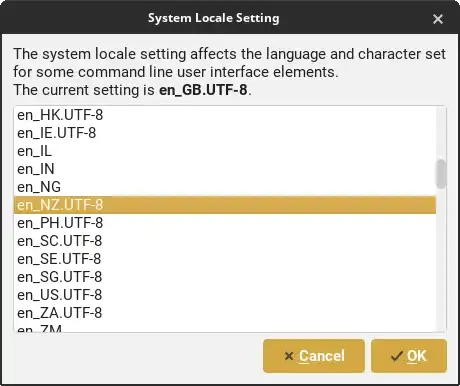
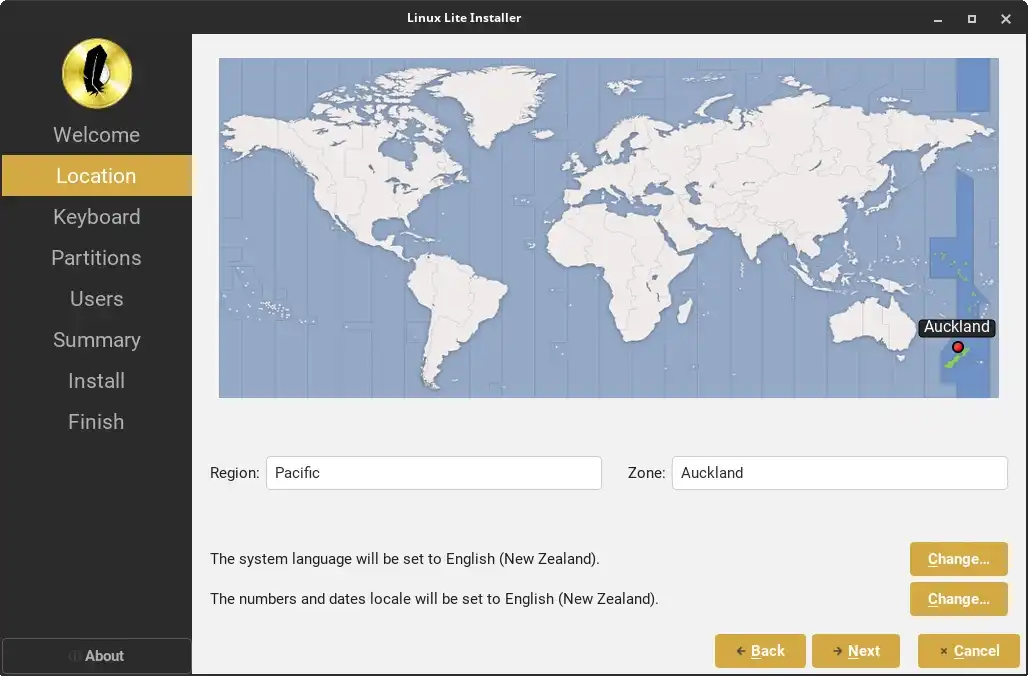
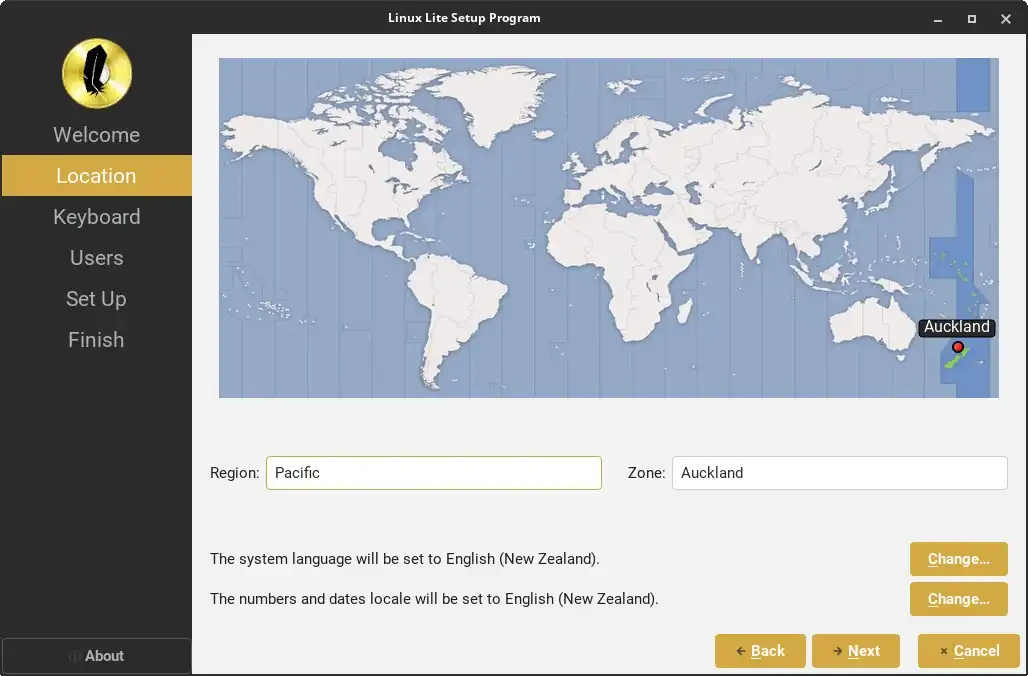
O próximo passo é selecionar sua localização. Selecione o idioma do sistema e o local para números e datas.
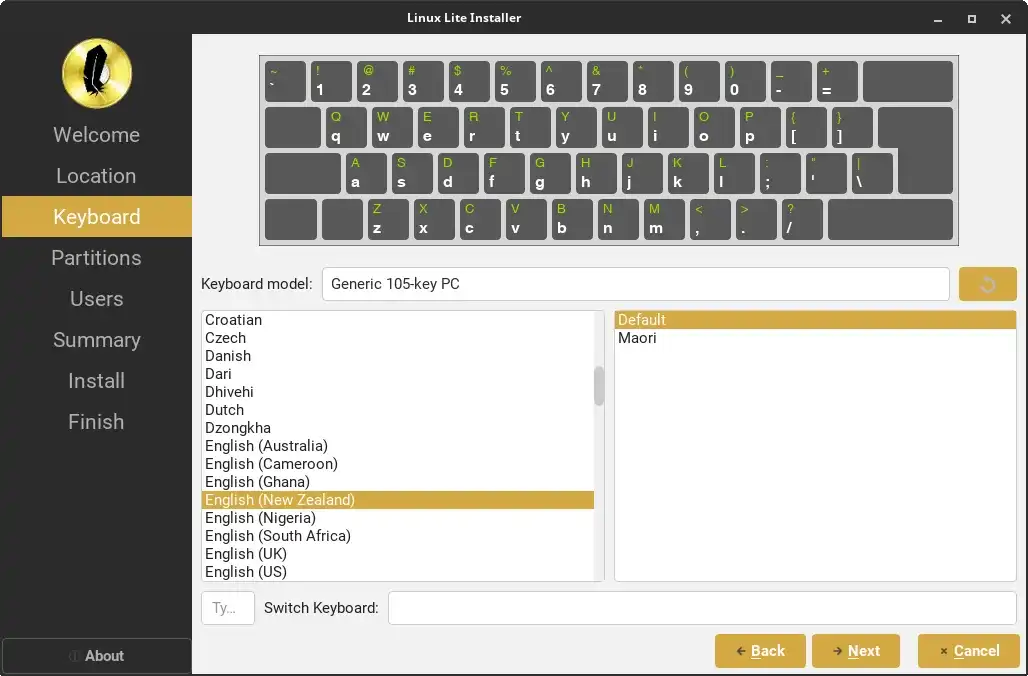
Teclado
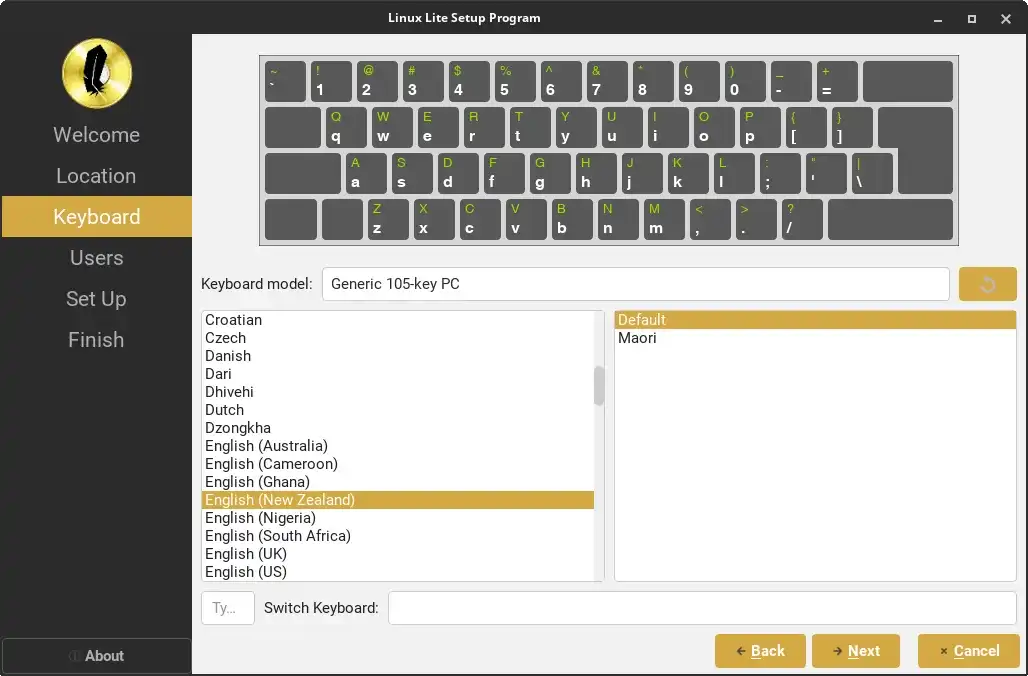
Selecione o tipo de teclado e clique em Avançar.
Partições
Agora é hora de escolher o método de instalação do Linux Lite no seu disco rígido. Você terá várias opções durante esta fase do instalador.
Apagar Disco
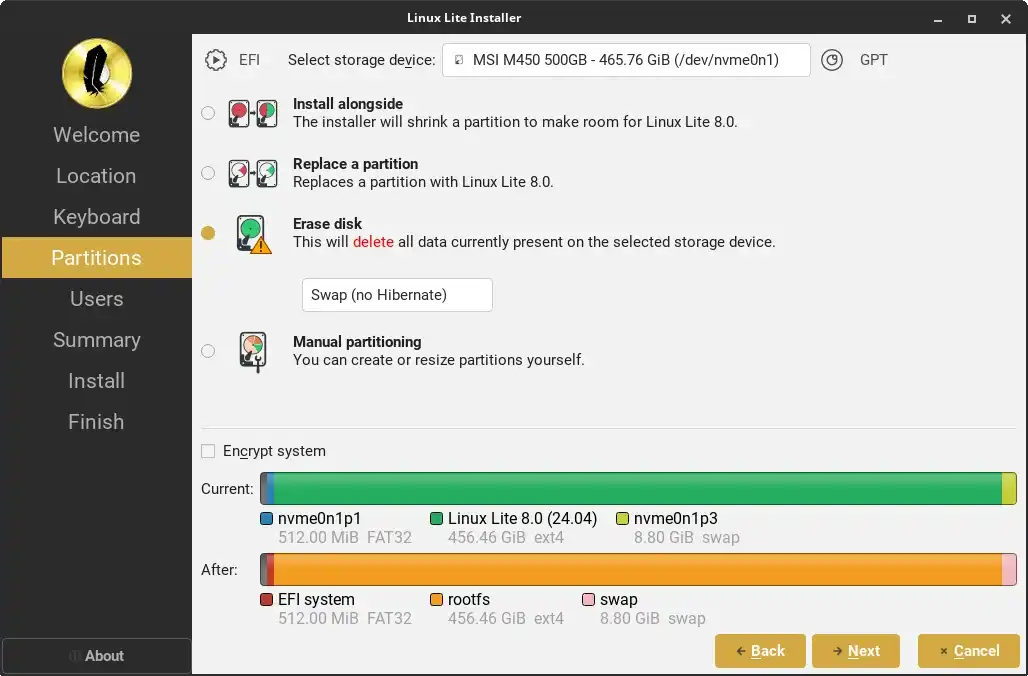
NOTA: Esta opção apagará todo o seu disco rígido. Certifique-se de que é isso que você quer fazer antes de continuar.
Ao selecionar Apagar Disco, o instalador selecionará automaticamente o esquema de particionamento padrão.
Instalar junto com
A ser escrito.
imagem aqui
Substituir uma partição
A ser escrito.
imagem aqui
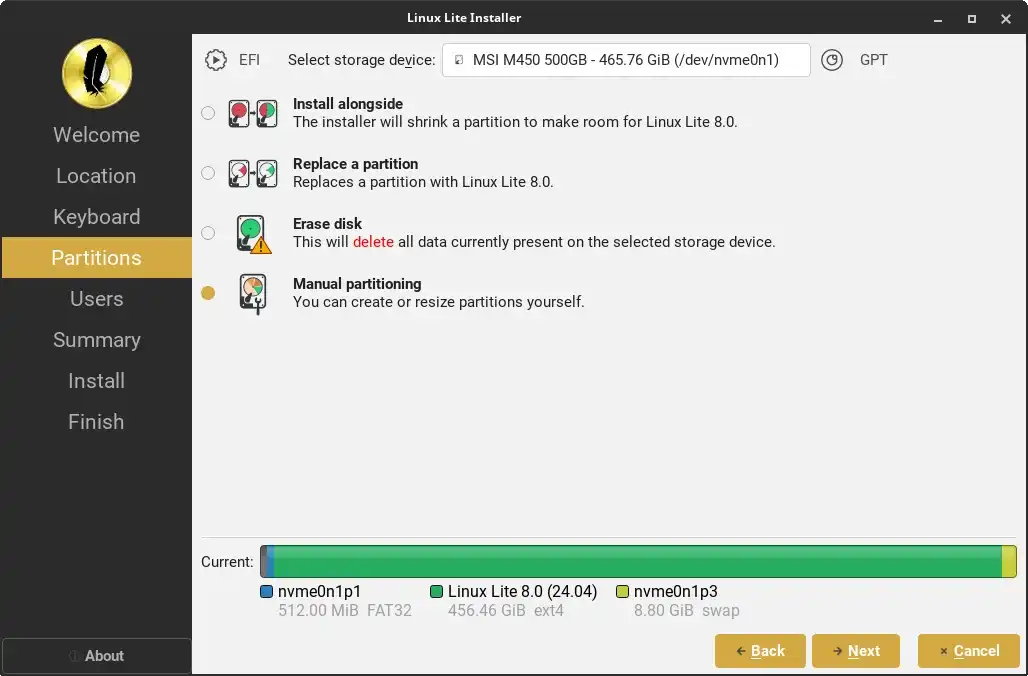
Particionamento manual
NOTA: A instalação manual falha com 'requires an EFI partition'? Inicialize o instalador no modo Legacy/BIOS para instalar em um disco MBR.
Selecione Manual partitioning.
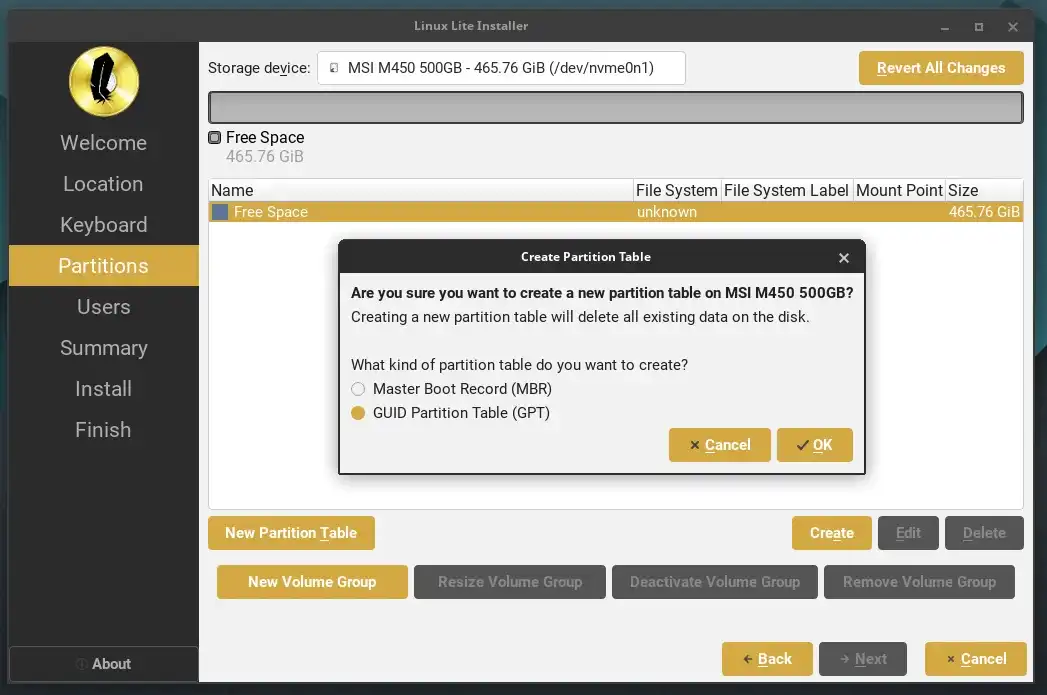
Clique em New Partition Table e selecione GPT.
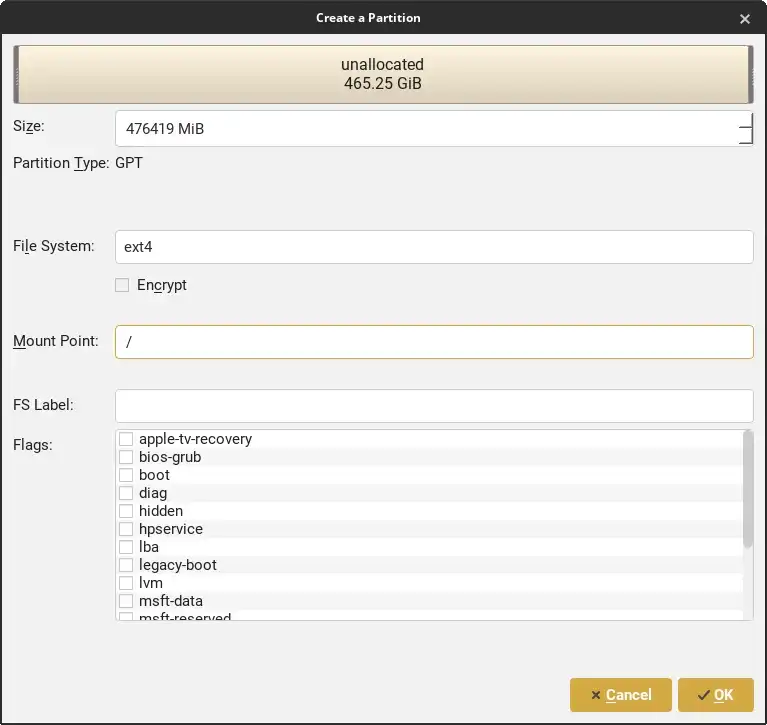
Clique no seu dispositivo de armazenamento e clique em Create. Copie as configurações abaixo.
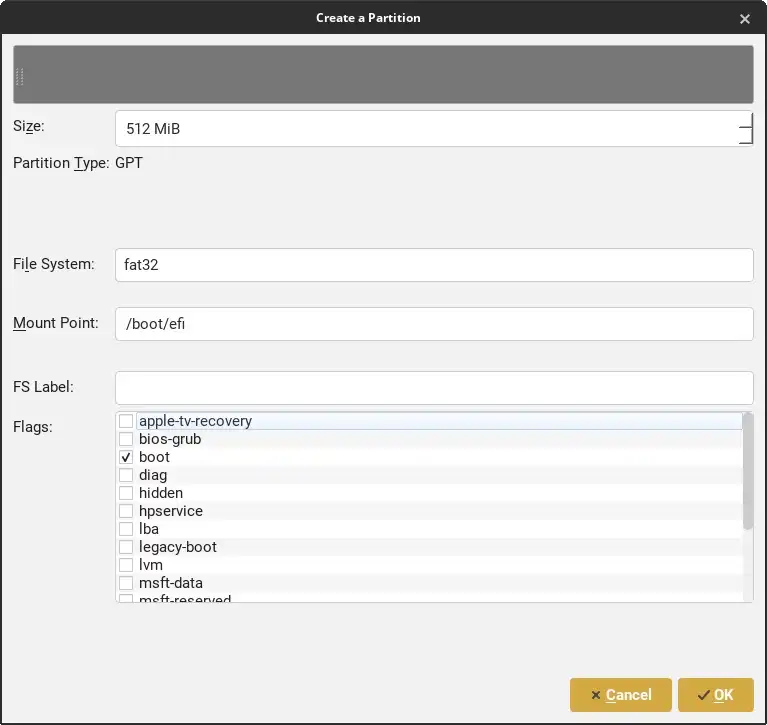
Clique no seu dispositivo de armazenamento e clique em Create. Copie as configurações abaixo. O tamanho do seu dispositivo de armazenamento pode variar. Neste exemplo, estamos usando o restante do espaço em disco.
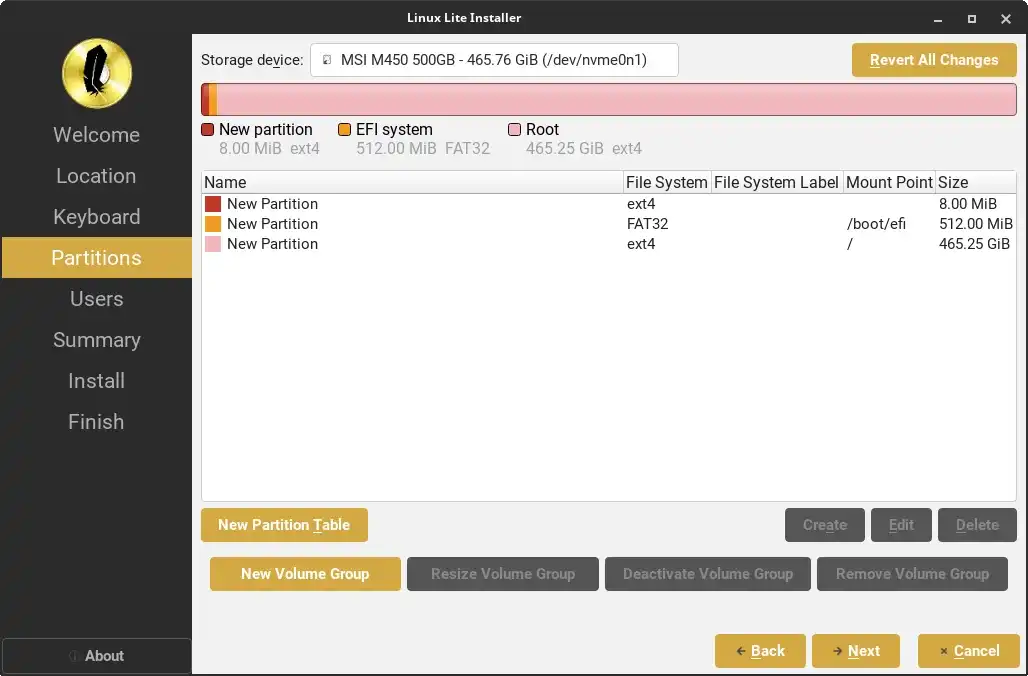
A estrutura do layout de partições deve ficar assim.
Usuários
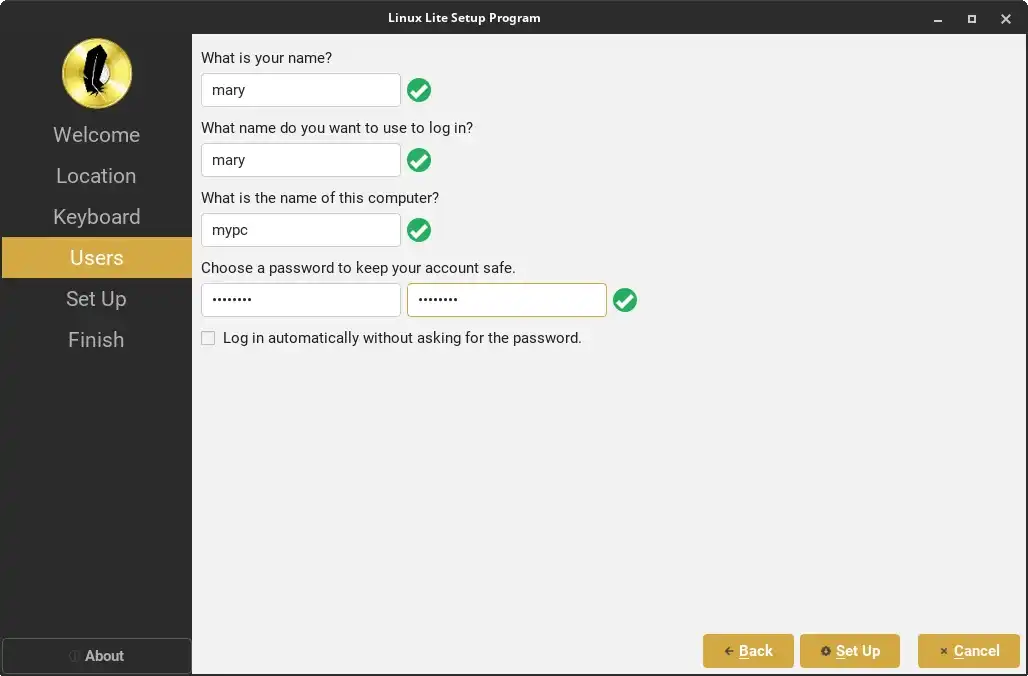
Insira seu nome, nome de usuário (nome de login), nome para o computador, ex.: meunotebook, e uma senha segura (inserida duas vezes).
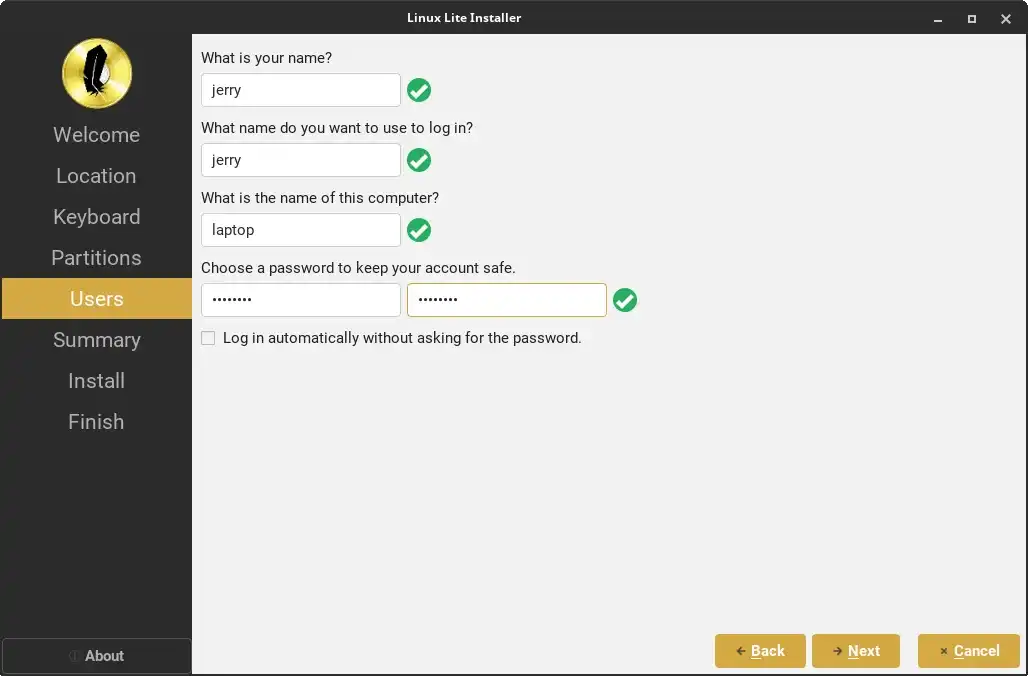
Login automático é opcional.
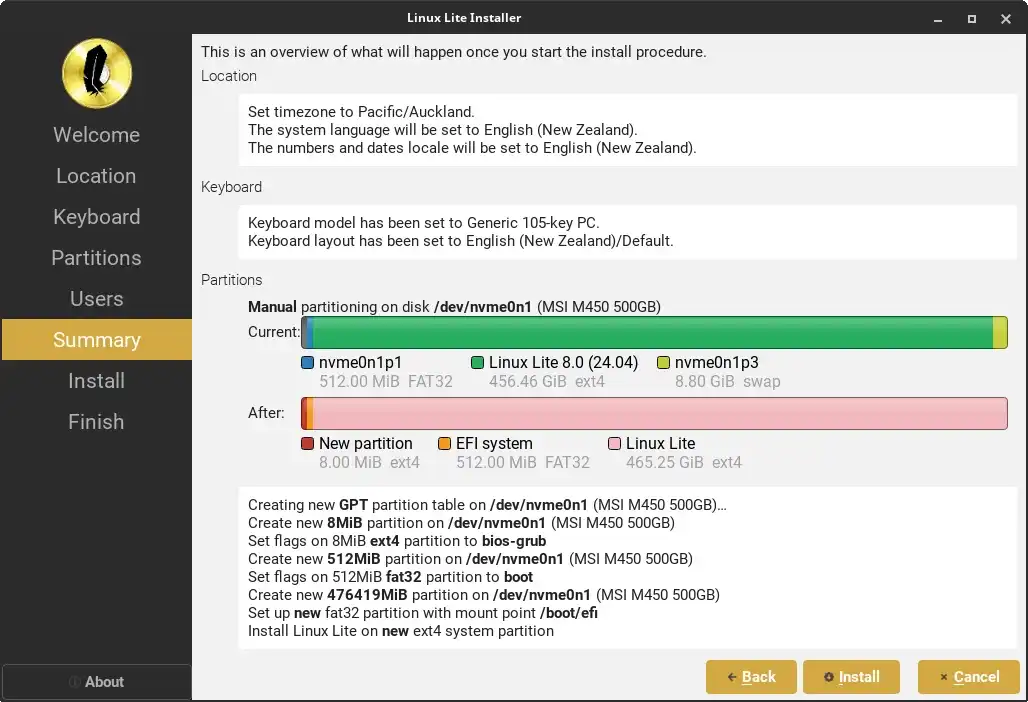
Resumo
Última chance de verificar todas as suas configurações antes de prosseguir com a instalação.
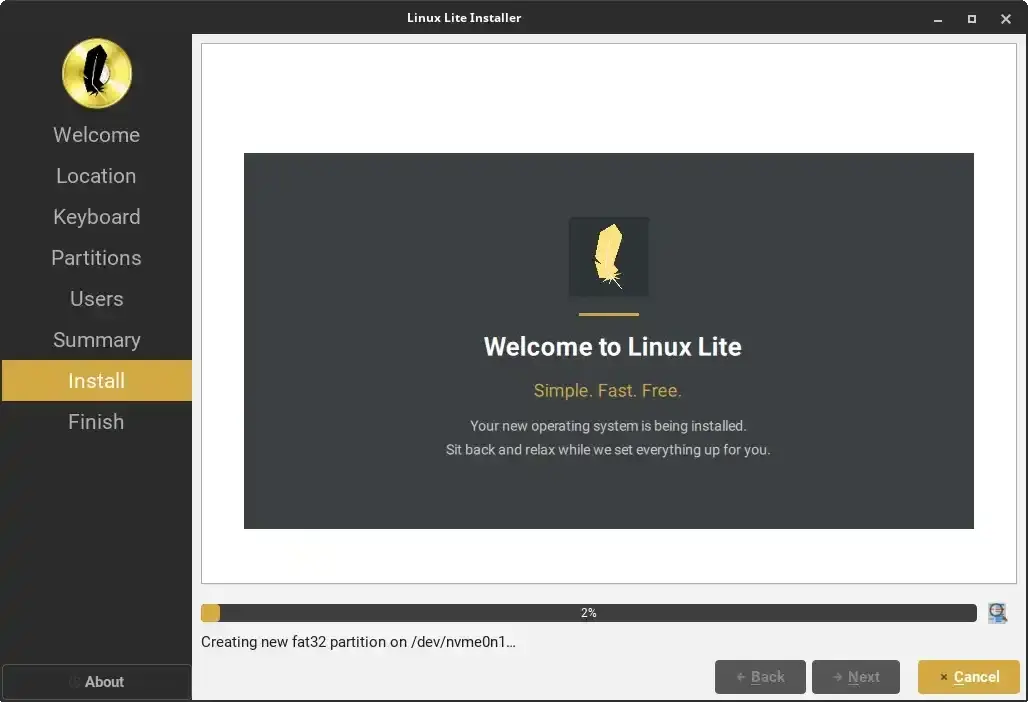
Instalar
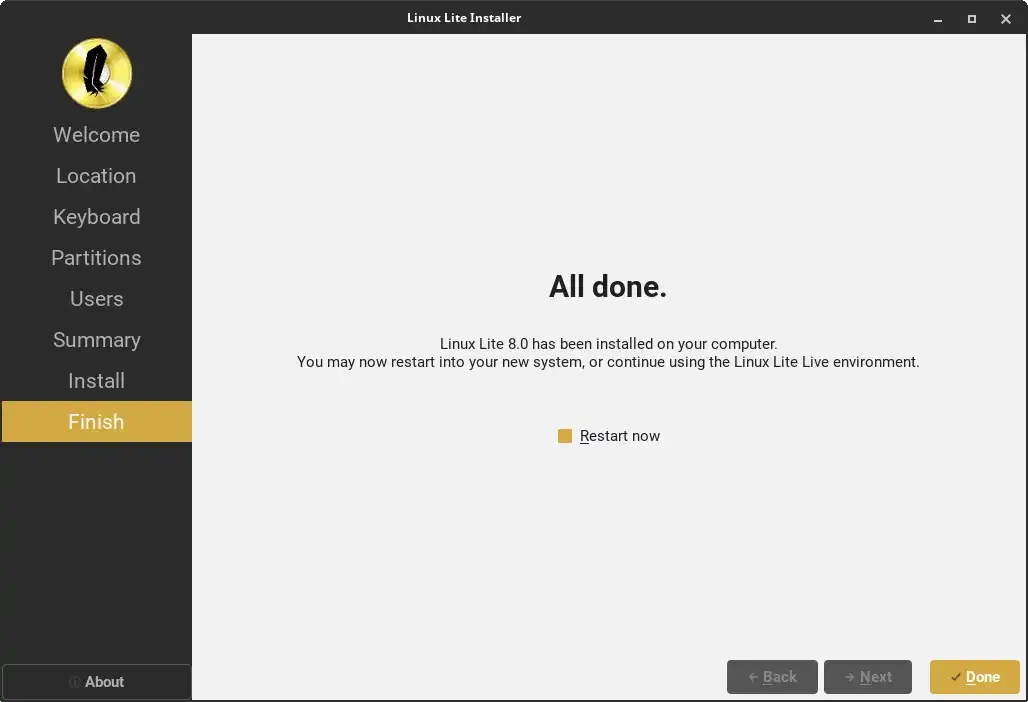
Concluir
Siga as instruções na tela.
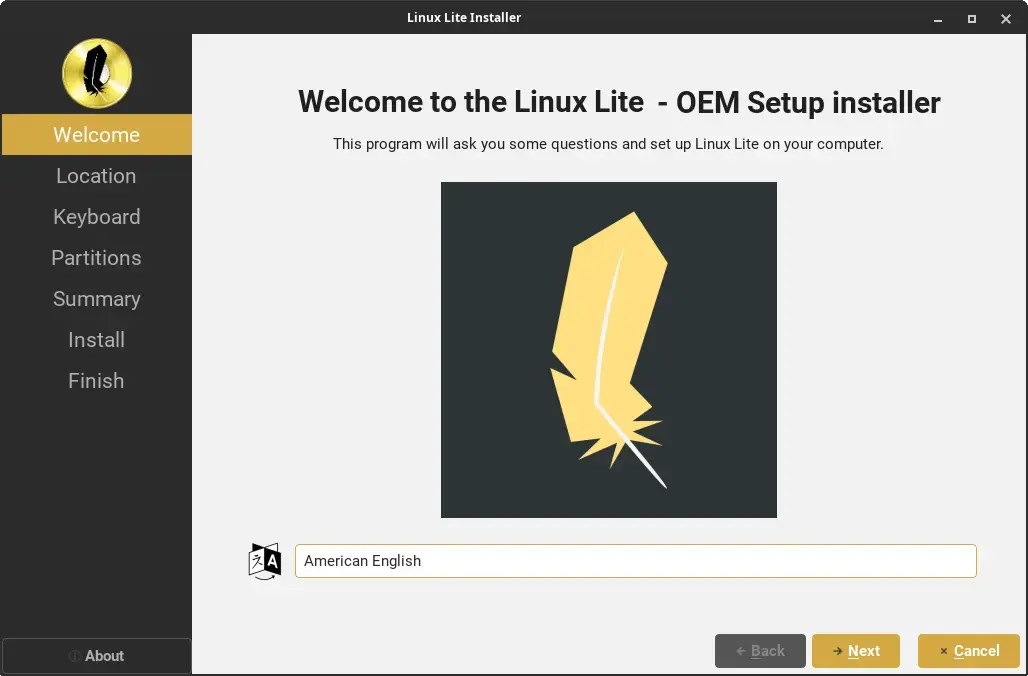
Configuração OEM para o Cliente
Agora que você tem seu computador novo, siga os passos abaixo para concluir a configuração, alterando as informações para sua região/preferência.
Bem-vindo
Localização
Teclado
Usuários
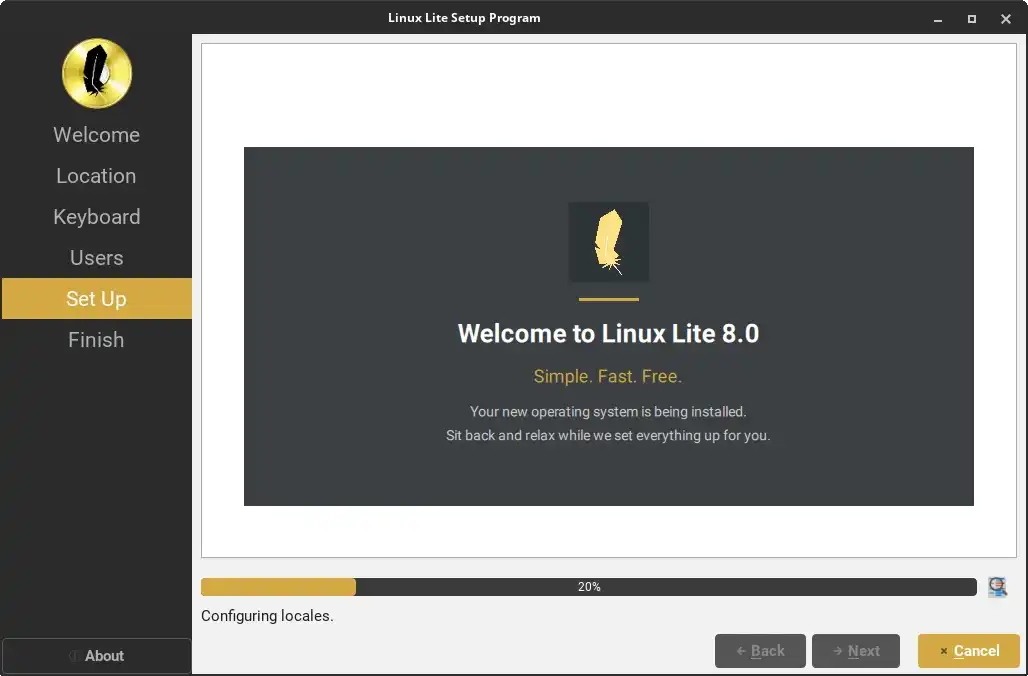
Configuração
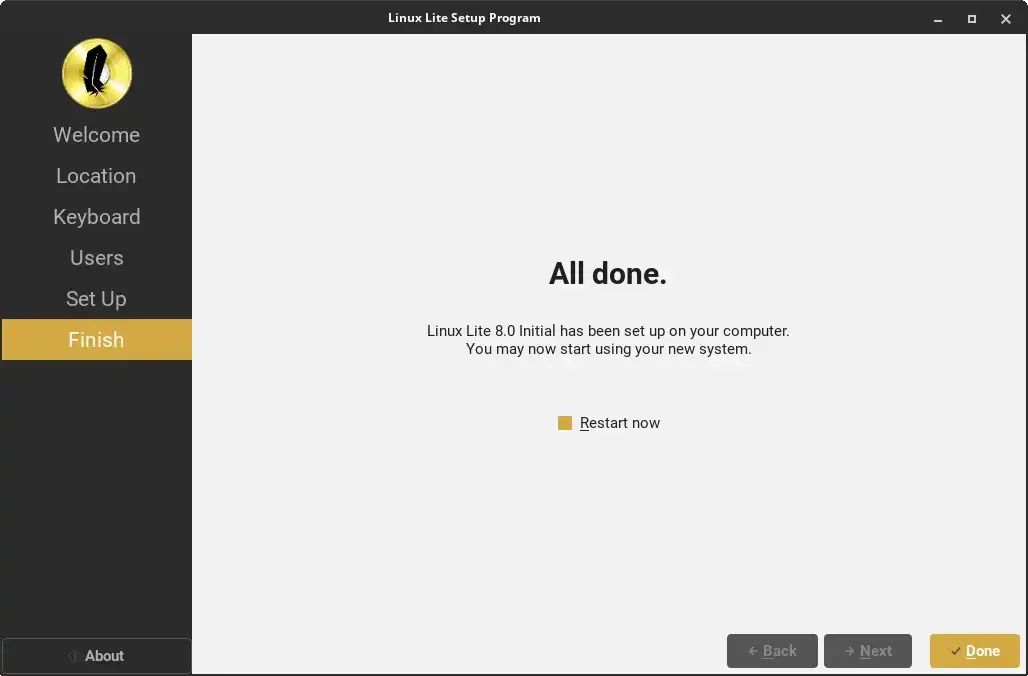
Concluir
Apagando Arquivos com Segurança de Forma Permanente
O tutorial a seguir explica como configurar e apagar arquivos com segurança no Linux Lite. Este método garantirá que, mesmo com software de recuperação de dados, os arquivos sejam irrecuperáveis.
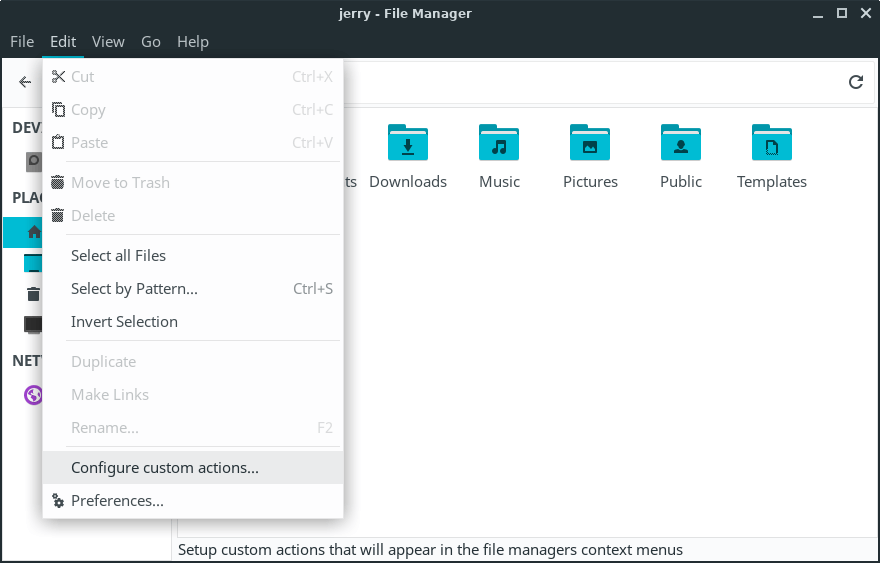
1. Abra sua pasta pessoal, vá em: Edit, Configure custom actions...
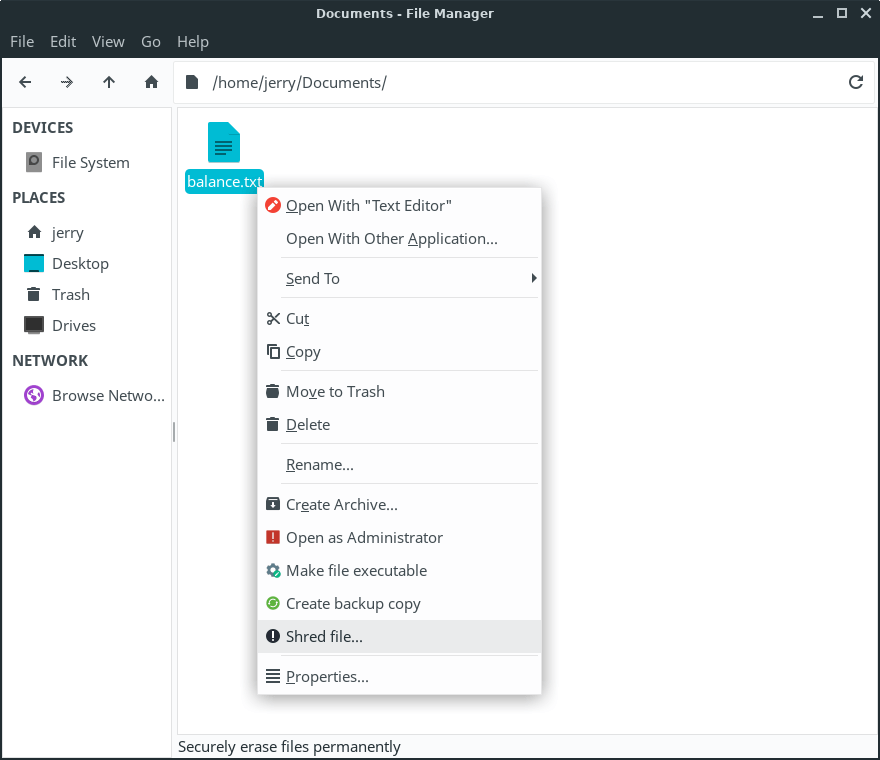
2. Clique no símbolo + no canto superior direito e insira os seguintes detalhes conforme mostrado na imagem abaixo na aba Basic:
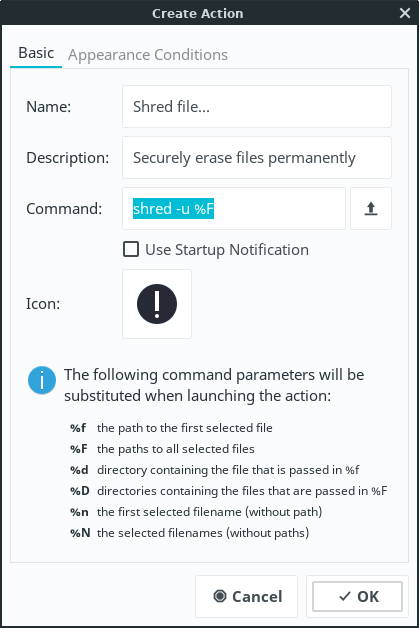
Name: Shred file...
Description: Apagar arquivos com segurança permanentemente
Command: shred -u %F
(o ícone escolhido aqui é emblem-important de All Icons)
3. Na aba Appearance Conditions, selecione o seguinte:
File Pattern: *
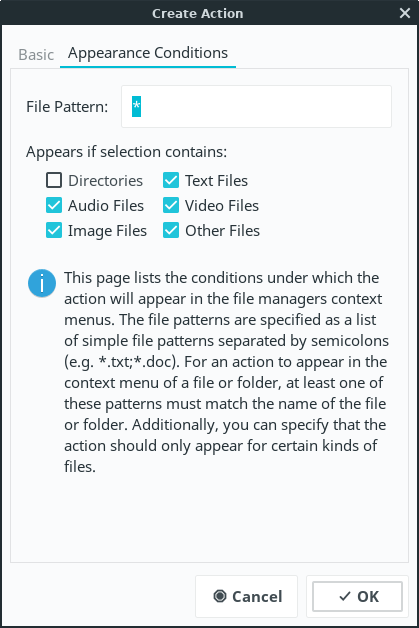
Clique em Ok e Close quando terminar.
Agora, quando quiser apagar permanentemente e com segurança um arquivo do seu computador sem chance de recuperação, clique com o botão direito em qualquer número de arquivos e selecione Shred file...
Configurando seu Idioma
Veja como definir um idioma em todo o sistema após a instalação do Linux Lite.
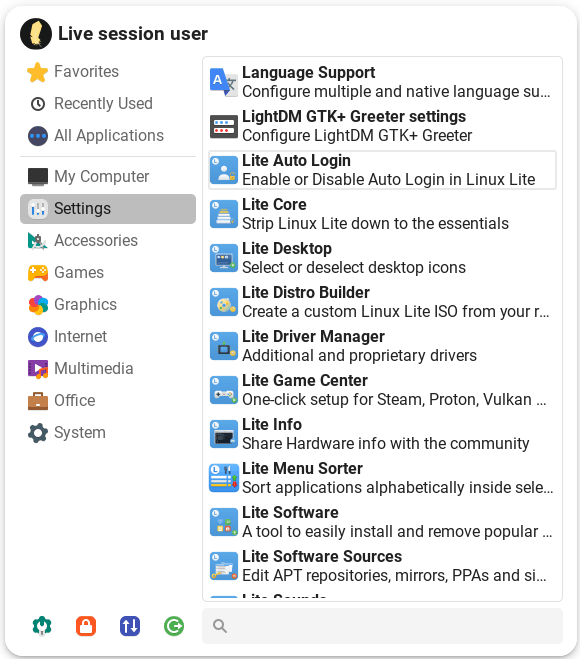
1. Clique em Menu, Settings, Language Support.
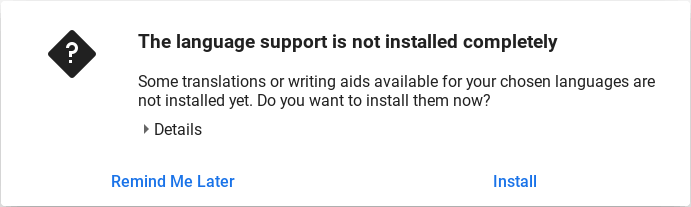
2. Uma caixa de diálogo aparecerá, clique em Remind Me Later.
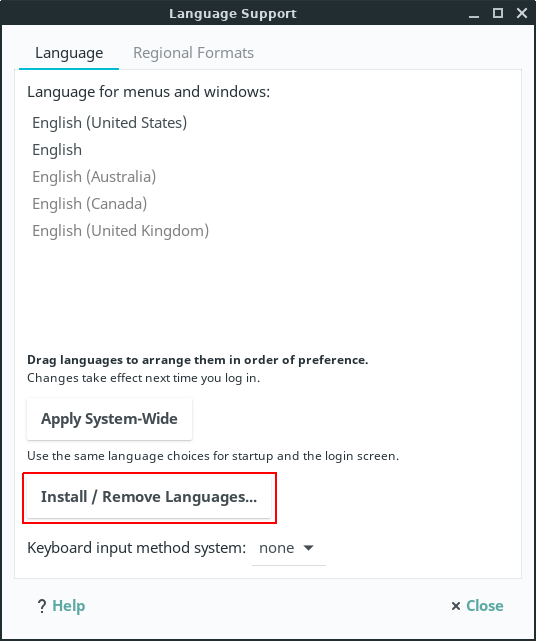
3. Agora clique no botão Install / Remove Languages.
4. Neste exemplo, vamos instalar o idioma Portuguese. Role para baixo, encontre seu idioma e marque a caixa ao lado dele, depois clique em Apply.
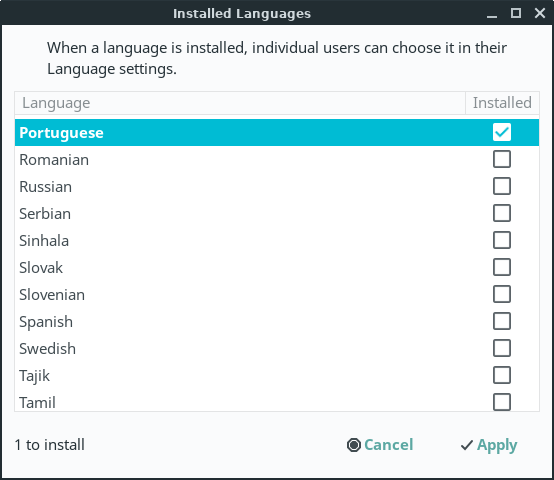
Em seguida, será solicitada sua senha.
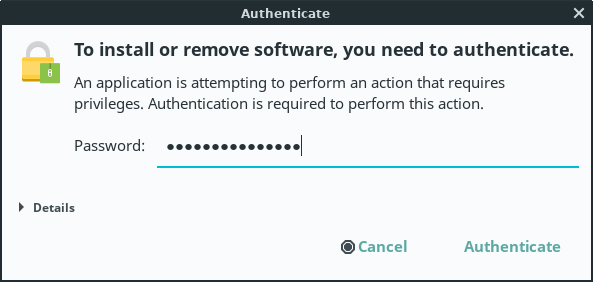
Depois de inserir sua senha, o computador começará a baixar todos os arquivos de idioma, o que pode levar algum tempo.
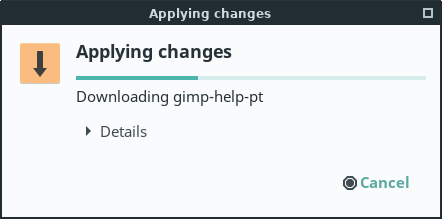
6. Assim que isso estiver feito, role até o final da caixa Language for menus and windows e arraste o idioma recém-instalado para o topo da lista. Em seguida, clique em Apply System-Wide, você será solicitado a inserir sua senha novamente. Aguarde as configurações serem aplicadas, o que levará alguns momentos.
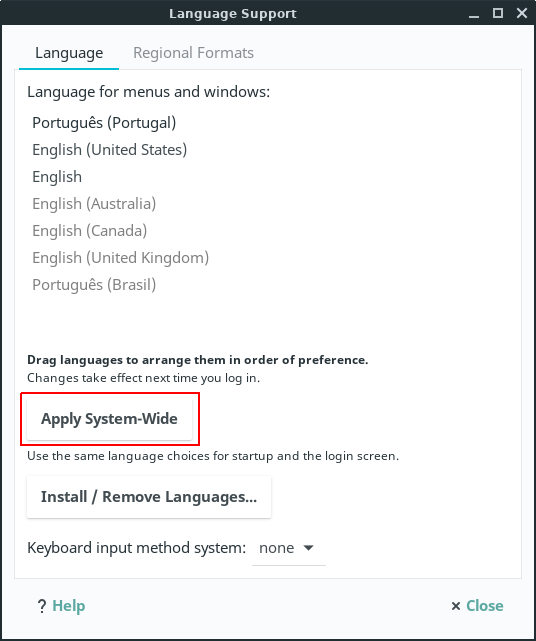
7. Agora clique na aba Regional Formats, selecione o idioma que você acabou de instalar e clique em Apply System-Wide. Insira sua senha novamente se solicitado.
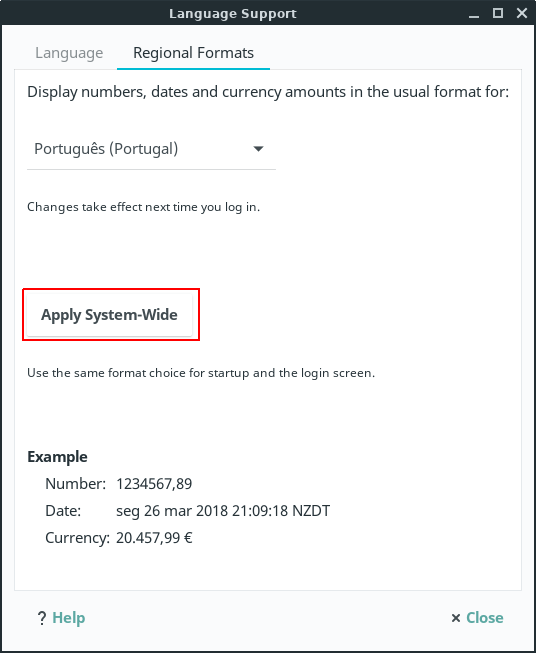
8. Agora faça logout e login novamente e você verá que o novo idioma foi aplicado.
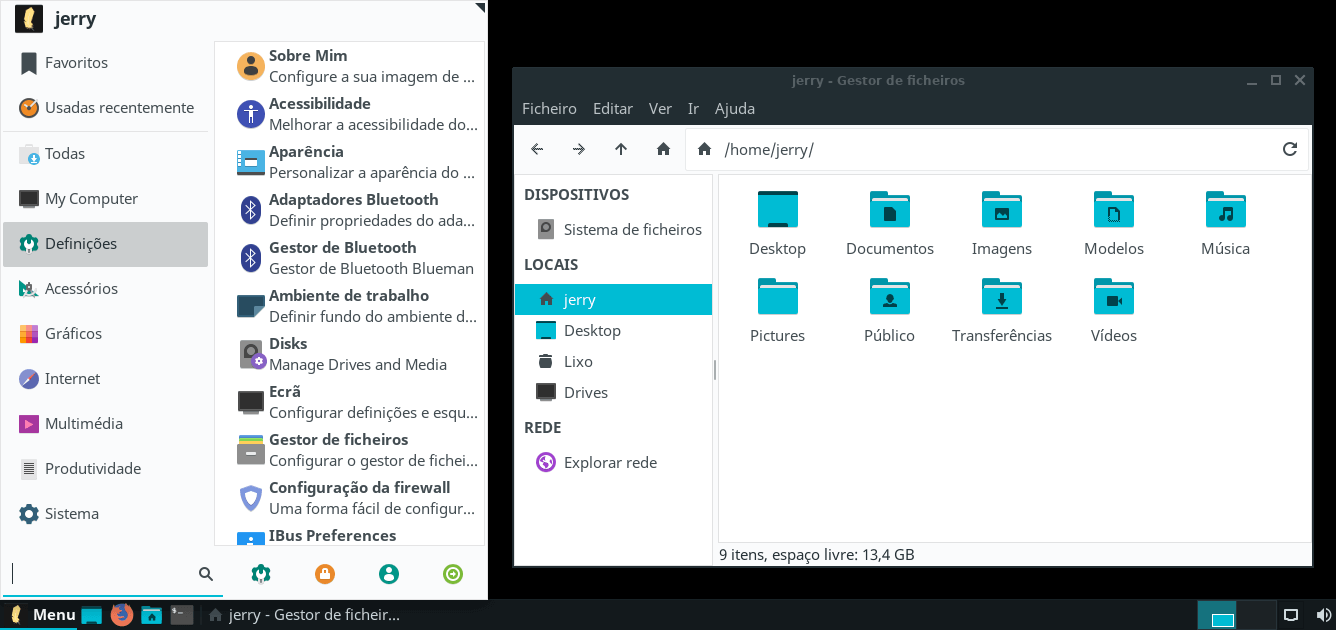
Observe que nem todos os programas podem ter seu idioma aplicado. Se for o caso, procure o programa no Package Manager e veja se há um pacote de idioma disponível para ele. Observe também que, após alterar o idioma, alguns itens do Menu podem não estar traduzidos corretamente. Pouco podemos fazer a respeito, mas uma maneira fácil de renomear entradas do Menu é acessar Menu, Settings, Menu Editor e editar as entradas lá.
TRIM no seu SSD
Você pode obter mais informações sobre o Trim no seu sistema executando os seguintes comandos no terminal:
Abra um terminal e execute:
Comando de Terminal:
systemctl list-timers -a
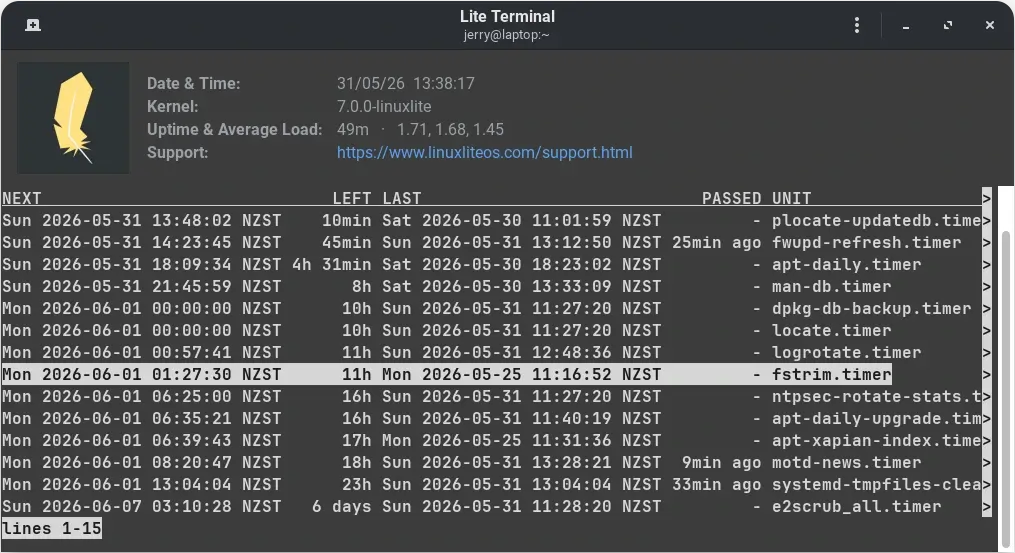
e:
Comando de Terminal:
sudo journalctl -u fstrim.timer
Unidades e Partições
Vamos nos familiarizar com os termos unidade, partições e volumes. São termos comumente usados e entender o que são ajudará no processo de montar unidades/partições.
O termo unidade refere-se a um dispositivo de armazenamento físico, como um disco rígido, disco de estado sólido, pendrive USB removível, etc. No Linux, os dispositivos são representados por objetos especiais do sistema de arquivos chamados nós de dispositivo, que são visíveis no diretório /dev.
Os dispositivos de armazenamento são rotulados em /dev de acordo com o tipo de dispositivo, seguido por uma letra que indica a ordem em que foram detectados pelo sistema. No Linux, o prefixo sd é usado para todos os dispositivos PATA, SATA e SCSI. Por exemplo, os arquivos de dispositivo /dev/sda, /dev/sdb e /dev/sdc correspondem ao primeiro, segundo e terceiro dispositivo (unidade), respectivamente.
Um dispositivo de armazenamento físico (unidade) pode ser dividido em múltiplas unidades de armazenamento lógicas conhecidas como partições. Cada partição aparecerá em /dev como um nó de dispositivo separado. Um número após a letra do dispositivo indica o número da partição. Por exemplo, os arquivos de nó de dispositivo /dev/sda1 e /dev/sda2 referem-se à primeira e segunda partição do primeiro dispositivo (unidade). Observe que em PCs que usam particionamento MBR, devido ao limite de quatro partições primárias e à forma como as partições estendidas são tratadas, a numeração das partições pode diferir ligeiramente da contagem real de partições.
O termo volume no Linux está relacionado ao Logical Volume Manager (LVM), que pode ser usado para gerenciar dispositivos de armazenamento em massa. Um volume físico é um dispositivo de armazenamento ou partição. Um volume lógico criado pelo LVM é um dispositivo de armazenamento lógico que pode abranger múltiplos volumes físicos.
Montando Unidades e Partições
Montar unidades e partições no Linux Lite é fácil. Embora a abordagem a seguir seja geralmente aceitável, ela impõe algumas limitações na forma como uma unidade pode ser usada no seu sistema. Por exemplo, a unidade permanecerá montada enquanto o computador não for reiniciado ou a unidade não for desmontada manualmente. Você precisará montar a unidade após cada reinicialização. Além disso, como administrador, você pode ler e gravar na unidade, mas nenhum outro usuário poderá gravar na unidade ou ler qualquer conteúdo dela. Leia a seção Montar Automaticamente Unidades e Partições para todos os usuários para outras opções.
Por padrão, todas as unidades conectadas ao seu computador aparecerão na Área de Trabalho, bem como no Thunar File Manager, desde que a unidade em questão contenha pelo menos uma partição.
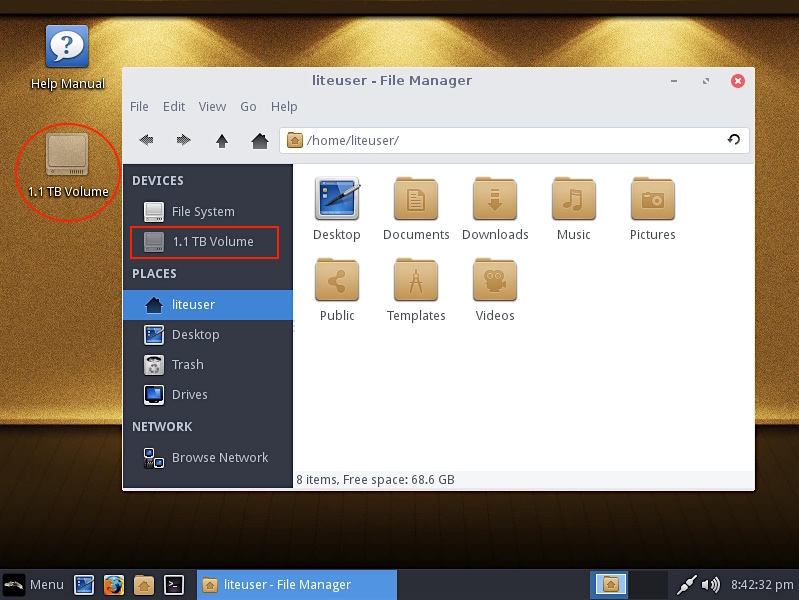
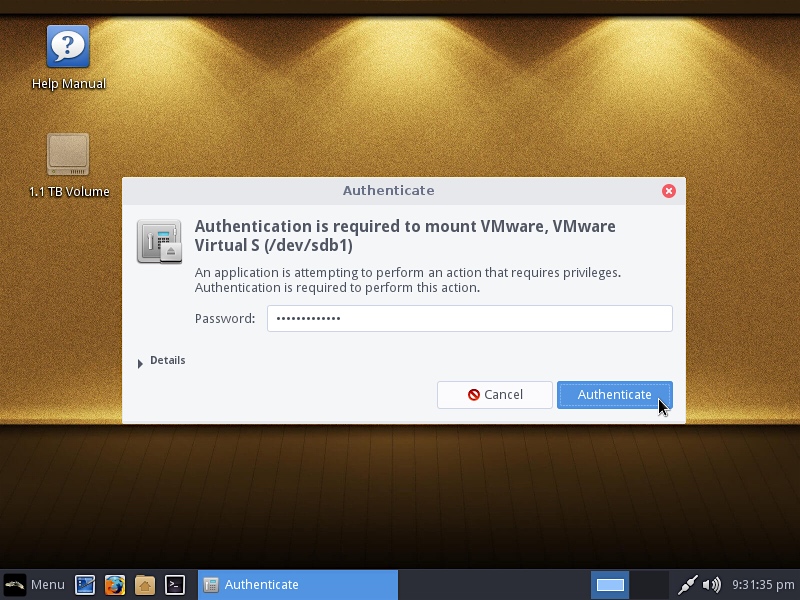
Como você pode ter notado na captura de tela acima, a unidade mostrada está acinzentada, o que significa que ela não está montada por padrão. Para montar uma unidade no Linux Lite, clique duas vezes na unidade desejada e digite a senha de administrador quando solicitado. Montar unidades requer privilégios administrativos.
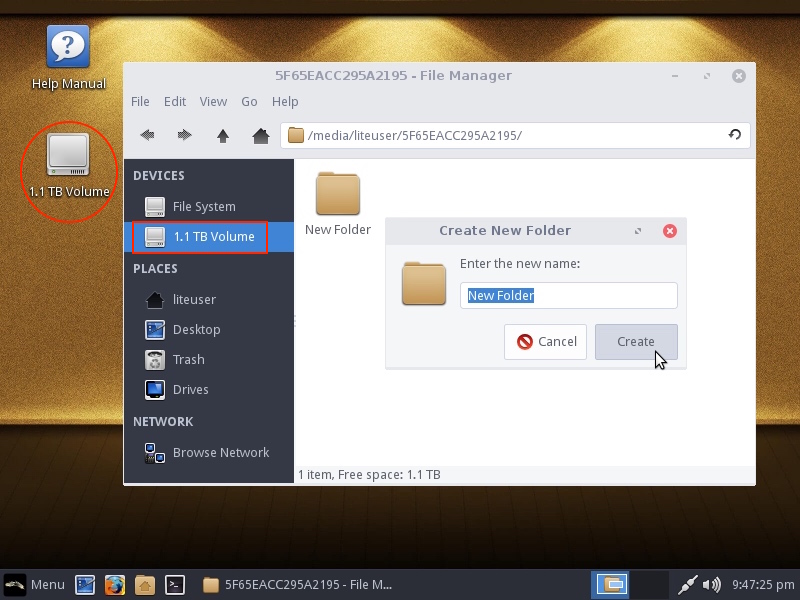
Uma vez montada, o ícone da unidade reflete isso (não mais acinzentado)... você está agora pronto para usar a unidade.
Montar Automaticamente Unidades e Partições para todos os usuários
Uma maneira mais amigável de montar unidades no Linux Lite é fazê-las montar automaticamente na inicialização e permitir que todos os usuários leiam e gravem na unidade.
As instruções abaixo mostram como montar uma unidade no Linux Lite com opções de montagem automática e permissões de leitura e gravação para todos os usuários. Você pode seguir estas etapas para montar quantas partições forem necessárias.
Comece criando uma pasta para atribuir um caminho de ponto de montagem à unidade. Abra o Terminal e execute:
Comando de Terminal:
sudo mkdir /media/disk1
... onde disk1 é o nome da pasta que estamos criando e /media é o diretório no qual ela será criada.
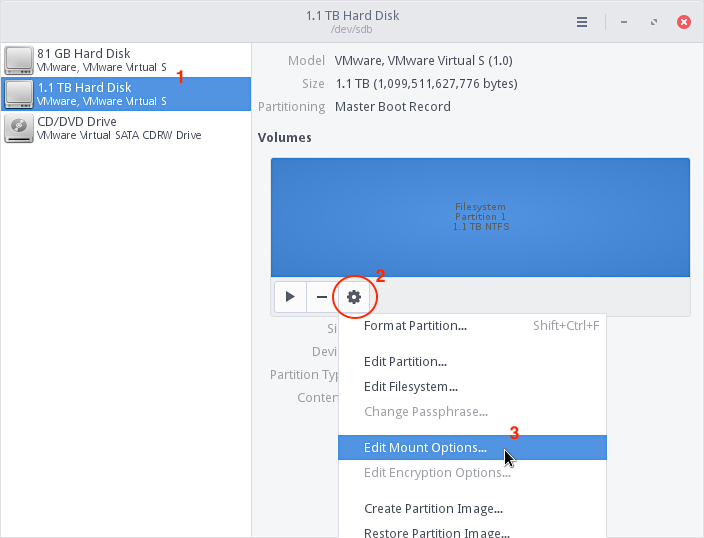
Em seguida, abra Menu, Settings, Disks. Selecione o disco que deseja disponibilizar na coluna da esquerda e clique em Edit Mount Options conforme mostrado abaixo.
Defina a seguinte opção de montagem:
- 1- Desative as Opções de Montagem Automática
- 2- Marque Montar na inicialização
- 3- Opções de montagem: users,noexec,nosuid
- 4- Ponto de Montagem: /media/disk1 (o caminho da pasta que você criou na etapa anterior)
- 5- Identificar como: /dev/sdb1 (pode ser sdb1, sdb2, sdc1 ou similar — selecione no menu suspenso)
- 6- Sistema de arquivos: ' auto ' ou ' ext4 ' (Linux) ou ' ntfs ' (Windows) se quiser ser explícito.
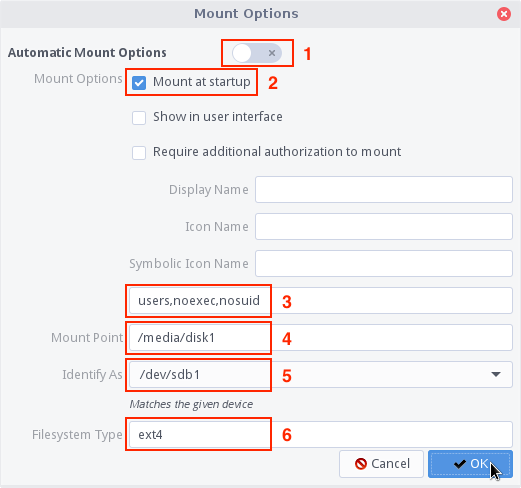
Opcionalmente, você também pode definir um Display Name para sua unidade, facilitando a identificação. O Nome de Exibição será adicionado às opções de montagem (3) conforme você o digita.
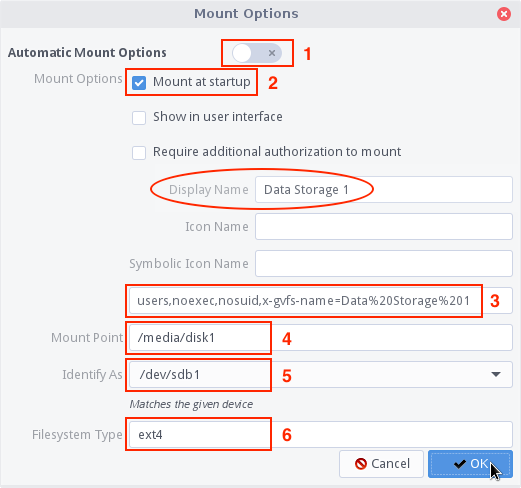
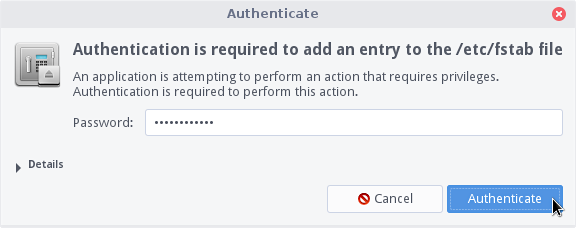
Clique em OK para aplicar as alterações e insira sua senha quando solicitado.
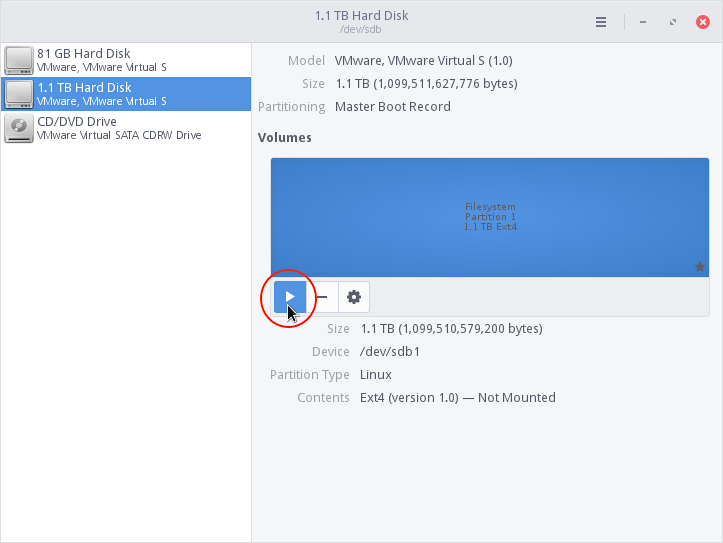
Por fim, você pode reiniciar o computador ou montar o dispositivo manualmente para não precisar reiniciar. A unidade configurada será montada automaticamente em cada reinicialização a partir de então. Todos os usuários poderão ler e gravar na unidade e nenhuma solicitação de senha administrativa será necessária. Para montar a unidade manualmente, clique em Mount selected partition (pequeno triângulo nos botões de ações de Volumes):
A unidade selecionada será então montada.
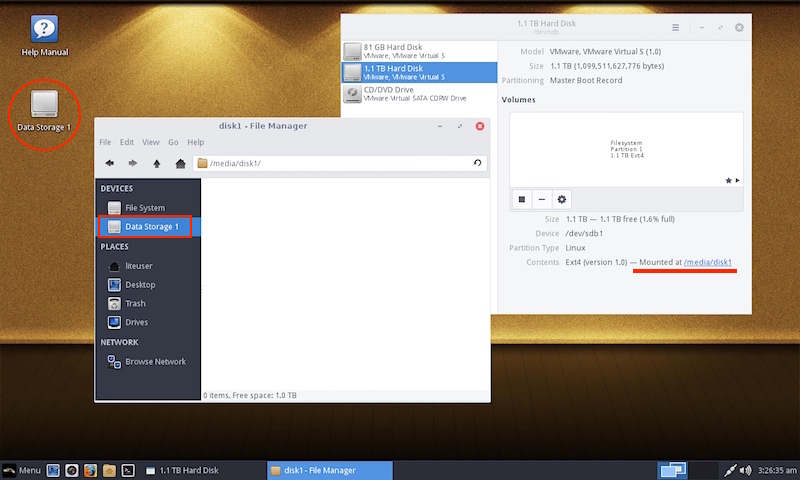
Repita estas etapas para montar automaticamente outras unidades (ou partições adicionais dentro de uma unidade) conforme necessário.
Montar Automaticamente Partições do Windows para todos os usuários
O Linux Lite pode ler e gravar sistemas de arquivos NTFS em unidades externas por padrão. Para montar uma partição do Windows, crie uma nova pasta para atribuir um caminho de ponto de montagem para a partição do Windows. Abra o Terminal e execute:
Comando de Terminal:
sudo mkdir /media/disk1
... onde disk1 é o nome da pasta que estamos criando e /media é o diretório no qual ela será criada. Certifique-se de criar uma nova pasta para cada unidade que você está montando no sistema. Por exemplo, suponha que você já esteja usando /media/disk1 para montar automaticamente uma unidade ou partição diferente; você vai querer ter uma pasta diferente para atribuir um caminho de ponto de montagem para a partição do Windows — ela pode ter qualquer nome que você quiser: disk2, disk3, windowsdisk, etc., e certifique-se de ajustar as opções de Mount Point de acordo nas etapas abaixo.
Em seguida, abra Menu, Settings, Disks, selecione o disco que contém a partição do Windows na coluna da esquerda, destaque (clique em) a partição do Windows e finalmente clique em Edit Mount Options:
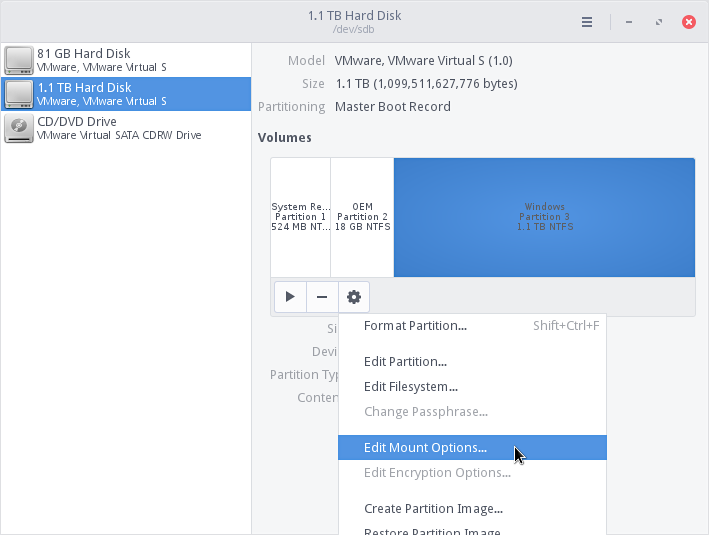
Defina a seguinte opção de montagem:
- 1- Desative as Opções de Montagem Automática
- 2- Marque Montar na inicialização
- 3- Opções de montagem: defaults
- 4- Ponto de Montagem: /media/disk1 (o caminho da pasta que você criou anteriormente)
- 5- Identificar como: /dev/sdb3 (pode ser sdb2, sdb3, sdc2 ou similar — selecione no menu suspenso)
- 6- Sistema de arquivos: ' auto ' ou ' ntfs ' (Windows) se quiser ser explícito.
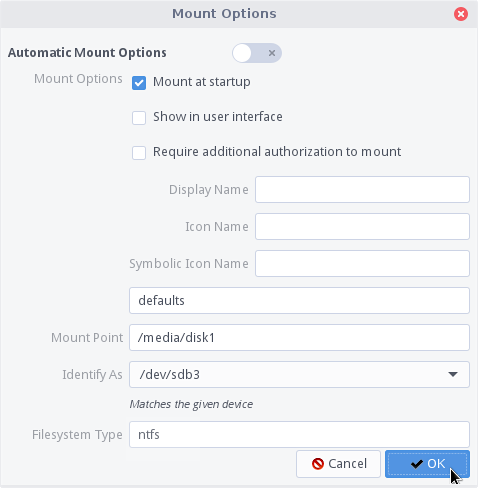
Clique em OK para aplicar as alterações e insira sua senha quando solicitado.
Por fim, você pode reiniciar o computador ou montar o dispositivo manualmente para não precisar reiniciar. A unidade configurada será montada automaticamente em cada reinicialização a partir de então. Todos os usuários poderão ler e gravar na unidade e nenhuma solicitação de senha administrativa será necessária. Para montar a unidade manualmente, clique em Mount selected partition (pequeno triângulo nos botões de ações de Volumes):
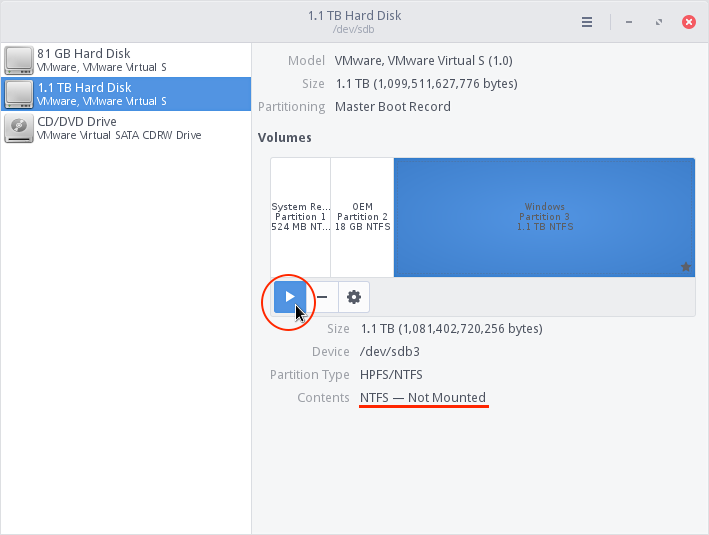
A unidade selecionada será então montada.
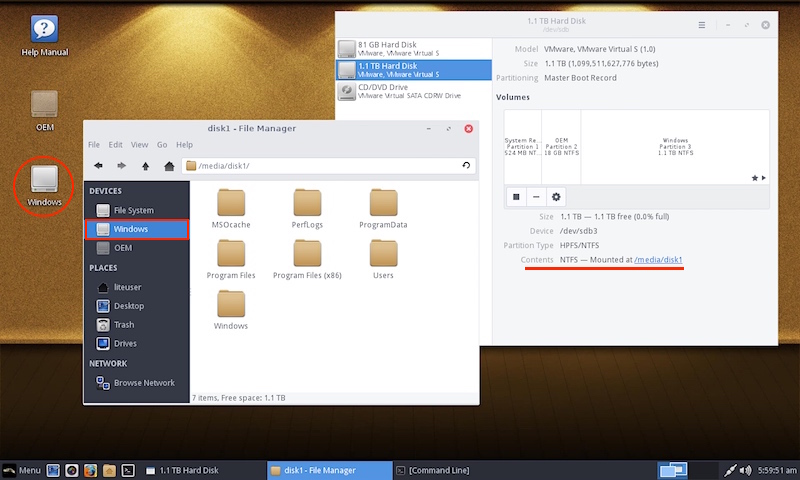
Repita estas etapas para montar automaticamente outras unidades (ou partições adicionais dentro de uma unidade) conforme necessário.
Controlando o Acesso a Unidades Montadas
Geralmente, você deseja montar unidades no Linux Lite e torná-las disponíveis para todos os usuários. Mas há momentos em que controlar o acesso a essas unidades se torna uma necessidade. Por exemplo, você pode querer montar automaticamente uma unidade do Windows na inicialização, mas impedir que outros usuários modifiquem o conteúdo dessa unidade, o que é certamente importante. Talvez você não queira que eles vejam o conteúdo de forma alguma. Há uma maneira simples (mas eficaz) de conseguir exatamente isso no momento de montar unidades e partições, usando uid, gid e umask.
Um ID de usuário (uid) é um inteiro positivo único atribuído pelo sistema operacional Linux a cada usuário. Cada usuário é identificado pelo sistema por seu uid, e os nomes de usuário são geralmente usados apenas como interface para humanos. O mesmo vale para o gid (ID de grupo), mas ele referencia grupos em vez de usuários.
A máscara de criação de modo de arquivo do usuário (umask) é usada para determinar as permissões de arquivo para arquivos recém-criados. Ela pode ser usada para controlar a permissão de arquivo padrão.
Vamos reunir alguns exemplos de como poderíamos definir algumas restrições no momento de montar unidades.
Primeiro, precisamos saber o uid/gid da conta administrativa que estamos usando para montar a unidade. Neste exemplo, nosso nome de usuário é liteuser. Abra o Terminal e execute:
Comando de Terminal:
id -u username id -g username
... onde username é o nome de usuário da sua conta de administrador; liteuser no nosso caso.
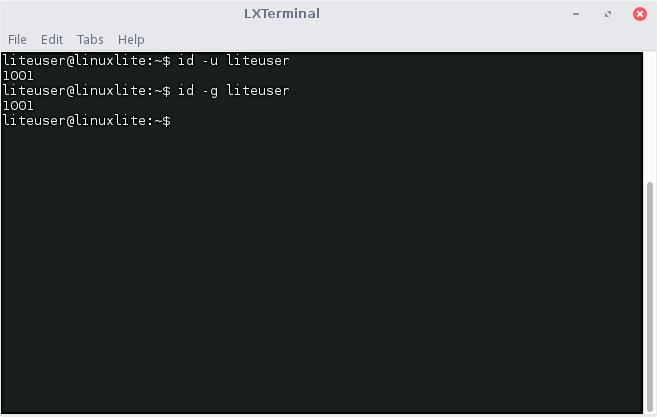
Para o umask, vamos usar as opções mais comuns que você geralmente precisará:
umask 222 - Atribui permissões para que todos tenham acesso somente leitura para arquivos e diretórios, incluindo sua conta.
umask 077 - Atribui permissões para que somente você tenha acesso de leitura/gravação para arquivos e leitura/gravação/pesquisa para diretórios que você possui. Todos os outros não têm permissões de acesso aos seus arquivos ou diretórios.
umask 022 - Atribui permissões para que somente você tenha acesso de leitura/gravação para arquivos e leitura/gravação/pesquisa para diretórios que você possui. Todos os outros têm apenas acesso de leitura aos seus arquivos e acesso de leitura/pesquisa aos seus diretórios.
umask 002 - Atribui permissões para que somente você e os membros do seu grupo tenham acesso de leitura/gravação a arquivos e acesso de leitura/gravação/pesquisa a diretórios que você possui. Todos os outros têm apenas acesso de leitura aos seus arquivos e acesso de leitura/pesquisa aos seus diretórios.
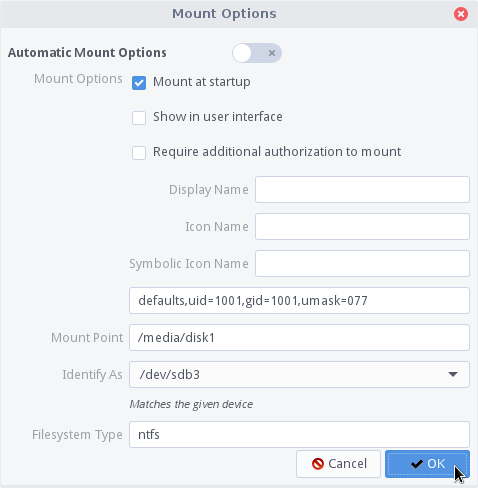
Usando Menu, Settings, Disks, monte uma unidade com algum conteúdo usando seu uid, gid e umask=077:
Com as opções de montagem acima, isto é o que as contas liteuser e user1 conseguem acessar.
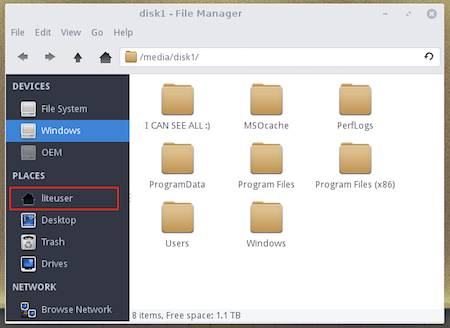
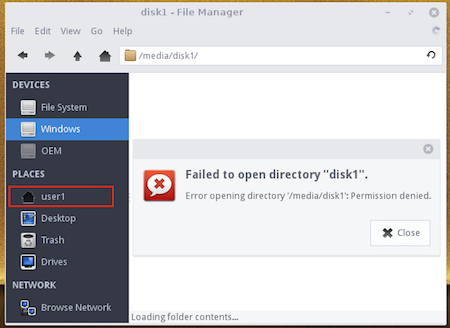
Fique à vontade para experimentar as opções de umask, diferentes grupos e usuários. Para referências adicionais, consulte man mount e man umask.
Adicionando outro Usuário
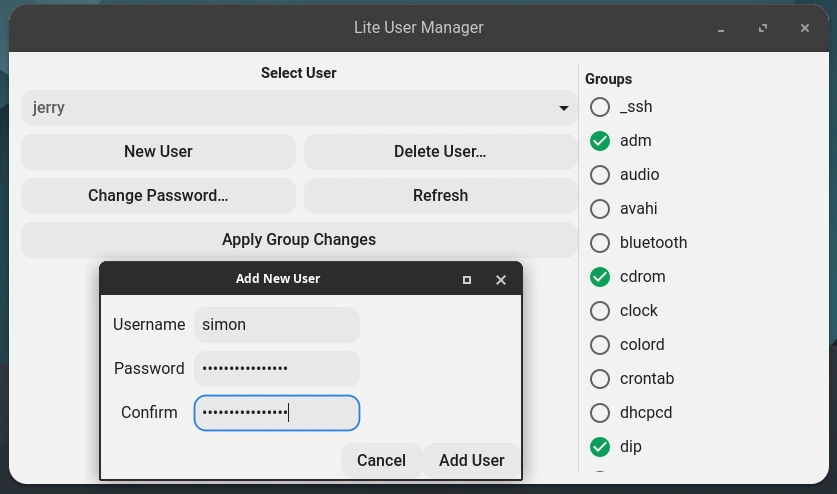
Para adicionar outro Usuário ao Linux Lite, clique em Menu, Settings, Lite User Manager, insira sua senha. Em seguida, clique em New User e insira um nome e a mesma senha duas vezes.
Observe que há um limite de caracteres tanto para o seu usuário quanto para o usuário que você está tentando adicionar de 30 caracteres. Se você receber um erro ao adicionar um usuário, isso pode ser um dos motivos.
Para alterar sua própria senha via linha de comando, faça:
passwd
Para alterar a senha de outra pessoa via linha de comando (você deve ter direitos de sudo para fazer isso), faça:
sudo passwd other-user-name-here
E siga as instruções na tela.
NOTA: Escolha uma senha forte, uma mistura de letras maiúsculas e minúsculas, bem como uma mistura de números e caracteres. Um exemplo disso seria:
h8Ea#m04C!kS5x^p
seria considerada uma senha forte. Use um programa como o KeePassXC para manter todas as suas senhas armazenadas com segurança e NUNCA use a mesma senha para diferentes sites e contas.**
Nunca comprometa sua segurança por conveniência.
Insira o nome de usuário e a senha. Quando terminar, clique no botão Refresh e o novo usuário aparecerá na lista.
Permissões de Usuário
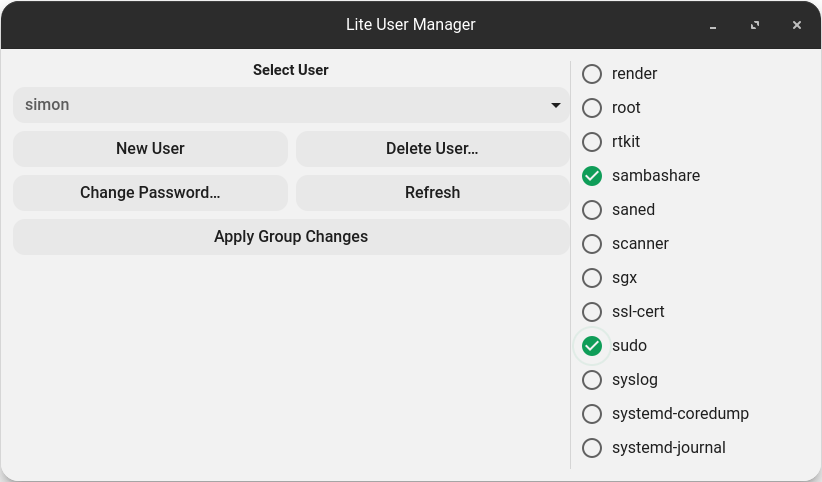
Se você quiser que seu novo usuário tenha direitos de Administrador, no painel direito role para baixo até sudo, marque a caixa ao lado e clique em Apply Group Changes. Você também pode dar ao novo usuário outras permissões de grupo usando este método, mas isso não deve ser necessário por padrão, pois o aplicativo já faz tudo isso por você automaticamente. Agora, quando o novo usuário fizer login, ele terá os mesmos direitos completos de sistema que você. Vocês dois serão 'Administradores'.
Removendo um Usuário
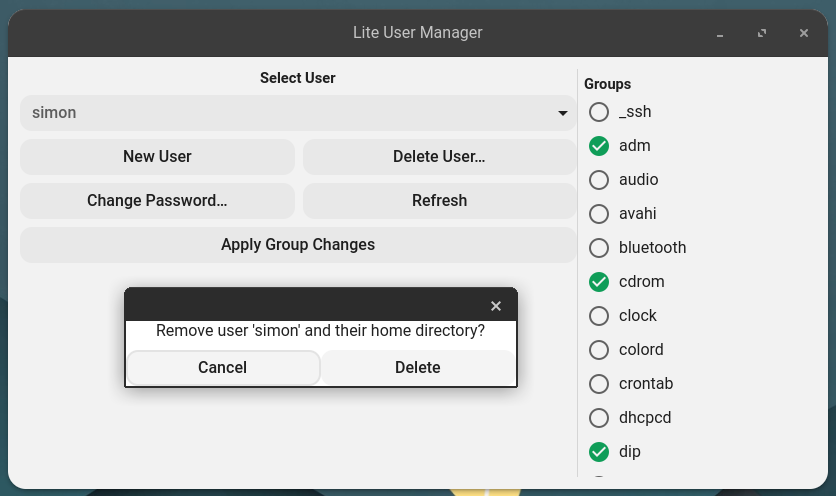
NOTA: Antes de remover uma conta de usuário, certifique-se de que os arquivos do usuário estejam com backup em um dispositivo USB ou na nuvem. Remover uma conta também remove todos os documentos, imagens, vídeos, arquivos, etc. dessa pessoa.
Isso é tão simples quanto selecionar o usuário que deseja remover na caixa suspensa Select user, clicar em Delete User. A conta do usuário e todos os seus dados foram removidos.
Redefinindo sua Senha
Esqueceu sua senha? Isso acontece com todos nós em algum momento. Felizmente, redefiní-la é bastante simples. Vamos começar.
Inicialize seu computador e imediatamente pressione e segure a tecla Shift ou ESC. Você deverá ver uma tela como esta.
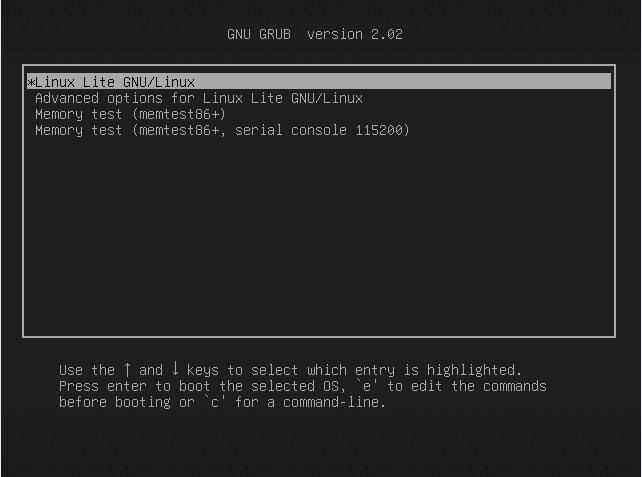
Em seguida, pressione a tecla e enquanto essa linha superior estiver destacada. Isso o levará para a próxima tela. Use as teclas de seta para mover para baixo até a linha destacada na imagem abaixo. Use a tecla de seta até chegar ao final dessa linha.
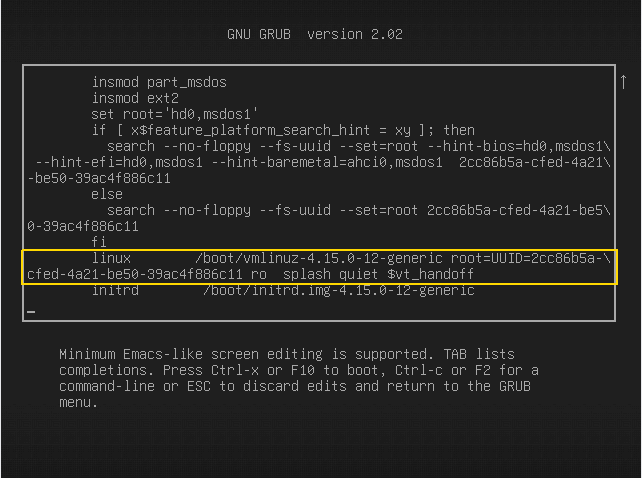
Pressione a tecla Backspace repetidamente até remover: ro splash quiet $vt_handoff e substitua esse texto por: rw init=/bin/bash para que fique como na imagem abaixo.
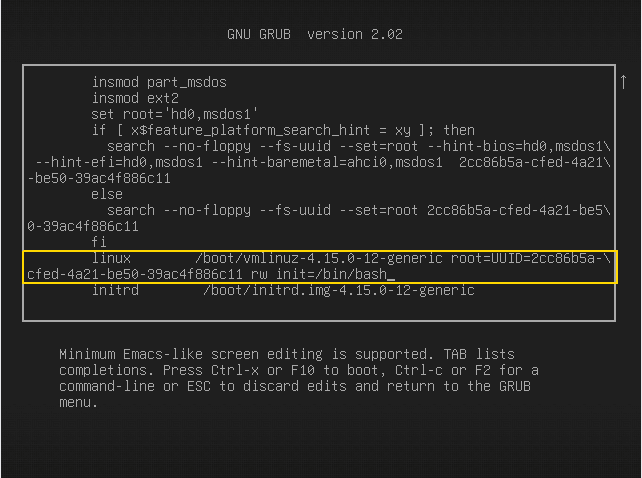
Agora pressione F10 ou Ctrl+X para inicializar o computador em um prompt de comando.
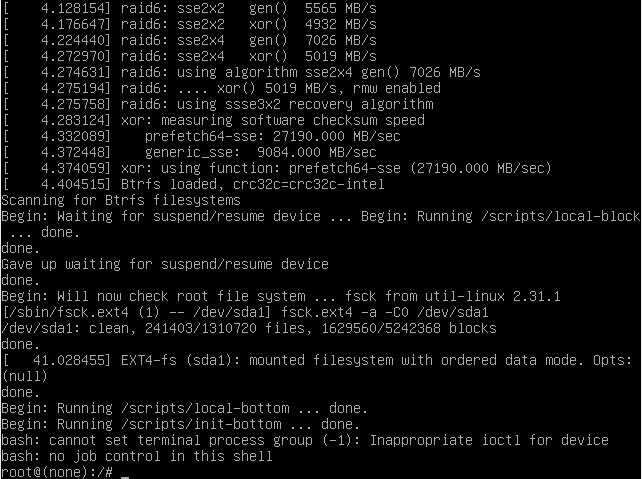
No prompt, digite: passwd jerry onde jerry é seu nome de usuário, depois pressione Enter.
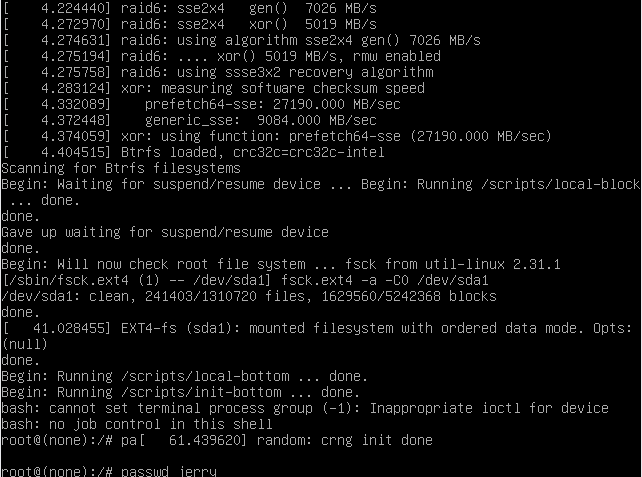
Você será solicitado a digitar uma nova senha duas vezes.
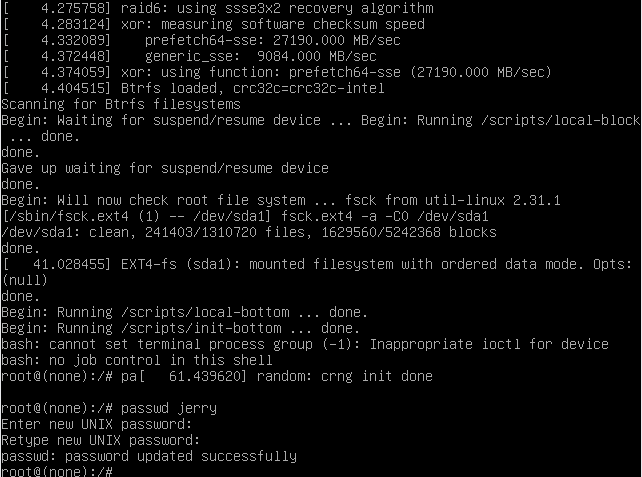
Sua senha foi alterada. Agora estamos prontos para salvar essas alterações e reiniciar o computador. Digite: sync e pressione Enter. Em seguida, digite: reboot -f
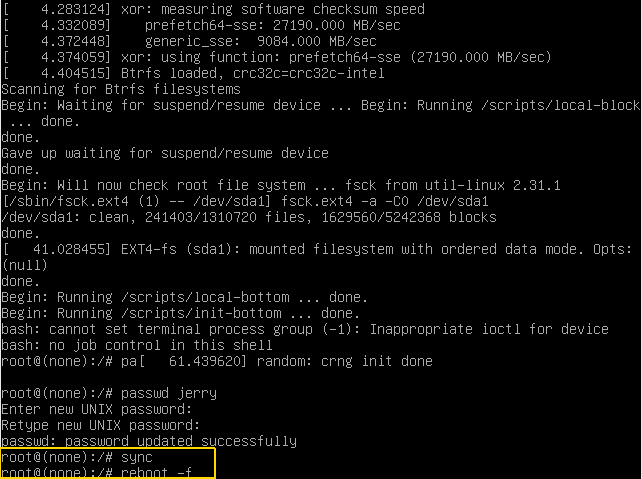
Seu computador será reiniciado. Se você ver a tela mostrada abaixo novamente, basta pressionar Enter. Isso é normal e não aparecerá na próxima vez que você reiniciar o computador. Você também pode não ver a animação de boot neste boot, o que também é normal e reaparecerá na próxima vez que você inicializar.
Agora faça login com sua senha.

Noções Básicas de Terminal
O Linux Lite foi projetado de forma que novos usuários não precisem se aventurar muito no terminal. Mas haverá algumas ocasiões em que precisamos executar algum comando de terminal esporádico. A seguir está uma introdução muito básica a alguns dos comandos de terminal mais comuns que ajudarão você a navegar pelo computador, caso precise.
DICA: em vez de digitar o nome completo de um arquivo ou pasta, digite as primeiras letras e pressione a tecla TAB, isso irá autocompletar o nome. Isso economizará muito tempo, mas seja cuidadoso e certifique-se de ter digitado o nome de arquivo correto. Nos exemplos abaixo, 'directory' também significa 'pasta'.
Quando você abre um terminal pela primeira vez, sua localização no sistema de arquivos será seu diretório pessoal. Você pode confirmar isso usando o primeiro comando listado abaixo, "pwd". Ele mostrará que você está em "/home/username", onde "username" é seu nome de usuário real.
pwd - mostra o diretório de trabalho atual (o diretório em que você está atualmente). Se você se perder, basta digitar "pwd" e ele dirá onde você está no sistema de arquivos.
ls - exibe uma lista de arquivos e diretórios no diretório atual
ls -la - uma listagem mais abrangente que exibe propriedades de arquivo no diretório atual, incluindo arquivos ocultos e suas propriedades.
cd - mudar de diretório, ir para outro diretório. Por exemplo, se você está atualmente em /home/username e quer ir para sua pasta Documents, digite: cd Documents. Se você então digitar pwd, verá que sua localização agora é /home/username/Documents. Independentemente de onde você esteja no terminal, digitar apenas cd o retornará para sua pasta pessoal no terminal.
cd .. - voltar um diretório (subir para o diretório pai da sua localização atual).
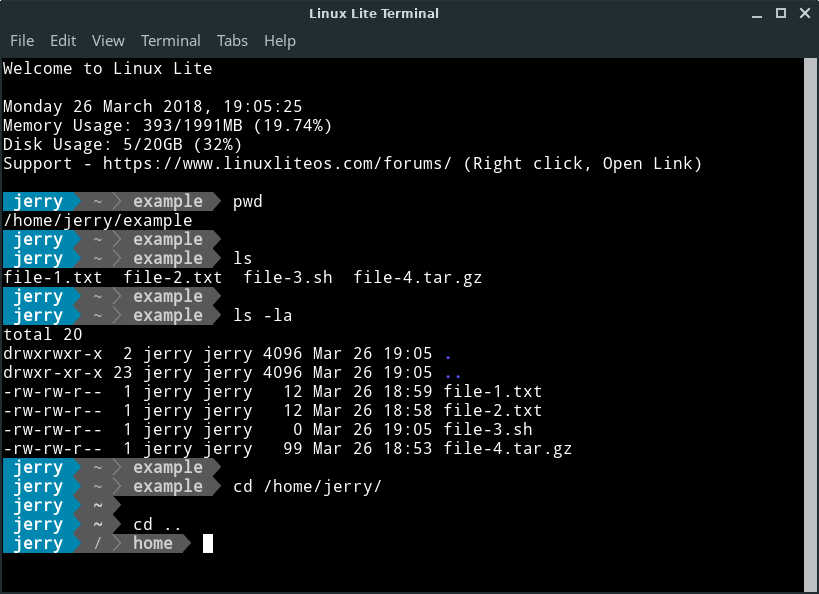
cp - copiar arquivo para outro diretório
rm - remover um arquivo ou diretório
rm -rf - excluir permanentemente um arquivo ou diretório
mv - renomear um arquivo ou diretório.
Você também pode usá-lo para mover um arquivo de um local para outro, ex.: mv /home/jerry/file1.doc /home/jerry/Documents
cat - exibir o conteúdo dentro de um arquivo
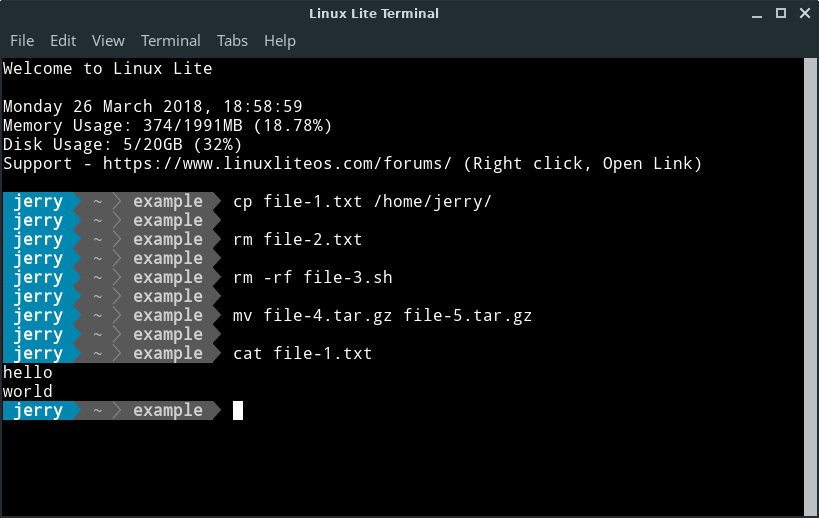
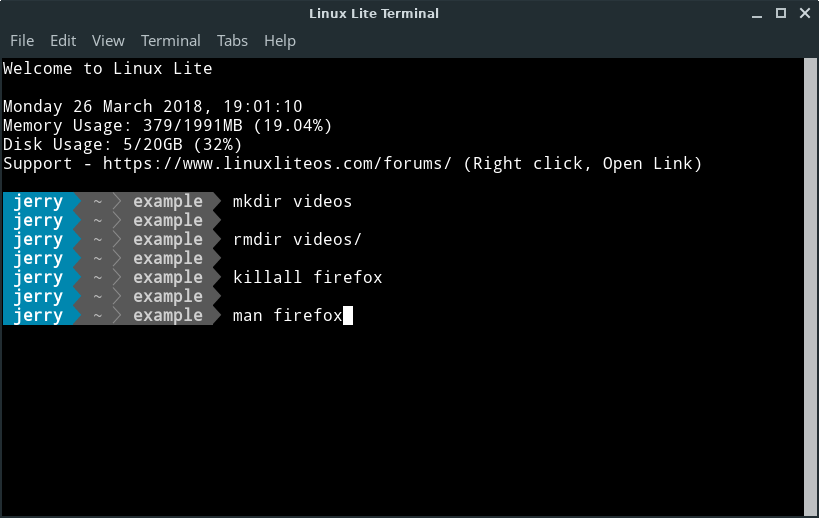
mkdir - criar uma nova pasta
rmdir - remover uma pasta
killall - encerrar um programa com esse nome
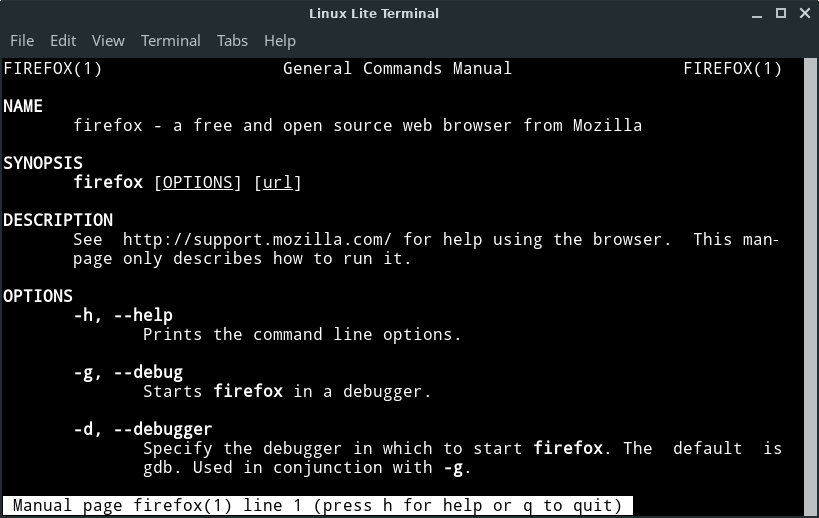
man - ler o manual de um programa específico (digite q para sair do manual)
Mais usos
O Linux Lite usa o shell Bash por padrão. O shell é uma interface de linha de comando que interpreta seus comandos e executa utilitários ou scripts do sistema.
Sintaxe básica:
command [options] [arguments]
Exemplos:
ls -l /home            # List files with details
cd Documents           # Change to the Documents directory
mkdir new_folder       # Create a new directory
rm file.txt            # Delete a file
Atalhos de teclado:
Tab: Autocompletar nomes de arquivos ou comandosCtrl + C: Cancelar o comando em execuçãoCtrl + D: Sair do shellCtrl + R: Pesquisa reversa no histórico de comandos
Comandos Comuns
Gerenciamento de arquivos e diretórios:
cp file1 file2         # Copy file
mv file1 file2         # Move/rename file
rm file1               # Delete file
touch file1            # Create empty file
nano file1             # Edit file in terminal
Gerenciamento de sistema e pacotes:
sudo apt update              # Update package lists
sudo apt upgrade             # Upgrade installed packages
sudo apt install app-name    # Install a package
sudo apt remove app-name     # Remove a package
Navegação:
pwd                    # Print current directory
ls                     # List files in current directory
cd ..                  # Go up one directory
Informações de processos e sistema:
ps aux                 # View running processes
kill PID               # Terminate a process
df -h                  # Disk usage
free -h                # RAM usage
Aliases do Bash
Aliases permitem que você defina atalhos para comandos longos ou repetitivos.
Criar ou editar aliases:
nano ~/.bashrc
Adicione linhas como:
alias update='sudo apt update && sudo apt upgrade'
alias cls='clear'
alias ll='ls -alF'
Ativar as alterações:
source ~/.bashrc
Aliases simplificam seu fluxo de trabalho e reduzem a necessidade de digitar comandos completos repetidamente.
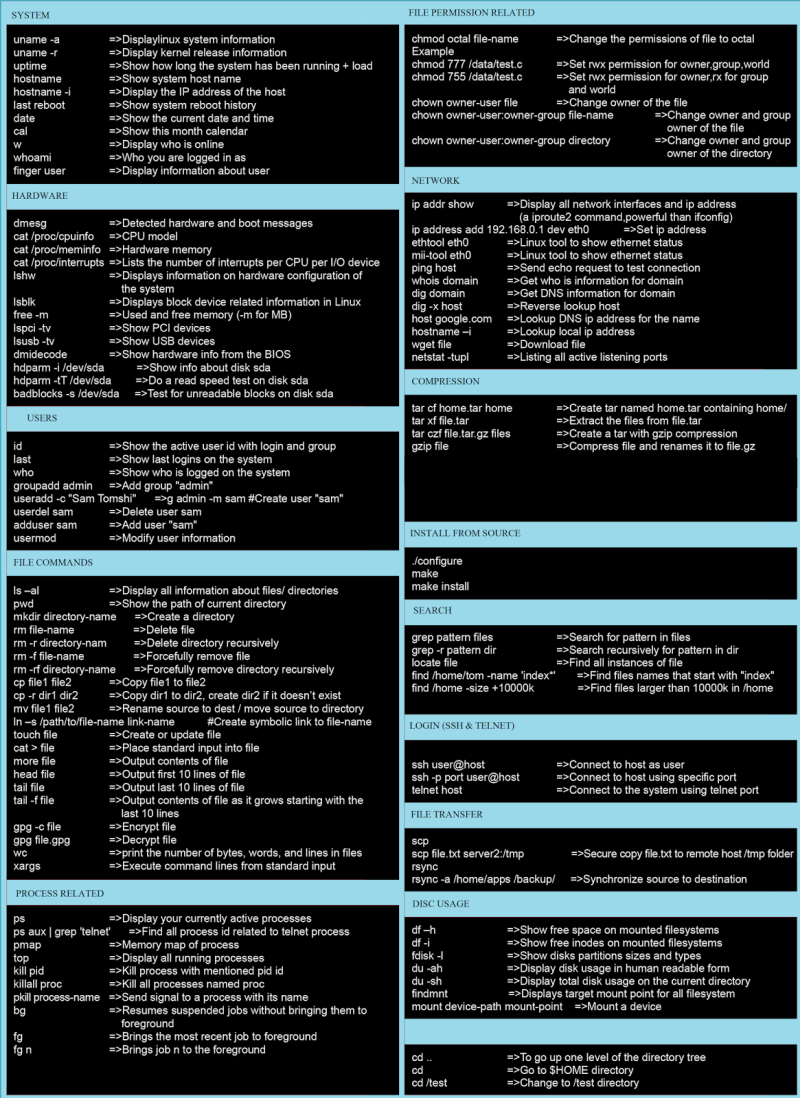
Referência de Comandos Linux CopyLeft: