Personalizar
Linux Lite Home | Download | Donate | Hardware Database | Forums
Personalizando o Linux Lite
O Linux Lite usa o ambiente de desktop XFCE porque ele encontra um bom equilíbrio entre uso de recursos, funcionalidade e personalização para o usuário. É relativamente leve no consumo de recursos, o que o torna adequado para instalação em computadores mais antigos, dando-lhes uma nova vida, bem como em sistemas mais novos.
Navegar pelo menu de aplicativos e pelo sistema de arquivos é simples, intuitivo e semelhante ao que muitas pessoas vindas de um ambiente Windows estão acostumadas. Ao mesmo tempo, o XFCE oferece uma variedade de maneiras para as pessoas personalizarem a aparência e o funcionamento do seu ambiente de trabalho de desktop para atender aos seus próprios gostos, se for isso que desejam fazer.
É sobre isso que trata esta seção do manual. Se você se entediar com a configuração padrão, poderá alterá-la ao seu gosto de diversas maneiras. O Linux Lite já vem com alguns temas e conjuntos de ícones pré-instalados, e mudar para um deles é rápido e fácil. Você também pode baixar e aplicar outros temas, ícones e ponteiros de mouse ao seu sistema, se quiser. O painel ao longo da parte inferior da sua tela, que contém o lançador do Menu e vários ícones indicadores, também pode ser personalizado de várias maneiras.
Nesta seção, começaremos com as maneiras mais básicas de personalizar seu desktop. (Com o tempo, podemos adicionar exemplos a esta página de programas adicionais que podem ser adicionados ao seu sistema para torná-lo ainda mais interessante.)
Noções básicas de Configurações do Desktop
Algumas das mudanças mais básicas que as pessoas gostam de fazer são alterar o plano de fundo do desktop (papel de parede), decidir se desejam ou não ter certos ícones exibidos no desktop e, às vezes, podem querer alterar algo sobre o menu exibido ao clicar com o botão direito ou do meio no desktop. Configurações do Desktop é onde procurar para fazer esses tipos de alterações.
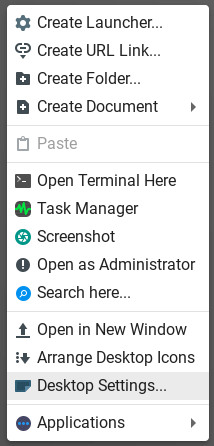
Existem duas maneiras de acessar o menu Configurações do Desktop. Uma maneira é simplesmente clicar com o botão direito no desktop e escolher Configurações do Desktop.
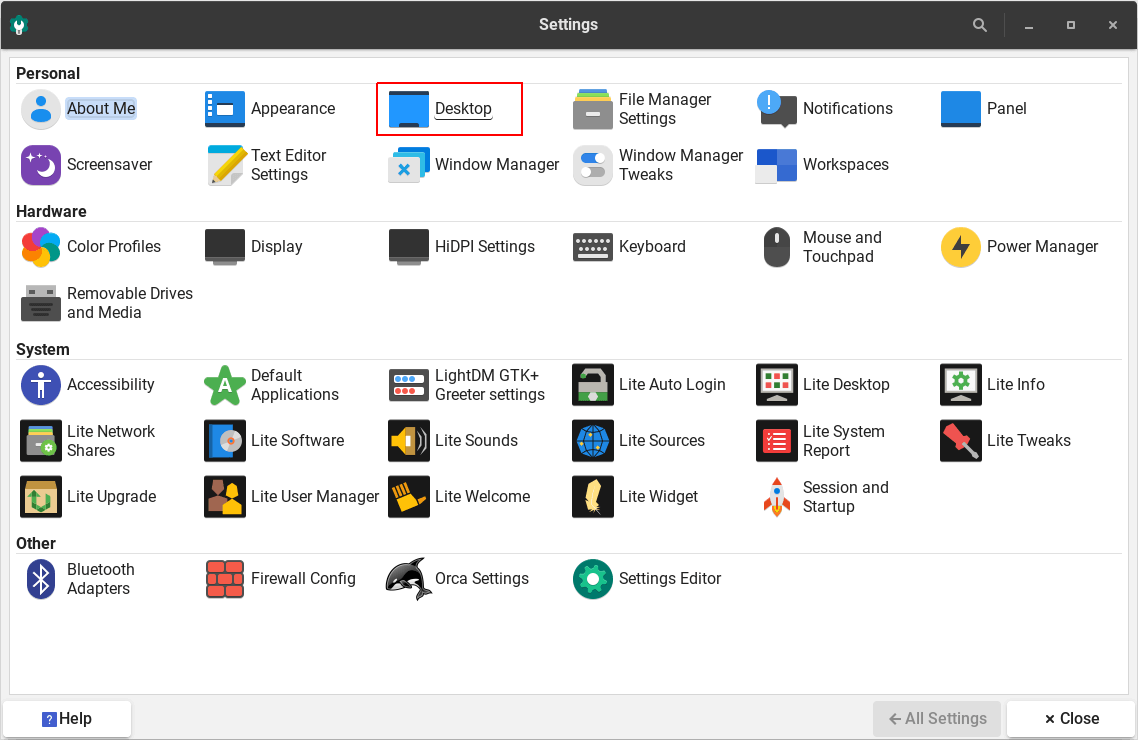
Outra maneira é escolher Desktop na janela principal do Gerenciador de Configurações, que pode ser acessado indo em Menu, Configurações, Gerenciador de Configurações.
Primeiro, vamos olhar para a guia Plano de Fundo em Configurações do Desktop.
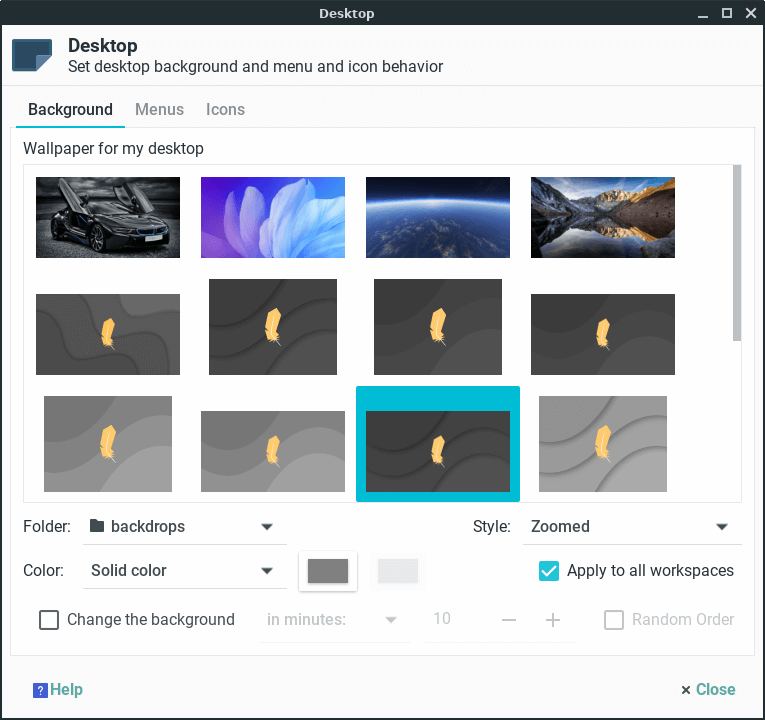
Por padrão, os planos de fundo são armazenados no sistema de arquivos na pasta /usr/share/xfce4/backdrops. As imagens nessa pasta são exibidas como opções na guia Plano de Fundo. Basta clicar na imagem que deseja e ela mudará imediatamente para o seu plano de fundo. Se quiser adicionar algumas das suas próprias imagens às opções, abra seu gerenciador de arquivos Como Administrador, insira sua senha e navegue até essa pasta e cole sua imagem nela.
(DICA: Você pode simplesmente clicar com o botão direito no seu desktop, escolher Abrir como Administrador, inserir sua senha e ele abrirá o gerenciador de arquivos Thunar na sua pasta Desktop. A partir daí, basta navegar até onde sua imagem está armazenada, copiá-la e depois navegar até /usr/share/xfce4/backdrops e colá-la lá.)
Se preferir, você pode alterar o local da pasta que a guia Plano de Fundo usa por padrão para as opções. Por exemplo, se você tiver uma pasta chamada "Wallpapers" na sua pasta Home, pode dizer ao sistema para procurar lá. Clique na caixa suspensa ao lado da palavra Pasta: e escolha Outro para navegar até /home/seunome/Wallpapers. Algumas pessoas preferem fazer isso porque elimina a necessidade de ser Administrador ao adicionar novos planos de fundo.
Existem algumas outras opções associadas às imagens de plano de fundo. Você pode escolher entre diferentes estilos para exibi-las, escolher uma cor de fundo caso elas não cubram a tela inteira, fazer com que os planos de fundo mudem após um certo período de tempo e se deseja ou não ter o mesmo plano de fundo em cada área de trabalho. Se decidir ter um plano de fundo diferente para cada área de trabalho, desmarque a caixa Aplicar a todas as áreas de trabalho, escolha um papel de parede para a área de trabalho em que está, depois arraste a janela para outra área de trabalho e selecione um novo papel de parede para ela lá.
Agora vamos dar uma olhada na guia Menu em Configurações do Desktop.
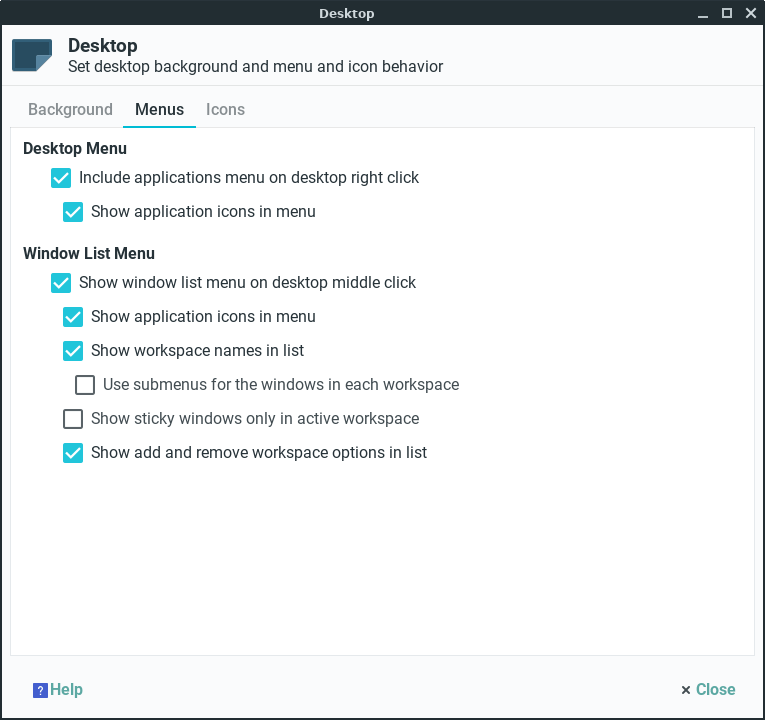
Em Menu do Desktop, está perguntando se você quer que um menu de aplicativos apareça como opção quando você clicar com o botão direito no desktop e se quer que esse menu mostre os ícones dos aplicativos listados, ou apenas seus nomes.
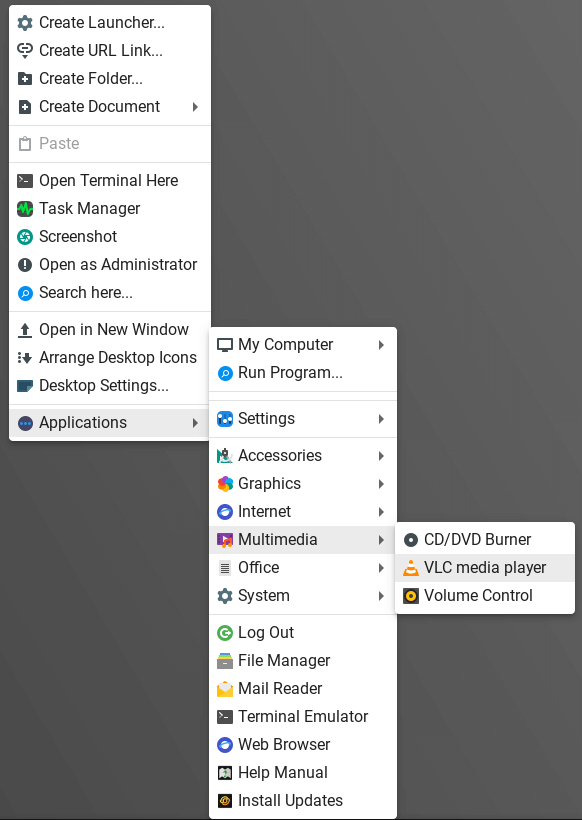
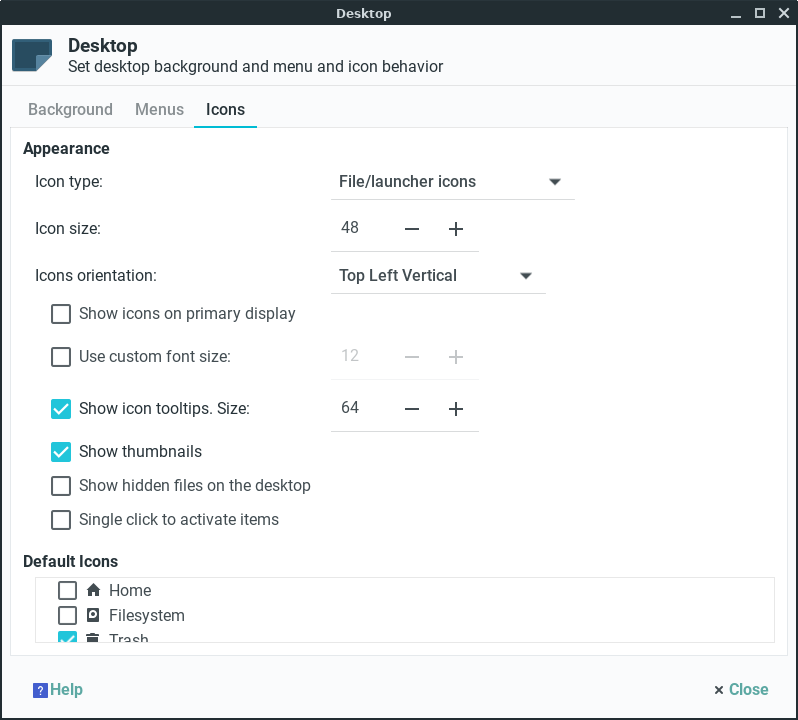
Por fim, na guia Ícones você pode alterar várias configurações relacionadas aos ícones no desktop — seu tamanho, se deseja ativá-los com um único clique ou duplo clique, etc. Em Ícones Padrão você pode escolher se deseja ou não exibir determinados ícones padrão no desktop.
Ajustes do Painel XFCE
Para modificar o painel:
- Clique com o botão direito no painel > Painel > Preferências do Painel
Opções de personalização:
- Alterar posição (superior, inferior, esquerda, direita)
- Adicionar/remover itens do painel (via guia "Itens")
- Ajustar a opacidade do painel e o comportamento de ocultação automática
- Adicionar lançadores para aplicativos favoritos
Você também pode criar múltiplos painéis se necessário.
Temas, Ícones, Fontes
Para alterar o estilo visual:
- Vá em Menu > Configurações > Aparência
A partir daqui, você pode:
- Alternar entre temas pré-instalados (claro, escuro, etc.)
- Selecionar conjuntos de ícones
- Ajustar tipos de fonte e suavização
Temas e ícones adicionais podem ser instalados via:
sudo apt install arc-theme papirus-icon-theme
Temas de usuário podem ser colocados em ~/.themes/ e ícones em ~/.icons/.
Atalhos de Teclado
Personalize os atalhos de teclado em:
- Menu > Configurações > Teclado > Atalhos de Aplicativos
Adicione novos atalhos para comandos como:
xfce4-terminal        # Open terminal
xfce4-screenshooter   # Take screenshot
xflock4               # Lock screen
Você também pode vincular scripts personalizados ou atribuir atalhos à navegação entre áreas de trabalho e ao controle de janelas.
Configurações de Áreas de Trabalho
Se você é novo no Linux, o conceito de áreas de trabalho pode ser desconhecido. Basicamente, as áreas de trabalho são desktops virtuais que você pode usar para distribuir seu trabalho. O Linux Lite tem duas áreas de trabalho ativadas por padrão, mas você pode alterar esse número para qualquer quantidade que desejar. Se você olhar para o lado direito do seu painel inferior, notará dois retângulos. Esses são representações das suas áreas de trabalho disponíveis, conforme mostrado pelo plugin Áreas de Trabalho no painel.
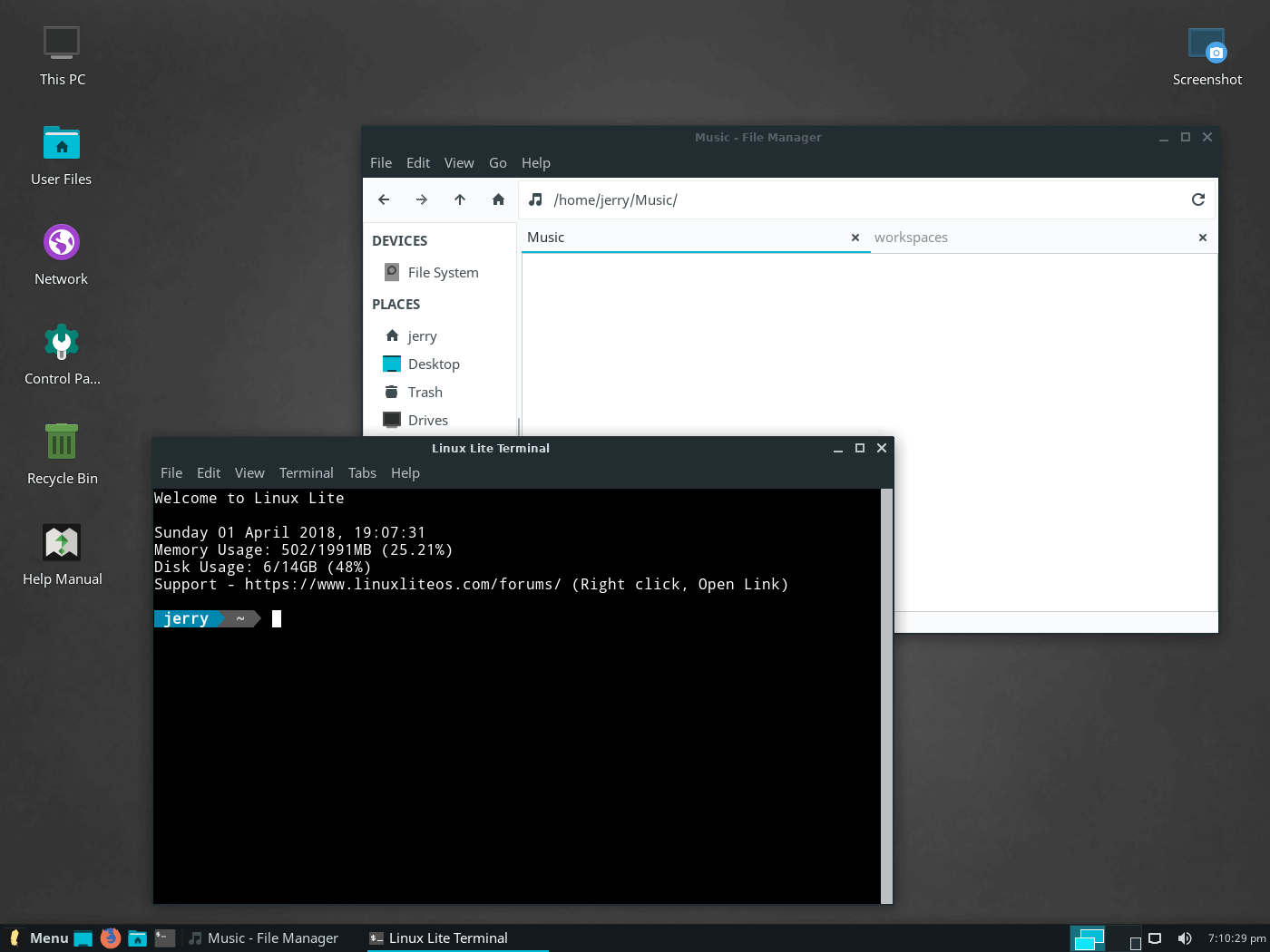
As áreas de trabalho são particularmente úteis se você tende a ter vários programas abertos ao mesmo tempo. Por exemplo, se você tiver dois programas em execução em uma área de trabalho e quiser abrir mais alguns, mudar para outra área de trabalho oferece um desktop limpo e novo para colocá-los. Isso reduz a desordem no desktop e muitas pessoas acham mais fácil simplesmente alternar entre áreas de trabalho em vez de procurar entre várias janelas no mesmo desktop para encontrar a que desejam. Aqui estão quatro capturas de tela que mostram a diferença.
Primeiro - três janelas de programas abertas na mesma área de trabalho.
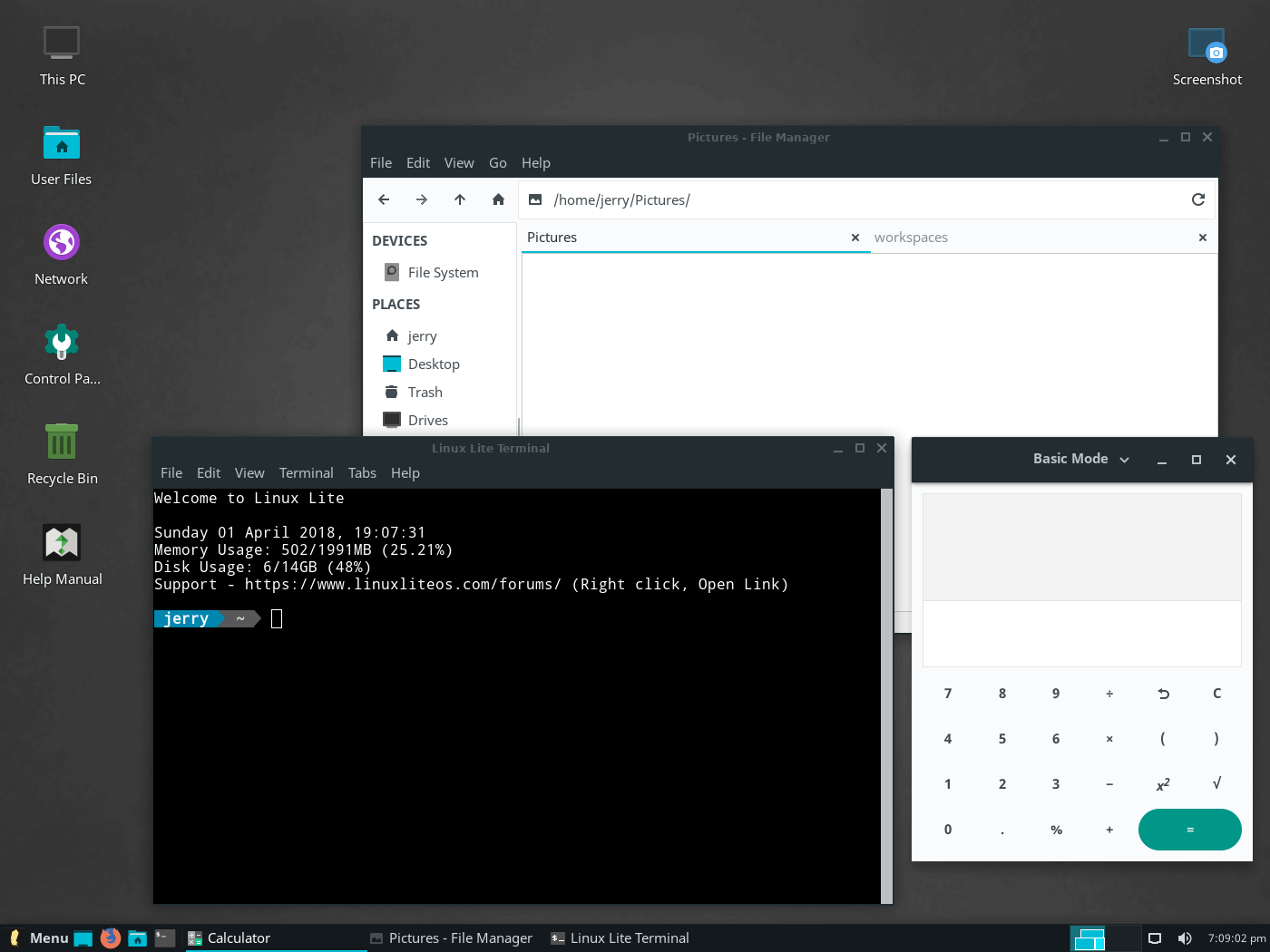
Em seguida - o que você vê quando muda para uma nova área de trabalho.
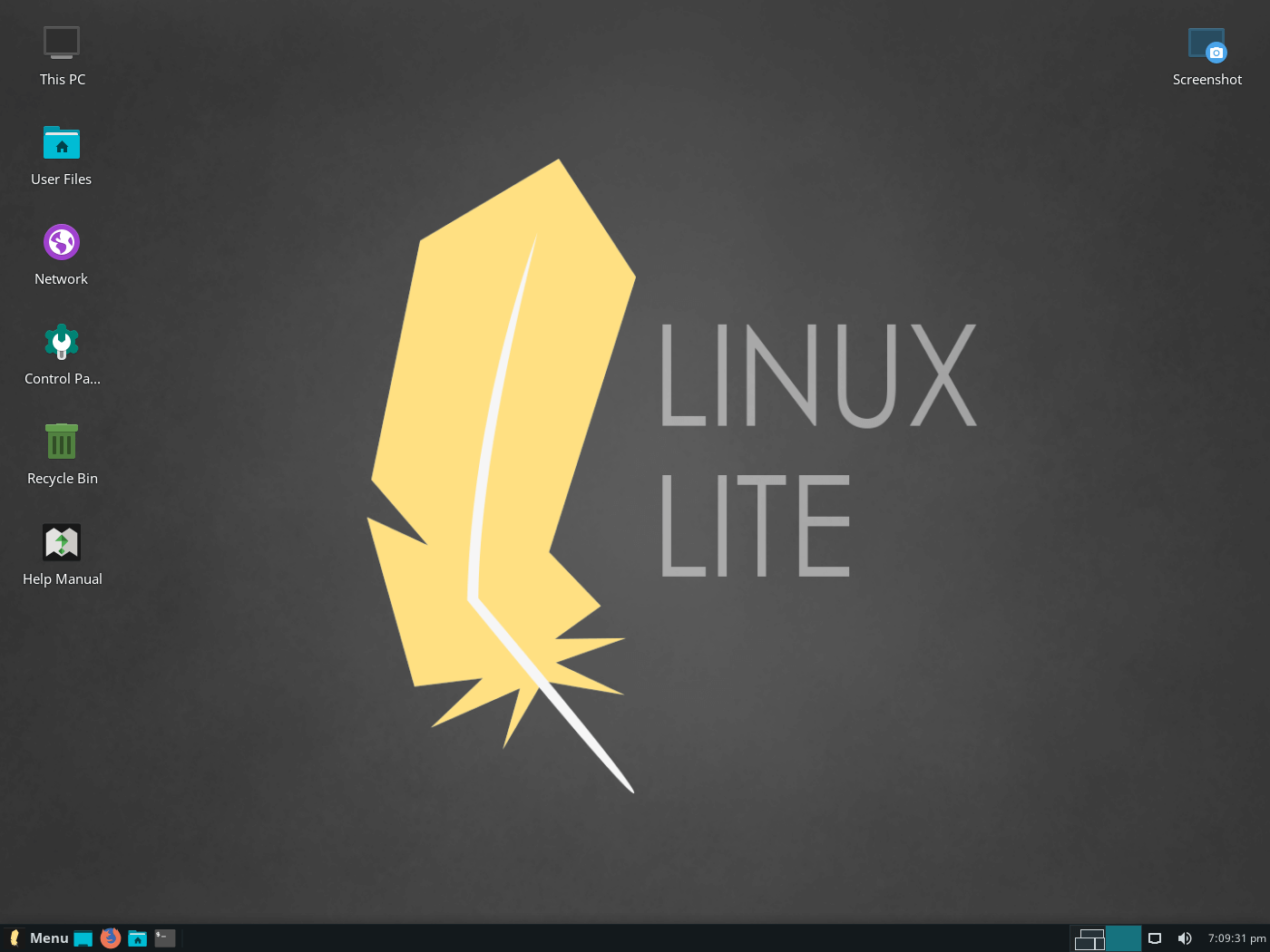
Por último - Área de Trabalho 1 com apenas dois programas nela.
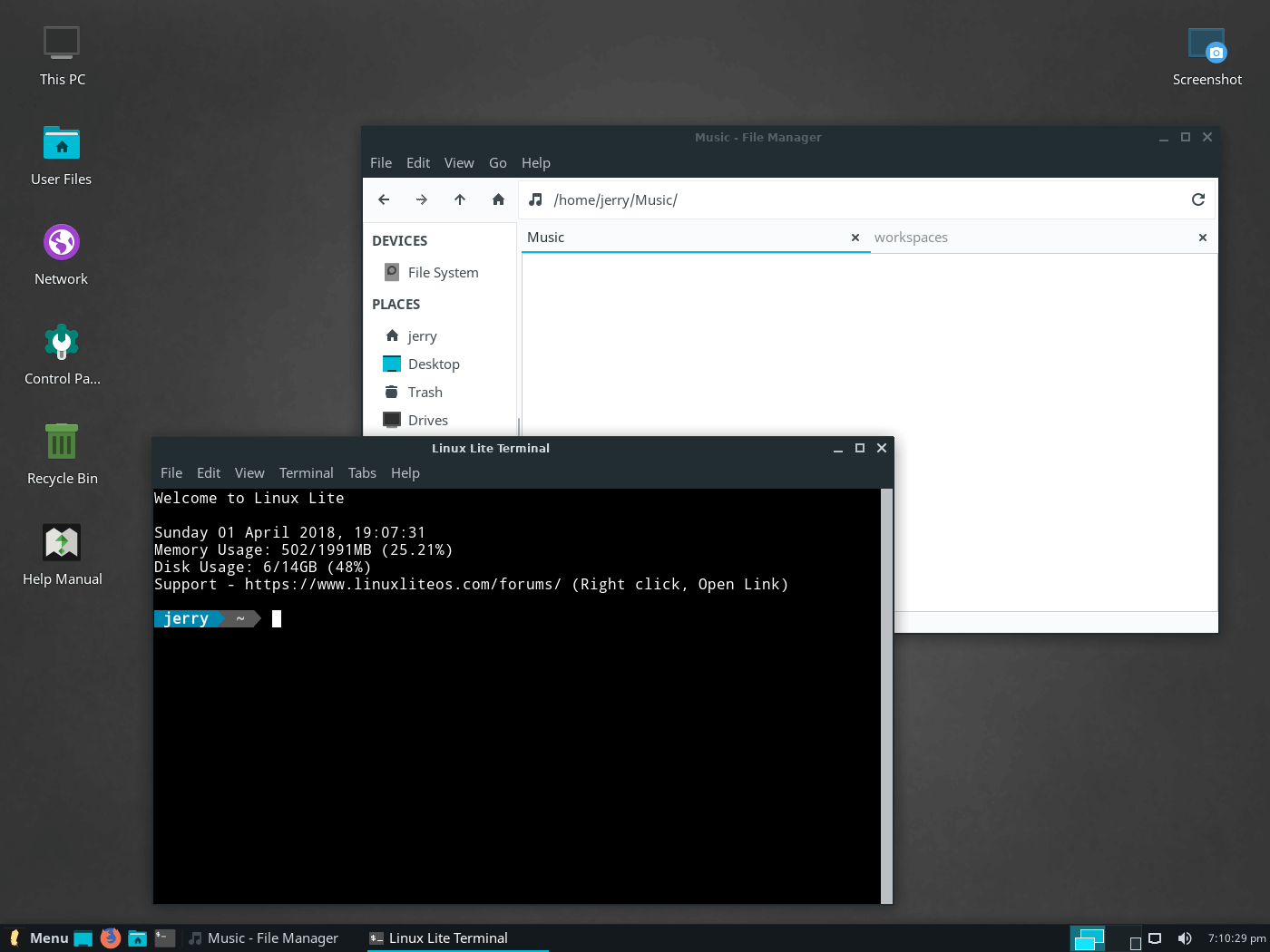
E - Área de Trabalho 2 com um programa movido para ela.
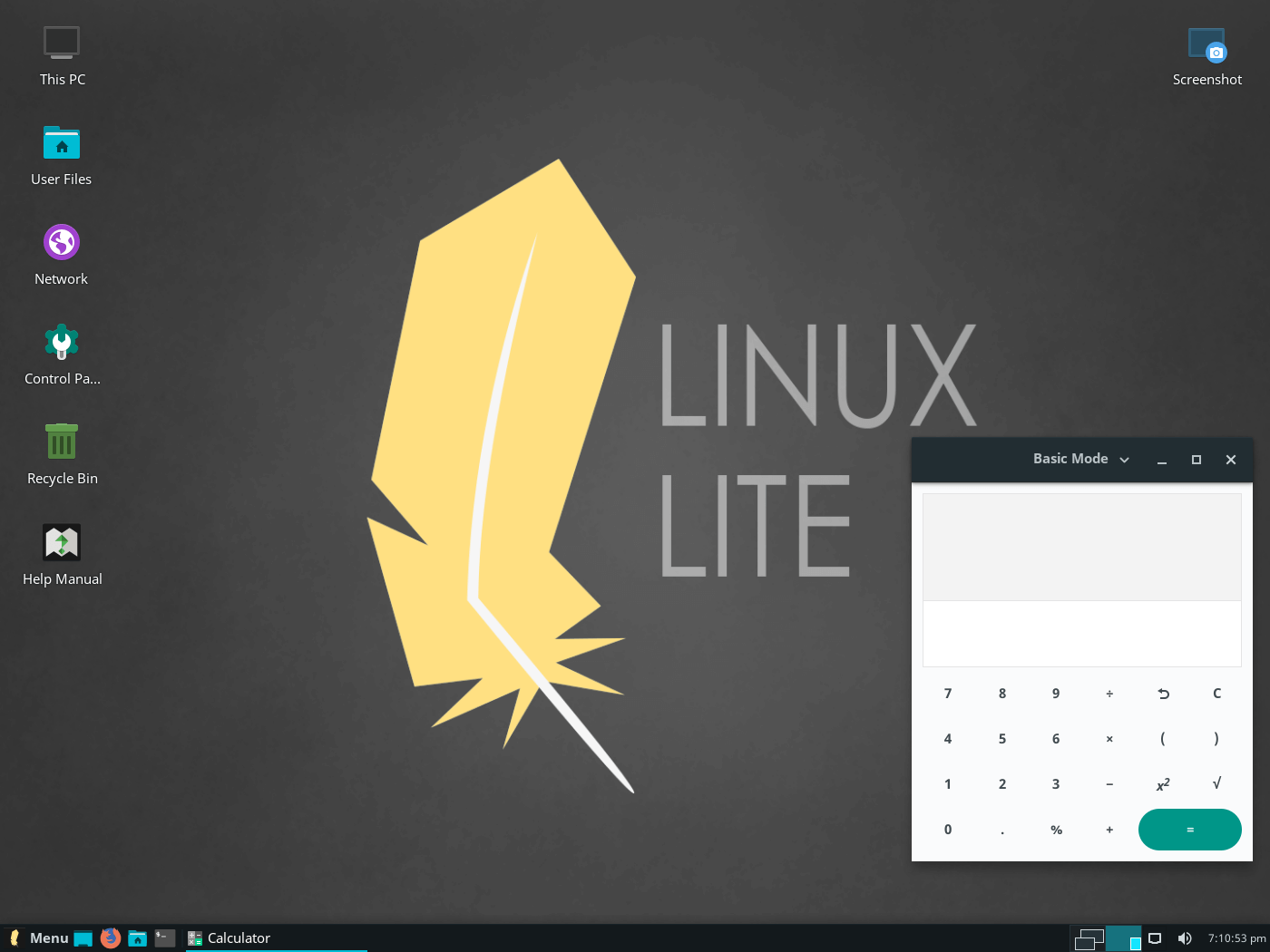
Com seu trabalho distribuído em mais de uma área de trabalho, tudo é mais fácil de ver. Dependendo das suas configurações, alternar entre áreas de trabalho geralmente é feito clicando em um dos retângulos no painel, usando a roda do mouse ao passar o cursor sobre os retângulos, ou usando a roda do mouse em um local vazio do desktop para rolar entre as áreas de trabalho. (Atalhos de teclado também podem ser usados para alternar entre áreas de trabalho. Eles podem variar dependendo do layout do seu teclado, mas um teclado típico dos EUA tem Ctrl+Alt+ as Teclas de Seta configuradas para mover entre as áreas de trabalho.)
Existem três áreas onde as configurações das áreas de trabalho podem ser alteradas. Você pode clicar com o botão direito no plugin Áreas de Trabalho no painel e escolher Propriedades. Isso abre a janela Alternador de Áreas de Trabalho. Algumas configurações são encontradas lá e outras aparecem quando você clica em Configurações das Áreas de Trabalho.... No exemplo abaixo, vamos configurar quatro áreas de trabalho e fazer com que o plugin Áreas de Trabalho as exiba em duas linhas em vez de uma no painel.
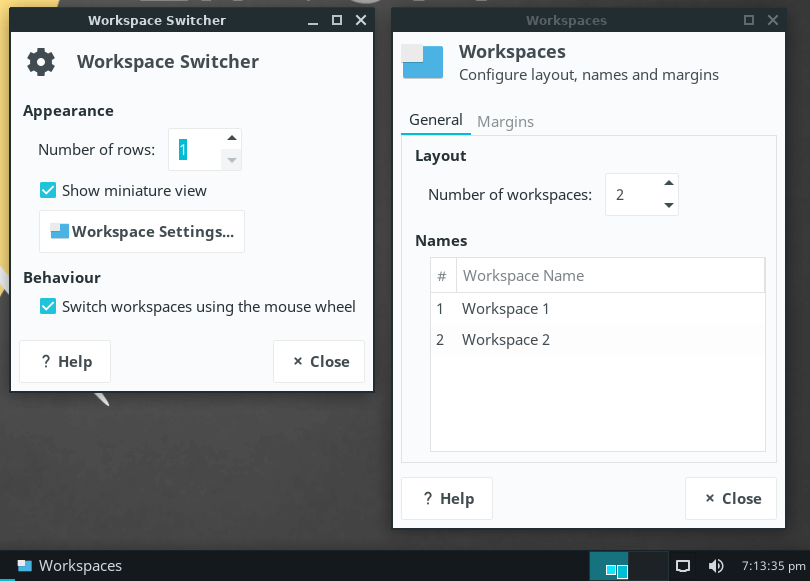
Você também pode ir ao Gerenciador de Configurações principal, escolher Áreas de Trabalho lá e isso permitirá que você altere o número de áreas de trabalho, seus nomes e margens (se desejado).
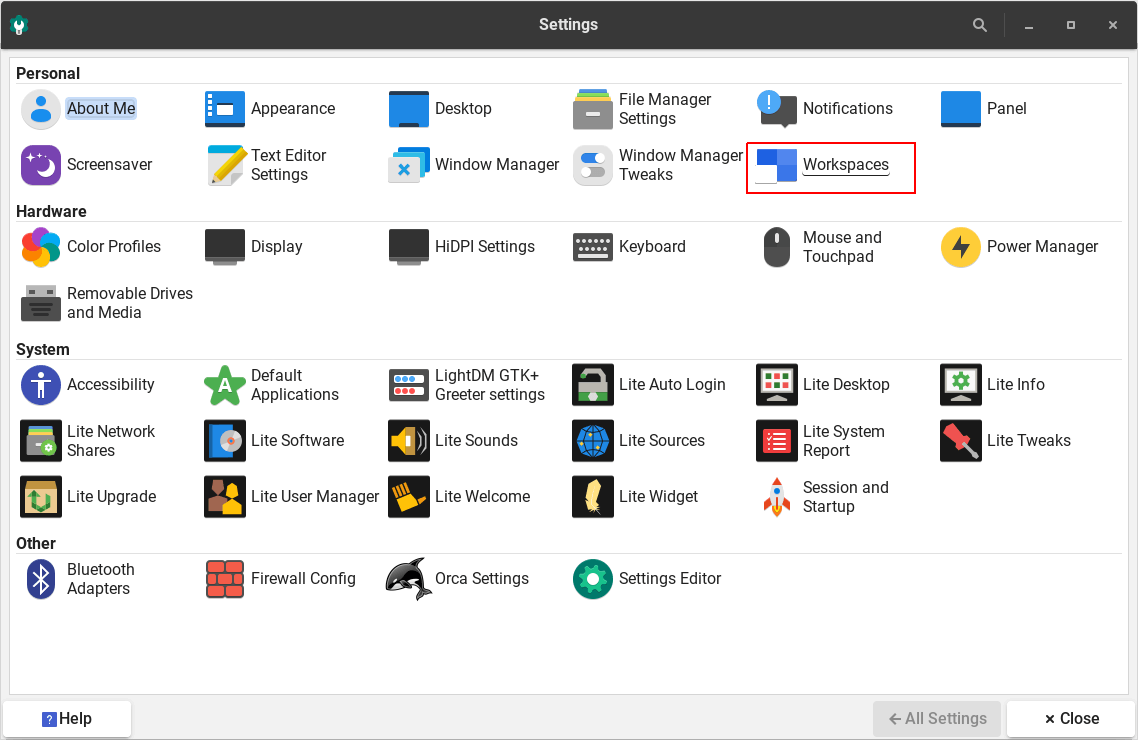
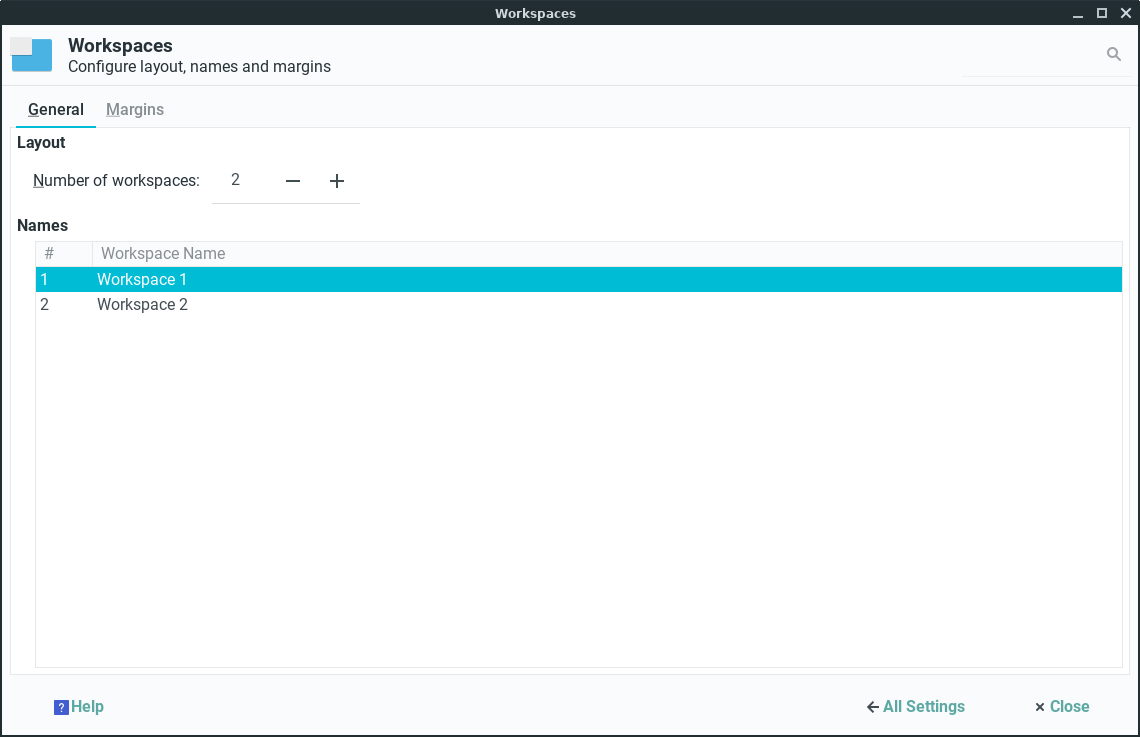
Por último, há mais algumas configurações de áreas de trabalho na seção Ajustes do Gerenciador de Janelas.
Widget do Desktop Lite
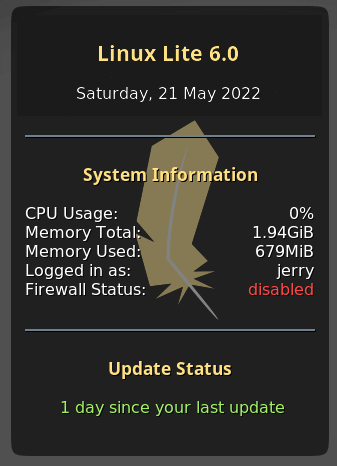
O Widget do Desktop Lite está disponível no Linux Lite 3.2 e superior. Seu objetivo é fornecer às pessoas uma visão geral básica do seu sistema em execução, incluindo:
- Versão do Linux Lite
- Data
- Uso da CPU - uso médio da CPU em todos os núcleos
- Memória Total - memória total instalada
- Uso de Memória - memória total atualmente em uso
- Usuário atualmente conectado
- Status da Bateria (apenas laptops)
- Status do Firewall
- Status das Atualizações
O Widget do Desktop Lite está desabilitado por padrão. Algumas pessoas gostam desse tipo de informação no Desktop, outras não.
Para habilitar o Lite Widget via Gerenciador de Configurações:
Vá em Menu, Configurações, Gerenciador de Configurações. Clique em Lite Widget.
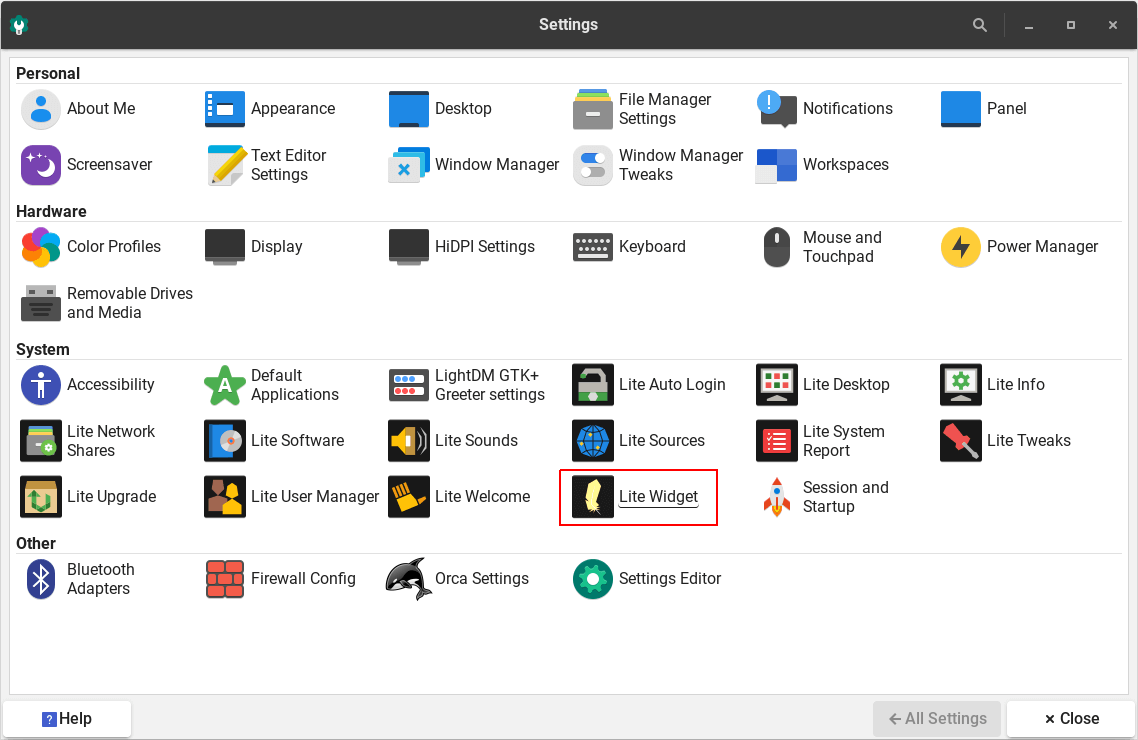
Clique em Habilitar Lite Widget.
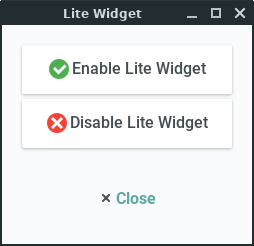
Você receberá uma janela pop-up de confirmação e verá o Lite Widget aparecer no canto inferior direito da sua tela (a posição pode ser diferente em múltiplas telas). O Lite Widget agora iniciará quando seu computador iniciar.
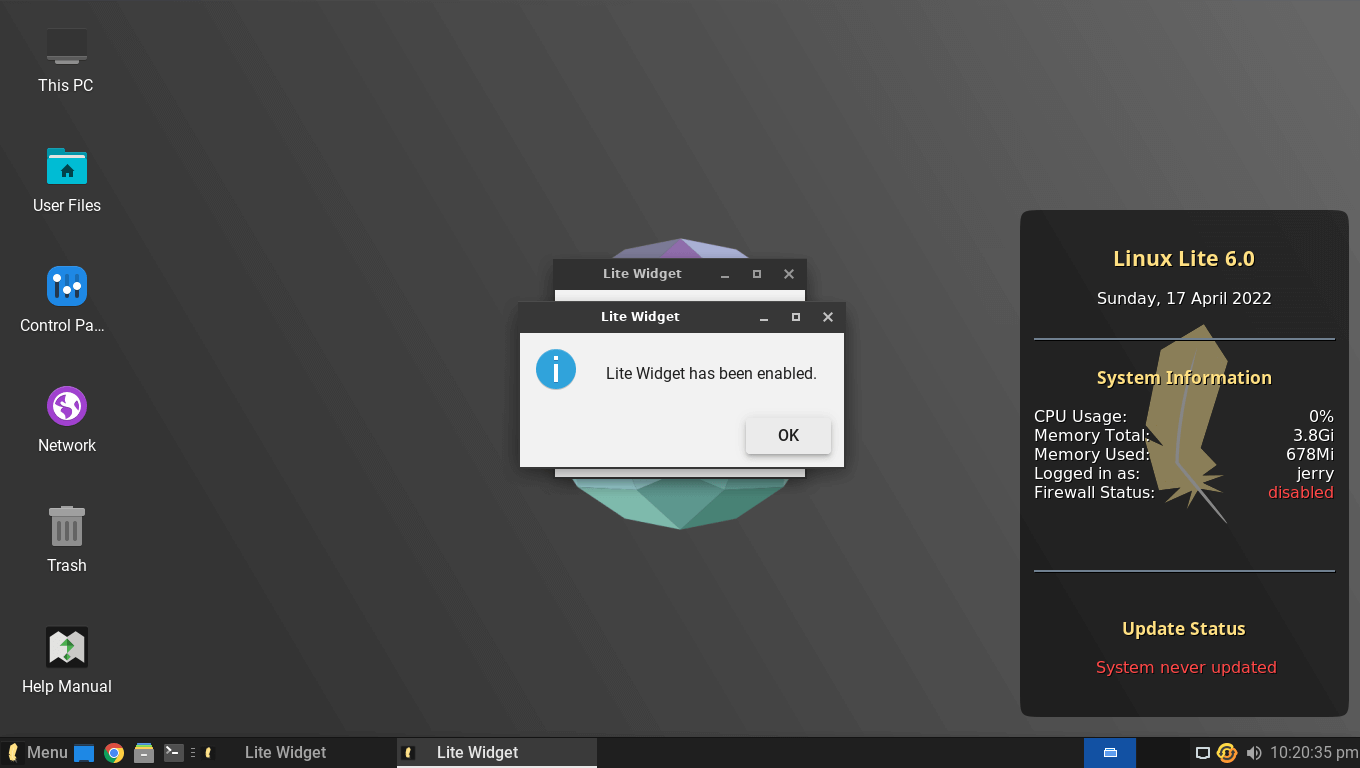
Para desabilitar o Lite Widget, basta clicar em Desabilitar Lite Widget.
Para habilitar o Lite Widget via Sessão e Inicialização:
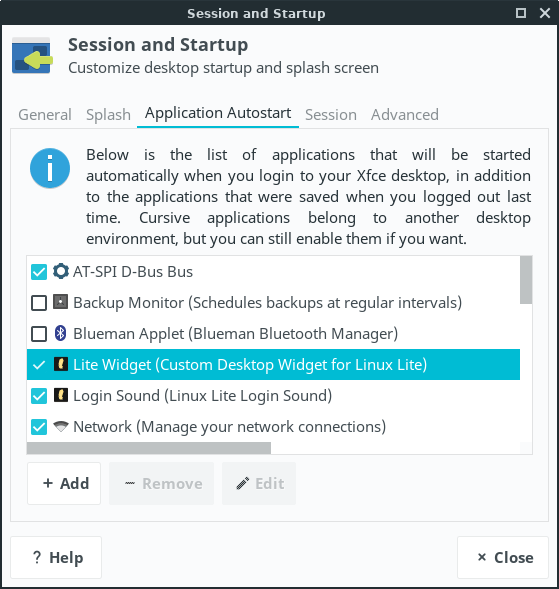
Vá em Menu, Configurações, Sessão e Inicialização, Inicialização Automática de Aplicativos e marque a caixa Lite Widget. Saia e entre novamente e o Widget aparecerá no canto inferior direito da sua tela logo após o carregamento do Desktop. Para desabilitar o widget, desmarque Lite Widget. Saia e entre novamente e o Widget não aparecerá mais.
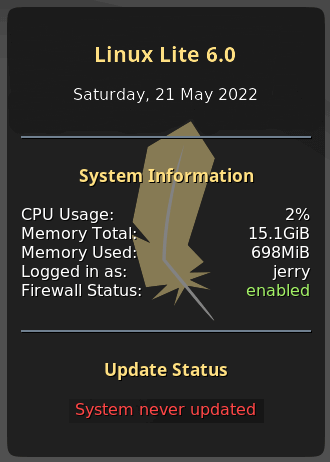
Status das Atualizações - um lembrete para atualizar seu sistema
Existem 4 estados de Status das Atualizações. O Status das Atualizações é atualizado uma vez a cada 5 minutos, portanto, após instalar as atualizações, levará 5 minutos para exibir o novo status no widget. O widget não exibe atualizações quando elas estão disponíveis, ele apenas mostra quando você instalou as atualizações pela última vez. Para que o Status das Atualizações exiba com precisão as atualizações disponíveis, seria necessário acesso root e cada usuário teria que ser adicionado ao arquivo sudoers, o que representa um enorme risco de segurança e não será habilitado.
O primeiro estado aparece quando você conclui uma instalação limpa do Linux Lite; ele exibirá Sistema nunca atualizado. É neste momento que você precisa atualizar seu sistema. Vá em Menu, Favoritos, Instalar Atualizações para atualizar seu sistema.
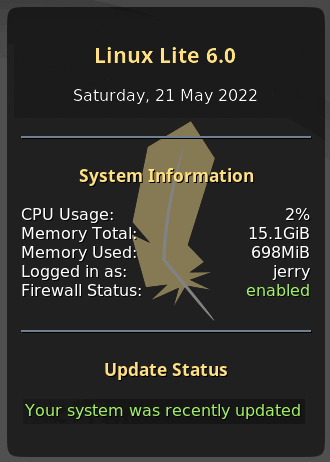
Depois de atualizar pela primeira vez, após 5 minutos o Status das Atualizações mudará para Seu sistema foi atualizado recentemente. Esta mensagem também aparecerá dentro da primeira hora, cada vez que você atualizar seu sistema.
O Widget do Desktop Lite então começará a exibir o seu Status de Atualização a cada hora após a última atualização, conforme mostrado na imagem abaixo.
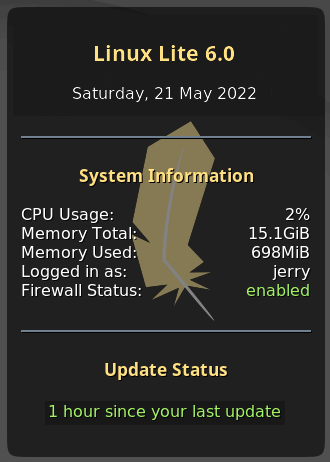
O Widget do Desktop Lite então começará a exibir o seu Status de Atualização a cada dia após a última atualização, conforme mostrado na imagem abaixo.
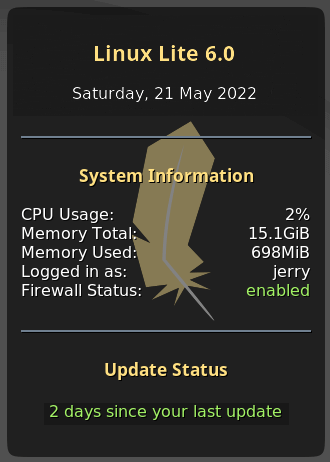
Após o 3º dia, o Widget do Desktop Lite começará a exibir o seu Status de Atualização em amarelo para lembrá-lo de que é hora de atualizar seu sistema.
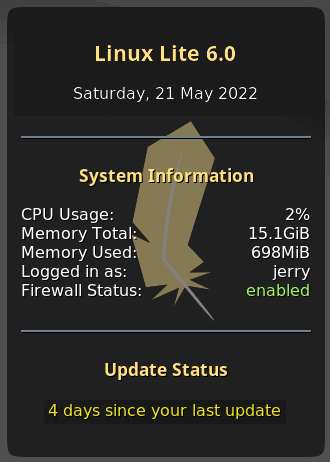
Após o 7º dia, o Widget do Desktop Lite começará a exibir o seu Status de Atualização em vermelho para lembrá-lo de que é hora de atualizar seu sistema, urgentemente.
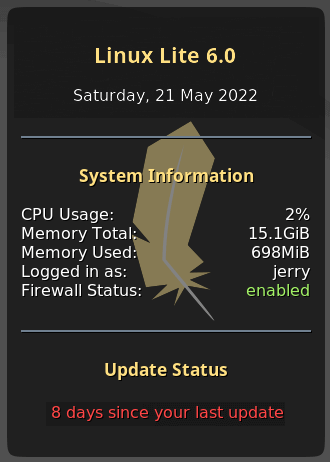
Exemplo do status de Firewall desabilitado.
Temas e Conjuntos de Ícones
O tema padrão do Linux Lite é o Adapta. O conjunto de ícones padrão é o Papirus-Adapta. Existem alguns Temas e Conjuntos de Ícones adicionais no Linux Lite. Vá em Menu, Configurações, Gerenciador de Configurações. Existem 2 áreas principais no Gerenciador de Configurações que cuidam dessas configurações - Aparência e Gerenciador de Janelas.
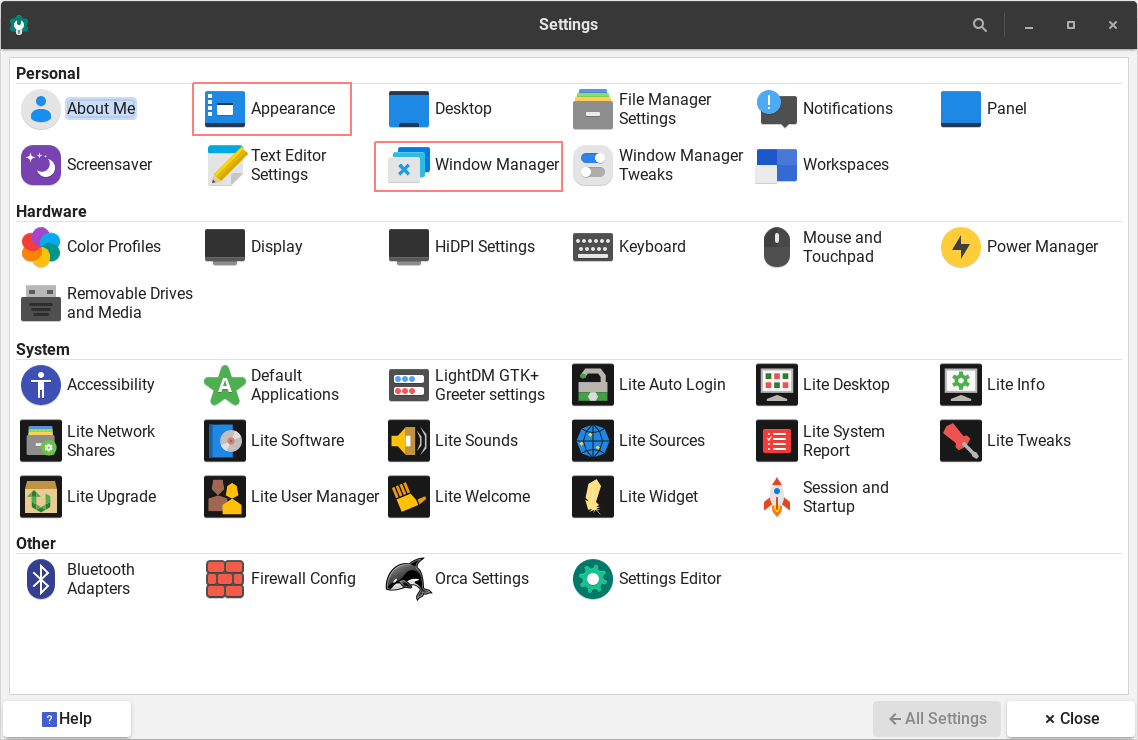
Clique em Aparência. Aqui você verá as guias Estilo e Ícones.
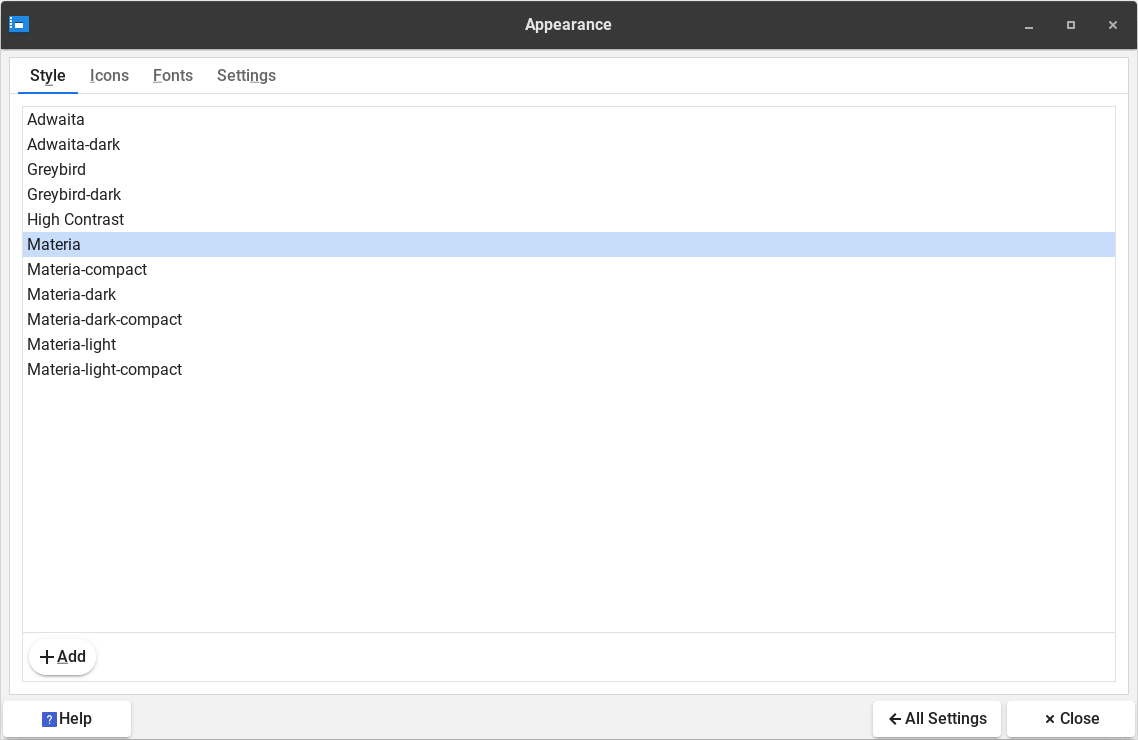
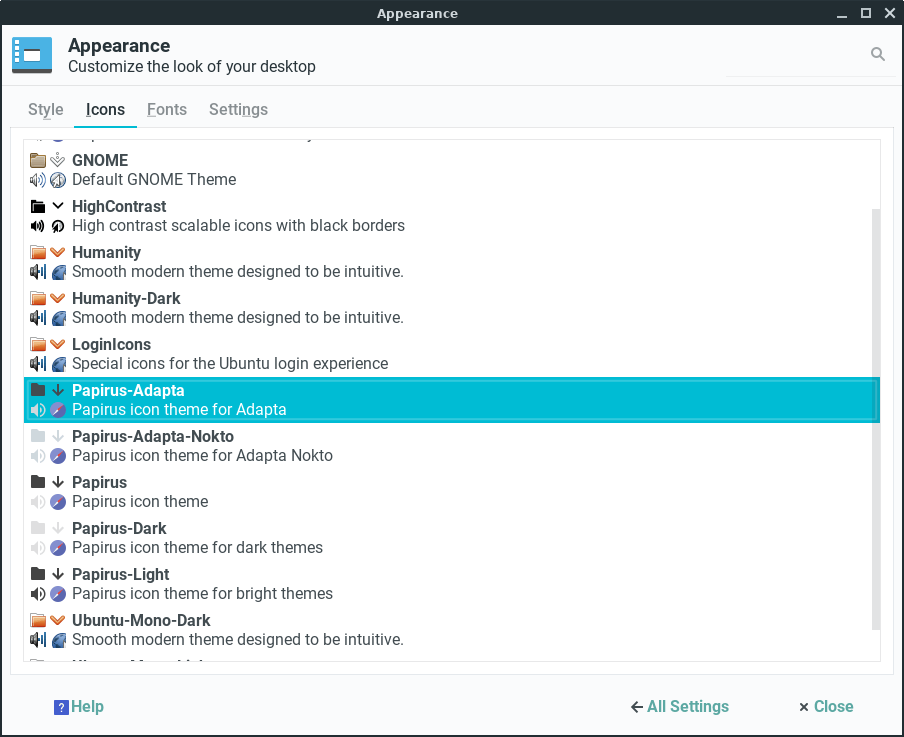
À medida que você clica nos vários temas e conjuntos de ícones, notará mudanças visuais no seu computador.
Clique em Todas as Configurações para voltar à janela principal do Gerenciador de Configurações; em seguida, selecione Gerenciador de Janelas. A guia Estilo exibirá os temas disponíveis que ajustam a aparência dos quadros das janelas abertas e os botões minimizar/maximizar/fechar nas janelas.
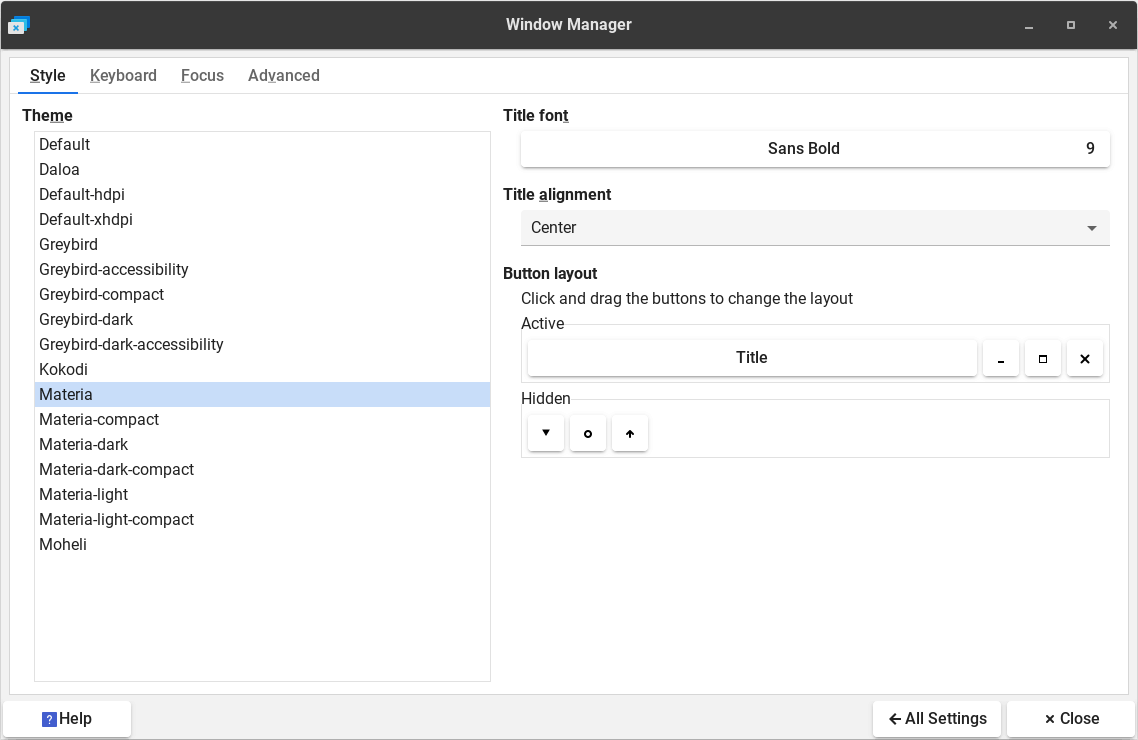
Clique em algumas das opções para ver como as coisas mudam. Volte para as configurações de Aparência, escolha um novo tema, depois volte para as configurações do Gerenciador de Janelas e percorra as opções novamente. Você pode notar que as configurações do Gerenciador de Janelas parecem ligeiramente diferentes dependendo do tema de Aparência que você escolher. Experimente diferentes combinações para encontrar uma que você goste.
Feche o Gerenciador de Configurações antes de passar para a próxima parte deste tutorial.
Esta próxima seção mostrará como aplicar novos temas e ícones.
Aplicando um novo Tema
Acesse o site XFCE Look e escolha um tema de sua preferência.
NOTA: Nem todos os temas de lá funcionarão como esperado. Por favor, leia toda a documentação antes de tentar aplicar um novo tema. Alguns facilitam a instalação via PPA, que é um método preferível ao mostrado aqui. Clique aqui para mais informações sobre como instalar um novo PPA. Qualquer que seja o tema escolhido, certifique-se de que ele mencione compatibilidade com XFCE.
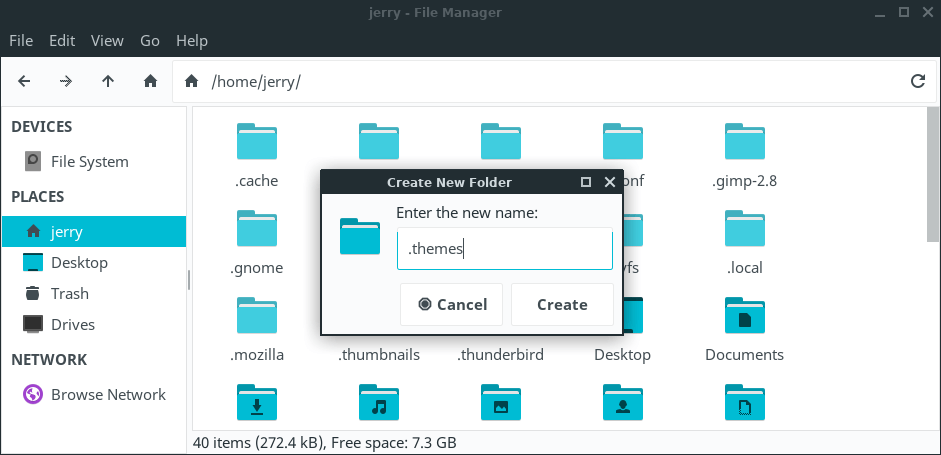
A primeira coisa que precisamos fazer é abrir nossa pasta home. Clique em Exibir, Mostrar Arquivos Ocultos. Clique com o botão direito em algum lugar na sua pasta home, Criar Pasta, crie uma pasta chamada .themes (você só precisará fazer isso uma vez). É aqui que copiaremos o novo tema.
Baixe um tema de sua escolha. Neste exemplo, escolheremos o tema Axiom.
NOTA: Cada tema pode vir com um conjunto específico de instruções de instalação. Se vier, siga essas instruções.
Em seguida, extraia o tema que você acabou de baixar (clique com o botão direito, Extrair Aqui).
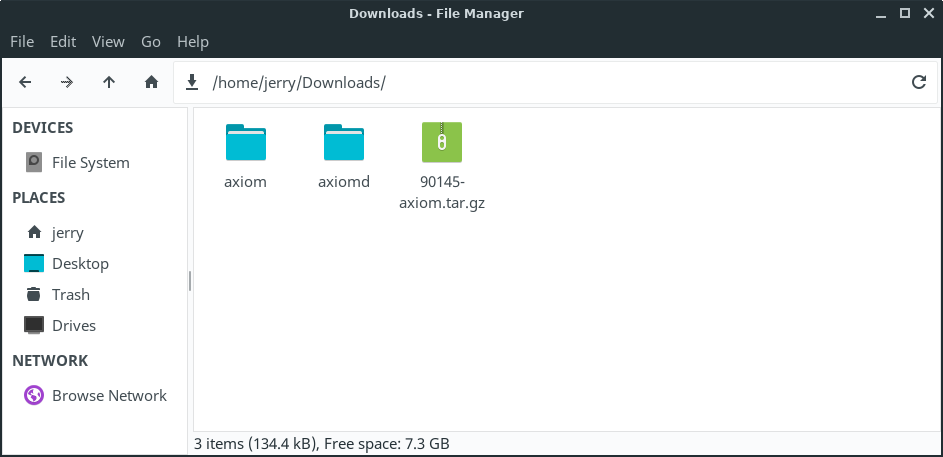
Copie a pasta de temas Axiom para a pasta .themes na sua pasta home.
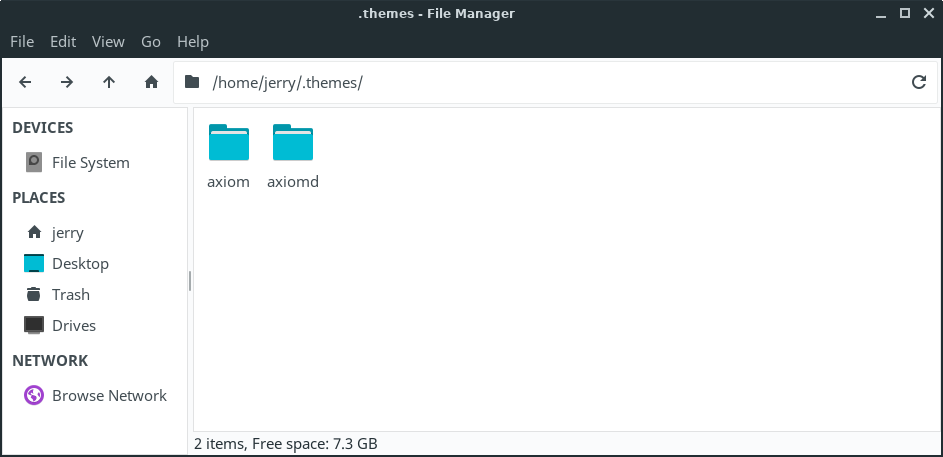
Agora vá em Menu, Configurações, Gerenciador de Configurações. Há 2 lugares onde precisamos aplicar o novo tema: Aparência e Gerenciador de Janelas.
Primeiro, clicaremos em Aparência. Selecione Axiom da lista.
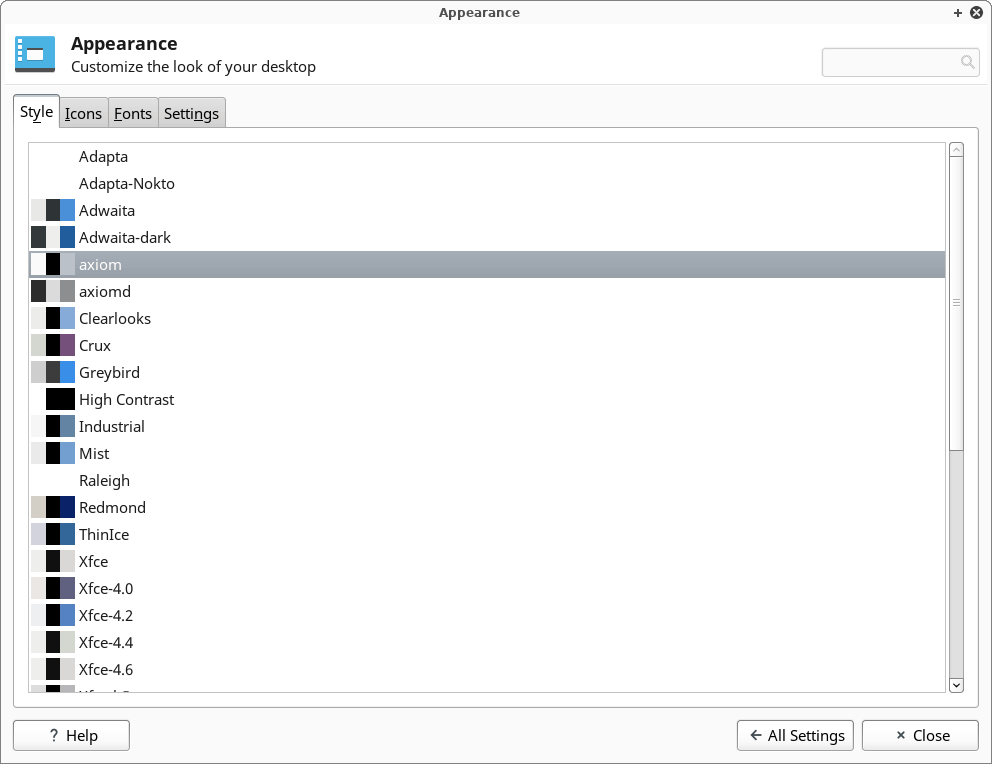
Clique em Todas as Configurações no canto inferior direito para voltar ao Gerenciador de Configurações.
Agora clique em Gerenciador de Janelas e selecione Axiom. O novo tema pode não ser exibido corretamente até que você saia e entre novamente, então faça isso agora. Clique em Menu, Sair. Em seguida, entre novamente.
Após entrar novamente, o tema é aplicado corretamente.
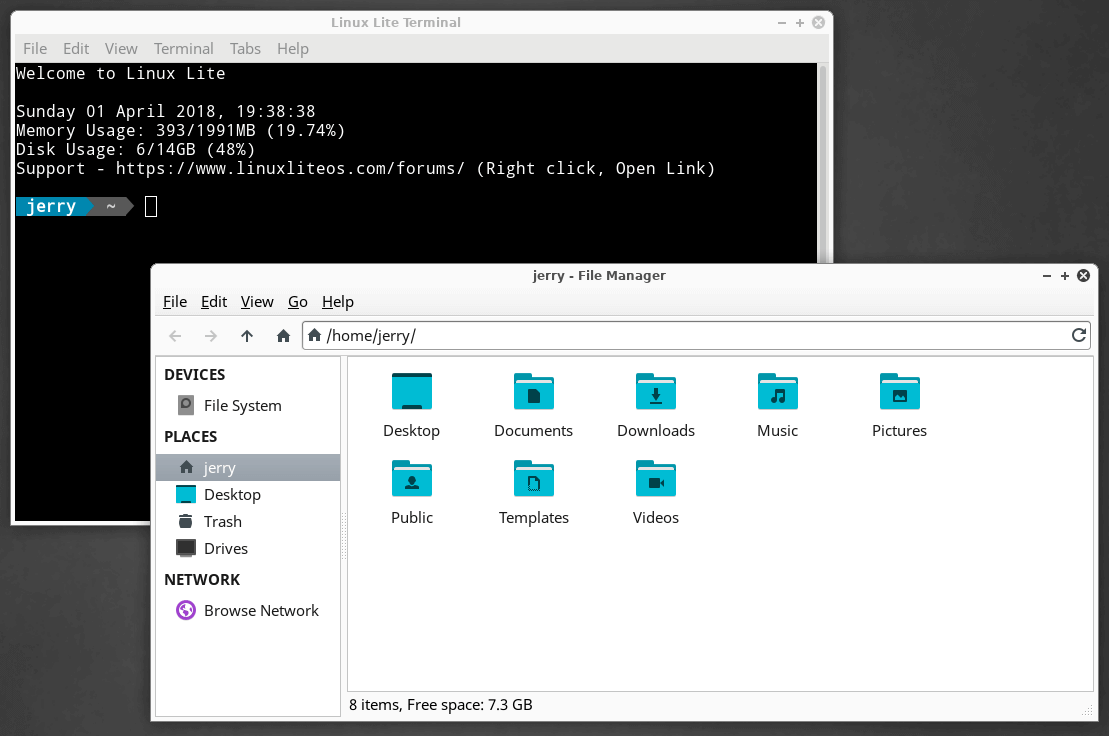
NOTA:
Você também pode habilitar Set matching Xfwm4 theme if there is one em Aparência e pular a aplicação manual do tema do Gerenciador de Janelas.

Aplicando um novo Conjunto de Ícones
Acesse o site XFCE Look e escolha um Conjunto de Ícones de sua preferência.
NOTA: Nem todos os conjuntos de ícones de lá funcionarão como esperado. Por favor, leia toda a documentação antes de tentar aplicar um novo conjunto de ícones. Alguns podem facilitar a instalação via PPA, que é um método preferível ao mostrado aqui. Clique aqui para mais informações sobre como instalar um novo PPA.
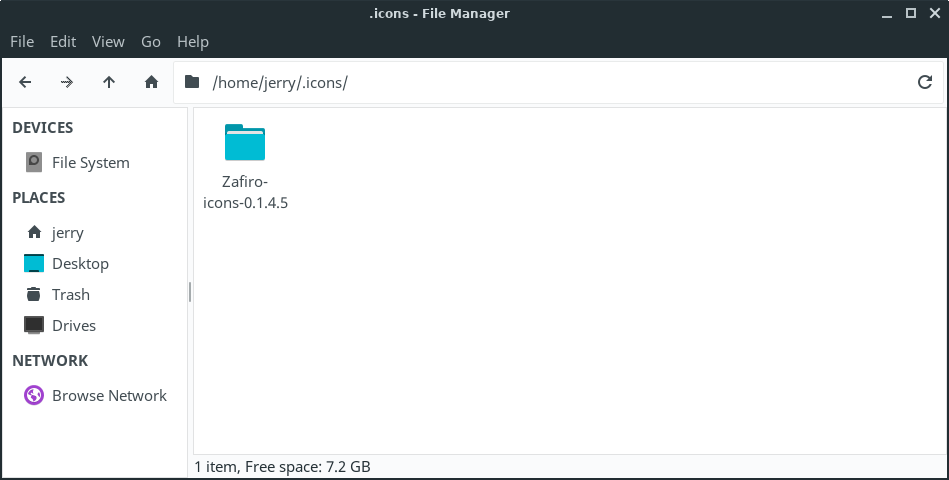
A primeira coisa que precisamos fazer é abrir nossa pasta home. Clique em Exibir, Mostrar Arquivos Ocultos. Clique com o botão direito em algum lugar na sua pasta home, Criar Pasta, crie uma pasta chamada .icons (você só precisará fazer isso uma vez). É aqui que copiaremos o novo Conjunto de Ícones.
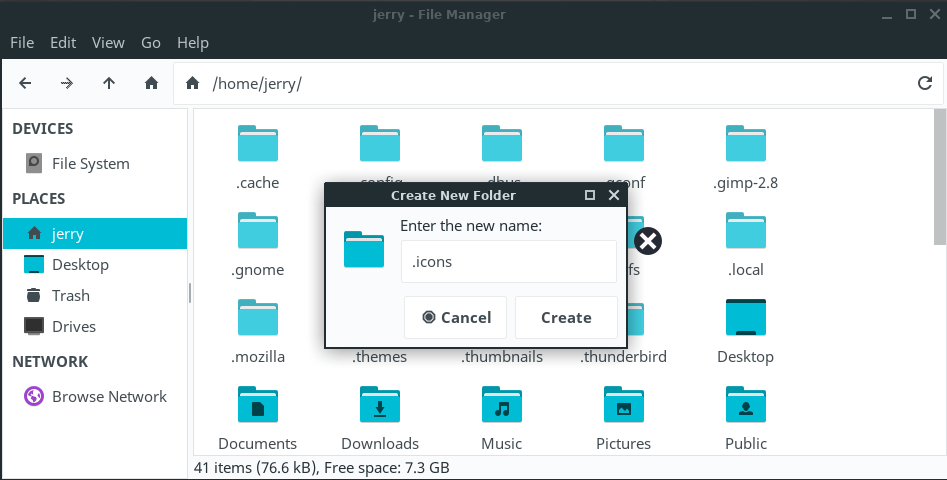
Baixe um conjunto de ícones de sua escolha. Neste exemplo, escolheremos o Conjunto de Ícones Zafiro.
NOTA: Cada conjunto de ícones pode vir com um conjunto específico de instruções de instalação. Se vier, siga essas instruções.
Em seguida, extraia o conjunto de ícones que você acabou de baixar (clique com o botão direito, Extrair aqui).
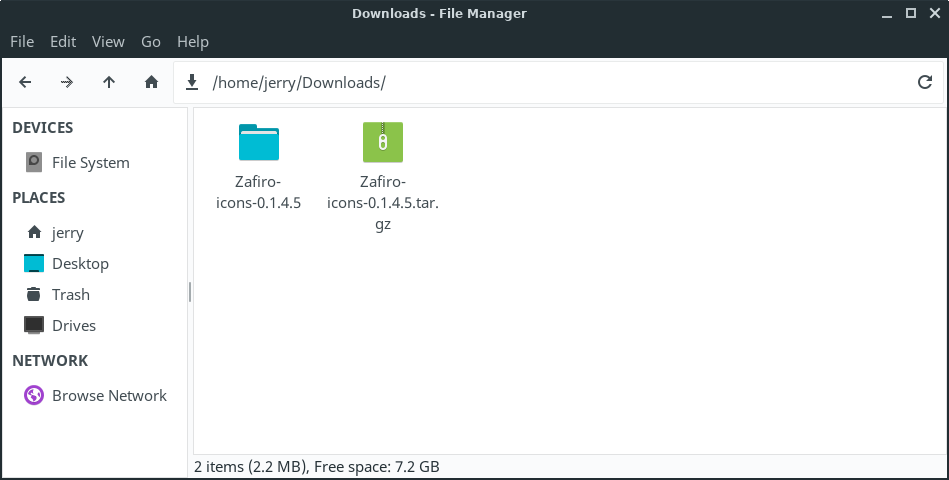
Copie a pasta do conjunto de ícones para a pasta .icons na sua pasta home.
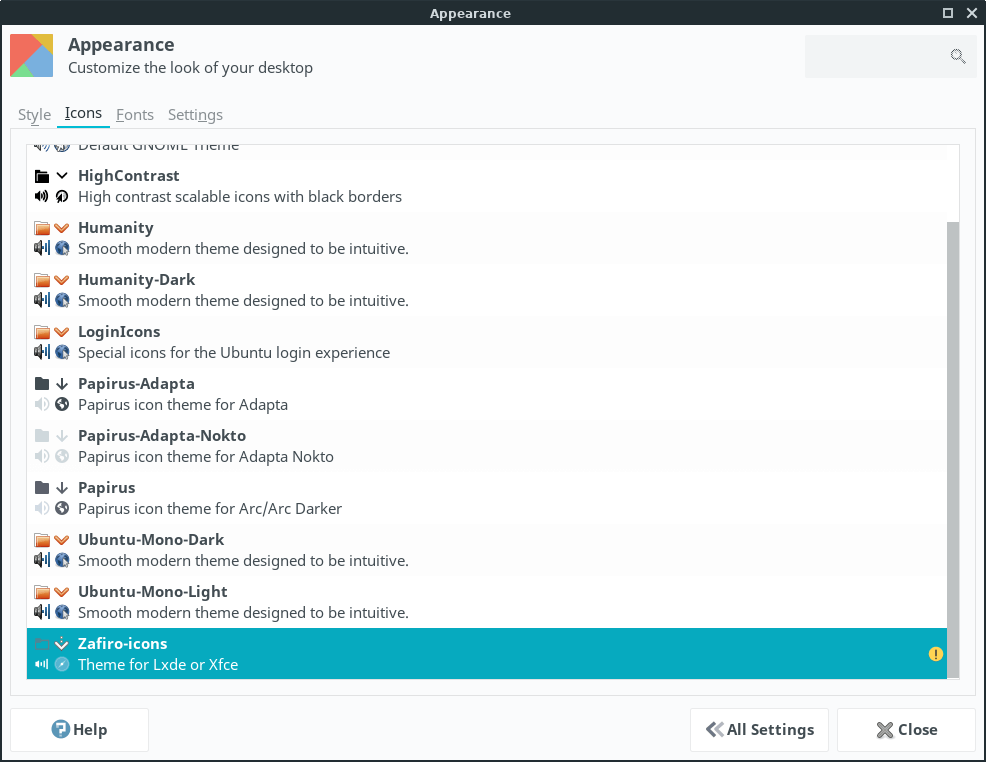
Abra o Gerenciador de Configurações e clique em Aparência, Ícones. Selecione Zafiro-icons da lista.
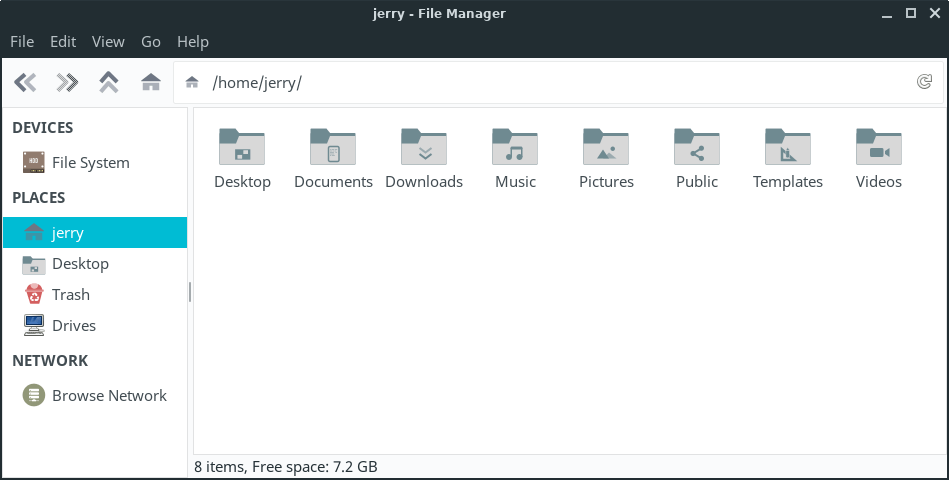
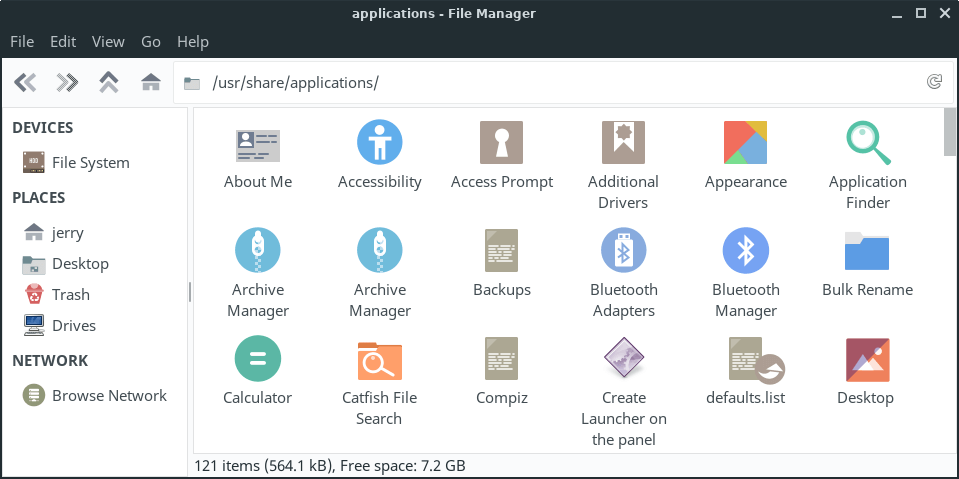
Saia e entre novamente para ver seu novo tema de ícones.
Aplicando um novo tema de Mouse (Cursores)
Acesse o site XFCE Look e escolha um tema de Cursores de sua preferência.
NOTA: Nem todos os temas de lá funcionarão como esperado. Por favor, leia toda a documentação antes de tentar aplicar um novo tema. Alguns facilitam a instalação via PPA, que é um método preferível ao mostrado aqui. Clique aqui para mais informações sobre como instalar um novo PPA. Qualquer que seja o tema escolhido, certifique-se de que ele mencione compatibilidade com XFCE.
A primeira coisa que precisamos fazer é abrir nossa pasta home. Clique em Exibir, Mostrar Arquivos Ocultos. Clique com o botão direito em algum lugar na sua pasta home, Criar Pasta, crie uma pasta chamada .icons se ela ainda não existir. (Você só precisará fazer isso uma vez). É aqui que copiaremos o novo tema.
Baixe um tema de mouse de sua escolha. Neste exemplo, escolheremos o tema de mouse Ecliz.
NOTA: Cada conjunto de ícones pode vir com um conjunto específico de instruções de instalação. Se vier, siga essas instruções.
Em seguida, extraia o conjunto de ícones que você acabou de baixar (clique com o botão direito, Extrair aqui).
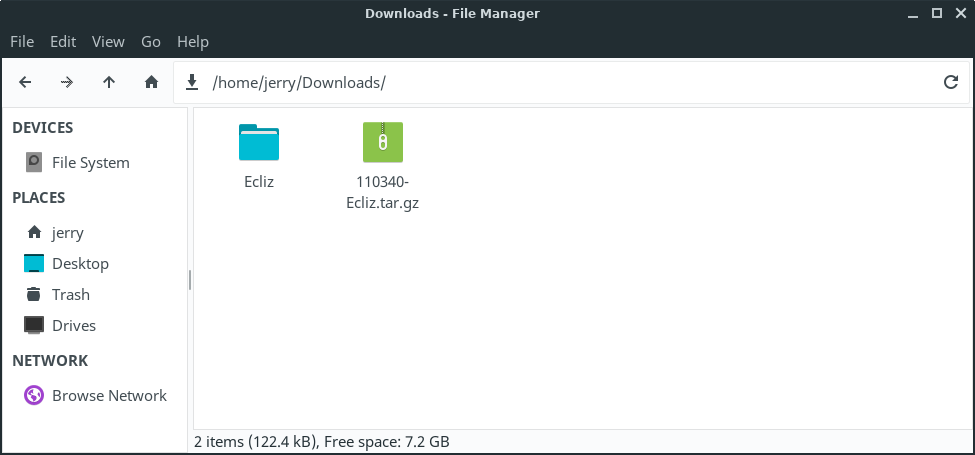
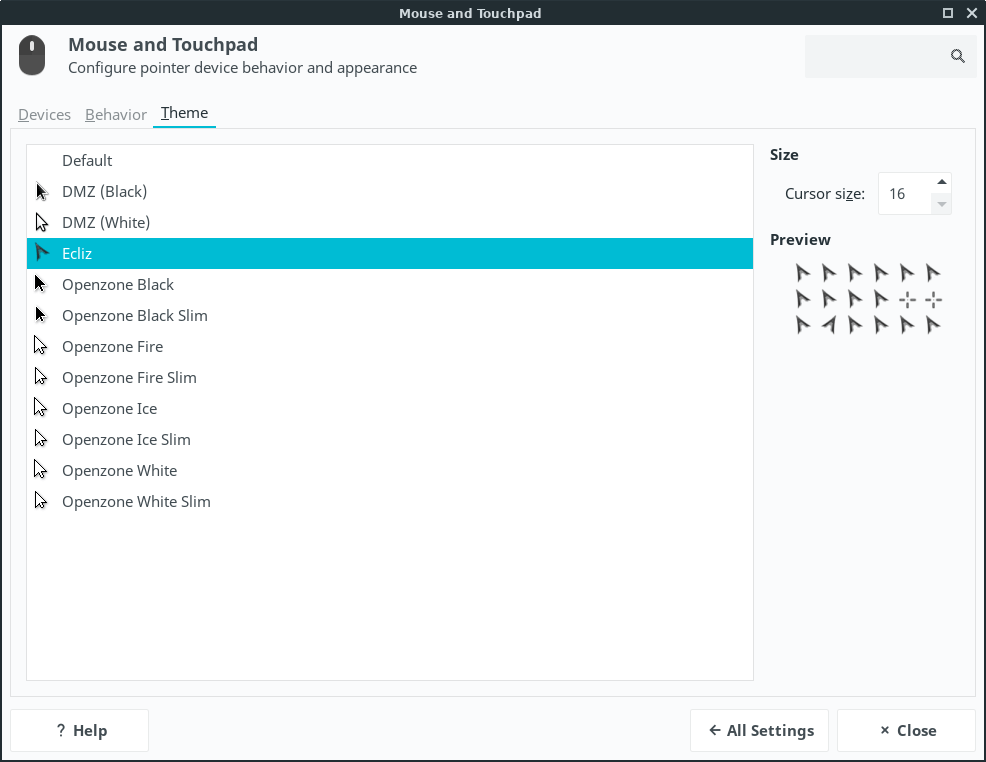
Copie a pasta do tema de mouse extraída para a pasta .icons na sua pasta home. Em seguida, abra o Gerenciador de Configurações e abra as configurações de Mouse e Touchpad. Clique na guia Tema e você encontrará seu novo tema lá. Clique para selecioná-lo e seu mouse mudará imediatamente.
Personalize sua Barra de Painel
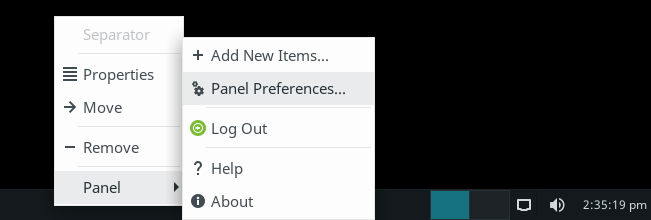
A barra de painel ao longo da parte inferior da sua tela, (com seu Menu e vários ícones indicadores nela), pode ser personalizada de várias maneiras. Sua posição e tamanho podem ser alterados. Lançadores e plugins podem ser adicionados a ela. Você pode até ter múltiplos painéis se quiser posicionar determinados itens em diferentes partes da tela. Para começar, clique com o botão direito em uma área vazia do painel e selecione Painel, Preferências do Painel.
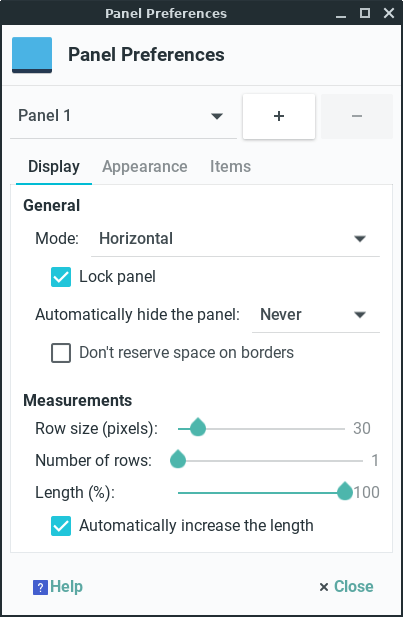
Uma janela de Painel aparecerá onde você poderá fazer suas alterações. A guia Exibição permite que você escolha ter o painel exibido horizontalmente, verticalmente ou como uma barra de desktop na tela. Você pode optar por ocultar automaticamente o painel ou não, alterar seu comprimento e largura e movê-lo para a parte superior, inferior ou qualquer lado da tela.
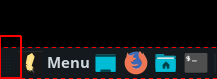
Para mover o painel, você precisa primeiro desbloqueá-lo; então verá alças aparecerem em cada extremidade do painel que você pode pegar com o mouse para movê-lo. Aqui está um close mostrando como as alças parecem:
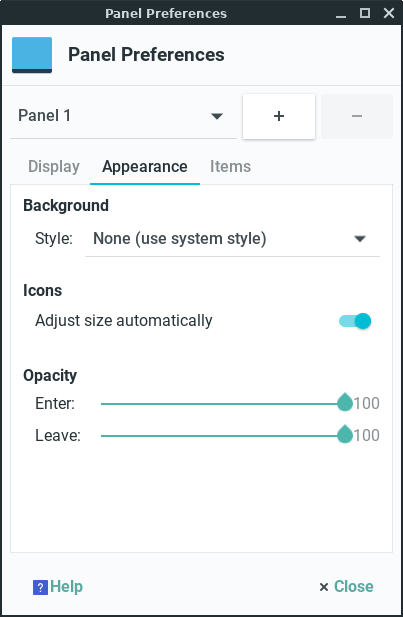
A guia Aparência permite que você escolha um estilo para o painel, ajuste a transparência (alfa) do painel ou ajuste a opacidade do painel dependendo de se o mouse está apontando para ele ou não. ("Composição" precisa ser habilitada para alterar as configurações de transparência e opacidade. Consulte a seção Ajustes do Gerenciador de Janelas para saber como fazer isso.)
A guia Itens é onde você vai para adicionar coisas como lançadores, plugins e separadores ao painel. Os itens no painel são listados à esquerda e os botões à direita permitem que você altere sua posição no painel (setas para cima/baixo), adicione (+) ou exclua (-) itens e edite detalhes para eles, se necessário. Conforme você faz isso, pode ver as alterações tendo efeito imediato no painel.
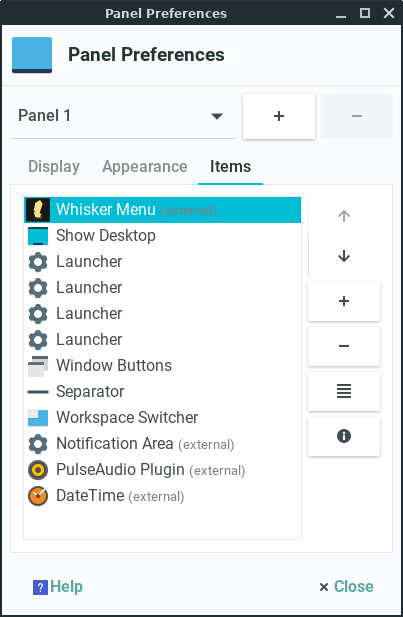
Observe acima que criei vários lançadores usando o botão +, que abre uma janela Adicionar Novos Itens. Essa janela é onde você pode escolher adicionar lançadores, separadores e plugins disponíveis para o painel.
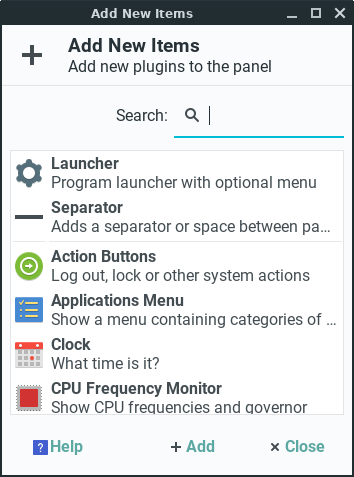
Quando terminar de adicionar itens, feche a janela Adicionar Novos Itens para voltar à guia Itens da janela Painel. Para atribuir um programa a um lançador, destaque o item do lançador e clique no botão "Editar o item atualmente selecionado".
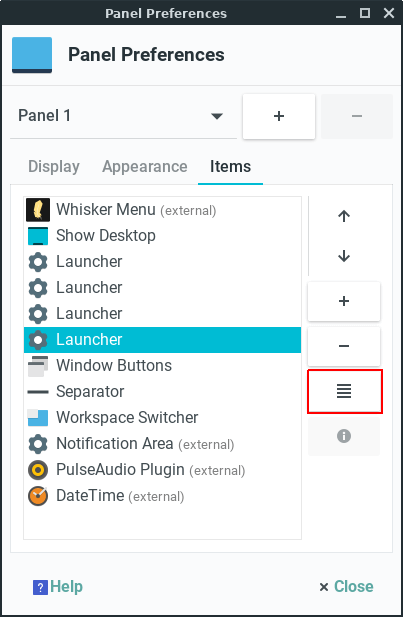
Isso abrirá a janela Lançador.
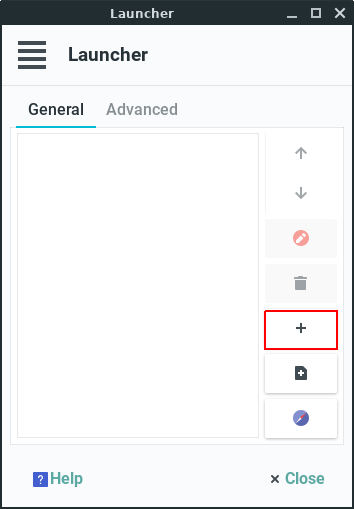
Pressione o botão + para abrir uma lista de programas para escolher.
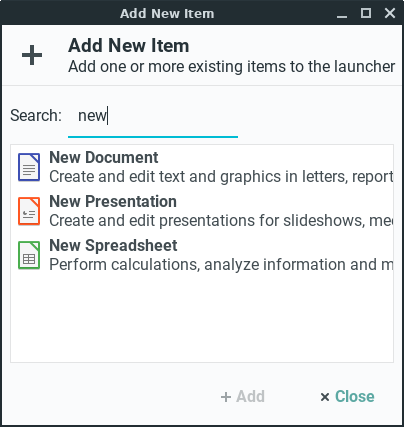
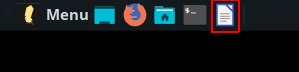
Como exemplo, abaixo está um painel com o lançador Novo Documento adicionado.
Criar um lançador de múltiplos níveis, (dando a você a opção de iniciar mais de um programa a partir de um único lançador), é feito da mesma maneira descrita acima. A única diferença é que você adiciona mais de um item ao mesmo lançador. Pode-se preferir criar um menu de lançador em vez de lançadores separados para economizar espaço no painel e/ou para agrupar tipos semelhantes de programas.
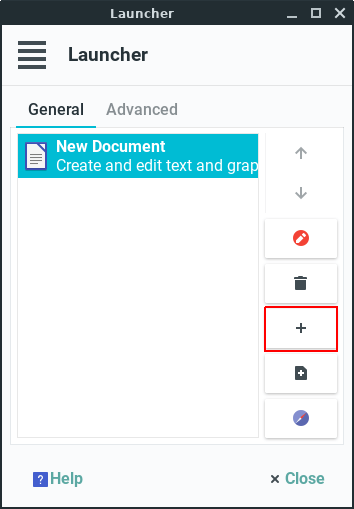
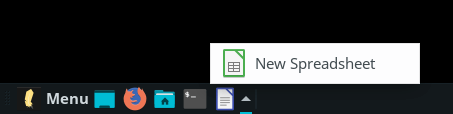
No nosso exemplo, o Novo Documento tem uma pequena seta à direita do seu ícone. Adicionaremos um lançador Nova Planilha usando o botão +. Aqui está como a janela Lançador fica após adicionar o lançador Nova Planilha.
Criar painéis adicionais é fácil de fazer. Na janela Preferências do Painel, clique no sinal + ao longo da parte superior ao lado da caixa Painel 1.
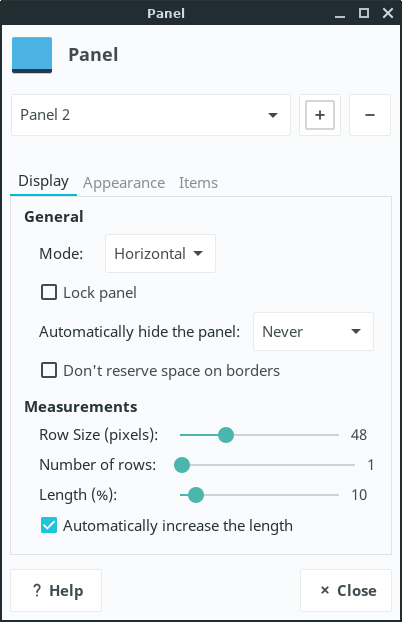
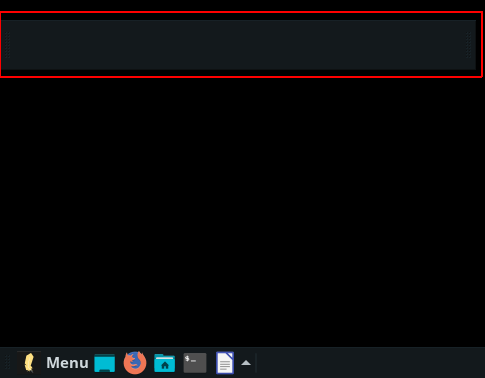
Agora você terá um novo painel (vazio) aparecendo no desktop e a janela Preferências do Painel mostrará Painel 2 ao longo da parte superior. Com o Painel 2 exibido, você pode agora definir suas preferências para o novo painel nas guias Exibição, Aparência e Itens. Ele está desbloqueado desde o início, então você pode arrastá-lo e posicioná-lo onde quiser na tela.
Há muito mais plugins de painel disponíveis para instalação do que os pré-instalados com o Linux Lite. Dê uma olhada neste site XFCE para uma lista abrangente de plugins de painel disponíveis nos repositórios. Eles estão listados com seus nomes reais de pacotes, então você pode facilmente usar a função de busca no Gerenciador de Pacotes Synaptic (encontrado em Menu, Sistema, Instalar/Remover Software) para encontrar e instalar quaisquer que lhe interessem.
Ajustes do Gerenciador de Janelas
Selecione Ajustes do Gerenciador de Janelas na janela principal do Gerenciador de Configurações.
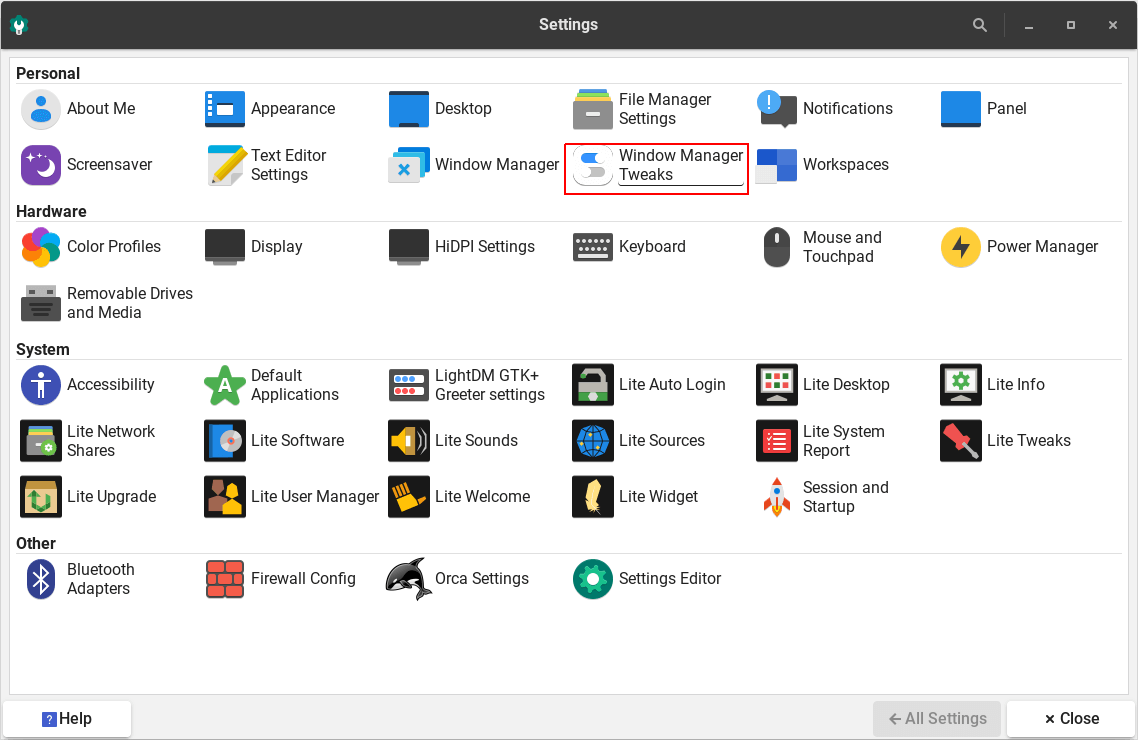
Ajustes do Gerenciador de Janelas são um conjunto de outras configurações que você pode alterar que afetam o comportamento das janelas. Elas estão organizadas nas guias: Ciclagem, Foco, Acessibilidade, Áreas de Trabalho, Posicionamento e Compositor. Vamos apenas tocar em algumas dessas configurações aqui. O restante você pode explorar ao seu próprio ritmo.
A guia Compositor é de particular importância. É aqui que você precisa habilitar a composição se planeja adicionar efeitos de transparência ou opacidade às suas janelas e/ou painéis.
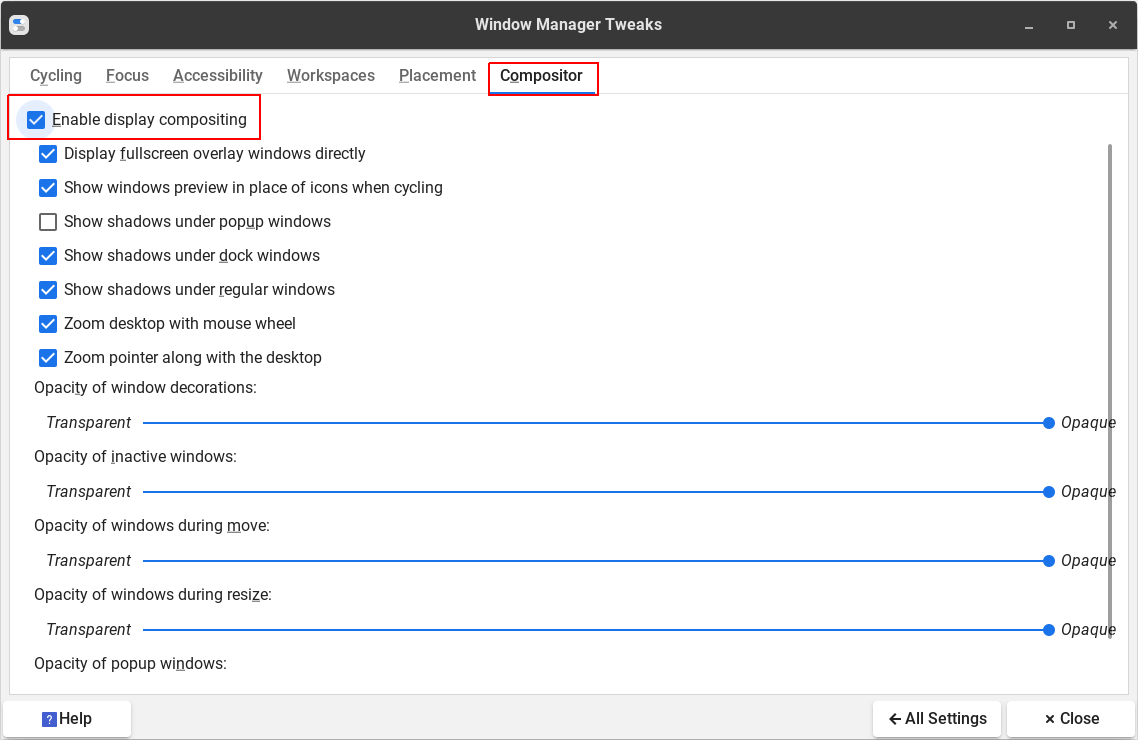
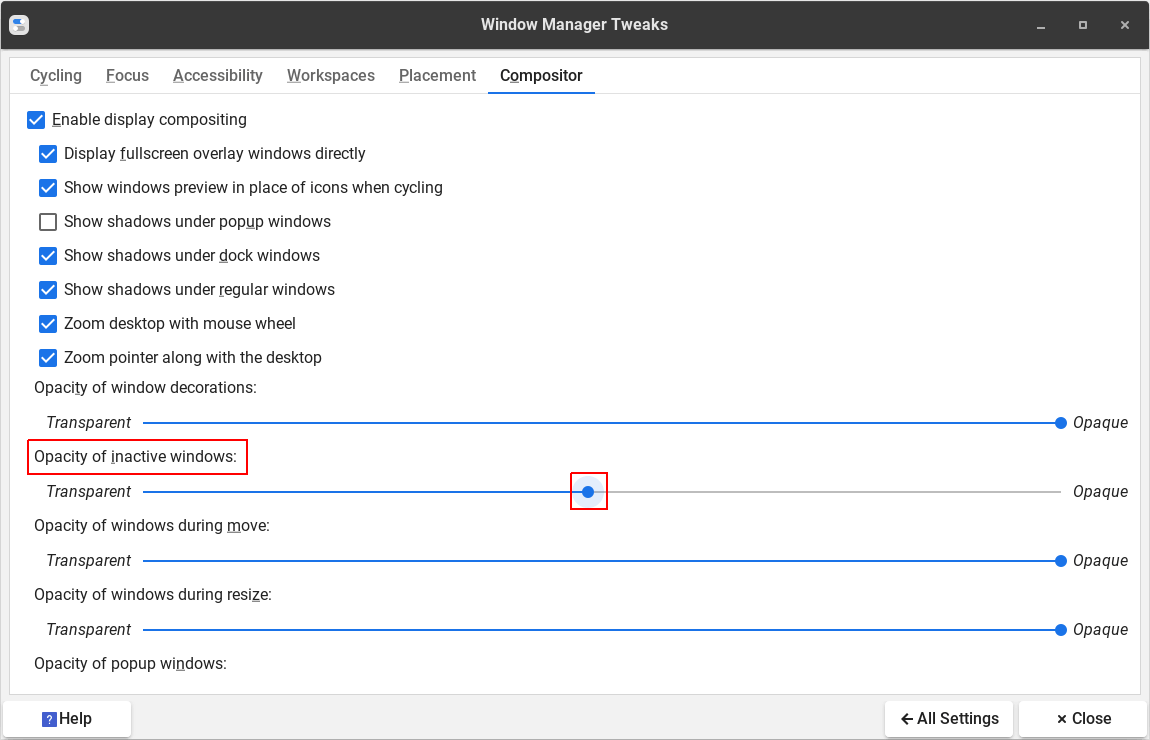
Marque a caixa para Habilitar composição de exibição. Agora você pode acessar várias configurações de transparência para janelas, bem como habilitar alguns efeitos de sombra. Aqui está um exemplo mostrando a opacidade de janelas inativas alterada. Observe que a janela no fundo agora está ligeiramente desbotada.

De volta em Ajustes do Gerenciador de Janelas, clique na guia Áreas de Trabalho. Aqui você tem mais algumas configurações que controlam a interação com suas áreas de trabalho.
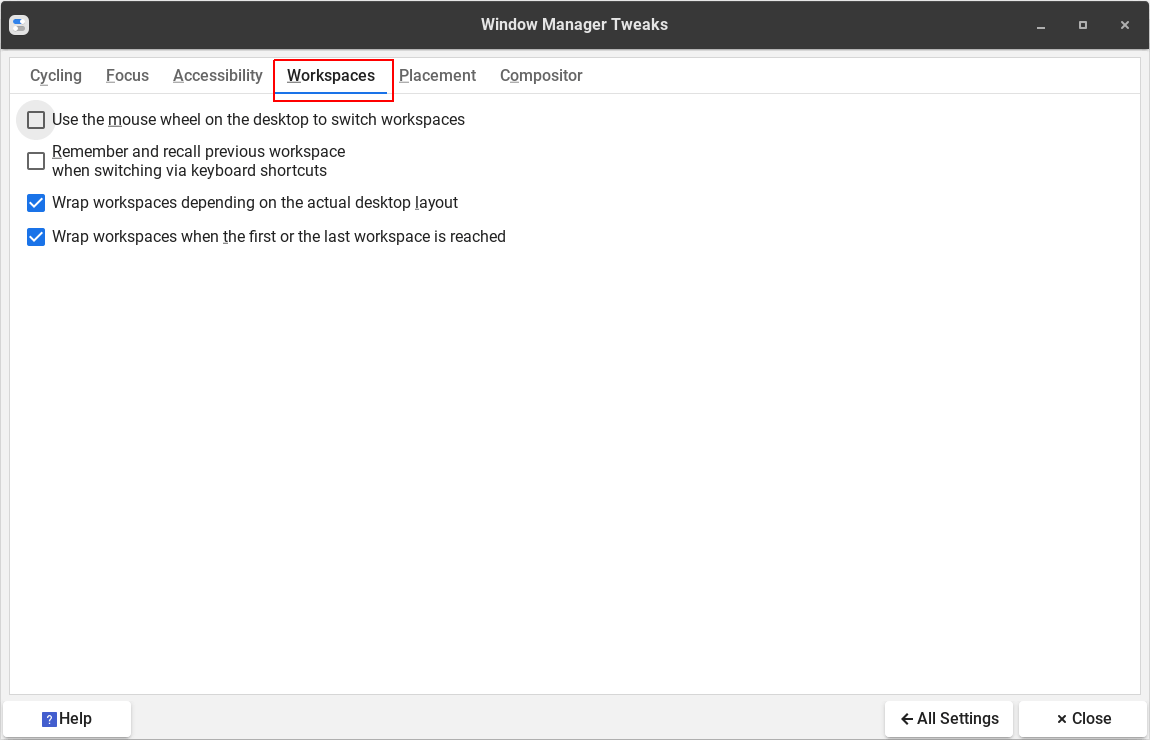
As opções são bastante autoexplicativas. As duas últimas opções permitem que você use o mouse para arrastar uma janela de uma das bordas da tela para outra área de trabalho.