Tutorials
Linux Lite Home | Downloaden | Doneren | Hardwaredatabase | Forums
Algemene informatie
Deze pagina is een werk in uitvoering. In de loop van de tijd zullen er meer tutorials aan worden toegevoegd. Sommige hiervan kunnen betrekking hebben op software die al is opgenomen in de standaard Linux Lite-installatie. Veel ervan zijn bedoeld voor software die eerst geïnstalleerd moet worden omdat deze geen deel uitmaakt van de standaardinstallatie.
Dit ziet u wanneer u installeert via Menu, Instellingen, Lite Software.

Lite Software hieronder. Leer hoe u het gebruikt hier.

Dit ziet u wanneer u installeert via Menu, Systeem, Pakketbeheer (Synaptic Pakketbeheer).

Het Synaptic Pakketbeheer hieronder. Leer hoe u het gebruikt hier.

AntiVirus
Virussen kunnen op elk computersysteem voorkomen. De volgende tutorial is een verzameling opdrachten waarmee u uw gehele systeem op virussen kunt scannen.
Installeer de virusscanner:
Terminalopdracht:
sudo apt-get install clamav clamav-daemon
Download de nieuwste virusdefinities:
Terminalopdracht:
sudo freshclam
Als u de volgende foutmelding in uw terminal krijgt:
Terminal:
ERROR: /var/log/clamav/freshclam.log is locked by another process
Voer de volgende opdracht uit in uw terminal:
Terminal:
sudo rm -rf /var/log/clamav/freshclam.log
Voer daarna de volgende opdracht opnieuw uit in uw terminal:
Terminalopdracht:
sudo freshclam
Zodra uw virusdatabase up-to-date is, gaat u verder met het scannen van uw systeem op virussen:
Terminalopdracht:
sudo clamscan -r -i / | grep FOUND >> /home/youruser/virus-scan-report.txt
Waarbij youruser uw gebruikersnaam is.
De scan duurt enkele minuten tot enkele uren, afhankelijk van hoeveel bestanden er gescand moeten worden.
Om alleen uw thuismap te scannen, voert u het volgende uit:
Terminalopdracht:
clamscan -r -i /home/youruser/ | grep FOUND >> /home/youruser/virus-scan-report.txt
Waarbij youruser uw gebruikersnaam is.
Wanneer de scan is voltooid, opent u het bestand virus-scan-report.txt in uw thuismap en kijk waar eventuele virussen zich bevinden:
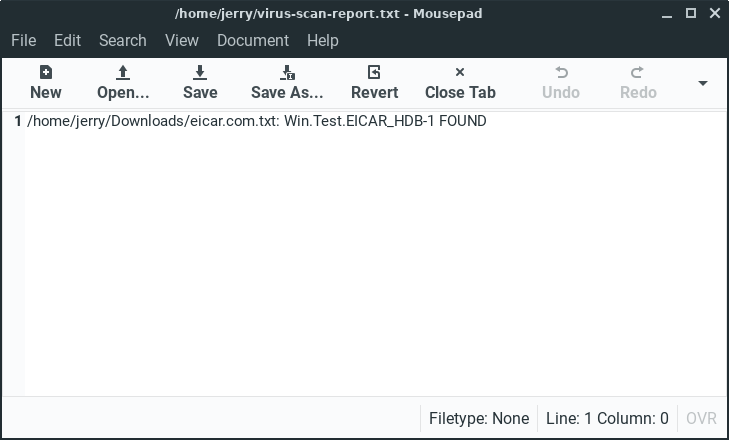
U kunt dan naar de map gaan waar het virus is gevonden en het verwijderen.
Zorg ervoor dat u de volgende opdracht uitvoert in uw terminal voordat u een nieuwe virusscan uitvoert, om te garanderen dat uw virusdefinities up-to-date zijn:
Terminalopdracht:
sudo freshclam
Voer daarna uw nieuwe virusscan uit.
FireWall
Een firewall is een stuk software dat bepaalt welk netwerkverkeer kan stromen tussen uw computer en uw lokale netwerk en internet.
Standaard is de Firewall uitgeschakeld in Linux Lite.
Hoe een Firewall werkt:
NETWERKVERKEER DAT UW PC BINNENKOMT >>> RAAKT DE FIREWALL >>> DE FIREWALL CONTROLEERT OF ER EEN BESTAANDE REGEL IS OM DAT VERKEER DOOR TE LATEN.
ALS ER EEN REGEL IS, LAAT HET DOOR. ALS ER GEEN REGEL IS, BLOKKEER HET.
Om de firewall in te schakelen:
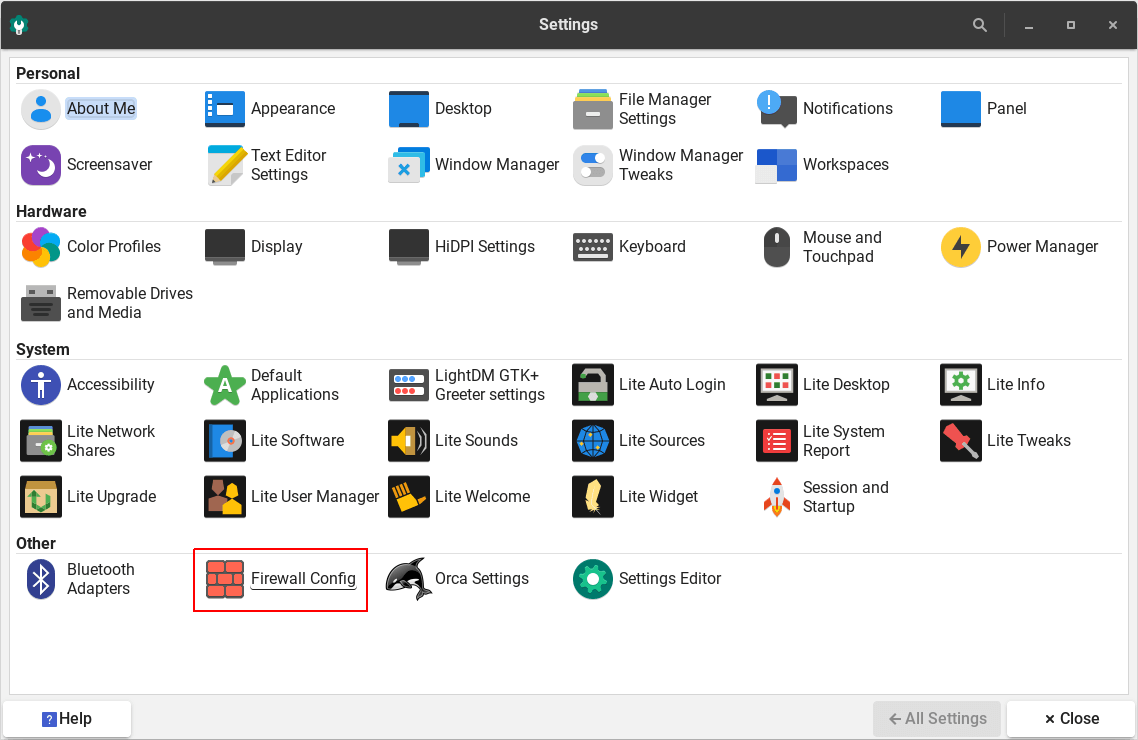
Klik op Menu, Instellingen, Instellingenbeheer. Klik nu op Firewall Config.
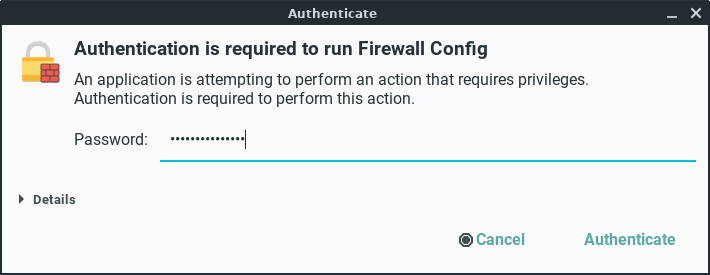
Voer uw wachtwoord in.
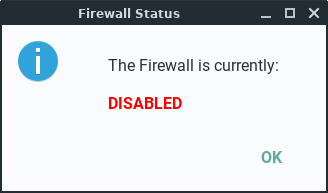
Klik op de knop Toon Status.
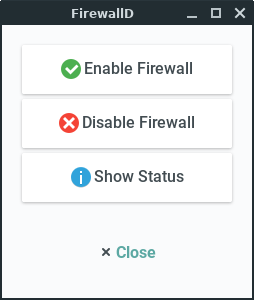
Firewall wordt weergegeven als Uitgeschakeld.
Klik op de knop Firewall inschakelen.
De Firewall doorloopt het opstartproces.
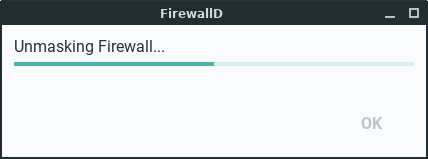
Klik op OK om te voltooien.
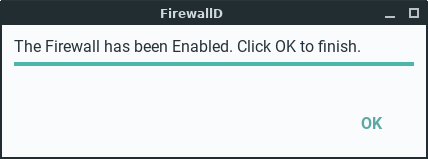
De Firewall wordt nu weergegeven als Ingeschakeld.
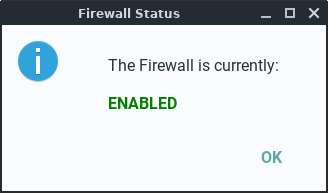
Dezelfde applicatie kan worden gebruikt om de Firewall uit te schakelen, volg gewoon de bovenstaande stappen en kies Firewall uitschakelen in plaats daarvan.
Om de firewall in de Terminal in te schakelen:
Terminalopdracht:
sudo systemctl unmask --now firewalld
Terminalopdracht:
sudo systemctl enable firewalld
Terminalopdracht:
sudo systemctl start firewalld
De volgende opdracht toont de status van uw firewall:
Terminalopdracht:
sudo firewall-cmd --state
Met de Firewall ingeschakeld, laat Linux Lite standaard het dagelijkse verkeer door, zoals internet en e-mail. Als u bijvoorbeeld DropBox wilt gebruiken, moet u ervoor zorgen dat dit is aangevinkt in het tabblad Services en dat de relevante poorten zijn toegevoegd. Torrent-toepassingen en de bijbehorende poorten moeten ook worden aangevinkt en toegevoegd om correct te functioneren.
Als u elders op uw netwerk een firewall heeft (zoals de meeste routers), kunt u de firewall permanent uitschakelen door het volgende te doen:
Terminalopdracht:
sudo systemctl stop firewalld
Terminalopdracht:
sudo systemctl disable firewalld
Terminalopdracht:
sudo systemctl mask --now firewalld
Een lijst van veelgebruikte poorten om te werken met een ingeschakelde Firewall:
Teamviewer - 5938 - TCP & UDP
Afdrukken (Netwerk) - 5353 (mDNS) UDP, 631 (IPP/IPPS) TCP, 9100-9102 (AppSocket/JetDirect) - TCP
Met de tijd zullen hier meer worden toegevoegd.
De meest voorkomende firewalltoepassingen zijn opgenomen in FirewallD, ze hoeven alleen maar aangevinkt (ingeschakeld) te worden. Controleer de bestaande lijsten in FirewallD voordat u uw eigen regels toevoegt.
U moet de Firewall eerst via de Terminal inschakelen (zie hierboven).
Klik op Menu, Instellingen, Firewall.
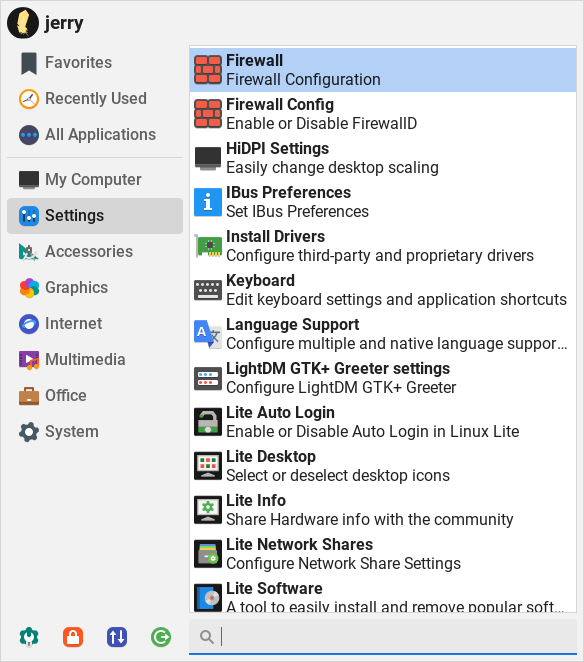
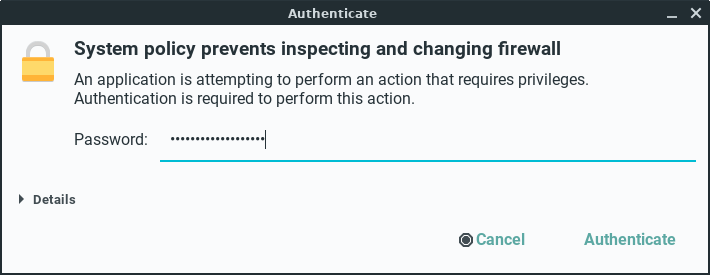
Voer uw wachtwoord in.
Selecteer Configuratie, Permanent voordat u enige firewallaanpassingen probeert te doen.
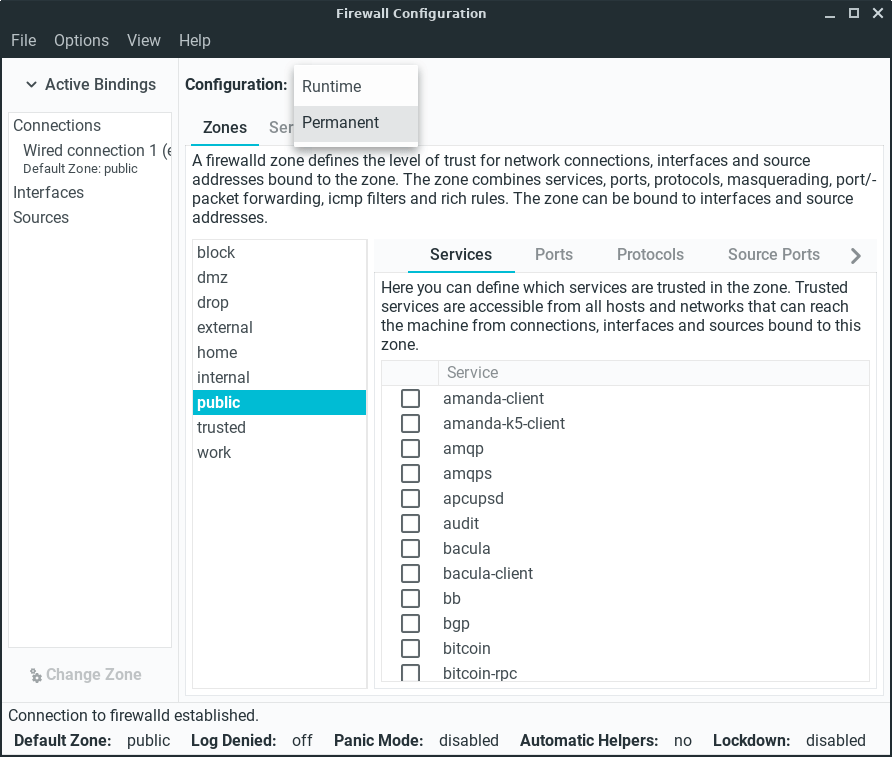
Klik op Opties in het hoofdmenu, Standaardzone wijzigen.
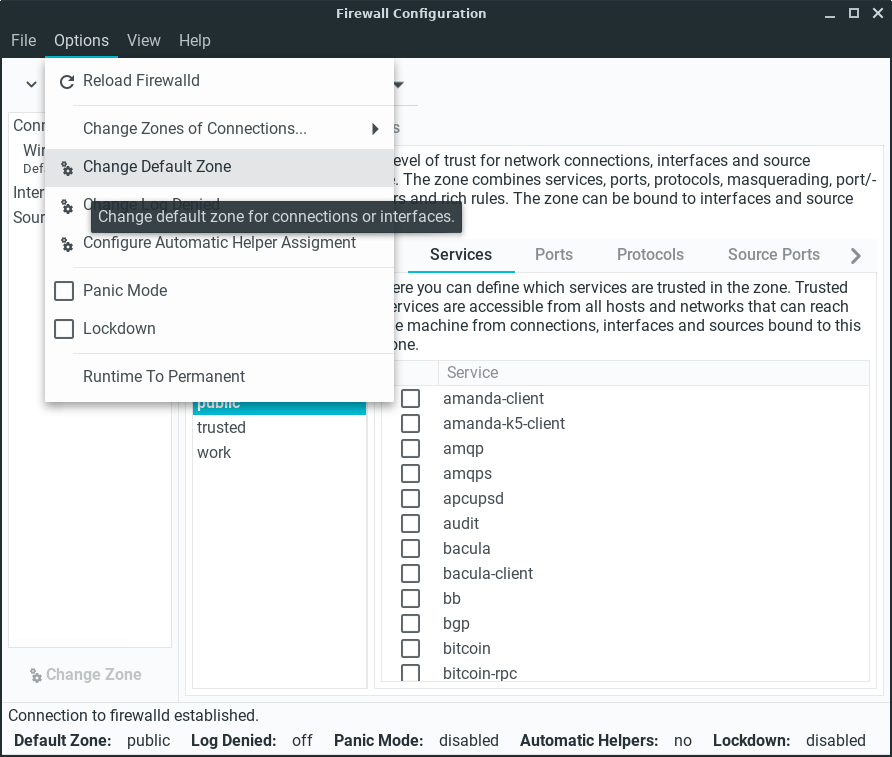
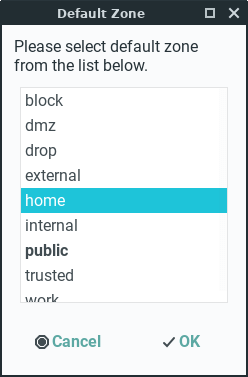
Selecteer home uit het pop-upvenster en klik vervolgens op OK.
We zijn nu klaar voor de thuisfirewallconfiguratie.
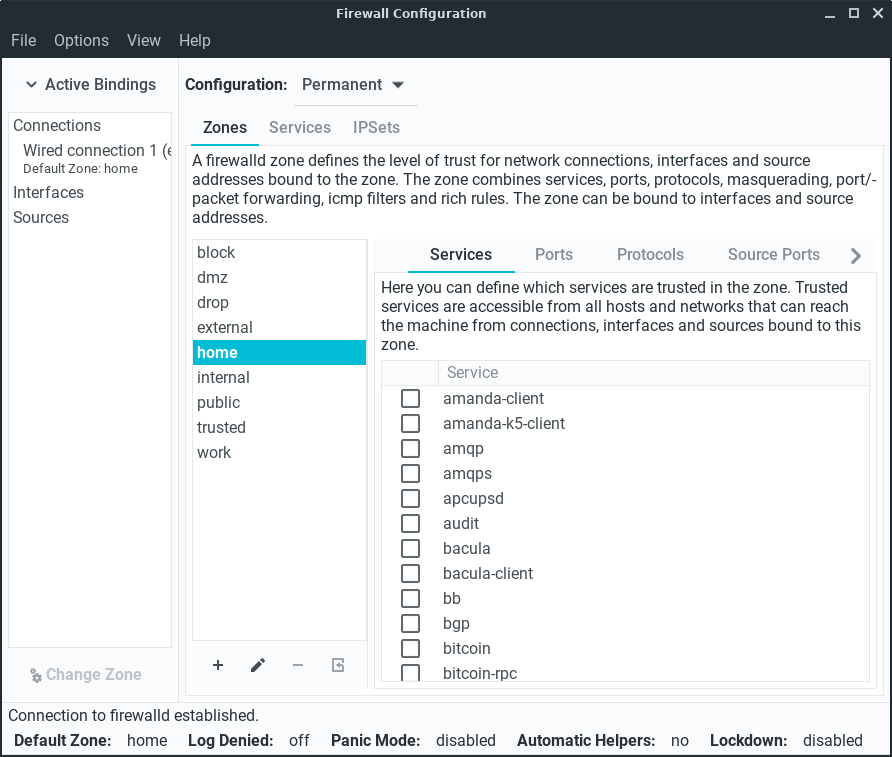
Nu we helemaal klaar zijn, laten we u zien hoe u poorten kunt toestaan naar uw computer.
In het volgende voorbeeld gebruiken we SSH, een veelgebruikt protocol voor het op afstand verbinden met een andere computer.
Een poort toevoegen aan een BESTAANDE service
Zorg ervoor dat Configuratie is ingesteld op Permanent en uw Zone is ingesteld op home, anders worden uw wijzigingen niet opgeslagen.
De meeste SSH-servers draaien op poort 22, maar dit betekent ook dat als iemand probeert u te hacken, dit de eerste poort is die ze zullen proberen aan te vallen. Een slimme serverbeheerder zou dit poortnummer wijzigen voordat de SSH-server in gebruik wordt genomen. Laten we zeggen dat het voor dit voorbeeld wordt gewijzigd naar poort 6860.
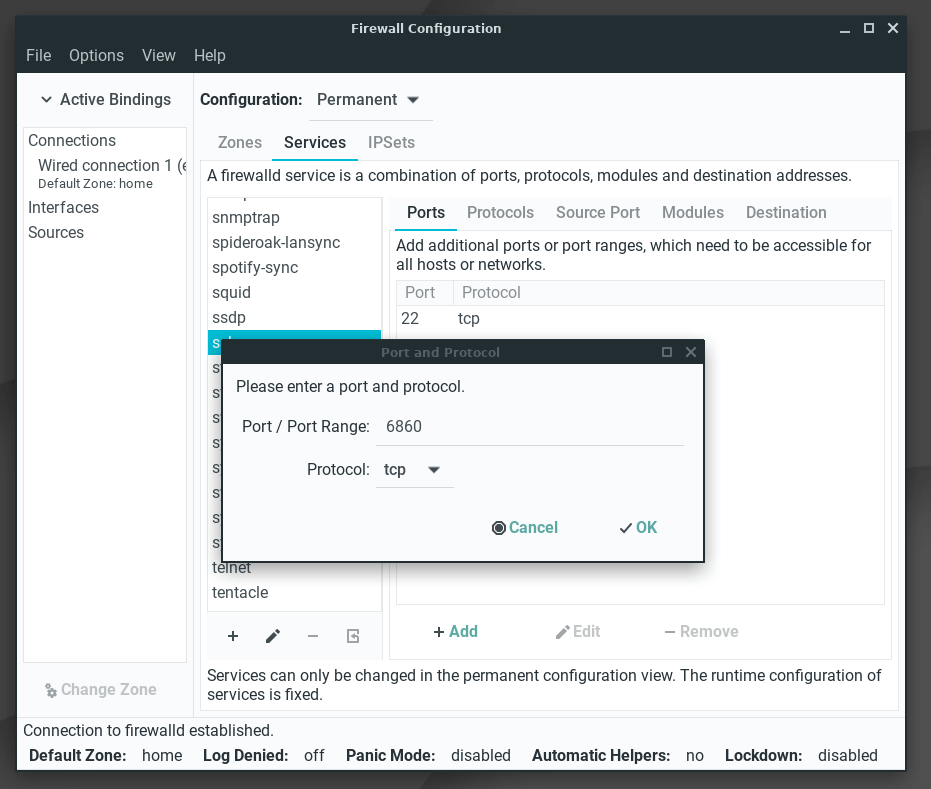
Klik op het tabblad Services en selecteer ssh in het linkerdeelvenster. Klik vervolgens op +Toevoegen onderaan.
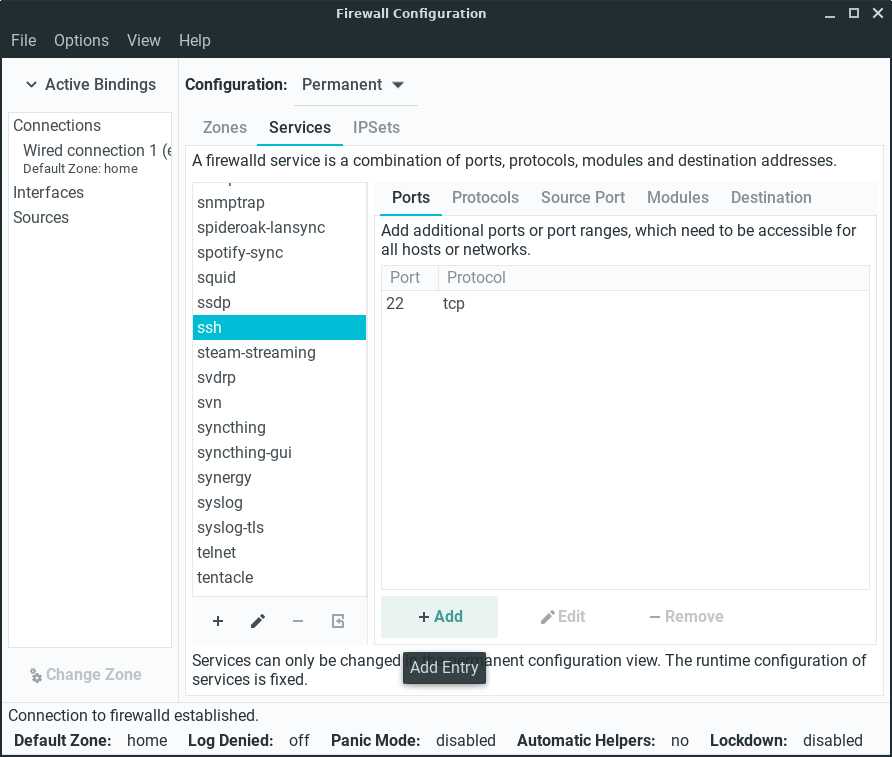
Voer het poortnummer in en klik vervolgens op OK.
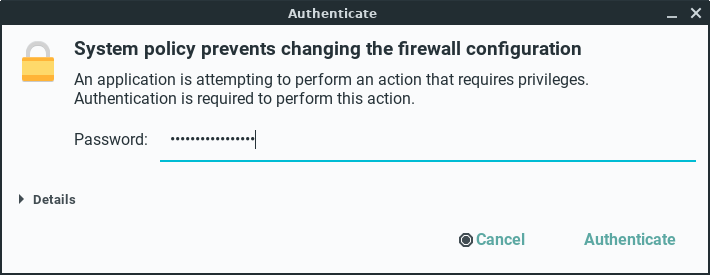
Voer uw wachtwoord in.
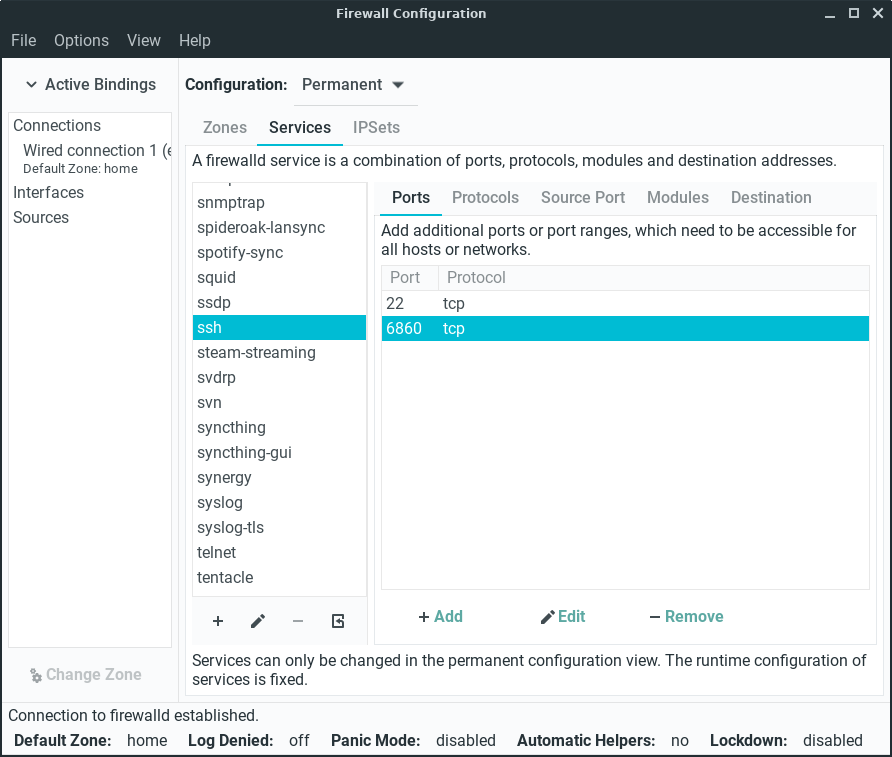
Poort 6860 is nu toegevoegd. De serverbeheerder moet nu poort 22 verwijderen door deze te selecteren en op de knop -Verwijderen te klikken. Klik op Opties, FirewallD herladen om onze nieuwe firewallregel te activeren, voer uw wachtwoord in als daarom wordt gevraagd.
Een NIEUWE service toevoegen
Zorg ervoor dat Configuratie is ingesteld op Permanent en uw Zone is ingesteld op home, anders worden uw wijzigingen niet opgeslagen.
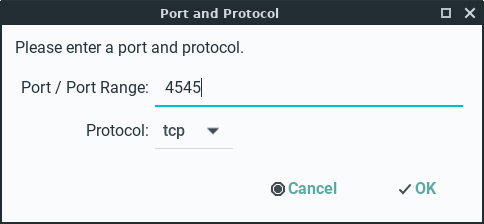
In dit voorbeeld stellen we een fictieve server en poort in. Laten we het ACME noemen met poortnummers 4545 en 4546 (beide gebruiken het tcp-protocol).
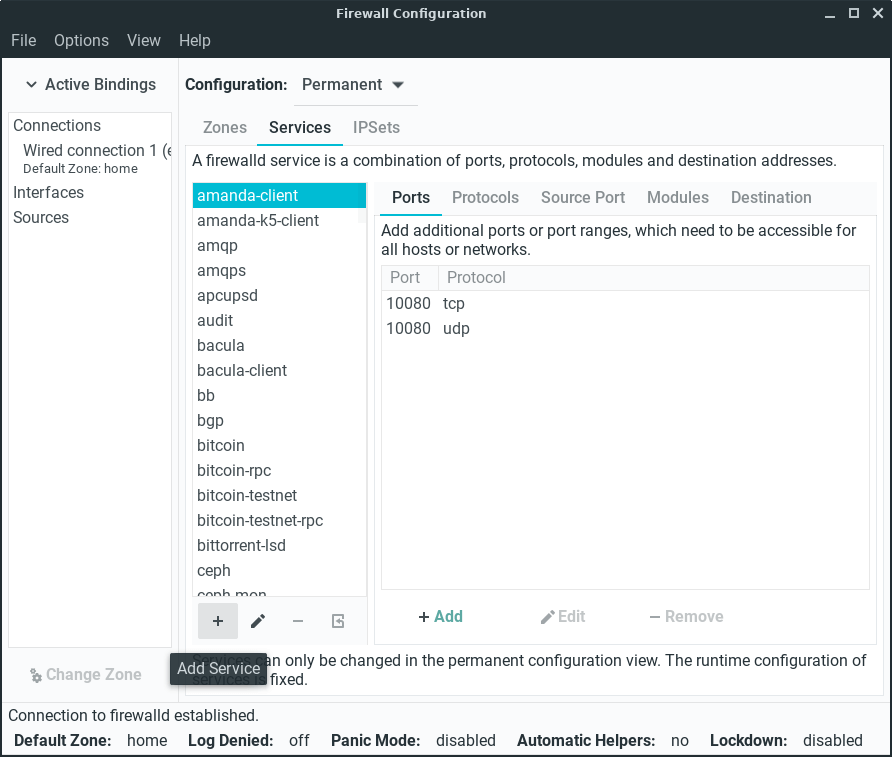
Klik op het tabblad Services en klik op het + teken zoals hieronder weergegeven.
Voer vergelijkbare gegevens in als u zou doen voor uw toepassing hieronder.
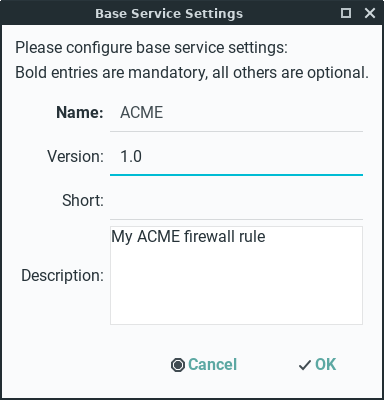
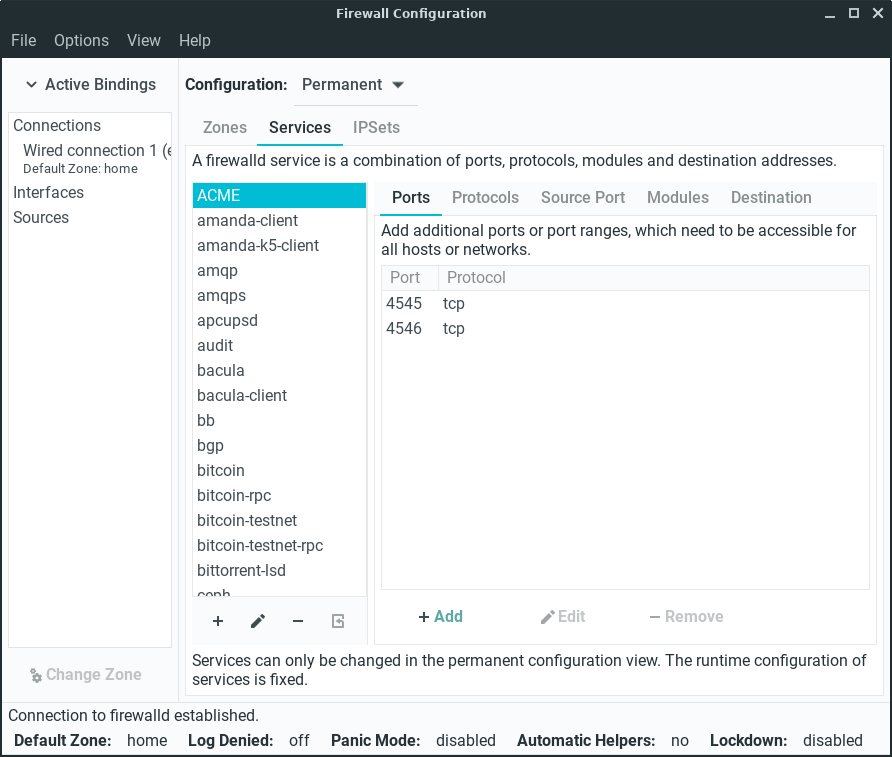
ACME is nu toegevoegd aan de toepassingslijst. Nu hoeven we alleen nog de twee poorten toe te voegen.
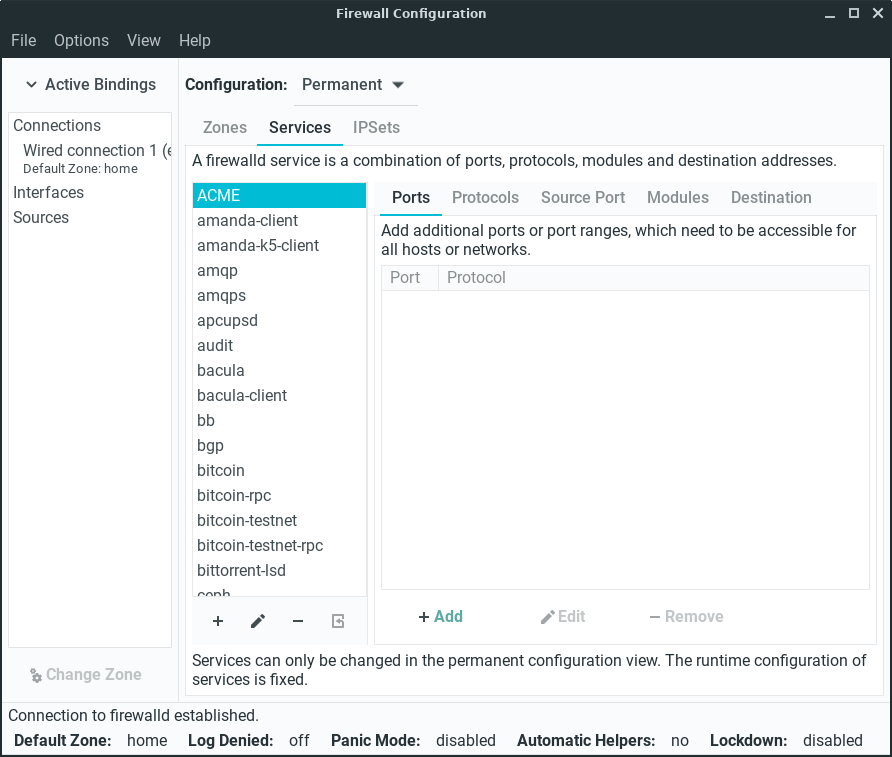
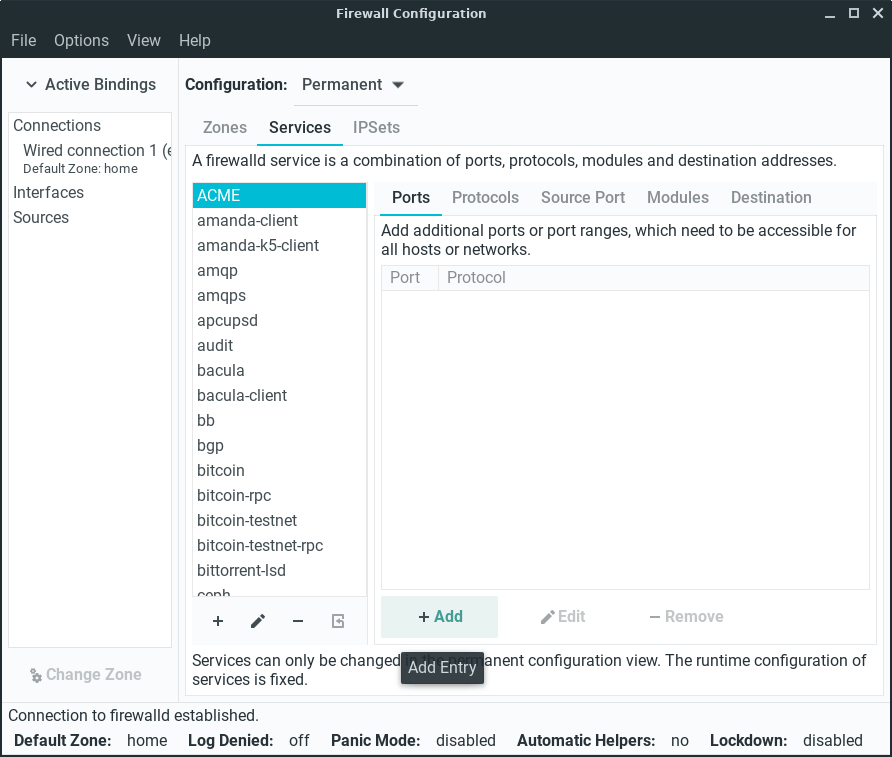
Klik op Toevoegen in het tabblad Poorten en voer de poorten in.
Voer de poortnummers in. Om het hier eenvoudig te houden, voegt u er gewoon één tegelijk toe.
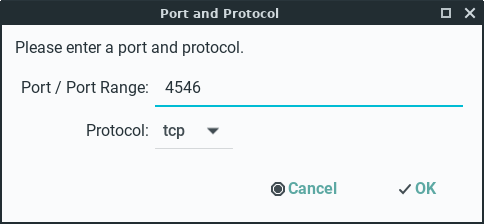
Hier zijn onze toepassing ACME en de bijbehorende poortnummers allemaal klaar voor gebruik.
Klik op het tabblad Services en plaats een vinkje bij ACME.
Klik op Opties, FirewallD herladen om onze nieuwe firewallregel te activeren, voer uw wachtwoord in als daarom wordt gevraagd.
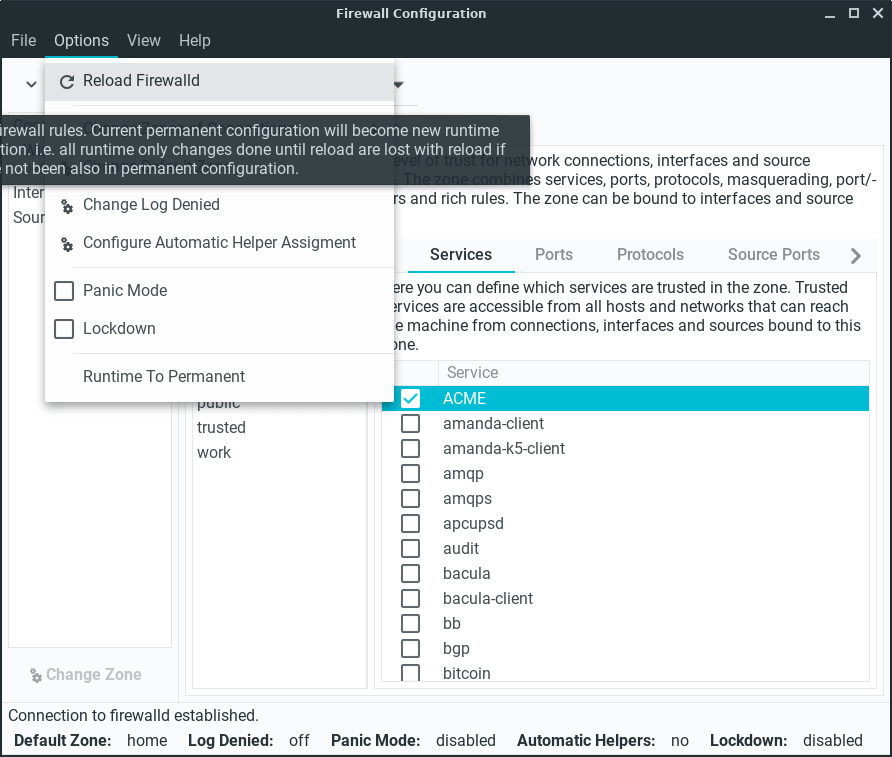
Onze nieuwe Firewallregel is nu correct ingesteld.
Timeshift
Timeshift is een systeemhersteltool voor Linux. Het biedt functionaliteit die vergelijkbaar is met de Systeemherstel-functie in Windows of de Time Machine-tool in MacOS. Timeshift beschermt uw systeem door incrementele momentopnamen van het bestandssysteem te maken, handmatig of op regelmatige geautomatiseerde intervallen.
Deze momentopnamen kunnen later worden hersteld om alle wijzigingen aan het systeem ongedaan te maken en het te herstellen naar de vorige staat. Momentopnamen worden gemaakt met rsync en harde koppelingen, en de tool deelt gemeenschappelijke bestanden tussen momentopnamen om schijfruimte te besparen. Nu we een idee hebben van wat Timeshift is, laten we een gedetailleerde kijk nemen op het instellen en gebruiken van deze tool.
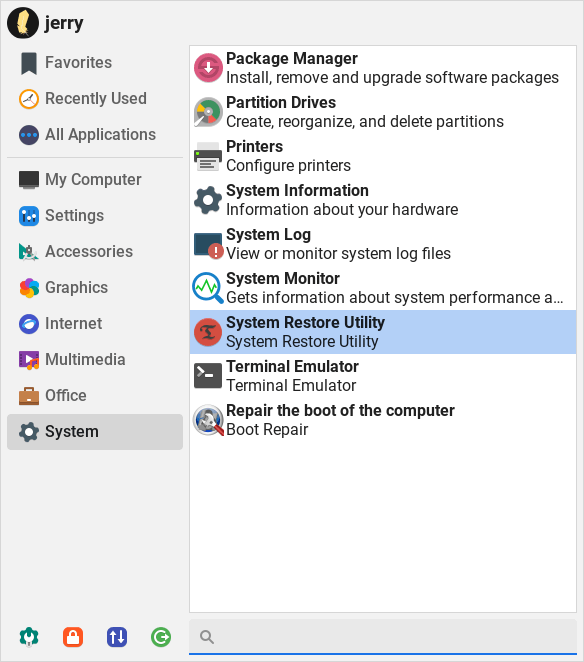
Ga naar Menu, Systeem, Systeemherstelprogramma.
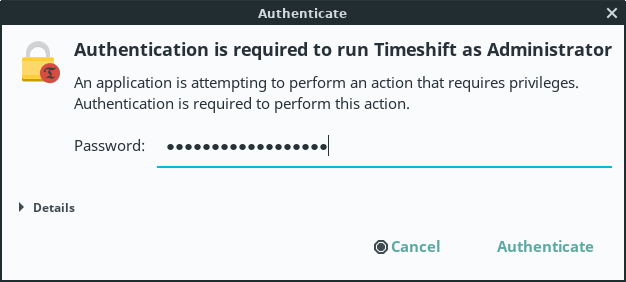
Voer uw wachtwoord in.
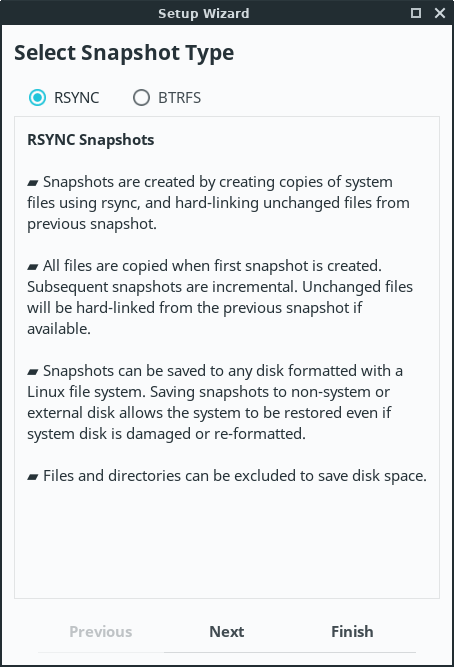
Timeshift ondersteunt 2 momentopname-indelingen. De eerste is door gebruik te maken van Rsync en de tweede is door gebruik te maken van de ingebouwde functies van het BTRFS-bestandssysteem die het mogelijk maakt momentopnamen te maken. De keuze van de meeste mensen zal Rsync zijn, tenzij u het BTRFS-bestandssysteem heeft gekozen tijdens uw Linux Lite-installatie. Selecteer Rsync en klik op de knop Volgende.
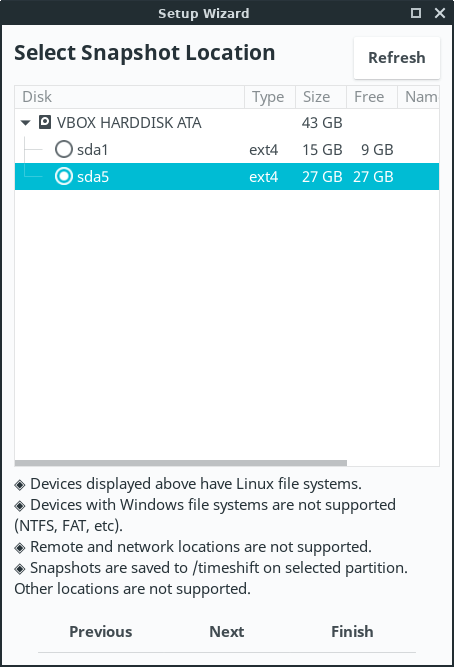
Het volgende is het selecteren van uw momentopnamelocatie. U kunt ervoor kiezen uw momentopnamen op uw lokale schijf of op een extern opslagapparaat te bewaren. Waar u ook kiest, zorg ervoor dat u minimaal 100 GB aan vrije opslagruimte heeft. Een externe harde schijf is een verstandige keuze. In het volgende voorbeeld is sda5 onze back-uplocatie, sda1 is onze Linux Lite-partitie. Klik op de knop Volgende.
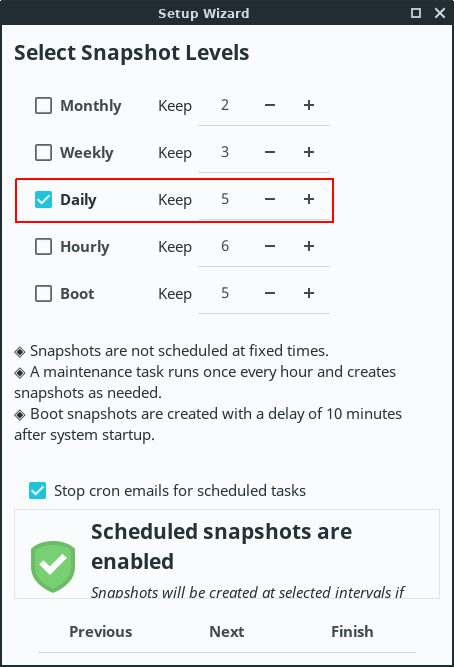
Timeshift stelt u in staat momentopnamen te maken op uur-, dag-, week-, maand- of opstartbasis. U kunt dus de gewenste frequenties selecteren en het aantal te bewaren momentopnamen.
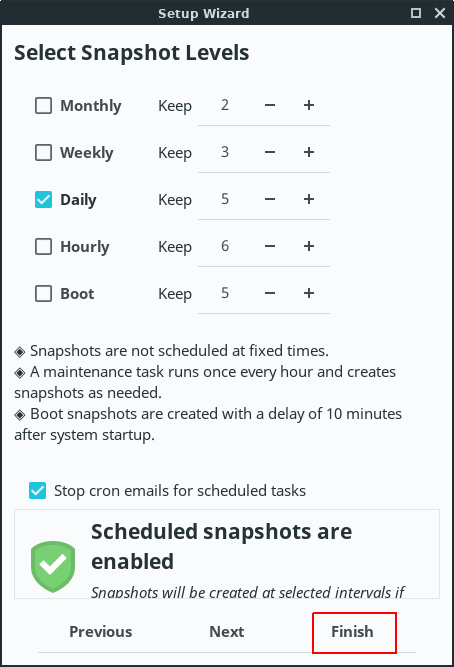
Klik op Voltooien om uw installatie te voltooien.
Een herstelpunt aanmaken
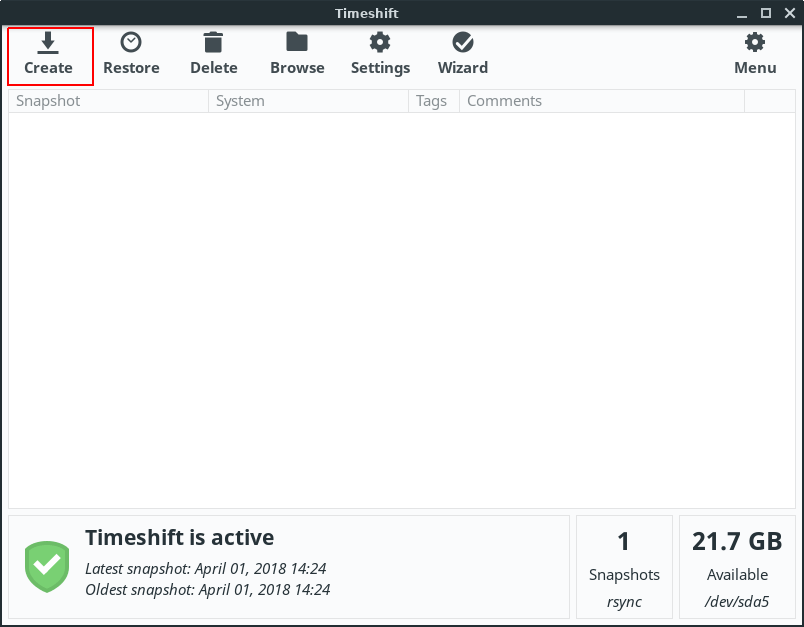
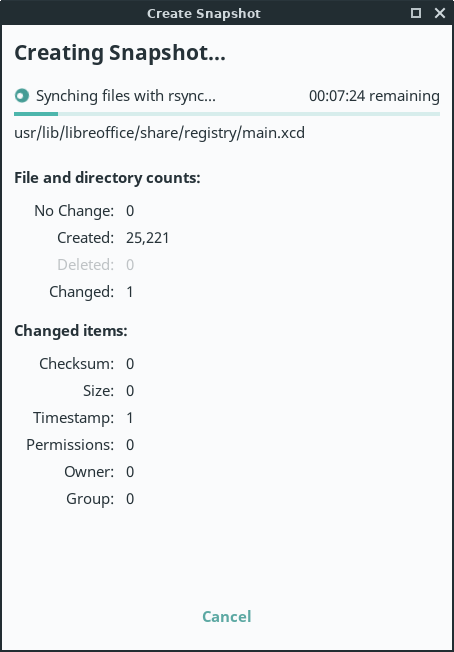
Een momentopname maken is eenvoudig. Klik gewoon op de knop Aanmaken en uw eerste momentopname wordt gemaakt. Afhankelijk van wat er in of uitgesloten moet worden van de momentopnamen, duurt het proces enkele minuten.
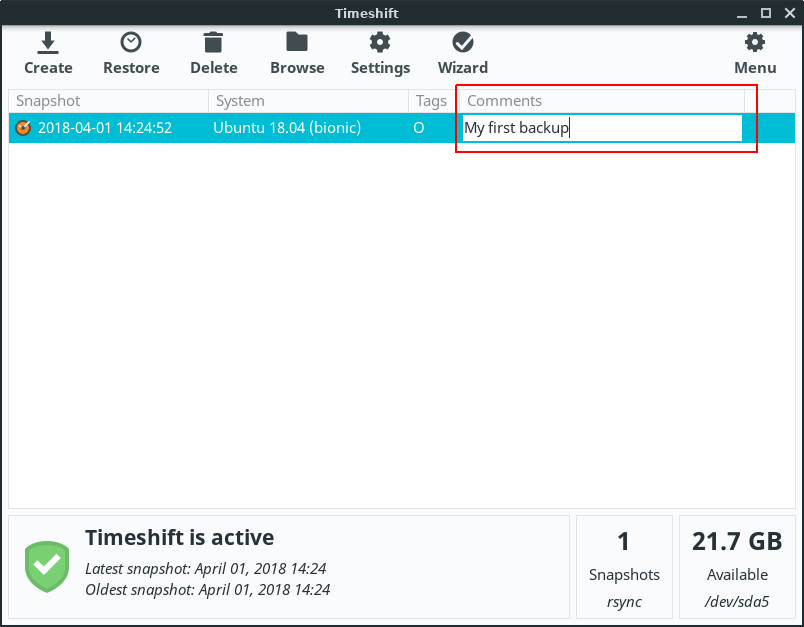
U kunt opmerkingen toevoegen aan uw momentopnamen zodat u een beschrijving van de momentopname kunt hebben.
Instellingen, Filters
U kunt ook Filters opgeven om bestanden of mappen in of uit te sluiten van de momentopnamen. Timeshift is ontworpen om systeembestanden en -instellingen te beschermen. Gebruikersgegevens zoals documenten, afbeeldingen en muziek zijn standaard uitgesloten. Dit voorkomt dat u uw documenten overschrijft wanneer u een momentopname herstelt, of dat u al uw opslag gebruikt voor het maken van back-ups van mediabestanden (afbeeldingen, muziek en video). We raden u aan de Back-ups-toepassing in het menu Accessoires te gebruiken voor uw home-mapback-ups, en Timeshift te gebruiken voor systeemback-ups; de keuze is aan u.
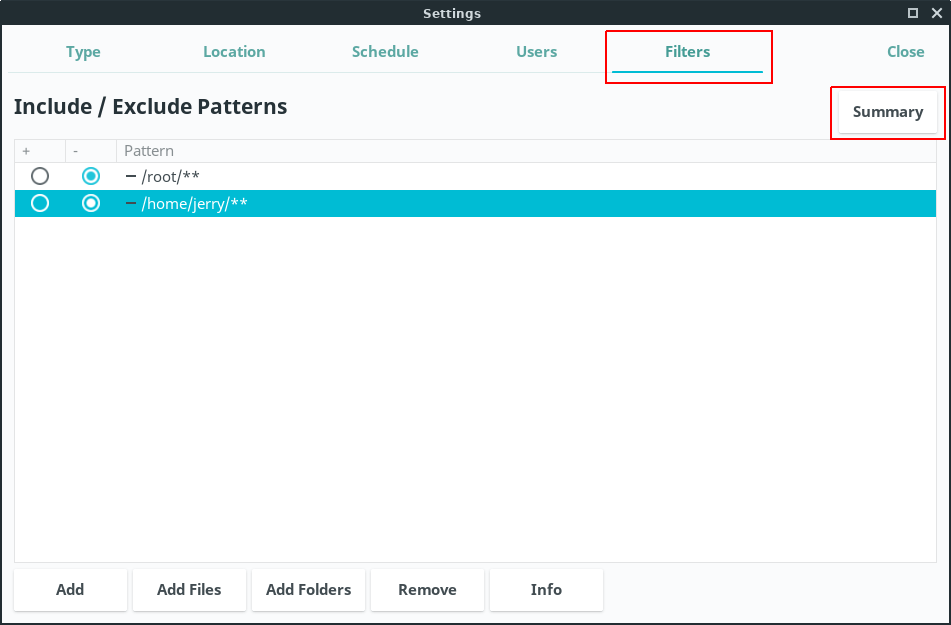
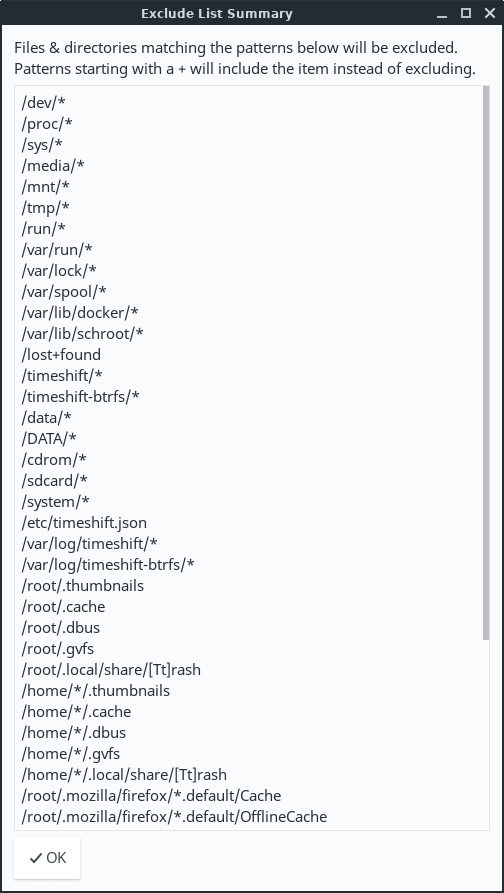
Klikken op de optie Samenvatting onder Filters laat u zien wat is opgenomen en wat niet.
Een back-up herstellen
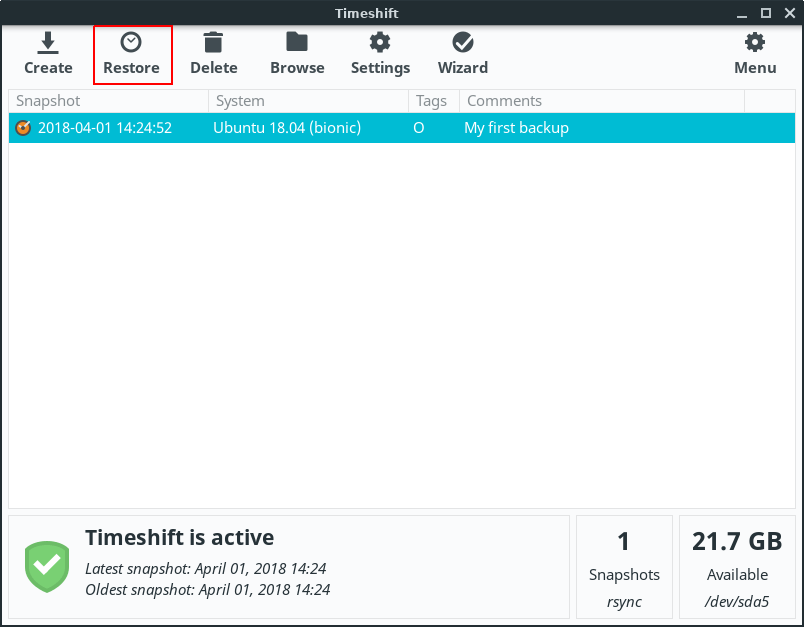
Een back-up herstellen is net zo eenvoudig als het selecteren van de momentopname die u wilt herstellen en klikken op de knop Herstellen.
Vervolgens selecteert u uw doelapparaat waar bestanden naartoe worden hersteld. U moet uw rootapparaat opgeven en of u de opstart- en thuisbestanden op het rootapparaat wilt bewaren of op een andere partitie.
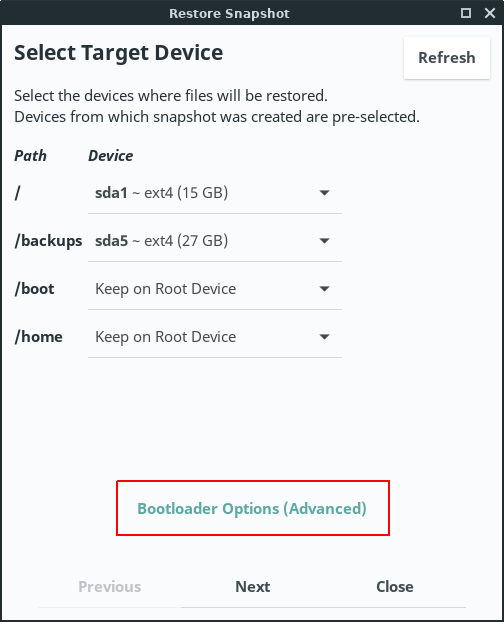
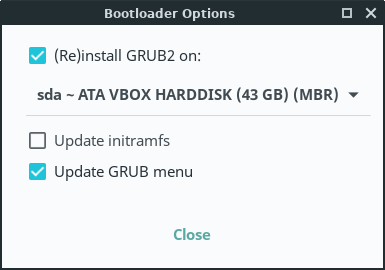
Vervolgens geeft u de Opstartlaaderopties op, zoals of u GRUB2 opnieuw wilt installeren, of u intramfs en het Grub-menu wilt bijwerken of niet.
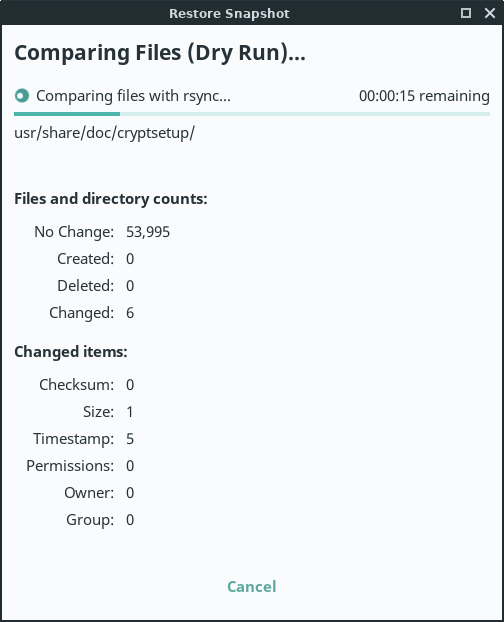
Timeshift simuleert vervolgens een herstel door een 'droge run' uit te voeren. Dit vindt plaats om te garanderen dat het herstelproces zonder fouten verloopt.
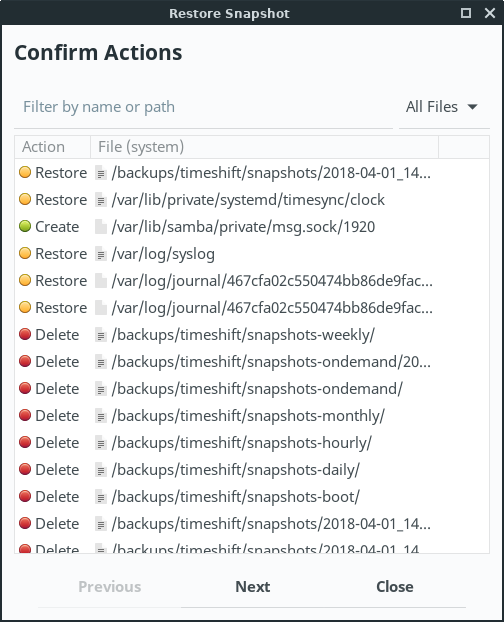
Klik in het venster Acties bevestigen op Volgende.
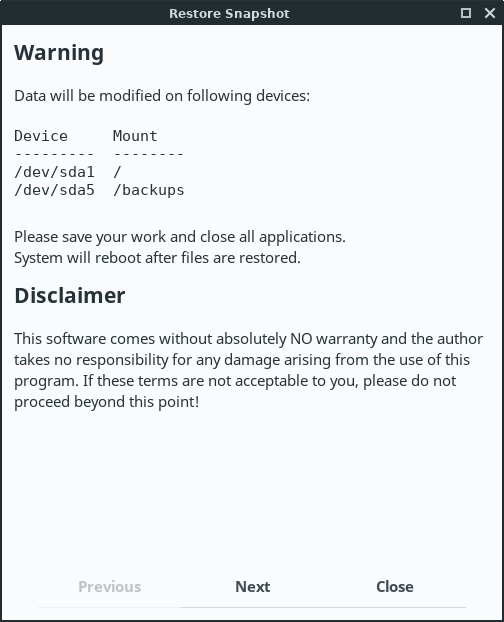
Het volgende venster is een Waarschuwing-dialoogvenster dat u een samenvatting geeft van het herstelproces. Klik op Volgende.
Het herstelproces begint. Dit kan enige tijd duren.
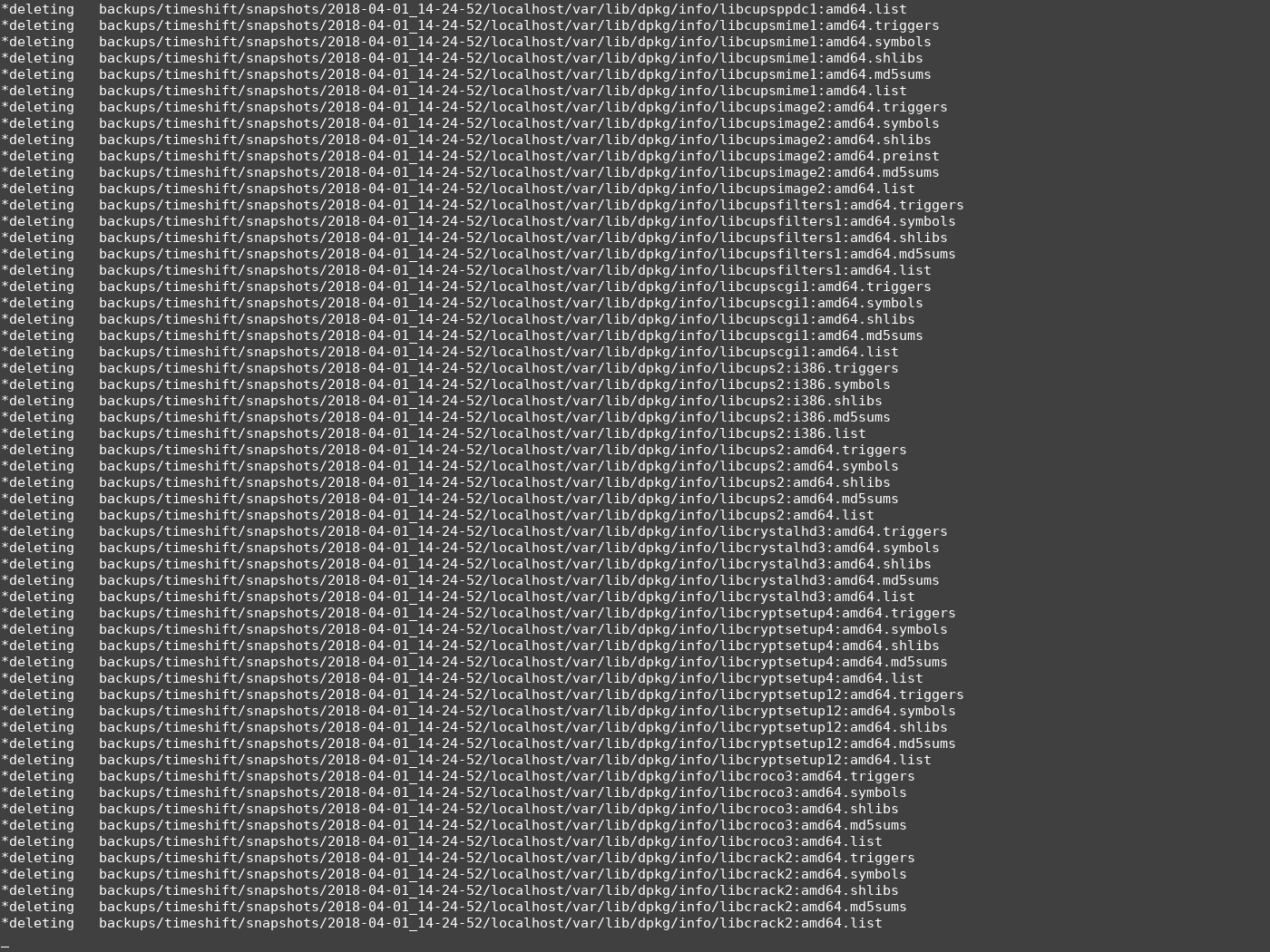
De momentopname wordt toegepast en vervolgens wordt uw computer opnieuw opgestart om het proces te voltooien.
USB Persistence
USB Persistence stelt de gebruiker in staat een USB-apparaat te hebben met Linux Lite geïnstalleerd, dat opnieuw opgestart kan worden, terwijl alle bestanden en instellingen behouden blijven.
Kortom, zodra ingeschakeld, zullen uw bestanden en instellingen 'behouden blijven' en kunt u er op elk moment toegang toe krijgen door simpelweg het USB-apparaat in te pluggen en ervan op te starten.
De volgende tutorial begeleidt u bij het installeren van Linux Lite op een USB-apparaat.
We zullen mkusb gebruiken om onze persistente USB te maken.
Installatieproces
Eerst installeren we de mkusb PPA. Het is belangrijk dat u dit proces regel voor regel volgt om een schone installatie te garanderen.
LET OP: Het installeren hiervan zal de USB Image Writer en USB Stick Formatter tools van uw systeem verwijderen.
Terminalopdrachten:
open de terminal en kopieer en plak het volgende:
sudo add-apt-repository ppa:mkusb/ppa
OPMERKING: Als uw terminal vastloopt bij deze stap, moet u mogelijk IPv6 uitschakelen om verder te gaan.
zodra dit voltooid is, kopieer en plak dan het volgende en voer het uit, wat mkusb zal installeren.
sudo apt install --install-recommends mkusb mkusb-nox usb-pack-efi
Start mkusb, Menu, Systeem, mkusb.
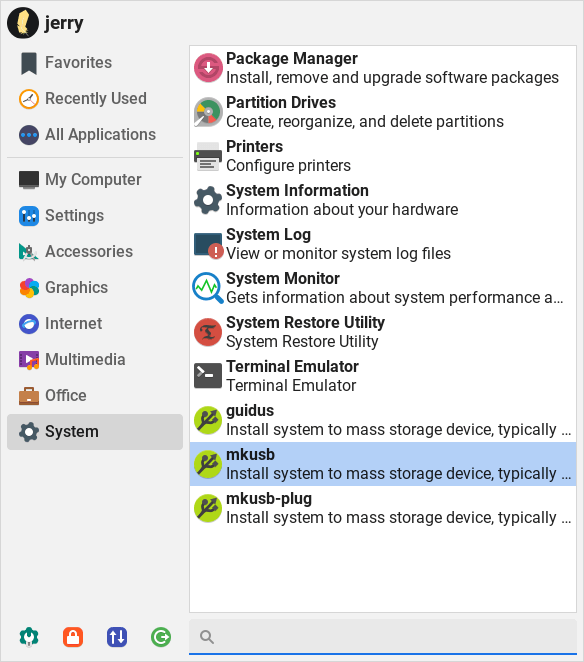
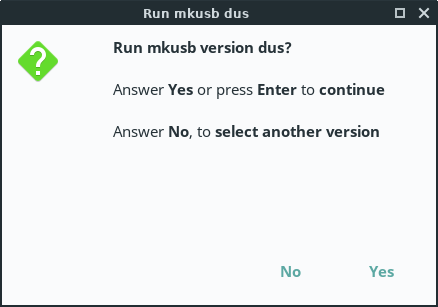
Klik op Ja voor het dialoogvenster.
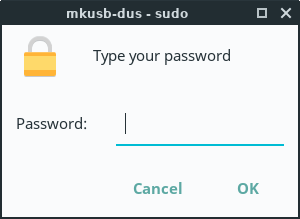
Voer uw wachtwoord in.
Klik op OK voor het volgende venster.
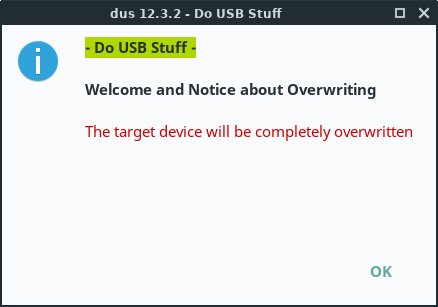
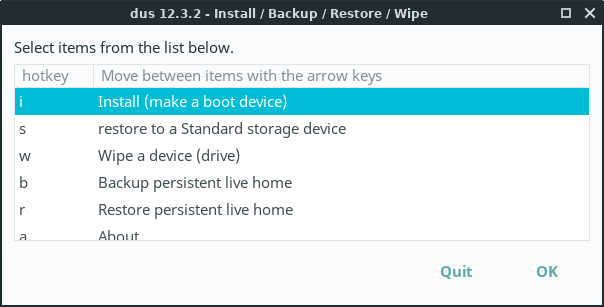
Selecteer Install (make a boot device) en klik op OK.
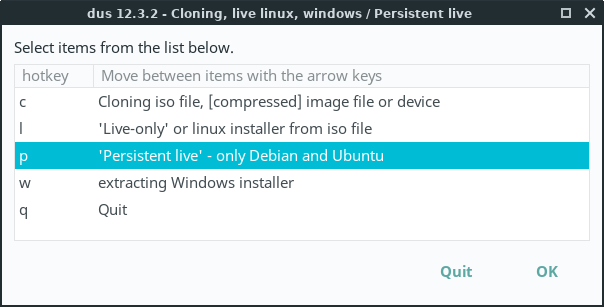
Selecteer 'Persistent live' - only Debian and Ubuntu en klik op OK.
Selecteer 'Dus-Iso2USB', grub-n-iso method en klik vervolgens op OK.

Klik op OK.

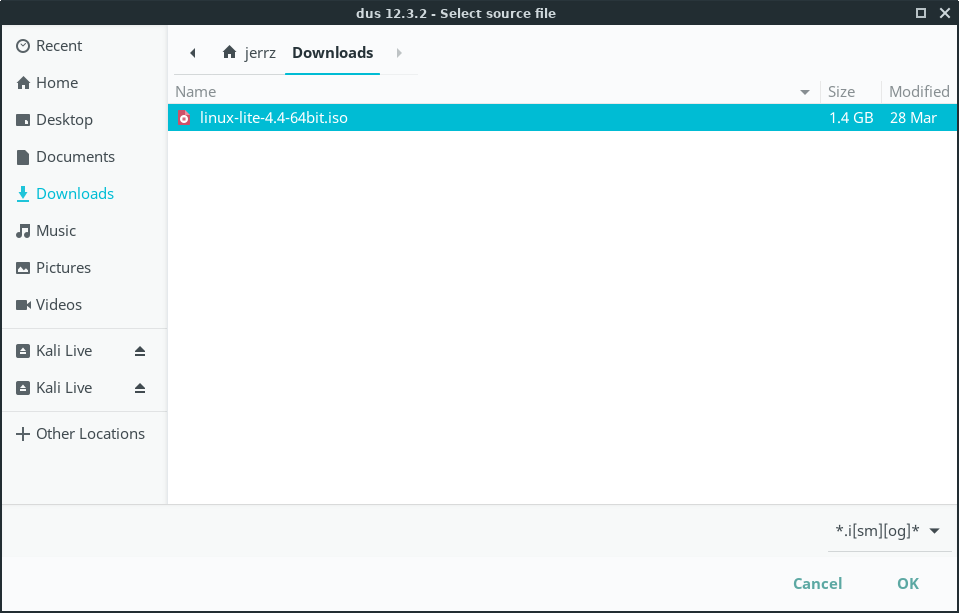
Selecteer het Linux Lite ISO-imagebestand.
Zorg ervoor dat het juiste USB-apparaat wordt weergegeven en geselecteerd is en klik op OK.
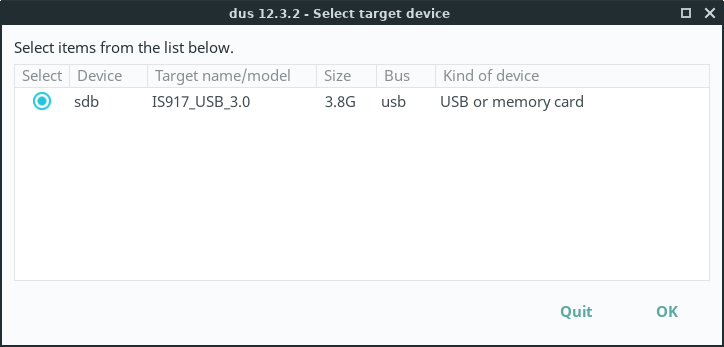
Selecteer msdos uit de lijst en klik op OK. U moet upefi selecteren als u een van onze UEFI-installaties gebruikt op uw UEFI-computer.
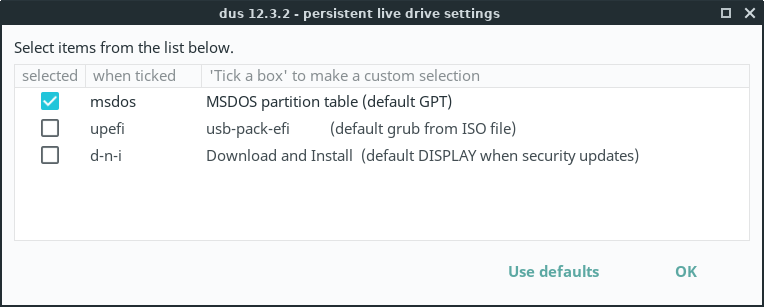
Pas de schuifregelaar aan naar uw voorkeuren of accepteer gewoon de standaard persistentieruimte.
Dit is de ruimte waar uw instellingen en bestanden worden opgeslagen, dus zorg ervoor dat u er voldoende ruimte aan geeft.
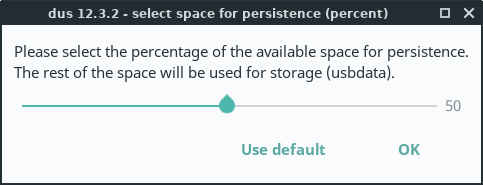
Wanneer u klaar bent, selecteert u Go en klikt u vervolgens op de knop Go.
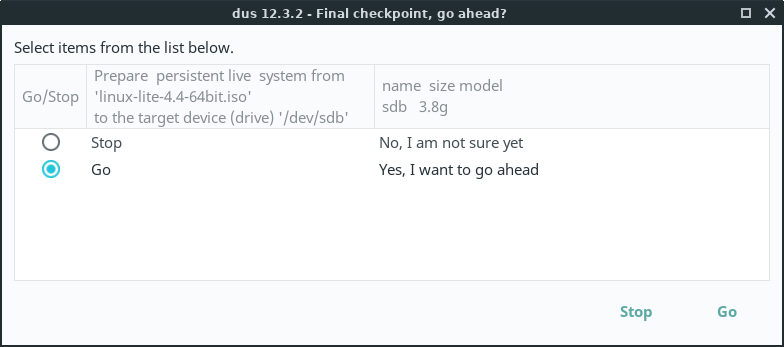
De toepassing zal nu de USB-persistentie voor u aanmaken. Dit kan enige tijd duren.
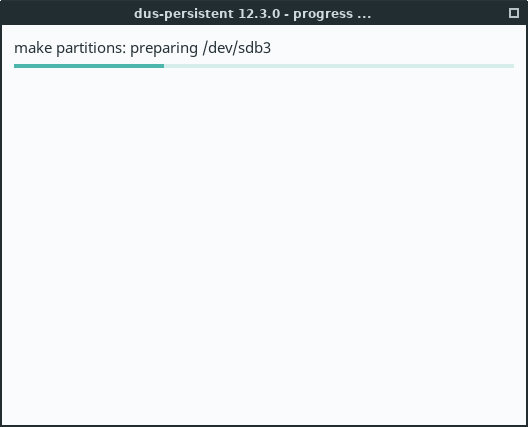
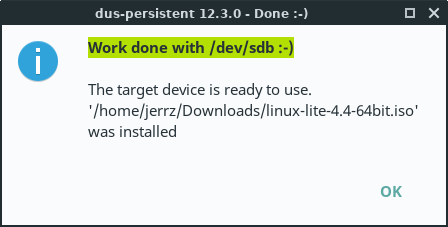
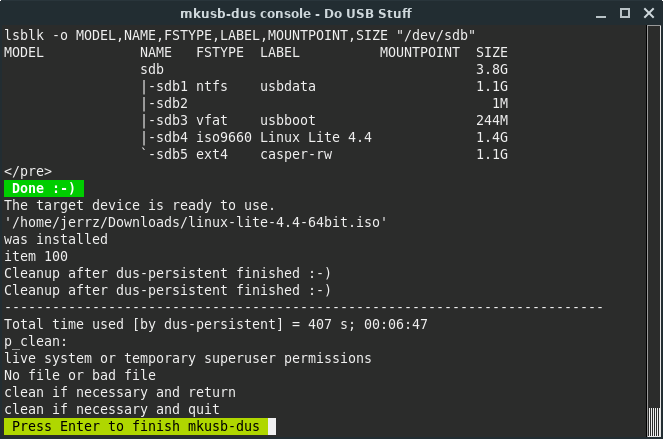
Het proces is nu voltooid. Klik op alle Afsluiten-opties. U kunt nu uw USB-apparaat in een computer steken en ervan opstarten.
VirtualBox
De VirtualBox-toepassing stelt u in staat andere besturingssystemen (OS's) binnen uw hoofd-OS te draaien door een soort container voor hen te maken om in te draaien, onafhankelijk van het hoofd-OS. U installeert andere besturingssystemen in VirtualBox zoals u dat op een normale harde schijf zou doen. VirtualBox maakt een virtuele harde schijf voor u aan om op te installeren en het resultaat wordt een Virtuele Machine (VM) genoemd.
U kunt installeren in VirtualBox met behulp van een opstartbare cd of dvd. Nog handiger is dat u kunt installeren met behulp van een gedownload ISO-bestand zonder dat u het eerst op een cd/dvd hoeft te branden. U kunt ook gewoon ISO-bestanden opstarten en ze uitvoeren als een live-omgeving - net zoals u uw computer zou opstarten vanaf een live-cd/dvd/USB - zonder het te installeren als u dat liever heeft.
Enkele veelgebruikte toepassingen voor VirtualBox zijn:
- Installeer een tweede kopie van uw hoofd-OS voor testen en experimenteren.
- Installeer andere Linux-distributies die u regelmatig wilt gebruiken, maar niet als dual-boot op uw computer wilt installeren.
- Installeer, of draai gewoon live, andere distributies voor testdoeleinden.
- Installeer Windows zodat u de programma's ervan binnen Linux kunt uitvoeren zonder de computer opnieuw op te starten.
(Opmerking: Microsoft beschouwt dit als een afzonderlijke installatie van zijn software en vereist een andere gebruikerslicentie daarvoor.)
VirtualBox installeren
Om VirtualBox te installeren, ga naar Menu, Instellingen, Lite Software en zoek het in de lijst met te installeren software. VirtualBox heeft een paar minuten nodig om volledig te installeren, dus wacht gewoon totdat het scherm u vertelt dat het klaar is.
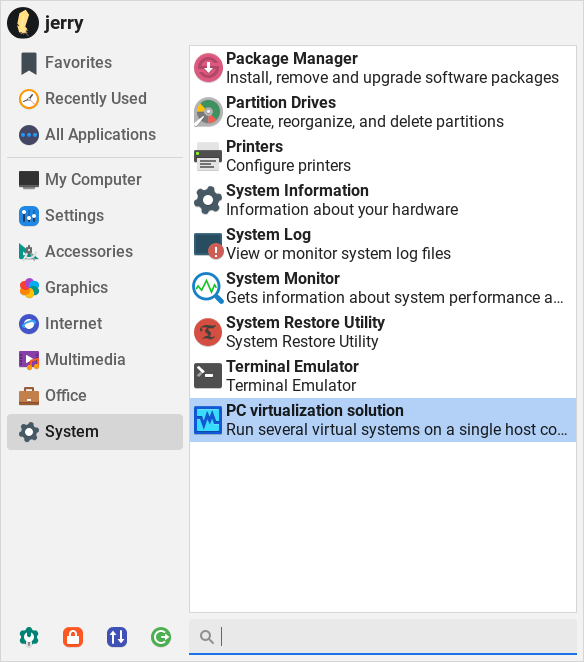
Na voltooiing van de installatie vindt u VirtualBox zowel onder de secties Accessoires als Systeem van het Menu als PC-virtualisatieoplossing.
VirtualBox wordt niet vooraf geconfigureerd geleverd voor het gebruik van USB-sticks. U moet daarvoor een extra pakket downloaden van hun website. Ga verder en start VirtualBox, volg dan de onderstaande stappen om te installeren wat u nodig heeft voor USB-ondersteuning.
NB: Versienummers voor VirtualBox - Houd er rekening mee dat er regelmatig nieuwe versies worden uitgebracht; de informatie hier is alleen als richtlijn bedoeld. Het nieuwste versienummer van VirtualBox zal in de loop van de tijd veranderen.
U moet het versienummer van uw VirtualBox-installatie kennen om het bijpassende "Extension Pack" te downloaden. In dit voorbeeld is onze versie 6.1.4; maar controleer dat nogmaals door te klikken op Help, Over VirtualBox vanuit het hoofdvenster van VirtualBox. Kijk dan onderaan het pop-upvenster voor het versienummer.
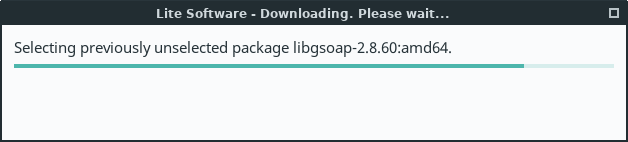
Voor de nieuwste versie, ga naar deze VirtualBox webpagina. Anders, ga hier, zoek uw versienummer op en volg dezelfde stappen als hieronder om door te gaan.
Zoek het Extension Pack vermeld onder de kop voor uw VirtualBox-versie en klik op All supported platforms om het te downloaden. Sla de download op in uw map Downloads.
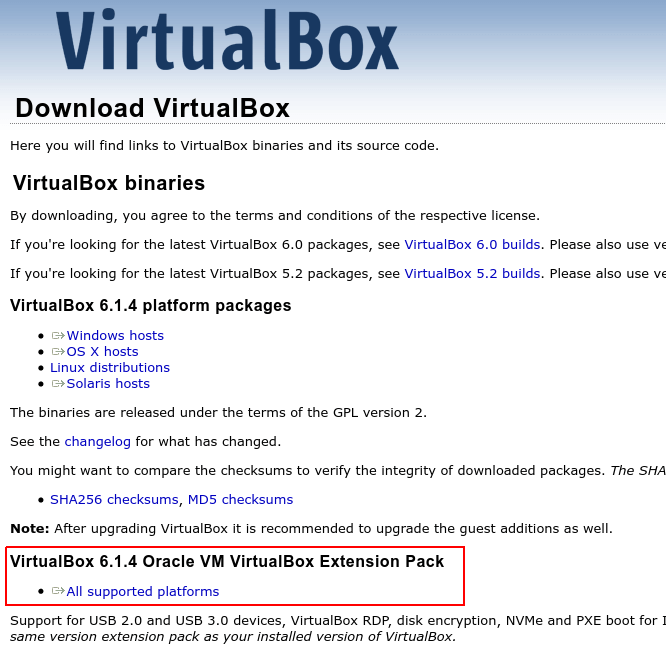
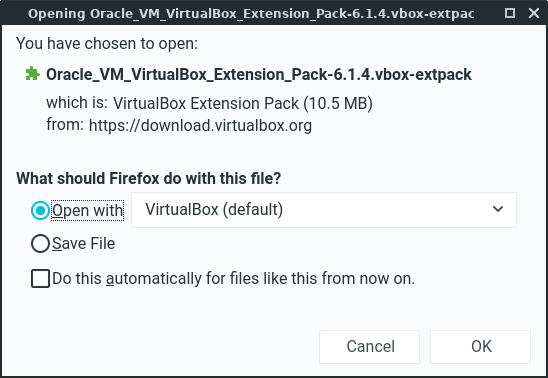
Kies Openen met: VirtualBox.
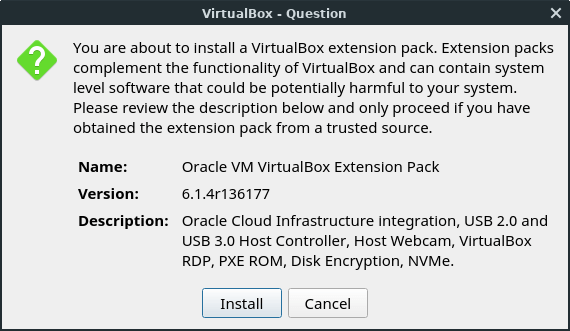
Klik op Installeren.
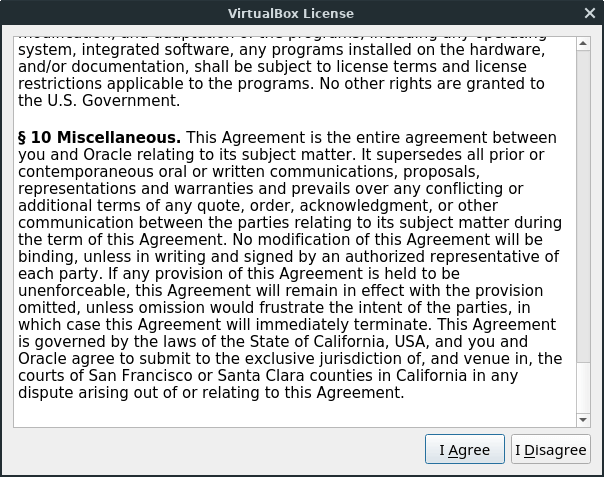
Scroll naar de onderkant van het licentievenster en klik op I Agree.
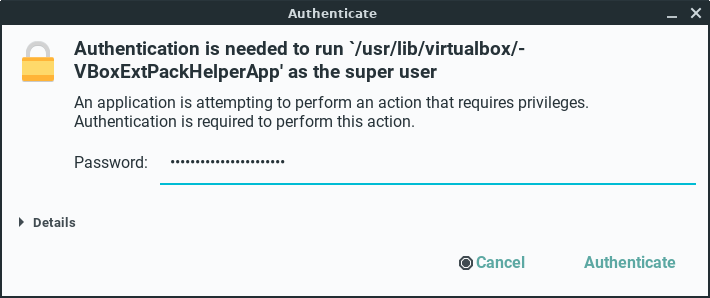
Voer uw wachtwoord in.
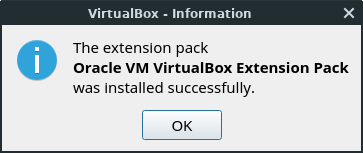
Installatie voltooid.
VirtualBox gebruiken
VirtualBox kan opstarten vanaf een live-cd/dvd of een ISO-bestand dat op uw harde schijf (HDD) is opgeslagen. In het volgende voorbeeld gebruiken we een gedownload ISO-bestand. Als u een opstartbare cd/dvd gebruikt, laad deze dan alvast in de lade voordat we beginnen.
Menu, Systeem, PC-virtualisatieoplossing
Klik vanuit het hoofdvenster van VirtualBox op de knop Nieuw om een nieuwe virtuele machine-omgeving te maken.
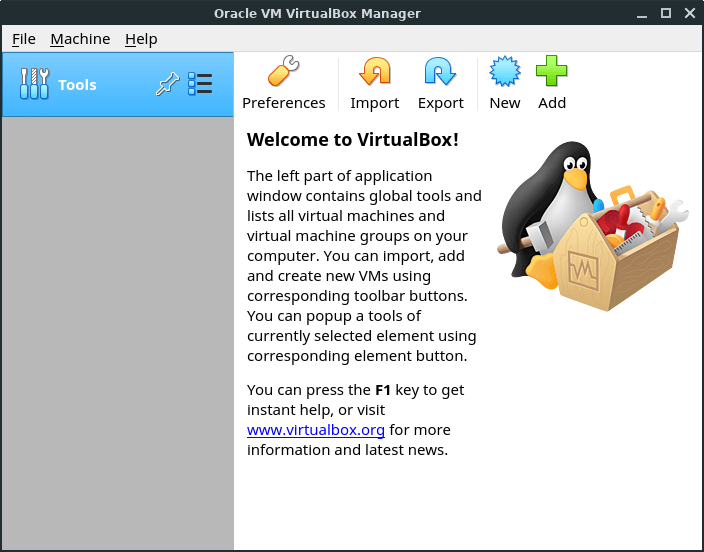
Kies vervolgens een Naam voor de virtuele machine, het Type besturingssysteem dat het zal zijn en de Versie van het besturingssysteem. Geef bij het invullen van de versie aan of het een 32- of 64-bits systeem is en kies de beste match voor het te installeren besturingssysteem als u geen exacte overeenkomst ziet in het keuzemenu Versie.
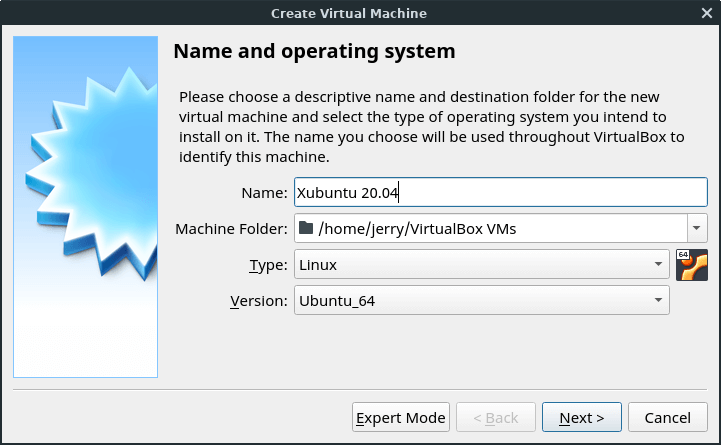
In dit voorbeeld maken we een nieuwe machine voor een andere op Ubuntu gebaseerde distributie genaamd Xubuntu 20.04 en we gebruiken de 64-bits versie ervan. Er is geen vermelding voor Xubuntu, dus we kiezen gewoon Ubuntu_64 omdat dat de basis is. (Als u een virtuele machine [VM] zou maken met Linux Lite geïnstalleerd, zou u ook Ubuntu kiezen om dezelfde reden.) Klik op Volgende om door te gaan.
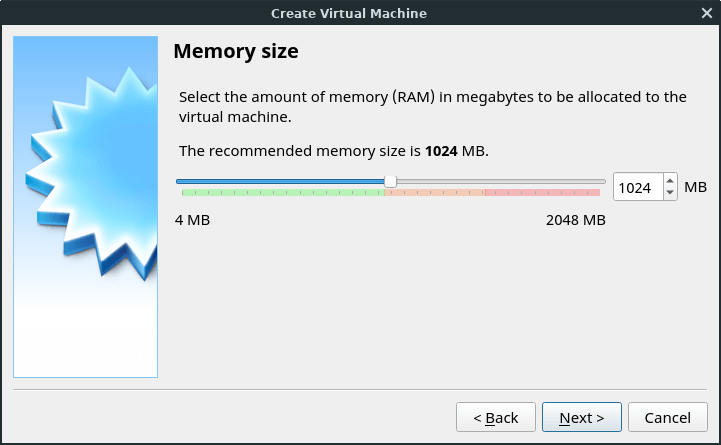
Beslis hoeveel van uw RAM (geheugen) u wilt toewijzen aan het draaien van de VM. 512 MB tot 2 GB zal waarschijnlijk de meeste tijd voldoende zijn. Wijs niet meer dan de helft van uw RAM toe aan de VM - dat kan problemen veroorzaken met de werking van uw host-OS, Linux Lite. (De VM draait binnen het host-OS - u wilt niet dat de VM meer resources gebruikt dan de host zelf.) In dit voorbeeld heeft de computer (host) 2 GB RAM, dus 1024 MB (1 GB) werd toegewezen aan de VM.
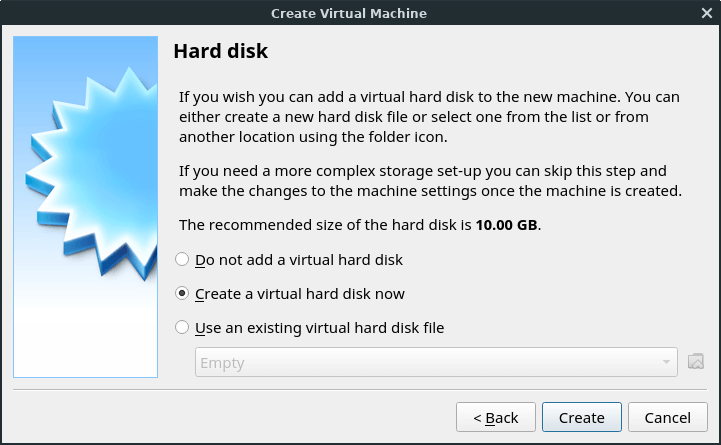
Het volgende scherm vraagt of u Nu een virtuele harde schijf wilt aanmaken. Dat is wat we willen, dus we selecteren dat keuzerondje en klikken op Aanmaken.
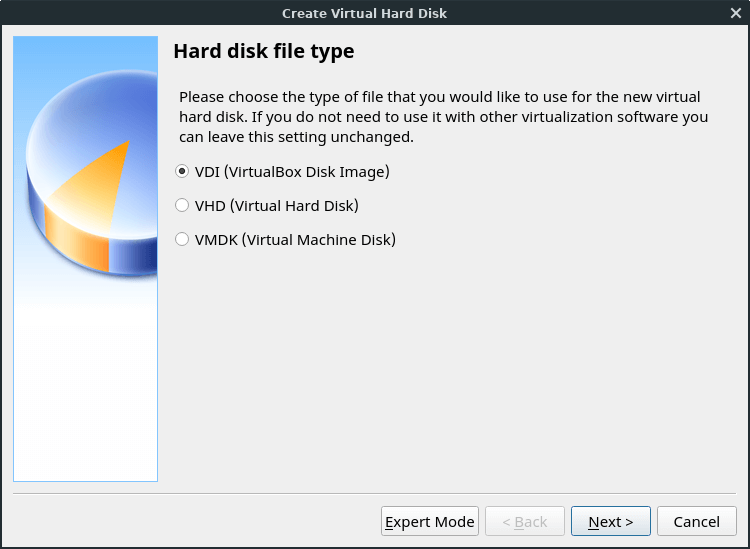
We kiezen VDI (VirtualBox Disk Image) uit het scherm Type harde schijfbestand.
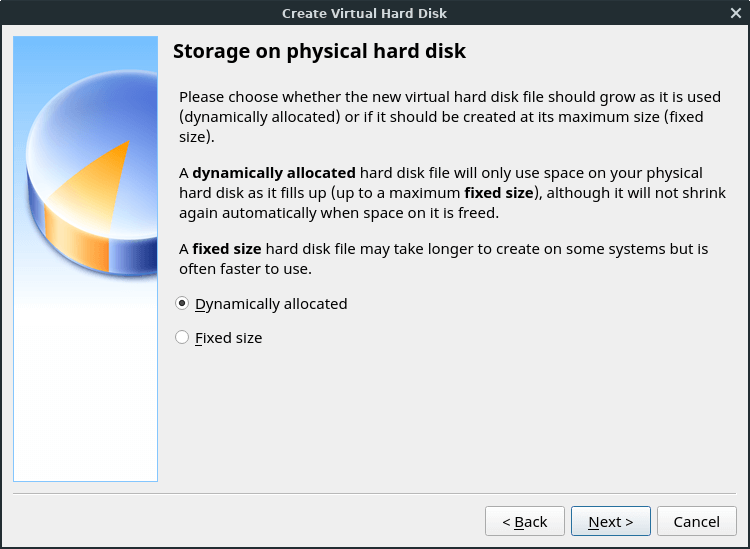
We kiezen Dynamisch gealloceerd uit het scherm Opslag op fysieke harde schijf.
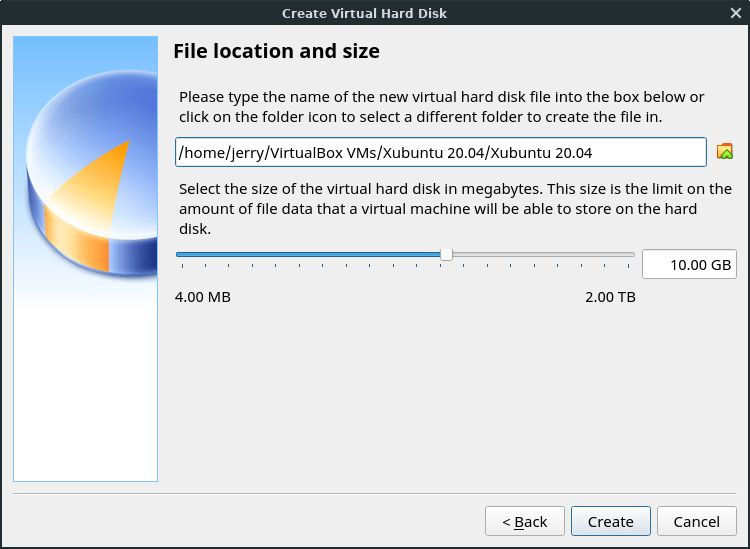
Op het volgende scherm maken we de virtuele schijf 10 GB. (VirtualBox zal ruimte van uw harde schijf reserveren voor de virtuele schijf - zorg er dus voor dat u genoeg ruimte op uw HDD heeft om de virtuele schijf aan te maken.)
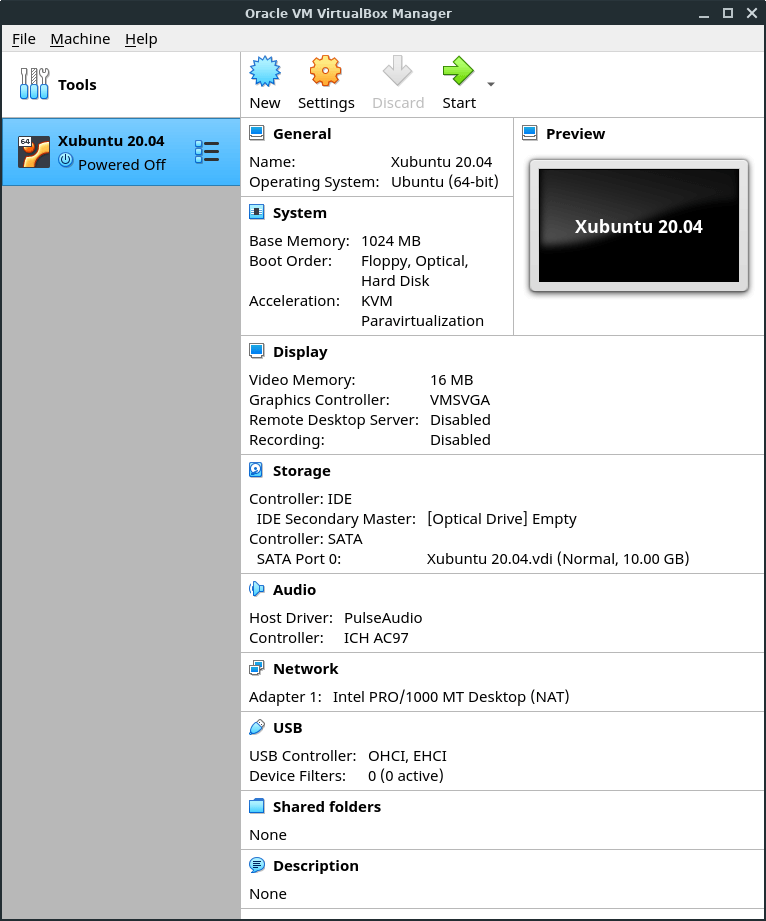
Nadat u op Aanmaken heeft geklikt, wordt uw nieuwe VM weergegeven in de linkerkant van het hoofdvenster van VirtualBox. (Op dit punt is het slechts een lege container.)
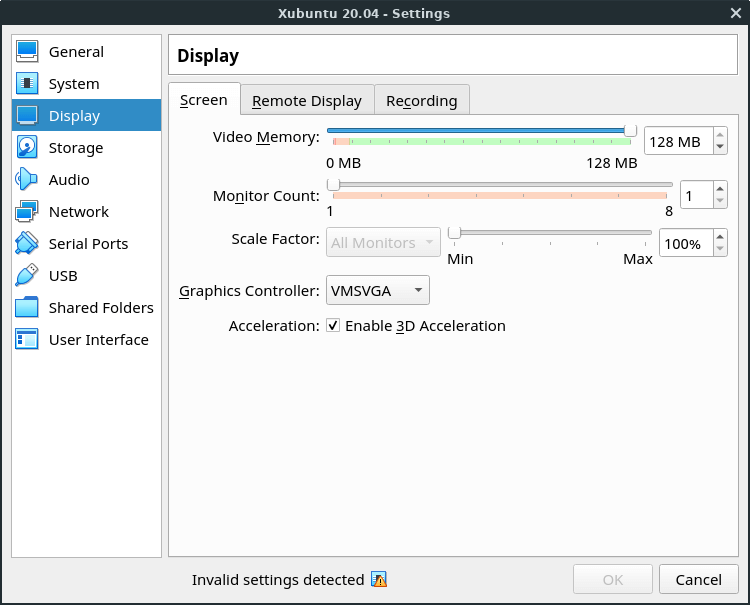
U kunt een aantal instellingen voor de VM aanpassen, hetzij voor of na het installeren van het besturingssysteem. We doen het vóór de installatie. Markeer de VM en klik op Instellingen. Klik vervolgens op Beeldscherm aan de linkerkant en pas de hoeveelheid videogeheugen aan die u de VM wilt geven. (Standaard is 16 MB, we geven het in dit voorbeeld 128 MB.) Klik ook om 3D- of 2D-versnelling in te schakelen. (Als de ene een bericht "ongeldige instellingen" geeft, schakel deze dan uit en kies de andere.)
Klik nu op USB aan de linkerkant en zorg ervoor dat de USB-controllers zijn ingeschakeld. Hiermee kunt u kopiëren van/naar USB-sticks in de VM.
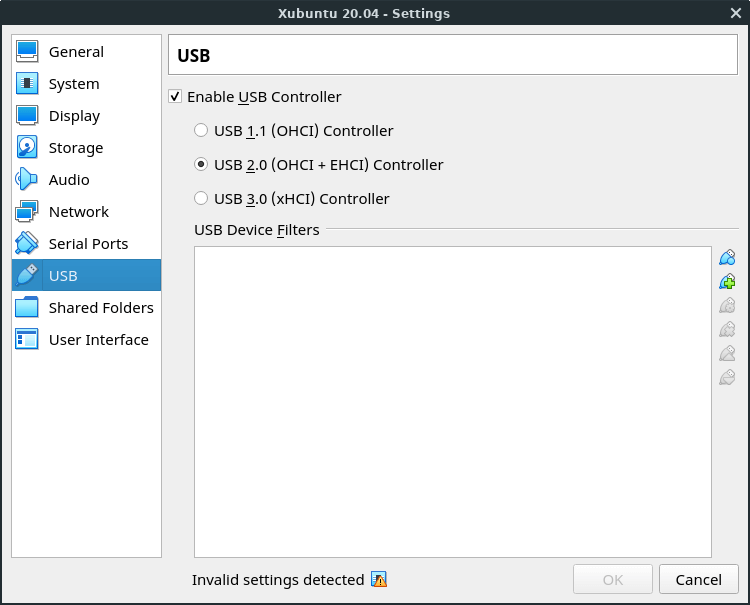
Klik op OK wanneer gereed om terug te keren naar het hoofdvenster. Met de VM gemarkeerd aan de linkerkant van het hoofdvenster, klikt u op de Start-pijl om de installatie te beginnen.
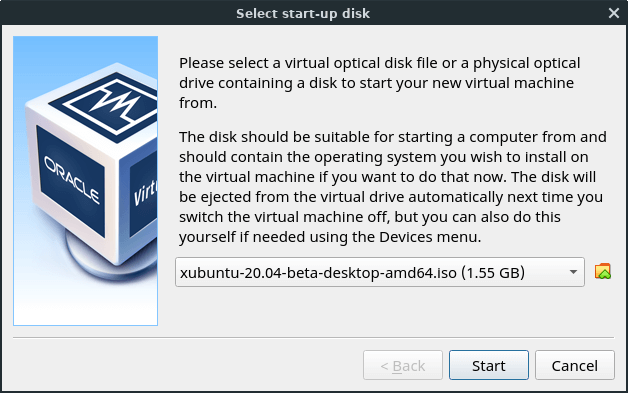
Het eerste scherm dat u ziet, zal u vragen wat u als installatiebron wilt gebruiken en het cd/dvd-station zal waarschijnlijk al vermeld zijn. Als dat is wat u gebruikt en de schijf in de lade is geladen, ga dan verder en klik op Starten.
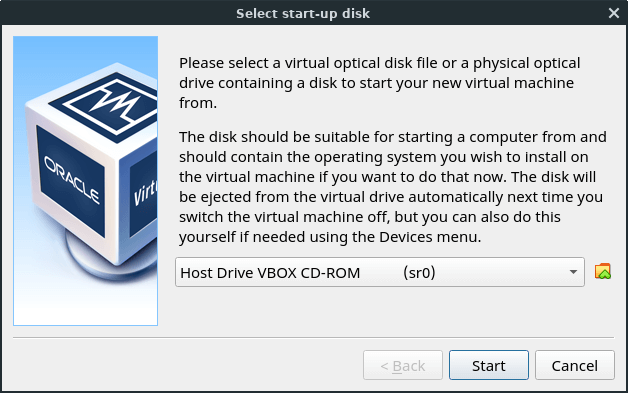
Anders klikt u op het gele mappictogram aan de rechterkant. Het onderstaande venster verschijnt.
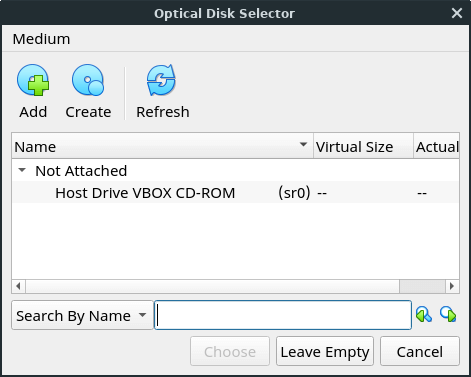
Blader naar de locatie van uw ISO-image.
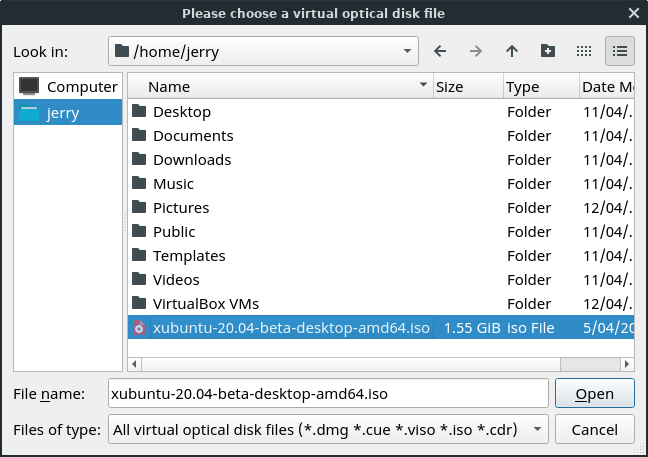
Klik erop en klik vervolgens op Openen.
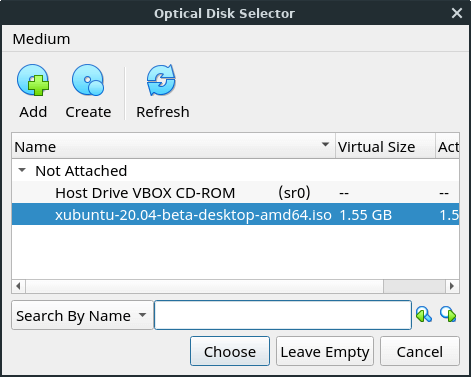
Nadat u uw ISO heeft gevonden en geselecteerd, verschijnt het ingevuld in het bronvak. Klik op Starten en het zal nu opstarten vanaf de live ISO/cd/dvd.
Wanneer de live-omgeving klaar is met laden, klikt u op het installatiepictogram op het bureaublad om het installatieprogramma te starten. Het installatieproces is hetzelfde als wanneer u op de normale manier op de computer zou installeren. Wanneer gevraagd wordt of u de schijf wilt "wissen en installeren", gaat het NIET uw echte harde schijf wissen - het heeft het over de virtuele harde schijf. (Hetzelfde geldt als u 'Iets anders' kiest en de schijf handmatig partitioneert.)
Na de voltooiing van de installatie, herstart de VM. Als de installatieschijf vastloopt en niet opnieuw opstart, klik dan ergens in het VM-venster met uw muis en druk vervolgens op de ENTER-toets. Als er niets gebeurt, klik dan op de "x" op het VM-venster en kies om de machine af te sluiten. Markeer dan gewoon de VM en klik opnieuw op de Start-pijl.
In de VM kunt u veel hetzelfde doen als wanneer deze normaal op uw computer is geïnstalleerd. U kunt dingen installeren, updates downloaden, enz., en het gebeurt allemaal binnen de virtuele omgeving op de virtuele HDD.
Wanneer u een draaiende VM wilt afsluiten, sluit u af met de normale afsluitingsmethode van het besturingssysteem in de VM - niet door het VM-venster te sluiten. (Als het VM-besturingssysteem Linux Lite was, klikt u op Menu, Afmelden, Afsluiten, net als op uw computer.)
USB's gebruiken in VirtualBox
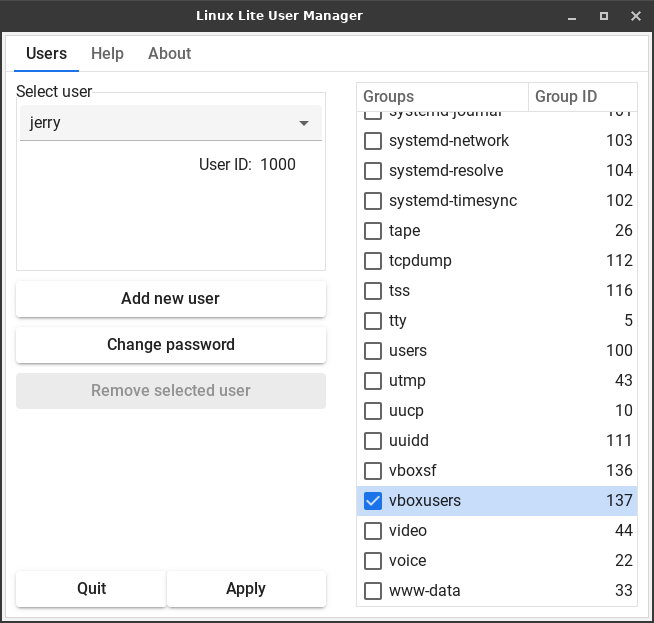
Ervan uitgaande dat u het VirtualBox Extension Pack al heeft toegevoegd om USB's te gaan gebruiken in uw nieuwe VM, moet u uw gebruikersnaam toevoegen aan de groep vboxusers. (U hoeft dat slechts één keer te doen, niet voor elke afzonderlijke VM die u aanmaakt.) U moet de volgende stappen uitvoeren terwijl er geen VM's geopend zijn.
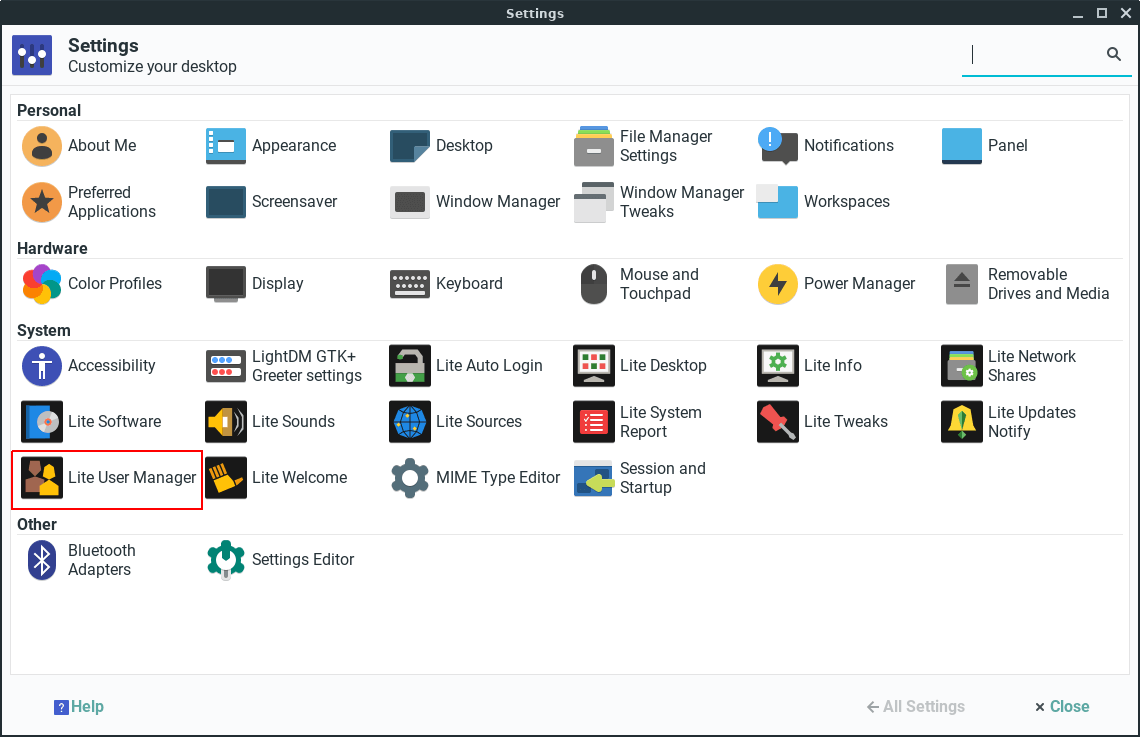
Open de Linux Lite (niet VirtualBox) Instellingenbeheer, Menu, Instellingen, Instellingenbeheer en selecteer de Lite Gebruikersbeheer.
Met uw gebruikersnaam weergegeven onder Gebruiker selecteren, scroll door de lijst in de kolom Groepen en plaats een vinkje in het vakje naast vboxusers om uzelf aan die groep toe te voegen en klik op Toepassen.
Sluit Lite Gebruikersbeheer, de Instellingenbeheer en andere geopende programma's.
Start de computer opnieuw op en log vervolgens opnieuw in om de nieuwe instelling van kracht te laten worden.
Open VirtualBox en start uw nieuwe VM.
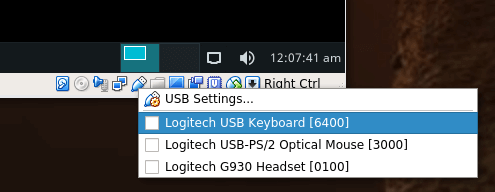
Zodra deze actief is, ziet u een klein USB-pictogram langs de rechteronderrand van het VirtualBox-venster. Klik er met de rechtermuisknop op om de USB te kiezen die u wilt gebruiken.
Aanvullende VirtualBox-informatiebronnen:
VirtualBox Homepage
VirtualBox Gebruikershandleiding
VirtualBox Helpforums
Bestand zoeken
Bestand zoeken is een eenvoudig te gebruiken grafisch hulpprogramma voor het zoeken naar bestanden, te vinden onder Menu, Accessoires, Bestand zoeken.
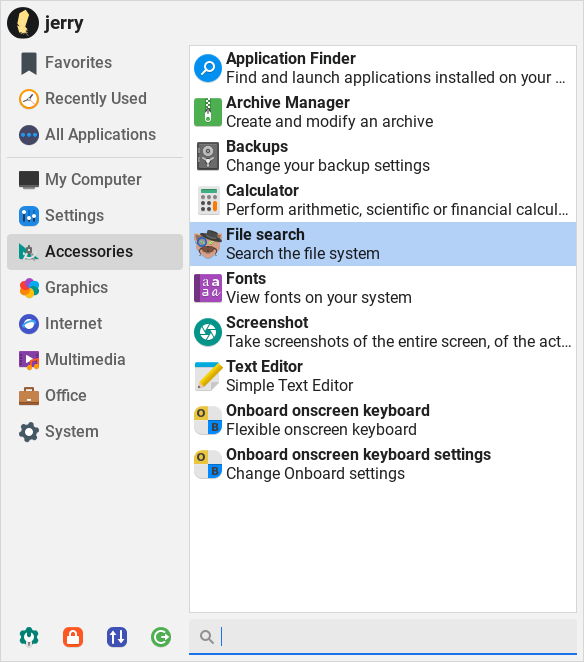
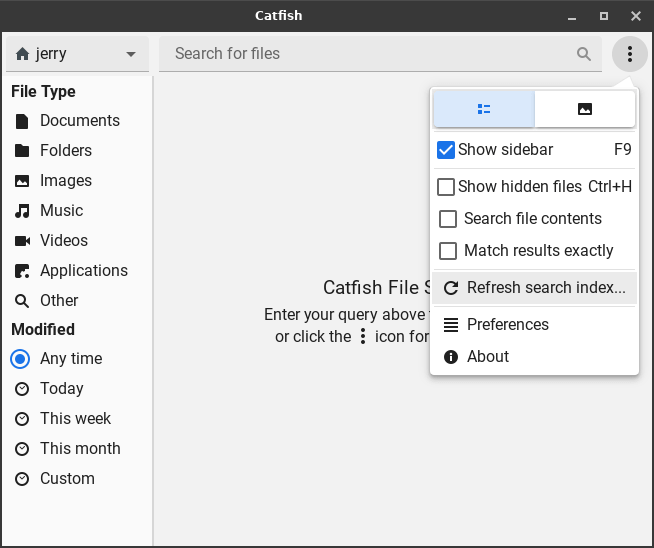
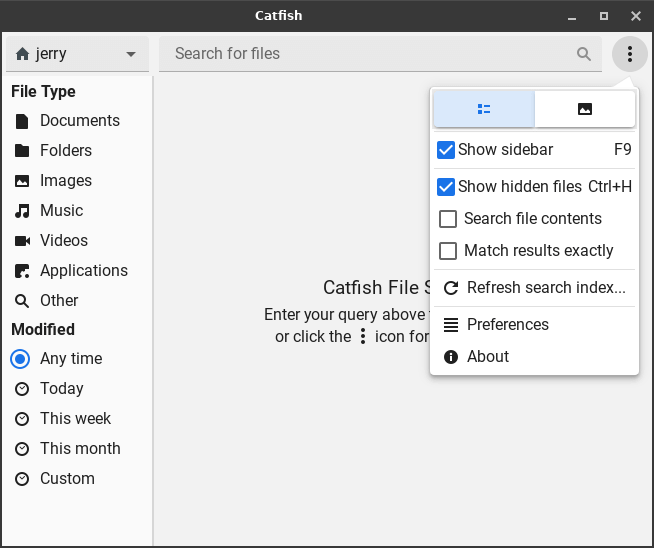
Na het openen van Bestand zoeken, ziet u dit zoekvenster: Klik op het tandwielpictogram in de rechterbovenhoek en kies Zoekindex vernieuwen.
Klik nu op de knop Ontgrendelen.
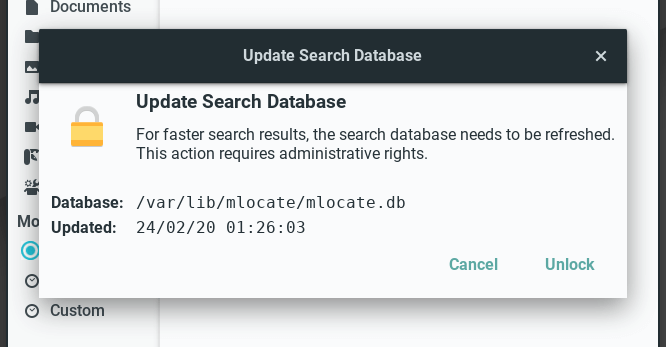
Voer uw wachtwoord in.
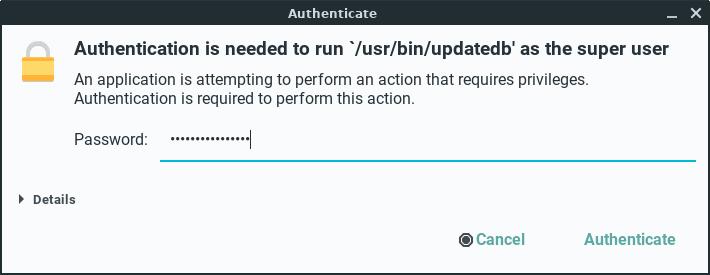
Bestand zoeken gebruikt het commando locate om naar bestanden te zoeken. Het locate-commando is afhankelijk van een database die het bijhoudt van de bestanden op uw computer. Die database wordt periodiek automatisch bijgewerkt - normaal gesproken eenmaal per dag. Voordat u een zoekopdracht uitvoert, is het een goed idee om de database-index handmatig bij te werken om ervoor te zorgen dat eventuele bestandswijzigingen die zijn aangebracht sinds de laatste update worden weergegeven in de zoekresultaten.
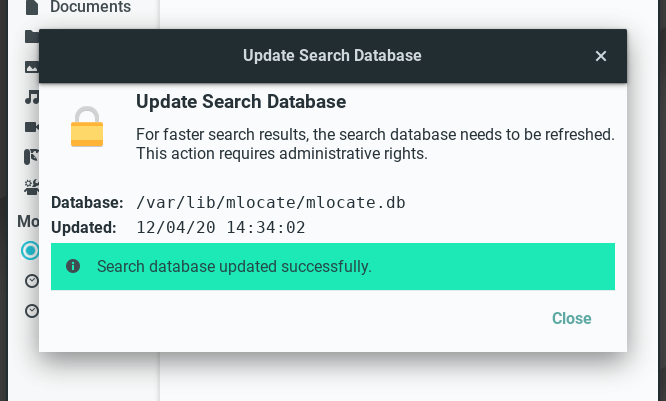
Update voltooid.
U kunt ook de tandwielknop gebruiken voor andere opties, zoals het weergeven van geavanceerde instellingen in het zoekvenster. De weergave van geavanceerde instellingen laat u zoekresultaten filteren op bestandswijzigingsdatums, bestandstypen, bestandsextensies, enz.
Het onderstaande voorbeeld toont een zoekopdracht in mijn thuismap naar elk bestand met car in de bestandsnaam.
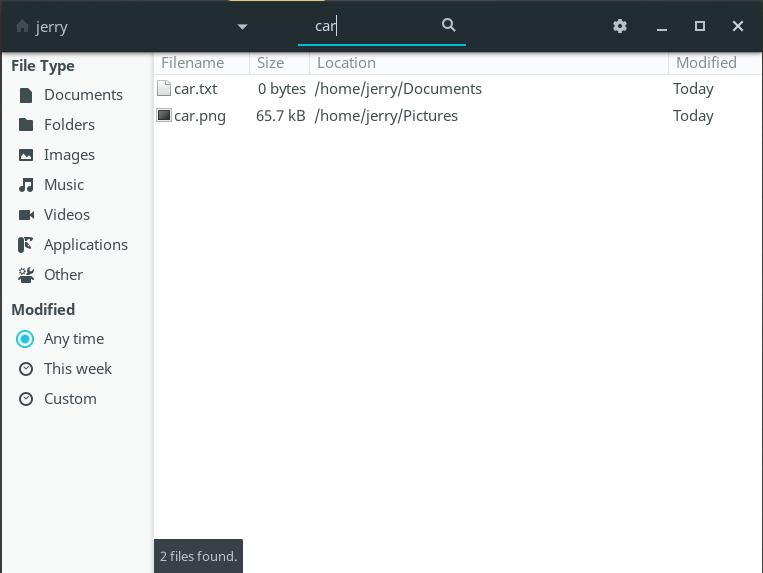
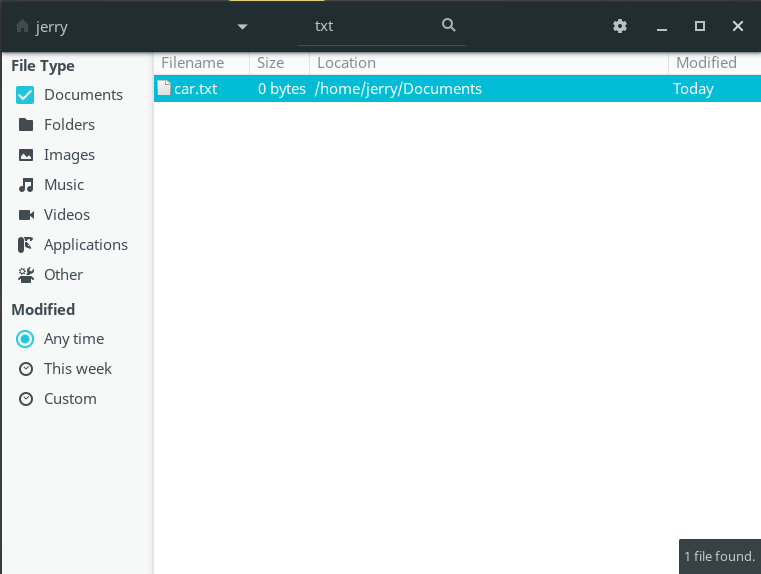
Om de resultaten te beperken tot alleen txt-bestanden, klik eenvoudig op Documenten onder Bestandstype in de geavanceerde instellingen.