Software
Linux Lite Home | Download | Doneren | Hardware Database | Forums
Software verkrijgen
Software verkrijgen op Linux is eenvoudiger dan op Windows. De overgrote meerderheid van programma's die u wilt/nodig heeft om te installeren bevinden zich allemaal centraal in zogenaamde softwareopslagplaatsen (repo's). In plaats van op het web te zoeken, programma's te downloaden van verschillende sites (waarvan sommige mogelijk niet betrouwbaar zijn), het installatieprogramma uit te voeren, opnieuw op te starten, enzovoort, is alle beschikbare software centraal beschikbaar en binnen enkele seconden te installeren. De pakketten/(programma's) in de opslagplaatsen worden getest, goedgekeurd voor opname in de repo's en veilig ondertekend om hun geldigheid te waarborgen.
Er zijn een paar veelgebruikte methoden voor het installeren en verwijderen van software. Linux Lite wordt geleverd met Lite Software dat ingebouwde Manage All Software heeft.
Software installeren
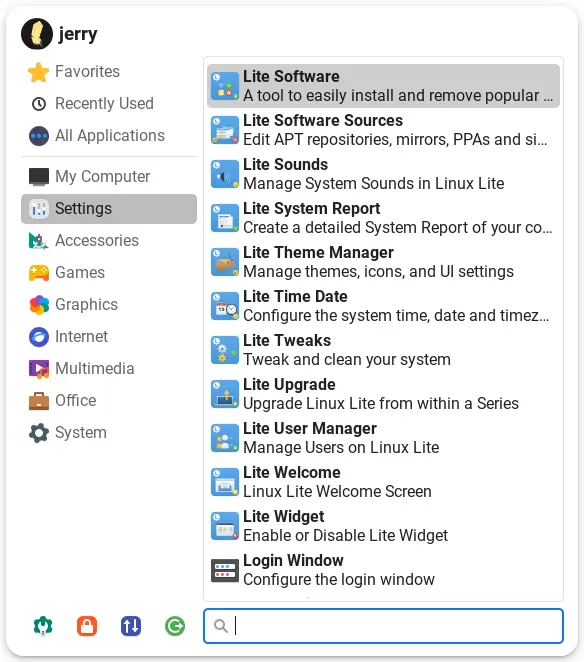
Klik op Menu, Instellingen, Lite Software en voer uw wachtwoord in wanneer daarom wordt gevraagd.
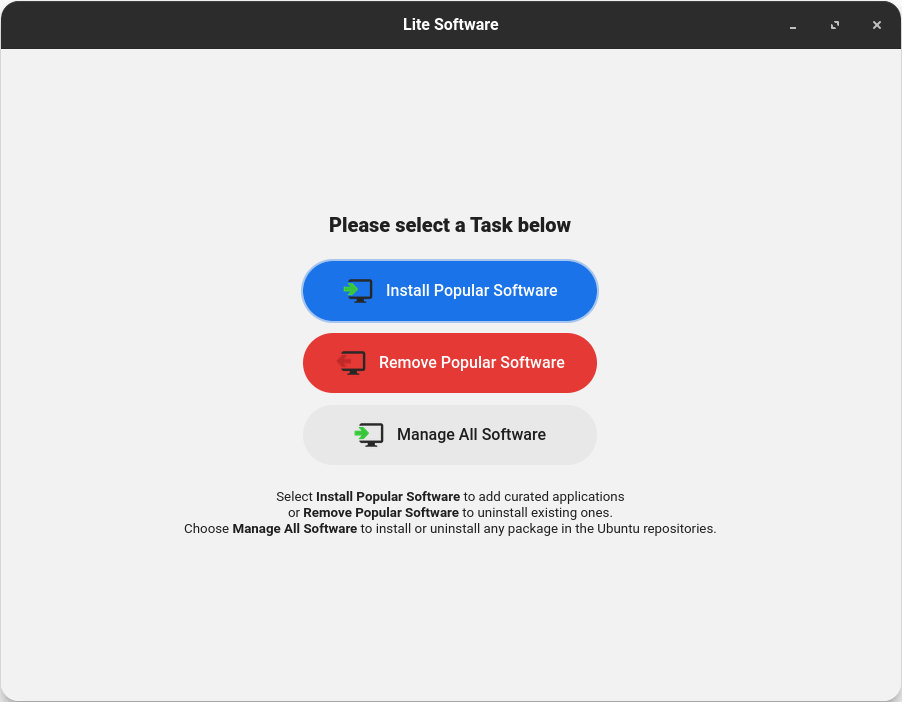
Klik op Manage All Software
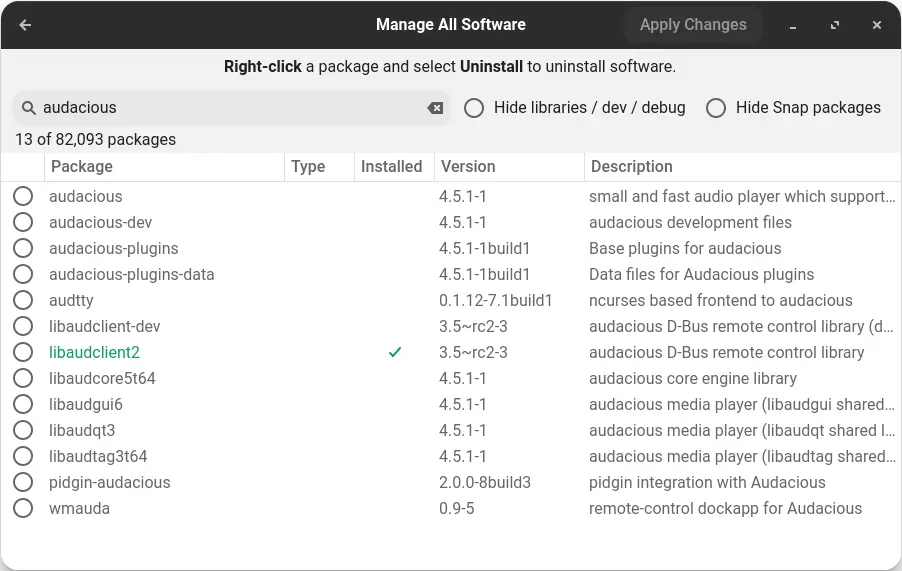
Typ uw zoekopdracht in. In dit voorbeeld zoeken we naar de 'audacious' muziekspeler.
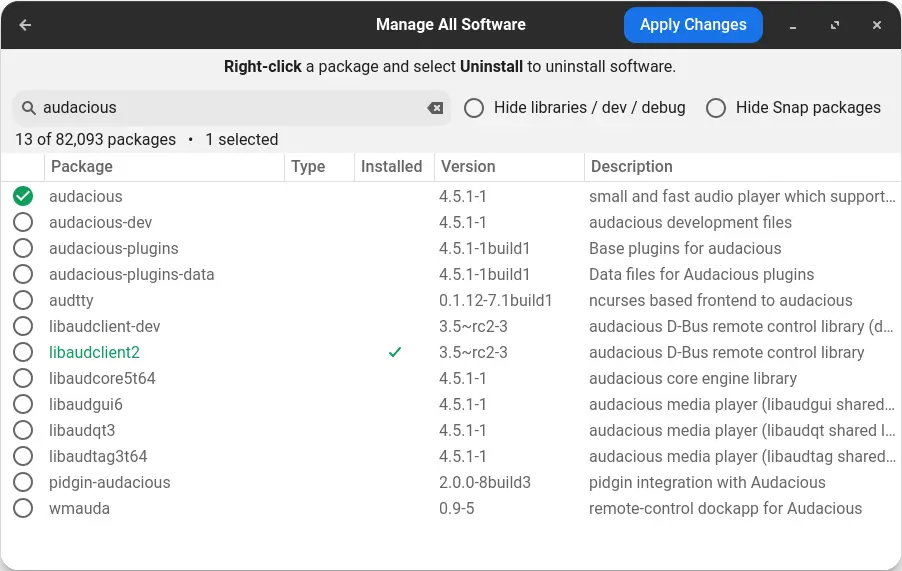
Selecteer het pakket dat u wilt installeren en klik bovenaan op Apply Changes.
OPMERKING: Sommige software zal u informeren dat er aanvullende pakketten geïnstalleerd moeten worden om die toepassing te laten werken. Deze staan ook bekend als afhankelijkheden en zijn vereist voor een goede werking van het programma.
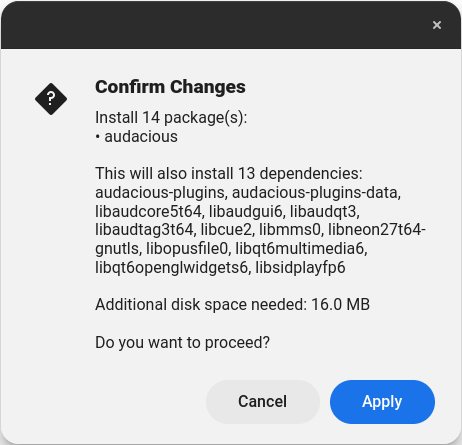
Klik op Apply. De software wordt geïnstalleerd en er wordt een Menu-item aangemaakt in de relevante Menu-categorie. Voor audacious zou de Menu-categorie Multimedia zijn.

Software verwijderen
Software verwijderen is het omgekeerde proces van software installeren in Manage All Software. Typ de naam van de software in het zoekvak:
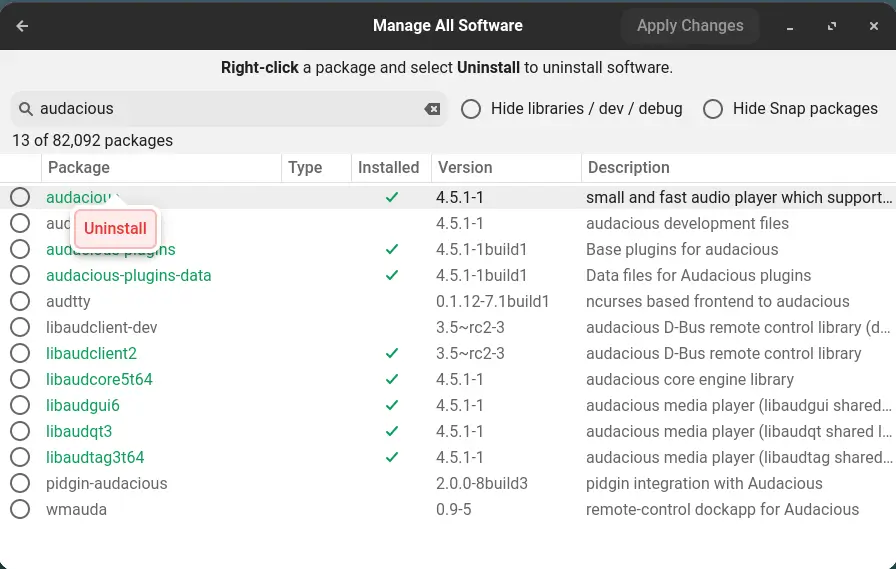
Klik met de rechtermuisknop op de software en selecteer Uninstall. Klik nu op de knop Apply Changes en uw software wordt verwijderd. Wees zeer voorzichtig met dit proces, want u kunt per ongeluk essentiële systeemsoftware verwijderen. Als u twijfels heeft, zoek dan eerst op internet of het veilig is om de software te verwijderen.
Software installeren - Vanuit broncode
Er zullen momenten zijn waarop u een toepassing of stuurprogramma vanuit broncode moet compileren en installeren. Dit is wat u doet.
In dit voorbeeld installeren we een toepassing (Pidgin) vanuit broncode.
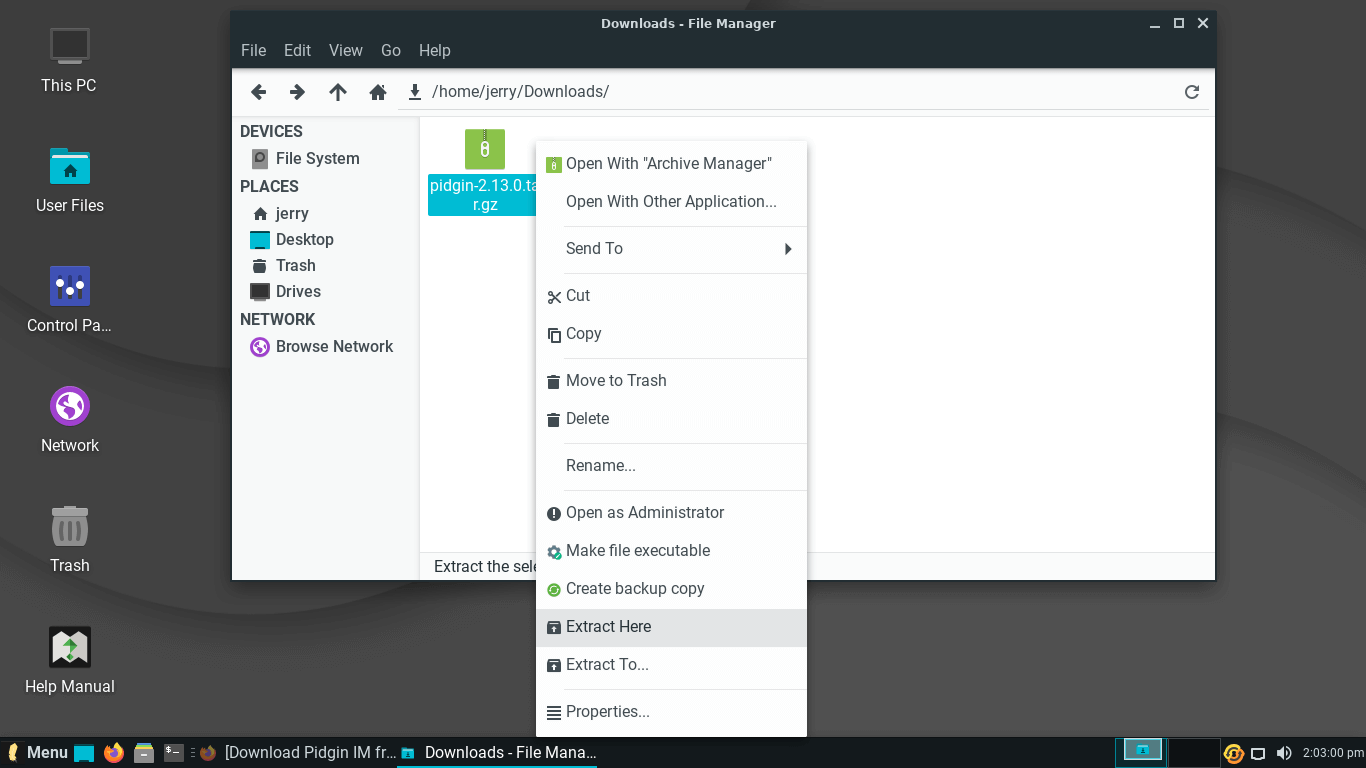
De meeste broncodeapakketten worden geleverd in een gecomprimeerd archiefformaat. Laten we met de rechtermuisknop op het archief klikken en Hier uitpakken selecteren.
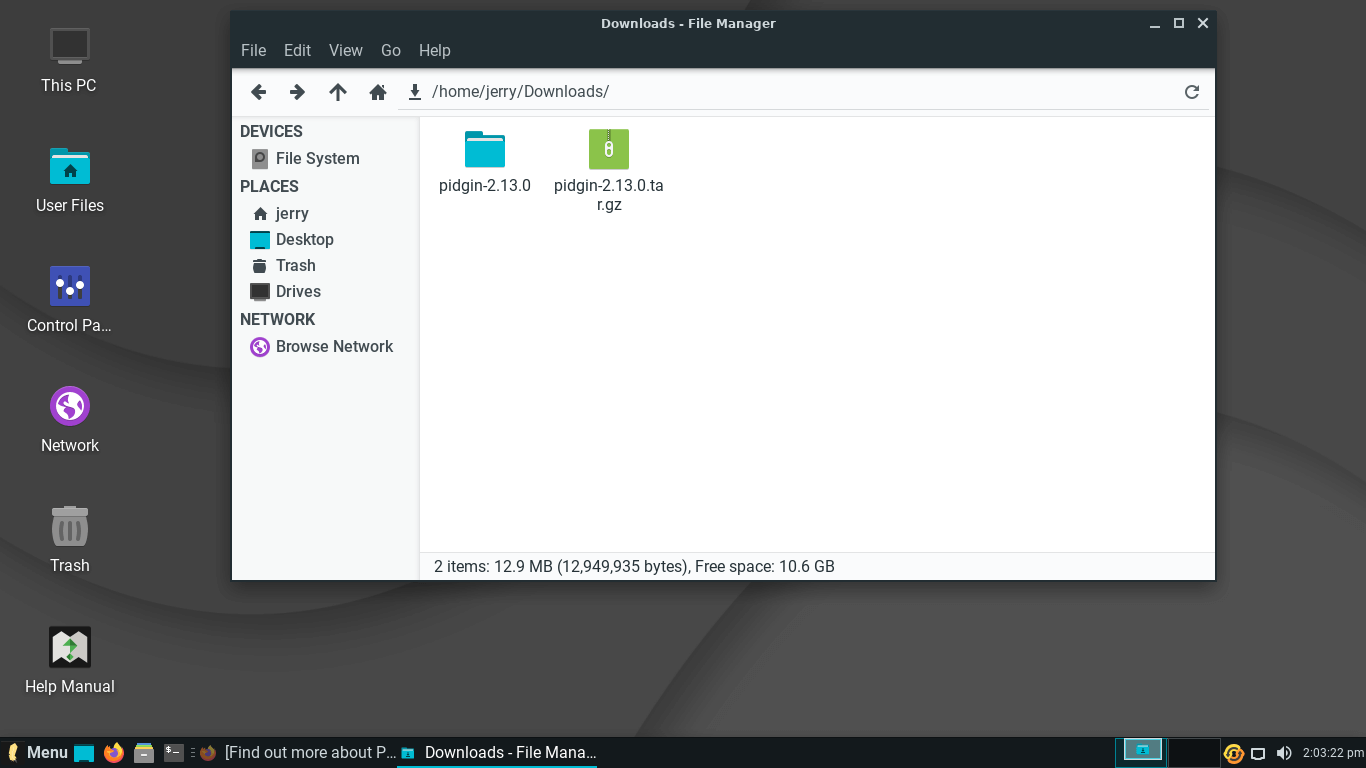
We gaan naar de nieuw uitgepakte map, klikken met de rechtermuisknop, Terminal hier openen en voeren het volgende commando in:
Terminalopdracht:
./configure
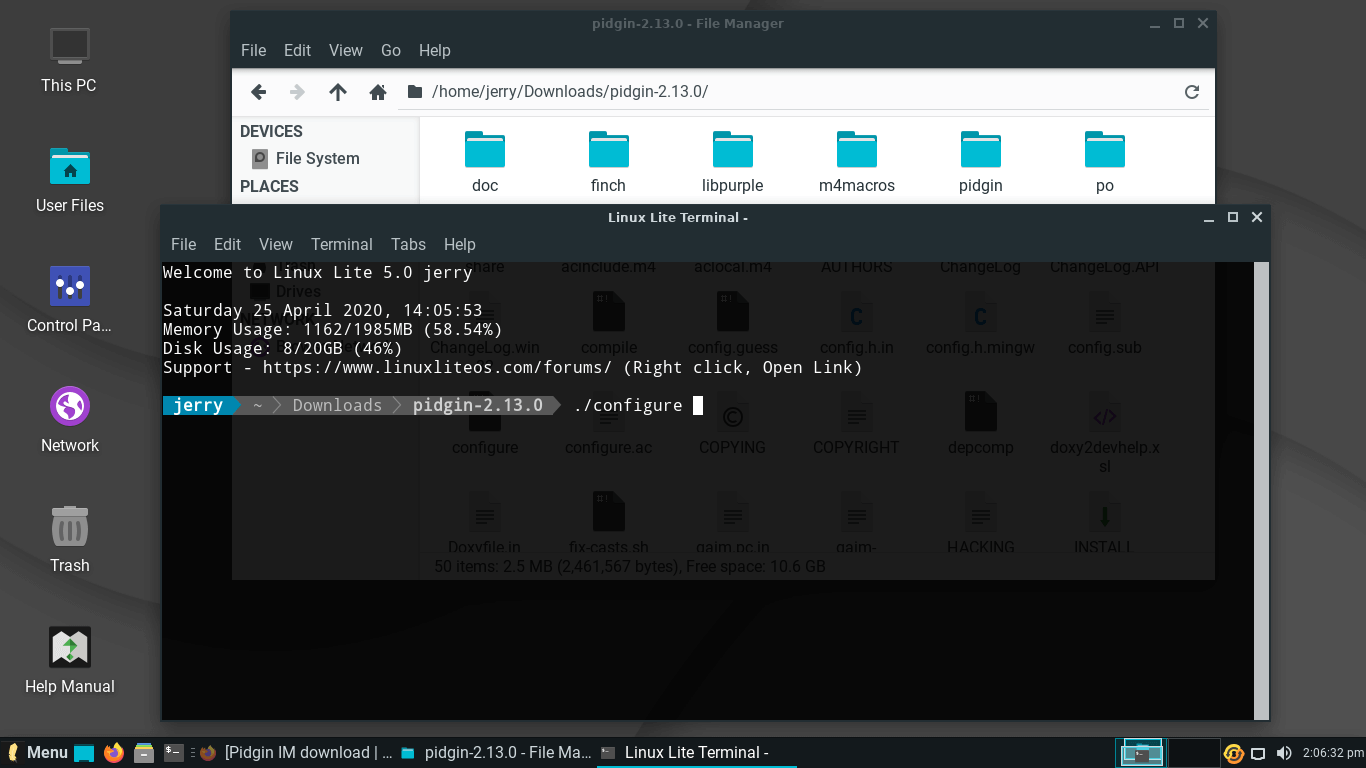
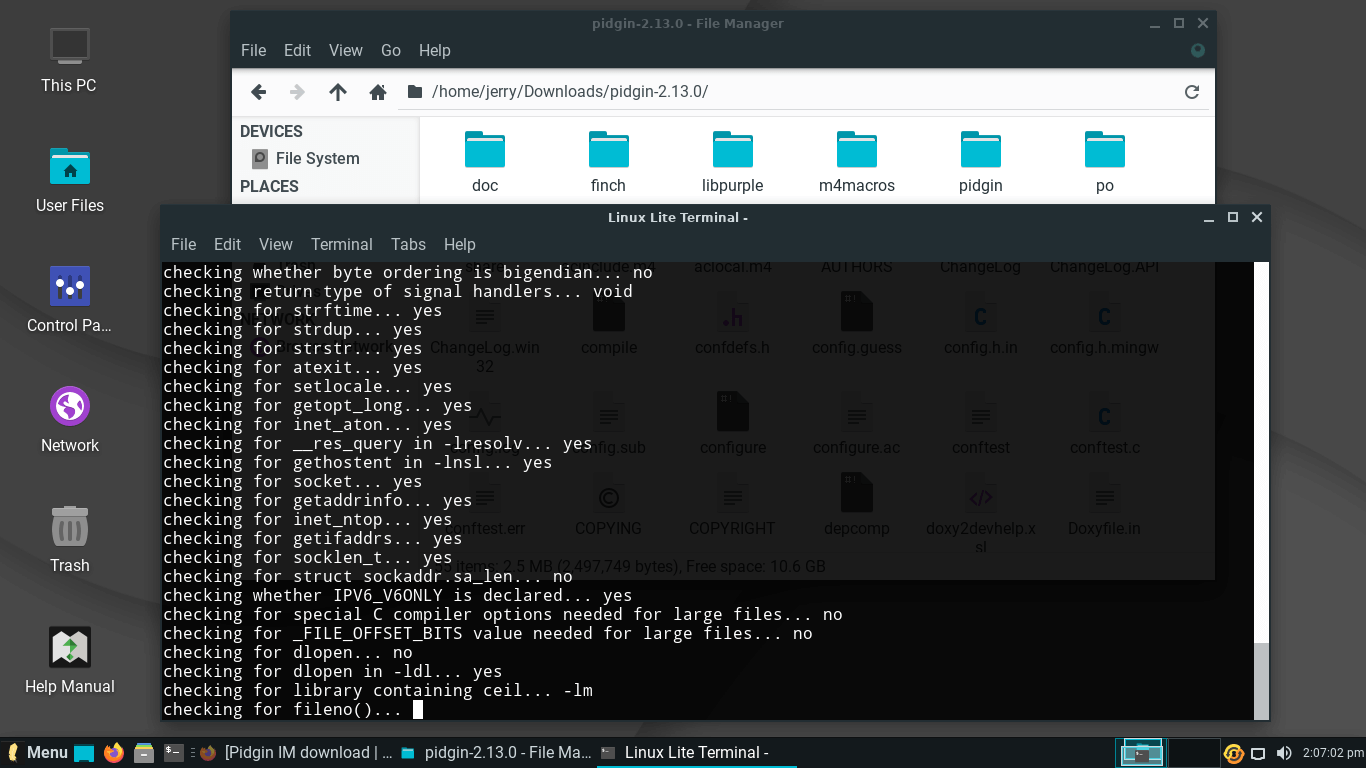
Het zal nu controleren of we alle benodigde hulpmiddelen hebben om deze software te compileren.
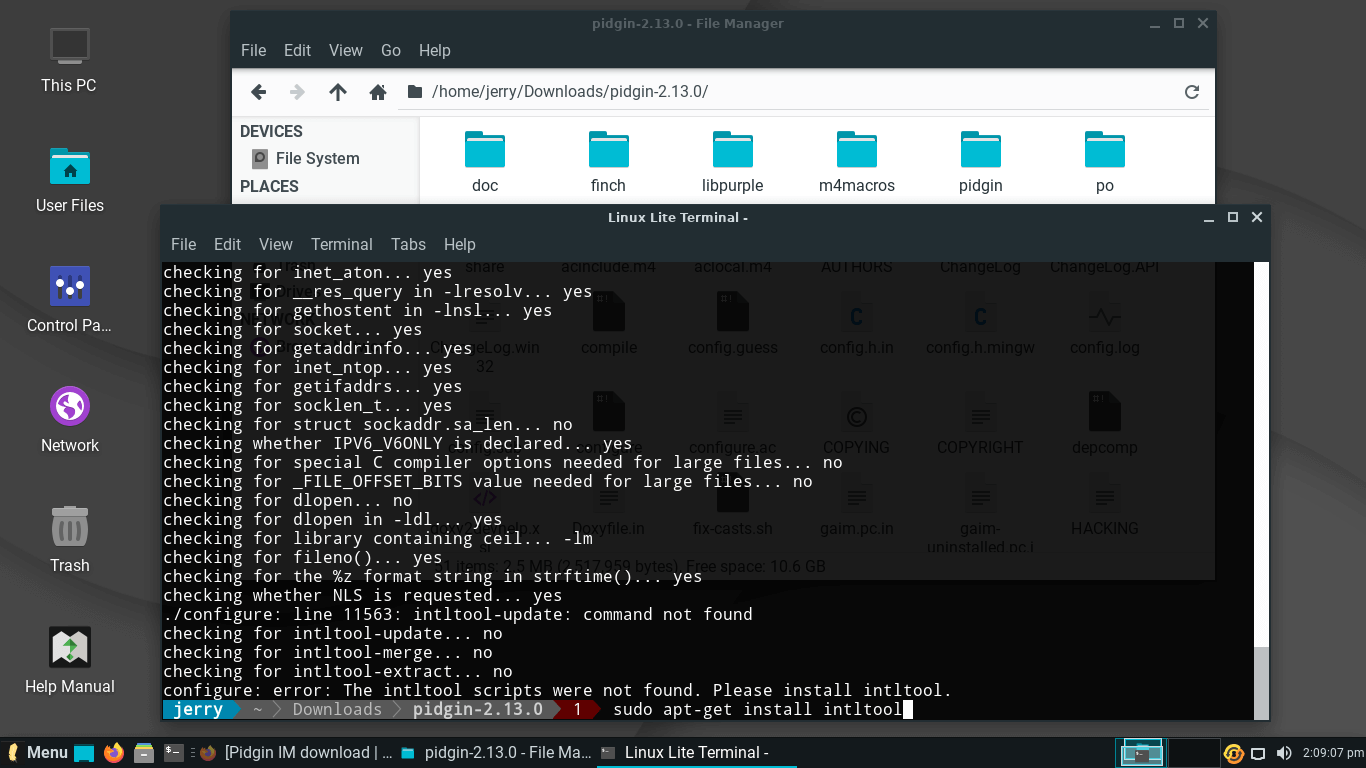
Zoals we hieronder kunnen zien, heeft het software nodig genaamd intltool. Laten we die installeren met apt-get.
Nu ons vereiste pakket is geïnstalleerd, kunnen we ./configure opnieuw proberen.
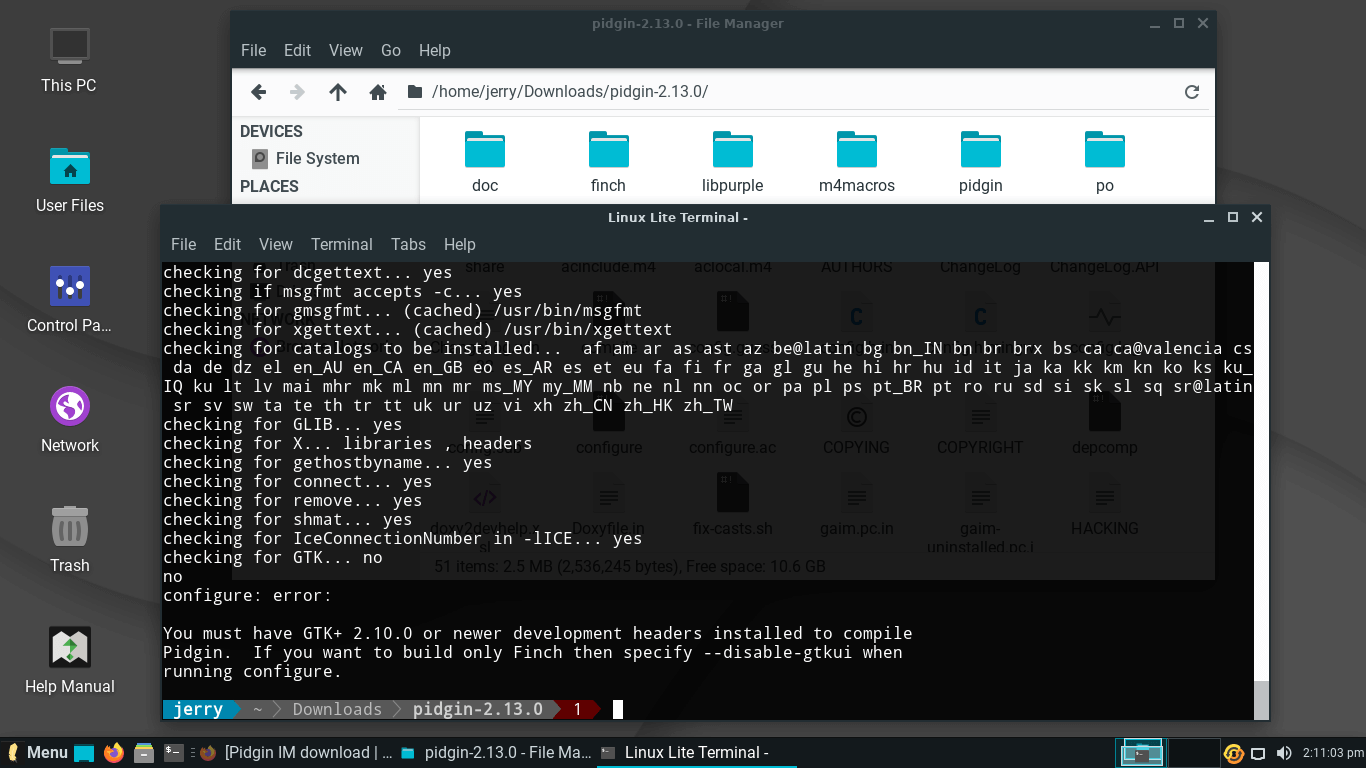
TIP: Zoek de foutmeldingen op in Google, die zouden u naar het pakket moeten leiden dat u moet installeren.
Blijf de informatie in de Terminal doorwerken totdat ./configure correct werkt.
Eindelijk, een geslaagde ./configure.
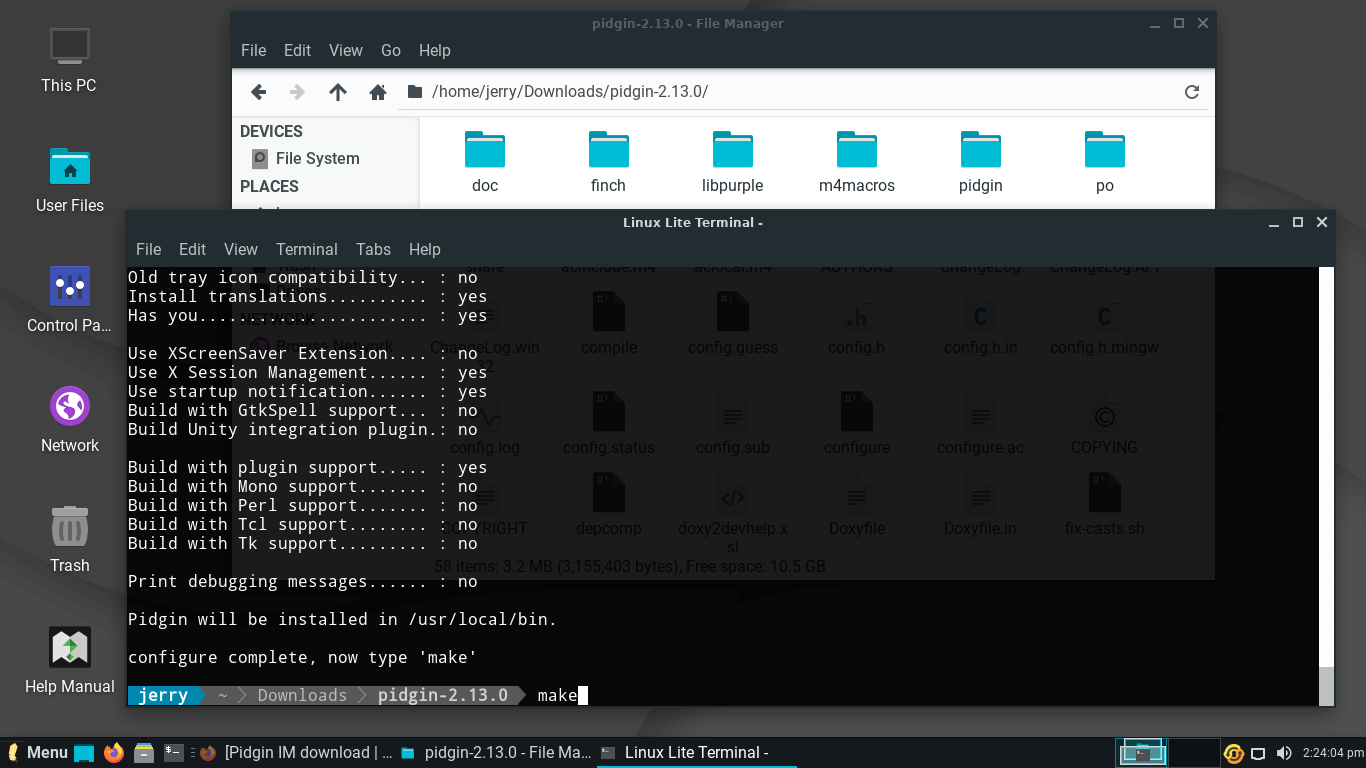
Nu kunnen we de eigenlijke toepassing compileren met het make-commando.
Terminalopdracht:
make
Dit proces kan behoorlijk lang duren, laat het dus zijn gang gaan.
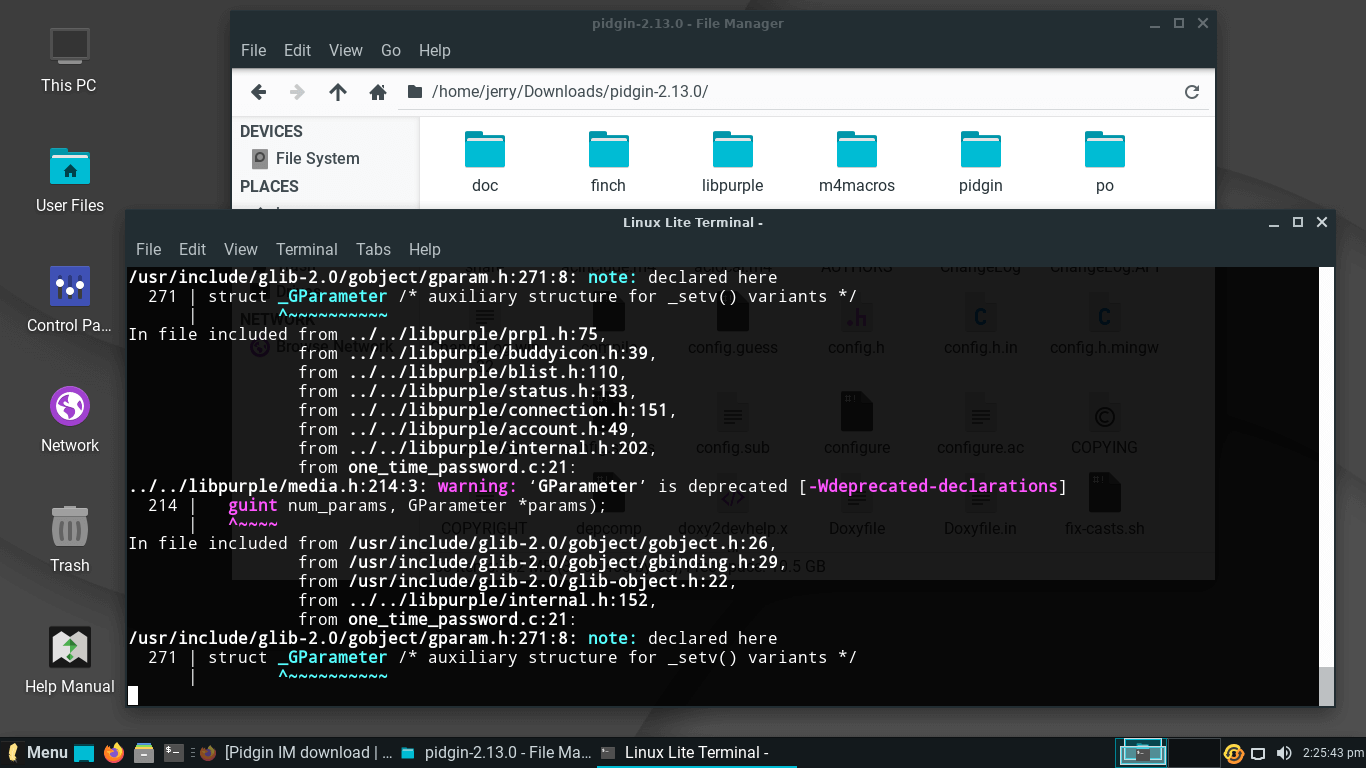
Het make-commando is zonder fouten voltooid.
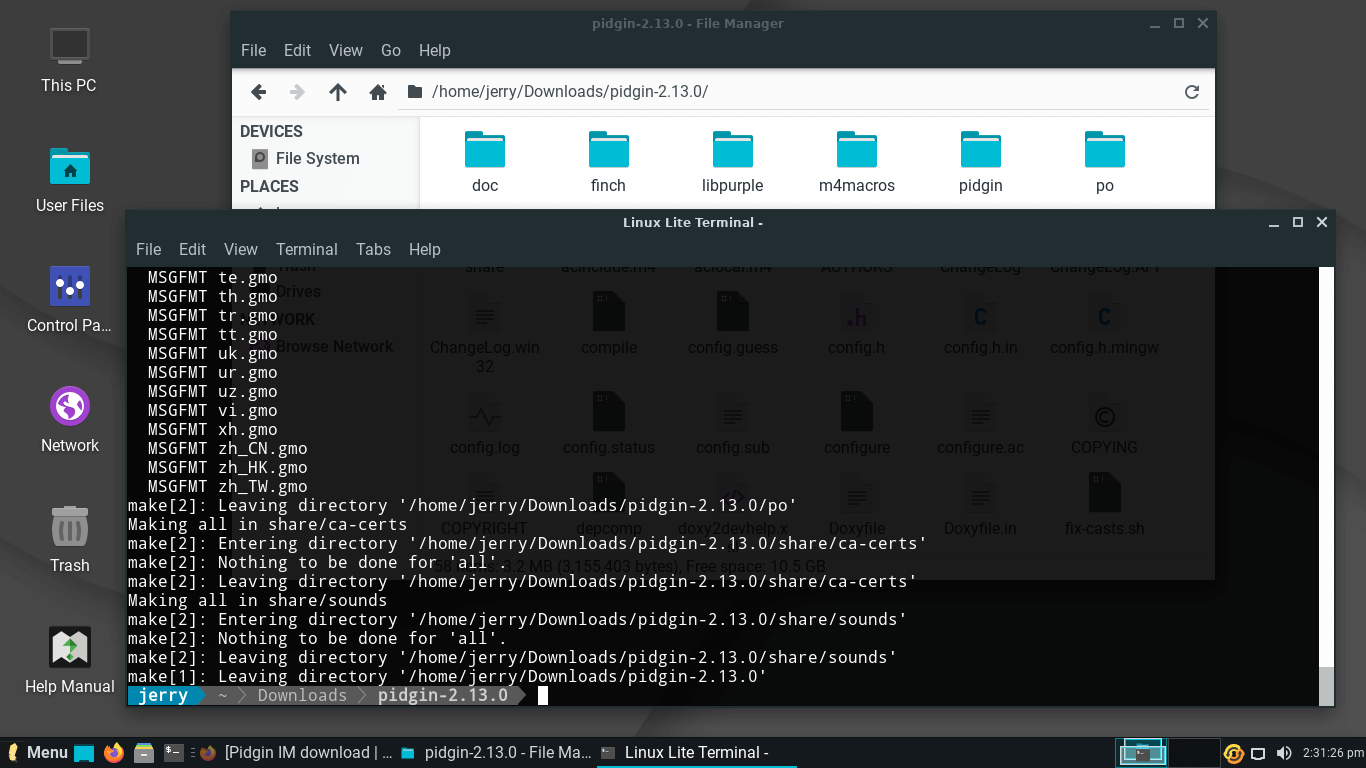
Nu om de toepassing te installeren. Hier gebruiken we het commando sudo make install. Voer uw wachtwoord in wanneer daarom wordt gevraagd:
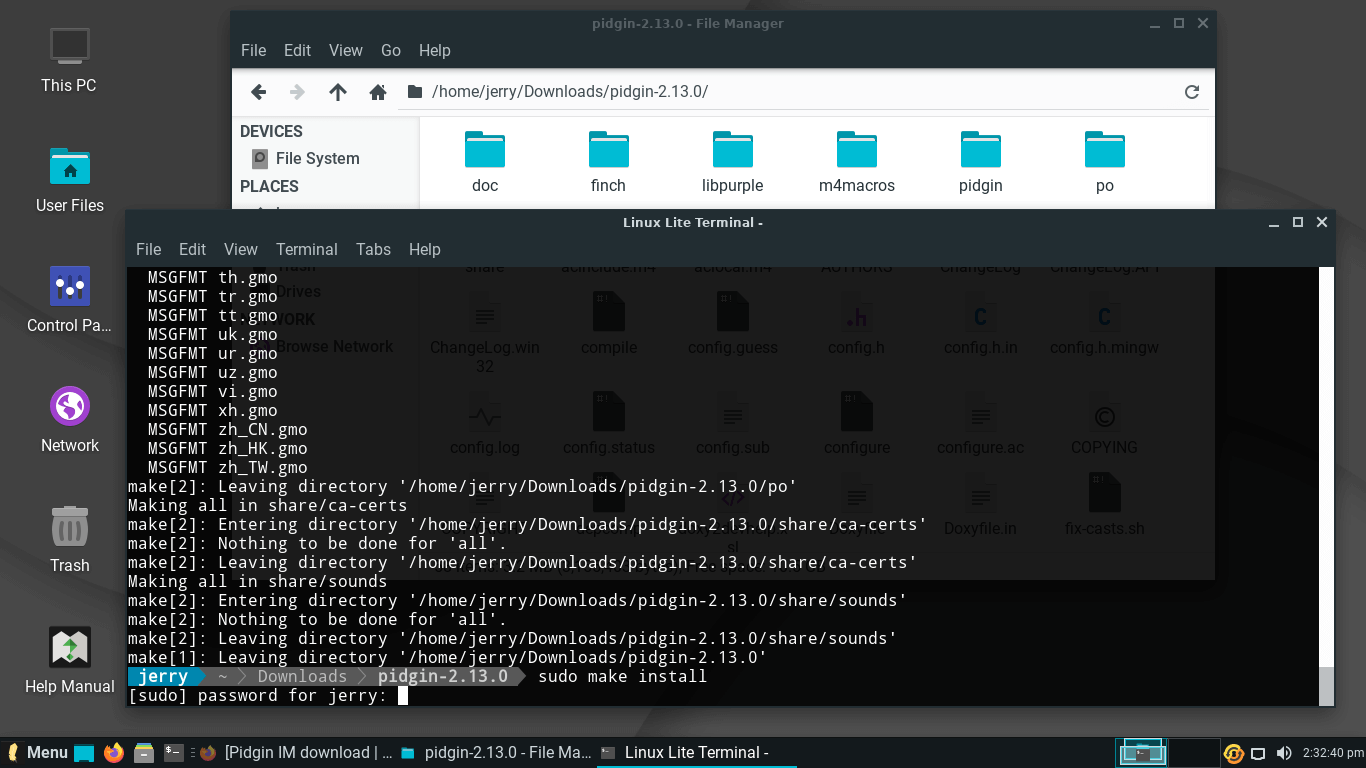
Terminalopdracht:
sudo make install
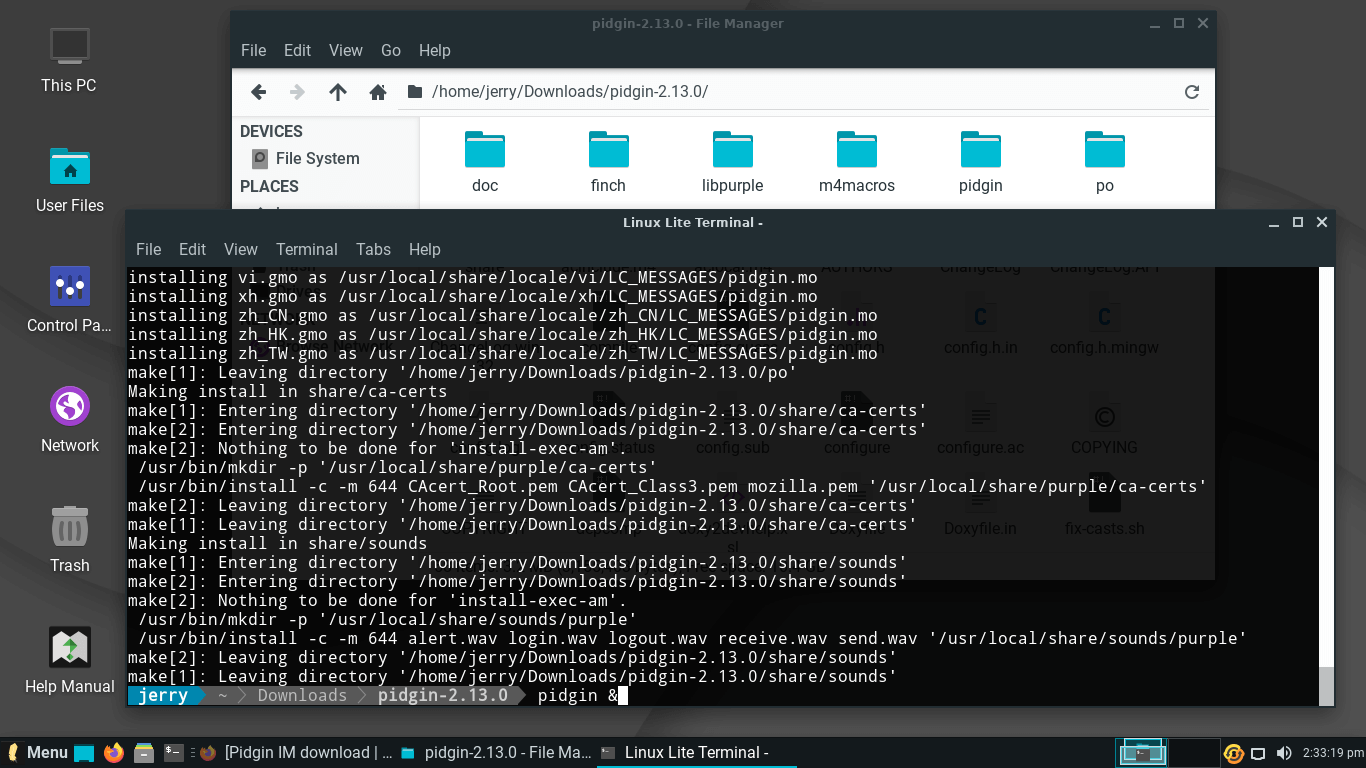
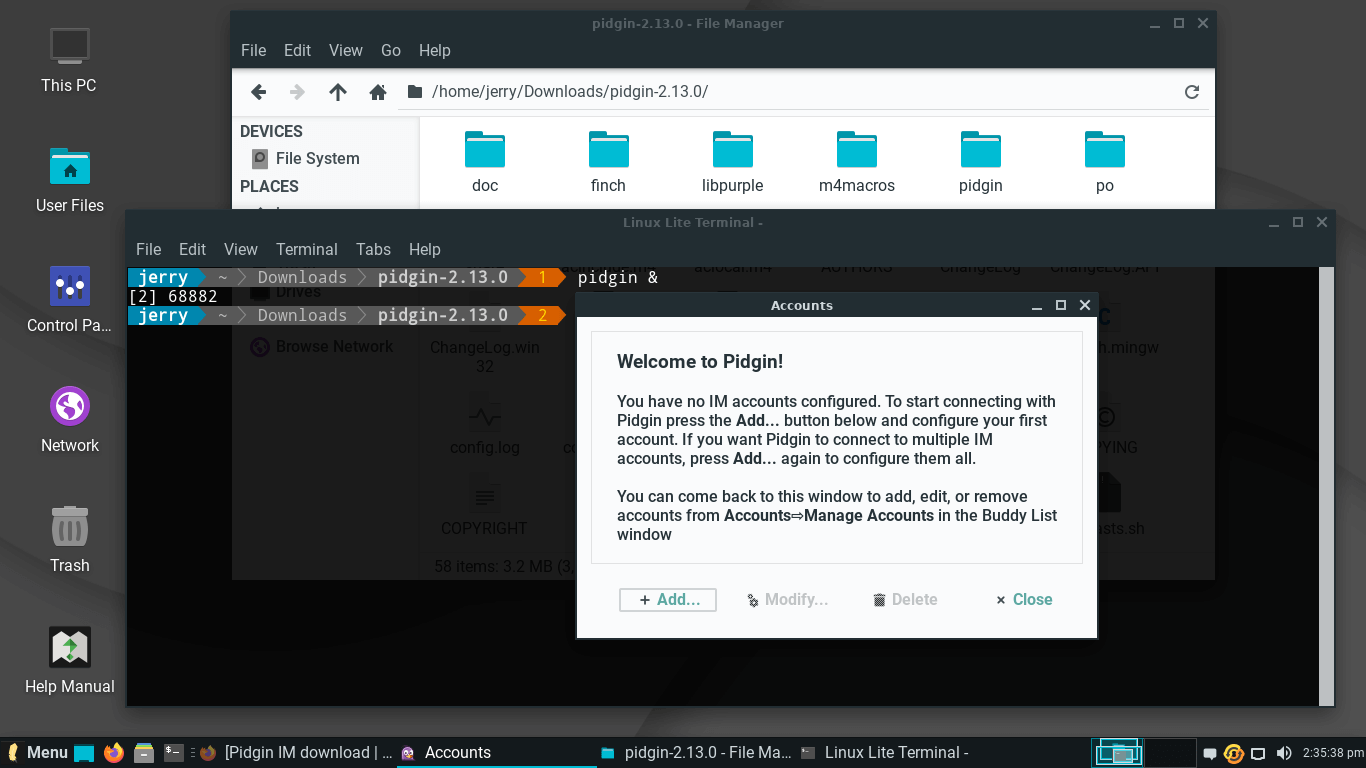
Zodra ons programma is geïnstalleerd, kunnen we het toepassingscommando (pidgin) vanuit de Terminal uitvoeren. Merk op dat we een spatie en het &-symbool aan het einde plaatsen. Dit is zodat we de toepassing nog steeds kunnen uitvoeren en de Terminal kunnen sluiten.
Onze toepassing in actie.
Om een toepassing vanuit broncode te verwijderen:
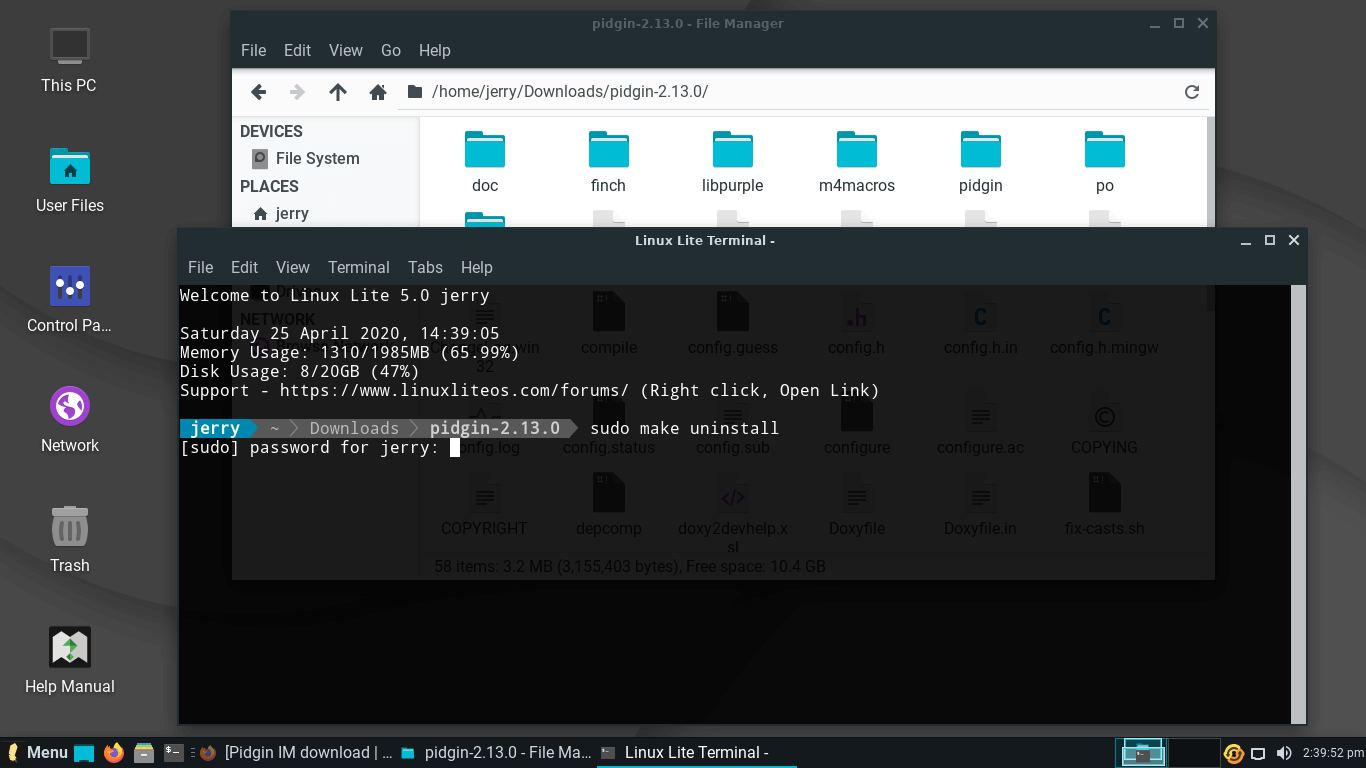
Open een Terminal vanuit de broncodemap van de toepassing die u wilt verwijderen en voer het volgende commando in:
Terminalopdracht:
sudo make uninstall
Voer uw wachtwoord in.
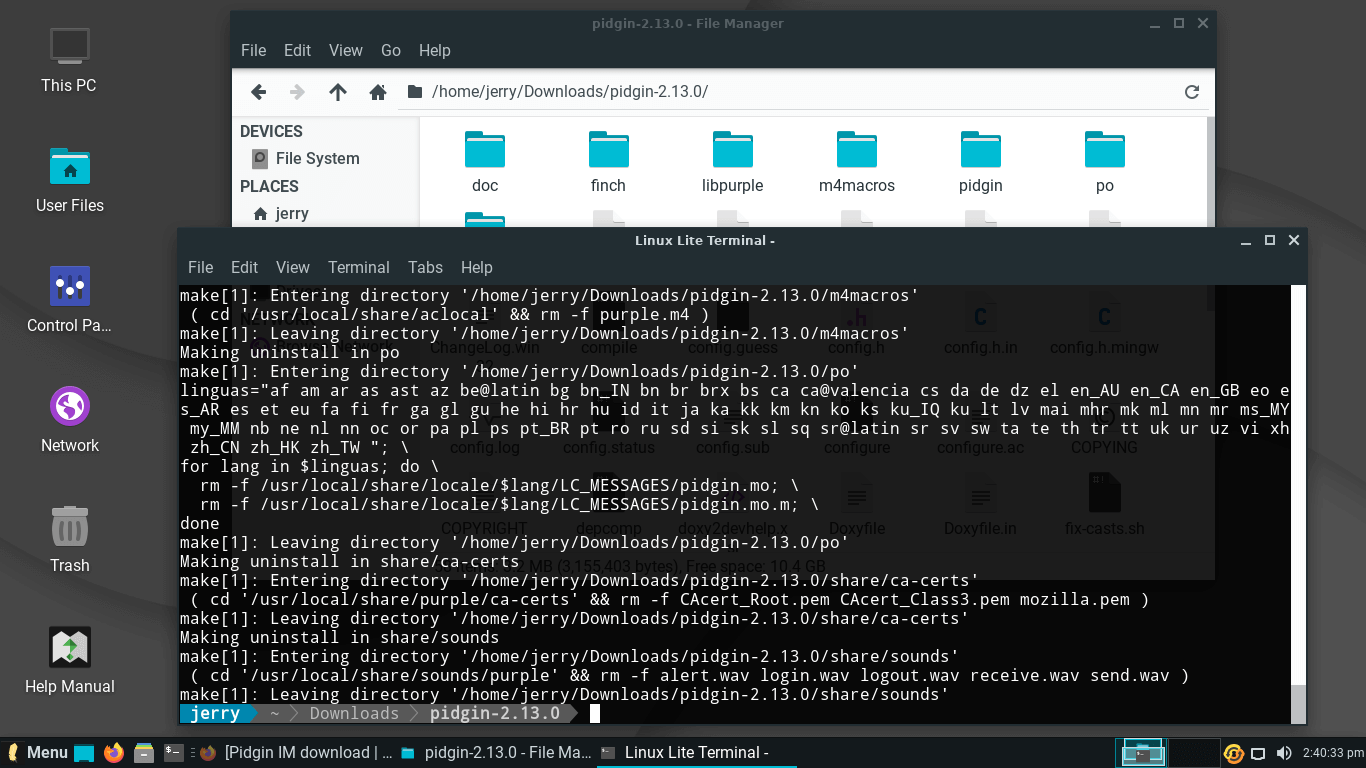
Toepassing succesvol verwijderd.
Software installeren - Vanuit een Deb-pakket
Er kunnen toepassingen zijn die alleen via een deb-pakket geïnstalleerd kunnen worden. Laten we u laten zien hoe u dit doet.
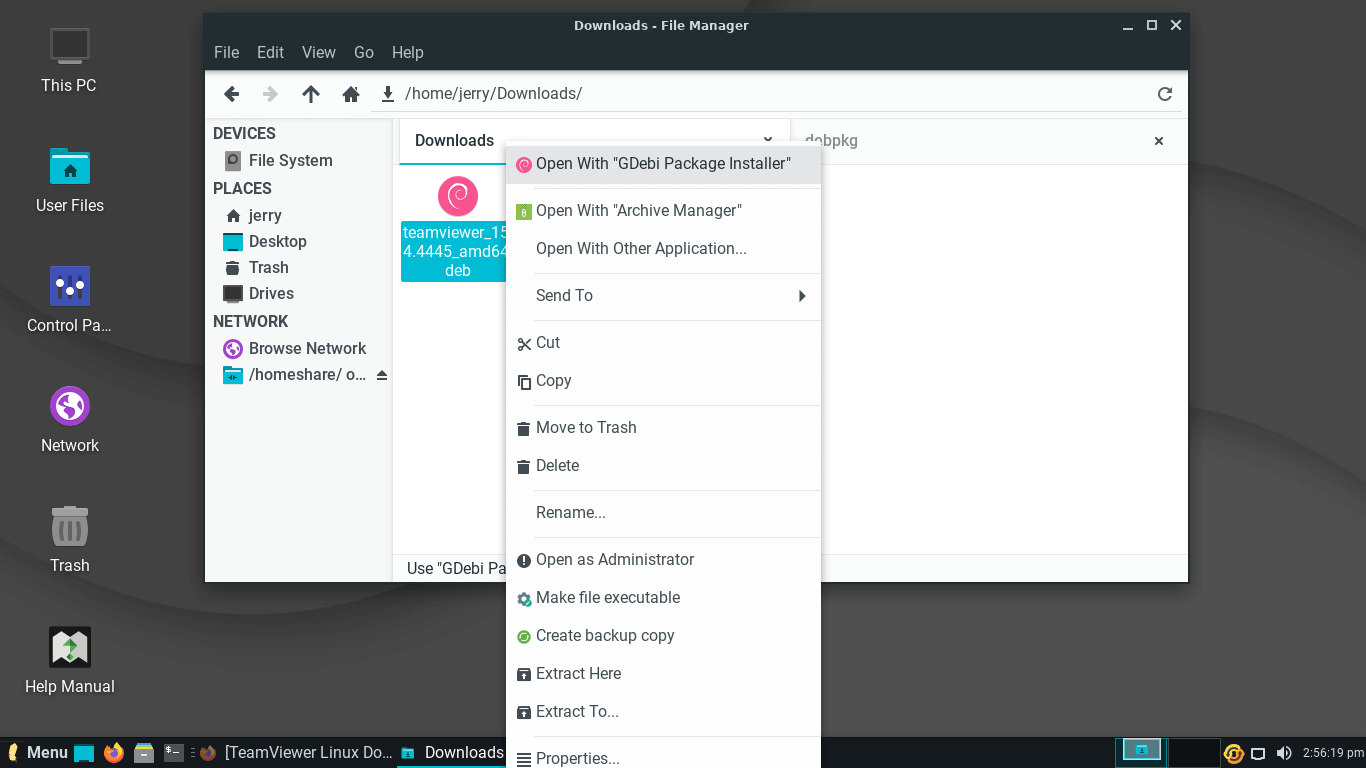
In dit voorbeeld installeren we Teamviewer. Zodra we ons deb-pakket hebben gedownload, klikken we er met de rechtermuisknop op en selecteren we Openen met GDebi Package Installer.
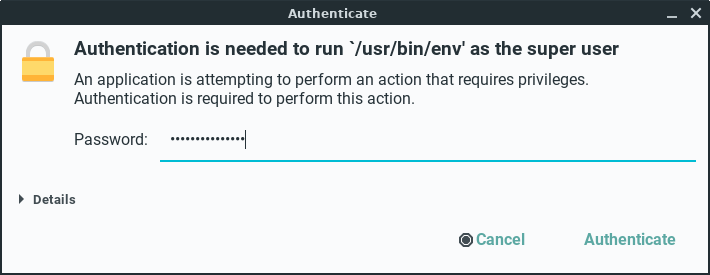
Voer uw wachtwoord in.
Er verschijnt een nieuw venster van Package Installer. Klik op Install Package.
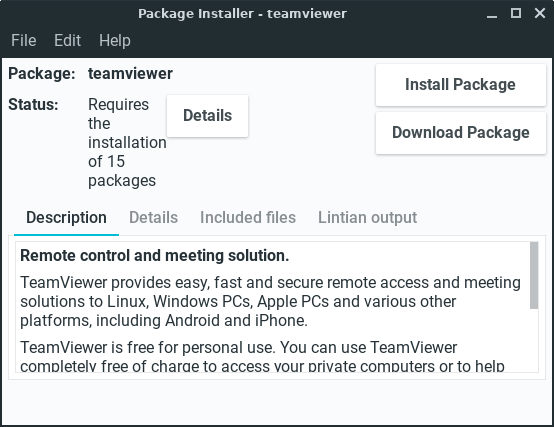
Het pakketinstallatieprogramma zal eventuele afhankelijkheden die de toepassing nodig heeft downloaden en de toepassing installeren.
Het deb-pakket is geïnstalleerd. Bewaar het originele pakket voor het geval u het ooit wilt verwijderen.
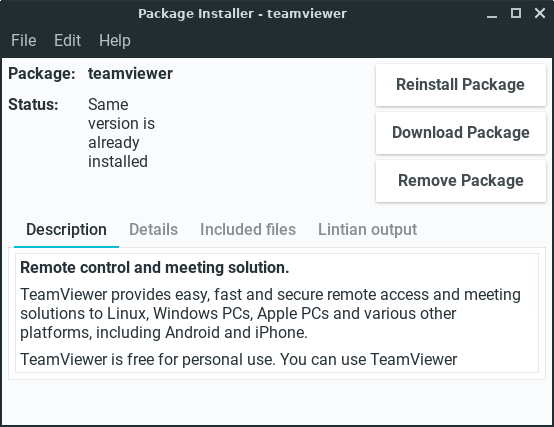
Om een toepassing vanuit een Deb-pakket te verwijderen:
Dubbelklik op het originele pakket en voer uw wachtwoord in.
Kies Remove Package.
Als u het pakket niet meer heeft, open dan een terminal en voer de naam van de toepassing in met het verwijdercommando:
Terminalopdracht:
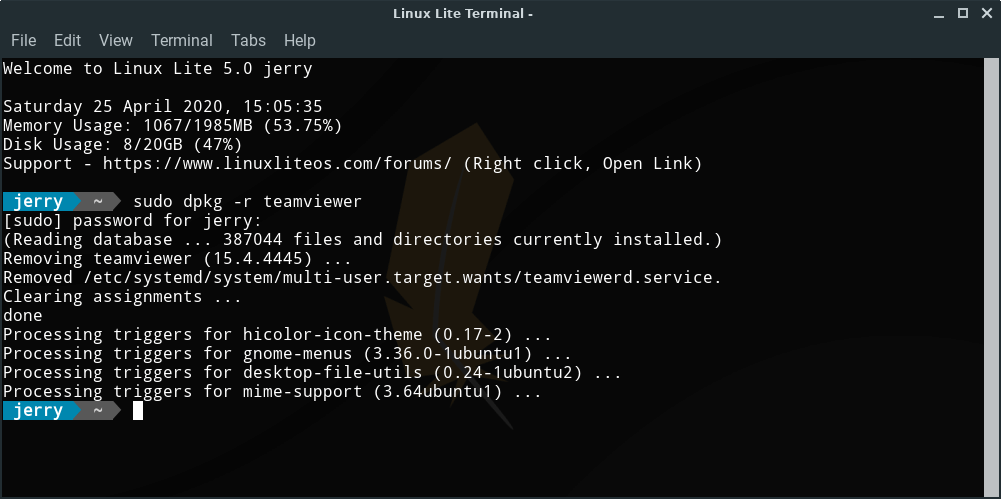
sudo dpkg -r teamviewer
Voer uw wachtwoord in. De toepassing is verwijderd.
Software installeren - Vanuit een Terminal met APT
Een andere manier om software te installeren en te verwijderen is via de Terminal met behulp van het APT (Advanced Package Tool) systeem.
Van Wikipedia - 'APT is een vrije-software gebruikersinterface die werkt met kernbibliotheken om de installatie en verwijdering van software op Debian, Ubuntu en gerelateerde Linux-distributies te beheren.' zoals Linux Lite.
In de volgende voorbeelden zullen we APT gebruiken om software te installeren, verwijderen, beheren en informatie op te halen over de software Ristretto (in de meeste gevallen).
Software installeren.
1. Open een Terminal en typ het volgende, gevolgd door uw wachtwoord.
Terminalopdracht:
sudo apt update
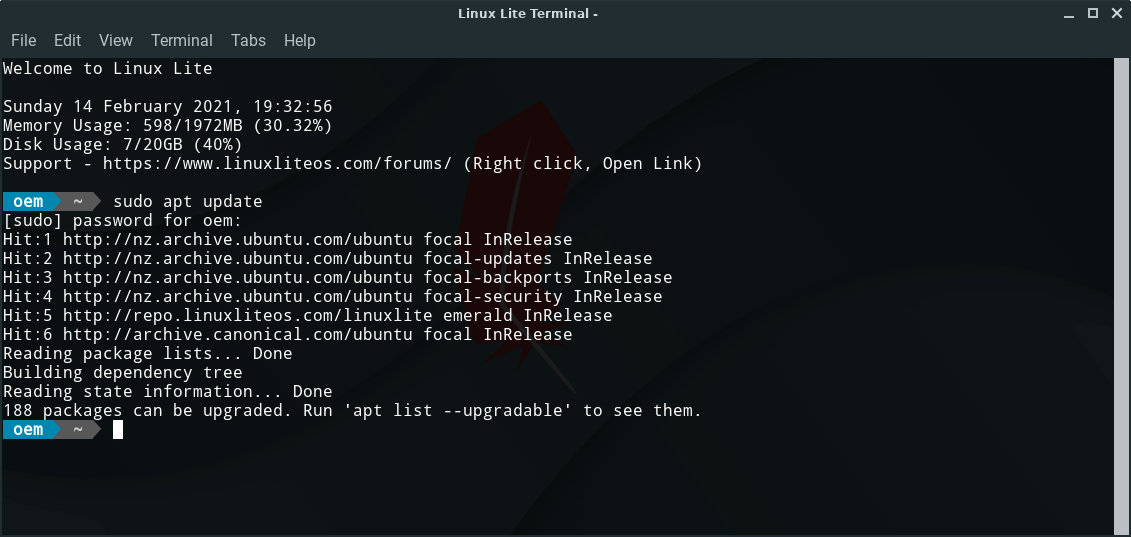
Dit commando zorgt ervoor dat we de nieuwste versies van alle software uit die opslagplaats ontvangen.
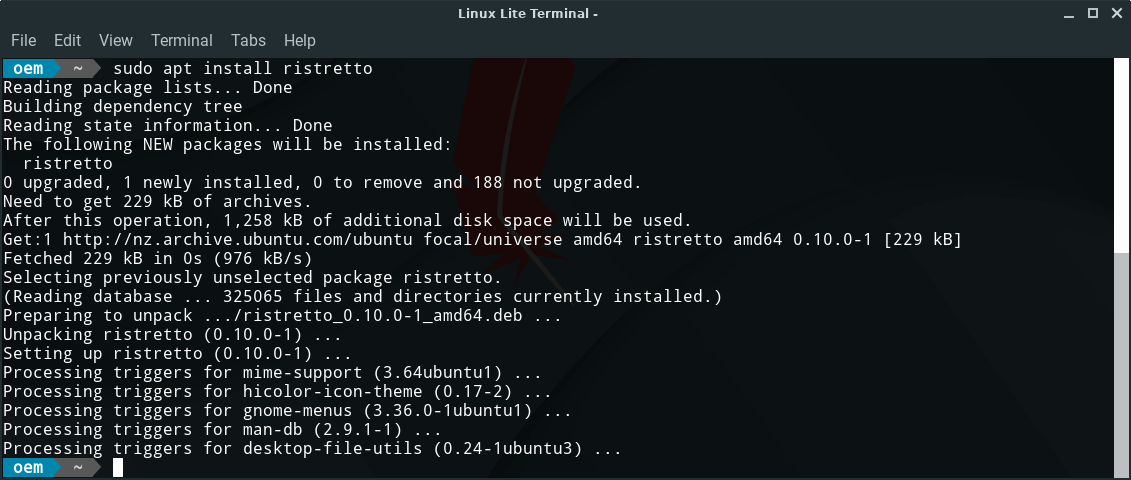
2. Typ nu het volgende om Ristretto te installeren: (alle pakket-/softwarenamen zijn altijd in kleine letters)
Terminalopdracht:
sudo apt install ristretto
Software verwijderen.
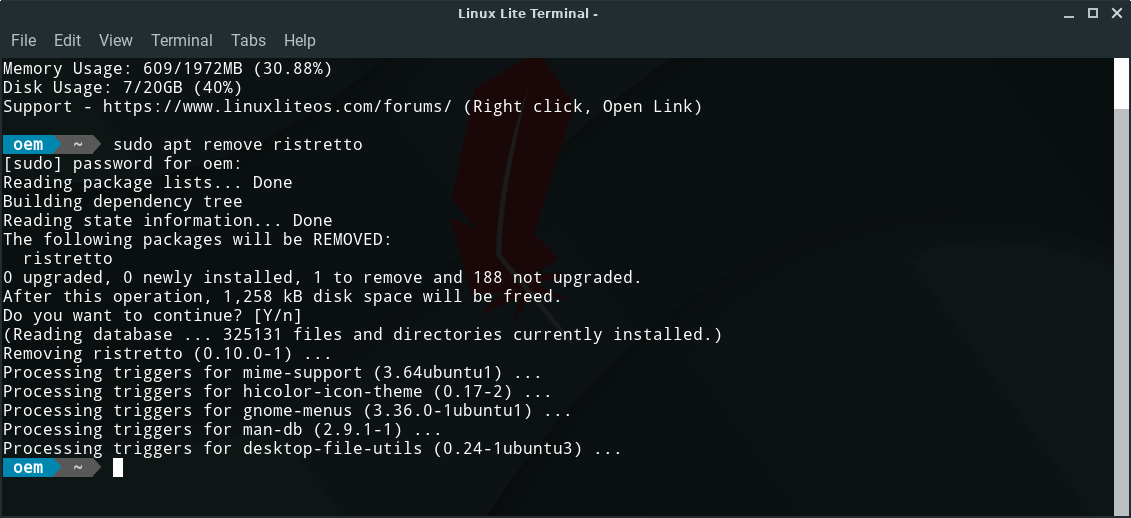
1. Open een Terminal en typ het volgende, gevolgd door uw wachtwoord. Druk vervolgens op de Enter-toets om het verwijderproces te bevestigen.
Terminalopdracht:
sudo apt remove ristretto
Een geïnstalleerd pakket en al zijn afhankelijkheden verwijderen:
Terminalopdracht:
sudo apt autoremove ristretto
Andere nuttige APT-commando's.
Meer dan één programma installeren. Laat een spatie tussen programmanamen:
Terminalopdracht:
sudo apt install ristretto midori
Meer dan één programma verwijderen. Laat een spatie tussen programmanamen:
Terminalopdracht:
sudo apt remove ristretto midori
Dit commando verwijdert het programma en al zijn configuratiebestanden. Handig als u geen achtergebleven bestanden wilt.
Terminalopdracht:
sudo apt purge ristretto
Alle systeemsoftware bijwerken vanuit de opslagplaatsen (specifiek voor Linux Lite):
Terminalopdracht:
sudo apt update && sudo apt dist-upgrade
Wanneer u een programma installeert, wordt het pakket gedownload naar een map. Na verloop van tijd zal deze map groter worden, gebruik dit commando om die map leeg te maken:
Terminalopdracht:
sudo apt clean
Dit commando verwijdert ook eventuele overbodige pakketten die zijn geassocieerd met een apt remove-commando wanneer u een specifiek programma heeft verwijderd. Het zal ook ongebruikte kernels verwijderen:
Terminalopdracht:
sudo apt autoremove
Om te zoeken naar een specifiek stuk software en de beschrijving te krijgen:
Terminalopdracht:
apt-cache search ristretto
Om alle pakketten met een bepaalde naam op te sommen:
Terminalopdracht:
apt-cache pkgnames leaf
Voor een uitgebreidere uitleg van een pakket en zijn details:
Terminalopdracht:
apt-cache show ristretto
Om te zien welke extra pakketten (afhankelijkheden) worden geïnstalleerd bij een stuk software:
Terminalopdracht:
apt-cache showpkg ristretto
Hoe u een stuk software installeert zonder dat het ooit wordt bijgewerkt:
Terminalopdracht:
sudo apt install ristretto --no-upgrade
Hoe u alleen specifieke stukken software bijwerkt:
Terminalopdracht:
sudo apt install ristretto --only-upgrade
Hoe u een stuk software downloadt:
Terminalopdracht:
apt download ristretto
De wijzigingen in een pakket sinds de laatste release bekijken:
Terminalopdracht:
apt changelog ristretto
Updates
Linux Lite up-to-date houden is een eenvoudig proces.

We hebben het updateproces zo eenvoudig mogelijk gemaakt. Klik eenvoudig op Menu, Favorieten, Updates installeren en u wordt gevraagd om uw wachtwoord. Het programma zoekt vervolgens naar updates en als het er vindt, zal het u vragen of u wilt doorgaan.
(Opmerking: Het updateproces werkt alle software op het systeem bij die afkomstig is uit de repo's. Anders dan in Windows, is het niet nodig om afzonderlijke softwareprogramma's handmatig bij te werken. Wanneer u Updates installeren uitvoert, worden alle pakketten bijgewerkt waarvoor updates beschikbaar zijn.)
Lite Software Sources
Lite Software Sources is...
Moet opnieuw worden geschreven.
Lite Software - Software installeren
Lite Software is een grafische gebruikersinterface (GUI) om eenvoudig populaire software in Linux Lite te installeren en verwijderen. Het is een handige manier om de meest gebruikte toepassingen bij elkaar te brengen en aan de gebruiker te presenteren.
De toepassingen die in Lite Software worden vermeld, zijn niet ingebouwd in Linux Lite. Uw computer moet verbonden zijn met het internet om deze toepassingen te downloaden en te installeren. Als de toepassing die u zoekt niet in Lite Software wordt vermeld, gebruik dan Package Manager (Synaptic Package Manager) om ernaar te zoeken en te installeren.
Het installeren van enkele van de meer populaire programma's op Linux Lite, zoals Kodi, Zoom en Spotify, vergt slechts een paar eenvoudige stappen in Linux Lite.
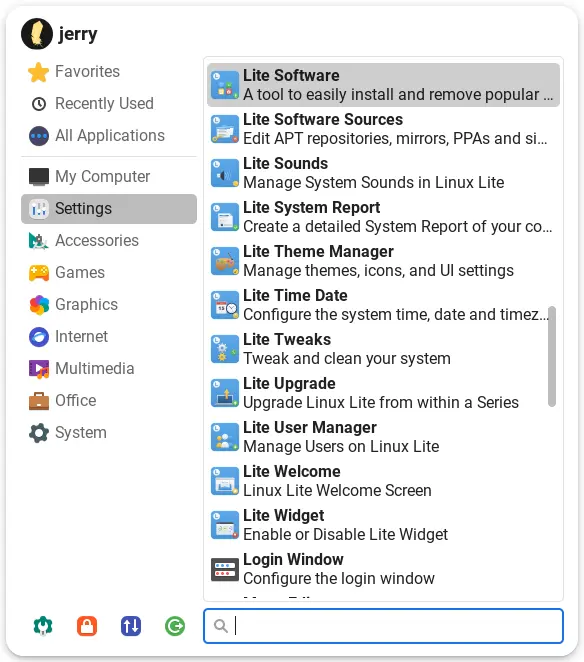
Ga naar Menu, Instellingen, Lite Software.
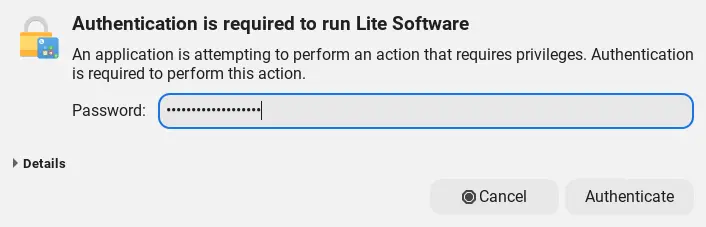
Voer uw wachtwoord in en klik op OK.
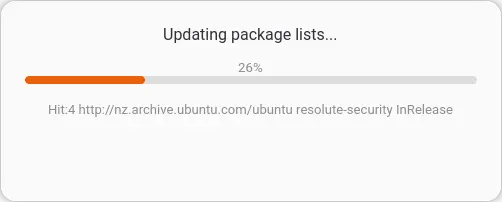
Het proces voor het bijwerken van bronnen:
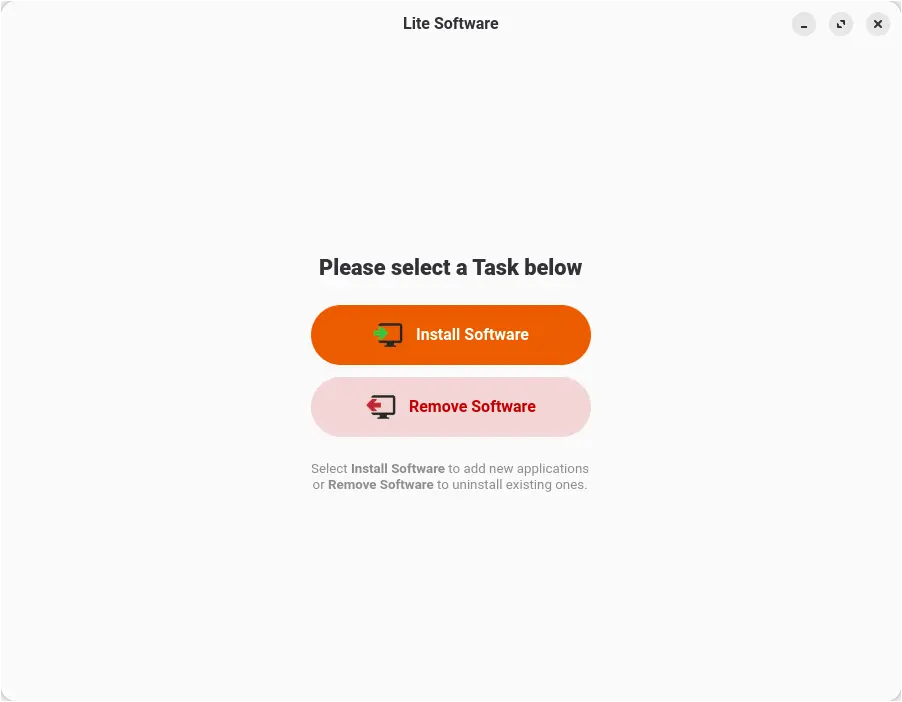
Zodra de bronnen zijn bijgewerkt, verschijnt het volgende venster. Selecteer Software installeren en klik op OK.
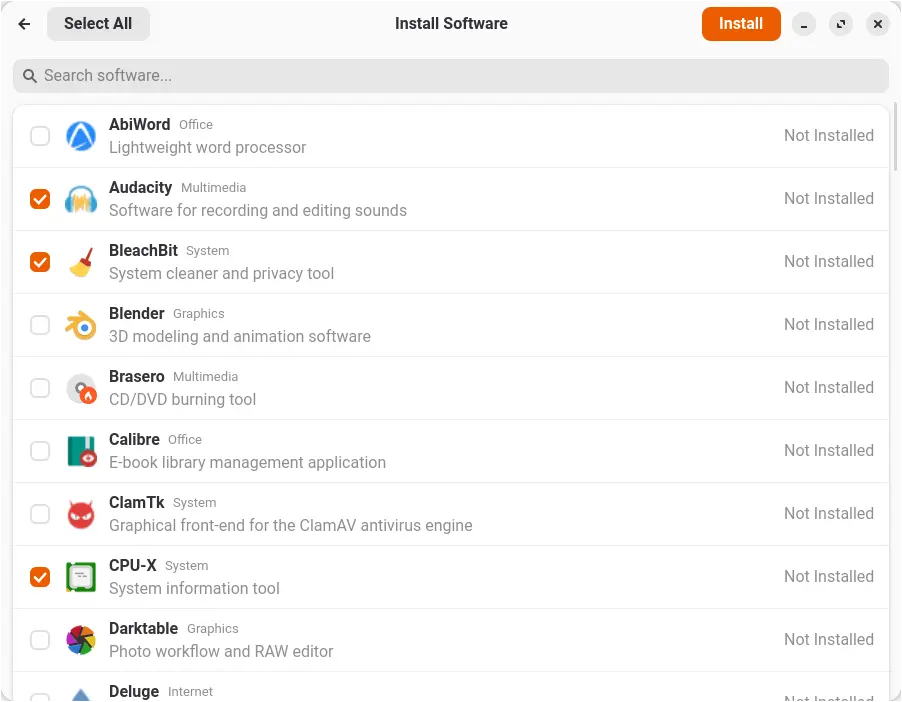
Vervolgens verschijnt het volgende venster. Selecteer elke toepassing die u wilt installeren. In dit voorbeeld kiezen we om Audacity, Bleachbit en CPU-X te installeren. Klik daarna op de knop Install.
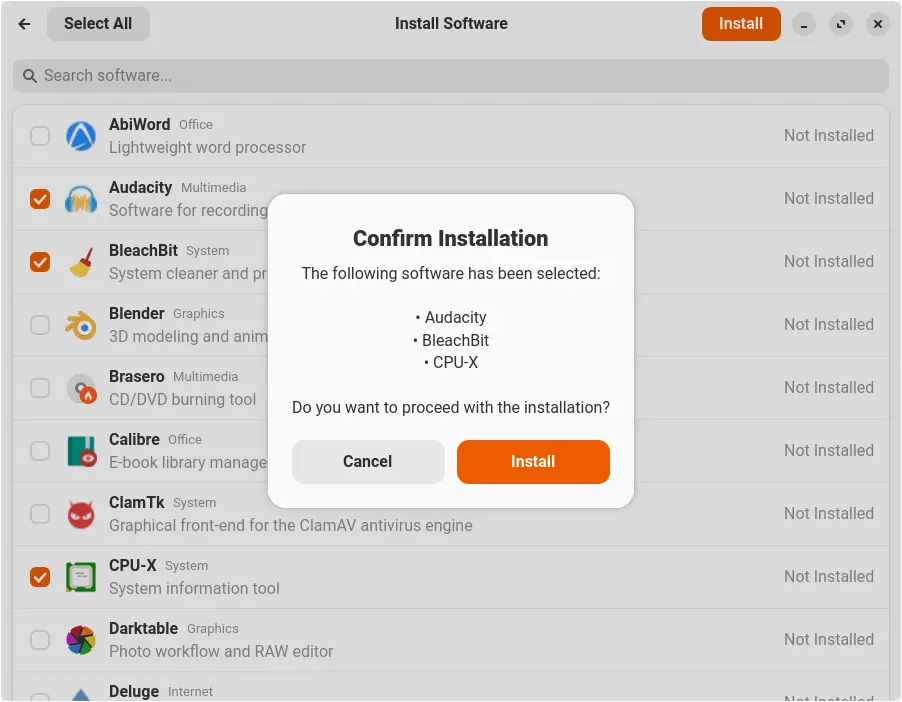
In het volgende dialoogvenster wordt getoond welke toepassingen u heeft geselecteerd om te installeren. Klik op Install wanneer u klaar bent.
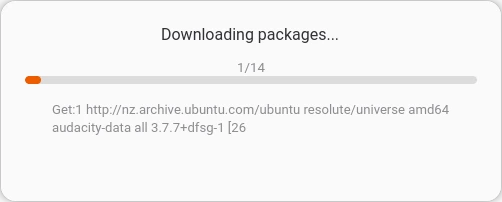
In het volgende dialoogvenster worden de programma's nu automatisch voor u gedownload en geïnstalleerd. Dit kan variëren van een paar seconden tot een paar minuten, afhankelijk van het aantal geselecteerde toepassingen, de grootte van het/de programma('s) en de snelheid van uw internetverbinding.
Het Lite Software-venster verschijnt opnieuw aan het einde voor het geval u een andere taak wilt uitvoeren. Als u klaar bent, klik dan op het sluitpictogram rechtsboven.
Lite Software - Software verwijderen
Aanvullende software verwijderen in Linux Lite vergt slechts een paar eenvoudige stappen.
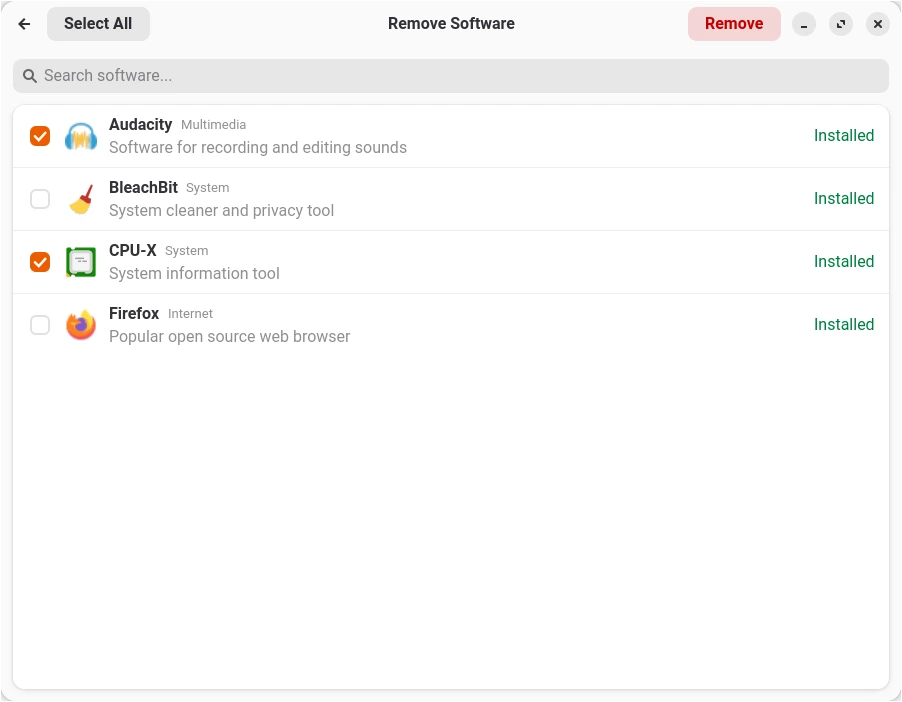
Klik op Menu, Instellingen, Lite Software. Klik op Software verwijderen in het hoofdvenster van de toepassing.
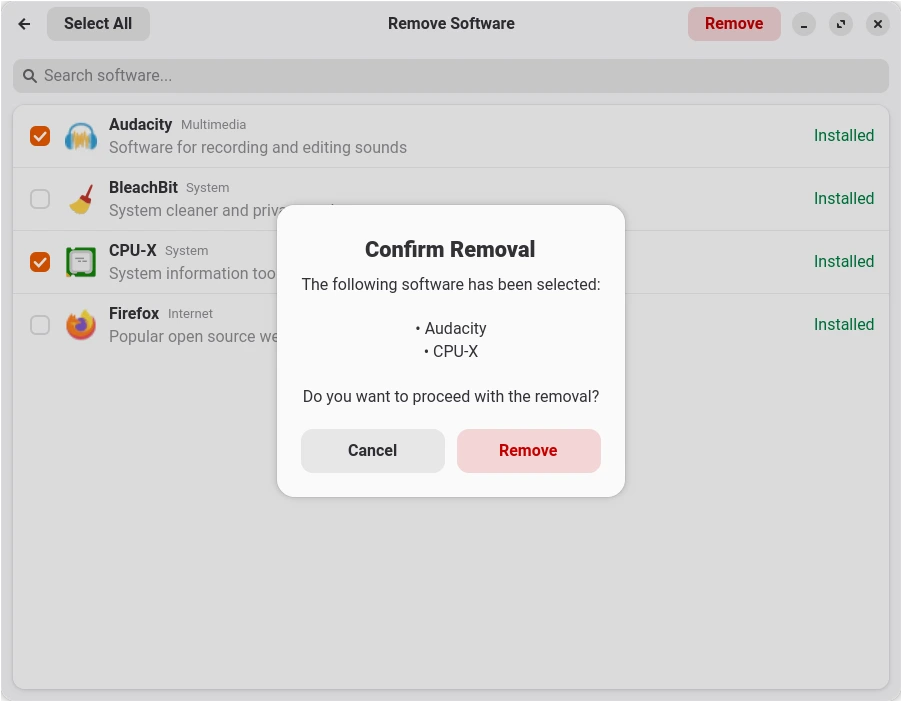
Selecteer de toepassingen die u wilt verwijderen.
Bevestigingsvenster:
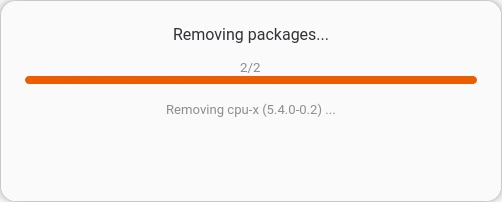
Toepassingen worden verwijderd:
Het Lite Software-venster verschijnt opnieuw aan het einde voor het geval u een andere taak wilt uitvoeren.
Linux-equivalenten van Windows-programma's
Het volgende is een door de gemeenschap samengestelde lijst van Linux-equivalenten van Windows-programma's.
De meeste van deze programma's kunnen worden geïnstalleerd via Menu, Systeem, Package Manager. In de kolom Linux kunt u op elk van de links klikken voor meer informatie over dat stuk software.
Kantoor & Ontwerp
Internettoepassingen
| Windows | Linux | Internet Explorer | Firefox, Chrome, Opera, Konqueror, Midori | |
| videoGET | Minitube | |||
| Microsoft Outlook | Thunderbird Kontact, Zimbra Desktop, Evolution | |||
| MSN Messenger | Pidgin, aMSN, Kopete, Emesene, Gabber, Psi | |||
| Microsoft Netmeeting | Ekiga | |||
| eMule | aMule | |||
| uTorrent, Azureus | Transmission, Ktorrent, Vuze, Deluge, qBittorrent, uGet | |||
| Skype (VoIP) | Skype, Ekiga, Jitsi, Google Hangouts | |||
| CuteFTP, WS FTP | FileZilla, KFTPgrabber, FireFTP | |||
| mIRC | Xchat, Pidgin, Konversation | |||
| UltraVNC, Remote Desktop | rdesktop, NX, TightVNC, x11vnc, SSH, Synergy, Vinagre | |||
| Forte Agent | Pan | |||
Multimediatoepassingen
| Windows | Linux |
| Adobe Photoshop | GIMP, GIMPshop, Krita |
| Adobe Photoshop Elements | F-Spot, KPhotoAlbum, gThumb, Gwenview, digiKam |
| Corel Draw, Adobe Illustrator | Inkscape, Xara Xtreme |
| Microsoft Paint | Tux Paint, KolourPaint |
| ACDSee, Irfanview | XnView, Mirage, gThumb, GQview, Gwenview, Ristretto, nomacs |
| 3D Studio MAX, Maya | Blender, K-3D, Softimage, Maya |
| Windows Movie Maker, Adobe Premiere | Kdenlive, Cinellera, Kino, LiVES, AviDemux, PiTiVi, OpenShot |
| TMPGEnc DVD Author, ConvertXtoDVD | DeVeDe, Bombono, Handbrake, Q DVD Author |
| Videora | Thin Liquid Film |
| Windows Media Player | VLC, Totem, Kaffeine, xine, MPlayer, QMPlay2, Rhythmbox |
| Winamp, iTunes | Rhythmbox, Amarok, Banshee, Audacious, aTunes |
| Cubase, CoolEdit, Cakewalk | Ardour, Audacity, Beast, GNUsound, Rosegarden |
| NoteWorthy Composer | MuseScore, LilyPond |
| Guitar Pro | TuxGuitar, MuseScore |
| MP3Tag | EasyTAG, Puddletag |
CD/DVD Branden
| Windows | Linux |
| Nero Burning ROM, Alcohol 120% | Brasero, K3b, X-CD-Roast, Xfburn |
| UltraISO, PowerISO | ISO Master, AcetoneISO, CDemu |
| Daemon Tools | CDemu |
Server- & Netwerktoepassingen
| Windows | Linux |
| Microsoft IIS | Apache, lighttpd, Zope, thttpd, Yaws, nginx |
| Serv-U FTP Server, Filezilla FTP Server | vsftpd, Pure-FTPd, ProFTPD |
| Bestands-/Printerdeling | Samba |
| Microsoft Exchange | Zimbra, Open-Xchange, Citadel |
| Microsoft Sharepoint | KnowledgeTree, Open-Xchange |
| Small Business Server | ClearOS, Zentyal, SME Server |
| NetLimiter | L7-filter, MasterShaper, trickle, Bandwidth Arbitrator |
| PA Server Monitor | ZenOSS, Nagios, Zabbix |
| Inssider | LinSSID |
| Norton AntiVirus, McAfee | ClamAV, Avira, AVG, Avast |
| ZoneAlarm, Sygate Firewall | Firestarter, FireHOL, Guarddog, Gufw, KMyFirewall |
Hulpprogramma's
| Windows | Linux |
| Norton Partition Magic | Gparted, Qtparted, Parted Magic |
| Norton Ghost | Clonezilla, Partimage, g4u, dd, Redo Backup, qt4-fsarchiver, Timeshift |
| Winzip, WinRAR, 7-zip | File Roller, Ark, Karchiver, 7-Zip, Xarchiver |
| Capsa Network Analyzer | Wireshark, Ethereal |
| Bitvise Tunnelier | Gnome SSH Tunnel Manager, HotSSH |
| FreeFile Sync | FreeFile Sync, rsync, rsnapshot, duplicity, ZBackup, Back In Time |
| Dragon Naturally Speaking | Simon |
Meld eventuele dode links van hierboven [hier](mailto:valtam@linuxliteos.com?subject=Windows Equivalents Dead Link Report).
Wine - Windows-programma's uitvoeren

Wine is een compatibiliteitslaag die in staat is veel Windows-programma's onder Linux uit te voeren.
Softwareprogramma's zijn ontworpen voor verschillende besturingssystemen, en de meeste werken niet op systemen waarvoor ze niet zijn ontworpen.
Windows-programma's werken niet van nature onder Linux omdat ze instructies bevatten die het systeem niet kan begrijpen totdat ze worden vertaald door de Windows-omgeving. Op dezelfde manier werken Linux-programma's niet onder het Windows-besturingssysteem, omdat Windows niet in staat is al hun instructies te interpreteren.
Via Wine's compatibiliteitslaag zal Wine, wanneer een Windows-programma een functie probeert uit te voeren die Linux normaal gesproken niet begrijpt, de instructie van dat programma vertalen naar een instructie die door Linux wordt ondersteund.
Meer informatie is hier te vinden - https://www.winehq.org/.
Lite Tweaks
Lite Tweaks is een programma om uw systeem aan te passen, te optimaliseren en op te schonen. Periodiek gebruikt kan het dingen doen zoals diverse gecachete bestanden opschonen, de prullenbak leegmaken, oude kernels verwijderen als er nieuwe zijn geïnstalleerd, overbodige afhankelijkheidspakketten verwijderen en meer, waardoor extra ruimte op uw harde schijf vrijkomt.
OPMERKING: Zolang Lite Tweaks open is, wordt u slechts één keer om uw wachtwoord gevraagd wanneer u beheerderstaken uitvoert.
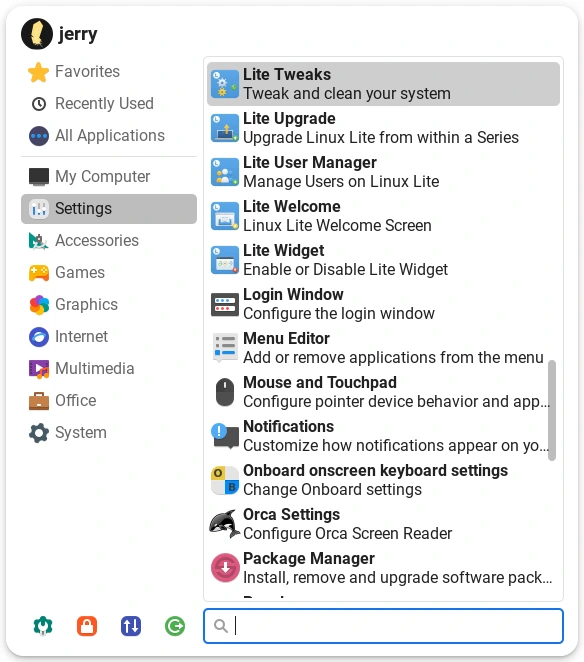
Lite Tweaks is te vinden onder Menu, Instellingen, Lite Tweaks.
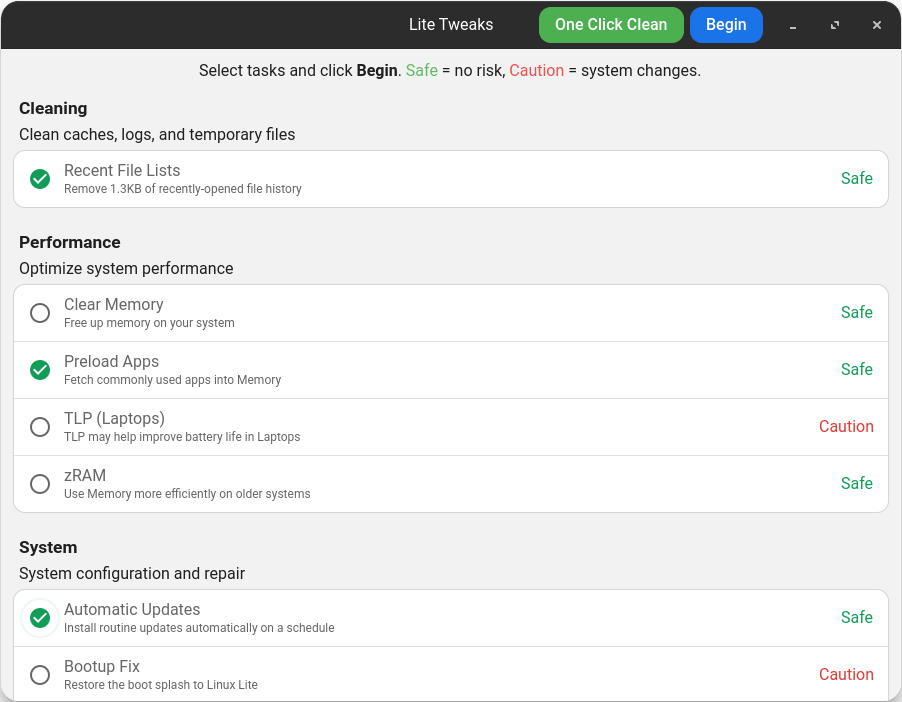
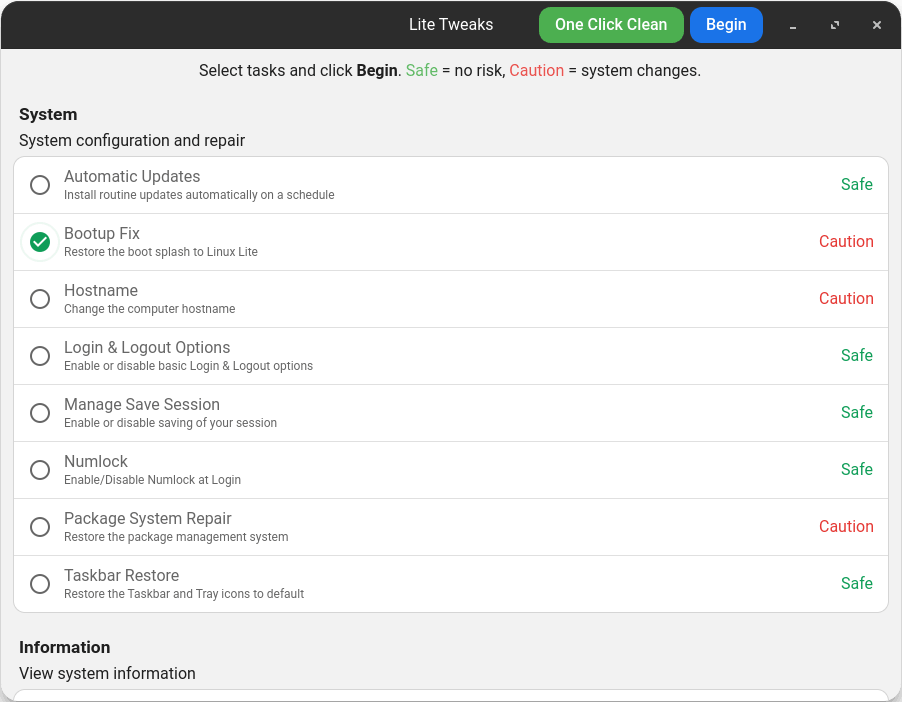
Eenmaal geopend, bevat het Lite Tweaks-venster meerdere taken, standaard alfabetisch geordend op Naam. De kolom Beschrijving geeft informatie over de uit te voeren taak/taken. Gebruikers kunnen een enkele of meerdere taken selecteren voor uitvoering. Ze worden in volgorde uitgevoerd totdat elke geselecteerde taak is voltooid.
Selecteer eenvoudig de taken die u wilt voltooien en klik op Begin.
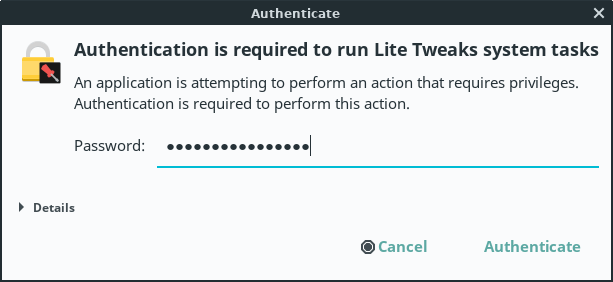
Sommige taken in Lite Tweaks vereisen beheerdersrechten voor uitvoering, daarom wordt u indien nodig om uw wachtwoord gevraagd.
Wanneer geselecteerde taken zijn voltooid, keert u terug naar het hoofdvenster van Lite Tweaks.
Lite Tweaks - Opstartfout herstellen
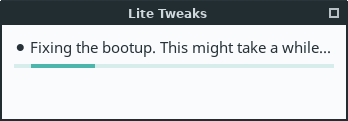
Opstartfout herstellen wordt gebruikt om het Linux Lite-opstartscherm (het scherm dat wordt weergegeven tijdens het opstarten van Linux Lite) te herstellen als het ooit wordt overschreven door het Ubuntu-opstartscherm via een systeemupdate of anderszins. Deze taak vereist beheerdersrechten voor uitvoering.
Lite Tweaks - Geheugen wissen
Geheugen wissen wist de PageCache, dentries en inodes in uw systeem. De Linux Kernel gebruikt een deel van uw systeemgeheugen voor caching en buffering. Linux is zo ontworpen dat het eerst in de cache kijkt voordat het op de harde schijf kijkt. Als het de bron in de cache vindt, bereikt het verzoek de schijf niet, wat op zijn beurt helpt de zaken te versnellen. Wanneer u de cache wist, zal de schijfcache minder nuttig zijn omdat het besturingssysteem de gevraagde bron op de harde schijf zal zoeken.
Bovendien zal het het systeem ook een paar seconden vertragen terwijl de cache wordt gewist en elke bron die het besturingssysteem nodig heeft opnieuw wordt geladen wanneer dat nodig is. Als algemene regel hoeft u het geheugen in uw systeem niet handmatig te wissen; maar Lite Tweaks biedt een eenvoudige manier om dit te doen zonder de computer opnieuw te hoeven opstarten.
Lite Tweaks - Standaard webbrowser
Standaard webbrowser is een gebruikersvoorkeurinstelling die wordt gebruikt om, zoals de naam al aangeeft, de gewenste webbrowser van de gebruiker in Linux Lite in te stellen. Momenteel herkent het de volgende browsers en biedt het ondersteuning voor:
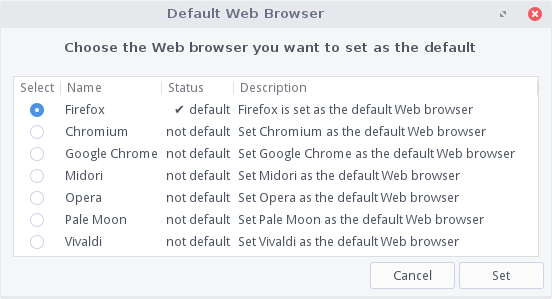
Hoewel XFCE een manier biedt om de gewenste toepassing voor verschillende services in te stellen (zie Menu, Instellingen, Gewenste toepassingen), zullen niet alle toepassingen de standaard browserinstelling volgen wanneer meerdere browsers in het systeem zijn geïnstalleerd en worden niet alle browsers herkend door het programma Gewenste toepassingen. Daarom biedt Lite Tweaks de mogelijkheid om dit ongemak te overwinnen en ervoor te zorgen dat alle internetlinks worden afgehandeld door de door de gebruiker gedefinieerde browser wanneer de Standaard webbrowser-instelling wordt gebruikt.
Om uw standaardbrowser in te stellen, open Menu, Instellingen, Lite Tweaks, selecteer Standaard webbrowser uit de lijst en klik op Begin. Als u meer dan één browser in uw systeem heeft geïnstalleerd en merkt dat niet alle toepassingen uw standaardbrowservoorkeur volgen, zal de Standaard webbrowser-instelling u helpen dit aan te pakken.
Lite Tweaks - Sluimerstand, Slaapstand
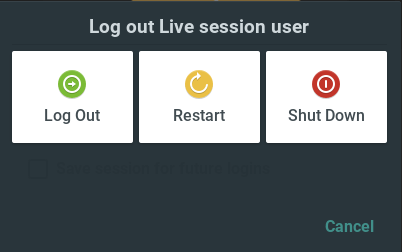
Sluimerstand, Slaapstand is een gebruikersvoorkeurinstelling die wordt gebruikt om de knoppen Sluimerstand, Slaapstand, Hybride slaapstand en Gebruiker wisselen op het uitlogscherm te tonen of te verbergen.
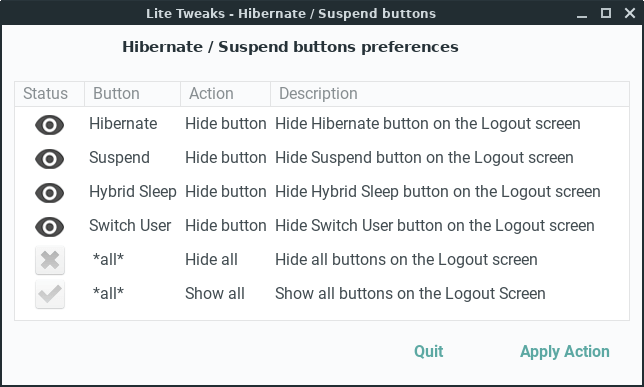
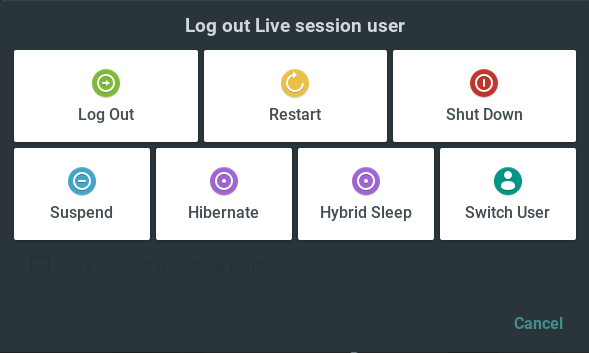
Standaard worden alle afmeldopties weergegeven in het uitlogscherm van Linux Lite.
Sommige pc's ondersteunen Sluimerstand of Slaapstand in Linux niet goed en een gebruiker kan per ongeluk op een van deze afmeldopties klikken op het uitlogscherm. Het kan ook gewoon een persoonlijke voorkeur zijn; gebruikers die de computer niet in sluimer- of slaapstand zetten, willen deze knoppen mogelijk niet op het uitlogscherm. Lite Tweaks biedt een manier om ze te verbergen indien gewenst.
Selecteer een optie en klik vervolgens op de knop Actie toepassen.
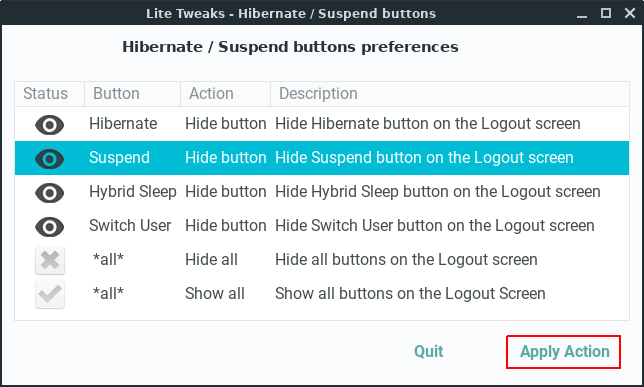
U moet uw computer opnieuw opstarten om de wijzigingen door te voeren.
Knoppen Sluimerstand en Slaapstand uitgeschakeld.
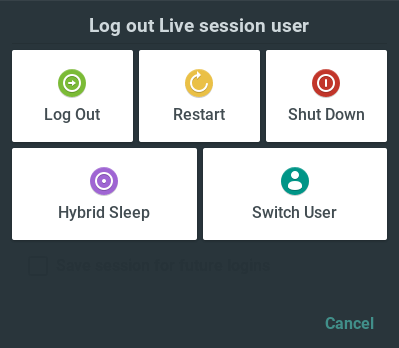
Knoppen Sluimerstand, Slaapstand, Hybride slaapstand en Gebruiker wisselen uitgeschakeld.
Bestandsversleuteling
In de wereld van vandaag is de beveiliging van uw persoonlijke bestanden belangrijk. Of u nu documenten vervoert op een USB-stick of gevoelige informatie e-mailt naar een vriend, collega of bedrijf, versleuteling is een noodzakelijke beveiligingsmaatregel.
1. Eerst moeten we de versleutelingssoftware installeren. In dit voorbeeld gebruiken we mcrypt. Versleutelingsalgoritmen omvatten DES, Blowfish, ARCFOUR, Enigma, GOST, LOKI97, RC2, Serpent, Threeway, Twofish, WAKE en XTEA.
Open een terminal en typ:
Terminalopdracht:
sudo apt-get install mcrypt -y
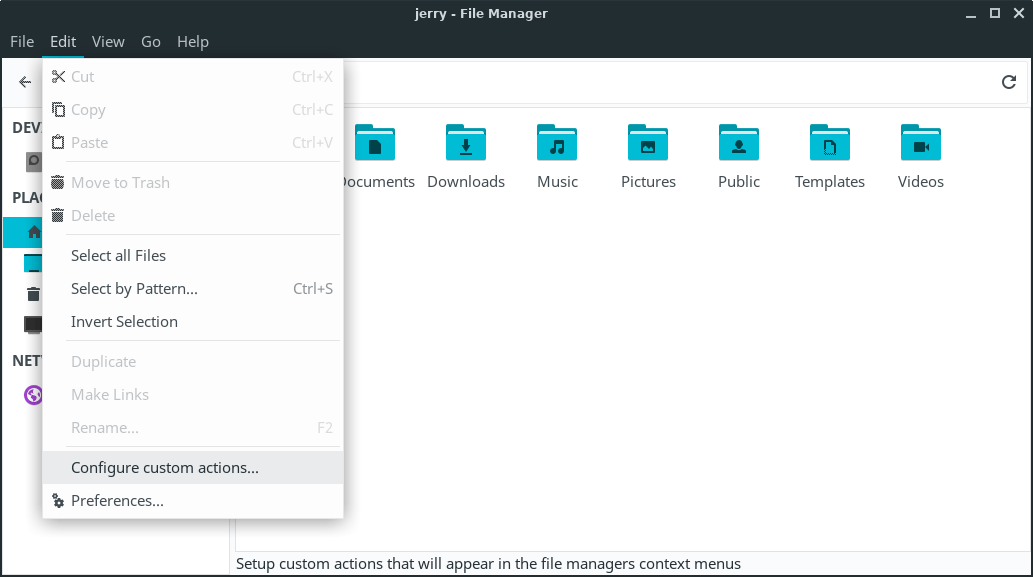
2. Zodra mcrypt is geïnstalleerd, stellen we een aangepaste rechtsklikactie in onze bestandsbeheerder in om versleuteling van bestanden super eenvoudig te maken. Open uw thuismap, klik op Bewerken, Aangepaste acties configureren.
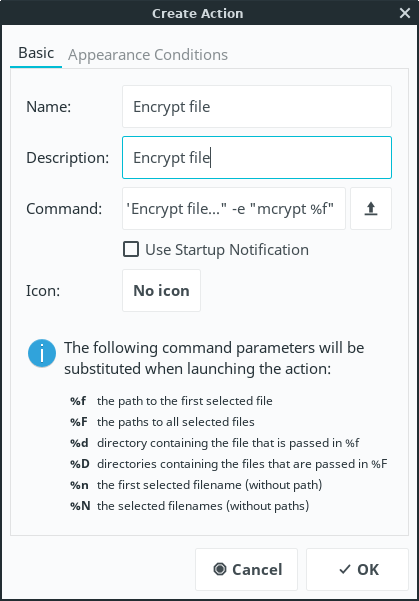
3. Klik op de plus + knop aan de rechterkant en voer de volgende informatie in. Typ in het vak Opdracht: x-terminal-emulator -t "Encrypt file..." -e "mcrypt %f"
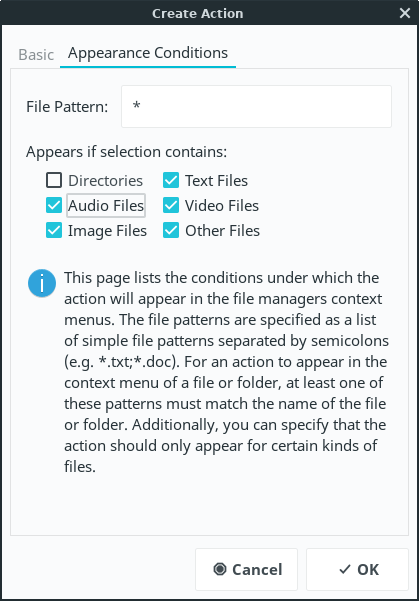
Klik op het tabblad Weergavevoorwaarden en vink elk vakje aan behalve Mappen.
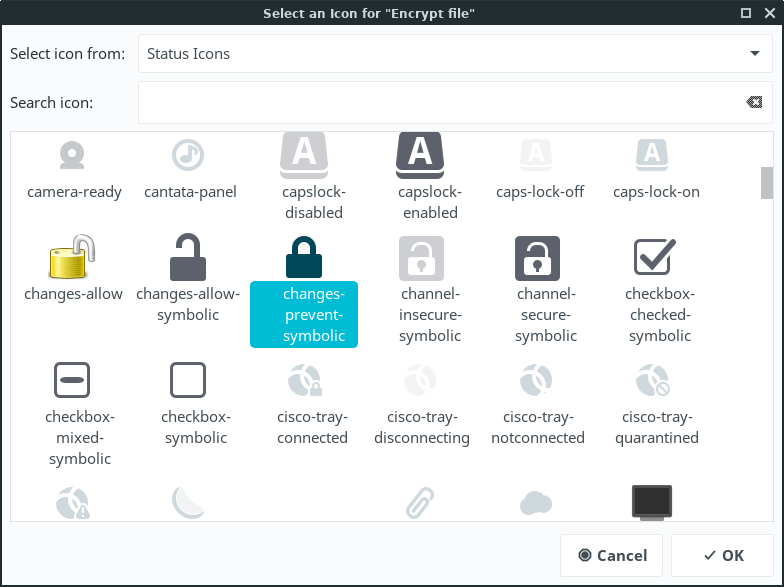
4. Ga terug naar het tabblad Basis en klik op de knop Geen pictogram en blader naar Statuspictogrammen, selecteer het pictogram changes-prevent-symbolic en klik op Ok, vervolgens op Ok in het volgende venster.
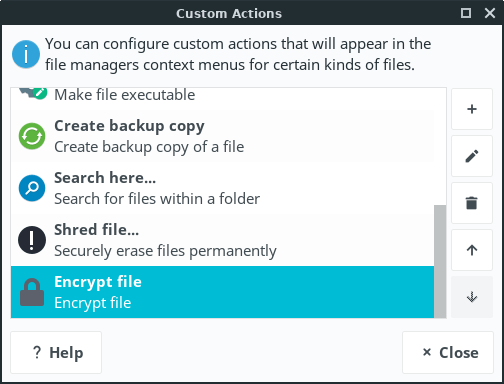
Uw vak Aangepaste acties zou er nu zo uit moeten zien:
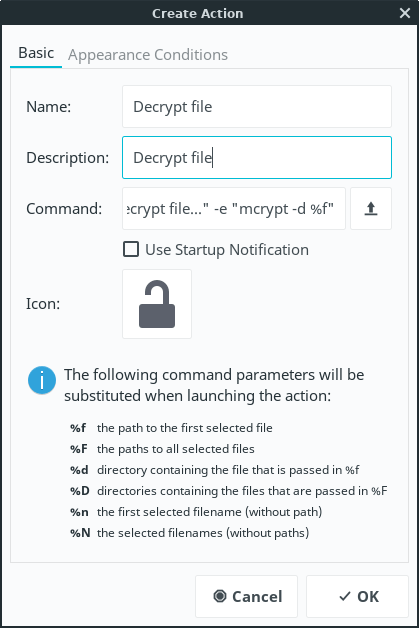
5. Nu moeten we de optie Ontsleutelen instellen. Herhaal stap 3, maar voer deze keer de volgende informatie in. Typ in het vak Opdracht: x-terminal-emulator -t "Decrypt file..." -e "mcrypt -d %f"
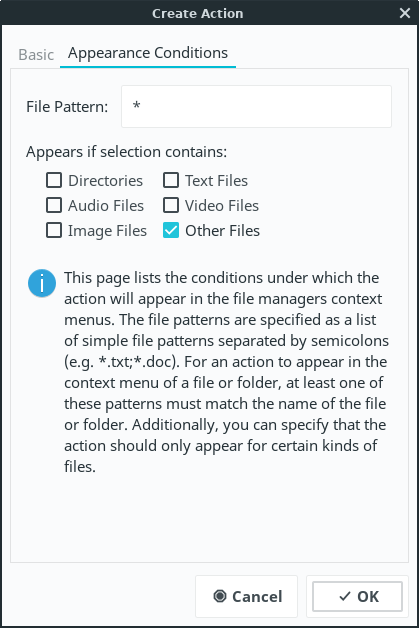
Klik op het tabblad Weergavevoorwaarden en vink alleen het vakje Andere bestanden aan, laat de rest uitgevinkt.
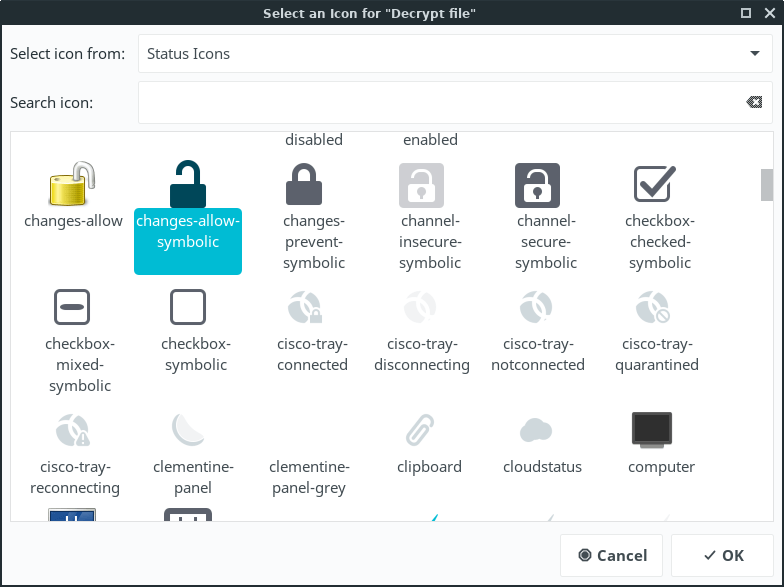
6. Herhaal stap 4, maar selecteer deze keer het pictogram changes-allow-symbolic. Klik vervolgens op Ok, dan op Ok in het volgende venster.
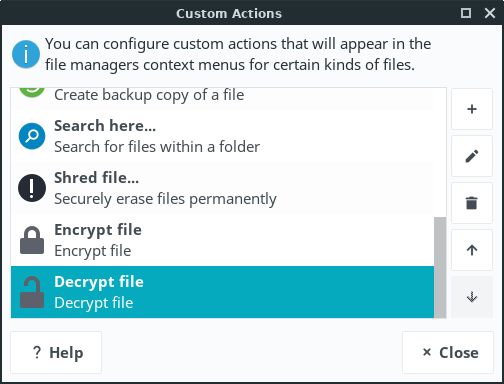
7. Uw vak Aangepaste acties zou er nu zo uit moeten zien:
8. Klik op de knop Sluiten in het vak Aangepaste acties.
Nu zijn we klaar om een bestand te versleutelen (met deze methode kunnen alleen bestanden worden versleuteld, geen mappen)
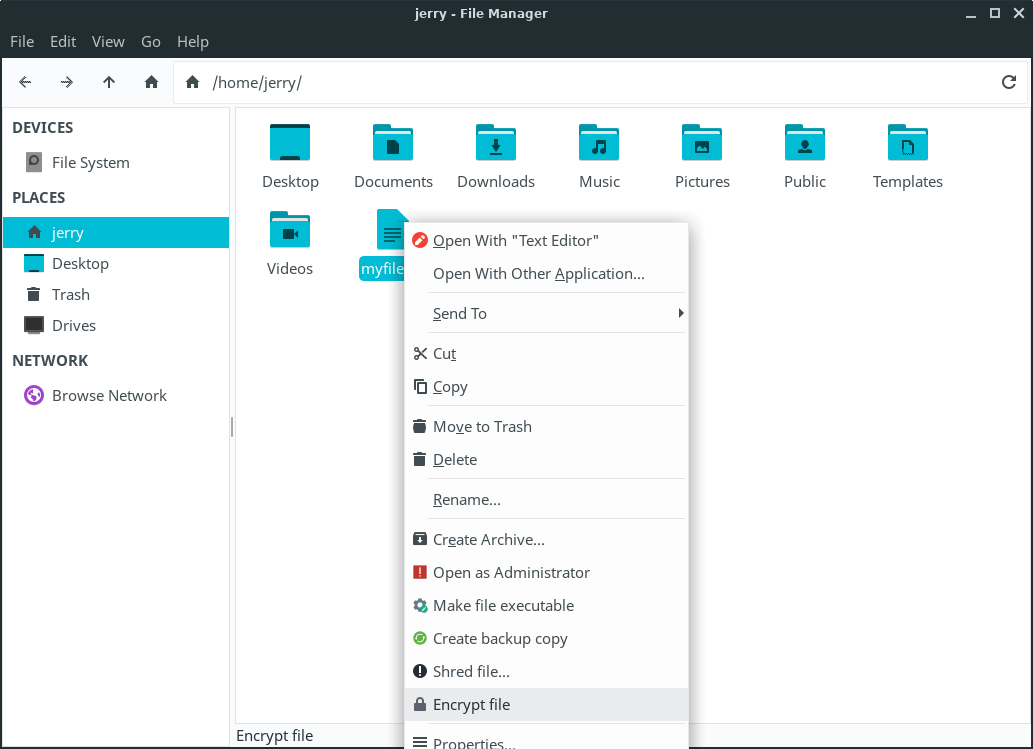
9. Klik met de rechtermuisknop op een bestand en selecteer Bestand versleutelen.
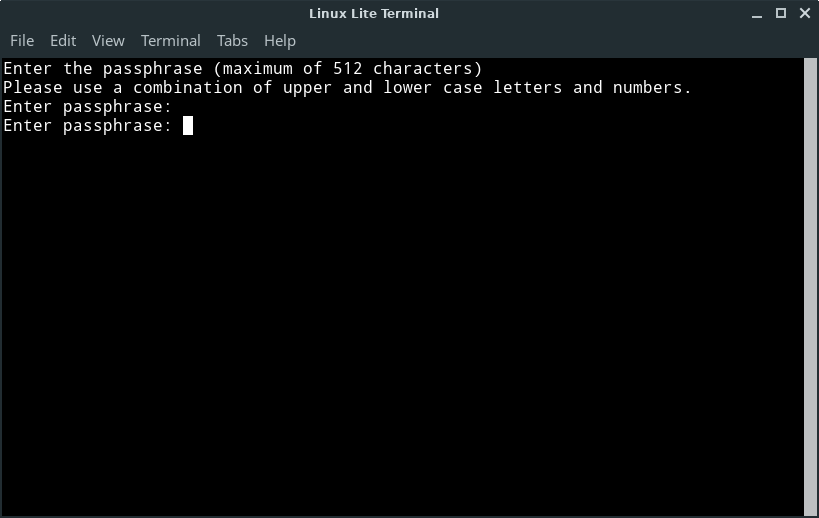
10. Er verschijnt een venster waarin u wordt gevraagd een wachtwoord in te voeren, waarna u hetzelfde wachtwoord nogmaals moet invoeren. Kies een goed sterk wachtwoord, een combinatie van letters, cijfers en tekens die u gemakkelijk kunt onthouden.
U kunt nu het niet-versleutelde bestand permanent verwijderen. Hier ziet u dat we een nieuw bestand hebben met de letters '.nc' aan het einde toegevoegd, wat aangeeft dat het bestand nu versleuteld is.
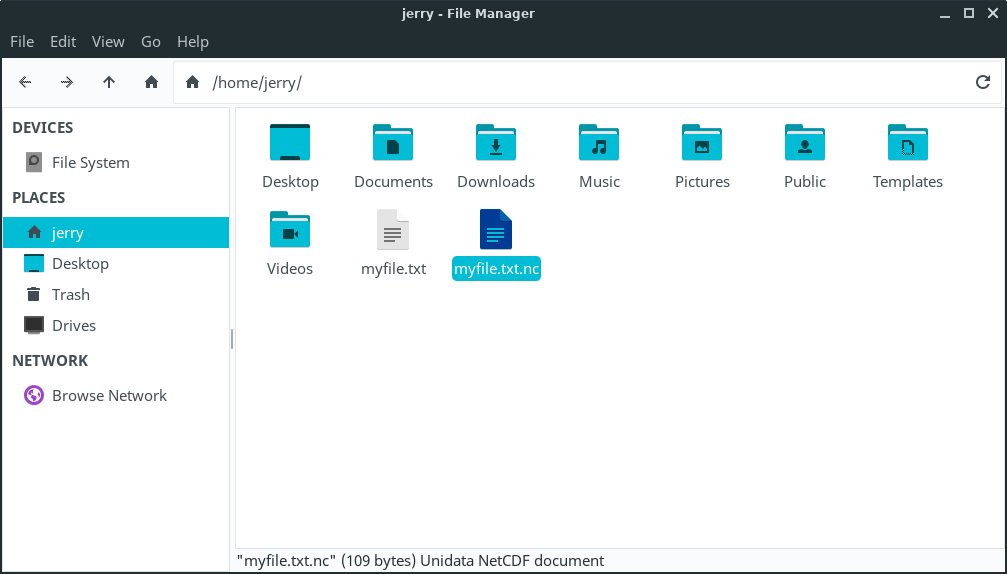
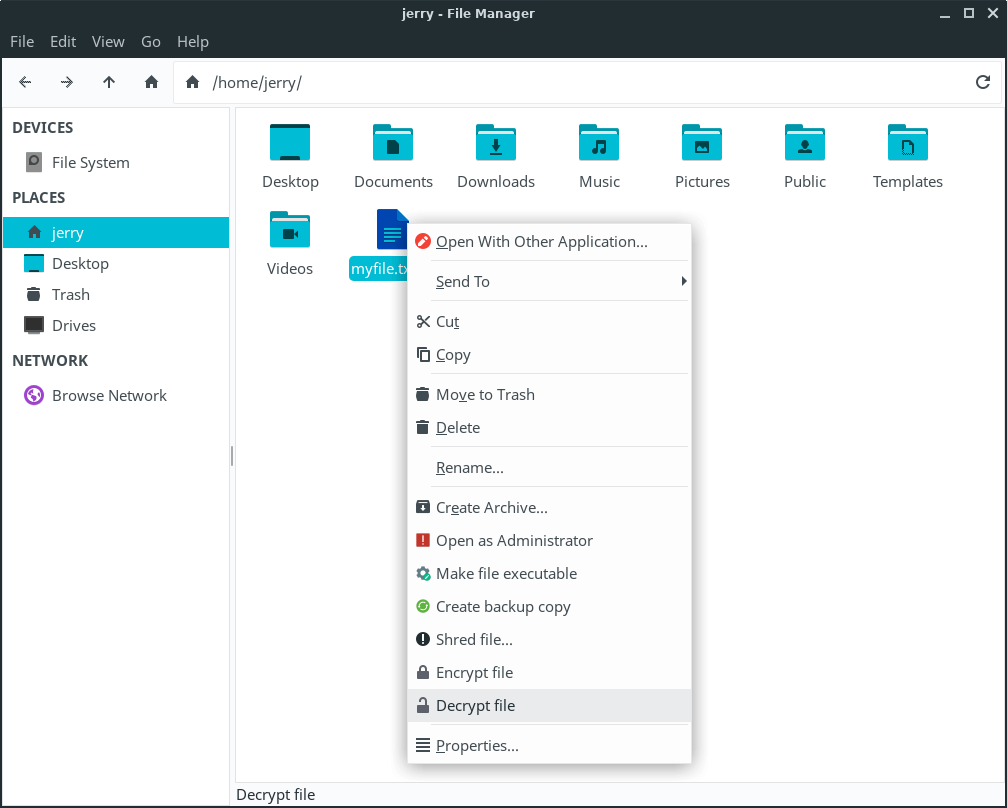
11. Om het bestand later te ontsleutelen, klikt u met de rechtermuisknop op het bestand en selecteert u Bestand ontsleutelen.
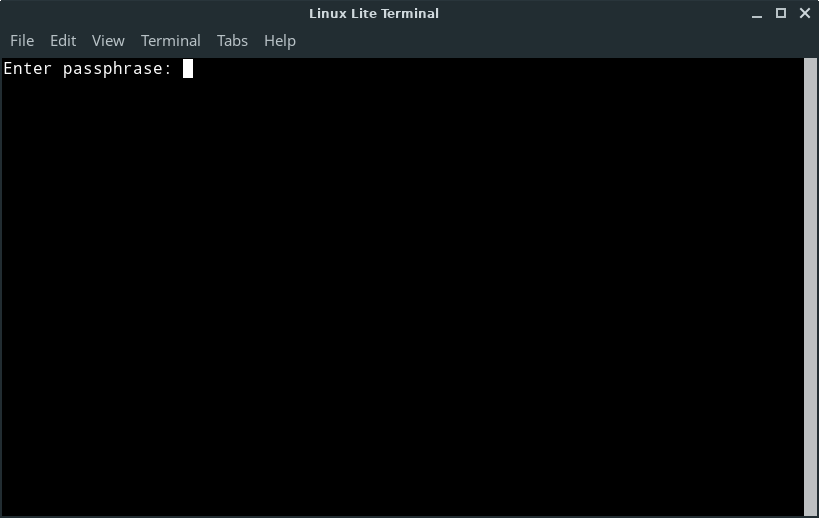
12. Er verschijnt een venster waarin u wordt gevraagd een wachtwoord in te voeren. Voer het wachtwoord in dat u in stap 10 heeft aangemaakt.
Zoals u kunt zien, is ons bestand ontsleuteld en klaar om te bekijken.
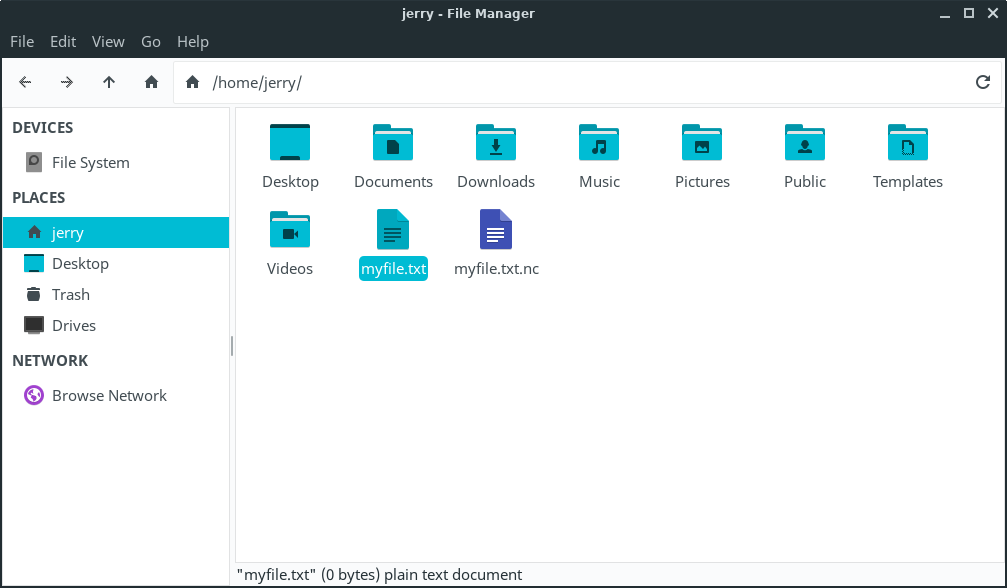
Als u wijzigingen aanbrengt in het ontsleutelde bestand, moet u het bestaande versleutelde bestand verwijderen en het gewijzigde bestand opnieuw versleutelen.
Gecomprimeerde bestanden maken en uitpakken
Soms hebben we een verzameling foto's die we iemand per e-mail willen sturen. Het is een goede gewoonte om deze bestanden te comprimeren zodat de totale omvang veel kleiner is. Het volgende is een voorbeeld van hoe bestanden gecomprimeerd kunnen worden.
Linux Lite ondersteunt het maken en uitpakken van deze archiefbestandstypen met behulp van het programma Archive Manager: .zip .rar .tar .tar.gz .tar.bz2 .7z
Archiefbestanden kunnen worden gemaakt/uitgepakt via het rechtsklikmenu in de bestandsbeheerder, of door naar Menu, Accessoires, Archive Manager te gaan en bestanden te selecteren om te archiveren of uit te pakken.
Een gecomprimeerd bestand maken
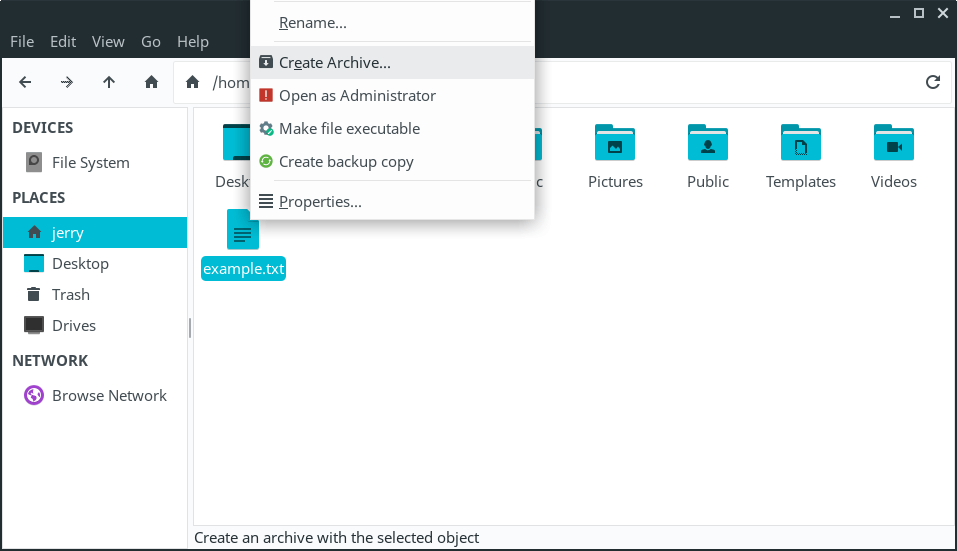
Klik vanuit de bestandsbeheerder met de rechtermuisknop op een bestand of map en selecteer Archief maken. Het volgende voorbeeld gebruikt een bestand genaamd example.txt
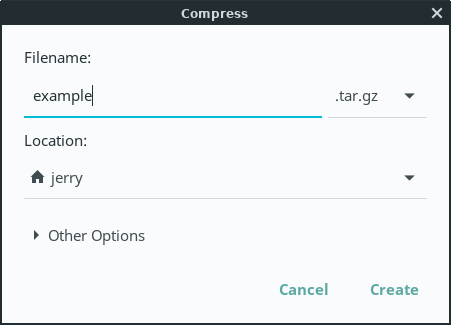
Er verschijnt een nieuw venster. Typ hier de Bestandsnaam in, bijv. example. Gebruik het vervolgkeuzevak naast de bestandsnaam om de extensie .tar.gz te selecteren als archieftype. Kies een locatie om het bestand op te slaan en klik vervolgens op de knop Maken.
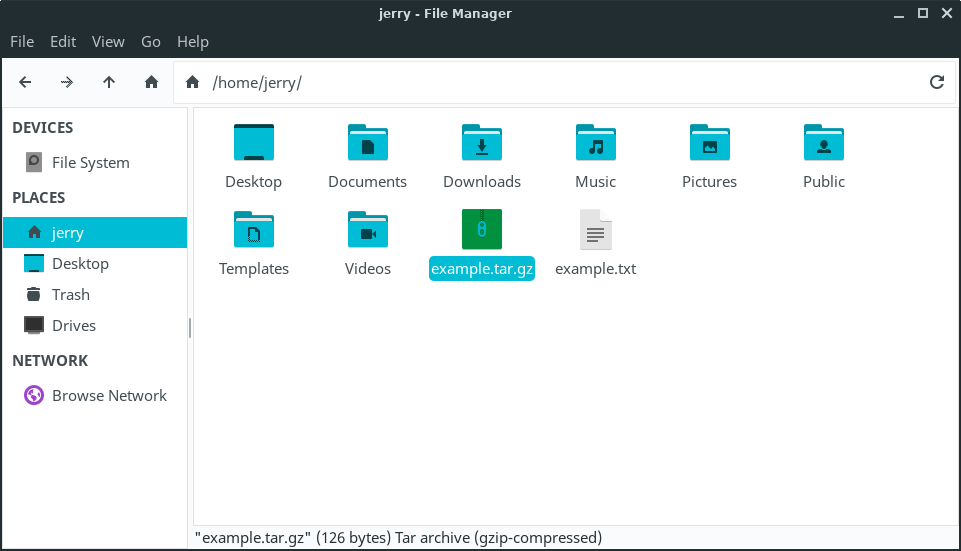
We hebben nu een bestand genaamd example.tar.gz
Meerdere bestanden comprimeren
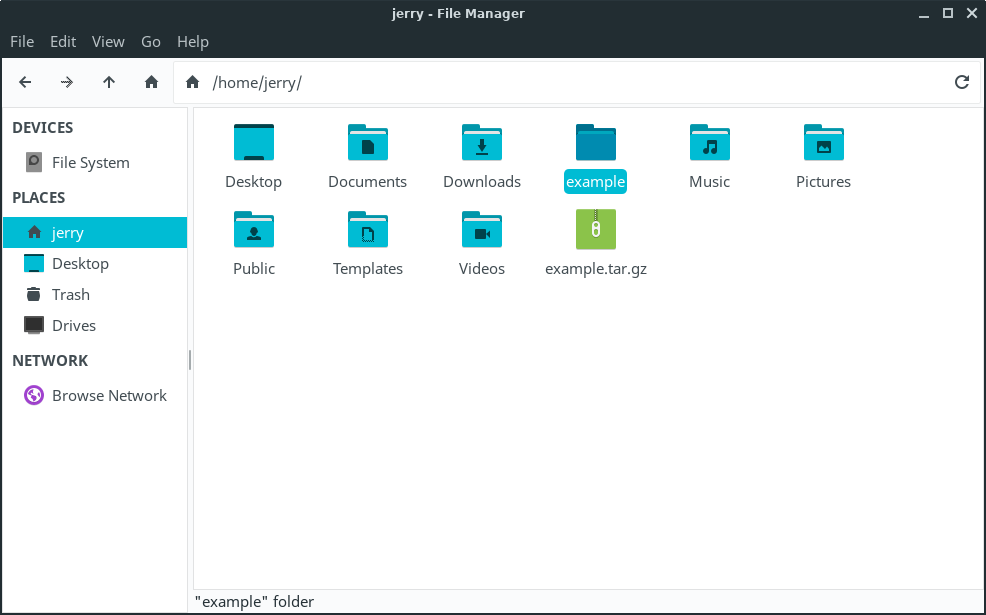
De beste werkwijze hier is om alle bestanden die u wilt comprimeren in een map te plaatsen. In dit voorbeeld hebben we een map genaamd example met daarin 3 bestanden.
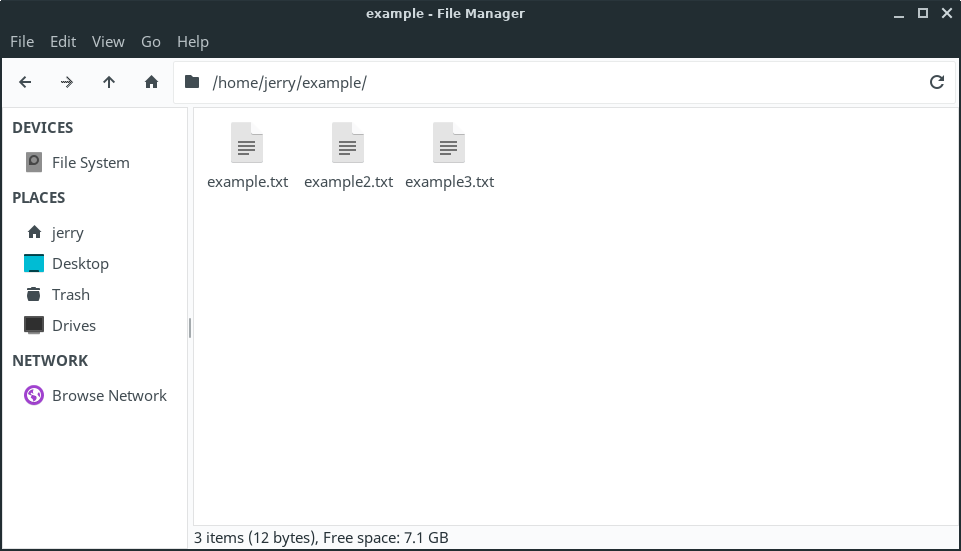
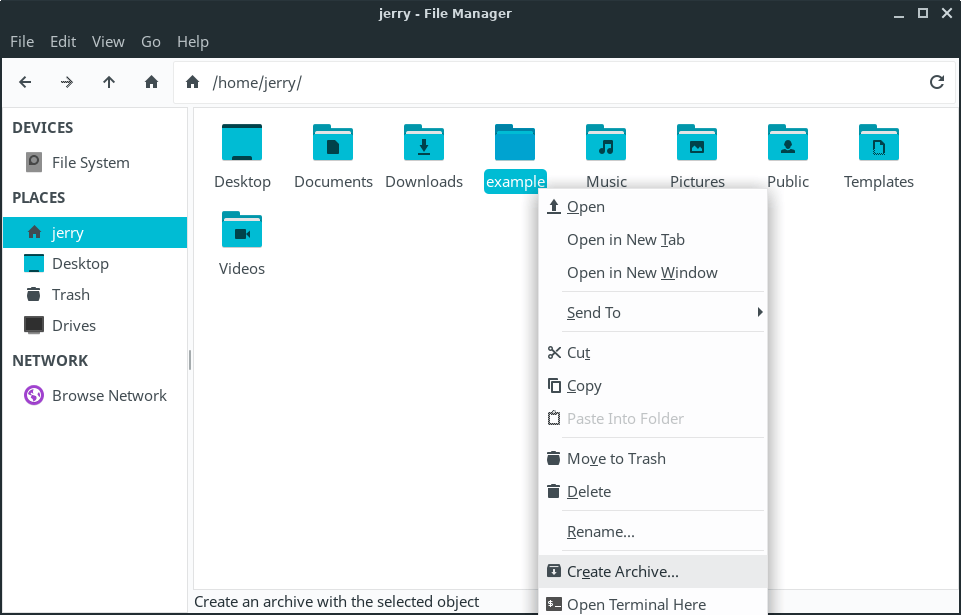
Ga terug naar uw thuismap en klik met de rechtermuisknop op de map met de bestanden die u wilt comprimeren. Klik met de rechtermuisknop op de map en selecteer Archief maken.
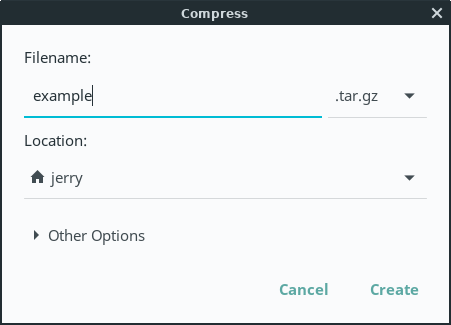
Er verschijnt een nieuw venster. Typ hier de Bestandsnaam van het bestand in (bijv. example) en selecteer zip als archieftypeextensie. Kies een locatie voor het bestand en klik vervolgens op de knop Maken.
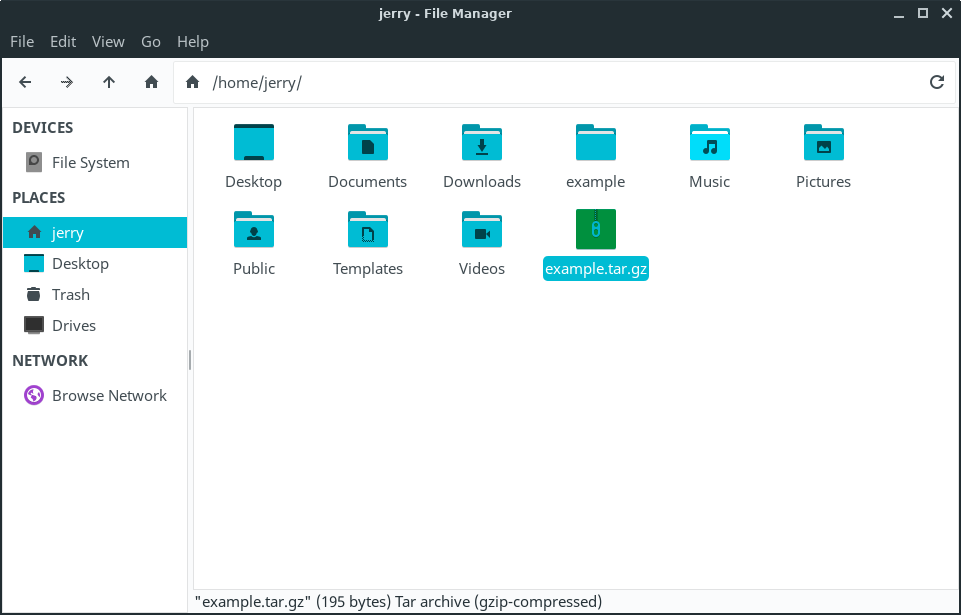
We hebben nu een zip-bestand genaamd example.tar.gz
Gecomprimeerde bestanden uitpakken
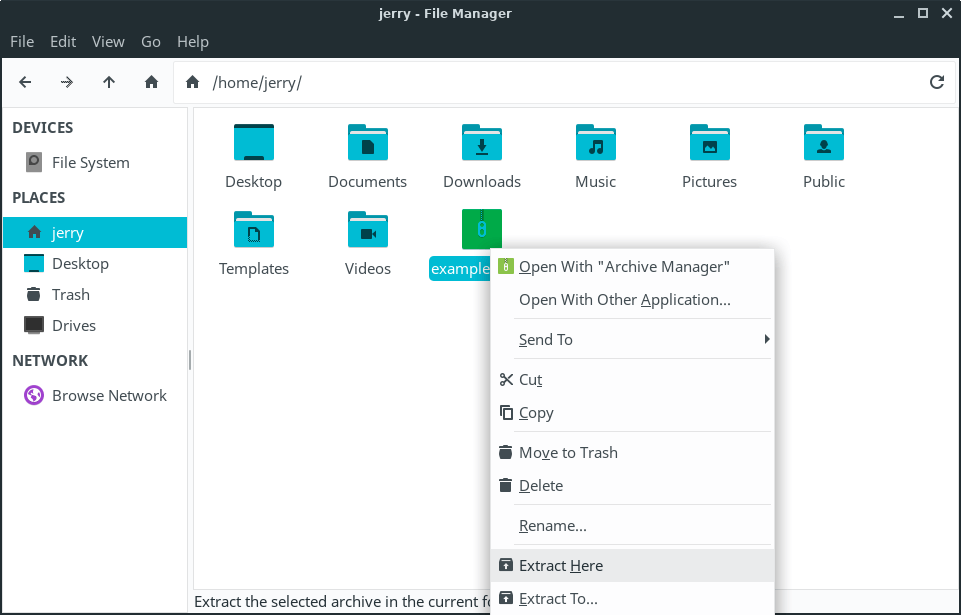
Klik met de rechtermuisknop op het gecomprimeerde bestand en selecteer Hier uitpakken
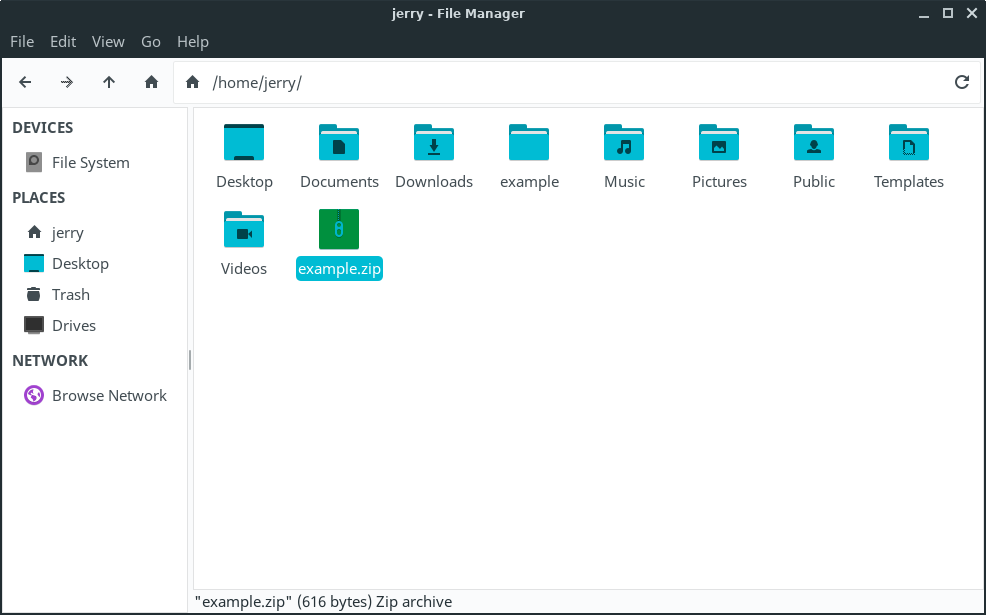
We hebben nu een map genaamd example, met onze 3 bestanden erin.
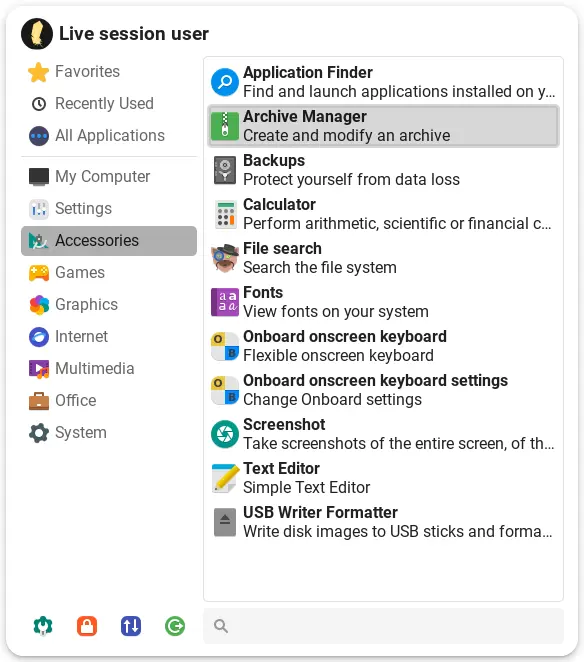
Archive Manager gebruiken vanuit het Menu om een gecomprimeerd bestand te maken.
Ga naar Menu, Accessoires, Archive Manager.
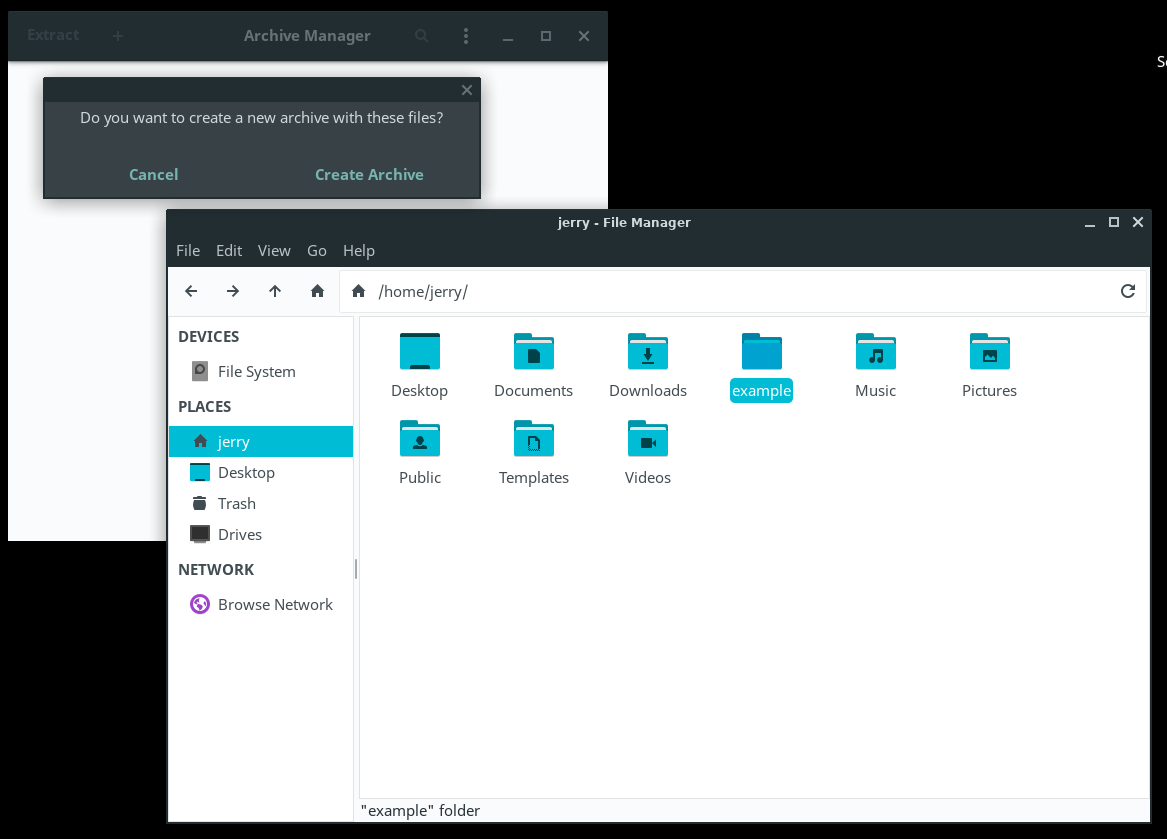
Sleep vanuit uw bestandsbeheerder de map of bestanden die u wilt comprimeren naar Archive Manager. Klik nu op de knop Archief maken.
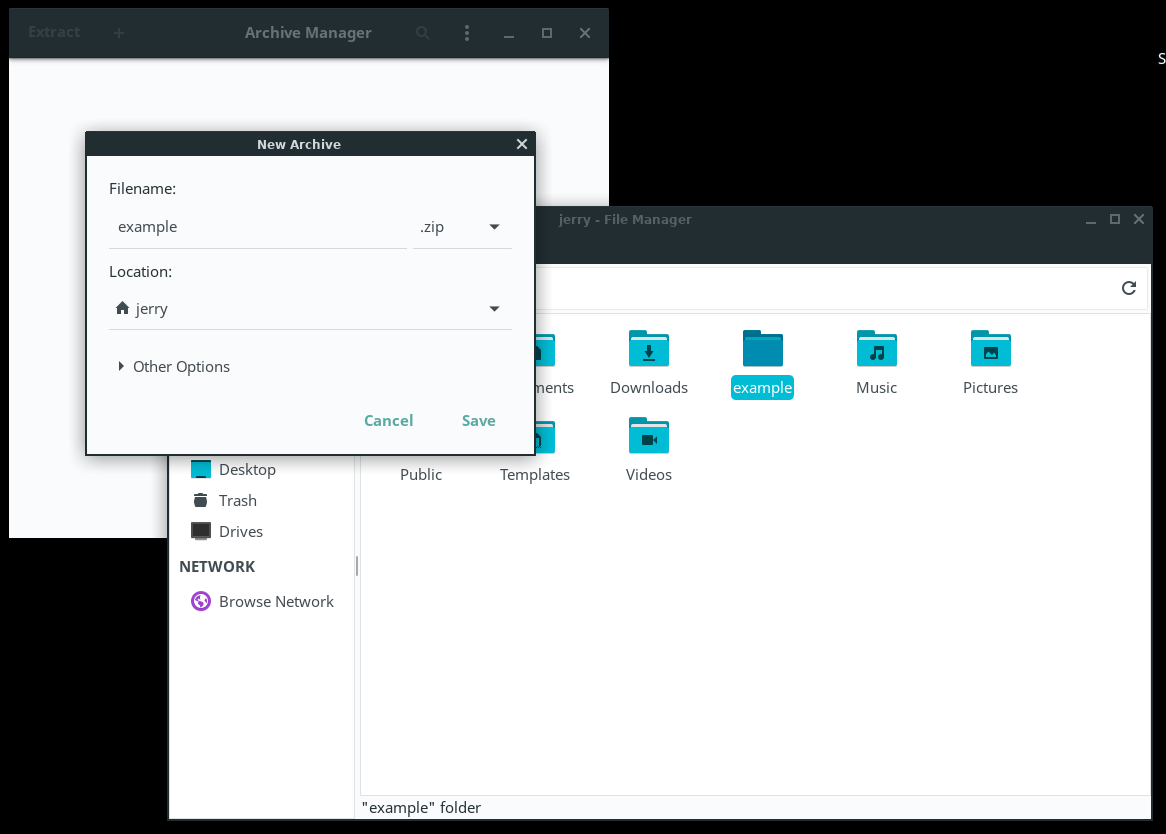
Geef het gecomprimeerde bestand een naam, bijv. example, en klik vervolgens op de knop Opslaan.
Hier is ons nieuw gemaakte zip-bestand in Archive Manager. Sluit dat venster.
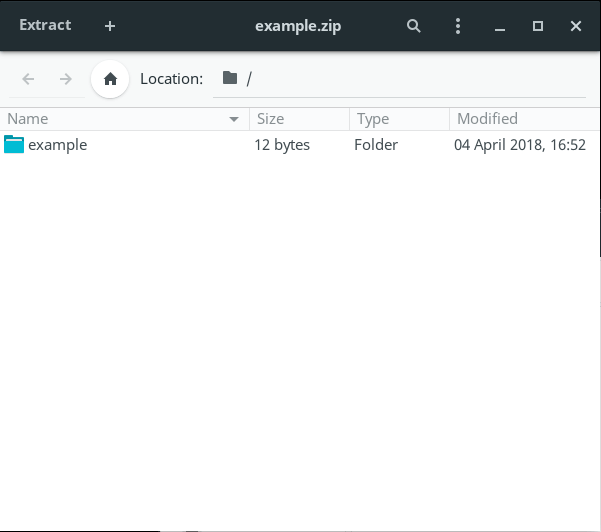
Hier is ons nieuw gemaakte zip-bestand.
Linux Lite Repo - Codenaam Hematite
Download en installeer onze keyring:
sudo apt-get update && sudo apt-get install linuxlite-archive-keyring
Voeg de Linux Lite repo toe aan uw /etc/apt/sources.list.d/linuxlite.sources
Types: deb
URIs: http://repo.linuxliteos.com/linuxlite/
Suites: hematite
Components: main
Architectures: amd64
Signed-By: /usr/share/keyrings/linuxlite-archive-keyring.gpg
Rsync Linux Lite - word een Linux Lite Mirror
Wilt u een mirror zijn voor het Linux Lite-besturingssysteem?
Criteria - Moet een gevestigde mirror zijn met een geregistreerde domeinnaam van meer dan 3 jaar. De reden hiervoor is dat we in het verleden elke aangeboden mirror hebben toegevoegd, en velen zijn binnen 3 jaar verdwenen (soms binnen weken of maanden), wat leidt tot storingen zonder waarschuwing tijdens de systeemupdates van mensen. Wanneer een nieuwe mirror wordt toegevoegd, moeten we onze code in Lite Sources wijzigen. Dit is veel extra werk. We waarderen het aanbod zeer, maar voordat u een mirror indient, moet u rekening houden met de gevolgen voor anderen. Dank u.
Als u een mirror voor onze opslagplaats wilt opzetten, is hier het rsync-adres:
rsync://repo.linuxliteos.com/repo
Ervan uitgaande dat u al een Linux-webserver heeft:
sudo apt-get install rsync
mkdir /var/www/linuxlite
rsync -avrt --delete-after --progress rsync://repo.linuxliteos.com/repo /var/www/linuxlite
Dit downloadt de volledige linuxlite-map (momenteel ongeveer 80 GB).
We raden aan dat u het instelt om minimaal één keer per 24 uur te synchroniseren, en niet meer dan twee keer binnen een periode van 24 uur. Dank u.
Stel een cronjob in om eens per 12 uur te synchroniseren:
crontab -e
0 */12 * * * myuser /usr/bin/rsync -avrt --delete-after rsync://repo.linuxliteos.com/repo /var/www/linuxlite >/dev/null 2>&1
Zodra uw mirror volledig is gesynchroniseerd, stuur ons dan de mirrorgegevens hier.
Desktopomgevingen wijzigen
Deze distributie is een sterk aangepaste versie van de XFCE-desktopomgeving. GNU/Linux-gebaseerd zijn geeft mensen echter de vrijheid om hun systeem naar eigen inzicht aan te passen. Er zijn tal van desktopomgevingen in GNU/Linux, waaronder maar niet beperkt tot:
- Budgie
- Cinnamon
- Enlightenment
- Gnome
- KDE
- Lumina
- LXDE
- LXQT
- Mate
- Pantheon
- Razor-qt
- Trinity
- Anderen
Als u een andere desktopomgeving wilt installeren, kunnen we geen specifieke instructies geven over hoe u dit moet doen. Er zijn te veel variabelen betrokken en er kan veel misgaan. Dit soort systeemwijziging kan het beste worden overgelaten aan ervaren Linux-gebruikers. De hele filosofie achter Linux Lite is om nieuwe gebruikers van een Linux-gebaseerd besturingssysteem een gebruiksvriendelijke, functionele desktopervaring te bieden. Onze ondersteuning is beter besteed aan het helpen van bestaande Linux Lite-gebruikers op de XFCE-desktop.