Installeren
Linux Lite Home | Download | Donate | Hardware Database | Forums
Installatiegids
Om Linux Lite te installeren moet u het ISO-bestand downloaden en vervolgens een opstartbare dvd of usb-stick van de ISO maken. Om een opstartbare dvd te maken, moet u de ISO als een "image" op de dvd branden. Hieronder staan drie gratis Windows-programma's vermeld waarmee u dat kunt doen. Als u naar een usb-stick wilt branden, hebben we ook een gratis programma vermeld dat we aanbevelen voor gebruik in Windows; of een betrouwbare methode om een opstartbare usb te maken wanneer u een Linux-systeem of MacOS gebruikt.
Zodra u uw opstartbare media heeft aangemaakt, moet u mogelijk de BIOS-instellingen van uw computer openen om de opstartvolgorde in te stellen zodat cd/dvd/usb's als eerste opstarten (vóór de harde schijf). Doorgaans zijn er één of twee speciale toetsen die tijdens het eerste opstarten van de computer ingedrukt kunnen worden (voordat een besturingssysteem begint op te starten) waarmee u toegang krijgt tot de BIOS-instellingen/opstartmenu of een afzonderlijk opstartmenu. Specifieke toetsen variëren per fabrikant, raadpleeg dus uw gebruikershandleiding als u niet zeker weet hoe u toegang krijgt tot de instellingen.
Het Linux Lite ISO naar een USB schrijven in Windows
Een goede, eenvoudige point-and-click USB ISO-brander is Etcher of Rufus.
Handleiding
- Steek een usb-stick van 4 GB of groter in uw pc. U MOET het gehele usb-station formatteren naar FAT32 voordat u verdergaat.
- Installeer en start vervolgens Etcher of Rufus.
- Selecteer het Linux Lite ISO-bestand in Etcher of Rufus en schrijf de image naar uw USB.
Deze instructies zijn algemeen voor Windows (Rufus is alleen voor Windows), Linux en Mac OS.
Het Linux Lite ISO naar een dvd schrijven in Windows
Hier is wat gratis dvd-brandsoftware waaruit u kunt kiezen:
Plaats een lege dvd in uw dvd-station, open het programma, selecteer het ISO-bestand dat u wilt branden. Kies de laagste brandsnelheid; dit vermindert het risico op een corrupte brand aanzienlijk, wat soms kan gebeuren. Een snelheid van 4x of 6x wordt aanbevolen als u die heeft. Hoe lager de brandsnelheid, hoe beter.
Het Linux Lite ISO naar USB schrijven in Linux (zie hierboven, het proces is vergelijkbaar)
Etcher stelt u in staat een opstartbare Live USB-stick aan te maken. U heeft een usb-stick van 4 GB of groter nodig. Download Etcher van hier.
Het Linux Lite ISO naar USB schrijven in Linux en MacOS (zie hierboven, het proces is vergelijkbaar)
Een GUI-toepassing gebruiken
U kunt Etcher gebruiken zoals hierboven vermeld om de Linux Lite ISO-image naar een USB te schrijven. U heeft een usb-stick van 4 GB of groter nodig. Etcher werkt op - Windows, Mac & Linux. Download het van hier.
Een terminal gebruiken
Om de letter van uw usb-stick te achterhalen, opent u een terminal en typt u: df -h Het staat gewoonlijk vermeld als /media/uwgebruikersnaam/ of vergelijkbaar. Wees heel voorzichtig en zorg ervoor dat u de juiste stationsletter kiest; zoals u kunt zien in de kolom Bestandssysteem, is mijn apparaat /dev/sdb1; een andere aanwijzing is de waarde in de kolom Grootte, hier weergegeven als 3.8G. In dit voorbeeld staat mijn apparaat vermeld als:
/media/jerry/INSTALLUSB in de kolom Gekoppeld op.
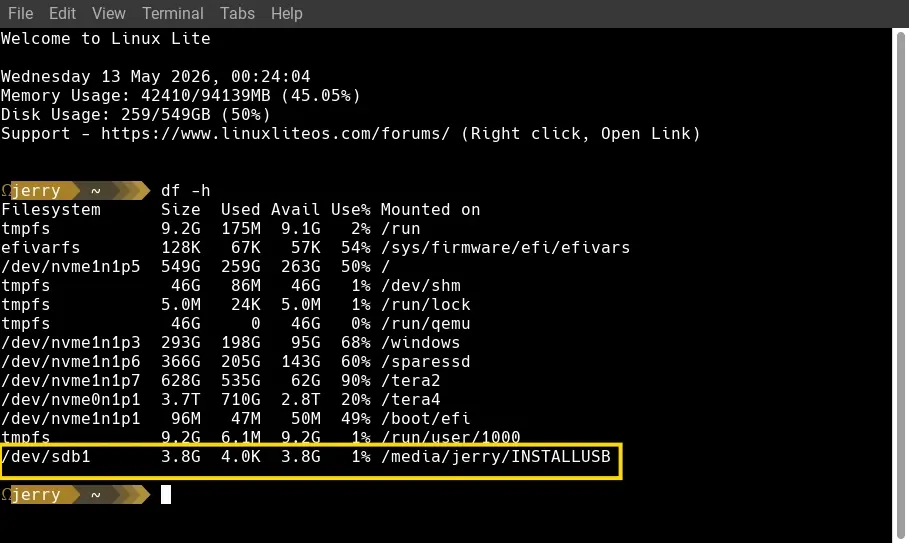
Open een map en zorg ervoor dat u zich in de map bevindt waar het iso-bestand zich bevindt. Open een terminal in die map en typ het volgende:
Terminalopdracht:
sudo dd if=linux-lite-8.2-64bit.iso of=/dev/sdx bs=4M
Verander de x in sdx zodat deze overeenkomt met de letter van uw usb-apparaat. In het bovenstaande voorbeeld wordt mijn apparaat weergegeven als sda1 (laat de '1' weg)
Voorbeeld:
Terminalopdracht:
sudo dd if=linux-lite-8.2-64bit.iso of=/dev/sda bs=4M
De Live dvd/usb-image zal automatisch opstarten naar het bureaublad; u hoeft niet handmatig in te loggen.
Geen USB-opstartoptie in het BIOS? Gebruik PloP
Voor volledige instructies klik hier.
Uw computer voorbereiden op de installatie
Als u van plan bent Linux Lite als het enige besturingssysteem op uw computer te hebben, hoeft u niets speciaals te doen ter voorbereiding op de installatie, zelfs als een ander besturingssysteem momenteel de harde schijf bezet. Start gewoon uw live-installatiedisk op, test Linux Lite even als u wilt, en start dan de installatie door te dubbelklikken op het pictogram Linux Lite installeren op het bureaublad. Wanneer u bij het scherm Installatietype komt, vertelt u het installatieprogramma om de hele schijf te gebruiken en het zal alles dat er al op staat wissen, de benodigde partities aanmaken, ze formatteren en het systeem automatisch installeren.
Als u momenteel één fysieke harde schijf heeft en Windows en Linux Lite naast elkaar wilt opstarten, dan moet u een paar dingen doen ter voorbereiding op de installatie om de beste resultaten te garanderen.
- Maak reservekopieën van alle belangrijke gegevensbestanden. (U zult ze waarschijnlijk niet nodig hebben - maar als dat wel zo is, zult u blij zijn dat u de back-ups heeft gemaakt.)
- Maak Windows-hersteldisk(s) aan als u dat nog niet eerder heeft gedaan.
- Defragmenteer uw grootste Windows-partitie (waarschijnlijk het "C:-station"). Als Windows-partities momenteel de gehele harde schijf beslaan, moet een of meer partities worden verkleind om ruimte te maken voor de Linux-installatie.
- Verklein de Windows-partitie vanuit Windows schijfbeheer. (U kunt de partitie tijdens de installatie verkleinen, maar het is waarschijnlijk het beste om Windows te gebruiken om Windows-partities te verkleinen.)
- Als u de Windows-partitie van tevoren heeft gedefragmenteerd en verkleind, laat de resulterende ruimte dan onverdeeld, ongebruikt en vrij. Maak GEEN nieuwe partities aan vanuit Windows voor de Linux Lite-installatie. (Als u vertrouwd bent met partitioneren en de partities van tevoren wilt aanmaken, gebruik dan GParted daarvoor terwijl u opgestart bent van de live Linux Lite dvd/usb.)
- Als u van plan bent de verkleining door het installatieprogramma te laten uitvoeren, wordt het toch aanbevolen om de Windows-partitie van tevoren te defragmenteren.
Als u meer dan één fysieke harde schijf heeft en Windows en Linux Lite naast elkaar wilt opstarten, met Linux Lite op zijn eigen toegewijd fysiek station, dan raden we u aan om een verzoek om begeleiding te plaatsen in ons Forum als u niet vertrouwd bent met op Linux gebaseerde installaties. Anders staan hieronder algemene instructies voor een dergelijke installatie.
- Als Windows op het eerste station staat, wordt zijn bootloader vervangen door de Linux-bootloader (grub2), tenzij u een ander station opgeeft. Dat is prima, maar een alternatief is om de bootloader te installeren op het Linux-harde station en vervolgens het BIOS in te stellen om vanaf dat station op te starten. Zo blijft de Windows-bootloader op zijn eigen station behouden.
- Zodra de installatie is voltooid, herstart u de computer en zal de Linux-bootloader automatisch uw Windows-installatie hebben gedetecteerd en aan de opstartmenu-keuzes hebben toegevoegd.
NumLock bij inloggen (laptop-toetsenbord typt cijfers in plaats van letters)
Op sommige laptops typt een deel van het toetsenbord — gewoonlijk de rechterkant (de lettertoetsen rond u i o j k l m) — cijfers en symbolen in plaats van letters. Het wisselen van de toetsenbordindeling (Zweeds, Duits, enz.) maakt geen verschil, en er is geen "toetsenbordstuurprogramma" te installeren.
Oorzaak
Dit is NumLock, geen indeling of stuurprogrammaprobleem.
Veel laptops die geen apart numeriek toetsenblok hebben, bevatten een ingebed numeriek toetsenblok dat de rechterhandse lettertoetsen deelt. Wanneer NumLock aan staat, gedragen die toetsen zich als een numeriek toetsenblok (7 8 9 / 4 5 6 / 1 2 3 / 0 en symbolen) in plaats van letters te typen.
Linux Lite zet NumLock standaard aan bij inloggen, omdat veel desktop-pc's een echt numeriek toetsenblok hebben en gebruikers verwachten dat het klaar is voor gebruik. Op een laptop zonder een apart numeriek toetsenblok is diezelfde instelling de oorzaak dat de letters aan de rechterkant als cijfers verschijnen.
Oplossing (duurt twee seconden)
Druk één keer op de NumLock-toets.
Op de meeste laptops is NumLock een secundaire functie, dus drukt u op:
- Fn + NumLock, of
- Fn + F11 (de exacte toets verschilt per model — zoek naar "Num Lk" gedrukt in een hoek van een toets)
De rechterhandse toetsen typen onmiddellijk weer letters.
Permanent maken
Om te voorkomen dat NumLock elke keer dat u inlogt wordt ingeschakeld:
- Open Lite Tweaks (Menu → Instellingen → Lite Tweaks).
- Ga naar het tabblad Systeem.
- Zoek Numlock en stel het in op Uitschakelen.
Dat is alles — NumLock blijft voortaan uitgeschakeld bij inloggen. (Desktopgebruikers die het numerieke toetsenblok wel actief willen hebben bij inloggen, kunnen dezelfde instelling gebruiken om het te Inschakelen.)
Opmerkingen
- Dit heeft geen verband met uw toetsenbordindeling. Stel uw indeling (Zweeds, enz.) afzonderlijk in onder Instellingen → Toetsenbord zoals normaal.
- Er is geen speciaal stuurprogramma nodig voor een nationale toetsenbordindeling — ze zijn allemaal ingebouwd.
Linux Lite op uw computer installeren
Start uw computer op, ga naar uw systeem-BIOS en controleer of de opstartvolgorde zo is ingesteld dat dvd- en usb-apparaten als eerste opstarten. Dit verschilt per BIOS. Raadpleeg de documentatie van uw moederbord voor meer informatie.
U moet Secure Boot uitschakelen en ervoor zorgen dat UEFI is ingesteld op Ingeschakeld in uw BIOS. Zie hier voor meer informatie voordat u verdergaat als u meer verduidelijking nodig heeft.
Zodra u tevreden bent met uw BIOS-instellingen, plaatst u de dvd-schijf of usb-stick in uw computer en herstart u uw computer. U wordt begroet met het volgende scherm. Laat de timer aflopen als u wilt opstarten naar de Live-sessie.
Live-opstartmenu
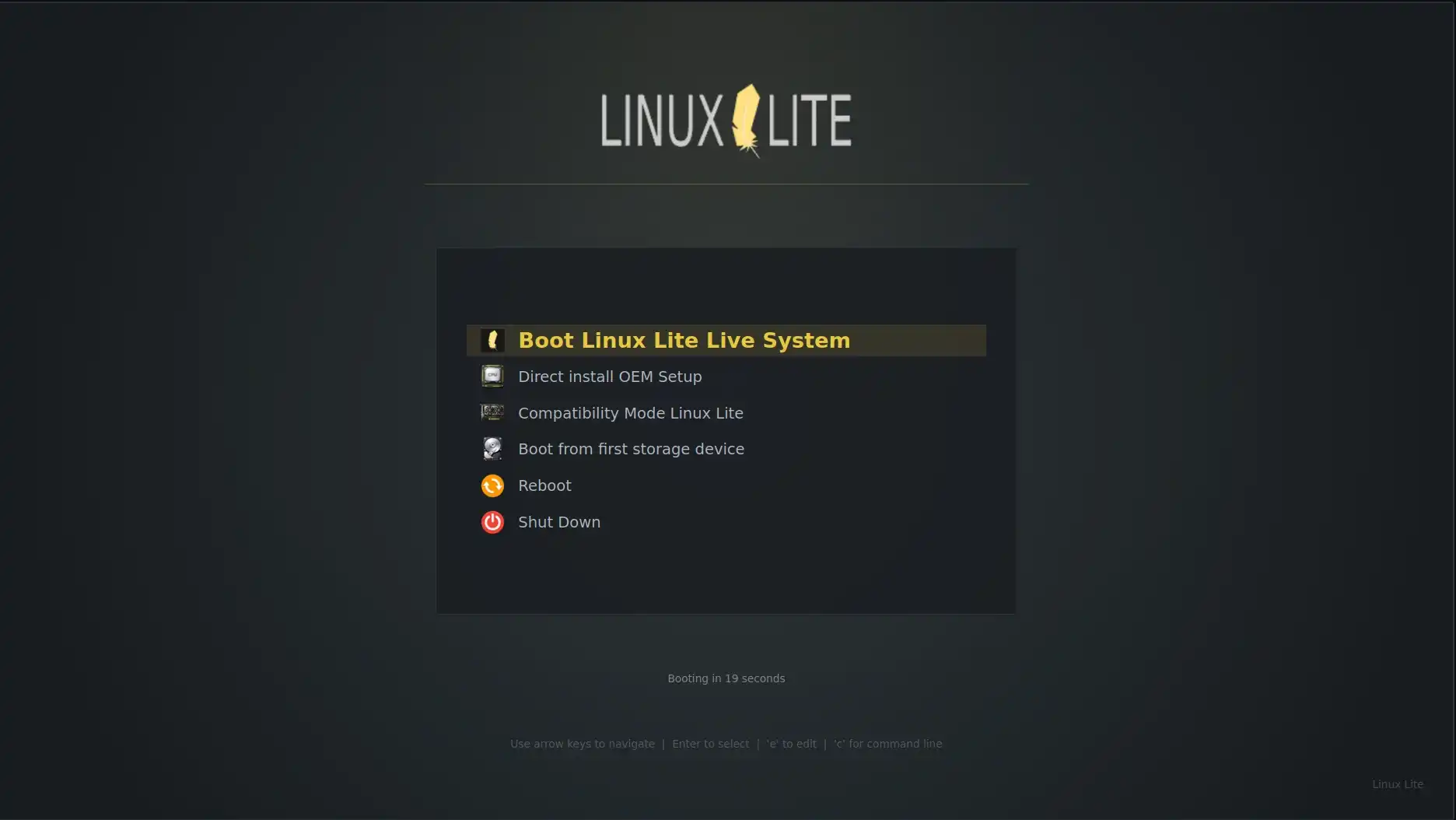
Zorg ervoor dat Boot Linux Lite Live System is gemarkeerd en druk op de enter-toets om de Live-sessie op te starten. Dit is ook een goede manier om te controleren of al uw hardware wordt ondersteund.
De andere opties zijn:
Boot Linux Lite Live System - direct opstarten naar het Linux Lite-bureaublad.
Direct install OEM Setup - Linux Lite-installatieoptie voor hardwareleveranciers.
Compatibility Mode Linux Lite - gebruik deze optie als u problemen ondervindt met de eerste 2 opties.
Reboot - uw computer opnieuw starten.
Shutdown - uw computer uitschakelen.
Sommige van deze opstartopties kunnen al dan niet verschijnen zoals ze in de afbeelding hierboven staan. De soorten opties variëren van release tot release.
OPMERKING: Als u problemen ondervindt met het opstarten van Linux Lite na de installatie, lees dan deze probleemoplossingsgids.
De computer zal het opstartproces doorlopen; dit kan enkele seconden tot een paar minuten duren, afhankelijk van uw hardware. Er zal ook een verplichte bestandscontrole zijn; hierbij worden alle bestanden op de dvd of usb gecontroleerd om te verzekeren dat ze voldoen aan de bestandsintegriteit. Het wordt aangeraden deze procedure niet over te slaan. Het inloggen voor de Live-gebruiker is automatisch; u hoeft niet in te loggen. Als u om de een of andere reden moet inloggen, typt u gewoon linux onder Overige en klikt u op Aanmelden (geen wachtwoord vereist).
Een internetverbinding is niet vereist om Linux Lite te installeren.
Zodra u een kijkje heeft genomen in Linux Lite en klaar bent om te installeren, is de eerste stap om te dubbelklikken op het pictogram Linux Lite installeren op uw bureaublad.
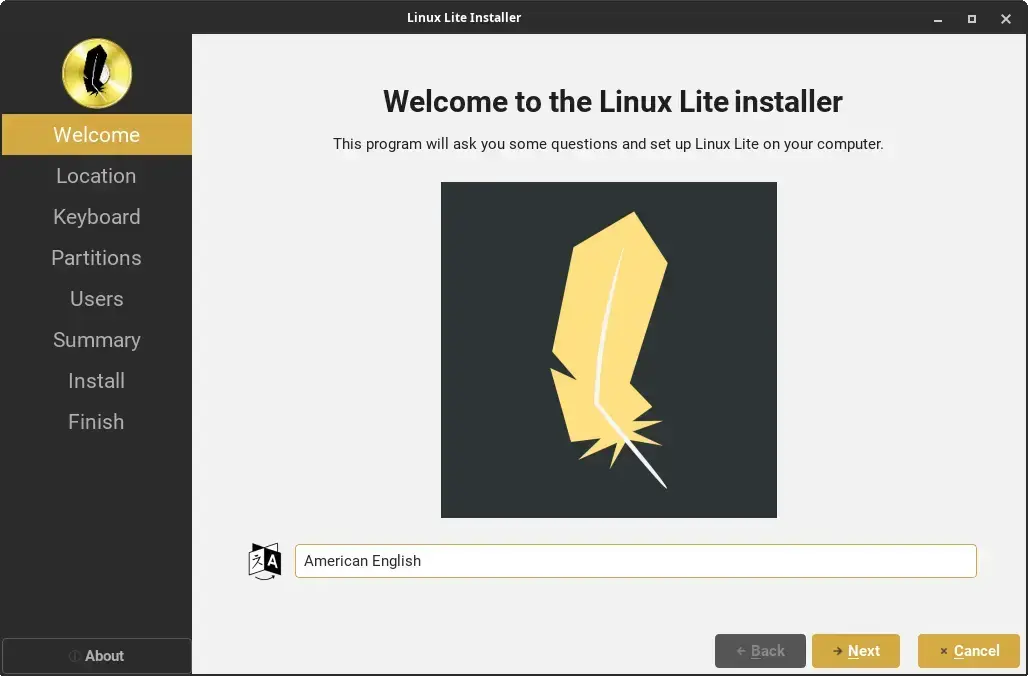
Welkom
Het installatieprogramma opent zich vervolgens op het bureaublad en toont het eerste venster van het installatieprogramma. Selecteer uw taal en klik op Volgende.
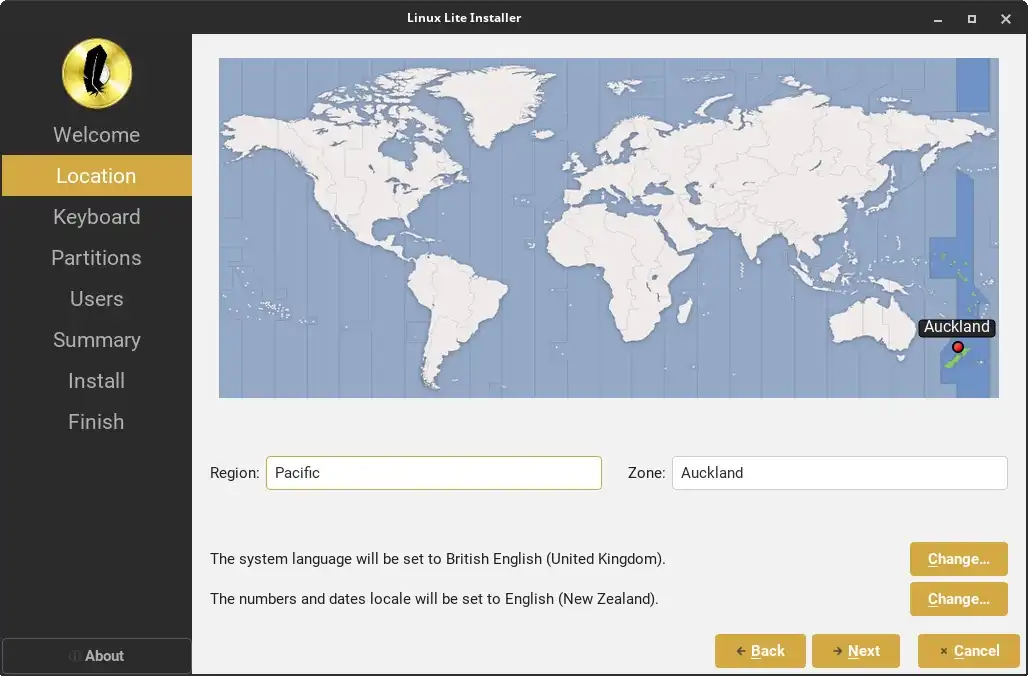
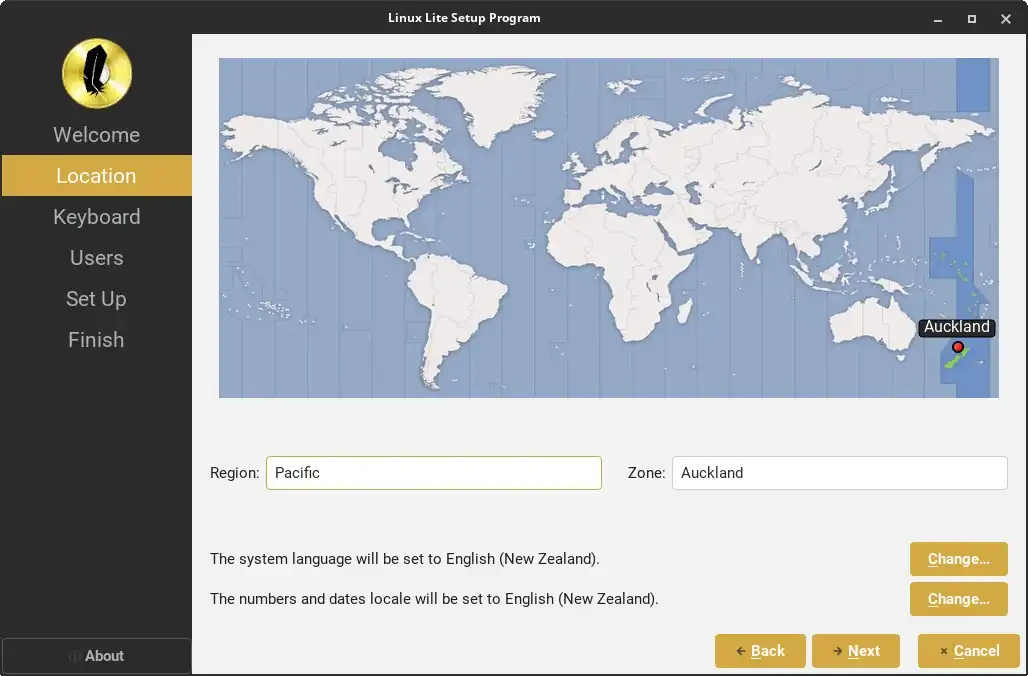
Locatie
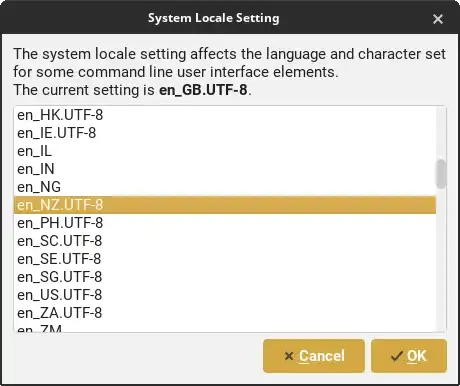
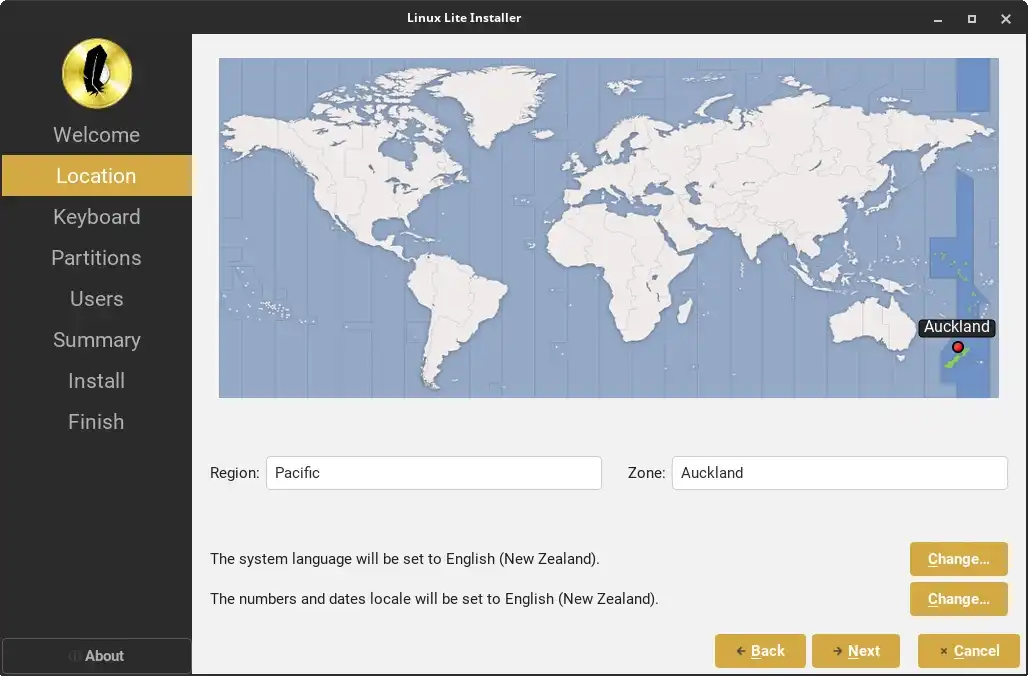
De volgende stap is het selecteren van uw locatie. Selecteer uw systeemtaal en uw landinstelling voor getallen en datums.
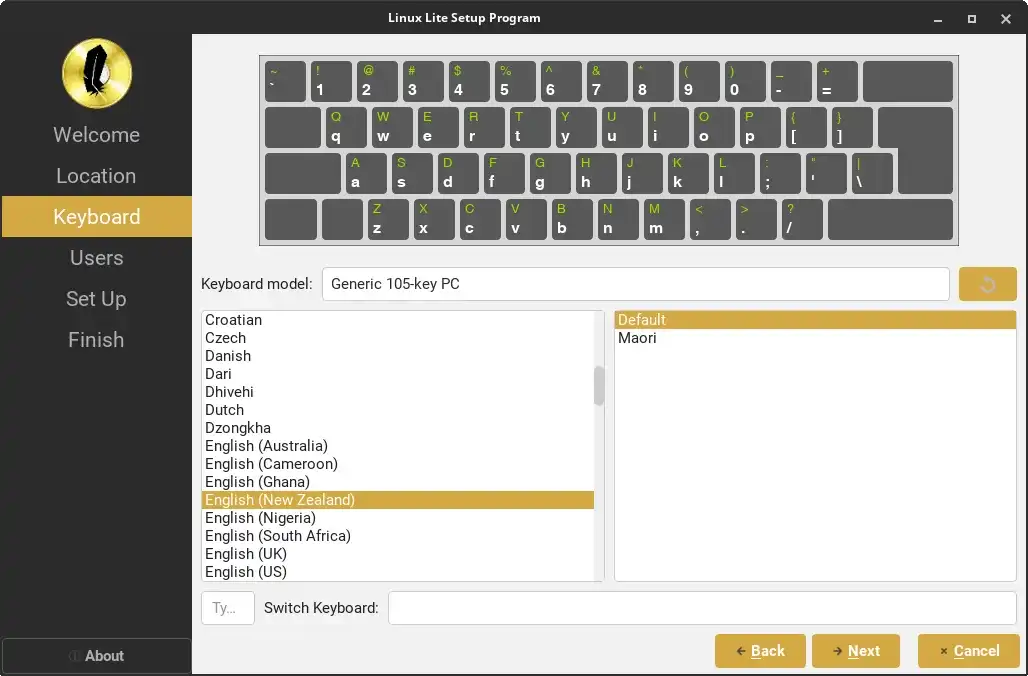
Toetsenbord
Selecteer uw toetsenbordtype en klik op Volgende.
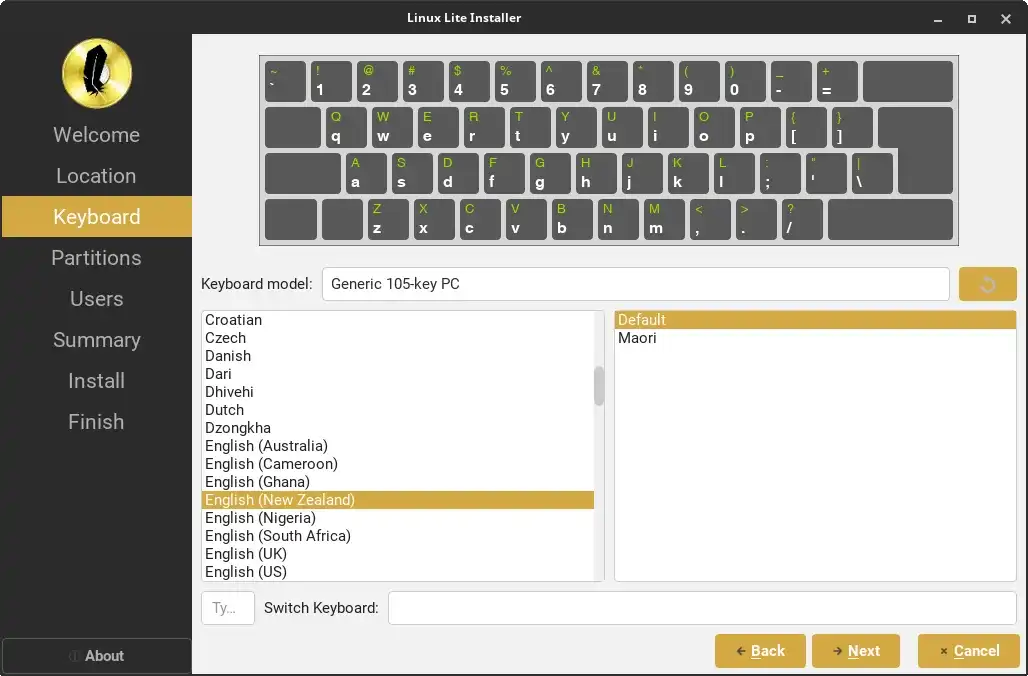
Partities
Nu is het tijd om de methode te kiezen voor het installeren van Linux Lite op uw harde schijf. U heeft tijdens deze fase van het installatieprogramma meerdere opties.
Schijf wissen
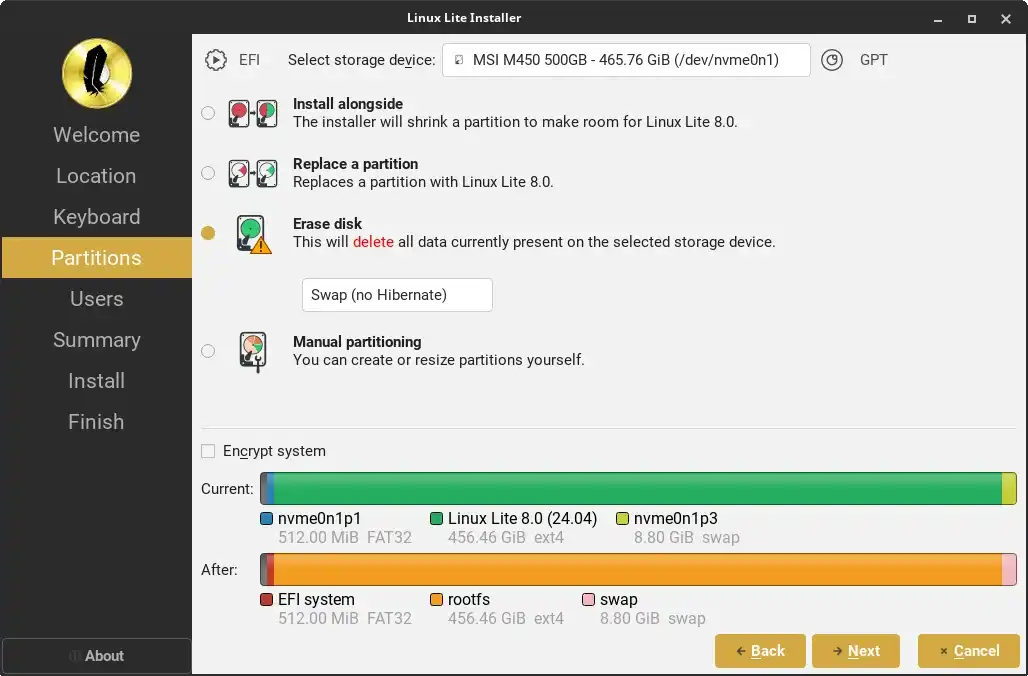
OPMERKING: Deze optie wist uw gehele harde schijf. Zorg ervoor dat dit is wat u wilt doen voordat u verdergaat.
Na het selecteren van Schijf wissen zal het installatieprogramma automatisch het standaard partitieschema selecteren.
Naast bestaand systeem installeren
Nog te schrijven.
afbeelding hier
Een partitie vervangen
Nog te schrijven.
afbeelding hier
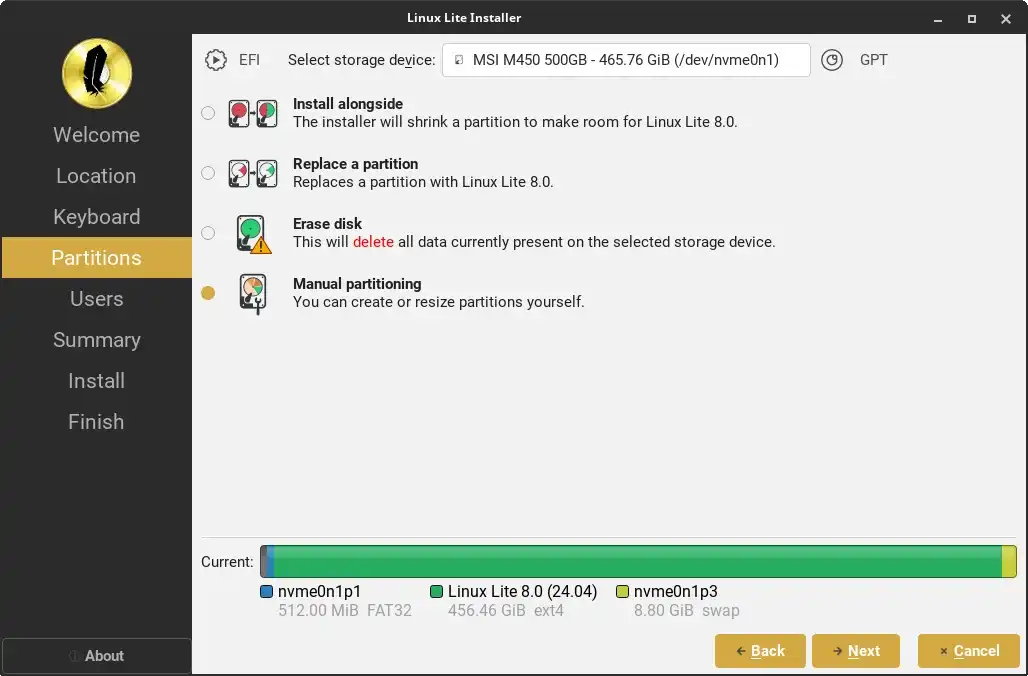
Handmatig partitioneren
OPMERKING: Handmatige installatie mislukt met 'vereist een EFI-partitie'? Start het installatieprogramma op in Legacy/BIOS-modus om te installeren op een MBR-schijf.
Selecteer Handmatig partitioneren.
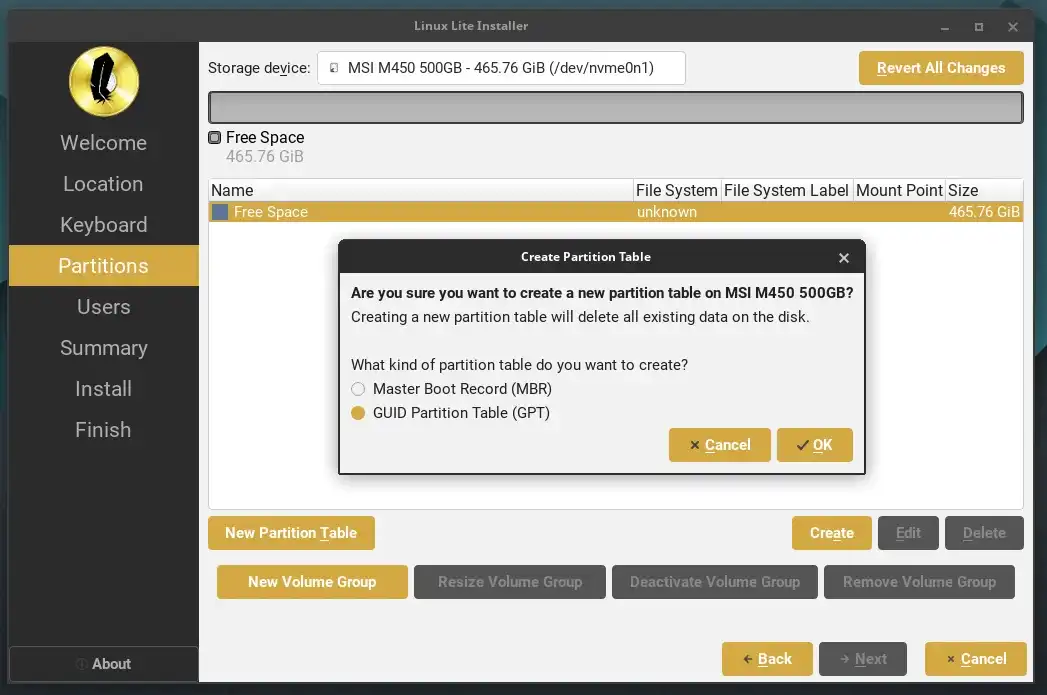
Klik op Nieuwe partitietabel en selecteer GPT.
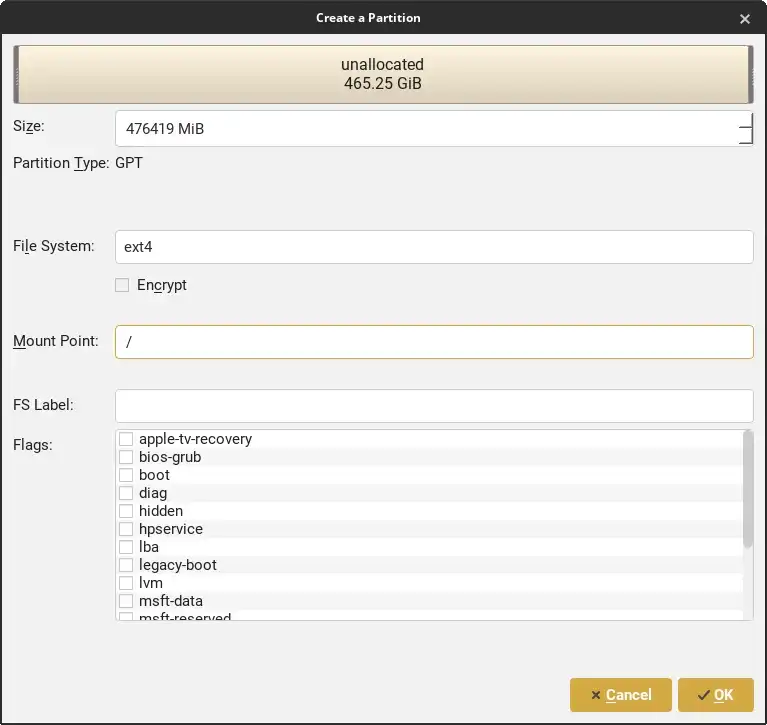
Klik op uw opslagapparaat en klik op Aanmaken. Kopieer de instellingen van hieronder.
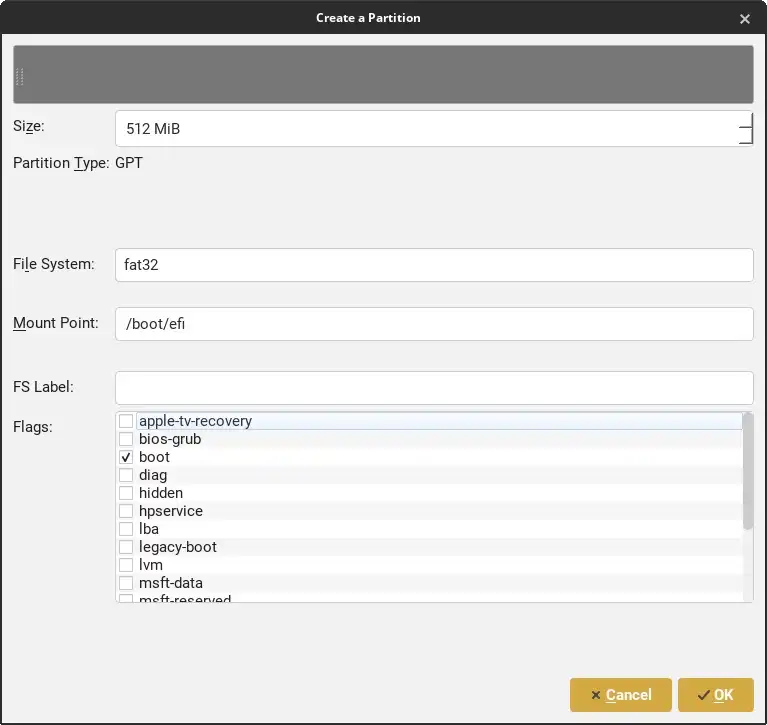
Klik op uw opslagapparaat en klik op Aanmaken. Kopieer de instellingen van hieronder. De grootte van uw opslagapparaat kan variëren. In dit voorbeeld gebruiken we gewoon de rest van de schijfruimte.
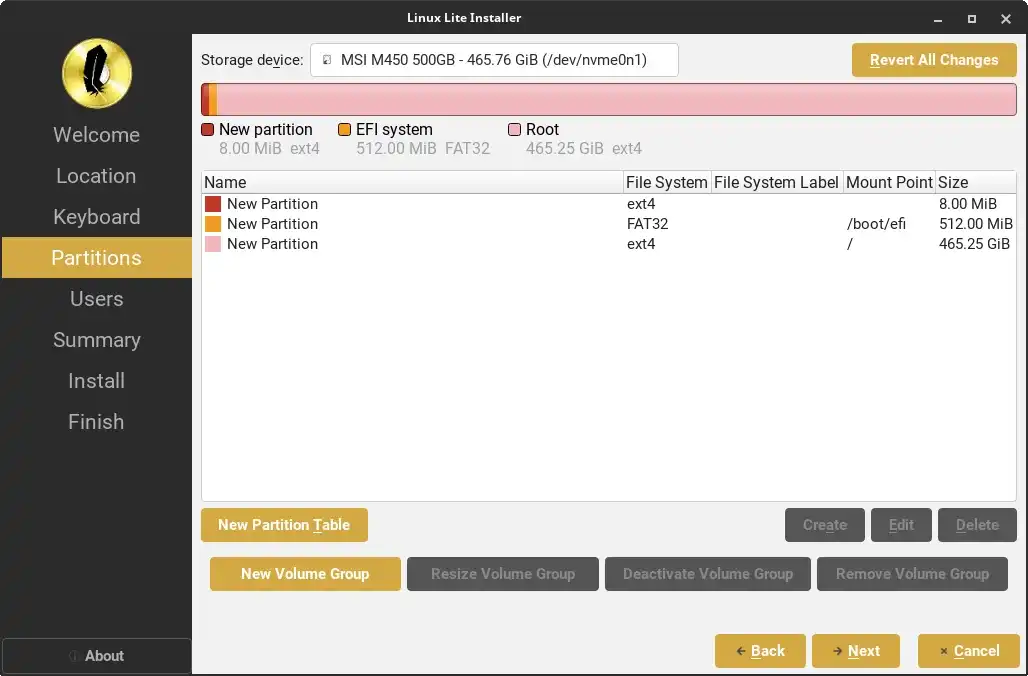
Uw partitie-indelingsstructuur zou er zo uit moeten zien.
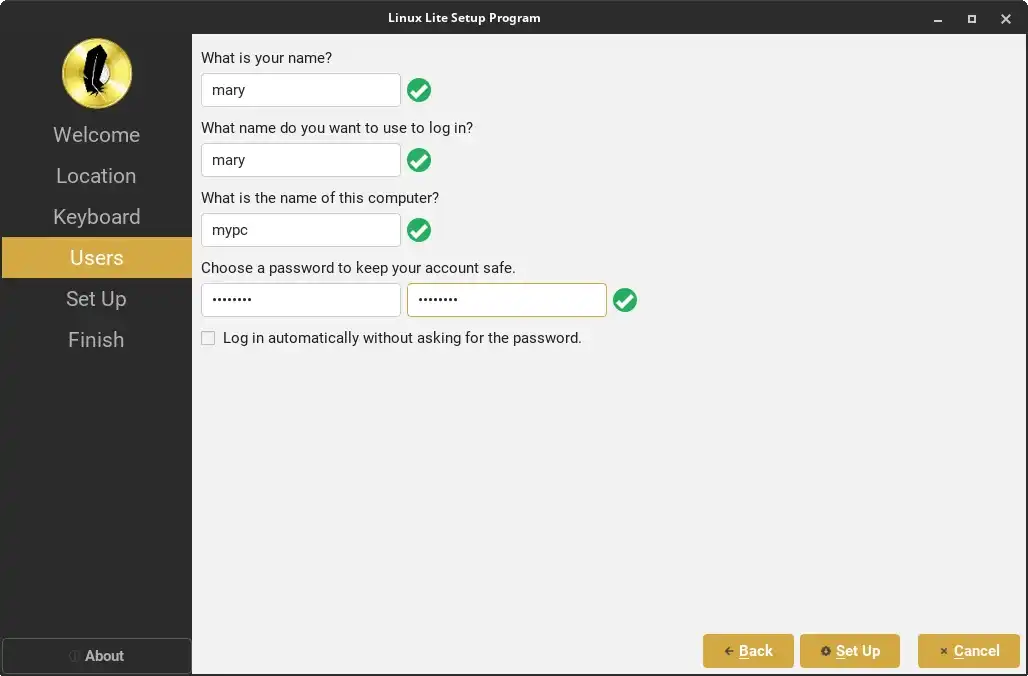
Gebruikers
Voer uw naam, gebruikersnaam (inlognaam), naam voor de computer in, bijv. mijnlaptop, en een sterk wachtwoord (tweemaal invoeren).
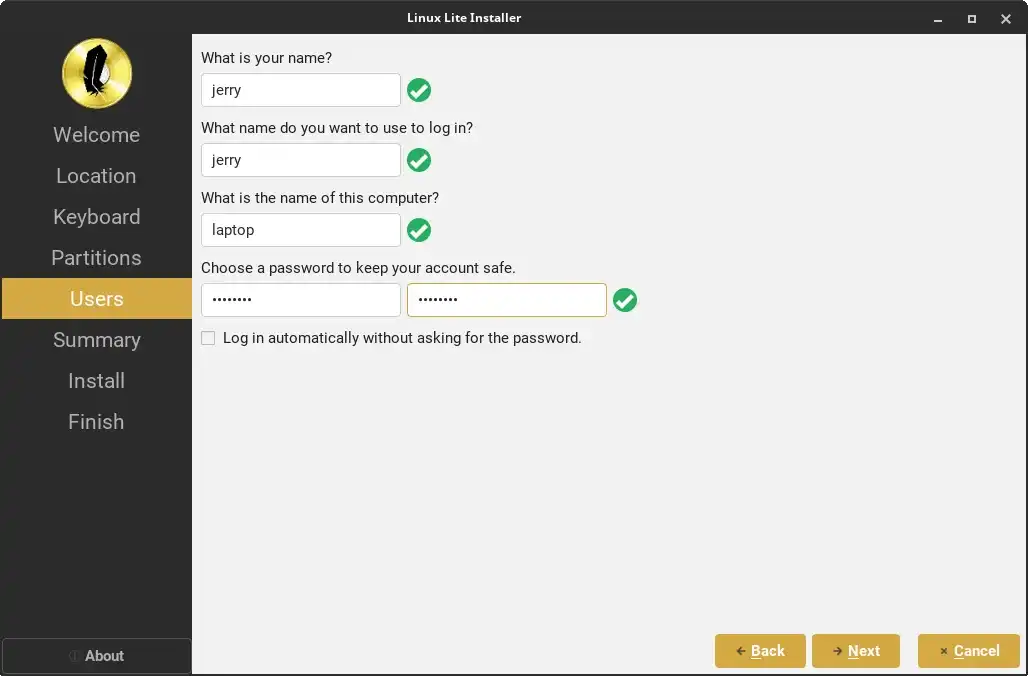
Automatisch aanmelden is optioneel.
Samenvatting
Laatste kans om al uw instellingen te controleren voordat u verdergaat met de installatie.
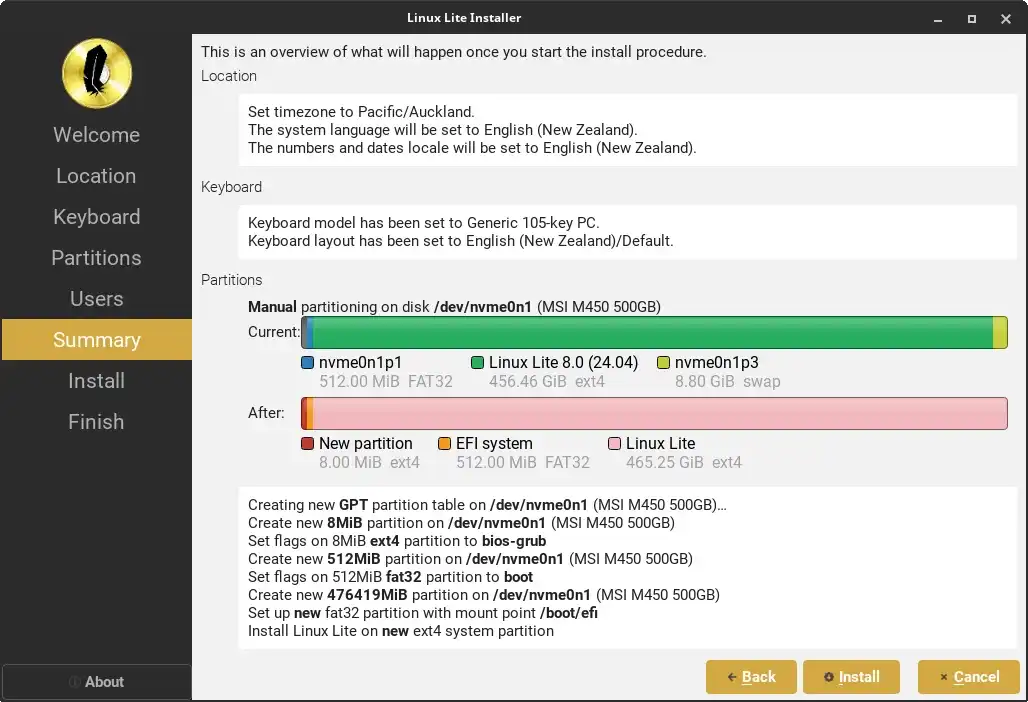
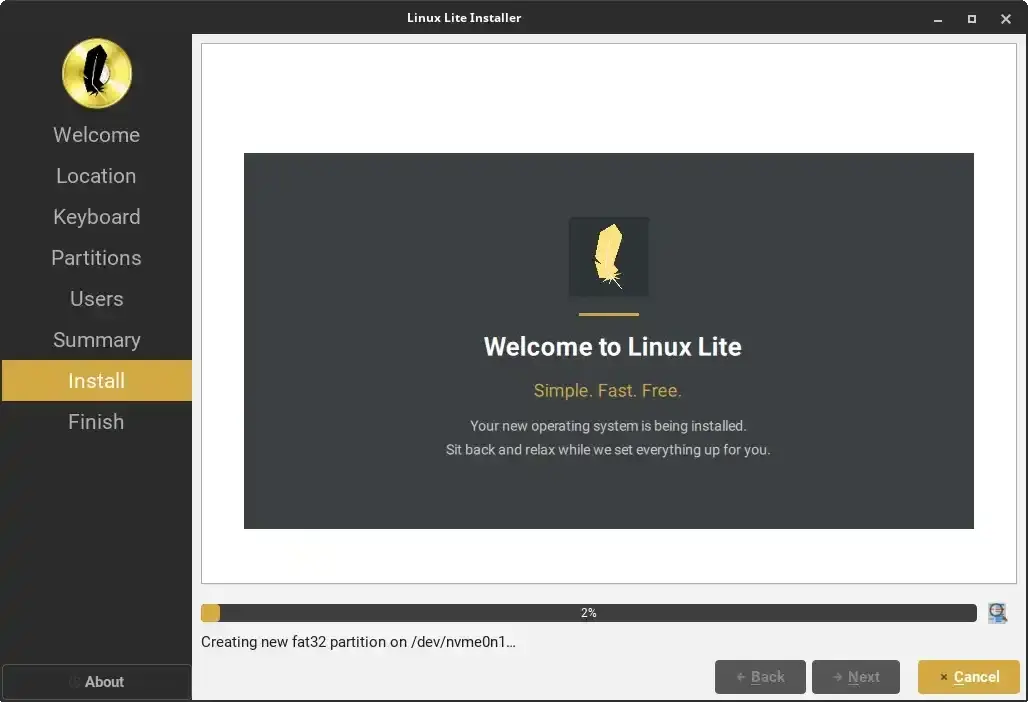
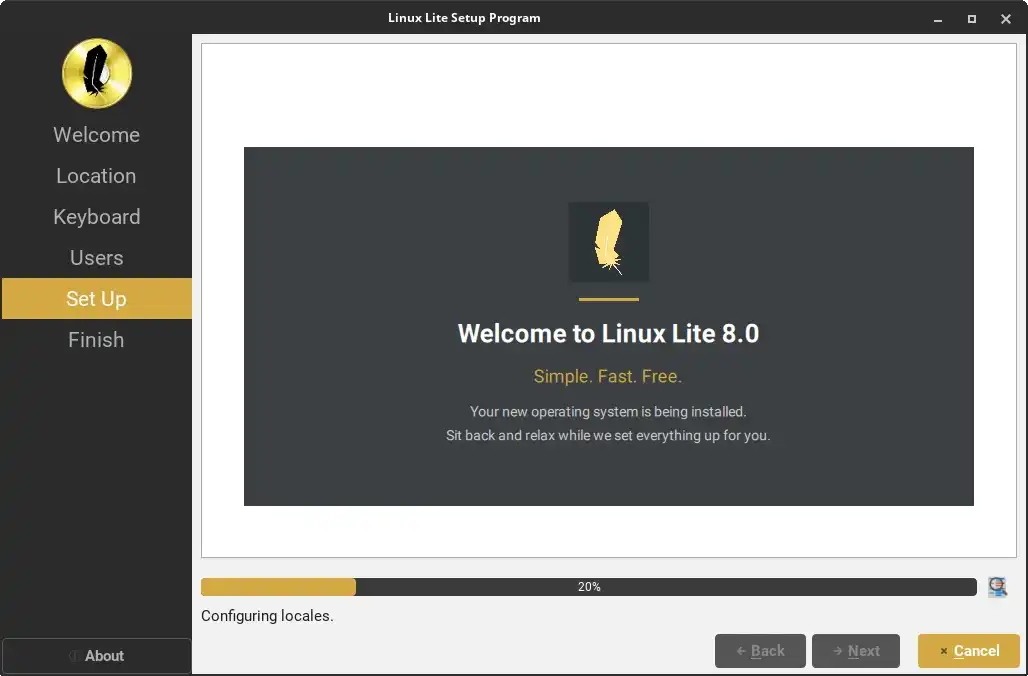
Installeren
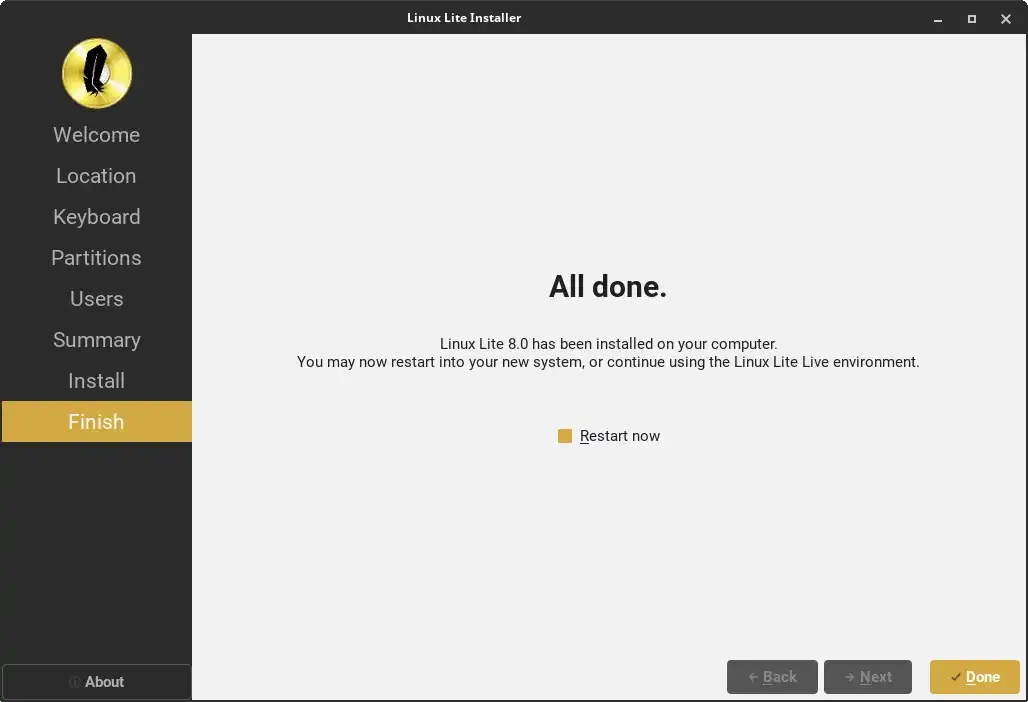
Voltooien
Volg de instructies op het scherm.
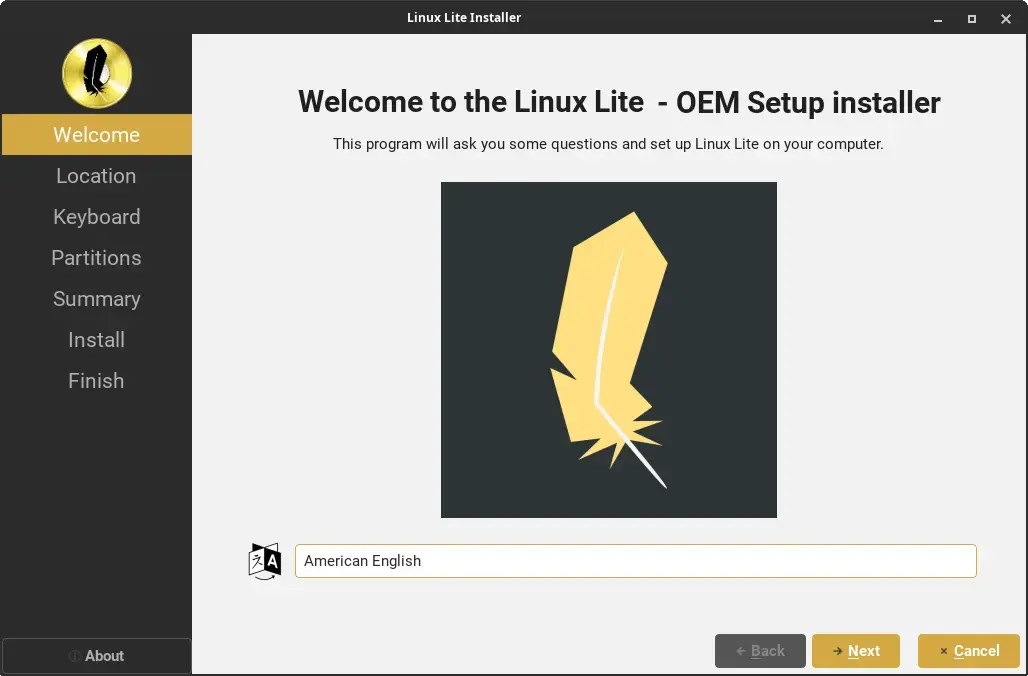
OEM-klantinstallatie
Nu u uw gloednieuwe computer heeft, volg de onderstaande stappen om uw installatie te voltooien en informatie aan te passen aan uw regio/voorkeur.
Welkom
Locatie
Toetsenbord
Gebruikers
Instellen
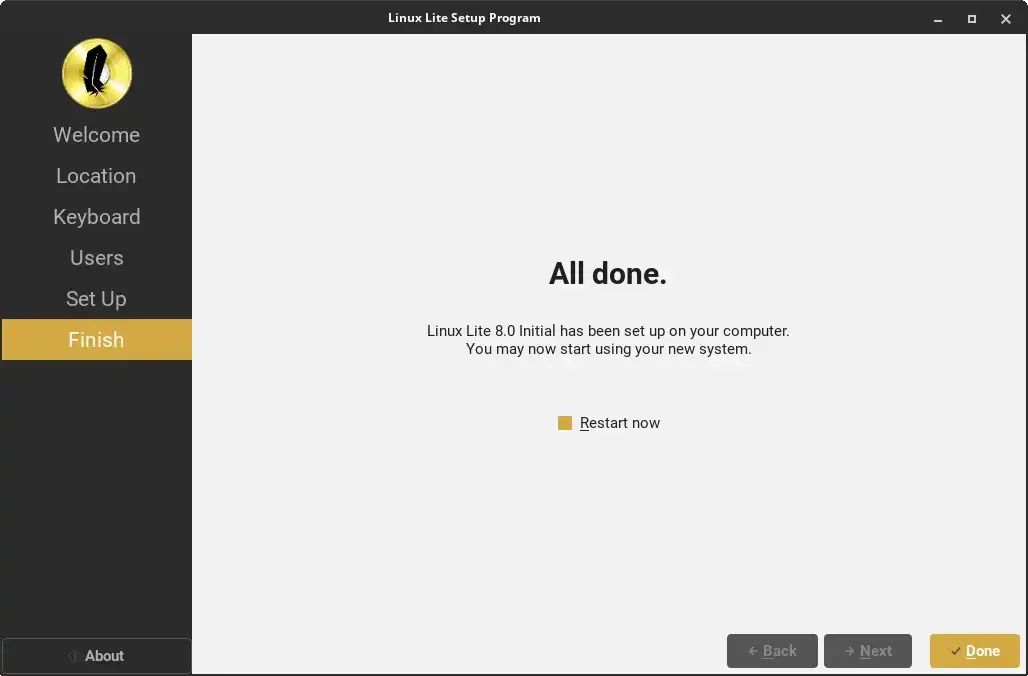
Voltooien
Bestanden veilig en permanent wissen
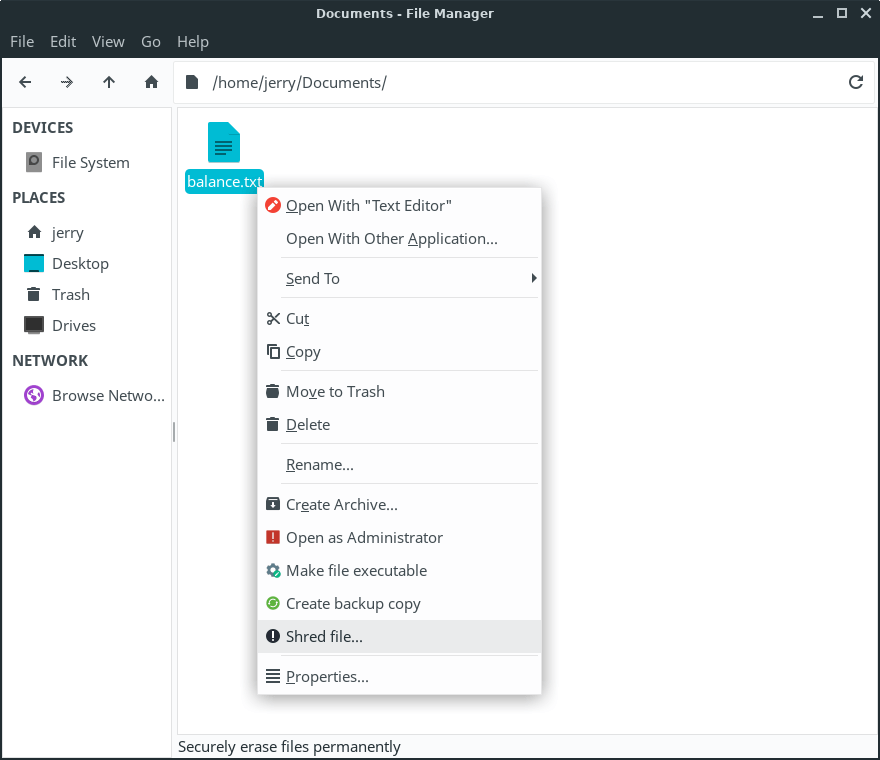
De volgende handleiding legt uit hoe u bestanden op Linux Lite kunt instellen en veilig kunt wissen. Deze methode zorgt ervoor dat bestanden, zelfs met gegevensherstelsoftware, niet meer teruggehaald kunnen worden.
1. Open uw thuismap, ga naar: Bewerken, Aangepaste acties configureren...
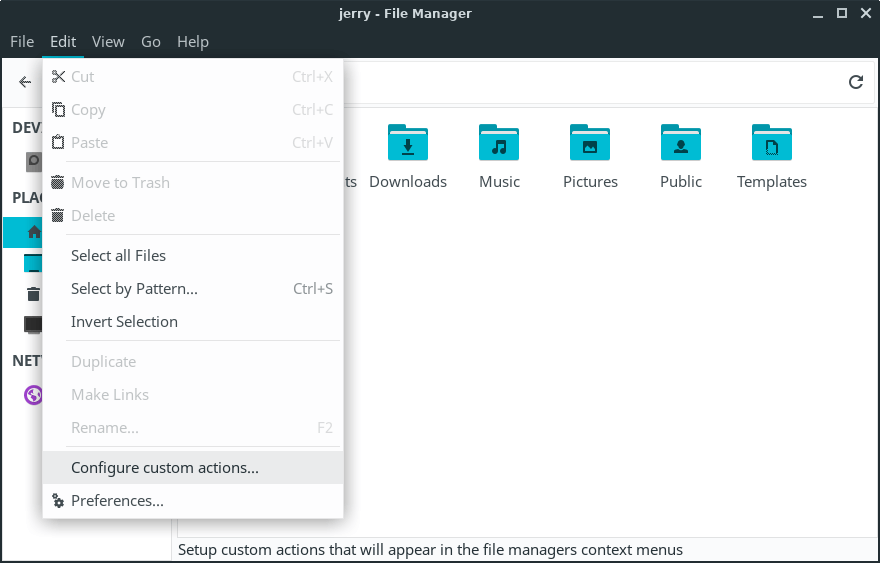
2. Klik op het +-symbool rechtsboven en voer de volgende gegevens in zoals weergegeven in de afbeelding hieronder op het tabblad Basis:
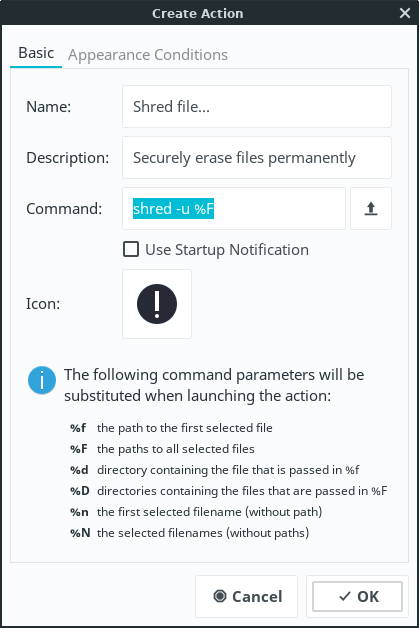
Naam: Bestand vernietigen...
Beschrijving: Bestanden veilig en permanent wissen
Opdracht: shred -u %F
(het hier gekozen pictogram is emblem-important uit Alle pictogrammen)
3. Selecteer in het tabblad Weergavevoorwaarden het volgende:
Bestandspatroon: *
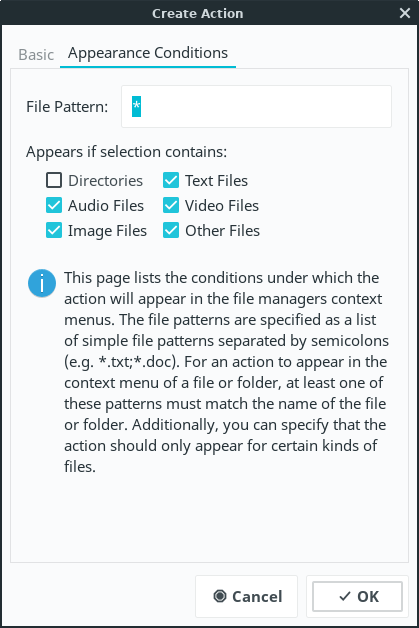
Klik op Ok en Sluiten wanneer u klaar bent.
Nu kunt u, wanneer u een bestand permanent en veilig van uw computer wilt wissen zonder de kans op herstel, met de rechtermuisknop op een willekeurig aantal bestanden klikken en Bestand vernietigen... selecteren.
Uw taal instellen
Hier leest u hoe u een taal systeembreed instelt na een installatie van Linux Lite.
1. Klik op Menu, Instellingen, Taalondersteuning.
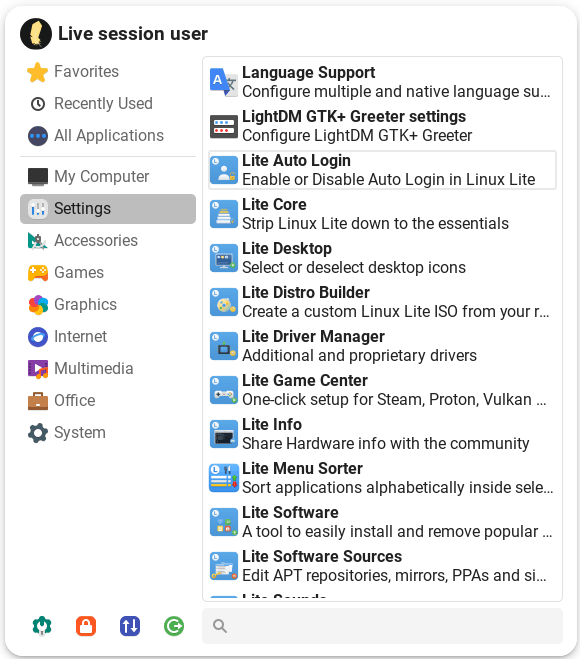
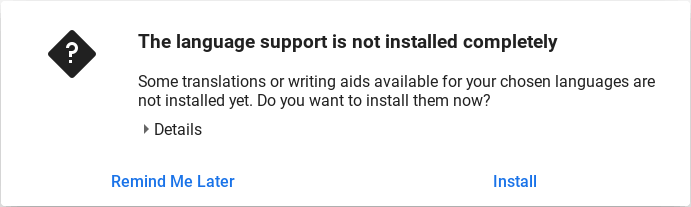
2. Er verschijnt een dialoogvenster, klik op Later herinneren.
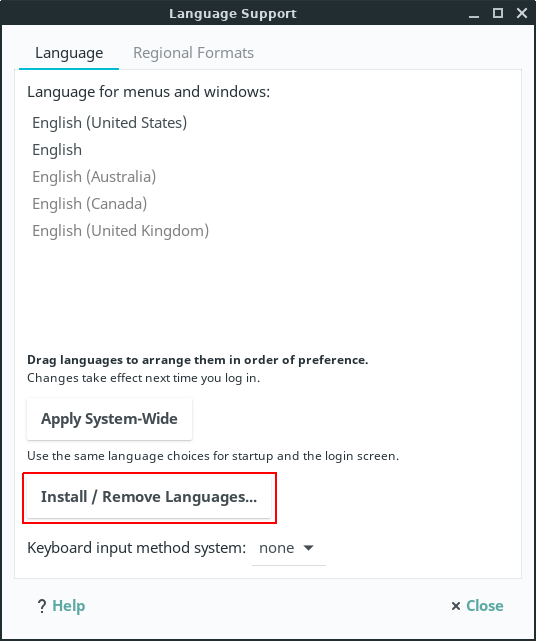
3. Klik nu op de knop Talen installeren / verwijderen.
4. In dit voorbeeld installeren we de Portugese taal. Scroll naar beneden, zoek uw taal en vink het vakje ernaast aan, klik vervolgens op Toepassen.
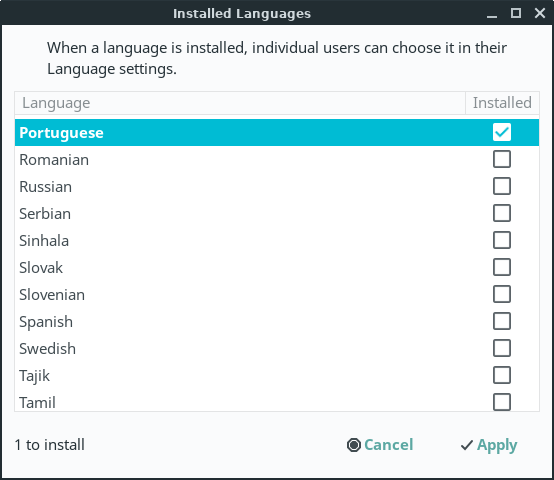
U wordt vervolgens om uw wachtwoord gevraagd.
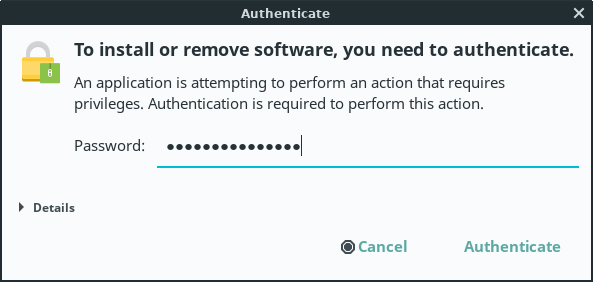
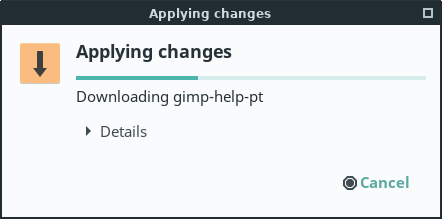
Nadat u uw wachtwoord heeft ingevoerd, zal uw computer beginnen met het downloaden van alle taalbestanden; dit kan even duren.
6. Zodra dat klaar is, scrollt u naar de onderkant van het vak Taal voor menu's en vensters en sleept u uw nieuw geïnstalleerde taal naar de bovenkant van de lijst. Klik vervolgens op Systeembreed toepassen; u wordt opnieuw om uw wachtwoord gevraagd. Wacht nu tot de instellingen zijn toegepast; dit duurt een paar ogenblikken.
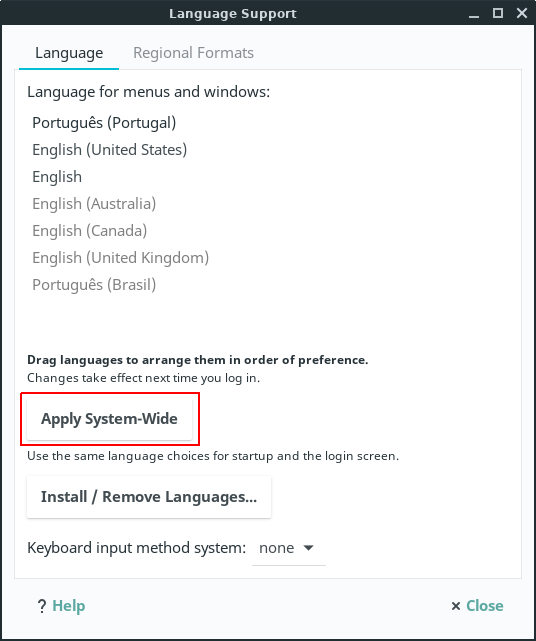
7. Klik nu op het tabblad Regionale indelingen, selecteer de taal die u zojuist heeft geïnstalleerd en klik op Systeembreed toepassen. Voer uw wachtwoord opnieuw in als daarom wordt gevraagd.
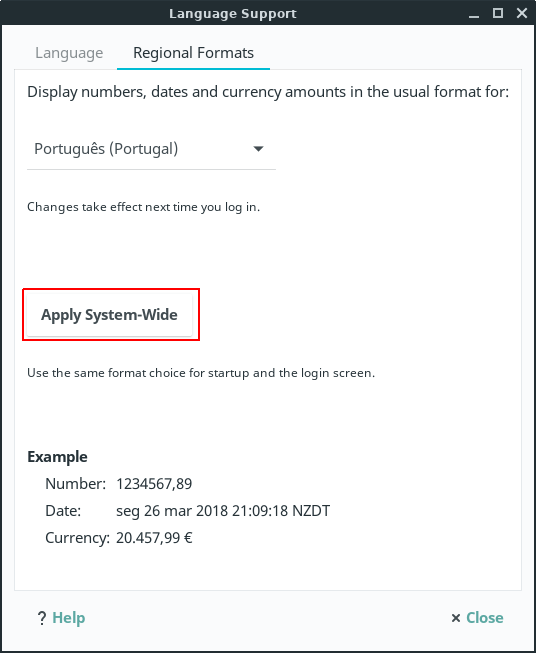
8. Log nu uit en weer in en u zult zien dat uw nieuwe taal is toegepast.
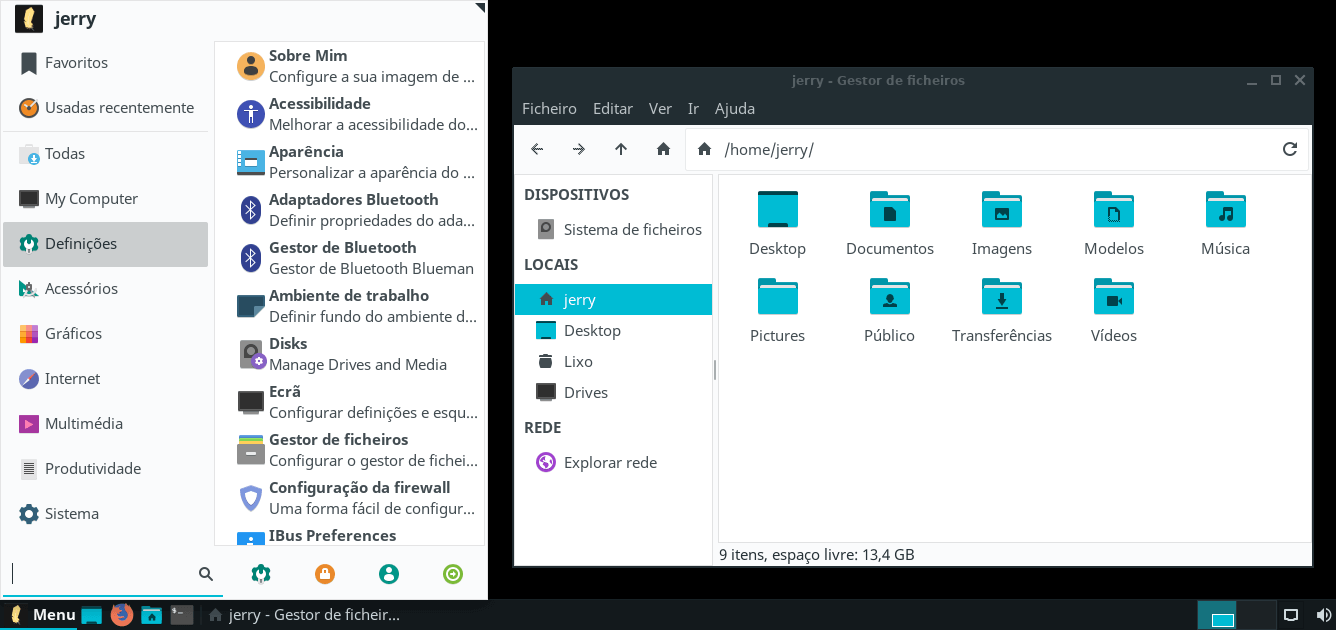
Houd er rekening mee dat niet alle programma's uw taal mogelijk hebben toegepast. Als dat het geval is, zoek dan naar dat programma in Pakketbeheer en kijk of er een taalpakket voor beschikbaar is. Houd er ook rekening mee dat na het wijzigen van uw taal, sommige Menu-items mogelijk niet correct zijn vertaald. Hier kunnen we weinig aan doen; een eenvoudige manier om Menu-vermeldingen te hernoemen is door naar Menu, Instellingen, Menu-editor te gaan en de vermeldingen daar te bewerken.
TRIM op uw SSD
U kunt meer informatie over Trim in uw systeem verkrijgen door de volgende opdrachten in uw terminal uit te voeren:
Open een terminal en doe:
Terminalopdracht:
systemctl list-timers -a
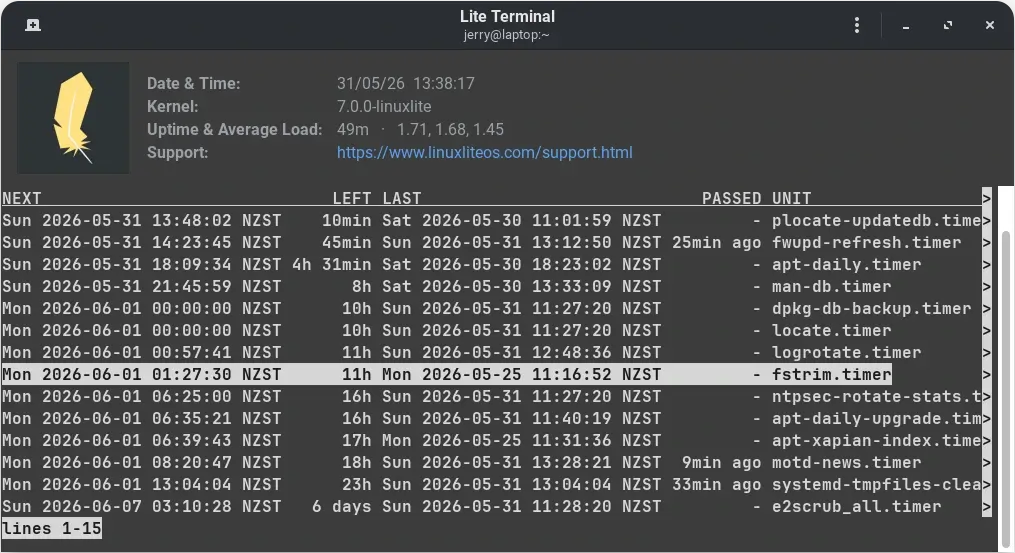
en:
Terminalopdracht:
sudo journalctl -u fstrim.timer
Stations & Partities
Laten we ons vertrouwd maken met de begrippen station, partities en volumes. Dit zijn veelgebruikte termen en begrijpen wat ze zijn zal u helpen bij het koppelen van stations/partities.
De term station verwijst naar een fysiek opslagapparaat zoals een harde schijf, solid-state schijf, verwijderbaar usb-flashstation enz. In Linux worden apparaten vertegenwoordigd door speciale bestandssysteemobjecten die apparaatknooppunten worden genoemd, die zichtbaar zijn onder de map /dev.
Opslagapparaten worden gelabeld onder /dev op basis van het type apparaat, gevolgd door een letter die de volgorde aangeeft waarin ze door het systeem zijn gedetecteerd. In Linux wordt het voorvoegsel sd gebruikt voor alle PATA-, SATA- en SCSI-apparaten. De apparaatbestanden /dev/sda, /dev/sdb en /dev/sdc corresponderen bijvoorbeeld respectievelijk met het eerste, tweede en derde apparaat (station).
Een fysiek opslagapparaat (station) kan worden verdeeld in meerdere logische opslageenheden die bekend staan als partities. Elke partitie zal onder /dev verschijnen als een afzonderlijk apparaatknooppunt. Een getal na de apparaatletter geeft het nummer van de partitie aan. De apparaatknooppuntbestanden /dev/sda1 en /dev/sda2 verwijzen bijvoorbeeld naar de eerste en tweede partitie van het eerste apparaat (station). Houd er rekening mee dat op pc's die MBR-partitionering gebruiken, vanwege de limiet van vier primaire partities en de manier waarop uitgebreide partities worden verwerkt, de partitienummering enigszins kan afwijken van het werkelijke partitieaantal.
De term volume in Linux heeft betrekking op de Logical Volume Manager (LVM), die kan worden gebruikt voor het beheren van massaopslagapparaten. Een fysiek volume is een opslagapparaat of partitie. Een logisch volume aangemaakt door de LVM is een logisch opslagapparaat dat meerdere fysieke volumes kan beslaan.
Stations & Partities koppelen
Het koppelen van stations en partities in Linux Lite is eenvoudig. Hoewel de volgende aanpak over het algemeen acceptabel is, legt het enkele beperkingen op aan de manier waarop een station in uw systeem kan worden gebruikt. Het station blijft bijvoorbeeld gekoppeld zolang de computer niet opnieuw wordt gestart of het station niet handmatig wordt ontkoppeld. U moet het station na elke herstart opnieuw koppelen. Als beheerder kunt u van het station lezen en ernaar schrijven, maar geen andere gebruiker kan naar het station schrijven of de inhoud ervan lezen. Lees verder in het gedeelte Stations & Partities automatisch koppelen voor alle gebruikers voor andere opties.
Standaard verschijnen alle stations die op uw computer zijn aangesloten op het bureaublad en in Thunar Bestandsbeheer, zolang het betreffende station ten minste één partitie bevat.
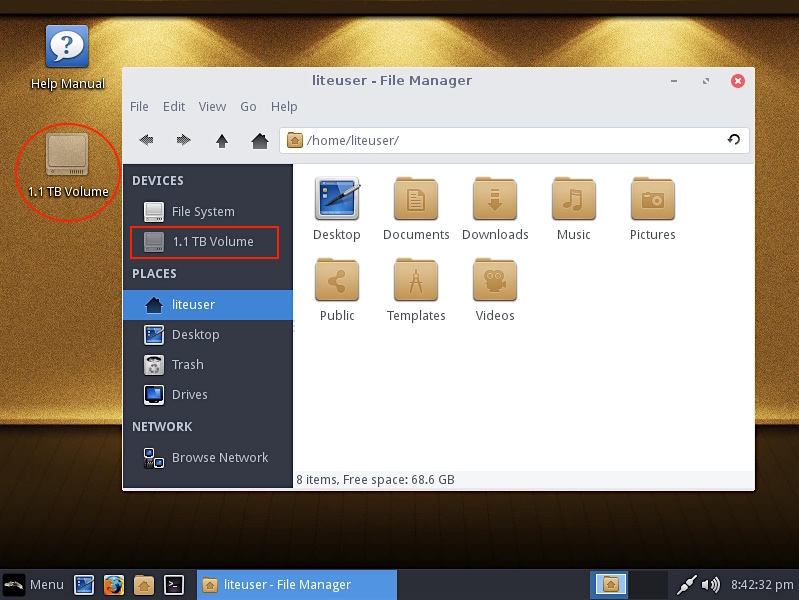
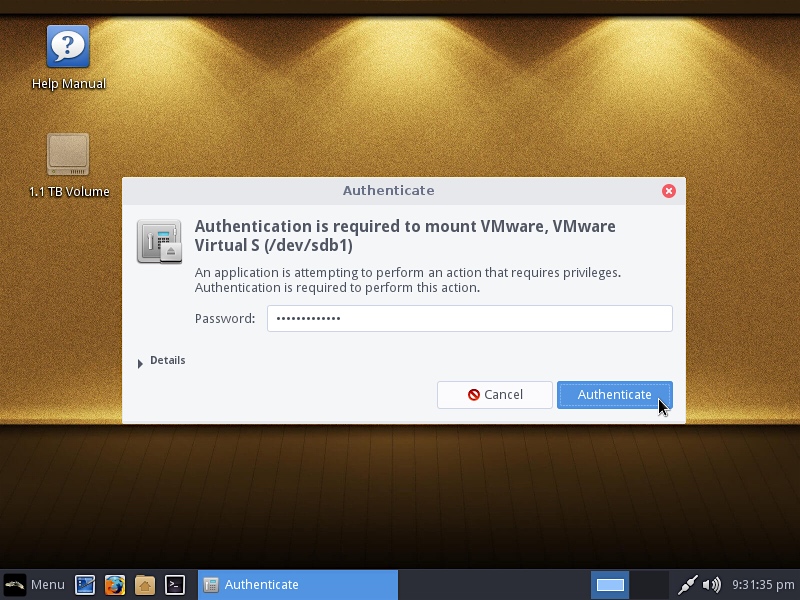
Zoals u wellicht heeft opgemerkt in de schermafbeelding hierboven, is het weergegeven station grijs weergegeven, wat betekent dat het standaard niet is gekoppeld. Om een station te koppelen in Linux Lite, dubbelklikt u op het gewenste station en typt u het beheerderswachtwoord wanneer daarom wordt gevraagd. Het koppelen van stations vereist beheerdersrechten.
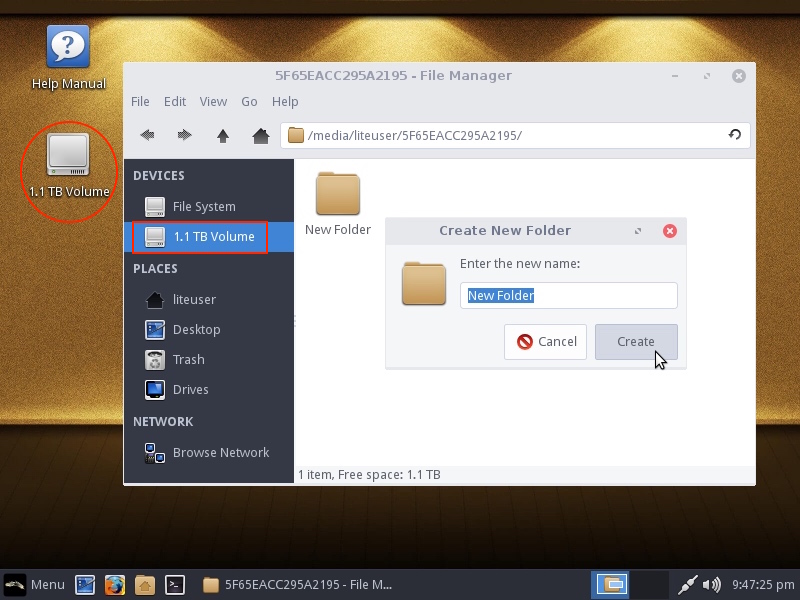
Eenmaal gekoppeld, weerspiegelt het stationpictogram dat (niet langer grijs weergegeven)... u bent nu klaar om het station te gebruiken.
Stations & Partities automatisch koppelen voor alle gebruikers
Een gebruiksvriendelijkere manier om stations in Linux Lite te koppelen is ze automatisch te laten koppelen bij het opstarten en alle gebruikers toe te staan van het station te lezen en ernaar te schrijven.
De onderstaande instructies laten zien hoe u een station in Linux Lite koppelt met opties voor automatisch koppelen en lees- en schrijfrechten voor alle gebruikers. U kunt deze stappen volgen om zo veel partities te koppelen als u nodig heeft.
Begin met het aanmaken van een map om een koppelpuntpad aan het station toe te wijzen. Open Terminal en voer uit:
Terminalopdracht:
sudo mkdir /media/disk1
... waarbij disk1 de naam is van de map die we aanmaken en /media de map is waaronder deze wordt aangemaakt.
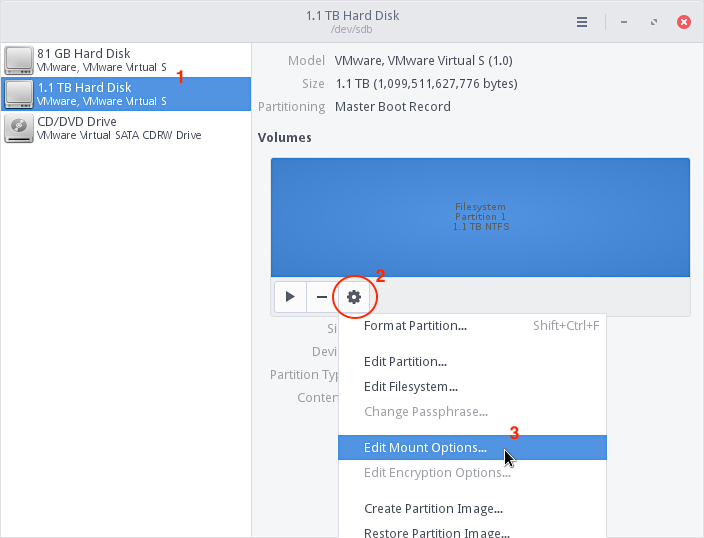
Open vervolgens Menu, Instellingen, Schijven. Selecteer de schijf die u beschikbaar wilt maken in de linkerkolom en klik vervolgens op Koppelingsopties bewerken zoals hieronder weergegeven.
Stel de volgende koppelingsoptie in:
- 1- Schakel automatische koppelingsopties uit
- 2- Vink Koppelen bij opstarten aan
- 3- Koppelingsopties: users,noexec,nosuid
- 4- Koppelpunt: /media/disk1 (het pad van de map die u in de vorige stap heeft aangemaakt)
- 5- Identificeren als: /dev/sdb1 (het kan sdb1, sdb2, sdc1 of vergelijkbaar zijn - selecteer uit het vervolgkeuzemenu)
- 6- Bestandssysteem: ' auto ' of ' ext4 ' (Linux) of ' ntfs ' (Windows) als u expliciet wilt zijn.
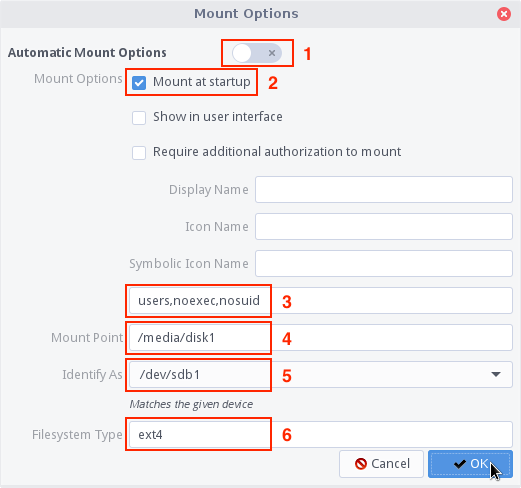
Optioneel kunt u ook een Weergavenaam instellen voor uw station, waardoor het gemakkelijker te identificeren is. De weergavenaam wordt toegevoegd aan de koppelingsopties (3) terwijl u typt.
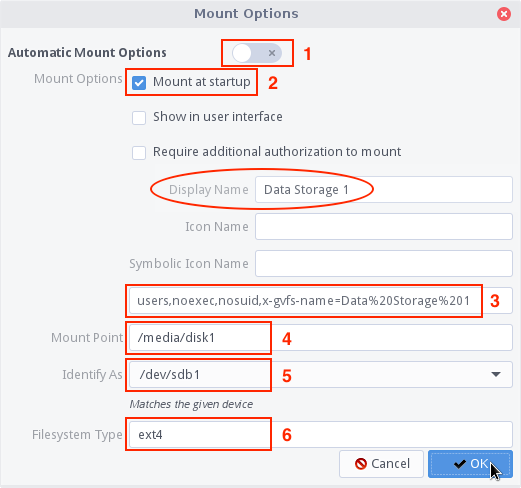
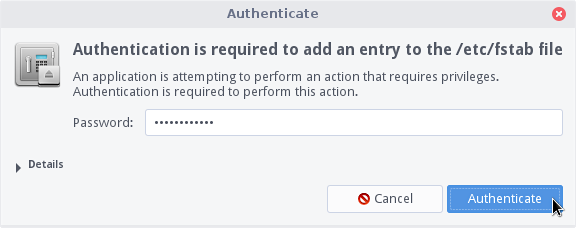
Klik op OK om uw wijzigingen toe te passen en voer uw wachtwoord in wanneer daarom wordt gevraagd.
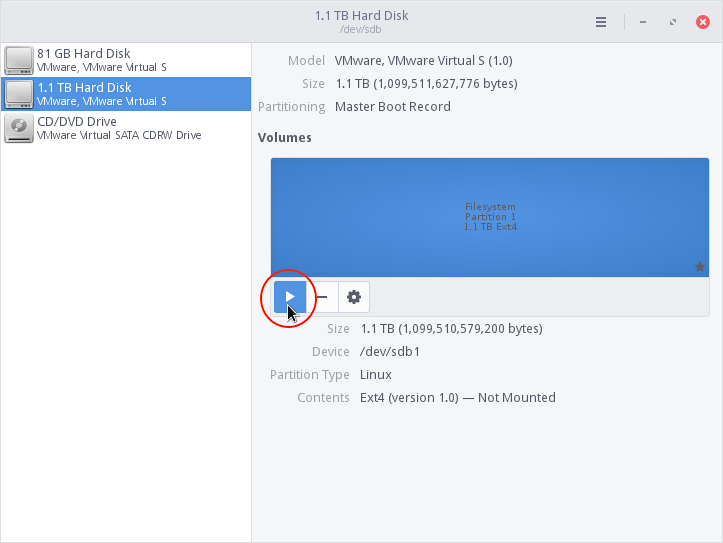
Ten slotte kunt u uw computer opnieuw opstarten of het apparaat handmatig koppelen zodat u niet opnieuw hoeft op te starten. Het geconfigureerde station wordt bij elke herstart automatisch gekoppeld. Alle gebruikers kunnen van het station lezen en ernaar schrijven, en er wordt geen beheerderswachtwoord vereist. Om het station handmatig te koppelen, klikt u op Geselecteerde partitie koppelen (klein driehoekje in de knoppen voor volumeacties):
Het geselecteerde station wordt vervolgens gekoppeld.
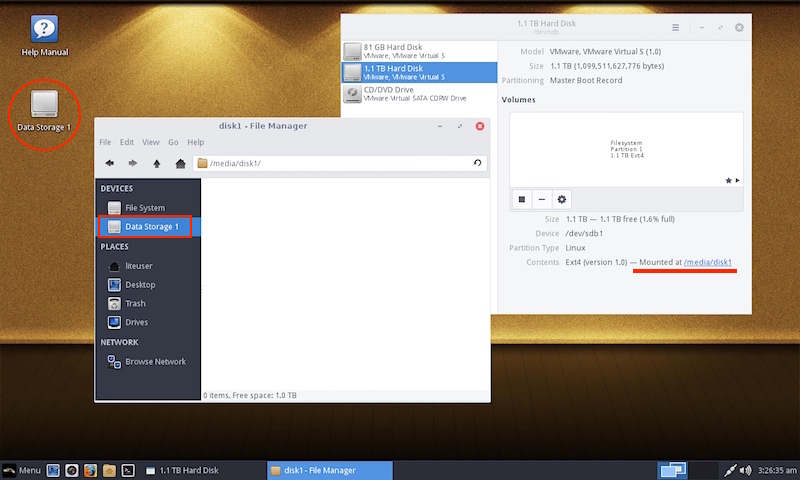
Herhaal deze stappen om andere stations (of aanvullende partities binnen een station) naar behoefte automatisch te koppelen.
Windows-partities automatisch koppelen voor alle gebruikers
Linux Lite kan standaard NTFS-bestandssystemen op externe stations lezen en ernaar schrijven. Om een Windows-partitie te koppelen, maakt u een nieuwe map aan om een koppelpuntpad voor de Windows-partitie toe te wijzen. Open Terminal en voer uit:
Terminalopdracht:
sudo mkdir /media/disk1
... waarbij disk1 de naam is van de map die we aanmaken en /media de map is waaronder deze wordt aangemaakt. Zorg ervoor dat u voor elk station dat u in uw systeem koppelt een nieuwe map aanmaakt. Stel bijvoorbeeld dat u /media/disk1 al gebruikt om een ander station of partitie automatisch te koppelen, dan wilt u een andere map hebben om een koppelpuntpad toe te wijzen aan de Windows-partitie; deze kan alles heten wat u wilt: disk2, disk3, windowsdisk, enz., en zorg ervoor dat u de Koppelpunt-opties dienovereenkomstig aanpast in de onderstaande stappen.
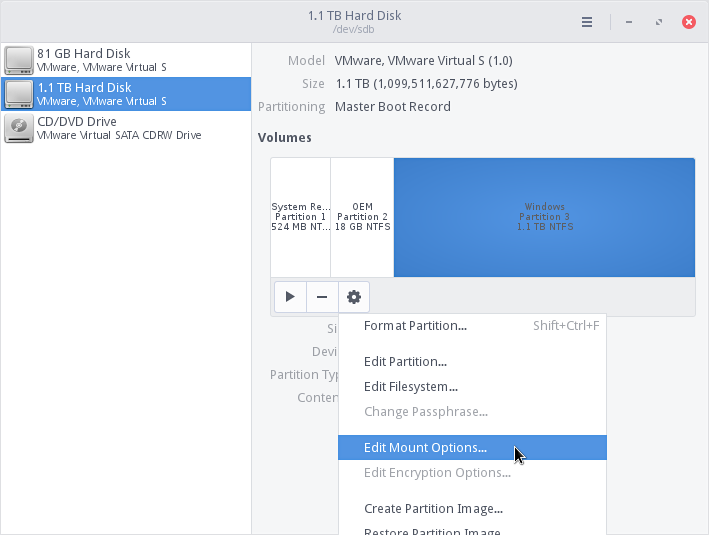
Open vervolgens Menu, Instellingen, Schijven, selecteer de schijf met de Windows-partitie in de linkerkolom, markeer (klik op) de Windows-partitie en klik ten slotte op Koppelingsopties bewerken:
Stel de volgende koppelingsoptie in:
- 1- Schakel automatische koppelingsopties uit
- 2- Vink Koppelen bij opstarten aan
- 3- Koppelingsopties: defaults
- 4- Koppelpunt: /media/disk1 (het pad van de map die u eerder heeft aangemaakt)
- 5- Identificeren als: /dev/sdb3 (het kan sdb2, sdb3, sdc2 of vergelijkbaar zijn - selecteer het uit het vervolgkeuzemenu)
- 6- Bestandssysteem: ' auto ' of ' ntfs ' (Windows) als u expliciet wilt zijn.
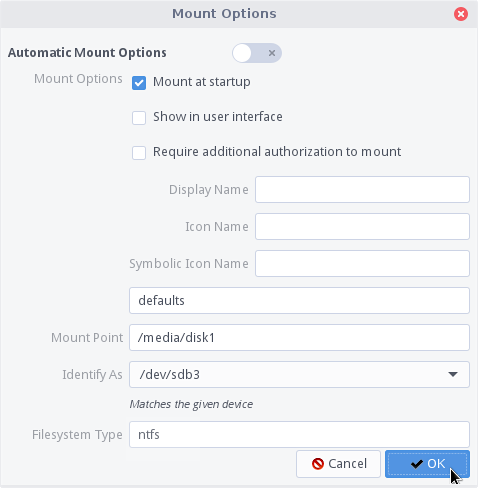
Klik op OK om uw wijzigingen toe te passen en voer uw wachtwoord in wanneer daarom wordt gevraagd.
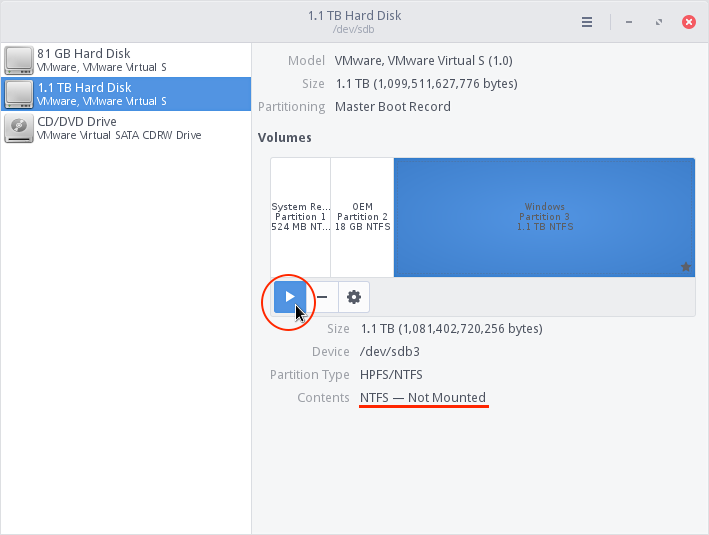
Ten slotte kunt u uw computer opnieuw opstarten of het apparaat handmatig koppelen zodat u niet opnieuw hoeft op te starten. Het geconfigureerde station wordt bij elke herstart automatisch gekoppeld. Alle gebruikers kunnen van het station lezen en ernaar schrijven, en er wordt geen beheerderswachtwoord vereist. Om het station handmatig te koppelen, klikt u op Geselecteerde partitie koppelen (klein driehoekje in de knoppen voor volumeacties):
Het geselecteerde station wordt vervolgens gekoppeld.
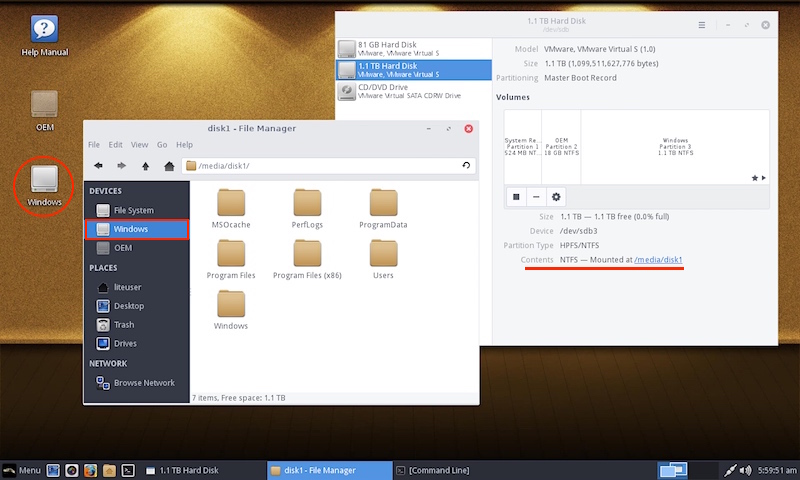
Herhaal deze stappen om andere stations (of aanvullende partities binnen een station) naar behoefte automatisch te koppelen.
Toegang tot gekoppelde stations beheren
Gewoonlijk wilt u stations in Linux Lite koppelen en ze beschikbaar stellen voor alle gebruikers. Maar er zijn momenten waarop het beheersen van toegang tot die stations een noodzaak wordt. U wilt bijvoorbeeld een Windows-station automatisch koppelen bij opstarten maar voorkomen dat andere gebruikers de inhoud van dat station wijzigen; wat zeker belangrijk is. Misschien wilt u niet dat ze de inhoud helemaal kunnen zien. Er is een eenvoudige (maar effectieve) manier om dit te bereiken op het moment van het koppelen van stations en partities; door gebruik te maken van uid, gid en umask.
Een gebruikers-ID (uid) is een uniek positief geheel getal dat door het Linux-besturingssysteem aan elke gebruiker wordt toegewezen. Elke gebruiker wordt door het systeem geïdentificeerd via zijn uid, en gebruikersnamen worden over het algemeen alleen gebruikt als interface voor mensen. Hetzelfde geldt voor gid (groeps-ID), maar dit verwijst naar groepen in plaats van gebruikers.
Het masker voor het aanmaken van gebruikersbestandsmodus (umask) wordt gebruikt om de bestandsrechten voor nieuw aangemaakte bestanden te bepalen. Het kan worden gebruikt om de standaard bestandsrechten te beheren.
Laten we enkele voorbeelden samenstellen van hoe we bepaalde beperkingen kunnen instellen op het moment van het koppelen van stations.
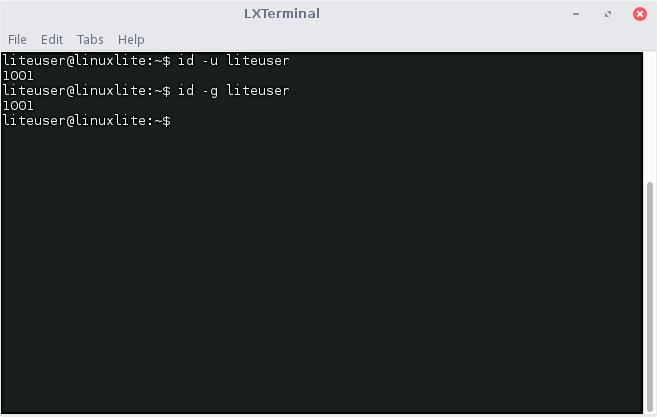
Eerst moeten we de uid/gid kennen van het beheerdersaccount dat we gebruiken om het station te koppelen. In dit voorbeeld is onze gebruikersnaam liteuser. Open Terminal en voer uit:
Terminalopdracht:
id -u username id -g username
... waarbij username uw beheerdersaccount gebruikersnaam is; liteuser in ons geval.
Voor umask gaan we de meest voorkomende opties gebruiken die u doorgaans nodig zult hebben:
umask 222 - Kent rechten toe zodat iedereen alleen-lezen toegang heeft voor bestanden en mappen, inclusief uw account.
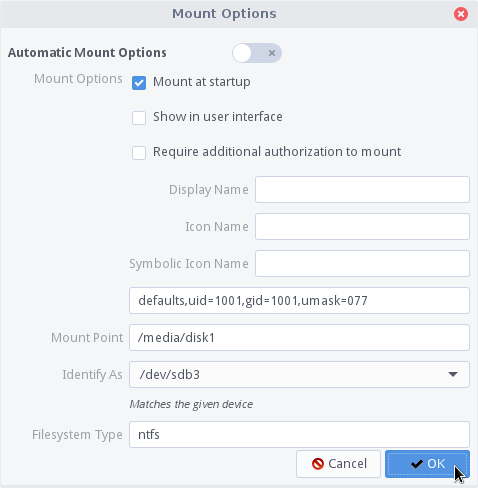
umask 077 - Kent rechten toe zodat alleen u lees-/schrijftoegang heeft voor bestanden, en lees-/schrijf-/zoektoegang voor mappen die u bezit. Alle anderen hebben geen toegangsrechten voor uw bestanden of mappen.
umask 022 - Kent rechten toe zodat alleen u lees-/schrijftoegang heeft voor bestanden, en lees-/schrijf-/zoektoegang voor mappen die u bezit. Alle anderen hebben alleen leestoegang tot uw bestanden, en lees-/zoektoegang tot uw mappen.
umask 002 - Kent rechten toe zodat alleen u en leden van uw groep lees-/schrijftoegang hebben tot bestanden, en lees-/schrijf-/zoektoegang tot mappen die u bezit. Alle anderen hebben alleen leestoegang tot uw bestanden, en lees-/zoektoegang tot uw mappen.
Gebruik Menu, Instellingen, Schijven om een station met enige inhoud te koppelen met uw uid, gid en umask=077:
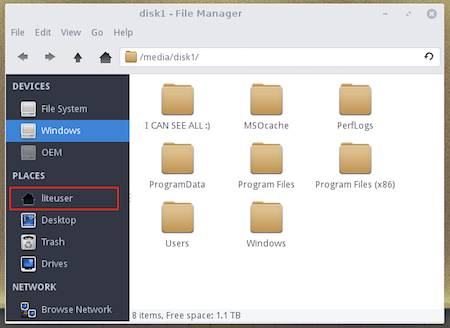
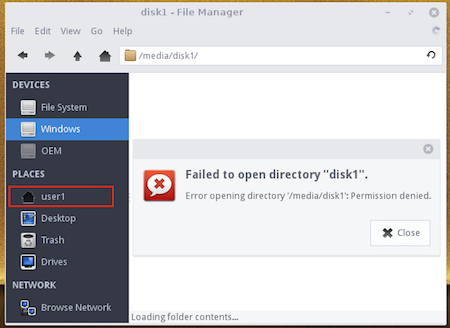
Met de bovenstaande koppelingsopties is dit wat de accounts liteuser en user1 kunnen benaderen.
Experimenteer gerust met umask-opties, verschillende groepen en gebruikers. Voor aanvullende referenties, zie man mount en man umask.
Een gebruiker toevoegen
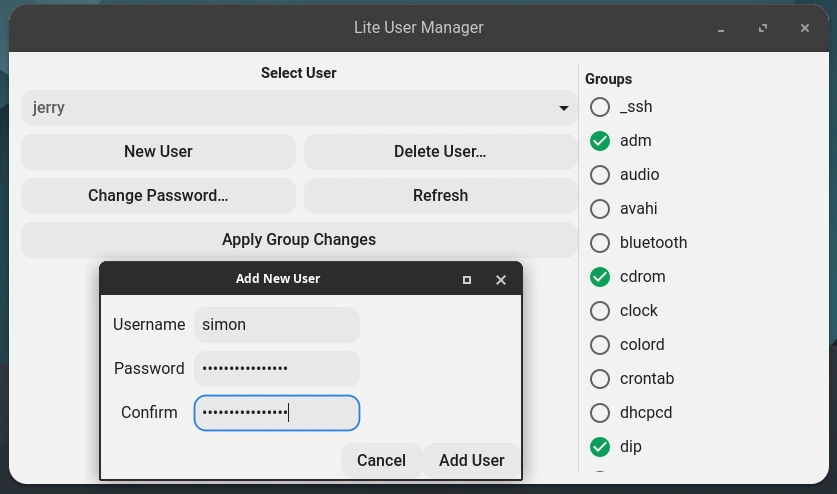
Om een andere gebruiker toe te voegen aan Linux Lite, klikt u op Menu, Instellingen, Lite User Manager, voer uw wachtwoord in. Klik vervolgens op Nieuwe gebruiker en voer een naam en hetzelfde wachtwoord tweemaal in.
Houd er rekening mee dat er een tekenlimiet is van 30 tekens voor zowel uw gebruiker als de gebruiker die u probeert toe te voegen. Als u een fout krijgt bij het toevoegen van een gebruiker, kan dit een van de redenen zijn.
Om uw eigen wachtwoord te wijzigen via de opdrachtregel, doe:
passwd
Om het wachtwoord van iemand anders te wijzigen via de opdrachtregel (u moet sudo-rechten hebben om dit te doen), doe:
sudo passwd other-user-name-here
En volg de instructies op het scherm.
OPMERKING: Kies een sterk wachtwoord, een mix van hoofdletters en kleine letters en een mix van cijfers en tekens. Een voorbeeld hiervan is:
h8Ea#m04C!kS5x^p
wordt beschouwd als een sterk wachtwoord. Gebruik een programma zoals KeePassXC om al uw wachtwoorden veilig opgeslagen te houden en gebruik NOOIT hetzelfde wachtwoord voor verschillende websites en accounts.**
Breng nooit uw veiligheid in gevaar voor gemak.
Voer de gebruikersnaam en het wachtwoord in. Wanneer u klaar bent, klikt u op de knop Vernieuwen en de nieuwe gebruiker zal in de lijst verschijnen.
Gebruikersrechten
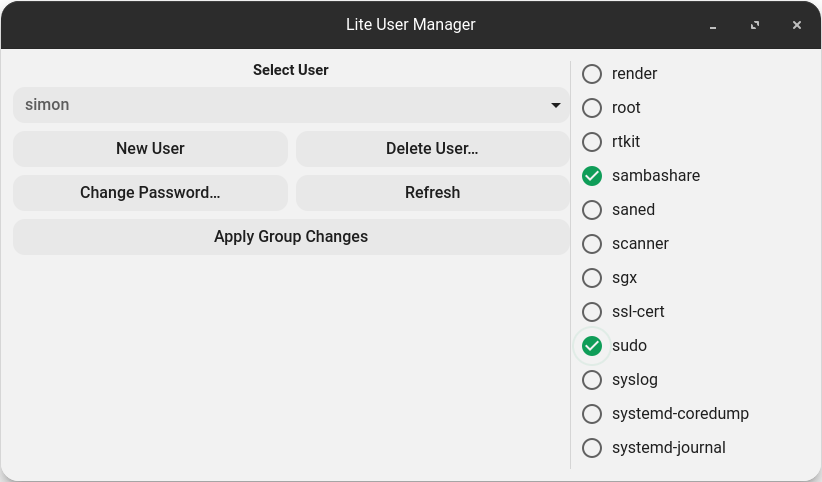
Als u wilt dat uw nieuwe gebruiker beheerdersrechten heeft, scrolt u in het rechterdeelvenster naar beneden naar sudo, plaatst u een vinkje in het vakje ernaast en klikt u op Groepswijzigingen toepassen. U kunt de nieuwe gebruiker ook andere groepsrechten geven door deze methode te gebruiken, maar dit zou standaard niet nodig moeten zijn, omdat de toepassing dit al standaard voor u doet. Wanneer de nieuwe gebruiker de volgende keer inlogt, heeft hij dezelfde volledige systeemrechten als u. U bent dan beiden 'Beheerders'.
Een gebruiker verwijderen
OPMERKING: Zorg er vóór het verwijderen van een gebruikersaccount voor dat de bestanden van die gebruiker zijn opgeslagen op een usb-apparaat of in de cloud. Het verwijderen van een account verwijdert ook alle documenten, afbeeldingen, video's, bestanden enz. van die persoon.
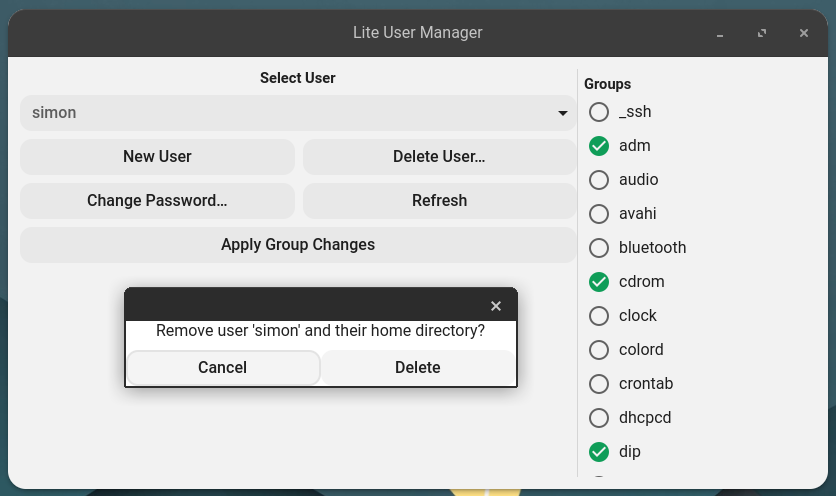
Dit is zo eenvoudig als het selecteren van de gebruiker die u wilt verwijderen uit het vervolgkeuzemenu Gebruiker selecteren en vervolgens op Gebruiker verwijderen klikken. Het gebruikersaccount en alle bijbehorende gegevens zijn nu verwijderd.
Uw wachtwoord opnieuw instellen
Wachtwoord vergeten? Het overkomt ons allemaal op een gegeven moment. Gelukkig is het opnieuw instellen ervan vrij eenvoudig. Laten we beginnen.
Start uw computer op en druk onmiddellijk op de Shift- of ESC-toets en houd deze ingedrukt. U zou een scherm als dit moeten zien.
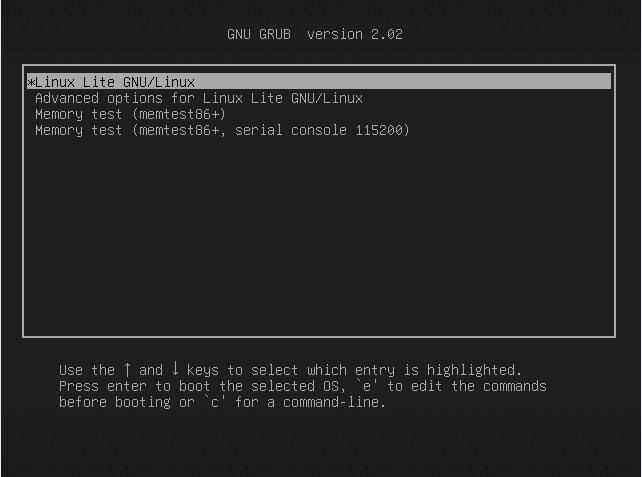
Druk vervolgens op de e-toets terwijl die bovenste regel gemarkeerd is. Dit brengt u naar het volgende scherm. Gebruik uw pijltoetsen om naar beneden te gaan naar de regel die in de afbeelding hieronder is gemarkeerd. Gebruik de pijltoets totdat u het einde van die regel bereikt.
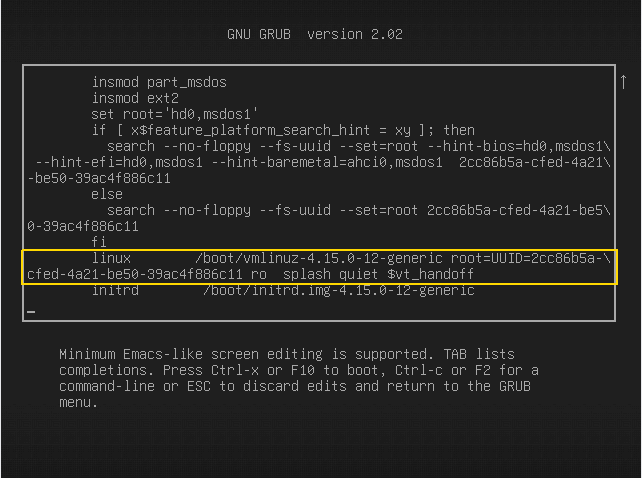
Druk herhaaldelijk op de backspace-toets totdat u verwijdert: ro splash quiet $vt_handoff en vervang die tekst door: rw init=/bin/bash zodat het eruitziet zoals de afbeelding hieronder.
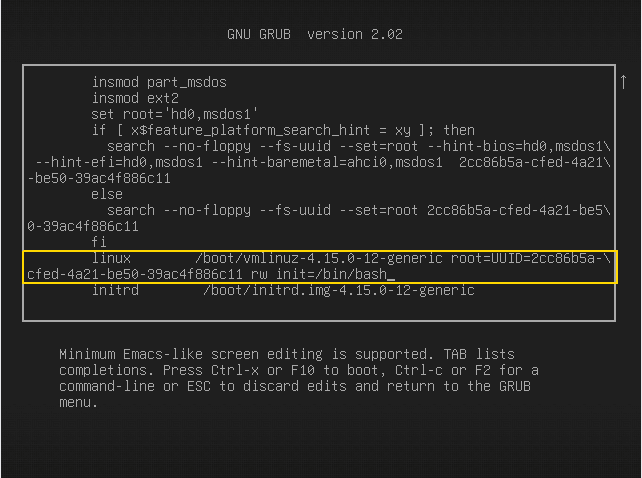
Druk nu op F10 of Ctrl+X om uw machine op te starten naar een opdrachtprompt.
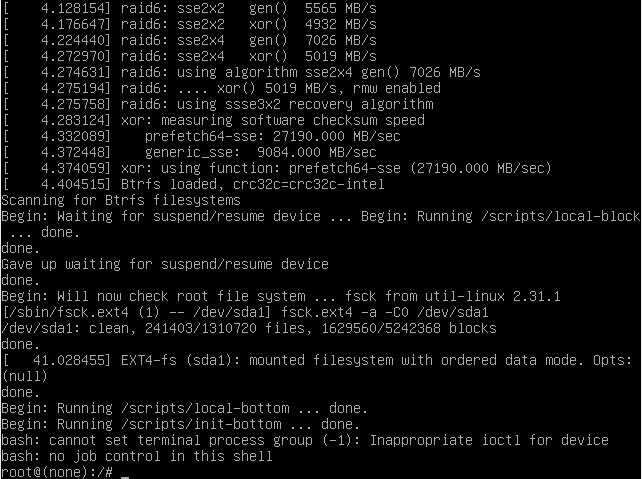
Typ bij de prompt: passwd jerry waarbij jerry uw gebruikersnaam is, druk dan op enter.
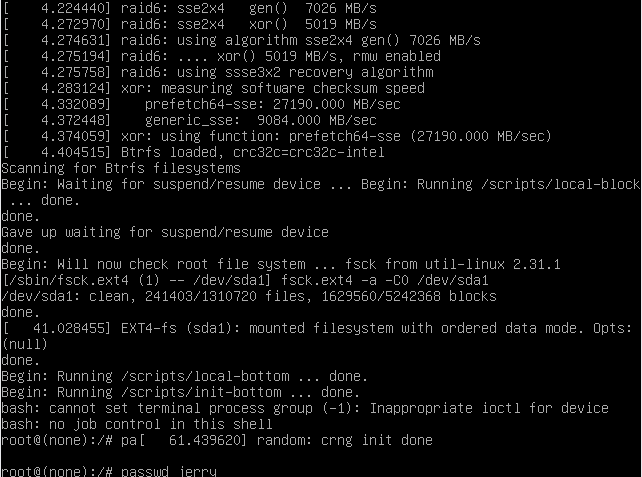
U wordt gevraagd tweemaal een nieuw wachtwoord in te voeren.
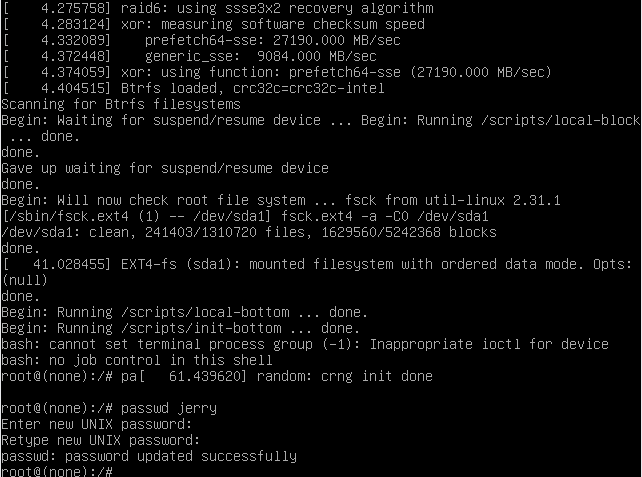
Uw wachtwoord is nu gewijzigd. Nu zijn we klaar om die wijzigingen op te slaan en vervolgens de computer opnieuw op te starten. Typ: sync en druk op enter. Typ dan: reboot -f
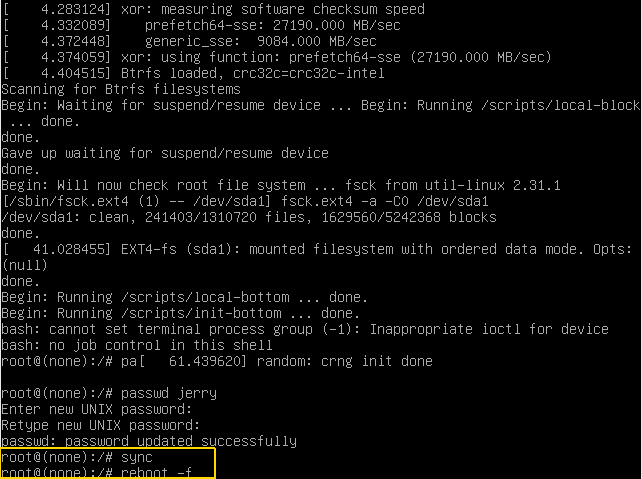
Uw computer zal opnieuw opstarten. Als u het onderstaande scherm opnieuw ziet, druk dan gewoon op enter. Dit is normaal en zal niet verschijnen de volgende keer dat u uw computer opnieuw opstart. U ziet mogelijk ook de opstartanimatie niet bij dit opstarten; dit is ook normaal en zal de volgende keer dat u opstart weer verschijnen.
Log nu in met uw wachtwoord.

Terminal-basisprincipes
Linux Lite is zo ontworpen dat nieuwe gebruikers niet al te veel de terminal in hoeven te gaan. Maar er zullen momenten zijn waarop we een terminal-opdracht moeten uitvoeren. Het volgende is een zeer basale inleiding tot enkele van de meer voorkomende terminal-opdrachten die u zullen helpen door uw computer te navigeren, mocht u dat nodig hebben.
TIP: in plaats van de volledige naam van een bestand of map te typen, typt u de eerste paar letters en drukt u op uw TAB-toets; dit zal de naam automatisch aanvullen. Dit bespaart u veel tijd, maar wees voorzichtig en zorg ervoor dat u de juiste bestandsnaam heeft getypt. In de onderstaande voorbeelden betekent 'map' ook 'directory'.
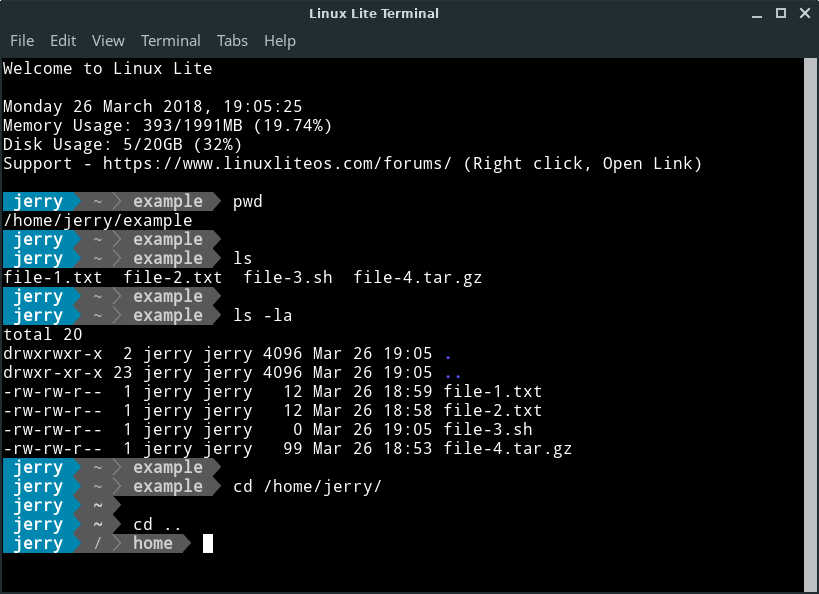
Wanneer u voor het eerst een terminal opent, is uw locatie in het bestandssysteem uw thuismap. U kunt dat bevestigen door de eerste hieronder vermelde opdracht te gebruiken, "pwd". Het zal laten zien dat u zich in "/home/gebruikersnaam" bevindt, waarbij "gebruikersnaam" uw werkelijke gebruikersnaam is.
pwd - toont u de huidige werkmap (de map waarin u zich momenteel bevindt). Als u de weg kwijt bent, typ dan gewoon "pwd" en het zal u vertellen waar u zich in het bestandssysteem bevindt.
ls - geeft een lijst weer van bestanden en mappen in de huidige map
ls -la - een uitgebreidere lijst die bestandseigenschappen in de huidige map weergeeft, inclusief verborgen bestanden en hun eigenschappen.
cd - map wijzigen, naar een andere map gaan. Als u zich momenteel bevindt op /home/gebruikersnaam en naar uw Documenten-map wilt gaan, typt u bijvoorbeeld: cd Documents. Als u dan pwd typt, ziet u dat uw locatie nu /home/gebruikersnaam/Documents is. Waar u ook bent in de terminal, alleen cd typen brengt u terug naar uw thuismap in de terminal.
cd .. - één map terug gaan (naar de bovenliggende map van uw huidige locatie).
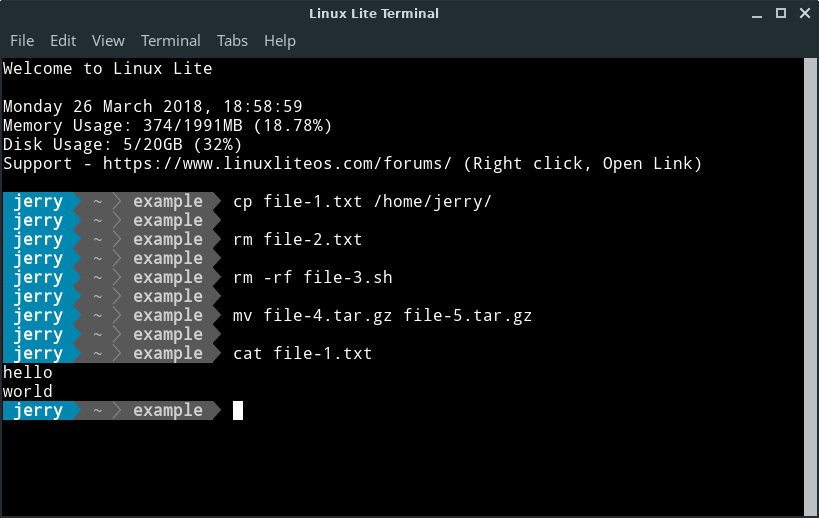
cp - bestand naar een andere map kopiëren
rm - een bestand of map verwijderen
rm -rf - een bestand of map permanent verwijderen
mv - een bestand of map hernoemen.
U kunt het ook gebruiken om een bestand van de ene locatie naar de andere te verplaatsen, bijv. mv /home/jerry/file1.doc /home/jerry/Documents
cat - de inhoud van een bestand weergeven
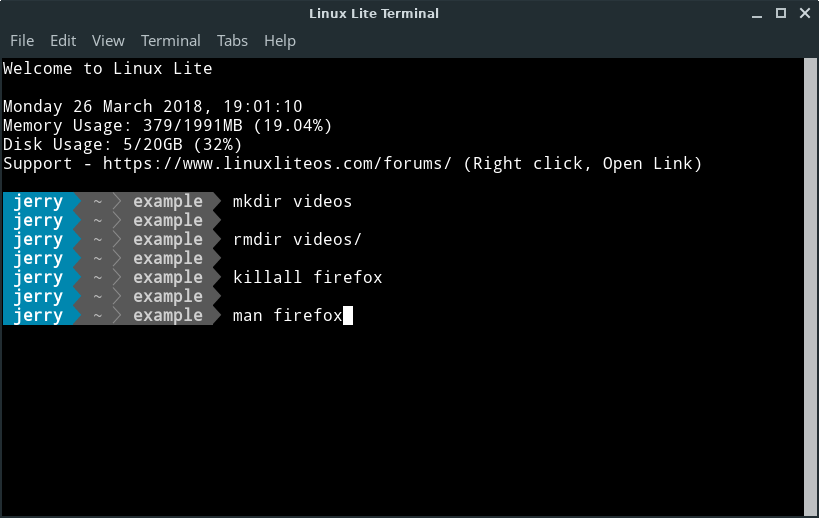
mkdir - een nieuwe map aanmaken
rmdir - een map verwijderen
killall - een programma met die naam beëindigen
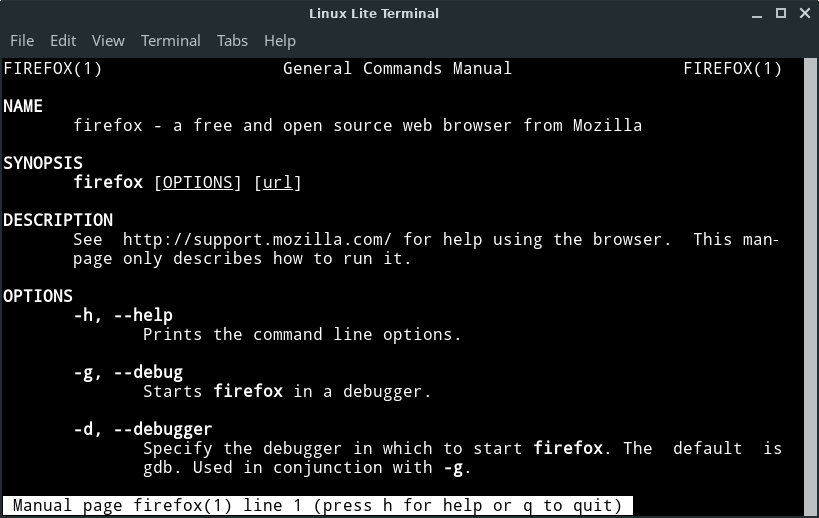
man - de handleiding lezen voor een bepaald programma (typ q om de handleiding af te sluiten)
Meer toepassingen
Linux Lite gebruikt standaard de Bash-shell. De shell is een opdrachtregelinterface die uw opdrachten interpreteert en systeemhulpprogramma's of scripts uitvoert.
Basissyntaxis:
command [options] [arguments]
Voorbeelden:
ls -l /home            # List files with details
cd Documents           # Change to the Documents directory
mkdir new_folder       # Create a new directory
rm file.txt            # Delete a file
Sneltoetsen:
Tab: Automatisch aanvullen van bestands- of opdrachtnamenCtrl + C: Actieve opdracht annulerenCtrl + D: Uitloggen uit de shellCtrl + R: Omgekeerd zoeken in opdrachtgeschiedenis
Veelgebruikte opdrachten
Bestands- en mapbeheer:
cp file1 file2         # Copy file
mv file1 file2         # Move/rename file
rm file1               # Delete file
touch file1            # Create empty file
nano file1             # Edit file in terminal
Systeem- en pakketbeheer:
sudo apt update              # Update package lists
sudo apt upgrade             # Upgrade installed packages
sudo apt install app-name    # Install a package
sudo apt remove app-name     # Remove a package
Navigatie:
pwd                    # Print current directory
ls                     # List files in current directory
cd ..                  # Go up one directory
Proces- en systeeminformatie:
ps aux                 # View running processes
kill PID               # Terminate a process
df -h                  # Disk usage
free -h                # RAM usage
Bash-aliassen
Aliassen stellen u in staat snelkoppelingen te definiëren voor lange of repetitieve opdrachten.
Aliassen aanmaken of bewerken:
nano ~/.bashrc
Regels toevoegen zoals:
alias update='sudo apt update && sudo apt upgrade'
alias cls='clear'
alias ll='ls -alF'
Wijzigingen activeren:
source ~/.bashrc
Aliassen stroomlijnen uw workflow en verminderen de noodzaak om volledige opdrachten herhaaldelijk te typen.
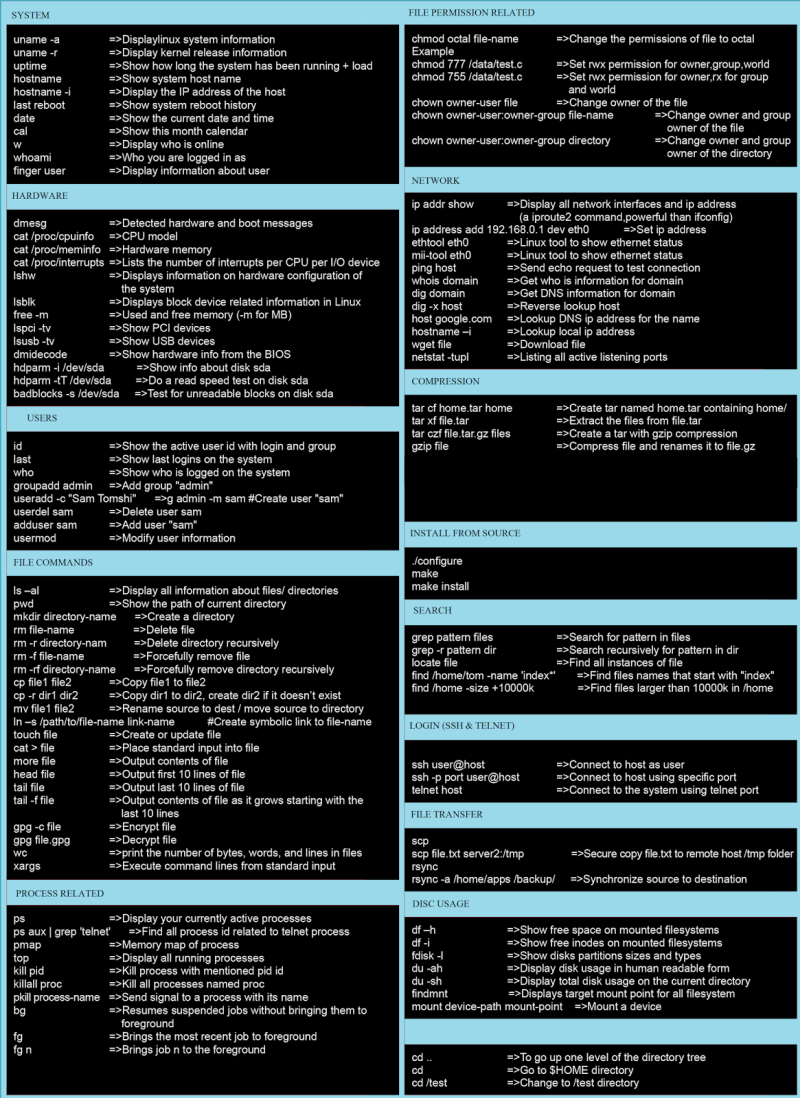
CopyLeft Linux-opdrachtenoverzicht: