Hardware
Linux Lite Home | Downloaden | Doneren | Hardwaredatabase | Forums
Hardwaredatabase
Vraagt u zich af of uw laptop of desktop werkt met Linux Lite?
Bekijk onze Hardwaredatabase hier om te zien of uw model al vermeld staat. Vergeet niet dat u Linux Lite ook live kunt uitproberen vóór de installatie om te controleren of uw hardware wordt ondersteund. Deze databasefunctie is nieuw, dus de lijst met computers is op dit moment beperkt. Als u Linux Lite al geïnstalleerd heeft, overweeg dan om uw hardware toe te voegen aan de Linux Lite Hardwaredatabase om anderen te helpen.
Grafische stuurprogramma's en instellingen
NVIDIA en AMD GPU-stuurprogramma's op Linux Lite 8
Linux Lite 8 is gebaseerd op Ubuntu 26.04 'Resolute Raccoon'. Dit document beschrijft welke grafische stuurprogramma's beschikbaar zijn, welke vooraf geïnstalleerd zijn, en wat uw opties zijn voor zowel NVIDIA- als AMD-hardware.
NVIDIA
NVIDIA gebruikt propriëtaire stuurprogramma's die zijn ingedeeld in branches. Ubuntu 26.04 (en daarmee Linux Lite 8.2) verpakt deze via de restricted en multiverse repositories. Oudere GPU's worden vastgezet op "legacy"-branches naarmate hun architectuur wordt verwijderd uit het hoofdstuurprogramma.
Huidig (ondersteund op Ubuntu 26.04 / Linux Lite 8.2)
- nvidia-driver-615-open — de huidige productiebranch voor Linux Lite 8.2 (momenteel 615.71.09, in
resolute-updates/multiverse). Geleverd als open-kernel modules; de gebruikersruimte blijft propriëtair. Ondersteunt Turing (GTX 16xx, RTX 20xx) tot en met Blackwell (RTX 50xx). Dit is de branch die Linux Lite 8.2 standaard gebruikt en waartegen het is gevalideerd. - nvidia-driver-595 / -595-open — vorige productiebranch, nog steeds beschikbaar in de repository (momenteel 595.99.02).
- nvidia-driver-580 / -580-open — oudere branch, ook nog steeds beschikbaar (momenteel 580.178.04).
- nvidia-driver-590, nvidia-driver-610 — nu alleen transitiepakketten; ze verwijzen naar de nieuwere branches hierboven. Richt u hier niet rechtstreeks op.
- server / GPGPU-varianten (
-server,-server-open) — headless / compute-gerichte builds voor server- en CUDA-workloads.
Open kernelmodules zijn nu de standaard. NVIDIA's open-source kernelmodule (propriëtaire gebruikersruimte) wordt alleen ondersteund op Turing en nieuwere GPU's. Met de 615-branch is de overgang vrijwel compleet: het gesloten metapakket
nvidia-driver-615is nu een transitieshim die simpelweg afhankelijk is vannvidia-driver-615-open, dus de open variant is wat daadwerkelijk wordt geïnstalleerd. Verwacht dat branchnummers in latere puntversies steeds verder verdwijnen uit pakketnamen.
Legacy-branches (alleen beveiligingsfixes, bevroren functieset)
- 470.xx — Kepler (GTX 6xx/7xx), Maxwell (GTX 8xx/9xx), Pascal (GTX 10xx). Verwijderd uit Ubuntu 26.04 — geen repopakket; alleen een
.run-installatie van nvidia.com (buiten het bereik van Lite Driver Manager: risicovol, breekt bij kernelupdates). - 390.xx — Fermi-era terugvaloptie, lang geleden EOL bereikt. Niet in 26.04.
- nouveau — het in-kernel open-source reverse-engineered stuurprogramma. Werkt zonder iets te installeren maar heeft slechte prestaties, beperkte Vulkan-ondersteuning en gebroken reclocking op de meeste kaarten. Prima voor een desktop op oude hardware (Pascal en ouder zonder propriëtair repopad), niet voor gaming of compute.
ubuntu-drivers devicesis niet betrouwbaar. Het claimt ten onrechte een huidige branch voor Pascal-en-ouder kaarten omdat Ubuntu's modalias-lijst te breed is, maar die kernelmodule weigert fysiek te laden op die GPU's. Verifieer op echte hardware, of controleer de kaart aan de hand van de ondersteuningslijsten van nvidia.com (meegeleverd met Lite Driver Manager op/usr/share/linuxlite/litedrivermanager/nvidia-{current,legacy}.txt).
Het NVIDIA-stuurprogramma installeren
Zal worden herschreven met behulp van Lite Driver Manager.
Installeren op Linux Lite via een terminal
Open een terminal en voer het volgende uit (voorbeeld van een nvidia-videokaart die wordt gedetecteerd, deze opdrachten werken voor alle GPU-hardware):
# See what your GPU supports and what's recommended
ubuntu-drivers devices

# Install the recommended driver automatically
sudo ubuntu-drivers autoinstall

# Or install a specific branch
sudo apt install nvidia-driver-595
sudo apt install nvidia-driver-595-open
Als een stuurprogramma in uw geval alleen als DKMS wordt aangeboden, voeg dan --include-dkms toe:
sudo ubuntu-drivers install --include-dkms nvidia:595
AMD
OPMERKING: Linux Lite 8 is gebaseerd op Ubuntu 26.04 'Resolute Raccoon'. Linux Lite levert de AMDGPU-PRO propriëtaire stuurprogramma-overlay niet en ondersteunt deze ook niet. Als u de AMDGPU-PRO-stuurprogramma's wilt gebruiken, zijn er geavanceerde handleidingen online beschikbaar. Houd er rekening mee dat wij geen ondersteuning kunnen bieden voor de AMDGPU-PRO-stuurprogramma's.
Als u een AMD-grafische kaart heeft, hoeft u geen grafische stuurprogramma's te installeren in de Linux Lite-serie 5x, 6x en 8.0. De open source-stuurprogramma's zijn al vooraf geïnstalleerd.
De standaard AMD-stack op Linux Lite 8 is:
- amdgpu (kernelmodule) — voor GCN 1.2 en nieuwere kaarten (en de meeste APU's vanaf Carrizo/Stoney).
- radeon (kernelmodule) — voor oudere pre-GCN- en vroege GCN-kaarten. Nog steeds in-kernel; automatisch geselecteerd voor oude hardware.
- Mesa RADV / radeonsi (gebruikersruimte, OpenGL + Vulkan) — Ubuntu 26.04 wordt standaard geleverd met Mesa 25.x. Mesa 26.0 (met verbeterde RadeonSI ACO-backend en snellere RDNA3/RDNA4 ray-tracing) is beschikbaar via de
kisak-mesaPPA als u de allernieuwste versie wilt.
Ondersteunde AMDGPU-producten (vooraf geïnstalleerde open source-stuurprogramma's)
De volgende AMDGPU-producten worden ondersteund via de vooraf geïnstalleerde open source-stuurprogramma's in Linux Lite:
R100, RV100, RS100, RV200, RS200, RS250, R200, RV250, RV280, RS300, RS350, RS400/RS480, R300, R350, R360, RV350, RV360, RV370, RV380, RV410, R420, R423/R430, R480/R481, RV505/RV515/RV516/RV550, R520, RV530/RV560, RV570/R580, RS600/RS690/RS740, R600, RV610/RV630, RV620/RV635, RV670, RS780/RS880, RV710/RV730, RV740/RV770/RV790, CEDAR, REDWOOD, JUNIPER, CYPRESS, HEMLOCK, PALM, SUMO/SUMO2, BARTS, TURKS, CAICOS, CAYMAN, ARUBA, TAHITI, PITCAIRN, VERDE, OLAND, HAINAN, BONAIRE, KABINI, MULLINS, KAVERI, HAWAII.
Nieuwere generaties (Polaris, Vega, RDNA 1–4) worden ook direct ondersteund via hetzelfde amdgpu kernelstuurprogramma en Mesa-stack.
Verouderde ATI/AMD-kaarten ook ondersteund
Evenals vele verouderde (oudere) ATI/AMD-videokaarten, waaronder maar niet beperkt tot:
- ATI Rage 'r128'-serie
- ATI Mach64-serie
- Verouderde AMD/ATI Mach64, Rage128, Radeon, FireGL, FireMV, FirePro, FireStream-videokaarten
Details van de stuurprogrammastack
- amdgpu (kernel) + Mesa RADV/radeonsi (gebruikersruimte) — de standaardstack. Geen installatie nodig; wordt meegeleverd met de kernel en Mesa.
- radeon (kernel) — ouder stuurprogramma voor pre-GCN- en vroege GCN-kaarten. Nog steeds in de kernel; automatisch geselecteerd voor oude hardware.
- ROCm — AMD's compute-stack (OpenCL, HIP) voor GPGPU/ML-workloads. Afzonderlijk geïnstalleerd vanuit AMD's repository (
amdgpu-install --usecase=rocm). Niet vereist voor desktop of gaming. - fglrx / Catalyst — de oude propriëtaire blob. Dood sinds ~2016. Installeer het niet; het werkt niet op moderne Ubuntu/Linux Lite.
Praktische vuistregel
Voor NVIDIA op Linux Lite 8 kiest u een branchnummer op basis van GPU-generatie — ubuntu-drivers autoinstall doet het juiste voor de meeste gebruikers. Voor AMD hoeft u niets te kiezen: de open source-stuurprogramma's zijn vooraf geïnstalleerd en werken direct.
Instructies voor het instellen van twee monitoren
Als u twee monitoren heeft, beginnen ze met het 'spiegelen' van dezelfde weergave.
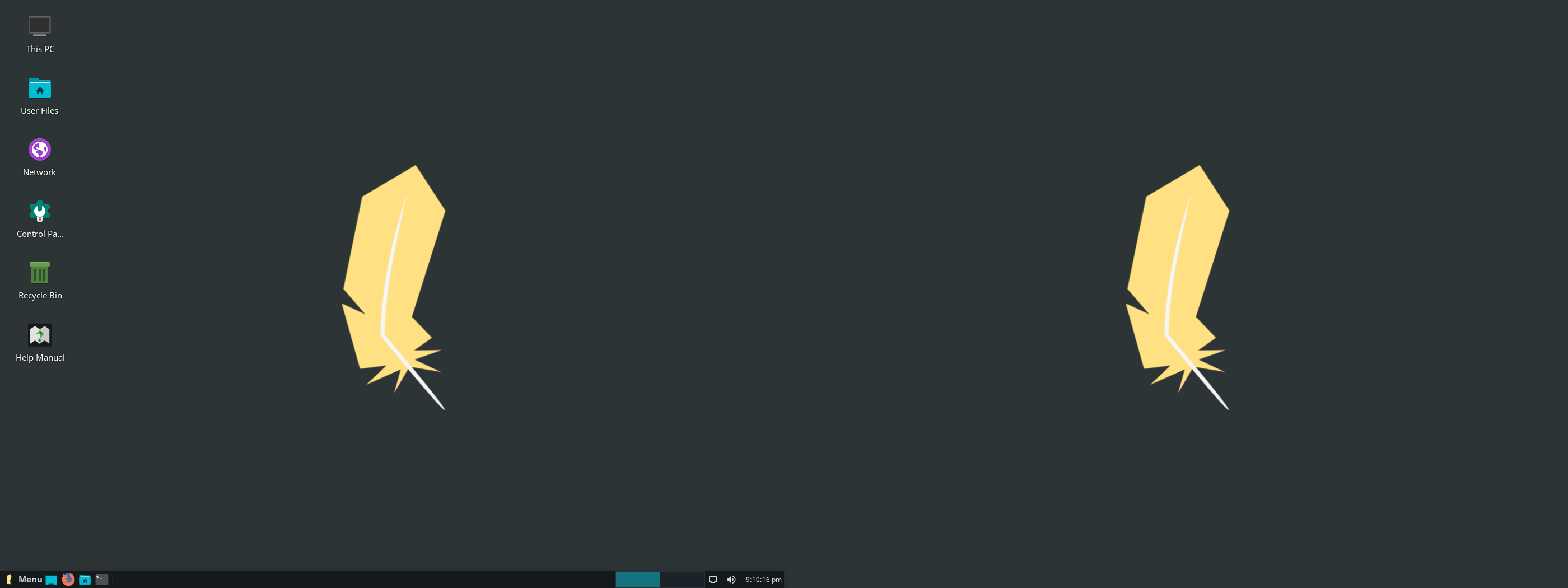
Om de monitoren als één groot gebied te laten werken zodat u uw werk afzonderlijk op elk scherm kunt spreiden, kunt u dit nu eenvoudig doen via de grafische Instellingenbeheer in plaats van via terminalopdrachten en het handmatig bewerken van configuratiebestanden.
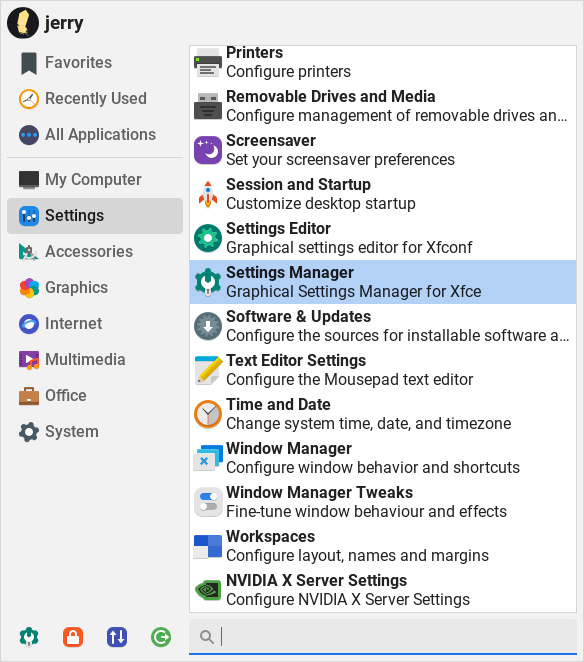
Ga naar Menu, Instellingen, Instellingenbeheer.
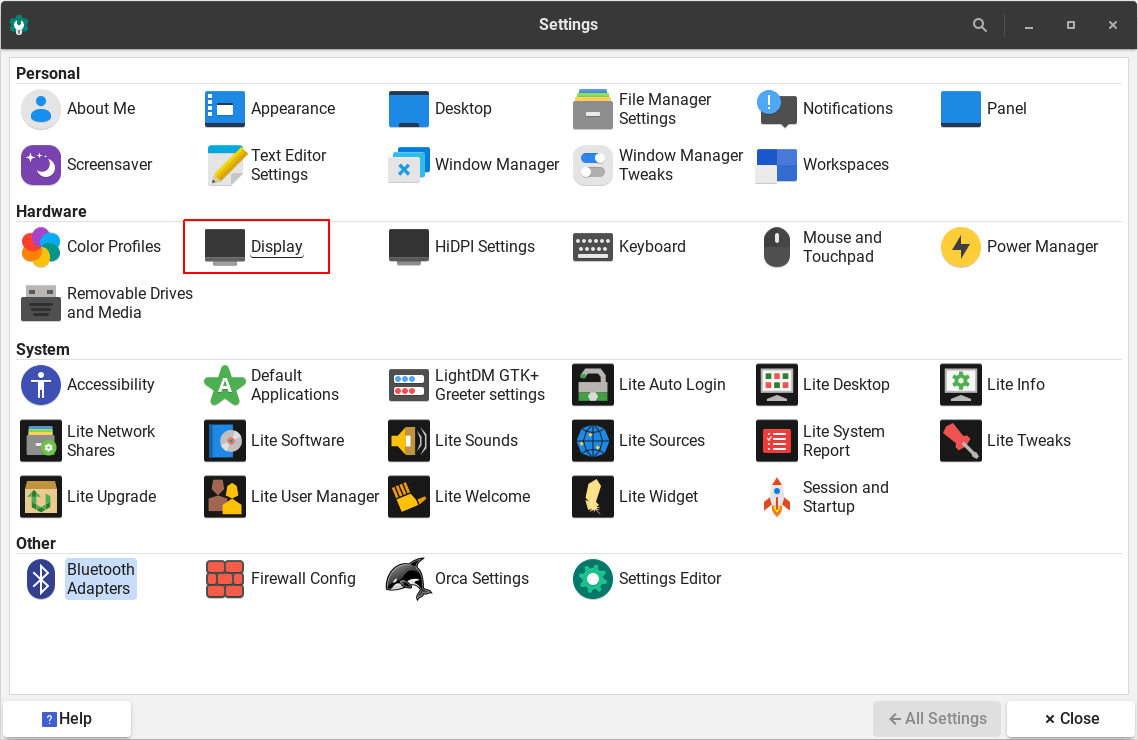
Klik op Beeldscherm onder de categorie Hardware.
In eerste instantie hebben beide monitoren het selectievakje Beeldschermen spiegelen aangevinkt.
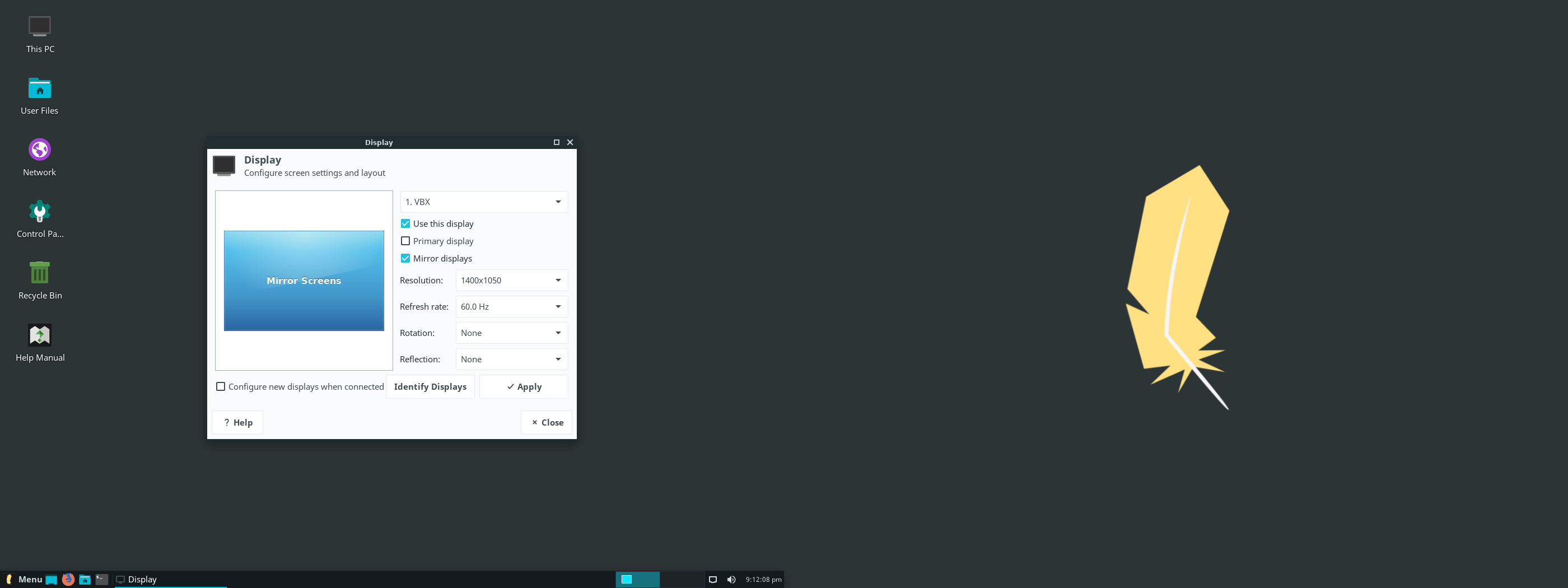
Klik op de eerste monitor die links vermeld staat en schakel Beeldschermen spiegelen aan de rechterkant uit. Herhaal de procedure voor de tweede monitor.
Sleep elk scherm naar de gewenste positie. Klik op Toepassen als u klaar bent.
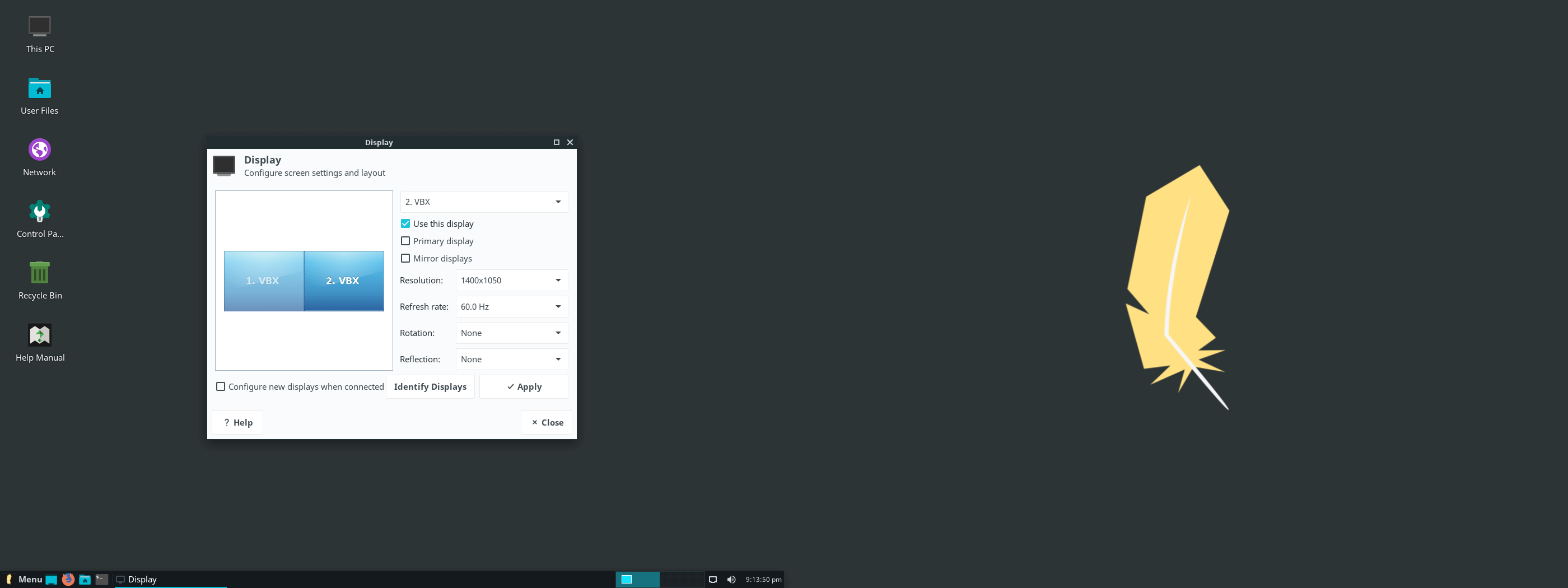
Zodra ze niet langer gespiegeld zijn, kan het zijn dat op een van hen de bureaubladachtergrond ontbreekt en dat het onderste paneel slechts één monitor beslaat.
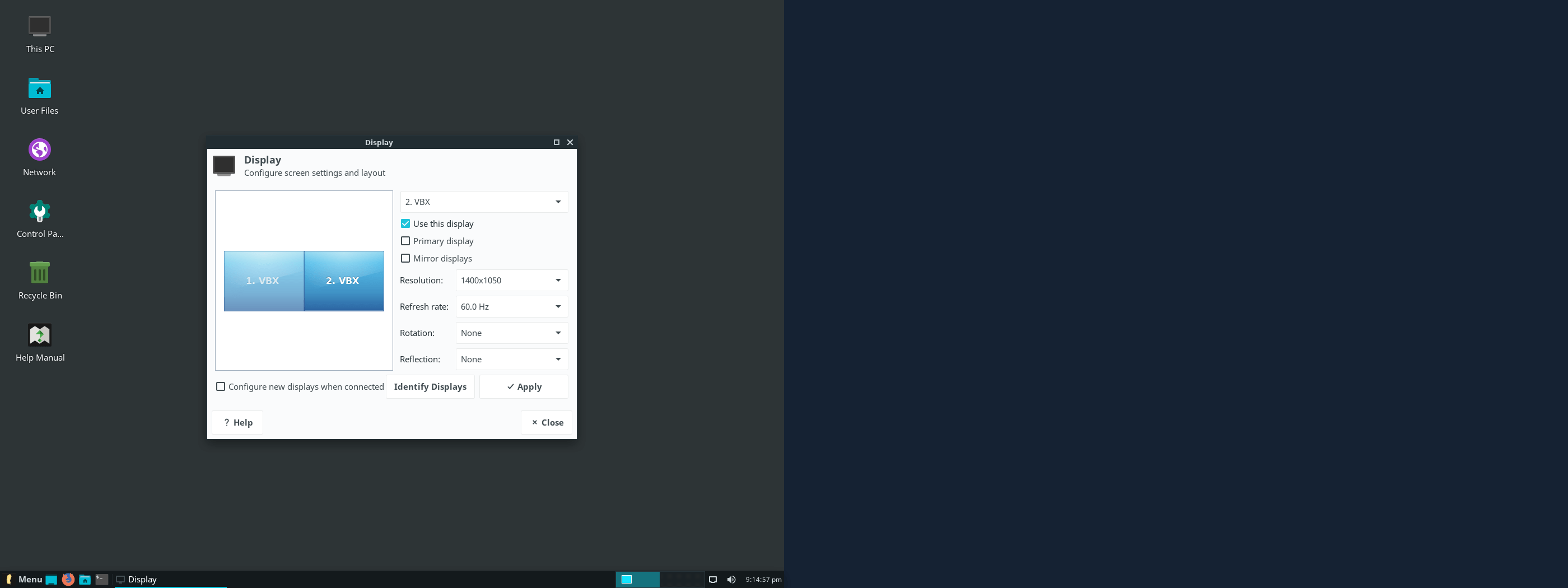
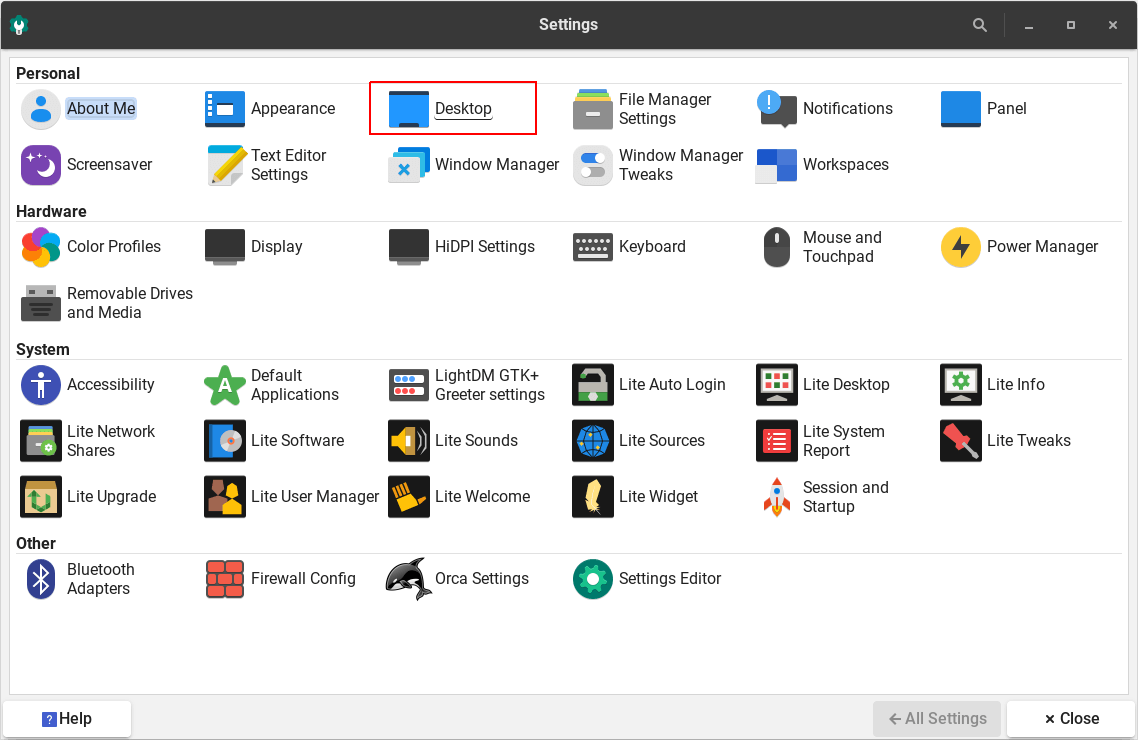
Klik op Alle instellingen om terug te gaan naar het hoofdvenster van Instellingenbeheer en kies Bureaublad onder de categorie Persoonlijk.
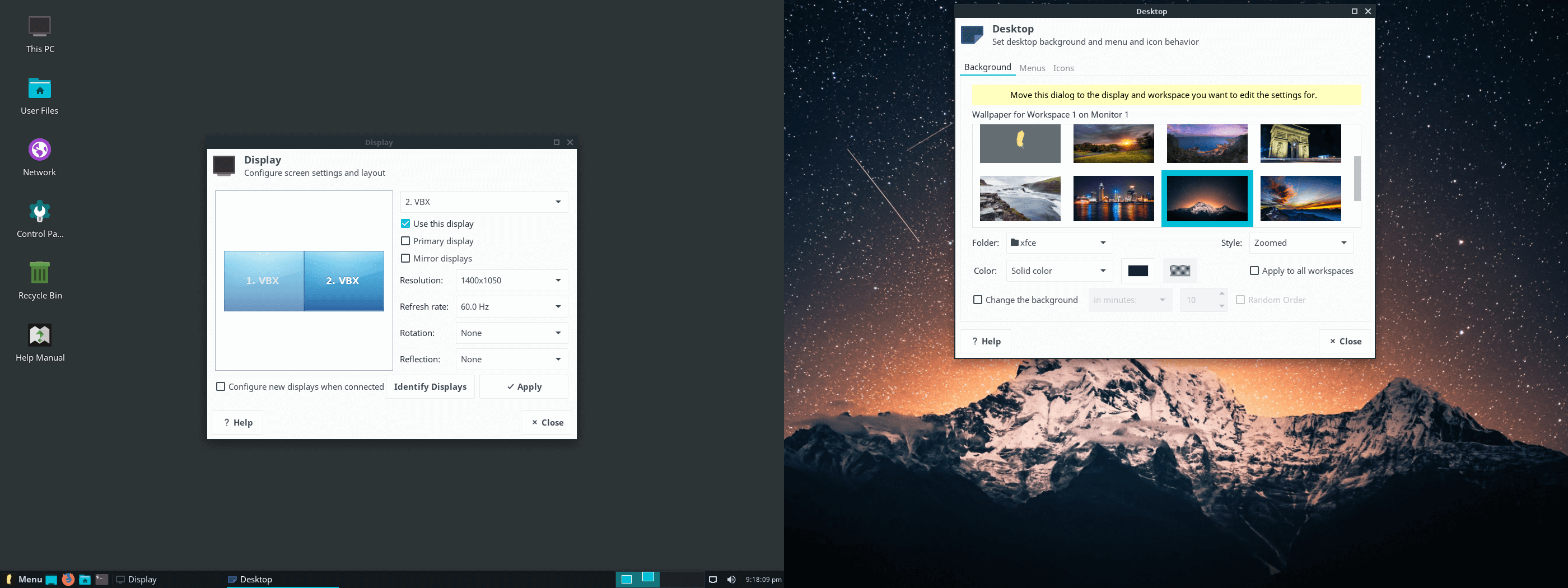
Op welke monitor het venster Bureaublad-instellingen zich bevindt, daarop zijn de instellingen van toepassing. Sleep het naar de monitor die leeg is en let erop hoe de monitorbeschrijving verandert naargelang op welke monitor het zich bevindt.
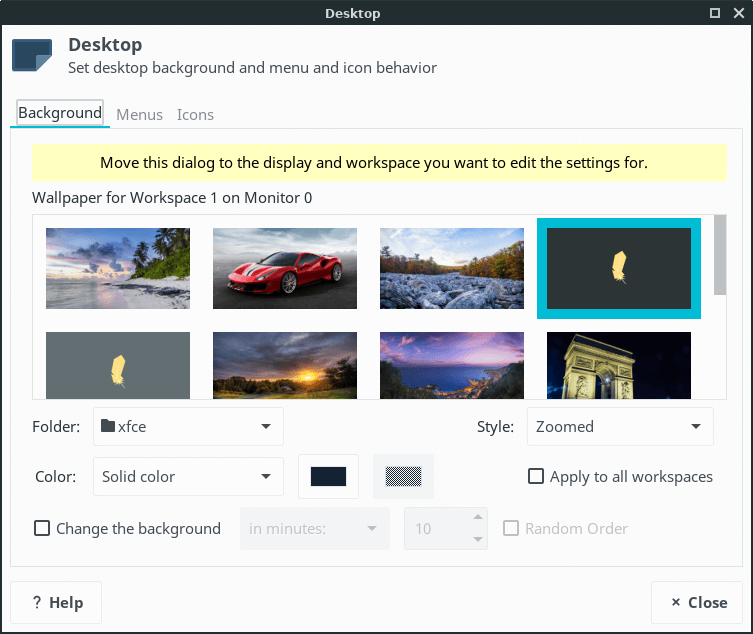
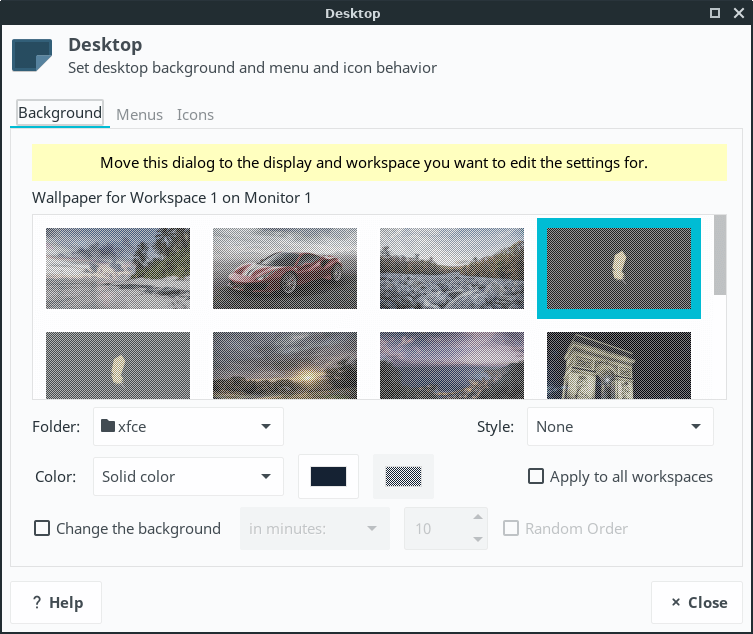
Wanneer u het venster Beeldscherminstellingen naar een andere monitor sleept, blijft het behang dat gemarkeerd was op de monitor waarvan u hebt gesleept gemarkeerd, maar er treedt geen wijziging op op de tweede monitor totdat u daadwerkelijk op een van de achtergronden klikt. U kunt voor elke monitor een andere achtergrond instellen.
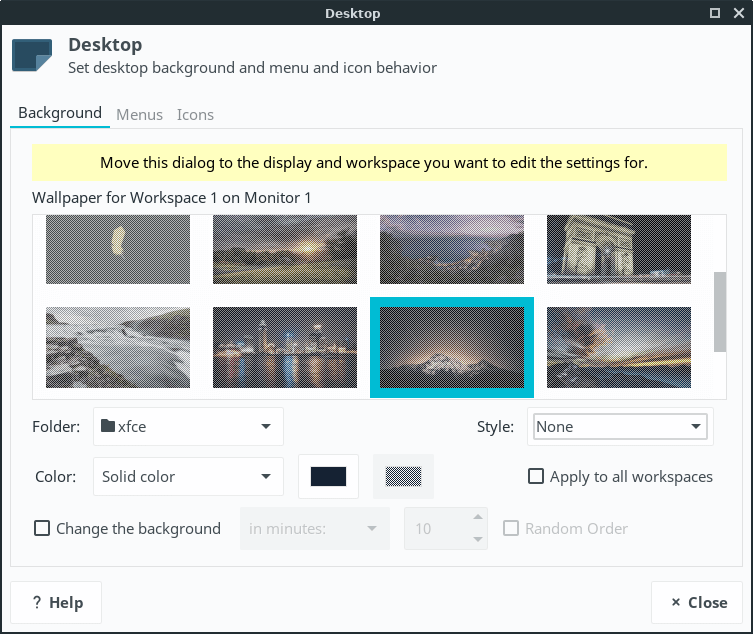
Als u één afbeelding over beide schermen wilt laten uitstrekken, stel dan het tweede scherm in op Geen in het vervolgkeuzemenu Stijl. (Onthoud - u moet het venster Bureaubladinstellingen op de tweede monitor hebben staan om dit te doen.)
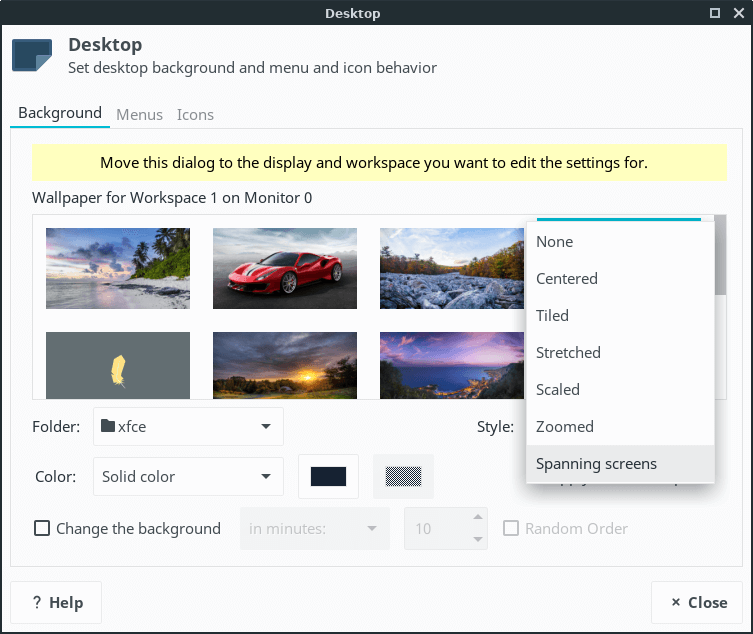
Verplaats vervolgens het venster Bureaubladinstellingen terug naar de monitor waarop de achtergrond wordt weergegeven en selecteer Schermen overspannen in het vervolgkeuzemenu Stijl.
Nu heeft u een achtergrond die over beide schermen uitstrekt; maar het paneel staat nog steeds op slechts één ervan.
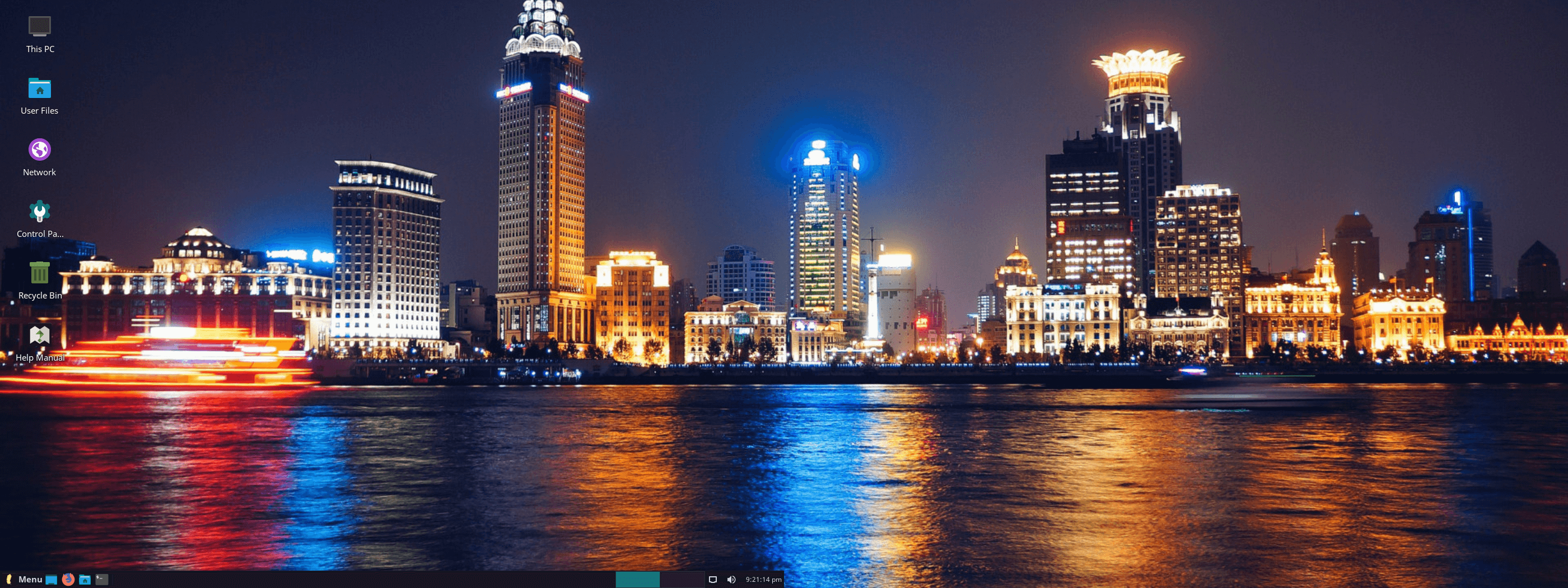
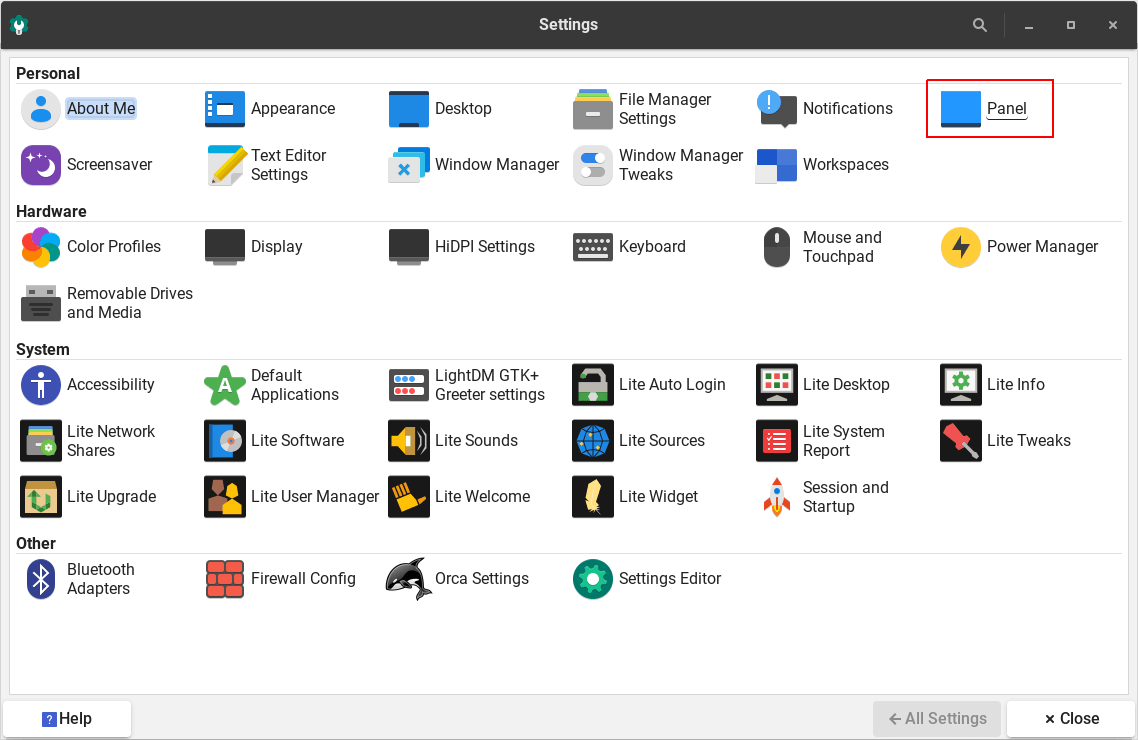
Om uw paneel ook over beide monitoren te laten uitstrekken, ga terug naar het hoofdvenster van Instellingenbeheer en kies Paneel onder de categorie Persoonlijk.
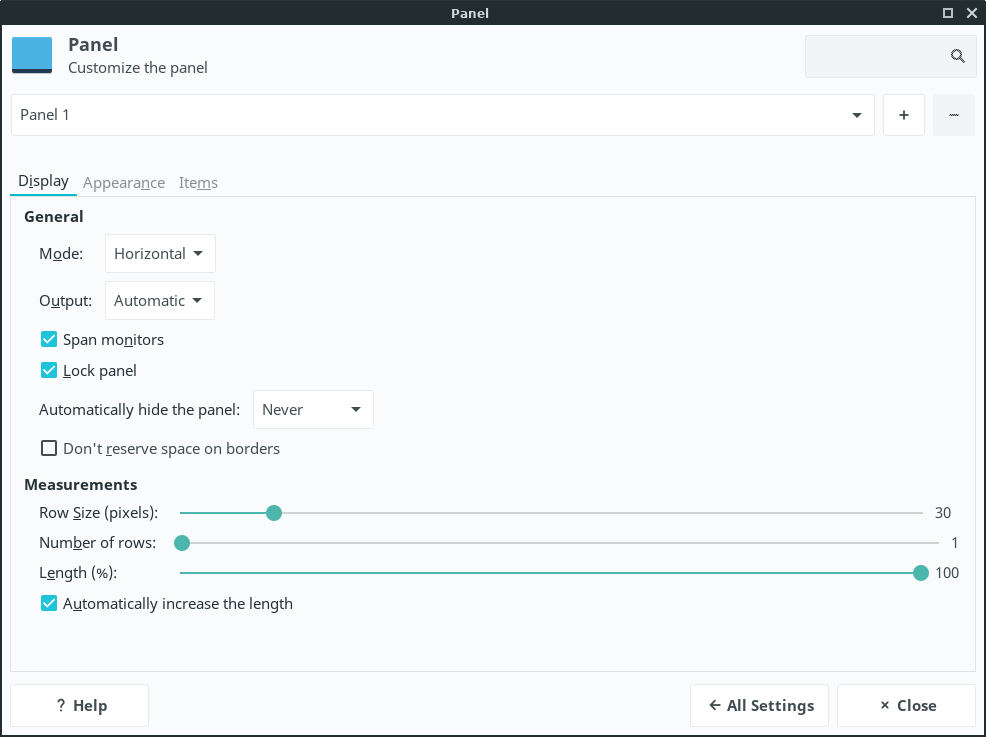
Klik in het venster Panelinstellingen op het selectievakje naast Monitoren overspannen.
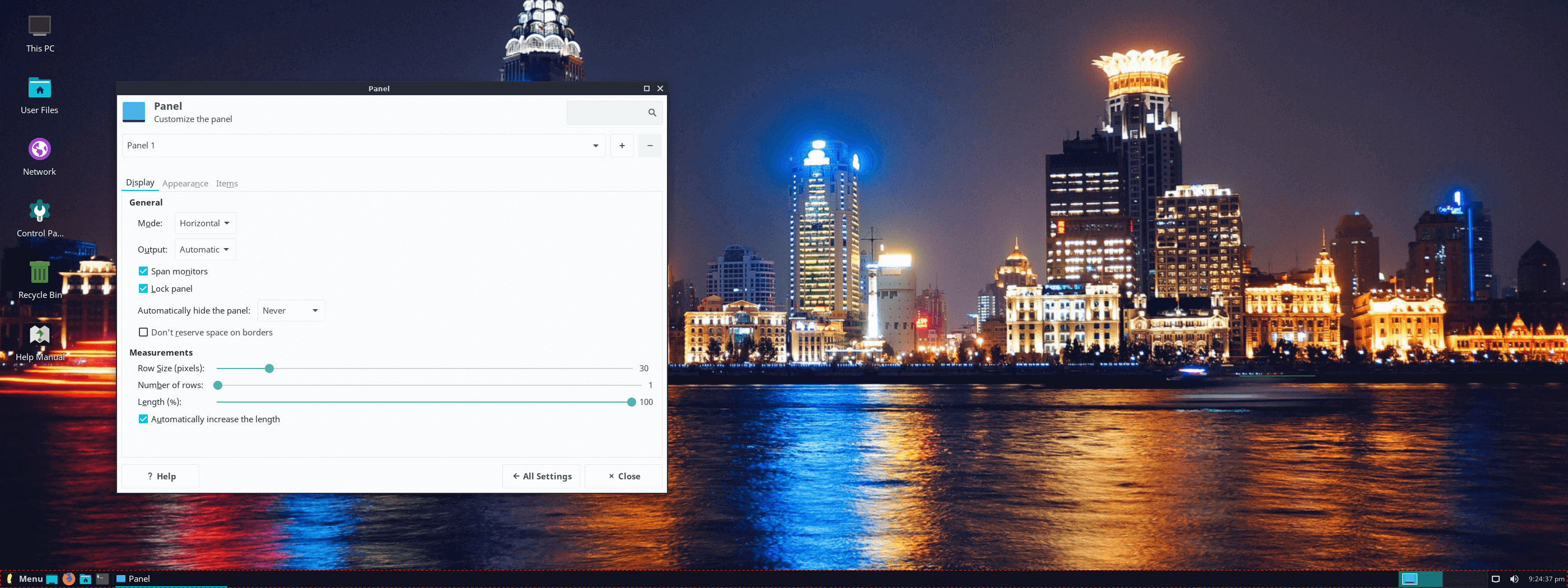
Gefeliciteerd, u heeft twee monitoren succesvol ingesteld en geconfigureerd.
Geluidsconfiguratie
Het audiopictogram bevindt zich in de rechteronderhoek, ook wel het systeemvak genoemd.
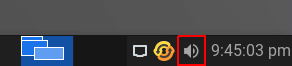
Klik met de linkermuisknop op het luidsprekerpictogram. U kunt de hoofdschuifregelaar naar links of rechts slepen om het hoofdvolume te regelen. Klik nu op Audiomixer.
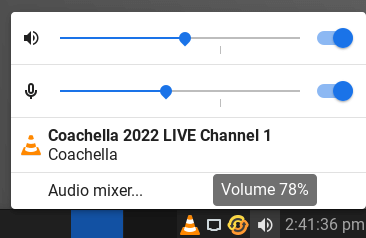
U wordt naar een venster gebracht dat vergelijkbaar is met dit venster.
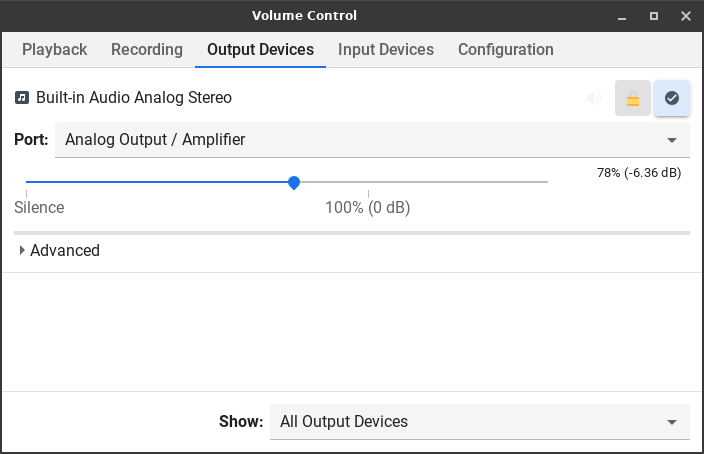
In het bovenstaande venster kunt u volume-instellingen voor uitvoer aanpassen via de schuifregelaars. U kunt dempen in- of uitschakelen met het luidsprekerpictogram:

De achtergrondkleur verandert wanneer het actief is:

U kunt kanalen vergrendelen via:

zodat het volume gelijk wordt verhoogd of verlaagd. Of u kunt schakelen en het volume luider instellen aan één kant.
Dit pictogram:

wordt gebruikt om het standaardapparaat op te geven dat door PulseAudio wordt gebruikt.
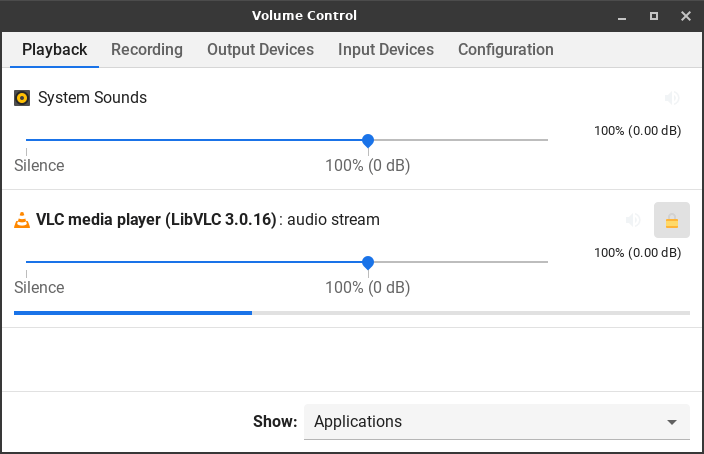
Afspelen - geeft een overzicht van programma's die momenteel audio produceren of dat kunnen. U kunt hier de toegang per programma in- of uitschakelen en het volume per programma aanpassen. De gebruikte methode is dezelfde als hierboven beschreven.
Opnemen - geeft een overzicht van programma's die momenteel een invoermethode gebruiken, zoals line-in of een microfoon. U kunt hier de toegang per programma in- of uitschakelen en het volume per programma aanpassen. De gebruikte methode is dezelfde als hierboven beschreven.
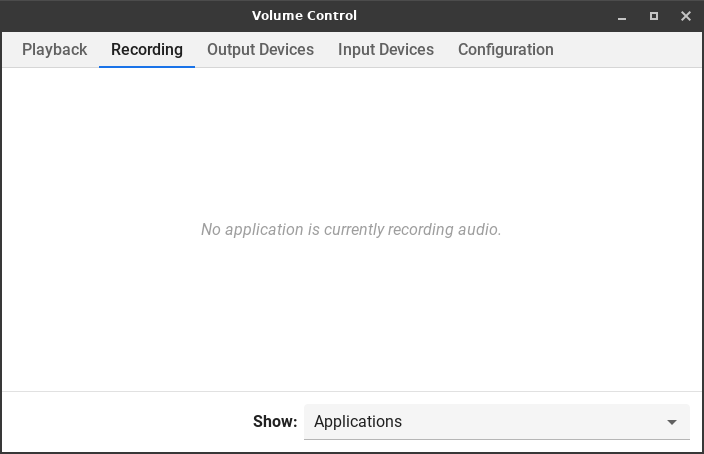
Uitvoerapparaten - is voor de hoofdconfiguratie van geluidsniveaus op uw systeem.
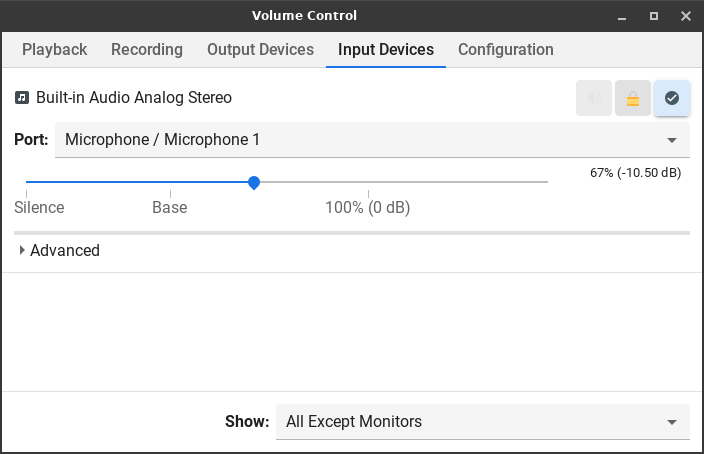
Invoerapparaten - dit omvat microfoons en andere line-in-apparaten, zoals TV-tunerkaarten met line-in. Het aanpassen van de niveaus en instellingen gaat op dezelfde manier als hierboven beschreven.
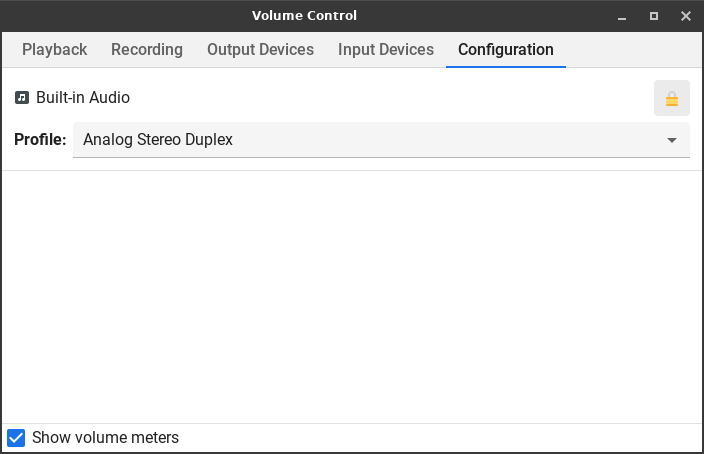
Configuratie - dit geeft bekende profielen voor uw geluidskaart weer. In de meeste gevallen hoeft u hier niets te selecteren, tenzij u uw geluid volledig wilt uitschakelen, of een unieke profielinstelling heeft, zoals surround sound, mono of stereo-uitvoer.
Opmerkingen: Het in- en uitschakelen van dempen op meerdere dingen tegelijk kan problemen veroorzaken. En soms kan het apparaat na de installatie gedempt zijn. Wees hier voorzichtig, want u kunt een bepaald programma dempen en dit volledig vergeten. Als het opheffen van dempen en het aanpassen van instellingen voor uw geluidskaart en gerelateerde programma's helemaal niet werken, kan er een stuurprogrammaprobleem zijn. Raadpleeg hieronder voor bronnen om dit op te lossen. U kunt hulp vinden door de Lite System Report-tool te gebruiken en de instructies te volgen om het gegenereerde rapport naar de Forums te uploaden.
Volume-schakelaars
Hier laten we u zien hoe u sneltoetsen instelt voor Volume omhoog, Volume omlaag en Volume dempen.
Mits u de sneltoetsen op een ondersteund multimediatoetsenbord nog niet gebruikt, is het volgende een uitstekende vervanging.
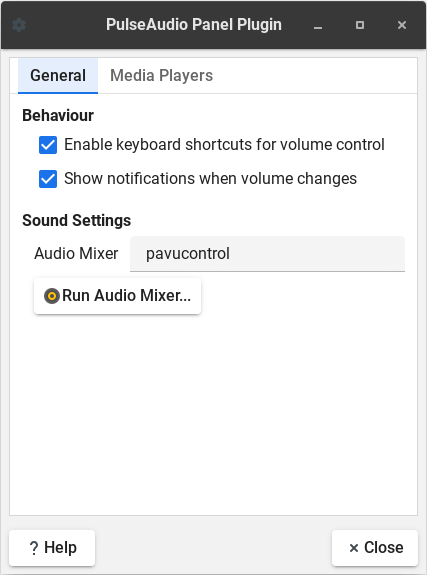
De eerste stap is om met de rechtermuisknop op het Volume-pictogram in het systeemvak te klikken, Eigenschappen te selecteren en te zorgen dat Sneltoetsen voor volumebeheer inschakelen is aangevinkt.
1. Klik vervolgens op Menu, Instellingen, Toetsenbord en klik op het tabblad Toepassingssneltoetsen.
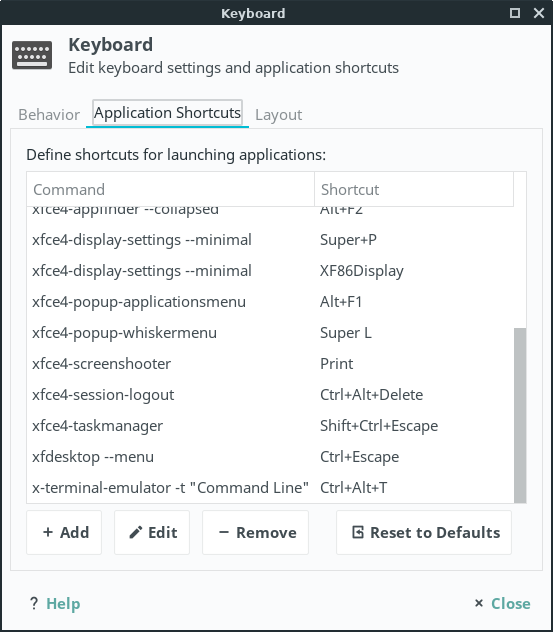
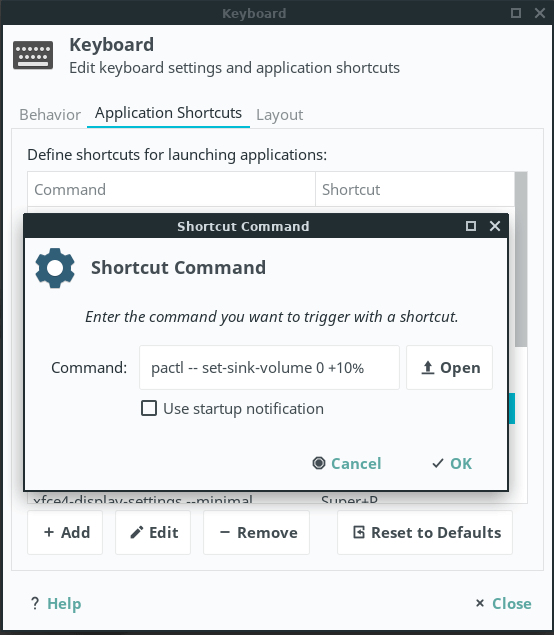
2. Klik vervolgens op de knop Toevoegen en plak het volgende:
pactl -- set-sink-volume 0 +10%
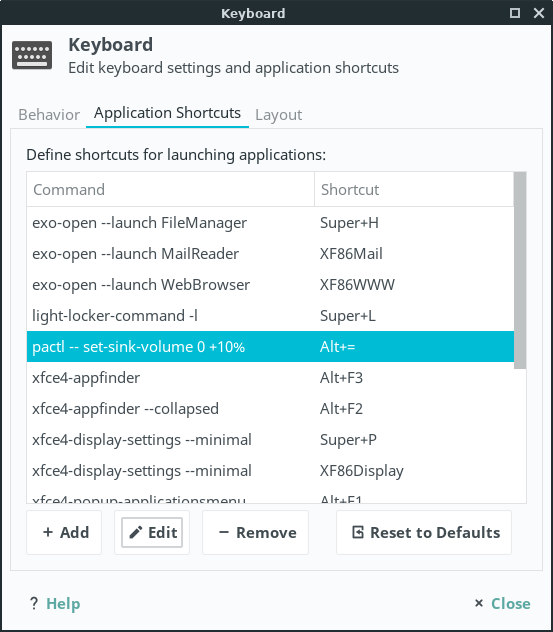
3. Klik op Ok en houd vervolgens de Rechter Alt-toets ingedrukt samen met de =/+-toets bovenaan uw toetsenbord.
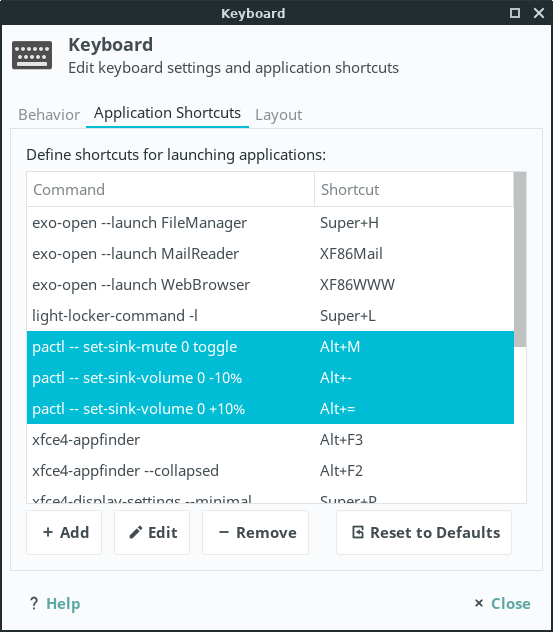
Nu is Rechter Alt plus =/+ ingesteld om het hoofdvolume te verhogen.
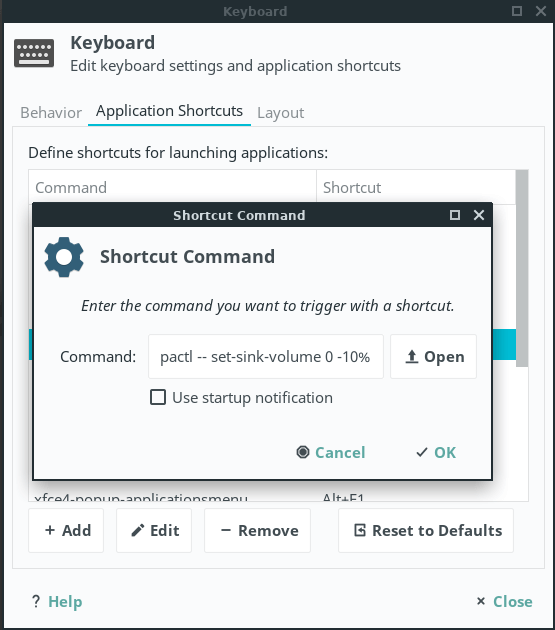
4. Om een schakelaar in te stellen die het volume elke keer met 10% verlaagt, herhaalt u stappen 1-3 hierboven, maar voer deze keer de volgende opdracht in om het volume te verlagen:
pactl -- set-sink-volume 0 -10%
5. Houd deze keer de Rechter Alt-toets ingedrukt samen met de -/_-toets bovenaan uw toetsenbord (naast de =/+-toets).
Nu is Rechter Alt plus -/_ ingesteld om het hoofdvolume te verlagen.
6. Om een schakelaar in te stellen die het volume deamt, herhaalt u stappen 1-3 hierboven, maar voer deze keer de volgende opdracht in om het volume te dempen:
pactl -- set-sink-mute 0 toggle
7. Houd deze keer de Rechter Alt-toets ingedrukt samen met de M-toets op uw toetsenbord.
Nu is Rechter Alt plus M ingesteld om het hoofdvolume te dempen.
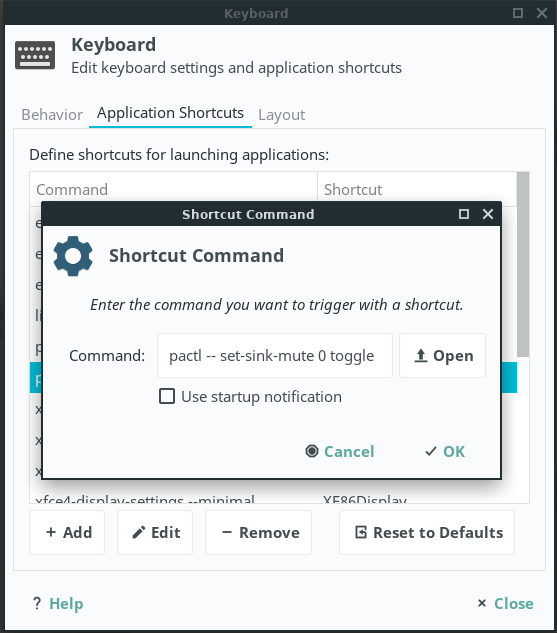
Nu alle 3 volume-schakelaars zijn ingesteld, kunt u ze uitproberen.
Bronnen voor audiostuurprogramma's
Ubuntu Wiki - Geluid Bevat een lijst met handleidingen voor het configureren van specifieke stuurprogramma's voor oudere en bijzondere geluidskaarten.
Ubuntu Wiki - Probleemoplossing Bevat stappen om geluidskaarten te troubleshooten en te configureren.
Halfgaar Heeft een uitstekende handleiding voor het instellen van surround sound onder Linux.
Meer hulp bij surround sound hier.
Printerinstallatie
1. Het aansluiten van een printer activeert een dialoogvenster als de printer wordt gedetecteerd, en er wordt geprobeerd een bijpassend stuurprogramma te vinden. (Als uw printer al was aangesloten tijdens de initiële installatie, ziet u mogelijk geen dialoogvenster; u kunt dan verwijzen naar stap 3 hieronder.)
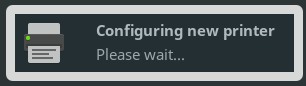
2. Als er een printer en stuurprogramma zijn gedetecteerd, ziet u dit dialoogvenster. (Let op: het dialoogvenster verschijnt rechtsboven op uw scherm.)
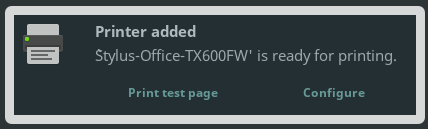
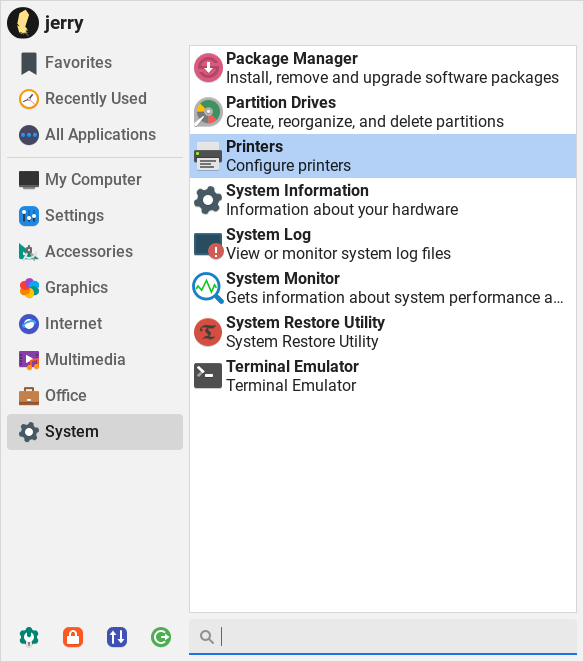
3. U kunt printers verder configureren of afdruktaken beheren via Menu, Systeem, Printers.
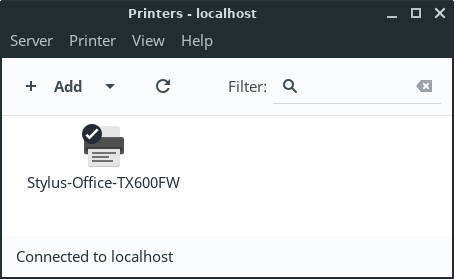
4. Zodra u het menu Afdrukken opent, verschijnt er een eenvoudig dialoogvenster om opties met betrekking tot uw printer te selecteren, bekijken en beheren.
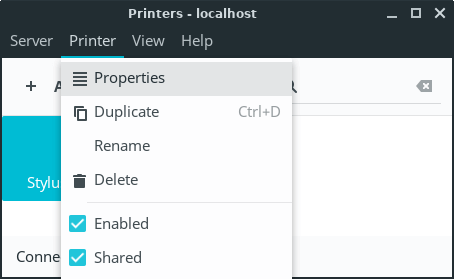
5. U kunt opties voor uw printer vinden door uw printer te markeren (linker muisklik) en vervolgens op Printer, Eigenschappen te klikken.
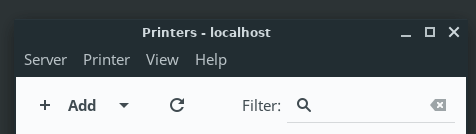
6. Als er na het openen geen printer in het venster wordt vermeld, moet u het apparaat aansluiten en op het +-teken klikken dat zich onderaan het menu bevindt.
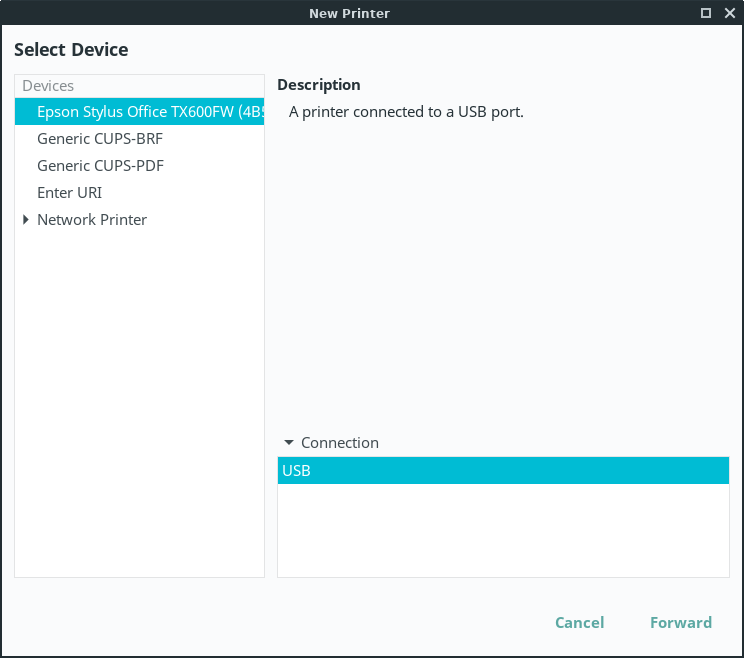
7. Zodra u op het bovenstaande +-teken klikt, ziet u dit venster als de printer correct is gedetecteerd. U kunt dan de verbindingsmethode en de printer selecteren in het paneel onderaan het venster. (U ziet mogelijk meer dan één optie als uw apparaat een alles-in-één apparaat is, dus selecteer zorgvuldig in het linkerpaneel.) Hier kunt u ook een Netwerkprinter selecteren als u verbonden bent met een thuisnetwerk en er een printer beschikbaar is.
7.1 Als u om de een of andere reden geen netwerkprinter kunt zien op een machine met Windows, moet u mogelijk samba configureren (een hulpmiddel voor delen en netwerken voor Linux > Windows). U kunt hierbij hulp vinden hier.
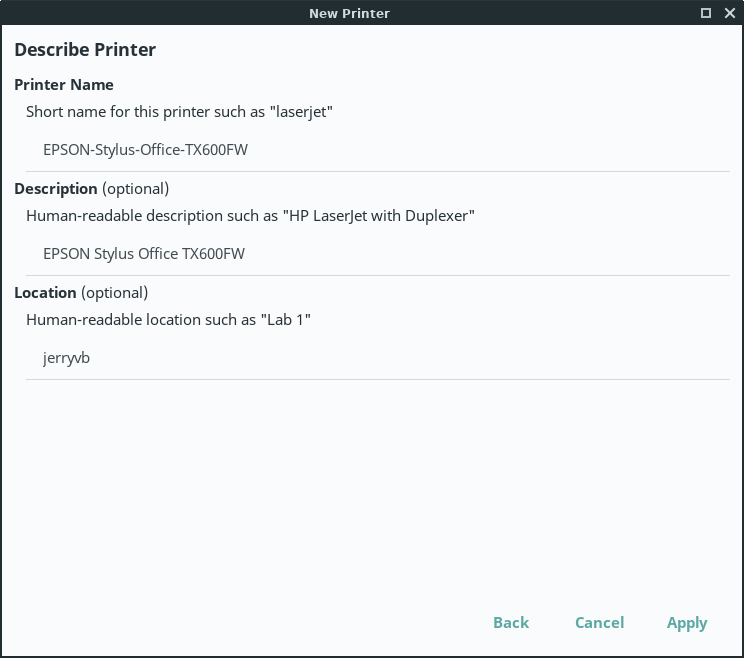
8. Door op Volgende te klikken in het bovenstaande venster, komt u in dit venster terecht, waar u de Printernaam, Beschrijving en Locatie voor de printer kunt instellen. Beschrijving en Locatie zijn echter niet vereist, tenzij u een printer deelt of er via een netwerk gebruik van maakt.
9. Cups is een webinterface voor het beheren van uw printer. Klik na de installatie hier om uw printer te beheren.
Uw printer delen vanuit Linux Lite
De volgende handleiding geeft een voorbeeld van het instellen van een gedeelde printer die is aangesloten op Linux Lite.
Zorg ervoor dat de printer is aangesloten op Linux Lite en volledig operationeel is, met geïnstalleerde en ingestelde stuurprogramma's.
Schakel tijdelijk de Linux Lite Firewall uit, zie hier. Nadat u vanuit Windows kunt afdrukken naar een gedeelde Linux Lite-printer, schakelen we de firewall weer in en maken we de juiste regel aan. Het blokkeren van services door de firewall wordt vaak over het hoofd gezien.
Klik op Menu, Systeem, Printers.
Selecteer (markeer) uw printer en selecteer in het menu Printer, Gedeeld.
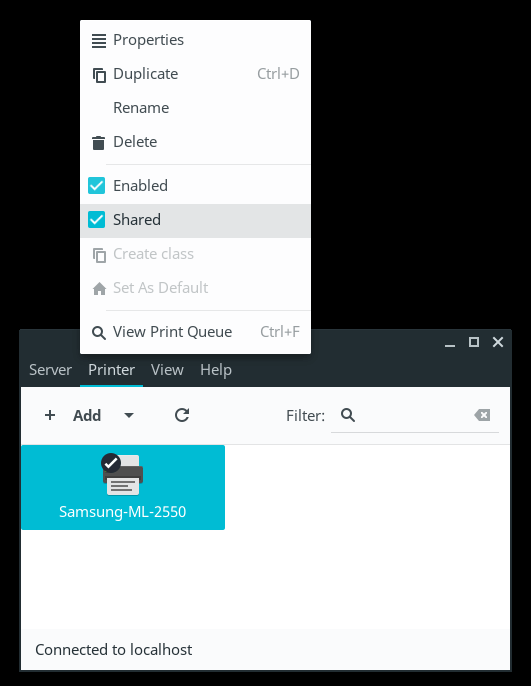
Laten we dan, aangezien dit een thuisnetwerk is en u uw leven zo eenvoudig mogelijk wilt maken, nogal wat opties inschakelen in Serverinstellingen. Open Server, Instellingen en configureer zoals hieronder weergegeven:
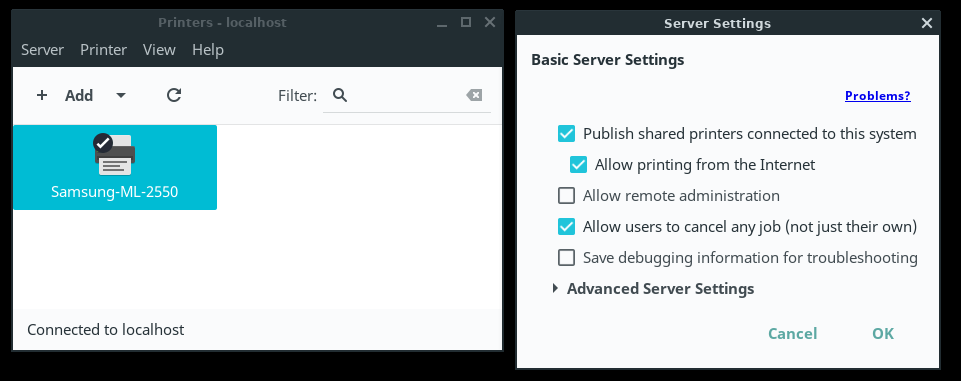
Dat is alles aan de Linux Lite-kant. Laten we nu naar uw Windows 10-machine gaan om verbinding te maken met de gedeelde printer.
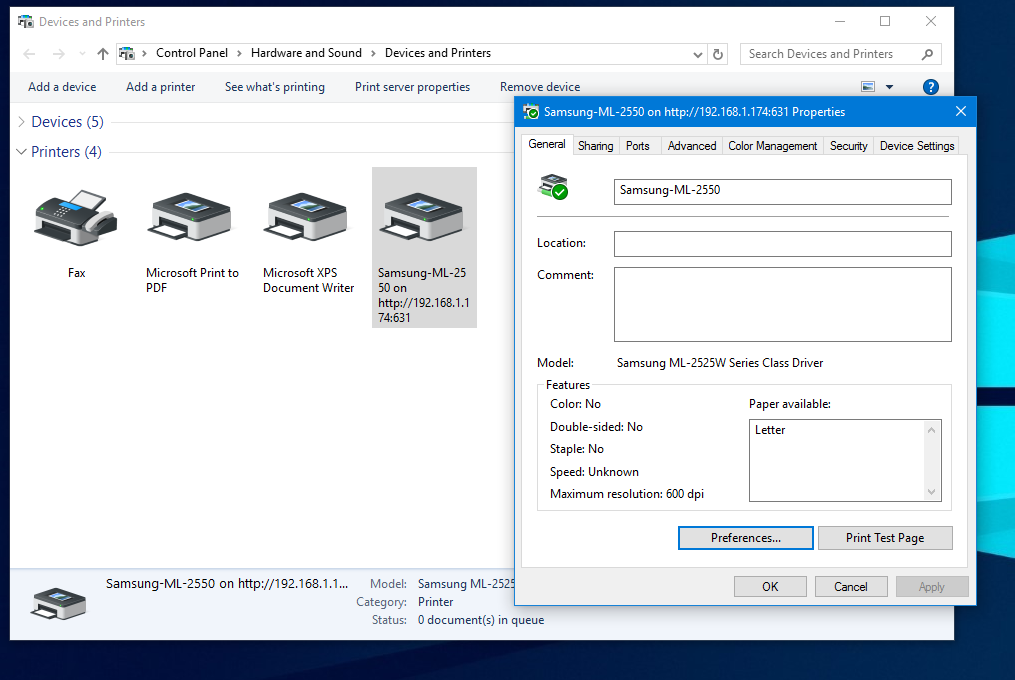
Voordat u naar Windows gaat, zorg ervoor dat u de juiste naam van uw printer weet. Mijn printernaam is bijvoorbeeld Samsung-ML-2550 (hoofdlettergevoelig). Dit is de naam die u opgeeft wanneer u de printer toevoegt aan Linux Lite. U wilt geen spaties in de naam hebben en begrijp ook dat kleine letters en HOOFDLETTERS wel degelijk een verschil maken in Linux. Met dat gezegd, in Windows 10:
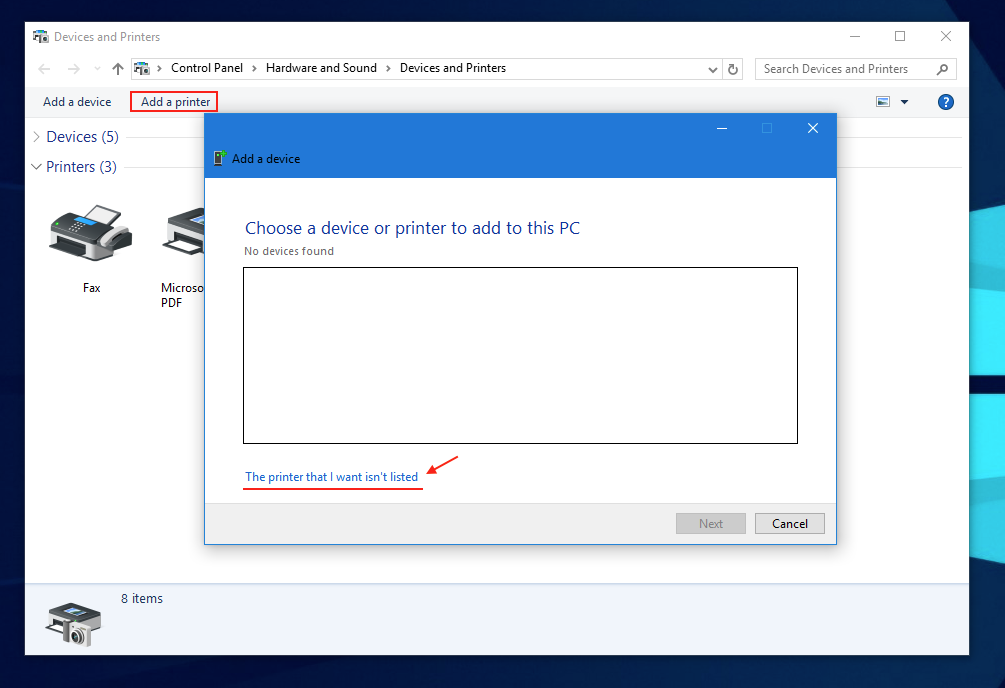
Apparaten en printers -> Een printer toevoegen - De printer die ik wil staat niet in de lijst.
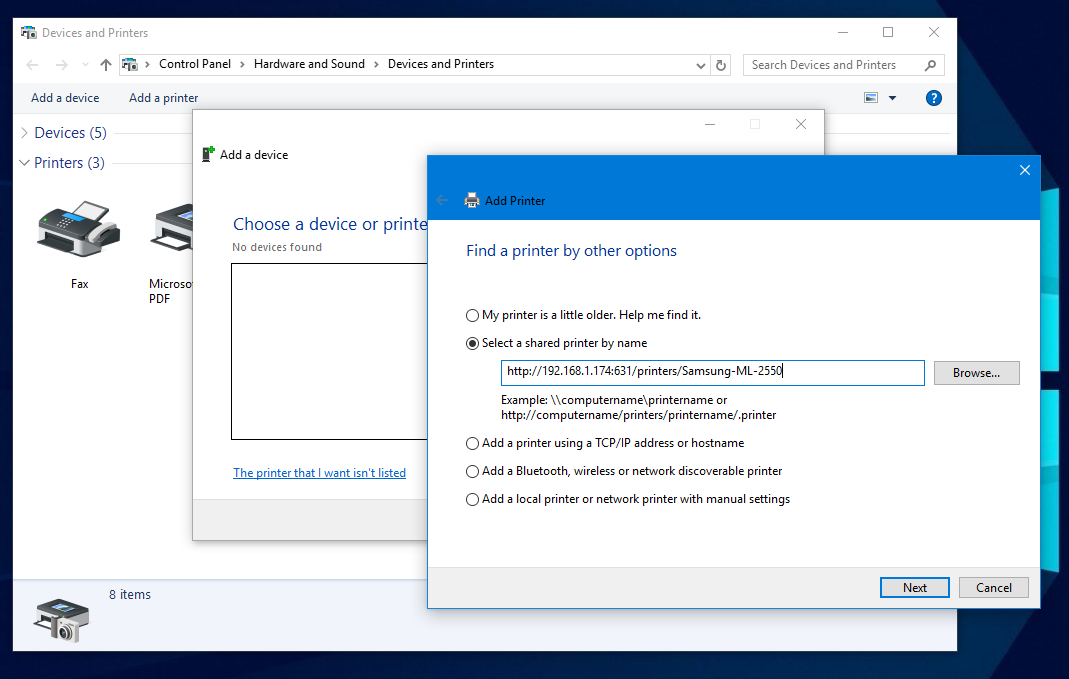
Selecteer een gedeelde printer op naam.
De printer kan worden toegevoegd met de hostnaam of het IP-adres van uw Linux Lite-pc op poort 631. Om het eenvoudig te houden, en voor het geval u geen DNS-resolutie heeft in uw lokale netwerk, gebruikt u het IP-adres van uw Linux Lite-pc, zoals hieronder weergegeven:
http://[LINUX LITE PC IP]:631/printers/[DE HOOFDLETTERGEVOELIGE NAAM VAN UW PRINTER]
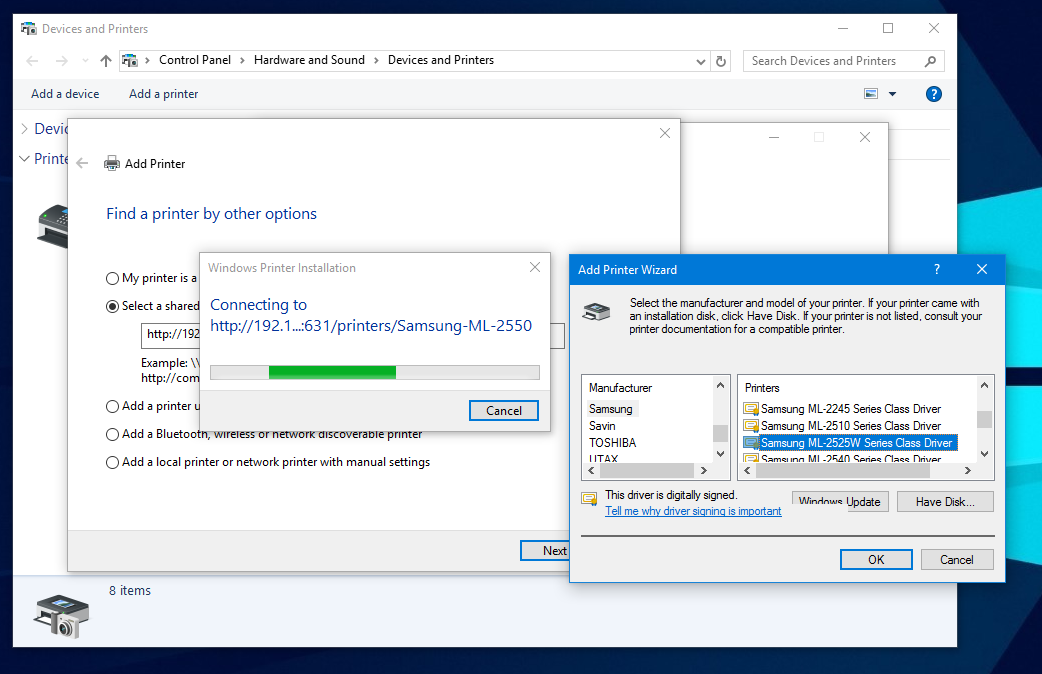
Selecteer vanaf daar gewoon het merk en model van uw printer zoals u dat normaal doet in Windows... en u zou daarna kunnen afdrukken.
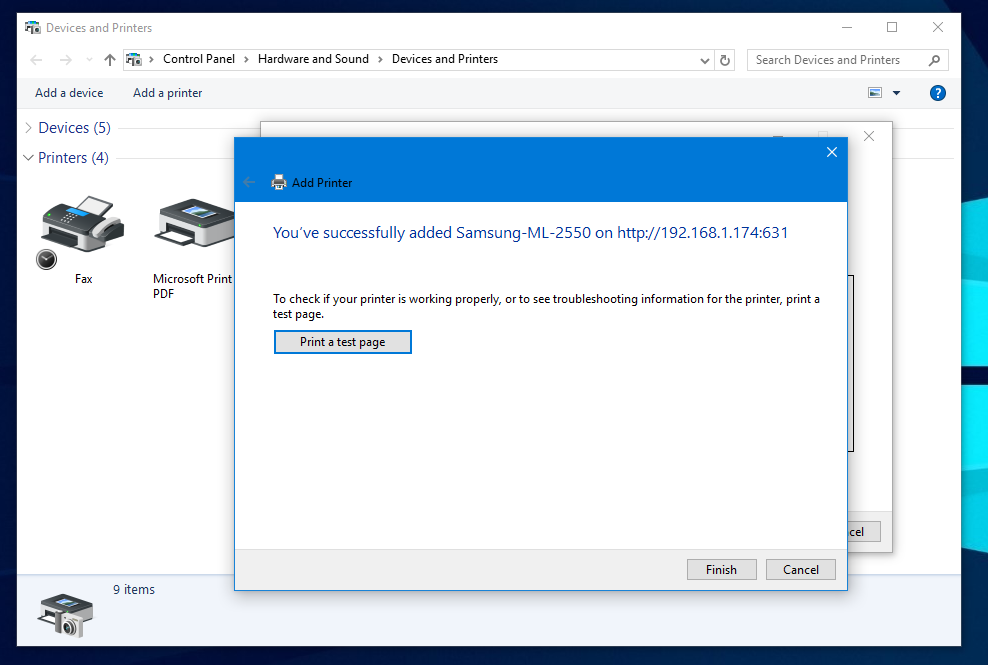
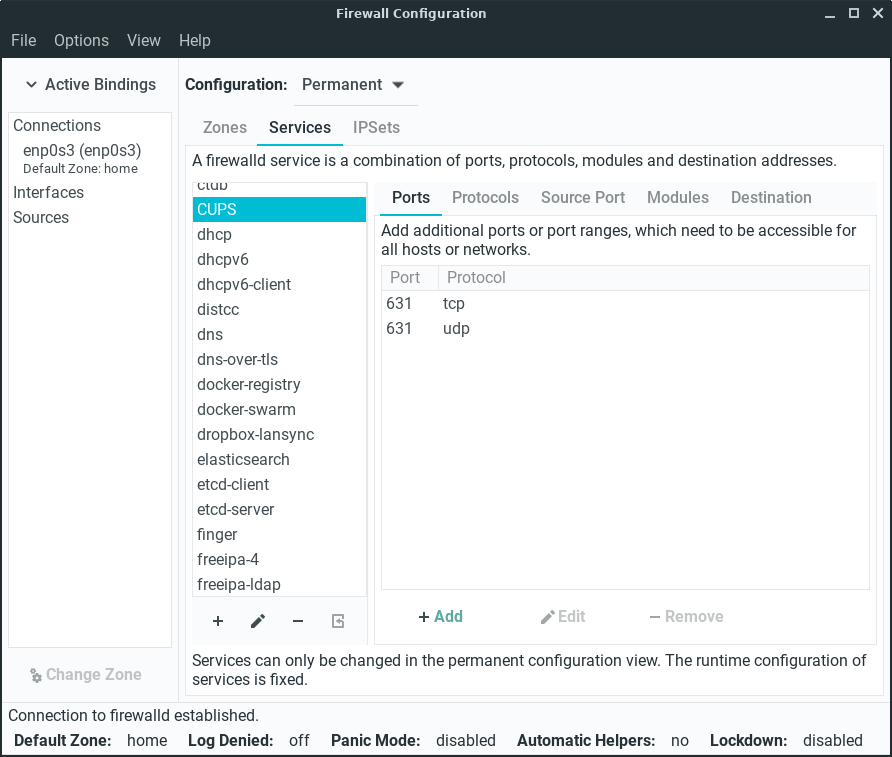
Zodra u vanuit Windows kunt afdrukken, kunt u uw firewall opnieuw inschakelen en de handleiding voor firewallsecties gebruiken om CUPS als een service toe te voegen en poort 631 toe te staan voor zowel TCP als UDP, bijv.
Bronnen voor compatibele printers
Fabrikanten
Brother Linux-stuurprogramma's
Canon Linux-stuurprogramma's
Dell-printerstuurprogramma's
Epson Linux-stuurprogramma's
HP Linux-stuurprogramma's
Lexmark Linux-stuurprogramma's
Samsung Linux-stuurprogramma's
Sharp Linux-stuurprogramma's (lijst met ondersteunde printers)
Toshiba Linux-stuurprogramma's (lijst met ondersteunde printers)
Xerox Linux-stuurprogramma's (lijst met ondersteunde printers)
Bronnen
Open Printing - Een uitgebreide bron voor het downloaden van stuurprogramma's en informatie.
Ubuntu's Wiki bevat ook een lijst met bekende werkende en compatibele stuurprogramma's en printers.
TurboPrint - Biedt ook een betaald softwarealternatief met actuele stuurprogramma's voor Brother, Canon, Epson & HP.
HP-printers op Linux Lite
Compatibele HP-printers zijn te vinden hier.
Het nieuwste masterstuurprogramma voor HP-printers is beschikbaar om te downloaden hier (selecteer Ubuntu). Wijzigingslog hier.
Als u een HP-printer heeft en deze handleiding hebt gebruikt om uw printer succesvol te installeren, is er een programma waarmee u uw printer eenvoudig kunt beheren. Open een terminal en typ:
Terminalopdracht:
sudo apt-get install hplip-gui
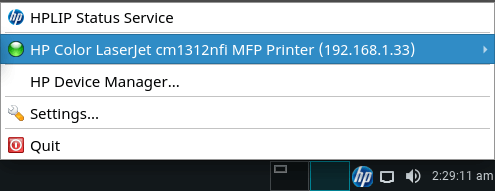
Ga na de installatie naar Menu, Instellingen, HPLIP Toolbox. Dit plaatst een HP-pictogram in uw systeemvak waarmee u uw HP-printer kunt configureren en beheren. Klik met de rechtermuisknop op het pictogram voor opties.
Toetsenbordgerelateerd
U kunt informatie vinden over het toevoegen of wijzigen van sneltoetsen (of snelkoppelingen) op de XFCE-wiki.
Opstartproblemen
Zwart scherm tijdens het opstarten
Dit wordt gewoonlijk veroorzaakt door de grafische chip die u heeft; het is eenvoudig te verhelpen en het probleem zou niet opnieuw moeten optreden zodra u de grafische stuurprogramma's voor uw computer heeft geïnstalleerd. Laten we u dus eerst succesvol naar het bureaublad laten opstarten.
Houd de Shift- of ESC-toets ingedrukt terwijl u uw computer opstart. U zou een scherm moeten zien zoals het volgende:
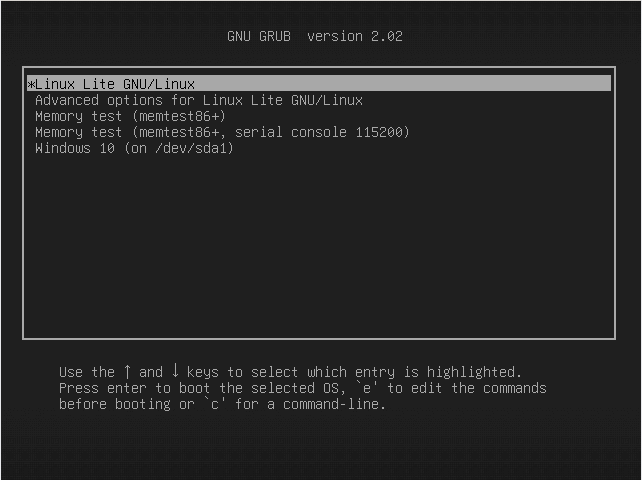
Druk vervolgens op de e-toets terwijl die bovenste regel gemarkeerd is. Dit brengt u naar het volgende scherm. Gebruik uw pijltoetsen om omlaag te gaan naar de regel die in de onderstaande afbeelding is gemarkeerd. Gebruik de pijltoets totdat u het einde van die regel bereikt.
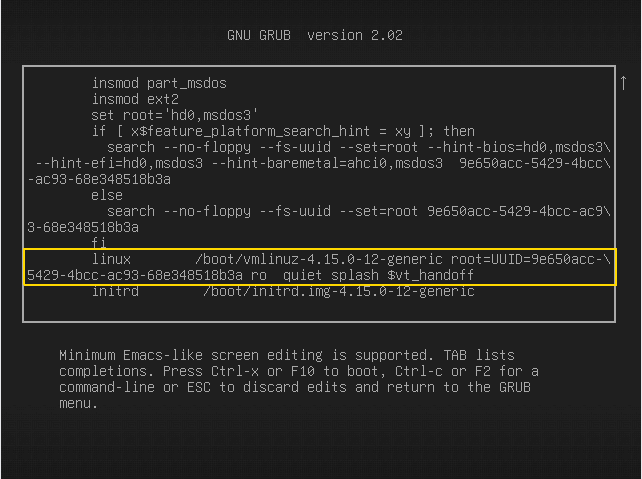
Druk herhaaldelijk op de backspace-toets totdat u het volgende verwijdert: ro splash quiet $vt_handoff en vervang die tekst door: nomodeset zodat het eruitziet zoals de onderstaande afbeelding.
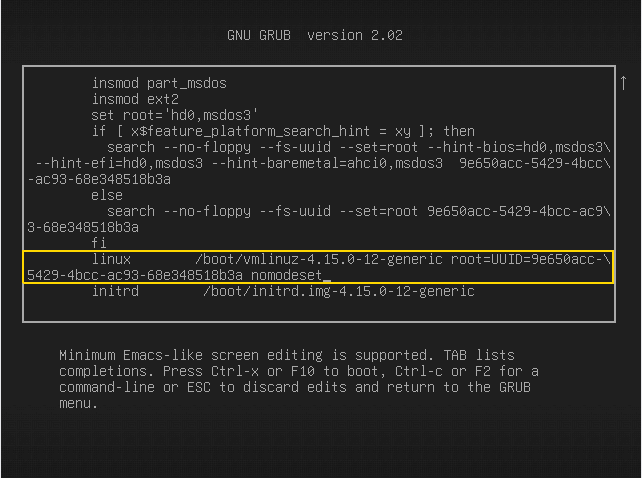
Druk nu op F10 of Ctrl+X om uw machine op te starten. Uw computer zal beginnen op te starten met scrollende tekst die vergelijkbaar is met wat hieronder wordt weergegeven:
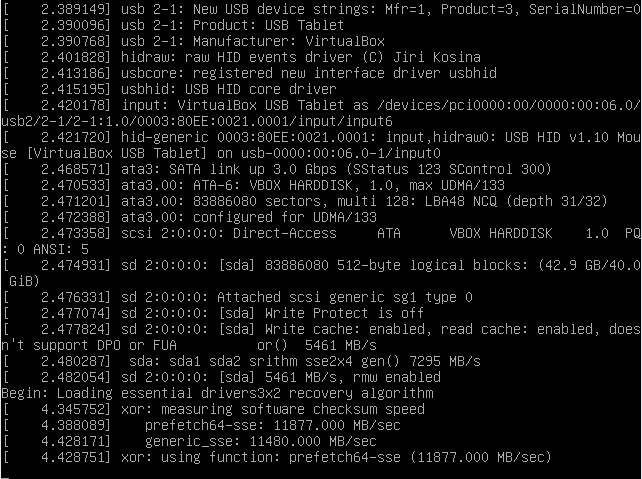
Kort daarna verschijnt uw normale inlogscherm. Nu kunt u inloggen en uw grafische stuurprogramma's installeren.

Dual boot aanpassen/herstellen
Mogelijk bevindt u zich in een situatie waarin u uw dual boot-configuratie wilt aanpassen of herstellen.
Boot Repair is een uitstekend hulpmiddel voor deze taak. Om Boot Repair te installeren, opent u een terminal en typt u (één regel tegelijk):
Terminalopdracht:
sudo add-apt-repository ppa:yannubuntu/boot-repair
Terminalopdracht:
sudo apt-get update
Terminalopdracht:
sudo apt-get install -y boot-repair && (boot-repair &)
Na de installatie wordt Boot Repair automatisch gestart en scant het uw computer op uw opstartconfiguratie en andere besturingssystemen.
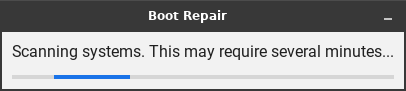
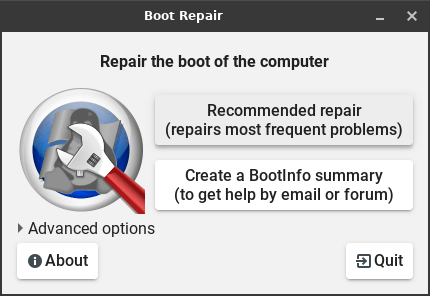
Klik op Geavanceerde opties om alle functies te bekijken.
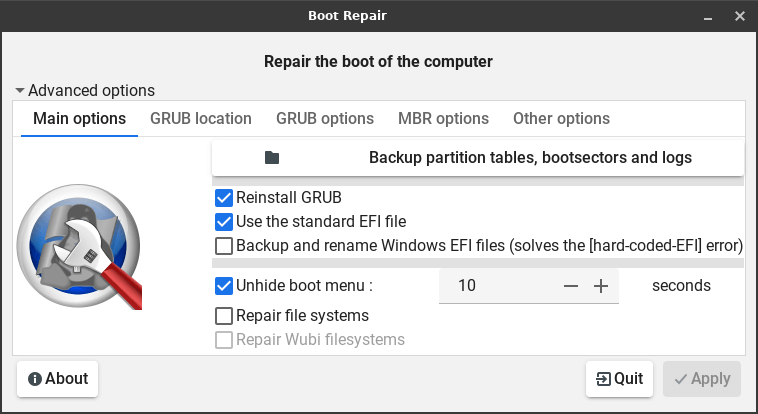
Gebruik nu Boot Repair om de taak uit te voeren die u nodig heeft. Boot Repair bevindt zich in Menu, Systeem, De opstart van de computer herstellen. Meer informatie is te vinden hier - https://help.ubuntu.com/community/Boot-Repair
Installatieproblemen
Geen optie om naast Windows te installeren?
Als dit gebeurt, betekent het meestal dat Windows al vier partities op de harde schijf gebruikt, wat de limiet is voor op BIOS gebaseerde computers die traditionele MBR-type partities gebruiken. (Nieuwere computers die UEFI-firmware gebruiken, kunnen GPT-gepartitioneerde schijven gebruiken die de limiet van 4 partities niet hebben. Deze bespreking gaat daar niet op in.) U moet dan ofwel een van de huidige partities verwijderen, of een extra harde schijf toevoegen aan de computer voor de installatie van Linux Lite.
Als u niet vertrouwd bent met partitioneren, kunt u het beste een bericht plaatsen op de Forums voor hulp voordat u verdergaat. Over het algemeen is er in deze situatie mogelijk een partitie gereserveerd waar de fabrikant kopieën van stuurprogramma's en andere extra's heeft geplaatst die onderdeel waren van de initiële installatie. Er kan ook een herstelpartitie zijn die wordt gebruikt voor het herinstalleren van Windows indien dat nodig is. Als u de procedure heeft doorlopen voor het maken van een herstel-USB of set herstel-dvd's, kunt u waarschijnlijk de herstelpartitie verwijderen. Hetzelfde geldt voor de partitie die is gereserveerd voor door de fabrikant geïnstalleerde stuurprogramma's en extra's, als u daar een kopie van heeft gemaakt.
Zodra een of beide partities zijn verwijderd, moet u mogelijk ook de hoofd-(grootste) Windows-partitie verkleinen (waarschijnlijk gelabeld als "C:-schijf"). Als u de ruimte heeft, probeert u idealiter 50-100 GB toe te wijzen aan Linux Lite. (Het werkt prima met +/-15 GB, maar u heeft dan weinig ruimte voor uitbreiding.) Zorg ervoor dat u de partitie in Windows eerst defragmenteert voordat u een partitie verkleint. Verklein vervolgens de partitie en laat de vrije ruimte zoals die is, zonder partitie. Maak geen Linux-partities aan met Windows Schijfbeheer. Dit doet u het beste met Linux-tools.
Op dat punt kunt u de installer opnieuw uitvoeren en zou het nu de optie moeten aanbieden om "Naast Windows" te installeren. Indien nodig zal het een "uitgebreide" partitie aanmaken die als container dient voor de "logische" partities die nodig zijn voor de installatie. (Dit is een veelgebruikte manier om de beperking van 4 partities te omzeilen. Zolang slechts 3 partities "primair" zijn, kan een uitgebreide partitie meerdere logische partities bevatten — zodat u meer dan vier partities kunt hebben.)
Gebruikt uw nieuwere computer UEFI-firmware voor opstarten?
Als u een nieuwer computermodel heeft met UEFI-firmware, kan het twee opstartmodi ondersteunen: UEFI/EFI-modus of BIOS/CSM/Legacy-modus. Er is een goede kans dat Windows op de harde schijf is geïnstalleerd in UEFI-modus. In dat geval zal het ook het nieuwere GPT-partitieschema op de harde schijf gebruiken. (Dit geldt voornamelijk voor Windows 8, maar sommige versies van Windows 7 kunnen ook op die manier zijn geïnstalleerd.)
U moet zeker weten op welke manier Windows is geïnstalleerd voordat u de Linux Lite-installatie probeert. Het eerste dat u moet controleren, is of u een 64-bits versie van Windows gebruikt. U kunt dat te weten komen via het gedeelte "Systeem" in het "Configuratiescherm". Als het een 32-bits versie betreft, kunt u Linux Lite installeren. (Alleen 64-bits versies van Windows ondersteunen momenteel UEFI-opstarten.)
Als u een 64-bits versie van Windows heeft, kan deze zijn geïnstalleerd in BIOS/Legacy-modus of in UEFI-modus; u zult dus verder moeten onderzoeken. Ga naar Windows Schijfbeheer en bekijk de partities op de harde schijf. Als u een kleine partitie ziet aan het begin van de schijf, geformatteerd als FAT32, gelabeld als "Systeem" of "EFI-systeempartitie", dan heeft u een UEFI-installatie van Windows en kunt u Linux Lite niet correct installeren. Als u die partitie niet ziet, zou u een MBR-gepartitioneerde schijf moeten hebben en kunt u Linux Lite installeren. Als u hulp nodig heeft bij het uitzoeken daarvan, maak dan een schermafbeelding van uw harde schijfpartities en post die op de Forums met uw vraag.
Dual boot installeren op systemen met meer dan één harde schijf?
Wanneer u ervoor kiest om Linux Lite naast Windows te installeren op een computer met meer dan één harde schijf, is de standaardactie van de installer om de Linux-bootloader te installeren op de MBR van de eerste harde schijf. Omdat Windows waarschijnlijk op de eerste schijf is geïnstalleerd, wordt de bootloader ervan vervangen op de MBR door de Linux-bootloader. De Linux-bootloader zal de Windows-installatie herkennen en deze toevoegen aan het opstartmenu bij het starten. Dit is hoe de meeste mensen de installatie uitvoeren.
Sommige mensen geven er echter de voorkeur aan om de Windows-bootloader intact te houden op zijn eigen schijf en de Linux-bootloader op zijn eigen schijf te installeren. (Er zijn verschillende redenen voor, de meest voorkomende is dat het opstarten van Windows eenvoudiger wordt als ze besluiten de Linux-installatie te verwijderen.) Na voltooiing van de installatie stellen ze het BIOS van de computer in om op te starten van de Linux-schijf. Hoewel de Linux-bootloader op een aparte schijf is geïnstalleerd, zal het de Windows-installatie herkennen en een opstartoptie voor Windows toevoegen. Door op te starten vanaf de Linux-schijf krijgt u de keuze om een van beide besturingssystemen op te starten. Als u later Linux verwijdert, stelt u het BIOS eenvoudig opnieuw in om op te starten van de Windows-schijf en het zal Windows opstarten zoals vóór uw Linux-installatie.
Om dit te bereiken, moet u de optie "Iets anders" kiezen op het scherm "Installatietype" tijdens de installatie. Op het volgende scherm stelt u handmatig uw partities en koppelpunten in. Vervolgens, onderaan het venster, stelt u de "locatie voor de installatie van de bootloader" in op de MBR van de schijf met Linux Lite. Als u bijvoorbeeld twee harde schijven had - /dev/sda (Windows) en /dev/sdb (Linux) - stelt u de locatie in op /dev/sdb (zonder een partitienummer aan het einde).
Als u niet ervaren bent met partitioneren of niet zeker weet hoe u verder moet gaan, plaatst u een bericht op onze Forums voor hulp.
Lite System Report-tool
De Lite System Report-tool is gemaakt om mensen met een computerprobleem beter te helpen. Het rapport bevat nuttige informatie over de hardware, het netwerk en de software. Het idee achter de tool is om het rapport te genereren en het gegenereerde bestand vervolgens als bijlage toe te voegen aan een Forum-thread met een titel over het probleem dat u heeft. Laten we beginnen.
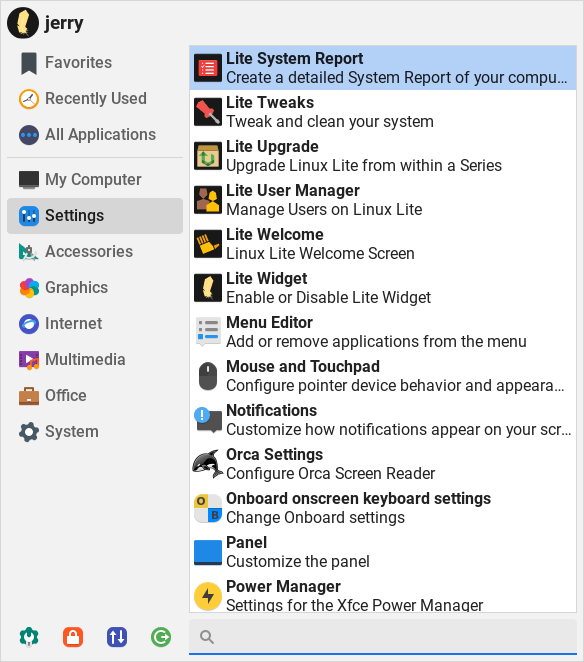
Klik op Menu, Instellingen, Lite System Report.
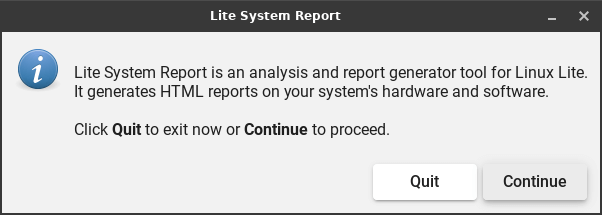
Er verschijnt een venster; lees de informatie en klik op Doorgaan als u klaar bent.
Voer uw wachtwoord in en druk op de Enter-toets.
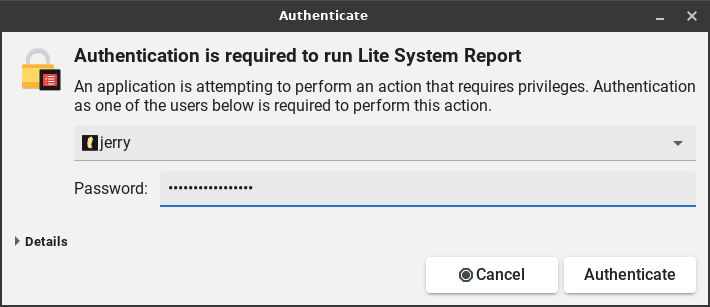
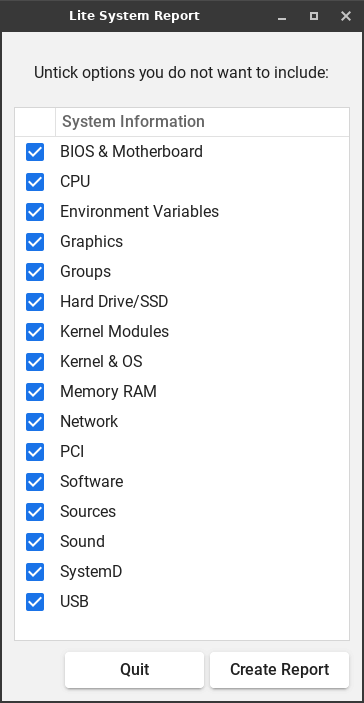
Deselecteer de opties die u niet nodig heeft of waarvan u is gevraagd ze uit uw rapport te verwijderen.
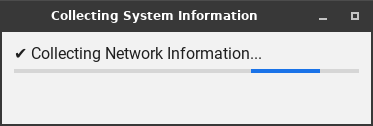
Het rapport duurt enkele seconden tot minder dan een minuut, afhankelijk van uw hardware.
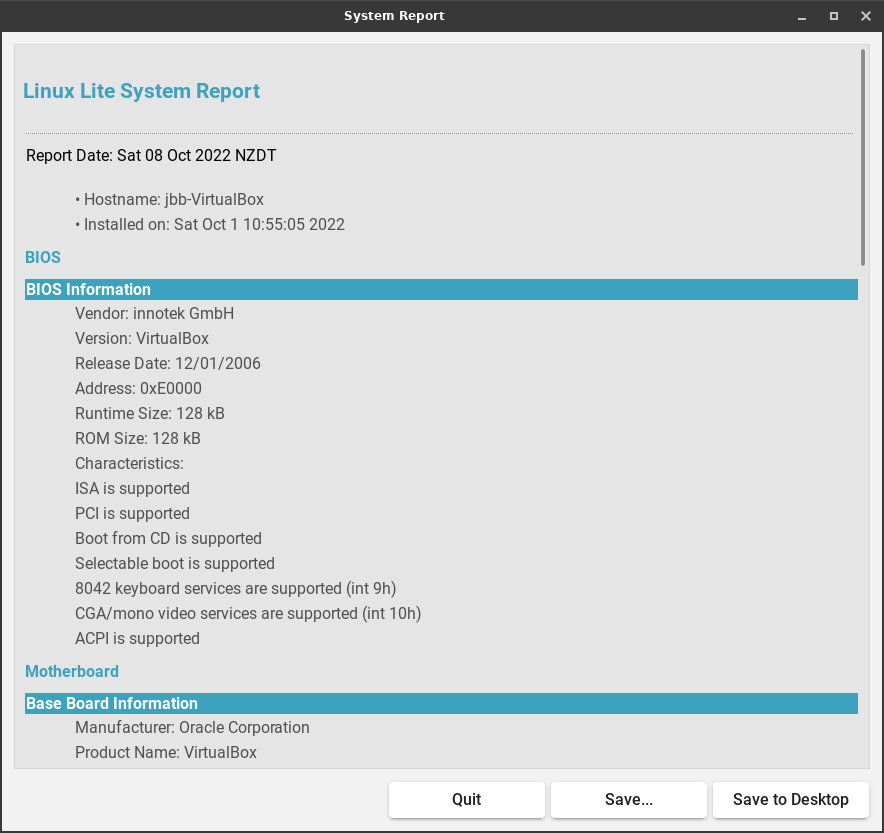
Wanneer het klaar is, verschijnt het rapport. Het rapport zal vergelijkbaar zijn met het onderstaande. Klik op Opslaan.
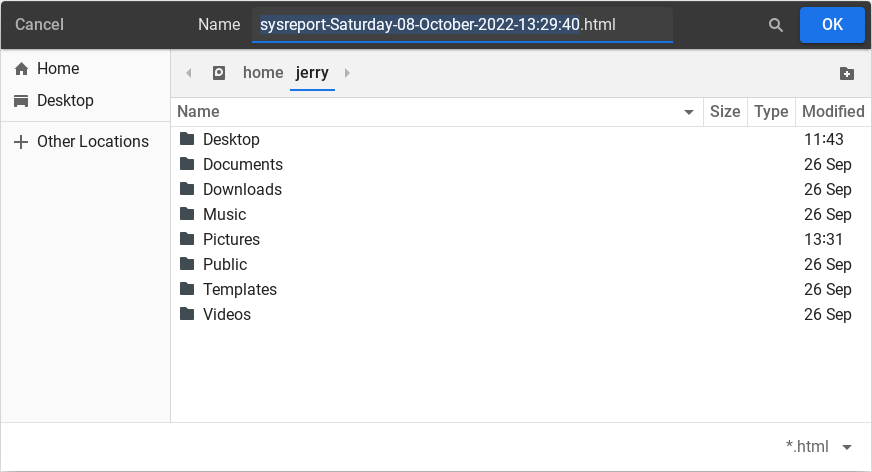
Vervolgens wordt u gevraagd waar u het rapport wilt opslaan; in het volgende voorbeeld selecteren we onze Thuismap (/home/jerry).
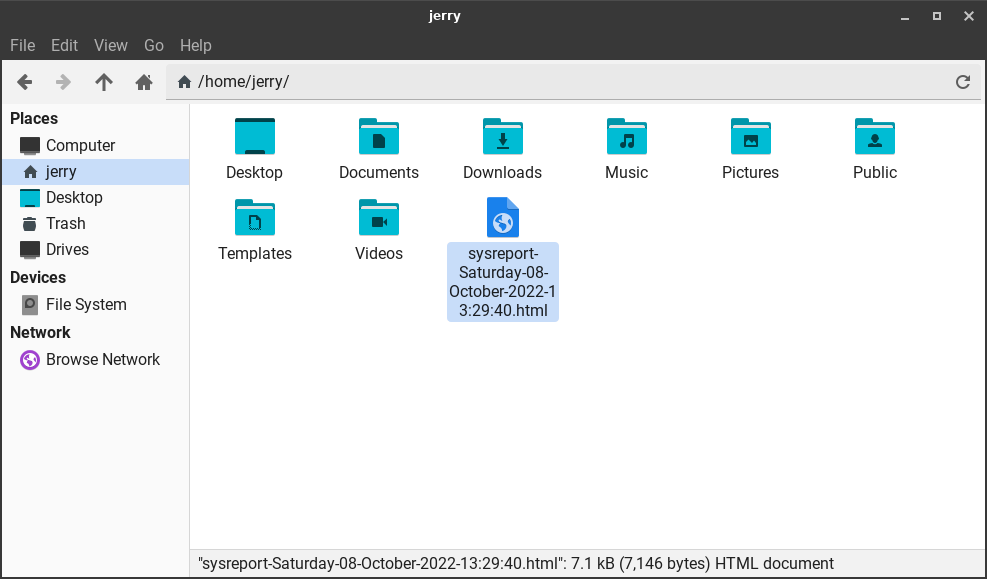
In dit voorbeeld bevindt het rapport zich in /home/jerry.
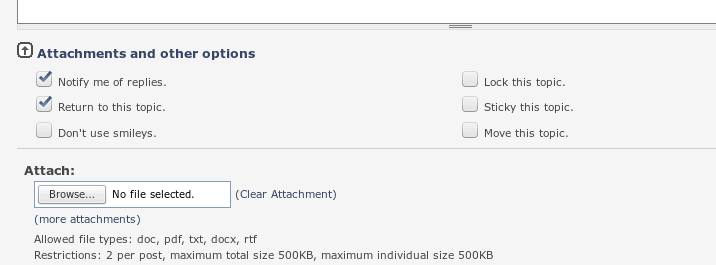
Ga naar de Linux Lite Forums. Een link is hier beschikbaar - http://www.linuxliteos.com/forums/ Start een nieuwe thread met een nauwkeurige titelbeschrijving van het probleem dat u heeft, gevolgd door een gedetailleerde beschrijving van uw probleem. Onderaan de pagina ziet u waar u bijlagen kunt toevoegen. Blader naar /home/uwgebruiker en selecteer het rapport.
Klik nu op Plaatsen en iemand zal u zo snel mogelijk helpen.
Online hulp vinden
U kunt op elk moment advies of hulp zoeken op de Forums. Of gebruik een ander ondersteunings- of contactmiddel dat hier te vinden is. Als u geen oplossing kunt vinden op deze pagina of in gerelateerde informatielinks.