Aanpassen
Linux Lite Home | Download | Doneren | Hardware Database | Forums
Linux Lite aanpassen
Linux Lite gebruikt de XFCE-desktopomgeving omdat deze een goede balans biedt tussen resourcegebruik, functionaliteit en aanpassingsmogelijkheden voor de gebruiker. Het is relatief licht op resources, waardoor het geschikt is voor installatie op oudere computers en ze een nieuw leven inblaast, maar ook op nieuwere systemen.
Navigeren door het applicatiemenu en het bestandssysteem is eenvoudig, intuïtief en vergelijkbaar met wat veel mensen afkomstig uit een Windows-omgeving gewend zijn. Tegelijkertijd biedt XFCE een verscheidenheid aan manieren voor mensen om het uiterlijk en de vormgeving van hun desktopwerkomgeving aan te passen aan hun eigen smaak, als dat is wat ze willen doen.
Dat is waar dit gedeelte van de handleiding over gaat. Als je verveeld raakt van de standaardinstellingen, kun je deze op verschillende manieren naar eigen smaak aanpassen. Linux Lite wordt al geleverd met een aantal vooraf geïnstalleerde thema's en icoonsets, en overschakelen naar een daarvan gaat snel en eenvoudig. Je kunt ook andere thema's, iconen en muisaanwijzers downloaden en op je systeem toepassen als je dat wilt. Het paneel aan de onderkant van je scherm, waarop de menustarter en diverse indicatorpictogrammen staan, kan ook op verschillende manieren worden aangepast.
In dit gedeelte beginnen we met de meer basale manieren om je bureaublad aan te passen. (In de loop van de tijd kunnen we voorbeelden toevoegen aan deze pagina van aanvullende programma's die aan je systeem kunnen worden toegevoegd om het wat interessanter te maken.)
Basisinstellingen bureaublad
Enkele van de meest basale wijzigingen die mensen graag aanbrengen zijn het wijzigen van de bureaubladachtergrond (achtergrondafbeelding), bepalen of bepaalde iconen wel of niet op het bureaublad worden weergegeven, en soms willen ze iets wijzigen aan het menu dat wordt weergegeven bij het rechts- of middelklikken op het bureaublad. Bureaubladinstellingen is de plek om dit soort wijzigingen te maken.
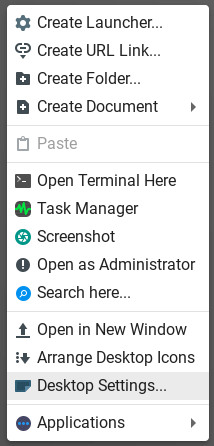
Er zijn twee manieren om het menu Bureaubladinstellingen te openen. Eén manier is om gewoon met de rechtermuisknop op het bureaublad te klikken en Bureaubladinstellingen te kiezen.
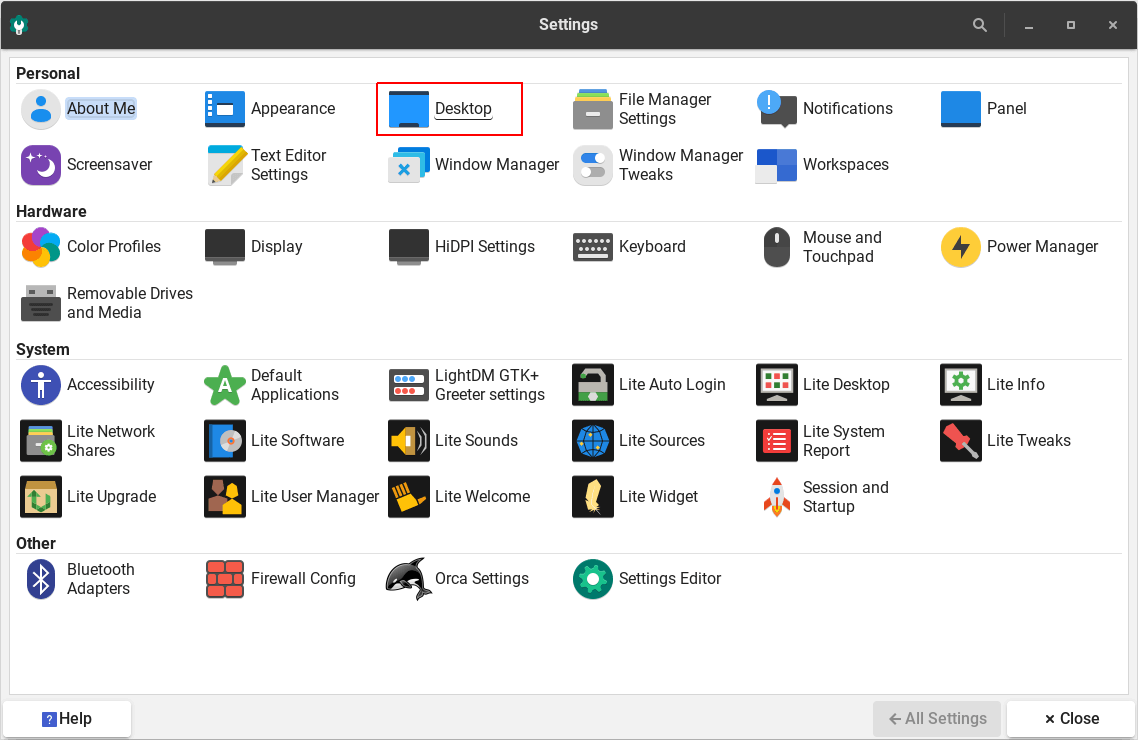
Een andere manier is om Bureaublad te kiezen in het hoofdvenster van Instellingenbeheer, dat toegankelijk is via Menu, Instellingen, Instellingenbeheer.
Eerst bekijken we het tabblad Achtergrond onder Bureaubladinstellingen.
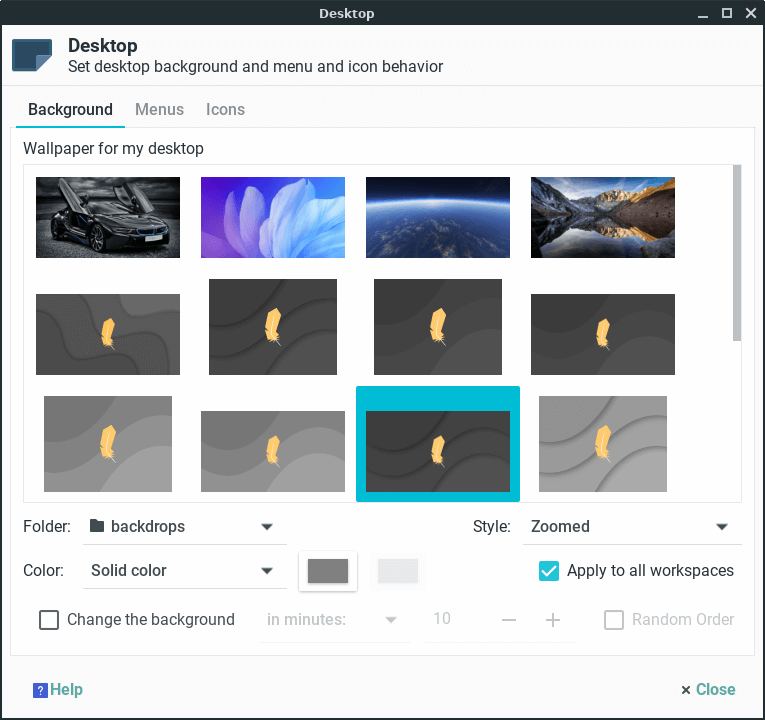
Standaard worden achtergronden opgeslagen in het bestandssysteem onder de map /usr/share/xfce4/backdrops. Afbeeldingen in die map worden weergegeven als keuzes op het tabblad Achtergrond. Klik gewoon op de gewenste afbeelding en deze wordt direct als achtergrond ingesteld. Als je je eigen foto's aan de keuzes wilt toevoegen, open je je bestandsbeheerder Als beheerder, voer je je wachtwoord in en navigeer je vervolgens naar die map en plak je je afbeelding erin.
(HINT: Je kunt gewoon met de rechtermuisknop op je bureaublad klikken, Openen als beheerder kiezen, je wachtwoord invoeren en dan wordt de Thunar-bestandsbeheerder geopend in je Bureaublad-map. Navigeer van daaruit naar de locatie waar je afbeelding is opgeslagen, kopieer deze, navigeer dan naar /usr/share/xfce4/backdrops en plak deze daar in.)
Als je dat wilt, kun je de maplocatie wijzigen waarnaar het tabblad Achtergrond standaard zoekt voor keuzes. Als je bijvoorbeeld een map hebt met de naam "Wallpapers" onder je Thuismap, kun je het systeem opdragen daar in plaats daarvan te zoeken. Klik op het vervolgkeuzemenu naast het woord Map: en kies Overige om naar /home/jouwNaam/Wallpapers te navigeren. Sommige mensen geven hier de voorkeur aan omdat het de noodzaak wegneemt om Beheerder te zijn bij het toevoegen van nieuwe achtergronden.
Er zijn nog een paar andere opties gekoppeld aan de achtergrondafbeeldingen. Je kunt kiezen uit verschillende stijlen om ze weer te geven, een achtergrondkleur kiezen als ze niet het hele scherm bedekken, de achtergronden na een bepaalde tijd laten wisselen en kiezen of je op elke werkruimte dezelfde achtergrond wilt hebben. Als je besluit voor elke werkruimte een andere achtergrond te hebben, verwijder dan het vinkje bij Toepassen op alle werkruimten, kies een achtergrond voor de werkruimte waarop je je bevindt, sleep het venster vervolgens naar een andere werkruimte en selecteer daar een nieuwe achtergrond.
Laten we nu kijken naar het tabblad Menu onder Bureaubladinstellingen.
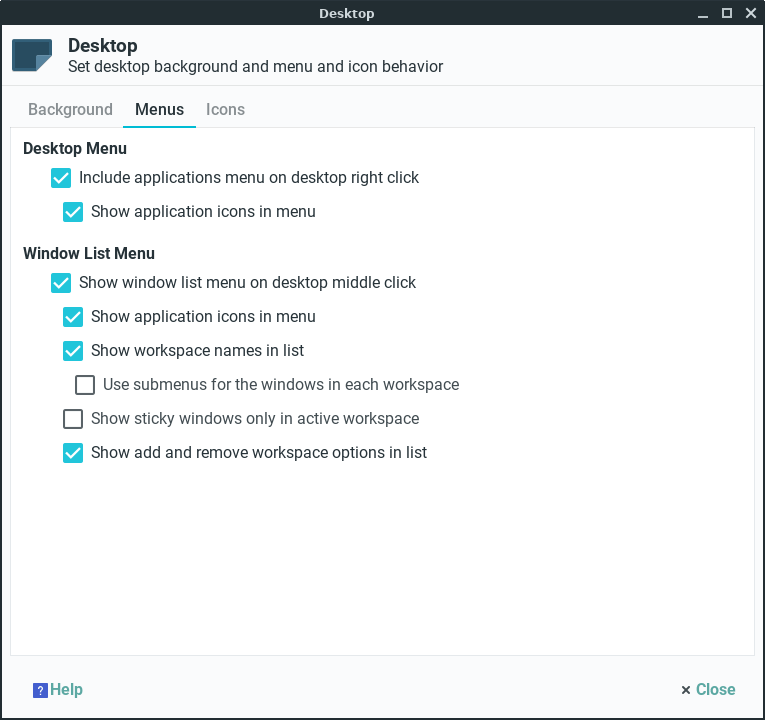
Onder Bureaubladmenu wordt gevraagd of je een applicatiemenu als keuze wilt weergeven wanneer je met de rechtermuisknop op het bureaublad klikt, en of je wilt dat dat menu de pictogrammen voor de vermelde applicaties toont, of alleen hun namen.
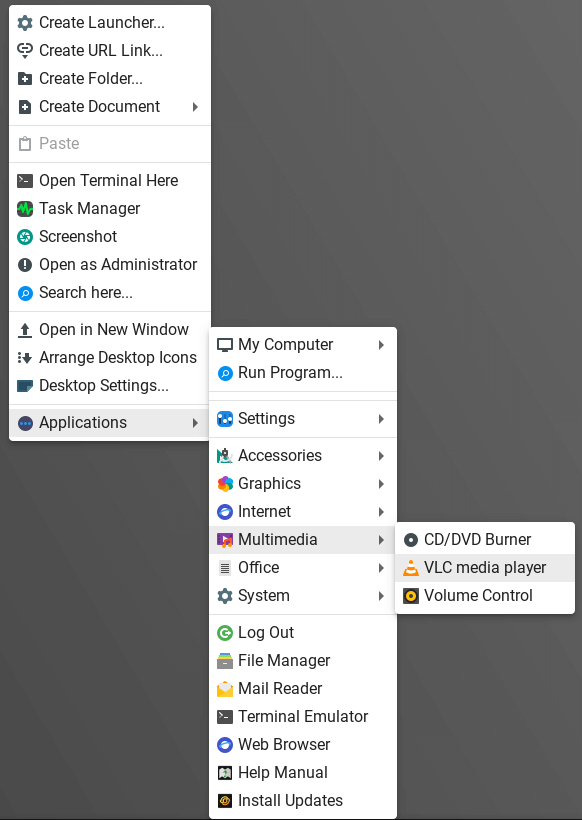
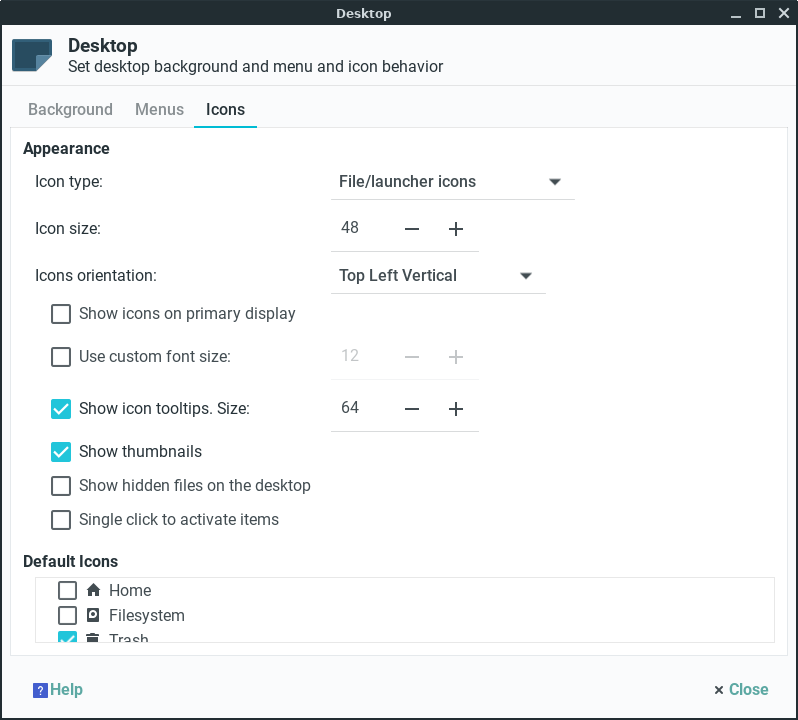
Tot slot kun je onder het tabblad Pictogrammen verschillende instellingen wijzigen met betrekking tot de pictogrammen op het bureaublad — hun grootte, of je ze met een enkele of dubbele klik activeert, enzovoort. Onder Standaardpictogrammen kun je kiezen of bepaalde standaardpictogrammen wel of niet op het bureaublad worden weergegeven.
XFCE Panel aanpassingen
Om het paneel te wijzigen:
- Klik met de rechtermuisknop op het paneel > Paneel > Paneelvoorkeuren
Aanpassingsopties:
- Positie wijzigen (boven, onder, links, rechts)
- Paneelitems toevoegen/verwijderen (via het tabblad "Items")
- Paneeldoorzichtigheid en automatisch-verbergen-gedrag aanpassen
- Starters toevoegen voor favoriete apps
Je kunt ook meerdere panelen aanmaken indien nodig.
Thema's, Iconen, Lettertypen
Om de visuele stijl te wijzigen:
- Ga naar Menu > Instellingen > Uiterlijk
Vanaf hier kun je:
- Wisselen tussen vooraf geïnstalleerde thema's (licht, donker, enz.)
- Icoonsets selecteren
- Lettertypen en anti-aliasing aanpassen
Aanvullende thema's en iconen kunnen worden geïnstalleerd via:
sudo apt install arc-theme papirus-icon-theme
Gebruikersthema's kunnen worden geplaatst in ~/.themes/ en iconen in ~/.icons/.
Sneltoetsen
Pas sneltoetsen aan via:
- Menu > Instellingen > Toetsenbord > Toepassingssneltoetsen
Voeg nieuwe sneltoetsen toe voor opdrachten zoals:
xfce4-terminal        # Open terminal
xfce4-screenshooter   # Take screenshot
xflock4               # Lock screen
Je kunt ook aangepaste scripts koppelen of sneltoetsen toewijzen voor werkruimtenavigatie en vensterbeheer.
Werkruimte-instellingen
Als je nieuw bent in Linux, is het concept van werkruimten misschien onbekend. Werkruimten zijn in feite virtuele bureaubladen die je kunt gebruiken om je werk over te verdelen. Linux Lite heeft standaard twee werkruimten geactiveerd, maar je kunt dit naar elk gewenst aantal wijzigen. Als je naar de rechterkant van je onderste paneel kijkt, zie je twee rechthoeken. Dit zijn weergaven van je beschikbare werkruimten zoals getoond door de Werkruimten-plugin op het paneel.
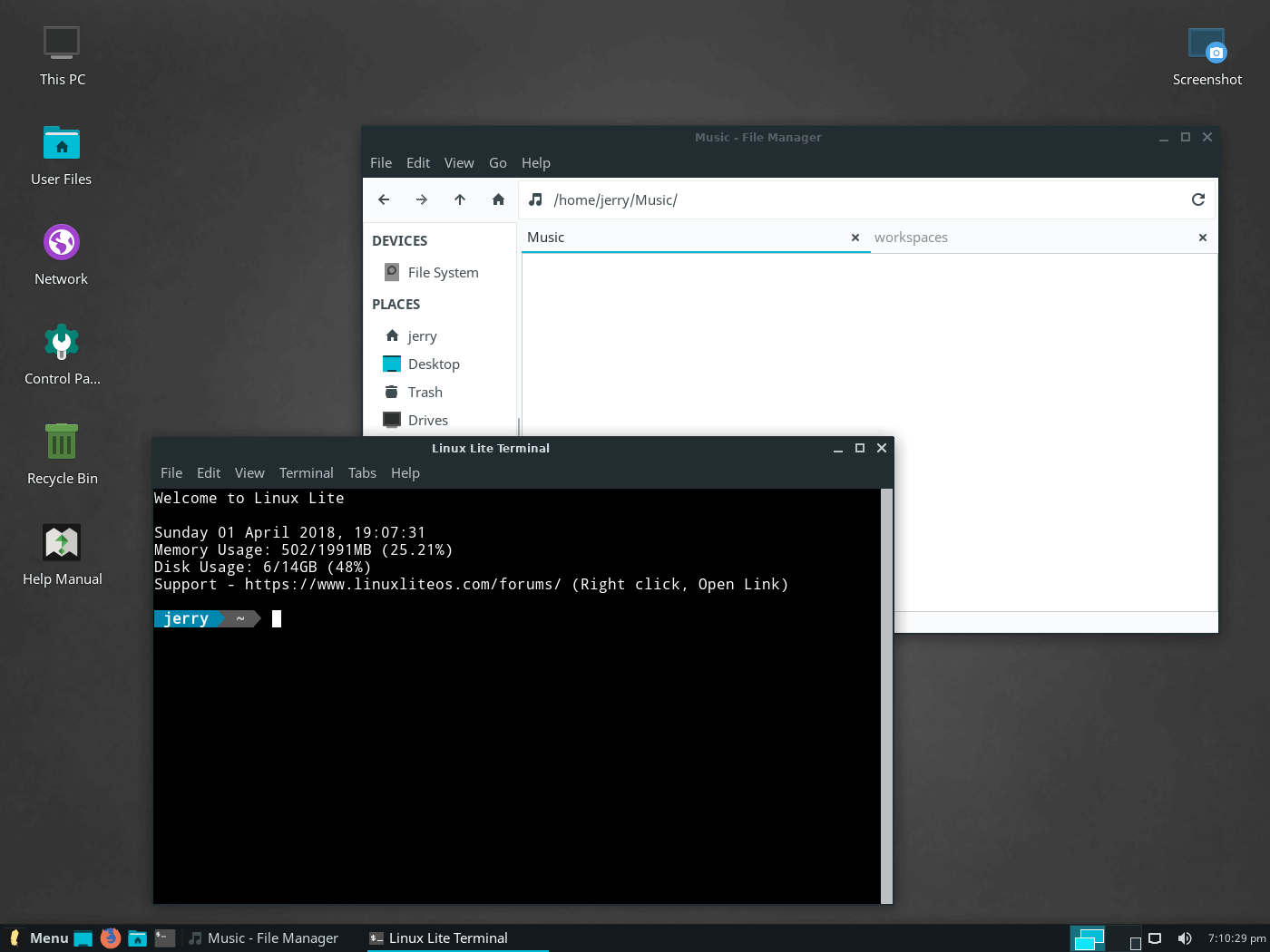
Werkruimten zijn bijzonder handig als je de neiging hebt om meerdere programma's tegelijk open te hebben. Als je bijvoorbeeld twee programma's in één werkruimte hebt en nog een paar meer wilt openen, geeft overschakelen naar een andere werkruimte je een nieuw, leeg bureaublad om ze op te plaatsen. Dit vermindert de rommel op het bureaublad en velen vinden het gemakkelijker om gewoon van werkruimte te wisselen in plaats van door meerdere vensters op hetzelfde bureaublad te zoeken naar het gewenste venster. Hier zijn vier schermafbeeldingen die het verschil laten zien.
Eerst - drie programmavensters geopend op dezelfde werkruimte.
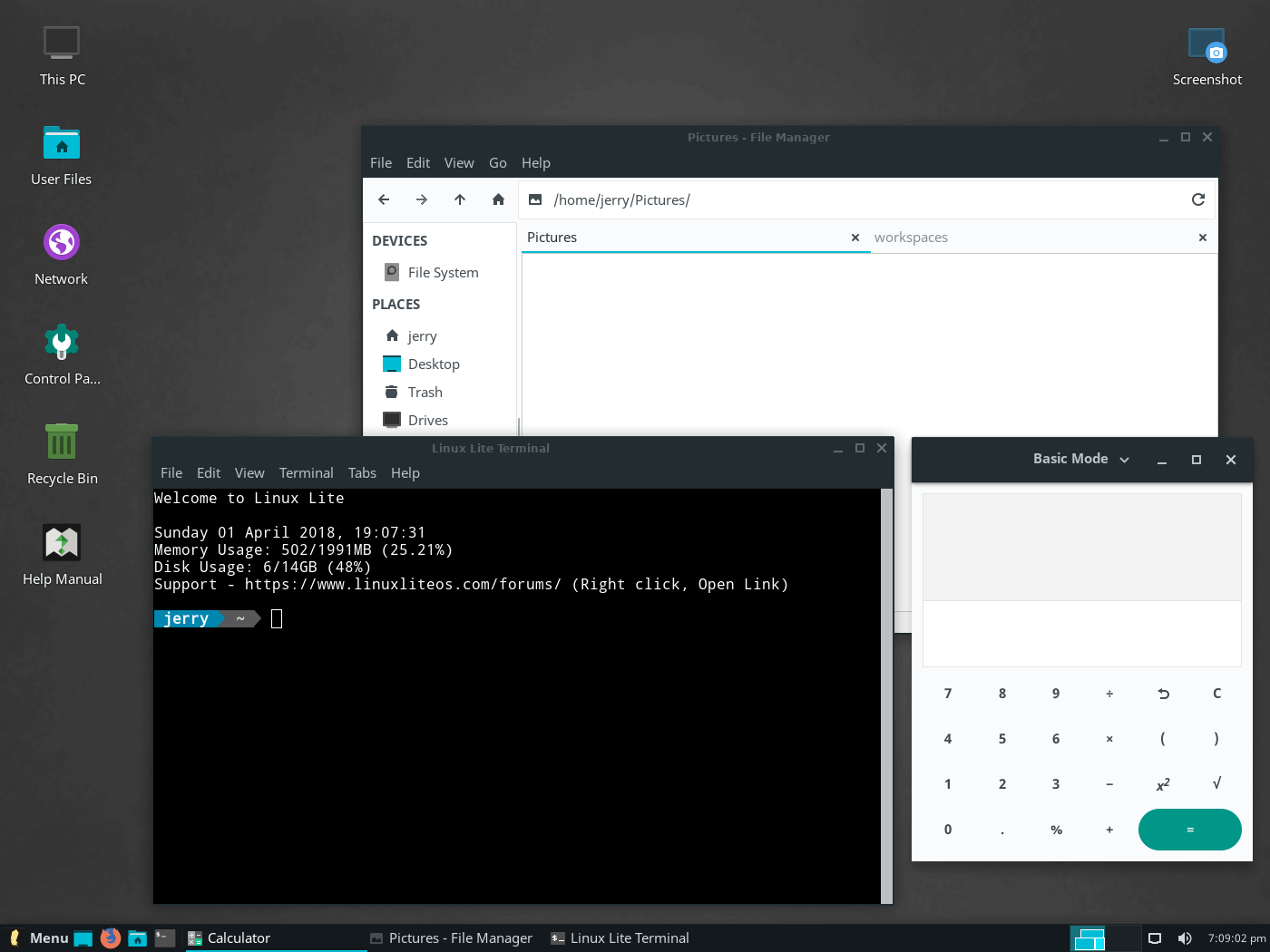
Vervolgens - wat je ziet wanneer je naar een nieuwe werkruimte overschakelt.
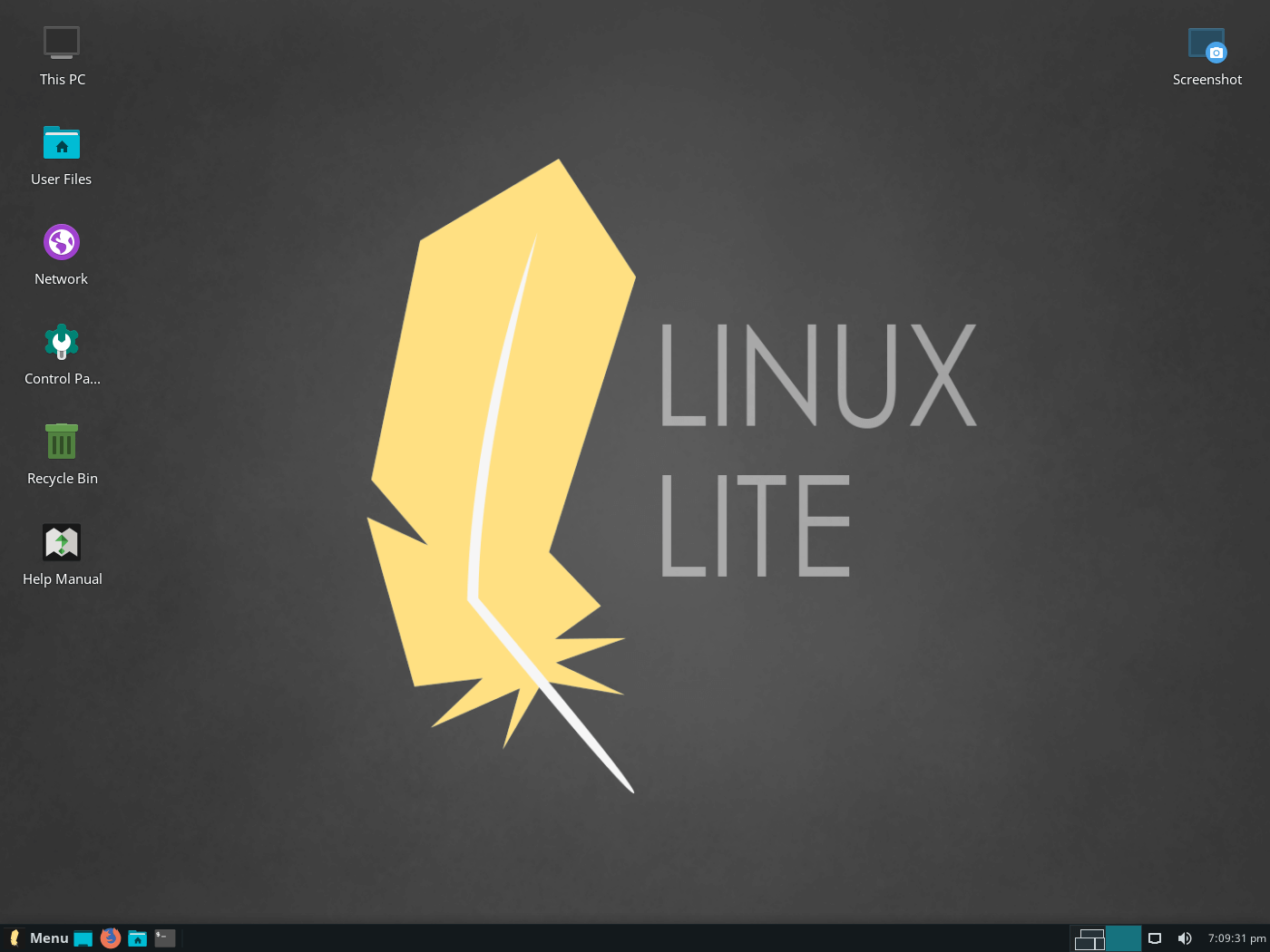
Daarna - Werkruimte 1 met slechts twee programma's.
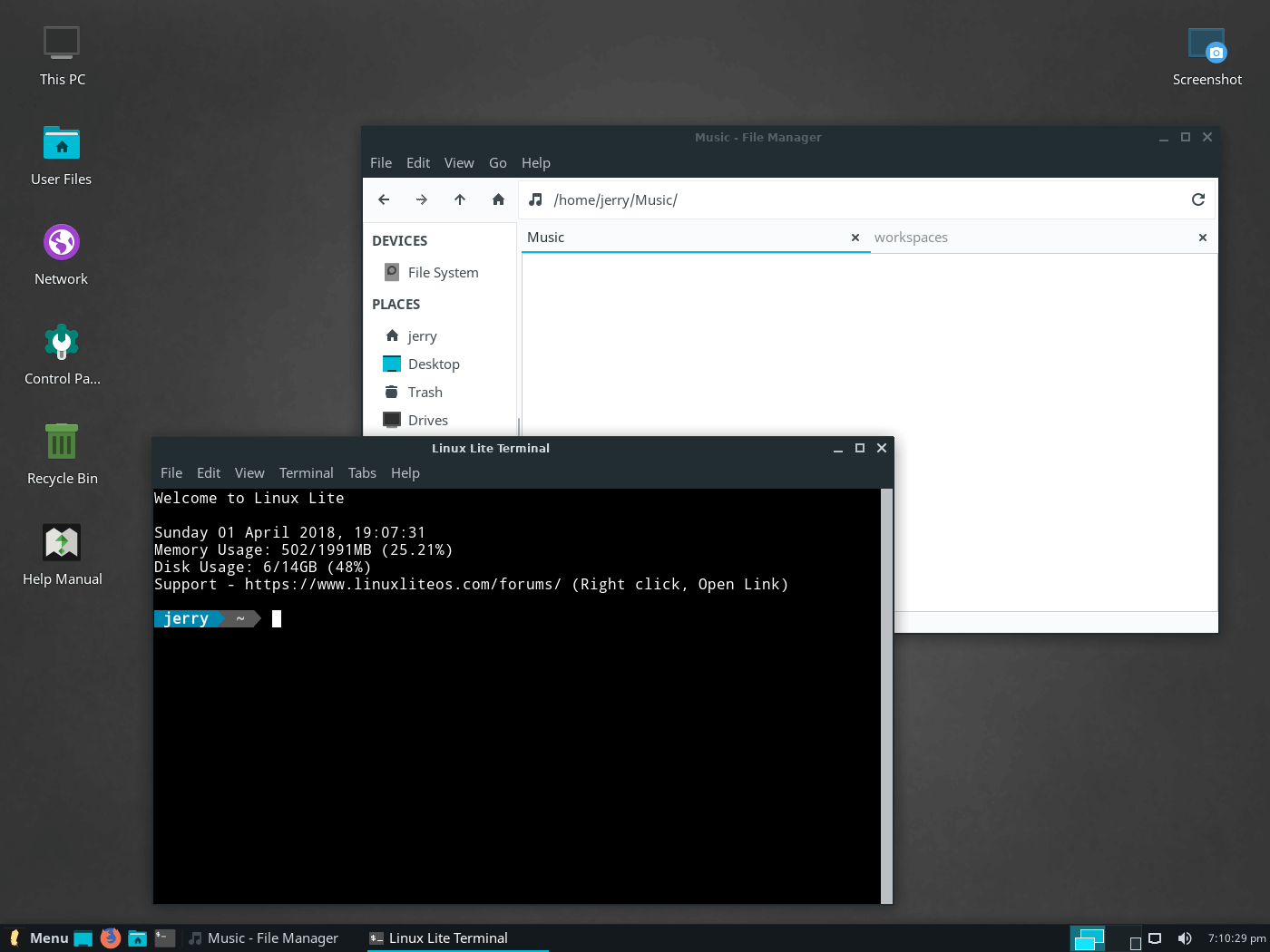
En - Werkruimte 2 met één programma dat daarheen is verplaatst.
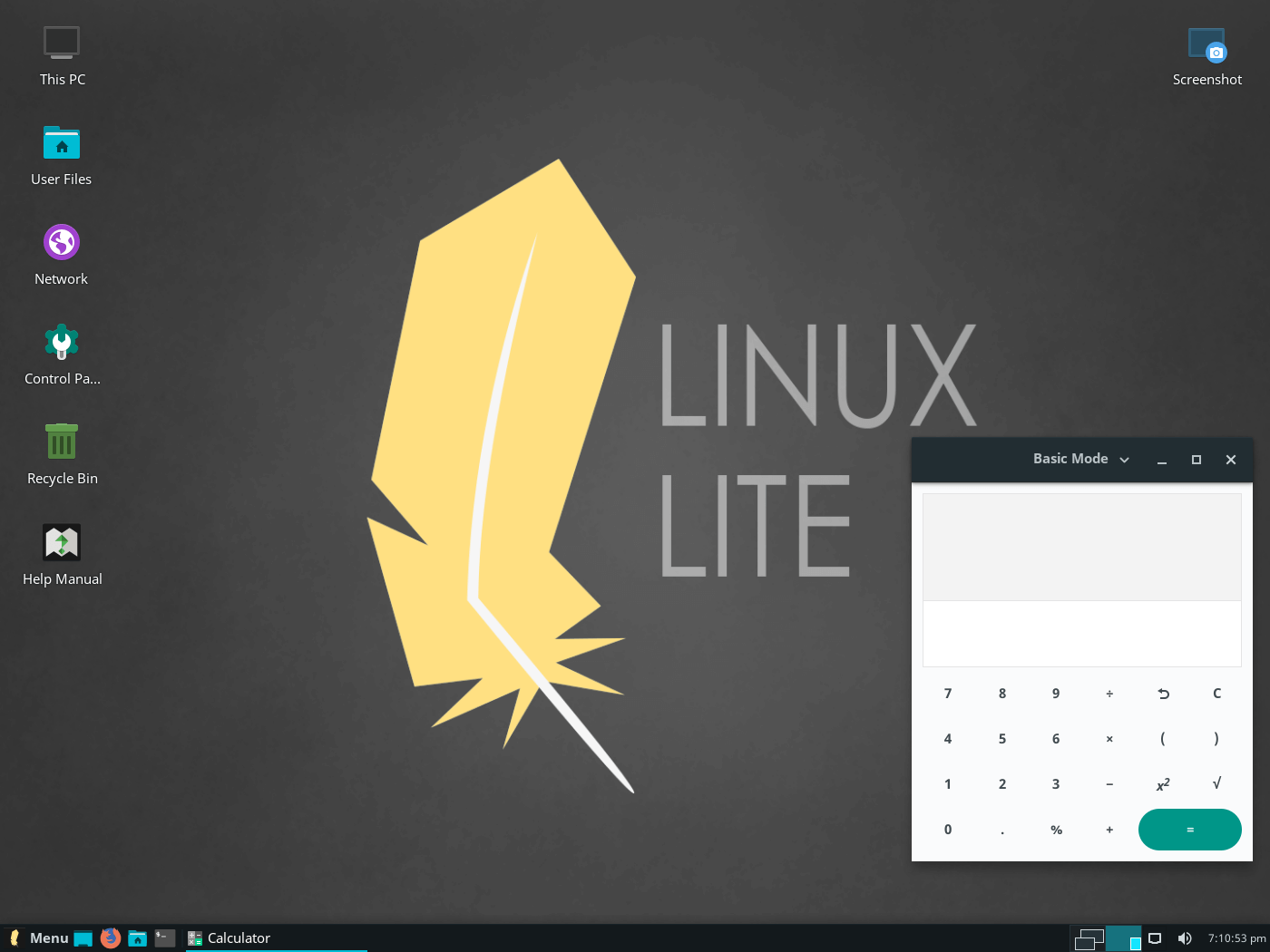
Met je werk verspreid over meer dan één werkruimte is alles gemakkelijker te overzien. Afhankelijk van je instellingen wordt het wisselen tussen werkruimten doorgaans gedaan door op een van de rechthoeken in het paneel te klikken, het muiswiel te gebruiken terwijl je over de rechthoeken zweeft, of het muiswiel te gebruiken op een leeg gedeelte van het bureaublad om heen en weer te scrollen tussen werkruimten. (Sneltoetsen kunnen ook worden gebruikt om van werkruimte te wisselen. Deze kunnen variëren afhankelijk van je toetsenbordindeling, maar een typisch Amerikaans toetsenbord heeft Ctrl+Alt+ de Pijltoetsen ingesteld om tussen de werkruimten te bewegen.)
Er zijn drie gebieden waar werkruimte-instellingen kunnen worden gewijzigd. Je kunt met de rechtermuisknop op de Werkruimten-plugin op het paneel klikken en Eigenschappen kiezen. Dat opent het venster Werkruimteschakelaar. Sommige instellingen staan daar en andere verschijnen wanneer je vervolgens op Werkruimte-instellingen... klikt. In het onderstaande voorbeeld zetten we vier werkruimten in en laten we de Werkruimten-plugin ze weergeven in twee rijen in plaats van één op het paneel.
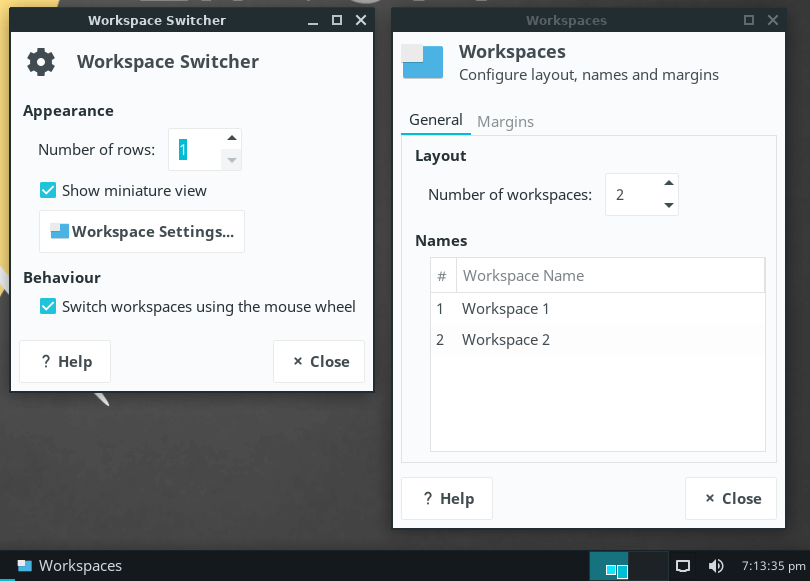
Je kunt ook naar het hoofd-Instellingenbeheer gaan, daar Werkruimten kiezen en dan kun je het aantal werkruimten, hun namen en marges (indien gewenst) wijzigen.
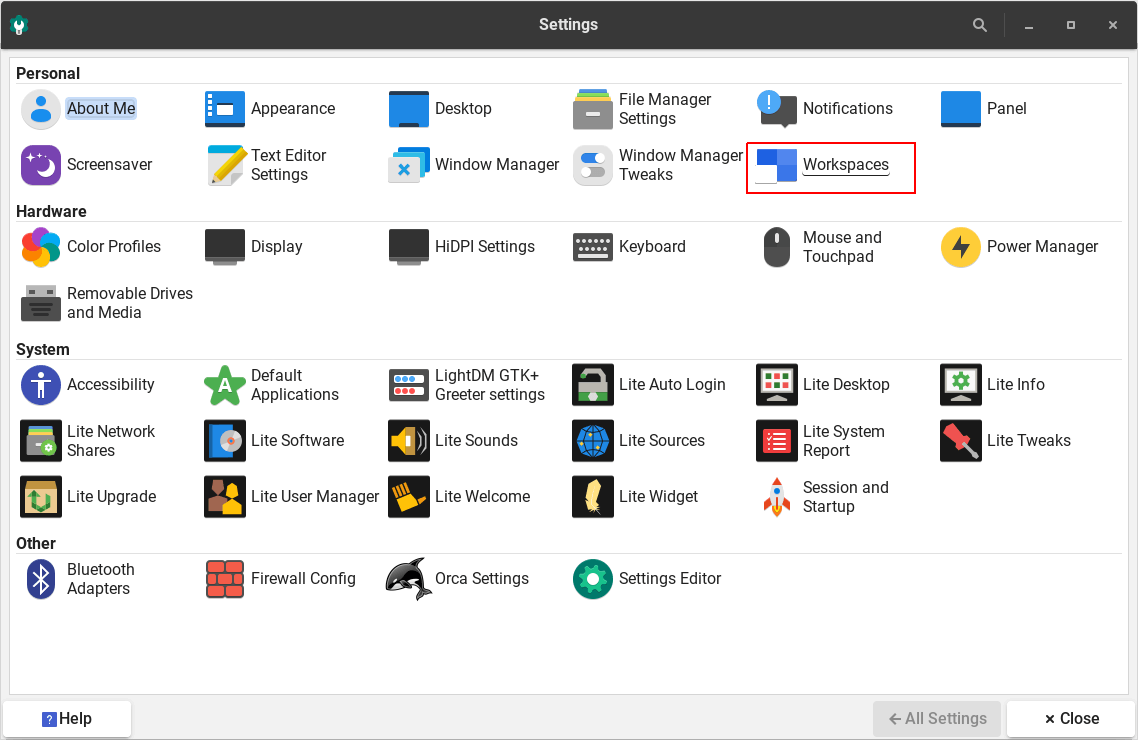
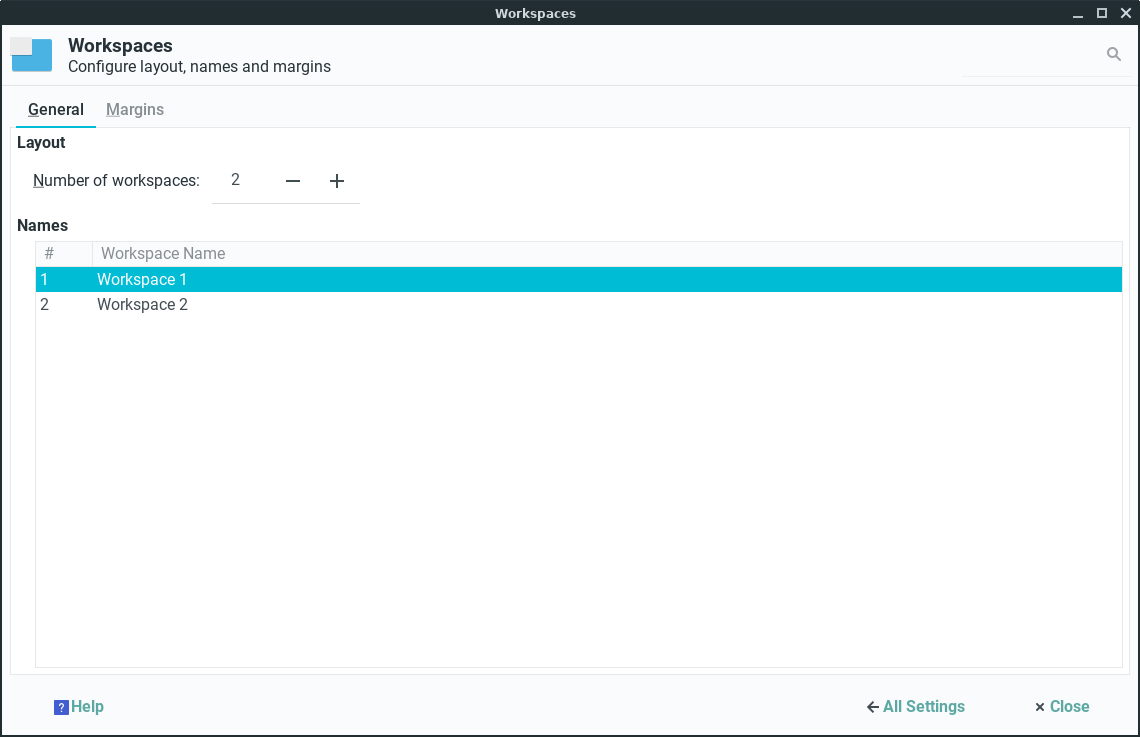
Tot slot zijn er nog meer werkruimte-instellingen in het gedeelte Vensterbeheer aanpassingen.
Lite Desktop Widget
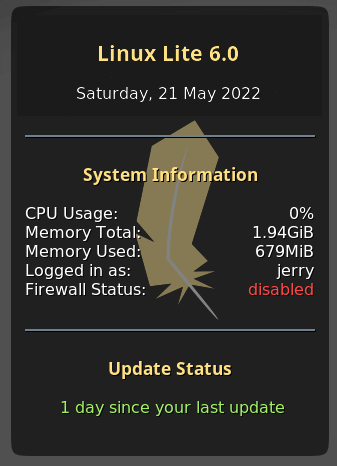
De Lite Desktop Widget is beschikbaar in Linux Lite 3.2 en hoger. Het doel is om mensen een basisoverzicht te geven van hun actieve systeem, waaronder:
- Linux Lite Versie
- Datum
- CPU-gebruik - gemiddeld CPU-gebruik over alle kernen
- Totaal geheugen - totaal geïnstalleerd geheugen
- Geheugengebruik - totaal geheugen dat momenteel in gebruik is
- Momenteel ingelogde gebruiker
- Batterijstatus (alleen laptops)
- Firewallstatus
- Updatestatus
De Lite Desktop Widget is standaard uitgeschakeld. Sommige mensen vinden dit soort informatie prettig op hun bureaublad, anderen niet.
Om Lite Widget in te schakelen via de Instellingenbeheer:
Ga naar Menu, Instellingen, Instellingenbeheer. Klik op Lite Widget.
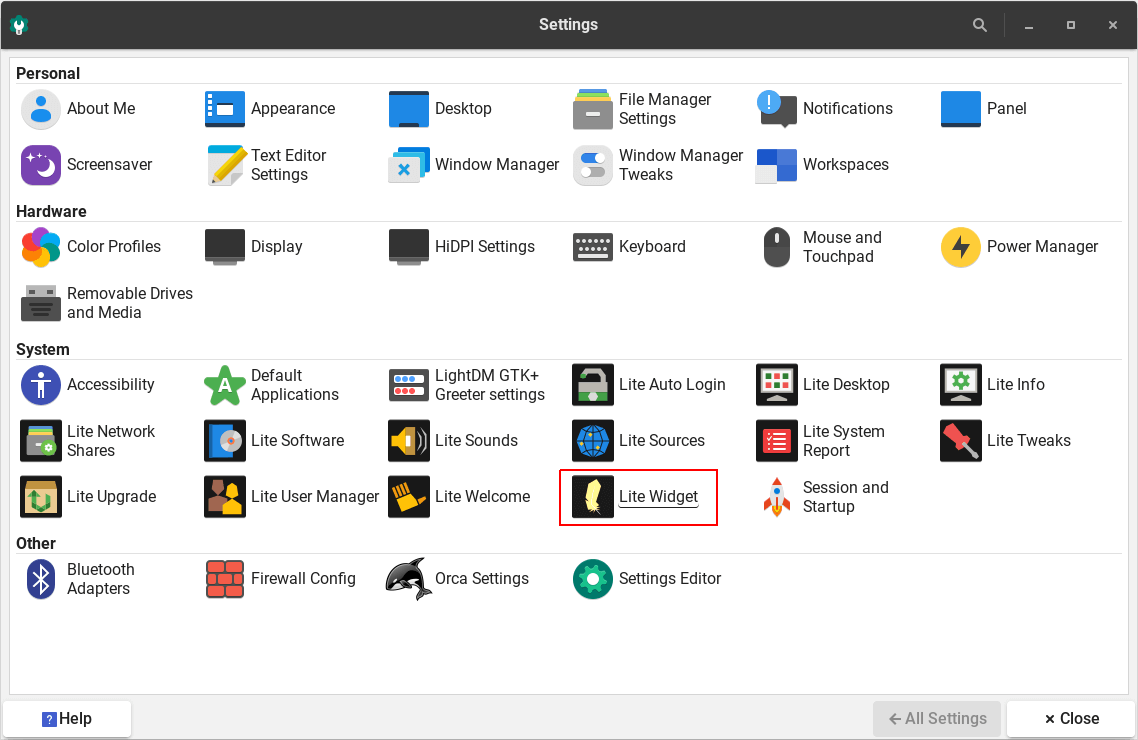
Klik op Lite Widget inschakelen.
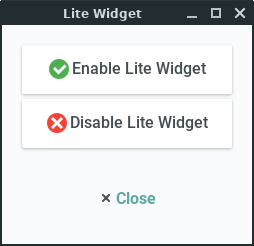
Je krijgt een bevestigingsvenster en je zult zien dat Lite Widget verschijnt in de rechteronderhoek van je scherm (de positie kan afwijken op meerdere schermen). Lite Widget start nu wanneer je computer opstart.
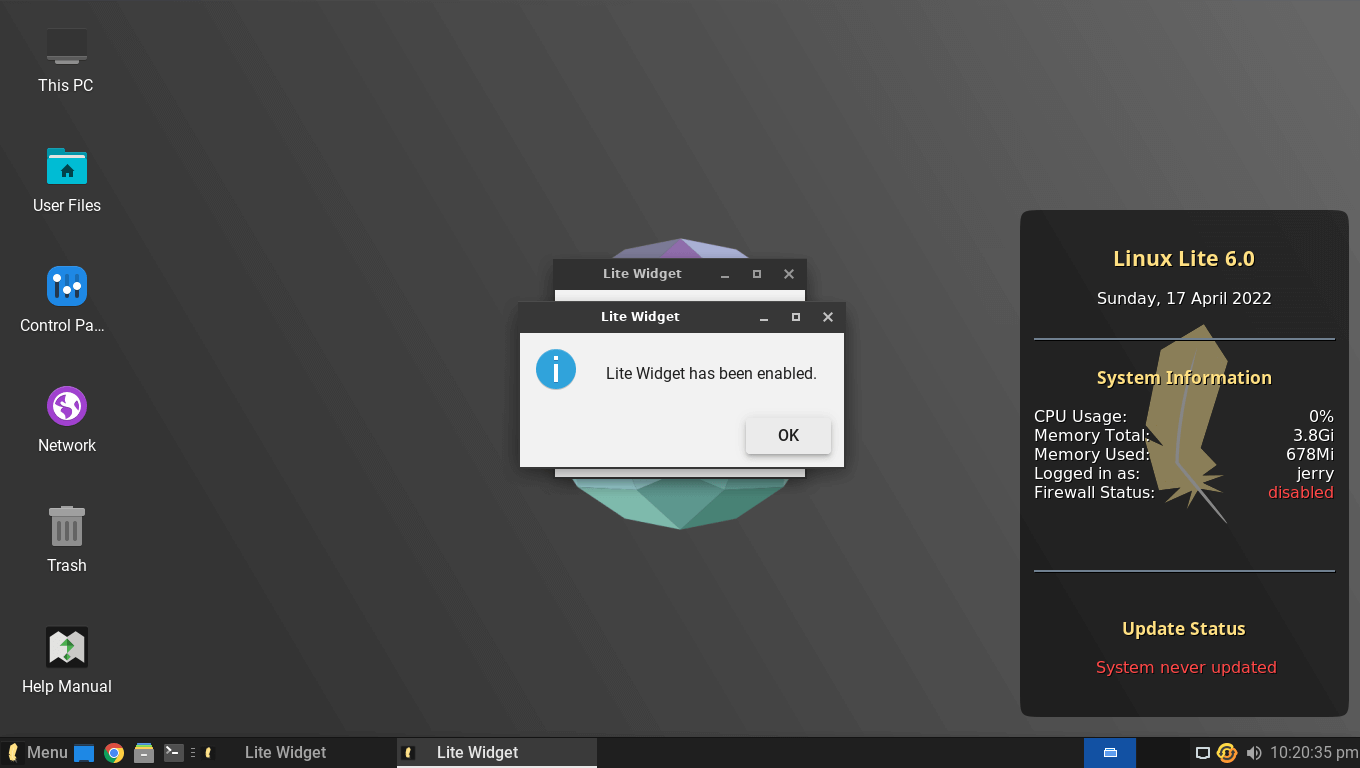
Om Lite Widget uit te schakelen, klik je gewoon op Lite Widget uitschakelen.
Om Lite Widget in te schakelen via Sessie en opstarten:
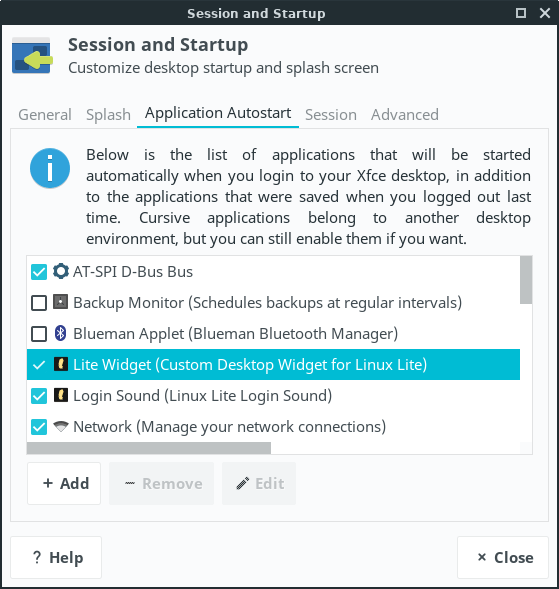
Ga naar Menu, Instellingen, Sessie en opstarten, Automatisch starten van toepassingen en plaats een vinkje bij Lite Widget. Log uit en log vervolgens in, en de Widget verschijnt kort na het laden van je bureaublad in de rechteronderhoek van je scherm. Om de widget uit te schakelen, verwijder het vinkje bij Lite Widget. Log uit en log vervolgens in, en de Widget verschijnt niet meer.
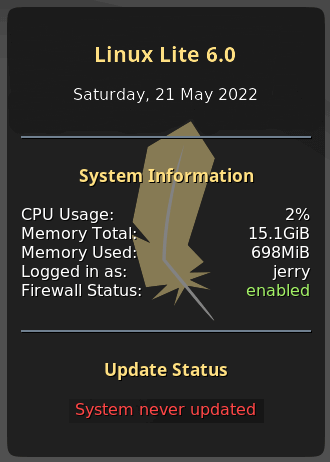
Updatestatus - een herinnering om je systeem bij te werken
Er zijn 4 statussen van Updatestatus. De Updatestatus wordt elke 5 minuten vernieuwd, dus nadat je updates hebt geïnstalleerd, duurt het 5 minuten voordat de nieuwe status in de widget wordt weergegeven. De widget geeft geen beschikbare updates weer, maar toont alleen wanneer je voor het laatst updates hebt geïnstalleerd. Om de Updatestatus nauwkeurig beschikbare updates weer te laten geven, zou roottoegang nodig zijn en zou elke gebruiker aan het sudoers-bestand moeten worden toegevoegd; dit is een enorm beveiligingsrisico en wordt niet ingeschakeld.
De eerste status verschijnt wanneer je een nieuwe installatie van Linux Lite voltooit; er staat Systeem nooit bijgewerkt. Dit is het moment waarop je je systeem moet bijwerken. Ga naar Menu, Favorieten, Updates installeren om je systeem bij te werken.
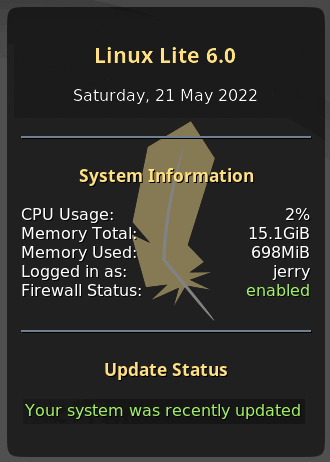
Nadat je voor de eerste keer hebt bijgewerkt, verandert de Updatestatus na 5 minuten in Je systeem is onlangs bijgewerkt. Dit bericht verschijnt ook binnen het eerste uur, elke keer dat je je systeem bijwerkt.
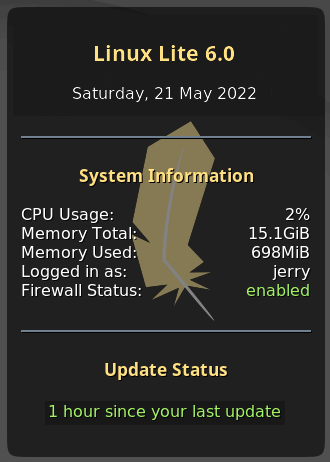
De Lite Desktop Widget begint vervolgens je Updatestatus elk uur na de laatste update weer te geven, zoals te zien in de afbeelding hieronder.
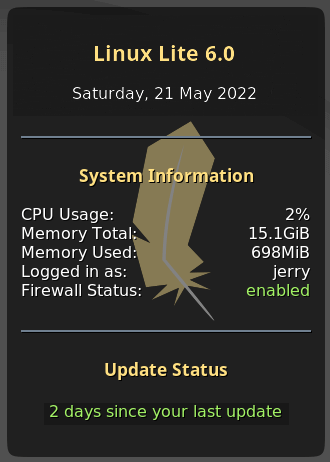
De Lite Desktop Widget begint vervolgens je Updatestatus elke dag na de laatste update weer te geven, zoals te zien in de afbeelding hieronder.
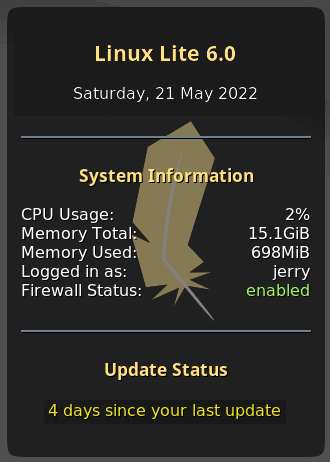
Na de 3e dag begint de Lite Desktop Widget je Updatestatus in geel weer te geven om je eraan te herinneren dat het tijd is om je systeem bij te werken.
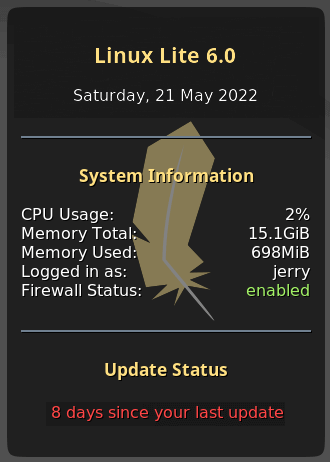
Na de 7e dag begint de Lite Desktop Widget je Updatestatus in rood weer te geven om je eraan te herinneren dat het tijd is om je systeem dringend bij te werken.
Voorbeeld van uitgeschakelde firewallstatus.
Thema's & Icoonsets
Het standaardthema voor Linux Lite is Adapta. De standaard icoonset is Papirus-Adapta. Er zijn enkele aanvullende thema's en icoonsets in Linux Lite. Ga naar Menu, Instellingen, Instellingenbeheer. Er zijn 2 hoofdgebieden in het Instellingenbeheer die deze instellingen beheren - Uiterlijk en Vensterbeheer.
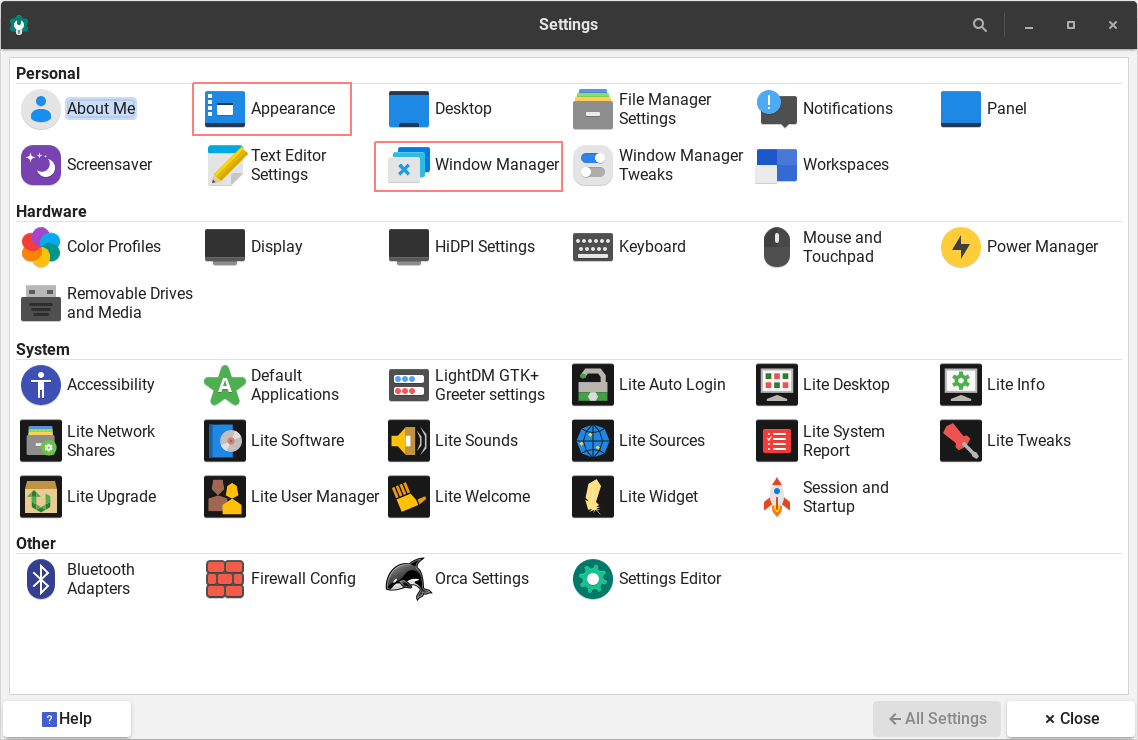
Klik op Uiterlijk. Hier zie je het tabblad Stijl en Pictogrammen.
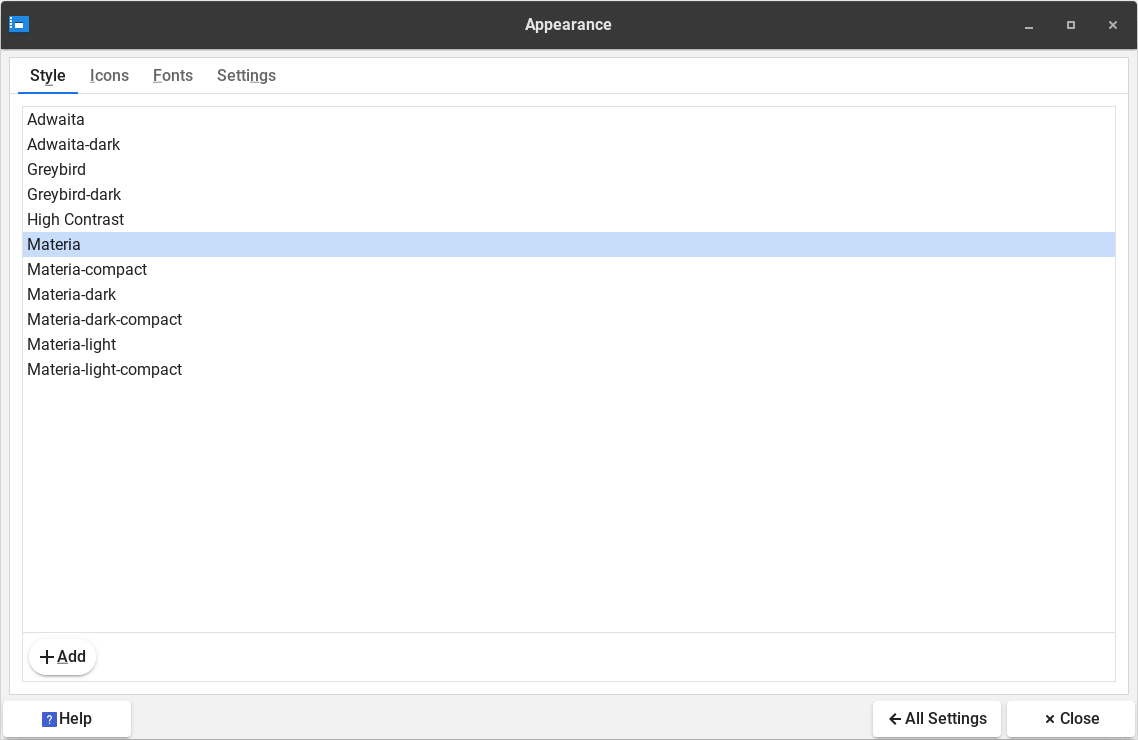
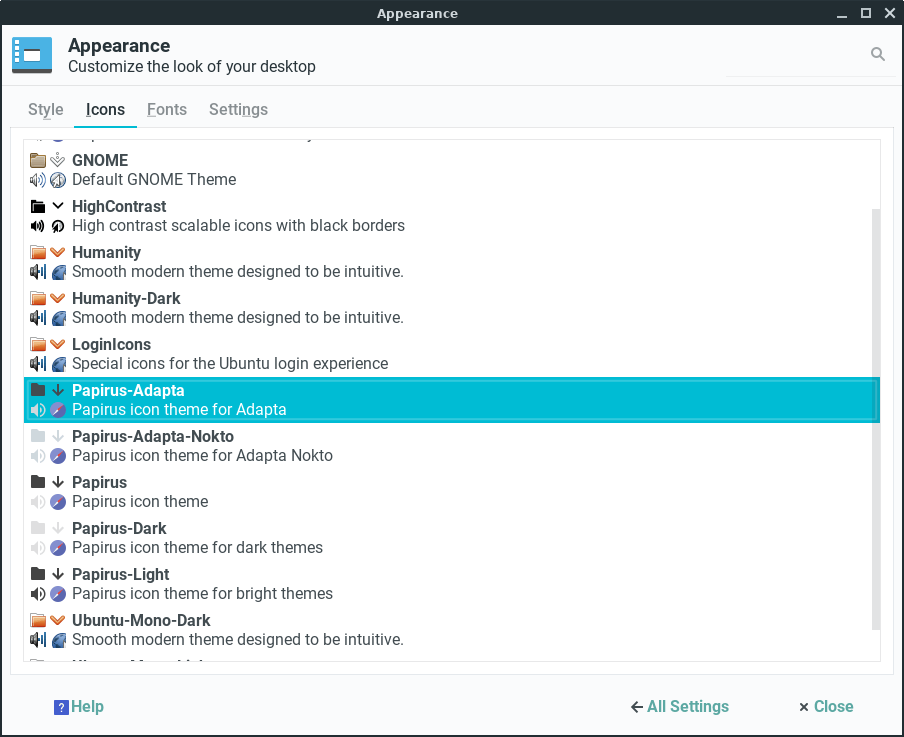
Terwijl je door de verschillende thema's en icoonsets klikt, zul je visuele wijzigingen op je computer opmerken.
Klik op Alle instellingen om terug te gaan naar het hoofdvenster van Instellingenbeheer; selecteer vervolgens Vensterbeheer. Het tabblad Stijl toont beschikbare thema's die het uiterlijk van open vensterframes en de minimaliseer-/maximaliseer-/sluitknoppen in de vensters aanpassen.
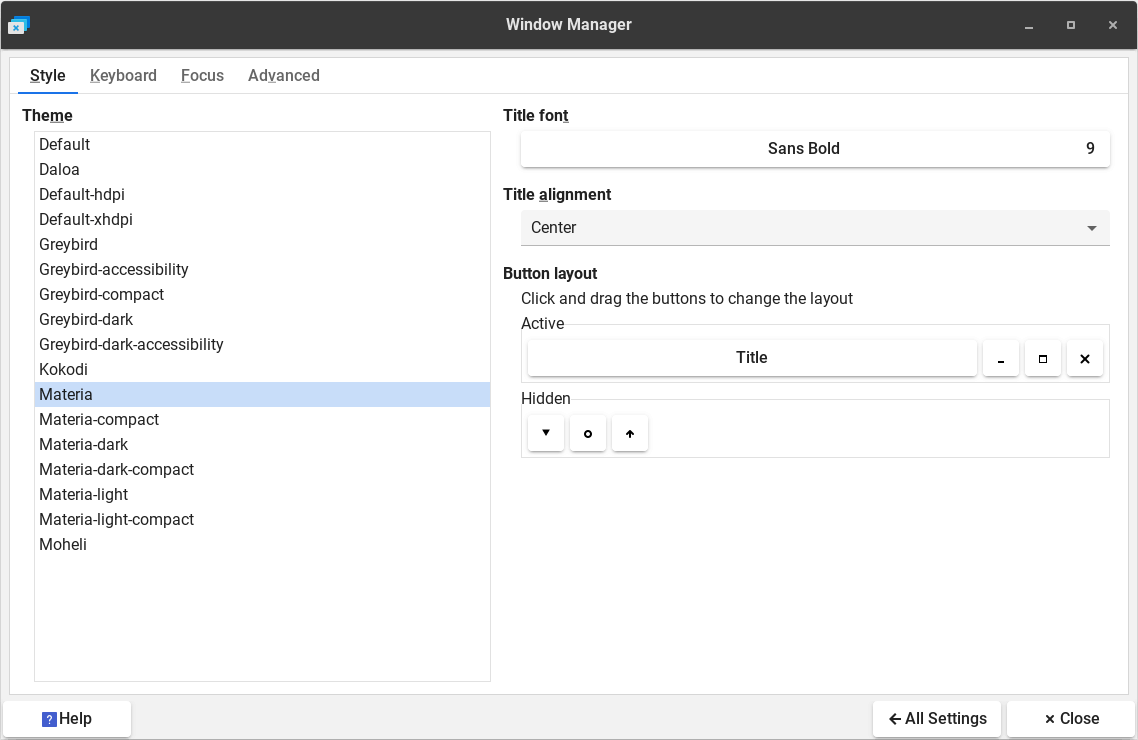
Klik door een aantal keuzes om te zien hoe dingen veranderen. Ga terug naar de Uiterlijk-instellingen, kies een nieuw thema, ga dan terug naar de Vensterbeheer-instellingen en doorloop de keuzes opnieuw. Je kunt opmerken dat de Vensterbeheer-instellingen er iets anders uitzien afhankelijk van welk Uiterlijk-thema je kiest. Experimenteer met verschillende combinaties om er een te vinden die je bevalt.
Sluit Instellingenbeheer voordat je verdergaat naar het volgende deel van deze handleiding.
Het volgende gedeelte laat je zien hoe je nieuwe thema's en iconen toepast.
Een nieuw thema toepassen
Ga naar de website XFCE Look en kies een thema naar je smaak.
OPMERKING: Niet alle thema's van daar werken zoals je zou verwachten. Lees alle documentatie voordat je een nieuw thema probeert toe te passen. Sommige maken installatie gemakkelijk via een PPA, wat een voorkeursmethode is boven de hier getoonde methode. Klik hier voor meer informatie over het installeren van een nieuwe PPA. Zorg er bij elk thema dat je kiest voor dat het XFCE-compatibiliteit vermeldt.
Het eerste wat we moeten doen is onze thuismap openen. Klik op Beeld, Verborgen bestanden weergeven. Klik met de rechtermuisknop ergens in je thuismap, Map aanmaken, maak een map aan met de naam .themes (dit hoef je maar één keer te doen). Hier kopiëren we het nieuwe thema naartoe.
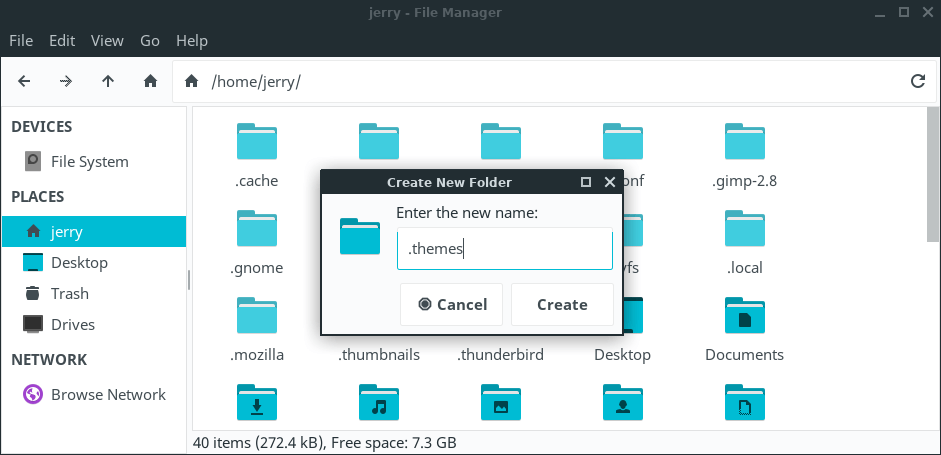
Download een thema naar keuze. In dit voorbeeld kiezen we het thema Axiom.
OPMERKING: Elk thema kan worden geleverd met een specifieke set installatie-instructies. Als dat het geval is, volg dan die instructies.
Pak vervolgens het zojuist gedownloade thema uit (rechtermuisknop, Hier uitpakken).
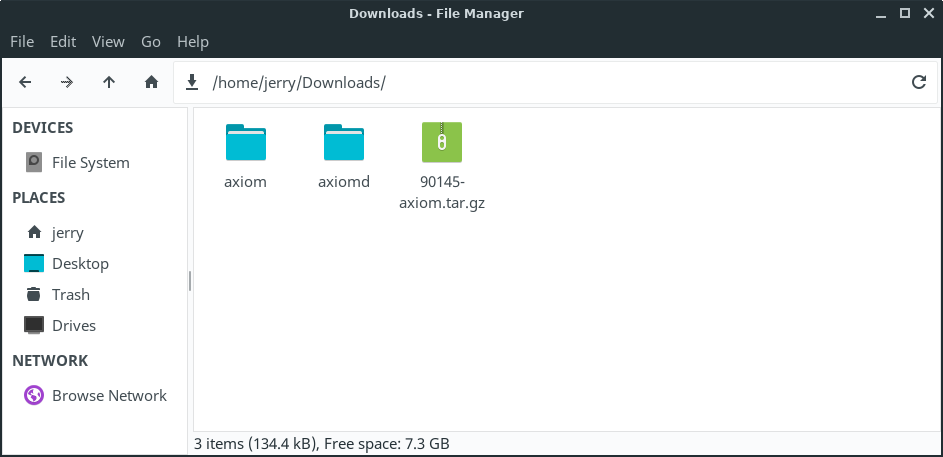
Kopieer de Axiom-themamap naar de .themes-map in je thuismap.
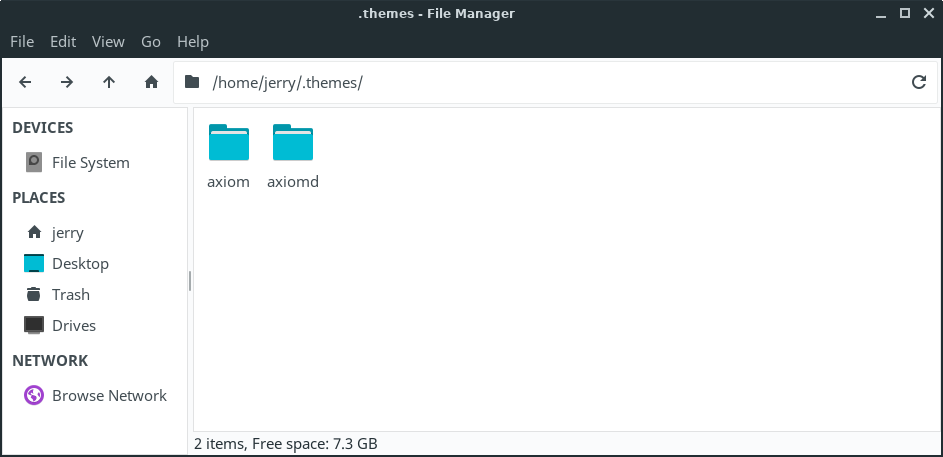
Ga nu naar Menu, Instellingen, Instellingenbeheer. Er zijn 2 plaatsen waar we het nieuwe thema moeten toepassen: Uiterlijk en Vensterbeheer.
Eerst klikken we op Uiterlijk. Selecteer Axiom uit de lijst.
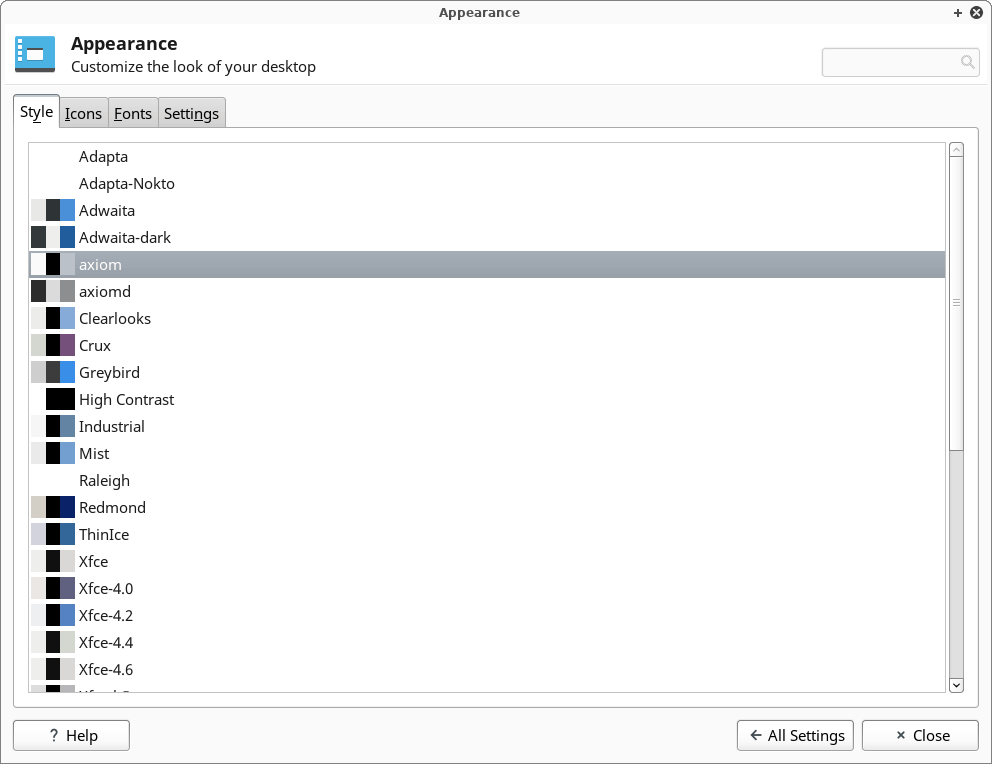
Klik op Alle instellingen rechtsonder om terug te gaan naar het Instellingenbeheer.
Klik nu op Vensterbeheer en selecteer Axiom. Het nieuwe thema wordt mogelijk niet correct weergegeven totdat je uitlogt en opnieuw inlogt, dus doe dat nu. Klik op Menu, Afmelden. Log daarna opnieuw in.
Nadat je opnieuw bent ingelogd, is het thema correct toegepast.
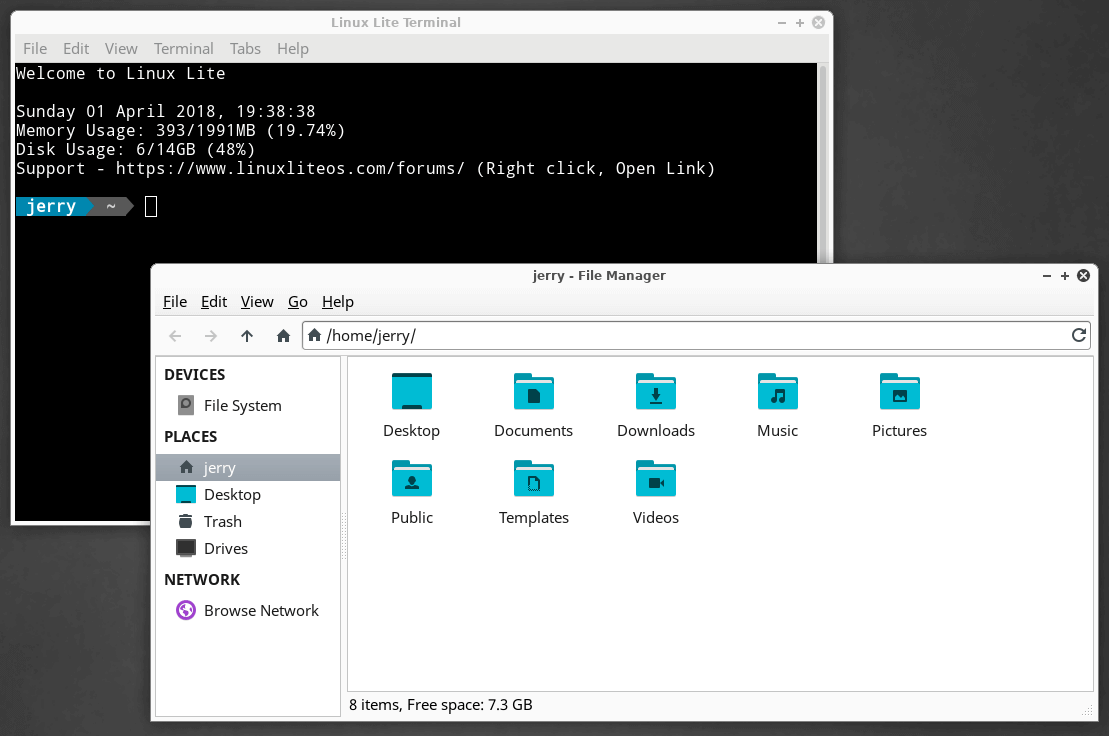
OPMERKING:
Je kunt ook Set matching Xfwm4 theme if there is one inschakelen in Uiterlijk en het handmatig toepassen van het Vensterbeheer-thema overslaan.

Een nieuwe icoonset toepassen
Ga naar de website XFCE Look en kies een Icoonset naar je smaak.
OPMERKING: Niet alle icoonsets van daar werken zoals je zou verwachten. Lees alle documentatie voordat je een nieuwe icoonset probeert toe te passen. Sommige maken installatie mogelijk gemakkelijk via een PPA, wat een voorkeursmethode is boven de hier getoonde methode. Klik hier voor meer informatie over het installeren van een nieuwe PPA.
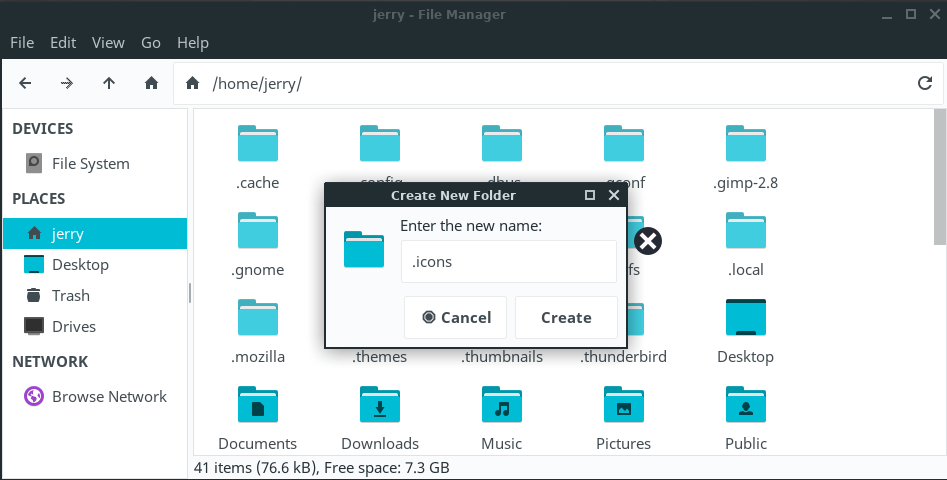
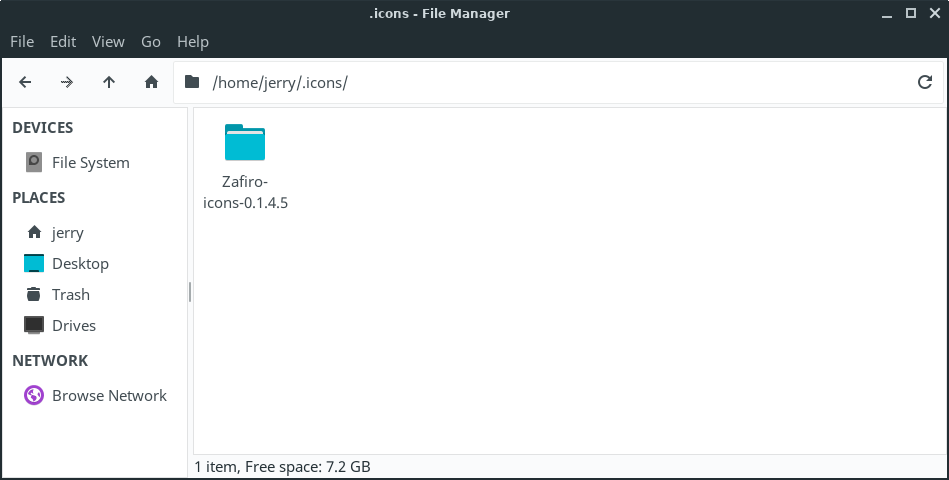
Het eerste wat we moeten doen is onze thuismap openen. Klik op Beeld, Verborgen bestanden weergeven. Klik met de rechtermuisknop ergens in je thuismap, Map aanmaken, maak een map aan met de naam .icons (dit hoef je maar één keer te doen). Hier kopiëren we de nieuwe icoonset naartoe.
Download een icoonset naar keuze. In dit voorbeeld kiezen we de Zafiro Icoonset.
OPMERKING: Elke icoonset kan worden geleverd met een specifieke set installatie-instructies. Als dat het geval is, volg dan die instructies.
Pak vervolgens de zojuist gedownloade icoonset uit (rechtermuisknop, Hier uitpakken).
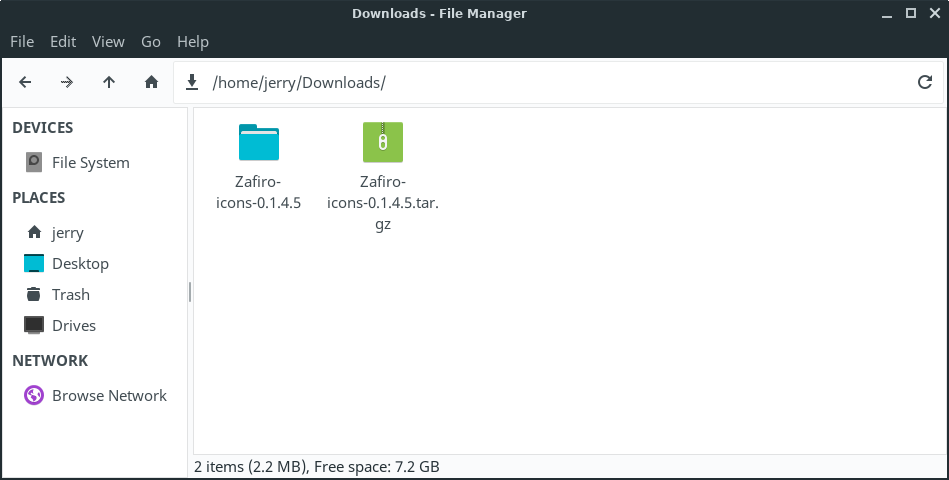
Kopieer de icoonsetmap naar de .icons-map in je thuismap.
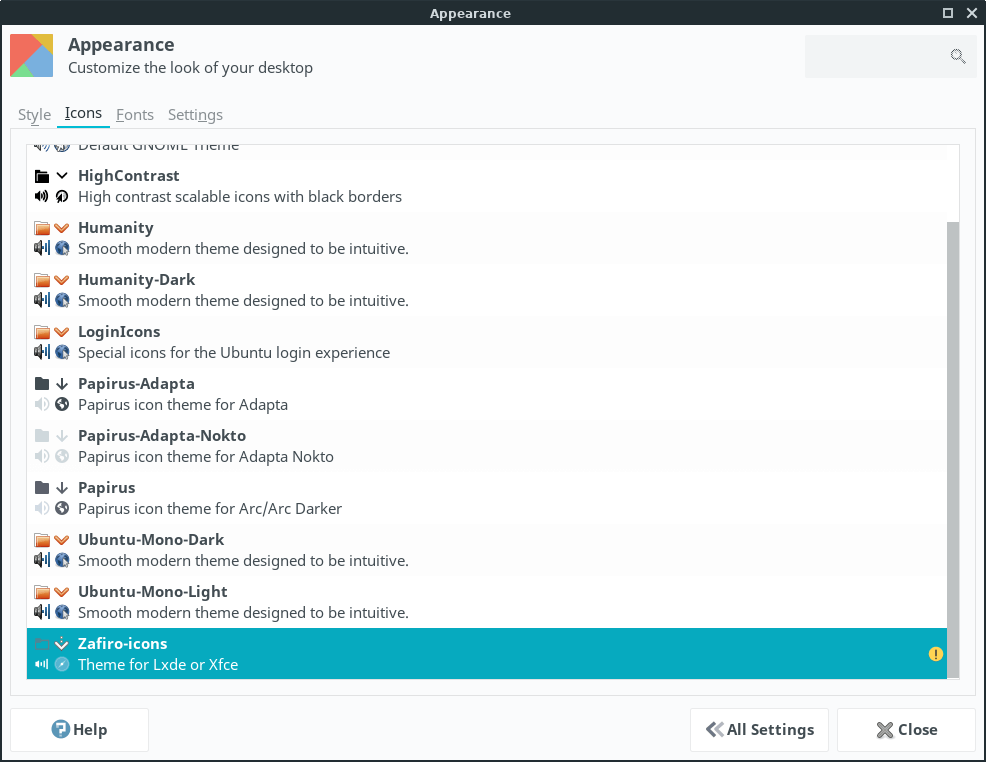
Open Instellingenbeheer, klik op Uiterlijk, Pictogrammen. Selecteer Zafiro-icons uit de lijst.
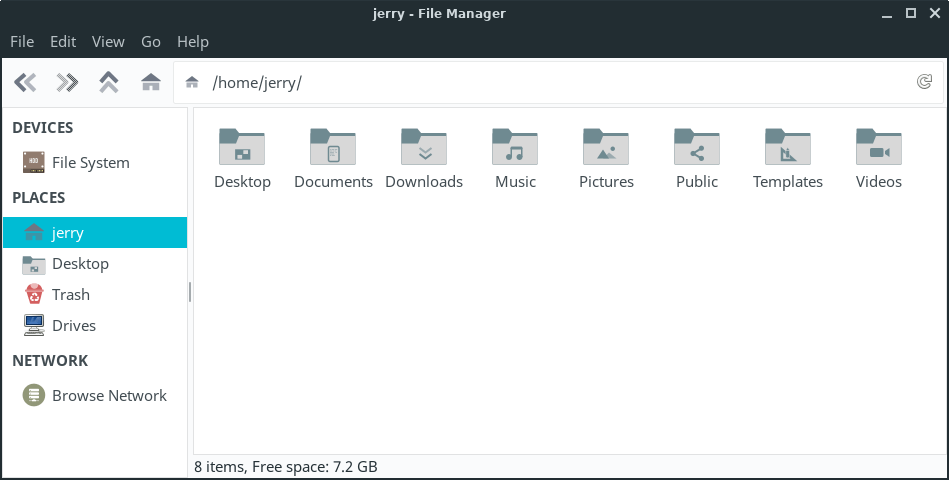
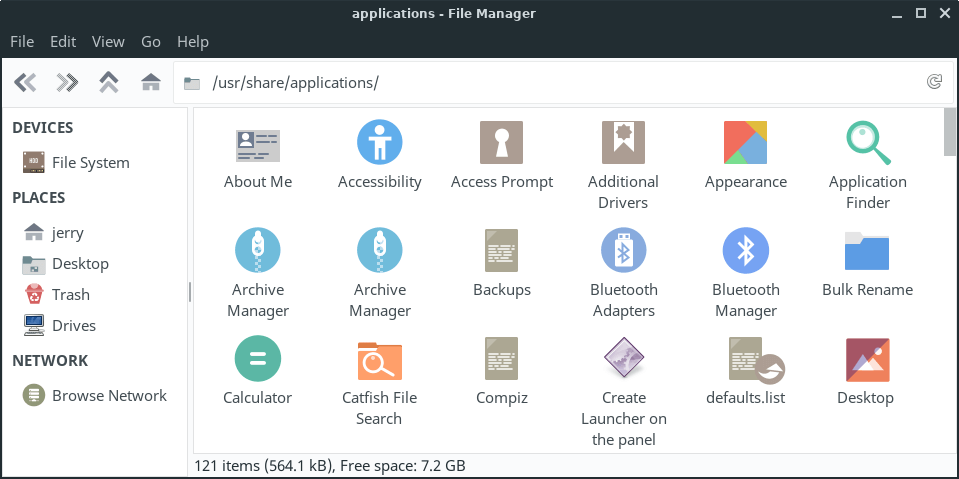
Log uit en log vervolgens opnieuw in om je nieuwe icoonthema te zien.
Een nieuw muisthema (Cursors) toepassen
Ga naar de website XFCE Look en kies een Cursors-thema naar je smaak.
OPMERKING: Niet alle thema's van daar werken zoals je zou verwachten. Lees alle documentatie voordat je een nieuw thema probeert toe te passen. Sommige maken installatie gemakkelijk via een PPA, wat een voorkeursmethode is boven de hier getoonde methode. Klik hier voor meer informatie over het installeren van een nieuwe PPA. Zorg er bij elk thema dat je kiest voor dat het XFCE-compatibiliteit vermeldt.
Het eerste wat we moeten doen is onze thuismap openen. Klik op Beeld, Verborgen bestanden weergeven. Klik met de rechtermuisknop ergens in je thuismap, Map aanmaken, maak een map aan met de naam .icons als deze nog niet bestaat. (Dit hoef je maar één keer te doen). Hier kopiëren we het nieuwe thema naartoe.
Download een muisthema naar keuze. In dit voorbeeld kiezen we het Ecliz-muisthema.
OPMERKING: Elke icoonset kan worden geleverd met een specifieke set installatie-instructies. Als dat het geval is, volg dan die instructies.
Pak vervolgens de zojuist gedownloade icoonset uit (rechtermuisknop, Hier uitpakken).
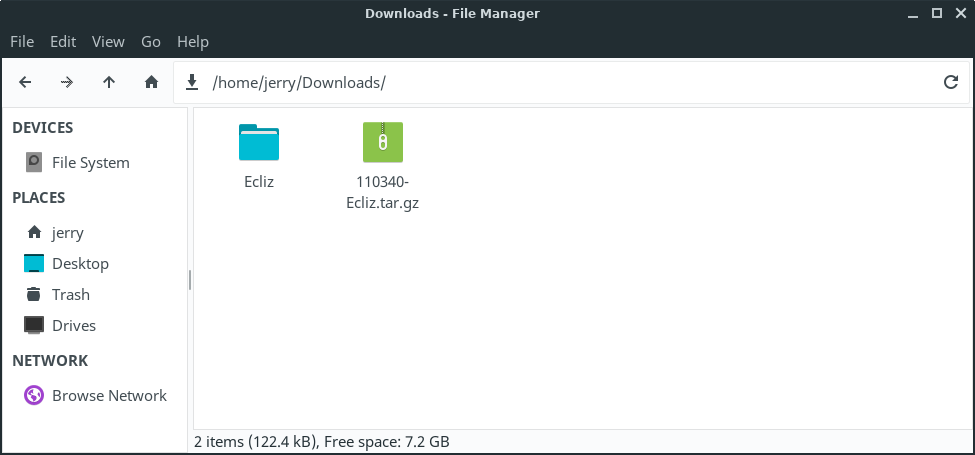
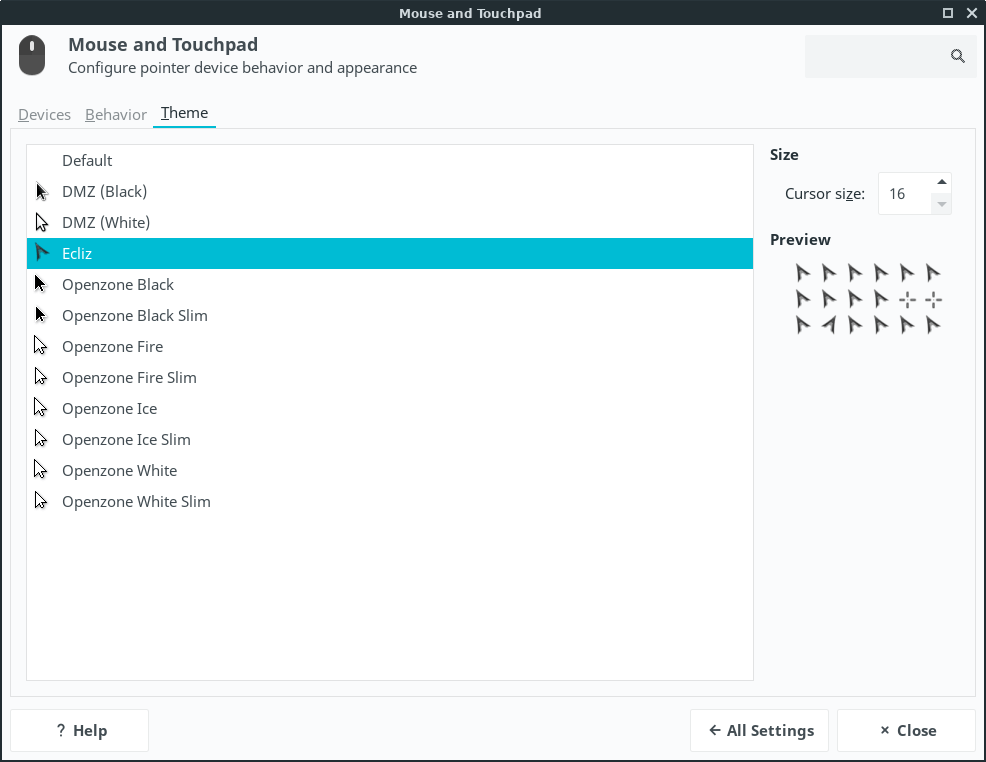
Kopieer de uitgepakte muisthemamap naar de .icons-map in je thuismap. Open vervolgens het Instellingenbeheer en open de instellingen voor Muis en touchpad. Klik op het tabblad Thema en je vindt daar je nieuwe thema. Klik om het te selecteren en je muis verandert onmiddellijk.
Je paneel aanpassen
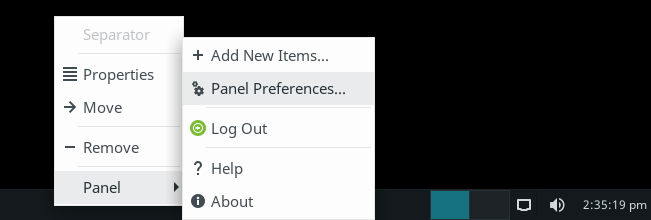
Het paneel aan de onderkant van je scherm, (met je Menu en diverse indicatorpictogrammen erop), kan op verschillende manieren worden aangepast. De positie en grootte kunnen worden gewijzigd. Starters en plugins kunnen eraan worden toegevoegd. Je kunt zelfs meerdere panelen hebben als je bepaalde items op verschillende delen van het scherm wilt plaatsen. Om te beginnen, klik je met de rechtermuisknop op een leeg gebied van het paneel en selecteer je Paneel, Paneelvoorkeuren.
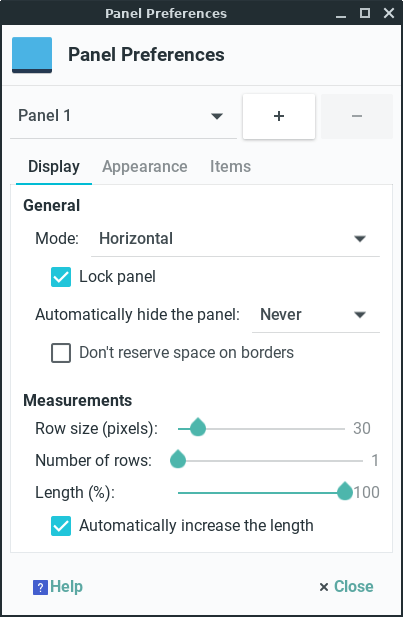
Er verschijnt een Paneel-venster waar je je wijzigingen kunt aanbrengen. Op het tabblad Weergave kun je kiezen of het paneel horizontaal, verticaal of als een bureaubalk op het scherm wordt weergegeven. Je kunt kiezen of het paneel automatisch verborgen wordt of niet, de lengte en breedte wijzigen en het naar de boven-, onder- of zijkant van het scherm verplaatsen.
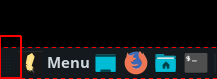
Om het paneel te verplaatsen moet je het eerst ontgrendelen, dan zie je grepen aan beide uiteinden van het paneel verschijnen die je met je muis kunt vastpakken om het te verplaatsen. Hier is een close-up van hoe de grepen eruitzien:
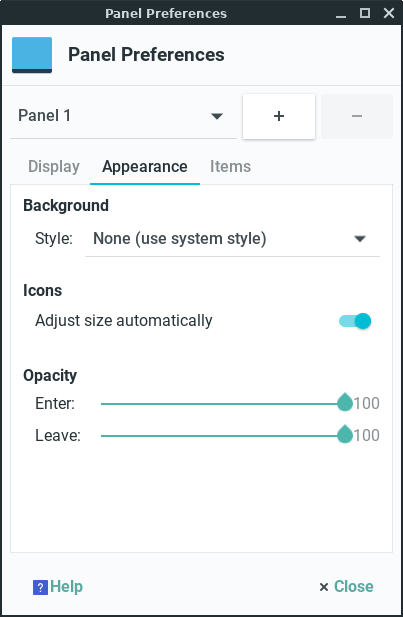
Op het tabblad Uiterlijk kun je een stijl voor het paneel kiezen, de transparantie (alfa) van het paneel aanpassen, of de dekking van het paneel aanpassen afhankelijk van of je muis erop wijst of niet. ("Compositing" moet zijn ingeschakeld om de transparantie- en dekkinginstellingen te wijzigen. Zie het gedeelte Vensterbeheer aanpassingen voor hoe je dat doet.)
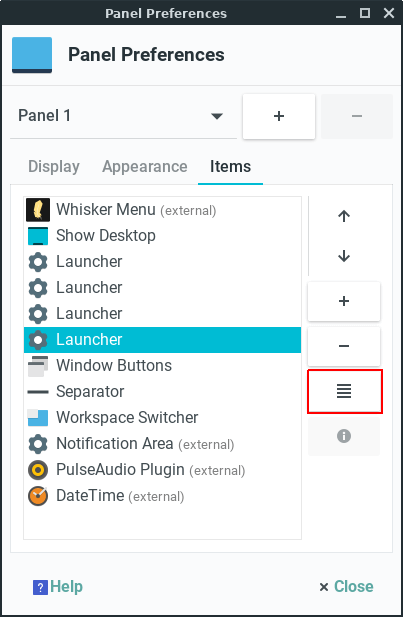
Het tabblad Items is waar je naartoe gaat om dingen zoals starters, plugins en scheidingstekens aan het paneel toe te voegen. Items op het paneel worden links weergegeven en de knoppen rechts laten je hun positie op het paneel wijzigen (pijlen omhoog/omlaag), items toevoegen (+) of verwijderen (-), en indien nodig details voor ze bewerken. Terwijl je dit doet, kun je zien dat de wijzigingen onmiddellijk effect hebben op het paneel.
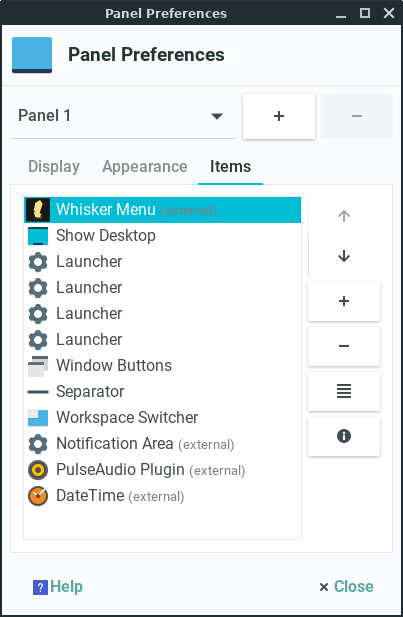
Merk hierboven op dat ik verschillende starters heb aangemaakt met behulp van de +-knop, waarmee een venster Nieuwe items toevoegen wordt geopend. In dat venster kun je kiezen om starters, scheidingstekens en plugins toe te voegen die beschikbaar zijn voor het paneel.
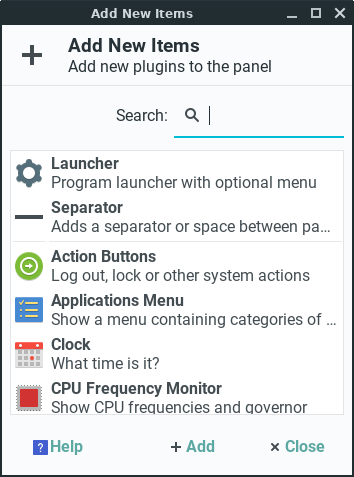
Wanneer je klaar bent met het toevoegen van dingen, sluit je het venster Nieuwe items toevoegen om terug te gaan naar het tabblad Items van het Paneel-venster. Om een programma aan een starter toe te wijzen, markeer je het starteritem en klik je op de knop "Het momenteel geselecteerde item bewerken".
Dat opent het venster Starter.
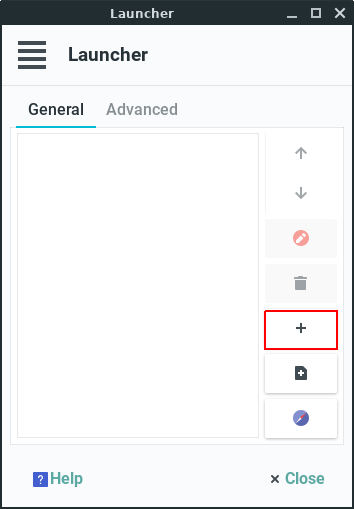
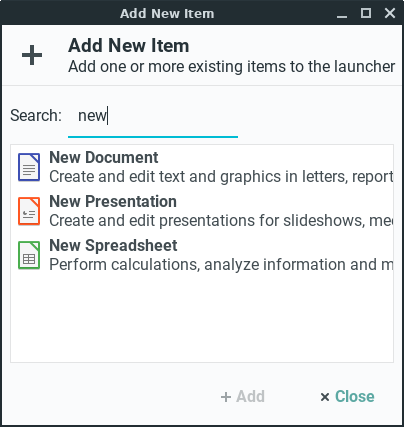
Klik op de +-knop om een lijst van programma's te openen waaruit je kunt kiezen.
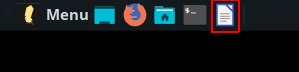
Hieronder zie je als voorbeeld een paneel waaraan de starter Nieuw document is toegevoegd.
Een starter met meerdere niveaus aanmaken, (waarmee je vanuit één starter meer dan één programma kunt starten), wordt op dezelfde manier gedaan als zojuist beschreven. Het enige verschil is dat je meer dan één item aan dezelfde starter toevoegt. Sommigen geven er de voorkeur aan om een startermenu te maken in plaats van afzonderlijke starters, om ruimte op het paneel te besparen en/of om vergelijkbare soorten programma's te groeperen.
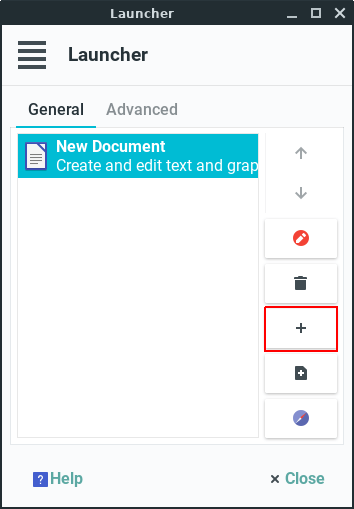
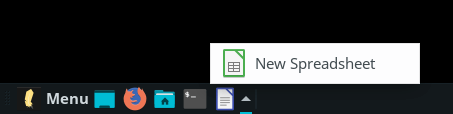
In ons voorbeeld heeft Nieuw document een kleine pijl rechts van het pictogram. We voegen een starter Nieuw spreadsheet toe met de +-knop. Hier ziet het Starter-venster eruit nadat de starter Nieuw spreadsheet is toegevoegd.
Extra panelen aanmaken is eenvoudig. Klik in het venster Paneelvoorkeuren op het +-teken bovenaan naast het vak Paneel 1.
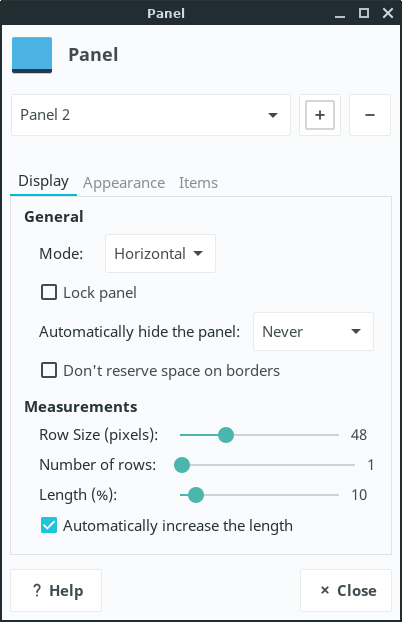
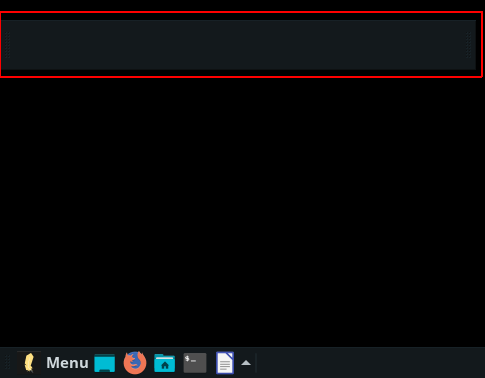
Nu verschijnt er een nieuw (leeg) paneel op het bureaublad en toont het venster Paneelvoorkeuren bovenaan Paneel 2. Met Paneel 2 weergegeven, kun je nu je voorkeuren instellen voor het nieuwe paneel onder de tabbladen Weergave, Uiterlijk en Items. Het is vanaf het begin ontgrendeld zodat je het kunt slepen en plaatsen waar je wilt op het scherm.
Er zijn veel meer paneel-plugins beschikbaar voor installatie dan de vooraf geïnstalleerde plugins bij Linux Lite. Kijk eens op deze XFCE-site voor een uitgebreide lijst van paneel-plugins die beschikbaar zijn in de repositories. Ze worden vermeld met hun echte pakketnamen, zodat je gemakkelijk de zoekfunctie in Synaptic Pakketbeheer (te vinden bij Menu, Systeem, Software installeren/verwijderen) kunt gebruiken om de plugins die je interesseren te zoeken en te installeren.
Vensterbeheer aanpassingen
Selecteer Vensterbeheer aanpassingen in het hoofdvenster van Instellingenbeheer.
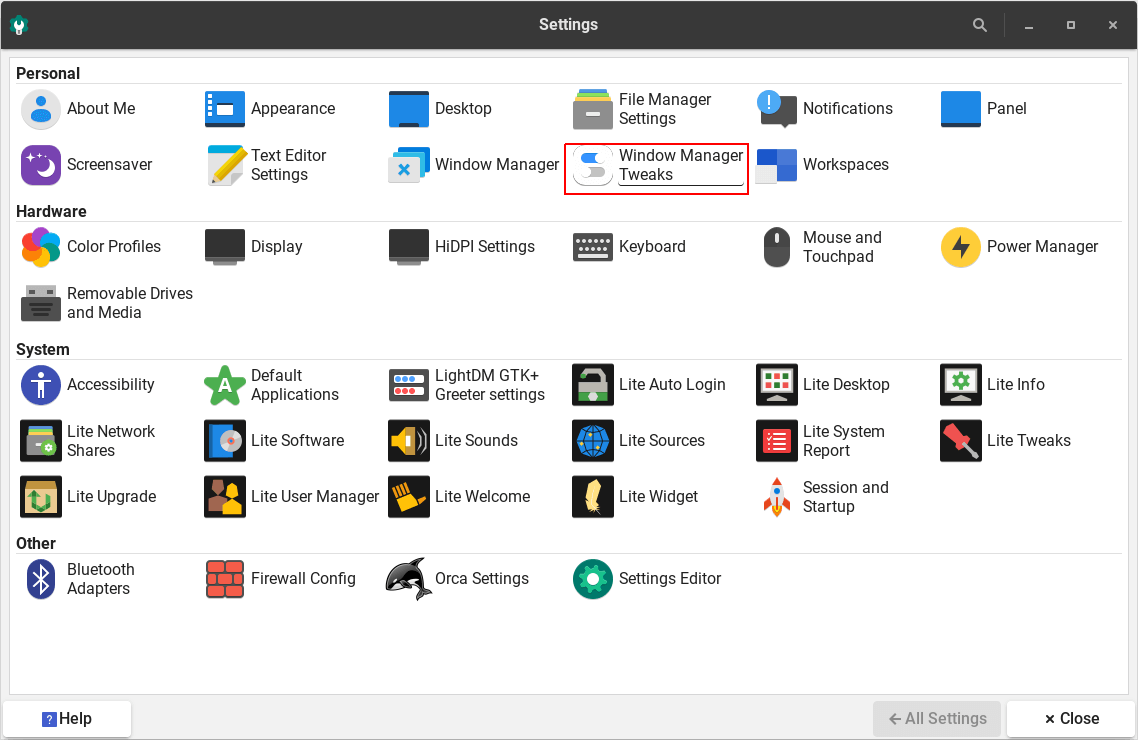
Vensterbeheer aanpassingen zijn een verzameling andere instellingen die je kunt wijzigen en die het venstergedrag beïnvloeden. Ze zijn georganiseerd onder de tabbladen: Doorlopen, Focus, Toegankelijkheid, Werkruimten, Plaatsing en Compositor. We zullen hier slechts enkele van deze instellingen bespreken. De rest kun je op je gemak doorbladeren.
Het tabblad Compositor is van bijzonder belang. Hier moet je compositing inschakelen als je van plan bent transparantie- of dekking-effecten toe te voegen aan je vensters en/of paneel(en).
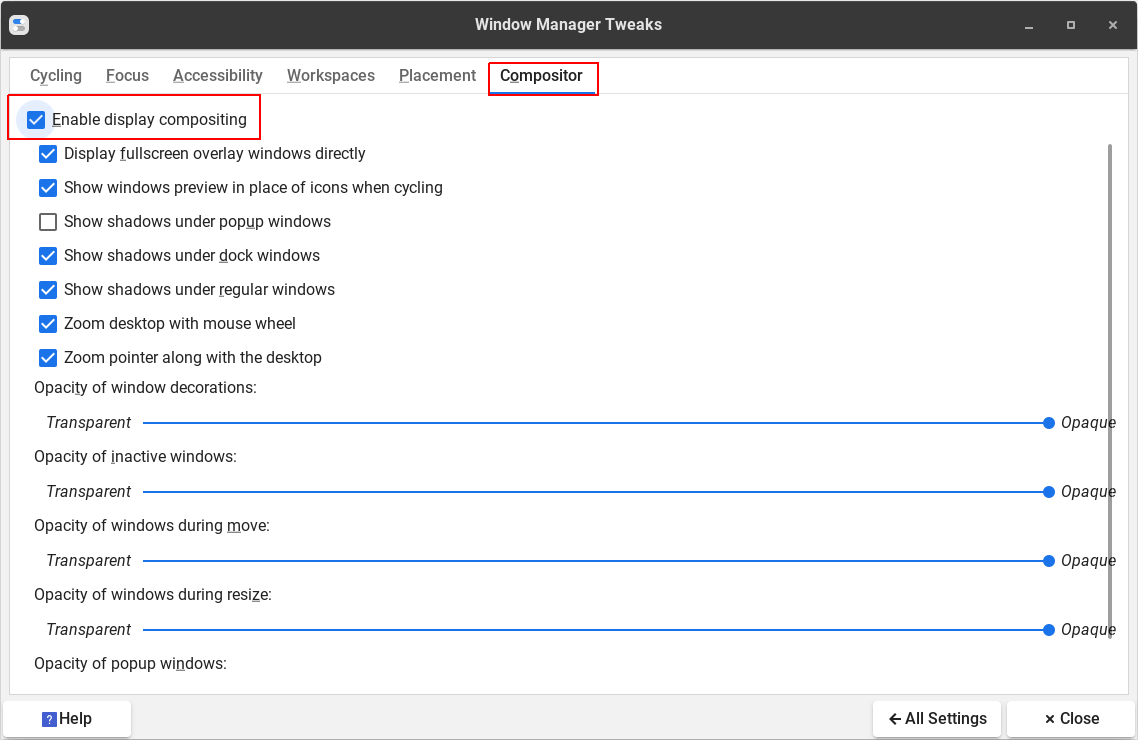
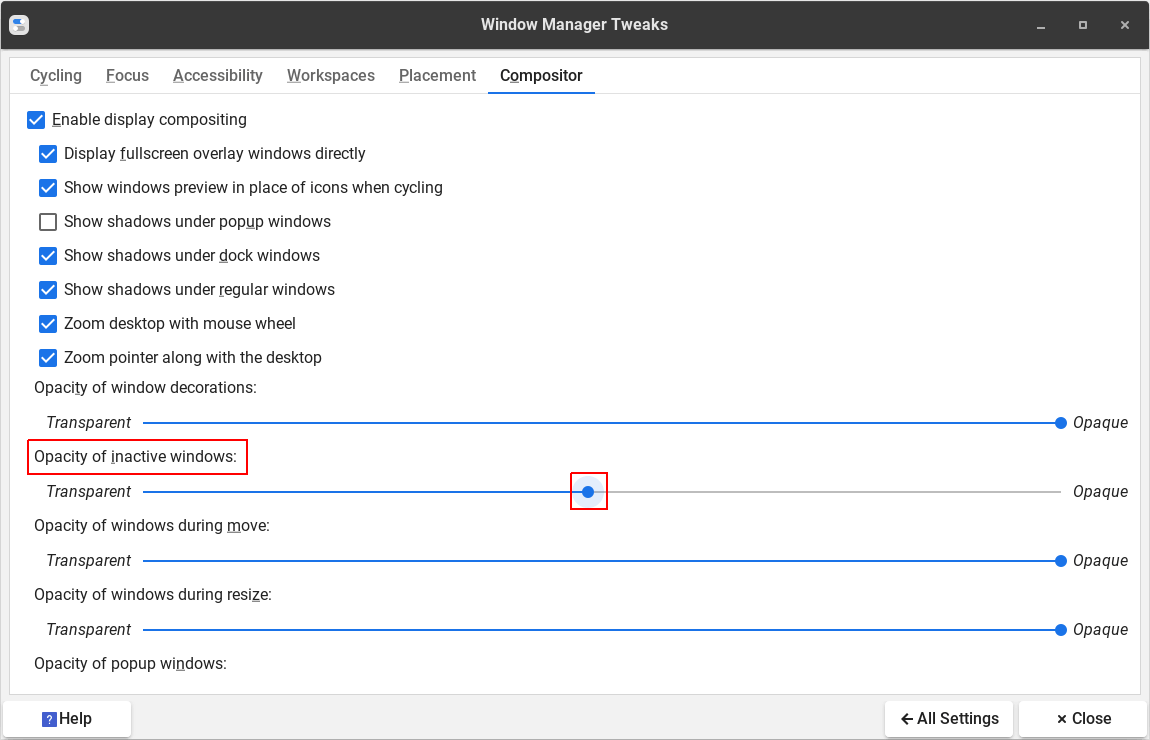
Vink het vakje aan om Schermcompositing inschakelen. Nu kun je toegang krijgen tot verschillende transparantie-instellingen voor vensters en ook schaduweffecten inschakelen. Hier is een voorbeeld dat de dekking van inactieve vensters toont. Merk op dat het venster op de achtergrond nu licht vervaagd is.

Klik op het tabblad Werkruimten in Vensterbeheer aanpassingen. Hier vind je nog een paar instellingen die de interactie met je werkruimten regelen.
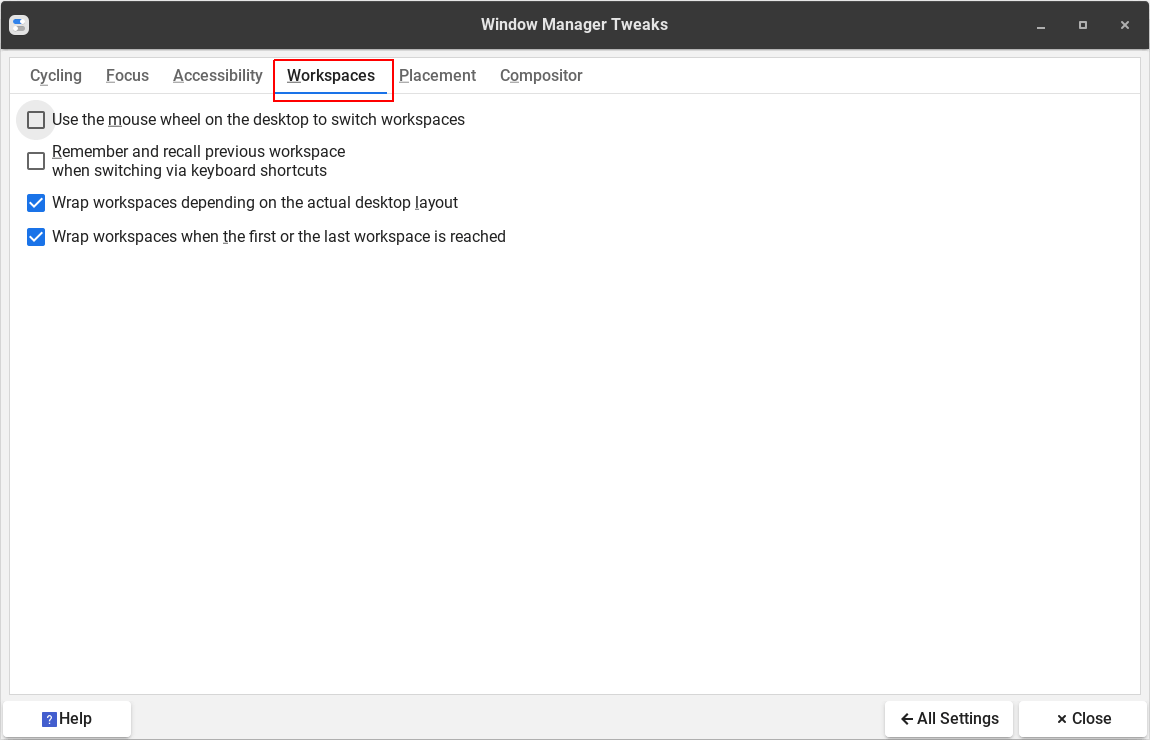
De opties spreken voor zich. Met de laatste twee opties kun je een venster met je muis over een van de schermranden naar een andere werkruimte slepen.