ソフトウェア
Linux Lite ホーム | ダウンロード | 寄付 | ハードウェアデータベース | フォーラム
ソフトウェアの入手
Linux でのソフトウェア入手は、Windows よりも簡単です。インストールしたいプログラムの大部分は、ソフトウェアリポジトリ(リポ)と呼ばれる場所に一元管理されています。Web を検索したり、信頼性が不明なサイトからプログラムをダウンロードしたり、インストーラーを実行したり、再起動したりする必要はありません。利用可能なソフトウェアはすべて一か所にまとめられており、数秒でインストールできます。リポジトリ内のパッケージ(プログラム)はテスト済みで、リポへの収録が承認されており、その正当性を保証するために安全に署名されています。
ソフトウェアのインストールと削除には、いくつかの一般的な方法があります。Linux Lite には Manage All Software を内蔵した Lite Software が付属しています。
ソフトウェアのインストール
メニュー、設定、Lite Software をクリックし、プロンプトが表示されたらパスワードを入力します。
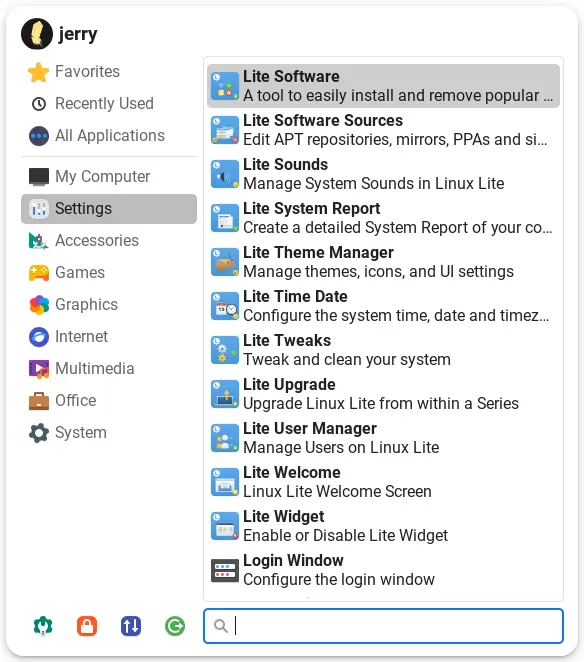
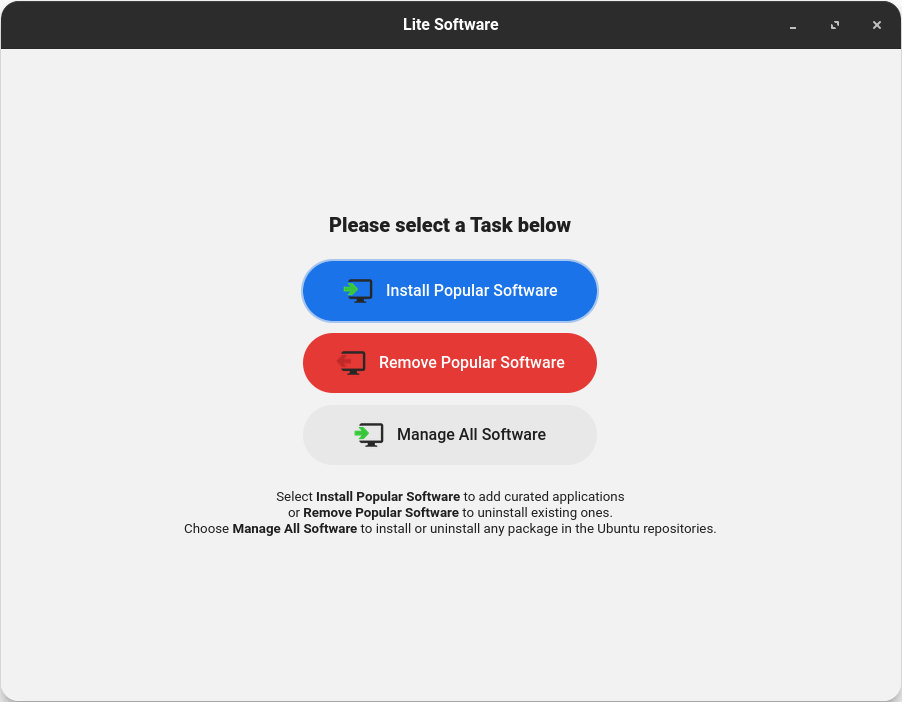
Manage All Software をクリックします。
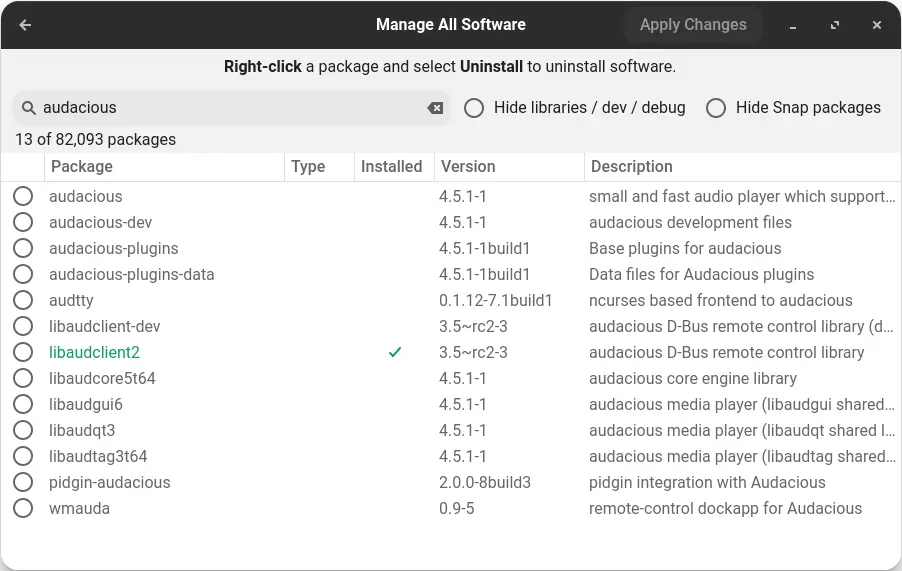
検索クエリを入力します。この例では「audacious」ミュージックプレーヤーを検索します。
インストールしたいパッケージを選択し、上部の Apply Changes をクリックします。
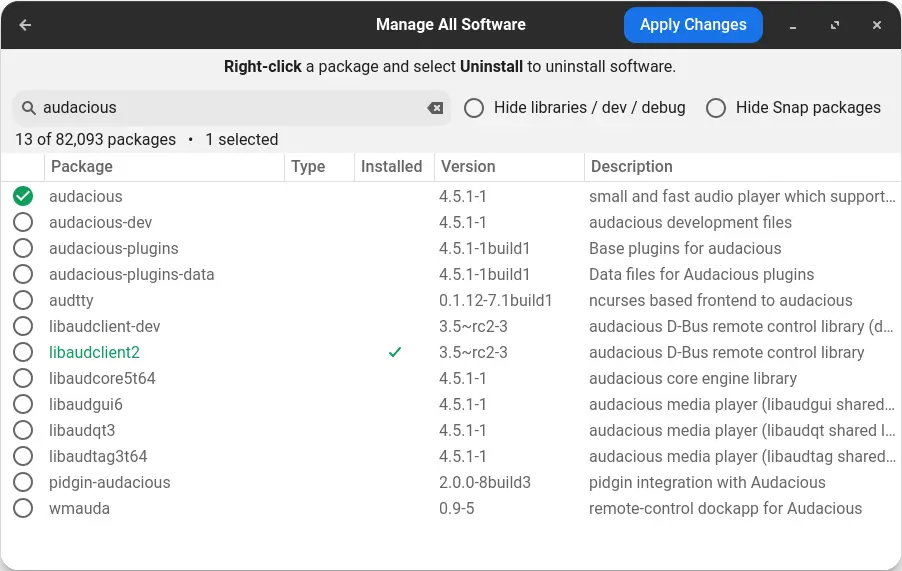
注意: ソフトウェアによっては、そのアプリケーションを動作させるために追加パッケージのインストールが必要であると通知されることがあります。これらは依存関係とも呼ばれ、プログラムが正常に機能するために必要です。
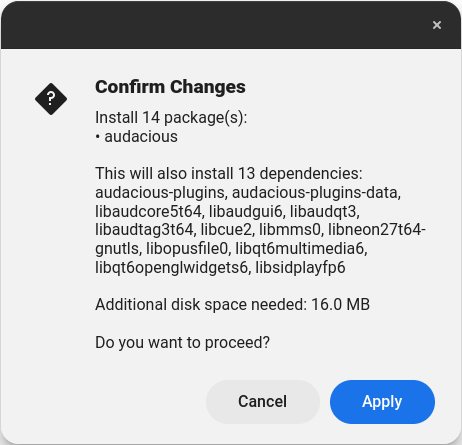
Apply をクリックします。ソフトウェアがインストールされ、関連する メニュー カテゴリに メニュー エントリが作成されます。audacious の場合、メニュー カテゴリは マルチメディア になります。

ソフトウェアのアンインストール
ソフトウェアのアンインストールは、Manage All Software でのインストールの逆の手順です。検索ボックスにソフトウェア名を入力します:
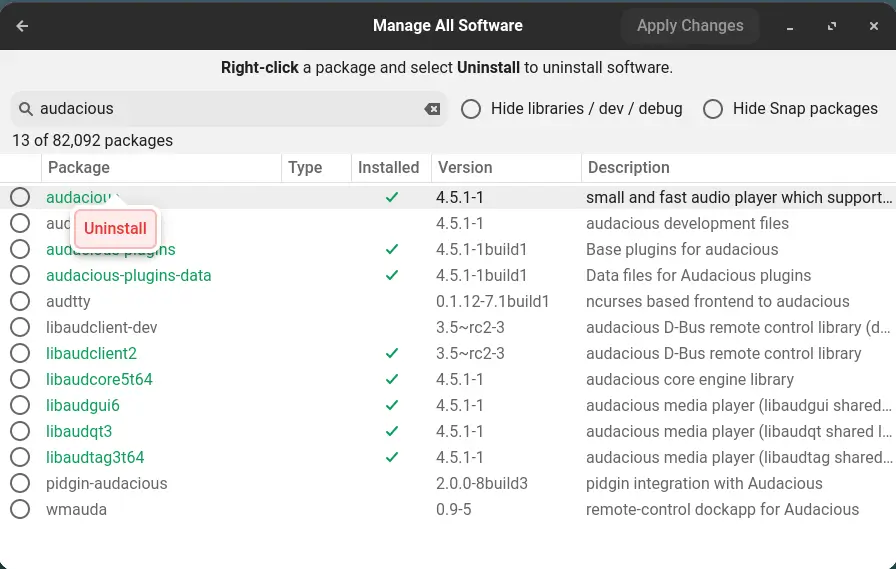
ソフトウェアを右クリックして Uninstall を選択します。次に Apply Changes ボタンをクリックすると、ソフトウェアがアンインストールされます。重要なシステムソフトウェアを誤ってアンインストールする可能性があるため、この操作には十分注意してください。疑問がある場合は、まずネットで検索してそのソフトウェアを安全にアンインストールできるか確認してください。
ソフトウェアのインストール - ソースコードから
アプリケーションやドライバーをソースコードからコンパイルしてインストールする必要がある場合があります。その手順を説明します。
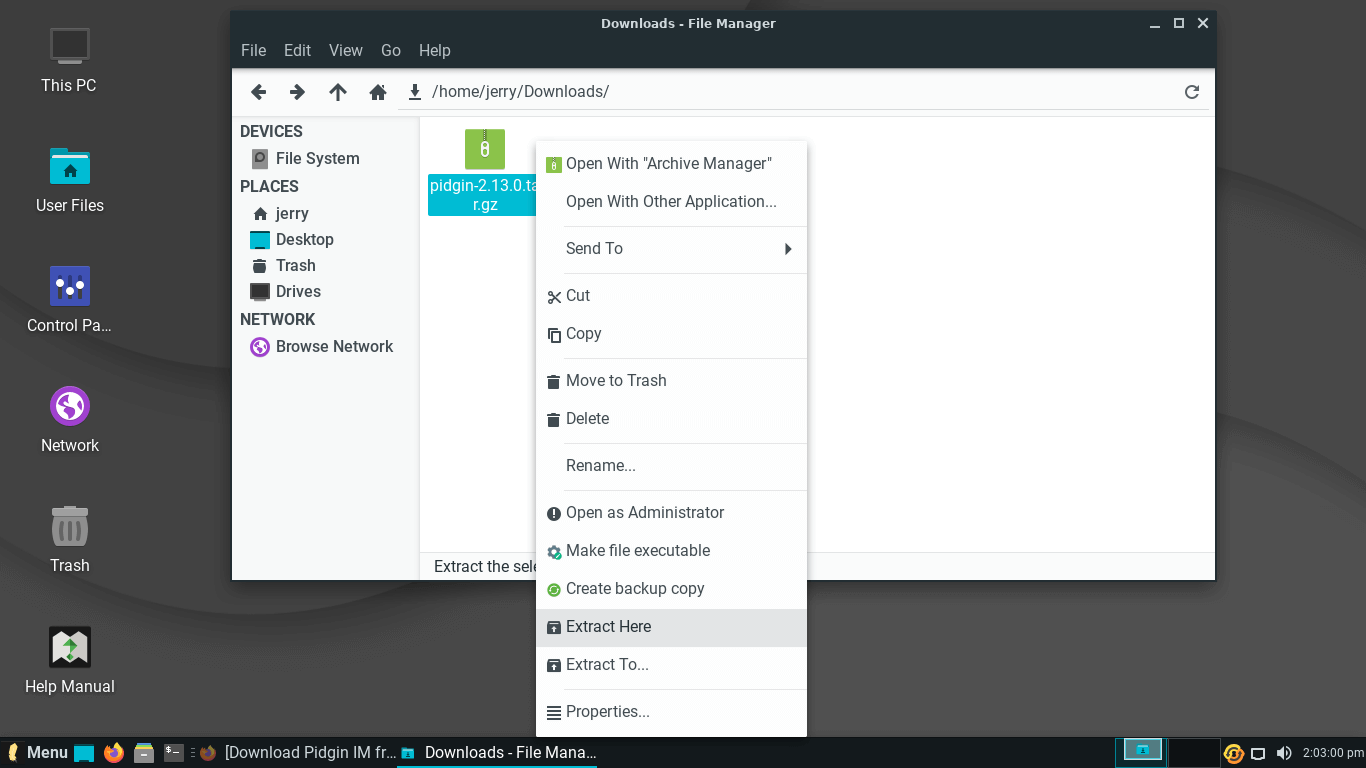
この例では、アプリケーション(Pidgin)をソースコードからインストールします。
ほとんどのソースコードパッケージは圧縮アーカイブ形式で提供されます。アーカイブを右クリックして Extract Here を選択しましょう。
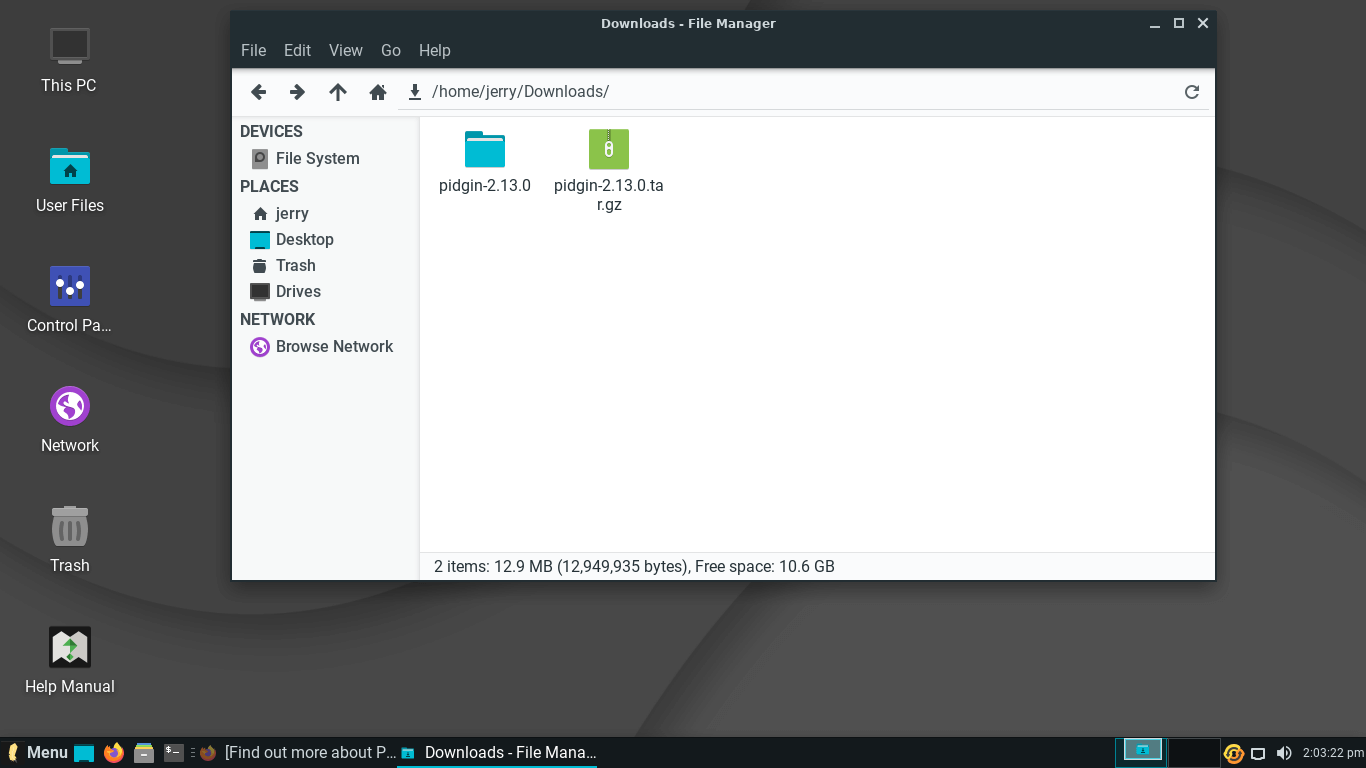
新しく展開されたフォルダーに入り、右クリックして Open Terminal Here を選択し、次のコマンドを入力します:
ターミナルコマンド:
./configure
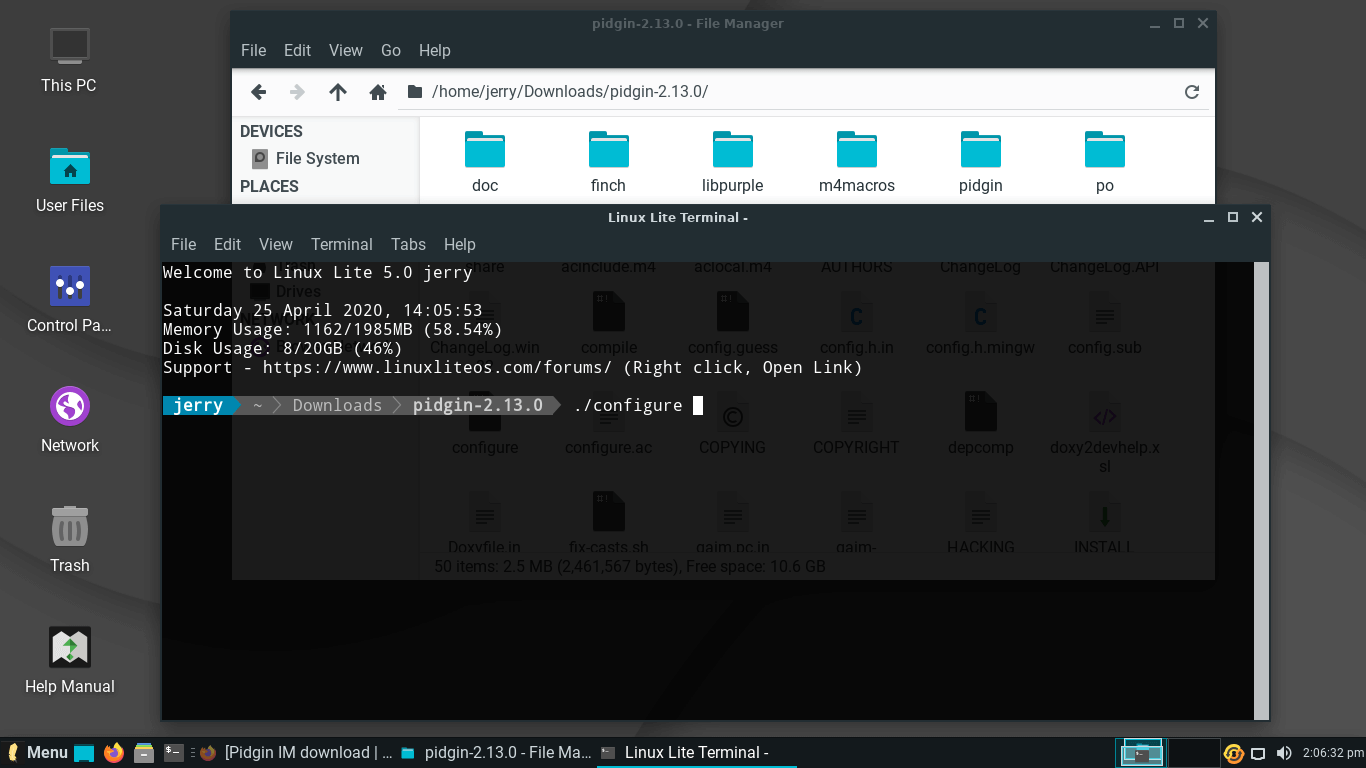
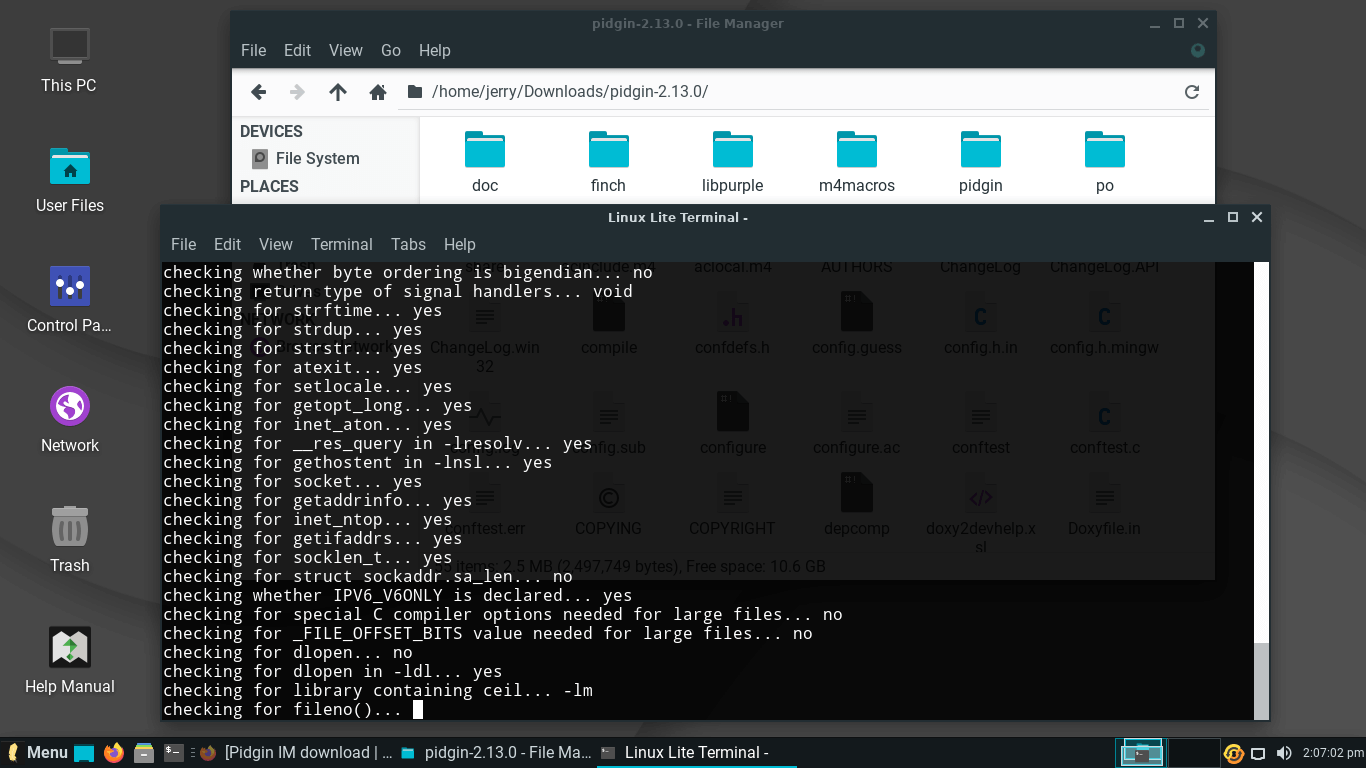
このソフトウェアをコンパイルするために必要なツールがすべて揃っているか確認します。
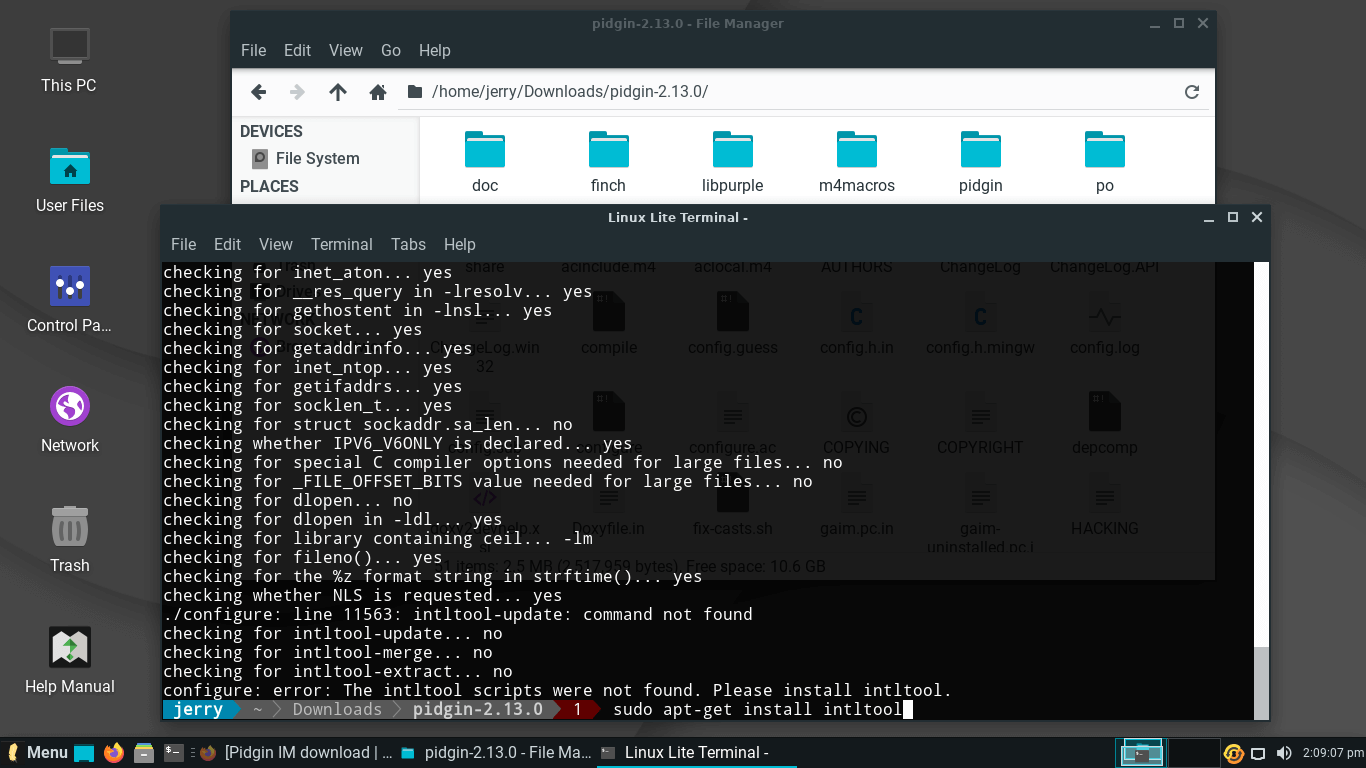
以下に示すように、intltool というソフトウェアが必要です。apt-get でインストールしましょう。
必要なパッケージがインストールされたので、再度 ./configure を試みます。
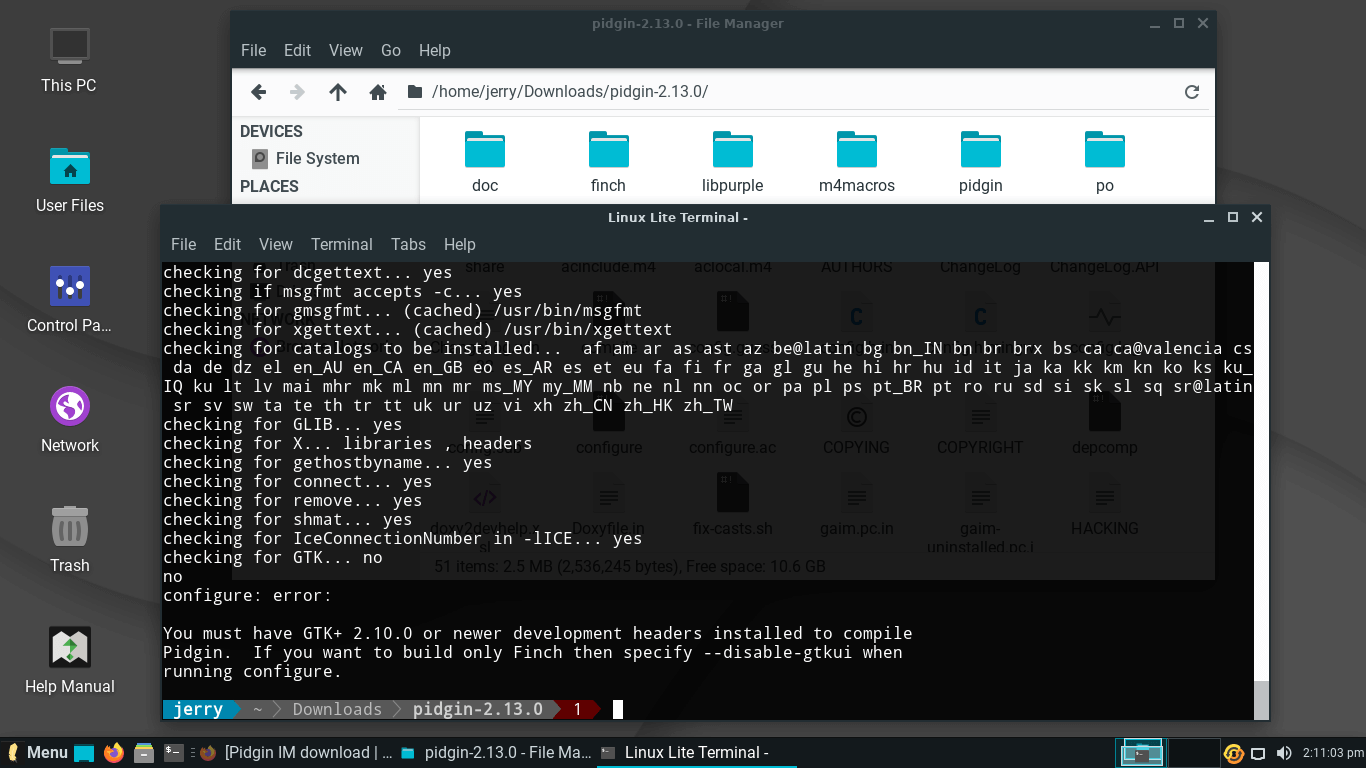
ヒント: エラーメッセージを Google で検索してください。インストールが必要なパッケージが見つかるはずです。
./configure が正常に動作するまで、ターミナルの情報を確認しながら作業を進めてください。
ついに ./configure が成功しました。
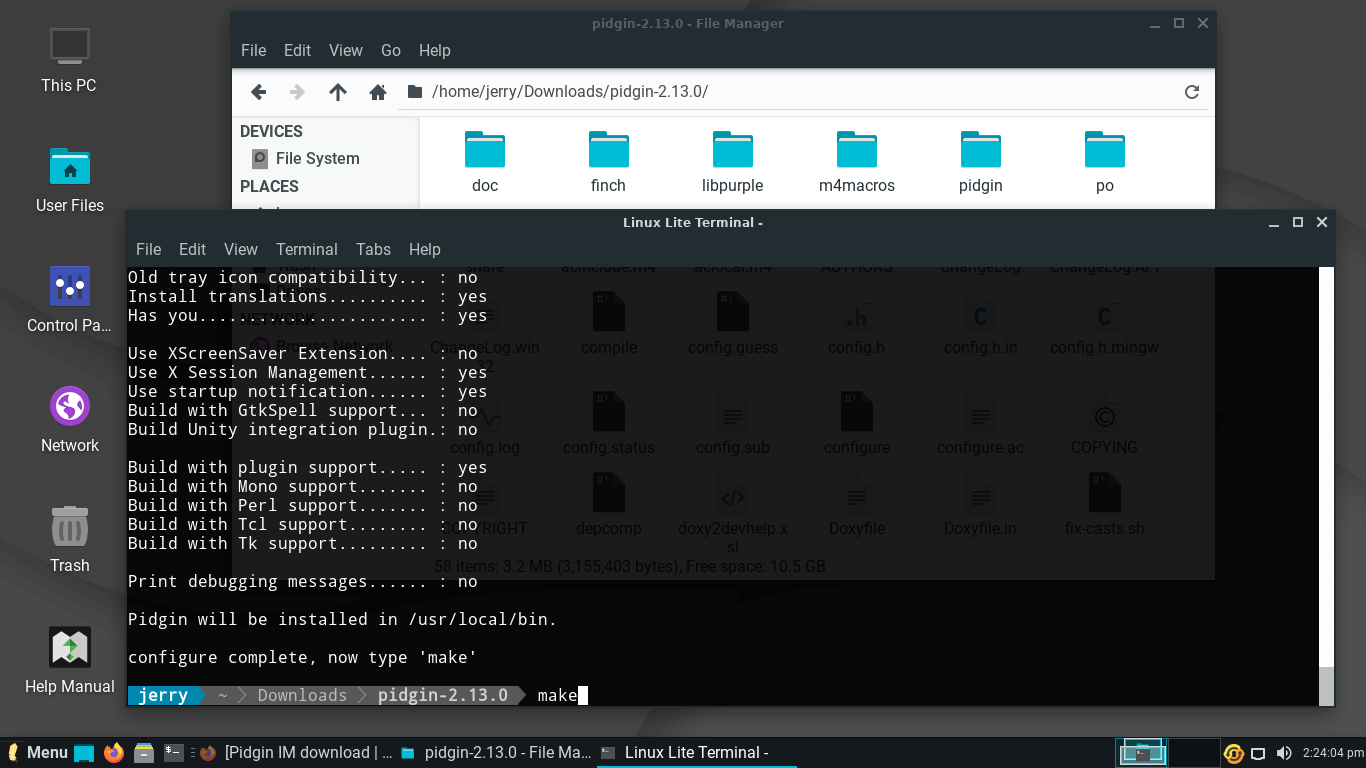
次に make コマンドで実際のアプリケーションをコンパイルします。
ターミナルコマンド:
make
この処理にはかなりの時間がかかる場合があるので、完了するまで待ちましょう。
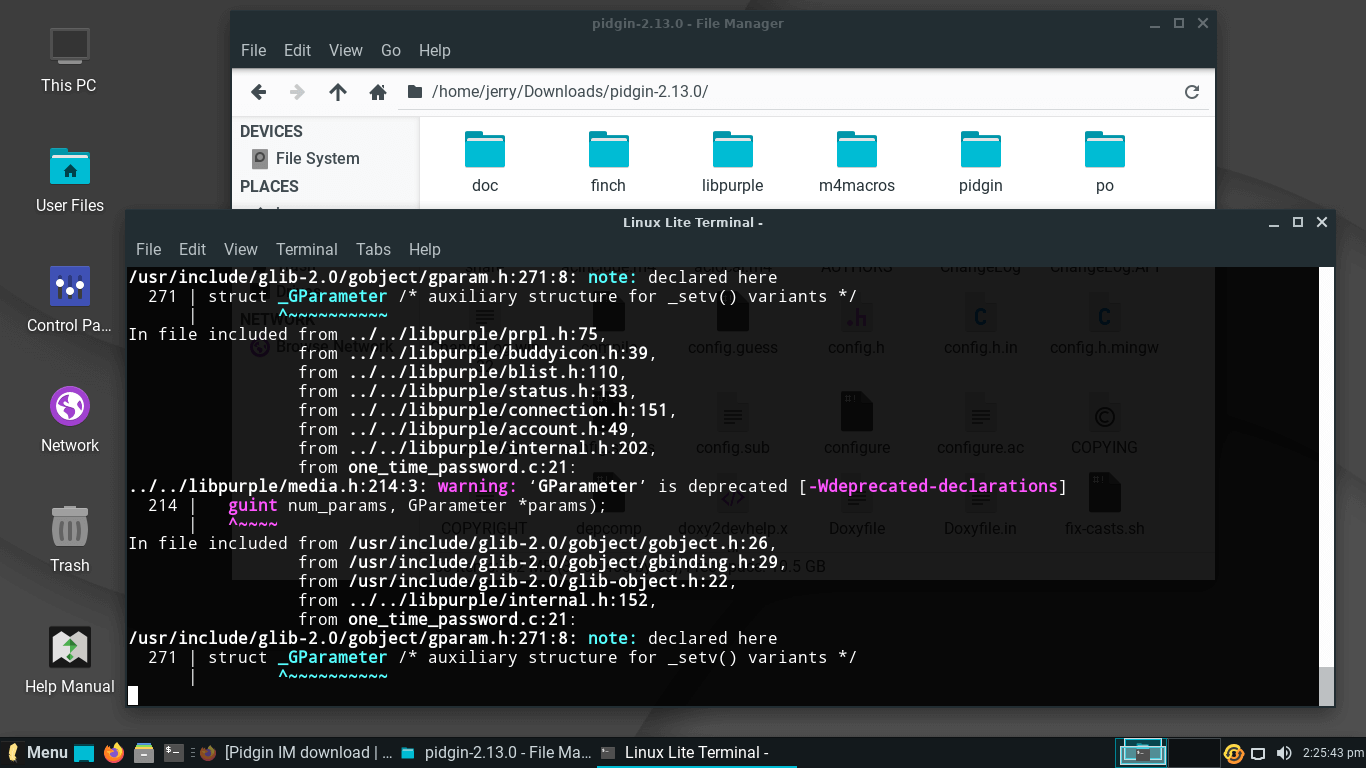
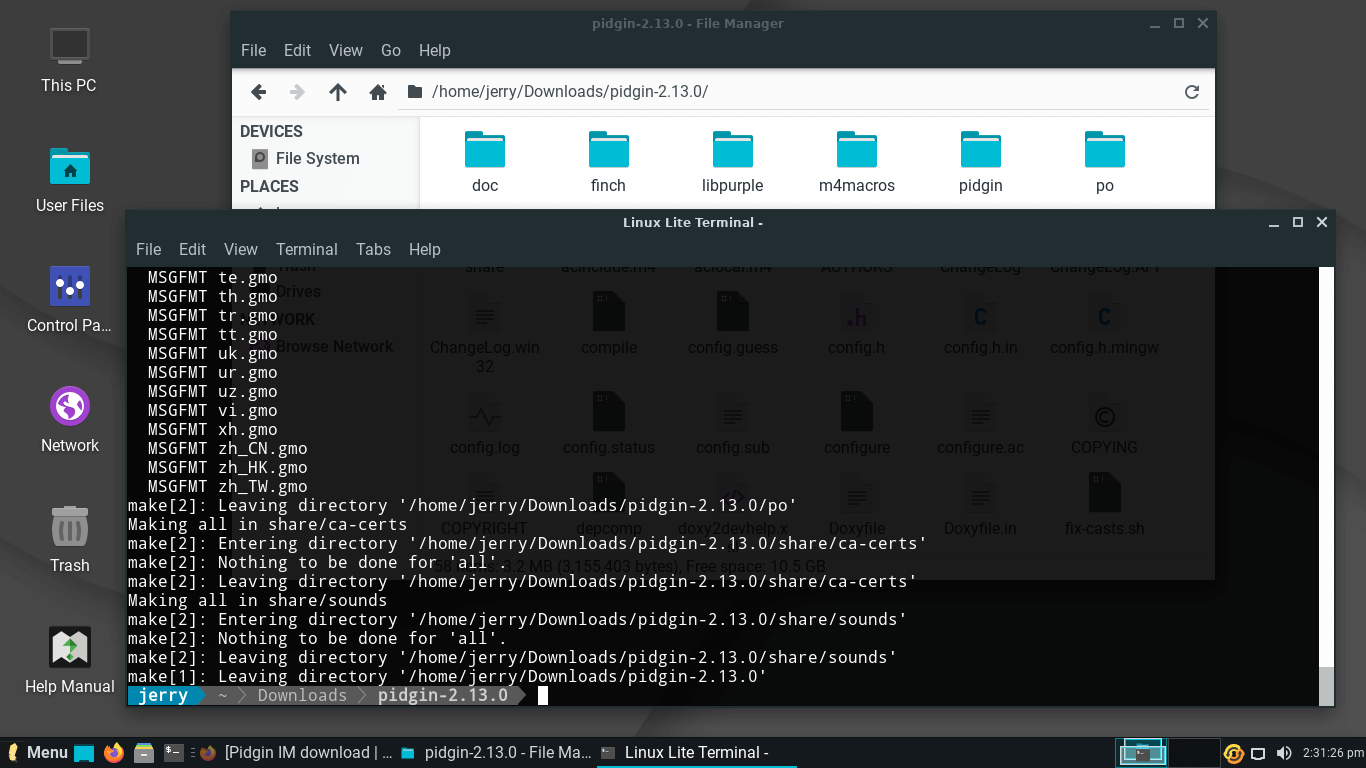
make コマンドがエラーなく完了しました。
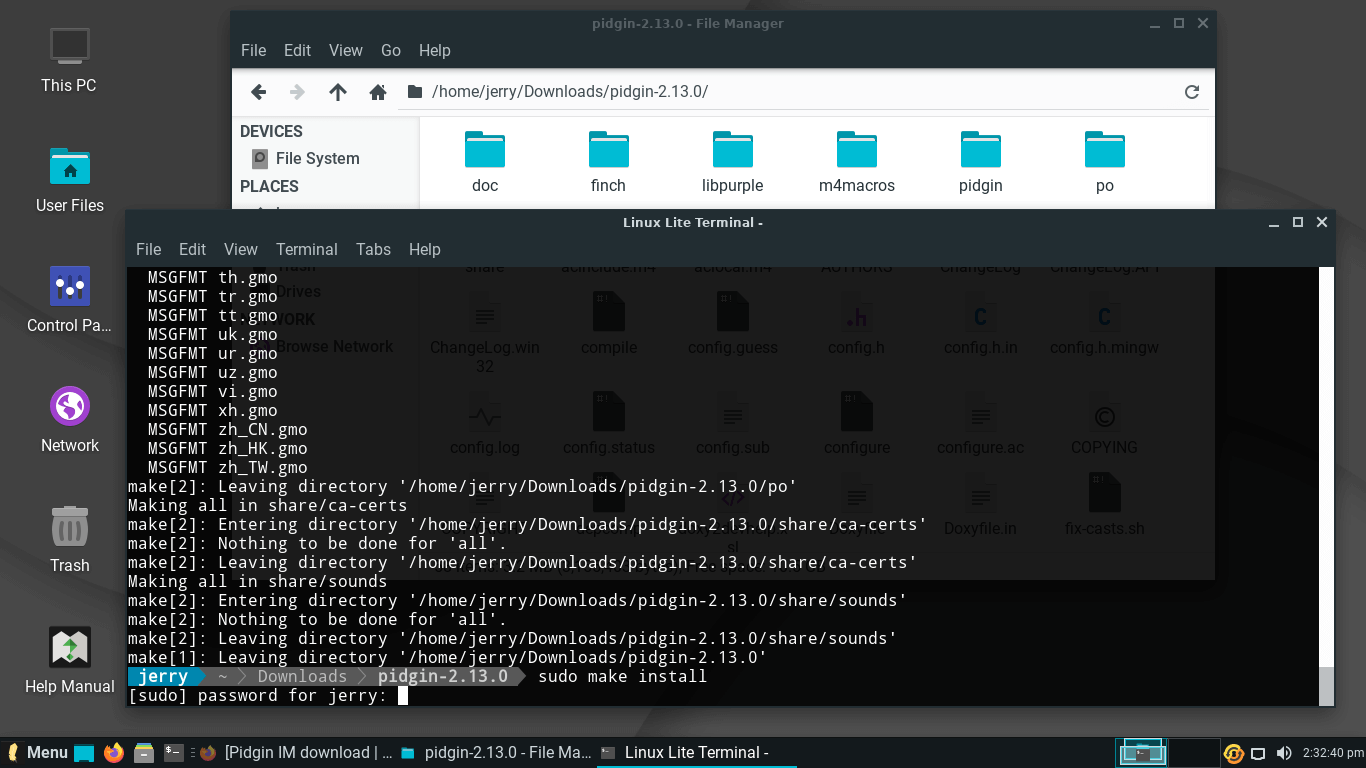
次にアプリケーションをインストールします。ここでは sudo make install コマンドを使用します。プロンプトが表示されたらパスワードを入力してください:
ターミナルコマンド:
sudo make install
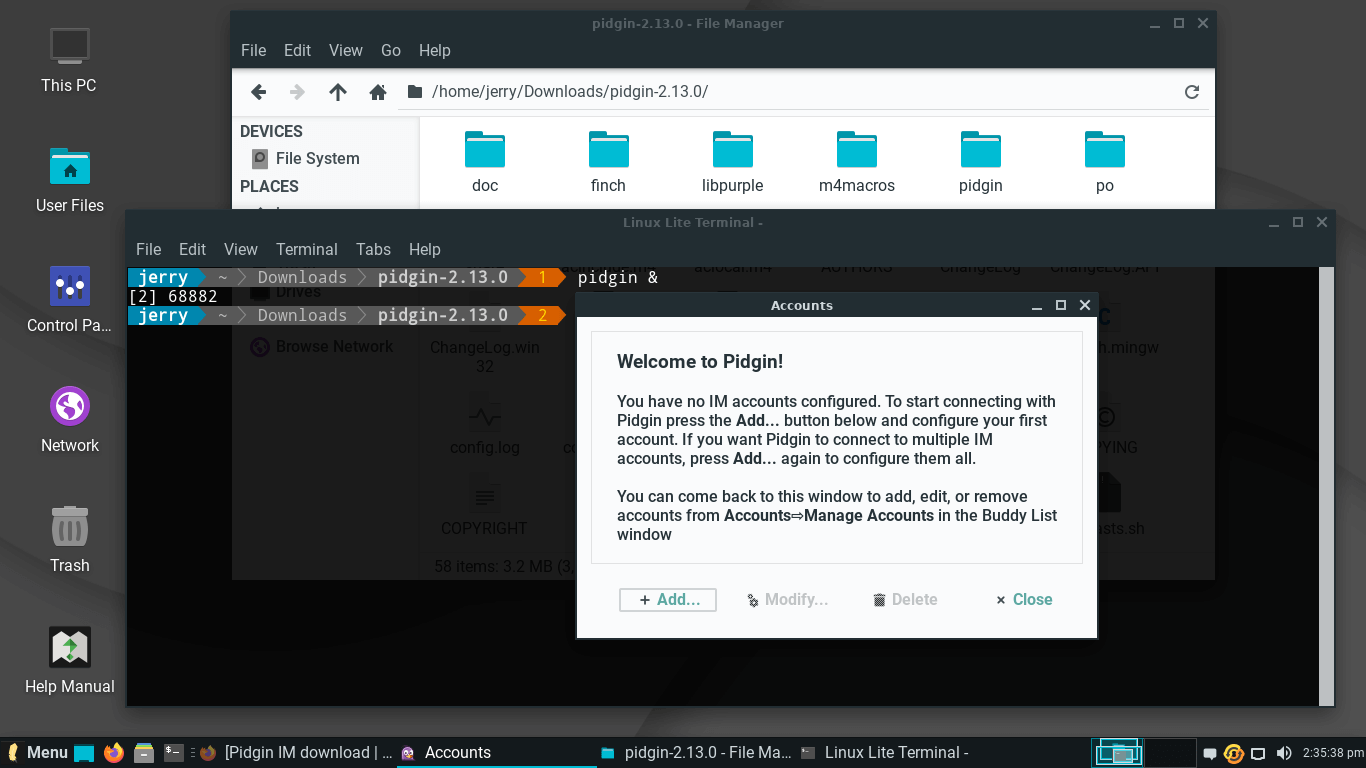
プログラムのインストールが完了したら、ターミナルからアプリケーションコマンド(pidgin)を実行できます。末尾にスペースと & 記号を付けることに注意してください。これにより、アプリケーションを実行しながらターミナルを閉じることができます。
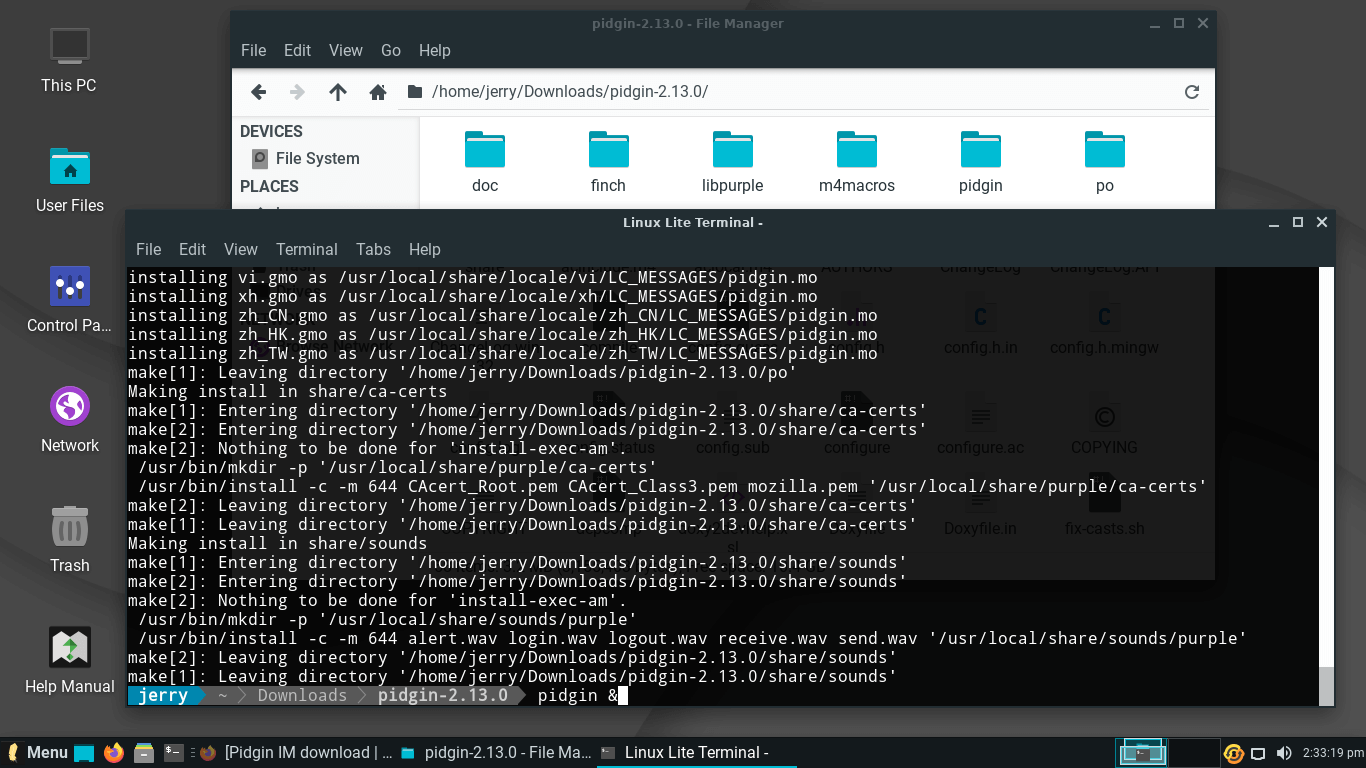
アプリケーションの動作画面です。
ソースコードからインストールしたアプリケーションをアンインストールするには:
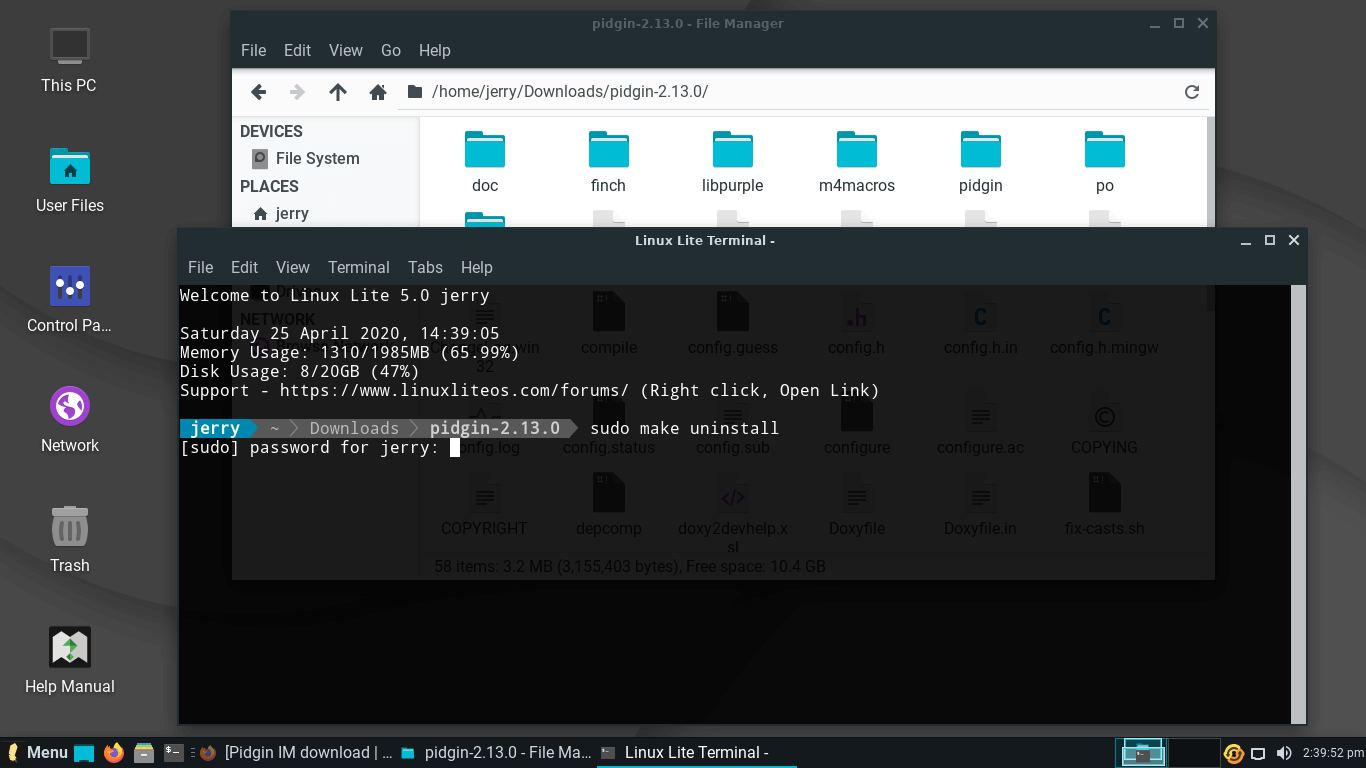
削除したいアプリケーションのソースコードフォルダー内でターミナルを開き、次のコマンドを入力します:
ターミナルコマンド:
sudo make uninstall
パスワードを入力します。
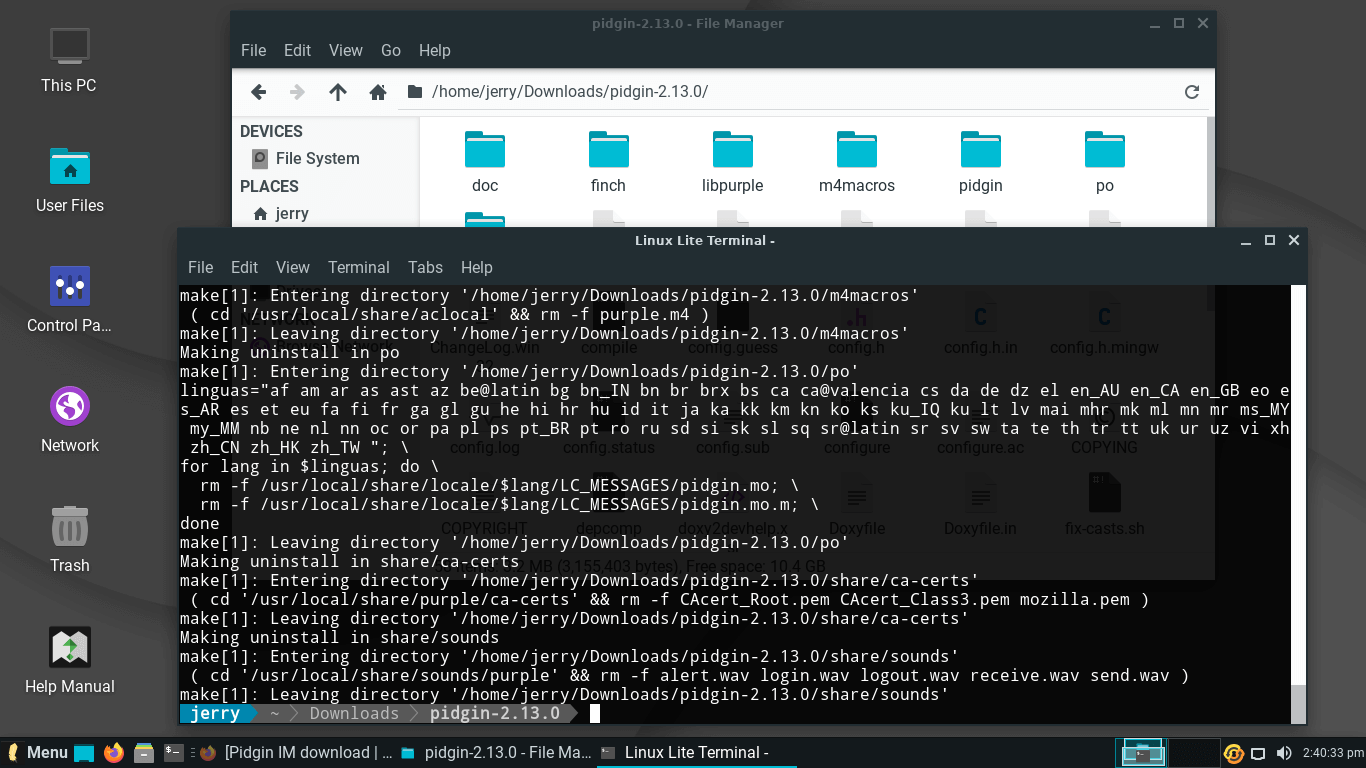
アプリケーションが正常に削除されました。
ソフトウェアのインストール - Deb パッケージから
deb パッケージからのみインストールできるアプリケーションがある場合があります。その方法をご説明します。
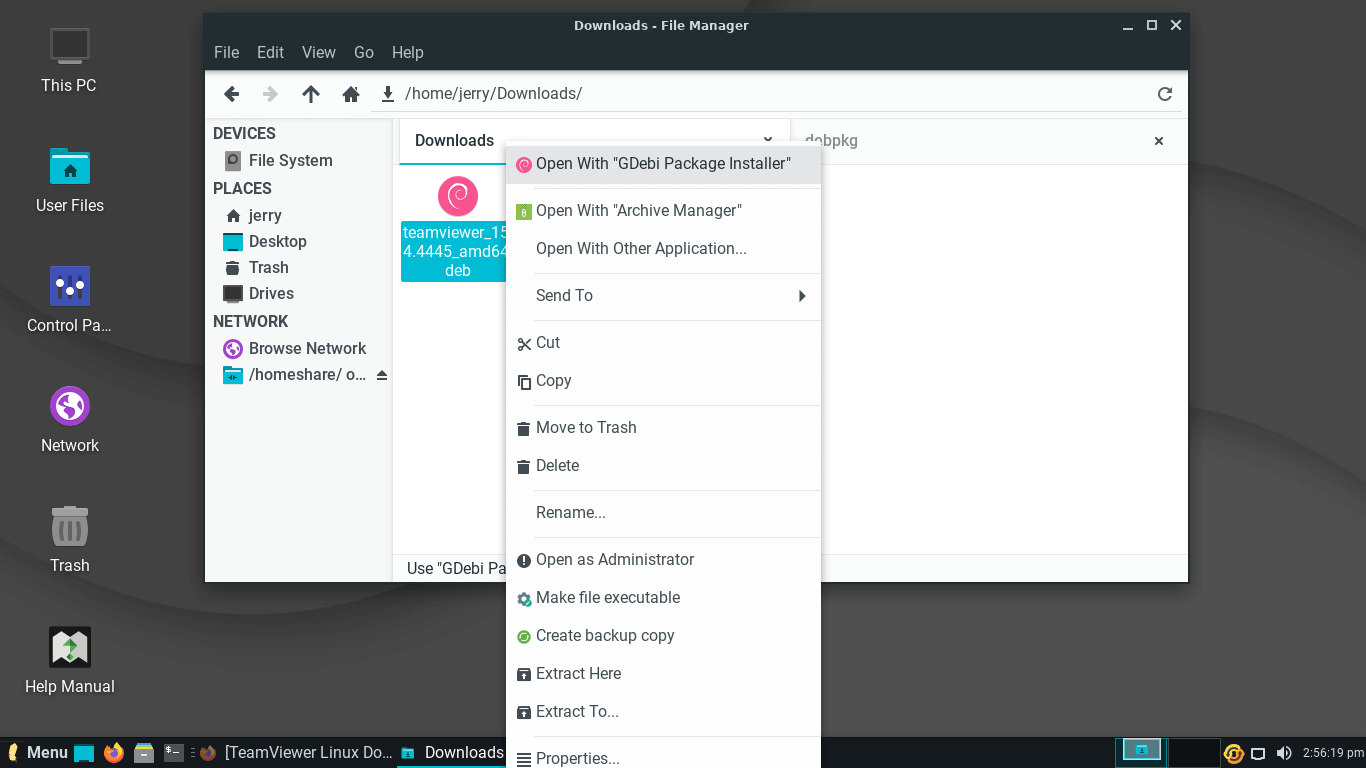
この例では Teamviewer をインストールします。deb パッケージをダウンロードしたら、右クリックして Open With GDebi Package Installer を選択します。
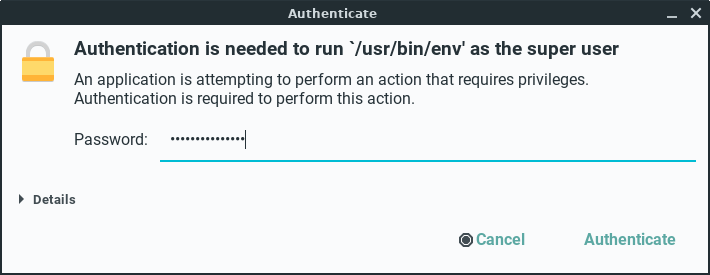
パスワードを入力します。
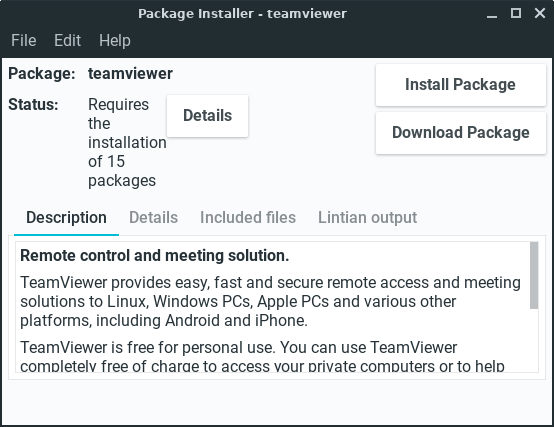
新しいパッケージインストーラーウィンドウが表示されます。Install Package をクリックします。
パッケージインストーラーがアプリケーションに必要な依存関係をダウンロードし、アプリケーションをインストールします。
deb パッケージがインストールされました。後でアンインストールする場合に備えて、元のパッケージを保管しておいてください。
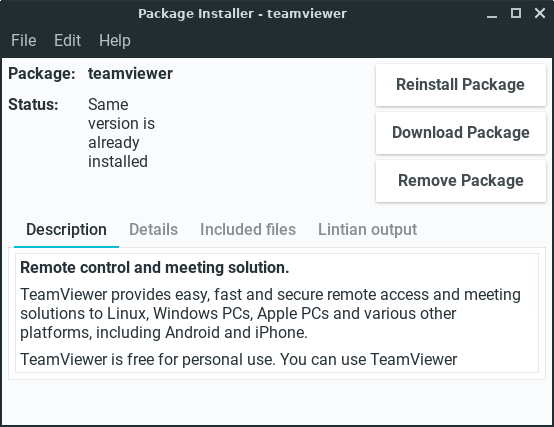
Deb パッケージからインストールしたアプリケーションをアンインストールするには:
元のパッケージをダブルクリックし、パスワードを入力します。
Remove Package を選択します。
パッケージがない場合は、ターミナルを開いてアプリケーション名と削除コマンドを入力します:
ターミナルコマンド:
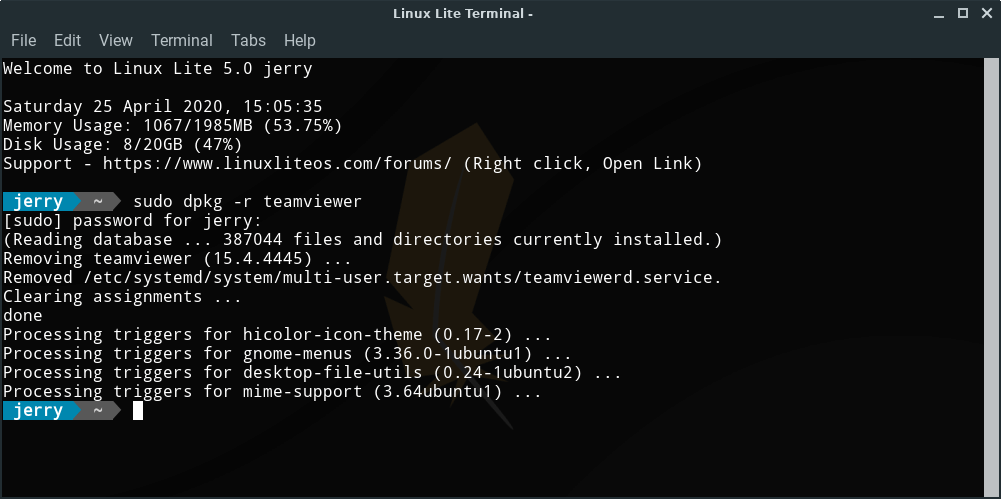
sudo dpkg -r teamviewer
パスワードを入力します。アプリケーションが削除されました。
ソフトウェアのインストール - APT を使ったターミナルから
ソフトウェアのインストールと削除には、APT(Advanced Package Tool)システムを使ったターミナルからの方法もあります。
Wikipedia より - 「APT は、Debian、Ubuntu および関連する Linux ディストリビューション(Linux Lite など)でソフトウェアのインストールと削除を処理するためのコアライブラリと連携するフリーソフトウェアのユーザーインターフェースです。」
以下の例では、APT を使用して Ristretto というソフトウェアのインストール、削除、管理、および情報取得を行います(ほとんどの場合)。
ソフトウェアのインストール
1. ターミナルを開き、以下を入力してからパスワードを入力します。
ターミナルコマンド:
sudo apt update
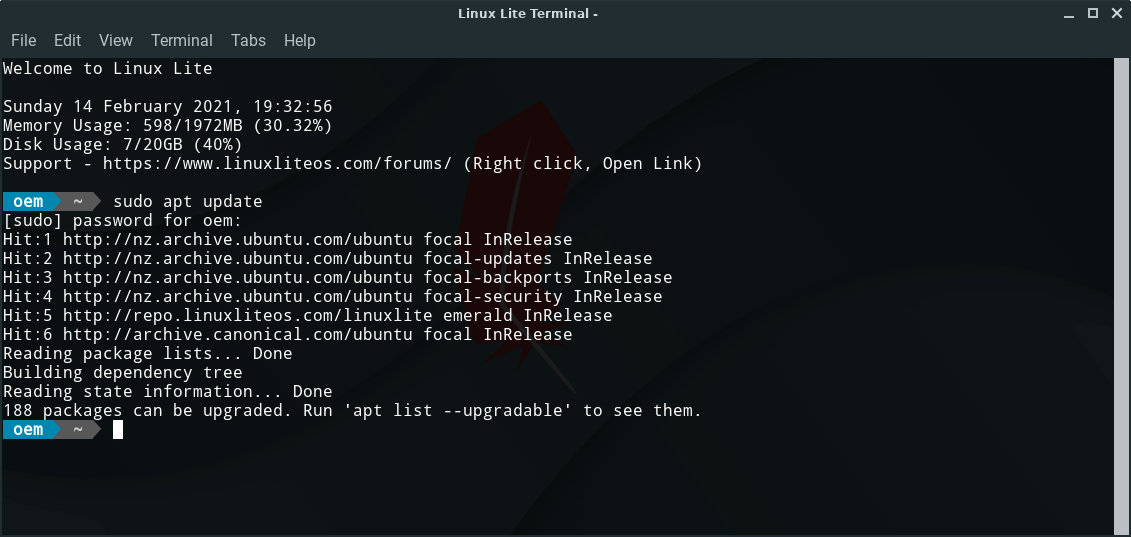
このコマンドにより、リポジトリ内のすべてのソフトウェアの最新バージョンを取得できるようにします。
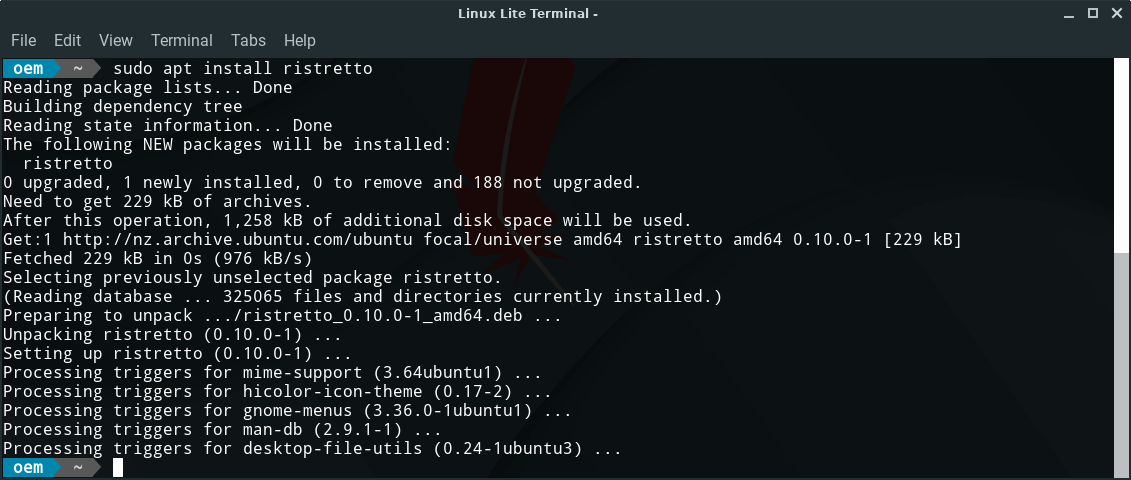
2. 次に、Ristretto をインストールするために以下を入力します:(パッケージ名・ソフトウェア名は常に小文字です)
ターミナルコマンド:
sudo apt install ristretto
ソフトウェアの削除
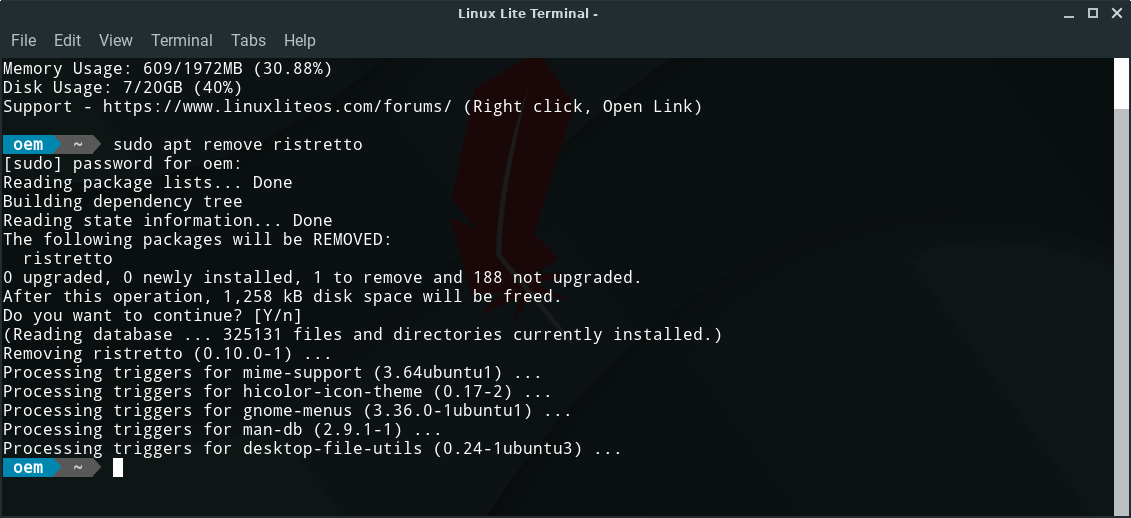
1. ターミナルを開き、以下を入力してからパスワードを入力します。次に Enter キーを押して削除処理を確認します。
ターミナルコマンド:
sudo apt remove ristretto
インストール済みパッケージとその依存関係をすべて削除するには:
ターミナルコマンド:
sudo apt autoremove ristretto
その他の便利な APT コマンド
複数のプログラムをインストールする場合、プログラム名の間にスペースを入れます:
ターミナルコマンド:
sudo apt install ristretto midori
複数のプログラムを削除する場合、プログラム名の間にスペースを入れます:
ターミナルコマンド:
sudo apt remove ristretto midori
このコマンドはプログラムとそのすべての設定ファイルを削除します。残留ファイルを残したくない場合に便利です。
ターミナルコマンド:
sudo apt purge ristretto
リポジトリからシステムソフトウェアをすべて更新します(Linux Lite 専用):
ターミナルコマンド:
sudo apt update && sudo apt dist-upgrade
プログラムをインストールするたびに、そのパッケージはフォルダーにダウンロードされます。時間が経つとこのフォルダーのサイズが大きくなるため、このコマンドでフォルダーを空にします:
ターミナルコマンド:
sudo apt clean
このコマンドは、特定のプログラムを削除した際の apt remove コマンドに関連する不要なパッケージも削除します。また、使用されていないカーネルも削除します:
ターミナルコマンド:
sudo apt autoremove
特定のソフトウェアを検索してその説明を取得するには:
ターミナルコマンド:
apt-cache search ristretto
特定の名前を含むすべてのパッケージを一覧表示するには:
ターミナルコマンド:
apt-cache pkgnames leaf
パッケージの詳細情報を確認するには:
ターミナルコマンド:
apt-cache show ristretto
ソフトウェアと一緒にインストールされる追加パッケージ(依存関係)を確認するには:
ターミナルコマンド:
apt-cache showpkg ristretto
ソフトウェアをアップグレードされないようにインストールするには:
ターミナルコマンド:
sudo apt install ristretto --no-upgrade
特定のソフトウェアのみをアップグレードするには:
ターミナルコマンド:
sudo apt install ristretto --only-upgrade
ソフトウェアをダウンロードするには:
ターミナルコマンド:
apt download ristretto
前回のリリース以降のパッケージの変更点を確認するには:
ターミナルコマンド:
apt changelog ristretto
アップデート
Linux Lite を最新の状態に保つことは簡単な作業です。

アップデートの手順をできるだけ簡単にしました。メニュー、お気に入り、Install Updates をクリックするだけでパスワードの入力が求められます。プログラムがアップデートを検索し、見つかった場合は続行するかどうか確認が表示されます。
(注意: アップデート処理は、リポから提供されるシステム上のすべてのソフトウェアを更新します。Windows とは異なり、個別のソフトウェアプログラムを手動で更新する必要はありません。Install Updates を実行すると、アップデートが利用可能なすべてのパッケージが更新されます。)
Lite Software Sources
Lite Software Sources は...
再執筆予定。
Lite Software - ソフトウェアのインストール
Lite Software は、Linux Lite で人気のあるソフトウェアを簡単にインストール・削除できるグラフィカルユーザーインターフェース(GUI)ツールです。最もよく使用されるアプリケーションをまとめて、ユーザーに提供するための便利な方法です。
Lite Software に記載されているアプリケーションは、Linux Lite に組み込まれているものではありません。これらのアプリケーションをダウンロードしてインストールするには、コンピューターがインターネットに接続されている必要があります。お探しのアプリケーションが Lite Software に掲載されていない場合は、パッケージマネージャー(Synaptic Package Manager)を使用して検索してインストールしてください。
Kodi、Zoom、Spotify などの人気プログラムを Linux Lite にインストールするのは、わずか数ステップで完了します。
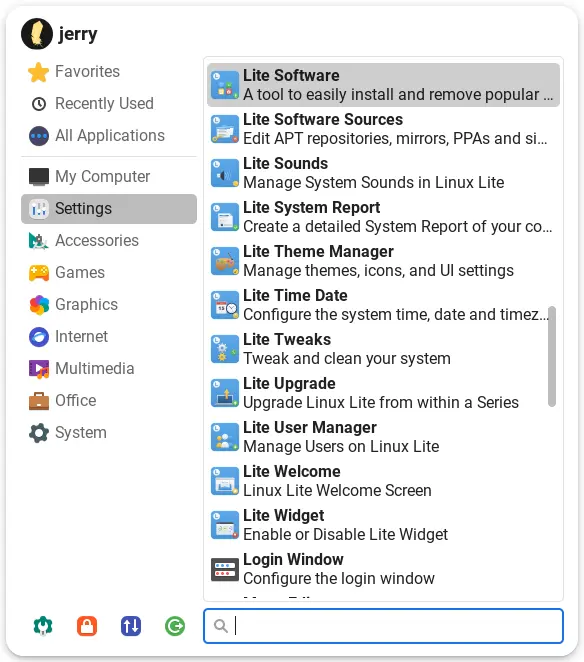
メニュー、設定、Lite Software に移動します。
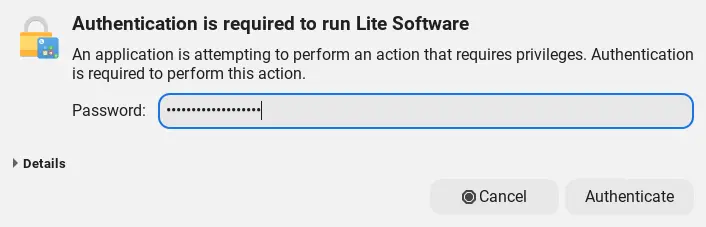
パスワードを入力して OK をクリックします。
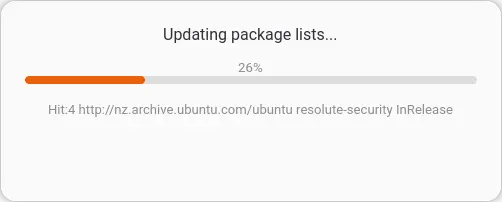
ソースの更新処理:
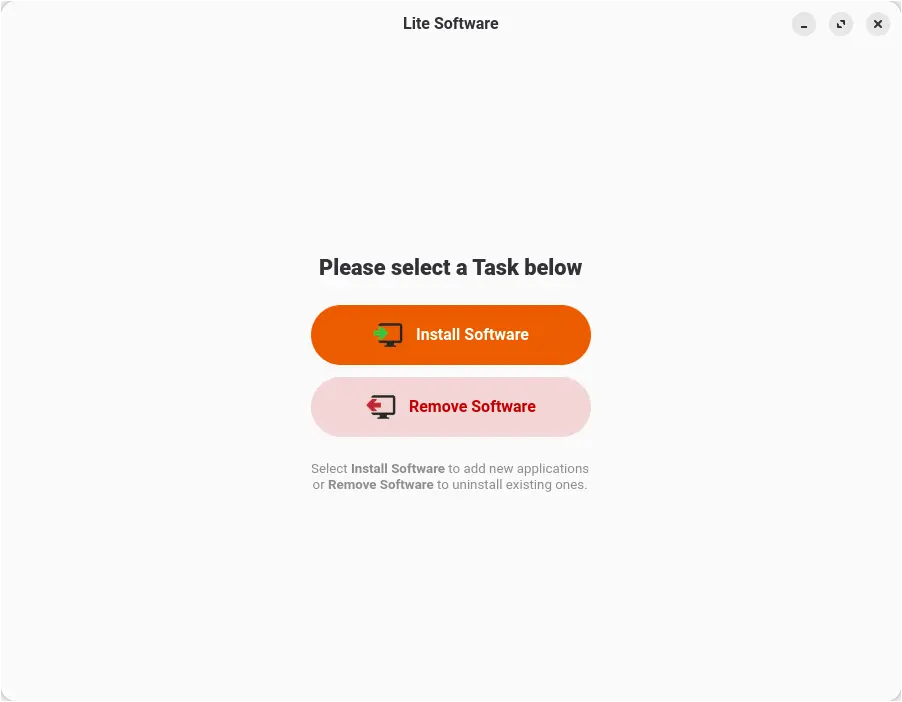
ソースが更新されると、以下のウィンドウが表示されます。Install Software を選択して OK をクリックします。
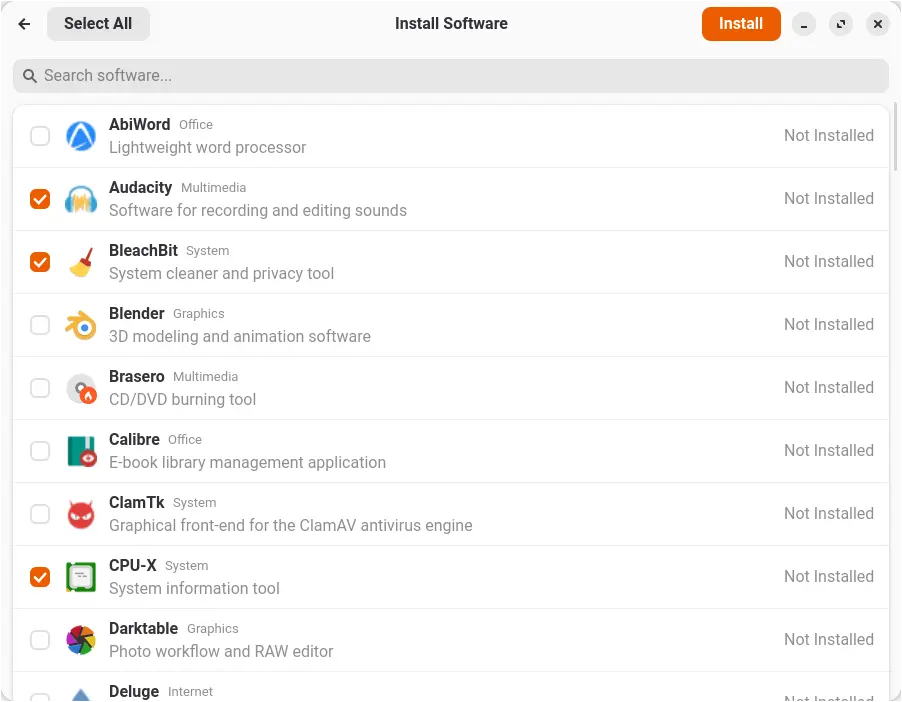
次に、以下のウィンドウが表示されます。インストールしたい各アプリケーションを選択します。この例では Audacity、Bleachbit、CPU-X をインストールします。次に Install ボタンをクリックします。
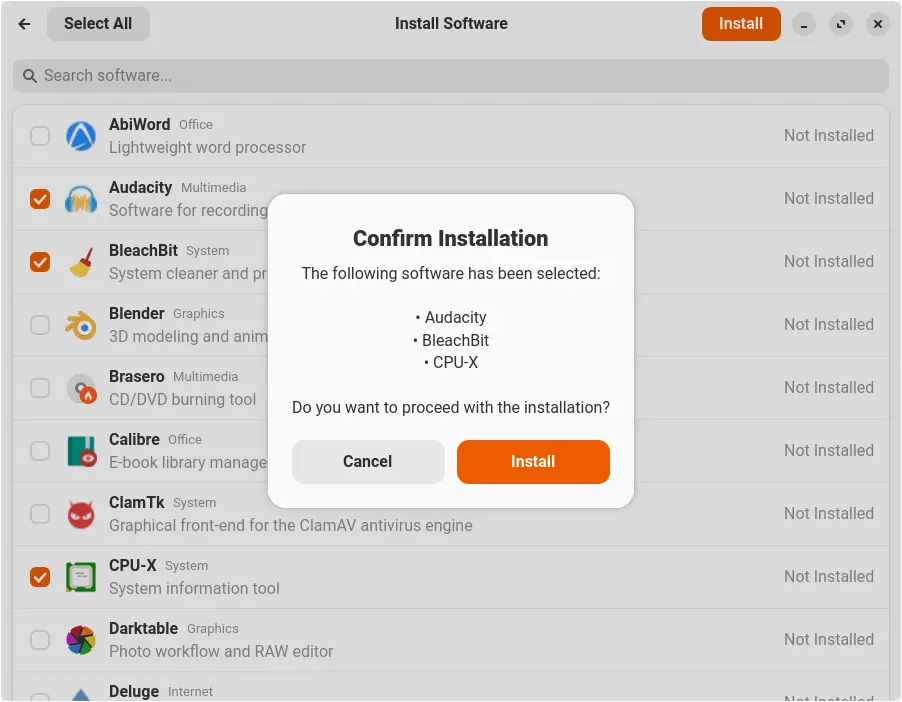
次のダイアログでは、インストールのために選択したアプリケーションが表示されます。準備ができたら Install をクリックします。
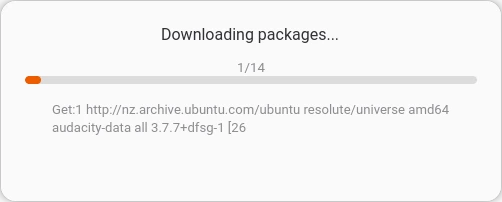
次のダイアログでは、プログラムが自動的にダウンロードおよびインストールされます。選択したアプリケーションの数、プログラムのサイズ、インターネット接続速度によって、数秒から数分かかる場合があります。
別のタスクを実行したい場合に備えて、終了時に Lite Software ウィンドウが再表示されます。完了した場合は、右上の閉じるアイコンをクリックします。
Lite Software - ソフトウェアの削除
Linux Lite での追加ソフトウェアの削除は、わずか数ステップで完了します。
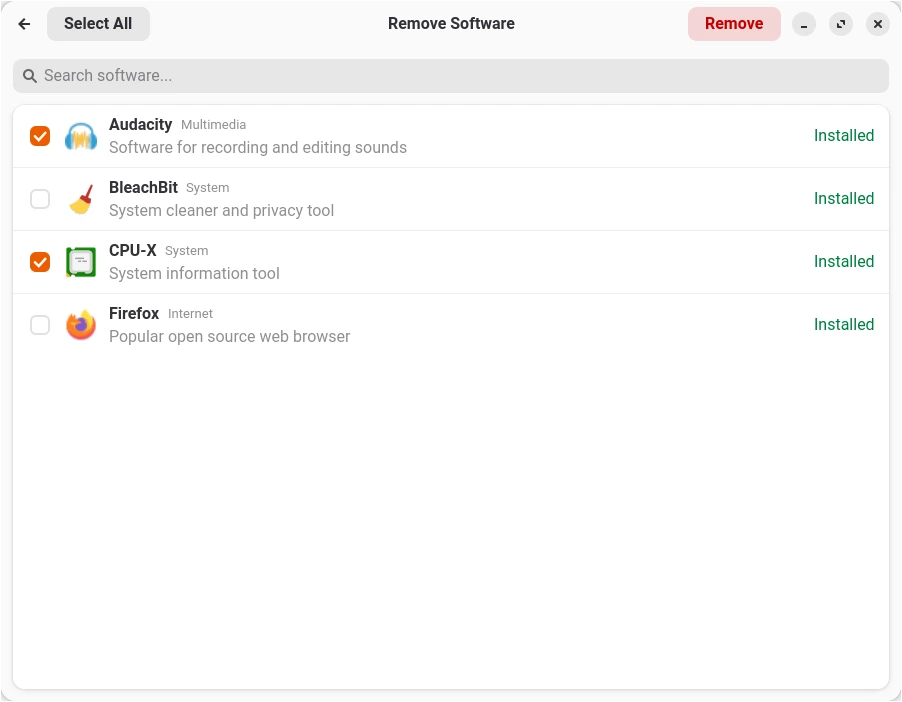
メニュー、設定、Lite Software をクリックします。メインアプリケーションウィンドウで Remove Software をクリックします。
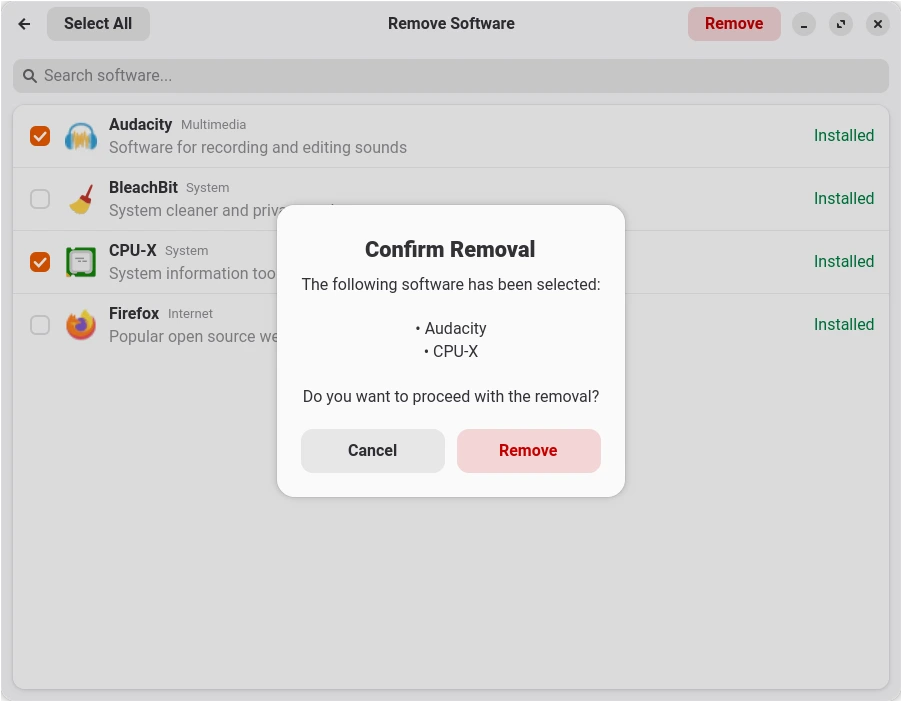
削除したいアプリケーションを選択します。
確認ウィンドウ:
アプリケーションを削除中:
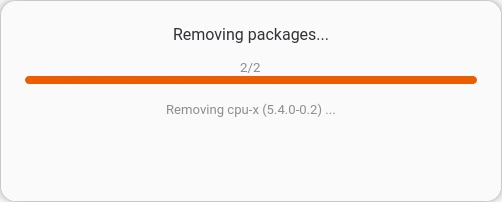
別のタスクを実行したい場合に備えて、終了時に Lite Software ウィンドウが再表示されます。
Windows プログラムの Linux 相当ソフトウェア
以下は、コミュニティが編集した Windows プログラムの Linux 相当ソフトウェアのリストです。
これらのプログラムのほとんどは、メニュー、システム、パッケージマネージャー からインストールできます。Linux 列では、各リンクをクリックするとそのソフトウェアの詳細情報を確認できます。
オフィス&デザイン
インターネットアプリケーション
| Windows | Linux | Internet Explorer | Firefox, Chrome, Opera, Konqueror, Midori | |
| videoGET | Minitube | |||
| Microsoft Outlook | Thunderbird Kontact, Zimbra Desktop, Evolution | |||
| MSN Messenger | Pidgin, aMSN, Kopete, Emesene, Gabber, Psi | |||
| Microsoft Netmeeting | Ekiga | |||
| eMule | aMule | |||
| uTorrent, Azureus | Transmission, Ktorrent, Vuze, Deluge, qBittorrent, uGet | |||
| Skype (VoIP) | Skype, Ekiga, Jitsi, Google Hangouts | |||
| CuteFTP, WS FTP | FileZilla, KFTPgrabber, FireFTP | |||
| mIRC | Xchat, Pidgin, Konversation | |||
| UltraVNC, Remote Desktop | rdesktop, NX, TightVNC, x11vnc, SSH, Synergy, Vinagre | |||
| Forte Agent | Pan | |||
マルチメディアアプリケーション
| Windows | Linux |
| Adobe Photoshop | GIMP, GIMPshop, Krita |
| Adobe Photoshop Elements | F-Spot, KPhotoAlbum, gThumb, Gwenview, digiKam |
| Corel Draw, Adobe Illustrator | Inkscape, Xara Xtreme |
| Microsoft Paint | Tux Paint, KolourPaint |
| ACDSee, Irfanview | XnView, Mirage, gThumb, GQview, Gwenview, Ristretto, nomacs |
| 3D Studio MAX, Maya | Blender, K-3D, Softimage, Maya |
| Windows Movie Maker, Adobe Premiere | Kdenlive, Cinellera, Kino, LiVES, AviDemux, PiTiVi, OpenShot |
| TMPGEnc DVD Author, ConvertXtoDVD | DeVeDe, Bombono, Handbrake, Q DVD Author |
| Videora | Thin Liquid Film |
| Windows Media Player | VLC, Totem, Kaffeine, xine, MPlayer, QMPlay2, Rhythmbox |
| Winamp, iTunes | Rhythmbox, Amarok, Banshee, Audacious, aTunes |
| Cubase, CoolEdit, Cakewalk | Ardour, Audacity, Beast, GNUsound, Rosegarden |
| NoteWorthy Composer | MuseScore, LilyPond |
| Guitar Pro | TuxGuitar, MuseScore |
| MP3Tag | EasyTAG, Puddletag |
CD/DVD 書き込み
| Windows | Linux |
| Nero Burning ROM, Alcohol 120% | Brasero, K3b, X-CD-Roast, Xfburn |
| UltraISO, PowerISO | ISO Master, AcetoneISO, CDemu |
| Daemon Tools | CDemu |
サーバー&ネットワークアプリケーション
| Windows | Linux |
| Microsoft IIS | Apache, lighttpd, Zope, thttpd, Yaws, nginx |
| Serv-U FTP Server, Filezilla FTP Server | vsftpd, Pure-FTPd, ProFTPD |
| File/Printer Sharing | Samba |
| Microsoft Exchange | Zimbra, Open-Xchange, Citadel |
| Microsoft Sharepoint | KnowledgeTree, Open-Xchange |
| Small Business Server | ClearOS, Zentyal, SME Server |
| NetLimiter | L7-filter, MasterShaper, trickle, Bandwidth Arbitrator |
| PA Server Monitor | ZenOSS, Nagios, Zabbix |
| Inssider | LinSSID |
| Norton AntiVirus, McAfee | ClamAV, Avira, AVG, Avast |
| ZoneAlarm, Sygate Firewall | Firestarter, FireHOL, Guarddog, Gufw, KMyFirewall |
ユーティリティ
| Windows | Linux |
| Norton Partition Magic | Gparted, Qtparted, Parted Magic |
| Norton Ghost | Clonezilla, Partimage, g4u, dd, Redo Backup, qt4-fsarchiver, Timeshift |
| Winzip, WinRAR, 7-zip | File Roller, Ark, Karchiver, 7-Zip, Xarchiver |
| Capsa Network Analyzer | Wireshark, Ethereal |
| Bitvise Tunnelier | Gnome SSH Tunnel Manager, HotSSH |
| FreeFile Sync | FreeFile Sync, rsync, rsnapshot, duplicity, ZBackup, Back In Time |
| Dragon Naturally Speaking | Simon |
上記のリンク切れは[こちら](mailto:valtam@linuxliteos.com?subject=Windows Equivalents Dead Link Report)から報告してください。
Wine - Windows プログラムを実行する

Wine アプリケーションは、Linux で多くの Windows プログラムを実行できる互換レイヤーです。
ソフトウェアプログラムはさまざまなオペレーティングシステム向けに設計されており、設計されていないシステムでは動作しないものがほとんどです。
Windows プログラムは Linux 上でネイティブに動作しません。これは、Linux システムが理解できない命令を含んでいるため、Windows 環境による翻訳が必要だからです。同様に、Linux プログラムは Windows オペレーティングシステム上で動作しません。Windows がすべての命令を解釈できないからです。
Wine の互換レイヤーを通じて、Windows プログラムが Linux では通常理解できない機能を実行しようとすると、Wine がそのプログラムの命令を Linux がサポートする命令に翻訳します。
詳細はこちらをご覧ください - https://www.winehq.org/
Lite Tweaks
Lite Tweaks はシステムのカスタマイズ、最適化、クリーンアップを行うプログラムです。定期的に使用することで、各種キャッシュファイルのクリーンアップ、ゴミ箱の空にする、新しいカーネルがインストールされた場合の古いカーネルの削除、不要になった古い依存関係パッケージの削除などを行い、ハードドライブの追加スペースを確保できます。
注意: Lite Tweaks を開いている間、管理者タスクを実行する際にパスワードの入力を求められるのは最初の一回だけです。
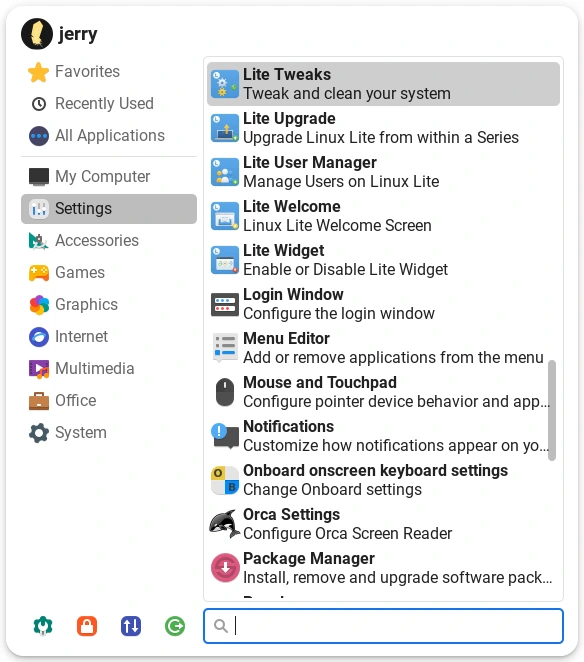
Lite Tweaks は メニュー、設定、Lite Tweaks から見つけることができます。
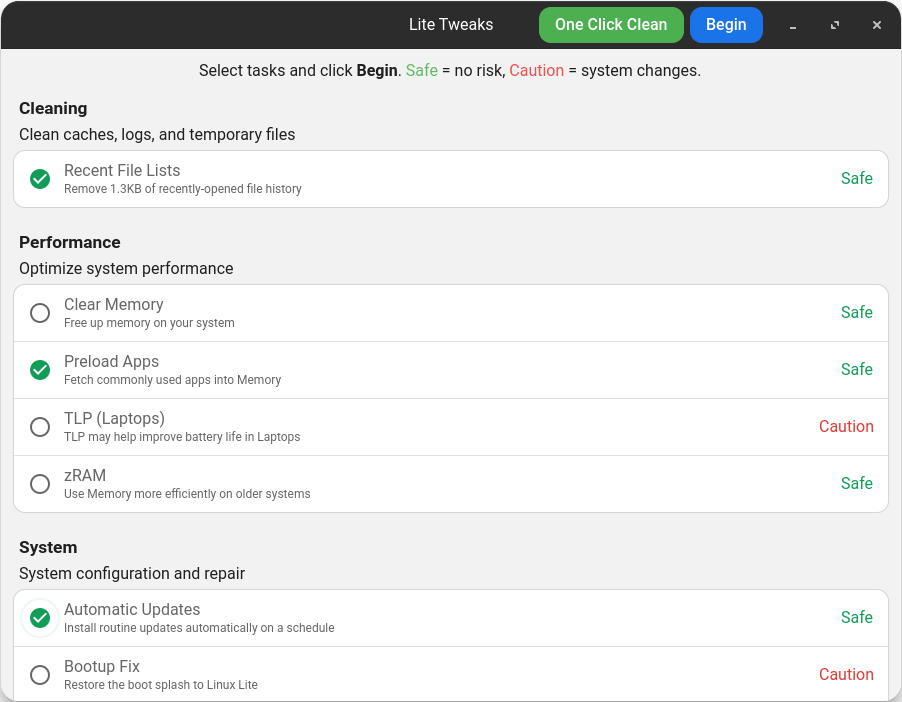
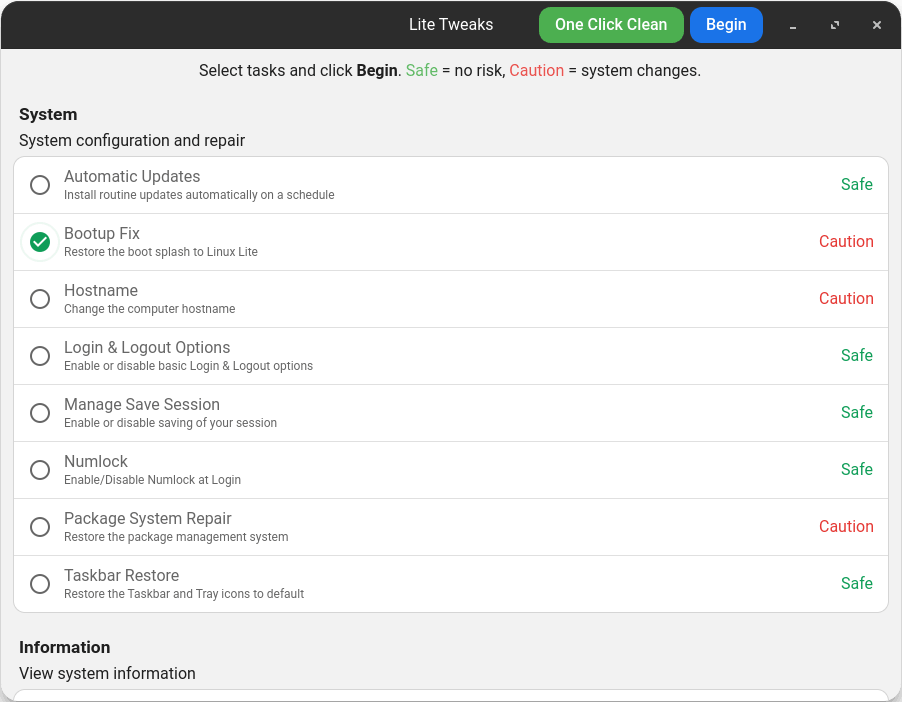
開くと、Lite Tweaks ウィンドウには複数のタスクが表示され、デフォルトでは 名前 のアルファベット順に整理されています。説明 列には、実行されるタスクに関する情報が表示されます。ユーザーは単一または複数のタスクを選択して実行できます。選択されたすべてのタスクが完了するまで、順番に実行されます。
実行したいタスクを選択して Begin をクリックするだけです。
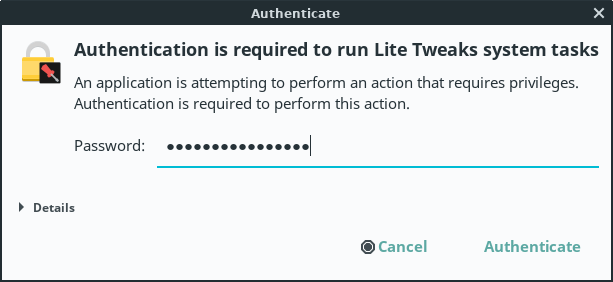
Lite Tweaks の一部のタスクは実行に管理者権限が必要なため、必要に応じてパスワードの入力を求められます。
選択したタスクが完了すると、Lite Tweaks のメインウィンドウに戻ります。
Lite Tweaks - Bootup Fix
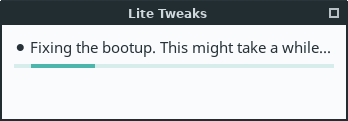
Bootup Fix は、システムアップデートやその他の原因によって Linux Lite のスプラッシュスクリーン(Linux Lite の起動中に表示される画面)が Ubuntu のスプラッシュスクリーンに上書きされた場合に、Linux Lite のスプラッシュスクリーンを復元するために使用します。このタスクは実行に管理者権限が必要です。
Lite Tweaks - メモリのクリア
メモリのクリアは、システムの PageCache、dentry、inode をクリアします。Linux カーネルはシステムメモリの一部をキャッシュとバッファリングに使用します。Linux は、ハードディスクを参照する前にキャッシュを確認するように設計されています。キャッシュ内にリソースが見つかった場合、そのリクエストはディスクに到達しないため、処理速度の向上に役立ちます。キャッシュをクリアすると、オペレーティングシステムが要求されたリソースをハードドライブで検索するため、ディスクキャッシュの効果が低下します。
また、キャッシュのクリア中と OS が必要なリソースを再読み込みする間、システムが数秒間遅くなることもあります。一般的なルールとして、システムのメモリを手動でクリアする必要はありませんが、Lite Tweaks はコンピューターを再起動せずに簡単にクリアする方法を提供しています。
Lite Tweaks - デフォルト Web ブラウザー
デフォルト Web ブラウザーは、その名前が示すとおり、Linux Lite でユーザーが優先する Web ブラウザーを設定するためのユーザー設定調整ツールです。現在、以下のブラウザーを認識してサポートしています:
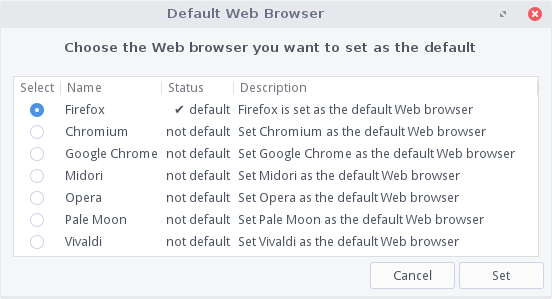
XFCE はさまざまなサービスに対して優先アプリケーションを設定する方法を提供していますが(メニュー、設定、優先アプリケーション を参照)、複数のブラウザーがシステムにインストールされている場合、すべてのアプリケーションがデフォルトブラウザー設定に従うわけではなく、すべてのブラウザーが優先アプリケーションプログラムによって認識されるわけではありません。そのため、Lite Tweaks は デフォルト Web ブラウザー 調整を使用した際に、すべてのインターネットリンクがユーザー定義のブラウザーで処理されることを保証し、この不便を解消する手段を提供しています。
デフォルトブラウザーを設定するには、メニュー、設定、Lite Tweaks を開き、リストから Default Web Browser を選択して Begin をクリックします。複数のブラウザーがインストールされており、すべてのアプリケーションがデフォルトブラウザーの設定に従っていない場合は、デフォルト Web ブラウザー調整が解決に役立ちます。
Lite Tweaks - 休止状態、スリープ
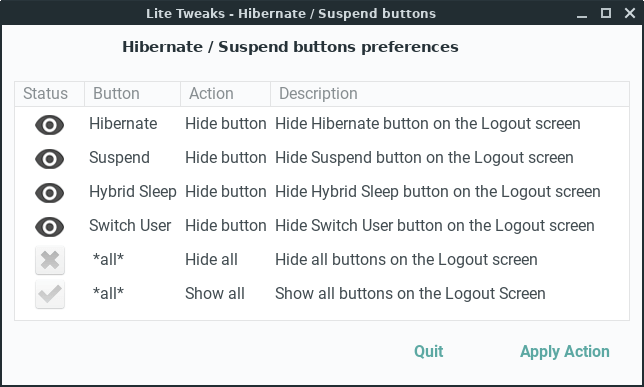
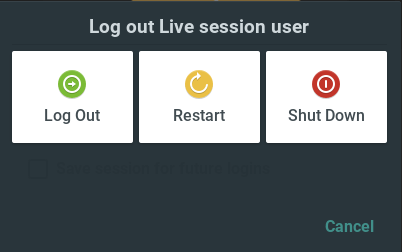
休止状態、スリープは、ログアウト画面の 休止状態、スリープ、ハイブリッドスリープ、ユーザーの切り替え ボタンを表示または非表示にするためのユーザー設定調整ツールです。
デフォルトでは、Linux Lite のログアウト画面にすべてのログアウトオプションが表示されます。
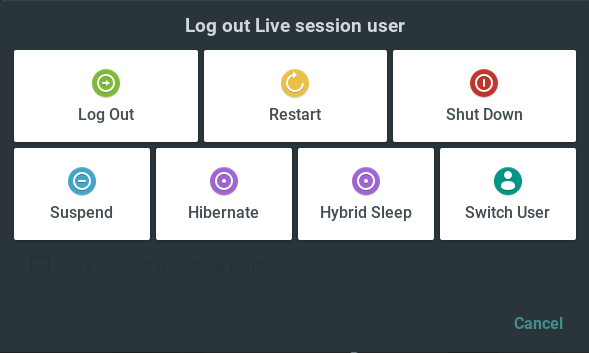
一部の PC では、Linux において休止状態またはスリープが正常にサポートされていないため、ログアウト画面でこれらのオプションを誤ってクリックしてしまう可能性があります。また、単純に個人の好みの問題である場合もあります。コンピューターを休止状態またはスリープにしないユーザーは、ログアウト画面にこれらのボタンが表示されることを望まないかもしれません。Lite Tweaks では、必要に応じてこれらを非表示にする方法を提供しています。
オプションを選択し、Apply Action ボタンをクリックします。
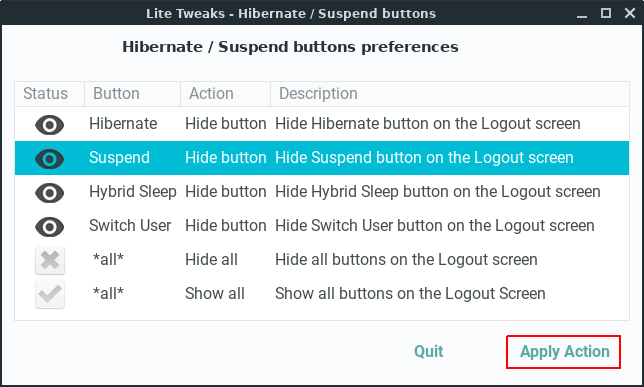
変更を反映させるには、コンピューターを再起動する必要があります。
休止状態 と スリープ ボタンが無効になっています。
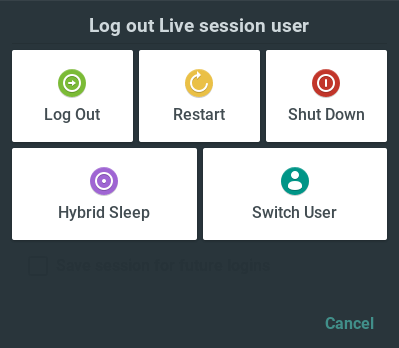
休止状態、スリープ、ハイブリッドスリープ、ユーザーの切り替え ボタンが無効になっています。
ファイルの暗号化
現代の世界では、個人ファイルのセキュリティは重要です。USB ドライブで書類を持ち運ぶ場合や、友人・同僚・会社に機密情報をメールで送る場合、暗号化は必要なセキュリティ対策です。
1. まず暗号化ソフトウェアをインストールする必要があります。この例では mcrypt を使用します。暗号化アルゴリズムには DES、Blowfish、ARCFOUR、Enigma、GOST、LOKI97、RC2、Serpent、Threeway、Twofish、WAKE、XTEA などがあります。
ターミナルを開いて次を入力します:
ターミナルコマンド:
sudo apt-get install mcrypt -y
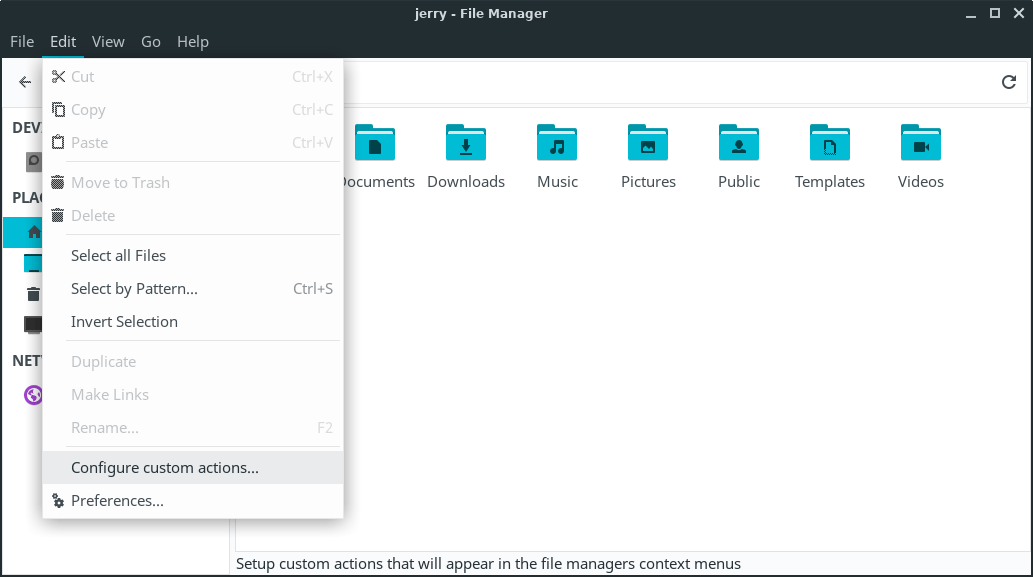
2. mcrypt がインストールされたら、ファイルマネージャーにカスタム右クリックアクションを設定して、ファイルの暗号化を簡単にします。ホームフォルダーを開き、編集、カスタムアクションの設定 をクリックします。
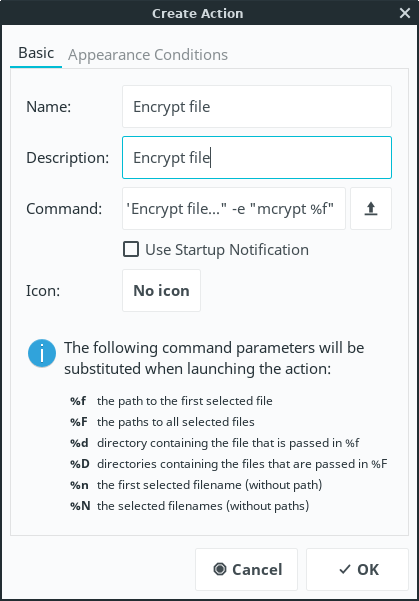
3. 右側の + ボタンをクリックし、以下の情報を入力します。コマンド ボックスに次のように入力します:x-terminal-emulator -t "Encrypt file..." -e "mcrypt %f"
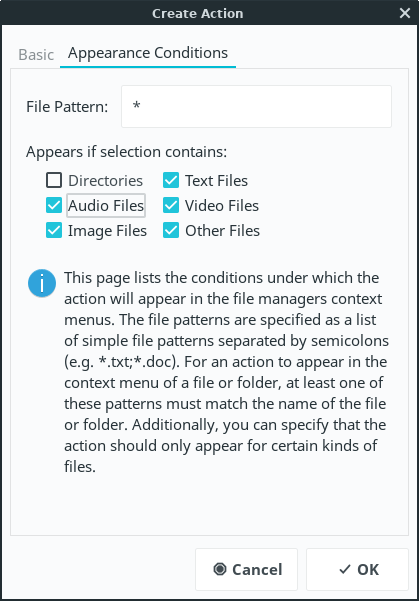
外観の条件 タブをクリックして、ディレクトリ 以外のすべてのチェックボックスにチェックを入れます。
4. 基本 タブに戻り、アイコンなし ボタンをクリックして ステータスアイコン を参照し、changes-prevent-symbolic アイコンを選択して OK をクリックし、次のボックスでも OK をクリックします。
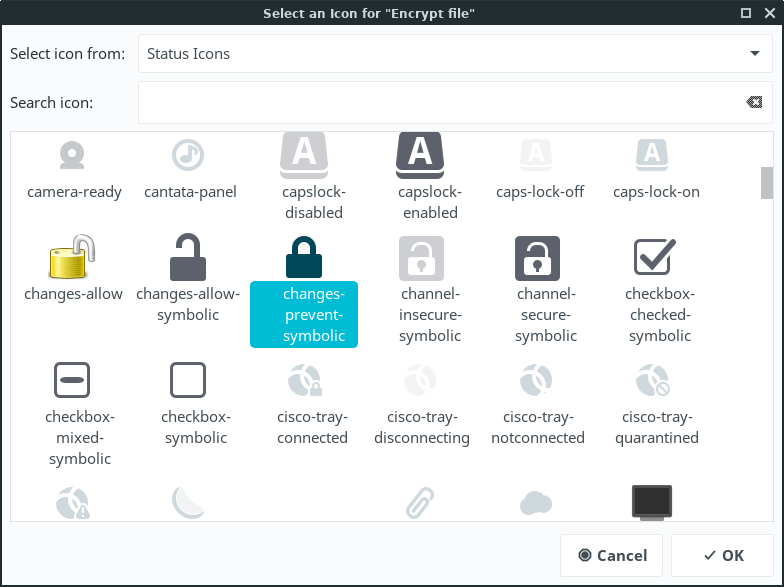
カスタムアクション ボックスは次のようになります:
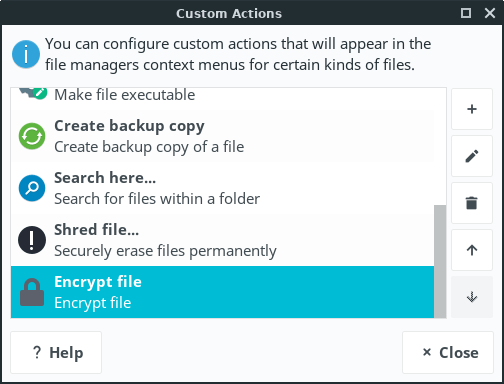
5. 次に 復号 オプションを設定します。手順 3 を繰り返しますが、今回は コマンド ボックスに次のように入力します:x-terminal-emulator -t "Decrypt file..." -e "mcrypt -d %f"
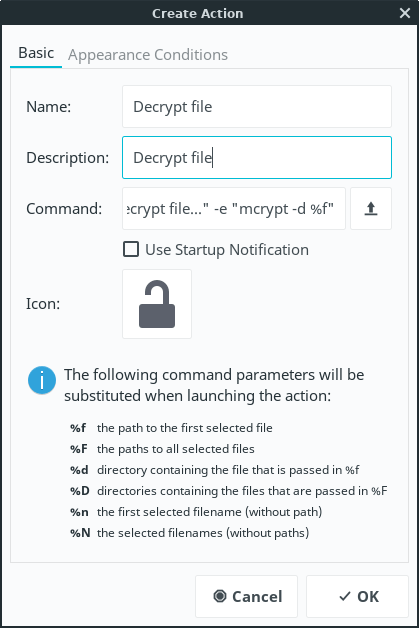
外観の条件 タブをクリックして、その他のファイル ボックスのみにチェックを入れ、残りはチェックを外したままにします。
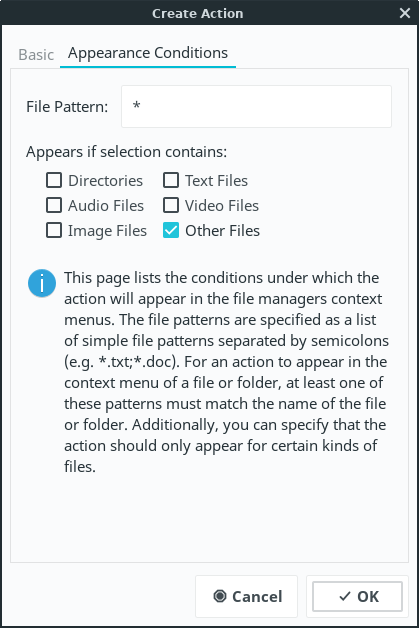
6. 手順 4 を繰り返しますが、今回は changes-allow-symbolic アイコンを選択します。OK をクリックし、次のボックスでも OK をクリックします。
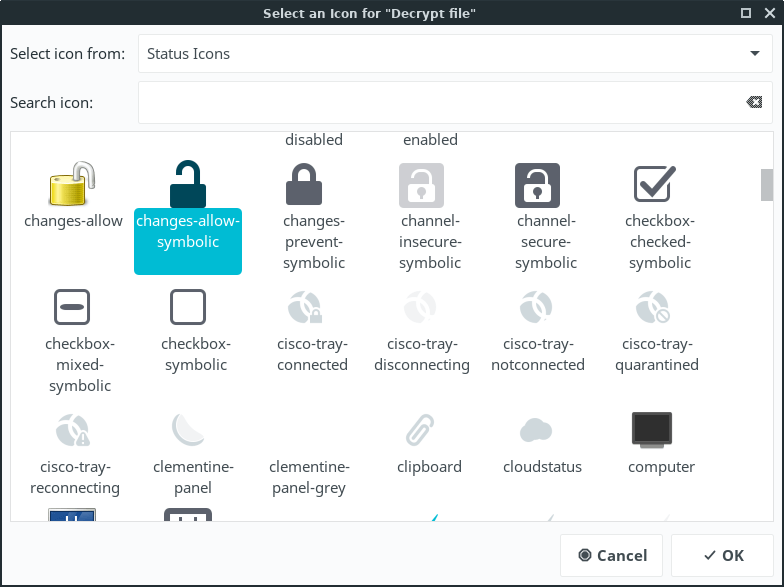
7. カスタムアクション ボックスは次のようになります:
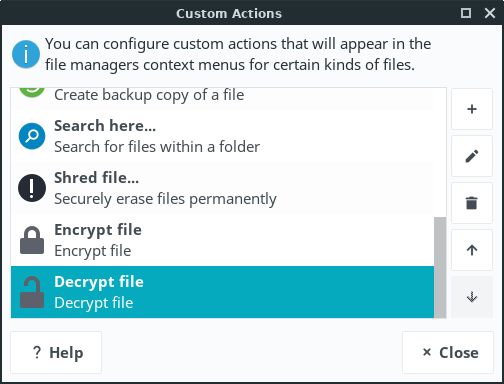
8. カスタムアクション ボックスの 閉じる ボタンをクリックします。
これでファイルを暗号化する準備が整いました(この方法で暗号化できるのはファイルのみで、フォルダーは暗号化できません)。
9. ファイルを右クリックして Encrypt file を選択します。
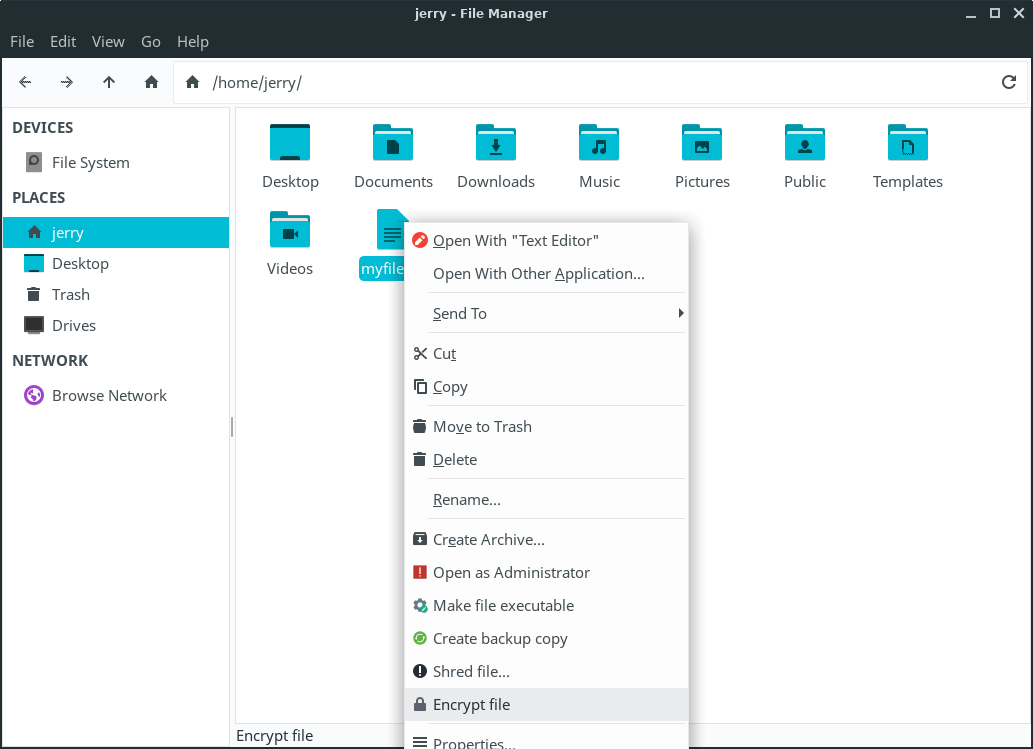
10. パスワードの入力を求めるウィンドウが表示され、同じパスワードの再入力を求められます。文字、数字、記号を組み合わせた、覚えやすい強力なパスワードを選択してください。
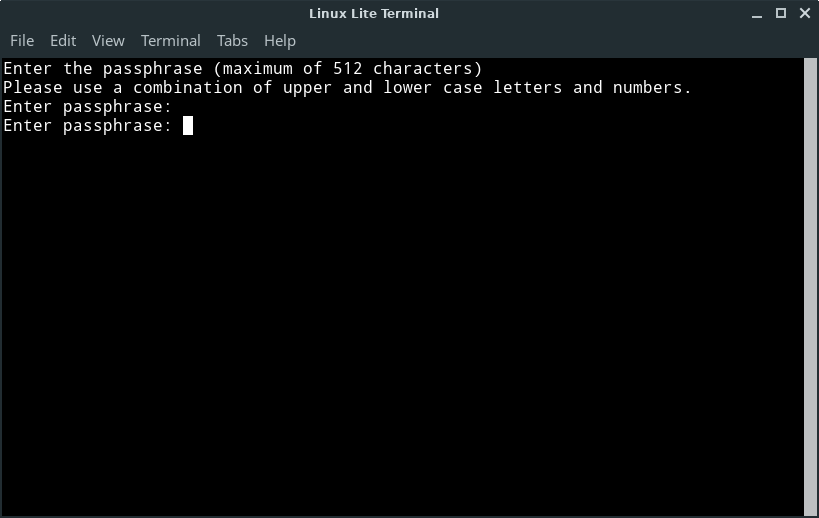
暗号化されていないファイルを完全に削除できます。ファイルが暗号化されたことを示す「.nc」という文字が末尾に付いた新しいファイルが表示されます。
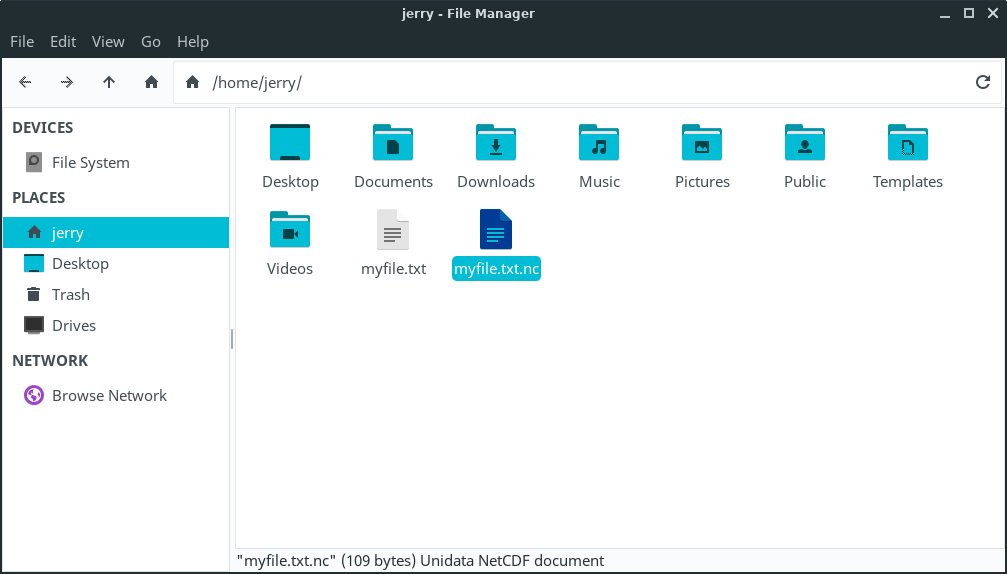
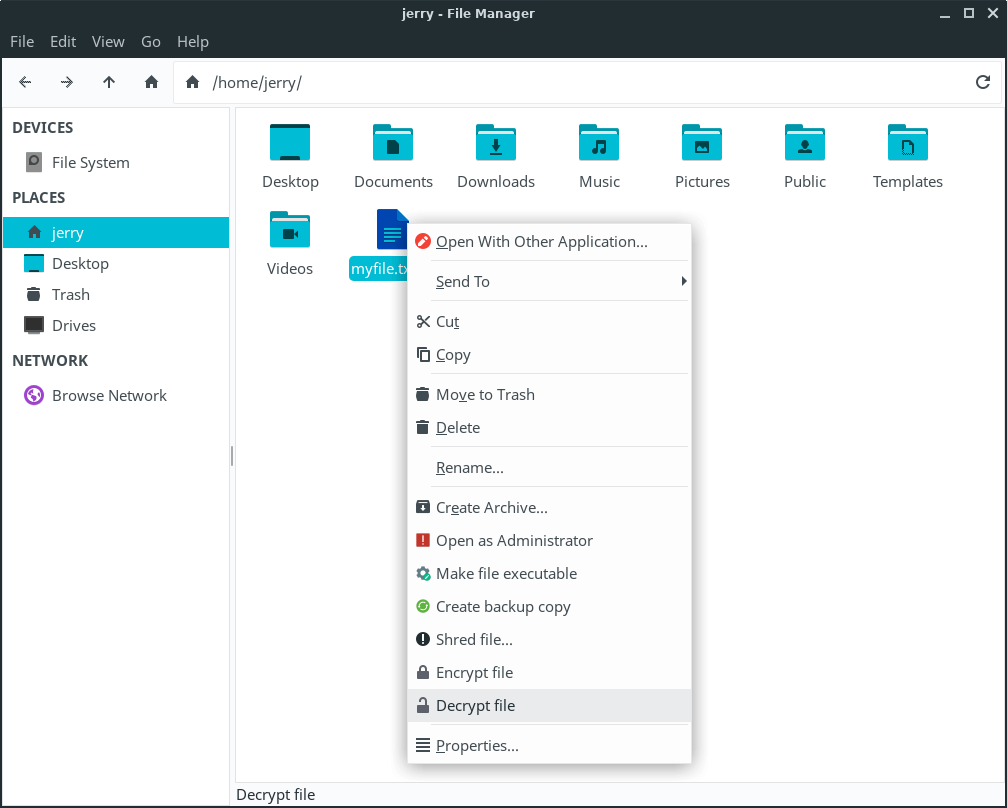
11. 後でファイルを復号するには、ファイルを右クリックして Decrypt file を選択します。
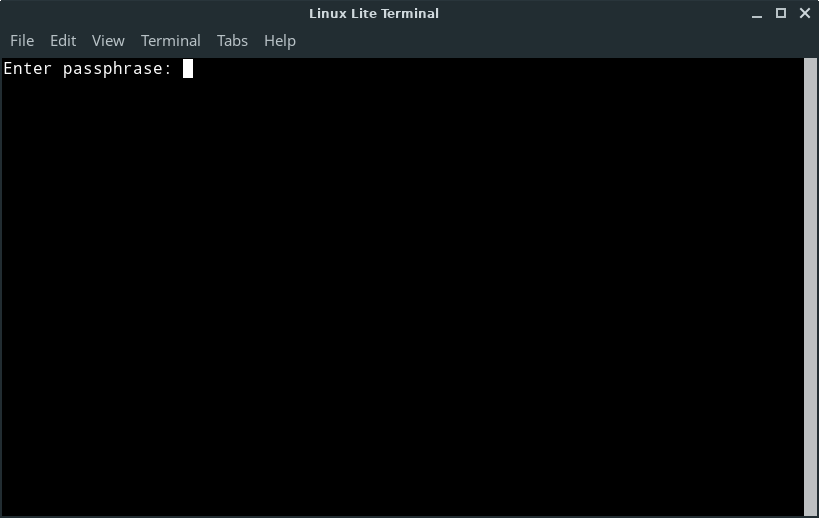
12. パスワードの入力を求めるウィンドウが表示されます。手順 10 で作成したパスワードを入力します。
ファイルが復号され、閲覧できる状態になっています。
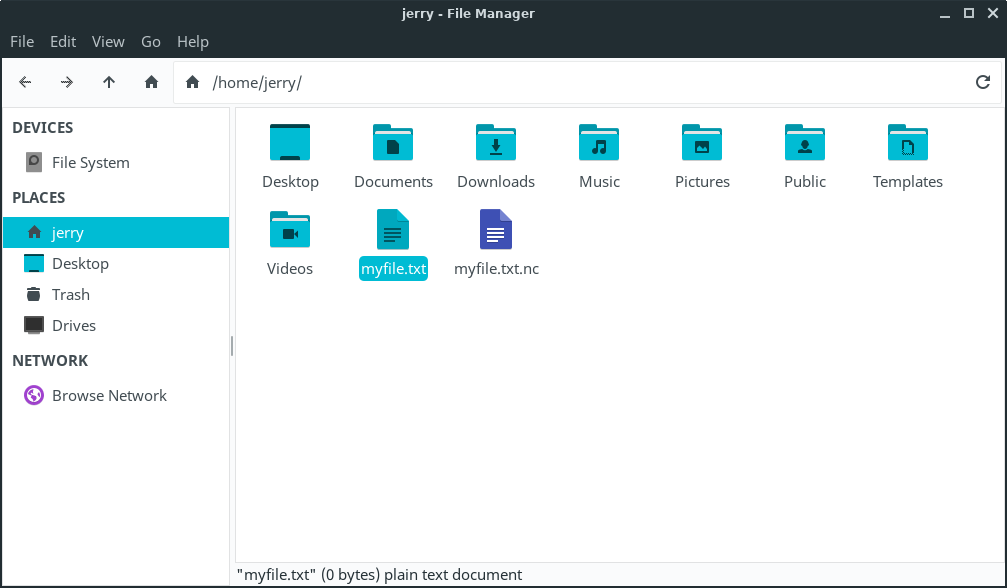
復号したファイルに変更を加えた場合は、既存の暗号化ファイルを削除し、変更後のファイルを再暗号化する必要があります。
圧縮ファイルの作成と展開
メールで写真を送る際など、ファイルを圧縮して全体のサイズを小さくすることが望ましい場合があります。以下はファイルを圧縮する方法の例です。
Linux Lite は アーカイブマネージャー プログラムを使用して、次のアーカイブファイル形式の作成と展開をサポートしています: .zip .rar .tar .tar.gz .tar.bz2 .7z
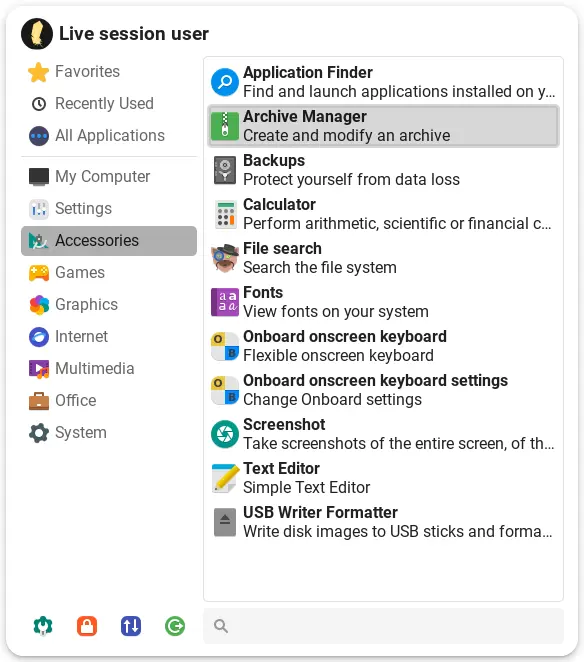
アーカイブファイルは、ファイルマネージャーの右クリックメニューから、または メニュー、アクセサリー、アーカイブマネージャー から作成・展開できます。
圧縮ファイルの作成
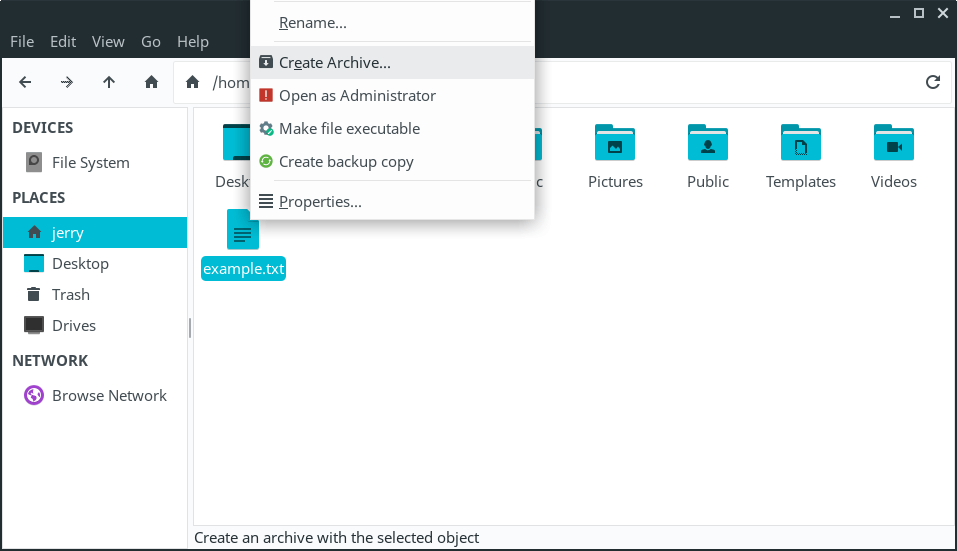
ファイルマネージャー内で任意のファイルまたはフォルダーを右クリックして、アーカイブを作成 を選択します。次の例では example.txt というファイルを使用します。
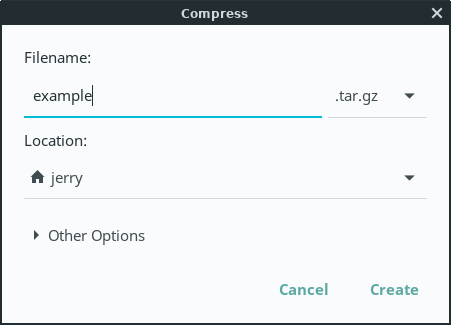
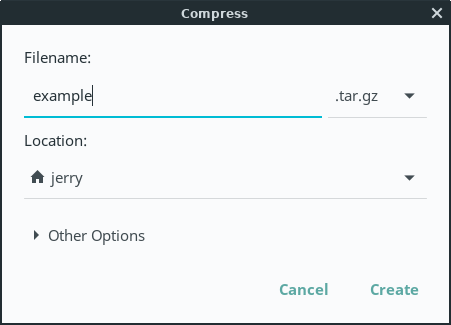
新しいウィンドウが表示されます。ここで ファイル名(例:example)を入力します。ファイル名の横にあるドロップダウンボックスを使用して、アーカイブタイプとして .tar.gz 拡張子を選択します。ファイルの保存場所を選択し、作成 ボタンをクリックします。
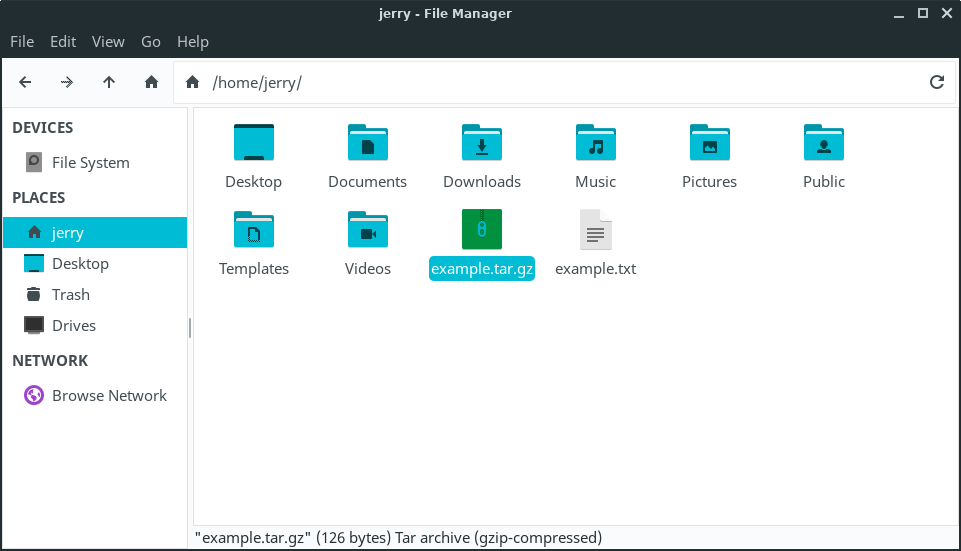
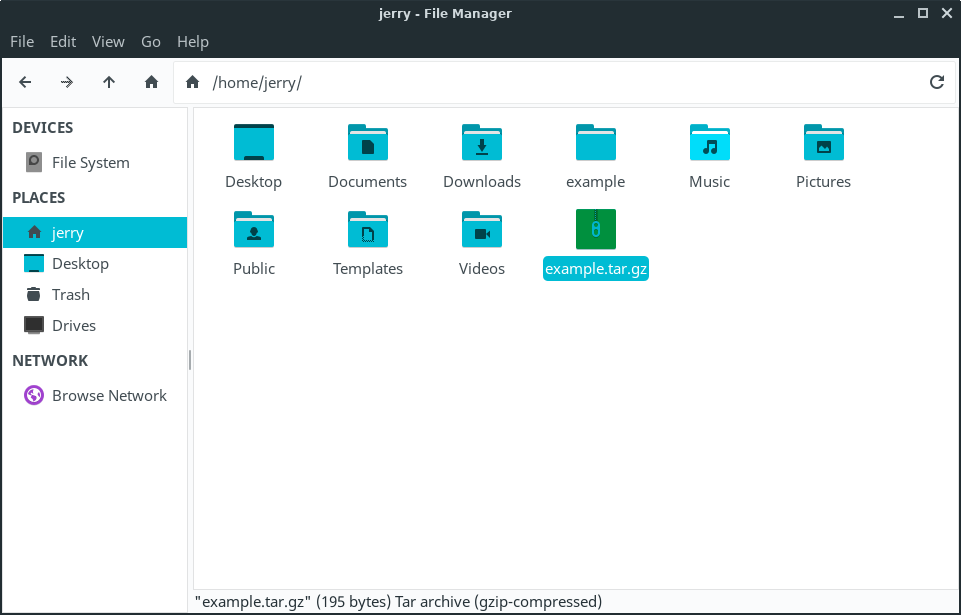
example.tar.gz というファイルができました。
複数ファイルの圧縮
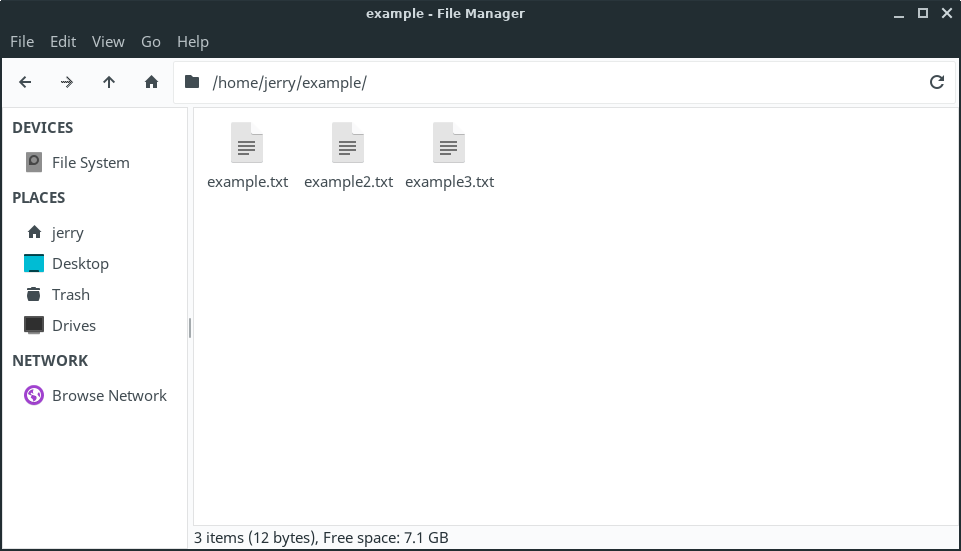
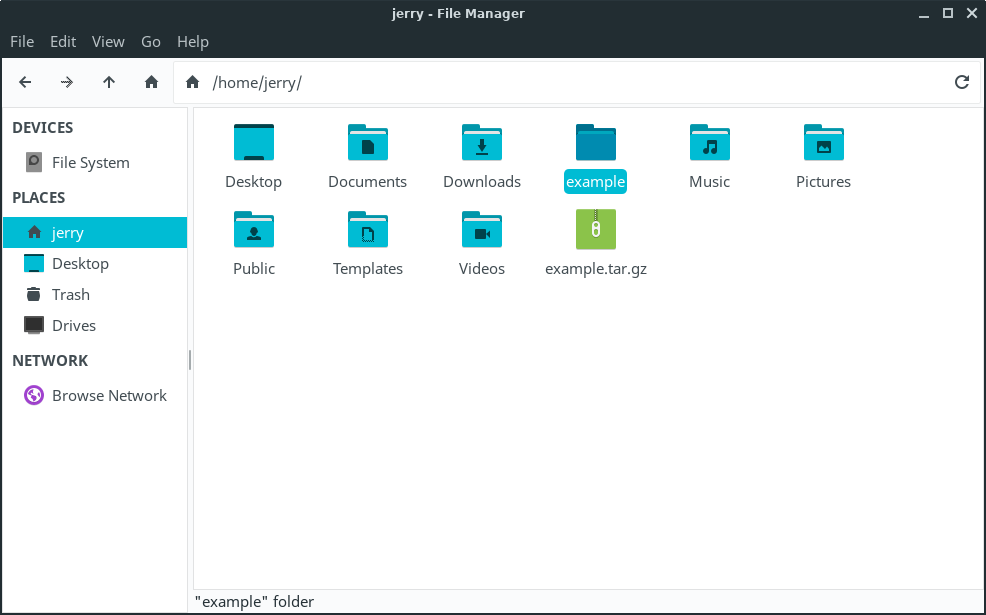
圧縮したいすべてのファイルをフォルダーに入れることをお勧めします。この例では example というフォルダーに 3 つのファイルが入っています。
ホームフォルダーに戻り、圧縮したいファイルが入っているフォルダーを右クリックします。フォルダーを右クリックして アーカイブを作成 を選択します。
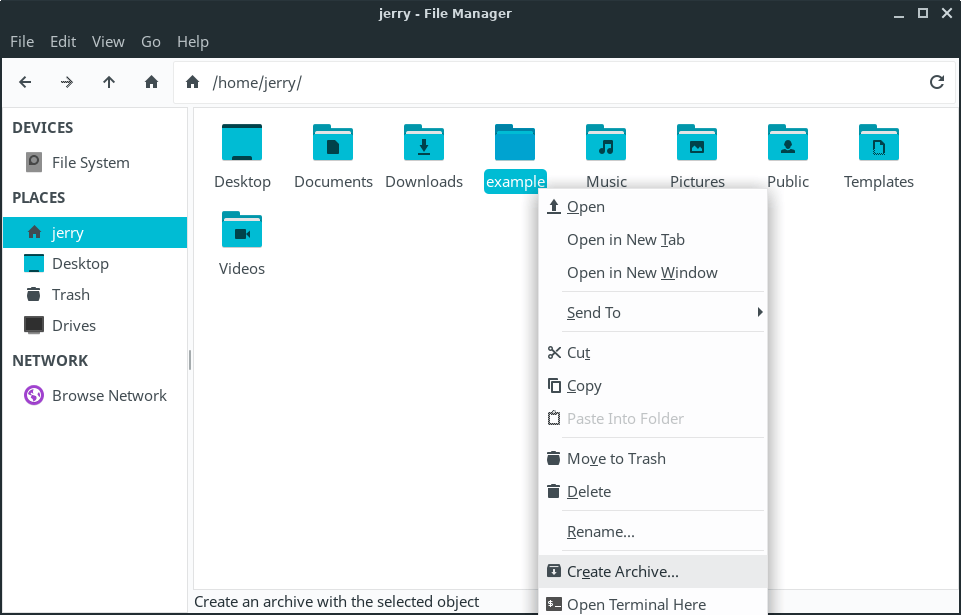
新しいウィンドウが表示されます。ここでファイルの ファイル名(例:example)を入力し、アーカイブタイプの拡張子として zip を選択します。ファイルの場所を選択し、作成 ボタンをクリックします。
example.tar.gz という zip ファイルができました。
圧縮ファイルの展開
圧縮ファイルを右クリックして ここに展開 を選択します。
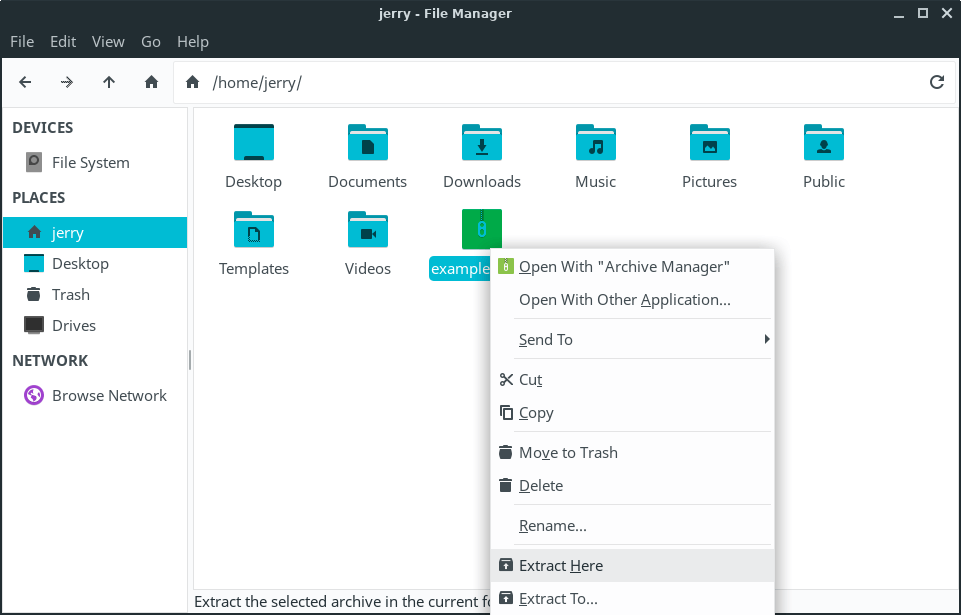
example というフォルダーに 3 つのファイルが入った状態で展開されました。
メニューからアーカイブマネージャーを使用して圧縮ファイルを作成する。
メニュー、アクセサリー、アーカイブマネージャー に移動します。
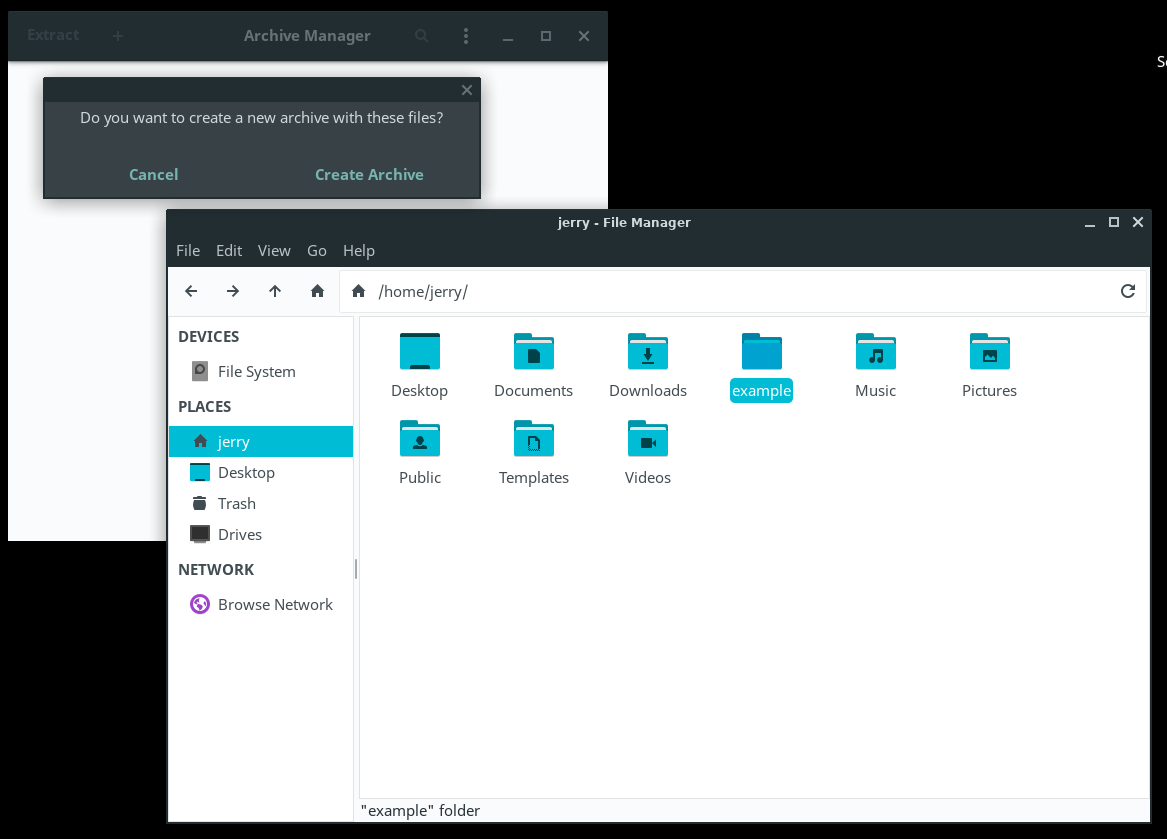
圧縮したいフォルダーまたはファイルをファイルマネージャーから アーカイブマネージャー にドラッグアンドドロップします。次に アーカイブを作成 ボタンをクリックします。
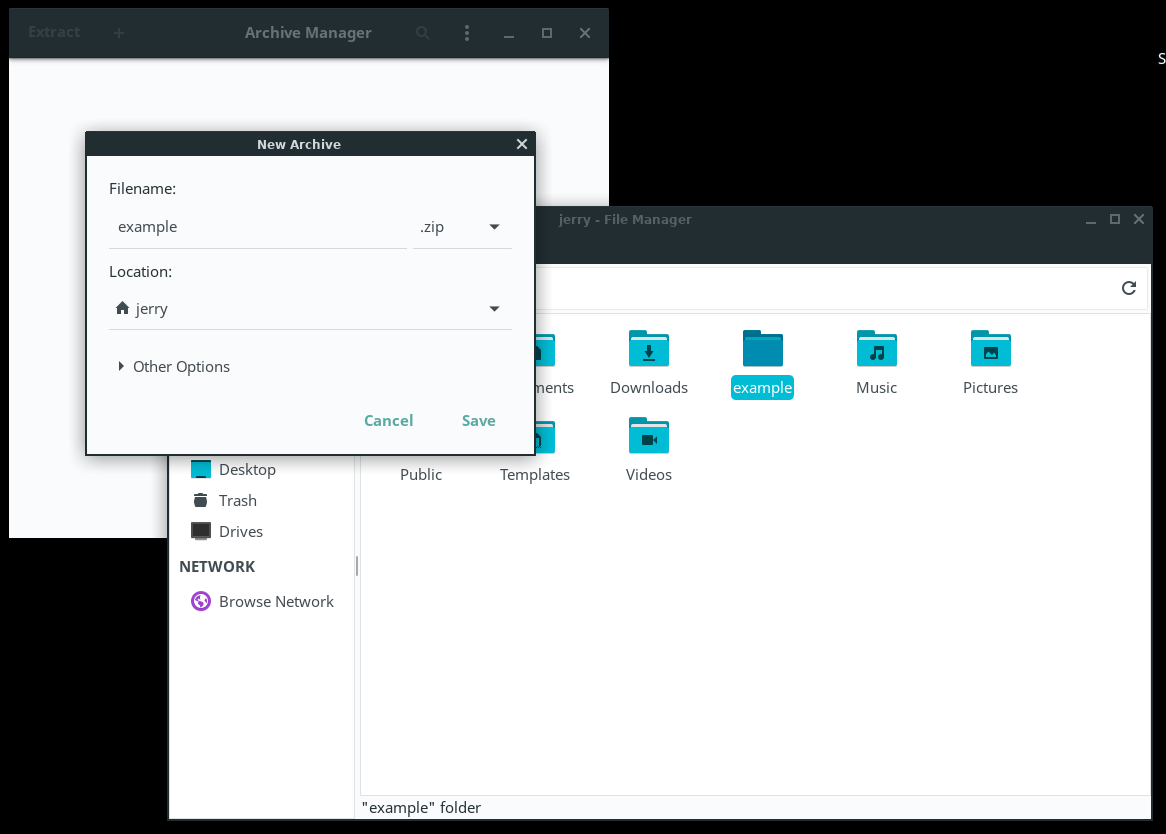
圧縮ファイルに名前(例:example)を付けて 保存 ボタンをクリックします。
アーカイブマネージャー に新しく作成された zip ファイルが表示されています。そのウィンドウを閉じます。
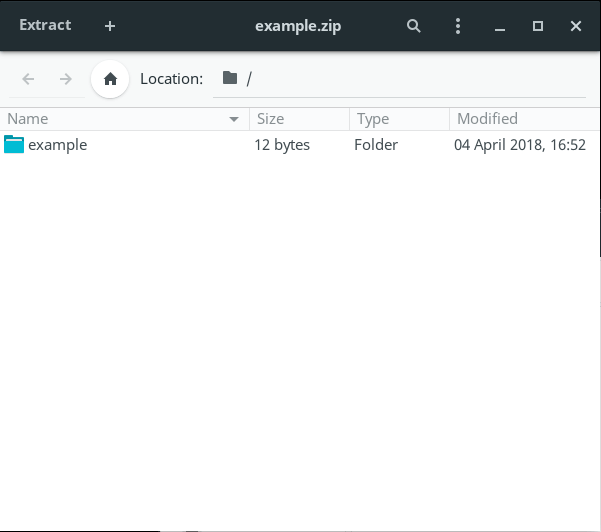
新しく作成された zip ファイルです。
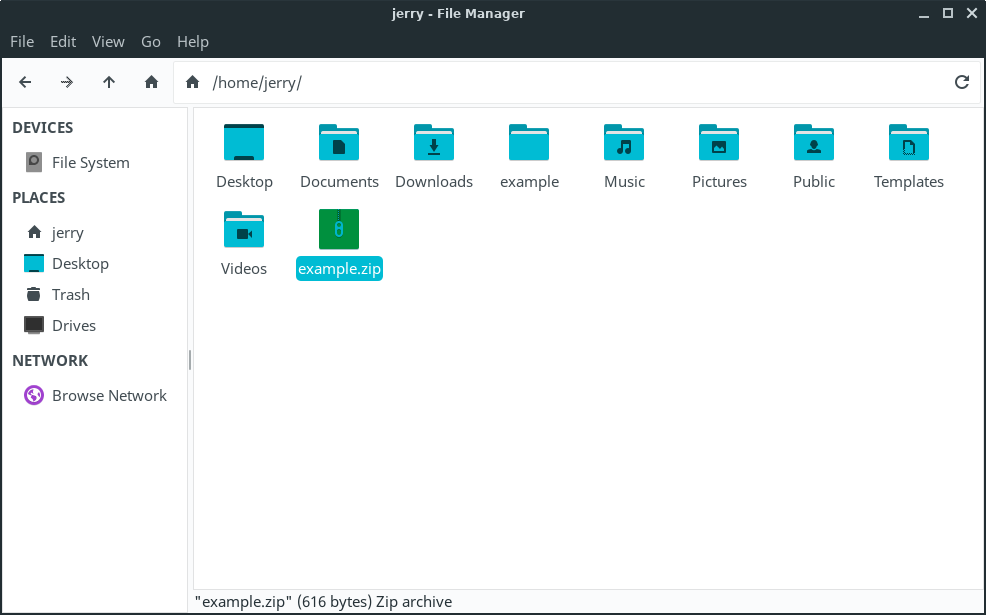
Linux Lite リポジトリ - コードネーム Hematite
キーリングをダウンロードしてインストールします:
sudo apt-get update && sudo apt-get install linuxlite-archive-keyring
Linux Lite リポジトリを /etc/apt/sources.list.d/linuxlite.sources に追加します。
Types: deb
URIs: http://repo.linuxliteos.com/linuxlite/
Suites: hematite
Components: main
Architectures: amd64
Signed-By: /usr/share/keyrings/linuxlite-archive-keyring.gpg
Linux Lite の Rsync - Linux Lite ミラーになる
Linux Lite オペレーティングシステムのミラーになりませんか?
条件 - 3 年以上の登録ドメイン名を持つ確立されたミラーである必要があります。その理由は、過去にすべてのミラー提供を受け入れてきましたが、多くのミラーが 3 年以内(場合によっては数週間または数か月以内)に消えてしまい、ユーザーのシステムアップデート中に予告なしの障害を引き起こしたためです。新しいミラーが追加されるたびに、Lite Sources のコードを変更する必要があります。これは多くの追加作業を伴います。ご提供のお申し出には大変感謝しておりますが、ミラーを申請する前に、他のユーザーへの影響を十分に考慮してください。ありがとうございます。
リポジトリのミラーを設定したい場合は、rsync アドレスをご利用ください:
rsync://repo.linuxliteos.com/repo
Linux Web サーバーがすでに設置されている場合:
sudo apt-get install rsync
mkdir /var/www/linuxlite
rsync -avrt --delete-after --progress rsync://repo.linuxliteos.com/repo /var/www/linuxlite
これにより、linuxlite ディレクトリ全体(現在約 80GB)がダウンロードされます。
24 時間に最低 1 回、24 時間以内に最大 2 回の頻度で同期するように設定することをお勧めします。ありがとうございます。
12 時間ごとに 1 回同期するクロンジョブを設定する:
crontab -e
0 */12 * * * myuser /usr/bin/rsync -avrt --delete-after rsync://repo.linuxliteos.com/repo /var/www/linuxlite >/dev/null 2>&1
ミラーの同期が完了したら、ミラーの詳細をこちらからお送りください。
デスクトップ環境の変更
このディストリビューションは XFCE デスクトップ環境を大幅にカスタマイズしたバージョンです。ただし、GNU/Linux ベースであるため、ユーザーは自分の好みに合わせてシステムを自由に変更できます。GNU/Linux にはさまざまなデスクトップ環境があります。以下を含みますが、これに限定されません:
- Budgie
- Cinnamon
- Enlightenment
- Gnome
- KDE
- Lumina
- LXDE
- LXQT
- Mate
- Pantheon
- Razor-qt
- Trinity
- その他
別のデスクトップ環境をインストールしたい場合、具体的な手順を提供することはできません。関わる変数が多すぎて、多くのことが問題になる可能性があります。このようなシステムの変更は、経験豊富な Linux ユーザーに任せることをお勧めします。Linux Lite の基本的な理念は、Linux ベースのオペレーティングシステムを初めて使うユーザーに、使いやすく機能的なデスクトップ体験を提供することです。私たちのサポート時間は、XFCE デスクトップ上の既存の Linux Lite ユーザーのサポートに専念した方が有効に使えます。