Software
Linux Lite Home | Download | Donate | Hardware Database | Forums
Ottenere Software
Ottenere software su Linux è più semplice che su Windows. La grande maggioranza dei programmi che potresti voler/dover installare si trova tutta centralmente in quelli che vengono chiamati repository software (repo). Invece di cercare sul web, scaricare programmi da vari siti (alcuni dei quali potrebbero non essere affidabili), eseguire il programma di installazione, riavviare, ecc., il software disponibile è tutto centralizzato e disponibile per l'installazione in pochi secondi. I pacchetti/(programmi) nei repository vengono testati, approvati per l'inclusione nei repo e firmati in modo sicuro per garantirne la validità.
Esistono alcuni metodi comuni per installare e rimuovere software. Linux Lite viene fornito con Lite Software che include Gestisci tutto il software.
Installazione del Software
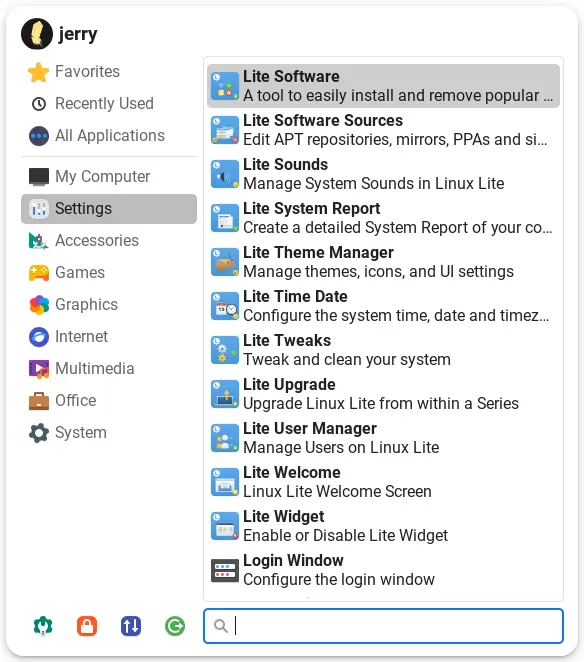
Fare clic su Menu, Impostazioni, Lite Software e inserire la propria password quando richiesto.
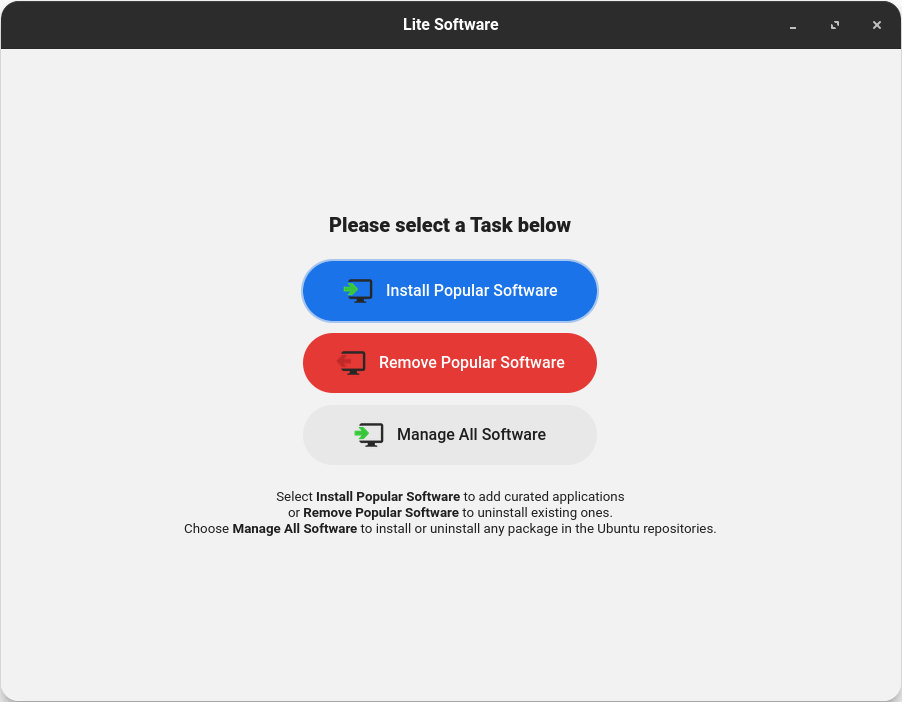
Fare clic su Gestisci tutto il software
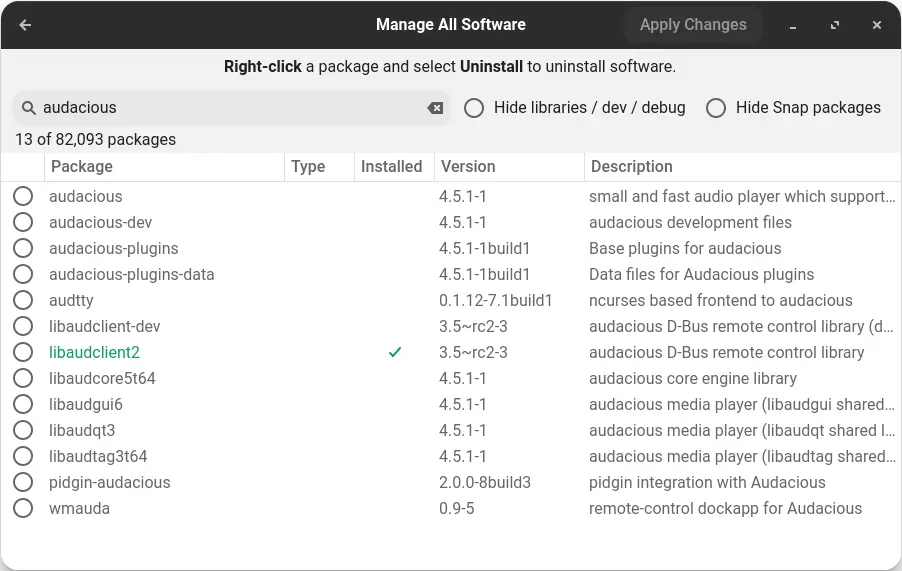
Digitare la propria query di ricerca. In questo esempio cercheremo il lettore musicale 'audacious'.
Selezionare il pacchetto che si desidera installare e fare clic su Applica modifiche in alto.
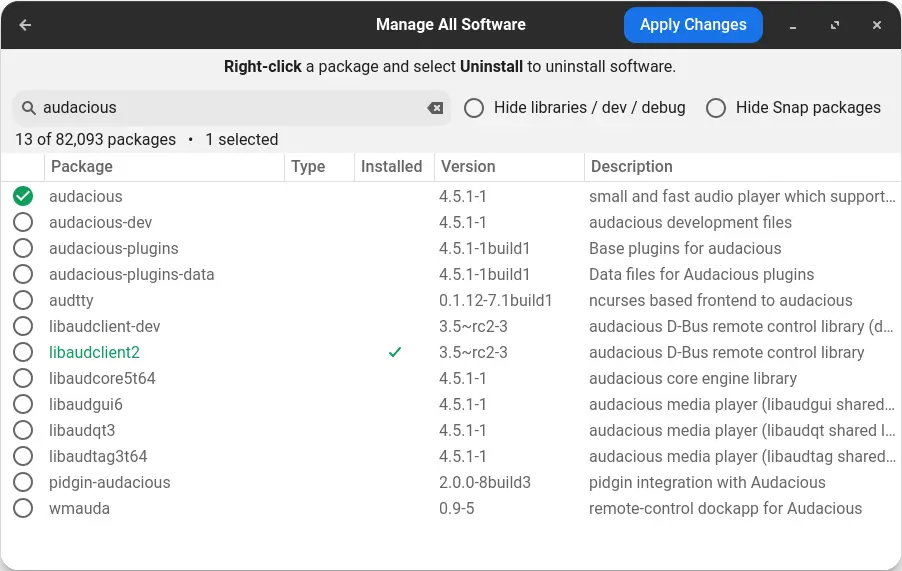
NOTA: Alcuni software ti informeranno che ci sono pacchetti aggiuntivi che devono essere installati affinché quell'applicazione funzioni. Questi sono noti anche come dipendenze e sono necessari per il corretto funzionamento del programma.
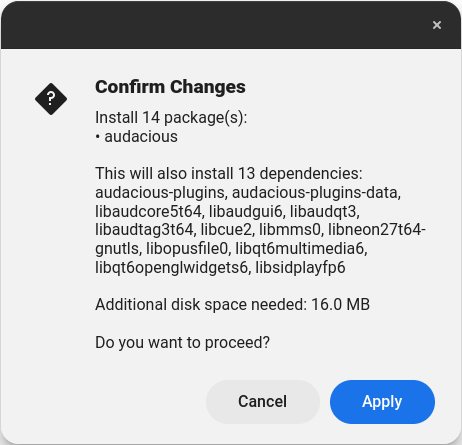
Fare clic su Applica. Il software verrà installato e verrà creata una voce nel Menu nella categoria Menu pertinente. Per audacious la categoria Menu sarebbe Multimedia.

Disinstallazione del Software
La disinstallazione del software è il processo inverso dell'installazione del software in Gestisci tutto il software. Digitare il nome del software nella casella di ricerca:
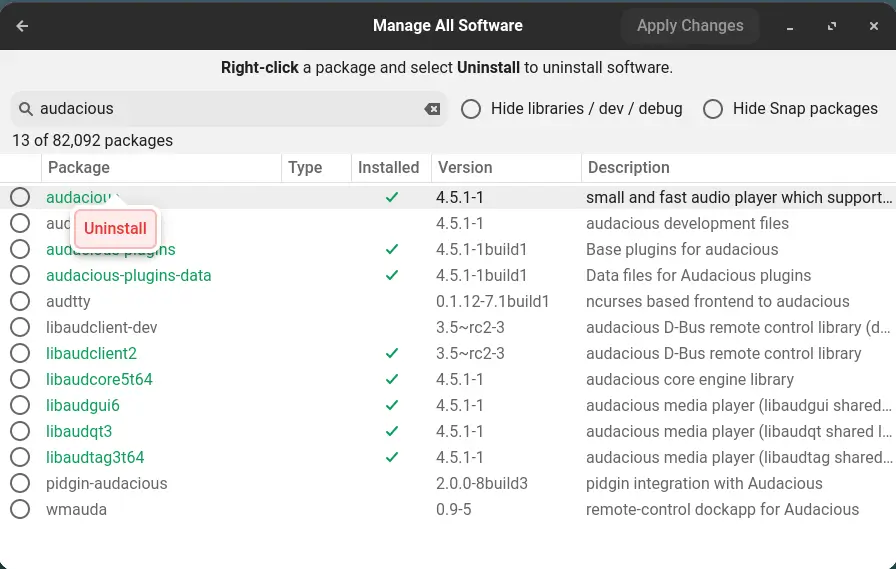
Fare clic con il tasto destro sul software e selezionare Disinstalla. Ora fare clic sul pulsante Applica modifiche e il software verrà disinstallato. Prestare molta attenzione con questo processo poiché si potrebbero inavvertitamente disinstallare software di sistema cruciali. In caso di dubbi, cercare prima su internet se è sicuro disinstallare il software.
Installazione del Software - Dal Codice Sorgente
Ci saranno momenti in cui sarà necessario compilare e installare un'applicazione o un driver dal codice sorgente. Ecco cosa fare.
In questo esempio, installeremo un'applicazione (Pidgin) dal codice sorgente.
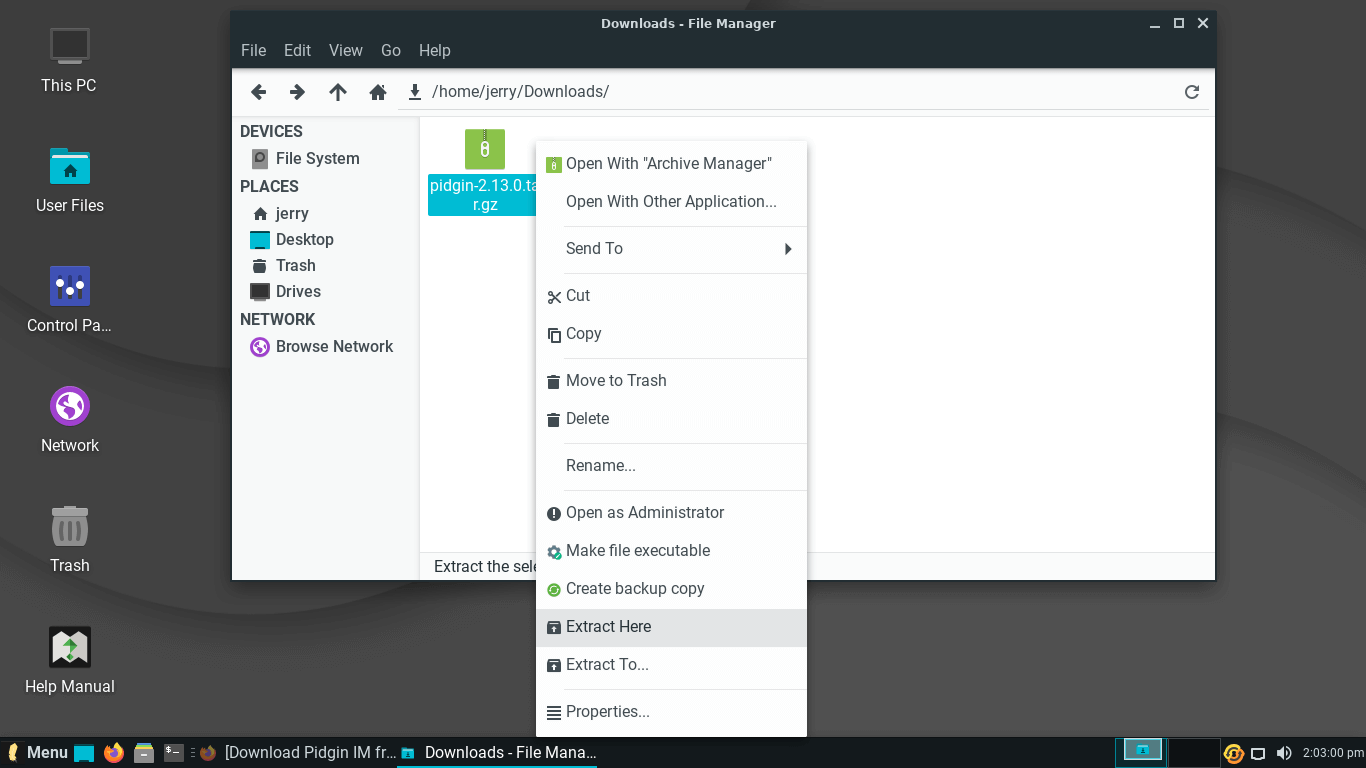
La maggior parte dei pacchetti di codice sorgente viene fornita in un formato di archivio compresso. Fare clic con il tasto destro sull'archivio e selezionare Estrai qui.
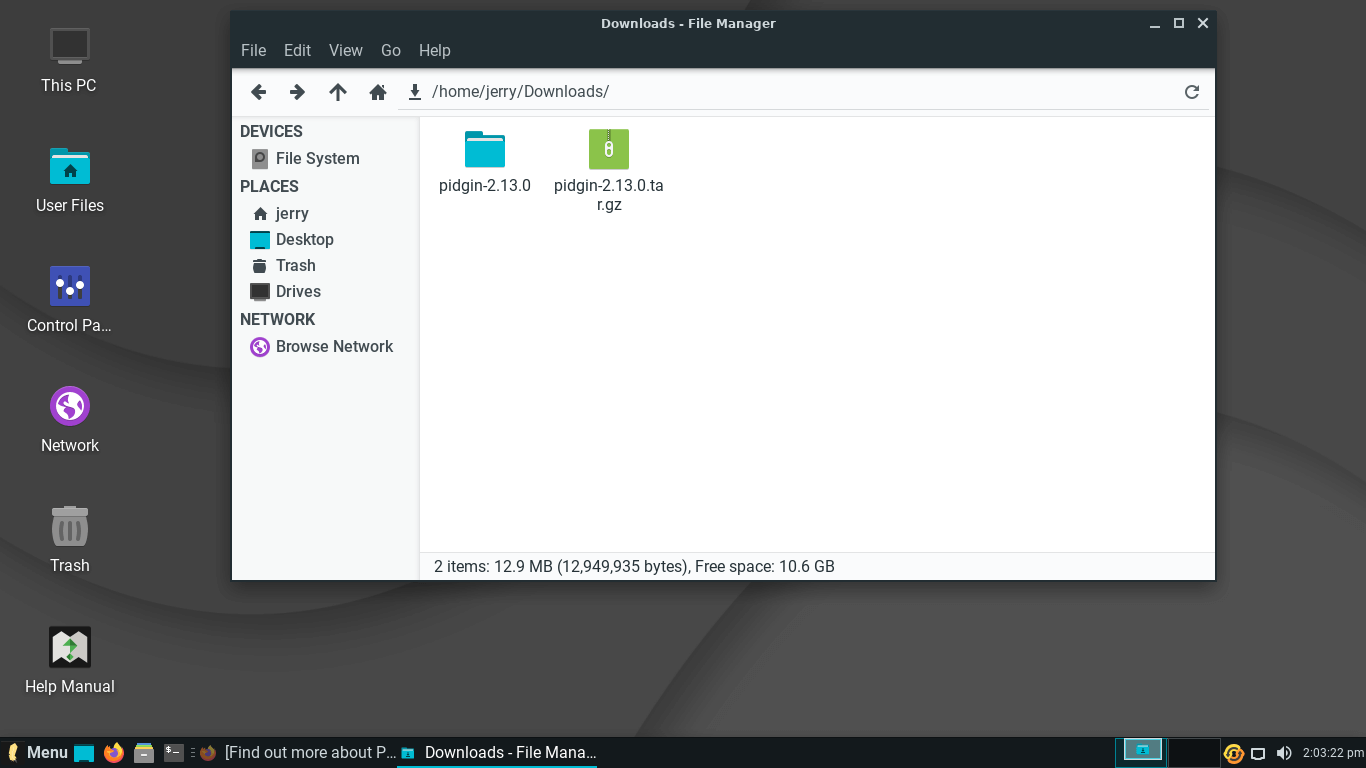
Entreremo nella cartella appena estratta, faremo clic con il tasto destro, Apri Terminale qui e inseriremo il seguente comando:
Comando Terminale:
./configure
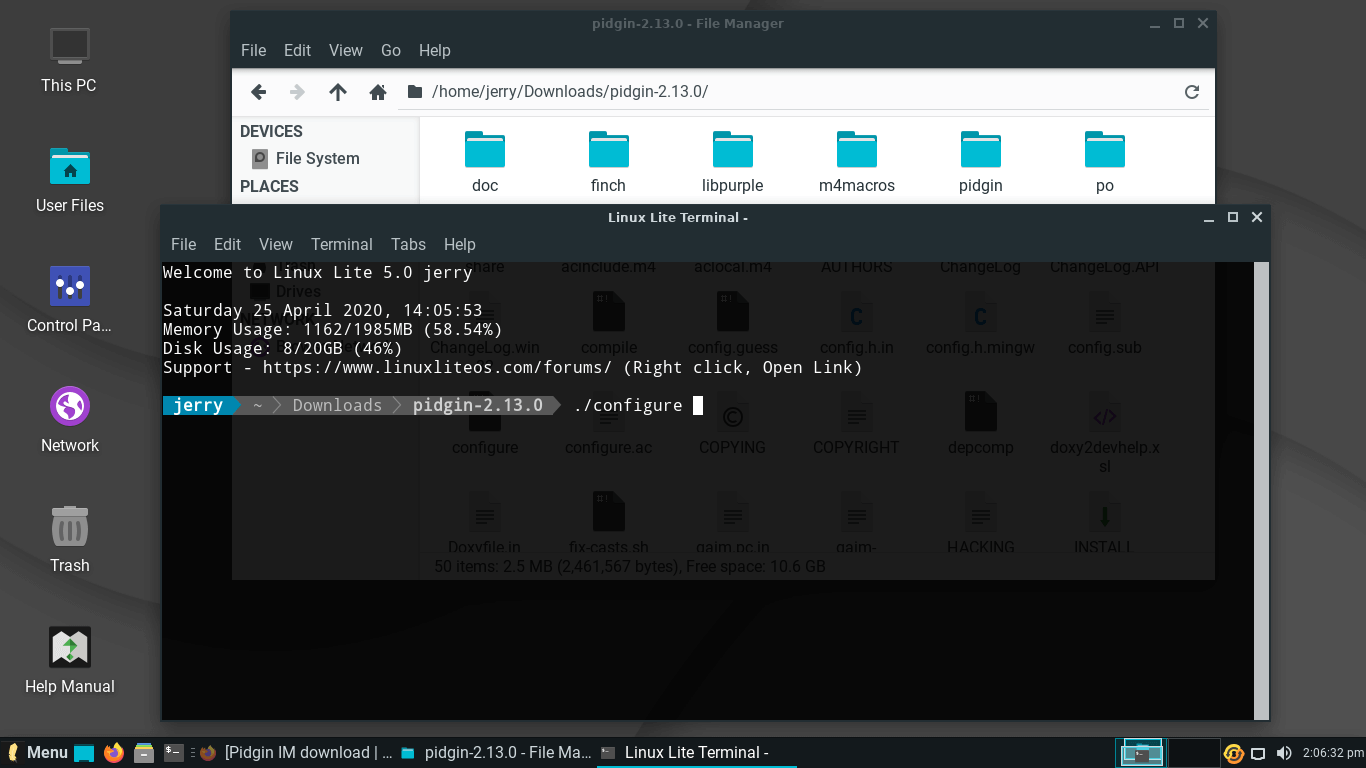
Ora procederà verificando che abbiamo tutti gli strumenti necessari per compilare questo software.
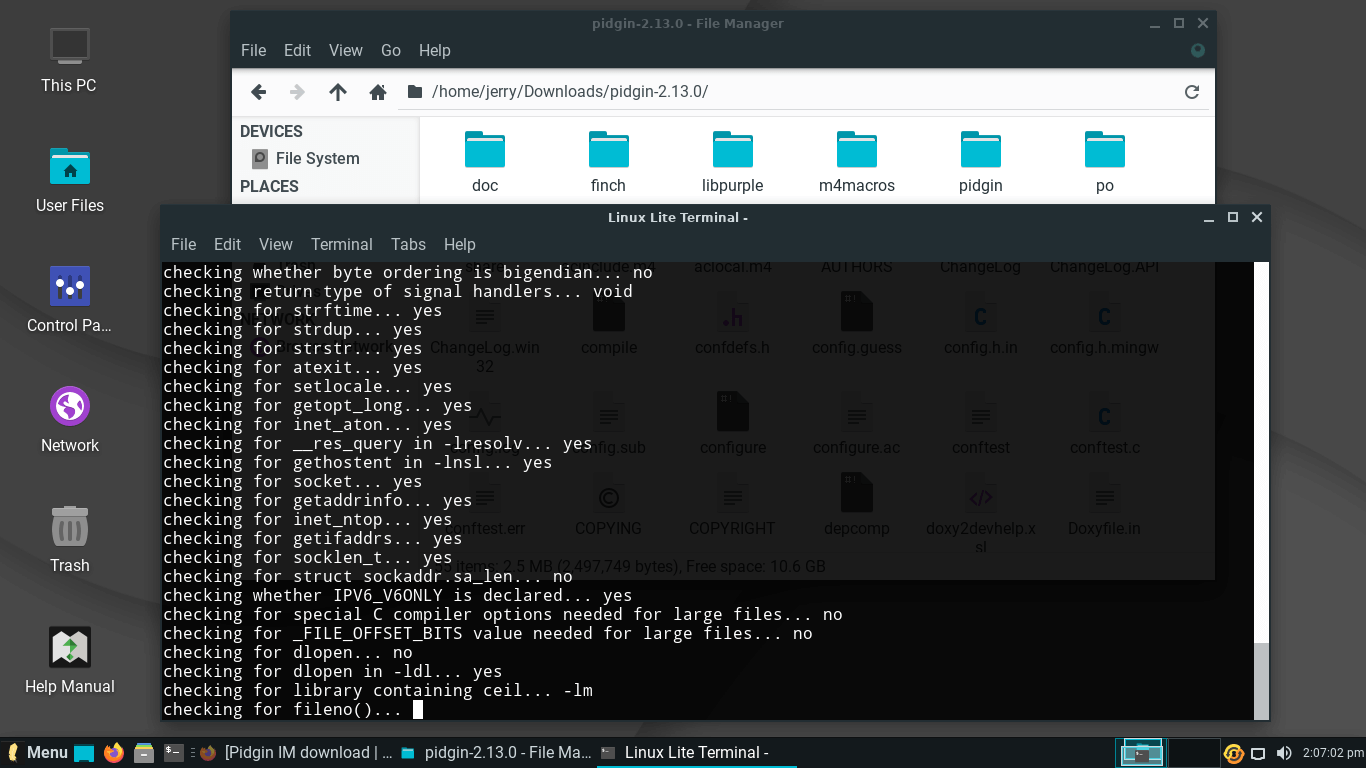
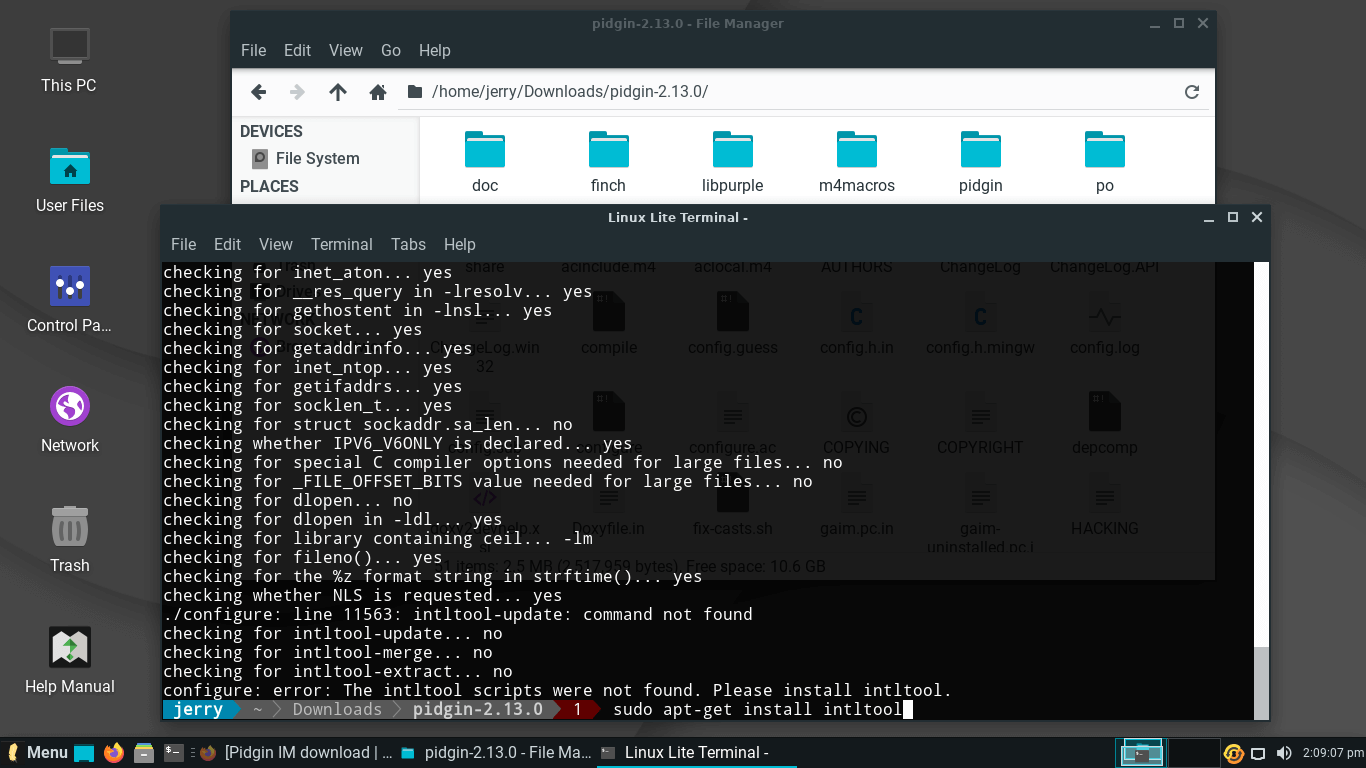
Come possiamo vedere di seguito, ha bisogno di un software chiamato intltool. Procediamo ad installarlo con apt-get.
Ora che il pacchetto richiesto è installato, possiamo provare ad eseguire nuovamente ./configure.
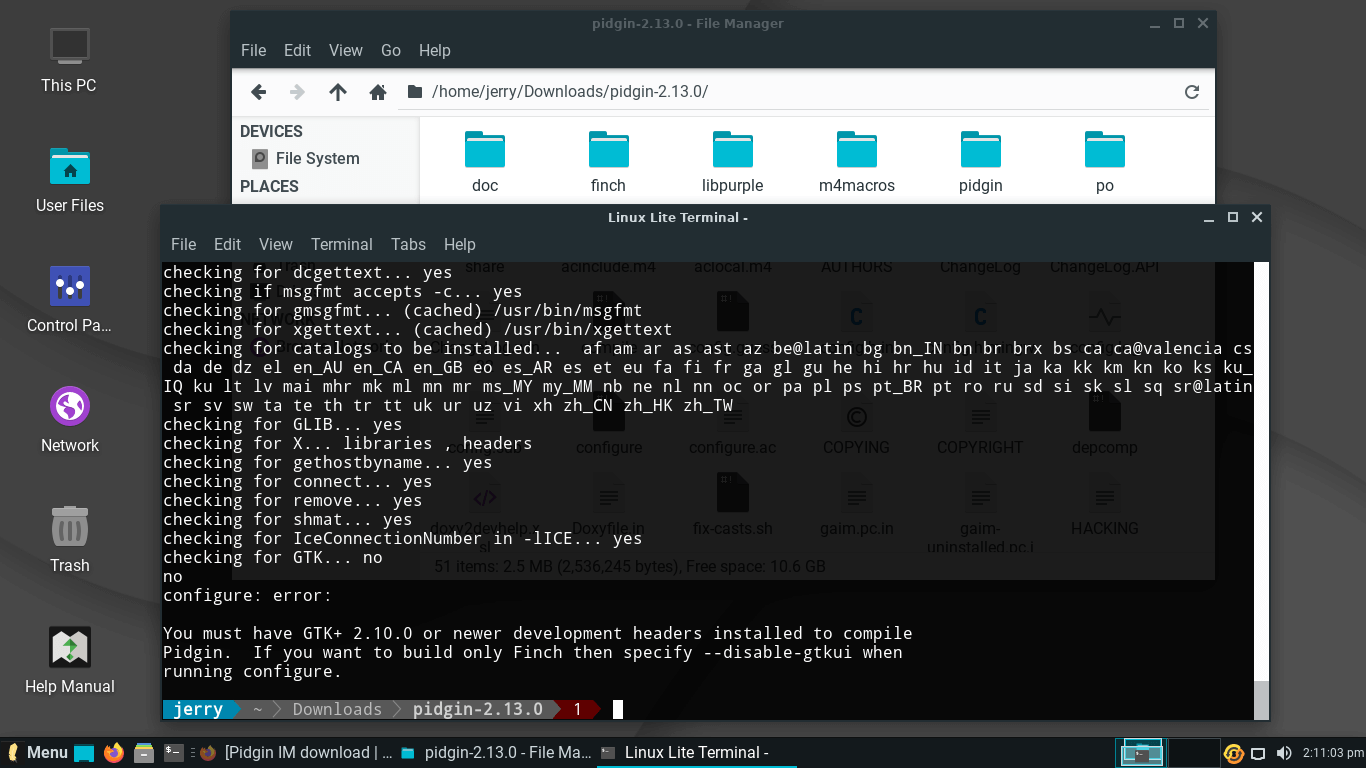
SUGGERIMENTO: Cercare i messaggi di errore su Google, dovrebbero condurvi al pacchetto che dovete installare.
Continuare a lavorare attraverso le informazioni nel Terminale finché ./configure non funziona correttamente.
Finalmente, un ./configure riuscito.
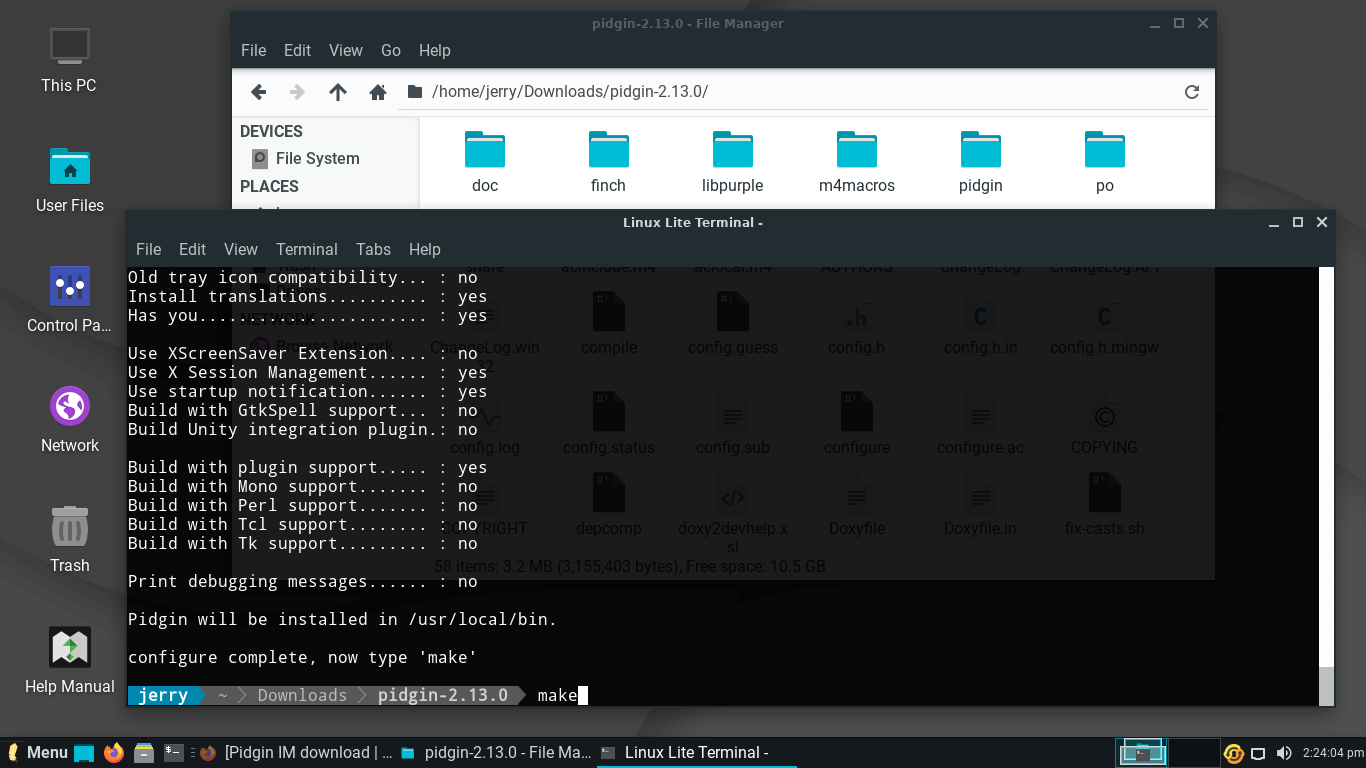
Ora possiamo compilare l'applicazione vera e propria con il comando make.
Comando Terminale:
make
Questo processo può richiedere parecchio tempo, quindi lasciatelo andare avanti.
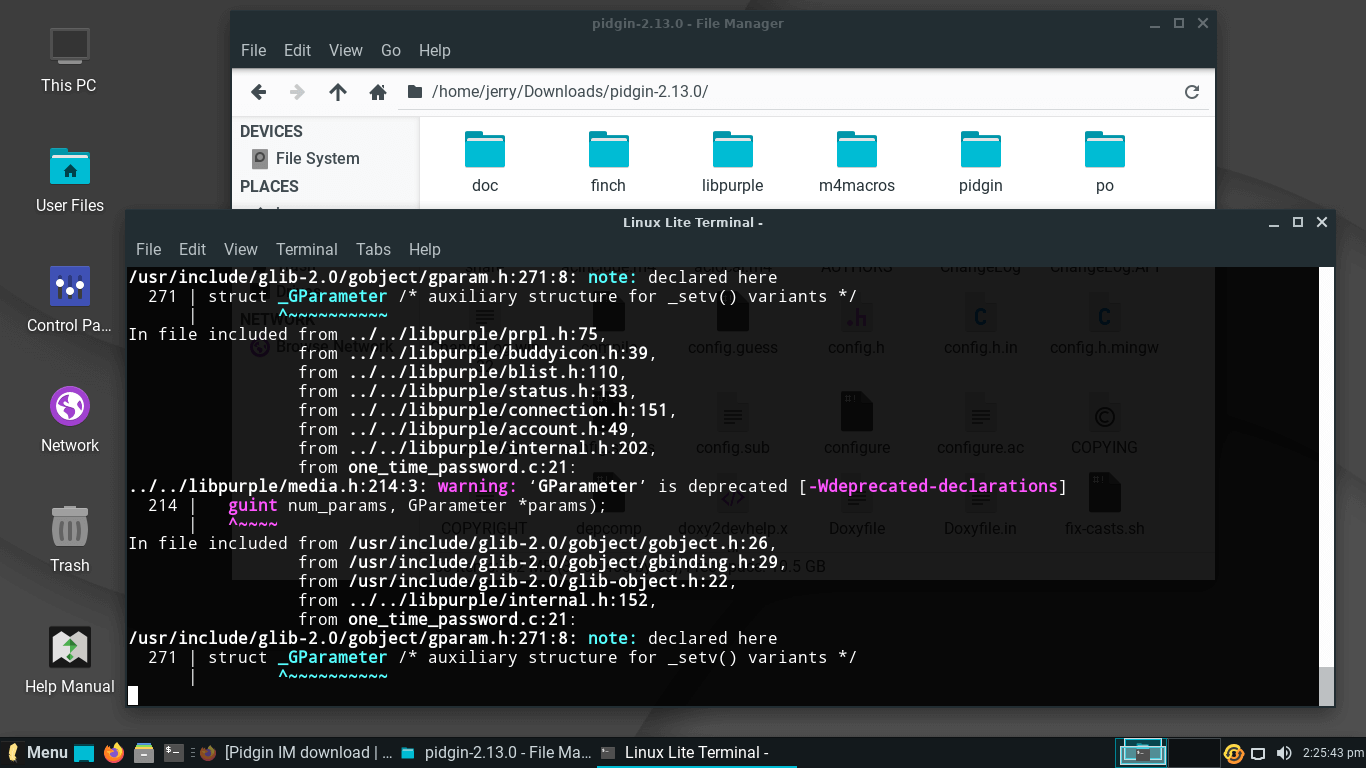
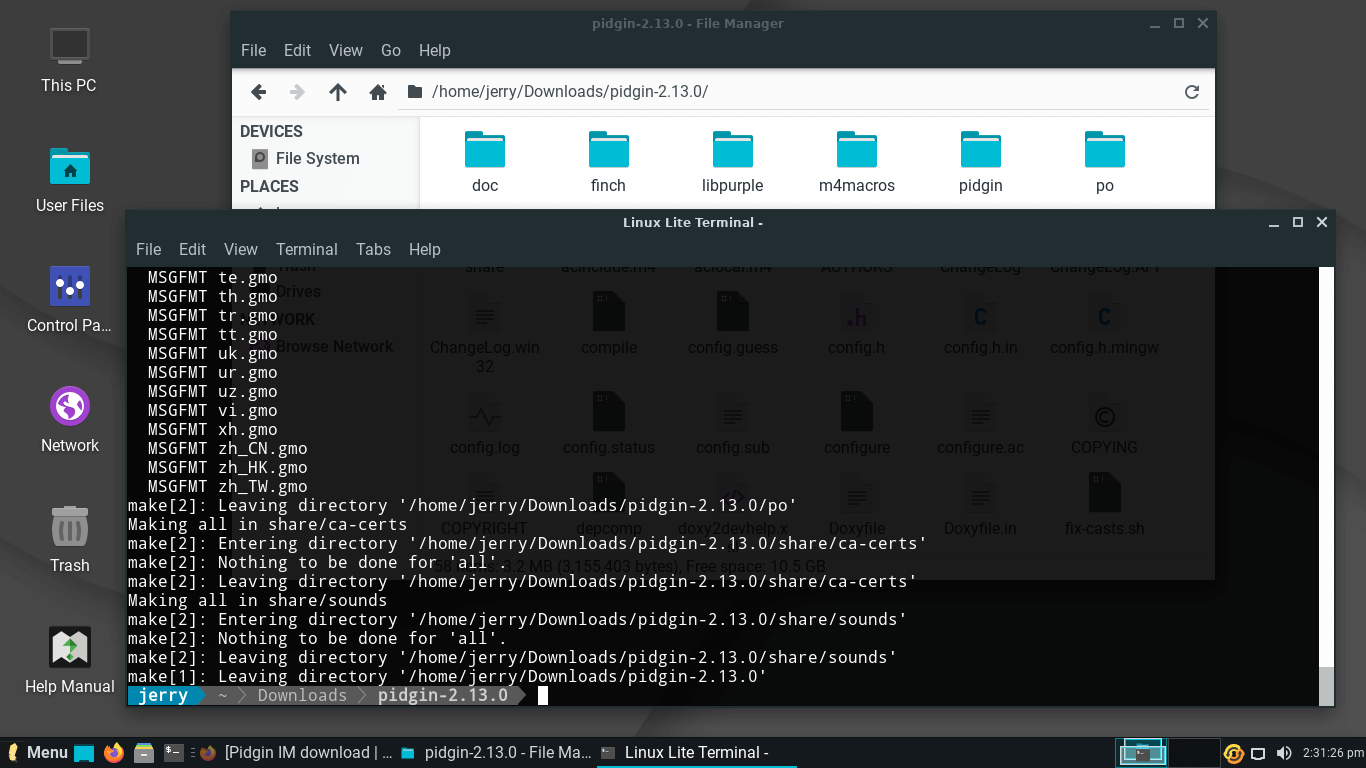
Il comando make è stato completato senza errori.
Ora per installare l'applicazione. Qui usiamo il comando sudo make install. Inserire la password quando richiesto:
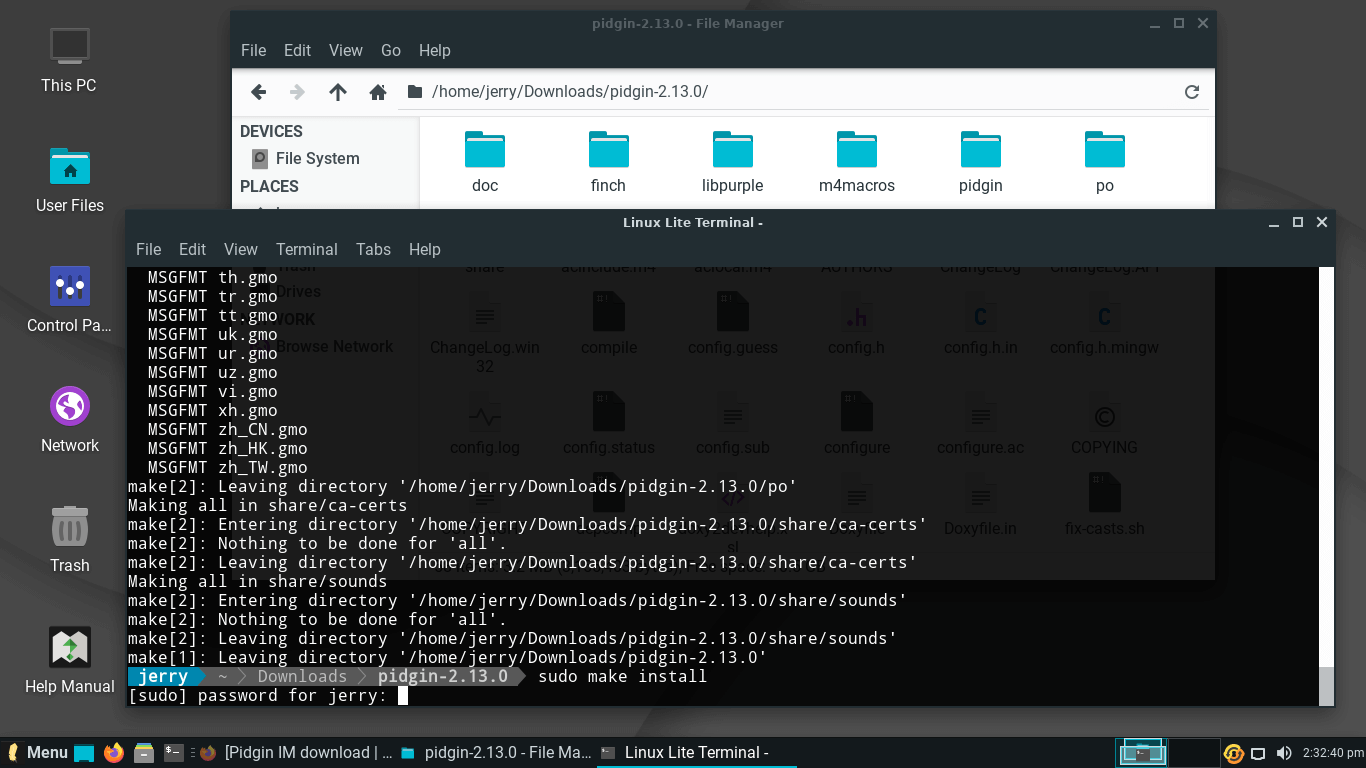
Comando Terminale:
sudo make install
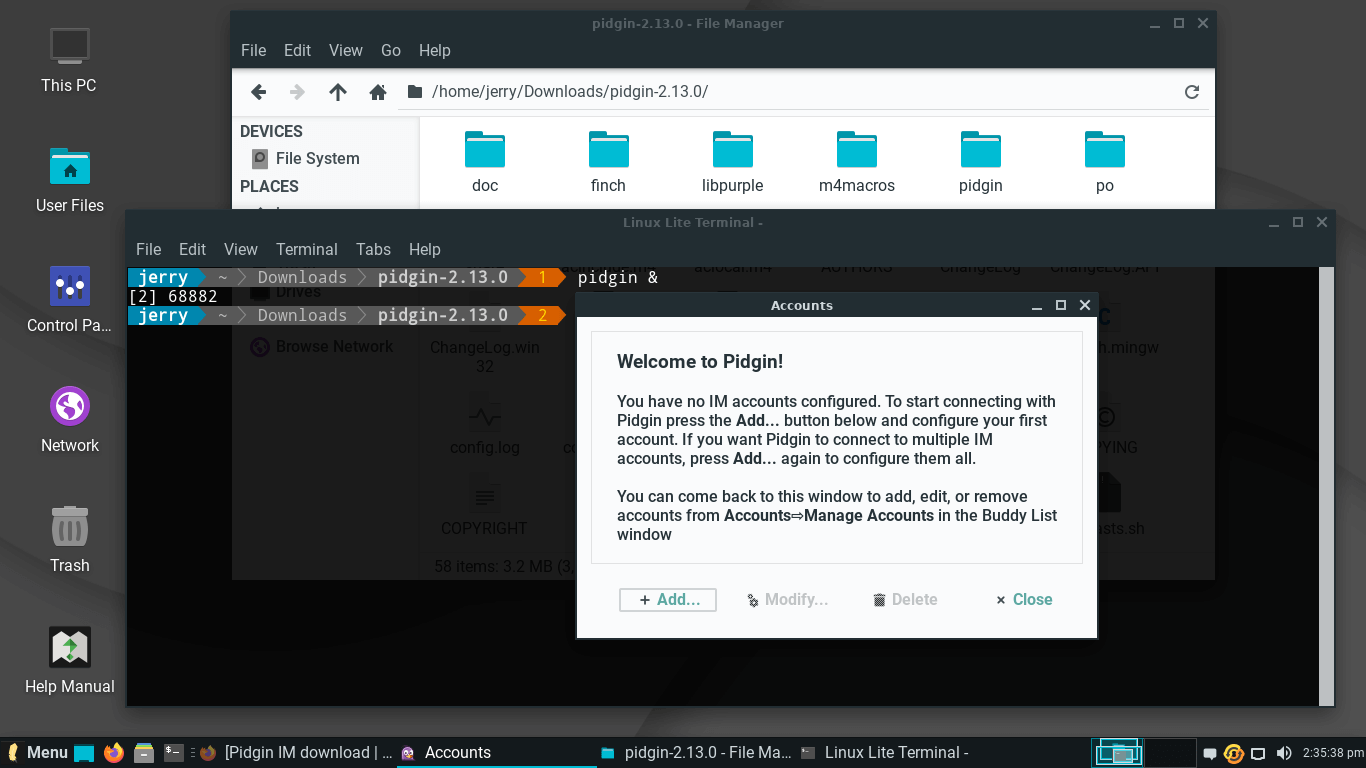
Una volta installato il programma, possiamo eseguire il comando dell'applicazione (pidgin) dal Terminale. Notare che poniamo uno spazio e il simbolo & alla fine. Questo ci permette di eseguire comunque l'applicazione e chiudere il Terminale.
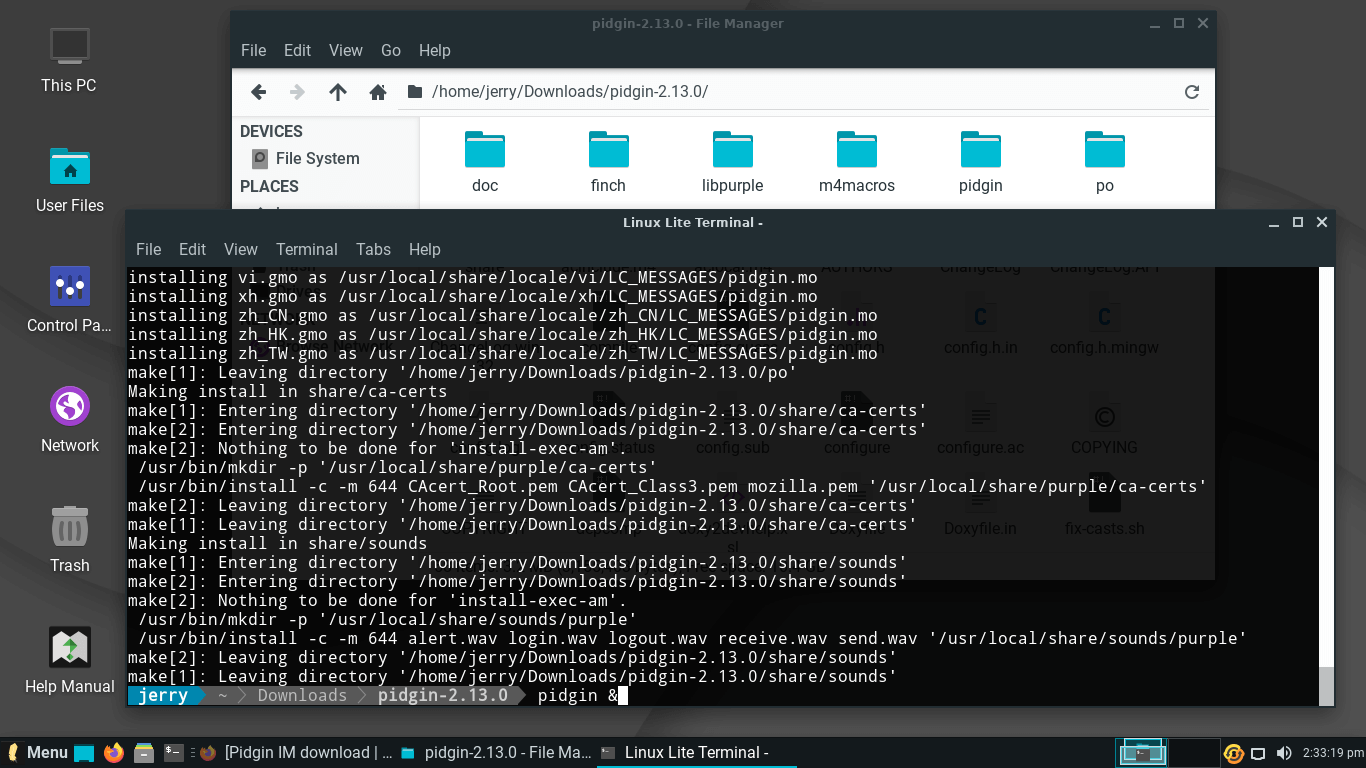
La nostra applicazione in azione.
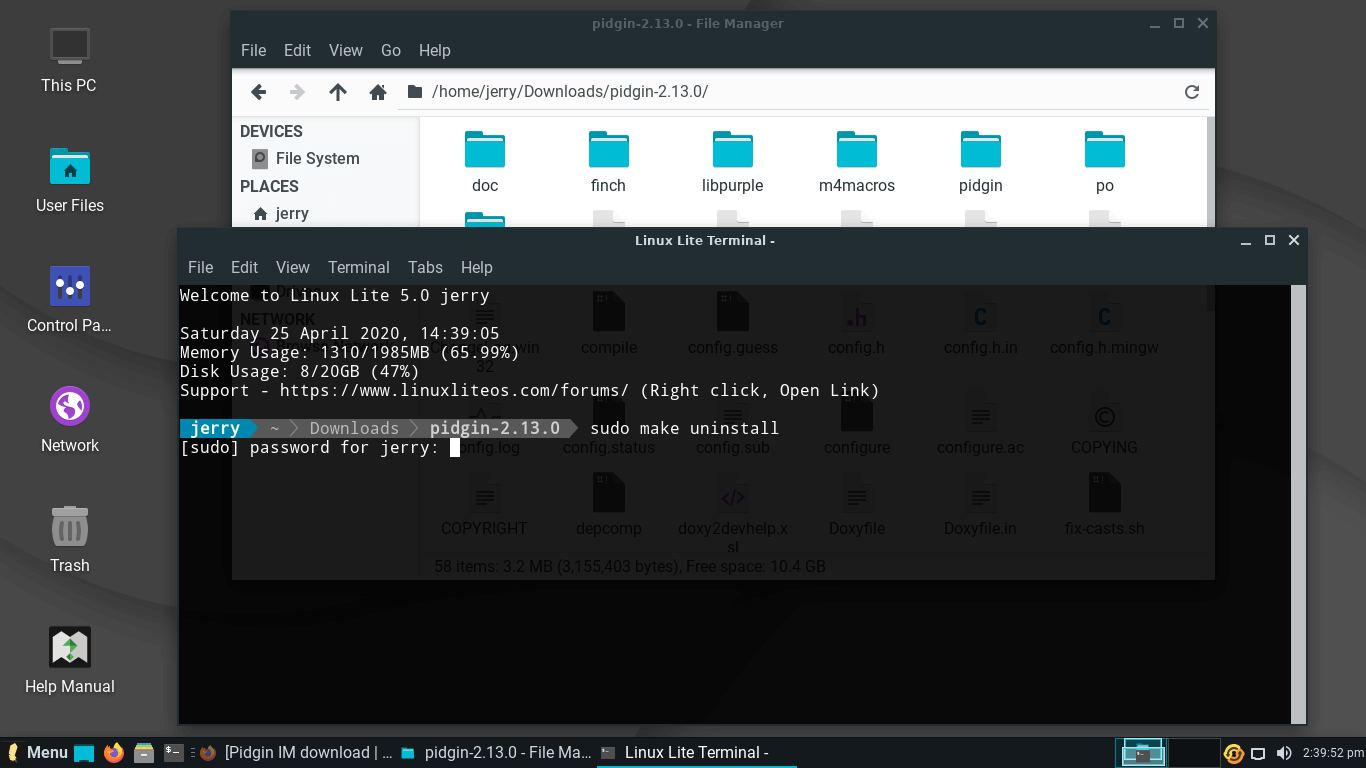
Per disinstallare un'applicazione dal Codice Sorgente:
Aprire un Terminale dall'interno della cartella del codice sorgente dell'applicazione che si desidera rimuovere e inserire il seguente comando:
Comando Terminale:
sudo make uninstall
Inserire la propria password.
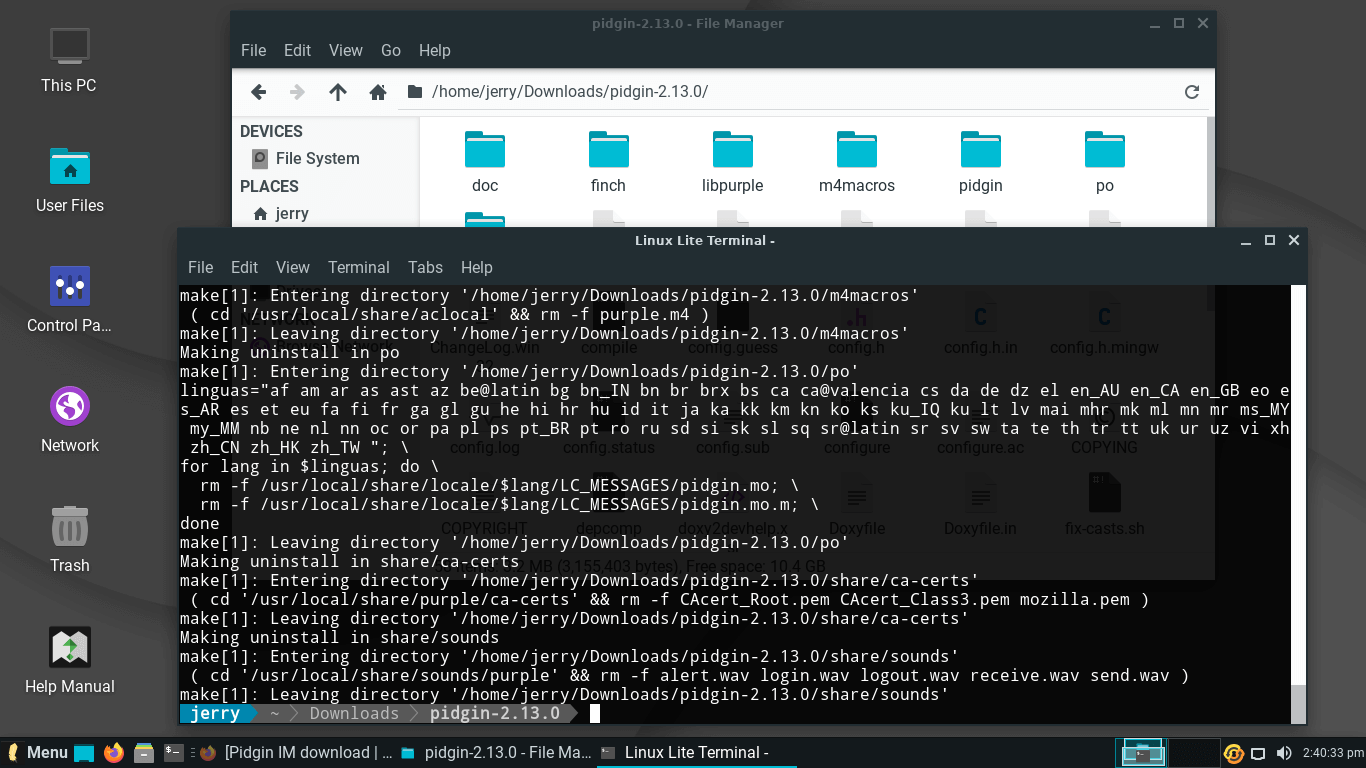
Applicazione rimossa con successo.
Installazione del Software - Da un Pacchetto Deb
Potrebbero esserci applicazioni che possono essere installate solo tramite un pacchetto deb. Vediamo come fare.
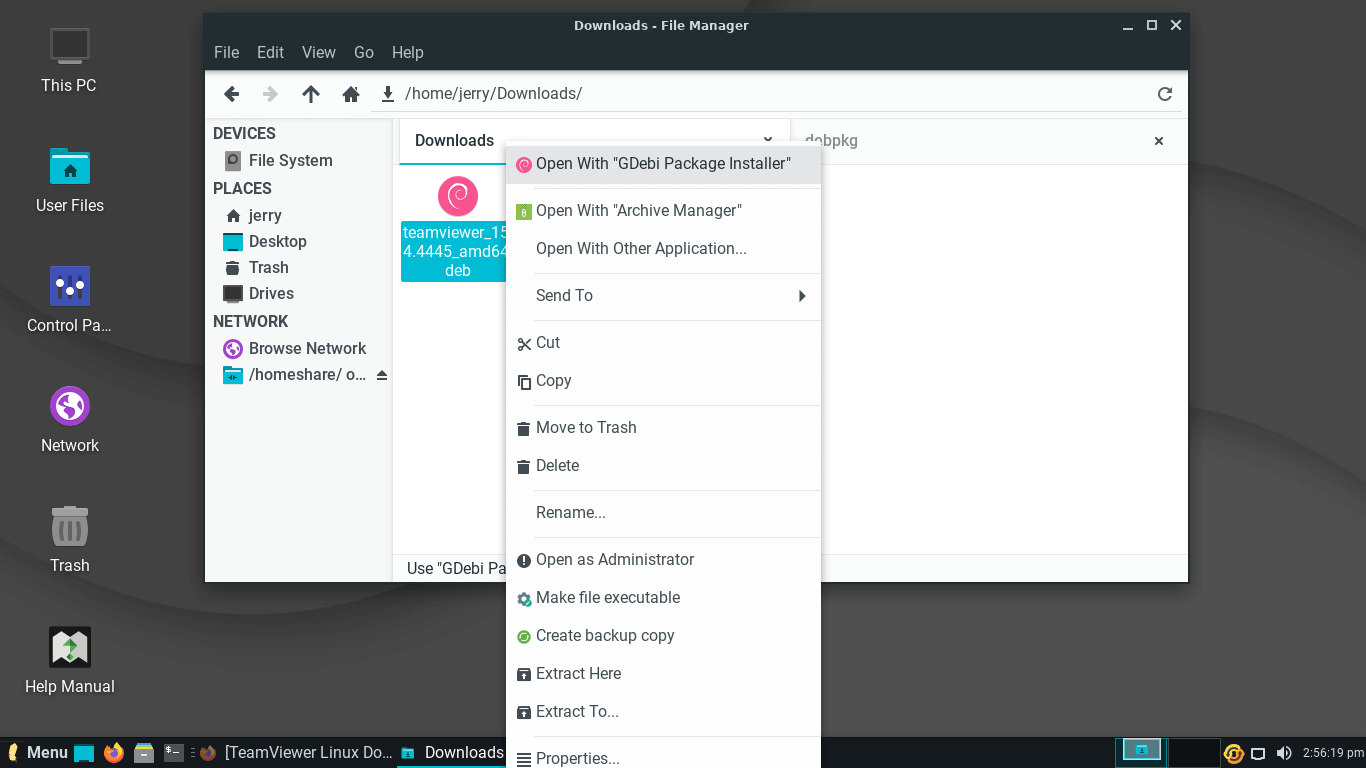
In questo esempio, installeremo Teamviewer. Una volta scaricato il pacchetto deb, fare clic con il tasto destro su di esso e selezionare Apri con GDebi Package Installer.
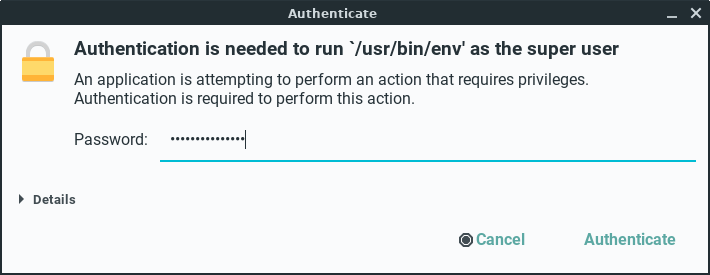
Inserire la propria password.
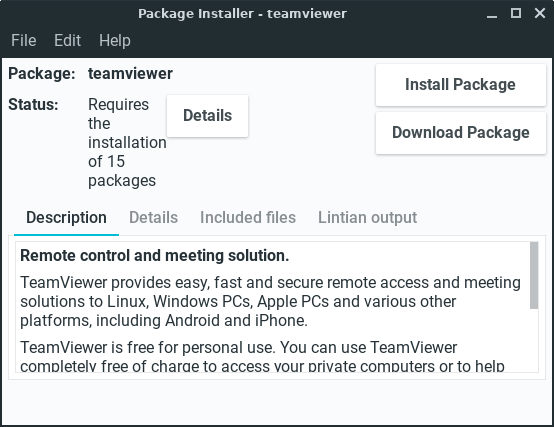
Apparirà una nuova finestra del programma di installazione pacchetti. Fare clic su Installa pacchetto.
Il programma di installazione del pacchetto scaricherà le dipendenze necessarie per quell'applicazione e installerà l'applicazione.
Il pacchetto deb è stato installato. Conservare il pacchetto originale nel caso in cui si voglia mai disinstallarlo.
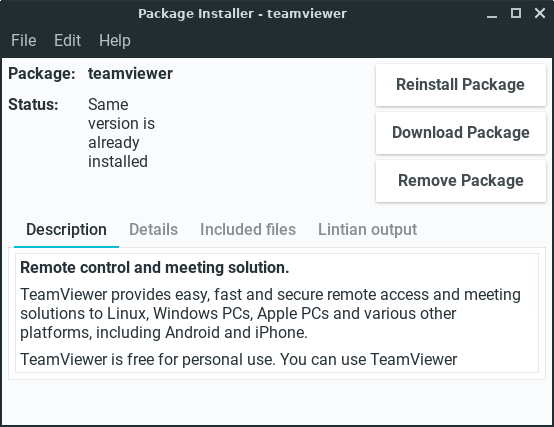
Per disinstallare un'applicazione da un Pacchetto Deb:
Fare doppio clic sul pacchetto originale, inserire la propria password.
Scegliere Rimuovi pacchetto.
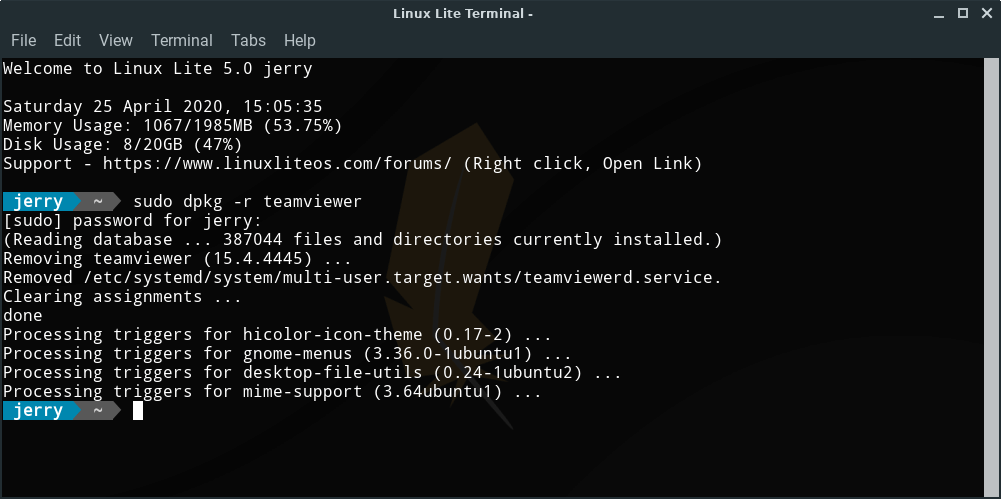
Se non si dispone più del pacchetto, aprire un terminale e inserire il nome dell'applicazione con il comando di rimozione:
Comando Terminale:
sudo dpkg -r teamviewer
Inserire la propria password. L'applicazione è stata rimossa.
Installazione del Software - Da un Terminale usando APT
Un altro modo per installare e rimuovere software è dal Terminale usando il sistema APT (Advanced Package Tool).
Da Wikipedia - 'APT è un'interfaccia utente software libero che funziona con le librerie principali per gestire l'installazione e la rimozione di software su Debian, Ubuntu e distribuzioni Linux correlate.' come Linux Lite.
Nei seguenti esempi, utilizzeremo APT per installare, rimuovere, gestire e ottenere informazioni dal software noto come Ristretto (nella maggior parte dei casi).
Installazione del Software.
1. Aprire un Terminale e digitare quanto segue, seguito dalla propria password.
Comando Terminale:
sudo apt update
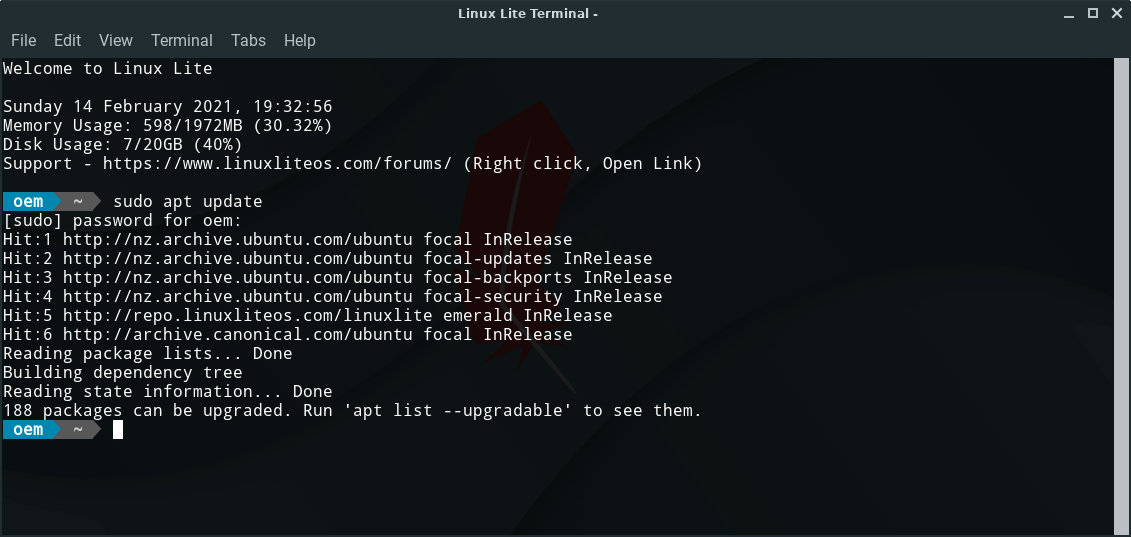
Questo comando garantisce che stiamo ottenendo le versioni più recenti di tutto il software da quel repository.
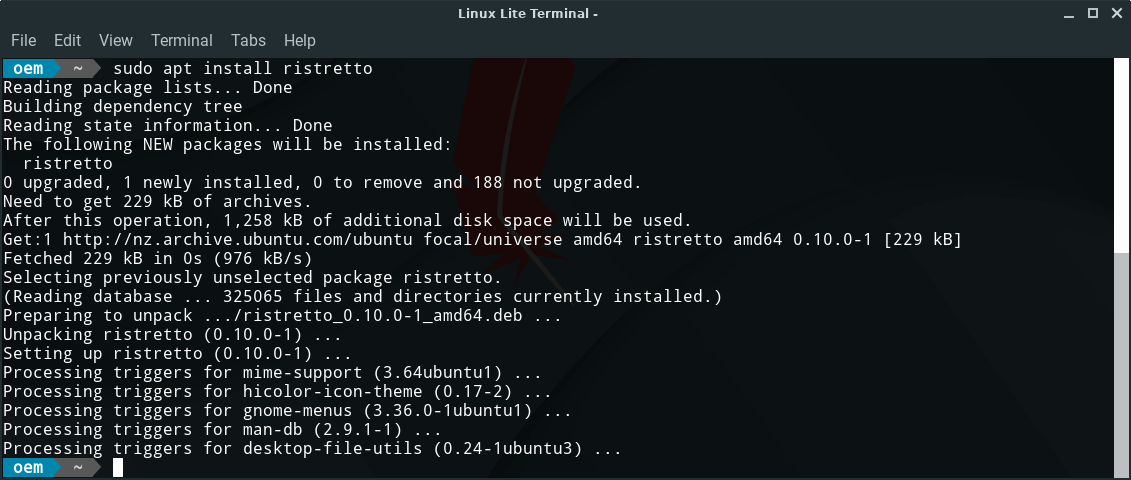
2. Ora, digitare quanto segue per installare Ristretto: (tutti i nomi di pacchetti/software sono sempre in minuscolo)
Comando Terminale:
sudo apt install ristretto
Rimozione del Software.
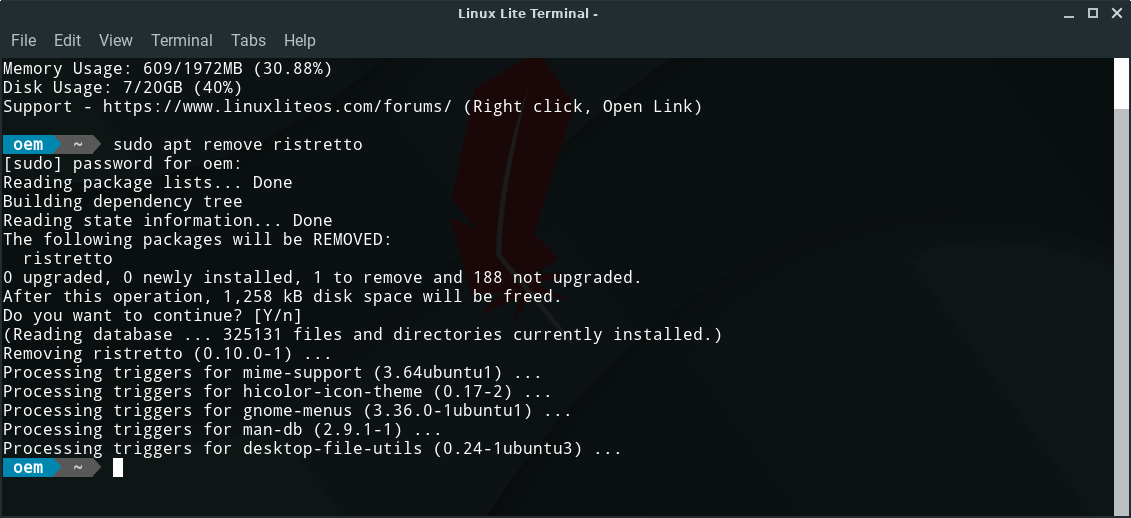
1. Aprire un Terminale e digitare quanto segue, seguito dalla propria password. Quindi premere il tasto Invio per confermare il processo di rimozione.
Comando Terminale:
sudo apt remove ristretto
Rimuovere un pacchetto installato e tutte le sue dipendenze:
Comando Terminale:
sudo apt autoremove ristretto
Altri comandi APT utili.
Installare più di un programma. Lasciare uno spazio tra i nomi dei programmi:
Comando Terminale:
sudo apt install ristretto midori
Rimuovere più di un programma. Lasciare uno spazio tra i nomi dei programmi:
Comando Terminale:
sudo apt remove ristretto midori
Questo comando rimuoverà il programma e tutti i suoi file di configurazione. Utile se non si vogliono file residui.
Comando Terminale:
sudo apt purge ristretto
Aggiornare tutto il software di sistema dai repository (specifico per Linux Lite):
Comando Terminale:
sudo apt update && sudo apt dist-upgrade
Ogni volta che si installa un programma, il suo pacchetto viene scaricato in una cartella. Con il tempo, questa cartella crescerà di dimensioni; usare questo comando per svuotarla:
Comando Terminale:
sudo apt clean
Questo comando rimuoverà anche eventuali pacchetti non necessari associati a un comando apt remove quando si è rimosso un programma specifico. Rimuoverà anche i kernel inutilizzati:
Comando Terminale:
sudo apt autoremove
Per cercare un software specifico e ottenerne la descrizione:
Comando Terminale:
apt-cache search ristretto
Per elencare tutti i pacchetti contenenti un nome particolare:
Comando Terminale:
apt-cache pkgnames leaf
Per una spiegazione più approfondita di un pacchetto e dei suoi dettagli:
Comando Terminale:
apt-cache show ristretto
Per elencare i pacchetti extra (dipendenze) che verranno installati insieme a un software:
Comando Terminale:
apt-cache showpkg ristretto
Come installare un software senza che venga mai aggiornato:
Comando Terminale:
sudo apt install ristretto --no-upgrade
Come aggiornare solo parti specifiche del software:
Comando Terminale:
sudo apt install ristretto --only-upgrade
Come scaricare un software:
Comando Terminale:
apt download ristretto
Visualizzare le modifiche in un pacchetto dall'ultima versione:
Comando Terminale:
apt changelog ristretto
Aggiornamenti
Mantenere Linux Lite aggiornato è un processo semplice.

Abbiamo reso il processo di aggiornamento il più semplice possibile. Fare semplicemente clic su Menu, Preferiti, Installa aggiornamenti e verrà chiesta la password. Il programma cercherà quindi gli aggiornamenti e, se ne trova, chiederà se si desidera continuare.
(Nota: Il processo di aggiornamento aggiorna tutto il software del sistema proveniente dai repo. A differenza di Windows, non è necessario aggiornare manualmente i singoli programmi software. Quando si esegue Installa aggiornamenti, verranno aggiornati tutti i pacchetti che hanno aggiornamenti disponibili.)
Lite Software Sources
Lite Software Sources è...
Da riscrivere.
Lite Software - Installa Software
Lite Software è uno strumento con interfaccia grafica utente (GUI) per installare e rimuovere facilmente software popolare in Linux Lite. È un modo comodo per raccogliere le applicazioni più comunemente utilizzate e presentarle all'utente.
Le applicazioni elencate in Lite Software non sono integrate in Linux Lite. Il computer deve essere connesso a internet per scaricare e installare queste applicazioni. Se l'applicazione che si cerca non è elencata in Lite Software, utilizzare Gestore pacchetti (Synaptic Package Manager) per cercarla e installarla.
Installare alcuni dei programmi più popolari su Linux Lite come Kodi, Zoom e Spotify richiede solo pochi semplici passaggi su Linux Lite.
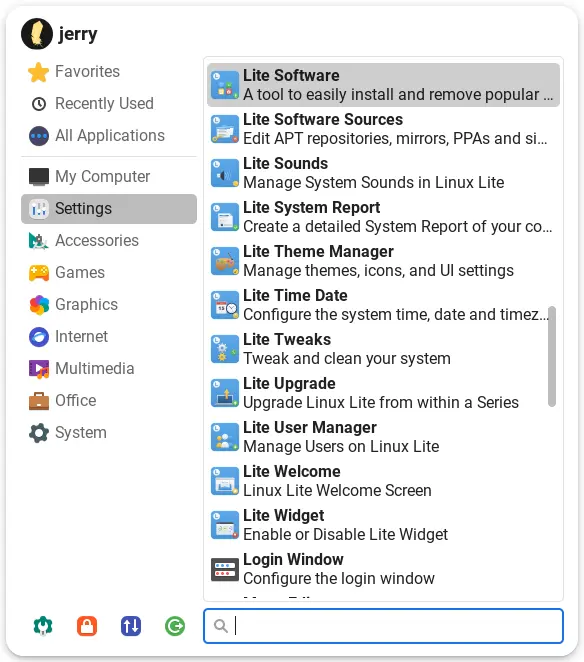
Andare su Menu, Impostazioni, Lite Software.
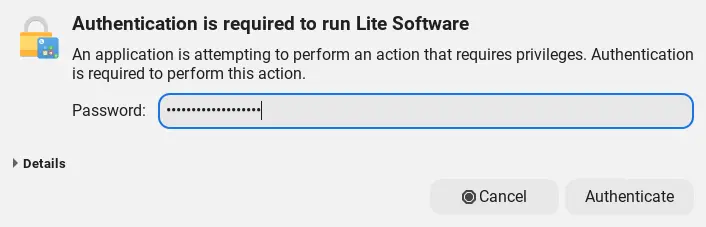
Inserire la propria password e fare clic su OK.
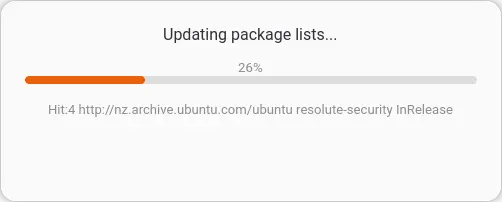
Il processo di aggiornamento delle sorgenti:
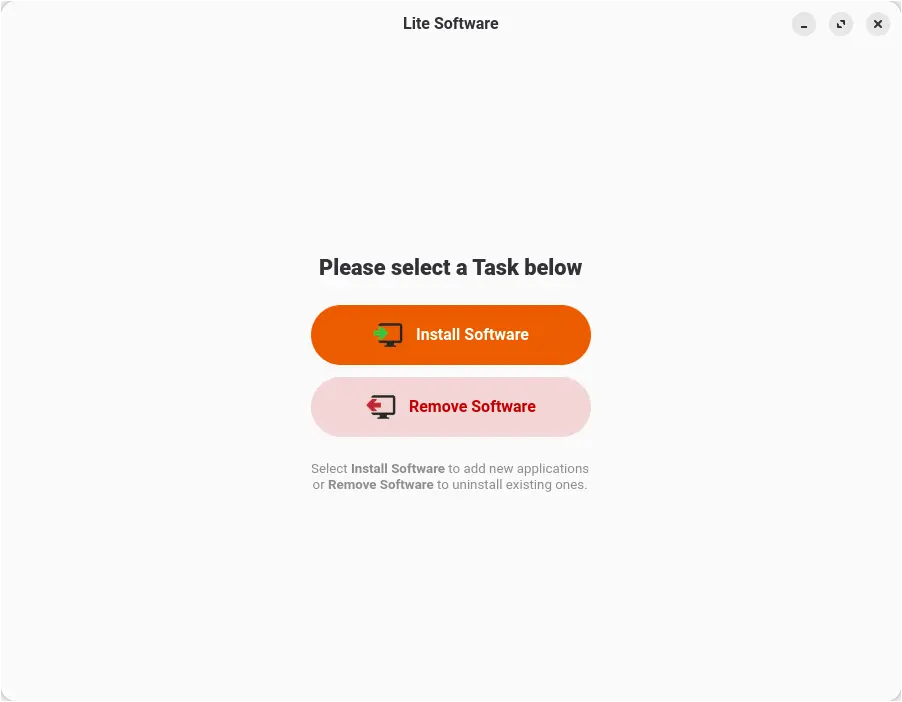
Una volta aggiornate le sorgenti, apparirà la seguente finestra, selezionare Installa software e fare clic su OK.
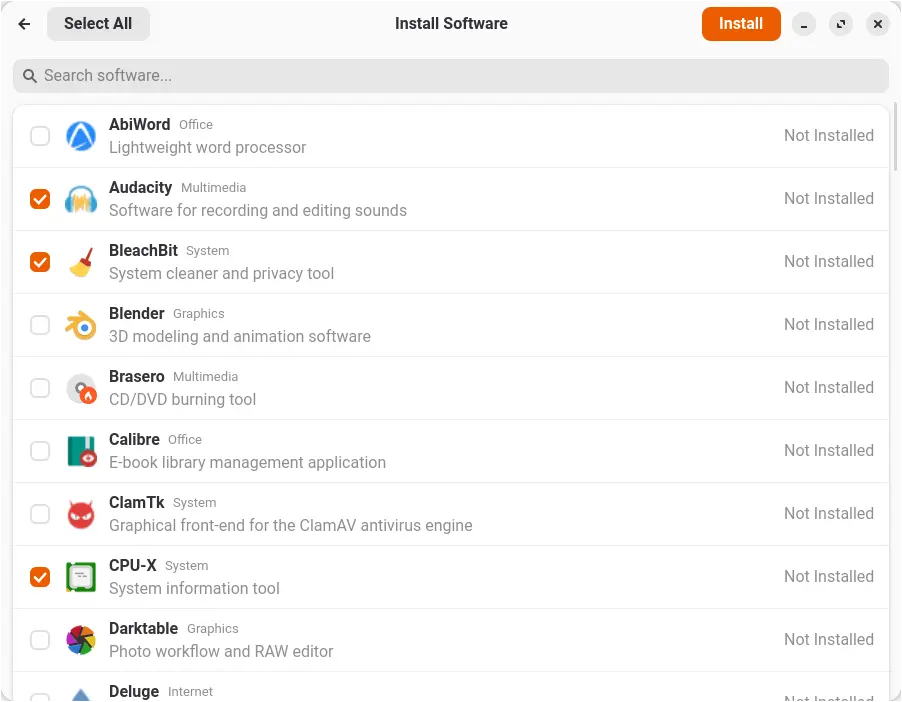
Successivamente, apparirà la seguente finestra. Selezionare ogni applicazione che si desidera installare. In questo esempio sceglieremo di installare Audacity, Bleachbit e CPU-X. Fare quindi clic sul pulsante Installa.
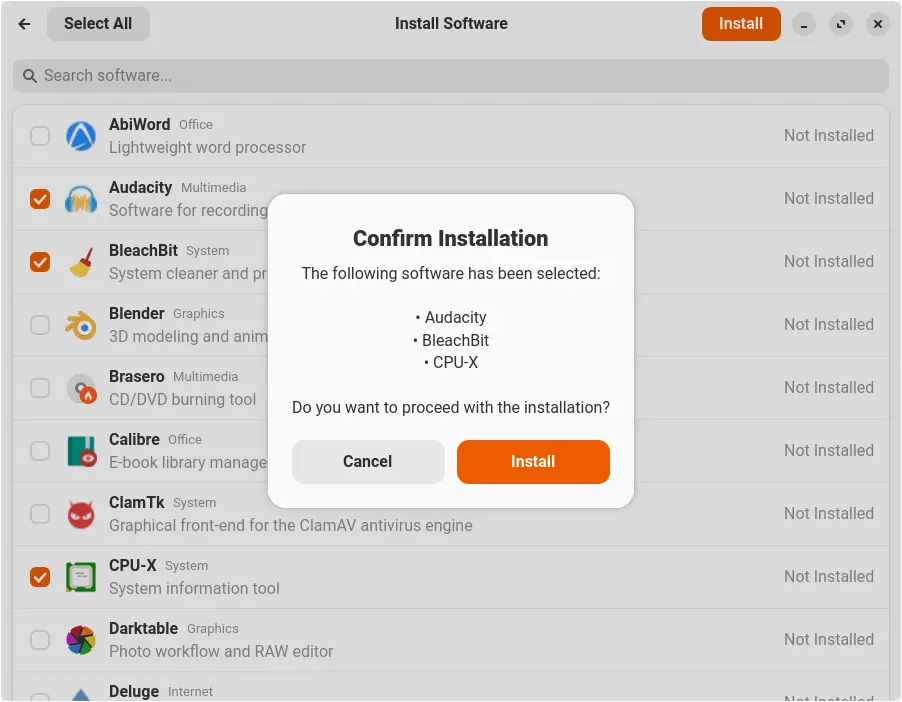
Nella finestra successiva, verrà mostrato quali applicazioni sono state selezionate per l'installazione. Fare clic su Installa quando si è pronti.
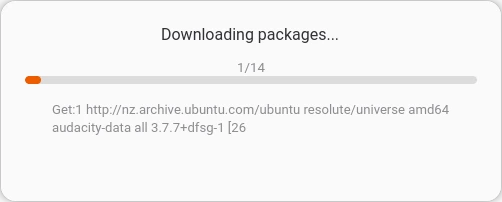
Nella finestra successiva, i programmi verranno scaricati e installati automaticamente. Questo può richiedere da pochi secondi a qualche minuto a seconda di quante applicazioni sono state selezionate, della dimensione del/dei programma/i e della velocità della connessione internet.
La finestra Lite Software riapparirà alla fine nel caso si voglia eseguire un altro compito. Se si è terminato, fare clic sull'icona di chiusura in alto a destra.
Lite Software - Rimuovi Software
Rimuovere software aggiuntivo in Linux Lite richiede solo pochi semplici passaggi.
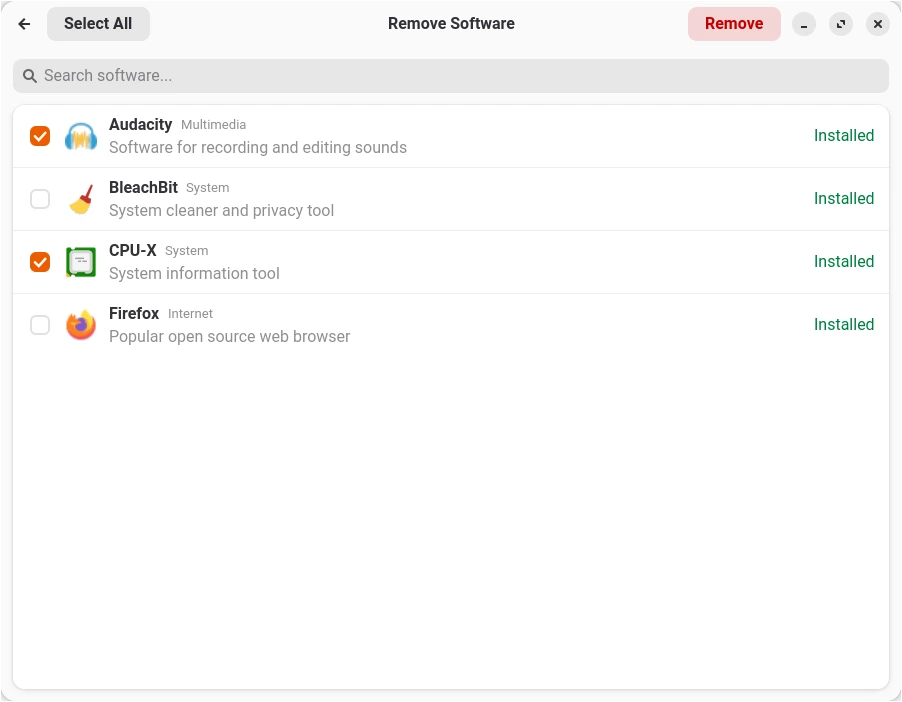
Fare clic su Menu, Impostazioni, Lite Software. Fare clic su Rimuovi software nella finestra principale dell'applicazione.
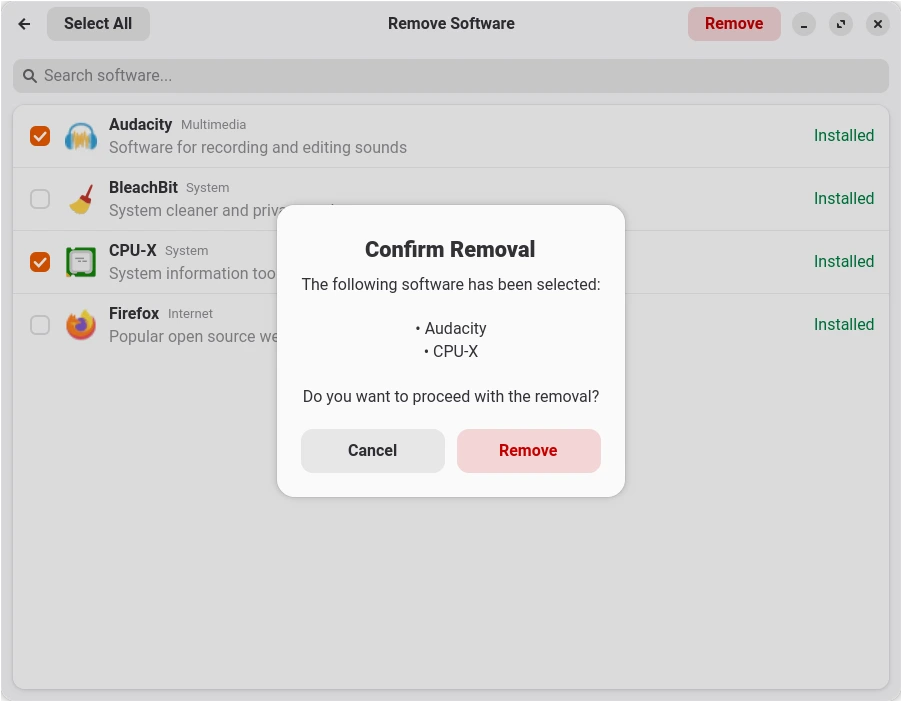
Selezionare le applicazioni che si desidera rimuovere.
Finestra di conferma:
Applicazioni in fase di rimozione:
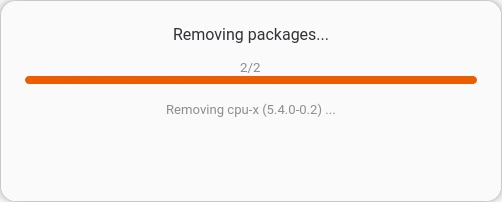
La finestra Lite Software riapparirà alla fine nel caso si voglia eseguire un altro compito.
Equivalenti Linux dei Programmi Windows
Il seguente è un elenco compilato dalla comunità degli equivalenti Linux dei programmi Windows.
La maggior parte di questi programmi può essere installata tramite Menu, Sistema, Gestore pacchetti. Nella colonna Linux, è possibile fare clic su qualsiasi collegamento per saperne di più su quel software.
Office e Design
Applicazioni Internet
| Windows | Linux | Internet Explorer | Firefox, Chrome, Opera, Konqueror, Midori | |
| videoGET | Minitube | |||
| Microsoft Outlook | Thunderbird Kontact, Zimbra Desktop, Evolution | |||
| MSN Messenger | Pidgin, aMSN, Kopete, Emesene, Gabber, Psi | |||
| Microsoft Netmeeting | Ekiga | |||
| eMule | aMule | |||
| uTorrent, Azureus | Transmission, Ktorrent, Vuze, Deluge, qBittorrent, uGet | |||
| Skype (VoIP) | Skype, Ekiga, Jitsi, Google Hangouts | |||
| CuteFTP, WS FTP | FileZilla, KFTPgrabber, FireFTP | |||
| mIRC | Xchat, Pidgin, Konversation | |||
| UltraVNC, Remote Desktop | rdesktop, NX, TightVNC, x11vnc, SSH, Synergy, Vinagre | |||
| Forte Agent | Pan | |||
Applicazioni Multimediali
| Windows | Linux |
| Adobe Photoshop | GIMP, GIMPshop, Krita |
| Adobe Photoshop Elements | F-Spot, KPhotoAlbum, gThumb, Gwenview, digiKam |
| Corel Draw, Adobe Illustrator | Inkscape, Xara Xtreme |
| Microsoft Paint | Tux Paint, KolourPaint |
| ACDSee, Irfanview | XnView, Mirage, gThumb, GQview, Gwenview, Ristretto, nomacs |
| 3D Studio MAX, Maya | Blender, K-3D, Softimage, Maya |
| Windows Movie Maker, Adobe Premiere | Kdenlive, Cinellera, Kino, LiVES, AviDemux, PiTiVi, OpenShot |
| TMPGEnc DVD Author, ConvertXtoDVD | DeVeDe, Bombono, Handbrake, Q DVD Author |
| Videora | Thin Liquid Film |
| Windows Media Player | VLC, Totem, Kaffeine, xine, MPlayer, QMPlay2, Rhythmbox |
| Winamp, iTunes | Rhythmbox, Amarok, Banshee, Audacious, aTunes |
| Cubase, CoolEdit, Cakewalk | Ardour, Audacity, Beast, GNUsound, Rosegarden |
| NoteWorthy Composer | MuseScore, LilyPond |
| Guitar Pro | TuxGuitar, MuseScore |
| MP3Tag | EasyTAG, Puddletag |
Registrazione CD/DVD
| Windows | Linux |
| Nero Burning ROM, Alcohol 120% | Brasero, K3b, X-CD-Roast, Xfburn |
| UltraISO, PowerISO | ISO Master, AcetoneISO, CDemu |
| Daemon Tools | CDemu |
Applicazioni Server e di Rete
| Windows | Linux |
| Microsoft IIS | Apache, lighttpd, Zope, thttpd, Yaws, nginx |
| Serv-U FTP Server, Filezilla FTP Server | vsftpd, Pure-FTPd, ProFTPD |
| Condivisione File/Stampante | Samba |
| Microsoft Exchange | Zimbra, Open-Xchange, Citadel |
| Microsoft Sharepoint | KnowledgeTree, Open-Xchange |
| Small Business Server | ClearOS, Zentyal, SME Server |
| NetLimiter | L7-filter, MasterShaper, trickle, Bandwidth Arbitrator |
| PA Server Monitor | ZenOSS, Nagios, Zabbix |
| Inssider | LinSSID |
| Norton AntiVirus, McAfee | ClamAV, Avira, AVG, Avast |
| ZoneAlarm, Sygate Firewall | Firestarter, FireHOL, Guarddog, Gufw, KMyFirewall |
Utilità
| Windows | Linux |
| Norton Partition Magic | Gparted, Qtparted, Parted Magic |
| Norton Ghost | Clonezilla, Partimage, g4u, dd, Redo Backup, qt4-fsarchiver, Timeshift |
| Winzip, WinRAR, 7-zip | File Roller, Ark, Karchiver, 7-Zip, Xarchiver |
| Capsa Network Analyzer | Wireshark, Ethereal |
| Bitvise Tunnelier | Gnome SSH Tunnel Manager, HotSSH |
| FreeFile Sync | FreeFile Sync, rsync, rsnapshot, duplicity, ZBackup, Back In Time |
| Dragon Naturally Speaking | Simon |
Si prega di segnalare eventuali collegamenti non funzionanti dall'elenco sopra [qui](mailto:valtam@linuxliteos.com?subject=Windows Equivalents Dead Link Report).
Wine - Eseguire programmi Windows

L'applicazione Wine è uno strato di compatibilità in grado di eseguire molti programmi Windows in Linux.
I programmi software sono progettati per diversi sistemi operativi e la maggior parte non funzionerà su sistemi per cui non sono stati progettati.
I programmi Windows non possono essere eseguiti nativamente in Linux perché contengono istruzioni che il sistema non riesce a comprendere finché non vengono tradotte dall'ambiente Windows. Allo stesso modo, i programmi Linux non vengono eseguiti nel sistema operativo Windows perché Windows non è in grado di interpretare tutte le loro istruzioni.
Attraverso lo strato di compatibilità di Wine, quando un programma Windows tenta di eseguire una funzione che Linux normalmente non comprende, Wine tradurrà le istruzioni di quel programma in una supportata da Linux.
Ulteriori informazioni sono disponibili qui - https://www.winehq.org/.
Lite Tweaks
Lite Tweaks è un programma per personalizzare, ottimizzare e pulire il sistema. Utilizzato periodicamente, può fare cose come eliminare vari file memorizzati nella cache, svuotare il cestino, rimuovere vecchi kernel dal sistema se ne vengono installati di nuovi, rimuovere vecchi pacchetti di dipendenze non più necessari e altro ancora, liberando spazio aggiuntivo sul disco rigido.
NOTA: Per tutta la durata in cui Lite Tweaks è aperto, verrà chiesta la password solo una volta quando si eseguono attività amministrative.
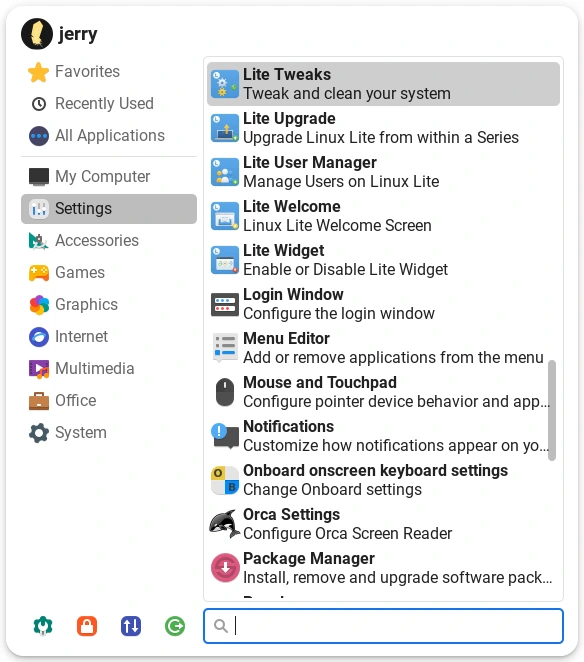
Lite Tweaks si trova in Menu, Impostazioni, Lite Tweaks.
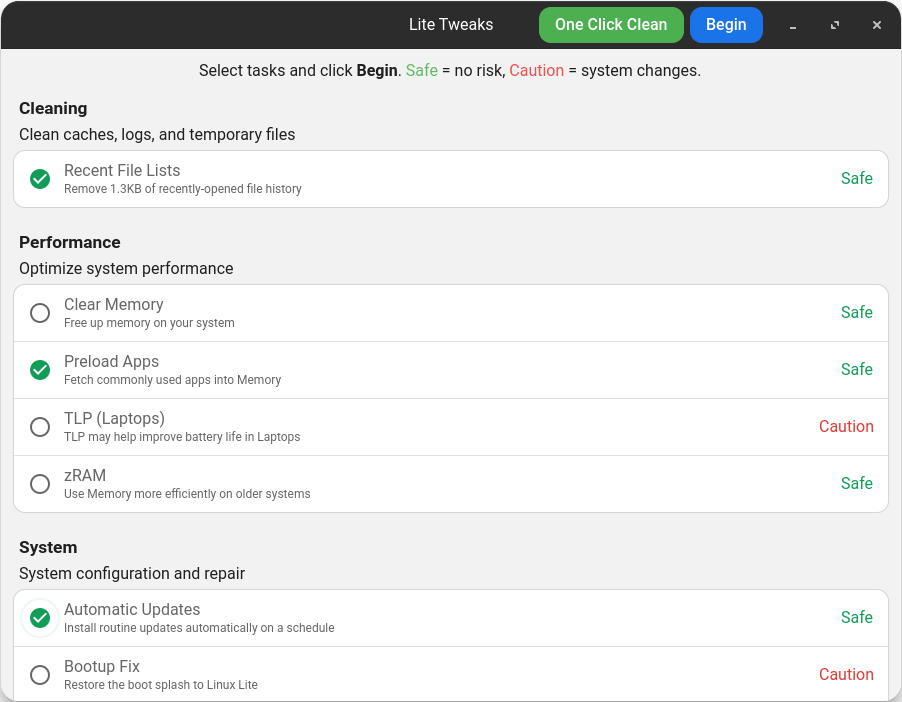
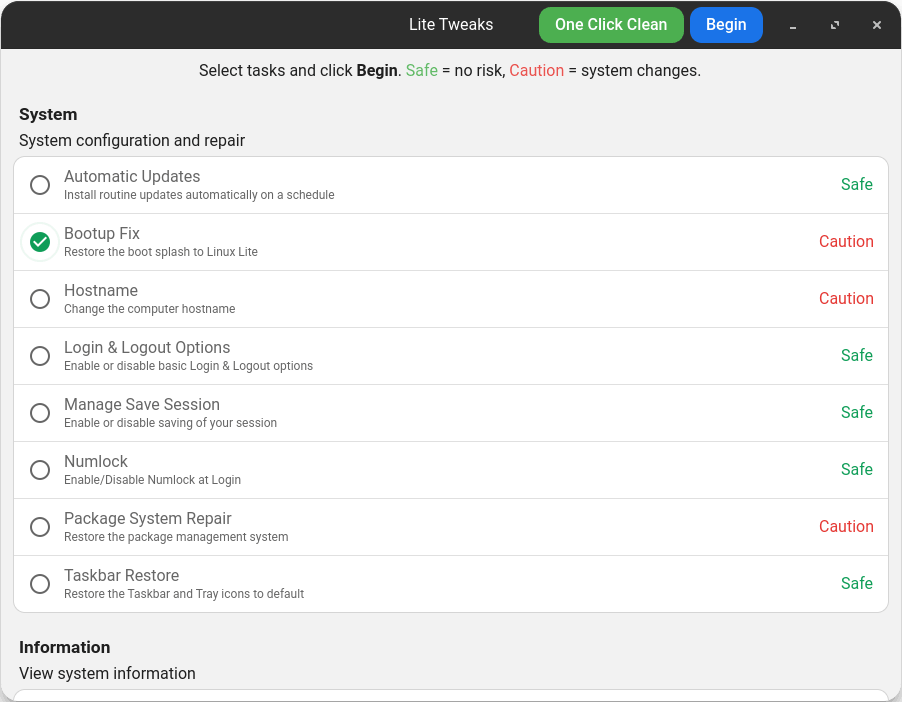
Una volta aperto, la finestra di Lite Tweaks presenta più attività, organizzate alfabeticamente per Nome per impostazione predefinita. La colonna Descrizione fornisce informazioni relative alle attività da eseguire. Gli utenti possono selezionare una singola o più attività per l'esecuzione. Verranno eseguite in ordine sequenziale fino al completamento di ogni attività selezionata.
Selezionare semplicemente le attività che si desidera completare e fare clic su Inizia.
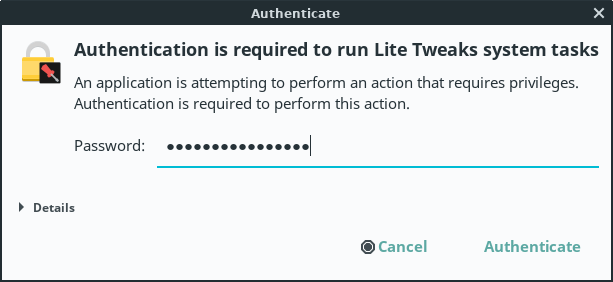
Alcune delle attività in Lite Tweaks richiedono privilegi amministrativi per l'esecuzione, quindi verrà richiesta la password quando necessario.
Quando le attività selezionate sono state completate, si tornerà alla finestra principale di Lite Tweaks.
Lite Tweaks - Correzione Avvio
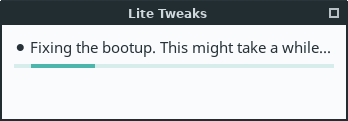
Correzione Avvio viene utilizzata per ripristinare la schermata iniziale di Linux Lite (schermata mostrata durante l'avvio di Linux Lite) se viene mai sovrascritta dalla schermata iniziale di Ubuntu da un aggiornamento di sistema o altrimenti. Questa attività richiede privilegi amministrativi per l'esecuzione.
Lite Tweaks - Svuota Memoria
Svuota Memoria cancellerà la PageCache, le dentries e gli inode nel sistema. Il kernel Linux utilizza parte della memoria di sistema per la memorizzazione nella cache e il buffering. Linux è progettato in modo tale da cercare nella cache prima di cercare sul disco rigido. Se trova la risorsa nella cache, la richiesta non raggiunge il disco, il che contribuisce ad accelerare le cose. Quando si pulisce la cache, la cache del disco sarà meno utile poiché il sistema operativo cercherà la risorsa richiesta nel disco rigido.
Inoltre, rallenterà anche il sistema per alcuni secondi mentre la cache viene pulita e ogni risorsa richiesta dal sistema operativo viene caricata nuovamente secondo necessità. In linea generale, non dovrebbe essere necessario pulire manualmente la memoria del sistema; ma Lite Tweaks fornisce un modo semplice per farlo senza dover riavviare il computer.
Lite Tweaks - Browser Web Predefinito
Browser Web Predefinito è una personalizzazione delle preferenze dell'utente utilizzata per impostare, come suggerisce il nome, il browser web preferito dall'utente in Linux Lite. Attualmente, riconosce e offre supporto per i seguenti browser:
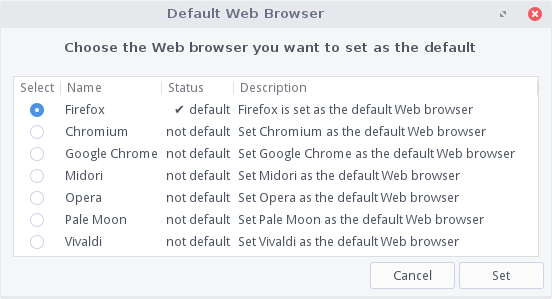
Sebbene XFCE fornisca un modo per impostare l'applicazione preferita per vari servizi (vedere Menu, Impostazioni, Applicazioni preferite), non tutte le applicazioni seguiranno l'impostazione del browser predefinito quando sono installati più browser nel sistema e non tutti i browser sono riconosciuti dal programma Applicazioni preferite. Pertanto, Lite Tweaks fornisce i mezzi per superare questo inconveniente, garantendo che tutti i collegamenti internet vengano gestiti dal browser definito dall'utente quando viene utilizzata la personalizzazione Browser Web Predefinito.
Per impostare il browser predefinito, aprire Menu, Impostazioni, Lite Tweaks, selezionare Browser Web Predefinito dall'elenco e fare clic su Inizia. Se si hanno più di un browser installato nel sistema e si nota che non tutte le applicazioni seguono l'impostazione del browser predefinito, la personalizzazione Browser Web Predefinito aiuterà a risolvere il problema.
Lite Tweaks - Ibernazione, Sospensione
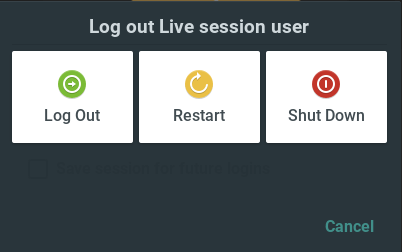
Ibernazione, Sospensione è una personalizzazione delle preferenze dell'utente utilizzata per mostrare o nascondere i pulsanti Ibernazione, Sospensione, Sospensione ibrida e Cambia utente nella schermata di disconnessione.
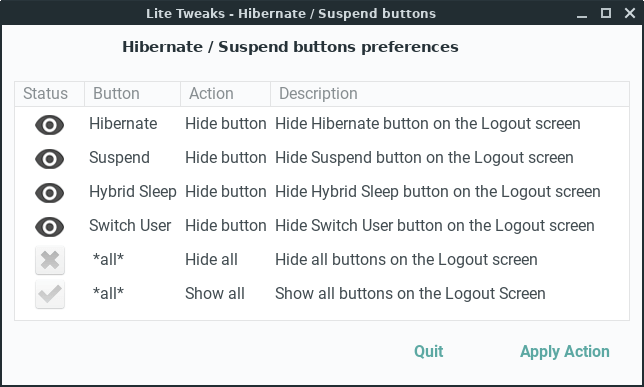
Per impostazione predefinita, tutte le opzioni di disconnessione sono visualizzate nella schermata di disconnessione di Linux Lite.
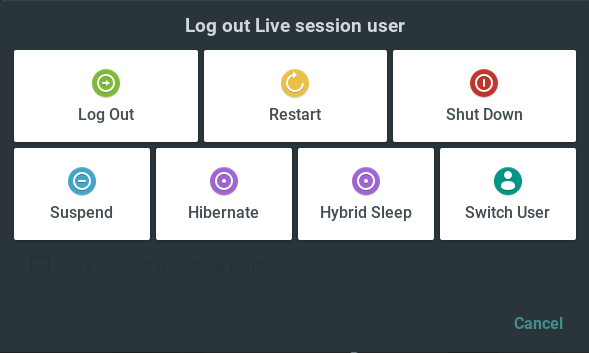
Alcuni PC non supportano correttamente l'ibernazione o la sospensione in Linux e un utente potrebbe fare clic involontariamente su una di queste opzioni di disconnessione nella schermata di disconnessione. Potrebbe altrimenti essere solo una preferenza personale; gli utenti che non ibernano o sospendono il computer potrebbero non volere questi pulsanti nella schermata di disconnessione. Lite Tweaks fornisce un modo per nasconderli se lo si desidera.
Selezionare un'opzione, quindi fare clic sul pulsante Applica azione.
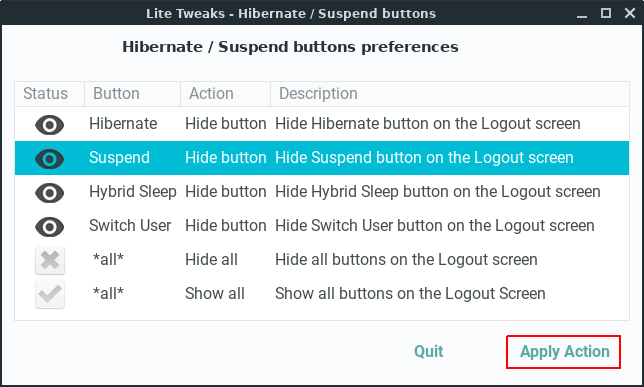
Sarà necessario riavviare il computer affinché le modifiche abbiano effetto.
Pulsanti Ibernazione e Sospensione disabilitati.
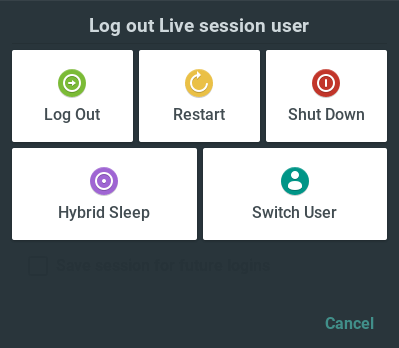
Pulsanti Ibernazione, Sospensione, Sospensione ibrida e Cambia utente disabilitati.
Crittografia dei File
Nel mondo di oggi, la sicurezza dei propri file personali è importante. Sia che si trasportino documenti su una chiavetta USB o si invii via email informazioni sensibili a un amico, collega o azienda, la crittografia è una misura di sicurezza necessaria.
1. Per prima cosa dobbiamo installare il software di crittografia; in questo esempio utilizzeremo mcrypt. Gli algoritmi di crittografia includono DES, Blowfish, ARCFOUR, Enigma, GOST, LOKI97, RC2, Serpent, Threeway, Twofish, WAKE e XTEA.
Aprire un terminale e digitare:
Comando Terminale:
sudo apt-get install mcrypt -y
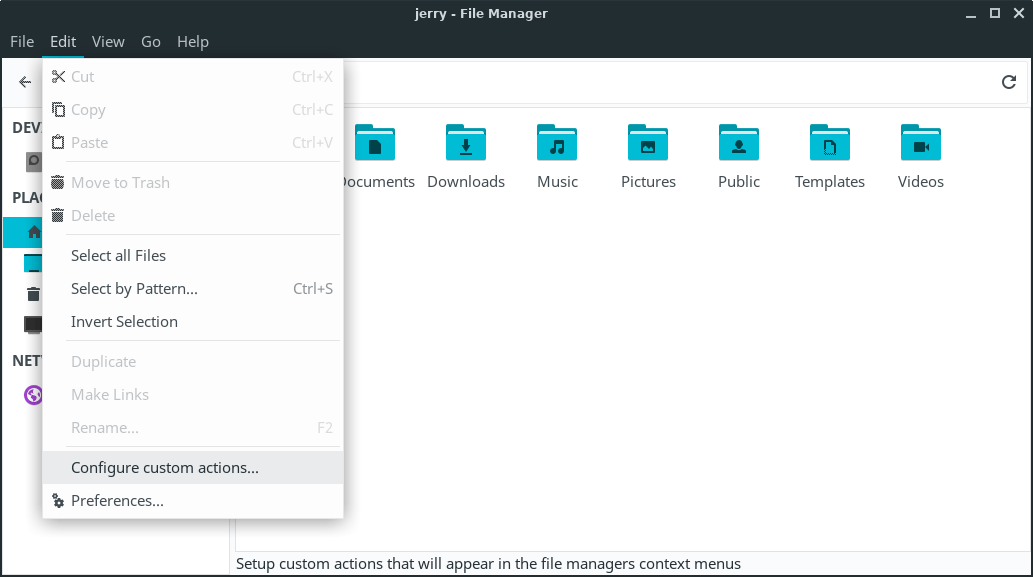
2. Una volta installato mcrypt, imposteremo un'azione personalizzata con il tasto destro nel nostro file manager per rendere la crittografia dei file molto semplice. Aprire la cartella home, fare clic su Modifica, Configura azioni personalizzate.
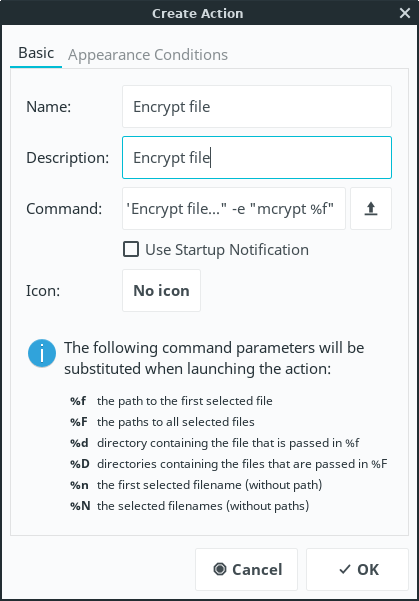
3. Fare clic sul pulsante più + a destra e inserire le seguenti informazioni; nella casella Comando digitare: x-terminal-emulator -t "Encrypt file..." -e "mcrypt %f"
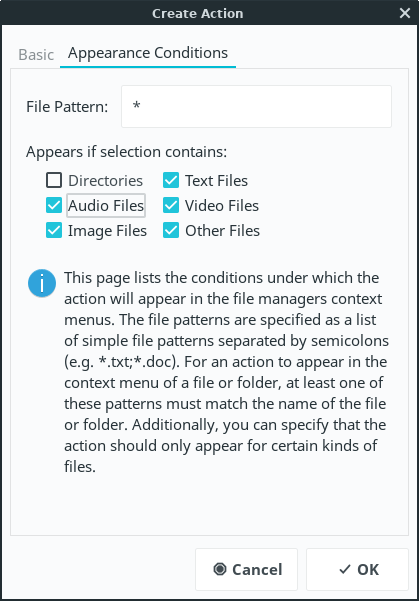
Fare clic sulla scheda Condizioni di visualizzazione e spuntare ogni casella eccetto Directory.
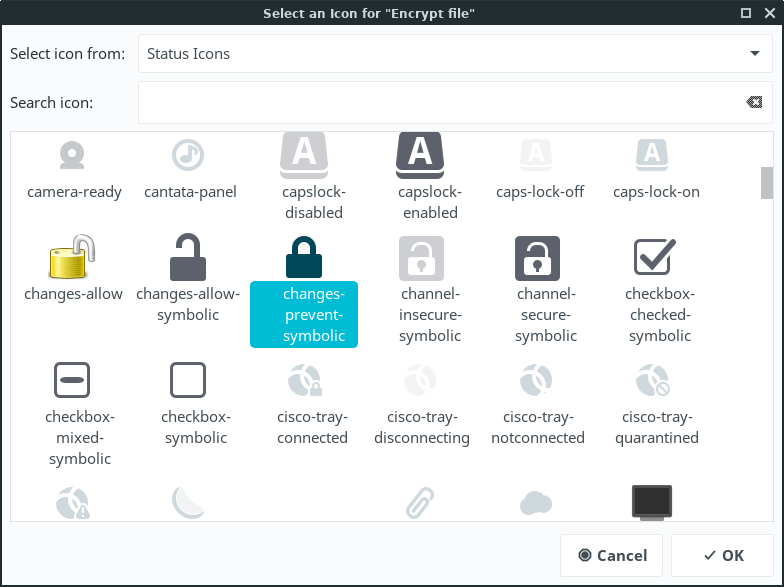
4. Tornare alla scheda Base e fare clic sul pulsante Nessuna icona e navigare fino a Icone di stato, selezionare l'icona changes-prevent-symbolic e fare clic su Ok, quindi Ok nella casella successiva.
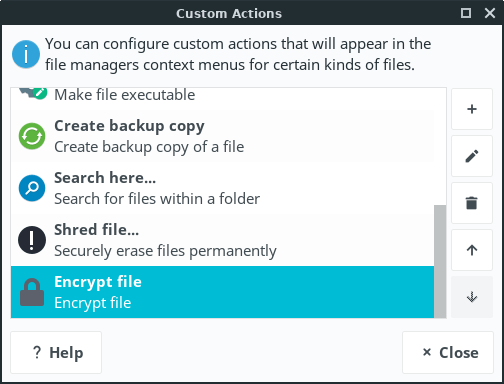
La casella Azioni personalizzate dovrebbe ora apparire così:
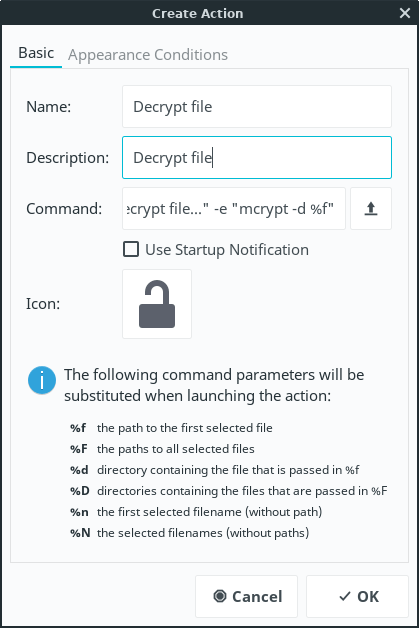
5. Ora dobbiamo impostare l'opzione Decrittografa. Ripetere il passaggio 3, solo che questa volta inserire le seguenti informazioni; nella casella Comando digitare: x-terminal-emulator -t "Decrypt file..." -e "mcrypt -d %f"
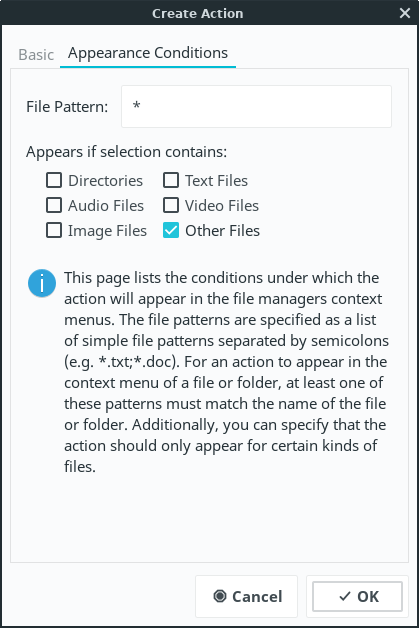
Fare clic sulla scheda Condizioni di visualizzazione e spuntare solo la casella Altri file, lasciare le altre non spuntate.
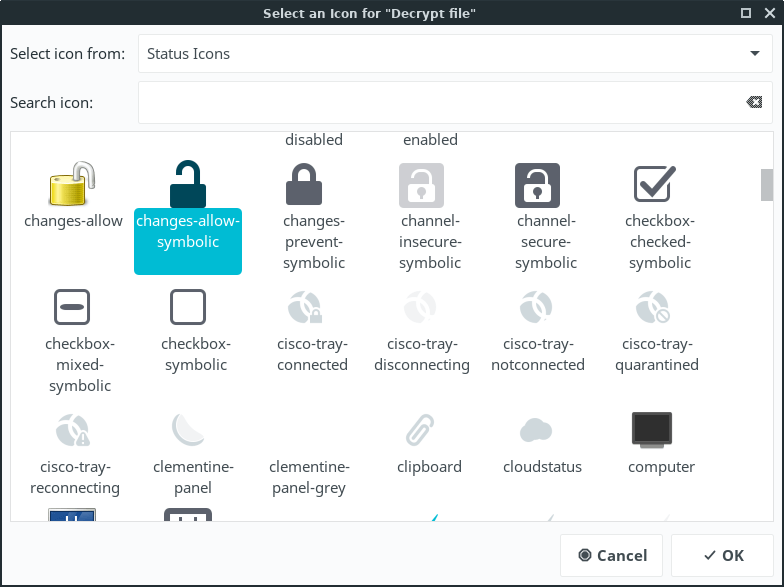
6. Ripetere il passaggio 4 solo questa volta selezionare l'icona changes-allow-symbolic. Fare quindi clic su Ok, poi Ok nella casella successiva.
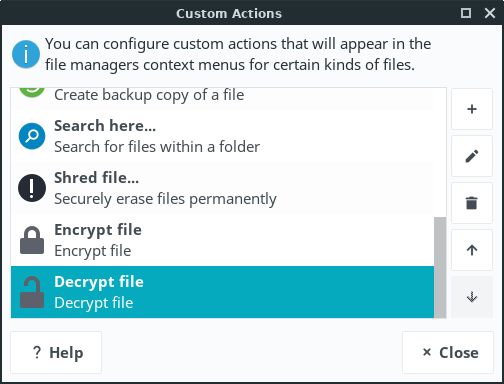
7. La casella Azioni personalizzate dovrebbe ora apparire così:
8. Fare clic sul pulsante Chiudi nella casella Azioni personalizzate.
Ora siamo pronti per crittografare un file (con questo metodo possono essere crittografati solo i file, non le cartelle)
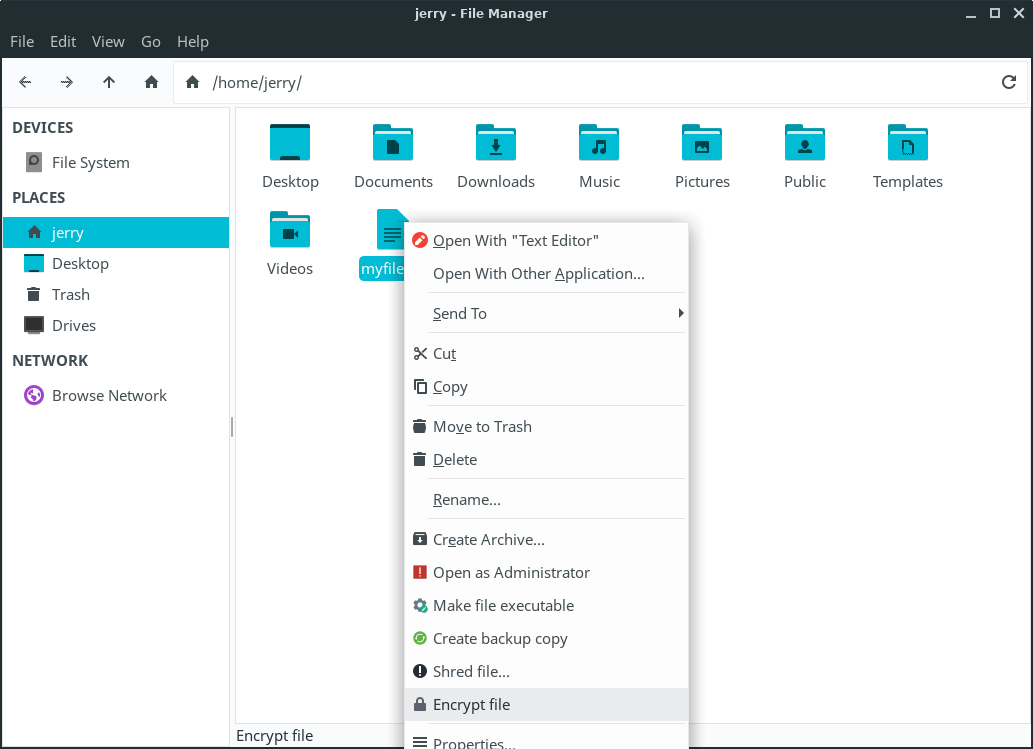
9. Fare clic con il tasto destro su un file e selezionare Crittografa file.
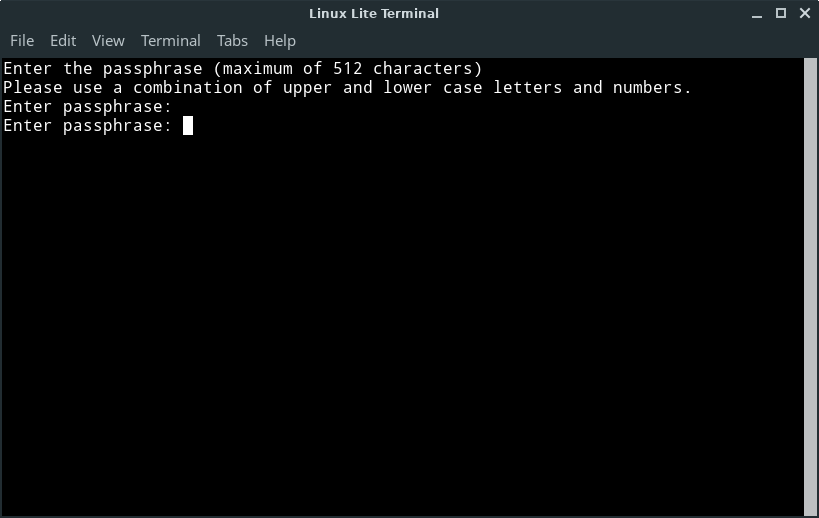
10. Apparirà una finestra che chiede di digitare una password, quindi chiederà di inserire nuovamente la stessa password. Scegliere una buona password robusta, una combinazione di lettere, numeri e caratteri che si possa ricordare facilmente.
Ora è possibile eliminare definitivamente il file non crittografato. Qui si vedrà un nuovo file con le lettere '.nc' aggiunte alla fine, a indicare che il file è ora crittografato.
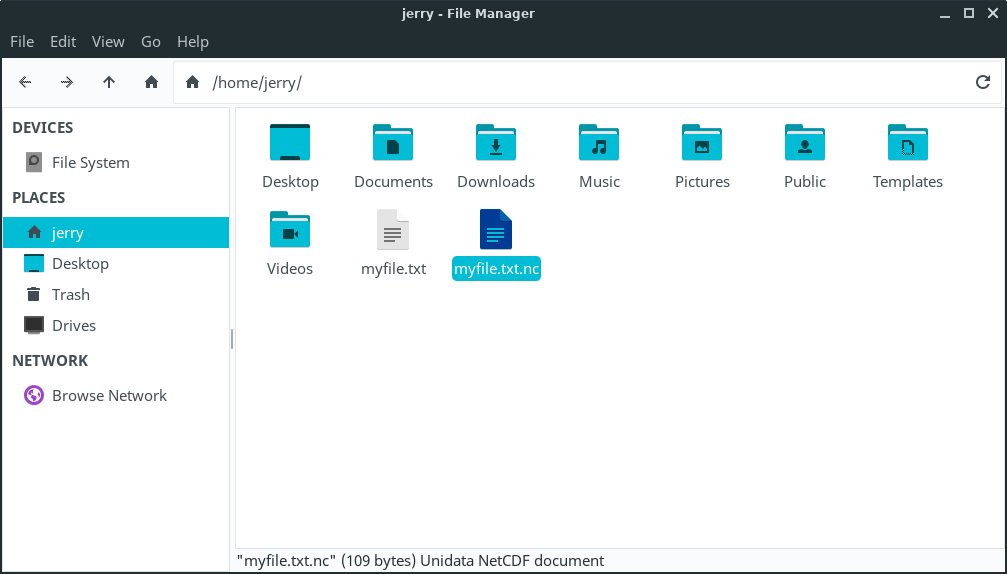
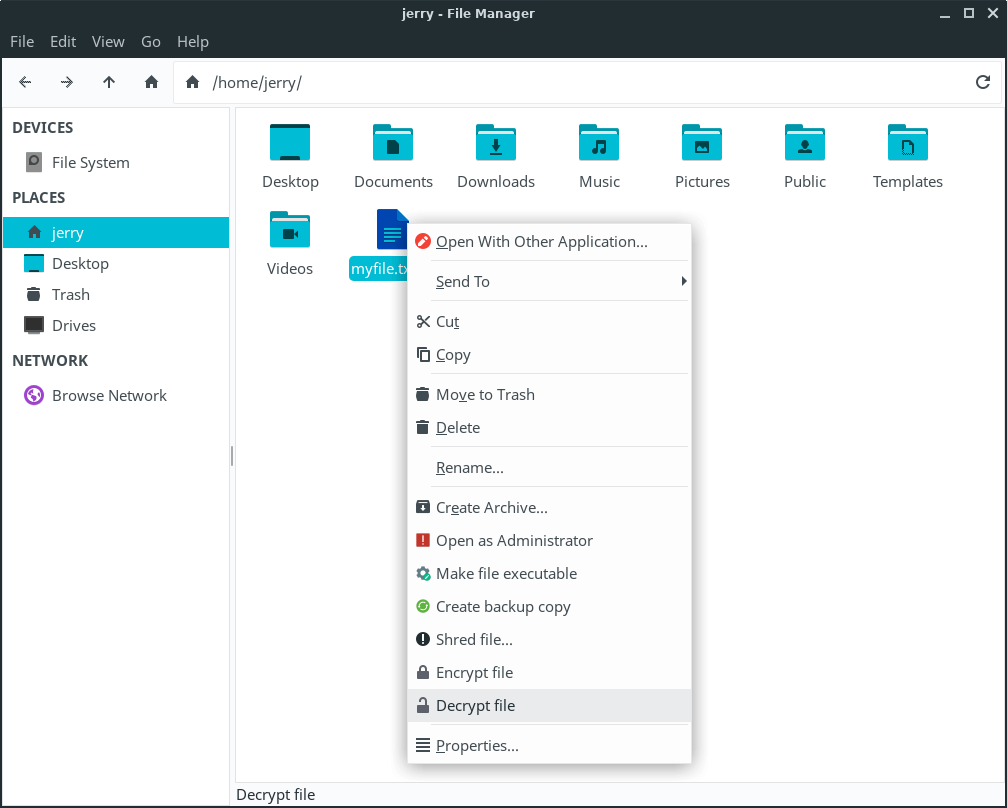
11. Per decrittografare il file in seguito, fare clic con il tasto destro sul file e selezionare Decrittografa file.
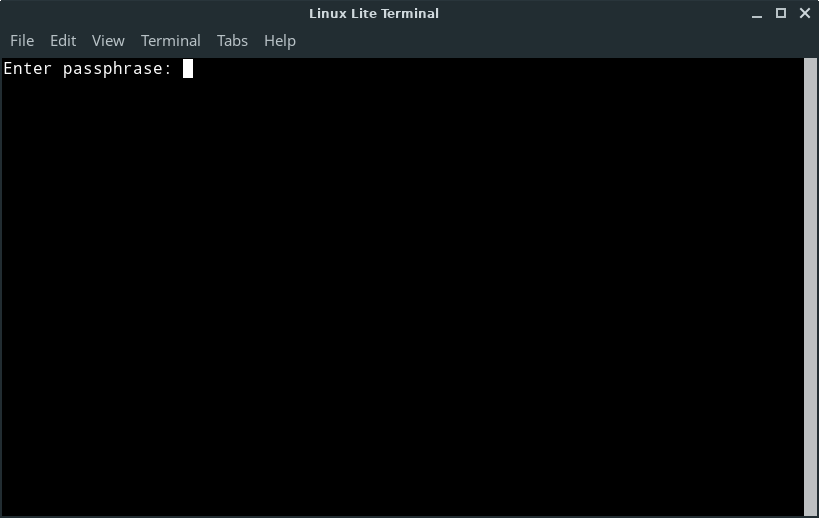
12. Apparirà una finestra che chiede di digitare una password. Inserire la password creata nel passaggio 10.
Come si può vedere, il nostro file è decrittografato e pronto per essere visualizzato.
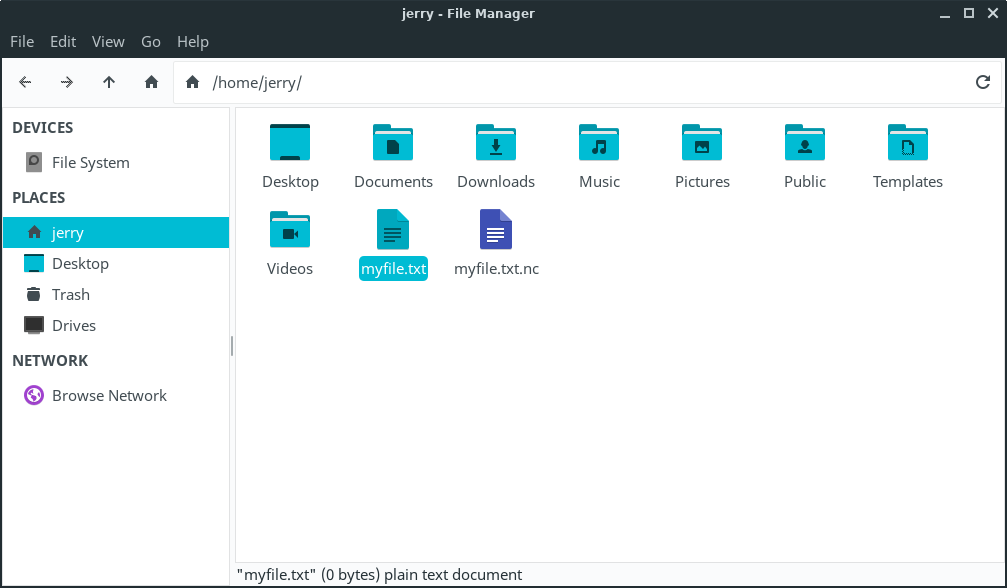
Se si apportano modifiche al file decrittografato, è necessario eliminare il file crittografato esistente e ri-crittografare il file modificato.
Creazione ed estrazione di file compressi
A volte potremmo avere una raccolta di immagini da inviare a qualcuno via email. La buona pratica è comprimere questi file in modo che la dimensione complessiva sia molto inferiore. Di seguito è riportato un esempio di come comprimere i file.
Linux Lite supporta la creazione e l'estrazione di questi tipi di file di archivio utilizzando il programma Gestore archivi: .zip .rar .tar .tar.gz .tar.bz2 .7z
I file di archivio possono essere creati/estratti tramite il menu del tasto destro nel file manager, oppure andando su Menu, Accessori, Gestore archivi e selezionando i file da archiviare o estrarre da lì.
Creazione di un file compresso
Dal file manager, fare clic con il tasto destro su qualsiasi file o cartella e selezionare Crea archivio. L'esempio seguente utilizzerà un file denominato example.txt
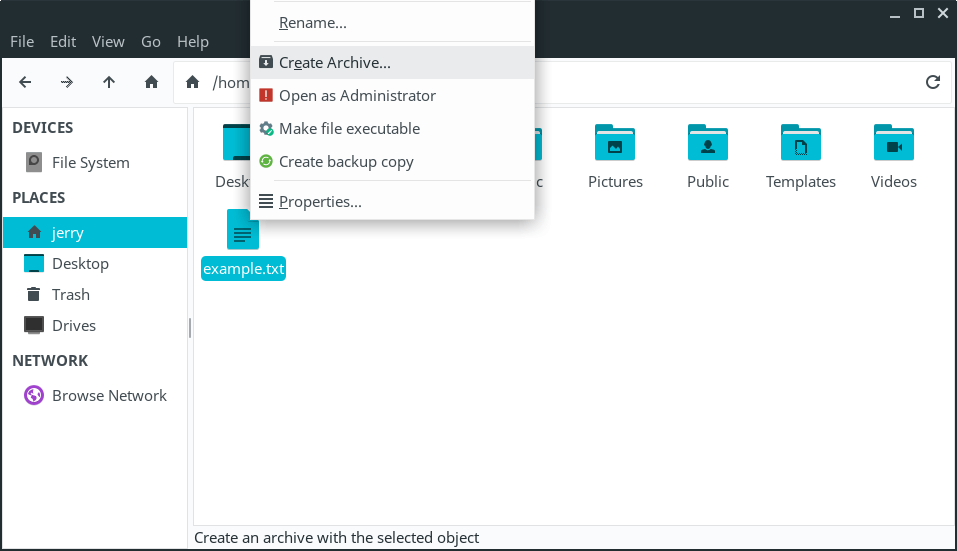
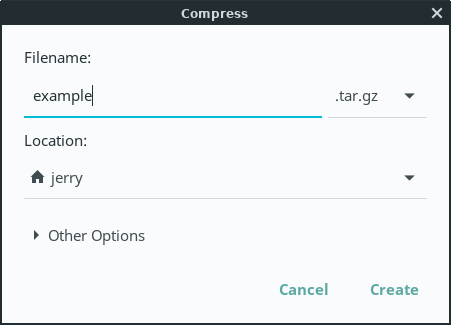
Apparirà una nuova finestra. Da qui, digitare il Nome file, ad esempio example. Usare il menu a discesa accanto al nome del file per selezionare l'estensione .tar.gz come tipo di archivio. Scegliere una posizione in cui salvare il file, quindi fare clic sul pulsante Crea.
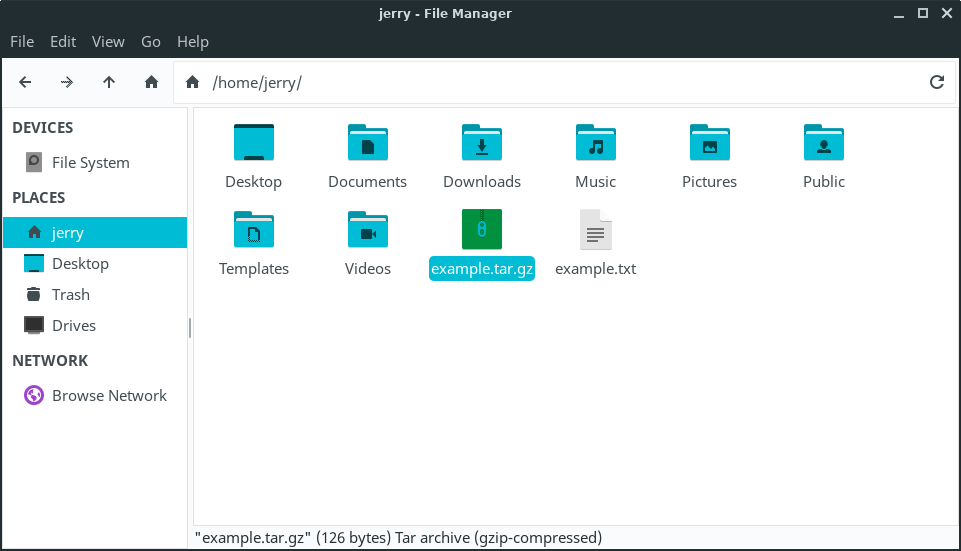
Ora abbiamo un file chiamato example.tar.gz
Compressione di più file
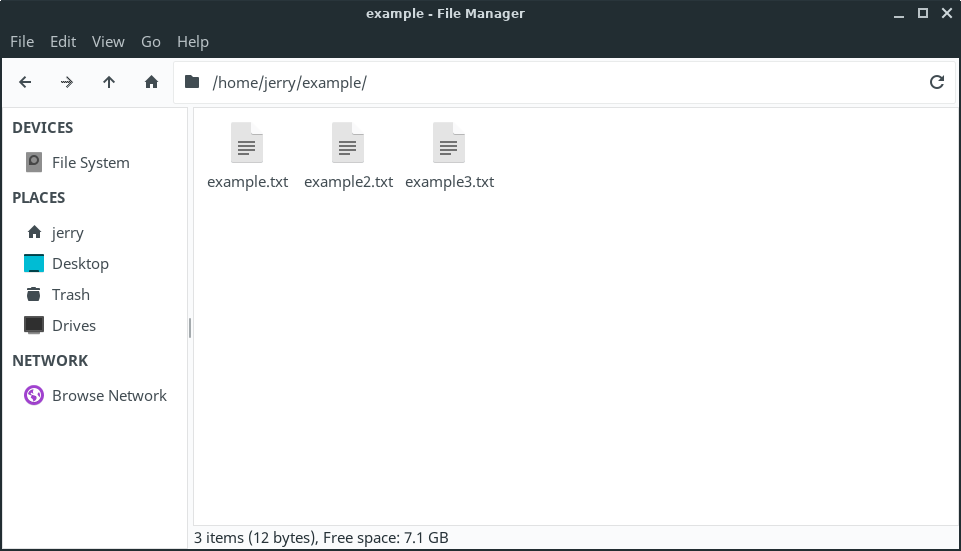
La pratica migliore qui è inserire tutti i file che si desidera comprimere in una cartella. In questo esempio abbiamo una cartella chiamata example con all'interno 3 file.
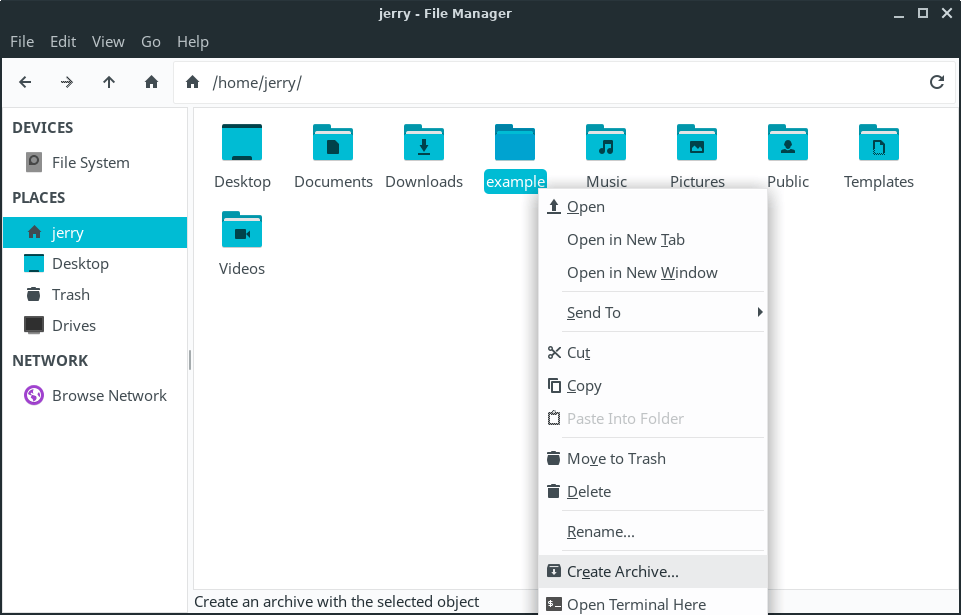
Tornare alla cartella home e fare clic con il tasto destro sulla cartella contenente i file che si desidera comprimere. Fare clic con il tasto destro sulla cartella e selezionare Crea archivio.
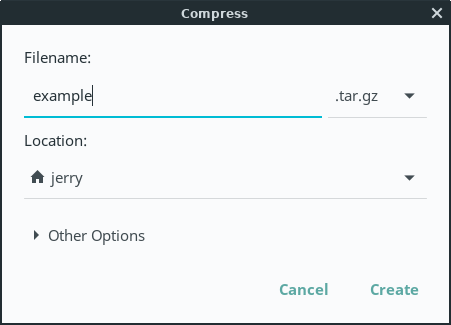
Apparirà una nuova finestra. Da qui, digitare il Nome file del file (ad esempio example) e selezionare zip come estensione del tipo di archivio. Scegliere una posizione per il file, quindi fare clic sul pulsante Crea.
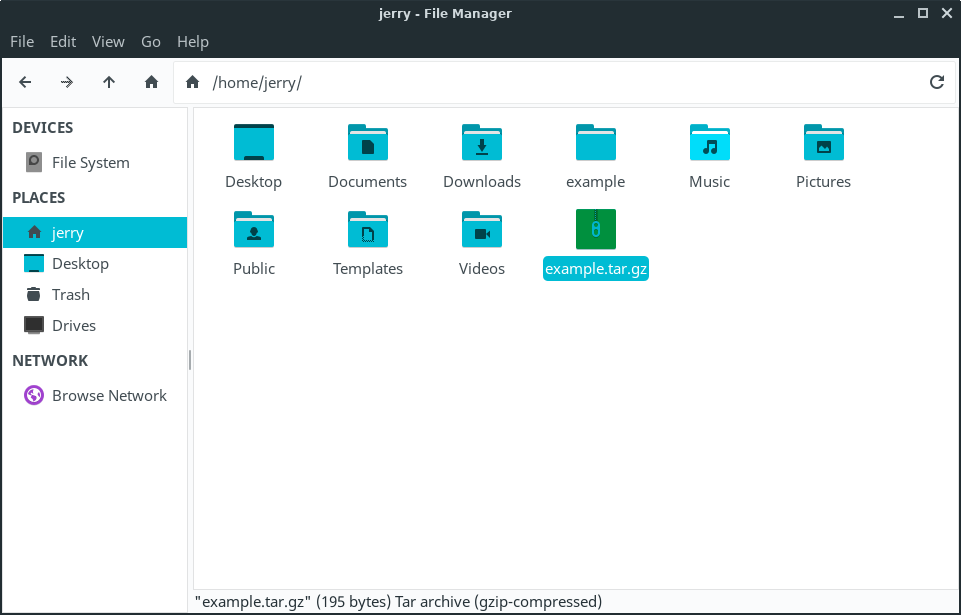
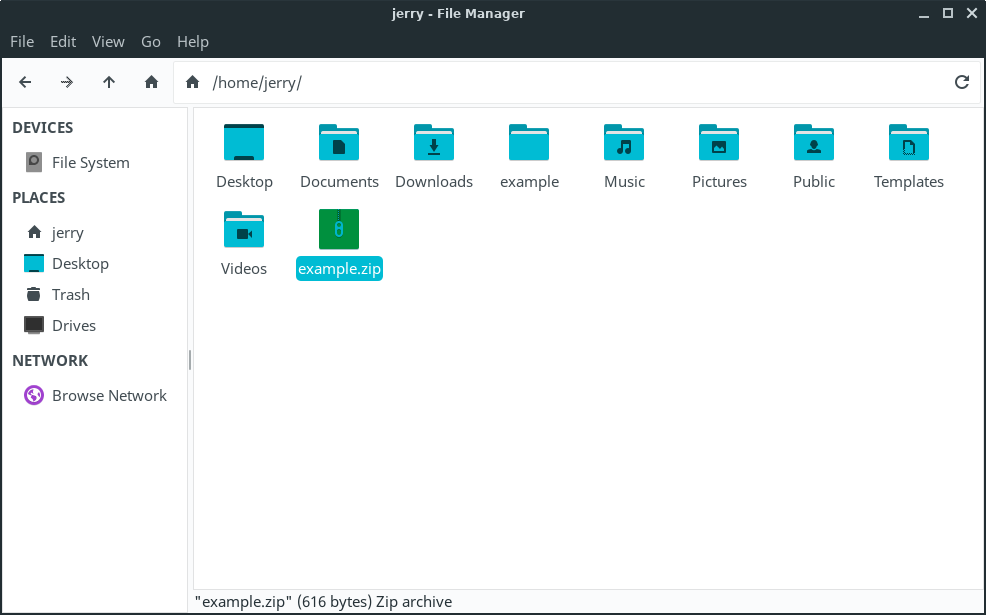
Ora abbiamo un file zip chiamato example.tar.gz
Estrazione di file compressi
Fare clic con il tasto destro sul file compresso e selezionare Estrai qui
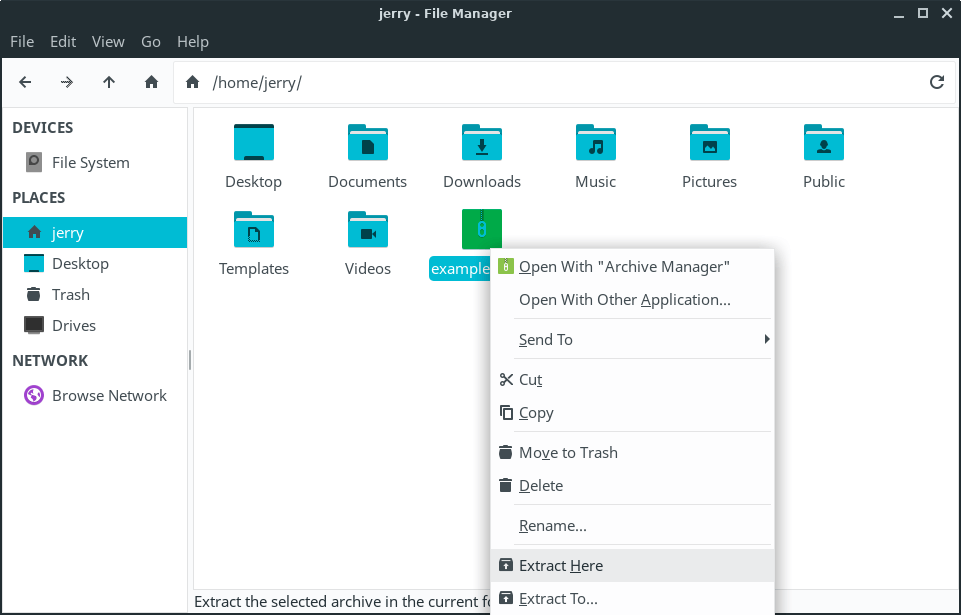
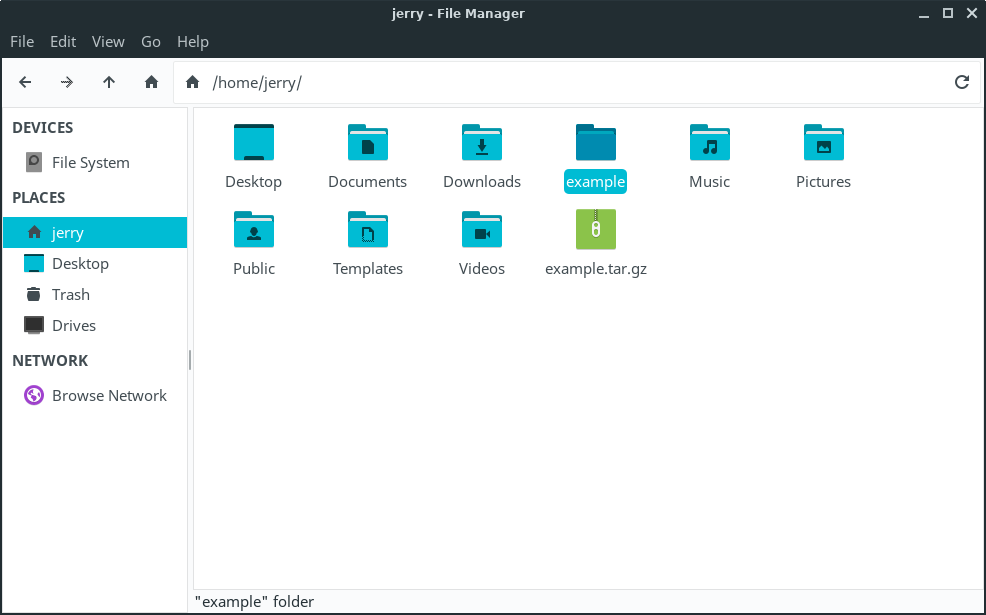
Ora abbiamo una cartella chiamata example, con i nostri 3 file al suo interno.
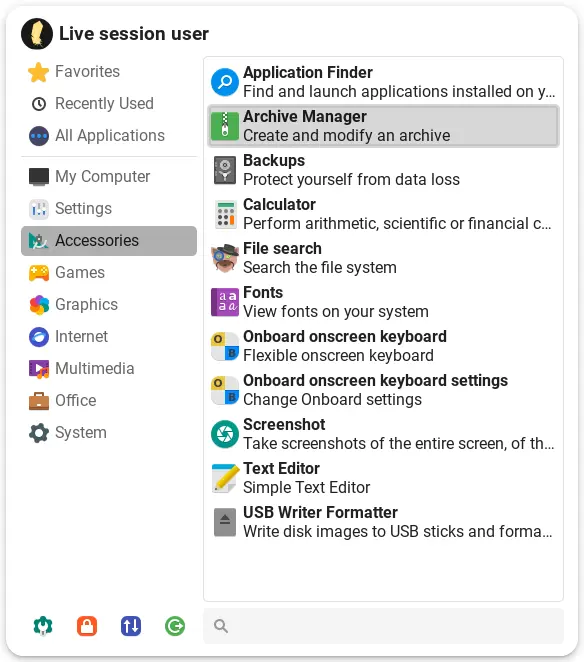
Utilizzo del Gestore archivi dal Menu per creare un file compresso.
Andare su Menu, Accessori, Gestore archivi.
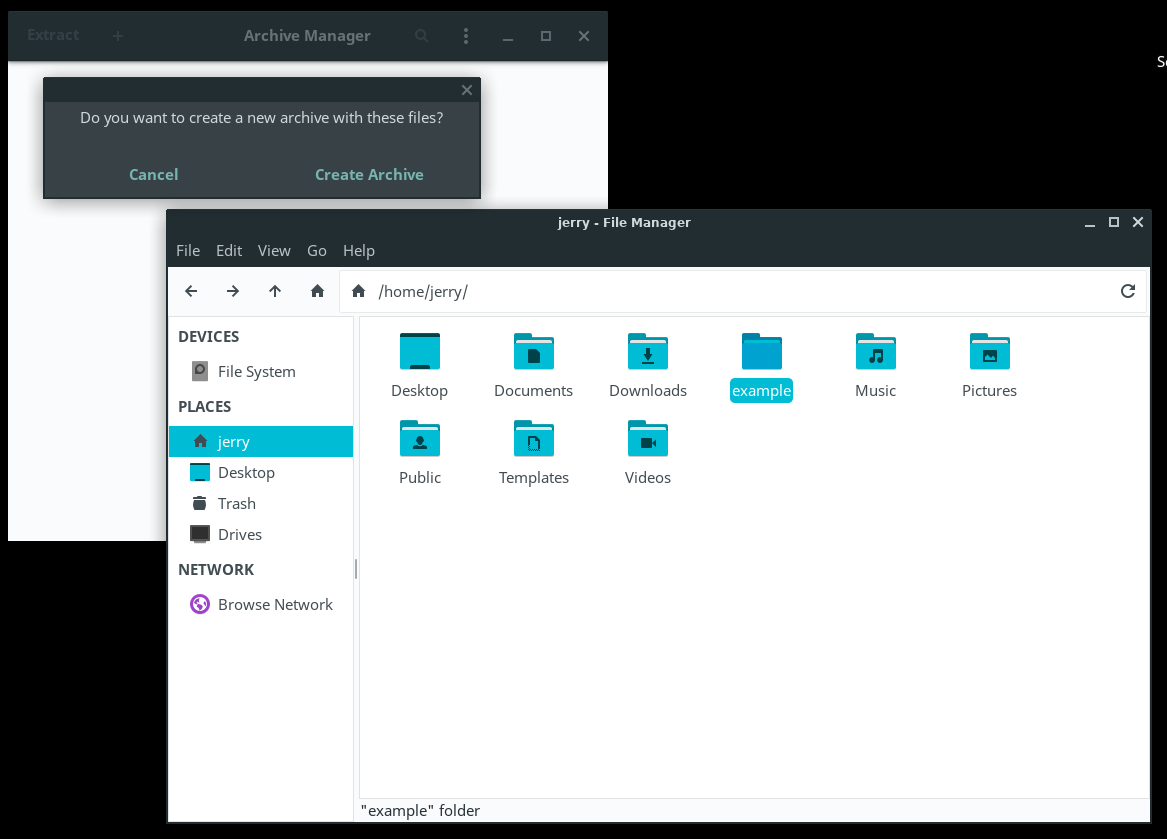
Trascinare dal file manager nel Gestore archivi la cartella o i file che si desidera comprimere. Ora fare clic sul pulsante Crea archivio.
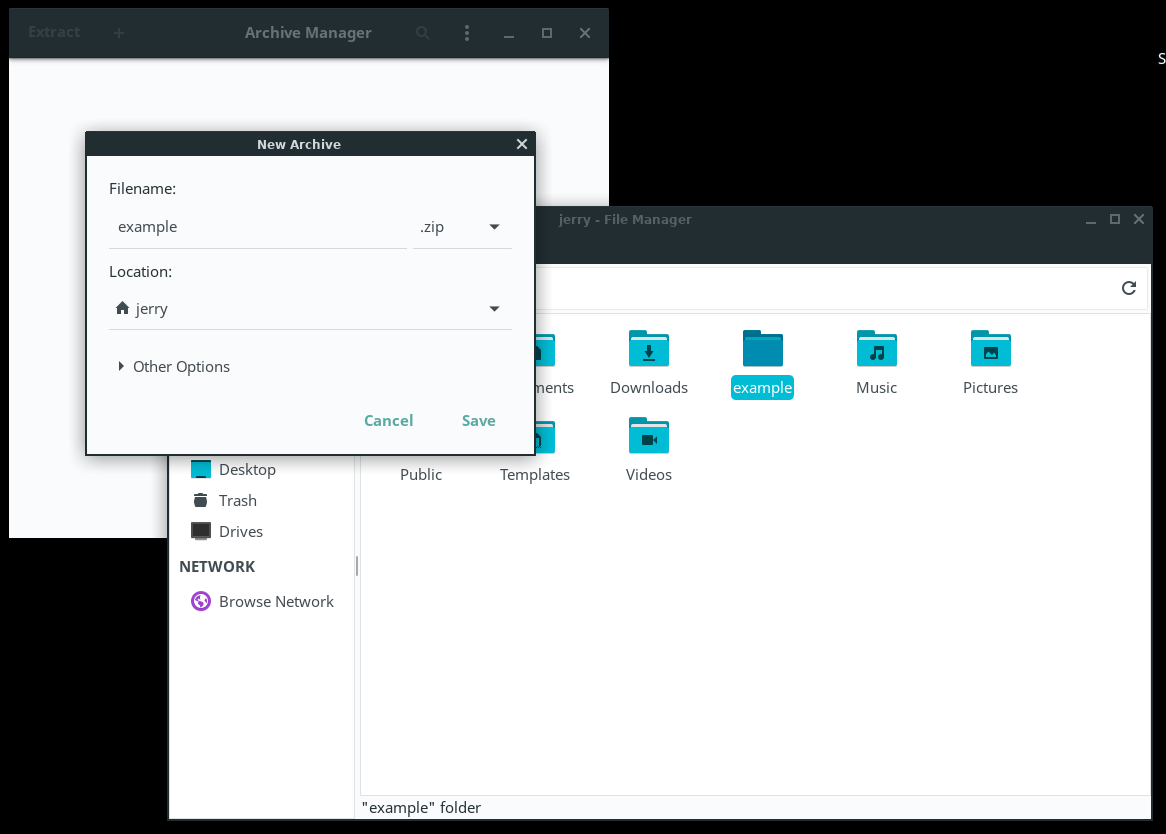
Dare un nome al file compresso, ad esempio example, quindi fare clic sul pulsante Salva.
Ecco il nostro file zip appena creato nel Gestore archivi. Chiudere quella finestra.
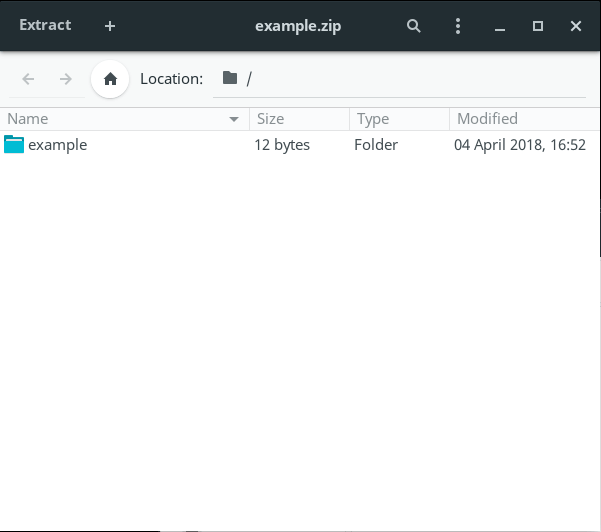
Ecco il nostro file zip appena creato.
Linux Lite Repo - Codename Hematite
Scarica e installa il nostro keyring:
sudo apt-get update && sudo apt-get install linuxlite-archive-keyring
Aggiungi il repo Linux Lite al tuo /etc/apt/sources.list.d/linuxlite.sources
Types: deb
URIs: http://repo.linuxliteos.com/linuxlite/
Suites: hematite
Components: main
Architectures: amd64
Signed-By: /usr/share/keyrings/linuxlite-archive-keyring.gpg
Rsync Linux Lite - diventa un mirror di Linux Lite
Vorresti essere un mirror per il sistema operativo Linux Lite?
Criteri - Deve essere un mirror consolidato con un nome di dominio registrato da più di 3 anni. Il motivo è che in passato abbiamo aggiunto ogni mirror offerto e molti sono scomparsi entro 3 anni (a volte entro settimane o mesi), il che porta a problemi senza preavviso durante gli aggiornamenti di sistema delle persone. Quando viene aggiunto un nuovo mirror, dobbiamo modificare il nostro codice in Lite Sources. Si tratta di molto lavoro aggiuntivo. Apprezziamo molto l'offerta, ma prima di inviare un Mirror, è necessario tenere conto degli effetti a cascata sugli altri. Grazie.
Se desideri configurare un mirror per il nostro repository, ecco l'indirizzo rsync:
rsync://repo.linuxliteos.com/repo
Supponendo che tu abbia già un server web Linux operativo:
sudo apt-get install rsync
mkdir /var/www/linuxlite
rsync -avrt --delete-after --progress rsync://repo.linuxliteos.com/repo /var/www/linuxlite
Questo scaricherà l'intera directory linuxlite (attualmente circa 80 GB).
Raccomandiamo di impostarlo per sincronizzarsi almeno una volta ogni 24 ore e non più di due volte nell'arco di 24 ore. Grazie.
Imposta un cronjob per sincronizzare una volta ogni 12 ore:
crontab -e
0 */12 * * * myuser /usr/bin/rsync -avrt --delete-after rsync://repo.linuxliteos.com/repo /var/www/linuxlite >/dev/null 2>&1
Una volta che il mirror è stato completamente sincronizzato, inviaci i dettagli del mirror qui.
Cambio degli Ambienti Desktop
Questa distribuzione è una versione pesantemente modificata dell'ambiente desktop XFCE. Tuttavia, essere basata su GNU/Linux consente alle persone la libertà di modificare il proprio sistema come meglio credono. Esistono numerosi ambienti desktop in GNU/Linux. Tra cui, ma non solo:
- Budgie
- Cinnamon
- Enlightenment
- Gnome
- KDE
- Lumina
- LXDE
- LXQT
- Mate
- Pantheon
- Razor-qt
- Trinity
- Altri
Se si desidera installare un altro ambiente desktop, non possiamo fornire istruzioni specifiche su come farlo. Ci sono troppe variabili coinvolte e molto può andare storto. Questo tipo di modifica del sistema è meglio lasciarlo agli utenti Linux esperti. L'intera filosofia alla base di Linux Lite è quella di fornire ai nuovi utenti di un sistema operativo basato su Linux un'esperienza desktop facile da usare e funzionale. Il nostro tempo di supporto è meglio dedicato ad aiutare gli utenti esistenti di Linux Lite sul desktop XFCE.