Rete
Linux Lite Home | Download | Donate | Hardware Database | Forums
Connessione a Internet - Via cavo
Nella maggior parte dei casi, non dovresti dover configurare nulla in Connessioni di rete se sei connesso al router tramite un cavo ethernet. Il tuo router è molto probabilmente già configurato per assegnarti automaticamente un indirizzo IP. Pertanto, in questo tutorial ci concentreremo sulla connessione al router con un indirizzo IP statico.
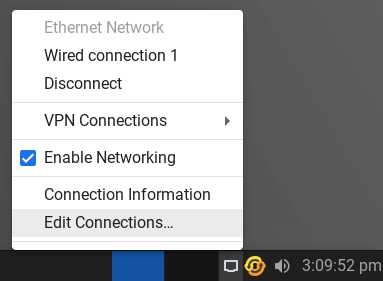
Assicurati che Abilita rete abbia un segno di spunta accanto. Il primo passo è fare clic con il tasto sinistro sull'icona di rete nella barra delle applicazioni e selezionare Modifica connessioni.
Se in qualsiasi momento ti viene chiesto di inserire la tua password, fallo.
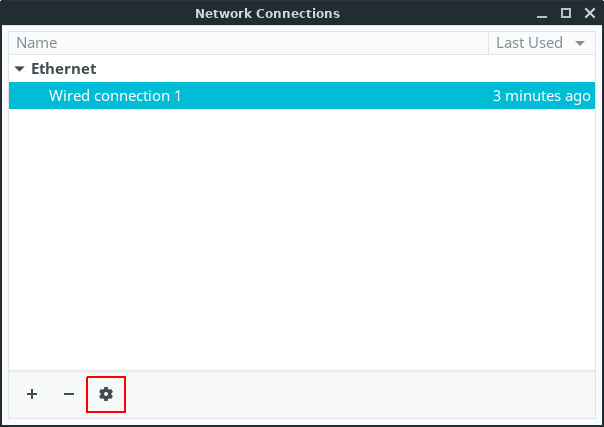
Evidenzia la voce Connessione cablata e fai clic sul pulsante Modifica (ingranaggio).
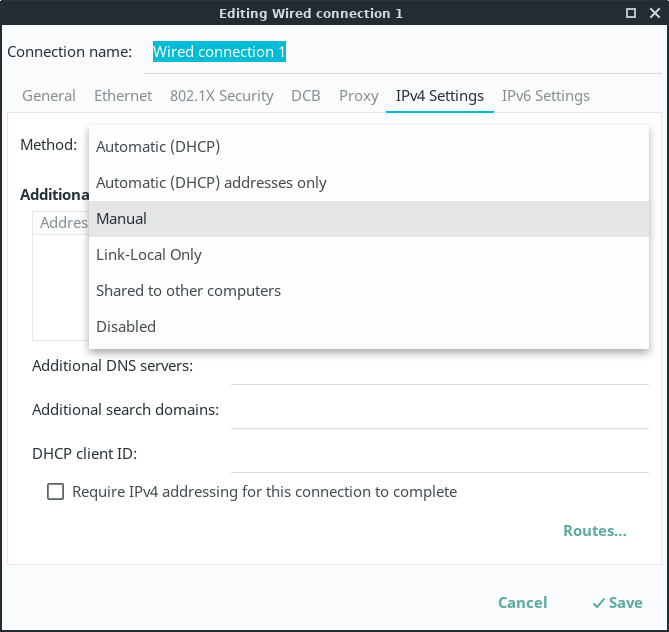
Fai clic sulla scheda IPv4 o IPv6 (consulta il tuo ISP per sapere quale usare; IPv4 è quello predefinito) e seleziona Manuale.
Fai clic sul pulsante Aggiungi in Indirizzi e inserisci i numeri appropriati. Assicurati di includere l'indirizzo DNS. Di solito è lo stesso indirizzo della pagina di accesso web del router (solo i 4 gruppi di numeri).
Esempio:
Address: 192.168.1.44

Netmask: 24

Gateway: 192.168.1.1 (this is your Router address)

DNS Servers: 192.168.1.1 (this is also your Router address)
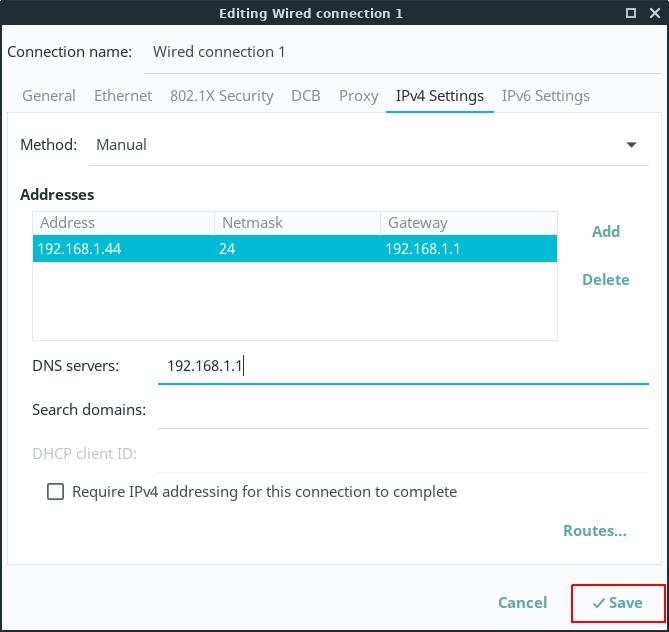
Fai clic su Salva per terminare.
Connessione a Internet - Wireless
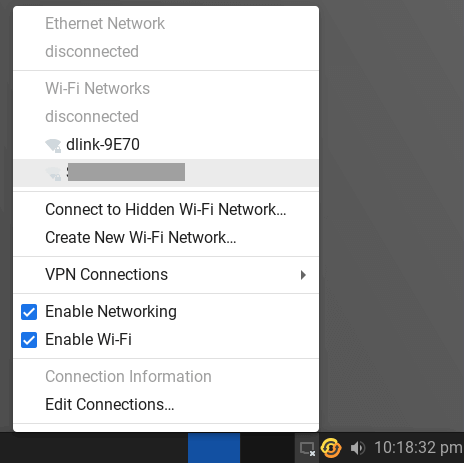
Nella barra delle applicazioni di sistema (vicino all'orologio, in basso a destra dello schermo), se al momento non hai una connessione vedrai una linea diagonale spezzata con una croce rossa accanto. Ciò indica che non è presente alcuna connessione. Fai clic con il tasto sinistro sull'icona; se il wireless funziona, dovresti vedere un elenco di reti wireless nella tua area: seleziona la tua rete. Se non riesci a vedere alcuna rete wireless, è possibile che il driver del dispositivo wireless non sia installato, oppure, ad esempio, che il tasto wireless del tuo laptop sia in posizione Off. Se dopo aver verificato questo non vengono ancora visualizzate reti wireless, vai su Menu, Impostazioni, Installa driver e verifica se il tuo dispositivo wireless è elencato. In caso affermativo, installa il driver relativo e prosegui con questo tutorial. (Sarà necessario connettersi a Internet tramite una connessione cablata per scaricare e installare il driver wireless.)
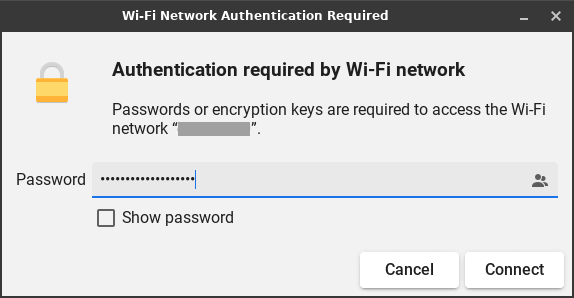
Apparirà una finestra che chiede la password wireless. Se desideri visualizzare la password mentre la digiti, seleziona la casella 'Mostra password' per assicurarti di aver inserito correttamente la password wireless.
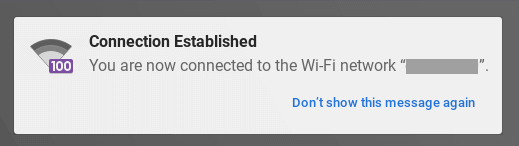
Riceverai quindi una notifica nell'angolo in alto a destra dello schermo una volta connesso.
Dopo una connessione riuscita, dovresti vedere un'icona nella barra delle applicazioni simile a quella mostrata di seguito.

Accesso a un dispositivo NAS
Molte abitazioni utilizzano ora un dispositivo NAS (Network Attached Storage). In questo tutorial ti mostreremo come accedere a tutti i tuoi file multimediali e come riprodurli sulla tua rete con VLC. Una volta completata questa configurazione, potrai anche copiare e incollare file tra il tuo NAS e il tuo PC, proprio come facevi con Windows o Mac.
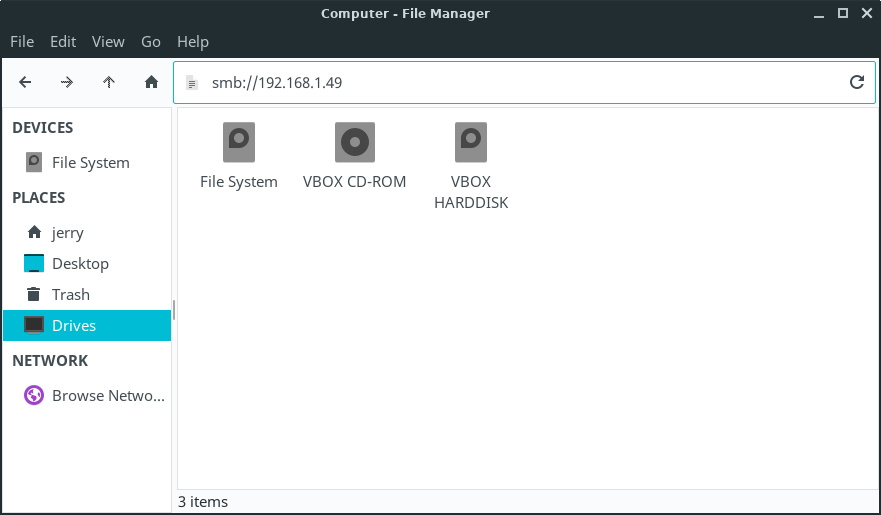
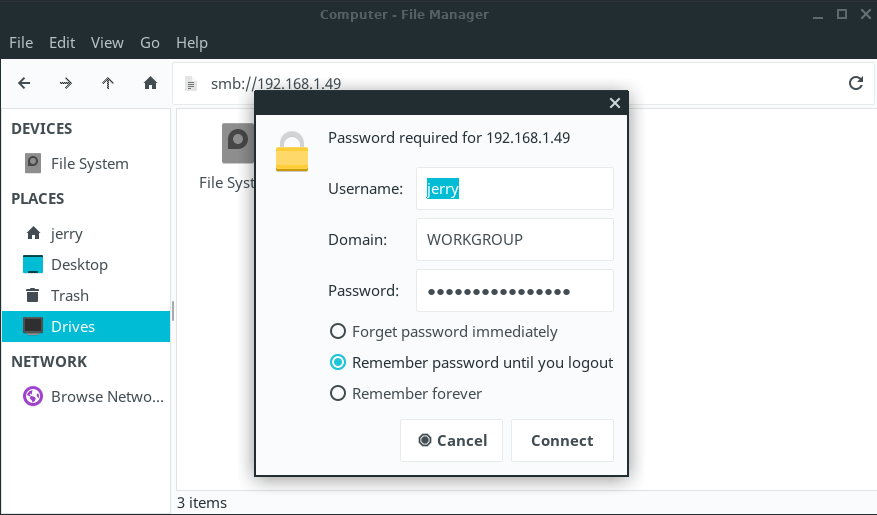
La prima cosa da fare è trovare l'indirizzo IP del tuo NAS. Potresti già conoscerlo oppure il manuale del tuo NAS ti mostrerà come trovarlo. Una volta ottenuto l'indirizzo IP del tuo NAS, apri la tua cartella home e digita quanto segue:
smb://192.168.1.49 dove 192.168.1.49 è l'indirizzo IP del tuo NAS.
Inserisci il nome utente del NAS; nella maggior parte dei casi è admin, ma consulta il tuo manuale per le informazioni corrette. Inserisci il nome del gruppo di lavoro (Dominio) e infine la password del tuo NAS. Metti un punto su Ricorda per sempre se vuoi che i tuoi dati vengano salvati.
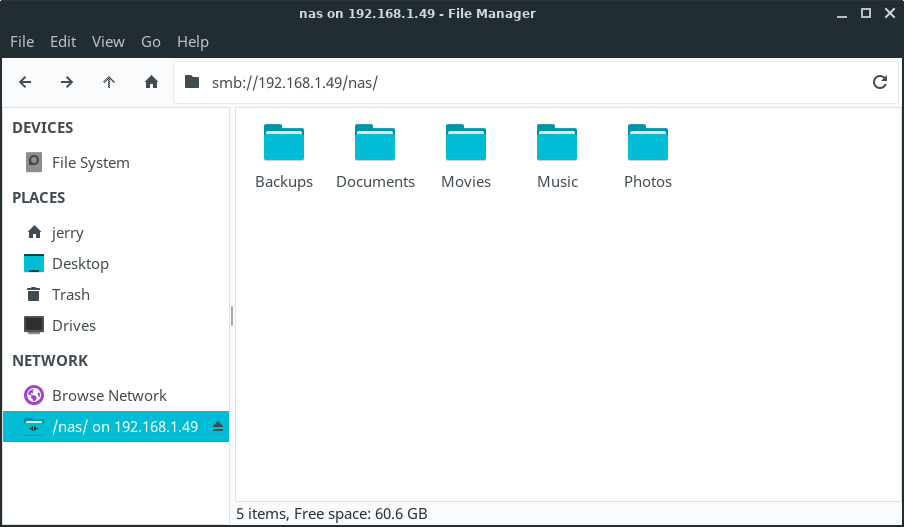
Ora dovresti vedere tutte le cartelle del tuo NAS.
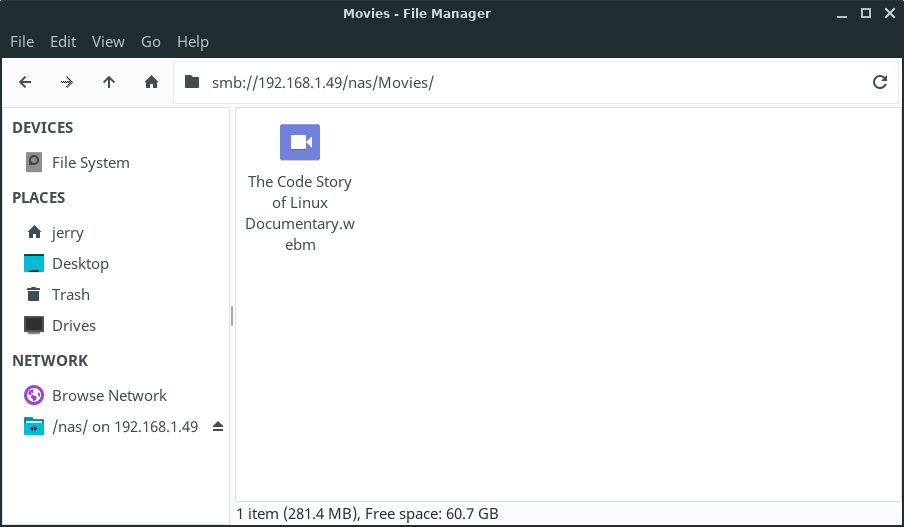
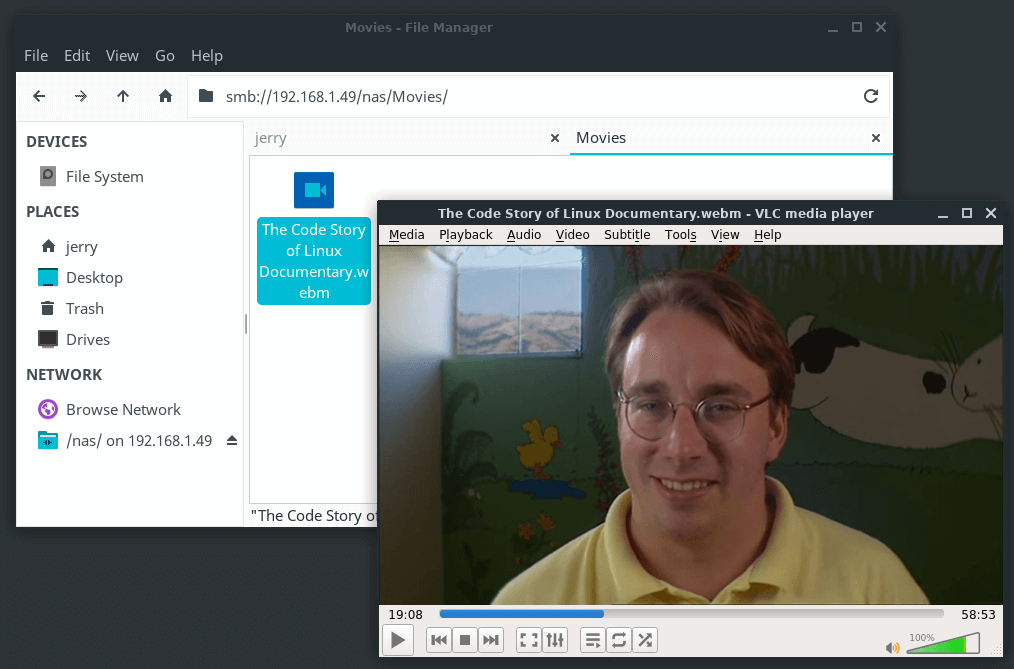
Diamo un'occhiata alla cartella Movies di questo dispositivo; come puoi vedere, al suo interno c'è un file video chiamato The Code Story of Linux Documentary.webm
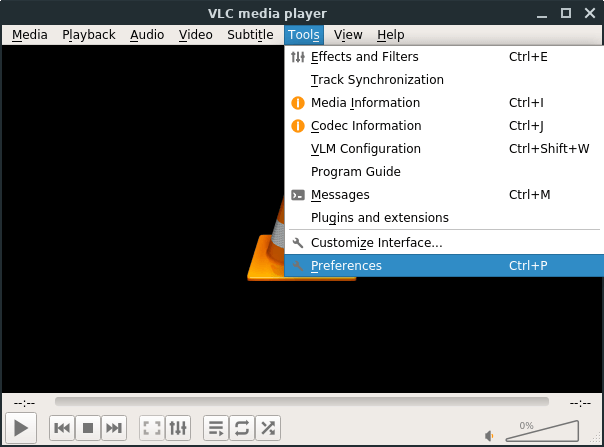
Prima di poter iniziare a riprodurre file multimediali attraverso la rete, dobbiamo configurare VLC in modo che possa accedere e riprodurre i file in remoto. In Linux Lite, fai clic su Menu, Multimedia, VLC Media Player. Con VLC aperto, fai clic su Strumenti, Preferenze.
Nella finestra che appare, in basso a sinistra fai clic su Tutto. Quindi, sulla sinistra, espandi Input / Codec, Moduli di accesso, SMB. Inserisci il nome utente, la password e infine il dominio SMB (Gruppo di lavoro) del tuo NAS. Fai clic su Salva per terminare e chiudi VLC.
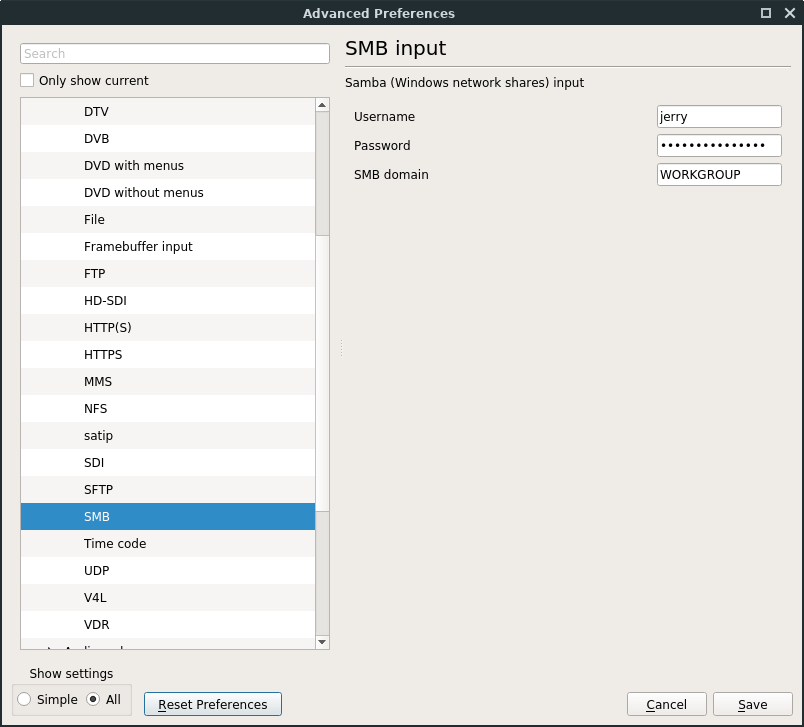
Ora che abbiamo fornito a VLC le credenziali di rete necessarie per accedere al tuo NAS, possiamo sfogliare e riprodurre i nostri file.
Condivisioni di rete
Una condivisione di rete è una risorsa informatica resa disponibile da un computer ad altri su una rete informatica, come file, cartelle e stampanti, per citare le più comuni. Queste risorse possono essere accessibili in remoto da un altro computer, tipicamente tramite una rete locale o una intranet, in modo trasparente come se fosse una risorsa del computer locale. Linux Lite include l'applicazione Lite Network Shares per facilitare la configurazione delle condivisioni per l'accesso da altri computer nella tua rete; ad esempio: un computer Windows. In Linux, la suite che fornisce interoperabilità trasparente di servizi di file e stampa per Windows, Linux e Unix è nota come Samba.
Condivisioni di rete - Creare condivisioni Linux Lite
Questa sezione ti guiderà su come creare la tua prima condivisione Linux Lite, rendendo il processo semplice come lo è davvero una volta compresi i concetti base:
Da riscrivere completamente per la funzionalità Condividi cartella in Thunar.
Accesso alle condivisioni Linux Lite da Windows
Vai al tuo computer Windows; in questo esempio utilizzeremo Windows 10.
Apri Rete in Windows. Dovresti vedere apparire il computer Linux Lite dopo un breve momento.
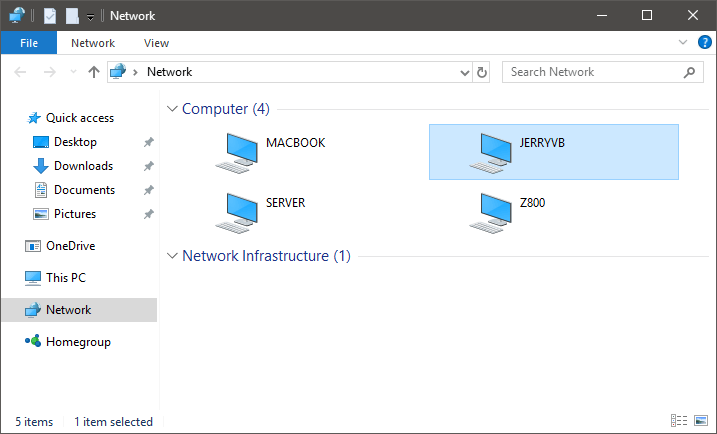
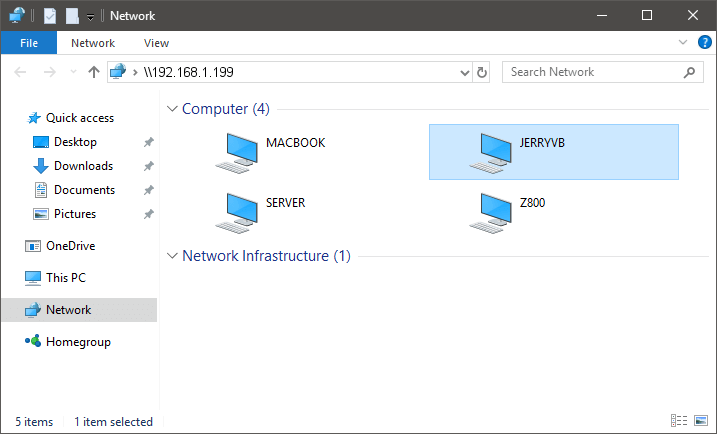
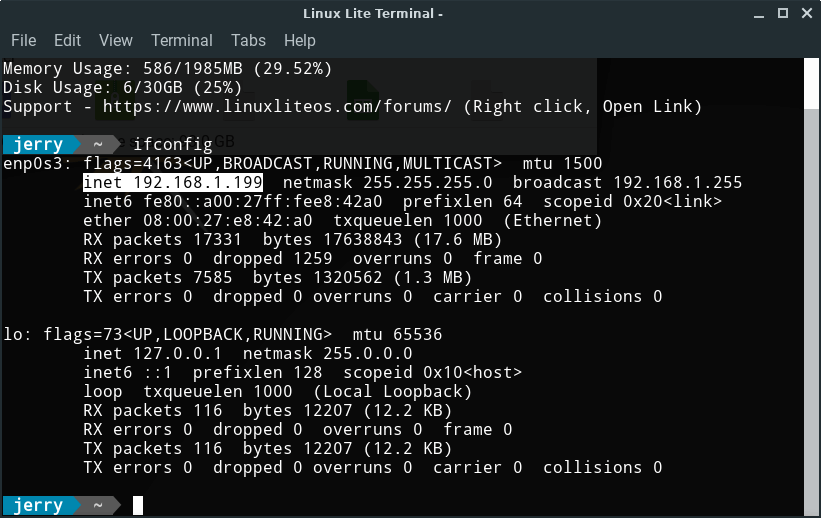
Se non lo vedi, digita semplicemente l'indirizzo IP del computer Linux Lite nella barra degli indirizzi con due barre rovesciate davanti, ad es. \\192.168.1.199 Per ottenere l'indirizzo IP del tuo PC Linux Lite, in Linux Lite apri un terminale e digita ifconfig
Cerca l'indirizzo inet.
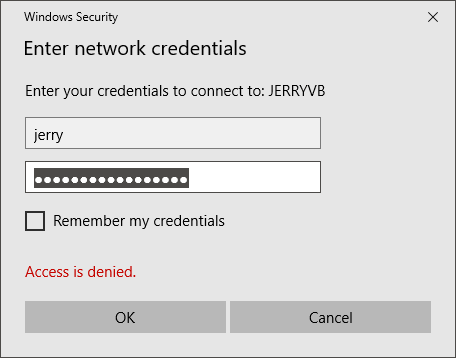
Fai doppio clic sul nome del computer. Apparirà una finestra di dialogo per nome utente e password; inserisci l'utente e la password creati nel tutorial Crea condivisioni Linux Lite precedente.
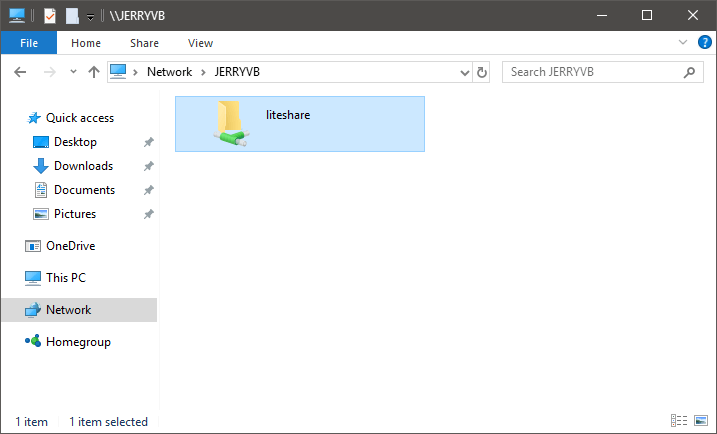
Ed ecco la cartella condivisa del nostro computer Linux Lite:
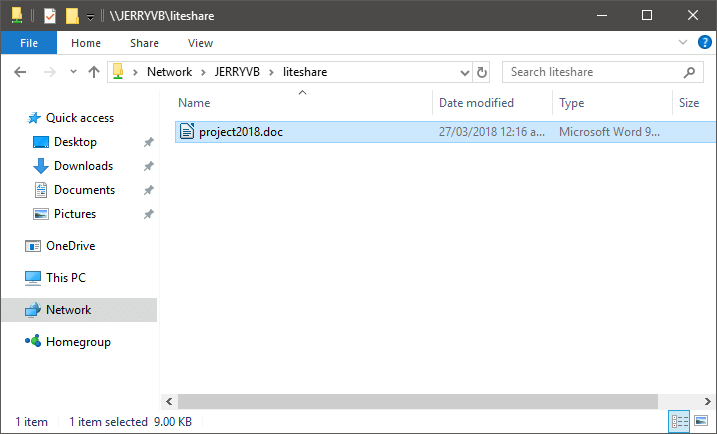
Non resta che fare doppio clic sulla condivisione Linux Lite e ci troveremo all'interno della cartella condivisa. Ora puoi copiare e incollare file sul tuo computer Linux Lite.
Accesso alle condivisioni Windows da Linux Lite
Vai al tuo computer Windows e trova l'indirizzo IP. Per farlo, apri un prompt dei comandi e digita: ipconfig
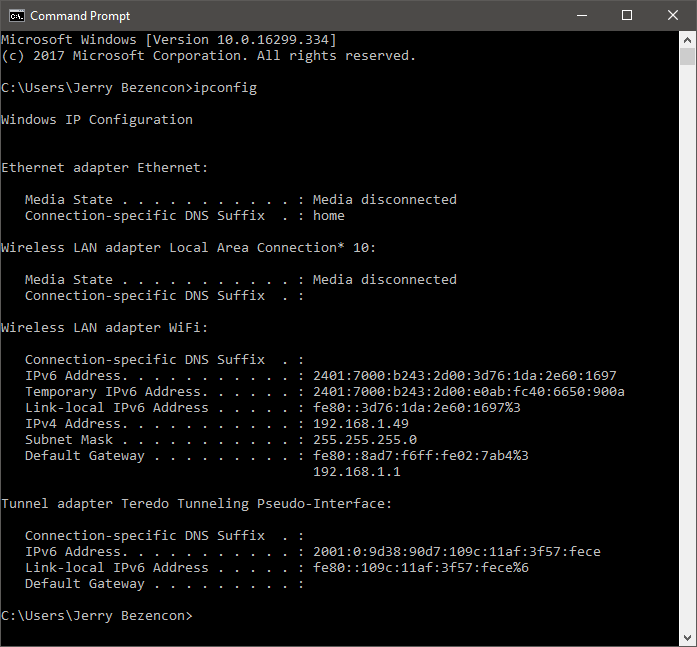
Di solito i risultati in cima mostrano il tuo indirizzo IP. Nell'esempio precedente, l'Indirizzo IPv4 è: 192.168.1.49 Prendi nota di questo indirizzo IP.
Ora torna al tuo computer Linux Lite e apri la tua cartella home.
NOTA: Se al termine di questo tutorial sulle condivisioni non riesci ancora a vedere alcuna condivisione, prova a riavviare entrambi i computer. Tieni presente anche che a volte può volerci un po' prima che le condivisioni appaiano.
Nella barra degli indirizzi, digita: smb://indirizzoipdelpcwindows dove indirizzoipdelpcwindows è l'indirizzo IP numerico effettivo del tuo computer Windows.
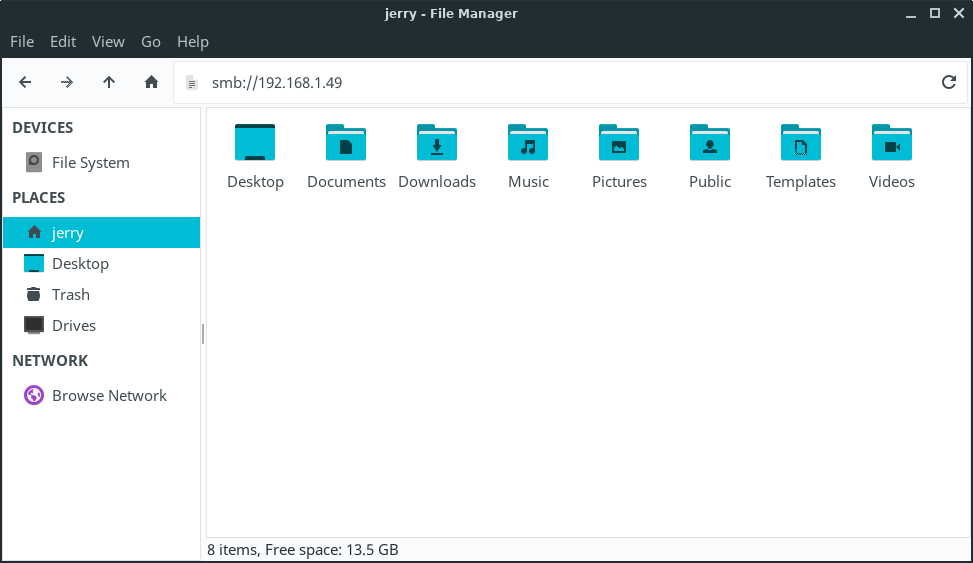
Se tutto è andato come previsto, ti verrà ora chiesto di inserire il nome utente Windows, il dominio o il gruppo di lavoro e la password Windows.
Nome utente Windows - Nome gruppo di lavoro Windows - Password Windows
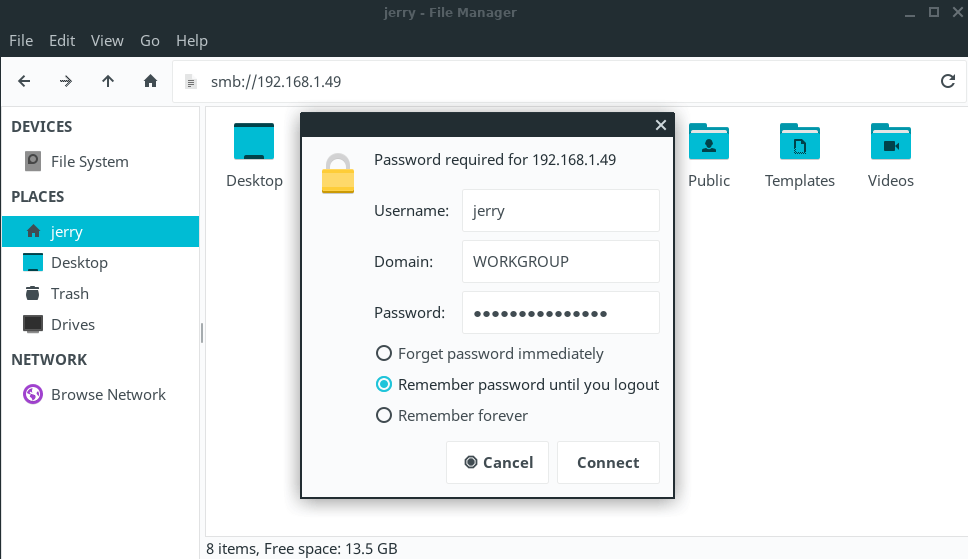
Ora puoi copiare e incollare file sul tuo computer Windows.
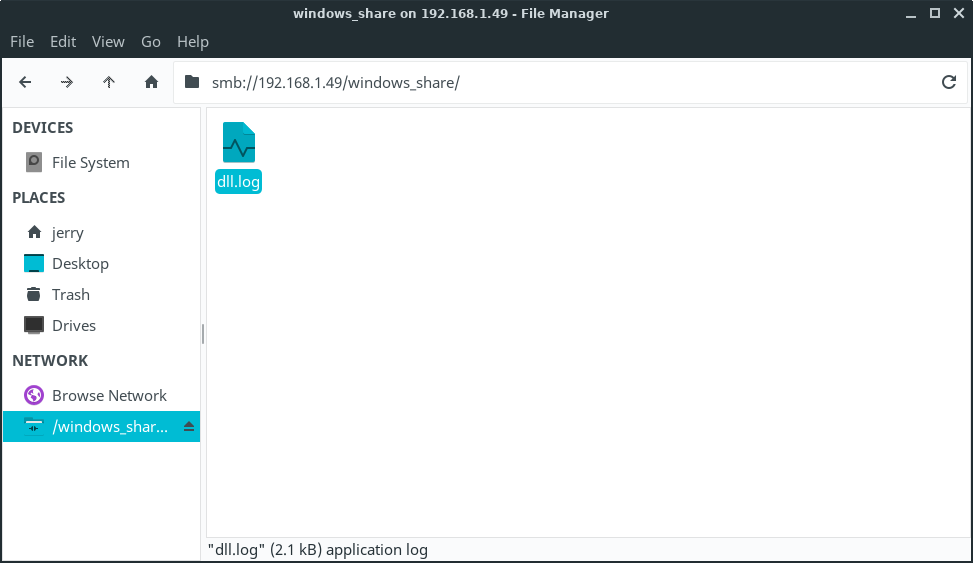
NOTA: Se il metodo con l'indirizzo IP non funziona, ad es. smb://192.168.1.49, prova smb://windowspc dove windowspc è il nome netbios del computer Windows.
NOTA: Se non hai ancora successo con nessuno dei due metodi, prova NitroShare, un'applicazione di condivisione di rete multipiattaforma per Windows, Mac e Linux. Puoi guardare un video tutorial al riguardo qui. Un altro metodo che potresti considerare è configurare un server FTP sul tuo computer Windows e connetterti ad esso con Filezilla, disponibile da Menu, Impostazioni, Lite Software.
Accesso remoto con VNC
Ecco un rapido tutorial su come configurare x11vnc (VNC Server) per l'accesso/controllo remoto del tuo PC Linux Lite tramite client VNC.
Inizia installando x11vnc dal Terminale con:
Comando da Terminale:
sudo apt install -y x11vnc
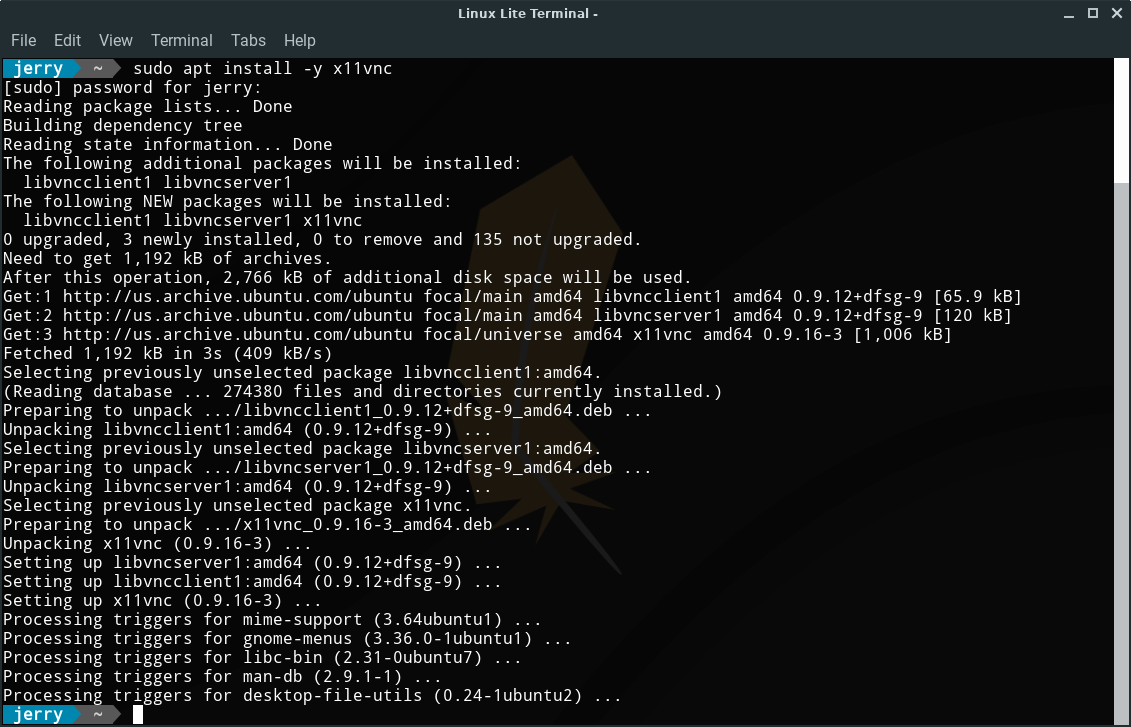
Successivamente, creiamo una directory per archiviare un file che conterrà la password usata per l'autenticazione VNC:
Comando da Terminale:
sudo mkdir /etc/x11vnc
Ora creeremo un file di password cifrato e lo salveremo in /etc/x11vnc/. Ti verrà chiesto di digitare e verificare la password:
Comando da Terminale:
sudo x11vnc --storepasswd /etc/x11vnc/vncpwd
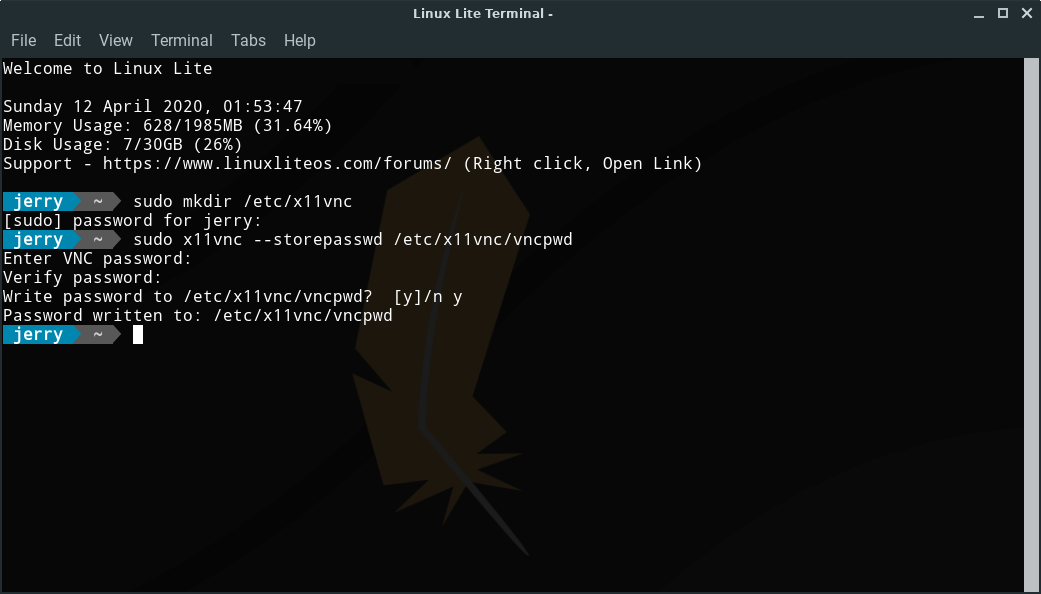
Ora creeremo il file del servizio systemd per il servizio x11vnc:
Comando da Terminale:
pkexec mousepad /lib/systemd/system/x11vnc.service
Copia e incolla il codice seguente nell'Editor di testo:
[Unit]
Description=VNC Server for X11
Requires=display-manager.service
After=display-manager.service
[Service]
Type=forking
ExecStart=/usr/bin/x11vnc -dontdisconnect -auth guess -forever -shared -noxdamage -repeat -rfbauth /etc/x11vnc/vncpwd -rfbport 5900 -bg -o /var/log/x11vnc.log
ExecStop=/usr/bin/killall x11vnc
Restart=on-failure
Restart-sec=5

[Install]
WantedBy=multi-user.target
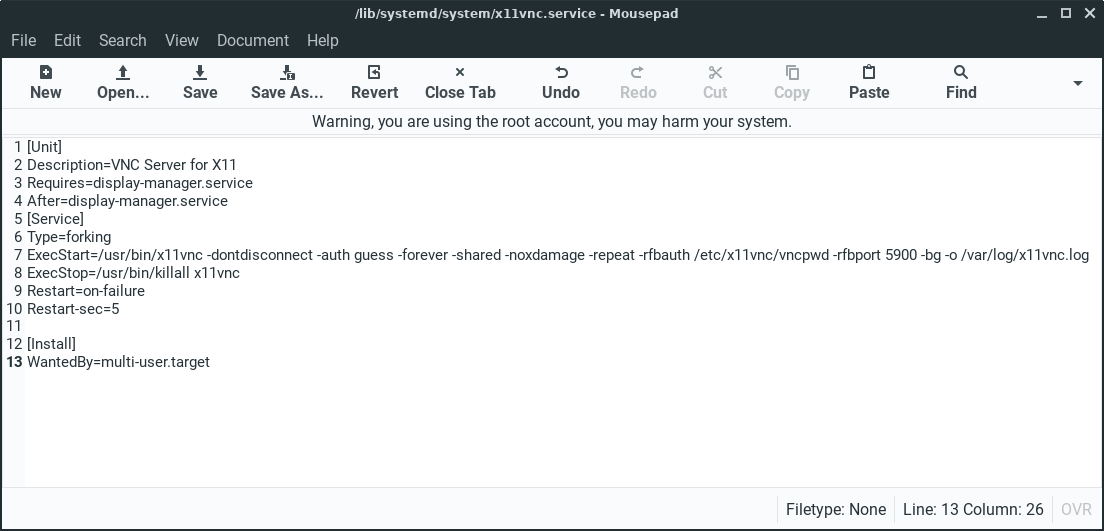
Salva le modifiche e chiudi leafpad. Quindi copia /lib/systemd/system/x11vnc.service in /etc/systemd/system/
Comando da Terminale:
sudo cp /lib/systemd/system/x11vnc.service /etc/systemd/system/
Successivamente, modifichiamo /lib/systemd/system/graphical.target
Comando da Terminale:
pkexec mousepad /lib/systemd/system/graphical.target
Aggiorna il contenuto del file graphical.target come mostrato di seguito:
# This file is part of systemd.
# systemd is free software; you can redistribute it and/or modify it
# under the terms of the GNU Lesser General Public License as published by
# the Free Software Foundation; either version 2.1 of the License, or
# (at your option) any later version.

[Unit]
Description=Graphical Interface
Documentation=man:systemd.special(7)
Requires=multi-user.target
Wants=display-manager.service x11vnc.service
Conflicts=rescue.service rescue.target
After=multi-user.target rescue.service rescue.target display-manager.service
AllowIsolate=yes
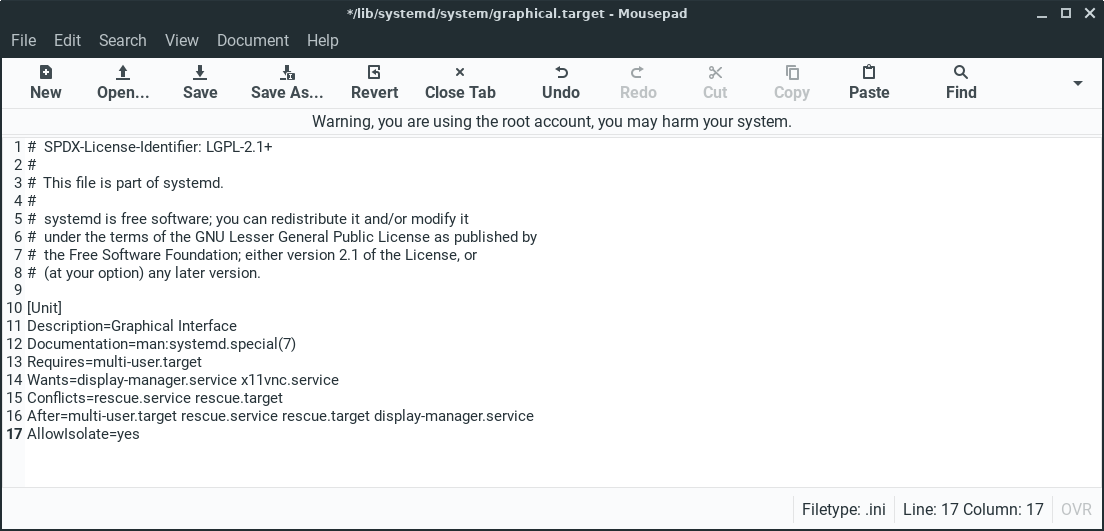
Salva le modifiche e chiudi l'Editor di testo. Quindi copia /lib/systemd/system/graphical.target in /etc/systemd/system/
Comando da Terminale:
sudo cp /lib/systemd/system/graphical.target /etc/systemd/system/
Ricarica i servizi e abilita il servizio x11vnc all'avvio:
Comando da Terminale:
sudo systemctl daemon-reload
Comando da Terminale:
sudo systemctl enable graphical.target
Infine, riavvia Linux Lite oppure avvia manualmente il servizio x11vnc:
Riavvio:
Comando da Terminale:
sudo reboot now
oppure avvia x11vnc senza riavviare:
Comando da Terminale:
sudo systemctl start x11vnc.service
Accesso/controllo remoto di Linux Lite
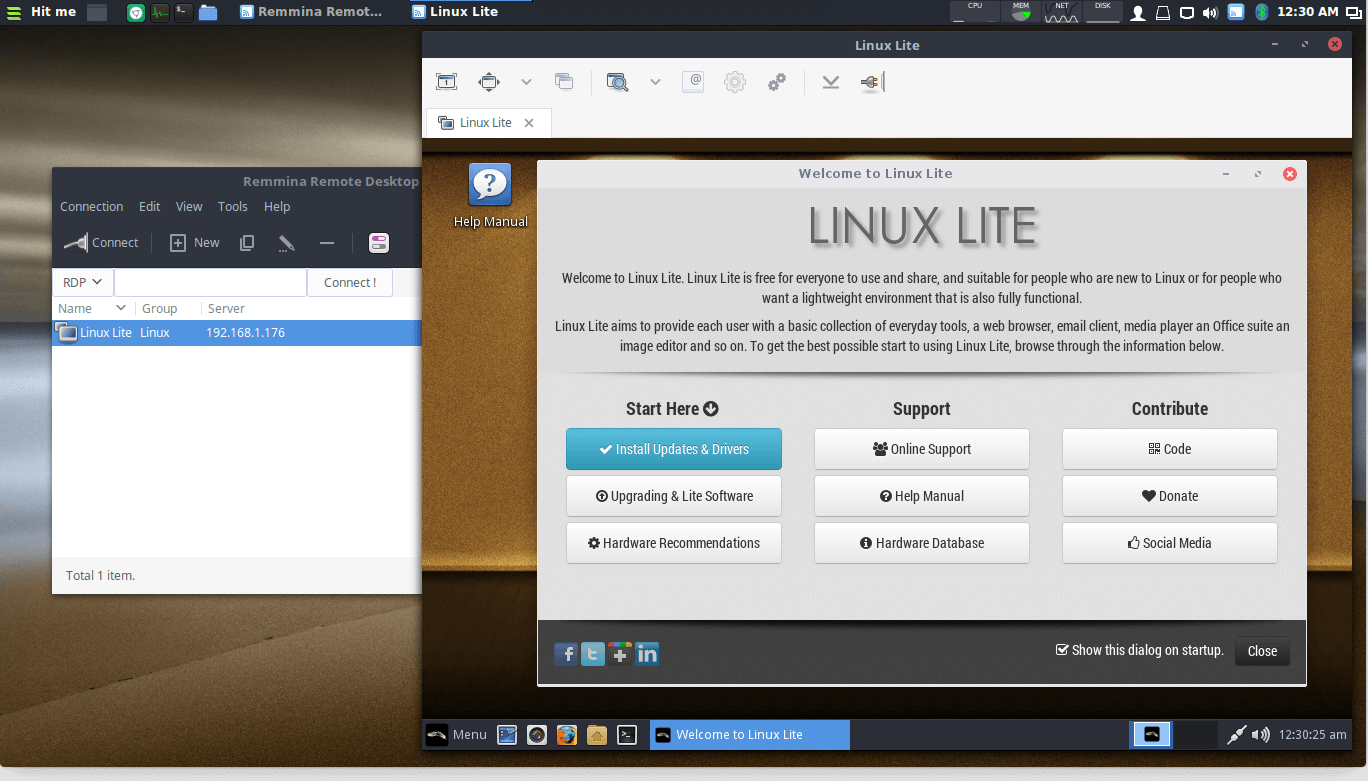
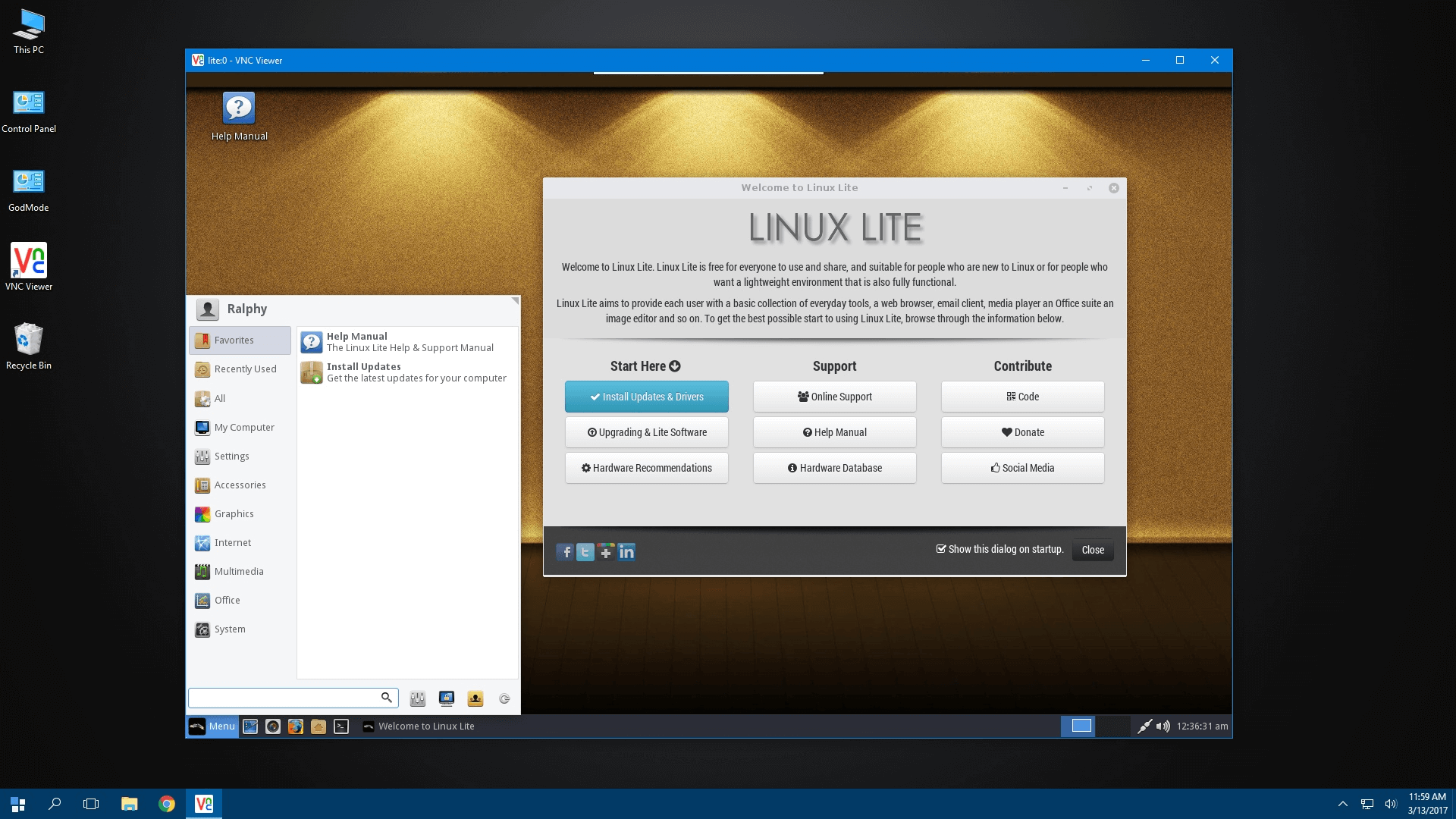
Da un computer client nella tua rete, utilizzando un client VNC a tua scelta (Remmina, Ultra VNC, TightVNC, Chicken VNC, VNC Viewer, Screen Sharing), inserisci l'indirizzo IP del tuo computer Linux Lite o il suo nome host.
Impostazione di data e ora
Vai su Menu, Impostazioni, Lite Time Date.
Da aggiornare.