Pasang
Beranda Linux Lite | Unduh | Donasi | Database Perangkat Keras | Forum
Panduan Instalasi
Untuk menginstal Linux Lite, Anda perlu mengunduh file ISO, lalu membuat DVD bootable atau USB stick dari ISO tersebut. Untuk membuat DVD bootable, Anda perlu membakar ISO sebagai "image" ke DVD. Di bawah ini tercantum tiga program Windows gratis yang akan memungkinkan Anda melakukan hal tersebut. Jika membakar ke USB stick, kami juga telah mencantumkan program gratis yang kami rekomendasikan untuk melakukan hal tersebut di Windows; atau metode yang andal untuk membuat USB bootable saat menggunakan sistem Linux, atau MacOS.
Setelah media bootable Anda dibuat, Anda mungkin perlu mengakses pengaturan BIOS komputer Anda untuk mengatur urutan boot agar CD/DVD/USB boot lebih dahulu (sebelum hard drive). Biasanya ada satu atau dua tombol khusus yang dapat ditekan saat komputer pertama kali dinyalakan (sebelum sistem operasi mulai booting) yang akan memberi Anda akses ke Pengaturan BIOS/Menu Startup atau Menu Boot terpisah. Tombol spesifik bervariasi dari satu produsen ke produsen lainnya, jadi rujuklah ke manual pengguna Anda jika Anda tidak yakin cara mengakses pengaturan tersebut.
Menulis ISO Linux Lite ke USB di Windows
Pembakar ISO USB yang bagus dan sederhana dengan titik dan klik adalah Etcher atau Rufus.
Panduan
- Masukkan USB stick berukuran 4GB atau lebih besar ke PC Anda. Anda HARUS memformat seluruh drive USB ke FAT32 sebelum melanjutkan.
- Instal, lalu mulai Etcher atau Rufus.
- Pilih file ISO Linux Lite dari Etcher atau Rufus dan tulis image ke USB Anda.
Instruksi ini bersifat umum untuk Windows (Rufus hanya untuk Windows), Linux dan Mac OS.
Menulis ISO Linux Lite ke DVD di Windows
Berikut beberapa perangkat lunak pembakar DVD gratis untuk Anda pilih:
Halaman Beranda BurnAware Free
Masukkan DVD kosong ke drive DVD Anda, buka programnya, pilih file ISO yang ingin Anda bakar. Pilih kecepatan bakar terendah, ini akan sangat mengurangi risiko hasil bakar Anda menjadi rusak seperti yang kadang terjadi. Kecepatan 4x atau 6x direkomendasikan jika tersedia. Semakin rendah kecepatan bakar, semakin baik.
Menulis ISO Linux Lite ke USB di Linux (lihat di atas, prosesnya serupa)
Etcher memungkinkan Anda membuat drive USB Live yang bootable. Anda membutuhkan drive USB berukuran 4GB atau lebih besar. Unduh Etcher dari sini.
Menulis ISO Linux Lite ke USB di Linux dan MacOS (lihat di atas, prosesnya serupa
Menggunakan aplikasi GUI
Anda dapat menggunakan Etcher seperti yang disebutkan di atas untuk menulis image ISO Linux Lite ke USB. Anda membutuhkan drive USB berukuran 4Gb atau lebih besar. Etcher bekerja di - Windows, Mac & Linux. Unduh dari sini.
Menggunakan Terminal
Untuk mengetahui huruf USB stick Anda, buka terminal dan ketik: df -h Biasanya tercantum sebagai /media/usernameanда/ atau serupa. Berhati-hatilah untuk memastikan Anda memilih huruf drive yang benar, seperti yang dapat Anda lihat di kolom Filesystem, perangkat saya adalah /dev/sdb1 petunjuk lainnya adalah nilai di kolom Size, di sini ditampilkan sebagai 3.8G. Dalam contoh ini perangkat saya tercantum sebagai:
/media/jerry/INSTALLUSB di kolom Mounted on.
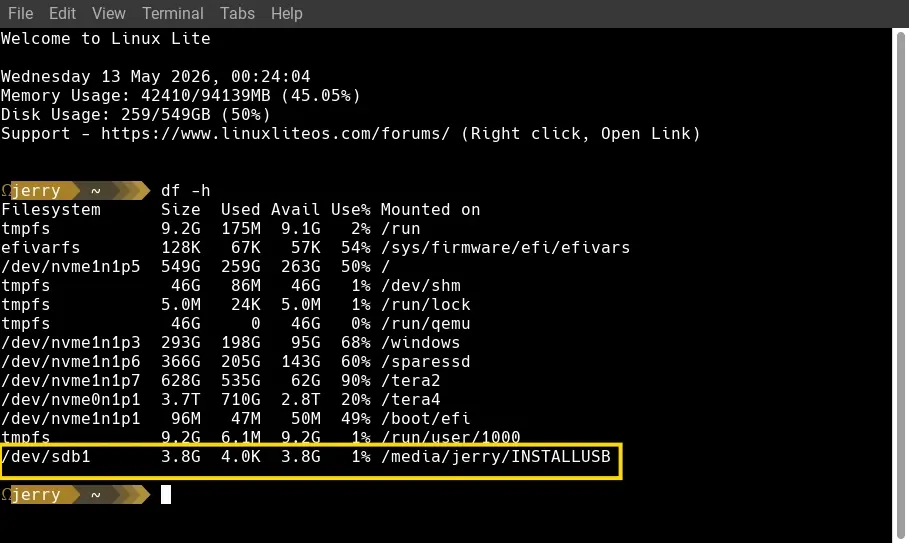
Buka folder dan pastikan Anda berada di direktori tempat file iso berada. Buka terminal di direktori tersebut dan ketik perintah berikut:
Perintah Terminal:
sudo dd if=linux-lite-8.2-64bit.iso of=/dev/sdx bs=4M
Ubah x di sdx agar sesuai dengan huruf perangkat USB Anda. Dalam contoh di atas, perangkat saya ditampilkan sebagai sda1 (hilangkan '1')
Contoh:
Perintah Terminal:
sudo dd if=linux-lite-8.2-64bit.iso of=/dev/sda bs=4M
Image Live DVD/USB akan boot langsung ke desktop secara otomatis, tidak perlu login secara manual.
Tidak ada opsi Boot USB di BIOS? Gunakan PloP
Untuk instruksi lengkap klik di sini.
Mempersiapkan Komputer Anda untuk Instalasi
Jika Anda berencana menjadikan Linux Lite sebagai satu-satunya sistem operasi di komputer Anda, tidak ada yang perlu Anda siapkan secara khusus untuk instalasi, bahkan jika sistem operasi lain saat ini menempati hard drive. Cukup boot dari disk instalasi live Anda, coba Linux Lite jika Anda mau, lalu mulai instalasi dengan mengklik dua kali ikon Install Linux Lite di desktop. Saat Anda sampai di layar Installation Type, beri tahu installer untuk menggunakan seluruh disk dan itu akan menghapus semua yang sudah ada di sana, membuat partisi yang diperlukan, memformatnya dan menginstal sistem secara otomatis.
Jika Anda saat ini memiliki satu hard drive fisik dan ingin dual-boot Windows dan Linux Lite, maka Anda harus melakukan beberapa hal untuk mempersiapkan instalasi guna memastikan hasil terbaik.
- Buat salinan cadangan semua file data penting. (Anda mungkin tidak akan membutuhkannya - tetapi jika Anda membutuhkannya, Anda akan senang telah membuat cadangan tersebut.)
- Buat disk pemulihan Windows jika Anda belum melakukannya sebelumnya.
- Defragmentasi partisi Windows terbesar Anda (kemungkinan "drive C:"). Jika partisi Windows saat ini mencakup seluruh hard drive, satu (atau lebih) partisinya perlu diperkecil untuk memberi ruang bagi instalasi Linux.
- Perkecil partisi Windows dari dalam manajemen disk Windows. (Anda dapat memperkecil partisi selama instalasi, tetapi mungkin lebih baik menggunakan Windows untuk memperkecil partisi Windows.)
- Jika Anda telah mendefragmentasi dan memperkecil partisi Windows sebelumnya, biarkan ruang yang dihasilkan sebagai ruang kosong yang tidak dipartisi dan tidak digunakan. JANGAN membuat partisi baru dari dalam Windows untuk instalasi Linux Lite. (Jika Anda familiar dengan partisi dan ingin membuat partisi terlebih dahulu, gunakan GParted untuk melakukan hal tersebut saat booting di DVD/USB Linux Lite live.)
- Jika Anda berencana membiarkan installer melakukan penyusutan, tetap disarankan untuk mendefragmentasi partisi Windows terlebih dahulu.
Jika Anda memiliki lebih dari satu hard drive fisik dan ingin dual-boot Windows dan Linux Lite, dengan Linux Lite di hard drive fisik khususnya sendiri, maka kami menyarankan Anda meminta panduan di Forum kami jika Anda tidak familiar dengan instalasi berbasis Linux. Jika tidak, instruksi umum untuk instalasi semacam itu tercantum di bawah ini.
- Jika Windows ada di drive pertama, boot loadernya akan digantikan dengan boot loader Linux (grub2) kecuali Anda menentukan drive yang berbeda. Itu tidak masalah, tetapi alternatifnya adalah menginstal boot loader ke hard drive Linux, lalu mengatur BIOS untuk boot dari drive tersebut. Itu akan mempertahankan boot loader Windows di drivenya sendiri.
- Setelah instalasi selesai, reboot dan boot loader Linux akan secara otomatis mendeteksi instalasi Windows Anda dan menambahkannya ke pilihan menu boot.
NumLock saat login (keyboard laptop mengetik angka alih-alih huruf)
Pada beberapa laptop, bagian keyboard — biasanya sisi kanan (tombol huruf di sekitar u i o j k l m) — mengetik angka dan simbol alih-alih huruf. Mengganti tata letak keyboard (Swedia, Jerman, dll.) tidak membuat perbedaan, dan tidak ada "driver keyboard" yang perlu diinstal.
Penyebab
Ini adalah masalah NumLock, bukan masalah tata letak atau driver.
Banyak laptop yang tidak memiliki number pad terpisah menyertakan number pad tertanam yang berbagi tombol huruf sisi kanan. Saat NumLock aktif, tombol-tombol tersebut berfungsi sebagai number pad (7 8 9 / 4 5 6 / 1 2 3 / 0 dan simbol) alih-alih mengetik huruf.
Linux Lite mengaktifkan NumLock saat login secara default, karena banyak PC desktop memiliki number pad nyata dan pengguna mengharapkannya siap digunakan. Pada laptop tanpa number pad terpisah, pengaturan yang sama itulah yang menyebabkan huruf di sisi kanan muncul sebagai angka.
Perbaikan (hanya butuh dua detik)
Tekan tombol NumLock sekali.
Pada sebagian besar laptop NumLock adalah fungsi sekunder, jadi Anda menekan:
- Fn + NumLock, atau
- Fn + F11 (tombol yang tepat bervariasi menurut model — cari "Num Lk" yang tercetak di sudut tombol)
Tombol sisi kanan akan mengetik huruf kembali segera.
Menjadikannya permanen
Untuk menghentikan NumLock aktif setiap kali Anda login:
- Buka Lite Tweaks (Menu → Settings → Lite Tweaks).
- Pergi ke tab System.
- Temukan Numlock dan atur ke Disable.
Selesai — NumLock akan tetap nonaktif saat login mulai sekarang. (Pengguna desktop yang ingin number pad aktif saat login dapat menggunakan pengaturan yang sama untuk Enable itu.)
Catatan
- Ini tidak terkait dengan tata letak keyboard Anda. Atur tata letak Anda (Swedia, dll.) secara terpisah di Settings → Keyboard seperti biasa.
- Tidak diperlukan driver khusus untuk tata letak keyboard nasional mana pun — semuanya sudah terpasang bawaan.
Menginstal Linux Lite ke komputer Anda
Nyalakan komputer Anda, masuk ke BIOS sistem Anda dan pastikan urutan boot diatur sehingga perangkat DVD dan USB diatur untuk boot lebih dahulu. Ini bervariasi dari BIOS ke BIOS. Lihat dokumentasi motherboard Anda untuk informasi lebih lanjut.
Anda harus menonaktifkan Secure Boot dan memastikan UEFI diatur ke Enabled di BIOS Anda. Lihat di sini untuk informasi lebih lanjut sebelum melanjutkan jika Anda memerlukan klarifikasi lebih lanjut.
Setelah Anda puas dengan pengaturan BIOS Anda, masukkan cakram DVD atau USB stick ke komputer Anda dan reboot komputer Anda. Anda akan disambut dengan layar berikut. Biarkan penghitung waktu habis jika Anda ingin boot ke sesi Live.
Menu Boot Live
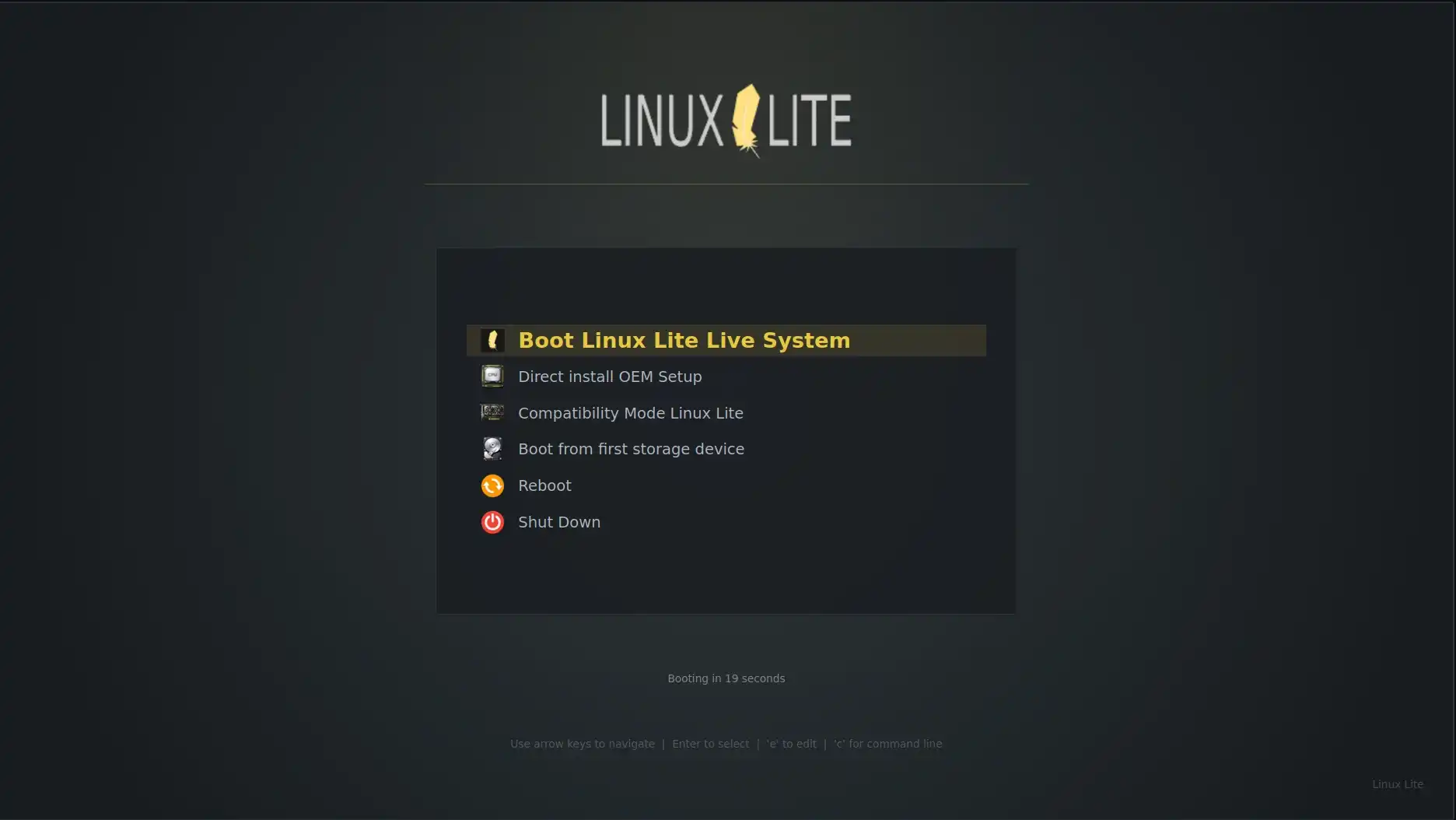
Pastikan Boot Linux Lite Live System disorot, tekan tombol enter untuk boot ke sesi Live. Ini juga merupakan cara yang baik untuk memeriksa bahwa semua perangkat keras Anda didukung.
Opsi lainnya adalah:
Boot Linux Lite Live System - boot langsung ke Desktop Linux Lite.
Direct install OEM Setup - opsi instal Linux Lite untuk vendor perangkat keras.
Compatibility Mode Linux Lite - gunakan opsi ini jika Anda mengalami masalah dengan 2 opsi pertama.
Reboot - mulai ulang komputer Anda.
Shutdown - matikan komputer Anda.
Beberapa opsi boot ini mungkin muncul atau tidak muncul seperti yang terlihat pada gambar di atas. Jenis opsi bervariasi dari rilis ke rilis.
CATATAN: Jika Anda mengalami masalah booting Linux Lite setelah instalasi, silakan baca panduan pemecahan masalah ini.
Komputer akan melalui proses boot, ini mungkin memakan waktu dari beberapa detik hingga beberapa menit tergantung pada perangkat keras Anda. Akan ada juga pemeriksaan file wajib, ini memeriksa semua file di DVD atau USB untuk memastikan mereka memenuhi integritas file. Disarankan untuk tidak melewati prosedur ini. Login untuk pengguna Live adalah otomatis, tidak perlu login. Jika karena alasan tertentu Anda perlu login, cukup ketik linux di bawah Other dan klik Log In (tidak diperlukan kata sandi).
Koneksi internet tidak diperlukan untuk menginstal Linux Lite.
Setelah Anda melihat-lihat Linux Lite dan siap untuk menginstal, langkah pertama adalah mengklik dua kali ikon Install Linux Lite di Desktop Anda.
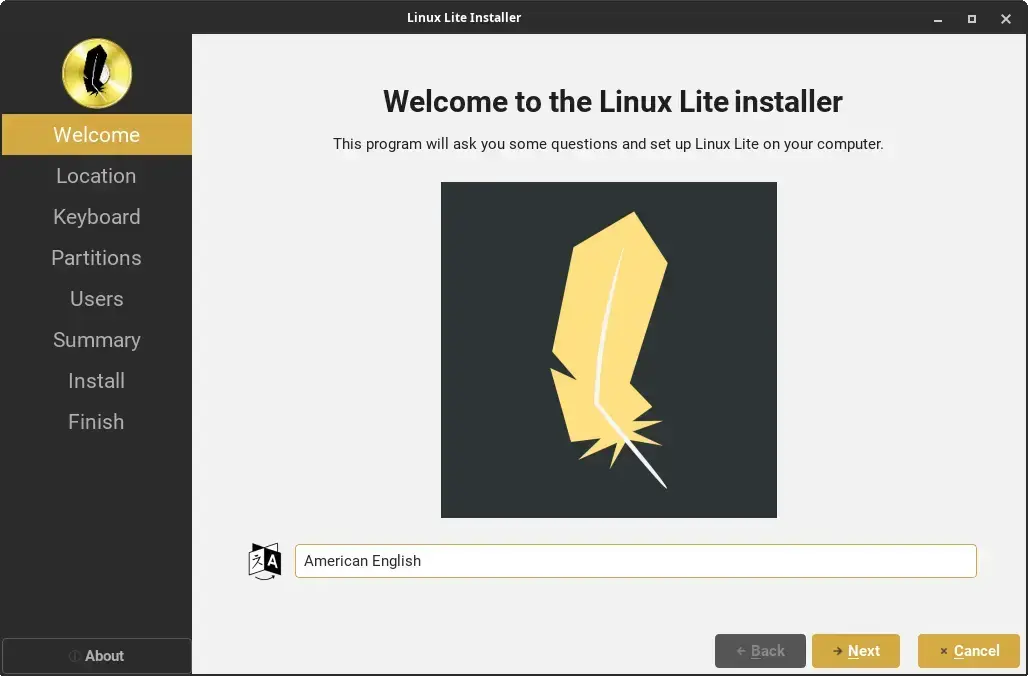
Selamat Datang
Installer kemudian akan terbuka di desktop dan menampilkan jendela pertama installer. Pilih Bahasa Anda dan klik berikutnya.
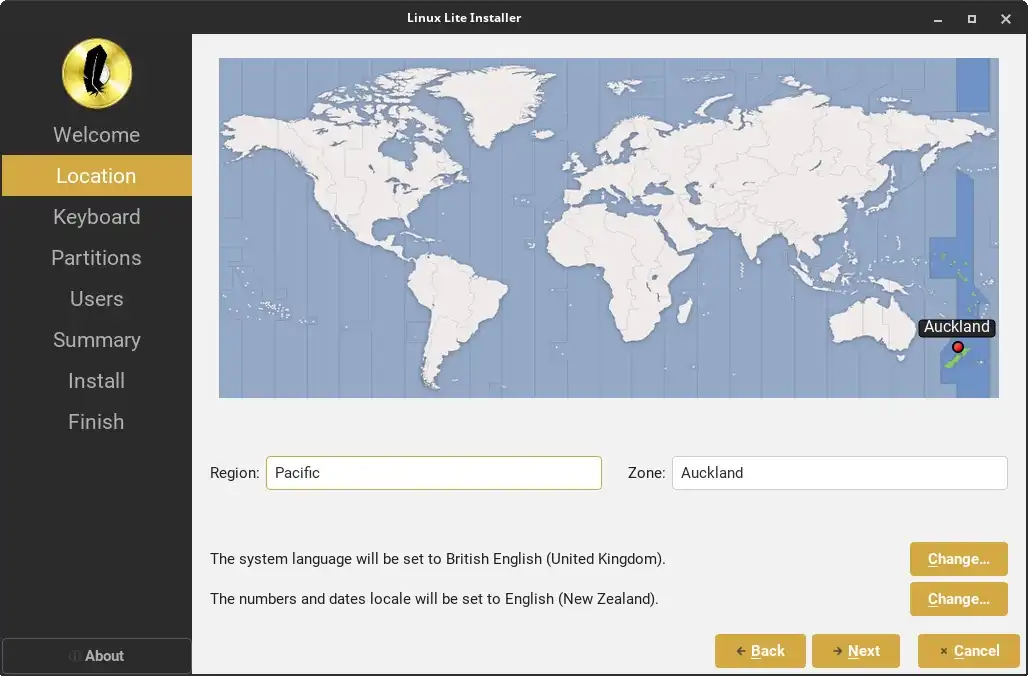
Lokasi
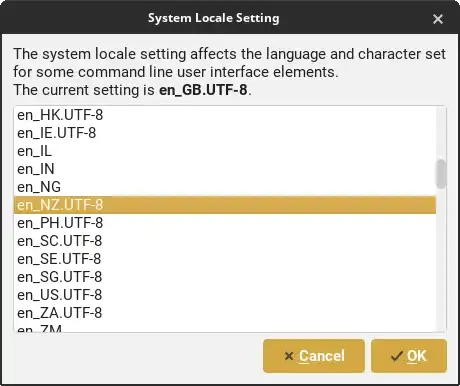
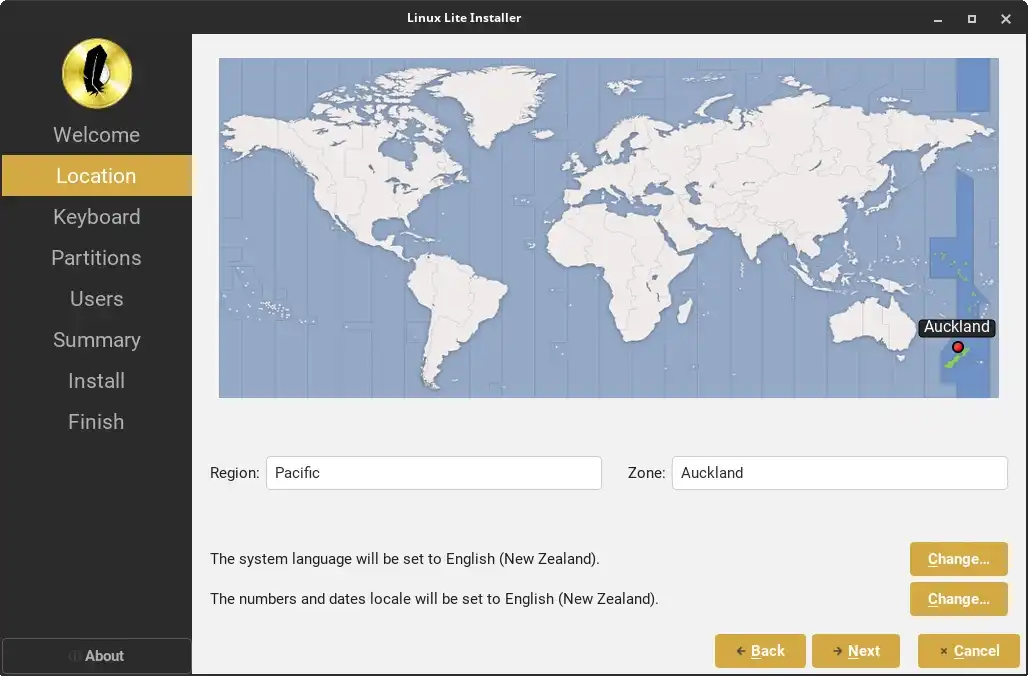
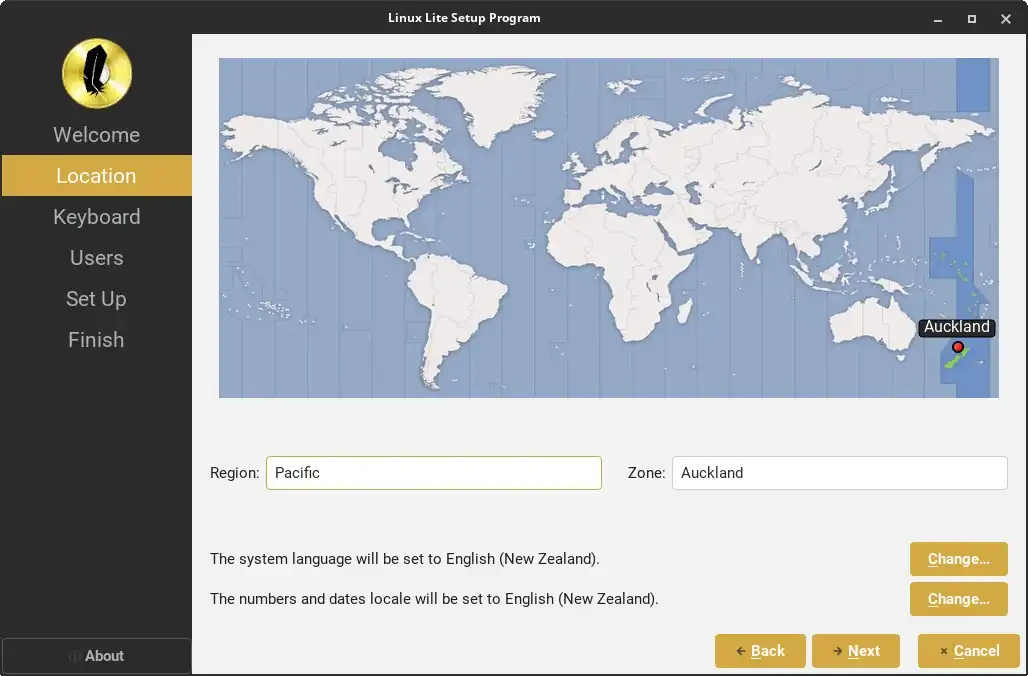
Langkah selanjutnya adalah memilih lokasi Anda. Pilih bahasa sistem Anda serta lokal angka dan tanggal Anda.
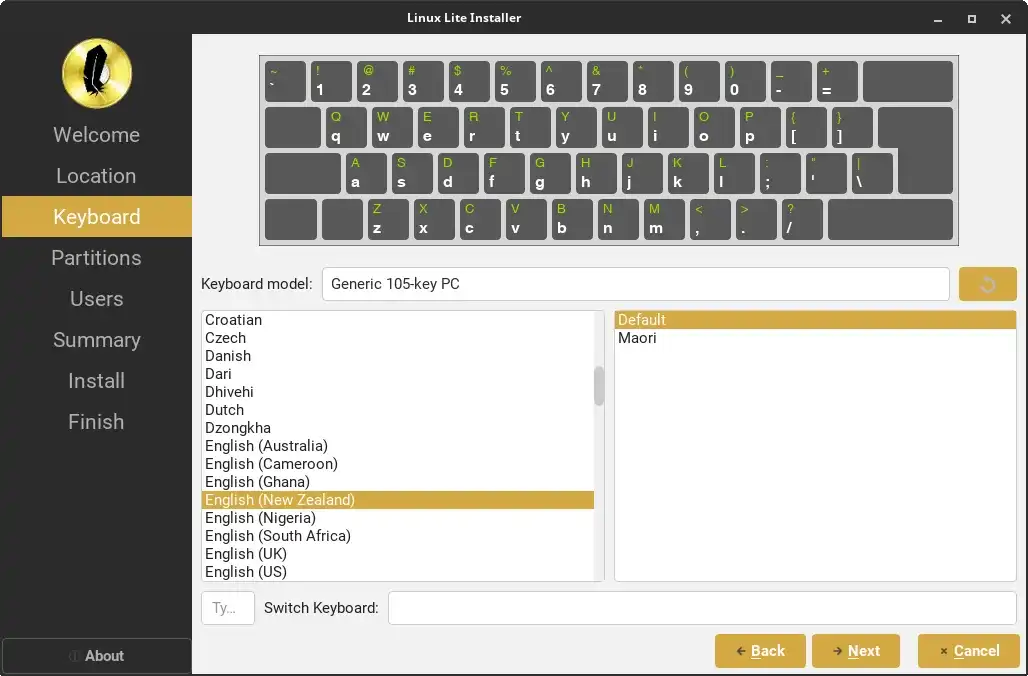
Keyboard
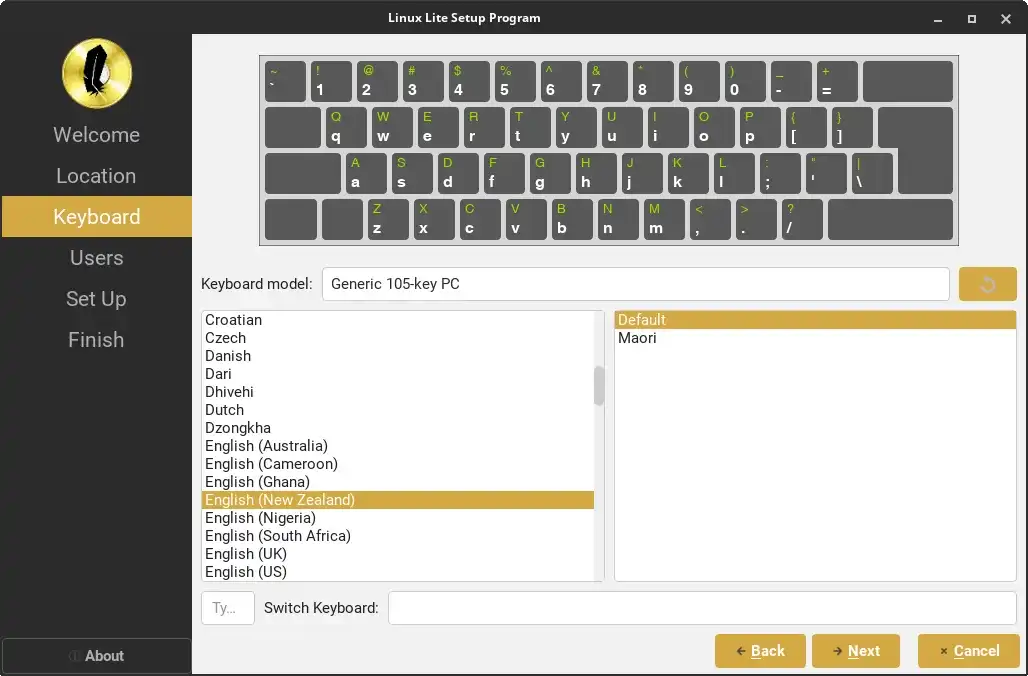
Pilih jenis keyboard Anda dan klik Berikutnya.
Partisi
Sekarang saatnya memilih metode menginstal Linux Lite ke hard disk Anda. Anda akan memiliki beberapa opsi selama fase installer ini.
Hapus Disk
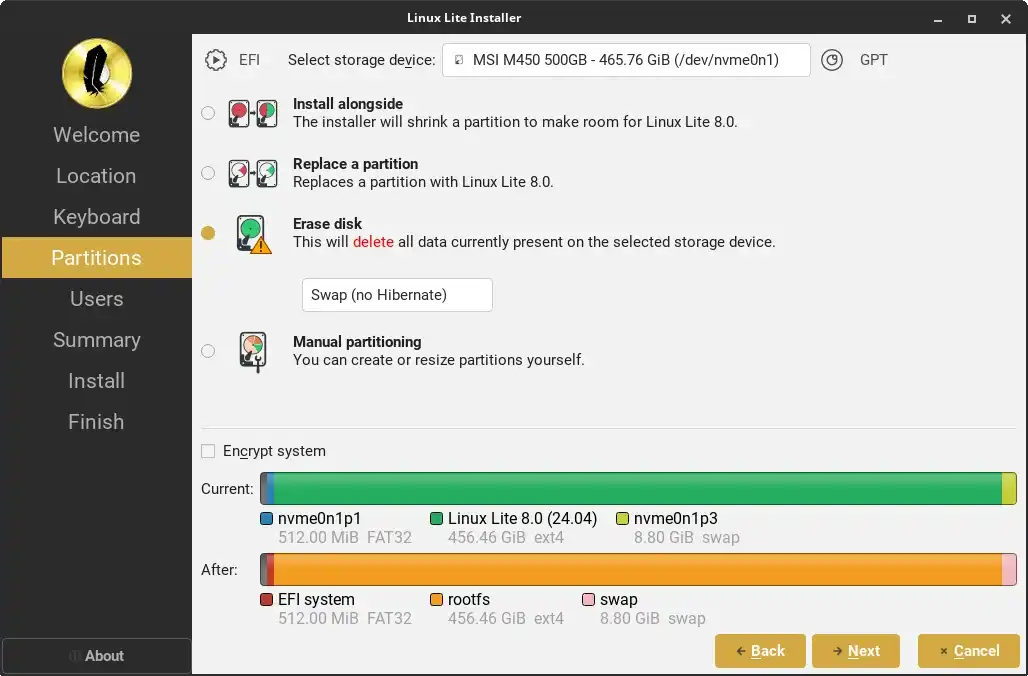
CATATAN: Opsi ini akan menghapus seluruh hard drive Anda. Pastikan inilah yang ingin Anda lakukan sebelum melanjutkan.
Setelah memilih Hapus Disk, installer akan secara otomatis memilih skema partisi default.
Instal berdampingan
Akan ditulis.
image here
Ganti sebuah partisi
Akan ditulis.
image here
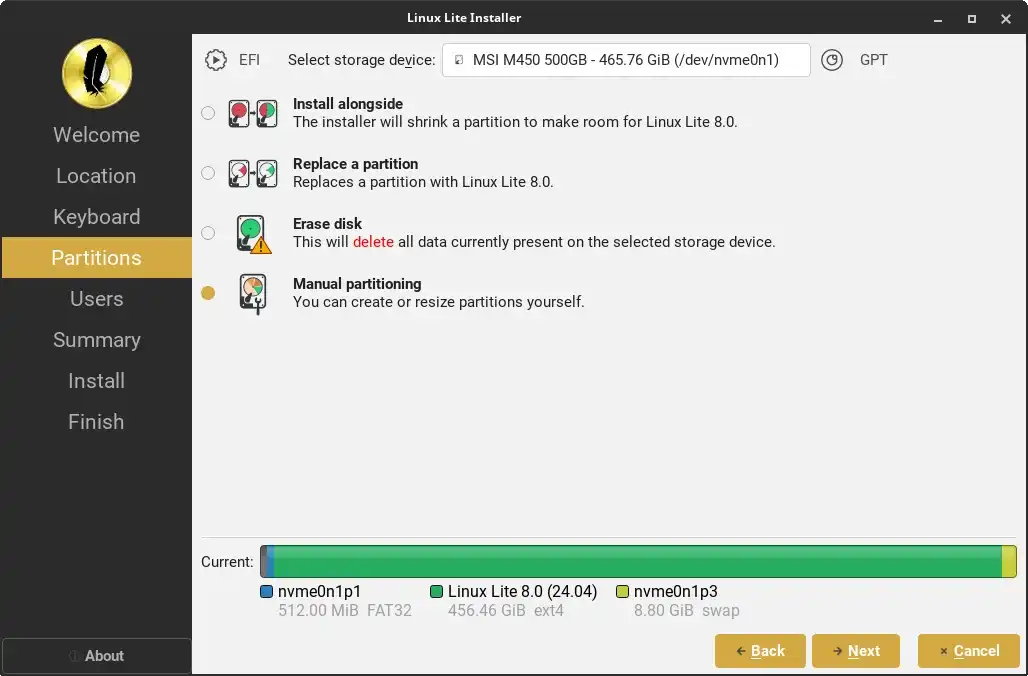
Partisi manual
CATATAN: Instalasi manual gagal dengan 'requires an EFI partition'? Boot installer dalam mode Legacy/BIOS untuk menginstal ke disk MBR.
Pilih Manual partitioning.
Klik pada New Partition Table dan pilih GPT.
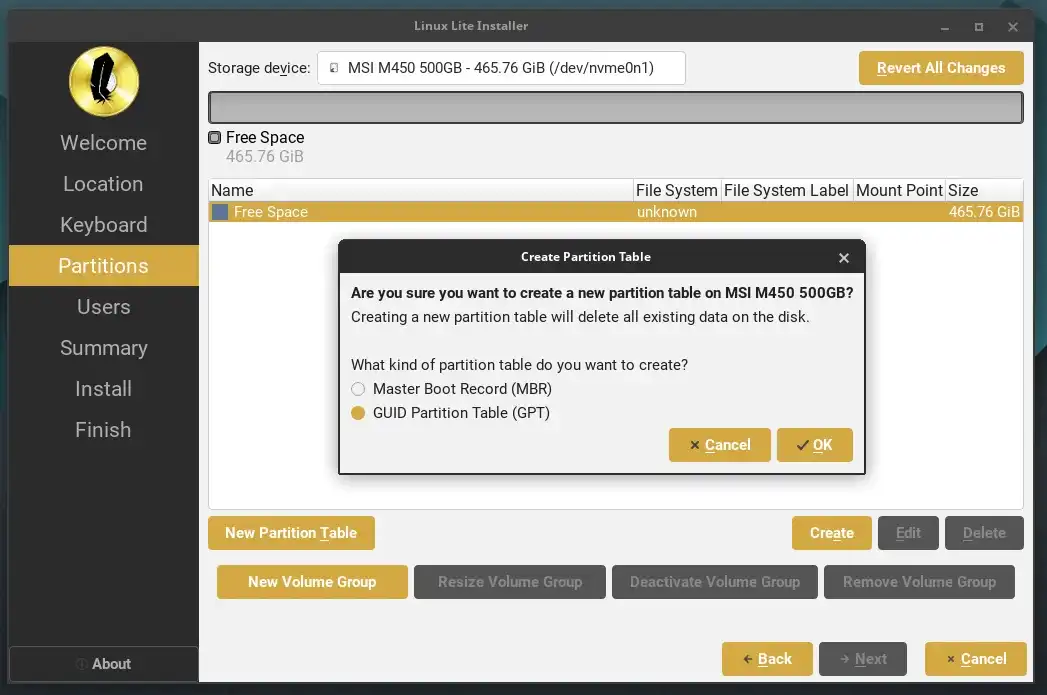
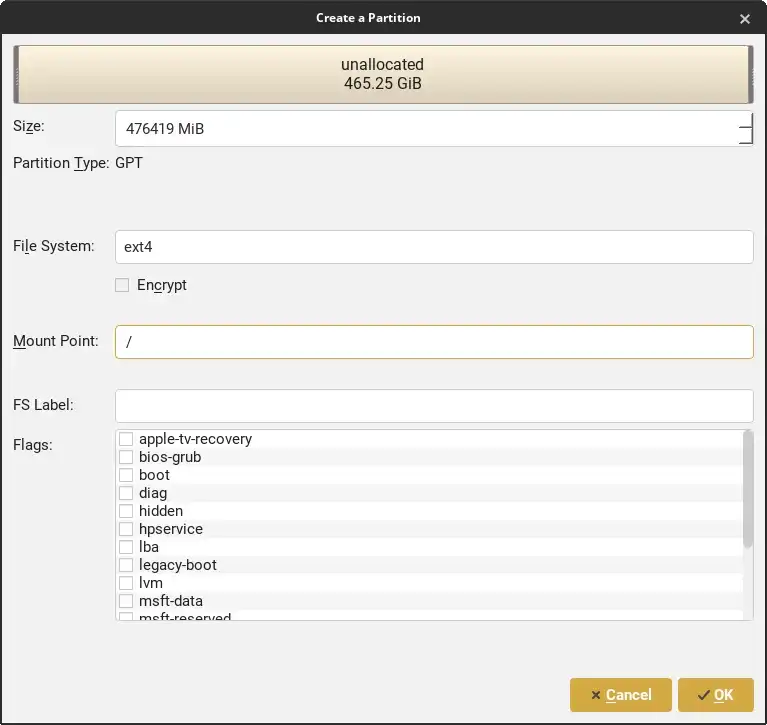
Klik pada perangkat penyimpanan Anda dan klik Create. Salin pengaturan dari bawah ini.
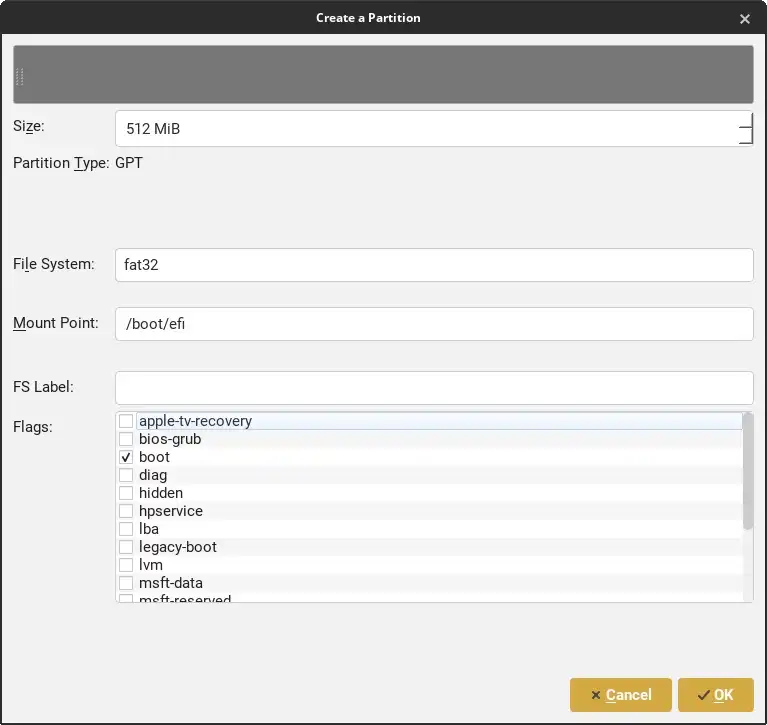
Klik pada perangkat penyimpanan Anda dan klik Create. Salin pengaturan dari bawah ini. Ukuran perangkat penyimpanan Anda mungkin berbeda. Dalam contoh ini, kami hanya menggunakan sisa ruang disk.
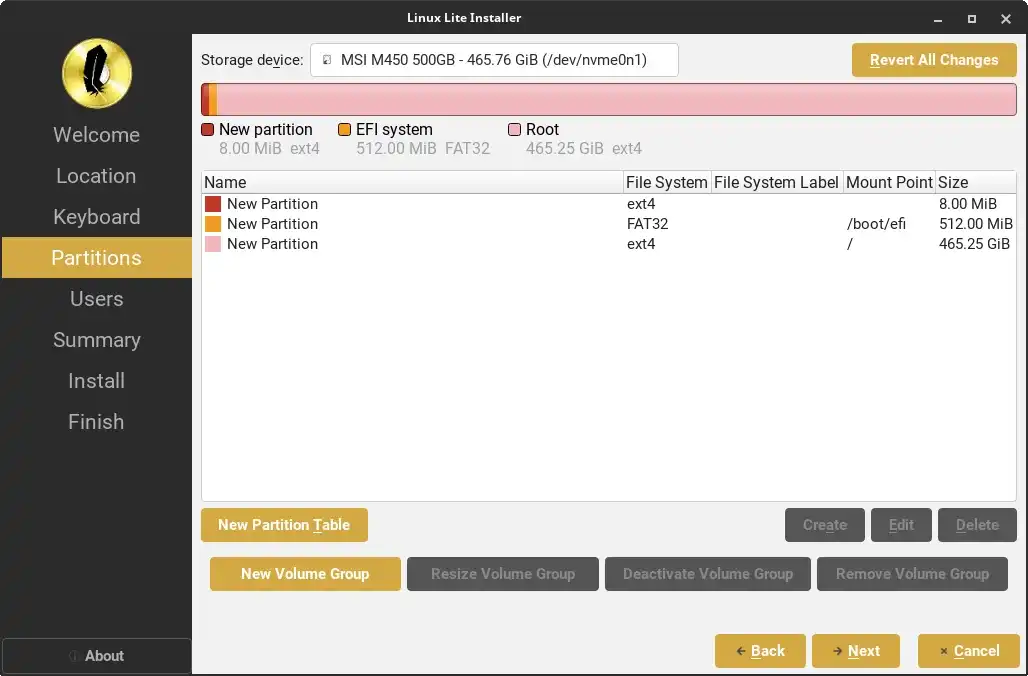
Struktur tata letak partisi Anda seharusnya terlihat seperti ini.
Pengguna
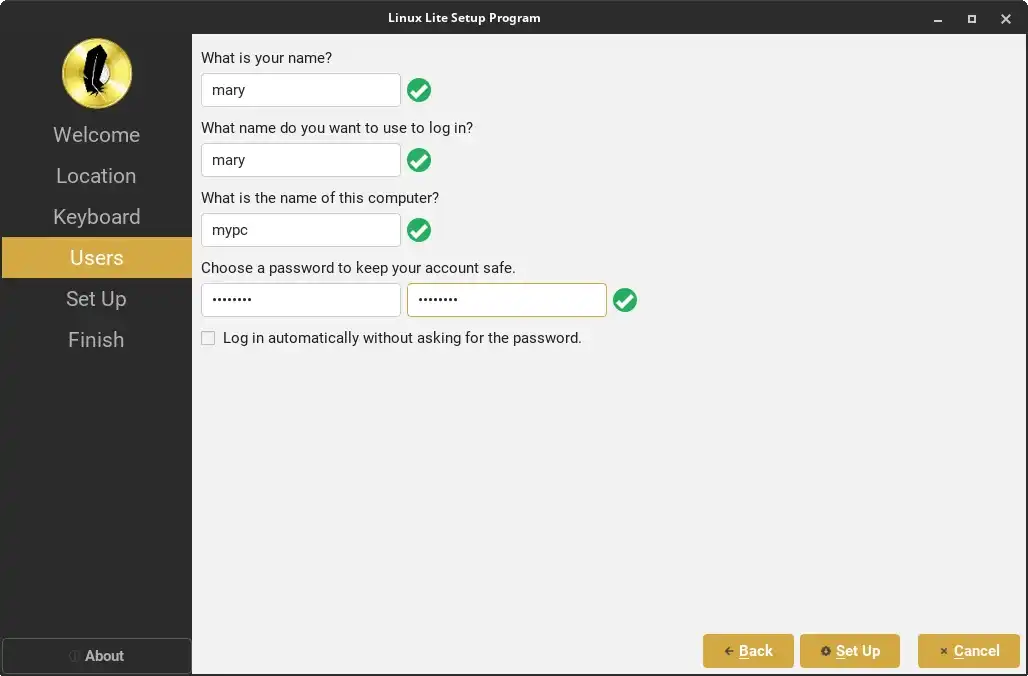
Masukkan nama Anda, nama pengguna (nama login), nama untuk komputer misalnya mylaptop dan kata sandi yang kuat (masukkan dua kali).
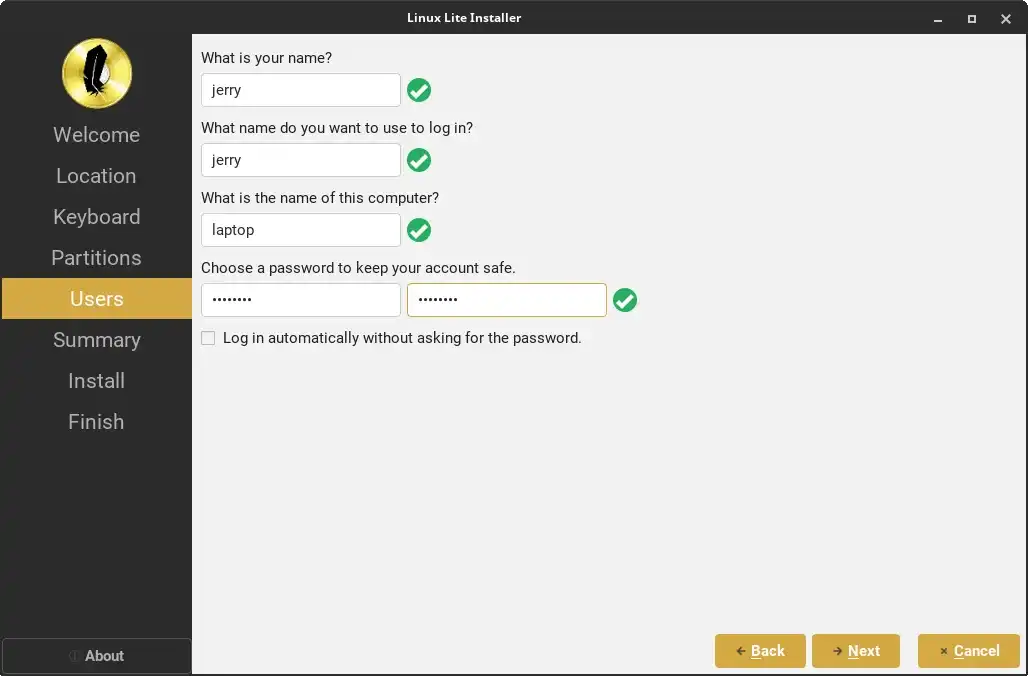
Login otomatis bersifat opsional.
Ringkasan
Kesempatan terakhir untuk memeriksa semua pengaturan Anda sebelum melanjutkan dengan instalasi.
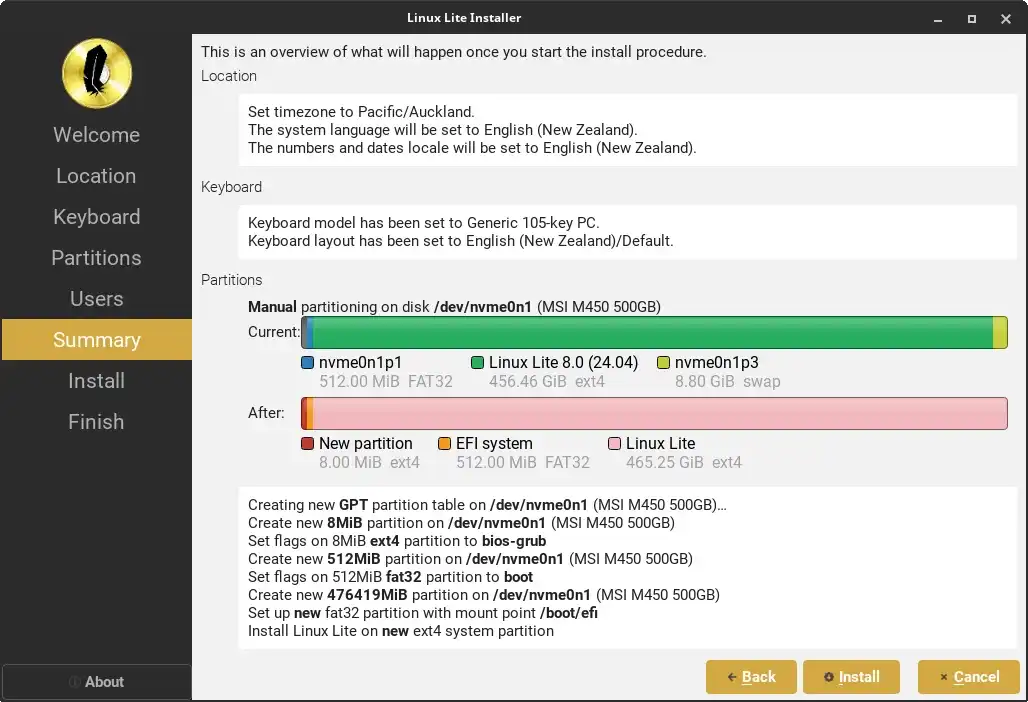
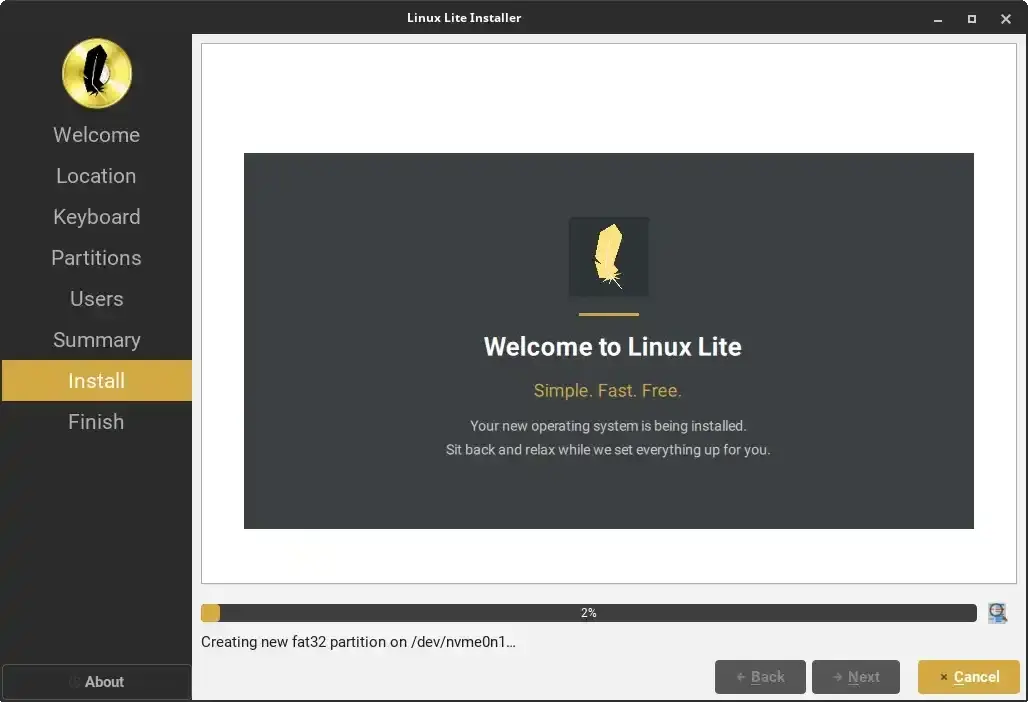
Instal
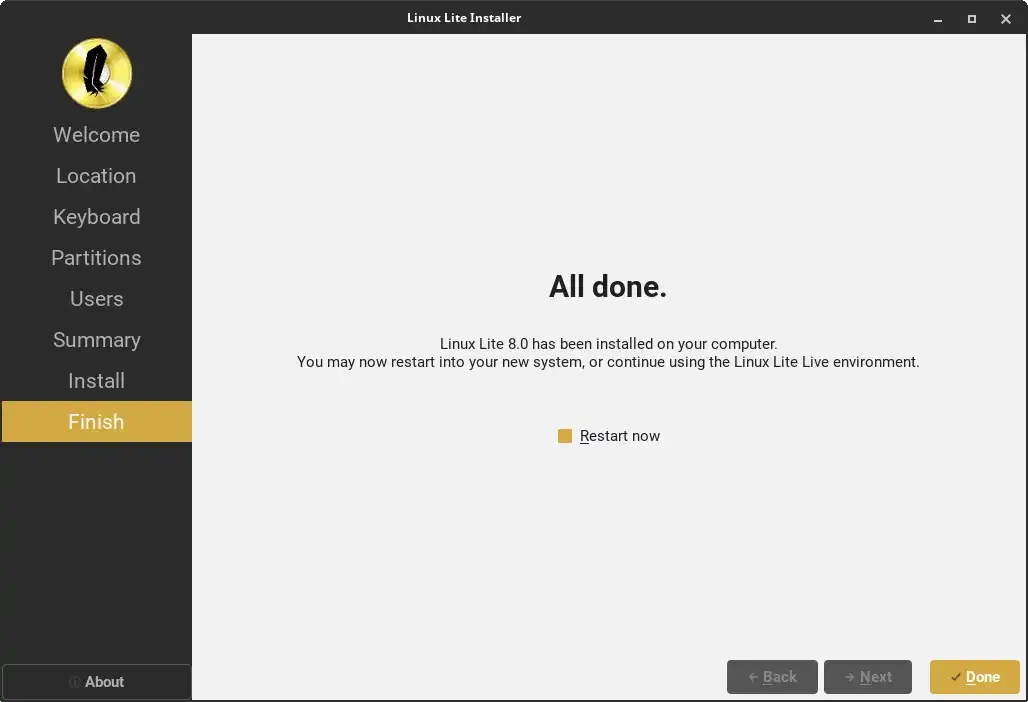
Selesai
Ikuti instruksi di layar.
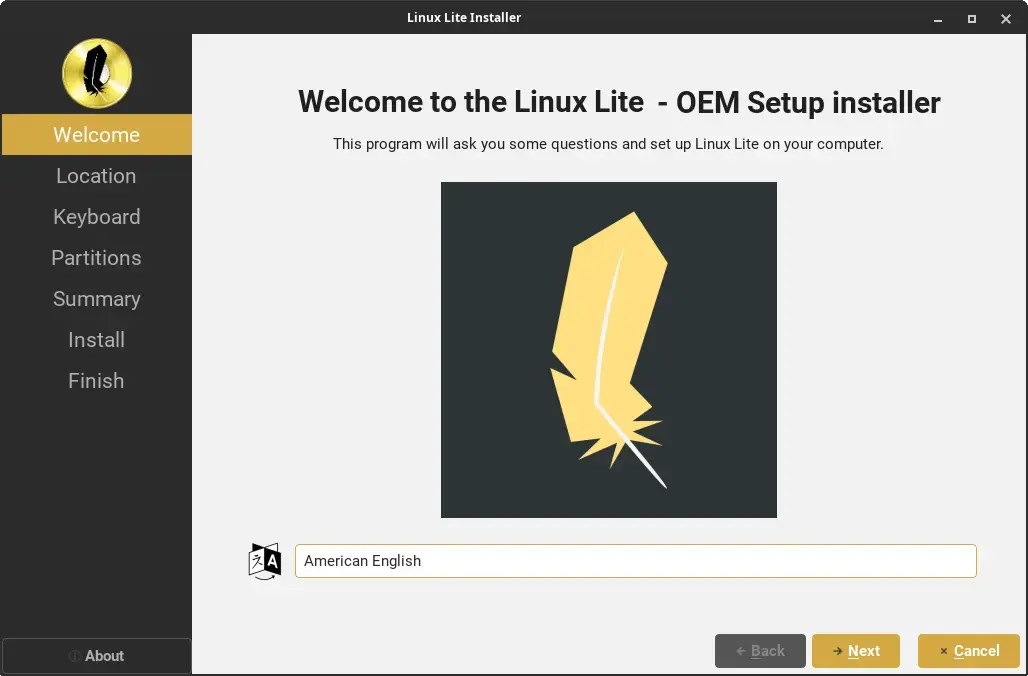
Pengaturan Pelanggan OEM
Sekarang setelah Anda memiliki komputer baru Anda, ikuti langkah-langkah di bawah ini untuk menyelesaikan pengaturan Anda, mengubah informasi sesuai wilayah/preferensi Anda.
Selamat Datang
Lokasi
Keyboard
Pengguna
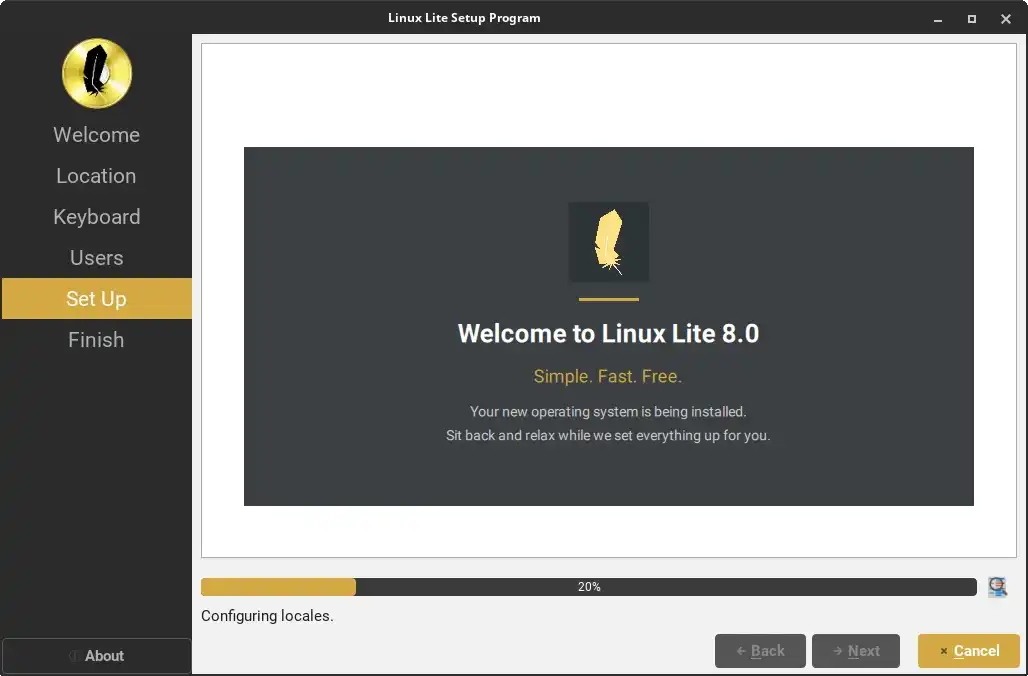
Pengaturan
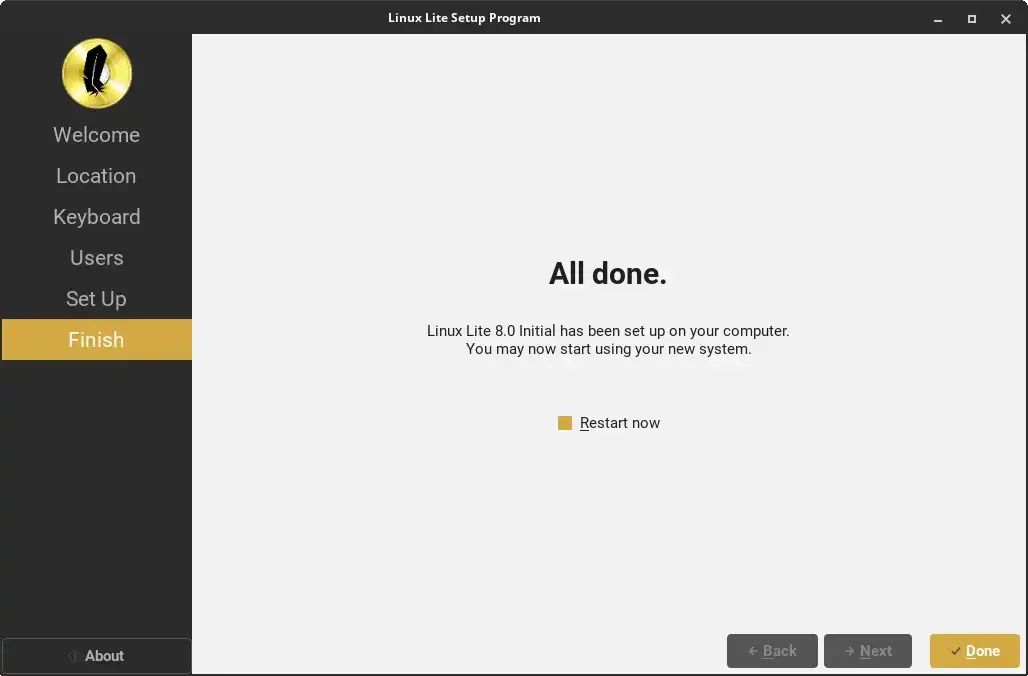
Selesai
Menghapus File Secara Aman dan Permanen
Tutorial berikut menjelaskan cara mengatur dan menghapus file secara aman di Linux Lite. Metode ini akan memastikan bahwa bahkan dengan perangkat lunak pemulihan data, file tidak dapat dipulihkan.
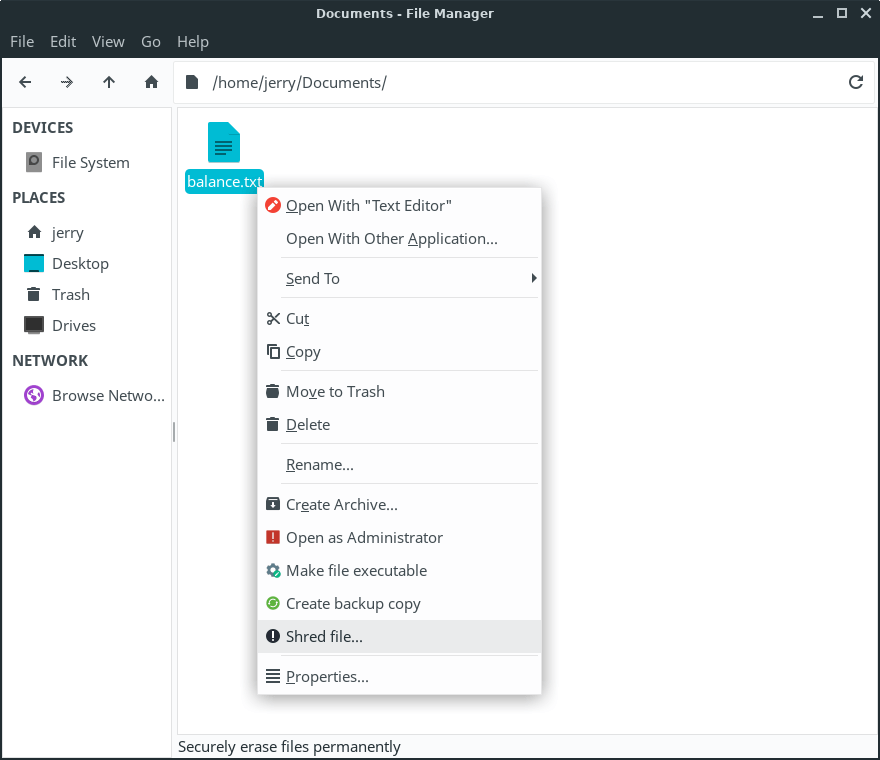
1. Buka folder home Anda, pergi ke: Edit, Configure custom actions...
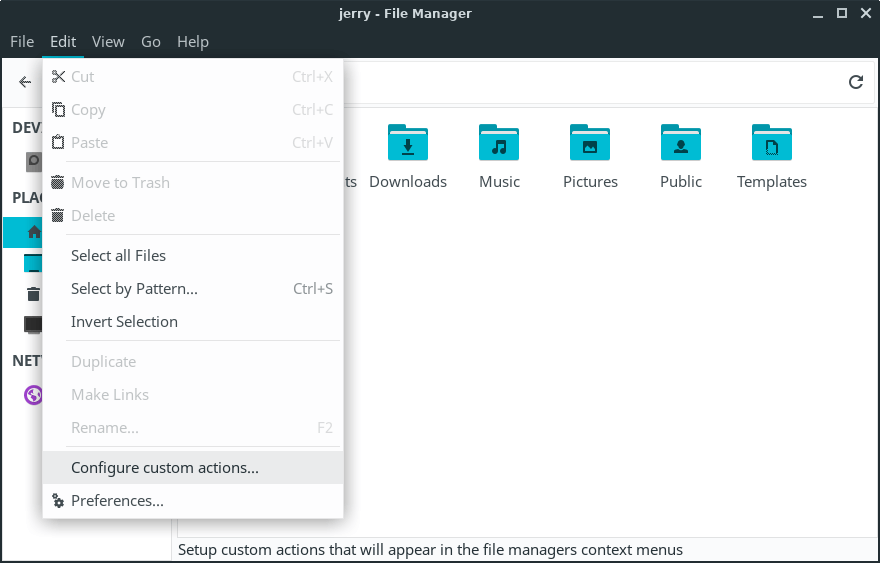
2. Klik simbol + di kanan atas, dan masukkan detail berikut seperti yang ditunjukkan pada gambar di bawah ini pada tab Basic:
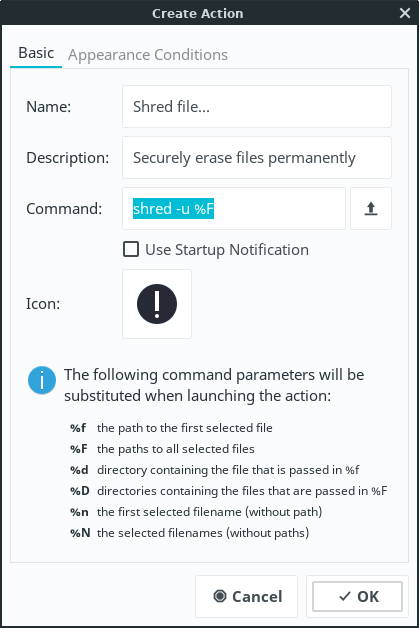
Name: Shred file...
Description: Securely erase files permanently
Command: shred -u %F
(ikon yang dipilih di sini adalah emblem-important dari All Icons)
3. Di tab Appearance Conditions, pilih yang berikut ini:
File Pattern: *
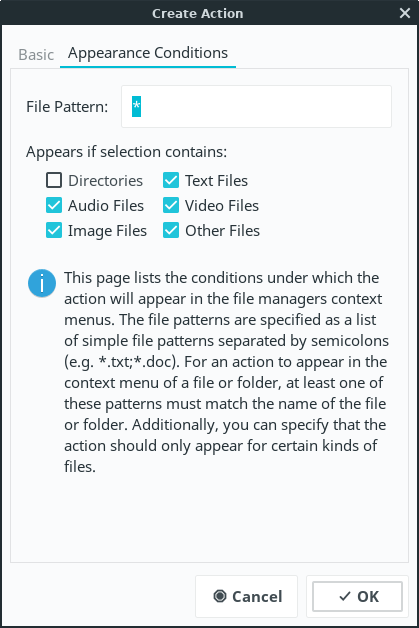
Klik Ok dan Close setelah selesai.
Sekarang ketika Anda ingin menghapus file dari komputer Anda secara permanen dan aman tanpa kemungkinan pemulihan, klik kanan sejumlah file dan pilih Shred file...
Mengatur Bahasa Anda
Berikut cara mengatur bahasa secara sistem-luas setelah instalasi Linux Lite.
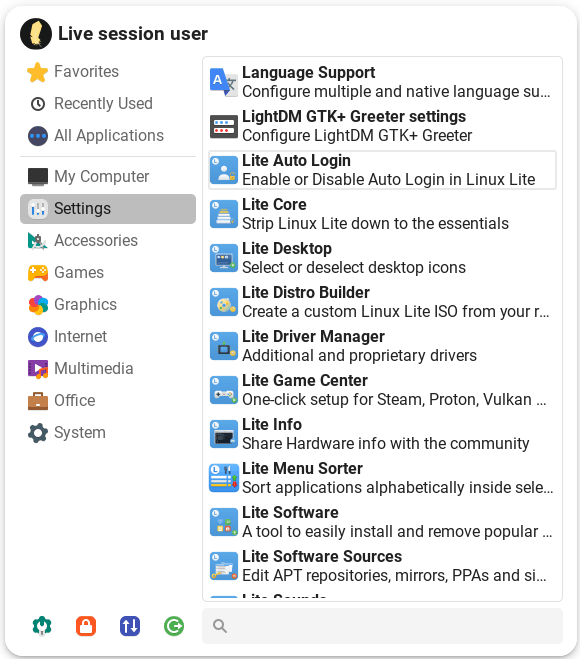
1. Klik pada Menu, Settings, Language Support.
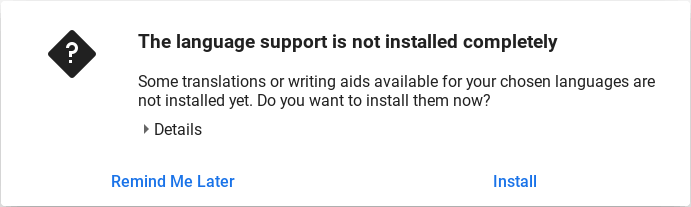
2. Anda akan mendapatkan kotak dialog yang muncul, klik Remind Me Later.
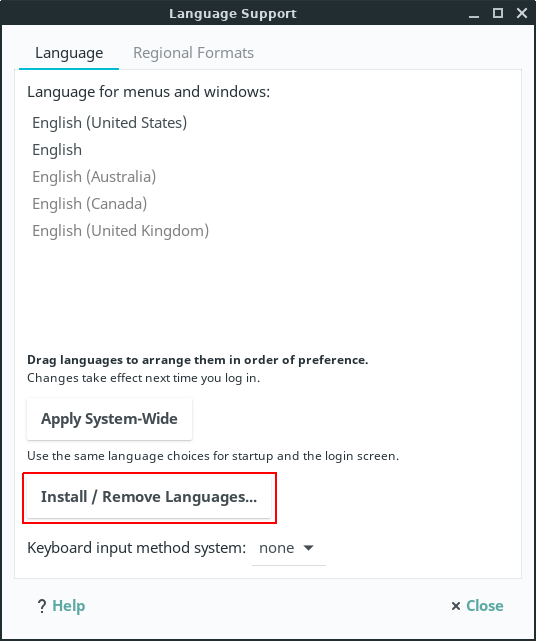
3. Sekarang klik tombol Install / Remove Languages.
4. Dalam contoh ini, kami akan menginstal bahasa Portuguese. Gulir ke bawah, temukan bahasa Anda dan centang kotak di sebelahnya, lalu klik Apply.
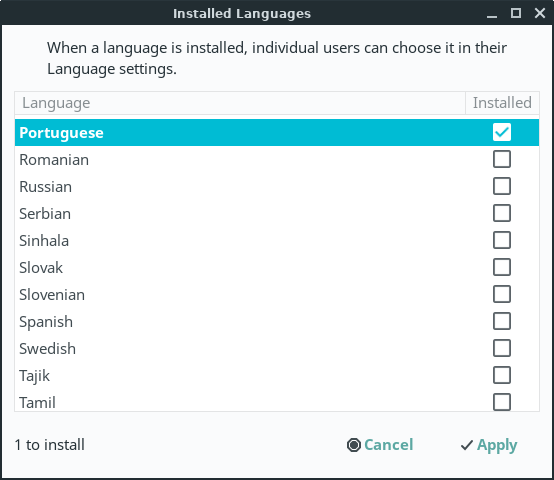
Anda kemudian akan diminta memasukkan kata sandi Anda.
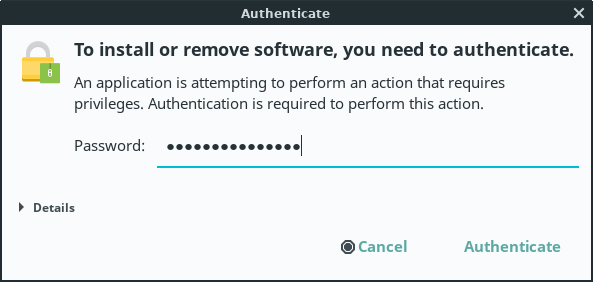
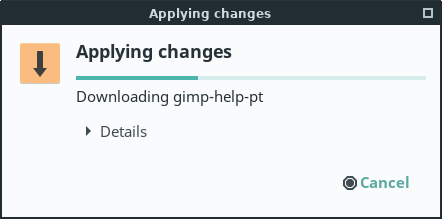
Setelah Anda memasukkan kata sandi, komputer Anda akan mulai mengunduh semua file bahasa, ini mungkin memakan beberapa waktu.
6. Setelah selesai, gulir ke bagian bawah kotak Language for menus and windows dan seret bahasa yang baru diinstal ke bagian atas daftar. Kemudian klik Apply System-Wide, Anda akan diminta memasukkan kata sandi lagi. Sekarang tunggu pengaturan diterapkan, ini akan memakan beberapa saat.
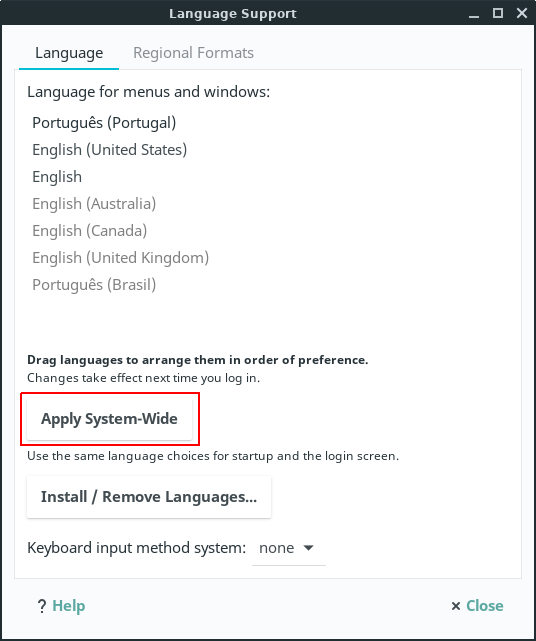
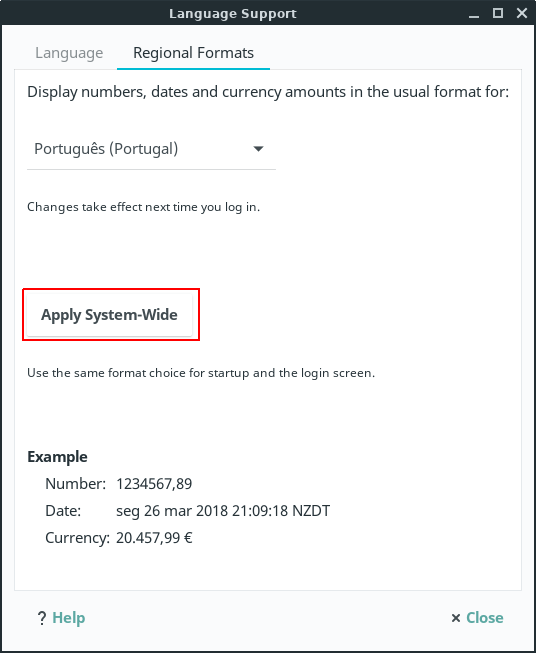
7. Sekarang klik tab Regional Formats, pilih bahasa yang baru saja Anda instal, dan klik Apply System-Wide. Masukkan kata sandi Anda lagi jika diminta.
8. Sekarang logout dan login kembali dan Anda akan melihat bahwa bahasa baru Anda telah diterapkan.
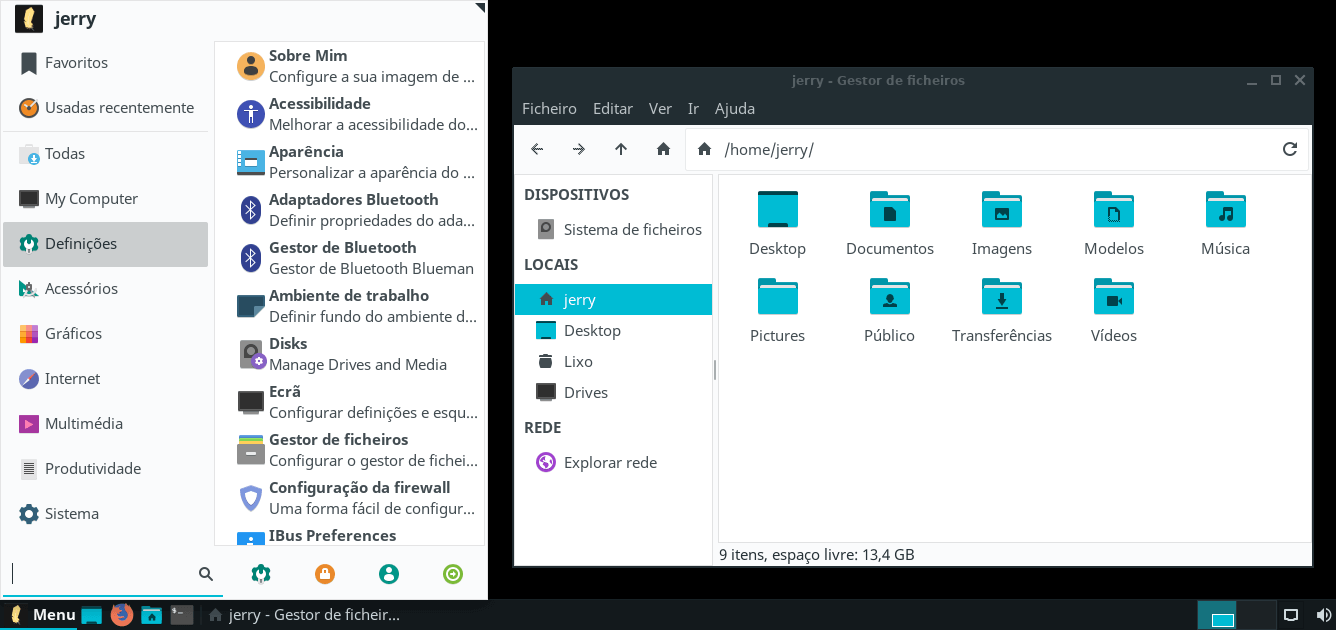
Harap dicatat bahwa tidak semua program mungkin memiliki bahasa Anda diterapkan. Jika ini masalahnya, cari program tersebut di Package Manager dan lihat apakah ada paket bahasa yang tersedia untuknya. Perhatikan juga bahwa setelah Anda mengubah bahasa, beberapa item Menu mungkin tidak diterjemahkan dengan benar. Kami tidak banyak dapat melakukan hal ini, cara mudah untuk mengganti nama entri Menu adalah dengan pergi ke Menu, Settings, Menu Editor dan mengedit entri di sana.
TRIM pada SSD Anda
Anda dapat memperoleh informasi lebih lanjut mengenai Trim di sistem Anda dengan menjalankan perintah berikut di terminal Anda:
Buka terminal dan lakukan:
Perintah Terminal:
systemctl list-timers -a
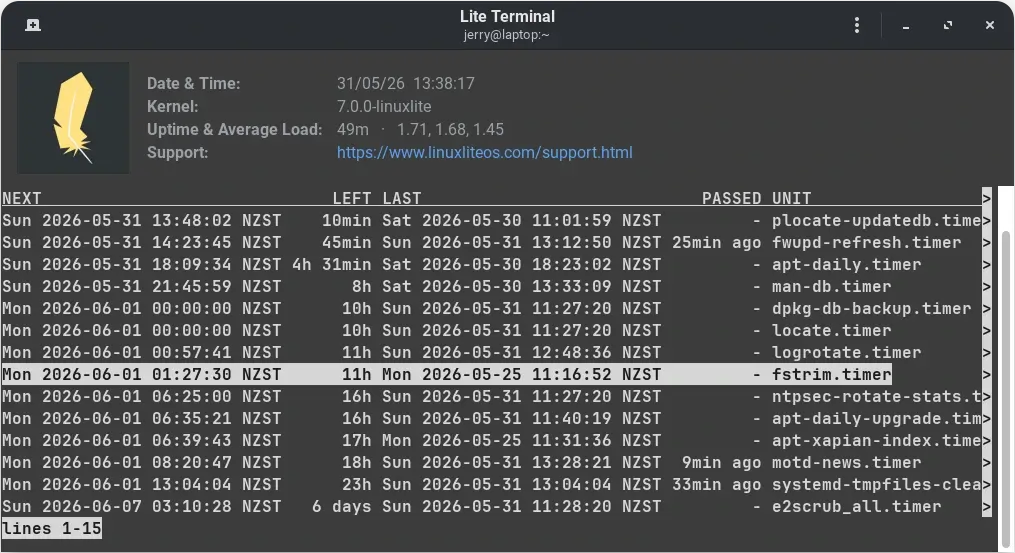
dan:
Perintah Terminal:
sudo journalctl -u fstrim.timer
Drive & Partisi
Mari kita kenali istilah drive, partisi, dan volume. Ini adalah istilah yang umum digunakan dan memahaminya akan membantu Anda dalam proses mounting drive/partisi.
Istilah drive mengacu pada perangkat penyimpanan fisik seperti hard disk, solid-state disk, drive flash USB yang dapat dilepas, dll. Di Linux, perangkat direpresentasikan oleh objek sistem file khusus yang disebut device nodes, yang terlihat di bawah direktori /dev.
Perangkat penyimpanan diberi label di bawah /dev sesuai dengan jenis perangkat, diikuti oleh huruf yang menandakan urutan perangkat tersebut dideteksi oleh sistem. Di Linux, awalan sd digunakan untuk semua perangkat PATA, SATA, dan SCSI. Misalnya, file perangkat /dev/sda, /dev/sdb, dan /dev/sdc masing-masing sesuai dengan perangkat (drive) pertama, kedua, dan ketiga.
Perangkat penyimpanan fisik (drive) dapat dibagi menjadi beberapa unit penyimpanan logis yang dikenal sebagai partisi. Setiap partisi akan muncul di /dev sebagai node perangkat terpisah. Angka setelah huruf perangkat menandakan nomor partisi. Misalnya, file node perangkat /dev/sda1 dan /dev/sda2 mengacu pada partisi pertama dan kedua dari perangkat pertama (drive). Perlu dicatat bahwa pada PC yang menggunakan partisi MBR, karena batasan empat partisi primer dan cara partisi extended ditangani, penomoran partisi dapat sedikit berbeda dari jumlah partisi sebenarnya.
Istilah volume di Linux terkait dengan Logical Volume Manager (LVM), yang dapat digunakan untuk mengelola perangkat penyimpanan massal. Volume fisik adalah perangkat penyimpanan atau partisi. Volume logis yang dibuat oleh LVM adalah perangkat penyimpanan logis yang dapat mencakup beberapa volume fisik.
Mounting Drive & Partisi
Mounting drive dan partisi di Linux Lite sangat mudah. Meskipun pendekatan berikut umumnya dapat diterima, ini memiliki beberapa keterbatasan dalam cara drive dapat digunakan di sistem Anda. Misalnya, drive akan tetap ter-mount selama komputer tidak di-restart atau drive tidak di-unmount secara manual. Anda perlu me-mount drive setelah setiap reboot. Juga, sebagai administrator, Anda dapat membaca dan menulis ke drive tetapi pengguna lain tidak akan dapat menulis ke drive atau membaca kontennya. Baca bagian Automount Drive & Partisi untuk semua pengguna untuk opsi lainnya.
Secara default, semua drive yang terhubung ke komputer Anda akan muncul di Desktop maupun di Thunar File Manager, selama drive yang bersangkutan berisi setidaknya satu partisi.
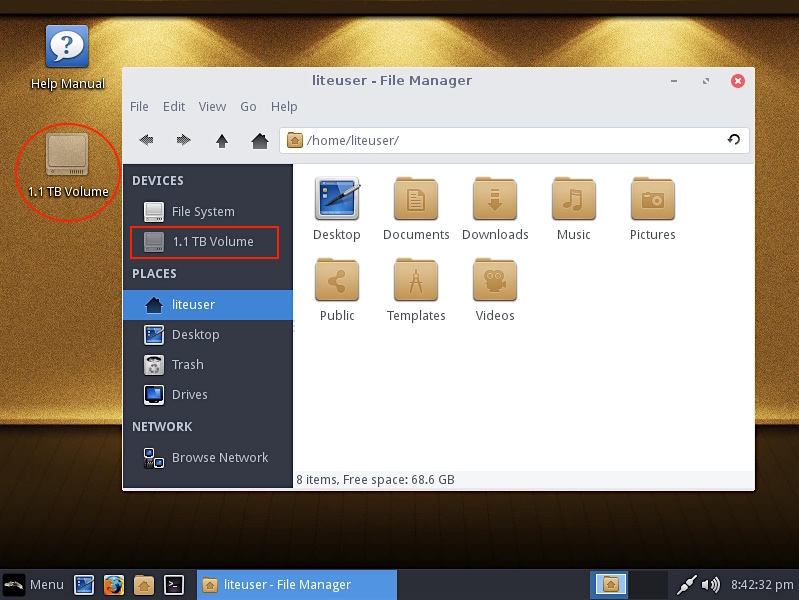
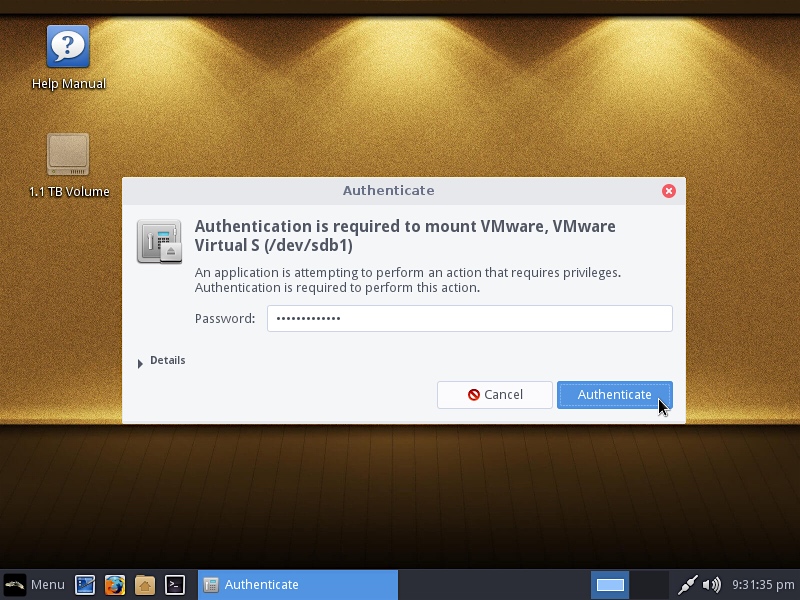
Seperti yang mungkin Anda perhatikan pada tangkapan layar di atas, drive yang ditampilkan berwarna abu-abu, yang berarti drive tersebut tidak di-mount secara default. Untuk me-mount drive di Linux Lite, klik dua kali drive yang diinginkan dan ketik kata sandi administrator saat diminta. Mounting drive memerlukan hak istimewa administratif.
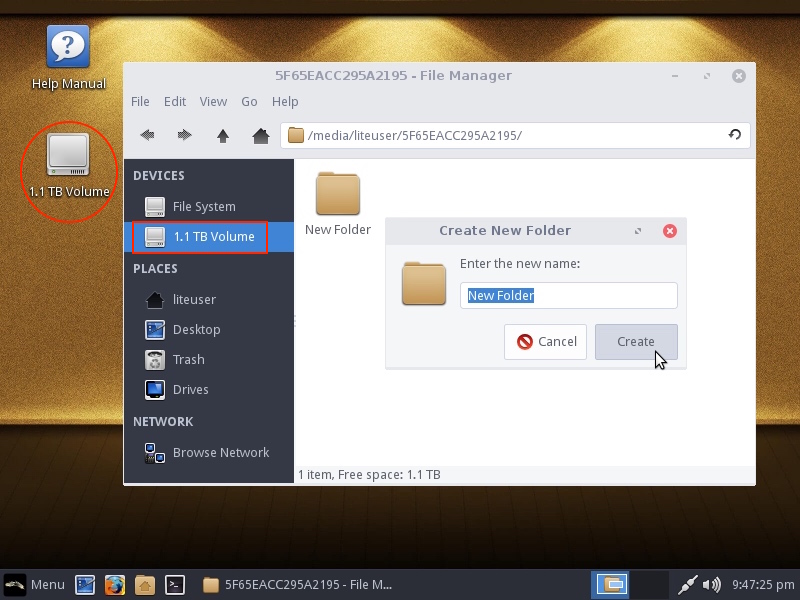
Setelah di-mount, ikon drive mencerminkan hal tersebut (tidak lagi berwarna abu-abu)... Anda sekarang siap menggunakan drive tersebut.
Automount Drive & Partisi untuk semua pengguna
Cara yang lebih ramah pengguna untuk me-mount drive di Linux Lite adalah dengan membuat mereka automount saat startup dan mengizinkan semua pengguna untuk membaca dan menulis ke drive.
Instruksi di bawah ini menunjukkan cara me-mount drive di Linux Lite dengan opsi automount dan izin baca serta tulis untuk semua pengguna. Anda dapat mengikuti langkah-langkah ini untuk me-mount sebanyak partisi yang Anda butuhkan.
Mulailah dengan membuat folder untuk menetapkan jalur mount point ke drive. Buka Terminal dan jalankan:
Perintah Terminal:
sudo mkdir /media/disk1
... di mana disk1 adalah nama folder yang kami buat dan /media adalah direktori tempat folder tersebut akan dibuat.
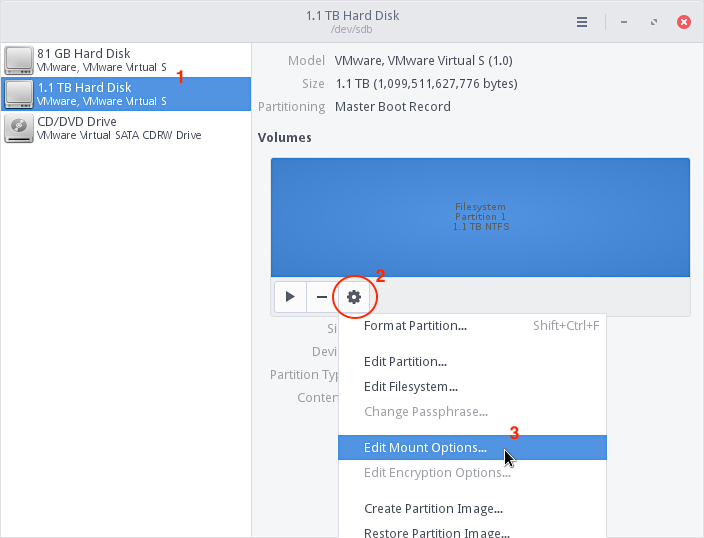
Kemudian, buka Menu, Settings, Disks. Pilih disk yang ingin Anda jadikan tersedia dari kolom kiri, lalu klik Edit Mount Options seperti yang ditunjukkan di bawah ini.
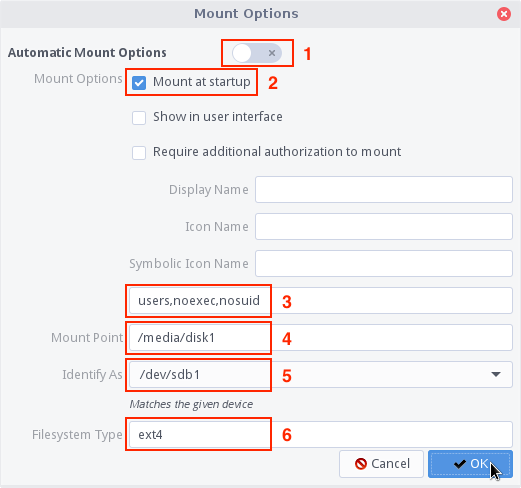
Atur opsi mount berikut:
- 1- Matikan Automatic Mount Options
- 2- Centang Mount at startup
- 3- Mount options: users,noexec,nosuid
- 4- Mount Point: /media/disk1 (jalur folder yang Anda buat pada langkah sebelumnya)
- 5- Identify As: /dev/sdb1 (mungkin sdb1, sdb2, sdc1 atau serupa - pilih dari menu dropdown)
- 6- Filesystem: ' auto ' atau ' ext4 ' (Linux) atau ' ntfs ' (Windows) jika Anda ingin eksplisit.
Secara opsional, Anda juga dapat mengatur Display Name untuk drive Anda, sehingga lebih mudah diidentifikasi. Display Name akan ditambahkan ke mount options(3) saat Anda mengetiknya.
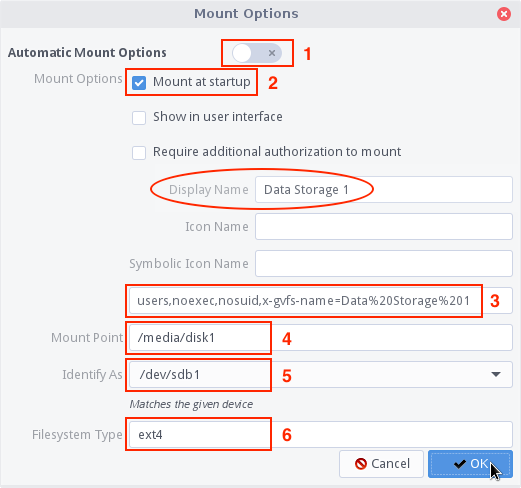
Klik OK untuk menerapkan perubahan Anda dan masukkan kata sandi Anda saat diminta.
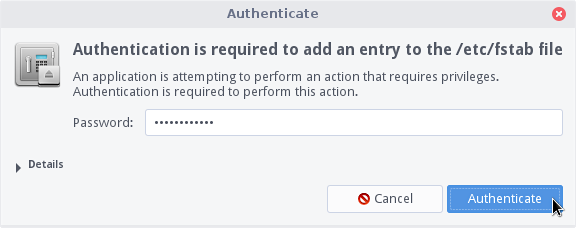
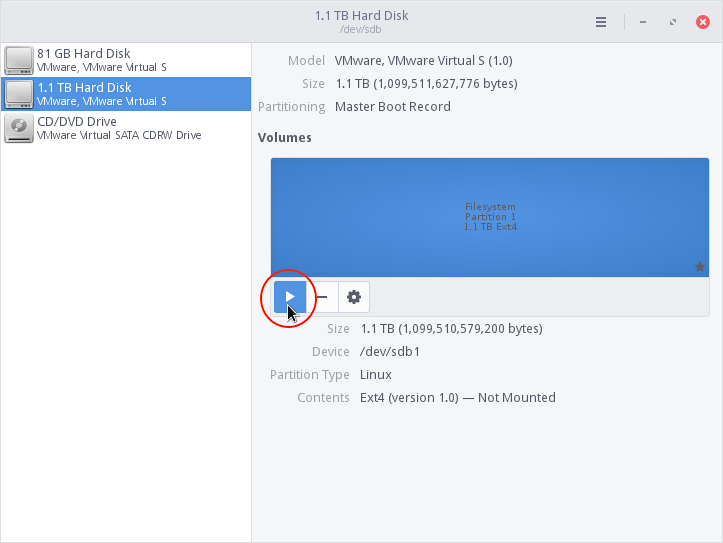
Terakhir, Anda dapat me-reboot komputer Anda atau me-mount perangkat secara manual sehingga Anda tidak perlu me-reboot. Drive yang dikonfigurasi akan di-mount secara otomatis pada setiap reboot dari sini. Semua pengguna akan dapat membaca dan menulis di drive dan tidak diperlukan prompt untuk kata sandi administratif. Untuk me-mount drive secara manual, klik Mount selected partition (segitiga kecil di tombol aksi Volumes):
Drive yang dipilih kemudian akan di-mount.
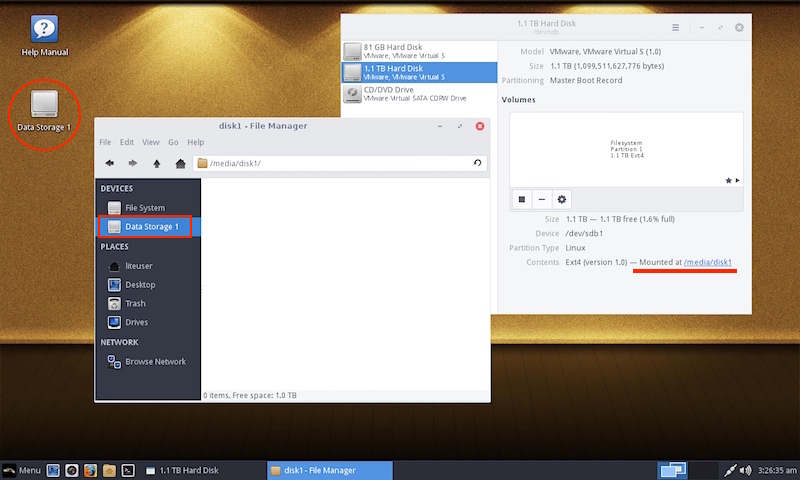
Ulangi langkah-langkah ini untuk automount drive lain (atau partisi tambahan dalam sebuah drive) sesuai kebutuhan.
Automount Partisi Windows untuk semua pengguna
Linux Lite dapat membaca dan menulis sistem file NTFS di drive eksternal secara default. Untuk me-mount partisi Windows, buat folder baru untuk menetapkan jalur mount point untuk partisi Windows. Buka Terminal dan jalankan:
Perintah Terminal:
sudo mkdir /media/disk1
... di mana disk1 adalah nama folder yang kami buat dan /media adalah direktori tempat folder tersebut akan dibuat. Pastikan untuk membuat folder baru untuk setiap drive yang Anda mount di sistem Anda. Misalnya, asumsikan Anda sudah menggunakan /media/disk1 untuk automount drive atau partisi yang berbeda, Anda ingin memiliki folder yang berbeda untuk menetapkan jalur mount point untuk partisi Windows tersebut; bisa diberi nama apa saja yang Anda inginkan: disk2, disk3, windowsdisk, dll. dan pastikan untuk menyesuaikan opsi Mount Point sesuai pada langkah-langkah di bawah ini.
Selanjutnya, buka Menu, Settings, Disks, pilih disk yang berisi partisi Windows dari kolom kiri, sorot (klik) partisi Windows dan terakhir klik Edit Mount Options:
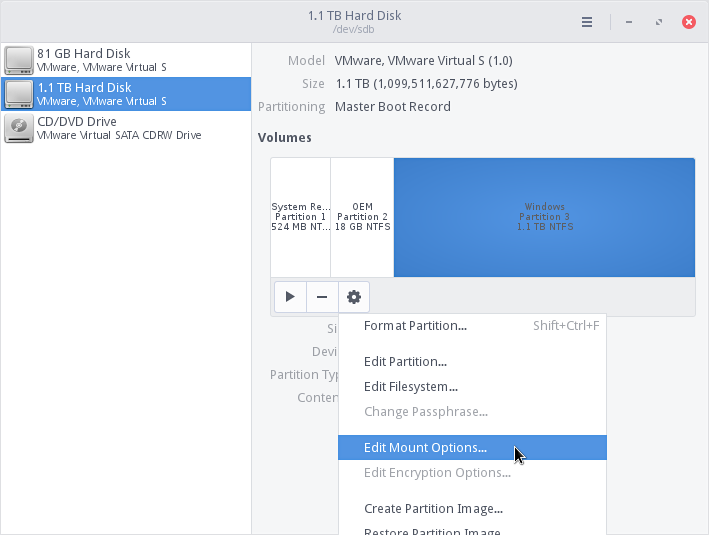
Atur opsi mount berikut:
- 1- Matikan Automatic Mount Options
- 2- Centang Mount at startup
- 3- Mount options: defaults
- 4- Mount Point: /media/disk1 (jalur folder yang Anda buat sebelumnya)
- 5- Identify As: /dev/sdb3 (mungkin sdb2, sdb3, sdc2 atau serupa - pilih dari menu dropdown)
- 6- Filesystem: ' auto ' atau ' ntfs ' (Windows) jika Anda ingin eksplisit.
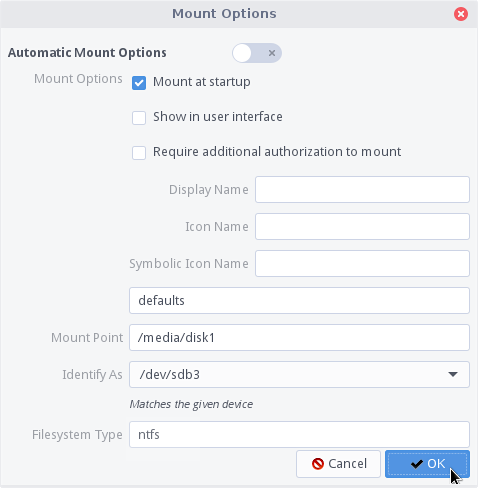
Klik OK untuk menerapkan perubahan Anda dan masukkan kata sandi Anda saat diminta.
Terakhir, Anda dapat me-reboot komputer Anda atau me-mount perangkat secara manual sehingga Anda tidak perlu me-reboot. Drive yang dikonfigurasi akan di-mount secara otomatis pada setiap reboot dari sini. Semua pengguna akan dapat membaca dan menulis di drive dan tidak diperlukan prompt untuk kata sandi administratif. Untuk me-mount drive secara manual, klik Mount selected partition (segitiga kecil di tombol aksi Volumes):
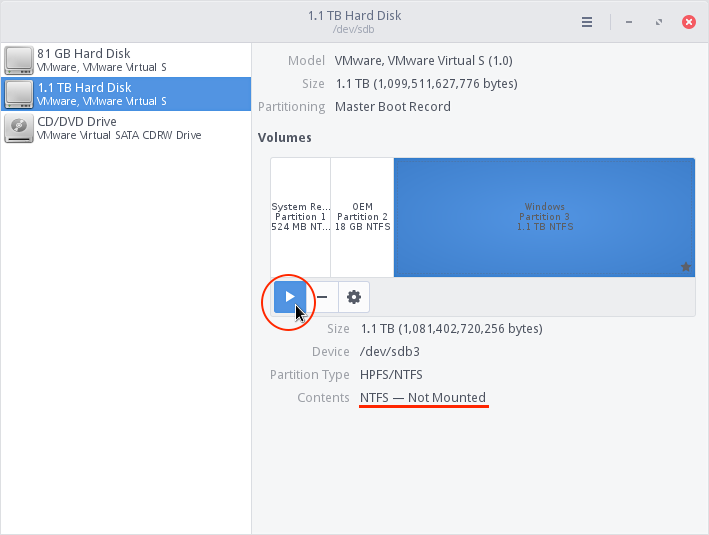
Drive yang dipilih kemudian akan di-mount.
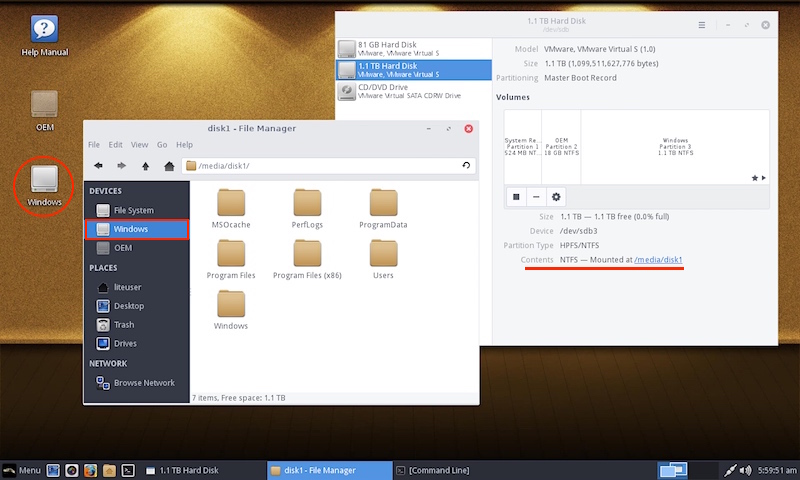
Ulangi langkah-langkah ini untuk automount drive lain (atau partisi tambahan dalam sebuah drive) sesuai kebutuhan.
Mengontrol Akses ke Drive yang Di-mount
Biasanya, Anda ingin me-mount drive di Linux Lite dan membuatnya tersedia untuk semua pengguna. Tetapi ada kalanya mengendalikan akses ke drive-drive tersebut menjadi suatu keharusan. Misalnya, Anda mungkin ingin automount drive Windows saat startup tetapi mencegah pengguna lain memodifikasi konten di drive tersebut; yang tentu saja penting. Mungkin Anda tidak ingin mereka melihat kontennya sama sekali. Ada cara sederhana (namun efektif) untuk mencapai hal tersebut pada saat me-mount drive dan partisi; dengan menggunakan uid, gid, dan umask.
ID pengguna (uid) adalah bilangan bulat positif unik yang ditetapkan oleh sistem operasi Linux untuk setiap pengguna. Setiap pengguna diidentifikasi ke sistem oleh uid-nya, dan nama pengguna umumnya hanya digunakan sebagai antarmuka untuk manusia. Hal yang sama berlaku untuk gid (ID grup) tetapi mereferensikan grup alih-alih pengguna.
Masker pembuatan mode file pengguna (umask) digunakan untuk menentukan izin file untuk file yang baru dibuat. Ini dapat digunakan untuk mengontrol izin file default.
Mari kita buat beberapa contoh tentang bagaimana kita dapat menetapkan beberapa pembatasan pada saat me-mount drive.
Pertama, kita perlu mengetahui uid/gid dari akun administratif yang kita gunakan untuk me-mount drive. Dalam contoh ini, nama pengguna kita adalah liteuser. Buka Terminal dan jalankan:
Perintah Terminal:
id -u username id -g username
... di mana username adalah nama pengguna akun administrator Anda; liteuser dalam kasus kami.
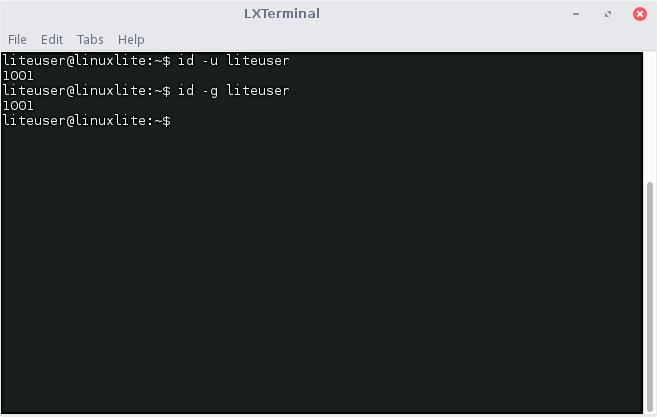
Untuk umask, kami akan menggunakan opsi yang paling umum yang biasanya Anda butuhkan:
umask 222 - Menetapkan izin sehingga semua orang memiliki akses baca-saja untuk file dan direktori, termasuk akun Anda.
umask 077 - Menetapkan izin sehingga hanya Anda yang memiliki akses baca/tulis untuk file, dan baca/tulis/cari untuk direktori yang Anda miliki. Semua orang lain tidak memiliki izin akses ke file atau direktori Anda.
umask 022 - Menetapkan izin sehingga hanya Anda yang memiliki akses baca/tulis untuk file, dan baca/tulis/cari untuk direktori yang Anda miliki. Semua orang lain hanya memiliki akses baca ke file Anda, dan akses baca/cari ke direktori Anda.
umask 002 - Menetapkan izin sehingga hanya Anda dan anggota grup Anda yang memiliki akses baca/tulis ke file, dan akses baca/tulis/cari ke direktori yang Anda miliki. Semua orang lain hanya memiliki akses baca ke file Anda, dan baca/cari ke direktori Anda.
Menggunakan Menu, Settings, Disks, mount sebuah drive dengan beberapa konten di dalamnya menggunakan uid, gid, dan umask=077 Anda:
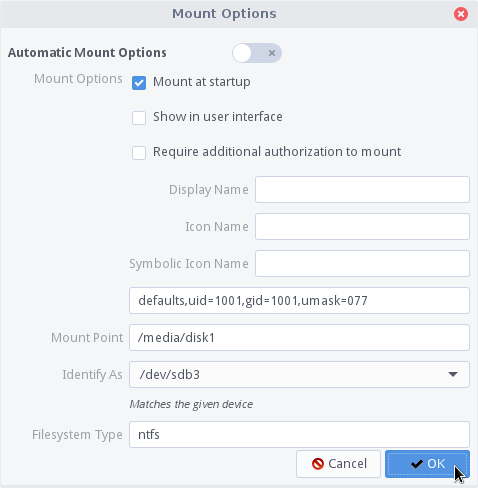
Dengan opsi mount di atas, inilah yang dapat diakses oleh akun liteuser dan user1.
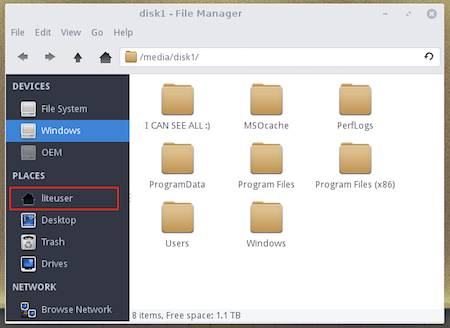
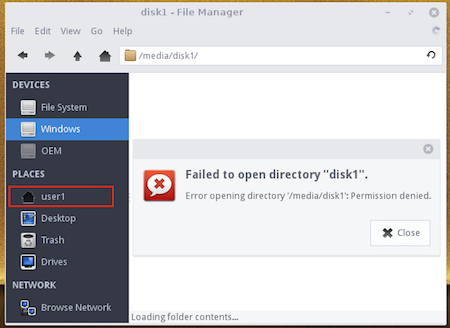
Jangan ragu untuk bereksperimen dengan opsi umask, grup dan pengguna yang berbeda. Untuk referensi tambahan, lihat man mount dan man umask.
Menambahkan Pengguna Lain
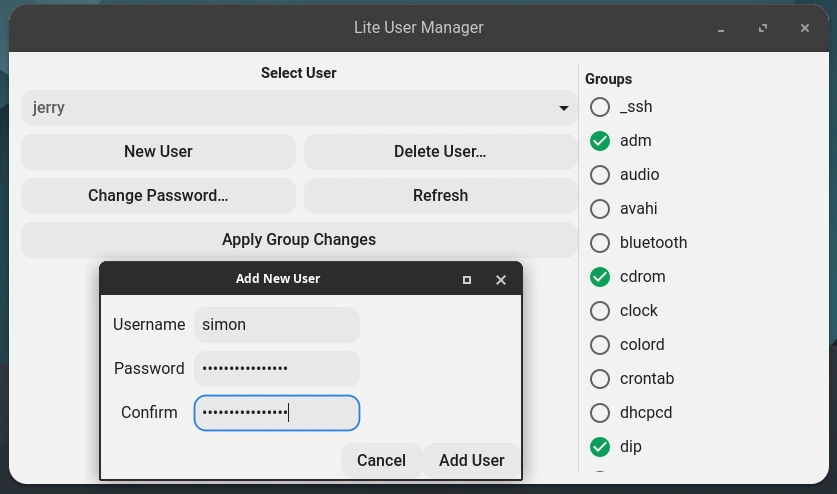
Untuk menambahkan Pengguna lain ke Linux Lite, klik Menu, Settings, Lite User Manager masukkan kata sandi Anda. Kemudian klik New User dan masukkan nama, dan kata sandi yang sama dua kali.
Harap dicatat, ada batas karakter untuk pengguna Anda dan pengguna yang Anda coba tambahkan sebanyak 30 karakter. Jika Anda mendapat error saat menambahkan pengguna, ini bisa menjadi salah satu alasannya.
Untuk mengubah kata sandi Anda sendiri melalui baris perintah, lakukan:
passwd
Untuk mengubah kata sandi orang lain melalui baris perintah (Anda harus memiliki hak sudo untuk melakukan ini), lakukan:
sudo passwd other-user-name-here
Dan ikuti instruksi di layar.
CATATAN: Pilih kata sandi yang kuat, campuran huruf besar dan kecil serta campuran angka dan karakter. Contohnya adalah:
h8Ea#m04C!kS5x^p
akan dianggap sebagai kata sandi yang kuat. Gunakan program seperti KeePassXC untuk menyimpan semua kata sandi Anda dengan aman dan JANGAN PERNAH menggunakan kata sandi yang sama untuk situs web dan akun yang berbeda.**
Jangan pernah mengorbankan keamanan Anda demi kenyamanan.
Masukkan nama pengguna dan kata sandi. Ketika Anda selesai, klik tombol Refresh dan pengguna baru akan muncul dalam daftar.
Izin Pengguna
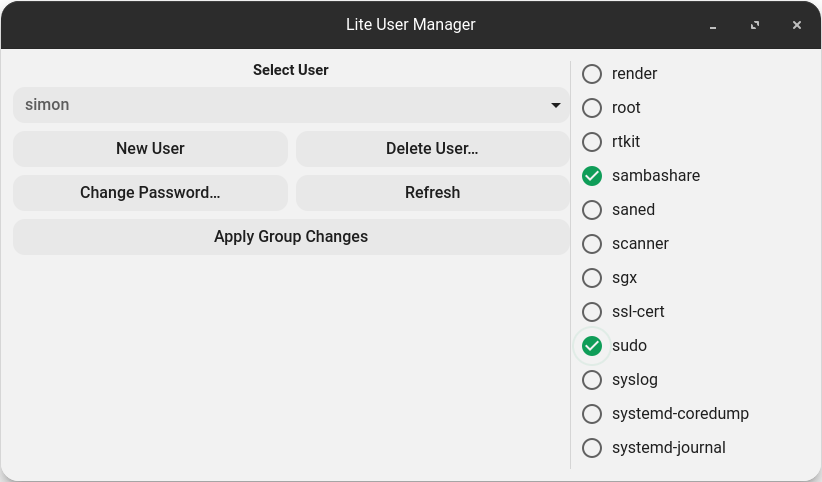
Jika Anda ingin pengguna baru Anda memiliki hak Administrator, di panel kanan gulir ke bawah ke sudo, beri centang di kotak di sebelahnya dan klik Apply Group Changes. Anda dapat memberikan pengguna baru izin grup lain juga dengan menggunakan metode ini, tetapi secara default hal ini seharusnya tidak perlu karena secara bawaan, aplikasi sudah melakukan semua ini untuk Anda. Sekarang ketika pengguna baru login berikutnya, mereka akan memiliki hak sistem penuh yang sama seperti Anda. Anda berdua akan menjadi 'Administrator'.
Menghapus Pengguna
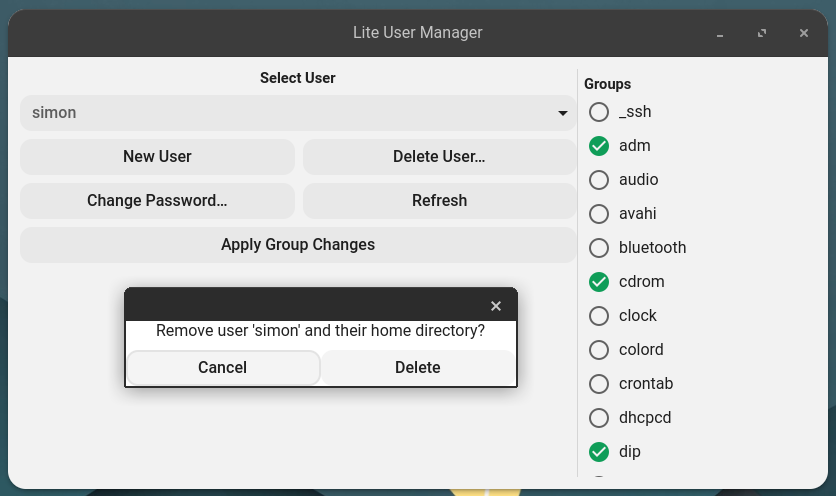
CATATAN: Sebelum menghapus akun pengguna, pastikan file mereka dicadangkan ke perangkat USB atau cloud terlebih dahulu. Menghapus akun juga menghapus semua dokumen, gambar, video, file, dll. milik orang tersebut.
Ini semudah memilih pengguna yang ingin Anda hapus dari kotak dropdown Select user, klik Delete User Akun pengguna dan semua datanya kini telah dihapus.
Mengatur Ulang Kata Sandi Anda
Lupa kata sandi? Itu terjadi pada kita semua di beberapa titik. Untungnya mengaturnya kembali cukup mudah. Mari kita mulai.
Nyalakan komputer Anda dan segera tekan dan tahan tombol Shift atau ESC. Anda akan melihat layar seperti ini.
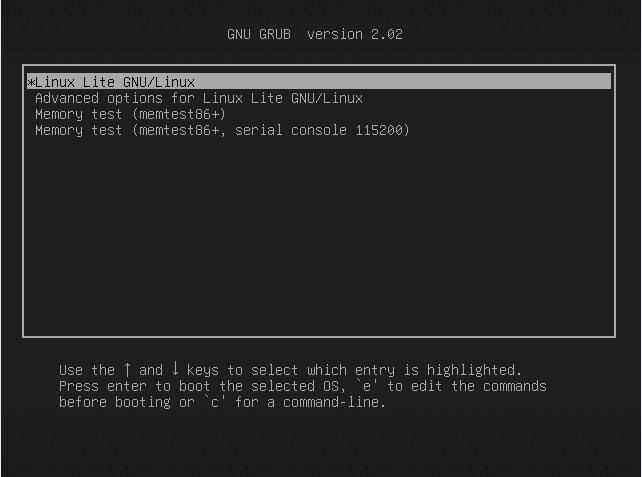
Selanjutnya tekan tombol e saat baris teratas disorot. Ini akan membawa Anda ke layar berikutnya. Gunakan tombol panah untuk bergerak ke bawah ke baris yang disorot pada gambar di bawah ini. Gunakan tombol panah hingga Anda mencapai akhir baris tersebut.
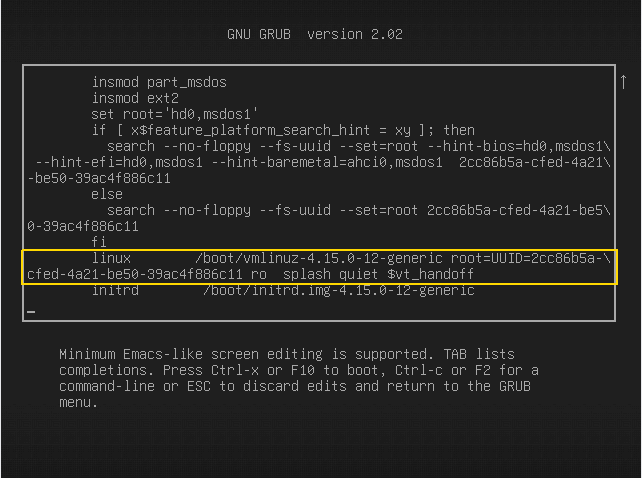
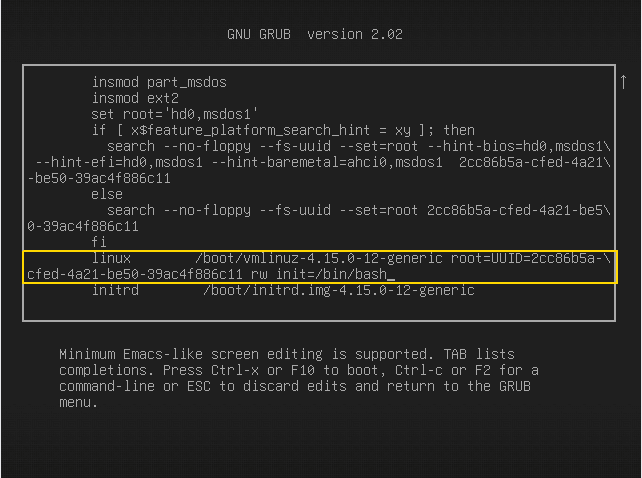
Tekan tombol backspace berulang kali hingga Anda menghapus: ro splash quiet $vt_handoff dan ganti teks tersebut dengan: rw init=/bin/bash sehingga terlihat seperti gambar di bawah ini.
Sekarang tekan F10 atau Ctrl+X untuk mem-boot mesin Anda ke command prompt.
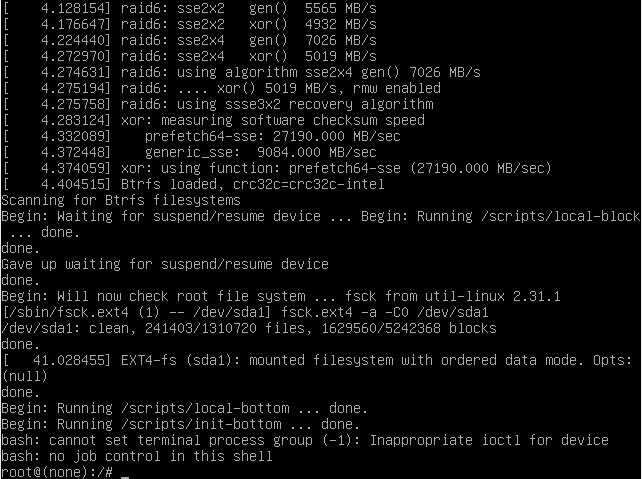
Pada prompt, ketik: passwd jerry di mana jerry adalah nama pengguna Anda, lalu tekan enter.
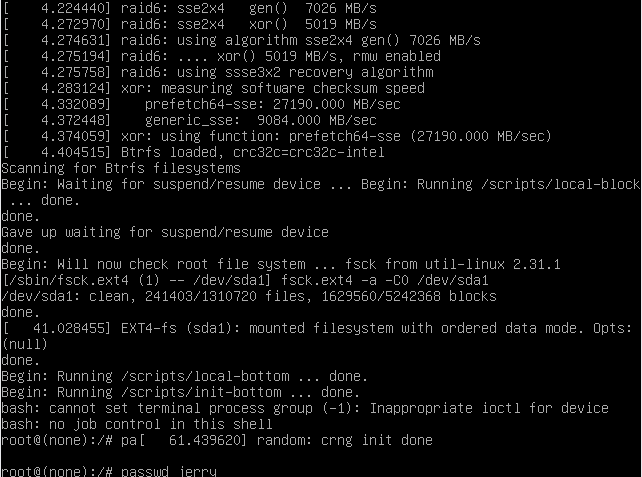
Anda akan diminta mengetik kata sandi baru dua kali.
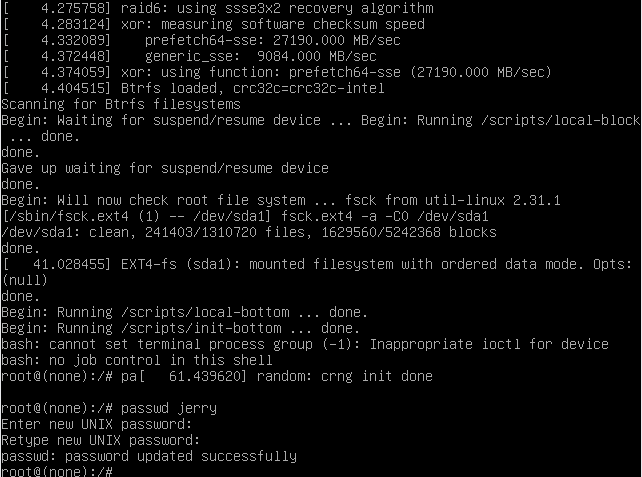
Kata sandi Anda sekarang telah diubah. Sekarang kita siap untuk menyimpan perubahan tersebut, lalu mereboot komputer. Ketik: sync lalu tekan enter. Kemudian ketik: reboot -f
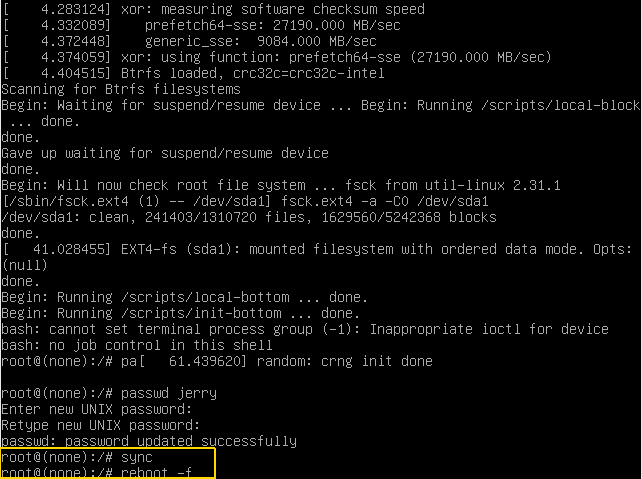
Komputer Anda akan reboot. Jika Anda melihat layar yang ditunjukkan di bawah ini lagi, cukup tekan enter. Ini normal dan tidak akan muncul lagi saat Anda me-reboot komputer berikutnya. Anda mungkin juga tidak melihat animasi boot pada reboot ini, ini juga normal dan akan muncul kembali saat Anda boot berikutnya.
Sekarang login dengan kata sandi Anda.

Dasar-dasar Terminal
Linux Lite dirancang sedemikian rupa sehingga pengguna baru tidak perlu terlalu banyak masuk ke terminal. Tetapi, akan ada beberapa kesempatan di mana kita perlu menjalankan perintah terminal tertentu. Berikut ini adalah pengenalan yang sangat dasar tentang beberapa perintah terminal yang lebih umum yang akan membantu Anda menavigasi di sekitar komputer Anda, jika Anda membutuhkannya.
TIP: alih-alih mengetik seluruh nama file atau folder, ketik beberapa huruf pertama dan tekan tombol TAB Anda, ini akan melengkapi nama secara otomatis. Ini akan menghemat banyak waktu Anda tetapi berhati-hatilah dan pastikan Anda telah mengetik nama file yang benar. Dalam contoh di bawah 'directory' juga berarti 'folder'.
Saat pertama kali membuka terminal, lokasi Anda dalam sistem file akan berada di direktori home Anda. Anda dapat mengonfirmasi hal tersebut dengan menggunakan perintah pertama yang tercantum di bawah ini, "pwd". Ini akan menampilkan bahwa Anda berada di "/home/username", di mana "username" adalah nama pengguna Anda yang sebenarnya.
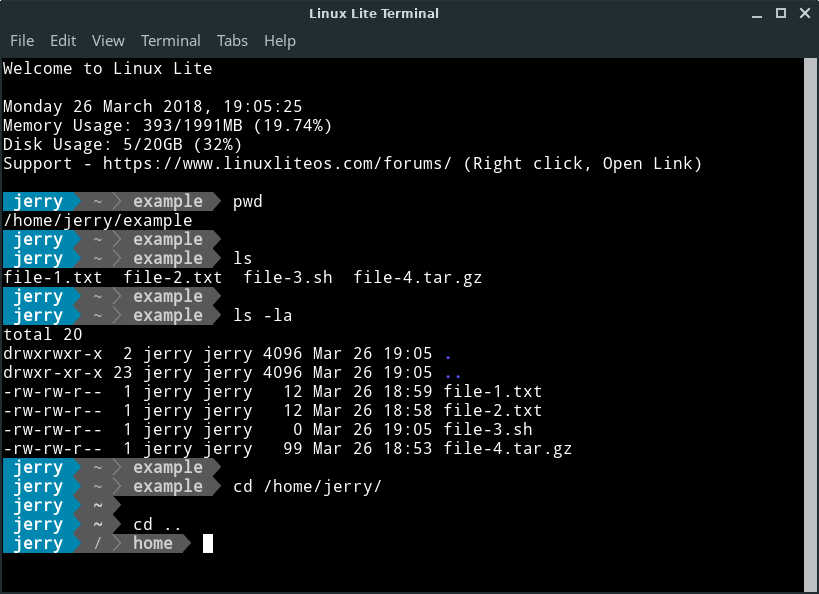
pwd - menampilkan direktori kerja saat ini (direktori tempat Anda berada saat ini). Jika Anda tersesat, cukup ketik "pwd" dan itu akan memberi tahu Anda di mana Anda berada dalam sistem file.
ls - menampilkan daftar file dan direktori di direktori saat ini
ls -la - daftar yang lebih komprehensif yang menampilkan properti file di direktori saat ini, termasuk file tersembunyi dan propertinya.
cd - ganti direktori, pindah ke direktori lain. Misalnya, jika Anda saat ini berada di /home/username dan ingin pergi ke folder Documents Anda, ketik: cd Documents. Jika Anda kemudian mengetik pwd, Anda akan melihat bahwa lokasi Anda sekarang adalah /home/username/Documents. Di mana pun Anda berada di terminal, mengetik hanya cd akan mengembalikan Anda ke folder home Anda di terminal.
cd .. - kembali satu direktori (ke direktori induk dari lokasi Anda saat ini).
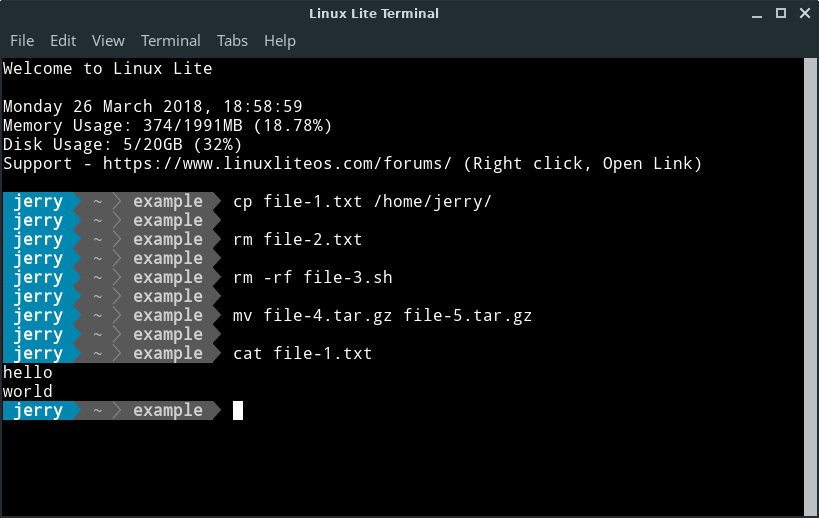
cp - salin file ke direktori lain
rm - hapus file atau direktori
rm -rf - hapus permanen file atau direktori
mv - ganti nama file atau direktori.
Anda juga dapat menggunakannya untuk memindahkan file dari satu lokasi ke lokasi lain misalnya mv /home/jerry/file1.doc /home/jerry/Documents
cat - tampilkan konten di dalam file
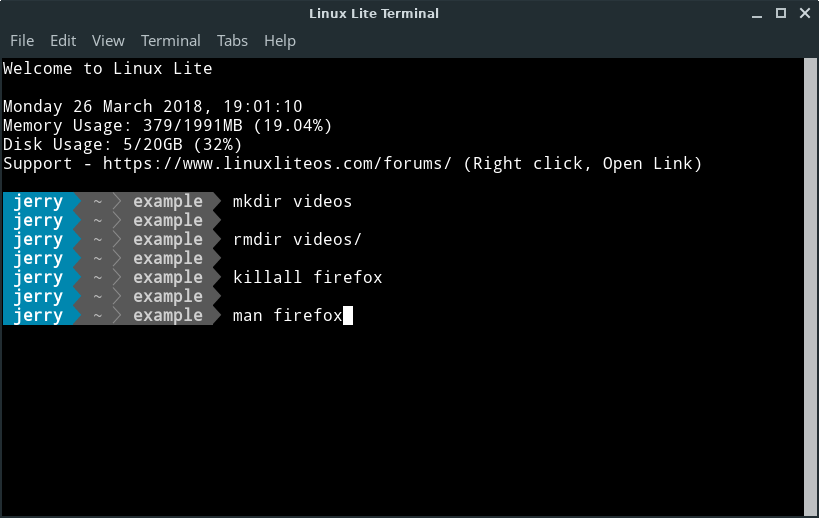
mkdir - buat folder baru
rmdir - hapus folder
killall - matikan program dengan nama tersebut
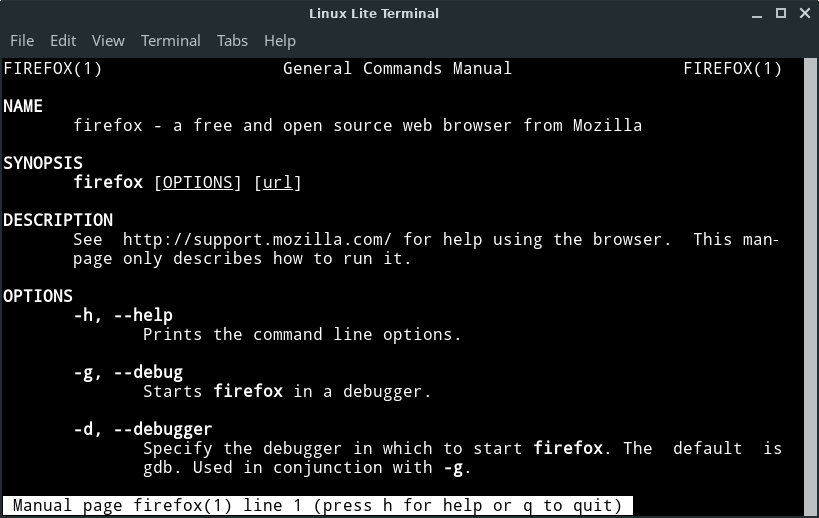
man - baca manual untuk program tertentu (ketik q untuk keluar dari manual)
Penggunaan lebih lanjut
Linux Lite menggunakan shell Bash secara default. Shell adalah antarmuka baris perintah yang menginterpretasikan perintah Anda dan menjalankan utilitas sistem atau skrip.
Sintaks dasar:
command [options] [arguments]
Contoh:
ls -l /home            # List files with details
cd Documents           # Change to the Documents directory
mkdir new_folder       # Create a new directory
rm file.txt            # Delete a file
Pintasan keyboard:
Tab: Lengkapi otomatis nama file atau perintahCtrl + C: Batalkan perintah yang sedang berjalanCtrl + D: Logout dari shellCtrl + R: Cari balik riwayat perintah
Perintah Umum
Manajemen file dan direktori:
cp file1 file2         # Copy file
mv file1 file2         # Move/rename file
rm file1               # Delete file
touch file1            # Create empty file
nano file1             # Edit file in terminal
Manajemen sistem dan paket:
sudo apt update              # Update package lists
sudo apt upgrade             # Upgrade installed packages
sudo apt install app-name    # Install a package
sudo apt remove app-name     # Remove a package
Navigasi:
pwd                    # Print current directory
ls                     # List files in current directory
cd ..                  # Go up one directory
Info proses dan sistem:
ps aux                 # View running processes
kill PID               # Terminate a process
df -h                  # Disk usage
free -h                # RAM usage
Alias Bash
Alias memungkinkan Anda mendefinisikan pintasan untuk perintah yang panjang atau berulang.
Buat atau edit alias:
nano ~/.bashrc
Tambahkan baris seperti:
alias update='sudo apt update && sudo apt upgrade'
alias cls='clear'
alias ll='ls -alF'
Aktifkan perubahan:
source ~/.bashrc
Alias menyederhanakan alur kerja Anda dan mengurangi kebutuhan untuk mengetik perintah lengkap berulang kali.
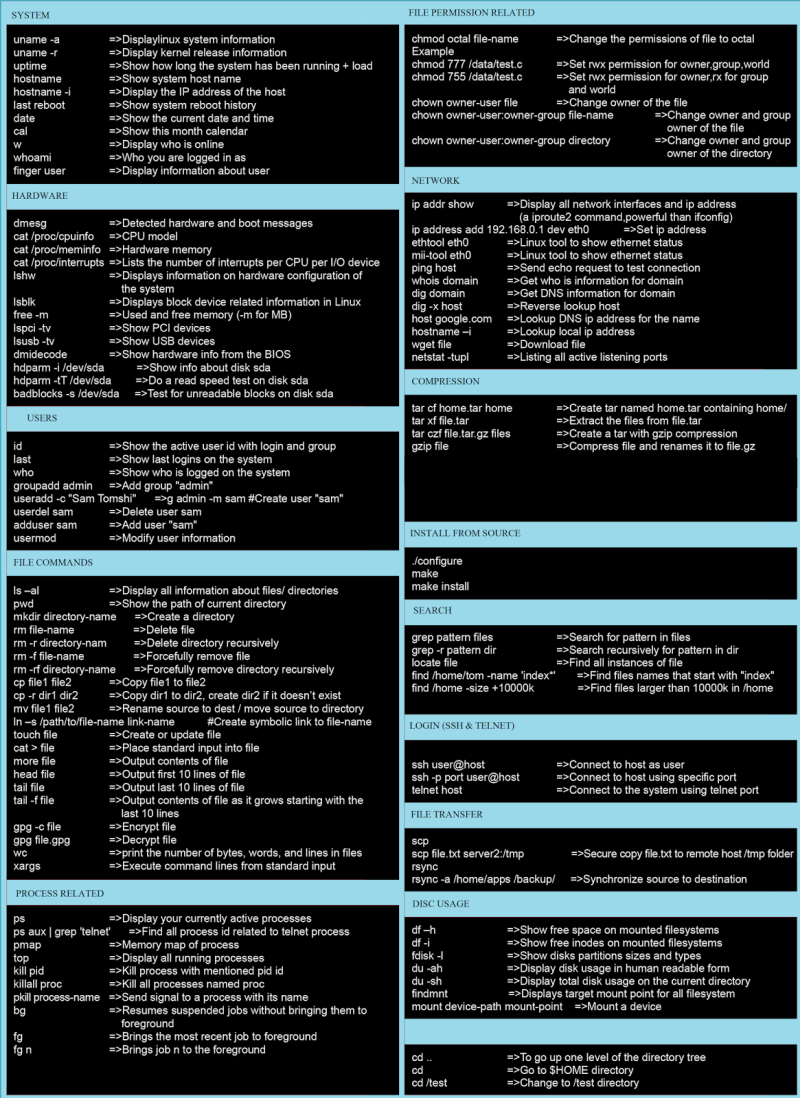
Referensi Perintah Linux CopyLeft: