Kustomisasi
Linux Lite Home | Unduh | Donasi | Database Perangkat Keras | Forum
Mengkustomisasi Linux Lite
Linux Lite menggunakan lingkungan desktop XFCE karena menawarkan keseimbangan yang baik antara penggunaan sumber daya, fungsionalitas, dan kustomisasi bagi pengguna. XFCE relatif ringan dalam penggunaan sumber daya sehingga cocok untuk dipasang pada komputer lama, memberikan kehidupan baru pada perangkat tersebut, sekaligus juga cocok untuk sistem yang lebih baru.
Menavigasi menu aplikasi dan sistem berkas sangatlah mudah, intuitif, dan mirip dengan apa yang sudah biasa digunakan oleh banyak orang yang berasal dari lingkungan Windows. Pada saat yang sama, XFCE menawarkan berbagai cara bagi pengguna untuk mengkustomisasi tampilan dan nuansa lingkungan kerja desktop mereka sesuai selera masing-masing jika itu yang mereka inginkan.
Itulah yang menjadi pokok bahasan bagian manual ini. Jika Anda merasa bosan dengan pengaturan bawaan, Anda dapat mengubahnya sesuai keinginan dengan berbagai cara. Linux Lite sudah dilengkapi dengan beberapa tema dan kumpulan ikon yang telah terpasang sebelumnya, dan beralih ke salah satunya sangat cepat dan mudah. Anda juga dapat mengunduh dan menerapkan tema, ikon, serta penunjuk tetikus lainnya ke sistem Anda jika menginginkannya. Panel di bagian bawah layar yang menampung peluncur Menu dan berbagai ikon indikator juga dapat dikustomisasi dengan berbagai cara.
Pada bagian ini, kita akan mulai dengan cara-cara yang lebih dasar untuk mengkustomisasi desktop Anda. (Seiring waktu, kami mungkin akan menambahkan contoh-contoh pada halaman ini mengenai program tambahan yang dapat dipasang ke sistem Anda untuk membuatnya lebih menarik.)
Dasar-dasar Pengaturan Desktop
Beberapa perubahan paling mendasar yang sering dilakukan orang adalah mengganti latar belakang desktop (wallpaper), memutuskan apakah akan menampilkan ikon tertentu di desktop atau tidak, dan terkadang mungkin ingin mengubah sesuatu pada menu yang muncul saat mengklik kanan atau tengah pada desktop. Desktop Settings adalah tempat yang tepat untuk membuat perubahan-perubahan tersebut.
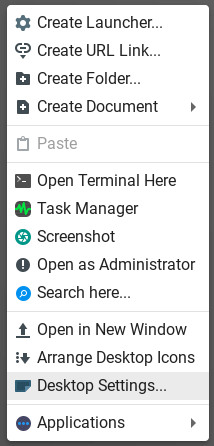
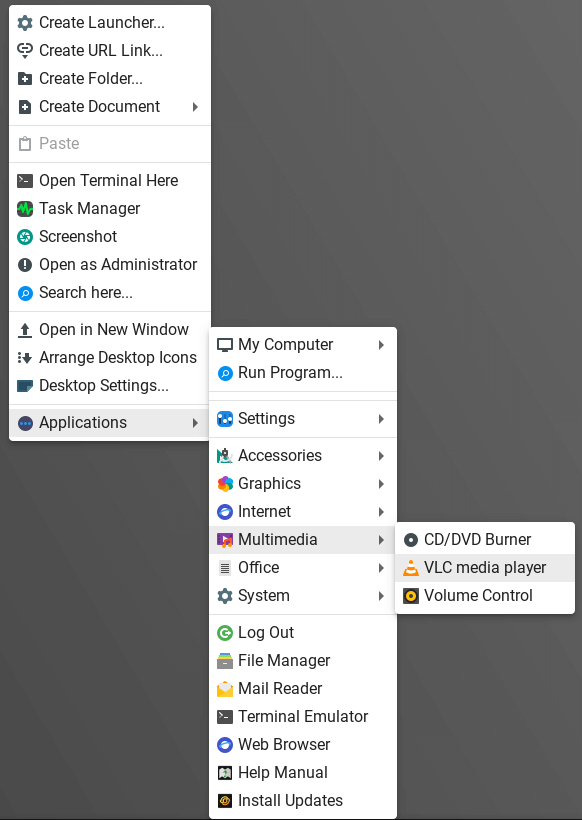
Ada dua cara untuk mengakses menu Desktop Settings. Salah satunya adalah dengan mengklik kanan pada desktop dan memilih Desktop Settings.
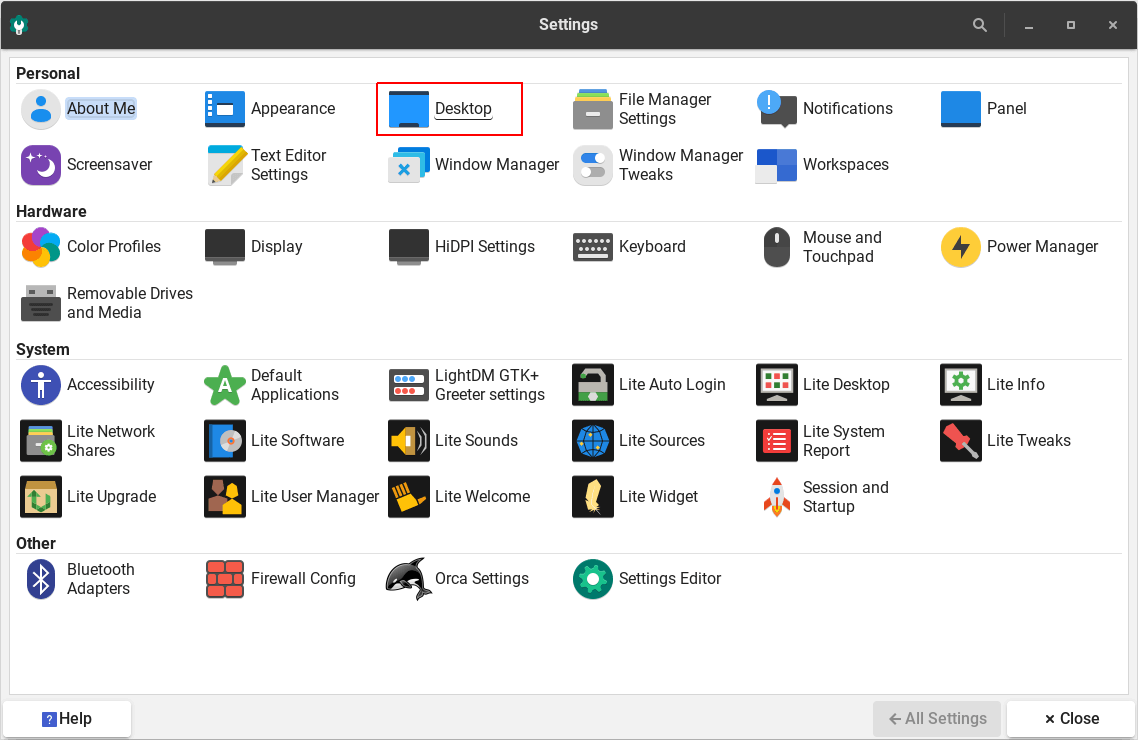
Cara lainnya adalah dengan memilih Desktop dari jendela utama Settings Manager, yang dapat diakses melalui Menu, Settings, Settings Manager.
Pertama, kita akan melihat tab Background di bawah Desktop Settings.
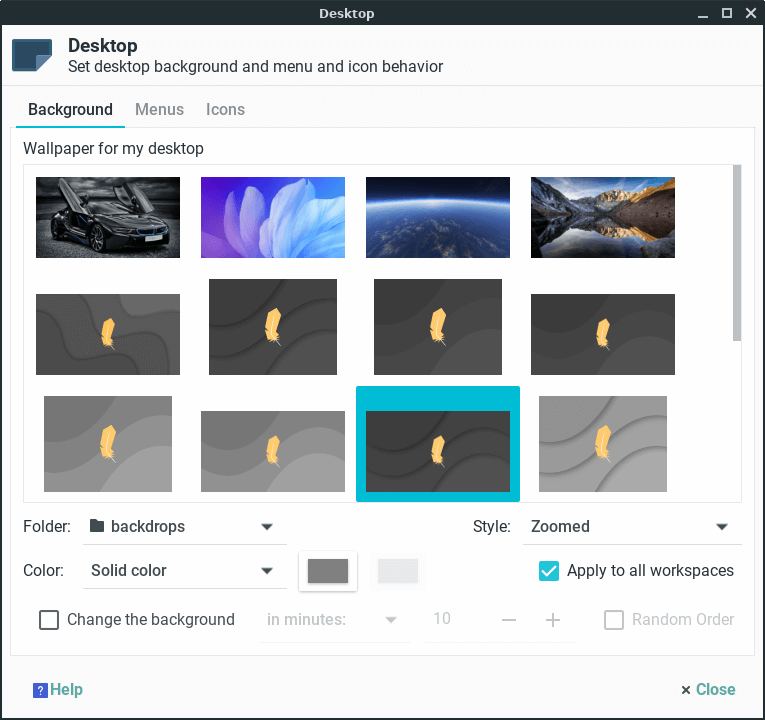
Secara bawaan, latar belakang disimpan dalam sistem berkas di folder /usr/share/xfce4/backdrops. Gambar-gambar dalam folder tersebut ditampilkan sebagai pilihan di tab Background. Cukup klik gambar yang Anda inginkan dan latar belakang akan langsung berubah. Jika Anda ingin menambahkan beberapa foto milik Anda sendiri ke daftar pilihan, buka pengelola berkas Anda Sebagai Administrator, masukkan kata sandi Anda, lalu arahkan ke folder tersebut dan tempelkan gambar Anda ke dalamnya.
(PETUNJUK: Anda bisa mengklik kanan desktop Anda, pilih Open as Administrator, masukkan kata sandi Anda dan pengelola berkas Thunar akan terbuka di folder Desktop Anda. Dari sana, arahkan ke tempat gambar Anda disimpan, salin, lalu arahkan ke /usr/share/xfce4/backdrops dan tempelkan di sana.)
Jika Anda mau, Anda dapat mengubah lokasi folder yang menjadi default tab Background untuk pilihan gambar. Misalnya, jika Anda memiliki folder bernama "Wallpapers" di dalam folder Home Anda, Anda dapat memberi tahu sistem untuk mencari di sana. Klik kotak drop-down di sebelah kata Folder: dan pilih Other untuk menavigasi ke /home/namaanda/Wallpapers. Beberapa orang lebih menyukai cara ini karena tidak perlu menjadi Administrator saat menambahkan latar belakang baru.
Ada beberapa opsi lain yang terkait dengan gambar latar belakang. Anda dapat memilih berbagai gaya tampilan, memilih warna latar belakang jika gambar tidak menutupi seluruh layar, mengatur pergantian latar belakang secara otomatis setelah jangka waktu tertentu, dan mengatur apakah ingin menggunakan latar belakang yang sama di setiap ruang kerja atau tidak. Jika Anda memutuskan untuk memiliki latar belakang berbeda di setiap ruang kerja, hapus centang pada kotak Apply to all workspaces, pilih wallpaper untuk ruang kerja yang sedang aktif, lalu seret jendela ke ruang kerja lain dan pilih wallpaper baru untuk ruang kerja tersebut.
Sekarang mari kita lihat tab Menu di bawah Desktop Settings.
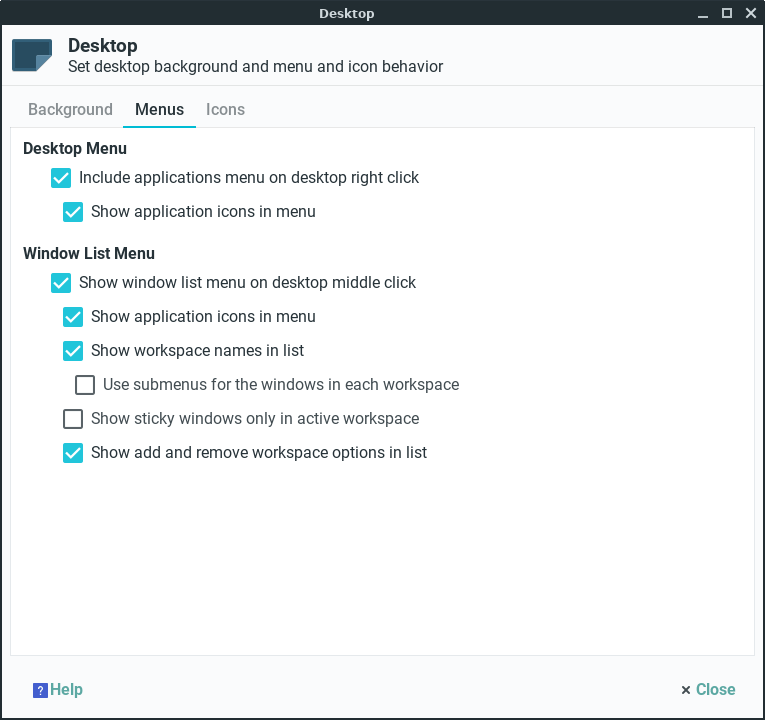
Di bawah Desktop Menu, ditanyakan apakah Anda ingin menu aplikasi muncul sebagai pilihan saat Anda mengklik kanan pada desktop dan apakah Anda ingin menu tersebut menampilkan ikon untuk aplikasi yang tercantum, atau hanya namanya saja.
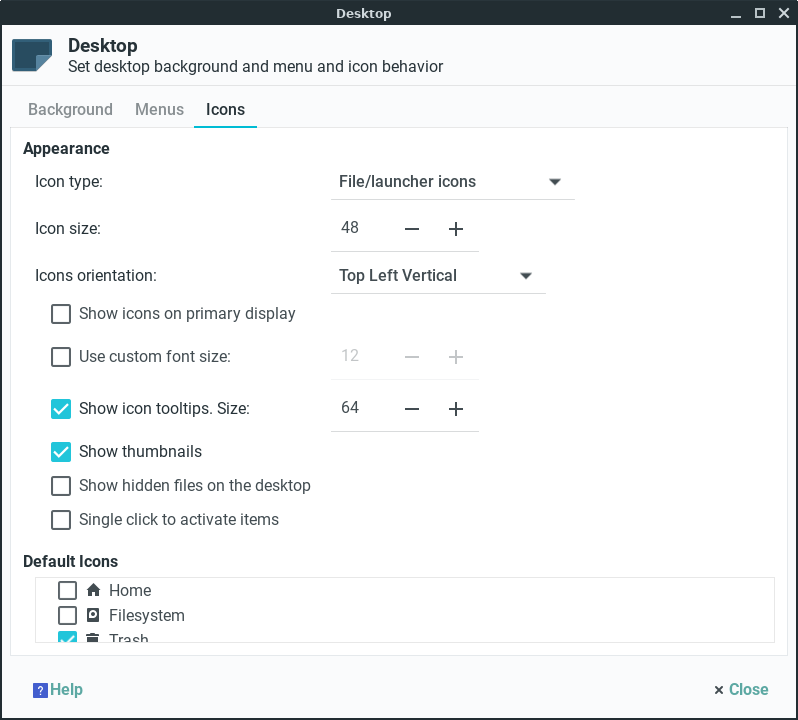
Terakhir, di bawah tab Icons Anda dapat mengubah berbagai pengaturan mengenai ikon di desktop — ukurannya, apakah diaktifkan dengan satu klik atau dua klik, dan sebagainya. Di bawah Default Icons Anda dapat memilih apakah akan menampilkan ikon default tertentu di desktop atau tidak.
Penyesuaian Panel XFCE
Untuk mengubah panel:
- Klik kanan pada panel > Panel > Panel Preferences
Opsi kustomisasi:
- Ubah posisi (atas, bawah, kiri, kanan)
- Tambah/hapus item panel (melalui tab "Items")
- Sesuaikan transparansi dan perilaku sembunyikan otomatis panel
- Tambahkan peluncur untuk aplikasi favorit
Anda juga dapat membuat beberapa panel jika diperlukan.
Tema, Ikon, Fon
Untuk mengubah gaya tampilan:
- Buka Menu > Settings > Appearance
Dari sini, Anda dapat:
- Beralih antara tema yang sudah terpasang (terang, gelap, dll.)
- Memilih kumpulan ikon
- Menyesuaikan jenis fon dan anti-aliasing
Tema dan ikon tambahan dapat dipasang melalui:
sudo apt install arc-theme papirus-icon-theme
Tema pengguna dapat ditempatkan di ~/.themes/ dan ikon di ~/.icons/.
Pintasan Keyboard
Kustomisasi pintasan keyboard dari:
- Menu > Settings > Keyboard > Application Shortcuts
Tambahkan pintasan baru untuk perintah seperti:
xfce4-terminal        # Open terminal
xfce4-screenshooter   # Take screenshot
xflock4               # Lock screen
Anda juga dapat mengikat skrip kustom atau menetapkan pintasan untuk navigasi ruang kerja dan kontrol jendela.
Pengaturan Ruang Kerja
Jika Anda baru mengenal Linux, konsep ruang kerja mungkin belum familiar. Pada dasarnya, ruang kerja adalah desktop virtual yang dapat Anda gunakan untuk menyebarkan pekerjaan Anda. Linux Lite memiliki dua ruang kerja yang aktif secara default, tetapi Anda dapat mengubahnya ke jumlah berapa pun yang Anda inginkan. Jika Anda melihat ke sisi kanan panel bawah, Anda akan melihat dua persegi panjang. Itulah representasi dari ruang kerja yang tersedia seperti yang ditampilkan oleh plugin Workspaces pada panel.
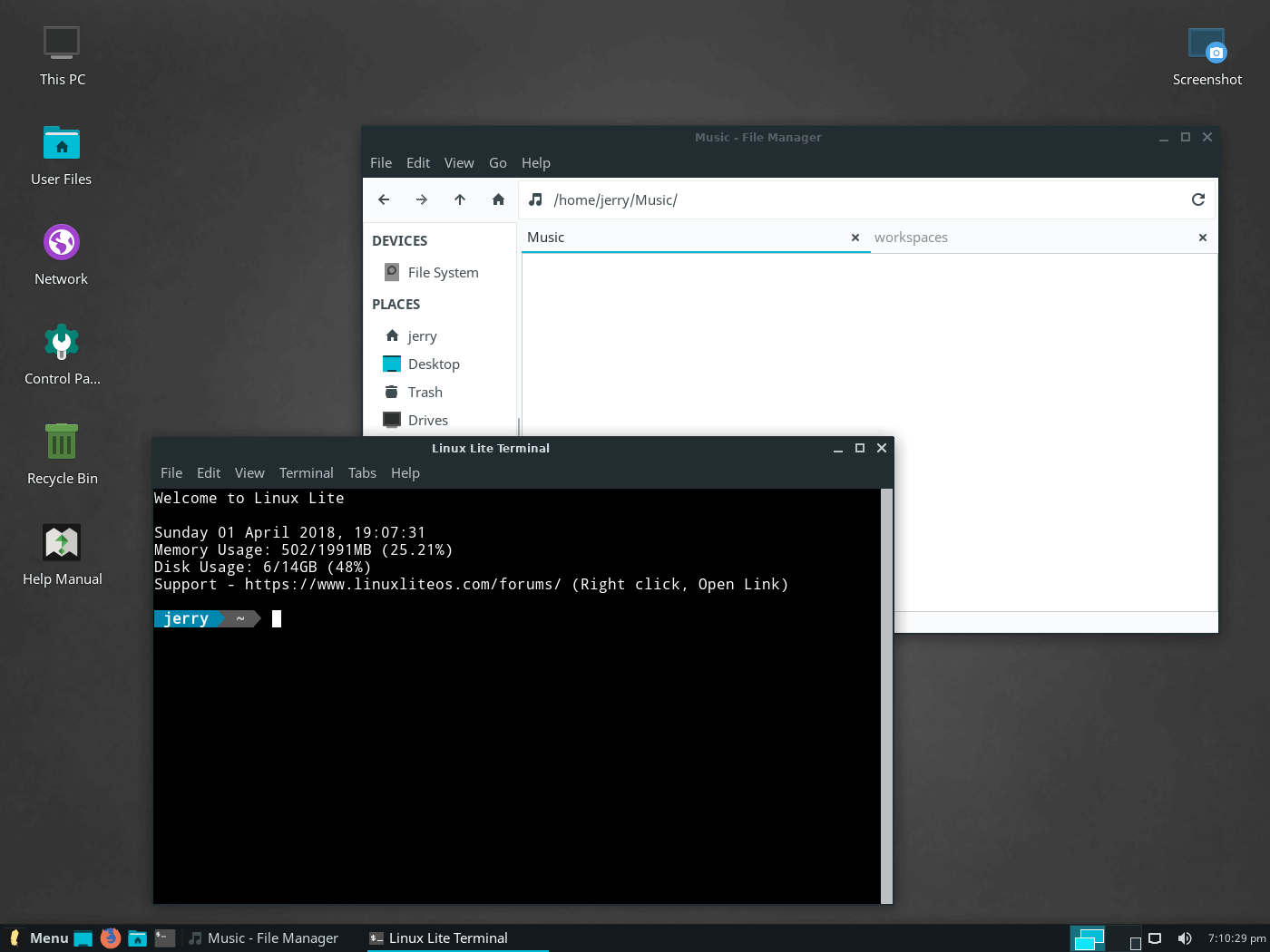
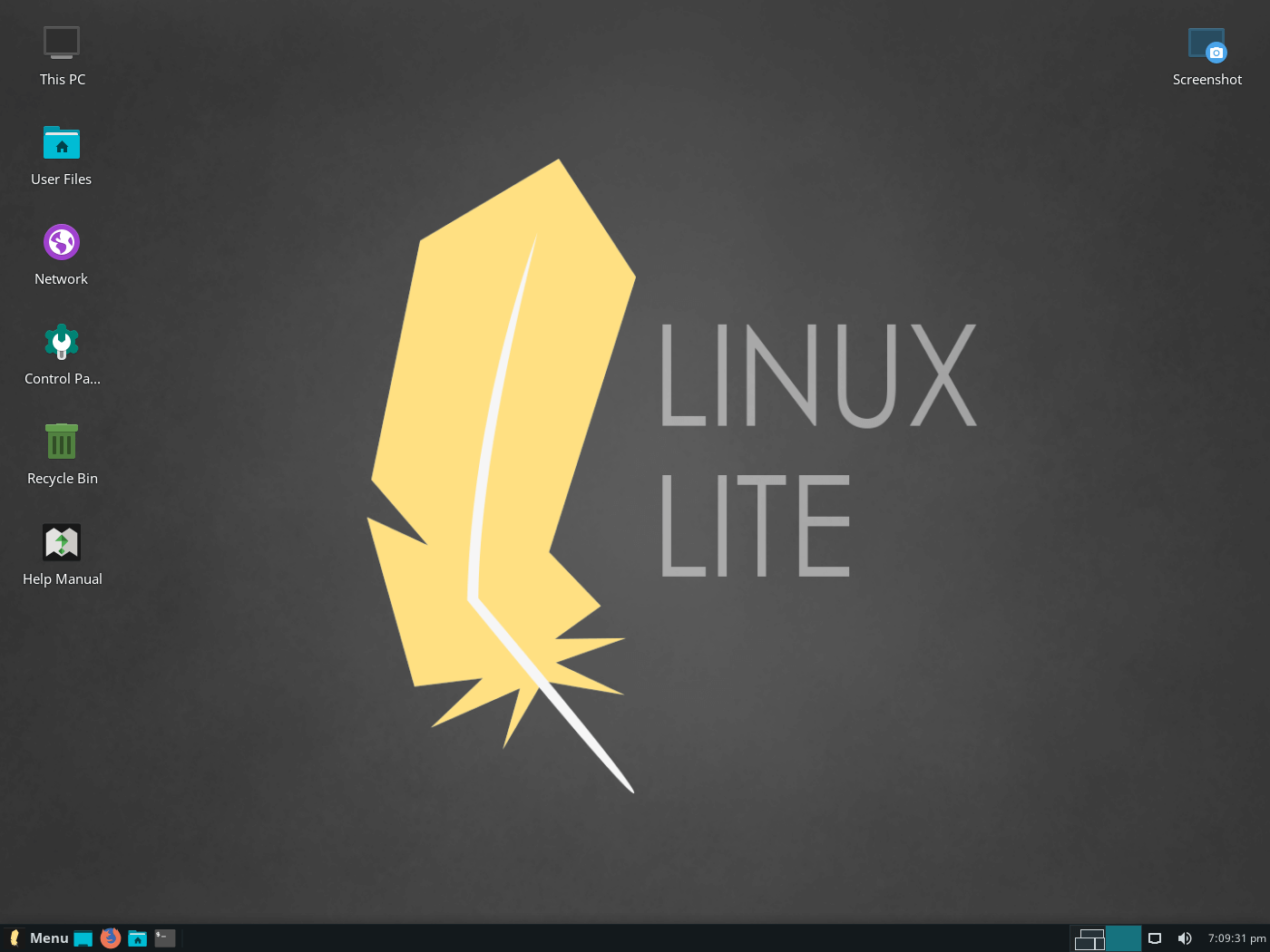
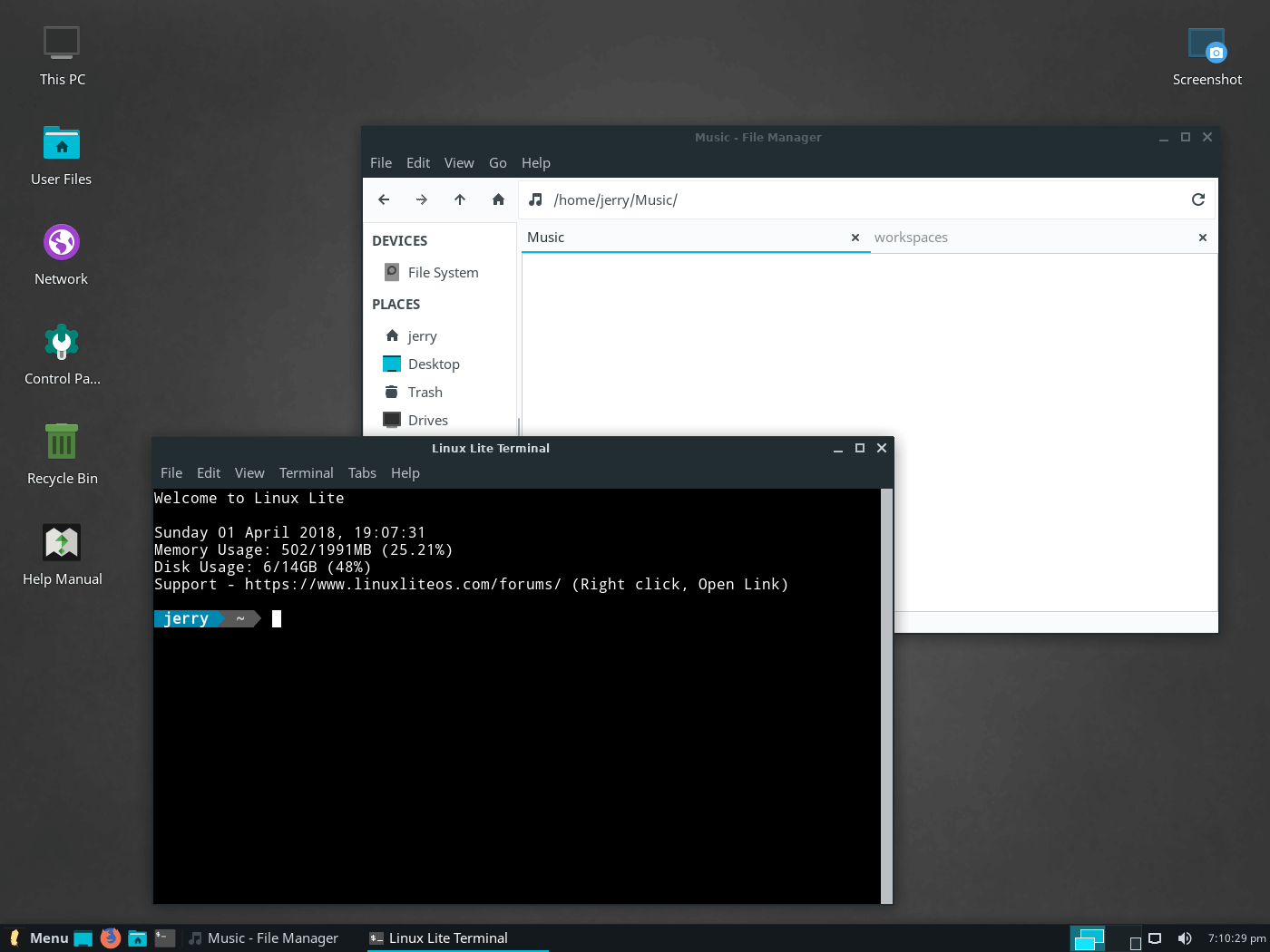
Ruang kerja sangat berguna jika Anda cenderung membuka banyak program sekaligus. Misalnya, jika Anda memiliki dua program yang berjalan di satu ruang kerja dan ingin membuka beberapa lagi, beralih ke ruang kerja lain memberi Anda desktop yang bersih dan segar untuk menempatkannya. Ini mengurangi keberantakan desktop dan banyak orang merasa lebih mudah untuk sekadar beralih ruang kerja daripada mencari-cari di antara banyak jendela di desktop yang sama untuk menemukan yang mereka inginkan. Berikut empat tangkapan layar yang menunjukkan perbedaannya.
Pertama - tiga jendela program dibuka di ruang kerja yang sama.
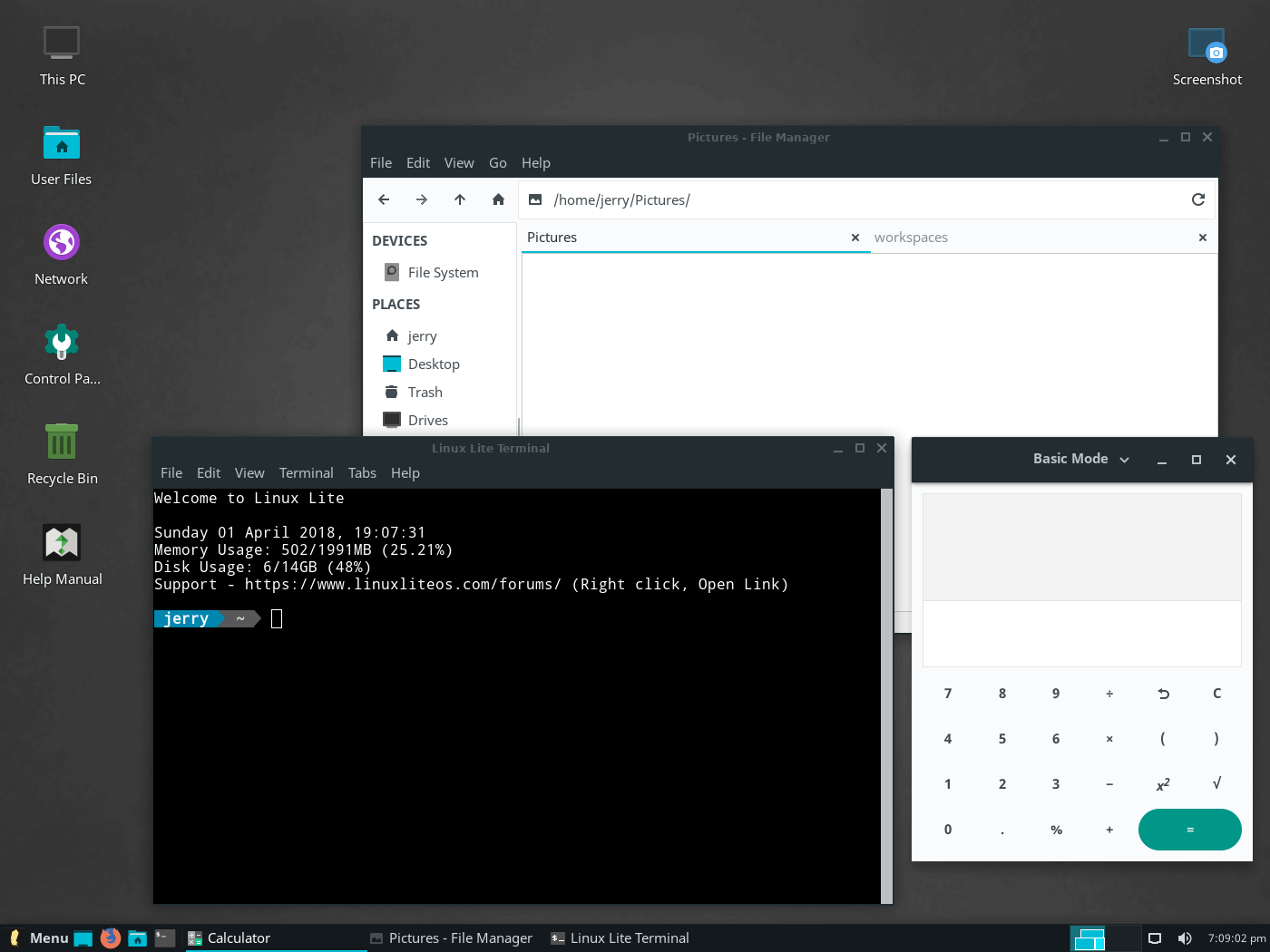
Berikutnya - tampilan yang Anda lihat saat beralih ke ruang kerja baru.
Terakhir - Ruang Kerja 1 dengan hanya dua program yang disimpan di sana.
Dan - Ruang Kerja 2 dengan satu program yang dipindahkan ke sana.
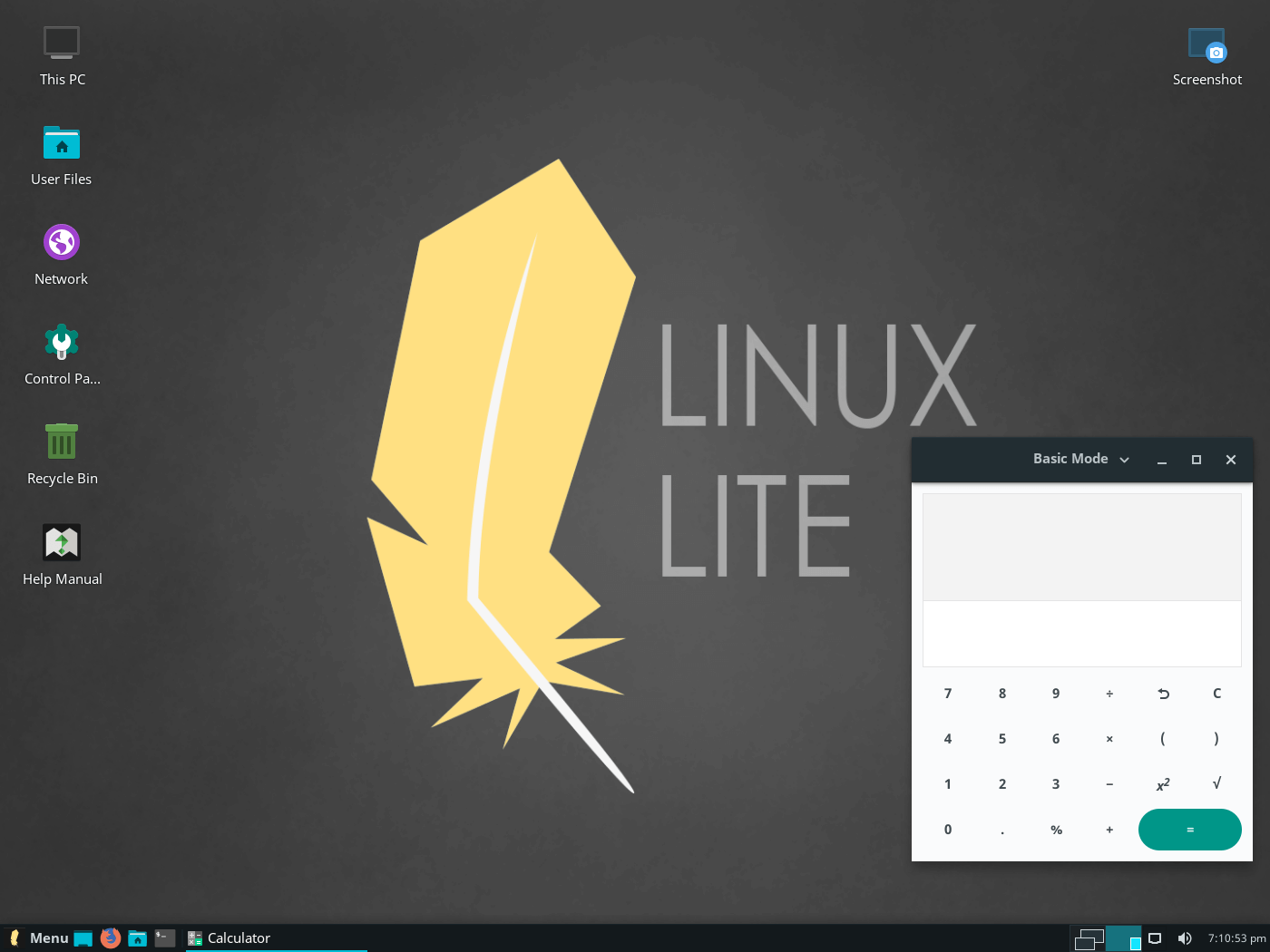
Dengan pekerjaan Anda tersebar di lebih dari satu ruang kerja, semuanya lebih mudah dilihat. Tergantung pada pengaturan Anda, berpindah antar ruang kerja biasanya dilakukan dengan mengklik salah satu persegi panjang di panel, menggunakan roda tetikus saat mengarahkan kursor ke persegi panjang tersebut, atau menggunakan roda tetikus pada area kosong desktop untuk bergulir maju mundur antar ruang kerja. (Pintasan keyboard juga dapat digunakan untuk berpindah ruang kerja. Ini mungkin berbeda tergantung pada tata letak keyboard Anda, tetapi keyboard U.S. yang umum memiliki Ctrl+Alt+ tombol Panah yang disetel untuk berpindah antar ruang kerja.)
Ada tiga area di mana pengaturan ruang kerja dapat diubah. Anda dapat mengklik kanan plugin Workspaces pada panel dan memilih Properties. Itu akan membuka jendela Workspace Switcher. Beberapa pengaturan ditemukan di sana dan yang lainnya muncul saat Anda kemudian mengklik Workspace Settings.... Dalam contoh di bawah, kita akan menyiapkan empat ruang kerja dan membuat plugin Workspaces menampilkannya dalam dua baris alih-alih satu di panel.
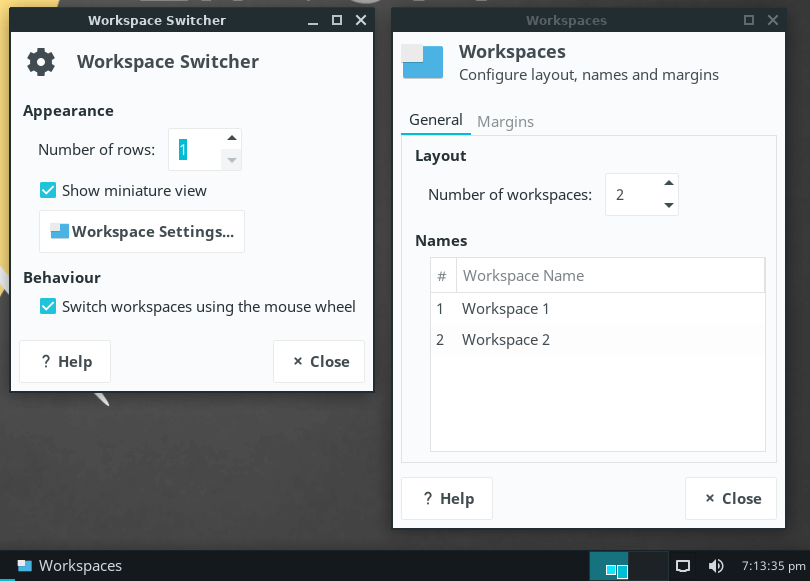
Anda juga dapat pergi ke Settings Manager utama, pilih Workspaces di sana dan itu akan memungkinkan Anda mengubah jumlah ruang kerja, nama-namanya, dan margin (jika diinginkan).
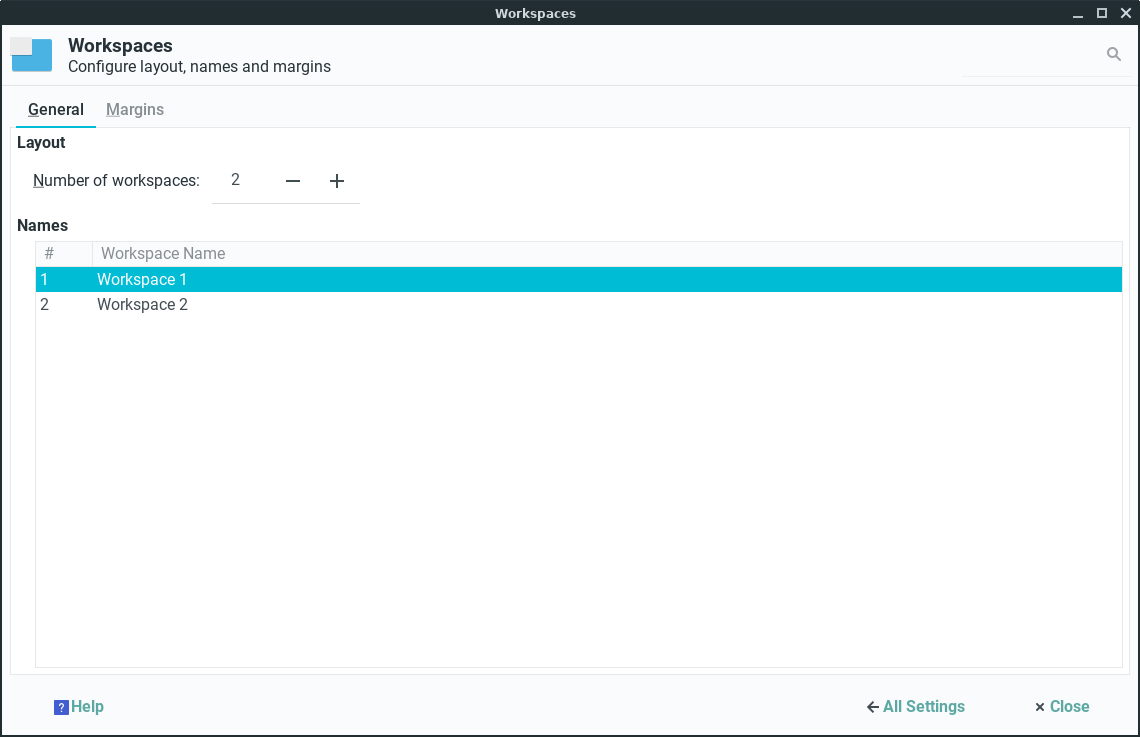
Terakhir, ada beberapa pengaturan ruang kerja lainnya di dalam bagian Window Manager Tweaks.
Lite Desktop Widget
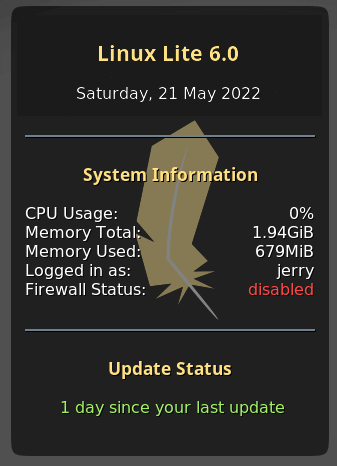
Lite Desktop Widget tersedia di Linux Lite 3.2 dan yang lebih baru. Tujuannya adalah untuk memberikan gambaran umum dasar tentang sistem yang sedang berjalan, termasuk:
- Versi Linux Lite
- Tanggal
- Penggunaan CPU - rata-rata penggunaan CPU di semua inti
- Total Memori - total memori yang terpasang
- Penggunaan Memori - total memori yang sedang digunakan
- Pengguna yang sedang masuk
- Status Baterai (khusus laptop)
- Status Firewall
- Status Pembaruan
Lite Desktop Widget dinonaktifkan secara default. Beberapa orang menyukai informasi seperti ini di Desktop mereka, sebagian lagi tidak.
Untuk mengaktifkan Lite Widget melalui Settings Manager:
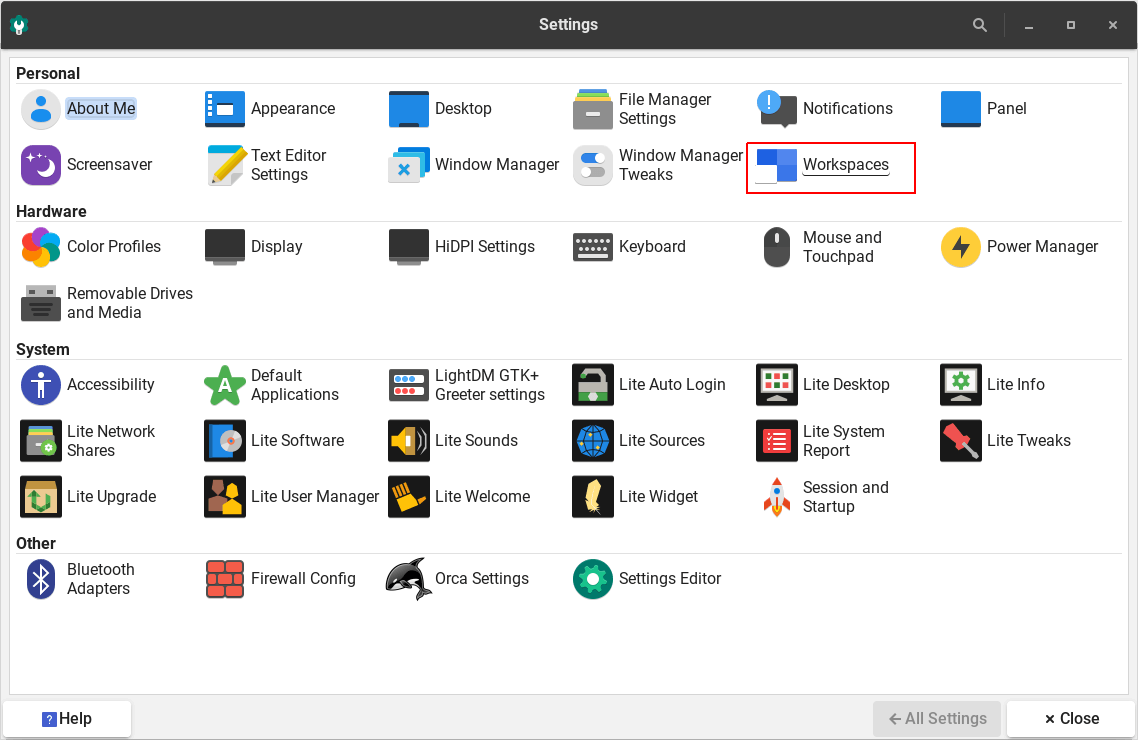
Buka Menu, Settings, Settings Manager. Klik pada Lite Widget.
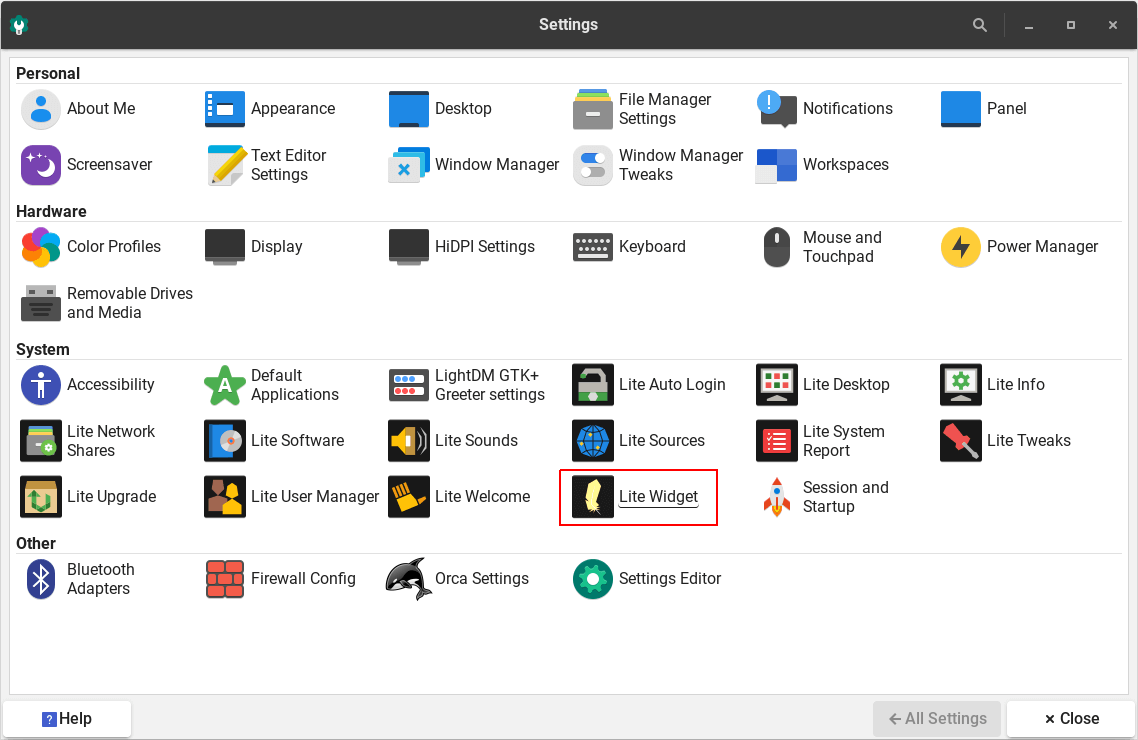
Klik pada Enable Lite Widget.
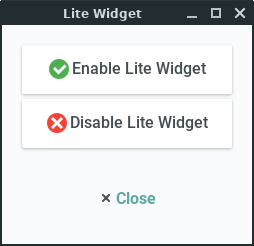
Anda akan mendapatkan pop-up konfirmasi dan Anda akan melihat Lite Widget muncul di sudut kanan bawah layar Anda (posisi mungkin berbeda pada beberapa layar). Lite Widget sekarang akan mulai berjalan saat komputer Anda dinyalakan.
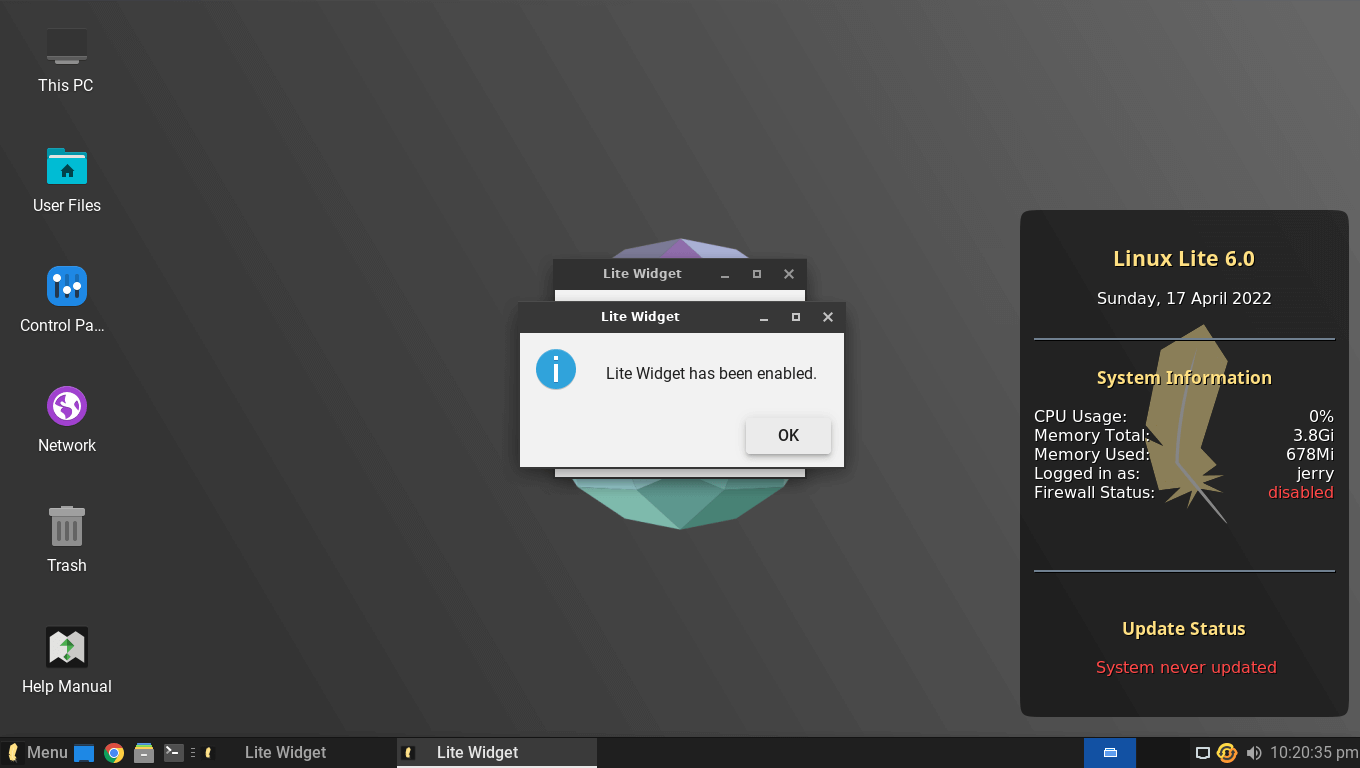
Untuk menonaktifkan Lite Widget, cukup klik pada Disable Lite Widget.
Untuk mengaktifkan Lite Widget melalui Session and Startup:
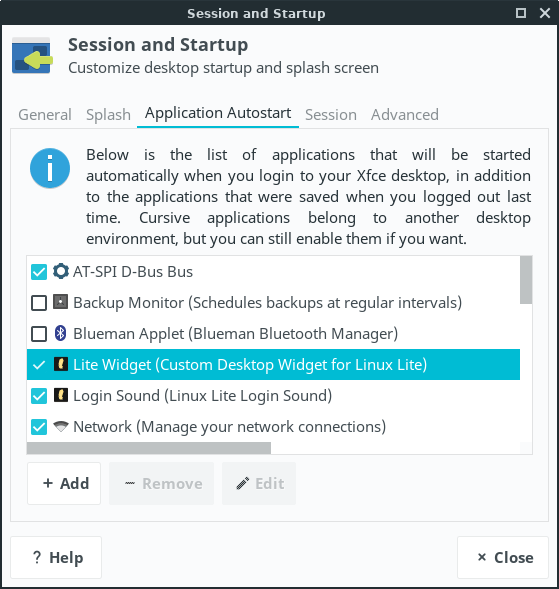
Buka Menu, Settings, Session and Startup, Application Autostart dan beri tanda centang pada Lite Widget. Keluar lalu Masuk kembali dan Widget akan muncul di sudut kanan bawah layar Anda sesaat setelah Desktop Anda dimuat. Untuk menonaktifkan widget, hapus centang pada Lite Widget. Keluar lalu Masuk kembali dan Widget tidak akan muncul lagi.
Status Pembaruan - pengingat untuk Memperbarui sistem Anda
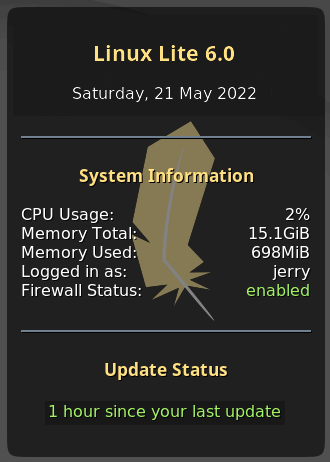
Ada 4 kondisi Status Pembaruan. Status Pembaruan diperbarui setiap 5 menit sekali, jadi setelah Anda memasang pembaruan, diperlukan waktu 5 menit untuk menampilkan status baru di widget. Widget tidak menampilkan pembaruan saat tersedia, widget hanya menunjukkan kapan terakhir kali Anda memasang pembaruan. Agar Status Pembaruan dapat menampilkan pembaruan yang tersedia secara akurat, diperlukan akses root dan setiap pengguna harus ditambahkan ke berkas sudoers, ini merupakan risiko keamanan yang besar dan tidak akan diaktifkan.
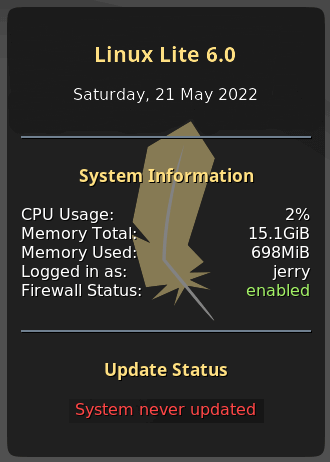
Kondisi pertama muncul saat Anda menyelesaikan instalasi baru Linux Lite, akan terbaca System never updated. Pada saat itulah Anda perlu memperbarui sistem Anda. Buka Menu, Favorites, Install Updates untuk memperbarui sistem Anda.
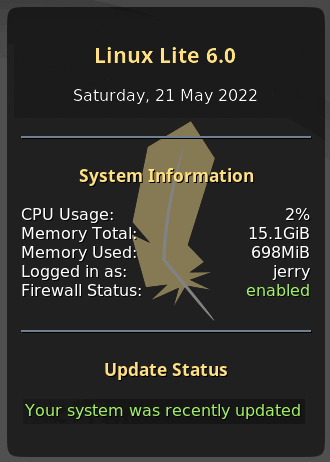
Setelah Anda memperbarui untuk pertama kalinya, setelah 5 menit Status Pembaruan akan berubah menjadi Your system was recently updated. Pesan ini juga akan muncul dalam satu jam pertama, setiap kali Anda memperbarui sistem Anda.
Lite Desktop Widget kemudian akan mulai menampilkan Status Pembaruan Anda setiap jam setelah pembaruan terakhir, seperti yang ditunjukkan pada gambar di bawah ini.
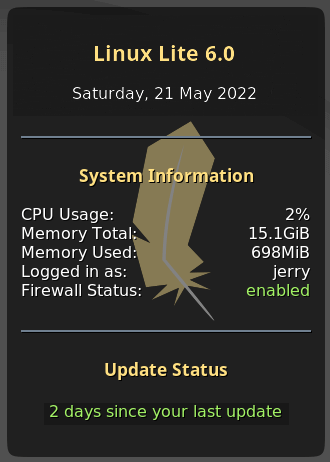
Lite Desktop Widget kemudian akan mulai menampilkan Status Pembaruan Anda setiap hari setelah pembaruan terakhir, seperti yang ditunjukkan pada gambar di bawah ini.
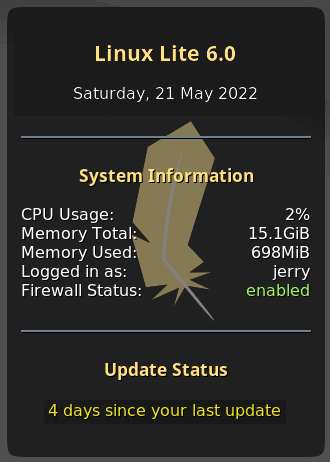
Setelah hari ke-3, Lite Desktop Widget kemudian akan mulai menampilkan Status Pembaruan Anda dengan warna kuning untuk mengingatkan Anda bahwa sudah waktunya memperbarui sistem Anda.
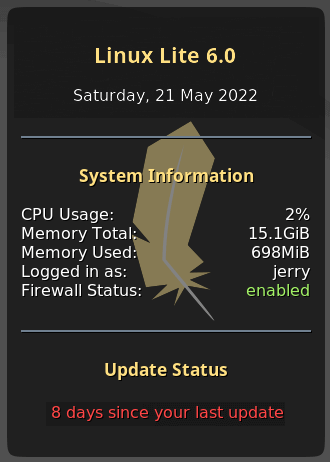
Setelah hari ke-7, Lite Desktop Widget kemudian akan mulai menampilkan Status Pembaruan Anda dengan warna merah untuk mengingatkan Anda bahwa sudah waktunya memperbarui sistem Anda, segera.
Contoh status Firewall dinonaktifkan.
Tema & Kumpulan Ikon
Tema default untuk Linux Lite adalah Adapta. Kumpulan ikon default adalah Papirus-Adapta. Ada beberapa Tema dan Kumpulan Ikon tambahan di Linux Lite. Buka Menu, Settings, Settings Manager. Ada 2 area utama di Settings Manager yang menangani pengaturan ini - Appearance dan Window Manager.
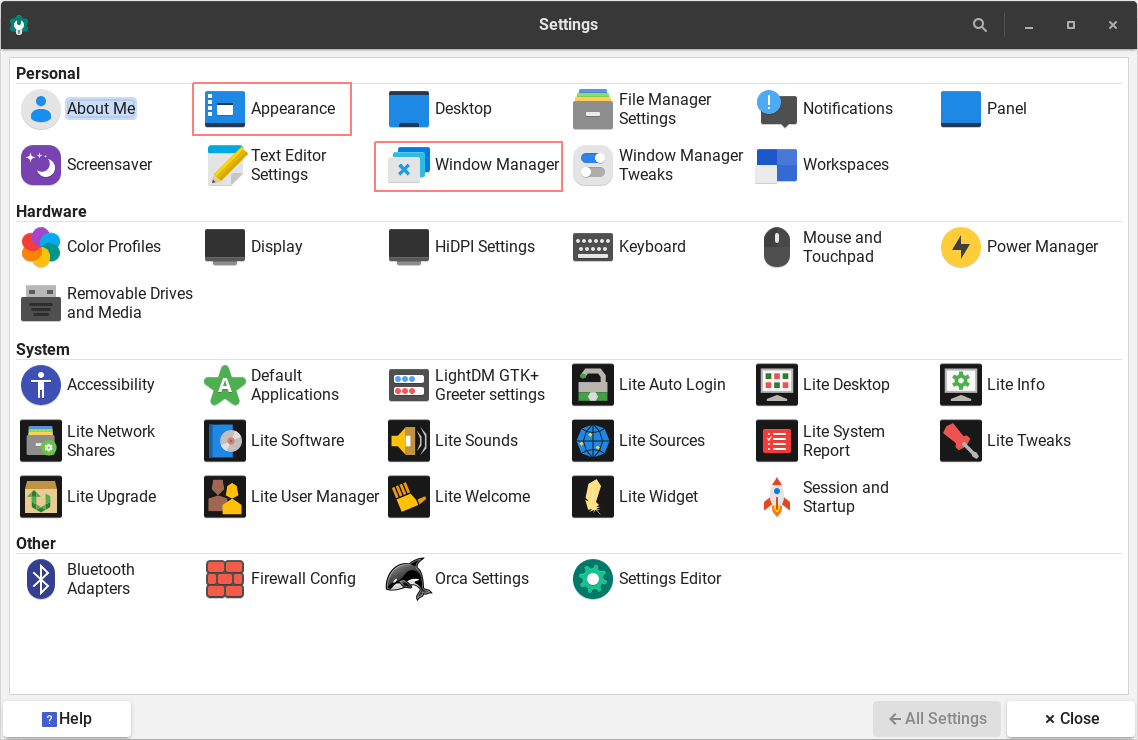
Klik pada Appearance. Di sini Anda akan melihat tab Style dan Icons.
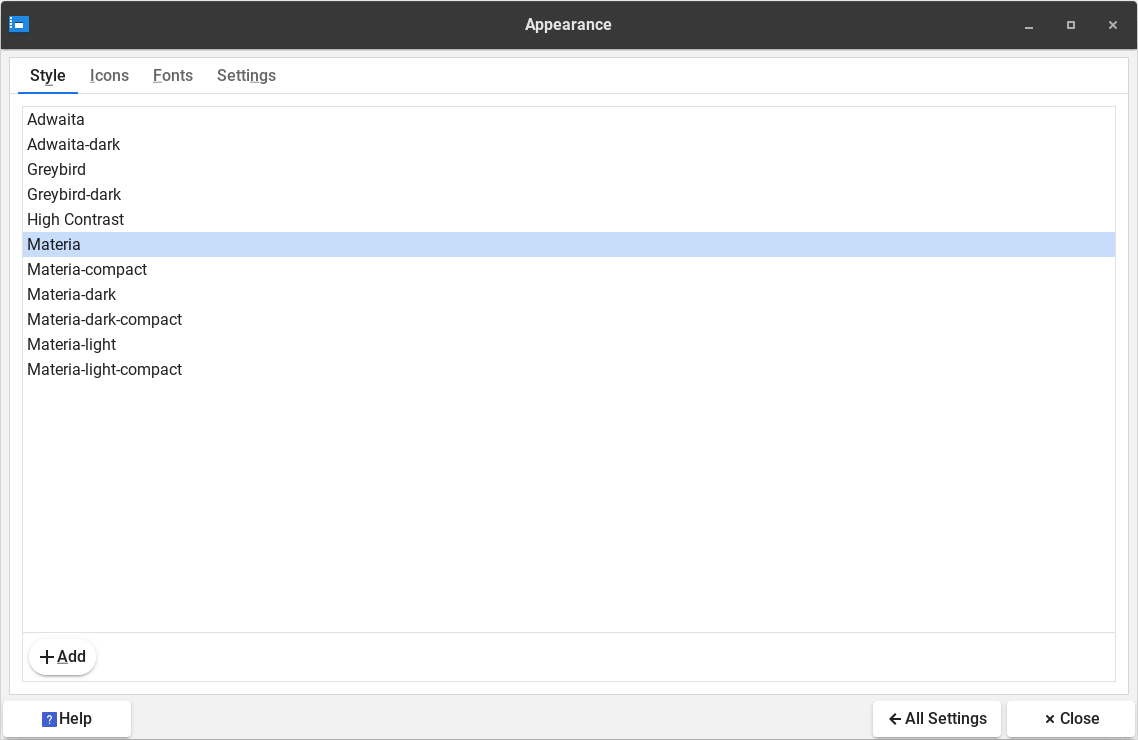
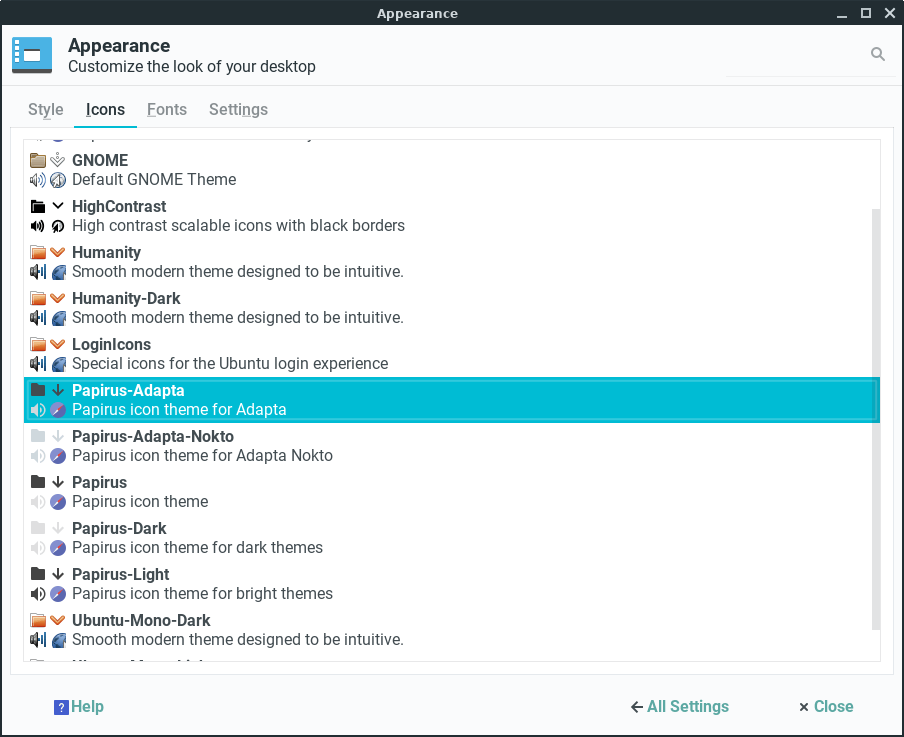
Saat Anda mengklik berbagai tema dan kumpulan ikon, Anda akan melihat perubahan tampilan pada komputer Anda.
Klik All Settings untuk kembali ke jendela utama Settings Manager; lalu pilih Window Manager. Tab Style akan menampilkan tema yang tersedia untuk mengubah tampilan bingkai jendela yang terbuka serta tombol minimize/maximize/close pada jendela.
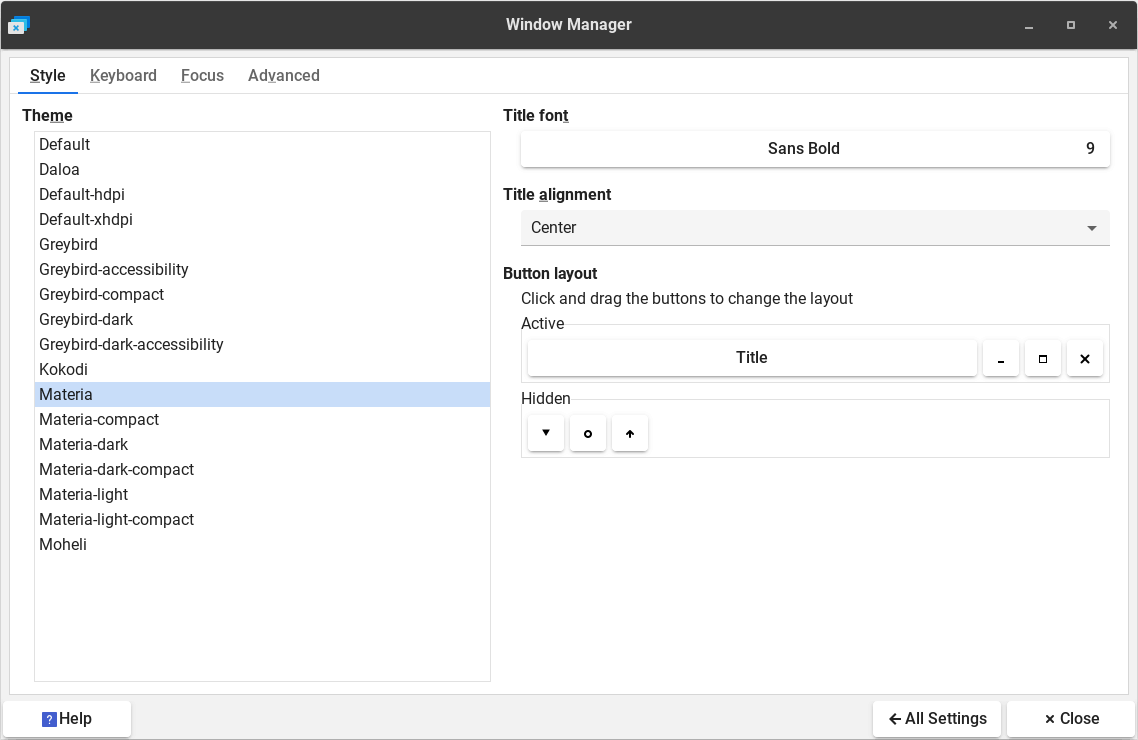
Klik beberapa pilihan untuk melihat bagaimana tampilannya berubah. Kembali ke pengaturan Appearance, pilih tema baru, lalu kembali ke pengaturan Window Manager dan telusuri pilihan lagi. Anda mungkin akan melihat bahwa pengaturan Window Manager tampak sedikit berbeda tergantung pada tema Appearance yang Anda pilih. Bereksperimenlah dengan berbagai kombinasi untuk menemukan yang Anda sukai.
Tutup Settings Manager sebelum melanjutkan ke bagian berikutnya dari tutorial ini.
Bagian berikutnya akan menunjukkan cara menerapkan tema dan ikon baru.
Menerapkan Tema Baru
Kunjungi situs web XFCE Look dan pilih tema yang Anda sukai.
CATATAN: Tidak semua tema dari sana akan bekerja seperti yang Anda harapkan. Harap baca semua dokumentasi sebelum mencoba menerapkan tema baru. Beberapa tema membuat instalasi mudah melalui PPA, yang merupakan metode yang lebih disukai dibandingkan yang ditunjukkan di sini. Klik di sini untuk informasi lebih lanjut tentang cara memasang PPA baru. Tema apa pun yang Anda pilih, pastikan tema tersebut menyebutkan kompatibilitas dengan XFCE.
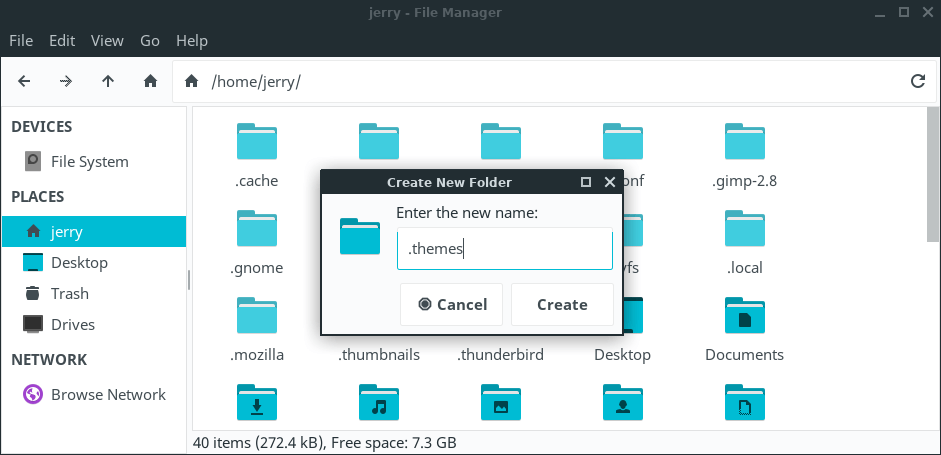
Hal pertama yang perlu kita lakukan adalah membuka folder home kita. Klik pada View, Show Hidden Files. Klik kanan di suatu tempat di folder home Anda, Create Folder, buat folder bernama .themes (Anda hanya perlu melakukan ini sekali). Di sinilah kita akan menyalin tema baru.
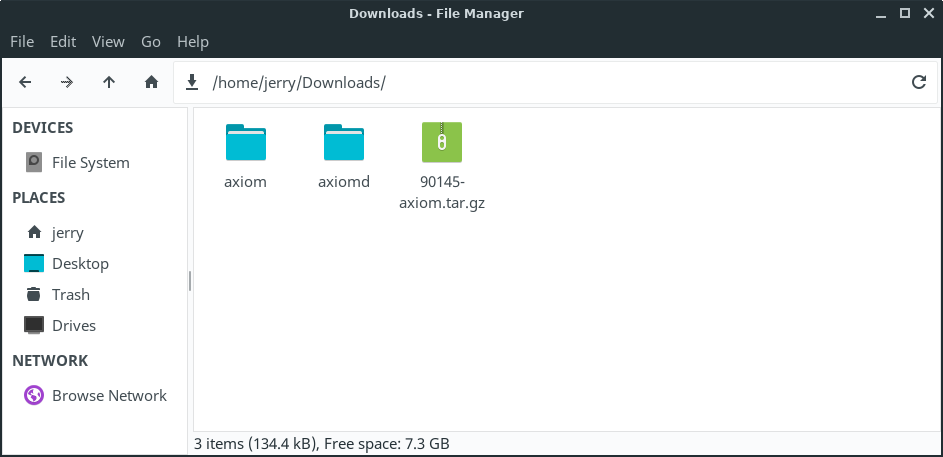
Unduh tema pilihan Anda. Dalam contoh ini kita akan memilih tema Axiom.
CATATAN: Setiap tema mungkin dilengkapi dengan petunjuk instalasi tertentu. Jika ada, harap ikuti petunjuk tersebut.
Selanjutnya, ekstrak tema yang baru saja Anda unduh (klik kanan, Extract Here).
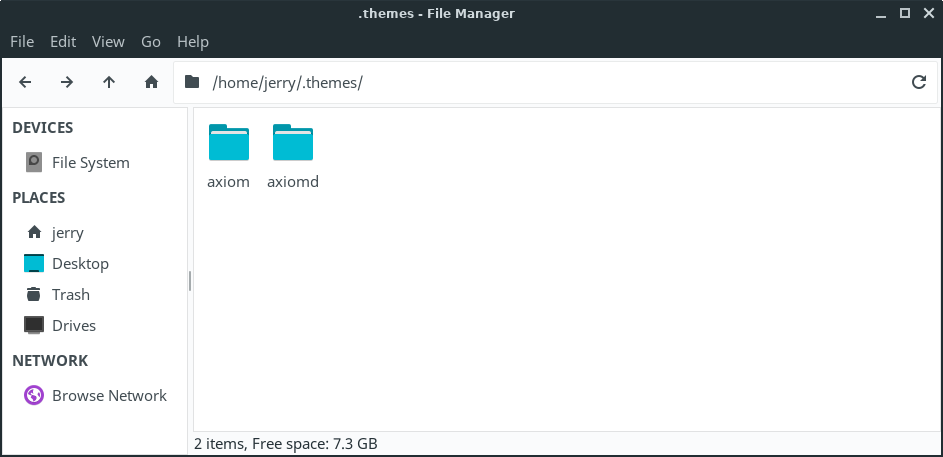
Salin folder tema Axiom ke folder .themes di folder home Anda.
Sekarang buka Menu, Settings, Settings Manager. Ada 2 tempat di mana kita perlu menerapkan tema baru: Appearance dan Window Manager.
Pertama, kita akan masuk ke Appearance. Pilih Axiom dari daftar.
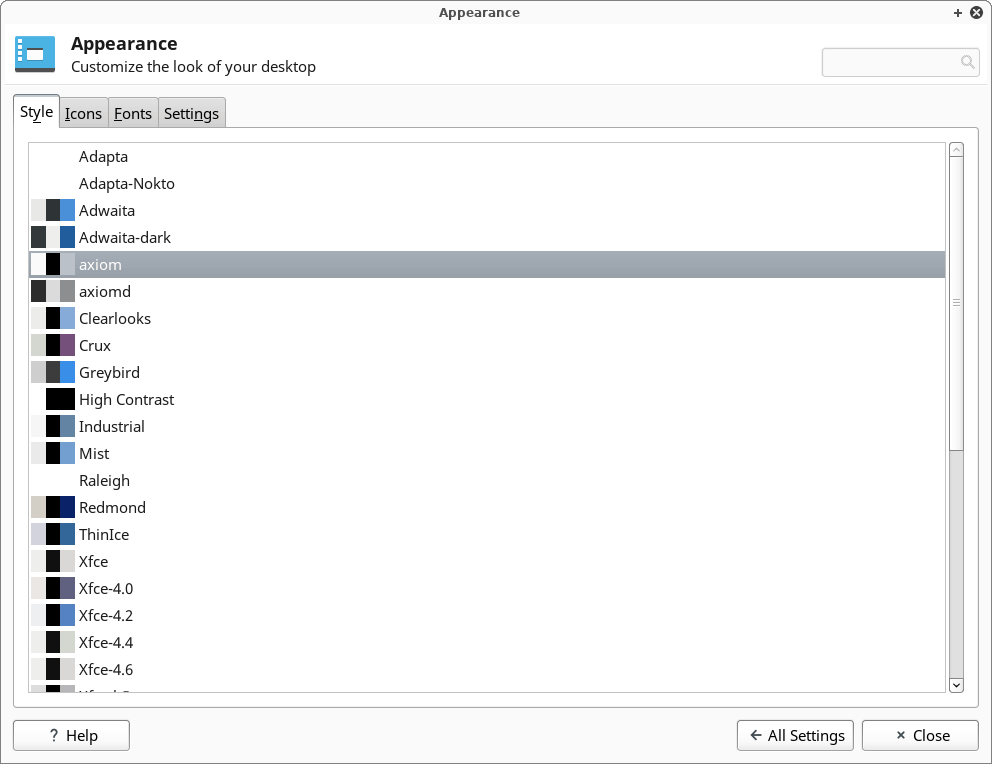
Klik All Settings di sudut kanan bawah untuk kembali ke Settings Manager.
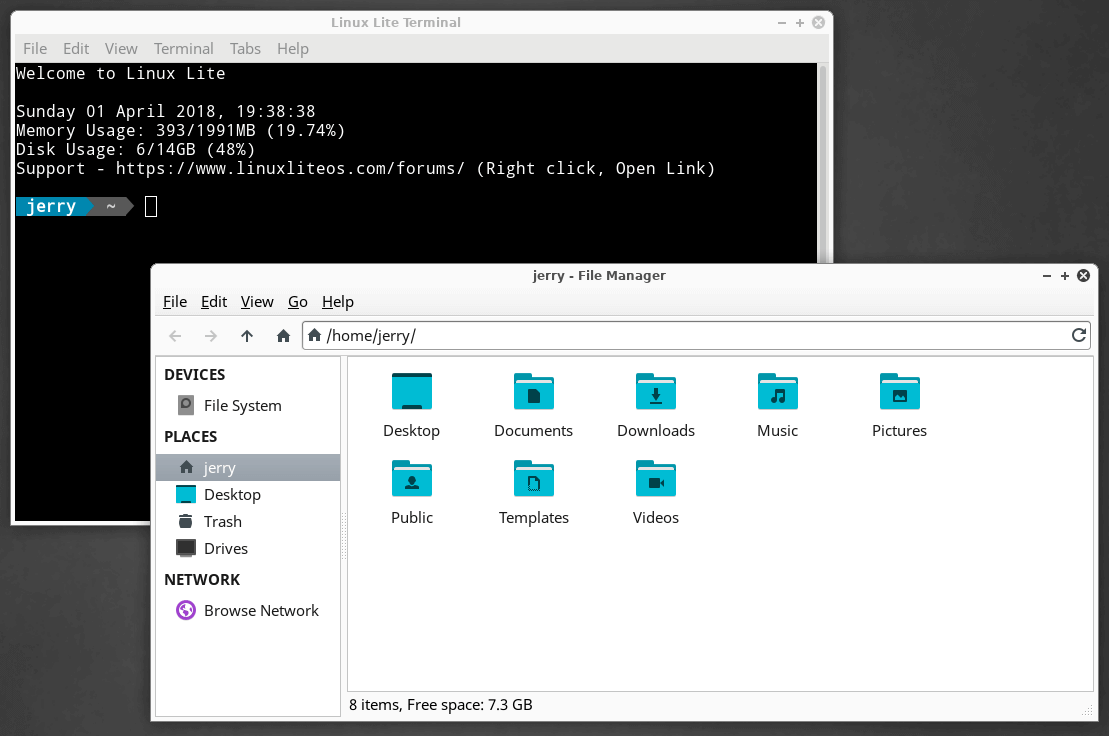
Sekarang masuk ke Window Manager dan pilih Axiom. Tema baru mungkin tidak ditampilkan dengan benar sampai Anda keluar dan masuk kembali, jadi lakukanlah sekarang. Klik Menu, Log Out. Kemudian masuk kembali.
Setelah masuk kembali, tema telah diterapkan dengan benar.
CATATAN:
Anda juga dapat mengaktifkan Set matching Xfwm4 theme if there is one di Appearance dan melewati penerapan tema Window Manager secara manual.

Menerapkan Kumpulan Ikon Baru
Kunjungi situs web XFCE Look dan pilih Kumpulan Ikon yang Anda sukai.
CATATAN: Tidak semua kumpulan ikon dari sana akan bekerja seperti yang Anda harapkan. Harap baca semua dokumentasi sebelum mencoba menerapkan kumpulan ikon baru. Beberapa mungkin membuat instalasi mudah melalui PPA, yang merupakan metode yang lebih disukai dibandingkan yang ditunjukkan di sini. Klik di sini untuk informasi lebih lanjut tentang cara memasang PPA baru.
Hal pertama yang perlu kita lakukan adalah membuka folder home kita. Klik pada View, Show Hidden Files. Klik kanan di suatu tempat di folder home Anda, Create Folder, buat folder bernama .icons (Anda hanya perlu melakukan ini sekali). Di sinilah kita akan menyalin kumpulan Ikon baru.
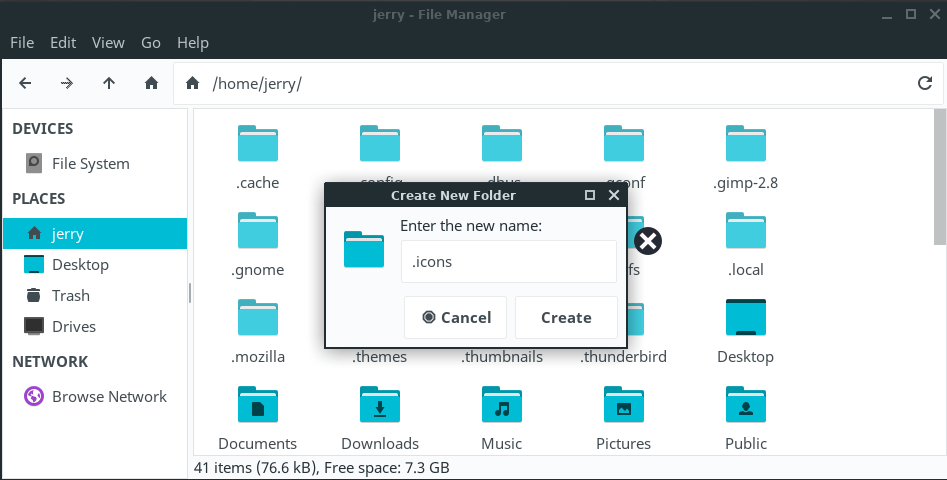
Unduh kumpulan ikon pilihan Anda. Dalam contoh ini kita akan memilih Zafiro Icon Set.
CATATAN: Setiap kumpulan ikon mungkin dilengkapi dengan petunjuk instalasi tertentu. Jika ada, harap ikuti petunjuk tersebut.
Selanjutnya, ekstrak kumpulan ikon yang baru saja Anda unduh (klik kanan, Extract here).
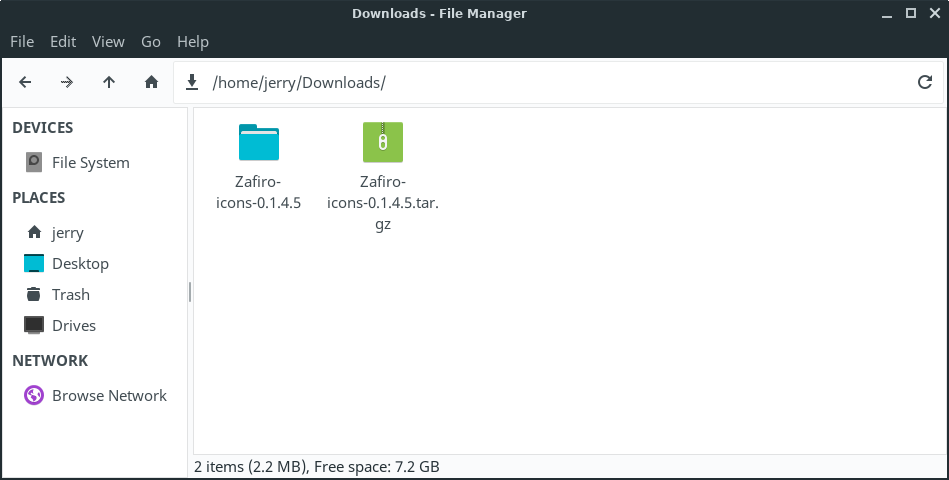
Salin folder kumpulan ikon ke folder .icons di folder home Anda.
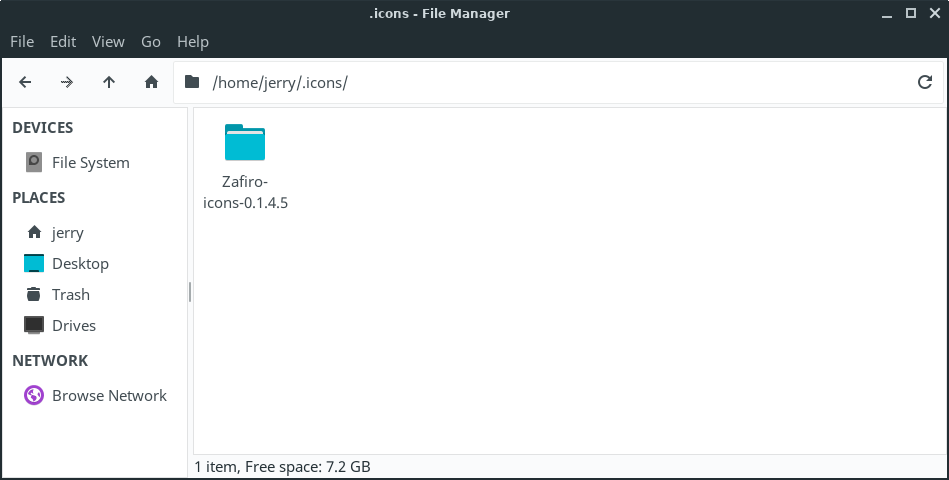
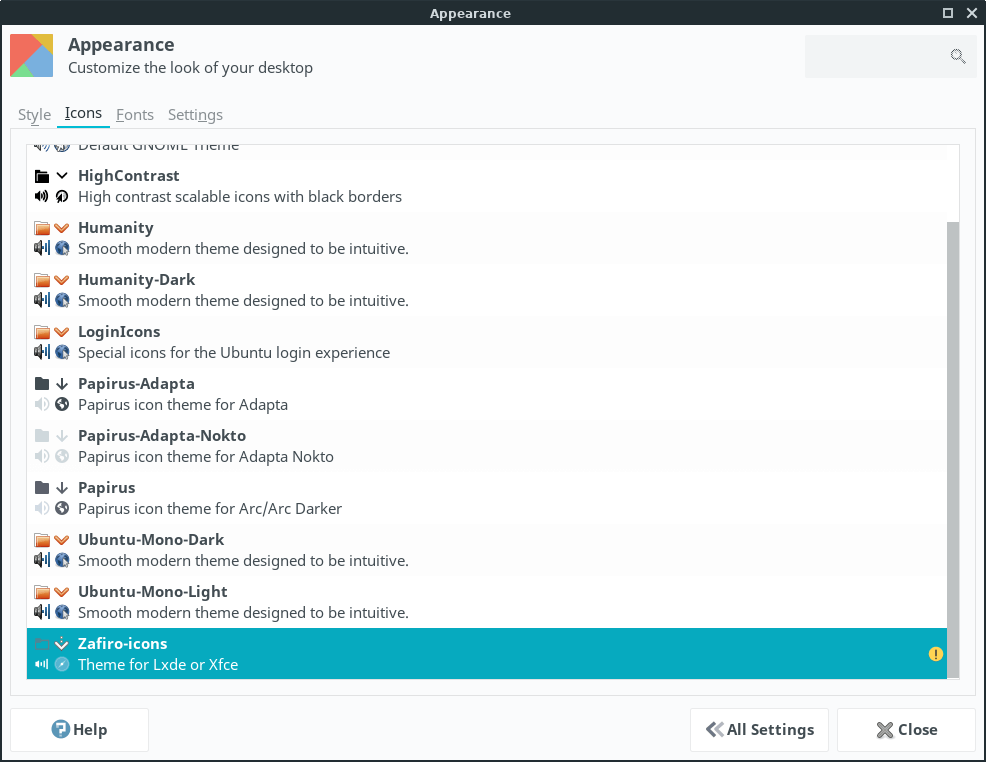
Buka Settings Manager klik ke Appearance, Icons. Pilih Zafiro-icons dari daftar.
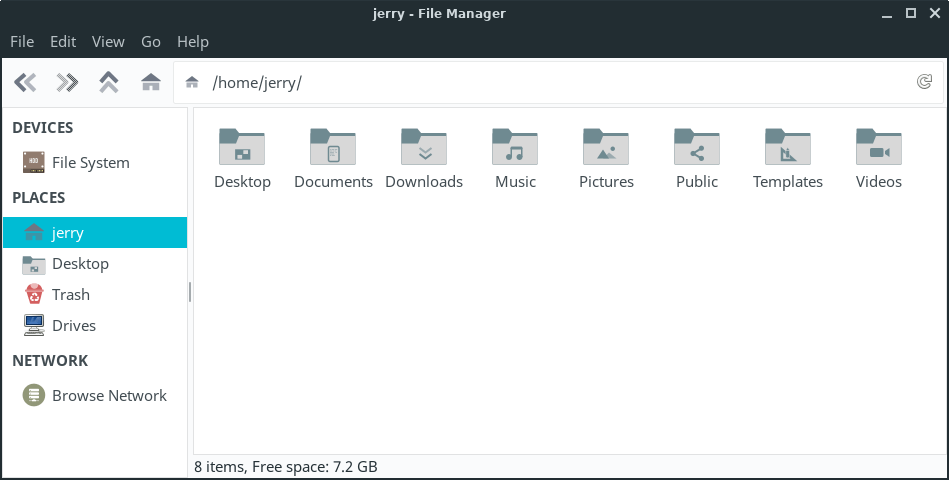
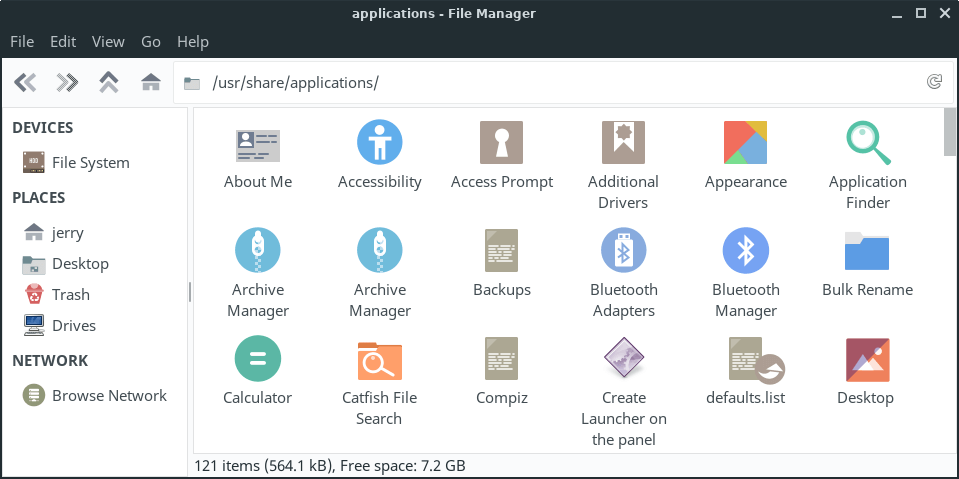
Keluar lalu masuk kembali untuk melihat tema ikon baru Anda.
Menerapkan Tema Tetikus (Kursor) Baru
Kunjungi situs web XFCE Look dan pilih tema Cursors yang Anda sukai.
CATATAN: Tidak semua tema dari sana akan bekerja seperti yang Anda harapkan. Harap baca semua dokumentasi sebelum mencoba menerapkan tema baru. Beberapa tema membuat instalasi mudah melalui PPA, yang merupakan metode yang lebih disukai dibandingkan yang ditunjukkan di sini. Klik di sini untuk informasi lebih lanjut tentang cara memasang PPA baru. Tema apa pun yang Anda pilih, pastikan tema tersebut menyebutkan kompatibilitas dengan XFCE.
Hal pertama yang perlu kita lakukan adalah membuka folder home kita. Klik pada View, Show Hidden Files. Klik kanan di suatu tempat di folder home Anda, Create Folder, buat folder bernama .icons jika belum ada. (Anda hanya perlu melakukan ini sekali). Di sinilah kita akan menyalin tema baru.
Unduh tema tetikus pilihan Anda. Dalam contoh ini kita akan memilih tema tetikus Ecliz.
CATATAN: Setiap kumpulan ikon mungkin dilengkapi dengan petunjuk instalasi tertentu. Jika ada, harap ikuti petunjuk tersebut.
Selanjutnya, ekstrak kumpulan ikon yang baru saja Anda unduh (klik kanan, Extract here).
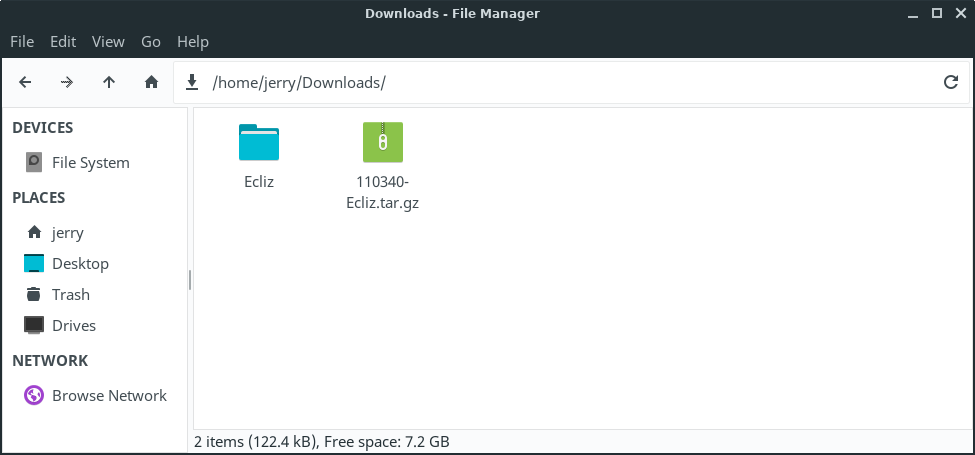
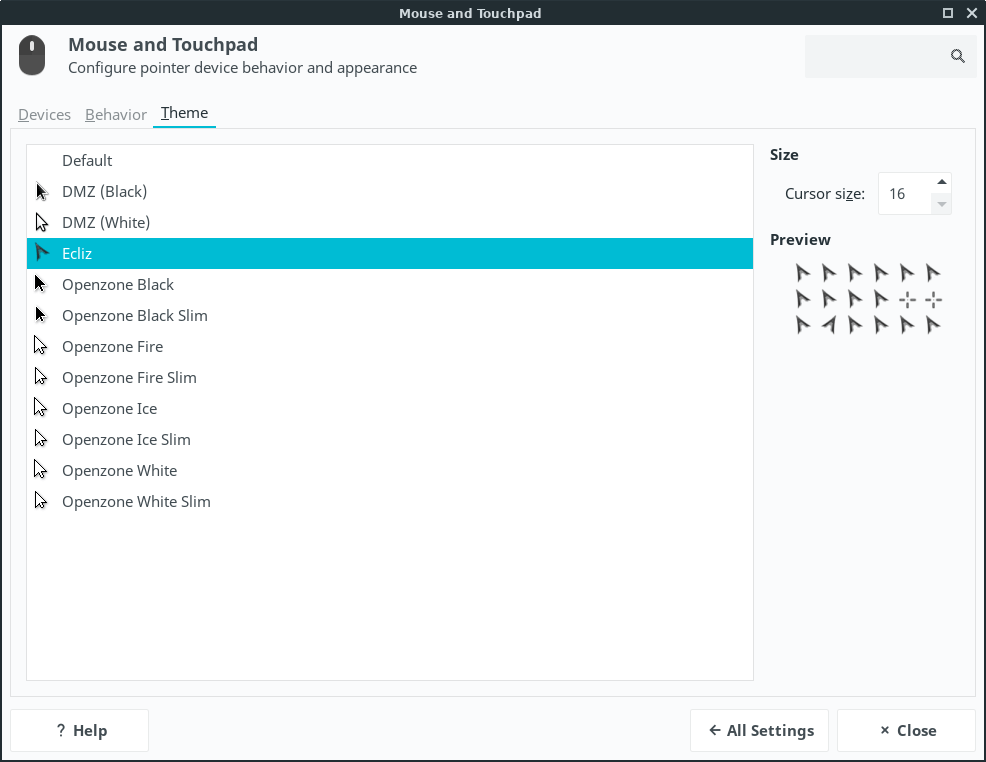
Salin folder tema tetikus yang telah diekstrak ke folder .icons di folder home Anda. Kemudian buka Settings Manager dan buka pengaturan Mouse and Touchpad. Klik tab Theme dan Anda akan menemukan tema baru Anda di sana. Klik untuk memilihnya dan tetikus Anda akan langsung berubah.
Kustomisasi Panel Bar Anda
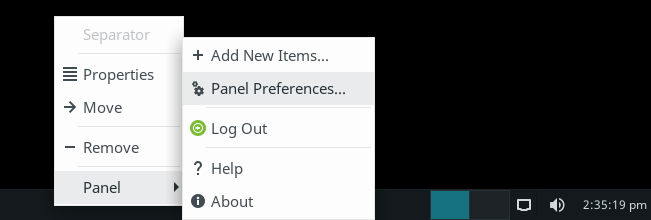
Panel bar di bagian bawah layar Anda, (yang berisi Menu dan berbagai ikon indikator), dapat dikustomisasi dengan berbagai cara. Posisi dan ukurannya dapat diubah. Peluncur dan plugin dapat ditambahkan ke dalamnya. Anda bahkan dapat memiliki beberapa panel jika ingin menempatkan item tertentu di bagian layar yang berbeda. Untuk memulai, klik kanan pada area kosong panel dan pilih Panel, Panel Preferences.
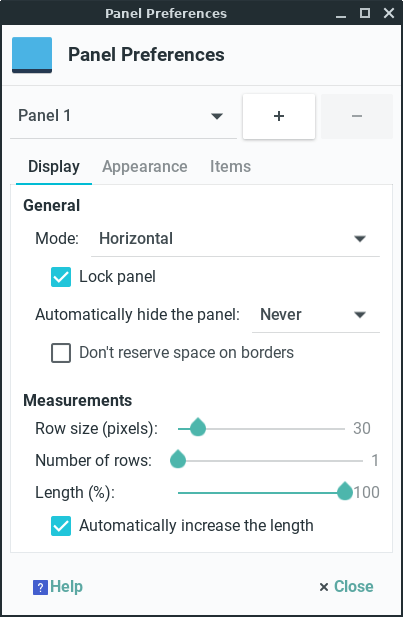
Jendela Panel akan muncul di mana Anda dapat membuat perubahan. Tab Display memungkinkan Anda memilih untuk menampilkan panel secara horizontal, vertikal, atau sebagai deskbar pada layar. Anda dapat memilih untuk menyembunyikan panel secara otomatis atau tidak, mengubah panjang dan lebarnya, serta memindahkannya ke bagian atas, bawah, atau salah satu sisi layar.
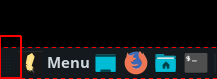
Untuk memindahkan panel, Anda perlu membukanya terlebih dahulu dengan membuka kuncinya, kemudian Anda akan melihat gagang muncul di kedua ujung panel yang dapat Anda pegang dengan tetikus untuk memindahkannya. Berikut ini tampilan close-up yang menunjukkan seperti apa gagang tersebut:
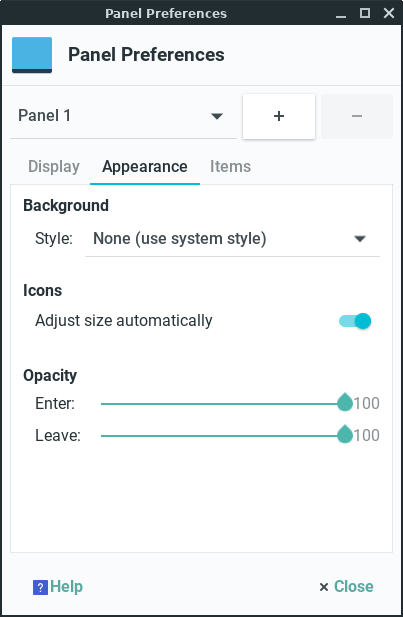
Tab Appearance memungkinkan Anda memilih gaya untuk panel, menyesuaikan transparansi (alpha) panel, atau menyesuaikan opasitas panel tergantung apakah tetikus Anda sedang mengarah ke panel atau tidak. ("Compositing" perlu diaktifkan untuk mengubah pengaturan transparansi dan opasitas. Lihat bagian Window Manager Tweaks untuk cara melakukannya.)
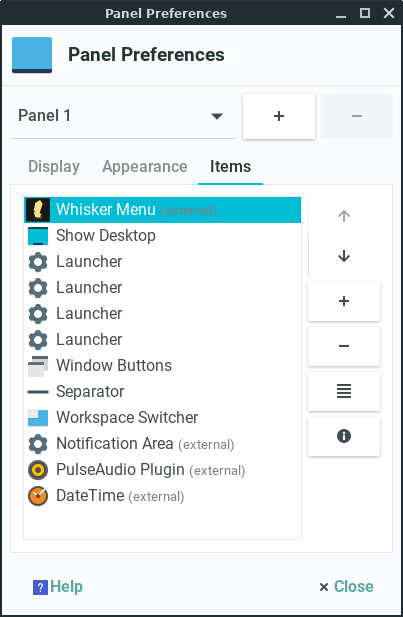
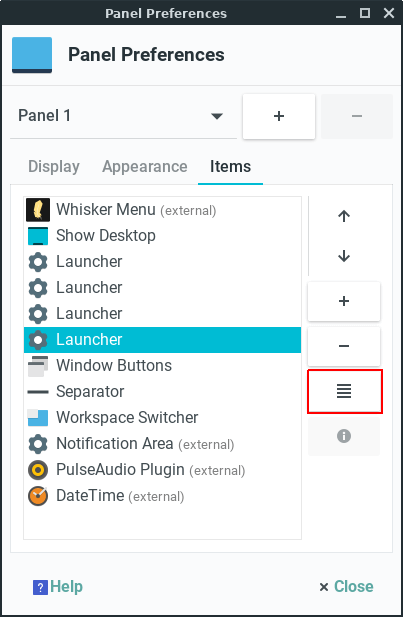
Tab Items adalah tempat Anda pergi untuk menambahkan hal-hal seperti peluncur, plugin, dan pemisah ke panel. Item di panel terdaftar di sebelah kiri dan tombol-tombol di sebelah kanan memungkinkan Anda mengubah posisinya di panel (panah atas/bawah), menambah (+) atau menghapus (-) item, serta mengedit detailnya jika diperlukan. Saat Anda melakukan itu, Anda dapat melihat perubahan langsung terlihat di panel.
Perhatikan di atas bahwa saya membuat beberapa peluncur dengan menggunakan tombol +, yang membuka jendela Add New Items. Jendela tersebut adalah tempat Anda dapat memilih untuk menambahkan peluncur, pemisah, dan plugin yang tersedia untuk panel.
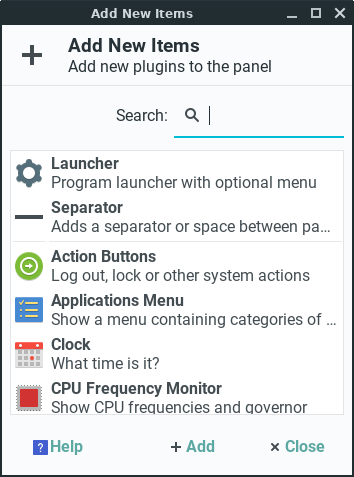
Setelah selesai menambahkan hal-hal, tutup jendela Add New Items untuk kembali ke tab Items dari jendela Panel. Untuk menetapkan program ke peluncur, sorot item peluncur dan klik tombol "Edit the currently selected item".
Itu akan membuka jendela Launcher.
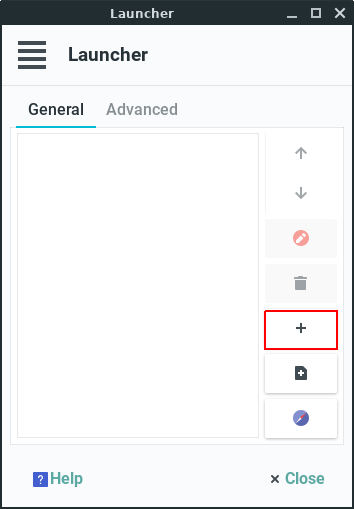
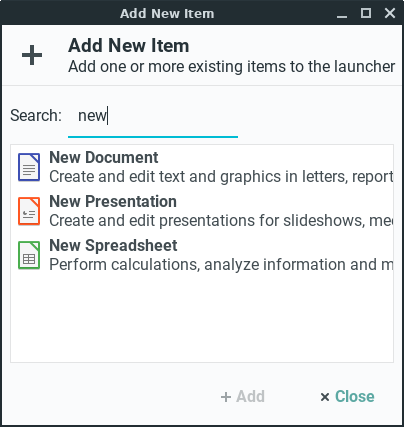
Tekan tombol + untuk menampilkan daftar program yang dapat dipilih.
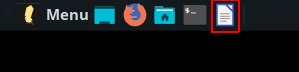
Sebagai contoh, di bawah ini adalah panel dengan peluncur New Document yang telah ditambahkan.
Membuat peluncur multi-level, (memberikan Anda pilihan untuk memulai lebih dari satu program dari satu peluncur), dilakukan dengan cara yang sama seperti yang baru saja dijelaskan. Satu-satunya perbedaan adalah Anda menambahkan lebih dari satu item ke peluncur yang sama. Seseorang mungkin lebih suka membuat menu peluncur daripada peluncur terpisah untuk menghemat ruang di panel dan/atau untuk mengelompokkan jenis program yang serupa.
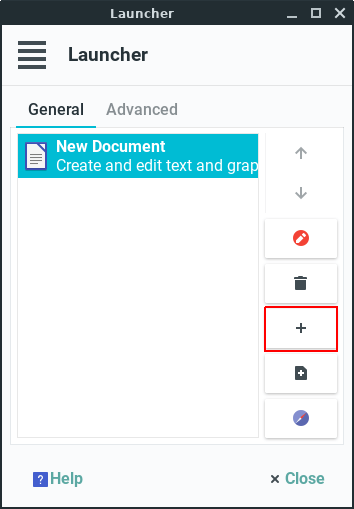
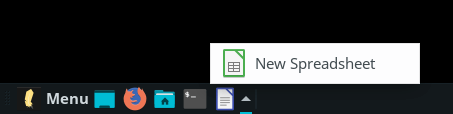
Dalam contoh kita, New Document memiliki panah kecil di sebelah kanan ikonnya. Kita akan menambahkan peluncur New Spreadsheet menggunakan tombol +. Berikut tampilan jendela Launcher setelah menambahkan peluncur New Spreadsheet.
Membuat panel tambahan sangat mudah dilakukan. Dari jendela Panel Preferences, klik tanda + di bagian atas di sebelah kotak Panel 1.
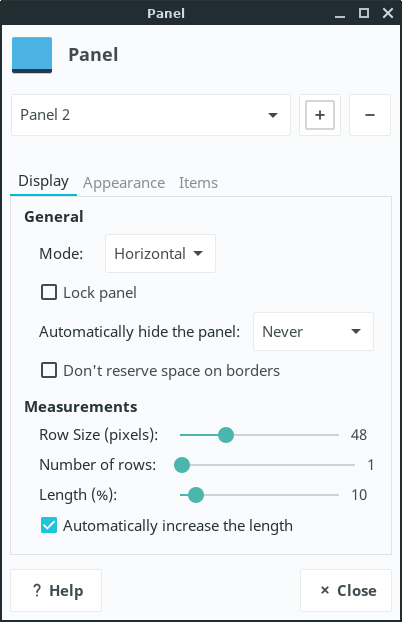
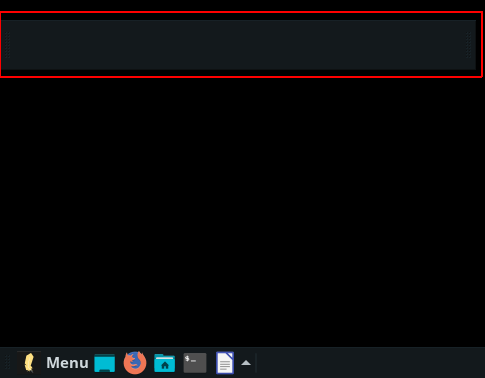
Sekarang Anda akan memiliki panel baru (kosong) yang muncul di desktop dan jendela Panel Preferences akan menampilkan Panel 2 di bagian atas. Dengan Panel 2 yang ditampilkan, Anda sekarang dapat mengatur preferensi untuk panel baru di bawah tab Display, Appearance dan Items. Panel ini tidak terkunci sejak awal sehingga Anda dapat menyeret dan menempatkannya di mana saja yang Anda inginkan di layar.
Ada lebih banyak plugin panel yang tersedia untuk dipasang daripada yang sudah terpasang bersama Linux Lite. Lihat di situs XFCE ini untuk daftar lengkap plugin panel yang tersedia di repositori. Daftar tersebut mencantumkan nama paket aslinya, sehingga Anda dapat dengan mudah menggunakan fungsi pencarian di Synaptic Package Manager (tersedia di Menu, System, Install/Remove Software) untuk menemukan dan memasang yang menarik minat Anda.
Penyesuaian Window Manager
Pilih Window Manager Tweaks di jendela utama Settings Manager.
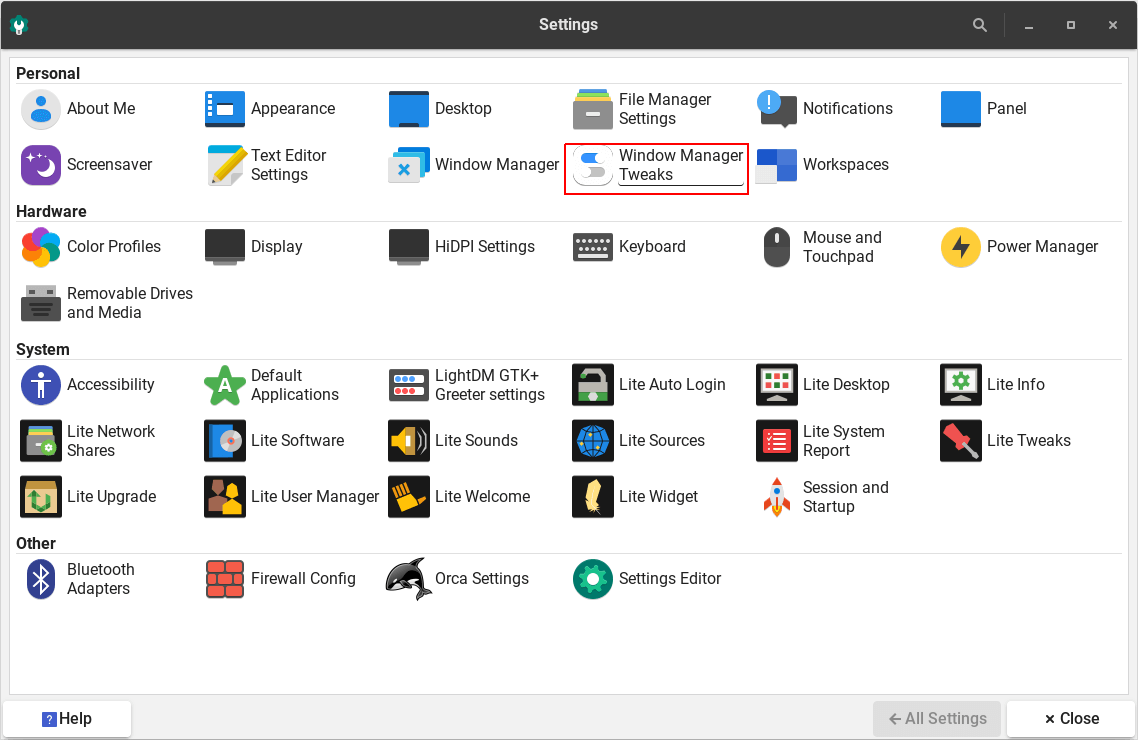
Window Manager Tweaks adalah kumpulan pengaturan lain yang dapat Anda ubah yang mempengaruhi perilaku jendela. Pengaturan tersebut diorganisir di bawah tab: Cycling, Focus, Accessibility, Workspaces, Placement, dan Compositor. Kita hanya akan menyentuh beberapa pengaturan ini di sini. Sisanya dapat Anda jelajahi sendiri dengan santai.
Tab Compositor sangat penting. Di sinilah Anda perlu mengaktifkan compositing jika Anda berencana untuk menambahkan efek transparansi atau opasitas pada jendela dan/atau panel Anda.
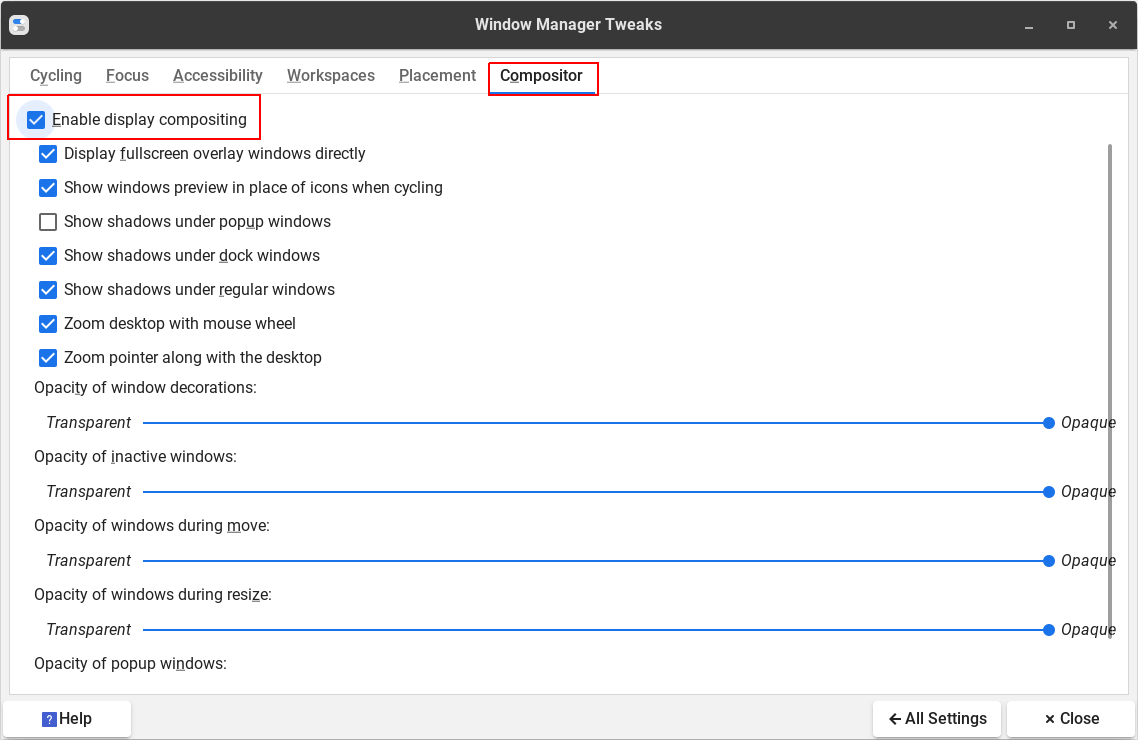
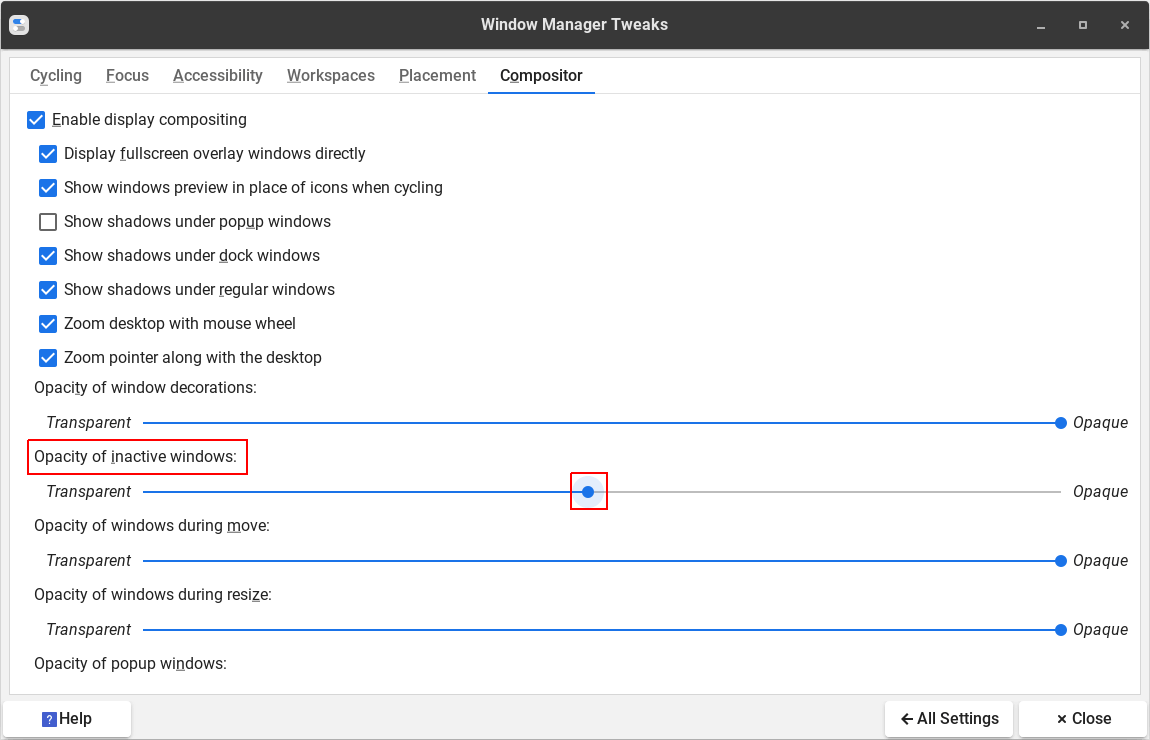
Centang kotak untuk Enable display compositing. Sekarang Anda dapat mengakses berbagai pengaturan transparansi untuk jendela serta mengaktifkan beberapa efek bayangan. Berikut contoh yang menunjukkan opasitas jendela yang tidak aktif telah diubah. Perhatikan bahwa jendela di latar belakang kini sedikit memudar.

Kembali ke Window Manager Tweaks, klik pada tab Workspaces. Di sini Anda memiliki beberapa pengaturan lagi yang mengontrol interaksi dengan ruang kerja Anda.
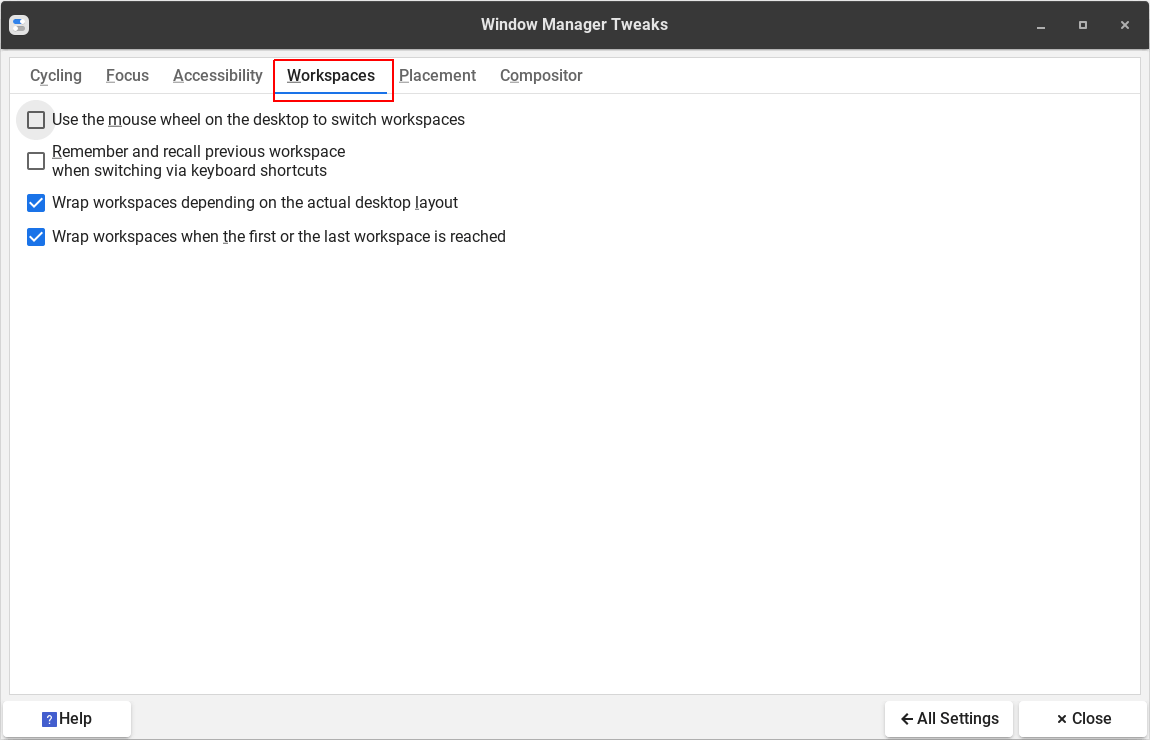
Pilihan-pilihannya cukup jelas. Dua pilihan terakhir memungkinkan Anda menggunakan tetikus untuk menyeret jendela melewati salah satu tepi layar ke ruang kerja lainnya.