ट्यूटोरियल
Linux Lite Home | Download | Donate | Hardware Database | Forums
सामान्य जानकारी
यह पृष्ठ अभी निर्माणाधीन है। समय के साथ इसमें और अधिक ट्यूटोरियल जोड़े जाएंगे। उनमें से कुछ ऐसे सॉफ़्टवेयर से संबंधित हो सकते हैं जो पहले से ही मानक Linux Lite इंस्टॉलेशन में शामिल है। कई ऐसे सॉफ़्टवेयर के लिए होंगे जिन्हें पहले इंस्टॉल करने की आवश्यकता है क्योंकि वे मानक इंस्टॉलेशन का हिस्सा नहीं हैं।
Menu, Settings, Lite Software से इंस्टॉल करते समय आप यह देखेंगे।

नीचे Lite Software है। इसे उपयोग करना यहाँ सीखें।

Menu, System, Package Manager (Synaptic Package Manager) से इंस्टॉल करते समय आप यह देखेंगे।

नीचे Synaptic Package Manager है। इसे उपयोग करना यहाँ सीखें।

एंटीवायरस
वायरस किसी भी कंप्यूटर सिस्टम पर आ सकते हैं। निम्नलिखित ट्यूटोरियल कमांड्स का एक संग्रह है जो आपको अपने पूरे सिस्टम को वायरस के लिए स्कैन करने की अनुमति देता है।
वायरस स्कैनर इंस्टॉल करें:
Terminal Command:
sudo apt-get install clamav clamav-daemon
नवीनतम वायरस परिभाषाएँ डाउनलोड करें:
Terminal Command:
sudo freshclam
यदि आपको अपने टर्मिनल में निम्नलिखित त्रुटि मिलती है:
Terminal:
ERROR: /var/log/clamav/freshclam.log is locked by another process
अपने टर्मिनल में निम्नलिखित कमांड चलाएँ:
Terminal:
sudo rm -rf /var/log/clamav/freshclam.log
फिर अपने टर्मिनल में निम्नलिखित कमांड दोबारा चलाएँ:
Terminal Command:
sudo freshclam
एक बार जब आपका वायरस डेटाबेस अद्यतन हो जाए, तो अपने सिस्टम को वायरस के लिए स्कैन करने के लिए आगे बढ़ें:
Terminal Command:
sudo clamscan -r -i / | grep FOUND >> /home/youruser/virus-scan-report.txt
जहाँ youruser आपका उपयोगकर्ता नाम है।
स्कैन में कई मिनटों से लेकर कई घंटों तक का समय लग सकता है, यह इस बात पर निर्भर करता है कि स्कैन करने के लिए कितनी फ़ाइलें हैं।
केवल अपने होम फ़ोल्डर को स्कैन करने के लिए, निम्नलिखित चलाएँ:
Terminal Command:
clamscan -r -i /home/youruser/ | grep FOUND >> /home/youruser/virus-scan-report.txt
जहाँ youruser आपका उपयोगकर्ता नाम है।
जब स्कैन समाप्त हो जाए, तो अपने होम फ़ोल्डर में virus-scan-report.txt खोलें और देखें कि कोई वायरस कहाँ हो सकते हैं:
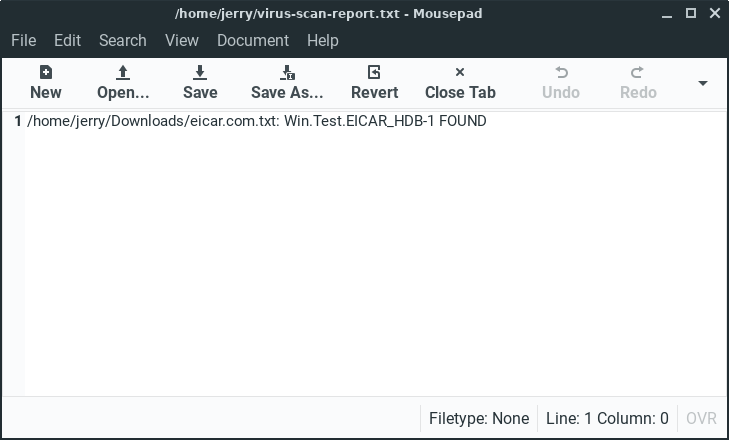
फिर आप उस फ़ोल्डर में जा सकते हैं जहाँ वायरस मिला था और उसे हटा सकते हैं।
नया वायरस स्कैन चलाने से पहले यह सुनिश्चित करने के लिए कि आपकी वायरस परिभाषाएँ अद्यतन हैं, अपने टर्मिनल में निम्नलिखित कमांड अवश्य चलाएँ:
Terminal Command:
sudo freshclam
फिर अपना नया वायरस स्कैन चलाएँ।
फ़ायरवॉल
फ़ायरवॉल एक सॉफ़्टवेयर है जो यह निर्धारित करता है कि आपके कंप्यूटर और आपके स्थानीय नेटवर्क तथा इंटरनेट के बीच कौन सा नेटवर्क ट्रैफ़िक प्रवाहित हो सकता है।
डिफ़ॉल्ट रूप से, Linux Lite में फ़ायरवॉल अक्षम होता है।
फ़ायरवॉल कैसे काम करता है:
आपके PC में आने वाला नेटवर्क ट्रैफ़िक >>> फ़ायरवॉल से टकराता है >>> फ़ायरवॉल देखता है कि उस ट्रैफ़िक को अनुमति देने के लिए कोई मौजूदा नियम है या नहीं।
यदि कोई नियम है, तो उसे जाने दो। यदि कोई नियम नहीं है, तो उसे रोको।
फ़ायरवॉल सक्षम करने के लिए:
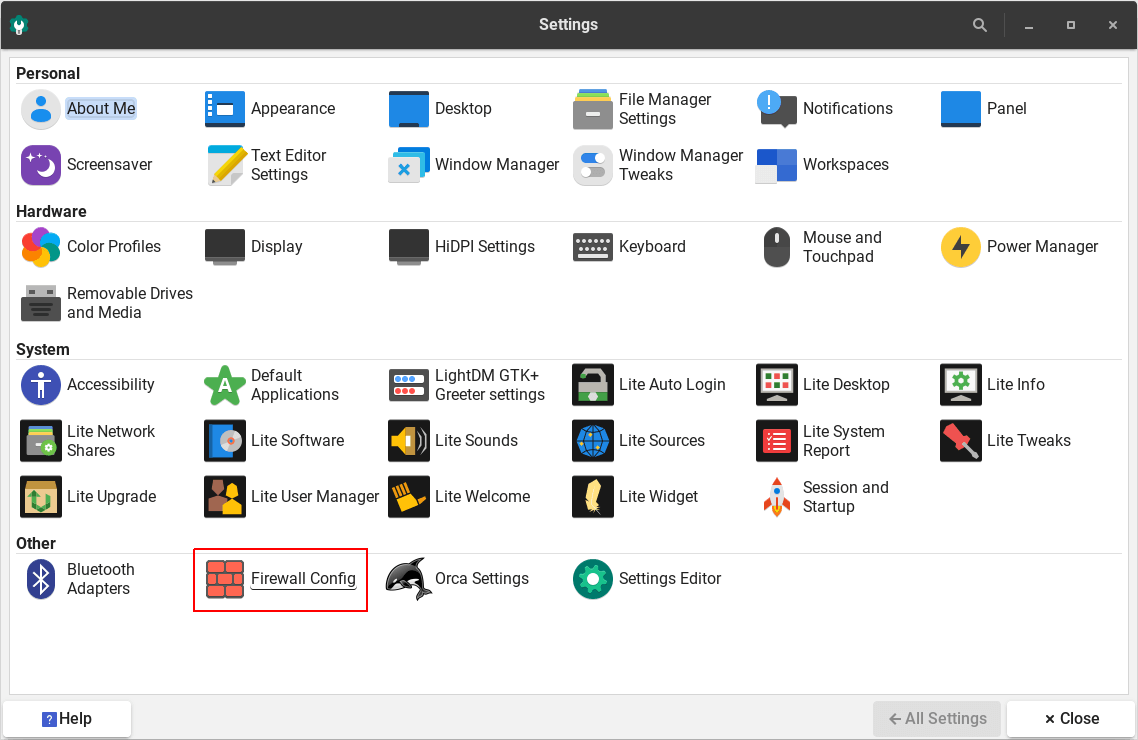
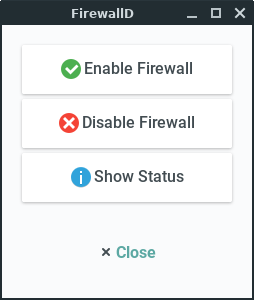
Menu, Settings, Settings Manager पर क्लिक करें। अब Firewall Config पर क्लिक करें।
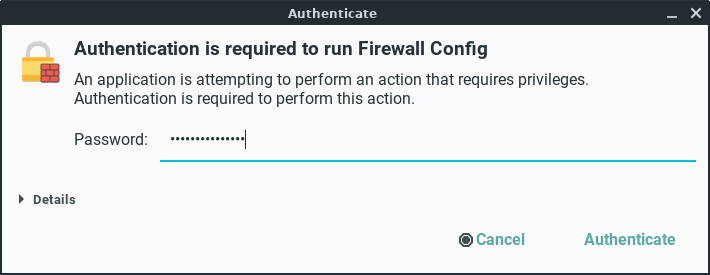
अपना पासवर्ड दर्ज करें।
Show Status बटन पर क्लिक करें।
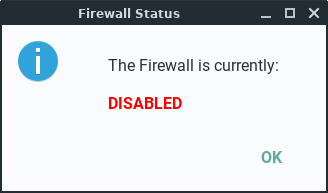
फ़ायरवॉल Disabled के रूप में दिखता है।
Enable Firewall बटन पर क्लिक करें।
फ़ायरवॉल स्टार्ट अप प्रक्रिया से गुज़रेगा।
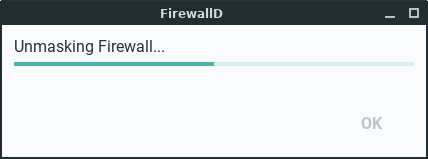
समाप्त करने के लिए OK पर क्लिक करें।
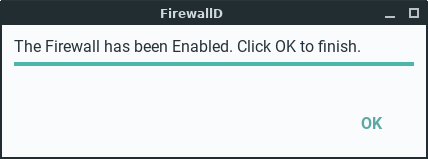
फ़ायरवॉल अब Enabled के रूप में दिखता है।
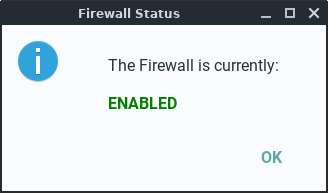
फ़ायरवॉल को अक्षम करने के लिए भी इसी एप्लिकेशन का उपयोग किया जा सकता है, बस ऊपर बताए गए चरणों का पालन करें और Disable Firewall चुनें।
टर्मिनल में फ़ायरवॉल सक्षम करने के लिए:
Terminal Command:
sudo systemctl unmask --now firewalld
Terminal Command:
sudo systemctl enable firewalld
Terminal Command:
sudo systemctl start firewalld
निम्नलिखित कमांड आपके फ़ायरवॉल की स्थिति दिखाता है:
Terminal Command:
sudo firewall-cmd --state
फ़ायरवॉल सक्षम होने के साथ, Linux Lite डिफ़ॉल्ट रूप से रोज़मर्रा के ट्रैफ़िक को, जैसे कि इंटरनेट और मेल, जाने देता है। यदि आप उदाहरण के लिए DropBox का उपयोग करना चाहते हैं, तो आपको यह सुनिश्चित करना होगा कि Services टैब में उसे टिक किया गया है, और संबंधित पोर्ट जोड़े गए हैं। Torrent एप्लिकेशन और उनके संबंधित पोर्ट को भी सही तरीके से काम करने के लिए टिक करना और जोड़ना होगा।
यदि आपके नेटवर्क में कहीं और फ़ायरवॉल है (जैसे अधिकांश राउटर में होता है) तो आप निम्नलिखित करके फ़ायरवॉल को स्थायी रूप से अक्षम कर सकते हैं:
Terminal Command:
sudo systemctl stop firewalld
Terminal Command:
sudo systemctl disable firewalld
Terminal Command:
sudo systemctl mask --now firewalld
सक्षम फ़ायरवॉल के साथ काम करने के लिए सामान्य पोर्ट की सूची:
Teamviewer - 5938 - TCP & UDP
Printing (Network) - 5353 (mDNS) UDP, 631 (IPP/IPPS) TCP, 9100-9102 (AppSocket/JetDirect) - TCP
समय के साथ यहाँ और जोड़े जाएंगे।
अधिकांश सामान्य फ़ायरवॉल एप्लिकेशन FirewallD में शामिल हैं, उन्हें बस टिक (सक्षम) करने की आवश्यकता है। अपने स्वयं के नियम जोड़ने से पहले FirewallD में मौजूदा सूचियाँ जाँचें।
आपको पहले टर्मिनल द्वारा फ़ायरवॉल सक्षम करना होगा (ऊपर देखें)।
Menu, Settings, Firewall पर क्लिक करें।
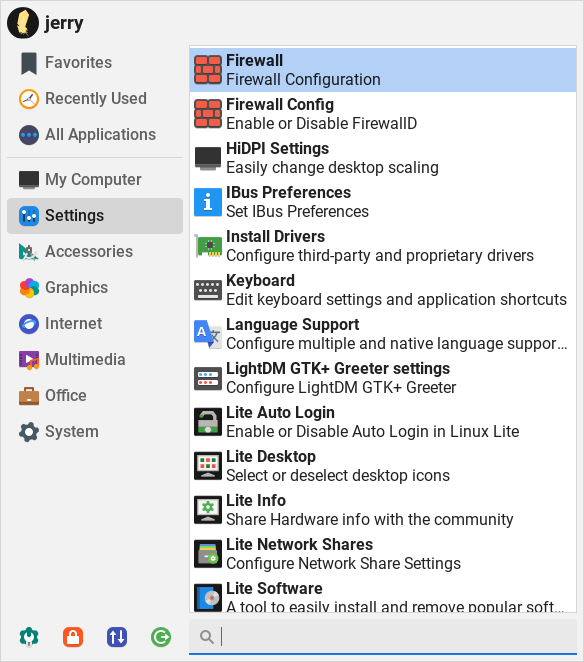
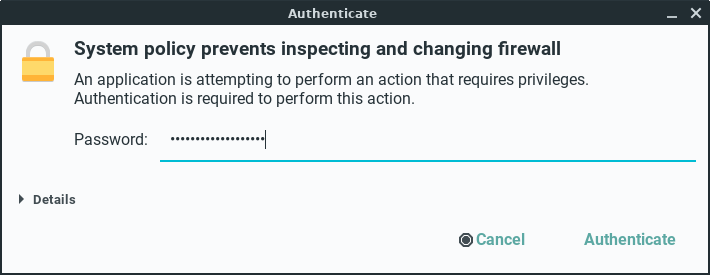
अपना पासवर्ड दर्ज करें।
किसी भी प्रकार का फ़ायरवॉल समायोजन करने का प्रयास करने से पहले Configuration, Permanent चुनें।
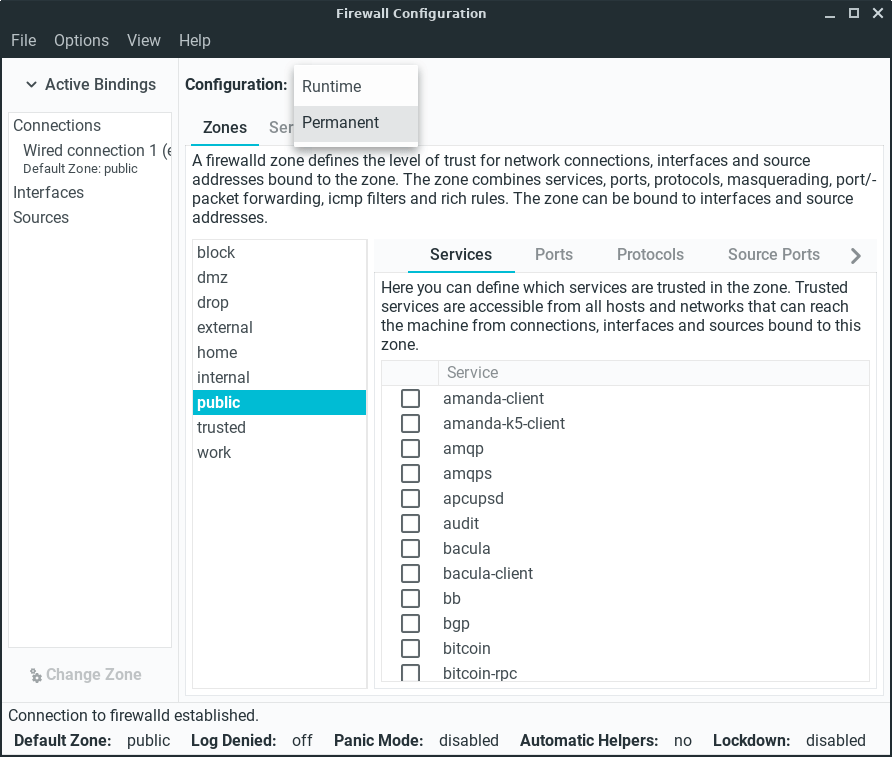
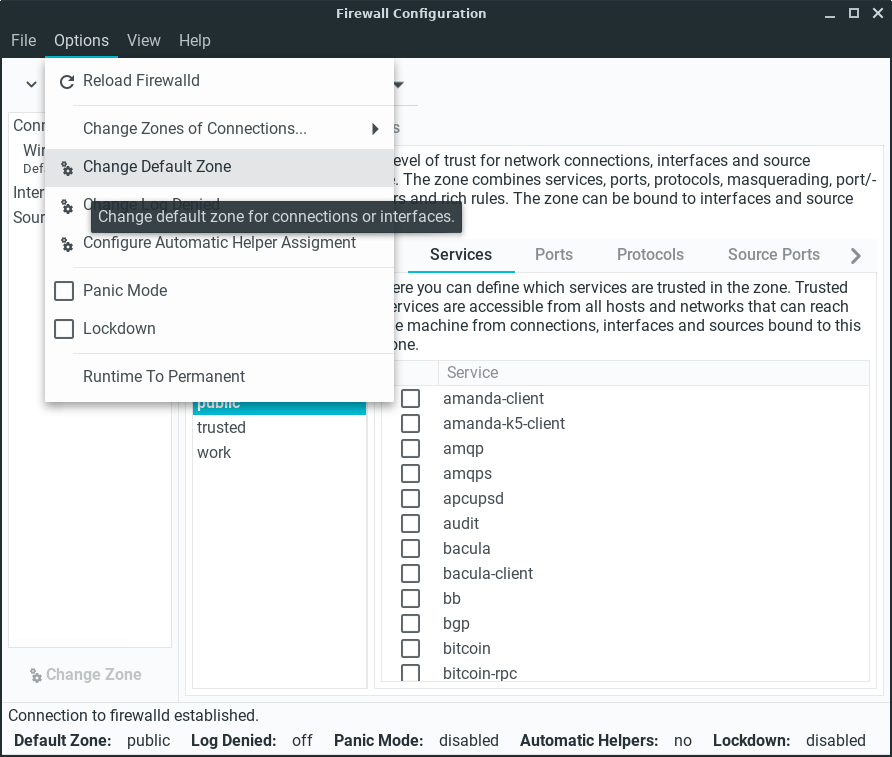
मुख्य मेनू में Options पर क्लिक करें, Change Default Zone।
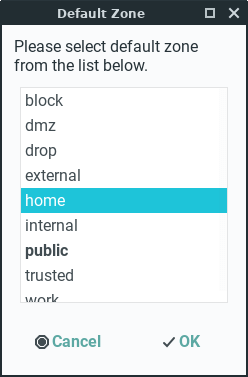
पॉप अप बॉक्स से home चुनें, फिर OK पर क्लिक करें।
अब हम होम फ़ायरवॉल कॉन्फ़िगरेशन के लिए तैयार हैं।
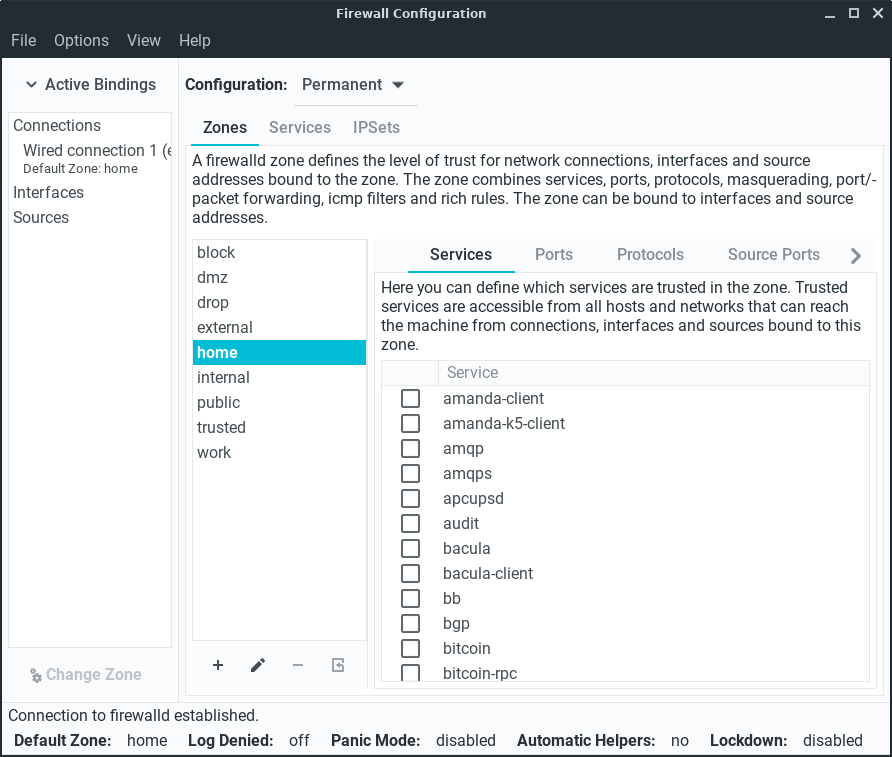
अब जब हम सब तैयार हैं, तो आइए आपको दिखाते हैं कि अपने कंप्यूटर के लिए पोर्ट कैसे अनुमति दें।
निम्नलिखित उदाहरण में, हम SSH का उपयोग करेंगे, जो किसी अन्य कंप्यूटर से दूरस्थ रूप से जुड़ने के लिए एक सामान्य प्रोटोकॉल है।
किसी मौजूदा सेवा में पोर्ट जोड़ना
सुनिश्चित करें कि Configuration को Permanent पर सेट किया गया है और आपका Zone home पर सेट है अन्यथा आपके परिवर्तन सहेजे नहीं जाएंगे।
अधिकांश SSH सर्वर पोर्ट 22 पर चलते हैं, लेकिन इसका मतलब यह भी है कि यदि कोई आपको हैक करने की कोशिश कर रहा है, तो यह पहला पोर्ट है जिस पर वे आप पर हमला करने की कोशिश करेंगे। एक चतुर Server Admin SSH सर्वर को लाइव करने से पहले इस पोर्ट नंबर को बदल देगा। मान लें कि इस उदाहरण के लिए इसे पोर्ट 6860 में बदल दिया गया है।
Services टैब पर क्लिक करें और बाएँ पैनल से ssh चुनें। फिर नीचे +Add पर क्लिक करें।
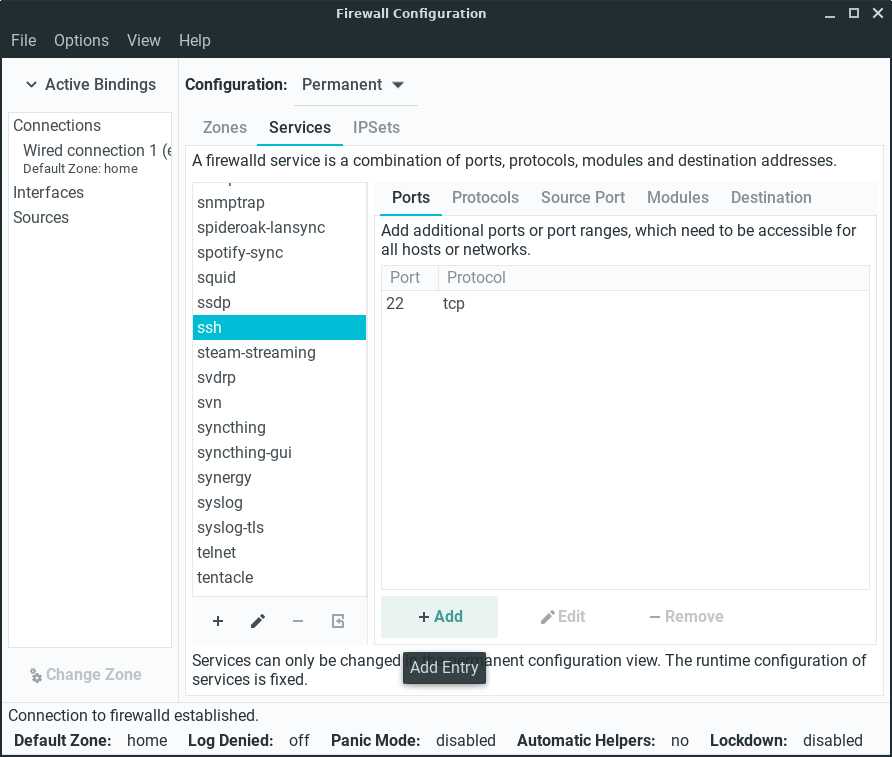
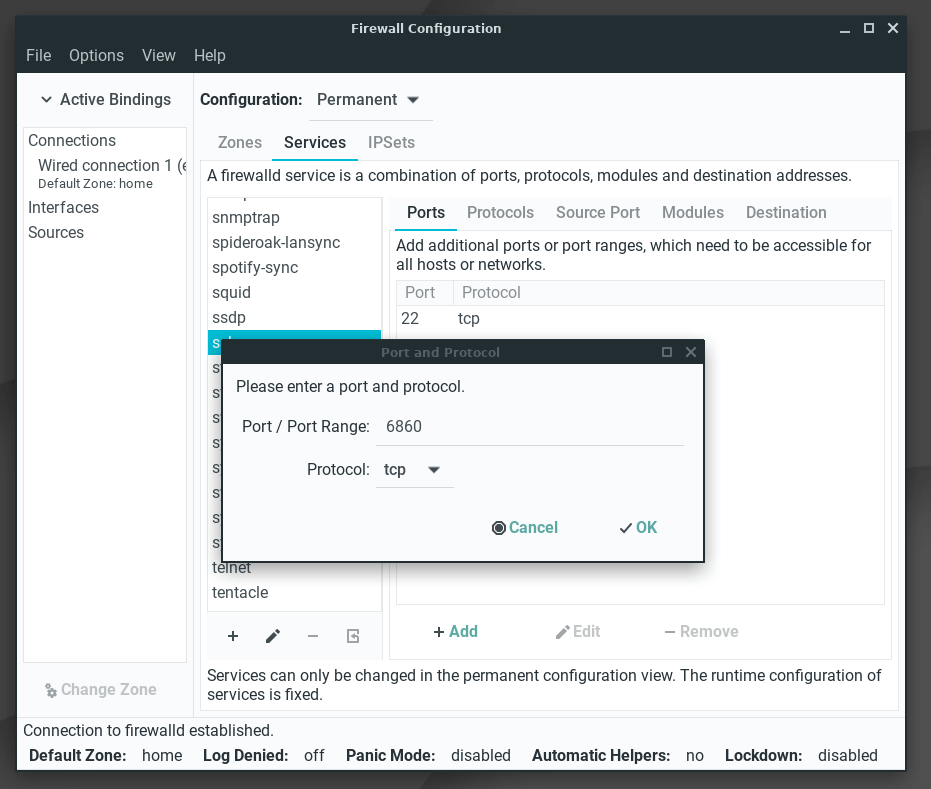
पोर्ट नंबर दर्ज करें, फिर OK पर क्लिक करें।
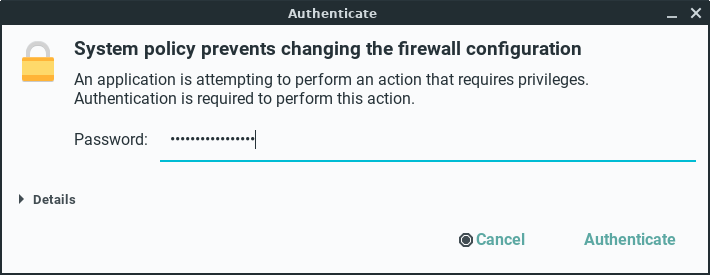
अपना पासवर्ड दर्ज करें।
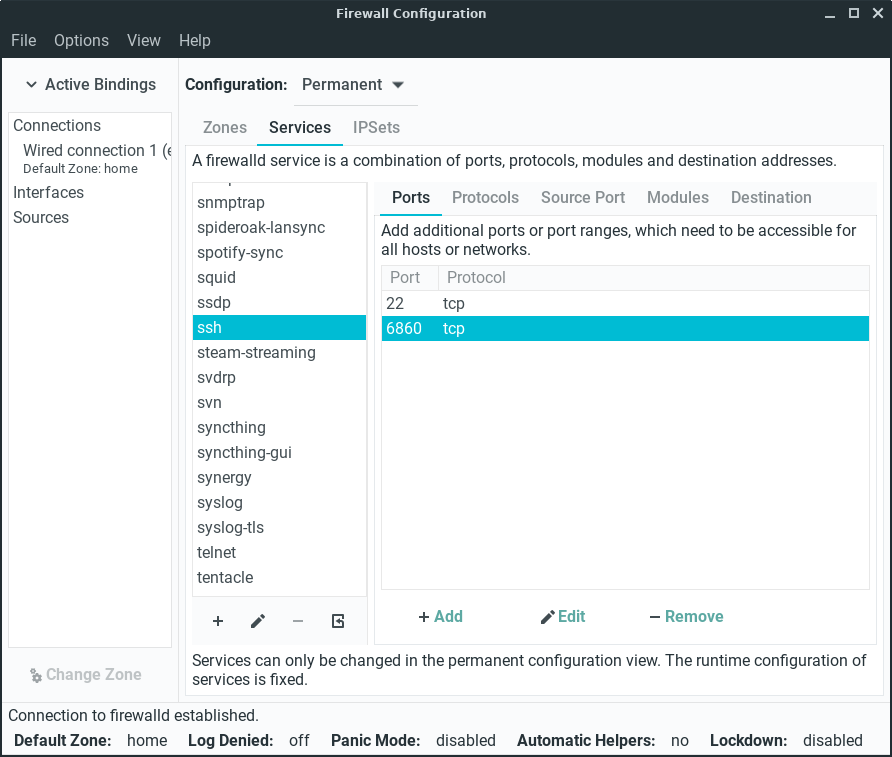
पोर्ट 6860 अब जोड़ा गया है। सर्वर एडमिन को अब पोर्ट 22 को चुनकर और -Remove बटन पर क्लिक करके हटा देना चाहिए। हमारे नए फ़ायरवॉल नियम को सक्रिय करने के लिए Options, Reload Firewalld पर क्लिक करें, यदि संकेत दिया जाए तो अपना पासवर्ड दर्ज करें।
एक नई सेवा जोड़ना
सुनिश्चित करें कि Configuration को Permanent पर सेट किया गया है और आपका Zone home पर सेट है अन्यथा आपके परिवर्तन सहेजे नहीं जाएंगे।
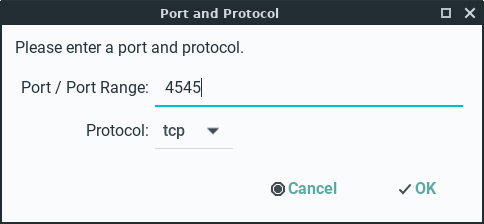
इस उदाहरण में, हम एक काल्पनिक सर्वर और पोर्ट सेट करेंगे। इसे ACME कहते हैं जिसके पोर्ट नंबर 4545 और 4546 हैं (दोनों tcp प्रोटोकॉल का उपयोग करते हुए)।
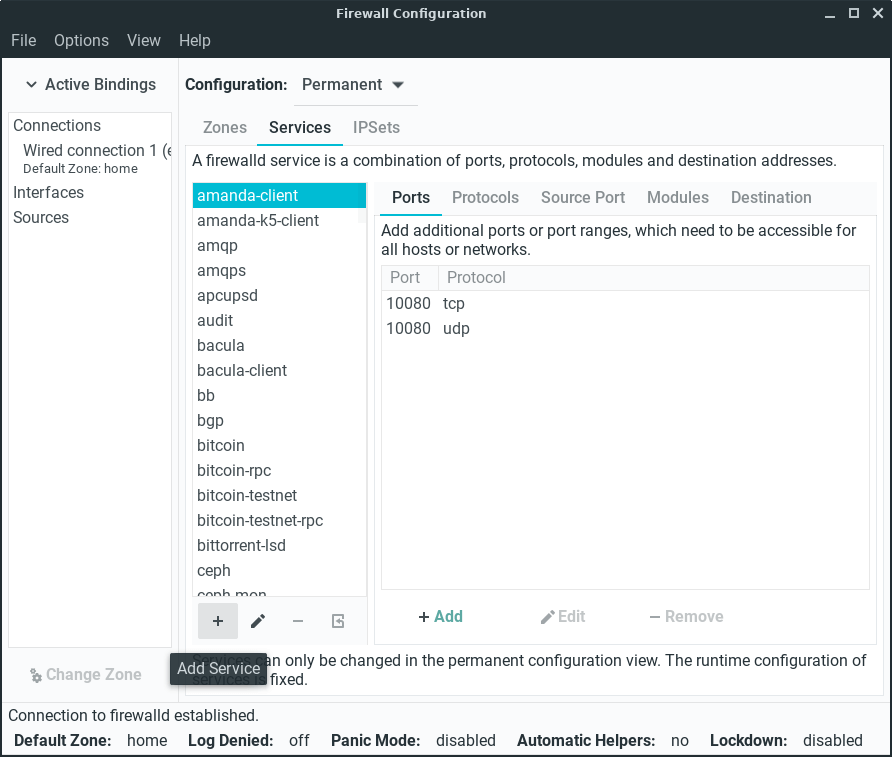
Services टैब पर क्लिक करें और नीचे दिखाए अनुसार + चिह्न पर क्लिक करें।
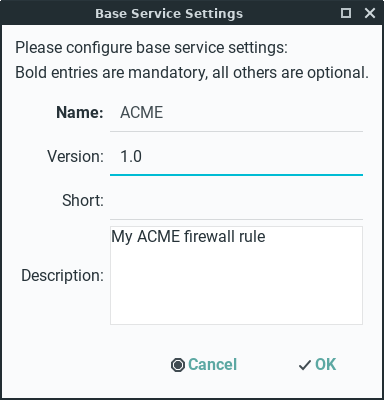
नीचे अपने एप्लिकेशन के लिए समान विवरण दर्ज करें।
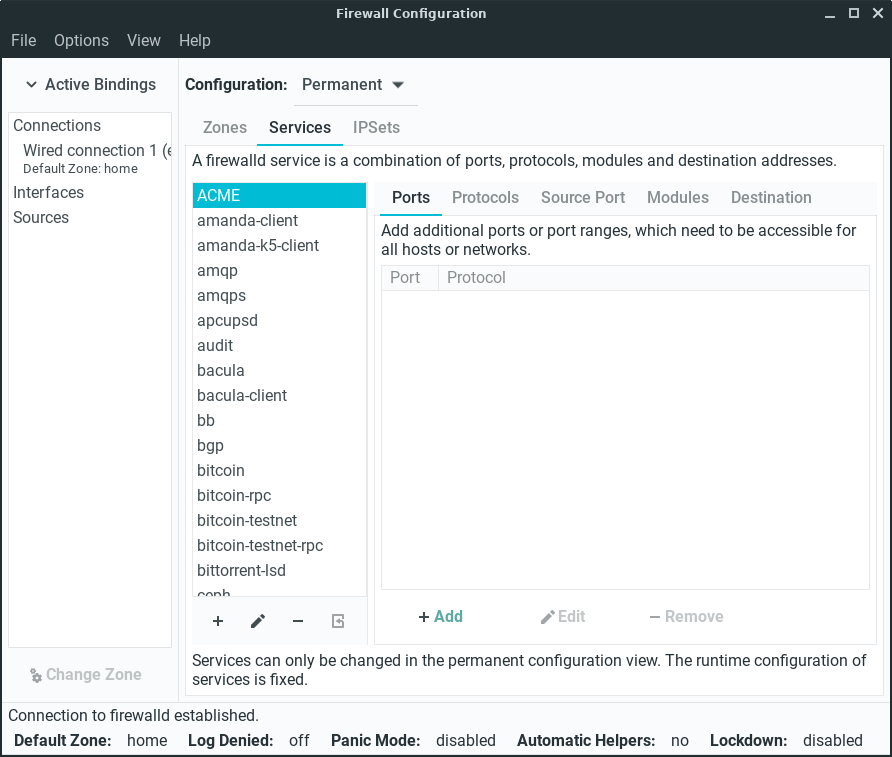
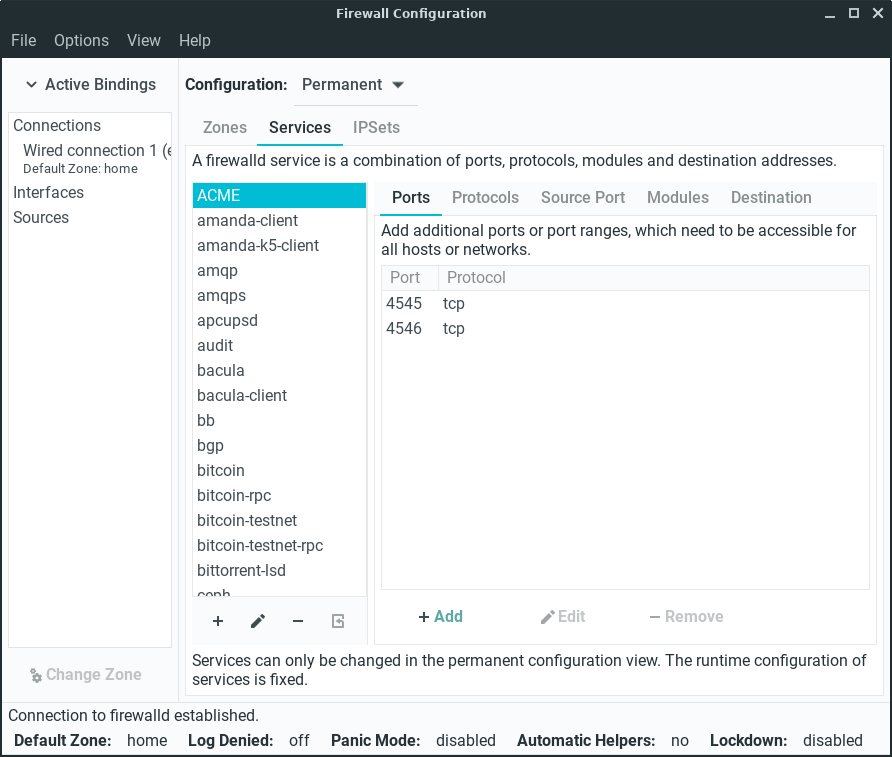
ACME अब एप्लिकेशन सूची में जोड़ा गया है। अब हमें बस दो पोर्ट जोड़ने हैं।
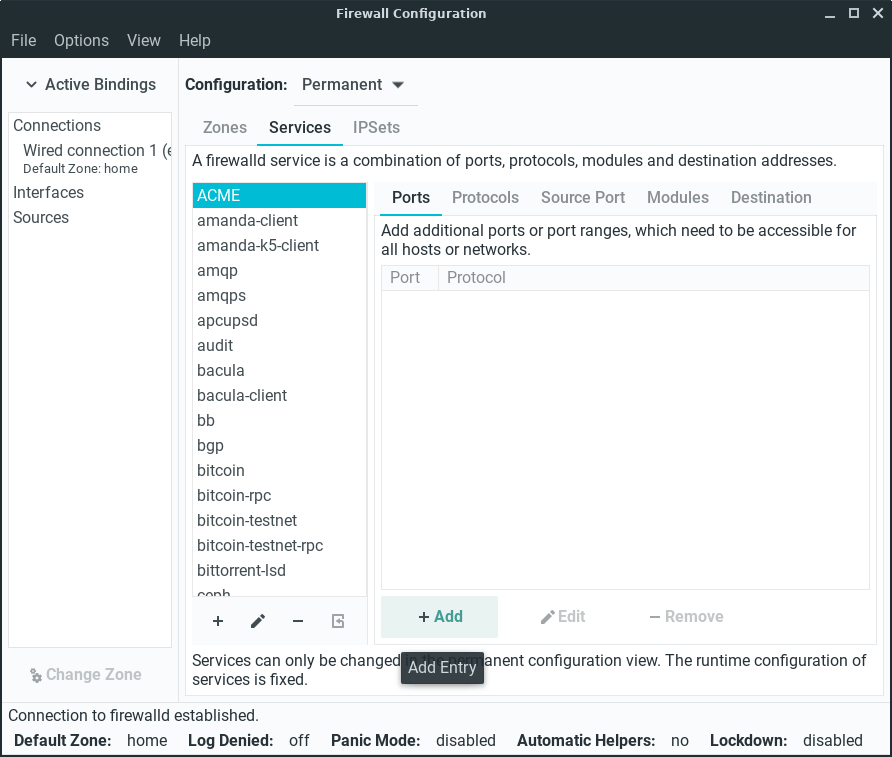
Ports टैब में Add पर क्लिक करें और पोर्ट दर्ज करें।
पोर्ट नंबर दर्ज करें। यहाँ इसे आसान बनाने के लिए, एक-एक करके जोड़ें।
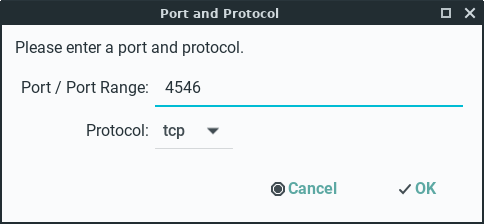
यहाँ हमारा एप्लिकेशन ACME और उसके पोर्ट नंबर सब तैयार हैं।
Services टैब पर क्लिक करें और ACME में टिक लगाएँ।
हमारे नए फ़ायरवॉल नियम को सक्रिय करने के लिए Options, Reload Firewalld पर क्लिक करें, यदि संकेत दिया जाए तो अपना पासवर्ड दर्ज करें।
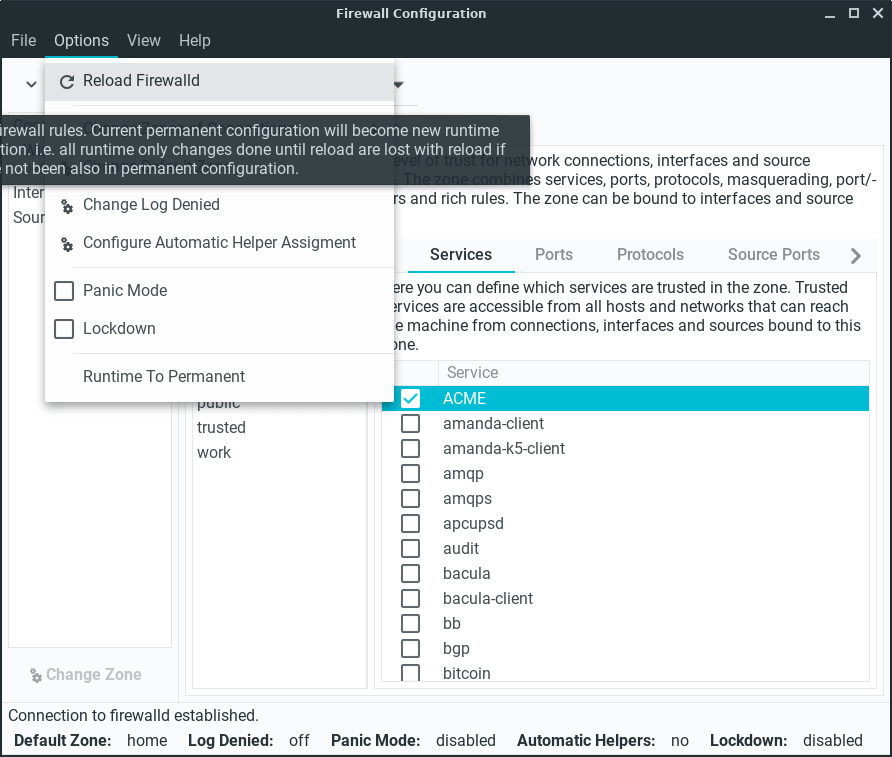
हमारा नया फ़ायरवॉल नियम अब सही तरीके से काम करने के लिए तैयार है।
Timeshift
Timeshift Linux के लिए एक सिस्टम रिस्टोर टूल है। यह Windows में System Restore सुविधा या MacOS में Time Machine टूल से काफी मिलती-जुलती कार्यक्षमता प्रदान करता है। Timeshift फ़ाइल सिस्टम के वृद्धिशील स्नैपशॉट मैन्युअल रूप से या नियमित स्वचालित अंतराल पर बनाकर आपके सिस्टम की सुरक्षा करता है।
इन स्नैपशॉट को बाद में पुनर्स्थापित किया जा सकता है ताकि सिस्टम में किए गए सभी परिवर्तनों को पूर्ववत किया जा सके और इसे पिछली स्थिति में वापस लाया जा सके। स्नैपशॉट rsync और hard-links का उपयोग करके बनाए जाते हैं और टूल डिस्क स्थान बचाने के लिए स्नैपशॉट के बीच सामान्य फ़ाइलें साझा करता है। अब जब हमें Timeshift के बारे में एक विचार आ गया है, तो आइए इस टूल को सेट अप करने और उपयोग करने पर विस्तार से नज़र डालें।
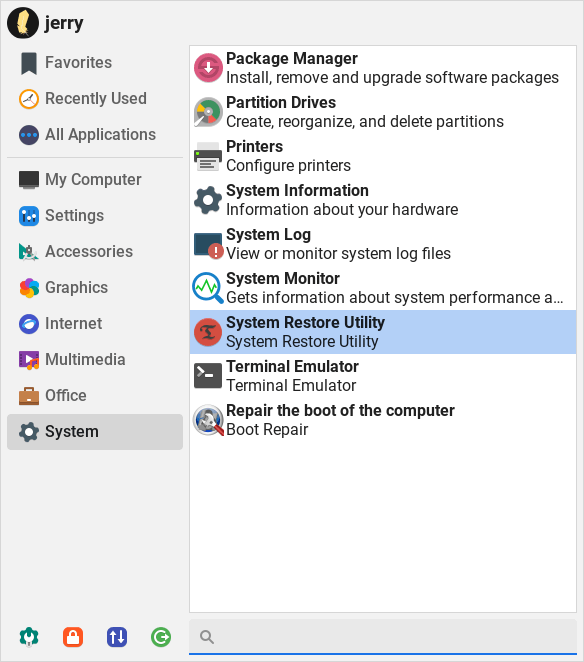
Menu, System, System Restore Utility पर जाएँ।
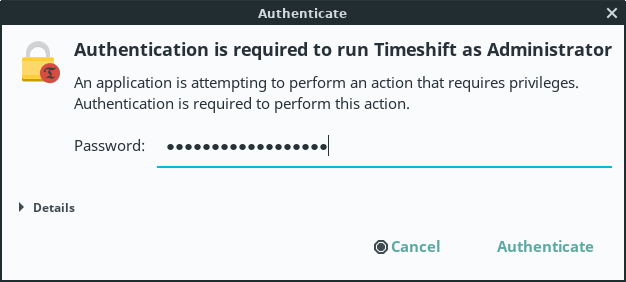
अपना पासवर्ड दर्ज करें।
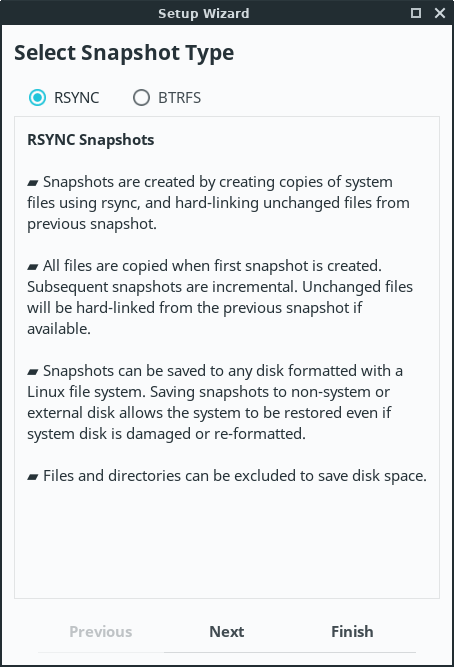
Timeshift 2 स्नैपशॉट प्रारूपों का समर्थन करता है। पहला Rsync का उपयोग करके और दूसरा BTRFS फ़ाइल सिस्टम की अंतर्निहित सुविधाओं का उपयोग करके है जो स्नैपशॉट बनाने की अनुमति देता है। अधिकांश लोगों की पसंद Rsync होगी जब तक कि आपने Linux Lite इंस्टॉलेशन के दौरान BTRFS फ़ाइल सिस्टम नहीं चुना हो। Rsync चुनें और Next बटन पर क्लिक करें।
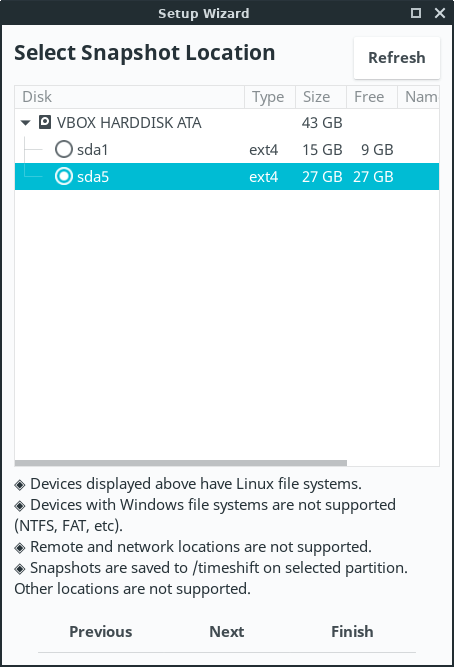
अगला काम है अपना स्नैपशॉट स्थान चुनना। आप अपने स्थानीय डिस्क या किसी बाहरी स्टोरेज डिवाइस पर स्नैपशॉट रखना चुन सकते हैं। जहाँ भी आप चुनें, सुनिश्चित करें कि आपके पास कम से कम 100Gb से अधिक खाली स्टोरेज है। एक बाहरी हार्ड ड्राइव एक समझदार विकल्प है। निम्नलिखित उदाहरण में, sda5 हमारा बैकअप स्थान है, sda1 हमारा Linux Lite पार्टीशन है। Next बटन पर क्लिक करें।
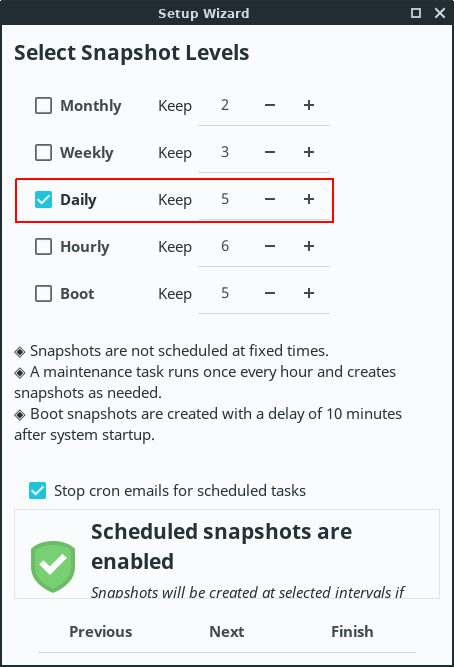
Timeshift आपको घंटे, दिन, सप्ताह, महीने या बूट के आधार पर स्नैपशॉट बनाने की अनुमति देता है। तो आप अपनी इच्छित आवृत्तियाँ और रखे जाने वाले स्नैपशॉट की संख्या चुन सकते हैं।
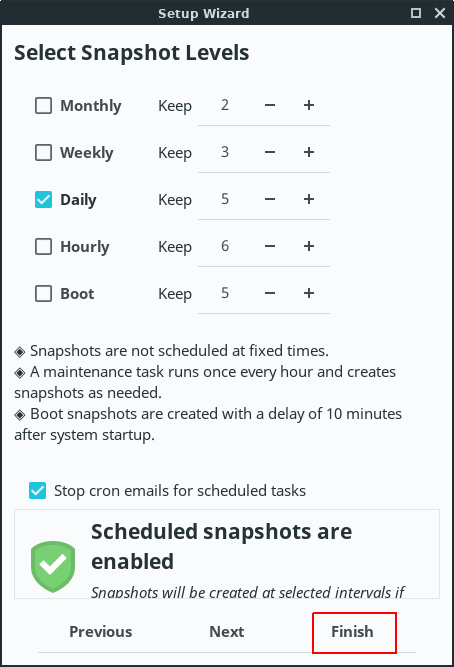
अपना सेटअप पूरा करने के लिए Finish पर क्लिक करें।
एक रिस्टोर पॉइंट बनाना
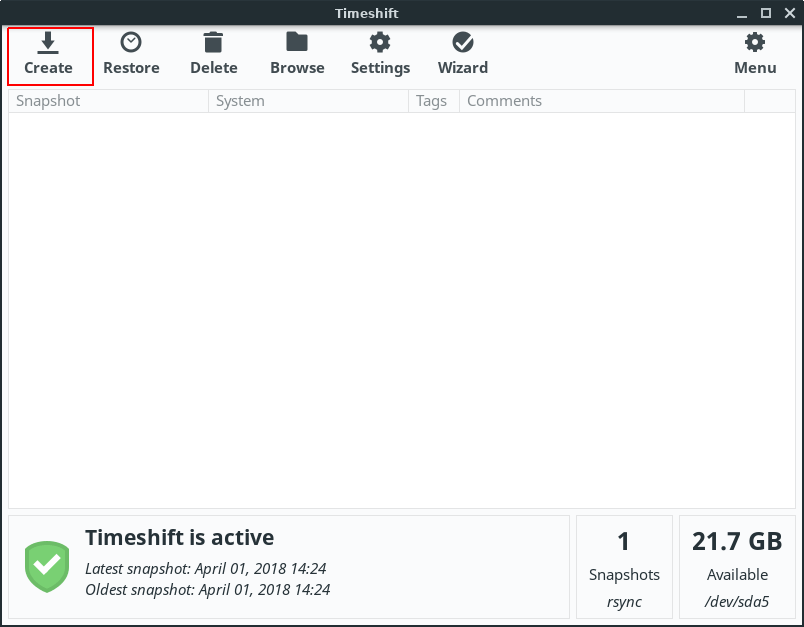
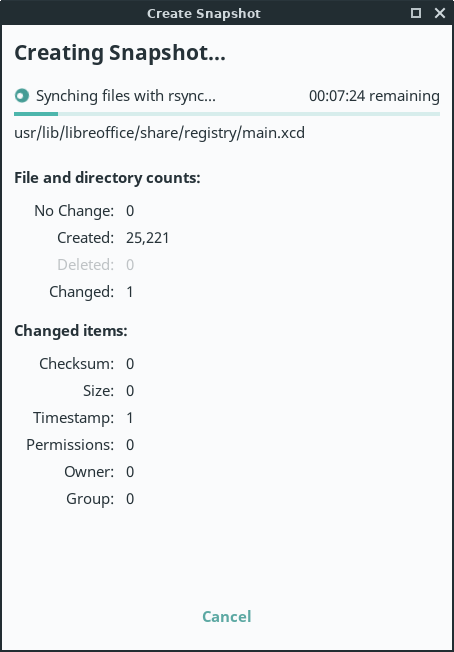
स्नैपशॉट बनाना सरल है। बस Create बटन पर क्लिक करें और आपका पहला स्नैपशॉट बनाया जाएगा। स्नैपशॉट में क्या शामिल या बाहर किया जाना चाहिए इसके आधार पर, प्रक्रिया पूरी होने में कई मिनट लग सकते हैं।
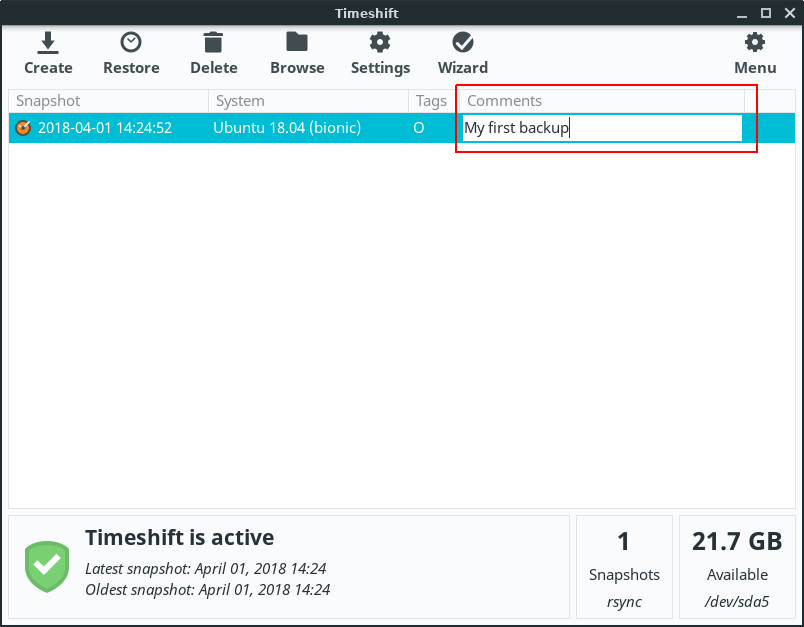
आप अपने स्नैपशॉट में टिप्पणियाँ जोड़ सकते हैं ताकि आपके पास स्नैपशॉट का विवरण हो।
Settings, Filters
आप स्नैपशॉट से फ़ाइलों या डायरेक्टरी को शामिल या बाहर करने के लिए Filters भी निर्दिष्ट कर सकते हैं। Timeshift को सिस्टम फ़ाइलों और सेटिंग्स की सुरक्षा के लिए डिज़ाइन किया गया है। दस्तावेज़, चित्र और संगीत जैसा उपयोगकर्ता डेटा डिफ़ॉल्ट रूप से बाहर रखा जाता है। यह आपको स्नैपशॉट पुनर्स्थापित करते समय अपने दस्तावेज़ों को ओवरराइट करने या मीडिया (चित्र, संगीत और वीडियो) फ़ाइलों का बैकअप लेने में अपना सारा स्टोरेज उपयोग करने से रोकता है। हम अनुशंसा करते हैं कि आप अपने home फ़ोल्डर बैकअप के लिए Accessories मेनू में Backups एप्लिकेशन का उपयोग करें, और सिस्टम बैकअप के लिए Timeshift का उपयोग करें, यह आपकी पसंद है।
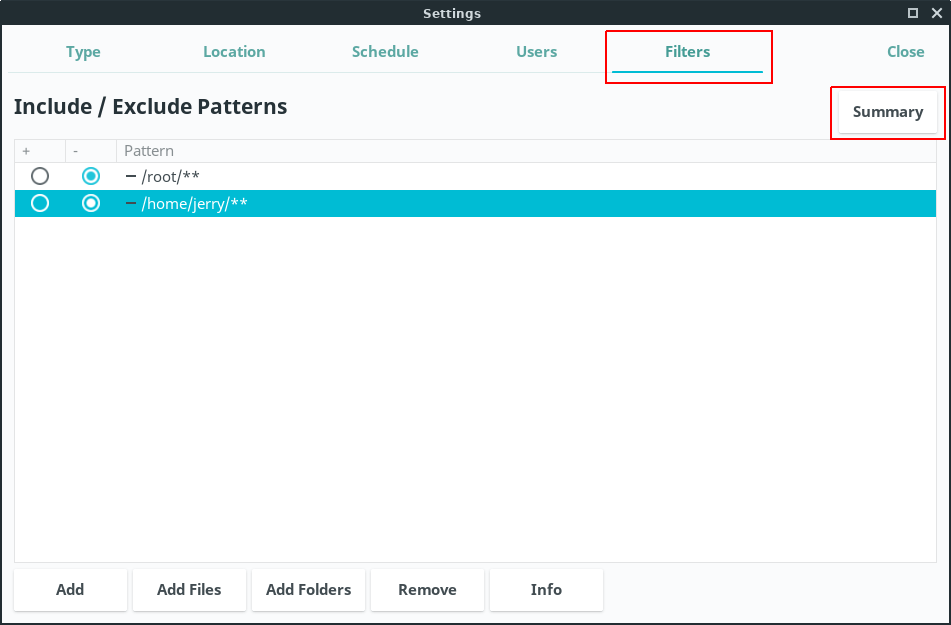
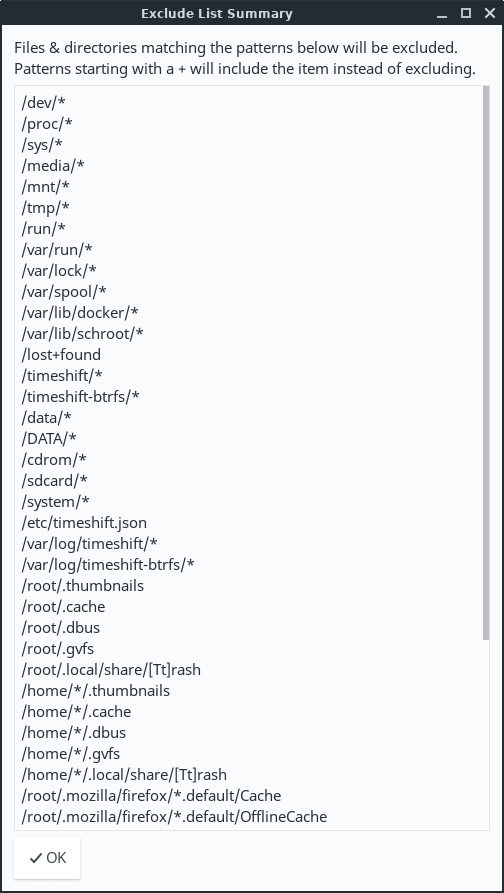
Filters के अंतर्गत Summary विकल्प पर क्लिक करने से आपको दिखेगा कि क्या शामिल है और क्या नहीं।
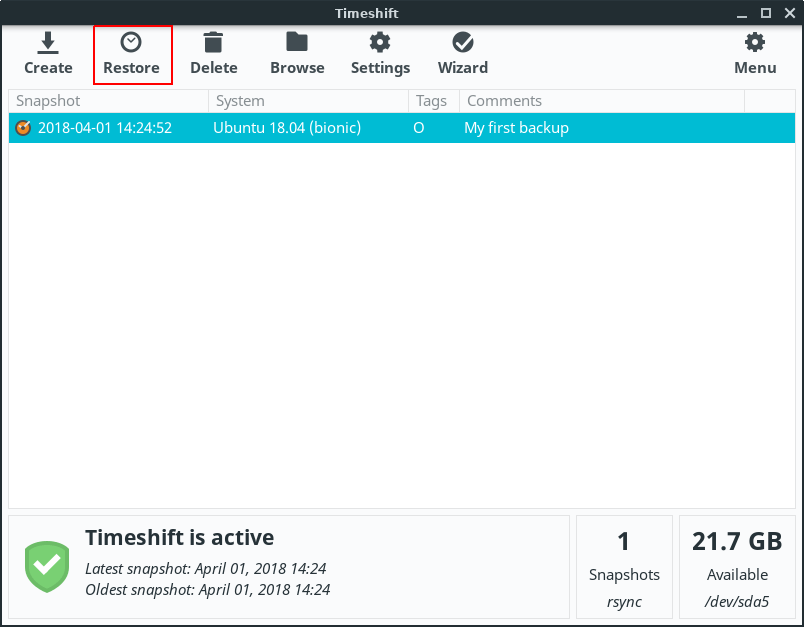
बैकअप पुनर्स्थापित करना
बैकअप पुनर्स्थापित करना उतना ही सरल है जितना कि उस स्नैपशॉट को चुनना जिसे आप पुनर्स्थापित करना चाहते हैं और Restore बटन पर क्लिक करना।
इसके बाद आप अपना लक्ष्य डिवाइस चुनेंगे जहाँ फ़ाइलें पुनर्स्थापित की जाएंगी। आपको अपना रूट डिवाइस निर्दिष्ट करना होगा और यह भी बताना होगा कि बूट और होम फ़ाइलों को रूट डिवाइस पर रखना है या किसी अन्य पार्टीशन पर।
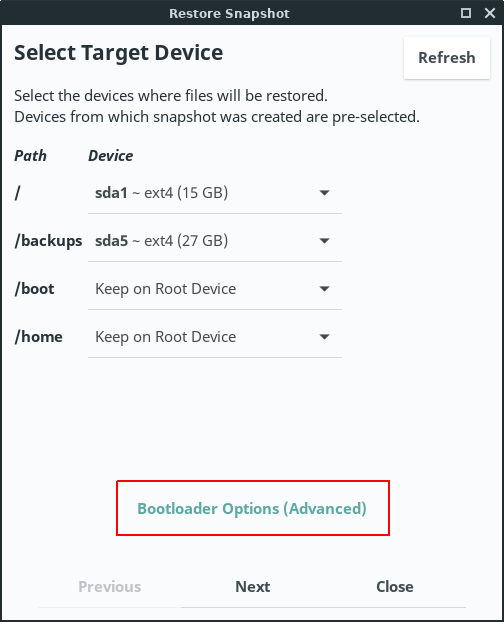
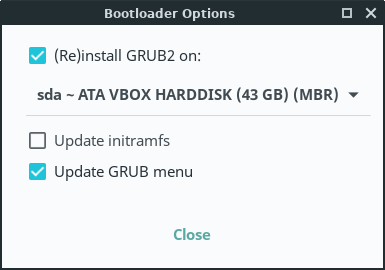
फिर आप Bootloader Options निर्दिष्ट करते हैं कि GRUB2 को पुनः इंस्टॉल करना है या नहीं, intramfs और Grub Menu को अपडेट करना है या नहीं।
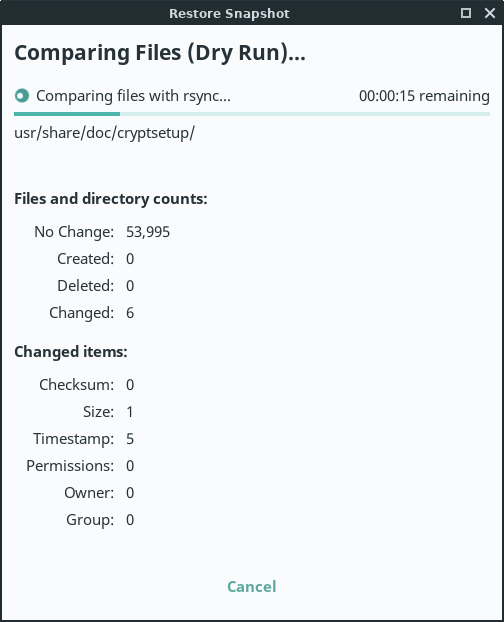
Timeshift फिर 'Dry run' करके एक Restore का अनुकरण करेगा। यह सुनिश्चित करने के लिए होता है कि Restore प्रक्रिया बिना त्रुटि के चले।
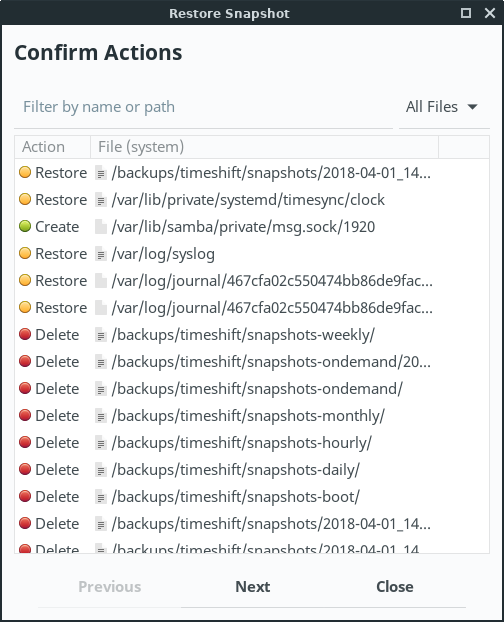
Confirm Actions विंडो पर Next पर क्लिक करें।
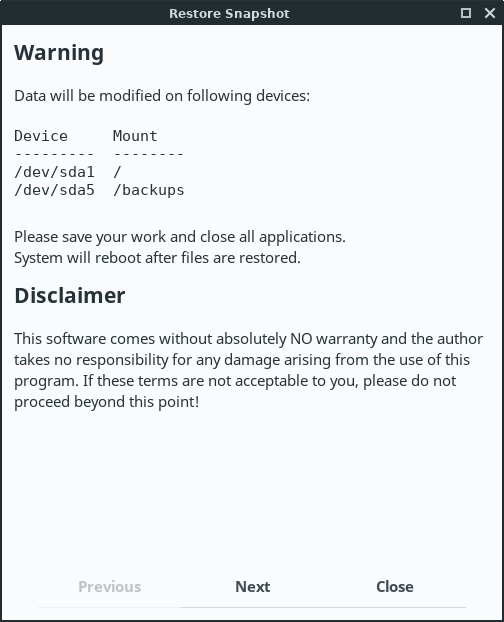
अगली विंडो एक Warning संवाद है जो आपको Restore प्रक्रिया का सारांश देती है। Next पर क्लिक करें।
Restore प्रक्रिया शुरू होती है। इसमें कुछ समय लग सकता है।
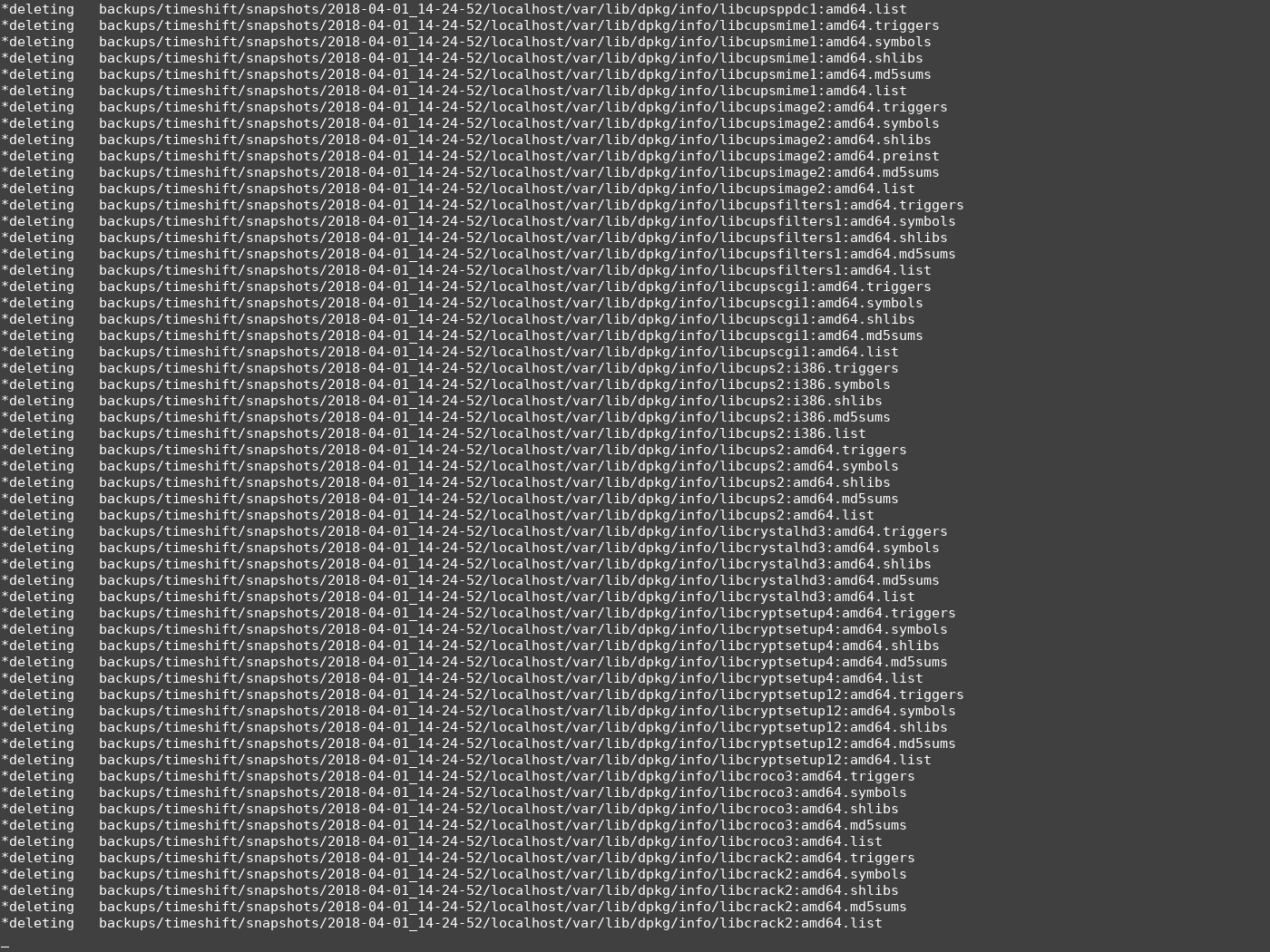
स्नैपशॉट लागू किया जाएगा और फिर प्रक्रिया पूरी करने के लिए आपका कंप्यूटर पुनः आरंभ होगा।
USB Persistence
USB Persistence उपयोगकर्ता को एक USB डिवाइस रखने की अनुमति देता है जिसमें Linux Lite इंस्टॉल हो, जिसे रीबूट किया जा सके, जबकि सभी फ़ाइलें और सेटिंग्स बनी रहें।
संक्षेप में, एक बार सक्षम होने पर आपकी फ़ाइलें और सेटिंग्स 'persist' होंगी और आप USB डिवाइस को प्लग इन करके और उससे बूट करके उन्हें किसी भी समय एक्सेस कर सकते हैं।
निम्नलिखित ट्यूटोरियल आपको एक USB डिवाइस पर Linux Lite इंस्टॉल करने के तरीके से गुज़ारेगा।
हम अपना पर्सिस्टेंट USB बनाने के लिए mkusb का उपयोग करेंगे।
इंस्टॉलेशन प्रक्रिया
सबसे पहले, हम mkusb PPA इंस्टॉल करते हैं। यह महत्वपूर्ण है कि आप एक साफ इंस्टॉल सुनिश्चित करने के लिए इस प्रक्रिया को पंक्ति दर पंक्ति पालन करें।
कृपया ध्यान दें: इसे इंस्टॉल करने से आपके सिस्टम से USB Image Writer और USB Stick Formatter टूल हटा दिए जाएंगे।
Terminal Commands:
टर्मिनल खोलें और निम्नलिखित को कॉपी-पेस्ट करें:
sudo add-apt-repository ppa:mkusb/ppa
नोट: यदि इस चरण पर आपका टर्मिनल रुक जाता है, तो आगे बढ़ने के लिए आपको IPv6 अक्षम करने की आवश्यकता हो सकती है।
एक बार पूरा होने के बाद, निम्नलिखित को कॉपी-पेस्ट करें और चलाएँ जो mkusb इंस्टॉल करेगा।
sudo apt install --install-recommends mkusb mkusb-nox usb-pack-efi
mkusb, Menu, System, mkusb लॉन्च करें।
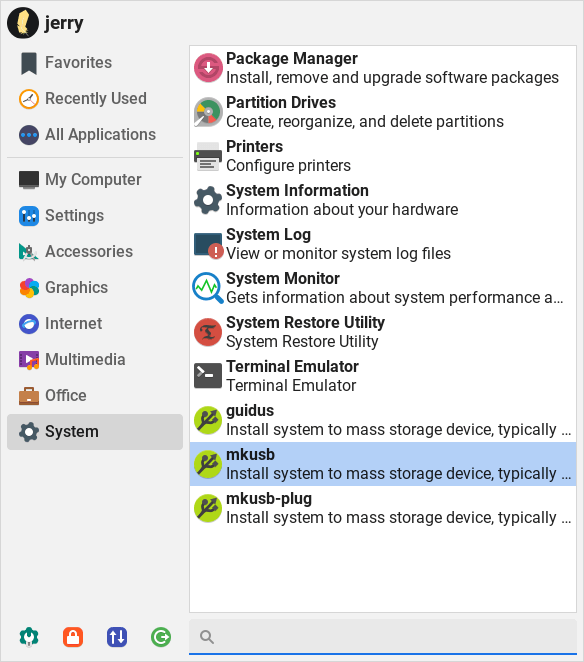
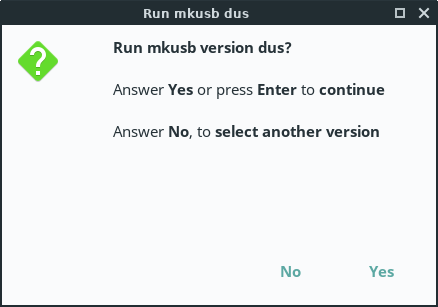
संवाद बॉक्स के लिए Yes पर क्लिक करें।
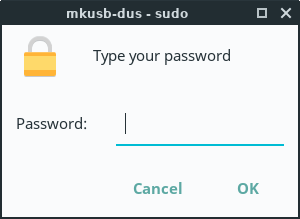
अपना पासवर्ड दर्ज करें।
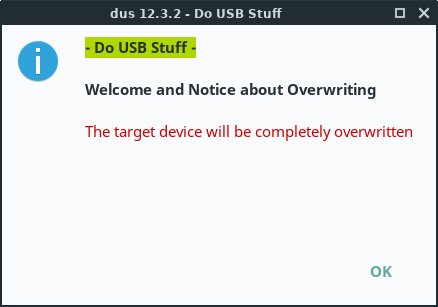
अगले बॉक्स के लिए OK पर क्लिक करें।
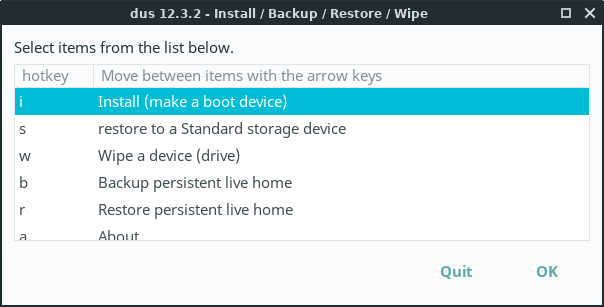
Install (make a boot device) चुनें और OK पर क्लिक करें।
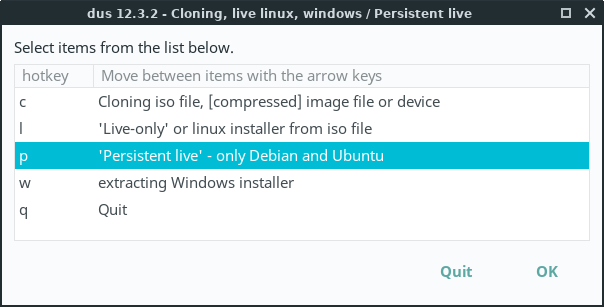
'Persistent live' - only Debian and Ubuntu चुनें और OK पर क्लिक करें।
'Dus-Iso2USB', grub-n-iso method चुनें फिर OK पर क्लिक करें।

OK पर क्लिक करें।

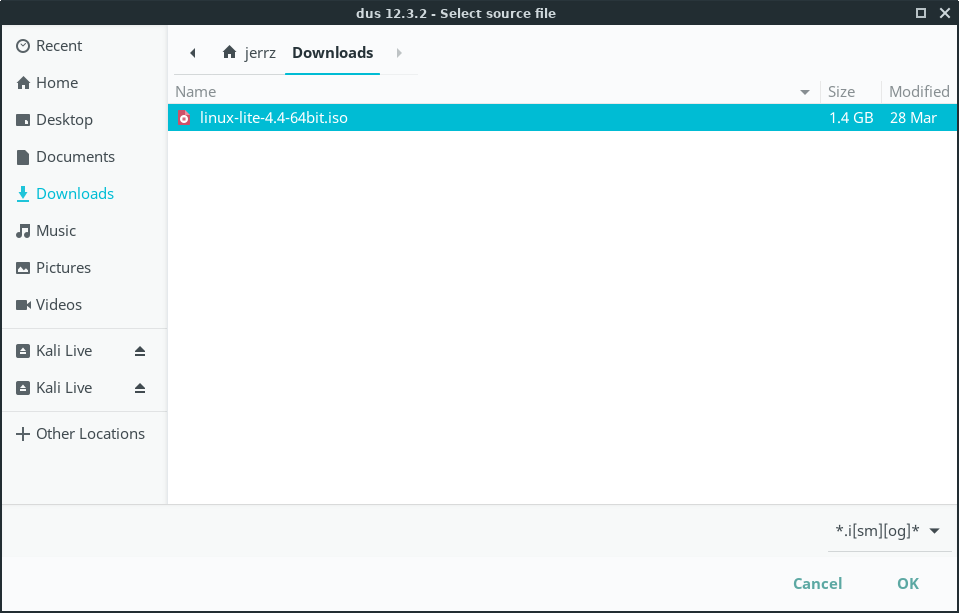
Linux Lite ISO इमेज फ़ाइल चुनें।
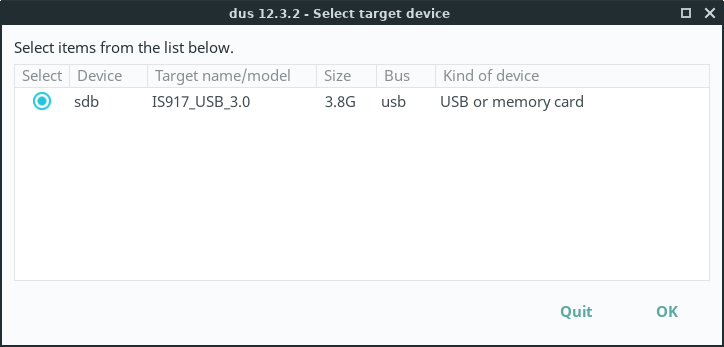
सुनिश्चित करें कि सही USB डिवाइस सूचीबद्ध और चयनित है और OK पर क्लिक करें।
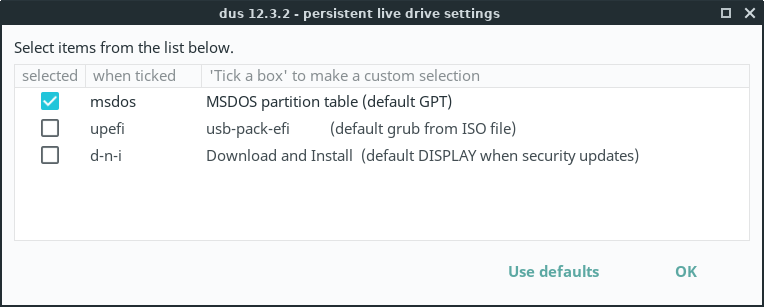
सूची से msdos चुनें और OK पर क्लिक करें। यदि आप अपने UEFI कंप्यूटर पर हमारे UEFI इंस्टॉल में से किसी एक का उपयोग कर रहे हैं तो आपको upefi चुनना होगा।
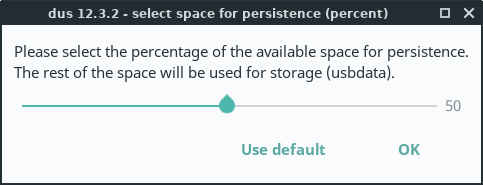
स्लाइडर को अपनी प्राथमिकताओं के अनुसार समायोजित करें या बस डिफ़ॉल्ट पर्सिस्टेंस स्थान स्वीकार करें।
यह वह स्थान है जहाँ आपकी सेटिंग्स और फ़ाइलें सहेजी जाएंगी इसलिए सुनिश्चित करें कि इसे पर्याप्त स्थान दें।
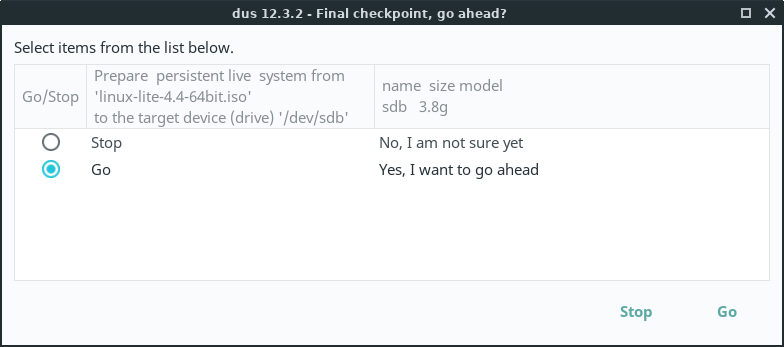
जब आप तैयार हों, Go चुनें फिर Go बटन पर क्लिक करें।
एप्लिकेशन अब आगे बढ़कर आपके लिए USB persistence बनाएगा। इसमें कुछ समय लग सकता है।
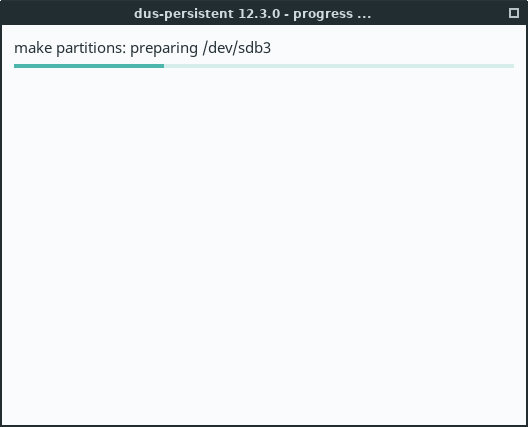
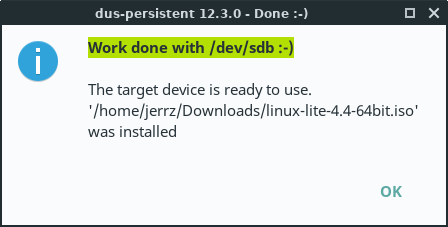
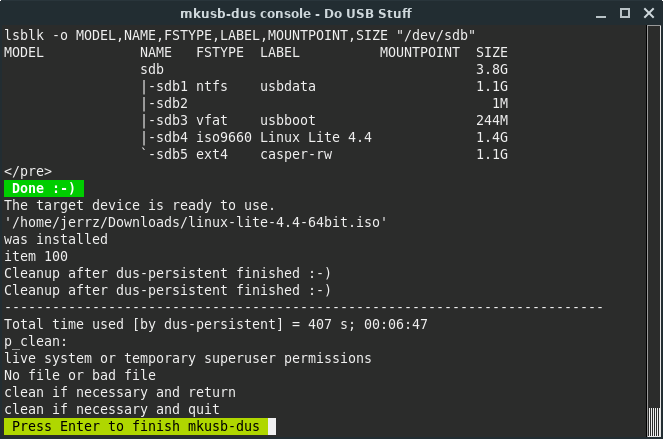
प्रक्रिया अब पूरी हो गई है। सभी Quit विकल्पों पर क्लिक करें। अब आप अपने USB डिवाइस को किसी कंप्यूटर में लगा सकते हैं और उससे बूट कर सकते हैं।
VirtualBox
VirtualBox एप्लिकेशन आपको अपने मुख्य OS के भीतर अन्य OS (ऑपरेटिंग सिस्टम) चलाने की अनुमति देता है, उनके लिए एक प्रकार का कंटेनर बनाकर जिसमें वे मुख्य OS से स्वतंत्र रूप से चल सकें। आप VirtualBox में अन्य OS इंस्टॉल करते हैं जैसे आप एक सामान्य हार्ड ड्राइव पर करते हैं। VirtualBox आपके लिए एक वर्चुअल हार्ड ड्राइव बनाता है जिसमें इंस्टॉल किया जा सके और परिणाम को Virtual Machine (VM) कहा जाता है।
आप VirtualBox में एक बूट करने योग्य CD या DVD का उपयोग करके इंस्टॉल कर सकते हैं। और भी सुविधाजनक रूप से, आप पहले CD/DVD पर बर्न किए बिना डाउनलोड की गई ISO फ़ाइल का उपयोग करके इंस्टॉल कर सकते हैं। आप ISO फ़ाइलों को केवल बूट भी कर सकते हैं और उन्हें एक लाइव वातावरण के रूप में चला सकते हैं - जैसे आप अपने कंप्यूटर को एक लाइव CD/DVD/USB से बूट करते हैं - यदि आप चाहें तो इसे इंस्टॉल किए बिना।
VirtualBox के कुछ सामान्य उपयोग:
- परीक्षण और प्रयोग के लिए अपने मुख्य OS की दूसरी प्रति इंस्टॉल करें।
- अन्य Linux distros इंस्टॉल करें जिन्हें आप नियमित रूप से उपयोग करना चाहते हैं, लेकिन अपने कंप्यूटर पर dual-boot के रूप में इंस्टॉल नहीं करना चाहते।
- परीक्षण उद्देश्यों के लिए अन्य distros इंस्टॉल करें, या केवल लाइव चलाएँ।
- Windows इंस्टॉल करें ताकि आप कंप्यूटर को रीबूट किए बिना Linux के भीतर इसके प्रोग्राम चला सकें।
(नोट: Microsoft इसे अपने सॉफ़्टवेयर की एक अलग इंस्टॉलेशन मानता है और इसके लिए एक और उपयोगकर्ता लाइसेंस की आवश्यकता होती है।)
VirtualBox इंस्टॉल करना
VirtualBox इंस्टॉल करने के लिए, Menu, Settings, Lite Software पर जाएँ और इंस्टॉल करने के लिए सॉफ़्टवेयर की सूची से इसे खोजें। VirtualBox को पूरी तरह इंस्टॉल होने में कुछ मिनट लगेंगे, इसलिए बस तब तक प्रतीक्षा करें जब तक स्क्रीन आपको न बताए कि यह हो गया है।
इंस्टॉलेशन पूरी होने के बाद, आप VirtualBox को Menu के Accessories और System दोनों अनुभागों के अंतर्गत PC virtualization solution के रूप में पाएंगे।
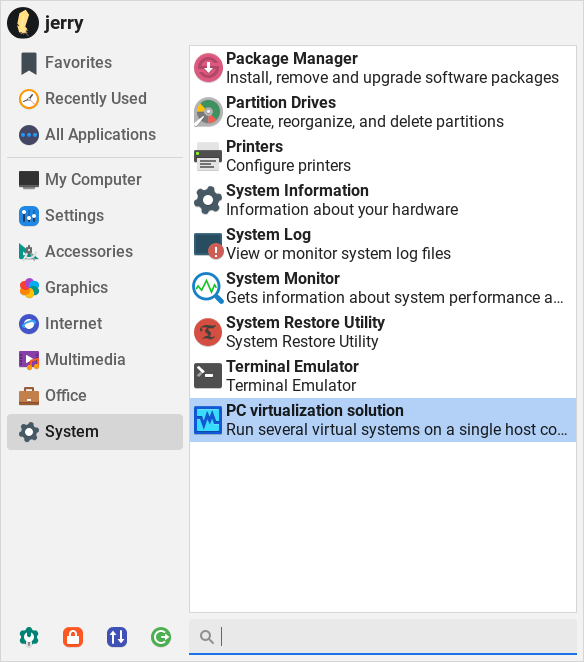
VirtualBox USB स्टिक का उपयोग करने के लिए पूर्व-कॉन्फ़िगर नहीं आता। आपको उनकी वेबसाइट से उसके लिए एक अतिरिक्त पैकेज डाउनलोड करने की आवश्यकता है। आगे बढ़ें और VirtualBox शुरू करें, फिर USB समर्थन के लिए आपको जो चाहिए उसे इंस्टॉल करने के लिए नीचे दिए गए चरणों का पालन करें।
नोट: VirtualBox के संस्करण नंबर - कृपया ध्यान दें कि नए संस्करण नियमित रूप से जारी किए जा रहे हैं, यहाँ दी गई जानकारी केवल मार्गदर्शन के रूप में प्रदान की गई है। VirtualBox का नवीनतम संस्करण नंबर समय के साथ बदलेगा।
मिलान करने वाला "Extension Pack" डाउनलोड करने के लिए आपको अपने VirtualBox इंस्टॉलेशन का संस्करण नंबर जानना होगा। इस उदाहरण में, हमारा संस्करण 6.1.4 है; लेकिन मुख्य VirtualBox विंडो से Help, About VirtualBox पर क्लिक करके इसे दोबारा जाँचें। फिर संस्करण नंबर के लिए पॉप-अप विंडो के नीचे देखें।
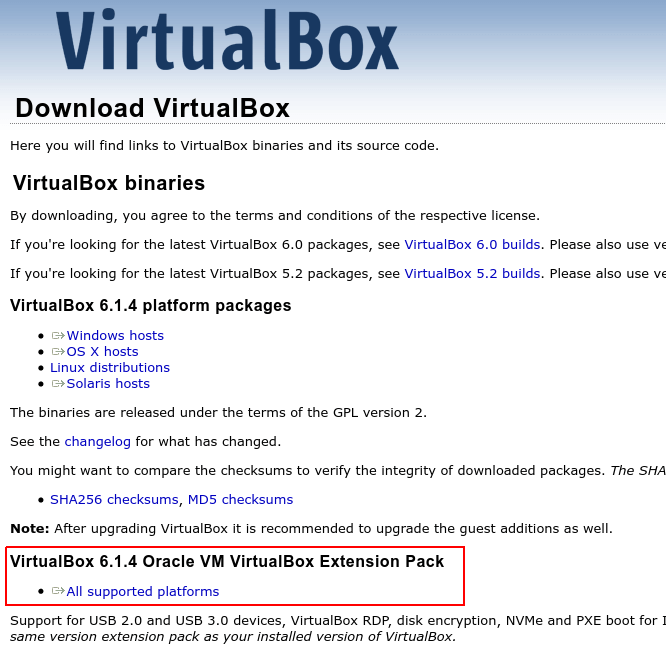
नवीनतम संस्करण के लिए, इस VirtualBox वेबपेज पर जाएँ। अन्यथा, यहाँ जाएँ, अपना संस्करण नंबर खोजें और जारी रखने के लिए नीचे के समान चरणों का पालन करें।
अपने VirtualBox संस्करण के शीर्षक के अंतर्गत सूचीबद्ध Extension Pack खोजें और इसे डाउनलोड करने के लिए All supported platforms पर क्लिक करें। डाउनलोड को अपने Downloads फ़ोल्डर में सहेजें।
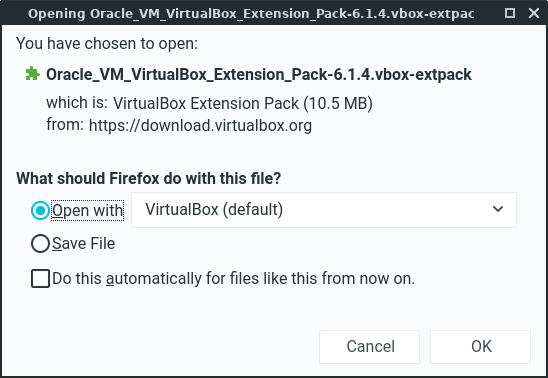
Open with: VirtualBox चुनें।
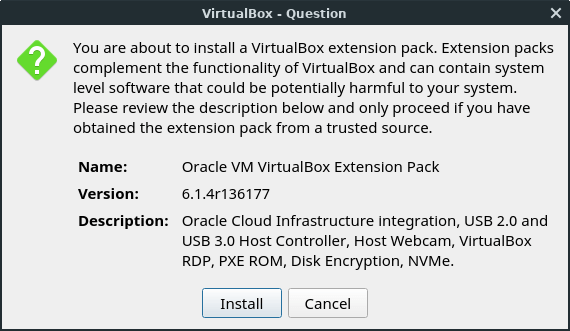
Install पर क्लिक करें।
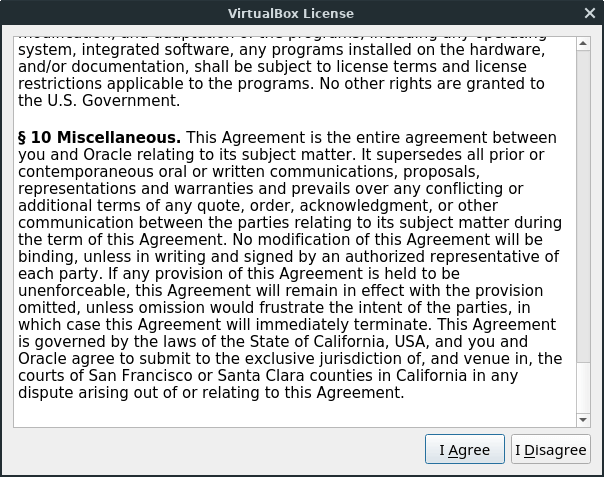
License विंडो के नीचे तक स्क्रॉल करें और I Agree पर क्लिक करें।
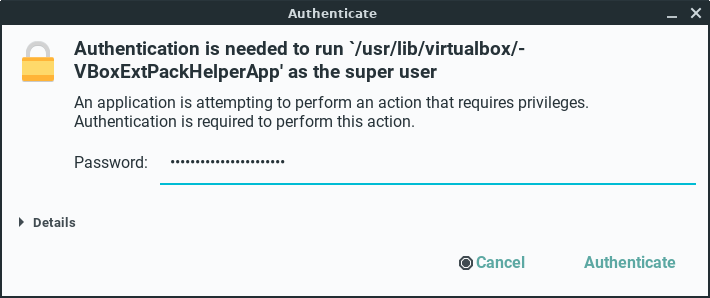
अपना पासवर्ड दर्ज करें।
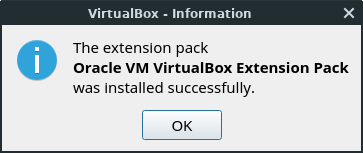
इंस्टॉल पूरा।
VirtualBox का उपयोग करना
VirtualBox लाइव CD/DVD या आपकी हार्ड ड्राइव (HDD) पर सहेजी गई ISO फ़ाइल से बूट कर सकता है। निम्नलिखित उदाहरण में हम एक डाउनलोड की गई ISO फ़ाइल का उपयोग करेंगे। यदि आप बूट करने योग्य CD/DVD का उपयोग कर रहे हैं, तो आगे बढ़ें और शुरू करने से पहले इसे ट्रे में लोड करें।
Menu, System, PC virtualization solution
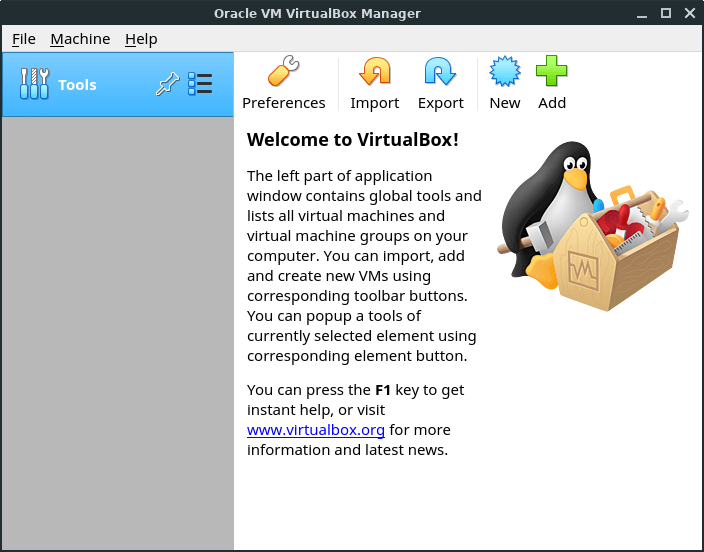
मुख्य VirtualBox विंडो से, एक नया वर्चुअल मशीन वातावरण बनाने के लिए New बटन पर क्लिक करें।
इसके बाद, वर्चुअल मशीन के लिए एक Name, यह किस प्रकार का ऑपरेटिंग सिस्टम होगा (Type), और ऑपरेटिंग सिस्टम का Version चुनें। संस्करण भरते समय, 32 या 64-बिट सिस्टम निर्दिष्ट करें और यदि आप Version ड्रॉप-डाउन बॉक्स के अंतर्गत ठीक मेल खाने वाली कोई लिस्टिंग नहीं देखते हैं तो आप जो OS इंस्टॉल करेंगे उसके लिए सबसे करीबी फिट चुनें।
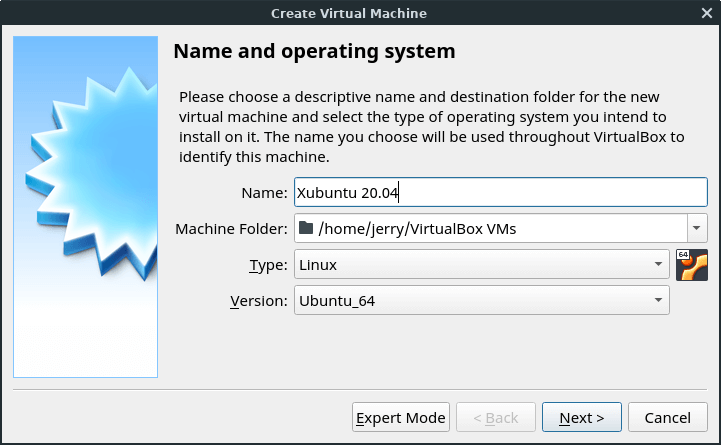
इस उदाहरण में, हम Xubuntu 20.04 नामक एक अन्य Ubuntu-आधारित distro के लिए एक नई मशीन बनाएंगे और हम इसके 64-बिट संस्करण का उपयोग कर रहे हैं। Xubuntu के लिए कोई लिस्टिंग नहीं है, इसलिए हम Ubuntu_64 चुनेंगे क्योंकि यह उसी पर आधारित है। (यदि आपने Linux Lite के साथ एक वर्चुअल मशीन VM बनाई होती, तो आप उसी कारण से Ubuntu भी चुनते।) जारी रखने के लिए Next पर क्लिक करें।
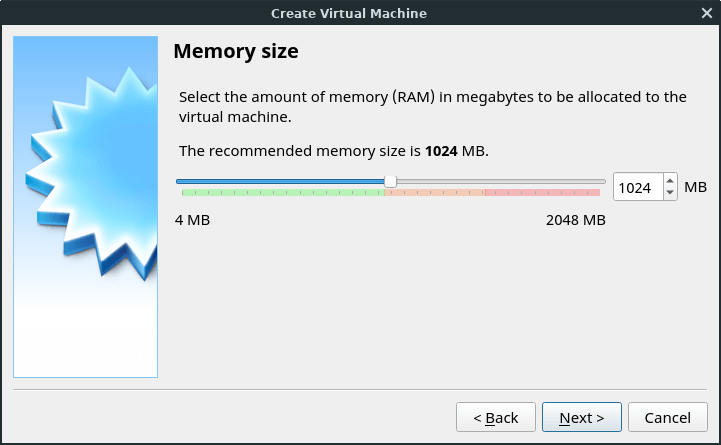
तय करें कि आप VM को चलाने के लिए कितनी RAM (मेमोरी) समर्पित करना चाहते हैं। 512MB-2GB अधिकांश समय ठीक रहेगा। अपनी RAM का आधे से अधिक VM को न दें - इससे आपके होस्ट OS, Linux Lite के संचालन में समस्याएँ हो सकती हैं। (VM होस्ट OS के भीतर से संचालित होता है - आप नहीं चाहते कि VM होस्ट से अधिक संसाधनों का उपयोग करे।) इस उदाहरण में, कंप्यूटर (होस्ट) में 2Gb RAM है, इसलिए VM को 1024MB (1Gb) आवंटित किया गया था।
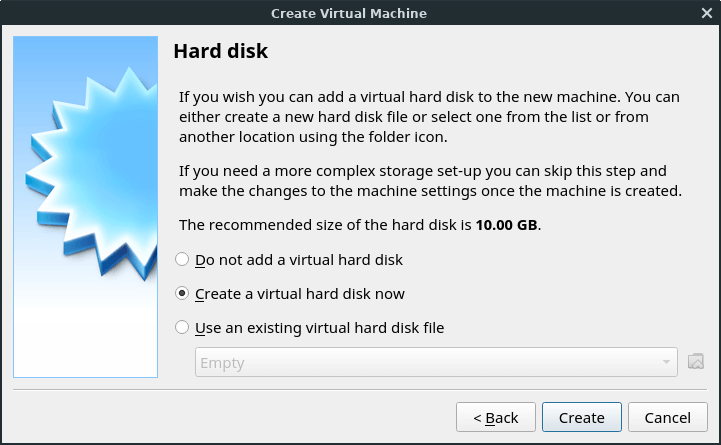
अगली स्क्रीन पूछती है कि क्या आप Create a virtual hard disk now चाहते हैं। यही हम चाहते हैं, इसलिए हम उस रेडियो बटन को टिक करते हैं और Create पर क्लिक करते हैं।
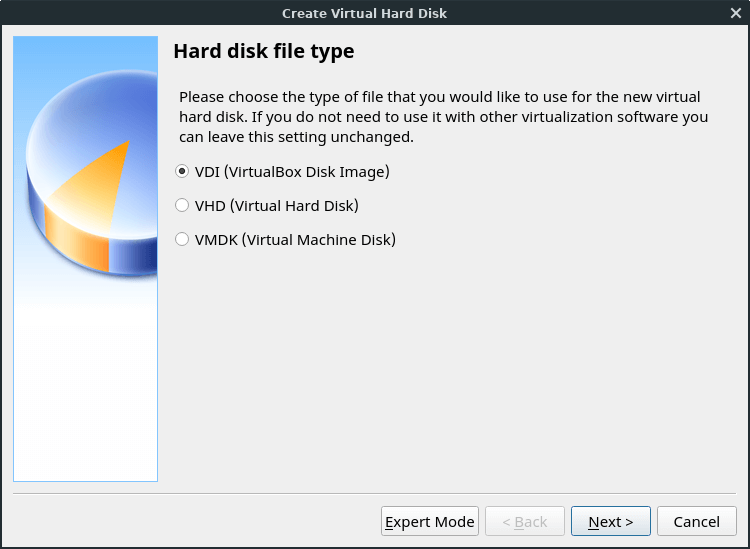
हम Hard disk file type स्क्रीन से VDI (VirtualBox Disk Image) चुनेंगे।
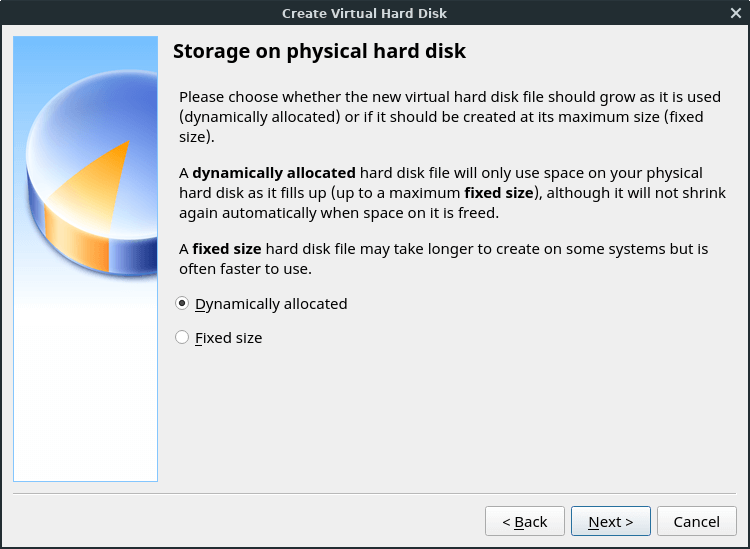
हम Storage on physical hard drive स्क्रीन से Dynamically allocated चुनेंगे।
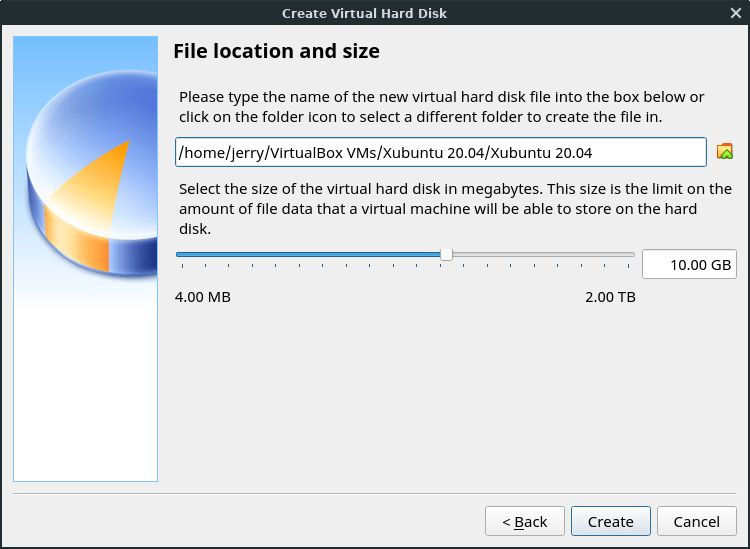
अगली स्क्रीन पर हम वर्चुअल ड्राइव को 10GB बनाते हैं। (VirtualBox आपकी हार्ड ड्राइव से वर्चुअल ड्राइव के लिए स्थान समर्पित करेगा - इसलिए सुनिश्चित करें कि आपके HDD पर वर्चुअल ड्राइव बनाने के लिए पर्याप्त जगह है।)
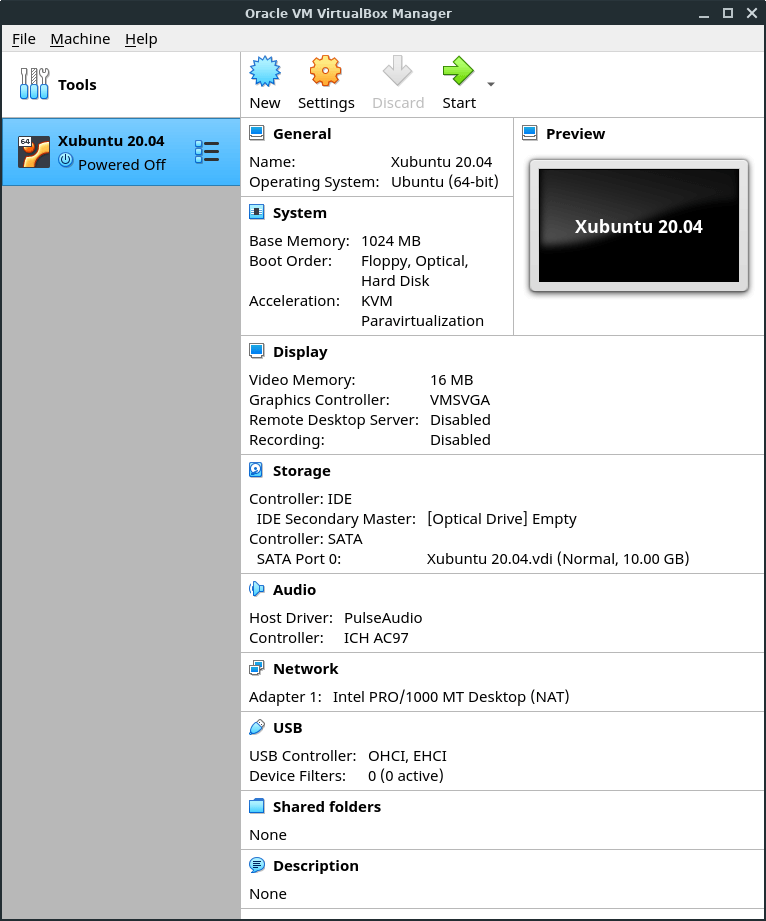
Create दबाने के बाद आपकी नई VM मुख्य VirtualBox विंडो के बाईं ओर सूचीबद्ध होगी। (इस बिंदु पर, यह केवल एक खाली कंटेनर है।)
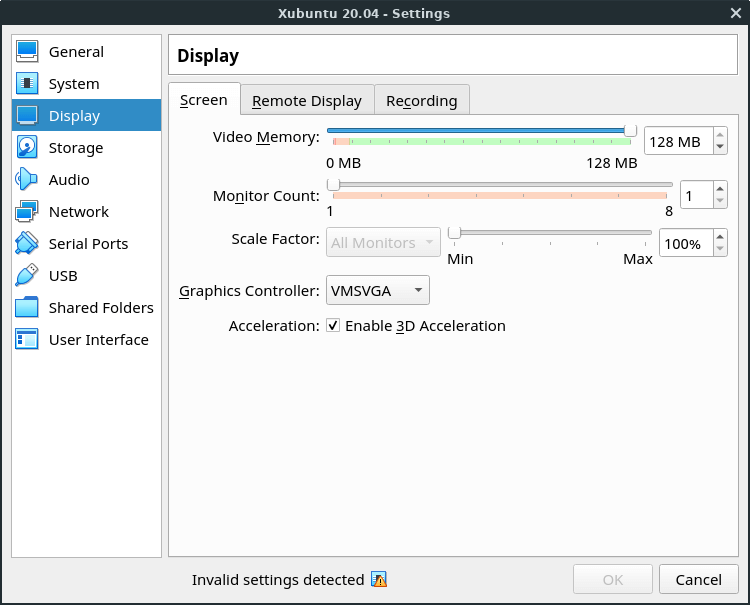
आप OS इंस्टॉल करने से पहले या बाद में VM के लिए कुछ सेटिंग्स समायोजित कर सकते हैं। हम इसे इंस्टॉलेशन से पहले करेंगे। VM को हाइलाइट करें और Settings पर क्लिक करें। फिर, बाईं ओर Display पर क्लिक करें और आप VM को जितनी वीडियो मेमोरी देना चाहते हैं उसे समायोजित करें। (डिफ़ॉल्ट 16MB है, हम इस उदाहरण में 128MB देंगे।) इसके अलावा, 3-D या 2-D Acceleration में से किसी एक को सक्षम करने के लिए क्लिक करें। (यदि कोई एक "invalid settings" संदेश देता है, तो उसे अनक्लिक करें और दूसरा चुनें।)
अब, बाईं ओर USB पर क्लिक करें और सुनिश्चित करें कि USB नियंत्रक सक्षम हैं। यह आपको VM में USB स्टिक से/में कॉपी करने की अनुमति देगा।
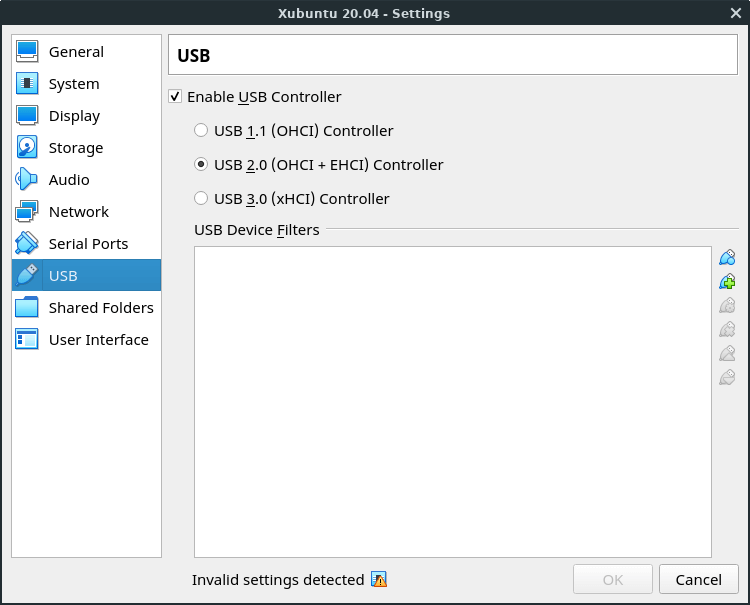
मुख्य विंडो पर वापस जाने के लिए OK पर क्लिक करें। मुख्य विंडो के बाईं ओर VM को हाइलाइट करके, इंस्टॉलेशन शुरू करने के लिए Start तीर पर क्लिक करें।
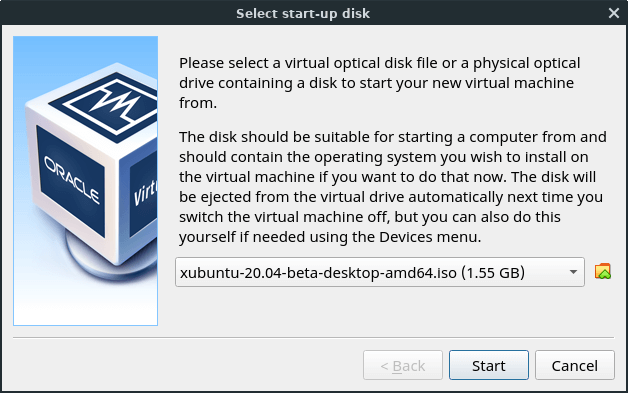
पहली स्क्रीन जो आप देखेंगे वह पूछेगी कि आपके इंस्टॉलेशन स्रोत के रूप में क्या उपयोग करना है और CD/DVD ड्राइव पहले से सूचीबद्ध हो सकती है। यदि आप वही उपयोग कर रहे हैं और डिस्क ट्रे में लोड है, तो आगे बढ़ें और Start दबाएँ।
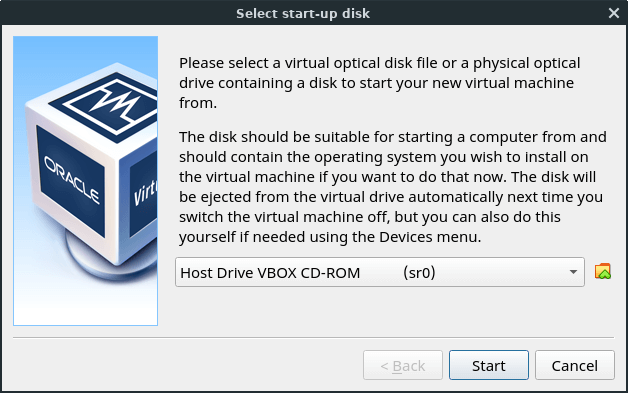
अन्यथा, दाईं ओर पीले फ़ोल्डर आइकन पर क्लिक करें। नीचे दिया गया बॉक्स दिखाई देगा।
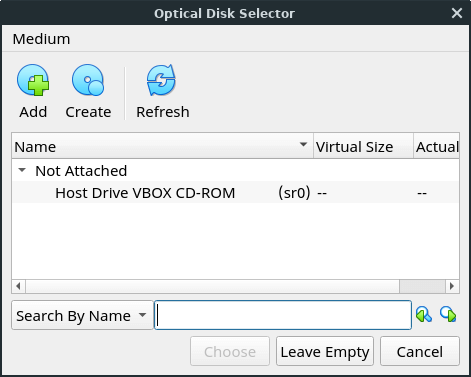
अपनी ISO इमेज कहाँ है वहाँ ब्राउज़ करें।
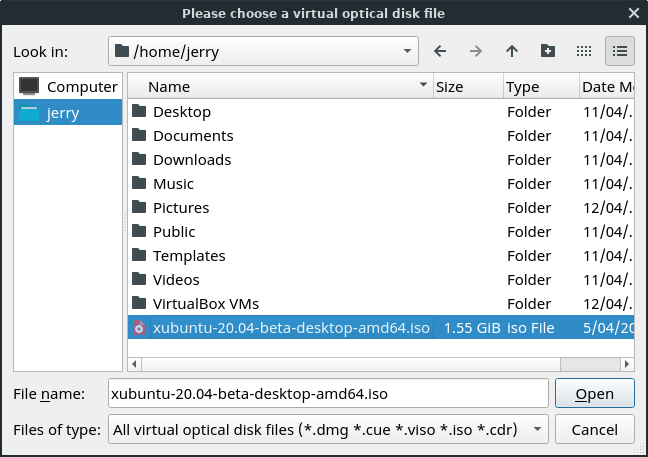
उस पर क्लिक करें और फिर Open पर क्लिक करें।
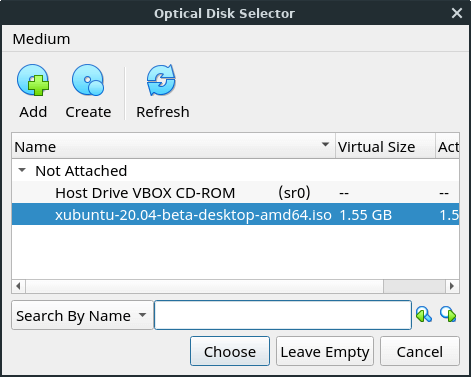
अपनी ISO खोजने और चुनने के बाद, यह स्रोत बॉक्स में भरी हुई दिखाई देगी। Start दबाएँ और यह अब लाइव ISO/CD/DVD से बूट होगा।
जब लाइव वातावरण लोडिंग समाप्त कर ले, इंस्टॉलर शुरू करने के लिए डेस्कटॉप पर इंस्टॉल आइकन पर क्लिक करें। इंस्टॉलेशन प्रक्रिया वैसी ही है जैसे आप कंप्यूटर पर सामान्य रूप से इंस्टॉल कर रहे हों। जब पूछा जाए कि क्या आप "Erase disk and install" करना चाहते हैं, तो यह आपकी असली हार्ड ड्राइव को मिटाने वाला नहीं है - यह वर्चुअल हार्ड ड्राइव की बात कर रहा है। (यही बात है अगर आप 'Something else' चुनते हैं और ड्राइव को मैन्युअल रूप से पार्टीशन करते हैं।)
इंस्टॉल पूरा होने के बाद, VM को रीबूट करें। यदि इंस्टॉलेशन डिस्क अटकी हुई लगे और रीबूट न हो रही हो, तो VM विंडो के अंदर कहीं अपना माउस क्लिक करें, फिर ENTER कुंजी दबाएँ। यदि कुछ नहीं होता, तो VM विंडो पर "x" पर क्लिक करें और मशीन को Shutdown चुनें। फिर बस VM को हाइलाइट करें और Start तीर दोबारा दबाएँ।
VM में, आप बहुत कुछ वैसा ही कर सकते हैं जैसा वास्तव में आपके कंप्यूटर पर इंस्टॉल होने पर करते हैं। आप चीज़ें इंस्टॉल कर सकते हैं, अपडेट डाउनलोड कर सकते हैं, आदि, और यह सब वर्चुअल HDD पर वर्चुअल वातावरण के भीतर होता है।
जब भी आप चल रही VM को बंद करना चाहते हैं, VM में OS की सामान्य शटडाउन विधि का उपयोग करके शटडाउन करें - VM विंडो बंद करके नहीं। (यदि VM OS Linux Lite था, तो आप Menu, Logout, Shutdown पर क्लिक करते, बिल्कुल अपने कंप्यूटर की तरह।)
VirtualBox में USB का उपयोग करना
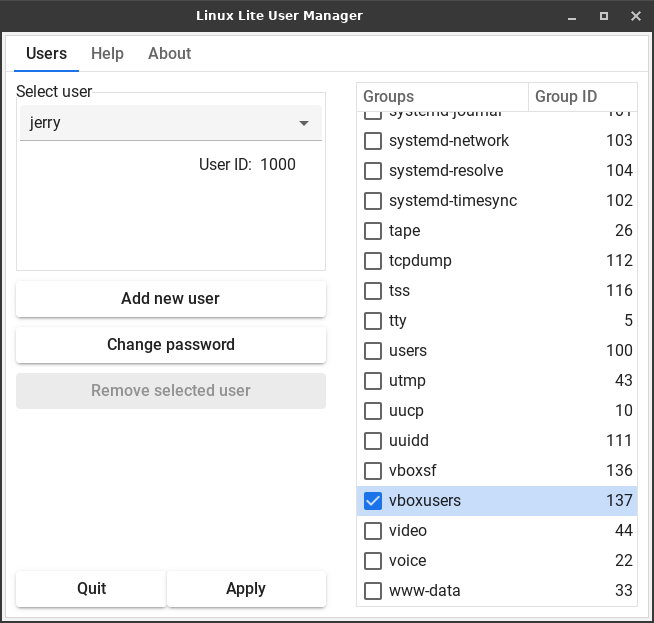
यह मानते हुए कि आपने अपने नए VM में USB का उपयोग शुरू करने के लिए पहले से VirtualBox Extension Pack जोड़ लिया है, आपको अपना उपयोगकर्ता नाम vboxusers समूह में जोड़ना होगा। (आपको यह केवल एक बार करना है, हर उस VM के लिए नहीं जो आप बनाते हैं।) आपको ये चरण तब करने चाहिए जब कोई VM खुला न हो।
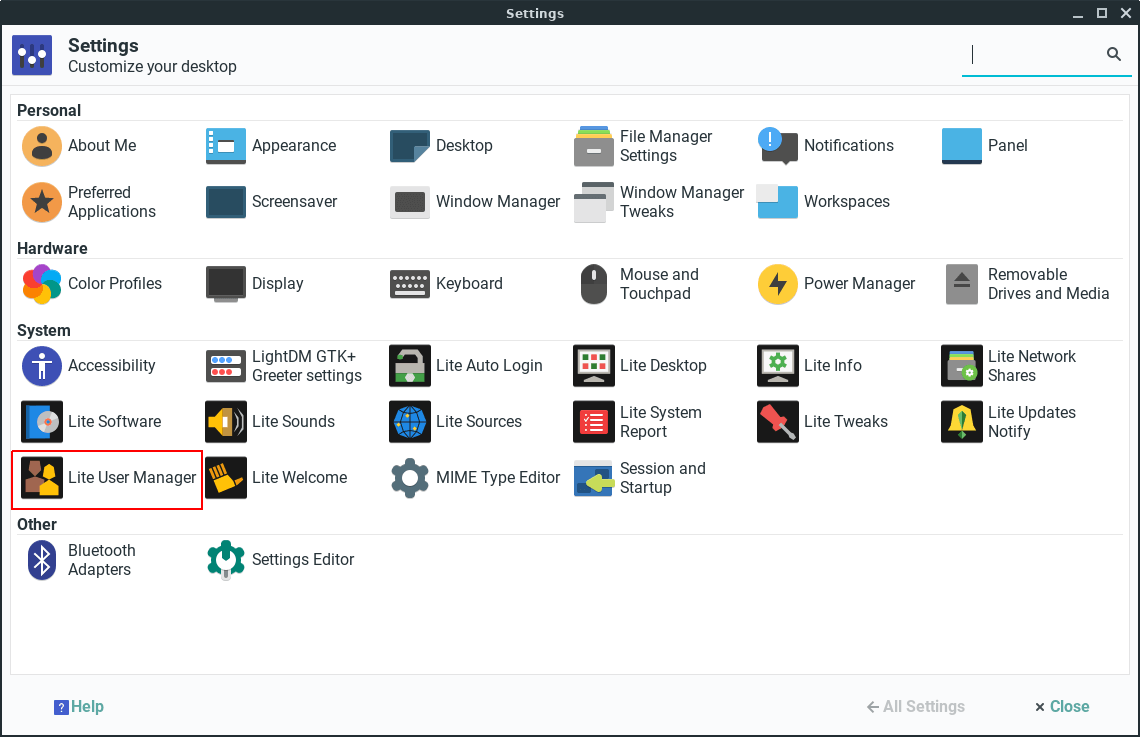
Linux Lite (VirtualBox नहीं) Settings Manager खोलें, Menu, Settings, Settings Manager और Lite User Manager चुनें।
Select user के अंतर्गत अपना उपयोगकर्ता नाम दिखाते हुए, Groups कॉलम में सूची को नीचे स्क्रॉल करें और खुद को उस समूह में जोड़ने के लिए vboxusers के बगल में बॉक्स में चेक लगाएँ और Apply दबाएँ।
Lite User Manager, Settings Manager और अन्य खुले प्रोग्राम बंद करें।
कंप्यूटर को रीबूट करें, फिर नई सेटिंग लागू होने के लिए वापस लॉग इन करें।
VirtualBox खोलें और अपनी नई VM शुरू करें।
एक बार चालू होने पर आपको VirtualBox विंडो के नीचे दाईं ओर एक छोटा USB आइकन दिखाई देगा। जो USB आप उपयोग करना चाहते हैं उसे चुनने के लिए उस पर राइट-क्लिक करें।
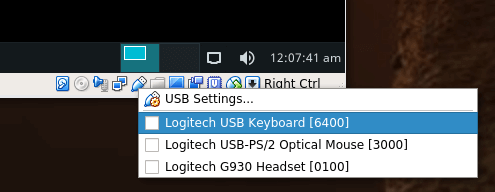
VirtualBox के अतिरिक्त जानकारी स्रोत:
VirtualBox Homepage
VirtualBox User Manual
VirtualBox Help Forums
फ़ाइल खोज
फ़ाइल खोज एक उपयोग में आसान GUI फ़ाइल खोज उपयोगिता है जो Menu, Accessories, File search के अंतर्गत मिलती है।
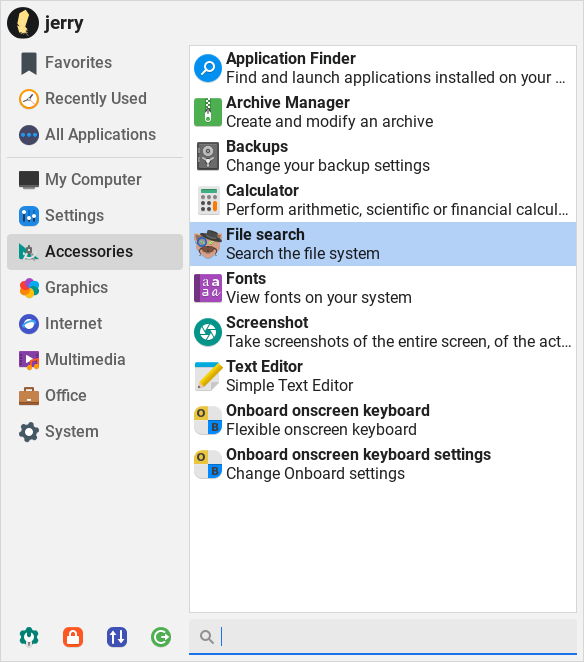
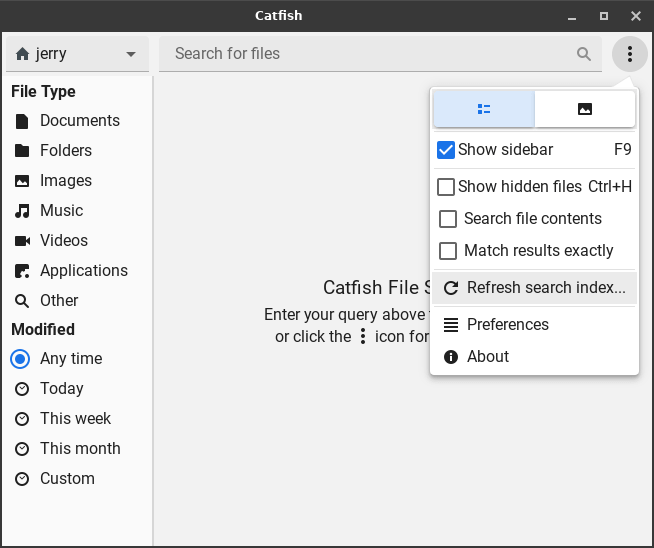
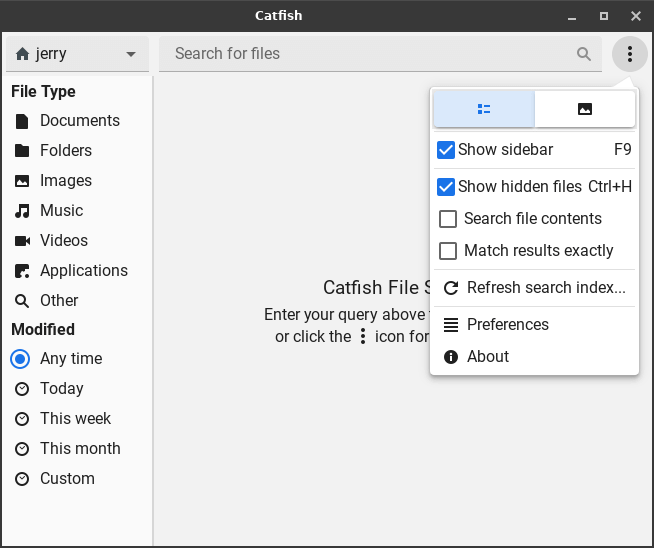
File search खोलने पर, आपको यह फ़ाइल खोज विंडो दिखाई देगी: ऊपरी-दाईं कोने में गियर आइकन पर क्लिक करें और Refresh search index चुनें।
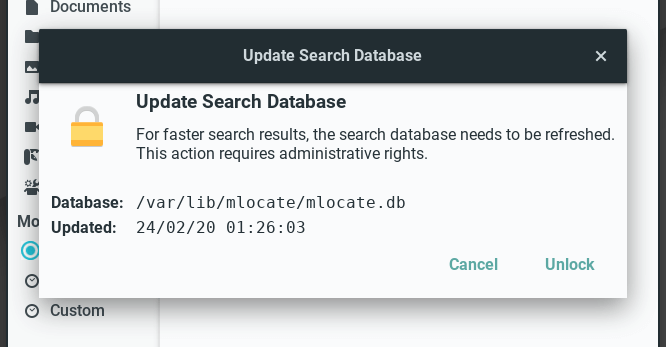
अब Unlock बटन पर क्लिक करें।
अपना पासवर्ड दर्ज करें।
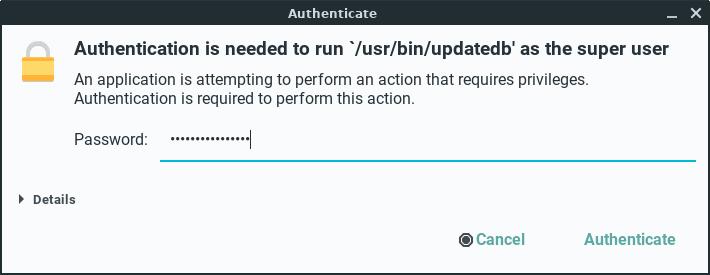
File search फ़ाइलों को खोजने के लिए locate कमांड का उपयोग करता है। locate कमांड आपके कंप्यूटर पर फ़ाइलों के एक डेटाबेस पर निर्भर करता है जिसे वह बनाए रखता है। वह डेटाबेस समय-समय पर स्वचालित रूप से अपडेट होता है - सामान्यतः दिन में एक बार। खोज करने से पहले, डेटाबेस इंडेक्स को मैन्युअल रूप से अपडेट करना एक अच्छा विचार है ताकि यह सुनिश्चित हो सके कि अंतिम अपडेट के बाद से की गई कोई भी फ़ाइल परिवर्तन खोज परिणामों में दिखाई दे।
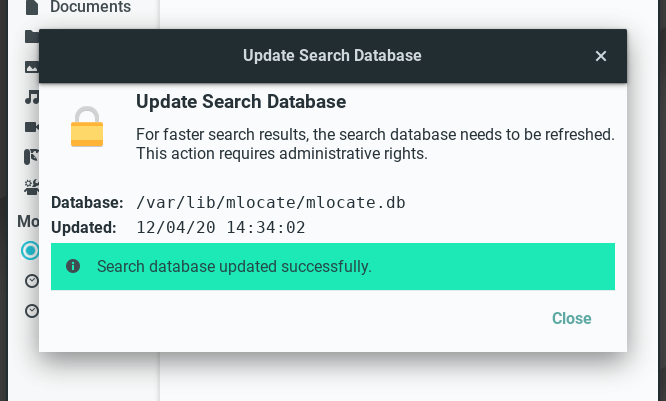
अपडेट पूरा।
आप गियर बटन का उपयोग अन्य विकल्पों के लिए भी कर सकते हैं जैसे खोज विंडो में उन्नत सेटिंग्स प्रदर्शित करना। उन्नत सेटिंग्स डिस्प्ले आपको फ़ाइल संशोधन तिथियों, फ़ाइल प्रकारों, फ़ाइल एक्सटेंशन आदि द्वारा खोज परिणामों को फ़िल्टर करने देता है।
नीचे दिया गया उदाहरण मेरे होम फ़ोल्डर में फ़ाइल नाम में car वाली किसी भी फ़ाइल की खोज दिखाता है।
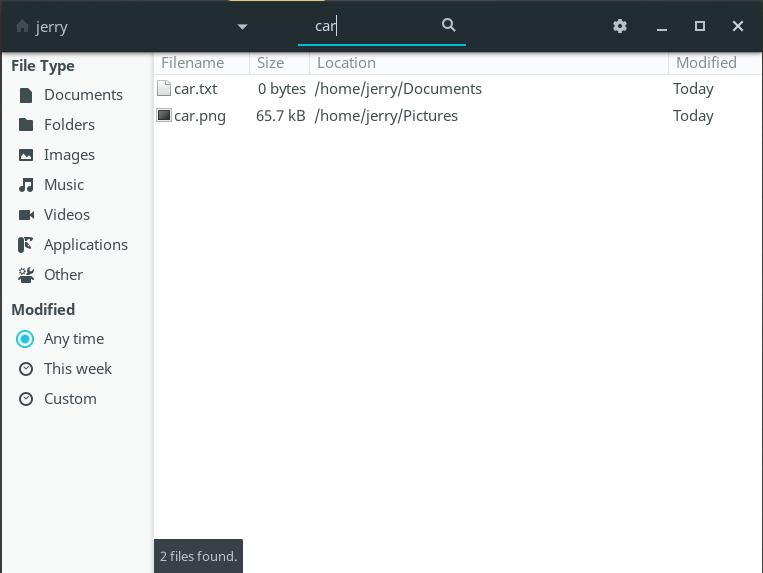
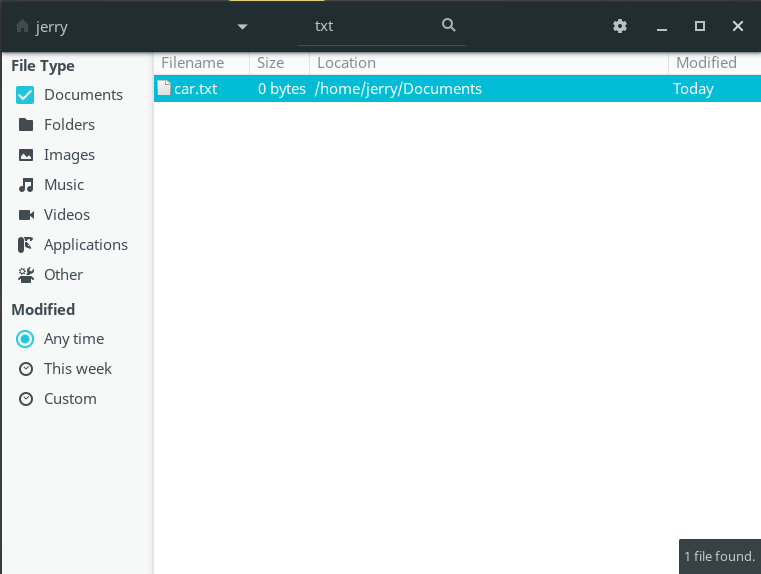
परिणामों को केवल txt फ़ाइलों तक सीमित करने के लिए, उन्नत सेटिंग्स में File Type के अंतर्गत बस Documents पर क्लिक करें।