सॉफ़्टवेयर
Linux Lite Home | Download | Donate | Hardware Database | Forums
सॉफ़्टवेयर प्राप्त करना
Linux पर सॉफ़्टवेयर प्राप्त करना Windows की तुलना में आसान है। अधिकांश प्रोग्राम जो आप इंस्टॉल करना चाहते हैं/करने की ज़रूरत है, वे सभी केंद्रीय रूप से सॉफ़्टवेयर रिपॉजिटरी (repos) नामक स्थान पर उपलब्ध हैं। वेब पर खोज करने, विभिन्न साइटों से प्रोग्राम डाउनलोड करने (जिनमें से कुछ विश्वसनीय नहीं हो सकती), इंस्टॉलर चलाने, रीबूट करने आदि की बजाय, उपलब्ध सॉफ़्टवेयर केंद्रीय रूप से स्थित है और कुछ ही सेकंड में इंस्टॉलेशन के लिए उपलब्ध है। रिपॉजिटरी में मौजूद पैकेज/(प्रोग्राम) परीक्षण किए गए हैं, repos में शामिल करने के लिए अनुमोदित हैं और उनकी वैधता सुनिश्चित करने के लिए सुरक्षित रूप से हस्ताक्षरित हैं।
सॉफ़्टवेयर इंस्टॉल और हटाने के कुछ सामान्य तरीके हैं। Linux Lite में Lite Software है जिसमें Manage All Software अंतर्निहित है।
सॉफ़्टवेयर इंस्टॉल करना
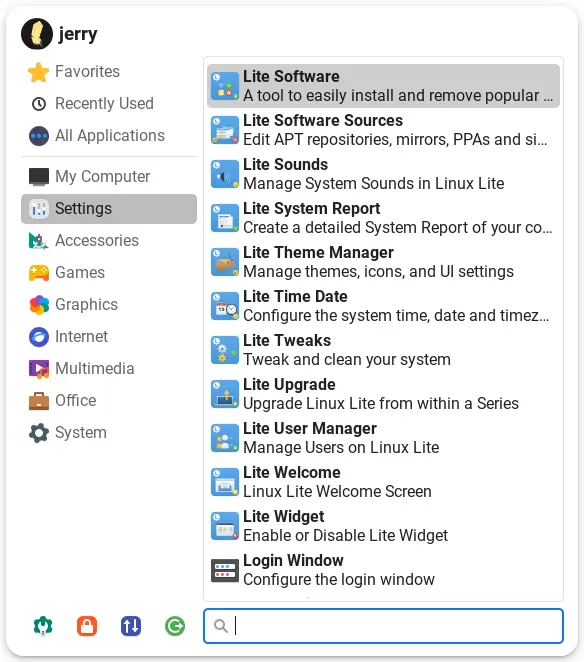
Menu, Settings, Lite Software पर क्लिक करें और संकेत मिलने पर अपना पासवर्ड दर्ज करें।
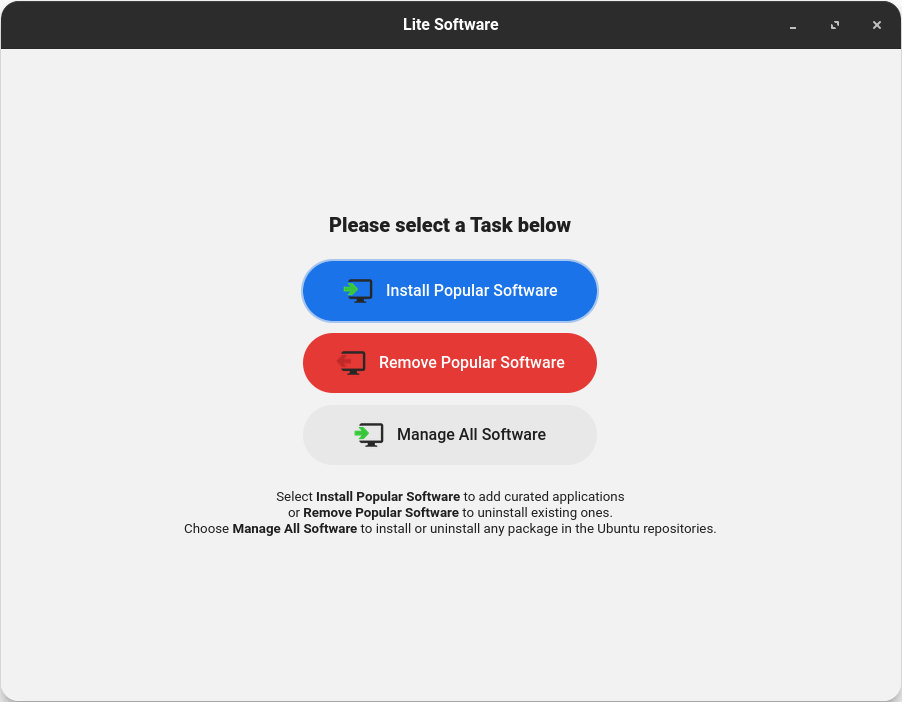
Manage All Software पर क्लिक करें
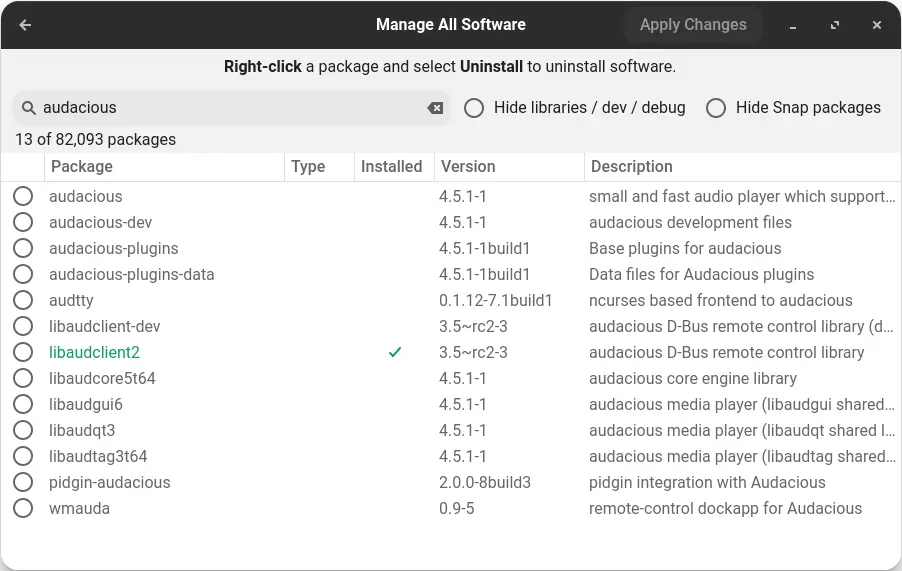
अपनी खोज क्वेरी टाइप करें। इस उदाहरण में हम 'audacious' म्यूज़िक प्लेयर खोजेंगे।
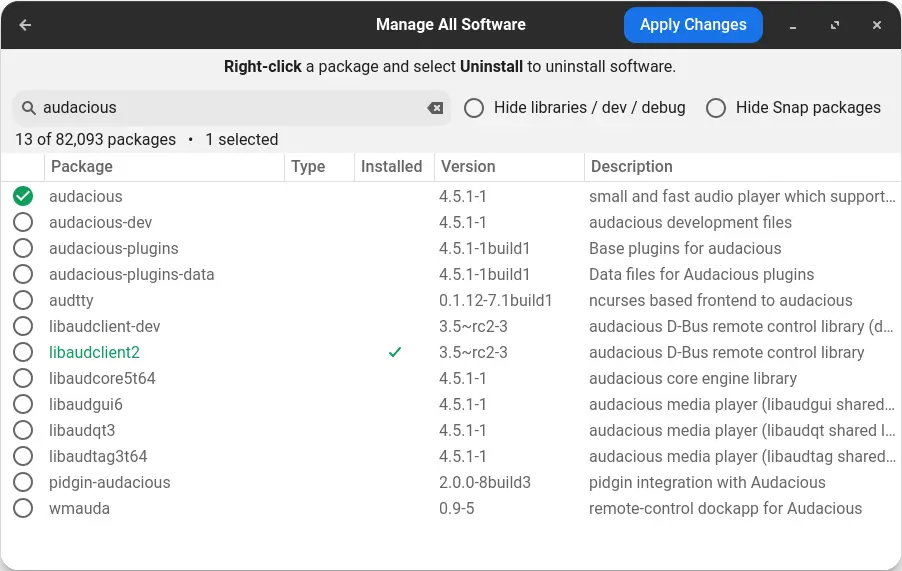
वह पैकेज चुनें जिसे आप इंस्टॉल करना चाहते हैं, और ऊपर Apply Changes पर क्लिक करें।
नोट: कुछ सॉफ़्टवेयर आपको सूचित करेगा कि उस एप्लिकेशन को काम करने के लिए अतिरिक्त पैकेज इंस्टॉल करने की आवश्यकता है। इन्हें dependencies के रूप में भी जाना जाता है और प्रोग्राम के ठीक से काम करने के लिए ये आवश्यक हैं।
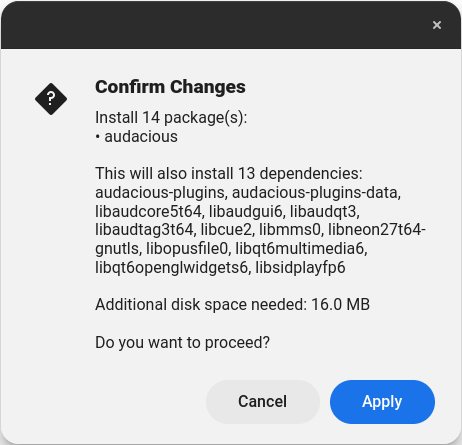
Apply पर क्लिक करें। सॉफ़्टवेयर इंस्टॉल हो जाएगा और संबंधित Menu श्रेणी में एक Menu प्रविष्टि बनाई जाएगी। audacious के लिए Menu श्रेणी Multimedia होगी।

सॉफ़्टवेयर अनइंस्टॉल करना
सॉफ़्टवेयर अनइंस्टॉल करना Manage All Software में सॉफ़्टवेयर इंस्टॉल करने की उलटी प्रक्रिया है। सर्च बॉक्स में सॉफ़्टवेयर का नाम टाइप करें:
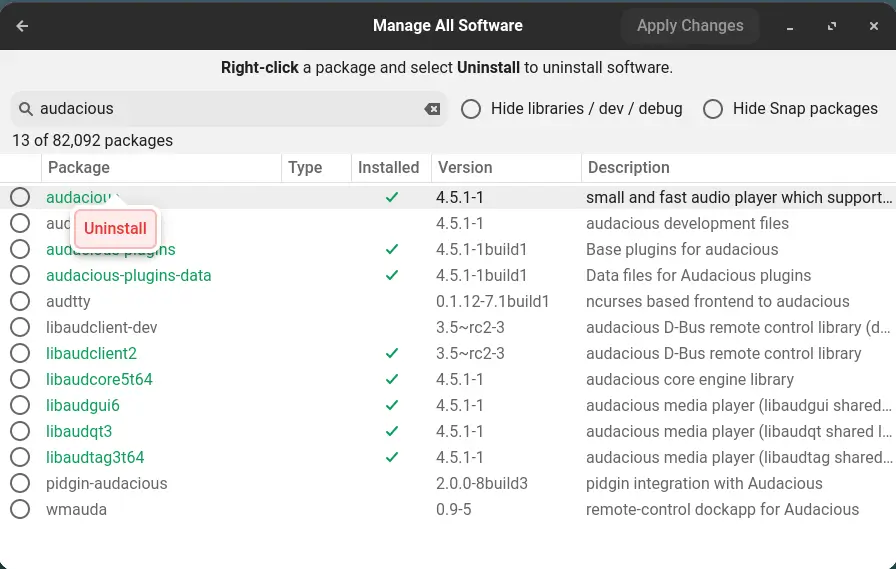
सॉफ़्टवेयर पर राइट क्लिक करें और Uninstall चुनें। अब Apply Changes बटन पर क्लिक करें और आपका सॉफ़्टवेयर अनइंस्टॉल हो जाएगा। इस प्रक्रिया में बहुत सावधान रहें क्योंकि आप अनजाने में महत्वपूर्ण सिस्टम सॉफ़्टवेयर को अनइंस्टॉल कर सकते हैं। यदि आपको कोई संदेह है, तो पहले नेट पर खोजें कि क्या सॉफ़्टवेयर को अनइंस्टॉल करना सुरक्षित है।
सॉफ़्टवेयर इंस्टॉल करना - स्रोत कोड से
कभी-कभी ऐसा होगा जब आपको स्रोत कोड से किसी एप्लिकेशन या ड्राइवर को संकलित और इंस्टॉल करना होगा। यहाँ बताया गया है कि आपको क्या करना है।
इस उदाहरण में, हम स्रोत कोड से एक एप्लिकेशन (Pidgin) इंस्टॉल करेंगे।
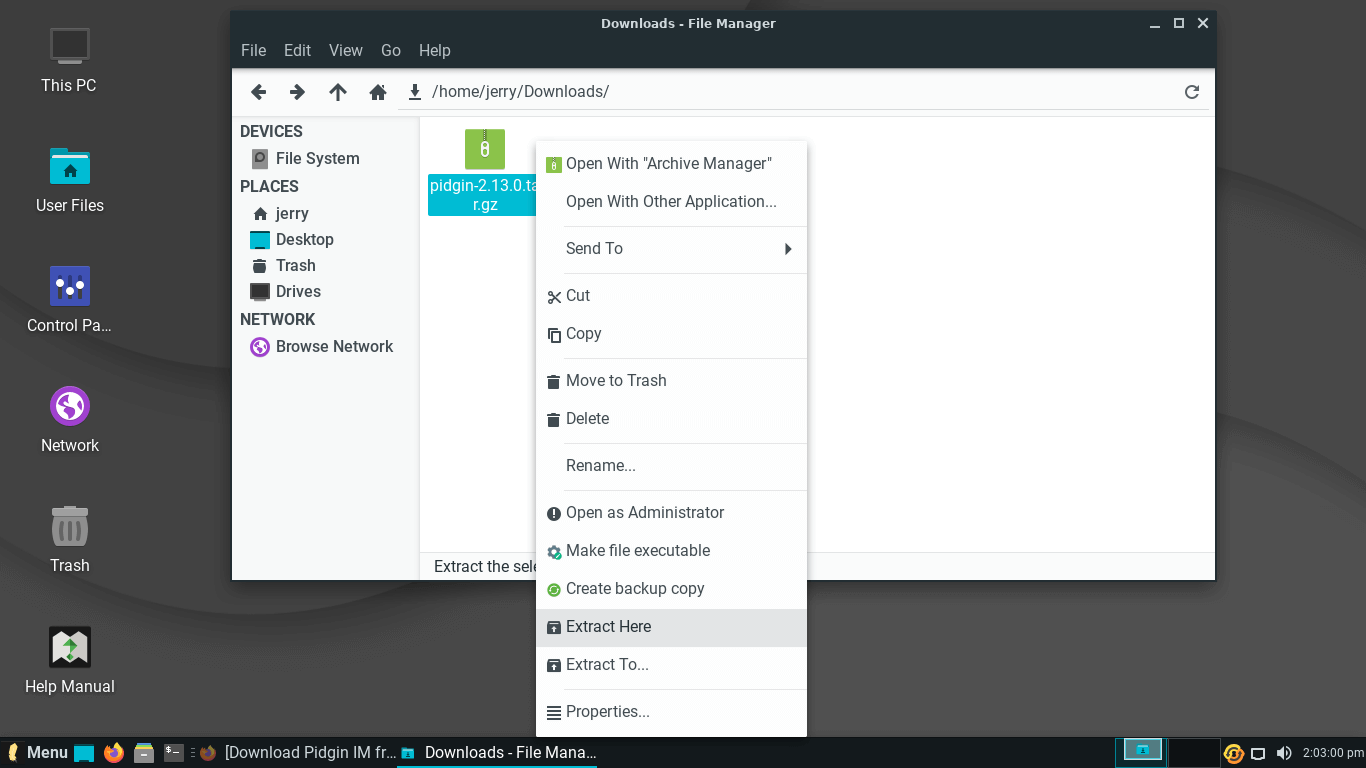
अधिकांश स्रोत कोड पैकेज एक संपीड़ित आर्काइव प्रारूप में आएंगे। आइए आर्काइव पर राइट क्लिक करें और Extract Here चुनें।
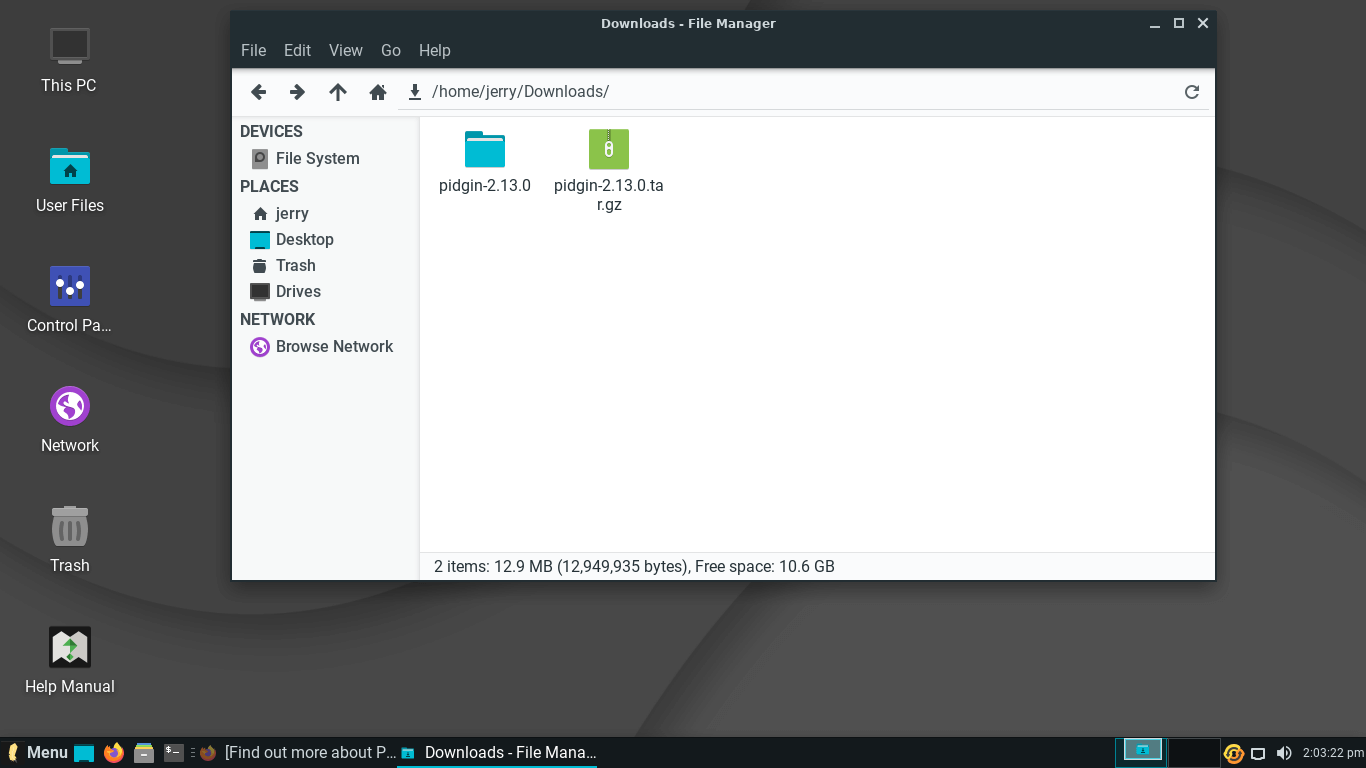
हम नए निकाले गए फ़ोल्डर में जाएंगे, राइट क्लिक करेंगे, Open Terminal Here और निम्नलिखित कमांड दर्ज करेंगे:
Terminal Command:
./configure
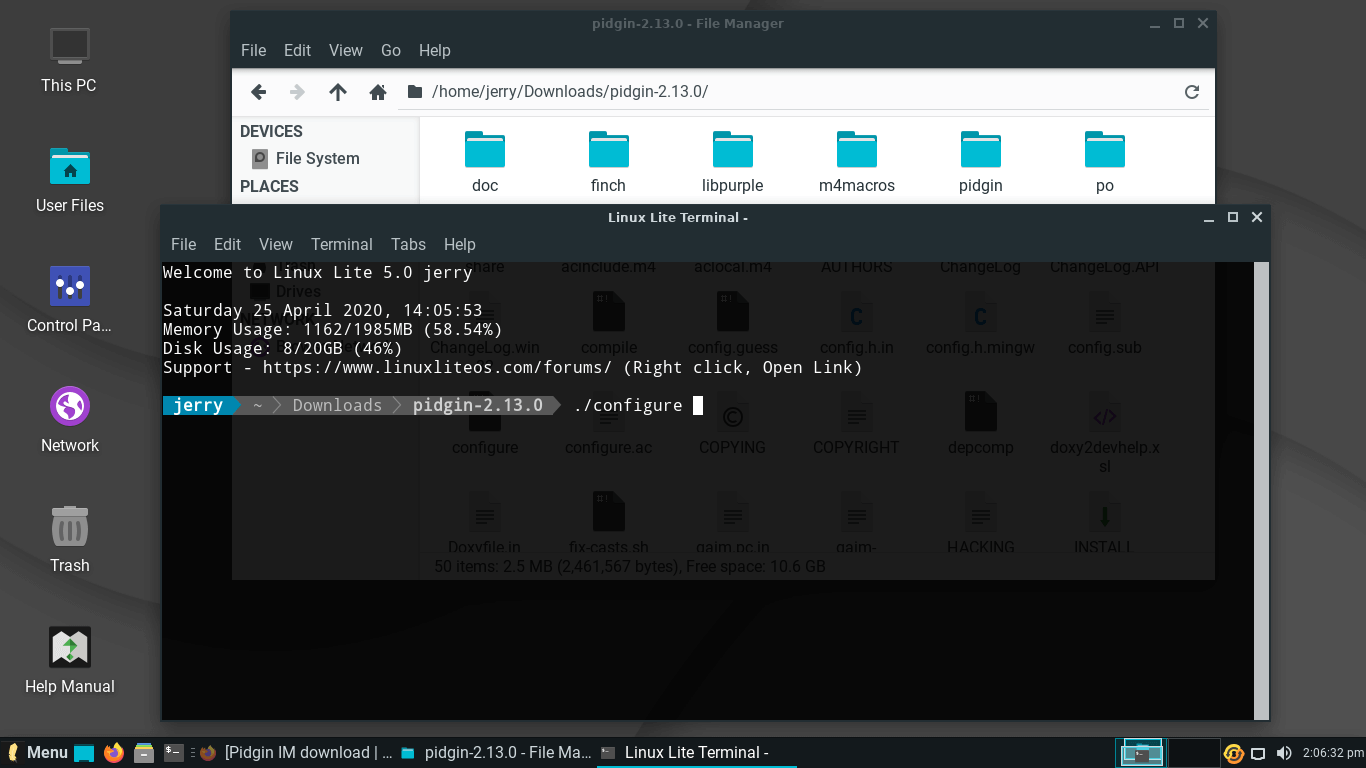
यह अब यह सुनिश्चित करने के लिए जाँच करेगा कि हमारे पास इस सॉफ़्टवेयर को संकलित करने के लिए आवश्यक सभी उपकरण हैं।
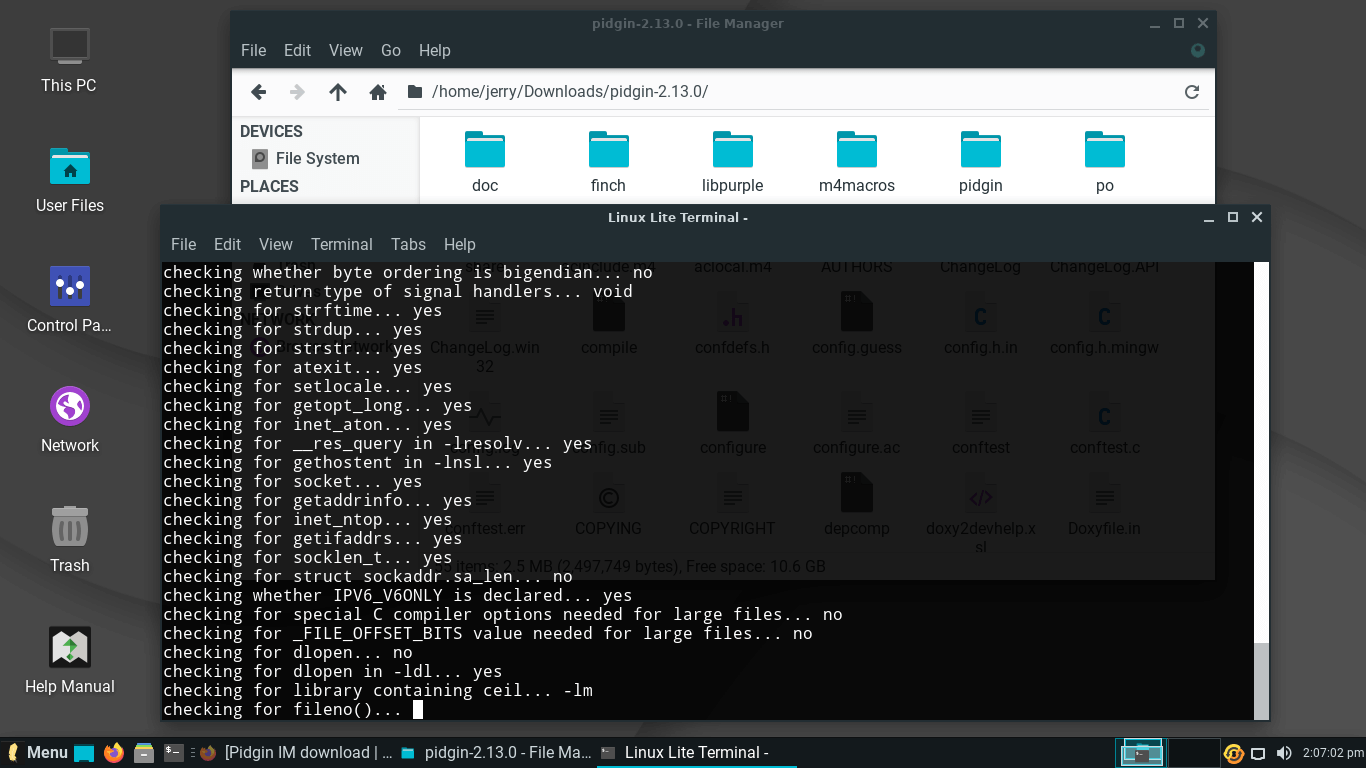
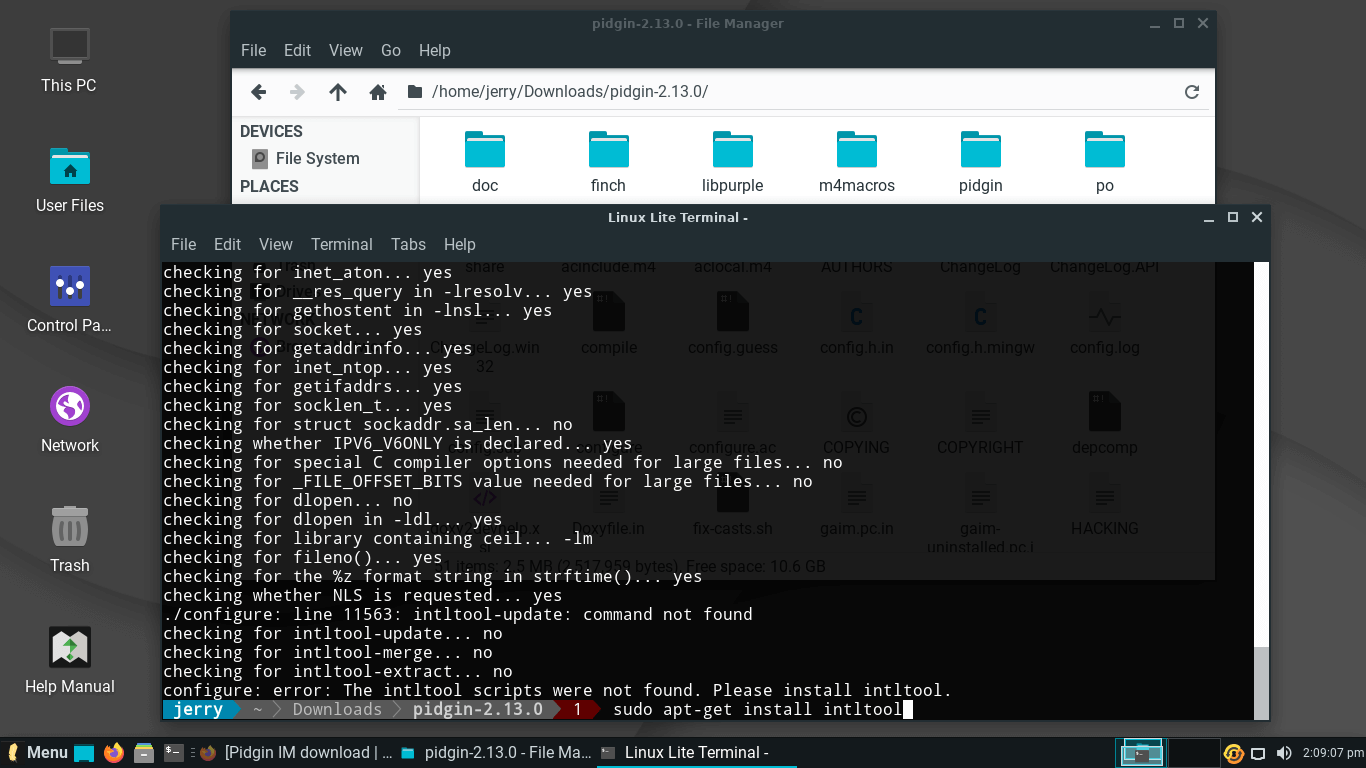
जैसा कि हम नीचे देख सकते हैं, इसे intltool नामक कुछ सॉफ़्टवेयर की आवश्यकता है। आइए इसे apt-get के साथ इंस्टॉल करें।
अब जब हमारा आवश्यक पैकेज इंस्टॉल हो गया है, तो हम फिर से ./configure करने का प्रयास कर सकते हैं।
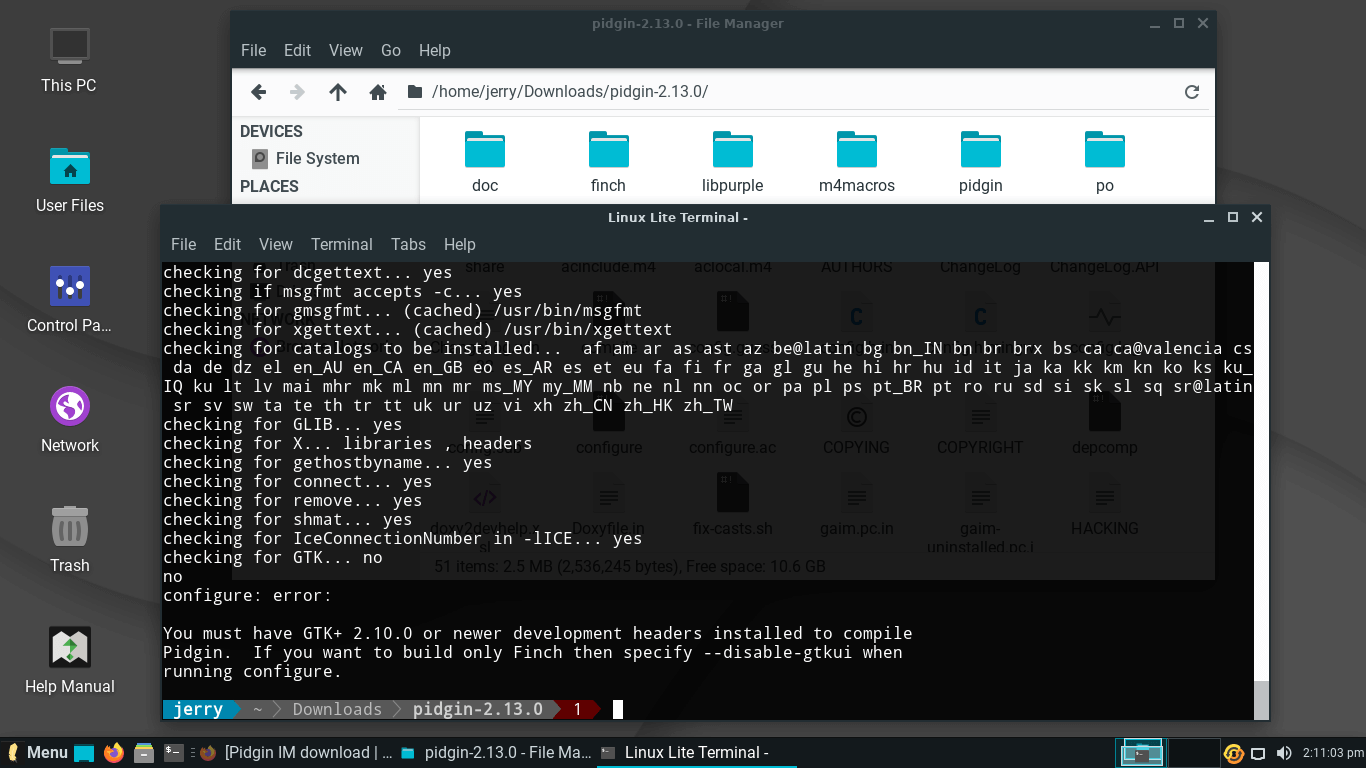
सुझाव: Google में त्रुटि संदेशों को खोजें, वे आपको उस पैकेज तक ले जाएंगे जिसे आपको इंस्टॉल करने की आवश्यकता है।
Terminal में जानकारी के माध्यम से तब तक काम करते रहें जब तक ./configure ठीक से काम न करे।
अंत में, एक सफल ./configure।
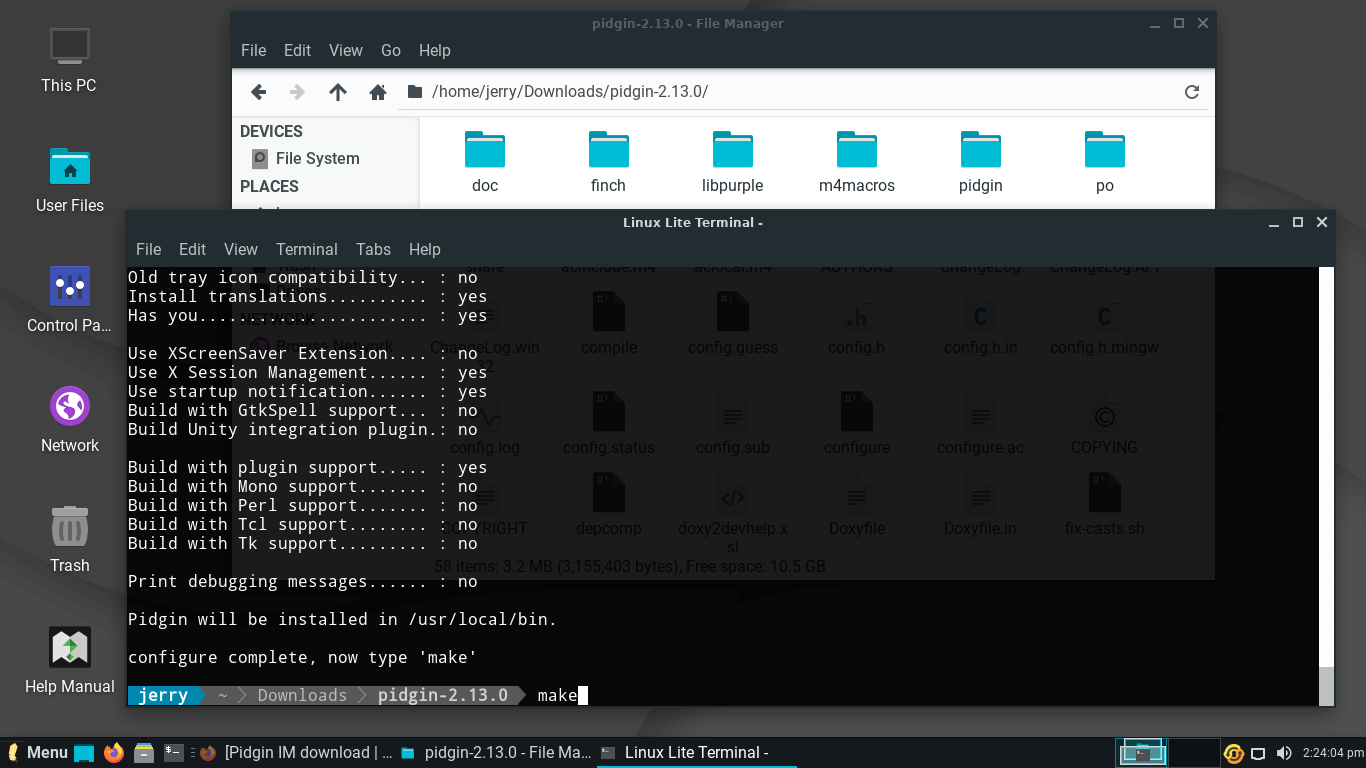
अब हम make कमांड के साथ वास्तविक एप्लिकेशन को संकलित कर सकते हैं।
Terminal Command:
make
इस प्रक्रिया में काफी समय लग सकता है, इसलिए इसे अपना काम पूरा करने दें।
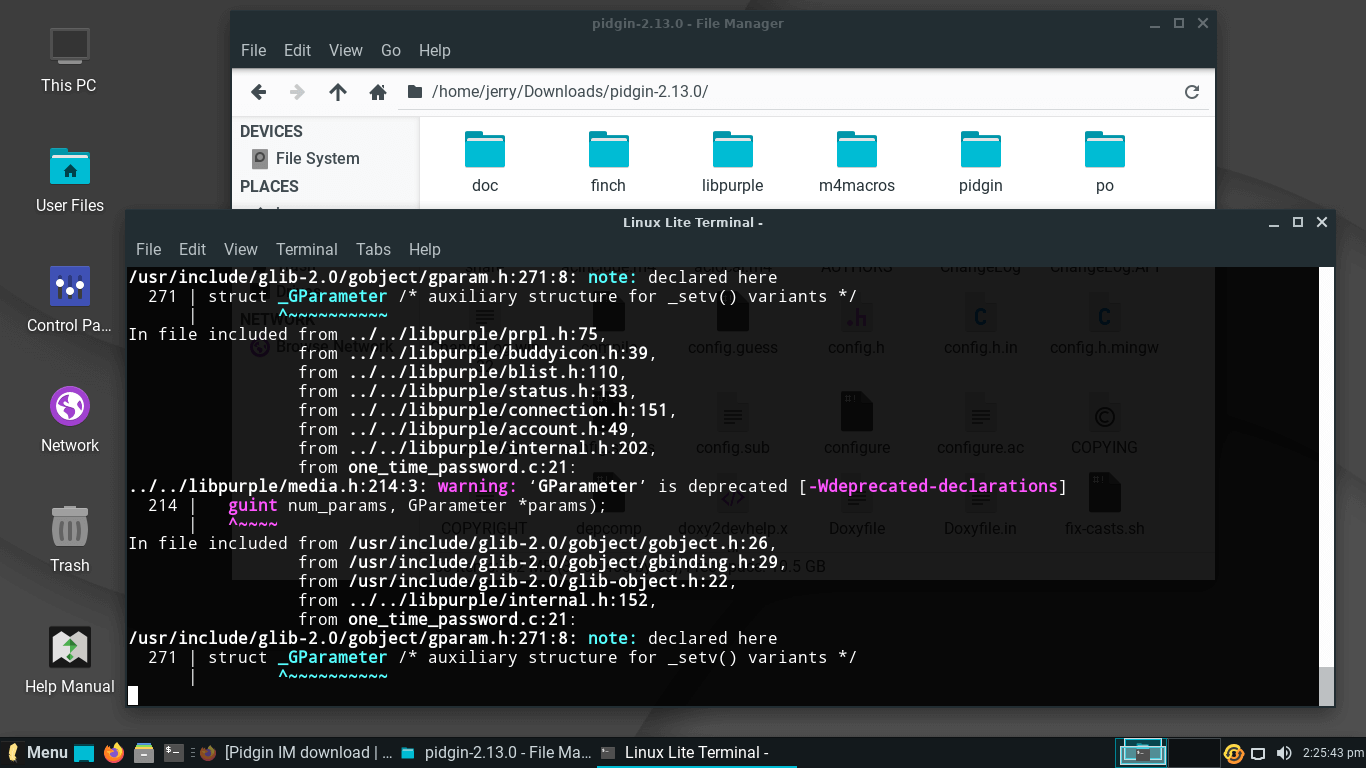
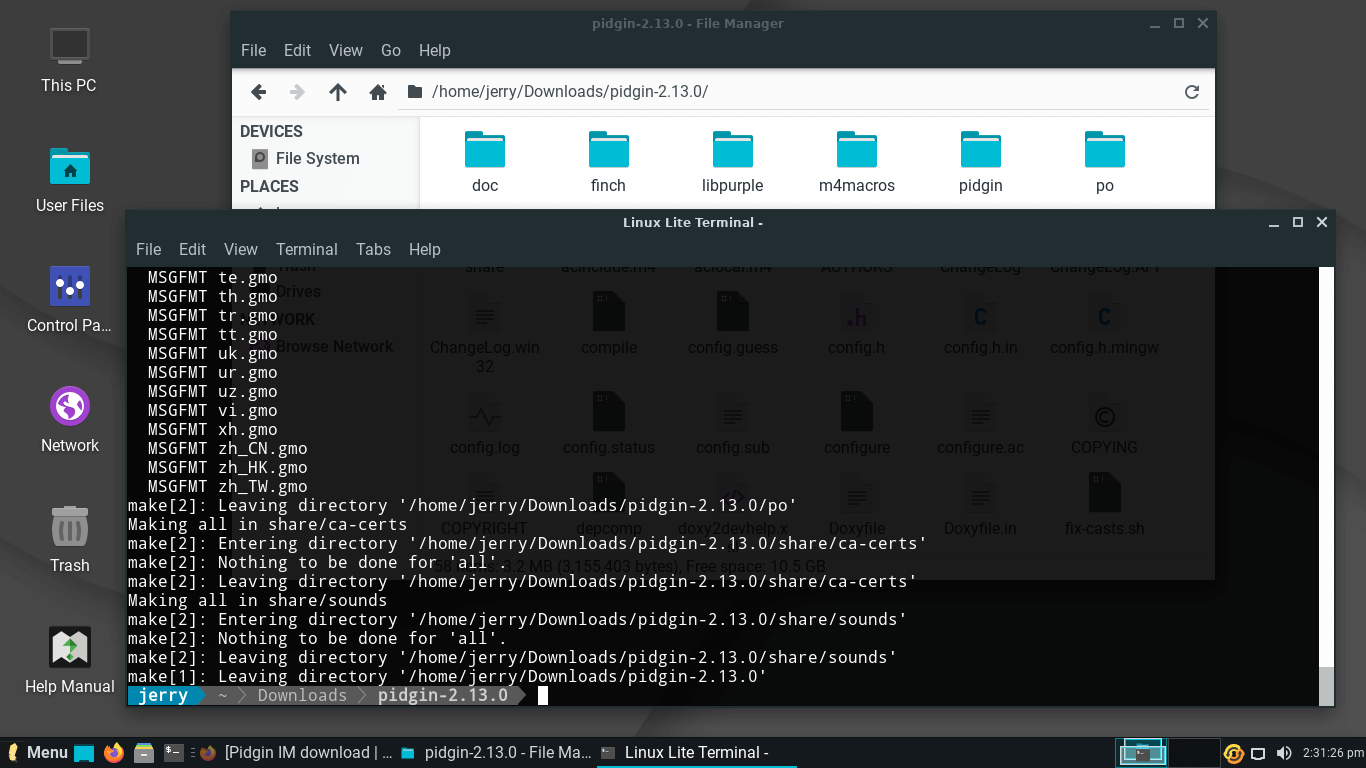
make कमांड बिना किसी त्रुटि के पूरी हो गई।
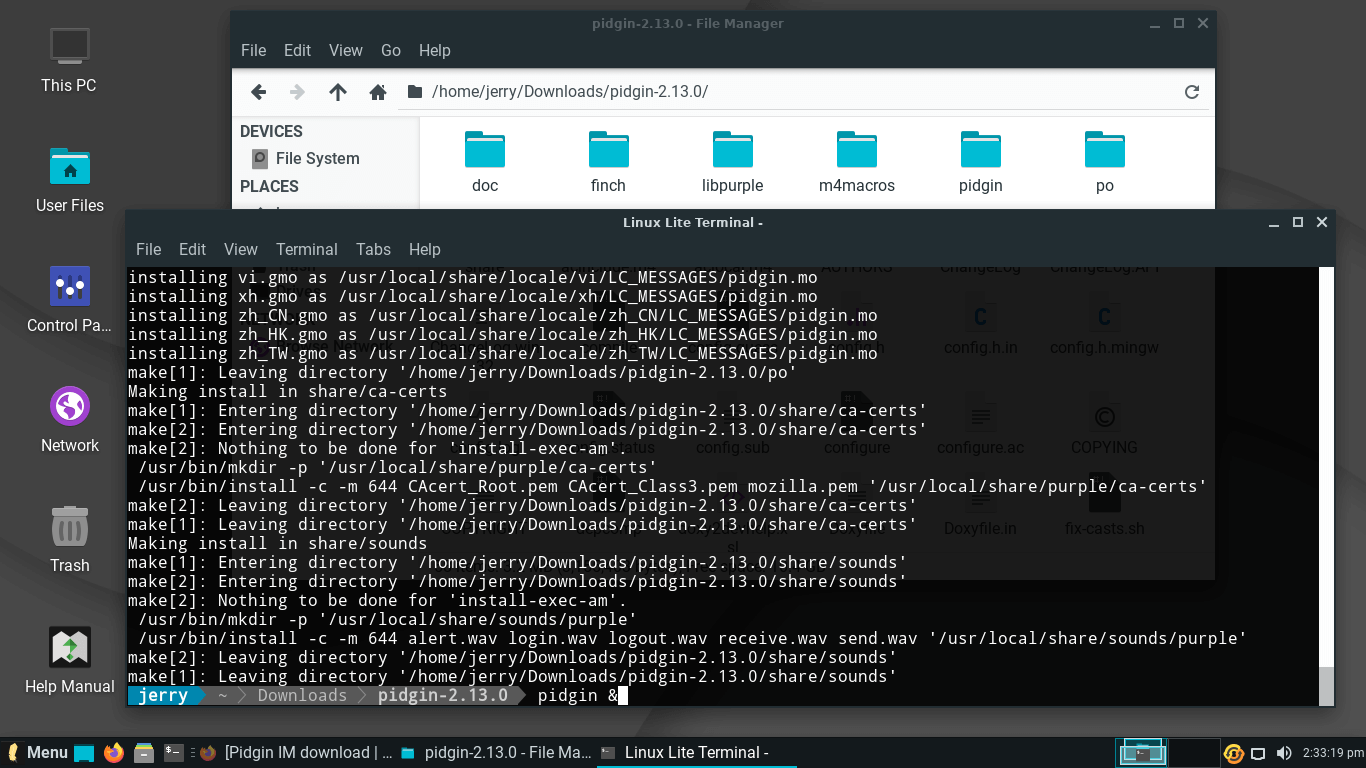
अब एप्लिकेशन इंस्टॉल करने के लिए। यहाँ हम sudo make install कमांड का उपयोग करते हैं। संकेत मिलने पर अपना पासवर्ड दर्ज करें:
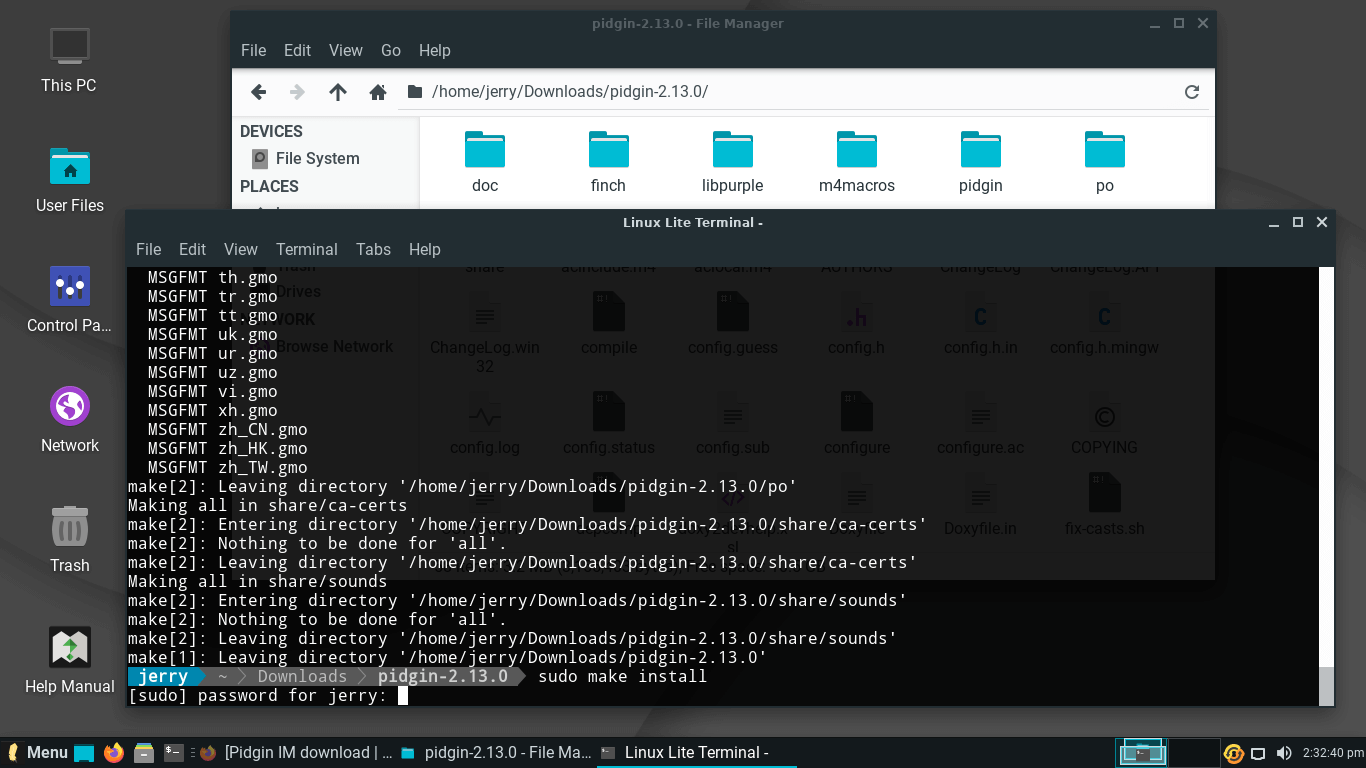
Terminal Command:
sudo make install
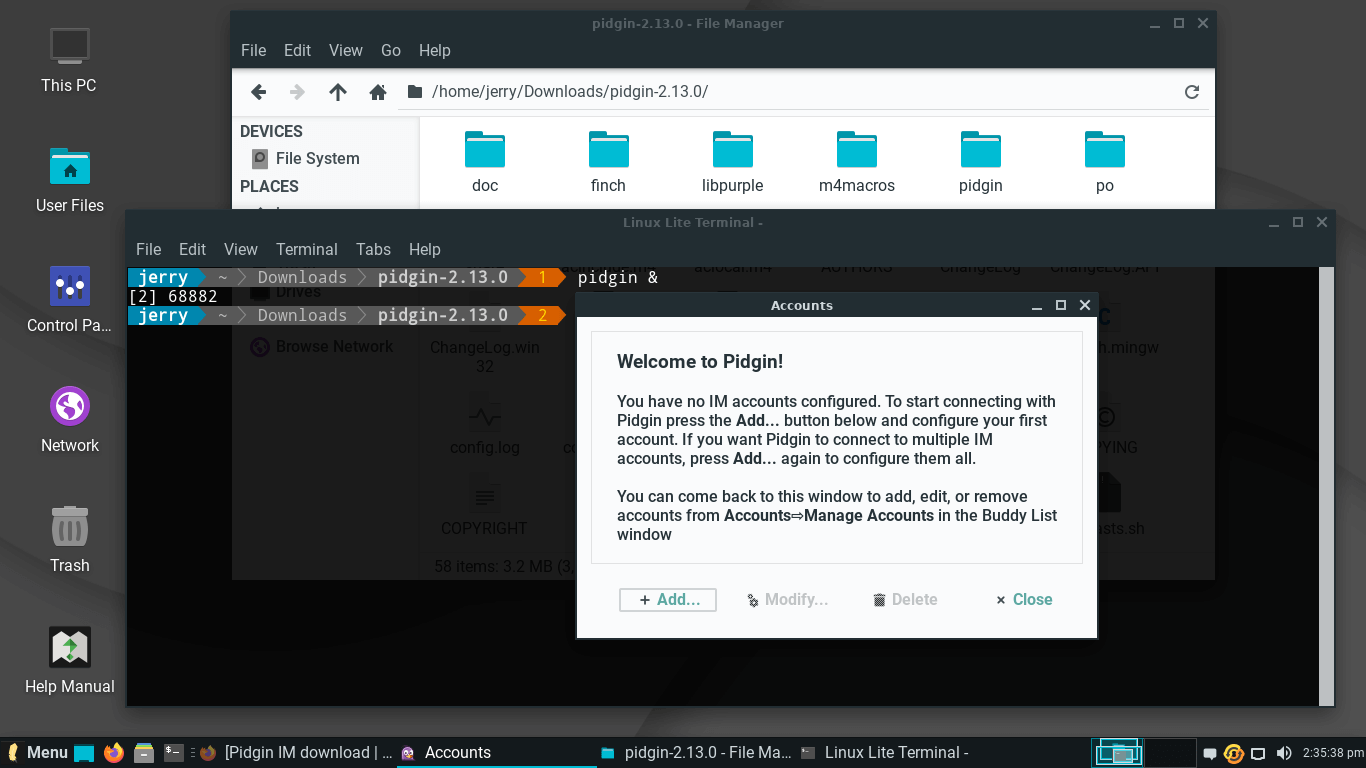
एक बार जब हमारा प्रोग्राम इंस्टॉल हो जाए, तो हम Terminal से एप्लिकेशन कमांड (pidgin) चला सकते हैं। ध्यान दें कि हम अंत में एक स्पेस और & प्रतीक लगाते हैं। यह इसलिए है ताकि हम एप्लिकेशन चला सकें और Terminal को बंद कर सकें।
हमारा एप्लिकेशन क्रियाशील।
स्रोत कोड से किसी एप्लिकेशन को अनइंस्टॉल करने के लिए:
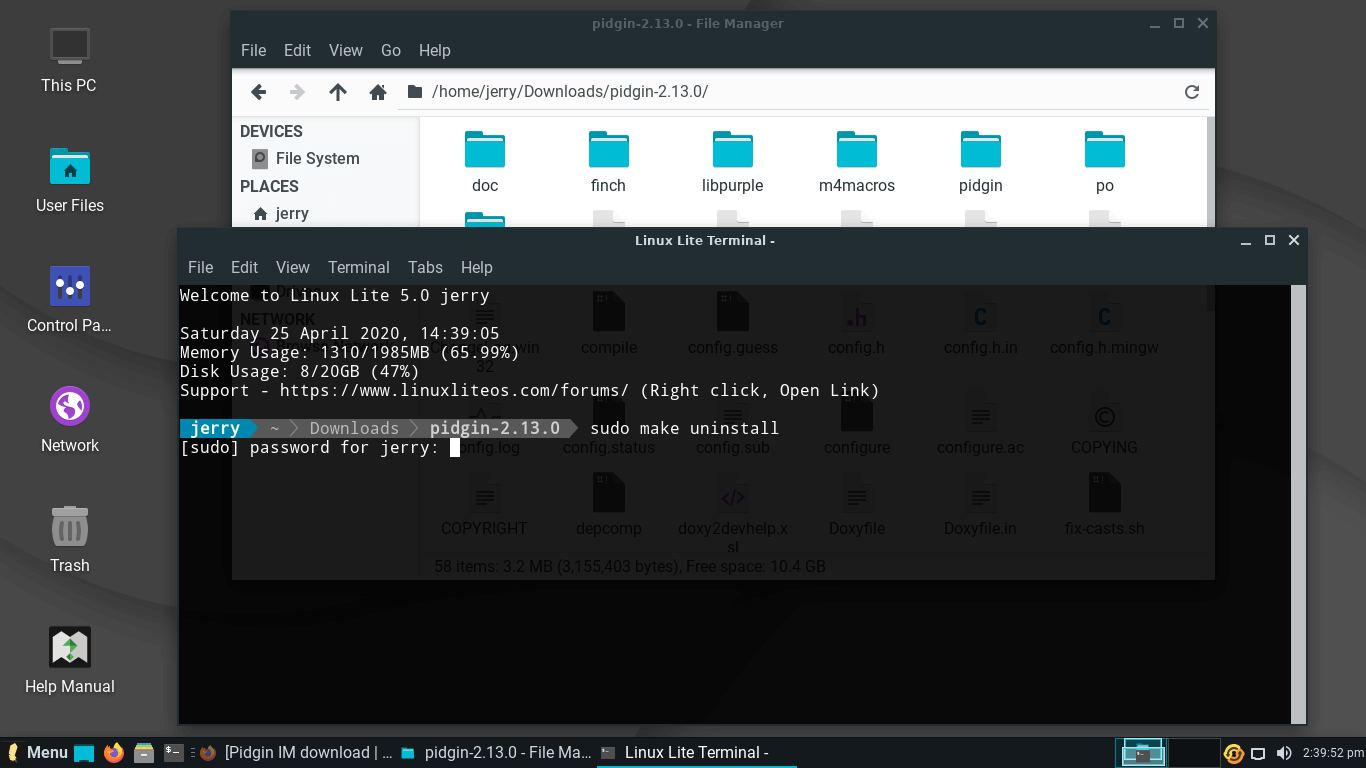
उस एप्लिकेशन के स्रोत कोड फ़ोल्डर के अंदर से एक Terminal खोलें जिसे आप हटाना चाहते हैं और निम्नलिखित कमांड दर्ज करें:
Terminal Command:
sudo make uninstall
अपना पासवर्ड दर्ज करें।
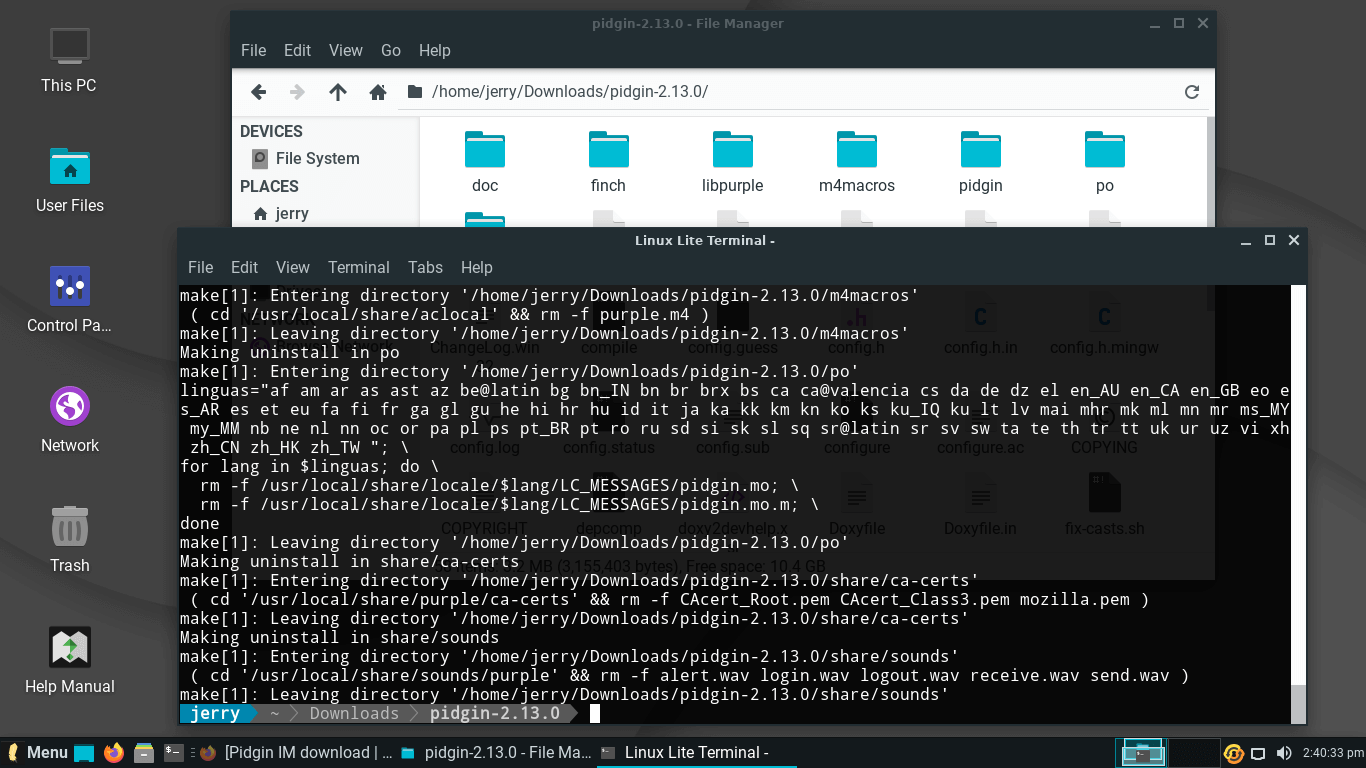
एप्लिकेशन सफलतापूर्वक हटाई गई।
सॉफ़्टवेयर इंस्टॉल करना - Deb पैकेज से
कुछ एप्लिकेशन ऐसी हो सकती हैं जिन्हें केवल deb पैकेज के माध्यम से ही इंस्टॉल किया जा सकता है। आइए आपको दिखाएं कि यह कैसे करें।
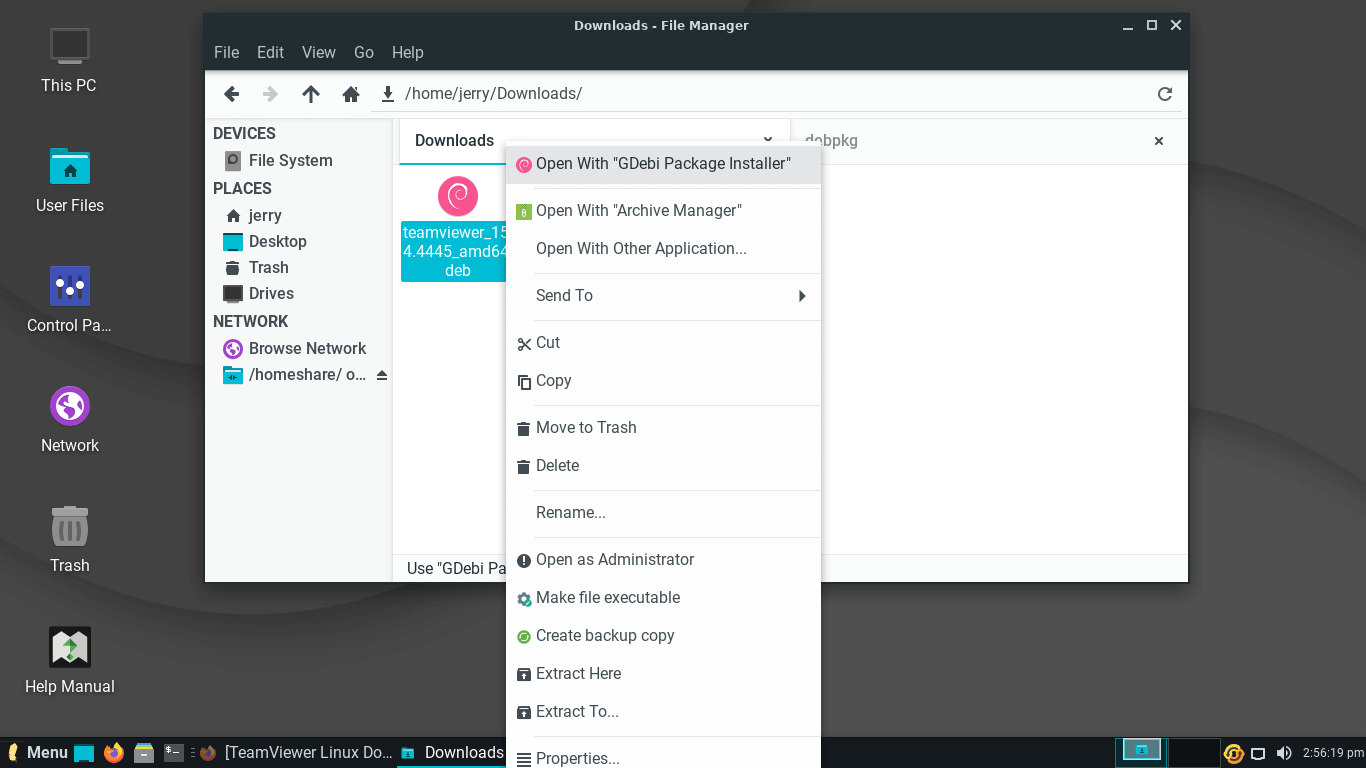
इस उदाहरण में, हम Teamviewer इंस्टॉल करेंगे। एक बार जब हमारा deb पैकेज डाउनलोड हो जाए, तो उस पर राइट क्लिक करें और Open With GDebi Package Installer चुनें।
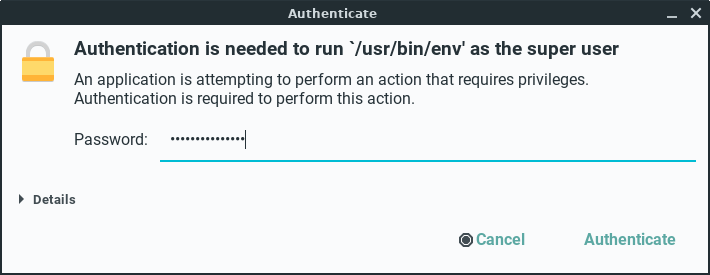
अपना पासवर्ड दर्ज करें।
एक नई Package Installer विंडो पॉप अप होगी। Install Package पर क्लिक करें।
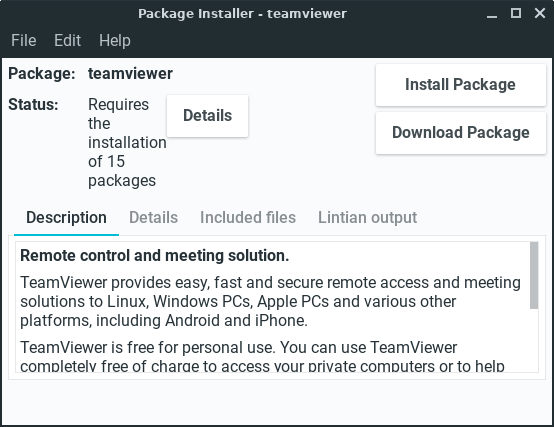
पैकेज इंस्टॉलर उस एप्लिकेशन के लिए आवश्यक किसी भी dependencies को डाउनलोड करेगा और एप्लिकेशन इंस्टॉल करेगा।
deb पैकेज इंस्टॉल हो गया है। मूल पैकेज को सुरक्षित रखें, यदि आप कभी इसे अनइंस्टॉल करना चाहें।
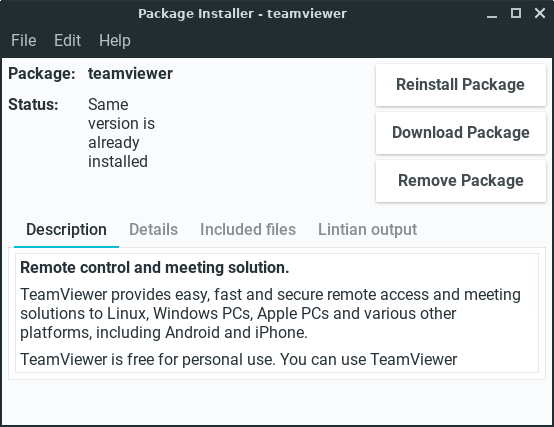
Deb पैकेज से किसी एप्लिकेशन को अनइंस्टॉल करने के लिए:
मूल पैकेज पर डबल क्लिक करें, अपना पासवर्ड दर्ज करें।
Remove Package चुनें।
यदि आपके पास अब पैकेज नहीं है, तो एक terminal खोलें और एप्लिकेशन का नाम removal कमांड के साथ दर्ज करें:
Terminal Command:
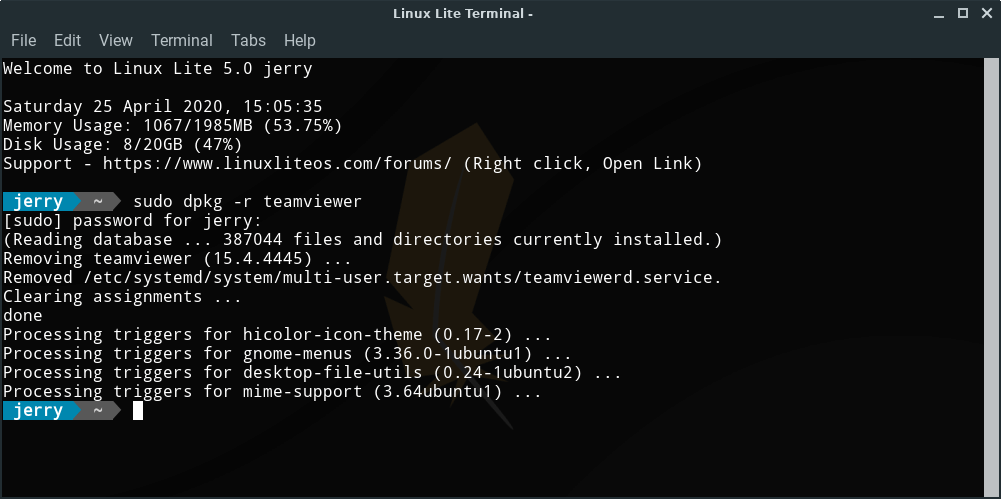
sudo dpkg -r teamviewer
अपना पासवर्ड दर्ज करें। एप्लिकेशन हटा दी गई है।
सॉफ़्टवेयर इंस्टॉल करना - APT का उपयोग करके Terminal से
सॉफ़्टवेयर इंस्टॉल और हटाने का एक अन्य तरीका है, APT (Advanced Package Tool) सिस्टम का उपयोग करके Terminal से।
Wikipedia से - 'APT, एक free-software यूजर इंटरफ़ेस है जो Debian, Ubuntu और संबंधित Linux वितरणों पर सॉफ़्टवेयर की इंस्टॉलेशन और हटाने को संभालने के लिए कोर लाइब्रेरी के साथ काम करता है।' जैसे Linux Lite।
निम्नलिखित उदाहरणों में, हम Ristretto के रूप में जाने जाने वाले सॉफ़्टवेयर से (अधिकांश मामलों में) सॉफ़्टवेयर इंस्टॉल करने, हटाने, प्रबंधित करने और जानकारी प्राप्त करने के लिए APT का उपयोग करेंगे।
सॉफ़्टवेयर इंस्टॉल करना।
1. एक Terminal खोलें और निम्नलिखित टाइप करें, उसके बाद अपना पासवर्ड दर्ज करें।
Terminal Command:
sudo apt update
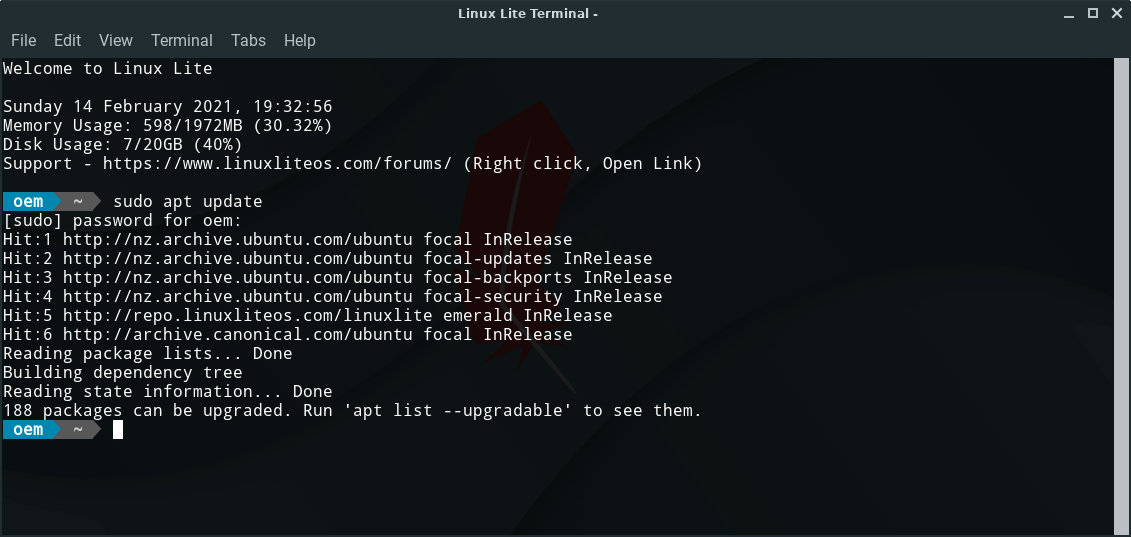
यह कमांड सुनिश्चित करती है कि हमें उस रिपॉजिटरी से सभी सॉफ़्टवेयर के नवीनतम संस्करण मिल रहे हैं।
2. अब Ristretto इंस्टॉल करने के लिए निम्नलिखित टाइप करें: (सभी पैकेज/सॉफ़्टवेयर नाम हमेशा छोटे अक्षरों में होते हैं)
Terminal Command:
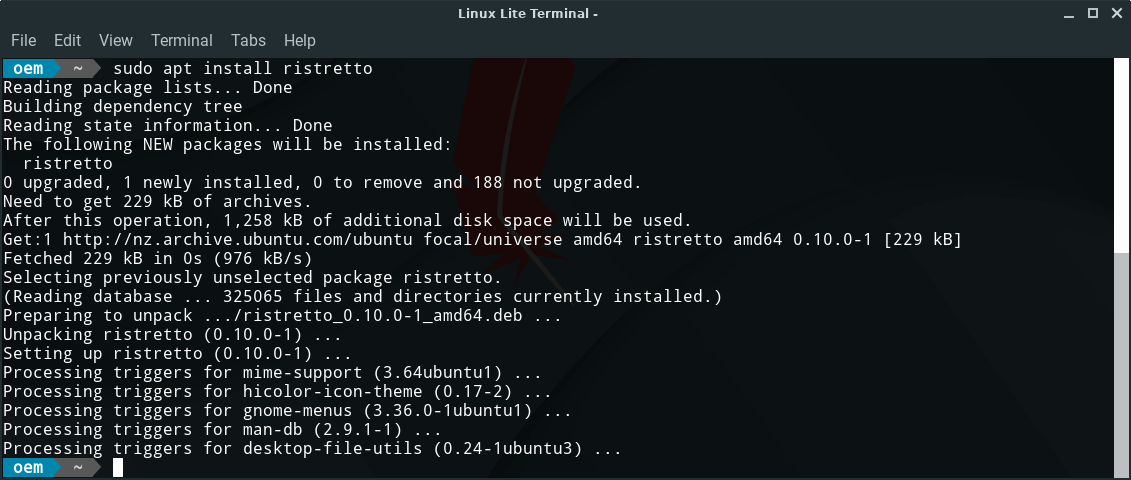
sudo apt install ristretto
सॉफ़्टवेयर हटाना।
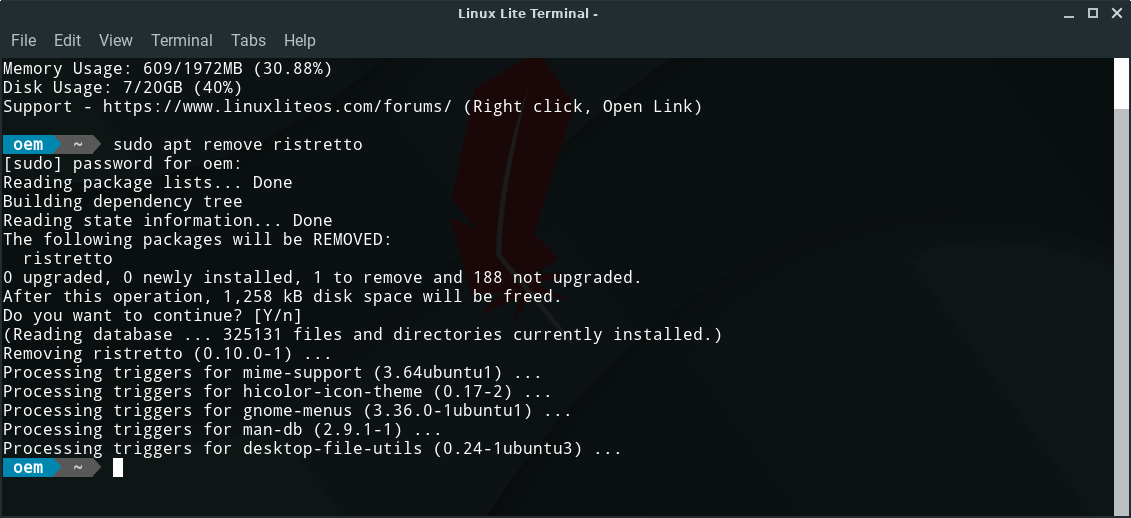
1. एक Terminal खोलें और निम्नलिखित टाइप करें, उसके बाद अपना पासवर्ड दर्ज करें। फिर हटाने की प्रक्रिया की पुष्टि करने के लिए Enter कुंजी दबाएं।
Terminal Command:
sudo apt remove ristretto
इंस्टॉल किए गए पैकेज और उसकी सभी dependencies को हटाएं:
Terminal Command:
sudo apt autoremove ristretto
अन्य उपयोगी APT कमांड।
एक से अधिक प्रोग्राम इंस्टॉल करें। प्रोग्राम नामों के बीच एक स्पेस छोड़ें:
Terminal Command:
sudo apt install ristretto midori
एक से अधिक प्रोग्राम हटाएं। प्रोग्राम नामों के बीच एक स्पेस छोड़ें:
Terminal Command:
sudo apt remove ristretto midori
यह कमांड प्रोग्राम और उसकी सभी कॉन्फ़िगरेशन फ़ाइलों को हटा देगी। यह उपयोगी है यदि आप कोई बची हुई फ़ाइलें नहीं चाहते।
Terminal Command:
sudo apt purge ristretto
रिपॉजिटरी से अपने सभी सिस्टम सॉफ़्टवेयर को अपडेट करें (Linux Lite के लिए विशिष्ट):
Terminal Command:
sudo apt update && sudo apt dist-upgrade
जब भी आप कोई प्रोग्राम इंस्टॉल करते हैं, उसका पैकेज एक फ़ोल्डर में डाउनलोड होता है। समय के साथ, यह फ़ोल्डर आकार में बढ़ेगा, उस फ़ोल्डर को खाली करने के लिए इस कमांड का उपयोग करें:
Terminal Command:
sudo apt clean
यह कमांड किसी विशिष्ट प्रोग्राम को हटाने पर apt remove कमांड से जुड़े किसी भी अनावश्यक पैकेज को भी हटा देगी। यह अप्रयुक्त kernels को भी हटाएगी:
Terminal Command:
sudo apt autoremove
किसी विशिष्ट सॉफ़्टवेयर को खोजने और उसका विवरण प्राप्त करने के लिए:
Terminal Command:
apt-cache search ristretto
किसी विशेष नाम वाले सभी पैकेजों की सूची बनाने के लिए:
Terminal Command:
apt-cache pkgnames leaf
किसी पैकेज और उसके विवरण की अधिक विस्तृत व्याख्या के लिए:
Terminal Command:
apt-cache show ristretto
यह सूचीबद्ध करने के लिए कि किसी सॉफ़्टवेयर के साथ कौन से अतिरिक्त पैकेज (dependencies) इंस्टॉल होने वाले हैं:
Terminal Command:
apt-cache showpkg ristretto
किसी सॉफ़्टवेयर को कभी अपग्रेड किए बिना इंस्टॉल करने का तरीका:
Terminal Command:
sudo apt install ristretto --no-upgrade
केवल विशिष्ट सॉफ़्टवेयर को अपग्रेड करने का तरीका:
Terminal Command:
sudo apt install ristretto --only-upgrade
किसी सॉफ़्टवेयर को डाउनलोड करने का तरीका:
Terminal Command:
apt download ristretto
पिछले रिलीज़ के बाद से किसी पैकेज में बदलाव देखें:
Terminal Command:
apt changelog ristretto
अपडेट
Linux Lite को अप टू डेट रखना एक सरल प्रक्रिया है।

हमने अपडेट प्रक्रिया को यथासंभव सरल बना दिया है। बस Menu, Favorites, Install Updates पर क्लिक करें और आपसे आपका पासवर्ड माँगा जाएगा। प्रोग्राम फिर अपडेट खोजेगा और यदि कोई मिलता है तो पूछेगा कि क्या आप जारी रखना चाहते हैं।
(नोट: अपडेट प्रक्रिया सिस्टम पर repos से आए सभी सॉफ़्टवेयर को अपडेट करती है। Windows के विपरीत, अलग-अलग सॉफ़्टवेयर प्रोग्रामों को मैन्युअल रूप से अपडेट करने की कोई आवश्यकता नहीं है। जब आप Install Updates चलाते हैं, तो यह उन सभी पैकेजों को अपडेट करेगा जिनके लिए अपडेट उपलब्ध हैं।)
Lite Software Sources
Lite Software Sources है...
पुनः लिखा जाना है।
Lite Software - सॉफ़्टवेयर इंस्टॉल करना
Lite Software एक ग्राफिक यूजर इंटरफ़ेस (GUI) टूल है जो Linux Lite में लोकप्रिय सॉफ़्टवेयर को आसानी से इंस्टॉल और हटाने के लिए है। यह सबसे अधिक उपयोग किए जाने वाले एप्लिकेशन को एकत्र करने और उपयोगकर्ता के सामने प्रस्तुत करने का एक सुविधाजनक तरीका है।
Lite Software में सूचीबद्ध एप्लिकेशन Linux Lite के साथ अंतर्निहित नहीं हैं। इन एप्लिकेशन को डाउनलोड और इंस्टॉल करने के लिए आपका कंप्यूटर इंटरनेट से जुड़ा होना चाहिए। यदि आप जो एप्लिकेशन ढूंढ रहे हैं वह Lite Software में सूचीबद्ध नहीं है, तो कृपया इसे खोजने और इंस्टॉल करने के लिए Package Manager (Synaptic Package Manager) का उपयोग करें।
Linux Lite पर Kodi, Zoom और Spotify जैसे अधिक लोकप्रिय प्रोग्राम इंस्टॉल करना Linux Lite पर कुछ सरल चरणों में किया जा सकता है।
Menu, Settings, Lite Software पर जाएं।
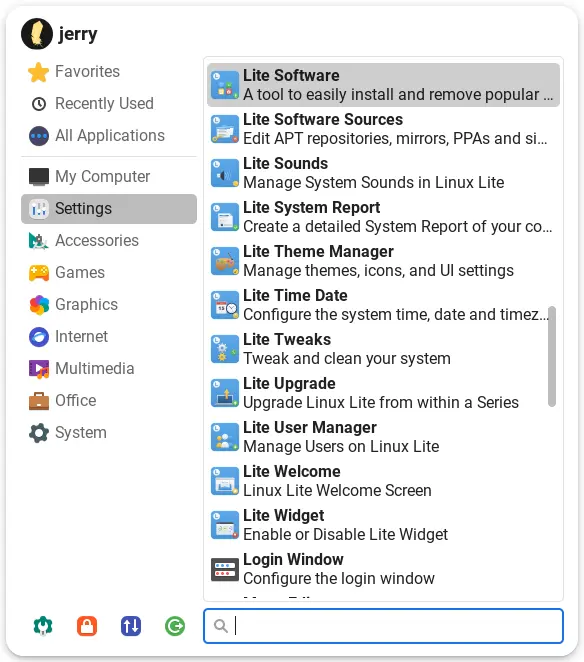
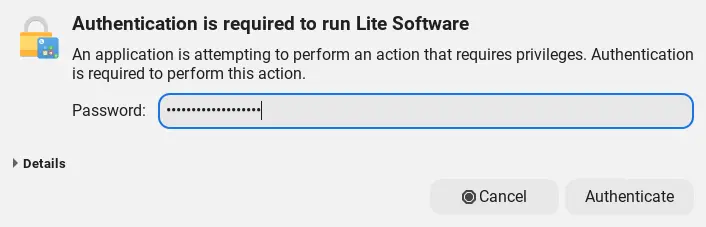
अपना पासवर्ड दर्ज करें और OK क्लिक करें।
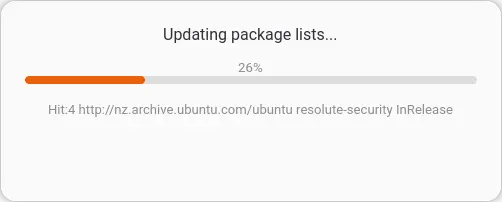
अपडेट सोर्स प्रक्रिया:
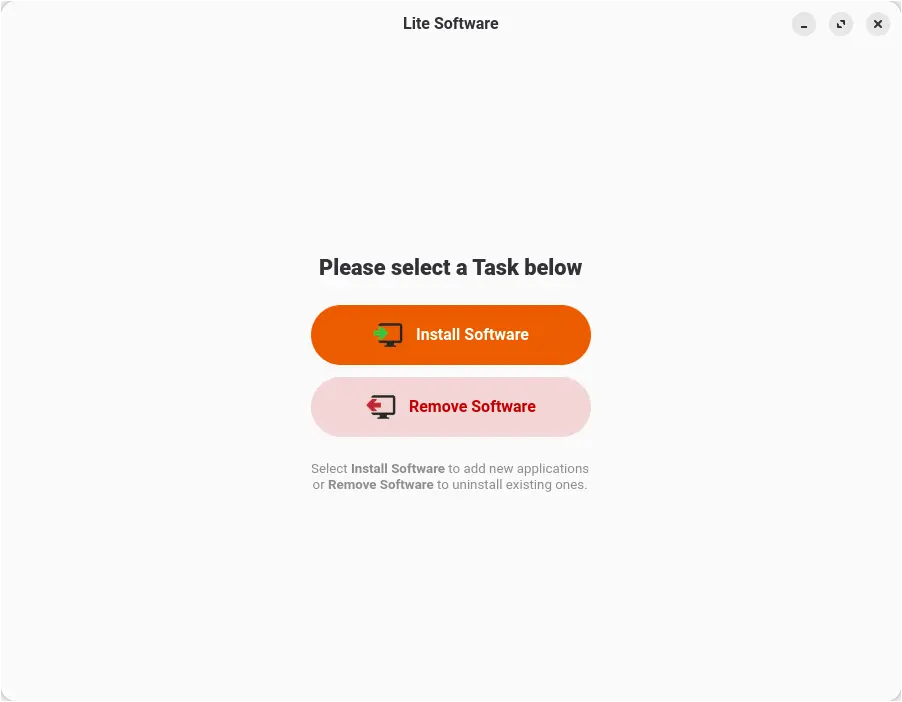
एक बार जब सोर्स अपडेट हो जाएं, तो निम्नलिखित विंडो दिखाई देगी, Install Software चुनें और OK क्लिक करें।
इसके बाद, आपको निम्नलिखित विंडो पॉप अप होती दिखेगी। प्रत्येक एप्लिकेशन चुनें जिसे आप इंस्टॉल करना चाहते हैं। इस उदाहरण में हम Audacity, Bleachbit और CPU-X इंस्टॉल करना चुनेंगे। इसके बाद, Install बटन पर क्लिक करें।
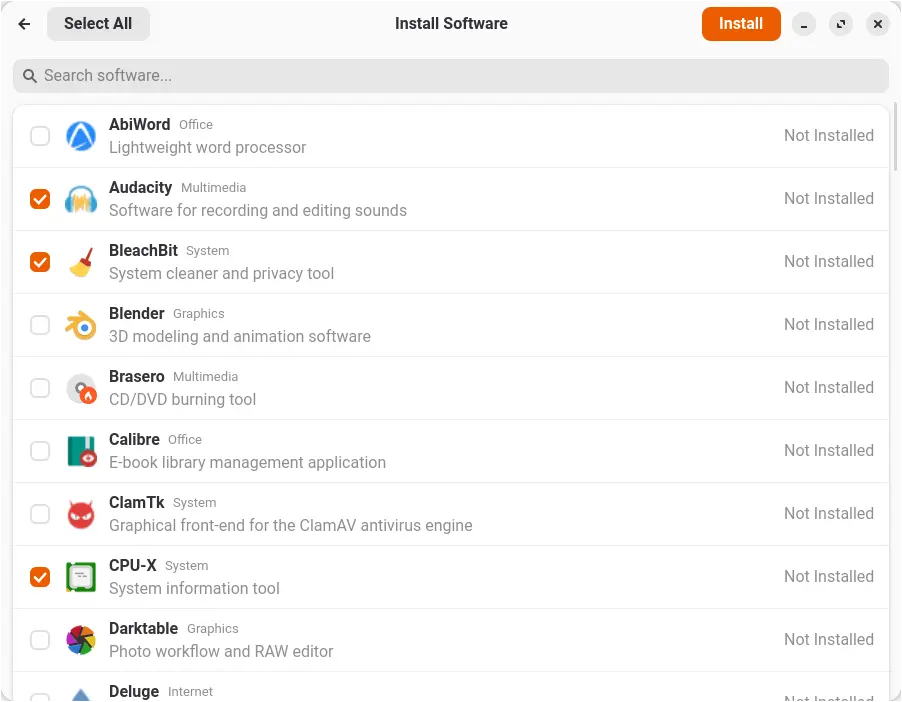
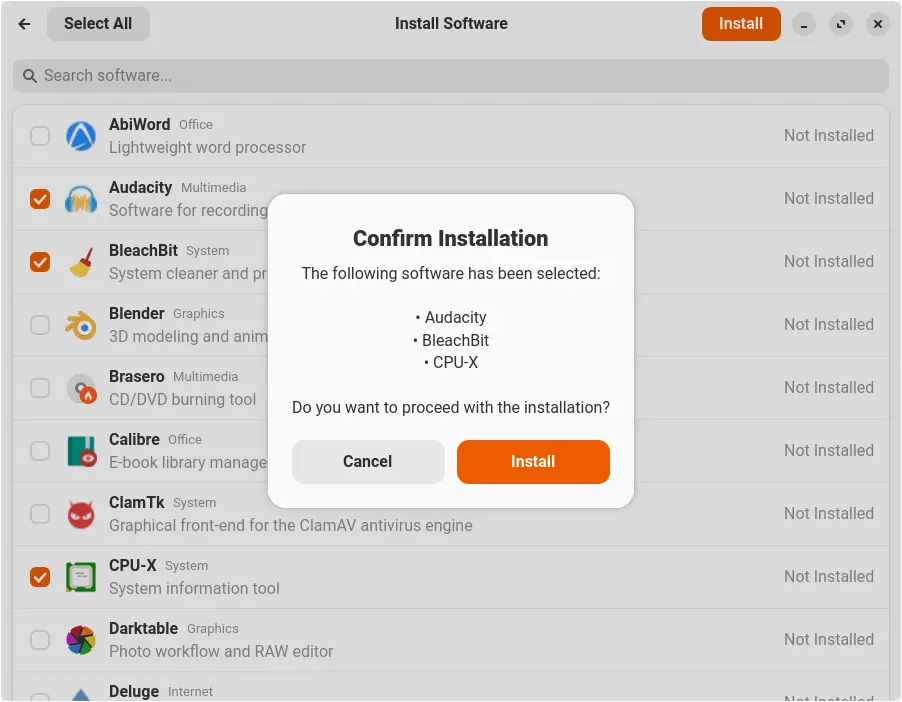
अगले डायलॉग में, आपको दिखाया जाएगा कि आपने कौन से एप्लिकेशन इंस्टॉल करने के लिए चुने हैं। तैयार होने पर Install क्लिक करें।
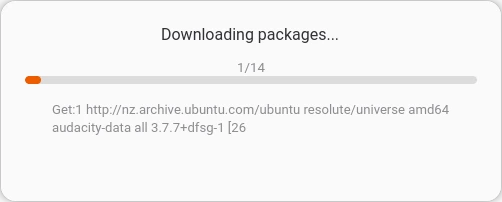
अगले डायलॉग में, प्रोग्राम अब आपके लिए स्वचालित रूप से डाउनलोड और इंस्टॉल होंगे। इसमें कुछ सेकंड से लेकर कुछ मिनट तक का समय लग सकता है, यह इस बात पर निर्भर करता है कि आपने कितने एप्लिकेशन चुने हैं, प्रोग्राम का आकार और आपकी इंटरनेट कनेक्शन की गति।
यदि आप कोई अन्य कार्य करना चाहते हैं तो Lite Software विंडो अंत में फिर से दिखाई देगी। यदि आप समाप्त हो गए हैं, तो ऊपर दाईं ओर बंद करने के आइकन पर क्लिक करें।
Lite Software - सॉफ़्टवेयर हटाना
Linux Lite में अतिरिक्त सॉफ़्टवेयर हटाना कुछ सरल चरणों में किया जा सकता है।
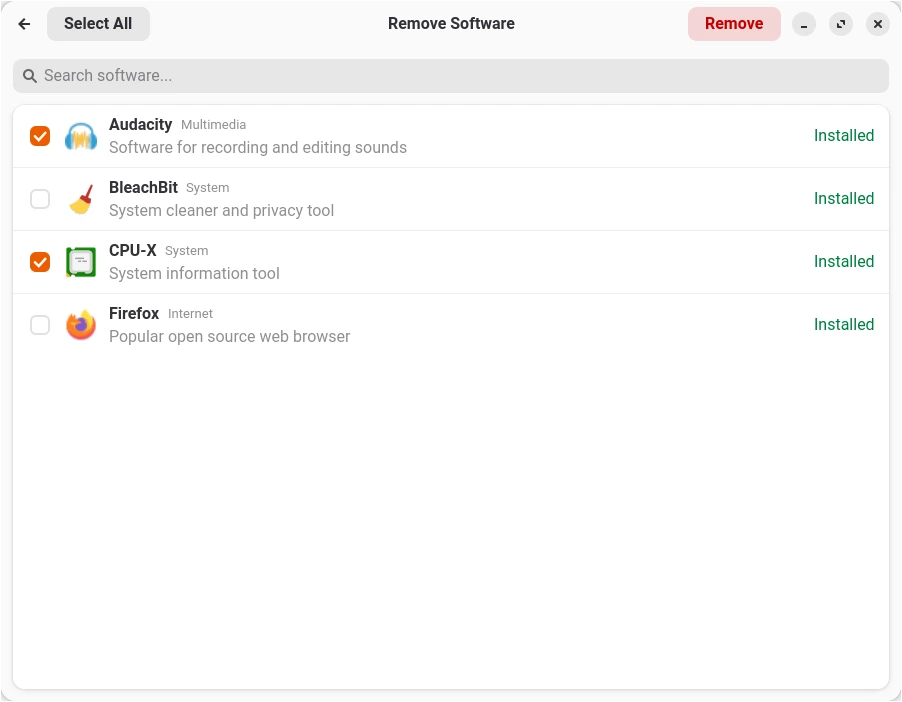
Menu, Settings, Lite Software पर क्लिक करें। मुख्य एप्लिकेशन विंडो पर Remove Software पर क्लिक करें।
वे एप्लिकेशन चुनें जिन्हें आप हटाना चाहते हैं।
पुष्टिकरण विंडो:
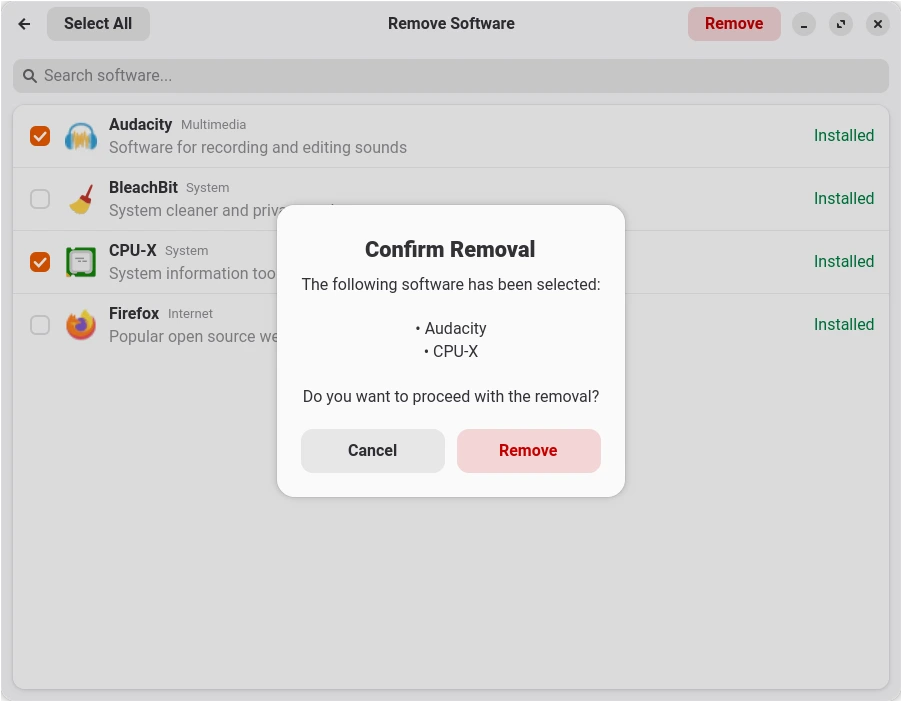
एप्लिकेशन हटाई जा रही हैं:
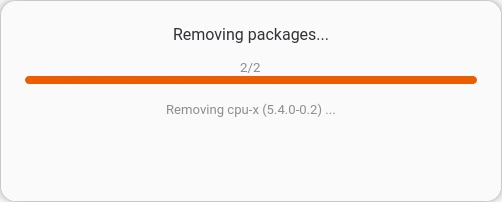
यदि आप कोई अन्य कार्य करना चाहते हैं तो Lite Software विंडो अंत में फिर से दिखाई देगी।
Windows प्रोग्रामों के Linux समकक्ष
निम्नलिखित Windows प्रोग्रामों के Linux समकक्षों की एक समुदाय-संकलित सूची है।
इनमें से अधिकांश प्रोग्राम Menu, System, Package Manager के माध्यम से इंस्टॉल किए जा सकते हैं। Linux कॉलम में, आप उस सॉफ़्टवेयर के बारे में अधिक जानने के लिए किसी भी लिंक पर क्लिक कर सकते हैं।
कार्यालय और डिज़ाइन
इंटरनेट एप्लिकेशन
| Windows | Linux | Internet Explorer | Firefox, Chrome, Opera, Konqueror, Midori | |
| videoGET | Minitube | |||
| Microsoft Outlook | Thunderbird Kontact, Zimbra Desktop, Evolution | |||
| MSN Messenger | Pidgin, aMSN, Kopete, Emesene, Gabber, Psi | |||
| Microsoft Netmeeting | Ekiga | |||
| eMule | aMule | |||
| uTorrent, Azureus | Transmission, Ktorrent, Vuze, Deluge, qBittorrent, uGet | |||
| Skype (VoIP) | Skype, Ekiga, Jitsi, Google Hangouts | |||
| CuteFTP, WS FTP | FileZilla, KFTPgrabber, FireFTP | |||
| mIRC | Xchat, Pidgin, Konversation | |||
| UltraVNC, Remote Desktop | rdesktop, NX, TightVNC, x11vnc, SSH, Synergy, Vinagre | |||
| Forte Agent | Pan | |||
मल्टीमीडिया एप्लिकेशन
| Windows | Linux |
| Adobe Photoshop | GIMP, GIMPshop, Krita |
| Adobe Photoshop Elements | F-Spot, KPhotoAlbum, gThumb, Gwenview, digiKam |
| Corel Draw, Adobe Illustrator | Inkscape, Xara Xtreme |
| Microsoft Paint | Tux Paint, KolourPaint |
| ACDSee, Irfanview | XnView, Mirage, gThumb, GQview, Gwenview, Ristretto, nomacs |
| 3D Studio MAX, Maya | Blender, K-3D, Softimage, Maya |
| Windows Movie Maker, Adobe Premiere | Kdenlive, Cinellera, Kino, LiVES, AviDemux, PiTiVi, OpenShot |
| TMPGEnc DVD Author, ConvertXtoDVD | DeVeDe, Bombono, Handbrake, Q DVD Author |
| Videora | Thin Liquid Film |
| Windows Media Player | VLC, Totem, Kaffeine, xine, MPlayer, QMPlay2, Rhythmbox |
| Winamp, iTunes | Rhythmbox, Amarok, Banshee, Audacious, aTunes |
| Cubase, CoolEdit, Cakewalk | Ardour, Audacity, Beast, GNUsound, Rosegarden |
| NoteWorthy Composer | MuseScore, LilyPond |
| Guitar Pro | TuxGuitar, MuseScore |
| MP3Tag | EasyTAG, Puddletag |
CD/DVD रिकॉर्डिंग
| Windows | Linux |
| Nero Burning ROM, Alcohol 120% | Brasero, K3b, X-CD-Roast, Xfburn |
| UltraISO, PowerISO | ISO Master, AcetoneISO, CDemu |
| Daemon Tools | CDemu |
सर्वर और नेटवर्किंग एप्लिकेशन
| Windows | Linux |
| Microsoft IIS | Apache, lighttpd, Zope, thttpd, Yaws, nginx |
| Serv-U FTP Server, Filezilla FTP Server | vsftpd, Pure-FTPd, ProFTPD |
| File/Printer Sharing | Samba |
| Microsoft Exchange | Zimbra, Open-Xchange, Citadel |
| Microsoft Sharepoint | KnowledgeTree, Open-Xchange |
| Small Business Server | ClearOS, Zentyal, SME Server |
| NetLimiter | L7-filter, MasterShaper, trickle, Bandwidth Arbitrator |
| PA Server Monitor | ZenOSS, Nagios, Zabbix |
| Inssider | LinSSID |
| Norton AntiVirus, McAfee | ClamAV, Avira, AVG, Avast |
| ZoneAlarm, Sygate Firewall | Firestarter, FireHOL, Guarddog, Gufw, KMyFirewall |
उपयोगिताएँ
| Windows | Linux |
| Norton Partition Magic | Gparted, Qtparted, Parted Magic |
| Norton Ghost | Clonezilla, Partimage, g4u, dd, Redo Backup, qt4-fsarchiver, Timeshift |
| Winzip, WinRAR, 7-zip | File Roller, Ark, Karchiver, 7-Zip, Xarchiver |
| Capsa Network Analyzer | Wireshark, Ethereal |
| Bitvise Tunnelier | Gnome SSH Tunnel Manager, HotSSH |
| FreeFile Sync | FreeFile Sync, rsync, rsnapshot, duplicity, ZBackup, Back In Time |
| Dragon Naturally Speaking | Simon |
कृपया ऊपर से कोई भी टूटे हुए लिंक [यहाँ](mailto:valtam@linuxliteos.com?subject=Windows Equivalents Dead Link Report) रिपोर्ट करें।
Wine - Windows प्रोग्राम चलाएं

Wine एप्लिकेशन एक संगतता परत है जो Linux में कई Windows प्रोग्राम चलाने में सक्षम है।
सॉफ़्टवेयर प्रोग्राम विभिन्न ऑपरेटिंग सिस्टम के लिए डिज़ाइन किए जाते हैं, और अधिकांश उन सिस्टम पर काम नहीं करेंगे जिनके लिए वे डिज़ाइन नहीं किए गए थे।
Windows प्रोग्राम Linux में मूल रूप से नहीं चलेंगे क्योंकि उनमें ऐसे निर्देश होते हैं जिन्हें Windows वातावरण द्वारा अनुवाद किए जाने तक सिस्टम समझ नहीं सकता। उसी तरह, Linux प्रोग्राम Windows ऑपरेटिंग सिस्टम के तहत नहीं चलेंगे क्योंकि Windows उनके सभी निर्देशों की व्याख्या करने में असमर्थ है।
Wine की संगतता परत के माध्यम से, जब कोई Windows प्रोग्राम ऐसा फ़ंक्शन निष्पादित करने का प्रयास करता है जिसे Linux सामान्यतः नहीं समझता, तो Wine उस प्रोग्राम के निर्देश को Linux द्वारा समर्थित एक निर्देश में अनुवाद करेगा।
अधिक जानकारी यहाँ मिल सकती है - https://www.winehq.org/।
Lite Tweaks
Lite Tweaks आपके सिस्टम को अनुकूलित, अनुकूलित और साफ़ करने का एक प्रोग्राम है। समय-समय पर उपयोग किया जाने पर यह विभिन्न कैश्ड फ़ाइलों को साफ़ करना, ट्रैश खाली करना, यदि नए kernels इंस्टॉल हैं तो सिस्टम से पुराने kernels हटाना, अब आवश्यक नहीं पुराने dependency पैकेज हटाना और अधिक जैसी चीज़ें कर सकता है, जिससे आपकी हार्ड ड्राइव में अतिरिक्त स्थान मुक्त होता है।
नोट: जब तक आपके पास Lite Tweaks खुला है, आपसे केवल एक बार पासवर्ड माँगा जाएगा जब आप प्रशासनिक कार्य करते हैं।
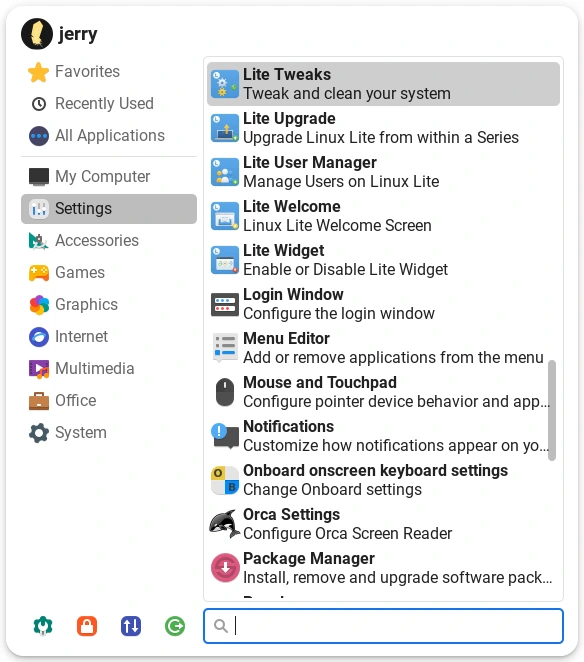
Lite Tweaks Menu, Settings, Lite Tweaks के अंतर्गत पाया जा सकता है।
एक बार खोलने पर, Lite Tweaks विंडो में कई कार्य होते हैं, जो डिफ़ॉल्ट रूप से उनके Name के अनुसार वर्णानुक्रम में व्यवस्थित होते हैं। Description कॉलम किए जाने वाले कार्य(ओं) से संबंधित जानकारी प्रदान करता है। उपयोगकर्ता निष्पादन के लिए एकल या एकाधिक कार्य चुन सकते हैं। उन्हें क्रमिक क्रम में तब तक निष्पादित किया जाएगा जब तक हर चुना गया कार्य पूरा नहीं हो जाता।
बस वे कार्य चुनें जिन्हें आप पूरा करना चाहते हैं और Begin पर क्लिक करें।
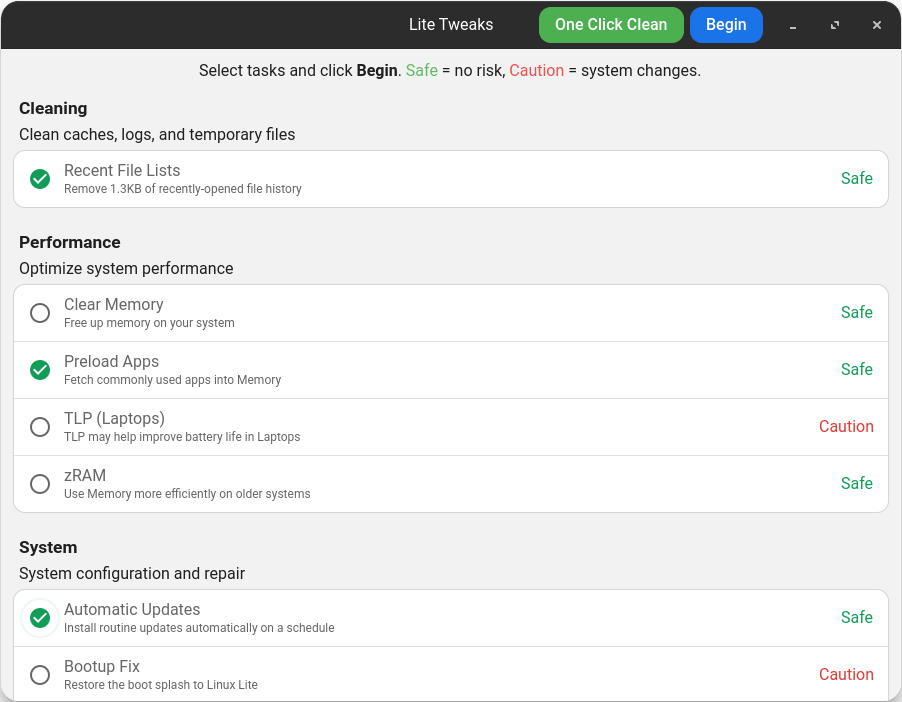
Lite Tweaks के कुछ कार्यों को निष्पादन के लिए प्रशासनिक विशेषाधिकारों की आवश्यकता होती है, इसलिए आवश्यकता पड़ने पर आपसे आपका पासवर्ड माँगा जाएगा।
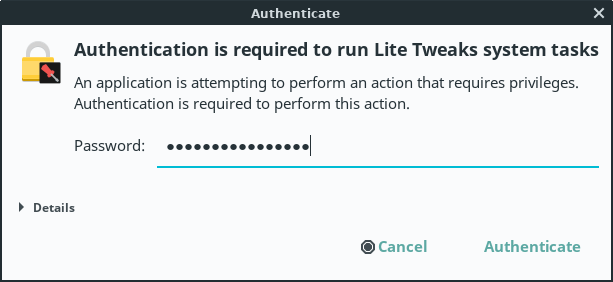
जब चुने गए कार्य पूरे हो जाएंगे, तो आपको Lite Tweaks मुख्य विंडो पर वापस लाया जाएगा।
Lite Tweaks - Bootup Fix
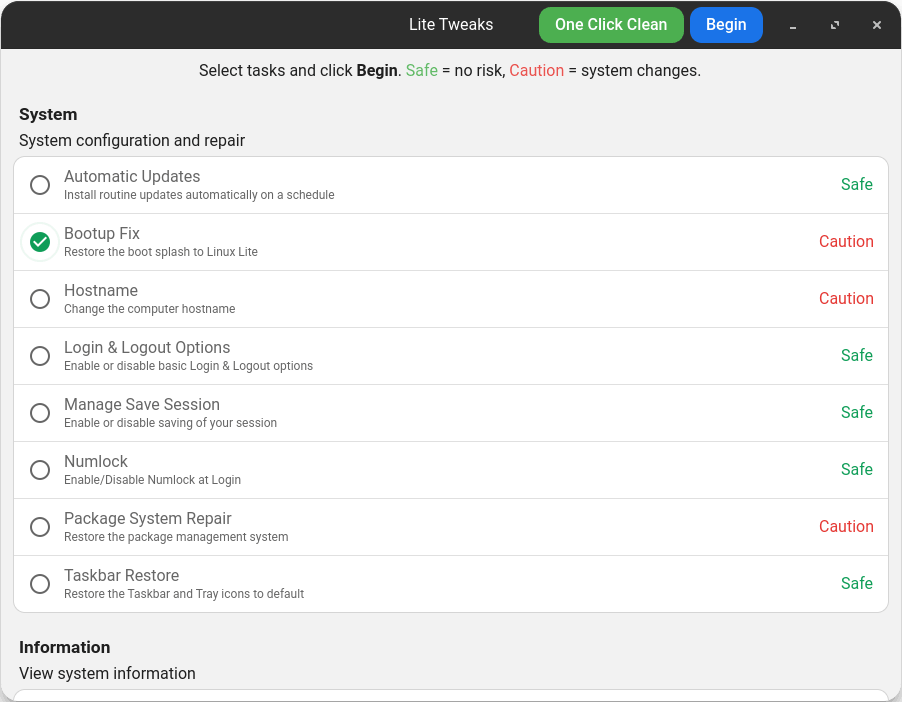
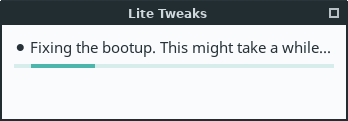
Bootup Fix का उपयोग Linux Lite स्प्लैश स्क्रीन (Linux Lite बूट होने के दौरान दिखाई जाने वाली स्क्रीन) को पुनर्स्थापित करने के लिए किया जाता है यदि यह कभी सिस्टम अपडेट या अन्यथा द्वारा Ubuntu स्प्लैश से अधिलेखित हो जाती है। इस कार्य के लिए निष्पादन हेतु प्रशासनिक विशेषाधिकारों की आवश्यकता है।
Lite Tweaks - Clear Memory
Clear Memory आपके सिस्टम में PageCache, dentries और inodes को साफ़ करेगा। Linux Kernel कैशिंग और बफ़रिंग के लिए आपकी कुछ सिस्टम मेमोरी का उपयोग करता है। Linux इस प्रकार डिज़ाइन किया गया है कि यह हार्ड डिस्क पर देखने से पहले कैश में देखता है। यदि यह संसाधन कैश में पाता है, तो अनुरोध डिस्क तक नहीं पहुँचता, जो बदले में चीज़ों को गति देने में मदद करता है। जब आप कैश साफ़ करते हैं, तो डिस्क कैश कम उपयोगी होगा क्योंकि ऑपरेटिंग सिस्टम हार्ड ड्राइव में अनुरोधित संसाधन खोजेगा।
इसके अलावा, कैश साफ़ होने और OS द्वारा आवश्यक हर संसाधन के फिर से लोड होने के दौरान सिस्टम कुछ सेकंड के लिए धीमा भी हो जाएगा। सामान्य नियम के रूप में आपको अपने सिस्टम में मेमोरी को मैन्युअल रूप से साफ़ करने की आवश्यकता नहीं होनी चाहिए; लेकिन Lite Tweaks कंप्यूटर को रीबूट किए बिना ऐसा करने का एक आसान तरीका प्रदान करता है।
Lite Tweaks - Default Web Browser
Default Web Browser एक उपयोगकर्ता प्राथमिकता ट्वीक है जिसका उपयोग, जैसा कि इसके नाम से ही पता चलता है, Linux Lite में उपयोगकर्ता के पसंदीदा वेब ब्राउज़र को सेट करने के लिए किया जाता है। वर्तमान में, यह निम्नलिखित ब्राउज़रों को पहचानता है और उनके लिए समर्थन प्रदान करता है:
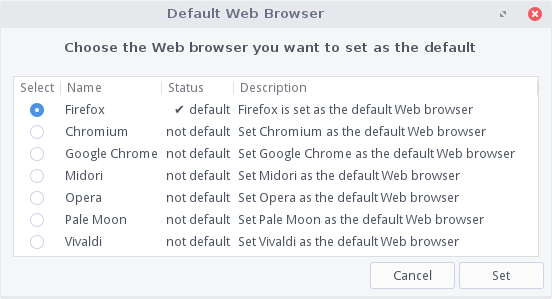
जबकि XFCE विभिन्न सेवाओं के लिए पसंदीदा एप्लिकेशन सेट करने का एक तरीका प्रदान करता है (देखें Menu, Settings, Preferred Applications), जब सिस्टम में एकाधिक ब्राउज़र इंस्टॉल हों तो सभी एप्लिकेशन डिफ़ॉल्ट ब्राउज़र सेटिंग का पालन नहीं करेंगी और सभी ब्राउज़र Preferred Applications प्रोग्राम द्वारा नहीं पहचाने जाते। इसलिए, Lite Tweaks इस असुविधा को दूर करने के साधन प्रदान करता है जो सुनिश्चित करता है कि Default Web Browser ट्वीक का उपयोग करने पर सभी इंटरनेट लिंक उपयोगकर्ता द्वारा परिभाषित ब्राउज़र द्वारा संभाले जाएंगे।
अपना डिफ़ॉल्ट ब्राउज़र सेट करने के लिए, Menu, Settings, Lite Tweaks खोलें, सूची से Default Web Browser चुनें और Begin पर क्लिक करें। यदि आपके सिस्टम में एक से अधिक ब्राउज़र इंस्टॉल हैं और आप देखते हैं कि सभी एप्लिकेशन आपकी डिफ़ॉल्ट ब्राउज़र प्राथमिकता सेटिंग का पालन नहीं कर रही हैं, तो Default Web Browser ट्वीक आपको इसे हल करने में मदद करेगा।
Lite Tweaks - Hibernate, Suspend
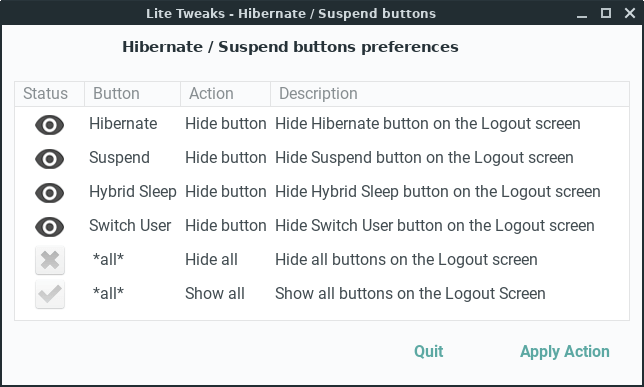
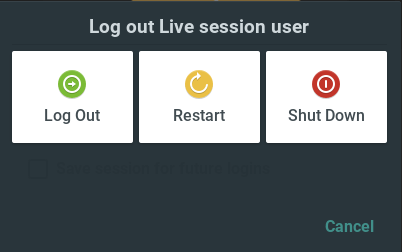
Hibernate, Suspend एक उपयोगकर्ता प्राथमिकता ट्वीक है जिसका उपयोग Logout स्क्रीन पर Hibernate, Suspend, Hybrid Sleep और Switch User बटन दिखाने या छिपाने के लिए किया जाता है।
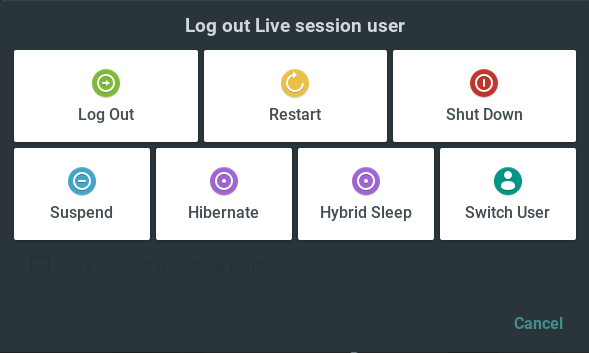
डिफ़ॉल्ट रूप से, Linux Lite के Logout स्क्रीन में सभी Log Out विकल्प प्रदर्शित होते हैं।
कुछ PCs Linux में Hibernate या Suspend को ठीक से समर्थन नहीं करते और कोई उपयोगकर्ता Logout स्क्रीन पर रहते हुए अनजाने में इनमें से किसी एक Logout विकल्प पर क्लिक कर सकता है। यह अन्यथा केवल व्यक्तिगत प्राथमिकता भी हो सकती है; जो उपयोगकर्ता कंप्यूटर को hibernate या suspend नहीं करते वे ये बटन logout स्क्रीन पर नहीं चाहते होंगे। Lite Tweaks यदि वांछित हो तो उन्हें छिपाने का एक तरीका प्रदान करता है।
एक विकल्प चुनें, फिर Apply Action बटन पर क्लिक करें।
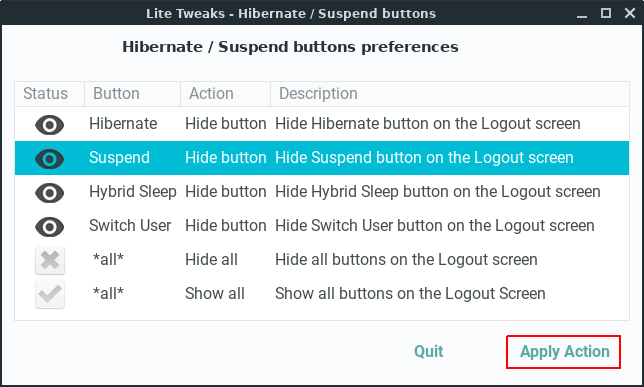
परिवर्तनों के प्रभावी होने के लिए आपको अपना कंप्यूटर रीबूट करना होगा।
Hibernate और Suspend बटन अक्षम।
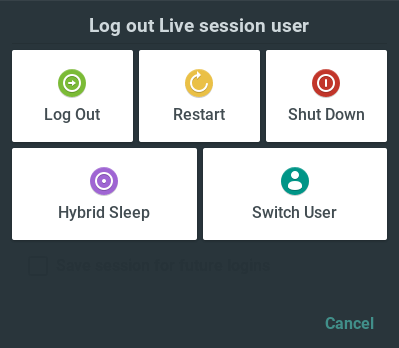
Hibernate, Suspend, Hybrid Sleep और Switch User बटन अक्षम।
फ़ाइल एन्क्रिप्शन
आज की दुनिया में, आपकी व्यक्तिगत फ़ाइलों की सुरक्षा महत्वपूर्ण है। चाहे आप USB ड्राइव पर दस्तावेज़ ले जा रहे हों या किसी मित्र, सहकर्मी या कंपनी को संवेदनशील जानकारी ईमेल कर रहे हों, एन्क्रिप्शन एक आवश्यक सुरक्षा उपाय है।
1. पहले हमें एन्क्रिप्शन सॉफ़्टवेयर इंस्टॉल करना होगा, इस उदाहरण में हम mcrypt का उपयोग करेंगे। एन्क्रिप्शन एल्गोरिदम में DES, Blowfish, ARCFOUR, Enigma, GOST, LOKI97, RC2, Serpent, Threeway, Twofish, WAKE और XTEA शामिल हैं।
एक terminal खोलें और टाइप करें:
Terminal Command:
sudo apt-get install mcrypt -y
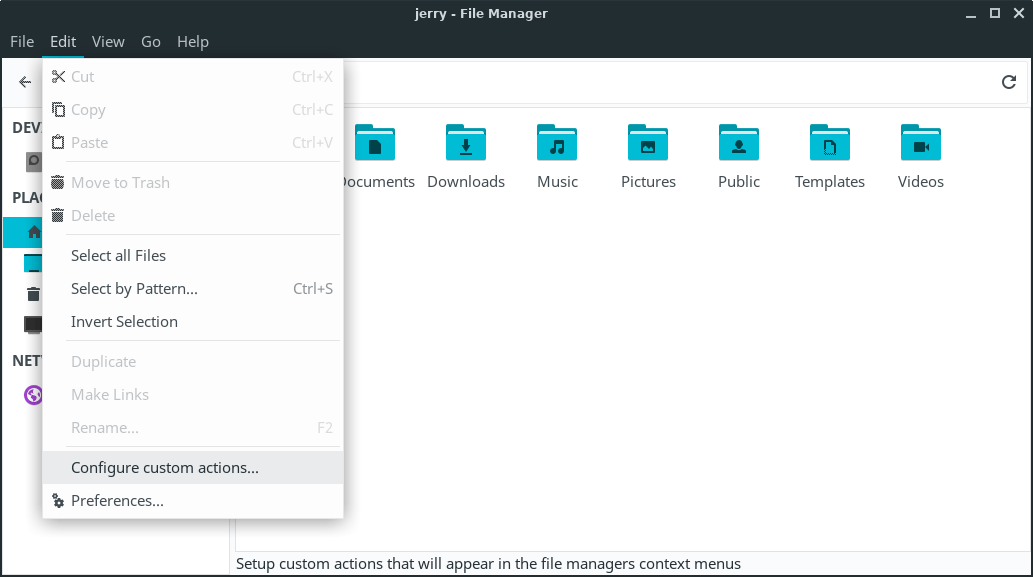
2. एक बार mcrypt इंस्टॉल हो जाने के बाद, हम फ़ाइलों के एन्क्रिप्शन को बेहद आसान बनाने के लिए अपने फ़ाइल मैनेजर में एक कस्टम राइट क्लिक एक्शन सेट करेंगे। अपना होम फ़ोल्डर खोलें, Edit, Configure custom actions पर क्लिक करें।
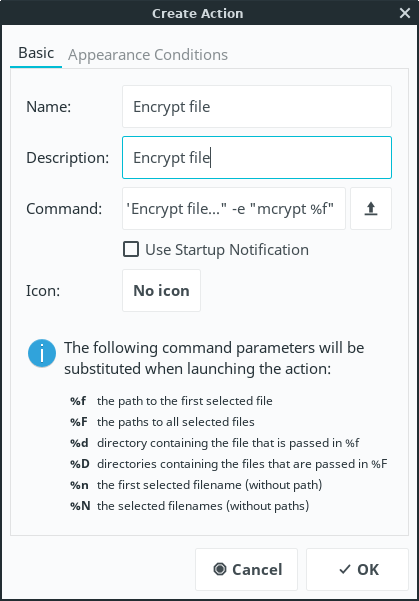
3. दाईं ओर प्लस + बटन पर क्लिक करें और निम्नलिखित जानकारी दर्ज करें, Command बॉक्स में टाइप करें: x-terminal-emulator -t "Encrypt file..." -e "mcrypt %f"
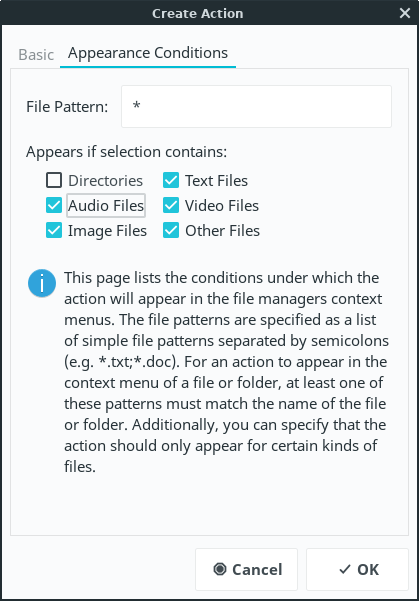
Appearance Conditions टैब पर क्लिक करें और Directories को छोड़कर हर बॉक्स पर टिक करें।
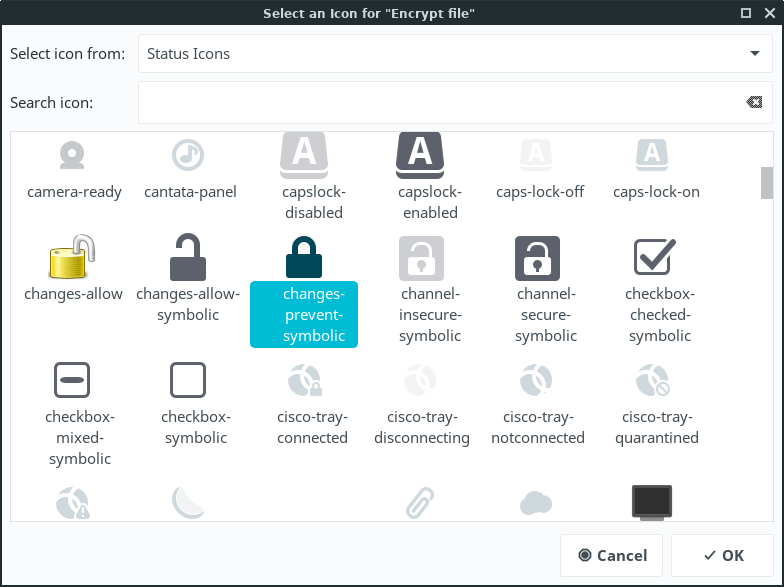
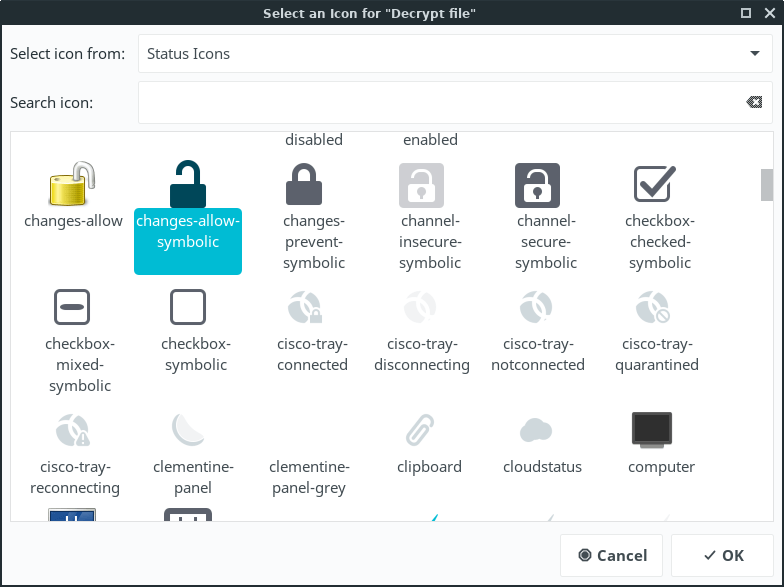
4. Basic टैब पर वापस जाएं और No icon बटन पर क्लिक करें और Status Icons पर जाएं, और changes-prevent-symbolic आइकन चुनें और Ok पर क्लिक करें, फिर अगले बॉक्स पर Ok करें।
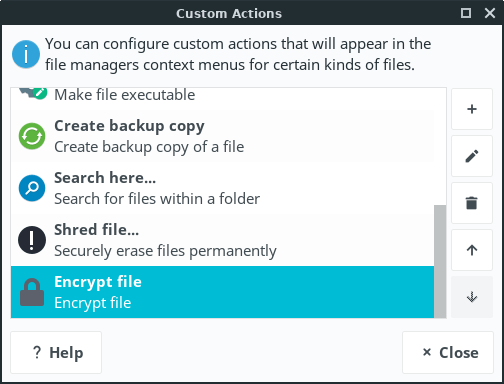
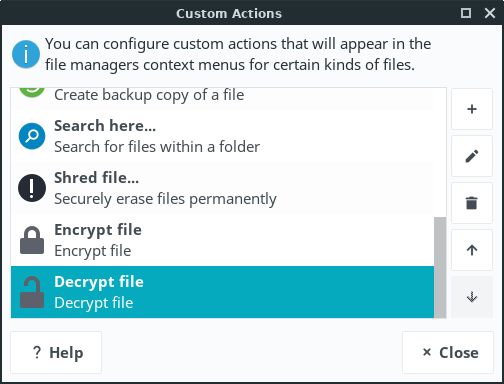
आपका Custom Actions बॉक्स अब इस तरह दिखना चाहिए:
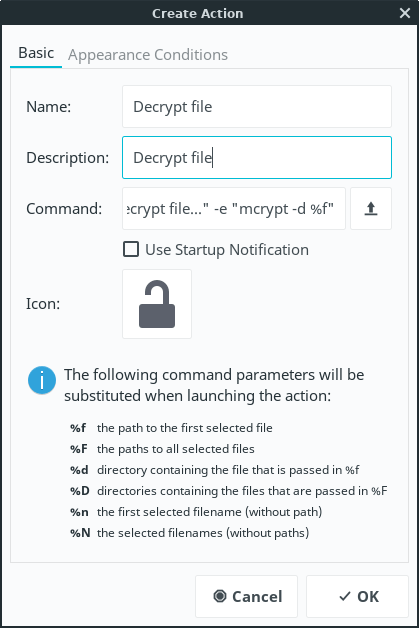
5. अब हमें Decrypt विकल्प सेट करना होगा। चरण 3 दोहराएं केवल इस बार Command बॉक्स में निम्नलिखित जानकारी दर्ज करें: x-terminal-emulator -t "Decrypt file..." -e "mcrypt -d %f"
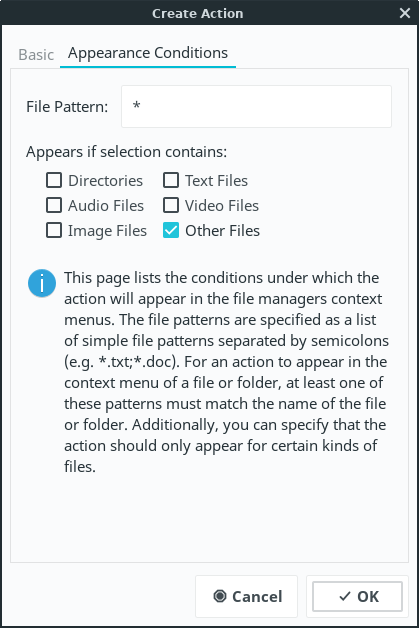
Appearance Conditions टैब पर क्लिक करें और केवल Other Files बॉक्स पर टिक करें, बाकी को अनटिक छोड़ दें।
6. चरण 4 दोहराएं केवल इस बार changes-allow-symbolic आइकन चुनें। फिर Ok पर क्लिक करें, फिर अगले बॉक्स पर Ok करें।
7. आपका Custom Actions बॉक्स अब इस तरह दिखना चाहिए:
8. Custom Actions बॉक्स पर Close बटन पर क्लिक करें।
अब हम एक फ़ाइल को एन्क्रिप्ट करने के लिए तैयार हैं (इस विधि से केवल फ़ाइलें एन्क्रिप्ट की जा सकती हैं, फ़ोल्डर नहीं)
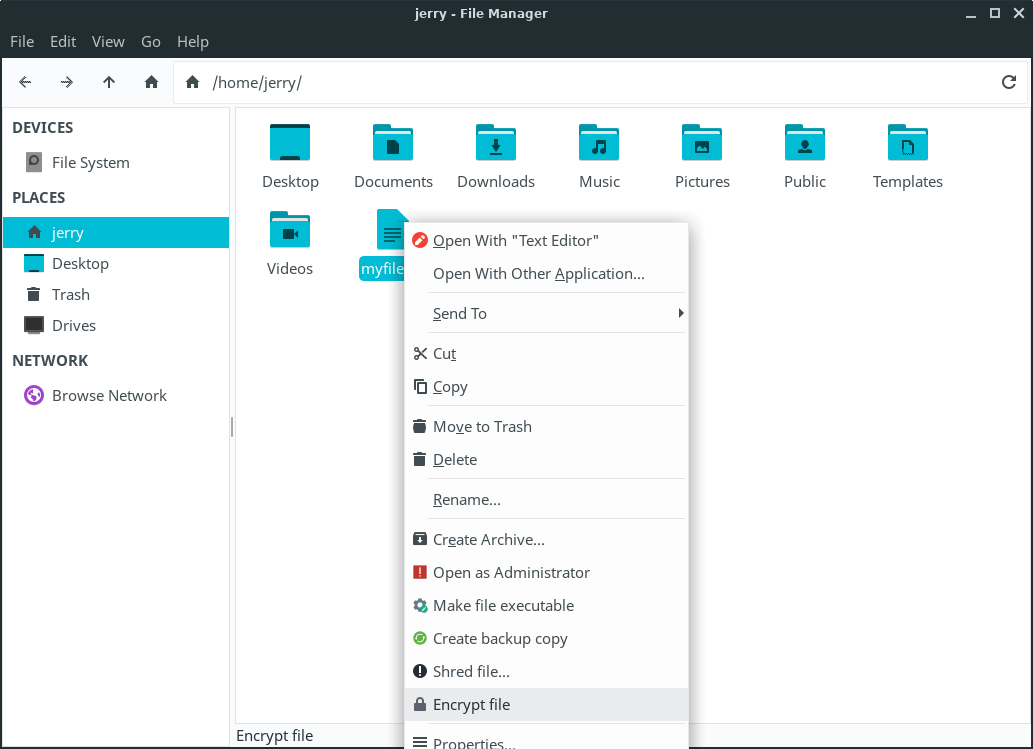
9. किसी फ़ाइल पर राइट क्लिक करें और Encrypt file चुनें।
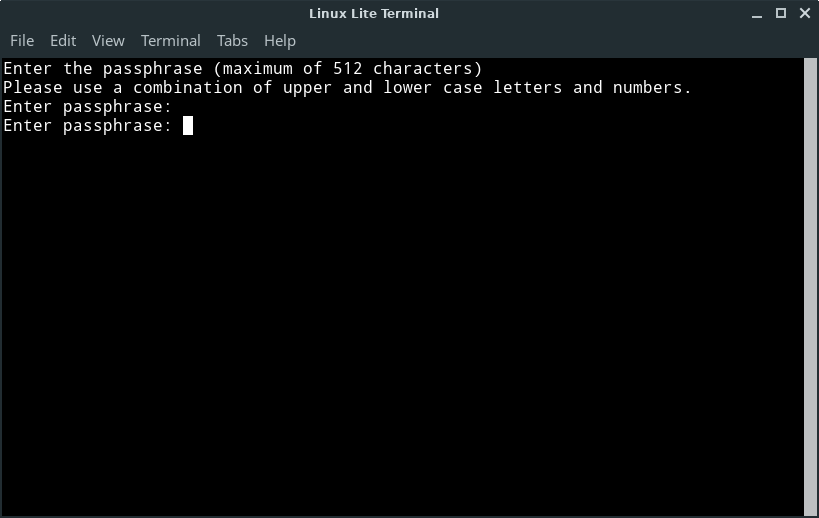
10. एक विंडो पॉप अप होगी जो आपसे पासवर्ड टाइप करने के लिए कहेगी, फिर यह आपसे वही पासवर्ड फिर से दर्ज करने के लिए कहेगी। एक अच्छा मजबूत पासवर्ड चुनें, अक्षरों, संख्याओं और वर्णों का मिश्रण जिसे आप आसानी से याद रख सकें।
अब आप अनएन्क्रिप्टेड फ़ाइल को स्थायी रूप से हटा सकते हैं। यहाँ आप देखेंगे कि हमारे पास एक नई फ़ाइल है जिसके अंत में '.nc' अक्षर जुड़े हैं जो यह दर्शाते हैं कि फ़ाइल अब एन्क्रिप्टेड है।
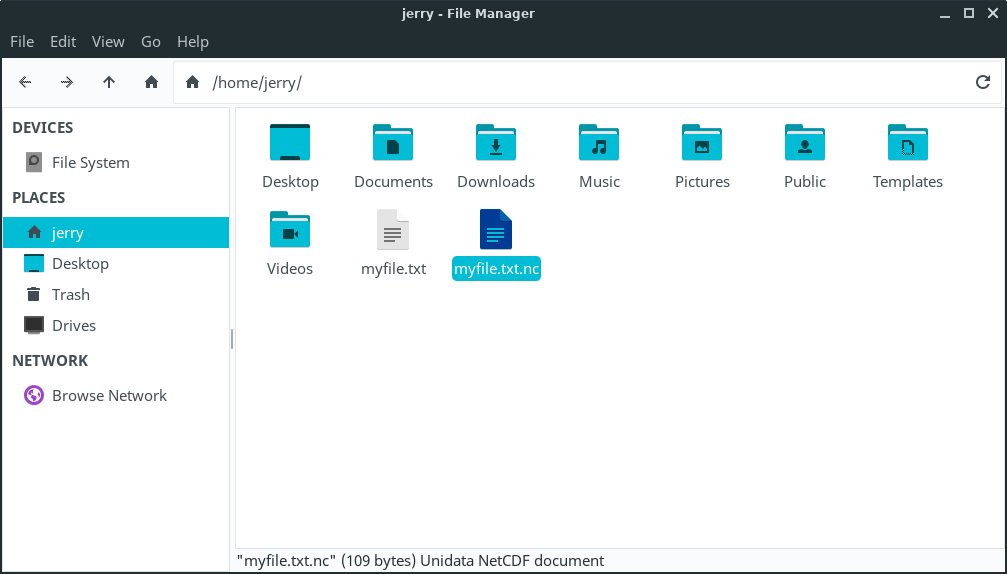
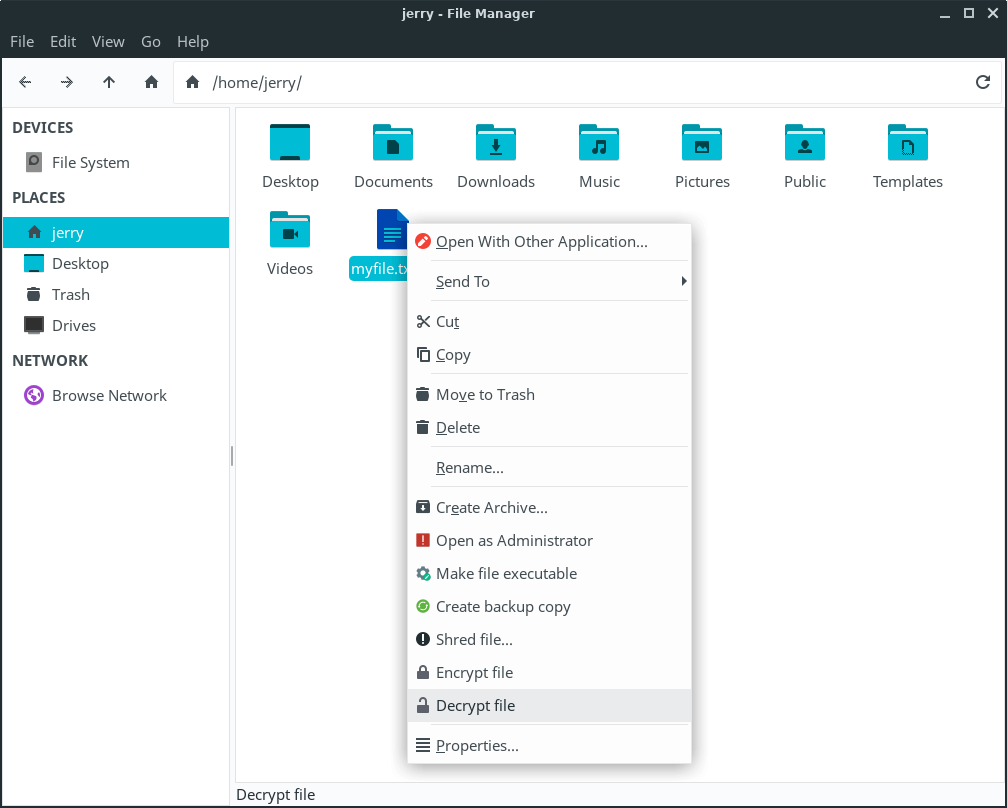
11. बाद में फ़ाइल को डिक्रिप्ट करने के लिए, फ़ाइल पर राइट क्लिक करें और Decrypt file चुनें।
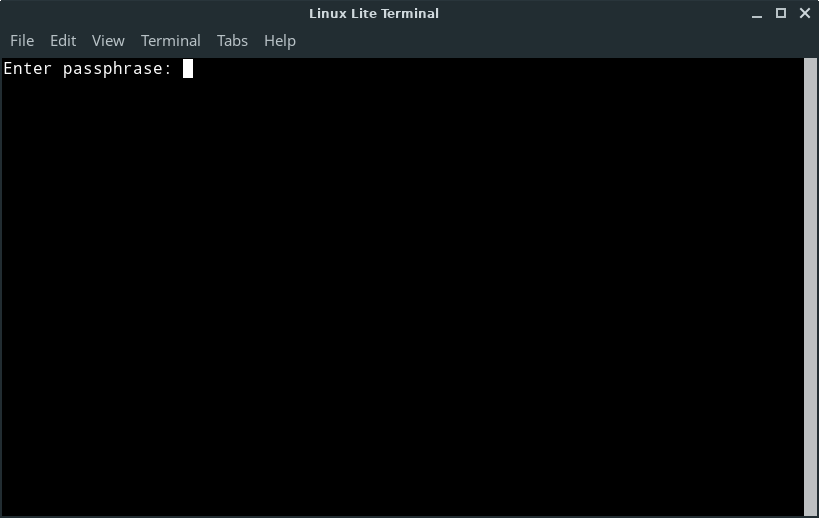
12. एक विंडो पॉप अप होगी जो आपसे पासवर्ड टाइप करने के लिए कहेगी। चरण 10 में बनाया गया पासवर्ड दर्ज करें।
जैसा कि आप देख सकते हैं, हमारी फ़ाइल डिक्रिप्ट हो गई है और देखने के लिए तैयार है।
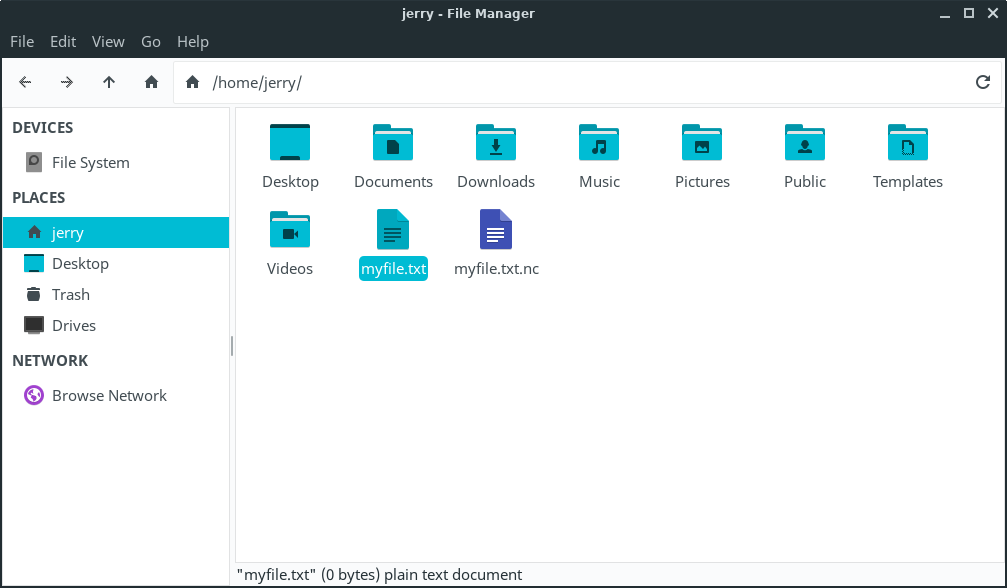
यदि आप डिक्रिप्ट की गई फ़ाइल में कोई बदलाव करते हैं, तो आपको मौजूदा एन्क्रिप्टेड फ़ाइल को हटाना होगा और बदली हुई फ़ाइल को फिर से एन्क्रिप्ट करना होगा।
संपीड़ित फ़ाइलें बनाना और निकालना
कभी-कभी हमारे पास ईमेल के माध्यम से किसी को भेजने के लिए चित्रों का एक संग्रह हो सकता है। अच्छी प्रथा यह है कि इन फ़ाइलों को संपीड़ित किया जाए ताकि समग्र आकार बहुत कम हो। निम्नलिखित फ़ाइलों को संपीड़ित करने के तरीके का एक उदाहरण है।
Linux Lite Archive Manager प्रोग्राम का उपयोग करके इन आर्काइव फ़ाइल प्रकारों को बनाने और निकालने का समर्थन करता है: .zip .rar .tar .tar.gz .tar.bz2 .7z
आर्काइव फ़ाइलें फ़ाइल मैनेजर में राइट-क्लिक मेनू के माध्यम से बनाई/निकाली जा सकती हैं, या Menu, Accessories, Archive Manager पर जाकर और वहाँ से आर्काइव या निकालने के लिए फ़ाइलें चुनकर।
एक संपीड़ित फ़ाइल बनाना
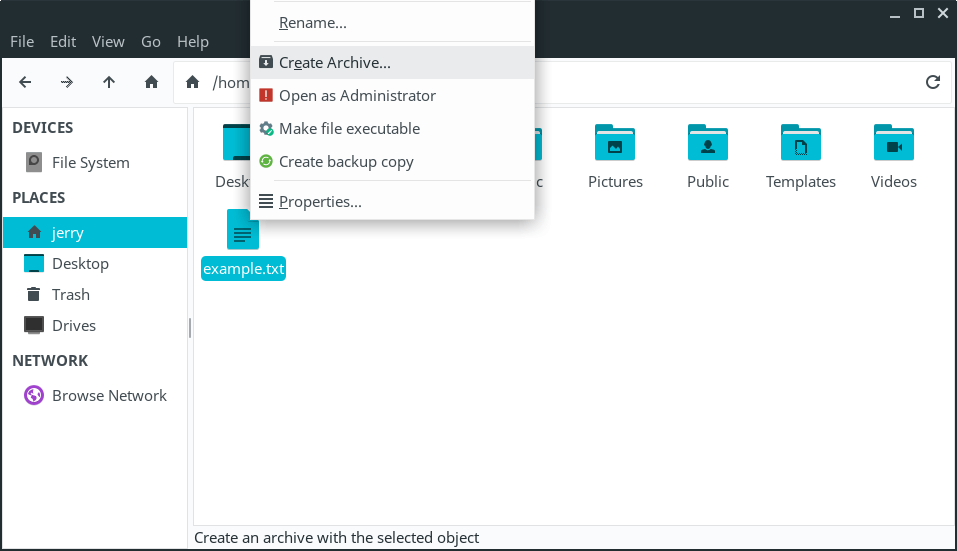
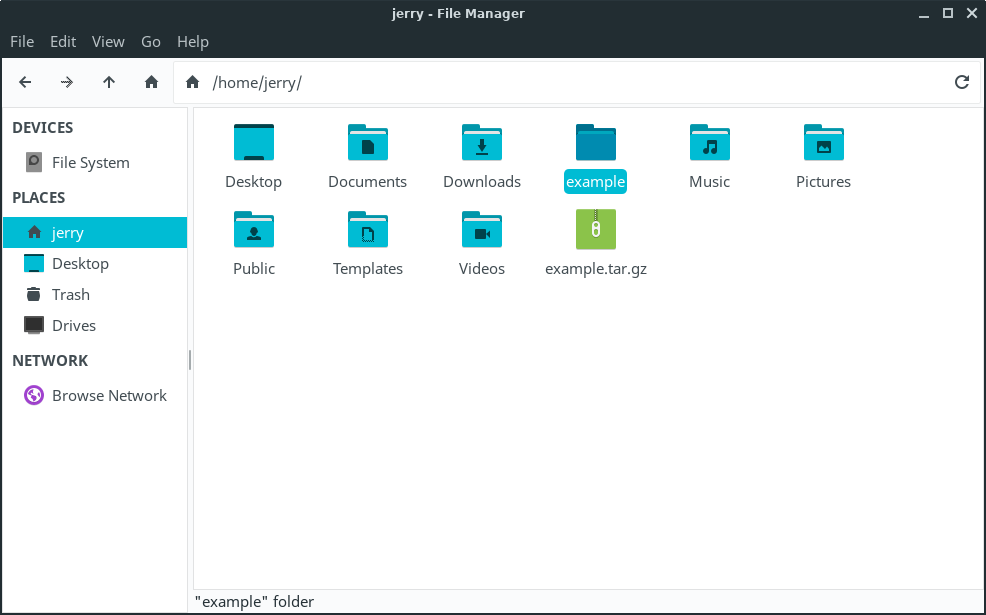
फ़ाइल मैनेजर के अंदर, किसी भी फ़ाइल या फ़ोल्डर पर राइट-क्लिक करें और Create Archive चुनें। निम्नलिखित उदाहरण example.txt नाम की एक फ़ाइल का उपयोग करेगा।
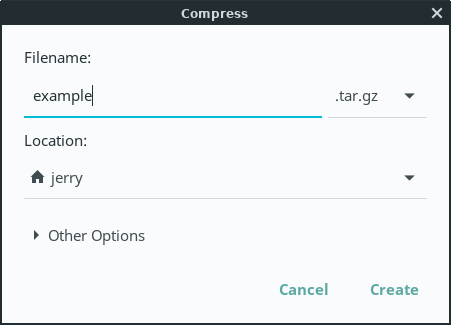
एक नई विंडो पॉप अप होगी। यहाँ से, Filename में टाइप करें, उदा. example। आर्काइव प्रकार के रूप में .tar.gz एक्सटेंशन चुनने के लिए फ़ाइलनाम के बगल में ड्रॉप-डाउन बॉक्स का उपयोग करें। फ़ाइल सहेजने के लिए एक स्थान चुनें, फिर Create बटन पर क्लिक करें।
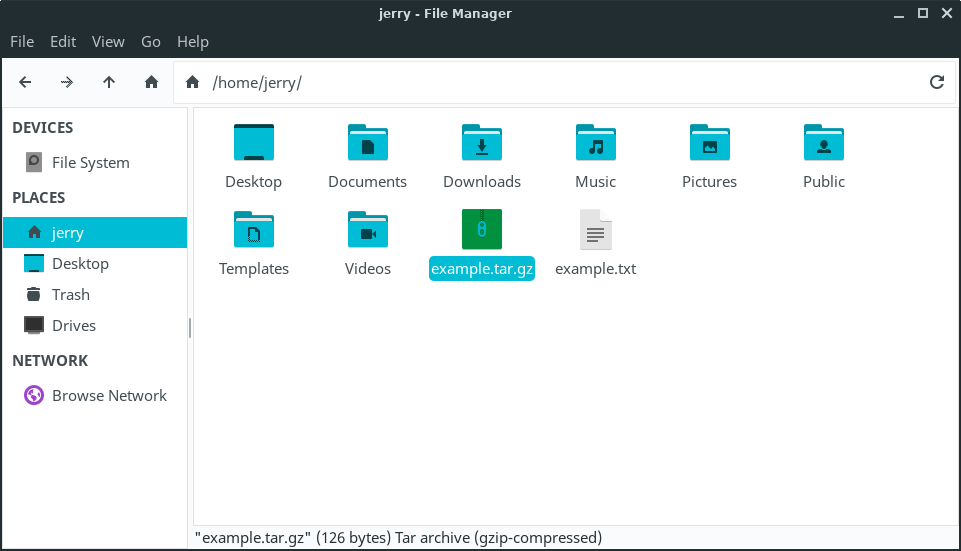
अब हमारे पास example.tar.gz नाम की एक फ़ाइल है।
एकाधिक फ़ाइलें संपीड़ित करना
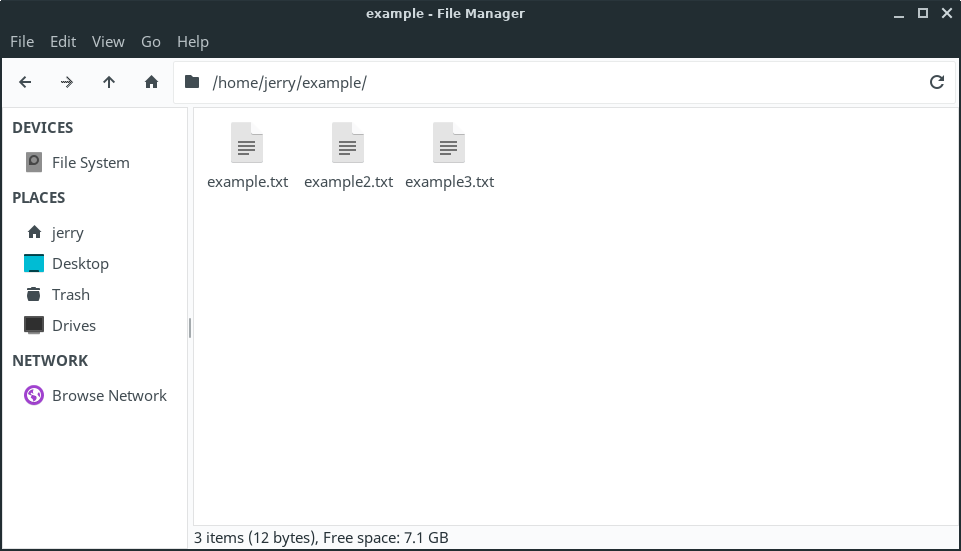
यहाँ सबसे अच्छी प्रथा यह है कि आप जो सभी फ़ाइलें संपीड़ित करना चाहते हैं उन्हें एक फ़ोल्डर में रखें। इस उदाहरण में हमारे पास example नाम का एक फ़ोल्डर है और अंदर 3 फ़ाइलें हैं।
अपने होम फ़ोल्डर पर वापस जाएं और उन फ़ाइलों वाले फ़ोल्डर पर राइट क्लिक करें जिन्हें आप संपीड़ित करना चाहते हैं। फ़ोल्डर पर राइट क्लिक करें और Create Archive चुनें।
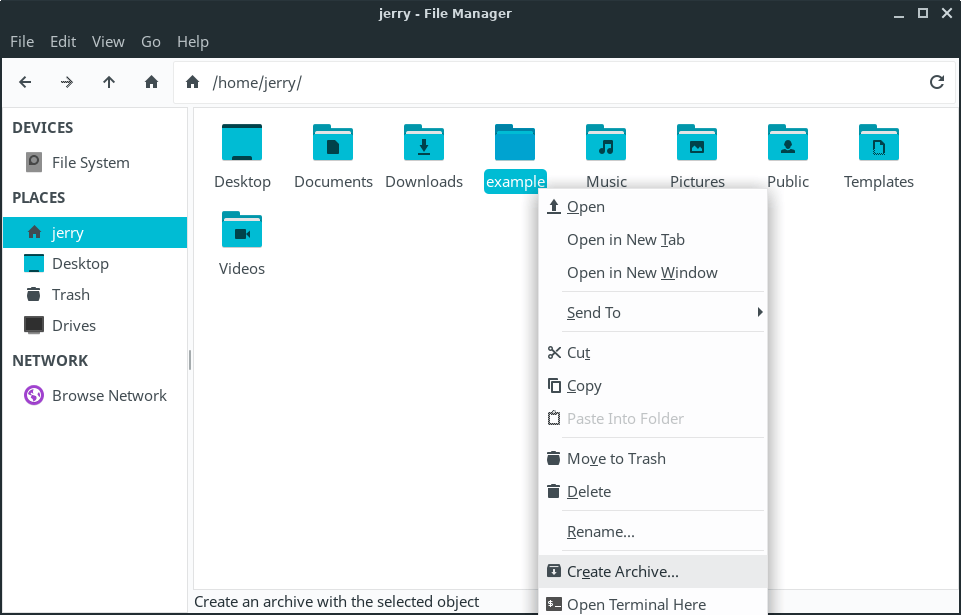
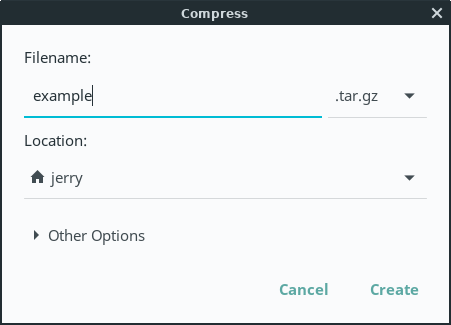
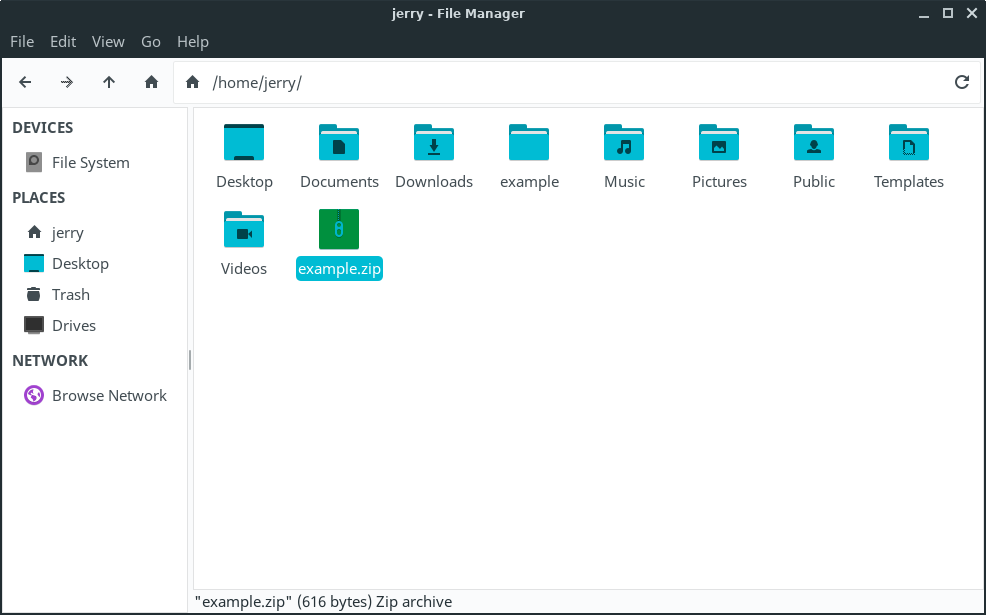
एक नई विंडो पॉप अप होगी। यहाँ से, फ़ाइल का Filename (उदा. example) टाइप करें और आर्काइव प्रकार एक्सटेंशन के लिए zip चुनें। फ़ाइल के लिए एक स्थान चुनें, फिर Create बटन पर क्लिक करें।
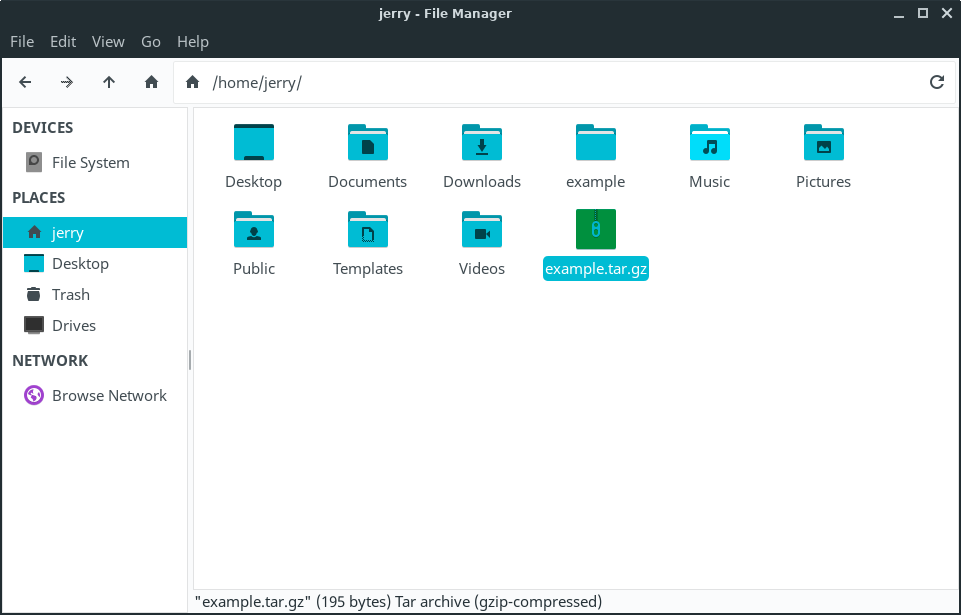
अब हमारे पास example.tar.gz नाम की एक zip फ़ाइल है।
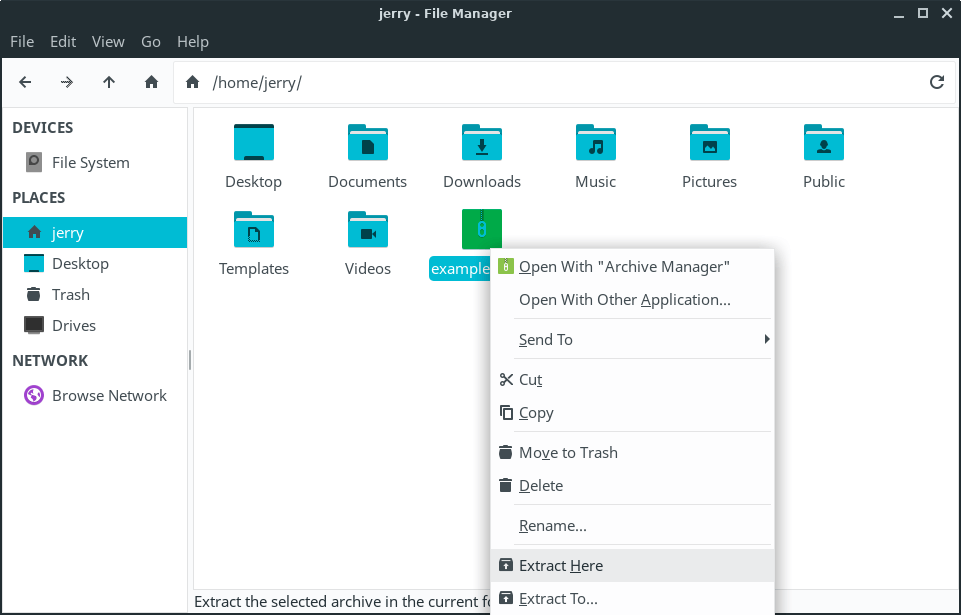
संपीड़ित फ़ाइलें निकालना
संपीड़ित फ़ाइल पर राइट क्लिक करें और Extract Here चुनें।
हमारे पास अब example नाम का एक फ़ोल्डर है, जिसके अंदर हमारी 3 फ़ाइलें हैं।
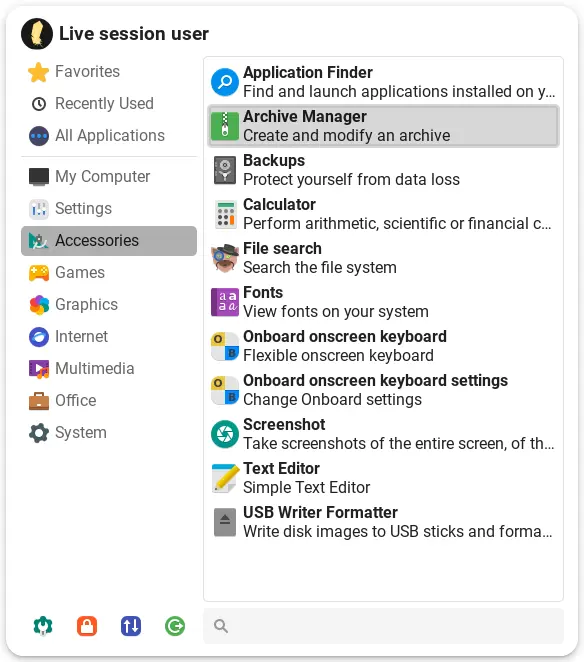
Menu से Archive Manager का उपयोग करके एक संपीड़ित फ़ाइल बनाना।
Menu, Accessories, Archive Manager पर जाएं।
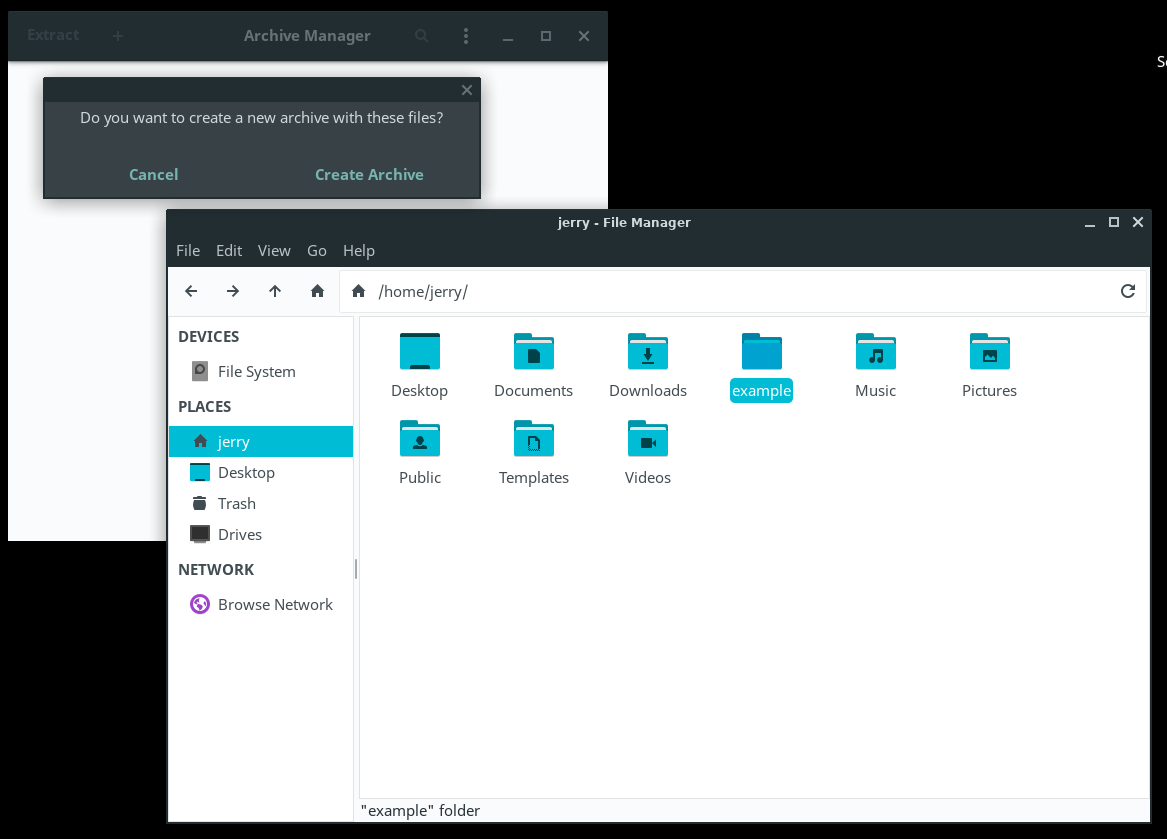
अपने फ़ाइल मैनेजर से Archive Manager में उस फ़ोल्डर या फ़ाइलों को खींचें और छोड़ें जिन्हें आप संपीड़ित करना चाहते हैं। अब Create Archive बटन पर क्लिक करें।
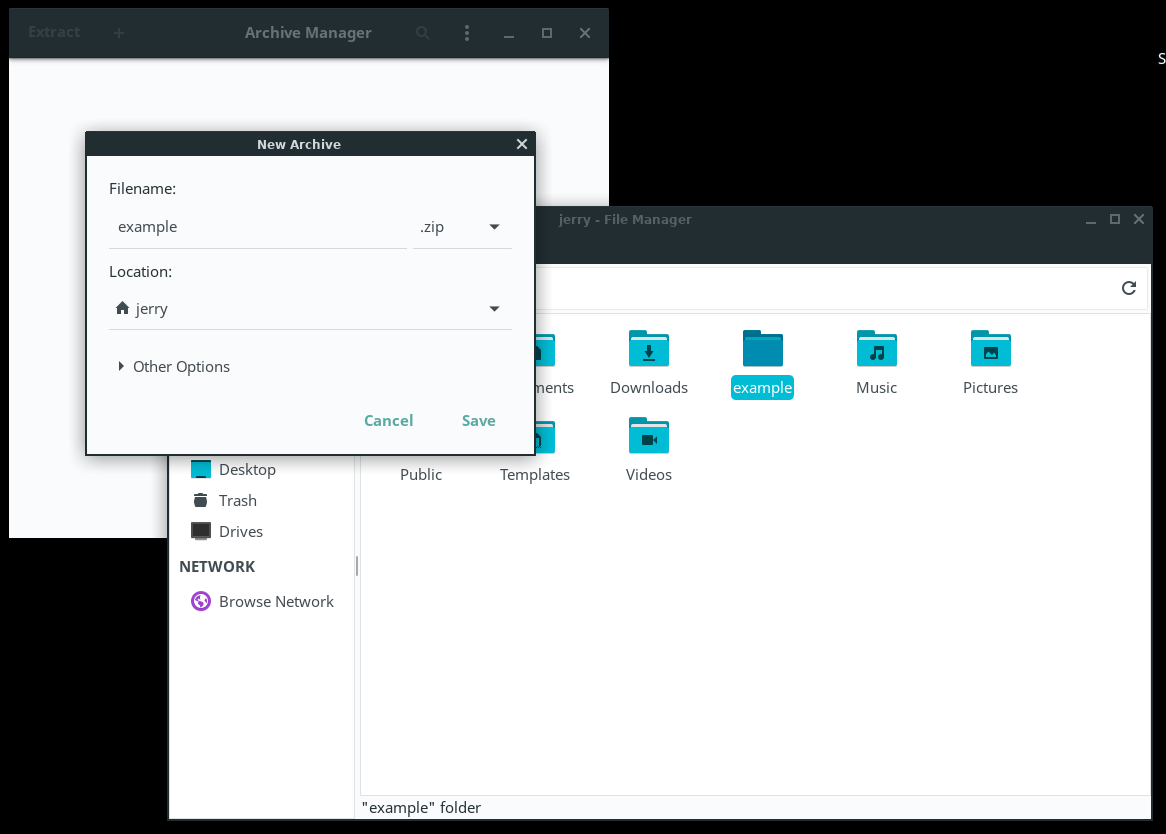
संपीड़ित फ़ाइल को एक नाम दें उदा. example फिर Save बटन पर क्लिक करें।
यहाँ Archive Manager में हमारी नई बनाई गई zip फ़ाइल है। वह विंडो बंद करें।
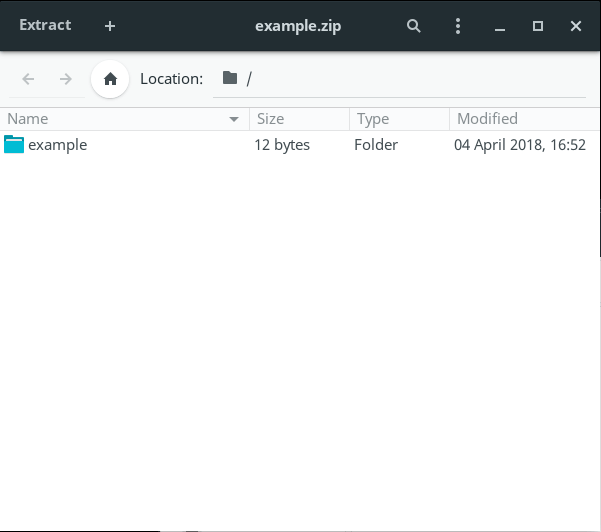
यहाँ हमारी नई बनाई गई zip फ़ाइल है।
Linux Lite Repo - Codename Hematite
हमारा keyring डाउनलोड और इंस्टॉल करें:
sudo apt-get update && sudo apt-get install linuxlite-archive-keyring
Linux Lite repo को अपने /etc/apt/sources.list.d/linuxlite.sources में जोड़ें।
Types: deb
URIs: http://repo.linuxliteos.com/linuxlite/
Suites: hematite
Components: main
Architectures: amd64
Signed-By: /usr/share/keyrings/linuxlite-archive-keyring.gpg
Rsync Linux Lite - Linux Lite Mirror बनें
क्या आप Linux Lite ऑपरेटिंग सिस्टम के लिए एक mirror बनना चाहेंगे?
मानदंड - 3 वर्षों से अधिक के पंजीकृत डोमेन नाम के साथ एक स्थापित mirror होना चाहिए। इसका कारण यह है कि अतीत में, हमने प्रस्तावित हर mirror को जोड़ा है, और कई 3 वर्षों के भीतर (कभी-कभी हफ्तों या महीनों में) गायब हो गए हैं, जिससे लोगों के सिस्टम अपडेट के दौरान बिना किसी चेतावनी के खराबी होती है। जब एक नया mirror जोड़ा जाता है, तो हमें Lite Sources में अपना कोड बदलना होता है। यह बहुत अतिरिक्त काम है। हम प्रस्ताव की बहुत सराहना करते हैं, लेकिन Mirror जमा करने से पहले, आपको दूसरों पर पड़ने वाले प्रभावों को ध्यान में रखना होगा। धन्यवाद।
यदि आप हमारी रिपॉजिटरी के लिए एक mirror सेट करना चाहते हैं, तो यहाँ rsync पता है:
rsync://repo.linuxliteos.com/repo
मानते हुए कि आपके पास पहले से एक Linux वेब सर्वर है:
sudo apt-get install rsync
mkdir /var/www/linuxlite
rsync -avrt --delete-after --progress rsync://repo.linuxliteos.com/repo /var/www/linuxlite
यह पूरी linuxlite डायरेक्टरी डाउनलोड करेगा, (वर्तमान में लगभग 80gb)।
हम अनुशंसा करते हैं कि आप इसे हर 24 घंटे में कम से कम एक बार और 24 घंटे की अवधि में दो बार से अधिक नहीं sync करने के लिए सेट करें। धन्यवाद।
हर 12 घंटे में एक बार sync करने के लिए cronjob सेट करें:
crontab -e
0 */12 * * * myuser /usr/bin/rsync -avrt --delete-after rsync://repo.linuxliteos.com/repo /var/www/linuxlite >/dev/null 2>&1
एक बार जब आपका mirror पूरी तरह से sync हो जाए, तो कृपया हमें mirror विवरण यहाँ भेजें।
डेस्कटॉप वातावरण बदलना
यह distro XFCE डेस्कटॉप वातावरण का एक भारी रूप से संशोधित संस्करण है। हालाँकि, GNU/Linux आधारित होने से लोगों को अपनी इच्छानुसार अपने सिस्टम को संशोधित करने की स्वतंत्रता मिलती है। GNU/Linux में कई डेस्कटॉप वातावरण हैं। जिनमें शामिल हैं लेकिन सीमित नहीं हैं:
- Budgie
- Cinnamon
- Enlightenment
- Gnome
- KDE
- Lumina
- LXDE
- LXQT
- Mate
- Pantheon
- Razor-qt
- Trinity
- अन्य
यदि आप कोई अन्य डेस्कटॉप वातावरण इंस्टॉल करना चाहते हैं, तो हम इसे कैसे करें इस पर विशिष्ट निर्देश प्रदान नहीं कर सकते। इसमें बहुत सारे चर शामिल हैं और बहुत कुछ गलत हो सकता है। इस प्रकार का सिस्टम संशोधन अनुभवी Linux उपयोगकर्ताओं के लिए सबसे अच्छा है। Linux Lite के पीछे की पूरी दर्शनशास्त्र Linux आधारित ऑपरेटिंग सिस्टम में नए उपयोगकर्ताओं को एक उपयोग में आसान, कार्यात्मक डेस्कटॉप अनुभव प्रदान करना है। हमारा समर्थन समय XFCE डेस्कटॉप पर मौजूदा Linux Lite उपयोगकर्ताओं की मदद करने के लिए समर्पित करना बेहतर है।