नेटवर्क
Linux Lite Home | Download | Donate | Hardware Database | Forums
इंटरनेट से कनेक्ट करना - वायर्ड
अधिकांश मामलों में, यदि आप ethernet केबल से अपने राउटर से जुड़े हैं तो आपको Network Connections में कुछ भी कॉन्फ़िगर नहीं करना चाहिए। आपका राउटर सबसे अधिक संभावना पहले से ही आपको स्वचालित रूप से एक IP पता देने के लिए सेट है। इसलिए इस ट्यूटोरियल में हम इसके बजाय एक static IP पते के साथ अपने राउटर से कनेक्ट करने पर ध्यान केंद्रित करेंगे।
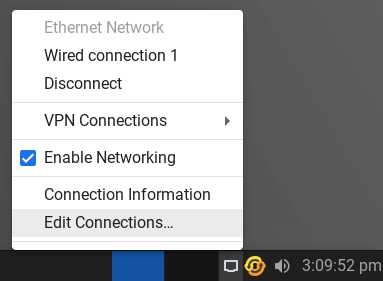
सुनिश्चित करें कि Enable Networking के बगल में एक टिक है। पहला कदम network tray आइकन पर बायाँ क्लिक करना और Edit Connections चुनना है।
यदि किसी भी समय आपसे अपना पासवर्ड दर्ज करने के लिए कहा जाए, तो कृपया ऐसा करें।
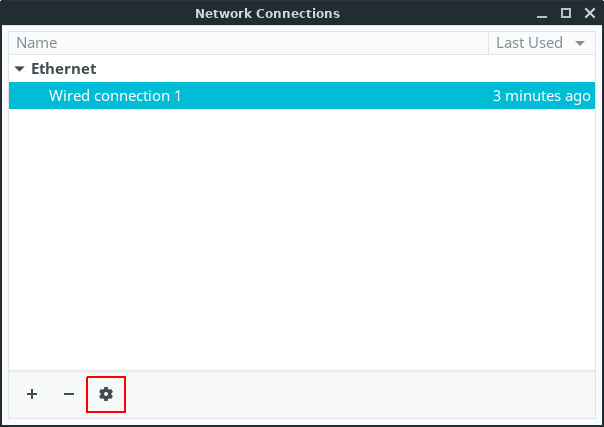
Wired connection प्रविष्टि को हाइलाइट करें, और Edit (cog) बटन पर क्लिक करें।
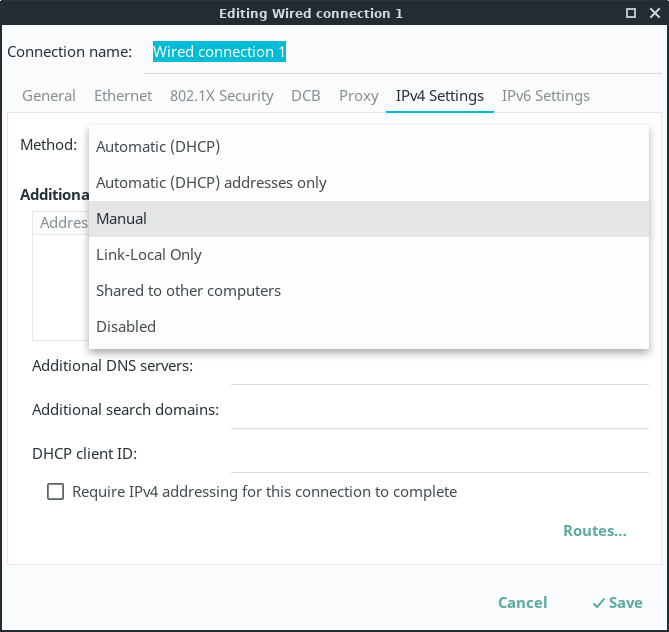
IPv4 या IPv6 टैब पर क्लिक करें (अपने ISP से पूछें कि कौन सा उपयोग करना है, IPv4 डिफ़ॉल्ट है) और Manual चुनें।
Addresses में Add बटन पर क्लिक करें और उचित संख्याएँ दर्ज करें। DNS पता शामिल करना सुनिश्चित करें। यह आमतौर पर आपके राउटर के वेब लॉगिन पते जैसा ही होता है (बस संख्याओं के 4 सेट)।
उदाहरण:
Address: 192.168.1.44

Netmask: 24

Gateway: 192.168.1.1 (this is your Router address)

DNS Servers: 192.168.1.1 (this is also your Router address)
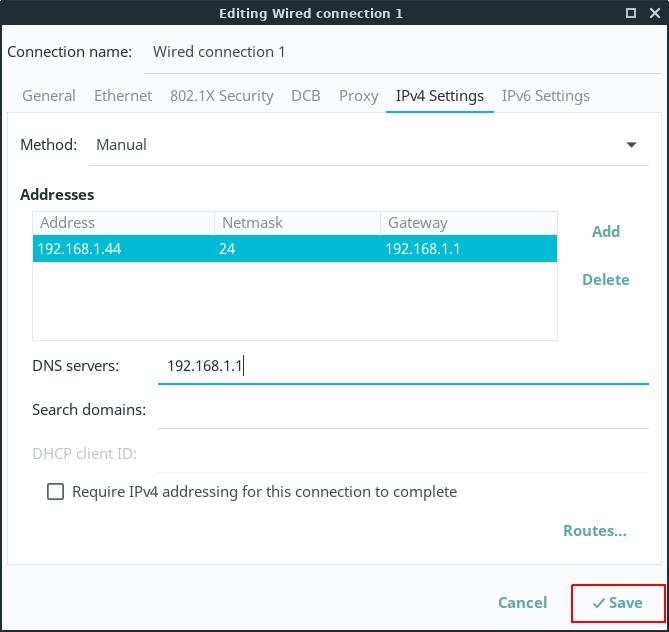
समाप्त करने के लिए Save पर क्लिक करें।
इंटरनेट से कनेक्ट करना - वायरलेस
सिस्टम ट्रे में (घड़ी के पास, आपकी स्क्रीन के नीचे दाईं ओर) यदि अभी कोई कनेक्शन नहीं है तो आपको एक विकर्ण टूटी हुई रेखा और उसके बगल में एक लाल क्रॉस दिखेगा। यह दर्शाता है कि वर्तमान में कोई कनेक्शन नहीं है। आइकन पर बायाँ क्लिक करें, यदि आपका वायरलेस काम कर रहा है, तो आपको अपने क्षेत्र के वायरलेस नेटवर्क की सूची मिलनी चाहिए, अपना नेटवर्क चुनें। यदि आपको कोई भी वायरलेस नेटवर्क नहीं दिख रहा है, तो हो सकता है कि आपके वायरलेस डिवाइस का ड्राइवर इंस्टॉल न हो, या उदाहरण के लिए आपके लैपटॉप पर आपका वायरलेस स्विच Off स्थिति में हो। यदि इसे जाँचने के बाद भी कोई वायरलेस नेटवर्क नहीं दिख रहा है, तो Menu, Settings, Install Drivers पर जाएँ और देखें कि क्या आपका वायरलेस डिवाइस सूचीबद्ध है। यदि है, तो उसके लिए ड्राइवर इंस्टॉल करें और इस ट्यूटोरियल को जारी रखें। (वायरलेस ड्राइवर डाउनलोड और इंस्टॉल करने के लिए आपको वायर्ड कनेक्शन का उपयोग करके इंटरनेट से कनेक्ट होना होगा।)
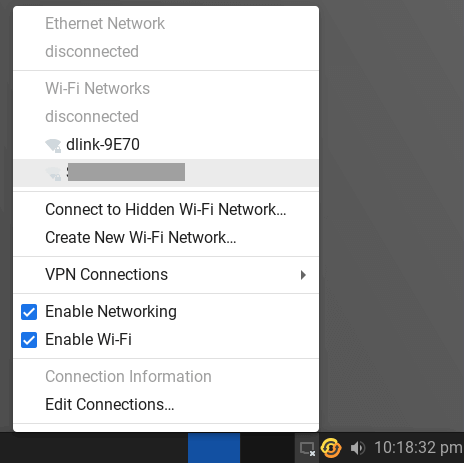
एक बॉक्स पॉप अप होगा जो आपका वायरलेस पासवर्ड माँगेगा। यदि आप टाइप करते समय अपना पासवर्ड देखना चाहते हैं, तो यह सुनिश्चित करने के लिए कि आपने अपना वायरलेस पासवर्ड सही दर्ज किया है, 'Show password' बॉक्स पर टिक करें।
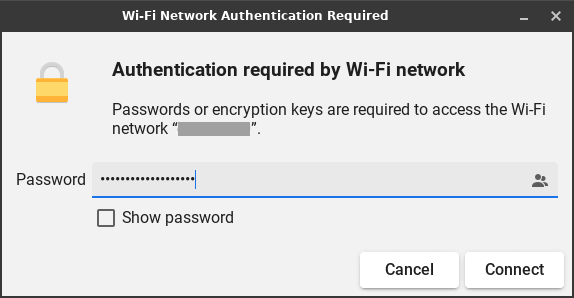
कनेक्ट होने के बाद आपको अपनी स्क्रीन के ऊपरी दाईं ओर एक सूचना प्राप्त होगी।
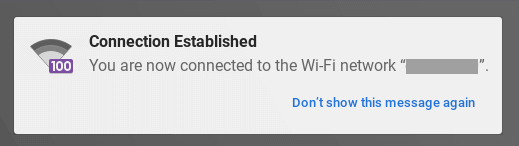
सफल कनेक्शन के बाद, आपको नीचे दिखाए गए जैसा एक tray आइकन दिखना चाहिए।

NAS डिवाइस तक पहुँचना
आजकल कई घरों में NAS या Network Attached Storage डिवाइस का उपयोग होता है। इस ट्यूटोरियल में हम आपको दिखाएंगे कि अपनी सभी मीडिया फ़ाइलों तक कैसे पहुँचें, फिर दिखाएंगे कि VLC के साथ अपने नेटवर्क पर उन्हें कैसे चलाएँ। यह सेटअप पूरा होने के बाद, आप Windows या Mac की तरह ही अपने NAS और अपने PC के बीच फ़ाइलें कॉपी और पेस्ट भी कर सकेंगे।
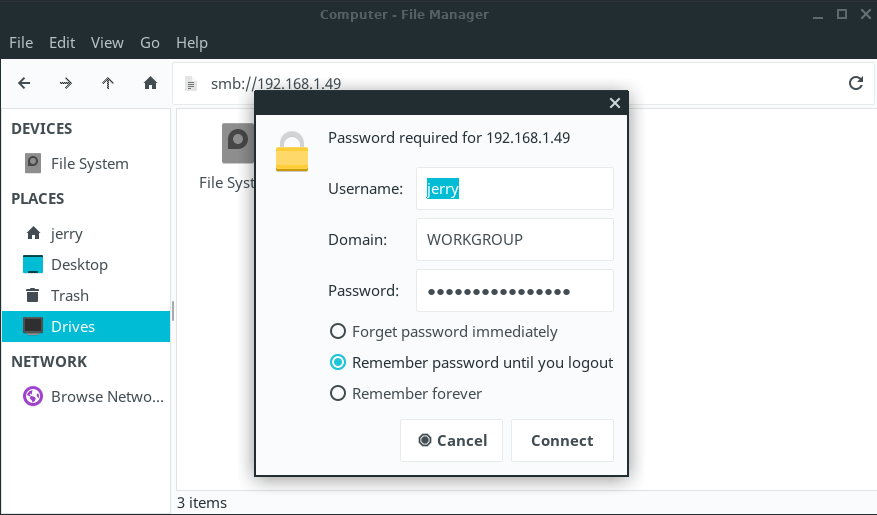
सबसे पहले आपको अपने NAS का IP पता ढूँढना होगा। आप शायद यह पहले से जानते हों या आपके NAS का मैनुअल आपको यह ढूँढने का तरीका बताएगा। एक बार जब आपके पास अपने NAS का IP पता हो, तो अपना होम फोल्डर खोलें और निम्नलिखित टाइप करें:
smb://192.168.1.49 जहाँ 192.168.1.49 आपके NAS का IP पता है।
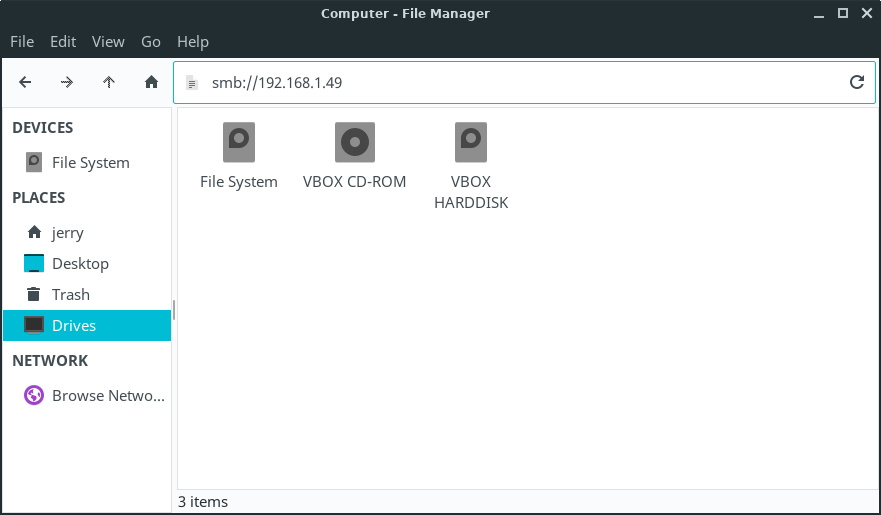
NAS का उपयोगकर्ता नाम दर्ज करें, अधिकांश मामलों में यह admin होता है, लेकिन सही जानकारी के लिए अपने मैनुअल का संदर्भ लें। workgroup (Domain) नाम दर्ज करें, और अंत में अपने NAS का पासवर्ड। यदि आप अपनी जानकारी सहेजना चाहते हैं तो Remember forever में एक बिंदु लगाएँ।
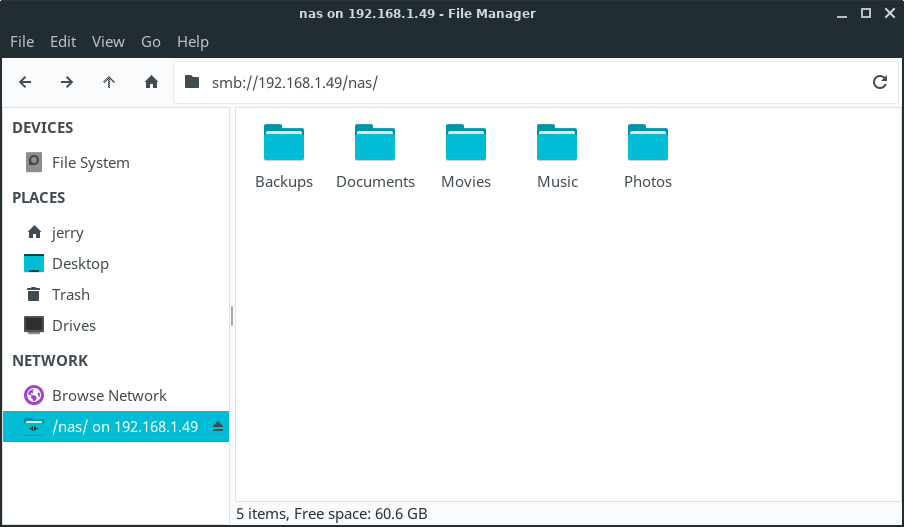
अब आपको अपने सभी NAS फोल्डर दिखने चाहिए।
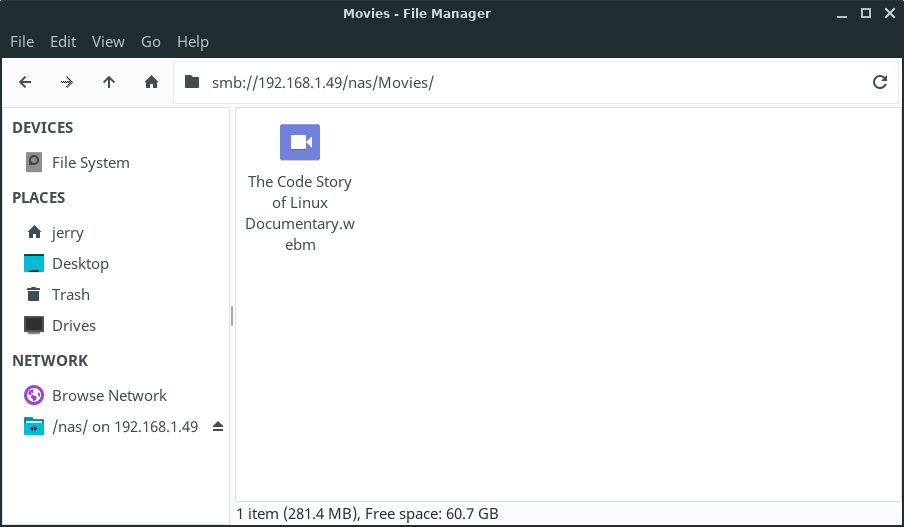
इस डिवाइस के लिए Movies फोल्डर के अंदर देखें, जैसा कि आप देख सकते हैं, वहाँ The Code Story of Linux Documentary.webm नाम की एक मूवी फ़ाइल है।
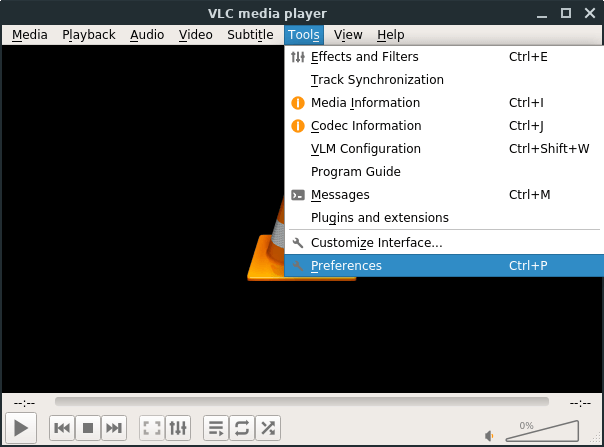
नेटवर्क पर मीडिया फ़ाइलें चलाना शुरू करने से पहले, हमें VLC को इस प्रकार सेट अप करना होगा कि वह दूरस्थ रूप से फ़ाइलें एक्सेस और चला सके। Linux Lite में, Menu, Multimedia, VLC Media Player पर क्लिक करें। VLC खुलने के बाद, Tools, Preferences पर क्लिक करें।
पॉप अप होने वाली विंडो में, नीचे बाईं ओर All पर क्लिक करें। फिर बाईं ओर, Input / Codecs, Access modules, SMB का विस्तार करें। फिर अपने NAS का उपयोगकर्ता नाम, पासवर्ड और अंत में SMB domain (Workgroup) दर्ज करें। समाप्त करने के लिए Save पर क्लिक करें और VLC बंद करें।
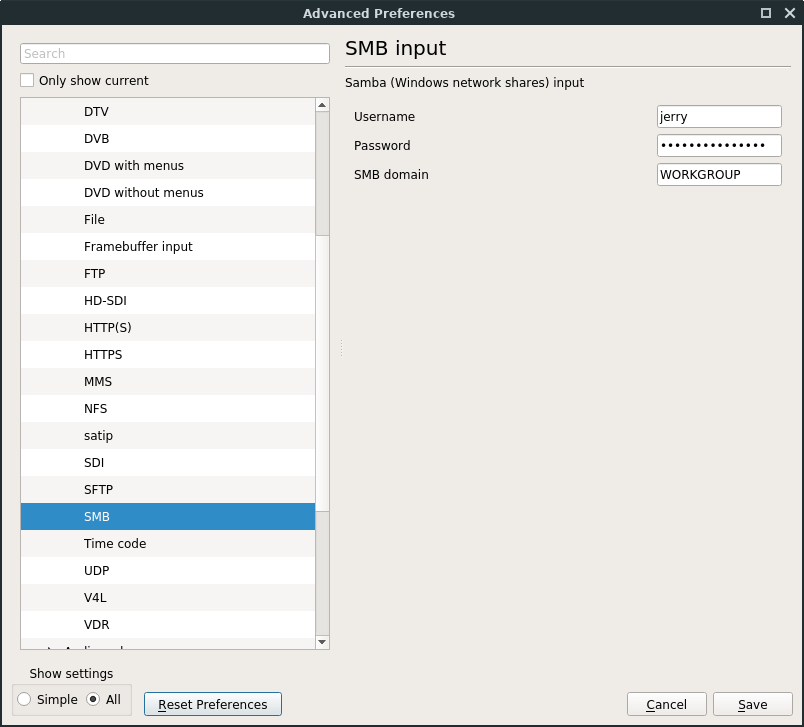
अब जब हमने VLC को आपके NAS तक पहुँचने के लिए आवश्यक नेटवर्क क्रेडेंशियल दे दिए हैं, तो हम अपनी फ़ाइलें ब्राउज़ और चला सकते हैं।
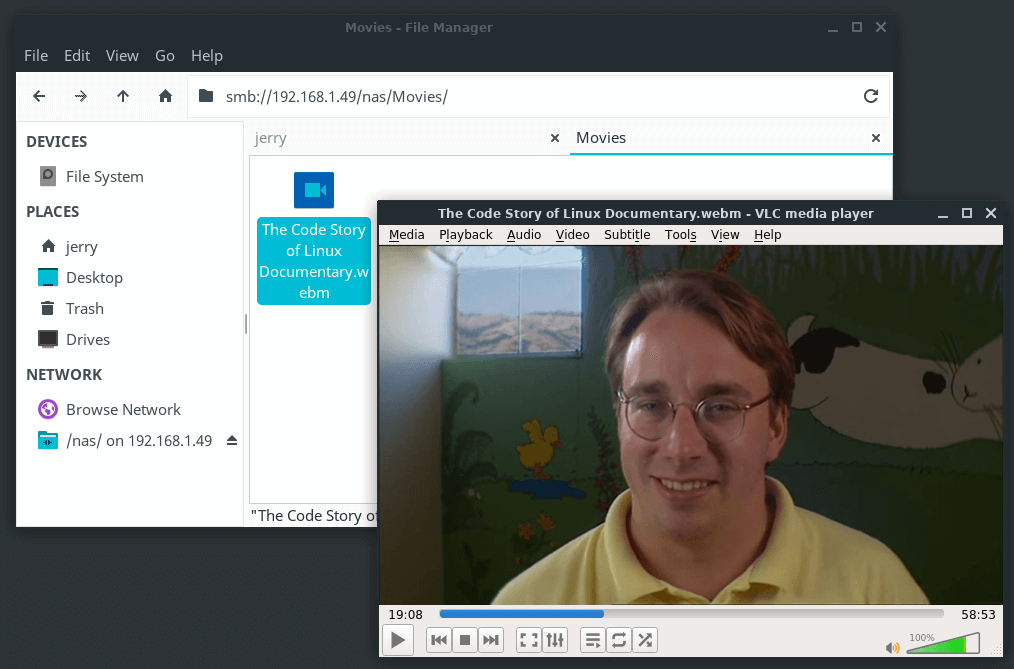
नेटवर्क शेयर
नेटवर्क शेयर एक कंप्यूटर संसाधन है जो एक कंप्यूटर से कंप्यूटर नेटवर्क पर अन्य लोगों के लिए उपलब्ध कराया जाता है, जैसे फ़ाइलें, फोल्डर और प्रिंटर जो सबसे सामान्य हैं। इन संसाधनों को किसी अन्य कंप्यूटर से दूरस्थ रूप से एक्सेस किया जा सकता है, आमतौर पर local area network या intranet के माध्यम से, पारदर्शी रूप से जैसे कि यह स्थानीय मशीन का संसाधन हो। Linux Lite में Lite Network Shares एप्लिकेशन शामिल है जो आपके नेटवर्क के अन्य कंप्यूटरों से आपके शेयर तक पहुँच के लिए कॉन्फ़िगर करने में मदद करता है; उदाहरण के लिए: एक Windows मशीन। Linux में, Windows, Linux और Unix के लिए निर्बाध फ़ाइल और प्रिंट सेवाएँ इंटरऑपरेबिलिटी प्रदान करने वाले सूट को Samba के नाम से जाना जाता है।
नेटवर्क शेयर - Linux Lite शेयर बनाएँ
यह अनुभाग आपको बताएगा कि अपना पहला Linux Lite शेयर कैसे बनाएँ, एक बार जब आप मूल बातें समझ लें तो यह प्रक्रिया उतनी ही सरल हो जाती है:
Thunar में Share Folder सुविधा के लिए पूरी तरह से पुनः लिखा जाना है।
Windows से Linux Lite शेयर तक पहुँचना
अपनी Windows मशीन पर जाएँ, इस उदाहरण में हम Windows 10 का उपयोग करेंगे।
Windows में Network खोलें। आपको थोड़ी देर बाद Linux Lite मशीन दिखनी चाहिए।
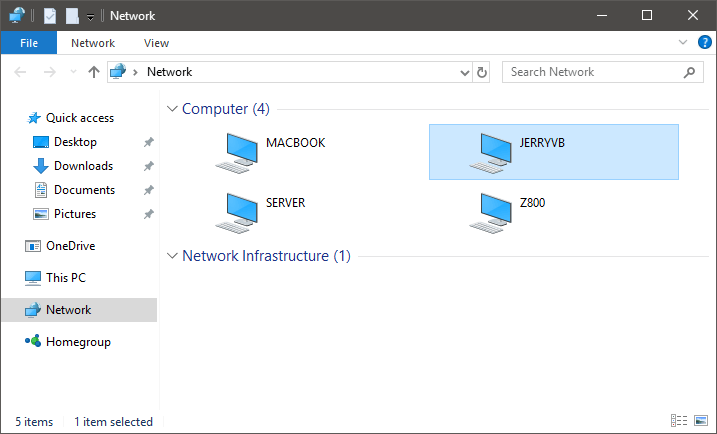
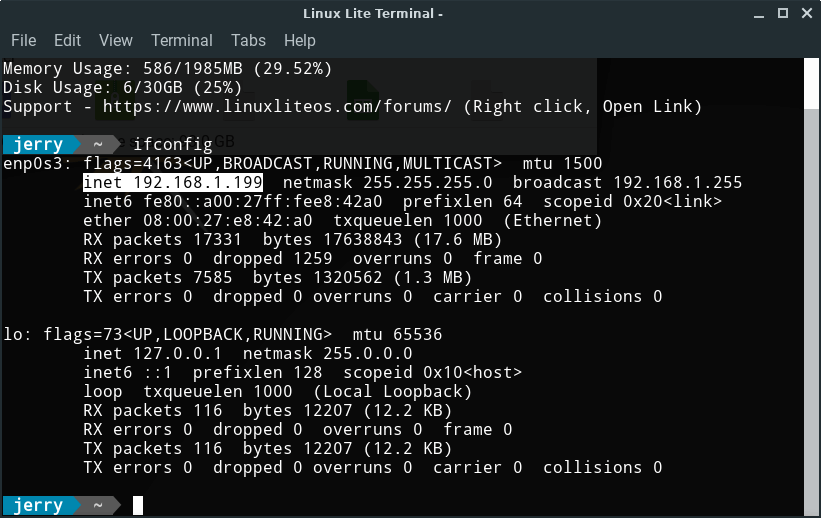
यदि नहीं दिखती, तो address bar में Linux Lite मशीन का IP पता दो बैक स्लैश के साथ टाइप करें जैसे \\192.168.1.199। अपने Linux Lite PC का IP पता प्राप्त करने के लिए, Linux Lite में एक terminal खोलें और ifconfig टाइप करें।
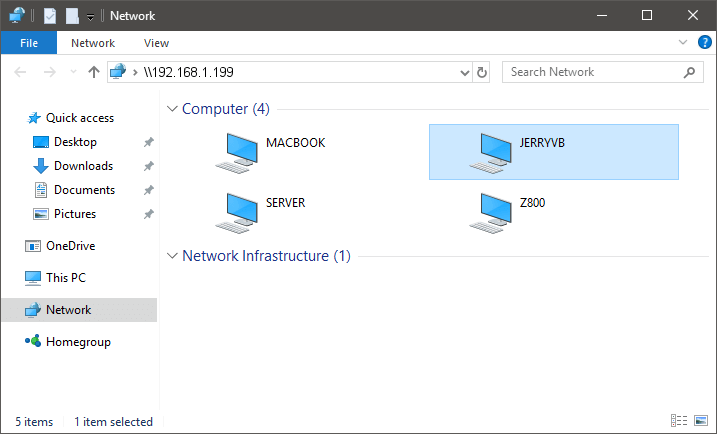
inet पते को देखें।
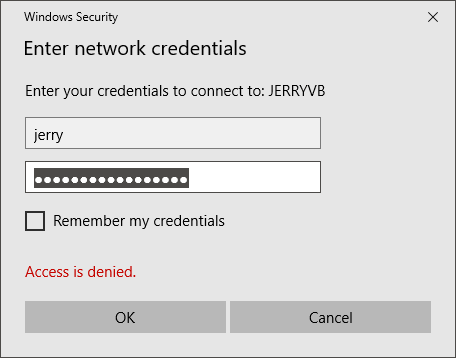
मशीन के नाम पर डबल क्लिक करें। एक उपयोगकर्ता नाम और पासवर्ड डायलॉग बॉक्स पॉप अप होगा, ऊपर Create Linux Lite Shares ट्यूटोरियल में बनाए गए उपयोगकर्ता और पासवर्ड दर्ज करें।
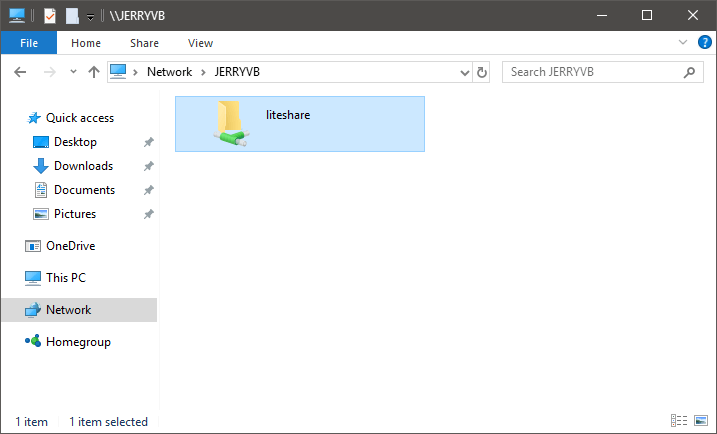
और यहाँ हम अपना Linux Lite कंप्यूटर शेयर फोल्डर देखते हैं:
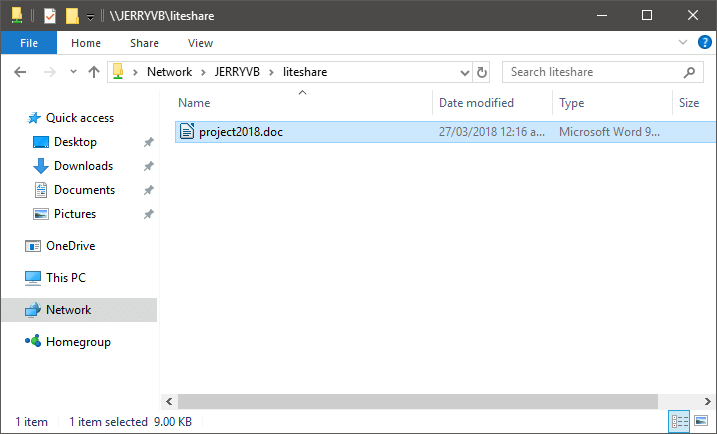
बस Linux Lite शेयर पर डबल क्लिक करना बाकी है और हम शेयर फोल्डर के अंदर होंगे। अब आप अपने Linux Lite कंप्यूटर पर फ़ाइलें कॉपी और पेस्ट कर सकते हैं।
Linux Lite से Windows शेयर तक पहुँचना
अपनी Windows मशीन पर जाएँ और IP पता ढूँढें। ऐसा करने के लिए, एक command prompt खोलें और टाइप करें: ipconfig
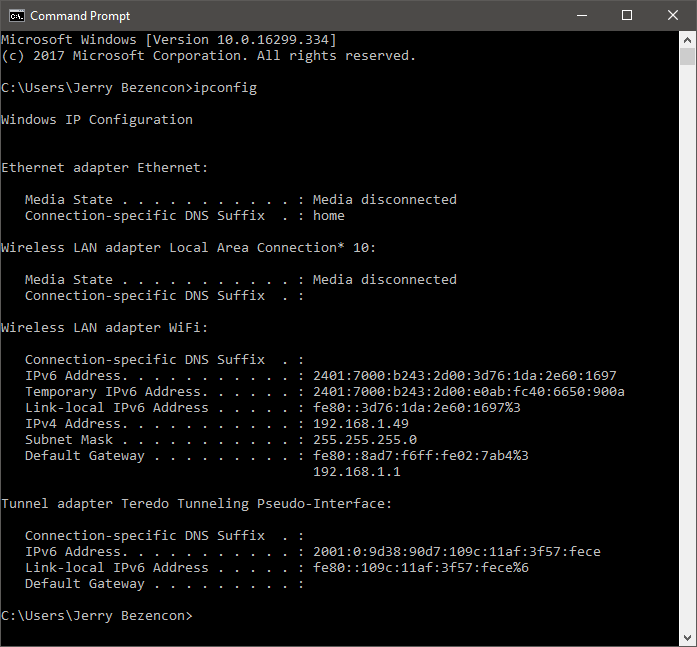
आमतौर पर परिणामों के शीर्ष पर आपका IP पता सूचीबद्ध होता है। उपरोक्त उदाहरण में, IPv4 Address है: 192.168.1.49। इस IP पते को नोट कर लें।
अब अपने Linux Lite कंप्यूटर पर वापस जाएँ, और अपना होम फोल्डर खोलें।
नोट: यदि इस Shares ट्यूटोरियल के अंत तक आप अभी भी कोई शेयर नहीं देख पा रहे हैं, तो दोनों मशीनों को पुनः आरंभ करने का प्रयास करें। यह भी ध्यान दें कि कभी-कभी शेयर दिखने में थोड़ा समय लग सकता है।
address bar में टाइप करें: smb://ipaddressofwindowspc जहाँ ipaddressofwindowspc आपके Windows कंप्यूटर का वास्तविक संख्यात्मक IP पता है।
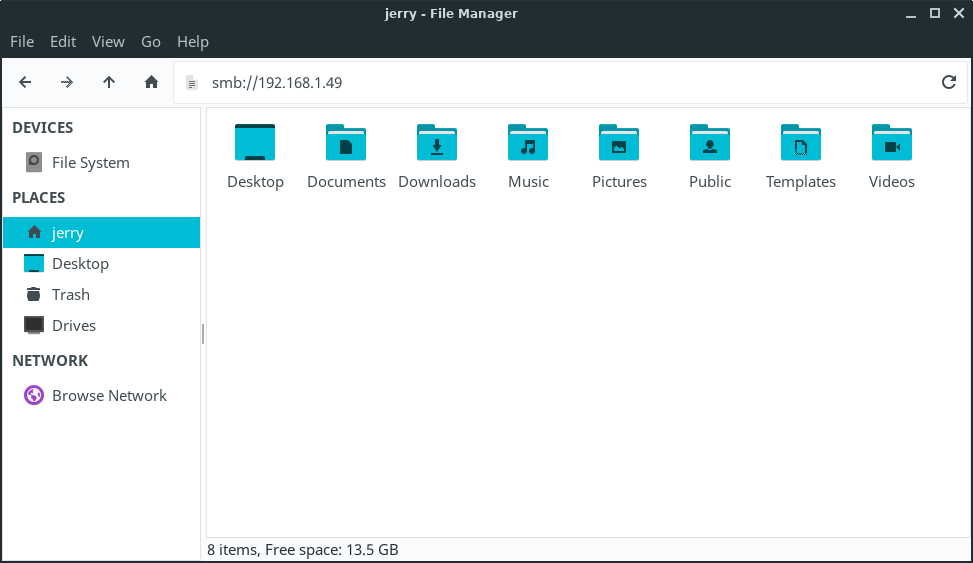
यदि सब कुछ योजना के अनुसार रहा, तो अब आपसे आपका Windows उपयोगकर्ता नाम, domain या workgroup और आपका Windows पासवर्ड माँगा जाएगा।
Windows username - Windows workgroup name - Windows password
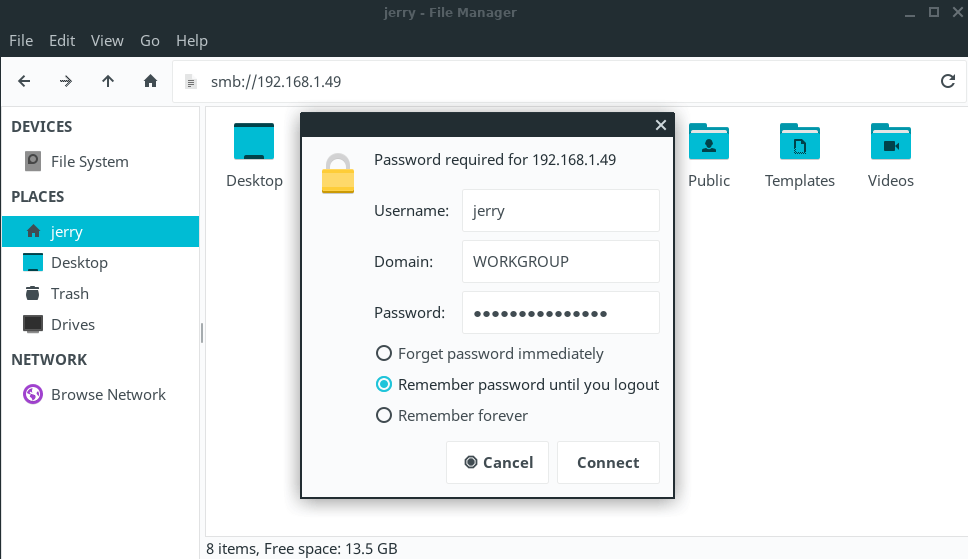
अब आप अपने Windows कंप्यूटर पर फ़ाइलें कॉपी और पेस्ट कर सकते हैं।
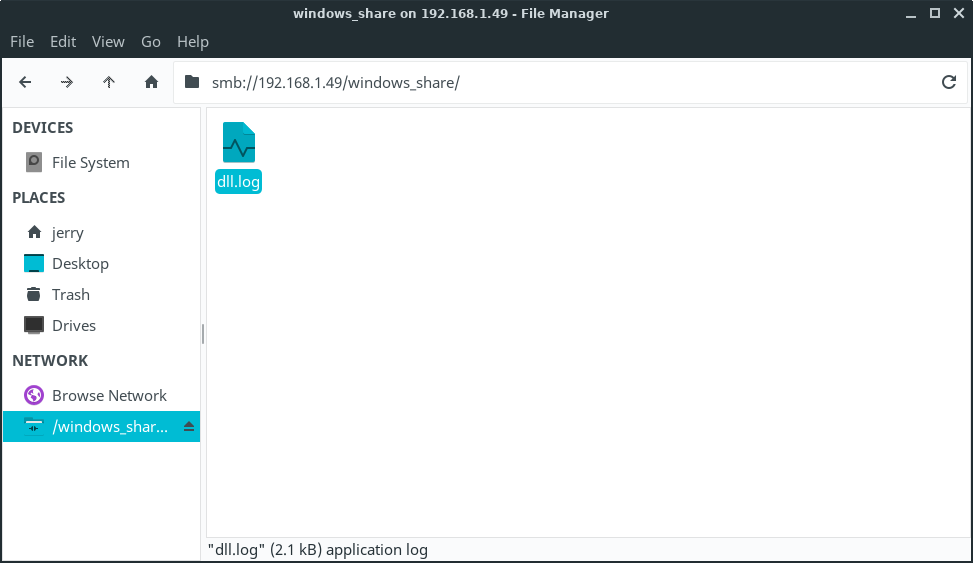
नोट: यदि IP पता विधि काम नहीं करती जैसे smb://192.168.1.49 तो smb://windowspc आज़माएँ जहाँ windowspc Windows कंप्यूटर का netbios नाम है।
नोट: यदि आपको दोनों विधियों से अभी भी सफलता नहीं मिल रही है, तो NitroShare आज़माएँ, जो Windows, Mac और Linux के लिए एक cross-platform नेटवर्क शेयरिंग एप्लिकेशन है। आप इस पर एक वीडियो ट्यूटोरियल यहाँ देख सकते हैं। एक अन्य तरीका जिस पर आप विचार कर सकते हैं वह है अपने Windows कंप्यूटर पर एक FTP सर्वर सेट करना और Filezilla से उससे कनेक्ट करना, जो Menu, Settings, Lite Software से उपलब्ध है।
VNC के साथ रिमोट एक्सेस
यहाँ एक त्वरित ट्यूटोरियल है कि VNC client के माध्यम से अपने Linux Lite PC तक रिमोट एक्सेस/नियंत्रण के लिए x11vnc (VNC Server) को कैसे कॉन्फ़िगर करें।
Terminal से x11vnc इंस्टॉल करके शुरू करें:
Terminal Command:
sudo apt install -y x11vnc
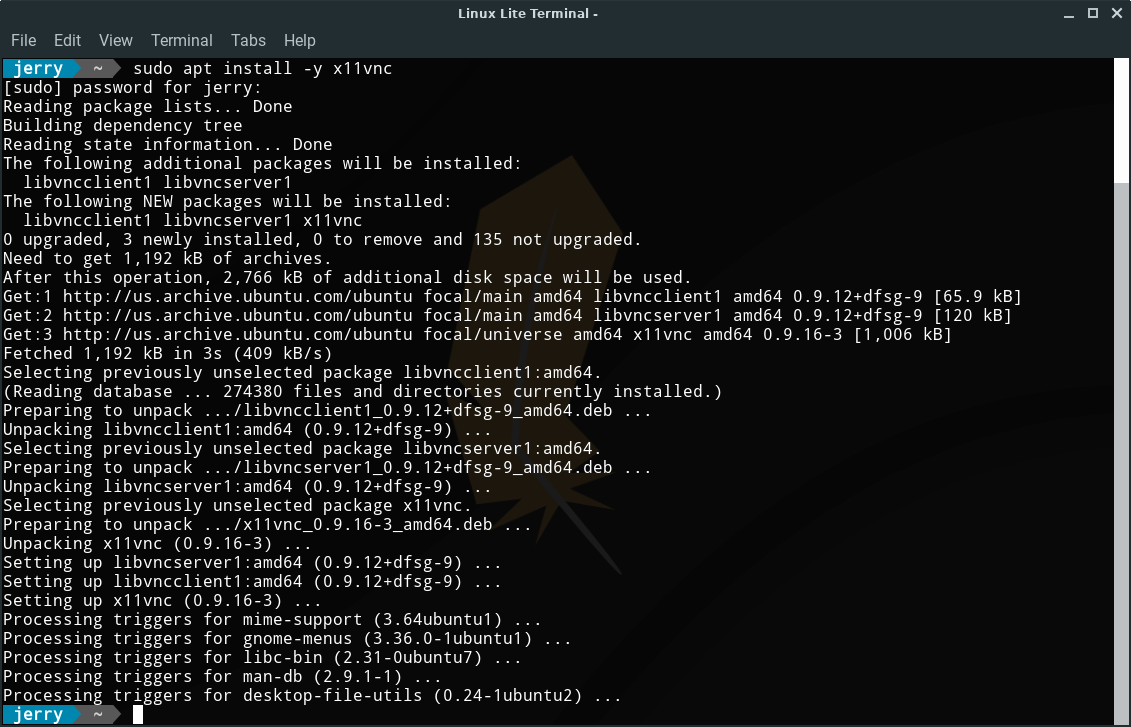
अगला, एक ऐसी डायरेक्टरी बनाएँ जो उस फ़ाइल को संग्रहीत करेगी जिसमें VNC प्रमाणीकरण के लिए उपयोग किया जाने वाला पासवर्ड होगा:
Terminal Command:
sudo mkdir /etc/x11vnc
अब हम एक एन्क्रिप्टेड पासवर्ड फ़ाइल बनाएंगे और इसे /etc/x11vnc/ में सहेजेंगे। आपसे पासवर्ड टाइप करने और सत्यापित करने के लिए कहा जाएगा:
Terminal Command:
sudo x11vnc --storepasswd /etc/x11vnc/vncpwd
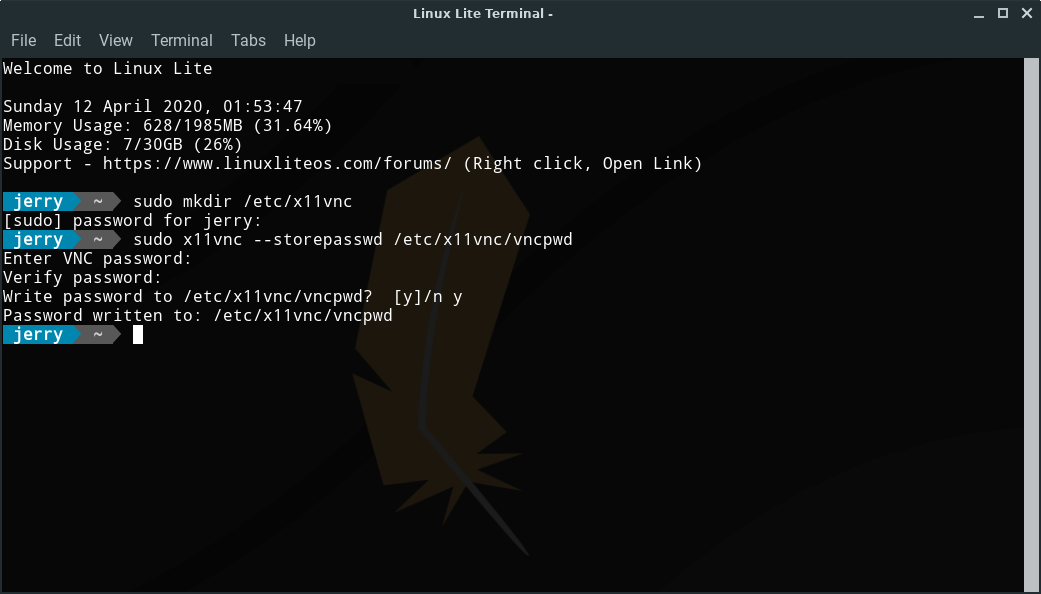
अब हम x11vnc सेवा के लिए systemd सेवा फ़ाइल बनाएंगे:
Terminal Command:
pkexec mousepad /lib/systemd/system/x11vnc.service
नीचे दिए गए कोड को Text Editor में कॉपी और पेस्ट करें:
[Unit]
Description=VNC Server for X11
Requires=display-manager.service
After=display-manager.service
[Service]
Type=forking
ExecStart=/usr/bin/x11vnc -dontdisconnect -auth guess -forever -shared -noxdamage -repeat -rfbauth /etc/x11vnc/vncpwd -rfbport 5900 -bg -o /var/log/x11vnc.log
ExecStop=/usr/bin/killall x11vnc
Restart=on-failure
Restart-sec=5

[Install]
WantedBy=multi-user.target
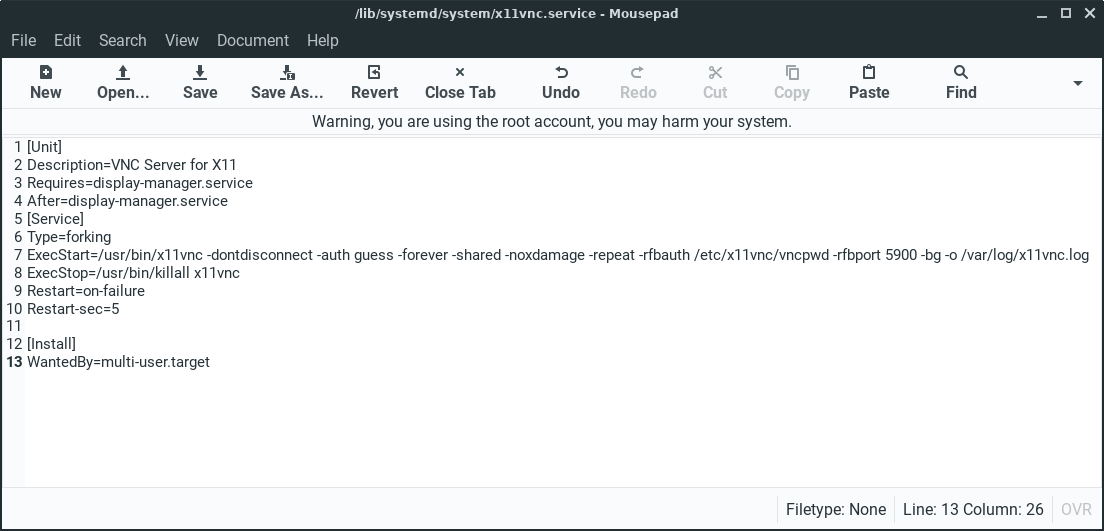
परिवर्तन सहेजें और leafpad बंद करें। फिर /lib/systemd/system/x11vnc.service को /etc/systemd/system/ में कॉपी करें।
Terminal Command:
sudo cp /lib/systemd/system/x11vnc.service /etc/systemd/system/
अगला, /lib/systemd/system/graphical.target संपादित करें।
Terminal Command:
pkexec mousepad /lib/systemd/system/graphical.target
graphical.target फ़ाइल की सामग्री को नीचे दिखाए अनुसार अपडेट करें:
# This file is part of systemd.
# systemd is free software; you can redistribute it and/or modify it
# under the terms of the GNU Lesser General Public License as published by
# the Free Software Foundation; either version 2.1 of the License, or
# (at your option) any later version.

[Unit]
Description=Graphical Interface
Documentation=man:systemd.special(7)
Requires=multi-user.target
Wants=display-manager.service x11vnc.service
Conflicts=rescue.service rescue.target
After=multi-user.target rescue.service rescue.target display-manager.service
AllowIsolate=yes
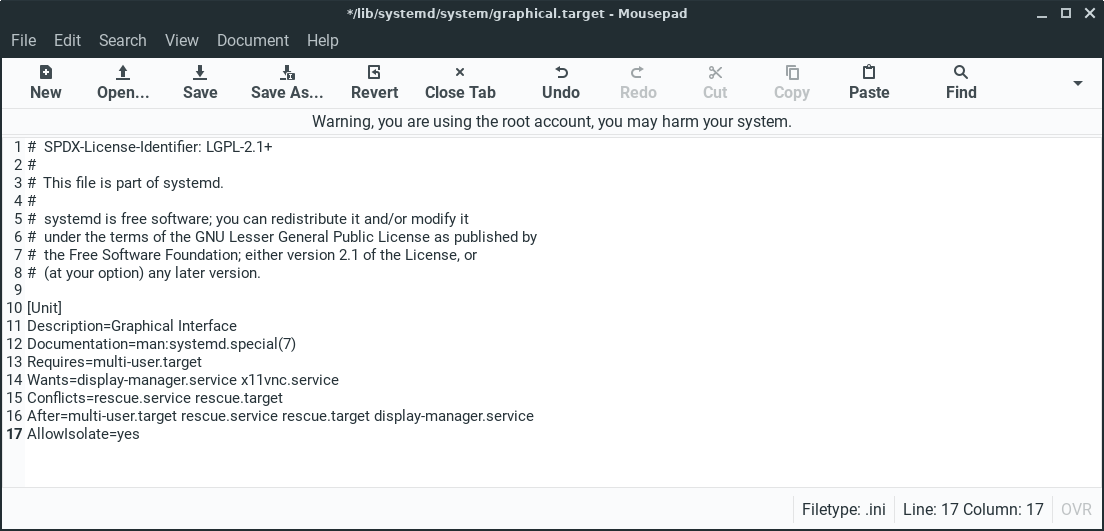
परिवर्तन सहेजें और Text Editor बंद करें। फिर /lib/systemd/system/graphical.target को /etc/systemd/system/ में कॉपी करें।
Terminal Command:
sudo cp /lib/systemd/system/graphical.target /etc/systemd/system/
सेवाओं को पुनः लोड करें और बूट समय पर x11vnc सेवा को सक्षम करें:
Terminal Command:
sudo systemctl daemon-reload
Terminal Command:
sudo systemctl enable graphical.target
अंत में, या तो Linux Lite को रीबूट करें या x11vnc सेवा को मैन्युअल रूप से शुरू करें:
रीबूट:
Terminal Command:
sudo reboot now
या बिना रीबूट किए x11vnc शुरू करें:
Terminal Command:
sudo systemctl start x11vnc.service
Linux Lite को दूरस्थ रूप से एक्सेस/नियंत्रित करना
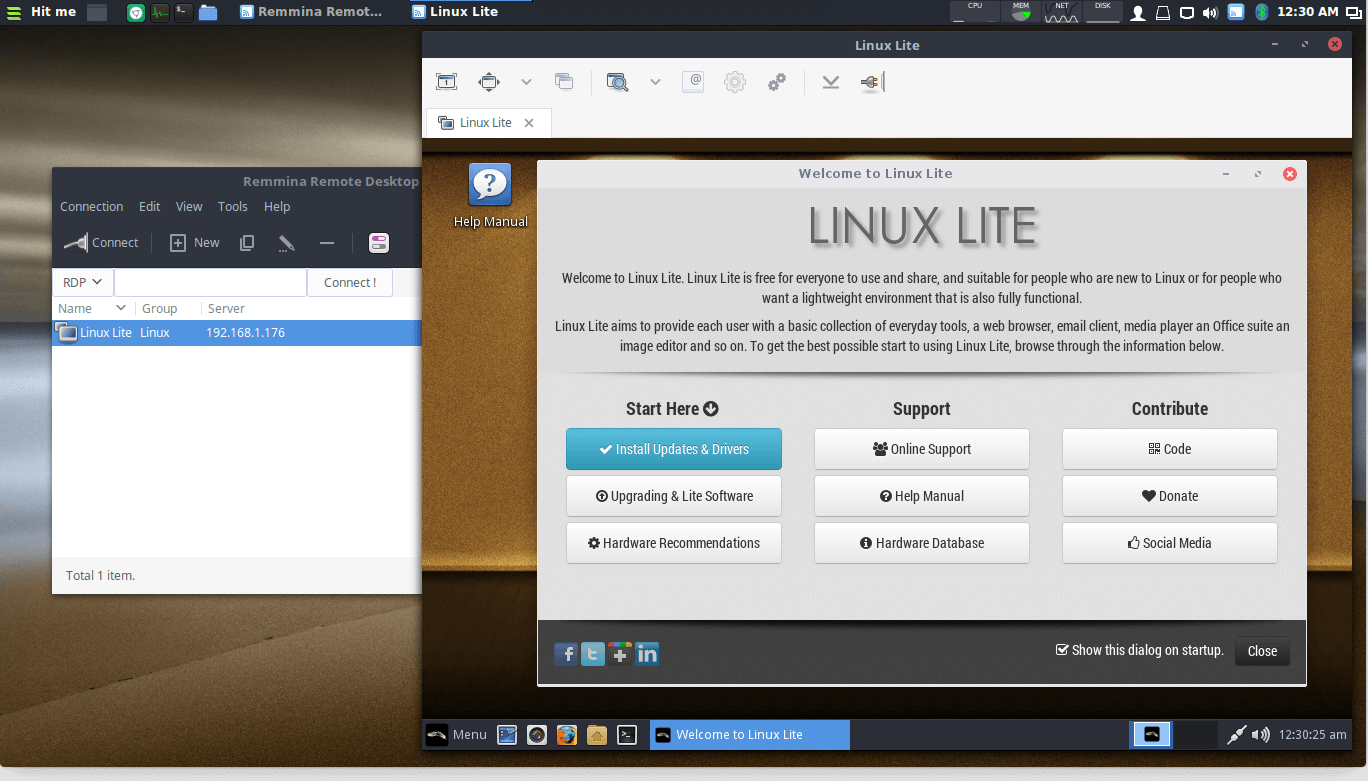
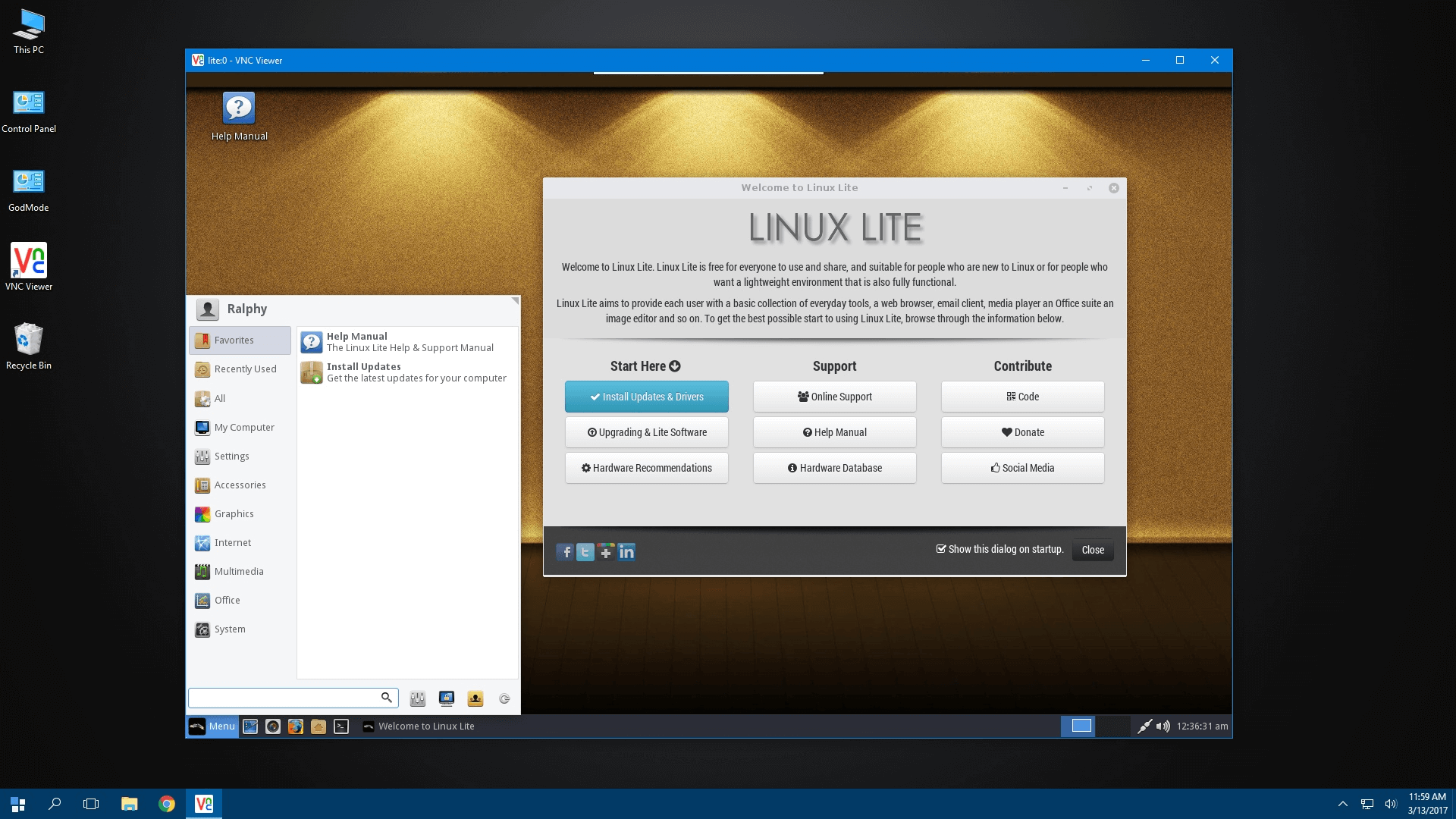
अपने नेटवर्क में एक क्लाइंट कंप्यूटर से, अपनी पसंद के VNC client (Remmina, Ultra VNC, TightVNC, Chicken VNC, VNC Viewer, Screen Sharing) का उपयोग करके, अपने Linux Lite बॉक्स का IP पता या उसका hostname दर्ज करें।
समय और दिनांक सेट करना
Menu, Settings, Lite Time Date पर जाएँ।
अपडेट किया जाना है।