התקן
דף הבית של Linux Lite | הורדה | תרומה | מאגר חומרה | פורומים
מדריך התקנה
כדי להתקין את Linux Lite תצטרך להוריד את קובץ ה-ISO, ולאחר מכן ליצור DVD או כונן USB מאתחל מה-ISO. כדי ליצור DVD מאתחל, עליך לצרוב את ה-ISO כ"תמונה" על ה-DVD. להלן מפורטים שלושה תוכניות Windows חינמיות שיאפשרו לך לעשות זאת. אם אתה צורב על כונן USB, פירטנו גם תוכנית חינמית שאנו ממליצים עליה לשם כך ב-Windows; או שיטה אמינה ליצירת USB מאתחל בעת השימוש במערכת Linux, או MacOS.
לאחר יצירת מדיית האתחול, ייתכן שתצטרך לגשת להגדרות ה-BIOS של המחשב שלך כדי לקבוע את סדר האתחול לאתחול מ-CD/DVD/USB תחילה (לפני הכונן הקשיח). בדרך כלל יהיו מקש אחד או שניים מיוחדים שניתן ללחוץ עליהם במהלך הפעלת המחשב הראשונית (לפני שמערכת ההפעלה מתחילה לאתחל) שיאפשרו לך גישה להגדרות ה-BIOS/תפריט האתחול או לתפריט אתחול נפרד. המקשים הספציפיים משתנים מיצרן ליצרן, לכן עיין במדריך למשתמש שלך אם אינך בטוח כיצד לגשת להגדרות.
כתיבת ה-ISO של Linux Lite לכונן USB ב-Windows
כלי טוב, פשוט ונוח לצריבת ISO ל-USB הוא Etcher או Rufus.
מדריך
- הכנס כונן USB בגודל 4GB או יותר למחשב שלך. חובה לפרמט את כל כונן ה-USB ל-FAT32 לפני שתמשיך.
- התקן ולאחר מכן הפעל את Etcher או Rufus.
- בחר את קובץ ה-ISO של Linux Lite מתוך Etcher או Rufus וכתוב את התמונה לכונן ה-USB שלך.
הוראות אלה הן כלליות עבור Windows (Rufus מיועד ל-Windows בלבד), Linux ו-Mac OS.
כתיבת ה-ISO של Linux Lite ל-DVD ב-Windows
הנה תוכנות צריבת DVD חינמיות שתוכל לבחור מהן:
הכנס DVD ריק לכונן ה-DVD שלך, פתח את התוכנית, בחר את קובץ ה-ISO שברצונך לצרוב. בחר במהירות הצריבה הנמוכה ביותר, פעולה זו תפחית מאוד את הסיכון שהצריבה תיפגם כפי שקורה לעיתים. מומלץ להשתמש במהירות 4x או 6x אם זמינה לך. ככל שמהירות הצריבה נמוכה יותר, כך ייטב.
כתיבת ה-ISO של Linux Lite לכונן USB ב-Linux (ראה לעיל, התהליך דומה)
Etcher מאפשר לך ליצור כונן USB Live מאתחל. תזדקק לכונן USB בגודל 4GB או יותר. הורד את Etcher מכאן.
כתיבת ה-ISO של Linux Lite לכונן USB ב-Linux וב-MacOS (ראה לעיל, התהליך דומה)
שימוש ביישום GUI
ניתן להשתמש ב-Etcher כמוזכר לעיל כדי לכתוב את תמונת ה-ISO של Linux Lite לכונן USB. תזדקק לכונן USB בגודל 4GB או יותר. Etcher עובד על - Windows, Mac ו-Linux. הורד אותו מכאן.
שימוש בטרמינל
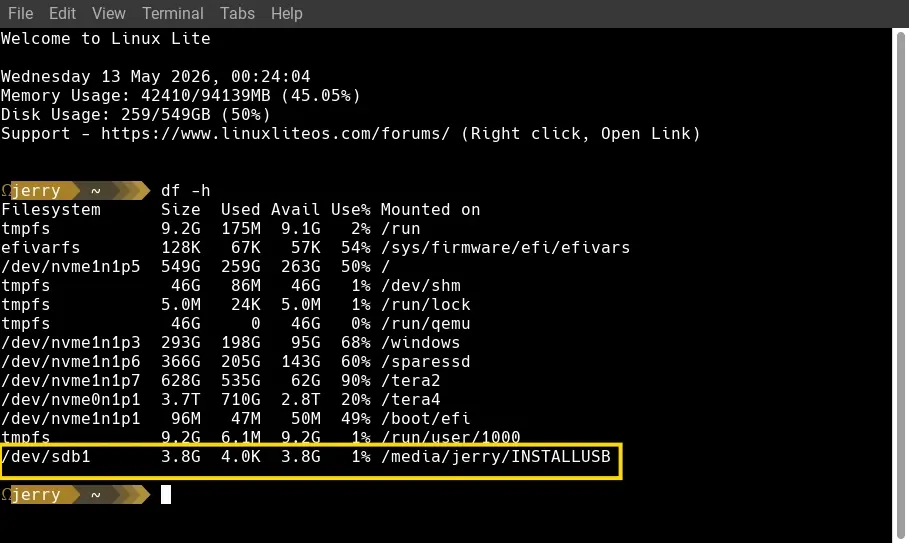
כדי לברר את האות של כונן ה-USB שלך, פתח טרמינל והקלד: df -h בדרך כלל הוא מופיע בתור /media/yourusername/ או דומה לכך. היה זהיר מאוד לוודא שאתה בוחר את אות הכונן הנכונה, כפי שניתן לראות בעמודת Filesystem, המכשיר שלי הוא /dev/sdb1 רמז נוסף הוא הערך בעמודת Size, כאן הוא מוצג כ-3.8G. בדוגמה זו המכשיר שלי מופיע בתור:
/media/jerry/INSTALLUSB בעמודת Mounted on.
פתח תיקייה וודא שאתה נמצא בספרייה שבה נמצא קובץ ה-iso. פתח טרמינל באותה ספרייה והקלד את הפקודה הבאה:
פקודת טרמינל:
sudo dd if=linux-lite-8.2-64bit.iso of=/dev/sdx bs=4M
שנה את x ב-sdx כך שיתאים לאות של מכשיר ה-USB שלך. בדוגמה לעיל, המכשיר שלי מוצג כ-sda1 (השמט את ה-'1')
דוגמה:
פקודת טרמינל:
sudo dd if=linux-lite-8.2-64bit.iso of=/dev/sda bs=4M
תמונת ה-DVD/USB החי תאתחל ישירות לשולחן העבודה באופן אוטומטי, אין צורך להיכנס למערכת באופן ידני.
אין אפשרות אתחול מ-USB ב-BIOS? השתמש ב-PloP
להוראות מלאות לחץ כאן.
הכנת המחשב להתקנה
אם אתה מתכנן שיהיה ל-Linux Lite מערכת ההפעלה היחידה במחשב שלך, אין צורך לעשות דבר מיוחד כהכנה להתקנה, גם אם מערכת הפעלה אחרת כרגע תופסת את הכונן הקשיח. פשוט אתחל את דיסק ההתקנה החי, בדוק את Linux Lite אם תרצה, ולאחר מכן התחל את ההתקנה על ידי לחיצה כפולה על הסמל Install Linux Lite על שולחן העבודה. כשתגיע למסך סוג ההתקנה, הורה למתקין להשתמש בכל הדיסק והוא ימשיך למחוק כל מה שנמצא שם, ליצור את המחיצות הדרושות, לפרמט אותן ולהתקין את המערכת באופן אוטומטי.
אם כרגע יש לך כונן קשיח פיזי אחד וברצונך לאתחל כפול את Windows ו-Linux Lite, אז עליך לעשות מספר דברים כהכנה להתקנה כדי להבטיח את התוצאות הטובות ביותר.
- צור עותקי גיבוי של כל קבצי הנתונים החשובים. (כנראה לא תזדקק להם - אך אם כן, תשמח שיצרת את הגיבויים.)
- צור דיסקי שחזור של Windows אם עדיין לא עשית זאת.
- בצע איחוי קבצים על מחיצת Windows הגדולה ביותר שלך (כנראה "כונן C:"). אם מחיצות Windows תופסות כרגע את כל הכונן הקשיח, יהיה צורך לצמצם אחת (או יותר) מהמחיצות שלהן כדי לפנות מקום להתקנת Linux.
- צמצם את מחיצת Windows מתוך ניהול הדיסקים של Windows. (ניתן לצמצם את המחיצה במהלך ההתקנה, אך עדיף כנראה להשתמש ב-Windows לצמצום מחיצות Windows.)
- אם ביצעת איחוי קבצים וצמצמת את מחיצת Windows מראש, השאר את השטח שהתקבל כשטח פנוי לא מחולק. אל תיצור מחיצות חדשות מתוך Windows להתקנת Linux Lite. (אם אתה מכיר את פעולת החלוקה למחיצות וברצונך ליצור את המחיצות מראש, השתמש ב-GParted לשם כך בעת אתחול מ-DVD/USB החי של Linux Lite.)
- אם אתה מתכנן שהמתקין יבצע את הצמצום, עדיין מומלץ לבצע איחוי קבצים על מחיצת Windows מראש.
אם יש לך יותר מכונן קשיח פיזי אחד וברצונך לאתחל כפול את Windows ו-Linux Lite, כאשר Linux Lite נמצא על כונן פיזי ייעודי משלו, אנו ממליצים לך לבקש הדרכה בפורום שלנו אם אינך מכיר התקנות מבוססות Linux. אחרת, הוראות כלליות להתקנה כזו מפורטות להלן.
- אם Windows נמצא על הכונן הראשון, מנהל האתחול שלו יוחלף במנהל האתחול של Linux (grub2) אלא אם תציין כונן אחר. זה בסדר, אך חלופה היא להתקין את מנהל האתחול על כונן Linux, ולאחר מכן להגדיר את ה-BIOS לאתחול מאותו כונן. פעולה זו תשמור על מנהל האתחול של Windows בכונן שלו.
- לאחר השלמת ההתקנה, אתחל מחדש ומנהל האתחול של Linux יזהה אוטומטית את התקנת Windows שלך ויוסיף אותה לאפשרויות תפריט האתחול.
NumLock בהתחברות (מקלדת מחשב נייד מקלידה מספרים במקום אותיות)
בחלק ממחשבים ניידים, חלק מהמקלדת — בדרך כלל הצד הימני (מקשי האות סביב u i o j k l m) — מקליד מספרים וסמלים במקום אותיות. שינוי פריסת המקלדת (שוודית, גרמנית וכדומה) אינו משפיע, ואין "מנהל מקלדת" להתקין.
סיבה
זהו NumLock, לא בעיה של פריסה או מנהל התקן.
מחשבים ניידים רבים שאין להם לוח מספרים נפרד כוללים לוח מספרים משובץ המשתף את מקשי האות הימניים. כאשר NumLock פועל, אותם מקשים פועלים כלוח מספרים (7 8 9 / 4 5 6 / 1 2 3 / 0 וסמלים) במקום להקליד אותיות.
Linux Lite מפעיל את NumLock בעת ההתחברות כברירת מחדל, מפני שלמחשבי שולחן עבודה רבים יש לוח מספרים אמיתי ומשתמשים מצפים שיהיה מוכן לשימוש. במחשב נייד ללא לוח מספרים נפרד, אותה הגדרה היא הגורמת לאותיות בצד ימין להופיע כמספרים.
תיקון (לוקח שתי שניות)
לחץ על מקש NumLock פעם אחת.
ברוב המחשבים הניידים NumLock הוא פונקציה משנית, לכן יש ללחוץ:
- Fn + NumLock, או
- Fn + F11 (המקש המדויק משתנה לפי דגם — חפש "Num Lk" המודפס בפינת מקש כלשהו)
מקשי הצד הימני יקלידו שוב אותיות באופן מיידי.
הפוך זאת לקבוע
כדי שהNumLock לא יופעל בכל פעם שאתה מתחבר:
- פתח את Lite Tweaks (תפריט ← הגדרות ← Lite Tweaks).
- עבור לכרטיסייה System.
- מצא את Numlock והגדר אותו ל-Disable.
זהו — NumLock יישאר כבוי בעת ההתחברות מעתה ואילך. (משתמשי שולחן עבודה שרוצים שלוח המספרים יהיה פעיל בעת ההתחברות יכולים להשתמש באותה הגדרה כדי להפעיל אותו.)
הערות
- זה אינו קשור לפריסת המקלדת שלך. הגדר את הפריסה שלך (שוודית וכדומה) בנפרד תחת הגדרות ← מקלדת כרגיל.
- אין צורך במנהל התקן מיוחד לאף פריסת מקלדת לאומית — כולן מובנות.
התקנת Linux Lite במחשב שלך
הפעל את המחשב שלך, היכנס ל-BIOS של המערכת ובדוק שסדר האתחול מוגדר כך שמכשירי DVD ו-USB יאתחלו ראשונים. זה משתנה מ-BIOS ל-BIOS. עיין בתיעוד לוח האם שלך לקבלת מידע נוסף.
עליך להשבית את Secure Boot ולוודא שה-UEFI מוגדר כמופעל ב-BIOS שלך. ראה כאן לקבלת מידע נוסף לפני שתמשיך אם אתה זקוק להבהרה נוספת.
לאחר שאתה מרוצה מהגדרות ה-BIOS שלך, הכנס את דיסק ה-DVD או כונן ה-USB למחשב שלך ואתחל מחדש את המחשב שלך. תתקבל בברכה עם המסך הבא. תן לטיימר לרוץ אם ברצונך לאתחל לסשן החי.
תפריט אתחול חי
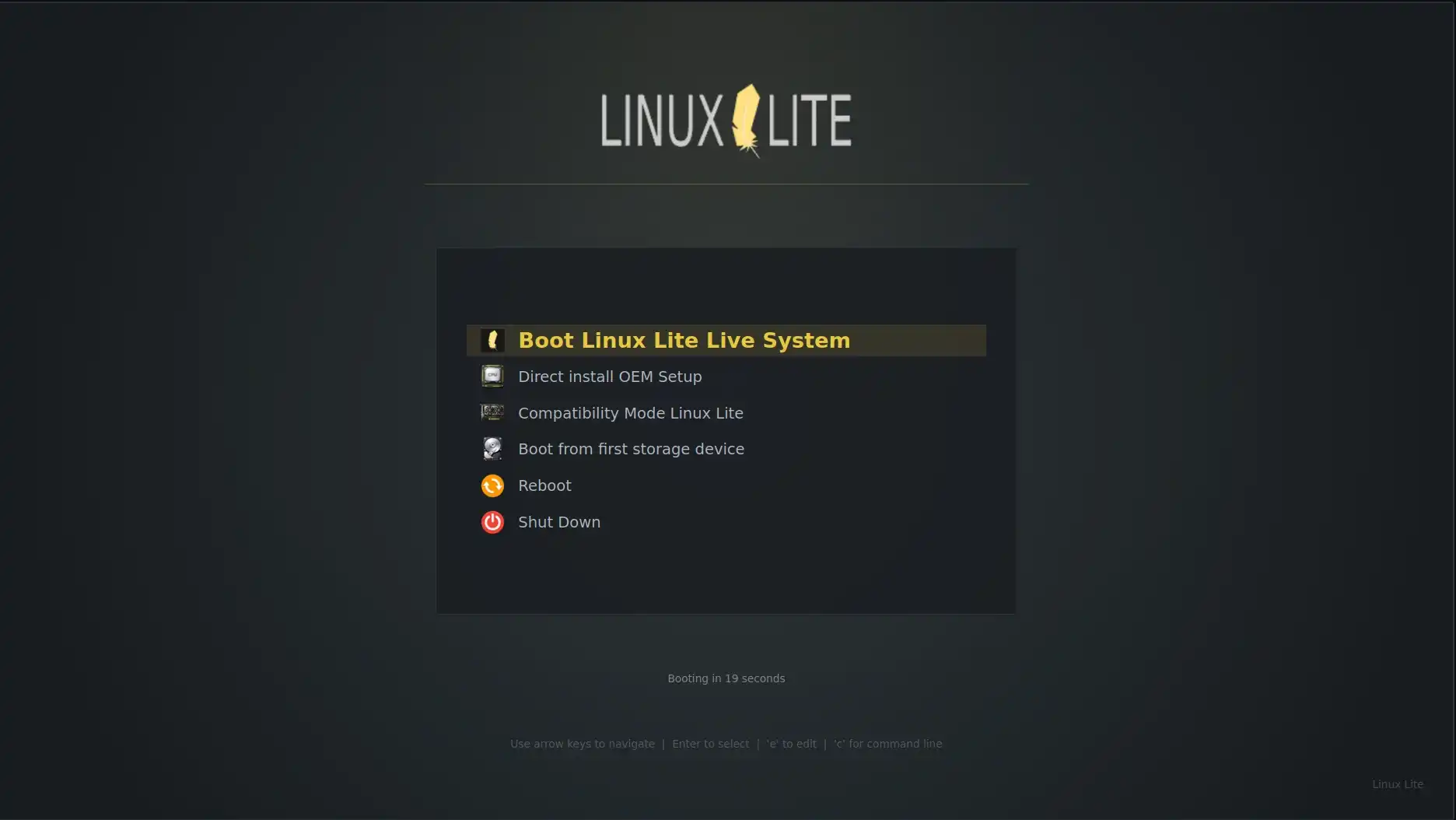
ודא שמסומן Boot Linux Lite Live System, לחץ על מקש Enter כדי לאתחל לסשן החי. זוהי גם דרך טובה לבדוק שכל החומרה שלך נתמכת.
האפשרויות האחרות הן:
Boot Linux Lite Live System - אתחל ישירות לשולחן העבודה של Linux Lite.
Direct install OEM Setup - אפשרות התקנת Linux Lite עבור ספקי חומרה.
Compatibility Mode Linux Lite - השתמש באפשרות זו אם אתה נתקל בבעיות עם שתי האפשרויות הראשונות.
Reboot - הפעל מחדש את המחשב שלך.
Shutdown - כבה את המחשב שלך.
חלק מאפשרויות האתחול הללו עשויות להופיע או לא להופיע כפי שהן מופיעות בתמונה לעיל. סוגי האפשרויות משתנים מגרסה לגרסה.
הערה: אם אתה נתקל בבעיות באתחול Linux Lite לאחר ההתקנה, אנא קרא מדריך פתרון בעיות זה.
המחשב יעבור את תהליך האתחול, זה עשוי לקחת בין כמה שניות לכמה דקות בהתאם לחומרה שלך. יהיה גם בדיקת קבצים חובה, בדיקה זו מאמתת את כל הקבצים שב-DVD או ב-USB כדי להבטיח שהם עומדים בשלמות הקבצים. מומלץ לא לדלג על הליך זה. ההתחברות למשתמש החי היא אוטומטית, אין צורך להתחבר. אם מסיבה כלשהי עליך להתחבר, פשוט הקלד linux מתחת ל-Other ולחץ על Log In (לא נדרשת סיסמה).
אין צורך בחיבור לאינטרנט כדי להתקין את Linux Lite.
לאחר שסיירת ב-Linux Lite ואתה מוכן להתקין, הצעד הראשון הוא ללחוץ לחיצה כפולה על הסמל Install Linux Lite בשולחן העבודה שלך.
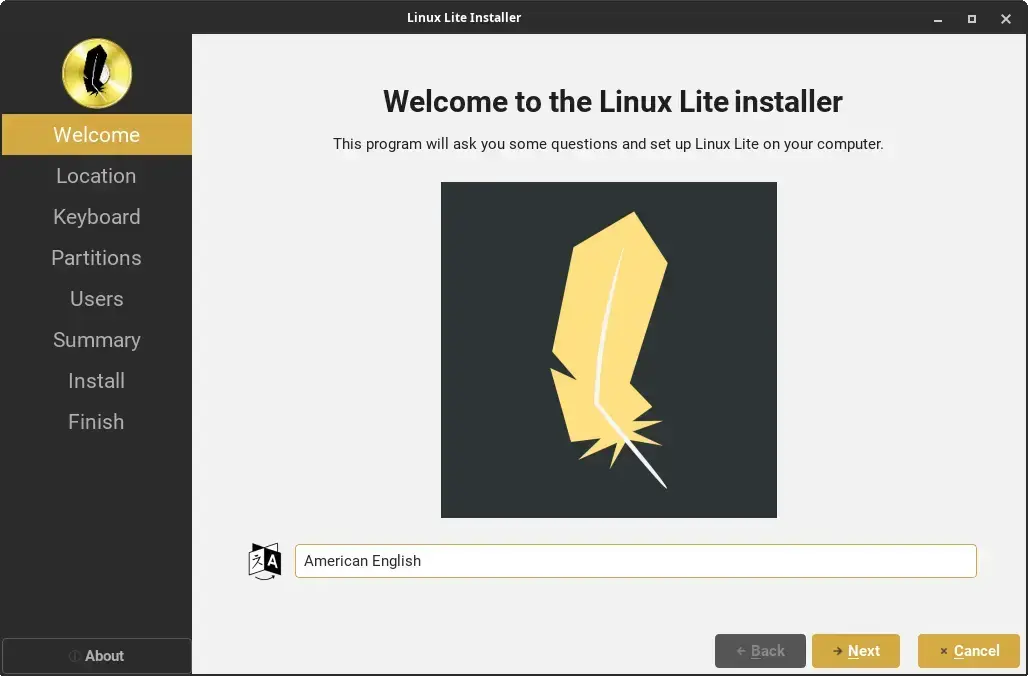
ברוך הבא
המתקין ייפתח לאחר מכן בשולחן העבודה ויציג את החלון הראשון של המתקין. בחר את שפתך ולחץ הבא.
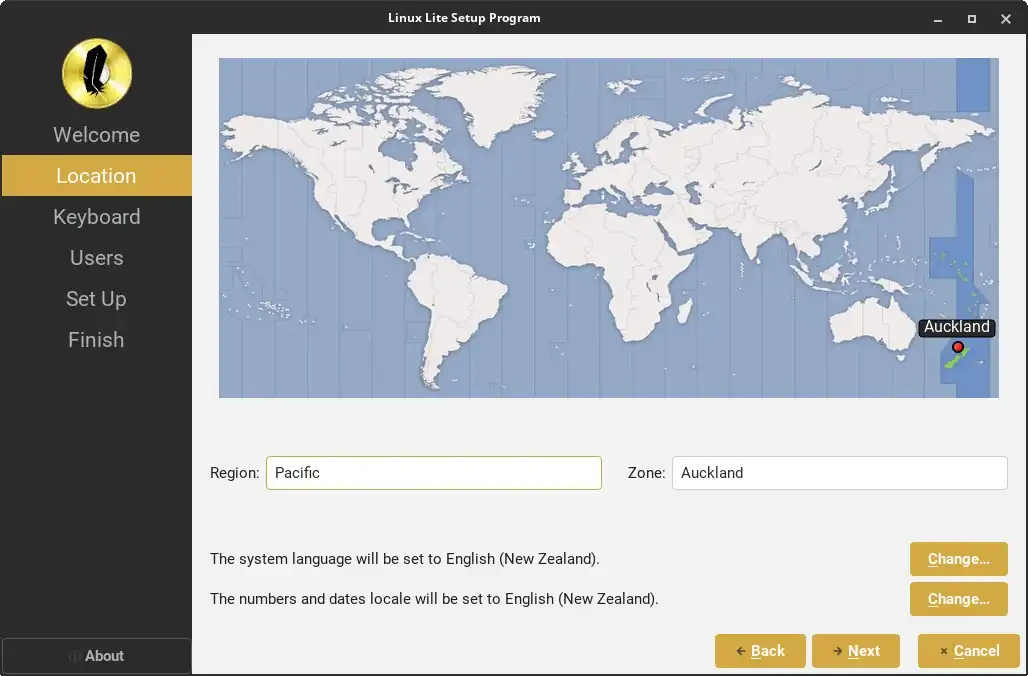
מיקום
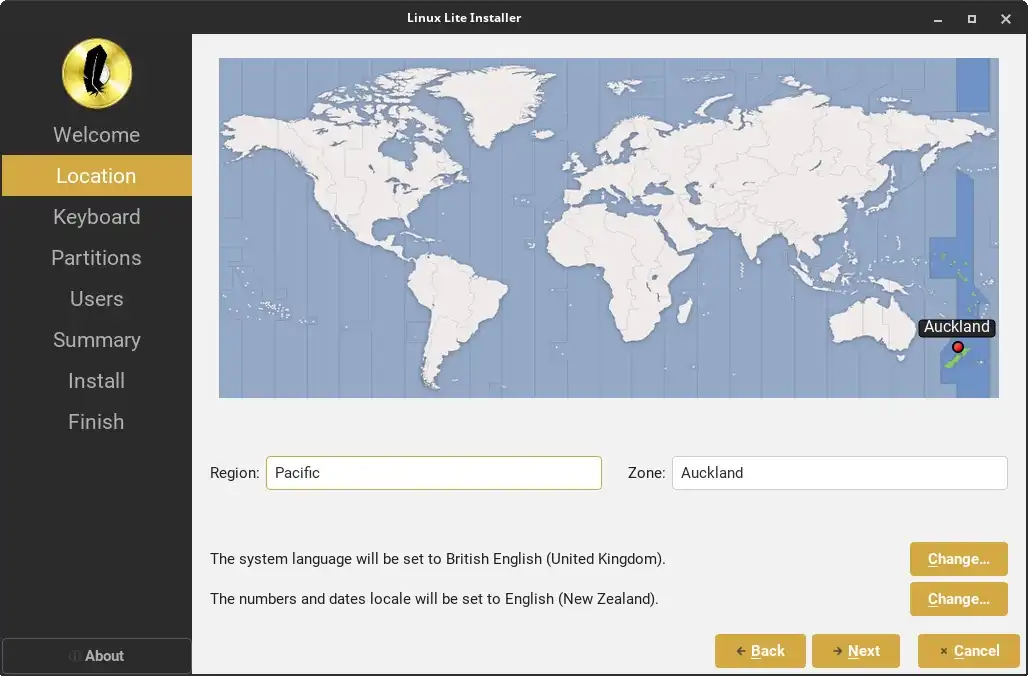
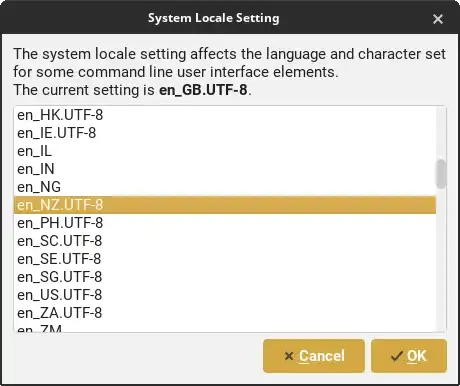
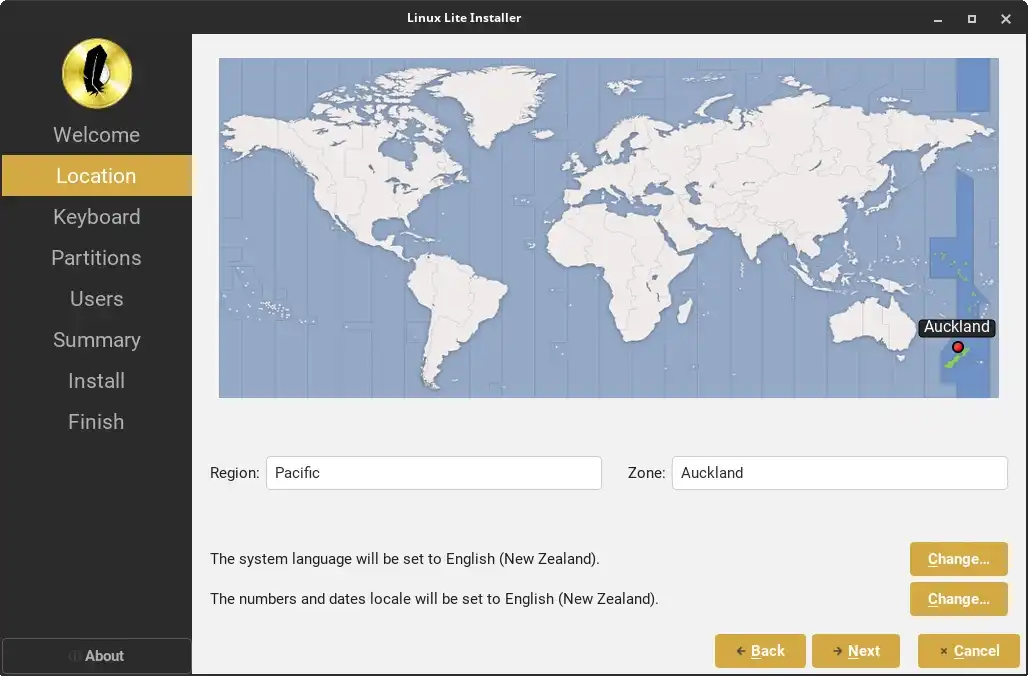
השלב הבא הוא לבחור את מיקומך. בחר את שפת המערכת שלך ואת הלוקאל של המספרים והתאריכים שלך.
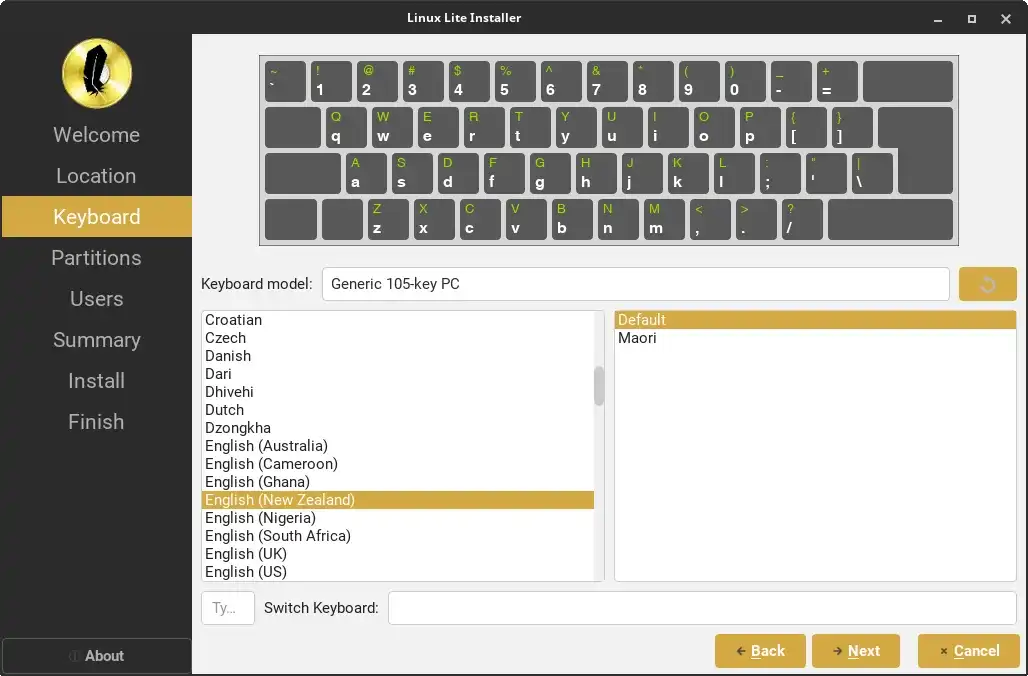
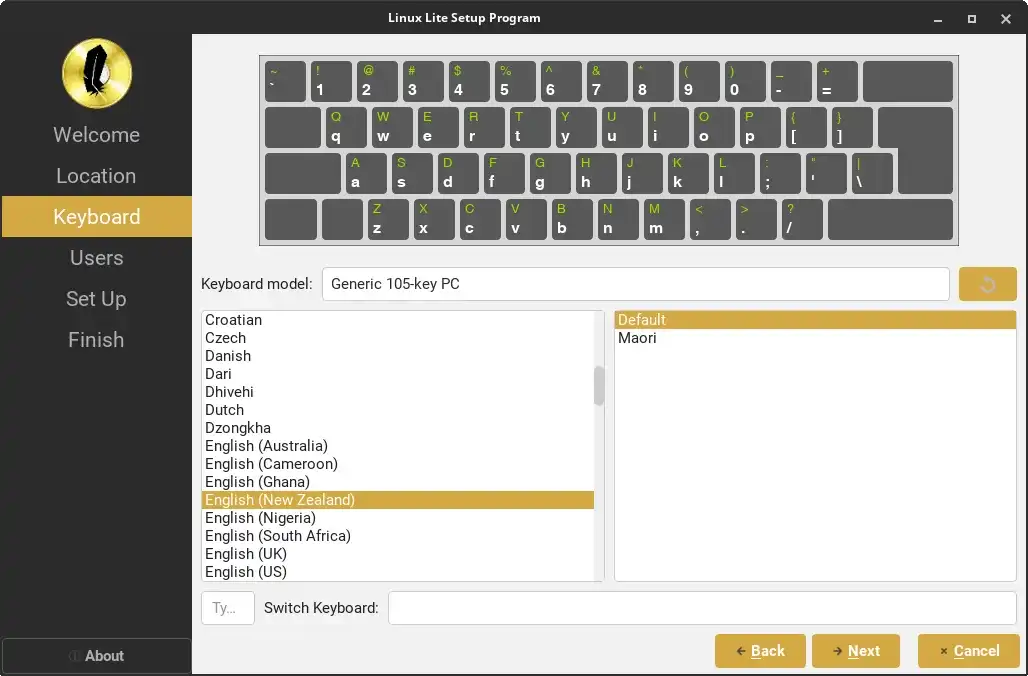
מקלדת
בחר את סוג המקלדת שלך ולחץ הבא.
מחיצות
כעת הגיע הזמן לבחור את שיטת ההתקנה של Linux Lite על הכונן הקשיח שלך. יהיו לך מספר אפשרויות במהלך שלב זה של המתקין.
מחיקת הדיסק
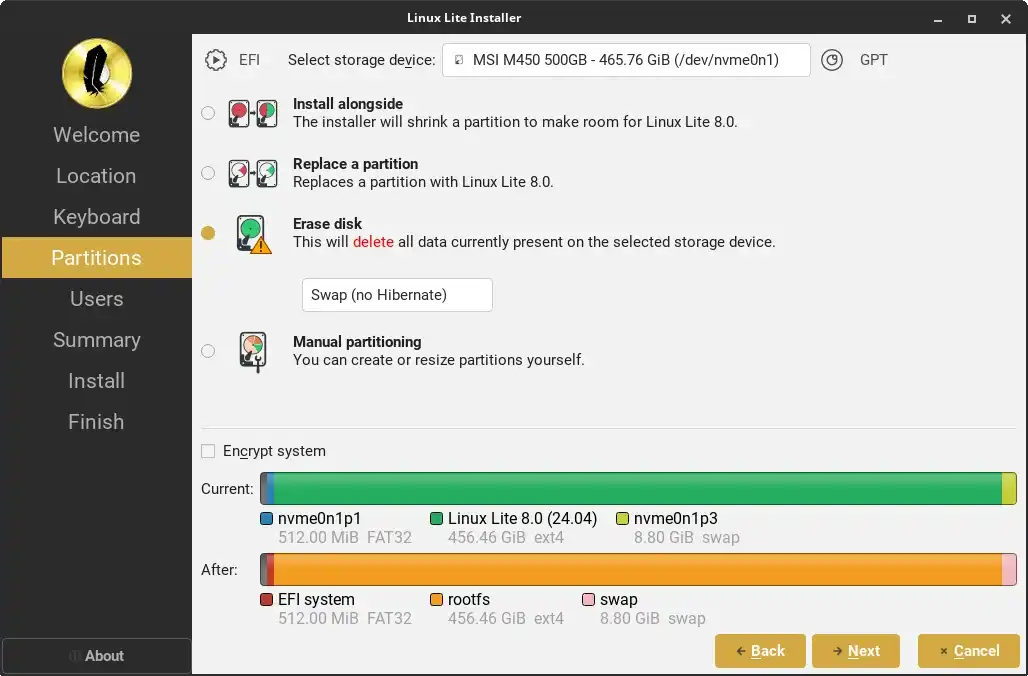
הערה: אפשרות זו תמחק את כל הכונן הקשיח שלך. ודא שזה מה שברצונך לעשות לפני שתמשיך.
עם בחירת מחיקת הדיסק, המתקין יבחר אוטומטית את תכנית המחיצות ברירת המחדל.
התקן לצד
יש לכתוב.
תמונה כאן
החלף מחיצה
יש לכתוב.
תמונה כאן
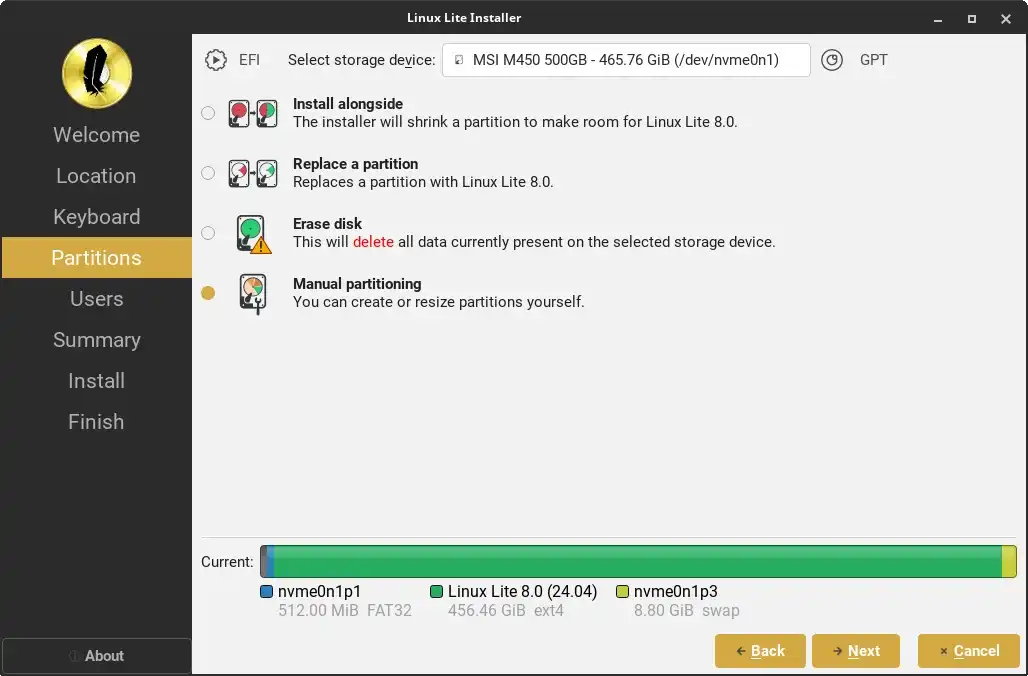
חלוקה ידנית למחיצות
הערה: ההתקנה הידנית נכשלת עם 'requires an EFI partition'? אתחל את המתקין במצב Legacy/BIOS כדי להתקין על דיסק MBR.
בחר חלוקה ידנית למחיצות.
לחץ על New Partition Table ובחר GPT.
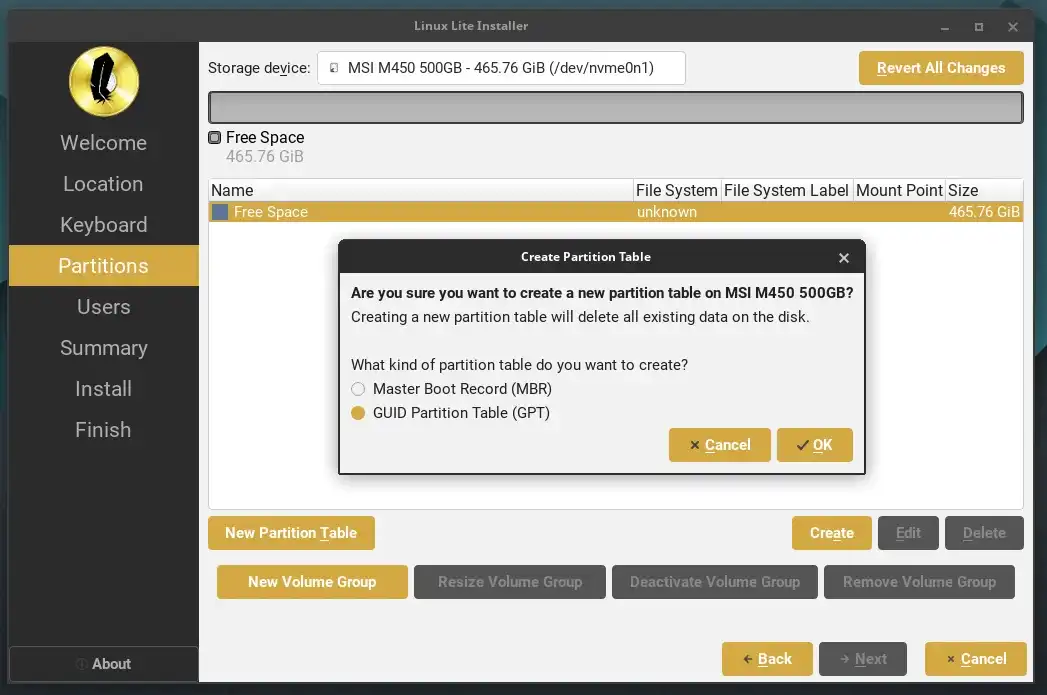
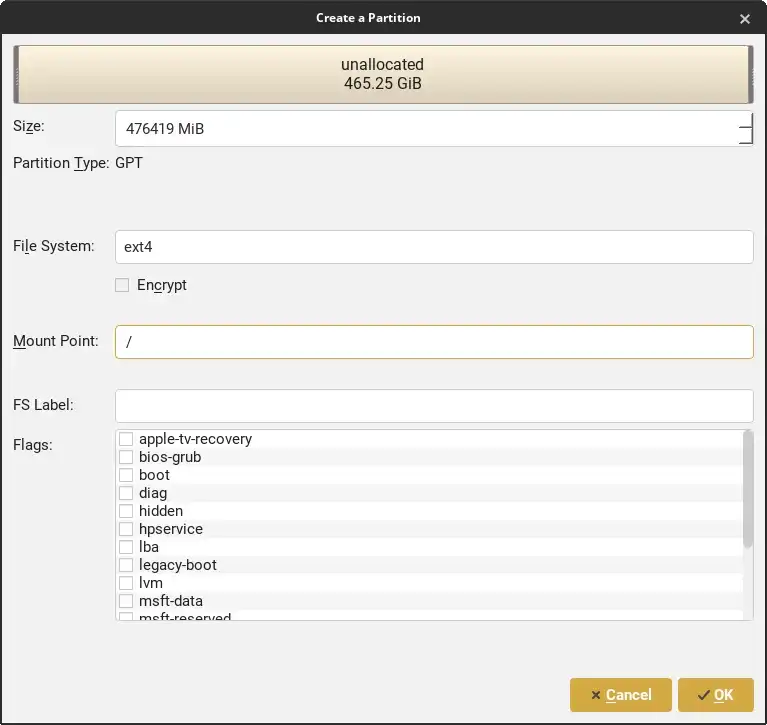
לחץ על התקן האחסון שלך ולחץ על Create. העתק את ההגדרות מלהלן.
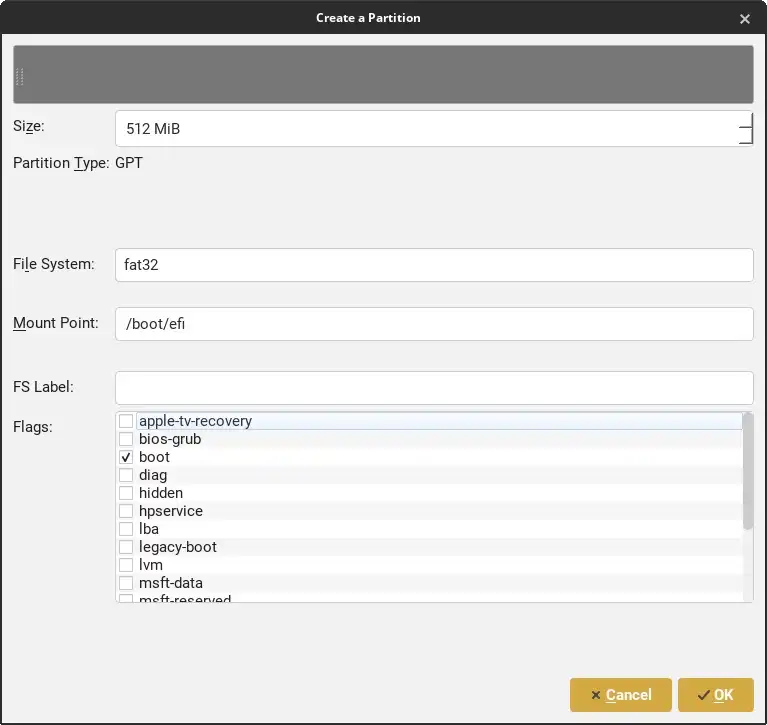
לחץ על התקן האחסון שלך ולחץ על Create. העתק את ההגדרות מלהלן. גודל התקן האחסון שלך עשוי להשתנות. בדוגמה זו, אנו פשוט משתמשים בשאר שטח הדיסק.
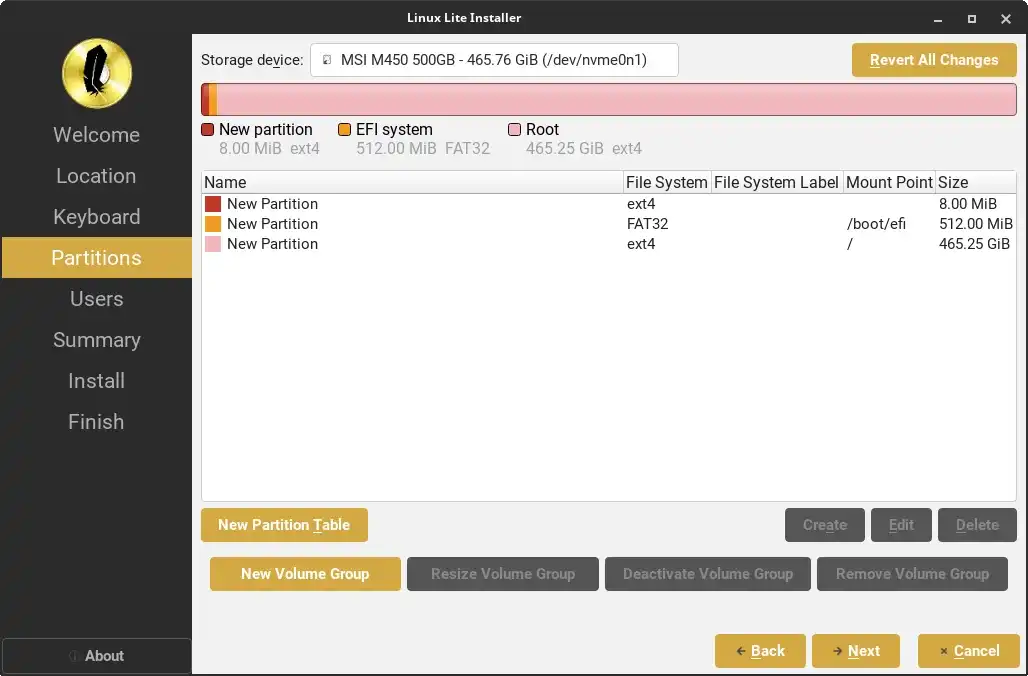
מבנה פריסת המחיצות שלך אמור להיראות כך.
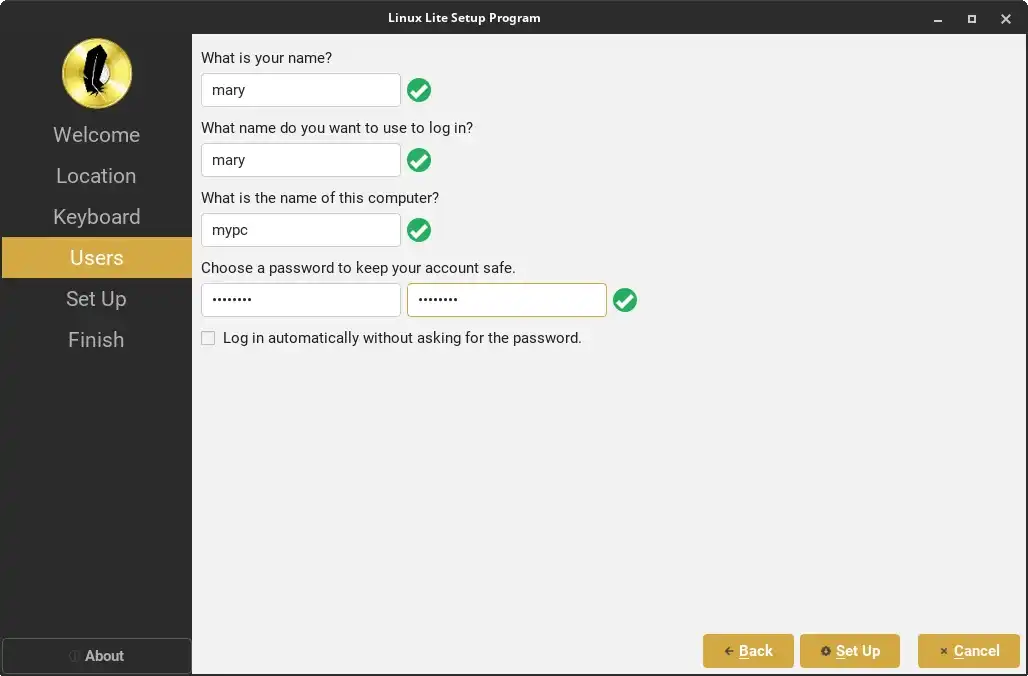
משתמשים
הזן את שמך, שם המשתמש (שם כניסה), שם למחשב לדוגמה mylaptop וסיסמה חזקה (הזן פעמיים).
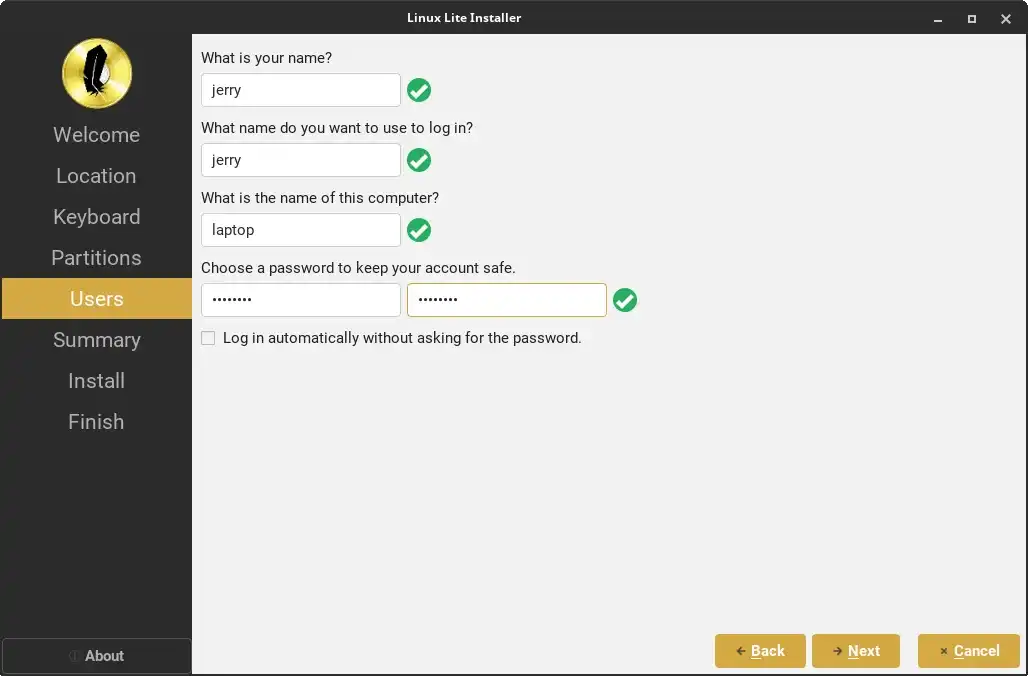
כניסה אוטומטית היא אופציונלית.
סיכום
הזדמנות אחרונה לבדוק את כל ההגדרות שלך לפני שתמשיך עם ההתקנה.
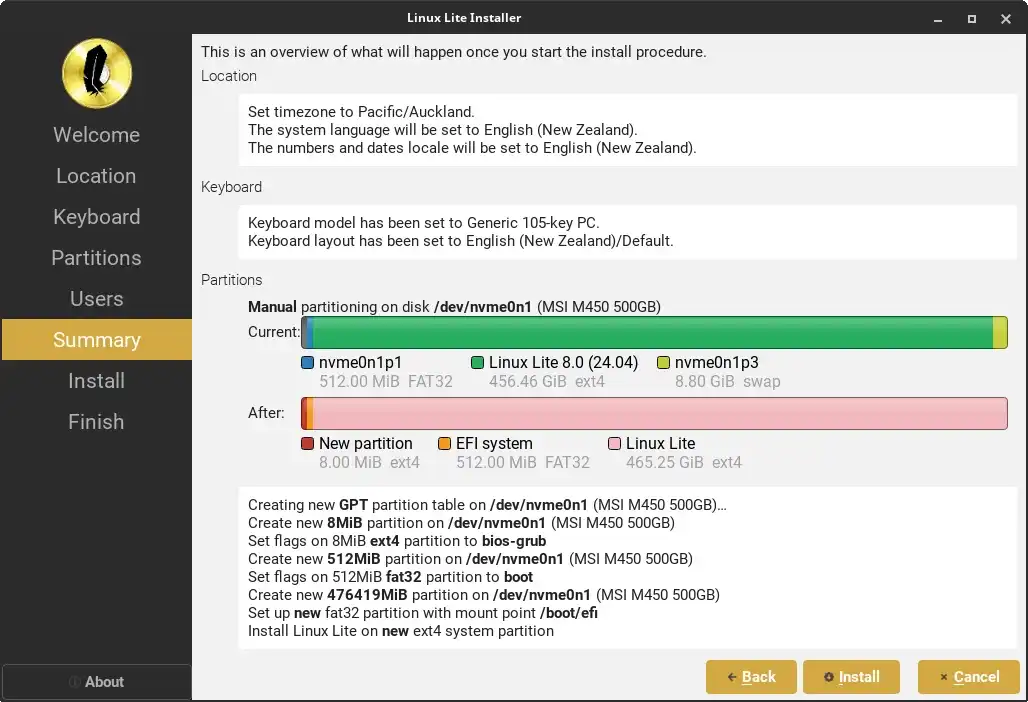
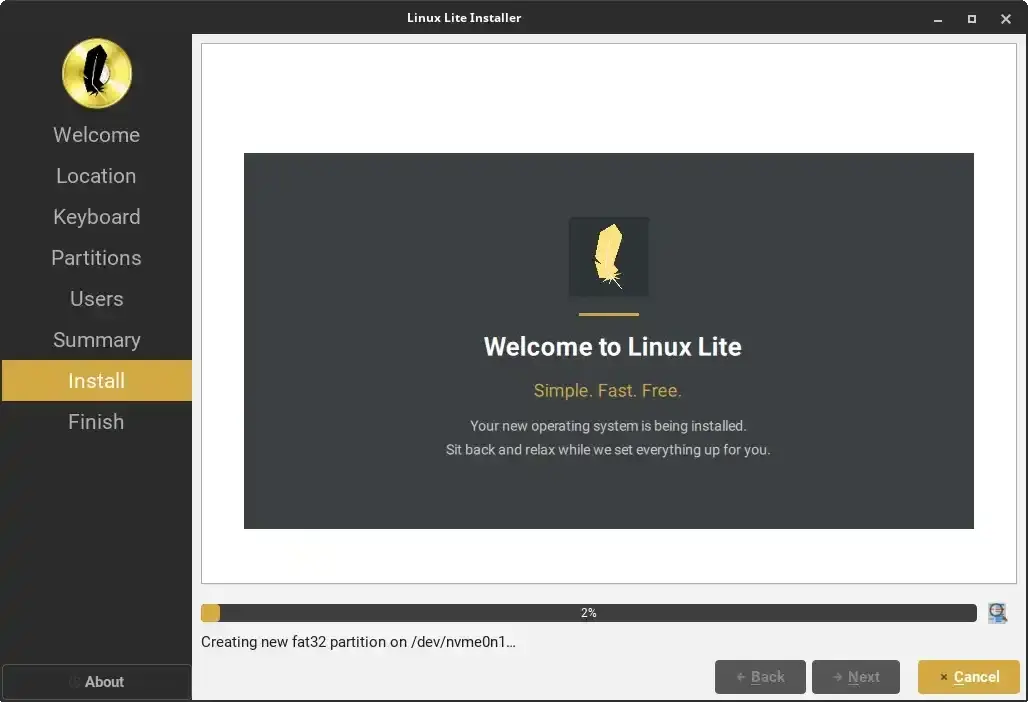
התקן
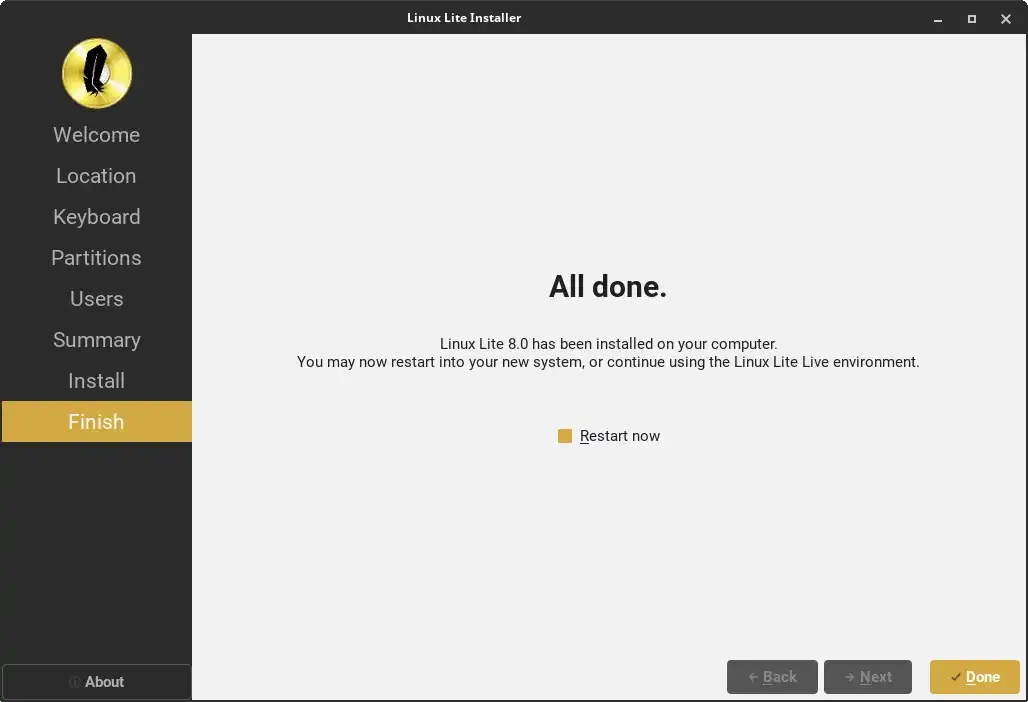
סיים
עקוב אחר ההוראות שעל המסך.
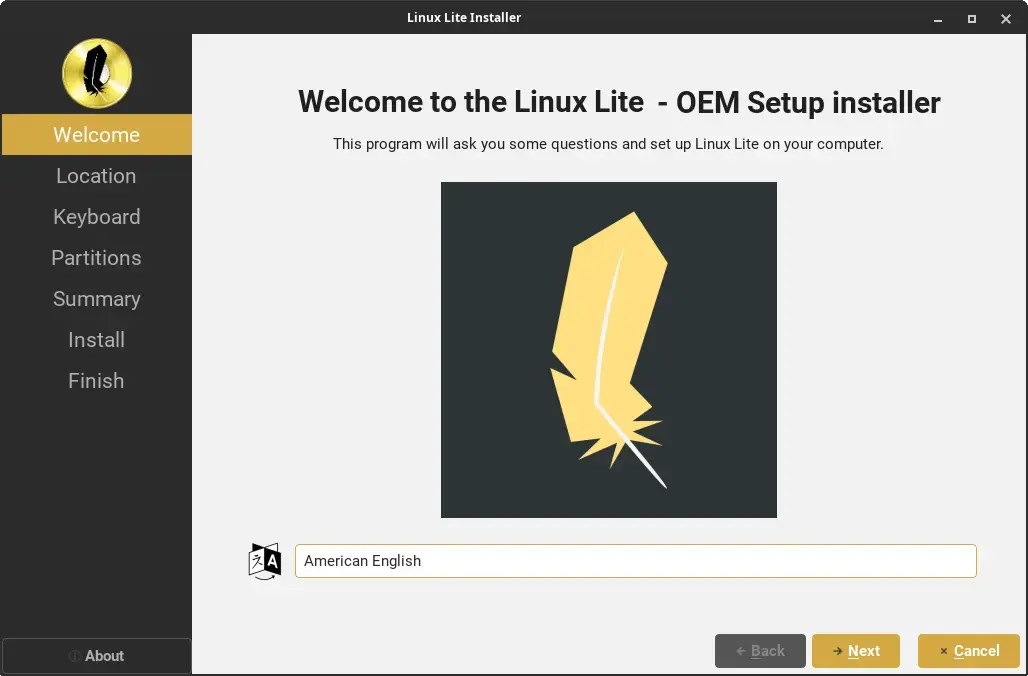
הגדרת לקוח OEM
כעת לאחר שיש לך את המחשב החדש שלך, עקוב אחר השלבים שלהלן להשלמת ההגדרה, שינוי המידע לאזור/העדפתך.
ברוך הבא
מיקום
מקלדת
משתמשים
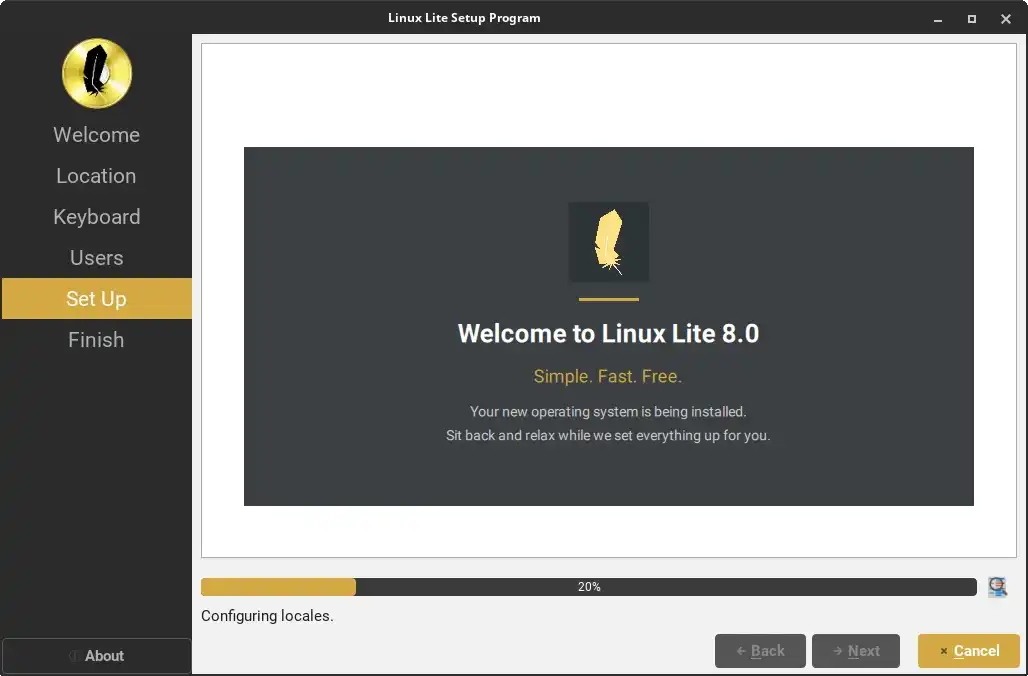
הגדרה
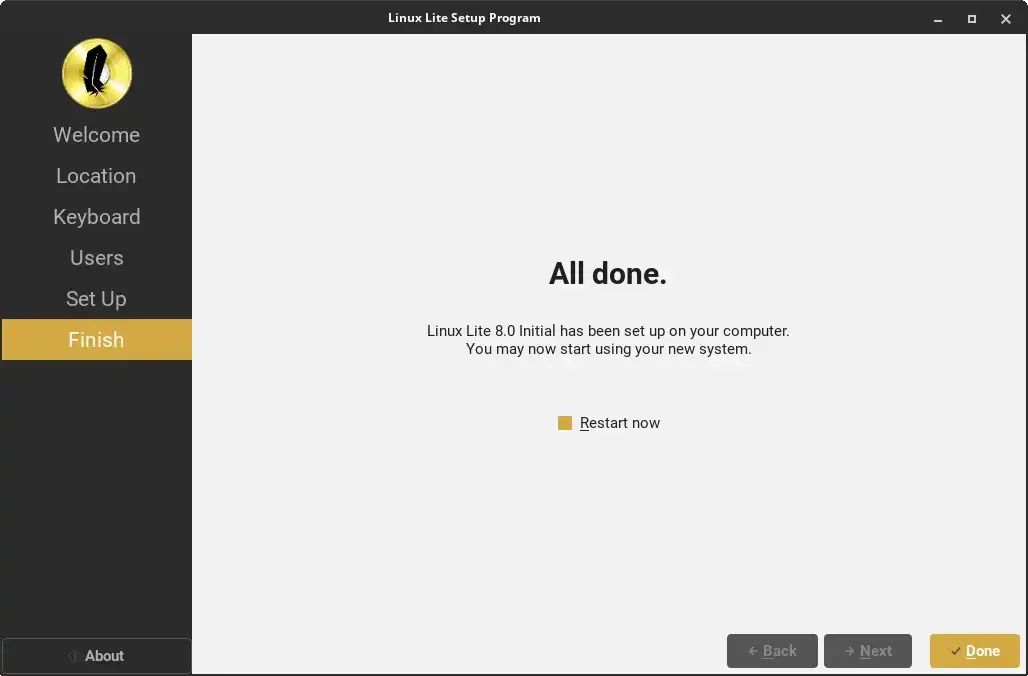
סיים
מחיקה מאובטחת של קבצים לצמיתות
ההדרכה הבאה מסבירה כיצד להגדיר ולמחוק קבצים באופן מאובטח ב-Linux Lite. שיטה זו תבטיח שאפילו עם תוכנת שחזור נתונים, הקבצים יהיו בלתי ניתנים לשחזור.
1. פתח את תיקיית הבית שלך, עבור אל: Edit, Configure custom actions...
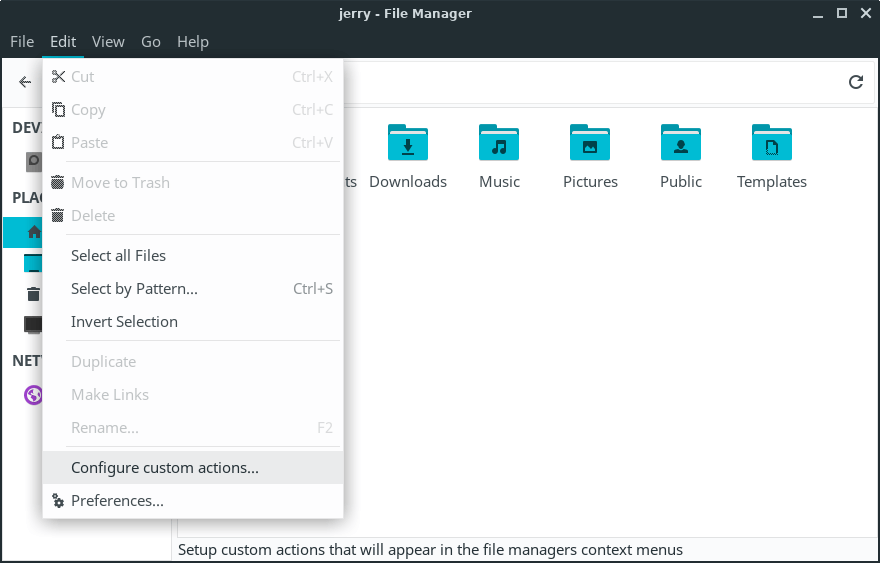
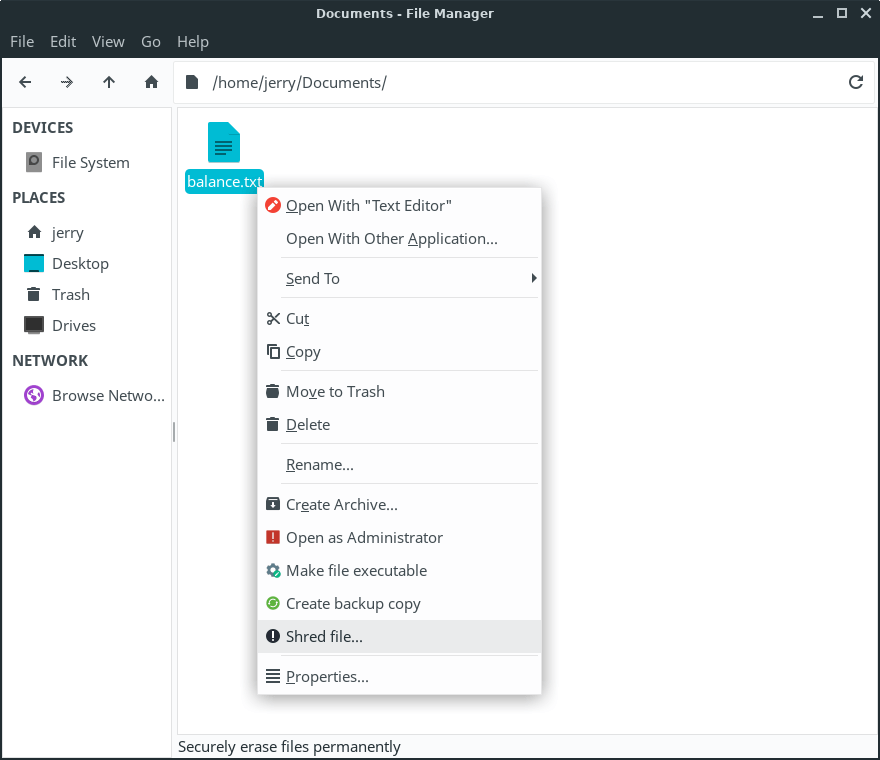
2. לחץ על הסמל + בפינה הימנית העליונה, והזן את הפרטים הבאים כפי שמוצג בתמונה למטה בכרטיסייה Basic:
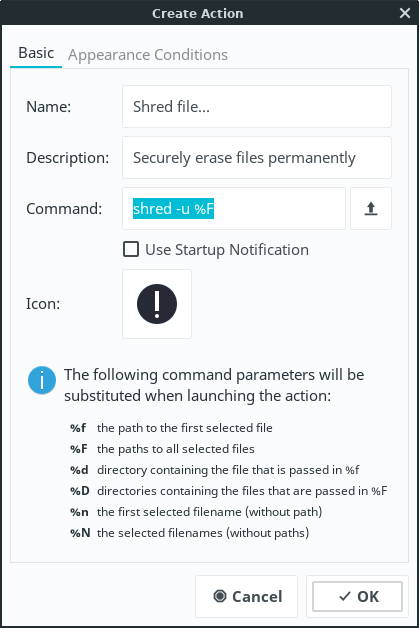
Name: Shred file...
Description: מחיקה מאובטחת של קבצים לצמיתות
Command: shred -u %F
(הסמל שנבחר כאן הוא emblem-important מתוך All Icons)
3. בכרטיסייה Appearance Conditions, בחר את הבאים:
File Pattern: *
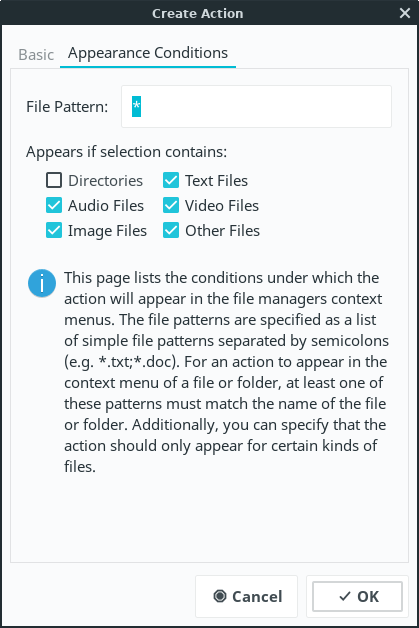
לחץ על Ok ועל Close בסיום.
כעת כאשר ברצונך למחוק קובץ לצמיתות ובאופן מאובטח מהמחשב שלך ללא סיכוי שחזור, לחץ לחיצה ימנית על כל מספר של קבצים ובחר Shred file...
הגדרת השפה שלך
כך מגדירים שפה ברמת המערכת לאחר התקנת Linux Lite.
1. לחץ על Menu, Settings, Language Support.
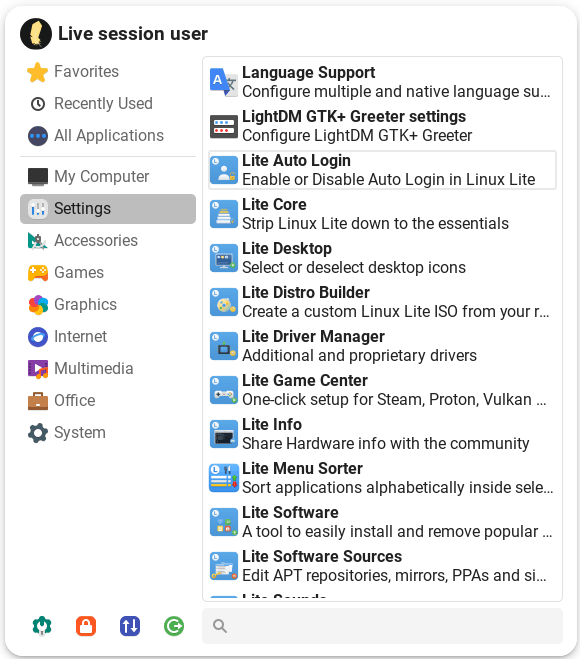
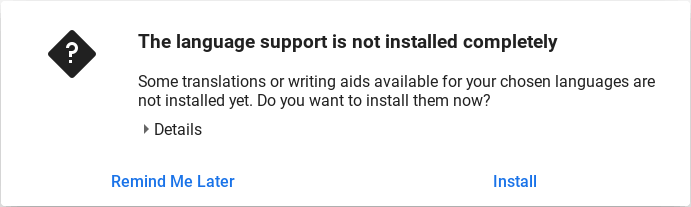
2. תופיע תיבת דו-שיח, לחץ על Remind Me Later.
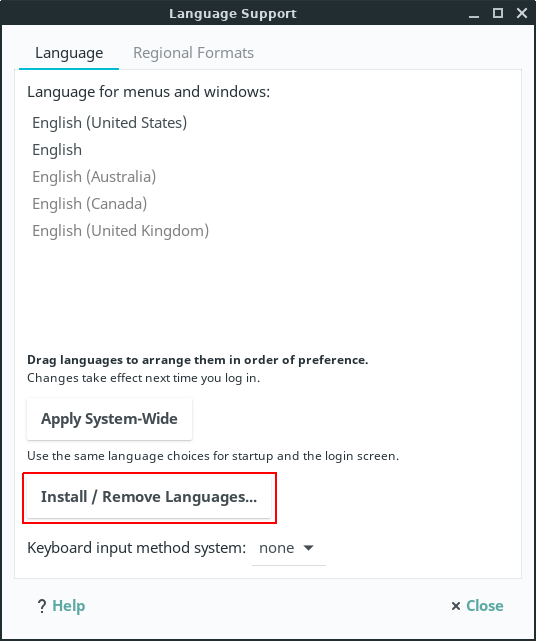
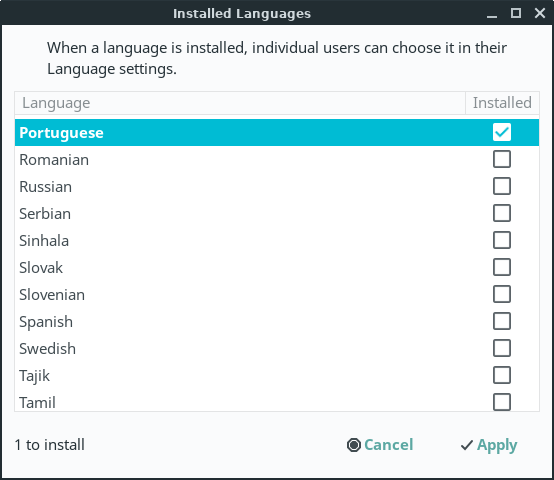
3. כעת לחץ על הכפתור Install / Remove Languages.
4. בדוגמה זו, נתקין את שפת הפורטוגזית. גלול מטה, מצא את שפתך וסמן את התיבה לידה, ולאחר מכן לחץ על Apply.
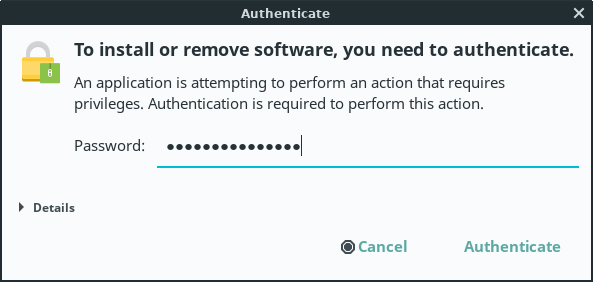
לאחר מכן תתבקש להזין את הסיסמה שלך.
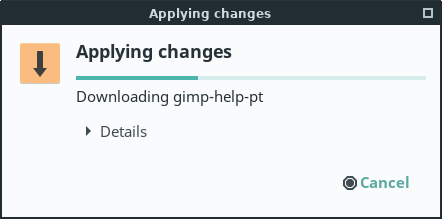
לאחר שהזנת את הסיסמה שלך, המחשב שלך יתחיל להוריד את כל קבצי השפה, זה עשוי לקחת זמן מה.
6. לאחר שזה נעשה, גלול לתחתית תיבת שפה עבור תפריטים וחלונות וגרור את השפה שהתקנת לאחרונה לראש הרשימה. לאחר מכן לחץ על Apply System-Wide, תתבקש שוב להזין את הסיסמה שלך. כעת המתן להחלת ההגדרות, זה ייקח כמה רגעים.
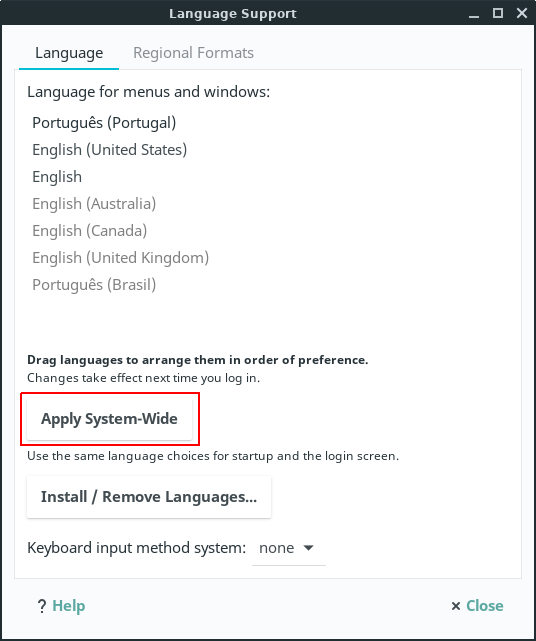
7. כעת לחץ על הכרטיסייה Regional Formats, בחר את השפה שהתקנת זה עתה, ולחץ על Apply System-Wide. הזן את הסיסמה שלך שוב אם תתבקש.
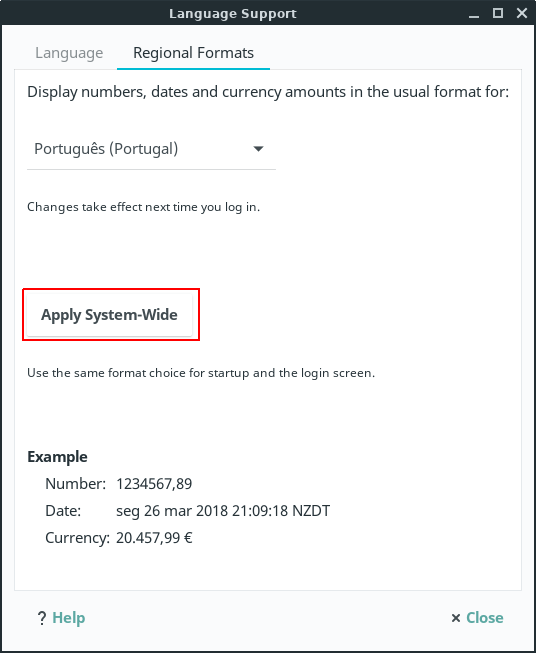
8. כעת התנתק והתחבר שוב ותראה שהשפה החדשה שלך הוחלה.
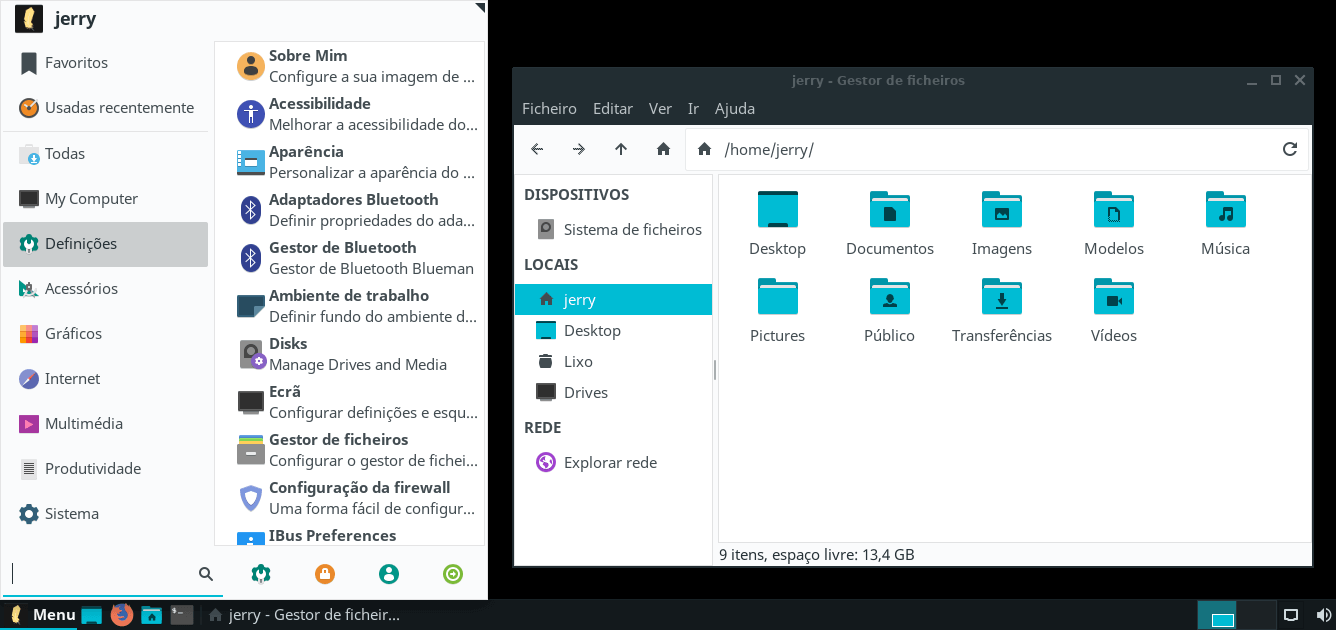
שים לב שלא כל התוכניות עשויות להחיל את השפה שלך. אם זה המקרה, חפש את התוכנית ב-Package Manager וראה אם יש חבילת שפה זמינה עבורה. שים לב גם שלאחר שינוי השפה שלך, חלק מפריטי התפריט עשויים שלא להיות מתורגמים כראוי. יש מעט שנוכל לעשות בנוגע לכך, דרך קלה לשנות שם ערכי תפריט היא על ידי מעבר אל Menu, Settings, Menu Editor ועריכת הערכים שם.
TRIM על ה-SSD שלך
ניתן לקבל מידע נוסף בנוגע ל-Trim במערכת שלך על ידי הפעלת הפקודות הבאות בטרמינל:
פתח טרמינל ועשה:
פקודת טרמינל:
systemctl list-timers -a
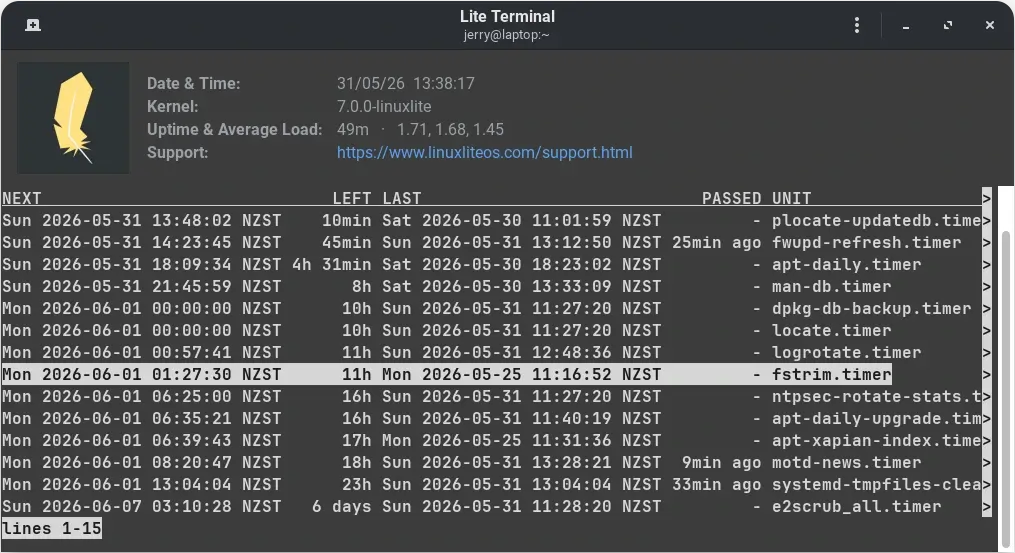
ו:
פקודת טרמינל:
sudo journalctl -u fstrim.timer
כוננים ומחיצות
בואו נתוודע למונחים כונן, מחיצות ואמצעי אחסון. אלה מונחים נפוצים והבנת מה הם יסייע לך בתהליך עגינת כוננים/מחיצות.
המונח כונן מתייחס להתקן אחסון פיזי כגון כונן קשיח, כונן מצב מוצק, כונן פלאש USB נשלף וכדומה. ב-Linux, התקנים מיוצגים על ידי אובייקטי מערכת קבצים מיוחדים הנקראים צמתי התקן, הגלויים תחת ספריית /dev.
התקני אחסון מתויגים תחת /dev לפי סוג ההתקן, ואחריו אות המציינת את הסדר שבו הם זוהו על ידי המערכת. ב-Linux הקידומת sd משמשת לכל התקני PATA, SATA ו-SCSI. לדוגמה, קבצי ההתקן /dev/sda, /dev/sdb ו-/dev/sdc מתאימים להתקן (כונן) הראשון, השני והשלישי בהתאמה.
התקן אחסון פיזי (כונן) יכול להיות מחולק ליחידות אחסון לוגיות מרובות הידועות כמחיצות. כל מחיצה תופיע תחת /dev כצומת התקן נפרד. מספר לאחר אות ההתקן מציין את מספר המחיצה. לדוגמה, קבצי צמתי ההתקן /dev/sda1 ו-/dev/sda2 מתייחסים למחיצה הראשונה והשנייה של ההתקן (הכונן) הראשון. שים לב שבמחשבים המשתמשים במחיצות MBR, בשל מגבלת ארבע מחיצות ראשיות והאופן שבו מחיצות מורחבות מטופלות, מספור המחיצות עשוי להיות שונה מעט ממספר המחיצות בפועל.
המונח אמצעי אחסון ב-Linux קשור למנהל האמצעים הלוגיים (LVM), שניתן להשתמש בו לניהול התקני אחסון המוני. אמצעי פיזי הוא התקן אחסון או מחיצה. אמצעי לוגי שנוצר על ידי ה-LVM הוא התקן אחסון לוגי שיכול לפרוס אמצעים פיזיים מרובים.
עגינת כוננים ומחיצות
עגינת כוננים ומחיצות ב-Linux Lite היא פשוטה. בעוד שהגישה הבאה מקובלת בדרך כלל, היא מטילה מגבלות מסוימות על אופן השימוש בכונן במערכת שלך. לדוגמה, הכונן יישאר עגון כל עוד המחשב אינו מופעל מחדש או שהכונן אינו מנותק ידנית. תצטרך לעגן את הכונן לאחר כל אתחול מחדש. כמו כן, כמנהל מערכת, תוכל לקרוא ולכתוב לכונן אך אף משתמש אחר לא יוכל לכתוב לכונן או לקרוא כל תוכן ממנו. קרא את הקטע עגינה אוטומטית של כוננים ומחיצות לכל המשתמשים לאפשרויות נוספות.
כברירת מחדל, כל הכוננים המחוברים למחשב שלך יופיעו על שולחן העבודה וגם ב-Thunar File Manager, כל עוד הכונן המדובר מכיל לפחות מחיצה אחת.
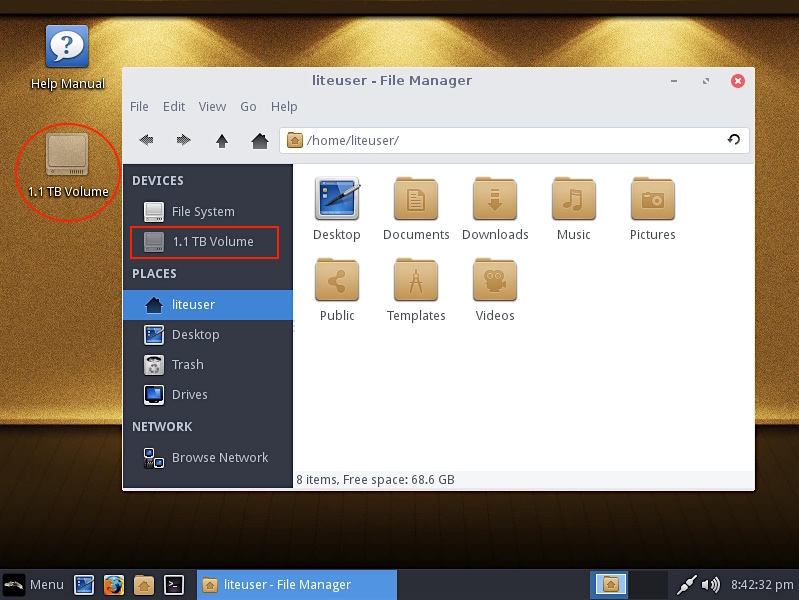
כפי שאולי שמת לב בצילום המסך לעיל, הכונן המוצג מאופר, כלומר הוא אינו עגון כברירת מחדל. כדי לעגן כונן ב-Linux Lite, לחץ לחיצה כפולה על הכונן הרצוי והקלד את סיסמת המנהל כשתתבקש לעשות זאת. עגינת כוננים דורשת הרשאות מנהל.
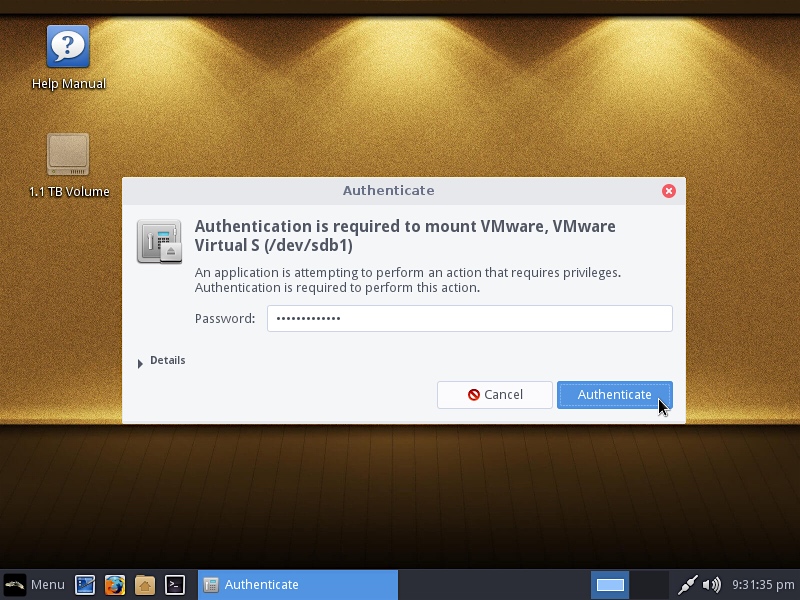
לאחר עגינה, סמל הכונן משקף את כך (כבר לא מאופר)... אתה מוכן כעת להשתמש בכונן.
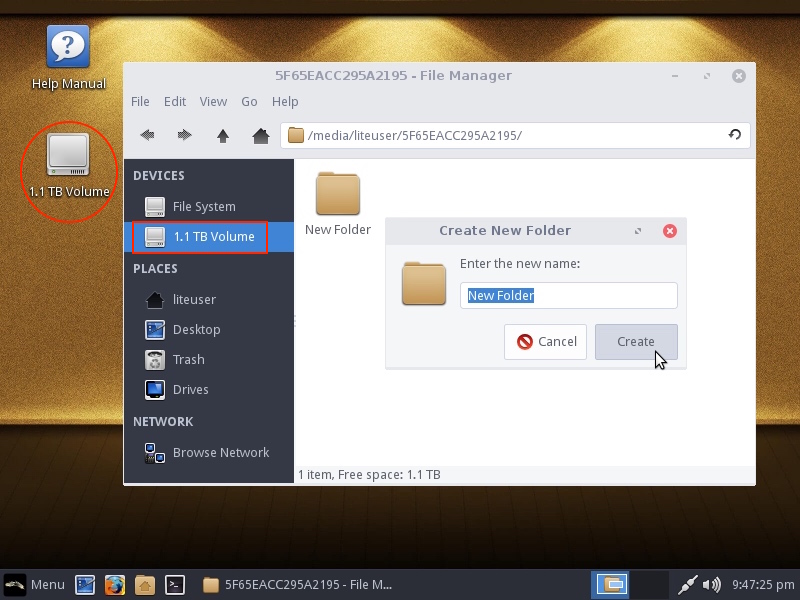
עגינה אוטומטית של כוננים ומחיצות לכל המשתמשים
דרך ידידותית יותר למשתמש לעגן כוננים ב-Linux Lite היא לגרום להם להיעגן אוטומטית בעת ההפעלה ולאפשר לכל המשתמשים לקרוא ולכתוב לכונן.
ההוראות שלהלן מראות כיצד לעגן כונן ב-Linux Lite עם אפשרויות עגינה אוטומטית והרשאות קריאה וכתיבה לכל המשתמשים. ניתן לעקוב אחר שלבים אלה לעגינת כמה מחיצות שתצטרך.
התחל על ידי יצירת תיקייה להקצאת נתיב נקודת עגינה לכונן. פתח טרמינל ובצע:
פקודת טרמינל:
sudo mkdir /media/disk1
... כאשר disk1 הוא שם התיקייה שאנו יוצרים ו-/media היא הספרייה שתחתיה היא תיווצר.
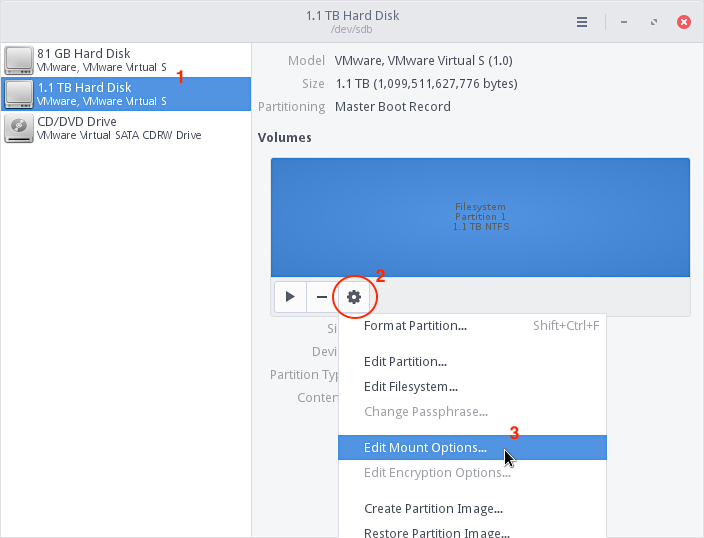
לאחר מכן, פתח את Menu, Settings, Disks. בחר את הדיסק שברצונך לאפשר מהעמודה השמאלית, ולאחר מכן לחץ על Edit Mount Options כפי שמוצג להלן.
הגדר את אפשרות העגינה הבאה:
- 1- כבה את אפשרויות העגינה האוטומטית
- 2- סמן עגינה בהפעלה
- 3- אפשרויות עגינה: users,noexec,nosuid
- 4- נקודת עגינה: /media/disk1 (נתיב התיקייה שיצרת בשלב הקודם)
- 5- זהה כ: /dev/sdb1 (יכול להיות sdb1, sdb2, sdc1 או דומה - בחר מהתפריט הנפתח)
- 6- מערכת קבצים: ' auto ' או ' ext4 ' (Linux) או ' ntfs ' (Windows) אם ברצונך להיות מפורש.
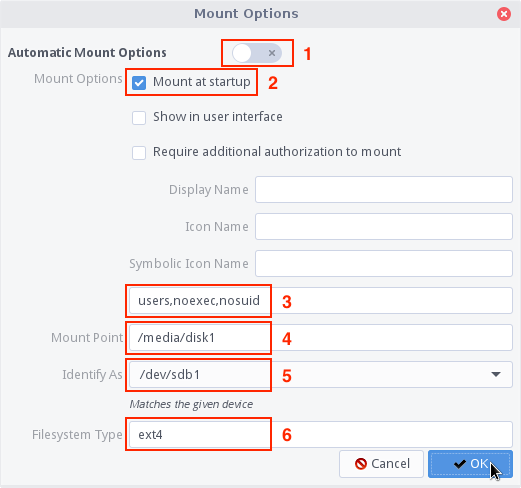
אופציונלית, ניתן גם להגדיר שם תצוגה לכונן שלך, מה שמקל על זיהויו. שם התצוגה יתווסף לאפשרויות העגינה(3) כשתקליד אותו.
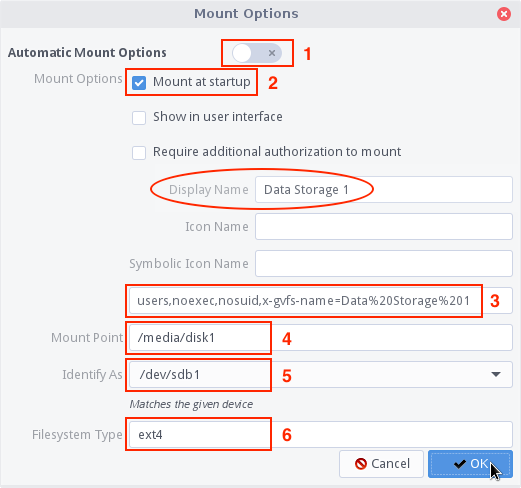
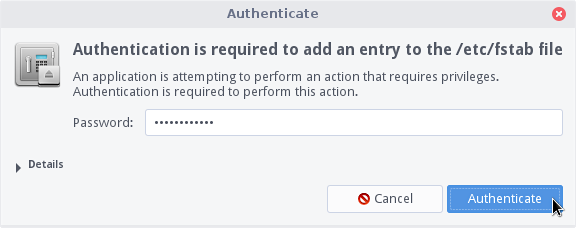
לחץ על OK כדי להחיל את השינויים שלך והזן את הסיסמה שלך כשתתבקש לעשות זאת.
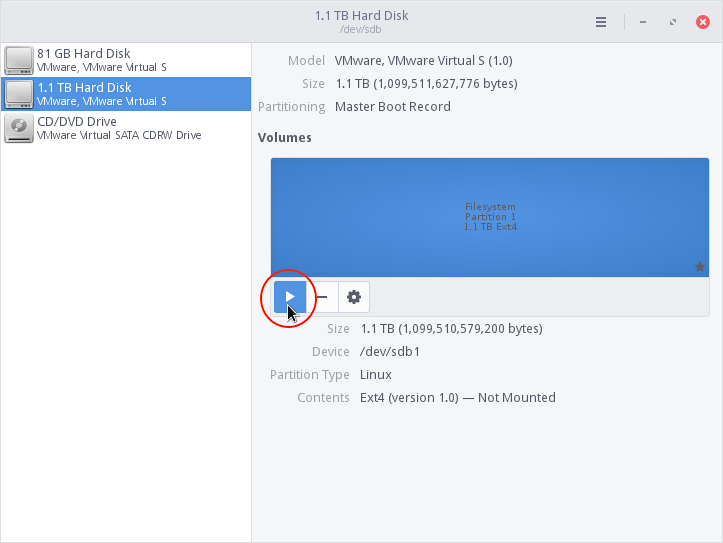
לבסוף, ניתן לאתחל מחדש את המחשב שלך או לעגן ידנית את המכשיר כדי שלא תצטרך לאתחל מחדש. הכונן שהוגדר יעגן אוטומטית בכל אתחול מחדש מכאן ואילך. כל המשתמשים יוכלו לקרוא ולכתוב לכונן ולא יידרש הזנת סיסמת מנהל. לעגינה ידנית של הכונן, לחץ על Mount selected partition (המשולש הקטן בכפתורי פעולות אמצעי האחסון):
הכונן שנבחר ייעגן לאחר מכן.
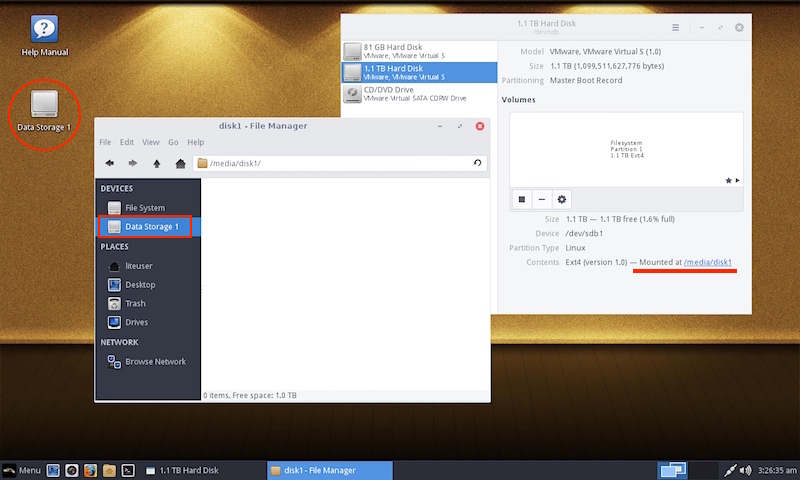
חזור על שלבים אלה לעגינה אוטומטית של כוננים אחרים (או מחיצות נוספות בתוך כונן) לפי הצורך.
עגינה אוטומטית של מחיצות Windows לכל המשתמשים
Linux Lite יכול לקרוא ולכתוב מערכות קבצים NTFS על כוננים חיצוניים כברירת מחדל. לעגינת מחיצת Windows, צור תיקייה חדשה להקצאת נתיב נקודת עגינה למחיצת Windows. פתח טרמינל ובצע:
פקודת טרמינל:
sudo mkdir /media/disk1
... כאשר disk1 הוא שם התיקייה שאנו יוצרים ו-/media היא הספרייה שתחתיה היא תיווצר. הקפד ליצור תיקייה חדשה לכל כונן שאתה עוגן במערכת שלך. לדוגמה, נניח שאתה כבר משתמש ב-/media/disk1 לעגינה אוטומטית של כונן או מחיצה אחרת, תרצה שתהיה לך תיקייה אחרת להקצאת נתיב נקודת עגינה למחיצת Windows; ניתן לקרוא לה כל שם שתרצה: disk2, disk3, windowsdisk וכדומה, ודא שאתה מתאים את אפשרויות נקודת העגינה בהתאם בשלבים שלהלן.
לאחר מכן, פתח את Menu, Settings, Disks, בחר את הדיסק המכיל את מחיצת Windows מהעמודה השמאלית, סמן (לחץ) על מחיצת Windows ולבסוף לחץ על Edit Mount Options:
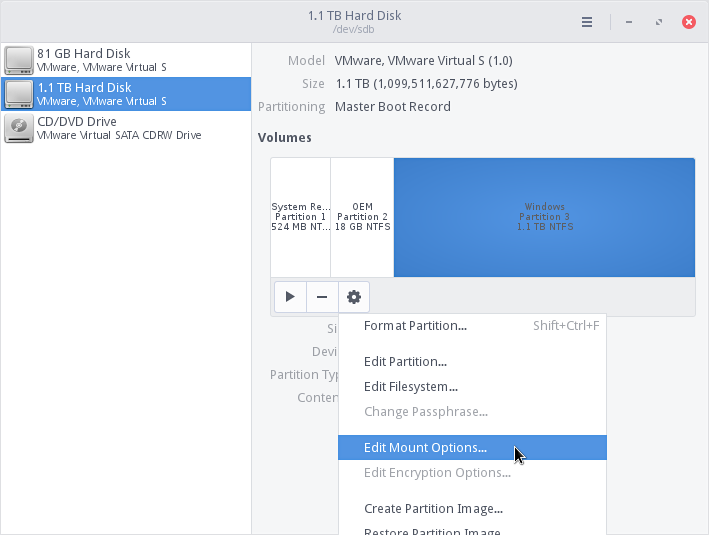
הגדר את אפשרות העגינה הבאה:
- 1- כבה את אפשרויות העגינה האוטומטית
- 2- סמן עגינה בהפעלה
- 3- אפשרויות עגינה: defaults
- 4- נקודת עגינה: /media/disk1 (נתיב התיקייה שיצרת קודם לכן)
- 5- זהה כ: /dev/sdb3 (יכול להיות sdb2, sdb3, sdc2 או דומה - בחר אותו מהתפריט הנפתח)
- 6- מערכת קבצים: ' auto ' או ' ntfs ' (Windows) אם ברצונך להיות מפורש.
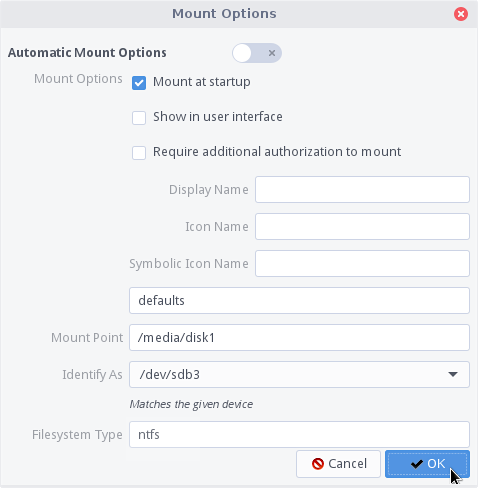
לחץ על OK כדי להחיל את השינויים שלך והזן את הסיסמה שלך כשתתבקש לעשות זאת.
לבסוף, ניתן לאתחל מחדש את המחשב שלך או לעגן ידנית את המכשיר כדי שלא תצטרך לאתחל מחדש. הכונן שהוגדר יעגן אוטומטית בכל אתחול מחדש מכאן ואילך. כל המשתמשים יוכלו לקרוא ולכתוב לכונן ולא יידרש הזנת סיסמת מנהל. לעגינה ידנית של הכונן, לחץ על Mount selected partition (המשולש הקטן בכפתורי פעולות אמצעי האחסון):
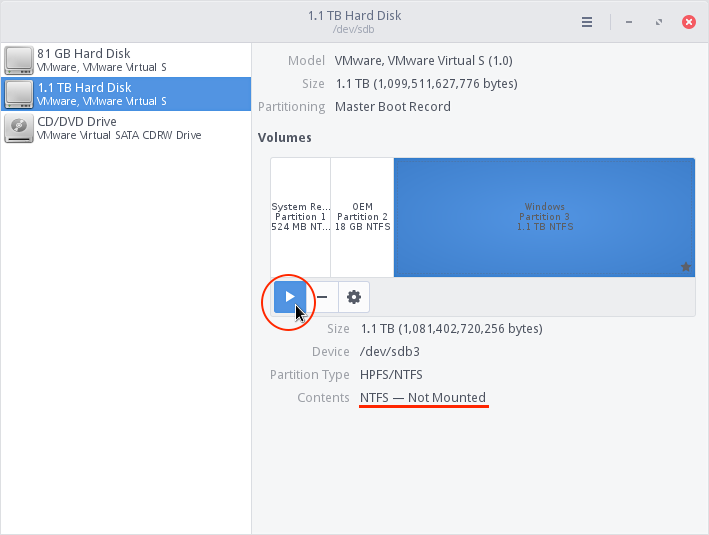
הכונן שנבחר ייעגן לאחר מכן.
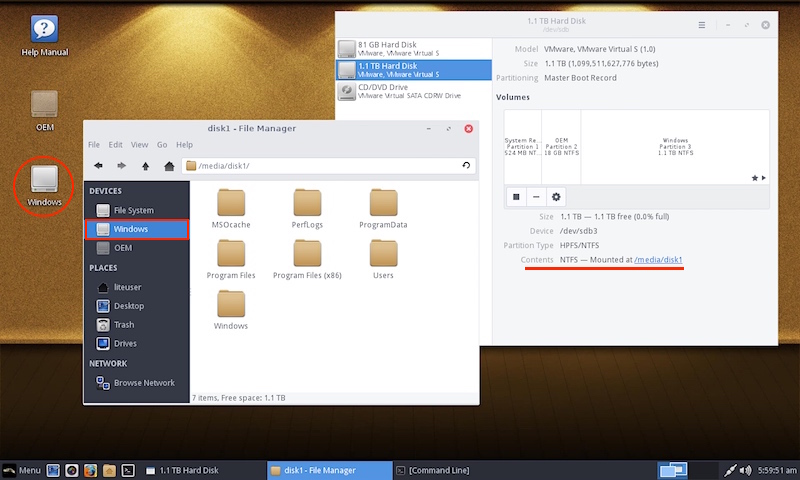
חזור על שלבים אלה לעגינה אוטומטית של כוננים אחרים (או מחיצות נוספות בתוך כונן) לפי הצורך.
שליטה בגישה לכוננים עגונים
בדרך כלל, ברצונך לעגן כוננים ב-Linux Lite ולאפשר אותם לכל המשתמשים. אך יש פעמים שבהן שליטה בגישה לאותם כוננים הופכת לצורך. לדוגמה, ייתכן שתרצה לעגן אוטומטית כונן Windows בעת ההפעלה אך למנוע ממשתמשים אחרים לשנות את תוכן אותו כונן; דבר שהוא בהחלט חשוב. אולי אינך רוצה שיראו את תוכנו כלל. יש דרך פשוטה (אך יעילה) לעשות בדיוק זאת בעת עגינת כוננים ומחיצות; על ידי שימוש ב-uid, gid ו-umask.
מזהה משתמש (uid) הוא מספר שלם חיובי ייחודי המוקצה על ידי מערכת ההפעלה Linux לכל משתמש. כל משתמש מזוהה על ידי המערכת לפי ה-uid שלו, ושמות משתמש משמשים בדרך כלל רק כממשק לבני אדם. אותו הדבר נכון ל-gid (מזהה קבוצה) אך הוא מתייחס לקבוצות במקום למשתמשים.
מסכת יצירת מצב הקבצים של המשתמש (umask) משמשת לקביעת הרשאת הקבצים עבור קבצים שנוצרו חדשים. ניתן להשתמש בה לשליטה בהרשאת הקבצים ברירת המחדל.
בואו נרכיב כמה דוגמאות כיצד ניתן להגדיר כמה הגבלות בעת עגינת כוננים.
ראשית, עלינו לדעת את ה-uid/gid של חשבון המנהל שאנו משתמשים בו לעגינת הכונן. בדוגמה זו, שם המשתמש שלנו הוא liteuser. פתח טרמינל ובצע:
פקודת טרמינל:
id -u username id -g username
... כאשר username הוא שם משתמש חשבון המנהל שלך; liteuser במקרה שלנו.
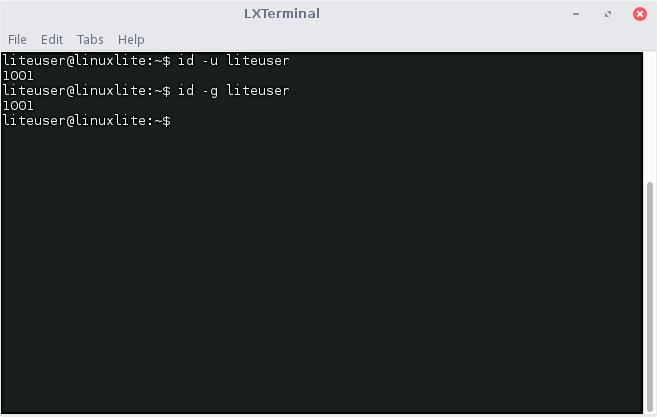
עבור umask, אנו הולכים עם האפשרויות הנפוצות ביותר שתצטרך בדרך כלל:
umask 222 - מקצה הרשאות כך שלכולם יש גישת קריאה בלבד לקבצים וספריות, כולל חשבונך.
umask 077 - מקצה הרשאות כך שרק לך יש גישת קריאה/כתיבה לקבצים, וגישת קריאה/כתיבה/חיפוש לספריות שבבעלותך. לכל האחרים אין הרשאות גישה לקבצים או ספריות שלך.
umask 022 - מקצה הרשאות כך שרק לך יש גישת קריאה/כתיבה לקבצים, וגישת קריאה/כתיבה/חיפוש לספריות שבבעלותך. לכל האחרים יש גישת קריאה בלבד לקבציך, וגישת קריאה/חיפוש לספריות שלך.
umask 002 - מקצה הרשאות כך שרק לך ולחברי הקבוצה שלך יש גישת קריאה/כתיבה לקבצים, וגישת קריאה/כתיבה/חיפוש לספריות שבבעלותך. לכל האחרים יש גישת קריאה בלבד לקבציך, וגישת קריאה/חיפוש לספריות שלך.
באמצעות Menu, Settings, Disks, עגן כונן עם תוכן כלשהו בו תוך שימוש ב-uid, gid ו-umask=077 שלך:
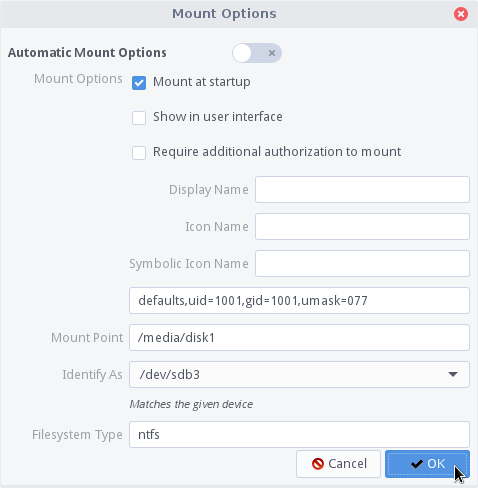
עם אפשרויות העגינה לעיל, זה מה שחשבונות liteuser ו-user1 מקבלים גישה אליו.
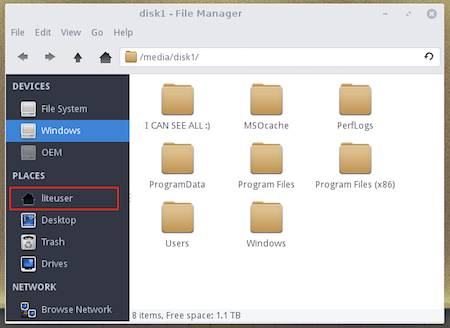
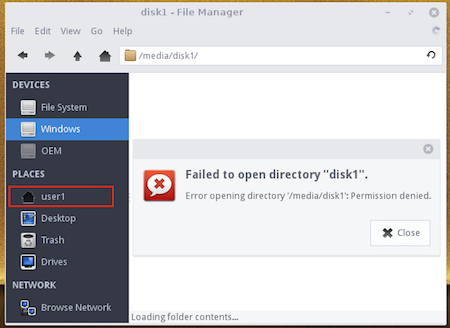
אל תהסס להתנסות עם אפשרויות umask, קבוצות ומשתמשים שונים. לעיון נוסף, ראה man mount ו-man umask.
הוספת משתמש נוסף
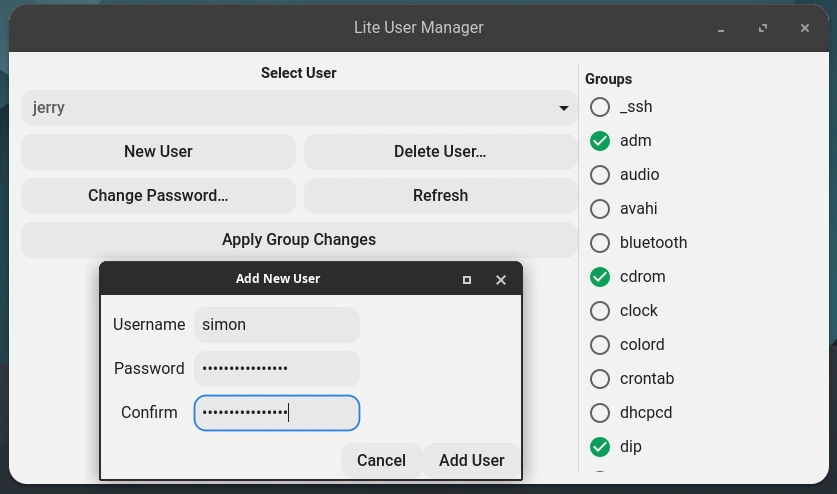
כדי להוסיף משתמש נוסף ל-Linux Lite, לחץ על Menu, Settings, Lite User Manager הזן את הסיסמה שלך. לאחר מכן לחץ על New User והזן שם, ואת אותה סיסמה פעמיים.
שים לב, יש מגבלת תווים הן עבור המשתמש שלך והן עבור המשתמש שאתה מנסה להוסיף של 30 תווים. אם אתה מקבל שגיאה בהוספת משתמש, זה יכול להיות אחד הסיבות לכך.
כדי לשנות את הסיסמה שלך דרך שורת הפקודה, עשה:
passwd
כדי לשנות את הסיסמה של מישהו אחר דרך שורת הפקודה (עליך להיות בעל הרשאות sudo לשם כך), עשה:
sudo passwd other-user-name-here
ועקוב אחר ההוראות שעל המסך.
הערה: בחר סיסמה חזקה, שילוב של אותיות גדולות וקטנות וכן שילוב של מספרים ותווים. דוגמה לכך תהיה:
h8Ea#m04C!kS5x^p
ייחשב לסיסמה חזקה. השתמש בתוכנית כמו KeePassXC לשמירה בטוחה של כל הסיסמאות שלך ולעולם אל תשתמש באותה סיסמה עבור אתרים וחשבונות שונים.**
לעולם אל תפשר על האבטחה שלך לשם נוחות.
הזן את שם המשתמש והסיסמה. כשתסיים, לחץ על כפתור Refresh והמשתמש החדש יופיע ברשימה.
הרשאות משתמש
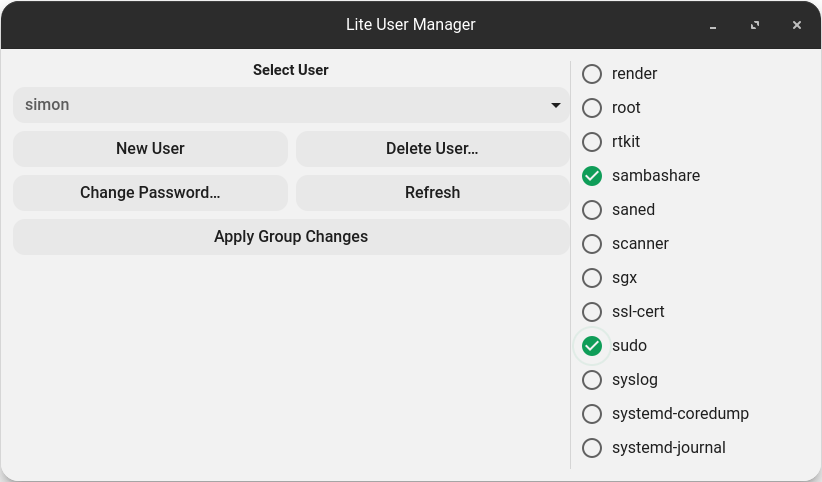
אם ברצונך שהמשתמש החדש שלך יהיה בעל הרשאות מנהל, בחלונית הימנית גלול מטה אל sudo, הצב סימון בתיבה לצדו ולחץ על Apply Group Changes. ניתן לתת למשתמש החדש הרשאות קבוצה אחרות גם כן על ידי שימוש בשיטה זו, אך מחוץ לקופסה הדבר לא אמור להיות נחוץ מכיוון שכברירת מחדל, היישום כבר עושה את כל זה עבורך. כעת כאשר המשתמש החדש יתחבר בפעם הבאה, יהיו לו אותן זכויות מערכת מלאות כמוך. שניכם תהיו 'מנהלים'.
הסרת משתמש
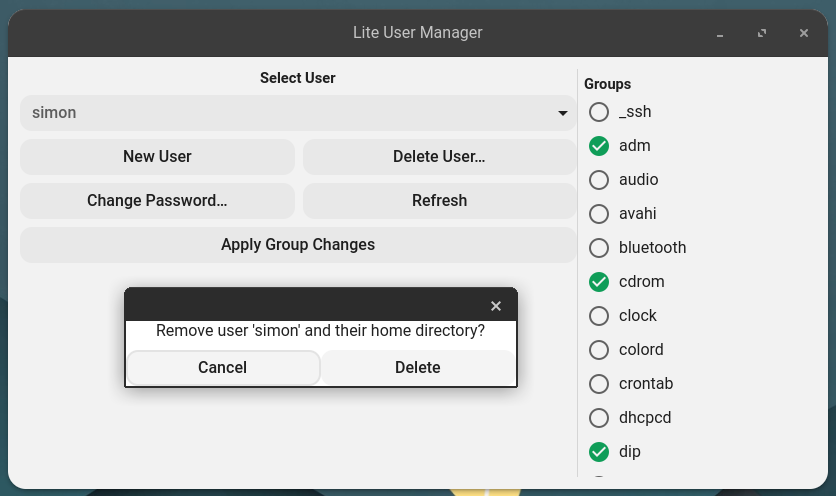
הערה: לפני הסרת חשבון משתמש ודא שהקבצים שלו מגובים למכשיר USB או לענן תחילה. הסרת חשבון מסירה גם את כל המסמכים, התמונות, הסרטונים, הקבצים וכדומה של אותו אדם.
זה פשוט כמו בחירת המשתמש שברצונך להסיר מתיבת הנפתחת Select user, לחיצה על Delete User חשבון המשתמש וכל הנתונים שלו הוסרו כעת.
איפוס הסיסמה שלך
שכחת את הסיסמה שלך? זה קורה לכולנו בשלב מסוים. למרבה המזל, הגדרתה מחדש היא פשוטה למדי. בואו נתחיל.
אתחל את המחשב שלך ומיד לחץ והחזק את מקש Shift או ESC. אמור להופיע מסך כזה.
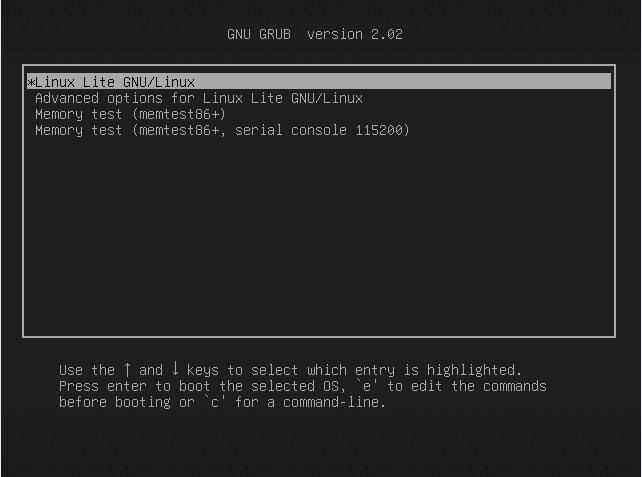
לאחר מכן לחץ על מקש e בזמן שאותה שורה עליונה מסומנת. פעולה זו תוביל אותך למסך הבא. השתמש במקשי החצים שלך לנוע מטה לשורה המסומנת בתמונה להלן. השתמש במקש החץ עד שתגיע לסוף אותה שורה.
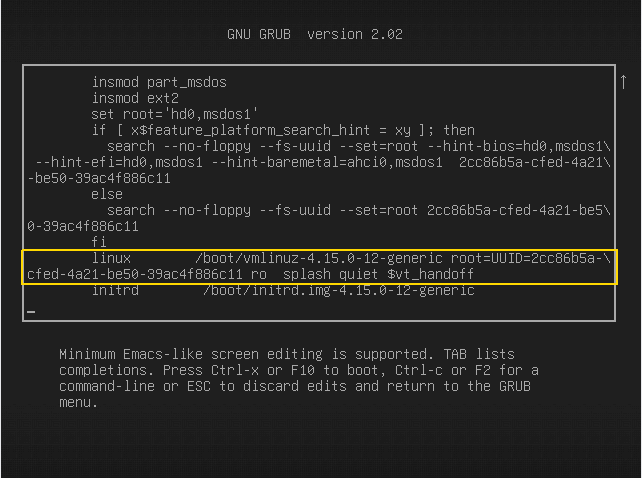
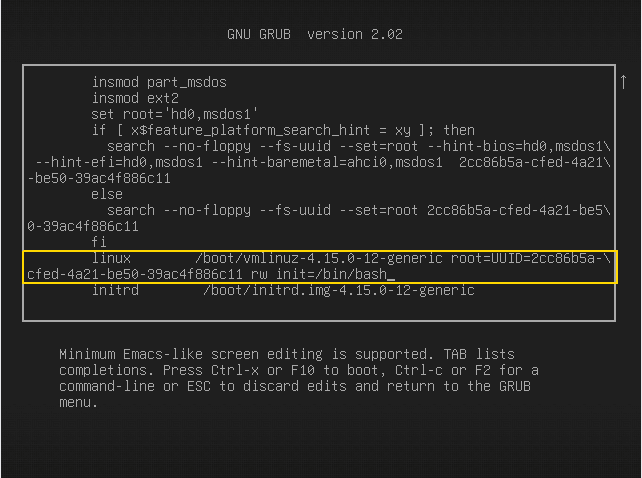
לחץ על מקש Backspace שוב ושוב עד שתסיר: ro splash quiet $vt_handoff והחלף את הטקסט הזה ב: rw init=/bin/bash כך שייראה כמו התמונה להלן.
כעת לחץ על F10 או Ctrl+X כדי לאתחל את המחשב לשורת פקודה.
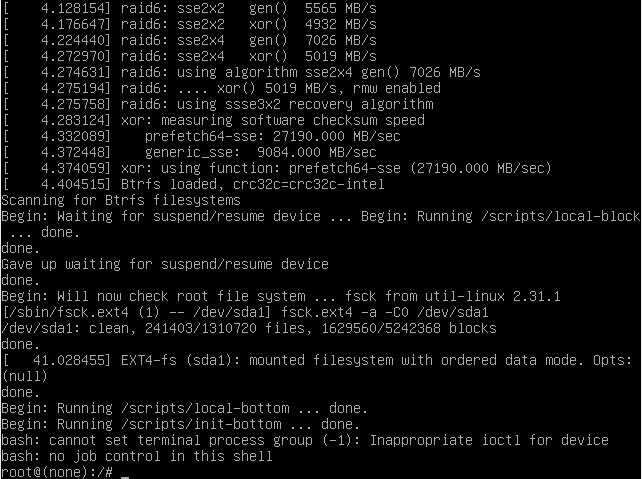
בשורת הפקודה, הקלד: passwd jerry כאשר jerry הוא שם המשתמש שלך, ולאחר מכן לחץ Enter.
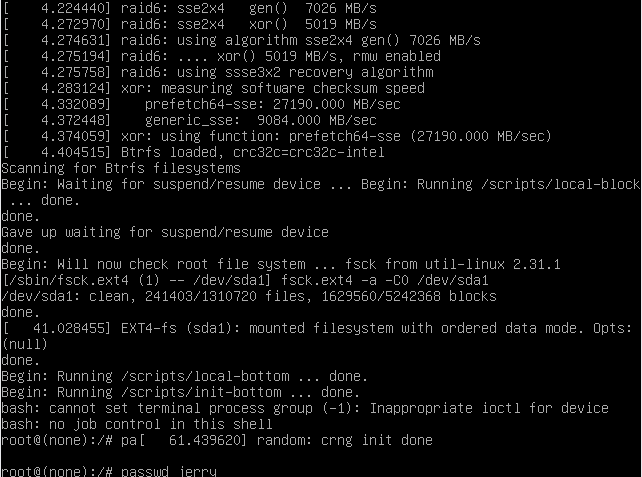
תתבקש להקליד סיסמה חדשה פעמיים.
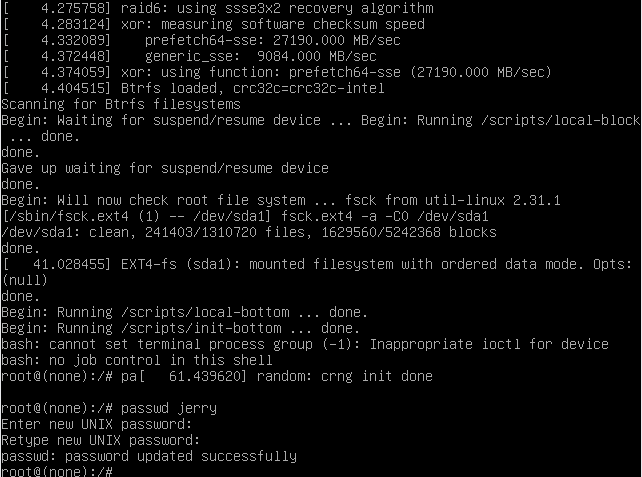
הסיסמה שלך שונתה כעת. כעת אנחנו מוכנים לשמור את השינויים הללו, ולאחר מכן לאתחל מחדש את המחשב. הקלד: sync ולאחר מכן לחץ Enter. לאחר מכן הקלד: reboot -f
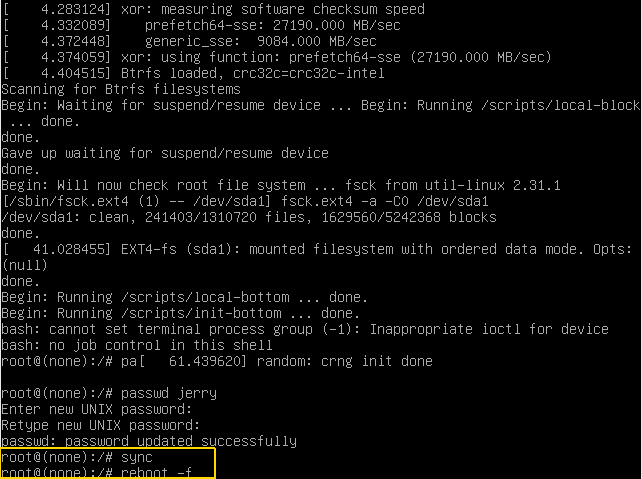
המחשב שלך יאתחל מחדש. אם תראה שוב את המסך המוצג להלן, פשוט לחץ Enter. זה נורמלי ולא יופיע בפעם הבאה שתאתחל מחדש את המחשב שלך. ייתכן גם שלא תראה את אנימציית האתחול באתחול זה, זה גם נורמלי וישוב להופיע בפעם הבאה שתאתחל.
כעת התחבר עם הסיסמה שלך.

יסודות הטרמינל
Linux Lite מתוכנן כך שמשתמשים חדשים לא יצטרכו להיכנס לטרמינל הרבה. אך יהיו מקרים מסוימים שבהם נצטרך להפעיל פקודת טרמינל מסוימת. להלן מבוא בסיסי מאוד לחלק מפקודות הטרמינל הנפוצות יותר שיעזרו לך לנווט במחשב שלך, אם תצטרך.
טיפ: במקום להקליד את השם המלא של קובץ או תיקייה, הקלד את כמה האותיות הראשונות ולחץ על מקש TAB שלך, פעולה זו תשלים אוטומטית את השם. פעולה זו תחסוך לך הרבה זמן אך היה זהיר וודא שהקלדת את שם הקובץ הנכון. בדוגמאות שלהלן 'directory' פירושו גם 'folder'.
כשאתה פותח טרמינל בפעם הראשונה, מיקומך במערכת הקבצים יהיה ספריית הבית שלך. ניתן לאשר זאת על ידי שימוש בפקודה הראשונה המופיעה להלן, "pwd". היא תראה שאתה נמצא ב-"/home/username", כאשר "username" הוא שם המשתמש האמיתי שלך.
pwd - מציג את ספריית העבודה הנוכחית (הספרייה שבה אתה נמצא כרגע). אם אתה אבוד, פשוט הקלד "pwd" והוא יגיד לך היכן אתה נמצא במערכת הקבצים.
ls - הצג רשימה של קבצים וספריות בספרייה הנוכחית
ls -la - רישום מקיף יותר המציג מאפייני קבצים בספרייה הנוכחית, כולל קבצים נסתרים ומאפייניהם.
cd - שנה ספרייה, עבור לספרייה אחרת. לדוגמה, אם אתה נמצא כרגע ב-/home/username וברצונך לעבור לתיקיית המסמכים שלך, הקלד: cd Documents. אם לאחר מכן תקליד pwd, תראה שמיקומך הוא כעת /home/username/Documents. לא משנה היכן אתה נמצא בטרמינל, הקלדת cd בלבד תחזיר אותך לתיקיית הבית שלך בטרמינל.
cd .. - חזור ספרייה אחת אחורה (למעלה לספרייה האב של המיקום הנוכחי שלך).
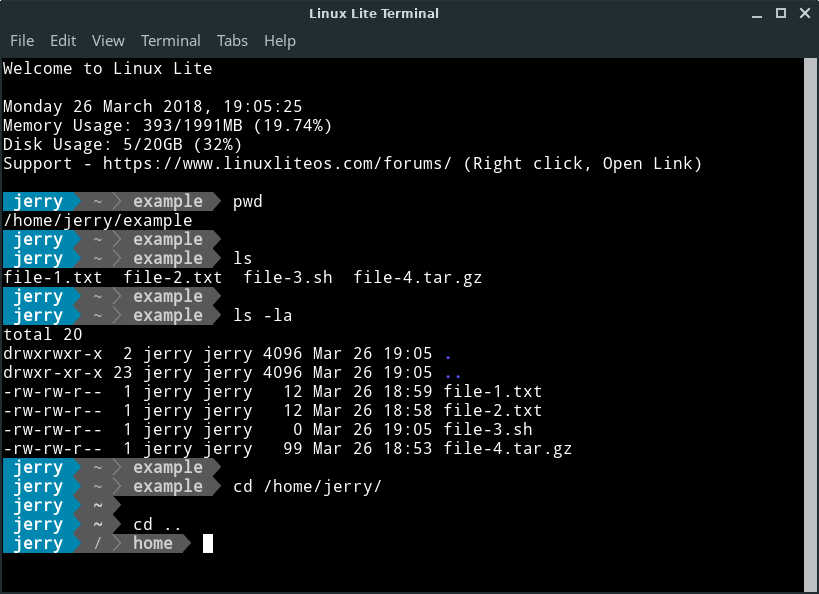
cp - העתק קובץ לספרייה אחרת
rm - הסר קובץ או ספרייה
rm -rf - מחק לצמיתות קובץ או ספרייה
mv - שנה שם של קובץ או ספרייה.
ניתן גם להשתמש בזה להעברת קובץ ממיקום אחד לאחר לדוגמה. mv /home/jerry/file1.doc /home/jerry/Documents
cat - הצג את התוכן שבתוך קובץ
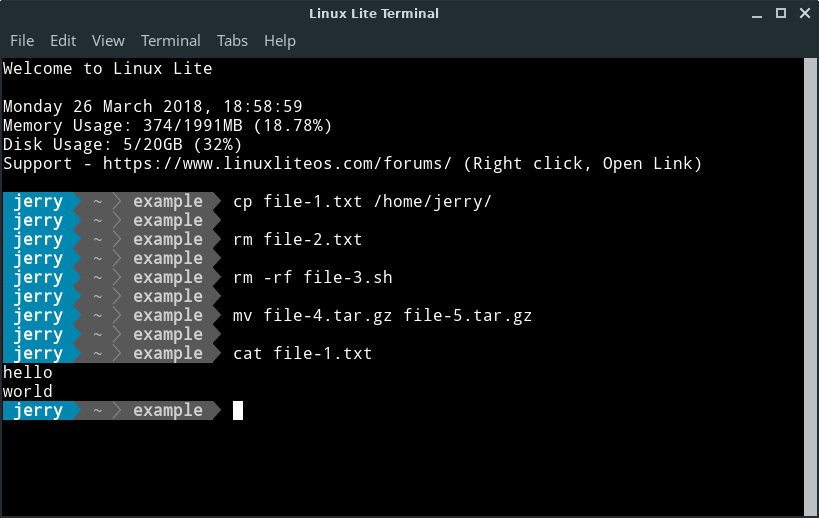
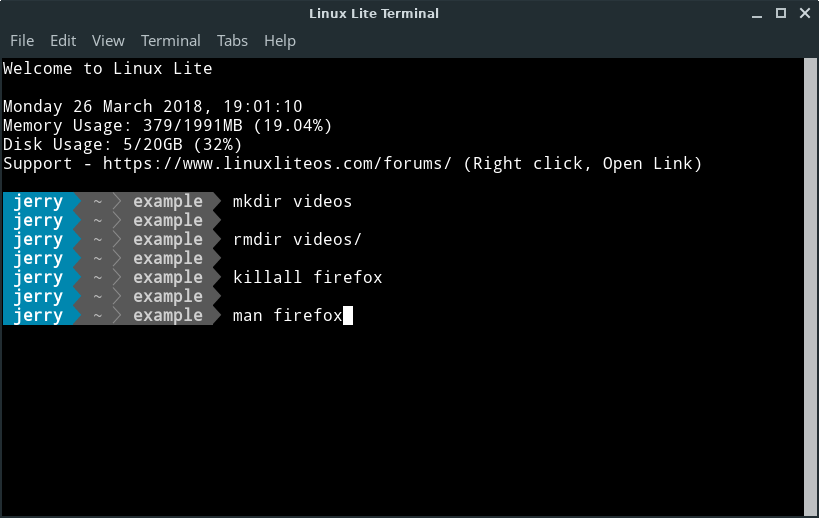
mkdir - צור תיקייה חדשה
rmdir - הסר תיקייה
killall - הרוג תוכנית עם אותו שם
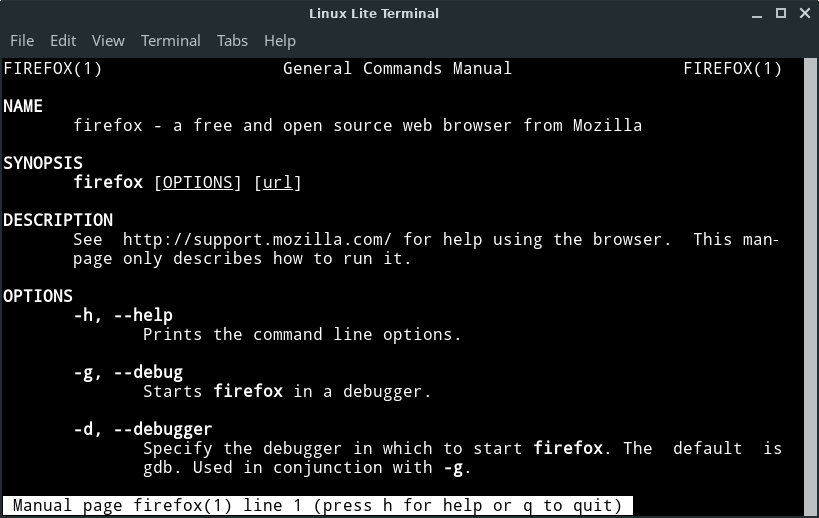
man - קרא את המדריך עבור תוכנית מסוימת (הקלד q ליציאה מהמדריך)
שימושים נוספים
Linux Lite משתמש ב-Bash shell כברירת מחדל. ה-shell הוא ממשק שורת פקודה המפרש את הפקודות שלך ומריץ כלי עזר מערכת או סקריפטים.
תחביר בסיסי:
command [options] [arguments]
דוגמאות:
ls -l /home            # List files with details
cd Documents           # Change to the Documents directory
mkdir new_folder       # Create a new directory
rm file.txt            # Delete a file
קיצורי מקלדת:
Tab: השלמה אוטומטית של שמות קבצים או פקודותCtrl + C: ביטול פקודה פועלתCtrl + D: יציאה מה-shellCtrl + R: חיפוש היסטוריית פקודות הפוך
פקודות נפוצות
ניהול קבצים וספריות:
cp file1 file2         # Copy file
mv file1 file2         # Move/rename file
rm file1               # Delete file
touch file1            # Create empty file
nano file1             # Edit file in terminal
ניהול מערכת וחבילות:
sudo apt update              # Update package lists
sudo apt upgrade             # Upgrade installed packages
sudo apt install app-name    # Install a package
sudo apt remove app-name     # Remove a package
ניווט:
pwd                    # Print current directory
ls                     # List files in current directory
cd ..                  # Go up one directory
מידע על תהליכים ומערכת:
ps aux                 # View running processes
kill PID               # Terminate a process
df -h                  # Disk usage
free -h                # RAM usage
כינויי Bash
כינויים מאפשרים לך להגדיר קיצורים עבור פקודות ארוכות או חוזרות.
צור או ערוך כינויים:
nano ~/.bashrc
הוסף שורות כמו:
alias update='sudo apt update && sudo apt upgrade'
alias cls='clear'
alias ll='ls -alF'
הפעל שינויים:
source ~/.bashrc
כינויים מייעלים את זרימת העבודה שלך ומפחיתים את הצורך להקליד פקודות מלאות שוב ושוב.
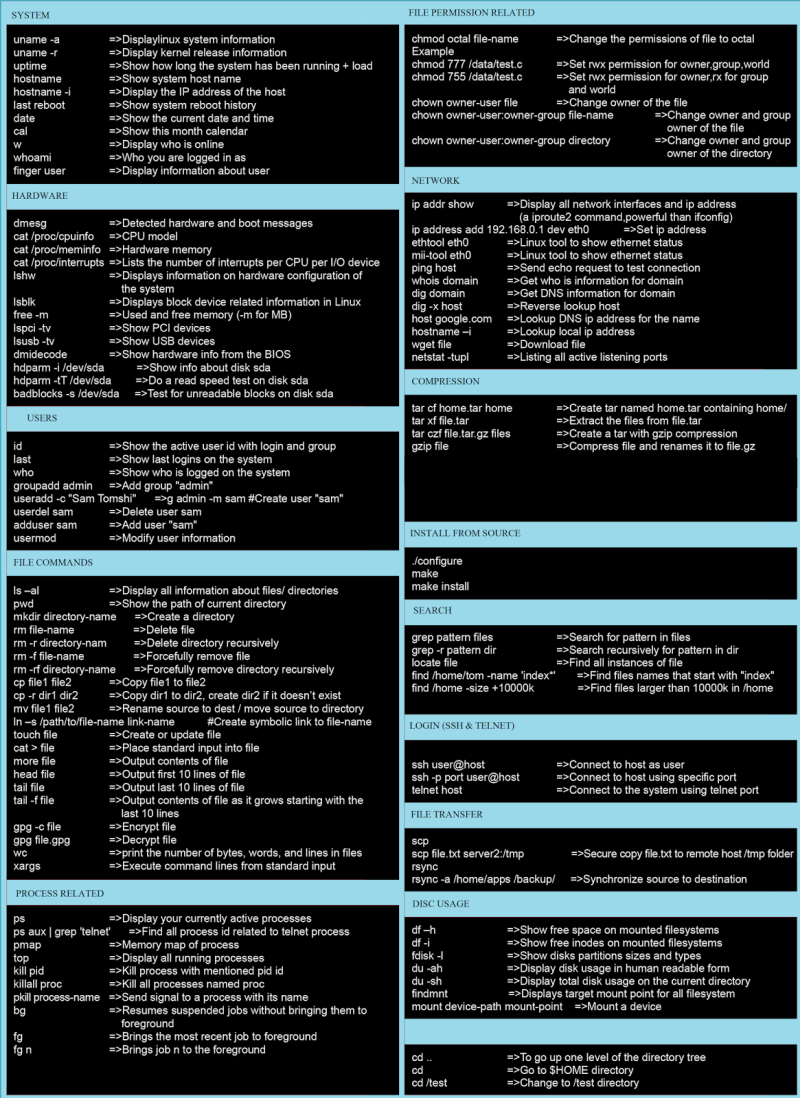
CopyLeft Linux Command Reference: