חומרה
Linux Lite Home | הורדה | תרומה | מסד נתוני חומרה | פורומים
מסד נתוני חומרה
תוהים אם המחשב הנייד או שולחני שלכם יעבוד על Linux Lite?
בדקו את מסד נתוני החומרה שלנו כאן כדי לראות אם הדגם שלכם כבר מופיע ברשימה. אל תשכחו שאפשר גם להריץ את Linux Lite במצב חי לפני ההתקנה כדי לבדוק אם החומרה שלכם נתמכת. תכונת מסד הנתונים הזו חדשה ולכן הרשימה של המחשבים כרגע מוגבלת. אם כבר מותקן אצלכם Linux Lite, שקלו להוסיף את החומרה שלכם למסד נתוני החומרה של Linux Lite כדי לעזור לאחרים.
מנהלי התקן גרפיים והגדרות
מנהלי התקן NVIDIA ו-AMD GPU על Linux Lite 8
Linux Lite 8 מבוסס על Ubuntu 26.04 'Resolute Raccoon'. מסמך זה מכסה אילו מנהלי התקן גרפיים זמינים, אילו מותקנים מראש, ומה האפשרויות שלכם עבור חומרת NVIDIA ו-AMD כאחד.
NVIDIA
NVIDIA משתמשת במנהלי התקן קנייניים המאורגנים לענפים. Ubuntu 26.04 (ולכן Linux Lite 8.2) מאגד אותם דרך המאגרים restricted ו-multiverse. GPU ישנים יותר נתקעים על ענפים "מדור קודם" כאשר הארכיטקטורה שלהם מוסרת ממנהל ההתקן הראשי.
נוכחי (נתמך על Ubuntu 26.04 / Linux Lite 8.2)
- nvidia-driver-615-open — ענף הייצור הנוכחי עבור Linux Lite 8.2 (כרגע 615.71.09, ב-
resolute-updates/multiverse). מסופק כמודולי ליבה פתוחים; מרחב המשתמש נשאר קנייני. תומך ב-Turing (GTX 16xx, RTX 20xx) ועד Blackwell (RTX 50xx). זהו הענף שאליו Linux Lite 8.2 ממוגדר כברירת מחדל ואשר אומת מולו. - nvidia-driver-595 / -595-open — ענף ייצור קודם, עדיין זמין במאגר (כרגע 595.99.02).
- nvidia-driver-580 / -580-open — ענף ישן יותר, גם הוא עדיין זמין (כרגע 580.178.04).
- nvidia-driver-590, nvidia-driver-610 — כעת חבילות מעבר בלבד; הן מפנות לענפים החדשים יותר לעיל. אל תפנו אליהן ישירות.
- גרסאות שרת / GPGPU (
-server,-server-open) — בנייות ממוקדות ללא ממשק גרפי / חישוב עבור עומסי עבודה של שרת ו-CUDA.
מודולי ליבה פתוחים הם כעת ברירת המחדל. מודול הליבה הקוד-פתוח של NVIDIA (עם מרחב משתמש קנייני) נתמך רק ב-Turing ו-GPU חדשים יותר. עם ענף 615 המעבר הושלם למעשה: חבילת ה-meta הסגורה
nvidia-driver-615היא כעת שים מעבר שרק תלוי ב-nvidia-driver-615-open, כך שהגרסה הפתוחה היא מה שמותקן בפועל. צפו שמספרי ענפים ימשיכו להיעלם משמות החבילות בגרסאות נקודה מאוחרות יותר.
ענפי מדור קודם (תיקוני אבטחה בלבד, מאפיינים קפואים)
- 470.xx — Kepler (GTX 6xx/7xx), Maxwell (GTX 8xx/9xx), Pascal (GTX 10xx). הוסר מ-Ubuntu 26.04 — אין חבילת מאגר; רק התקנת
.runמ-nvidia.com (מחוץ לתחום של Lite Driver Manager: מסוכן, נשבר בעדכוני ליבה). - 390.xx — גיבוי מתקופת Fermi, EOL ממושך. לא ב-26.04.
- nouveau — מנהל ההתקן הקוד-פתוח בתוך הליבה עם הנדסה הפוכה. עובד ללא התקנת כל דבר אך עם ביצועים גרועים, Vulkan מוגבל, ו-reclocking שבור ברוב הכרטיסים. מתאים לשולחן עבודה על חומרה ישנה (Pascal ומוקדם יותר ללא מסלול קנייני במאגר), לא למשחקים או חישוב.
ubuntu-drivers devicesאינו סמכותי. הוא טוען יתר על המידה ענף נוכחי עבור כרטיסי Pascal ומוקדמים יותר מכיוון שרשימת ה-modalias של Ubuntu רחבה מדי, אך מודול הליבה הזה מסרב פיזית לטעון על אותם GPU. אמתו על חומרה אמיתית, או בדקו את הכרטיס מול רשימות התמיכה של nvidia.com (מסופק עם Lite Driver Manager ב-/usr/share/linuxlite/litedrivermanager/nvidia-{current,legacy}.txt).
התקנת מנהל ההתקן של NVIDIA
יש לכתוב מחדש תוך שימוש ב-Lite Driver Manager.
התקנה על Linux Lite באמצעות טרמינל
פתחו טרמינל ובצעו (דוגמה של גילוי כרטיס וידאו nvidia, פקודות אלה עובדות עבור כל חומרת GPU):
# See what your GPU supports and what's recommended
ubuntu-drivers devices

# Install the recommended driver automatically
sudo ubuntu-drivers autoinstall

# Or install a specific branch
sudo apt install nvidia-driver-595
sudo apt install nvidia-driver-595-open
אם מנהל ההתקן מסופק רק כ-DKMS במקרה שלכם, הוסיפו את --include-dkms:
sudo ubuntu-drivers install --include-dkms nvidia:595
AMD
הערה: Linux Lite 8 מבוסס על Ubuntu 26.04 'Resolute Raccoon'. Linux Lite אינו מספק או תומך בשכבת מנהל ההתקן הקנייני AMDGPU-PRO. אם ברצונכם להשתמש במנהלי ההתקן AMDGPU-PRO, קיימים מדריכים מתקדמים זמינים באינטרנט. שימו לב שאיננו יכולים לספק תמיכה עבור מנהלי ההתקן AMDGPU-PRO.
אם יש לכם כרטיס גרפי AMD, אין צורך להתקין מנהלי התקן גרפיים בסדרות Linux Lite 5x, 6x, ו-8.0. מנהלי ההתקן הקוד-פתוח כבר מותקנים מראש.
ערימת ה-AMD המוגדרת כברירת מחדל על Linux Lite 8 היא:
- amdgpu (מודול ליבה) — עבור כרטיסי GCN 1.2 ומעלה (ורוב ה-APU מ-Carrizo/Stoney ואילך).
- radeon (מודול ליבה) — עבור כרטיסים ישנים יותר שקדמו ל-GCN ו-GCN מוקדם. עדיין בליבה; נבחר אוטומטית עבור חומרה ישנה.
- Mesa RADV / radeonsi (מרחב משתמש, OpenGL + Vulkan) — Ubuntu 26.04 מגיע עם Mesa 25.x כברירת מחדל. Mesa 26.0 (עם back-end RadeonSI ACO משופר ו-ray-tracing מהיר יותר ל-RDNA3/RDNA4) זמין דרך PPA
kisak-mesaאם רוצים את הגרסה העדכנית ביותר.
מוצרי AMDGPU נתמכים (מנהלי התקן קוד-פתוח מותקנים מראש)
מוצרי AMDGPU הבאים נתמכים דרך מנהלי ההתקן הקוד-פתוח המותקנים מראש ב-Linux Lite:
R100, RV100, RS100, RV200, RS200, RS250, R200, RV250, RV280, RS300, RS350, RS400/RS480, R300, R350, R360, RV350, RV360, RV370, RV380, RV410, R420, R423/R430, R480/R481, RV505/RV515/RV516/RV550, R520, RV530/RV560, RV570/R580, RS600/RS690/RS740, R600, RV610/RV630, RV620/RV635, RV670, RS780/RS880, RV710/RV730, RV740/RV770/RV790, CEDAR, REDWOOD, JUNIPER, CYPRESS, HEMLOCK, PALM, SUMO/SUMO2, BARTS, TURKS, CAICOS, CAYMAN, ARUBA, TAHITI, PITCAIRN, VERDE, OLAND, HAINAN, BONAIRE, KABINI, MULLINS, KAVERI, HAWAII.
דורות חדשים יותר (Polaris, Vega, RDNA 1–4) נתמכים גם כן מחוץ לקופסה דרך אותו מנהל ליבה amdgpu וערימת Mesa.
כרטיסי ATI/AMD מדור קודם נתמכים גם כן
וכן כרטיסי וידאו רבים מדור קודם (ישנים יותר) של ATI/AMD כולל, אך לא מוגבל ל:
- סדרת ATI Rage 'r128'
- סדרת ATI Mach64
- כרטיסי וידאו AMD/ATI Mach64, Rage128, Radeon, FireGL, FireMV, FirePro, FireStream מדור קודם
פרטי ערימת מנהלי ההתקן
- amdgpu (ליבה) + Mesa RADV/radeonsi (מרחב משתמש) — ערימת ברירת המחדל. אין צורך בהתקנה; מגיעה עם הליבה ו-Mesa.
- radeon (ליבה) — מנהל התקן ישן יותר עבור כרטיסים שקדמו ל-GCN ו-GCN מוקדם. עדיין בליבה; נבחר אוטומטית עבור חומרה עתיקה.
- ROCm — ערימת החישוב של AMD (OpenCL, HIP) עבור עומסי GPGPU/ML. מותקן בנפרד ממאגר AMD (
amdgpu-install --usecase=rocm). לא נדרש עבור שולחן עבודה או משחקים. - fglrx / Catalyst — ה-blob הקנייני הישן. מת מאז ~2016. אל תתקינו אותו; הוא לא יעבוד על Ubuntu/Linux Lite מודרניים.
כלל אצבע מעשי
עבור NVIDIA על Linux Lite 8, אתם בוחרים מספר ענף בהתבסס על דור ה-GPU — ubuntu-drivers autoinstall עושה את הדבר הנכון עבור רוב המשתמשים. עבור AMD, אתם לא בוחרים כלום: מנהלי ההתקן הקוד-פתוח מותקנים מראש ועובדים מחוץ לקופסה.
הוראות הגדרת צג כפול
אם יש לכם שני צגים, הם יתחילו ב'שיקוף' אותה תצוגה.
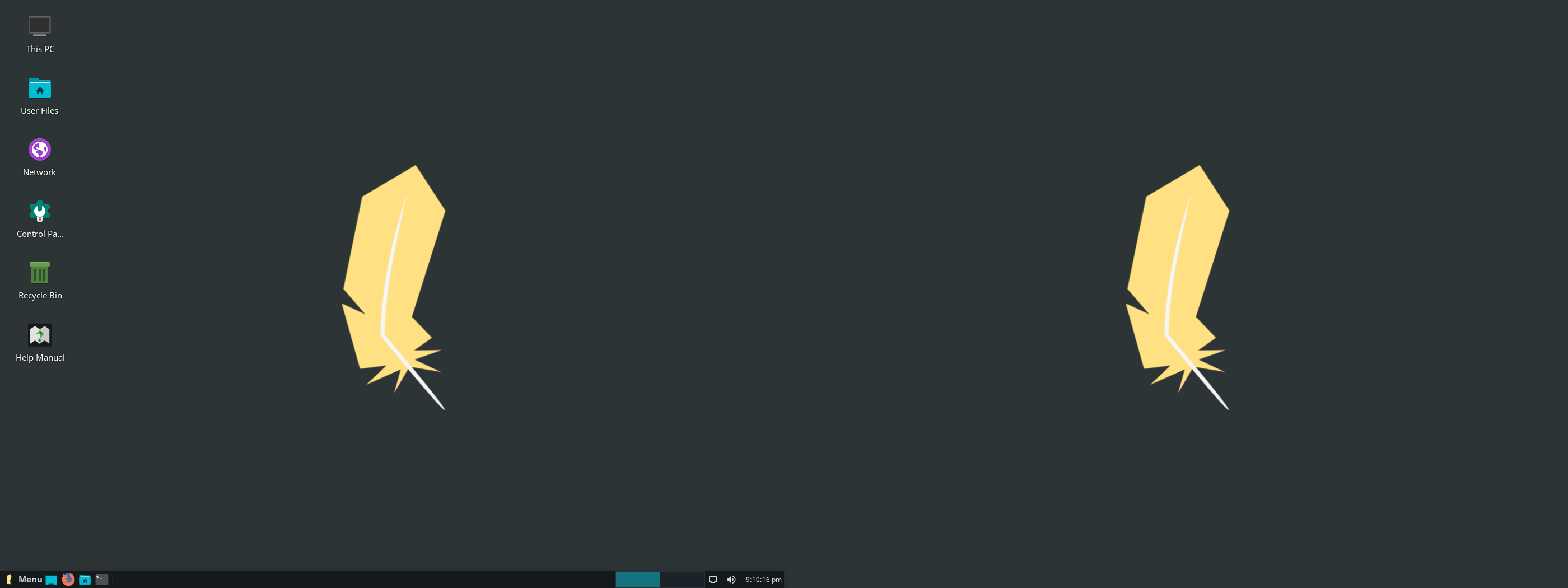
כדי לגרום לצגים לפעול כאזור גדול אחד המאפשר לכם לפרוס את העבודה בנפרד על כל אחד מהם, כעת תוכלו לעשות זאת בקלות דרך מנהל ההגדרות בממשק הגרפי במקום דרך פקודות טרמינל ועריכה ידנית של קבצי תצורה.
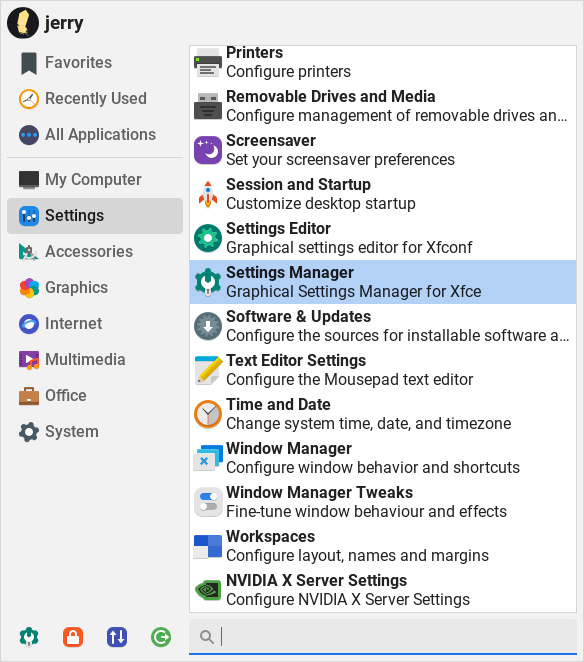
עברו אל תפריט, הגדרות, מנהל ההגדרות.
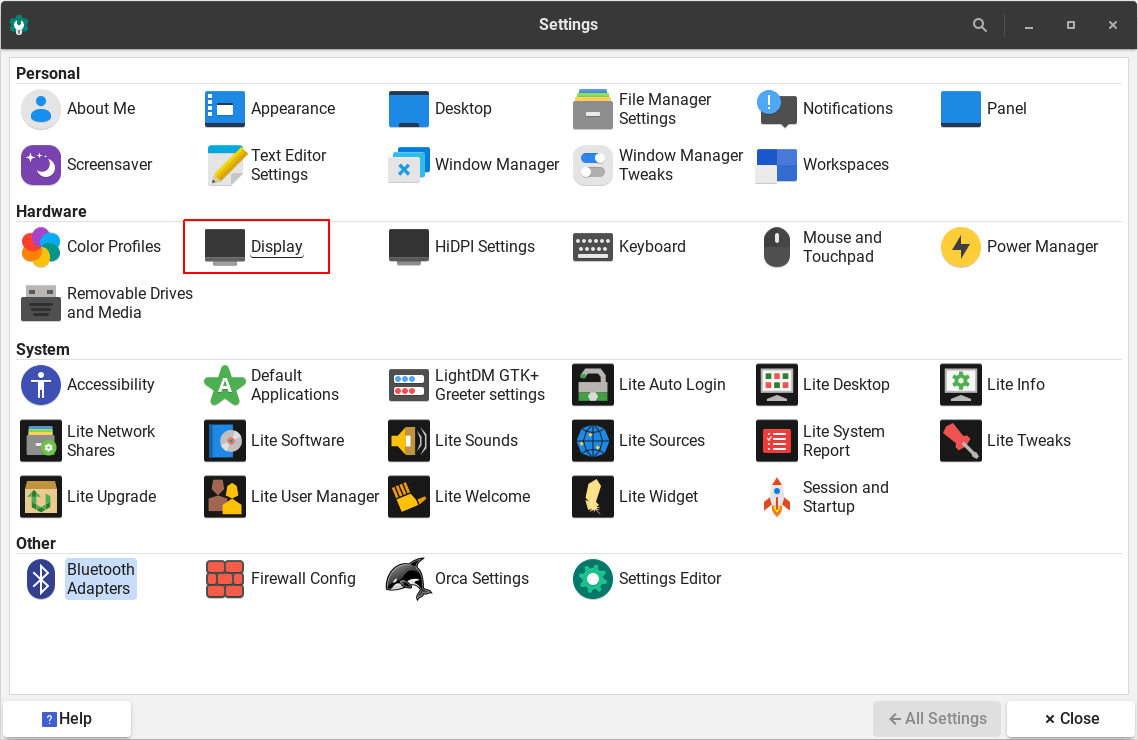
לחצו על תצוגה תחת הקטגוריה חומרה.
בתחילה, לשני הצגים תהיה מסומנת תיבת שיקוף תצוגות.
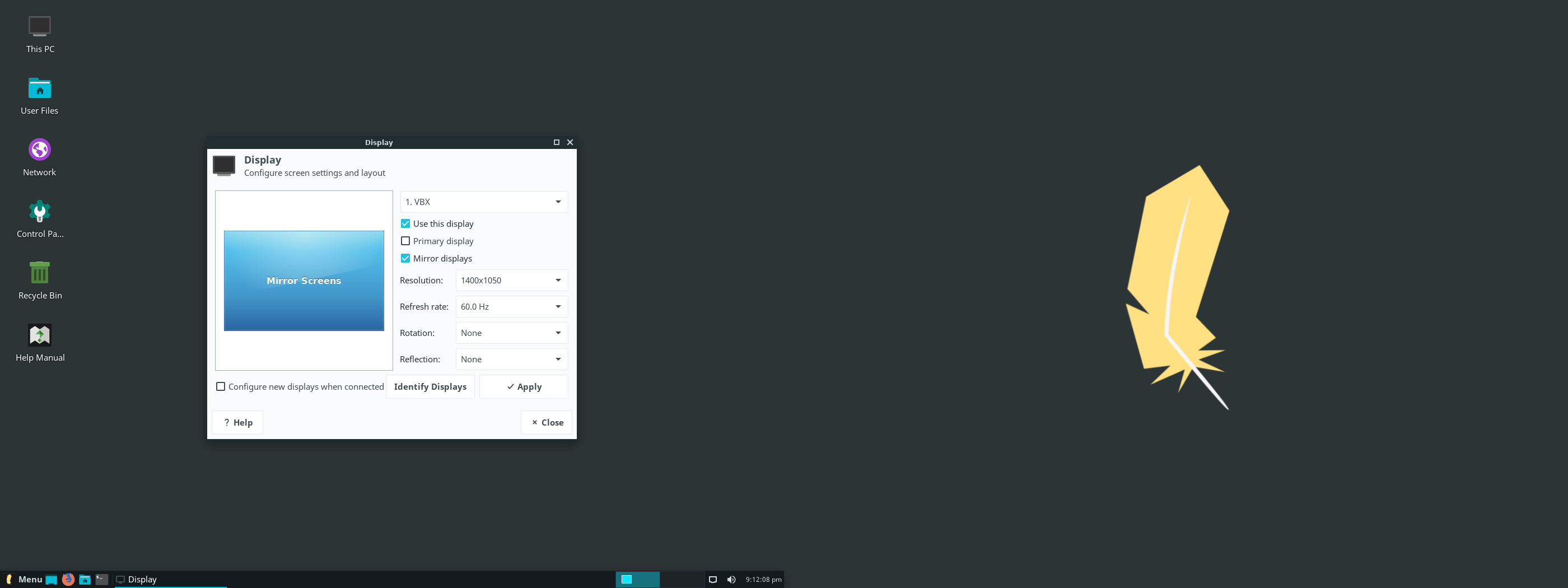
לחצו על הצג הראשון המופיע בצד שמאל ובטלו את הסימון של שיקוף תצוגות בצד ימין. חזרו על הפעולה עבור הצג השני.
גררו ושחררו כל מסך למיקום שבו תרצו שיהיה. לחצו על החל כשתסיימו.
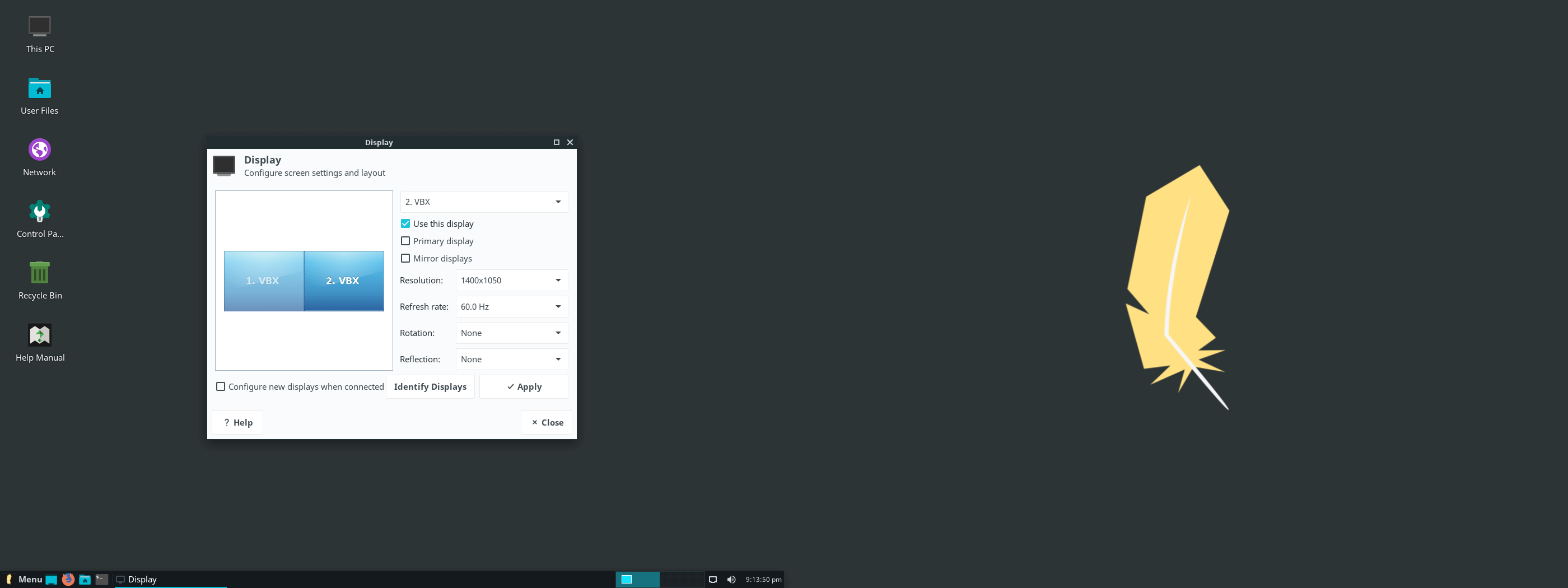
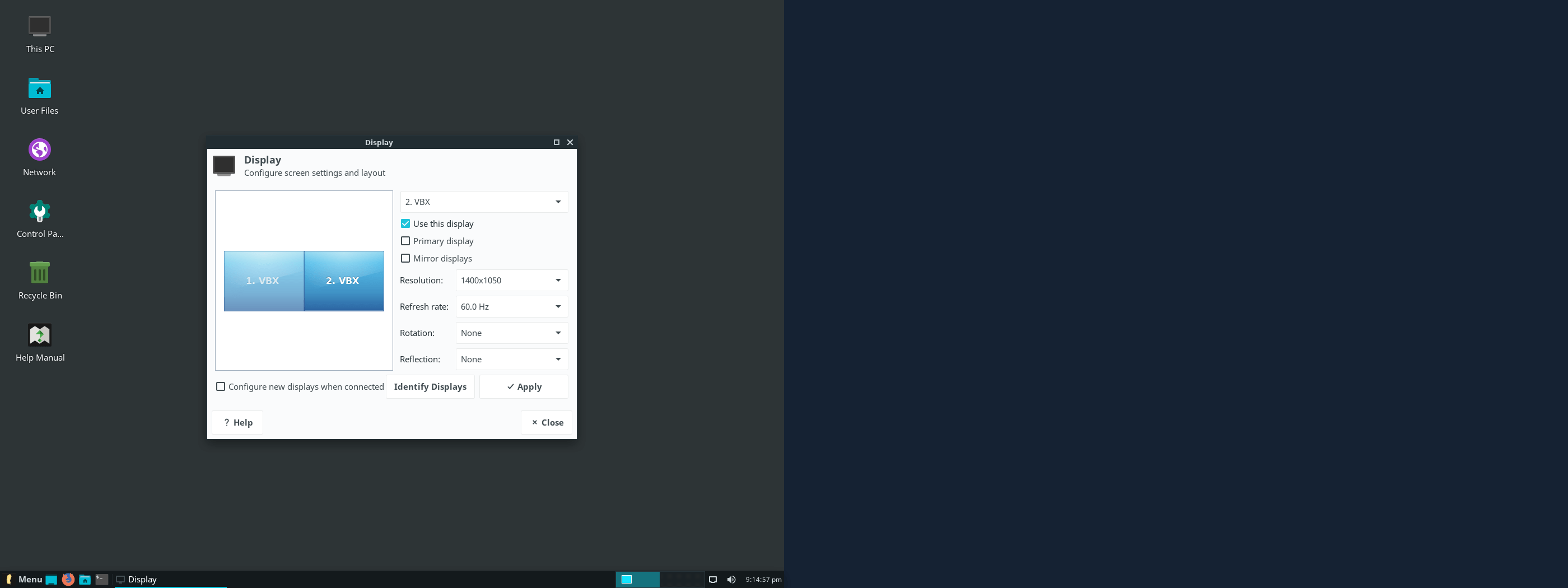
ברגע שהם כבר לא משוקפים, ייתכן שתראו שאחד מהם חסר את טפט שולחן העבודה והפאנל התחתון משתרע רק על אחד מהם.
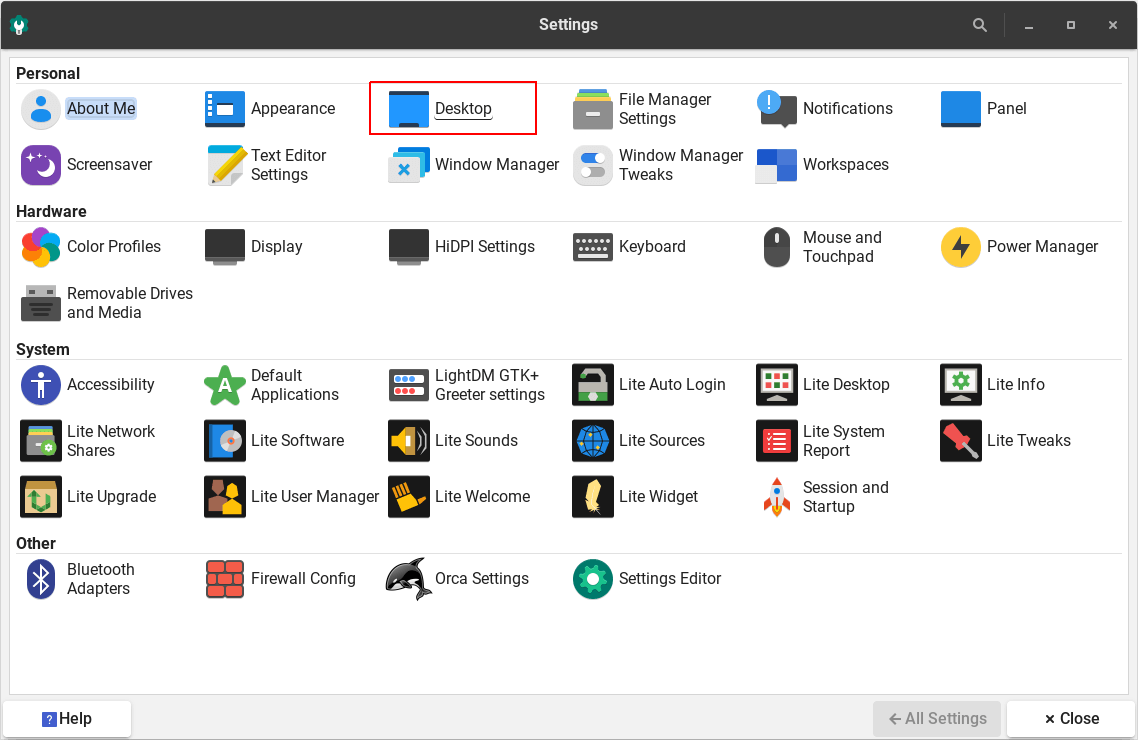
לחצו על כל ההגדרות כדי לחזור לחלון הראשי של מנהל ההגדרות ובחרו שולחן עבודה תחת הקטגוריה אישי.
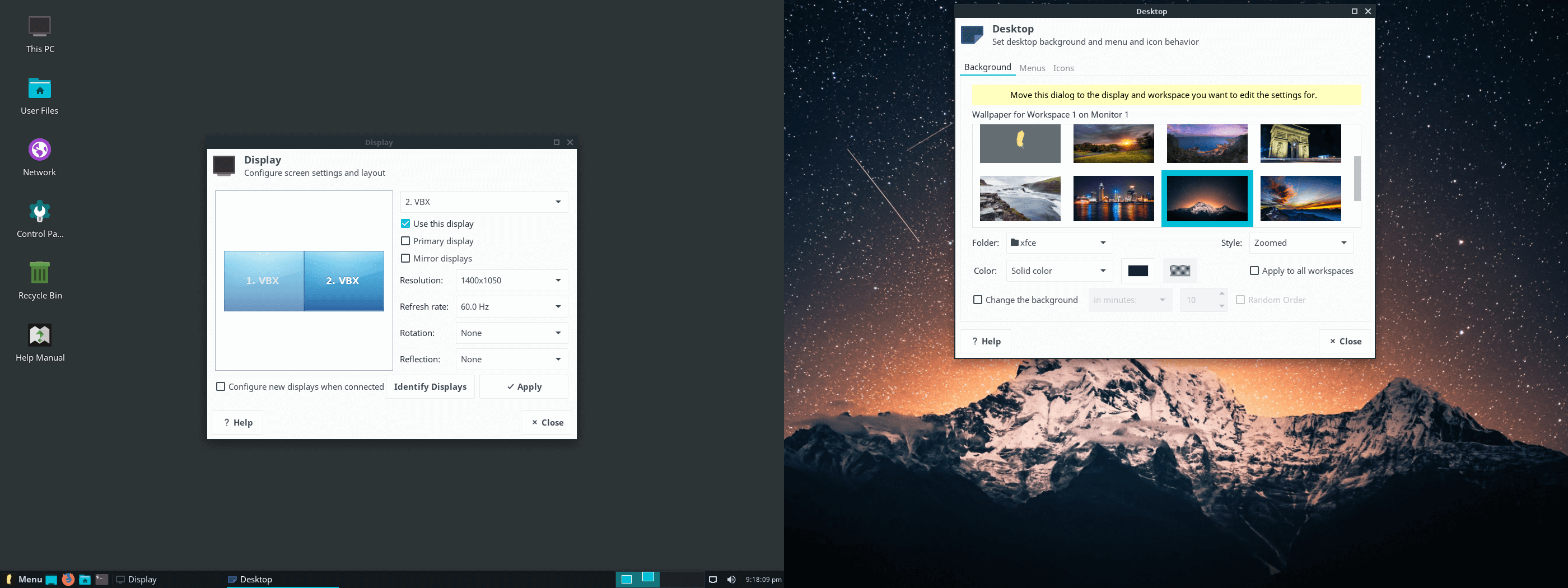
באיזה צג שחלון הגדרות שולחן העבודה נמצא, הוא זה שאליו יחולו ההגדרות. גררו אותו לצג שהוא ריק ושימו לב לאיך תיאור הצג משתנה בהתאם לאיזה צג הוא נמצא.
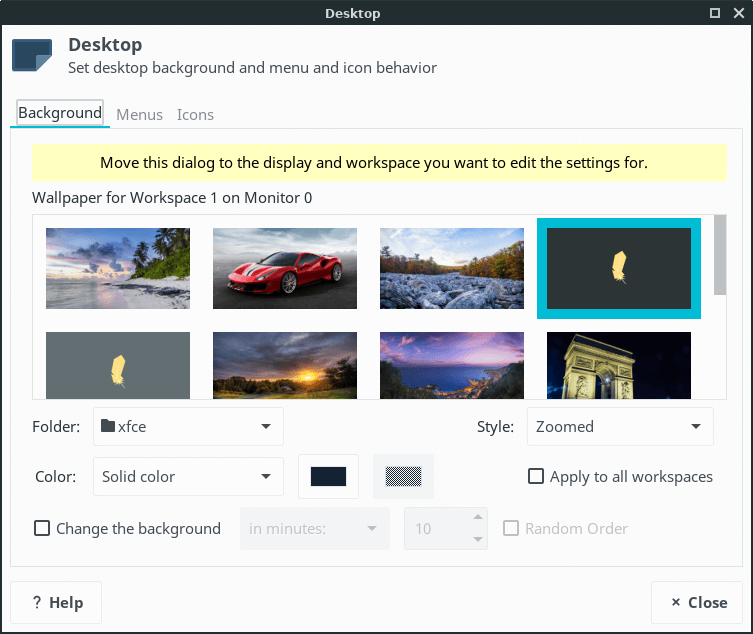
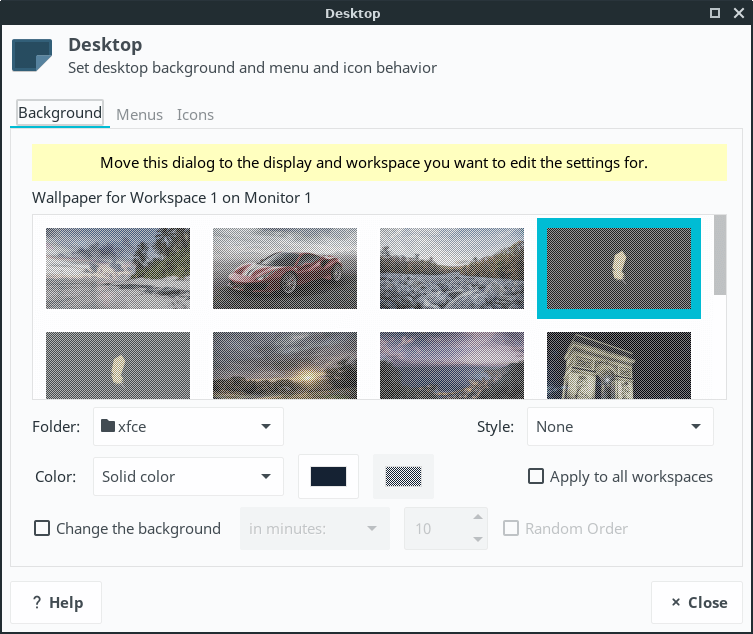
כאשר אתם גוררים את חלון הגדרות התצוגה לצג אחר, הטפט שהיה מודגש בזה שגררתם ממנו נשאר מודגש, אך שום שינוי לא ייכנס לתוקף בצג השני עד שתלחצו בפועל על אחד מהטפטים. תוכלו להגדיר טפט שונה לכל צג.
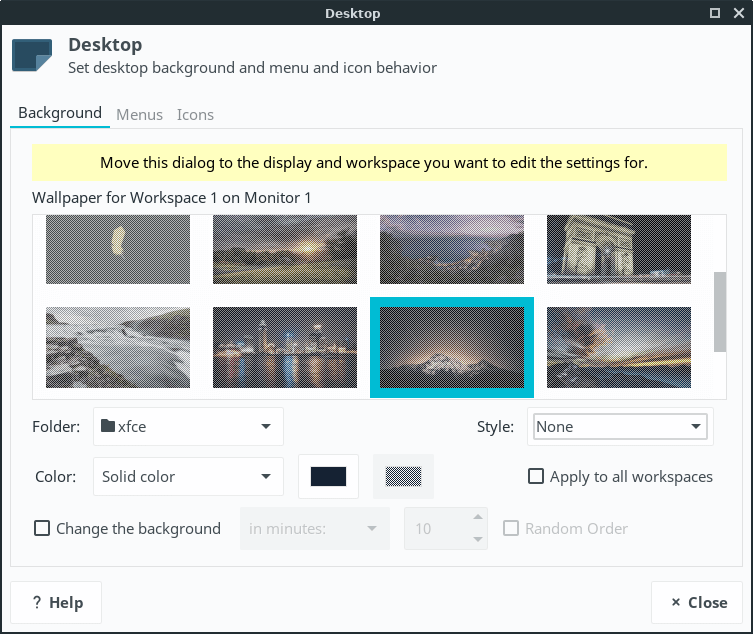
אם ברצונכם שתמונה אחת תשתרע על פני שני המסכים, הגדירו את המסך השני לללא בתיבת הנפתחת סגנון. (זכרו - עליכם לאחסן את חלון הגדרות שולחן העבודה על הצג השני כדי לעשות זאת.)
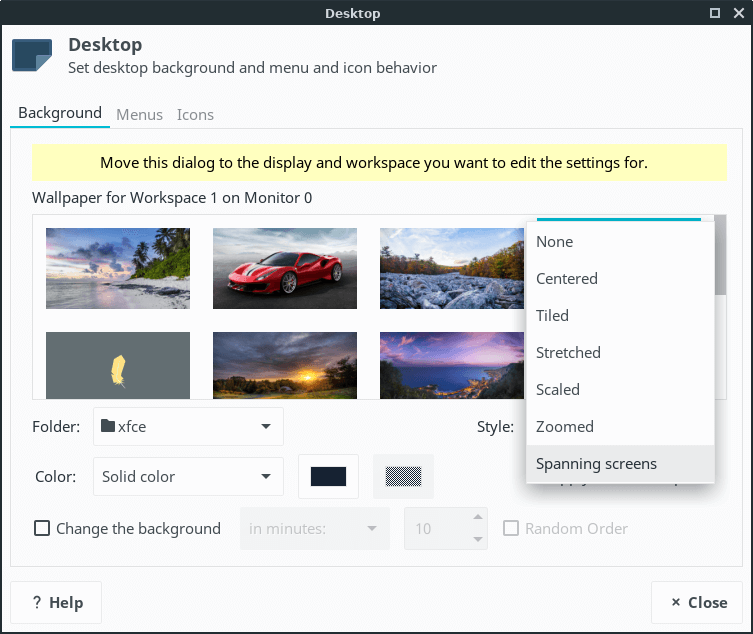
לאחר מכן העבירו את חלון הגדרות שולחן העבודה חזרה לצג עם הטפט המוצג ובחרו השתרעות על פני מסכים מתיבת הנפתחת סגנון.
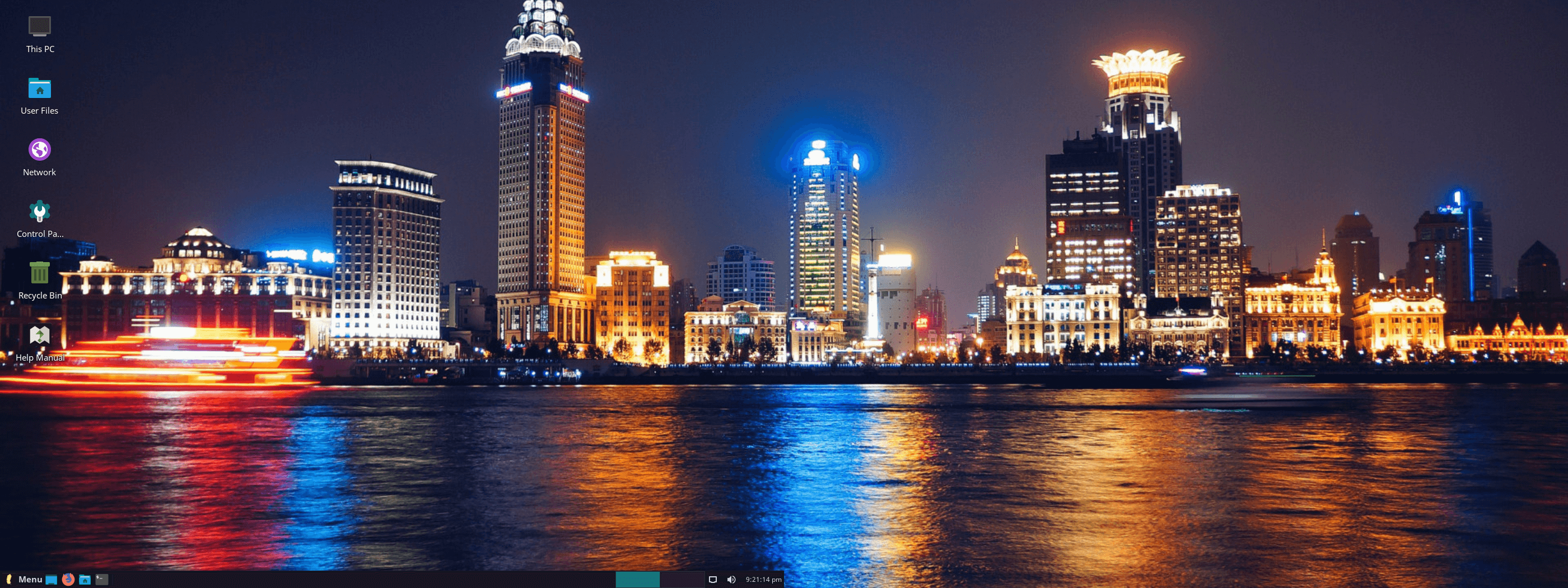
כעת תהיה לכם טפט המשתרע על פני שני המסכים; אך עדיין הפאנל תקוע רק על אחד מהם.
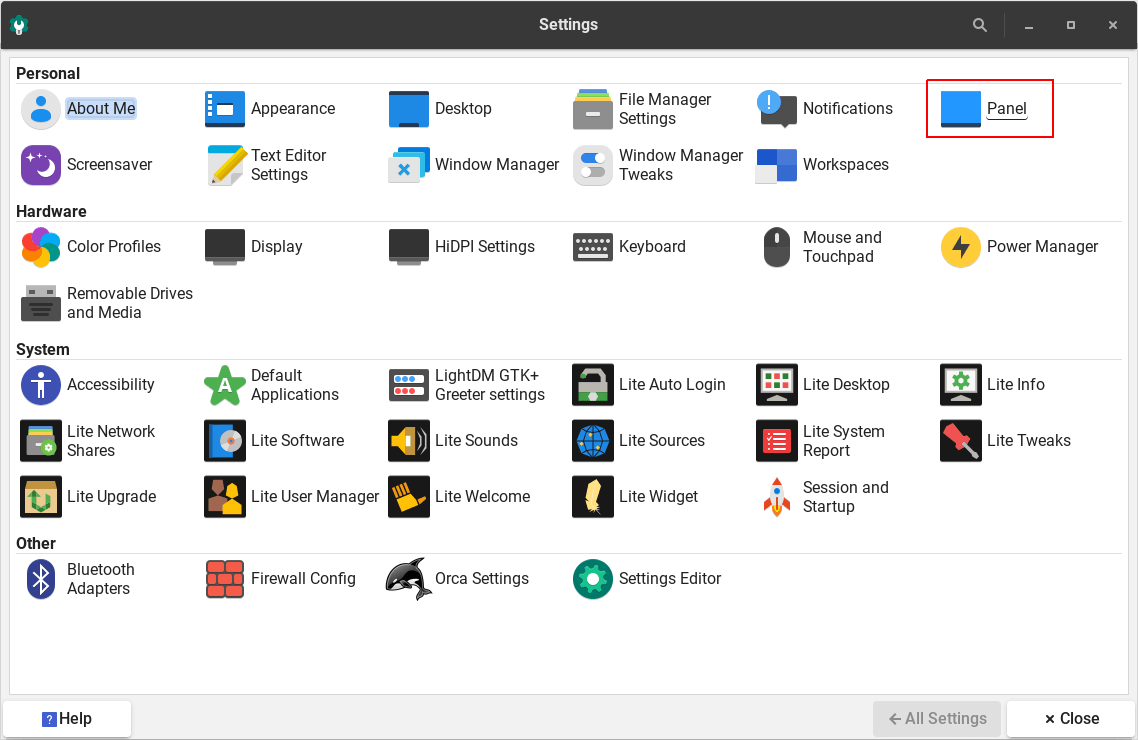
כדי לגרום גם לפאנל להשתרע על שני הצגים, חזרו לחלון הראשי של מנהל ההגדרות ובחרו פאנל תחת הקטגוריה אישי.
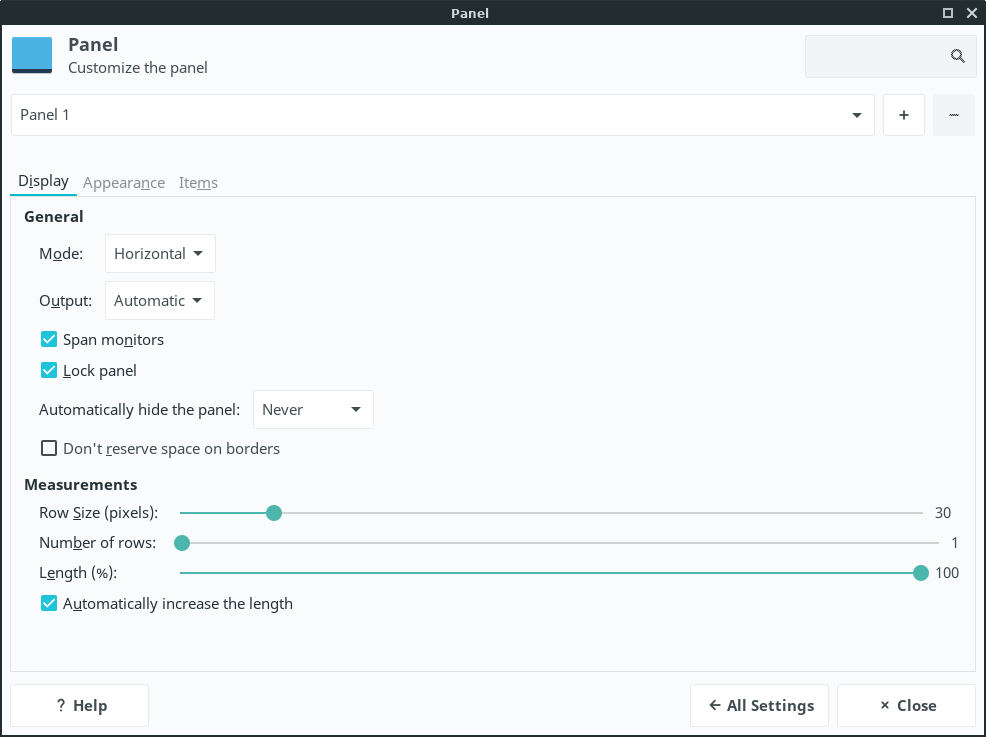
בחלון הגדרות הפאנל, לחצו על התיבה ליד השתרע על פני צגים.
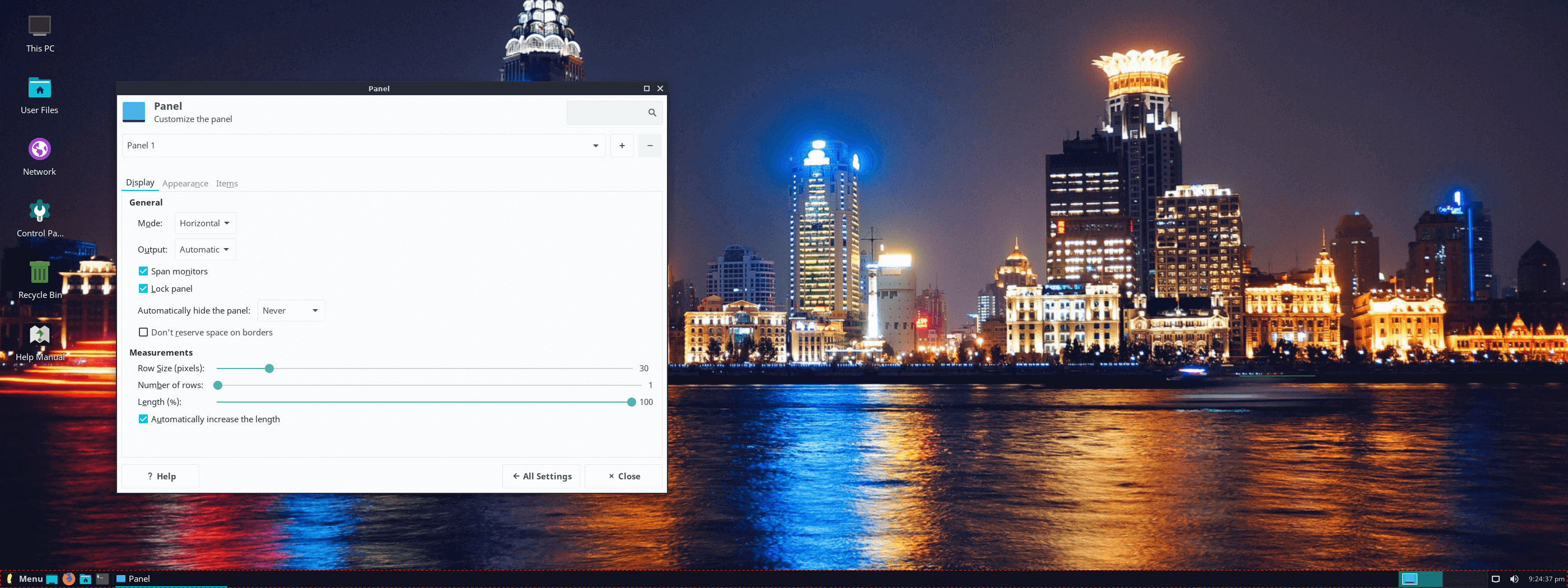
ברכות, הגדרתם וקנפגתם בהצלחה צגים כפולים.
הגדרת שמע
ניתן למצוא את סמל השמע בפינה הימנית התחתונה, המכונה בדרך כלל מגש המערכת.
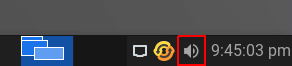
לחצו לחיצה שמאלית על סמל הרמקול. תוכלו לגרור את המחוון הראשי שמאלה או ימינה כדי לשלוט בעוצמת הקול הראשית. כעת לחצו על מיקסר שמע.
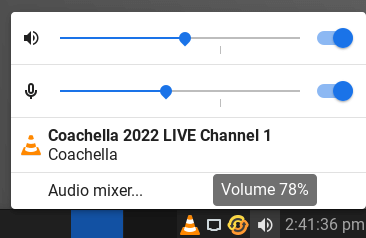
תועברו לחלון דומה לזה.
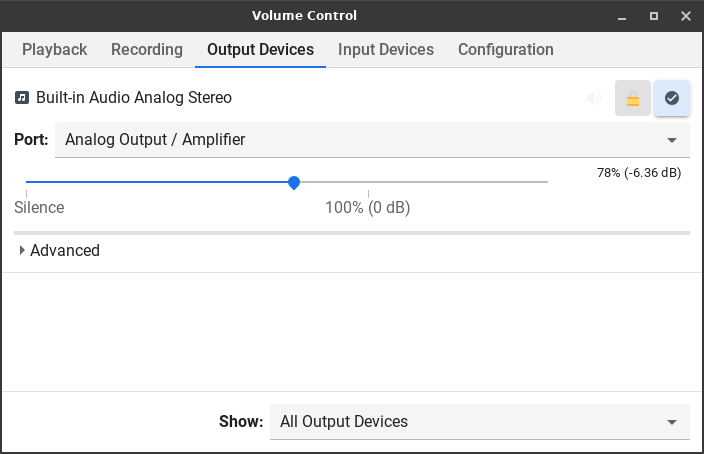
בחלון שלעיל תוכלו לכוונן את הגדרות עוצמת הקול לפלט. באמצעות מחוונים. תוכלו להחליף השתקה עם סמל הרמקול:

הוא ישנה את צבע הרקע שלו כשהוא פעיל:

תוכלו לנעול ערוצים באמצעות:

כך שכאשר עוצמת הקול מורמת או מורדת, זה נעשה באופן שווה. או שתוכלו להחליף ולהגדיר את עוצמת הקול כחזקה יותר מצד אחד.
סמל זה:

משמש לציון ההתקן המוגדר כברירת מחדל בשימוש PulseAudio.
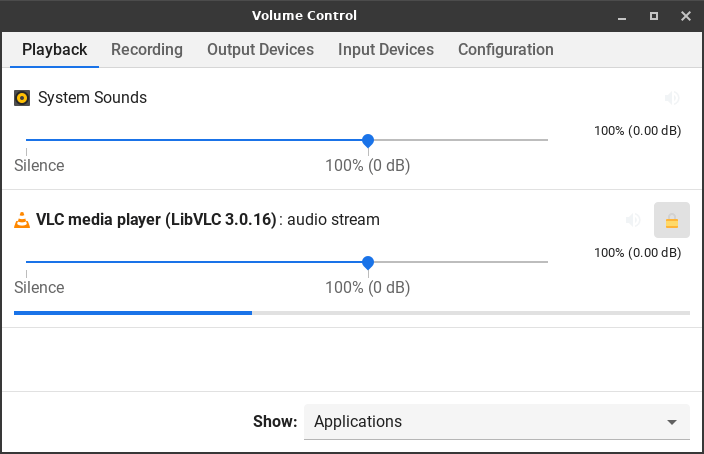
השמעה - יציג רשימת תוכניות המפיקות כרגע שמע, או שמסוגלות לכך. תוכלו להחליף גישה לכל תוכנית ו/או לכוונן עוצמת קול לכל תוכנית כאן. השיטה המשמשת היא זהה לזו שהוזכרה לעיל.
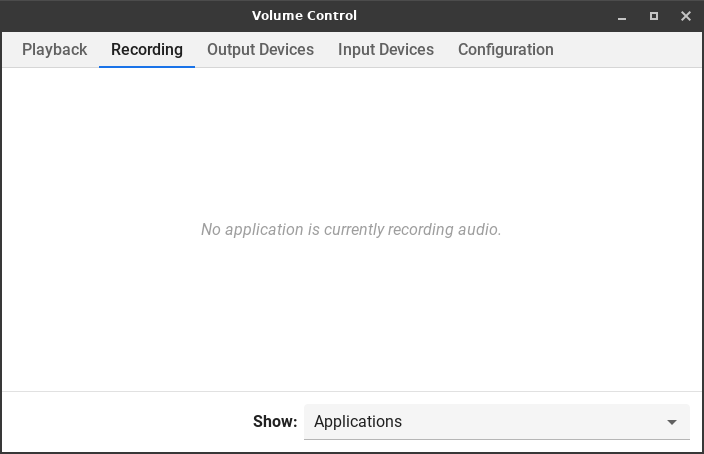
הקלטה - יציג רשימת תוכניות המשתמשות כרגע בשיטת קלט, בין אם כניסת קו או מיקרופון. תוכלו להחליף גישה לכל תוכנית ו/או לכוונן עוצמת קול לכל תוכנית כאן. השיטה המשמשת היא זהה לזו שהוזכרה לעיל.
התקני פלט - מיועד להגדרה ראשית של רמות שמע במערכת שלכם.
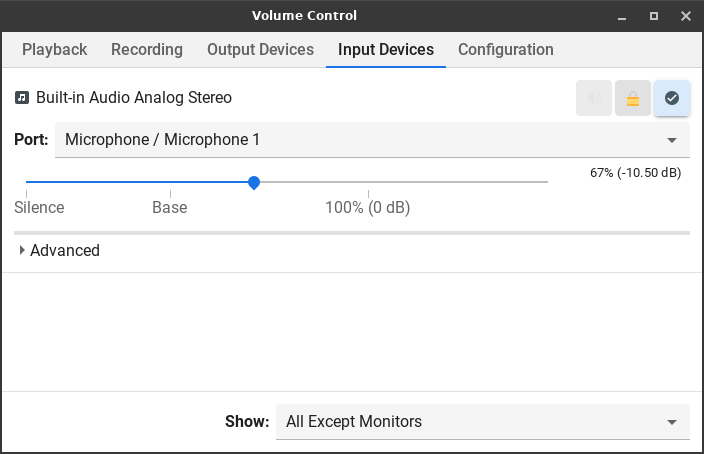
התקני קלט - כולל מיקרופונים והתקני כניסת קו אחרים, כגון כרטיסי טיונר טלוויזיה עם כניסת קו. כיוון הרמות וההגדרות הוא אותה שיטה כמתואר לעיל.
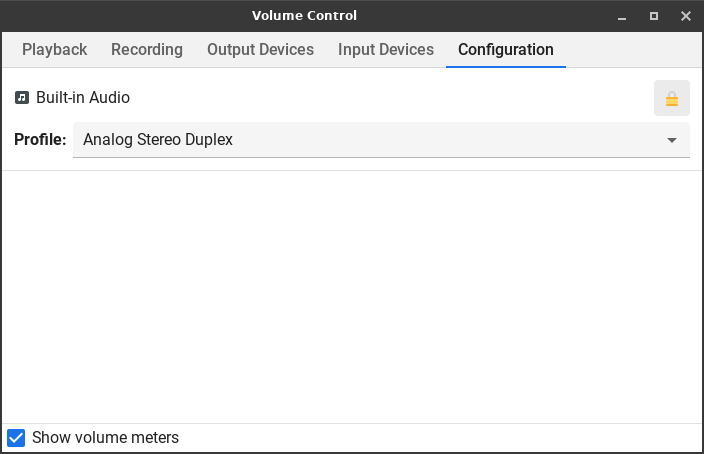
תצורה - מציג פרופילים ידועים לכרטיס הקול שלכם. ברוב המקרים אין צורך לבחור כלום כאן אלא אם בכוונתכם להשבית את הקול לחלוטין, או שיש לכם הגדרת פרופיל ייחודית, כגון קול היקפי, מונו, או יציאת סטריאו.
הערות: היכולת להחליף השתקה וביטול השתקה על דברים מרובים עלולה לגרום לבעיות. ולעיתים ההתקן עשוי להיות מושתק לאחר ההתקנה. נהגו בזהירות כאן שכן ייתכן שתשתיקו תוכנית מסוימת ותשכחו ממנה לחלוטין. אם ביטול השתקה וכיוון הגדרות לכרטיס הקול ולתוכניות הקשורות אינם עובדים כלל, ייתכן שיש בעיית מנהל התקן. ראו להלן לגבי משאבים כיצד לתקן זאת. תוכלו למצוא עזרה על ידי שימוש בכלי Lite System Report ופעולה לפי ההוראות להעלאת הדוח שנוצר לפורומים.
בקרי עוצמת קול
כאן נראה לכם כיצד להגדיר קיצורי מקשים עבור הגברת עוצמת קול, הפחתת עוצמת קול והשתקת עוצמת קול.
בתנאי שאינכם כבר משתמשים במקשים החמים במקלדת מולטימדיה נתמכת, הדברים הבאים הם תחליף מצוין.
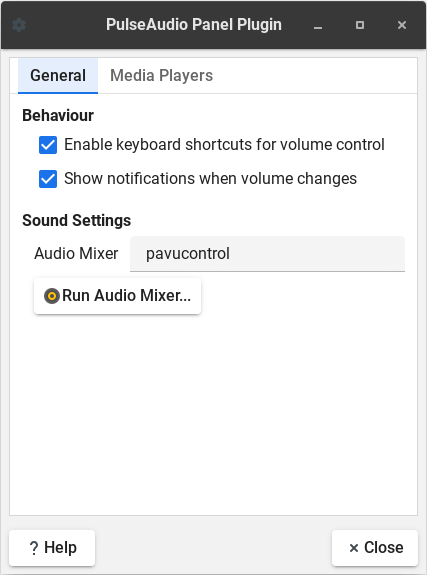
השלב הראשון הוא ללחוץ לחיצה ימנית על סמל עוצמת הקול במגש, לבחור מאפיינים ולוודא שמסומן הפעל קיצורי מקשים לשליטה בעוצמת קול.
1. לאחר מכן לחצו על תפריט, הגדרות, מקלדת ולחצו על לשונית קיצורי יישומים.
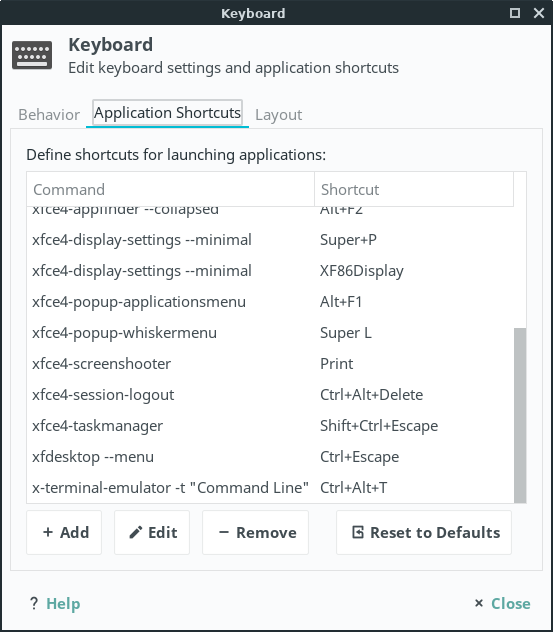
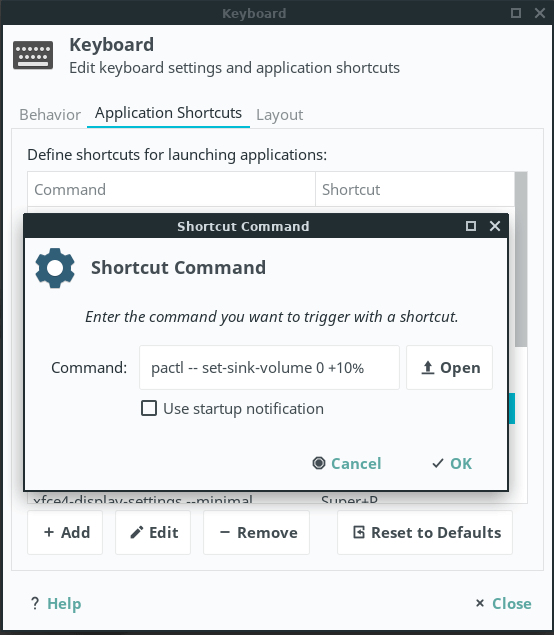
2. לאחר מכן לחצו על כפתור הוסף והדביקו את הדברים הבאים:
pactl -- set-sink-volume 0 +10%
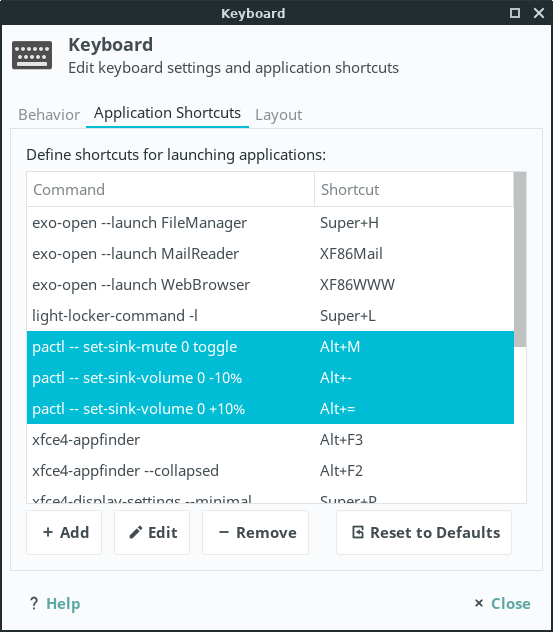
3. לחצו אישור ולאחר מכן החזיקו את מקש Alt ימני ואת =/+ בחלק העליון של המקלדת שלכם.
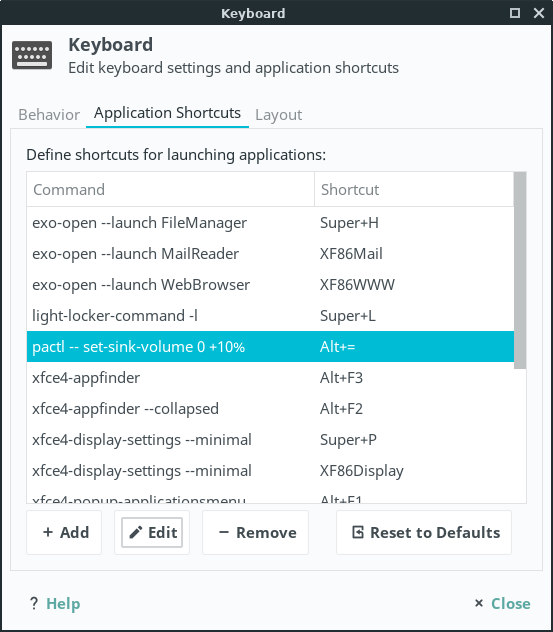
כעת Alt ימני בתוספת =/+ מוגדר להגביר את עוצמת הקול הראשית.
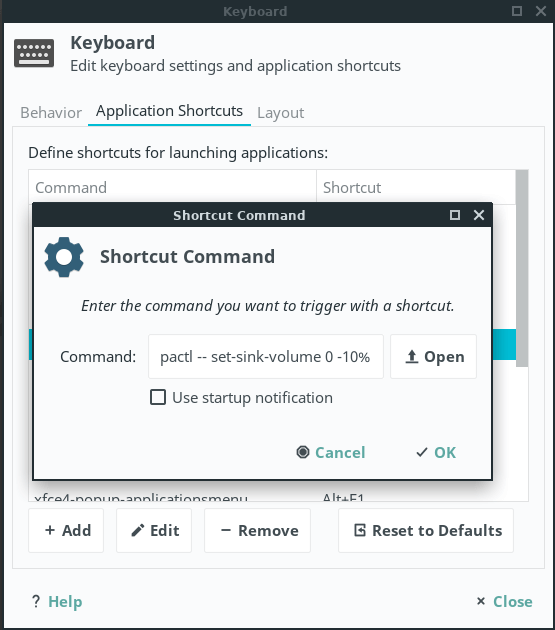
4. כדי להגדיר מתג להפחתת עוצמת הקול ב-10% בכל פעם, חזרו על שלבים 1-3 לעיל אך הפעם כדי להפחית את עוצמת הקול, הזינו פקודה זו:
pactl -- set-sink-volume 0 -10%
5. הפעם החזיקו את מקש Alt ימני ואת -/_ בחלק העליון של המקלדת שלכם (ליד כפתור =/+).
כעת Alt ימני בתוספת -/_ מוגדר להפחית את עוצמת הקול הראשית.
6. כדי להגדיר מתג להשתקת עוצמת הקול חזרו על שלבים 1-3 לעיל אך הפעם כדי להשתיק את עוצמת הקול, הזינו פקודה זו:
pactl -- set-sink-mute 0 toggle
7. הפעם החזיקו את מקש Alt ימני ואת M על המקלדת שלכם.
כעת Alt ימני בתוספת M מוגדר להשתיק את עוצמת הקול הראשית.
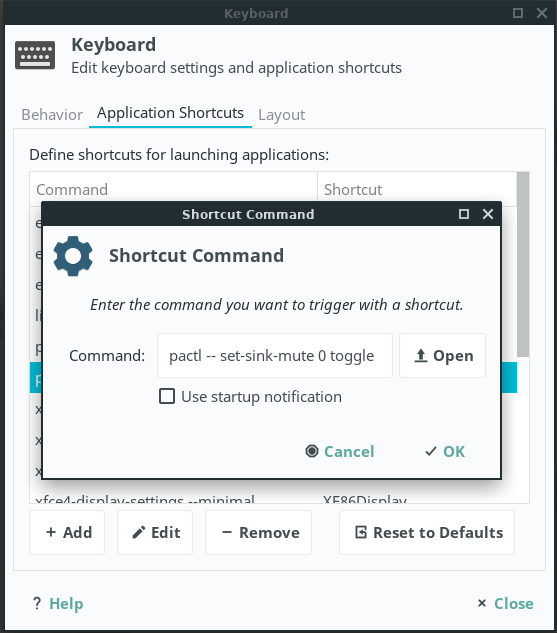
כעת שלושת בקרי עוצמת הקול הוגדרו, נסו אותם.
משאבים למנהלי התקן שמע
Ubuntu Wiki - Sound מכיל רשימת מדריכים לקביעת תצורה של מנהלי התקן ספציפיים לכרטיסי קול ישנים ומיוחדים.
Ubuntu Wiki - Troubleshooting מכיל שלבים לסייע בפתרון בעיות וקביעת תצורה של כרטיסי קול.
Halfgaar מציע מדריך מצוין להגדרת קול היקפי תחת לינוקס.
עזרה נוספת בנושא קול היקפי מכאן.
הגדרת מדפסת
1. חיבור מדפסת יציג תיבת דו-שיח אם היא מתגלה וינסה למצוא מנהל התקן מתאים. (אם מנהל ההתקן שלכם היה מחובר במהלך ההתקנה הראשונית ייתכן שלא תראו הנחיה, תוכלו לעיין בשלב 3 להלן.)
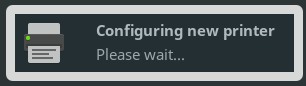
2. אם מדפסת ומנהל התקן התגלו, תראו תיבת דו-שיח זו. (שימו לב, תיבת הדו-שיח אמורה להופיע בפינה הימנית העליונה של המסך שלכם)
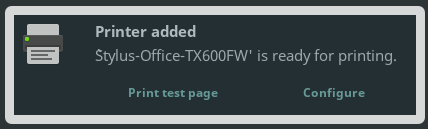
3. תוכלו להגדיר עוד או לנהל עבודות הדפסה או מדפסות על ידי מעבר להדפסה הממוקמת בתפריט, מערכת, מדפסות.
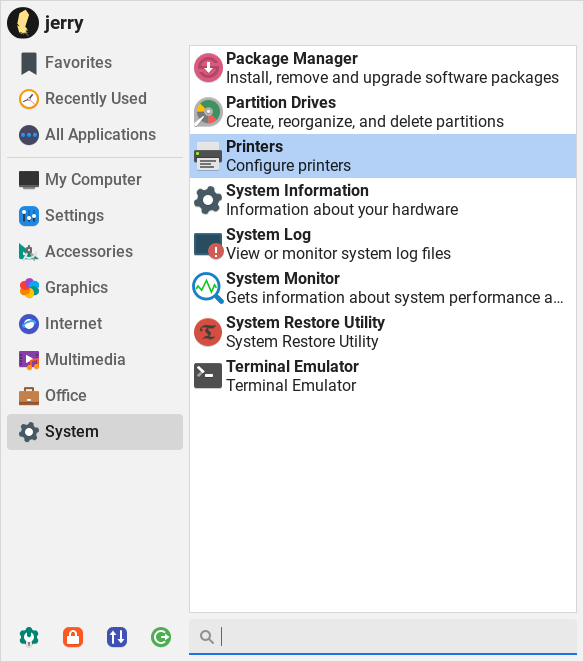
4. לאחר שתפתחו את תפריט הדפסה הוא יביא אתכם לתיבת דו-שיח פשוטה לבחירה, צפייה וניהול אפשרויות הקשורות למדפסת שלכם.
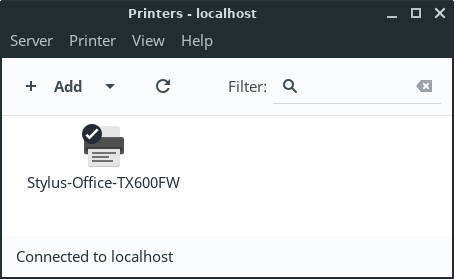
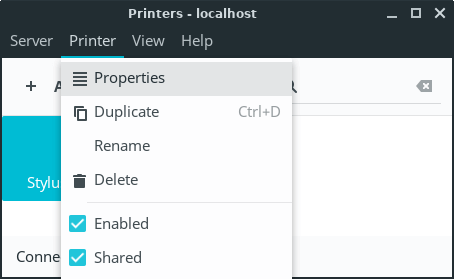
5. תוכלו למצוא אפשרויות למדפסת שלכם על ידי הדגשה (לחיצה שמאלית) על המדפסת שלכם, ולאחר מכן לחיצה על מדפסת, מאפיינים.
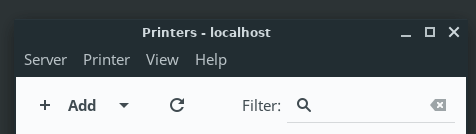
6. אם מדפסת אינה מופיעה ברשימה בחלון לאחר פתיחתו, יהיה עליכם לחבר את המכשיר וללחוץ על סימן + הנמצא מתחת לתפריט.
7. לאחר שתלחצו על סימן + לעיל, תראו חלון זה אם המדפסת התגלתה כהלכה. לאחר מכן תוכלו לבחור את שיטת החיבור והמדפסת בחלונית הסמוכה לתחתית החלון. (ייתכן שתראו יותר מאפשרות אחת אם המכשיר שלכם הוא מכשיר משולב, לכן בחרו בזהירות מהחלונית השמאלית.) מכאן תוכלו גם לבחור מדפסת רשת אם אתם מחוברים לרשת ביתית ומדפסת זמינה.
7.1 אם מסיבה כלשהי אינכם מצליחים לראות מדפסת רשת על מחשב עם Windows ייתכן שתצטרכו להגדיר את samba (כלי שיתוף ורשת עבור Linux > Windows). תוכלו למצוא עזרה בנושא זה כאן.
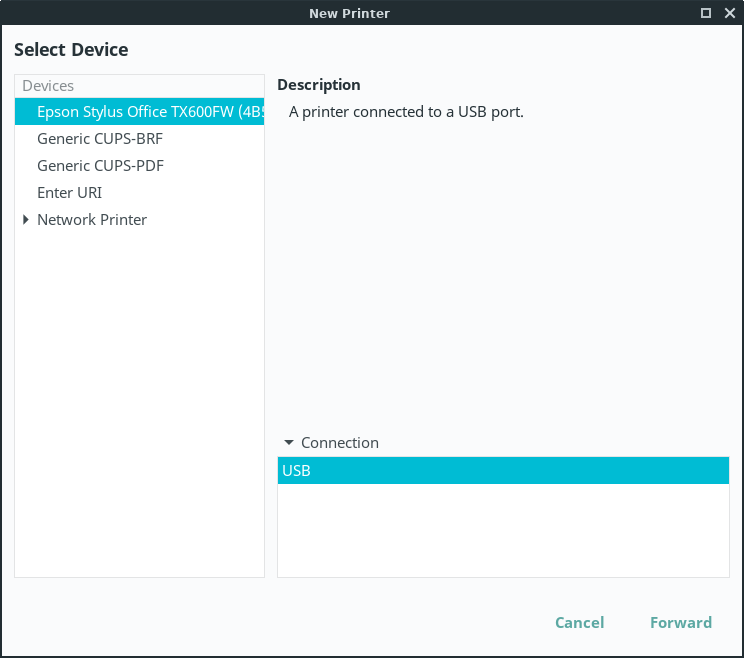
8. לחיצה על קדימה בחלון שלעיל תביא אתכם לחלון זה שבו תוכלו להגדיר את שם המדפסת, התיאור ואת המיקום עבור המדפסת. אולם תיאור ומיקום אינם נדרשים, אלא אם תשתפו מדפסת או תשתמשו באחת דרך רשת.
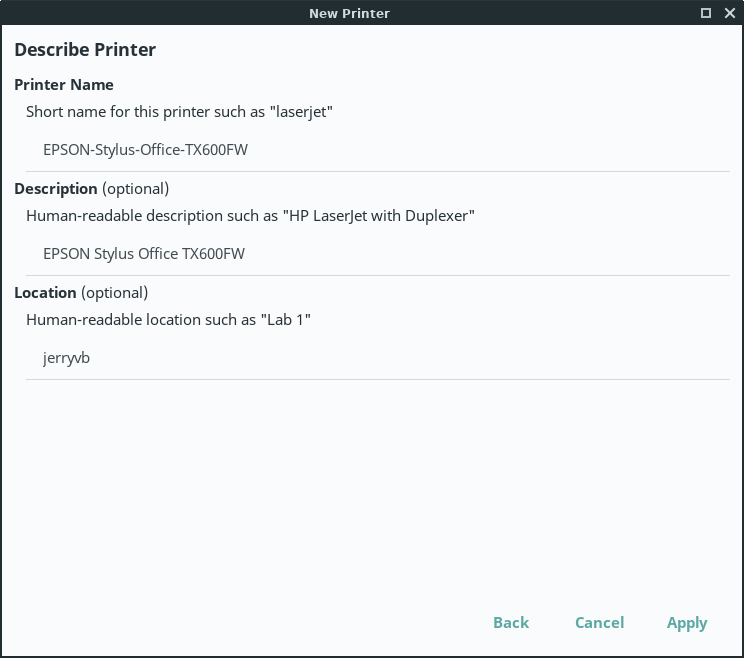
9. Cups הוא ממשק אינטרנט לניהול המדפסת שלכם. לאחר ההתקנה, לחצו כאן לניהול המדפסת שלכם.
שתפו את המדפסת שלכם מ-Linux Lite
המדריך הבא מספק דוגמה לאופן הגדרת מדפסת משותפת המחוברת ל-Linux Lite.
ודאו שהמדפסת מחוברת ל-Linux Lite ופועלת במלואה, עם מנהלי התקן מותקנים ומוגדרים.
השביתו זמנית את חומת האש של Linux Lite, ראו כאן. לאחר שתוכלו להדפיס מ-Windows אל מדפסת משותפת של Linux Lite, נפעיל אותה שוב וניצור עבורה את הכלל הנכון. חסימת שירותים על ידי חומת האש לרוב מתעלמים ממנה.
לחצו על תפריט, מערכת, מדפסות.
בחרו (הדגישו) את המדפסת שלכם ובחרו מהתפריט מדפסת, משותפת.
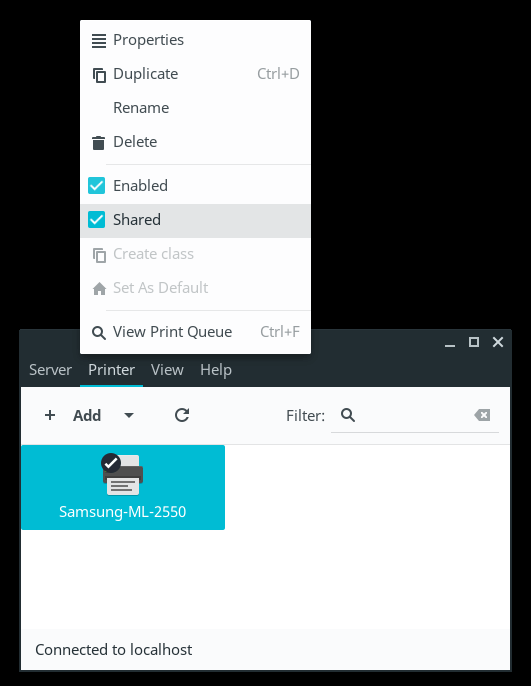
לאחר מכן, בהתחשב שזו רשת ביתית ושברצונכם להקל על חייכם ככל האפשר, בואו נאפשר מספר אפשרויות בהגדרות שרת. פתחו שרת, הגדרות והגדירו כמוצג להלן:
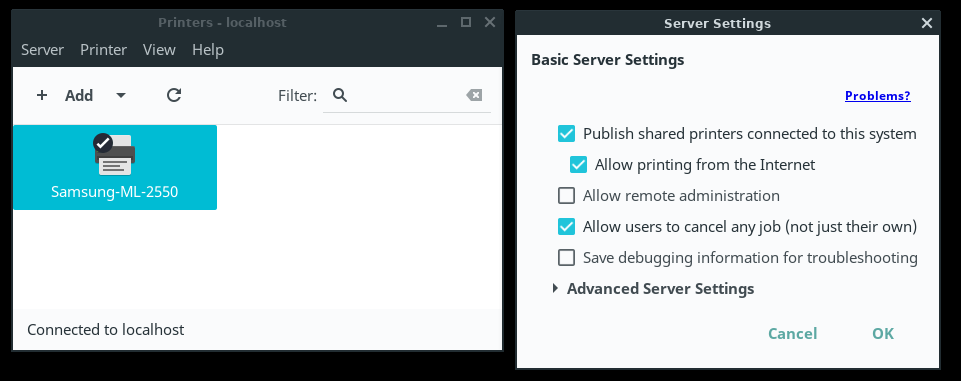
זה כל מה שיש בצד Linux Lite שלכם. כעת בואו נעבור למחשב Windows 10 שלכם כדי להתחבר למדפסת המשותפת.
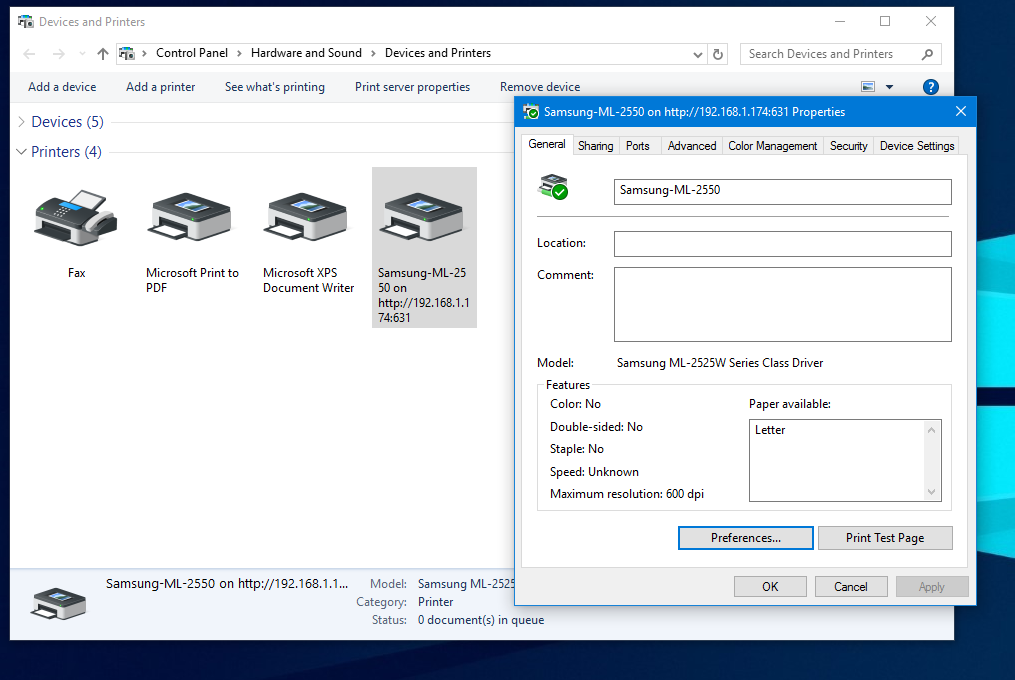
לפני מעבר ל-Windows, ודאו שאתם יודעים את השם הנכון של המדפסת שלכם. לדוגמה, שם המדפסת שלי הוא Samsung-ML-2550 (תלוי רישיות). זהו השם שאתם מגדירים בעת הוספת המדפסת ל-Linux Lite. אתם לא רוצים שיהיו רווחים בשם וגם הבינו שאותיות קטנות ו-UPPER CASE אכן מהוות הבדל בלינוקס. לכן, עם זאת שנאמר, ב-Windows 10:
מכשירים ומדפסות -> הוסף מדפסת - המדפסת שאני רוצה אינה מופיעה ברשימה.
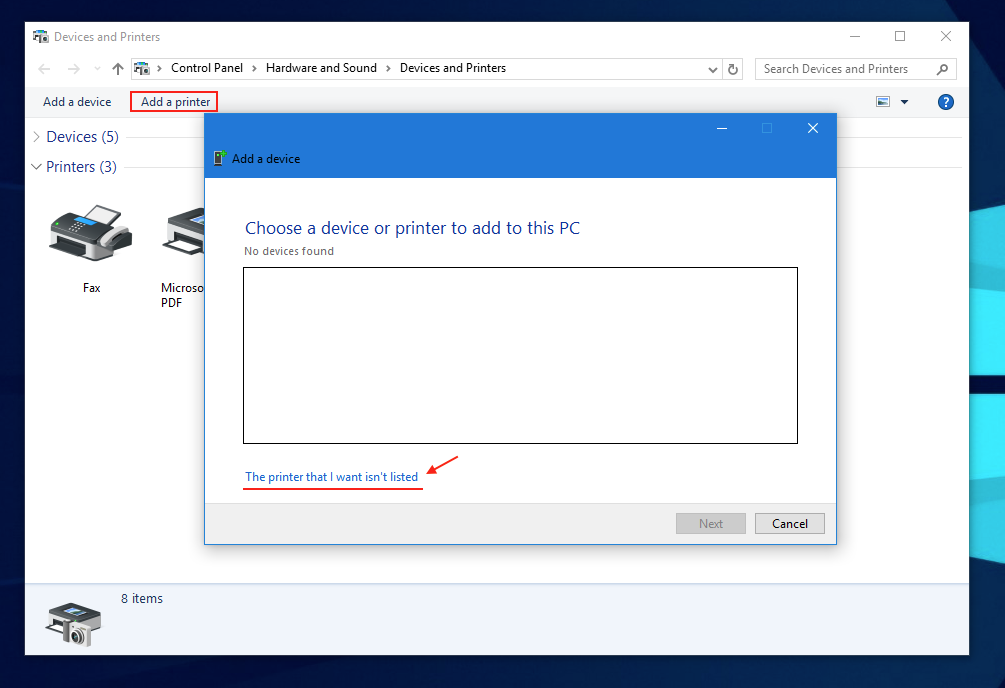
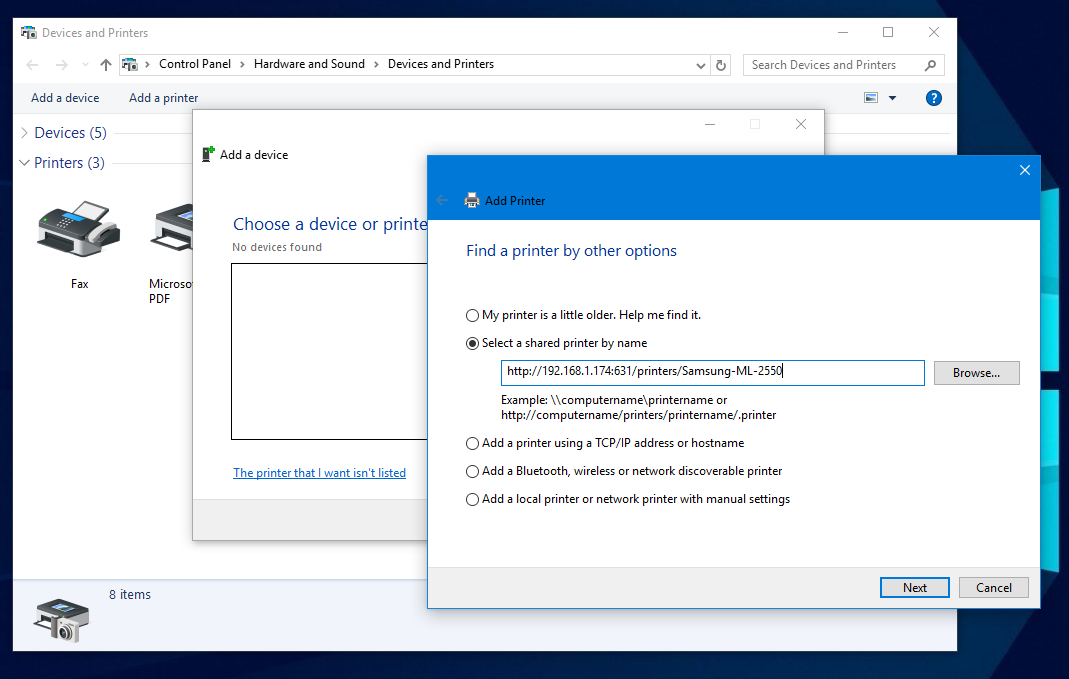
בחרו מדפסת משותפת לפי שם.
ניתן להוסיף את המדפסת באמצעות שם המארח או כתובת ה-IP של מחשב Linux Lite שלכם ביציאה 631. כדי לפשט, למקרה שאין לכם רזולוציית DNS ברשת המקומית שלכם, תשתמשו בכתובת ה-IP של מחשב Linux Lite שלכם, כמוצג להלן:
http://[LINUX LITE PC IP]:631/printers/[YOUR PRINTER'S CASE SENSITIVE NAME]
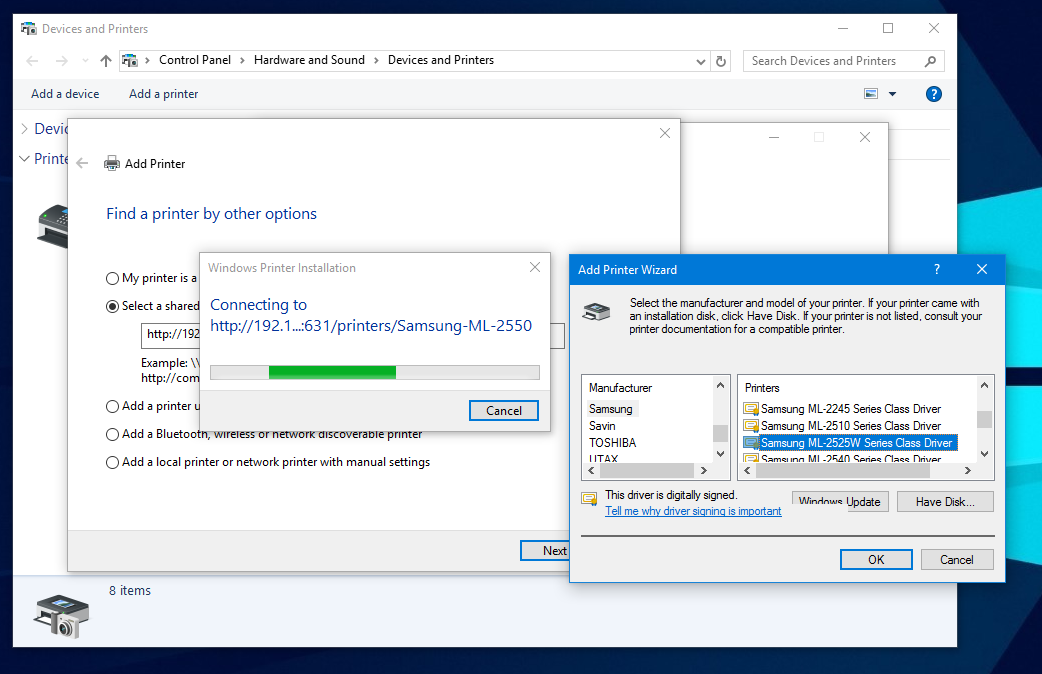
משם, פשוט בחרו את המותג והדגם של המדפסת שלכם כפי שאתם עושים בדרך כלל ב-Windows... ואמורים להיות מסוגלים להדפיס לאחר מכן.
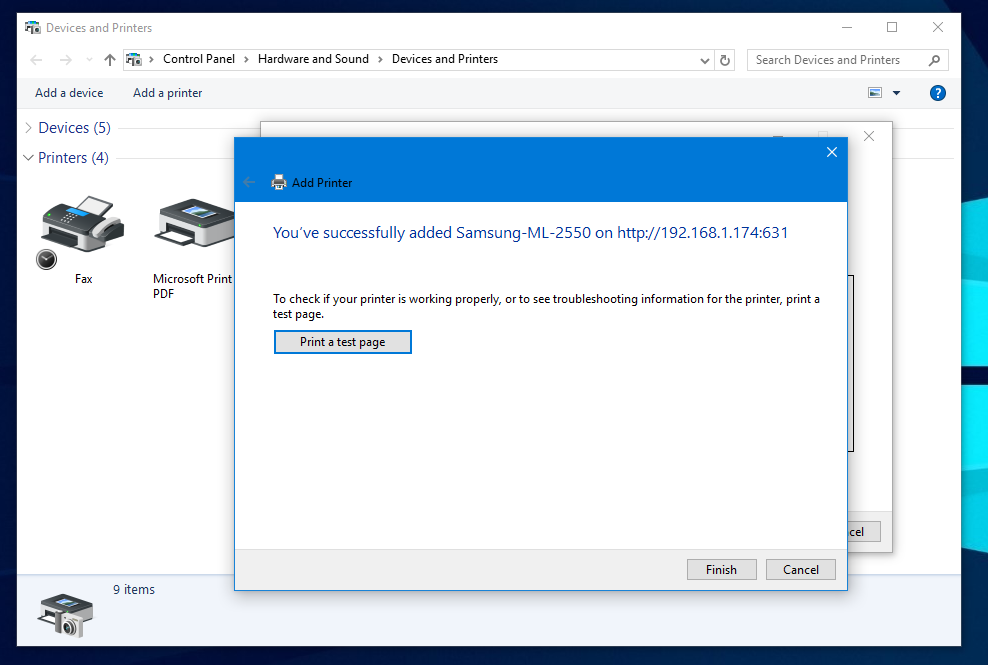
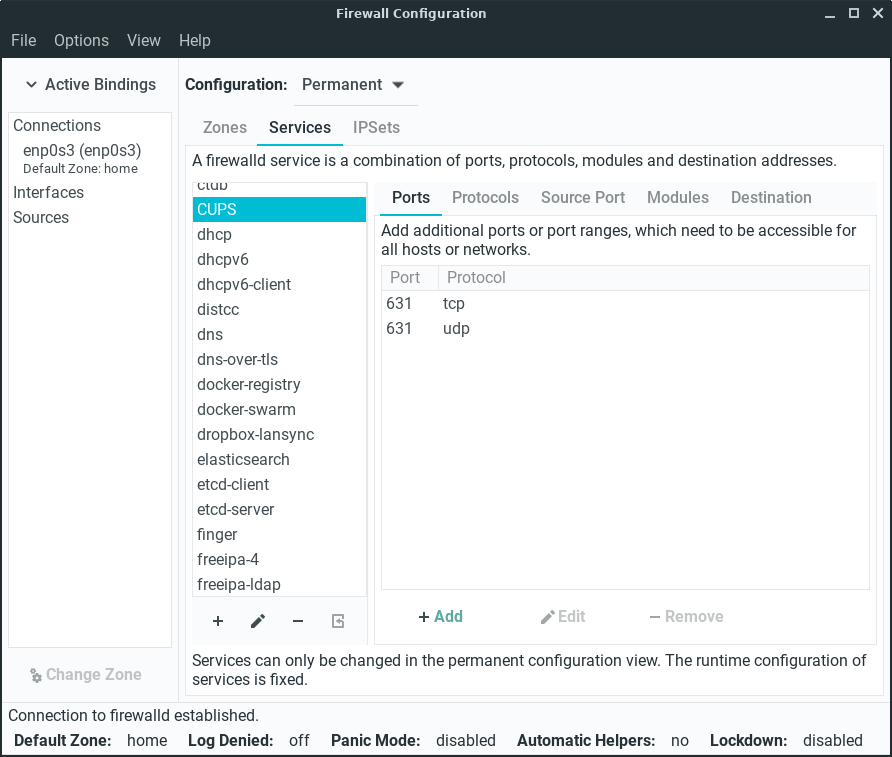
ברגע שתוכלו להדפיס מ-Windows, תוכלו להפעיל מחדש את חומת האש שלכם ולהשתמש בחלק מדריך חומת האש כדי להוסיף CUPS כשירות ולאפשר יציאה 631 עבור TCP ו-UDP כלומר.
משאבים למדפסות תואמות
יצרנים
מנהלי התקן Brother ללינוקס
מנהלי התקן Canon ללינוקס
מנהלי התקן מדפסת Dell
מנהלי התקן Epson ללינוקס
מנהלי התקן HP ללינוקס
מנהלי התקן Lexmark ללינוקס
מנהלי התקן Samsung ללינוקס
מנהלי התקן Sharp ללינוקס (רשימת מדפסות נתמכות)
מנהלי התקן Toshiba ללינוקס (רשימת מדפסות נתמכות)
מנהלי התקן Xerox ללינוקס (רשימת מדפסות נתמכות)
משאבים
Open Printing - משאב משמעותי להורדת מנהלי התקן ומידע.
הוויקי של Ubuntu מכיל גם רשימת מנהלי התקן ומדפסות ידועים כעובדים ותואמים.
TurboPrint - מציע גם חלופת תוכנה בתשלום עם מנהלי התקן עדכניים עבור Brother, Canon, Epson ו-HP.
מדפסות HP על Linux Lite
ניתן למצוא מדפסות תואמות HP כאן.
מנהל ההתקן הראשי העדכני ביותר למדפסות HP זמין להורדה כאן (בחרו Ubuntu). יומן שינויים כאן.
אם יש לכם מדפסת HP ואתם השתמשתם במדריך זה כדי להתקין בהצלחה את המדפסת שלכם, קיימת תוכנית המאפשרת לכם לנהל בקלות את המדפסת שלכם. פתחו טרמינל והקלידו:
פקודת טרמינל:
sudo apt-get install hplip-gui
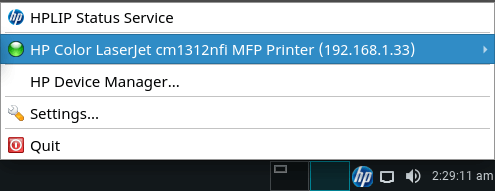
לאחר ההתקנה עברו אל תפריט, הגדרות, HPLIP Toolbox. זה יציב סמל HP במגש שבו תוכלו להגדיר ולנהל את מדפסת HP שלכם. לחצו לחיצה ימנית על הסמל לאפשרויות.
הקשור למקלדת
תוכלו למצוא מידע על הוספה או שינוי של מקשים חמים (או קיצורים) בויקי XFCE.
בעיות אתחול
מסך שחור בעת ניסיון לאתחל
זה בדרך כלל נובע מצ'יפ הגרפיקה שיש לכם, זה מתוקן בקלות והבעיה לא אמורה לחזור לאחר שהתקנתם את מנהלי ההתקן הגרפיים למחשב שלכם. לכן ראשית עלינו לאתחל אתכם בהצלחה אל שולחן העבודה.
החזיקו את מקש Shift או ESC בעת אתחול המחשב שלכם. אמורים לראות מסך כמו הבא:
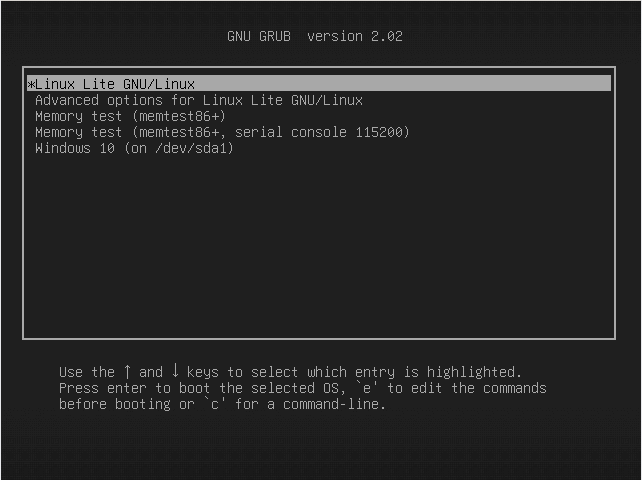
לאחר מכן לחצו על מקש e בעוד השורה העליונה מודגשת. זה יביא אתכם למסך הבא. השתמשו במקשי החצים לכם לנוע למטה עד לשורה המודגשת בתמונה להלן. השתמשו במקש החץ עד שתגיעו לסוף אותה שורה.
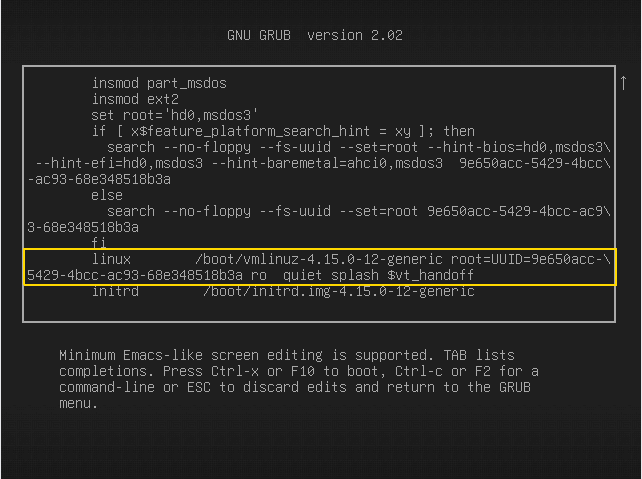
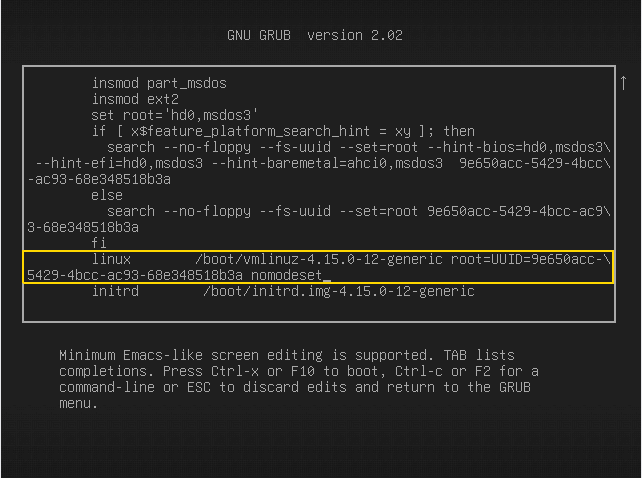
לחצו על מקש Backspace שוב ושוב עד שתסירו: ro splash quiet $vt_handoff והחליפו את הטקסט הזה ב: nomodeset כך שייראה כמו התמונה להלן.
כעת לחצו על F10 או Ctrl+X לאתחול המחשב שלכם. המחשב שלכם יתחיל לאתחל עם טקסט גולל בדומה למה שמוצג להלן:
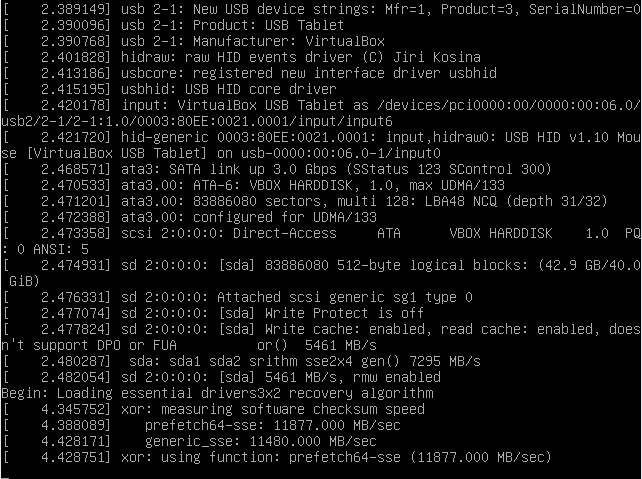
לאחר מכן בקרוב תקבלו את מסך הכניסה הרגיל שלכם. כעת תוכלו להתחבר ולהתקין את מנהלי ההתקן הגרפיים שלכם.

שינוי/תיקון אתחול כפול
ייתכן שאתם במצב שבו אתם רוצים לשנות או לתקן את הגדרת האתחול הכפול שלכם.
Boot Repair הוא כלי מצוין לצורך זה. כדי להתקין את Boot Repair, פתחו טרמינל והקלידו (שורה אחת בכל פעם):
פקודת טרמינל:
sudo add-apt-repository ppa:yannubuntu/boot-repair
פקודת טרמינל:
sudo apt-get update
פקודת טרמינל:
sudo apt-get install -y boot-repair && (boot-repair &)
לאחר ההתקנה Boot Repair יופעל אוטומטית ויסרוק את המחשב שלכם לתצורת האתחול ומערכות הפעלה אחרות.
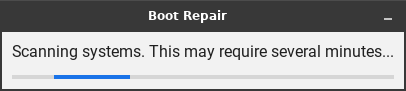
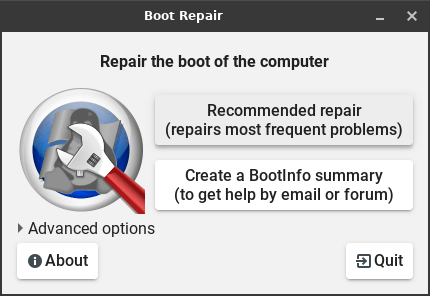
לחצו על אפשרויות מתקדמות כדי לראות את כל התכונות.
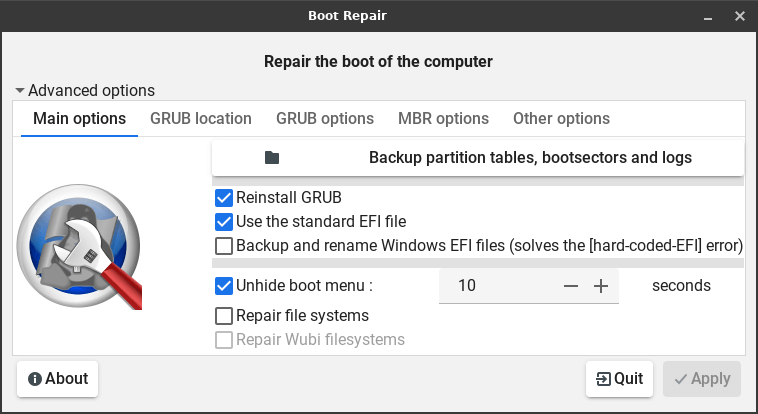
כעת השתמשו ב-Boot Repair לביצוע המשימה הדרושה לכם. Boot Repair נמצא בתפריט, מערכת, תקן את האתחול של המחשב. מידע נוסף ניתן למצוא כאן - https://help.ubuntu.com/community/Boot-Repair
בעיות התקנה
אין אפשרות להתקין לצד Windows?
אם זה קורה, זה בדרך כלל אומר ש-Windows כבר משתמש בארבעה מחיצות על הכונן הקשיח, שזהו המגבלה עבור מחשבים מבוססי BIOS המשתמשים במחיצות MBR מסורתיות. (מחשבים חדשים יותר המשתמשים בקושחת UEFI עשויים להשתמש בכוננים עם מחיצות GPT שאין להם מגבלת 4 מחיצות. דיון זה אינו נכנס לכך.) יהיה עליכם לבטל אחת מהמחיצות הנוכחיות, או להוסיף כונן קשיח נוסף למחשב להתקנת Linux Lite.
אם אינכם מכירים את הנושא של מחיצות, עדיף לפרסם בת בפורומים לקבלת עזרה לפני שתמשיכו. באופן כללי, במצב זה עשויה להיות מחיצה שהוקצתה על ידי היצרן שם עותקים של מנהלי התקן ותוספות אחרות שהיו חלק מההתקנה הראשונית. ייתכן גם שיש מחיצת שחזור המשמשת להתקנה מחדש של Windows אם יש צורך בכך. אם עברתם את תהליך יצירת USB שחזור או סט של DVD שחזור, אז כנראה שתוכלו להיפטר מחיצת השחזור. אותו הדבר חל על המחיצה שהוקצתה למנהלי התקן ותוספות שהותקנו על ידי היצרן, אם יצרתם עותק מכך.
לאחר מחיקת אחת או שתי המחיצות הללו, ייתכן שתצטרכו גם לכווץ את המחיצה הראשית (הגדולה ביותר) של Windows (ככל הנראה מסומנת כ"כונן C:"). אם יש לכם מקום, ניסיון לאפשר 50-100GB עבור Linux Lite. (יעבוד בסדר עם +/-15GB; אך לא יהיה לכם הרבה מקום להתרחבות). לפני כיווץ כל מחיצה, הקפידו לבצע דפרגמנטציה של המחיצה ב-Windows תחילה. לאחר מכן כווצו את המחיצה והשאירו את השטח הפנוי כפי שהוא, ללא מחיצה. אל תיצרו מחיצות לינוקס עם מנהל הדיסקים של Windows. עדיף לעשות זאת באמצעות כלי לינוקס.
בנקודה זו, תוכלו להמשיך ולהפעיל את מתקין שוב ועליו להציע כעת את האפשרות להתקין "לצד Windows". אם יש צורך בכך, הוא יצור מחיצה "מורחבת" שתשמש כמיכל עבור המחיצות "הלוגיות" הדרושות להתקנה. (זוהי דרך שנמצאת בשימוש נפוץ לעקוף את כלל מקסימום 4 מחיצות. כל עוד רק 3 מחיצות הן "ראשיות", ניתן להשתמש במחיצה מורחבת לאחסון מחיצות לוגיות מרובות בתוכה - ובכך לתת לכם את היכולת לקבל יותר מארבע מחיצות.)
האם המחשב החדש שלכם משתמש בקושחת UEFI לאתחול?
אם יש לכם מחשב מדגם חדש יותר עם קושחת UEFI, ייתכן שהוא יאפשר שני מצבי אתחול: מצב UEFI/EFI או מצב BIOS/CSM/Legacy. יש סיכוי טוב ש-Windows מותקן על הכונן הקשיח במצב UEFI. במקרה כזה הוא גם ישתמש בסכמת מחיצות GPT החדשה יותר על הכונן הקשיח. (זה חל בעיקר על Windows 8, אך חלק מגרסאות Windows 7 עשויות להיות מותקנות כך גם.)
עליכם לאשר בוודאות באיזה אופן Windows מותקן לפני ניסיון ההתקנה של Linux Lite. הדבר הראשון לבדוק הוא אם אתם משתמשים בגרסת 64 סיביות של Windows. אמורים להיות מסוגלים לגלות זאת על ידי מעבר לחלק "מערכת" מ"לוח הבקרה". אם תמצאו שזו גרסת 32 סיביות, אז תוכלו להתקין את Linux Lite. (רק גרסאות 64 סיביות של Windows תומכות כרגע באתחול UEFI.)
אם יש לכם גרסת 64 סיביות של Windows, ייתכן שהיא מותקנת במצב BIOS/Legacy או במצב UEFI; לכן יהיה עליכם לחקור עוד. עברו לניהול דיסקים של Windows ובחנו את המחיצות על הכונן הקשיח. אם תראו מחיצה קטנה בתחילת הכונן, מפורמטת כ-FAT32, מסומנת בכינוי "System" או "EFI System Partition", אזי יש לכם התקנת UEFI של Windows ולא תוכלו להתקין כהלכה את Linux Lite. אם לא תראו מחיצה זו, אזי אמור להיות לכם דיסק עם מחיצות MBR ותוכלו להתקין את Linux Lite. אם אתם זקוקים לעזרה בגילוי זאת, צלמו צילום מסך של מחיצות הכונן הקשיח שלכם ופרסמו אותו בפורומים עם השאילתה שלכם.
התקנת אתחול כפול על מערכות עם יותר מכונן קשיח אחד?
בעת בחירת התקנת Linux Lite לצד Windows על מחשב עם יותר מכונן קשיח אחד, פעולת ברירת המחדל של המתקין היא להתקין את מנהל האתחול של לינוקס על ה-MBR של הכונן הקשיח הראשון. מכיוון ש-Windows מותקן ככל הנראה על הכונן הראשון, מנהל האתחול שלו יוחלף ב-MBR במנהל האתחול של לינוקס. מנהל האתחול של לינוקס יראה את התקנת Windows ויוסיף אותה לתפריט האתחול בעת ההפעלה. כך רוב האנשים מבצעים את ההתקנה.
אולם, חלק מהאנשים מעדיפים לשמור את מנהל האתחול של Windows שלם על הכונן שלו ולהתקין את מנהל האתחול של לינוקס על הכונן שלו. (ישנן סיבות שונות לעשות זאת, הנפוצה ביותר היא שזה מקל על אתחול Windows אם הם מחליטים להסיר את התקנת הלינוקס.) לאחר השלמת ההתקנה, הם מגדירים את ה-BIOS של המחשב לאתחל מכונן הלינוקס. למרות שמנהל האתחול של לינוקס מותקן על כונן נפרד, הוא יראה את התקנת Windows ויוסיף עבורה אפשרות אתחול. על ידי אתחול מכונן הלינוקס, מקבלים את האפשרות לאתחל מי מה-OS. אם תסירו לאחר מכן את לינוקס, פשוט אפסו את ה-BIOS לאתחל מכונן Windows והוא יאתחל את Windows כפי שעשה לפני ההתקנה של לינוקס.
כדי לבצע זאת, יש לבחור באפשרות "משהו אחר" ממסך "סוג ההתקנה" במהלך ההתקנה. במסך הבא תגדירו את המחיצות ונקודות העגינה שלכם ידנית. לאחר מכן, בחלק התחתון של החלון, יש להגדיר את "מיקום התקנת מנהל האתחול" ל-MBR של הכונן המכיל את Linux Lite. לדוגמה, אם היו לכם שני כוננים קשיחים - /dev/sda (Windows) ו-/dev/sdb (Linux) - תגדירו את המיקום ל-/dev/sdb (ללא מספר מחיצה בסוף).
אם אין לכם ניסיון במחיצות, או שאתם לא בטוחים כיצד להמשיך, פרסמו בפורומים שלנו לקבלת סיוע.
כלי Lite System Report
כלי Lite System Report נוצר כדי לסייע טוב יותר לאנשים שחוו בעיה עם המחשב שלהם. הדוח מכיל מידע שימושי על החומרה, הרשת והתוכנה. הרעיון של הכלי הוא להפעיל אותו, ולאחר מכן לצרף את הקובץ שנוצר לאשכול פורום עם כותרת על הבעיה שאתם חווים. בואו נתחיל.
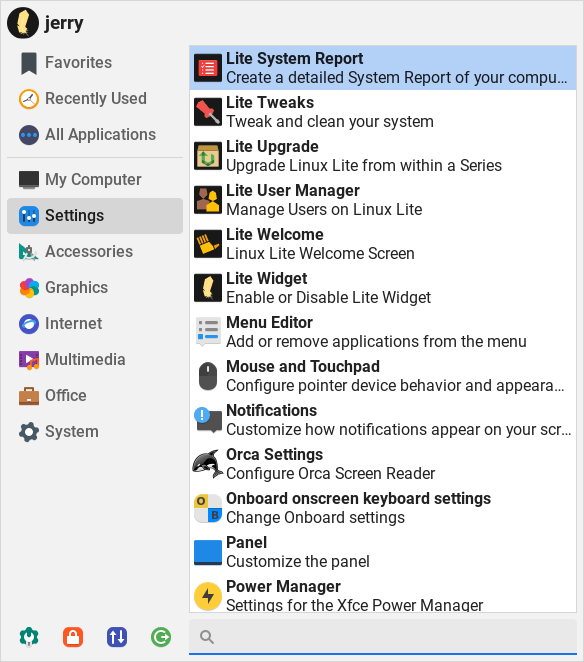
לחצו על תפריט, הגדרות, Lite System Report.
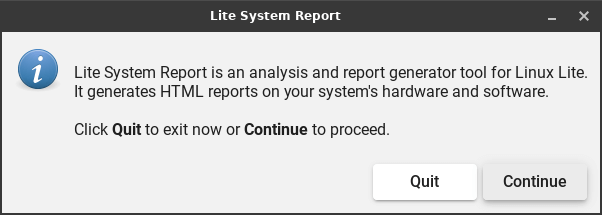
חלון ייפתח, קראו את המידע ולחצו על המשך כשמוכנים.
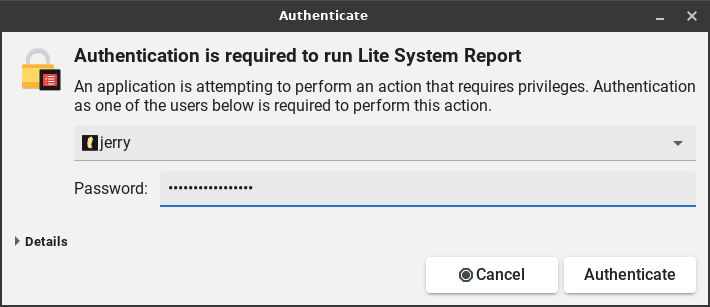
הזינו את הסיסמה שלכם ולחצו על מקש Enter.
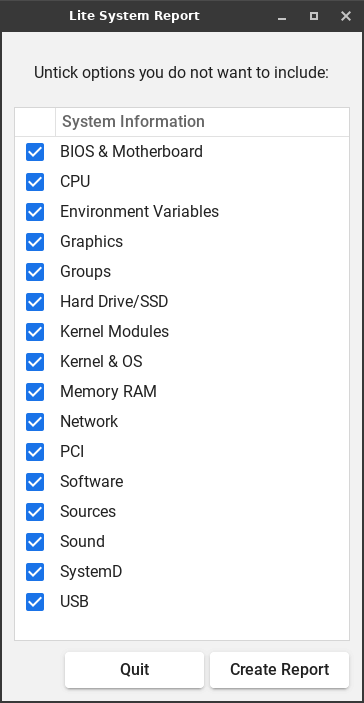
בטלו את הבחירה באפשרויות שאינכם צריכים או שנתבקשתם להוציא מהדוח שלכם.
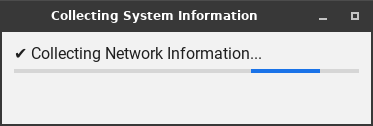
הדוח ייקח מספר שניות עד פחות מדקה בהתאם לחומרה שלכם.
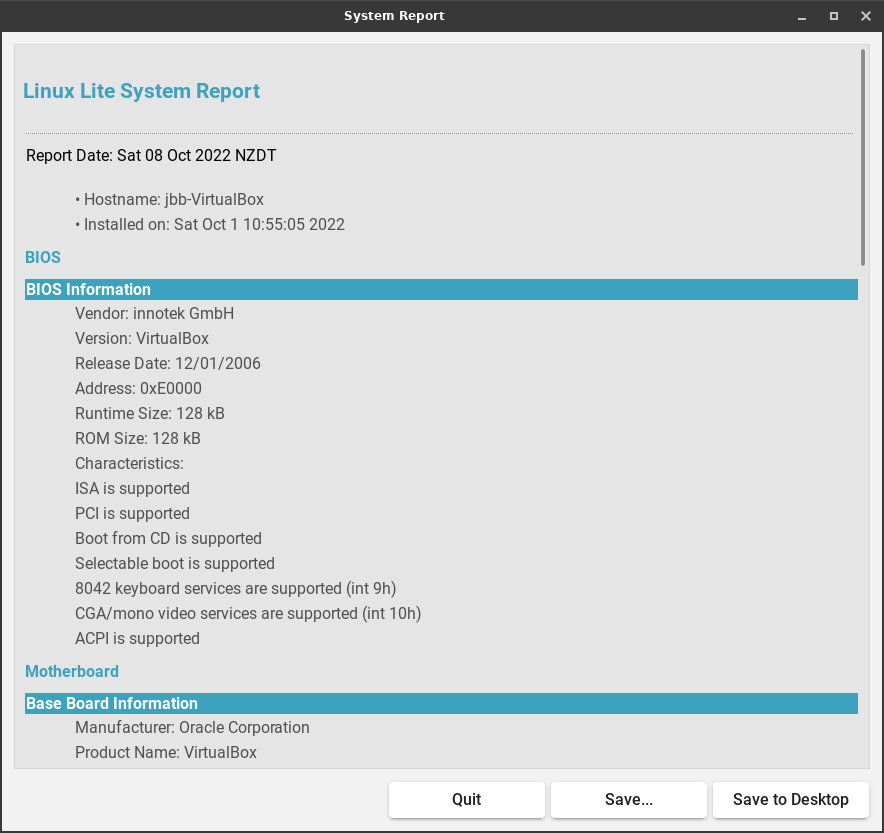
כשיסיים, הדוח יופיע. הדוח יהיה דומה לזה שלהלן. לחצו על שמור.
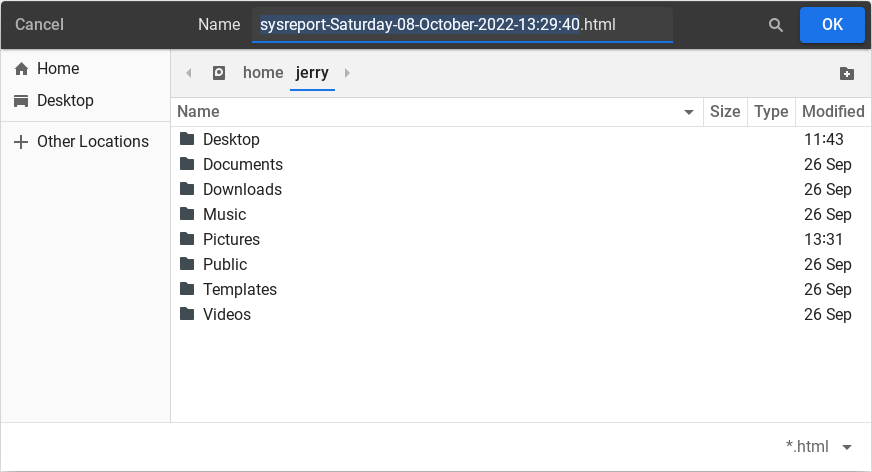
לאחר מכן תישאלו היכן לשמור את הדוח, בדוגמה הבאה אנו בוחרים את תיקיית הבית שלנו (/home/jerry).
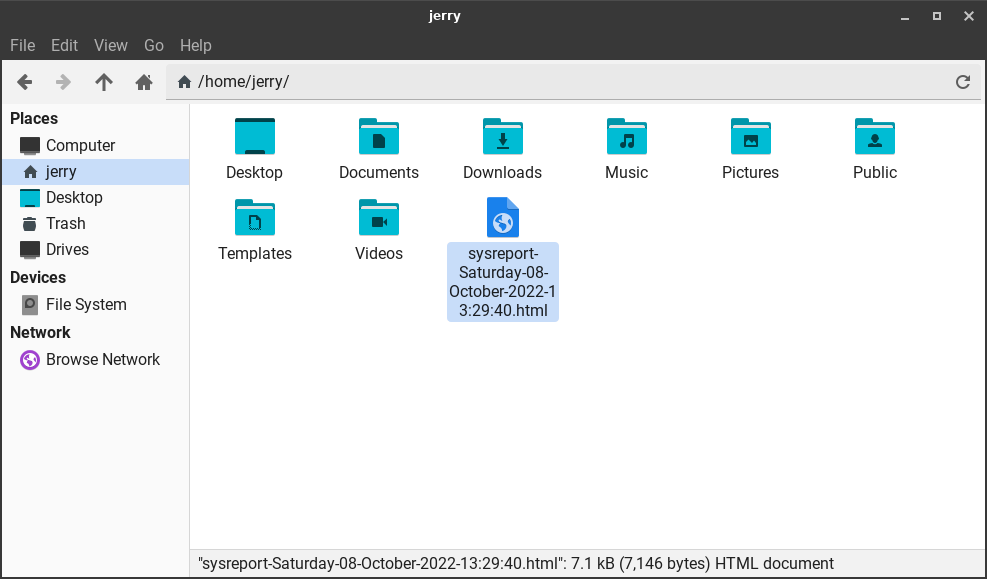
בדוגמה זו הדוח נמצא ב-/home/jerry.
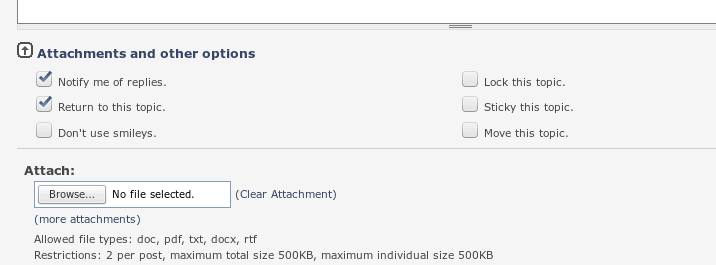
עברו לפורומים של Linux Lite. קישור מסופק כאן - http://www.linuxliteos.com/forums/ התחילו אשכול חדש עם כותרת מדויקת של תיאור הבעיה שאתם חווים, ולאחר מכן כתיבה מפורטת של הבעיה שלכם. בתחתית הדף תראו היכן תוכלו להוסיף קבצים מצורפים. עיינו אל /home/youruser ובחרו את הדוח.
כעת לחצו על פרסם, ומישהו יעזור לכם בהקדם האפשרי.
מציאת עזרה מקוונת
אל תהססו לבקש עצה או עזרה בפורומים בכל עת. או השתמשו בכל אמצעי תמיכה או יצירת קשר אחרים הממוקמים כאן. אם אינכם מוצאים פתרון הכלול בדף זה או בקישורים של מידע קשור.