Tutoriels
Linux Lite Home | Télécharger | Faire un don | Base de données matérielle | Forums
Informations générales
Cette page est en cours de développement. Au fil du temps, davantage de tutoriels y seront ajoutés. Certains d'entre eux peuvent concerner des logiciels déjà inclus dans l'installation standard de Linux Lite. Beaucoup concerneront des logiciels qui doivent être installés au préalable car ils ne font pas partie de l'installation standard.
Ce que vous verrez lors de l'installation depuis Menu, Paramètres, Lite Software.

Lite Software ci-dessous. Apprenez à l'utiliser ici.

Ce que vous verrez lors de l'installation depuis Menu, Système, Gestionnaire de paquets (Synaptic Package Manager).

Le Synaptic Package Manager ci-dessous. Apprenez à l'utiliser ici.

AntiVirus
Les virus peuvent toucher n'importe quel système informatique. Le tutoriel suivant est un ensemble de commandes qui vous permet d'analyser l'intégralité de votre système à la recherche de virus.
Installez le scanner de virus :
Commande Terminal :
sudo apt-get install clamav clamav-daemon
Téléchargez les dernières définitions de virus :
Commande Terminal :
sudo freshclam
Si vous obtenez l'erreur suivante dans votre terminal :
Terminal :
ERROR: /var/log/clamav/freshclam.log is locked by another process
Exécutez la commande suivante dans votre terminal :
Terminal :
sudo rm -rf /var/log/clamav/freshclam.log
Puis exécutez à nouveau la commande suivante dans votre terminal :
Commande Terminal :
sudo freshclam
Une fois votre base de données de virus à jour, procédez à l'analyse de votre système à la recherche de virus :
Commande Terminal :
sudo clamscan -r -i / | grep FOUND >> /home/youruser/virus-scan-report.txt
Où youruser est votre nom d'utilisateur.
L'analyse peut prendre de quelques minutes à plusieurs heures, selon le nombre de fichiers à analyser.
Pour analyser uniquement votre dossier personnel, exécutez la commande suivante :
Commande Terminal :
clamscan -r -i /home/youruser/ | grep FOUND >> /home/youruser/virus-scan-report.txt
Où youruser est votre nom d'utilisateur.
Une fois l'analyse terminée, ouvrez le fichier virus-scan-report.txt dans votre dossier personnel et vérifiez où des virus pourraient se trouver :
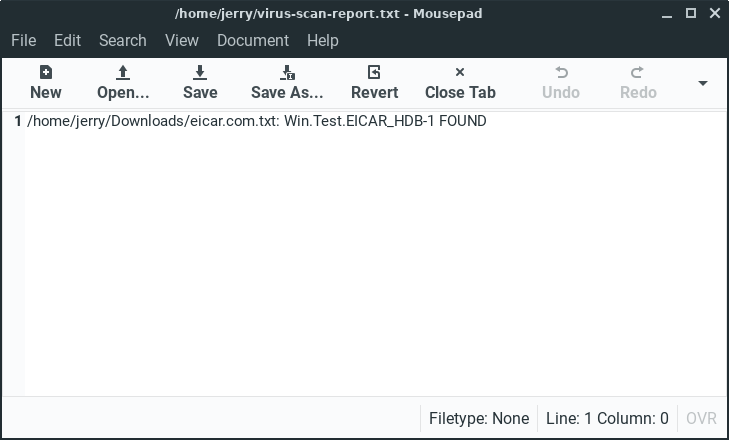
Vous pouvez ensuite accéder au dossier où le virus a été trouvé et le supprimer.
Assurez-vous d'exécuter la commande suivante dans votre terminal avant de lancer une nouvelle analyse antivirus afin de vous assurer que vos définitions de virus sont à jour :
Commande Terminal :
sudo freshclam
Puis lancez votre nouvelle analyse antivirus.
Pare-feu
Un pare-feu est un logiciel qui détermine quel trafic réseau peut circuler entre votre ordinateur et votre réseau local et internet.
Par défaut, le pare-feu est désactivé dans Linux Lite.
Fonctionnement d'un pare-feu :
LE TRAFIC RÉSEAU ENTRANT SUR VOTRE PC >>> ATTEINT LE PARE-FEU >>> LE PARE-FEU VÉRIFIE S'IL EXISTE UNE RÈGLE AUTORISANT CE TRAFIC À PASSER.
S'IL EXISTE UNE RÈGLE, IL LE LAISSE PASSER. S'IL N'Y A PAS DE RÈGLE, IL LE BLOQUE.
Pour activer le pare-feu :
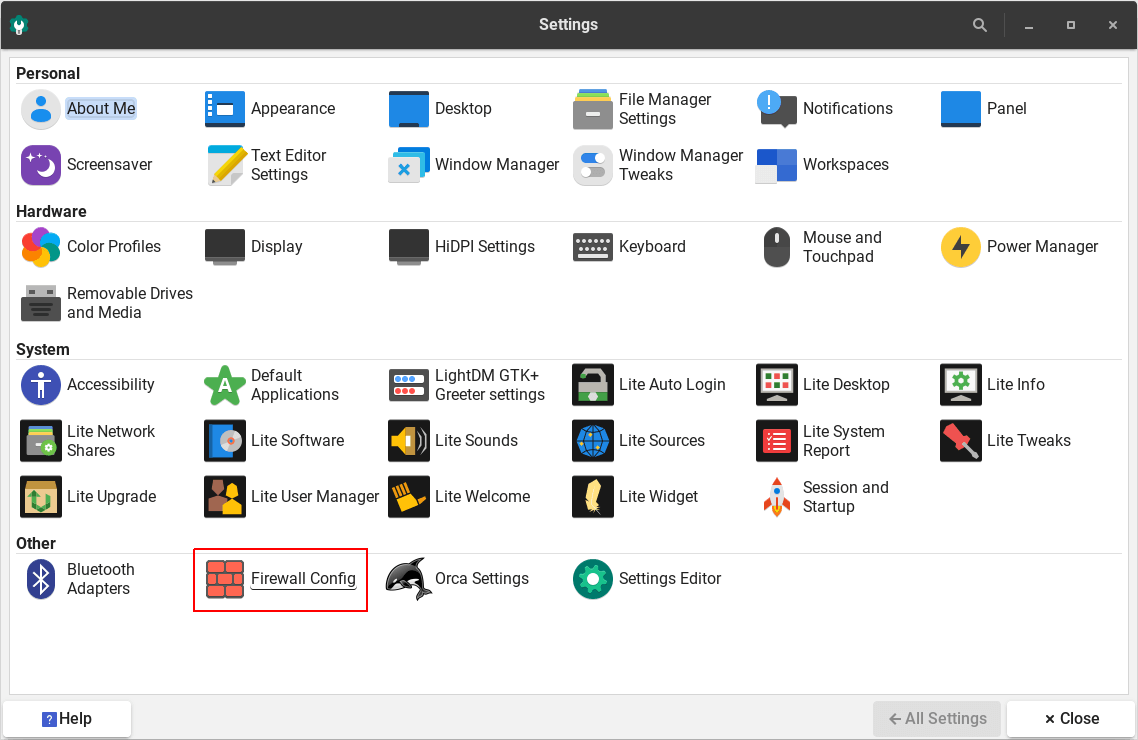
Cliquez sur Menu, Paramètres, Gestionnaire de paramètres. Cliquez ensuite sur Configuration du pare-feu.
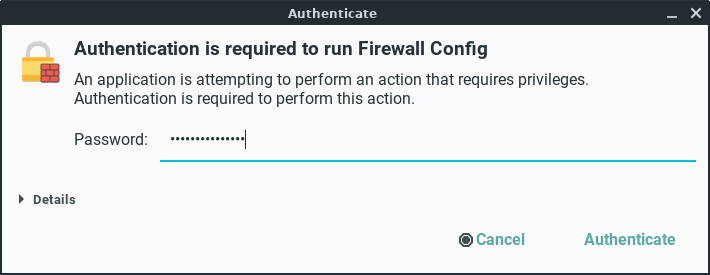
Entrez votre mot de passe.
Cliquez sur le bouton Afficher l'état.
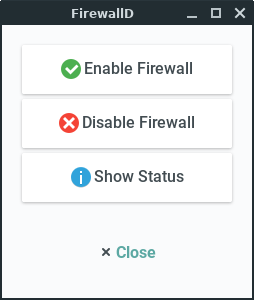
Le pare-feu s'affiche comme Désactivé.
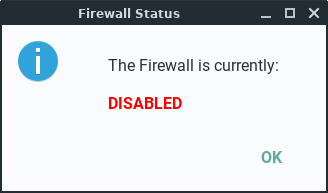
Cliquez sur le bouton Activer le pare-feu.
Le pare-feu va passer par le processus de démarrage.
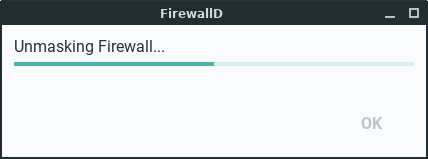
Cliquez sur OK pour terminer.
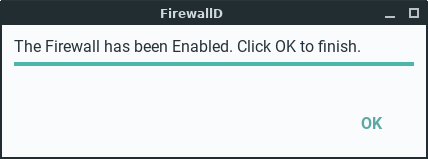
Le pare-feu s'affiche maintenant comme Activé.
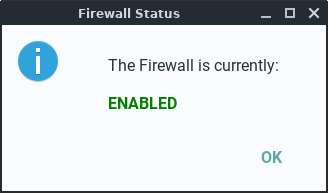
La même application peut être utilisée pour désactiver le pare-feu, il suffit de suivre les étapes ci-dessus et de choisir Désactiver le pare-feu à la place.
Pour activer le pare-feu dans le Terminal :
Commande Terminal :
sudo systemctl unmask --now firewalld
Commande Terminal :
sudo systemctl enable firewalld
Commande Terminal :
sudo systemctl start firewalld
La commande suivante affiche l'état de votre pare-feu :
Commande Terminal :
sudo firewall-cmd --state
Avec le pare-feu activé, Linux Lite laisse passer par défaut le trafic quotidien, par exemple internet et le courrier. Si vous souhaitez utiliser DropBox par exemple, vous devrez vous assurer qu'il est coché dans l'onglet Services et que les ports correspondants ont été ajoutés. Les applications de torrent et leurs ports associés devront également être cochés et ajoutés pour fonctionner correctement.
Si vous disposez d'un pare-feu ailleurs sur votre réseau (comme la plupart des routeurs en ont un), vous pouvez désactiver définitivement le pare-feu en procédant comme suit :
Commande Terminal :
sudo systemctl stop firewalld
Commande Terminal :
sudo systemctl disable firewalld
Commande Terminal :
sudo systemctl mask --now firewalld
Une liste de ports courants à utiliser avec un pare-feu activé :
Teamviewer - 5938 - TCP & UDP
Impression (Réseau) - 5353 (mDNS) UDP, 631 (IPP/IPPS) TCP, 9100-9102 (AppSocket/JetDirect) - TCP
D'autres seront ajoutés ici au fil du temps.
La plupart des applications de pare-feu courantes sont incluses dans FirewallD, elles doivent simplement être cochées (activées). Vérifiez les listes existantes dans FirewallD avant d'ajouter vos propres règles.
Vous devez d'abord activer le pare-feu via le Terminal (voir ci-dessus).
Cliquez sur Menu, Paramètres, Pare-feu.
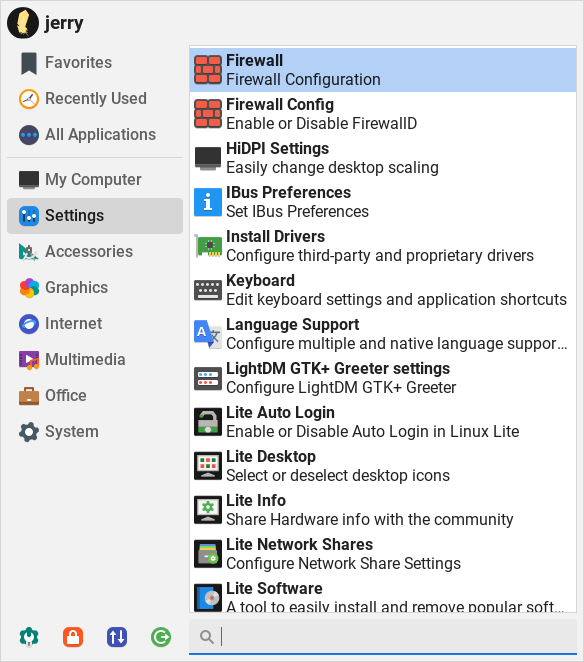
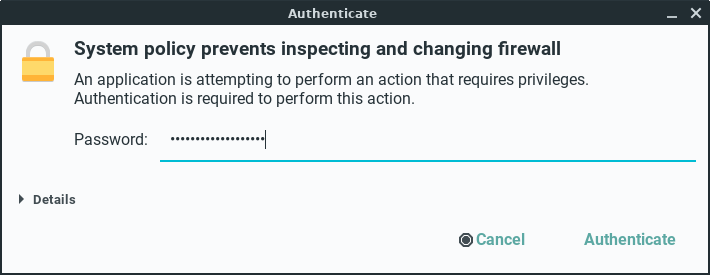
Entrez votre mot de passe.
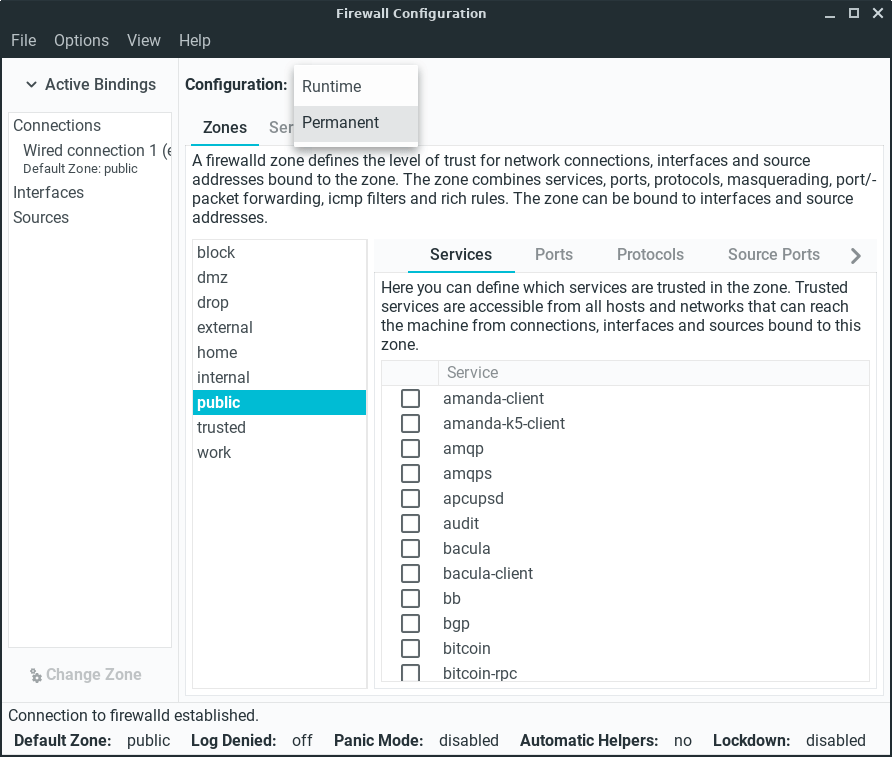
Sélectionnez Configuration, Permanent avant de tenter tout type d'ajustement du pare-feu.
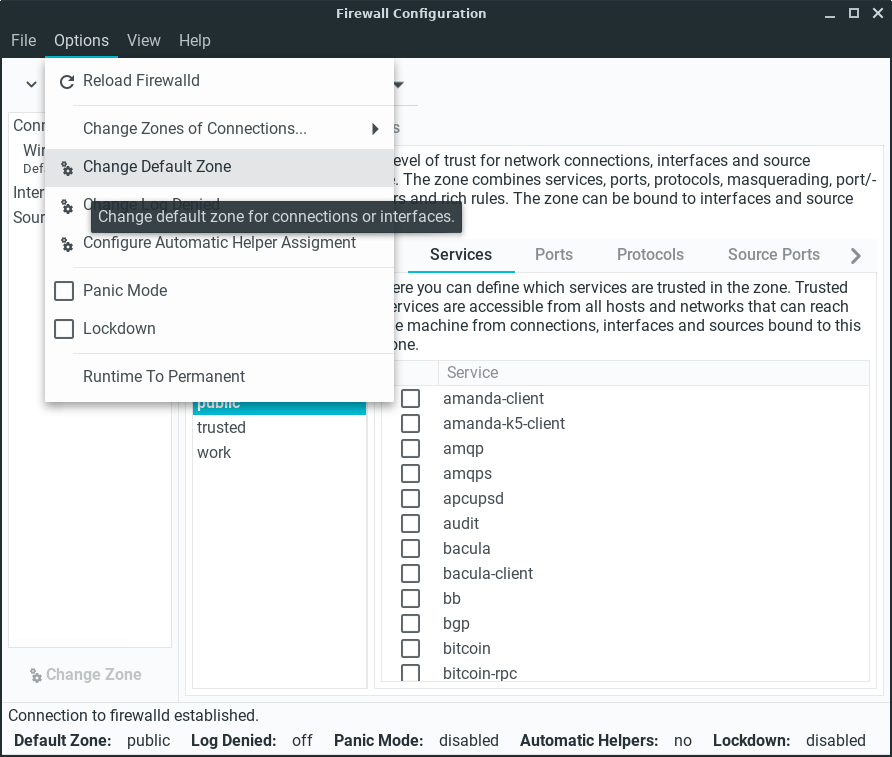
Cliquez sur Options dans le menu principal, Changer la zone par défaut.
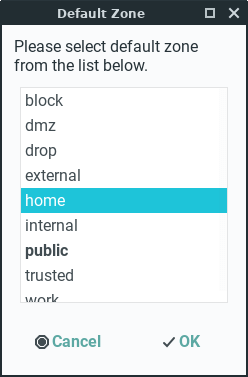
Sélectionnez home dans la boîte contextuelle, puis cliquez sur OK.
Nous sommes maintenant configurés pour la configuration du pare-feu domestique.
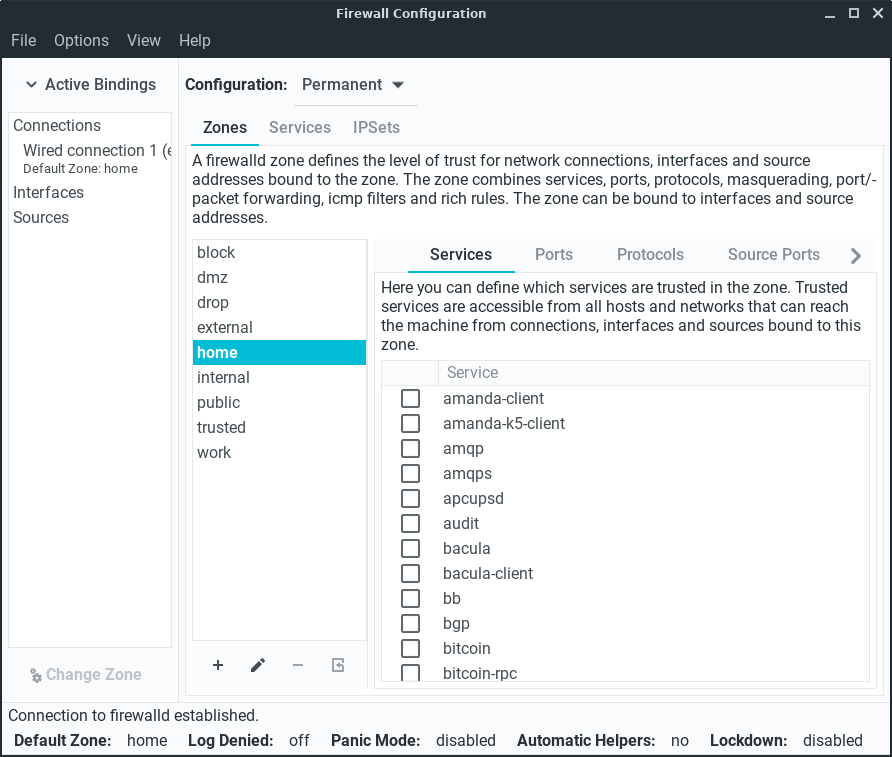
Maintenant que tout est configuré, voyons comment autoriser des ports vers votre ordinateur.
Dans l'exemple suivant, nous utiliserons SSH, un protocole courant pour se connecter à distance à un autre ordinateur.
Ajout d'un port à un service EXISTANT
Assurez-vous que Configuration est réglé sur Permanent et que votre zone est réglée sur home, sinon vos modifications ne seront pas conservées.
La plupart des serveurs SSH fonctionnent sur le port 22, mais cela signifie également que si quelqu'un essaie de vous pirater, c'est le premier port qu'il tentera d'attaquer. Un administrateur serveur avisé changerait ce numéro de port avant de mettre le serveur SSH en ligne. Disons qu'il est changé en port 6860 pour cet exemple.
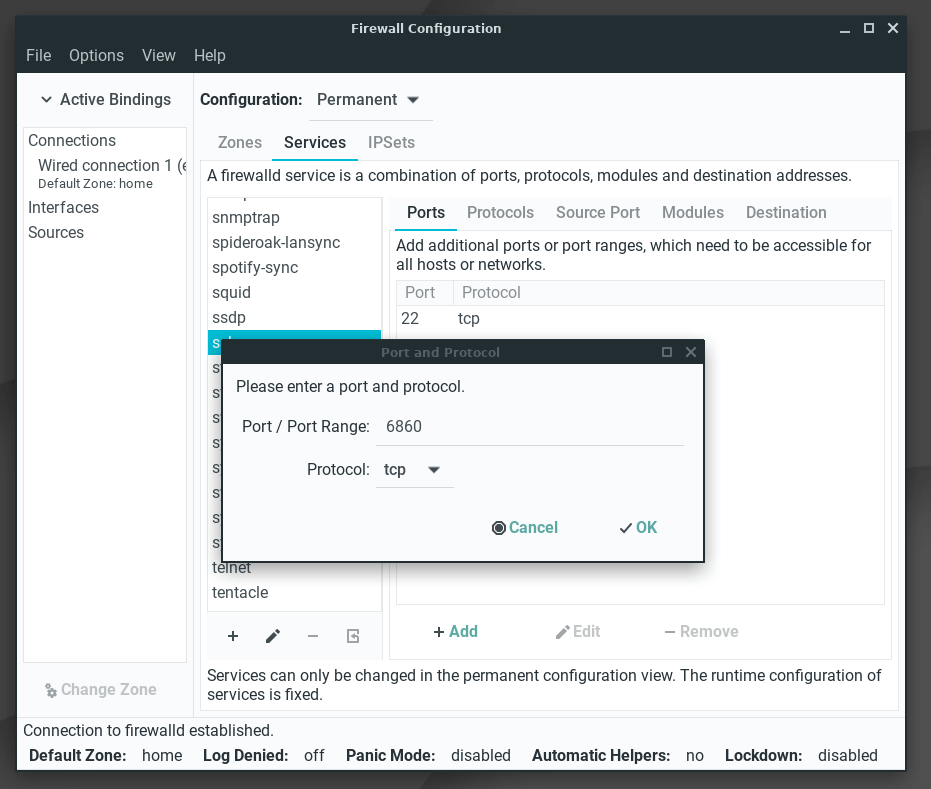
Cliquez sur l'onglet Services et sélectionnez ssh dans le volet de gauche. Cliquez ensuite sur +Ajouter en bas.
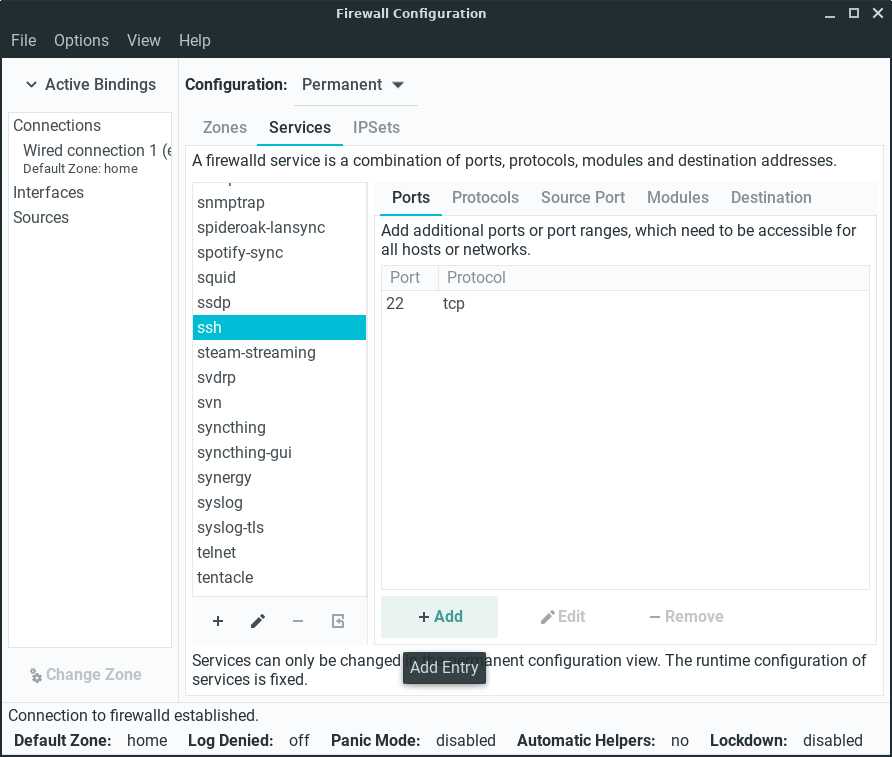
Entrez le numéro de port, puis cliquez sur OK.
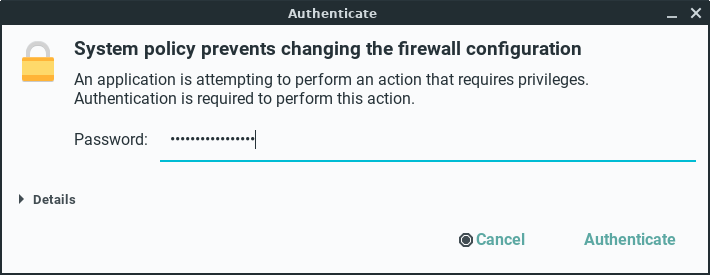
Entrez votre mot de passe.
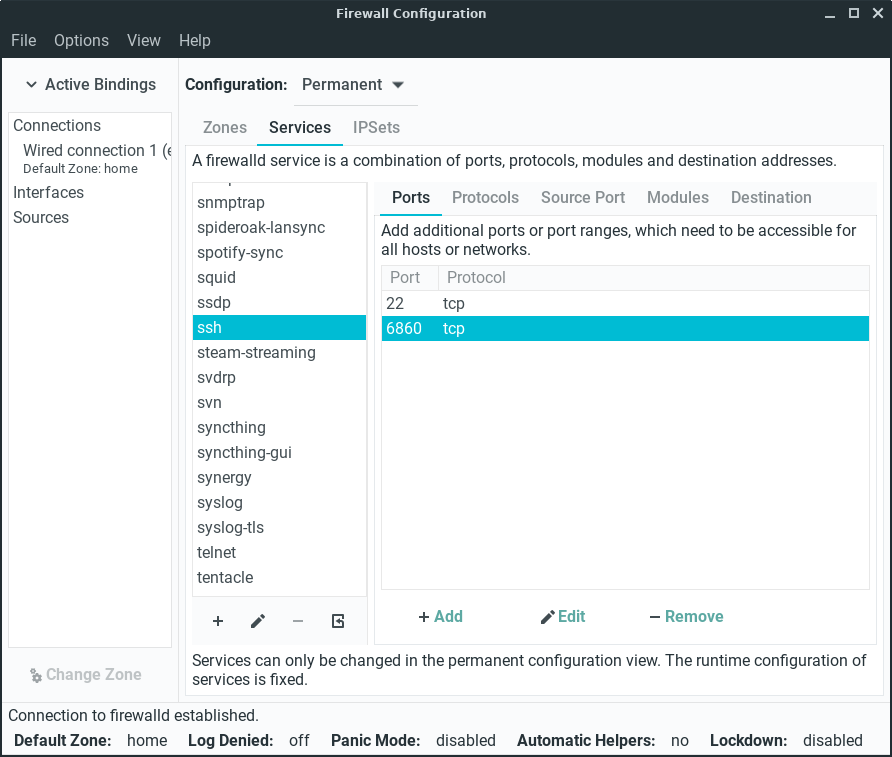
Le port 6860 a maintenant été ajouté. L'administrateur serveur devrait maintenant supprimer le port 22 en le sélectionnant et en cliquant sur le bouton -Supprimer. Cliquez sur Options, Recharger Firewalld pour activer notre nouvelle règle de pare-feu, entrez votre mot de passe si demandé.
Ajout d'un NOUVEAU service
Assurez-vous que Configuration est réglé sur Permanent et que votre zone est réglée sur home, sinon vos modifications ne seront pas conservées.
Dans cet exemple, nous allons configurer un serveur et un port fictifs. Appelons-le ACME avec les numéros de port 4545 et 4546 (tous deux utilisant le protocole tcp).
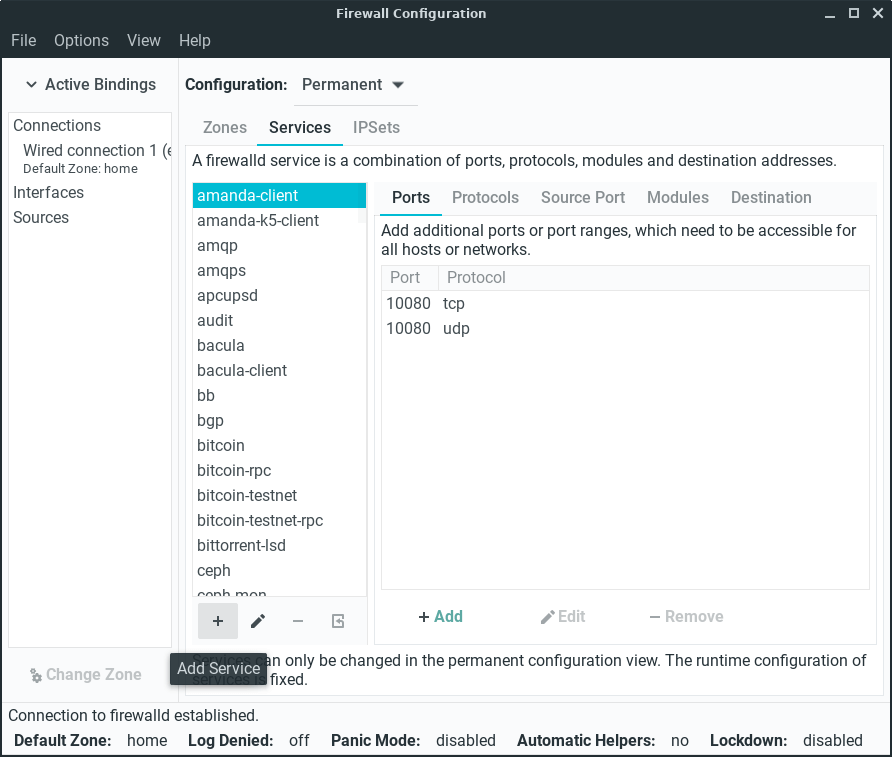
Cliquez sur l'onglet Services et cliquez sur le signe + comme indiqué ci-dessous.
Entrez des informations similaires à celles de votre application ci-dessous.
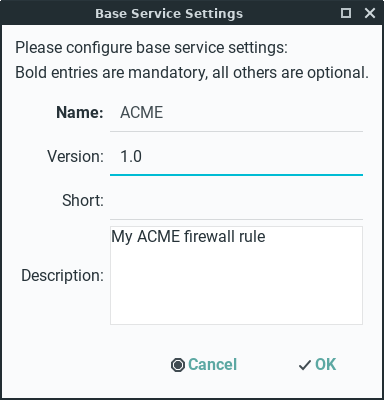
ACME est maintenant ajouté à la liste des applications. Nous devons maintenant ajouter les deux ports.
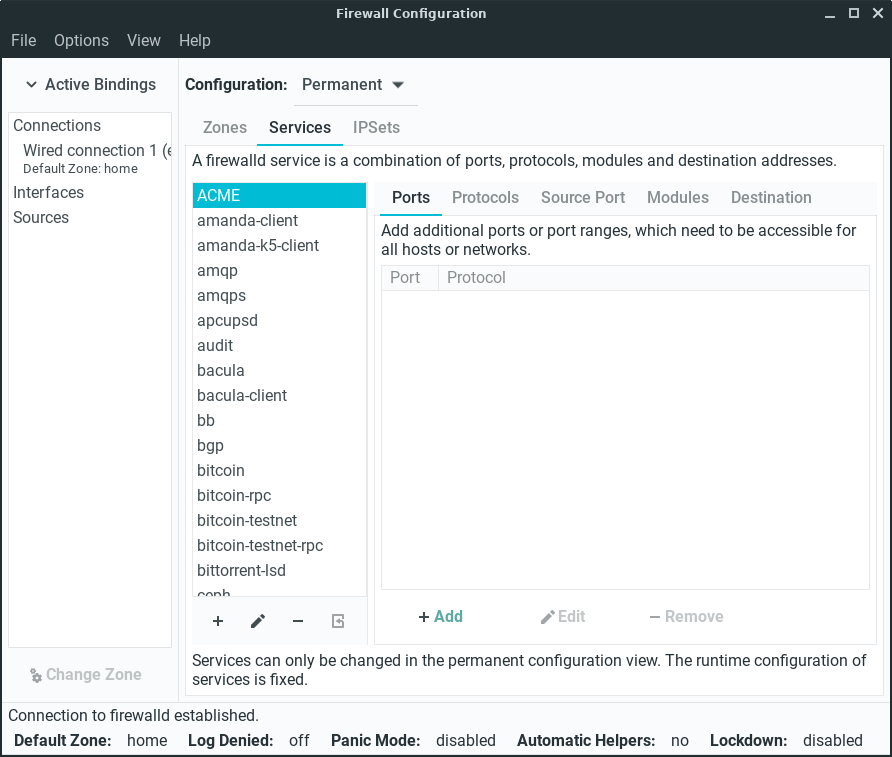
Cliquez sur Ajouter dans l'onglet Ports et entrez les ports.
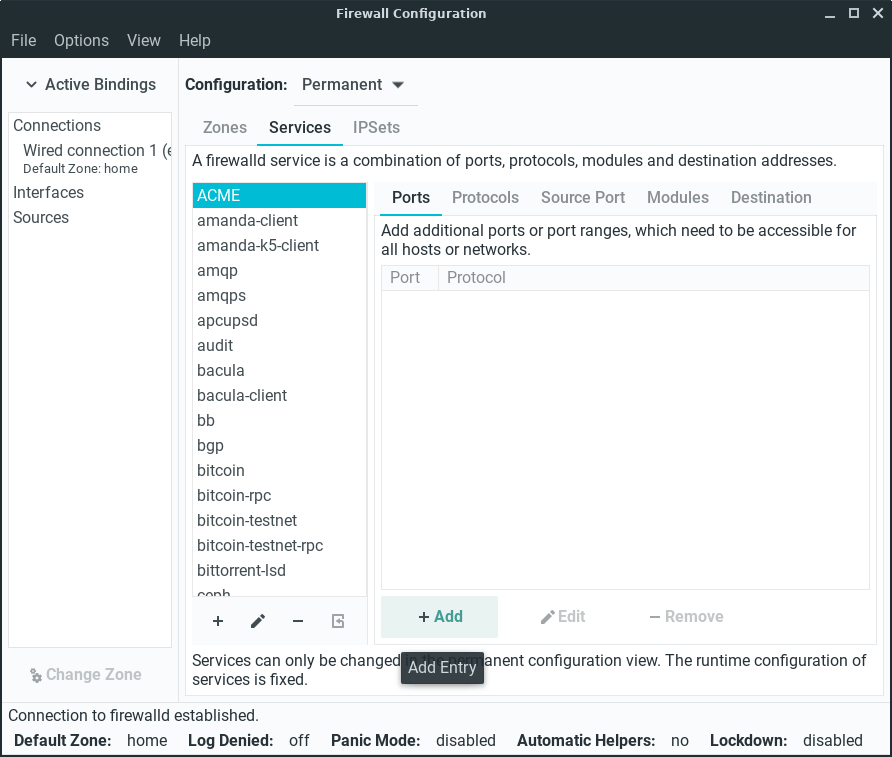
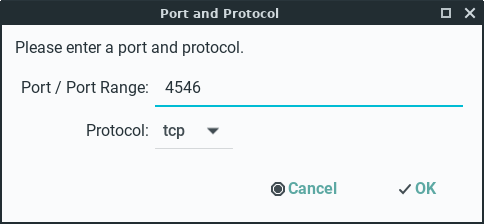
Entrez les numéros de port. Pour simplifier, ajoutez-en un à la fois.
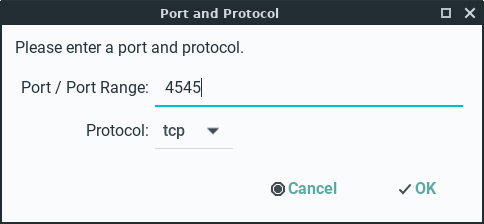
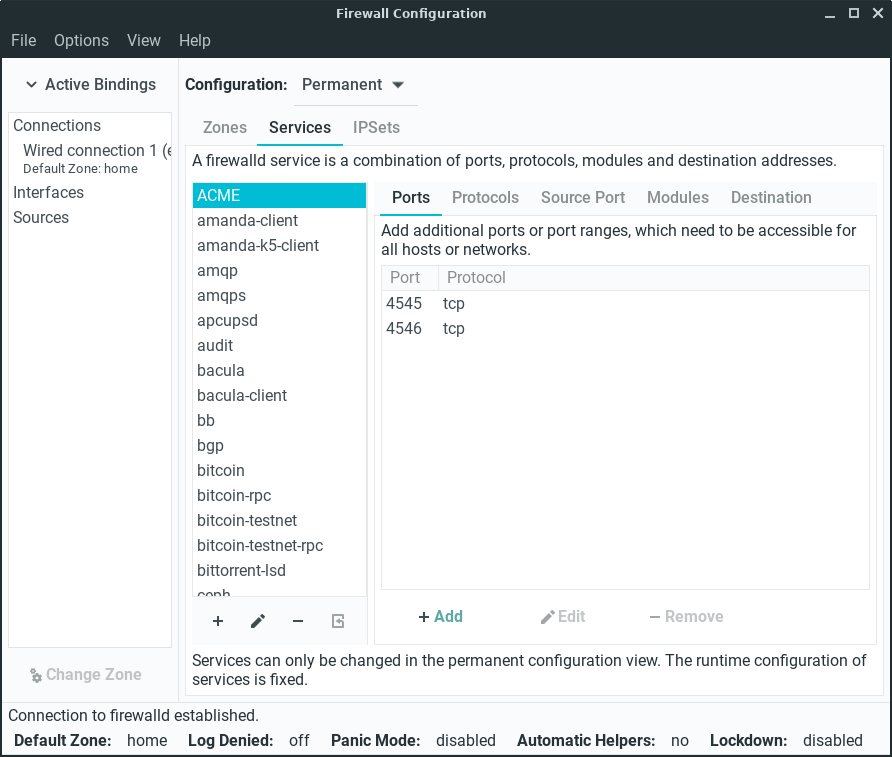
Ici, notre application ACME et ses numéros de port sont tous prêts à fonctionner.
Cliquez sur l'onglet Services et cochez ACME.
Cliquez sur Options, Recharger Firewalld pour activer notre nouvelle règle de pare-feu, entrez votre mot de passe si demandé.
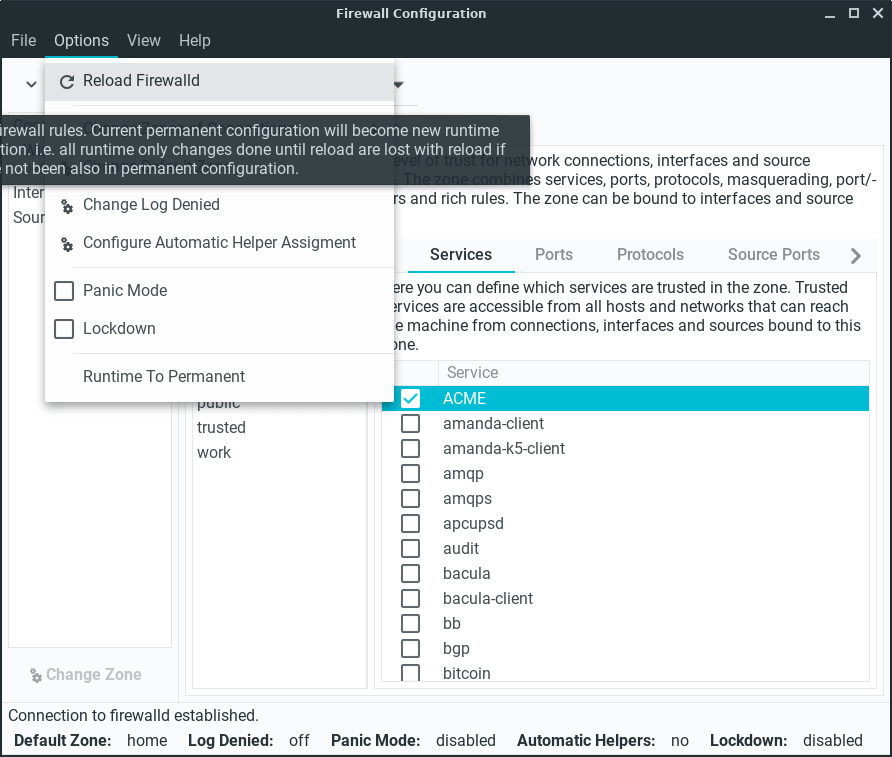
Notre nouvelle règle de pare-feu est maintenant configurée pour fonctionner correctement.
Timeshift
Timeshift est un outil de restauration système pour Linux. Il fournit des fonctionnalités très similaires à la fonctionnalité Restauration du système de Windows ou à l'outil Time Machine de MacOS. Timeshift protège votre système en créant des instantanés incrémentiels du système de fichiers manuellement ou à intervalles automatiques réguliers.
Ces instantanés peuvent ensuite être restaurés ultérieurement pour annuler toutes les modifications apportées au système et le restaurer à son état précédent. Les instantanés sont créés à l'aide de rsync et de liens physiques, et l'outil partage des fichiers communs entre les instantanés afin d'économiser de l'espace disque. Maintenant que nous avons une idée de ce qu'est Timeshift, examinons en détail la configuration et l'utilisation de cet outil.
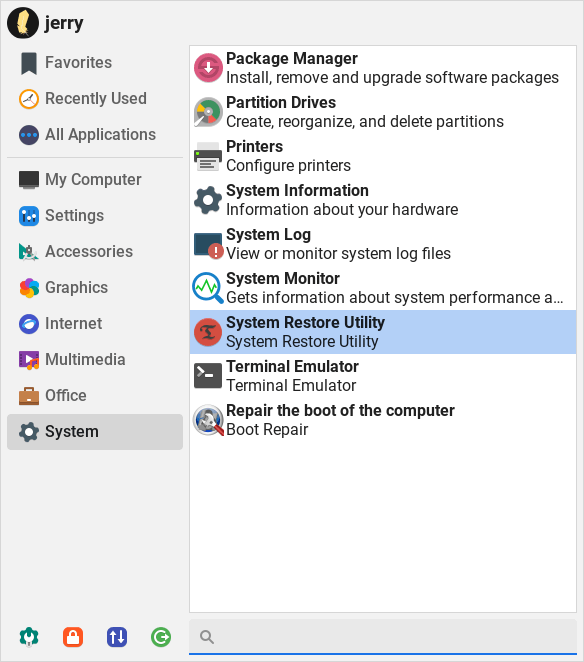
Allez dans Menu, Système, Utilitaire de restauration système.
Entrez votre mot de passe.
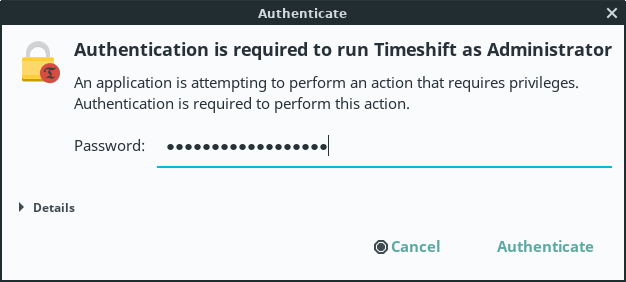
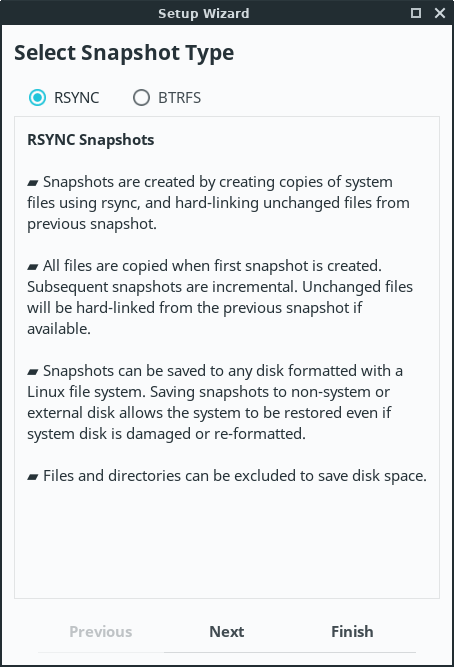
Timeshift prend en charge 2 formats d'instantanés. Le premier utilise Rsync et le second utilise les fonctionnalités intégrées du système de fichiers BTRFS qui permettent de créer des instantanés. La plupart des gens choisiront Rsync à moins que vous n'ayez choisi le système de fichiers BTRFS lors de votre installation de Linux Lite. Sélectionnez Rsync et cliquez sur le bouton Suivant.
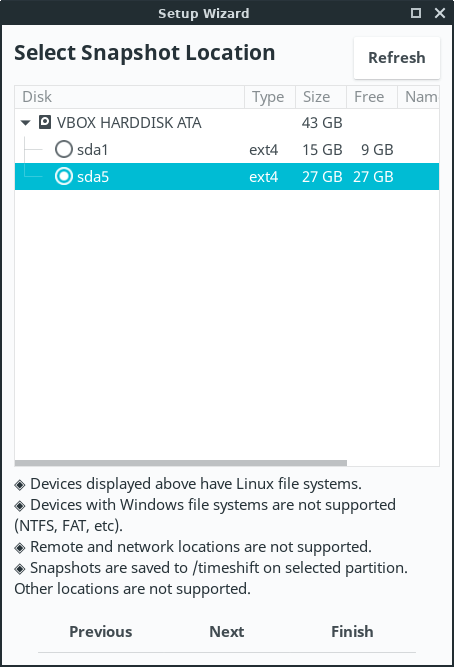
La prochaine étape consiste à sélectionner l'emplacement de vos instantanés. Vous pouvez choisir d'avoir vos instantanés sur votre disque local ou sur un périphérique de stockage externe. Où que vous choisissiez, assurez-vous d'avoir au moins 100 Go d'espace de stockage disponible. Un disque dur externe est un choix judicieux. Dans l'exemple suivant, sda5 est notre emplacement de sauvegarde, sda1 est notre partition Linux Lite. Cliquez sur le bouton Suivant.
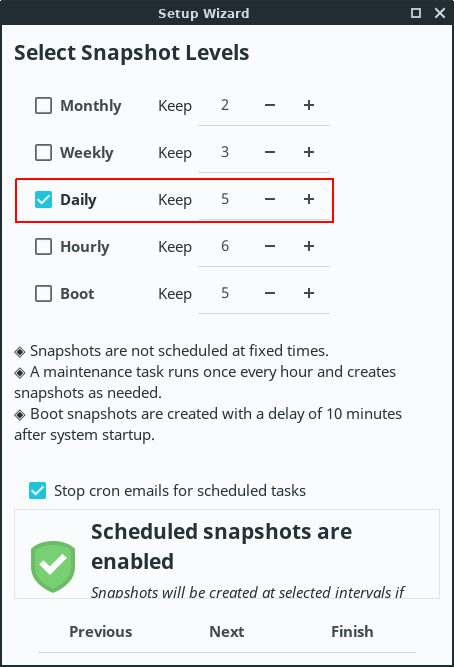
Timeshift vous permet de créer des instantanés toutes les heures, quotidiennement, hebdomadairement, mensuellement ou au démarrage. Vous pouvez donc sélectionner les fréquences souhaitées et le nombre d'instantanés à conserver.
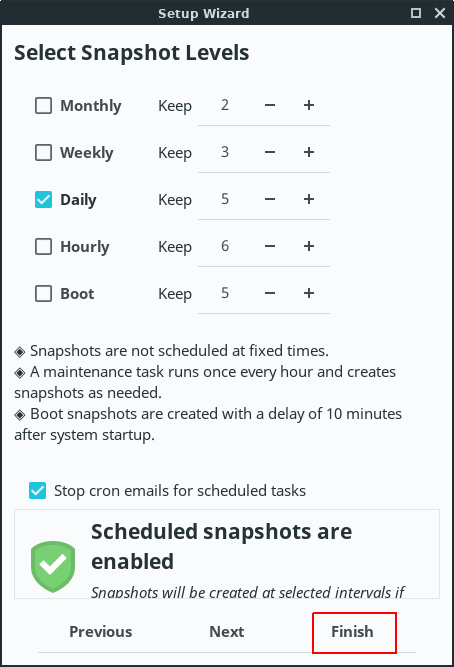
Cliquez sur Terminer pour finaliser votre configuration.
Création d'un point de restauration
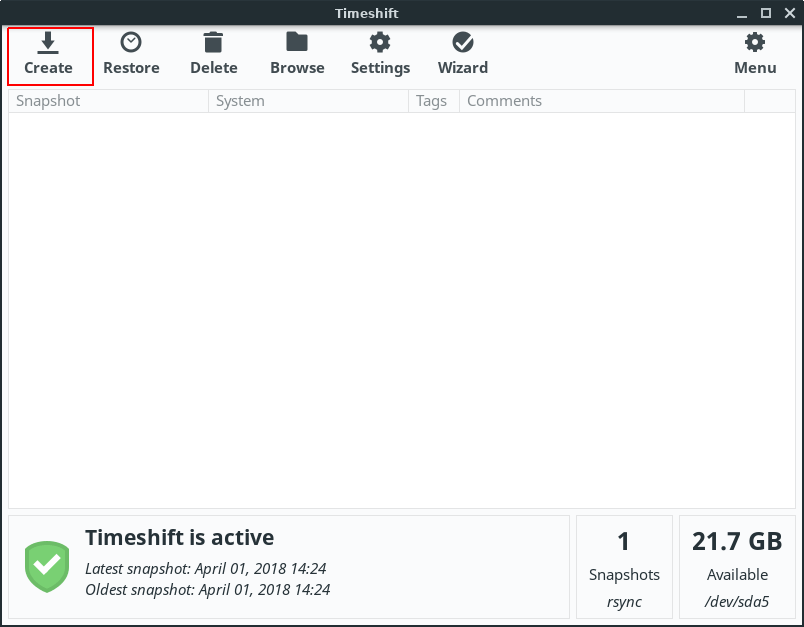
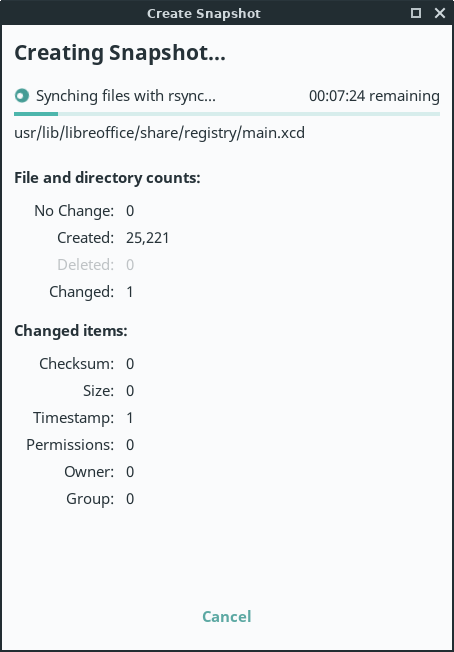
Créer un instantané est simple. Il suffit de cliquer sur le bouton Créer et votre premier instantané sera créé. Selon ce qui doit être inclus ou exclu des instantanés, le processus peut prendre plusieurs minutes.
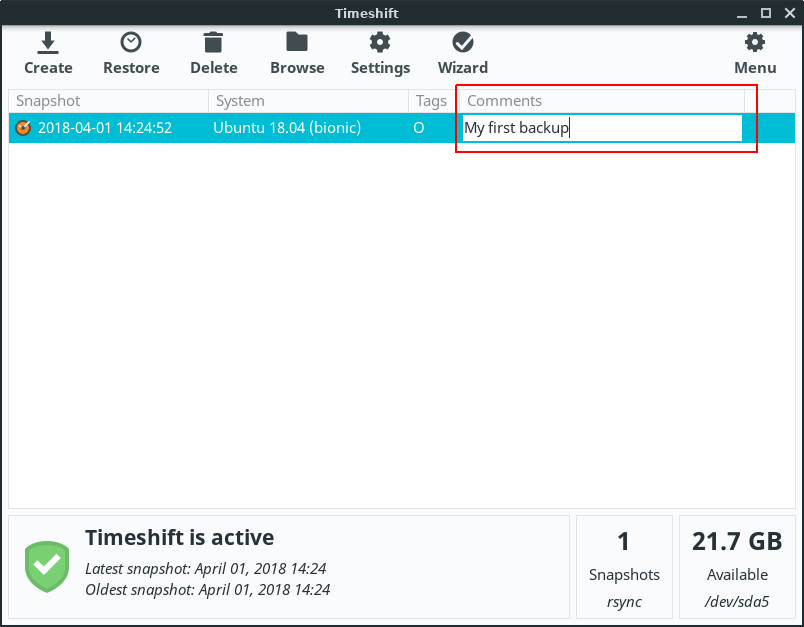
Vous pouvez ajouter des commentaires à vos instantanés afin d'avoir une description de l'instantané.
Paramètres, Filtres
Vous pouvez également spécifier des Filtres pour inclure ou exclure des fichiers ou des répertoires des instantanés. Timeshift est conçu pour protéger les fichiers système et les paramètres. Les données utilisateur telles que les documents, les photos et la musique sont exclues par défaut. Cela vous évite d'écraser vos documents lors de la restauration d'un instantané ou d'utiliser tout votre espace de stockage pour sauvegarder des fichiers multimédias (photos, musique et vidéo). Nous vous recommandons d'utiliser l'application Sauvegardes dans le menu Accessoires pour les sauvegardes de votre dossier home, et d'utiliser Timeshift pour les sauvegardes système, le choix vous appartient.
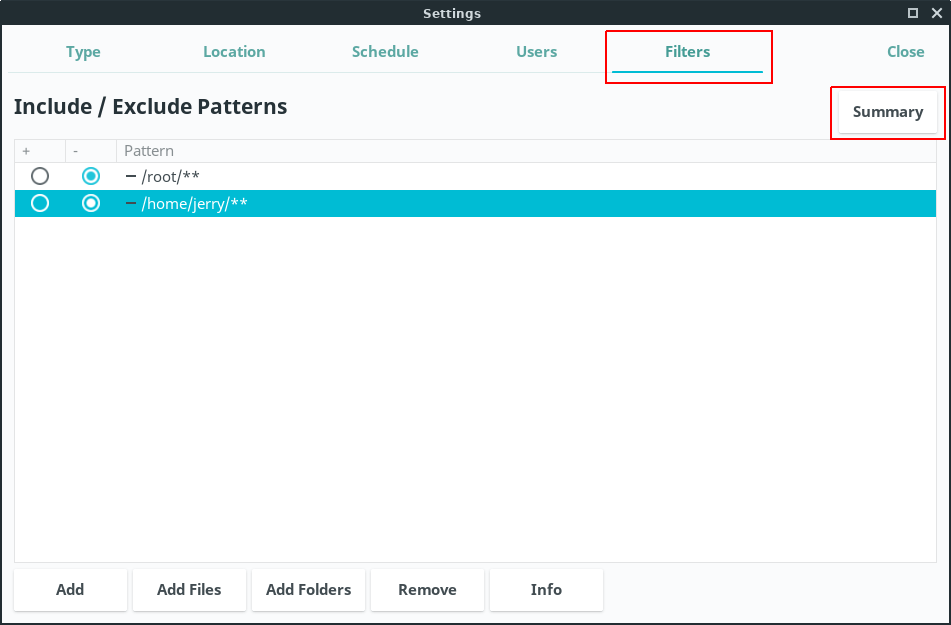
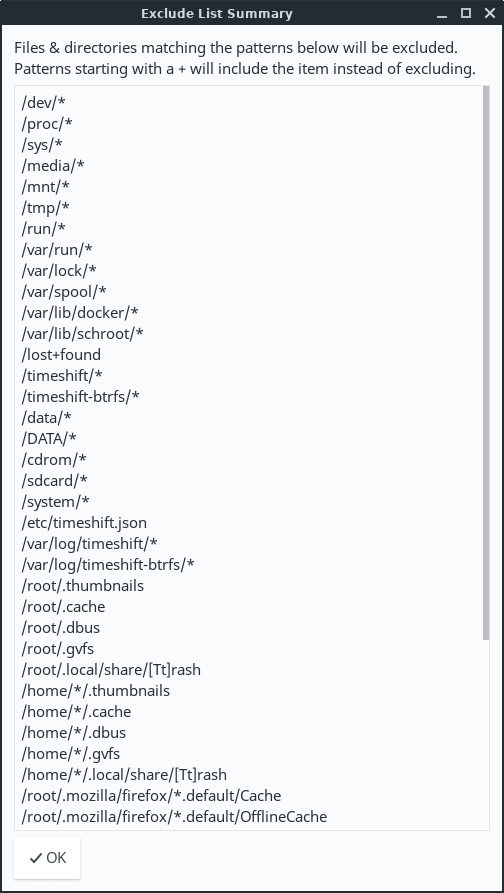
Cliquer sur l'option Résumé sous Filtres vous montrera ce qui est inclus et ce qui ne l'est pas.
Restauration d'une sauvegarde
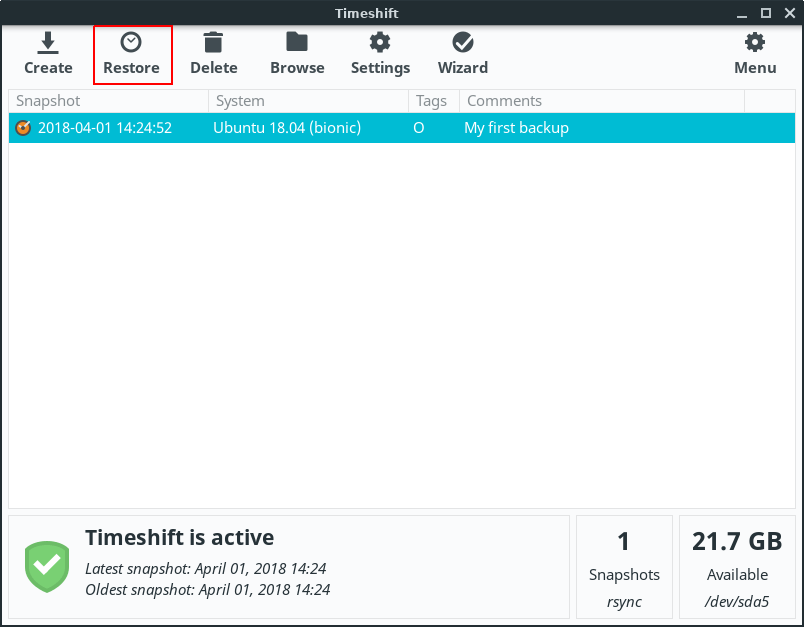
Restaurer une sauvegarde est aussi simple que de sélectionner l'instantané que vous souhaitez restaurer et de cliquer sur le bouton Restaurer.
Ensuite, vous sélectionnerez votre périphérique cible où les fichiers seront restaurés. Vous devrez spécifier votre périphérique racine et si vous souhaitez conserver les fichiers de démarrage et home sur le périphérique racine ou sur une autre partition.
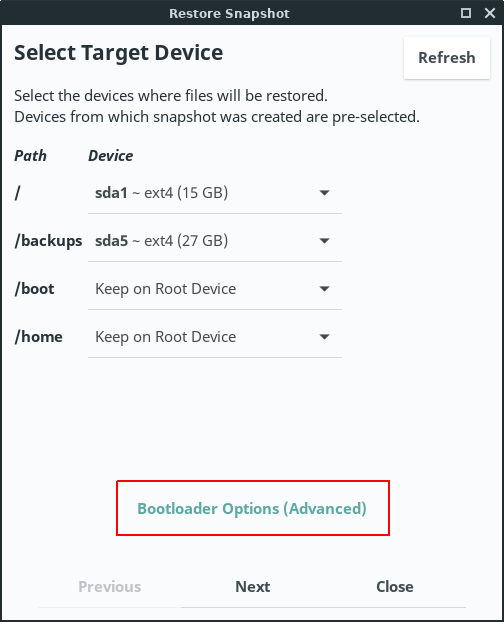
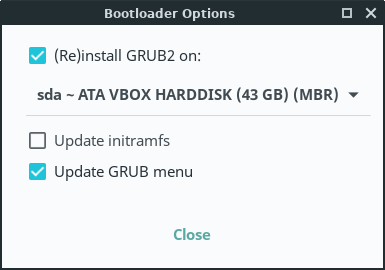
Vous spécifiez ensuite les Options du chargeur de démarrage pour indiquer si GRUB2 doit être réinstallé, si intramfs et le menu Grub doivent être mis à jour ou non.
Timeshift simulera alors une restauration en effectuant un « test à blanc ». Cette étape a lieu pour s'assurer que le processus de restauration se déroule sans erreur.
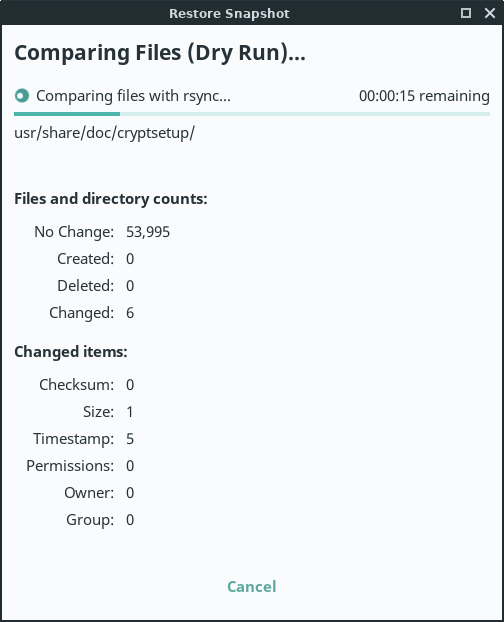
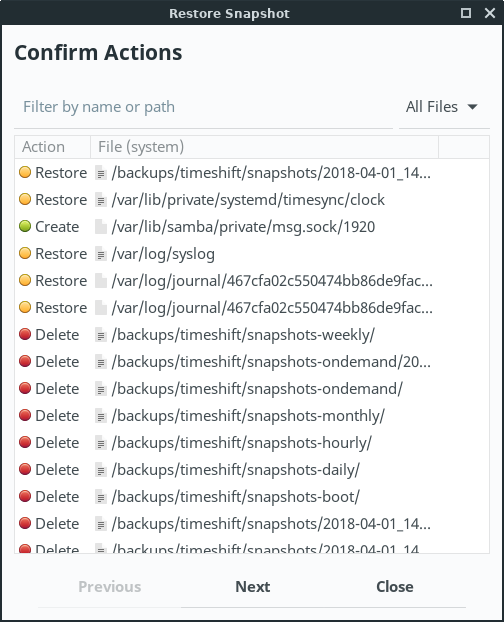
Dans la fenêtre Confirmer les actions, cliquez sur Suivant.
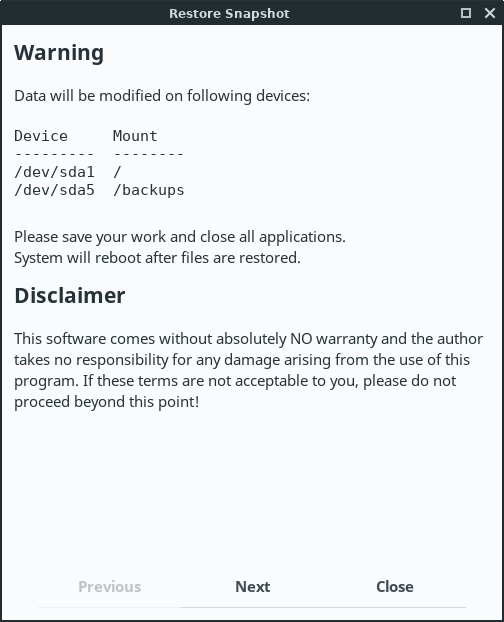
La fenêtre suivante est un dialogue d'Avertissement qui vous donne un résumé du processus de restauration. Cliquez sur Suivant.
Le processus de restauration commence. Cela peut prendre un certain temps.
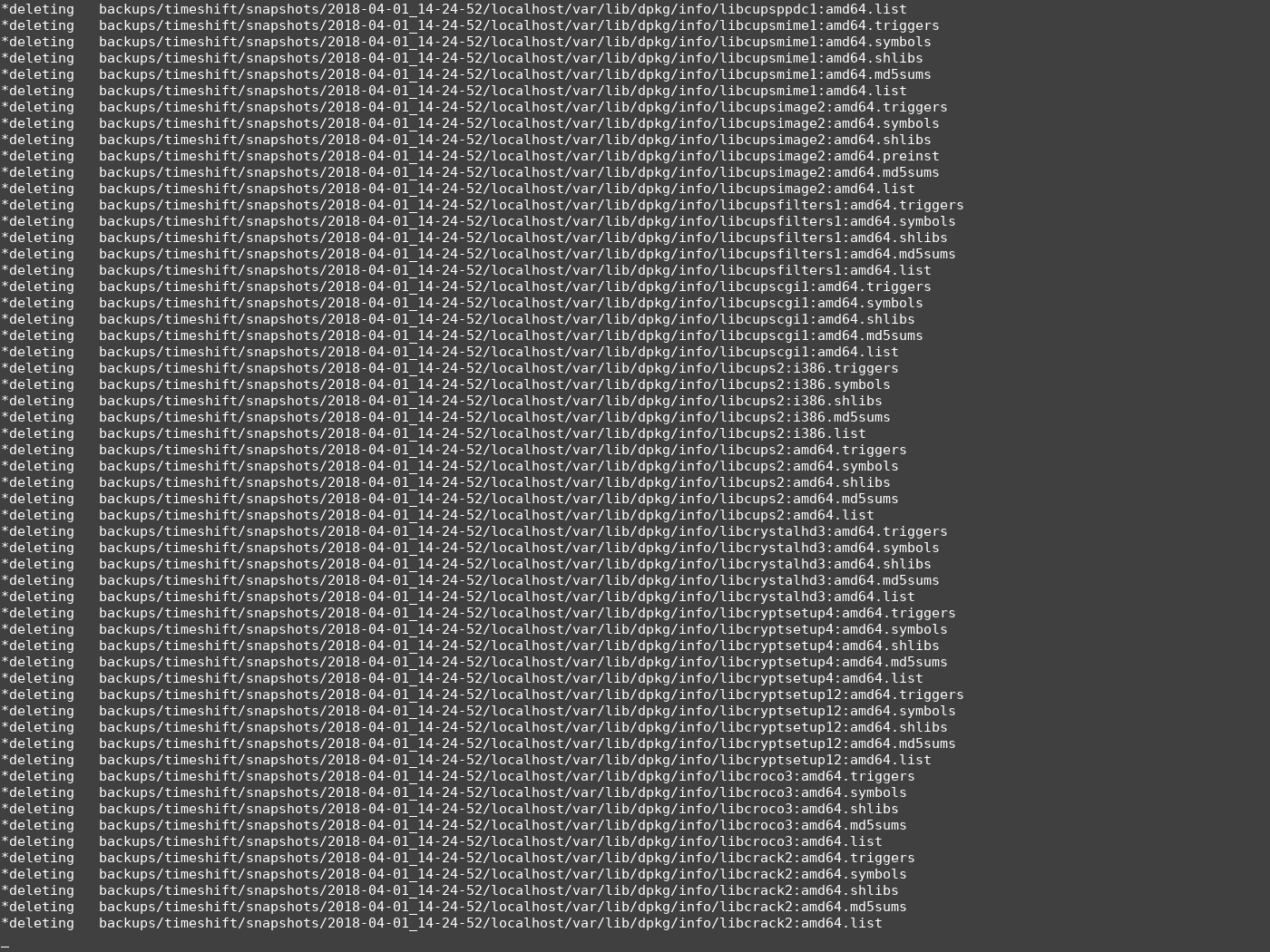
L'instantané sera appliqué, puis votre ordinateur redémarrera pour terminer le processus.
Persistance USB
La persistance USB permet à l'utilisateur de disposer d'un périphérique USB avec Linux Lite installé, qui peut être redémarré tout en conservant tous les fichiers et paramètres.
En bref, une fois activés, vos fichiers et paramètres « persisteront » et vous pourrez y accéder à tout moment en branchant simplement le périphérique USB et en démarrant depuis celui-ci.
Le tutoriel suivant vous guidera à travers l'installation de Linux Lite sur un périphérique USB.
Nous utiliserons mkusb pour créer notre USB persistant.
Processus d'installation
Tout d'abord, nous installons le PPA mkusb. Il est important de suivre ce processus ligne par ligne pour garantir une installation propre.
VEUILLEZ NOTER : L'installation de ceci supprimera les outils USB Image Writer et USB Stick Formatter de votre système.
Commandes Terminal :
ouvrez le terminal et copiez-collez ce qui suit :
sudo add-apt-repository ppa:mkusb/ppa
REMARQUE : Si votre terminal se bloque à cette étape, vous devrez peut-être désactiver IPv6 pour continuer.
une fois terminé, copiez-collez et exécutez ce qui suit pour installer mkusb.
sudo apt install --install-recommends mkusb mkusb-nox usb-pack-efi
Lancez mkusb, Menu, Système, mkusb.
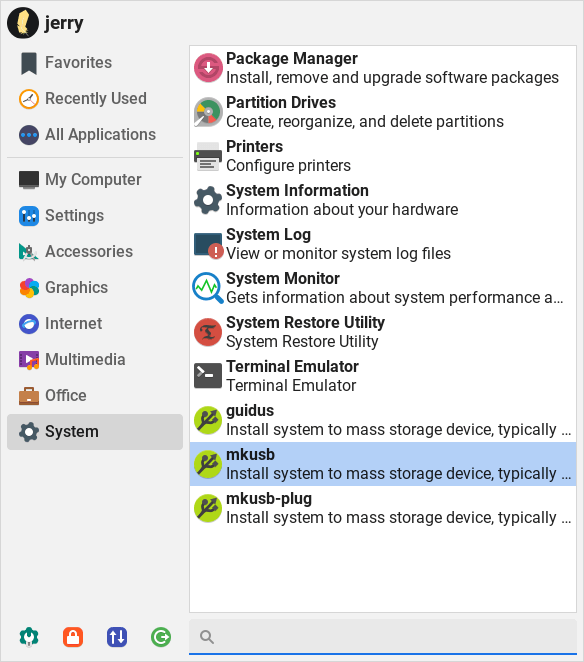
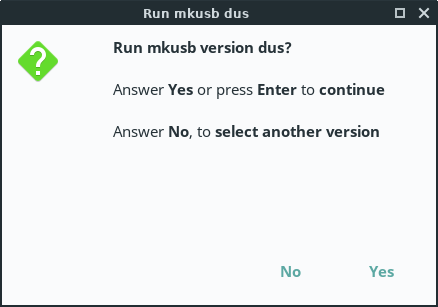
Cliquez sur Oui pour la boîte de dialogue.
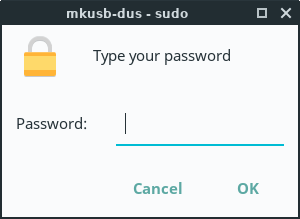
Entrez votre mot de passe.
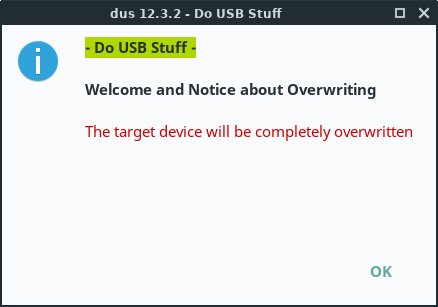
Cliquez sur OK pour la boîte suivante.
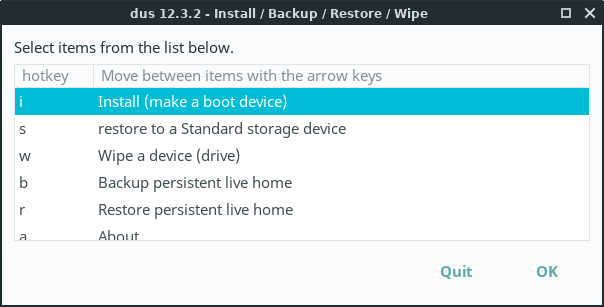
Sélectionnez Install (make a boot device) et cliquez sur OK.
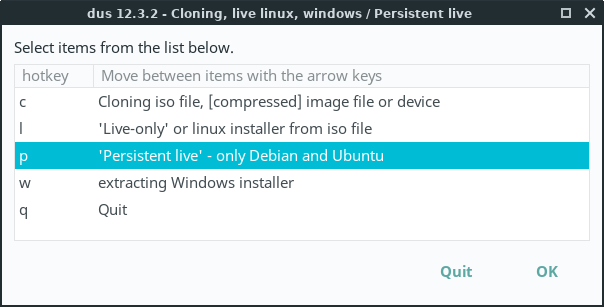
Sélectionnez 'Persistent live' - only Debian and Ubuntu et cliquez sur OK.
Sélectionnez 'Dus-Iso2USB', grub-n-iso method puis cliquez sur OK.

Cliquez sur OK.

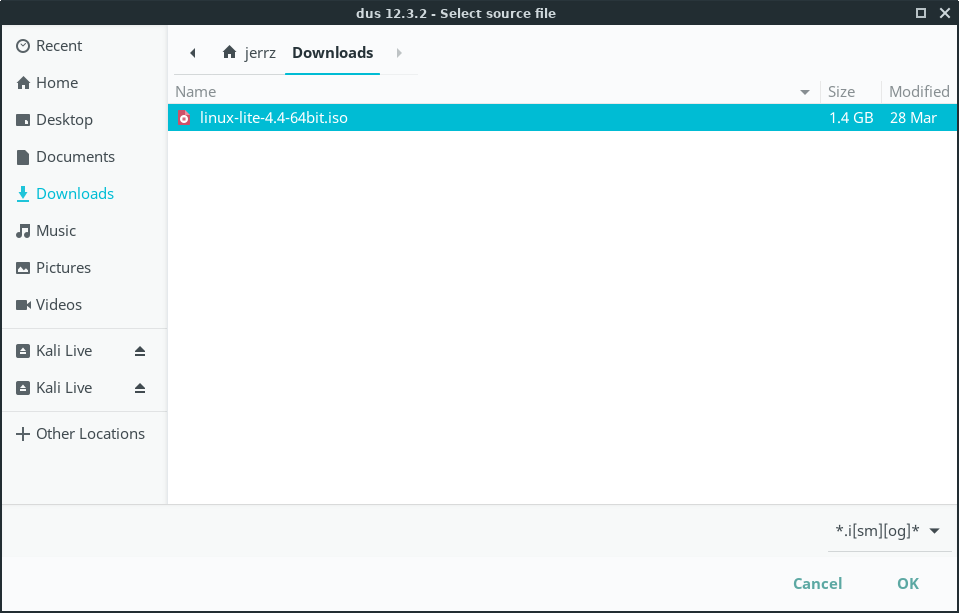
Sélectionnez le fichier image ISO de Linux Lite.
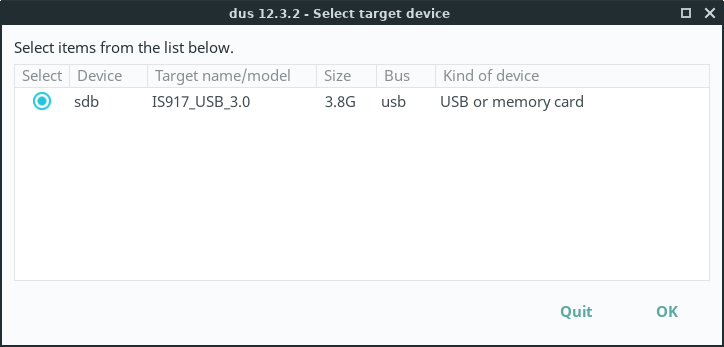
Assurez-vous que le bon périphérique USB est listé et sélectionné, puis cliquez sur OK.
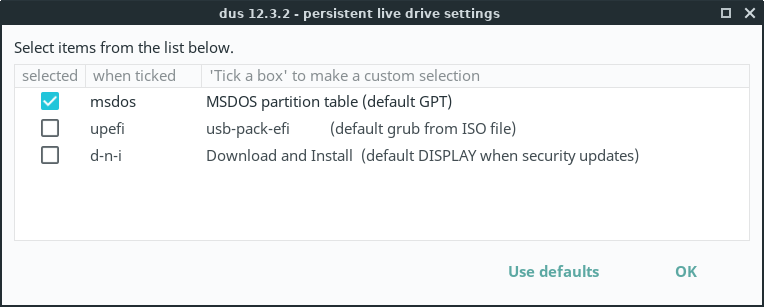
Sélectionnez msdos dans la liste et cliquez sur OK. Vous devrez sélectionner upefi si vous utilisez l'une de nos installations UEFI sur votre ordinateur UEFI.
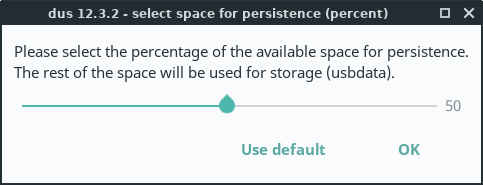
Ajustez le curseur selon vos préférences ou acceptez simplement l'espace de persistance par défaut.
C'est l'espace où vos paramètres et fichiers seront enregistrés, alors assurez-vous de lui allouer suffisamment d'espace.
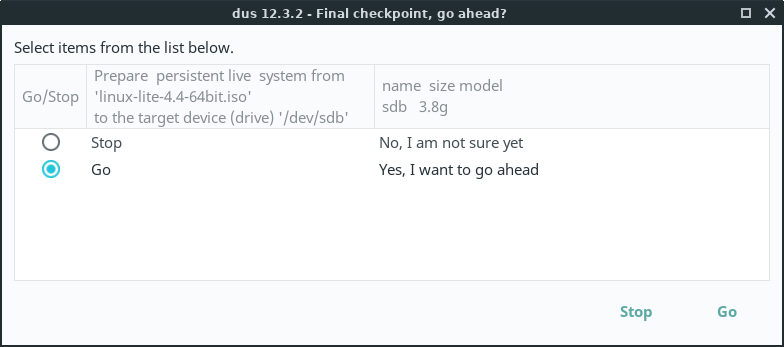
Lorsque vous êtes prêt, sélectionnez Go puis cliquez sur le bouton Go.
L'application va maintenant procéder à la création de la persistance USB pour vous. Cela peut prendre un certain temps.
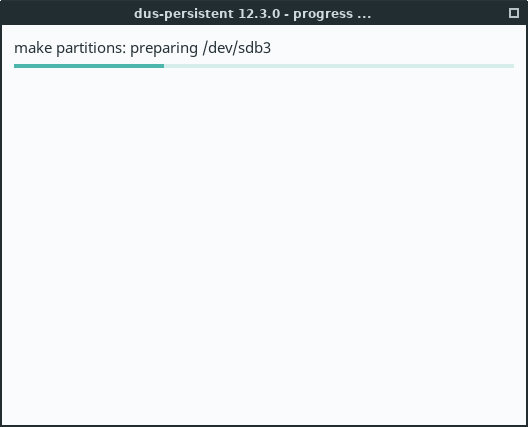
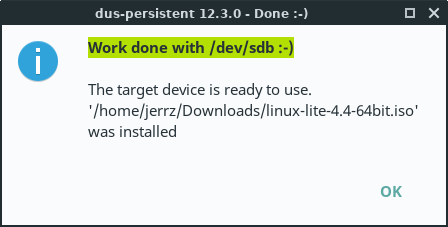
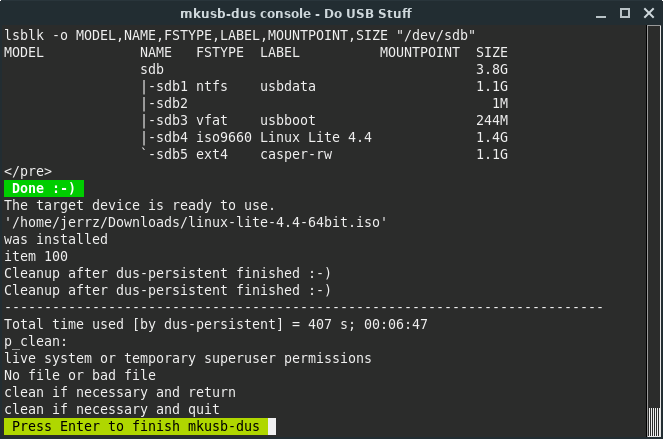
Le processus est maintenant terminé. Cliquez sur toutes les options Quitter. Vous pouvez maintenant brancher votre périphérique USB sur un ordinateur et démarrer depuis celui-ci.
VirtualBox
L'application VirtualBox vous permet d'exécuter d'autres systèmes d'exploitation (OS) au sein de votre OS principal en créant une sorte de conteneur dans lequel ils fonctionnent, indépendamment de l'OS principal. Vous installez d'autres systèmes d'exploitation dans VirtualBox comme vous le feriez sur un disque dur normal. VirtualBox crée un disque dur virtuel sur lequel vous installez, et le résultat est appelé une Machine virtuelle (VM).
Vous pouvez installer dans VirtualBox en utilisant un CD ou DVD amorçable. De manière encore plus pratique, vous pouvez installer en utilisant un fichier ISO téléchargé sans avoir besoin de le graver au préalable sur un CD/DVD. Vous pouvez également simplement démarrer des fichiers ISO et les exécuter comme un environnement live — tout comme vous démarreriez votre ordinateur depuis un CD/DVD/USB live — sans l'installer si vous préférez.
Quelques utilisations courantes de VirtualBox :
- Installer une deuxième copie de votre OS principal à des fins de test et d'expérimentation.
- Installer d'autres distributions Linux que vous souhaitez utiliser régulièrement, mais que vous ne voulez pas installer en double démarrage sur votre ordinateur.
- Installer, ou simplement exécuter en live, d'autres distributions à des fins de test.
- Installer Windows pour pouvoir exécuter ses programmes sous Linux sans redémarrer l'ordinateur.
(Remarque : Microsoft considère cela comme une installation distincte de son logiciel et exige une autre licence utilisateur pour cela.)
Installation de VirtualBox
Pour installer VirtualBox, allez dans Menu, Paramètres, Lite Software et trouvez-le dans la liste des logiciels à installer. VirtualBox prendra quelques minutes pour s'installer complètement, attendez donc que l'écran vous indique que c'est terminé.
Après l'installation, vous trouverez VirtualBox dans les sections Accessoires et Système du Menu sous le nom PC virtualization solution.
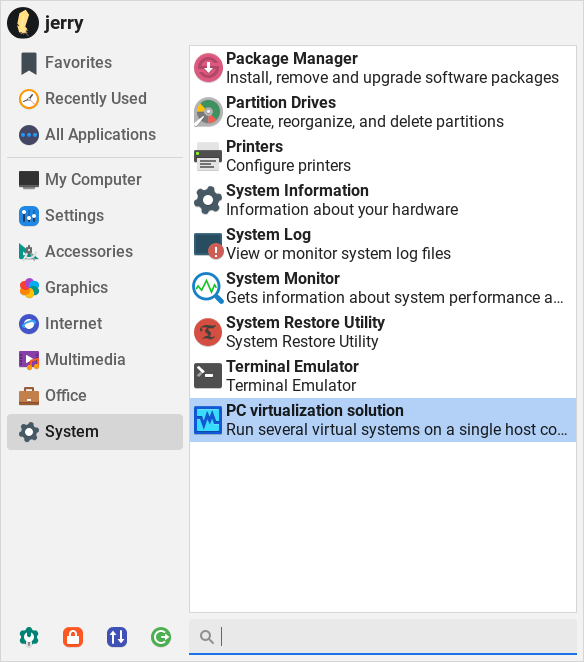
VirtualBox n'est pas préconfiguré pour utiliser des clés USB. Vous devez télécharger un package supplémentaire depuis leur site Web. Allez-y et démarrez VirtualBox, puis suivez les étapes ci-dessous pour installer ce dont vous avez besoin pour la prise en charge USB.
NB : Numéros de version de VirtualBox - Veuillez noter que de nouvelles versions sont publiées régulièrement, les informations ici sont fournies à titre indicatif uniquement. Le numéro de version le plus récent de VirtualBox changera avec le temps.
Vous devez connaître le numéro de version de votre installation VirtualBox afin de télécharger le « Pack d'extension » correspondant. Dans cet exemple, notre version est 6.1.4 ; mais vérifiez cela en cliquant sur Aide, À propos de VirtualBox depuis la fenêtre principale de VirtualBox. Regardez ensuite en bas de la fenêtre contextuelle pour trouver le numéro de version.
Pour la dernière version, rendez-vous sur cette page Web VirtualBox. Sinon, allez ici, recherchez votre numéro de version et suivez les mêmes étapes que ci-dessous pour continuer.
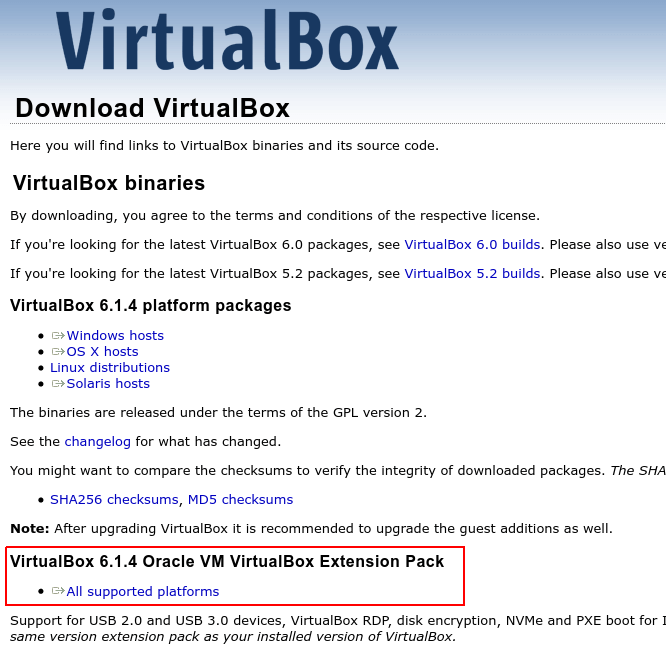
Trouvez le Pack d'extension listé sous l'en-tête de votre version de VirtualBox et cliquez sur All supported platforms pour le télécharger. Enregistrez le téléchargement dans votre dossier Téléchargements.
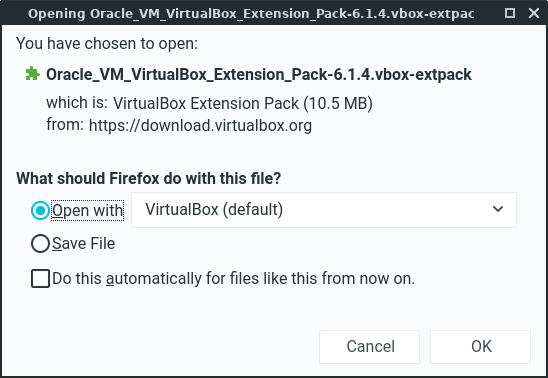
Choisissez Ouvrir avec : VirtualBox.
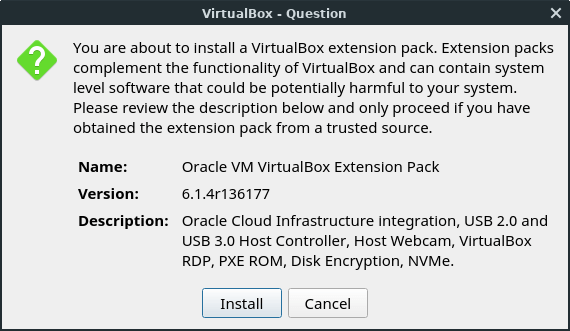
Cliquez sur Installer.
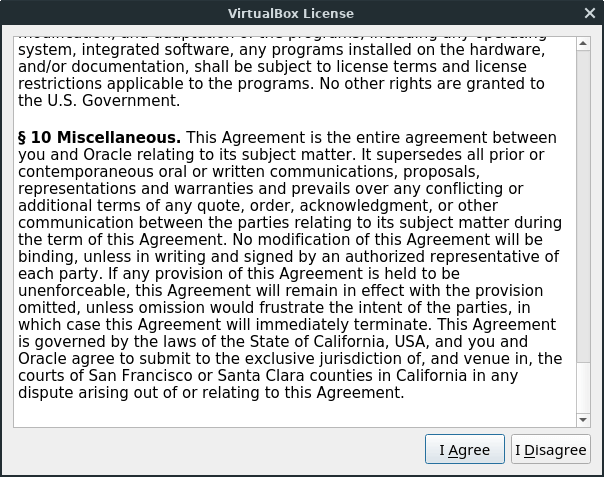
Faites défiler jusqu'en bas de la fenêtre de licence et cliquez sur J'accepte.
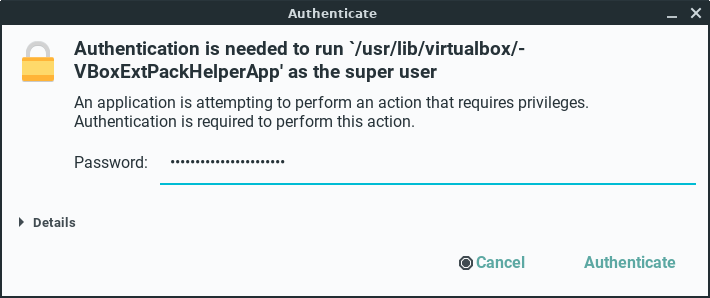
Entrez votre mot de passe.
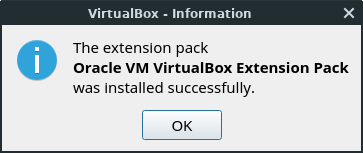
Installation terminée.
Utilisation de VirtualBox
VirtualBox peut démarrer depuis un CD/DVD live ou un fichier ISO enregistré sur votre disque dur (HDD). Dans l'exemple suivant, nous utiliserons un fichier ISO téléchargé. Si vous utilisez un CD/DVD amorçable, allez-y et chargez-le dans le lecteur avant de commencer.
Menu, Système, PC virtualization solution
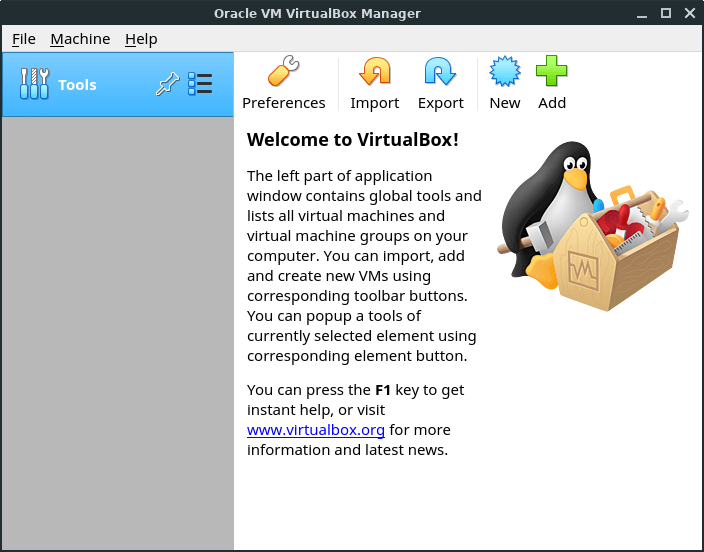
Depuis la fenêtre principale de VirtualBox, cliquez sur le bouton Nouveau pour créer un nouvel environnement de machine virtuelle.
Ensuite, choisissez un Nom pour la machine virtuelle, le Type de système d'exploitation qu'elle utilisera, et la Version du système d'exploitation. Lorsque vous renseignez la version, spécifiez un système 32 ou 64 bits et choisissez la correspondance la plus proche pour le système d'exploitation que vous allez installer si vous ne voyez pas de liste correspondant exactement dans la liste déroulante Version.
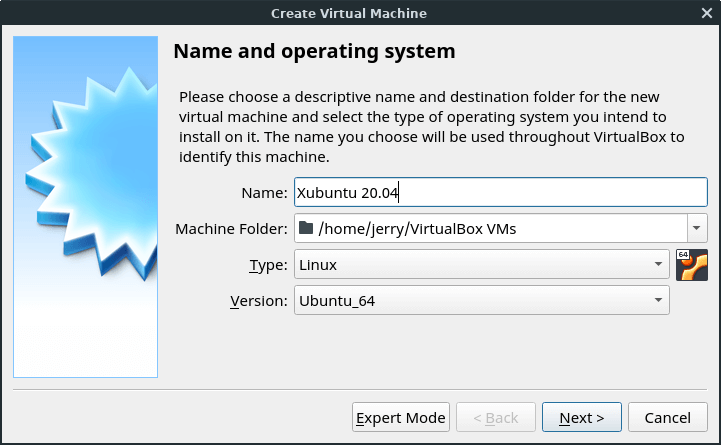
Dans cet exemple, nous allons créer une nouvelle machine pour une autre distribution basée sur Ubuntu appelée Xubuntu 20.04 et nous utilisons sa version 64 bits. Il n'y a pas de liste pour Xubuntu, donc nous choisirons simplement Ubuntu_64 car c'est sur quoi il est basé. (Si vous avez créé une machine virtuelle VM avec Linux Lite installé, vous choisiriez également Ubuntu pour la même raison.) Cliquez sur Suivant pour continuer.
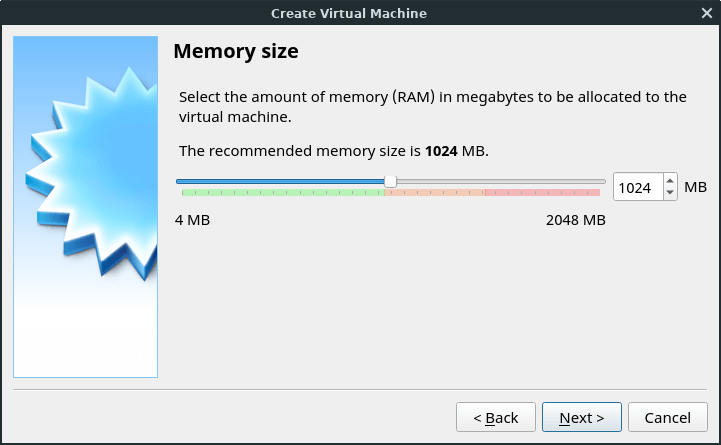
Décidez de la quantité de RAM (mémoire) que vous souhaitez dédier au fonctionnement de la VM. 512 Mo à 2 Go sera probablement suffisant la plupart du temps. Ne dédié pas plus de la moitié de votre RAM à la VM — cela pourrait causer des problèmes avec le fonctionnement de votre OS hôte, Linux Lite. (La VM fonctionne depuis l'intérieur de l'OS hôte — vous ne voulez pas que la VM utilise plus de ressources que l'hôte lui-même.) Dans cet exemple, l'ordinateur (hôte) dispose de 2 Go de RAM, donc 1024 Mo (1 Go) a été alloué à la VM.
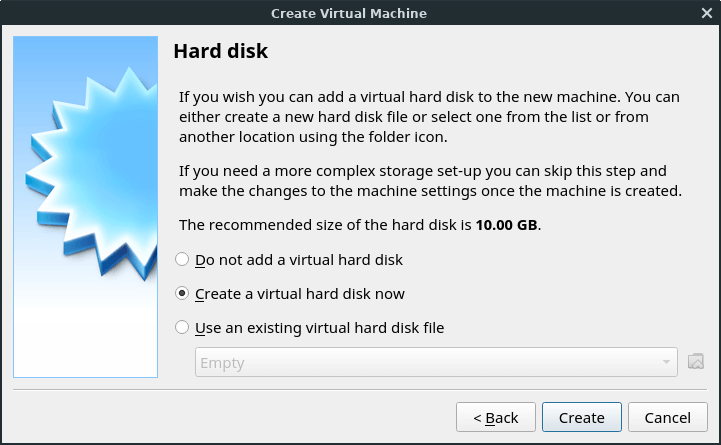
L'écran suivant vous demande si vous souhaitez Créer un disque dur virtuel maintenant. C'est ce que nous voulons, alors nous cochons ce bouton radio et cliquons sur Créer.
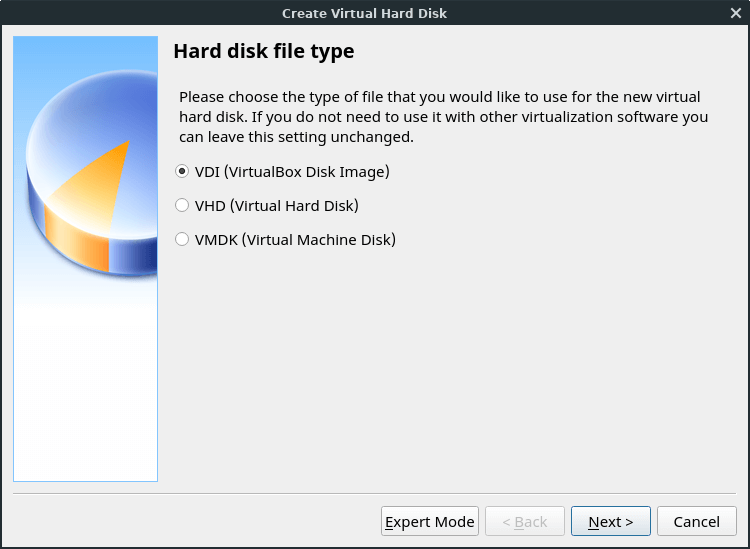
Nous choisirons VDI (VirtualBox Disk Image) dans l'écran Type de fichier de disque dur.
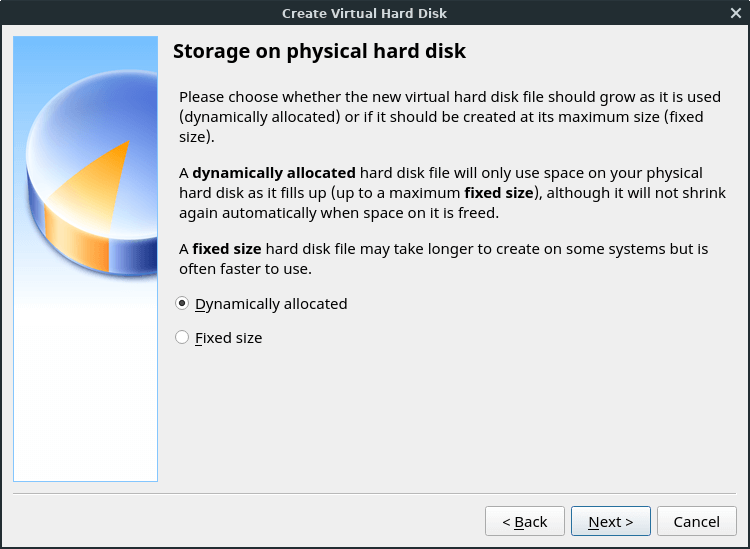
Nous choisirons Dynamiquement alloué dans l'écran Stockage sur disque dur physique.
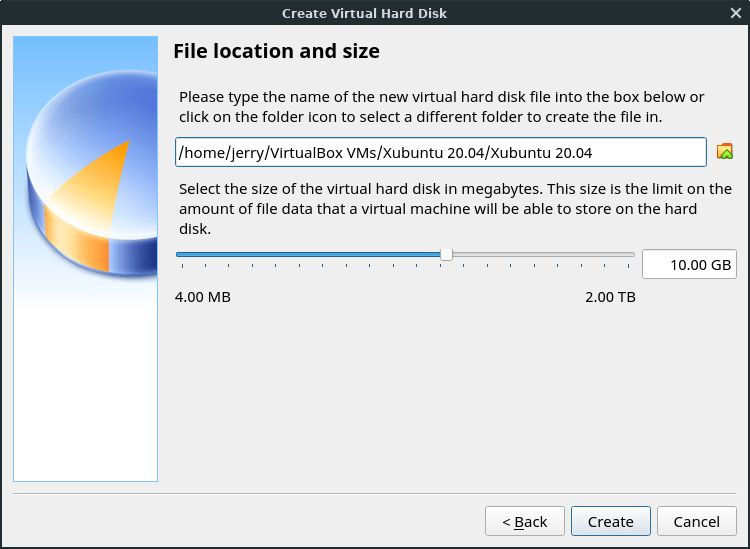
Sur l'écran suivant, nous fixons la taille du disque virtuel à 10 Go. (VirtualBox dédiera de l'espace de votre disque dur pour le disque virtuel — assurez-vous donc d'avoir suffisamment d'espace sur votre HDD pour accueillir le disque virtuel.)
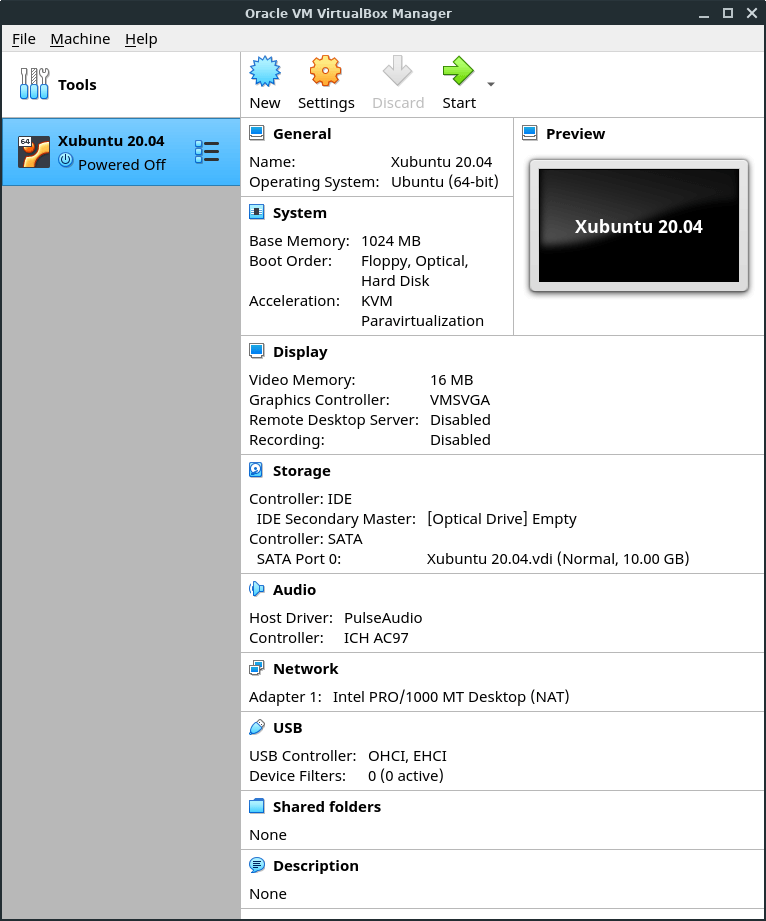
Après avoir cliqué sur Créer, votre nouvelle VM sera listée sur le côté gauche de la fenêtre principale de VirtualBox. (À ce stade, il s'agit simplement d'un conteneur vide.)
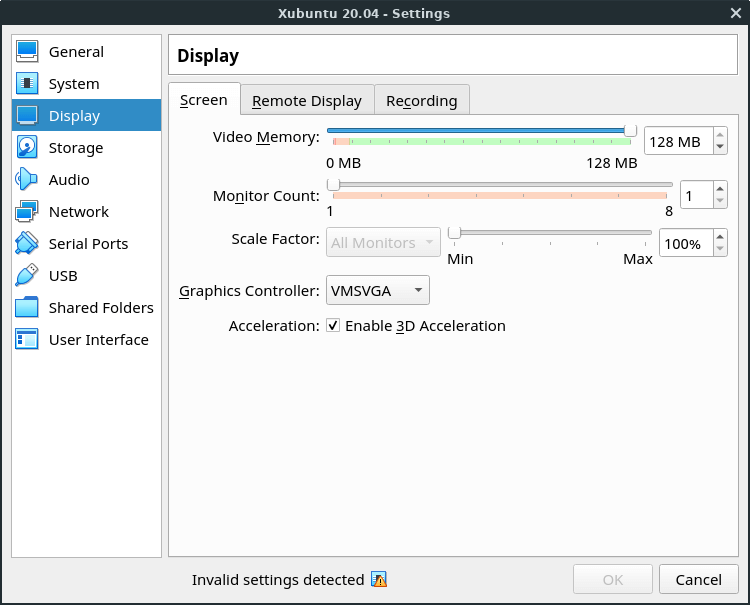
Vous pouvez ajuster quelques paramètres pour la VM avant ou après l'installation du système d'exploitation. Nous le ferons avant l'installation. Mettez en surbrillance la VM et cliquez sur Paramètres. Ensuite, cliquez sur Affichage sur le côté gauche et ajustez la quantité de mémoire vidéo que vous souhaitez allouer à la VM. (La valeur par défaut est 16 Mo, nous lui allouerons 128 Mo dans cet exemple.) Cliquez également pour activer soit l'Accélération 3D soit l'Accélération 2D. (Si l'une d'elles vous donne un message « paramètres invalides », décochez-la et choisissez l'autre.)
Maintenant, cliquez sur USB sur le côté gauche et assurez-vous que les contrôleurs USB sont activés. Cela vous permettra de copier vers/depuis des clés USB dans la VM.
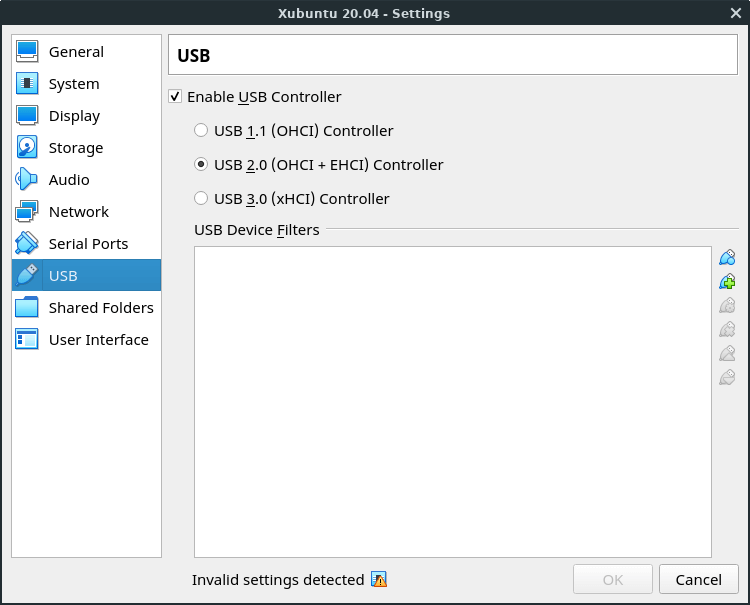
Cliquez sur OK lorsque vous avez terminé pour revenir à la fenêtre principale. Avec la VM mise en surbrillance à gauche de la fenêtre principale, cliquez sur la flèche Démarrer pour commencer l'installation.
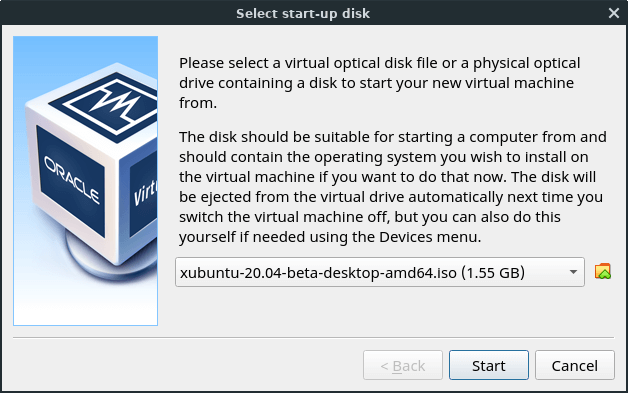
Le premier écran que vous verrez vous demandera ce qu'il faut utiliser comme source d'installation et le lecteur CD/DVD sera probablement déjà listé. Si c'est ce que vous utilisez et que le disque est chargé dans le lecteur, cliquez sur Démarrer.
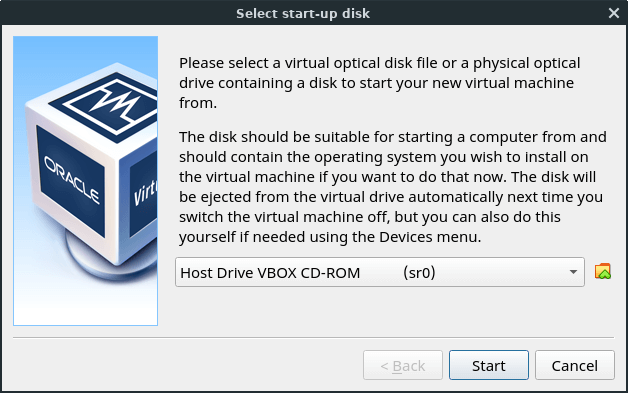
Sinon, cliquez sur l'icône de dossier jaune à droite. La boîte ci-dessous apparaîtra.
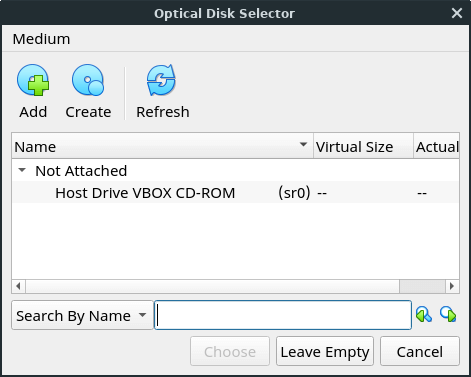
Naviguez jusqu'à l'endroit où se trouve votre image ISO.
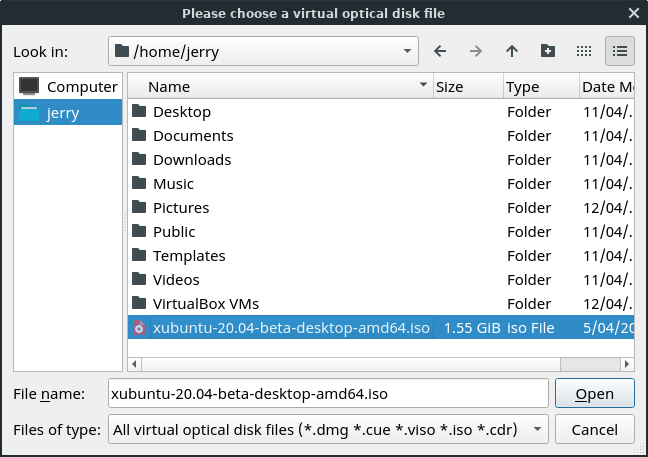
Cliquez dessus puis cliquez sur Ouvrir.
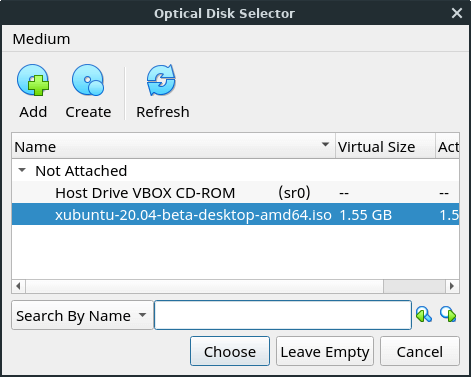
Après avoir trouvé et sélectionné votre ISO, elle apparaîtra remplie dans la boîte source. Cliquez sur Démarrer et il démarrera maintenant depuis l'ISO/CD/DVD live.
Lorsque l'environnement live a fini de charger, cliquez sur l'icône d'installation sur le bureau pour lancer le programme d'installation. Le processus d'installation est exactement le même que si vous installiez sur l'ordinateur normalement. Lorsqu'on vous demande si vous souhaitez « Effacer le disque et installer », il ne va PAS effacer votre vrai disque dur — il parle du disque dur virtuel. (Même chose si vous choisissez « Autre chose » et partitionnez le disque manuellement.)
Après l'installation, redémarrez la VM. Si le disque d'installation semble bloqué et ne redémarre pas, cliquez avec votre souris quelque part à l'intérieur de la fenêtre de la VM, puis appuyez sur la touche ENTRÉE. Si rien ne se passe, cliquez sur le « x » de la fenêtre de la VM et choisissez d'éteindre la machine. Mettez ensuite simplement la VM en surbrillance et cliquez à nouveau sur la flèche Démarrer.
Dans la VM, vous pouvez faire à peu près la même chose que lorsqu'elle est installée réellement sur votre ordinateur. Vous pouvez installer des logiciels, télécharger des mises à jour, etc., et tout cela se passe dans l'environnement virtuel sur le HDD virtuel.
Chaque fois que vous souhaitez arrêter une VM en cours d'exécution, éteignez-la en utilisant la méthode d'arrêt normale du système d'exploitation dans la VM — pas en fermant la fenêtre de la VM. (Si le système d'exploitation de la VM était Linux Lite, vous cliqueriez sur Menu, Déconnexion, Arrêter, comme sur votre ordinateur.)
Utilisation des clés USB dans VirtualBox
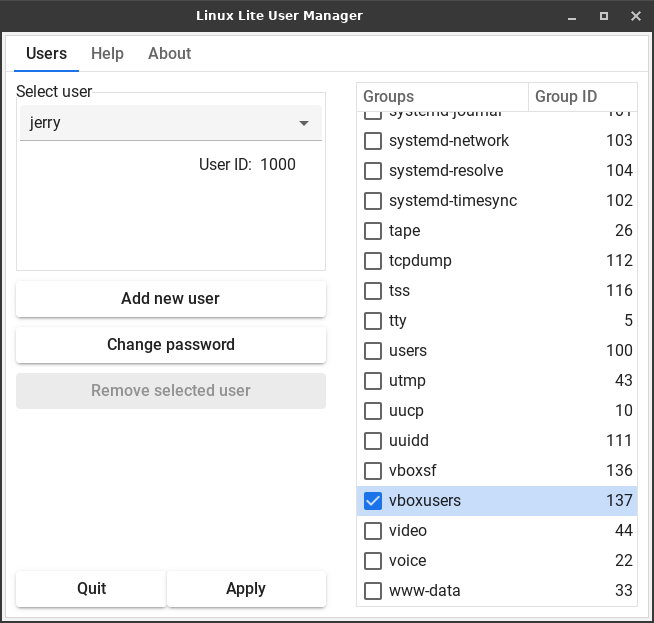
En supposant que vous ayez déjà ajouté le Pack d'extension VirtualBox pour commencer à utiliser des clés USB dans votre nouvelle VM, vous devez ajouter votre nom d'utilisateur au groupe vboxusers. (Vous ne devez le faire qu'une seule fois, pas pour chaque VM individuelle que vous créez.) Vous devez effectuer les étapes suivantes alors qu'aucune VM n'est ouverte.
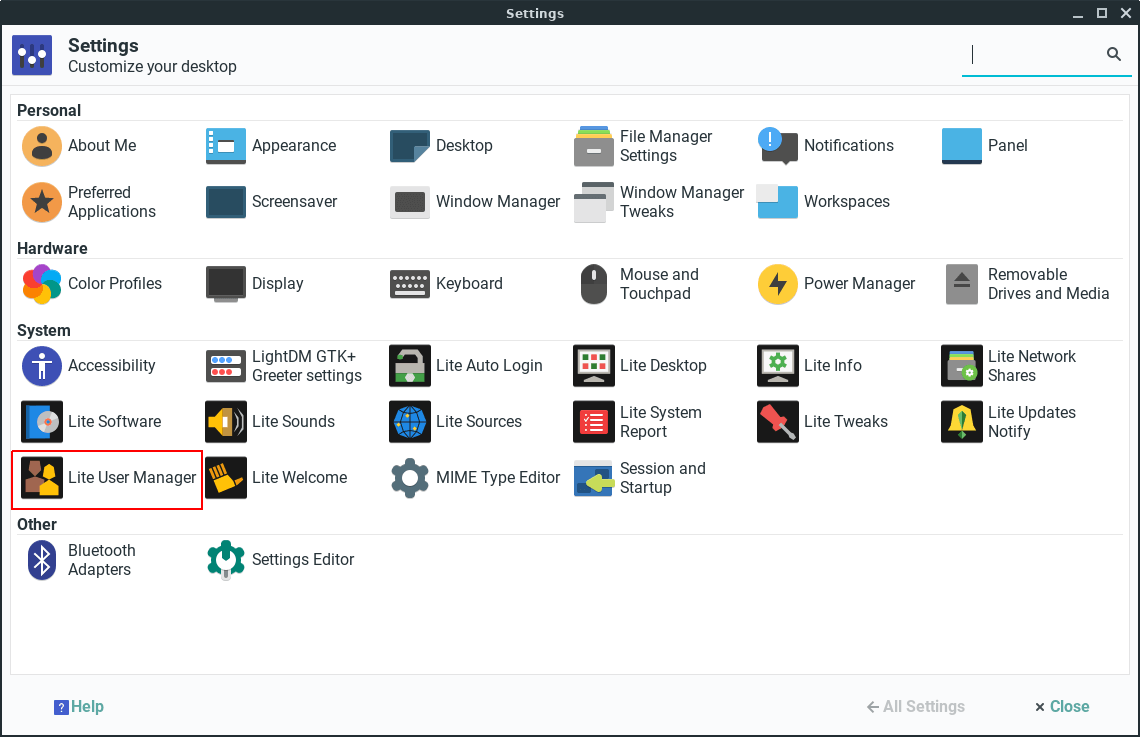
Ouvrez le Gestionnaire de paramètres de Linux Lite (pas VirtualBox), Menu, Paramètres, Gestionnaire de paramètres et sélectionnez le Lite User Manager.
Avec votre nom d'utilisateur affiché sous Sélectionner un utilisateur, faites défiler la liste dans la colonne Groupes et cochez la case à côté de vboxusers pour vous ajouter à ce groupe et cliquez sur Appliquer.
Fermez le Lite User Manager, le Gestionnaire de paramètres et tout autre programme ouvert.
Redémarrez l'ordinateur, puis reconnectez-vous pour que le nouveau paramètre prenne effet.
Ouvrez VirtualBox et démarrez votre nouvelle VM.
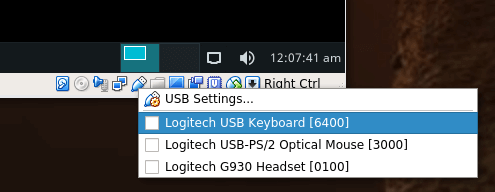
Une fois démarrée et en cours d'exécution, vous verrez une petite icône USB en bas à droite de la fenêtre VirtualBox. Faites un clic droit dessus pour choisir la clé USB que vous souhaitez utiliser.
Sources d'informations supplémentaires sur VirtualBox :
Page d'accueil de VirtualBox
Manuel d'utilisation de VirtualBox
Forums d'aide de VirtualBox
Recherche de fichiers
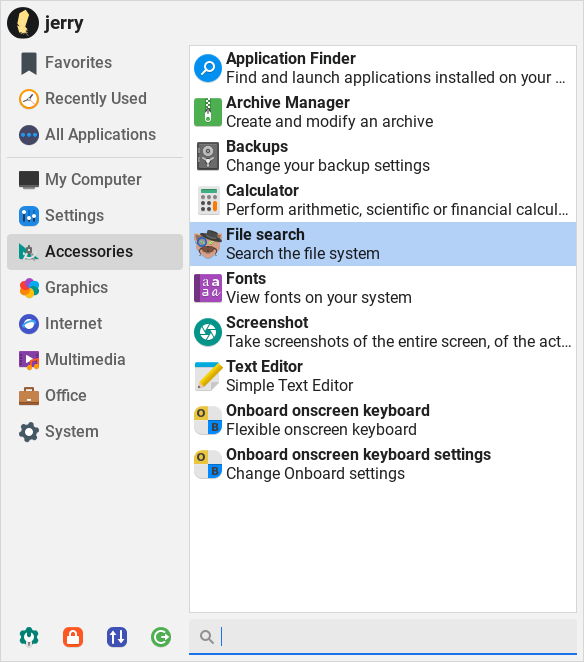
La recherche de fichiers est un utilitaire de recherche de fichiers graphique facile à utiliser, disponible dans Menu, Accessoires, Recherche de fichiers.
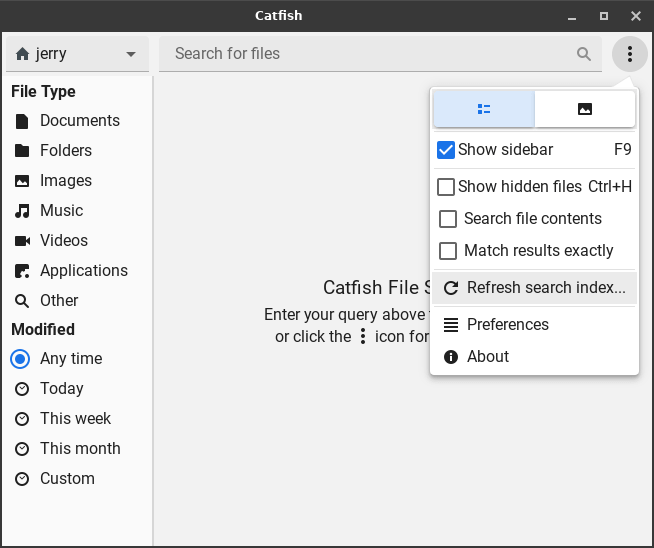
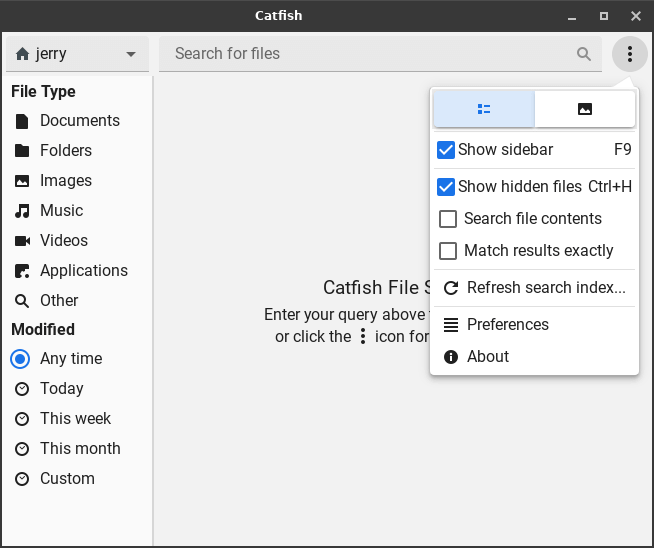
À l'ouverture de la Recherche de fichiers, vous verrez cette fenêtre de recherche : Cliquez sur l'icône d'engrenage dans le coin supérieur droit et choisissez Actualiser l'index de recherche.
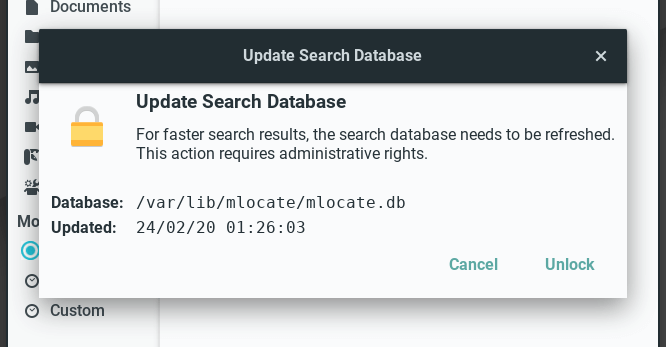
Cliquez maintenant sur le bouton Déverrouiller.
Entrez votre mot de passe.
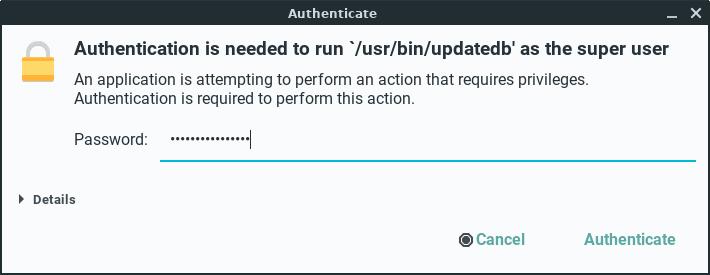
La recherche de fichiers utilise la commande locate pour rechercher des fichiers. La commande locate s'appuie sur une base de données qu'elle maintient des fichiers présents sur votre ordinateur. Cette base de données est automatiquement mise à jour périodiquement — normalement une fois par jour. Avant d'effectuer une recherche, il est conseillé de mettre à jour manuellement l'index de la base de données pour s'assurer que toutes les modifications de fichiers effectuées depuis la dernière mise à jour sont reflétées dans les résultats de recherche.
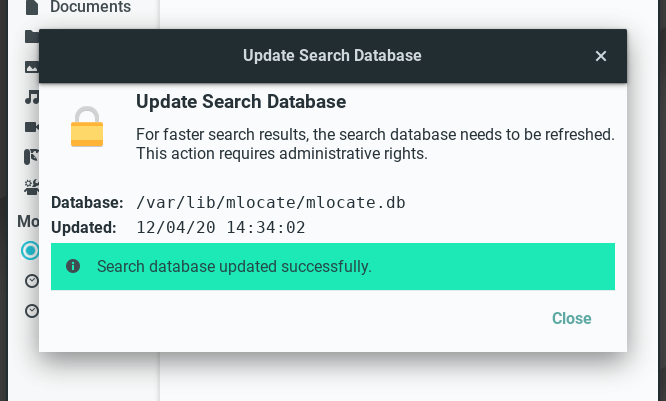
Mise à jour terminée.
Vous pouvez également utiliser le bouton d'engrenage pour d'autres options, comme l'affichage des paramètres avancés dans la fenêtre de recherche. L'affichage des paramètres avancés vous permet de filtrer les résultats de recherche par dates de modification des fichiers, types de fichiers, extensions de fichiers, etc.
L'exemple ci-dessous montre une recherche dans mon dossier Personnel pour tout fichier contenant car dans le nom du fichier.
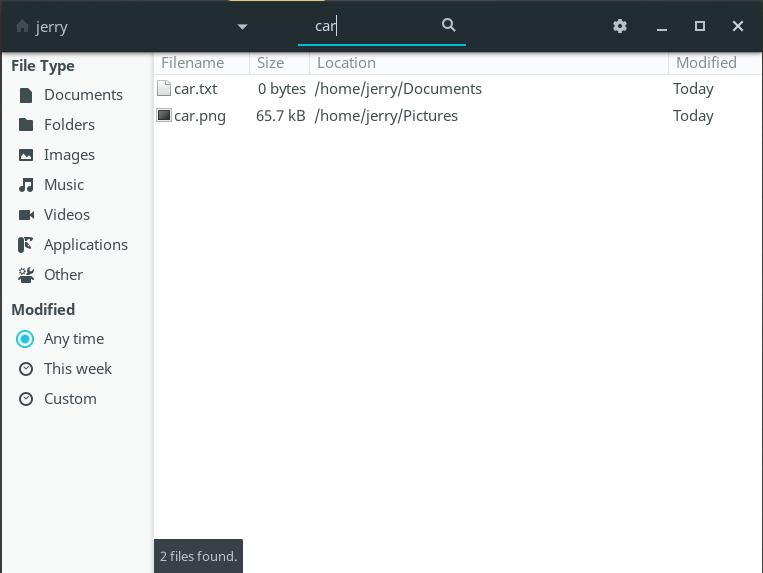
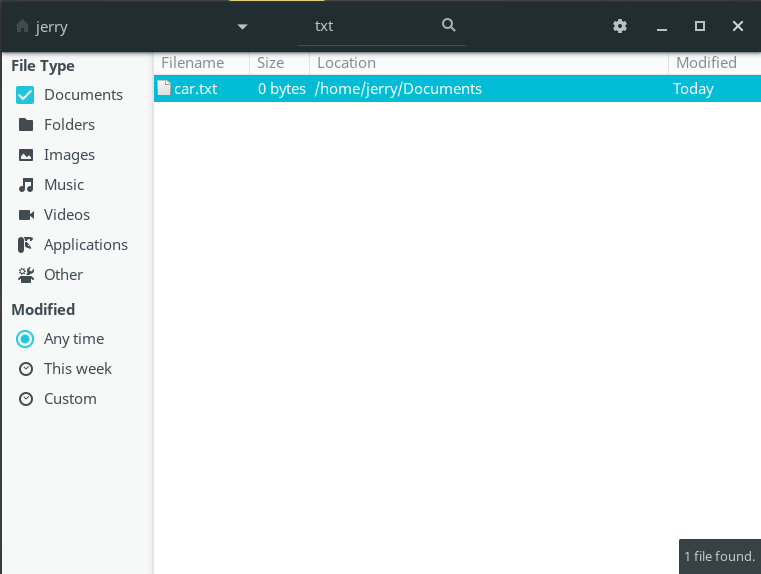
Pour limiter les résultats aux seuls fichiers txt, cliquez simplement sur Documents sous Type de fichier dans les paramètres avancés.