Installer
Accueil Linux Lite | Télécharger | Faire un don | Base de données matériel | Forums
Guide d'installation
Pour installer Linux Lite, vous devez télécharger le fichier ISO, puis créer soit un DVD amorçable, soit une clé USB amorçable à partir de l'ISO. Pour créer un DVD amorçable, vous devez graver l'ISO en tant qu'« image » sur le DVD. Vous trouverez ci-dessous trois programmes Windows gratuits qui vous permettront de le faire. Si vous gravez sur une clé USB, nous avons également listé un programme gratuit que nous recommandons pour cela sous Windows ; ainsi qu'une méthode fiable pour créer une clé USB amorçable depuis un système Linux ou MacOS.
Une fois votre support amorçable créé, vous devrez peut-être accéder aux paramètres du BIOS de votre ordinateur pour définir l'ordre de démarrage afin que CD/DVD/USB démarrent en premier (avant le disque dur). En général, une ou deux touches spéciales peuvent être pressées lors de la mise sous tension initiale de l'ordinateur (avant que le système d'exploitation ne commence à démarrer) pour accéder soit aux paramètres du BIOS/Menu de démarrage, soit à un menu de démarrage séparé. Les touches spécifiques varient d'un fabricant à l'autre, veuillez donc consulter votre manuel d'utilisation si vous n'êtes pas sûr de la façon d'accéder aux paramètres.
Écriture de l'ISO Linux Lite sur une clé USB sous Windows
Un bon graveur d'ISO sur USB simple à utiliser est Etcher ou Rufus.
Guide
- Insérez une clé USB de 4 Go ou plus dans votre PC. Vous DEVEZ formater l'intégralité de la clé USB en FAT32 avant de continuer.
- Installez puis démarrez Etcher ou Rufus.
- Sélectionnez le fichier ISO de Linux Lite dans Etcher ou Rufus et écrivez l'image sur votre clé USB.
Ces instructions sont génériques pour Windows (Rufus est exclusif à Windows), Linux et Mac OS.
Écriture de l'ISO Linux Lite sur un DVD sous Windows
Voici quelques logiciels gratuits de gravure de DVD parmi lesquels vous pouvez choisir :
Page d'accueil de BurnAware Free
Page d'accueil de ImgBurn Free
Placez un DVD vierge dans votre lecteur DVD, ouvrez le programme, sélectionnez le fichier ISO que vous souhaitez graver. Choisissez la vitesse de gravure la plus basse, cela réduira considérablement le risque que votre gravure soit corrompue, ce qui peut parfois arriver. Une vitesse de 4x ou 6x est recommandée si vous en avez la possibilité. Plus la vitesse de gravure est basse, mieux c'est.
Écriture de l'ISO Linux Lite sur une clé USB sous Linux (voir ci-dessus, le processus est similaire)
Etcher vous permet de créer une clé USB Live amorçable. Vous aurez besoin d'une clé USB de 4 Go ou plus. Téléchargez Etcher depuis ici.
Écriture de l'ISO Linux Lite sur une clé USB sous Linux et MacOS (voir ci-dessus, le processus est similaire)
Utilisation d'une application graphique
Vous pouvez utiliser Etcher comme mentionné ci-dessus pour écrire l'image ISO de Linux Lite sur une clé USB. Vous aurez besoin d'une clé USB de 4 Go ou plus. Etcher fonctionne sur Windows, Mac et Linux. Téléchargez-le depuis ici.
Utilisation d'un terminal
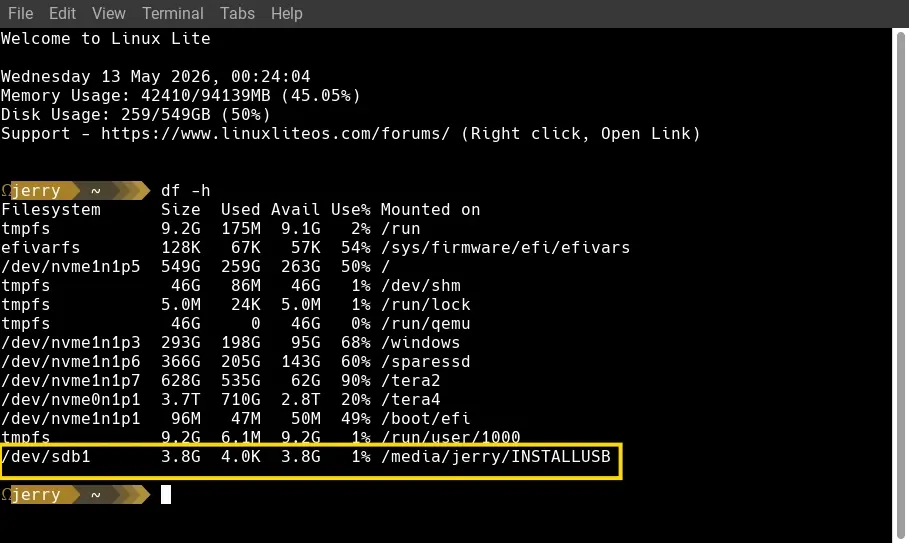
Pour connaître la lettre de votre clé USB, ouvrez un terminal et tapez : df -h. Elle est généralement répertoriée sous /media/votrenom/ ou similaire. Soyez très attentif à bien choisir la bonne lettre de lecteur ; comme vous pouvez le voir dans la colonne Filesystem, mon périphérique est /dev/sdb1, un autre indice est la valeur dans la colonne Size, ici affichée comme 3.8G. Dans cet exemple, mon périphérique est répertorié comme suit :
/media/jerry/INSTALLUSB dans la colonne Mounted on.
Ouvrez un dossier et assurez-vous d'être dans le répertoire où se trouve le fichier iso. Ouvrez un terminal dans ce répertoire et tapez ce qui suit :
Commande terminal :
sudo dd if=linux-lite-8.2-64bit.iso of=/dev/sdx bs=4M
Remplacez le x dans sdx par la lettre correspondant à votre périphérique USB. Dans l'exemple ci-dessus, mon périphérique est affiché comme sda1 (omettez le « 1 »).
Exemple :
Commande terminal :
sudo dd if=linux-lite-8.2-64bit.iso of=/dev/sda bs=4M
L'image DVD/USB Live démarrera automatiquement sur le bureau, il n'est pas nécessaire de se connecter manuellement.
Pas d'option de démarrage USB dans le BIOS ? Utilisez PloP
Pour des instructions complètes, cliquez ici.
Préparation de votre ordinateur pour l'installation
Si vous prévoyez d'avoir Linux Lite comme seul système d'exploitation sur votre ordinateur, il n'y a rien de spécial à faire en préparation de l'installation, même si un autre système d'exploitation occupe actuellement le disque dur. Il vous suffit de démarrer depuis votre disque d'installation Live, de tester Linux Lite si vous le souhaitez, puis de démarrer l'installation en double-cliquant sur l'icône Install Linux Lite sur le bureau. Lorsque vous arriverez à l'écran Type d'installation, indiquez à l'installateur d'utiliser le disque entier et il effacera tout ce qui s'y trouve, créera les partitions nécessaires, les formatera et installera le système automatiquement.
Si vous disposez actuellement d'un seul disque dur physique et souhaitez démarrer en dual-boot Windows et Linux Lite, vous devriez effectuer quelques opérations pour préparer l'installation et garantir les meilleurs résultats.
- Créez des copies de sauvegarde de tous vos fichiers de données importants. (Vous n'en aurez probablement pas besoin - mais si c'est le cas, vous serez content d'avoir fait ces sauvegardes.)
- Créez des disques de récupération Windows si vous ne l'avez pas encore fait.
- Défragmentez votre plus grande partition Windows (probablement le « lecteur C: »). Si les partitions Windows occupent actuellement l'intégralité du disque dur, une ou plusieurs d'entre elles devront être réduites pour faire de la place à l'installation de Linux.
- Réduisez la partition Windows depuis la gestion des disques de Windows. (Vous pouvez réduire la partition pendant l'installation, mais il est probablement préférable d'utiliser Windows pour réduire les partitions Windows.)
- Si vous avez défragmenté et réduit la partition Windows à l'avance, laissez l'espace résultant comme espace libre non partitionné et non utilisé. NE créez AUCUNE nouvelle partition depuis Windows pour l'installation de Linux Lite. (Si vous êtes familier avec le partitionnement et souhaitez créer les partitions à l'avance, utilisez GParted en démarrant depuis le DVD/USB Live Linux Lite.)
- Si vous prévoyez de laisser l'installateur effectuer la réduction, il est quand même recommandé de défragmenter la partition Windows à l'avance.
Si vous avez plus d'un disque dur physique et souhaitez démarrer en dual-boot Windows et Linux Lite, avec Linux Lite sur son propre disque physique dédié, nous vous recommandons de faire une demande de conseils sur notre Forum si vous n'êtes pas familier avec les installations basées sur Linux. Sinon, des instructions générales pour une telle installation sont listées ci-dessous.
- Si Windows est sur le premier disque, son chargeur de démarrage sera remplacé par le chargeur de démarrage Linux (grub2) sauf si vous spécifiez un disque différent. C'est acceptable, mais une alternative consiste à installer le chargeur de démarrage sur le disque dur Linux, puis à configurer le BIOS pour démarrer depuis ce disque. Cela préservera le chargeur de démarrage Windows sur son propre disque.
- Une fois l'installation terminée, redémarrez et le chargeur de démarrage Linux aura automatiquement détecté votre installation Windows et l'aura ajoutée aux choix du menu de démarrage.
NumLock à la connexion (le clavier d'un ordinateur portable tape des chiffres au lieu de lettres)
Sur certains ordinateurs portables, une partie du clavier — généralement le côté droit (les touches de lettres autour de u i o j k l m) — tape des chiffres et des symboles au lieu de lettres. Changer la disposition du clavier (suédois, allemand, etc.) ne change rien, et il n'y a pas de « pilote de clavier » à installer.
Cause
Il s'agit du NumLock, et non d'un problème de disposition ou de pilote.
De nombreux ordinateurs portables qui n'ont pas de pavé numérique séparé disposent d'un pavé numérique intégré partageant les touches de lettres du côté droit. Lorsque le NumLock est activé, ces touches agissent comme un pavé numérique (7 8 9 / 4 5 6 / 1 2 3 / 0 et symboles) au lieu de taper des lettres.
Linux Lite active le NumLock à la connexion par défaut, car de nombreux PC de bureau ont un vrai pavé numérique et les utilisateurs s'attendent à ce qu'il soit prêt à l'emploi. Sur un ordinateur portable sans pavé numérique séparé, ce même paramètre est ce qui fait que les lettres de droite s'affichent sous forme de chiffres.
Correction (en deux secondes)
Appuyez une fois sur la touche NumLock.
Sur la plupart des ordinateurs portables, NumLock est une fonction secondaire, vous devez donc appuyer sur :
- Fn + NumLock, ou
- Fn + F11 (la touche exacte varie selon le modèle — recherchez « Num Lk » imprimé dans un coin d'une touche)
Les touches de droite taperont à nouveau des lettres immédiatement.
Rendre la modification permanente
Pour empêcher NumLock de s'activer à chaque connexion :
- Ouvrez Lite Tweaks (Menu → Paramètres → Lite Tweaks).
- Allez dans l'onglet Système.
- Trouvez Numlock et réglez-le sur Désactiver.
C'est tout — NumLock restera désactivé à la connexion dorénavant. (Les utilisateurs de bureau qui souhaitent que le pavé numérique soit actif à la connexion peuvent utiliser le même paramètre pour l'Activer.)
Remarques
- Ceci n'est pas lié à la disposition de votre clavier. Configurez votre disposition (suédois, etc.) séparément sous Paramètres → Clavier comme d'habitude.
- Aucun pilote spécial n'est nécessaire pour les dispositions de clavier nationales — elles sont toutes intégrées.
Installation de Linux Lite sur votre ordinateur
Démarrez votre ordinateur, accédez au BIOS de votre système et vérifiez que l'ordre de démarrage est configuré de sorte que les périphériques DVD et USB soient définis pour démarrer en premier. Cela varie d'un BIOS à l'autre. Consultez la documentation de votre carte mère pour plus d'informations.
Vous devez désactiver le Secure Boot et vous assurer que l'UEFI est activé dans votre BIOS. Consultez ici pour plus d'informations avant de continuer si vous avez besoin de plus de précisions.
Une fois satisfait de la configuration de votre BIOS, insérez le DVD ou la clé USB dans votre ordinateur et redémarrez-le. Vous serez accueilli par l'écran suivant. Laissez le minuteur s'écouler si vous souhaitez démarrer en session Live.
Menu de démarrage Live
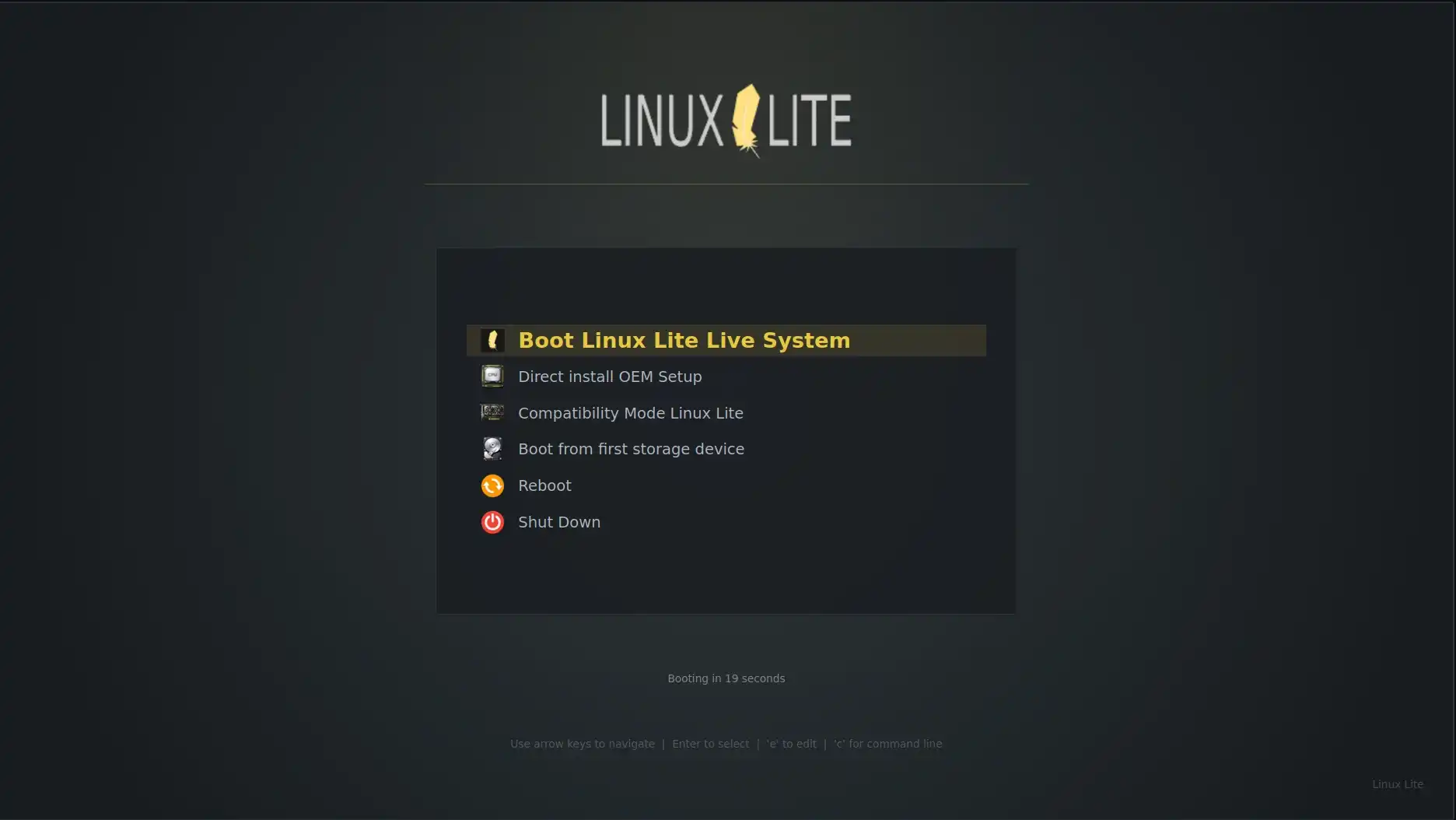
Assurez-vous que Boot Linux Lite Live System est surligné, appuyez sur la touche Entrée pour démarrer la session Live. C'est également un bon moyen de vérifier que tout votre matériel est pris en charge.
Les autres options sont :
Boot Linux Lite Live System - démarrer directement sur le bureau Linux Lite.
Direct install OEM Setup - option d'installation de Linux Lite pour les fabricants de matériel.
Compatibility Mode Linux Lite - utilisez cette option si vous rencontrez des problèmes avec les 2 premières options.
Reboot - redémarrer votre ordinateur.
Shutdown - éteindre votre ordinateur.
Certaines de ces options de démarrage peuvent ou non apparaître telles qu'elles figurent dans l'image ci-dessus. Les types d'options varient d'une version à l'autre.
REMARQUE : Si vous avez des difficultés à démarrer Linux Lite après l'installation, veuillez lire ce guide de dépannage.
L'ordinateur passera par le processus de démarrage, ce qui peut prendre de quelques secondes à quelques minutes selon votre matériel. Il y aura également une vérification obligatoire des fichiers, qui contrôle tous les fichiers du DVD ou de la clé USB pour s'assurer qu'ils respectent l'intégrité des fichiers. Il est conseillé de ne pas ignorer cette procédure. La connexion pour l'utilisateur Live est automatique, il n'est pas nécessaire de se connecter. Si pour une raison quelconque vous devez vous connecter, tapez simplement linux sous Other et cliquez sur Log In (aucun mot de passe requis).
Une connexion Internet n'est pas nécessaire pour installer Linux Lite.
Une fois que vous avez exploré Linux Lite et que vous êtes prêt à l'installer, la première étape consiste à double-cliquer sur l'icône Install Linux Lite sur votre bureau.
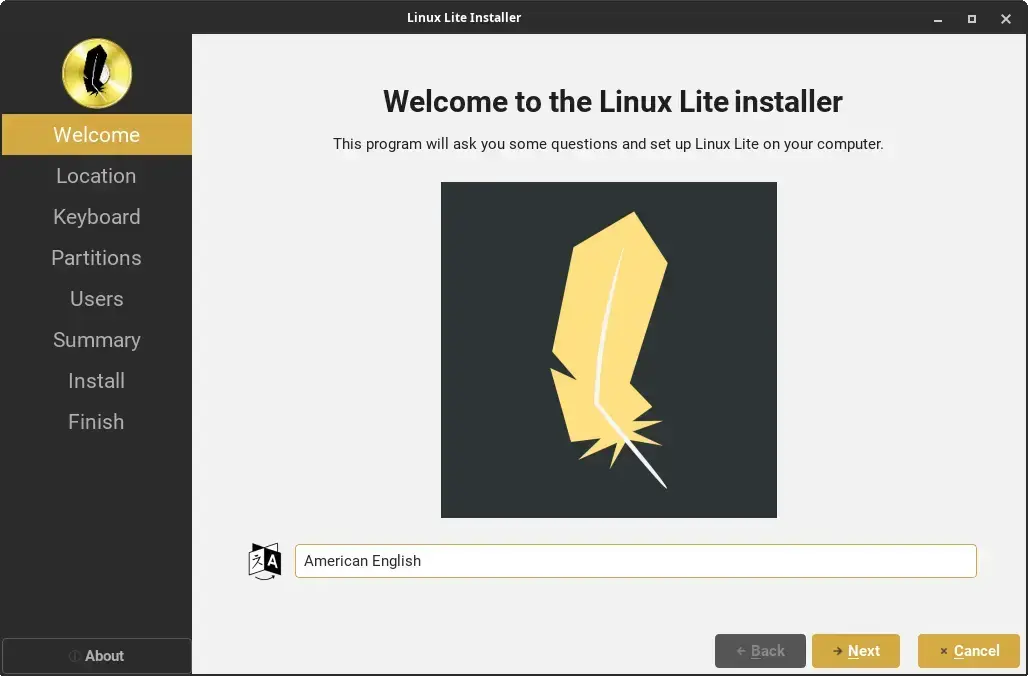
Bienvenue
L'installateur s'ouvrira ensuite sur le bureau et affichera la première fenêtre. Sélectionnez votre langue et cliquez sur suivant.
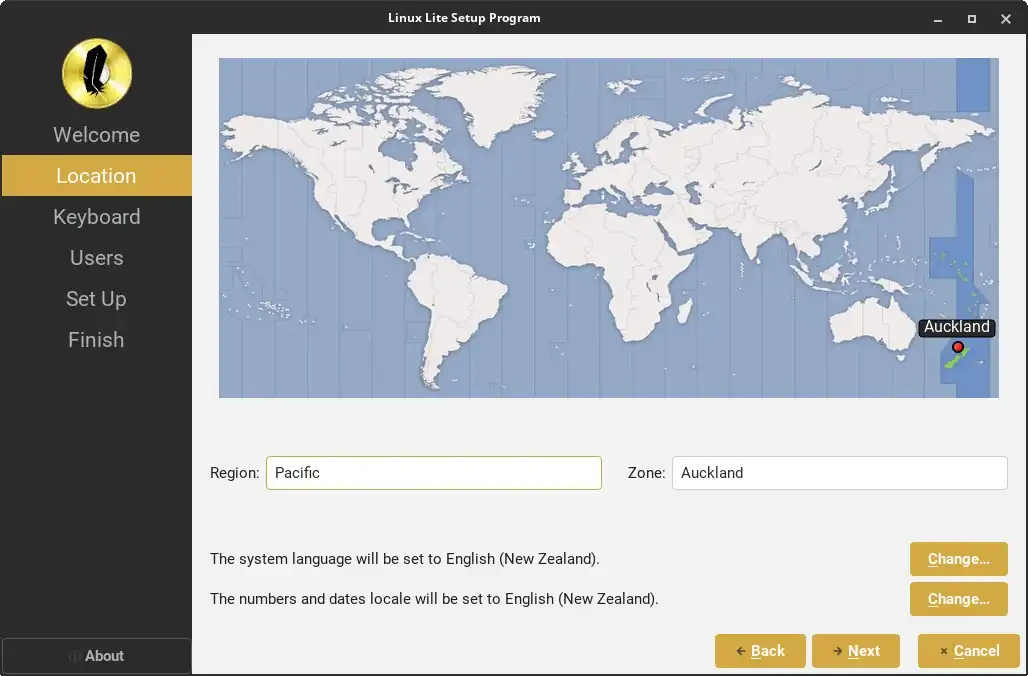
Emplacement
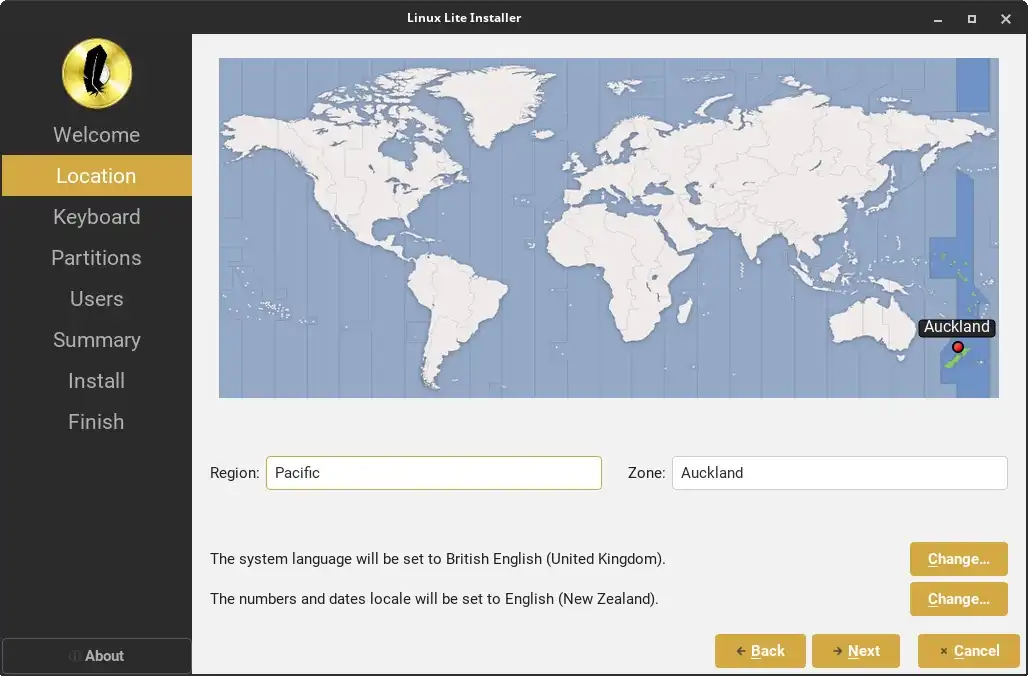
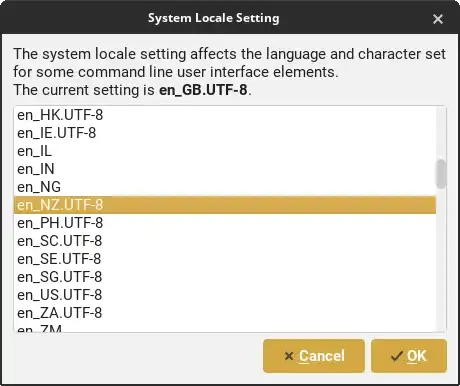
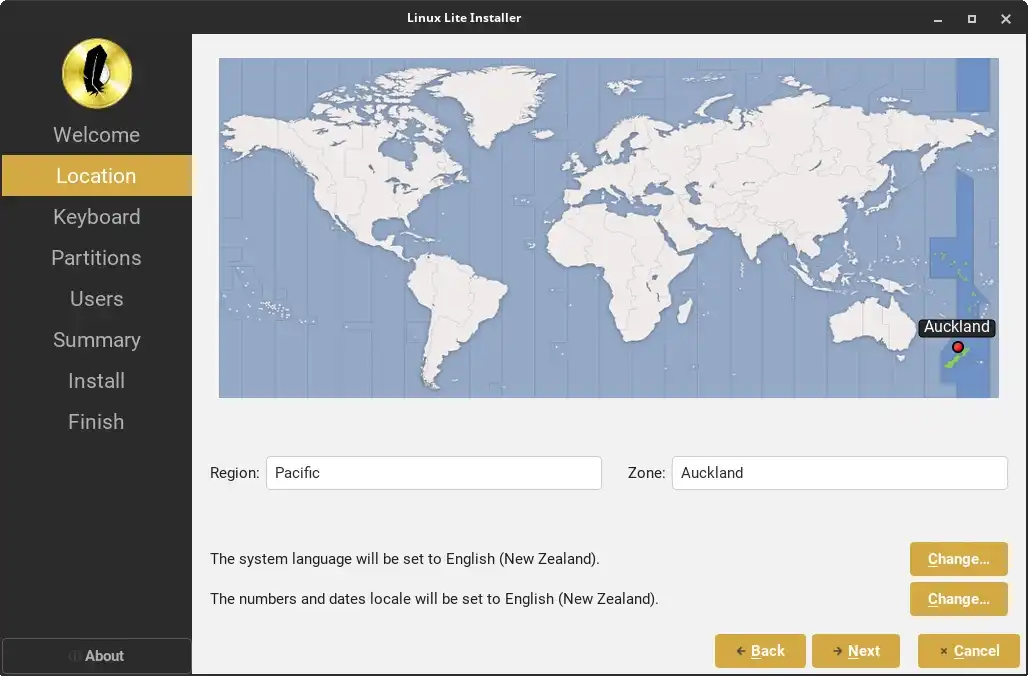
L'étape suivante consiste à sélectionner votre emplacement. Sélectionnez la langue de votre système ainsi que les paramètres régionaux pour vos nombres et dates.
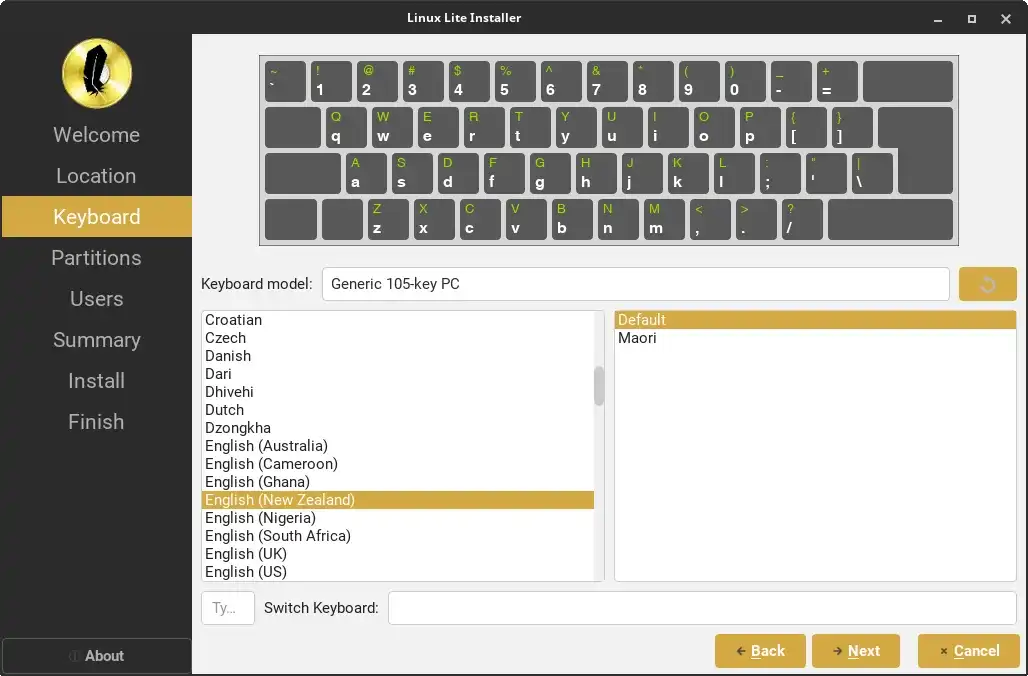
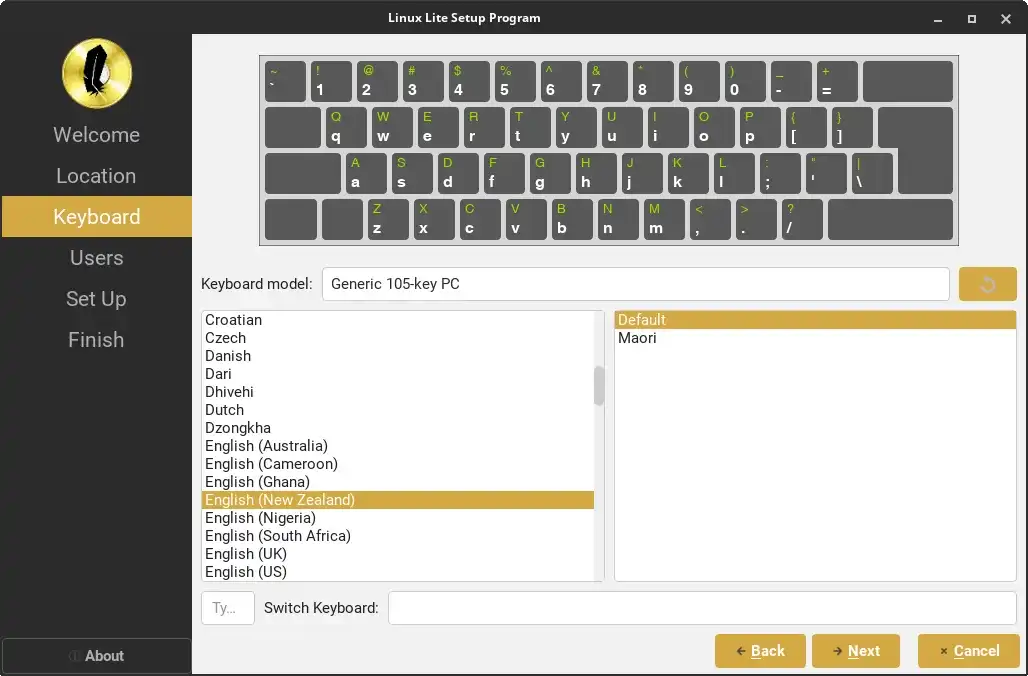
Clavier
Sélectionnez votre type de clavier et cliquez sur Suivant.
Partitions
Il est maintenant temps de choisir la méthode d'installation de Linux Lite sur votre disque dur. Vous disposerez de plusieurs options lors de cette phase de l'installateur.
Effacer le disque
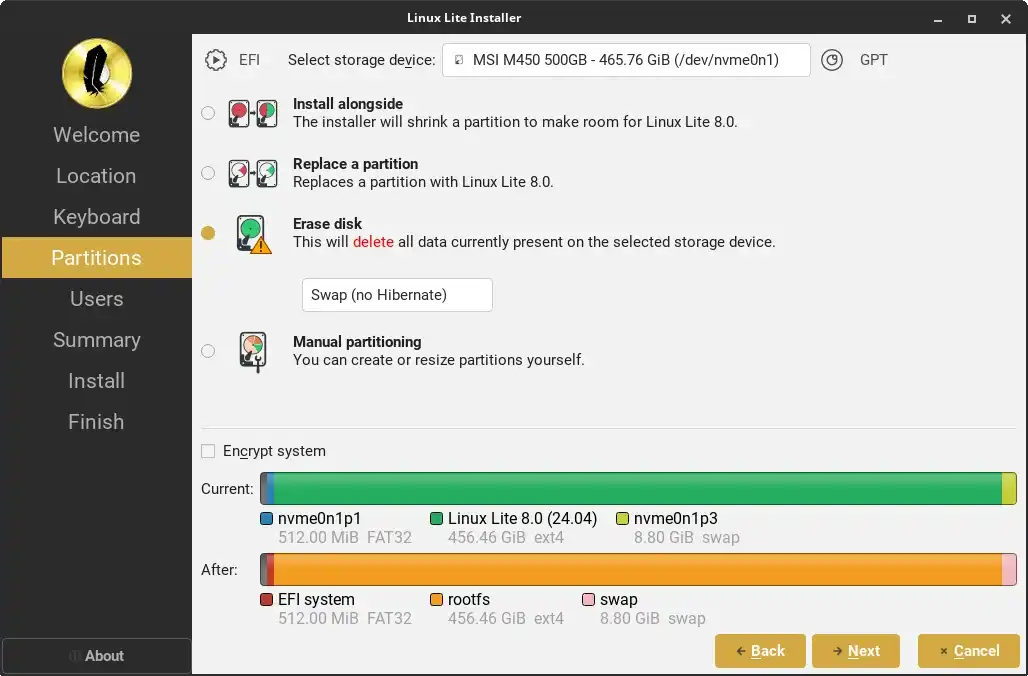
REMARQUE : Cette option effacera l'intégralité de votre disque dur. Assurez-vous que c'est bien ce que vous souhaitez faire avant de continuer.
En sélectionnant Effacer le disque, l'installateur sélectionnera automatiquement le schéma de partitionnement par défaut.
Installer à côté
À rédiger.
image ici
Remplacer une partition
À rédiger.
image ici
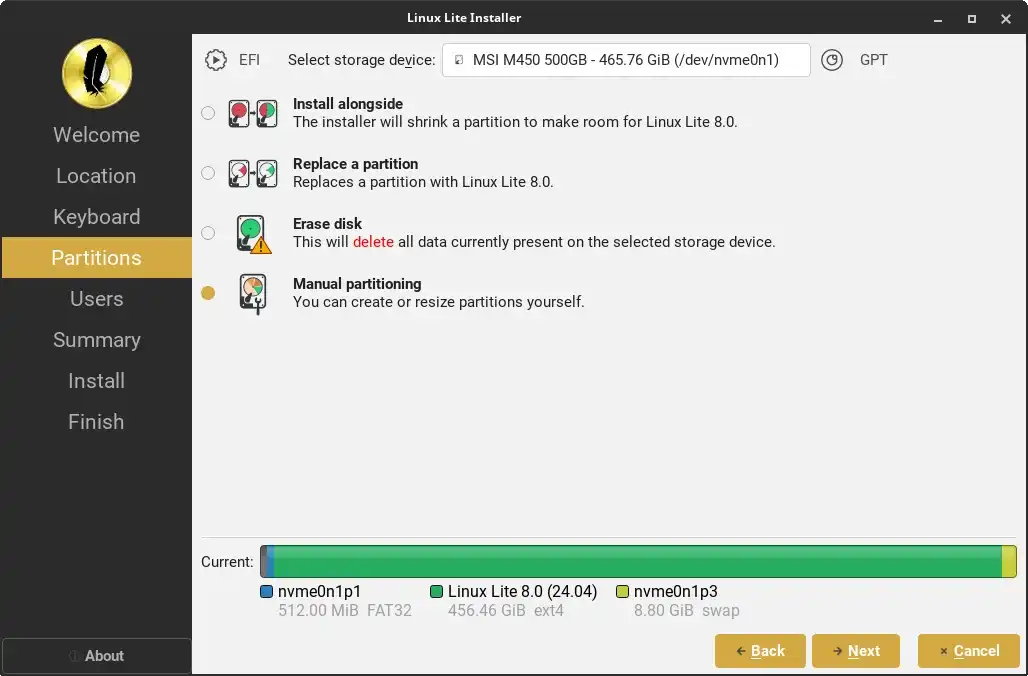
Partitionnement manuel
REMARQUE : L'installation manuelle échoue avec le message « requires an EFI partition » ? Démarrez l'installateur en mode Legacy/BIOS pour installer sur un disque MBR.
Sélectionnez Manual partitioning.
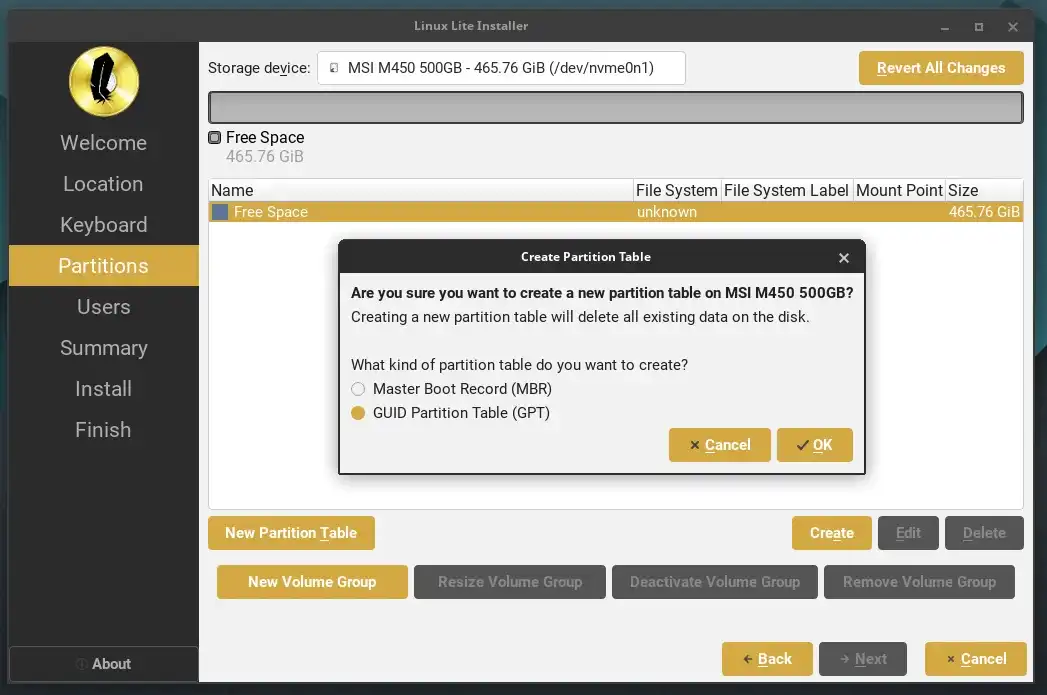
Cliquez sur New Partition Table et sélectionnez GPT.
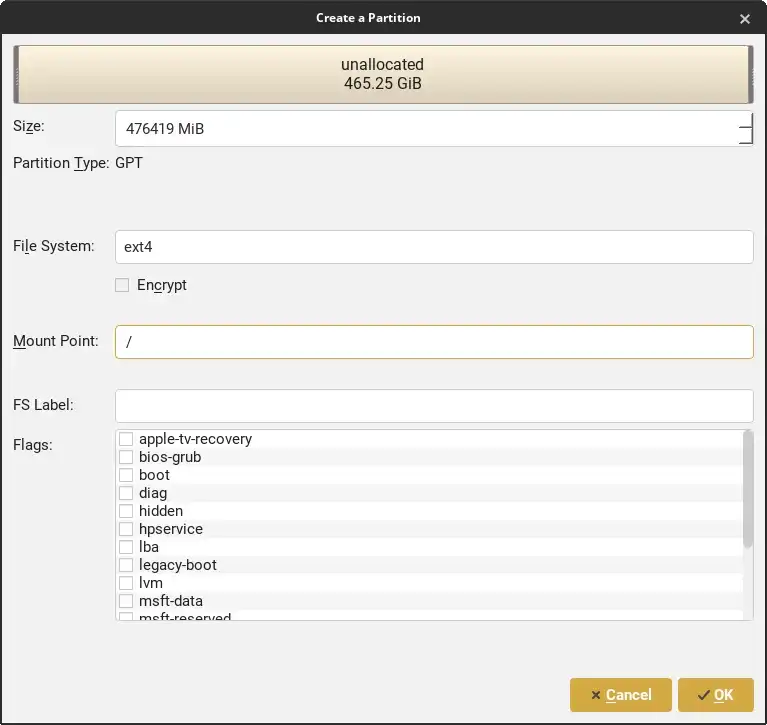
Cliquez sur votre périphérique de stockage et cliquez sur Create. Copiez les paramètres ci-dessous.
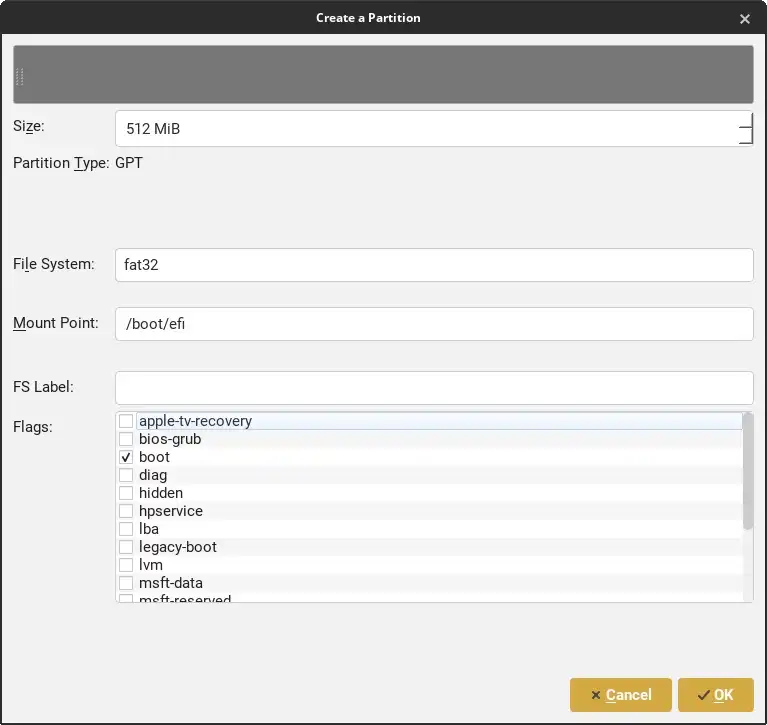
Cliquez sur votre périphérique de stockage et cliquez sur Create. Copiez les paramètres ci-dessous. La taille de votre périphérique de stockage peut varier. Dans cet exemple, nous utilisons simplement le reste de l'espace disque.
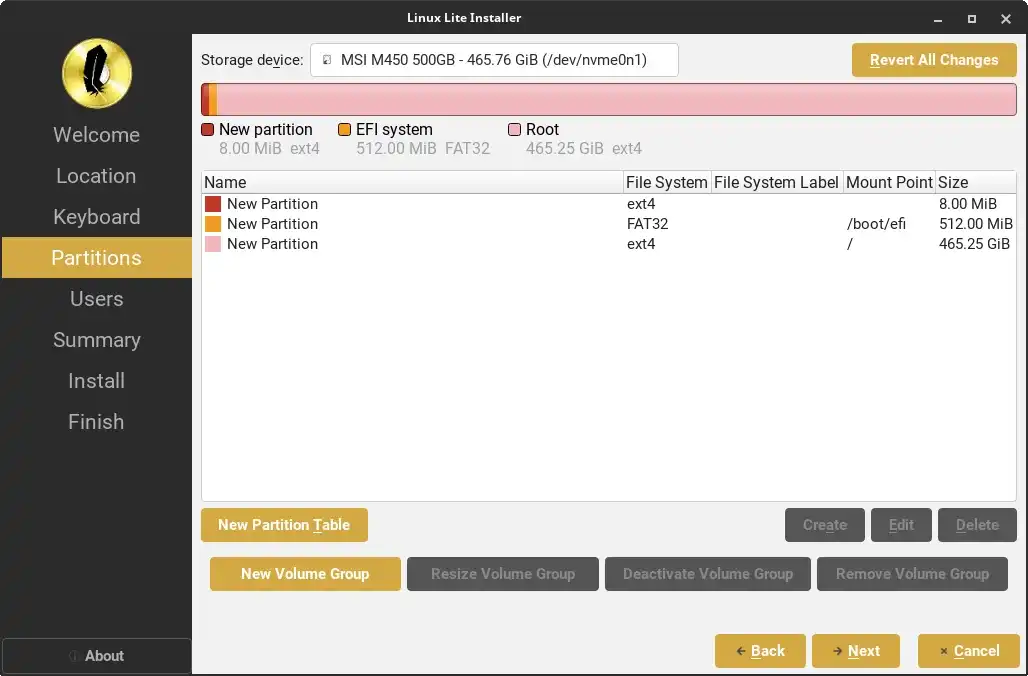
La structure de votre disposition de partitions devrait ressembler à ceci.
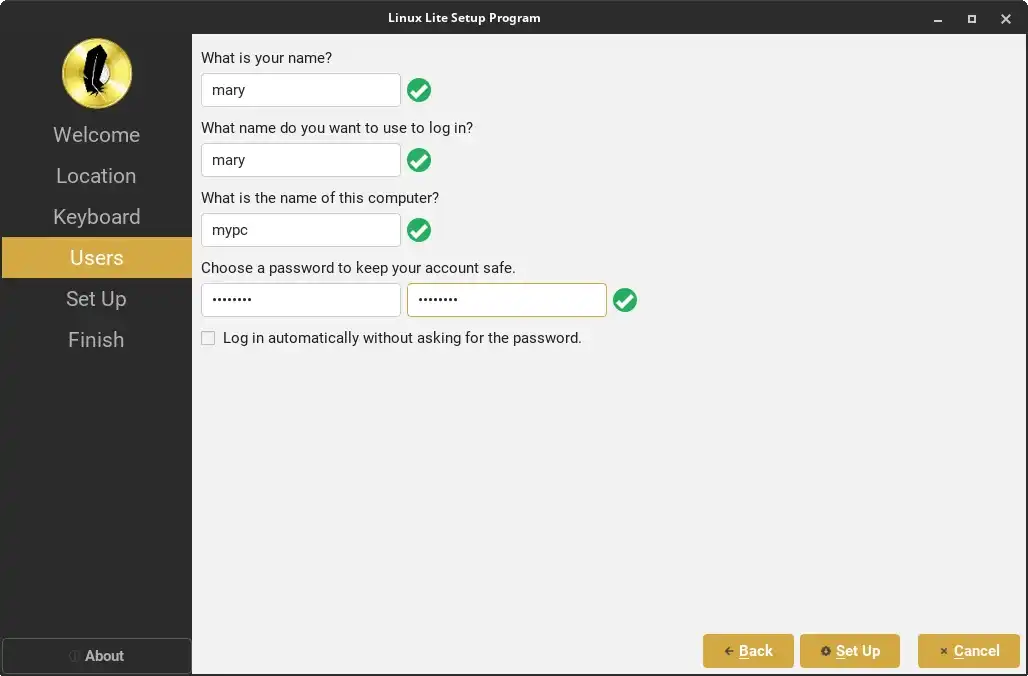
Utilisateurs
Entrez votre nom, votre nom d'utilisateur (nom de connexion), un nom pour l'ordinateur (ex. monportable) et un mot de passe sécurisé (à saisir deux fois).
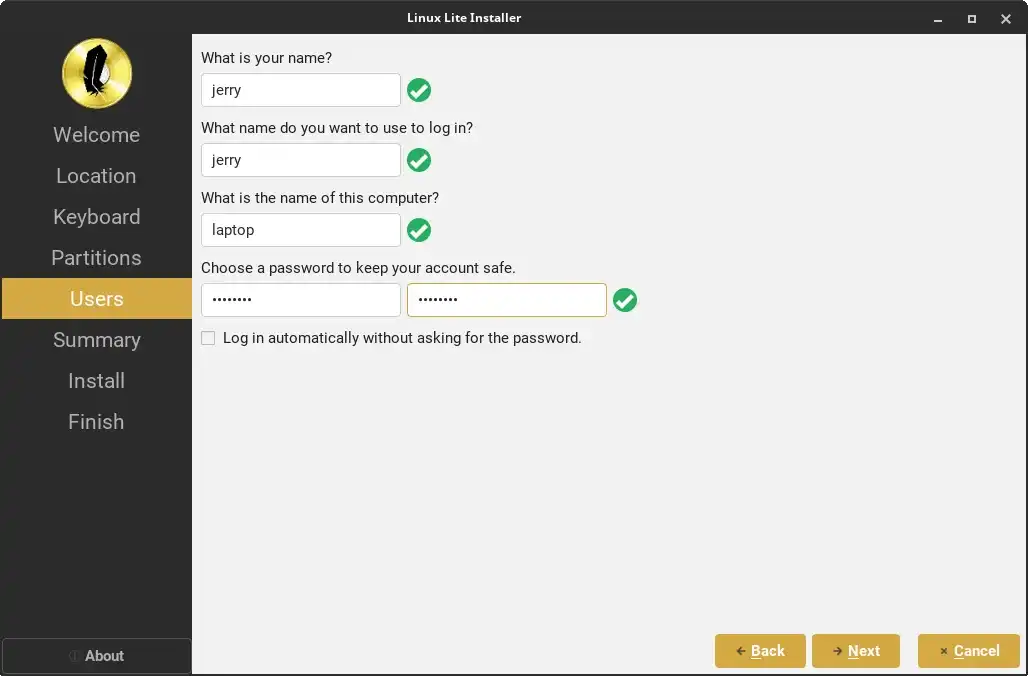
La connexion automatique est optionnelle.
Résumé
Dernière chance de vérifier tous vos paramètres avant de procéder à l'installation.
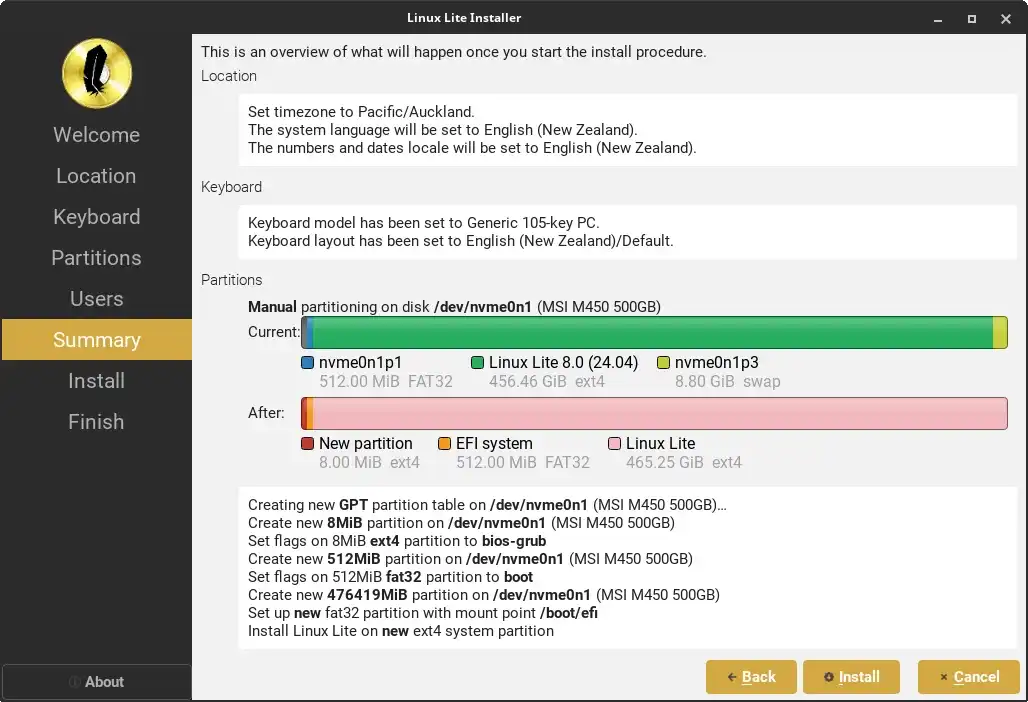
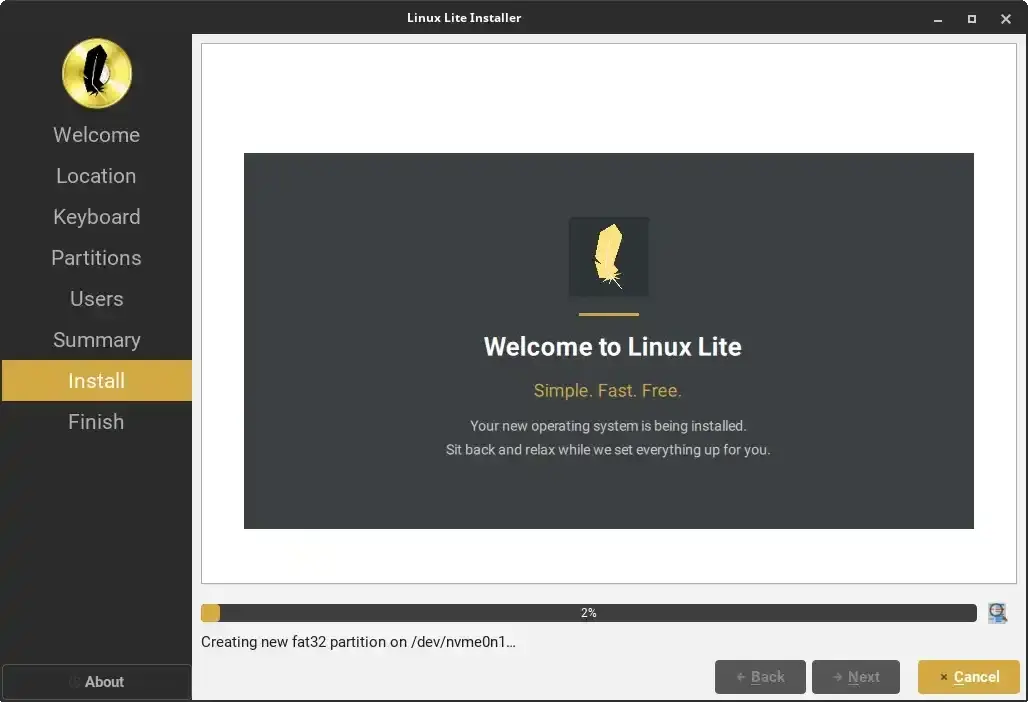
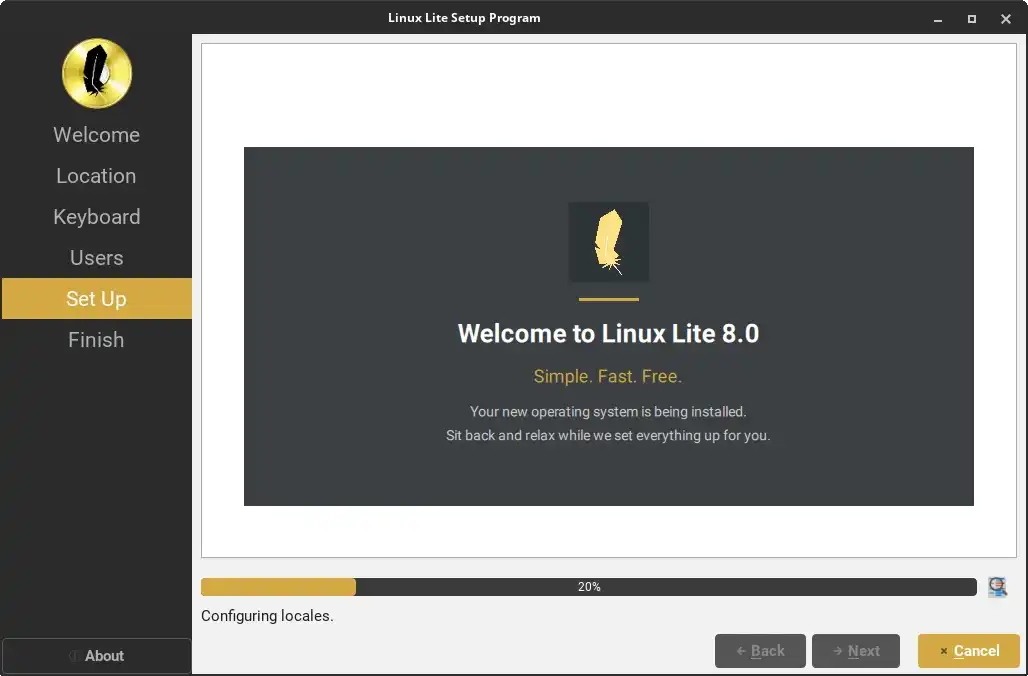
Installer
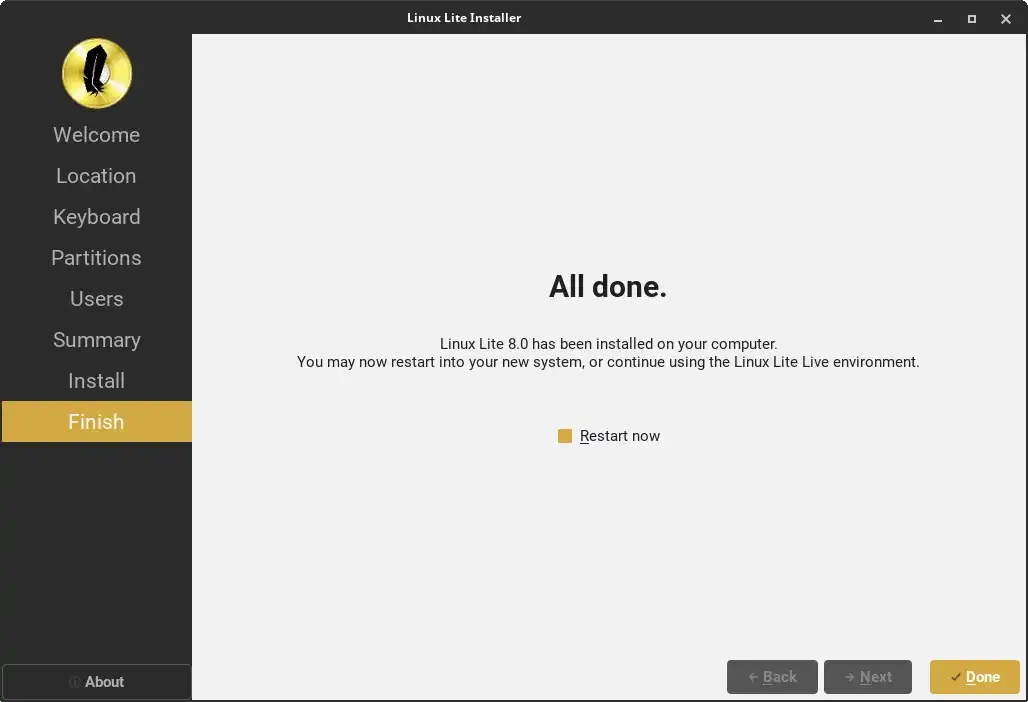
Terminer
Suivez les instructions à l'écran.
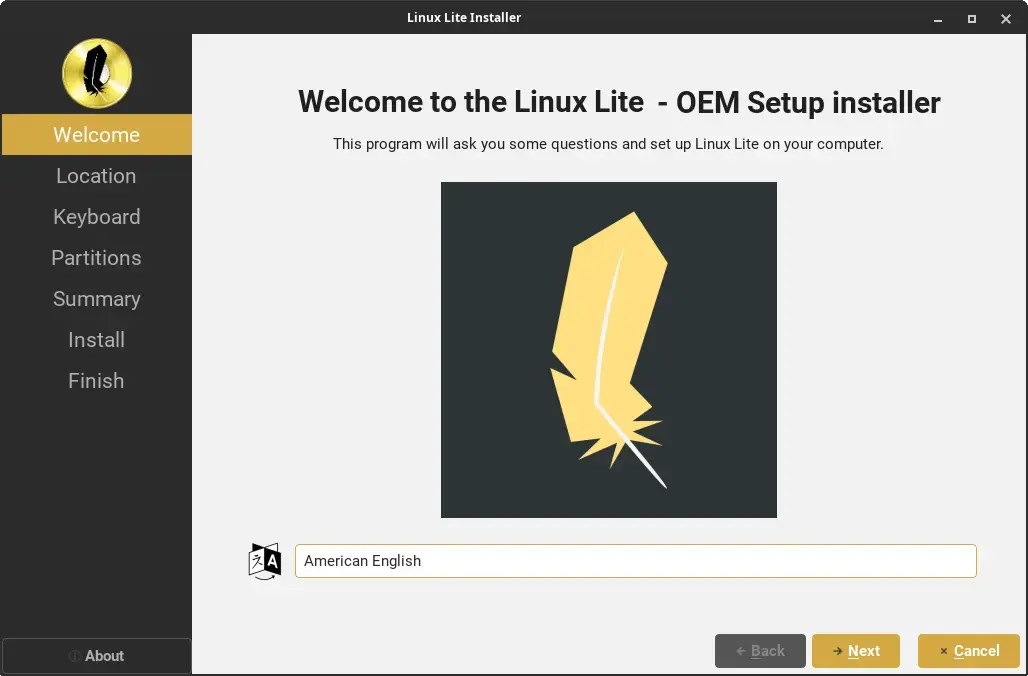
Configuration client OEM
Maintenant que vous avez votre tout nouvel ordinateur, suivez les étapes ci-dessous pour terminer votre configuration en adaptant les informations à votre région et à vos préférences.
Bienvenue
Emplacement
Clavier
Utilisateurs
Configuration
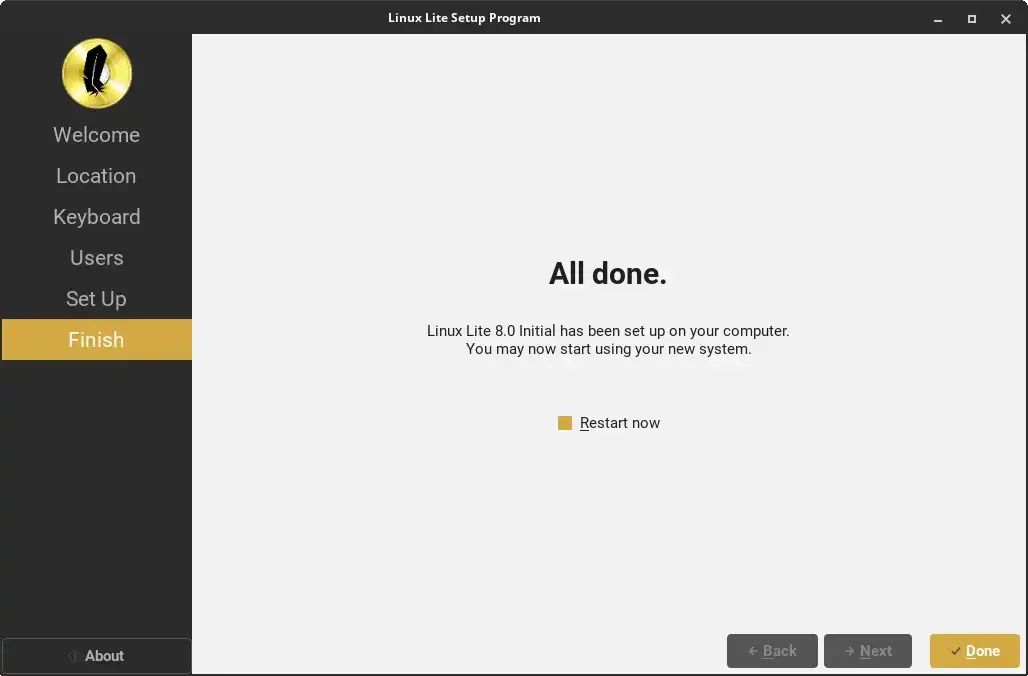
Terminer
Effacement sécurisé et permanent de fichiers
Le tutoriel suivant explique comment configurer et effacer de façon sécurisée des fichiers sous Linux Lite. Cette méthode garantit que même avec un logiciel de récupération de données, les fichiers seront irrécupérables.
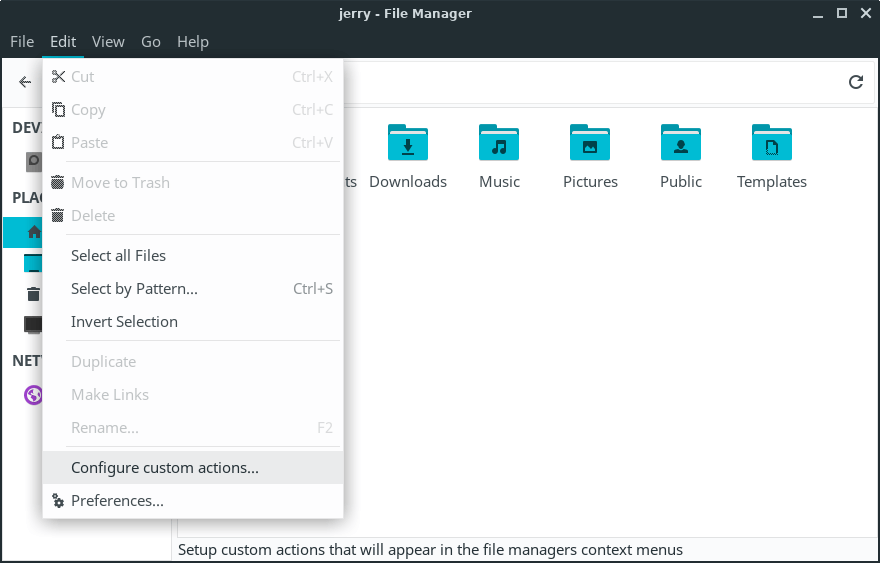
1. Ouvrez votre dossier personnel, allez à : Édition, Configurer les actions personnalisées...
2. Cliquez sur le symbole + en haut à droite, et entrez les informations suivantes comme indiqué dans l'image ci-dessous dans l'onglet Basique :
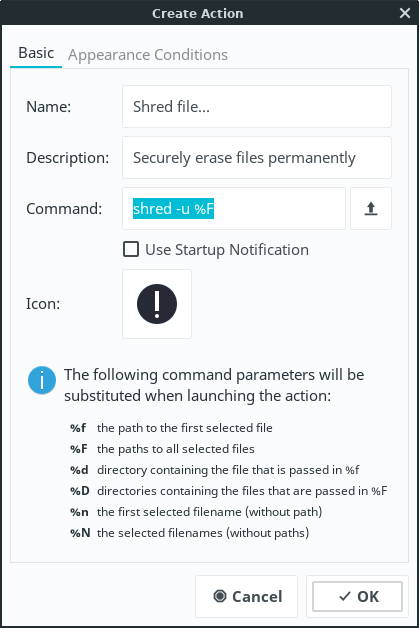
Nom : Shred file...
Description : Effacer de façon sécurisée et permanente des fichiers
Commande : shred -u %F
(l'icône choisie ici est emblem-important dans Toutes les icônes)
3. Dans l'onglet Conditions d'apparence, sélectionnez ce qui suit :
Modèle de fichier : *
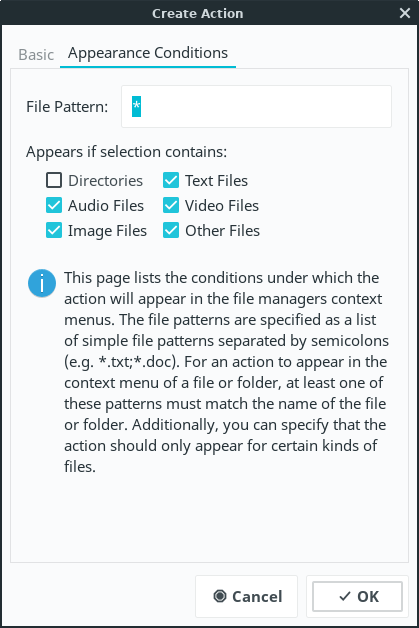
Cliquez sur Ok et Fermer lorsque vous avez terminé.
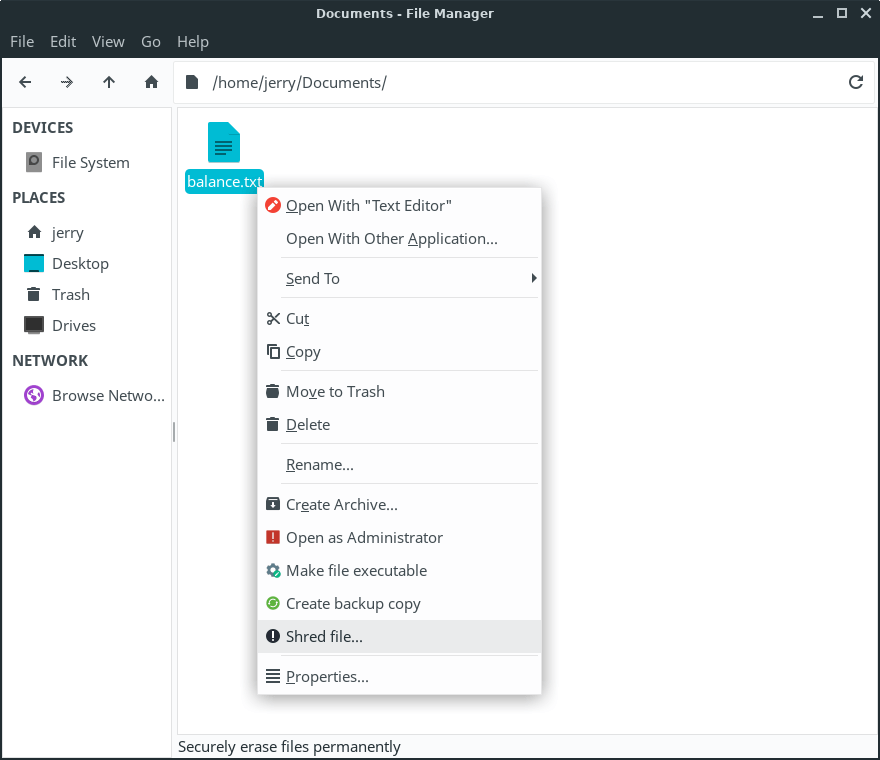
Désormais, lorsque vous souhaitez effacer de façon permanente et sécurisée un fichier de votre ordinateur sans possibilité de récupération, faites un clic droit sur n'importe quel nombre de fichiers et sélectionnez Shred file...
Définir votre langue
Voici comment définir une langue à l'échelle du système après une installation de Linux Lite.
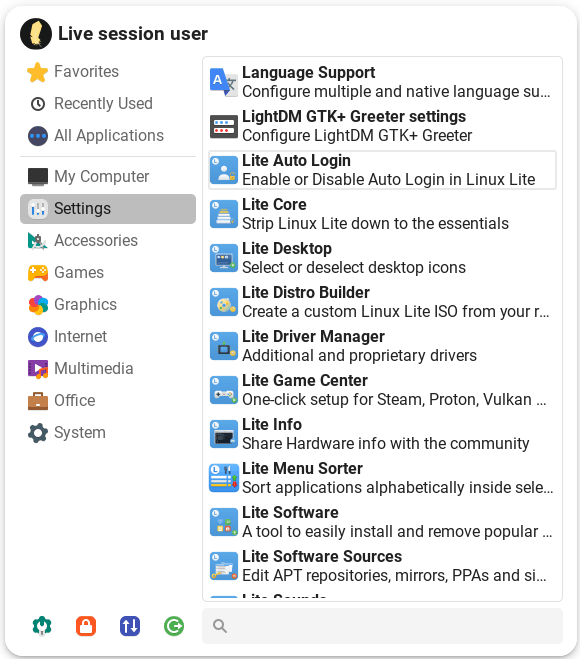
1. Cliquez sur Menu, Paramètres, Prise en charge des langues.
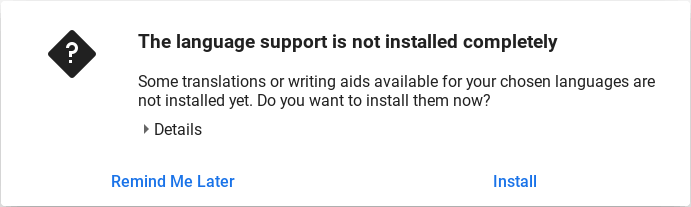
2. Une boîte de dialogue apparaîtra, cliquez sur Me le rappeler plus tard.
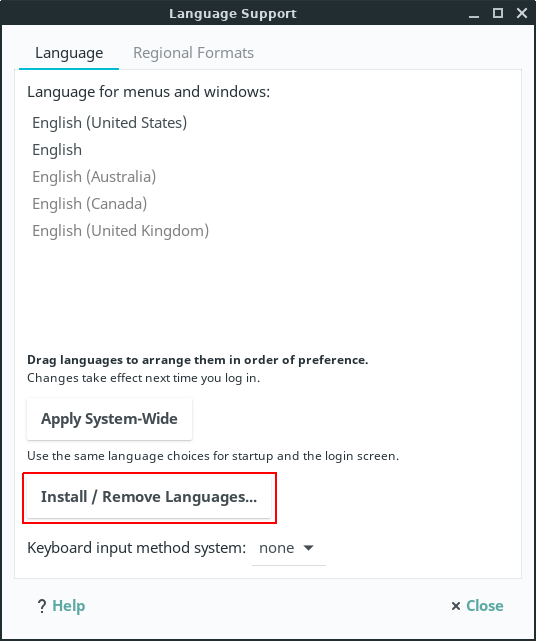
3. Cliquez maintenant sur le bouton Installer / Supprimer des langues.
4. Dans cet exemple, nous allons installer la langue Portugaise. Faites défiler vers le bas, trouvez votre langue et cochez la case à côté, puis cliquez sur Appliquer.
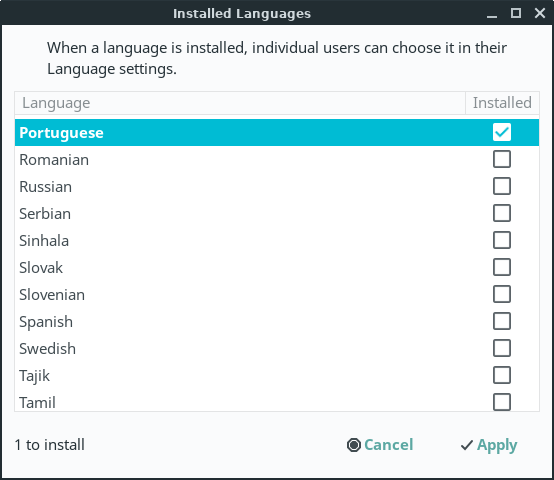
Votre mot de passe vous sera alors demandé.
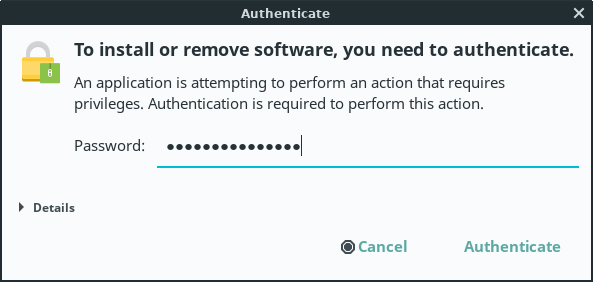
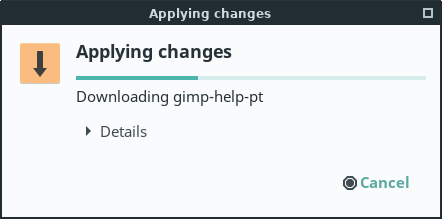
Après avoir saisi votre mot de passe, votre ordinateur commencera à télécharger tous les fichiers de langue, ce qui peut prendre un moment.
6. Une fois cela terminé, faites défiler jusqu'au bas de la zone Langue pour les menus et les fenêtres et faites glisser votre langue nouvellement installée en haut de la liste. Cliquez ensuite sur Appliquer à tout le système, votre mot de passe vous sera à nouveau demandé. Attendez maintenant que les paramètres soient appliqués, cela prendra quelques instants.
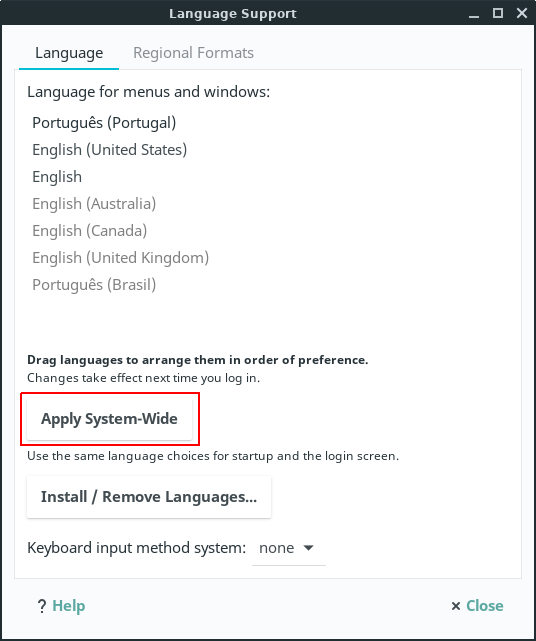
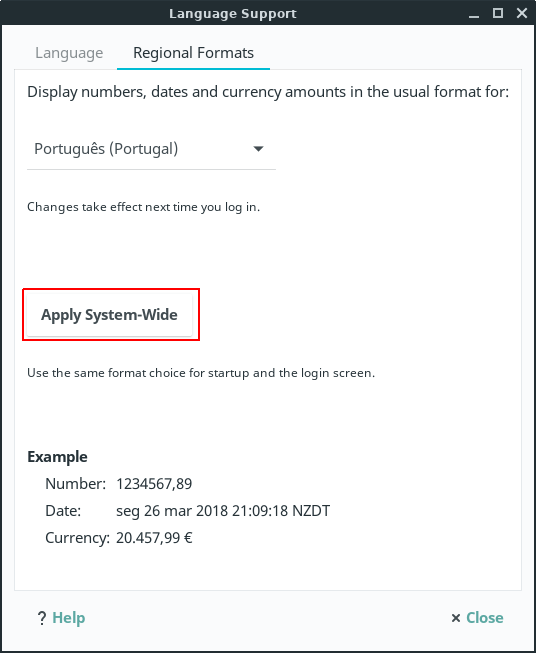
7. Cliquez maintenant sur l'onglet Formats régionaux, sélectionnez la langue que vous venez d'installer et cliquez sur Appliquer à tout le système. Entrez à nouveau votre mot de passe si vous y êtes invité.
8. Déconnectez-vous maintenant et reconnectez-vous, vous verrez que votre nouvelle langue a été appliquée.
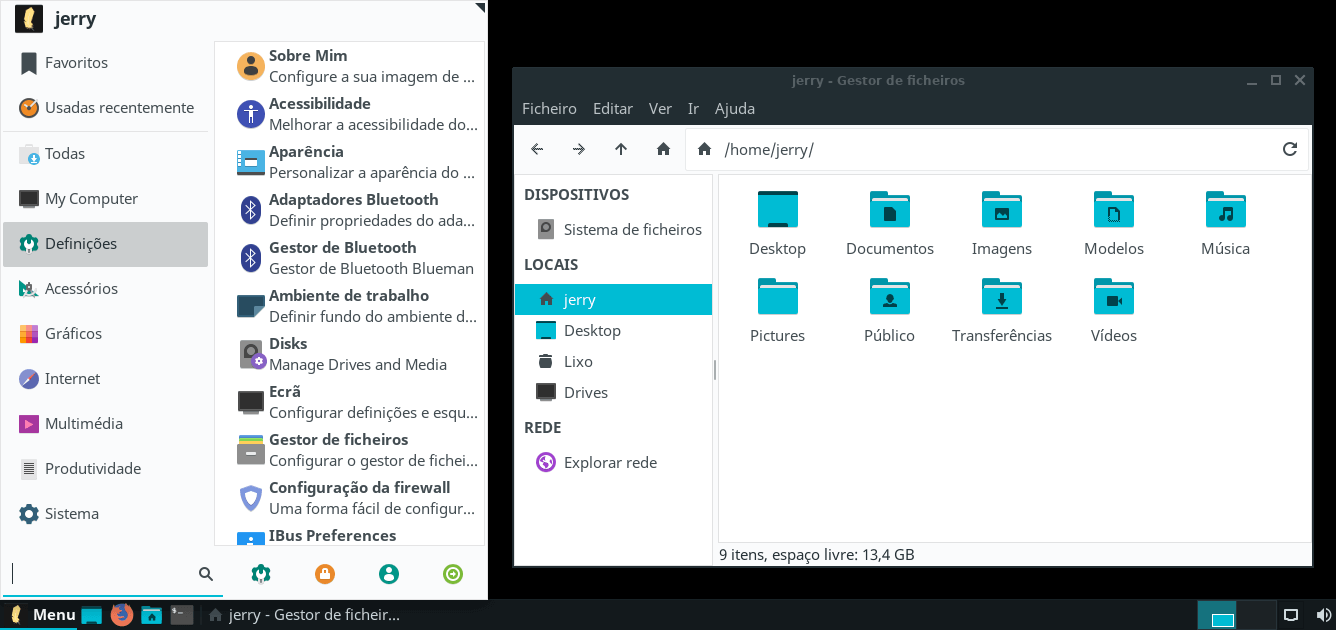
Veuillez noter que certains programmes peuvent ne pas avoir votre langue appliquée. Si c'est le cas, recherchez ce programme dans le Gestionnaire de paquets et vérifiez si un pack de langue est disponible pour celui-ci. Notez également qu'après avoir changé de langue, certains éléments du Menu peuvent ne pas être traduits correctement. Nous ne pouvons pas faire grand-chose à ce sujet ; une façon simple de renommer les entrées du Menu est d'aller dans Menu, Paramètres, Éditeur de menu et de modifier les entrées là-bas.
TRIM sur votre SSD
Vous pouvez obtenir des informations supplémentaires concernant le Trim sur votre système en exécutant les commandes suivantes dans votre terminal :
Ouvrez un terminal et faites :
Commande terminal :
systemctl list-timers -a
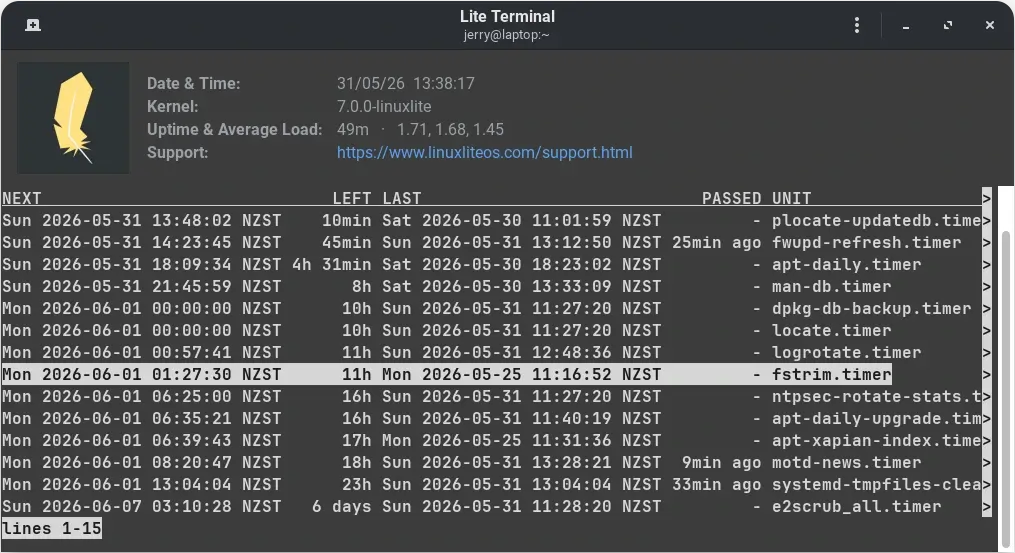
et :
Commande terminal :
sudo journalctl -u fstrim.timer
Disques et partitions
Familiarisons-nous avec les termes disque, partitions et volumes. Ce sont des termes couramment utilisés et comprendre ce qu'ils sont vous aidera dans le processus de montage des disques/partitions.
Le terme disque désigne un périphérique de stockage physique tel qu'un disque dur, un disque à état solide, une clé USB amovible, etc. Sous Linux, les périphériques sont représentés par des objets spéciaux du système de fichiers appelés nœuds de périphérique, visibles dans le répertoire /dev.
Les périphériques de stockage sont étiquetés sous /dev selon le type de périphérique, suivi d'une lettre indiquant l'ordre dans lequel ils ont été détectés par le système. Sous Linux, le préfixe sd est utilisé pour tous les périphériques PATA, SATA et SCSI. Par exemple, les fichiers de périphériques /dev/sda, /dev/sdb et /dev/sdc correspondent respectivement au premier, deuxième et troisième périphérique (disque).
Un périphérique de stockage physique (disque) peut être divisé en plusieurs unités de stockage logiques appelées partitions. Chaque partition apparaîtra sous /dev comme un nœud de périphérique séparé. Un numéro après la lettre du périphérique indique le numéro de la partition. Par exemple, les fichiers de nœuds de périphérique /dev/sda1 et /dev/sda2 font référence à la première et à la deuxième partition du premier périphérique (disque). Notez que sur les PC utilisant le partitionnement MBR, en raison de la limite de quatre partitions primaires et de la façon dont les partitions étendues sont gérées, la numérotation des partitions peut légèrement différer du nombre réel de partitions.
Le terme volume sous Linux est lié au Gestionnaire de volumes logiques (LVM), qui peut être utilisé pour gérer des périphériques de stockage de masse. Un volume physique est un périphérique de stockage ou une partition. Un volume logique créé par le LVM est un périphérique de stockage logique qui peut s'étendre sur plusieurs volumes physiques.
Montage de disques et de partitions
Monter des disques et des partitions dans Linux Lite est facile. Bien que l'approche suivante soit généralement acceptable, elle impose certaines limitations dans la façon dont un disque peut être utilisé dans votre système. Par exemple, le disque restera monté tant que l'ordinateur n'est pas redémarré ou que le disque n'est pas démonté manuellement. Vous devrez monter le disque après chaque redémarrage. De plus, en tant qu'administrateur, vous pouvez lire et écrire sur le disque, mais aucun autre utilisateur ne pourra écrire sur le disque ni lire son contenu. Lisez la section Montage automatique des disques et partitions pour tous les utilisateurs pour d'autres options.
Par défaut, tous les disques connectés à votre ordinateur apparaîtront sur le bureau ainsi que dans le gestionnaire de fichiers Thunar, à condition que le disque en question contienne au moins une partition.
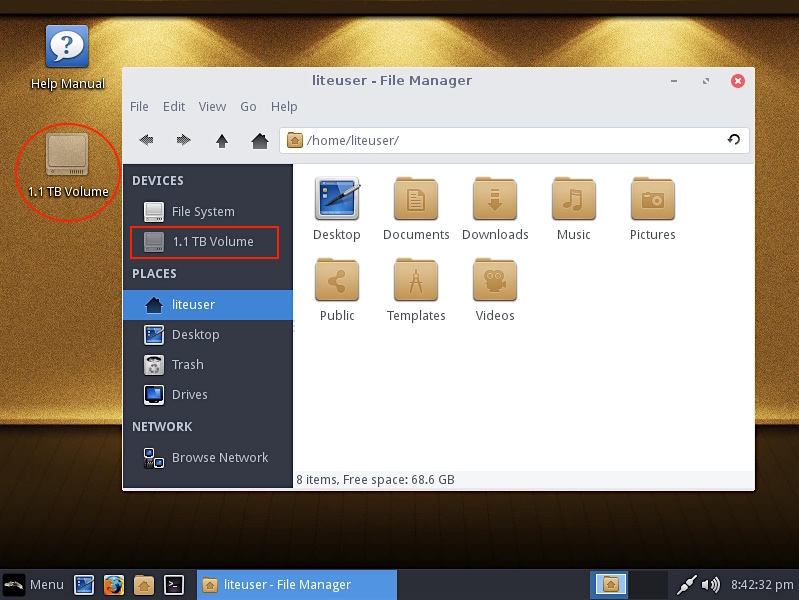
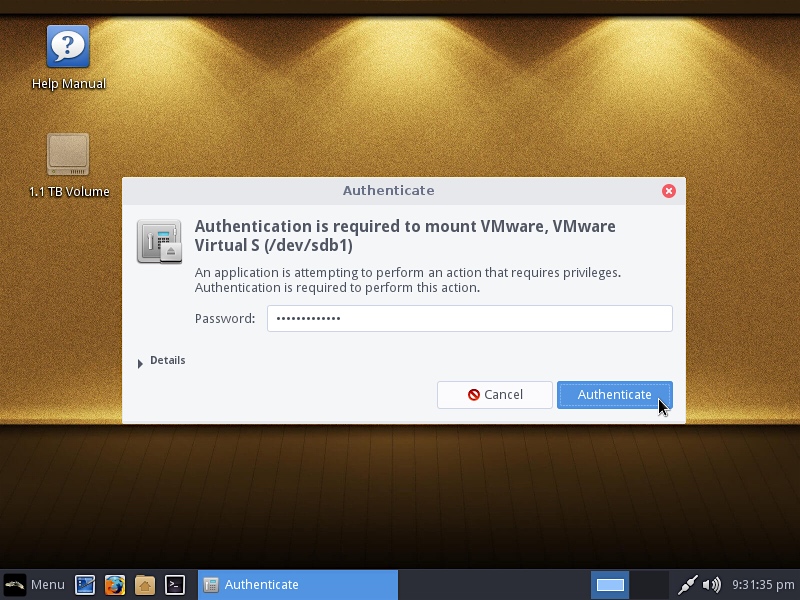
Comme vous avez peut-être remarqué dans la capture d'écran ci-dessus, le disque affiché est grisé, ce qui signifie qu'il n'est pas monté par défaut. Pour monter un disque dans Linux Lite, double-cliquez sur le disque souhaité et tapez le mot de passe administrateur lorsque vous y êtes invité. Le montage des disques nécessite des privilèges administratifs.
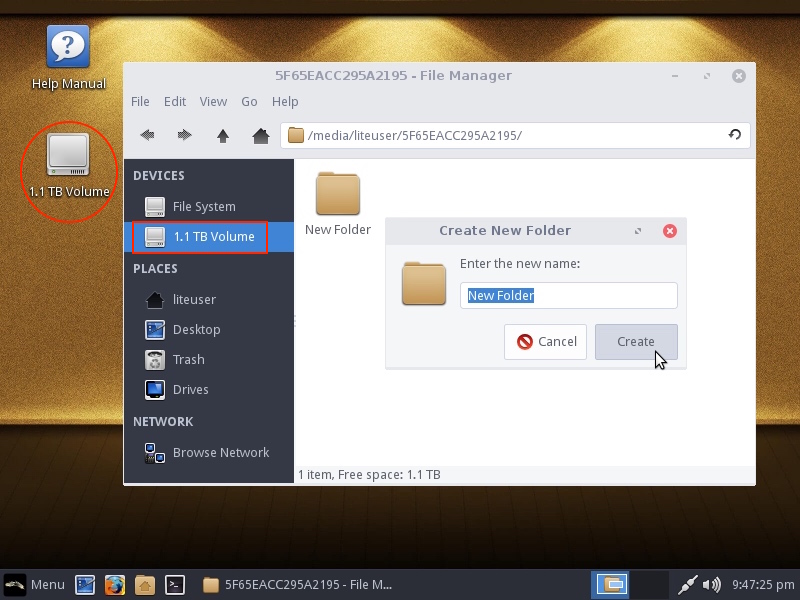
Une fois monté, l'icône du disque le reflète (n'est plus grisée)... vous êtes maintenant prêt à utiliser le disque.
Montage automatique des disques et partitions pour tous les utilisateurs
Une façon plus conviviale de monter des disques dans Linux Lite est de les monter automatiquement au démarrage et de permettre à tous les utilisateurs de lire et d'écrire sur le disque.
Les instructions ci-dessous montrent comment monter un disque dans Linux Lite avec des options de montage automatique et des permissions de lecture et d'écriture pour tous les utilisateurs. Vous pouvez suivre ces étapes pour monter autant de partitions que nécessaire.
Commencez par créer un dossier pour attribuer un chemin de point de montage au disque. Ouvrez le terminal et exécutez :
Commande terminal :
sudo mkdir /media/disk1
... où disk1 est le nom du dossier que nous créons et /media est le répertoire dans lequel il sera créé.
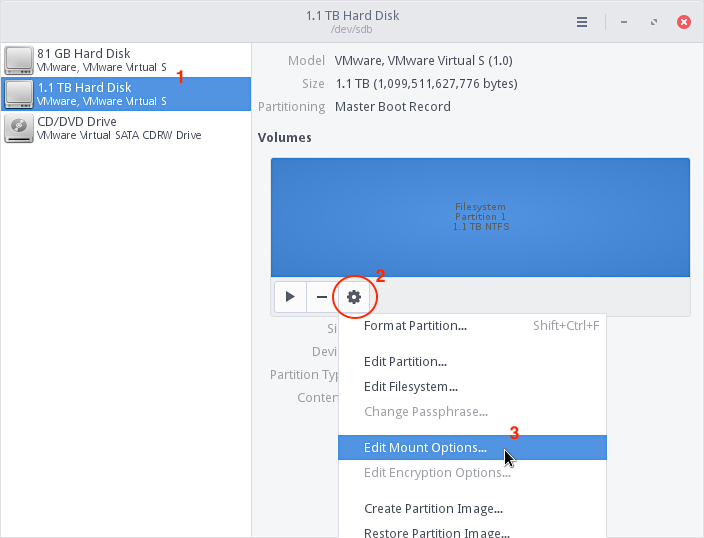
Ensuite, ouvrez Menu, Paramètres, Disques. Sélectionnez le disque que vous souhaitez rendre disponible dans la colonne de gauche, puis cliquez sur Modifier les options de montage comme indiqué ci-dessous.
Définissez l'option de montage suivante :
- 1- Désactiver les options de montage automatique
- 2- Cocher Monter au démarrage
- 3- Options de montage : users,noexec,nosuid
- 4- Point de montage : /media/disk1 (le chemin du dossier créé à l'étape précédente)
- 5- Identifier comme : /dev/sdb1 (peut être sdb1, sdb2, sdc1 ou similaire - sélectionnez dans le menu déroulant)
- 6- Système de fichiers : « auto » ou « ext4 » (Linux) ou « ntfs » (Windows) si vous souhaitez être explicite.
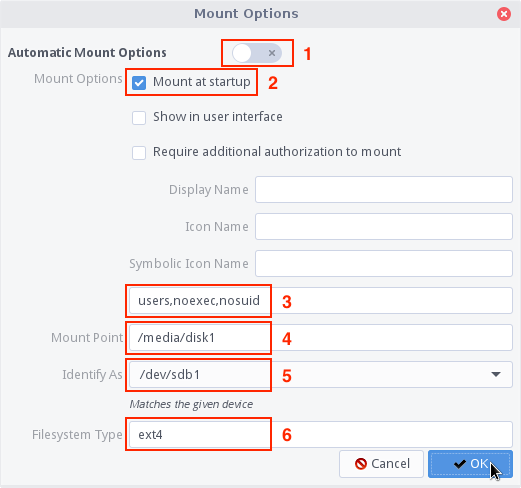
Optionnellement, vous pouvez également définir un Nom d'affichage pour votre disque, ce qui facilite son identification. Le nom d'affichage sera ajouté aux options de montage(3) au fur et à mesure que vous le tapez.
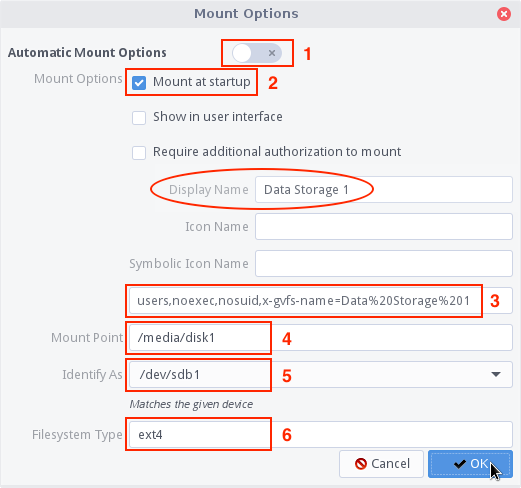
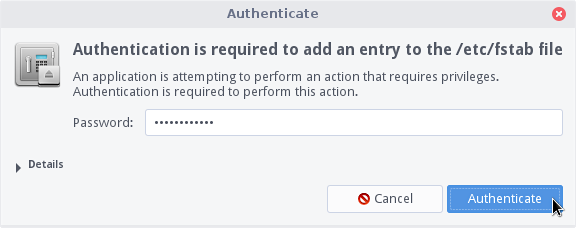
Cliquez sur OK pour appliquer vos modifications et entrez votre mot de passe lorsque vous y êtes invité.
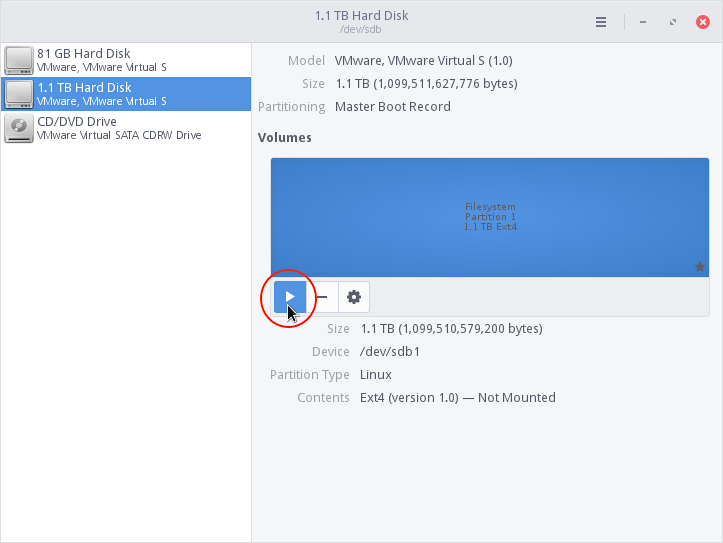
Enfin, vous pouvez soit redémarrer votre ordinateur, soit monter manuellement le périphérique afin de ne pas avoir à redémarrer. Le disque configuré se montera automatiquement à chaque redémarrage à partir de ce moment. Tous les utilisateurs pourront lire et écrire sur le disque et aucun mot de passe administrateur ne sera requis. Pour monter manuellement le disque, cliquez sur Monter la partition sélectionnée (petit triangle dans les boutons d'actions Volumes) :
Le disque sélectionné sera alors monté.
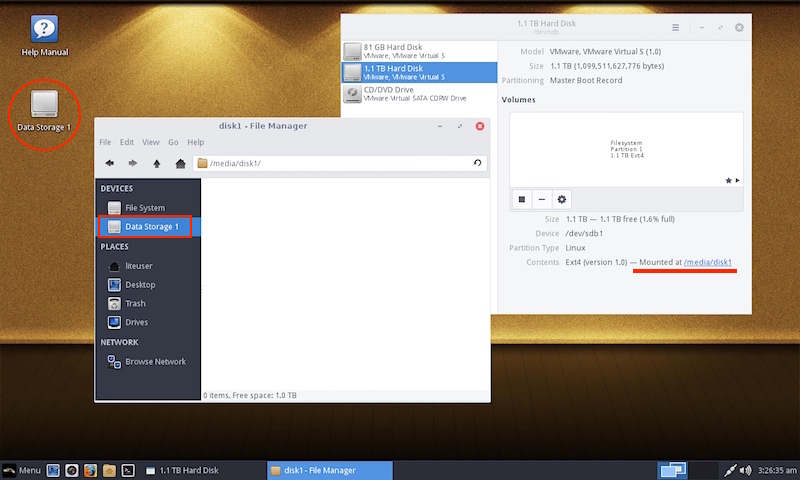
Répétez ces étapes pour monter automatiquement d'autres disques (ou des partitions supplémentaires dans un disque) si nécessaire.
Montage automatique des partitions Windows pour tous les utilisateurs
Linux Lite peut lire et écrire des systèmes de fichiers NTFS sur des disques externes par défaut. Pour monter une partition Windows, créez un nouveau dossier pour attribuer un chemin de point de montage à la partition Windows. Ouvrez le terminal et exécutez :
Commande terminal :
sudo mkdir /media/disk1
... où disk1 est le nom du dossier que nous créons et /media est le répertoire dans lequel il sera créé. Assurez-vous de créer un nouveau dossier pour chaque disque que vous montez dans votre système. Par exemple, supposons que vous utilisez déjà /media/disk1 pour monter automatiquement un disque ou une partition différente, vous souhaitez avoir un dossier différent pour attribuer un chemin de point de montage à la partition Windows ; il peut être nommé comme vous le souhaitez : disk2, disk3, windowsdisk, etc., et assurez-vous d'ajuster les options de Point de montage en conséquence dans les étapes ci-dessous.
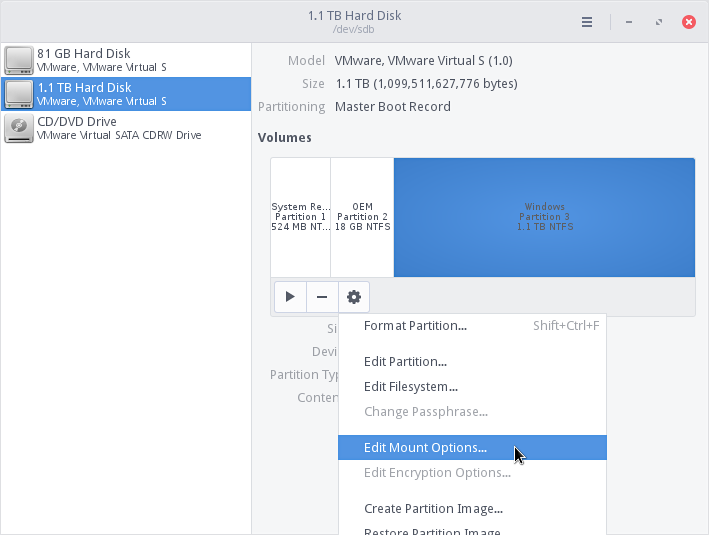
Ensuite, ouvrez Menu, Paramètres, Disques, sélectionnez le disque contenant la partition Windows dans la colonne de gauche, mettez en surbrillance (cliquez sur) la partition Windows et enfin cliquez sur Modifier les options de montage :
Définissez l'option de montage suivante :
- 1- Désactiver les options de montage automatique
- 2- Cocher Monter au démarrage
- 3- Options de montage : defaults
- 4- Point de montage : /media/disk1 (le chemin du dossier précédemment créé)
- 5- Identifier comme : /dev/sdb3 (peut être sdb2, sdb3, sdc2 ou similaire - sélectionnez-le dans le menu déroulant)
- 6- Système de fichiers : « auto » ou « ntfs » (Windows) si vous souhaitez être explicite.
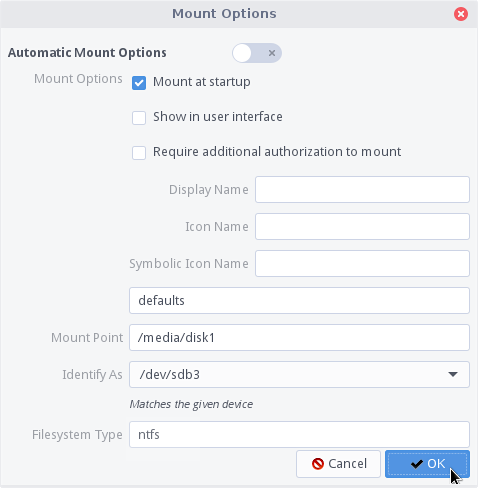
Cliquez sur OK pour appliquer vos modifications et entrez votre mot de passe lorsque vous y êtes invité.
Enfin, vous pouvez soit redémarrer votre ordinateur, soit monter manuellement le périphérique afin de ne pas avoir à redémarrer. Le disque configuré se montera automatiquement à chaque redémarrage à partir de ce moment. Tous les utilisateurs pourront lire et écrire sur le disque et aucun mot de passe administrateur ne sera requis. Pour monter manuellement le disque, cliquez sur Monter la partition sélectionnée (petit triangle dans les boutons d'actions Volumes) :
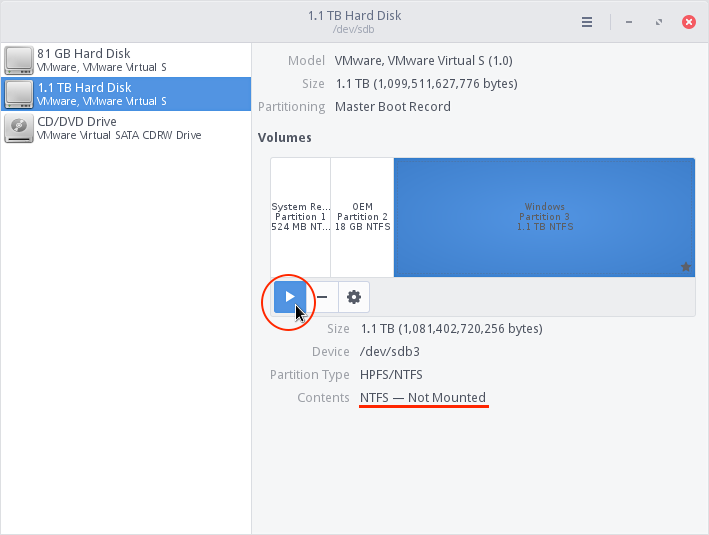
Le disque sélectionné sera alors monté.
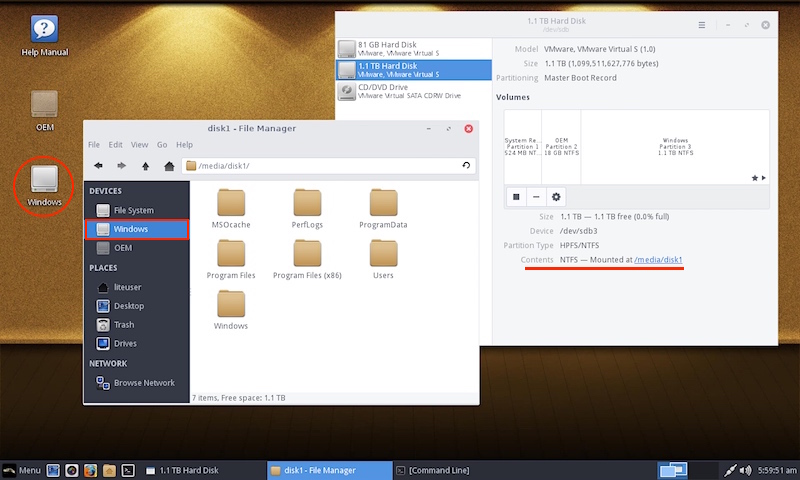
Répétez ces étapes pour monter automatiquement d'autres disques (ou des partitions supplémentaires dans un disque) si nécessaire.
Contrôle de l'accès aux disques montés
En général, vous souhaitez monter des disques dans Linux Lite et les rendre accessibles à tous les utilisateurs. Mais il y a des moments où contrôler l'accès à ces disques devient une nécessité. Par exemple, vous pouvez vouloir monter automatiquement un disque Windows au démarrage mais empêcher d'autres utilisateurs de modifier le contenu de ce disque, ce qui est certainement important. Vous ne voulez peut-être pas non plus qu'ils voient son contenu du tout. Il existe un moyen simple (mais efficace) d'y parvenir au moment du montage des disques et des partitions, en utilisant uid, gid et umask.
Un identifiant utilisateur (uid) est un entier positif unique attribué par le système d'exploitation Linux à chaque utilisateur. Chaque utilisateur est identifié par le système grâce à son uid, et les noms d'utilisateur ne sont généralement utilisés qu'en tant qu'interface pour les humains. Il en va de même pour le gid (identifiant de groupe), mais il fait référence aux groupes plutôt qu'aux utilisateurs.
Le masque de création de mode de fichier utilisateur (umask) est utilisé pour déterminer les permissions de fichier pour les fichiers nouvellement créés. Il peut être utilisé pour contrôler les permissions de fichier par défaut.
Mettons quelques exemples illustrant comment nous pourrions définir des restrictions au moment du montage des disques.
Tout d'abord, nous devons connaître l'uid/gid du compte administrateur que nous utilisons pour monter le disque. Dans cet exemple, notre nom d'utilisateur est liteuser. Ouvrez le terminal et exécutez :
Commande terminal :
id -u username id -g username
... où username est le nom d'utilisateur de votre compte administrateur ; liteuser dans notre cas.
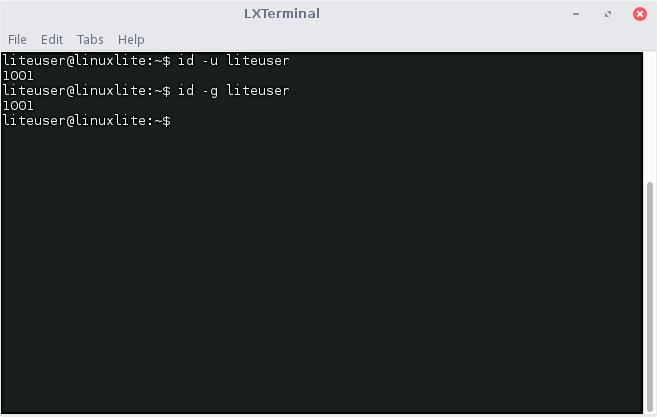
Pour umask, nous allons utiliser les options les plus courantes dont vous aurez généralement besoin :
umask 222 - Attribue des permissions de sorte que tout le monde ait un accès en lecture seule pour les fichiers et les répertoires, y compris votre compte.
umask 077 - Attribue des permissions de sorte que seul vous ayez un accès en lecture/écriture pour les fichiers, et en lecture/écriture/recherche pour les répertoires que vous possédez. Tous les autres n'ont aucune permission d'accès à vos fichiers ou répertoires.
umask 022 - Attribue des permissions de sorte que seul vous ayez un accès en lecture/écriture pour les fichiers, et en lecture/écriture/recherche pour les répertoires que vous possédez. Tous les autres n'ont qu'un accès en lecture à vos fichiers et un accès en lecture/recherche à vos répertoires.
umask 002 - Attribue des permissions de sorte que seuls vous et les membres de votre groupe ayez un accès en lecture/écriture aux fichiers, et un accès en lecture/écriture/recherche aux répertoires que vous possédez. Tous les autres n'ont qu'un accès en lecture à vos fichiers et en lecture/recherche à vos répertoires.
En utilisant Menu, Paramètres, Disques, montez un disque avec du contenu en utilisant votre uid, gid et umask=077 :
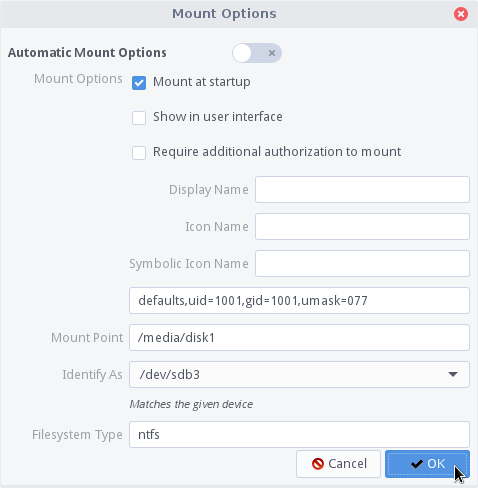
Avec les options de montage ci-dessus, voici ce à quoi les comptes liteuser et user1 peuvent accéder.
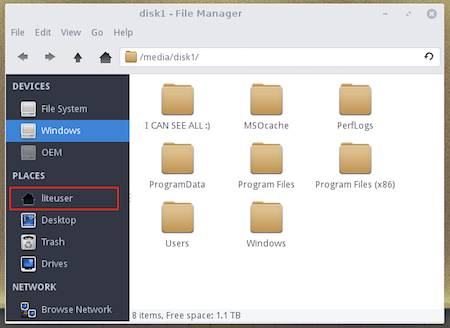
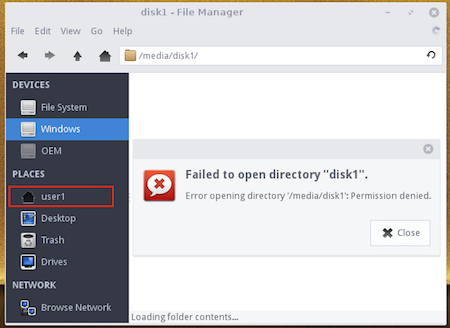
N'hésitez pas à expérimenter avec les options umask, différents groupes et utilisateurs. Pour des références supplémentaires, consultez man mount et man umask.
Ajouter un autre utilisateur
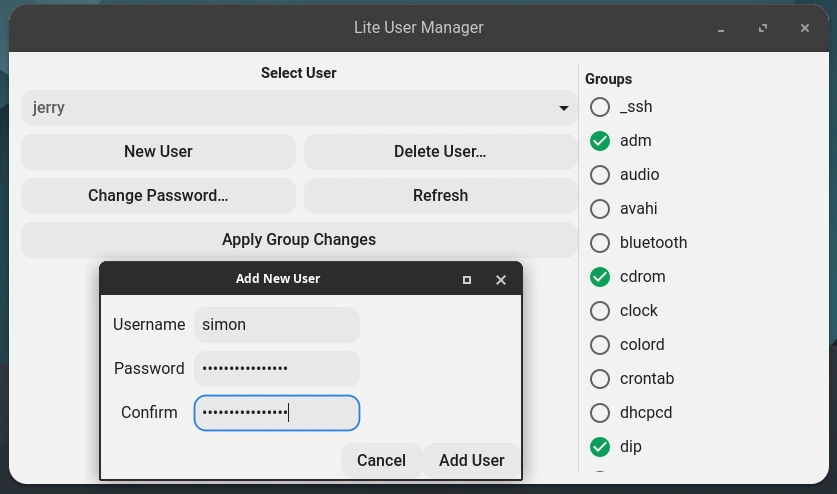
Pour ajouter un autre utilisateur à Linux Lite, cliquez sur Menu, Paramètres, Lite User Manager, entrez votre mot de passe. Cliquez ensuite sur Nouvel utilisateur et entrez un nom ainsi que le même mot de passe deux fois.
Veuillez noter qu'il y a une limite de caractères de 30 pour votre nom d'utilisateur et pour celui que vous essayez d'ajouter. Si vous obtenez une erreur lors de l'ajout d'un utilisateur, cela pourrait en être l'une des raisons.
Pour changer votre propre mot de passe via la ligne de commande, faites :
passwd
Pour changer le mot de passe de quelqu'un d'autre via la ligne de commande (vous devez avoir les droits sudo pour cela), faites :
sudo passwd other-user-name-here
Et suivez les instructions à l'écran.
REMARQUE : Choisissez un mot de passe fort, un mélange de majuscules et de minuscules ainsi qu'un mélange de chiffres et de caractères. Un exemple serait :
h8Ea#m04C!kS5x^p
serait considéré comme un mot de passe fort. Utilisez un programme comme KeePassXC pour conserver tous vos mots de passe stockés en toute sécurité et NE JAMAIS utiliser le même mot de passe pour différents sites web et comptes.**
Ne compromettez jamais votre sécurité pour des raisons de commodité.
Entrez le nom d'utilisateur et le mot de passe. Lorsque vous avez terminé, cliquez sur le bouton Actualiser et le nouvel utilisateur apparaîtra dans la liste.
Permissions utilisateur
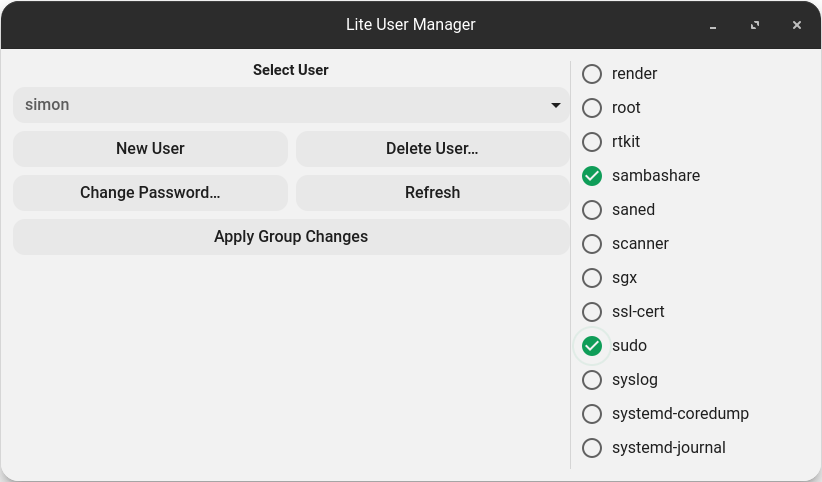
Si vous souhaitez que votre nouvel utilisateur ait des droits d'administrateur, dans le volet de droite faites défiler jusqu'à sudo, cochez la case à côté et cliquez sur Appliquer les changements de groupe. Vous pouvez également donner à ce nouvel utilisateur d'autres permissions de groupe en utilisant cette méthode, mais en principe cela ne devrait pas être nécessaire car par défaut, l'application s'en charge déjà pour vous. Désormais, lorsque le nouvel utilisateur se connectera, il aura les mêmes droits complets sur le système que vous. Vous serez tous les deux des « Administrateurs ».
Supprimer un utilisateur
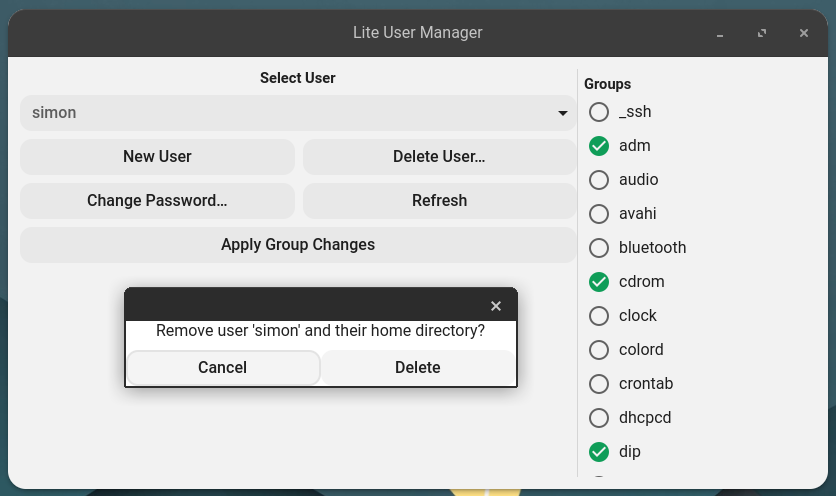
REMARQUE : Avant de supprimer un compte utilisateur, assurez-vous que ses fichiers sont sauvegardés sur une clé USB ou dans le cloud. La suppression d'un compte supprime également tous ses documents, photos, vidéos, fichiers, etc.
C'est aussi simple que de sélectionner l'utilisateur que vous souhaitez supprimer dans la liste déroulante Sélectionner un utilisateur, puis de cliquer sur Supprimer l'utilisateur. Le compte utilisateur et toutes ses données ont maintenant été supprimés.
Réinitialiser votre mot de passe
Vous avez oublié votre mot de passe ? Cela arrive à tout le monde à un moment ou un autre. Heureusement, le réinitialiser est assez simple. Commençons.
Démarrez votre ordinateur et appuyez immédiatement sur la touche Shift ou ESC et maintenez-la enfoncée. Vous devriez voir un écran comme celui-ci.
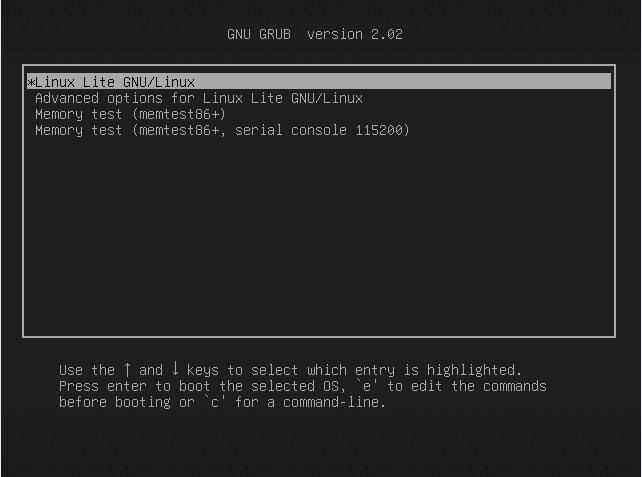
Appuyez ensuite sur la touche e pendant que la ligne du haut est surlignée. Cela vous amènera à l'écran suivant. Utilisez vos touches fléchées pour descendre jusqu'à la ligne surlignée dans l'image ci-dessous. Utilisez la touche fléchée jusqu'à atteindre la fin de cette ligne.
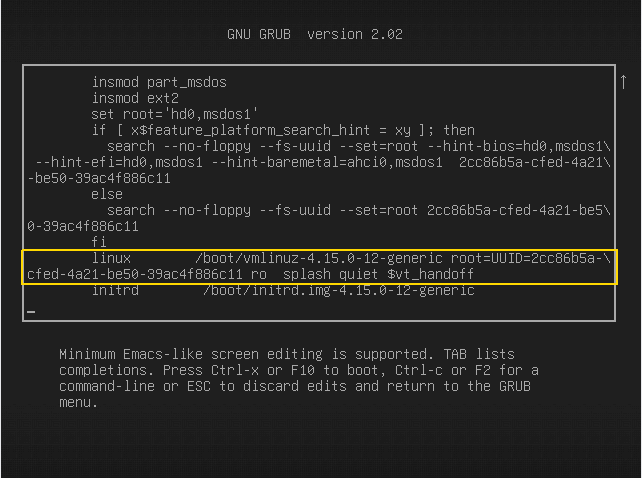
Appuyez plusieurs fois sur la touche Retour arrière jusqu'à supprimer : ro splash quiet $vt_handoff et remplacez ce texte par : rw init=/bin/bash de sorte que cela ressemble à l'image ci-dessous.
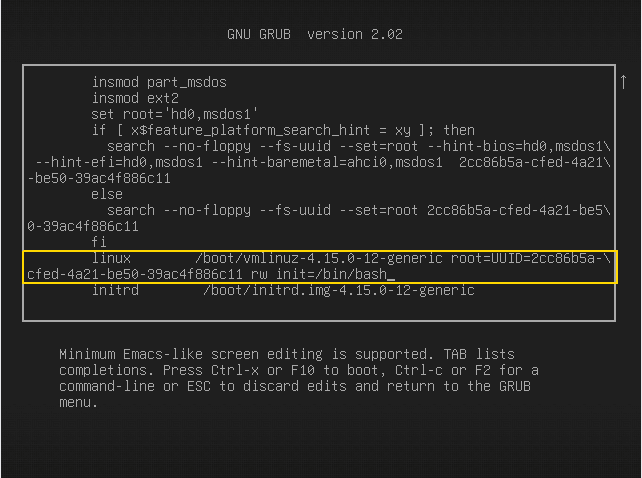
Appuyez maintenant sur F10 ou Ctrl+X pour démarrer votre machine vers une invite de commande.
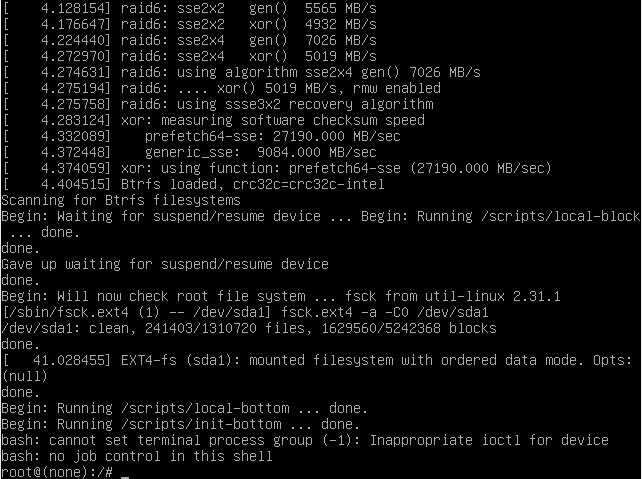
À l'invite, tapez : passwd jerry où jerry est votre nom d'utilisateur, puis appuyez sur Entrée.
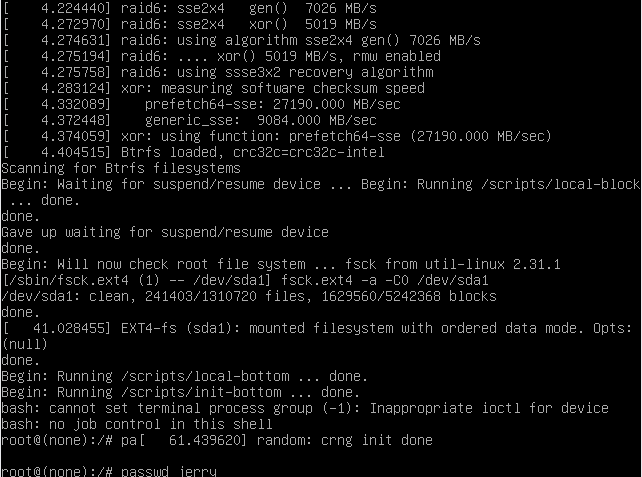
Il vous sera demandé de taper un nouveau mot de passe deux fois.
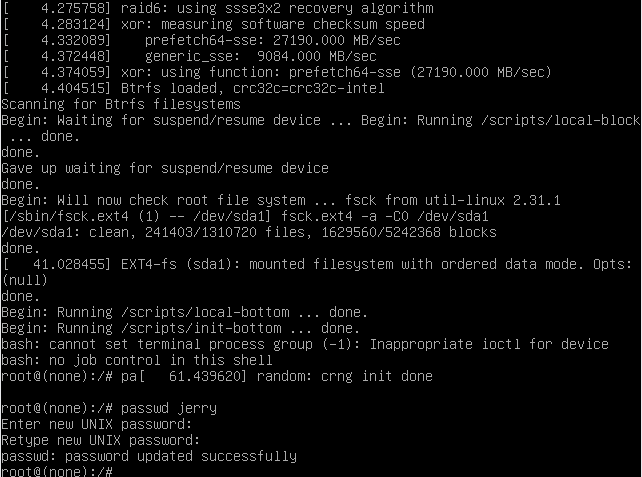
Votre mot de passe a maintenant été modifié. Nous sommes maintenant prêts à enregistrer ces modifications, puis à redémarrer l'ordinateur. Tapez : sync puis appuyez sur Entrée. Ensuite tapez : reboot -f
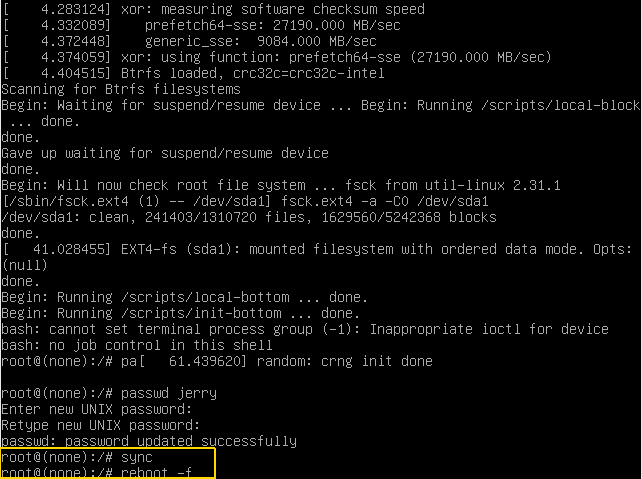
Votre ordinateur redémarrera. Si vous voyez à nouveau l'écran affiché ci-dessous, appuyez simplement sur Entrée. C'est normal et n'apparaîtra plus lors du prochain redémarrage de votre ordinateur. Il se peut également que vous ne voyiez pas l'animation de démarrage lors de ce démarrage, c'est également normal et elle réapparaîtra lors du prochain démarrage.
Connectez-vous maintenant avec votre mot de passe.

Bases du terminal
Linux Lite est conçu de telle sorte que les nouveaux utilisateurs n'aient pas à trop s'aventurer dans le terminal. Mais il y aura parfois des occasions où nous aurons besoin d'exécuter une commande terminal. Ce qui suit est une introduction très basique à certaines des commandes terminal les plus courantes qui vous aideront à naviguer sur votre ordinateur si vous en avez besoin.
ASTUCE : au lieu de taper le nom entier d'un fichier ou d'un dossier, tapez les premières lettres et appuyez sur votre touche TAB, cela complétera automatiquement le nom. Cela vous fera gagner beaucoup de temps, mais faites attention et assurez-vous d'avoir tapé le bon nom de fichier. Dans les exemples ci-dessous, « répertoire » signifie également « dossier ».
Lorsque vous ouvrez un terminal pour la première fois, votre emplacement dans le système de fichiers sera votre répertoire personnel. Vous pouvez le confirmer en utilisant la première commande listée ci-dessous, « pwd ». Elle montrera que vous êtes dans « /home/username », où « username » est votre nom d'utilisateur réel.
pwd - affiche le répertoire de travail actuel (le répertoire dans lequel vous vous trouvez actuellement). Si vous vous perdez, tapez simplement « pwd » et cela vous indiquera où vous vous trouvez dans le système de fichiers.
ls - affiche une liste de fichiers et de répertoires dans le répertoire actuel
ls -la - un listing plus complet qui affiche les propriétés des fichiers dans le répertoire actuel, y compris les fichiers cachés et leurs propriétés.
cd - changer de répertoire, aller dans un autre répertoire. Par exemple, si vous êtes actuellement situé à /home/username et souhaitez accéder à votre dossier Documents, tapez : cd Documents. Si vous tapez ensuite pwd, vous verrez que votre emplacement est maintenant /home/username/Documents. Peu importe où vous vous trouvez dans le terminal, taper simplement cd vous ramènera à votre dossier personnel dans le terminal.
cd .. - remonter d'un répertoire (vers le répertoire parent de votre emplacement actuel).
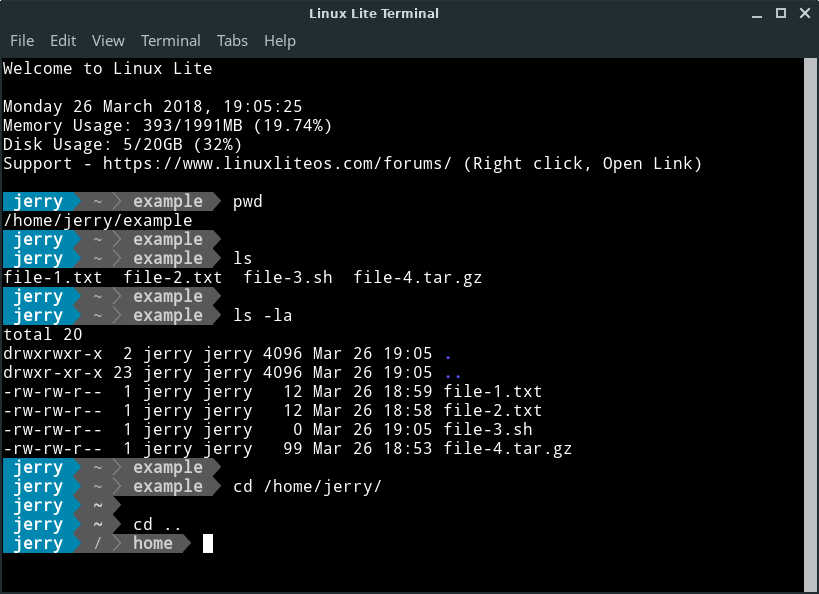
cp - copier un fichier dans un autre répertoire
rm - supprimer un fichier ou un répertoire
rm -rf - supprimer définitivement un fichier ou un répertoire
mv - renommer un fichier ou un répertoire.
Vous pouvez également l'utiliser pour déplacer un fichier d'un emplacement à un autre, par ex. mv /home/jerry/file1.doc /home/jerry/Documents
cat - afficher le contenu d'un fichier
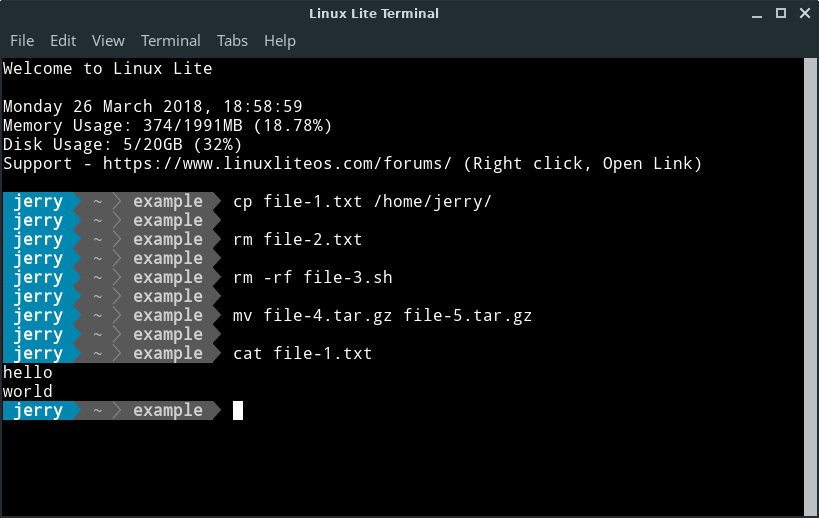
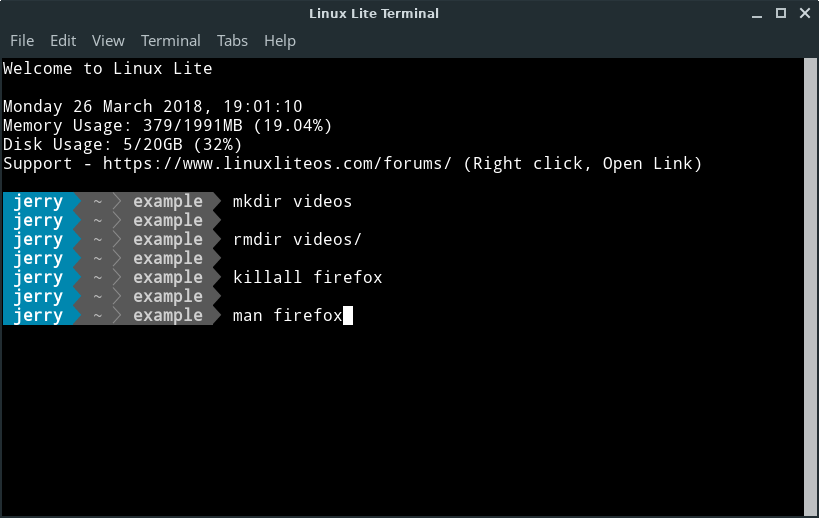
mkdir - créer un nouveau dossier
rmdir - supprimer un dossier
killall - terminer un programme portant ce nom
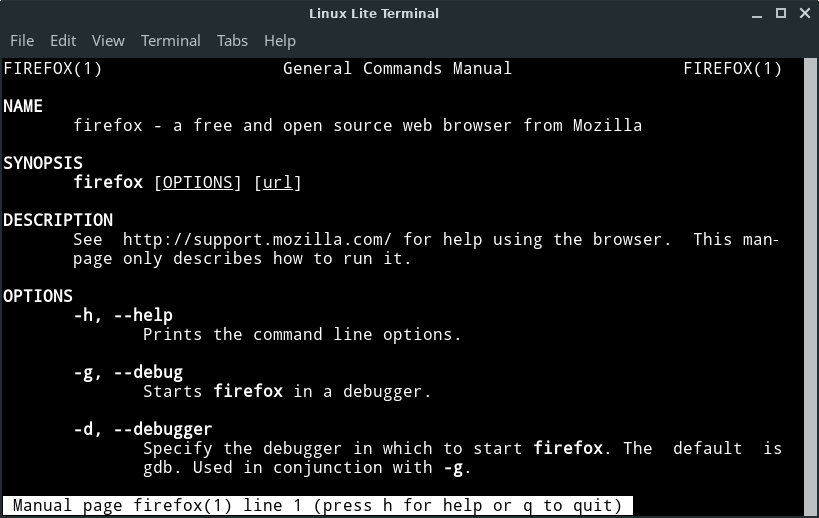
man - lire le manuel d'un programme particulier (tapez q pour quitter le manuel)
Utilisations supplémentaires
Linux Lite utilise le shell Bash par défaut. Le shell est une interface en ligne de commande qui interprète vos commandes et exécute des utilitaires système ou des scripts.
Syntaxe de base :
command [options] [arguments]
Exemples :
ls -l /home            # List files with details
cd Documents           # Change to the Documents directory
mkdir new_folder       # Create a new directory
rm file.txt            # Delete a file
Raccourcis clavier :
Tab: Compléter automatiquement les noms de fichiers ou de commandesCtrl + C: Annuler la commande en cours d'exécutionCtrl + D: Se déconnecter du shellCtrl + R: Recherche inversée dans l'historique des commandes
Commandes courantes
Gestion des fichiers et des répertoires :
cp file1 file2         # Copy file
mv file1 file2         # Move/rename file
rm file1               # Delete file
touch file1            # Create empty file
nano file1             # Edit file in terminal
Gestion du système et des paquets :
sudo apt update              # Update package lists
sudo apt upgrade             # Upgrade installed packages
sudo apt install app-name    # Install a package
sudo apt remove app-name     # Remove a package
Navigation :
pwd                    # Print current directory
ls                     # List files in current directory
cd ..                  # Go up one directory
Informations sur les processus et le système :
ps aux                 # View running processes
kill PID               # Terminate a process
df -h                  # Disk usage
free -h                # RAM usage
Alias Bash
Les alias vous permettent de définir des raccourcis pour des commandes longues ou répétitives.
Créer ou modifier des alias :
nano ~/.bashrc
Ajoutez des lignes comme :
alias update='sudo apt update && sudo apt upgrade'
alias cls='clear'
alias ll='ls -alF'
Activer les modifications :
source ~/.bashrc
Les alias rationalisent votre flux de travail et réduisent le besoin de taper intégralement des commandes à répétition.
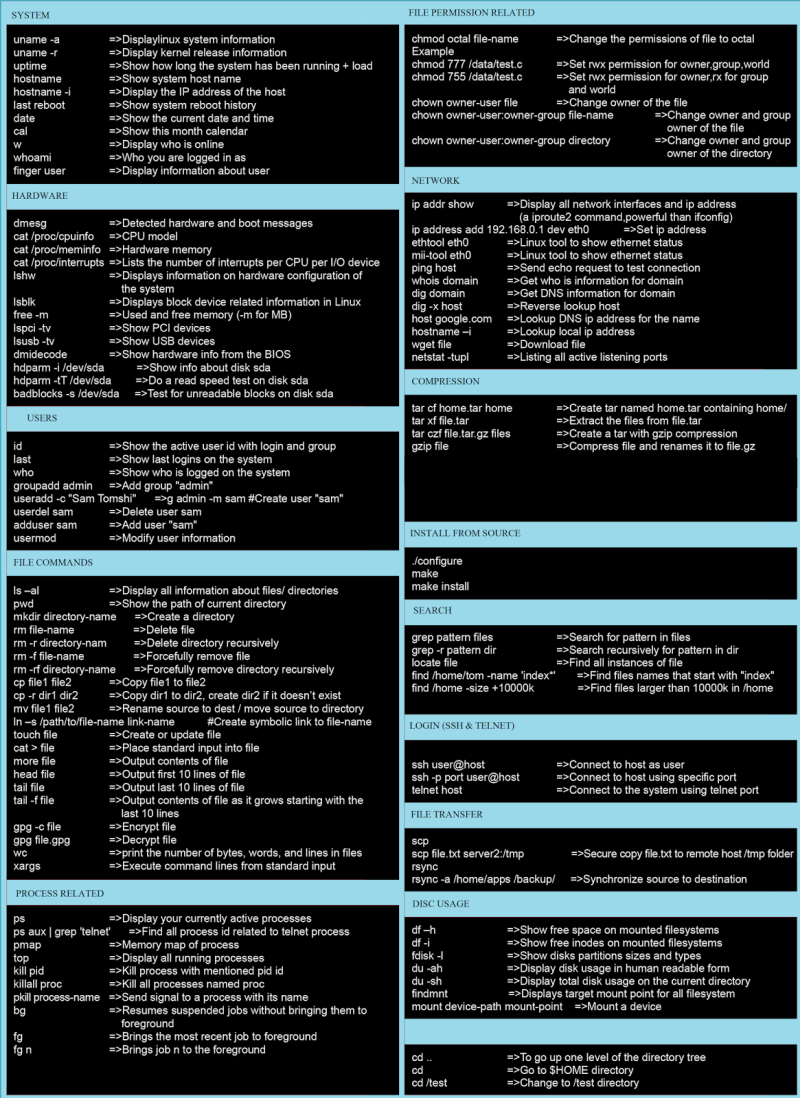
Référence de commandes Linux CopyLeft :