Personnaliser
Accueil Linux Lite | Télécharger | Faire un don | Base de données matérielle | Forums
Personnaliser Linux Lite
Linux Lite utilise l'environnement de bureau XFCE car il offre un bon équilibre entre l'utilisation des ressources, les fonctionnalités et la personnalisation pour l'utilisateur. Il est relativement léger en ressources, ce qui le rend adapté à l'installation sur des ordinateurs plus anciens, leur donnant une nouvelle vie, ainsi que sur des systèmes plus récents.
La navigation dans le menu des applications et le système de fichiers est simple, intuitive et similaire à ce à quoi sont habitués de nombreuses personnes venant d'un environnement Windows. En même temps, XFCE offre une variété de façons pour les utilisateurs de personnaliser l'apparence de leur environnement de bureau selon leurs propres goûts, si c'est ce qu'ils souhaitent faire.
C'est l'objet de cette section du manuel. Si vous vous ennuyez avec la configuration par défaut, vous pouvez la modifier à votre guise de diverses manières. Linux Lite est livré avec quelques thèmes et jeux d'icônes préinstallés, et passer à l'un d'eux est rapide et facile. Vous pouvez également télécharger et appliquer d'autres thèmes, icônes et pointeurs de souris à votre système si vous le souhaitez. Le panneau en bas de votre écran, qui contient le lanceur du Menu et diverses icônes d'indicateurs, peut également être personnalisé de nombreuses façons.
Dans cette section, nous commencerons par les méthodes les plus basiques pour personnaliser votre bureau. (Au fil du temps, nous pourrons ajouter à cette page des exemples de programmes supplémentaires pouvant être ajoutés à votre système pour l'agrémenter un peu plus.)
Notions de base des paramètres du bureau
Parmi les modifications les plus basiques que les gens aiment effectuer, on trouve le changement du fond d'écran (papier peint), le choix d'afficher ou non certaines icônes sur le bureau, et parfois ils souhaitent modifier quelque chose dans le menu affiché lors d'un clic droit ou du milieu sur le bureau. Paramètres du bureau est l'endroit où chercher pour effectuer ces types de modifications.
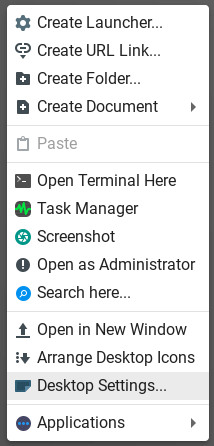
Il existe deux façons d'accéder au menu Paramètres du bureau. L'une consiste simplement à faire un clic droit sur le bureau et à choisir Paramètres du bureau.
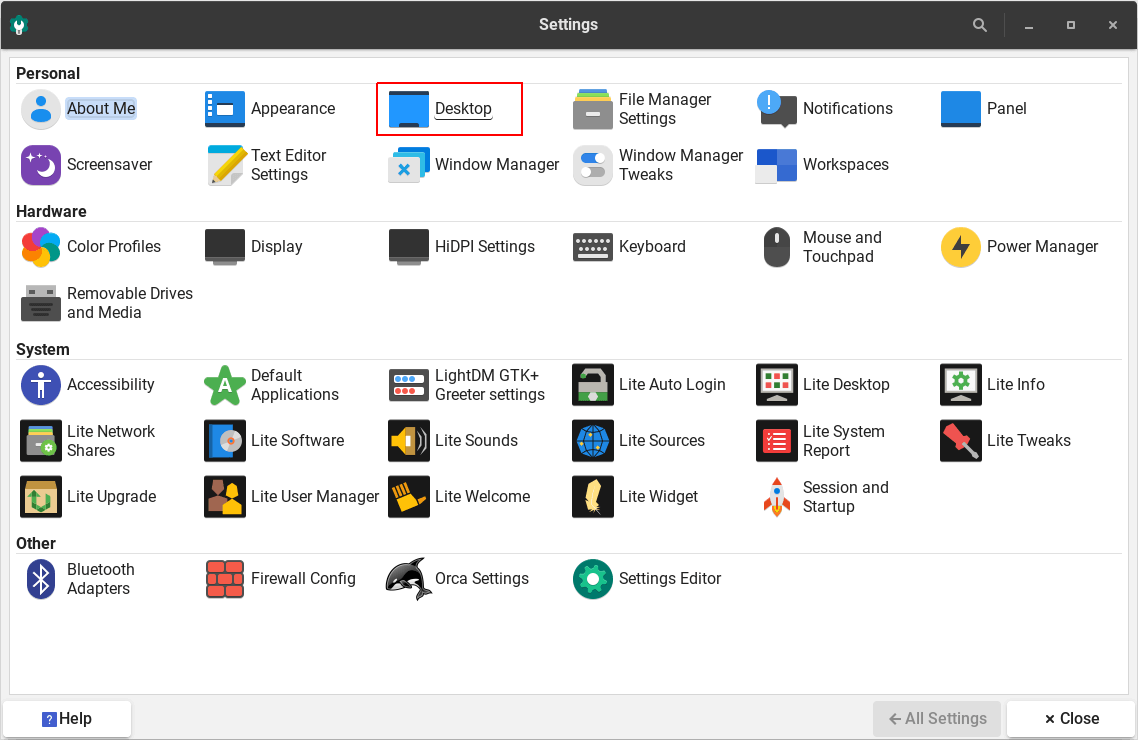
Une autre façon est de choisir Bureau dans la fenêtre principale du Gestionnaire de paramètres, accessible en allant dans Menu, Paramètres, Gestionnaire de paramètres.
Tout d'abord, nous allons examiner l'onglet Arrière-plan dans Paramètres du bureau.
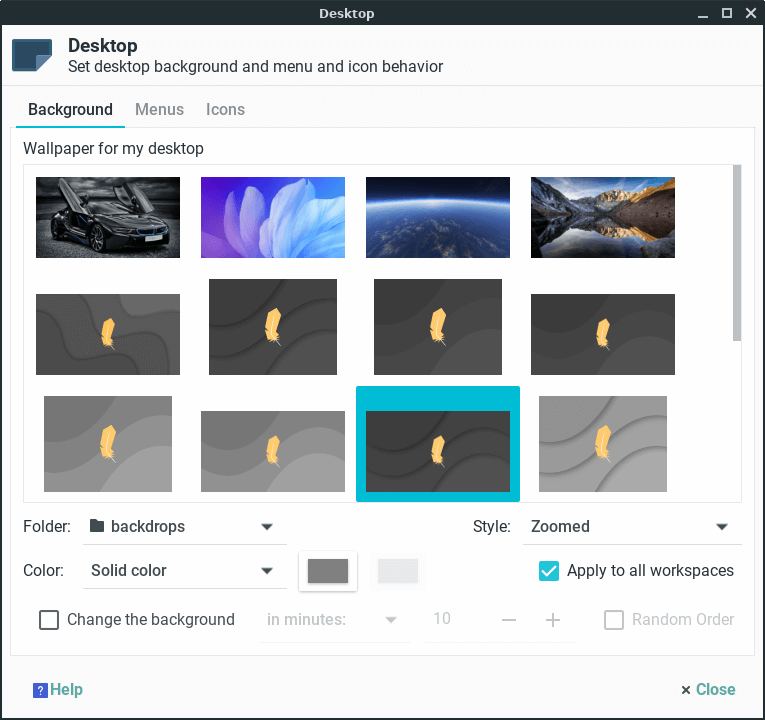
Par défaut, les arrière-plans sont stockés dans le système de fichiers sous le dossier /usr/share/xfce4/backdrops. Les images de ce dossier apparaissent comme choix dans l'onglet Arrière-plan. Cliquez simplement sur l'image souhaitée et elle sera immédiatement utilisée comme arrière-plan. Si vous souhaitez ajouter certaines de vos propres images aux choix, ouvrez votre gestionnaire de fichiers En tant qu'administrateur, entrez votre mot de passe, puis naviguez jusqu'à ce dossier et collez-y votre image.
(ASTUCE : Vous pouvez simplement faire un clic droit sur votre bureau, choisir Ouvrir en tant qu'administrateur, entrer votre mot de passe et cela ouvrira le gestionnaire de fichiers Thunar à votre dossier Bureau. De là, naviguez simplement jusqu'à l'emplacement de votre image, copiez-la, puis naviguez jusqu'à /usr/share/xfce4/backdrops et collez-la.)
Si vous préférez, vous pouvez modifier l'emplacement du dossier que l'onglet Arrière-plan utilise par défaut pour les choix. Par exemple, si vous avez un dossier appelé « Wallpapers » dans votre dossier personnel, vous pouvez indiquer au système de chercher là à la place. Cliquez sur la liste déroulante à côté du mot Dossier : et choisissez Autre pour naviguer jusqu'à /home/votrenom/Wallpapers. Certaines personnes préfèrent cette méthode car elle élimine le besoin d'être Administrateur lors de l'ajout de nouveaux arrière-plans.
Il existe quelques autres options associées aux images d'arrière-plan. Vous pouvez choisir parmi différents styles pour les afficher, choisir une couleur d'arrière-plan si elles ne couvrent pas tout l'écran, faire changer les arrière-plans après un certain laps de temps, et choisir si vous souhaitez ou non avoir le même arrière-plan sur chaque espace de travail. Si vous décidez d'avoir un arrière-plan différent pour chaque espace de travail, décochez la case Appliquer à tous les espaces de travail, choisissez un papier peint pour l'espace de travail sur lequel vous vous trouvez, puis faites glisser la fenêtre vers un autre espace de travail et sélectionnez-y un nouveau papier peint.
Examinons maintenant l'onglet Menu dans Paramètres du bureau.
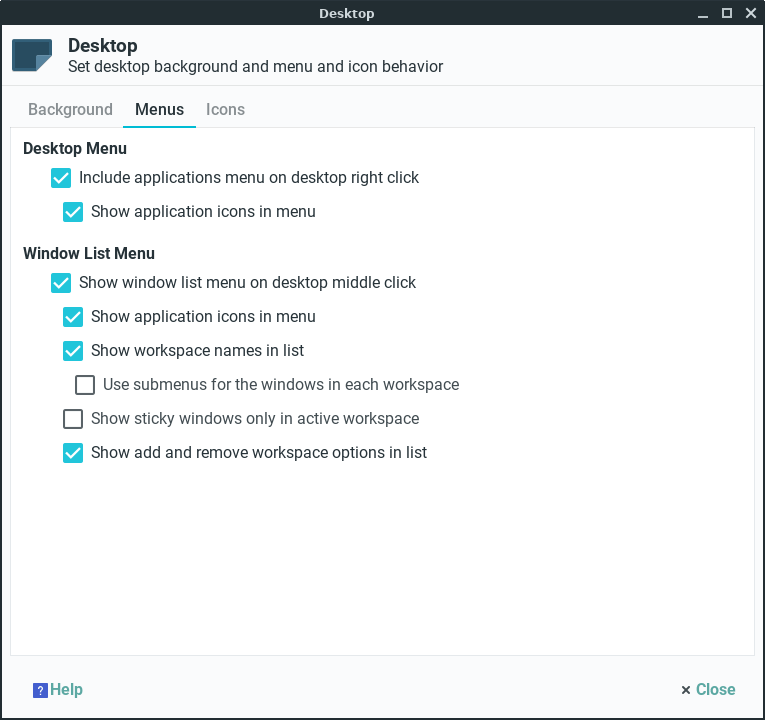
Sous Menu du bureau, il vous est demandé si vous souhaitez qu'un menu d'applications apparaisse comme choix lorsque vous faites un clic droit sur le bureau, et si vous souhaitez que ce menu affiche les icônes des applications listées, ou seulement leurs noms.
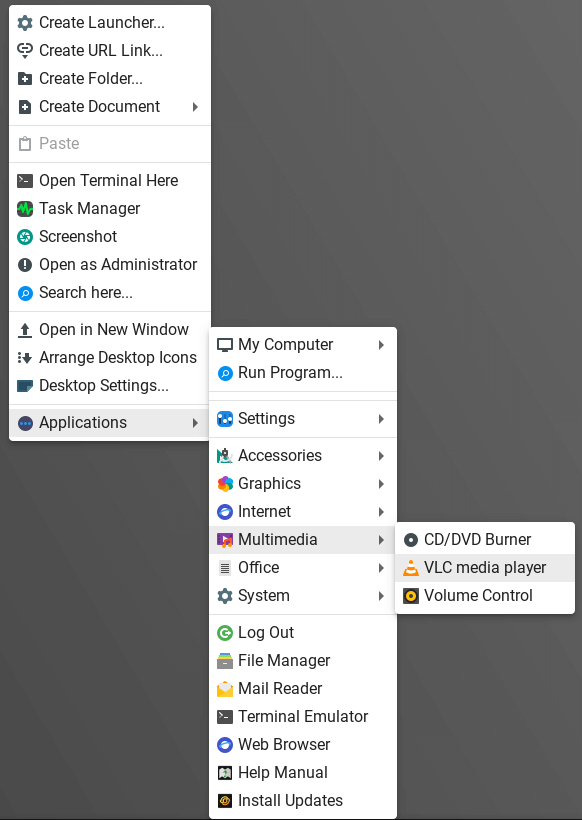
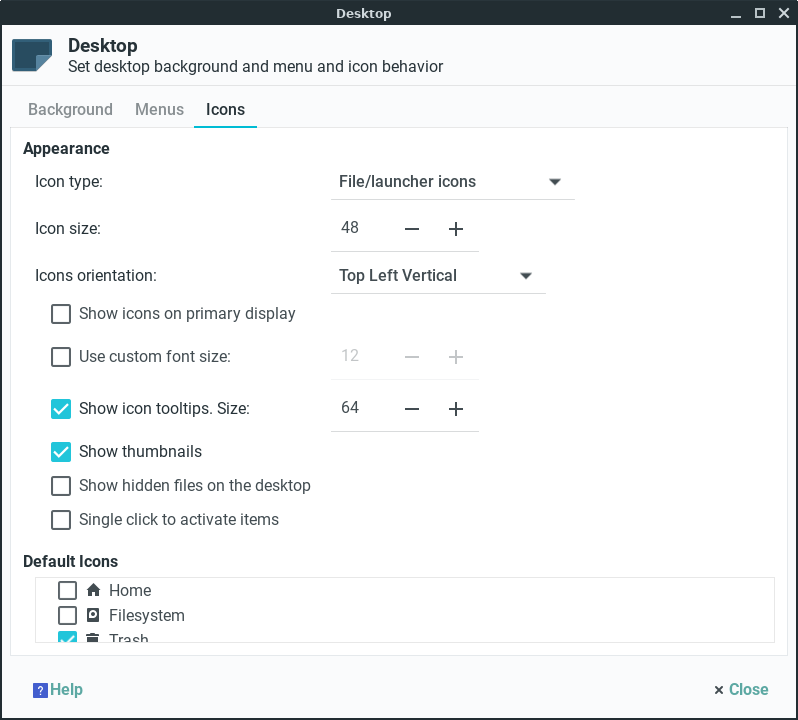
Enfin, sous l'onglet Icônes, vous pouvez modifier divers paramètres concernant les icônes sur le bureau — leur taille, si vous les activez d'un simple clic ou d'un double clic, etc. Sous Icônes par défaut, vous pouvez choisir d'afficher ou non certaines icônes par défaut sur le bureau.
Ajustements du panneau XFCE
Pour modifier le panneau :
- Faites un clic droit sur le panneau > Panneau > Préférences du panneau
Options de personnalisation :
- Changer la position (haut, bas, gauche, droite)
- Ajouter/supprimer des éléments du panneau (via l'onglet « Éléments »)
- Régler l'opacité du panneau et le comportement de masquage automatique
- Ajouter des lanceurs pour vos applications favorites
Vous pouvez également créer plusieurs panneaux si nécessaire.
Thèmes, Icônes, Polices
Pour modifier le style visuel :
- Allez dans Menu > Paramètres > Apparence
Depuis là, vous pouvez :
- Passer entre les thèmes préinstallés (clair, sombre, etc.)
- Sélectionner des jeux d'icônes
- Ajuster les types de polices et l'anticrénelage
Des thèmes et icônes supplémentaires peuvent être installés via :
sudo apt install arc-theme papirus-icon-theme
Les thèmes utilisateur peuvent être placés dans ~/.themes/ et les icônes dans ~/.icons/.
Raccourcis clavier
Personnalisez les raccourcis clavier depuis :
- Menu > Paramètres > Clavier > Raccourcis d'applications
Ajoutez de nouveaux raccourcis pour des commandes telles que :
xfce4-terminal        # Open terminal
xfce4-screenshooter   # Take screenshot
xflock4               # Lock screen
Vous pouvez également associer des scripts personnalisés ou assigner des raccourcis à la navigation entre espaces de travail et au contrôle des fenêtres.
Paramètres des espaces de travail
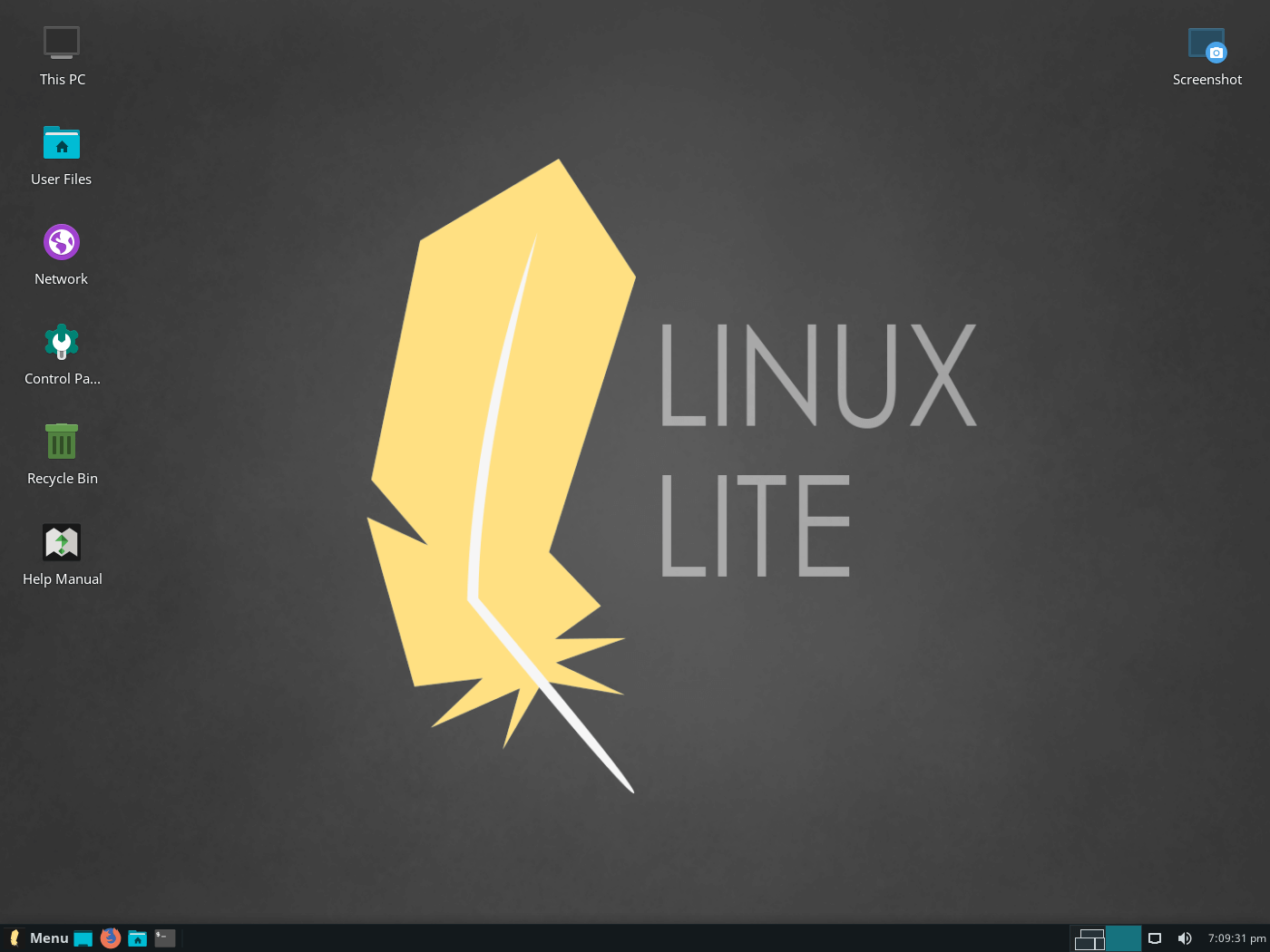
Si vous êtes nouveau sous Linux, le concept d'espaces de travail vous est peut-être inconnu. En résumé, les espaces de travail sont des bureaux virtuels que vous pouvez utiliser pour répartir votre travail. Linux Lite dispose de deux espaces de travail activés par défaut, mais vous pouvez modifier ce nombre à votre convenance. Si vous regardez à droite de votre panneau inférieur, vous remarquerez deux rectangles. Ce sont les représentations de vos espaces de travail disponibles, affichés par le plugin Espaces de travail sur le panneau.
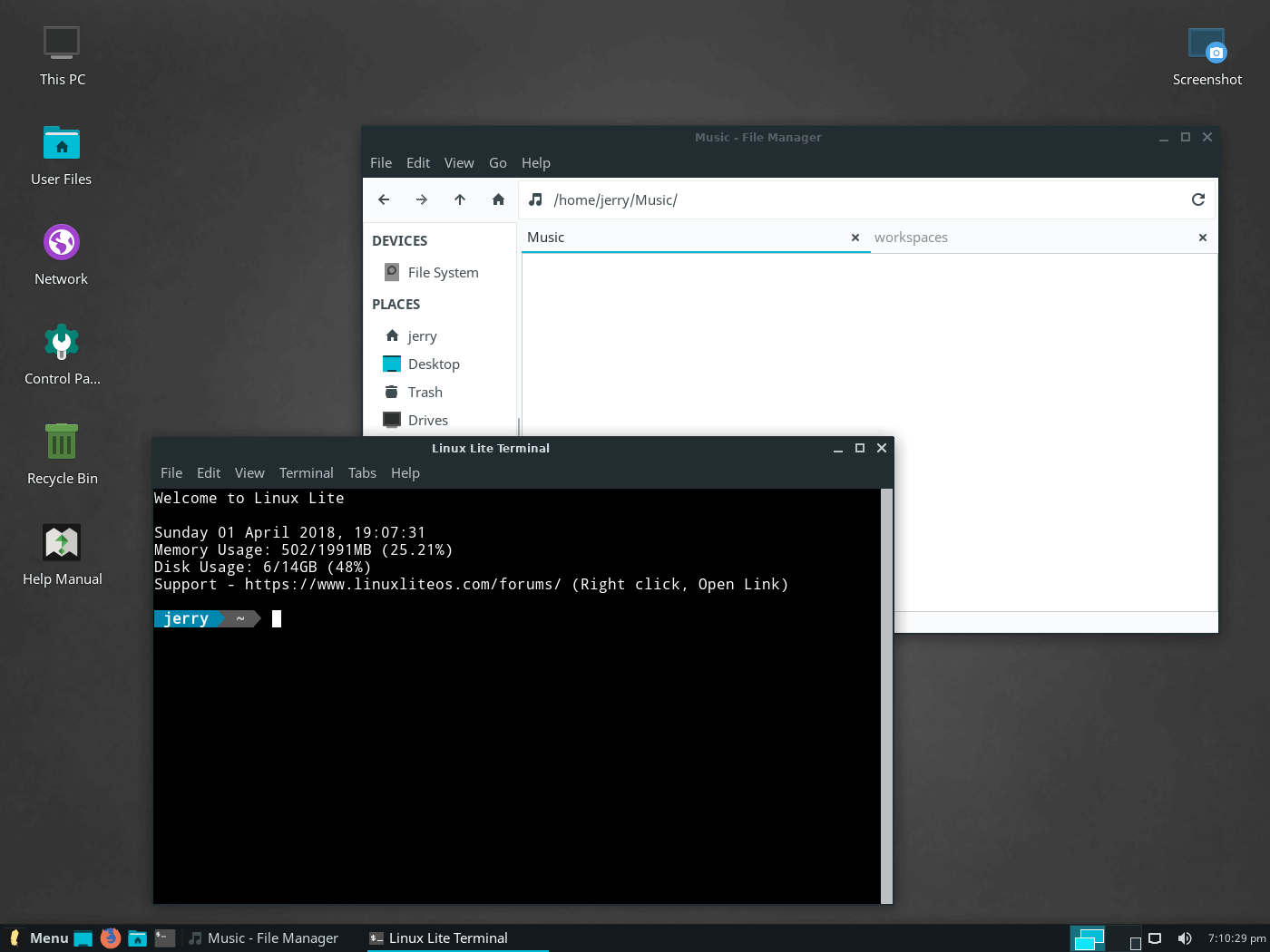
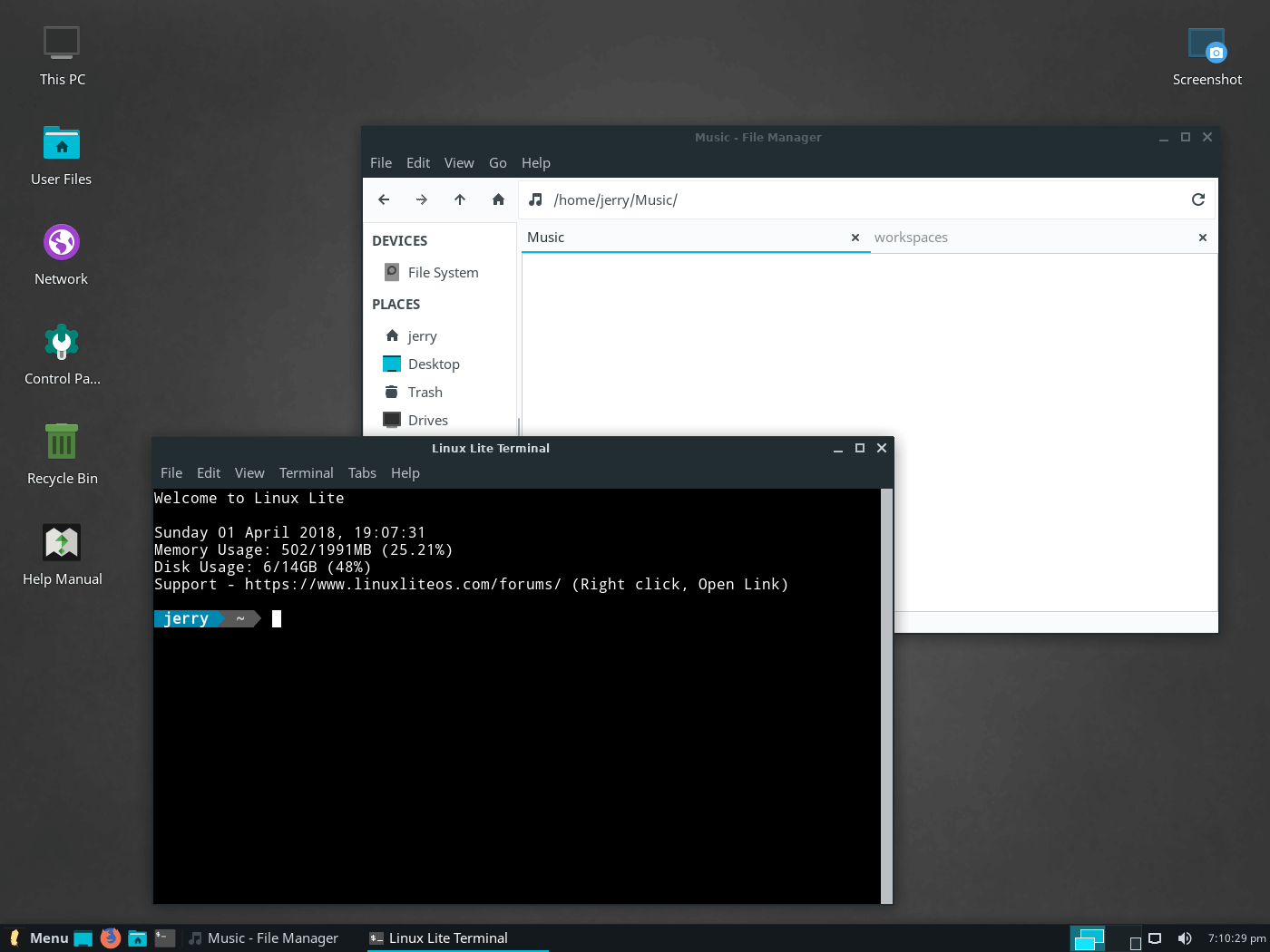
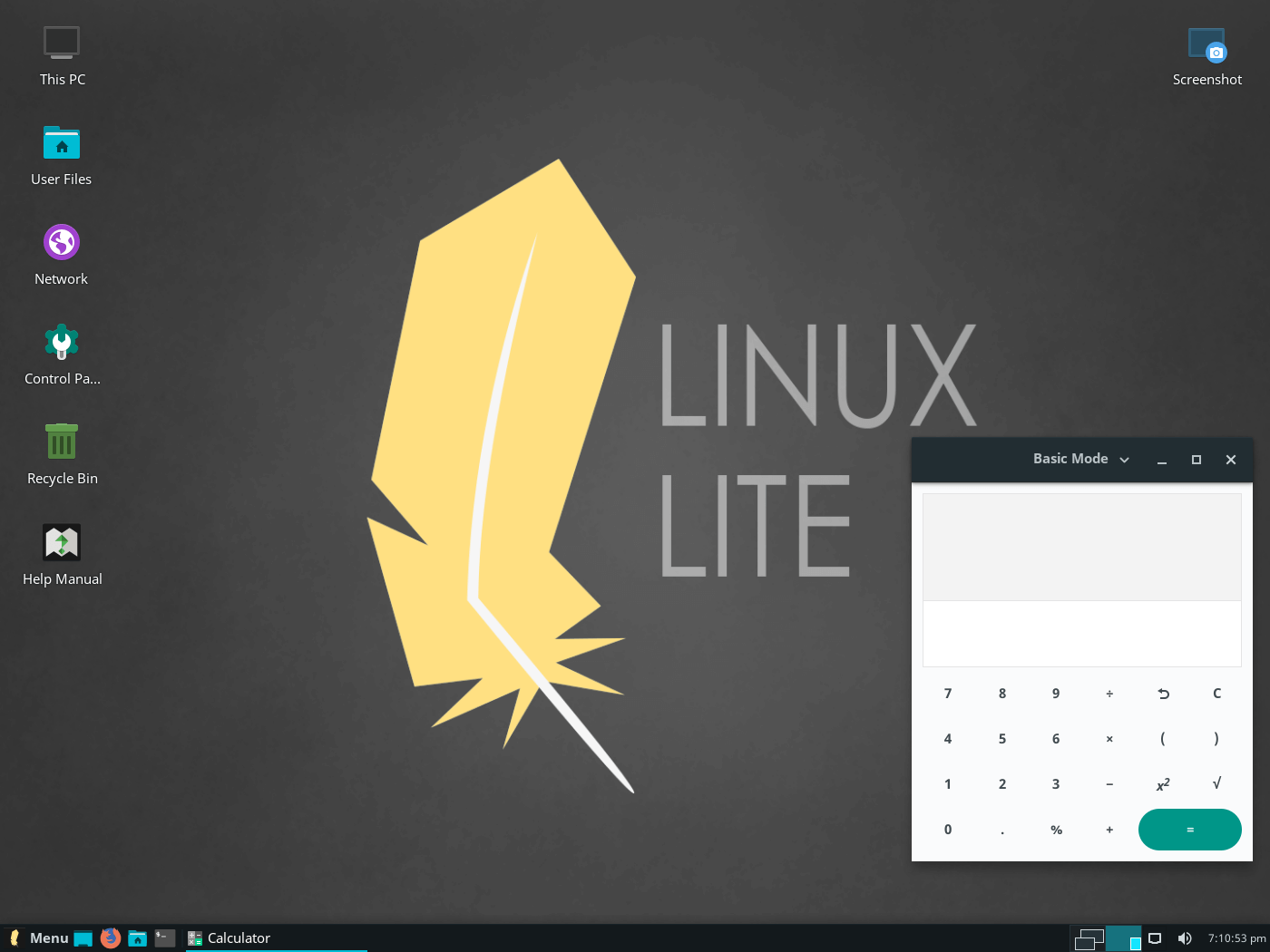
Les espaces de travail sont particulièrement utiles si vous avez tendance à avoir plusieurs programmes ouverts en même temps. Par exemple, si vous avez deux programmes en cours d'exécution dans un espace de travail et souhaitez en ouvrir quelques autres, passer à un autre espace de travail vous donne un bureau vierge et propre pour les y placer. Cela réduit l'encombrement du bureau et beaucoup trouvent plus facile de simplement changer d'espace de travail plutôt que de chercher parmi plusieurs fenêtres sur le même bureau pour trouver celle qu'ils veulent. Voici quatre captures d'écran qui montrent la différence.
Premièrement — trois fenêtres de programmes ouvertes sur le même espace de travail.
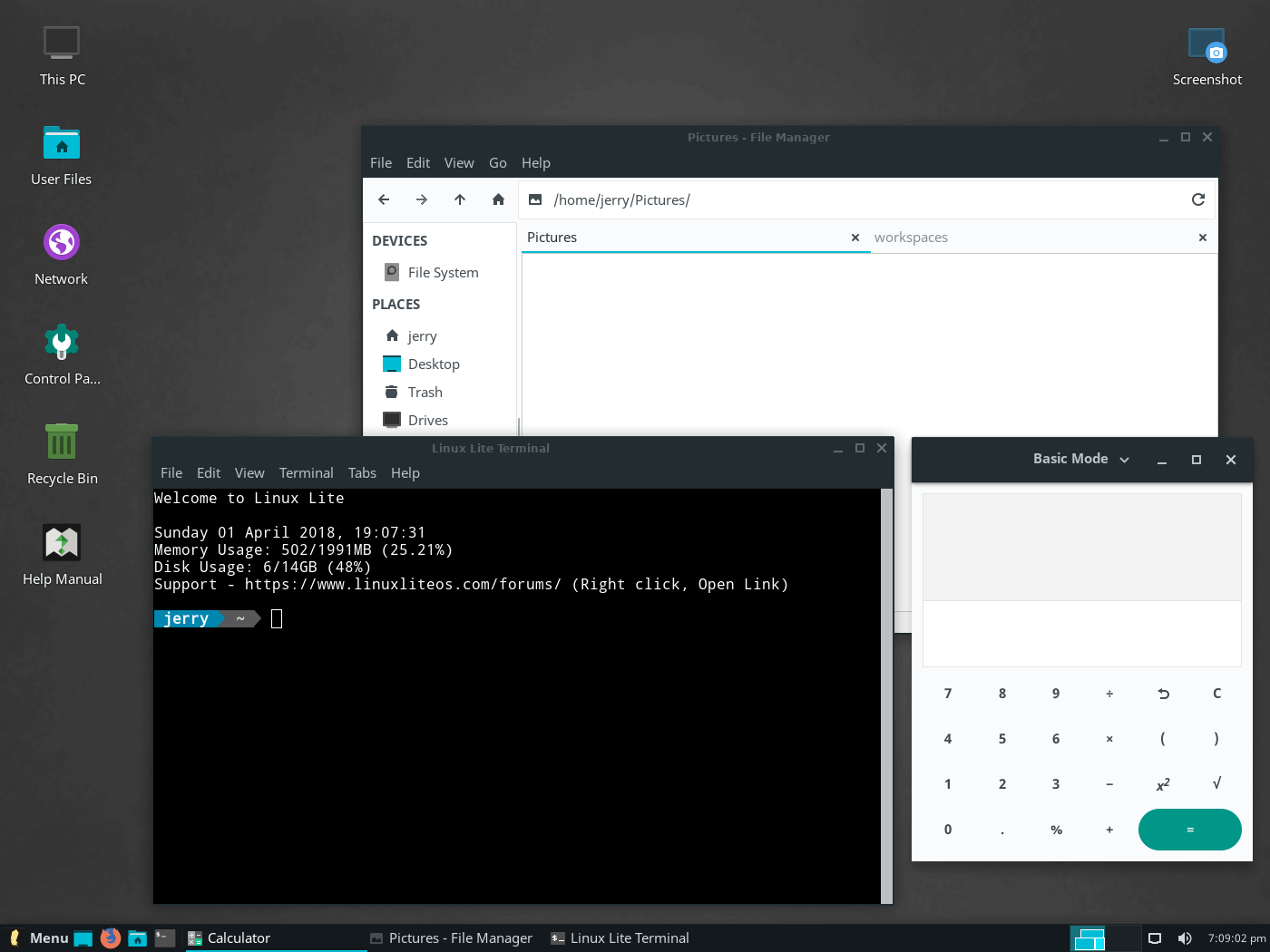
Ensuite — ce que vous voyez lorsque vous passez à un nouvel espace de travail.
Enfin — l'espace de travail 1 avec seulement deux programmes conservés dessus.
Et — l'espace de travail 2 avec un programme déplacé dessus.
Avec votre travail réparti sur plusieurs espaces de travail, tout est plus facile à voir. Selon vos paramètres, le passage entre les espaces de travail se fait généralement soit en cliquant sur l'un des rectangles dans le panneau, en utilisant la molette de votre souris en survolant les rectangles, ou en utilisant la molette de votre souris sur un emplacement vide du bureau pour faire défiler entre les espaces de travail. (Des raccourcis clavier peuvent également être utilisés pour changer d'espace de travail. Ceux-ci peuvent varier selon la disposition de votre clavier, mais un clavier américain typique a Ctrl+Alt+ les touches fléchées configurées pour se déplacer entre les espaces de travail.)
Il y a trois endroits où les paramètres des espaces de travail peuvent être modifiés. Vous pouvez faire un clic droit sur le plugin Espaces de travail dans le panneau et choisir Propriétés. Cela ouvre la fenêtre Sélecteur d'espaces de travail. Certains paramètres se trouvent là et d'autres apparaissent lorsque vous cliquez ensuite sur Paramètres des espaces de travail.... Dans l'exemple ci-dessous, nous allons configurer quatre espaces de travail et faire afficher le plugin Espaces de travail en deux rangées au lieu d'une sur le panneau.
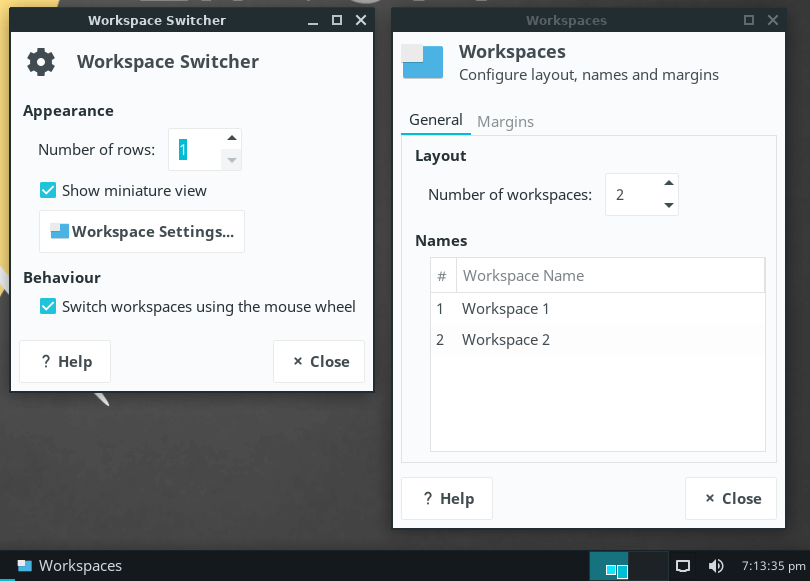
Vous pouvez également aller dans le Gestionnaire de paramètres principal, choisir Espaces de travail et cela vous permettra de modifier le nombre d'espaces de travail, leurs noms et leurs marges (si vous le souhaitez).
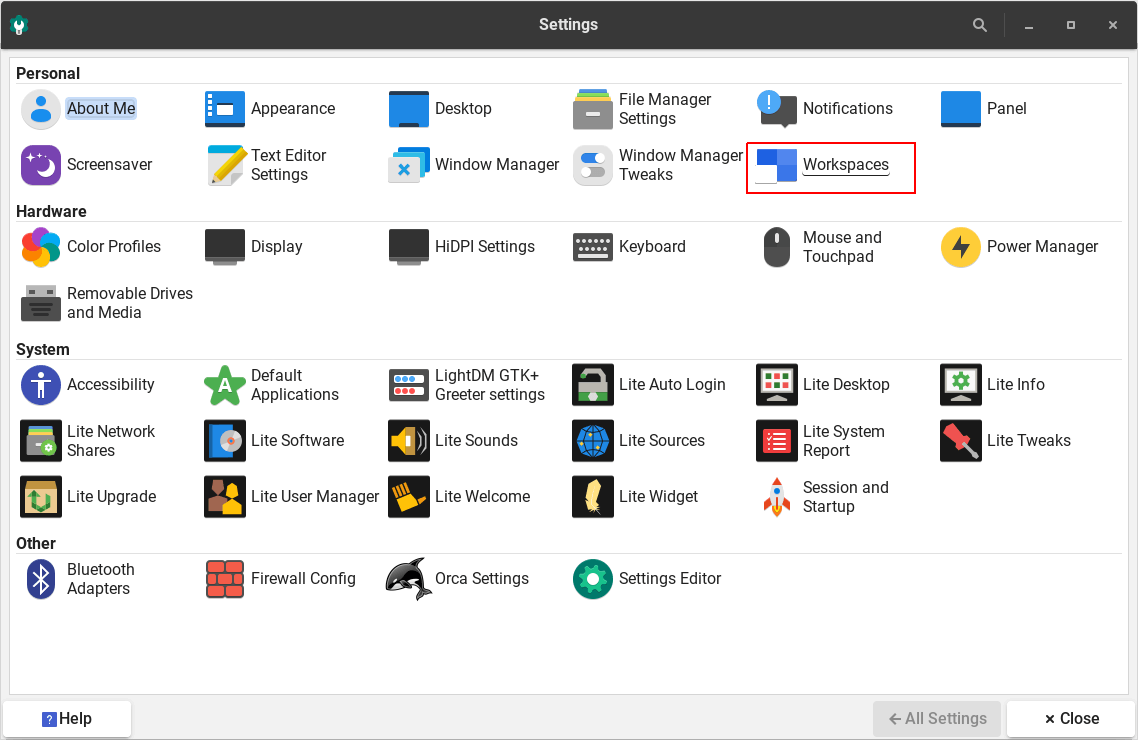
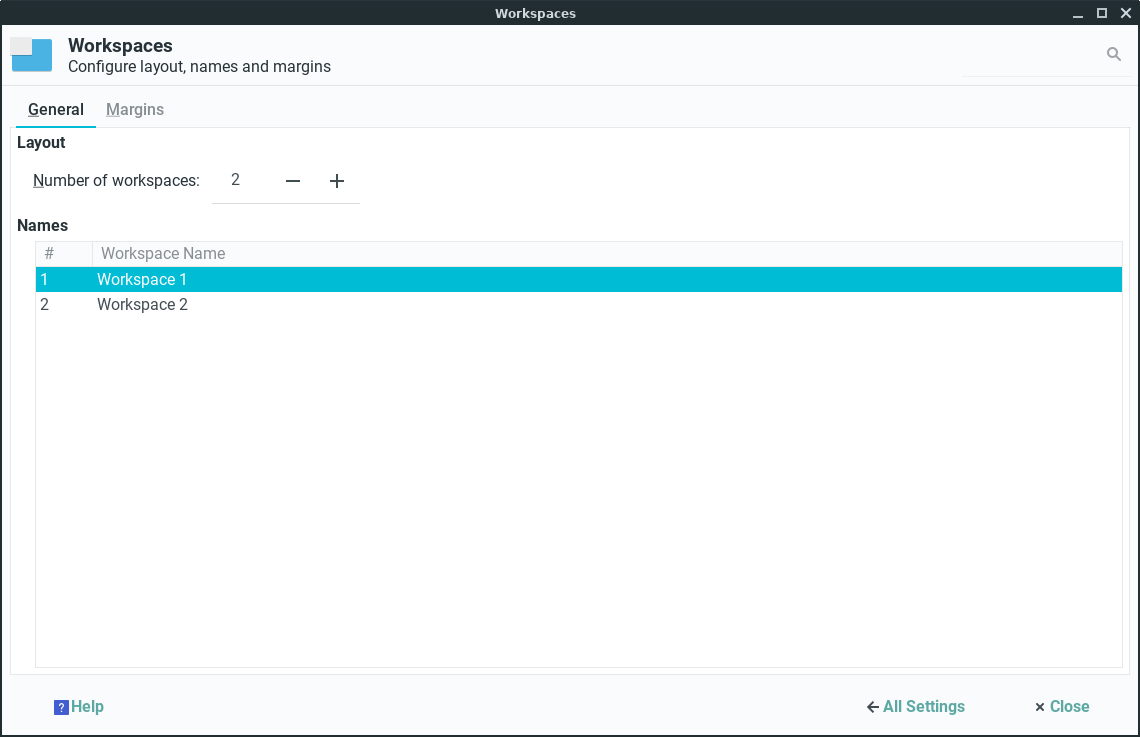
Enfin, il y a quelques paramètres supplémentaires des espaces de travail dans la section Peaufinage du gestionnaire de fenêtres.
Widget du bureau Lite
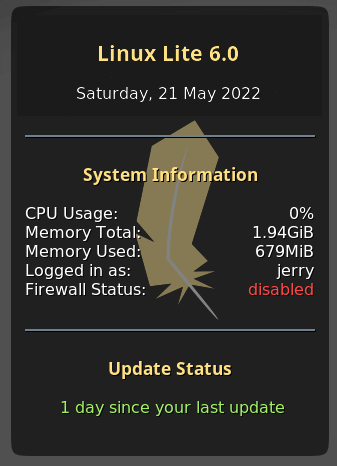
Le Widget du bureau Lite est disponible dans Linux Lite 3.2 et versions ultérieures. Son but est de donner aux utilisateurs un aperçu de base de leur système en cours d'exécution, incluant :
- Version de Linux Lite
- Date
- Utilisation du CPU — utilisation moyenne du CPU sur tous les cœurs
- Mémoire totale — mémoire totale installée
- Utilisation de la mémoire — mémoire totale actuellement utilisée
- Utilisateur actuellement connecté
- État de la batterie (ordinateurs portables uniquement)
- État du pare-feu
- État des mises à jour
Le Widget du bureau Lite est désactivé par défaut. Certaines personnes aiment ce type d'informations sur leur bureau, d'autres non.
Pour activer le Widget Lite via le Gestionnaire de paramètres :
Allez dans Menu, Paramètres, Gestionnaire de paramètres. Cliquez sur Widget Lite.
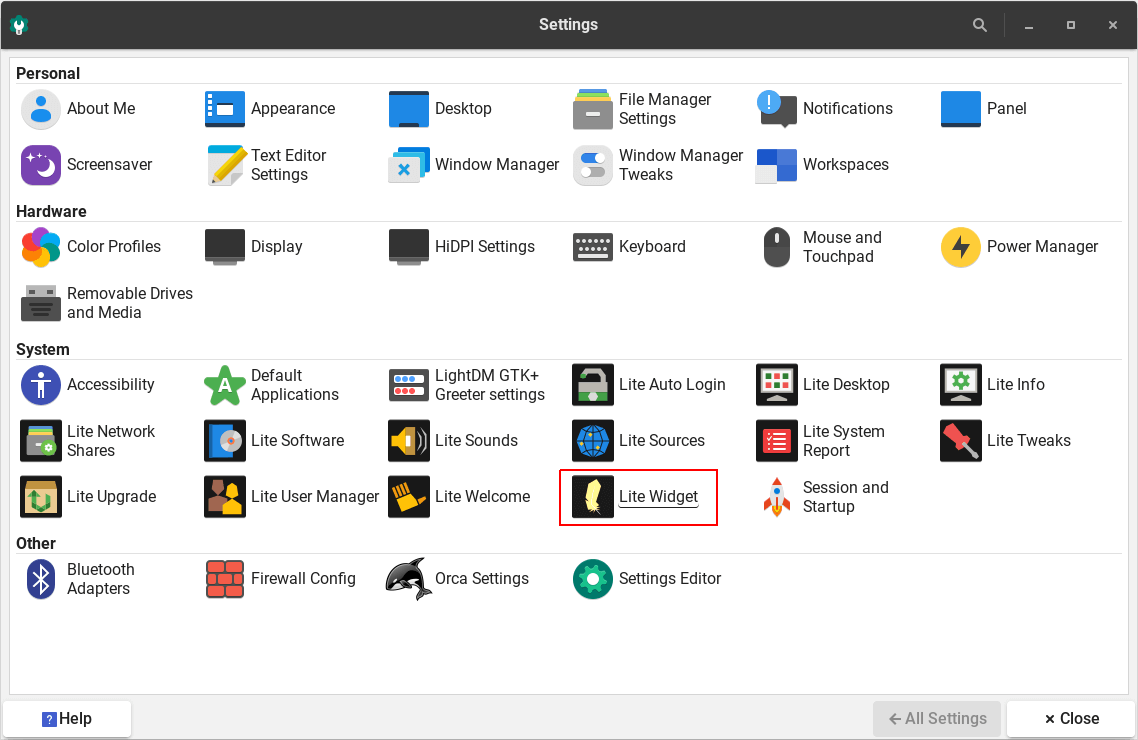
Cliquez sur Activer le Widget Lite.
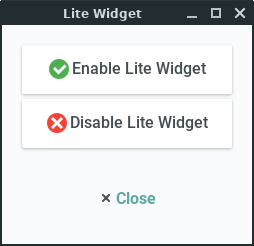
Une fenêtre de confirmation apparaîtra et vous verrez le Widget Lite apparaître dans le coin inférieur droit de votre écran (la position peut différer sur plusieurs écrans). Le Widget Lite démarrera désormais au démarrage de votre ordinateur.
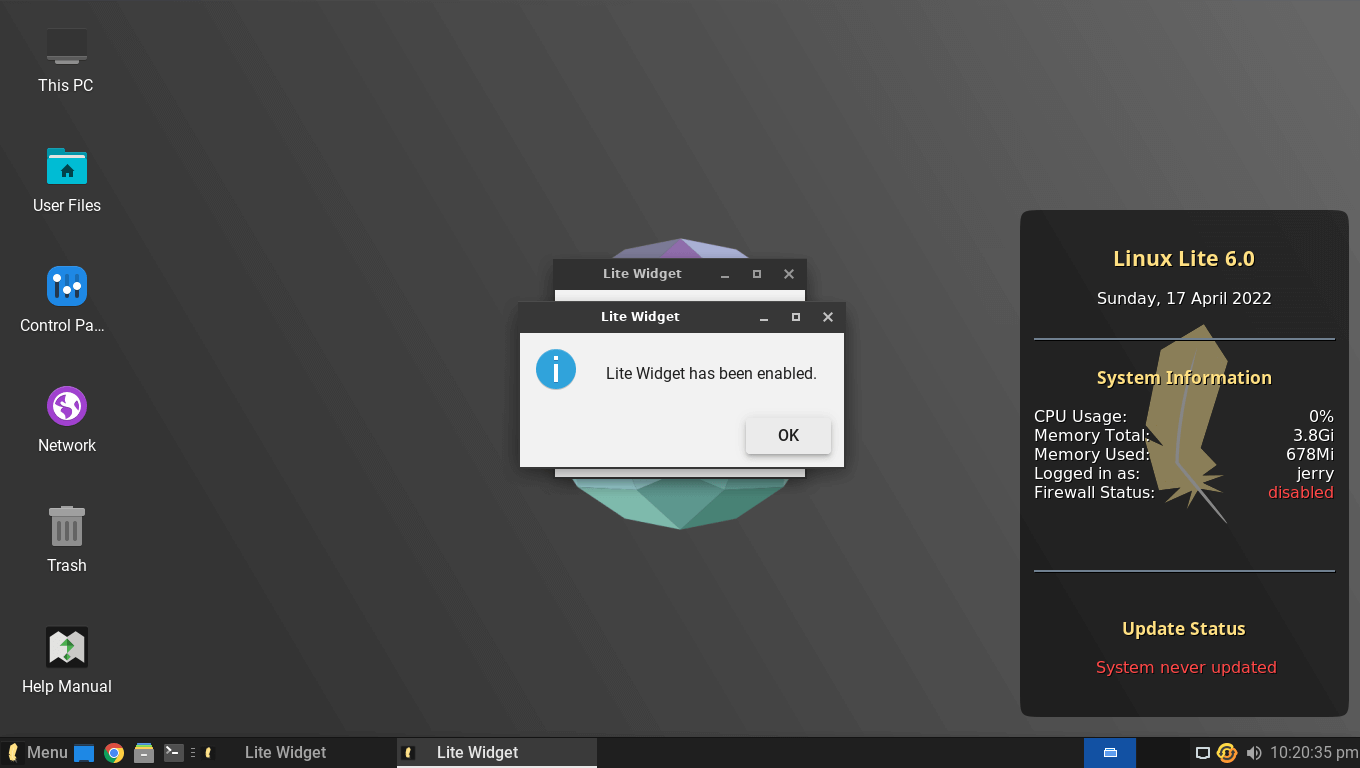
Pour désactiver le Widget Lite, cliquez simplement sur Désactiver le Widget Lite.
Pour activer le Widget Lite via Session et démarrage :
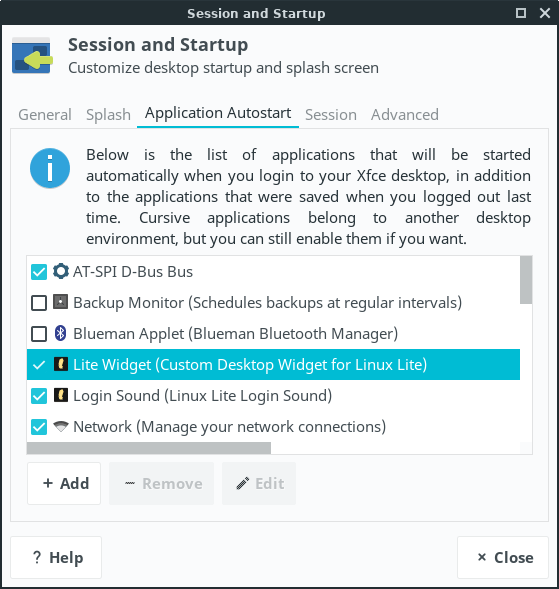
Allez dans Menu, Paramètres, Session et démarrage, Démarrage automatique des applications et cochez Widget Lite. Déconnectez-vous puis reconnectez-vous et le Widget apparaîtra dans le coin inférieur droit de votre écran peu après le chargement de votre bureau. Pour désactiver le widget, décochez Widget Lite. Déconnectez-vous puis reconnectez-vous et le Widget n'apparaîtra plus.
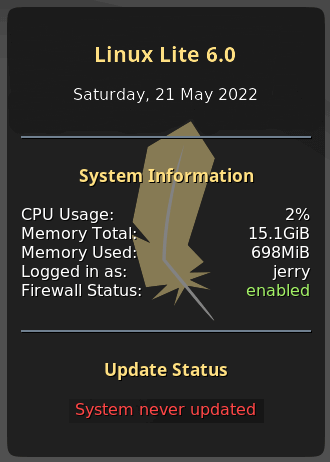
État des mises à jour — un rappel pour mettre à jour votre système
Il y a 4 états pour État des mises à jour. L'État des mises à jour est actualisé toutes les 5 minutes, donc une fois que vous avez installé des mises à jour, il faudra 5 minutes pour afficher le nouvel état dans le widget. Le widget n'affiche pas les mises à jour lorsqu'elles sont disponibles, il indique uniquement quand vous avez installé les dernières mises à jour. Pour que l'État des mises à jour affiche avec précision les mises à jour disponibles, cela nécessiterait un accès root et chaque utilisateur devrait être ajouté au fichier sudoers, ce qui représente un risque de sécurité important et ne sera pas activé.
Le premier état apparaît lorsque vous effectuez une nouvelle installation de Linux Lite, il affichera Système jamais mis à jour. C'est à ce moment que vous devez mettre à jour votre système. Allez dans Menu, Favoris, Installer les mises à jour pour mettre à jour votre système.
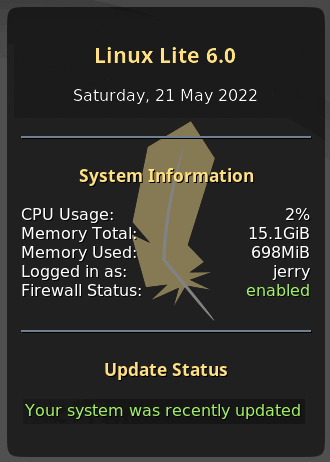
Une fois que vous avez effectué la première mise à jour, après 5 minutes l'État des mises à jour passera à Votre système a été récemment mis à jour. Ce message apparaîtra également dans la première heure, chaque fois que vous mettez à jour votre système.
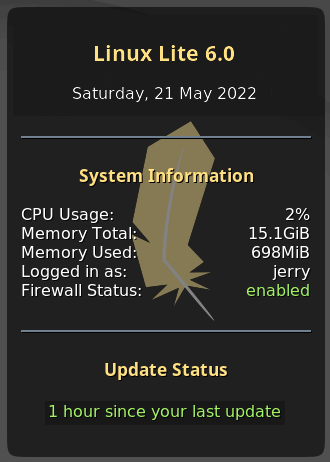
Le Widget du bureau Lite commencera ensuite à afficher votre État des mises à jour toutes les heures après la dernière mise à jour, comme indiqué dans l'image ci-dessous.
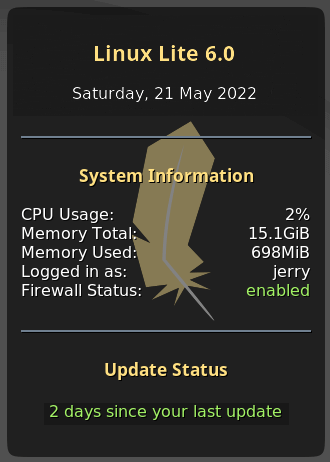
Le Widget du bureau Lite commencera ensuite à afficher votre État des mises à jour chaque jour après la dernière mise à jour, comme indiqué dans l'image ci-dessous.
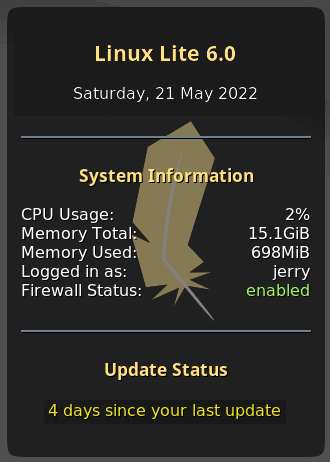
Après le 3e jour, le Widget du bureau Lite commencera à afficher votre État des mises à jour en jaune pour vous rappeler qu'il est temps de mettre à jour votre système.
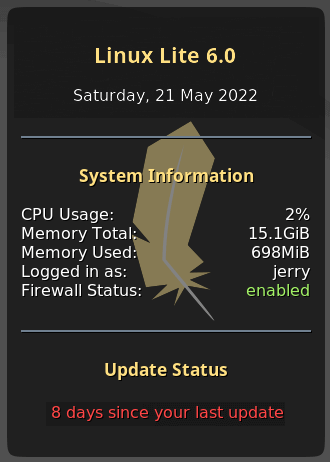
Après le 7e jour, le Widget du bureau Lite commencera à afficher votre État des mises à jour en rouge pour vous rappeler qu'il est temps de mettre à jour votre système, de toute urgence.
Exemple d'état du pare-feu désactivé.
Thèmes et jeux d'icônes
Le thème par défaut de Linux Lite est Adapta. Le jeu d'icônes par défaut est Papirus-Adapta. Il existe quelques thèmes et jeux d'icônes supplémentaires dans Linux Lite. Allez dans Menu, Paramètres, Gestionnaire de paramètres. Il y a 2 zones principales dans le Gestionnaire de paramètres qui gèrent ces paramètres — Apparence et Gestionnaire de fenêtres.
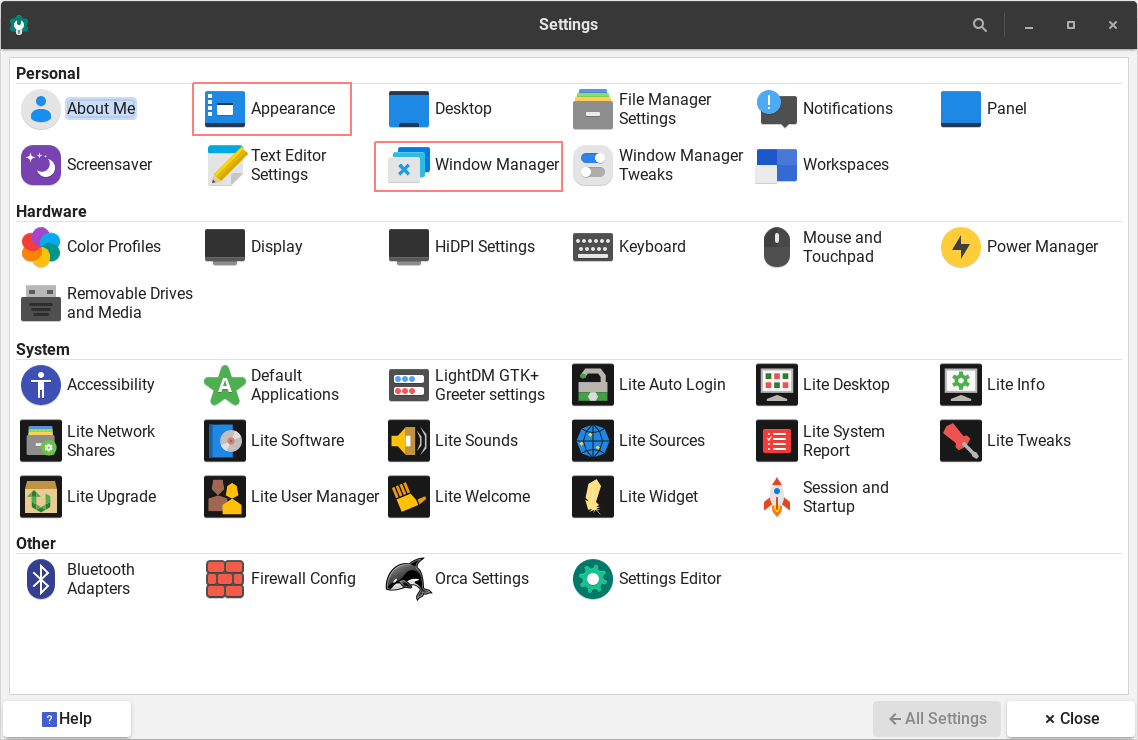
Cliquez sur Apparence. Vous verrez ici les onglets Style et Icônes.
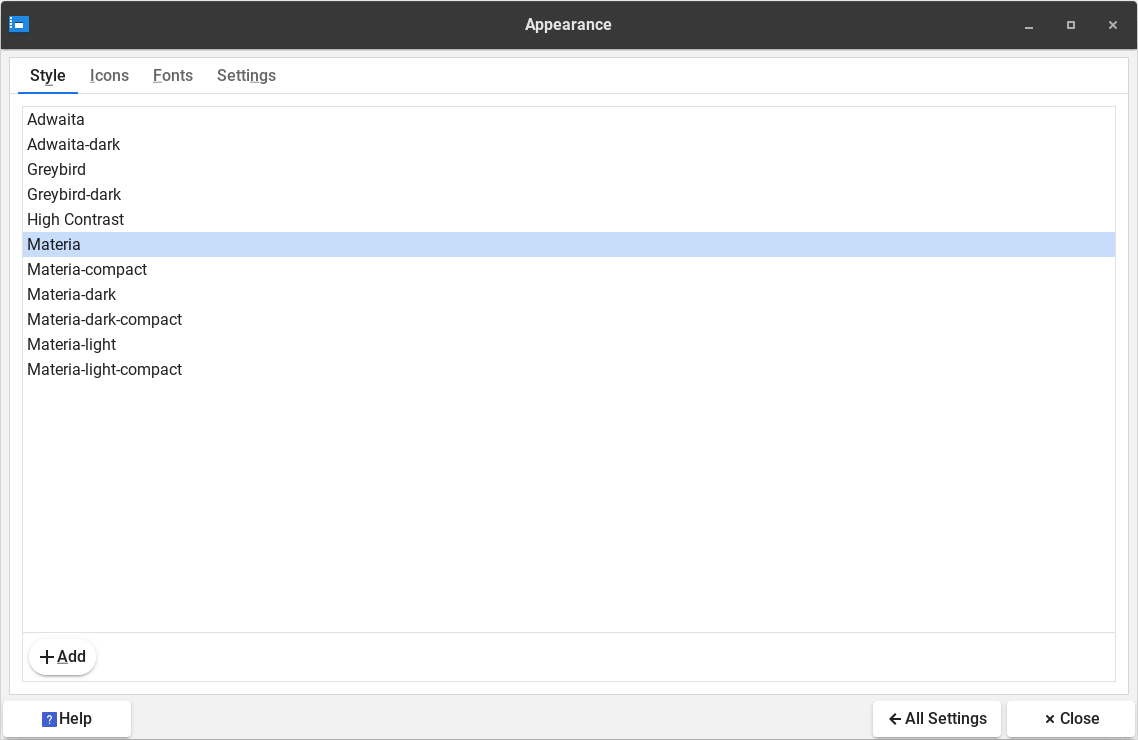
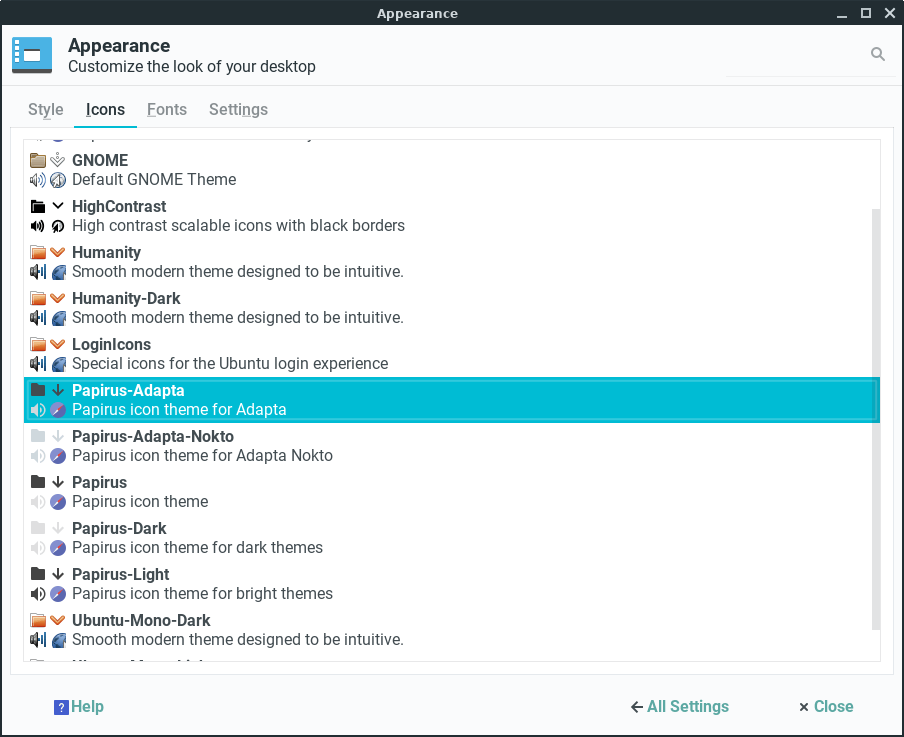
En parcourant les différents thèmes et jeux d'icônes, vous remarquerez des changements visuels sur votre ordinateur.
Cliquez sur Tous les paramètres pour revenir à la fenêtre principale du Gestionnaire de paramètres ; puis sélectionnez Gestionnaire de fenêtres. L'onglet Style affichera les thèmes disponibles qui modifient l'aspect des cadres de fenêtres ouvertes et des boutons réduire/agrandir/fermer dans les fenêtres.
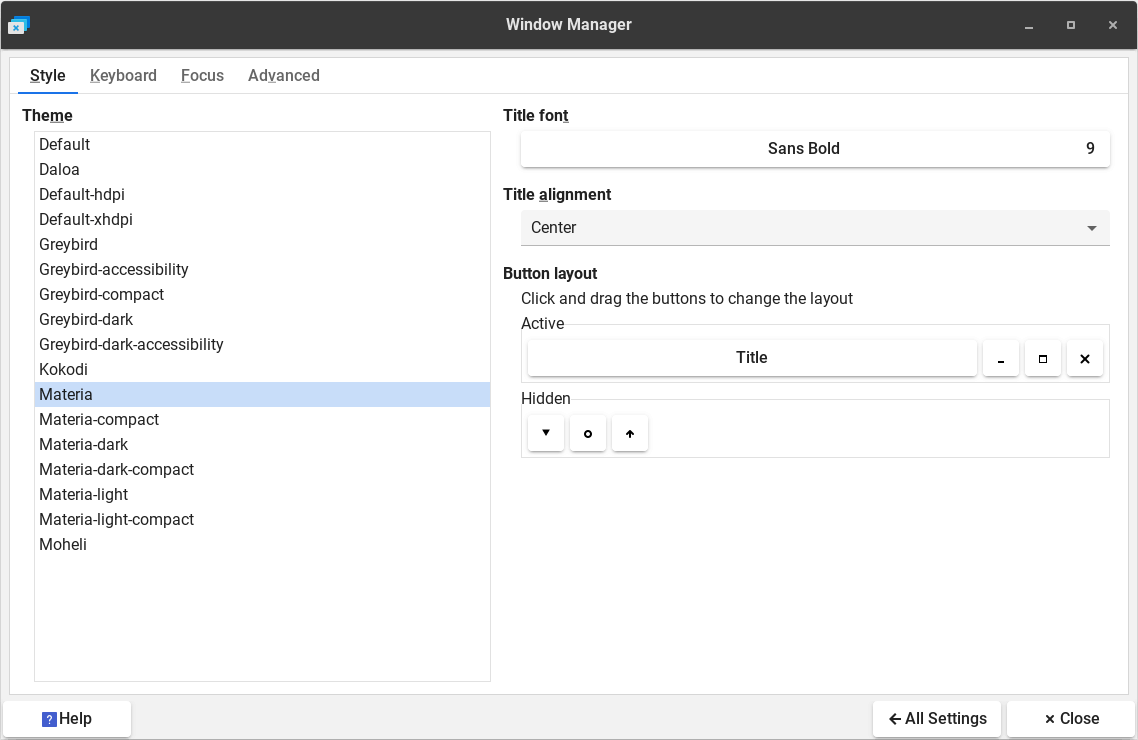
Parcourez quelques-uns des choix pour voir comment les choses changent. Revenez aux paramètres Apparence, choisissez un nouveau thème, puis revenez aux paramètres du Gestionnaire de fenêtres et parcourez à nouveau les choix. Vous remarquerez peut-être que les paramètres du Gestionnaire de fenêtres semblent légèrement différents selon le thème Apparence choisi. Expérimentez différentes combinaisons pour en trouver une qui vous convient.
Fermez le Gestionnaire de paramètres avant de passer à la partie suivante de ce tutoriel.
La section suivante vous montrera comment appliquer de nouveaux thèmes et icônes.
Appliquer un nouveau thème
Rendez-vous sur le site XFCE Look et choisissez le thème qui vous convient.
REMARQUE : Tous les thèmes disponibles là-bas ne fonctionneront pas comme prévu. Veuillez lire toute la documentation avant de tenter d'appliquer un nouveau thème. Certains facilitent l'installation via un PPA, ce qui est une méthode préférable à celle présentée ici. Cliquez ici pour plus d'informations sur la façon d'installer un nouveau PPA. Quel que soit le thème choisi, assurez-vous qu'il mentionne la compatibilité XFCE.
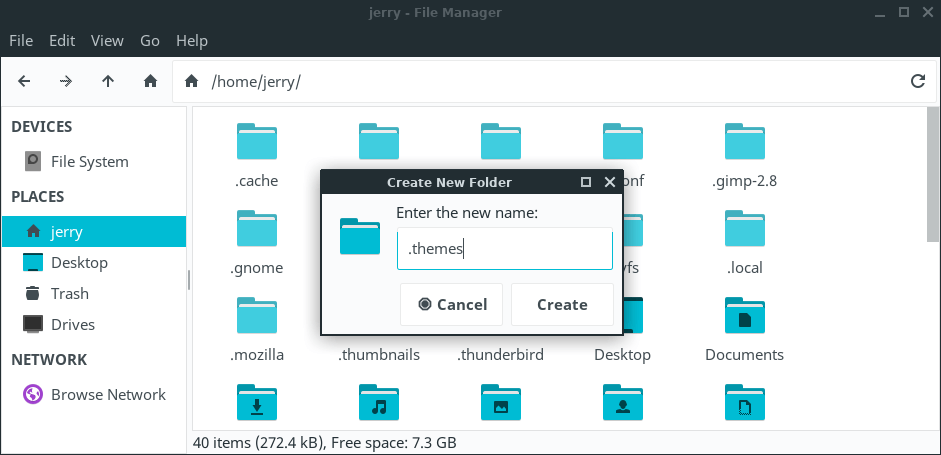
La première chose à faire est d'ouvrir votre dossier personnel. Cliquez sur Affichage, Afficher les fichiers cachés. Faites un clic droit quelque part dans votre dossier personnel, Créer un dossier, créez un dossier appelé .themes (vous n'aurez besoin de le faire qu'une seule fois). C'est là que nous copierons le nouveau thème.
Téléchargez le thème de votre choix. Dans cet exemple, nous choisirons le thème Axiom.
REMARQUE : Chaque thème peut être accompagné d'un ensemble spécifique d'instructions d'installation. Si c'est le cas, veuillez suivre ces instructions.
Ensuite, extrayez le thème que vous venez de télécharger (clic droit, Extraire ici).
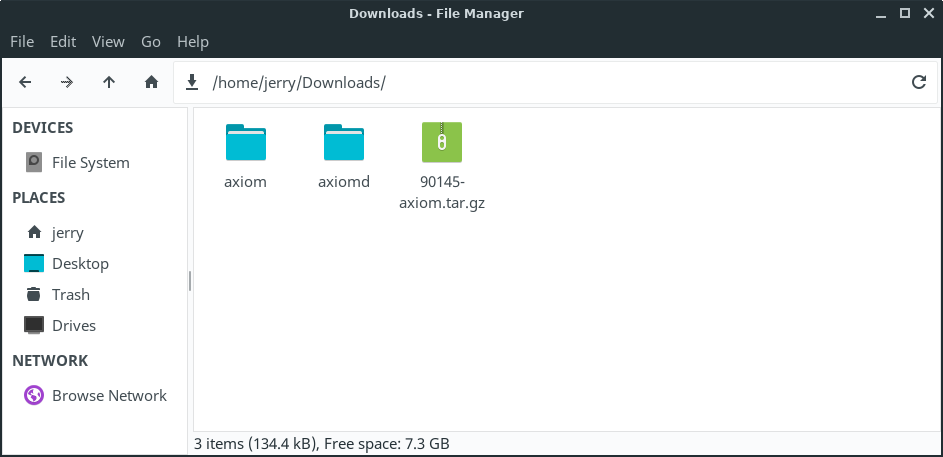
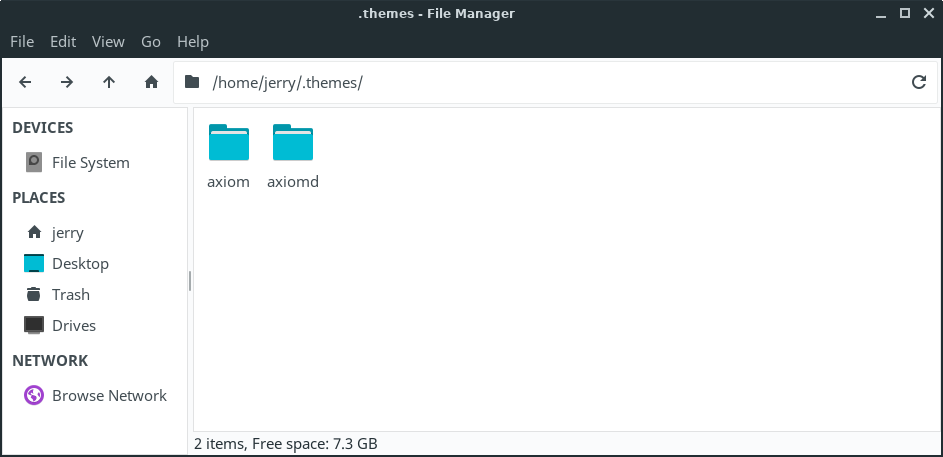
Copiez le dossier des thèmes Axiom dans le dossier .themes de votre dossier personnel.
Allez maintenant dans Menu, Paramètres, Gestionnaire de paramètres. Il y a 2 endroits où nous devons appliquer le nouveau thème : Apparence et Gestionnaire de fenêtres.
Tout d'abord, nous allons cliquer dans Apparence. Sélectionnez Axiom dans la liste.
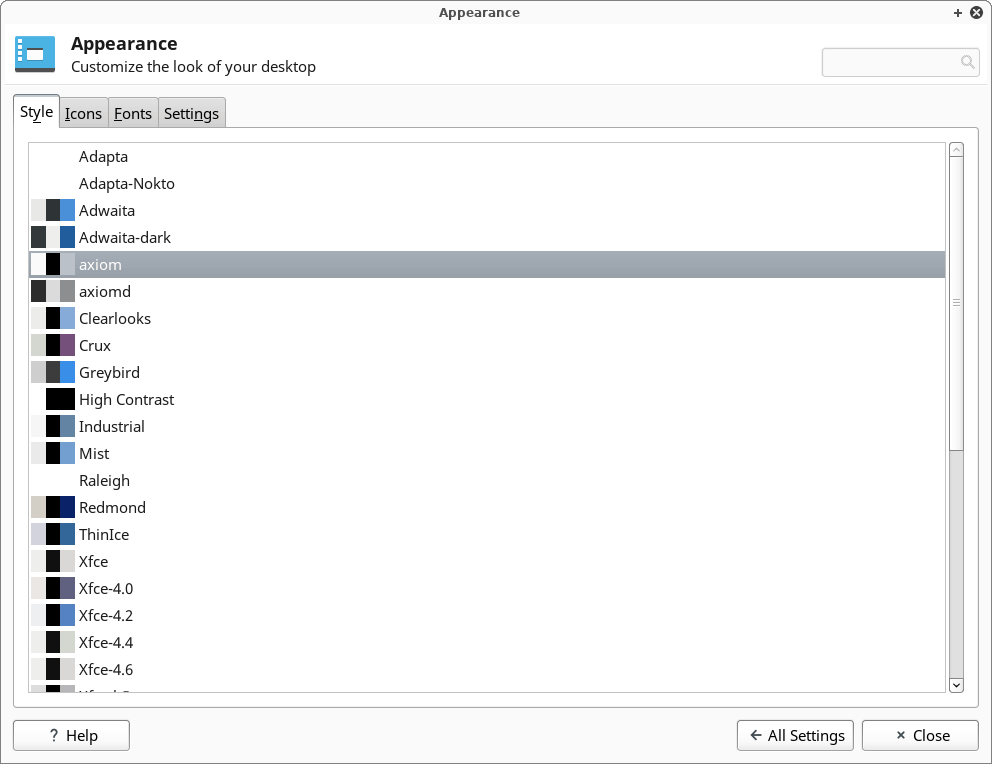
Cliquez sur Tous les paramètres en bas à droite pour revenir au Gestionnaire de paramètres.
Cliquez maintenant dans Gestionnaire de fenêtres et sélectionnez Axiom. Le nouveau thème peut ne pas s'afficher correctement tant que vous ne vous déconnectez pas et ne vous reconnectez pas, alors faites-le maintenant. Cliquez sur Menu, Se déconnecter. Puis reconnectez-vous.
Après vous être reconnecté, le thème est correctement appliqué.
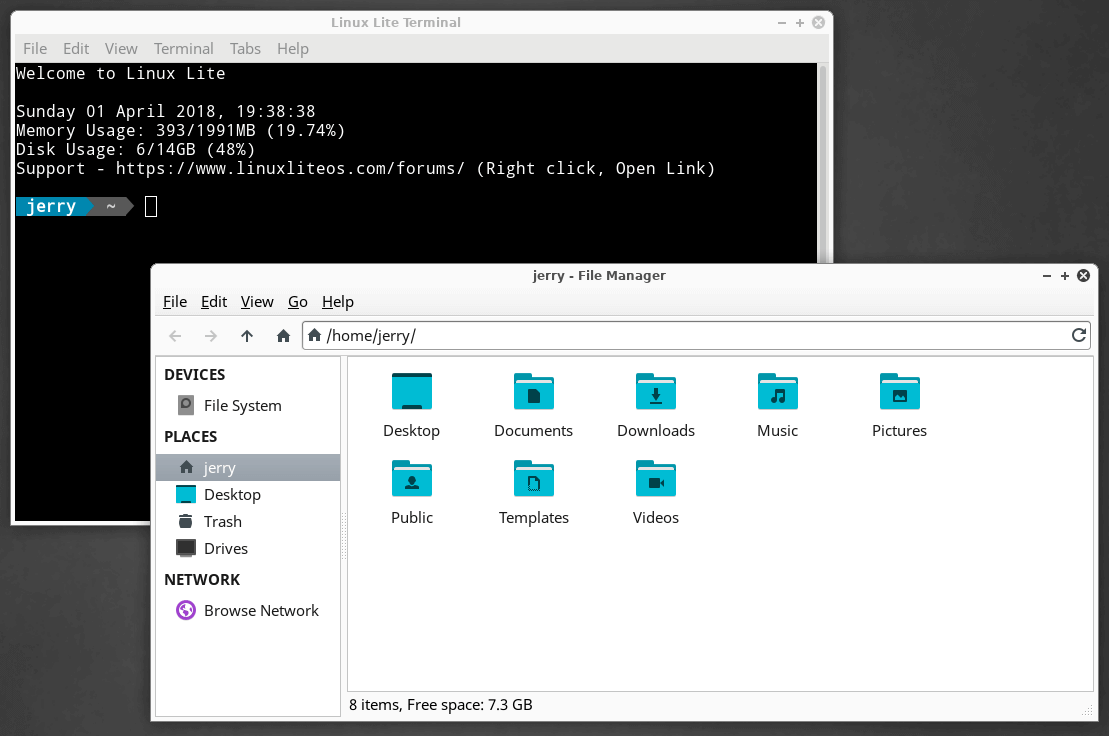
REMARQUE :
Vous pouvez également activer Set matching Xfwm4 theme if there is one dans Apparence et ignorer l'application manuelle du thème du Gestionnaire de fenêtres.

Appliquer un nouveau jeu d'icônes
Rendez-vous sur le site XFCE Look et choisissez un jeu d'icônes qui vous convient.
REMARQUE : Tous les jeux d'icônes disponibles là-bas ne fonctionneront pas comme prévu. Veuillez lire toute la documentation avant de tenter d'appliquer un nouveau jeu d'icônes. Certains peuvent faciliter l'installation via un PPA, ce qui est une méthode préférable à celle présentée ici. Cliquez ici pour plus d'informations sur la façon d'installer un nouveau PPA.
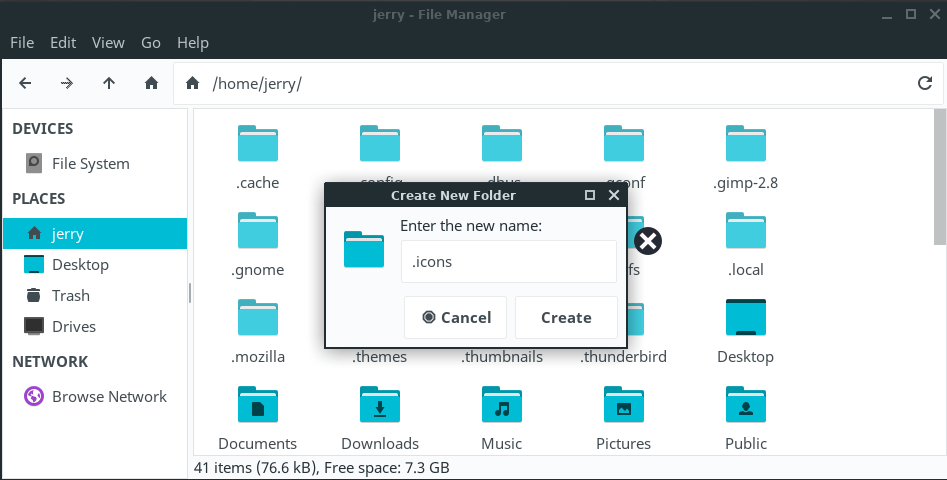
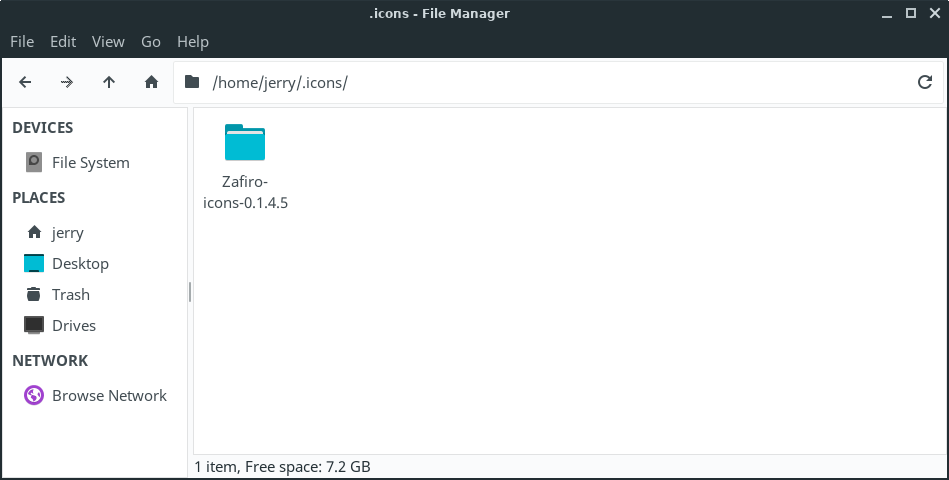
La première chose à faire est d'ouvrir votre dossier personnel. Cliquez sur Affichage, Afficher les fichiers cachés. Faites un clic droit quelque part dans votre dossier personnel, Créer un dossier, créez un dossier appelé .icons (vous n'aurez besoin de le faire qu'une seule fois). C'est là que nous copierons le nouveau jeu d'icônes.
Téléchargez un jeu d'icônes de votre choix. Dans cet exemple, nous choisirons le Jeu d'icônes Zafiro.
REMARQUE : Chaque jeu d'icônes peut être accompagné d'un ensemble spécifique d'instructions d'installation. Si c'est le cas, veuillez suivre ces instructions.
Ensuite, extrayez le jeu d'icônes que vous venez de télécharger (clic droit, Extraire ici).
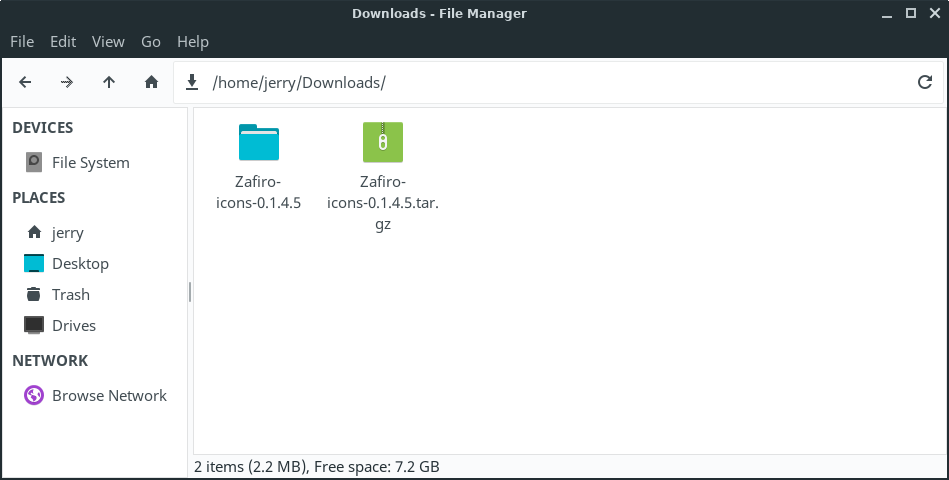
Copiez le dossier du jeu d'icônes dans le dossier .icons de votre dossier personnel.
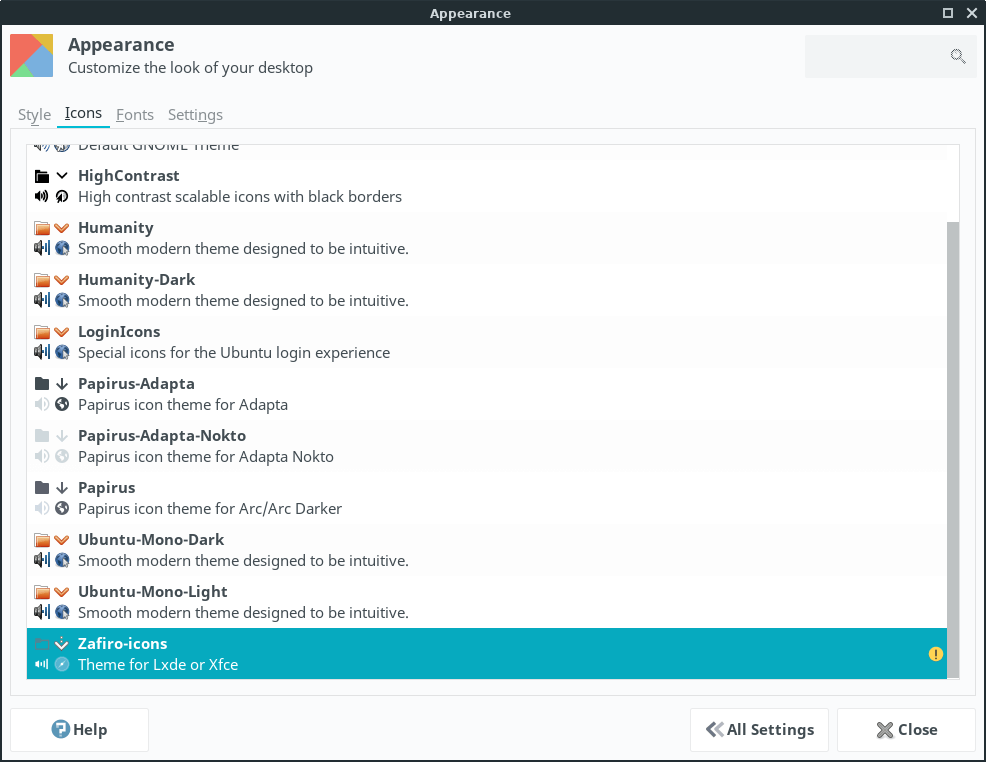
Ouvrez le Gestionnaire de paramètres, cliquez dans Apparence, Icônes. Sélectionnez Zafiro-icons dans la liste.
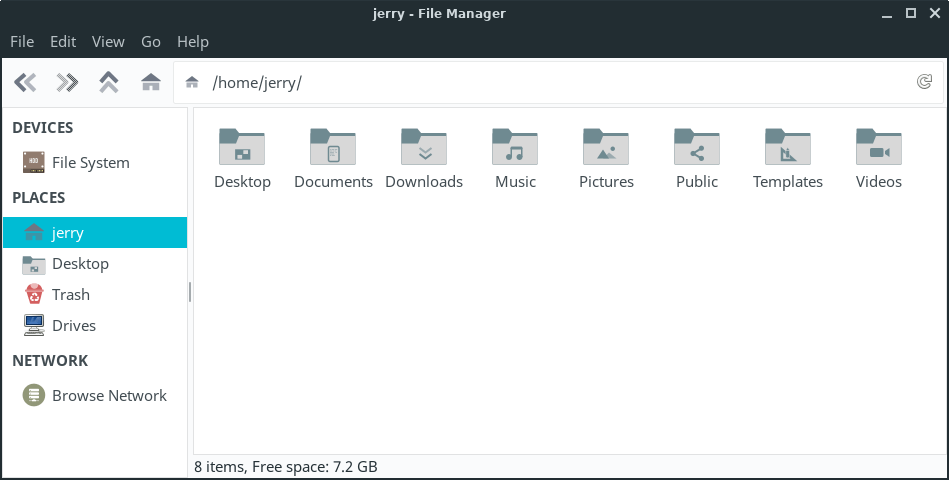
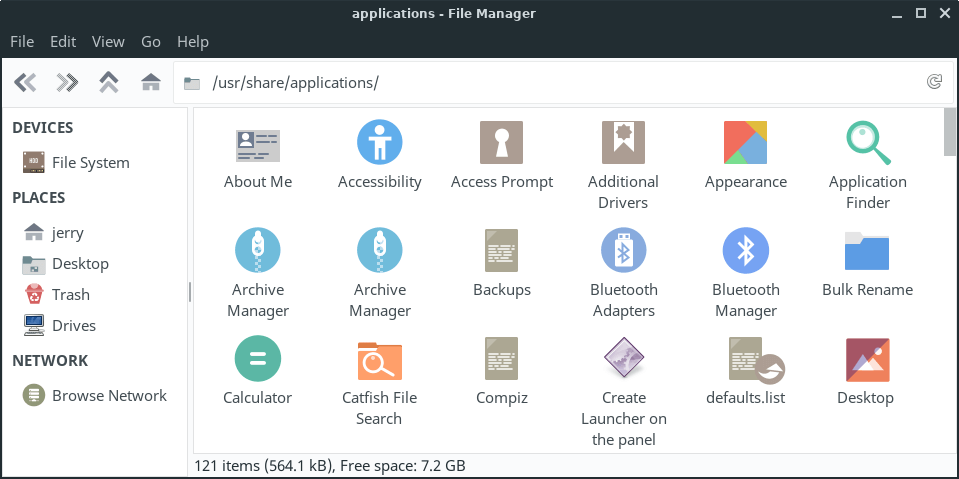
Déconnectez-vous puis reconnectez-vous pour voir votre nouveau thème d'icônes.
Appliquer un nouveau thème de souris (curseurs)
Rendez-vous sur le site XFCE Look et choisissez le thème de Curseurs qui vous convient.
REMARQUE : Tous les thèmes disponibles là-bas ne fonctionneront pas comme prévu. Veuillez lire toute la documentation avant de tenter d'appliquer un nouveau thème. Certains facilitent l'installation via un PPA, ce qui est une méthode préférable à celle présentée ici. Cliquez ici pour plus d'informations sur la façon d'installer un nouveau PPA. Quel que soit le thème choisi, assurez-vous qu'il mentionne la compatibilité XFCE.
La première chose à faire est d'ouvrir votre dossier personnel. Cliquez sur Affichage, Afficher les fichiers cachés. Faites un clic droit quelque part dans votre dossier personnel, Créer un dossier, créez un dossier appelé .icons s'il n'existe pas déjà. (Vous n'aurez besoin de le faire qu'une seule fois). C'est là que nous copierons le nouveau thème.
Téléchargez le thème de souris de votre choix. Dans cet exemple, nous choisirons le thème de souris Ecliz.
REMARQUE : Chaque jeu d'icônes peut être accompagné d'un ensemble spécifique d'instructions d'installation. Si c'est le cas, veuillez suivre ces instructions.
Ensuite, extrayez le jeu d'icônes que vous venez de télécharger (clic droit, Extraire ici).
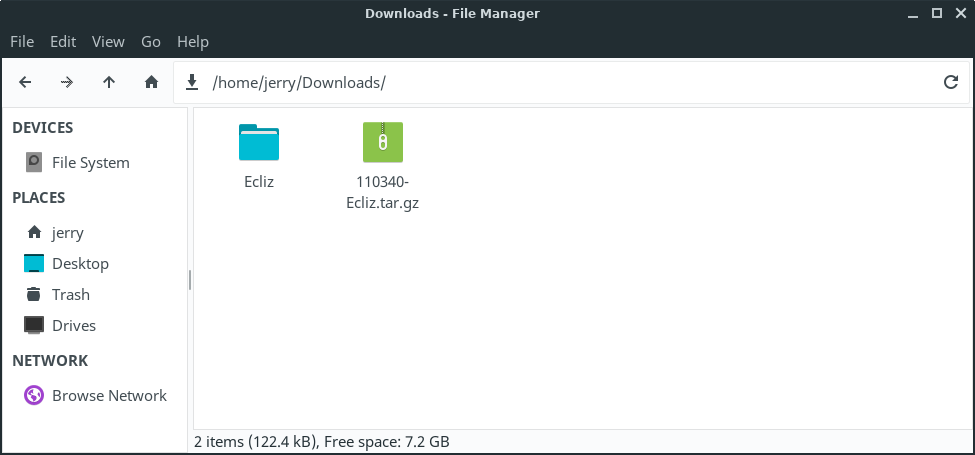
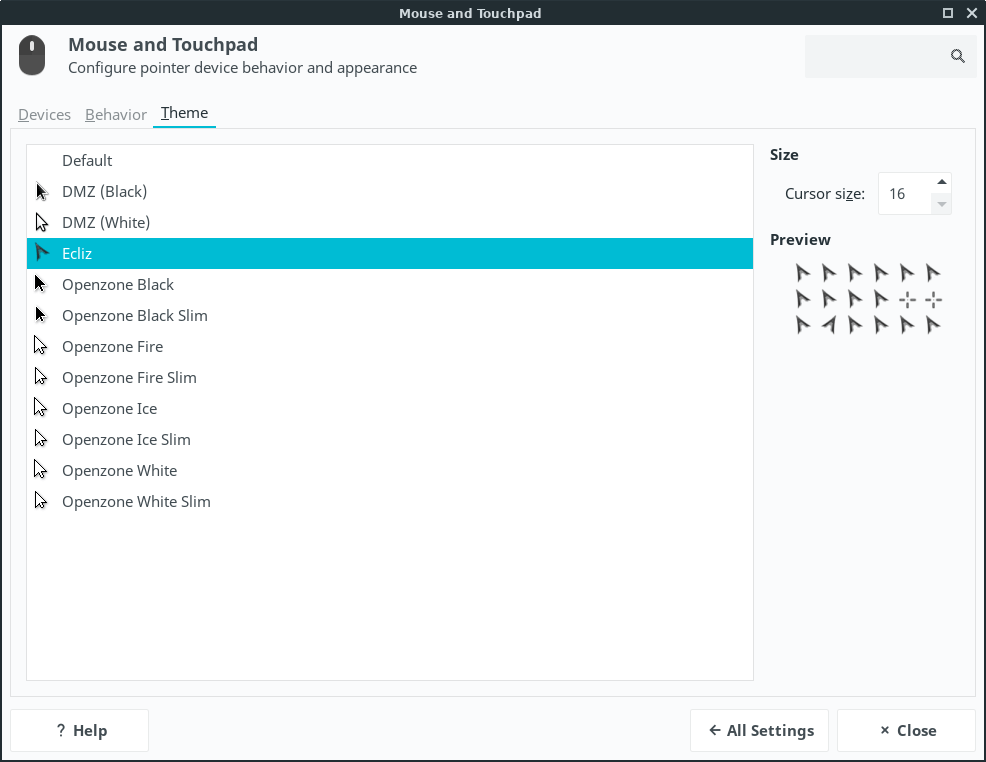
Copiez le dossier du thème de souris extrait dans le dossier .icons de votre dossier personnel. Ouvrez ensuite le Gestionnaire de paramètres et ouvrez les paramètres Souris et pavé tactile. Cliquez sur l'onglet Thème et vous y trouverez votre nouveau thème. Cliquez pour le sélectionner et votre souris changera immédiatement.
Personnaliser votre barre de panneau
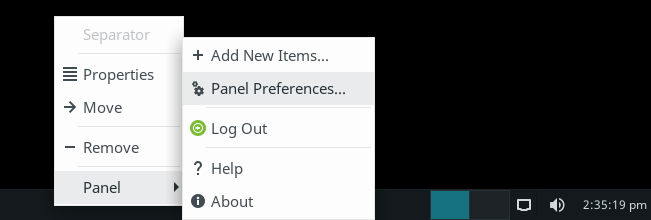
La barre de panneau en bas de votre écran, (avec votre Menu et diverses icônes d'indicateurs), peut être personnalisée de nombreuses façons. Sa position et sa taille peuvent être modifiées. Des lanceurs et des plugins peuvent y être ajoutés. Vous pouvez même avoir plusieurs panneaux si vous souhaitez positionner certains éléments à différents endroits de l'écran. Pour commencer, faites un clic droit sur une zone vide du panneau et sélectionnez Panneau, Préférences du panneau.
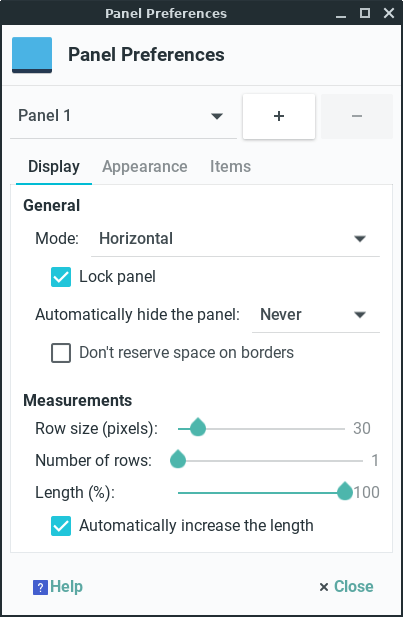
Une fenêtre Panneau apparaîtra où vous pourrez effectuer vos modifications. L'onglet Affichage vous permet de choisir d'afficher le panneau horizontalement, verticalement, ou comme une barre de bureau sur l'écran. Vous pouvez choisir de masquer automatiquement le panneau ou non, modifier sa longueur et sa largeur, et le déplacer en haut, en bas ou de chaque côté de l'écran.
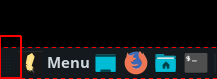
Pour déplacer le panneau, vous devez d'abord le déverrouiller, puis des poignées apparaîtront à chaque extrémité du panneau que vous pouvez saisir avec votre souris pour le déplacer. Voici un gros plan montrant l'aspect des poignées :
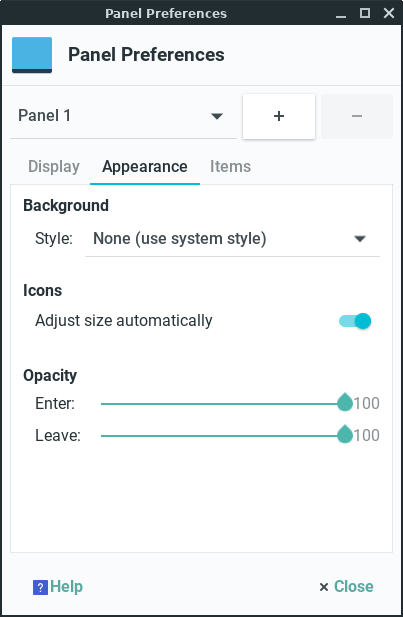
L'onglet Apparence vous permet de choisir un style pour le panneau, d'ajuster la transparence (alpha) du panneau, ou d'ajuster l'opacité du panneau selon que votre souris pointe dessus ou non. (La « composition » doit être activée pour modifier les paramètres de transparence et d'opacité. Consultez la section Peaufinage du gestionnaire de fenêtres pour savoir comment procéder.)
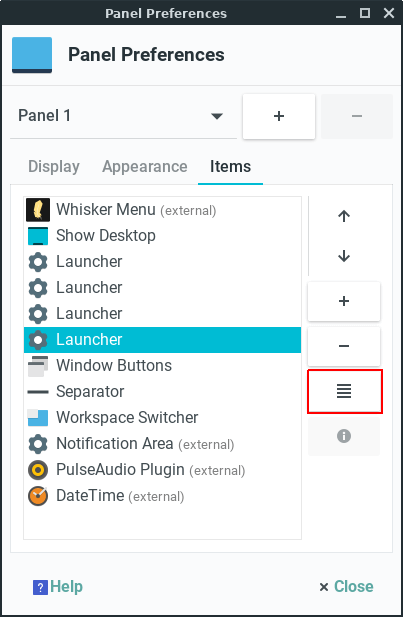
L'onglet Éléments est l'endroit où vous allez pour ajouter des éléments tels que des lanceurs, des plugins et des séparateurs au panneau. Les éléments du panneau sont listés à gauche et les boutons à droite vous permettent de modifier leur position sur le panneau (flèches haut/bas), d'ajouter (+) ou de supprimer (-) des éléments, et de modifier leurs détails si nécessaire. Au fur et à mesure, vous pouvez voir les modifications prendre effet immédiatement sur le panneau.
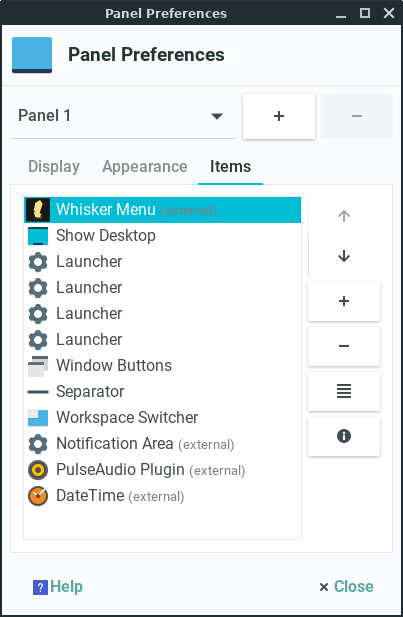
Notez ci-dessus que j'ai créé plusieurs lanceurs en utilisant le bouton +, qui ouvre une fenêtre Ajouter de nouveaux éléments. Cette fenêtre est l'endroit où vous pouvez choisir d'ajouter des lanceurs, des séparateurs et des plugins disponibles pour le panneau.
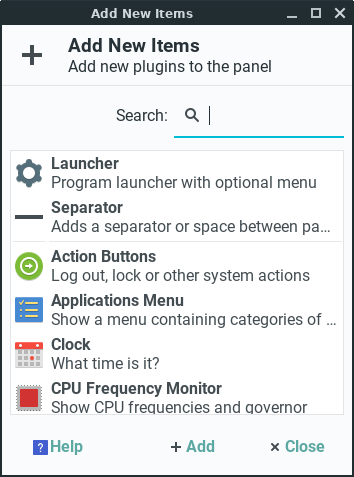
Lorsque vous avez terminé d'ajouter des éléments, fermez la fenêtre Ajouter de nouveaux éléments pour revenir à l'onglet Éléments de la fenêtre Panneau. Pour assigner un programme à un lanceur, sélectionnez l'élément lanceur et cliquez sur le bouton « Modifier l'élément actuellement sélectionné ».
Cela ouvrira la fenêtre Lanceur.
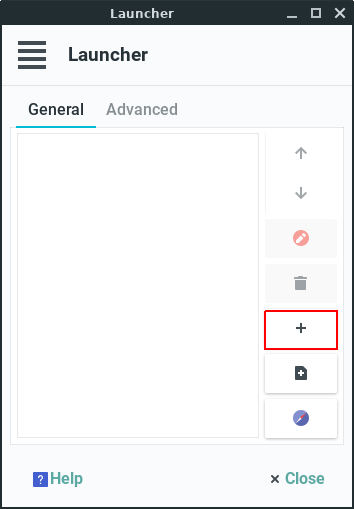
Appuyez sur le bouton + pour afficher une liste de programmes parmi lesquels choisir.
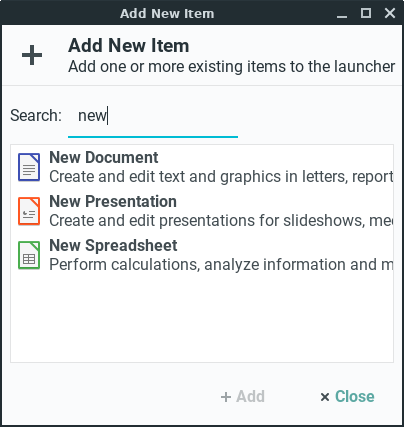
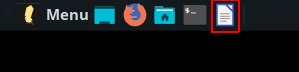
À titre d'exemple, voici un panneau avec le lanceur Nouveau document ajouté.
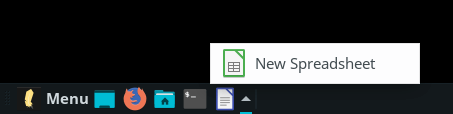
Créer un lanceur à plusieurs niveaux, (vous donnant le choix de démarrer plusieurs programmes depuis un seul lanceur), se fait de la même manière que décrit précédemment. La seule différence est que vous ajoutez plus d'un élément au même lanceur. On pourrait préférer créer un menu de lanceur plutôt que des lanceurs séparés pour économiser de l'espace sur le panneau et/ou pour regrouper des types de programmes similaires.
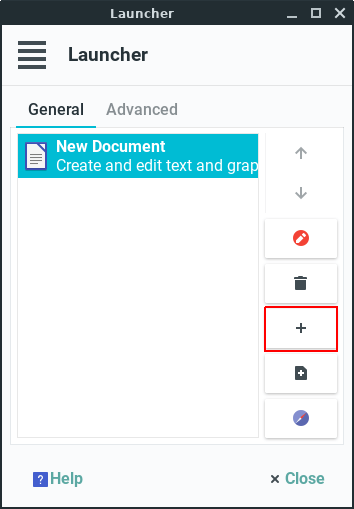
Dans notre exemple, Nouveau document a une petite flèche à droite de son icône. Nous allons ajouter un lanceur Nouveau tableur en utilisant le bouton +. Voici à quoi ressemble la fenêtre Lanceur après l'ajout du lanceur Nouveau tableur.
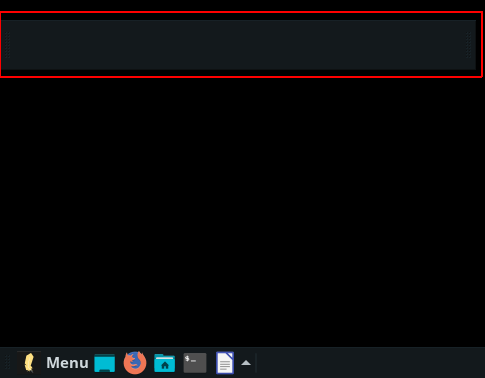
Créer des panneaux supplémentaires est facile. Depuis la fenêtre Préférences du panneau, cliquez sur le signe + en haut à côté de la case Panneau 1.
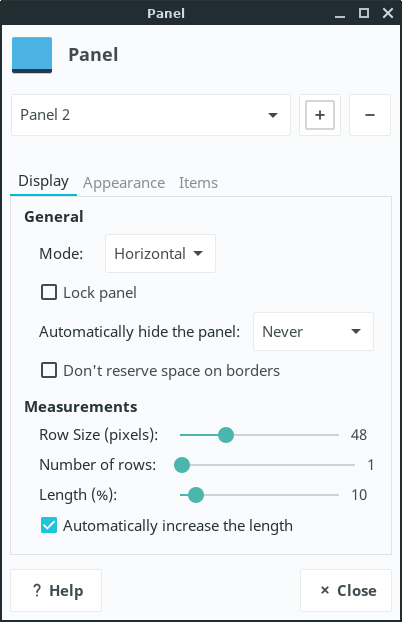
Vous aurez maintenant un nouveau panneau (vide) affiché sur le bureau et la fenêtre Préférences du panneau affichera Panneau 2 en haut. Avec Panneau 2 affiché, vous pouvez maintenant configurer vos préférences pour le nouveau panneau sous les onglets Affichage, Apparence et Éléments. Il est déverrouillé dès le départ, vous pouvez donc le faire glisser et le placer où vous le souhaitez sur l'écran.
Il existe beaucoup plus de plugins de panneau disponibles à l'installation que ceux préinstallés avec Linux Lite. Consultez ce site XFCE pour une liste complète des plugins de panneau disponibles dans les dépôts. Ils sont listés avec leurs vrais noms de paquets, vous pouvez donc facilement utiliser la fonction de recherche dans le Gestionnaire de paquets Synaptic (accessible via Menu, Système, Installer/Supprimer des logiciels) pour trouver et installer ceux qui vous intéressent.
Peaufinage du gestionnaire de fenêtres
Sélectionnez Peaufinage du gestionnaire de fenêtres dans la fenêtre principale du Gestionnaire de paramètres.
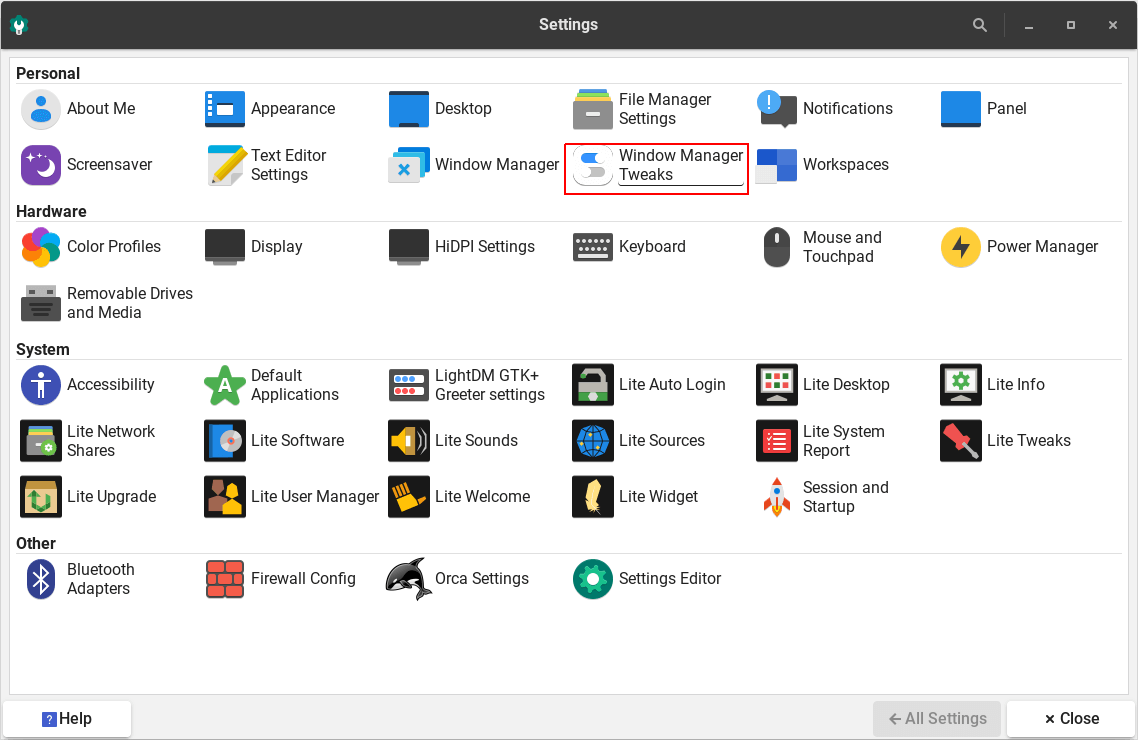
Le Peaufinage du gestionnaire de fenêtres regroupe un ensemble d'autres paramètres que vous pouvez modifier et qui affectent le comportement des fenêtres. Ils sont organisés sous les onglets : Défilement, Focus, Accessibilité, Espaces de travail, Placement et Compositeur. Nous aborderons seulement quelques-uns de ces paramètres ici. Les autres, vous pouvez les parcourir à votre convenance.
L'onglet Compositeur est particulièrement important. C'est ici que vous devez activer la composition si vous prévoyez d'ajouter des effets de transparence ou d'opacité à vos fenêtres et/ou panneaux.
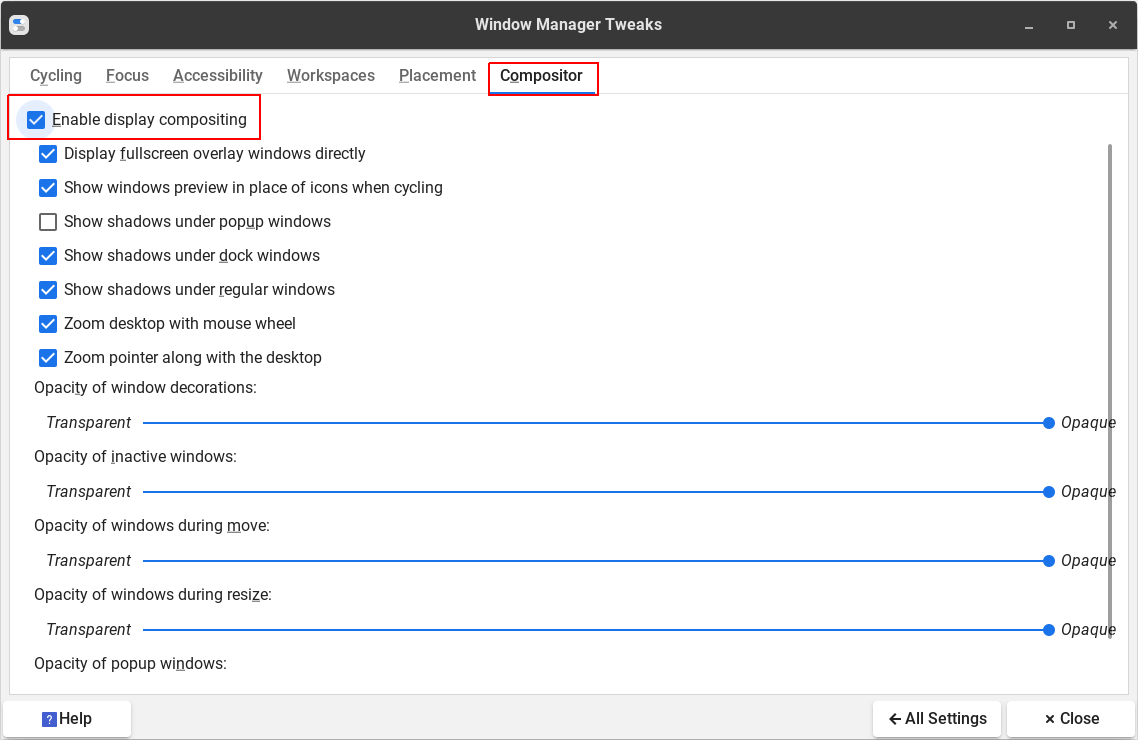
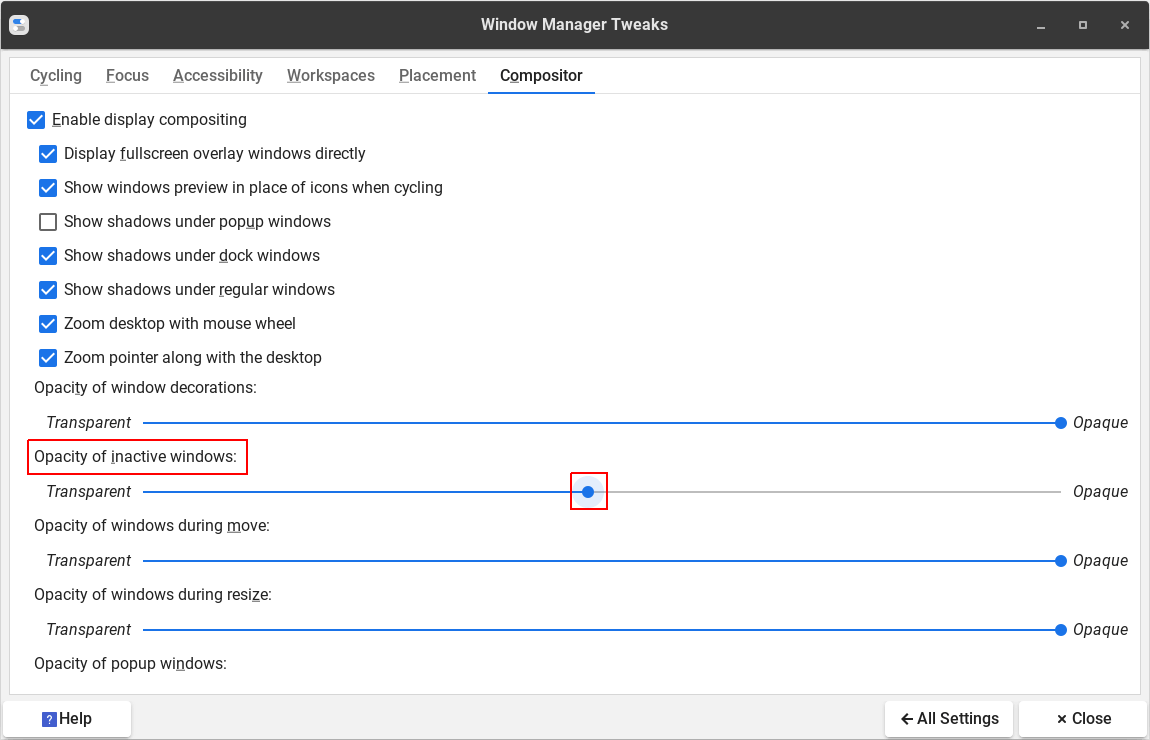
Cochez la case pour Activer la composition de l'affichage. Vous pouvez maintenant accéder à divers paramètres de transparence pour les fenêtres ainsi qu'activer certains effets d'ombre. Voici un exemple montrant l'opacité des fenêtres inactives modifiée. Remarquez que la fenêtre en arrière-plan est maintenant légèrement estompée.

De retour dans le Peaufinage du gestionnaire de fenêtres, cliquez sur l'onglet Espaces de travail. Vous y trouverez quelques paramètres supplémentaires qui contrôlent l'interaction avec vos espaces de travail.
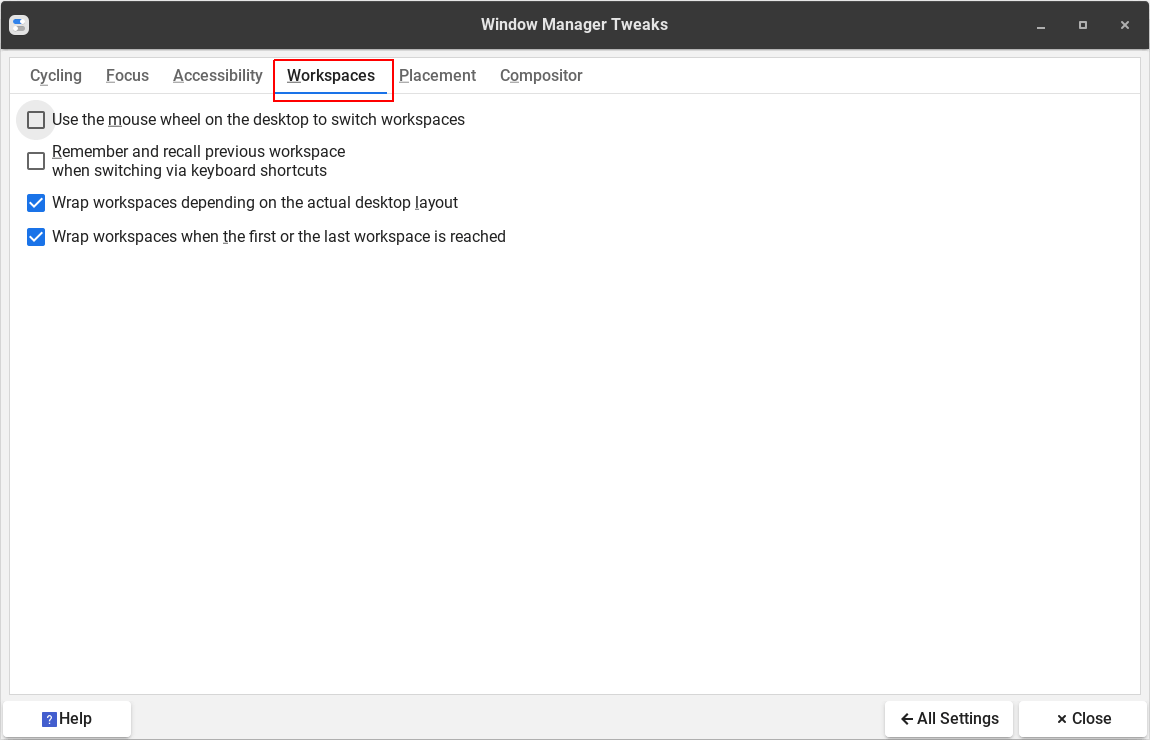
Les options sont assez explicites. Les deux dernières options vous permettent d'utiliser votre souris pour faire glisser une fenêtre hors d'un des bords de l'écran vers un autre espace de travail.