Verkko
Linux Lite Home | Lataa | Lahjoita | Laitteistotietokanta | Foorumit
Internetiin yhdistäminen - Langallinen
Useimmiten sinun ei tarvitse määrittää mitään Verkkoyhteyksissä, jos olet yhdistetty reitittimeesi ethernet-kaapelilla. Reitittimesi on todennäköisesti jo asetettu antamaan sinulle IP-osoite automaattisesti. Tässä opetusohjelmassa keskitymmekin yhdistämiseen reitittimeen staattisella IP-osoitteella.
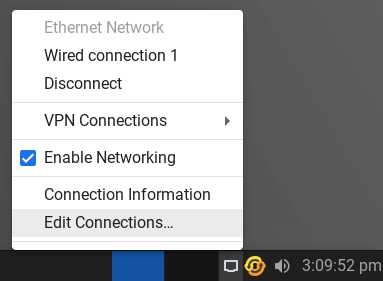
Varmista, että Ota verkko käyttöön -kohdan vieressä on rasti. Ensimmäinen vaihe on napsauttaa vasemmalla hiiren painikkeella verkon ilmaisinalueen kuvaketta ja valita Muokkaa yhteyksiä.
Jos sinua pyydetään milloin tahansa syöttämään salasanasi, tee niin.
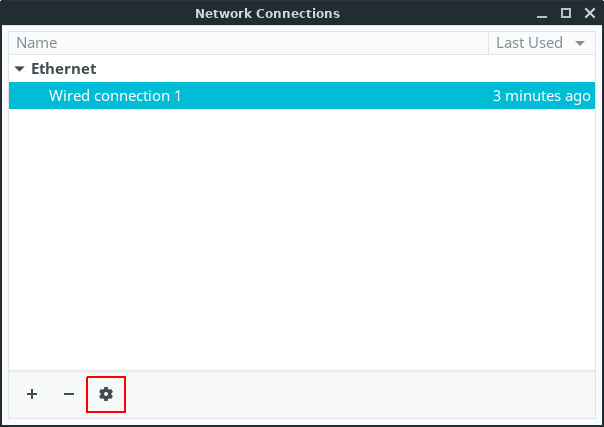
Korosta Langallinen yhteys -merkintä ja napsauta Muokkaa (hammasratas) -painiketta.
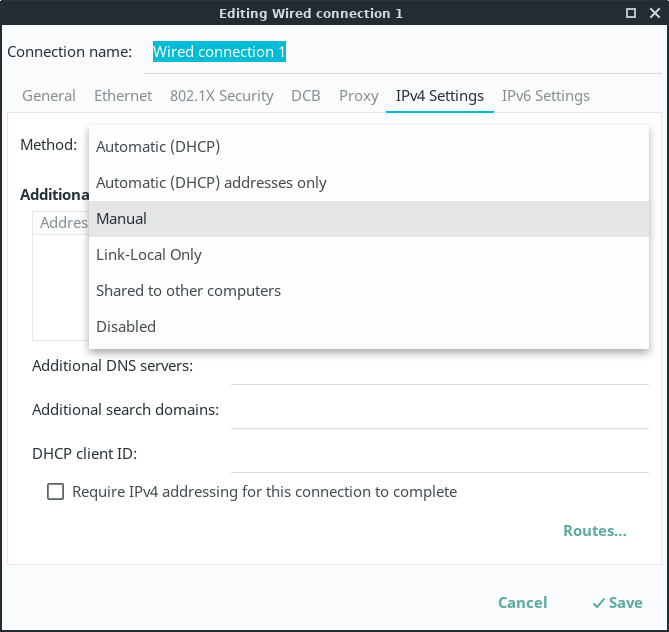
Napsauta IPv4 tai IPv6 -välilehteä (kysy palveluntarjoajaltasi, kumpaa käyttää; IPv4 on oletusarvo) ja valitse Manuaalinen.
Napsauta Lisää-painiketta Osoitteet-kohdassa ja syötä sopivat numerot. Muista lisätä myös DNS-osoite. Tämä on yleensä sama osoite kuin reitittimen web-kirjautumisosoite (pelkät 4 numeroryhmää).
Esimerkki:
Address: 192.168.1.44

Netmask: 24

Gateway: 192.168.1.1 (this is your Router address)

DNS Servers: 192.168.1.1 (this is also your Router address)
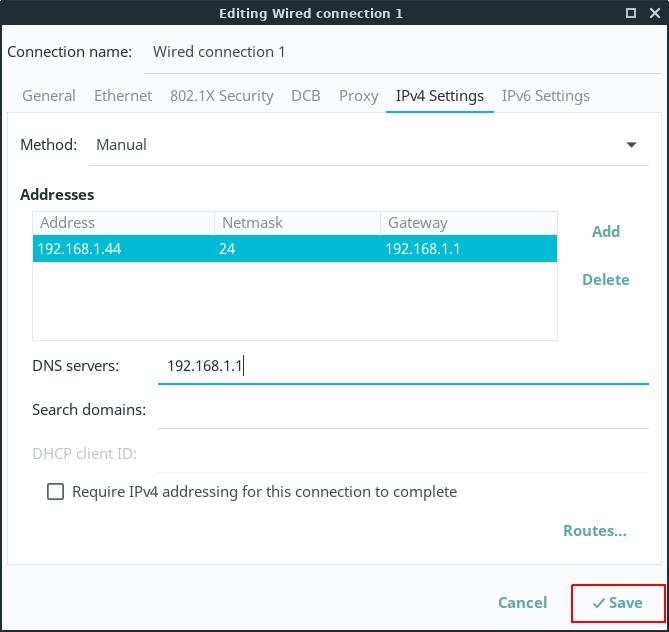
Napsauta Tallenna lopettaaksesi.
Internetiin yhdistäminen - Langaton
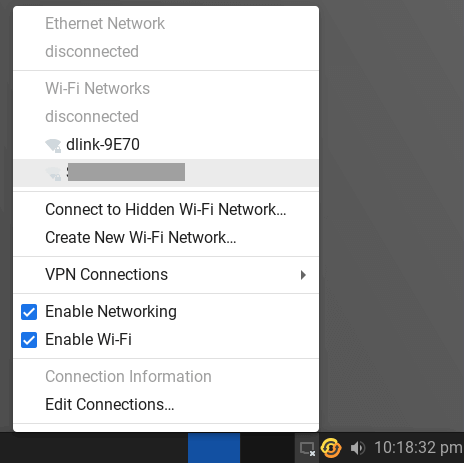
Järjestelmän ilmaisinalueella (kellon lähellä, näytön oikeassa alakulmassa) näet vinon katkoviivan punaisen ristin vieressä, jos sinulla ei ole tällä hetkellä yhteyttä. Tämä tarkoittaa, että yhteyttä ei ole tällä hetkellä. Napsauta kuvaketta vasemmalla hiiren painikkeella; jos langaton verkko toimii, sinulle pitäisi näkyä luettelo alueesi langattomista verkoista – valitse oma verkkosi. Jos et näe lainkaan langattomia verkkoja, langattoman verkkolaitteesi ajuri ei ehkä ole asennettu, tai esimerkiksi kannettavasi langattoman verkon kytkin on Pois-asennossa. Jos tarkistamisen jälkeen ei edelleenkään näy langattomia verkkoja, siirry kohtaan Valikko, Asetukset, Asenna ajurit ja katso, näkyykö langaton laitteesi siellä. Jos se on siellä, asenna sille ajuri ja jatka tätä opetusohjelmaa. (Sinun on yhdistettävä internetiin langallisella yhteydellä ladataksesi ja asentaaksesi langattoman ajurin.)
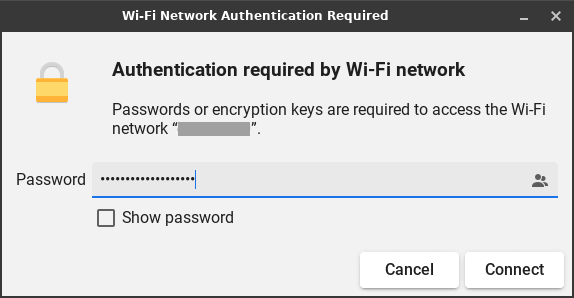
Näkyviin tulee ruutu, joka pyytää langattoman verkon salasanaa. Jos haluat nähdä salasanasi kirjoittaessasi sen, ruksaa Näytä salasana -ruutu varmistaaksesi, että olet syöttänyt langattoman verkon salasanasi oikein.
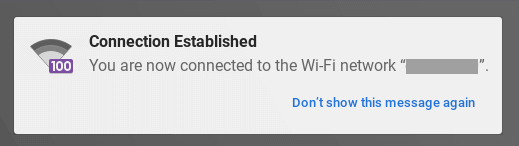
Saat sitten ilmoituksen näytön oikeaan yläkulmaan, kun yhteys on muodostettu.
Onnistuneen yhteyden muodostamisen jälkeen sinun pitäisi nähdä alla olevan kaltainen ilmaisinalueen kuvake.

NAS-laitteen käyttäminen
Monissa kodeissa käytetään nykyään NAS- eli verkkoon liitettyä tallennuslaitetta. Tässä opetusohjelmassa näytämme, miten pääset käsiksi kaikkiin mediatiedostoihisi, ja sen jälkeen kuinka toistaa niitä verkon kautta VLC:llä. Kun tämä asetus on valmis, voit myös kopioida ja liittää tiedostoja NAS-laitteen ja tietokoneesi välillä aivan kuten teit Windowsissa tai Macissa.
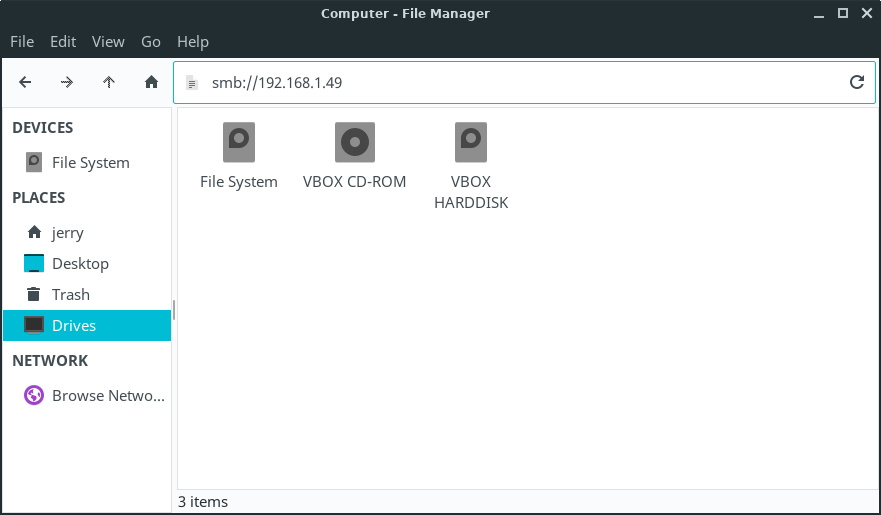
Ensimmäinen asia on selvittää NAS-laitteesi IP-osoite. Saatat tietää sen jo, tai NAS-laitteesi käyttöohje neuvoo, miten se löydetään. Kun sinulla on NAS-laitteesi IP-osoite, avaa kotikansio ja kirjoita seuraava:
smb://192.168.1.49 missä 192.168.1.49 on NAS-laitteesi IP-osoite.
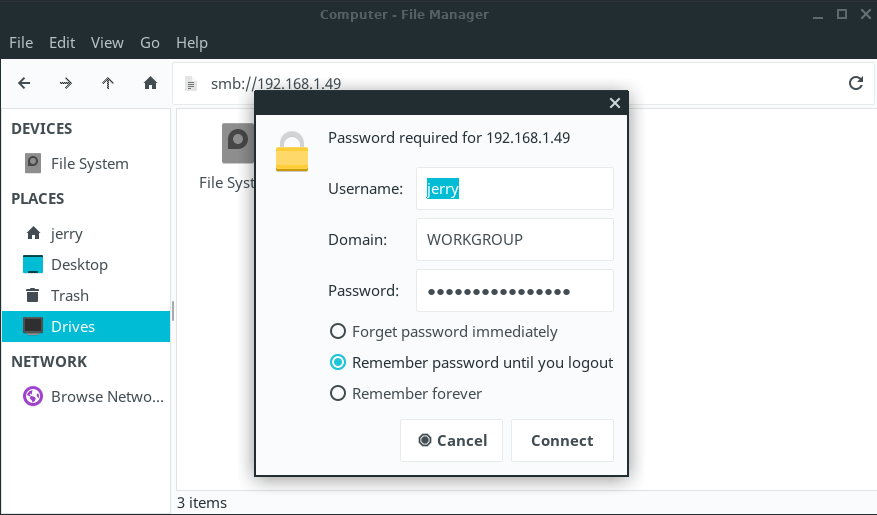
Syötä NAS-laitteen käyttäjätunnus; useimmissa tapauksissa se on admin, mutta tarkista oikea tieto käyttöoppaastasi. Syötä työryhmän (Domain) nimi ja lopuksi NAS-laitteesi salasana. Valitse Muista ikuisesti, jos haluat tallentaa tietosi.
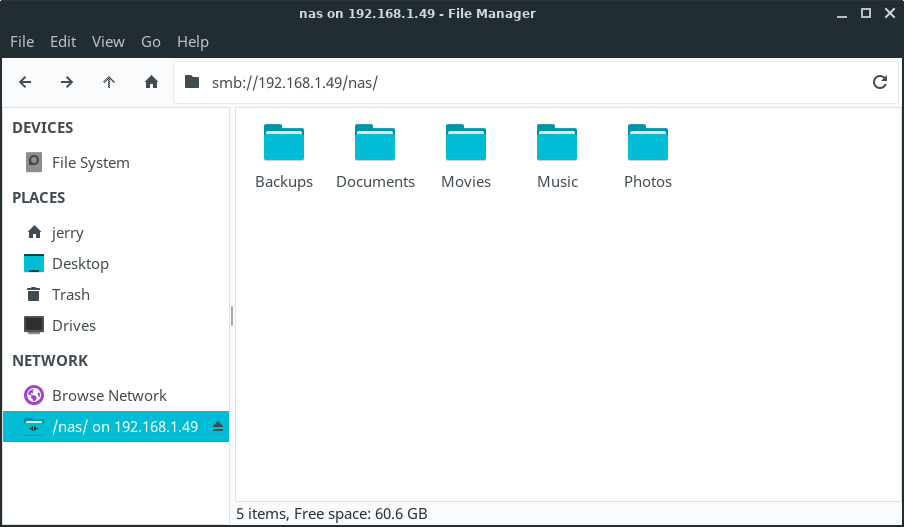
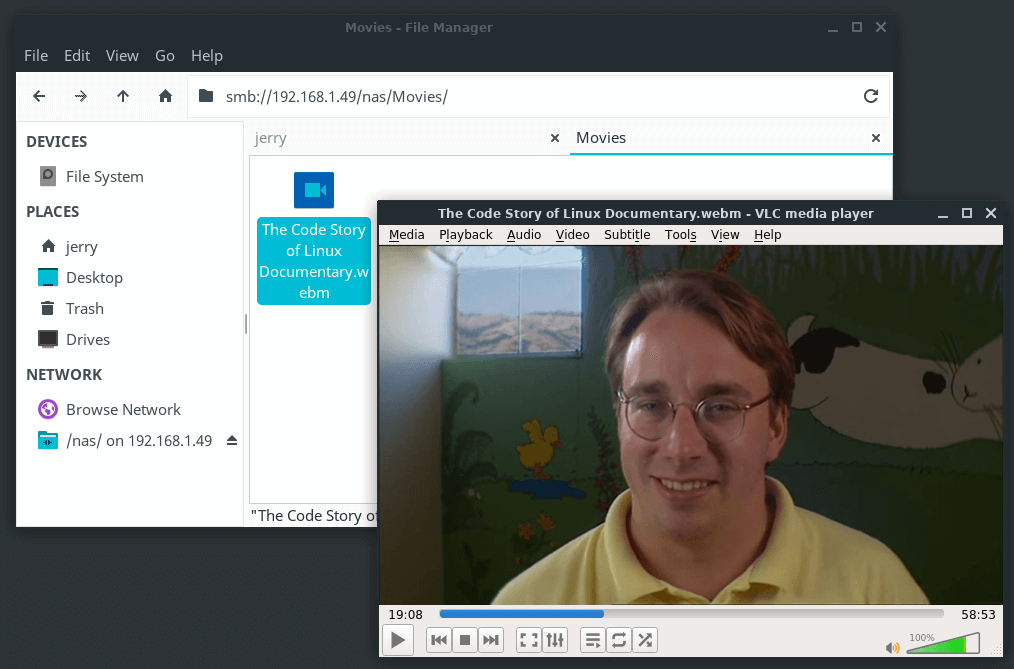
Sinun pitäisi nyt nähdä kaikki NAS-kansiosi.
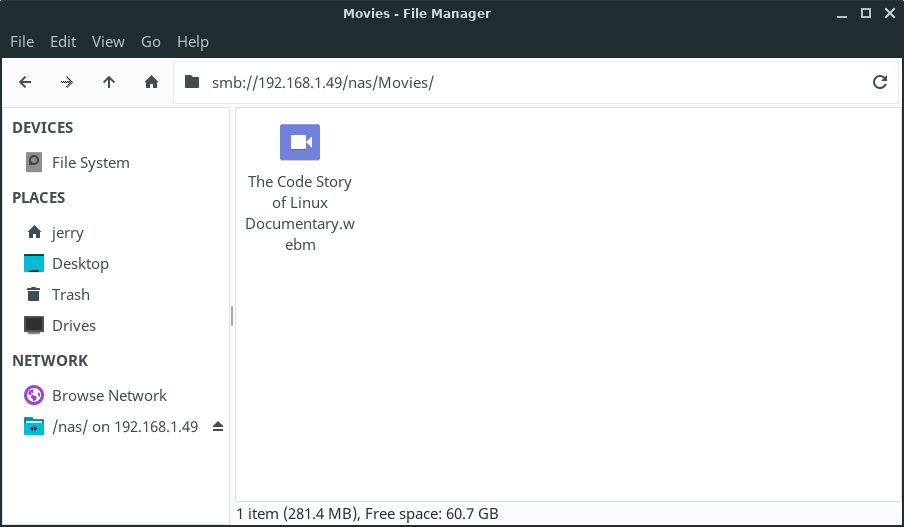
Katsotaan tämän laitteen Elokuvat-kansioon; kuten näet, siellä on elokuvatiedosto nimeltä The Code Story of Linux Documentary.webm
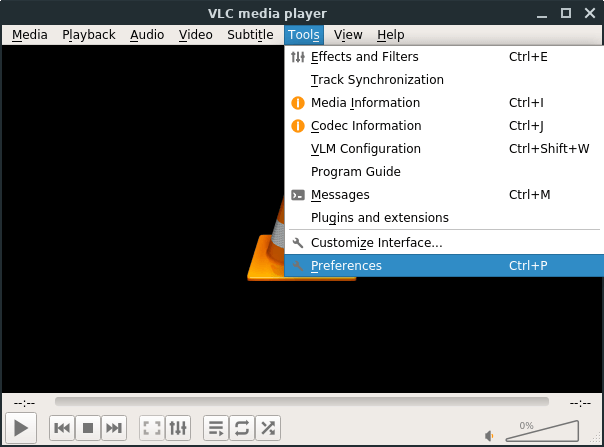
Ennen kuin voimme alkaa toistaa mediatiedostoja verkon kautta, meidän on asetettava VLC niin, että se voi käyttää ja toistaa tiedostoja etäyhteydellä. Napsauta Linux Litessa Valikko, Multimedia, VLC Media Player. VLC:n ollessa auki, napsauta Työkalut, Asetukset.
Avautuvassa ikkunassa napsauta vasemmassa alakulmassa Kaikki. Laajenna sitten vasemmalla Syöte / Koodekit, Käyttömoduulit, SMB. Syötä sitten NAS-laitteesi käyttäjätunnus, salasana ja lopuksi SMB-toimialue (Työryhmä). Napsauta Tallenna lopettaaksesi ja sulje VLC.
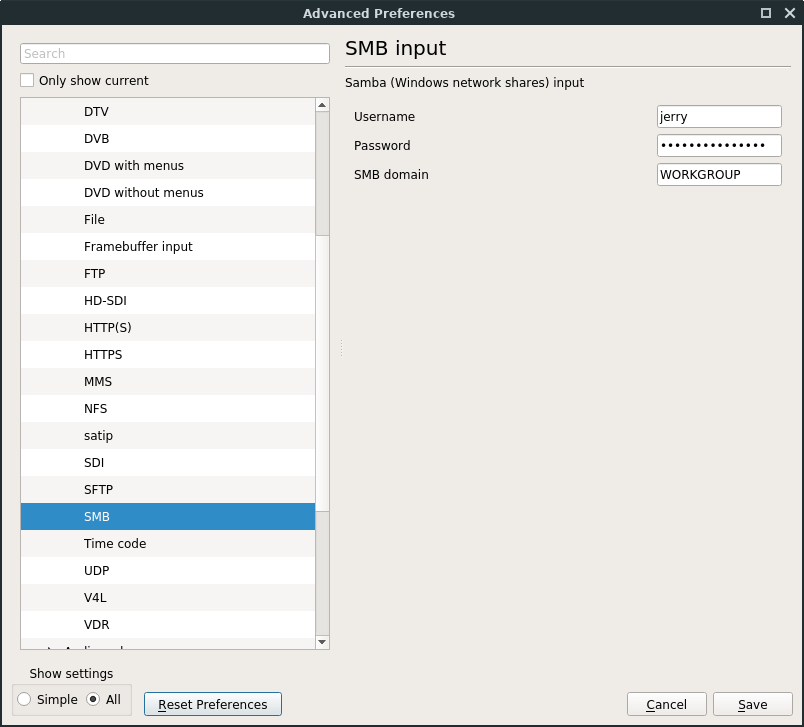
Nyt kun olemme antaneet VLC:lle tarvittavat verkkotunnistetiedot NAS-laitteen käyttöön, voimme selata ja toistaa tiedostojamme.
Verkon jaot
Verkon jako on tietokoneresurssi, jonka yksi tietokone asettaa muiden verkon tietokoneiden saataville – yleisimpiä ovat tiedostot, kansiot ja tulostimet. Näitä resursseja voidaan käyttää etäyhteydellä toiselta tietokoneelta, yleensä lähiverkon tai intranetin kautta, läpinäkyvästi ikään kuin ne olisivat paikallisen koneen resursseja. Linux Lite sisältää Lite Network Shares -sovelluksen, joka auttaa jakojen määrittämisessä muiden verkossasi olevien tietokoneiden – esim. Windows-koneen – käyttöä varten. Linuxissa paketti, joka tarjoaa saumattoman tiedostojen ja tulostuksen yhteentoimivuuden Windowsin, Linuxin ja Unixin välillä, tunnetaan nimellä Samba.
Verkon jaot - Luo Linux Lite -jaot
Tämä osio opastaa sinua luomaan ensimmäisen Linux Lite -jakosi ja tekee prosessista niin yksinkertaisen kuin se todella on, kun ymmärrät perusteet:
Kirjoitettava kokonaan uudelleen Thunar-tiedostonhallinnan Jaa kansio -ominaisuutta varten.
Linux Lite -jakoihin pääsy Windowsista
Siirry Windows-koneellesi; tässä esimerkissä käytämme Windows 10:tä.
Avaa Verkko Windowsissa. Sinun pitäisi nähdä Linux Lite -kone ilmestyvän hetken kuluttua.
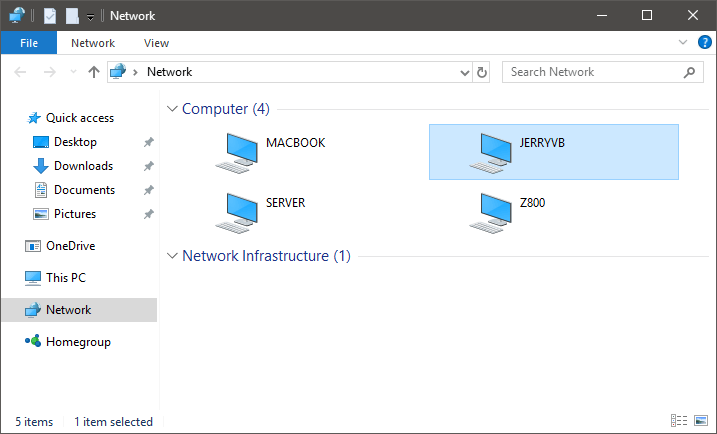
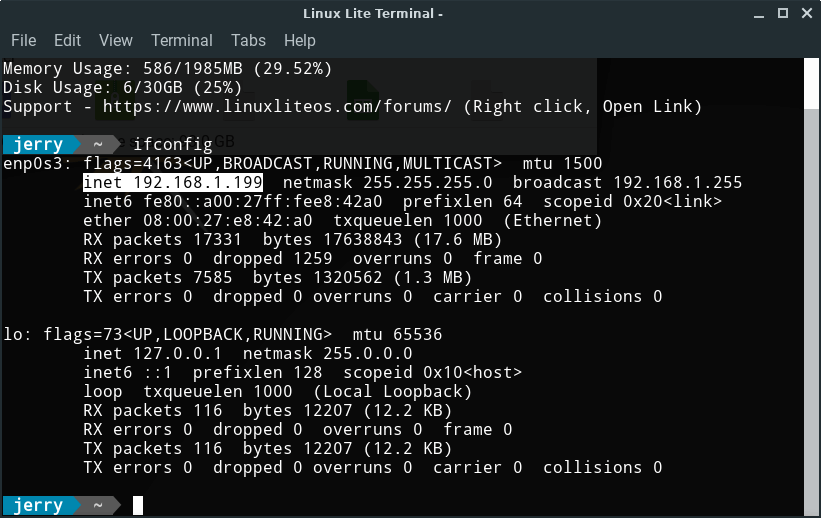
Jos se ei näy, kirjoita Linux Lite -koneen IP-osoite osoitepalkkiin kahdella kenoviivalla edessä, esim. \\192.168.1.199 Saadaksesi Linux Lite -tietokoneesi IP-osoitteen, avaa Linux Litessa pääte ja kirjoita ifconfig
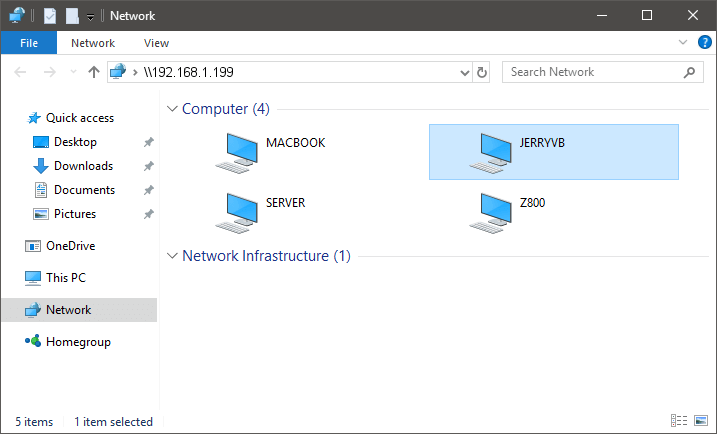
Etsi inet-osoite.
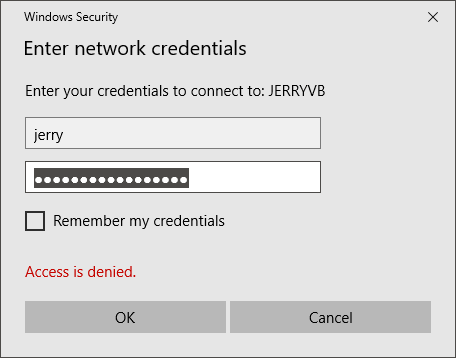
Kaksoisnapsauta koneen nimeä. Esiin tulee käyttäjätunnus- ja salasanavalintaikkuna; syötä käyttäjätunnus ja salasana, jotka loimme yllä olevassa Luo Linux Lite -jaot -opetusohjelmassa.
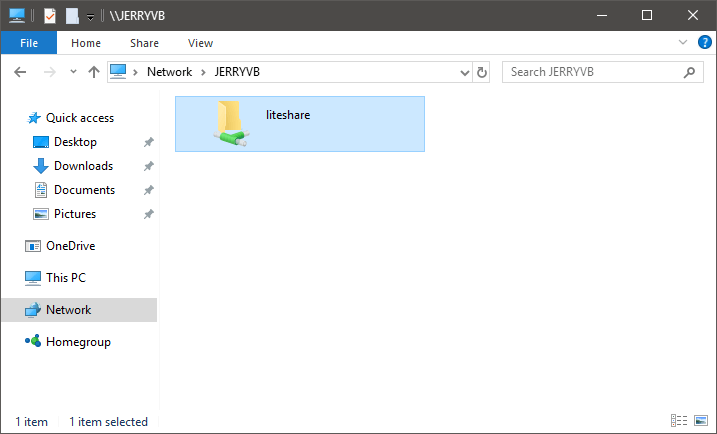
Ja tässä näemme Linux Lite -tietokoneemme jaetun kansion:
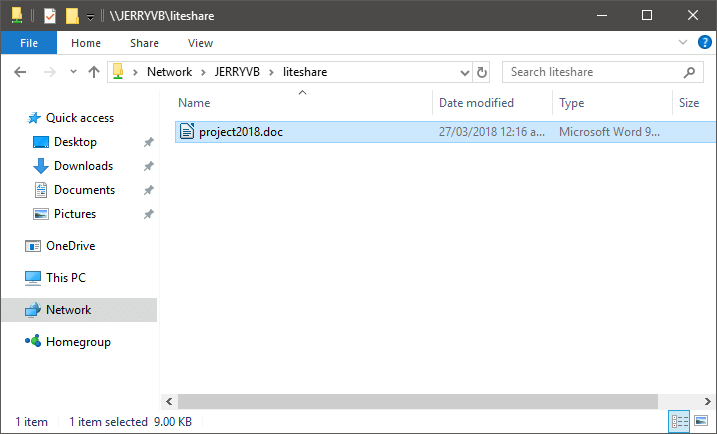
Jäljellä on enää kaksoisnapsauttaa Linux Lite -jakoa, jolloin pääsemme jaetun kansion sisälle. Nyt voit kopioida ja liittää tiedostoja Linux Lite -tietokoneellesi.
Windows-jakoihin pääsy Linux Litesta
Siirry Windows-koneellesi ja etsi IP-osoite. Tee tämä avaamalla komentokehote ja kirjoittamalla: ipconfig
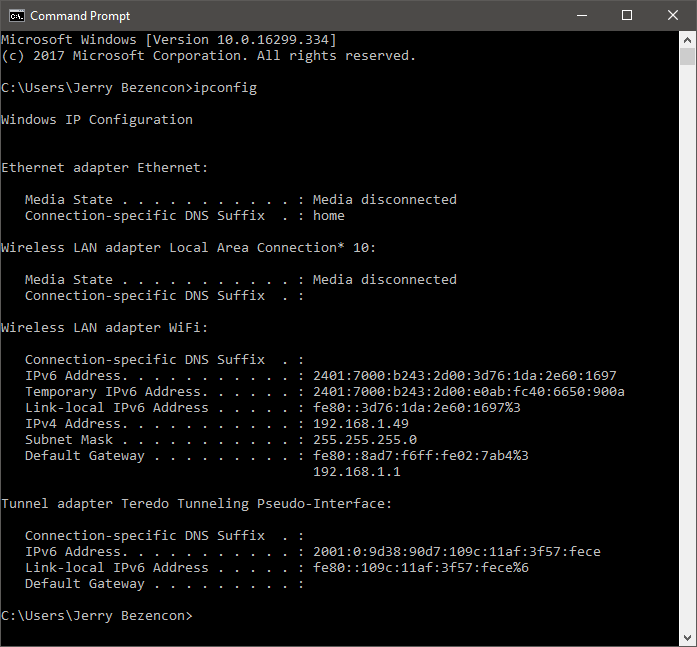
Yleensä tulosten yläosassa on IP-osoitteesi. Yllä olevassa esimerkissä IPv4-osoite on: 192.168.1.49 Kirjoita tämä IP-osoite muistiin.
Palaa nyt Linux Lite -tietokoneellesi ja avaa kotikansio.
HUOMIO: Jos et tämän Jaot-opetusohjelman loppuun mennessä näe mitään jakoja, kokeile käynnistää molemmat koneet uudelleen. Huomaa myös, että joskus jakojen ilmestyminen voi kestää jonkin aikaa.
Kirjoita osoitepalkkiin: smb://ipaddressofwindowspc missä ipaddressofwindowspc on Windows-tietokoneesi todellinen numeromuotoinen IP-osoite.
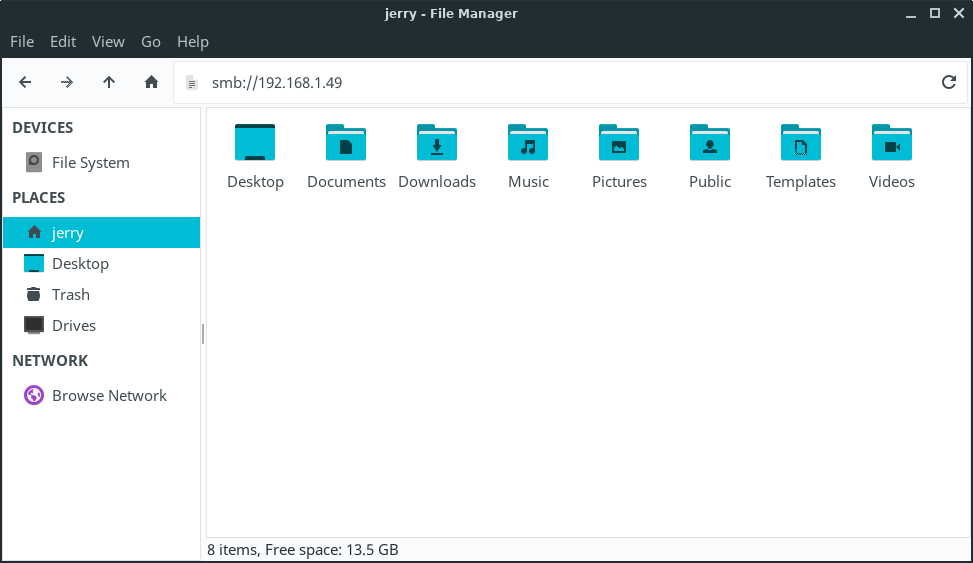
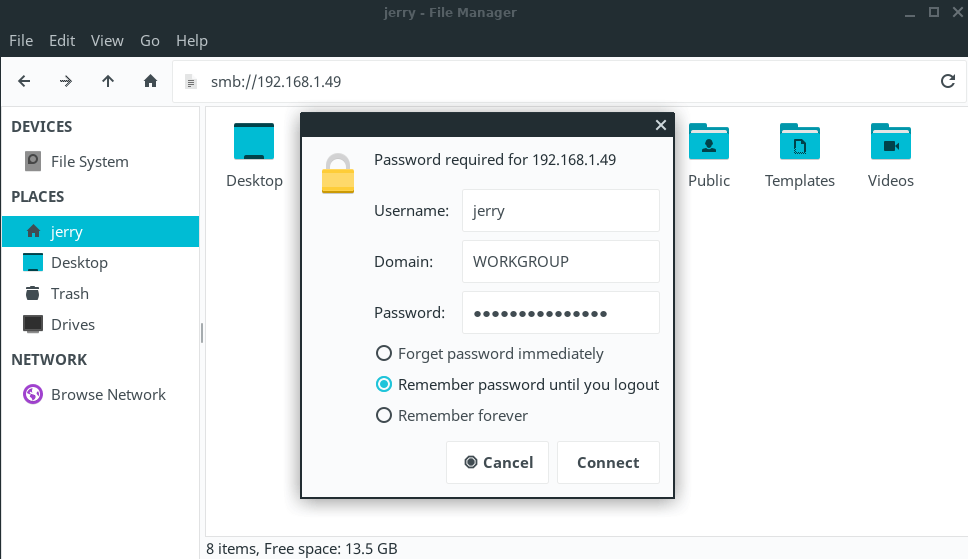
Jos kaikki meni suunnitellusti, sinulta pyydetään nyt Windows-käyttäjätunnustasi, toimialuetta tai työryhmää sekä Windows-salasanaasi.
Windows-käyttäjätunnus - Windowsin työryhmän nimi - Windows-salasana
Nyt voit kopioida ja liittää tiedostoja Windows-tietokoneellesi.
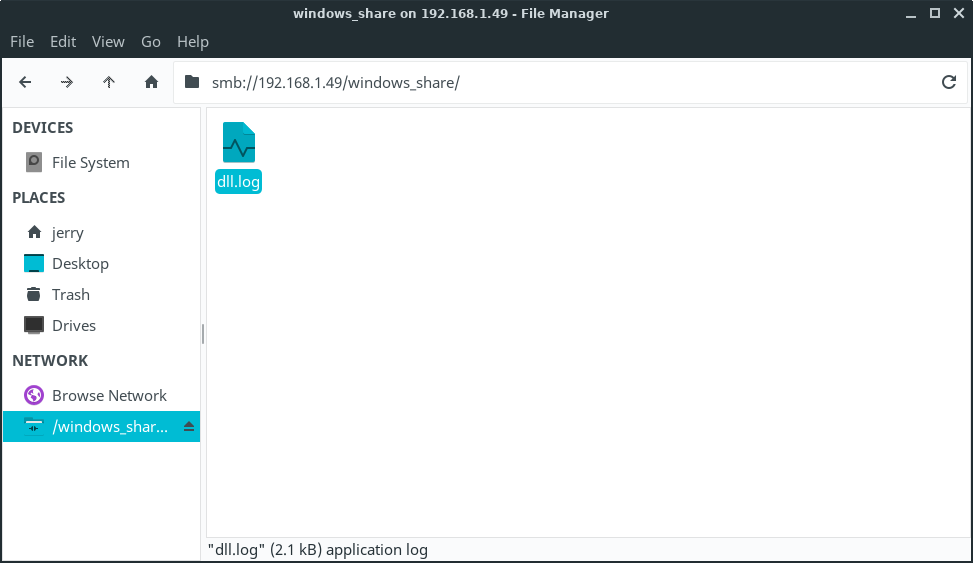
HUOMIO: Jos IP-osoitemenetelmä ei toimi, esim. smb://192.168.1.49, kokeile smb://windowspc missä windowspc on Windows-tietokoneen NetBIOS-nimi.
HUOMIO: Jos kumpikaan menetelmä ei vieläkään toimi, kokeile NitroShare-sovellusta, joka on alustariippumaton verkon jakamiseen tarkoitettu sovellus Windowsille, Macille ja Linuxille. Voit katsoa siitä videooppaan täältä. Toinen vaihtoehto on FTP-palvelimen asentaminen Windows-tietokoneellesi ja siihen yhdistäminen Filezillalla, joka on saatavilla kohdasta Valikko, Asetukset, Lite Software.
Etäkäyttö VNC:llä
Tässä on lyhyt opetusohjelma siitä, miten määritetään x11vnc (VNC-palvelin) etäkäyttöä/-hallintaa varten Linux Lite -tietokoneellesi VNC-asiakkaan kautta.
Aloita asentamalla x11vnc päätteestä komennolla:
Päätekomento:
sudo apt install -y x11vnc
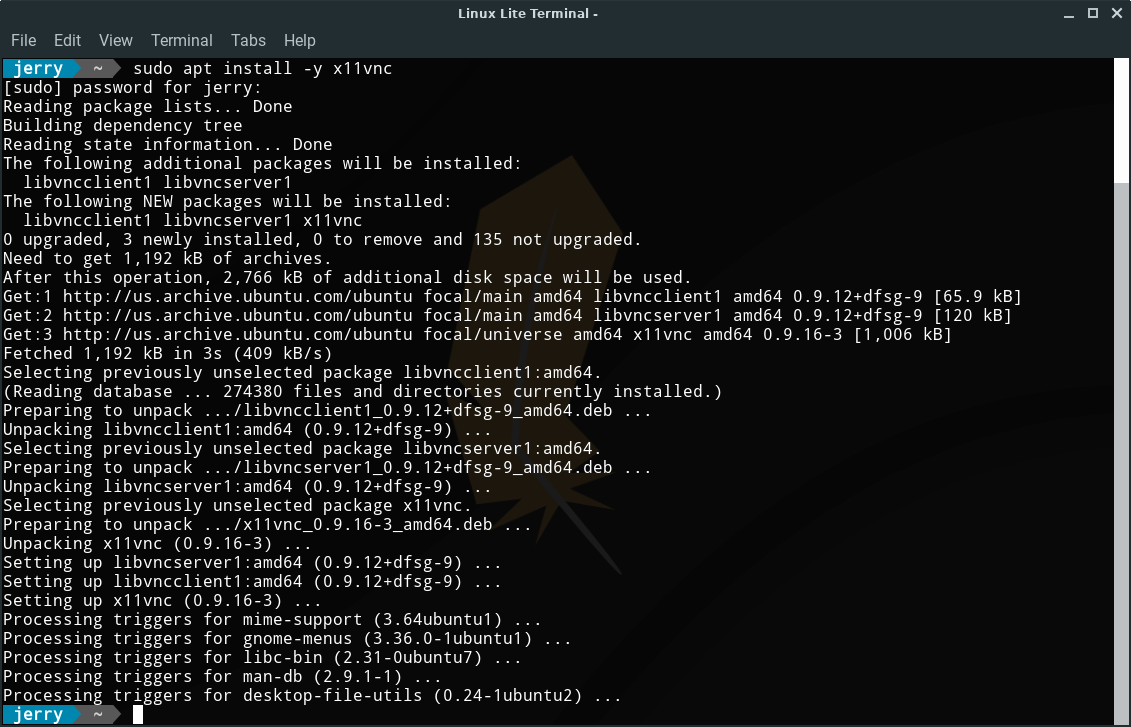
Luodaan seuraavaksi hakemisto, johon tallennetaan tiedosto, joka sisältää VNC-todennukseen käytettävän salasanan:
Päätekomento:
sudo mkdir /etc/x11vnc
Luomme nyt salatun salasanatiedoston ja tallennamme sen hakemistoon /etc/x11vnc/. Sinua pyydetään kirjoittamaan salasana ja vahvistamaan se:
Päätekomento:
sudo x11vnc --storepasswd /etc/x11vnc/vncpwd
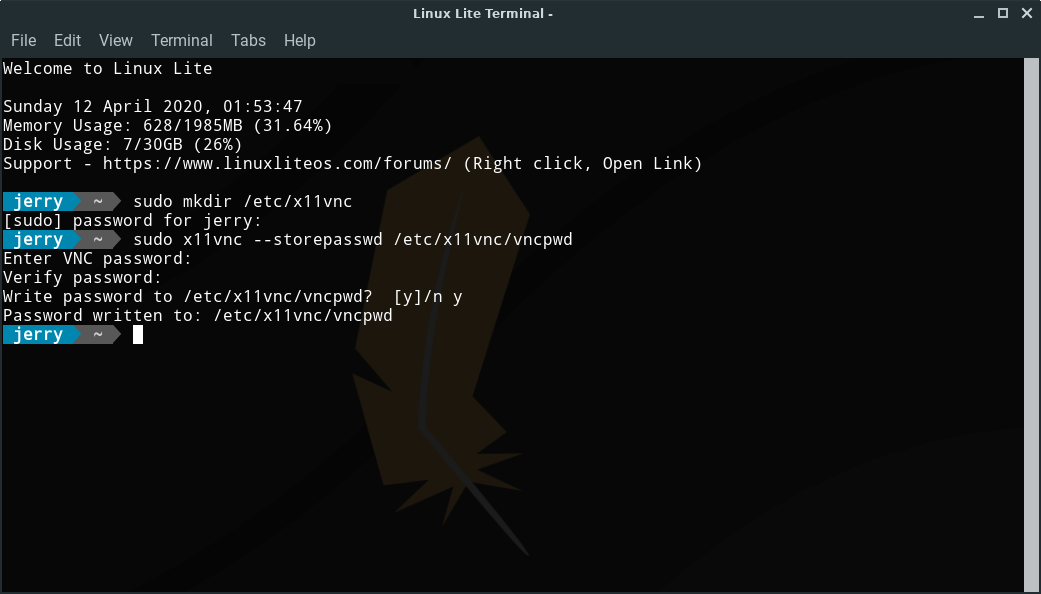
Luomme nyt systemd-palvelutiedoston x11vnc-palvelua varten:
Päätekomento:
pkexec mousepad /lib/systemd/system/x11vnc.service
Kopioi ja liitä alla oleva koodi tekstieditoriin:
[Unit]
Description=VNC Server for X11
Requires=display-manager.service
After=display-manager.service
[Service]
Type=forking
ExecStart=/usr/bin/x11vnc -dontdisconnect -auth guess -forever -shared -noxdamage -repeat -rfbauth /etc/x11vnc/vncpwd -rfbport 5900 -bg -o /var/log/x11vnc.log
ExecStop=/usr/bin/killall x11vnc
Restart=on-failure
Restart-sec=5

[Install]
WantedBy=multi-user.target
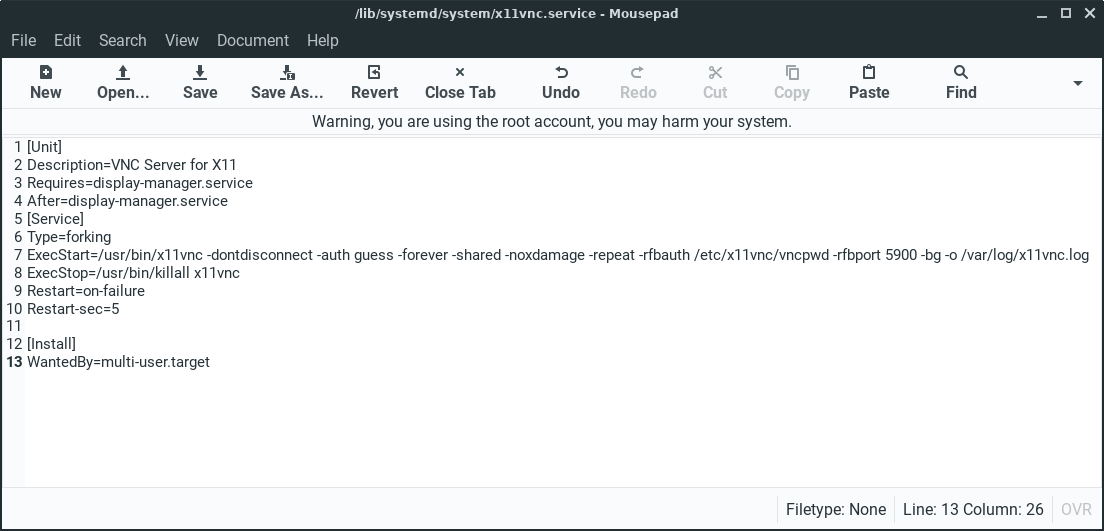
Tallenna muutokset ja sulje leafpad. Kopioi sitten /lib/systemd/system/x11vnc.service hakemistoon /etc/systemd/system/
Päätekomento:
sudo cp /lib/systemd/system/x11vnc.service /etc/systemd/system/
Muokataan seuraavaksi /lib/systemd/system/graphical.target
Päätekomento:
pkexec mousepad /lib/systemd/system/graphical.target
Päivitä graphical.target-tiedoston sisältö alla esitetyllä tavalla:
# This file is part of systemd.
# systemd is free software; you can redistribute it and/or modify it
# under the terms of the GNU Lesser General Public License as published by
# the Free Software Foundation; either version 2.1 of the License, or
# (at your option) any later version.

[Unit]
Description=Graphical Interface
Documentation=man:systemd.special(7)
Requires=multi-user.target
Wants=display-manager.service x11vnc.service
Conflicts=rescue.service rescue.target
After=multi-user.target rescue.service rescue.target display-manager.service
AllowIsolate=yes
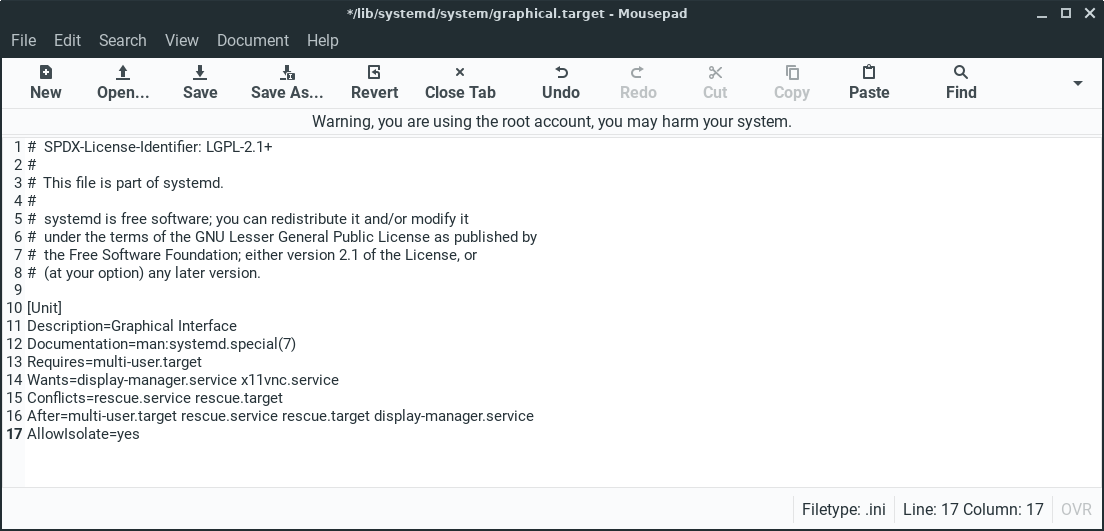
Tallenna muutokset ja sulje tekstieditori. Kopioi sitten /lib/systemd/system/graphical.target hakemistoon /etc/systemd/system/
Päätekomento:
sudo cp /lib/systemd/system/graphical.target /etc/systemd/system/
Lataa palvelut uudelleen ja ota x11vnc-palvelu käyttöön käynnistyksen yhteydessä:
Päätekomento:
sudo systemctl daemon-reload
Päätekomento:
sudo systemctl enable graphical.target
Käynnistä lopuksi Linux Lite uudelleen tai käynnistä x11vnc-palvelu manuaalisesti:
Uudelleenkäynnistys:
Päätekomento:
sudo reboot now
tai käynnistä x11vnc ilman uudelleenkäynnistystä:
Päätekomento:
sudo systemctl start x11vnc.service
Linux Liten etäkäyttö/-hallinta
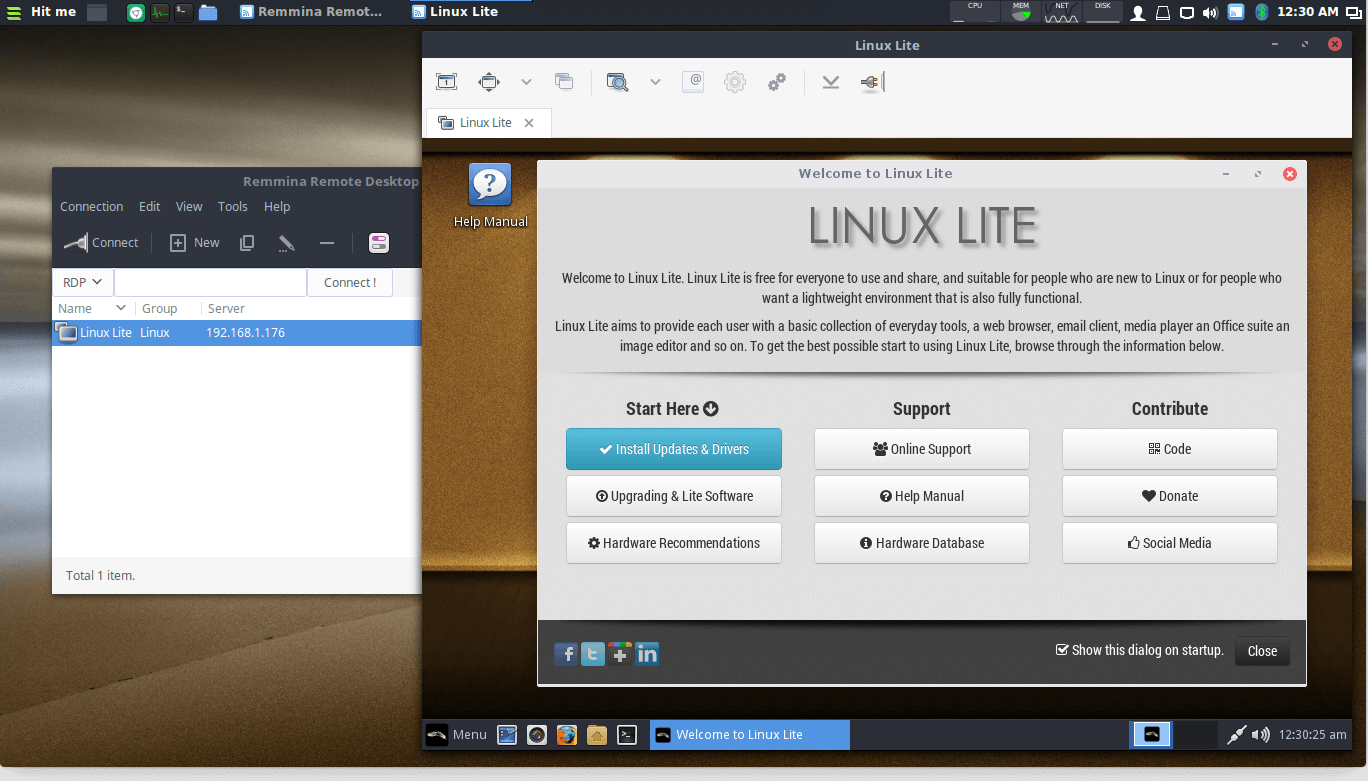
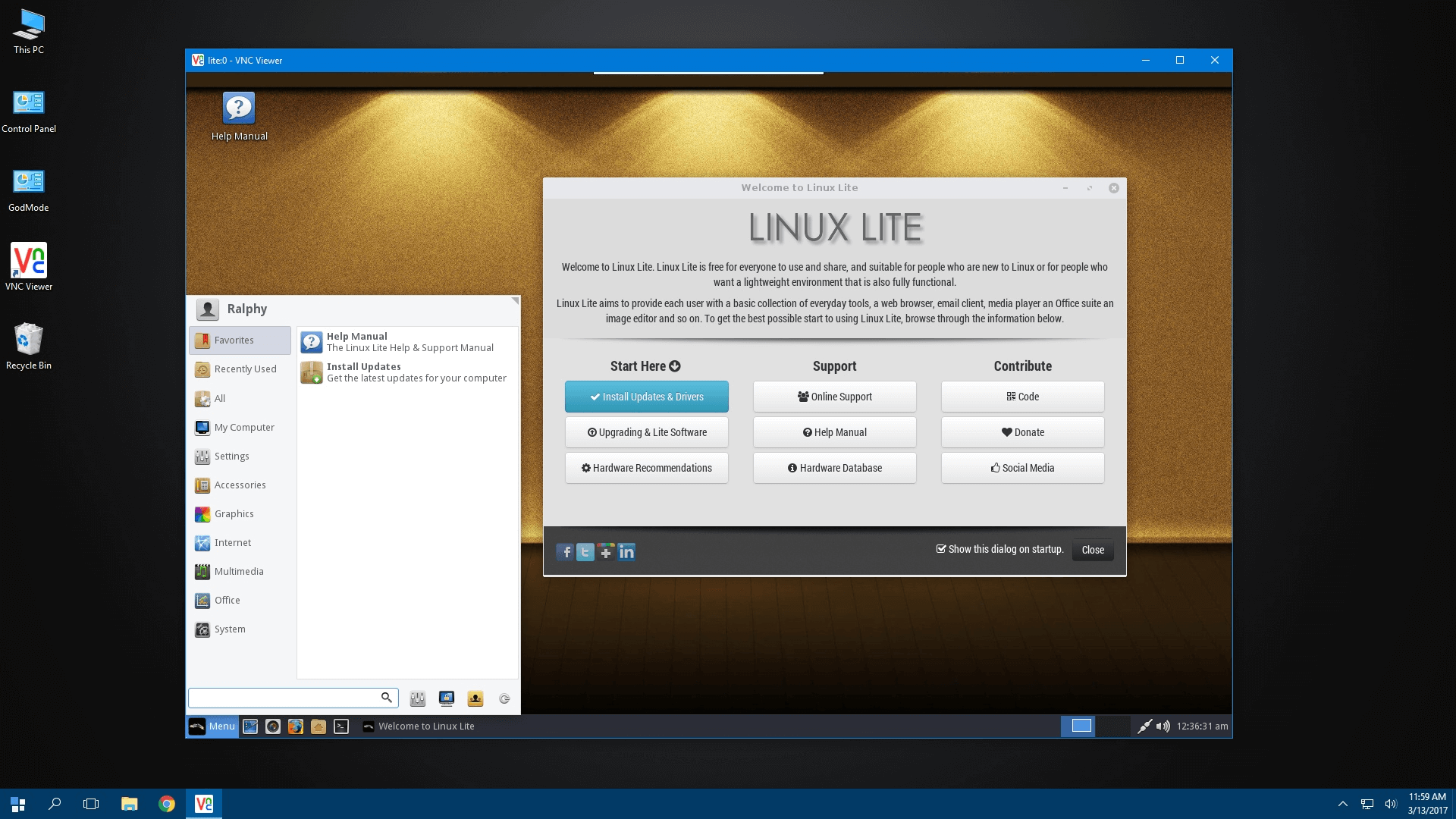
Verkkosi asiakaskoneelta, käyttäen haluamaasi VNC-asiakasta (Remmina, Ultra VNC, TightVNC, Chicken VNC, VNC Viewer, Screen Sharing), syötä Linux Lite -tietokoneesi IP-osoite tai sen isäntänimi.
Ajan ja päivämäärän asettaminen
Siirry kohtaan Valikko, Asetukset, Lite Time Date.
Päivitetään myöhemmin.