Asenna
Linux Lite Home | Lataa | Lahjoita | Laitteistotietokanta | Foorumit
Asennusopas
Linux Liten asentamista varten sinun täytyy ladata ISO-tiedosto ja luoda siitä joko käynnistettävä DVD tai USB-tikku. Käynnistettävän DVD:n luomiseen sinun täytyy polttaa ISO "image"-muodossa DVD:lle. Alla on lueteltu kolme ilmaista Windows-ohjelmaa, joiden avulla voit tehdä tämän. Jos poltat USB-tikulle, olemme myös listanneet ilmaisen ohjelman, jota suosittelemme tähän tarkoitukseen Windowsissa; tai luotettavan menetelmän käynnistettävän USB:n luomiseen Linux-järjestelmässä tai MacOS:ssa.
Kun käynnistettävä media on luotu, sinun saattaa täytyä käyttää tietokoneesi BIOS-asetuksia asettaaksesi käynnistysjärjestyksen siten, että CD/DVD/USB käynnistyy ensin (ennen kiintolevyä). Yleensä on yksi tai kaksi erikoisnäppäintä, joita voidaan painaa tietokoneen alkukäynnistyksen aikana (ennen kuin käyttöjärjestelmä alkaa käynnistyä) ja jotka antavat pääsyn joko BIOS-asetuksiin/käynnistysvalikkoon tai erilliseen käynnistysvalikkoon. Tarkat näppäimet vaihtelevat valmistajasta toiseen, joten katso käyttöoppaastasi, jos et ole varma miten asetuksiin pääsee.
Linux Lite ISO:n kirjoittaminen USB:lle Windowsissa
Hyvä, yksinkertainen osoita ja napsauta -tyyppinen USB ISO -poltin on Etcher tai Rufus.
Opas
- Aseta 4 Gt tai suurempi USB-tikku tietokoneeseen. Sinun TÄYTYY alustaa koko USB-asema FAT32-muotoon ennen jatkamista.
- Asenna ja käynnistä Etcher tai Rufus.
- Valitse Linux Lite ISO -tiedosto Etcherissä tai Rufuksessa ja kirjoita image USB:lle.
Nämä ohjeet ovat yleisiä Windowsille (Rufus on vain Windowsille), Linuxille ja Mac OS:lle.
Linux Lite ISO:n kirjoittaminen DVD:lle Windowsissa
Tässä on ilmaisia DVD-polto-ohjelmia, joista voit valita:
Aseta tyhjä DVD DVD-asemaan, avaa ohjelma, valitse ISO-tiedosto, jonka haluat polttaa. Valitse alhaisin polttonopeus, tämä vähentää huomattavasti riskiä siitä, että poltosta tulee vioittunut, kuten joskus voi tapahtua. 4x tai 6x nopeus on suositeltava jos se on käytettävissä. Mitä alhaisempi polttonopeus, sitä parempi.
Linux Lite ISO:n kirjoittaminen USB:lle Linuxissa (katso yllä, prosessi on samanlainen)
Etcher mahdollistaa käynnistettävän Live USB -aseman luomisen. Tarvitset 4 Gt tai suuremman USB-aseman. Lataa Etcher täältä.
Linux Lite ISO:n kirjoittaminen USB:lle Linuxissa ja MacOS:ssa (katso yllä, prosessi on samanlainen)
Graafisen käyttöliittymäsovelluksen käyttäminen
Voit käyttää Etcheria kuten yllä mainittiin kirjoittaaksesi Linux Lite ISO -imagen USB:lle. Tarvitset 4 Gt tai suuremman USB-aseman. Etcher toimii Windowsissa, Macissa ja Linuxissa. Lataa se täältä.
Terminaalin käyttäminen
Selvittääksesi USB-tikkusi kirjaimen, avaa terminaali ja kirjoita: df -h Se on yleensä listattu muodossa /media/käyttäjänimiesi/ tai vastaavasti. Ole erittäin varovainen valitessasi oikean asemakirjaimen; kuten näet Filesystem-sarakkeessa, laitteeni on /dev/sdb1, toinen vihje on Size-sarakkeen arvo, tässä se näkyy 3,8 Gt:na. Tässä esimerkissä laitteeni on listattu seuraavasti:
/media/jerry/INSTALLUSB Mounted on -sarakkeessa.
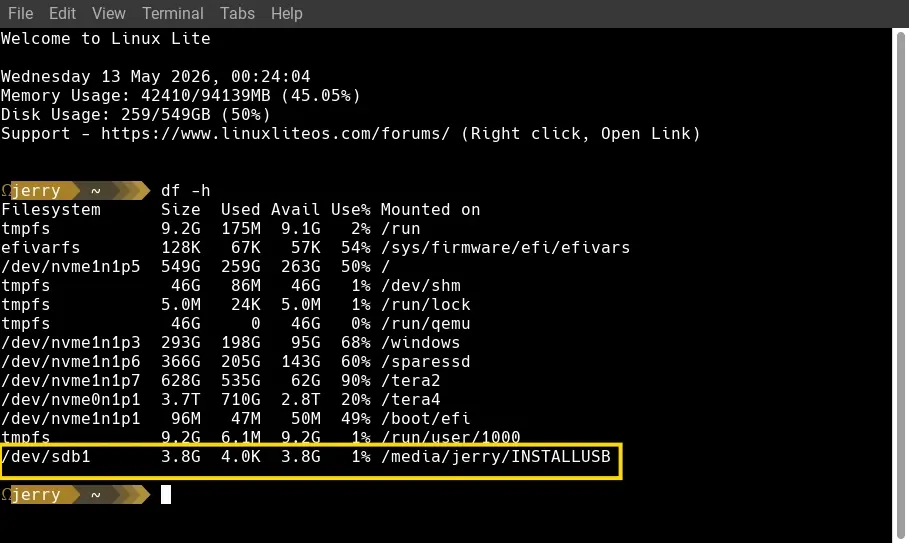
Avaa kansio ja varmista, että olet hakemistossa, jossa iso-tiedosto sijaitsee. Avaa terminaali kyseisessä hakemistossa ja kirjoita seuraava:
Terminaalikomento:
sudo dd if=linux-lite-8.2-64bit.iso of=/dev/sdx bs=4M
Vaihda sdx:n x vastaamaan USB-laitteesi kirjainta. Yllä olevassa esimerkissä laitteeni näkyy muodossa sda1 (jätä '1' pois)
Esimerkki:
Terminaalikomento:
sudo dd if=linux-lite-8.2-64bit.iso of=/dev/sda bs=4M
Live DVD/USB-image käynnistyy suoraan työpöydälle automaattisesti, manuaalista kirjautumista ei tarvita.
Ei USB-käynnistysvaihtoehtoa BIOSissa? Käytä PloP:ia
Täydelliset ohjeet löydät napsauttamalla tästä.
Tietokoneen valmistelu asennusta varten
Jos aiot käyttää Linux Liteä tietokoneesi ainoana käyttöjärjestelmänä, sinun ei tarvitse tehdä mitään erityistä valmistelua asennusta varten, vaikka kiintolevyllä olisi jo jokin toinen käyttöjärjestelmä. Käynnistä yksinkertaisesti live-asennuslevy, kokeile Linux Liteä halutessasi, sitten aloita asennus kaksoisnapsauttamalla Install Linux Lite -kuvaketta työpöydällä. Kun pääset Installation Type -näyttöön, kerro asennusohjelmalle, että se saa käyttää koko levyn, ja se poistaa kaiken olemassa olevan sisällön, luo tarvittavat osiot, alustaa ne ja asentaa järjestelmän automaattisesti.
Jos sinulla on tällä hetkellä yksi fyysinen kiintolevy ja haluat käynnistää kaksoisjärjestelmänä Windowsin ja Linux Liten, sinun tulisi tehdä muutamia asioita asennuksen valmistelemiseksi parhaan tuloksen varmistamiseksi.
- Luo varmuuskopiot tärkeistä datatiedostoista. (Et todennäköisesti tarvitse niitä – mutta jos tarvitset, olet iloinen, että teit varmuuskopiot.)
- Luo Windowsin palautuslevy/-levyt, jos et ole vielä tehnyt niin aiemmin.
- Defragmentoi suurin Windows-osio (todennäköisesti "C: -asema"). Jos Windows-osiot kattavat tällä hetkellä koko kiintolevyn, yksi tai useampi osioista täytyy pienentää Linux-asennukselle tilan tekemiseksi.
- Pienennä Windows-osiota Windowsin levynhallinnan kautta. (Voit pienentää osiota asennuksen aikana, mutta on todennäköisesti parasta käyttää Windowsia Windows-osioiden pienentämiseen.)
- Jos defragmentoit ja pienensit Windows-osion etukäteen, jätä tuloksena syntynyt tila osioimattomaksi, käyttämättömäksi vapaaksi tilaksi. ÄLÄ luo uusia osioita Windowsin sisältä Linux Lite -asennusta varten. (Jos olet perehtynyt osiointiin ja haluat luoda osiot etukäteen, käytä GPartedia siihen, kun olet käynnistynyt live Linux Lite DVD/USB:ltä.)
- Jos aiot antaa asennusohjelman tehdä pienentämisen, on silti suositeltavaa defragmentoida Windows-osio etukäteen.
Jos sinulla on enemmän kuin yksi fyysinen kiintolevy ja haluat käynnistää kaksoisjärjestelmänä Windowsin ja Linux Liten, Linux Liten ollessa omalla erillisellä fyysisellä levyllään, suosittelemme, että pyydät ohjausta Foorumillamme, jos et ole perehtynyt Linux-pohjaisiin asennuksiin. Muussa tapauksessa alla on lueteltu yleiset ohjeet tällaiselle asennukselle.
- Jos Windows on ensimmäisellä asemalla, sen käynnistyslatain korvataan Linux-käynnistyslataimen (grub2) kanssa, ellei sinä määritä eri asemaa. Se on kunnossa, mutta vaihtoehtona on asentaa käynnistyslatain Linux-kiintolevylle ja asettaa BIOS käynnistymään kyseiseltä asemalta. Tämä säilyttää Windowsin käynnistyslataimen omalla asemallaan.
- Kun asennus on valmis, käynnistä uudelleen ja Linux-käynnistyslatain on automaattisesti havainnut Windows-asennuksesi ja lisännyt sen käynnistysvalikon vaihtoehtoihin.
NumLock kirjautumisnäytöllä (kannettavan näppäimistö kirjoittaa numeroita kirjainten sijaan)
Joillakin kannettavilla tietokoneilla osa näppäimistöstä — yleensä oikea puoli (kirjainnäppäimet u i o j k l m ympärillä) — kirjoittaa numeroita ja symboleita kirjainten sijaan. Näppäimistöasettelun vaihtaminen (ruotsalainen, saksalainen jne.) ei auta, eikä asennettavia "näppäimistöajureita" ole.
Syy
Kyseessä on NumLock, ei asetteluun tai ajuriin liittyvä ongelma.
Monissa kannettavissa tietokoneissa, joissa ei ole erillistä numeronäppäimistöä, on upotettu numeronäppäimistö, joka jakaa oikean puolen kirjainnäppäimet. Kun NumLock on päällä, nämä näppäimet toimivat numeronäppäimistönä (7 8 9 / 4 5 6 / 1 2 3 / 0 ja symbolit) kirjainten kirjoittamisen sijaan.
Linux Lite kytkee NumLockin päälle kirjautumisnäytöllä oletuksena, koska monissa pöytätietokoneissa on oikea numeronäppäimistö ja käyttäjät odottavat sen olevan käyttövalmis. Kannettavassa tietokoneessa, jossa ei ole erillistä numeronäppäimistöä, sama asetus aiheuttaa sen, että oikean puolen kirjaimet tulostuvat numeroina.
Korjaus (kestää kaksi sekuntia)
Paina NumLock-näppäintä kerran.
Useimmissa kannettavissa tietokoneissa NumLock on toissijainen toiminto, joten painat:
- Fn + NumLock, tai
- Fn + F11 (tarkka näppäin vaihtelee mallin mukaan — etsi näppäimestä "Num Lk" -teksti)
Oikean puolen näppäimet kirjoittavat kirjaimia välittömästi uudelleen.
Pysyvä korjaus
Estääksesi NumLockin kytkemisen päälle joka kerta kirjautuessasi:
- Avaa Lite Tweaks (Valikko → Asetukset → Lite Tweaks).
- Siirry System-välilehdelle.
- Etsi Numlock ja aseta se tilaan Disable.
Siinä kaikki — NumLock pysyy pois päältä kirjautumisnäytöllä tästä lähtien. (Pöytätietokoneiden käyttäjät, jotka haluavat numeronäppäimistön olevan aktiivinen kirjautumisnäytöllä, voivat käyttää samaa asetusta ottaakseen sen käyttöön.)
Huomioita
- Tämä ei liity näppäimistöasetteluusi. Aseta asettelusi (ruotsalainen jne.) erikseen kohdassa Asetukset → Näppäimistö normaalisti.
- Minkään kansallisen näppäimistöasettelun erityistä ajuria ei tarvita — ne kaikki ovat valmiiksi sisäänrakennettuina.
Linux Liten asentaminen tietokoneellesi
Käynnistä tietokoneesi ja mene järjestelmän BIOSiin ja tarkista, että käynnistysjärjestys on asetettu siten, että DVD- ja USB-laitteet käynnistyvät ensin. Tämä vaihtelee BIOSista toiseen. Lisätietoja saat emolevyn dokumentaatiosta.
Sinun täytyy poistaa Secure Boot käytöstä ja varmistaa, että UEFI on asetettu käyttöön BIOSissasi. Katso tästä lisätietoja ennen jatkamista, jos tarvitset lisäselvennystä.
Kun olet tyytyväinen BIOS-asetuksiisi, aseta DVD-levy tai USB-tikku tietokoneeseen ja käynnistä tietokone uudelleen. Sinut tervehditään seuraavalla näytöllä. Anna ajastimen laskea alas, jos haluat käynnistyä Live-istuntoon.
Live-käynnistysvalikko
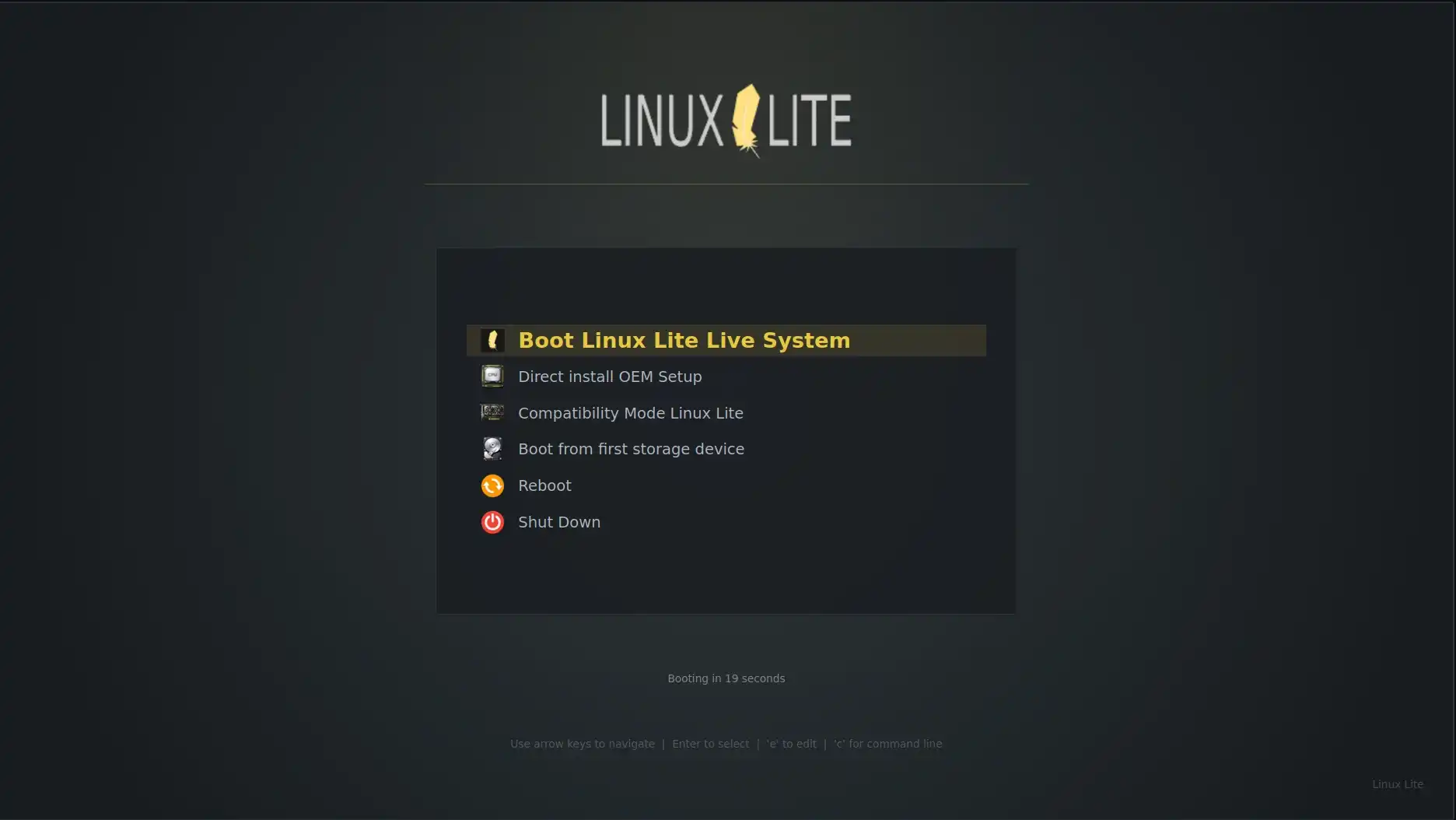
Varmista, että Boot Linux Lite Live System on korostettuna, paina enter-näppäintä käynnistääksesi Live-istunnon. Tämä on myös hyvä tapa tarkistaa, että kaikki laitteistosi on tuettu.
Muut vaihtoehdot ovat:
Boot Linux Lite Live System - käynnistyy suoraan Linux Lite -työpöydälle.
Direct install OEM Setup - Linux Liten asennusvaihtoehto laitteistovalmistajille.
Compatibility Mode Linux Lite - käytä tätä vaihtoehtoa, jos sinulla on vaikeuksia kahden ensimmäisen vaihtoehdon kanssa.
Reboot - käynnistä tietokoneesi uudelleen.
Shutdown - sammuta tietokoneesi.
Jotkut näistä käynnistysvaihtoehdoista saattavat näkyä tai olla näkymättä samalla tavalla kuin yllä olevassa kuvassa. Vaihtoehtojen tyypit vaihtelevat julkaisusta toiseen.
HUOMIO: Jos sinulla on vaikeuksia käynnistää Linux Lite asennuksen jälkeen, lue tämä vianmäärityspas.
Tietokone käy läpi käynnistysprosessin, joka voi kestää muutamasta sekunnista pariin minuuttiin laitteistostasi riippuen. Lisäksi suoritetaan pakollinen tiedostotarkistus, joka tarkistaa kaikki DVD:n tai USB:n tiedostot varmistaakseen niiden tiedostojen eheyden. On suositeltavaa olla ohittamatta tätä menettelyä. Live-käyttäjän kirjautuminen on automaattinen, kirjautumista ei tarvita. Jos jostain syystä sinun täytyy kirjautua, kirjoita yksinkertaisesti linux Other-kohdan alle ja napsauta Log In (salasanaa ei tarvita).
Internet-yhteys ei ole pakollinen Linux Liten asentamiseen.
Kun olet tutustunut Linux Liteen ja olet valmis asentamaan, ensimmäinen askel on kaksoisnapsauttaa Install Linux Lite -kuvaketta työpöydälläsi.
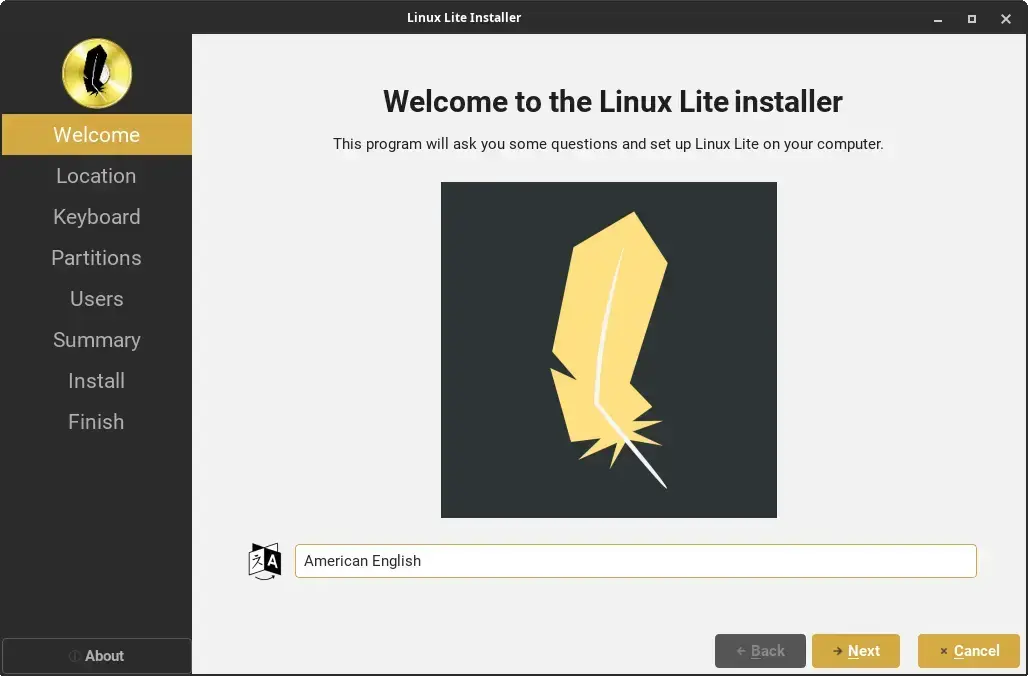
Tervetuloa
Asennusohjelma avautuu työpöydälle ja näyttää asennusohjelman ensimmäisen ikkunan. Valitse kielesi ja napsauta seuraava.
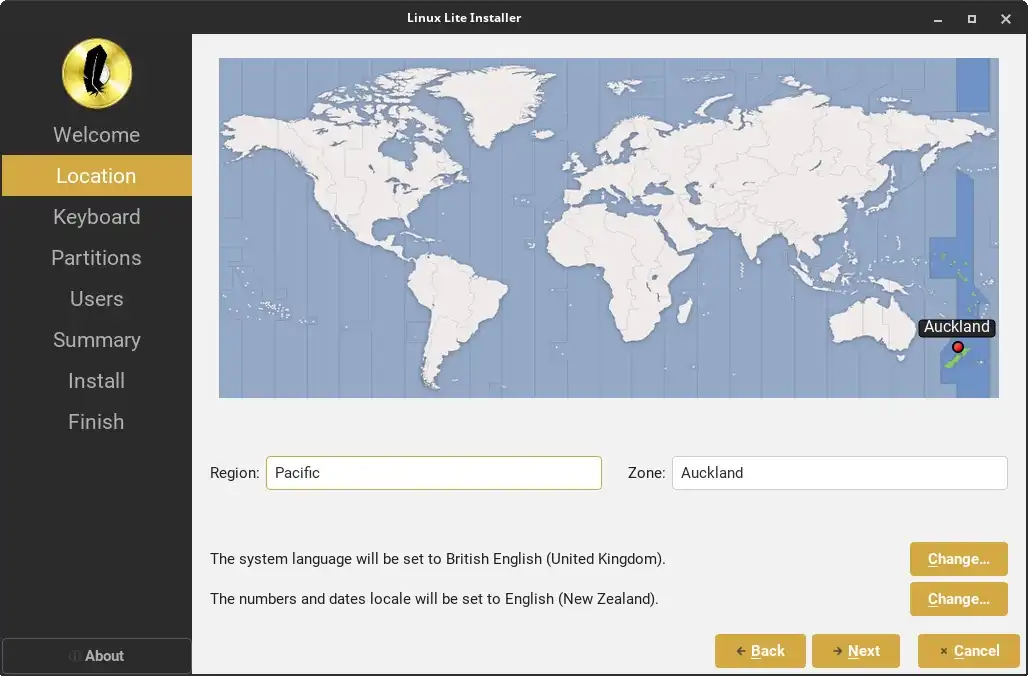
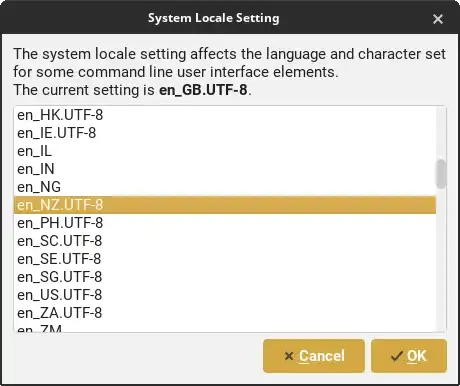
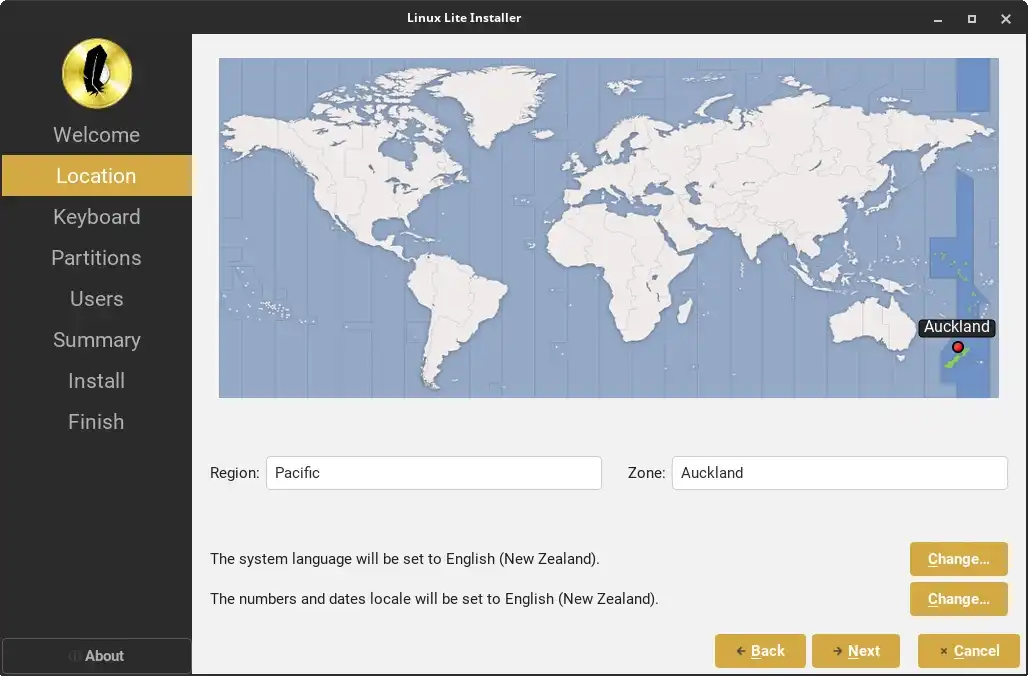
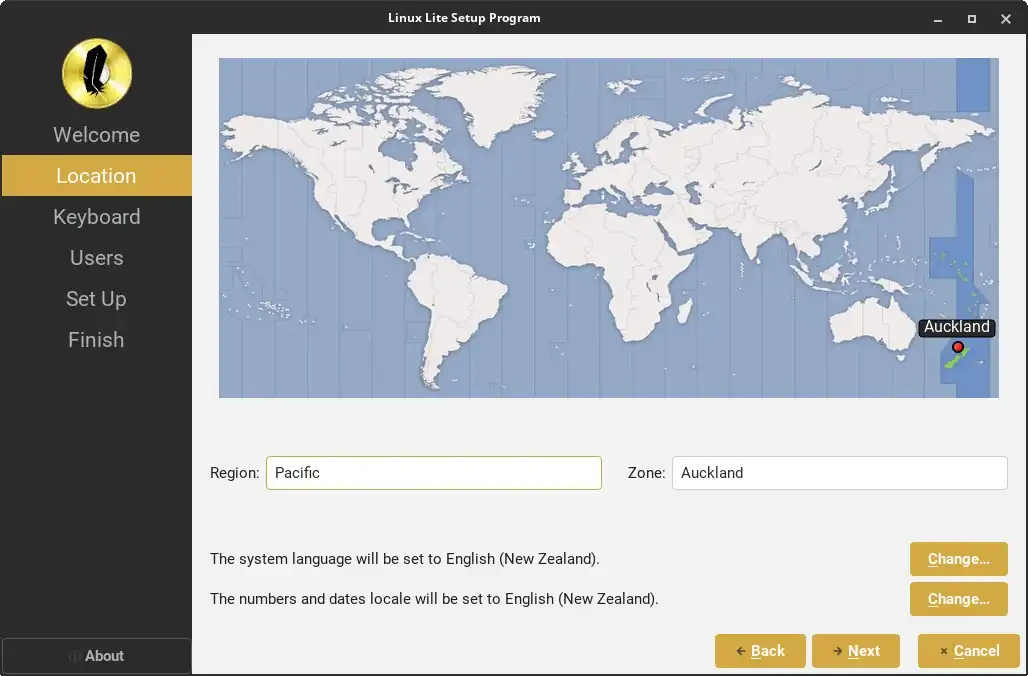
Sijainti
Seuraava askel on valita sijaintisi. Valitse järjestelmäkielesi sekä numeroiden ja päivämäärien aluekohtaiset asetukset.
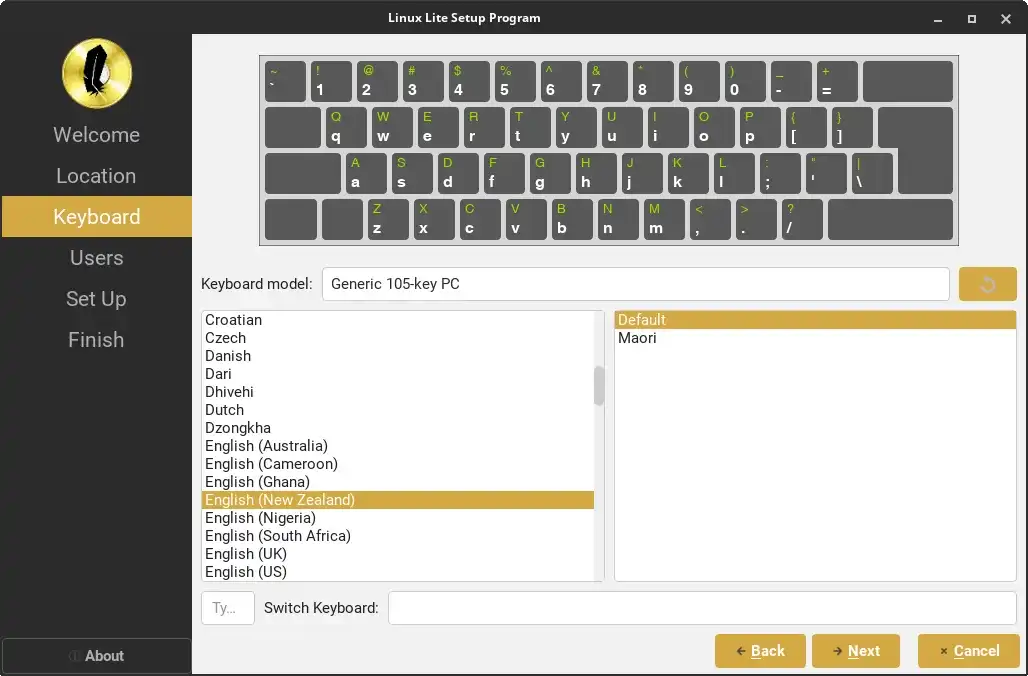
Näppäimistö
Valitse näppäimistötyyppi ja napsauta Seuraava.
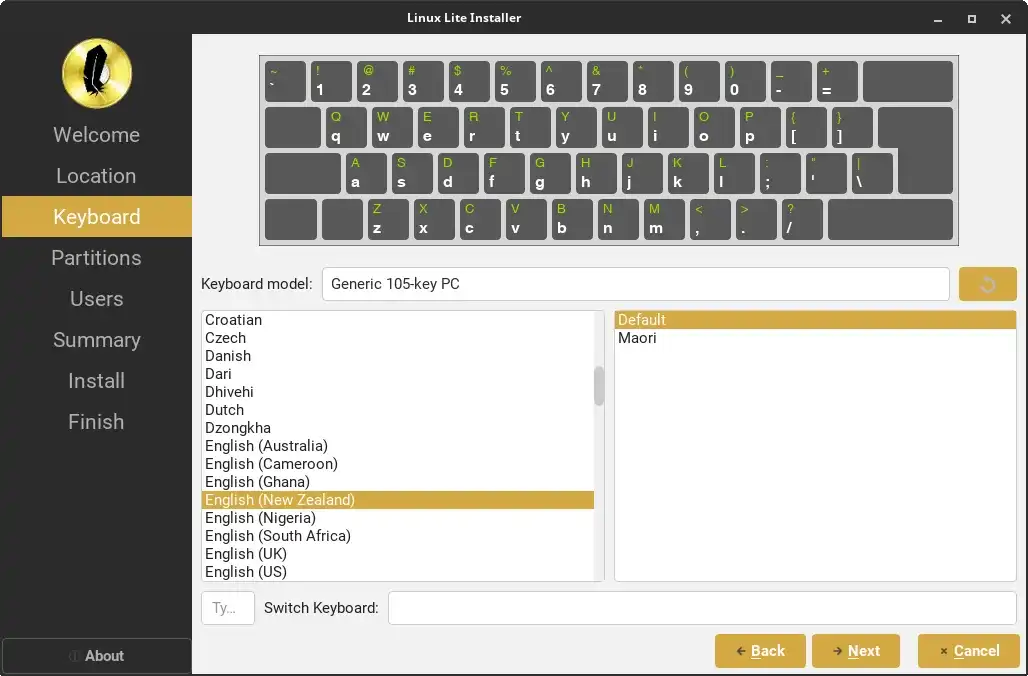
Osiot
Nyt on aika valita menetelmä, jolla Linux Lite asennetaan kiintolevyllesi. Sinulla on useita vaihtoehtoja tässä asennuksen vaiheessa.
Tyhjennä levy
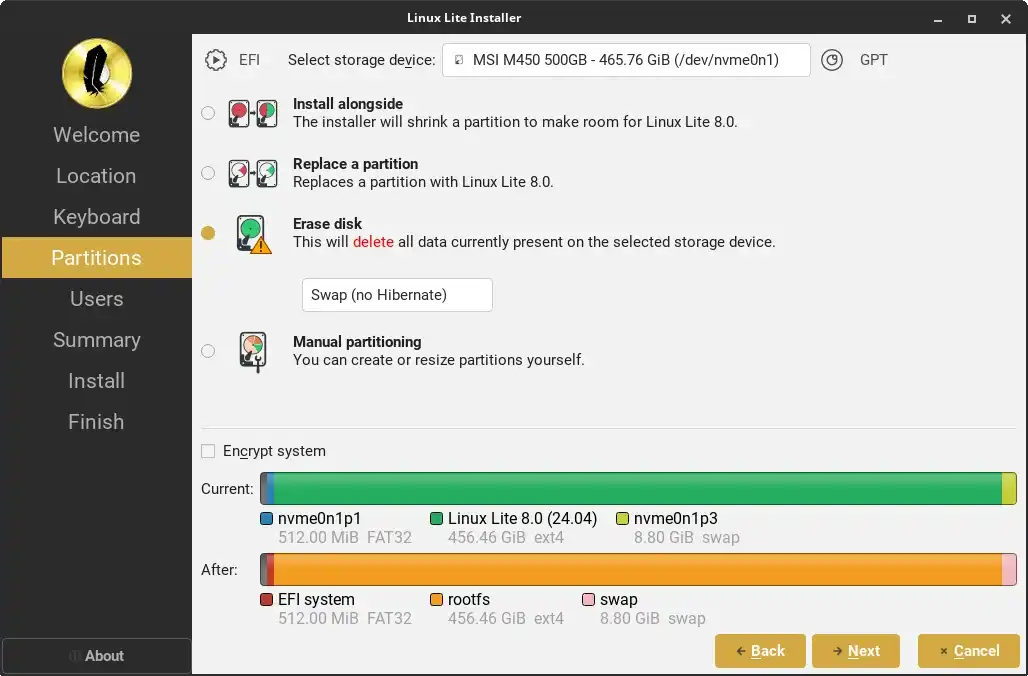
HUOMIO: Tämä vaihtoehto tyhjentää koko kiintolevysi. Varmista, että tämä on se, mitä haluat tehdä ennen jatkamista.
Valittaessa Tyhjennä levy, asennusohjelma valitsee automaattisesti oletusosioinnin.
Asenna rinnalle
Kirjoitetaan myöhemmin.
kuva tähän
Korvaa osio
Kirjoitetaan myöhemmin.
kuva tähän
Manuaalinen osiointi
HUOMIO: Manuaalinen asennus epäonnistuu viestillä 'requires an EFI partition'? Käynnistä asennusohjelma Legacy/BIOS-tilassa asentaaksesi MBR-levylle.
Valitse Manual partitioning.
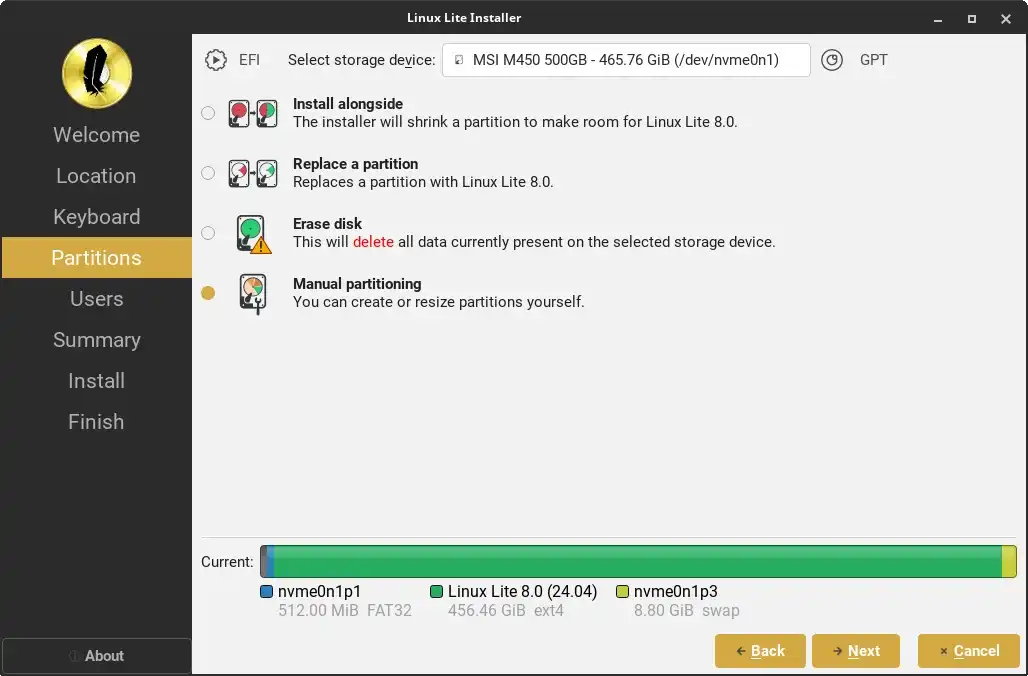
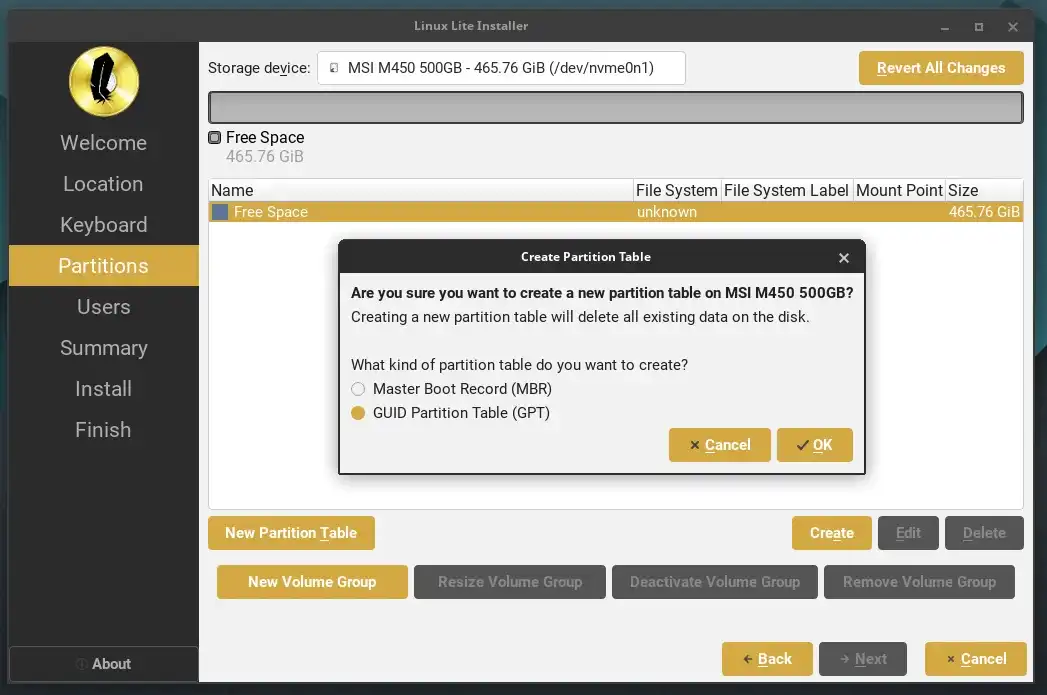
Napsauta New Partition Table ja valitse GPT.
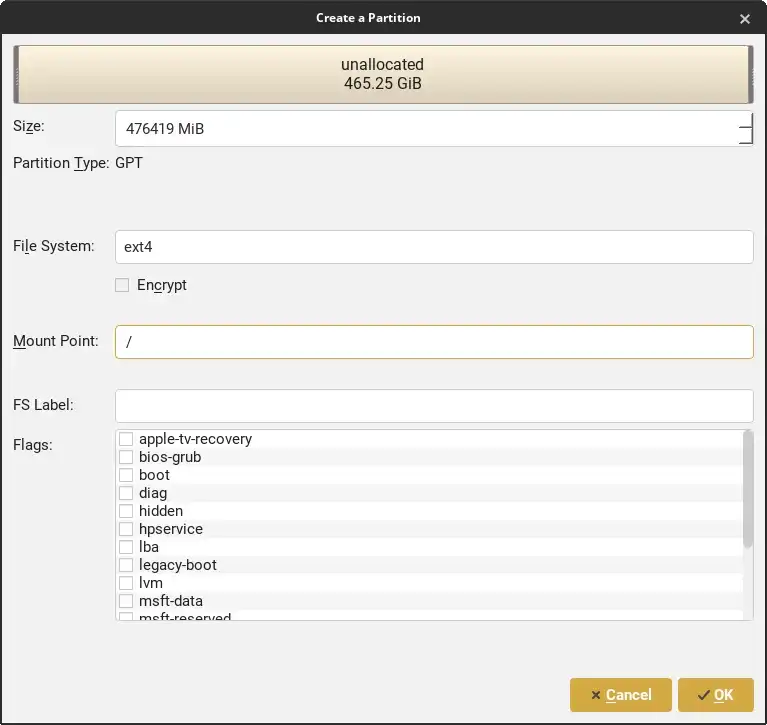
Napsauta tallennuslaitettasi ja napsauta Create. Kopioi alla olevat asetukset.
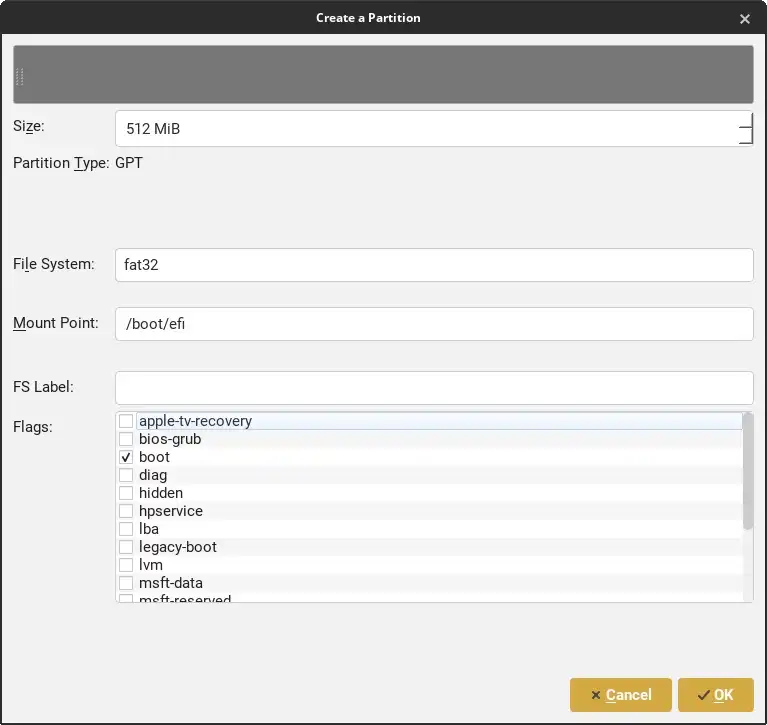
Napsauta tallennuslaitettasi ja napsauta Create. Kopioi alla olevat asetukset. Tallennuslaitteesi koko voi vaihdella. Tässä esimerkissä käytämme vain loput levytilasta.
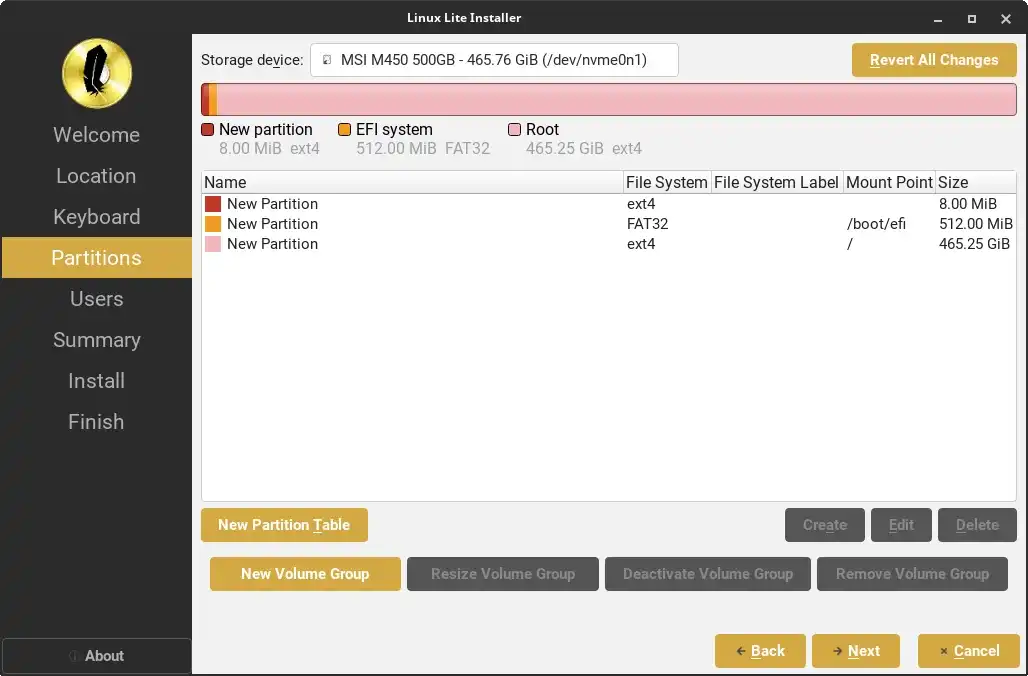
Osiointirakenteesi pitäisi näyttää tältä.
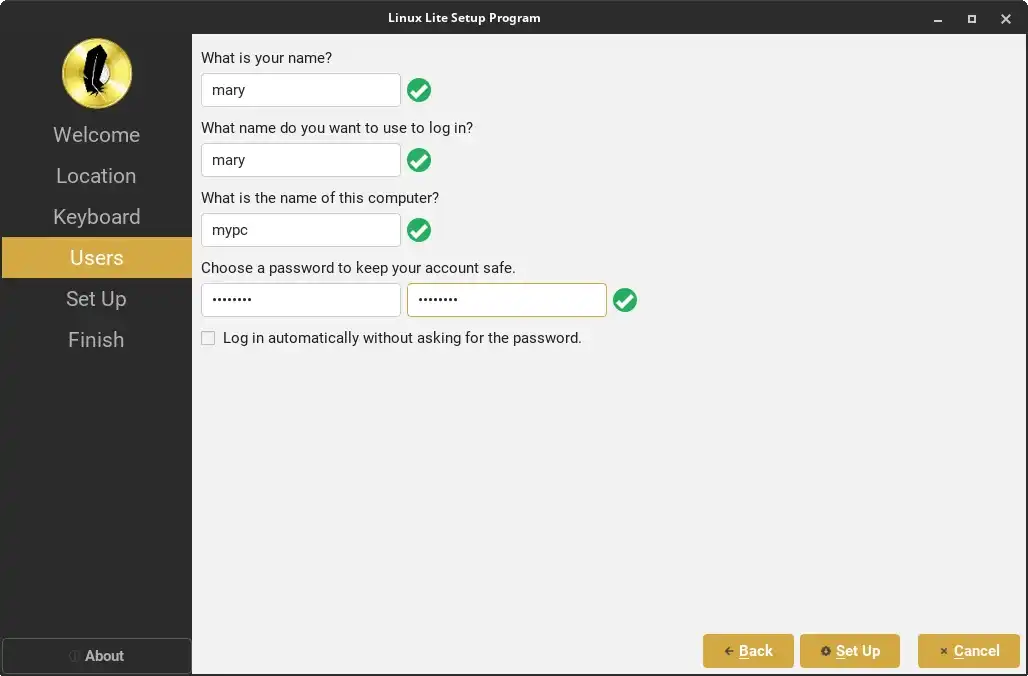
Käyttäjät
Syötä nimesi, käyttäjänimi (kirjautumisnimi), tietokoneen nimi esim. mylaptop ja turvallinen salasana (syötä kahdesti).
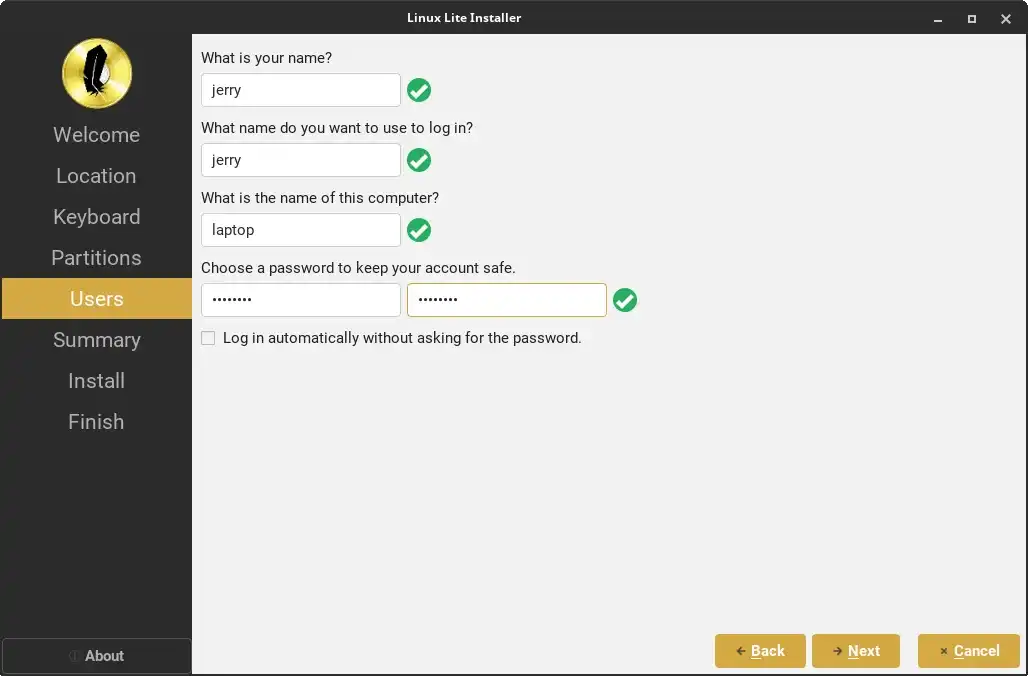
Automaattinen kirjautuminen on valinnainen.
Yhteenveto
Viimeinen mahdollisuus tarkistaa kaikki asetukset ennen asennuksen aloittamista.
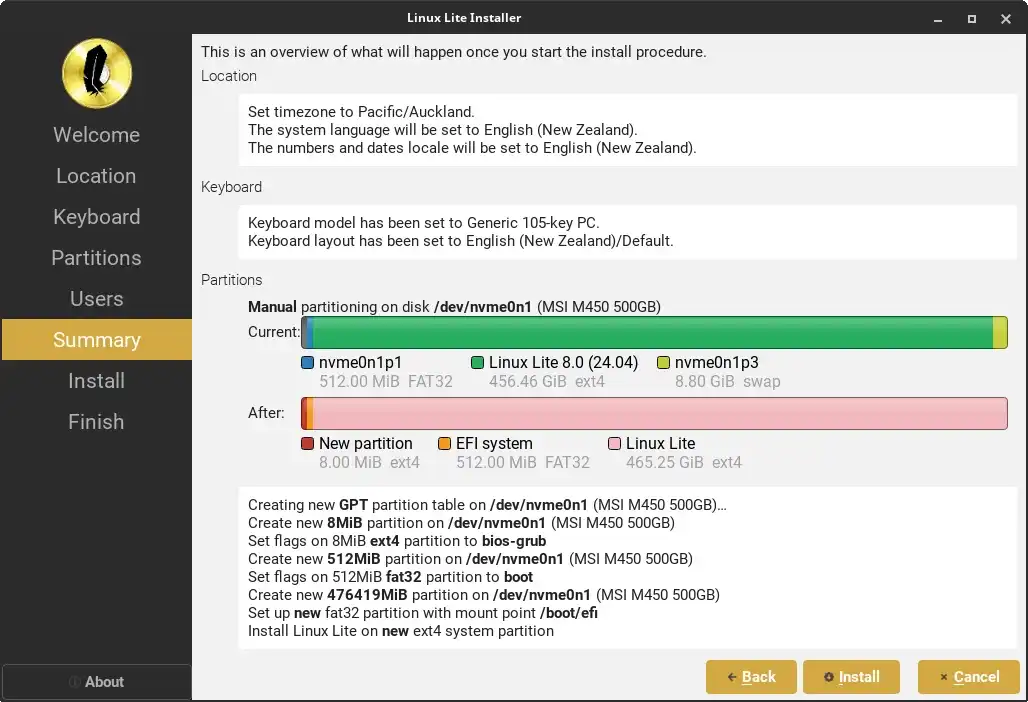
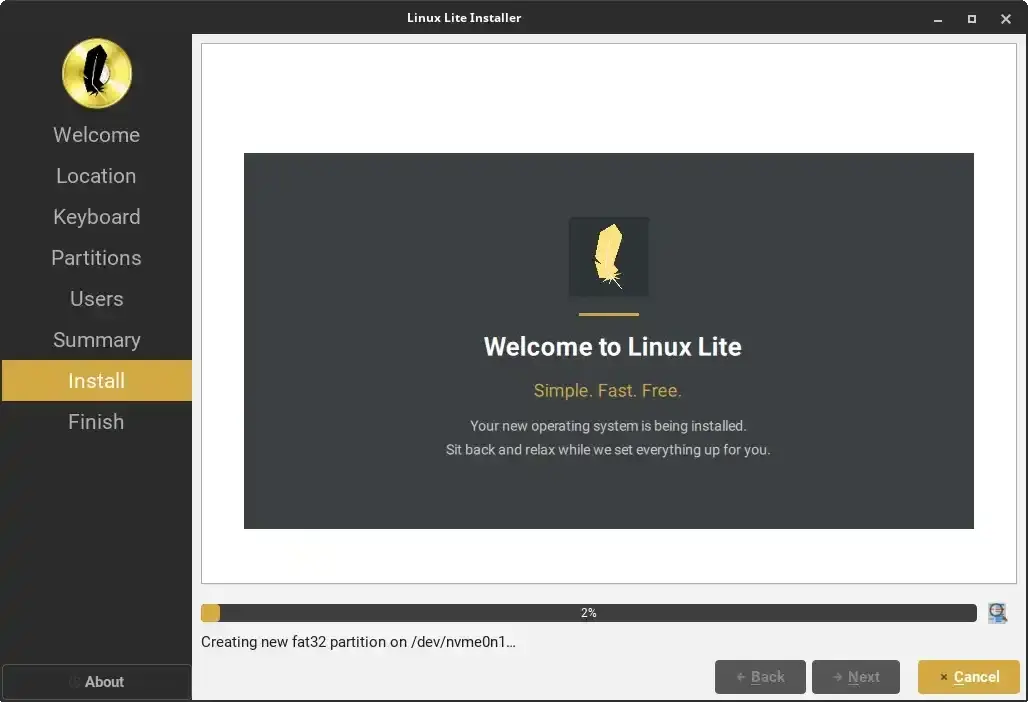
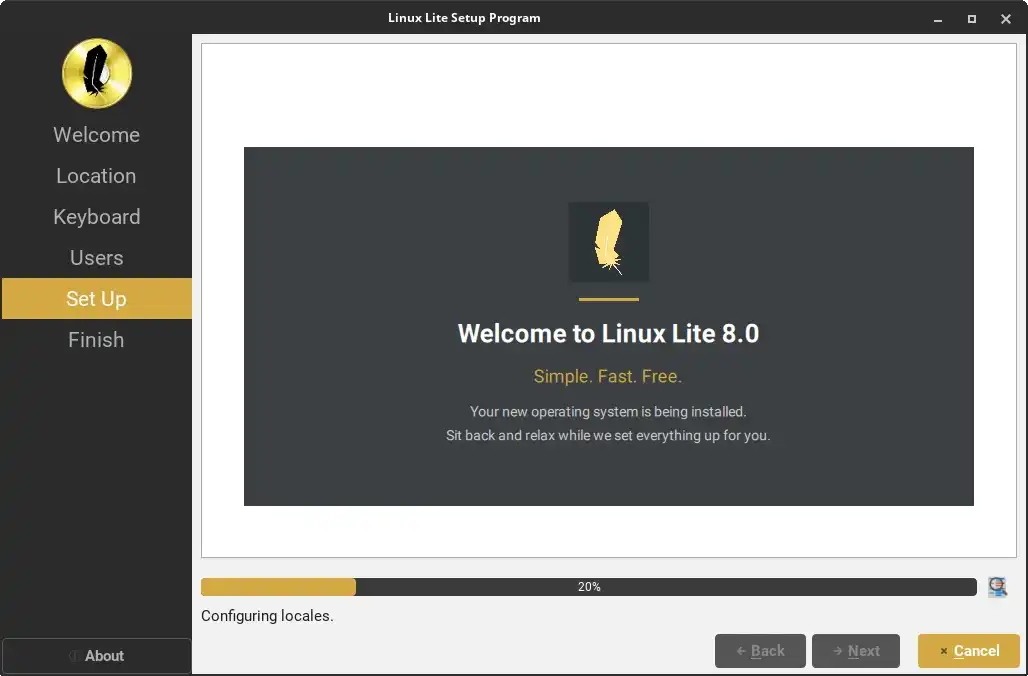
Asenna
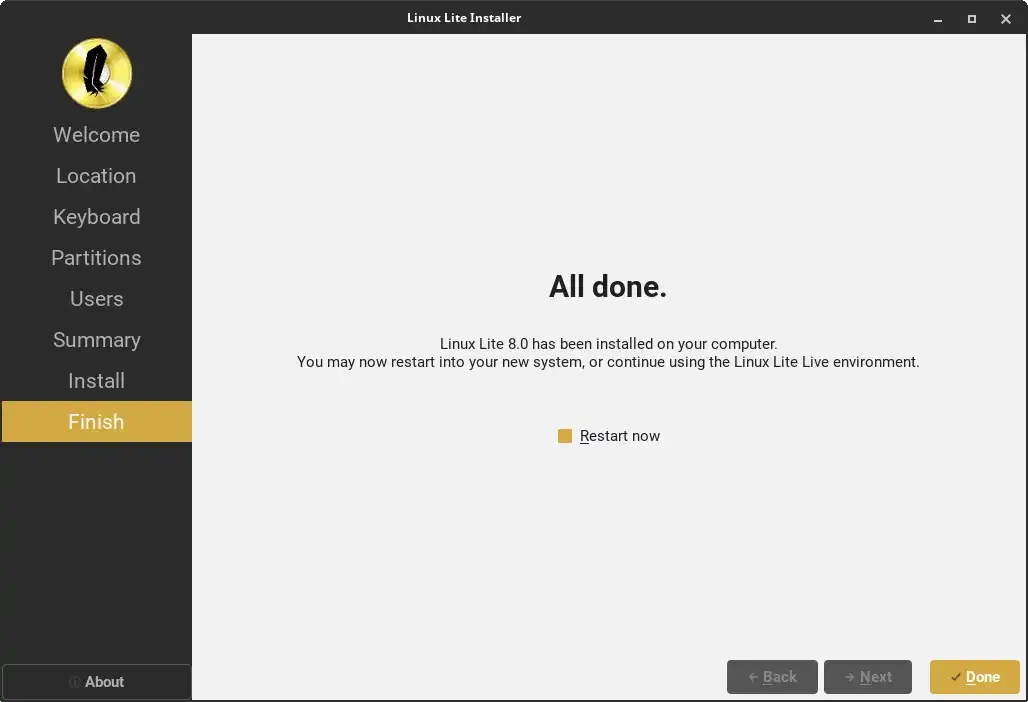
Valmis
Seuraa näytön ohjeita.
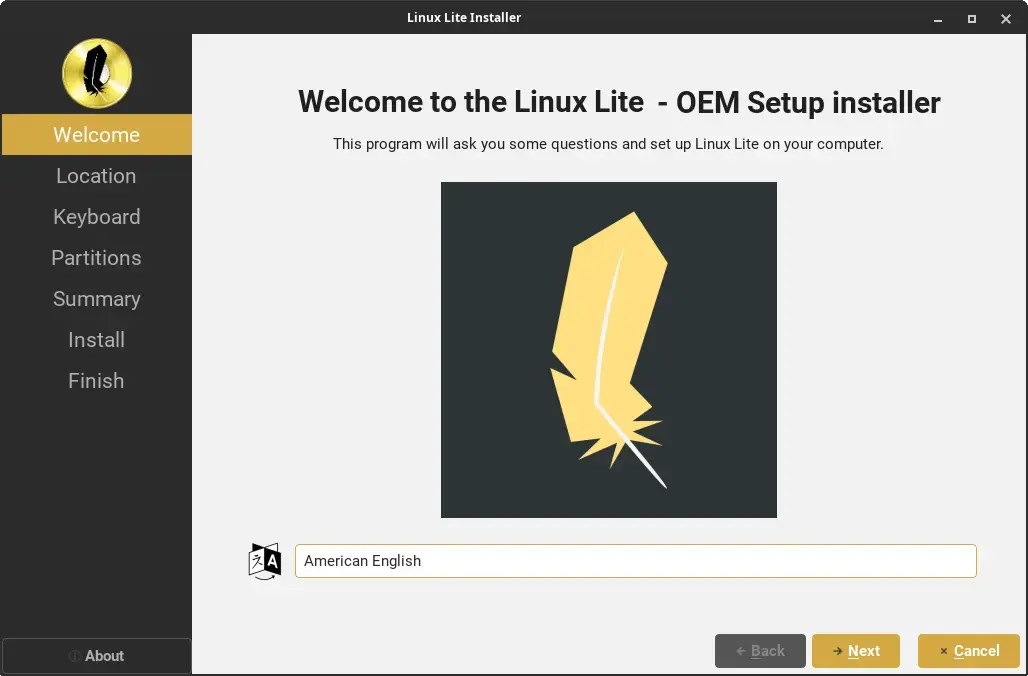
OEM-asiakasasetukset
Nyt kun sinulla on upouusi tietokoneesi, seuraa alla olevia ohjeita viimeistelläksesi asetuksesi muuttaen tiedot alueellesi/mieltymyksiesi mukaan.
Tervetuloa
Sijainti
Näppäimistö
Käyttäjät
Asennus
Valmis
Tiedostojen turvallinen pysyvä poistaminen
Seuraava ohje selittää, miten tiedostot asetetaan ja poistetaan turvallisesti Linux Litessä. Tämä menetelmä varmistaa, että tiedostot ovat palautumattomia jopa tietojen palautusohjelmistolla.
1. Avaa kotikansiosi, siirry kohtaan: Edit, Configure custom actions...
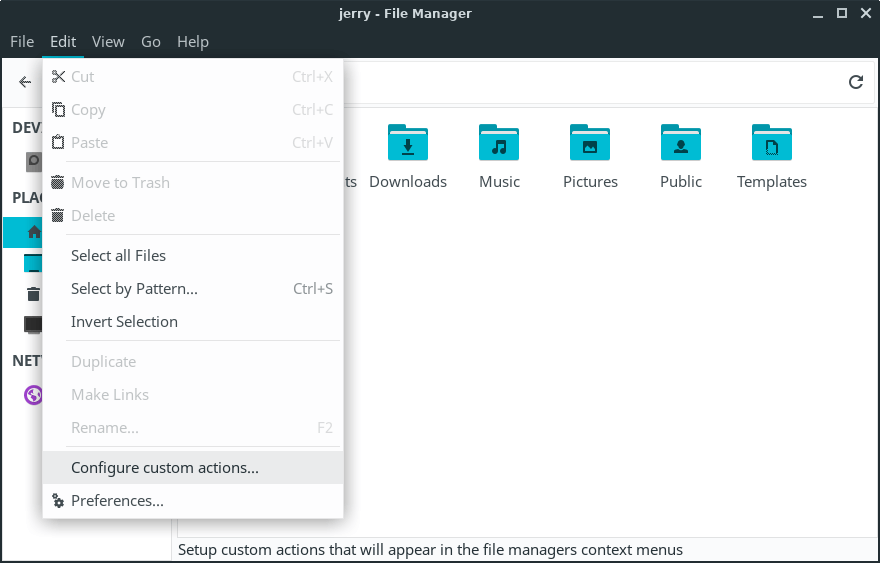
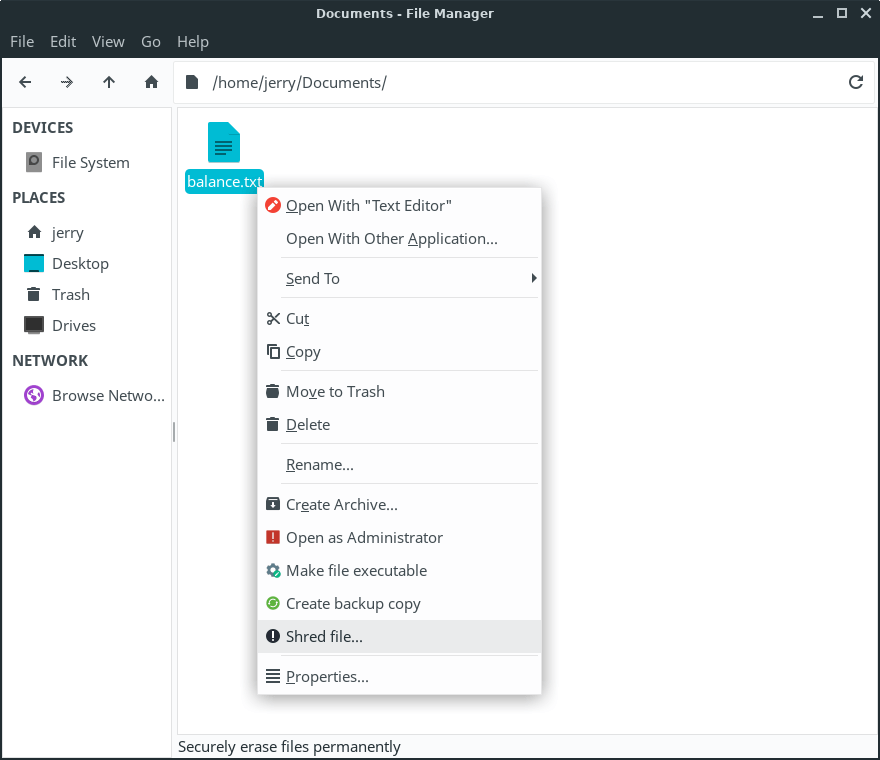
2. Napsauta +-symbolia oikeassa yläkulmassa ja syötä seuraavat tiedot alla olevan kuvan mukaisesti Basic-välilehdellä:
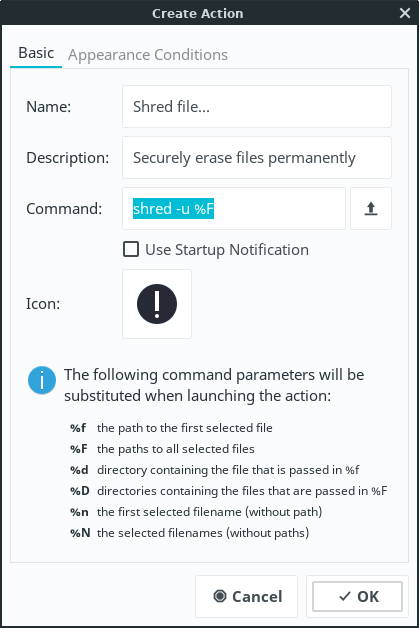
Name: Shred file...
Description: Securely erase files permanently
Command: shred -u %F
(tässä valittu kuvake on emblem-important kohdasta All Icons)
3. Appearance Conditions -välilehdellä valitse seuraava:
File Pattern: *
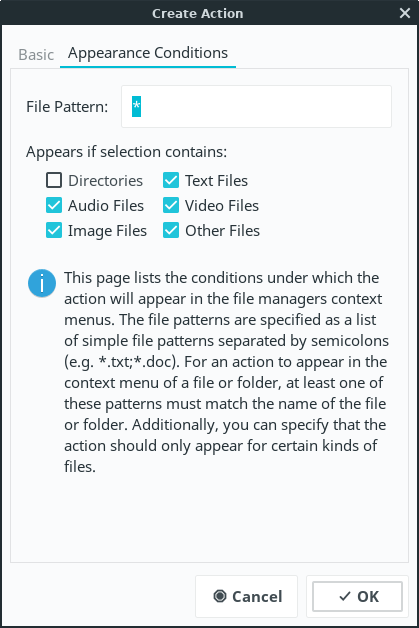
Napsauta Ok ja Close kun olet valmis.
Nyt kun haluat pysyvästi ja turvallisesti poistaa tiedoston tietokoneeltasi ilman palautumismahdollisuutta, napsauta hiiren oikealla painikkeella mitä tahansa määrää tiedostoja ja valitse Shred file...
Kielen asettaminen
Näin asetat kielen koko järjestelmään Linux Liten asennuksen jälkeen.
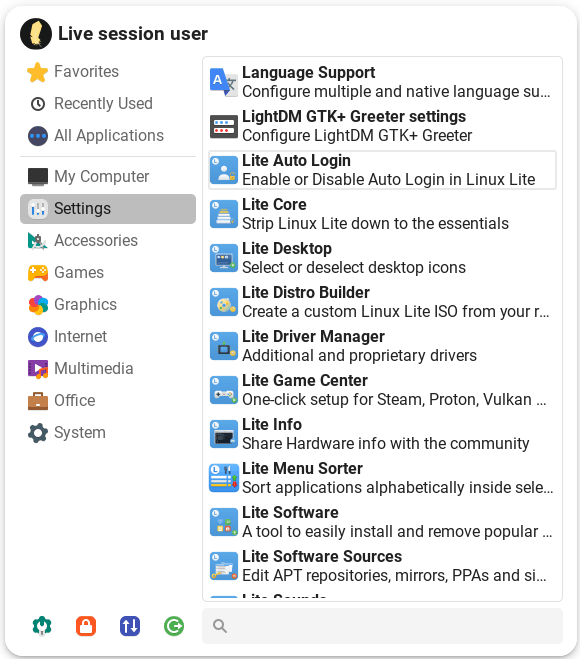
1. Napsauta Menu, Settings, Language Support.
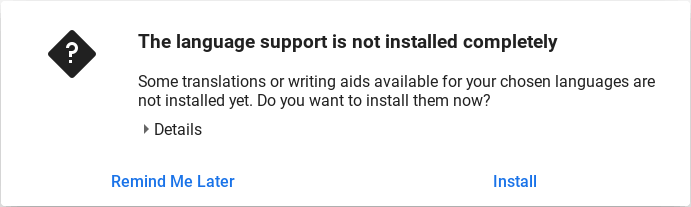
2. Esiin tulee valintaikkuna, napsauta Remind Me Later.
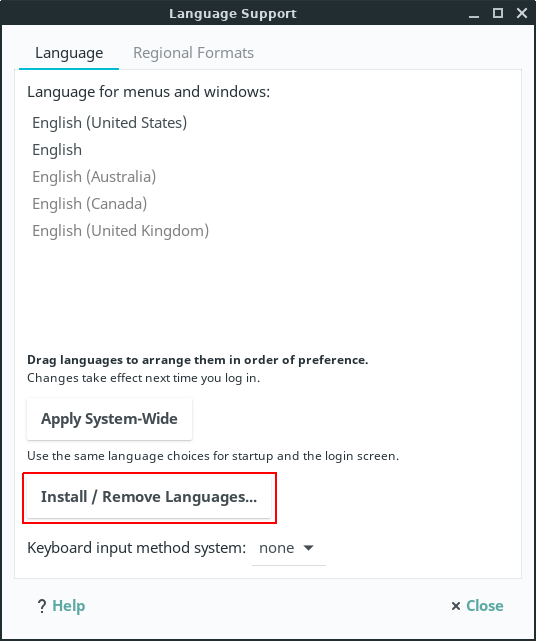
3. Napsauta nyt painiketta Install / Remove Languages.
4. Tässä esimerkissä asennamme portugalin kielen. Vieritä alas, löydä kielesi ja rastita sen vieressä oleva ruutu, sitten napsauta Apply.
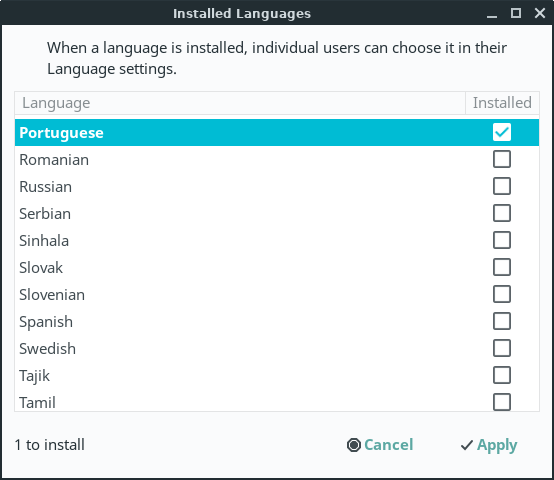
Sinulta pyydetään salasanaa.
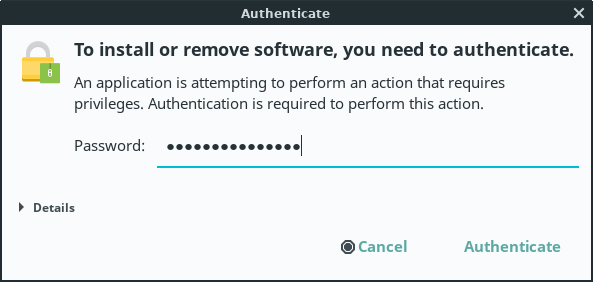
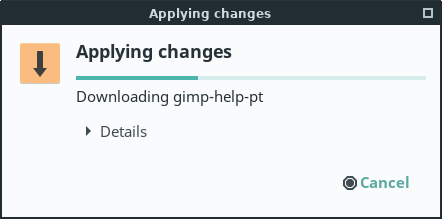
Kun olet syöttänyt salasanasi, tietokoneesi alkaa ladata kaikkia kielitiedostoja, tämä voi kestää hetken.
6. Kun se on tehty, vieritä Language for menus and windows -ruudun alareunaan ja vedä äskettäin asennettu kielesi listan yläosaan. Napsauta sitten Apply System-Wide, sinulta pyydetään salasanaa uudelleen. Odota nyt, että asetukset otetaan käyttöön, se kestää hetken.
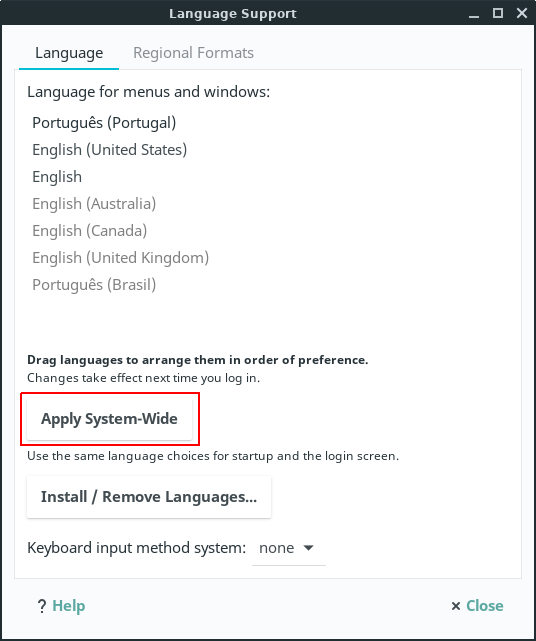
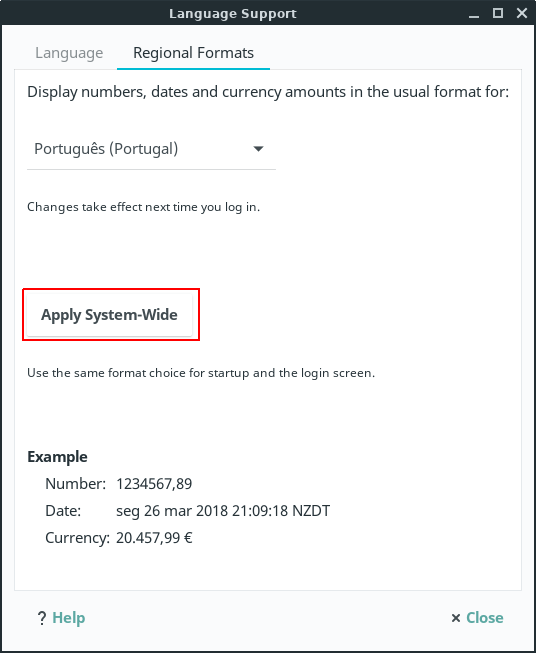
7. Napsauta nyt Regional Formats -välilehteä, valitse juuri asentamasi kieli ja napsauta Apply System-Wide. Syötä salasanasi uudelleen, jos sinulta sitä pyydetään.
8. Kirjaudu nyt ulos ja kirjaudu uudelleen sisään, niin näet, että uusi kielesi on otettu käyttöön.
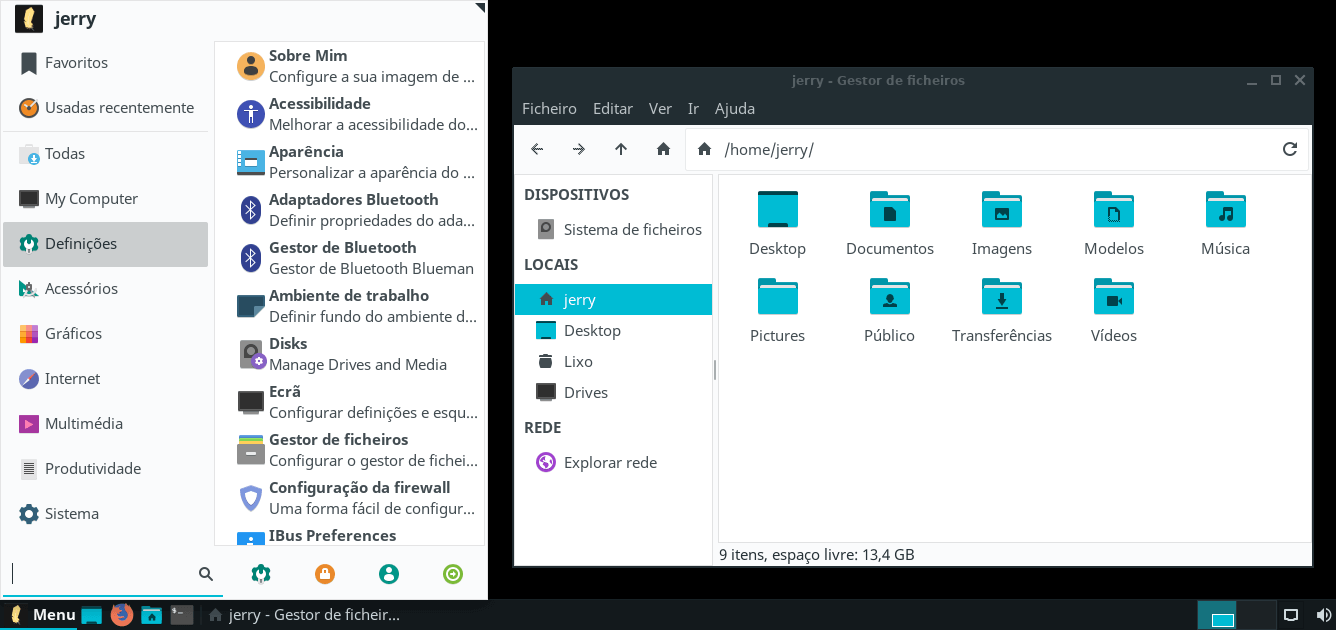
Huomaa, että kaikilla ohjelmilla ei välttämättä ole kieltäsi käytössä. Jos näin on, etsi kyseistä ohjelmaa Package Manager -hallinnassa ja katso, onko sille saatavilla kielipakettia. Huomaa myös, että kielen vaihtamisen jälkeen jotkin Menu-kohteet eivät ehkä ole käännetty oikein. Meillä on vähän mahdollisuuksia tehdä tälle mitään; helppo tapa nimetä uudelleen Menu-merkintöjä on mennä Menu, Settings, Menu Editor ja muokata merkintöjä siellä.
TRIM SSD-levylläsi
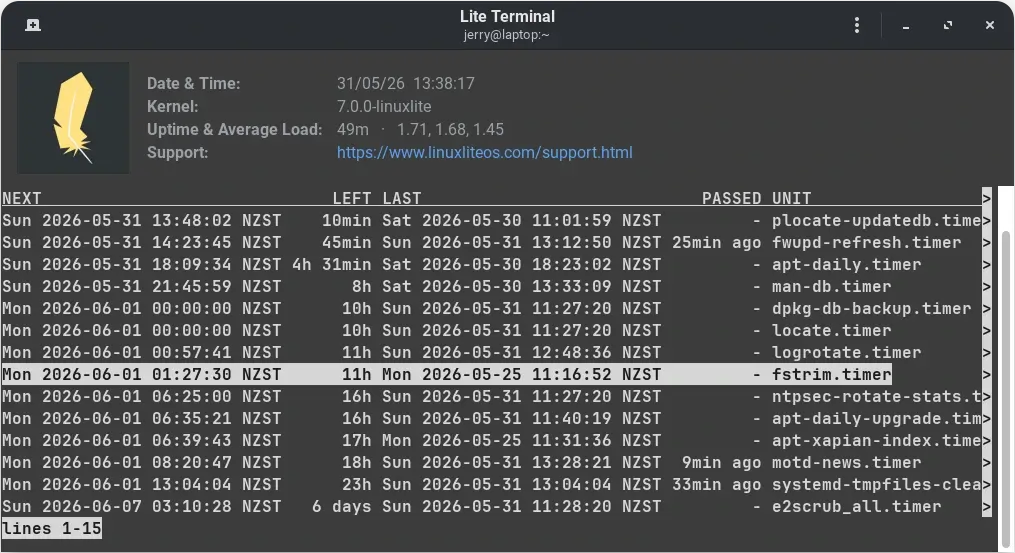
Voit saada lisätietoja järjestelmäsi Trim-toiminnosta ajamalla seuraavat komennot terminaalissasi:
Avaa terminaali ja tee:
Terminaalikomento:
systemctl list-timers -a
ja:
Terminaalikomento:
sudo journalctl -u fstrim.timer
Asemat ja osiot
Tutustutaan termeihin asema, osiot ja volyymit. Ne ovat yleisesti käytettyjä termejä, ja niiden ymmärtäminen auttaa sinua asemien/osioiden liittämisprosessissa.
Termi asema viittaa fyysiseen tallennuslaitteeseen, kuten kiintolevyyn, solid-state-levyyn, irrotettavaan USB-muistitikkuun jne. Linuxissa laitteet esitetään erityisillä tiedostojärjestelmäobjekteilla, joita kutsutaan laitesolmuiksi, ja ne ovat näkyvissä /dev-hakemistossa.
Tallennuslaitteet merkitään /dev:n alle laitteen tyypin mukaan, jota seuraa kirjain, joka merkitsee järjestystä, jossa järjestelmä havaitsee ne. Linuxissa etuliitettä sd käytetään kaikille PATA-, SATA- ja SCSI-laitteille. Esimerkiksi laitetiedostot /dev/sda, /dev/sdb ja /dev/sdc vastaavat ensimmäistä, toista ja kolmatta laitetta (asemaa).
Fyysinen tallennuslaite (asema) voidaan jakaa useisiin loogisiin tallennusyksiköihin, joita kutsutaan osioiksi. Jokainen osio näkyy /dev:n alla erillisenä laitesolmuna. Laitteen kirjaimen jälkeinen numero ilmaisee osion numeron. Esimerkiksi laitesolmutiedostot /dev/sda1 ja /dev/sda2 viittaavat ensimmäisen laitteen (aseman) ensimmäiseen ja toiseen osioon. Huomaa, että MBR-osiointia käyttävissä tietokoneissa, johtuen neljän ensisijaisen osion rajasta ja tavasta, jolla laajennettuja osioita käsitellään, osioinnumerointi voi poiketa hieman todellisesta osiomäärästä.
Termi volyymi Linuxissa liittyy Loogiseen volyyminhallintaan (LVM), jota voidaan käyttää massatallennuslaitteiden hallinnointiin. Fyysinen volyymi on tallennuslaite tai osio. LVM:n luoma looginen volyymi on looginen tallennuslaite, joka voi ulottua useille fyysisille volyymeille.
Asemien ja osioiden liittäminen
Asemien ja osioiden liittäminen Linux Litessä on helppoa. Vaikka seuraava lähestymistapa on yleisesti hyväksyttävä, se asettaa joitain rajoituksia sille, miten asemaa voidaan käyttää järjestelmässäsi. Esimerkiksi asema pysyy liitettynä niin kauan kuin tietokonetta ei käynnistetä uudelleen tai asemaa ei irroteta manuaalisesti. Sinun täytyy liittää asema jokaisen uudelleenkäynnistyksen jälkeen. Lisäksi voit järjestelmänvalvojana lukea ja kirjoittaa asemalle, mutta yksikään muu käyttäjä ei voi kirjoittaa asemalle tai lukea sen sisältöä. Lue Asemien ja osioiden automaattinen liittäminen kaikille käyttäjille -osiosta muista vaihtoehdoista.
Oletuksena kaikki tietokoneeseen kytketyt asemat näkyvät sekä työpöydällä että Thunar-tiedostohallinnassa, kunhan kyseisellä asemalla on vähintään yksi osio.
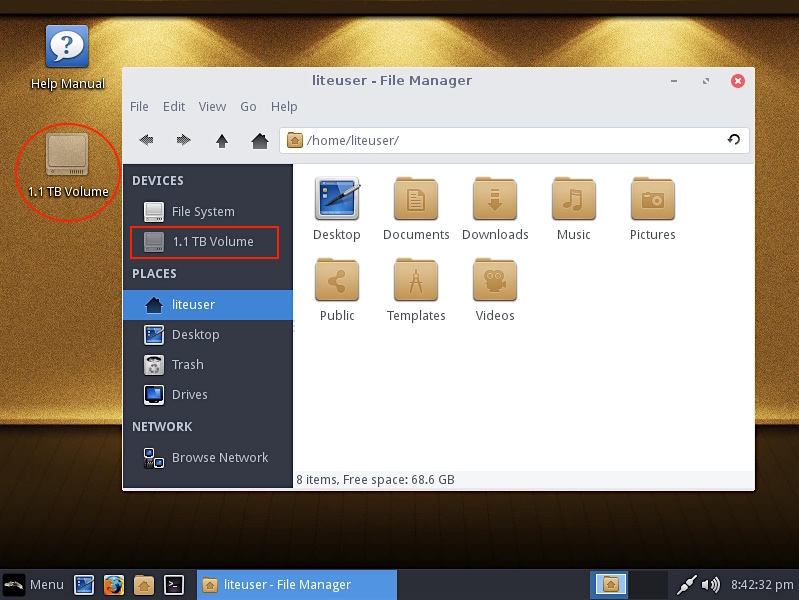
Kuten olet ehkä huomannut yllä olevassa kuvakaappauksessa, näkyvä asema on harmaana, mikä tarkoittaa, että se ei ole oletuksena liitetty. Liittääksesi aseman Linux Litessä, kaksoisnapsauta haluttua asemaa ja syötä järjestelmänvalvojan salasana pyydettäessä. Asemien liittäminen vaatii järjestelmänvalvojan oikeudet.
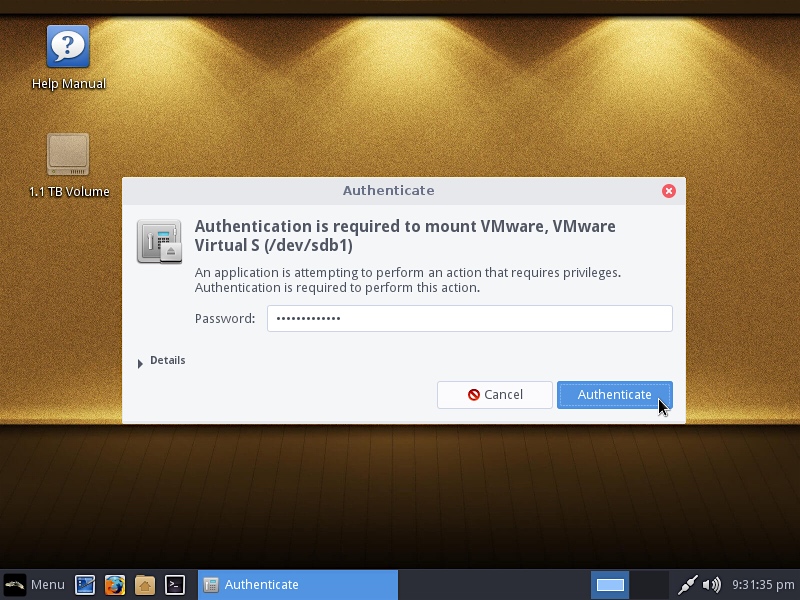
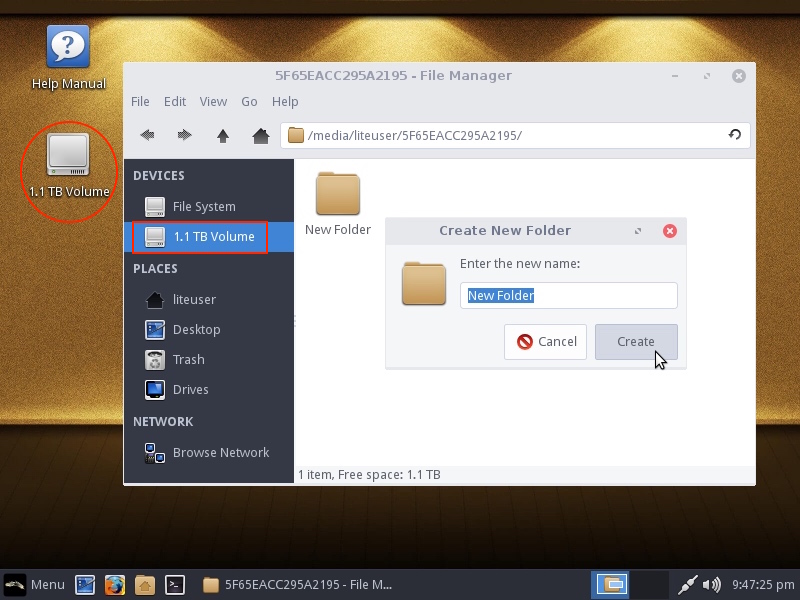
Liitettynä aseman kuvake heijastaa juuri tätä (ei enää harmaana)... olet nyt valmis käyttämään asemaa.
Asemien ja osioiden automaattinen liittäminen kaikille käyttäjille
Käyttäjäystävällisempi tapa liittää asemia Linux Litessä on saada ne liittymään automaattisesti käynnistyksen yhteydessä ja sallia kaikkien käyttäjien lukea ja kirjoittaa asemalle.
Alla olevat ohjeet näyttävät, miten asema liitetään Linux Litessä automaattisella liitosmahdollisuudella ja luku- ja kirjoitusoikeuksilla kaikille käyttäjille. Voit seurata näitä vaiheita liittääksesi niin monta osiota kuin tarvitset.
Aloita luomalla kansio liitospolun määrittämiseksi asemalle. Avaa Terminal ja suorita:
Terminaalikomento:
sudo mkdir /media/disk1
... jossa disk1 on luomamme kansion nimi ja /media on hakemisto, johon se luodaan.
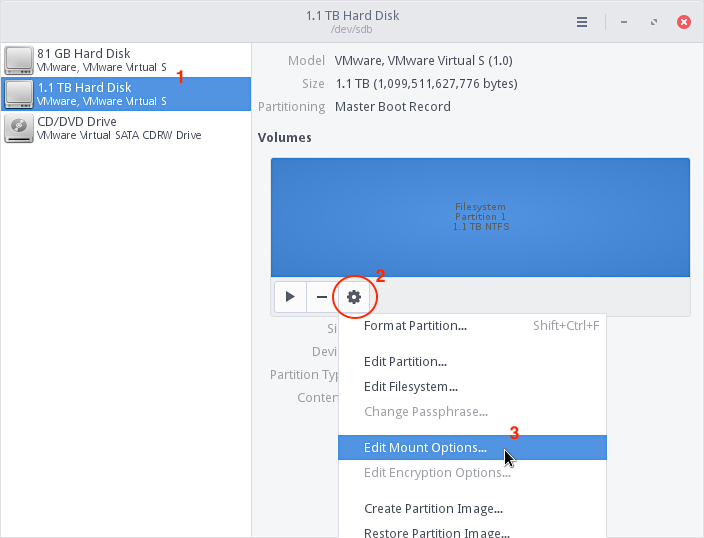
Avaa sitten Menu, Settings, Disks. Valitse levy, jonka haluat ottaa käyttöön vasemmasta sarakkeesta, sitten napsauta Edit Mount Options alla kuvatulla tavalla.
Aseta seuraavat liitosasetukset:
- 1- Kytke pois Automatic Mount Options
- 2- Rastita Mount at startup
- 3- Mount options: users,noexec,nosuid
- 4- Mount Point: /media/disk1 (aiemmassa vaiheessa luomasi kansion polku)
- 5- Identify As: /dev/sdb1 (voi olla sdb1, sdb2, sdc1 tai vastaava - valitse pudotusvalikosta)
- 6- Filesystem: ' auto ' tai ' ext4 ' (Linux) tai ' ntfs ' (Windows), jos haluat olla täsmällinen.
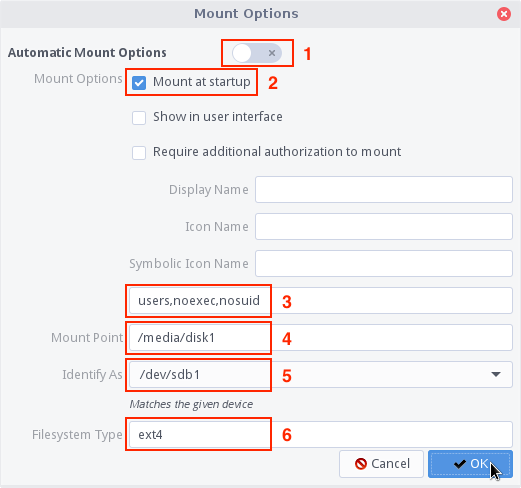
Vaihtoehtoisesti voit myös asettaa asemalle Display Name -nimen, mikä helpottaa sen tunnistamista. Display Name lisätään liitosasetuksiin(3) sitä mukaa kuin kirjoitat sen.
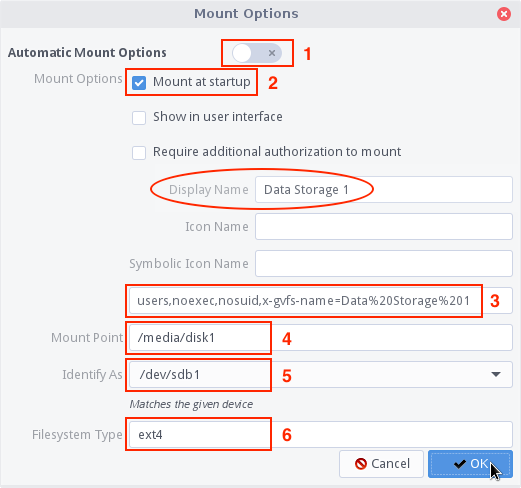
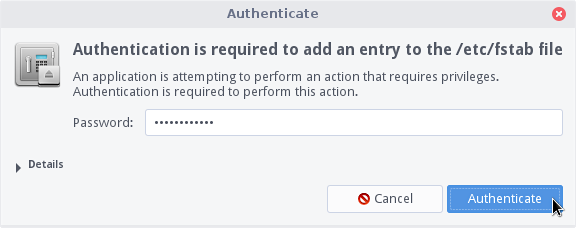
Napsauta OK ottaaksesi muutokset käyttöön ja syötä salasanasi pyydettäessä.
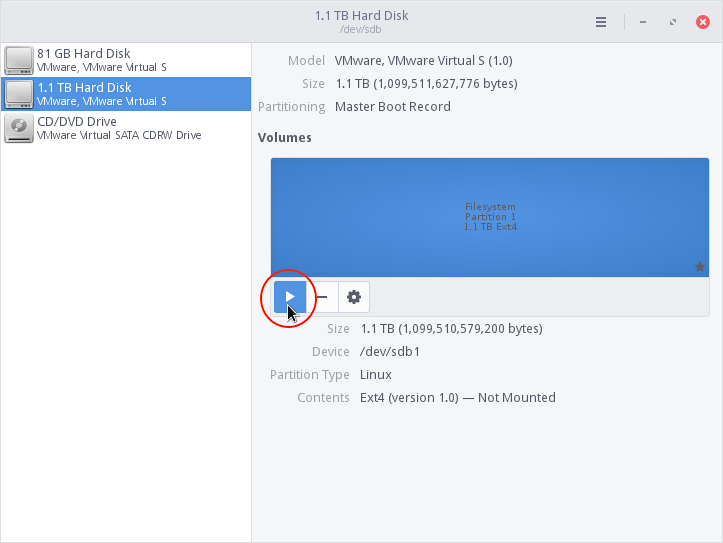
Lopuksi voit joko käynnistää tietokoneesi uudelleen tai liittää laitteen manuaalisesti, jotta sinun ei tarvitse käynnistää uudelleen. Määritetty asema liitetään automaattisesti jokaisella uudelleenkäynnistyksellä siitä lähtien. Kaikki käyttäjät voivat lukea ja kirjoittaa asemalle, eikä järjestelmänvalvojan salasanaa vaadita. Liittääksesi aseman manuaalisesti, napsauta Mount selected partition (pieni kolmio Volumes-toimintopainikkeissa):
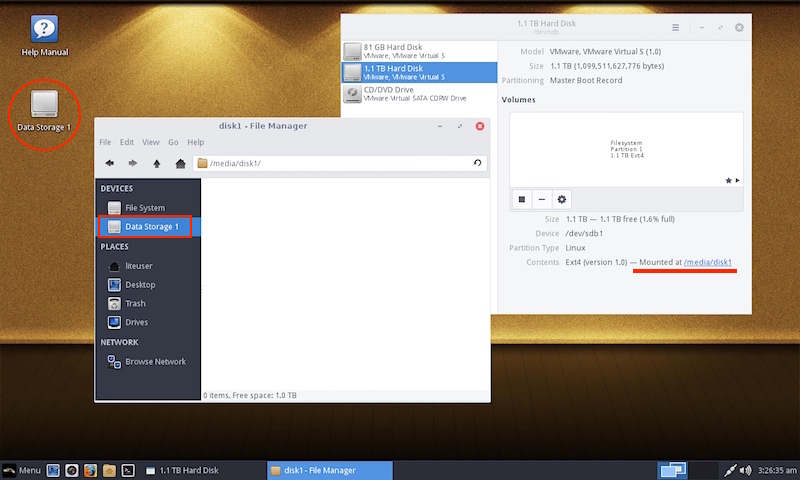
Valittu asema liitetään sitten.
Toista nämä vaiheet muiden asemien (tai aseman sisällä olevien lisäosioiden) automaattiseen liittämiseen tarpeen mukaan.
Windows-osioiden automaattinen liittäminen kaikille käyttäjille
Linux Lite voi lukea ja kirjoittaa NTFS-tiedostojärjestelmiä ulkoisilla asemilla oletuksena. Liittääksesi Windows-osion, luo uusi kansio liitospolun määrittämiseksi Windows-osiolle. Avaa Terminal ja suorita:
Terminaalikomento:
sudo mkdir /media/disk1
... jossa disk1 on luomamme kansion nimi ja /media on hakemisto, johon se luodaan. Muista luoda uusi kansio jokaiselle järjestelmässäsi liitettävälle asemalle. Oleta esimerkiksi, että käytät jo /media/disk1:tä eri aseman tai osion automaattiseen liittämiseen; tällöin haluat eri kansion Windows-osion liitospolun määrittämiseksi; se voidaan nimetä miten tahansa: disk2, disk3, windowsdisk jne., ja muista säätää Mount Point -asetuksia vastaavasti alla olevissa vaiheissa.
Avaa seuraavaksi Menu, Settings, Disks, valitse Windows-osion sisältävä levy vasemmasta sarakkeesta, korosta (napsauta) Windows-osio ja napsauta lopuksi Edit Mount Options:
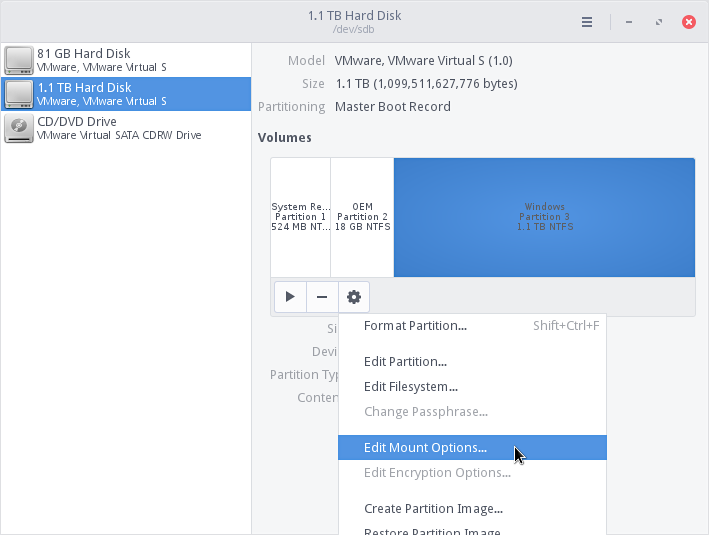
Aseta seuraavat liitosasetukset:
- 1- Kytke pois Automatic Mount Options
- 2- Rastita Mount at startup
- 3- Mount options: defaults
- 4- Mount Point: /media/disk1 (aiemmin luomasi kansion polku)
- 5- Identify As: /dev/sdb3 (voi olla sdb2, sdb3, sdc2 tai vastaava - valitse se pudotusvalikosta)
- 6- Filesystem: ' auto ' tai ' ntfs ' (Windows), jos haluat olla täsmällinen.
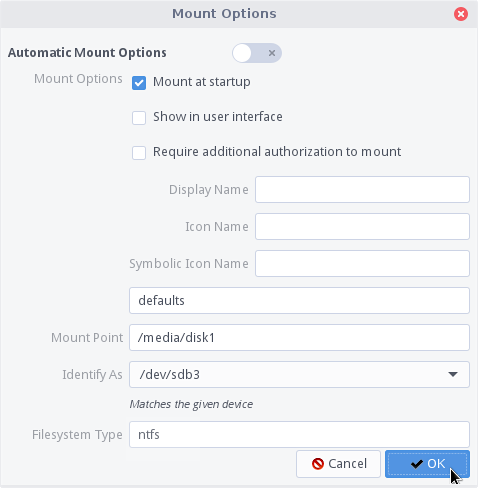
Napsauta OK ottaaksesi muutokset käyttöön ja syötä salasanasi pyydettäessä.
Lopuksi voit joko käynnistää tietokoneesi uudelleen tai liittää laitteen manuaalisesti, jotta sinun ei tarvitse käynnistää uudelleen. Määritetty asema liitetään automaattisesti jokaisella uudelleenkäynnistyksellä siitä lähtien. Kaikki käyttäjät voivat lukea ja kirjoittaa asemalle, eikä järjestelmänvalvojan salasanaa vaadita. Liittääksesi aseman manuaalisesti, napsauta Mount selected partition (pieni kolmio Volumes-toimintopainikkeissa):
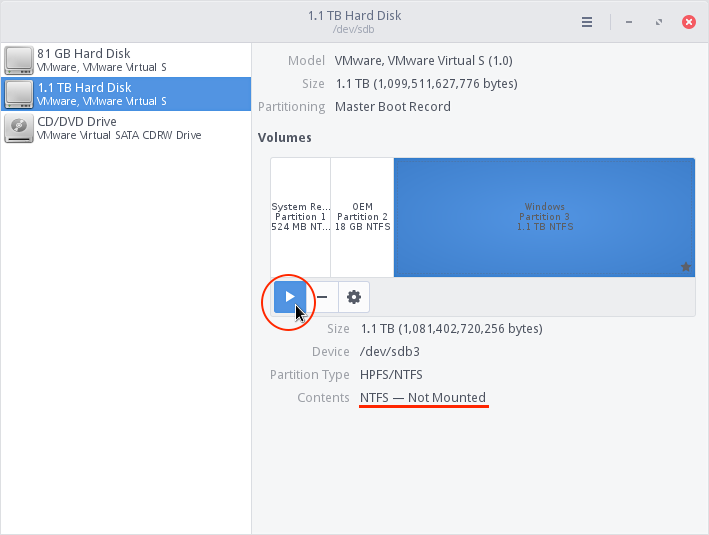
Valittu asema liitetään sitten.
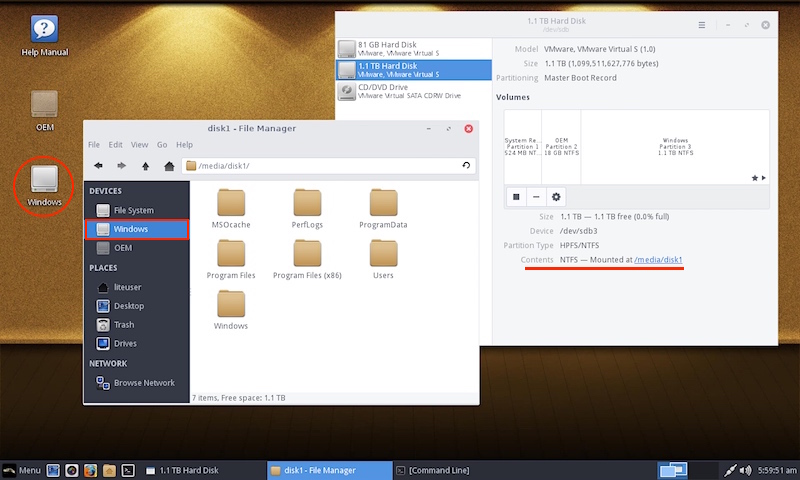
Toista nämä vaiheet muiden asemien (tai aseman sisällä olevien lisäosioiden) automaattiseen liittämiseen tarpeen mukaan.
Liitettyjen asemien käytön hallinta
Yleensä haluat liittää asemat Linux Litessä ja tehdä ne käytettäviksi kaikille käyttäjille. Mutta on aikoja, jolloin näiden asemien käytön hallinta tulee välttämättömäksi. Esimerkiksi saatat haluta liittää Windows-aseman automaattisesti käynnistyksessä, mutta estää muita käyttäjiä muokkaamasta kyseisen aseman sisältöä; mikä on tietysti tärkeää. Ehkä et halua heidän näkevän sen sisältöä lainkaan. On yksinkertainen (mutta tehokas) tapa saavuttaa juuri tämä asemia ja osioita liitettäessä; käyttämällä uid:tä, gid:tä ja umask:ia.
Käyttäjätunnus (uid) on ainutlaatuinen positiivinen kokonaisluku, jonka Linux-käyttöjärjestelmä määrää jokaiselle käyttäjälle. Järjestelmä tunnistaa jokaisen käyttäjän uid:n perusteella, ja käyttäjänimiä käytetään yleensä vain ihmisten käyttöliittymänä. Sama pätee gid:iin (ryhmätunnus), mutta se viittaa ryhmiin käyttäjien sijaan.
Käyttäjän tiedostotilan luomismaski (umask) määrittää uusien tiedostojen tiedosto-oikeudet. Sitä voidaan käyttää oletustiedosto-oikeuksien hallintaan.
Kootaan muutamia esimerkkejä siitä, miten voimme asettaa joitakin rajoituksia asemia liitettäessä.
Ensin meidän täytyy tietää järjestelmänvalvojan tilin uid/gid, jota käytämme aseman liittämiseen. Tässä esimerkissä käyttäjänimimme on liteuser. Avaa Terminal ja suorita:
Terminaalikomento:
id -u username id -g username
... jossa username on järjestelmänvalvojan tilisi käyttäjänimi; meidän tapauksessamme liteuser.
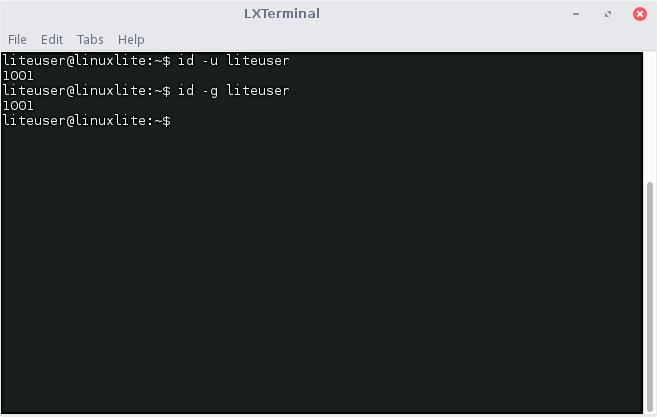
Umask-arvolle käytämme yleisimpiä vaihtoehtoja, joita yleensä tarvitset:
umask 222 - Määrää oikeudet siten, että kaikilla on vain lukuoikeus tiedostoihin ja hakemistoihin, myös tilillesi.
umask 077 - Määrää oikeudet siten, että vain sinulla on luku/kirjoitusoikeus tiedostoihin ja luku/kirjoitus/hakuoikeus omistamiisi hakemistoihin. Kaikilla muilla ei ole lainkaan käyttöoikeuksia tiedostoihisi tai hakemistoihisi.
umask 022 - Määrää oikeudet siten, että vain sinulla on luku/kirjoitusoikeus tiedostoihin ja luku/kirjoitus/hakuoikeus omistamiisi hakemistoihin. Kaikilla muilla on vain lukuoikeus tiedostoihisi ja luku/hakuoikeus hakemistoihisi.
umask 002 - Määrää oikeudet siten, että vain sinulla ja ryhmäsi jäsenillä on luku/kirjoitusoikeus tiedostoihin ja luku/kirjoitus/hakuoikeus omistamiisi hakemistoihin. Kaikilla muilla on vain lukuoikeus tiedostoihisi ja luku/hakuoikeus hakemistoihisi.
Käyttämällä Menu, Settings, Disks, liitä asema, jossa on sisältöä, uid:lläsi, gid:lläsi ja umask=077:llä:
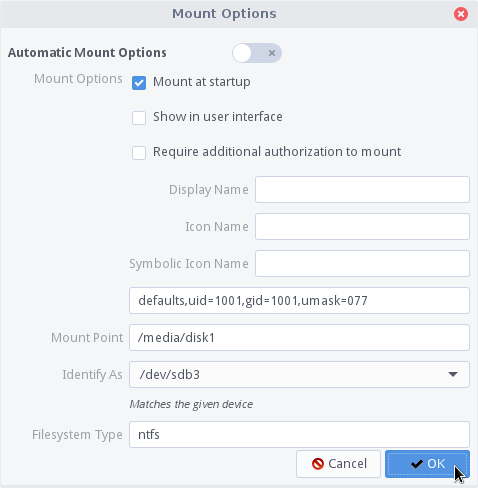
Yllä olevilla liitosasetuksilla, tähän liteuser- ja user1-tilit pääsevät käsiksi.
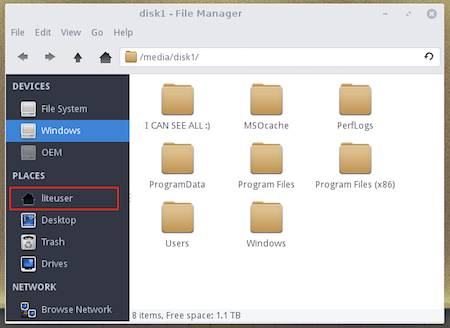
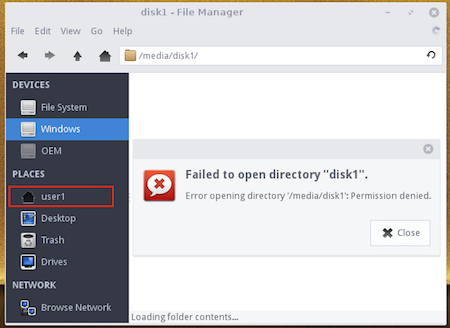
Kokeile rohkeasti erilaisia umask-vaihtoehtoja, eri ryhmiä ja käyttäjiä. Lisäviittauksia varten katso man mount ja man umask.
Toisen käyttäjän lisääminen
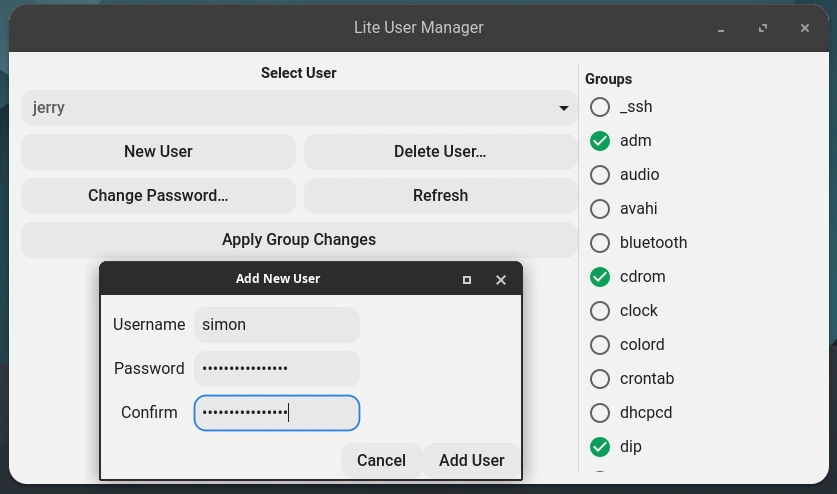
Lisätäksesi toisen käyttäjän Linux Liteen, napsauta Menu, Settings, Lite User Manager ja syötä salasanasi. Napsauta sitten New User ja syötä nimi sekä sama salasana kahdesti.
Huomaa, että sekä omalle käyttäjänimellesi että lisäämäsi käyttäjän nimelle on 30 merkin raja. Jos saat virheen käyttäjää lisätessäsi, tämä voi olla yksi syy.
Muuttaaksesi oman salasanasi komentoriviltä, tee:.
passwd
Muuttaaksesi jonkun muun salasanan komentoriviltä (sinulla täytyy olla sudo-oikeudet tähän), tee:.
sudo passwd other-user-name-here
Ja seuraa näytön ohjeita.
HUOMIO: Valitse vahva salasana, jossa on yhdistelmä isoja ja pieniä kirjaimia sekä numeroita ja merkkejä. Esimerkki tästä olisi:
h8Ea#m04C!kS5x^p
pidettäisiin vahvana salasanana. Käytä ohjelmaa kuten KeePassXC pitääksesi kaikki salasanasi turvallisesti tallennettuina, äläkä KOSKAAN käytä samaa salasanaa eri verkkosivuilla ja tileillä.**
Älä koskaan vaaranna turvallisuuttasi mukavuuden vuoksi.
Syötä käyttäjänimi ja salasana. Kun olet valmis, napsauta Refresh-painiketta ja uusi käyttäjä ilmestyy listaan.
Käyttäjäoikeudet
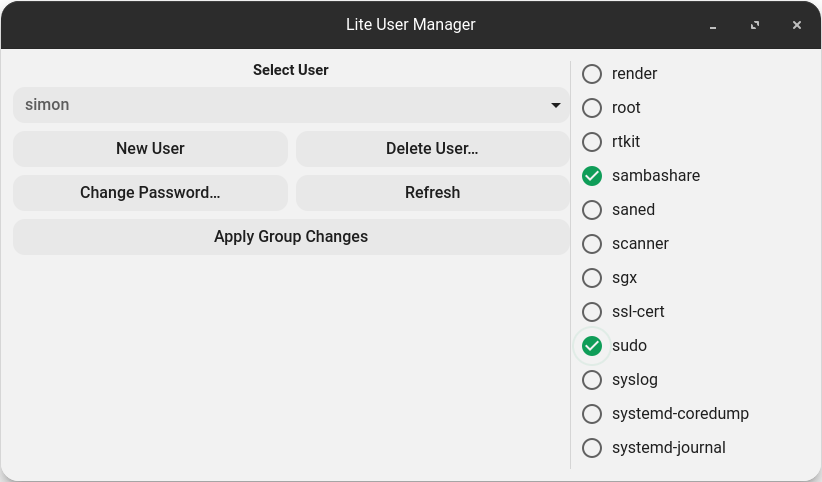
Jos haluat antaa uudelle käyttäjälle järjestelmänvalvojan oikeudet, vieritä oikeanpuoleisessa ruudussa alas kohtaan sudo, rastita sen vieressä oleva ruutu ja napsauta Apply Group Changes. Voit antaa uudelle käyttäjälle myös muita ryhmäoikeuksia tällä menetelmällä, mutta oletuksena tämä ei pitäisi olla tarpeen, koska sovellus tekee kaiken tämän automaattisesti valmiiksi. Nyt kun uusi käyttäjä kirjautuu seuraavan kerran, hänellä on samat täydet järjestelmäoikeudet kuin sinulla. Teistä molemmista tulee "järjestelmänvalvojia".
Käyttäjän poistaminen
HUOMIO: Ennen käyttäjätilin poistamista varmista, että heidän tiedostonsa on varmuuskopioitu USB-laitteelle tai pilveen. Tilin poistaminen poistaa myös kaikki kyseisen henkilön asiakirjat, kuvat, videot, tiedostot jne.
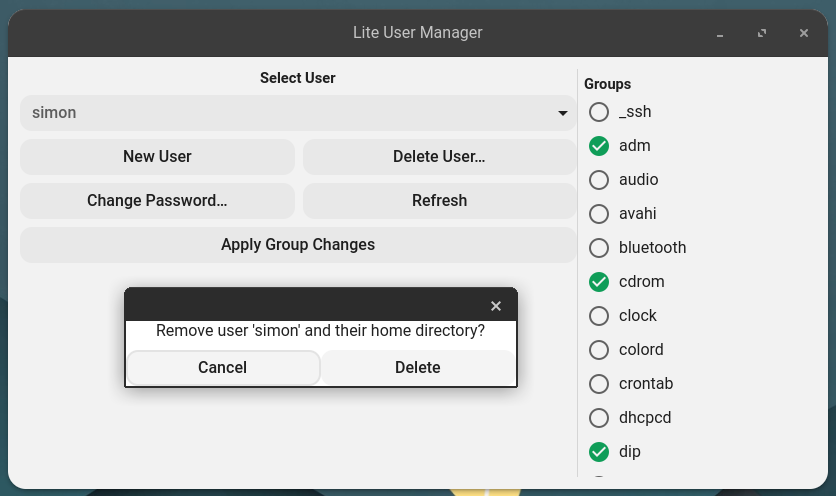
Tämä on yhtä helppoa kuin valita poistettava käyttäjä Select user -pudotusvalikosta ja napsauttaa Delete User. Käyttäjätili ja kaikki sen tiedot on nyt poistettu.
Salasanan nollaaminen
Unohditko salasanasi? Se tapahtuu meille kaikille jossain vaiheessa. Onneksi sen asettaminen uudelleen on melko suoraviivaista. Aloitetaan.
Käynnistä tietokoneesi ja paina välittömästi pitkään Shift- tai ESC-näppäintä. Sinun pitäisi nähdä tällainen näyttö.
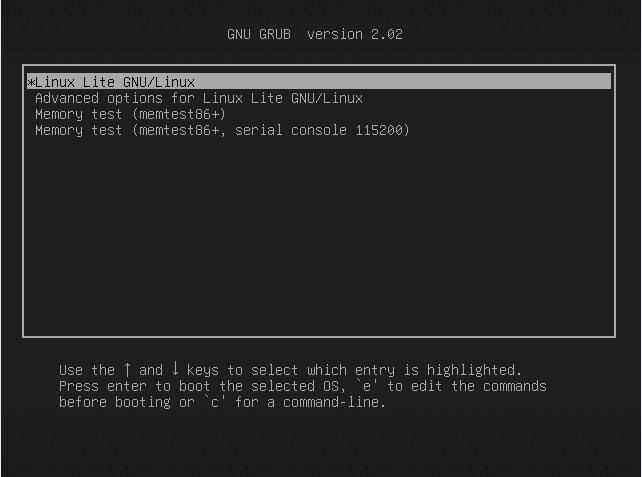
Paina seuraavaksi e-näppäintä kun kyseinen ylin rivi on korostettuna. Tämä vie sinut seuraavalle näytölle. Käytä nuolinäppäimiä siirtyäksesi alas alla olevassa kuvassa korostettuun riviin. Käytä nuolinäppäintä kunnes pääset rivin loppuun.
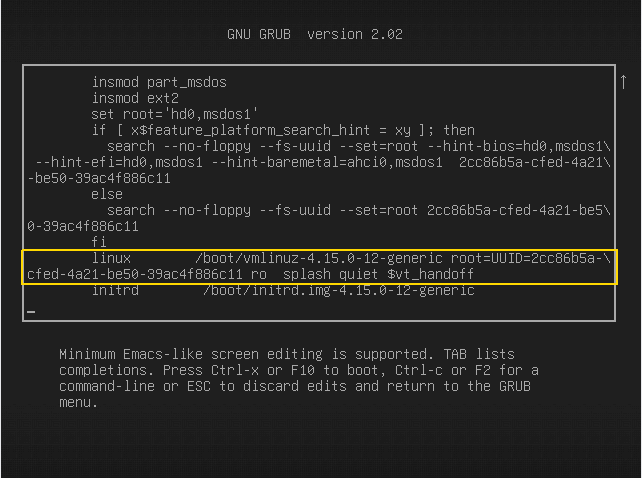
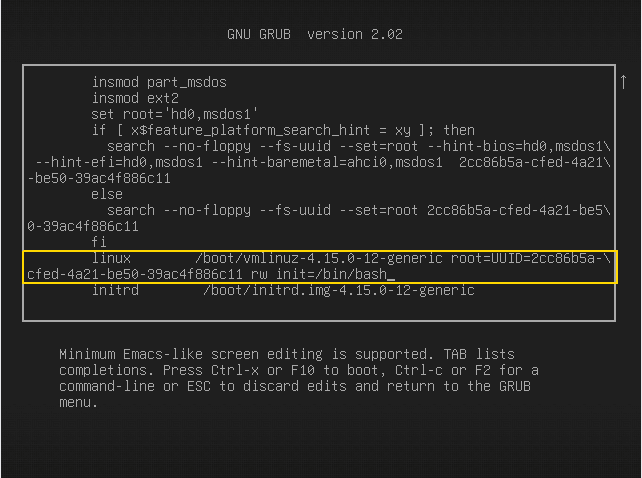
Paina askelpalautinnäppäintä toistuvasti kunnes poistat: ro splash quiet $vt_handoff ja korvaa tuo teksti: rw init=/bin/bash niin että se näyttää alla olevan kuvan kaltaiselta.
Paina nyt joko F10 tai Ctrl+X käynnistääksesi koneen komentoriville.
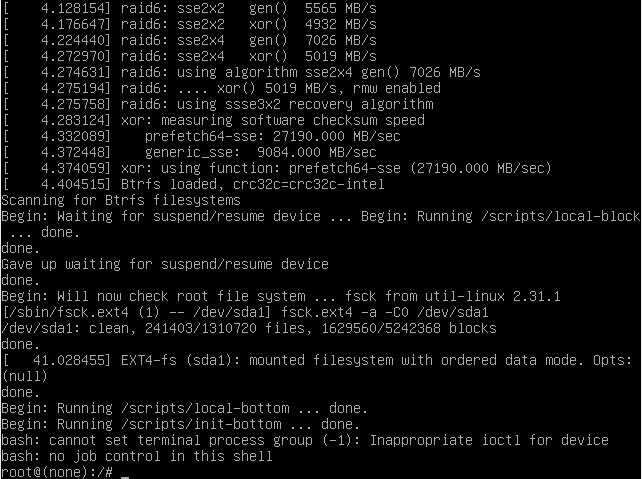
Kirjoita kehotteessa: passwd jerry jossa jerry on käyttäjänimesi, sitten paina enter.
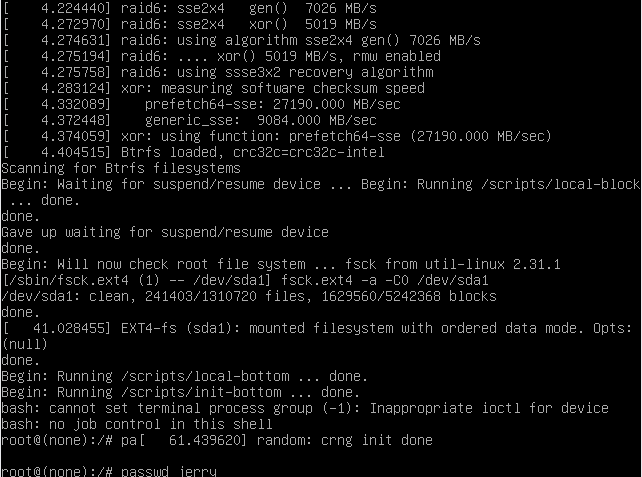
Sinua pyydetään kirjoittamaan uusi salasana kahdesti.
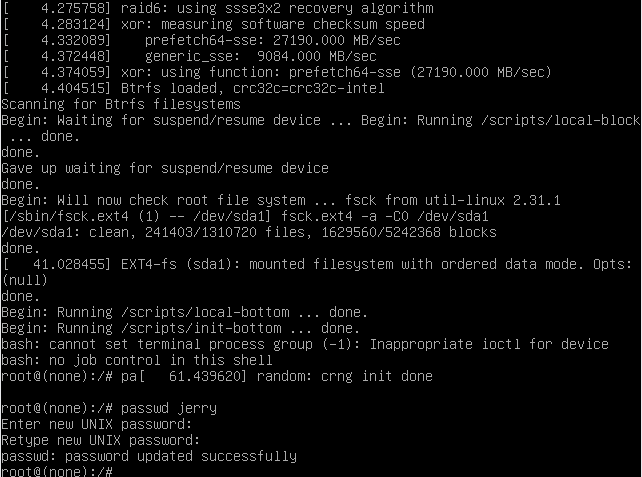
Salasanasi on nyt vaihdettu. Nyt olemme valmiita tallentamaan muutokset ja käynnistämään tietokoneen uudelleen. Kirjoita: sync ja paina enter. Kirjoita sitten: reboot -f
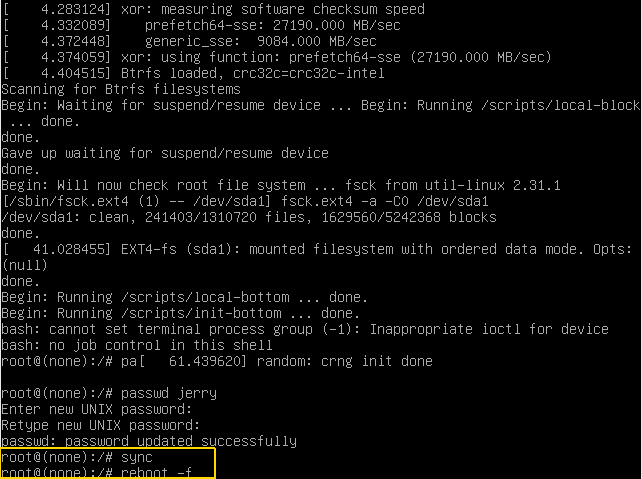
Tietokoneesi käynnistyy uudelleen. Jos näet alla näkyvän näytön uudelleen, paina vain enter. Tämä on normaalia, eikä näy ensi kerralla kun käynnistät tietokoneesi uudelleen. Et ehkä myöskään näe käynnistysanimaatiota tällä käynnistyksellä; sekin on normaalia ja ilmestyy uudelleen seuraavalla käynnistyskerralla.
Kirjaudu nyt sisään salasanallasi.

Terminaalin perusteet
Linux Lite on suunniteltu siten, että uusien käyttäjien ei tarvitse seikkailla terminaalissa liikaa. Mutta joskus meidän täytyy suorittaa yksittäisiä terminaalikomentoja. Seuraava on erittäin perusteellinen johdanto joihinkin yleisimpiin terminaalikomentoihin, jotka auttavat sinua navigoimaan tietokoneellasi tarvittaessa.
VINKKI: sen sijaan, että kirjoittaisit koko tiedoston tai kansion nimen, kirjoita ensimmäiset muutama kirjain ja paina TAB-näppäintä, se täydentää nimen automaattisesti. Tämä säästää paljon aikaa, mutta ole varovainen ja varmista, että olet kirjoittanut oikean tiedostonimen. Alla olevissa esimerkeissä 'hakemisto' tarkoittaa myös 'kansiota'.
Kun avaat terminaalin ensimmäistä kertaa, sijaintisi tiedostojärjestelmässä on kotihakemistosi. Voit vahvistaa tämän käyttämällä alla listattua ensimmäistä komentoa, "pwd". Se näyttää, että olet "/home/käyttäjänimi", jossa "käyttäjänimi" on todellinen käyttäjänimesi.
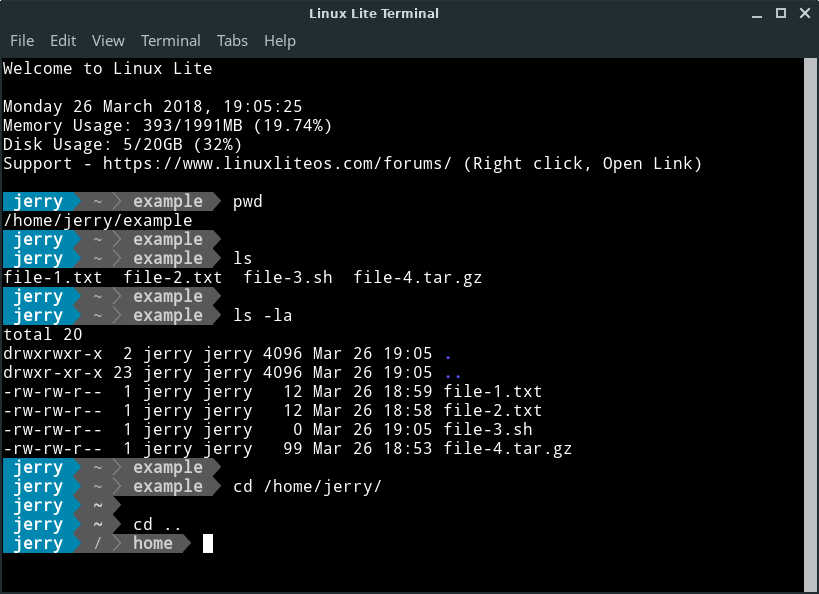
pwd - näyttää nykyisen työskentelyhakemiston (hakemiston, jossa olet tällä hetkellä). Jos eksyt, kirjoita vain "pwd" ja se kertoo sinulle, missä olet tiedostojärjestelmässä.
ls - näyttää listan tiedostoista ja hakemistoista nykyisessä hakemistossa
ls -la - kattavampi listaus, joka näyttää tiedosto-ominaisuudet nykyisessä hakemistossa, mukaan lukien piilotetut tiedostot ja niiden ominaisuudet.
cd - vaihda hakemistoa, siirry toiseen hakemistoon. Esimerkiksi, jos olet tällä hetkellä /home/käyttäjänimi-sijainnissa ja haluat siirtyä Documents-kansioon, kirjoita: cd Documents. Jos sitten kirjoitat pwd, näet, että sijaintisi on nyt /home/käyttäjänimi/Documents. Riippumatta siitä, missä olet terminaalissa, pelkästään cd:n kirjoittaminen palauttaa sinut kotikansioon terminaalissa.
cd .. - siirry yksi hakemisto taaksepäin (nykyisen sijaintisi ylähakemistoon).
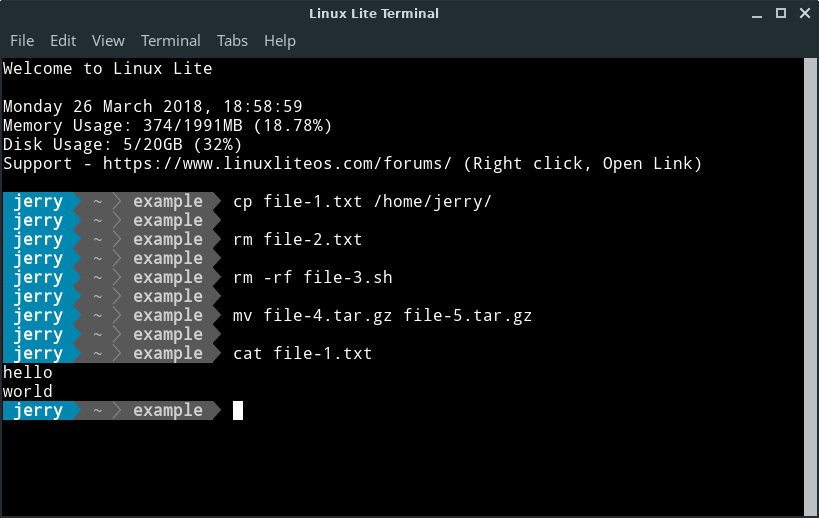
cp - kopioi tiedosto toiseen hakemistoon
rm - poista tiedosto tai hakemisto
rm -rf - poista pysyvästi tiedosto tai hakemisto
mv - nimeä uudelleen tiedosto tai hakemisto.
Voit myös käyttää sitä siirtämään tiedoston yhdestä sijainnista toiseen esim. mv /home/jerry/file1.doc /home/jerry/Documents
cat - näytä tiedoston sisältö
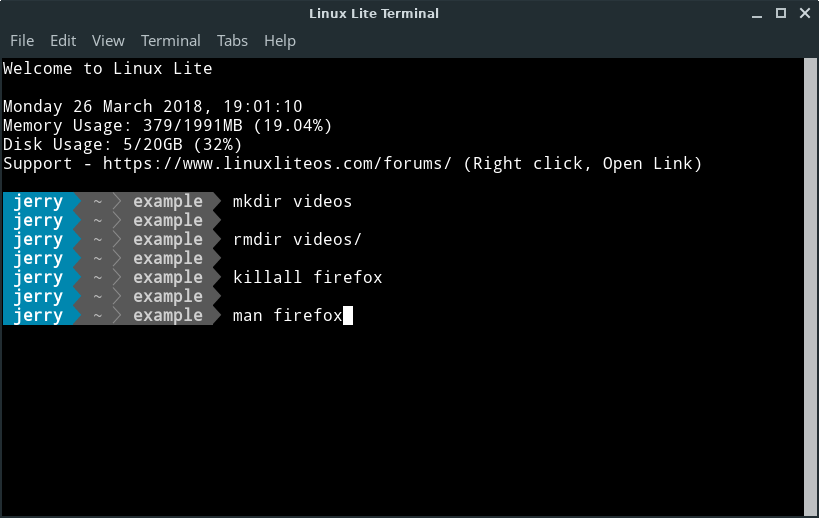
mkdir - luo uusi kansio
rmdir - poista kansio
killall - lopeta ohjelma kyseisellä nimellä
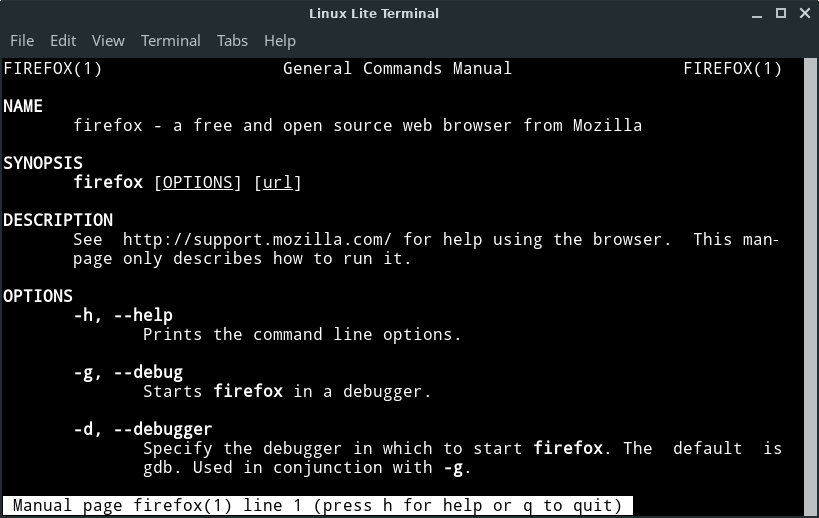
man - lue tietyn ohjelman käyttöopas (paina q poistuaksesi käyttöoppaasta)
Lisää käyttömahdollisuuksia
Linux Lite käyttää oletuksena Bash-komentotulkkia. Komentotulkki on komentorivi-käyttöliittymä, joka tulkitsee komentosi ja ajaa järjestelmätyökaluja tai skriptejä.
Perusrakenne:
command [options] [arguments]
Esimerkkejä:
ls -l /home            # List files with details
cd Documents           # Change to the Documents directory
mkdir new_folder       # Create a new directory
rm file.txt            # Delete a file
Näppäinoikotiet:
Tab: Täydennä automaattisesti tiedosto- tai komentonimetCtrl + C: Peruuta käynnissä oleva komentoCtrl + D: Kirjaudu ulos komentotulkistaCtrl + R: Käänteinen haku komentohistoriasta
Yleiset komennot
Tiedostojen ja hakemistojen hallinta:
cp file1 file2         # Copy file
mv file1 file2         # Move/rename file
rm file1               # Delete file
touch file1            # Create empty file
nano file1             # Edit file in terminal
Järjestelmän ja pakettien hallinta:
sudo apt update              # Update package lists
sudo apt upgrade             # Upgrade installed packages
sudo apt install app-name    # Install a package
sudo apt remove app-name     # Remove a package
Navigointi:
pwd                    # Print current directory
ls                     # List files in current directory
cd ..                  # Go up one directory
Prosessi- ja järjestelmätiedot:
ps aux                 # View running processes
kill PID               # Terminate a process
df -h                  # Disk usage
free -h                # RAM usage
Bash-aliakset
Aliakset mahdollistavat pikakuvakkeiden määrittelyn pitkille tai toistuvasti käytettäville komennoille.
Luo tai muokkaa aliaksia:
nano ~/.bashrc
Lisää rivejä kuten:
alias update='sudo apt update && sudo apt upgrade'
alias cls='clear'
alias ll='ls -alF'
Aktivoi muutokset:
source ~/.bashrc
Aliakset tehostavat työnkulkuasi ja vähentävät tarvetta kirjoittaa kokonaisia komentoja toistuvasti.
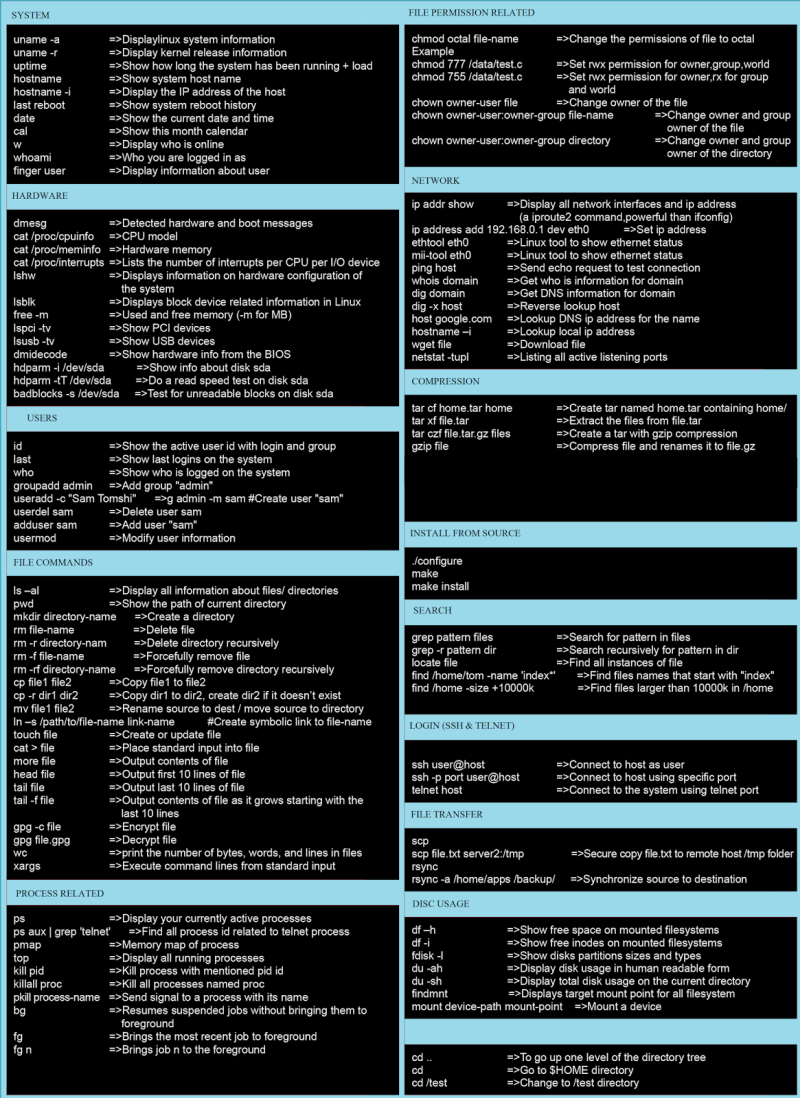
CopyLeft Linux-komentoviite: