Tutoriales
Linux Lite Home | Descargar | Donar | Base de Datos de Hardware | Foros
Información General
Esta página está en construcción. Con el tiempo se irán añadiendo más tutoriales. Algunos pueden tratar sobre software que ya está incluido en la instalación estándar de Linux Lite. Muchos serán para software que debe instalarse primero porque no forma parte de la instalación estándar.
Lo que verá al instalar desde Menú, Configuración, Lite Software.

Lite Software a continuación. Aprenda a usarlo aquí.

Lo que verá al instalar desde Menú, Sistema, Gestor de Paquetes (Synaptic Package Manager).

El Synaptic Package Manager a continuación. Aprenda a usarlo aquí.

AntiVirus
Los virus pueden aparecer en cualquier sistema informático. El siguiente tutorial es una colección de comandos que le permite analizar todo su sistema en busca de virus.
Instale el escáner de virus:
Comando de Terminal:
sudo apt-get install clamav clamav-daemon
Descargue las últimas definiciones de virus:
Comando de Terminal:
sudo freshclam
Si obtiene el siguiente error en su terminal:
Terminal:
ERROR: /var/log/clamav/freshclam.log is locked by another process
Ejecute el siguiente comando en su terminal:
Terminal:
sudo rm -rf /var/log/clamav/freshclam.log
Luego ejecute nuevamente el siguiente comando en su terminal:
Comando de Terminal:
sudo freshclam
Una vez que su base de datos de virus esté actualizada, proceda a analizar su sistema en busca de virus:
Comando de Terminal:
sudo clamscan -r -i / | grep FOUND >> /home/youruser/virus-scan-report.txt
Donde youruser es su nombre de usuario.
El análisis puede tardar desde varios minutos hasta varias horas, dependiendo de cuántos archivos haya que analizar.
Para analizar solo su carpeta personal, ejecute lo siguiente:
Comando de Terminal:
clamscan -r -i /home/youruser/ | grep FOUND >> /home/youruser/virus-scan-report.txt
Donde youruser es su nombre de usuario.
Cuando el análisis haya finalizado, abra el archivo virus-scan-report.txt en su carpeta personal y revise dónde pueden estar residiendo los virus:
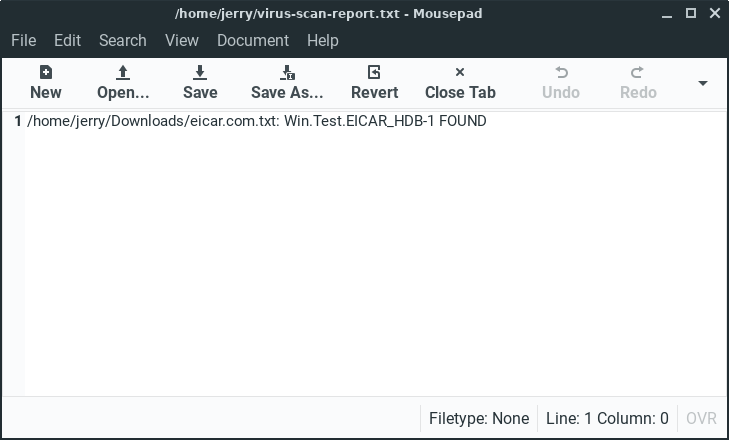
Luego puede ir a la carpeta donde se encontró el virus y eliminarlo.
Asegúrese de ejecutar el siguiente comando en su terminal antes de realizar un nuevo análisis de virus para garantizar que sus definiciones de virus estén actualizadas:
Comando de Terminal:
sudo freshclam
Luego ejecute su nuevo análisis de virus.
FireWall
Un cortafuegos es un programa de software que determina qué tráfico de red puede fluir entre su computadora y su red local e internet.
De forma predeterminada, el Cortafuegos está deshabilitado en Linux Lite.
Cómo funciona un Cortafuegos:
TRÁFICO DE RED QUE LLEGA A SU PC >>> LLEGA AL CORTAFUEGOS >>> EL CORTAFUEGOS VERIFICA SI EXISTE UNA REGLA QUE PERMITA ESE TRÁFICO.
SI HAY UNA REGLA, LO DEJA PASAR. SI NO HAY UNA REGLA, LO BLOQUEA.
Para habilitar el cortafuegos:
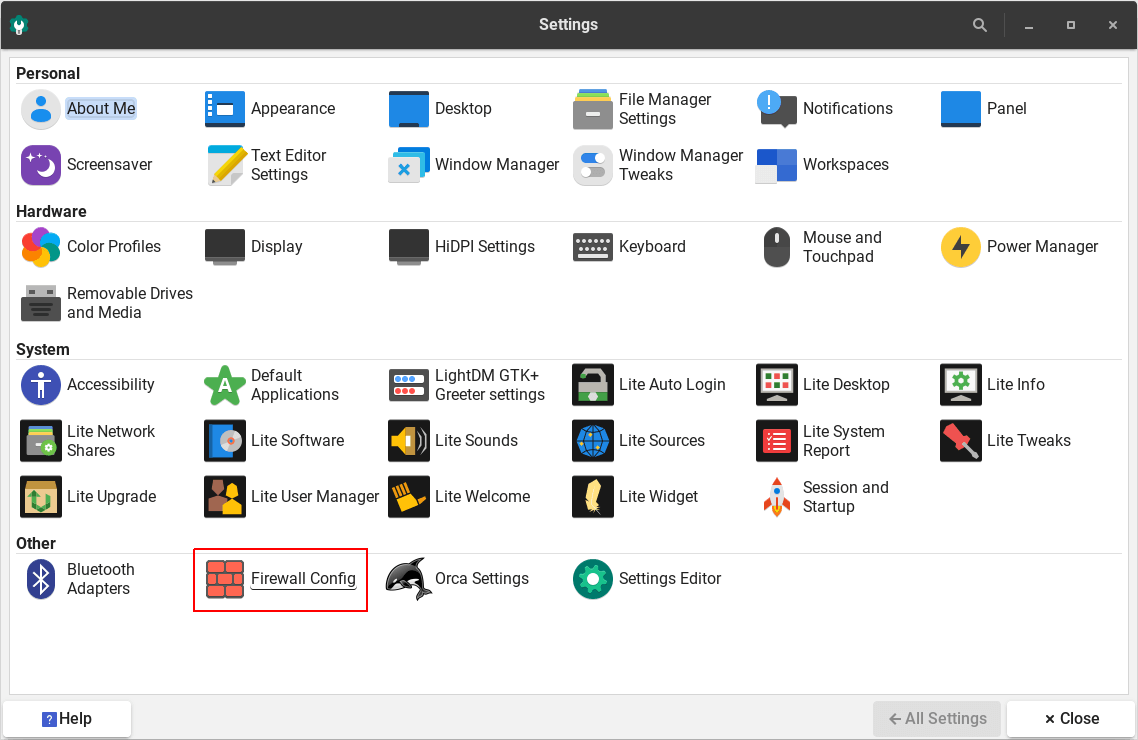
Haga clic en Menú, Configuración, Administrador de Configuración. Luego haga clic en Firewall Config.
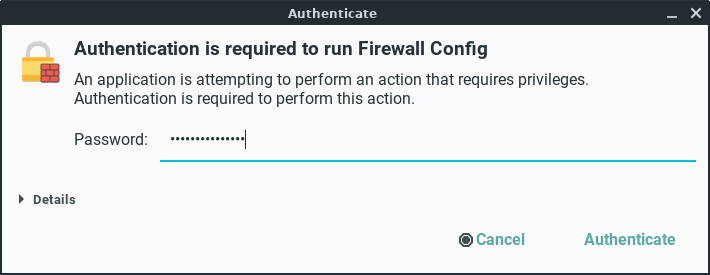
Ingrese su contraseña.
Haga clic en el botón Show Status.
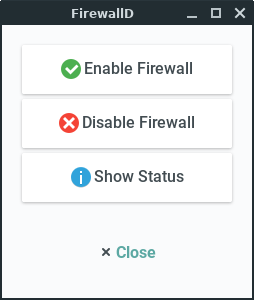
El Cortafuegos aparece como Disabled.
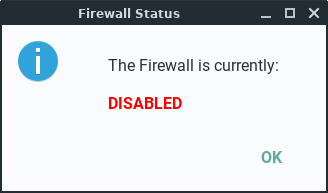
Haga clic en el botón Enable Firewall.
El Cortafuegos pasará por el proceso de inicio.
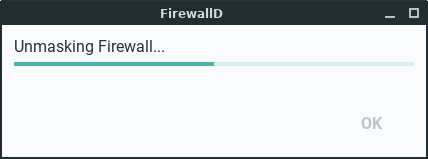
Haga clic en OK para finalizar.
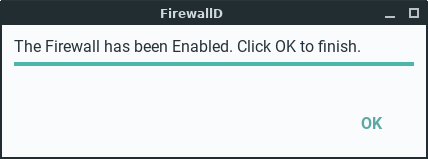
El Cortafuegos ahora aparece como Enabled.
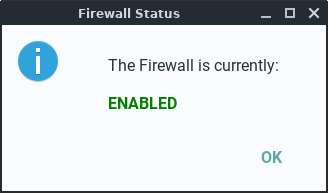
La misma aplicación puede usarse para deshabilitar el Cortafuegos; simplemente siga los pasos anteriores y elija Disable Firewall en su lugar.
Para habilitar el cortafuegos en la Terminal:
Comando de Terminal:
sudo systemctl unmask --now firewalld
Comando de Terminal:
sudo systemctl enable firewalld
Comando de Terminal:
sudo systemctl start firewalld
El siguiente comando muestra el estado de su cortafuegos:
Comando de Terminal:
sudo firewall-cmd --state
Con el Cortafuegos habilitado, Linux Lite permite de forma predeterminada el tráfico cotidiano, por ejemplo, internet y correo. Si desea usar, por ejemplo, DropBox, deberá asegurarse de que esté marcado en la pestaña Servicios y de que los puertos relevantes hayan sido añadidos. Las aplicaciones de torrents y sus puertos correspondientes también deberán marcarse y añadirse para funcionar correctamente.
Si tiene un cortafuegos en otro lugar de su red (como la mayoría de los routers), puede deshabilitar el cortafuegos de forma permanente haciendo lo siguiente:
Comando de Terminal:
sudo systemctl stop firewalld
Comando de Terminal:
sudo systemctl disable firewalld
Comando de Terminal:
sudo systemctl mask --now firewalld
Una lista de puertos comunes para usar con un Cortafuegos habilitado:
Teamviewer - 5938 - TCP & UDP
Impresión (Red) - 5353 (mDNS) UDP, 631 (IPP/IPPS) TCP, 9100-9102 (AppSocket/JetDirect) - TCP
Se irán añadiendo más con el tiempo.
La mayoría de las aplicaciones de cortafuegos más comunes están incluidas en FirewallD; solo es necesario marcarlas (habilitarlas). Revise las listas existentes en FirewallD antes de añadir sus propias reglas.
Debe habilitar el Cortafuegos desde la Terminal primero (ver arriba).
Haga clic en Menú, Configuración, Firewall.
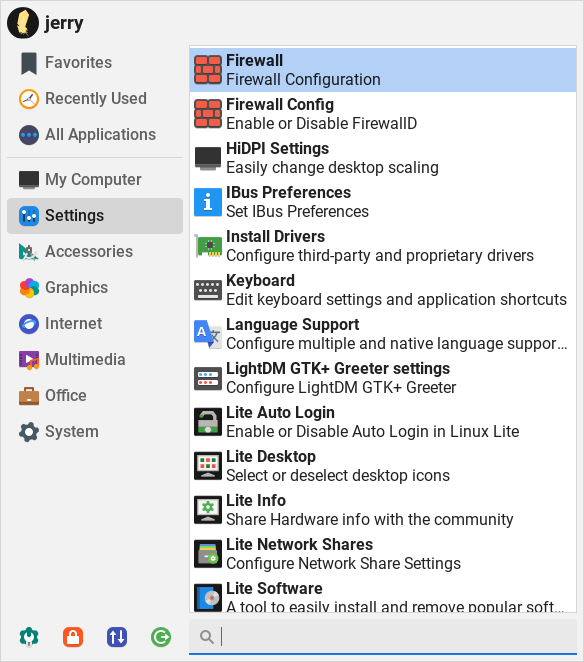
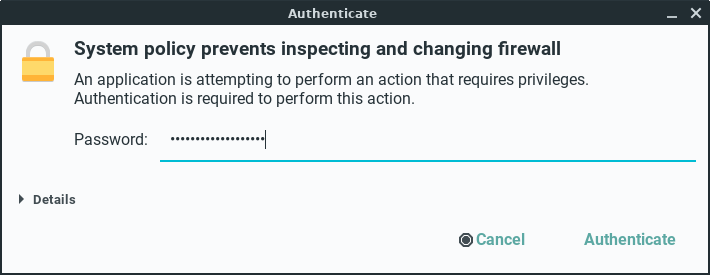
Ingrese su contraseña.
Seleccione Configuration, Permanent antes de intentar cualquier tipo de ajuste en el cortafuegos.
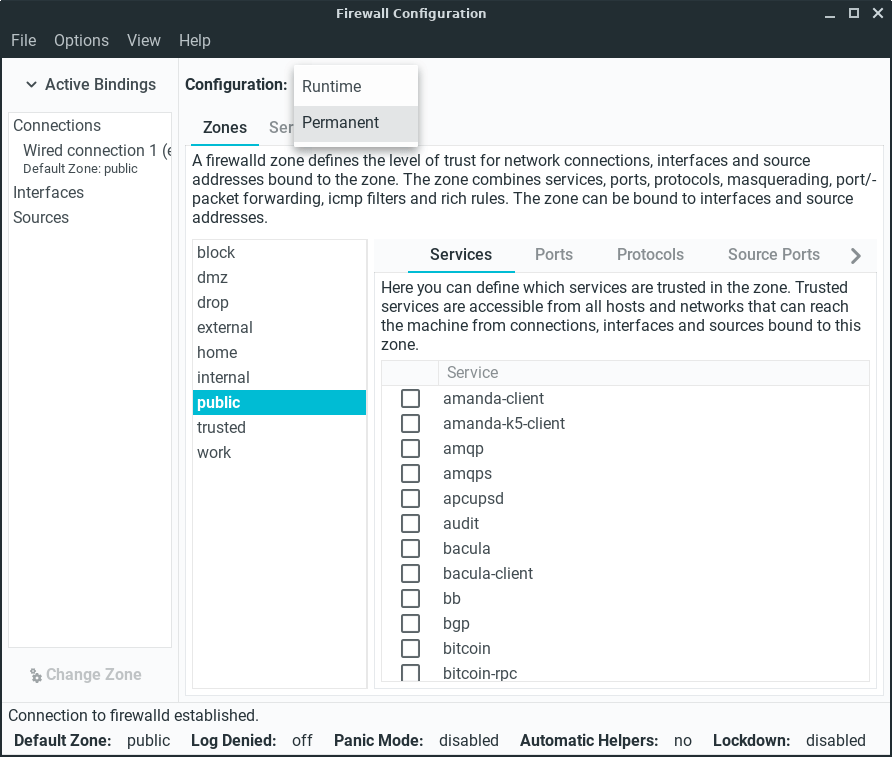
Haga clic en Options en el menú principal, Change Default Zone.
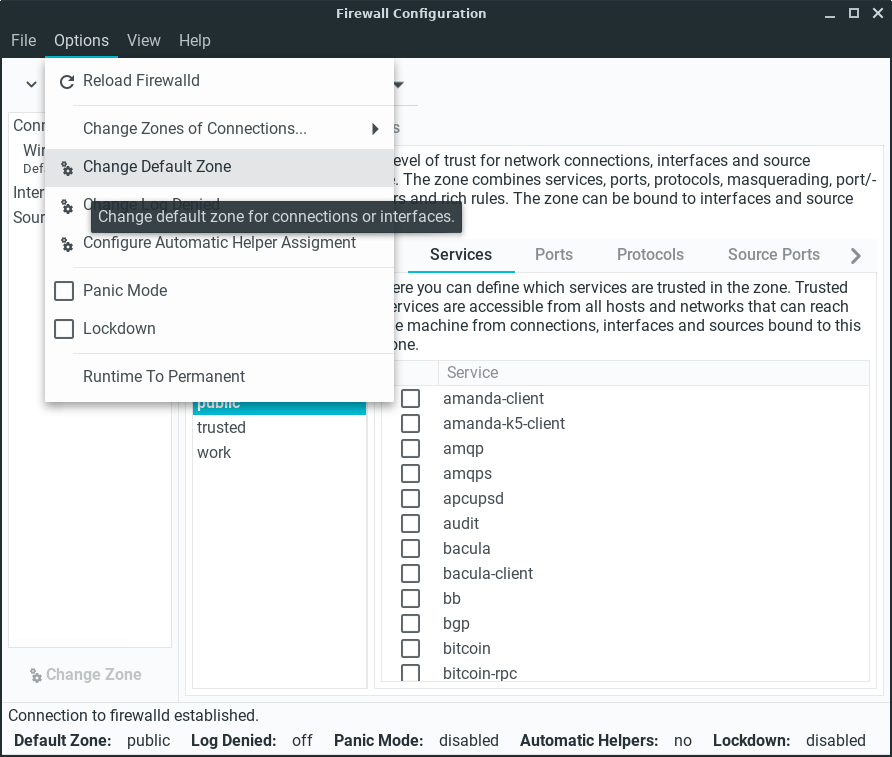
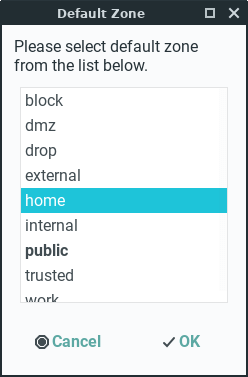
Seleccione home en el cuadro emergente y luego haga clic en OK.
Ahora estamos configurados para la configuración del cortafuegos doméstico.
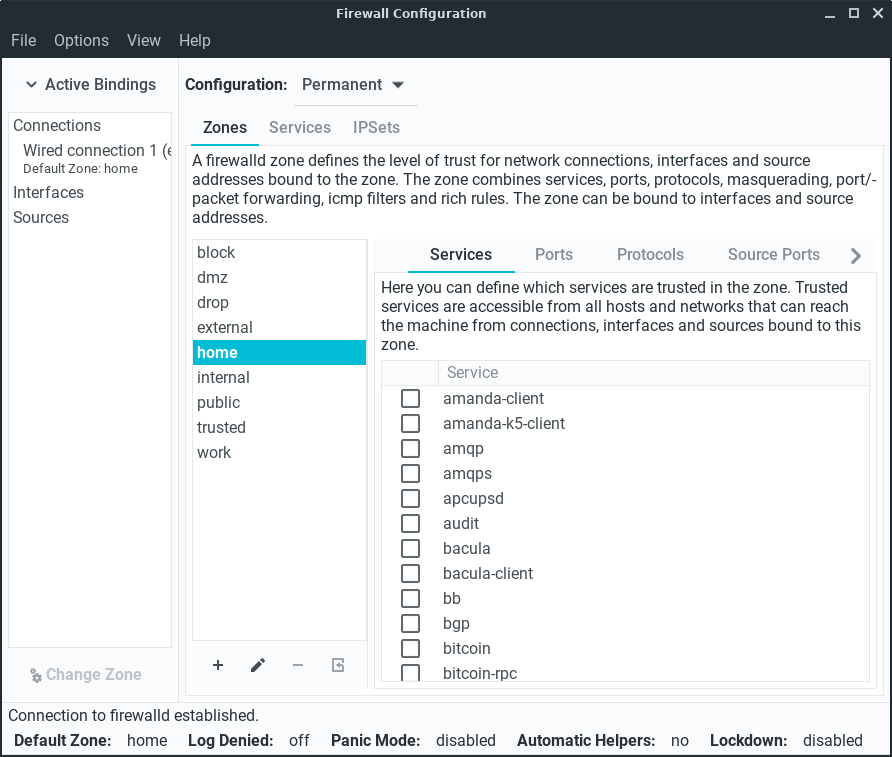
Ahora que estamos listos, le mostraremos cómo permitir puertos hacia su computadora.
En el siguiente ejemplo, usaremos SSH, un protocolo común para conectarse de forma remota a otra computadora.
Añadir un puerto a un servicio EXISTENTE
Asegúrese de que Configuration esté configurado en Permanent y que su Zona esté establecida en home, de lo contrario sus cambios no se guardarán.
La mayoría de los servidores SSH se ejecutan en el puerto 22, pero esto también significa que si alguien intenta hackearle, este es el primer puerto que intentarán atacar. Un administrador de servidor hábil cambiaría este número de puerto antes de poner el servidor SSH en funcionamiento. Digamos que se cambia al Puerto 6860 en este ejemplo.
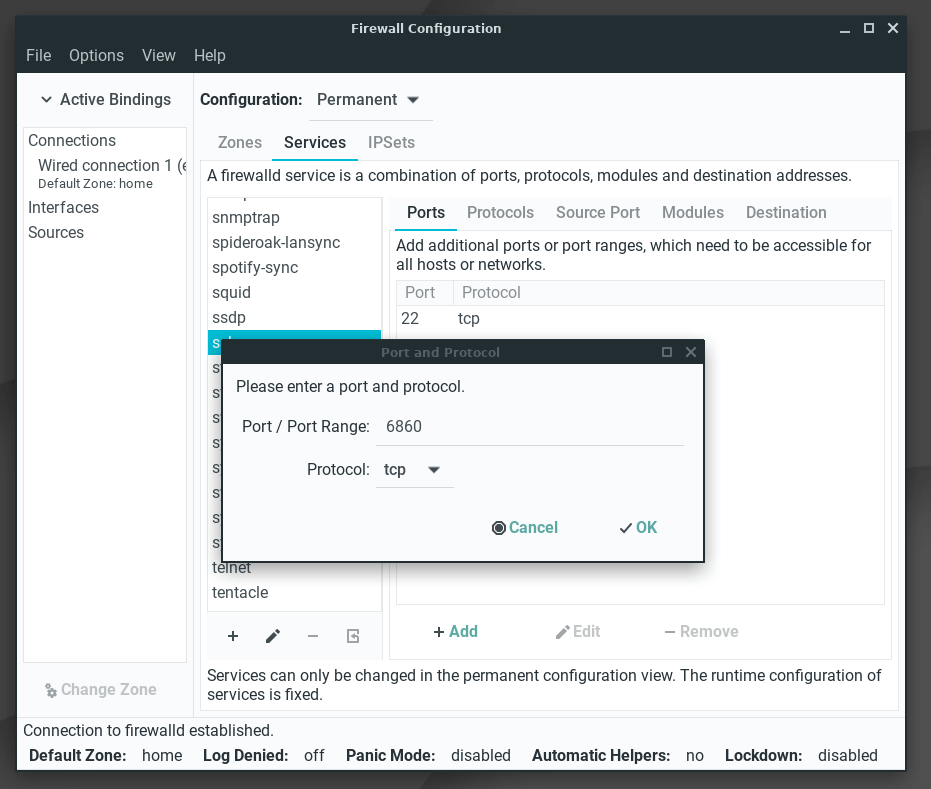
Haga clic en la pestaña Services y seleccione ssh en el panel izquierdo. Luego haga clic en +Add en la parte inferior.
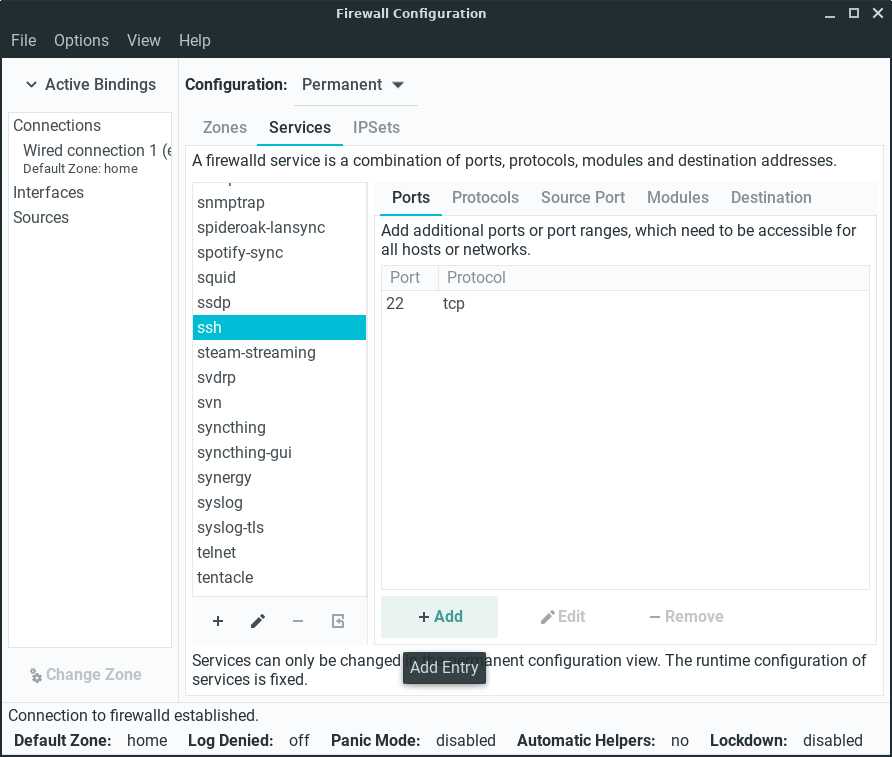
Ingrese el número de puerto y luego haga clic en OK.
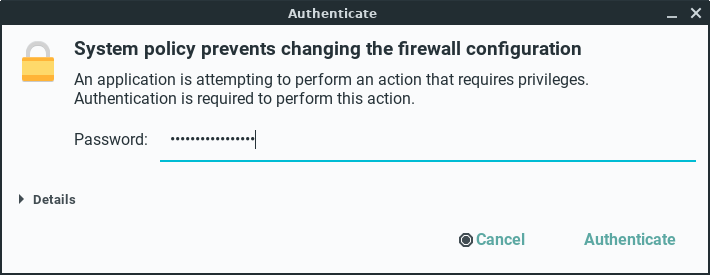
Ingrese su contraseña.
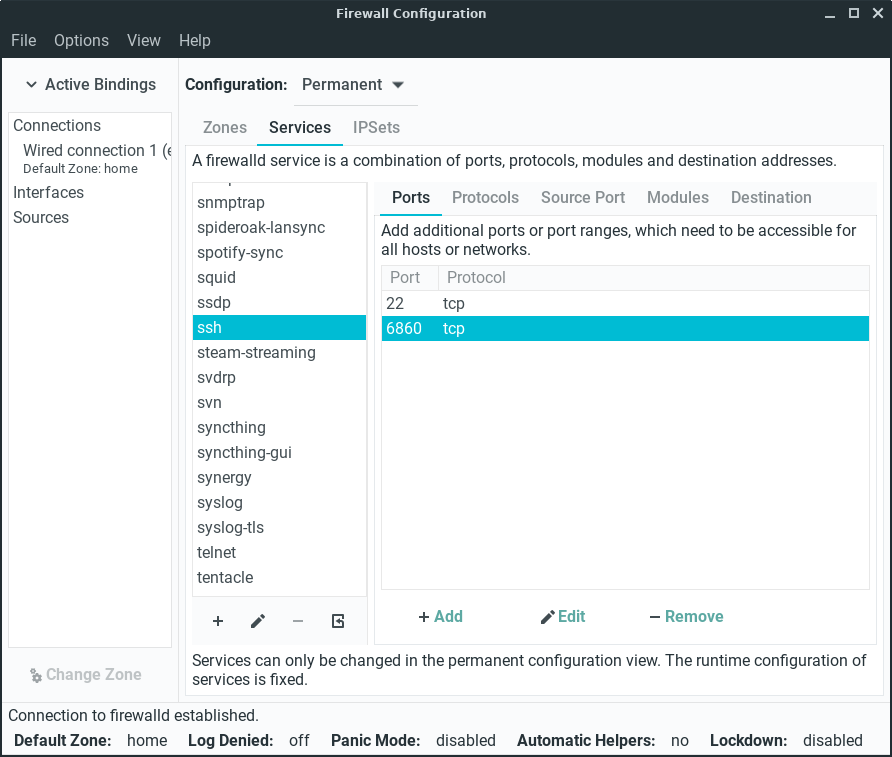
El puerto 6860 ha sido añadido. El administrador del servidor ahora debe eliminar el puerto 22 seleccionándolo y haciendo clic en el botón -Remove. Haga clic en Options, Reload Firewalld para activar nuestra nueva regla del cortafuegos; ingrese su contraseña si se le solicita.
Añadir un NUEVO servicio
Asegúrese de que Configuration esté configurado en Permanent y que su Zona esté establecida en home, de lo contrario sus cambios no se guardarán.
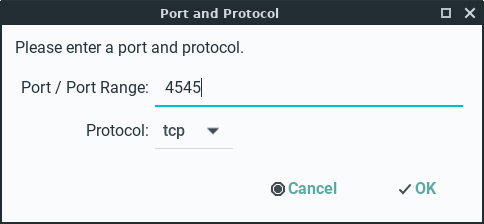
En este ejemplo, configuraremos un servidor y puerto ficticios. Lo llamaremos ACME con los números de puerto 4545 y 4546 (ambos usando el protocolo tcp).
Haga clic en la pestaña Services y haga clic en el signo + como se muestra a continuación.
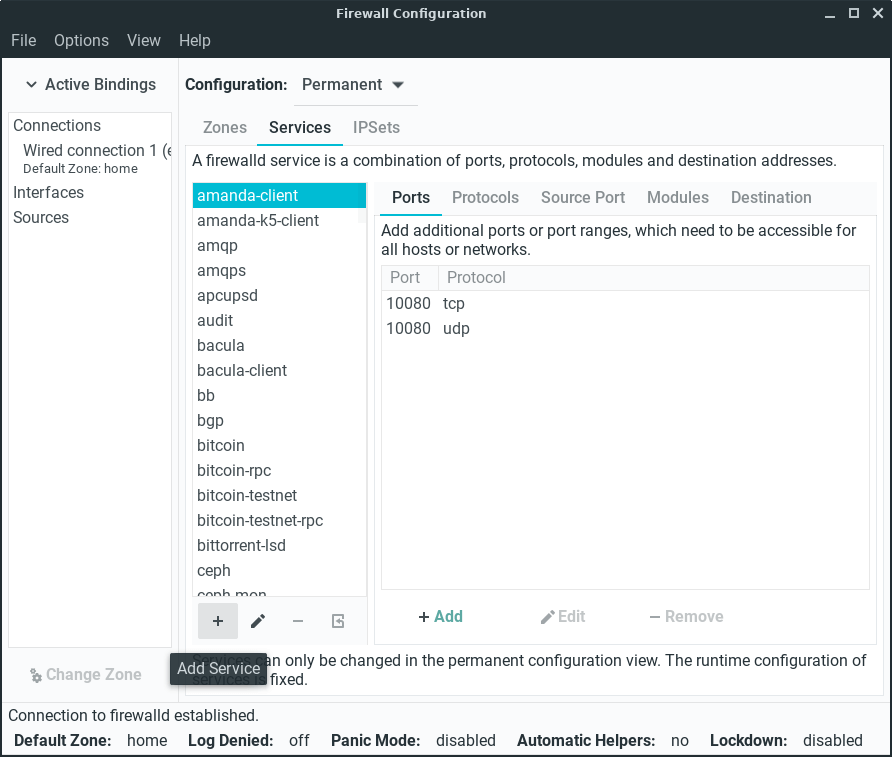
Ingrese datos similares a los de su aplicación como se muestra a continuación.
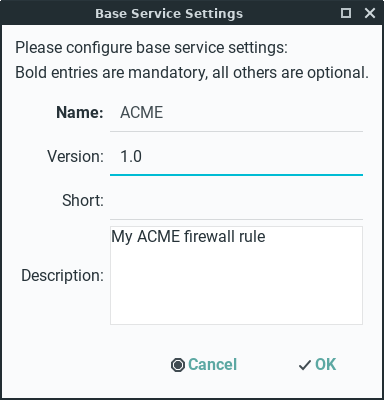
ACME ha sido añadido a la lista de aplicaciones. Ahora solo necesitamos añadir los dos puertos.
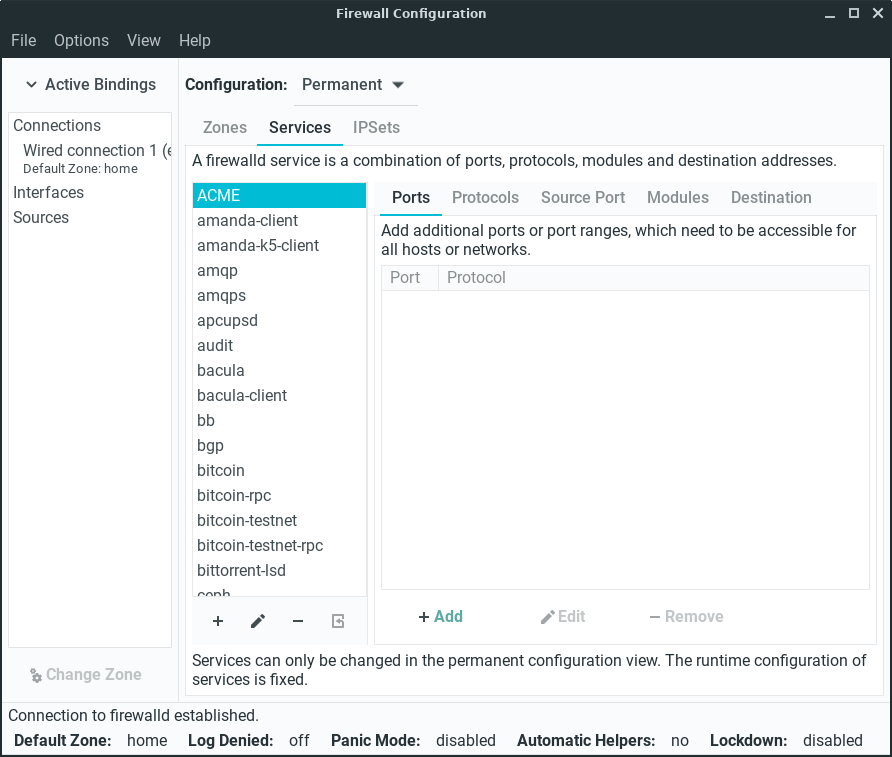
Haga clic en Add en la pestaña Ports e ingrese los puertos.
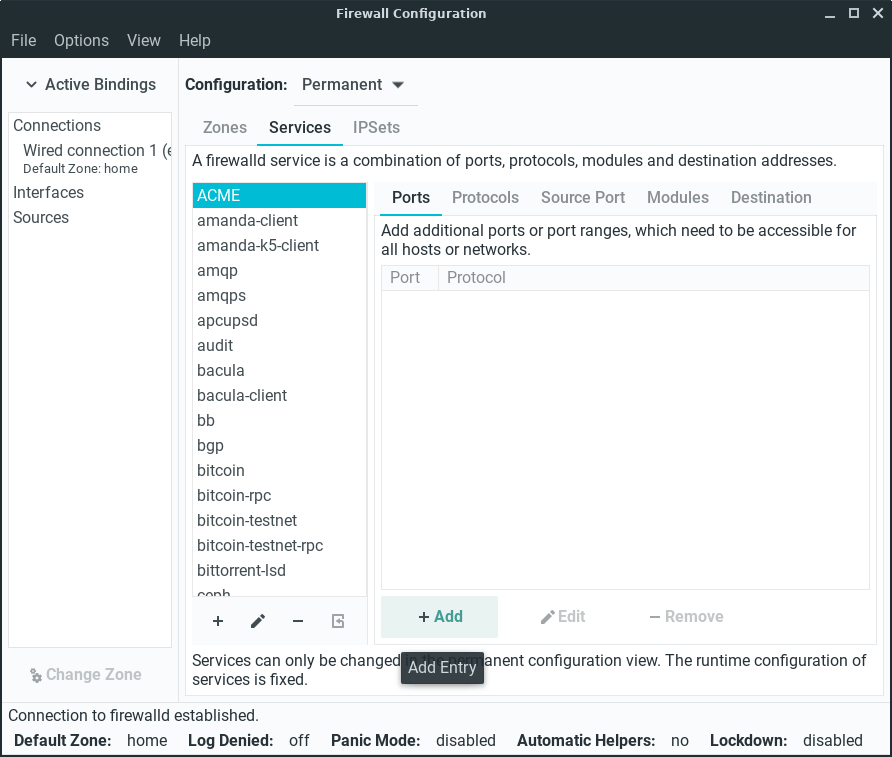
Ingrese los números de puerto. Para simplificar, añádalos de uno en uno.
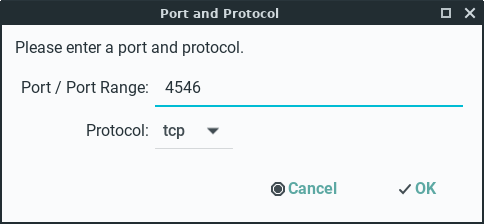
Aquí nuestra aplicación ACME y sus números de puerto están todos listos para funcionar.
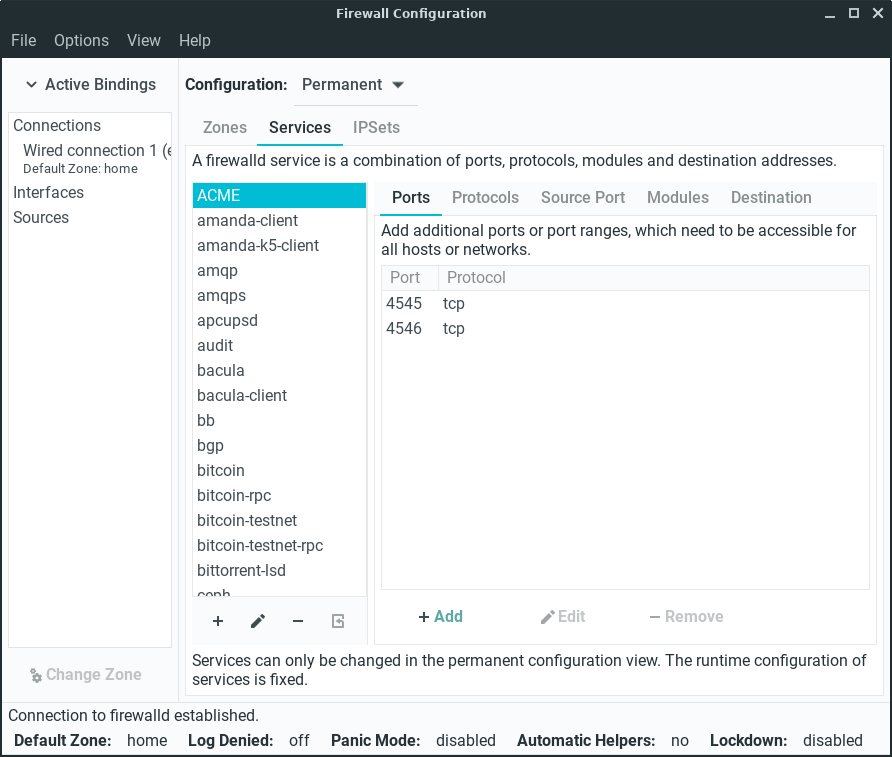
Haga clic en la pestaña Services y coloque una marca en ACME.
Haga clic en Options, Reload Firewalld para activar nuestra nueva regla del cortafuegos; ingrese su contraseña si se le solicita.
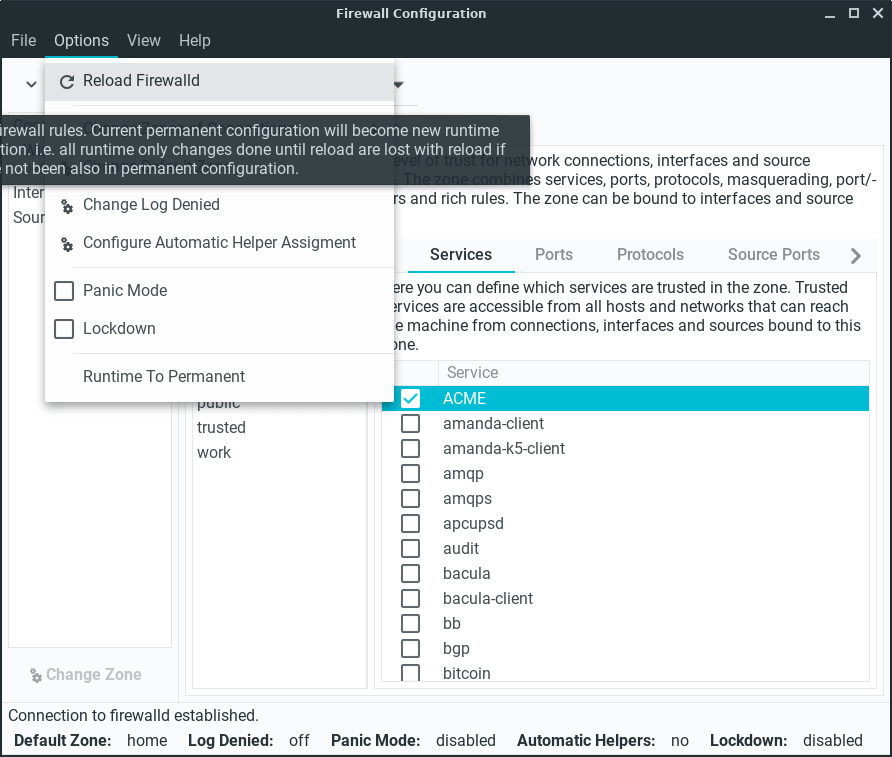
Nuestra nueva regla del Cortafuegos ya está configurada para funcionar correctamente.
Timeshift
Timeshift es una herramienta de restauración del sistema para Linux. Proporciona una funcionalidad bastante similar a la función Restaurar Sistema de Windows o la herramienta Time Machine de MacOS. Timeshift protege su sistema creando instantáneas incrementales del sistema de archivos de forma manual o a intervalos automáticos regulares.
Estas instantáneas pueden restaurarse posteriormente para deshacer todos los cambios en el sistema y devolverlo a su estado anterior. Las instantáneas se crean usando rsync y enlaces duros, y la herramienta comparte archivos comunes entre instantáneas para ahorrar espacio en disco. Ahora que tenemos una idea de qué es Timeshift, veamos en detalle cómo configurar y usar esta herramienta.
Vaya a Menú, Sistema, Utilidad de Restauración del Sistema.
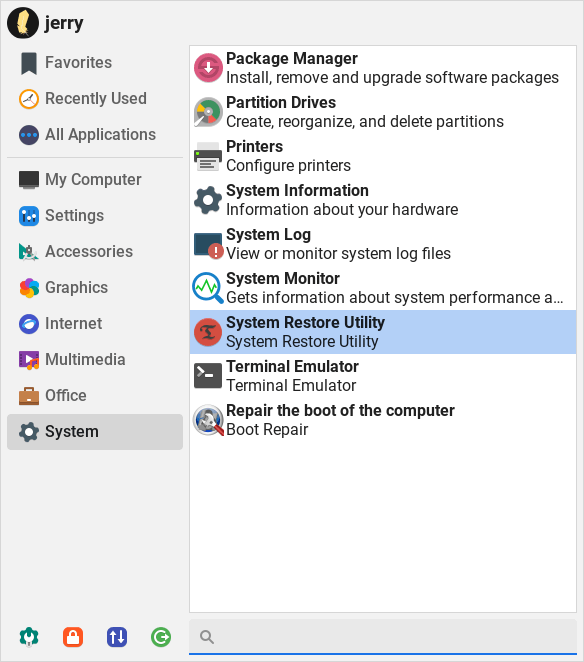
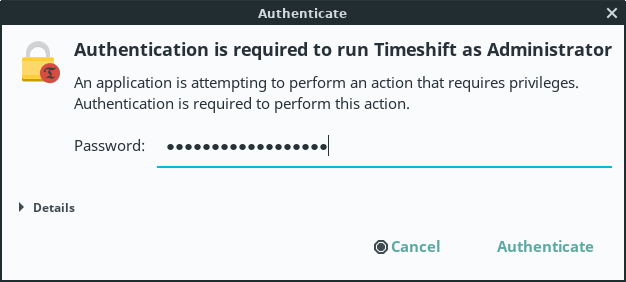
Ingrese su contraseña.
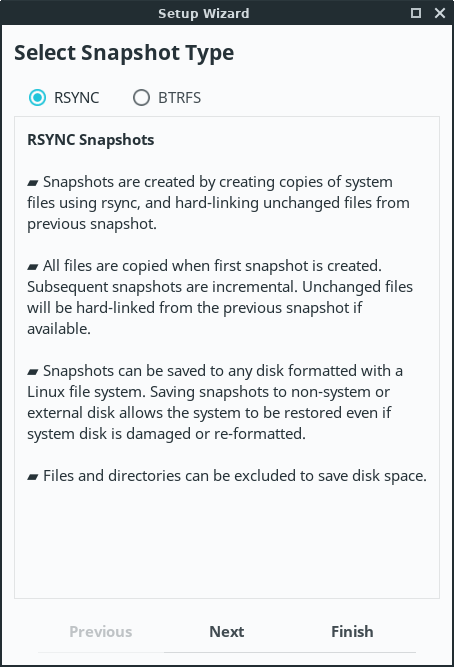
Timeshift admite 2 formatos de instantáneas. El primero es usando Rsync y el segundo es usando las funciones integradas del sistema de archivos BTRFS que permite crear instantáneas. La mayoría de las personas elegirá Rsync a menos que haya elegido el sistema de archivos BTRFS durante la instalación de Linux Lite. Seleccione Rsync y haga clic en el botón Next.
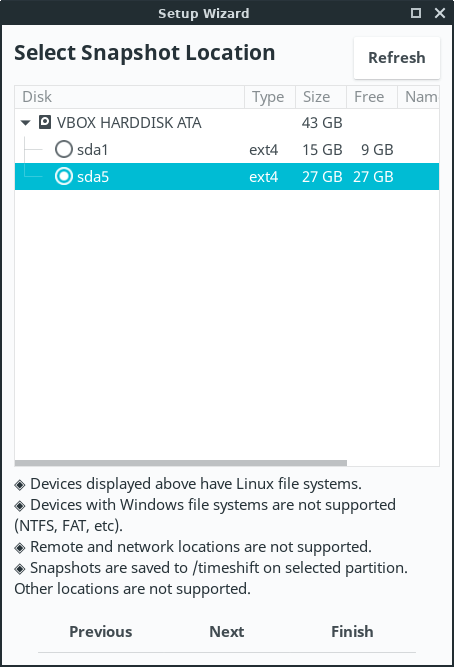
Lo siguiente es seleccionar la ubicación de sus instantáneas. Puede elegir tener sus instantáneas en su disco local o en un dispositivo de almacenamiento externo. Donde sea que elija, asegúrese de tener al menos 100 Gb o más de almacenamiento libre. Un disco duro externo es una opción inteligente. En el siguiente ejemplo, sda5 es nuestra ubicación de respaldo y sda1 es nuestra partición de Linux Lite. Haga clic en el botón Next.
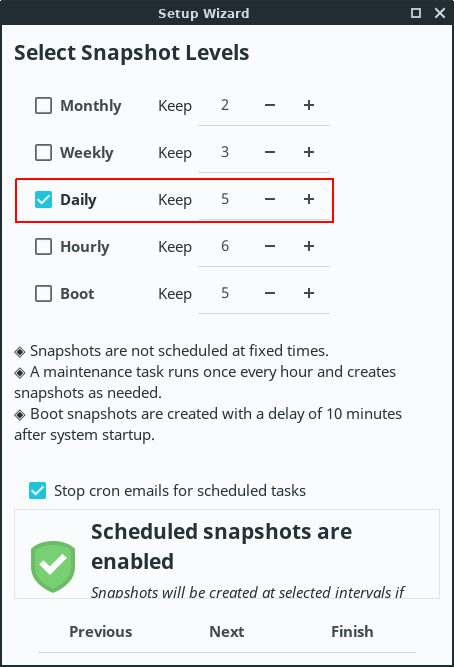
Timeshift le permite crear instantáneas de forma horaria, diaria, semanal, mensual o al inicio del sistema. Puede seleccionar las frecuencias que desee y el número de instantáneas que conservará.
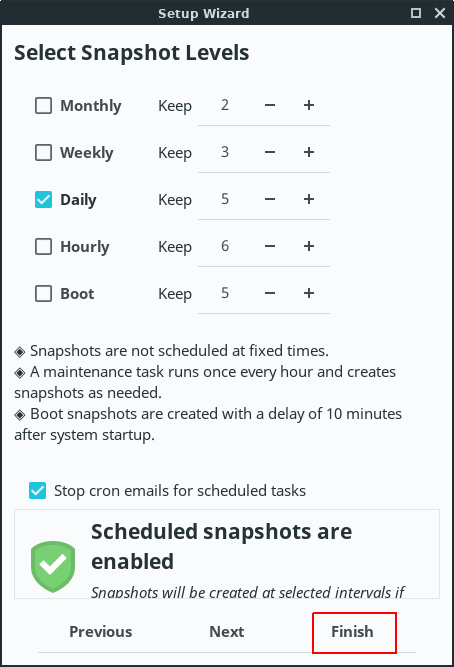
Haga clic en Finish para completar la configuración.
Crear un Punto de Restauración
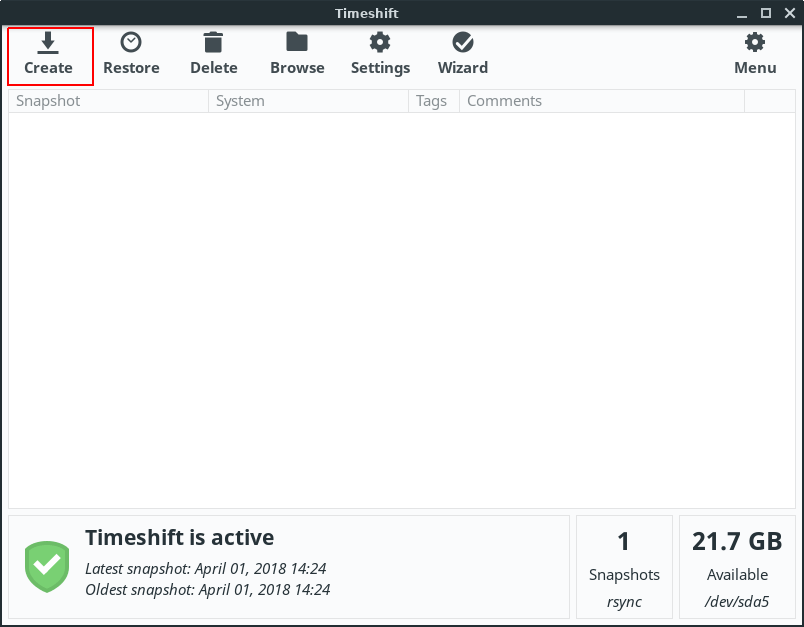
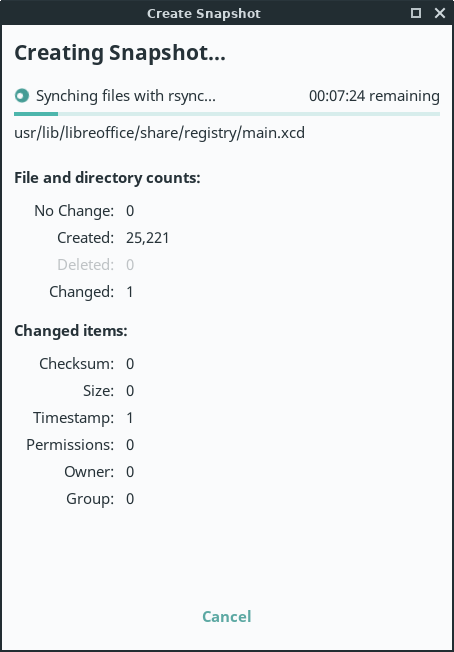
Crear una instantánea es sencillo. Solo haga clic en el botón Create y se creará su primera instantánea. Dependiendo de lo que deba incluirse o excluirse de las instantáneas, el proceso tardará varios minutos en completarse.
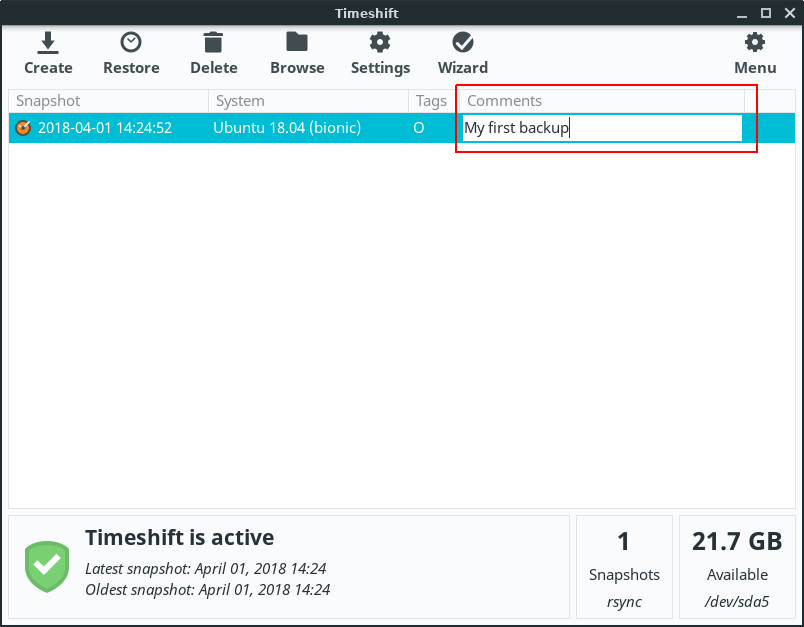
Puede añadir comentarios a sus instantáneas para tener una descripción de cada una.
Configuración, Filtros
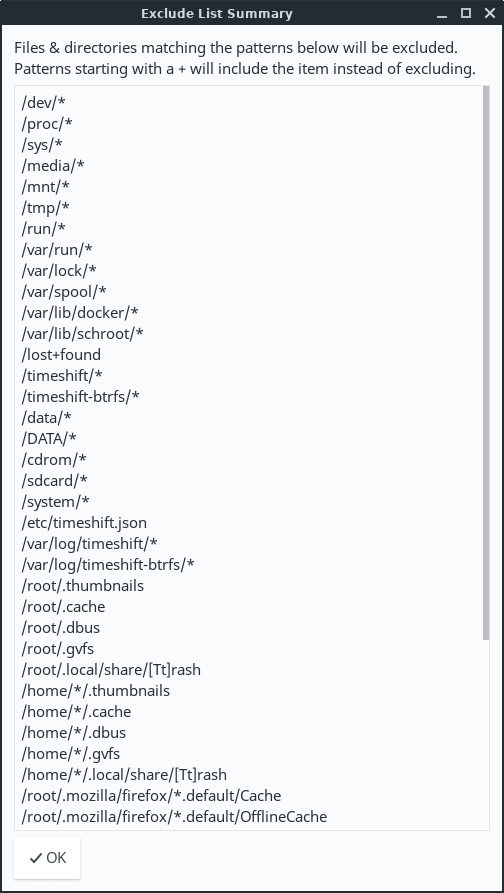
También puede especificar Filtros para incluir o excluir archivos o directorios de las instantáneas. Timeshift está diseñado para proteger los archivos y la configuración del sistema. Los datos de usuario como documentos, imágenes y música están excluidos de forma predeterminada. Esto evita que sobreescriba sus documentos al restaurar una instantánea o que use todo su almacenamiento para hacer copias de seguridad de archivos multimedia (imágenes, música y video). Le recomendamos que use la aplicación Backups en el menú Accesorios para las copias de seguridad de su carpeta home, y que use Timeshift para las copias de seguridad del sistema; la decisión es suya.
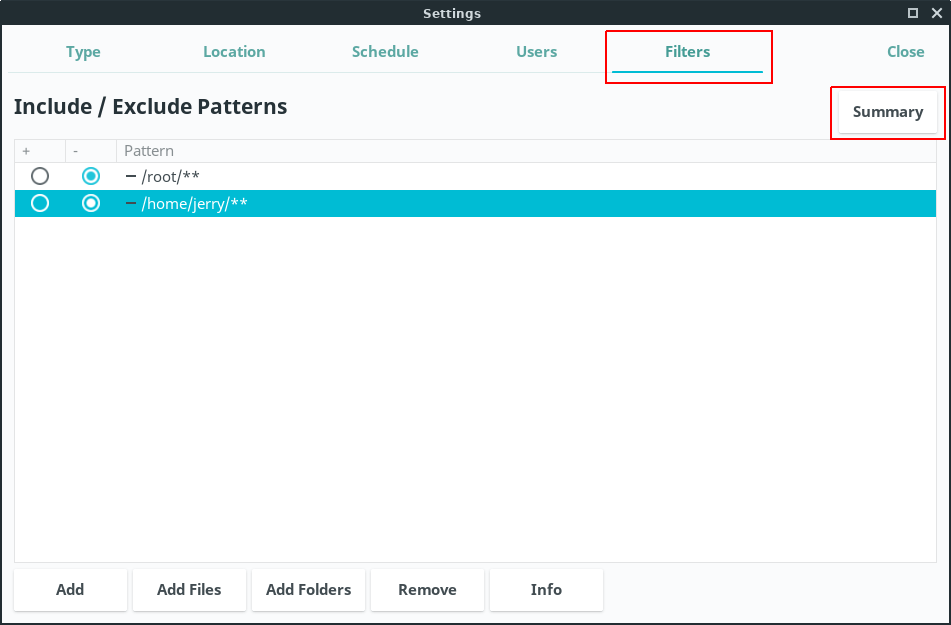
Al hacer clic en la opción Summary bajo Filters se mostrará qué está incluido y qué no.
Restaurar una copia de seguridad
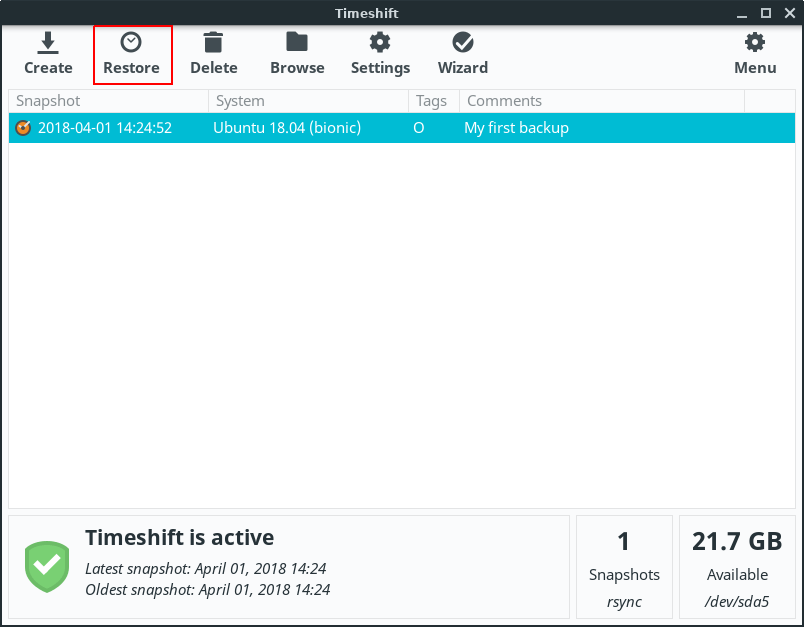
Restaurar una copia de seguridad es tan sencillo como seleccionar la instantánea que desea restaurar y hacer clic en el botón Restore.
A continuación, seleccionará su dispositivo de destino donde se restaurarán los archivos. Deberá especificar su dispositivo raíz y si desea o no mantener los archivos de inicio y de la carpeta home en el dispositivo raíz o en otra partición.
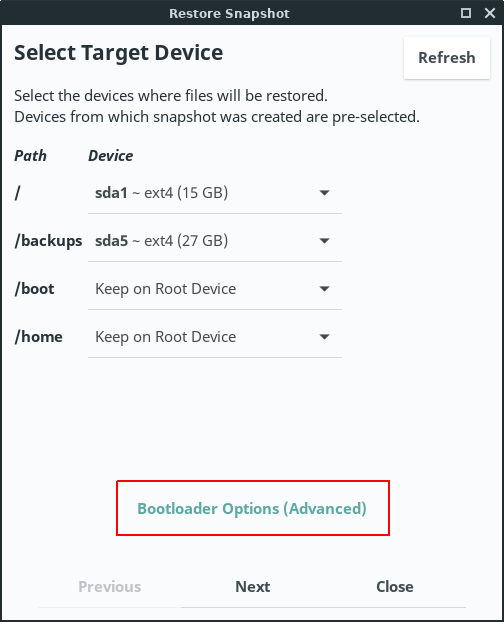
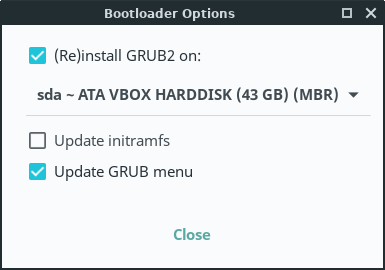
Luego especificará las Opciones del Gestor de Arranque en cuanto a si reinstalar GRUB2, si actualizar o no initramfs y el Menú de Grub.
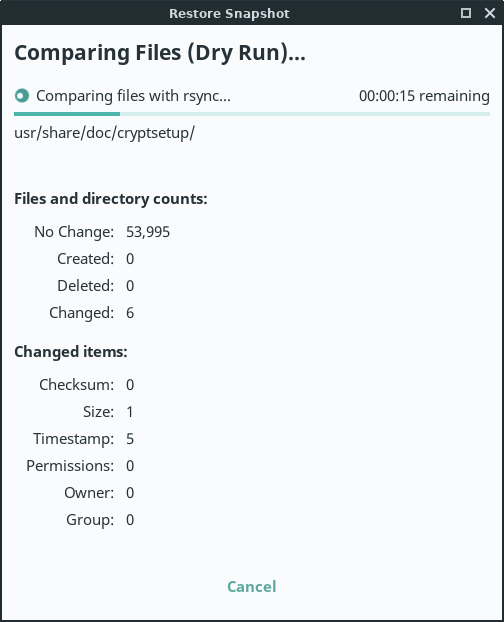
Timeshift simulará una Restauración realizando una "prueba en seco". Esto ocurre para garantizar que el proceso de Restauración se ejecute sin errores.
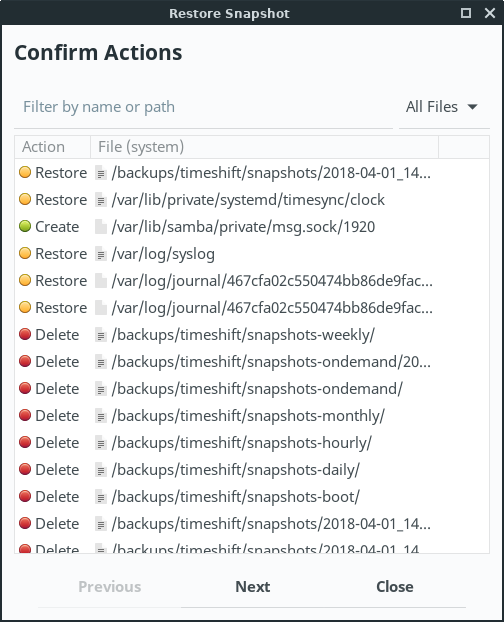
En la ventana Confirm Actions haga clic en Next.
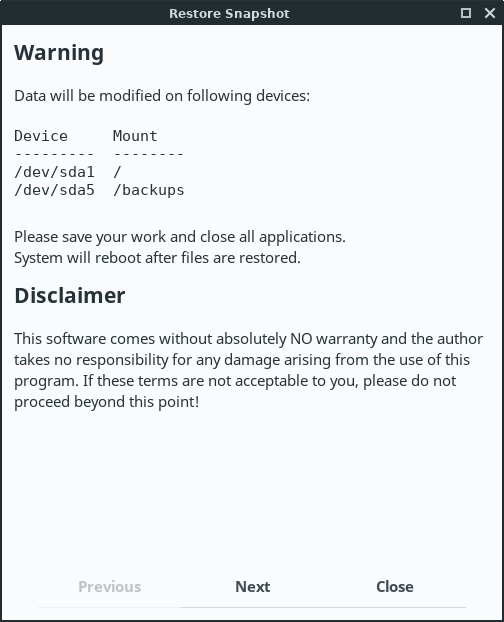
La siguiente ventana es un diálogo de Warning que le muestra un resumen del proceso de Restauración. Haga clic en Next.
El proceso de Restauración comienza. Esto puede tomar algún tiempo.
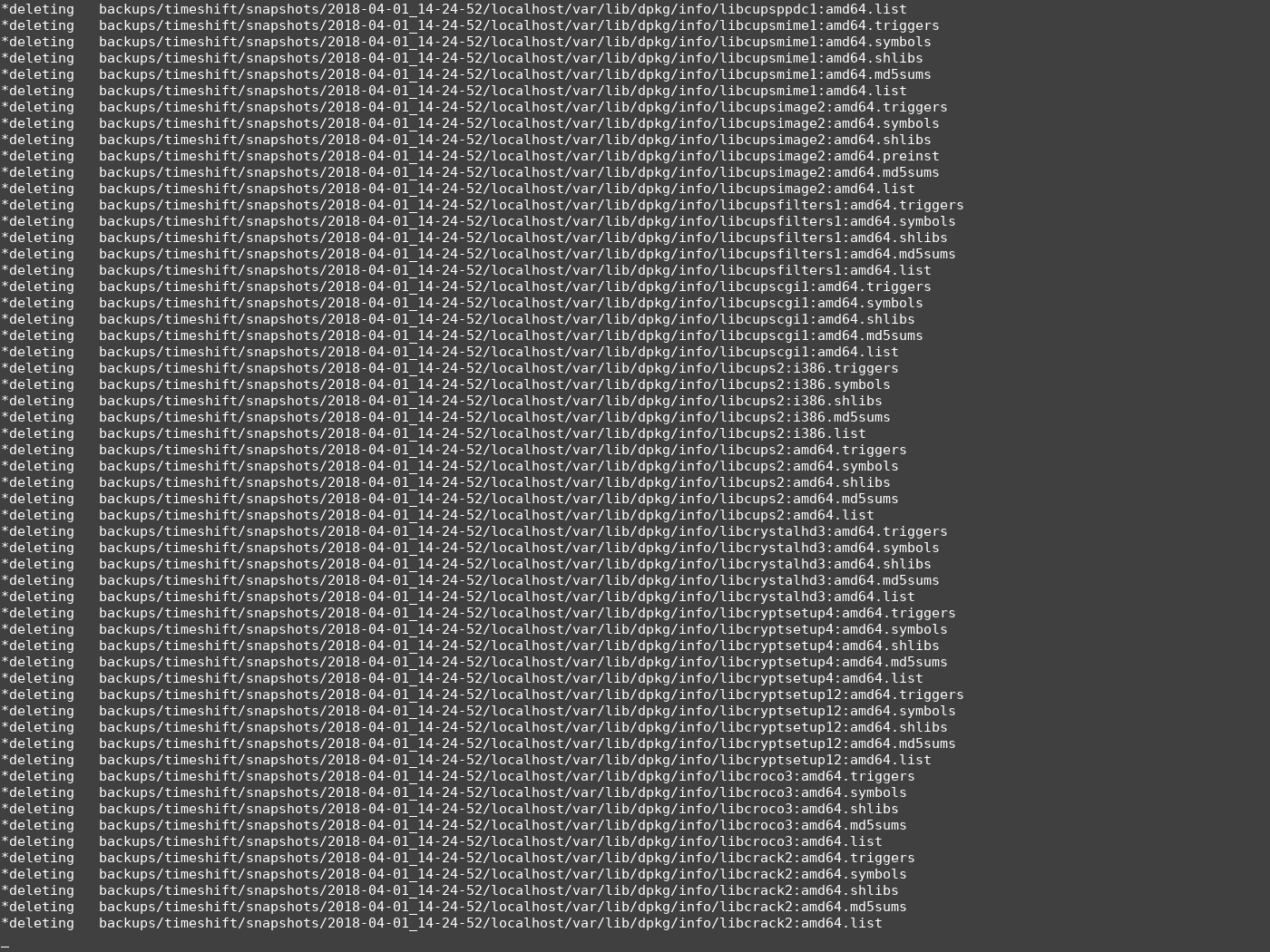
La instantánea se aplicará y luego su computadora se reiniciará para completar el proceso.
USB Persistence
USB Persistence permite al usuario tener un dispositivo USB con Linux Lite instalado, que puede reiniciarse conservando todos los archivos y configuraciones.
En resumen, una vez habilitado, sus archivos y configuraciones 'persistirán' y podrá acceder a ellos en cualquier momento simplemente conectando el dispositivo USB y arrancando desde él.
El siguiente tutorial le guiará a través de cómo instalar Linux Lite en un dispositivo USB.
Usaremos mkusb para crear nuestro USB persistente.
Proceso de Instalación
En primer lugar, instalamos el PPA de mkusb. Es importante que siga este proceso línea por línea para garantizar una instalación limpia.
TENGA EN CUENTA: Instalar esto eliminará de su sistema las herramientas USB Image Writer y USB Stick Formatter.
Comandos de Terminal:
Abra la terminal y copie y pegue lo siguiente:
sudo add-apt-repository ppa:mkusb/ppa
NOTA: Si su terminal se congela en este paso, es posible que deba deshabilitar IPv6 para poder continuar.
una vez completado, copie, pegue y ejecute lo siguiente, que instalará mkusb.
sudo apt install --install-recommends mkusb mkusb-nox usb-pack-efi
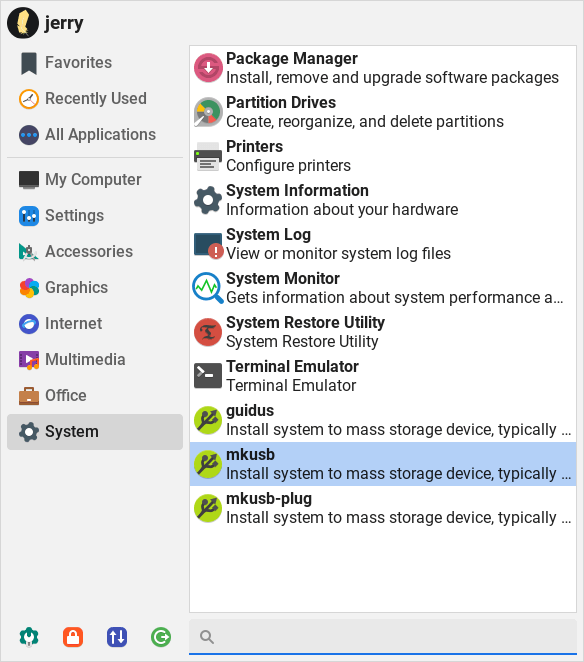
Inicie mkusb, Menú, Sistema, mkusb.
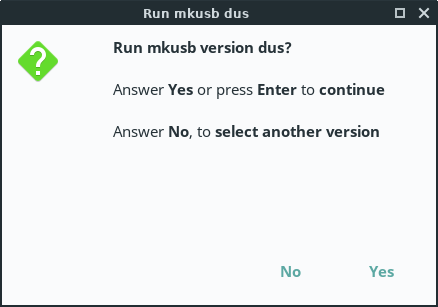
Haga clic en Yes en el cuadro de diálogo.
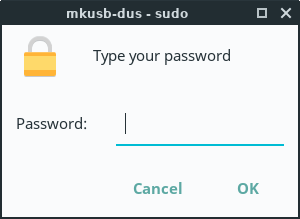
Ingrese su contraseña.
Haga clic en OK en el siguiente cuadro.
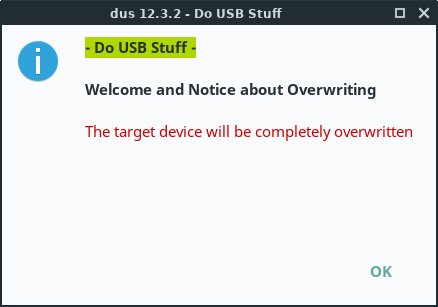
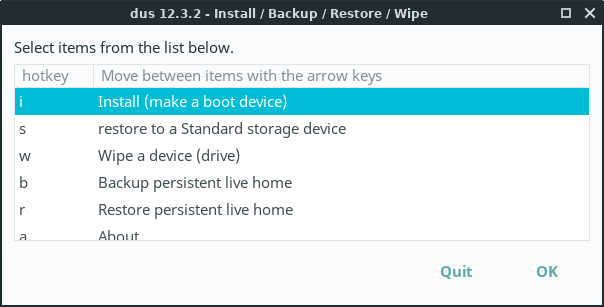
Seleccione Install (make a boot device) y haga clic en OK.
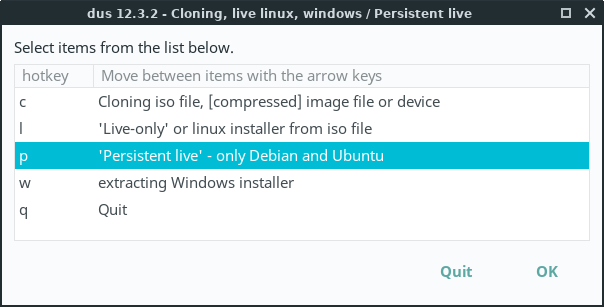
Seleccione 'Persistent live' - only Debian and Ubuntu y haga clic en OK.
Seleccione 'Dus-Iso2USB', grub-n-iso method y luego haga clic en OK.

Haga clic en OK.

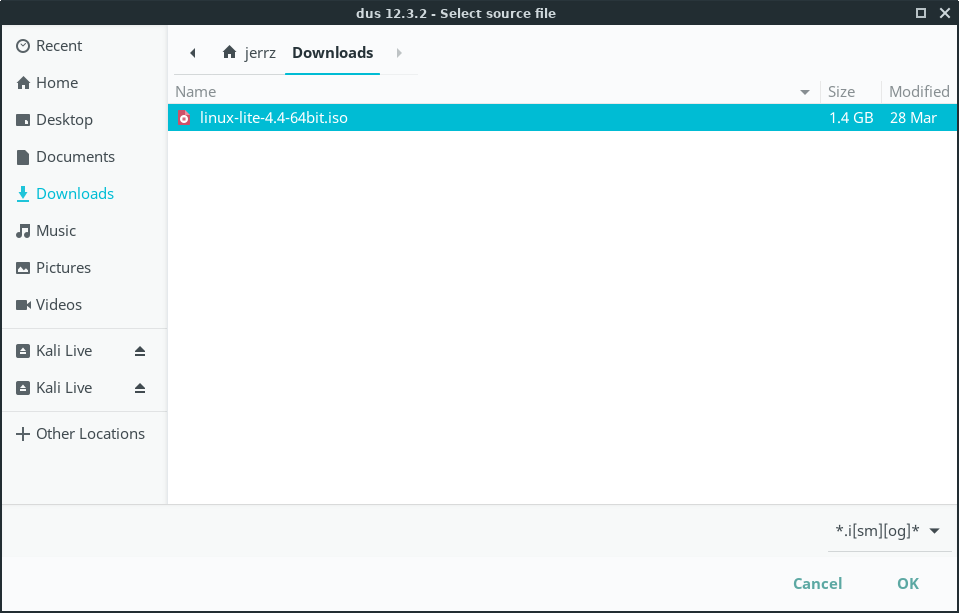
Seleccione el archivo de imagen ISO de Linux Lite.
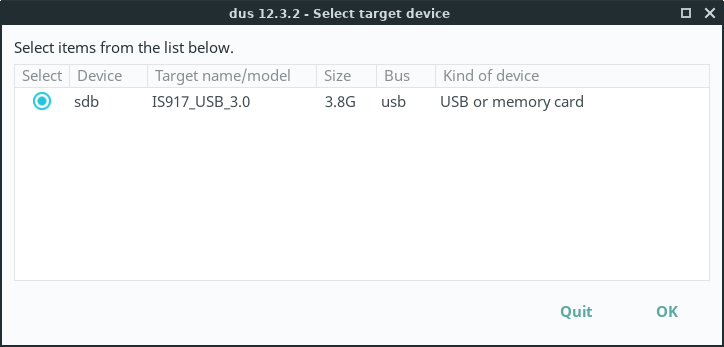
Asegúrese de que el dispositivo USB correcto esté listado y seleccionado, y haga clic en OK.
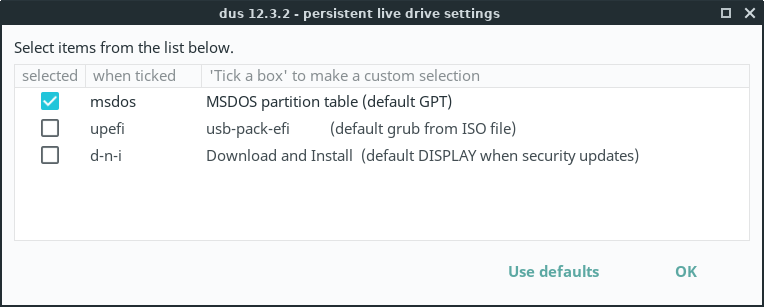
Seleccione msdos de la lista y haga clic en OK. Deberá seleccionar upefi si está usando una de nuestras instalaciones UEFI en su computadora UEFI.
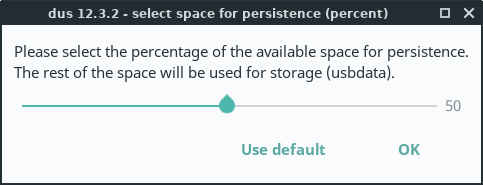
Ajuste el control deslizante según sus preferencias o simplemente acepte el espacio de persistencia predeterminado.
Este es el espacio donde se guardarán sus configuraciones y archivos, así que asegúrese de darle espacio suficiente.
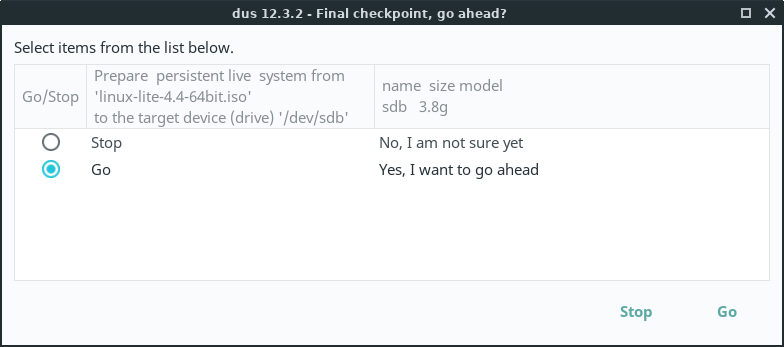
Cuando esté listo, seleccione Go y luego haga clic en el botón Go.
La aplicación procederá a crear la persistencia en el USB. Esto puede tomar algún tiempo.
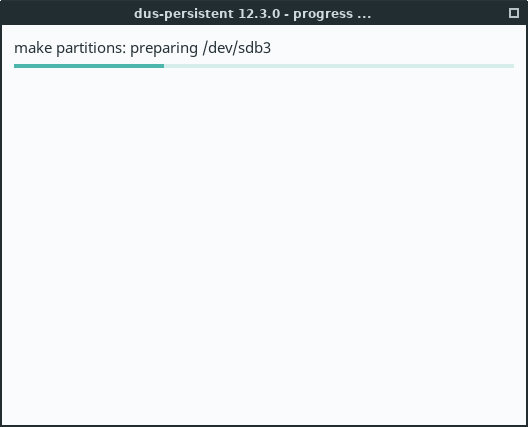
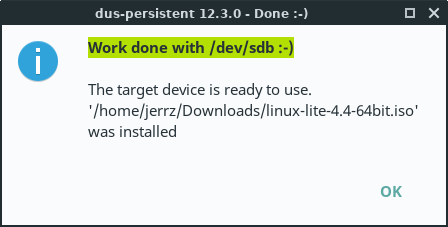
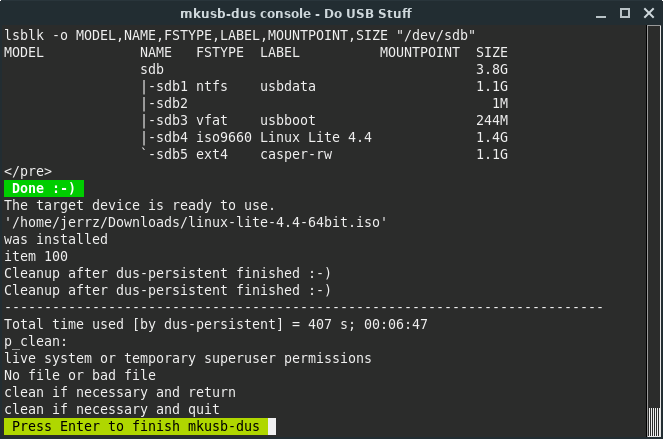
El proceso ha finalizado. Haga clic en todas las opciones Quit. Ahora puede conectar su dispositivo USB a una computadora y arrancar desde él.
VirtualBox
La aplicación VirtualBox le permite ejecutar otros sistemas operativos dentro de su sistema operativo principal creando una especie de contenedor para que funcionen de forma independiente del sistema operativo principal. Instala otros sistemas operativos en VirtualBox igual que lo haría en un disco duro normal. VirtualBox crea un disco duro virtual para que instale en él, y el resultado se denomina Máquina Virtual (VM).
Puede instalar en VirtualBox usando un CD o DVD de arranque. De forma aún más conveniente, puede instalar usando un archivo ISO descargado sin necesidad de grabarlo primero en un CD/DVD. También puede simplemente arrancar archivos ISO y ejecutarlos como entorno en vivo, igual que al arrancar su computadora desde un CD/DVD/USB en vivo, sin instalarlo si lo prefiere.
Algunos usos comunes de VirtualBox son:
- Instalar una segunda copia de su sistema operativo principal para pruebas y experimentación.
- Instalar otras distribuciones de Linux que desee usar regularmente, pero que no quiera instalar como arranque dual en su computadora.
- Instalar, o simplemente ejecutar en vivo, otras distribuciones con fines de prueba.
- Instalar Windows para poder ejecutar sus programas dentro de Linux sin reiniciar la computadora.
(Nota: Microsoft considera que eso es una instalación separada de su software y requiere otra licencia de usuario.)
Instalar VirtualBox
Para instalar VirtualBox, vaya a Menú, Configuración, Lite Software y búsquelo en la lista de software a instalar. VirtualBox tardará un par de minutos en instalarse completamente, así que espere hasta que la pantalla le indique que ha terminado.
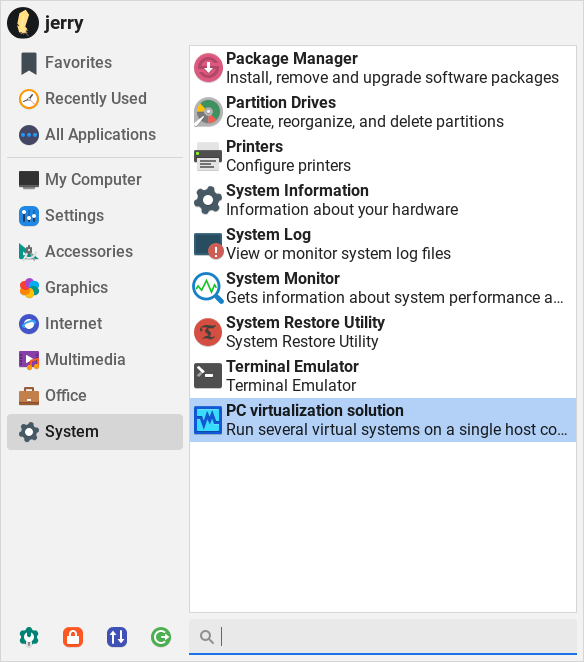
Una vez completada la instalación, encontrará VirtualBox tanto en la sección Accesorios como en la sección Sistema del Menú como PC virtualization solution.
VirtualBox no viene preconfigurado para usar memorias USB. Necesita descargar un paquete adicional de su sitio web para ello. Adelante, inicie VirtualBox y luego siga los pasos a continuación para instalar lo necesario para el soporte de USB.
NB: Números de versión de VirtualBox - Tenga en cuenta que se publican nuevas versiones regularmente; la información aquí se proporciona solo como guía. El número de versión más reciente de VirtualBox cambiará con el tiempo.
Necesita conocer el número de versión de su instalación de VirtualBox para descargar el "Extension Pack" correspondiente. En este ejemplo, nuestra versión es 6.1.4; pero verifíquelo haciendo clic en Help, About VirtualBox desde la ventana principal de VirtualBox. Luego busque el número de versión en la parte inferior de la ventana emergente.
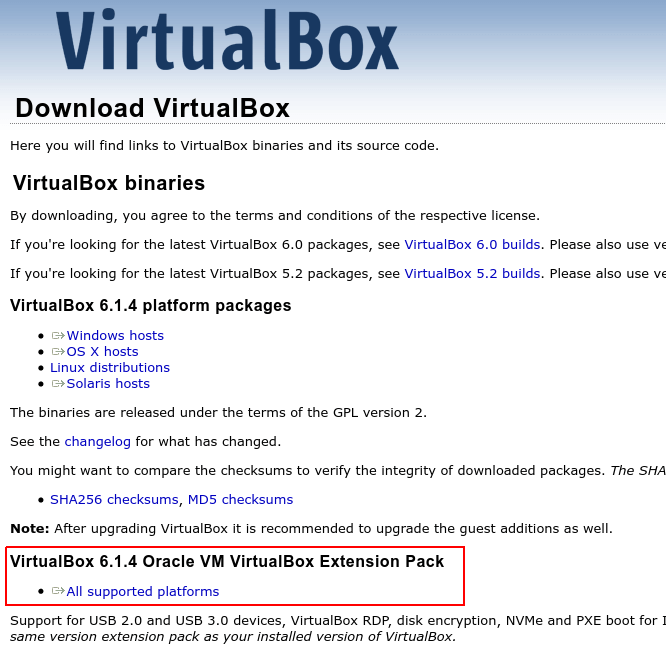
Para la versión más reciente, vaya a esta página web de VirtualBox. De lo contrario, vaya aquí, busque su número de versión y siga los mismos pasos que se indican a continuación para continuar.
Busque el Extension Pack listado bajo el encabezado correspondiente a su versión de VirtualBox y haga clic en All supported platforms para descargarlo. Guarde la descarga en su carpeta de Descargas.
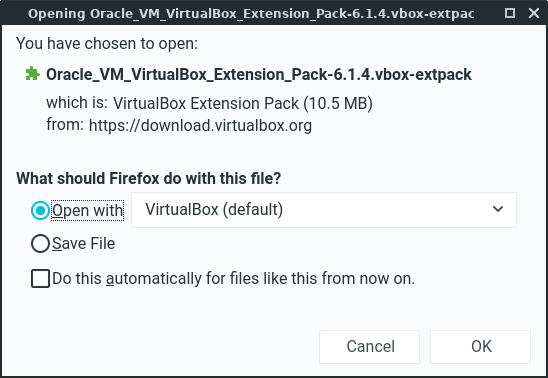
Elija Open with: VirtualBox.
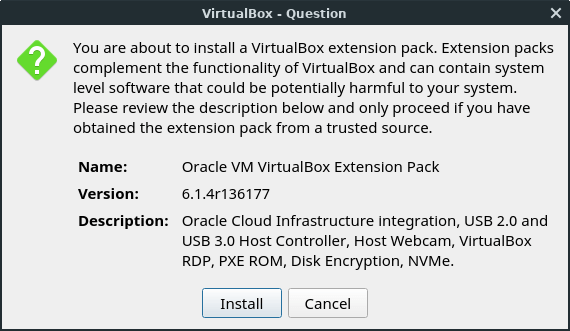
Haga clic en Install.
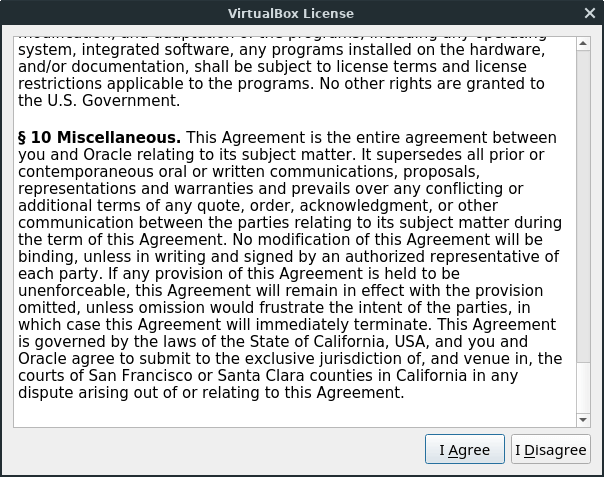
Desplácese hasta el final de la ventana de Licencia y haga clic en I Agree.
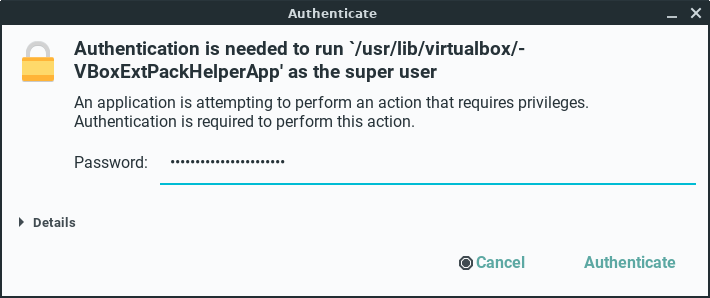
Ingrese su contraseña.
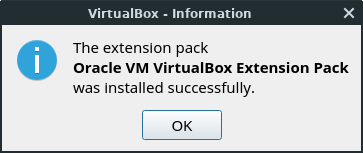
Instalación completa.
Usar VirtualBox
VirtualBox puede arrancar desde un CD/DVD en vivo o desde un archivo ISO guardado en su disco duro (HDD). En el siguiente ejemplo usaremos un archivo ISO descargado. Si está usando un CD/DVD de arranque, adelante, cárguelo en la bandeja antes de comenzar.
Menú, Sistema, PC virtualization solution
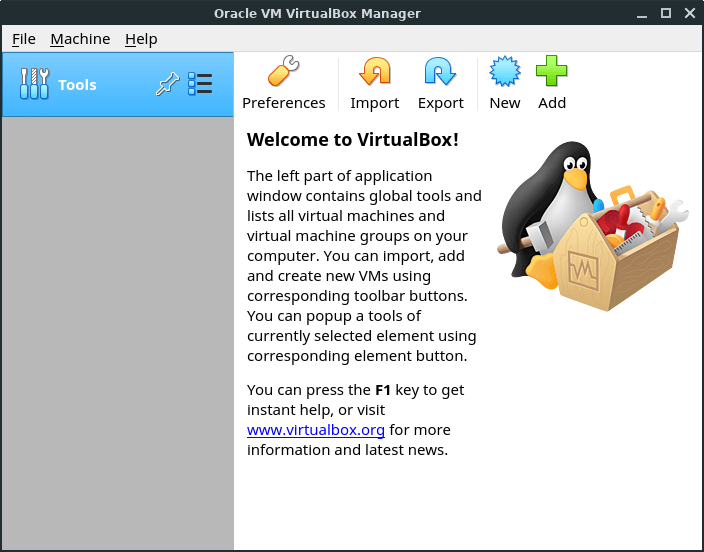
Desde la ventana principal de VirtualBox, haga clic en el botón New para crear un nuevo entorno de máquina virtual.
A continuación, elija un Name para la máquina virtual, el Type de sistema operativo que será y la Version del sistema operativo. Al completar la versión, especifique si es un sistema de 32 o 64 bits y elija la opción más cercana al sistema operativo que instalará si no encuentra una coincidencia exacta en el menú desplegable Version.
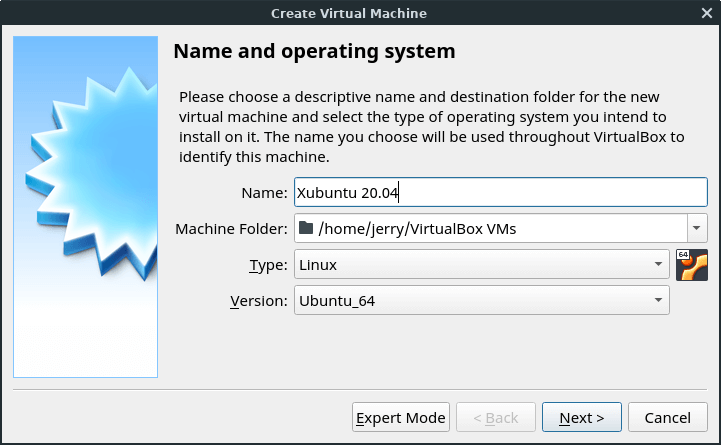
En este ejemplo, crearemos una nueva máquina para otra distribución basada en Ubuntu llamada Xubuntu 20.04 y usaremos su versión de 64 bits. No hay una opción para Xubuntu, así que elegiremos Ubuntu_64 porque en eso está basada. (Si creara una máquina virtual VM con Linux Lite instalado, también elegiría Ubuntu por la misma razón.) Haga clic en Next para continuar.
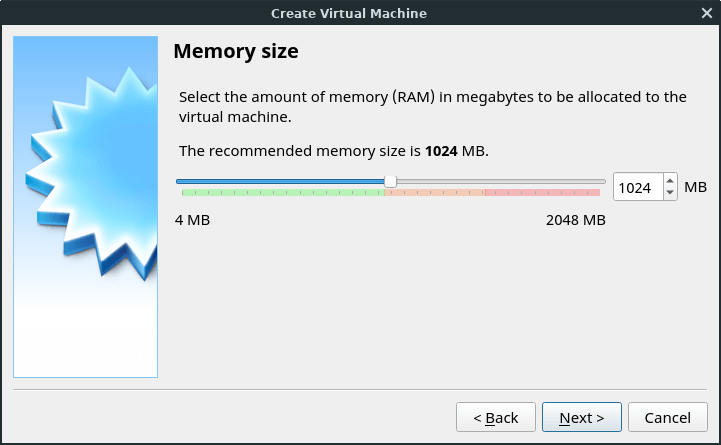
Decida cuánta RAM (memoria) desea dedicar al funcionamiento de la VM. Entre 512 MB y 2 GB generalmente será suficiente en la mayoría de los casos. No dedique más de la mitad de su RAM a la VM; eso podría causar problemas con el funcionamiento de su sistema operativo anfitrión, Linux Lite. (La VM opera dentro del sistema operativo anfitrión; no querrá que la VM use más recursos que el propio anfitrión.) En este ejemplo, la computadora (anfitrión) tiene 2 GB de RAM, por lo que se asignaron 1024 MB (1 GB) a la VM.
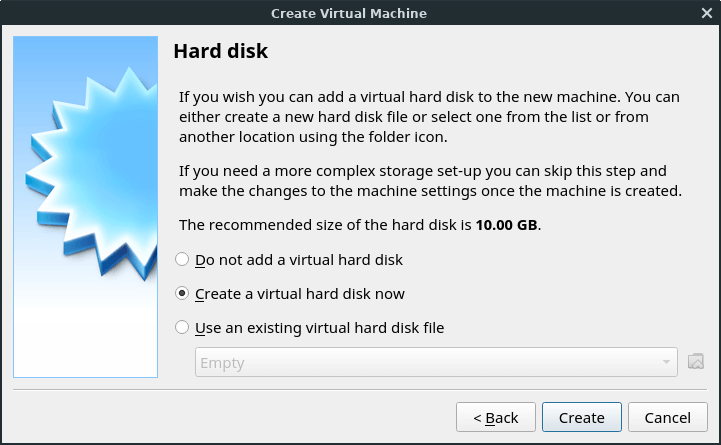
La siguiente pantalla pregunta si desea Create a virtual hard disk now. Eso es lo que queremos, así que marcamos ese botón de opción y hacemos clic en Create.
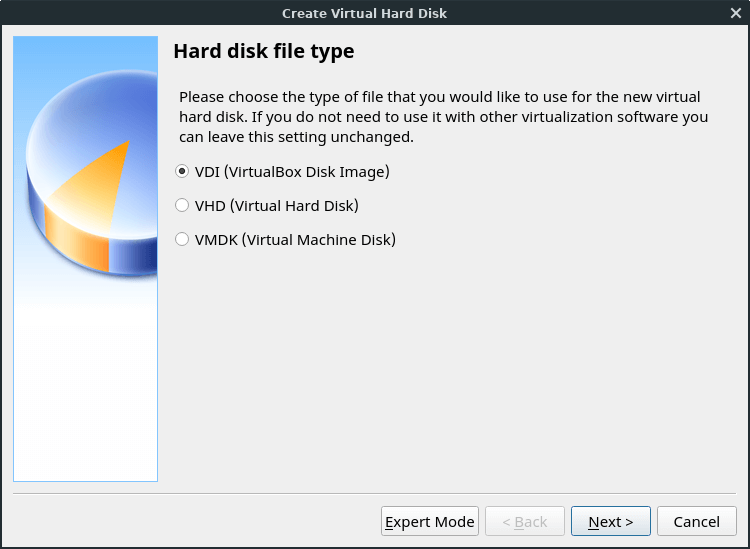
Elegiremos VDI (VirtualBox Disk Image) en la pantalla Hard disk file type.
Elegiremos Dynamically allocated en la pantalla Storage on physical hard drive.
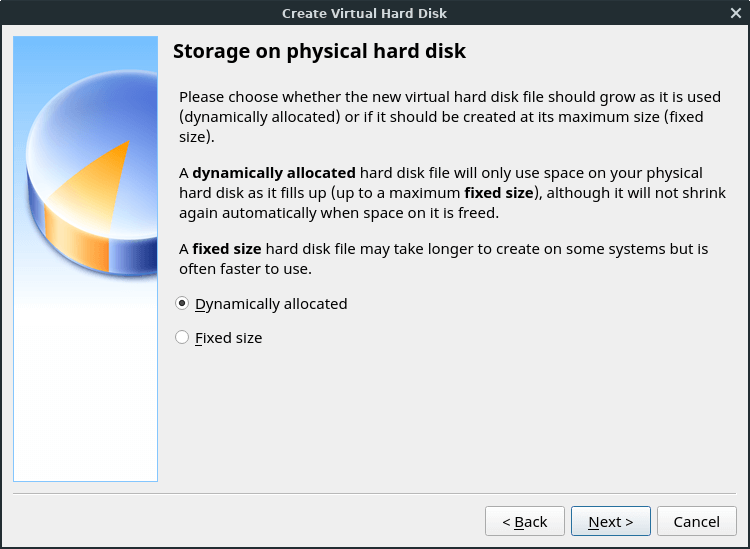
En la siguiente pantalla, establecemos el tamaño del disco virtual en 10 GB. (VirtualBox dedicará espacio de su disco duro para el disco virtual; asegúrese de tener suficiente espacio en su HDD para crear el disco virtual.)
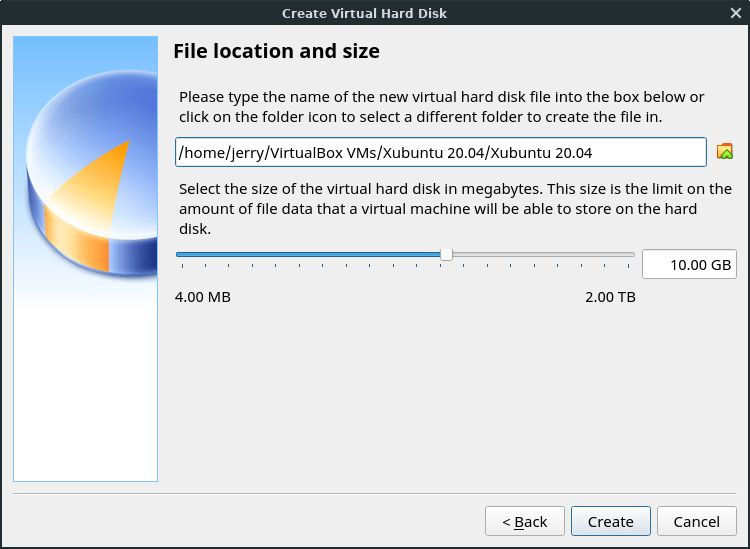
Después de hacer clic en Create, su nueva VM aparecerá en el lado izquierdo de la ventana principal de VirtualBox. (En este punto, es solo un contenedor vacío.)
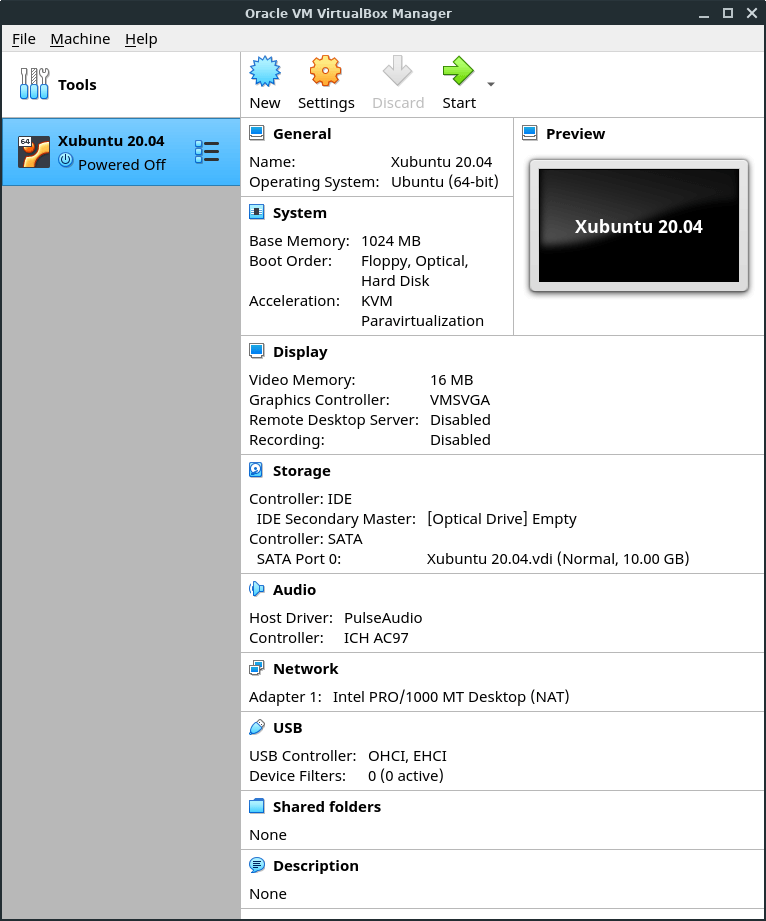
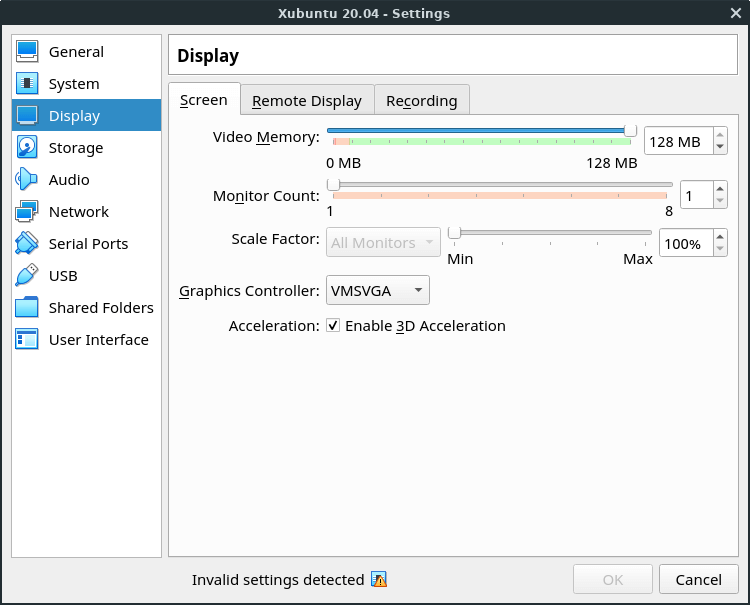
Puede ajustar algunas configuraciones de la VM antes o después de instalar el sistema operativo. Lo haremos antes de la instalación. Seleccione la VM y haga clic en Settings. Luego, haga clic en Display en el lado izquierdo y ajuste la cantidad de memoria de video que desea que tenga la VM. (El valor predeterminado es 16 MB; en este ejemplo le asignaremos 128 MB.) También haga clic para habilitar la Aceleración 3D o 2D. (Si una le da un mensaje de "configuración no válida", desmarque esa y elija la otra.)
Ahora haga clic en USB en el lado izquierdo y asegúrese de que los controladores USB estén habilitados. Esto le permitirá copiar hacia/desde memorias USB en la VM.
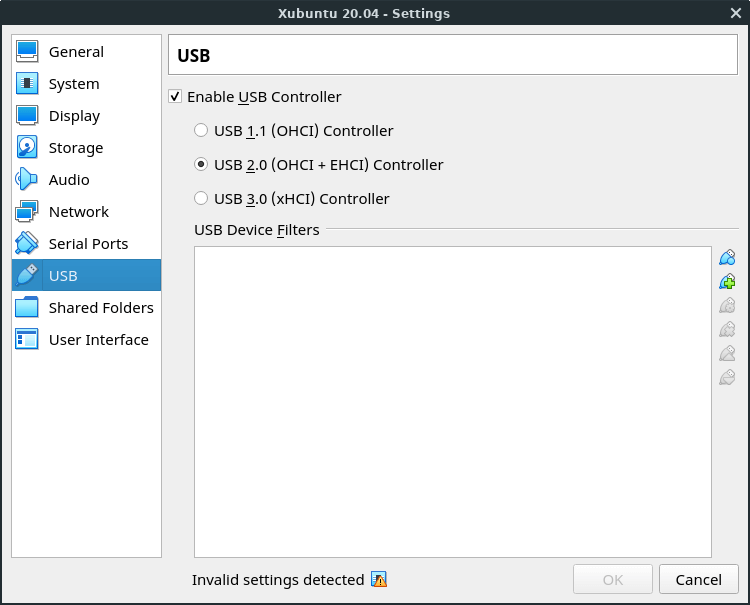
Haga clic en OK cuando haya terminado para volver a la ventana principal. Con la VM seleccionada en el lado izquierdo de la ventana principal, haga clic en la flecha Start para comenzar la instalación.
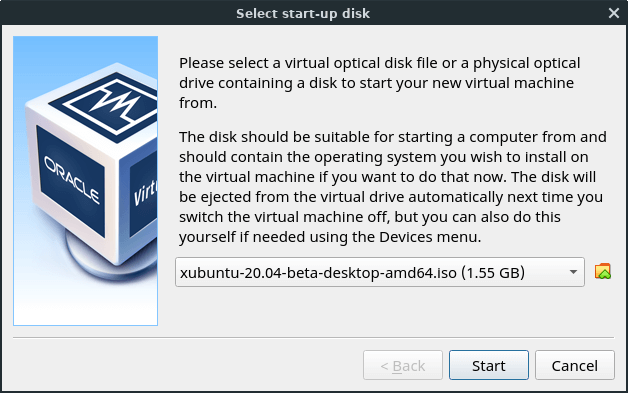
La primera pantalla que verá le preguntará qué usar como fuente de instalación y es probable que la unidad de CD/DVD ya esté listada. Si eso es lo que está usando y el disco está cargado en la bandeja, adelante haga clic en Start.
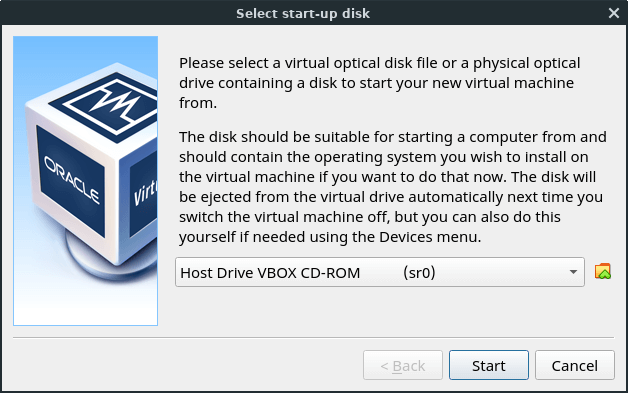
De lo contrario, haga clic en el icono de carpeta amarilla de la derecha. Aparecerá el siguiente cuadro.
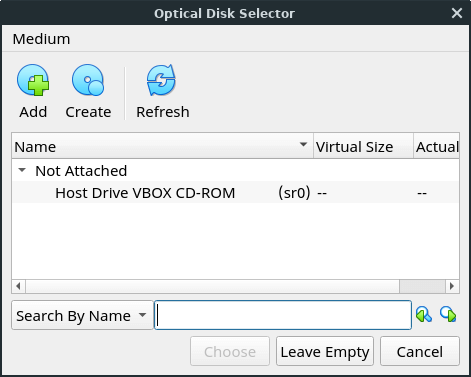
Navegue hasta donde se encuentra su imagen ISO.
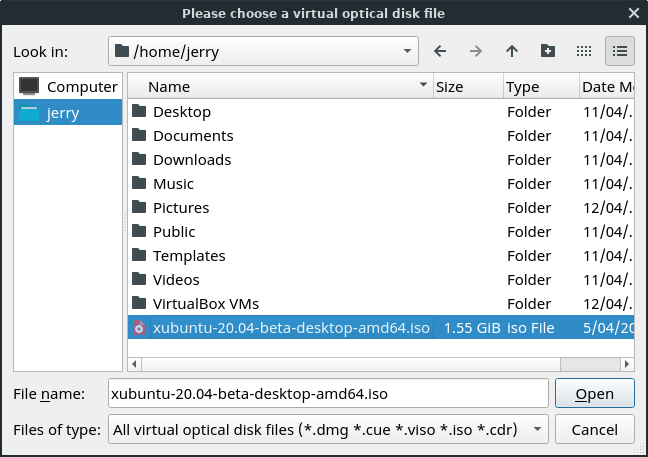
Haga clic en ella y luego en Open.
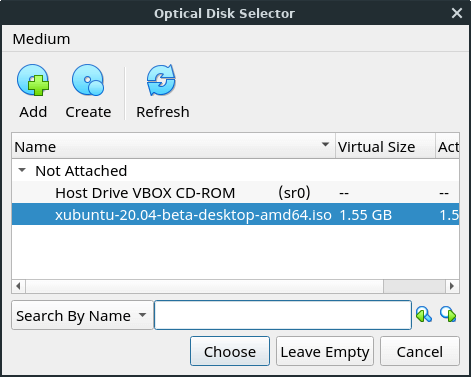
Después de encontrar y seleccionar su ISO, aparecerá en el cuadro de origen. Haga clic en Start y ahora arrancará desde el ISO/CD/DVD en vivo.
Cuando el entorno en vivo termine de cargarse, haga clic en el icono de instalación en el escritorio para iniciar el instalador. El proceso de instalación es igual que si estuviera instalando en la computadora de forma normal. Cuando se le pregunte si desea "Borrar el disco e instalar", NO va a borrar su disco duro real; se refiere al disco duro virtual. (Lo mismo aplica si elige 'Algo más' y particiona el disco manualmente.)
Una vez completada la instalación, reinicie la VM. Si el disco de instalación parece estar atascado y no reinicia, haga clic con el ratón en algún lugar dentro de la ventana de la VM y luego presione la tecla ENTER. Si no ocurre nada, haga clic en la "x" de la ventana de la VM y elija apagar la máquina. Luego simplemente seleccione la VM y haga clic en la flecha Start nuevamente.
En la VM, puede hacer gran parte de lo mismo que cuando está instalado en su computadora de forma real. Puede instalar cosas, descargar actualizaciones, etc., y todo ocurre dentro del entorno virtual en el HDD virtual.
Cuando desee apagar una VM en ejecución, apáguela usando el método de apagado normal del sistema operativo en la VM, no cerrando la ventana de la VM. (Si el sistema operativo de la VM fuera Linux Lite, haría clic en Menú, Cerrar Sesión, Apagar, igual que en su computadora.)
Usar memorias USB en VirtualBox
Suponiendo que ya ha añadido el VirtualBox Extension Pack para comenzar a usar memorias USB en su nueva VM, necesita añadir su nombre de usuario al grupo vboxusers. (Solo necesita hacerlo una vez, no para cada VM individual que cree.) Debe realizar los siguientes pasos mientras no haya ninguna VM abierta.
Abra el Administrador de Configuración de Linux Lite (no de VirtualBox), Menú, Configuración, Administrador de Configuración y seleccione Lite User Manager.
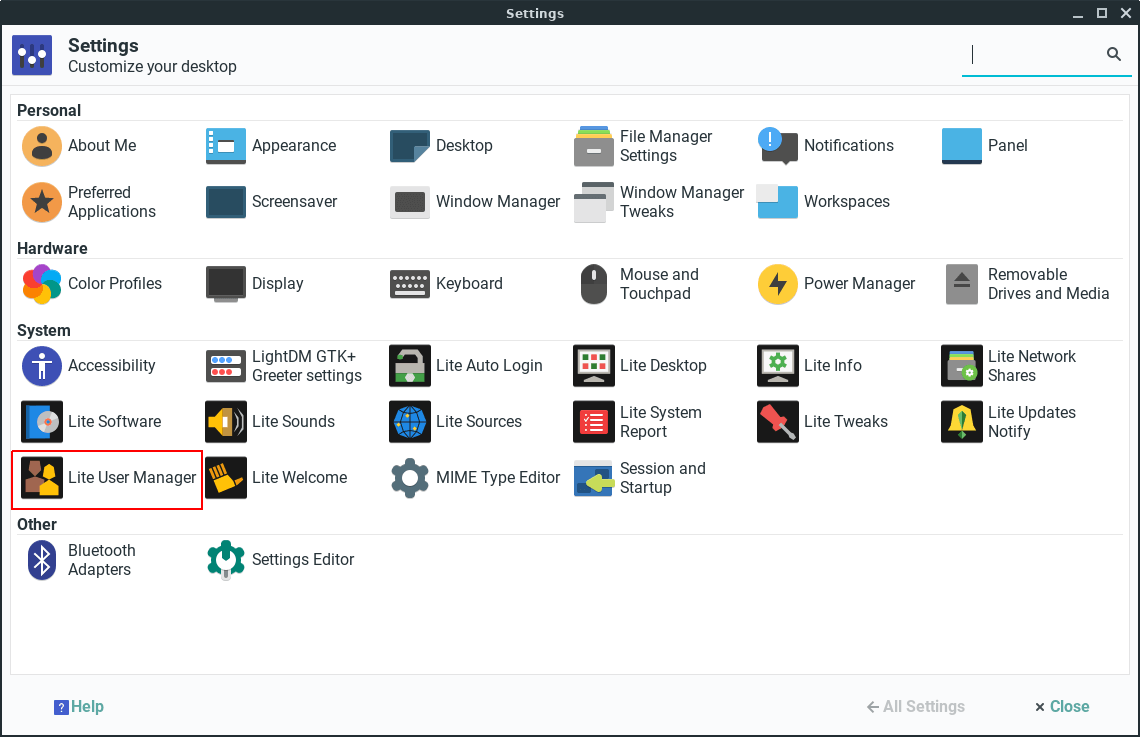
Con su nombre de usuario mostrado bajo Select user, desplácese por la lista en la columna Groups y coloque una marca en la casilla junto a vboxusers para añadirse a ese grupo y haga clic en Apply.
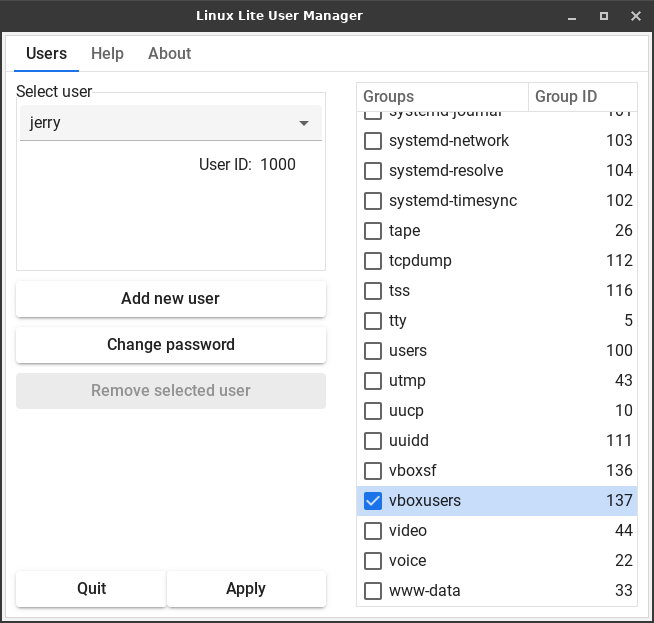
Cierre Lite User Manager, el Administrador de Configuración y cualquier otro programa abierto.
Reinicie la computadora y luego vuelva a iniciar sesión para que la nueva configuración surta efecto.
Abra VirtualBox e inicie su nueva VM.
Una vez en funcionamiento, verá un pequeño icono de USB en la parte inferior derecha de la ventana de VirtualBox. Haga clic derecho sobre él para elegir la memoria USB que desea usar.
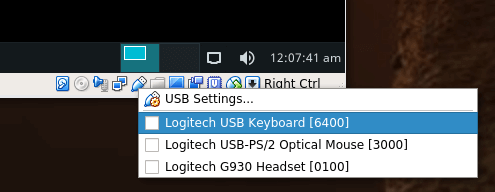
Fuentes de información adicional sobre VirtualBox:
Página principal de VirtualBox
Manual de usuario de VirtualBox
Foros de ayuda de VirtualBox
Búsqueda de Archivos
La búsqueda de archivos es una utilidad gráfica de búsqueda de archivos fácil de usar que se encuentra en Menú, Accesorios, File search.
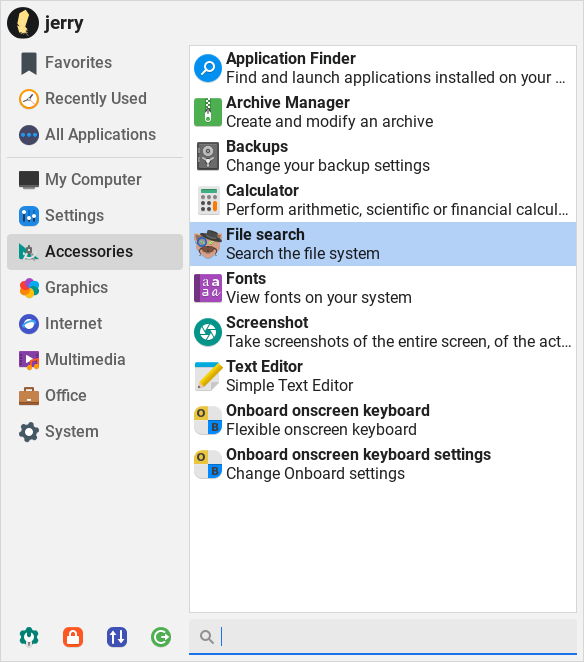
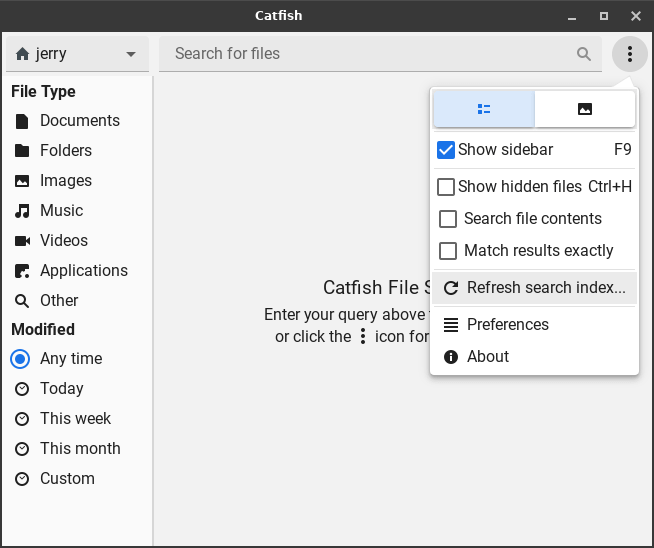
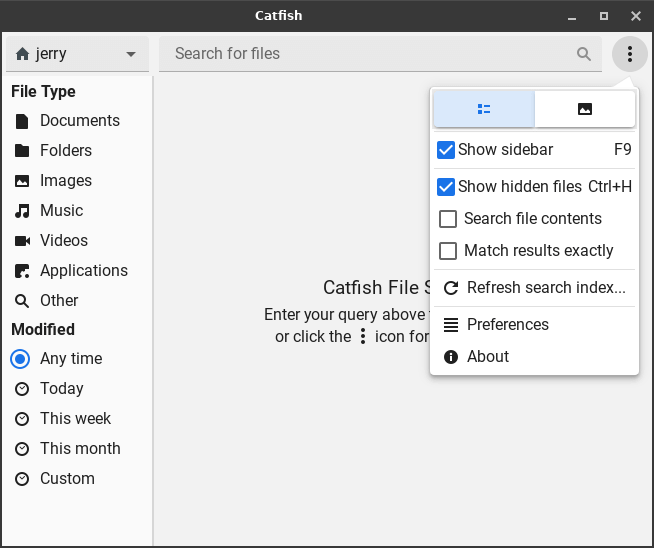
Al abrir la búsqueda de archivos, verá esta ventana: Haga clic en el icono de engranaje en la esquina superior derecha y elija Refresh search index.
Ahora haga clic en el botón Unlock.
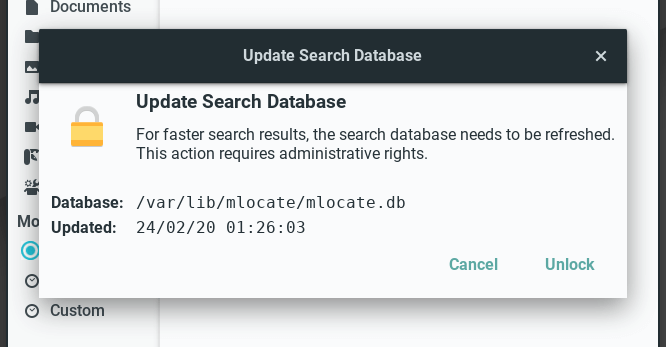
Ingrese su contraseña.
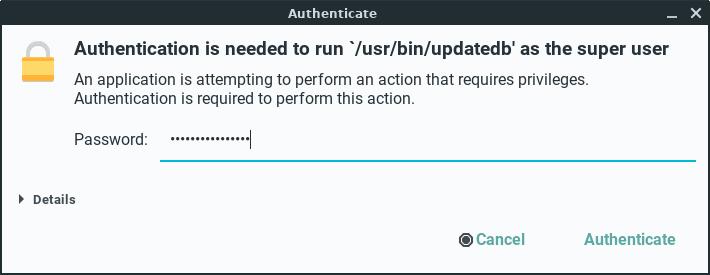
La búsqueda de archivos usa el comando locate para buscar archivos. El comando locate depende de una base de datos que mantiene con los archivos de su computadora. Esa base de datos se actualiza automáticamente de forma periódica, normalmente una vez al día. Antes de realizar una búsqueda, es recomendable actualizar manualmente el índice de la base de datos para asegurarse de que cualquier cambio en los archivos realizado desde la última actualización se refleje en los resultados de búsqueda.
Actualización completa.
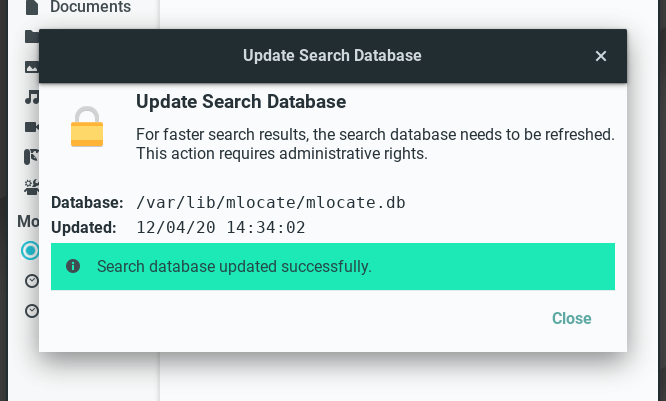
También puede usar el botón de engranaje para otras opciones, como mostrar configuraciones avanzadas en la ventana de búsqueda. La visualización de configuraciones avanzadas le permite filtrar los resultados de búsqueda por fechas de modificación de archivos, tipos de archivos, extensiones de archivos, etc.
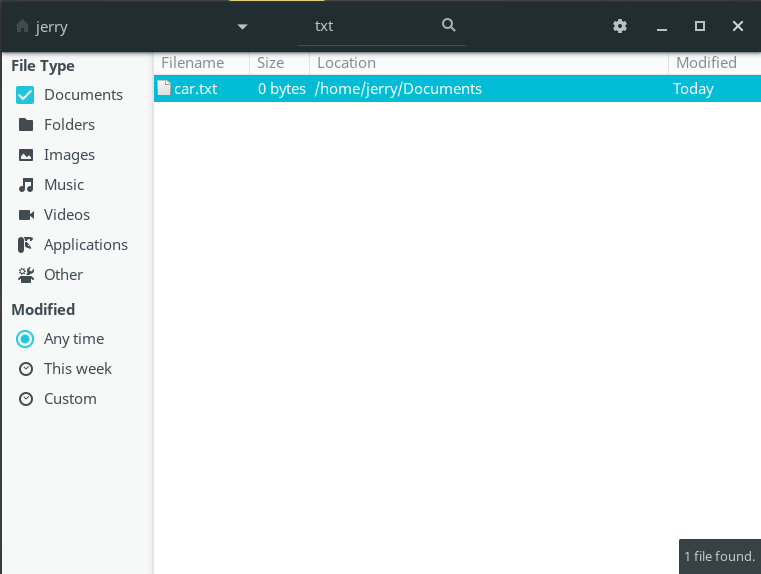
El ejemplo a continuación muestra una búsqueda en mi carpeta Personal de cualquier archivo con car en el nombre del archivo.
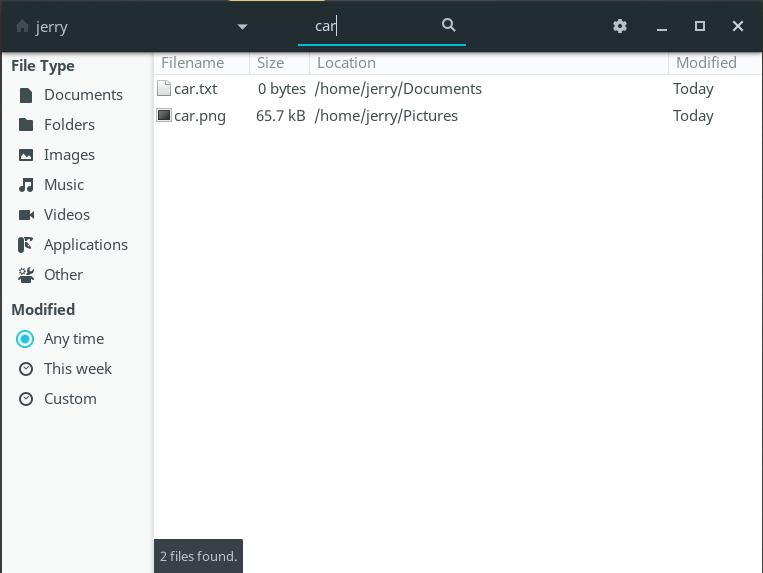
Para limitar los resultados solo a archivos txt, simplemente haga clic en Documents bajo File Type en la configuración avanzada.