Software
Linux Lite Home | Descargar | Donar | Base de datos de hardware | Foros
Obtener software
Obtener software en Linux es más fácil que en Windows. La gran mayoría de los programas que puede que desee o necesite instalar están centralizados en lo que se denominan repositorios de software (repos). En lugar de buscar en la web, descargar programas de varios sitios (algunos de los cuales pueden no ser confiables), ejecutar el instalador, reiniciar, etc., el software disponible está todo centralizado y listo para instalar en segundos. Los paquetes/(programas) en los repositorios son probados, aprobados para su inclusión en los repos y firmados de forma segura para garantizar su validez.
Existen algunos métodos comunes para instalar y eliminar software. Linux Lite viene con Lite Software, que incluye Manage All Software.
Instalación de software
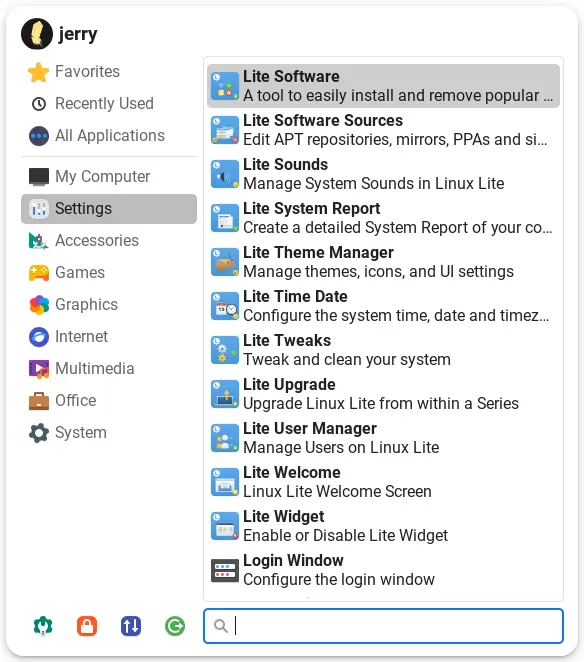
Haga clic en Menu, Settings, Lite Software e introduzca su contraseña cuando se le solicite.
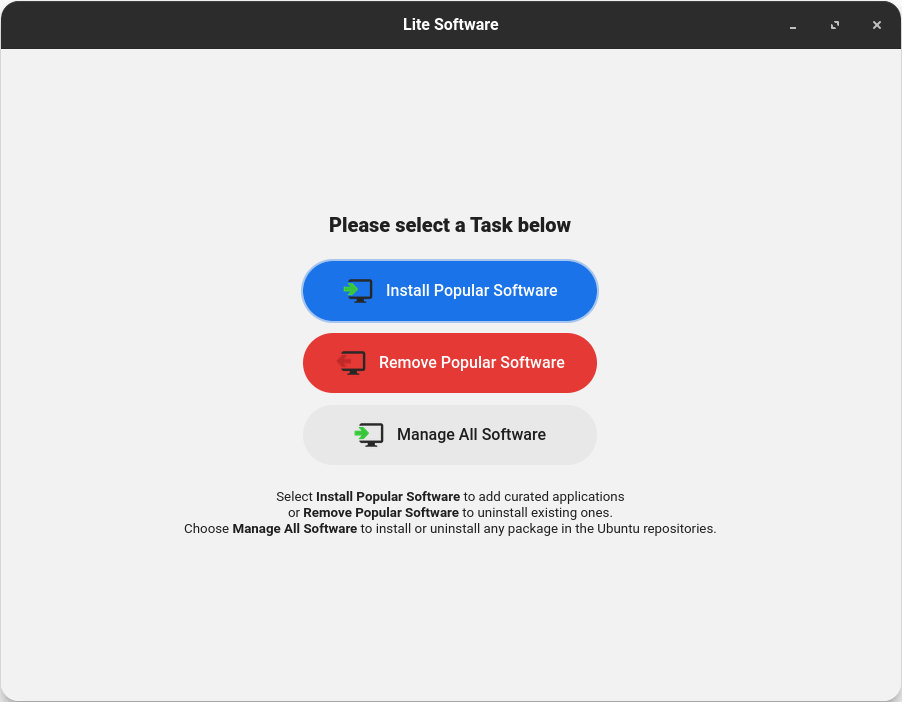
Haga clic en Manage All Software
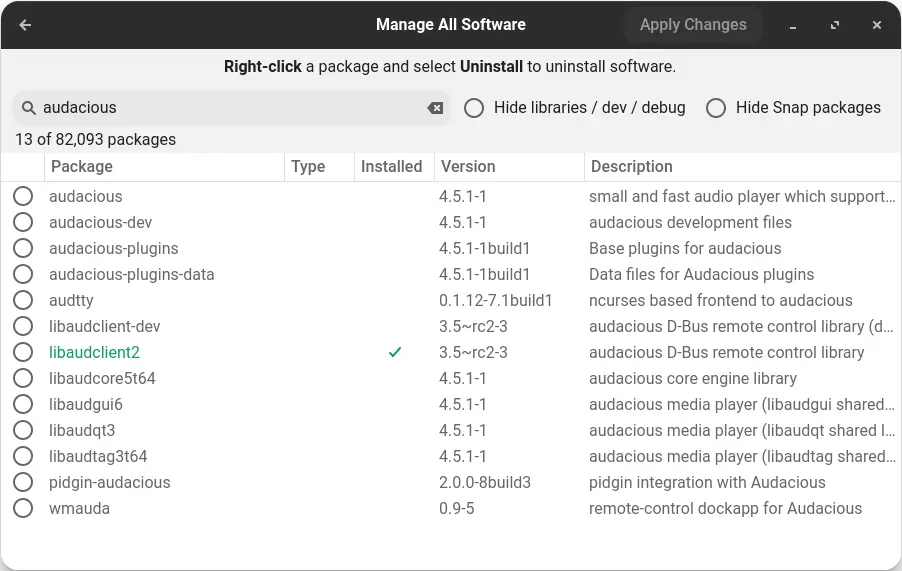
Escriba su consulta de búsqueda. En este ejemplo buscaremos el reproductor de música 'audacious'.
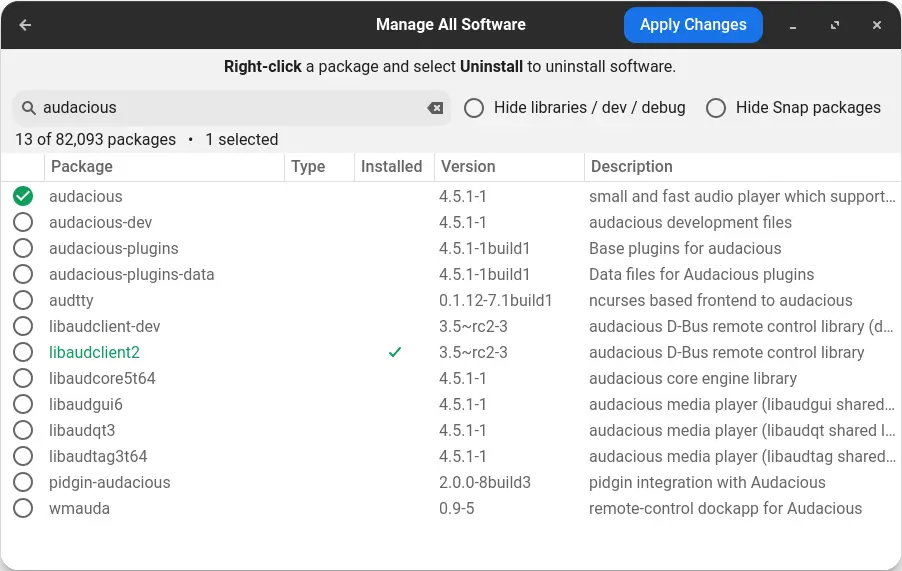
Seleccione el paquete que desea instalar y haga clic en Apply Changes en la parte superior.
NOTA: Algunos programas le informarán de que hay paquetes adicionales que deben instalarse para que esa aplicación funcione. Estos también se conocen como dependencias y son necesarios para que el programa funcione correctamente.
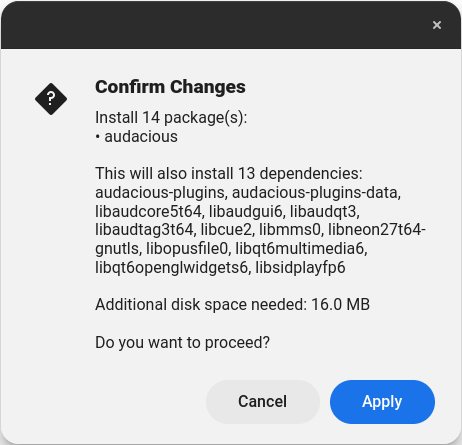
Haga clic en Apply. El software se instalará y se creará una entrada en Menu en la categoría correspondiente. Para audacious, la categoría de Menu sería Multimedia.

Desinstalación de software
Desinstalar software es el proceso inverso a instalarlo en Manage All Software. Escriba el nombre del software en el cuadro de búsqueda:
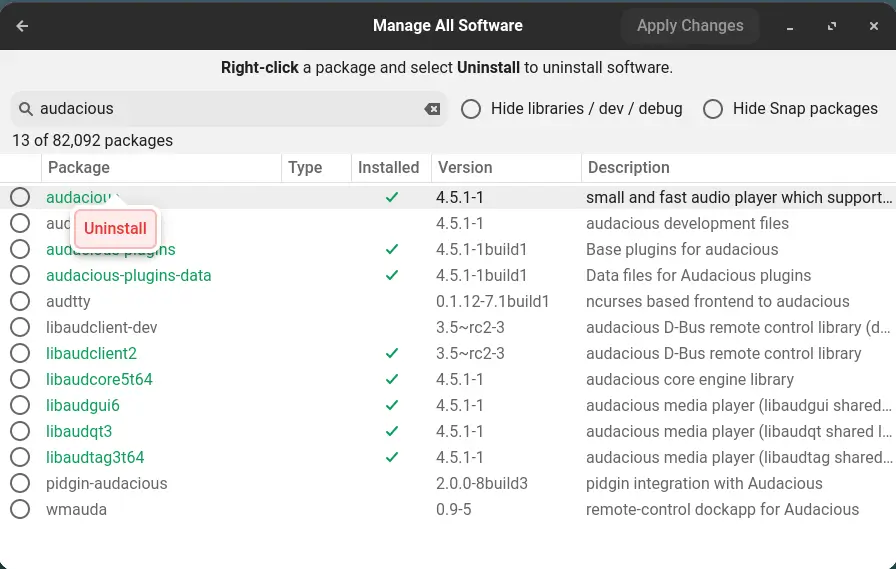
Haga clic derecho sobre el software y seleccione Uninstall. Luego haga clic en el botón Apply Changes y el software se desinstalará. Tenga mucho cuidado con este proceso, ya que podría desinstalar inadvertidamente software crucial del sistema. Si tiene alguna duda, busque primero en internet si es seguro desinstalar el software.
Instalación de software - Desde código fuente
Habrá ocasiones en las que necesite compilar e instalar una aplicación o un controlador desde el código fuente. Esto es lo que debe hacer.
En este ejemplo, instalaremos una aplicación (Pidgin) desde el código fuente.
La mayoría de los paquetes de código fuente vienen en un formato de archivo comprimido. Hagamos clic derecho en el archivo y seleccionemos Extract Here.
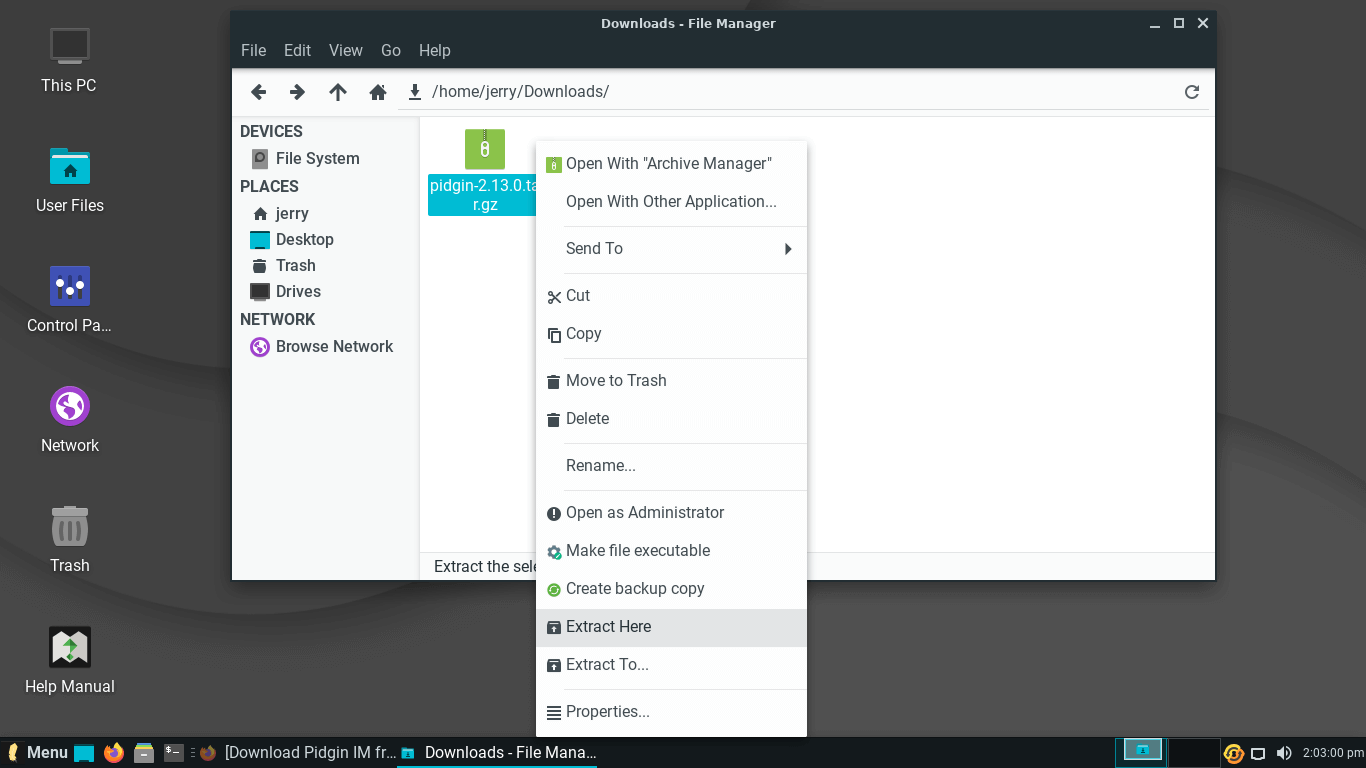
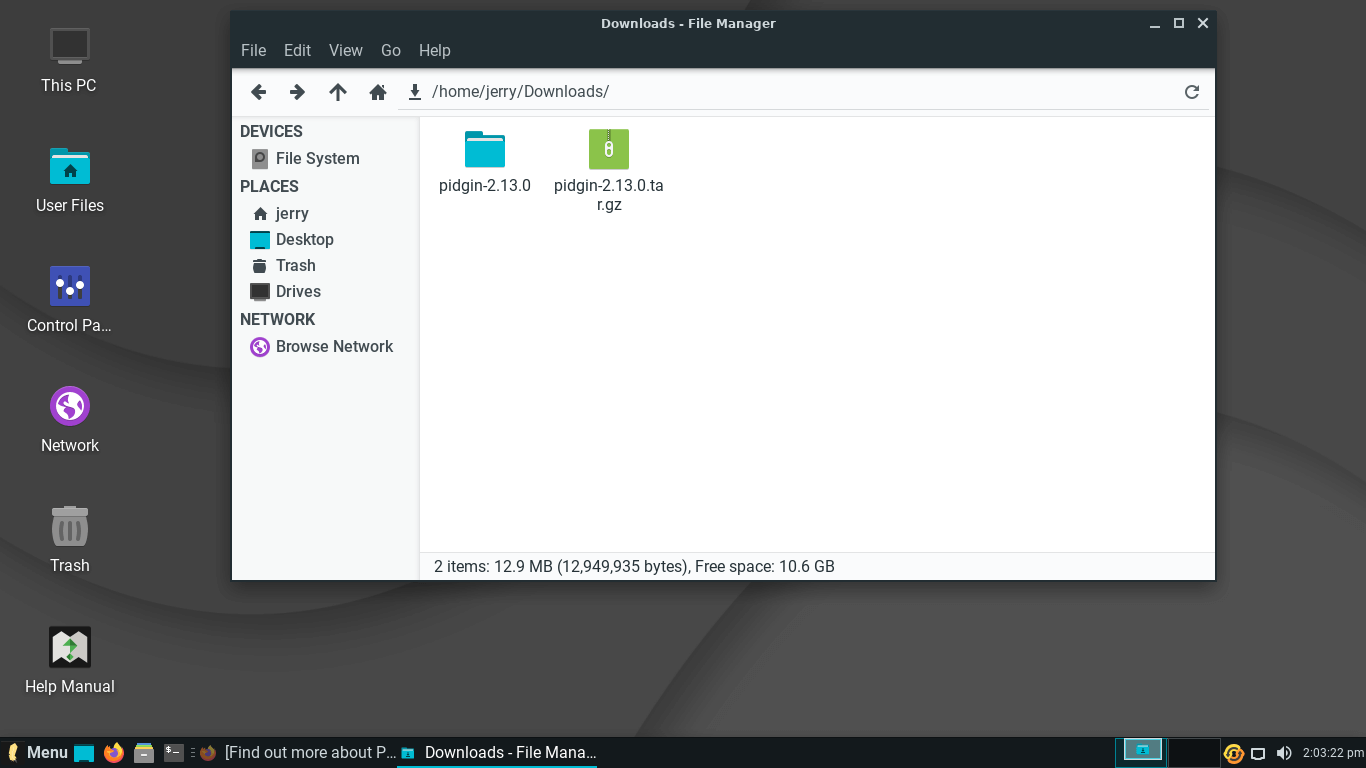
Entraremos en la carpeta recién extraída, haremos clic derecho, seleccionaremos Open Terminal Here e introduciremos el siguiente comando:
Comando de terminal:
./configure
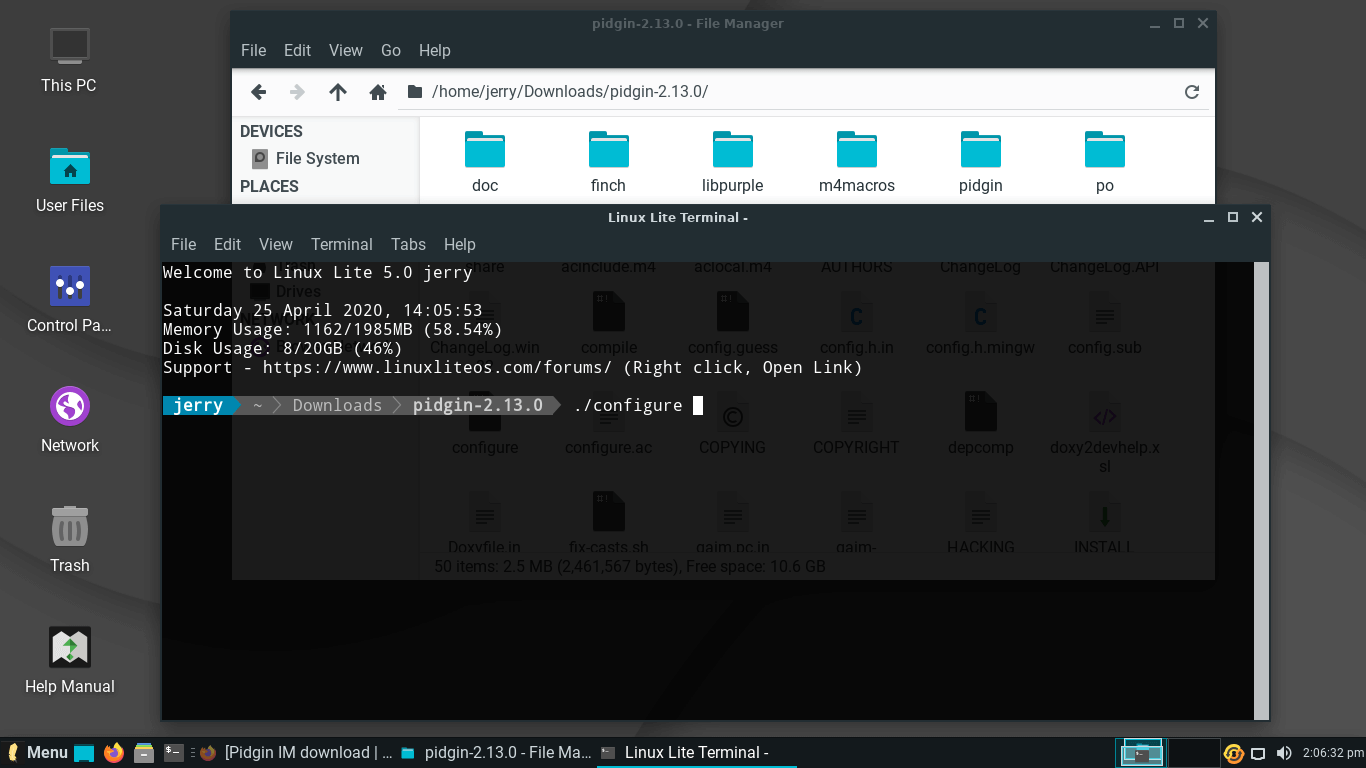
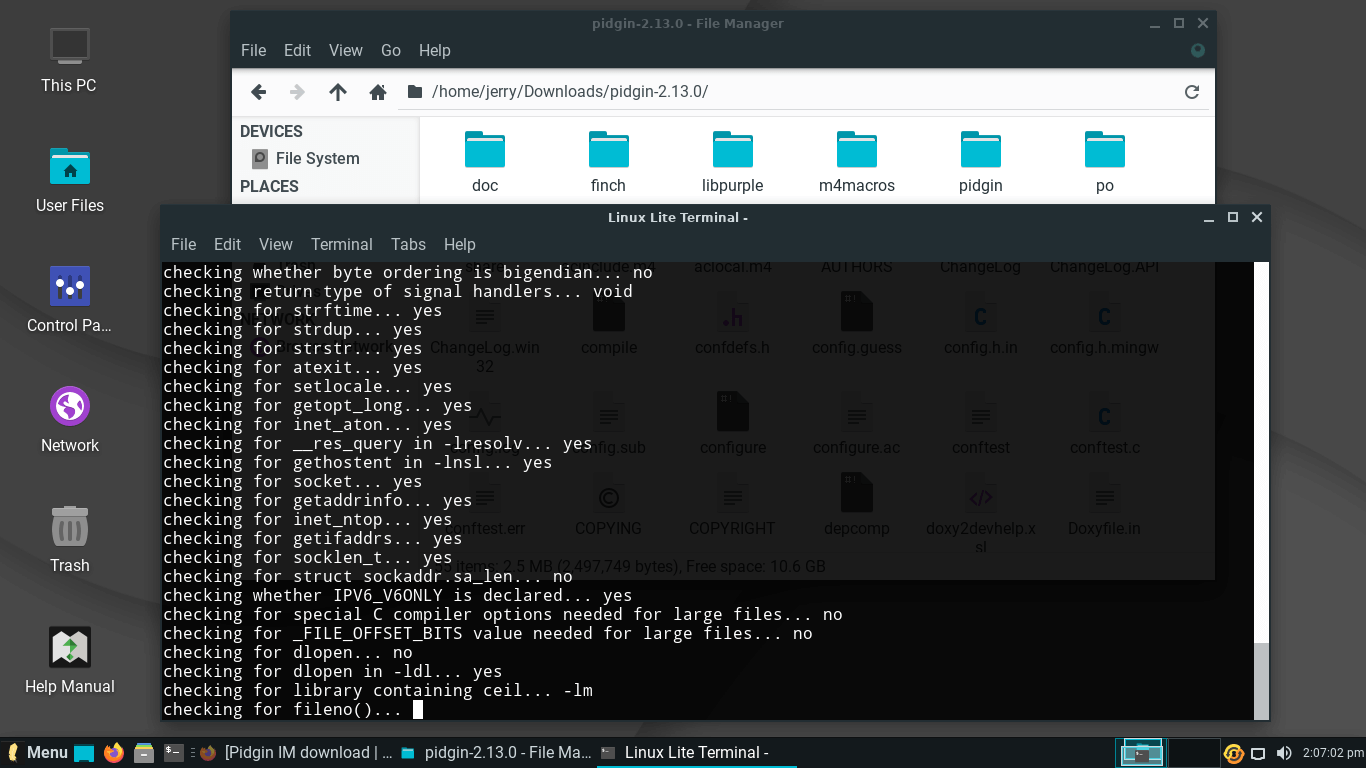
Ahora se verificará que tenemos todas las herramientas necesarias para compilar este software.
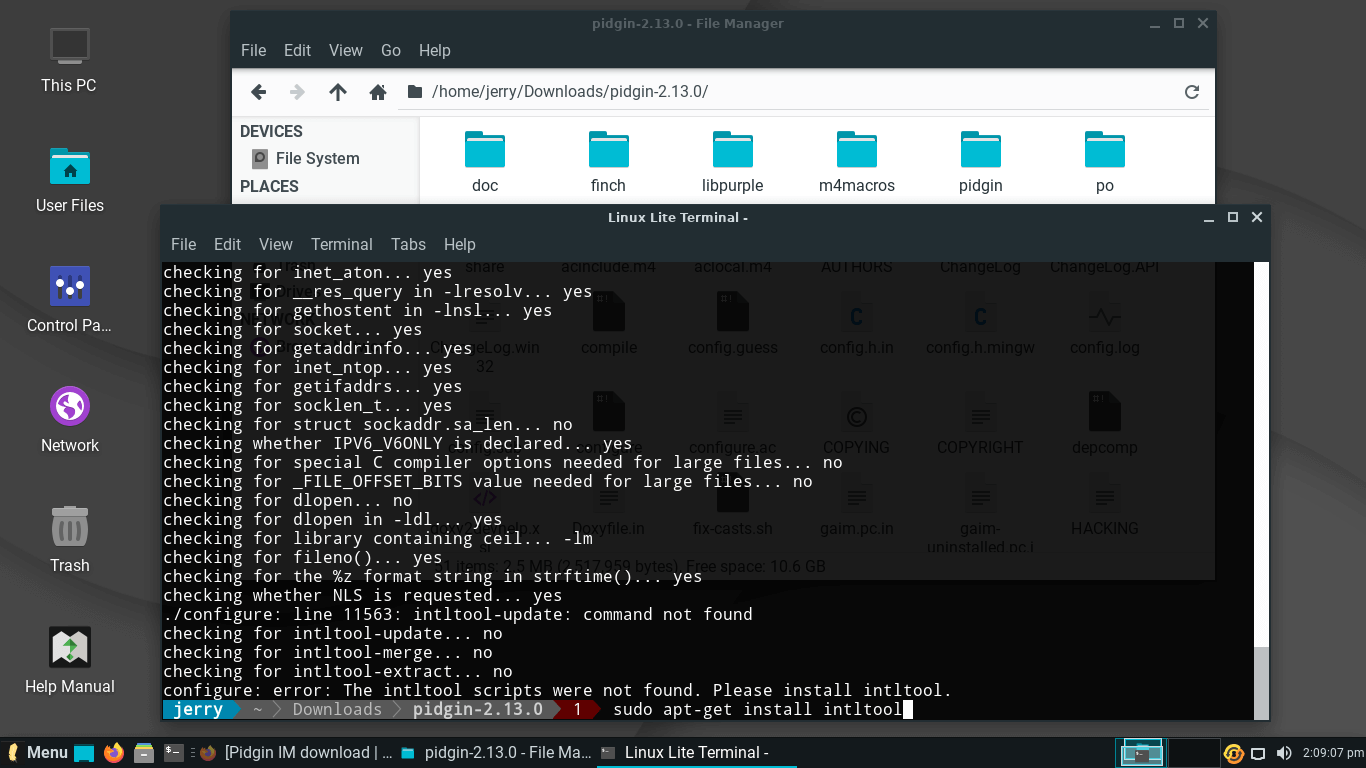
Como podemos ver a continuación, se necesita un software llamado intltool. Procedamos a instalarlo con apt-get.
Ahora que el paquete requerido está instalado, podemos intentar ejecutar ./configure de nuevo.
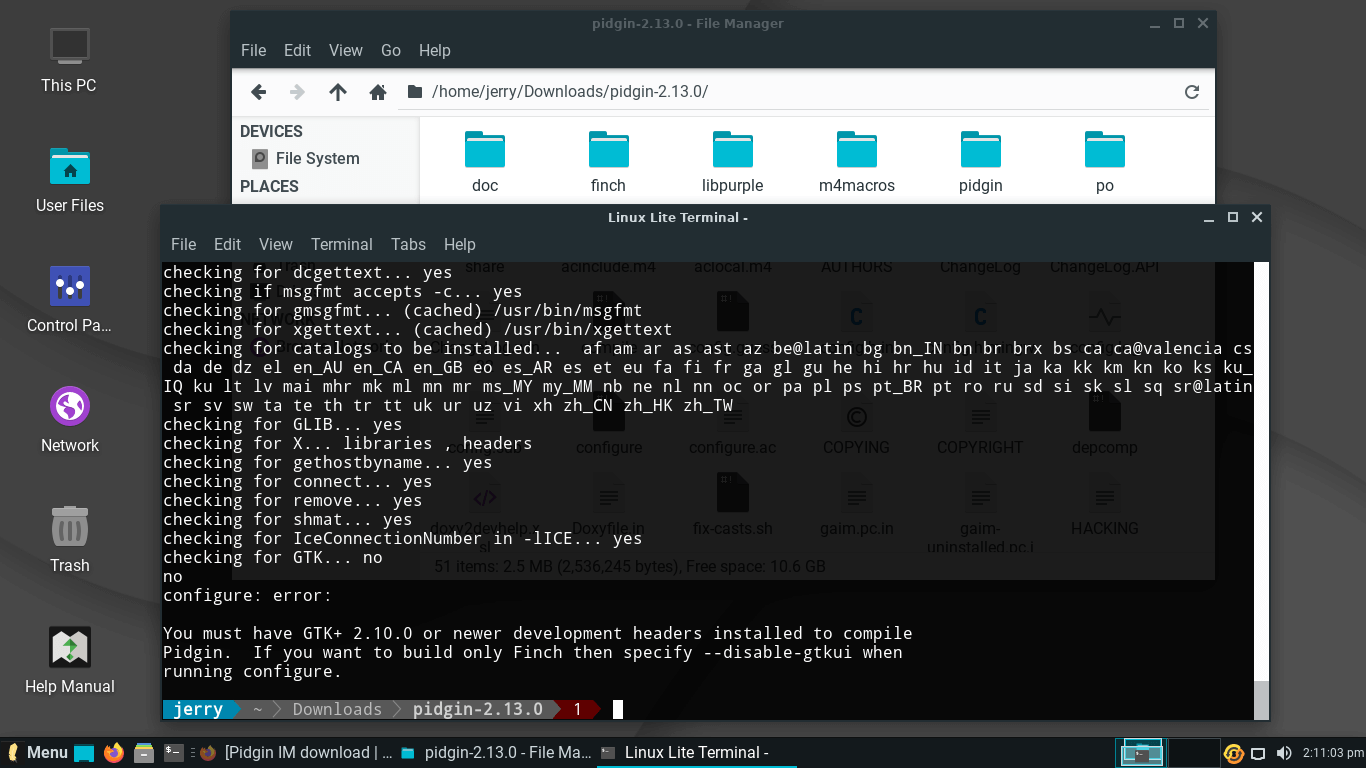
CONSEJO: Busque los mensajes de error en Google, deberían indicarle el paquete que necesita instalar.
Continúe trabajando con la información en el terminal hasta que ./configure funcione correctamente.
Por fin, un ./configure exitoso.
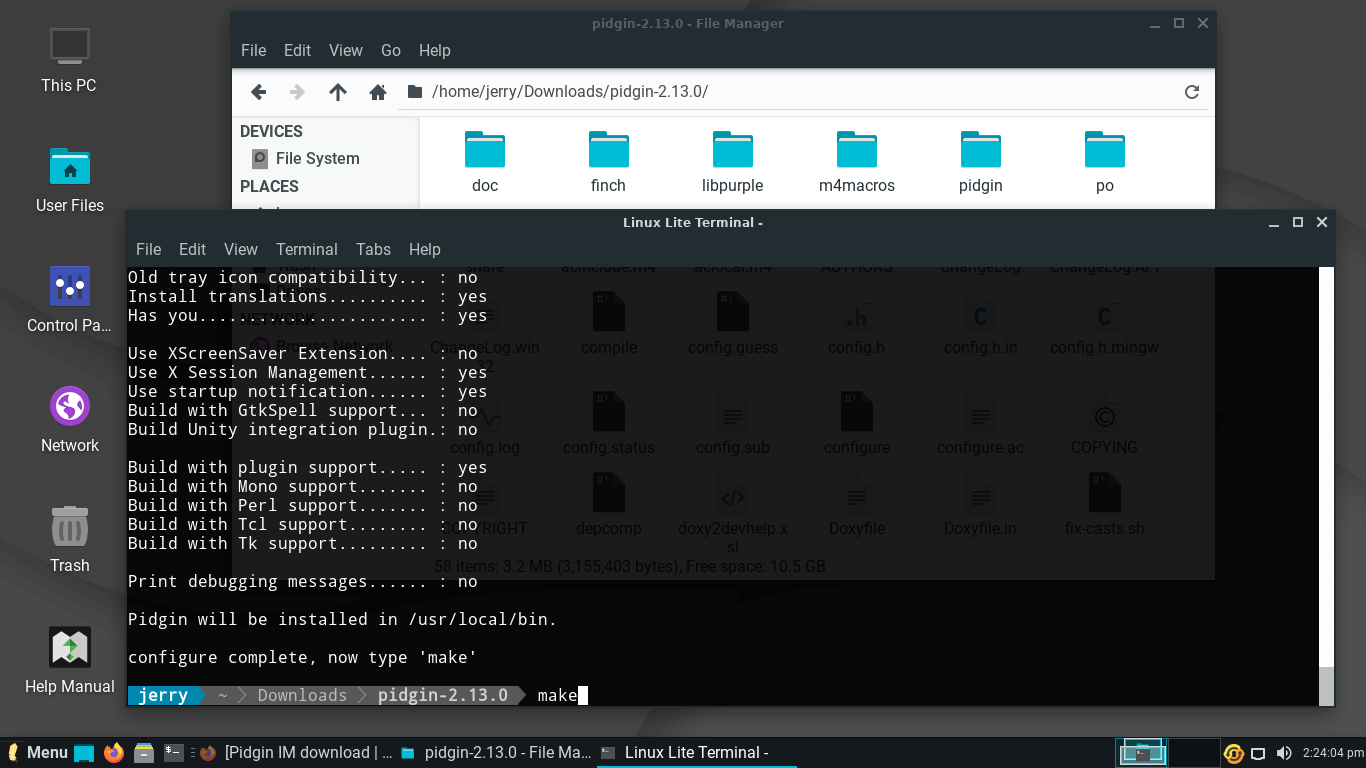
Ahora podemos compilar la aplicación con el comando make.
Comando de terminal:
make
Este proceso puede tardar bastante tiempo, así que déjelo ejecutarse hasta el final.
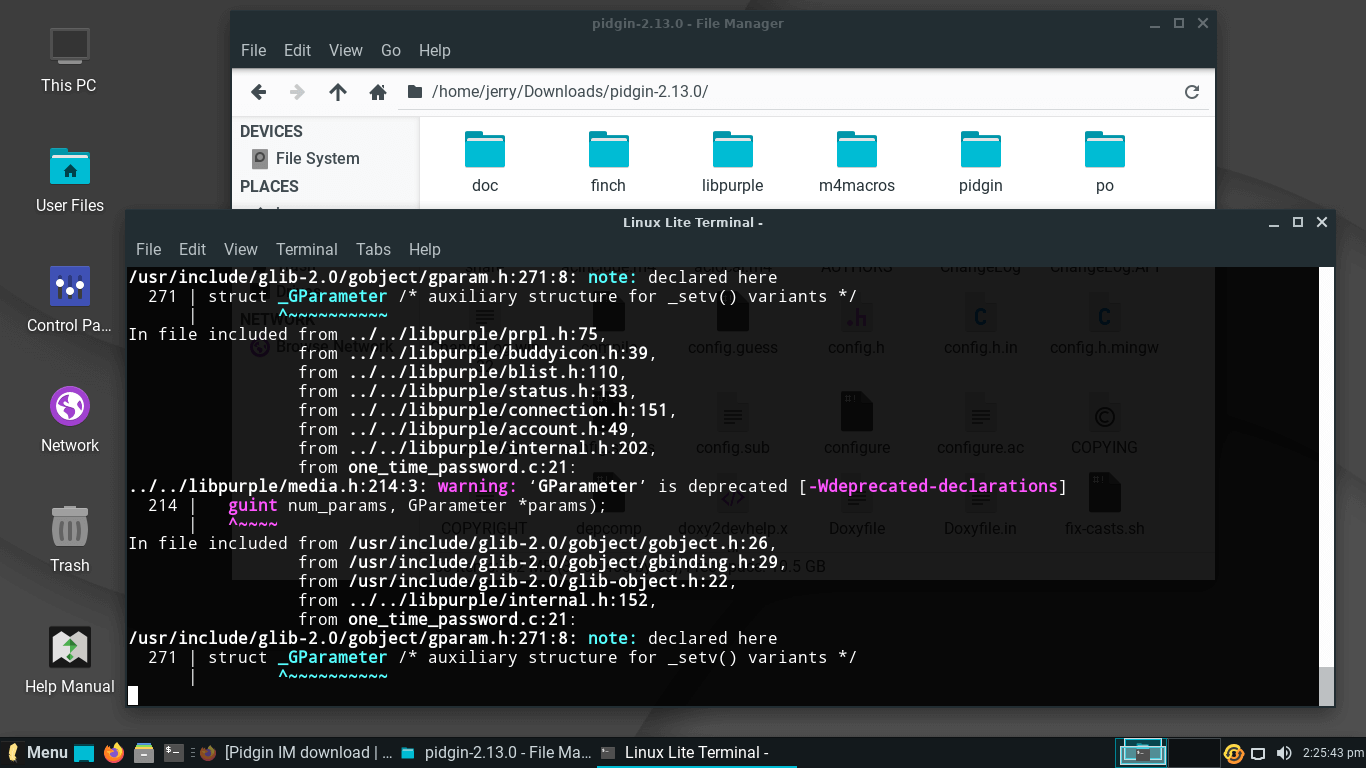
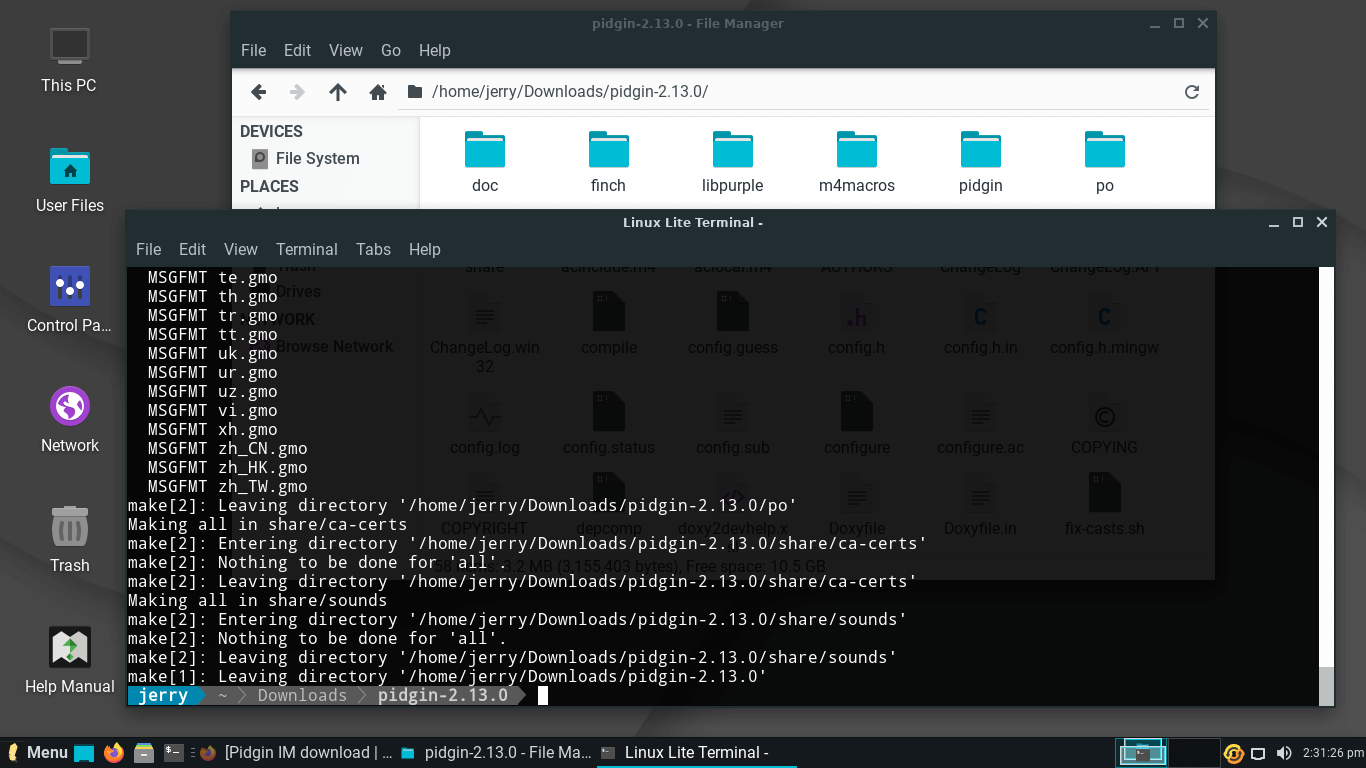
El comando make ha finalizado sin errores.
Ahora para instalar la aplicación. Aquí usamos el comando sudo make install. Introduzca su contraseña cuando se le solicite:
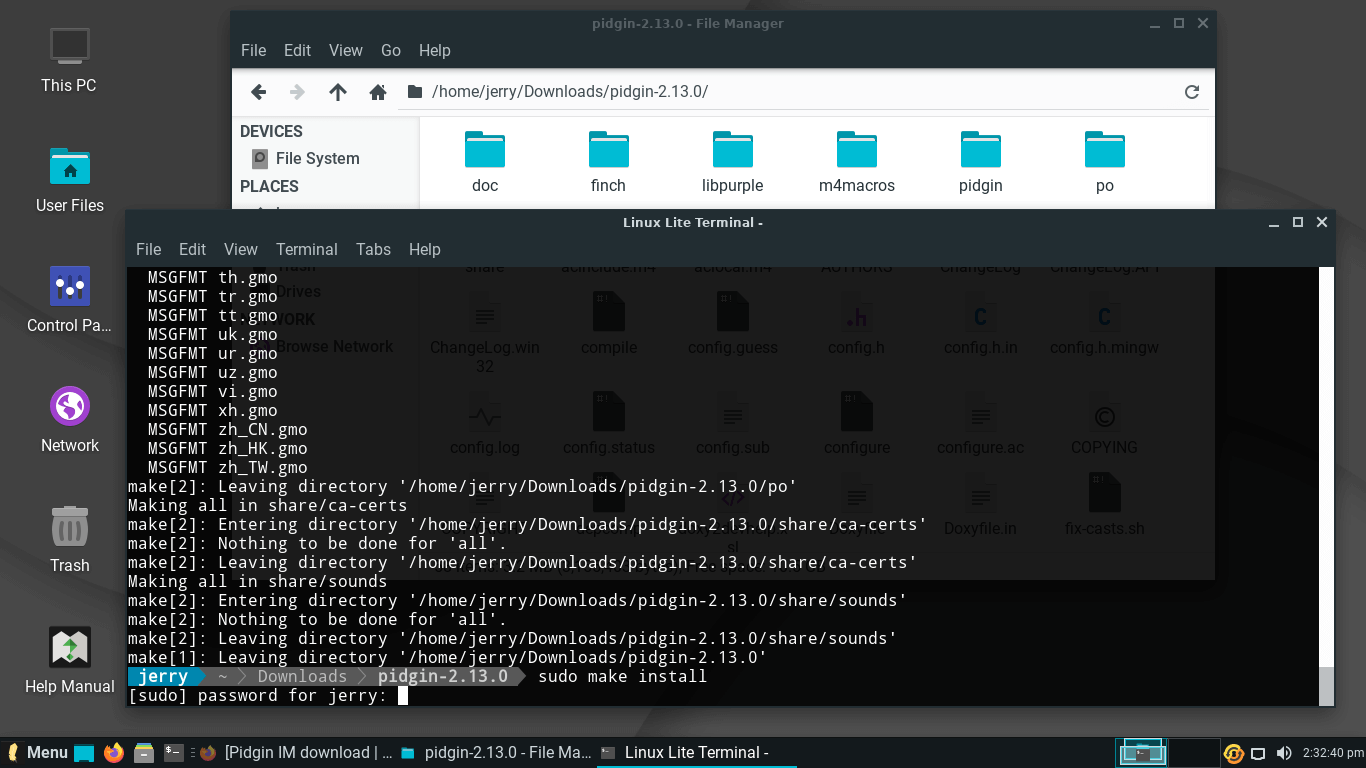
Comando de terminal:
sudo make install
Una vez que nuestro programa se haya instalado, podemos ejecutar el comando de la aplicación (pidgin) desde el terminal. Tenga en cuenta que colocamos un espacio y el símbolo & al final. Esto es para poder seguir ejecutando la aplicación y cerrar el terminal.
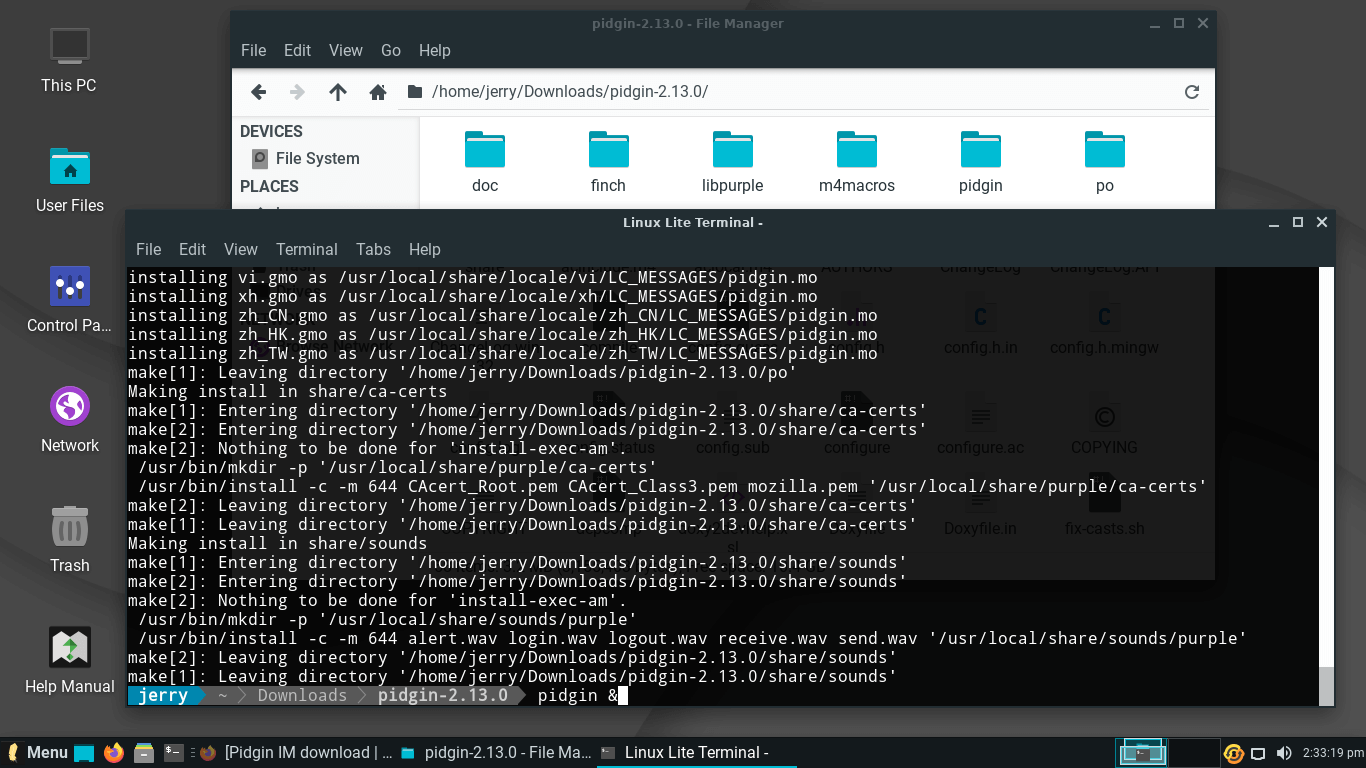
Nuestra aplicación en funcionamiento.
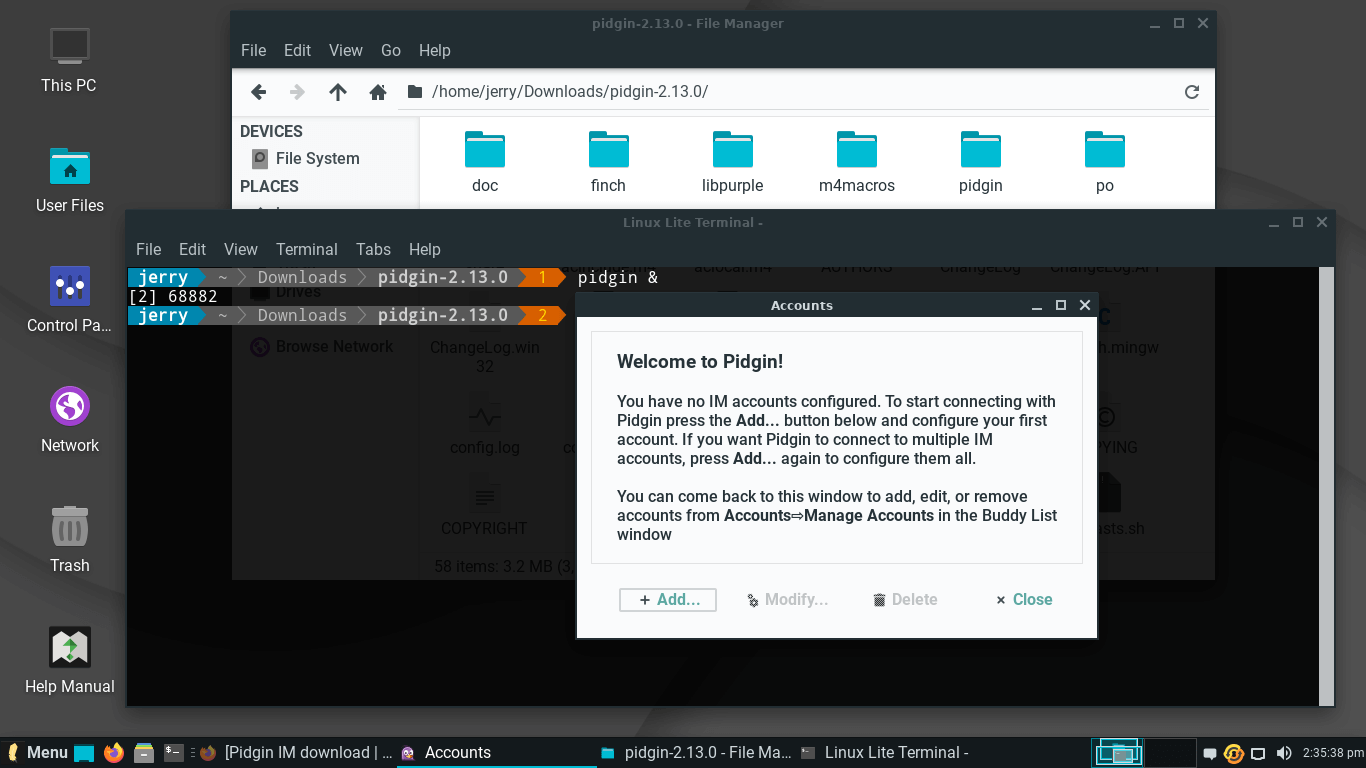
Para desinstalar una aplicación instalada desde código fuente:
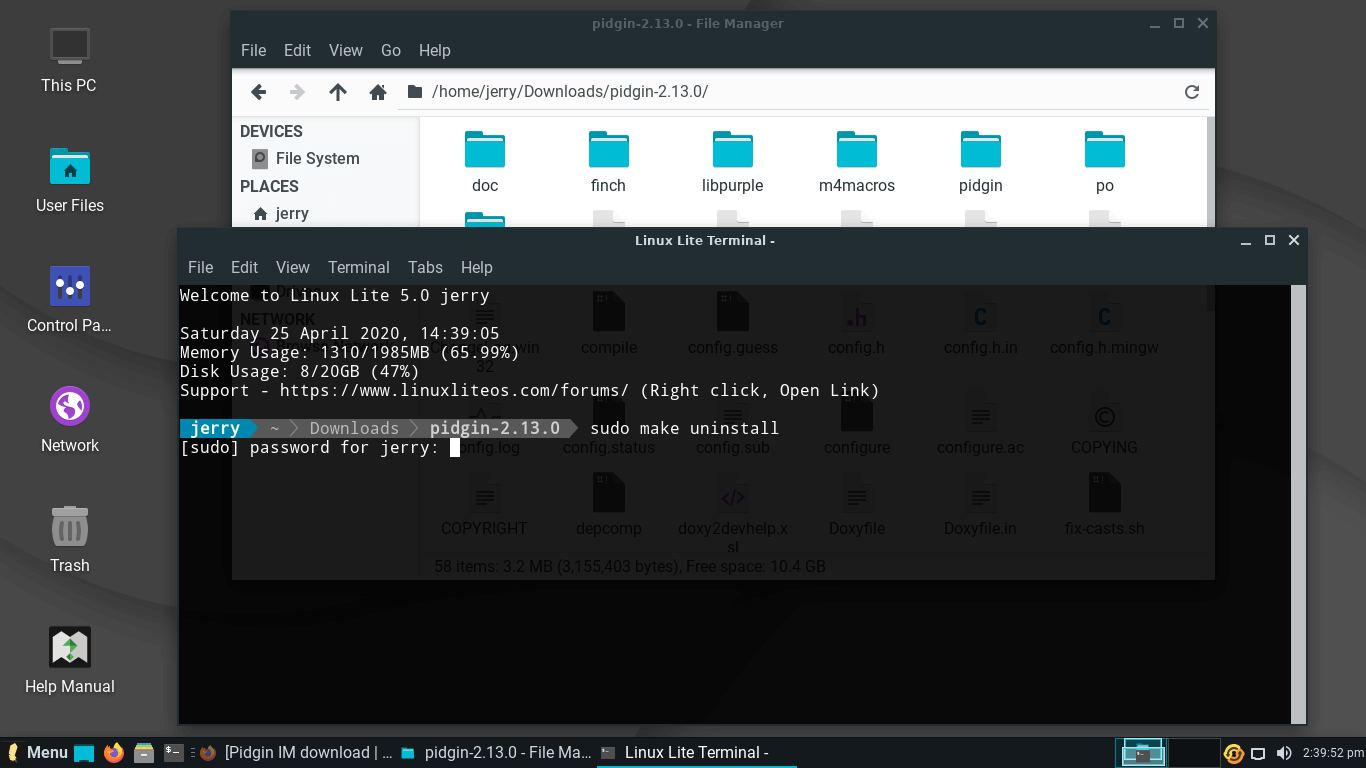
Abra un terminal desde dentro de la carpeta del código fuente de la aplicación que desea eliminar e introduzca el siguiente comando:
Comando de terminal:
sudo make uninstall
Introduzca su contraseña.
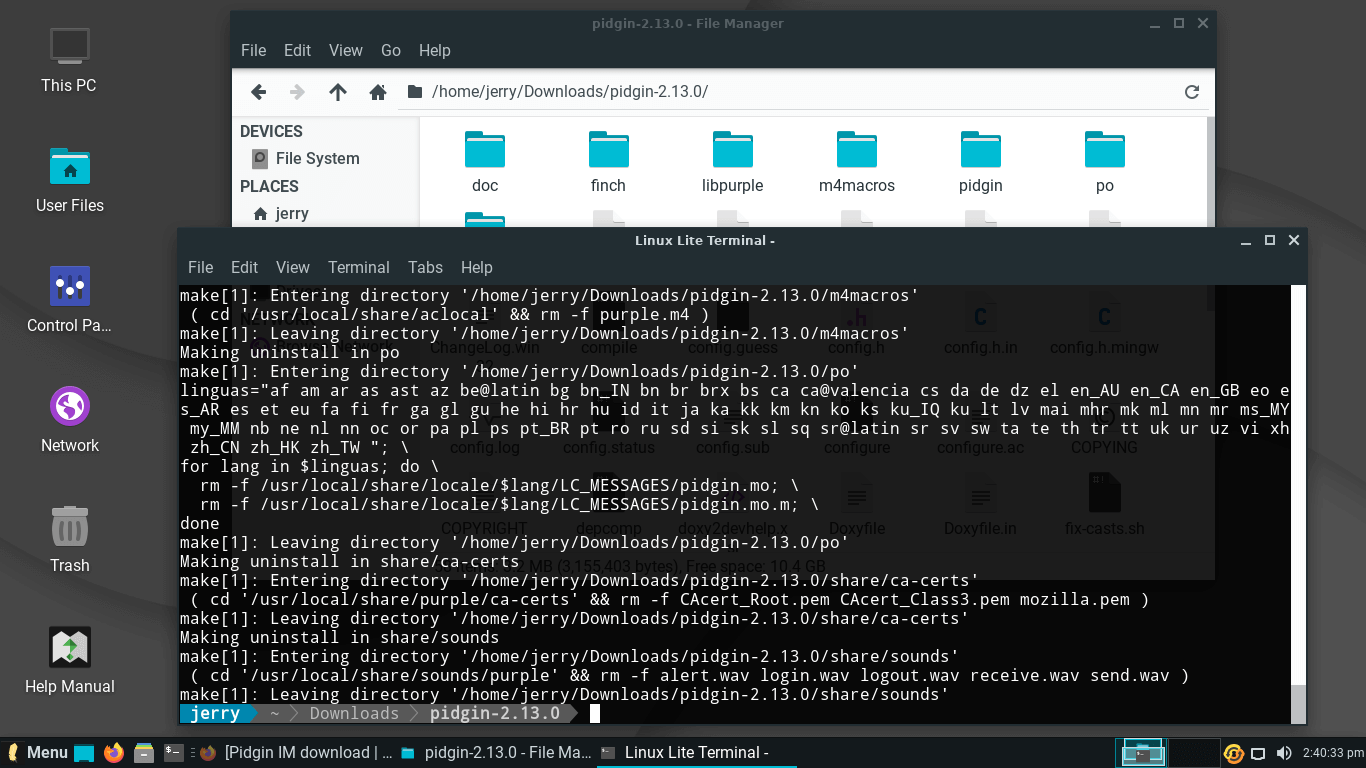
Aplicación eliminada correctamente.
Instalación de software - Desde un paquete Deb
Puede haber aplicaciones que solo se puedan instalar mediante un paquete deb. A continuación le mostramos cómo hacerlo.
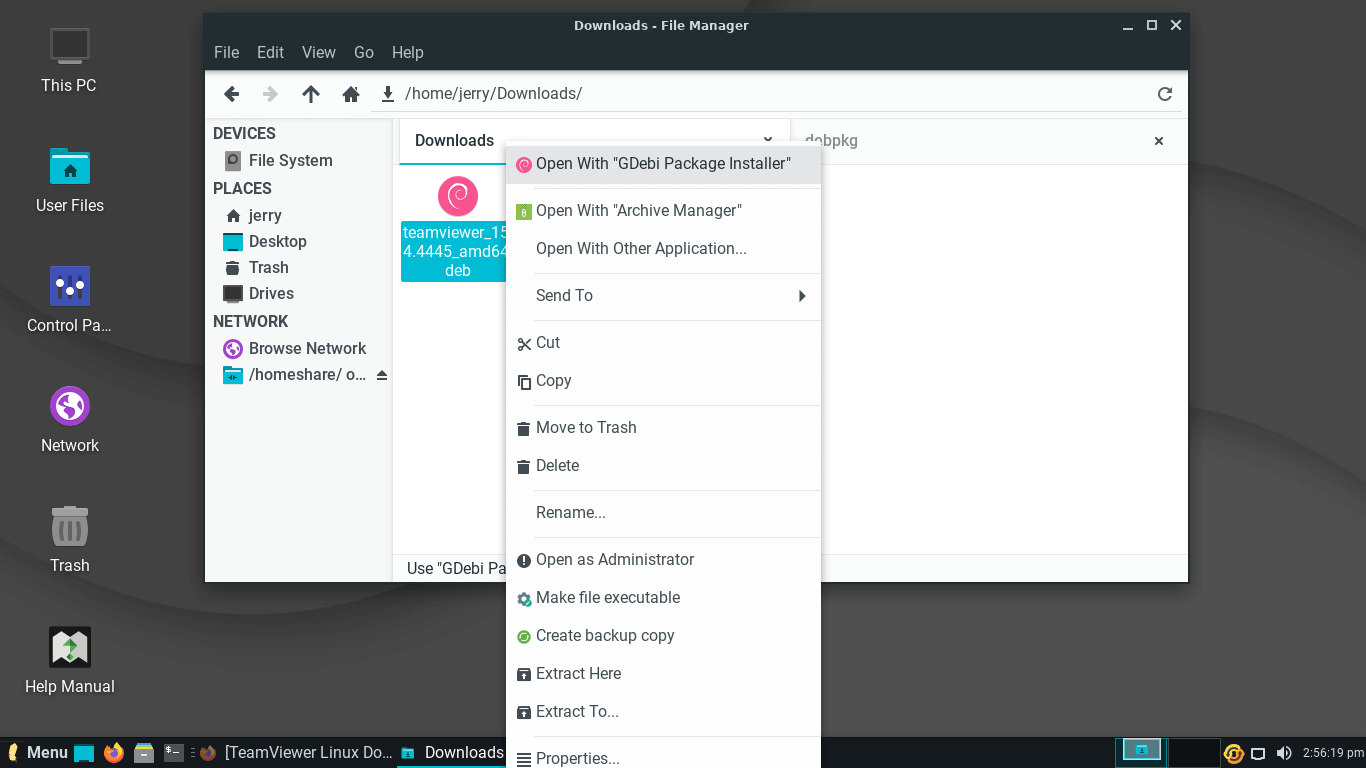
En este ejemplo, instalaremos Teamviewer. Una vez descargado el paquete deb, haga clic derecho sobre él y seleccione Open With GDebi Package Installer.
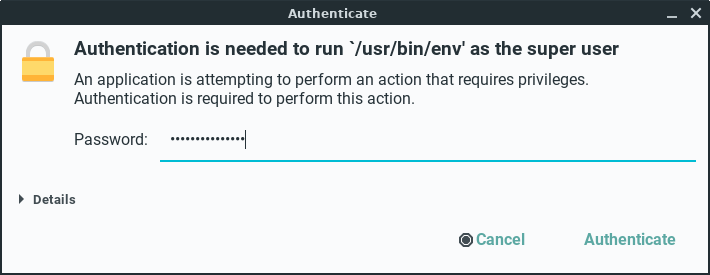
Introduzca su contraseña.
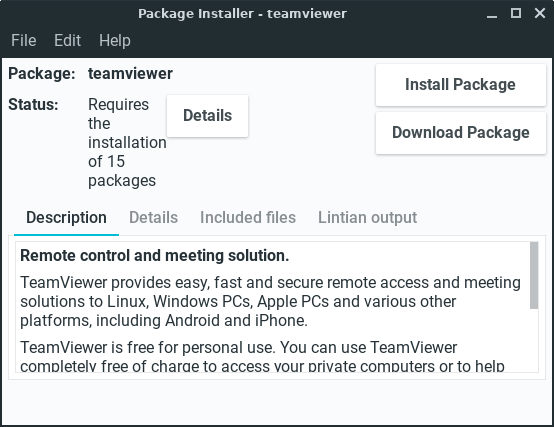
Aparecerá una nueva ventana del instalador de paquetes. Haga clic en Install Package.
El instalador de paquetes descargará las dependencias que necesite la aplicación y la instalará.
El paquete deb ha sido instalado. Conserve el paquete original por si alguna vez desea desinstalarlo.
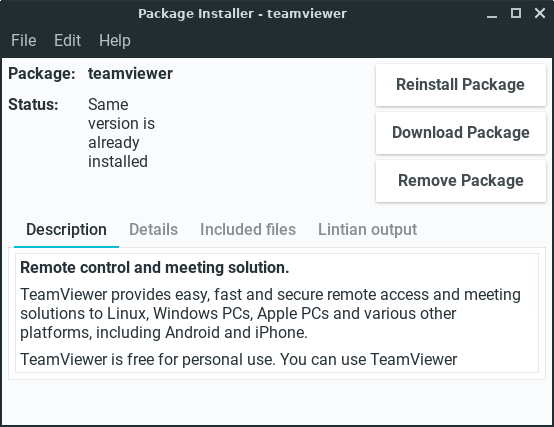
Para desinstalar una aplicación instalada desde un paquete Deb:
Haga doble clic en el paquete original e introduzca su contraseña.
Seleccione Remove Package.
Si ya no tiene el paquete, abra un terminal e introduzca el nombre de la aplicación con el comando de eliminación:
Comando de terminal:
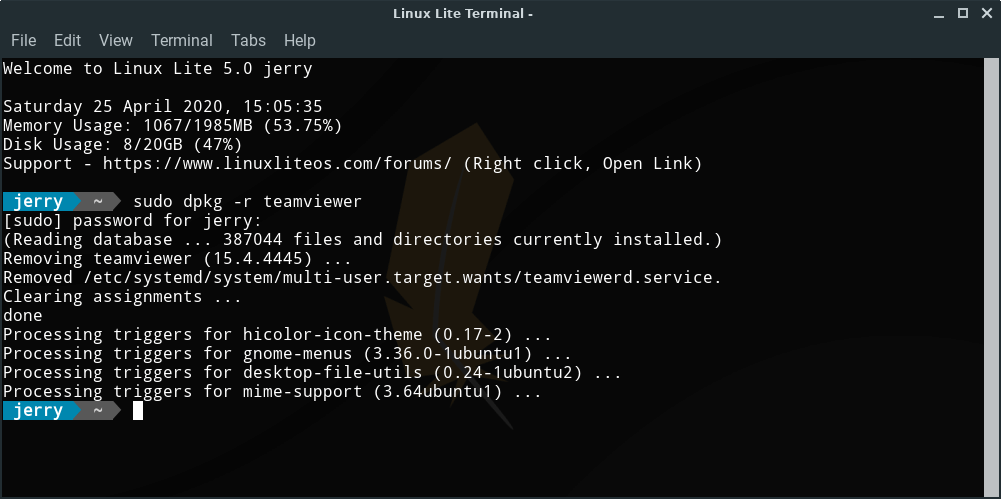
sudo dpkg -r teamviewer
Introduzca su contraseña. La aplicación ha sido eliminada.
Instalación de software - Desde un terminal usando APT
Otra forma de instalar y eliminar software es desde el terminal usando el sistema APT (Advanced Package Tool).
De Wikipedia: 'APT es una interfaz de usuario de software libre que trabaja con bibliotecas principales para gestionar la instalación y eliminación de software en Debian, Ubuntu y distribuciones Linux relacionadas', como Linux Lite.
En los siguientes ejemplos, usaremos APT para instalar, eliminar, gestionar y obtener información del software conocido como Ristretto (en la mayoría de los casos).
Instalación de software.
1. Abra un terminal y escriba lo siguiente, seguido de su contraseña.
Comando de terminal:
sudo apt update
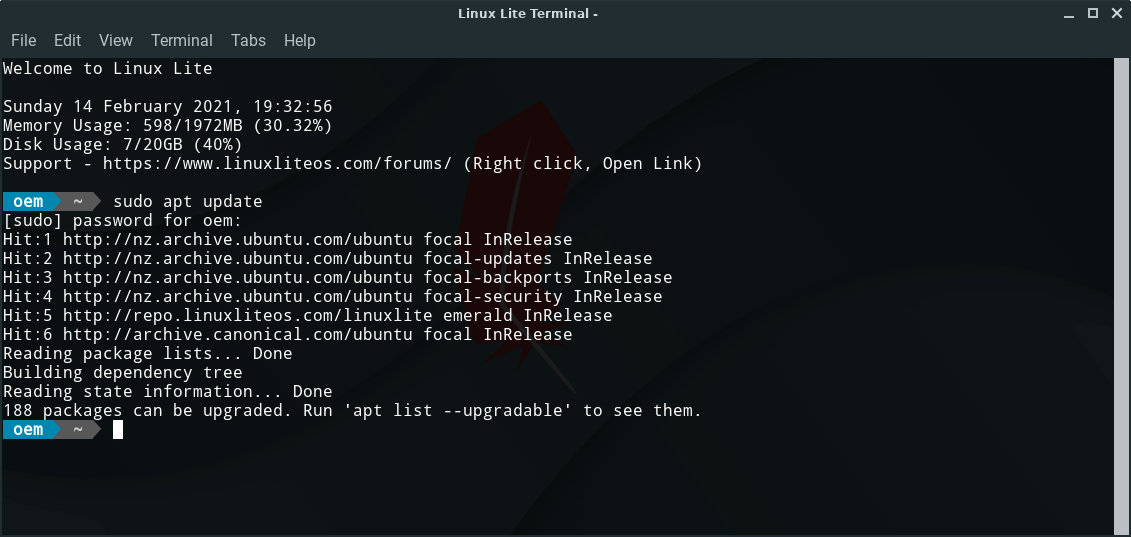
Este comando garantiza que obtenemos las versiones más recientes de todo el software de ese repositorio.
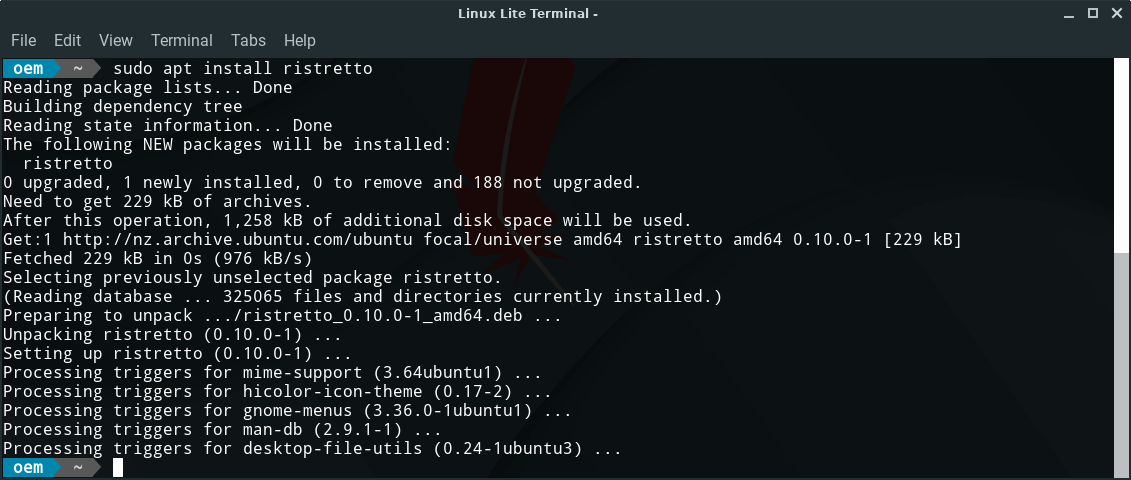
2. Ahora escriba lo siguiente para instalar Ristretto: (los nombres de todos los paquetes/software siempre están en minúsculas)
Comando de terminal:
sudo apt install ristretto
Eliminación de software.
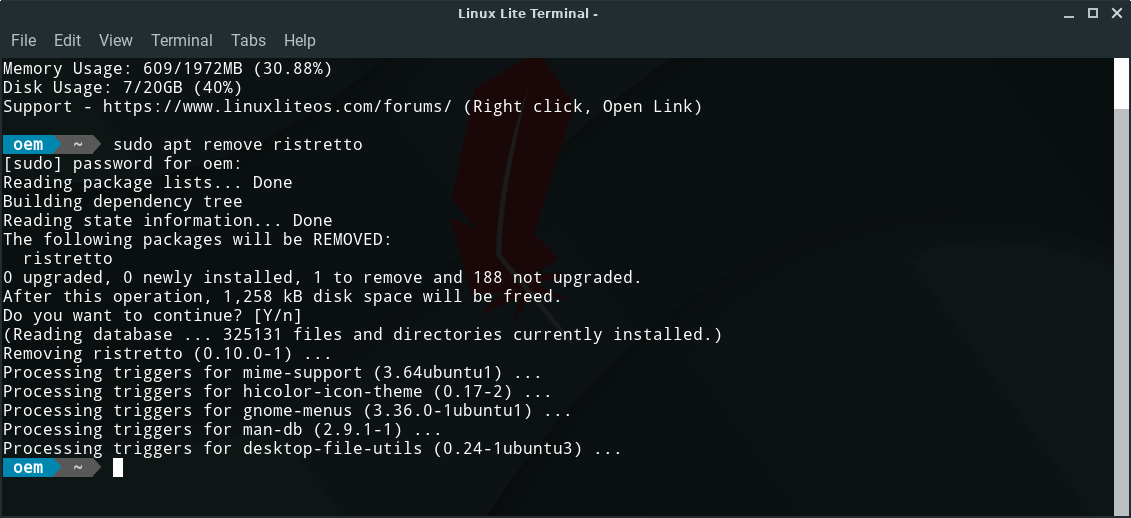
1. Abra un terminal y escriba lo siguiente, seguido de su contraseña. Luego presione la tecla Enter para confirmar el proceso de eliminación.
Comando de terminal:
sudo apt remove ristretto
Eliminar un paquete instalado y todas sus dependencias:
Comando de terminal:
sudo apt autoremove ristretto
Otros comandos APT útiles.
Instalar más de un programa. Deje un espacio entre los nombres de los programas:
Comando de terminal:
sudo apt install ristretto midori
Eliminar más de un programa. Deje un espacio entre los nombres de los programas:
Comando de terminal:
sudo apt remove ristretto midori
Este comando eliminará el programa y todos sus archivos de configuración. Es útil si no desea que queden archivos residuales.
Comando de terminal:
sudo apt purge ristretto
Actualizar todo el software del sistema desde los repositorios (específico para Linux Lite):
Comando de terminal:
sudo apt update && sudo apt dist-upgrade
Cada vez que instala un programa, su paquete se descarga en una carpeta. Con el tiempo, esta carpeta crecerá en tamaño; use este comando para vaciarla:
Comando de terminal:
sudo apt clean
Este comando también eliminará los paquetes innecesarios asociados con un comando apt remove cuando haya eliminado un programa específico. También eliminará los kernels que no se estén usando:
Comando de terminal:
sudo apt autoremove
Para buscar un programa específico y obtener su descripción:
Comando de terminal:
apt-cache search ristretto
Para listar todos los paquetes que contienen un nombre en particular:
Comando de terminal:
apt-cache pkgnames leaf
Para obtener una explicación más detallada de un paquete y sus detalles:
Comando de terminal:
apt-cache show ristretto
Para listar qué paquetes adicionales (dependencias) se instalarán junto con un programa:
Comando de terminal:
apt-cache showpkg ristretto
Cómo instalar un programa sin que nunca sea actualizado:
Comando de terminal:
sudo apt install ristretto --no-upgrade
Cómo actualizar solo programas específicos:
Comando de terminal:
sudo apt install ristretto --only-upgrade
Cómo descargar un programa:
Comando de terminal:
apt download ristretto
Ver los cambios en un paquete desde la última versión:
Comando de terminal:
apt changelog ristretto
Actualizaciones
Mantener Linux Lite actualizado es un proceso sencillo.

Hemos hecho que el proceso de actualización sea lo más simple posible. Simplemente haga clic en Menu, Favorites, Install Updates y se le pedirá su contraseña. El programa buscará actualizaciones y, si encuentra alguna, le preguntará si desea continuar.
(Nota: El proceso de actualización actualiza todo el software del sistema que proviene de los repositorios. A diferencia de Windows, no es necesario actualizar programas individuales manualmente. Cuando ejecuta Install Updates, se actualizarán todos los paquetes que tengan actualizaciones disponibles.)
Lite Software Sources
Lite Software Sources es...
Pendiente de reescribir.
Lite Software - Instalar software
Lite Software es una herramienta de interfaz gráfica de usuario (GUI) para instalar y eliminar fácilmente software popular en Linux Lite. Es una forma conveniente de reunir las aplicaciones más utilizadas y presentárselas al usuario.
Las aplicaciones listadas en Lite Software no están integradas en Linux Lite. Su computadora debe estar conectada a internet para descargar e instalar estas aplicaciones. Si la aplicación que busca no aparece en Lite Software, use el Package Manager (Synaptic Package Manager) para buscarla e instalarla.
Instalar algunos de los programas más populares en Linux Lite, como Kodi, Zoom y Spotify, es solo cuestión de unos simples pasos en Linux Lite.
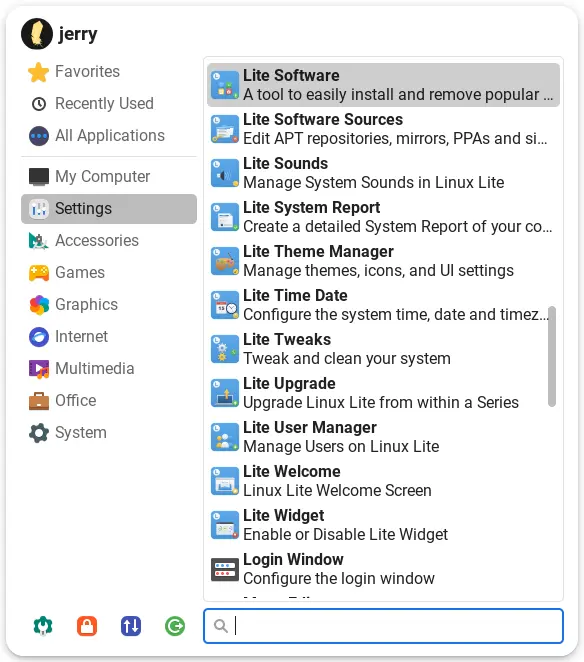
Vaya a Menu, Settings, Lite Software.
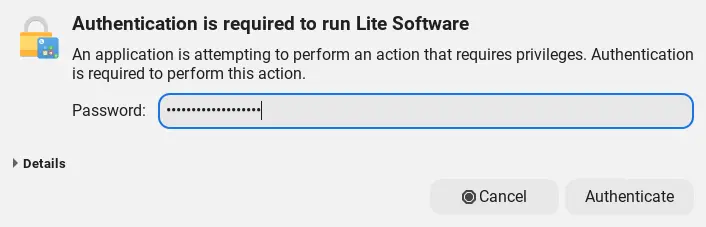
Introduzca su contraseña y haga clic en OK.
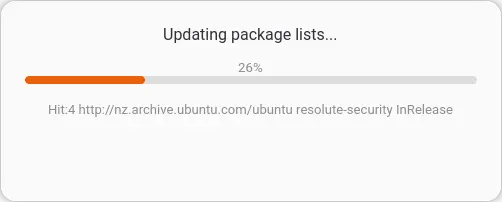
El proceso de actualización de fuentes:
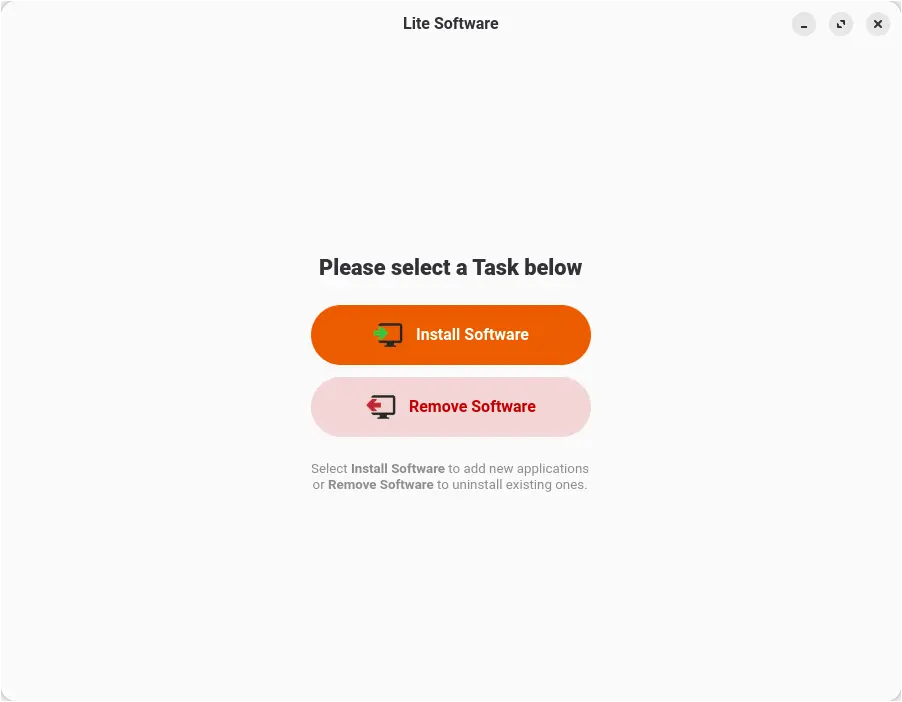
Una vez que las fuentes se hayan actualizado, aparecerá la siguiente ventana; seleccione Install Software y haga clic en OK.
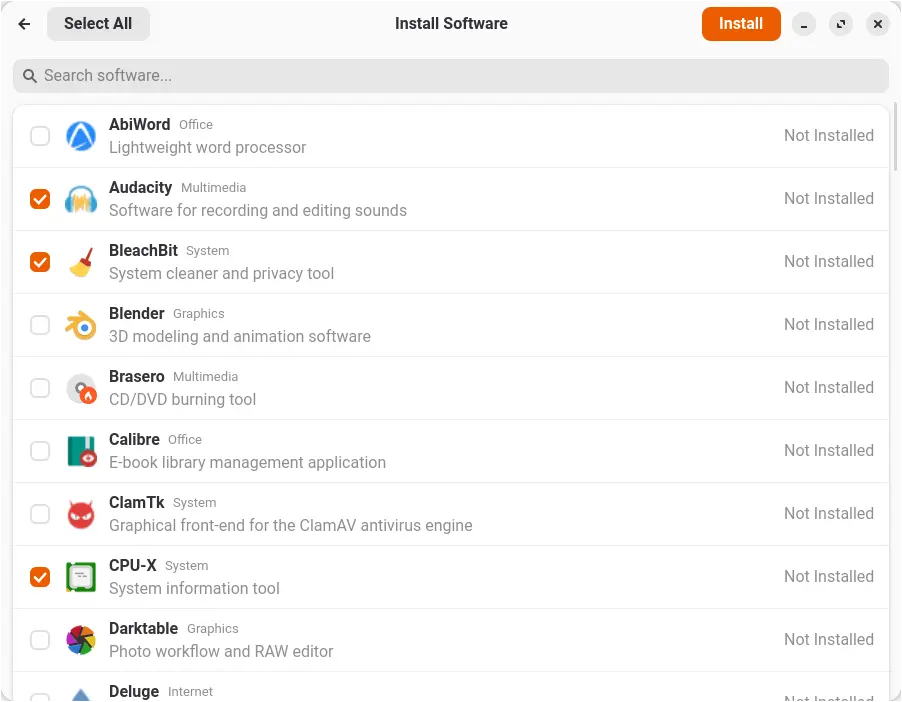
A continuación, verá aparecer la siguiente ventana. Seleccione cada aplicación que desee instalar. En este ejemplo elegiremos instalar Audacity, Bleachbit y CPU-X. Luego, haga clic en el botón Install.
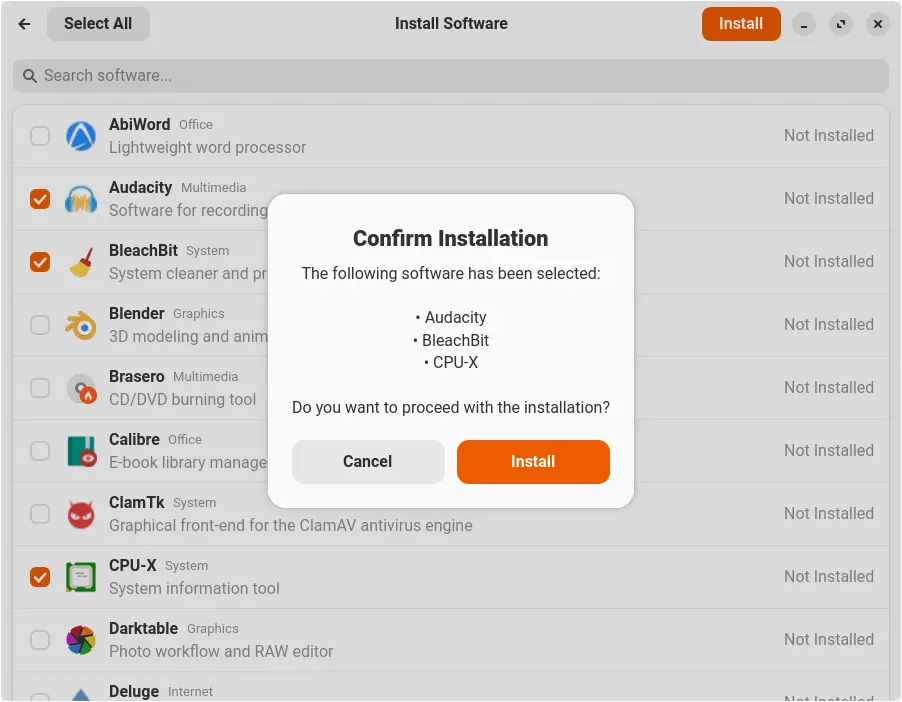
En el siguiente cuadro de diálogo, se le mostrarán las aplicaciones que ha seleccionado para instalar. Haga clic en Install cuando esté listo.
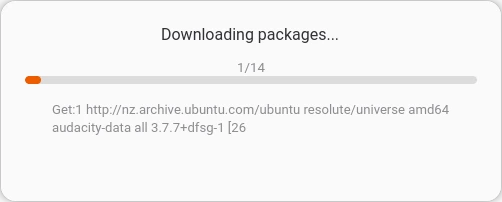
En el siguiente cuadro de diálogo, los programas se descargarán e instalarán automáticamente. Esto puede tardar desde unos pocos segundos hasta varios minutos, dependiendo de cuántas aplicaciones haya seleccionado, el tamaño del programa o programas y la velocidad de su conexión a internet.
La ventana de Lite Software volverá a aparecer al final por si desea realizar otra tarea. Si ha terminado, haga clic en el ícono de cerrar en la parte superior derecha.
Lite Software - Eliminar software
Eliminar software adicional en Linux Lite es solo cuestión de unos simples pasos.
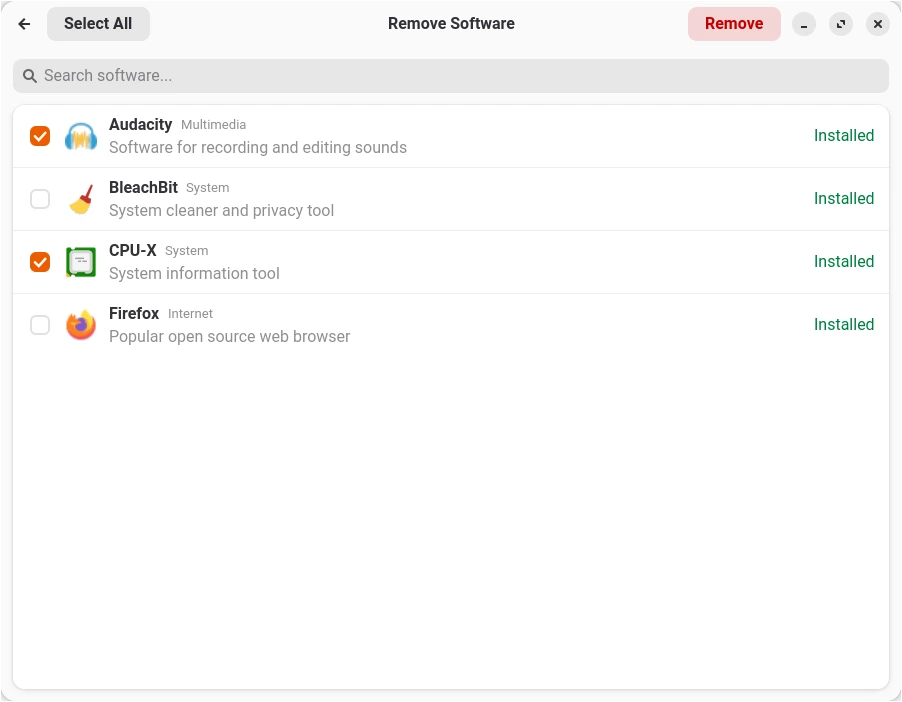
Haga clic en Menu, Settings, Lite Software. Haga clic en Remove Software en la ventana principal de la aplicación.
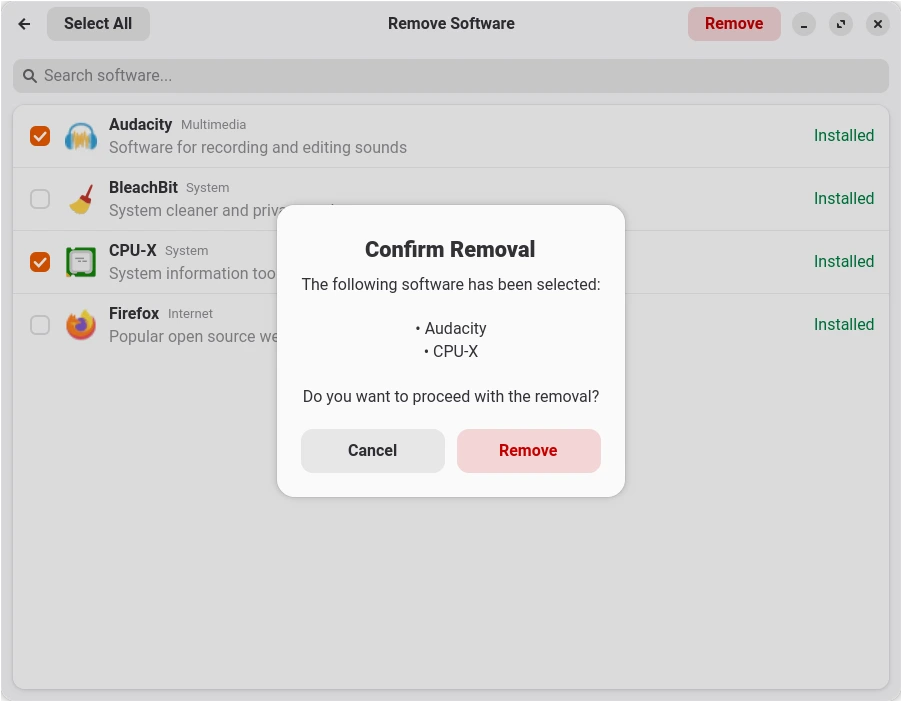
Seleccione las aplicaciones que desea eliminar.
Ventana de confirmación:
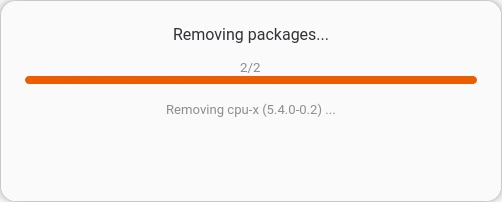
Aplicaciones siendo eliminadas:
La ventana de Lite Software volverá a aparecer al final por si desea realizar otra tarea.
Equivalentes Linux de programas Windows
A continuación se presenta una lista elaborada por la comunidad de equivalentes Linux de programas Windows.
La mayoría de estos programas se pueden instalar mediante Menu, System, Package Manager. En la columna Linux, puede hacer clic en cualquiera de los enlaces para obtener más información sobre ese software.
Ofimática y diseño
Aplicaciones de internet
| Windows | Linux | Internet Explorer | Firefox, Chrome, Opera, Konqueror, Midori | |
| videoGET | Minitube | |||
| Microsoft Outlook | Thunderbird Kontact, Zimbra Desktop, Evolution | |||
| MSN Messenger | Pidgin, aMSN, Kopete, Emesene, Gabber, Psi | |||
| Microsoft Netmeeting | Ekiga | |||
| eMule | aMule | |||
| uTorrent, Azureus | Transmission, Ktorrent, Vuze, Deluge, qBittorrent, uGet | |||
| Skype (VoIP) | Skype, Ekiga, Jitsi, Google Hangouts | |||
| CuteFTP, WS FTP | FileZilla, KFTPgrabber, FireFTP | |||
| mIRC | Xchat, Pidgin, Konversation | |||
| UltraVNC, Remote Desktop | rdesktop, NX, TightVNC, x11vnc, SSH, Synergy, Vinagre | |||
| Forte Agent | Pan | |||
Aplicaciones multimedia
| Windows | Linux |
| Adobe Photoshop | GIMP, GIMPshop, Krita |
| Adobe Photoshop Elements | F-Spot, KPhotoAlbum, gThumb, Gwenview, digiKam |
| Corel Draw, Adobe Illustrator | Inkscape, Xara Xtreme |
| Microsoft Paint | Tux Paint, KolourPaint |
| ACDSee, Irfanview | XnView, Mirage, gThumb, GQview, Gwenview, Ristretto, nomacs |
| 3D Studio MAX, Maya | Blender, K-3D, Softimage, Maya |
| Windows Movie Maker, Adobe Premiere | Kdenlive, Cinellera, Kino, LiVES, AviDemux, PiTiVi, OpenShot |
| TMPGEnc DVD Author, ConvertXtoDVD | DeVeDe, Bombono, Handbrake, Q DVD Author |
| Videora | Thin Liquid Film |
| Windows Media Player | VLC, Totem, Kaffeine, xine, MPlayer, QMPlay2, Rhythmbox |
| Winamp, iTunes | Rhythmbox, Amarok, Banshee, Audacious, aTunes |
| Cubase, CoolEdit, Cakewalk | Ardour, Audacity, Beast, GNUsound, Rosegarden |
| NoteWorthy Composer | MuseScore, LilyPond |
| Guitar Pro | TuxGuitar, MuseScore |
| MP3Tag | EasyTAG, Puddletag |
Grabación de CD/DVD
| Windows | Linux |
| Nero Burning ROM, Alcohol 120% | Brasero, K3b, X-CD-Roast, Xfburn |
| UltraISO, PowerISO | ISO Master, AcetoneISO, CDemu |
| Daemon Tools | CDemu |
Aplicaciones de servidor y red
| Windows | Linux |
| Microsoft IIS | Apache, lighttpd, Zope, thttpd, Yaws, nginx |
| Serv-U FTP Server, Filezilla FTP Server | vsftpd, Pure-FTPd, ProFTPD |
| Compartir archivos e impresoras | Samba |
| Microsoft Exchange | Zimbra, Open-Xchange, Citadel |
| Microsoft Sharepoint | KnowledgeTree, Open-Xchange |
| Small Business Server | ClearOS, Zentyal, SME Server |
| NetLimiter | L7-filter, MasterShaper, trickle, Bandwidth Arbitrator |
| PA Server Monitor | ZenOSS, Nagios, Zabbix |
| Inssider | LinSSID |
| Norton AntiVirus, McAfee | ClamAV, Avira, AVG, Avast |
| ZoneAlarm, Sygate Firewall | Firestarter, FireHOL, Guarddog, Gufw, KMyFirewall |
Utilidades
| Windows | Linux |
| Norton Partition Magic | Gparted, Qtparted, Parted Magic |
| Norton Ghost | Clonezilla, Partimage, g4u, dd, Redo Backup, qt4-fsarchiver, Timeshift |
| Winzip, WinRAR, 7-zip | File Roller, Ark, Karchiver, 7-Zip, Xarchiver |
| Capsa Network Analyzer | Wireshark, Ethereal |
| Bitvise Tunnelier | Gnome SSH Tunnel Manager, HotSSH |
| FreeFile Sync | FreeFile Sync, rsync, rsnapshot, duplicity, ZBackup, Back In Time |
| Dragon Naturally Speaking | Simon |
Por favor, reporte cualquier enlace roto de los anteriores [aquí](mailto:valtam@linuxliteos.com?subject=Windows Equivalents Dead Link Report).
Wine - Ejecutar programas Windows

Wine es una capa de compatibilidad capaz de ejecutar muchos programas Windows en Linux.
Los programas de software están diseñados para diferentes sistemas operativos, y la mayoría no funcionará en sistemas para los que no fueron diseñados.
Los programas Windows no se ejecutan de forma nativa en Linux porque contienen instrucciones que el sistema no puede comprender hasta que son traducidas por el entorno Windows. Del mismo modo, los programas Linux no se ejecutan bajo el sistema operativo Windows porque Windows no puede interpretar todas sus instrucciones.
A través de la capa de compatibilidad de Wine, cuando un programa Windows intenta realizar una función que Linux normalmente no comprende, Wine traducirá la instrucción de ese programa a una compatible con Linux.
Puede encontrar más información aquí - https://www.winehq.org/.
Lite Tweaks
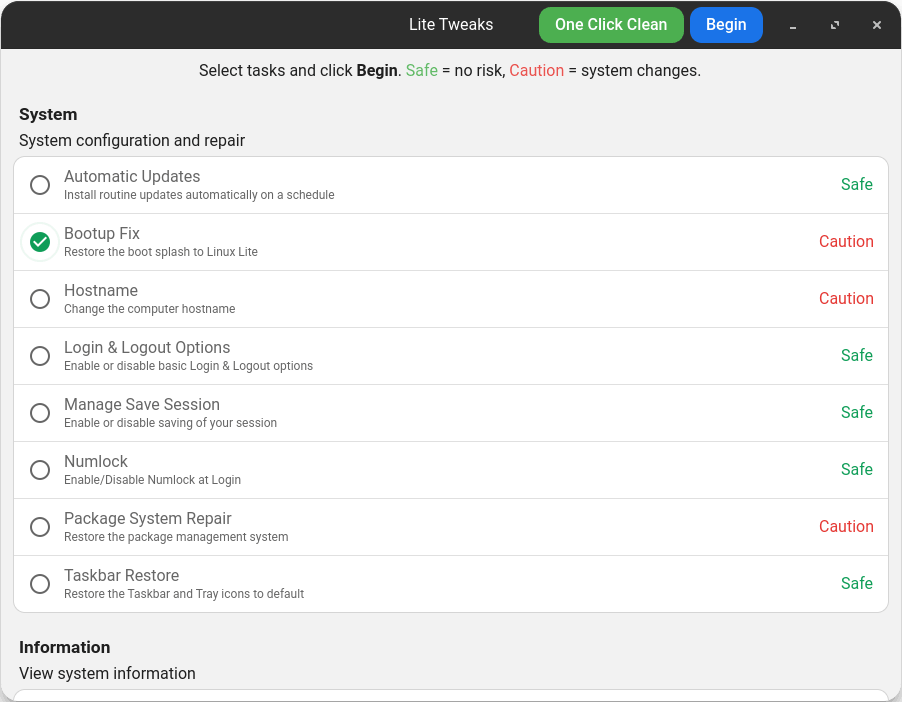
Lite Tweaks es un programa para personalizar, optimizar y limpiar su sistema. Usado periódicamente, puede hacer cosas como limpiar varios archivos de caché, vaciar la papelera, eliminar kernels antiguos del sistema si se instalan nuevos, eliminar paquetes de dependencias antiguas que ya no se necesitan y más, liberando espacio adicional en su disco duro.
NOTA: Durante el tiempo que tenga Lite Tweaks abierto, se le pedirá la contraseña solo una vez cuando realice tareas administrativas.
Lite Tweaks se puede encontrar en Menu, Settings, Lite Tweaks.
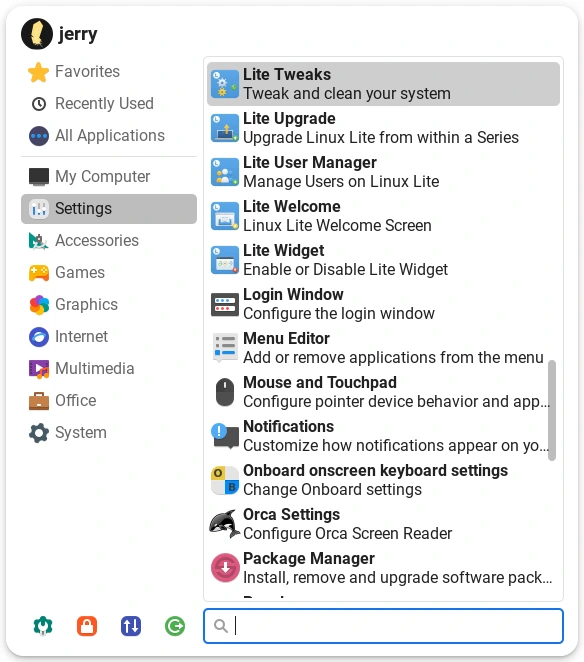
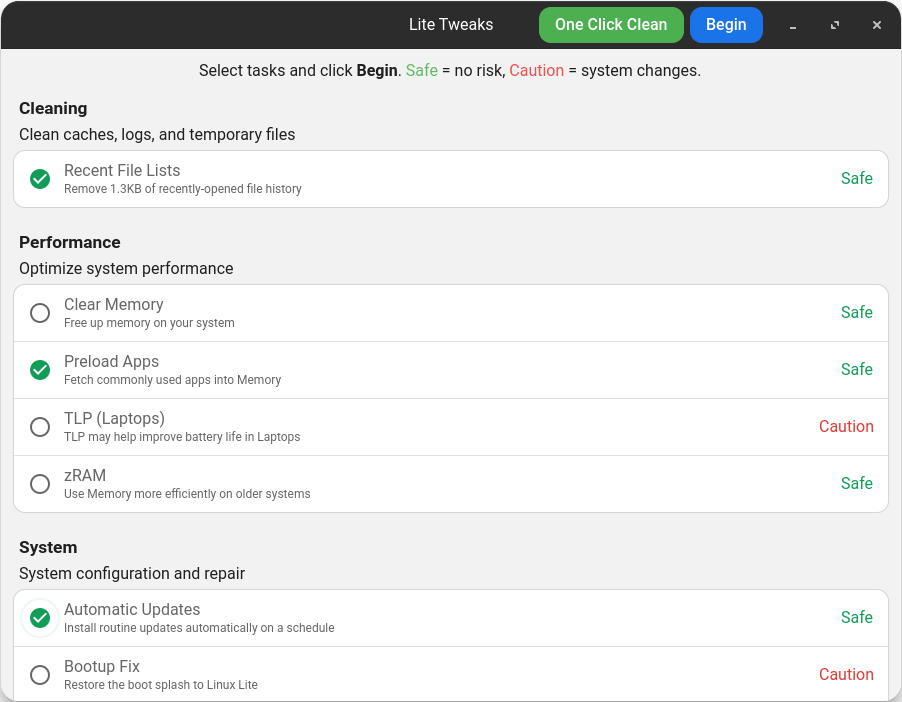
Una vez abierto, la ventana de Lite Tweaks muestra múltiples tareas, organizadas alfabéticamente por su Name de forma predeterminada. La columna Description proporciona información relacionada con la(s) tarea(s) a realizar. Los usuarios pueden seleccionar una sola tarea o múltiples tareas para su ejecución. Se ejecutarán en orden secuencial hasta que se haya completado cada tarea seleccionada.
Simplemente seleccione las tareas que desea completar y haga clic en Begin.
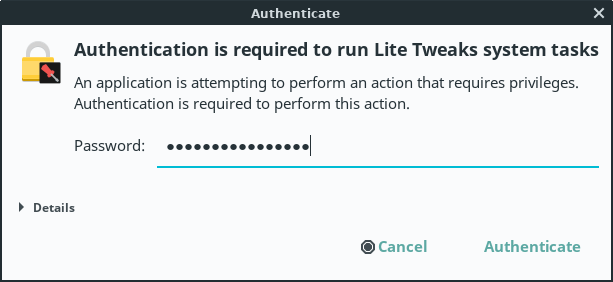
Algunas de las tareas en Lite Tweaks requieren privilegios administrativos para su ejecución, por lo que se le pedirá la contraseña cuando sea necesario.
Cuando las tareas seleccionadas se hayan completado, regresará a la ventana principal de Lite Tweaks.
Lite Tweaks - Bootup Fix
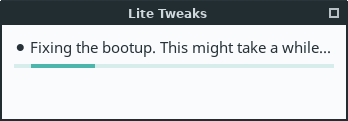
Bootup Fix se utiliza para restaurar la pantalla de inicio de Linux Lite (pantalla mostrada durante el arranque de Linux Lite) si alguna vez es sobreescrita por la pantalla de inicio de Ubuntu debido a una actualización del sistema u otro motivo. Esta tarea requiere privilegios administrativos para su ejecución.
Lite Tweaks - Clear Memory
Clear Memory limpiará el PageCache, dentries e inodes en su sistema. El kernel de Linux usa parte de la memoria del sistema para el almacenamiento en caché y el almacenamiento en búfer. Linux está diseñado de tal manera que busca en la caché antes de buscar en el disco duro. Si encuentra el recurso en la caché, la solicitud no llega al disco, lo que a su vez ayuda a acelerar las cosas. Cuando limpia la caché, la caché del disco será menos útil, ya que el sistema operativo buscará el recurso solicitado en el disco duro.
Además, también ralentizará el sistema durante unos segundos mientras se limpia la caché y todos los recursos requeridos por el sistema operativo se cargan de nuevo según sea necesario. Por lo general, no debería necesitar limpiar la memoria manualmente en su sistema; pero Lite Tweaks proporciona una forma sencilla de hacerlo sin tener que reiniciar la computadora.
Lite Tweaks - Default Web Browser
Default Web Browser es un ajuste de preferencia de usuario que se utiliza para, como su nombre indica, establecer el navegador web preferido por el usuario en Linux Lite. Actualmente reconoce y ofrece soporte para los siguientes navegadores:
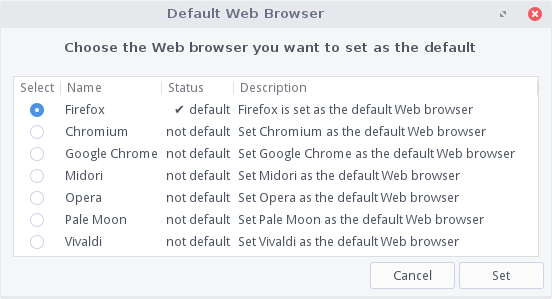
Aunque XFCE proporciona una forma de establecer la aplicación preferida para varios servicios (consulte Menu, Settings, Preferred Applications), no todas las aplicaciones seguirán la configuración del navegador predeterminado cuando haya varios navegadores instalados en el sistema, y no todos los navegadores son reconocidos por el programa Preferred Applications. Por lo tanto, Lite Tweaks proporciona los medios para superar este inconveniente, asegurando que todos los enlaces de internet sean gestionados por el navegador definido por el usuario cuando se utiliza el ajuste Default Web Browser.
Para establecer su navegador predeterminado, abra Menu, Settings, Lite Tweaks, seleccione Default Web Browser de la lista y haga clic en Begin. Si tiene más de un navegador instalado en su sistema y nota que no todas las aplicaciones siguen su configuración de navegador predeterminado, el ajuste Default Web Browser le ayudará a solucionarlo.
Lite Tweaks - Hibernate, Suspend
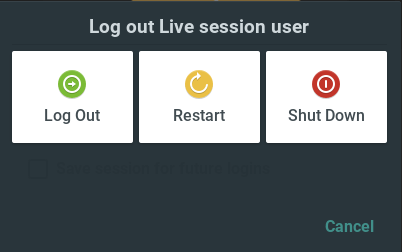
Hibernate, Suspend es un ajuste de preferencia de usuario que se utiliza para mostrar u ocultar los botones Hibernate, Suspend, Hybrid Sleep y Switch User en la pantalla de cierre de sesión.
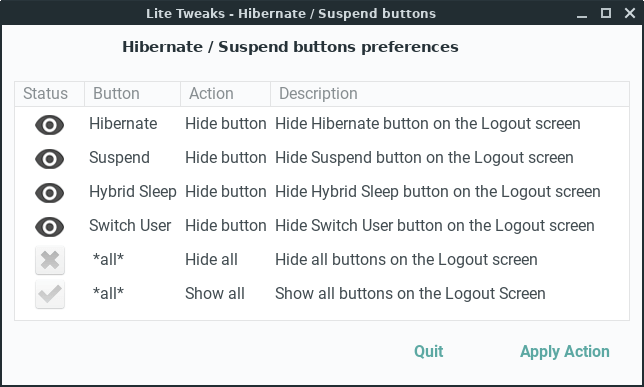
De forma predeterminada, todas las opciones de cierre de sesión se muestran en la pantalla de cierre de sesión de Linux Lite.
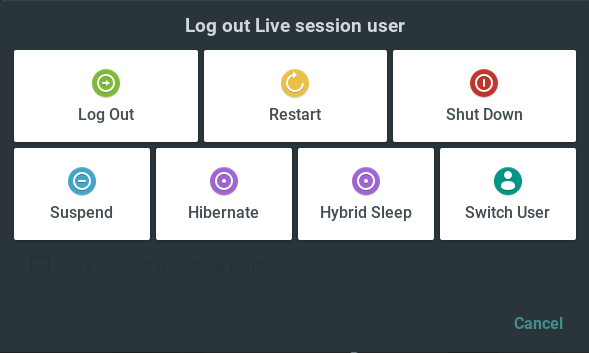
Algunas computadoras no admiten correctamente Hibernate o Suspend en Linux, y un usuario podría hacer clic sin querer en una de estas opciones de cierre de sesión mientras está en la pantalla de cierre de sesión. También podría ser simplemente una preferencia personal; los usuarios que no hibernan ni suspenden la computadora puede que no quieran estos botones en la pantalla de cierre de sesión. Lite Tweaks proporciona una forma de ocultarlos si se desea.
Seleccione una opción y luego haga clic en el botón Apply Action.
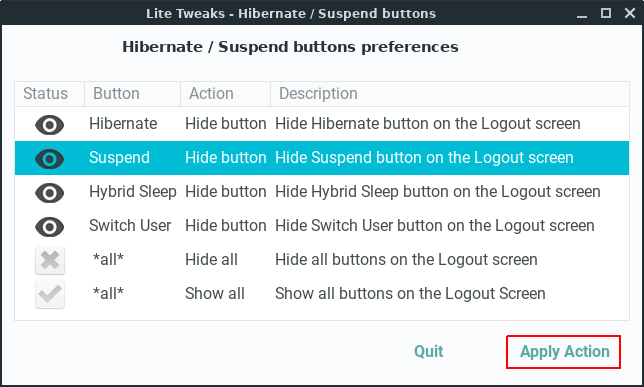
Deberá reiniciar su computadora para que los cambios surtan efecto.
Botones Hibernate y Suspend desactivados.
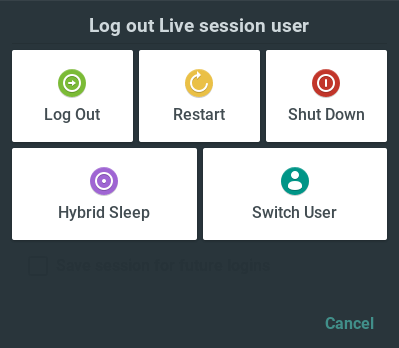
Botones Hibernate, Suspend, Hybrid Sleep y Switch User desactivados.
Cifrado de archivos
En el mundo actual, la seguridad de sus archivos personales es importante. Ya sea que esté transportando documentos en una unidad USB o enviando información confidencial por correo electrónico a un amigo, colega o empresa, el cifrado es una medida de seguridad necesaria.
1. Primero necesitamos instalar el software de cifrado; en este ejemplo usaremos mcrypt. Los algoritmos de cifrado incluyen DES, Blowfish, ARCFOUR, Enigma, GOST, LOKI97, RC2, Serpent, Threeway, Twofish, WAKE y XTEA.
Abra un terminal y escriba:
Comando de terminal:
sudo apt-get install mcrypt -y
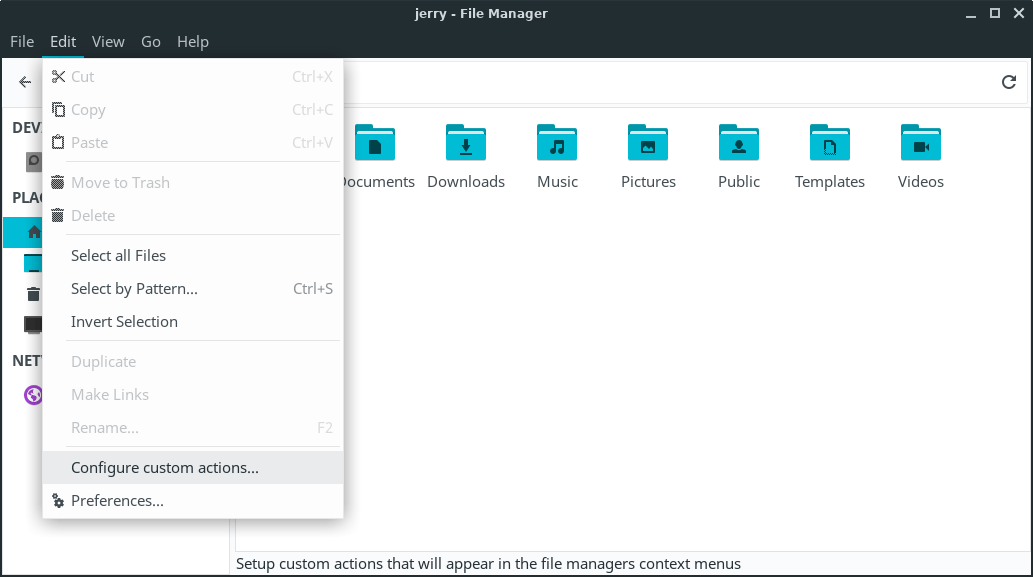
2. Una vez que mcrypt esté instalado, configuraremos una acción personalizada al hacer clic derecho en nuestro administrador de archivos para facilitar enormemente el cifrado de archivos. Abra su carpeta de inicio, haga clic en Edit, Configure custom actions.
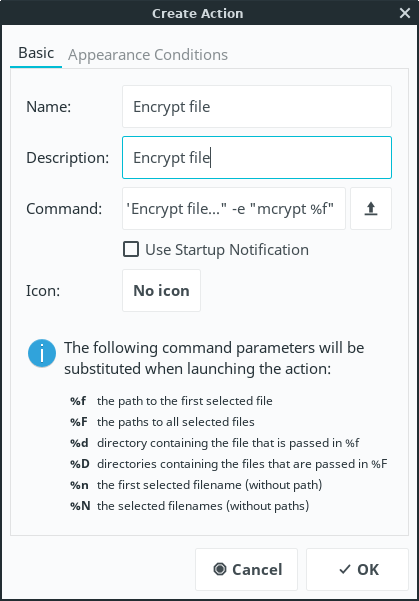
3. Haga clic en el botón más + a la derecha e introduzca la siguiente información; en el cuadro Command escriba: x-terminal-emulator -t "Encrypt file..." -e "mcrypt %f"
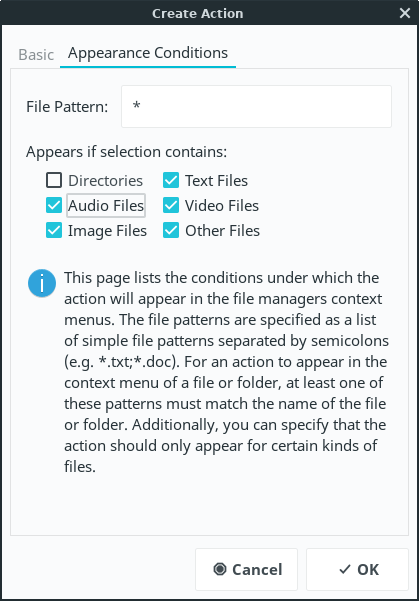
Haga clic en la pestaña Appearance Conditions y marque todas las casillas excepto Directories.
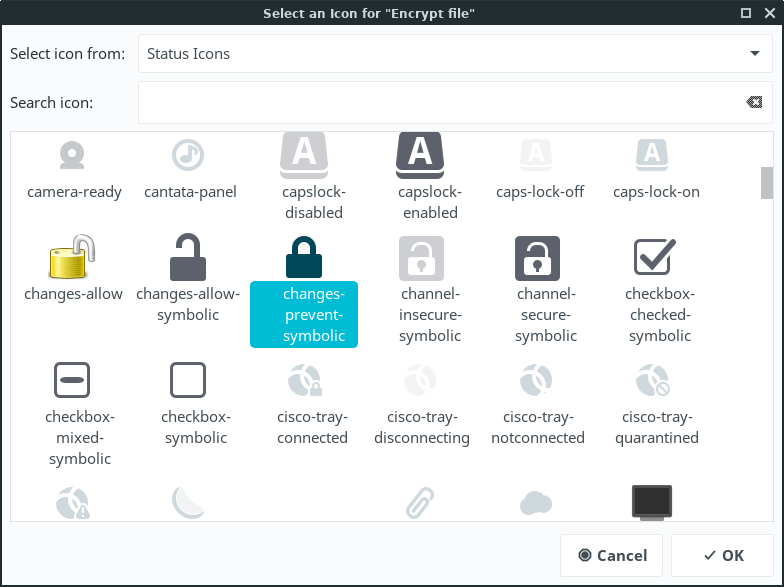
4. Vuelva a la pestaña Basic y haga clic en el botón No icon, navegue hasta Status Icons y seleccione el ícono changes-prevent-symbolic, luego haga clic en Ok y luego en Ok en el siguiente cuadro.
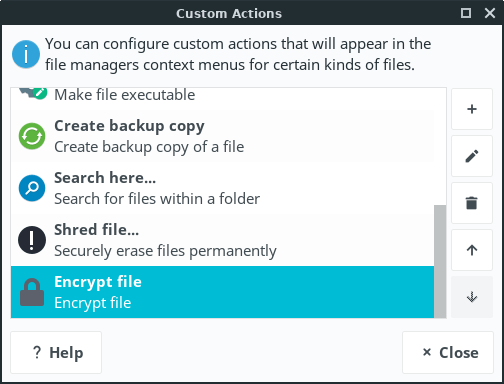
Su cuadro de Custom Actions debería verse así ahora:
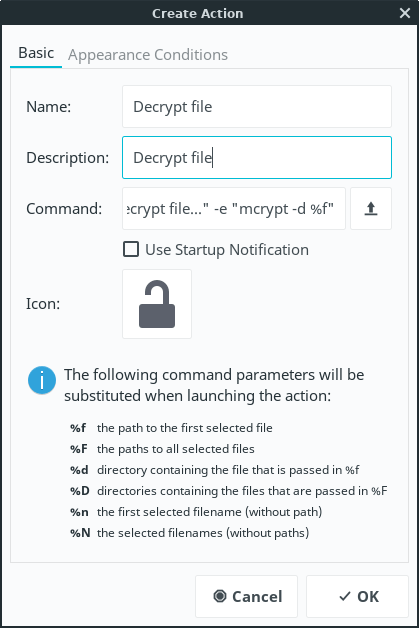
5. Ahora necesitamos configurar la opción Decrypt. Repita el paso 3, pero esta vez introduzca la siguiente información; en el cuadro Command escriba: x-terminal-emulator -t "Decrypt file..." -e "mcrypt -d %f"
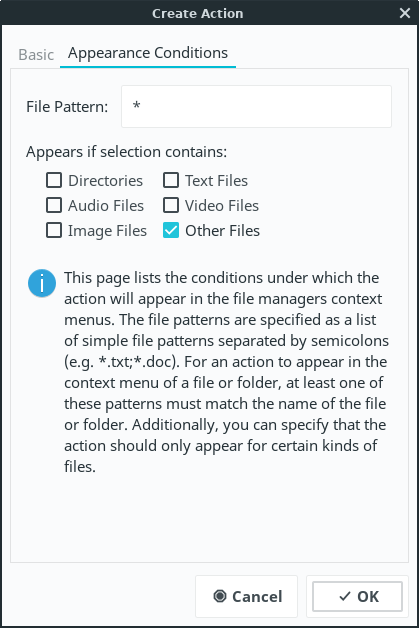
Haga clic en la pestaña Appearance Conditions y marque únicamente la casilla Other Files, dejando el resto sin marcar.
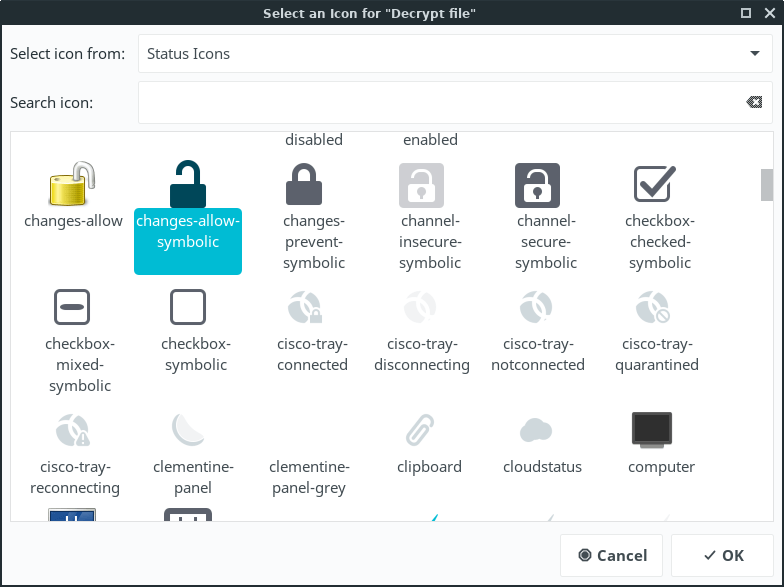
6. Repita el paso 4, pero esta vez seleccione el ícono changes-allow-symbolic. Luego haga clic en Ok y en Ok en el siguiente cuadro.
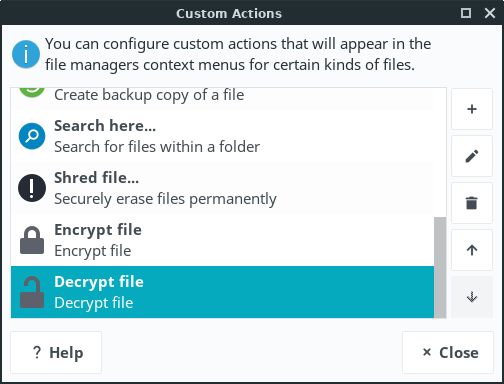
7. Su cuadro de Custom Actions debería verse así ahora:
8. Haga clic en el botón Close del cuadro Custom Actions.
Ahora estamos listos para cifrar un archivo (solo se pueden cifrar archivos con este método, no carpetas).
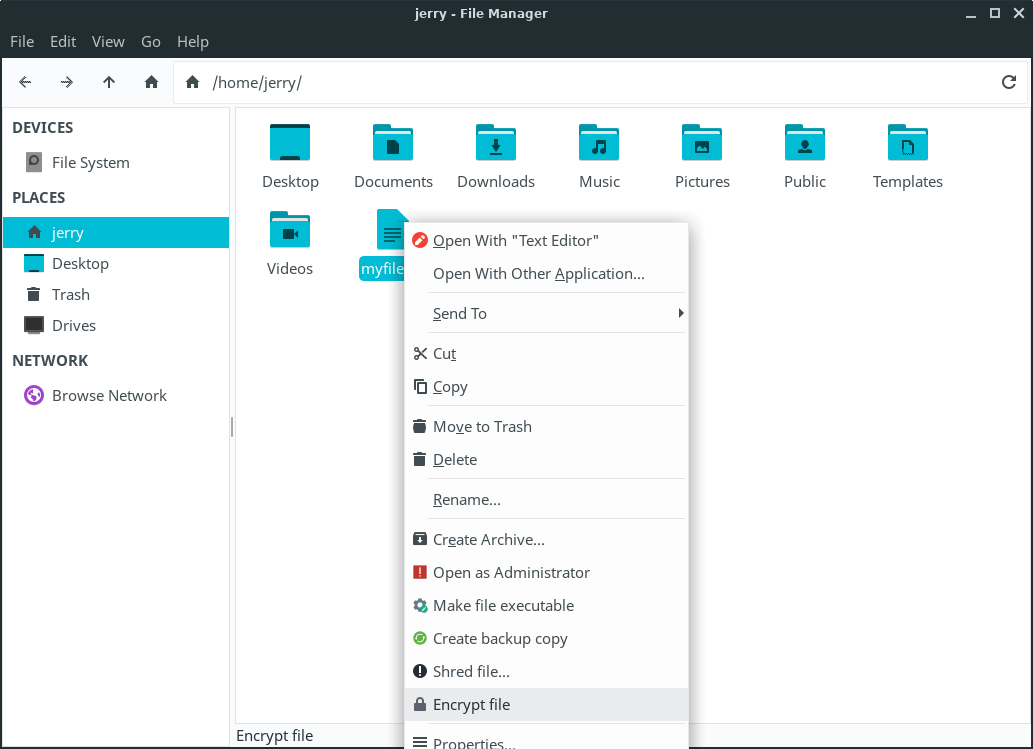
9. Haga clic derecho en un archivo y seleccione Encrypt file.
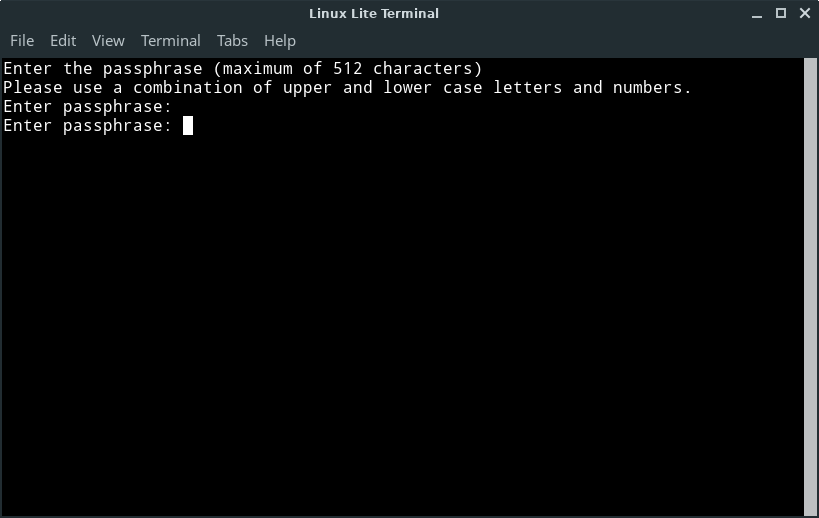
10. Aparecerá una ventana pidiéndole que escriba una contraseña; luego le pedirá que introduzca la misma contraseña nuevamente. Elija una contraseña segura, una combinación de letras, números y caracteres que pueda recordar fácilmente.
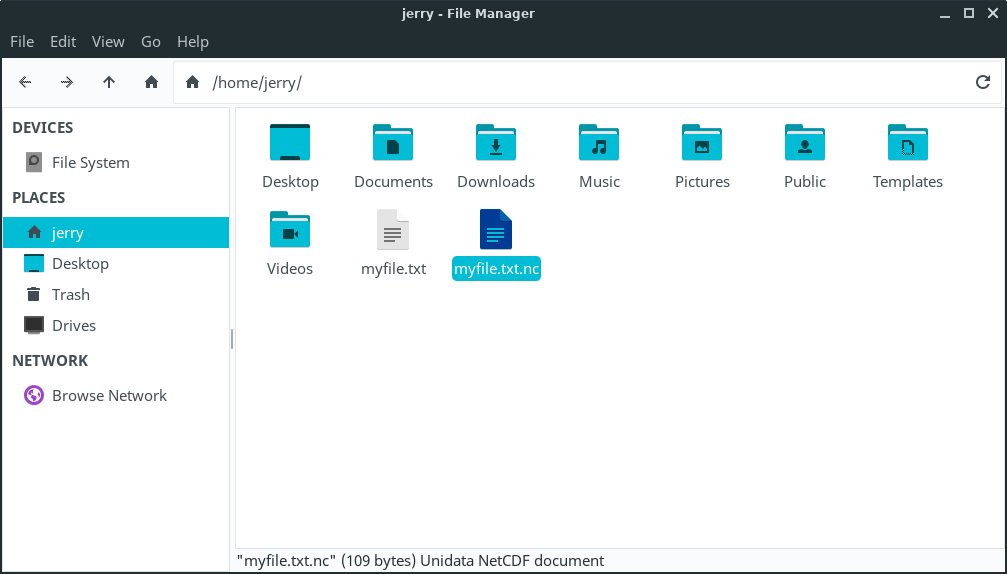
Ahora puede eliminar permanentemente el archivo sin cifrar. Aquí verá que tenemos un nuevo archivo con las letras '.nc' añadidas al final, lo que indica que el archivo ahora está cifrado.
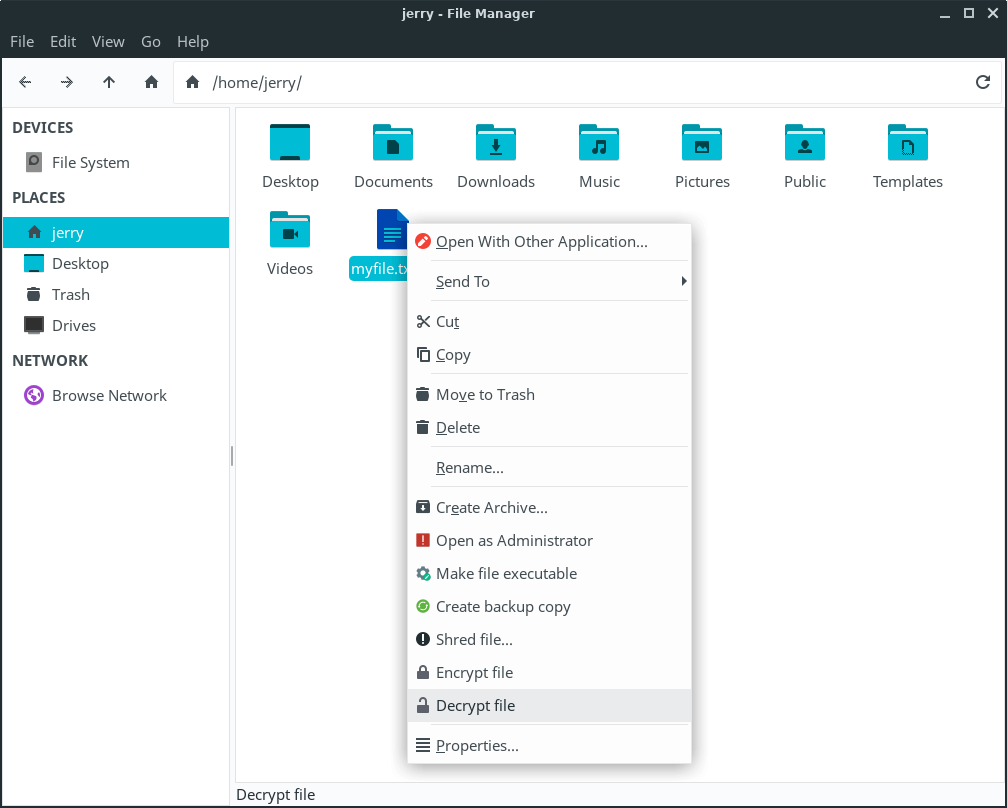
11. Para descifrar el archivo más tarde, haga clic derecho sobre él y seleccione Decrypt file.
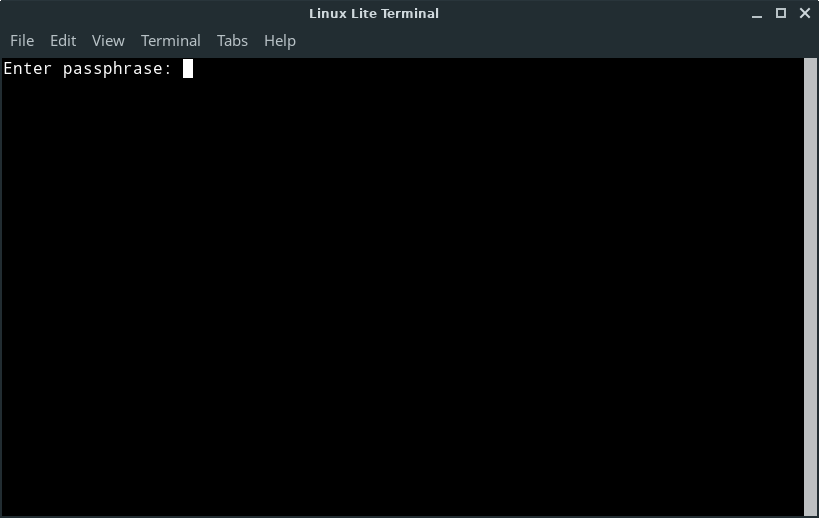
12. Aparecerá una ventana pidiéndole que escriba una contraseña. Introduzca la contraseña que creó en el paso 10.
Como puede ver, nuestro archivo está descifrado y listo para ver.
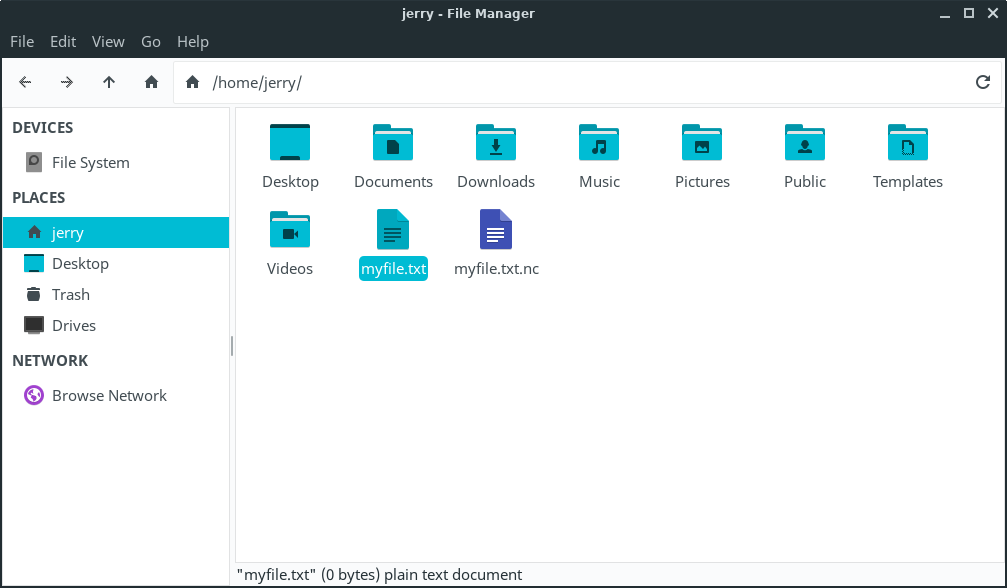
Si realiza algún cambio en el archivo descifrado, debe eliminar el archivo cifrado existente y volver a cifrar el archivo modificado.
Creación y extracción de archivos comprimidos
A veces podemos tener una colección de imágenes para enviar a alguien por correo electrónico. La buena práctica es comprimir estos archivos para que el tamaño total sea mucho menor. A continuación se muestra un ejemplo de cómo comprimir archivos.
Linux Lite admite la creación y extracción de estos tipos de archivos comprimidos usando el programa Archive Manager: .zip .rar .tar .tar.gz .tar.bz2 .7z
Los archivos comprimidos se pueden crear/extraer a través del menú contextual (clic derecho) en el administrador de archivos, o yendo a Menu, Accessories, Archive Manager y seleccionando los archivos a comprimir o extraer desde allí.
Crear un archivo comprimido
Desde el administrador de archivos, haga clic derecho en cualquier archivo o carpeta y seleccione Create Archive. El siguiente ejemplo usará un archivo llamado example.txt
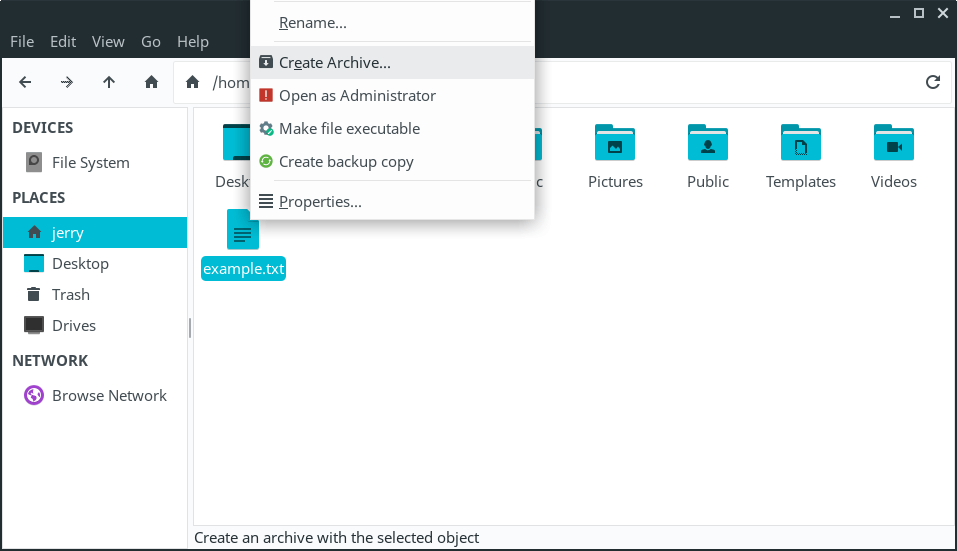
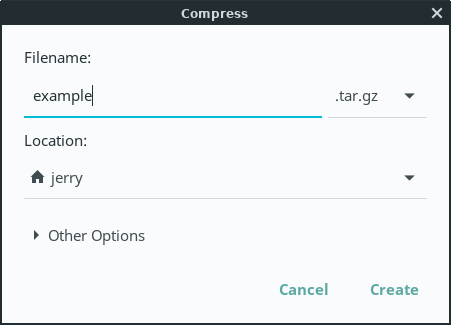
Aparecerá una nueva ventana. Desde aquí, escriba el Filename (nombre del archivo), por ejemplo, example. Use el menú desplegable junto al nombre del archivo para seleccionar la extensión .tar.gz como tipo de archivo comprimido. Elija una ubicación para guardar el archivo y luego haga clic en el botón Create.
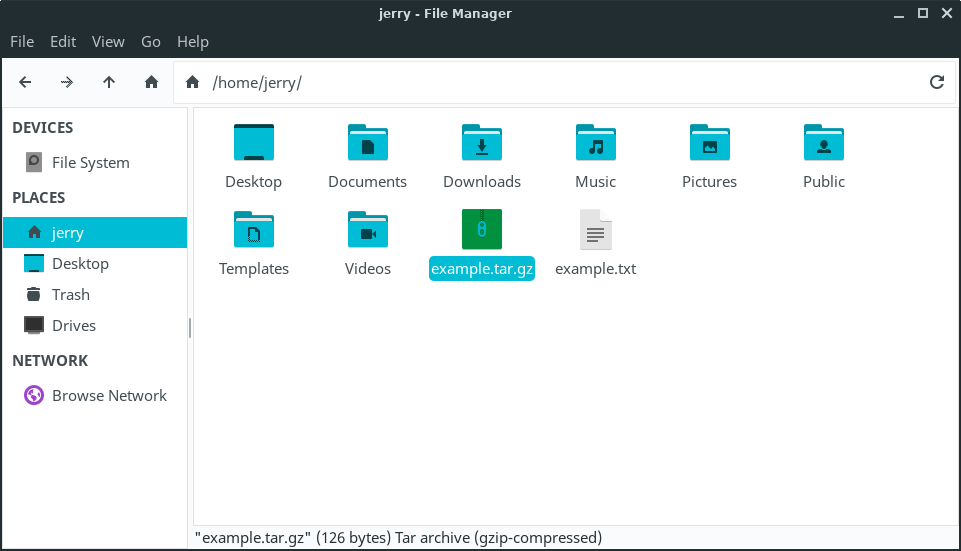
Ahora tenemos un archivo llamado example.tar.gz
Comprimir múltiples archivos
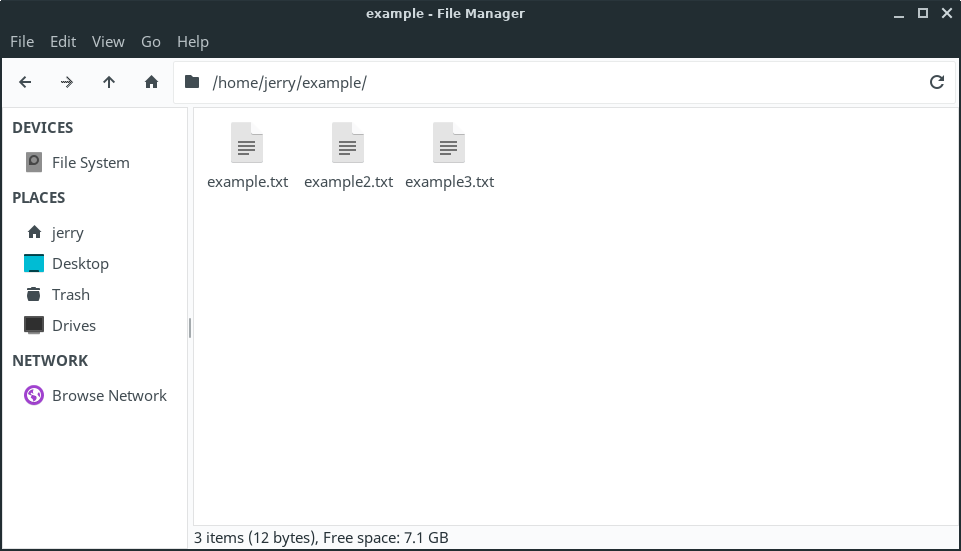
La mejor práctica aquí es colocar todos los archivos que desea comprimir en una carpeta. En este ejemplo tenemos una carpeta llamada example con 3 archivos dentro.
Vuelva a su carpeta de inicio y haga clic derecho en la carpeta que contiene los archivos que desea comprimir. Haga clic derecho en la carpeta y seleccione Create Archive.
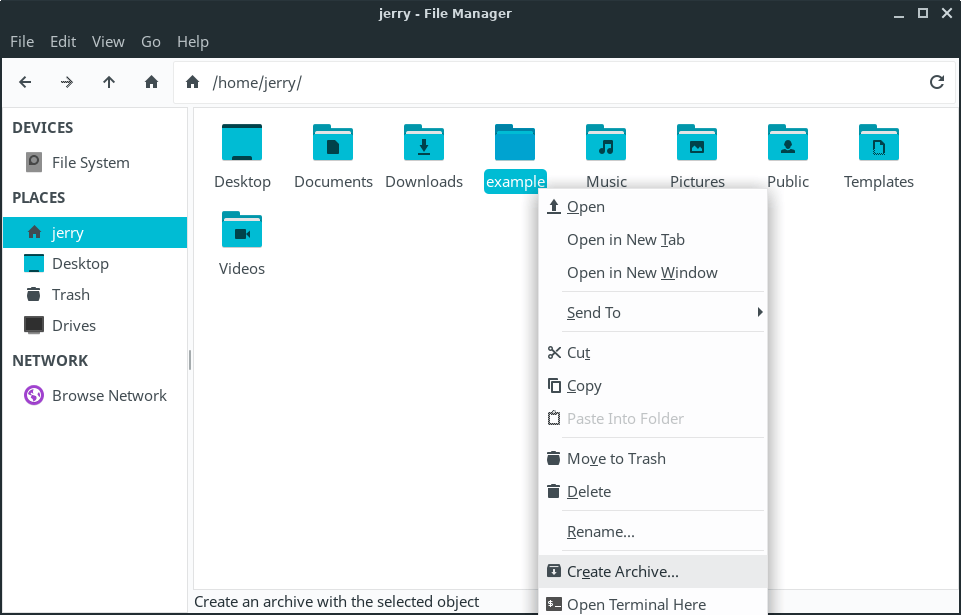
Aparecerá una nueva ventana. Desde aquí, escriba el Filename del archivo (por ejemplo, example) y seleccione zip como extensión del tipo de archivo comprimido. Elija una ubicación para el archivo y luego haga clic en el botón Create.
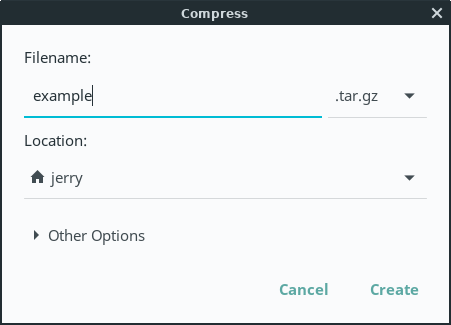
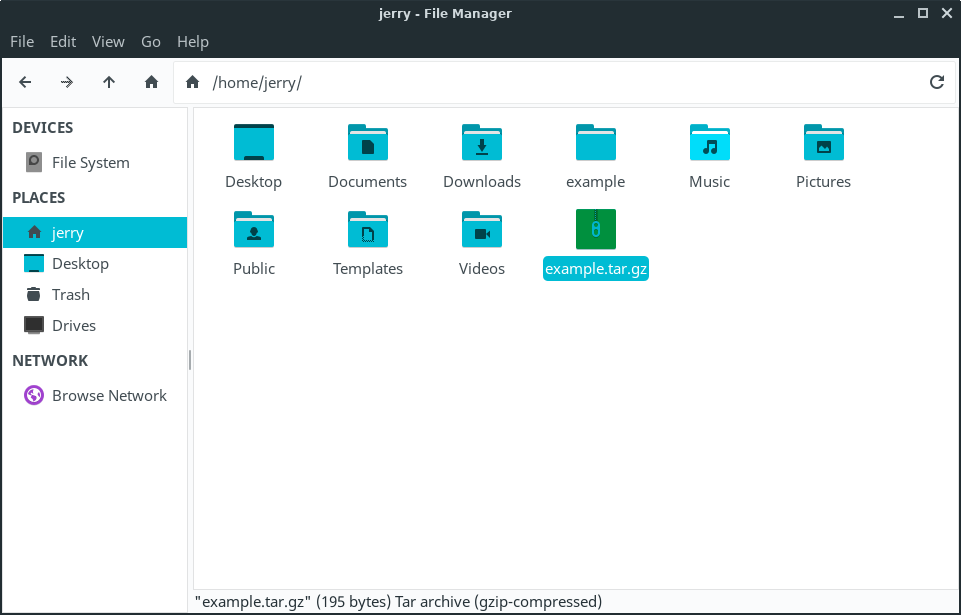
Ahora tenemos un archivo zip llamado example.tar.gz
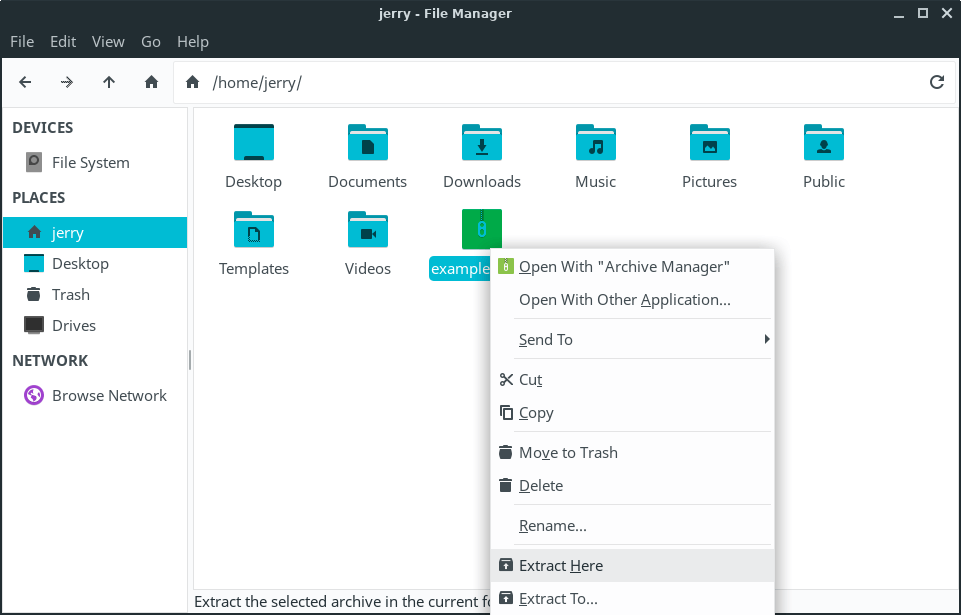
Extracción de archivos comprimidos
Haga clic derecho en el archivo comprimido y seleccione Extract Here
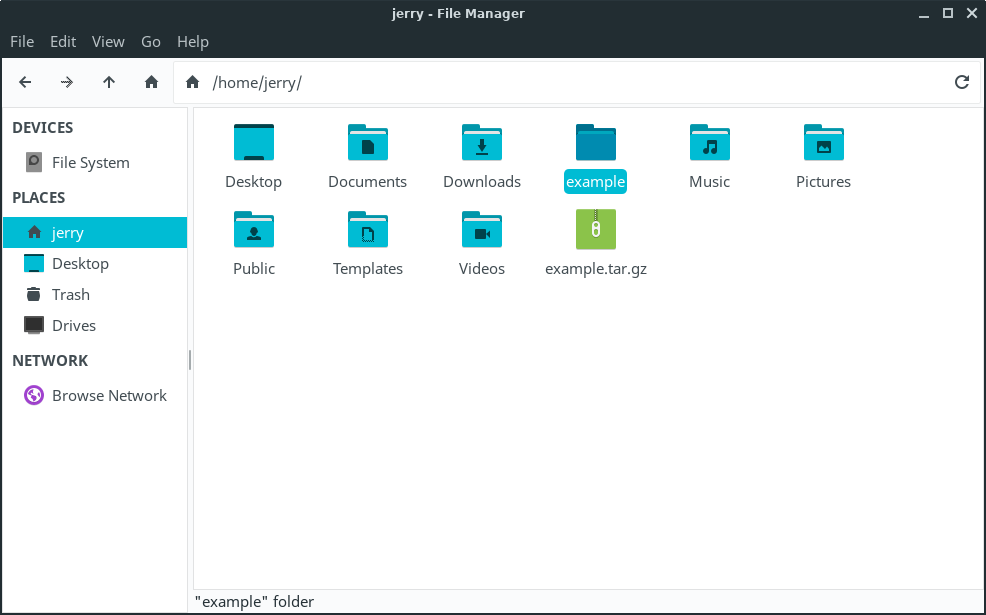
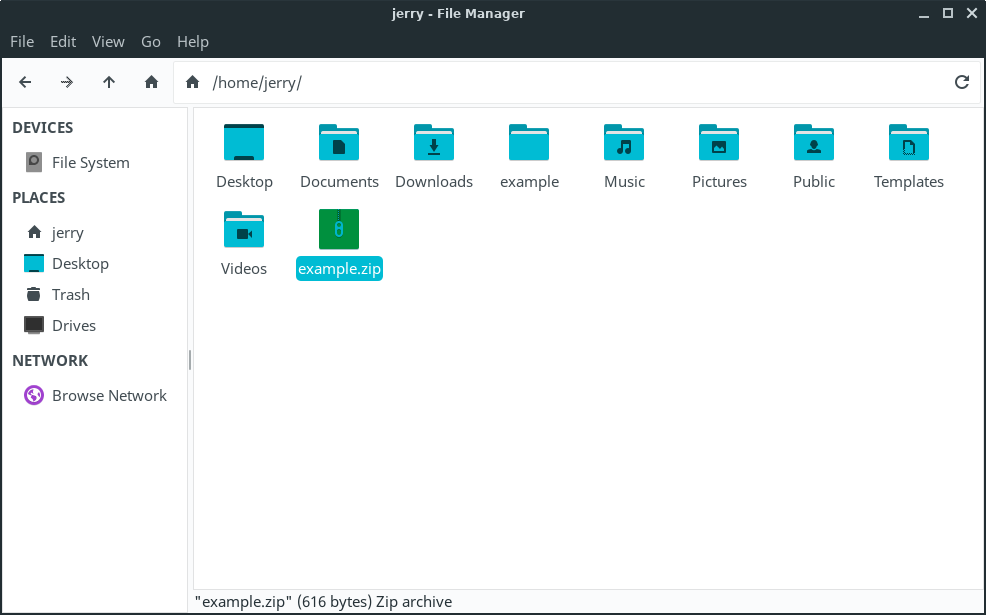
Ahora tenemos una carpeta llamada example, con nuestros 3 archivos dentro.
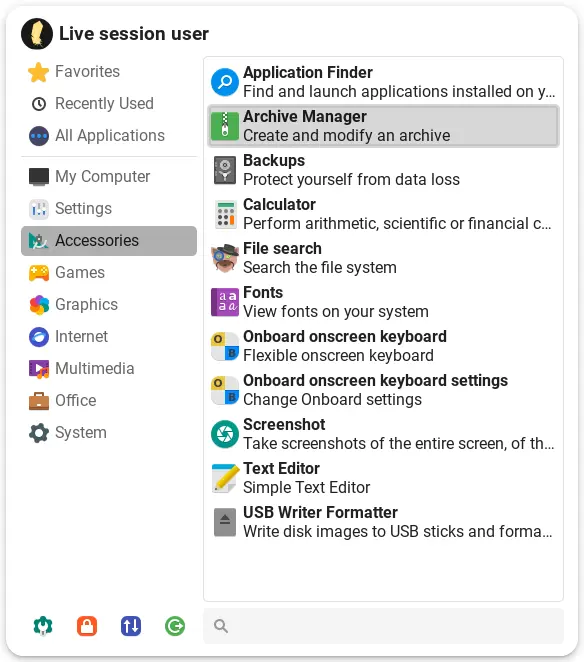
Usar Archive Manager desde el Menú para crear un archivo comprimido.
Vaya a Menu, Accessories, Archive Manager.
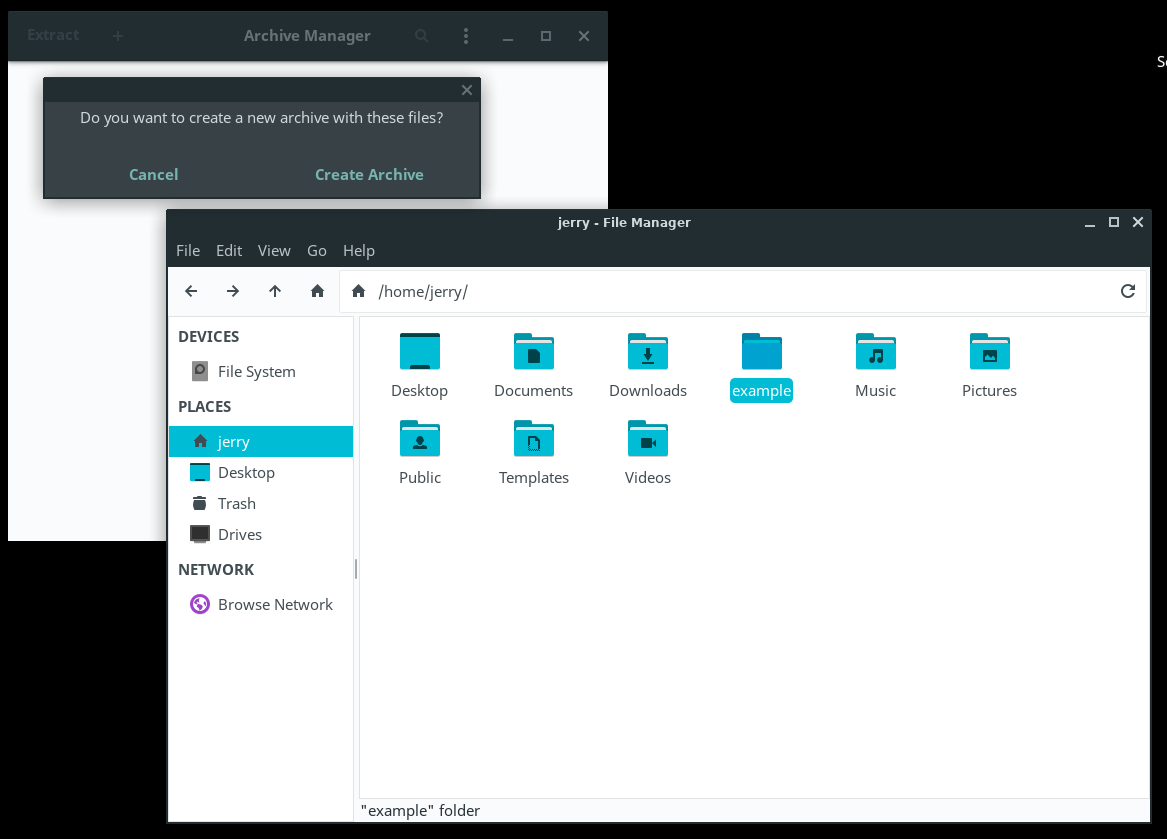
Arrastre y suelte desde su administrador de archivos a Archive Manager la carpeta o los archivos que desea comprimir. Luego haga clic en el botón Create Archive.
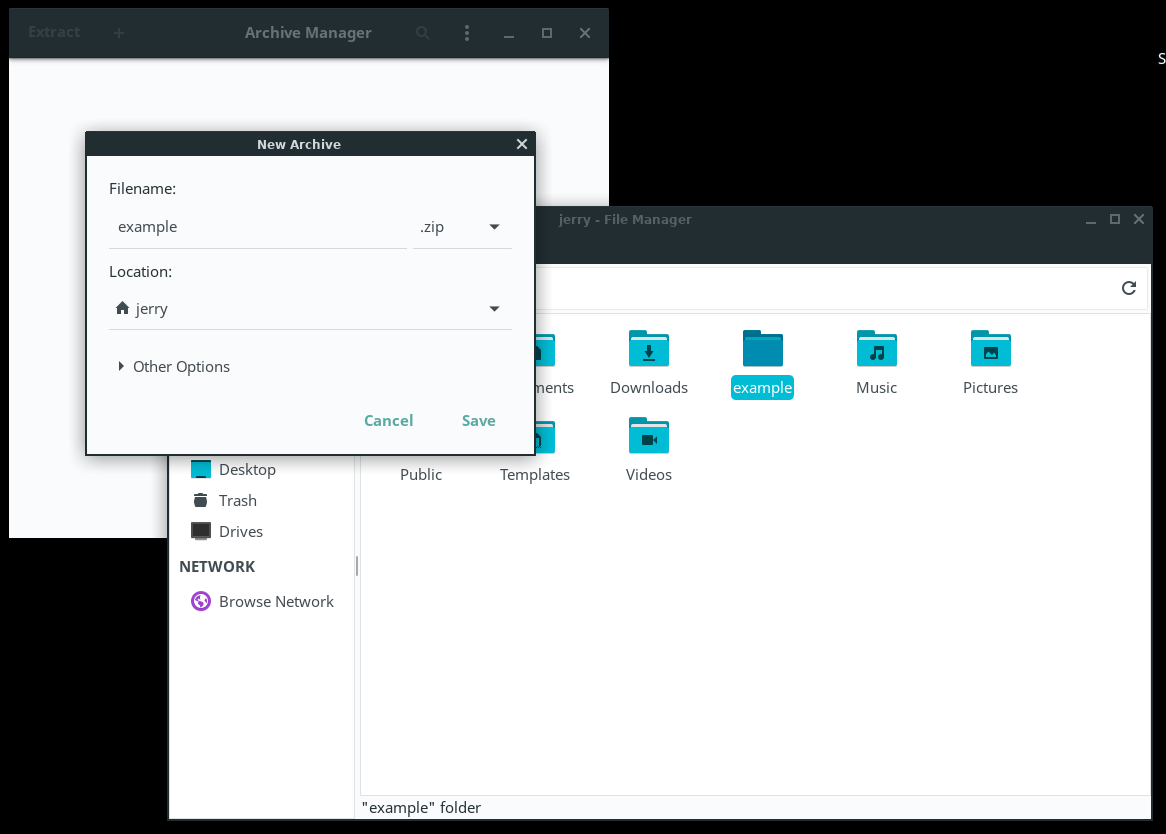
Dé un nombre al archivo comprimido, por ejemplo, example, y luego haga clic en el botón Save.
Aquí está nuestro archivo zip recién creado en Archive Manager. Cierre esa ventana.
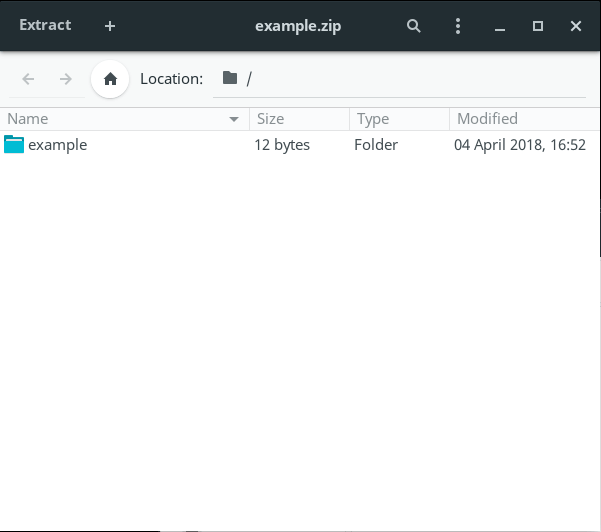
Aquí está nuestro archivo zip recién creado.
Linux Lite Repo - Nombre en clave Hematite
Descargue e instale nuestro keyring:
sudo apt-get update && sudo apt-get install linuxlite-archive-keyring
Agregue el repositorio de Linux Lite a su /etc/apt/sources.list.d/linuxlite.sources
Types: deb
URIs: http://repo.linuxliteos.com/linuxlite/
Suites: hematite
Components: main
Architectures: amd64
Signed-By: /usr/share/keyrings/linuxlite-archive-keyring.gpg
Rsync Linux Lite - conviértase en un espejo de Linux Lite
¿Le gustaría ser un espejo para el sistema operativo Linux Lite?
Criterios - Debe ser un espejo establecido con un nombre de dominio registrado con más de 3 años de antigüedad. La razón de esto es que en el pasado hemos añadido todos los espejos ofrecidos, y muchos han desaparecido en menos de 3 años (a veces en semanas o meses), lo que provoca interrupciones sin previo aviso durante las actualizaciones del sistema de los usuarios. Cuando se añade un nuevo espejo, tenemos que cambiar nuestro código en Lite Sources. Esto supone mucho trabajo adicional. Agradecemos mucho el ofrecimiento, pero antes de enviar un espejo debe tener en cuenta los efectos que esto tiene sobre los demás. Gracias.
Si desea configurar un espejo para nuestro repositorio, aquí está la dirección rsync:
rsync://repo.linuxliteos.com/repo
Suponiendo que ya tiene un servidor web Linux en funcionamiento:
sudo apt-get install rsync
mkdir /var/www/linuxlite
rsync -avrt --delete-after --progress rsync://repo.linuxliteos.com/repo /var/www/linuxlite
Esto descargará el directorio completo de linuxlite (actualmente alrededor de 80 GB).
Recomendamos que lo configure para sincronizar un mínimo de una vez cada 24 horas y no más de dos veces en un período de 24 horas. Gracias.
Configure un cronjob para sincronizar una vez cada 12 horas:
crontab -e
0 */12 * * * myuser /usr/bin/rsync -avrt --delete-after rsync://repo.linuxliteos.com/repo /var/www/linuxlite >/dev/null 2>&1
Una vez que su espejo esté completamente sincronizado, envíenos los detalles del espejo aquí.
Cambiar entornos de escritorio
Esta distribución es una versión muy modificada del entorno de escritorio XFCE. Sin embargo, estar basada en GNU/Linux permite a las personas la libertad de modificar su sistema como consideren oportuno. Existen numerosos entornos de escritorio en GNU/Linux, incluyendo pero no limitándose a:
- Budgie
- Cinnamon
- Enlightenment
- Gnome
- KDE
- Lumina
- LXDE
- LXQT
- Mate
- Pantheon
- Razor-qt
- Trinity
- Otros
Si desea instalar otro entorno de escritorio, no podemos proporcionar instrucciones específicas sobre cómo hacerlo. Hay demasiadas variables involucradas y muchas cosas pueden salir mal. Este tipo de modificación del sistema es mejor dejarlo a usuarios experimentados de Linux. La filosofía completa de Linux Lite es proporcionar a los nuevos usuarios de un sistema operativo basado en Linux una experiencia de escritorio funcional y fácil de usar. Nuestro tiempo de soporte está mejor dedicado a ayudar a los usuarios existentes de Linux Lite en el escritorio XFCE.