Instalar
Linux Lite Home | Descargar | Donar | Base de Datos de Hardware | Foros
Guía de Instalación
Para instalar Linux Lite necesitará descargar el archivo ISO y luego crear un DVD o una memoria USB de arranque a partir de la ISO. Para crear un DVD de arranque, debe grabar la ISO como una "imagen" en el DVD. A continuación se listan tres programas gratuitos para Windows que le permitirán hacer esto. Si va a grabar en una memoria USB, también hemos listado un programa gratuito que recomendamos para hacerlo en Windows; o un método confiable para crear una USB de arranque al usar un sistema Linux o MacOS.
Una vez que tenga su medio de arranque creado, es posible que necesite acceder a la configuración del BIOS de su computadora para establecer el orden de arranque, de modo que CD/DVD/USB arranquen primero (antes que el disco duro). Normalmente habrá una o dos teclas especiales que se pueden presionar durante el encendido inicial de la computadora (antes de que un sistema operativo comience a arrancar) que le permitirán acceder a la Configuración del BIOS/Menú de Inicio o a un Menú de Arranque separado. Las teclas específicas varían de un fabricante a otro, así que consulte su manual de usuario si no está seguro de cómo acceder a la configuración.
Escribir la ISO de Linux Lite en una USB en Windows
Un buen y sencillo grabador de ISO en USB con interfaz de apuntar y hacer clic es Etcher o Rufus.
Guía
- Inserte una memoria USB de 4 GB o más en su PC. DEBE formatear toda la unidad USB a FAT32 antes de continuar.
- Instale y luego inicie Etcher o Rufus.
- Seleccione el archivo ISO de Linux Lite desde Etcher o Rufus y escriba la imagen en su USB.
Estas instrucciones son genéricas para Windows (Rufus es solo para Windows), Linux y Mac OS.
Escribir la ISO de Linux Lite en un DVD en Windows
Aquí tiene algún software gratuito para grabar DVDs entre el que puede elegir:
Página de inicio de BurnAware Free
Página de inicio de ImgBurn Free
Coloque un DVD en blanco en su unidad de DVD, abra el programa, seleccione el archivo ISO que desea grabar. Elija la velocidad de grabación más baja, esto reducirá considerablemente el riesgo de que la grabación se corrompa, lo cual puede ocurrir a veces. Se recomienda una velocidad de 4x o 6x si la tiene disponible. Cuanto menor sea la velocidad de grabación, mejor.
Escribir la ISO de Linux Lite en USB en Linux (ver más arriba, el proceso es similar)
Etcher le permite crear una unidad USB Live de arranque. Necesitará una unidad USB de 4 GB o más. Descargue Etcher desde aquí.
Escribir la ISO de Linux Lite en USB en Linux y MacOS (ver más arriba, el proceso es similar)
Usando una aplicación con interfaz gráfica
Puede usar Etcher como se mencionó anteriormente para escribir la imagen ISO de Linux Lite en una USB. Necesitará una unidad USB de 4 GB o más. Etcher funciona en Windows, Mac y Linux. Descárguelo desde aquí.
Usando una Terminal
Para conocer la letra de su memoria USB, abra una terminal y escriba: df -h. Generalmente aparece listada como /media/sunombredeusuario/ o similar. Tenga mucho cuidado de asegurarse de elegir la letra de unidad correcta; como puede ver en la columna Filesystem, mi dispositivo es /dev/sdb1; otra pista es el valor en la columna Size, aquí se muestra como 3.8G. En este ejemplo, mi dispositivo aparece listado como:
/media/jerry/INSTALLUSB en la columna Mounted on.
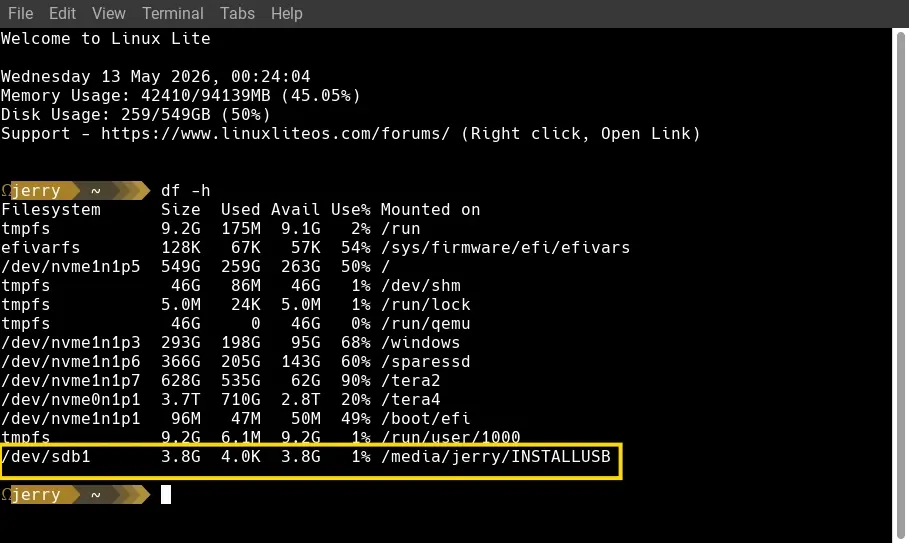
Abra una carpeta y asegúrese de estar en el directorio donde se encuentra el archivo iso. Abra una terminal en ese directorio y escriba lo siguiente:
Comando de Terminal:
sudo dd if=linux-lite-8.2-64bit.iso of=/dev/sdx bs=4M
Cambie la x en sdx para que coincida con la letra de su dispositivo USB. En el ejemplo anterior, mi dispositivo se muestra como sda1 (omita el '1')
Ejemplo:
Comando de Terminal:
sudo dd if=linux-lite-8.2-64bit.iso of=/dev/sda bs=4M
La imagen Live DVD/USB arrancará directamente al escritorio de forma automática, no es necesario iniciar sesión manualmente.
¿Sin opción de arranque por USB en el BIOS? Use PloP
Para obtener instrucciones completas, haga clic aquí.
Preparar su Computadora para la Instalación
Si planea tener Linux Lite como el único sistema operativo en su computadora, no necesita hacer nada especial en preparación para la instalación, incluso si otro sistema operativo ocupa actualmente el disco duro. Simplemente arranque con su disco de instalación Live, pruebe Linux Lite si lo desea, luego inicie la instalación haciendo doble clic en el ícono Install Linux Lite en el escritorio. Cuando llegue a la pantalla de Tipo de Instalación, indíquele al instalador que use todo el disco y este procederá a borrar todo lo que ya esté ahí, crear las particiones necesarias, formatearlas e instalar el sistema automáticamente.
Si actualmente tiene un disco duro físico y desea tener un arranque dual de Windows y Linux Lite, entonces debería hacer algunas cosas para prepararse para la instalación y garantizar los mejores resultados.
- Crear copias de seguridad de cualquier archivo de datos importante. (Probablemente no las necesitará, pero si las necesita, se alegrará de haberlas hecho.)
- Crear disco(s) de recuperación de Windows si no lo ha hecho antes.
- Desfragmentar su partición de Windows más grande (probablemente el "disco C:"). Si las particiones de Windows ocupan actualmente todo el disco duro, una o más de sus particiones deberán reducirse para hacer espacio para la instalación de Linux.
- Reducir la partición de Windows desde el administrador de discos de Windows. (Puede reducir la partición durante la instalación, pero probablemente es mejor usar Windows para reducir las particiones de Windows.)
- Si desfragmentó y redujo la partición de Windows con anticipación, deje el espacio resultante como espacio libre no particionado y sin usar. NO cree nuevas particiones desde Windows para la instalación de Linux Lite. (Si está familiarizado con el particionado y desea crear las particiones con anticipación, use GParted para hacerlo mientras arranca desde el DVD/USB Live de Linux Lite.)
- Si planea que la reducción la haga el instalador, aun así se recomienda que desfragmente la partición de Windows con anticipación.
Si tiene más de un disco duro físico y desea tener un arranque dual de Windows y Linux Lite, con Linux Lite en su propio disco físico dedicado, entonces le recomendamos que solicite orientación en nuestro Foro si no está familiarizado con instalaciones basadas en Linux. De lo contrario, las instrucciones generales para dicha instalación se listan a continuación.
- Si Windows está en la primera unidad, su cargador de arranque será reemplazado por el cargador de arranque de Linux (grub2) a menos que especifique una unidad diferente. Eso está bien, pero una alternativa es instalar el cargador de arranque en el disco duro de Linux y luego configurar el BIOS para arrancar desde esa unidad. Eso preservará el cargador de arranque de Windows en su propia unidad.
- Una vez completada la instalación, reinicie y el cargador de arranque de Linux habrá detectado automáticamente su instalación de Windows y la habrá agregado a las opciones del menú de arranque.
NumLock al iniciar sesión (el teclado del portátil escribe números en lugar de letras)
En algunos portátiles, una parte del teclado — generalmente el lado derecho (las teclas de letras alrededor de u i o j k l m) — escribe números y símbolos en lugar de letras. Cambiar la distribución del teclado (sueco, alemán, etc.) no hace ninguna diferencia, y no hay ningún "controlador de teclado" que instalar.
Causa
Esto es NumLock, no es un problema de distribución ni de controlador.
Muchos portátiles que no tienen un teclado numérico separado incluyen un teclado numérico integrado que comparte las teclas de letras del lado derecho. Cuando NumLock está activado, esas teclas actúan como un teclado numérico (7 8 9 / 4 5 6 / 1 2 3 / 0 y símbolos) en lugar de escribir letras.
Linux Lite activa NumLock al iniciar sesión de forma predeterminada, porque muchas PC de escritorio tienen un teclado numérico real y los usuarios esperan que esté listo para usar. En un portátil sin teclado numérico separado, esa misma configuración es lo que provoca que las letras de la derecha salgan como números.
Solución (toma dos segundos)
Presione la tecla NumLock una vez.
En la mayoría de los portátiles NumLock es una función secundaria, así que debe presionar:
- Fn + NumLock, o
- Fn + F11 (la tecla exacta varía según el modelo — busque "Num Lk" impreso en la esquina de alguna tecla)
Las teclas del lado derecho volverán a escribir letras de inmediato.
Hacerlo permanente
Para evitar que NumLock se active cada vez que inicia sesión:
- Abra Lite Tweaks (Menú → Configuración → Lite Tweaks).
- Vaya a la pestaña System.
- Busque Numlock y configúrelo en Disable.
Eso es todo — NumLock permanecerá desactivado al iniciar sesión a partir de ahora. (Los usuarios de escritorio que desean el teclado numérico activo al iniciar sesión pueden usar la misma configuración para Enable activarlo.)
Notas
- Esto no está relacionado con la distribución de su teclado. Configure su distribución (sueco, etc.) por separado en Configuración → Teclado de la manera habitual.
- No se necesita ningún controlador especial para ninguna distribución de teclado nacional — todas están integradas.
Instalar Linux Lite en su computadora
Encienda su computadora, acceda al BIOS del sistema y verifique que el orden de arranque esté configurado para que los dispositivos DVD y USB arranquen primero. Esto varía de un BIOS a otro. Consulte la documentación de su placa base para obtener más información.
Debe deshabilitar Secure Boot y asegurarse de que UEFI esté habilitado en su BIOS. Consulte aquí para obtener más información antes de continuar si necesita alguna aclaración adicional.
Una vez que esté satisfecho con la configuración de su BIOS, inserte el disco DVD o la memoria USB en su computadora y reiníciela. Verá la siguiente pantalla. Deje que el temporizador se agote si desea arrancar en la sesión Live.
Menú de Arranque Live
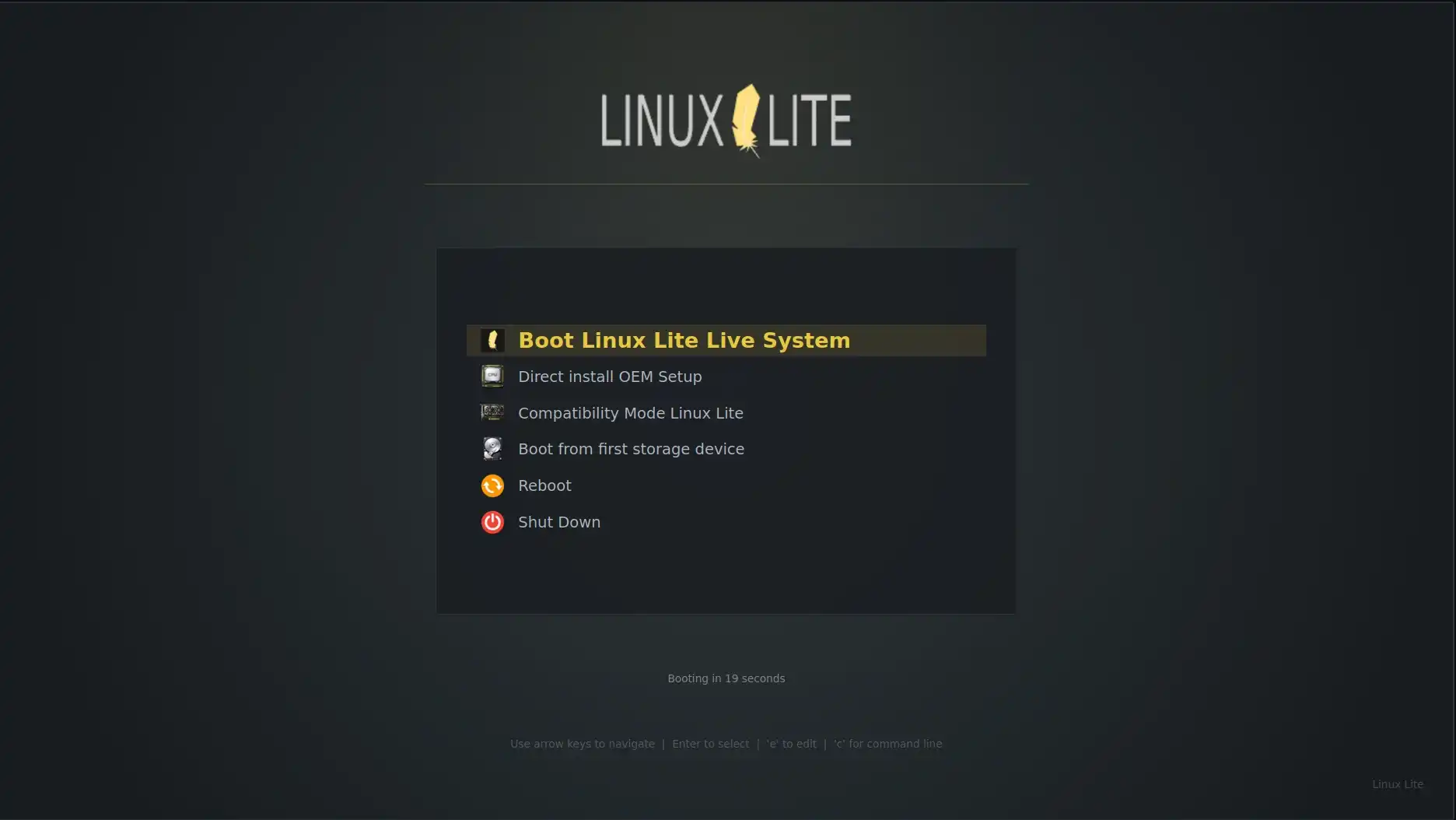
Asegúrese de que Boot Linux Lite Live System esté resaltado y presione la tecla Enter para arrancar la sesión Live. Esta también es una buena manera de verificar que todo su hardware sea compatible.
Las otras opciones son:
Boot Linux Lite Live System - arrancar directamente al Escritorio de Linux Lite.
Direct install OEM Setup - opción de instalación de Linux Lite para fabricantes de hardware.
Compatibility Mode Linux Lite - use esta opción si tiene problemas con las primeras 2 opciones.
Reboot - reiniciar su computadora.
Shutdown - apagar su computadora.
Algunas de estas opciones de arranque pueden o no aparecer tal como se muestran en la imagen anterior. Los tipos de opciones varían de versión a versión.
NOTA: Si tiene algún problema para arrancar Linux Lite después de la instalación, lea esta guía de solución de problemas.
La computadora pasará por el proceso de arranque, lo que puede tardar desde unos pocos segundos hasta un par de minutos dependiendo de su hardware. También habrá una verificación obligatoria de archivos; esta verifica todos los archivos del DVD o USB para garantizar su integridad. Se aconseja no omitir este procedimiento. El inicio de sesión para el usuario Live es automático, no es necesario iniciar sesión. Si por alguna razón necesita iniciar sesión, simplemente escriba linux debajo de Other y haga clic en Log In (no se requiere contraseña).
No se requiere una conexión a internet para instalar Linux Lite.
Una vez que haya explorado Linux Lite y esté listo para instalarlo, el primer paso es hacer doble clic en el ícono Install Linux Lite en su Escritorio.
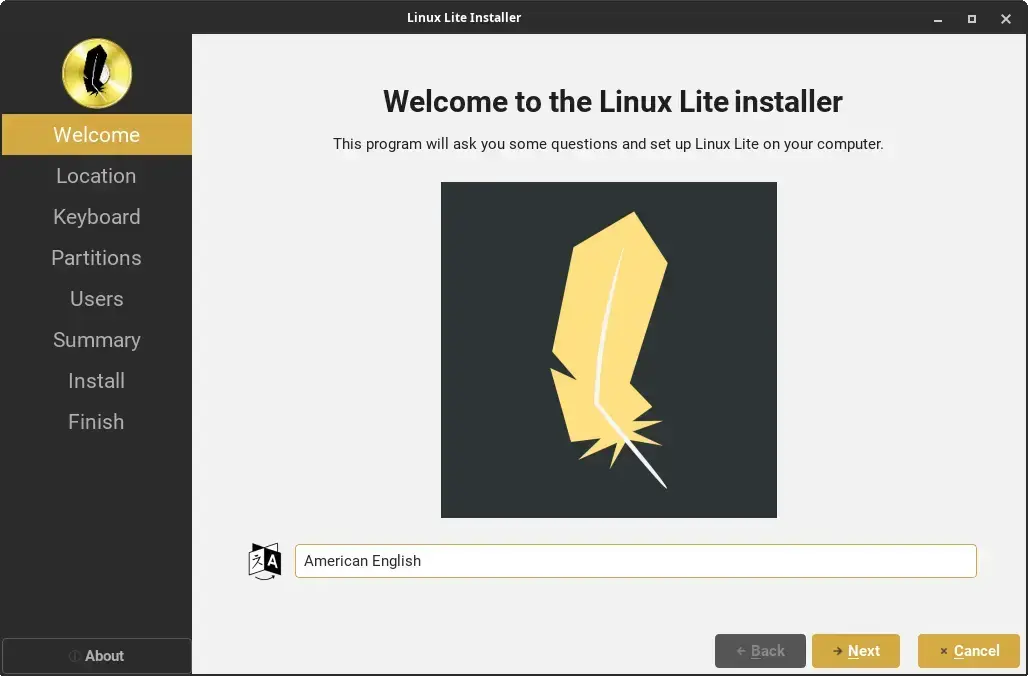
Bienvenida
El instalador se abrirá en el escritorio y mostrará la primera ventana del instalador. Seleccione su idioma y haga clic en Siguiente.
Ubicación
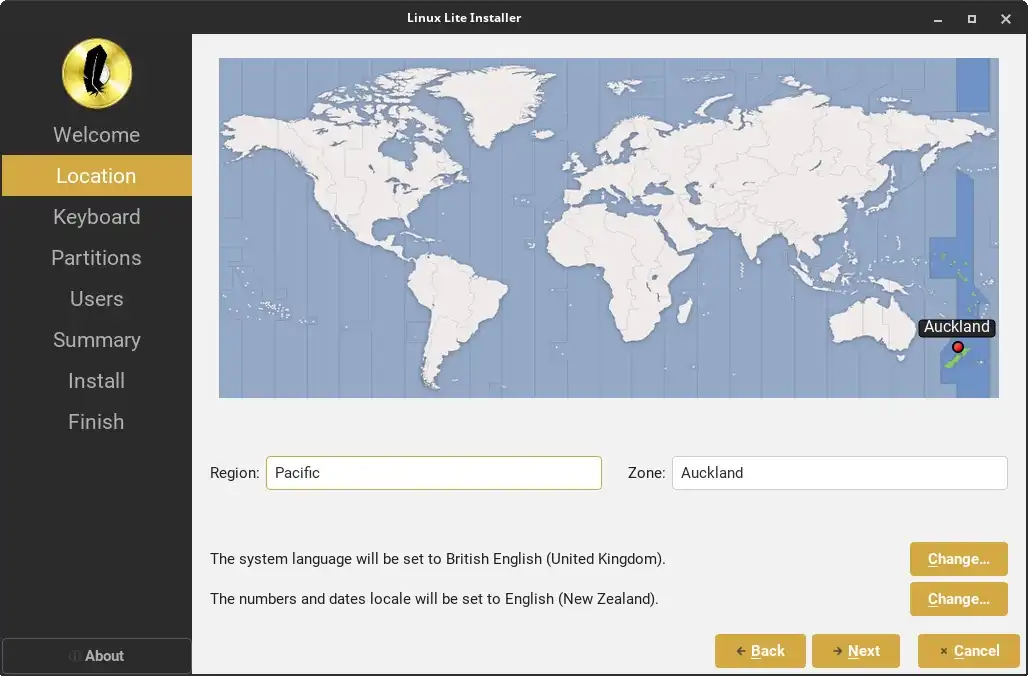
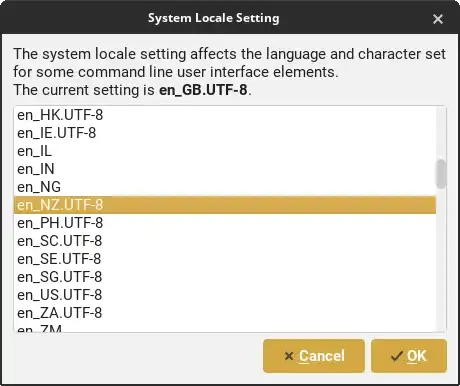
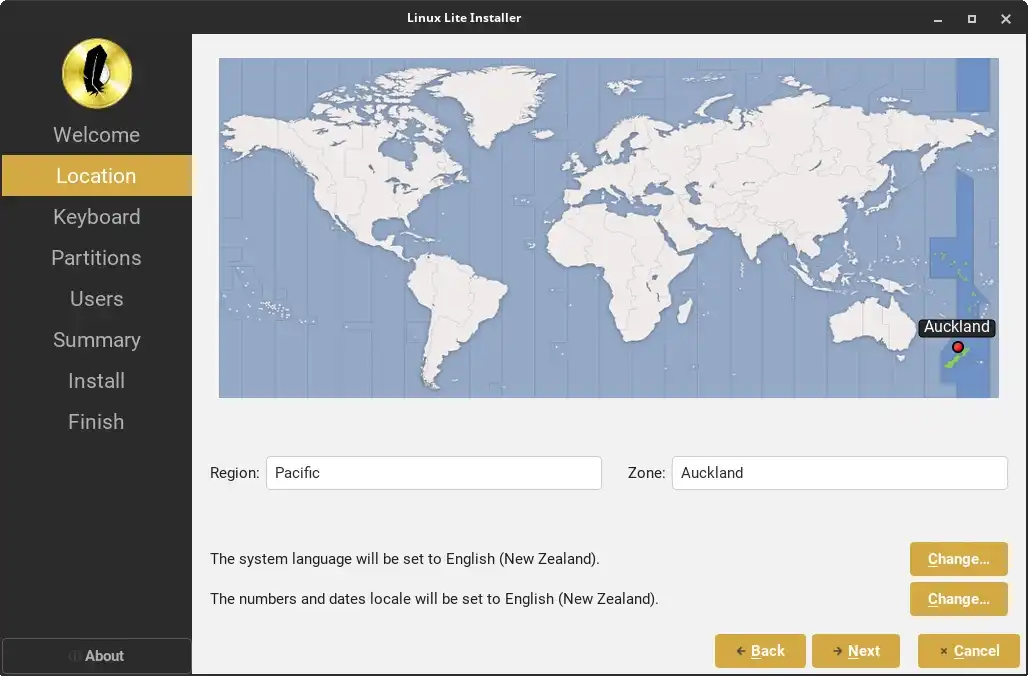
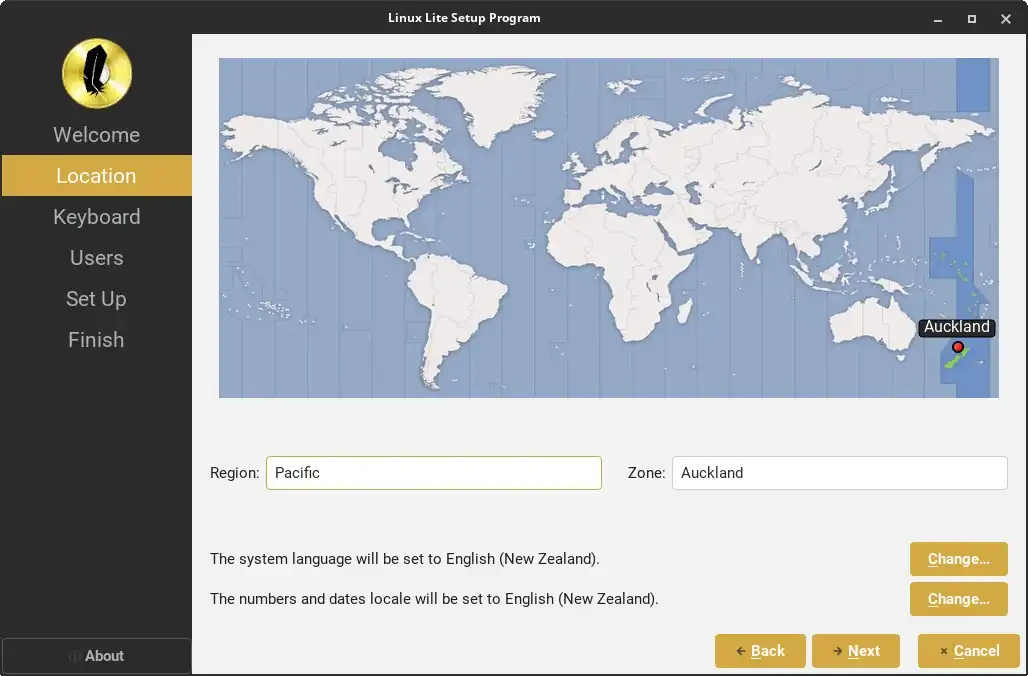
El siguiente paso es seleccionar su ubicación. Seleccione el idioma del sistema y la configuración regional de números y fechas.
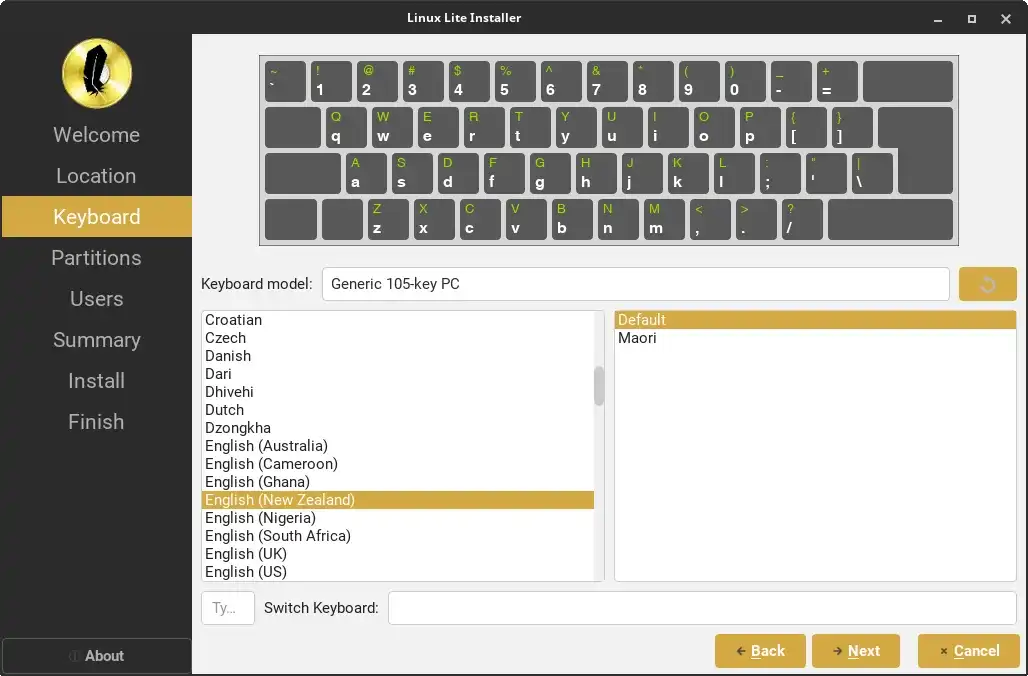
Teclado
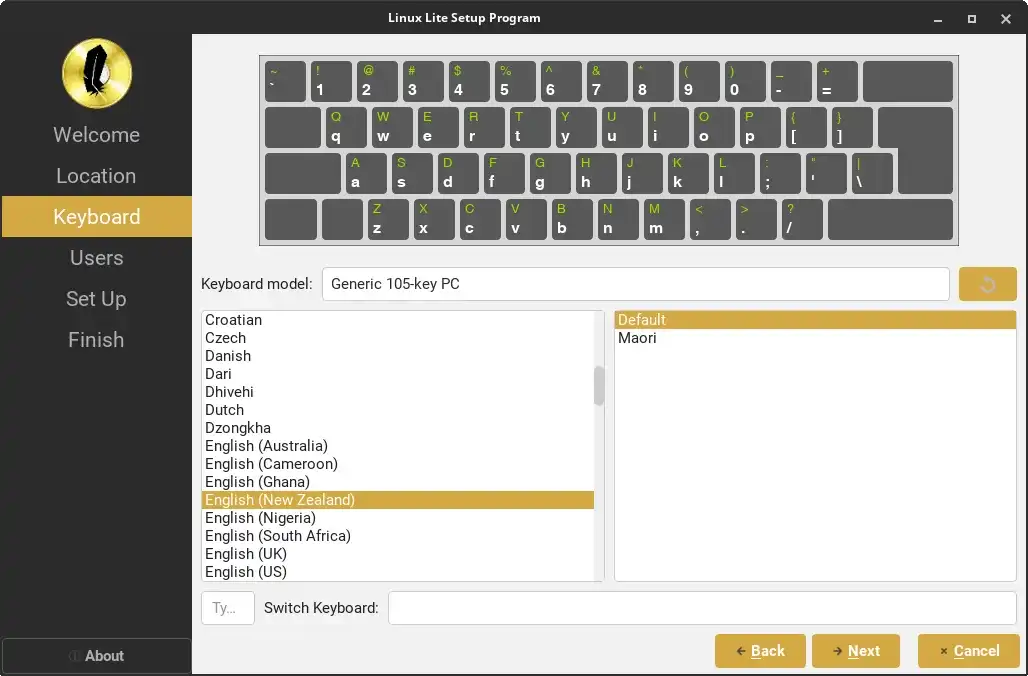
Seleccione el tipo de teclado y haga clic en Siguiente.
Particiones
Ahora es el momento de elegir el método de instalación de Linux Lite en su disco duro. Tendrá varias opciones durante esta fase del instalador.
Borrar Disco
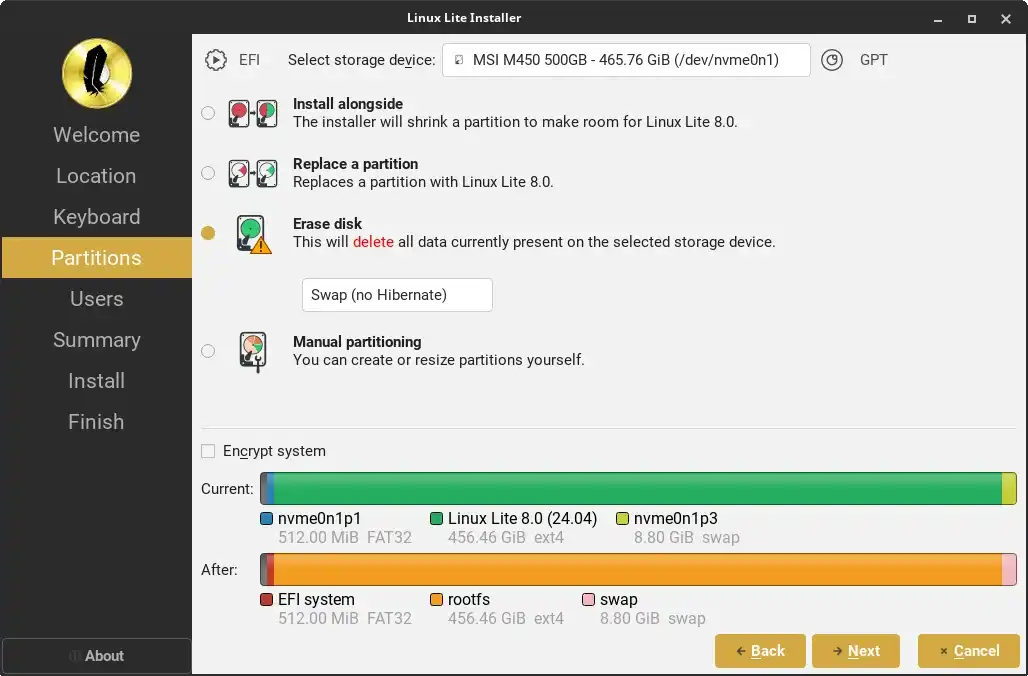
NOTA: Esta opción borrará todo su disco duro. Asegúrese de que esto es lo que desea hacer antes de continuar.
Al seleccionar Borrar Disco, el instalador seleccionará automáticamente el esquema de particionado predeterminado.
Instalar junto a
Por escribir.
image here
Reemplazar una partición
Por escribir.
image here
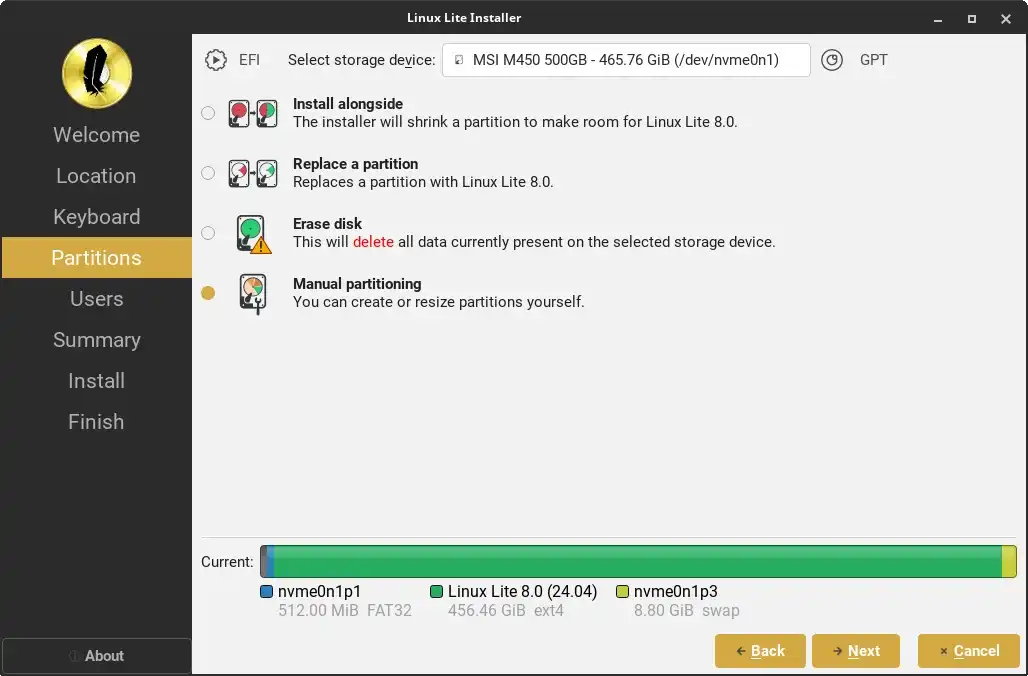
Particionado manual
NOTA: ¿La instalación manual falla con 'requires an EFI partition'? Arranque el instalador en modo Legacy/BIOS para instalar en un disco MBR.
Seleccione Manual partitioning.
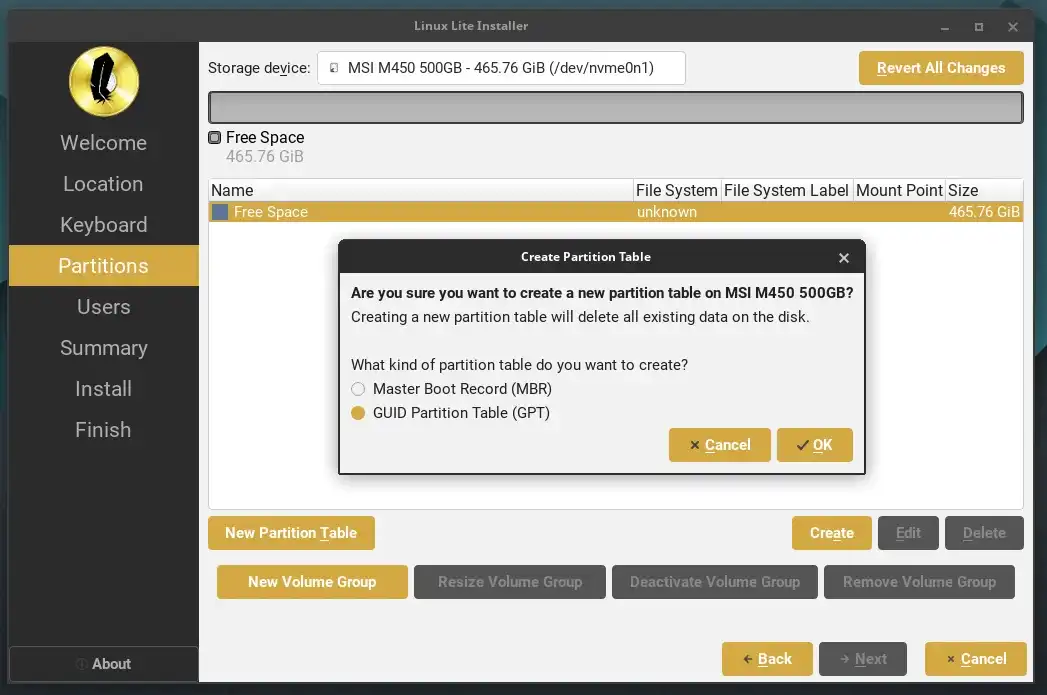
Haga clic en New Partition Table y seleccione GPT.
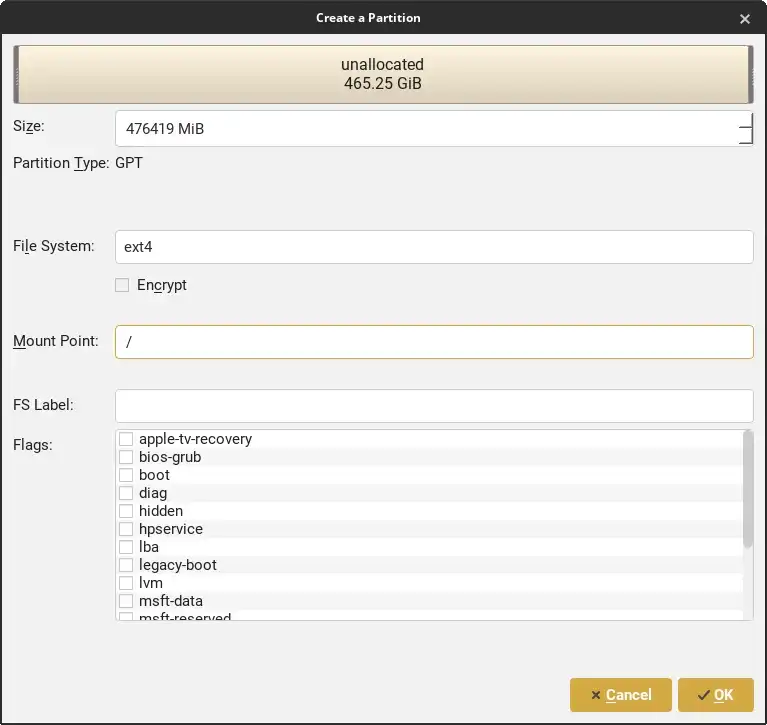
Haga clic en su dispositivo de almacenamiento y luego en Create. Copie la configuración que se muestra a continuación.
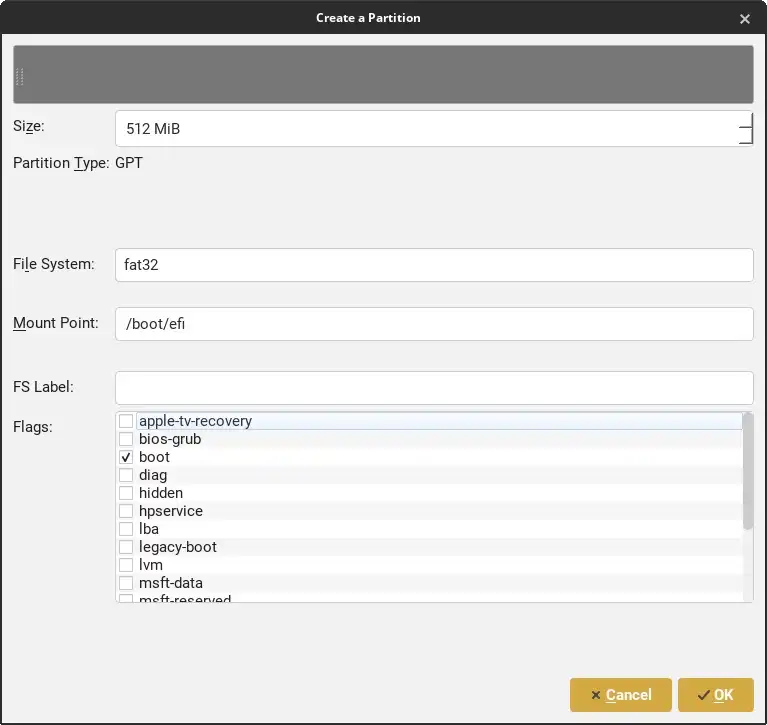
Haga clic en su dispositivo de almacenamiento y luego en Create. Copie la configuración que se muestra a continuación. El tamaño de su dispositivo de almacenamiento puede variar. En este ejemplo, simplemente usamos el resto del espacio en disco.
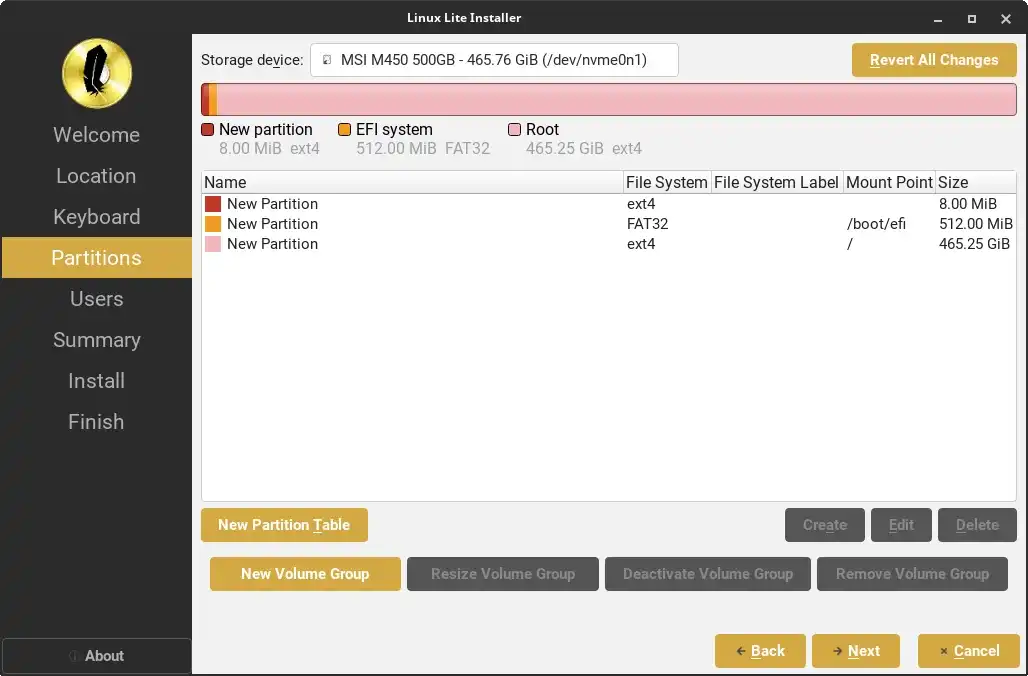
La estructura del diseño de sus particiones debería verse así.
Usuarios
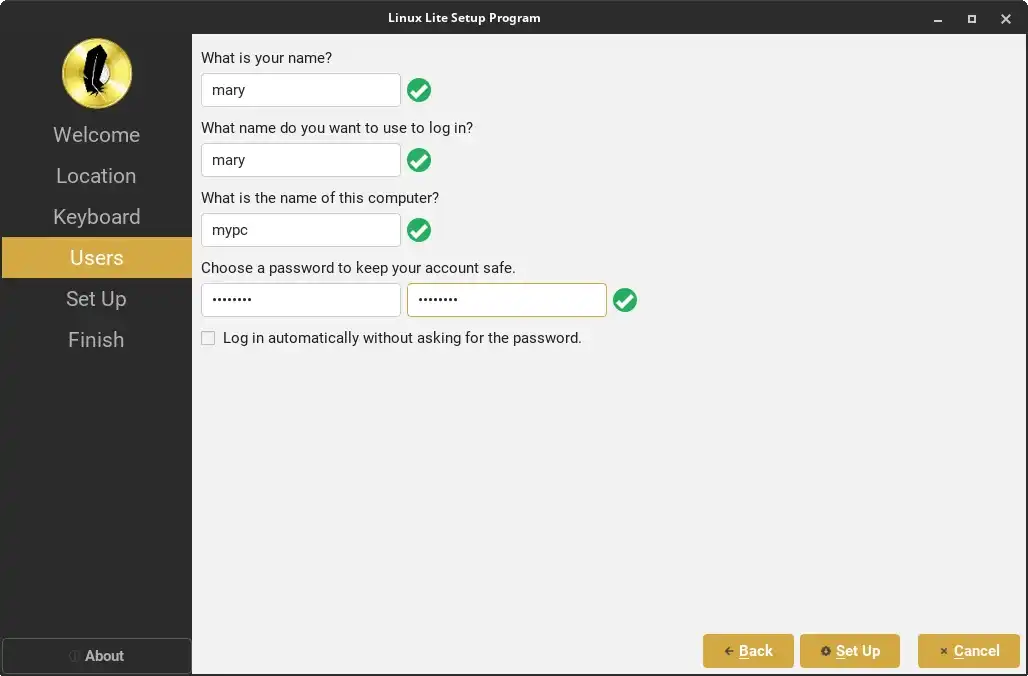
Ingrese su nombre, nombre de usuario (nombre de inicio de sesión), nombre para la computadora, por ejemplo: milaptop, y una contraseña segura (ingrésela dos veces).
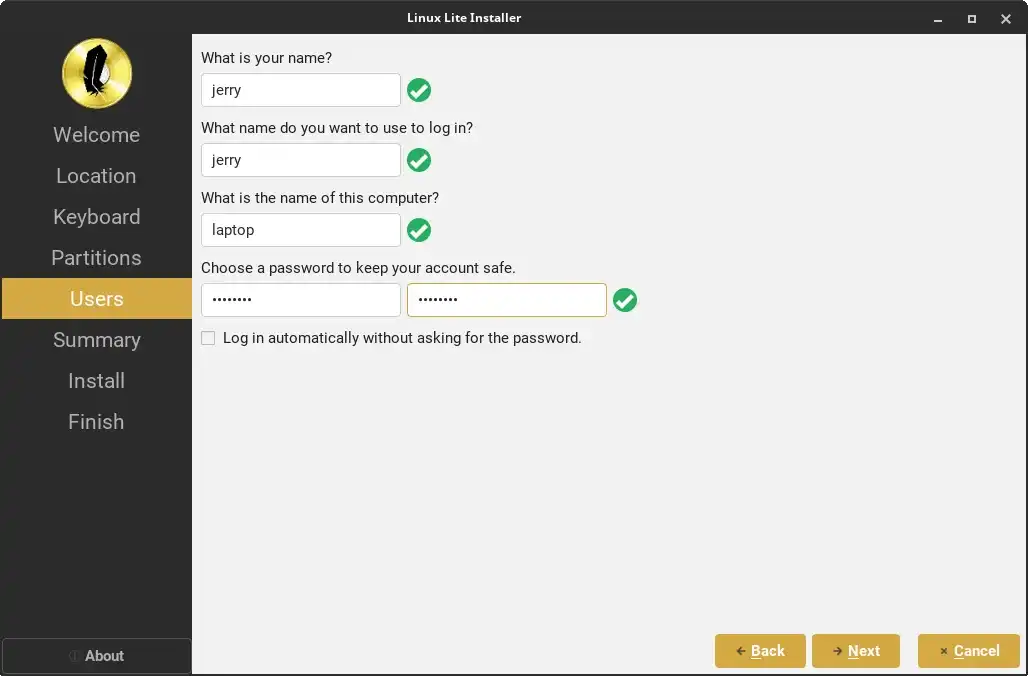
El inicio de sesión automático es opcional.
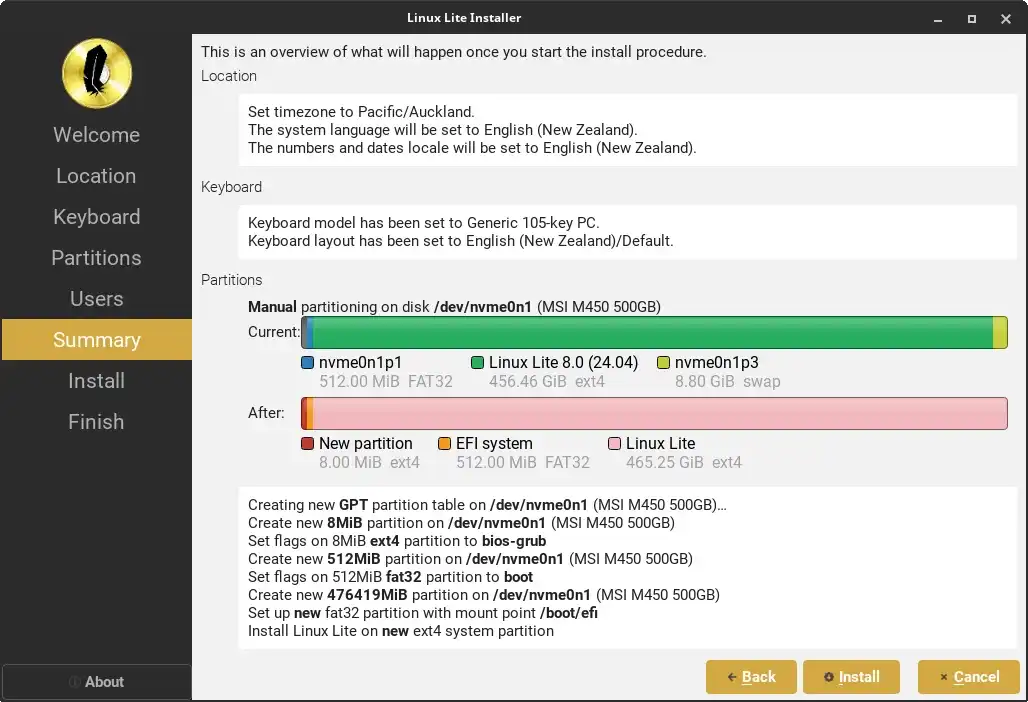
Resumen
Última oportunidad para verificar todas sus configuraciones antes de continuar con la instalación.
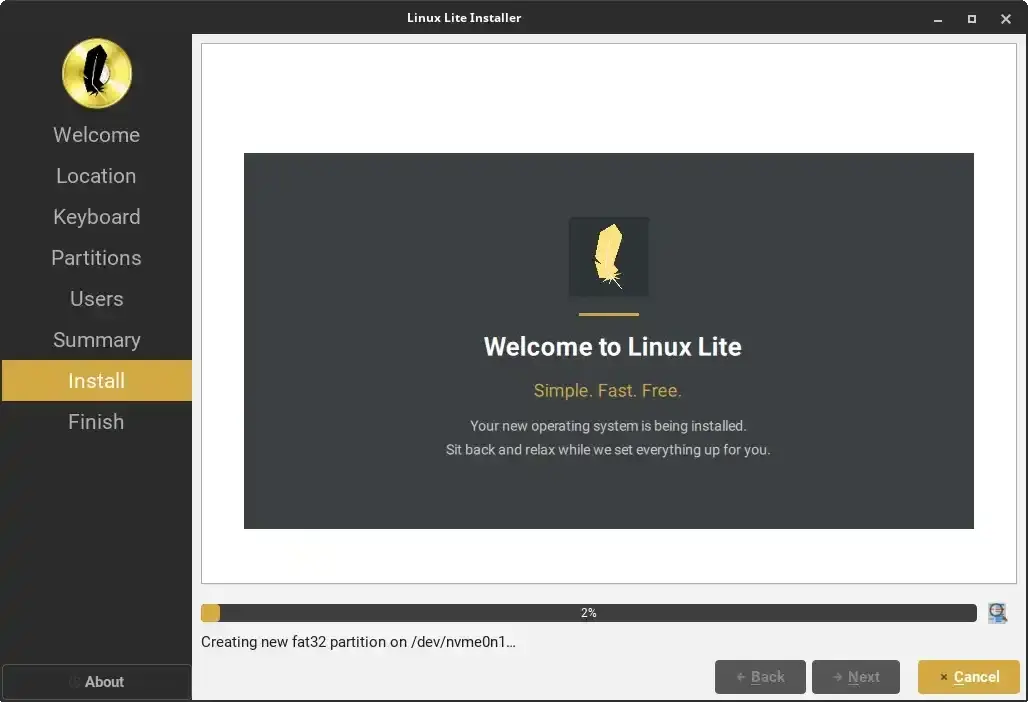
Instalar
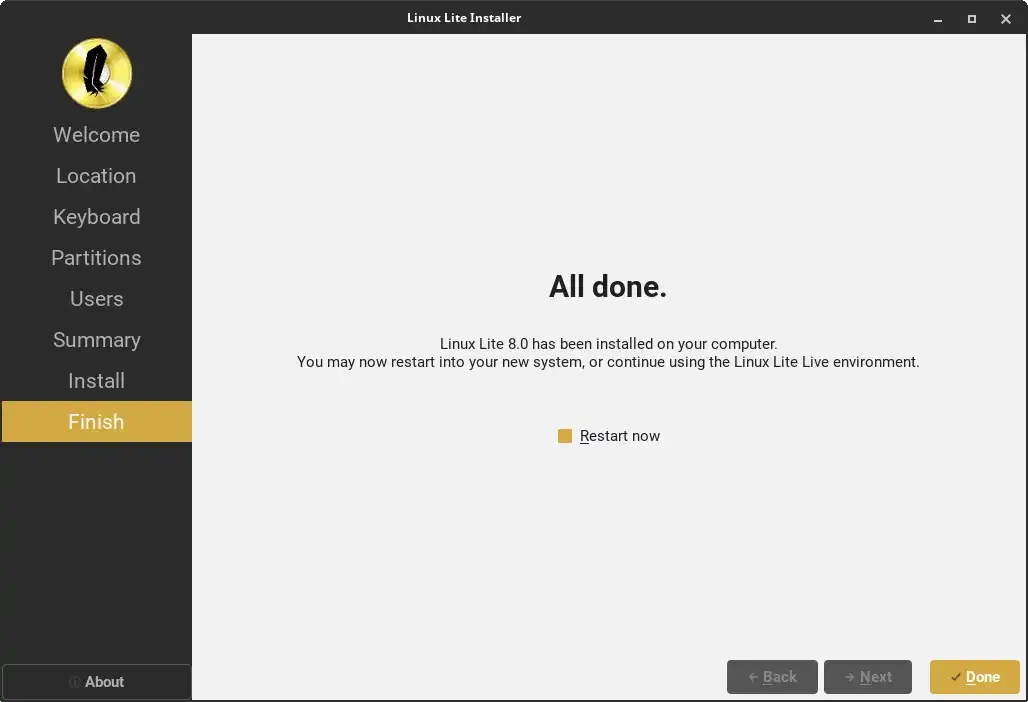
Finalizar
Siga las instrucciones en pantalla.
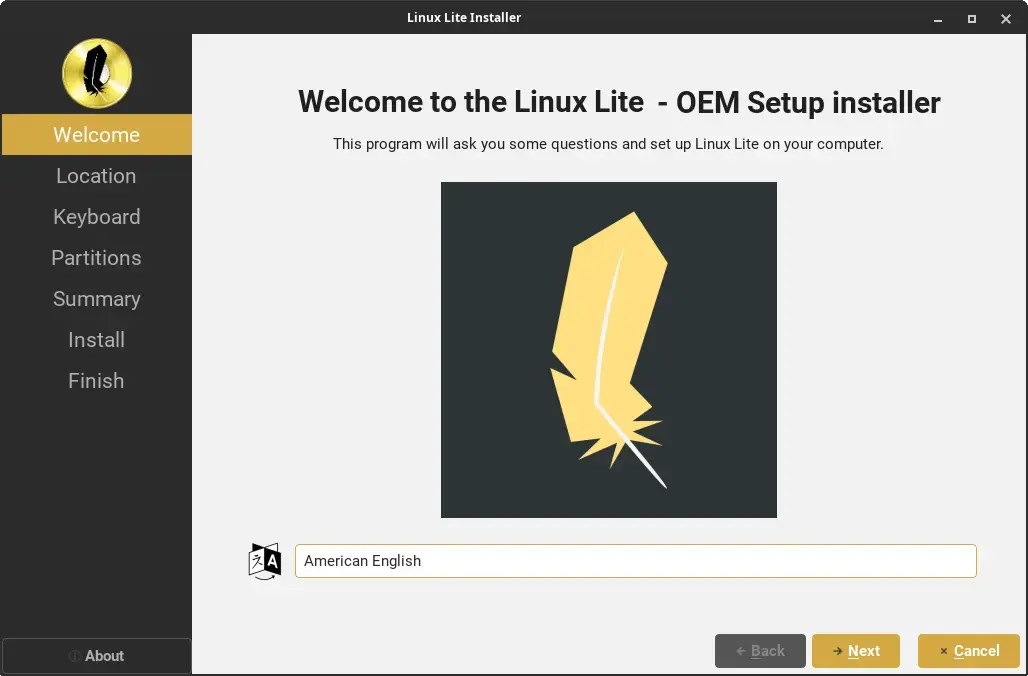
Configuración OEM para el Cliente
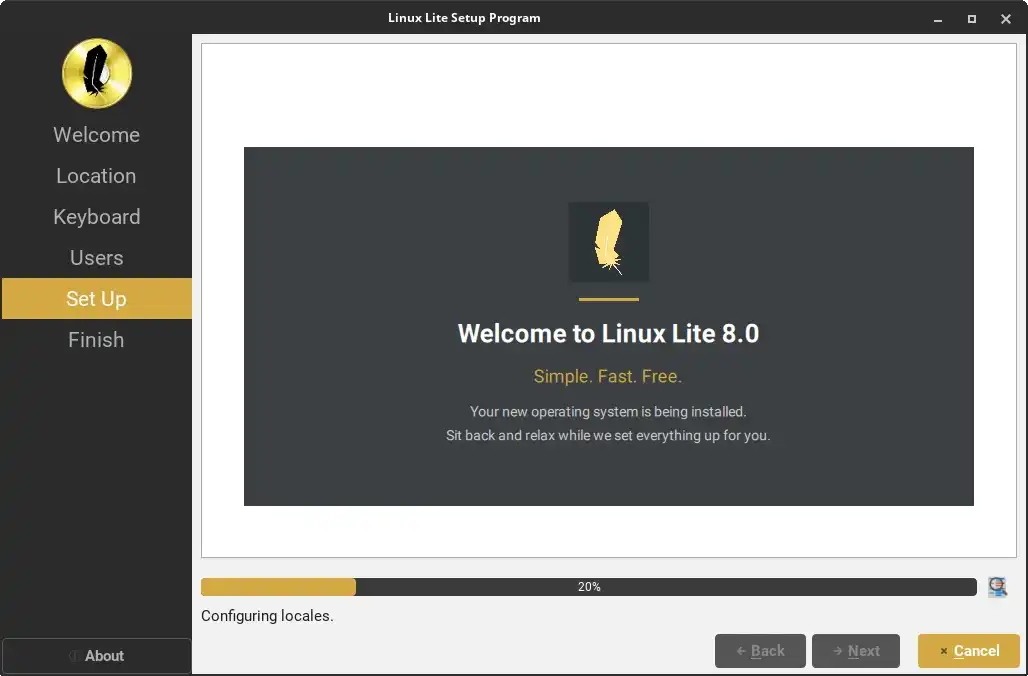
Ahora que tiene su computadora nueva, siga los pasos a continuación para completar su configuración, cambiando la información según su región y preferencias.
Bienvenida
Ubicación
Teclado
Usuarios
Configuración
Finalizar
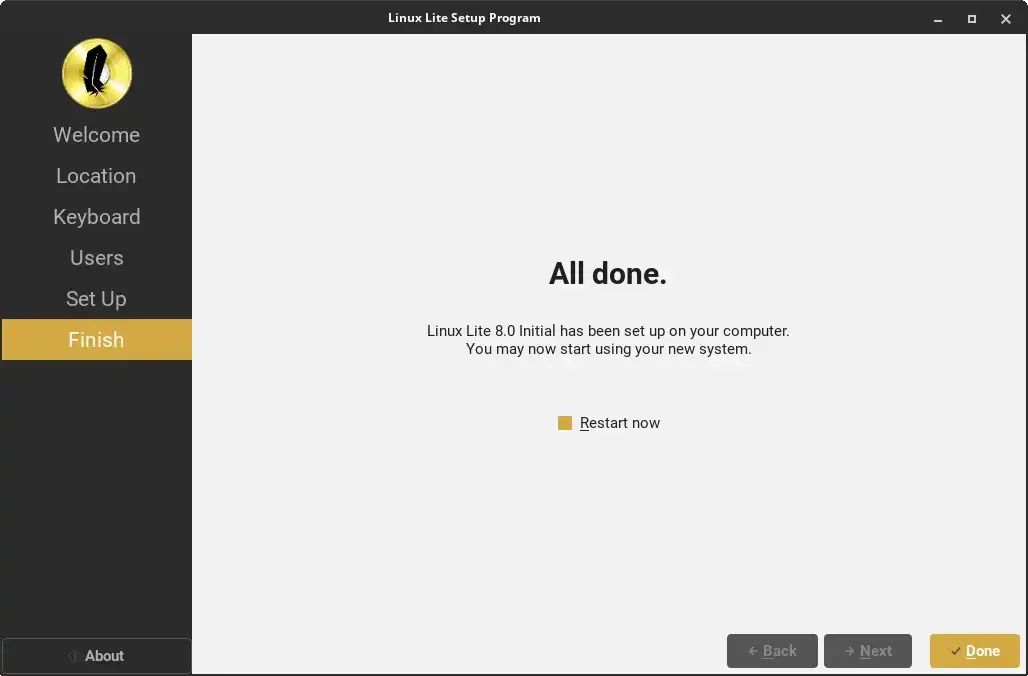
Borrado Seguro y Permanente de Archivos
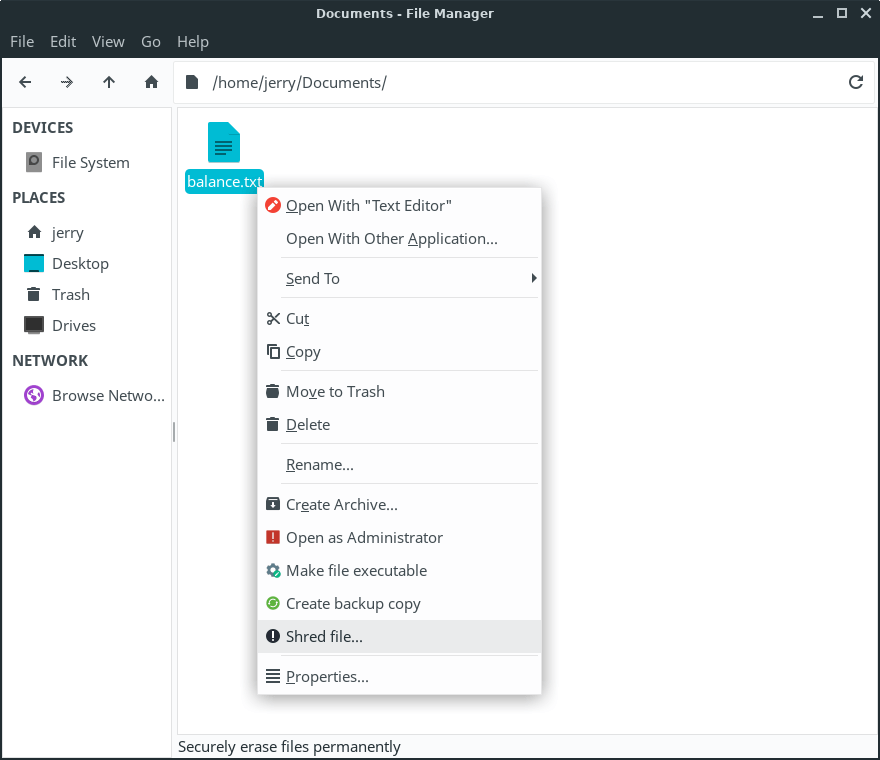
El siguiente tutorial explica cómo configurar y borrar archivos de forma segura en Linux Lite. Este método garantizará que, incluso con software de recuperación de datos, los archivos sean irrecuperables.
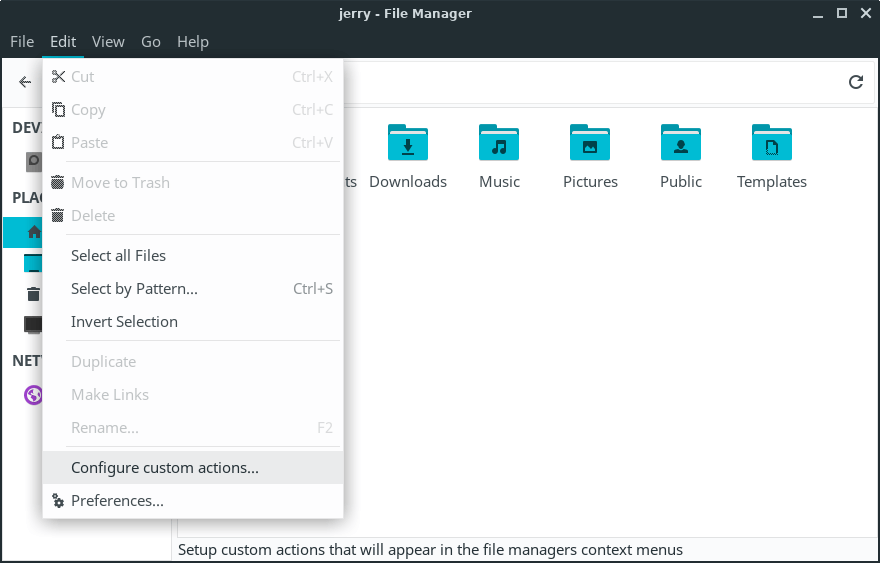
1. Abra su carpeta personal, vaya a: Edit, Configure custom actions...
2. Haga clic en el símbolo + en la parte superior derecha e ingrese los siguientes detalles como se muestra en la imagen a continuación en la pestaña Basic:
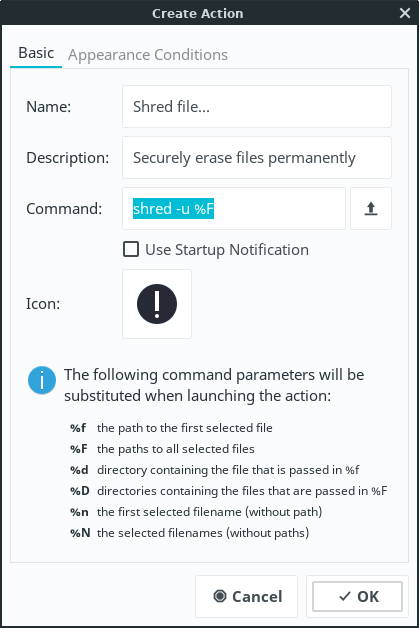
Name: Shred file...
Description: Securely erase files permanently
Command: shred -u %F
(el ícono elegido aquí es emblem-important de All Icons)
3. En la pestaña Appearance Conditions, seleccione lo siguiente:
File Pattern: *
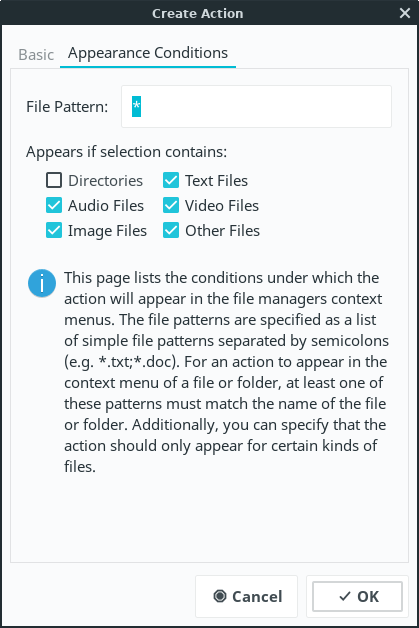
Haga clic en Ok y luego en Close cuando haya terminado.
Ahora, cuando desee borrar permanente y de forma segura un archivo de su computadora sin posibilidad de recuperación, haga clic derecho en cualquier número de archivos y seleccione Shred file...
Configurar su Idioma
Así es como se configura un idioma en todo el sistema después de instalar Linux Lite.
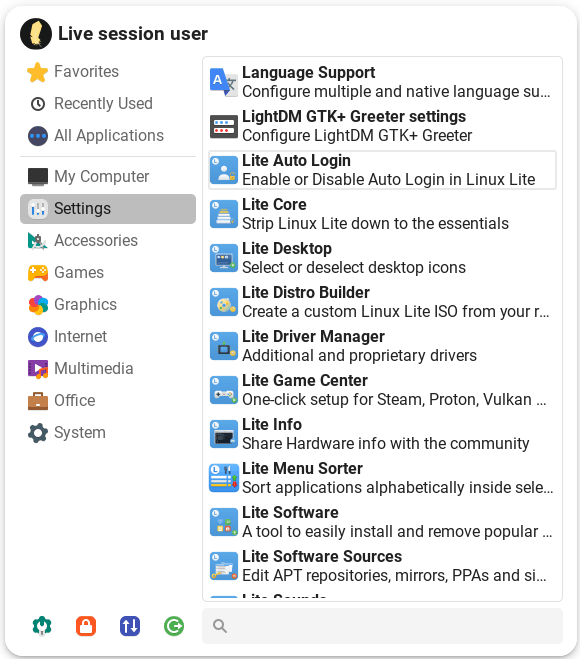
1. Haga clic en Menu, Settings, Language Support.
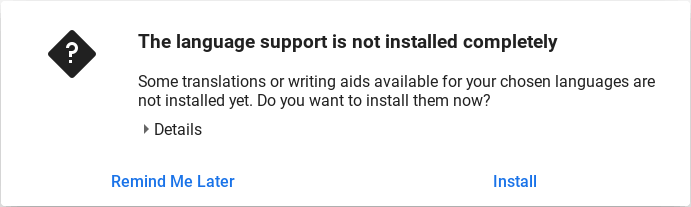
2. Aparecerá un cuadro de diálogo, haga clic en Remind Me Later.
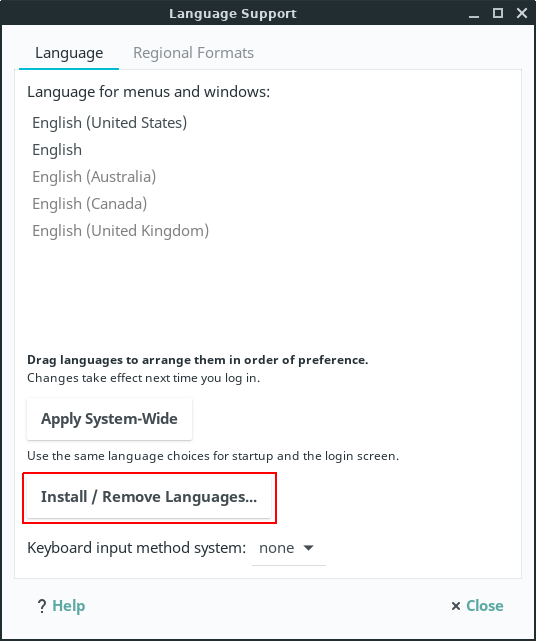
3. Ahora haga clic en el botón Install / Remove Languages.
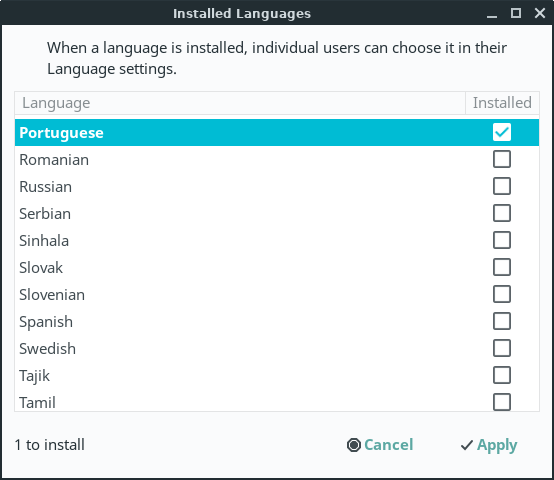
4. En este ejemplo, instalaremos el idioma Portuguese. Desplácese hacia abajo, busque su idioma y marque la casilla junto a él, luego haga clic en Apply.
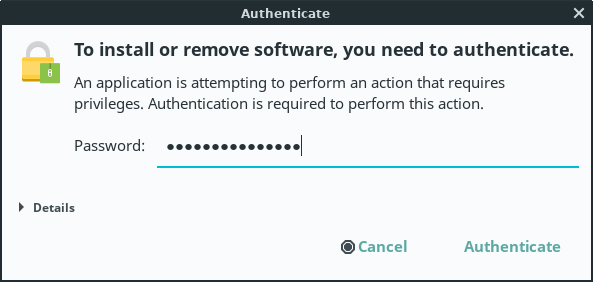
Se le pedirá su contraseña.
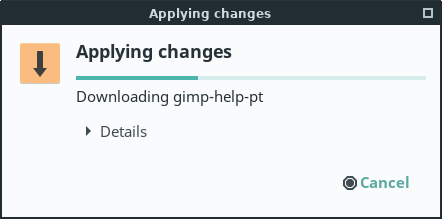
Después de ingresar su contraseña, su computadora comenzará a descargar todos los archivos de idioma; esto puede tardar un momento.
6. Una vez que esté listo, desplácese hasta el final del cuadro Language for menus and windows y arrastre su idioma recién instalado a la parte superior de la lista. Luego haga clic en Apply System-Wide; se le pedirá su contraseña nuevamente. Ahora espere a que se aplique la configuración, tardará unos momentos.
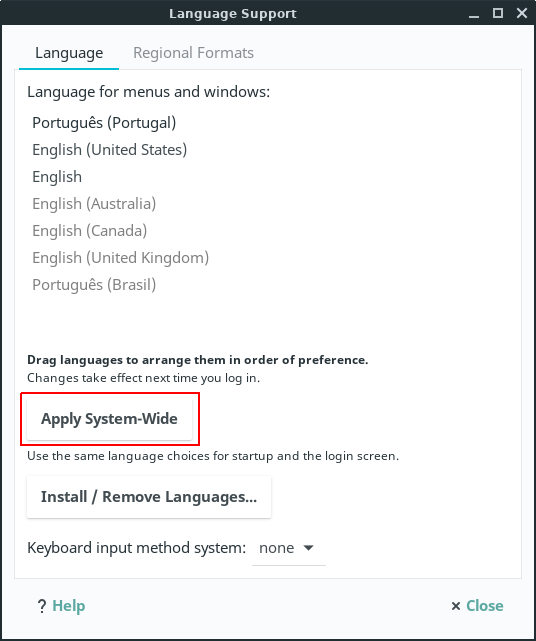
7. Ahora haga clic en la pestaña Regional Formats, seleccione el idioma que acaba de instalar y haga clic en Apply System-Wide. Ingrese su contraseña nuevamente si se le solicita.
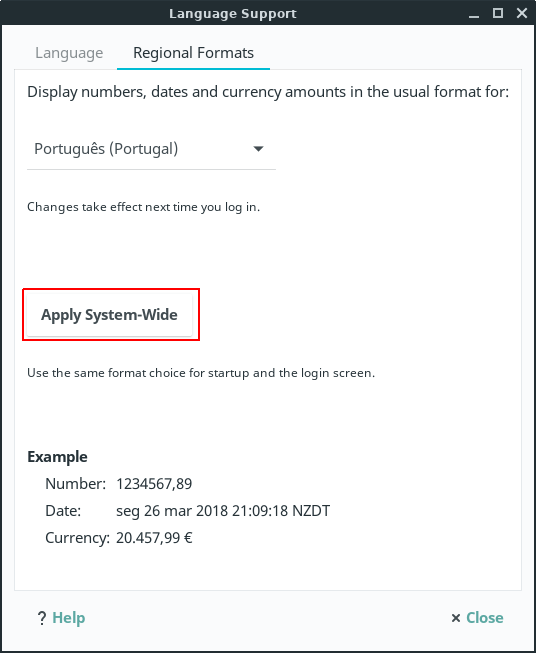
8. Ahora cierre sesión e inicie sesión nuevamente y verá que su nuevo idioma ha sido aplicado.
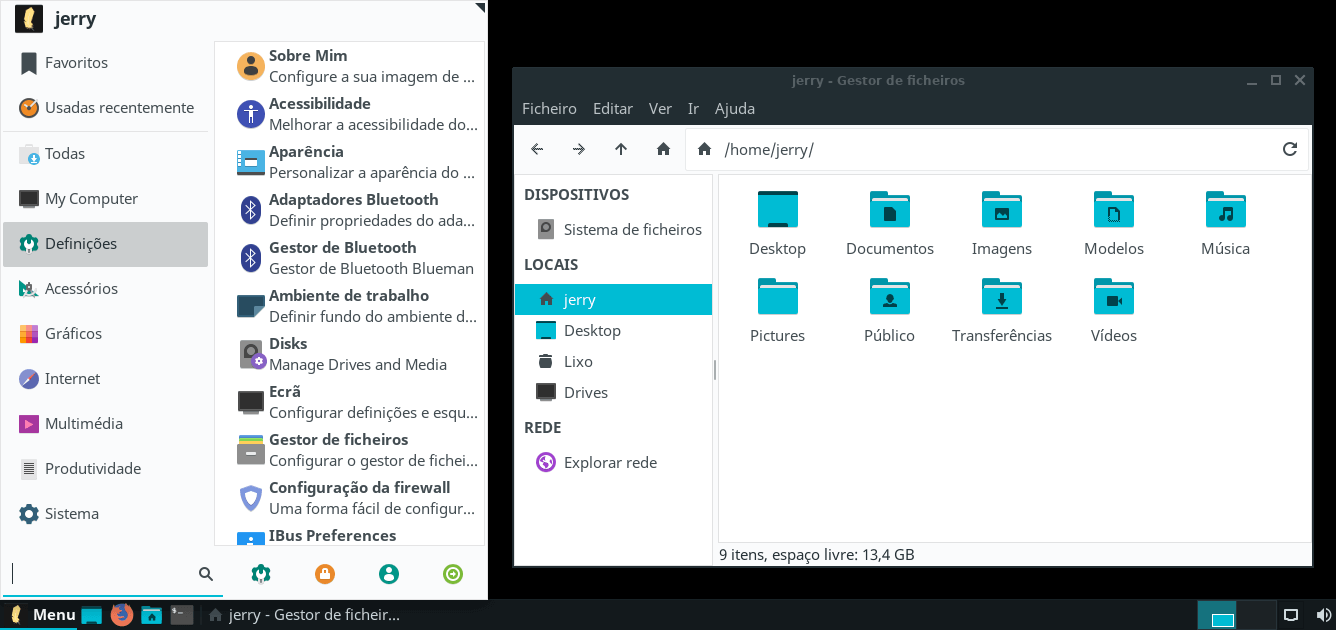
Tenga en cuenta que es posible que no todos los programas tengan su idioma aplicado. Si este es el caso, busque ese programa en el Package Manager y vea si hay un paquete de idioma disponible para él. También tenga en cuenta que después de cambiar su idioma, algunos elementos del Menu pueden no estar traducidos correctamente. Hay poco que podamos hacer al respecto; una manera sencilla de cambiar el nombre de las entradas del Menu es ir a Menu, Settings, Menu Editor y editar las entradas allí.
TRIM en su SSD
Puede obtener más información sobre Trim en su sistema ejecutando los siguientes comandos en su terminal:
Abra una terminal y ejecute:
Comando de Terminal:
systemctl list-timers -a
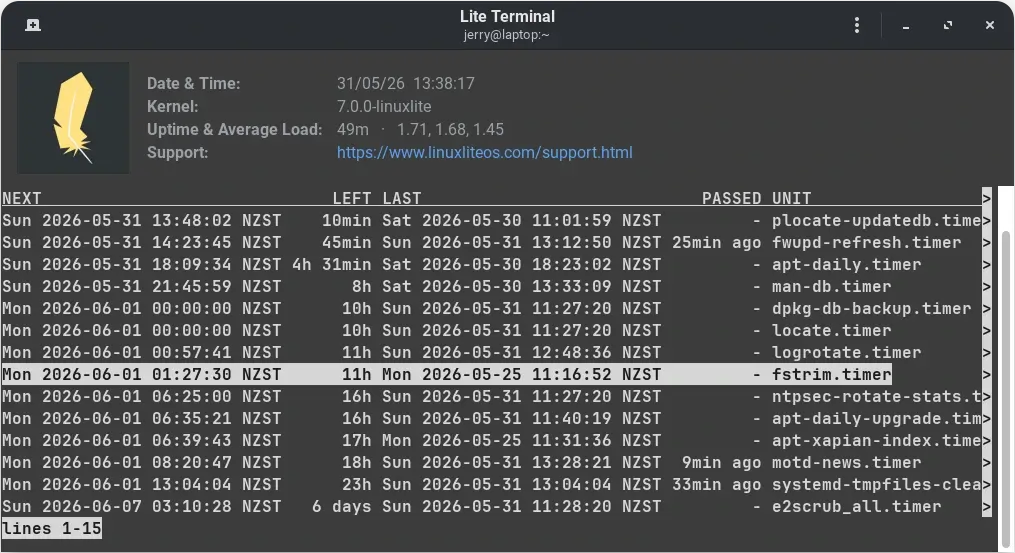
y:
Comando de Terminal:
sudo journalctl -u fstrim.timer
Unidades y Particiones
Familiaricémonos con los términos unidad, particiones y volúmenes. Son términos de uso común y entender qué son le ayudará en el proceso de montar unidades/particiones.
El término unidad hace referencia a un dispositivo de almacenamiento físico, como un disco duro, un disco de estado sólido, una unidad flash USB extraíble, etc. En Linux, los dispositivos están representados por objetos especiales del sistema de archivos llamados nodos de dispositivo, que son visibles bajo el directorio /dev.
Los dispositivos de almacenamiento se etiquetan bajo /dev según el tipo de dispositivo, seguido de una letra que indica el orden en que fueron detectados por el sistema. En Linux, el prefijo sd se usa para todos los dispositivos PATA, SATA y SCSI. Por ejemplo, los archivos de dispositivo /dev/sda, /dev/sdb y /dev/sdc corresponden al primer, segundo y tercer dispositivo (unidad) respectivamente.
Un dispositivo de almacenamiento físico (unidad) puede dividirse en múltiples unidades de almacenamiento lógicas conocidas como particiones. Cada partición aparecerá bajo /dev como un nodo de dispositivo separado. Un número después de la letra del dispositivo indica el número de la partición. Por ejemplo, los archivos de nodo de dispositivo /dev/sda1 y /dev/sda2 hacen referencia a la primera y segunda partición del primer dispositivo (unidad). Tenga en cuenta que en las PC que usan particionado MBR, debido al límite de cuatro particiones primarias y la manera en que se gestionan las particiones extendidas, la numeración de particiones puede diferir ligeramente del recuento real de particiones.
El término volumen en Linux está relacionado con el Administrador de Volúmenes Lógicos (LVM), que puede usarse para gestionar dispositivos de almacenamiento masivo. Un volumen físico es un dispositivo de almacenamiento o partición. Un volumen lógico creado por el LVM es un dispositivo de almacenamiento lógico que puede abarcar múltiples volúmenes físicos.
Montar Unidades y Particiones
Montar unidades y particiones en Linux Lite es sencillo. Si bien el siguiente enfoque es generalmente aceptable, impone algunas limitaciones en la forma en que se puede usar una unidad en su sistema. Por ejemplo, la unidad permanecerá montada mientras la computadora no se reinicie o la unidad no se desmonte manualmente. Deberá montar la unidad después de cada reinicio. Además, como administrador, puede leer y escribir en la unidad, pero ningún otro usuario podrá escribir en ella ni leer su contenido. Continúe leyendo la sección Montaje Automático de Unidades y Particiones para todos los usuarios para conocer otras opciones.
De forma predeterminada, todas las unidades conectadas a su computadora aparecerán en el Escritorio así como en el Administrador de Archivos Thunar, siempre que la unidad en cuestión contenga al menos una partición.
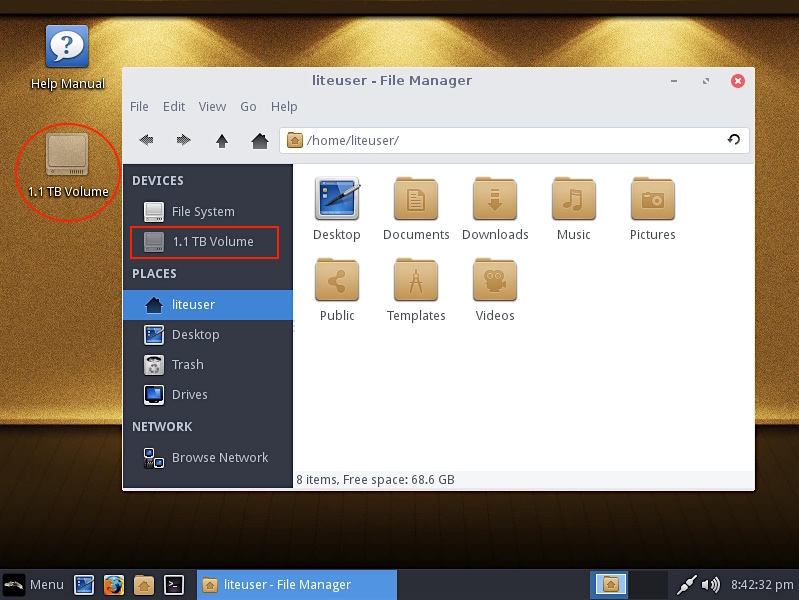
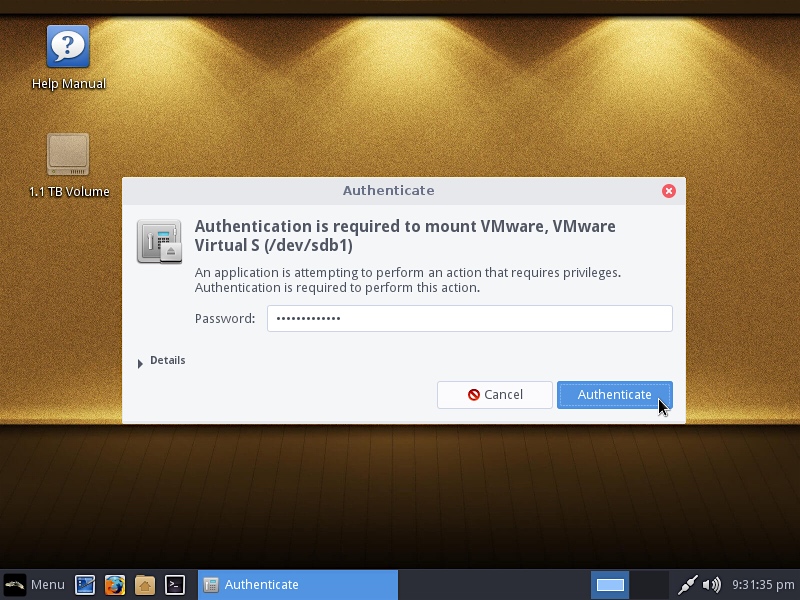
Como habrá notado en la captura de pantalla anterior, la unidad mostrada aparece en gris, lo que significa que no está montada de forma predeterminada. Para montar una unidad en Linux Lite, haga doble clic en la unidad deseada e ingrese la contraseña de administrador cuando se le solicite. Montar unidades requiere privilegios de administrador.
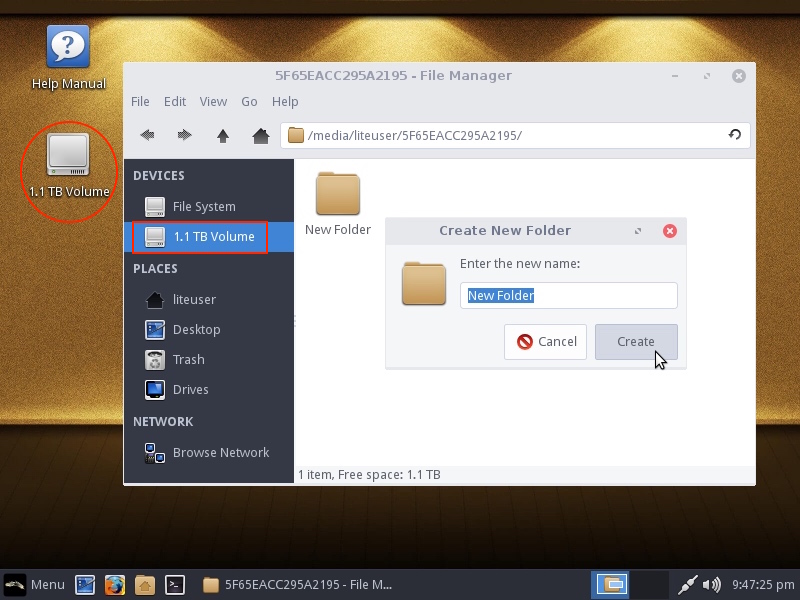
Una vez montada, el ícono de la unidad lo refleja (ya no aparece en gris)... ahora está listo para usar la unidad.
Montaje Automático de Unidades y Particiones para todos los usuarios
Una manera más amigable de montar unidades en Linux Lite es que se monten automáticamente al inicio y permitir que todos los usuarios lean y escriban en la unidad.
Las instrucciones a continuación muestran cómo montar una unidad en Linux Lite con opciones de montaje automático y permisos de lectura y escritura para todos los usuarios. Puede seguir estos pasos para montar tantas particiones como necesite.
Comience creando una carpeta para asignar una ruta de punto de montaje a la unidad. Abra la Terminal y ejecute:
Comando de Terminal:
sudo mkdir /media/disk1
... donde disk1 es el nombre de la carpeta que estamos creando y /media es el directorio bajo el cual se creará.
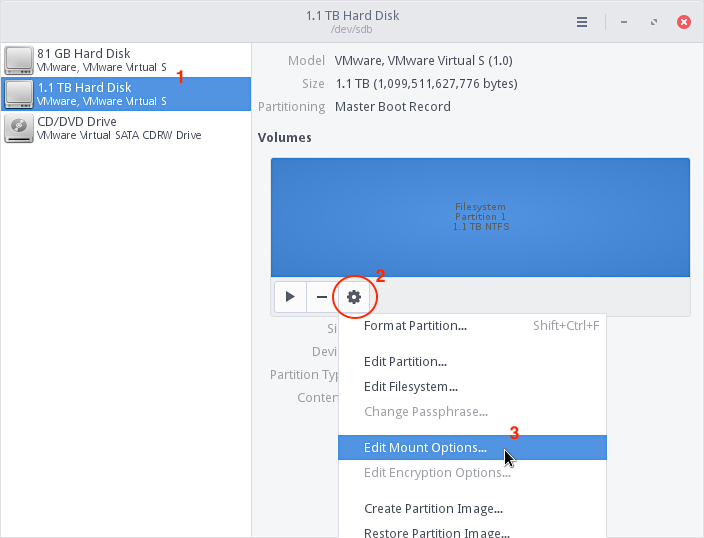
Luego, abra Menu, Settings, Disks. Seleccione el disco que desea hacer disponible en la columna de la izquierda, luego haga clic en Edit Mount Options como se muestra a continuación.
Configure las siguientes opciones de montaje:
- 1- Desactivar las Opciones de Montaje Automático
- 2- Marcar Montar al inicio
- 3- Opciones de montaje: users,noexec,nosuid
- 4- Punto de montaje: /media/disk1 (la ruta de la carpeta que creó en el paso anterior)
- 5- Identificar como: /dev/sdb1 (puede ser sdb1, sdb2, sdc1 o similar - seleccione del menú desplegable)
- 6- Sistema de archivos: ' auto ' o ' ext4 ' (Linux) o ' ntfs ' (Windows) si desea ser explícito.
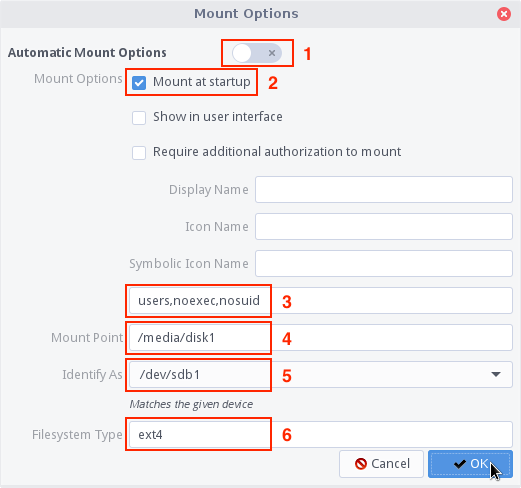
Opcionalmente, también podría establecer un Display Name para su unidad, facilitando su identificación. El Display Name se agregará a las opciones de montaje (3) a medida que lo escriba.
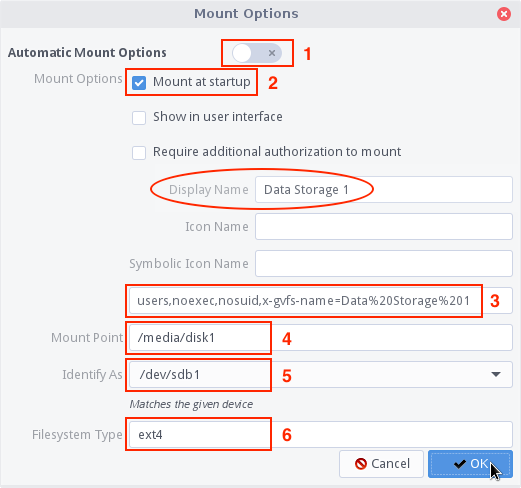
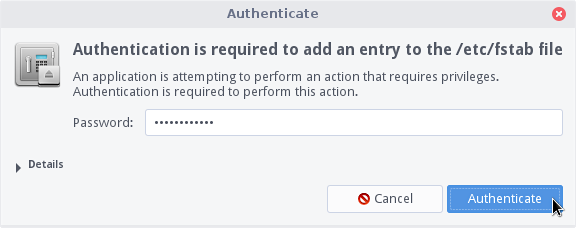
Haga clic en OK para aplicar sus cambios e ingrese su contraseña cuando se le solicite.
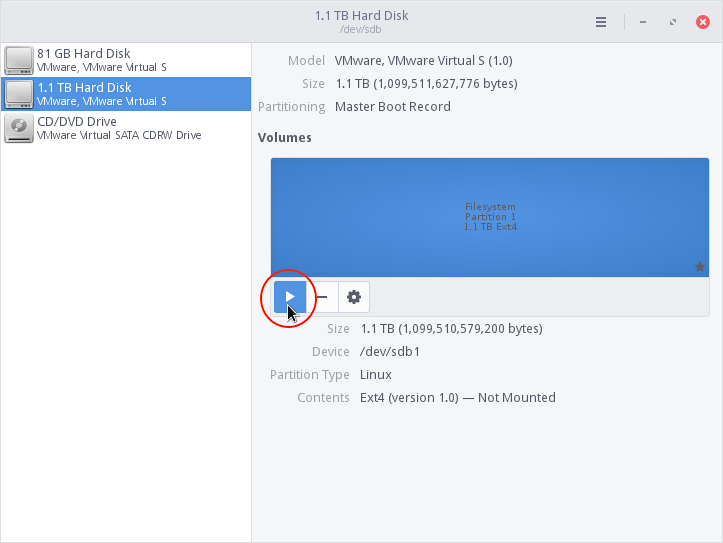
Finalmente, puede reiniciar su computadora o montar el dispositivo manualmente para no tener que reiniciar. La unidad configurada se montará automáticamente en cada reinicio a partir de entonces. Todos los usuarios podrán leer y escribir en la unidad y no se requerirá ninguna solicitud de contraseña de administrador. Para montar la unidad manualmente, haga clic en Mount selected partition (el pequeño triángulo en los botones de acciones de Volúmenes):
La unidad seleccionada quedará entonces montada.
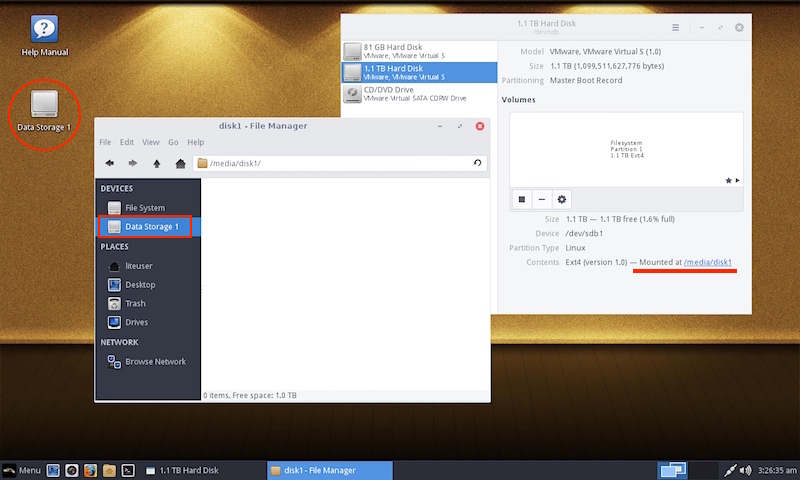
Repita estos pasos para montar automáticamente otras unidades (o particiones adicionales dentro de una unidad) según sea necesario.
Montaje Automático de Particiones de Windows para todos los usuarios
Linux Lite puede leer y escribir sistemas de archivos NTFS en unidades externas de forma predeterminada. Para montar una partición de Windows, cree una nueva carpeta para asignar una ruta de punto de montaje para la partición de Windows. Abra la Terminal y ejecute:
Comando de Terminal:
sudo mkdir /media/disk1
... donde disk1 es el nombre de la carpeta que estamos creando y /media es el directorio bajo el cual se creará. Asegúrese de crear una nueva carpeta para cada unidad que esté montando en su sistema. Por ejemplo, suponga que ya está usando /media/disk1 para montar automáticamente una unidad o partición diferente; querrá tener una carpeta diferente para asignar una ruta de punto de montaje para la partición de Windows; puede llamarse como desee: disk2, disk3, windowsdisk, etc., y asegúrese de ajustar las opciones de Mount Point en los pasos a continuación.
A continuación, abra Menu, Settings, Disks, seleccione el disco que contiene la partición de Windows en la columna de la izquierda, resalte (haga clic en) la partición de Windows y finalmente haga clic en Edit Mount Options:
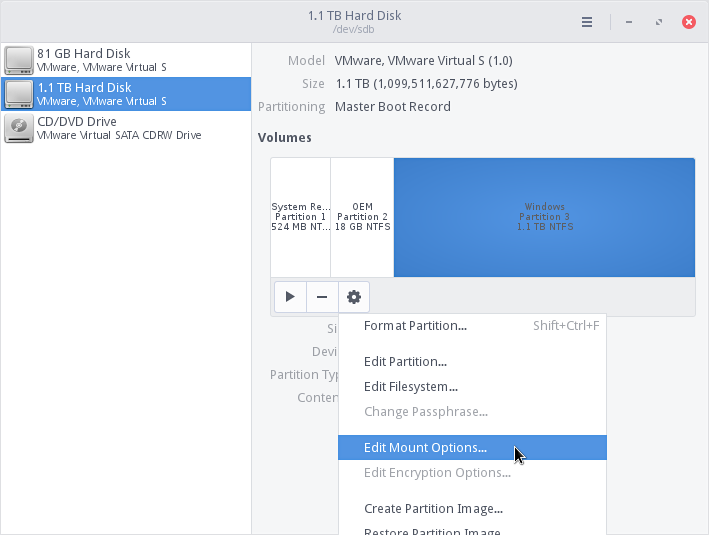
Configure las siguientes opciones de montaje:
- 1- Desactivar las Opciones de Montaje Automático
- 2- Marcar Montar al inicio
- 3- Opciones de montaje: defaults
- 4- Punto de montaje: /media/disk1 (la ruta de la carpeta que creó anteriormente)
- 5- Identificar como: /dev/sdb3 (puede ser sdb2, sdb3, sdc2 o similar - selecciónelo del menú desplegable)
- 6- Sistema de archivos: ' auto ' o ' ntfs ' (Windows) si desea ser explícito.
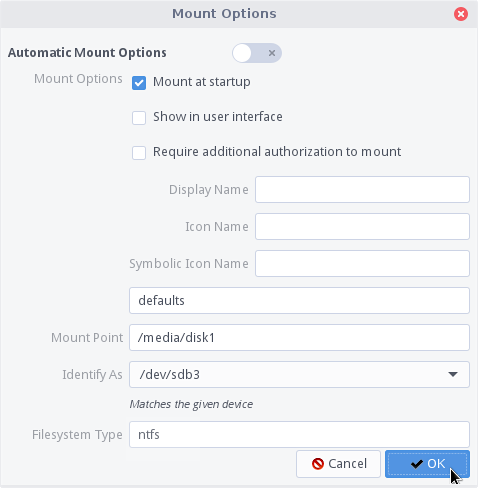
Haga clic en OK para aplicar sus cambios e ingrese su contraseña cuando se le solicite.
Finalmente, puede reiniciar su computadora o montar el dispositivo manualmente para no tener que reiniciar. La unidad configurada se montará automáticamente en cada reinicio a partir de entonces. Todos los usuarios podrán leer y escribir en la unidad y no se requerirá ninguna solicitud de contraseña de administrador. Para montar la unidad manualmente, haga clic en Mount selected partition (el pequeño triángulo en los botones de acciones de Volúmenes):
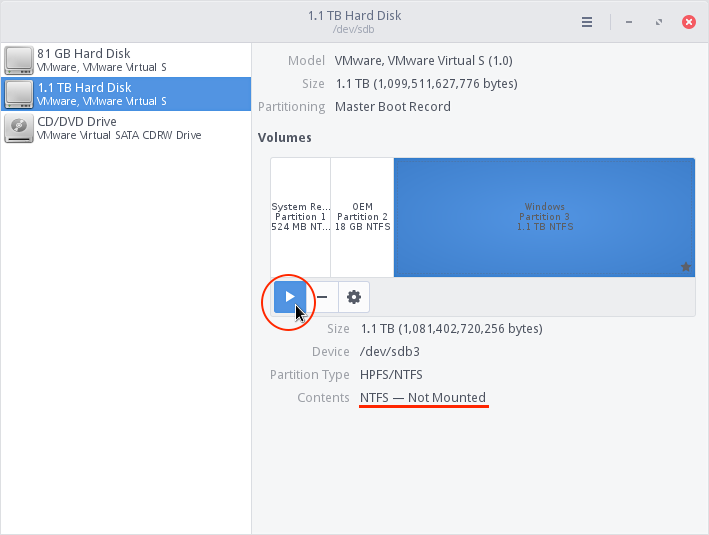
La unidad seleccionada quedará entonces montada.
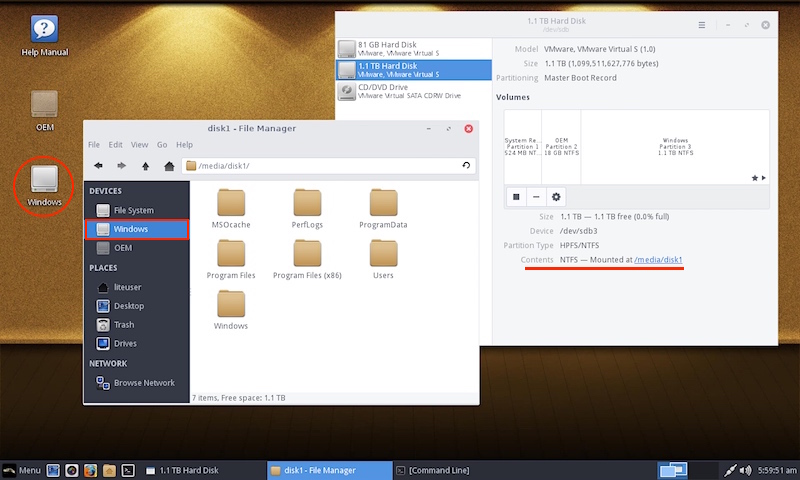
Repita estos pasos para montar automáticamente otras unidades (o particiones adicionales dentro de una unidad) según sea necesario.
Controlar el Acceso a las Unidades Montadas
Generalmente, querrá montar unidades en Linux Lite y hacerlas disponibles para todos los usuarios. Pero hay ocasiones en que controlar el acceso a esas unidades se vuelve una necesidad. Por ejemplo, puede que desee montar automáticamente una unidad de Windows al inicio, pero evitar que otros usuarios modifiquen el contenido de esa unidad; lo cual es ciertamente importante. Quizás no desee que vean su contenido en absoluto. Hay una manera sencilla (aunque efectiva) de lograr exactamente eso al momento de montar unidades y particiones; usando uid, gid y umask.
Un ID de usuario (uid) es un número entero positivo único que el sistema operativo Linux asigna a cada usuario. Cada usuario es identificado por el sistema mediante su uid, y los nombres de usuario generalmente se usan solo como interfaz para los humanos. Lo mismo es válido para el gid (ID de grupo), pero hace referencia a grupos en lugar de usuarios.
La máscara de creación de modo de archivo del usuario (umask) se usa para determinar los permisos de archivo para los archivos recién creados. Puede usarse para controlar los permisos de archivo predeterminados.
Pongamos algunos ejemplos de cómo podríamos establecer algunas restricciones al momento de montar unidades.
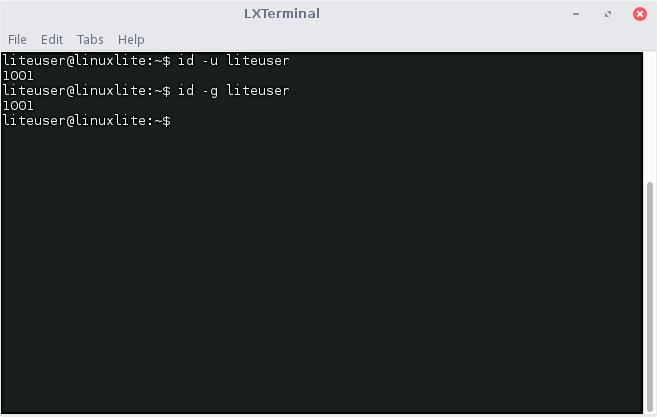
Primero, necesitamos conocer el uid/gid de la cuenta administrativa que estamos usando para montar la unidad. En este ejemplo, nuestro nombre de usuario es liteuser. Abra la Terminal y ejecute:
Comando de Terminal:
id -u username id -g username
... donde username es el nombre de usuario de su cuenta de administrador; liteuser en nuestro caso.
Para umask, vamos a usar las opciones más comunes que generalmente necesitará:
umask 222 - Asigna permisos de modo que todos tengan acceso de solo lectura para archivos y directorios, incluida su cuenta.
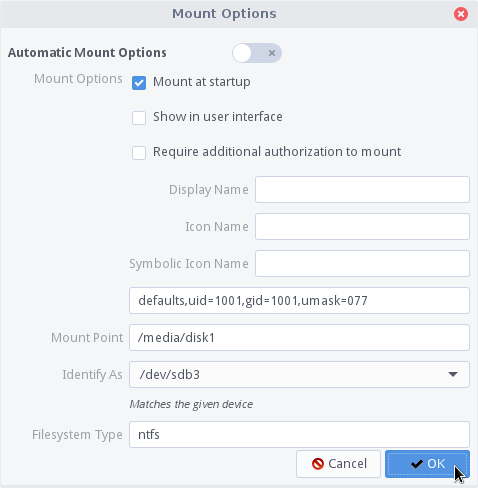
umask 077 - Asigna permisos de modo que solo usted tenga acceso de lectura/escritura para archivos, y de lectura/escritura/búsqueda para directorios de su propiedad. Todos los demás no tienen permisos de acceso a sus archivos o directorios.
umask 022 - Asigna permisos de modo que solo usted tenga acceso de lectura/escritura para archivos, y de lectura/escritura/búsqueda para directorios de su propiedad. Todos los demás tienen acceso de solo lectura a sus archivos, y acceso de lectura/búsqueda a sus directorios.
umask 002 - Asigna permisos de modo que solo usted y los miembros de su grupo tengan acceso de lectura/escritura a archivos, y acceso de lectura/escritura/búsqueda a directorios de su propiedad. Todos los demás tienen acceso de solo lectura a sus archivos, y de lectura/búsqueda a sus directorios.
Usando Menu, Settings, Disks, monte una unidad con contenido usando su uid, gid y umask=077:
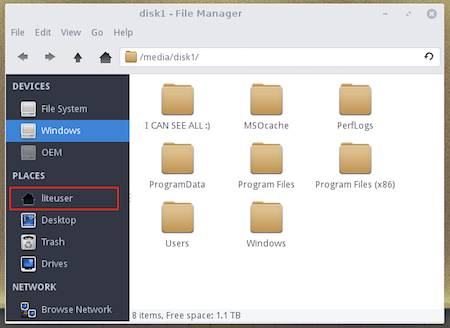
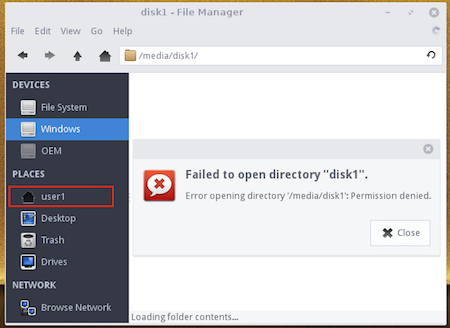
Con las opciones de montaje anteriores, esto es lo que las cuentas liteuser y user1 pueden acceder.
No dude en experimentar con las opciones de umask, diferentes grupos y usuarios. Para referencias adicionales, consulte man mount y man umask.
Agregar otro Usuario
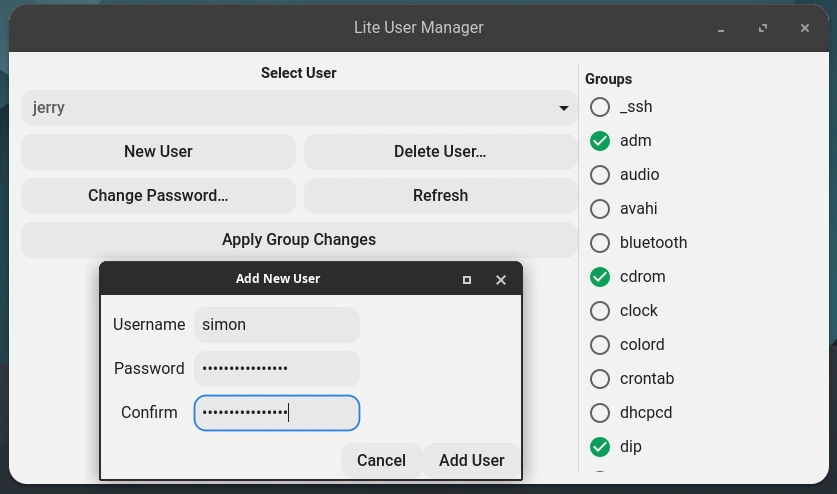
Para agregar otro usuario a Linux Lite, haga clic en Menu, Settings, Lite User Manager, ingrese su contraseña. Luego haga clic en New User e ingrese un nombre y la misma contraseña dos veces.
Tenga en cuenta que hay un límite de caracteres tanto para su usuario como para el usuario que está intentando agregar de 30 caracteres. Si obtiene un error al agregar un usuario, esta podría ser una de las razones.
Para cambiar su propia contraseña desde la línea de comandos, haga:.
passwd
Para cambiar la contraseña de otra persona desde la línea de comandos (debe tener derechos de sudo para hacer esto), haga:.
sudo passwd other-user-name-here
Y siga las instrucciones en pantalla.
NOTA: Elija una contraseña segura, una mezcla de mayúsculas y minúsculas junto con una mezcla de números y caracteres. Un ejemplo de esto sería:
h8Ea#m04C!kS5x^p
se consideraría una contraseña segura. Use un programa como KeePassXC para mantener todas sus contraseñas almacenadas de forma segura y NUNCA use la misma contraseña para diferentes sitios web y cuentas.**
Nunca comprometa su seguridad por comodidad.
Ingrese el nombre de usuario y la contraseña. Cuando haya terminado, haga clic en el botón Refresh y el nuevo usuario aparecerá en la lista.
Permisos de Usuario
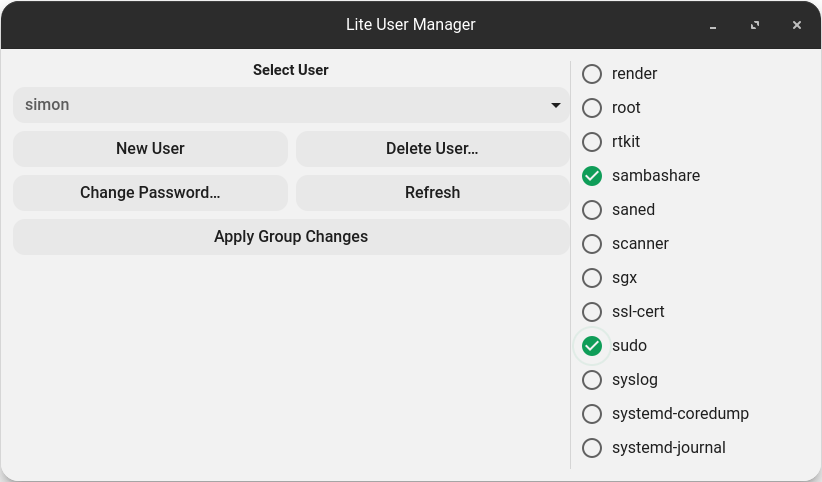
Si desea que su nuevo usuario tenga derechos de Administrador, en el panel derecho desplácese hacia abajo hasta sudo, coloque una marca en la casilla junto a él y haga clic en Apply Group Changes. También puede dar al nuevo usuario otros permisos de grupo usando este método, pero de forma predeterminada esto no debería ser necesario, ya que la aplicación ya lo hace todo por usted automáticamente. Ahora, cuando el nuevo usuario inicie sesión, tendrá los mismos derechos completos del sistema que usted. Ambos serán 'Administradores'.
Eliminar un Usuario
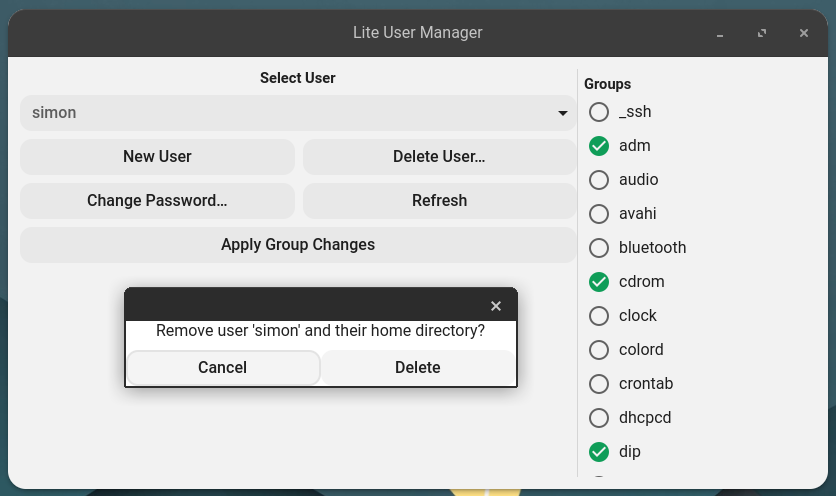
NOTA: Antes de eliminar una cuenta de usuario, asegúrese de que sus archivos estén respaldados en un dispositivo USB o en la nube. Eliminar una cuenta también elimina todos los documentos, imágenes, videos, archivos, etc. de esa persona.
Esto es tan sencillo como seleccionar el usuario que desea eliminar del cuadro desplegable Select user, hacer clic en Delete User. La cuenta de usuario y todos sus datos han sido eliminados.
Restablecer su Contraseña
¿Olvidó su contraseña? Nos ocurre a todos en algún momento. Afortunadamente, volver a configurarla es bastante sencillo. Comencemos.
Encienda su computadora e inmediatamente presione y mantenga presionada la tecla Shift o ESC. Debería ver una pantalla como esta.
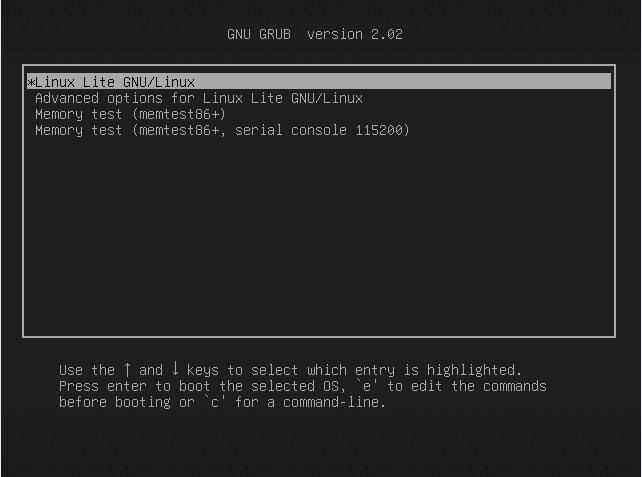
A continuación, presione la tecla e mientras esa línea superior esté resaltada. Esto lo llevará a la siguiente pantalla. Use las teclas de flecha para desplazarse hasta la línea resaltada en la imagen a continuación. Use la tecla de flecha hasta llegar al final de esa línea.
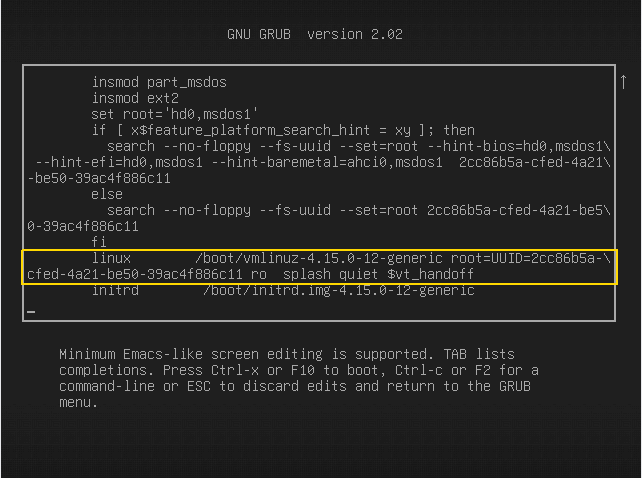
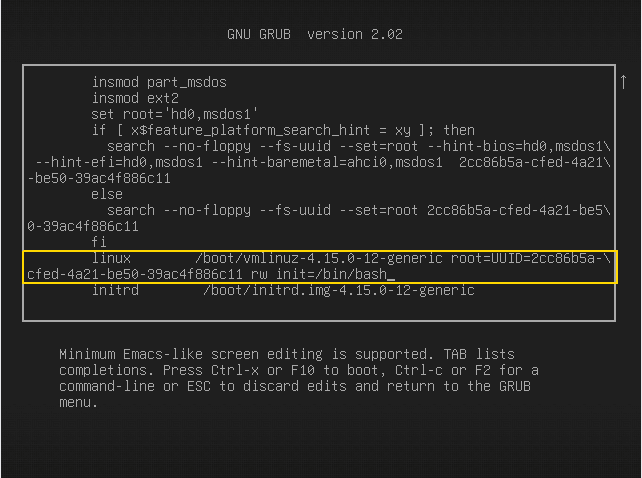
Presione la tecla de retroceso repetidamente hasta eliminar: ro splash quiet $vt_handoff y reemplace ese texto con: rw init=/bin/bash para que quede como en la imagen a continuación.
Ahora presione F10 o Ctrl+X para arrancar su máquina a un símbolo del sistema.
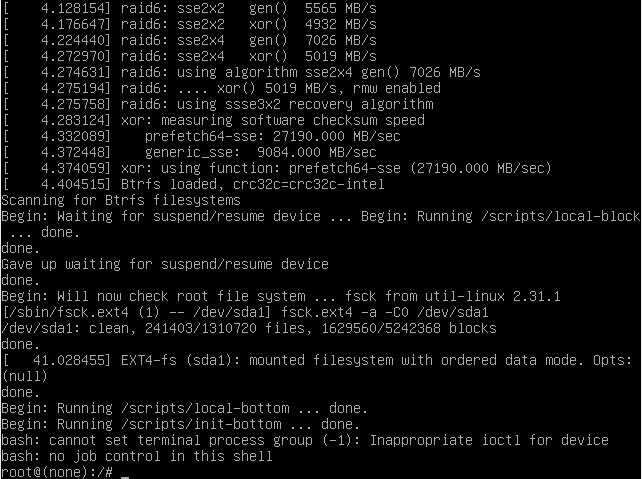
En el símbolo del sistema, escriba: passwd jerry donde jerry es su nombre de usuario, luego presione Enter.
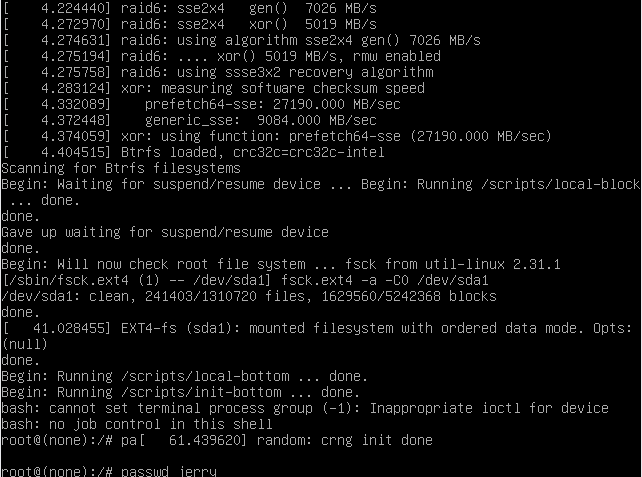
Se le pedirá que ingrese una nueva contraseña dos veces.
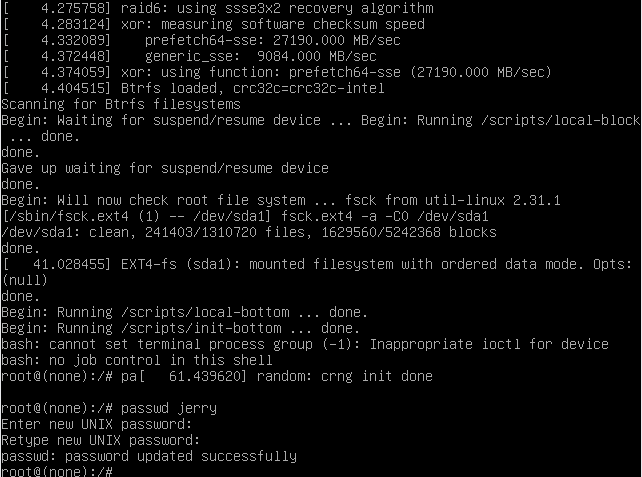
Su contraseña ha sido cambiada. Ahora estamos listos para guardar esos cambios y luego reiniciar la computadora. Escriba: sync y presione Enter. Luego escriba: reboot -f
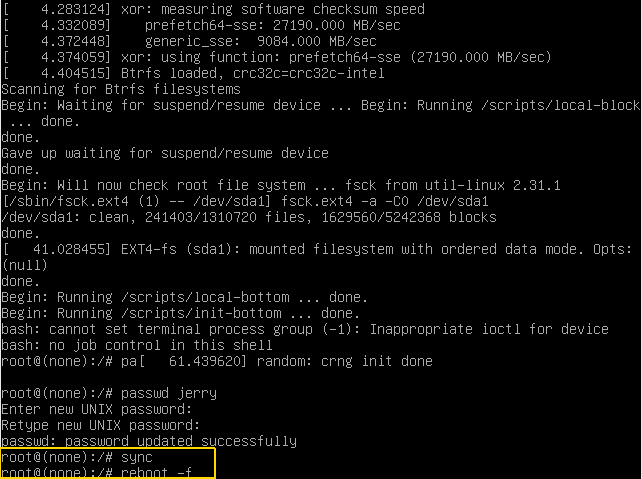
Su computadora se reiniciará. Si vuelve a ver la pantalla mostrada a continuación, simplemente presione Enter. Esto es normal y no aparecerá la próxima vez que reinicie su computadora. También es posible que no vea la animación de arranque en este reinicio; esto también es normal y reaparecerá la próxima vez que encienda su computadora.
Ahora inicie sesión con su contraseña.

Conceptos Básicos de la Terminal
Linux Lite está diseñado de tal manera que los nuevos usuarios no tendrán que aventurarse demasiado en la terminal. Sin embargo, habrá ocasiones en que necesitemos ejecutar algún que otro comando de terminal. A continuación se presenta una introducción muy básica a algunos de los comandos de terminal más comunes que le ayudarán a navegar por su computadora cuando lo necesite.
CONSEJO: en lugar de escribir el nombre completo de un archivo o carpeta, escriba las primeras letras y presione la tecla TAB; esto completará automáticamente el nombre. Esto le ahorrará mucho tiempo, pero tenga cuidado y asegúrese de haber escrito el nombre de archivo correcto. En los ejemplos a continuación, 'directory' también significa 'carpeta'.
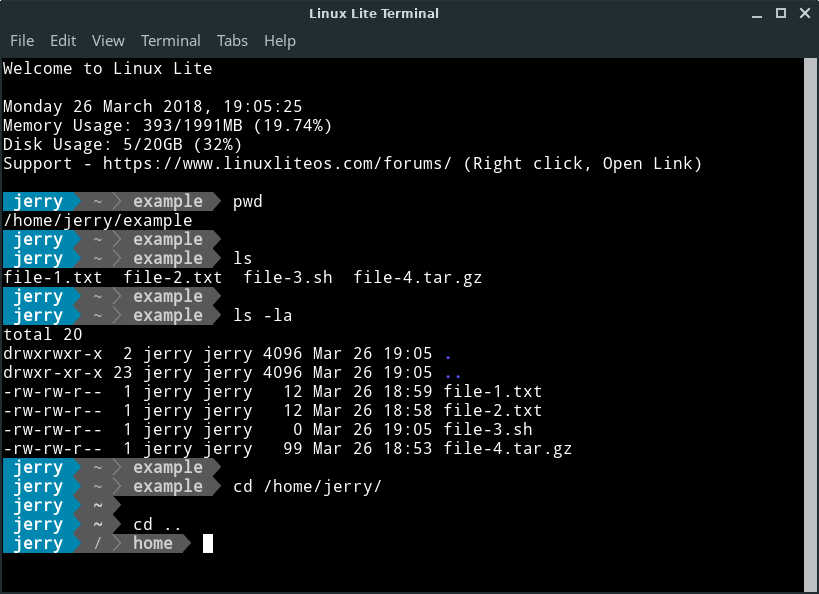
Cuando abre una terminal por primera vez, su ubicación en el sistema de archivos será su directorio personal. Puede confirmarlo usando el primer comando listado a continuación, "pwd". Mostrará que se encuentra en "/home/nombredeusuario", donde "nombredeusuario" es su nombre de usuario real.
pwd - muestra el directorio de trabajo actual (el directorio en el que se encuentra actualmente). Si se pierde, simplemente escriba "pwd" y le indicará dónde se encuentra en el sistema de archivos.
ls - muestra una lista de archivos y directorios en el directorio actual
ls -la - un listado más completo que muestra las propiedades de los archivos en el directorio actual, incluidos los archivos ocultos y sus propiedades.
cd - cambiar de directorio, ir a otro directorio. Por ejemplo, si actualmente se encuentra en /home/nombredeusuario y desea ir a su carpeta Documentos, escriba: cd Documents. Si luego escribe pwd, verá que su ubicación ahora es /home/nombredeusuario/Documents. Sin importar dónde se encuentre en la terminal, escribir solo cd lo llevará de regreso a su carpeta personal en la terminal.
cd .. - retroceder un directorio (subir al directorio padre de su ubicación actual).
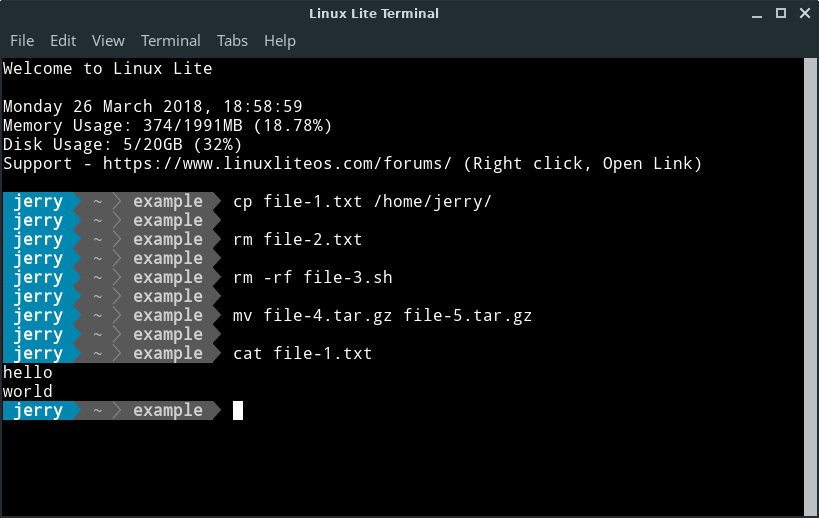
cp - copiar un archivo a otro directorio
rm - eliminar un archivo o directorio
rm -rf - eliminar permanentemente un archivo o directorio
mv - renombrar un archivo o directorio.
También puede usarlo para mover un archivo de una ubicación a otra, por ejemplo: mv /home/jerry/file1.doc /home/jerry/Documents
cat - mostrar el contenido de un archivo
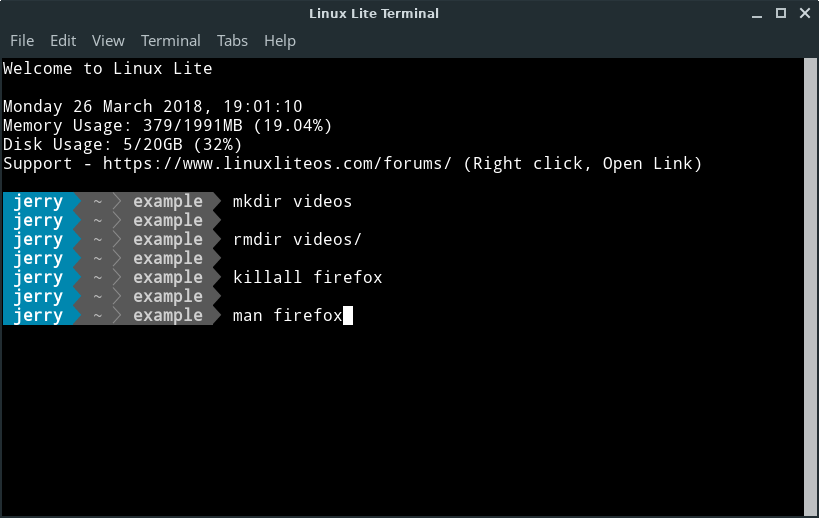
mkdir - crear una nueva carpeta
rmdir - eliminar una carpeta
killall - terminar un programa con ese nombre
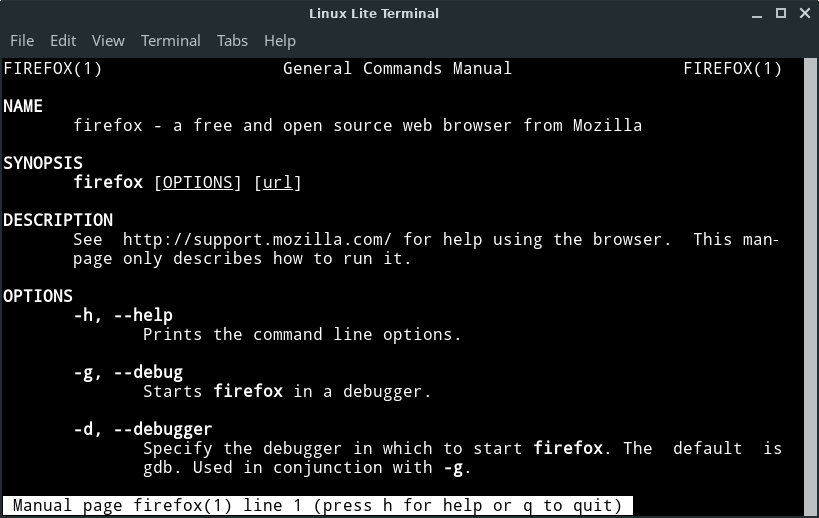
man - leer el manual de un programa en particular (escriba q para salir del manual)
Más usos
Linux Lite usa el shell Bash de forma predeterminada. El shell es una interfaz de línea de comandos que interpreta sus comandos y ejecuta utilidades del sistema o scripts.
Sintaxis básica:
command [options] [arguments]
Ejemplos:
ls -l /home            # List files with details
cd Documents           # Change to the Documents directory
mkdir new_folder       # Create a new directory
rm file.txt            # Delete a file
Atajos de teclado:
Tab: Autocompletar nombres de archivos o comandosCtrl + C: Cancelar el comando en ejecuciónCtrl + D: Cerrar sesión en el shellCtrl + R: Búsqueda inversa en el historial de comandos
Comandos Comunes
Gestión de archivos y directorios:
cp file1 file2         # Copy file
mv file1 file2         # Move/rename file
rm file1               # Delete file
touch file1            # Create empty file
nano file1             # Edit file in terminal
Gestión del sistema y paquetes:
sudo apt update              # Update package lists
sudo apt upgrade             # Upgrade installed packages
sudo apt install app-name    # Install a package
sudo apt remove app-name     # Remove a package
Navegación:
pwd                    # Print current directory
ls                     # List files in current directory
cd ..                  # Go up one directory
Información de procesos y del sistema:
ps aux                 # View running processes
kill PID               # Terminate a process
df -h                  # Disk usage
free -h                # RAM usage
Alias de Bash
Los alias le permiten definir atajos para comandos largos o repetitivos.
Crear o editar alias:
nano ~/.bashrc
Agregue líneas como:
alias update='sudo apt update && sudo apt upgrade'
alias cls='clear'
alias ll='ls -alF'
Activar los cambios:
source ~/.bashrc
Los alias agilizan su flujo de trabajo y reducen la necesidad de escribir comandos completos repetidamente.
Referencia de Comandos Linux CopyLeft: