Hardware
Inicio de Linux Lite | Descargar | Donar | Base de datos de hardware | Foros
Base de datos de hardware
¿Te preguntas si tu laptop o computadora de escritorio funcionará con Linux Lite?
Consulta nuestra base de datos de hardware aquí para ver si tu modelo ya está registrado. No olvides que también puedes ejecutar Linux Lite en modo live antes de instalarlo para comprobar si tu hardware es compatible. Esta función de base de datos es nueva, por lo que la lista de computadoras es limitada por el momento. Si ya tienes Linux Lite instalado, considera agregar tu hardware a la Base de datos de hardware de Linux Lite para ayudar a otras personas.
Controladores gráficos y configuración
Controladores de GPU NVIDIA y AMD en Linux Lite 8
Linux Lite 8 está basado en Ubuntu 26.04 'Resolute Raccoon'. Este documento cubre los controladores gráficos disponibles, cuáles vienen preinstalados y cuáles son tus opciones tanto para hardware NVIDIA como AMD.
NVIDIA
NVIDIA utiliza controladores privativos organizados en ramas. Ubuntu 26.04 (y por tanto Linux Lite 8.2) los empaqueta a través de los repositorios restricted y multiverse. Las GPU más antiguas quedan atrapadas en ramas "legacy" a medida que su arquitectura se elimina del controlador principal.
Actuales (compatibles con Ubuntu 26.04 / Linux Lite 8.2)
- nvidia-driver-615-open — la rama de producción actual para Linux Lite 8.2 (actualmente 615.71.09, en
resolute-updates/multiverse). Se distribuye como módulos de kernel abiertos; el espacio de usuario sigue siendo privativo. Compatible con Turing (GTX 16xx, RTX 20xx) hasta Blackwell (RTX 50xx). Esta es la rama predeterminada de Linux Lite 8.2 y ha sido validada. - nvidia-driver-595 / -595-open — rama de producción anterior, aún disponible en el repositorio (actualmente 595.99.02).
- nvidia-driver-580 / -580-open — rama más antigua, también disponible (actualmente 580.178.04).
- nvidia-driver-590, nvidia-driver-610 — ahora son únicamente paquetes de transición; se resuelven a las ramas más nuevas indicadas arriba. No los uses directamente.
- variantes server / GPGPU (
-server,-server-open) — compilaciones sin interfaz gráfica orientadas al cómputo para cargas de trabajo de servidor y CUDA.
Los módulos de kernel abiertos son ahora el predeterminado. El módulo de kernel de código abierto de NVIDIA (con espacio de usuario privativo) solo es compatible con GPU Turing y más recientes. Con la rama 615 el cambio es prácticamente completo: el metapaquete cerrado
nvidia-driver-615es ahora un adaptador de transición que simplemente depende denvidia-driver-615-open, por lo que lo que realmente se instala es la variante abierta. Es de esperar que los números de rama sigan desapareciendo de los nombres de paquetes en versiones de punto posteriores.
Ramas legacy (solo correcciones de seguridad, conjunto de funciones congelado)
- 470.xx — Kepler (GTX 6xx/7xx), Maxwell (GTX 8xx/9xx), Pascal (GTX 10xx). Eliminado de Ubuntu 26.04 — sin paquete en el repositorio; solo instalación mediante
.rundesde nvidia.com (fuera del alcance de Lite Driver Manager: arriesgado, se rompe con actualizaciones del kernel). - 390.xx — alternativa de la era Fermi, con soporte finalizado hace tiempo. No está en 26.04.
- nouveau — el controlador de código abierto incluido en el kernel, desarrollado por ingeniería inversa. Funciona sin instalar nada pero tiene bajo rendimiento, Vulkan limitado y reclock roto en la mayoría de las tarjetas. Válido para escritorio con hardware antiguo (Pascal y anteriores sin ruta de controlador privativo en el repositorio), no para juegos ni cómputo.
ubuntu-drivers devicesno es definitivo. Reclama incorrectamente una rama actual para tarjetas Pascal y anteriores porque la lista de modalias de Ubuntu es demasiado amplia, pero ese módulo de kernel físicamente se niega a cargarse en esas GPU. Verifica en hardware real, o comprueba la tarjeta en las listas de soporte de nvidia.com (incluidas con Lite Driver Manager en/usr/share/linuxlite/litedrivermanager/nvidia-{current,legacy}.txt).
Instalación del controlador NVIDIA
Pendiente de reescritura con Lite Driver Manager.
Instalación en Linux Lite mediante Terminal
Abre una terminal y ejecuta (ejemplo de detección de una tarjeta de video nvidia; estos comandos funcionan para todo el hardware GPU):
# See what your GPU supports and what's recommended
ubuntu-drivers devices

# Install the recommended driver automatically
sudo ubuntu-drivers autoinstall

# Or install a specific branch
sudo apt install nvidia-driver-595
sudo apt install nvidia-driver-595-open
Si en tu caso un controlador solo se distribuye como DKMS, agrega --include-dkms:
sudo ubuntu-drivers install --include-dkms nvidia:595
AMD
NOTA: Linux Lite 8 está basado en Ubuntu 26.04 'Resolute Raccoon'. Linux Lite no incluye ni es compatible con la capa de controladores privativos AMDGPU-PRO. Si deseas usar los controladores AMDGPU-PRO, hay tutoriales avanzados disponibles en línea. Ten en cuenta que no podemos ofrecer soporte para los controladores AMDGPU-PRO.
Si tienes una tarjeta gráfica AMD, no es necesario instalar ningún controlador gráfico en las series Linux Lite 5x, 6x y 8.0. Los controladores de código abierto ya vienen preinstalados.
La pila AMD predeterminada en Linux Lite 8 es:
- amdgpu (módulo del kernel) — para tarjetas GCN 1.2 y más nuevas (y la mayoría de APUs desde Carrizo/Stoney en adelante).
- radeon (módulo del kernel) — para tarjetas pre-GCN y GCN tempranas más antiguas. Sigue incluido en el kernel; se selecciona automáticamente para hardware antiguo.
- Mesa RADV / radeonsi (espacio de usuario, OpenGL + Vulkan) — Ubuntu 26.04 incluye Mesa 25.x por defecto. Mesa 26.0 (con backend ACO mejorado para RadeonSI y trazado de rayos más rápido en RDNA3/RDNA4) está disponible a través del PPA
kisak-mesasi deseas la versión más reciente.
Productos AMDGPU compatibles (controladores de código abierto preinstalados)
Los siguientes productos AMDGPU son compatibles mediante los controladores de código abierto preinstalados en Linux Lite:
R100, RV100, RS100, RV200, RS200, RS250, R200, RV250, RV280, RS300, RS350, RS400/RS480, R300, R350, R360, RV350, RV360, RV370, RV380, RV410, R420, R423/R430, R480/R481, RV505/RV515/RV516/RV550, R520, RV530/RV560, RV570/R580, RS600/RS690/RS740, R600, RV610/RV630, RV620/RV635, RV670, RS780/RS880, RV710/RV730, RV740/RV770/RV790, CEDAR, REDWOOD, JUNIPER, CYPRESS, HEMLOCK, PALM, SUMO/SUMO2, BARTS, TURKS, CAICOS, CAYMAN, ARUBA, TAHITI, PITCAIRN, VERDE, OLAND, HAINAN, BONAIRE, KABINI, MULLINS, KAVERI, HAWAII.
Las generaciones más recientes (Polaris, Vega, RDNA 1–4) también son compatibles de forma nativa mediante el mismo controlador de kernel amdgpu y la pila Mesa.
Tarjetas ATI/AMD legacy también compatibles
Así como muchas tarjetas de video ATI/AMD legacy (más antiguas), incluyendo, entre otras:
- Serie ATI Rage 'r128'
- Serie ATI Mach64
- Tarjetas de video legacy AMD/ATI Mach64, Rage128, Radeon, FireGL, FireMV, FirePro, FireStream
Detalles de la pila de controladores
- amdgpu (kernel) + Mesa RADV/radeonsi (espacio de usuario) — la pila predeterminada. No requiere instalación; se incluye con el kernel y Mesa.
- radeon (kernel) — controlador más antiguo para tarjetas pre-GCN y GCN tempranas. Sigue en el kernel; se selecciona automáticamente para hardware antiguo.
- ROCm — la pila de cómputo de AMD (OpenCL, HIP) para cargas de trabajo GPGPU/ML. Se instala por separado desde el repositorio de AMD (
amdgpu-install --usecase=rocm). No es necesario para escritorio ni para juegos. - fglrx / Catalyst — el antiguo blob privativo. Obsoleto desde aproximadamente 2016. No lo instales; no funcionará en Ubuntu/Linux Lite moderno.
Regla práctica general
Para NVIDIA en Linux Lite 8, estás eligiendo un número de rama según la generación de GPU — ubuntu-drivers autoinstall hace lo correcto para la mayoría de los usuarios. Para AMD, no tienes que elegir nada: los controladores de código abierto vienen preinstalados y funcionan de inmediato.
Instrucciones para configurar monitores duales
Si tienes dos monitores, comenzarán "duplicando" la misma salida de pantalla.
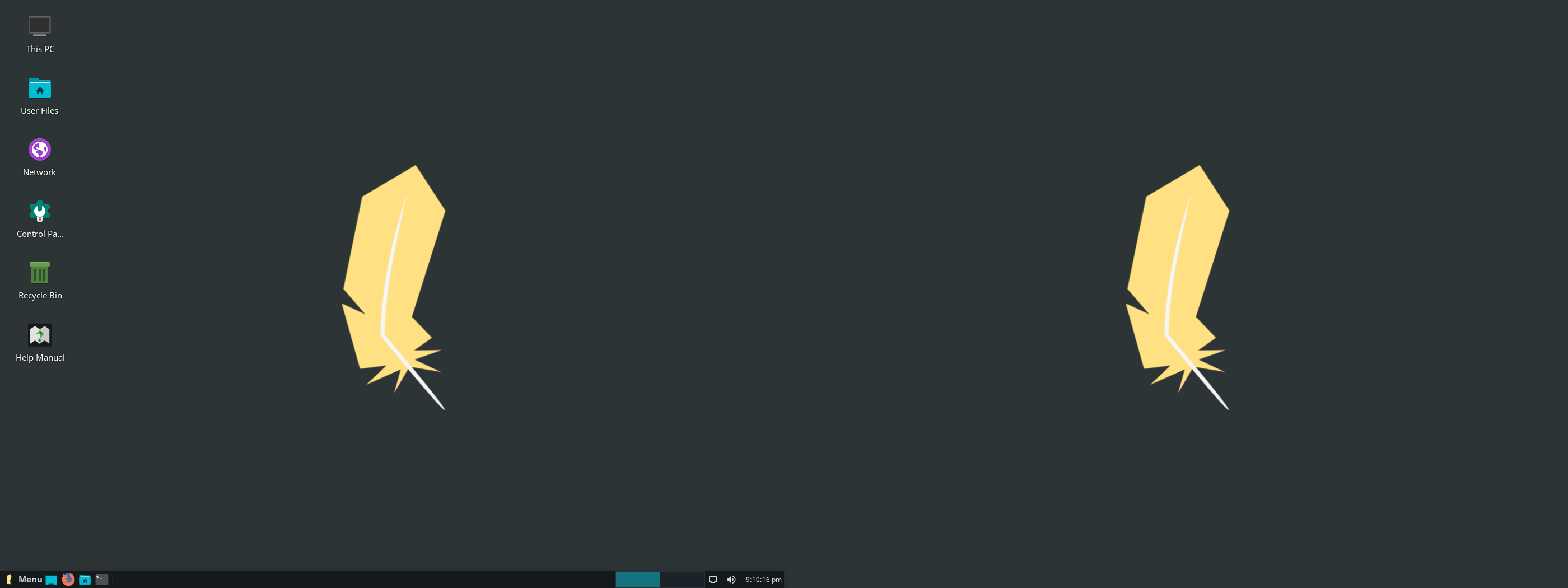
Para que los monitores funcionen como un área grande que te permita distribuir tu trabajo de forma independiente en cada uno, ahora puedes hacerlo fácilmente a través de la interfaz gráfica del Administrador de configuración en lugar de usar comandos de terminal y editar archivos de configuración manualmente.
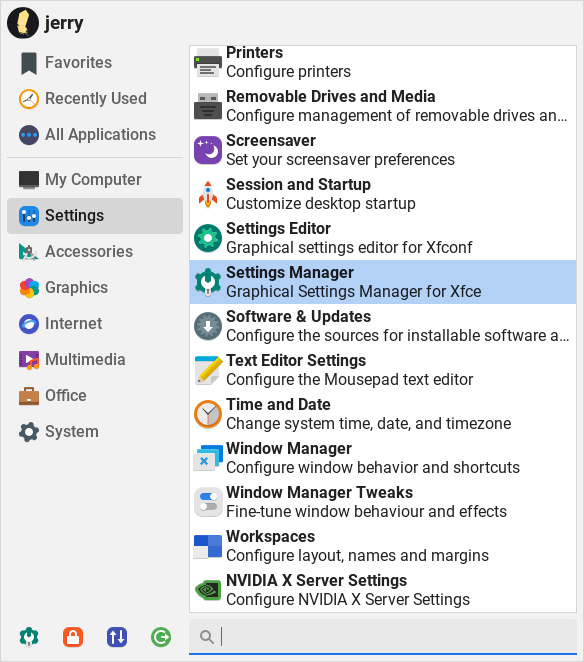
Ve a Menú, Configuración, Administrador de configuración.
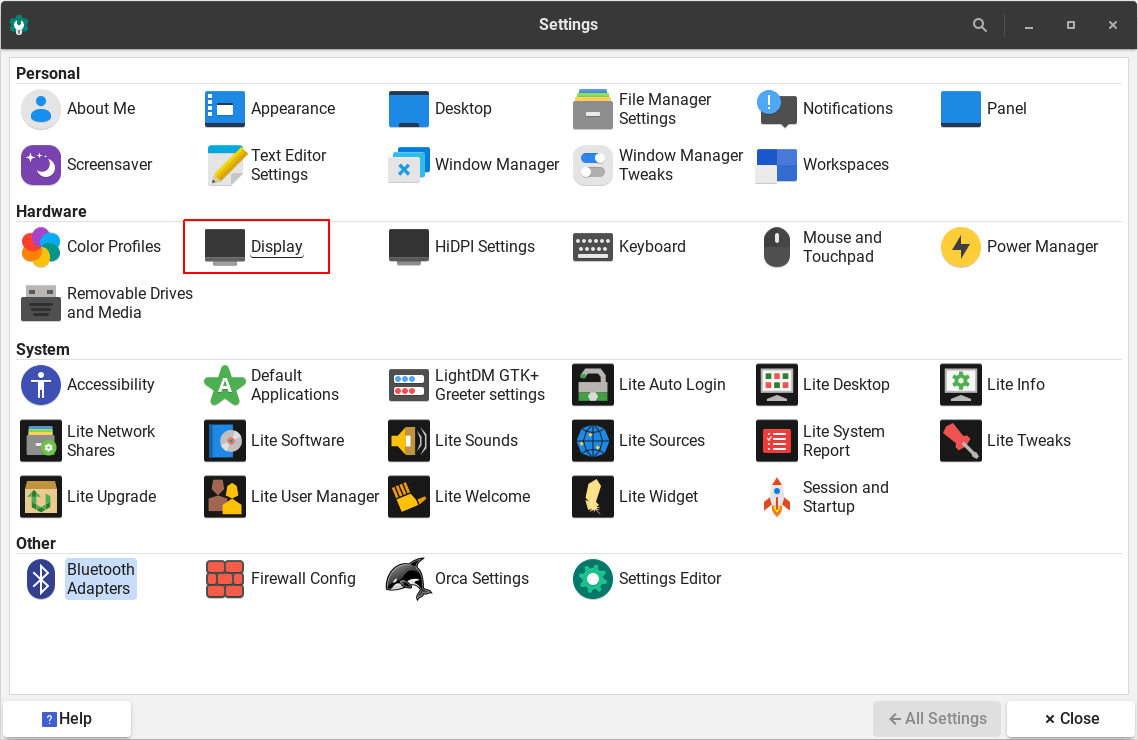
Haz clic en Pantalla bajo la categoría Hardware.
Inicialmente, ambos monitores tendrán marcada la casilla Duplicar pantallas.
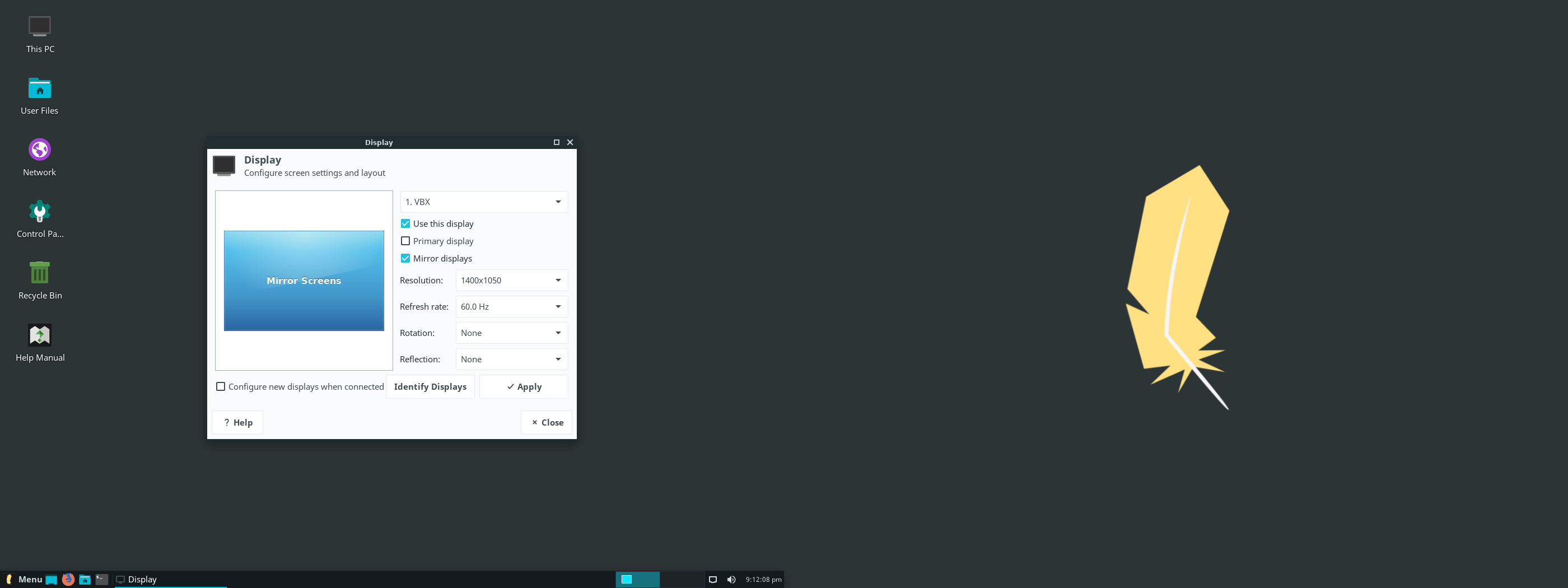
Haz clic en el primer monitor de la lista de la izquierda y desmarca Duplicar pantallas en la derecha. Repite el procedimiento para el segundo monitor.
Arrastra y suelta cada pantalla en el lugar donde desees que estén dispuestas. Haz clic en Aplicar cuando hayas terminado.
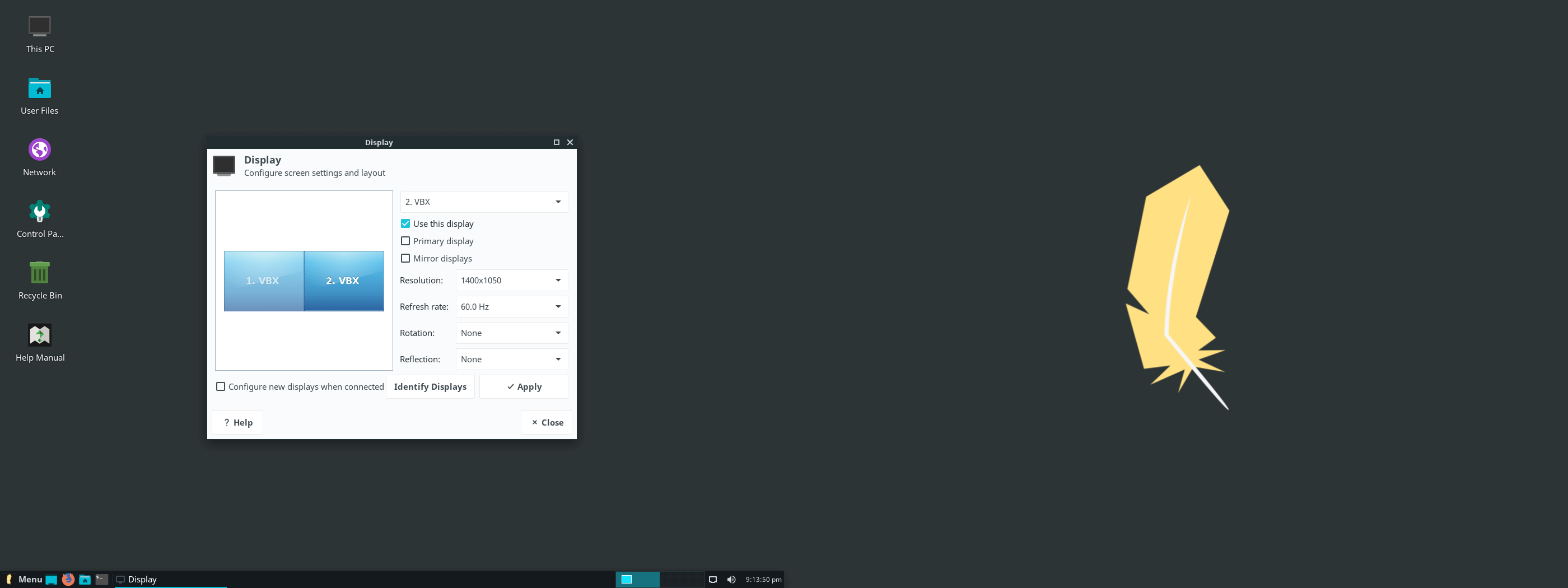
Una vez que ya no estén duplicadas, puede que veas que a uno de ellos le falta el fondo de escritorio y que el panel inferior solo cubre uno de ellos.
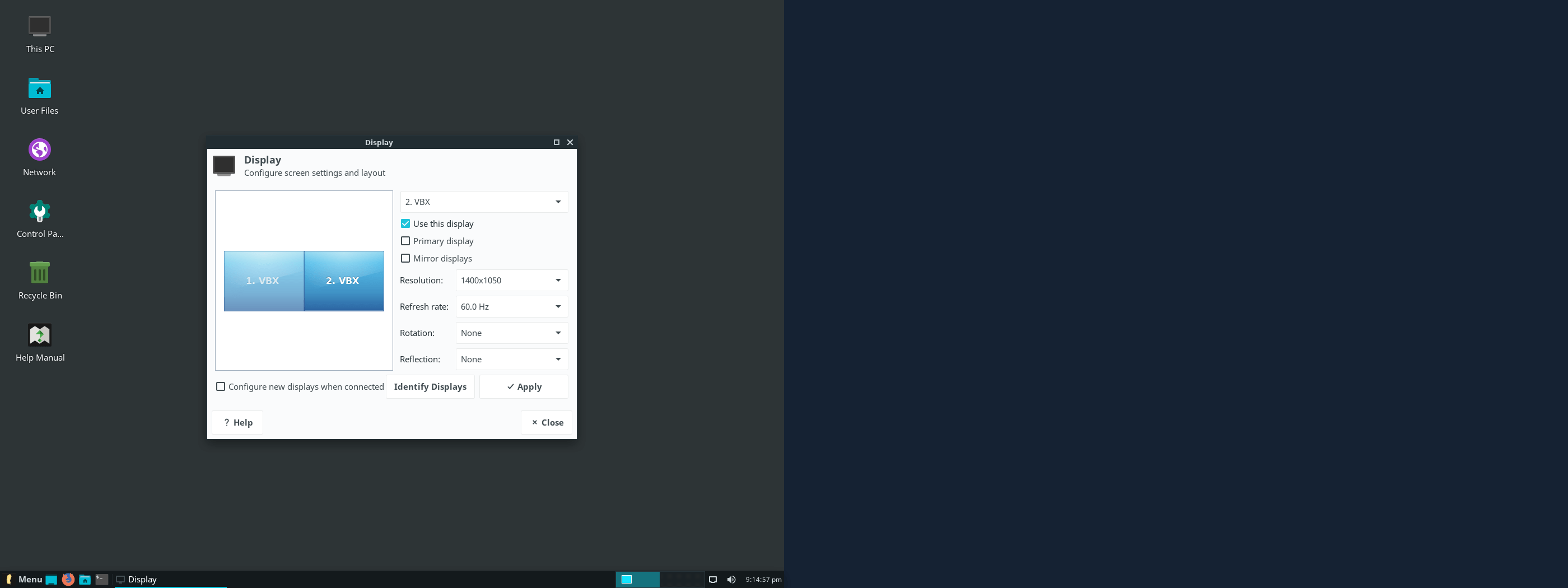
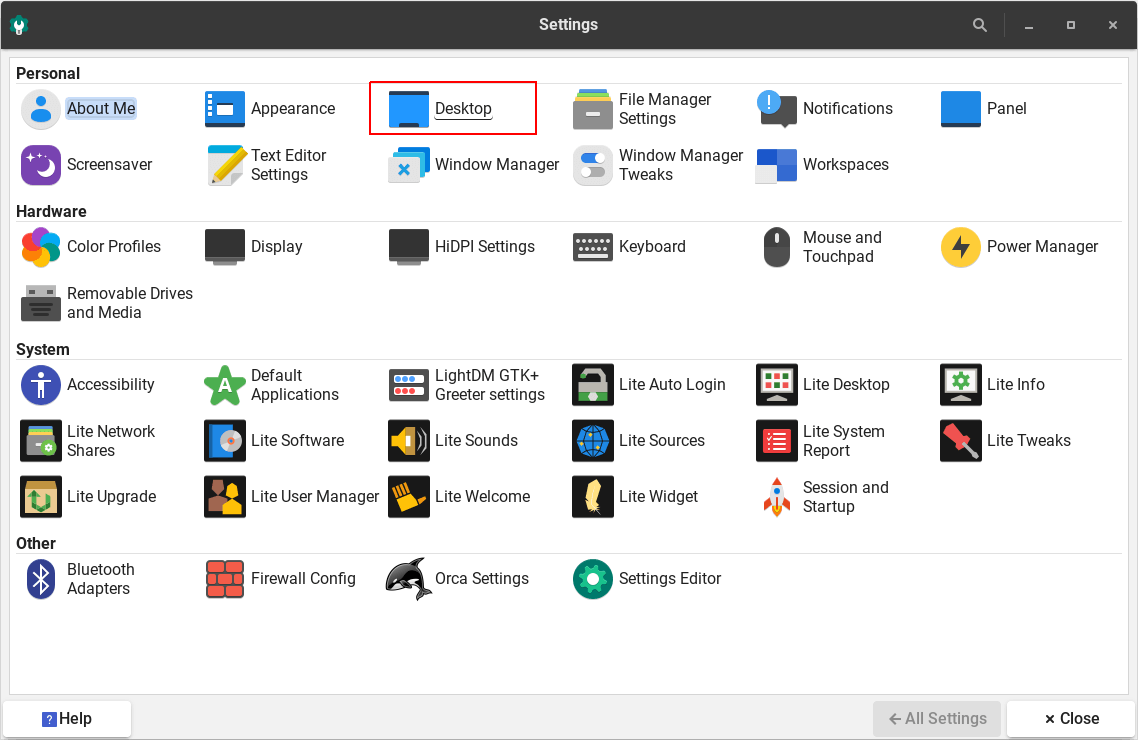
Haz clic en Todas las configuraciones para volver a la ventana principal del Administrador de configuración y elige Escritorio bajo la categoría Personal.
Sea cual sea el monitor en el que se encuentre la ventana de configuración del Escritorio, ese será al que se aplicarán los cambios. Arrástrala al monitor que esté en blanco y observa cómo la descripción del monitor cambia según en cuál se encuentre.
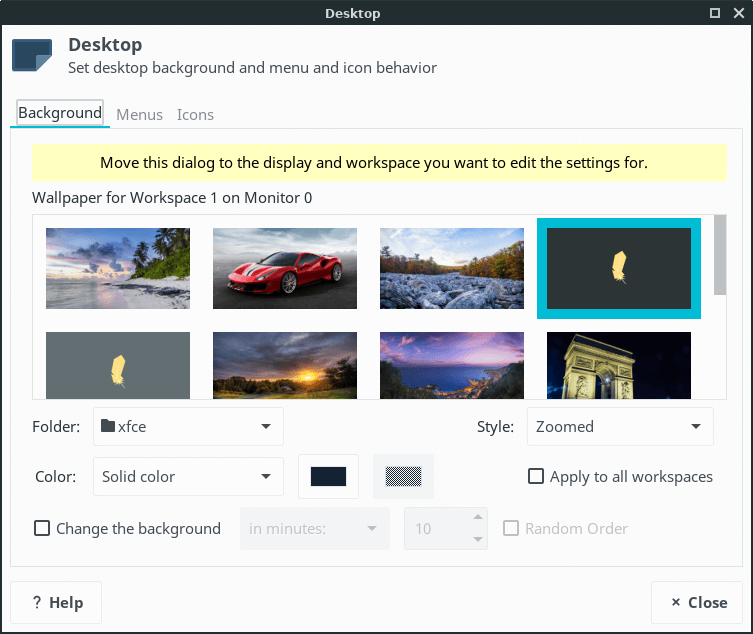
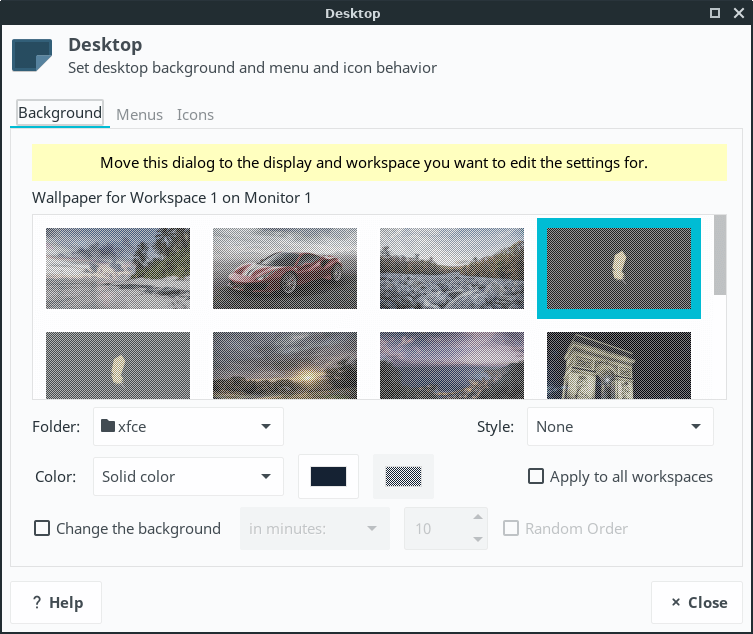
Cuando arrastres la ventana de configuración de pantalla a otro monitor, el fondo de pantalla que estaba resaltado en el monitor desde el que arrastraste permanece resaltado, pero ningún cambio surtirá efecto en el segundo monitor hasta que hagas clic en uno de los fondos de pantalla. Puedes establecer un fondo de pantalla diferente para cada monitor.
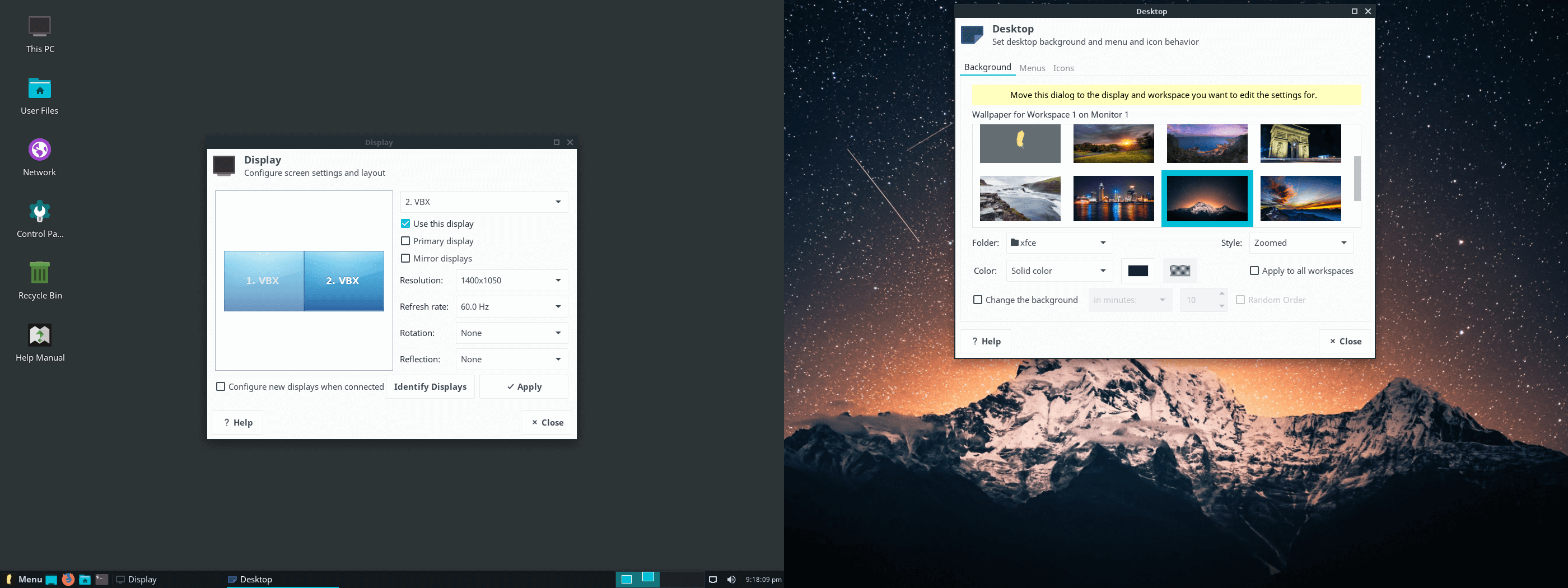
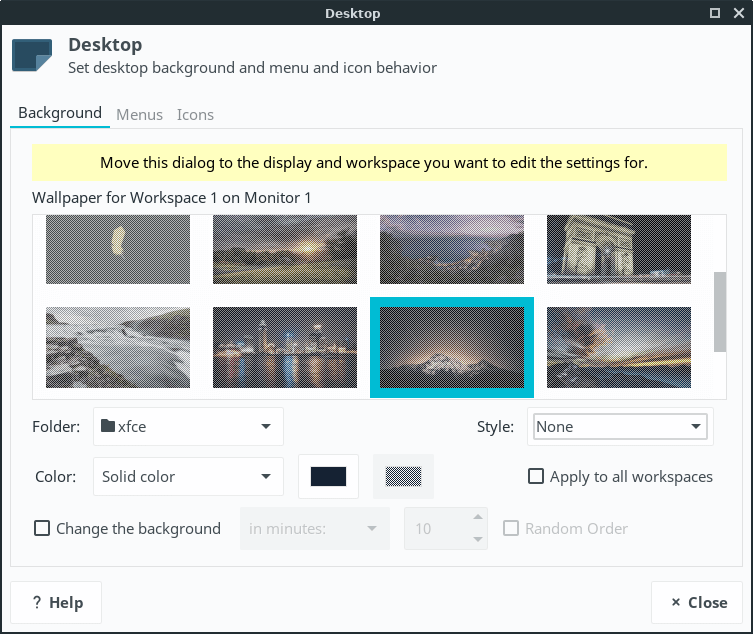
Si deseas que una sola imagen se extienda por ambas pantallas, establece la segunda pantalla en Ninguno en el menú desplegable Estilo. (Recuerda: necesitas tener la ventana de configuración del Escritorio posicionada en el segundo monitor para hacer esto.)
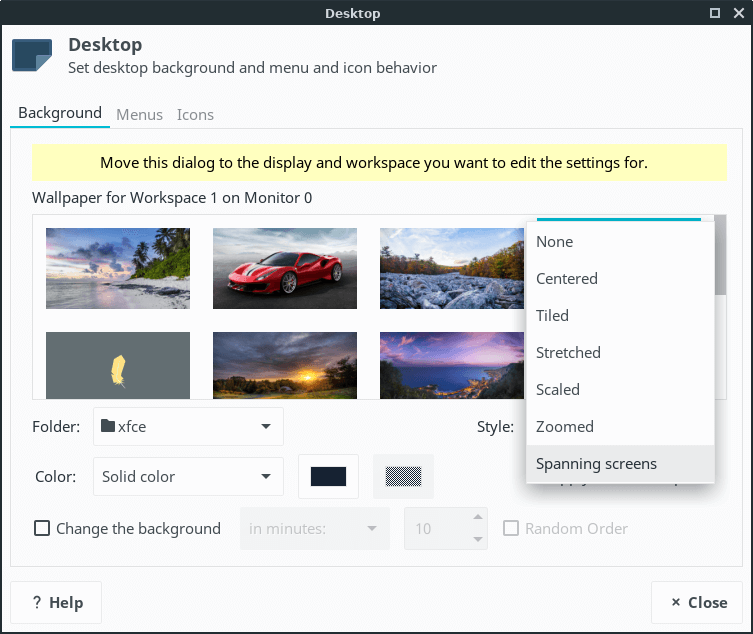
Luego mueve la ventana de configuración del Escritorio de vuelta al monitor que tiene el fondo de pantalla y selecciona Extender en las pantallas en el menú desplegable Estilo.
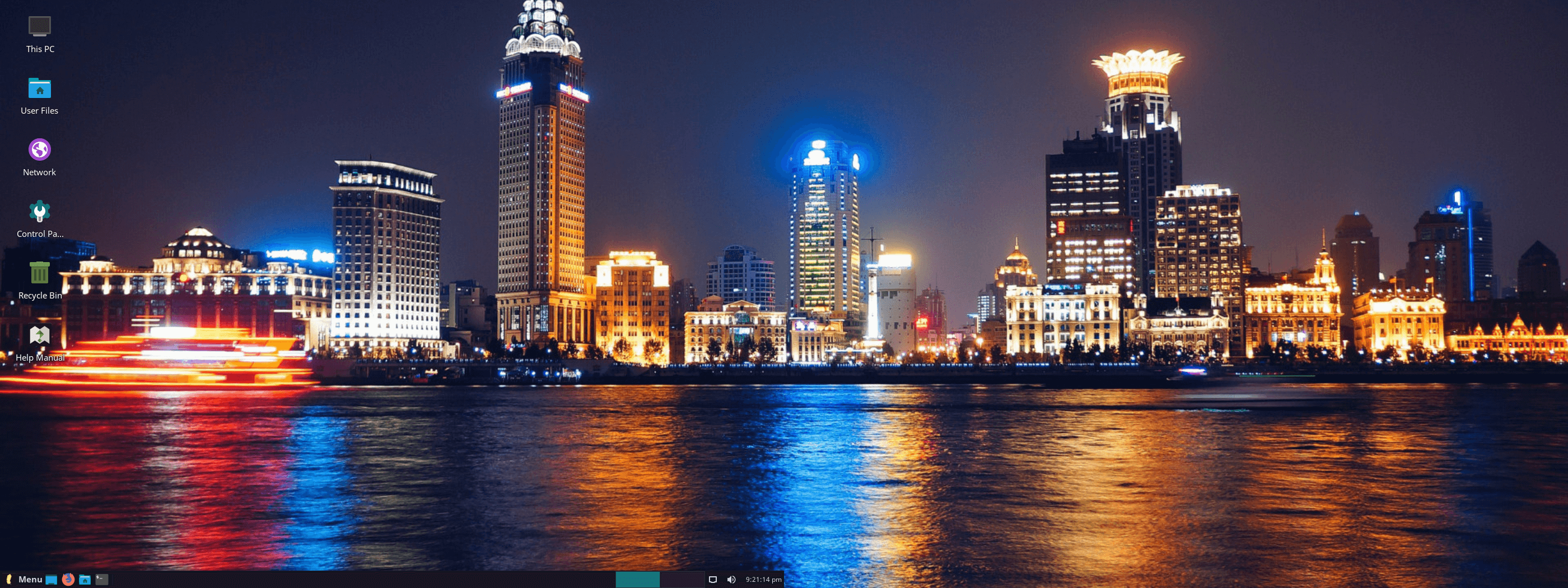
Ahora tendrás el fondo de pantalla extendiéndose por ambas pantallas; pero el panel seguirá fijo en solo una de ellas.
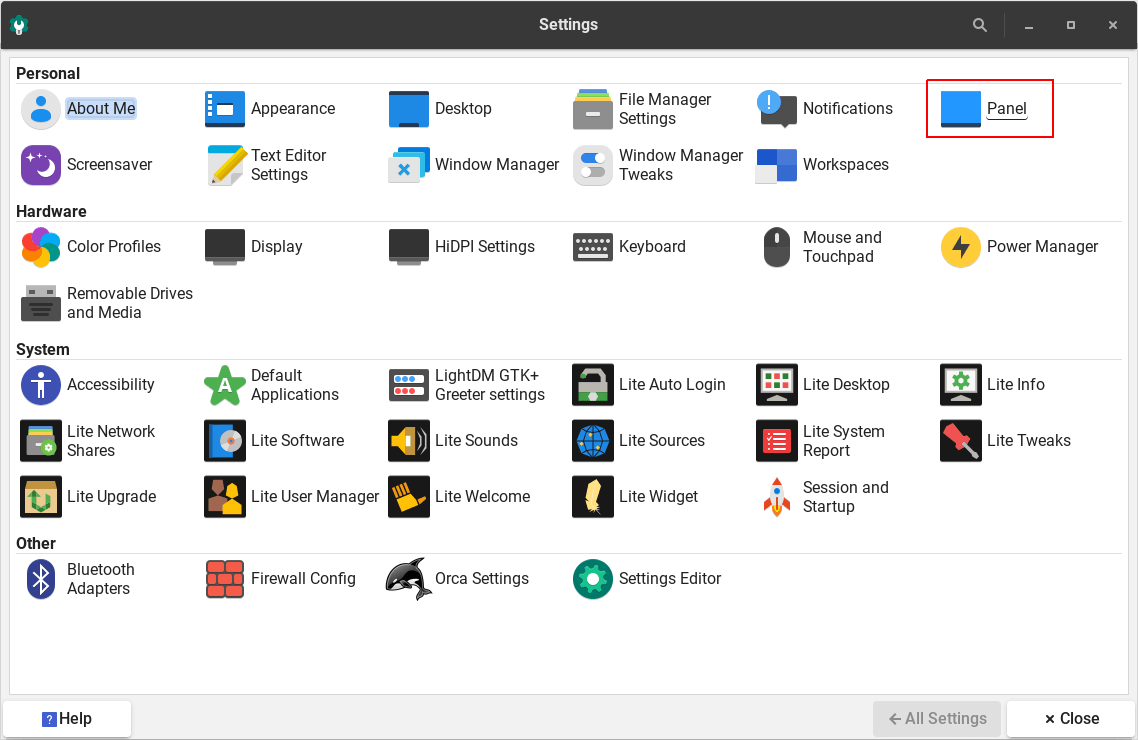
Para que el panel también abarque ambos monitores, vuelve a la ventana principal del Administrador de configuración y elige Panel bajo la categoría Personal.
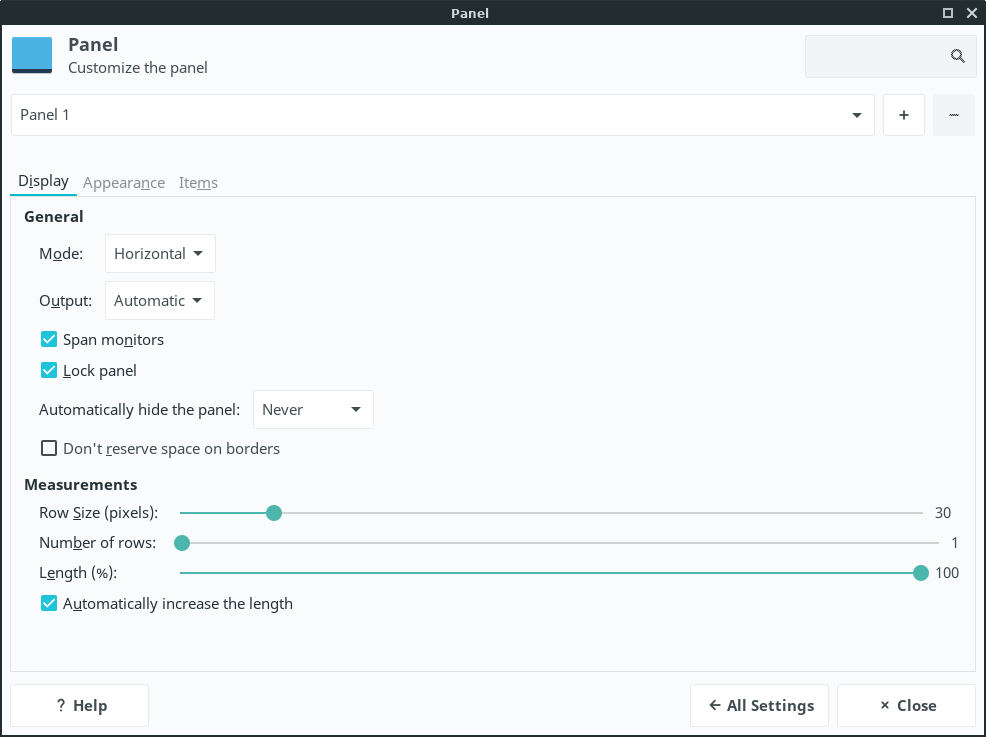
En la ventana de configuración del Panel, haz clic en la casilla junto a Extender monitores.
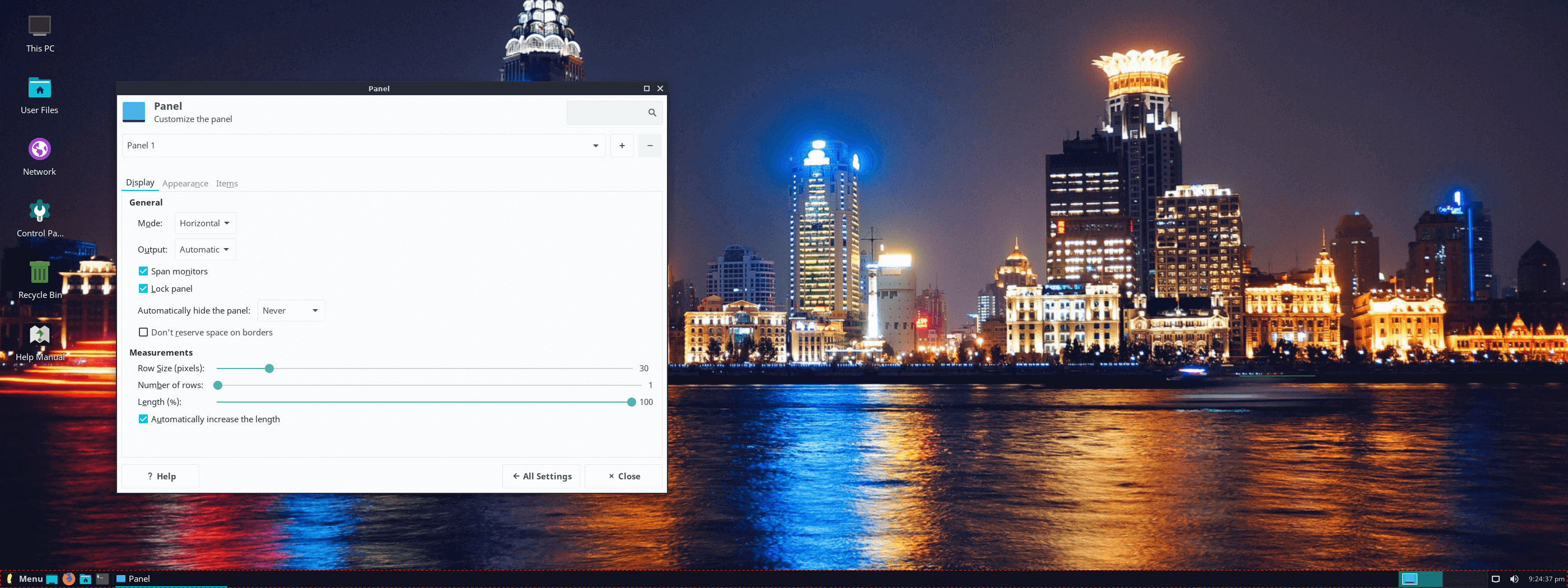
Felicitaciones, has configurado correctamente los monitores duales.
Configuración de sonido
El ícono de audio se encuentra en la esquina inferior derecha, comúnmente conocida como la bandeja del sistema.
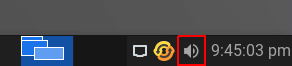
Haz clic izquierdo en el ícono del altavoz. Puedes arrastrar el control deslizante principal hacia la izquierda o la derecha para controlar el volumen general. Ahora haz clic en Mezclador de audio.
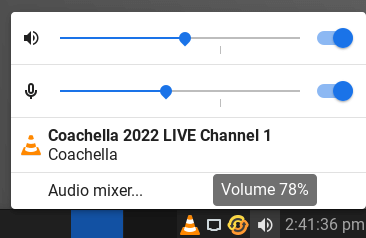
Se abrirá una ventana similar a esta.
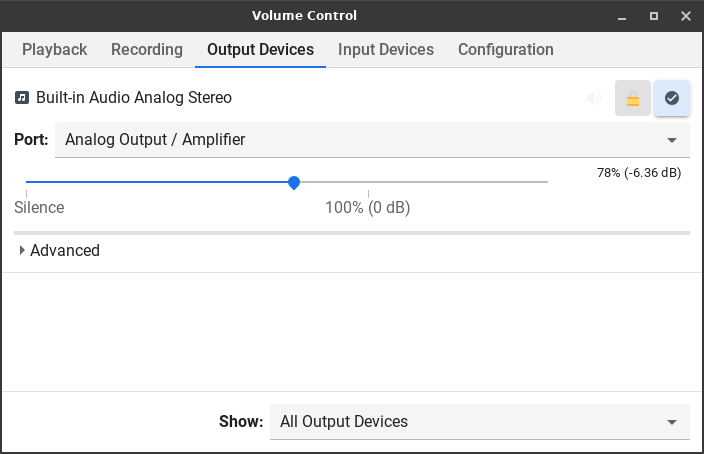
En la ventana anterior puedes ajustar la configuración de volumen para la salida usando las barras deslizantes. Puedes activar o desactivar el silencio con el ícono del altavoz:

Cambiará el color de fondo cuando esté activo:

Puedes bloquear los canales usando:

para que al subir o bajar el volumen se haga de manera uniforme. O puedes alternar y configurar el volumen para que sea más alto en un lado.
Este ícono:

se usa para especificar el dispositivo predeterminado utilizado por PulseAudio.
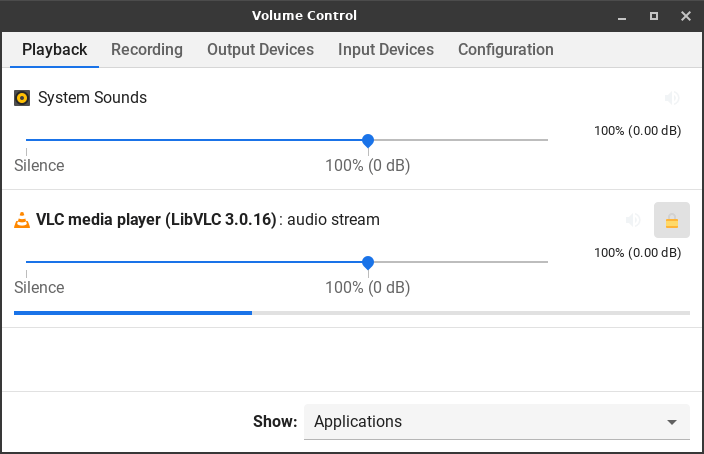
Reproducción - listará los programas que actualmente están produciendo audio, o que pueden hacerlo. Puedes activar o desactivar el acceso por programa y/o ajustar el volumen por programa aquí. El método utilizado es el mismo que se mencionó anteriormente.
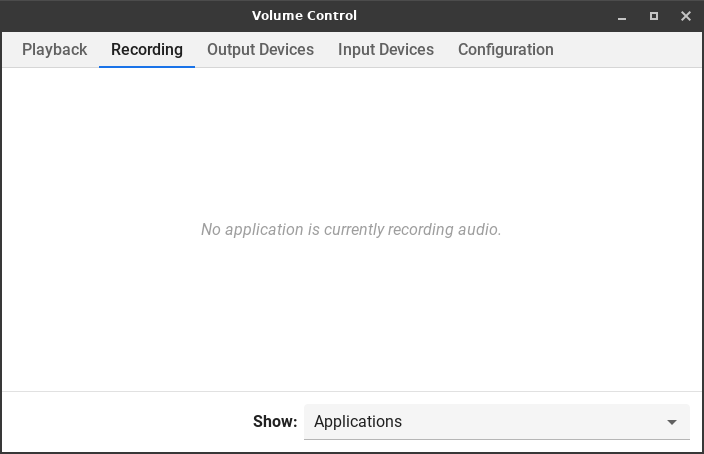
Grabación - listará los programas que actualmente utilizan un método de entrada, ya sea entrada de línea o micrófono. Puedes activar o desactivar el acceso por programa y/o ajustar el volumen por programa aquí. El método utilizado es el mismo que se mencionó anteriormente.
Dispositivos de salida - es para la configuración principal de los niveles de sonido en tu sistema.
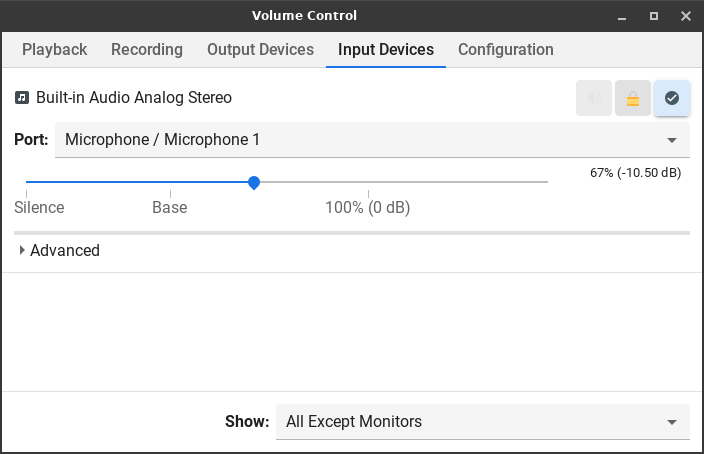
Dispositivos de entrada - incluye micrófonos y otros dispositivos de entrada de línea, como tarjetas sintonizadoras de TV con entrada de línea. El ajuste de niveles y configuraciones se realiza con el mismo método descrito anteriormente.
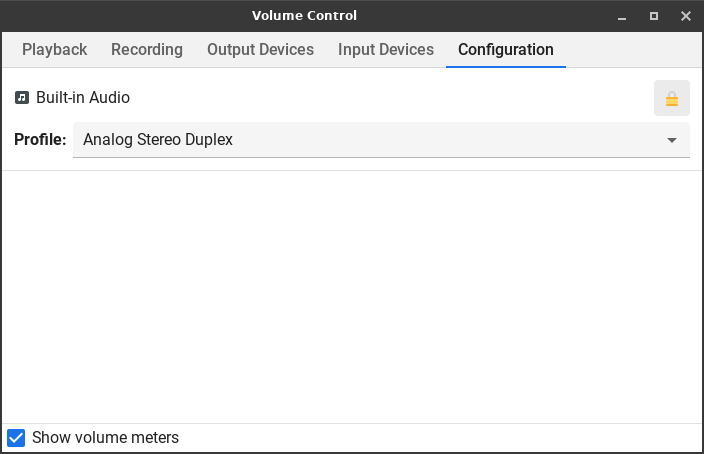
Configuración - lista los perfiles conocidos para tu tarjeta de sonido. En la mayoría de los casos no es necesario seleccionar nada aquí, a menos que quieras desactivar el sonido por completo o tengas una configuración de perfil especial, como sonido envolvente, mono o estéreo.
Notas: Poder activar y desactivar el silencio en múltiples elementos puede causar problemas. Y en ocasiones el dispositivo puede estar silenciado al momento de la instalación. Ten cuidado aquí, ya que podrías silenciar un programa determinado y olvidarte por completo. Si desactivar el silencio y ajustar la configuración de tu tarjeta de sonido y los programas relacionados no funciona en absoluto, puede haber un problema con el controlador. Consulta a continuación los recursos para solucionar esto. Puedes obtener ayuda usando la herramienta Lite System Report y siguiendo las instrucciones para subir el informe generado a los Foros.
Atajos de volumen
Aquí te mostraremos cómo configurar atajos de teclado para Subir volumen, Bajar volumen y Silenciar volumen.
Siempre que no estés usando ya las teclas de función en un teclado multimedia compatible, lo siguiente es una excelente alternativa.
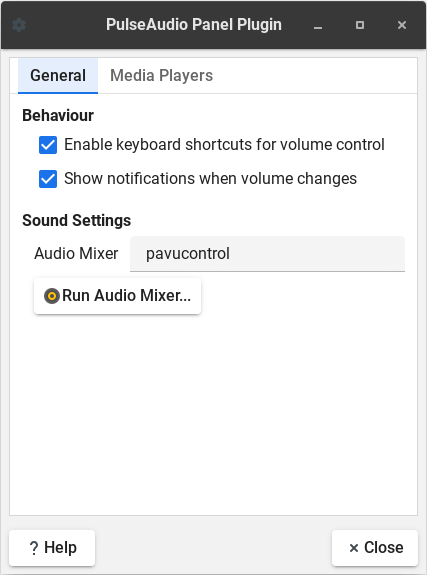
El primer paso es hacer clic derecho en el ícono de Volumen en la bandeja, seleccionar Propiedades y asegurarte de que Habilitar atajos de teclado para el control de volumen esté marcado.
1. A continuación, haz clic en Menú, Configuración, Teclado y en la pestaña Atajos de aplicaciones.
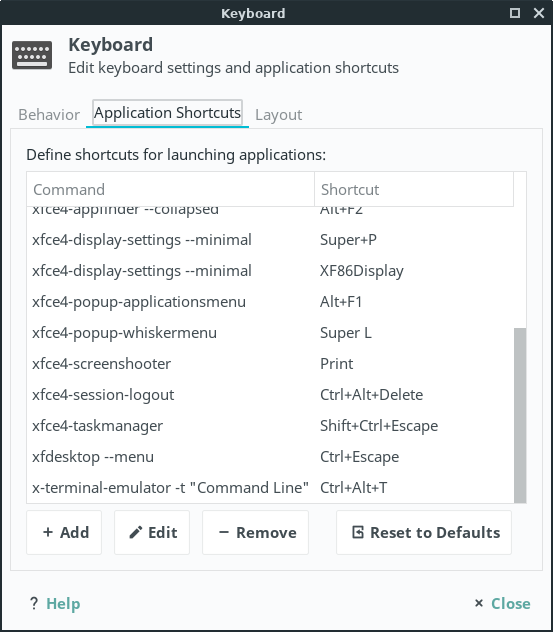
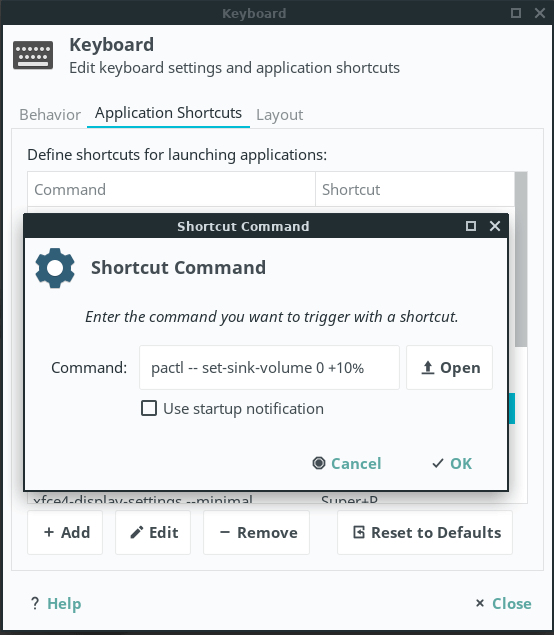
2. Luego haz clic en el botón Agregar y pega lo siguiente:
pactl -- set-sink-volume 0 +10%
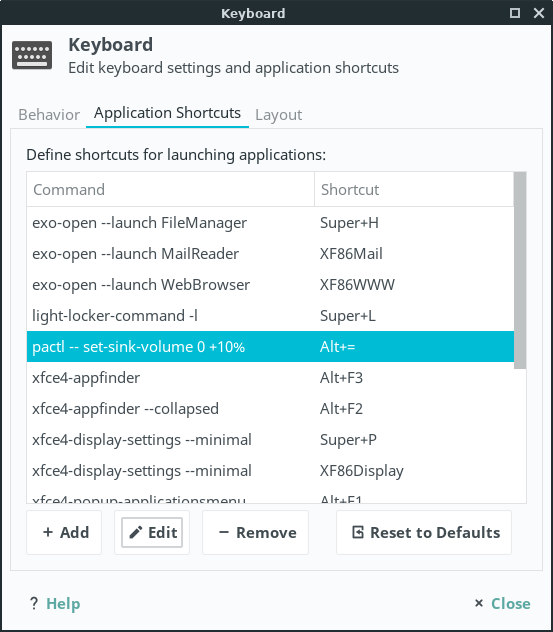
3. Haz clic en Aceptar y luego mantén presionada la tecla Alt derecho y la tecla =/+ cerca de la parte superior del teclado.
Ahora Alt derecho más =/+ está configurado para subir el volumen principal.
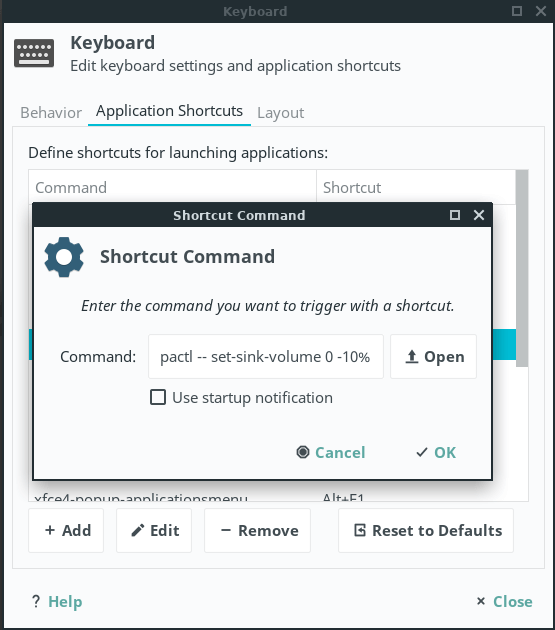
4. Para configurar un atajo que baje el volumen un 10% cada vez, repite los pasos 1 a 3 anteriores pero esta vez, para bajar el volumen, ingresa este comando:
pactl -- set-sink-volume 0 -10%
5. Esta vez mantén presionada la tecla Alt derecho y la tecla -/_ cerca de la parte superior del teclado (junto al botón =/+).
Ahora Alt derecho más -/_ está configurado para bajar el volumen principal.
6. Para configurar un atajo que silencie el volumen, repite los pasos 1 a 3 anteriores pero esta vez, para silenciar el volumen, ingresa este comando:
pactl -- set-sink-mute 0 toggle
7. Esta vez mantén presionada la tecla Alt derecho y la tecla M del teclado.
Ahora Alt derecho más M está configurado para silenciar el volumen principal.
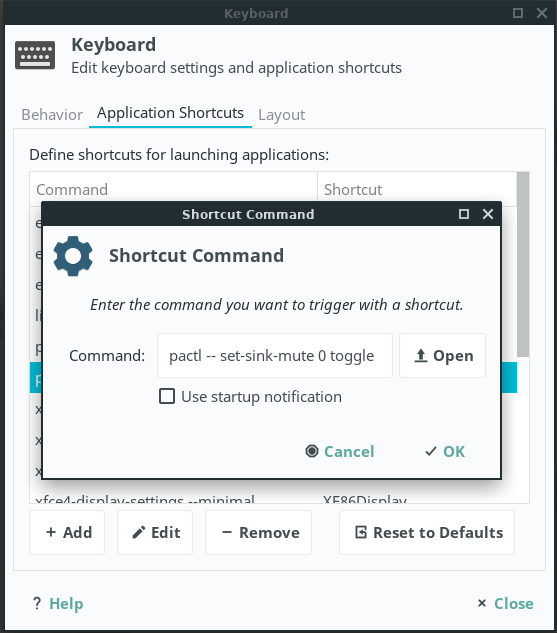
Ahora que los 3 atajos de volumen han sido configurados, pruébalos.
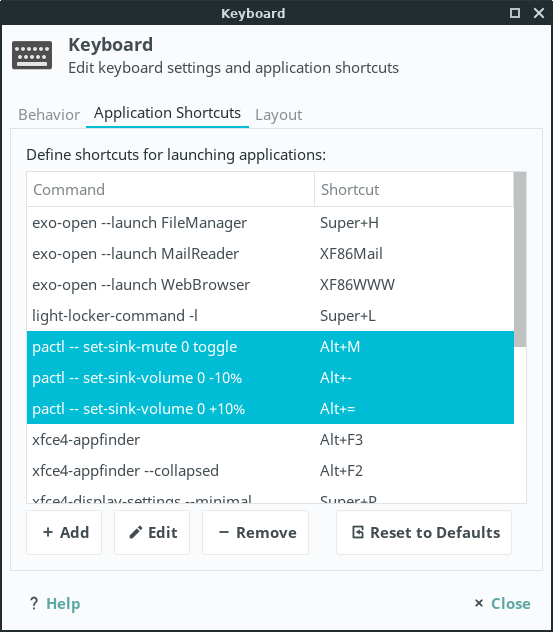
Recursos para controladores de audio
Ubuntu Wiki - Sonido Contiene una lista de guías para configurar controladores específicos para tarjetas de sonido antiguas o poco comunes.
Ubuntu Wiki - Solución de problemas Contiene pasos para ayudar a diagnosticar y configurar tarjetas de sonido.
Halfgaar Tiene una excelente guía para configurar sonido envolvente en Linux.
Más ayuda sobre sonido envolvente aquí.
Configuración de impresora
1. Al conectar una impresora, aparecerá un cuadro de diálogo si es detectada e intentará encontrar un controlador compatible. (Si tu impresora estaba conectada durante la instalación inicial, es posible que no veas un aviso; puedes ir directamente al paso 3 a continuación.)
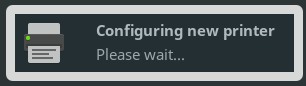
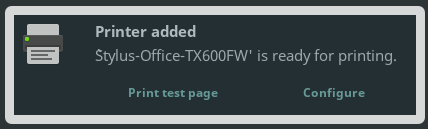
2. Si se ha detectado una impresora y un controlador, verás este cuadro de diálogo. (Ten en cuenta que el cuadro de diálogo debería aparecer en la parte superior derecha de tu pantalla.)
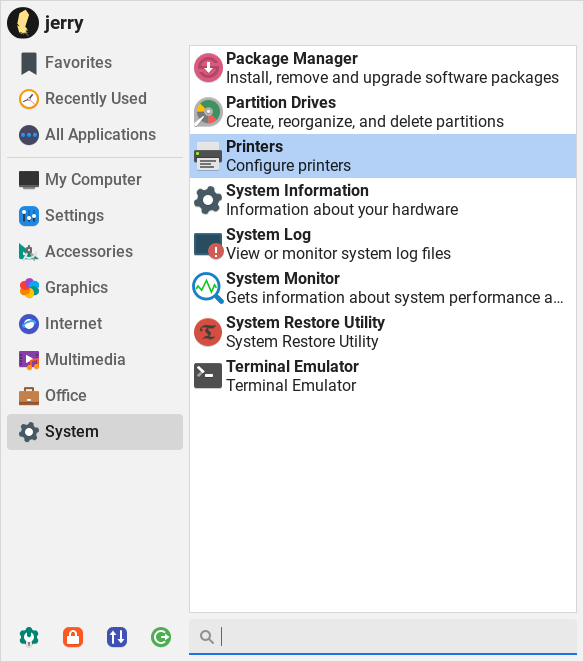
3. Puedes configurar o administrar los trabajos de impresión o las impresoras yendo a Impresión en Menú, Sistema, Impresoras.
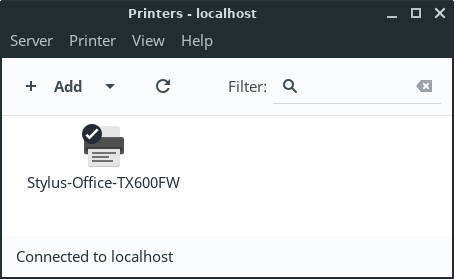
4. Una vez que abras el menú de Impresión, aparecerá un sencillo cuadro de diálogo para seleccionar, ver y administrar las opciones relacionadas con tu impresora.
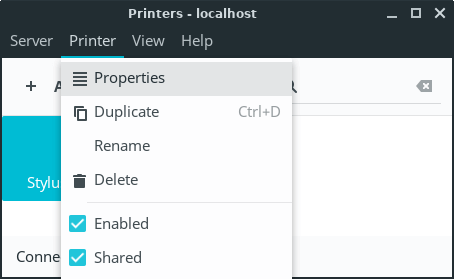
5. Puedes encontrar las opciones de tu impresora resaltándola (haciendo clic izquierdo) y luego haciendo clic en Impresora, Propiedades.
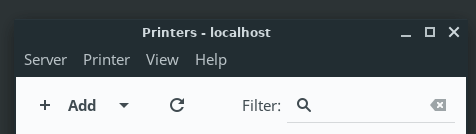
6. Si al abrir la ventana tu impresora no aparece en la lista, deberás conectar el dispositivo y hacer clic en el signo + ubicado debajo del menú.
7. Una vez que hagas clic en el signo + anterior, verás esta ventana si la impresora fue detectada correctamente. Luego puedes seleccionar el método de conexión y la impresora en el panel cerca de la parte inferior de la ventana. (Es posible que veas más de una opción si tu dispositivo es multifunción, así que selecciona con cuidado en el panel izquierdo.) Desde aquí también puedes seleccionar una Impresora en red si estás conectado a una red doméstica y hay una impresora disponible.
7.1 Si por alguna razón no puedes ver una impresora en red en una máquina con Windows, es posible que necesites configurar samba (una herramienta de compartición y red para Linux > Windows). Puedes encontrar ayuda para hacer esto aquí.
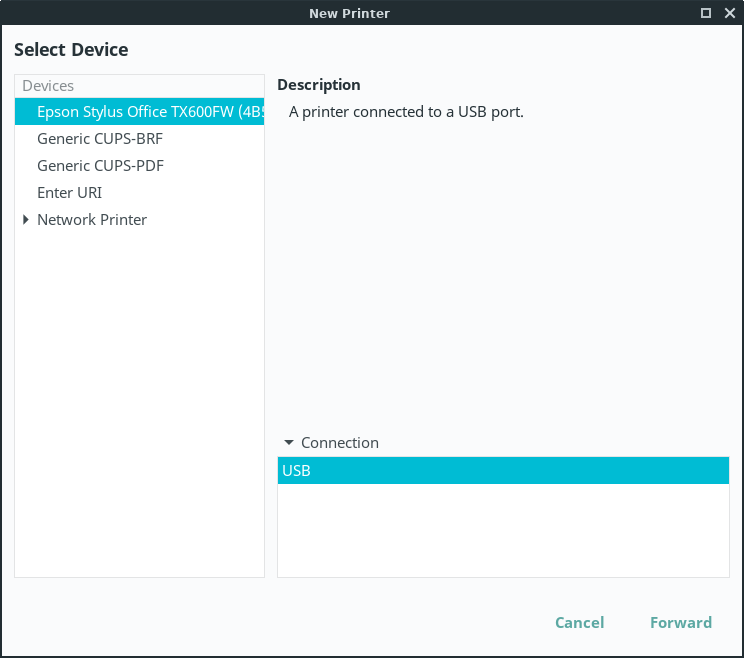
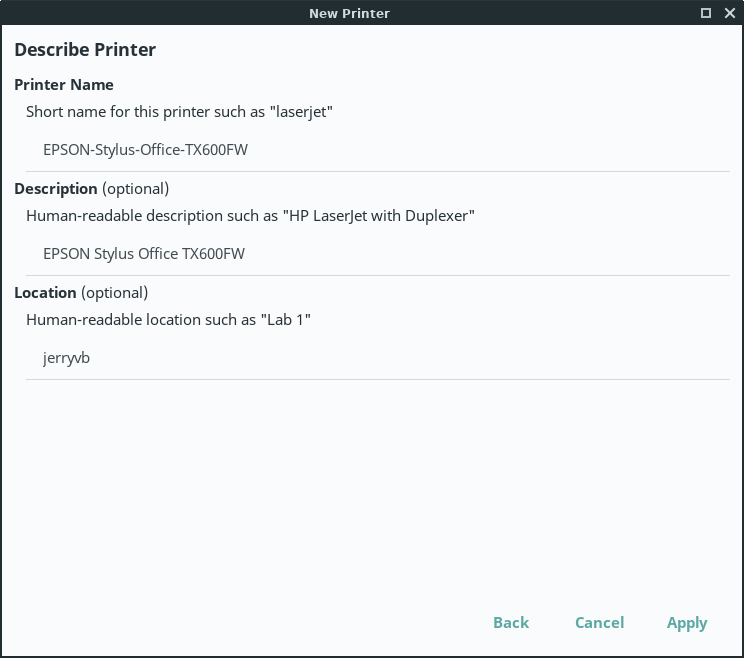
8. Al hacer clic en Siguiente en la ventana anterior, llegarás a esta ventana donde puedes establecer el Nombre, Descripción y Ubicación de la impresora. Sin embargo, la Descripción y la Ubicación no son obligatorias, a menos que compartas una impresora o uses una en red.
9. Cups es una interfaz web para administrar tu impresora. Una vez instalado, haz clic aquí para administrar tu impresora.
Compartir tu impresora desde Linux Lite
El siguiente tutorial muestra un ejemplo de cómo configurar una impresora compartida conectada a Linux Lite.
Asegúrate de que la impresora conectada a Linux Lite esté completamente operativa, con los controladores instalados y configurados.
Desactiva temporalmente el Firewall de Linux Lite, consulta aquí. Después de poder imprimir desde Windows a una impresora compartida de Linux Lite, lo volveremos a activar y crearemos la regla correcta para ello. El bloqueo de servicios por parte del firewall suele pasarse por alto.
Haz clic en Menú, Sistema, Impresoras.
Selecciona (resalta) tu impresora y elige del menú Impresora, Compartida.
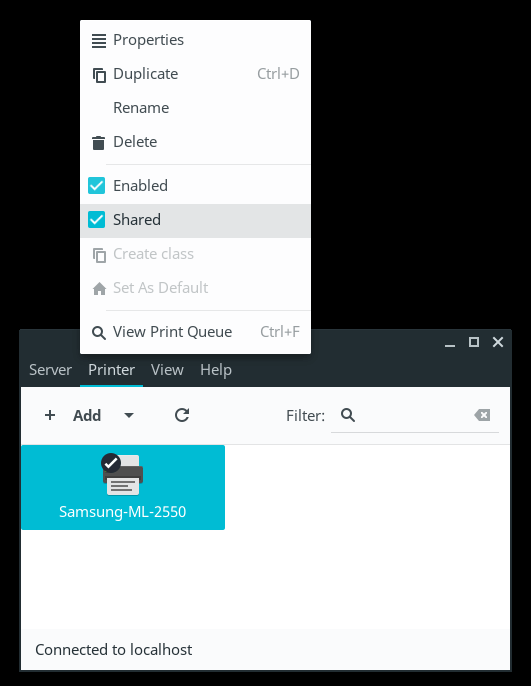
Luego, considerando que se trata de una red doméstica y que quieres facilitarte la vida al máximo, habilitemos varias opciones en Configuración del servidor. Abre Servidor, Configuración y configura como se muestra a continuación:
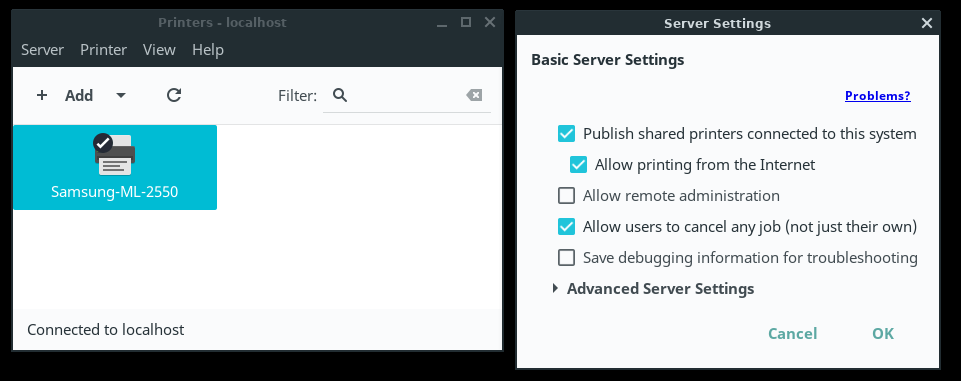
Eso es todo lo que necesitas hacer en tu lado de Linux Lite. Ahora vayamos a tu máquina con Windows 10 para conectarla a la impresora compartida.
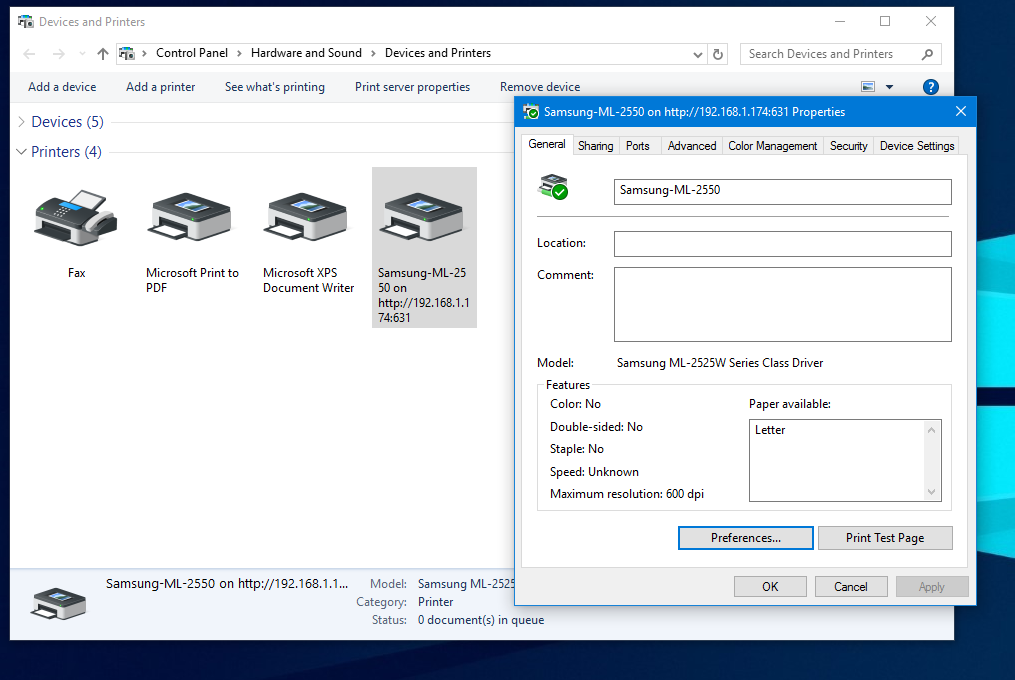
Antes de ir a Windows, asegúrate de conocer el nombre correcto de tu impresora. Por ejemplo, el nombre de mi impresora es Samsung-ML-2550 (distingue entre mayúsculas y minúsculas). Este es el nombre que defines al agregar la impresora a Linux Lite. No debes tener espacios en el nombre y también debes tener en cuenta que las letras minúsculas y MAYÚSCULAS sí hacen diferencia en Linux. Dicho esto, en Windows 10:
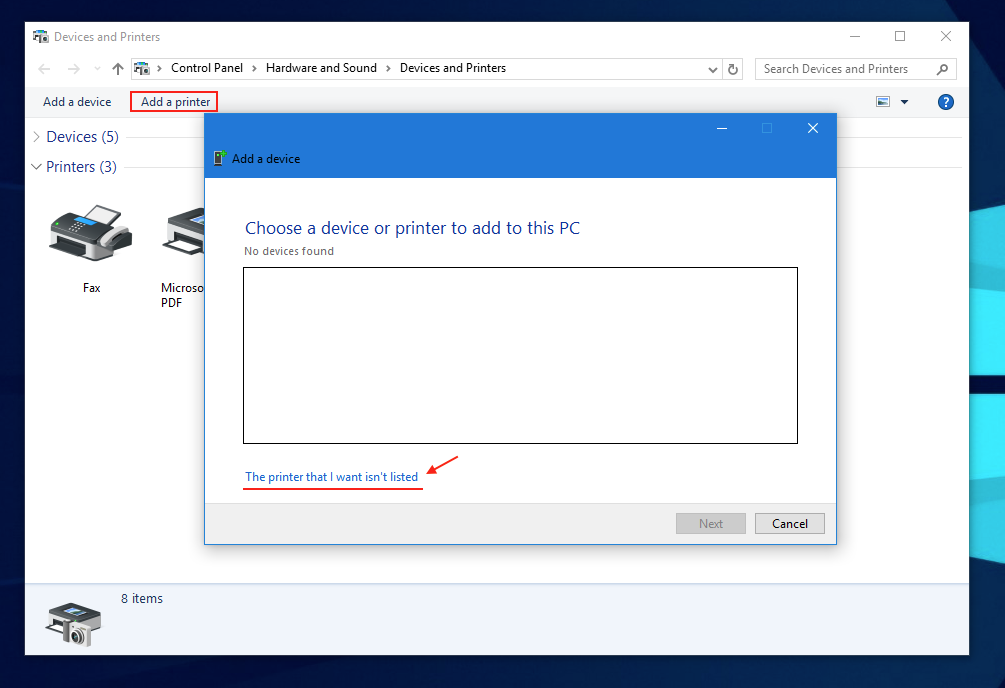
Dispositivos e impresoras -> Agregar una impresora -> La impresora que quiero no está en la lista.
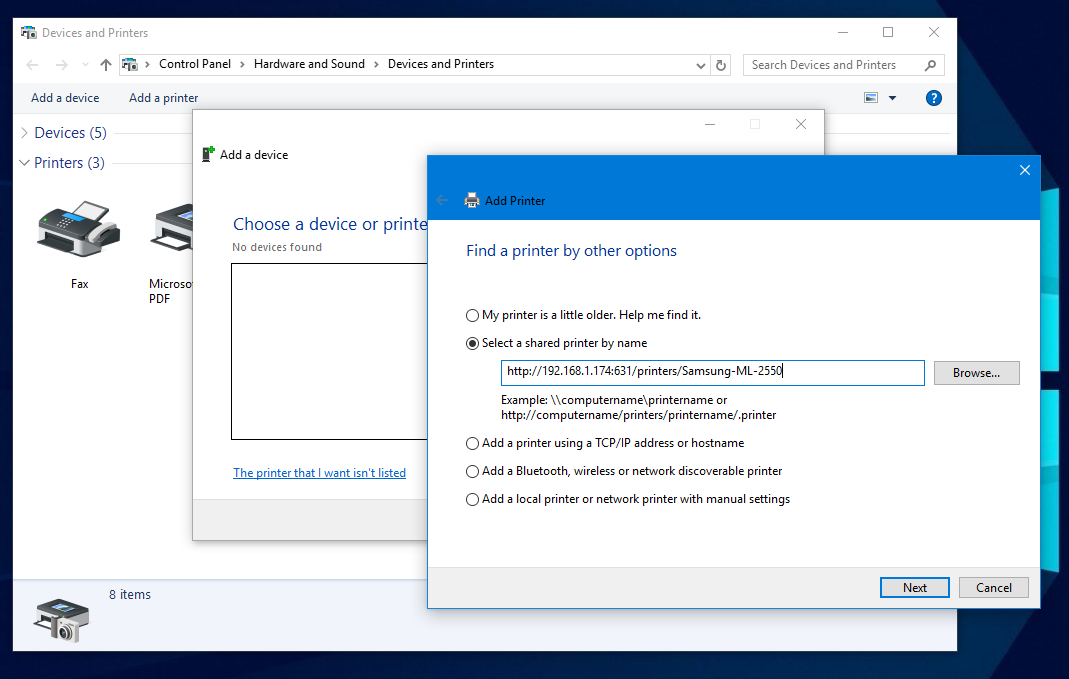
Seleccionar una impresora compartida por nombre.
La impresora puede agregarse usando el nombre de host o la dirección IP de tu PC con Linux Lite en el puerto 631. Para simplificar, en caso de que no tengas resolución DNS en tu red local, usarás la dirección IP de tu PC con Linux Lite, como se muestra a continuación:
http://[IP DEL PC CON LINUX LITE]:631/printers/[NOMBRE DE TU IMPRESORA CON MAYÚSCULAS Y MINÚSCULAS CORRECTAS]
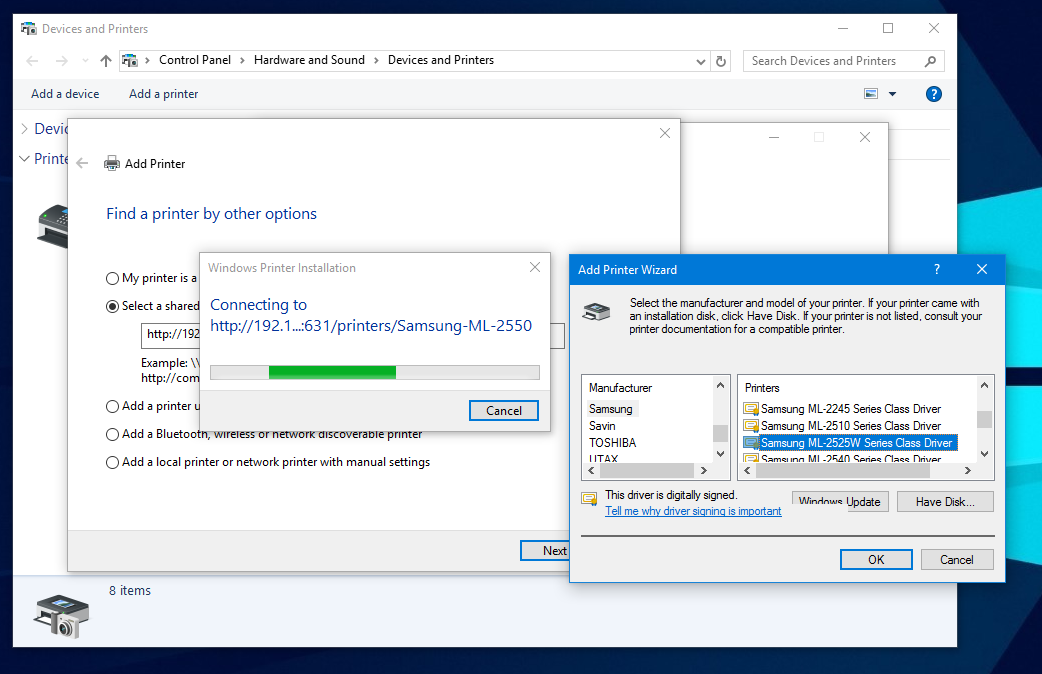
A partir de ahí, simplemente selecciona la marca y el modelo de tu impresora como lo harías normalmente en Windows... y deberías poder imprimir a partir de ese momento.
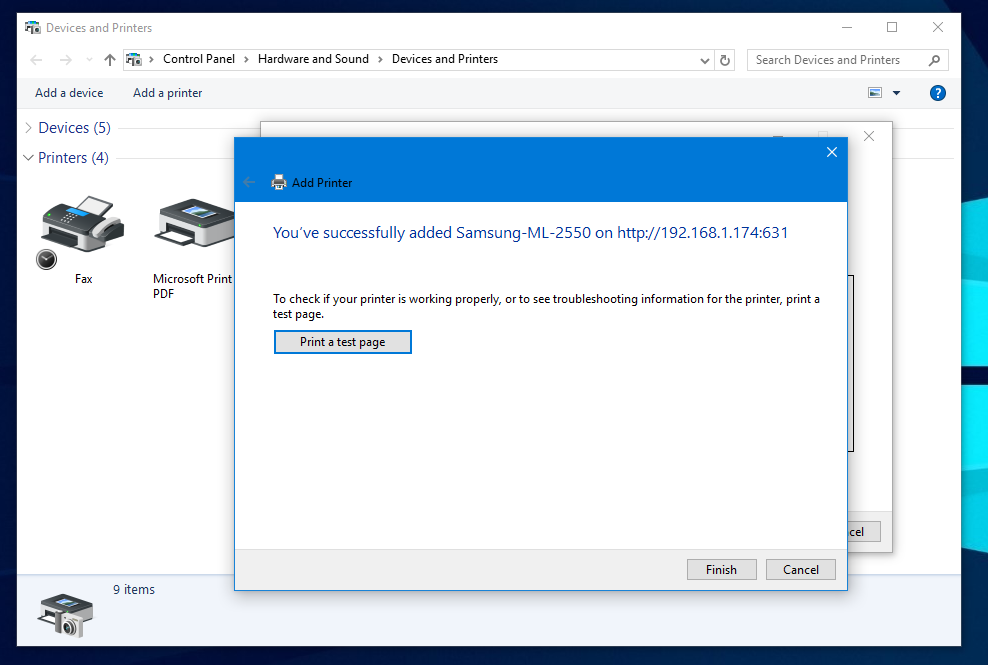
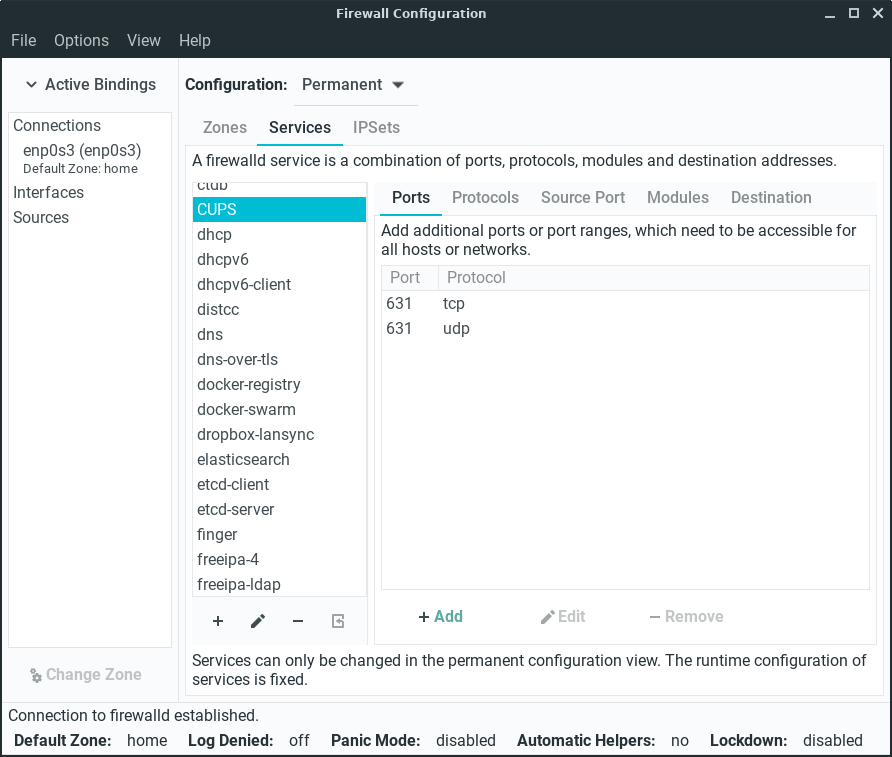
Una vez que puedas imprimir desde Windows, puedes volver a habilitar tu firewall y usar la sección del tutorial de firewall para agregar CUPS como un Servicio y permitir el puerto 631 tanto para TCP como para UDP, por ejemplo:
Recursos para impresoras compatibles
Fabricantes
Controladores Linux de Brother
Controladores Linux de Canon
Controladores de impresora Dell
Controladores Linux de Epson
Controladores Linux de HP
Controladores Linux de Lexmark
Controladores Linux de Samsung
Controladores Linux de Sharp (lista de impresoras compatibles)
Controladores Linux de Toshiba (lista de impresoras compatibles)
Controladores Linux de Xerox (lista de impresoras compatibles)
Recursos
Open Printing - Un recurso amplio para descargas de controladores e información.
Ubuntu Wiki también contiene una lista de controladores e impresoras conocidos y compatibles.
TurboPrint - También ofrece una alternativa de software de pago con controladores actualizados para Brother, Canon, Epson y HP.
Impresoras HP en Linux Lite
Las impresoras compatibles con HP se pueden encontrar aquí.
El controlador maestro más reciente para impresoras HP está disponible para descargar aquí (Selecciona Ubuntu). Registro de cambios aquí.
Si tienes una impresora HP y usaste esta guía para instalarla correctamente, existe un programa que te permite administrarla fácilmente. Abre una terminal y escribe:
Comando de terminal:
sudo apt-get install hplip-gui
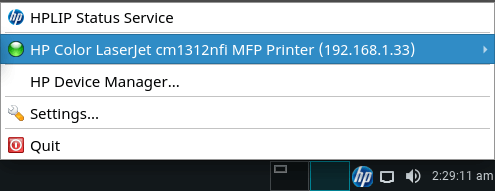
Una vez instalado, ve a Menú, Configuración, HPLIP Toolbox. Esto colocará un ícono de HP en tu bandeja desde donde puedes configurar y administrar tu impresora HP. Haz clic derecho en el ícono para ver las opciones.
Relacionado con el teclado
Puedes encontrar información para agregar o modificar teclas de acceso rápido (o atajos) en la wiki de XFCE.
Problemas de arranque
Pantalla negra al intentar arrancar
Esto generalmente se debe al chip gráfico que tienes; se soluciona fácilmente y el problema no debería volver a aparecer una vez que hayas instalado los controladores gráficos para tu computadora. Primero necesitamos arrancar correctamente hasta el escritorio.
Mantén presionada la tecla Shift o ESC mientras arrancas la computadora. Deberías ver una pantalla similar a la siguiente:
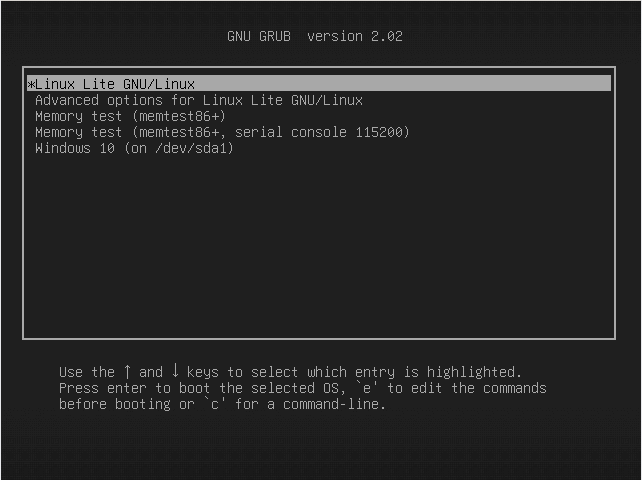
A continuación, presiona la tecla e mientras esa línea superior esté resaltada. Esto te llevará a la siguiente pantalla. Usa las teclas de flecha para desplazarte hasta la línea resaltada en la imagen a continuación. Usa la tecla de flecha hasta llegar al final de esa línea.
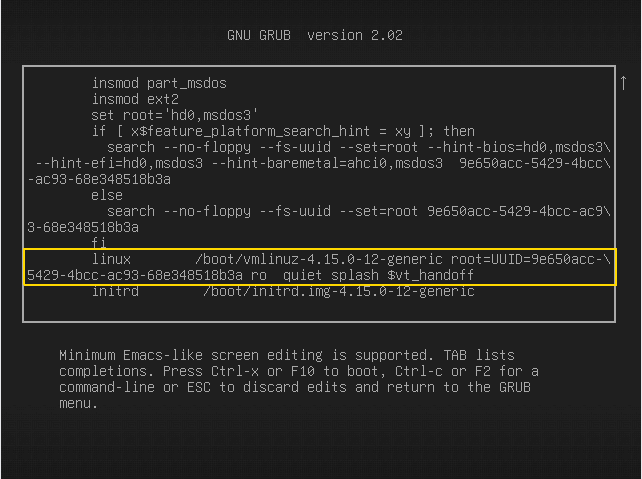
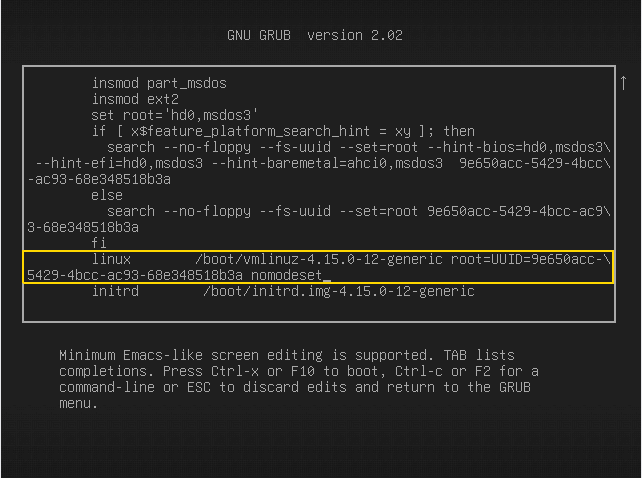
Presiona la tecla de retroceso repetidamente hasta eliminar: ro splash quiet $vt_handoff y reemplaza ese texto con: nomodeset para que se vea como en la imagen a continuación.
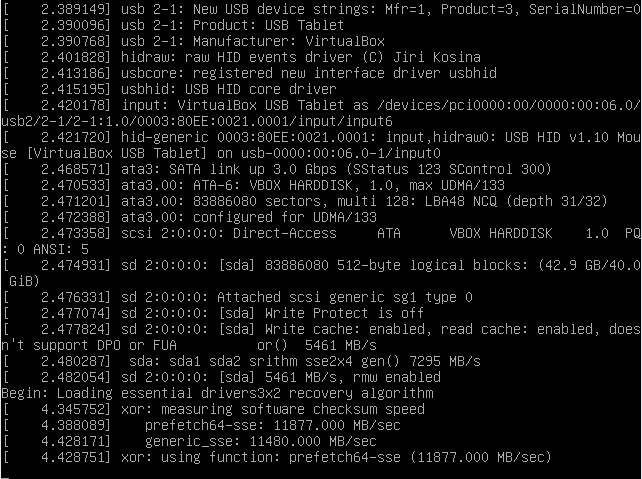
Ahora presiona F10 o Ctrl+X para arrancar tu máquina. Tu computadora comenzará a arrancar con texto desplazándose similar al que se muestra a continuación:
Poco después verás tu pantalla de inicio de sesión normal. Ahora puedes iniciar sesión e instalar tus controladores gráficos.

Modificación/reparación del arranque dual
Puede que te encuentres en una situación en la que quieras modificar o reparar tu configuración de arranque dual.
Boot Repair es una excelente herramienta para esta tarea. Para instalar Boot Repair, abre una terminal y escribe (una línea a la vez):
Comando de terminal:
sudo add-apt-repository ppa:yannubuntu/boot-repair
Comando de terminal:
sudo apt-get update
Comando de terminal:
sudo apt-get install -y boot-repair && (boot-repair &)
Tras la instalación, Boot Repair se iniciará automáticamente y escaneará tu computadora en busca de tu configuración de arranque y otros sistemas operativos.
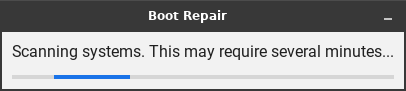
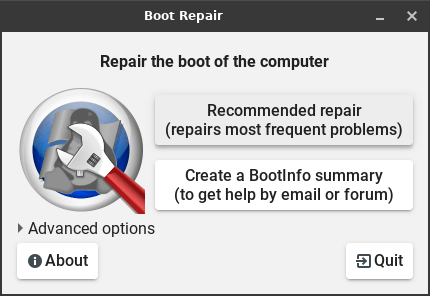
Haz clic en Opciones avanzadas para ver todas las funciones.
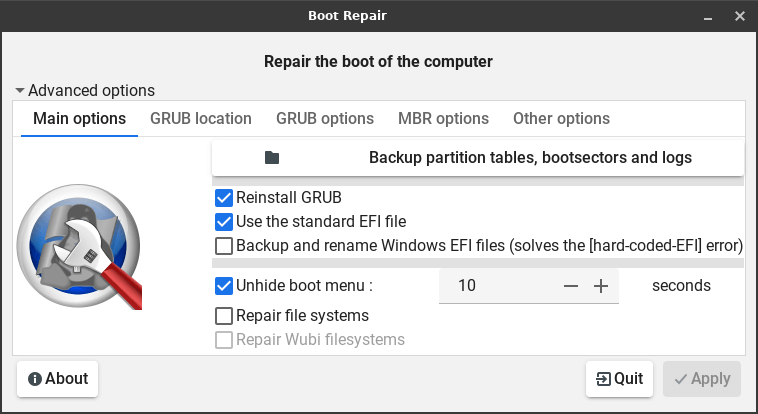
Ahora usa Boot Repair para llevar a cabo la tarea que necesitas. Boot Repair se encuentra en Menú, Sistema, Reparar el arranque del equipo. Puedes encontrar más información aquí - https://help.ubuntu.com/community/Boot-Repair
Problemas de instalación
¿No aparece la opción de instalar junto a Windows?
Si esto ocurre, generalmente significa que Windows ya está usando cuatro particiones en el disco duro, que es el límite para computadoras basadas en BIOS que usan particiones MBR tradicionales. (Las computadoras más nuevas que usan firmware UEFI pueden usar discos con particionado GPT que no tienen el límite de 4 particiones. Esta discusión no profundiza en ese tema.) Deberás eliminar una de las particiones actuales o agregar otro disco duro a la computadora para instalar Linux Lite.
Si no tienes experiencia con el particionado, lo mejor sería publicar en los Foros para pedir ayuda antes de continuar. En términos generales, en esta situación puede haber una partición reservada donde el fabricante ha colocado copias de controladores y otros extras que formaban parte de la instalación inicial. También puede haber una partición de recuperación que se usa para reinstalar Windows en caso de ser necesario. Si realizaste el proceso de crear un USB de recuperación o un conjunto de DVD de recuperación, probablemente puedas eliminar la partición de recuperación. Lo mismo aplica para la partición reservada para los controladores y extras instalados por el fabricante, si hiciste una copia de ella.
Una vez que se hayan eliminado una o ambas particiones, es posible que también necesites reducir la partición principal (la más grande) de Windows (probablemente etiquetada como "unidad C:"). Si tienes el espacio disponible, idealmente deberías intentar asignar entre 50 y 100 GB para Linux Lite. (Funcionará bien con +/-15 GB; pero no tendrás mucho espacio para expansión.) Antes de reducir cualquier partición, asegúrate de desfragmentarla primero en Windows. Luego reduce la partición y deja el espacio libre tal como está, sin particionar. No crees particiones de Linux con el administrador de discos de Windows. Es mejor hacerlo con herramientas de Linux.
En ese punto, puedes ejecutar el instalador nuevamente y ahora debería ofrecer la opción de instalar "Junto a Windows". Si es necesario, creará una partición "extendida" que servirá como contenedor para las particiones "lógicas" necesarias para la instalación. (Esta es una forma comúnmente utilizada para superar la regla del máximo de 4 particiones. Siempre que solo 3 particiones sean "primarias", se puede usar una partición extendida para albergar múltiples particiones lógicas dentro de ella, lo que te permite tener más de cuatro particiones.)
¿Tu computadora más nueva usa firmware UEFI para el arranque?
Si tienes una computadora de modelo reciente con firmware UEFI, puede permitir dos modos de arranque: modo UEFI/EFI o modo BIOS/CSM/Legacy. Existe una buena posibilidad de que Windows esté instalado en el disco duro en modo UEFI. En ese caso, también estará usando el esquema de particionado GPT más reciente en el disco duro. (Esto aplica principalmente a Windows 8, aunque algunas versiones de Windows 7 también pueden estar instaladas de esa manera.)
Debes confirmar con certeza de qué manera está instalado Windows antes de intentar instalar Linux Lite. Lo primero que debes verificar es si estás usando una versión de 64 bits de Windows. Puedes averiguarlo yendo a la sección "Sistema" desde el "Panel de control". Si encuentras que es una versión de 32 bits, entonces podrás instalar Linux Lite. (Solo las versiones de 64 bits de Windows admiten actualmente el arranque UEFI.)
Si tienes una versión de 64 bits de Windows, puede estar instalada en modo BIOS/Legacy o en modo UEFI; por lo que necesitarás investigar más. Ve al administrador de discos de Windows y examina las particiones del disco duro. Si ves una partición pequeña cerca del inicio del disco, formateada como FAT32, etiquetada como "Sistema" o "Partición del sistema EFI", entonces tienes una instalación UEFI de Windows y no podrás instalar Linux Lite correctamente. Si no ves esa partición, entonces deberías tener un disco con particionado MBR y puedes instalar Linux Lite. Si necesitas ayuda para averiguarlo, toma una captura de pantalla de las particiones de tu disco duro y publícala en los Foros con tu consulta.
¿Instalación de arranque dual en sistemas con más de un disco duro?
Al elegir instalar Linux Lite junto a Windows en una computadora con más de un disco duro, la acción predeterminada del instalador es instalar el gestor de arranque de Linux en el MBR del primer disco duro. Dado que Windows probablemente esté instalado en el primer disco, su gestor de arranque será reemplazado en el MBR por el gestor de arranque de Linux. El gestor de arranque de Linux detectará la instalación de Windows y la añadirá al menú de arranque al inicio. Así es como la mayoría de las personas realiza la instalación.
Sin embargo, algunas personas prefieren mantener el gestor de arranque de Windows intacto en su propio disco e instalar el gestor de arranque de Linux en su propio disco. (Hay varias razones para hacer esto, siendo la más común que facilita el arranque de Windows si deciden eliminar la instalación de Linux.) Después de completar la instalación, configuran el BIOS de la computadora para arrancar desde el disco de Linux. Aunque el gestor de arranque de Linux esté instalado en un disco separado, detectará la instalación de Windows y añadirá una opción de arranque para ella. Al arrancar desde el disco de Linux, obtienes la opción de arrancar cualquiera de los dos sistemas operativos. Si luego eliminas Linux, simplemente restablece el BIOS para arrancar desde el disco de Windows y arrancará Windows como lo hacía antes de instalar Linux.
Para lograr esto, debes elegir la opción "Algo más" en la pantalla "Tipo de instalación" durante la instalación. En la pantalla siguiente, configurarás tus particiones y puntos de montaje manualmente. Luego, cerca de la parte inferior de la ventana, debes establecer la "ubicación para la instalación del gestor de arranque" en el MBR del disco que contiene Linux Lite. Por ejemplo, si tienes dos discos duros — /dev/sda (Windows) y /dev/sdb (Linux) — deberías establecer la ubicación en /dev/sdb (sin ningún número de partición al final).
Si no tienes experiencia con el particionado o no estás seguro de cómo proceder, publica en nuestros Foros para obtener ayuda.
Herramienta Lite System Report
La herramienta Lite System Report fue creada para ayudar mejor a las personas que experimentan un problema con su computadora. El informe contiene información útil sobre el hardware, la red y el software. La idea de la herramienta es ejecutarla y luego adjuntar el archivo generado a un hilo del Foro con un título sobre el problema que estás teniendo. Comencemos.
Haz clic en Menú, Configuración, Lite System Report.
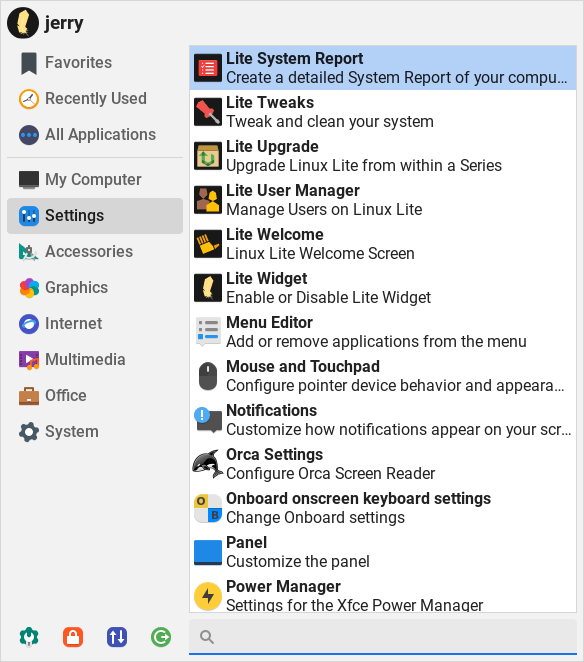
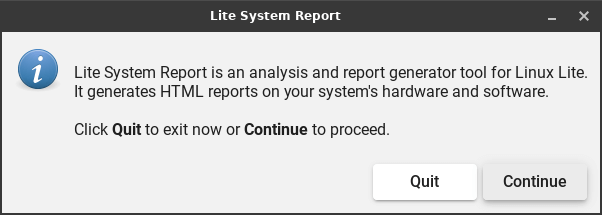
Se abrirá una ventana; lee la información y haz clic en Continuar cuando estés listo.
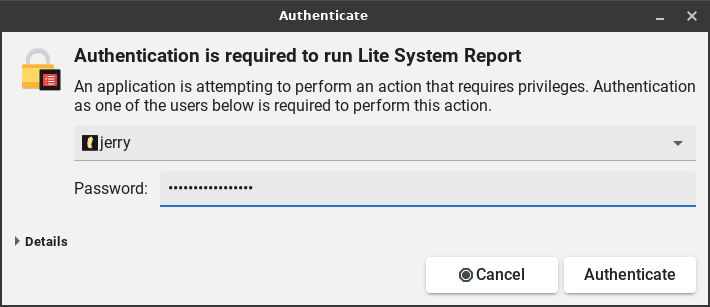
Ingresa tu contraseña y presiona la tecla Enter.
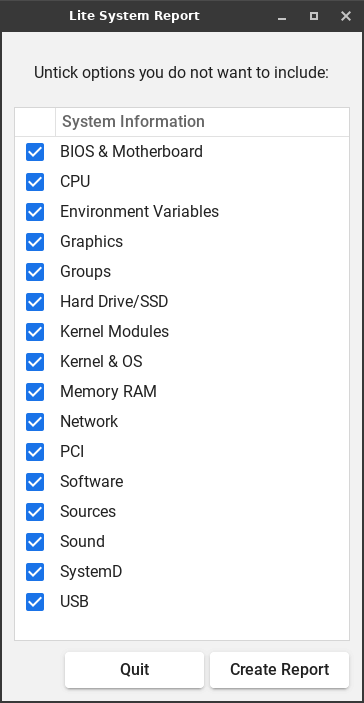
Desmarca las opciones que no necesites o que se te haya pedido excluir de tu informe.
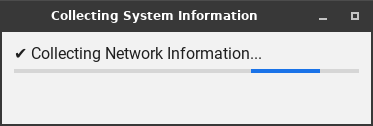
El informe tardará desde unos pocos segundos hasta menos de un minuto dependiendo de tu hardware.
Cuando haya terminado, aparecerá el informe. El informe será similar al que se muestra a continuación. Haz clic en Guardar.
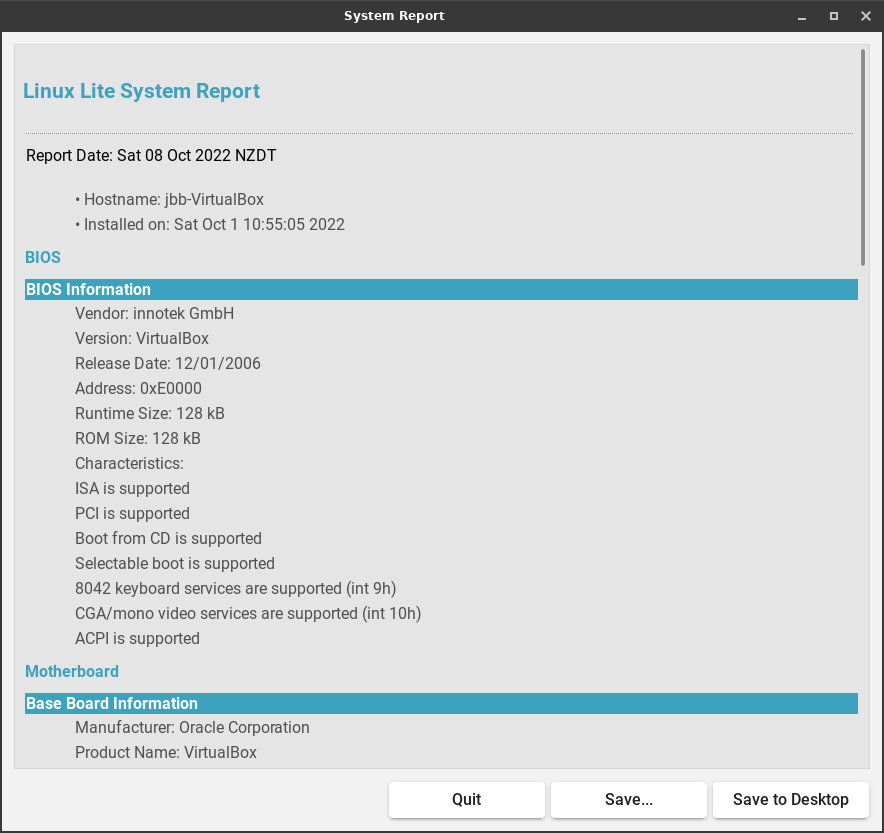
A continuación, se te preguntará dónde guardar el informe; en el siguiente ejemplo seleccionamos nuestra carpeta de inicio (/home/jerry).
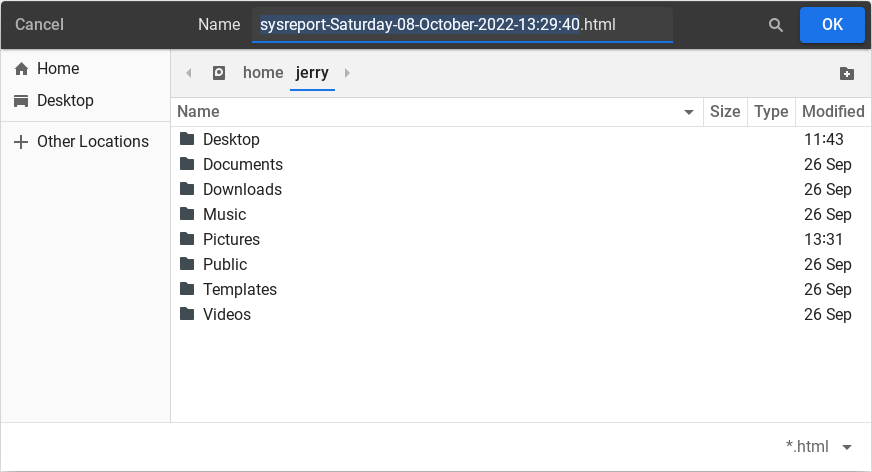
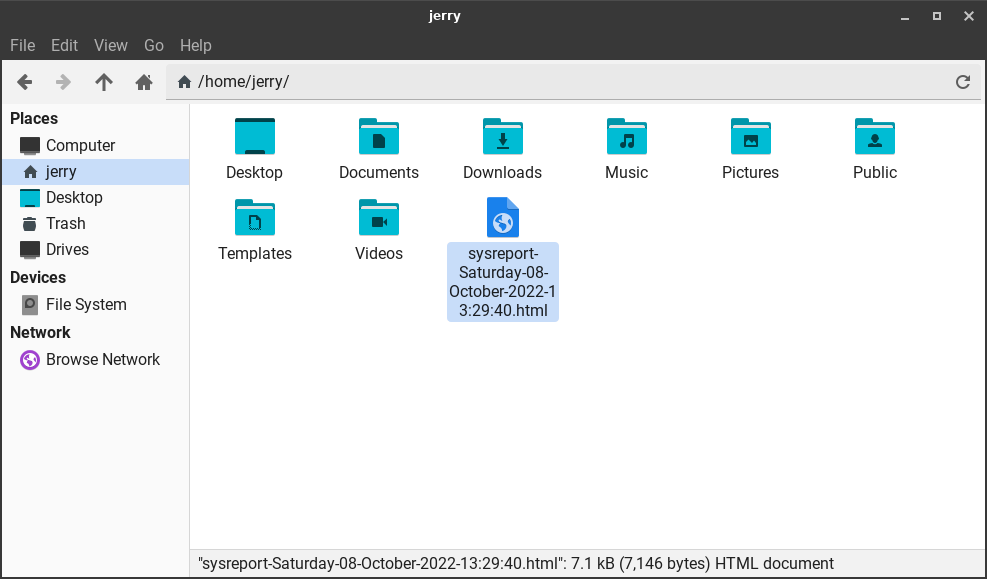
En este ejemplo el informe se encuentra en /home/jerry.
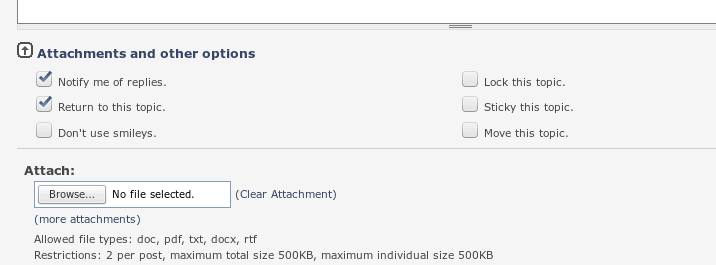
Ve a los Foros de Linux Lite. Aquí tienes un enlace - http://www.linuxliteos.com/forums/ Inicia un nuevo hilo con un título preciso que describa el problema que estás experimentando, seguido de una descripción detallada del problema. En la parte inferior de la página verás dónde puedes agregar archivos adjuntos. Busca (/Browse) en /home/tuusuario y selecciona el informe.
Ahora haz clic en Publicar y alguien te ayudará en cuanto esté disponible.
Cómo encontrar ayuda en línea
Siéntete libre de buscar asesoramiento o ayuda en los Foros en cualquier momento. O usa cualquier otro medio de soporte o contacto disponible aquí, si no puedes encontrar una solución en esta página o en los enlaces de información relacionada.