Personalizar
Linux Lite Home | Descargar | Donar | Base de datos de hardware | Foros
Personalizar Linux Lite
Linux Lite utiliza el entorno de escritorio XFCE porque logra un buen equilibrio entre el uso de recursos, la funcionalidad y las posibilidades de personalización para el usuario. Consume relativamente pocos recursos, lo que lo hace adecuado para instalarlo en equipos más antiguos, dándoles una nueva vida, así como en sistemas más modernos.
Navegar por el menú de aplicaciones y el sistema de archivos es sencillo, intuitivo y similar a lo que muchas personas provenientes de un entorno Windows están acostumbradas. Al mismo tiempo, XFCE ofrece diversas formas de personalizar el aspecto y la apariencia del entorno de trabajo del escritorio para adaptarlo a los gustos de cada usuario, si es eso lo que desea.
De eso trata precisamente esta sección del manual. Si te aburre la configuración predeterminada, puedes cambiarla a tu gusto de múltiples maneras. Linux Lite ya viene con algunos temas y conjuntos de iconos preinstalados, y cambiar a uno de ellos es rápido y sencillo. También puedes descargar y aplicar otros temas, iconos y punteros del ratón en tu sistema si lo deseas. La barra de panel en la parte inferior de la pantalla, que contiene el lanzador del Menú y varios iconos indicadores, también se puede personalizar de diversas formas.
En esta sección, comenzaremos con las formas más básicas de personalizar tu escritorio. (Con el tiempo, es posible que agreguemos ejemplos a esta página de programas adicionales que se pueden añadir al sistema para darle más vida.)
Conceptos básicos de la configuración del escritorio
Algunos de los cambios más básicos que la gente suele hacer son cambiar el fondo del escritorio (fondo de pantalla), decidir si mostrar o no ciertos iconos en el escritorio, y a veces puede que quieran modificar algo del menú que aparece al hacer clic derecho o clic central en el escritorio. Configuración del escritorio es el lugar donde buscar para realizar ese tipo de cambios.
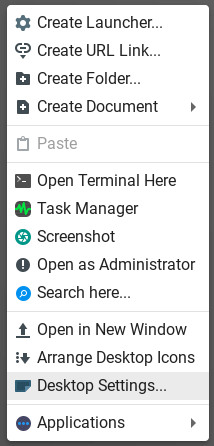
Hay dos formas de acceder al menú de Configuración del escritorio. Una forma es simplemente hacer clic derecho en el escritorio y elegir Configuración del escritorio.
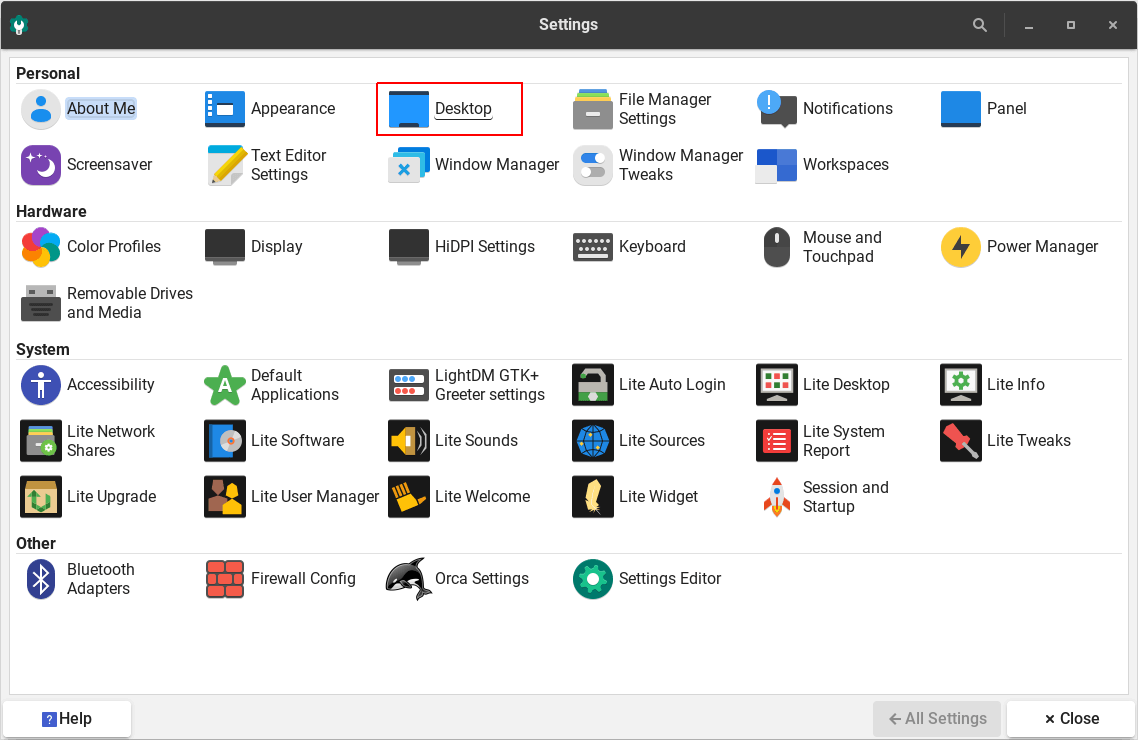
Otra forma es elegir Escritorio en la ventana principal del Administrador de configuración, al que se puede acceder yendo a Menú, Configuración, Administrador de configuración.
Primero, veremos la pestaña Fondo en Configuración del escritorio.
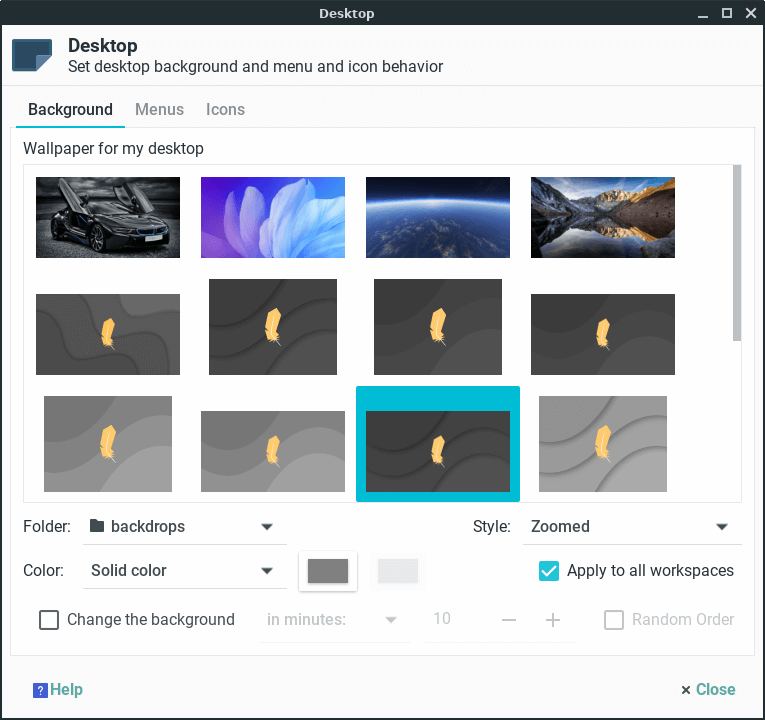
De forma predeterminada, los fondos se almacenan en el sistema de archivos en la carpeta /usr/share/xfce4/backdrops. Las imágenes de esa carpeta se muestran como opciones en la pestaña Fondo. Simplemente haz clic en la imagen que deseas y el fondo cambiará de inmediato. Si deseas añadir tus propias imágenes a las opciones disponibles, abre el administrador de archivos Como administrador, introduce tu contraseña y navega hasta esa carpeta para pegar tu imagen en ella.
(SUGERENCIA: Puedes hacer clic derecho en tu escritorio, elegir Abrir como administrador, introducir tu contraseña y se abrirá el administrador de archivos Thunar en tu carpeta de Escritorio. Desde ahí, navega hasta donde está guardada tu imagen, cópiala y luego navega hasta /usr/share/xfce4/backdrops y pégala allí.)
Si lo prefieres, puedes cambiar la ubicación de la carpeta a la que la pestaña Fondo accede de forma predeterminada para las opciones. Por ejemplo, si tienes una carpeta llamada "Wallpapers" dentro de tu carpeta personal, puedes indicarle al sistema que busque allí en su lugar. Haz clic en el menú desplegable junto a la palabra Carpeta: y elige Otra para navegar hasta /home/tunombre/Wallpapers. Algunas personas prefieren hacer esto porque elimina la necesidad de ser Administrador al añadir nuevos fondos.
Hay algunas opciones más asociadas a las imágenes de fondo. Puedes elegir entre diferentes estilos para mostrarlas, seleccionar un color de fondo si no cubren toda la pantalla, hacer que los fondos cambien después de un cierto tiempo y decidir si quieres tener el mismo fondo en cada espacio de trabajo. Si decides tener un fondo diferente para cada espacio de trabajo, desmarca la casilla Aplicar a todos los espacios de trabajo, elige un fondo para el espacio de trabajo en el que estás, luego arrastra la ventana a otro espacio de trabajo y selecciona un nuevo fondo para ese.
Ahora veamos la pestaña Menú en Configuración del escritorio.
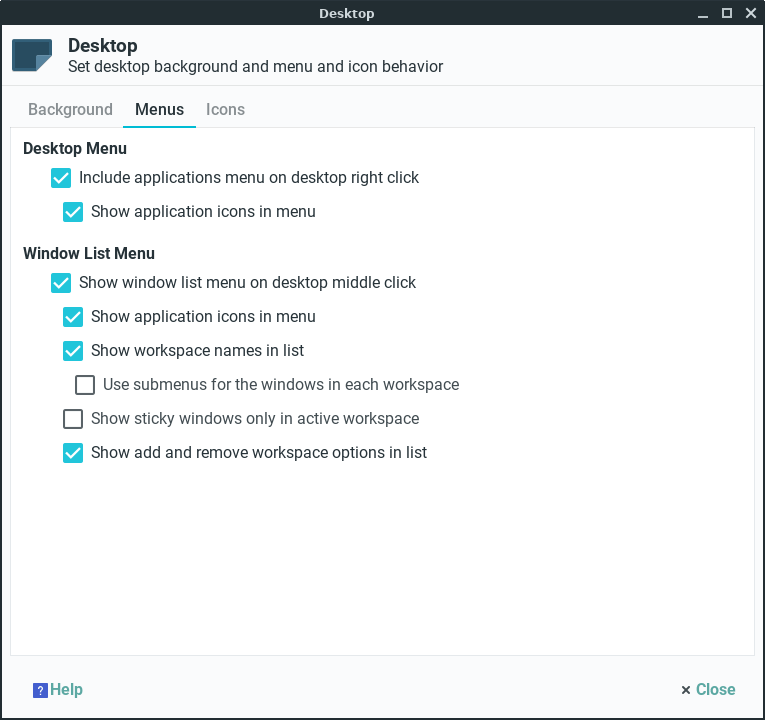
En Menú del escritorio, se pregunta si deseas que aparezca un menú de aplicaciones al hacer clic derecho en el escritorio y si deseas que ese menú muestre los iconos de las aplicaciones listadas o solo sus nombres.
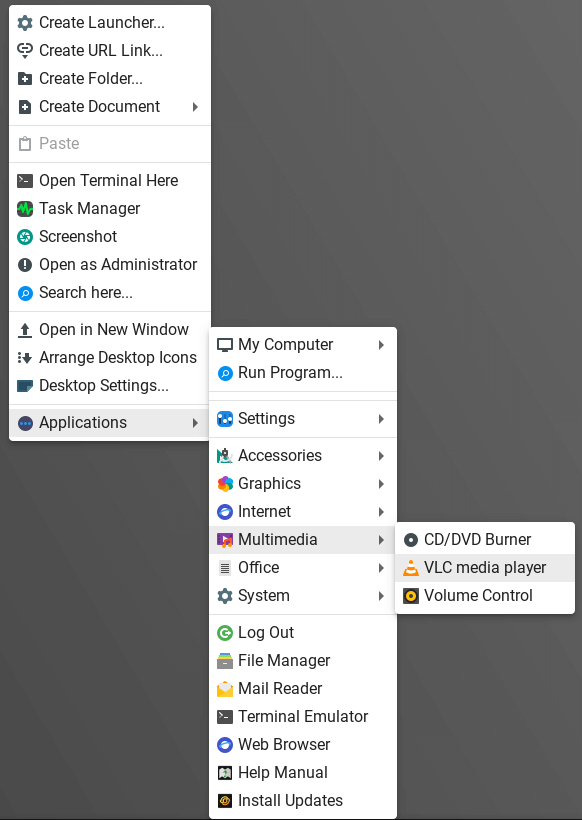
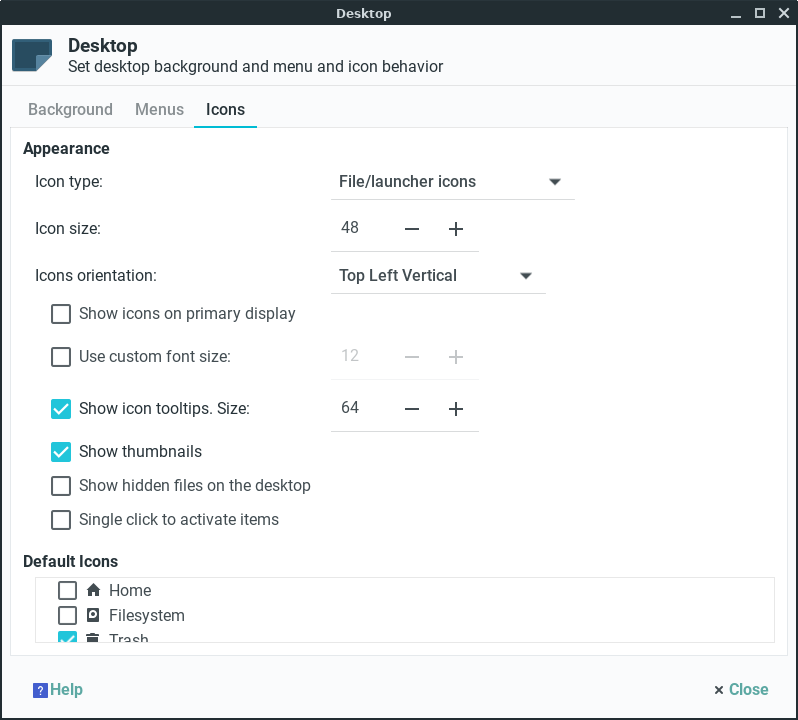
Por último, en la pestaña Iconos puedes cambiar distintas configuraciones relacionadas con los iconos del escritorio: su tamaño, si se activan con un solo clic o con doble clic, etc. En Iconos predeterminados puedes elegir si mostrar o no ciertos iconos predeterminados en el escritorio.
Ajustes del panel de XFCE
Para modificar el panel:
- Haz clic derecho en el panel > Panel > Preferencias del panel
Opciones de personalización:
- Cambiar la posición (arriba, abajo, izquierda, derecha)
- Añadir o eliminar elementos del panel (a través de la pestaña "Elementos")
- Ajustar la opacidad del panel y el comportamiento de ocultación automática
- Añadir lanzadores para las aplicaciones favoritas
También puedes crear múltiples paneles si lo necesitas.
Temas, iconos y fuentes
Para cambiar el estilo visual:
- Ve a Menú > Configuración > Apariencia
Desde aquí puedes:
- Cambiar entre temas preinstalados (claro, oscuro, etc.)
- Seleccionar conjuntos de iconos
- Ajustar los tipos de fuente y el suavizado de bordes
Los temas e iconos adicionales se pueden instalar mediante:
sudo apt install arc-theme papirus-icon-theme
Los temas de usuario se pueden colocar en ~/.themes/ y los iconos en ~/.icons/.
Atajos de teclado
Personaliza los atajos de teclado desde:
- Menú > Configuración > Teclado > Atajos de aplicaciones
Añade nuevos atajos para comandos como:
xfce4-terminal        # Open terminal
xfce4-screenshooter   # Take screenshot
xflock4               # Lock screen
También puedes vincular scripts personalizados o asignar atajos para la navegación entre espacios de trabajo y el control de ventanas.
Configuración de espacios de trabajo
Si eres nuevo en Linux, el concepto de espacios de trabajo puede resultarte desconocido. Básicamente, los espacios de trabajo son escritorios virtuales que puedes usar para distribuir tu trabajo. Linux Lite tiene dos espacios de trabajo activados de forma predeterminada, pero puedes cambiar esa cantidad a la que desees. Si miras hacia la derecha de tu panel inferior, verás dos rectángulos. Esas son representaciones de tus espacios de trabajo disponibles, tal como los muestra el complemento de Espacios de trabajo en el panel.
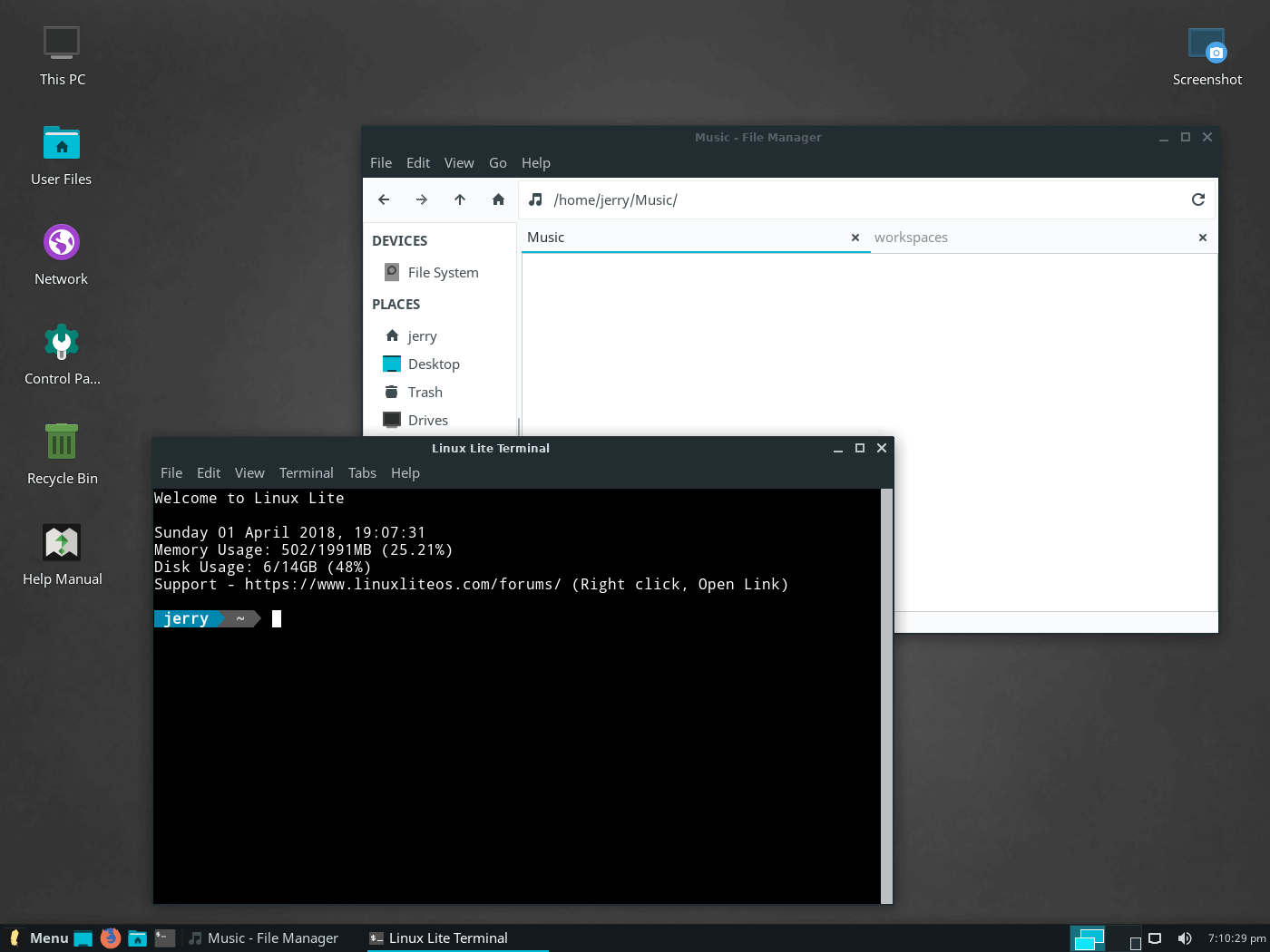
Los espacios de trabajo son especialmente útiles si tiendes a tener varios programas abiertos al mismo tiempo. Por ejemplo, si tienes dos programas ejecutándose en un espacio de trabajo y quieres abrir algunos más, cambiar a otro espacio de trabajo te da un escritorio limpio y despejado donde colocarlos. Esto reduce el desorden en el escritorio y muchos encuentran más fácil simplemente cambiar de espacio de trabajo en lugar de buscar entre múltiples ventanas en el mismo escritorio para encontrar la que quieren. Aquí hay cuatro capturas de pantalla que muestran la diferencia.
Primero - tres ventanas de programas abiertas en el mismo espacio de trabajo.
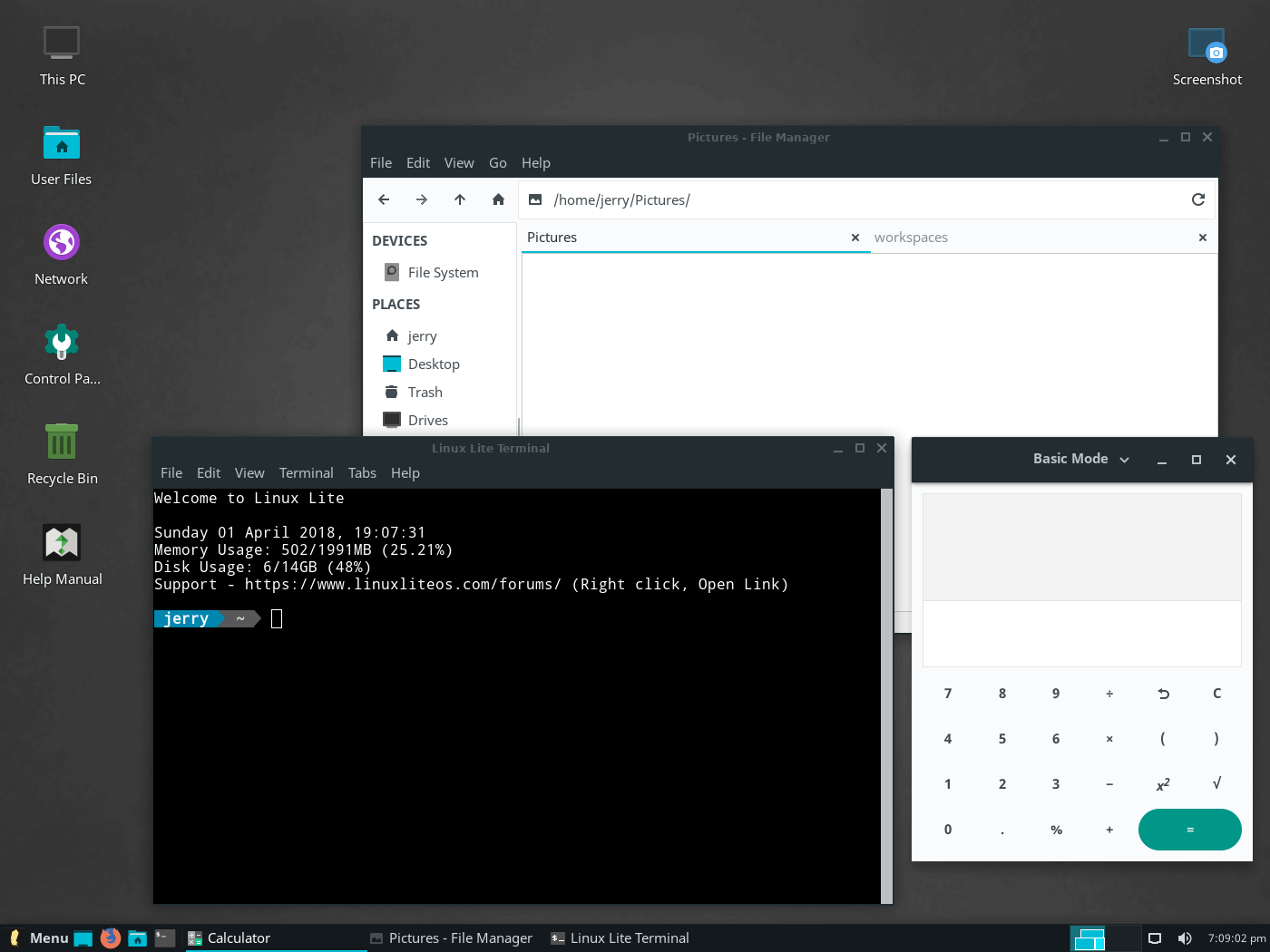
Luego - lo que ves cuando cambias a un nuevo espacio de trabajo.
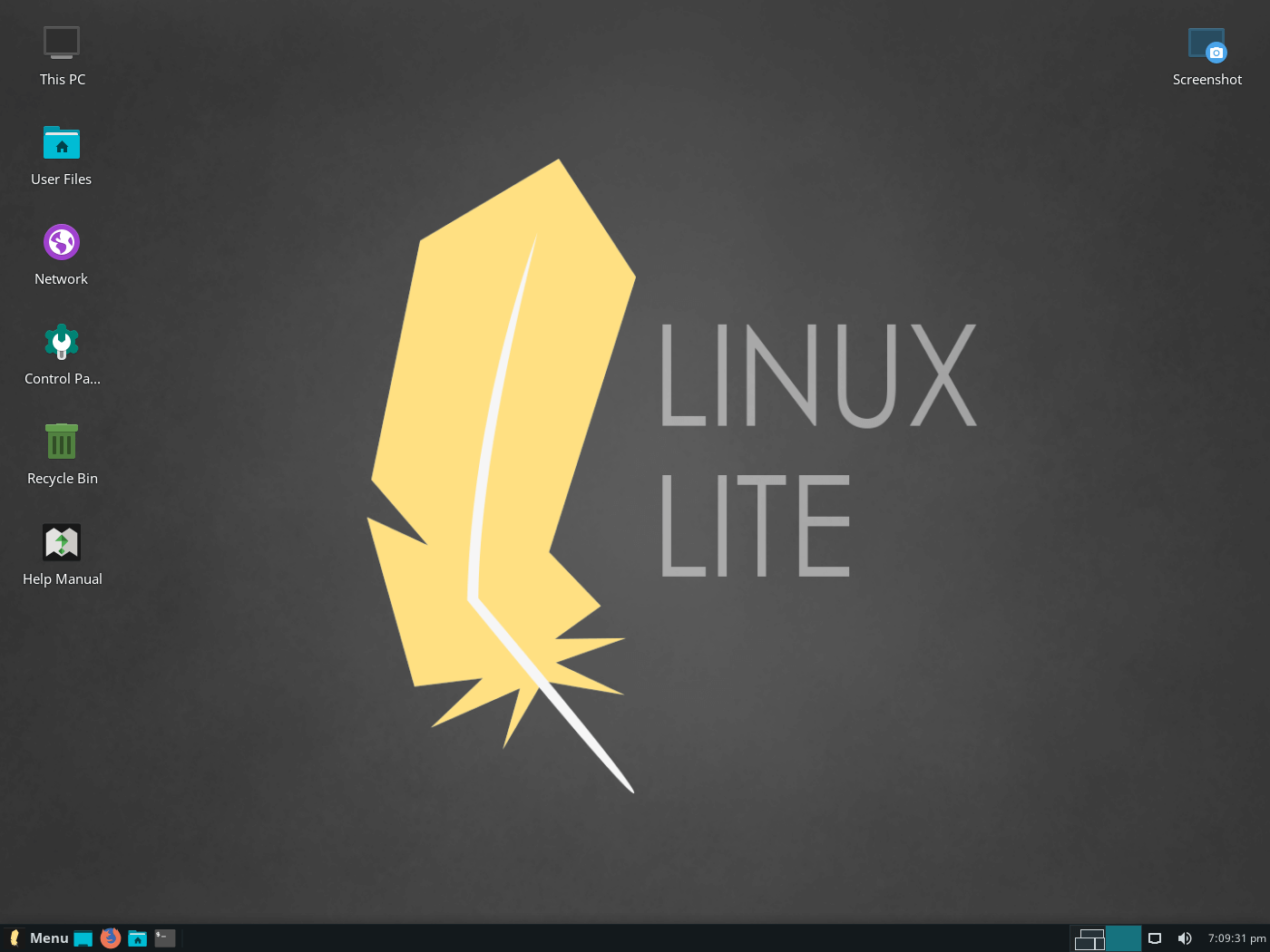
Por último - Espacio de trabajo 1 con solo dos programas en él.
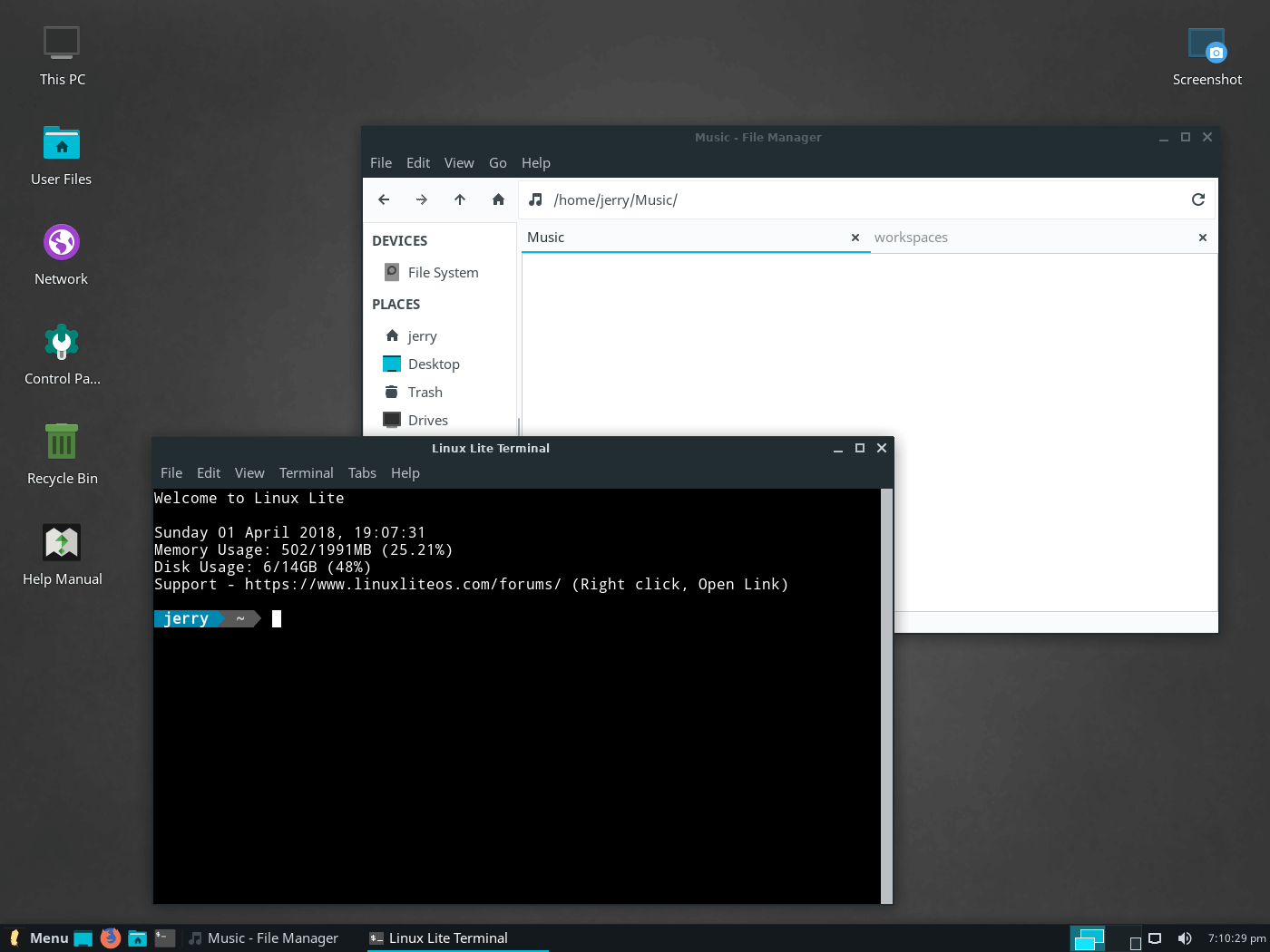
Y - Espacio de trabajo 2 con un programa movido a él.
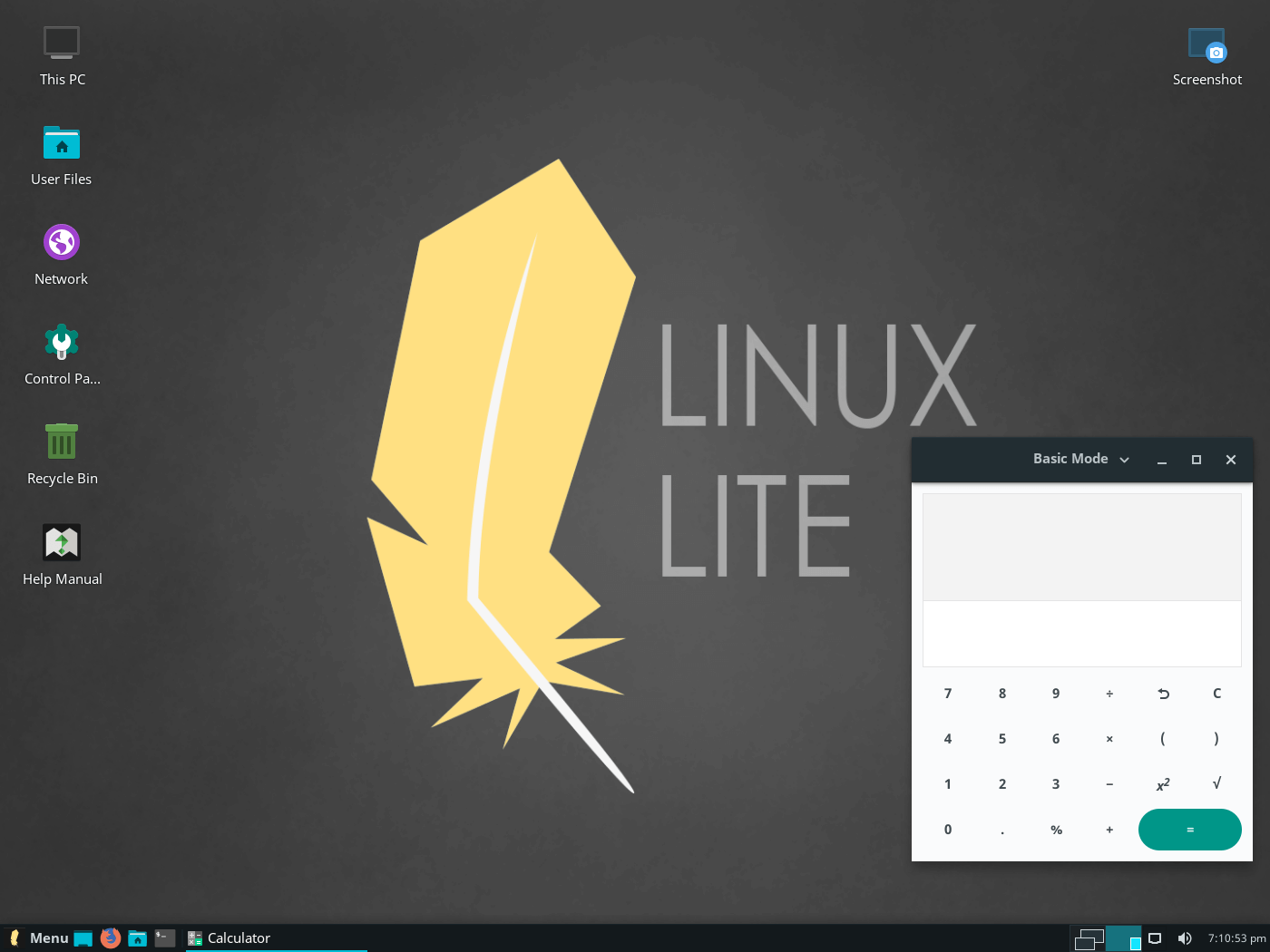
Con el trabajo distribuido en más de un espacio de trabajo, todo es más fácil de ver. Según la configuración, cambiar entre espacios de trabajo generalmente se hace haciendo clic en uno de los rectángulos del panel, usando la rueda del ratón mientras el cursor está sobre los rectángulos, o usando la rueda del ratón en un área vacía del escritorio para desplazarse entre los espacios de trabajo. (También se pueden usar atajos de teclado para cambiar de espacio de trabajo. Estos pueden variar según la distribución del teclado, pero en un teclado típico de EE. UU. se usa Ctrl+Alt+ las teclas de flecha para moverse entre los espacios de trabajo.)
Hay tres áreas donde se puede cambiar la configuración de los espacios de trabajo. Puedes hacer clic derecho en el complemento de Espacios de trabajo en el panel y elegir Propiedades. Eso abre la ventana Selector de espacios de trabajo. Algunas configuraciones se encuentran allí y otras aparecen cuando haces clic en Configuración de espacios de trabajo.... En el ejemplo a continuación, configuraremos cuatro espacios de trabajo y haremos que el complemento de Espacios de trabajo los muestre en dos filas en lugar de una en el panel.
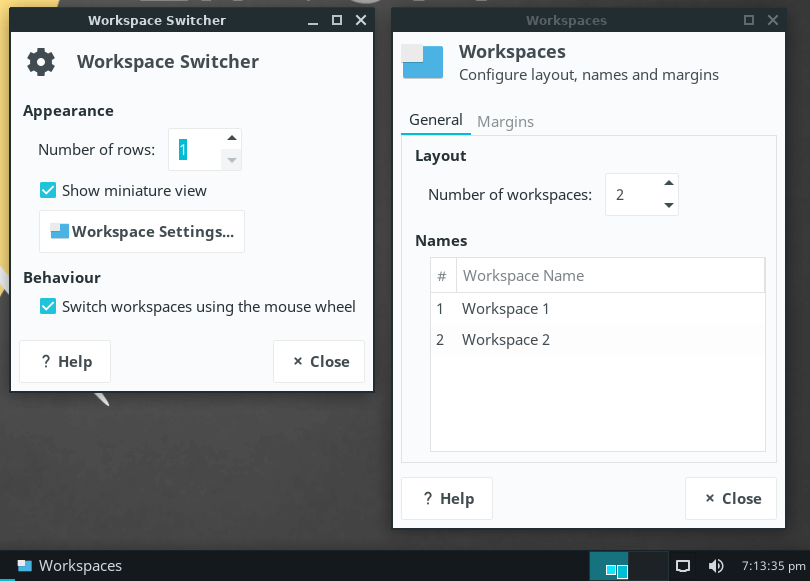
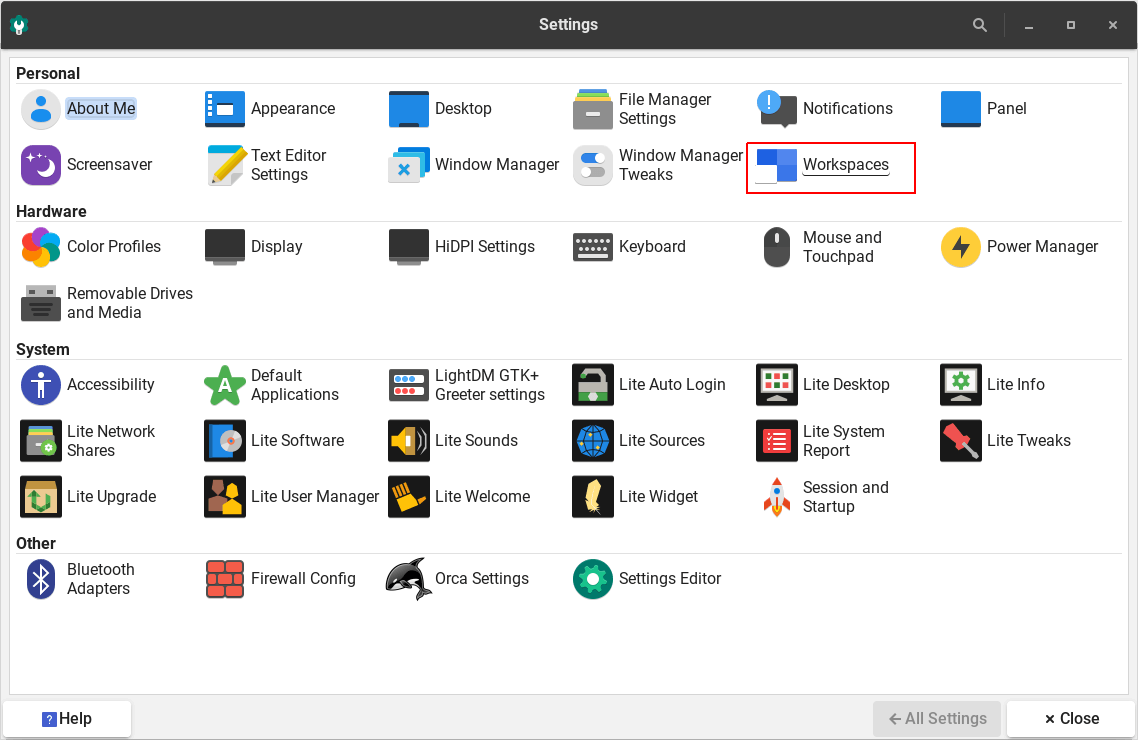
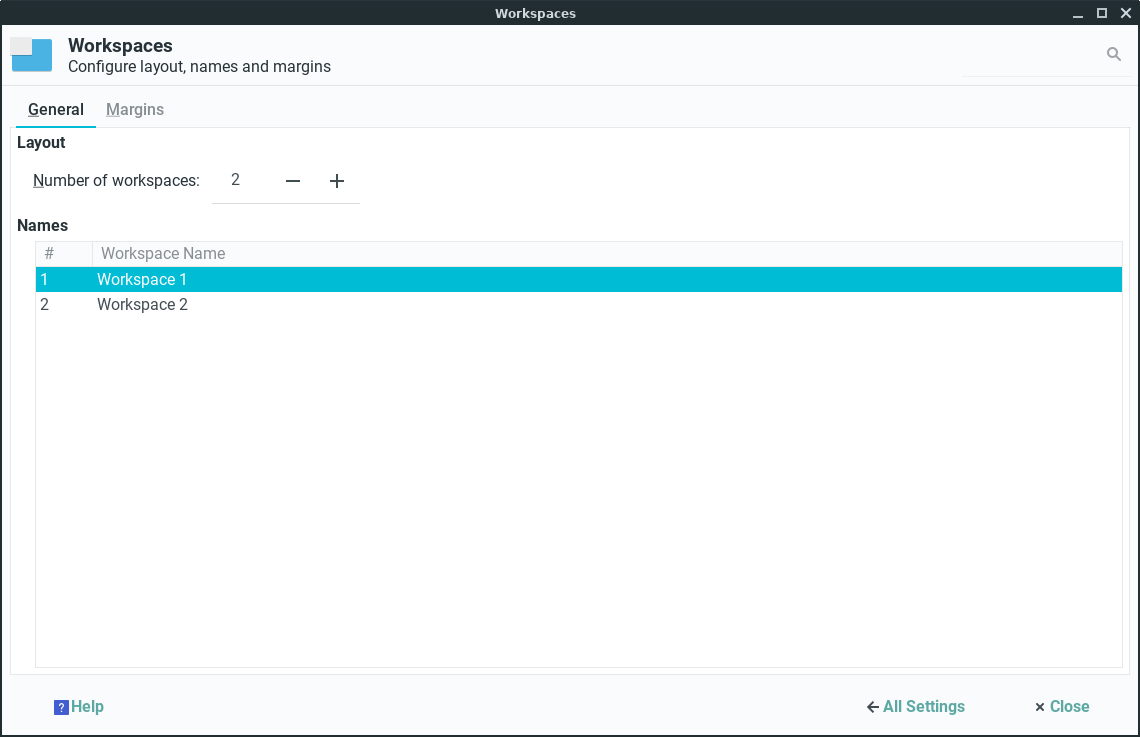
También puedes ir al Administrador de configuración principal, elegir Espacios de trabajo y eso te permitirá cambiar el número de espacios de trabajo, sus nombres y márgenes (si lo deseas).
Por último, hay más configuraciones de espacios de trabajo dentro de la sección Ajustes del administrador de ventanas.
Widget de escritorio Lite
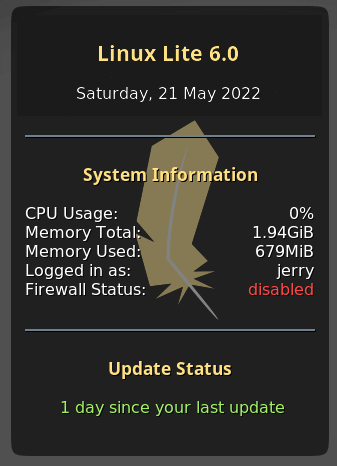
El Widget de escritorio Lite está disponible en Linux Lite 3.2 y versiones superiores. Su propósito es ofrecer a los usuarios una visión general básica de su sistema en funcionamiento, que incluye:
- Versión de Linux Lite
- Fecha
- Uso de CPU - uso promedio de la CPU en todos los núcleos
- Memoria total - memoria total instalada
- Uso de memoria - memoria total actualmente en uso
- Usuario que ha iniciado sesión
- Estado de la batería (solo portátiles)
- Estado del cortafuegos
- Estado de las actualizaciones
El Widget de escritorio Lite está desactivado de forma predeterminada. A algunas personas les gusta tener este tipo de información en su escritorio y a otras no.
Para activar el Widget Lite a través del Administrador de configuración:
Ve a Menú, Configuración, Administrador de configuración. Haz clic en Widget Lite.
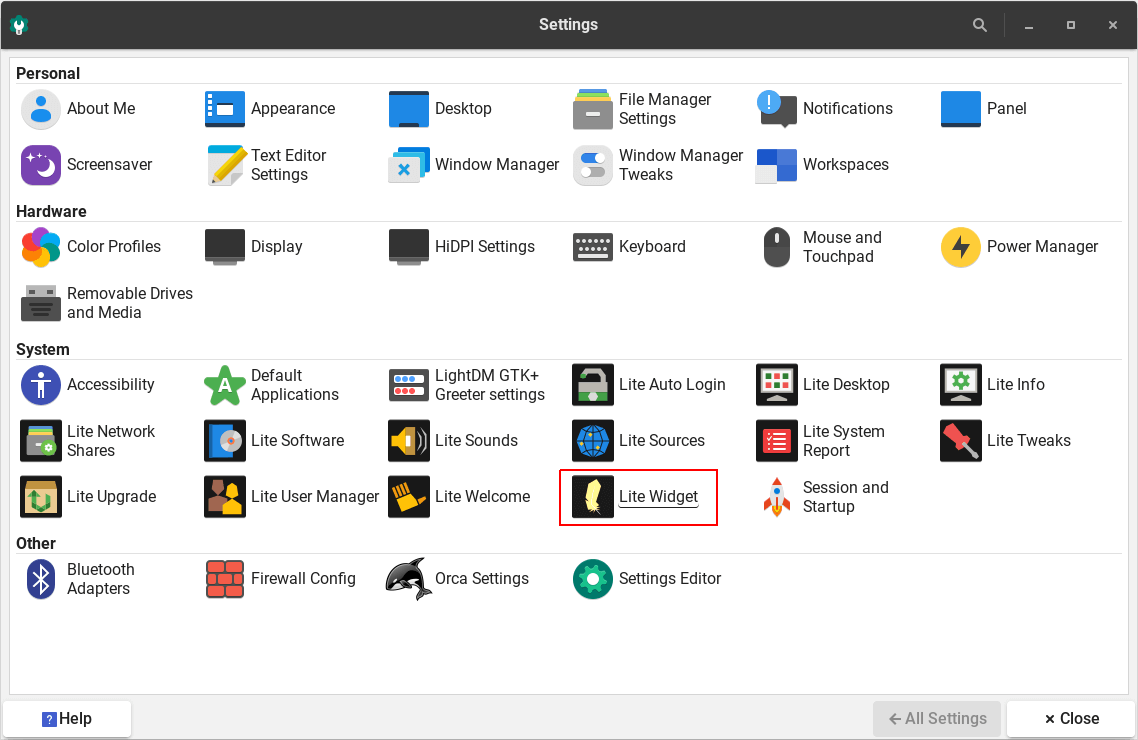
Haz clic en Activar Widget Lite.
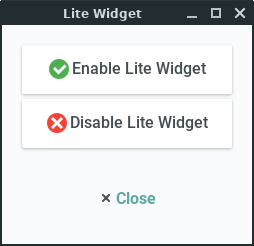
Aparecerá una ventana emergente de confirmación y verás el Widget Lite en la esquina inferior derecha de tu pantalla (la posición puede variar en pantallas múltiples). El Widget Lite se iniciará ahora cuando arranque tu computadora.
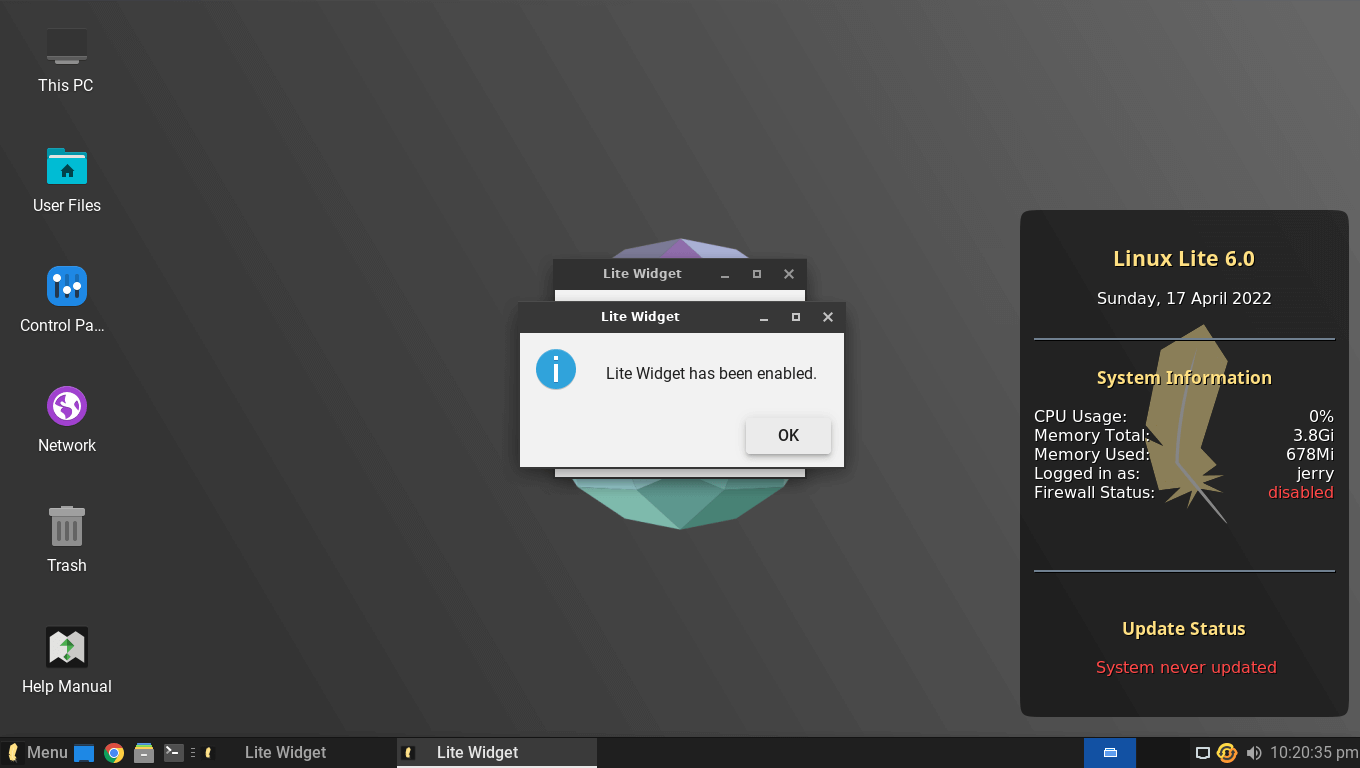
Para desactivar el Widget Lite, simplemente haz clic en Desactivar Widget Lite.
Para activar el Widget Lite a través de Sesión e inicio:
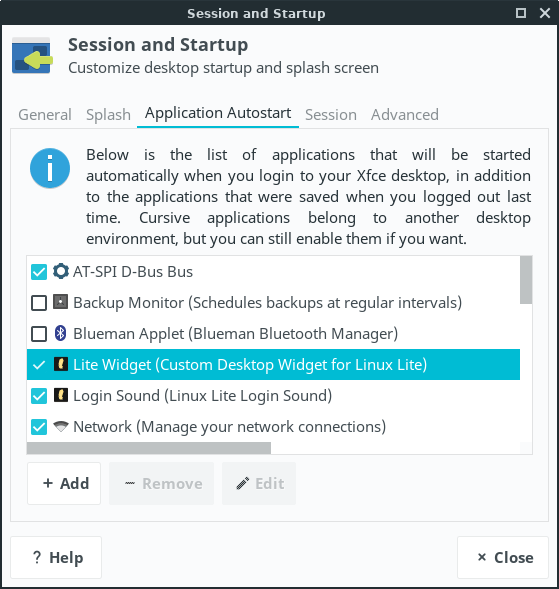
Ve a Menú, Configuración, Sesión e inicio, Inicio automático de aplicaciones y marca la casilla de Widget Lite. Cierra sesión y vuelve a iniciarla; el Widget aparecerá en la esquina inferior derecha de tu pantalla poco después de que se haya cargado el escritorio. Para desactivar el widget, desmarca Widget Lite. Cierra sesión y vuelve a iniciarla y el Widget ya no aparecerá.
Estado de las actualizaciones - un recordatorio para actualizar tu sistema
Hay 4 estados de Estado de las actualizaciones. El Estado de las actualizaciones se actualiza una vez cada 5 minutos, por lo que una vez que hayas instalado las actualizaciones, tardará 5 minutos en mostrar el nuevo estado en el widget. El widget no muestra las actualizaciones cuando están disponibles, solo indica cuándo fue la última vez que instalaste actualizaciones. Para que el Estado de las actualizaciones muestre con precisión las actualizaciones disponibles, se requeriría acceso de root y cada usuario tendría que añadirse al archivo sudoers; esto supone un enorme riesgo de seguridad y no se activará.
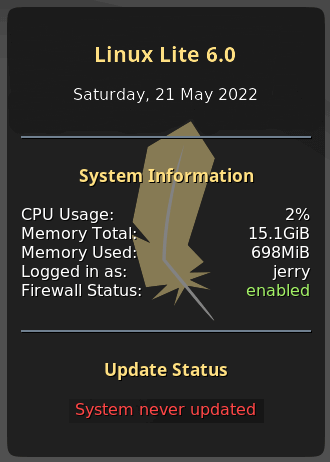
El primer estado aparece cuando completas una instalación nueva de Linux Lite y mostrará Sistema nunca actualizado. Es en este momento cuando debes actualizar tu sistema. Ve a Menú, Favoritos, Instalar actualizaciones para actualizar tu sistema.
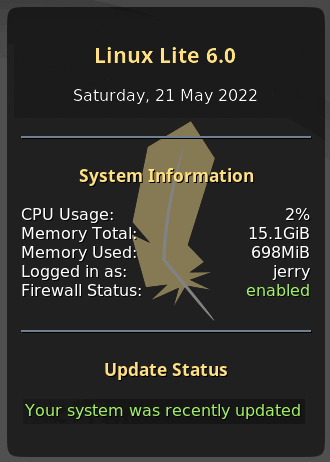
Una vez que hayas actualizado por primera vez, después de 5 minutos el Estado de las actualizaciones cambiará a Tu sistema fue actualizado recientemente. Este mensaje también aparecerá dentro de la primera hora cada vez que actualices tu sistema.
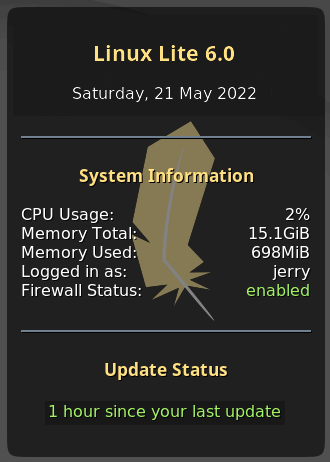
El Widget de escritorio Lite comenzará entonces a mostrar tu Estado de actualizaciones cada hora después de la última actualización, como se muestra en la imagen a continuación.
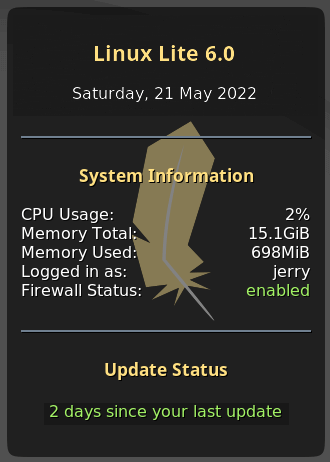
El Widget de escritorio Lite comenzará entonces a mostrar tu Estado de actualizaciones cada día después de la última actualización, como se muestra en la imagen a continuación.
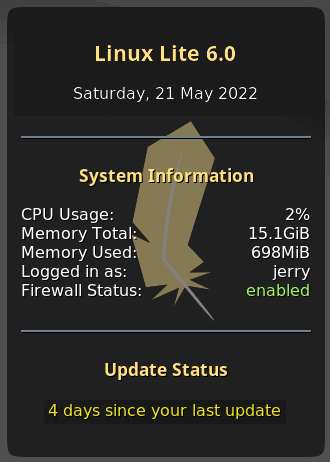
Después del tercer día, el Widget de escritorio Lite comenzará a mostrar tu Estado de actualizaciones en amarillo para recordarte que es momento de actualizar tu sistema.
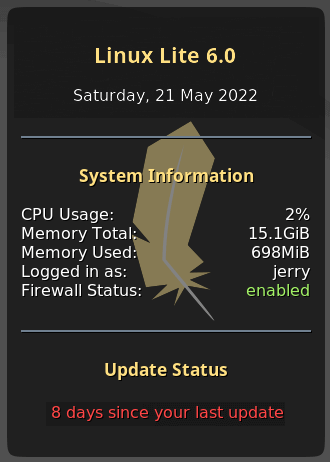
Después del séptimo día, el Widget de escritorio Lite comenzará a mostrar tu Estado de actualizaciones en rojo para recordarte que es momento de actualizar tu sistema urgentemente.
Ejemplo del estado del cortafuegos desactivado.
Temas y conjuntos de iconos
El tema predeterminado de Linux Lite es Adapta. El conjunto de iconos predeterminado es Papirus-Adapta. Linux Lite incluye algunos temas y conjuntos de iconos adicionales. Ve a Menú, Configuración, Administrador de configuración. Hay 2 áreas principales en el Administrador de configuración que se encargan de esta configuración: Apariencia y Administrador de ventanas.
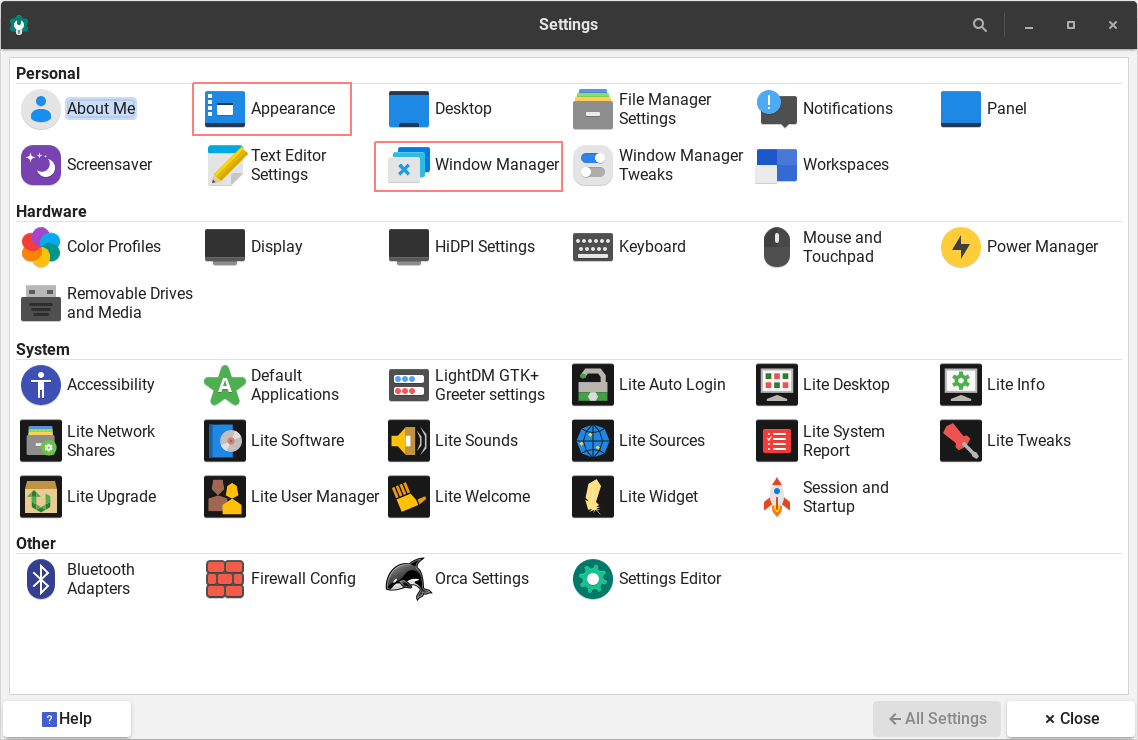
Haz clic en Apariencia. Aquí verás las pestañas Estilo e Iconos.
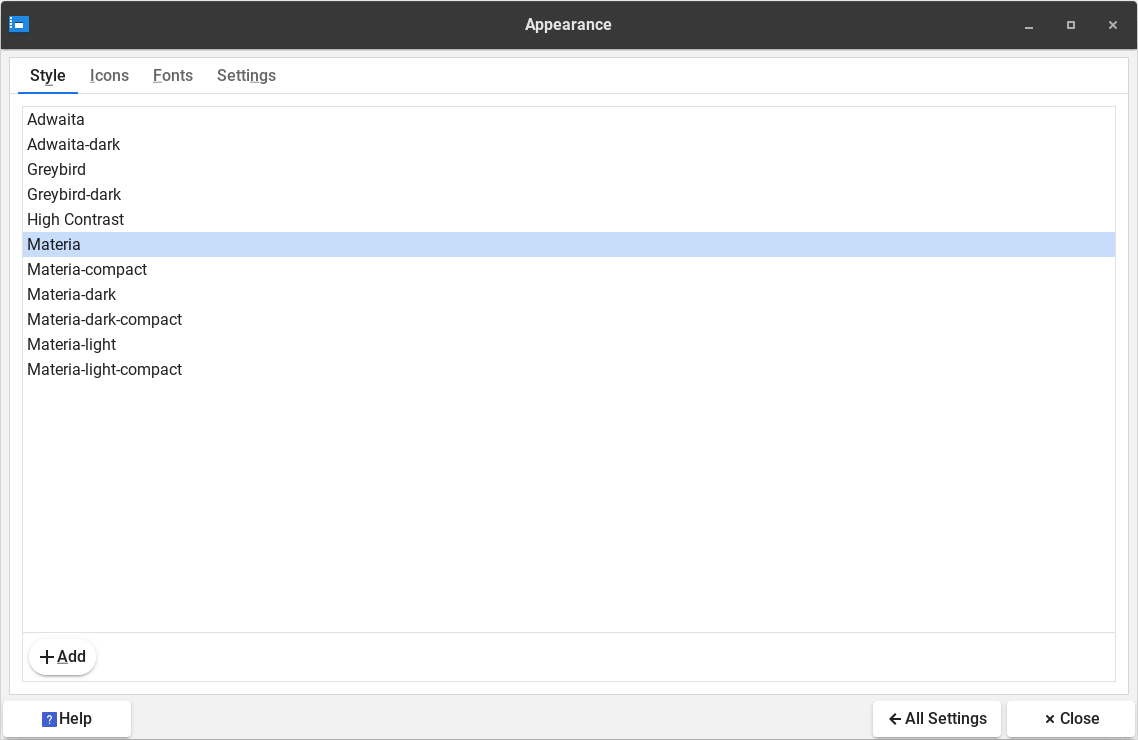
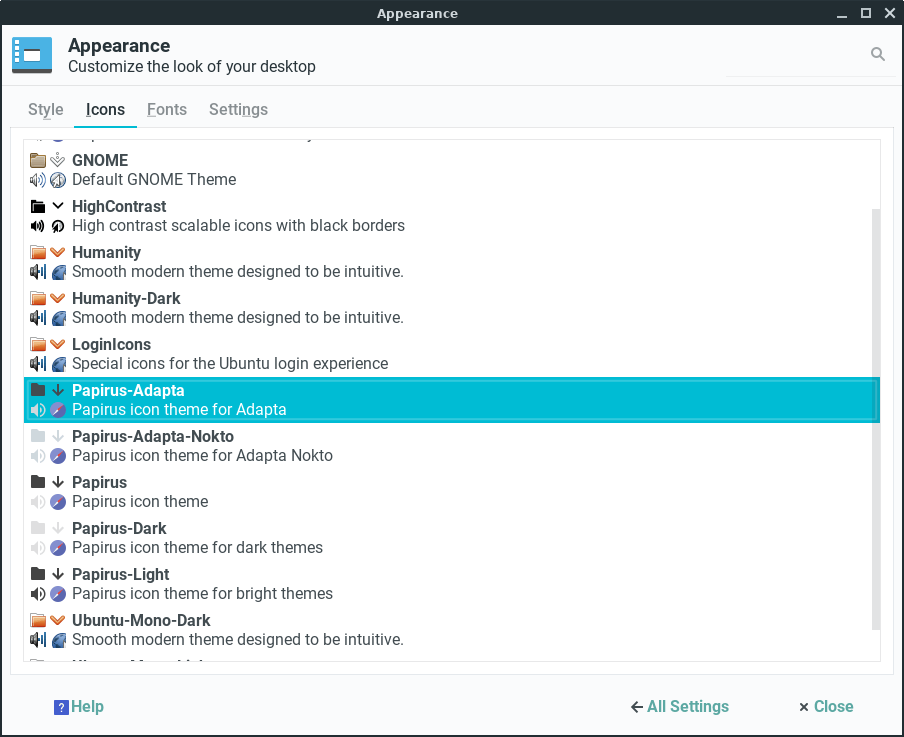
A medida que hagas clic en los distintos temas y conjuntos de iconos, notarás cambios visuales en tu computadora.
Haz clic en Toda la configuración para volver a la ventana principal del Administrador de configuración; luego selecciona Administrador de ventanas. La pestaña Estilo mostrará los temas disponibles que ajustan el aspecto de los marcos de las ventanas abiertas y los botones de minimizar/maximizar/cerrar en las ventanas.
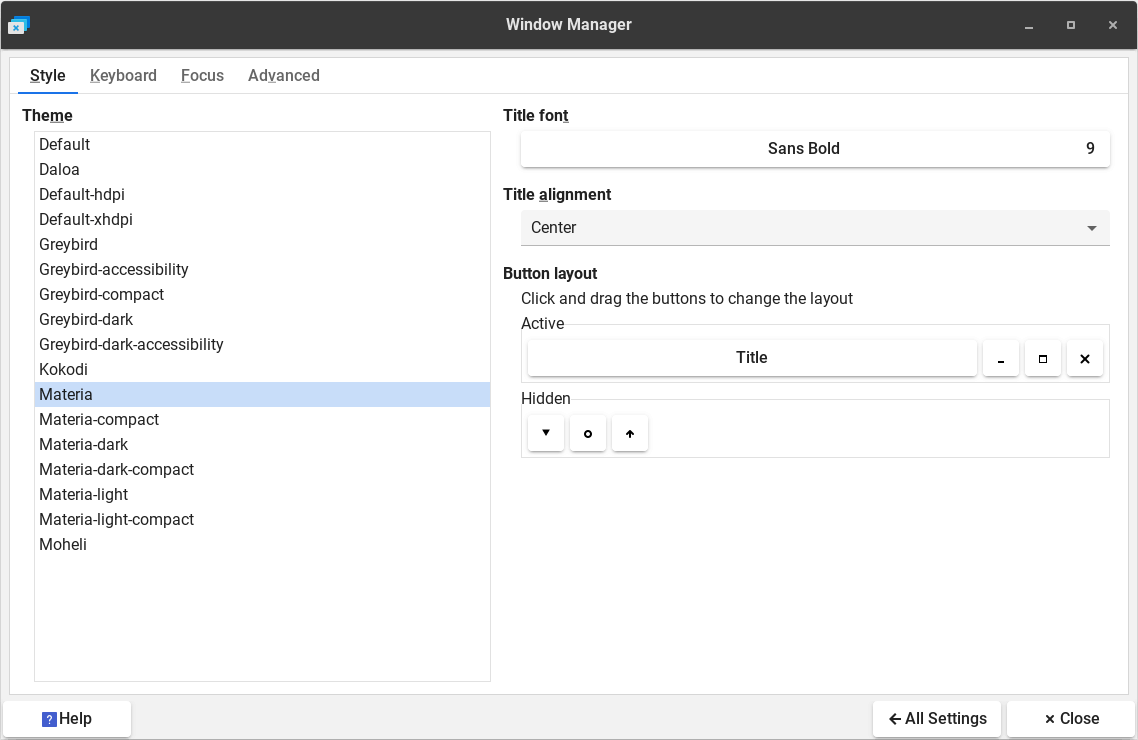
Haz clic en algunas de las opciones para ver cómo cambian las cosas. Vuelve a la configuración de Apariencia, elige un nuevo tema, luego regresa a la configuración del Administrador de ventanas y repasa las opciones nuevamente. Es posible que notes que la configuración del Administrador de ventanas se ve ligeramente diferente según el tema de Apariencia que elijas. Experimenta con diferentes combinaciones para encontrar una que te guste.
Cierra el Administrador de configuración antes de pasar a la siguiente parte de este tutorial.
La siguiente sección te mostrará cómo aplicar nuevos temas e iconos.
Cómo aplicar un nuevo tema
Ve al sitio web de XFCE Look y elige el tema que más te guste.
NOTA: No todos los temas de ese sitio funcionarán como se esperaría. Por favor, lee toda la documentación antes de intentar aplicar un nuevo tema. Algunos facilitan la instalación mediante un PPA, que es un método preferible al que se muestra aquí. Haz clic aquí para obtener más información sobre cómo instalar un nuevo PPA. Sea cual sea el tema que elijas, asegúrate de que mencione compatibilidad con XFCE.
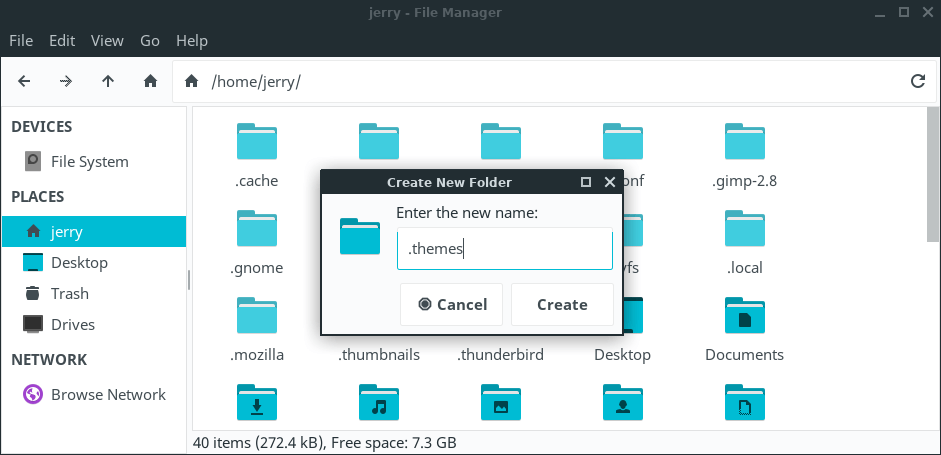
Lo primero que debemos hacer es abrir nuestra carpeta personal. Haz clic en Ver, Mostrar archivos ocultos. Haz clic derecho en algún lugar de tu carpeta personal, Crear carpeta, crea una carpeta llamada .themes (solo necesitarás hacer esto una vez). Aquí es donde copiaremos el nuevo tema.
Descarga el tema de tu elección. En este ejemplo elegiremos el tema Axiom.
NOTA: Cada tema puede venir con instrucciones de instalación específicas. Si las tiene, por favor sigue esas instrucciones.
A continuación, extrae el tema que acabas de descargar (clic derecho, Extraer aquí).
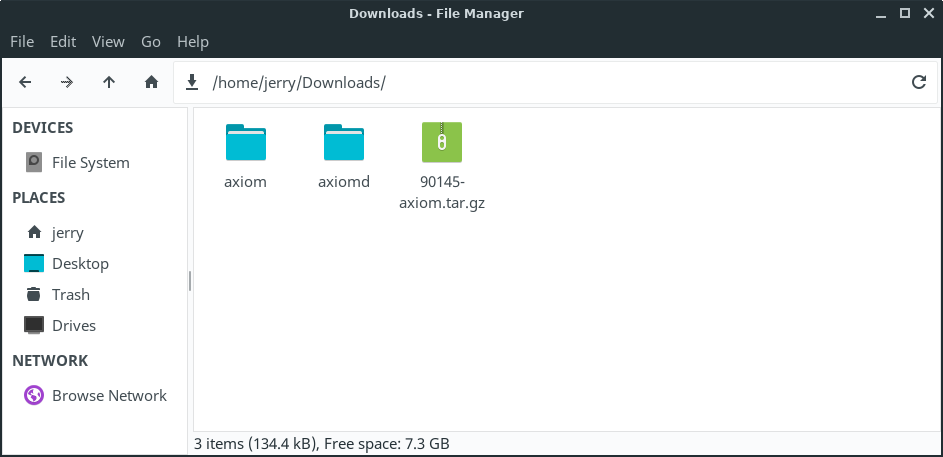
Copia la carpeta del tema Axiom a la carpeta .themes en tu carpeta personal.
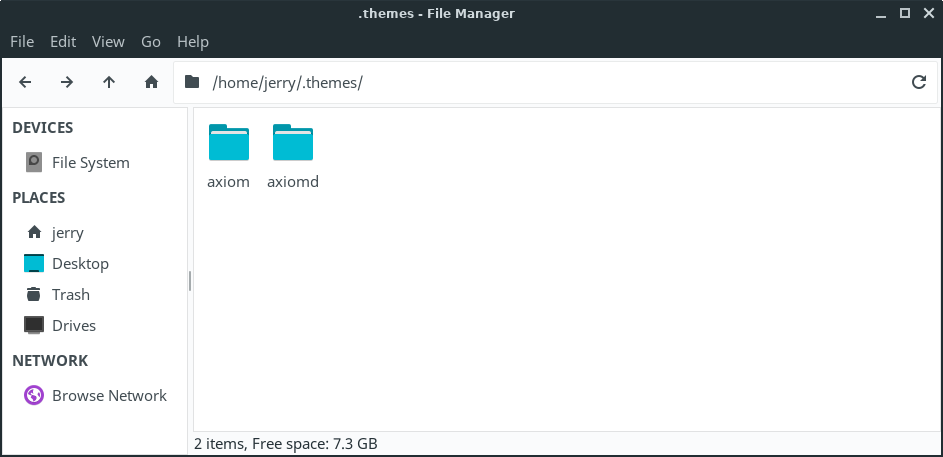
Ahora ve a Menú, Configuración, Administrador de configuración. Hay 2 lugares donde debemos aplicar el nuevo tema: Apariencia y Administrador de ventanas.
Primero, haremos clic en Apariencia. Selecciona Axiom de la lista.
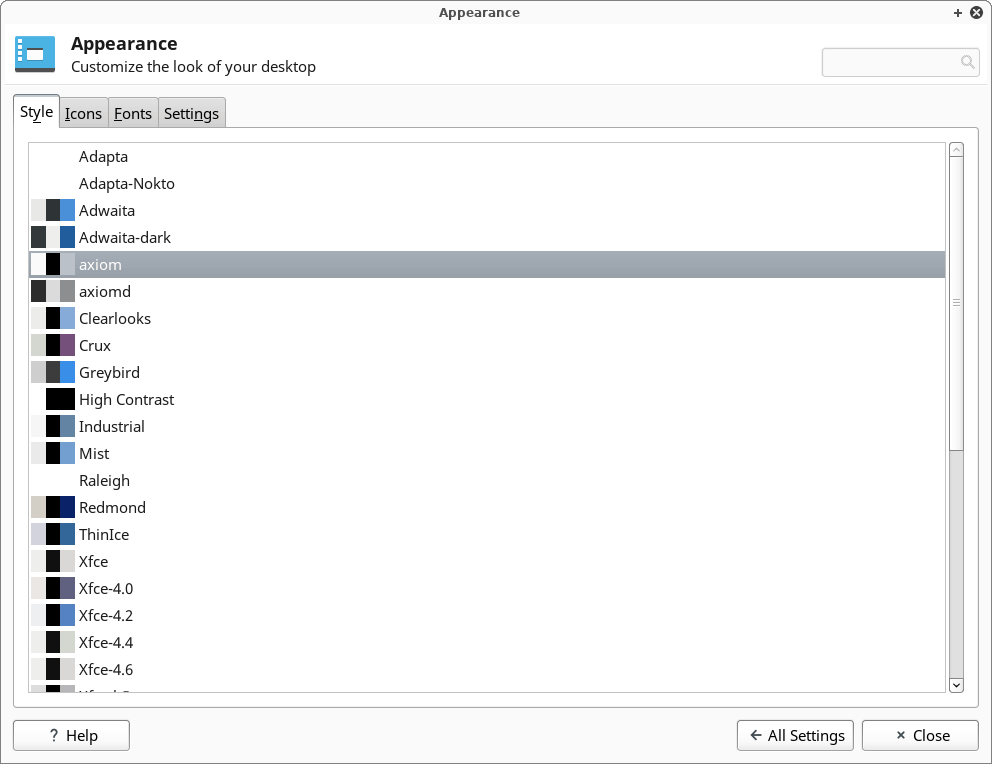
Haz clic en Toda la configuración en la parte inferior derecha para volver al Administrador de configuración.
Ahora haz clic en Administrador de ventanas y selecciona Axiom. Es posible que el nuevo tema no se muestre correctamente hasta que cierres sesión y vuelvas a iniciarla, así que hazlo ahora. Haz clic en Menú, Cerrar sesión. Luego inicia sesión de nuevo.
Después de volver a iniciar sesión, el tema se aplica correctamente.
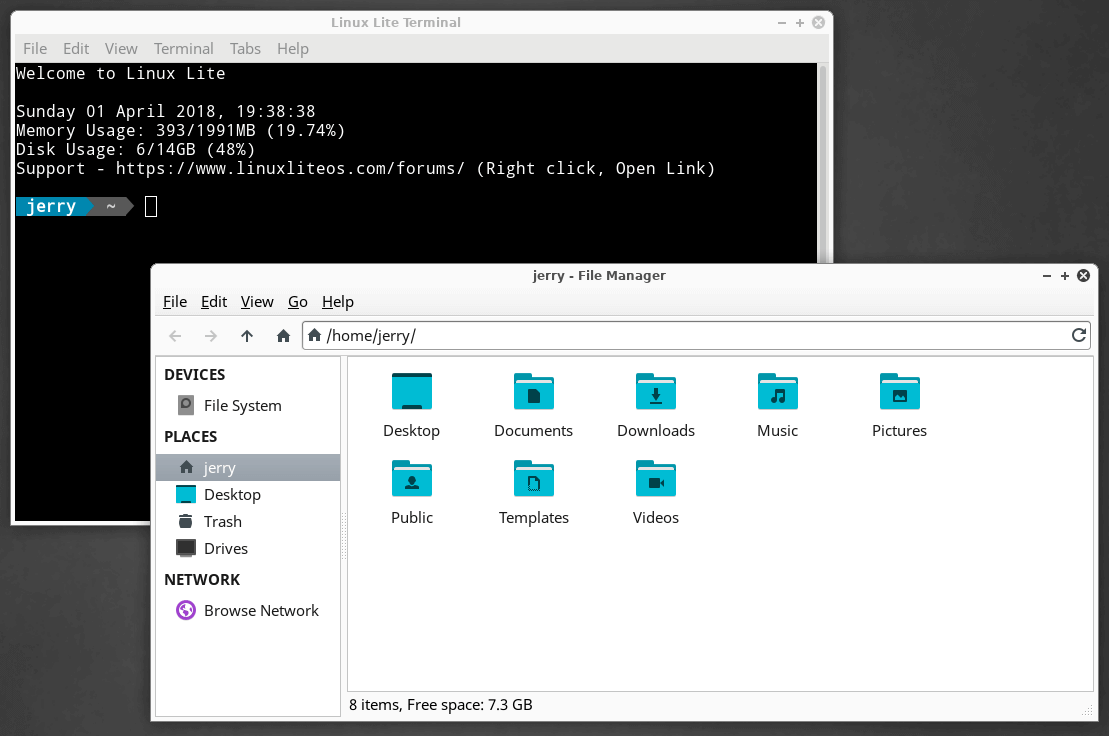
NOTA:
También puedes activar Set matching Xfwm4 theme if there is one en Apariencia y omitir la aplicación manual del tema del Administrador de ventanas.

Cómo aplicar un nuevo conjunto de iconos
Ve al sitio web de XFCE Look y elige un conjunto de iconos de tu agrado.
NOTA: No todos los conjuntos de iconos de ese sitio funcionarán como se esperaría. Por favor, lee toda la documentación antes de intentar aplicar un nuevo conjunto de iconos. Algunos pueden facilitar la instalación mediante un PPA, que es un método preferible al que se muestra aquí. Haz clic aquí para obtener más información sobre cómo instalar un nuevo PPA.
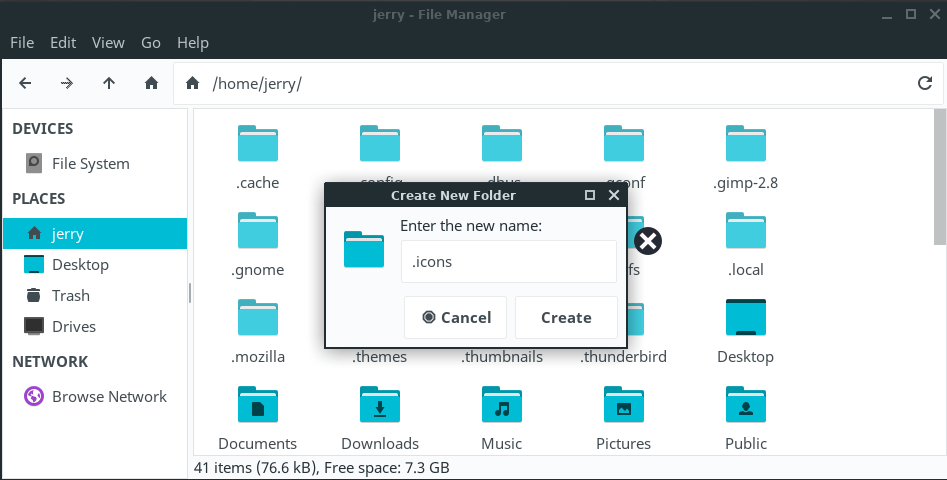
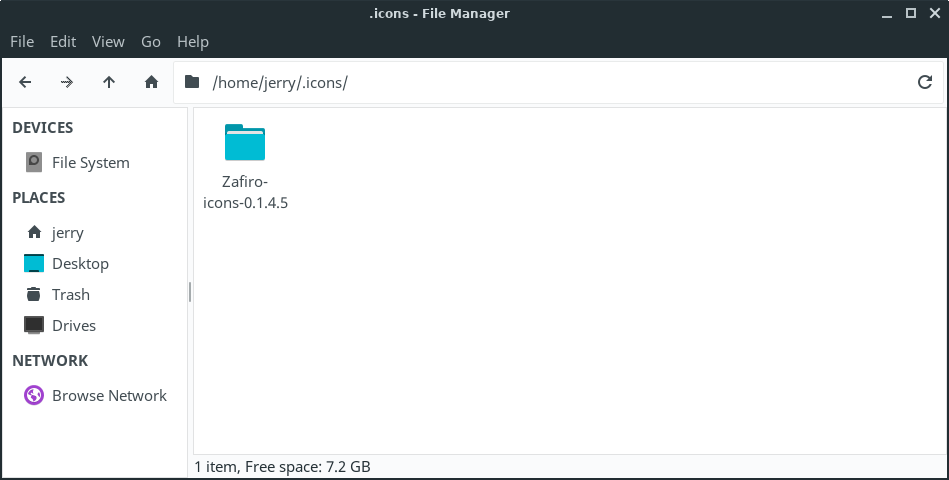
Lo primero que debemos hacer es abrir nuestra carpeta personal. Haz clic en Ver, Mostrar archivos ocultos. Haz clic derecho en algún lugar de tu carpeta personal, Crear carpeta, crea una carpeta llamada .icons (solo necesitarás hacer esto una vez). Aquí es donde copiaremos el nuevo conjunto de iconos.
Descarga el conjunto de iconos de tu elección. En este ejemplo elegiremos el Conjunto de iconos Zafiro.
NOTA: Cada conjunto de iconos puede venir con instrucciones de instalación específicas. Si las tiene, por favor sigue esas instrucciones.
A continuación, extrae el conjunto de iconos que acabas de descargar (clic derecho, Extraer aquí).
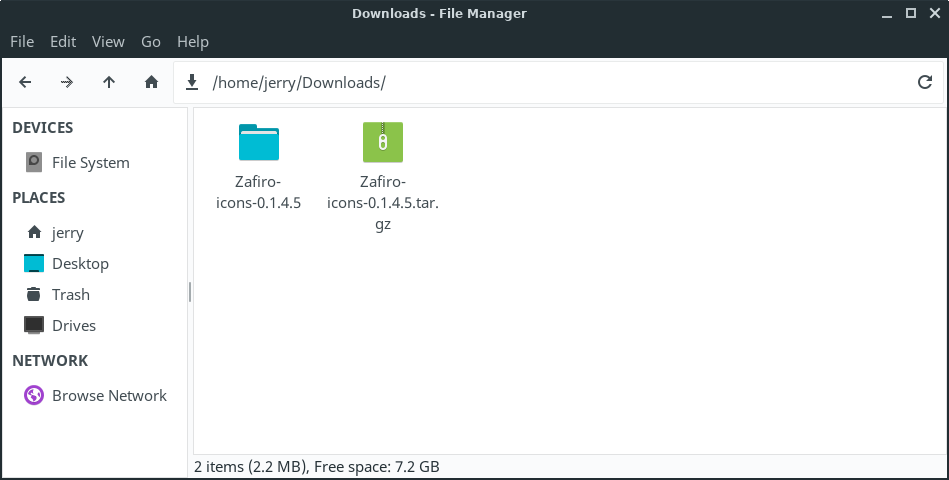
Copia la carpeta del conjunto de iconos a la carpeta .icons en tu carpeta personal.
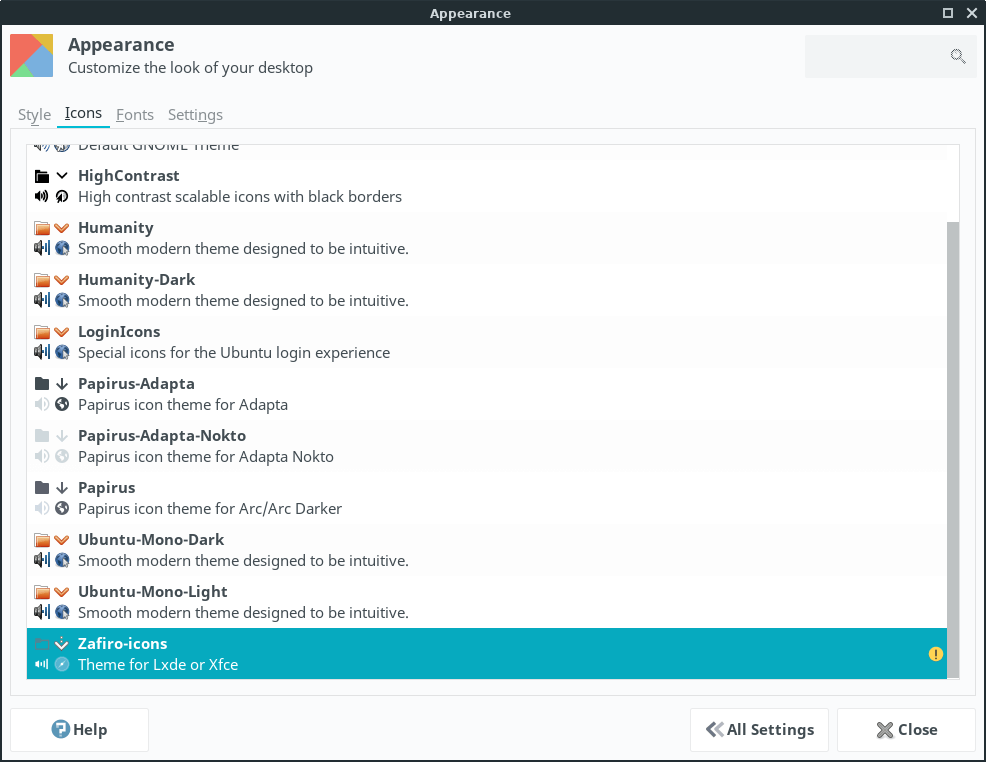
Abre el Administrador de configuración, haz clic en Apariencia, Iconos. Selecciona Zafiro-icons de la lista.
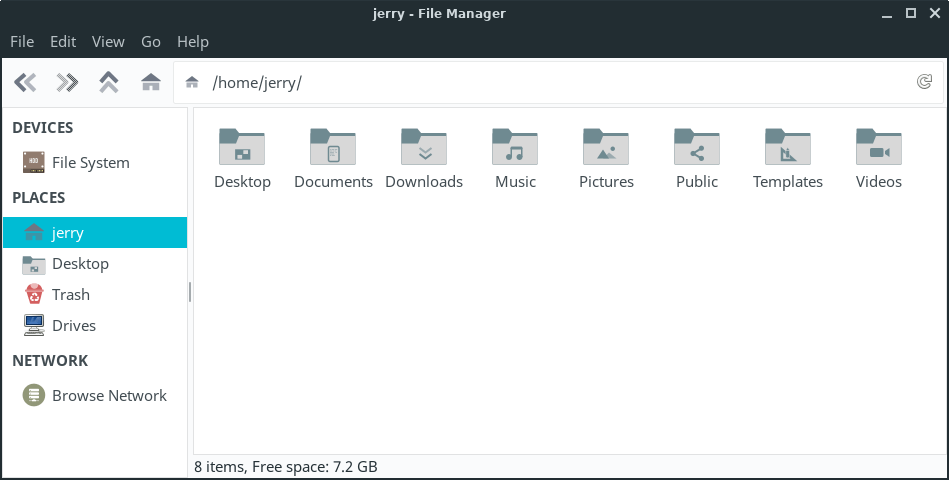
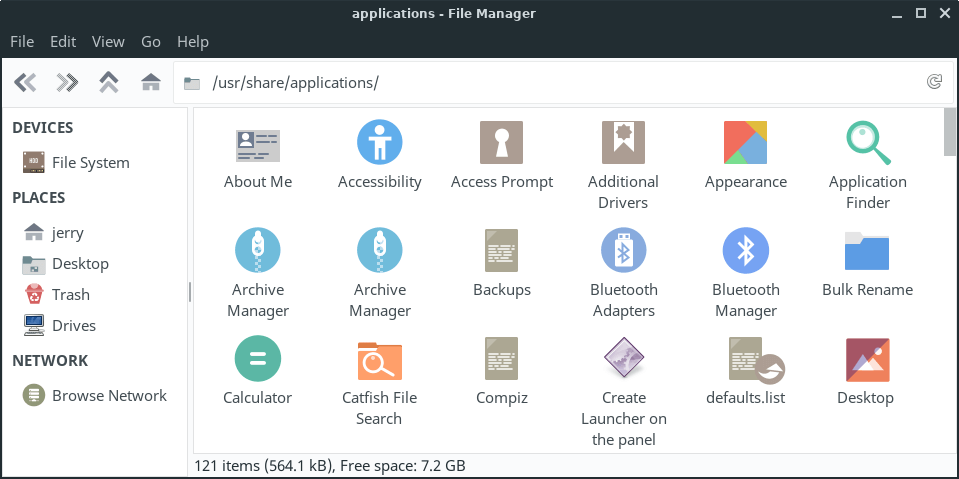
Cierra sesión y vuelve a iniciarla para ver tu nuevo tema de iconos.
Cómo aplicar un nuevo tema de ratón (cursores)
Ve al sitio web de XFCE Look y elige un tema de Cursores de tu agrado.
NOTA: No todos los temas de ese sitio funcionarán como se esperaría. Por favor, lee toda la documentación antes de intentar aplicar un nuevo tema. Algunos facilitan la instalación mediante un PPA, que es un método preferible al que se muestra aquí. Haz clic aquí para obtener más información sobre cómo instalar un nuevo PPA. Sea cual sea el tema que elijas, asegúrate de que mencione compatibilidad con XFCE.
Lo primero que debemos hacer es abrir nuestra carpeta personal. Haz clic en Ver, Mostrar archivos ocultos. Haz clic derecho en algún lugar de tu carpeta personal, Crear carpeta, crea una carpeta llamada .icons si aún no existe. (Solo necesitarás hacer esto una vez). Aquí es donde copiaremos el nuevo tema.
Descarga el tema de ratón de tu elección. En este ejemplo elegiremos el tema de ratón Ecliz.
NOTA: Cada conjunto de iconos puede venir con instrucciones de instalación específicas. Si las tiene, por favor sigue esas instrucciones.
A continuación, extrae el conjunto de iconos que acabas de descargar (clic derecho, Extraer aquí).
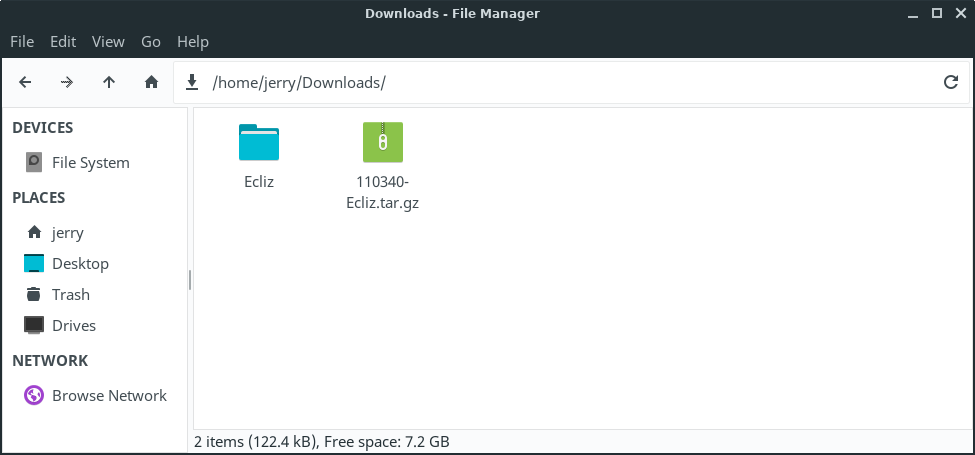
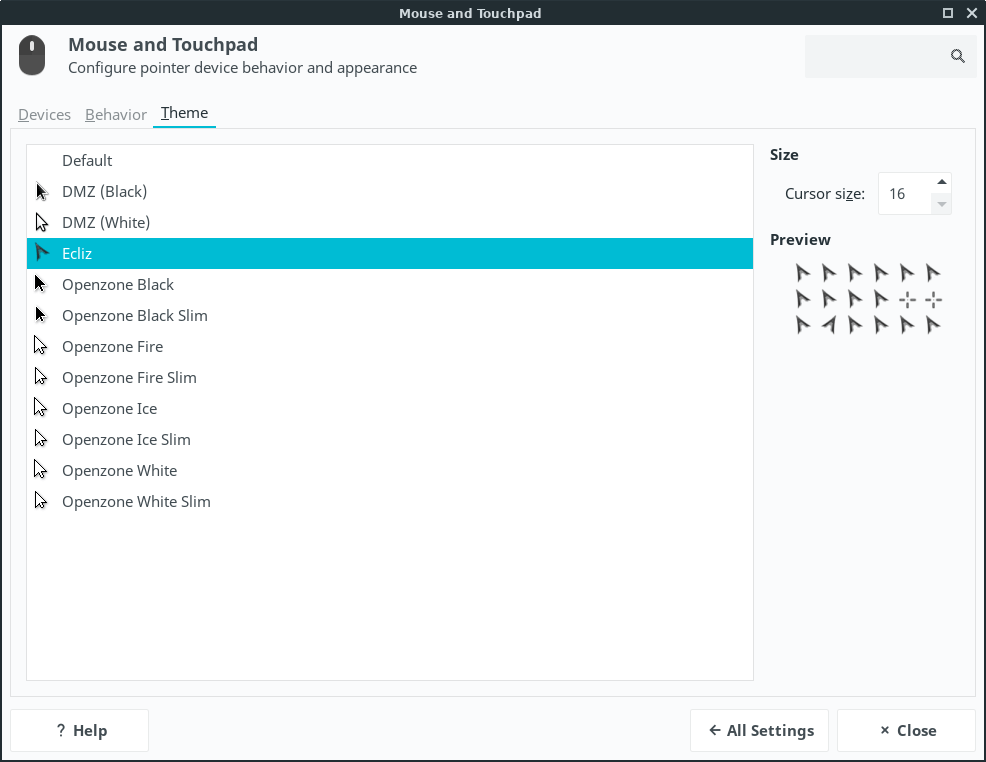
Copia la carpeta del tema de ratón extraída a la carpeta .icons en tu carpeta personal. Luego abre el Administrador de configuración y abre la configuración de Ratón y panel táctil. Haz clic en la pestaña Tema y encontrarás tu nuevo tema allí. Haz clic para seleccionarlo y el cursor del ratón cambiará de inmediato.
Personalizar la barra de panel
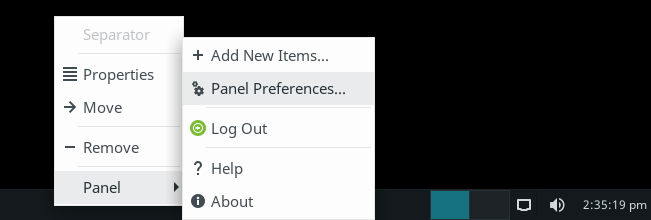
La barra de panel en la parte inferior de tu pantalla, (con tu Menú y varios iconos indicadores), se puede personalizar de diversas formas. Su posición y tamaño pueden cambiarse. Se pueden añadir lanzadores y complementos. Incluso puedes tener múltiples paneles si deseas colocar ciertos elementos en diferentes partes de la pantalla. Para comenzar, haz clic derecho en un área vacía del panel y selecciona Panel, Preferencias del panel.
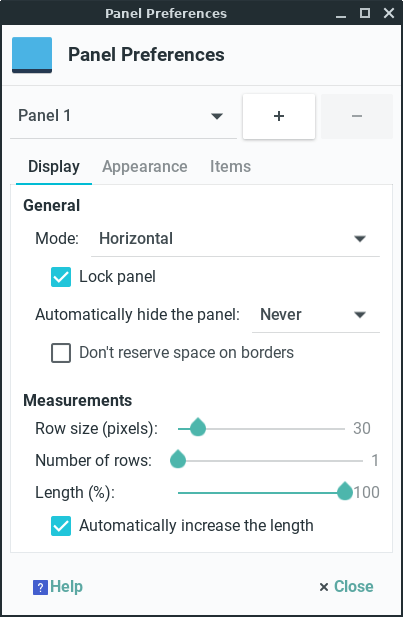
Aparecerá una ventana de Panel donde podrás realizar tus cambios. La pestaña Pantalla te permite elegir si mostrar el panel de forma horizontal, vertical o como una barra de escritorio en la pantalla. Puedes elegir ocultar automáticamente el panel o no, cambiar su longitud y anchura, y moverlo a la parte superior, inferior o a cualquiera de los lados de la pantalla.
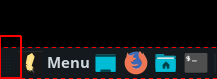
Para mover el panel, primero debes desbloquearlo; entonces verás aparecer unas asas en cada extremo del panel que puedes tomar con el ratón para moverlo. Aquí hay una vista de cerca que muestra cómo se ven las asas:
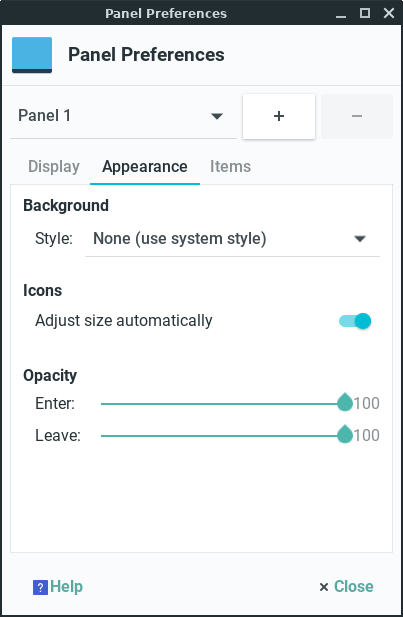
La pestaña Apariencia te permite elegir un estilo para el panel, ajustar la transparencia (alfa) del panel, o ajustar la opacidad del panel dependiendo de si el cursor del ratón está sobre él o no. (Es necesario que esté activada la "Composición" para poder cambiar la transparencia y la opacidad. Consulta la sección Ajustes del administrador de ventanas para saber cómo hacerlo.)
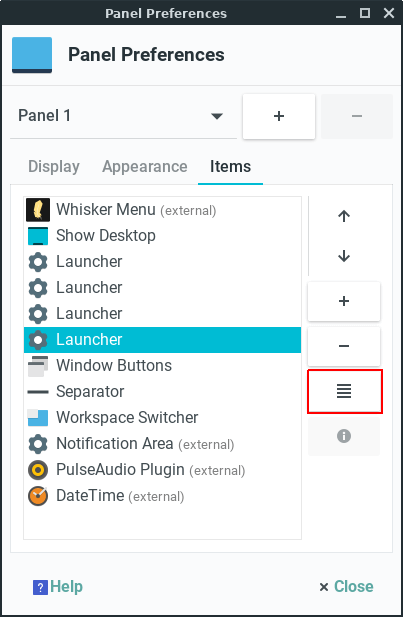
La pestaña Elementos es donde debes ir para añadir cosas como lanzadores, complementos y separadores al panel. Los elementos del panel se muestran a la izquierda y los botones de la derecha te permiten cambiar su posición en el panel (flechas arriba/abajo), añadir (+) o eliminar (-) elementos, y editar sus detalles si es necesario. A medida que haces esto, puedes ver cómo los cambios surten efecto de inmediato en el panel.
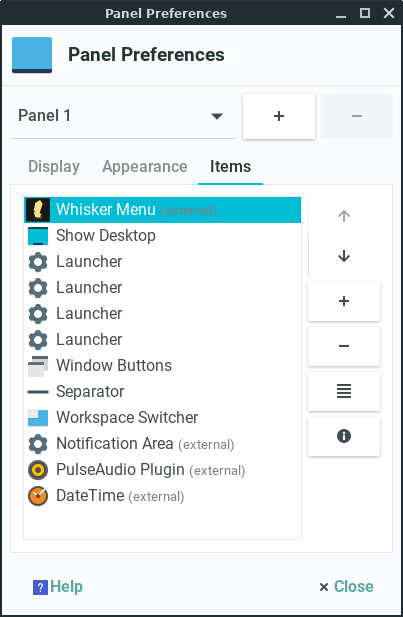
Observa arriba que creé varios lanzadores usando el botón +, que abre una ventana Añadir nuevos elementos. Esa ventana es donde puedes elegir añadir lanzadores, separadores y complementos disponibles para el panel.
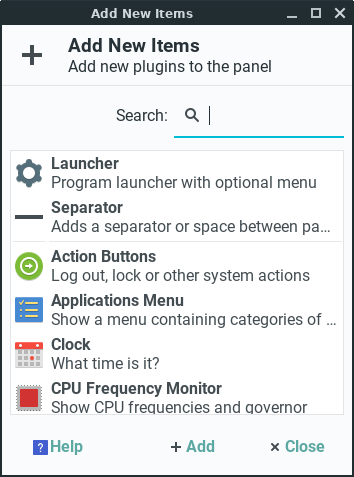
Cuando hayas terminado de añadir elementos, cierra la ventana Añadir nuevos elementos para volver a la pestaña Elementos de la ventana Panel. Para asignar un programa a un lanzador, resalta el elemento del lanzador y haz clic en el botón "Editar el elemento seleccionado actualmente".
Eso abrirá la ventana Lanzador.
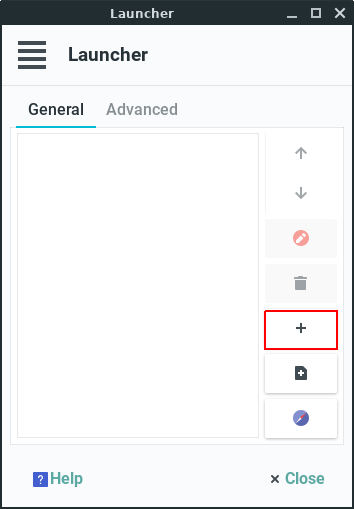
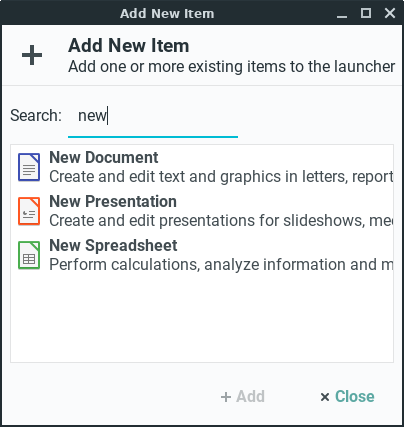
Pulsa el botón + para mostrar una lista de programas para elegir.
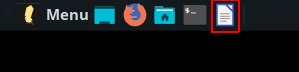
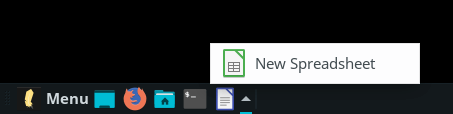
Como ejemplo, a continuación se muestra un panel con el lanzador Nuevo documento añadido.
Crear un lanzador de múltiples niveles, (que te permita iniciar más de un programa desde un solo lanzador), se hace de la misma manera que se acaba de describir. La única diferencia es que añades más de un elemento al mismo lanzador. Puede que alguien prefiera crear un menú de lanzadores en lugar de lanzadores separados para ahorrar espacio en el panel y/o para agrupar tipos similares de programas.
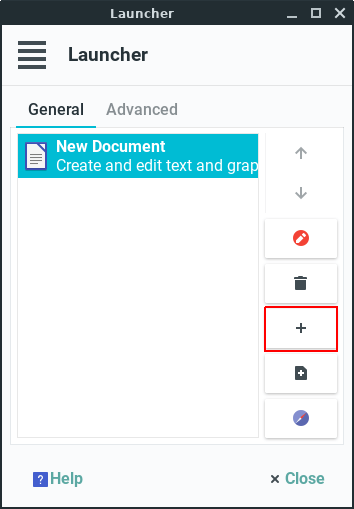
En nuestro ejemplo, el lanzador Nuevo documento tiene una pequeña flecha a la derecha de su icono. Añadiremos un lanzador de Nueva hoja de cálculo usando el botón +. Así es como se ve la ventana Lanzador después de añadir el lanzador de Nueva hoja de cálculo.
Crear paneles adicionales es fácil. Desde la ventana Preferencias del panel, haz clic en el signo + en la parte superior junto al cuadro Panel 1.
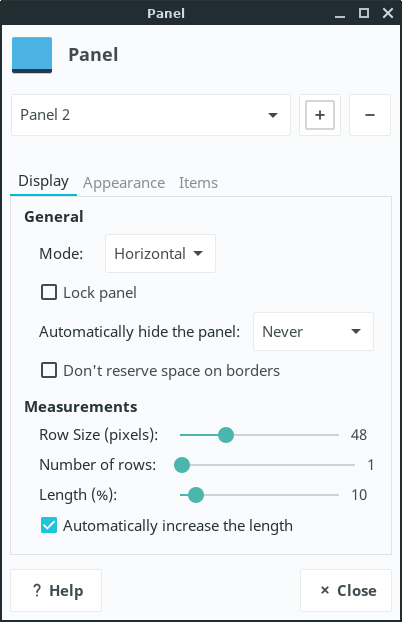
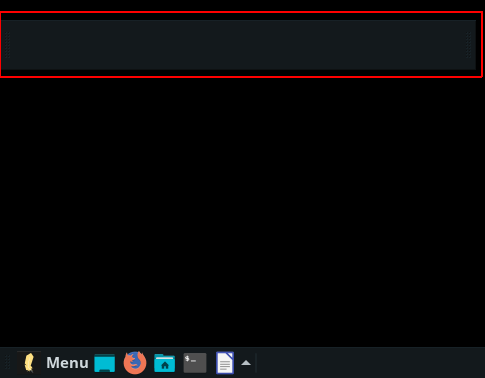
Ahora tendrás un nuevo panel (vacío) visible en el escritorio y la ventana Preferencias del panel mostrará Panel 2 en la parte superior. Con Panel 2 visible, puedes establecer tus preferencias para el nuevo panel en las pestañas Pantalla, Apariencia y Elementos. Está desbloqueado desde el inicio, por lo que puedes arrastrarlo y colocarlo donde quieras en la pantalla.
Hay muchos más complementos de panel disponibles para instalar además de los que vienen preinstalados con Linux Lite. Echa un vistazo en este sitio de XFCE para encontrar una lista completa de complementos de panel disponibles en los repositorios. Están listados con sus nombres de paquete reales, por lo que puedes usar fácilmente la función de búsqueda del Administrador de paquetes Synaptic (que se encuentra en Menú, Sistema, Instalar/Eliminar software) para encontrar e instalar los que te interesen.
Ajustes del administrador de ventanas
Selecciona Ajustes del administrador de ventanas en la ventana principal del Administrador de configuración.
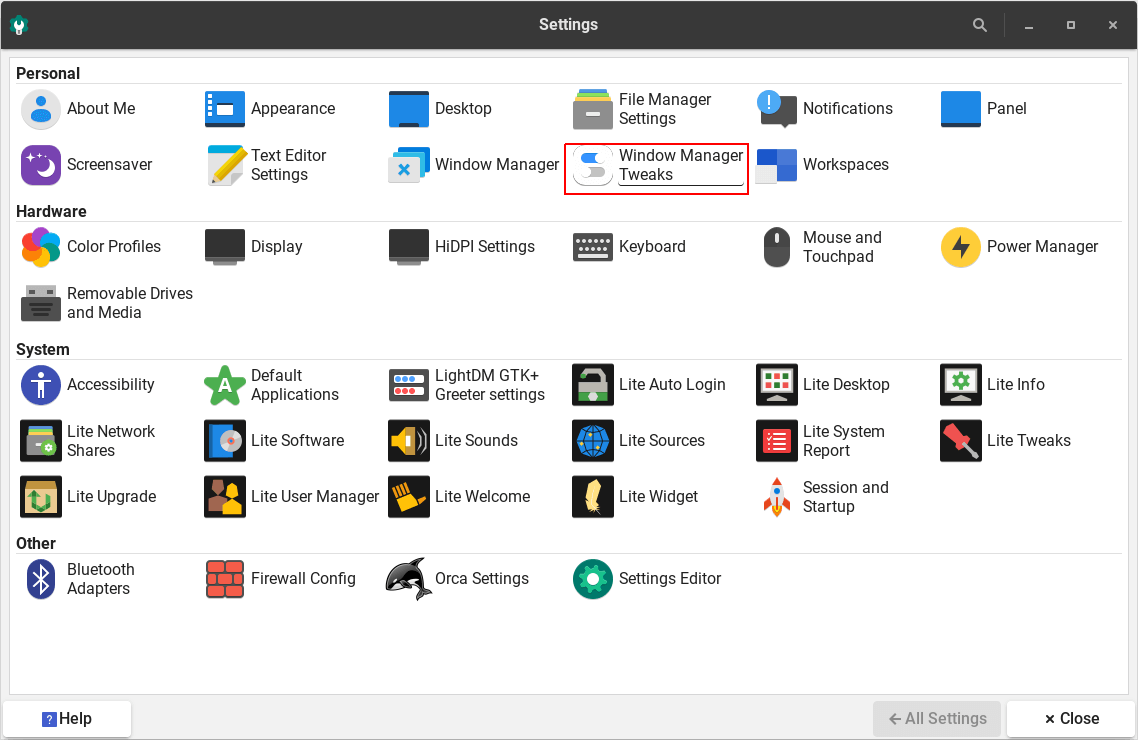
Los Ajustes del administrador de ventanas son un conjunto de otras configuraciones que puedes cambiar y que afectan el comportamiento de las ventanas. Están organizados bajo las pestañas: Ciclo, Foco, Accesibilidad, Espacios de trabajo, Disposición y Compositor. Aquí solo mencionaremos algunas de estas configuraciones. El resto puedes explorarlas con calma cuando quieras.
La pestaña Compositor es de especial importancia. Es aquí donde debes activar la composición si planeas añadir efectos de transparencia u opacidad a tus ventanas y/o paneles.
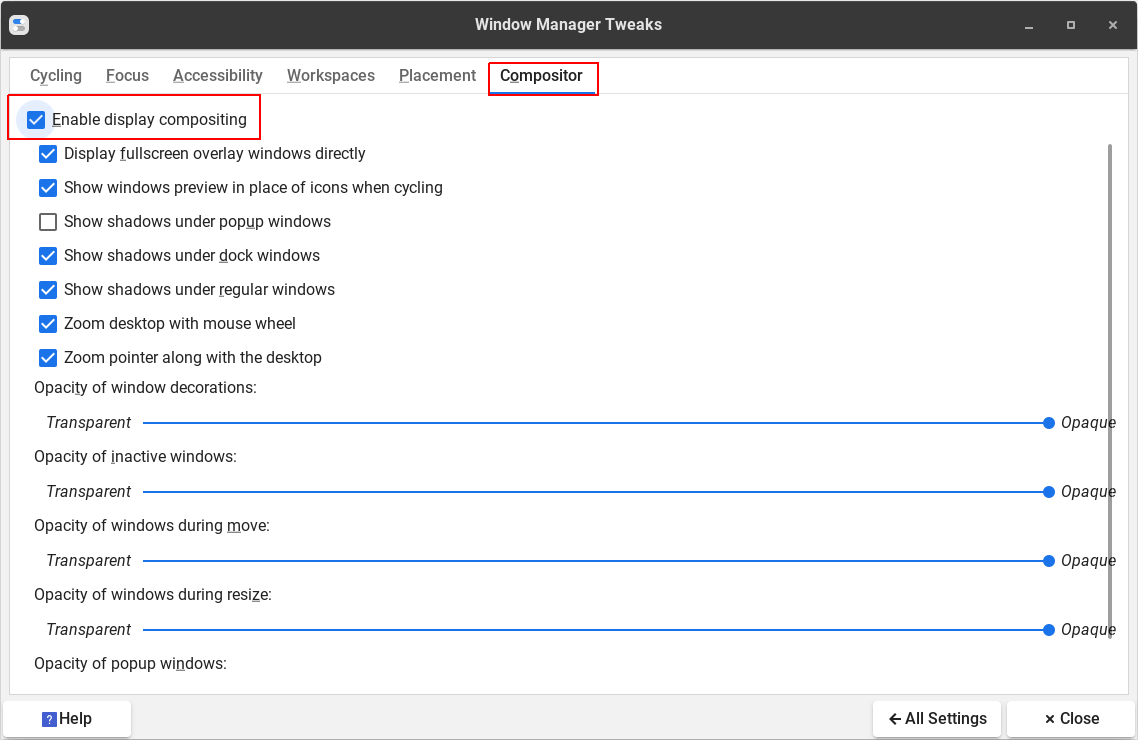
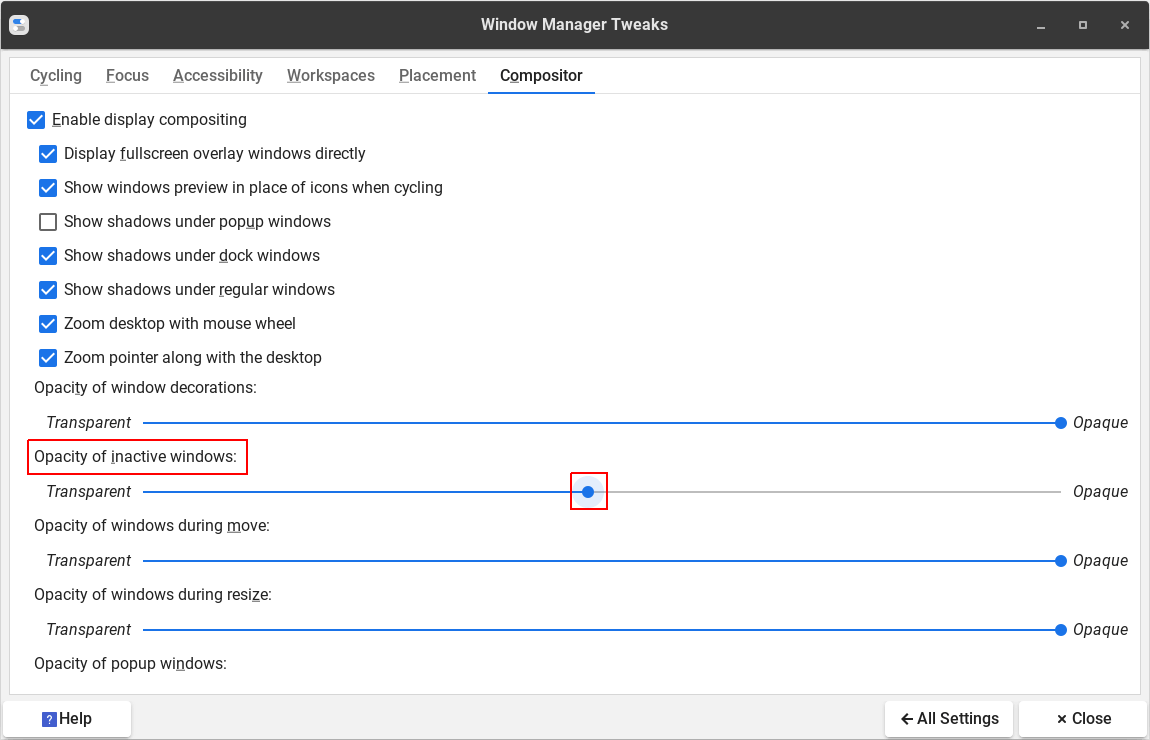
Marca la casilla para Activar la composición de pantalla. Ahora puedes acceder a varias configuraciones de transparencia para las ventanas, así como activar algunos efectos de sombra. Aquí hay un ejemplo que muestra la opacidad de las ventanas inactivas modificada. Observa que la ventana en segundo plano ahora aparece ligeramente atenuada.

De vuelta en Ajustes del administrador de ventanas, haz clic en la pestaña Espacios de trabajo. Aquí encontrarás algunas configuraciones más que controlan la interacción con tus espacios de trabajo.
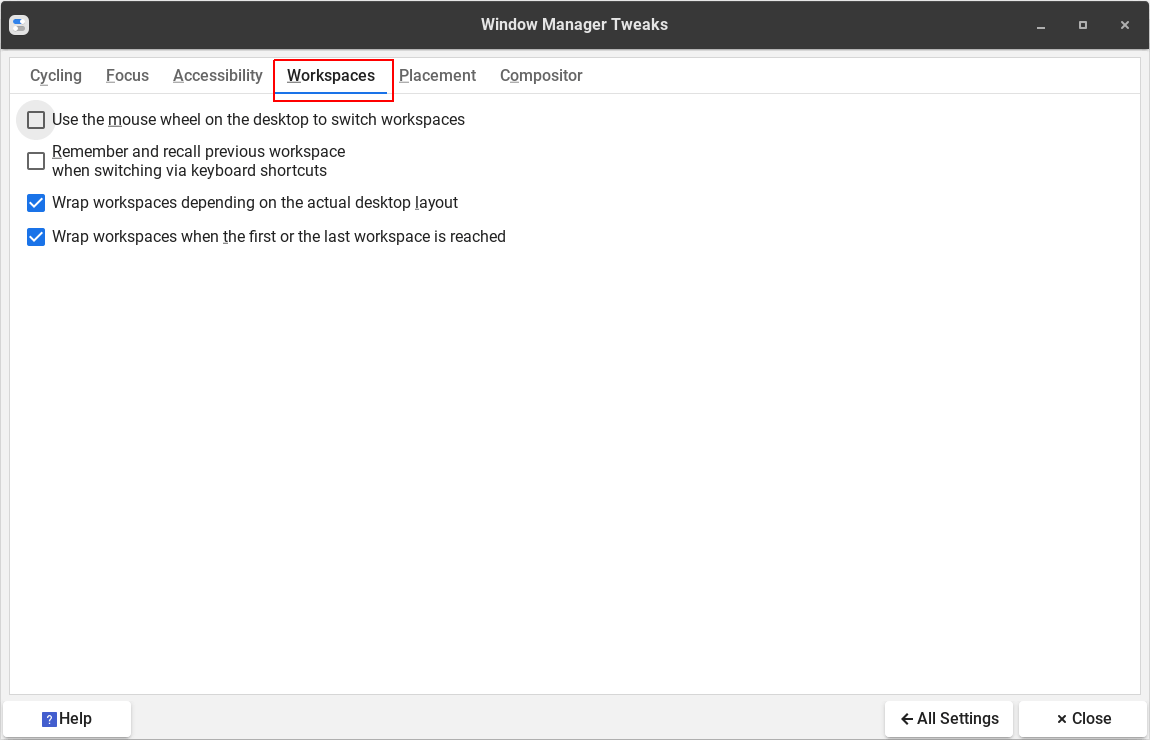
Las opciones son bastante autoexplicativas. Las dos últimas opciones te permiten usar el ratón para arrastrar una ventana fuera de uno de los bordes de la pantalla hacia otro espacio de trabajo.