Tutorials
Linux Lite Home | Download | Donate | Hardware Database | Forums
Allgemeine Informationen
Diese Seite befindet sich noch im Aufbau. Im Laufe der Zeit werden weitere Tutorials hinzugefügt. Einige davon befassen sich möglicherweise mit Software, die bereits in der Standard-Linux-Lite-Installation enthalten ist. Viele werden für Software sein, die zuerst installiert werden muss, da sie nicht Teil der Standardinstallation ist.
Was Sie sehen, wenn Sie über Menü, Einstellungen, Lite Software installieren.

Lite Software unten. Erfahren Sie hier, wie Sie es verwenden hier.

Was Sie sehen, wenn Sie über Menü, System, Paketmanager (Synaptic Package Manager) installieren.

Der Synaptic Package Manager unten. Erfahren Sie hier, wie Sie ihn verwenden hier.

AntiVirus
Viren können auf jedem Computersystem auftreten. Das folgende Tutorial ist eine Sammlung von Befehlen, mit denen Sie Ihr gesamtes System auf Viren scannen können.
Installieren Sie den Virenscanner:
Terminal-Befehl:
sudo apt-get install clamav clamav-daemon
Laden Sie die neuesten Virendefinitionen herunter:
Terminal-Befehl:
sudo freshclam
Wenn Sie die folgende Fehlermeldung in Ihrem Terminal erhalten:
Terminal:
ERROR: /var/log/clamav/freshclam.log is locked by another process
Führen Sie den folgenden Befehl in Ihrem Terminal aus:
Terminal:
sudo rm -rf /var/log/clamav/freshclam.log
Führen Sie dann den folgenden Befehl erneut in Ihrem Terminal aus:
Terminal-Befehl:
sudo freshclam
Sobald Ihre Virendatenbank auf dem neuesten Stand ist, fahren Sie mit dem Scannen Ihres Systems auf Viren fort:
Terminal-Befehl:
sudo clamscan -r -i / | grep FOUND >> /home/youruser/virus-scan-report.txt
Dabei ist youruser Ihr Benutzername.
Der Scan dauert zwischen einigen Minuten und mehreren Stunden, je nachdem, wie viele Dateien gescannt werden müssen.
Um nur Ihren Home-Ordner zu scannen, führen Sie Folgendes aus:
Terminal-Befehl:
clamscan -r -i /home/youruser/ | grep FOUND >> /home/youruser/virus-scan-report.txt
Dabei ist youruser Ihr Benutzername.
Wenn der Scan abgeschlossen ist, öffnen Sie die Datei virus-scan-report.txt in Ihrem Home-Ordner und prüfen Sie, wo sich möglicherweise Viren befinden:
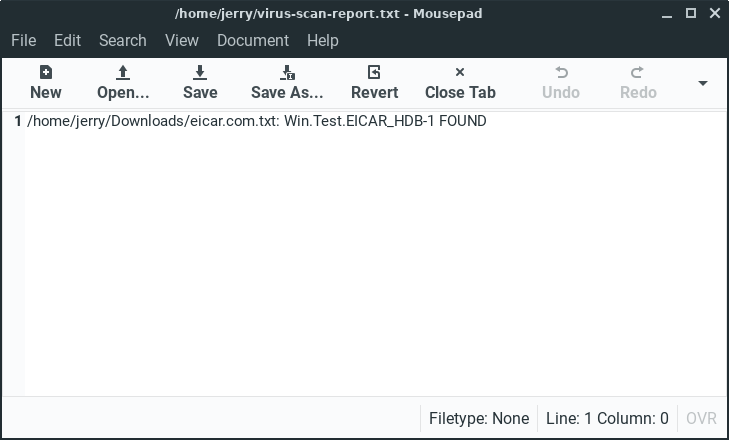
Sie können dann in den Ordner gehen, in dem der Virus gefunden wurde, und ihn löschen.
Stellen Sie sicher, dass Sie den folgenden Befehl in Ihrem Terminal ausführen, bevor Sie einen neuen Virenscan starten, um sicherzustellen, dass Ihre Virendefinitionen aktuell sind:
Terminal-Befehl:
sudo freshclam
Führen Sie dann Ihren neuen Virenscan durch.
FireWall
Eine Firewall ist eine Software, die bestimmt, welcher Netzwerkverkehr zwischen Ihrem Computer und Ihrem lokalen Netzwerk sowie dem Internet fließen kann.
Standardmäßig ist die Firewall in Linux Lite deaktiviert.
Wie eine Firewall funktioniert:
NETZWERKVERKEHR, DER AUF IHREN PC EINGEHT >>> TRIFFT AUF DIE FIREWALL >>> DIE FIREWALL PRÜFT, OB EINE BESTEHENDE REGEL VORHANDEN IST, UM DIESEN DATENVERKEHR DURCHZULASSEN.
WENN EINE REGEL VORHANDEN IST, WIRD ER DURCHGELASSEN. WENN KEINE REGEL VORHANDEN IST, WIRD ER BLOCKIERT.
Um die Firewall zu aktivieren:
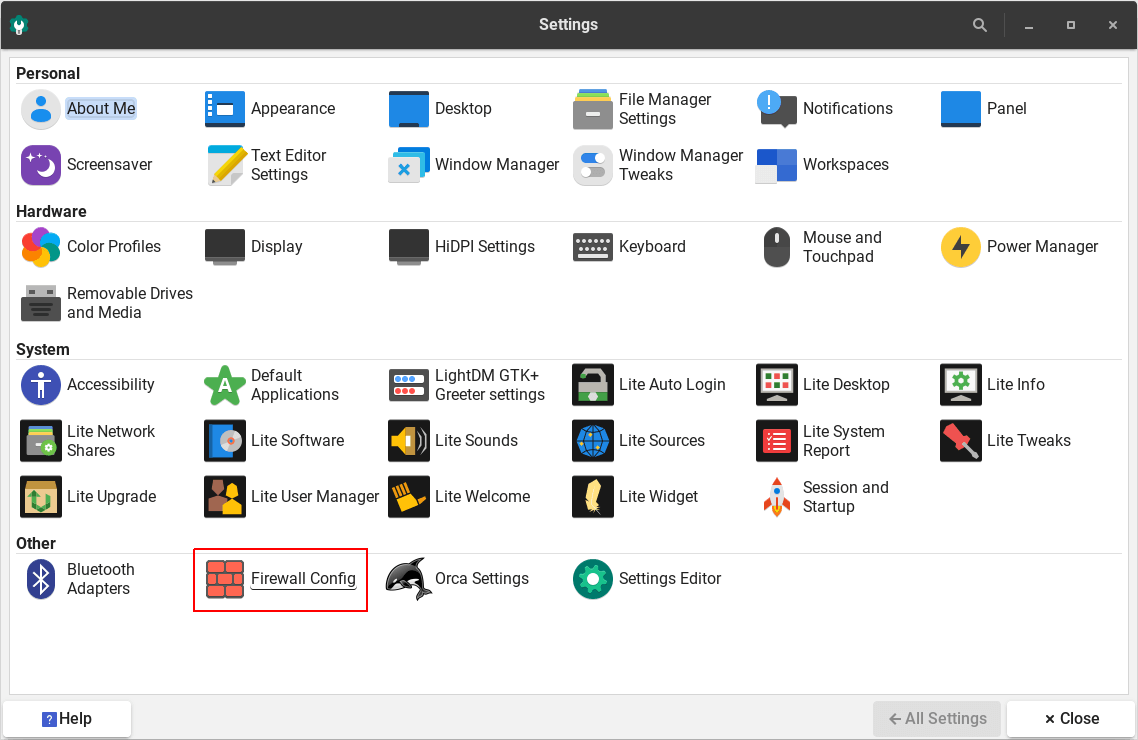
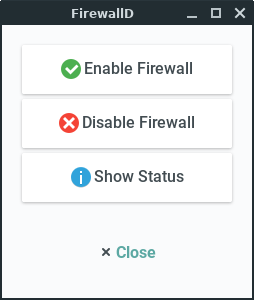
Klicken Sie auf Menü, Einstellungen, Einstellungsverwaltung. Klicken Sie dann auf Firewall Config.
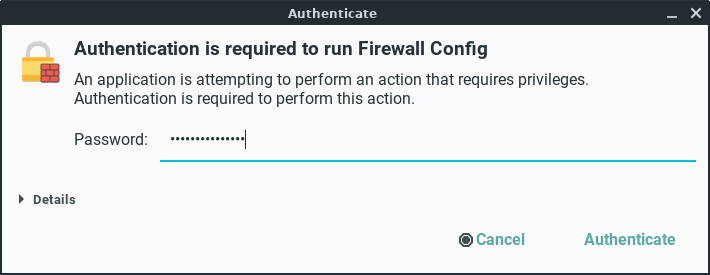
Geben Sie Ihr Passwort ein.
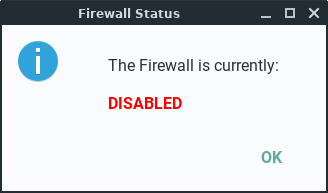
Klicken Sie auf die Schaltfläche Status anzeigen.
Die Firewall wird als Deaktiviert angezeigt.
Klicken Sie auf die Schaltfläche Firewall aktivieren.
Die Firewall durchläuft den Startvorgang.
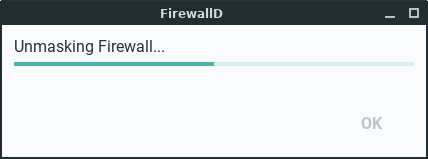
Klicken Sie auf OK, um den Vorgang abzuschließen.
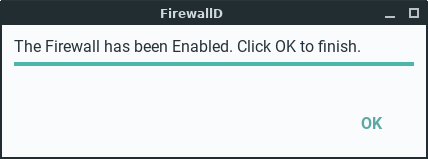
Die Firewall wird nun als Aktiviert angezeigt.
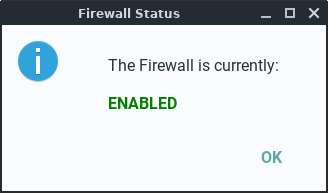
Dieselbe Anwendung kann verwendet werden, um die Firewall zu deaktivieren. Folgen Sie einfach den obigen Schritten und wählen Sie stattdessen Firewall deaktivieren.
Um die Firewall im Terminal zu aktivieren:
Terminal-Befehl:
sudo systemctl unmask --now firewalld
Terminal-Befehl:
sudo systemctl enable firewalld
Terminal-Befehl:
sudo systemctl start firewalld
Der folgende Befehl zeigt den Status Ihrer Firewall an:
Terminal-Befehl:
sudo firewall-cmd --state
Mit aktivierter Firewall lässt Linux Lite standardmäßig den alltäglichen Datenverkehr durch, zum Beispiel Internet und E-Mail. Wenn Sie zum Beispiel DropBox verwenden möchten, müssen Sie sicherstellen, dass es im Reiter „Dienste" aktiviert ist und die entsprechenden Ports hinzugefügt wurden. Torrent-Anwendungen und ihre zugehörigen Ports müssen ebenfalls aktiviert und hinzugefügt werden, damit sie ordnungsgemäß funktionieren.
Wenn Sie an anderer Stelle in Ihrem Netzwerk eine Firewall haben (wie die meisten Router), können Sie die Firewall dauerhaft deaktivieren, indem Sie Folgendes tun:
Terminal-Befehl:
sudo systemctl stop firewalld
Terminal-Befehl:
sudo systemctl disable firewalld
Terminal-Befehl:
sudo systemctl mask --now firewalld
Eine Liste gängiger Ports für die Verwendung mit einer aktivierten Firewall:
Teamviewer - 5938 - TCP & UDP
Drucken (Netzwerk) - 5353 (mDNS) UDP, 631 (IPP/IPPS) TCP, 9100-9102 (AppSocket/JetDirect) - TCP
Im Laufe der Zeit werden hier weitere hinzugefügt.
Die meisten gängigen Firewall-Anwendungen sind in FirewallD enthalten und müssen nur aktiviert (angehakt) werden. Überprüfen Sie die vorhandenen Listen in FirewallD, bevor Sie eigene Regeln hinzufügen.
Sie müssen die Firewall zunächst über das Terminal aktivieren (siehe oben).
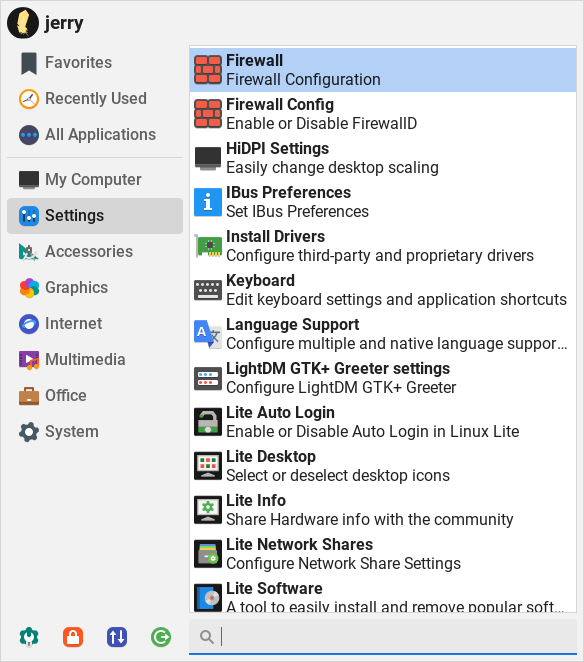
Klicken Sie auf Menü, Einstellungen, Firewall.
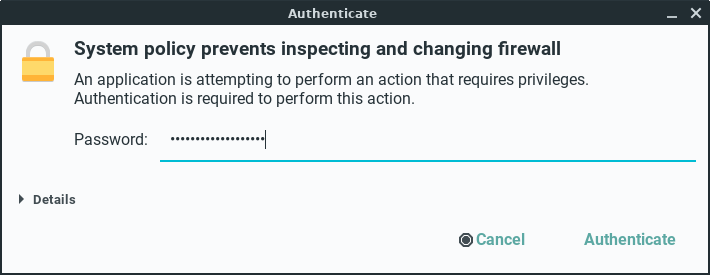
Geben Sie Ihr Passwort ein.
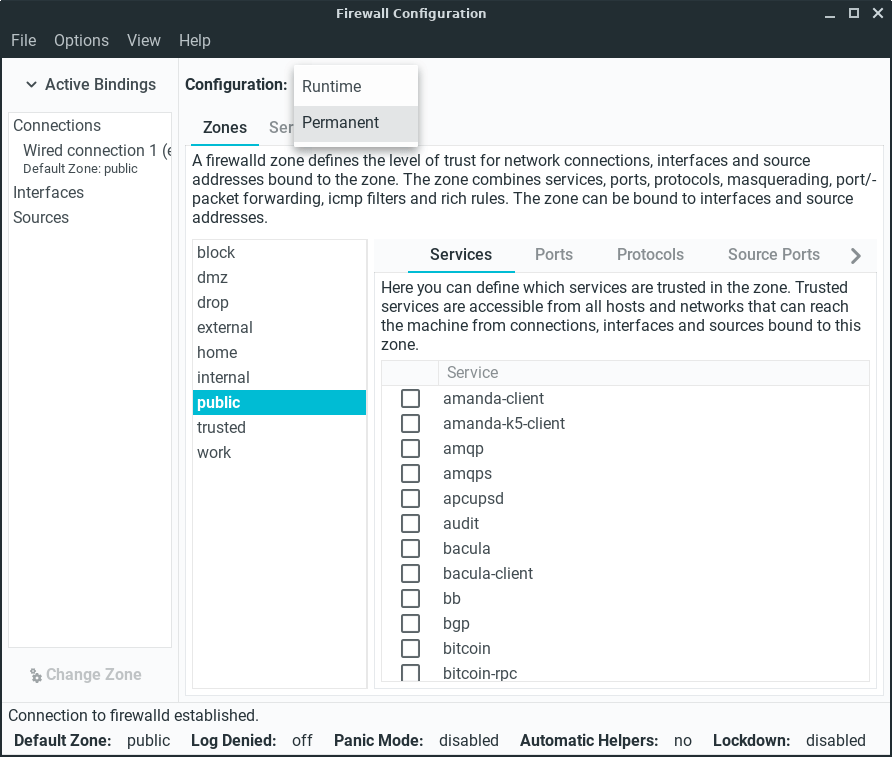
Wählen Sie Konfiguration, Permanent, bevor Sie Firewall-Anpassungen vornehmen.
Klicken Sie im Hauptmenü auf Optionen, Standard-Zone ändern.
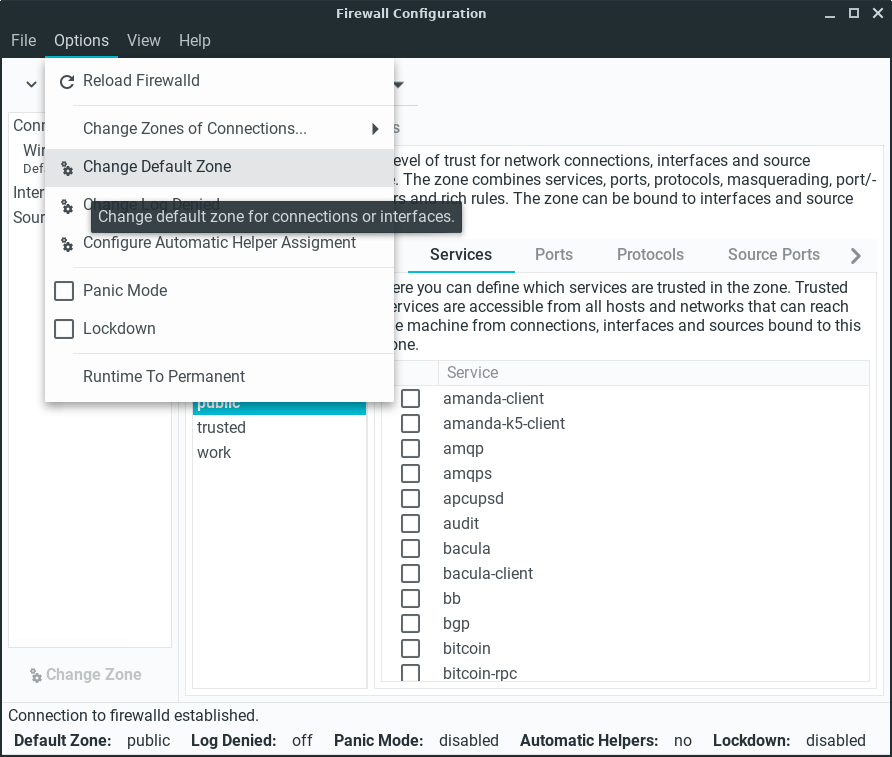
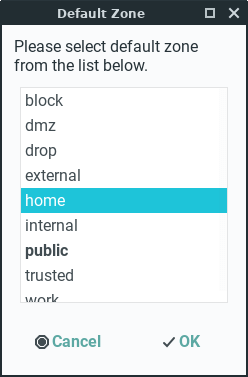
Wählen Sie home aus dem Popup-Fenster und klicken Sie dann auf OK.
Wir sind jetzt für die Home-Firewall-Konfiguration eingerichtet.
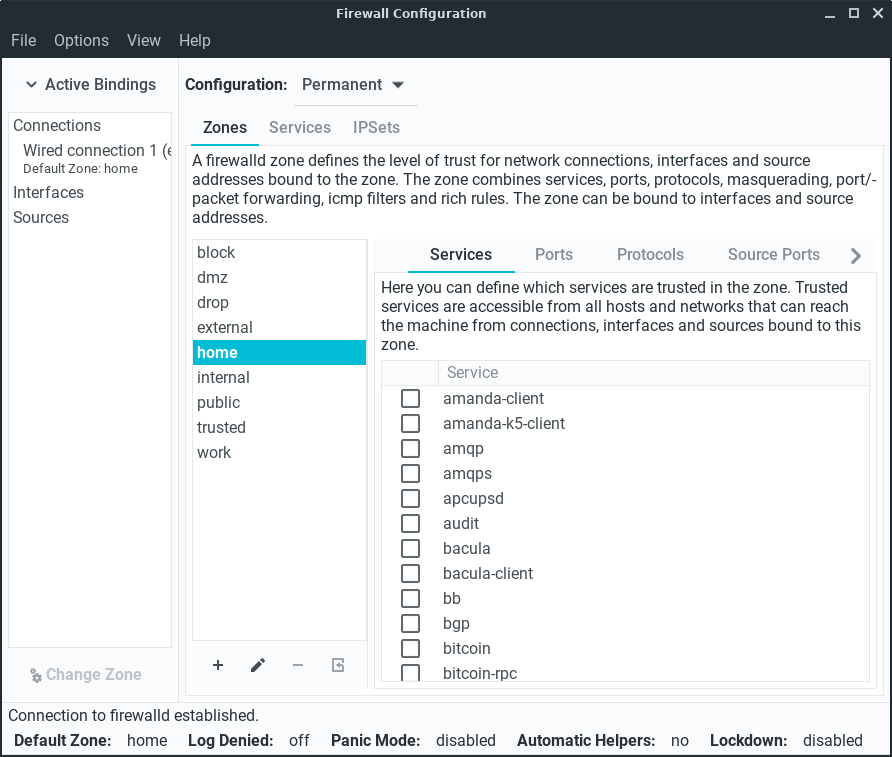
Nachdem wir nun alles eingerichtet haben, zeigen wir Ihnen, wie Sie Ports für Ihren Computer freigeben.
Im folgenden Beispiel verwenden wir SSH, ein gängiges Protokoll für die Fernverbindung zu einem anderen Computer.
Einen Port zu einem BESTEHENDEN Dienst hinzufügen
Stellen Sie sicher, dass Konfiguration auf Permanent gesetzt ist und Ihre Zone auf home gesetzt ist, sonst werden Ihre Änderungen nicht gespeichert.
Die meisten SSH-Server laufen auf Port 22, aber das bedeutet auch, dass wenn jemand versucht, Sie zu hacken, dies der erste Port ist, den er angreift. Ein cleverer Server-Administrator würde diese Portnummer ändern, bevor der SSH-Server in Betrieb geht. Nehmen wir an, er wird für dieses Beispiel auf Port 6860 geändert.
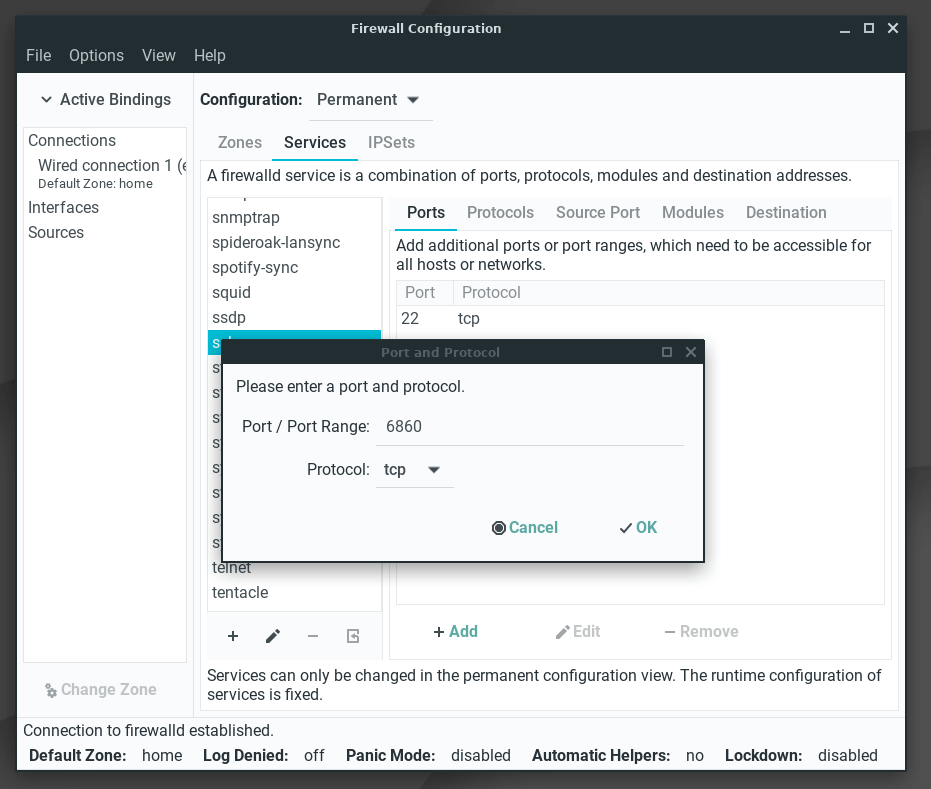
Klicken Sie auf den Reiter Dienste und wählen Sie ssh aus dem linken Bereich. Klicken Sie dann unten auf +Hinzufügen.
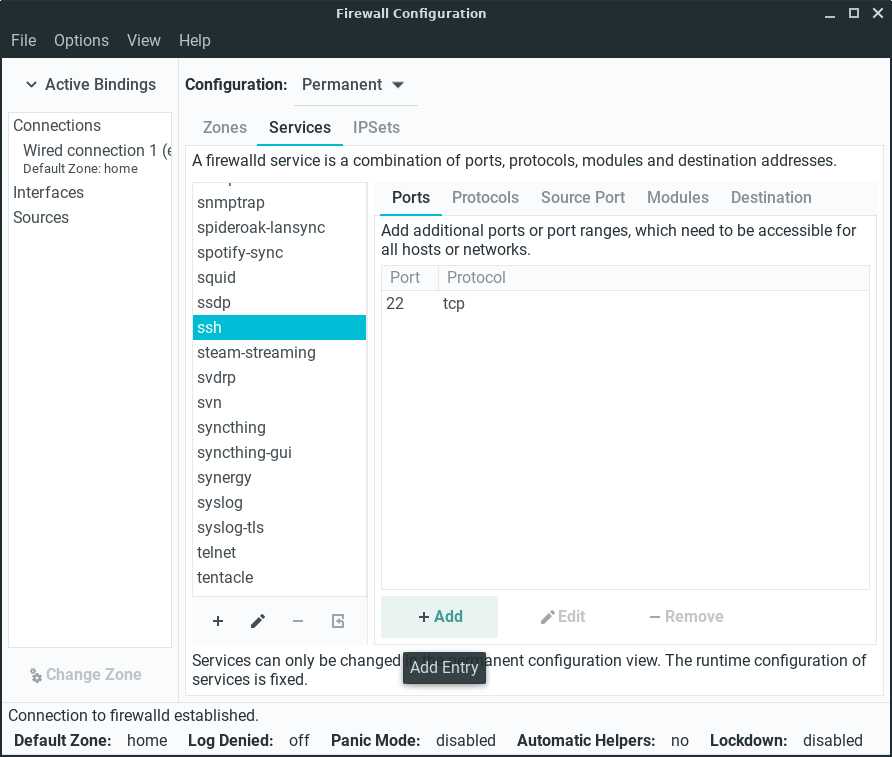
Geben Sie die Portnummer ein und klicken Sie dann auf OK.
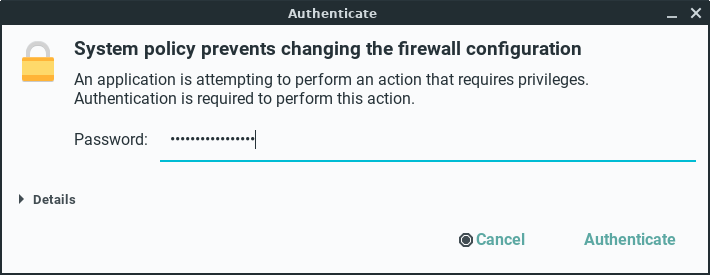
Geben Sie Ihr Passwort ein.
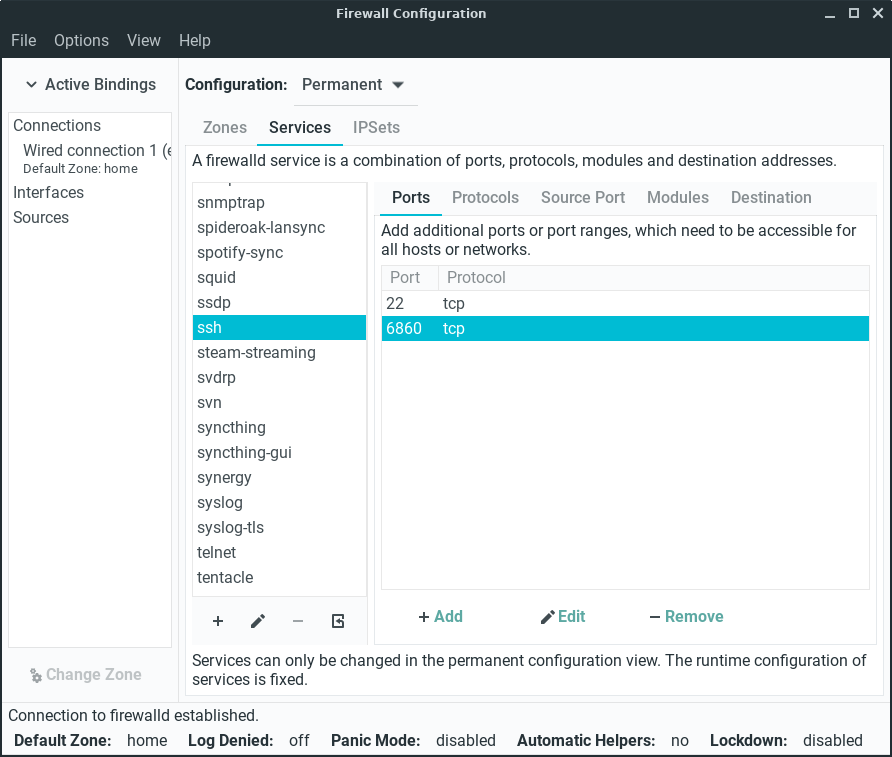
Port 6860 wurde jetzt hinzugefügt. Der Server-Administrator sollte nun Port 22 entfernen, indem er ihn auswählt und auf die Schaltfläche -Entfernen klickt. Klicken Sie auf Optionen, FirewallD neu laden, um unsere neue Firewall-Regel zu aktivieren; geben Sie Ihr Passwort ein, wenn Sie dazu aufgefordert werden.
Einen NEUEN Dienst hinzufügen
Stellen Sie sicher, dass Konfiguration auf Permanent gesetzt ist und Ihre Zone auf home gesetzt ist, sonst werden Ihre Änderungen nicht gespeichert.
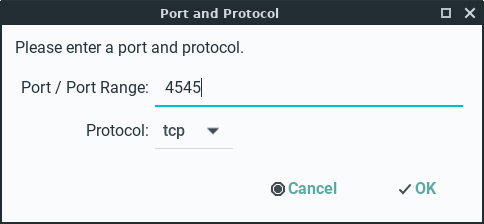
In diesem Beispiel richten wir einen fiktiven Server und Port ein. Nennen wir ihn ACME mit den Portnummern 4545 und 4546 (beide verwenden das tcp-Protokoll).
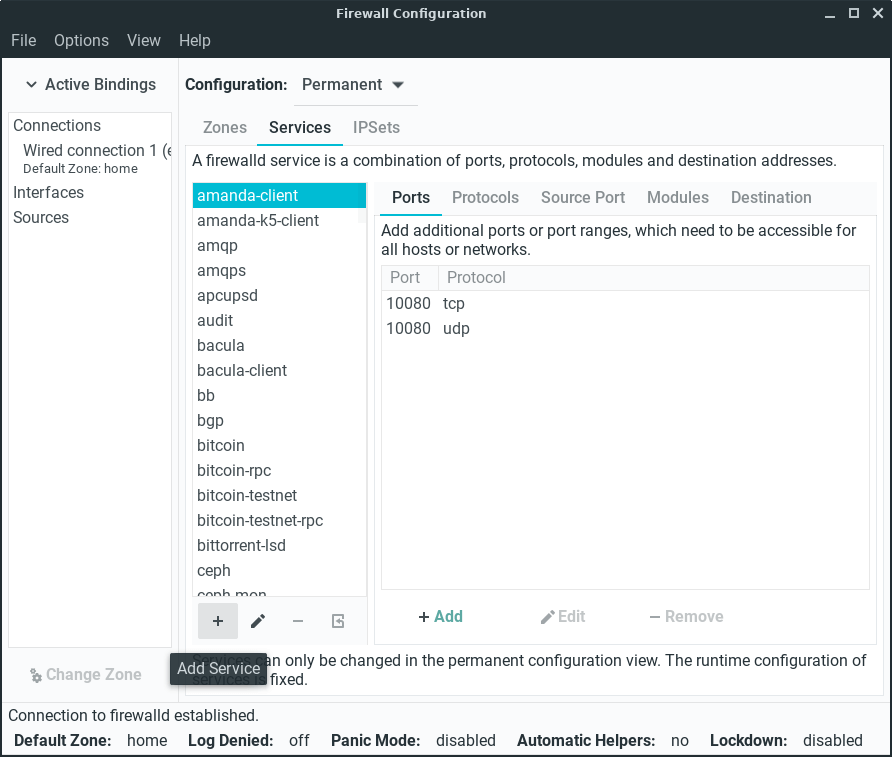
Klicken Sie auf den Reiter Dienste und klicken Sie auf das +-Zeichen wie unten gezeigt.
Geben Sie ähnliche Details ein, wie Sie es für Ihre Anwendung unten tun würden.
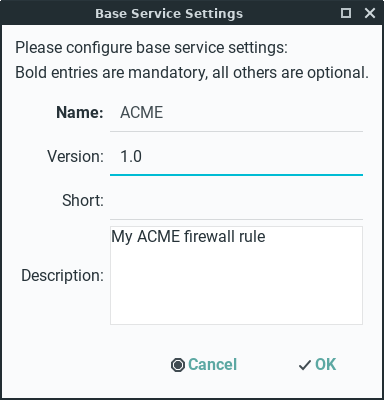
ACME wurde nun zur Anwendungsliste hinzugefügt. Jetzt müssen wir nur noch die beiden Ports hinzufügen.
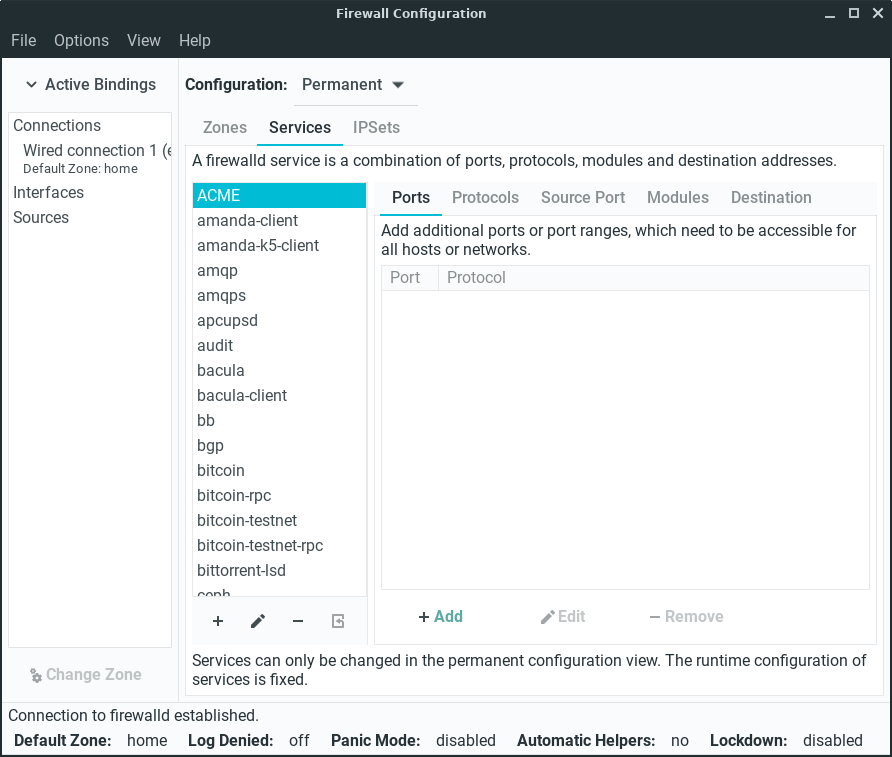
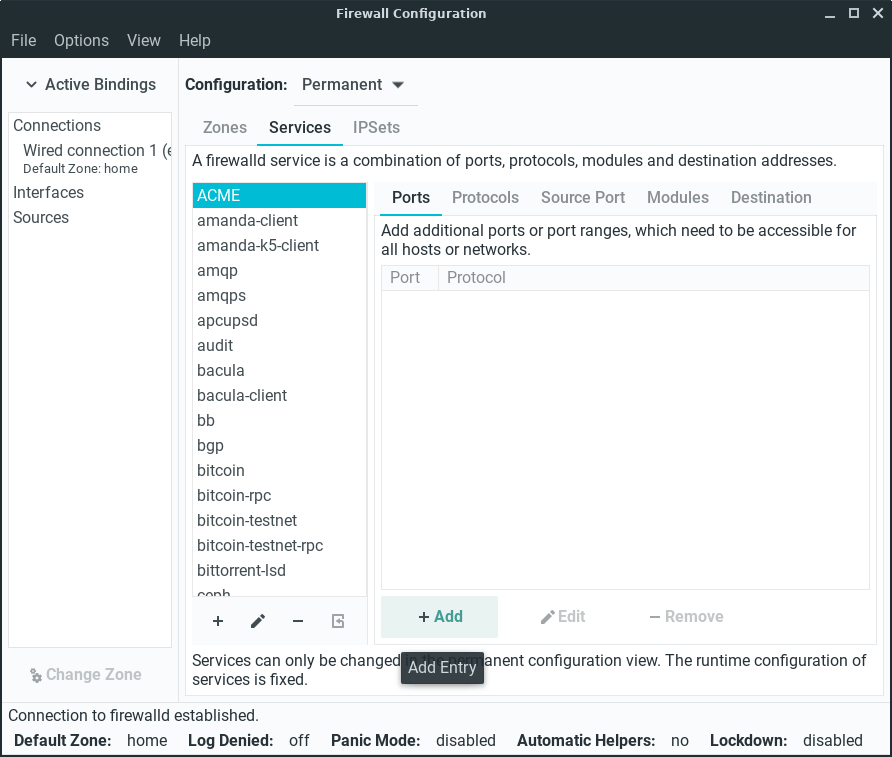
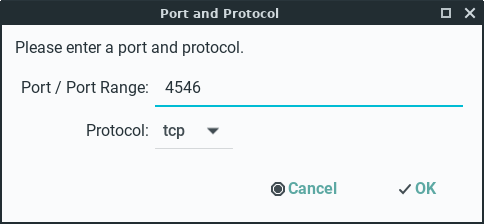
Klicken Sie im Reiter Ports auf Hinzufügen und geben Sie die Ports ein.
Geben Sie die Portnummern ein. Um es hier einfach zu halten, fügen Sie einfach einen nach dem anderen hinzu.
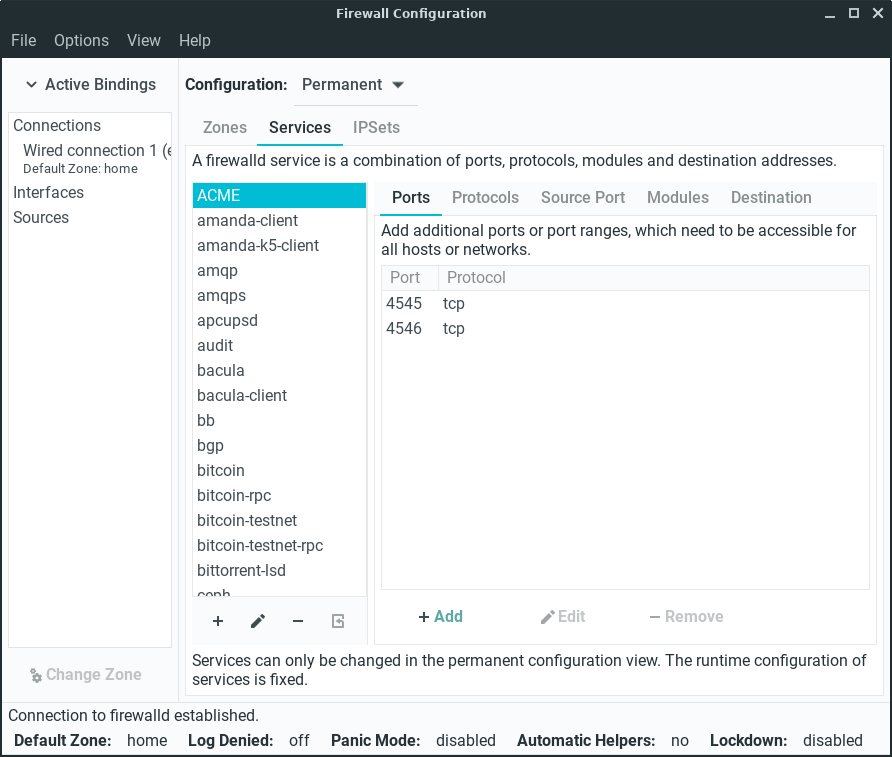
Hier sind unsere Anwendung ACME und ihre Portnummern vollständig eingerichtet.
Klicken Sie auf den Reiter Dienste und setzen Sie ein Häkchen bei ACME.
Klicken Sie auf Optionen, FirewallD neu laden, um unsere neue Firewall-Regel zu aktivieren; geben Sie Ihr Passwort ein, wenn Sie dazu aufgefordert werden.
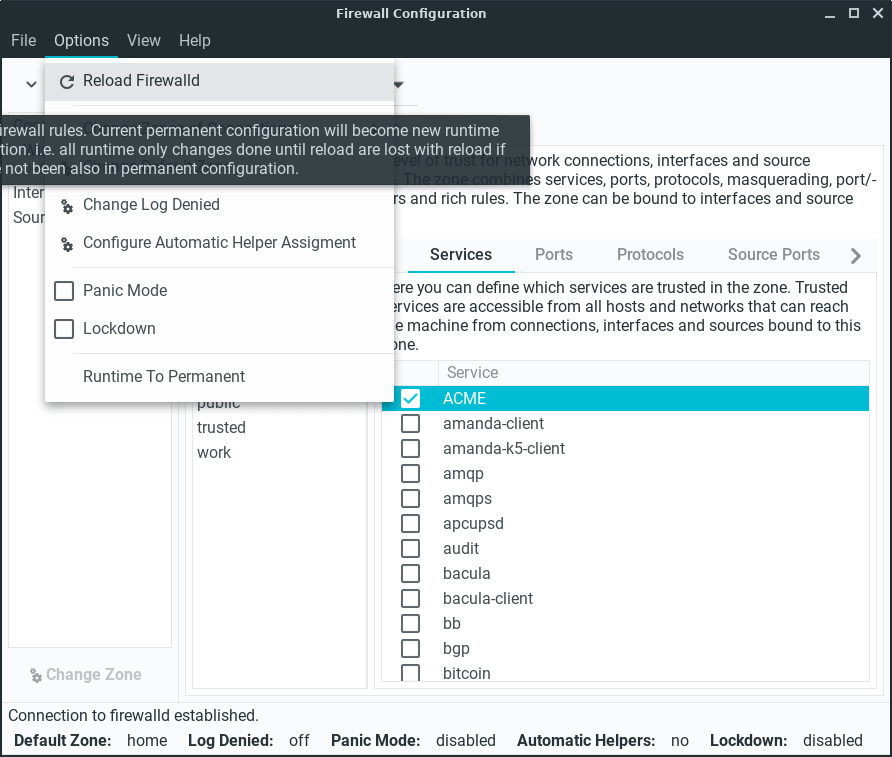
Unsere neue Firewall-Regel ist jetzt ordnungsgemäß eingerichtet.
Timeshift
Timeshift ist ein Systemwiederherstellungstool für Linux. Es bietet eine Funktionalität, die der Systemwiederherstellungsfunktion in Windows oder dem Time Machine-Tool in MacOS sehr ähnlich ist. Timeshift schützt Ihr System, indem es manuell oder in regelmäßigen automatisierten Intervallen inkrementelle Snapshots des Dateisystems erstellt.
Diese Snapshots können dann zu einem späteren Zeitpunkt wiederhergestellt werden, um alle Änderungen am System rückgängig zu machen und es in den vorherigen Zustand zurückzuversetzen. Snapshots werden mit rsync und Hardlinks erstellt, und das Tool teilt gemeinsame Dateien zwischen Snapshots, um Speicherplatz zu sparen. Nachdem wir nun eine Vorstellung davon haben, was Timeshift ist, werfen wir einen detaillierten Blick auf die Einrichtung und Verwendung dieses Tools.
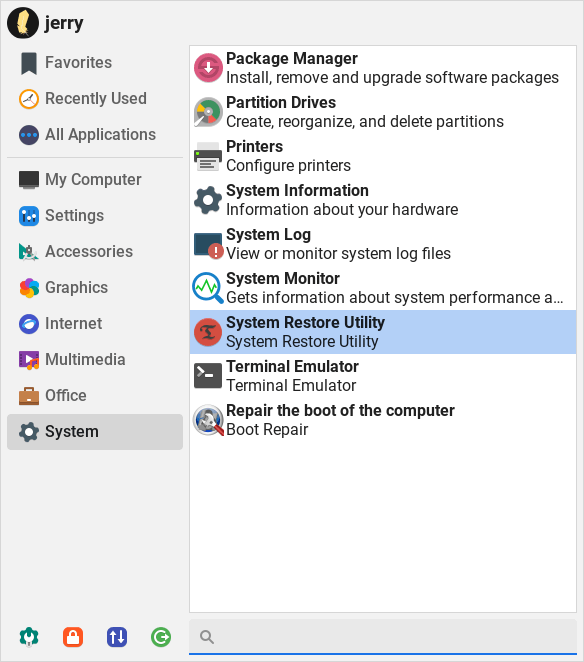
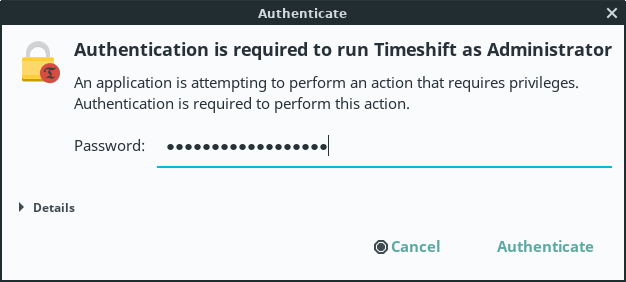
Gehen Sie zu Menü, System, Systemwiederherstellungsprogramm.
Geben Sie Ihr Passwort ein.
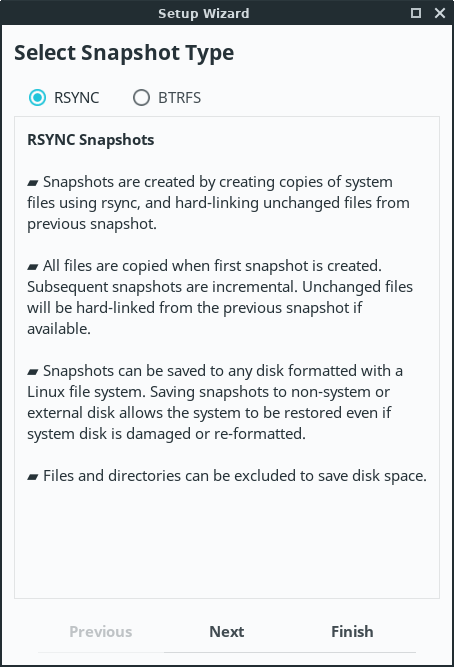
Timeshift unterstützt 2 Snapshot-Formate. Das erste verwendet Rsync und das zweite verwendet die integrierten Funktionen des BTRFS-Dateisystems, das die Erstellung von Snapshots ermöglicht. Die meisten Menschen werden Rsync wählen, es sei denn, Sie haben während Ihrer Linux Lite-Installation das BTRFS-Dateisystem gewählt. Wählen Sie Rsync und klicken Sie auf die Schaltfläche Weiter.
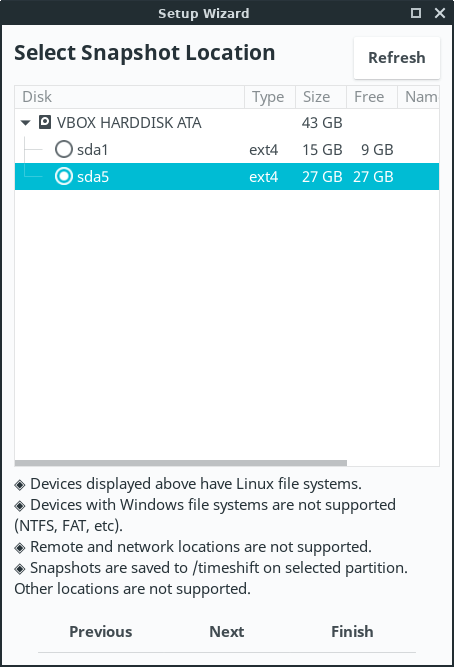
Als Nächstes wählen Sie Ihren Snapshot-Speicherort. Sie können wählen, ob Ihre Snapshots auf Ihrer lokalen Festplatte oder auf einem externen Speichergerät gespeichert werden sollen. Wo auch immer Sie wählen, stellen Sie sicher, dass Sie mindestens 100 GB freien Speicherplatz haben. Eine externe Festplatte ist eine kluge Wahl. Im folgenden Beispiel ist sda5 unser Backup-Speicherort und sda1 ist unsere Linux Lite-Partition. Klicken Sie auf die Schaltfläche Weiter.
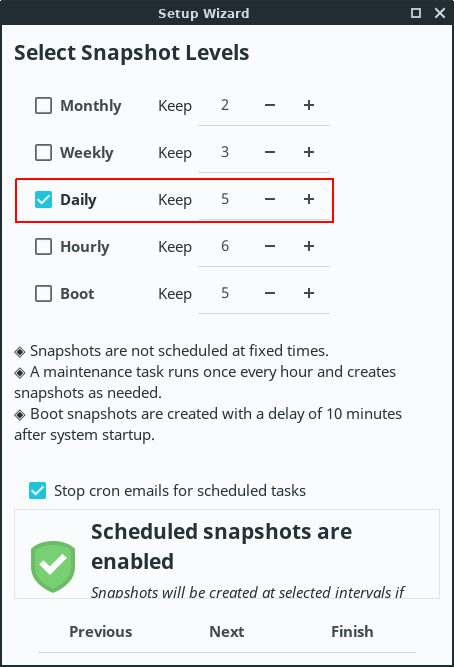
Timeshift ermöglicht es Ihnen, Snapshots stündlich, täglich, wöchentlich, monatlich oder beim Booten zu erstellen. Sie können also die gewünschten Häufigkeiten und die Anzahl der zu behaltenden Snapshots auswählen.
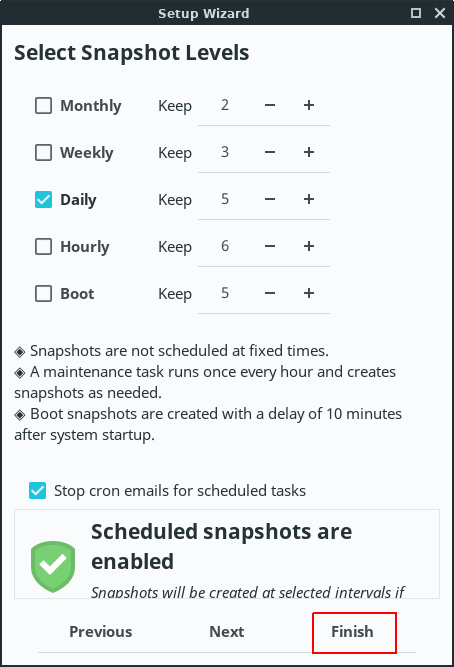
Klicken Sie auf Fertigstellen, um Ihre Einrichtung abzuschließen.
Einen Wiederherstellungspunkt erstellen
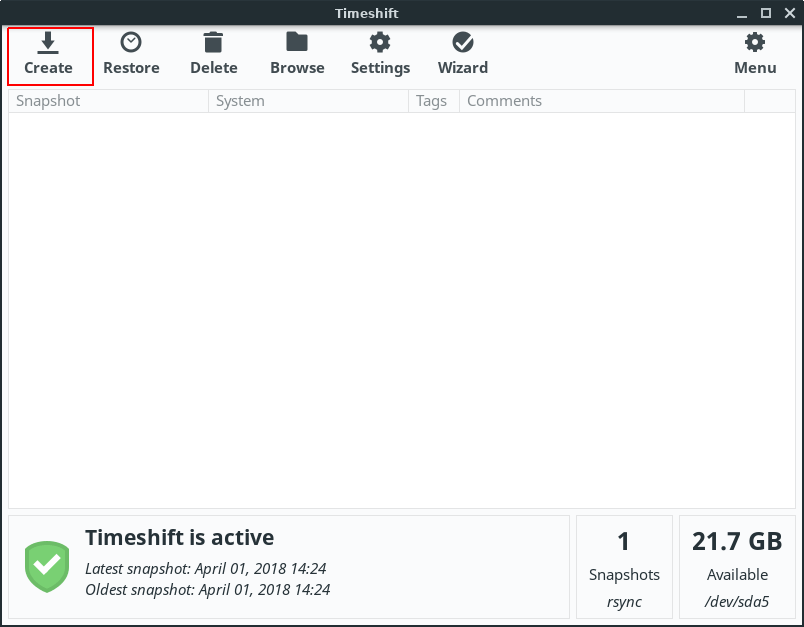
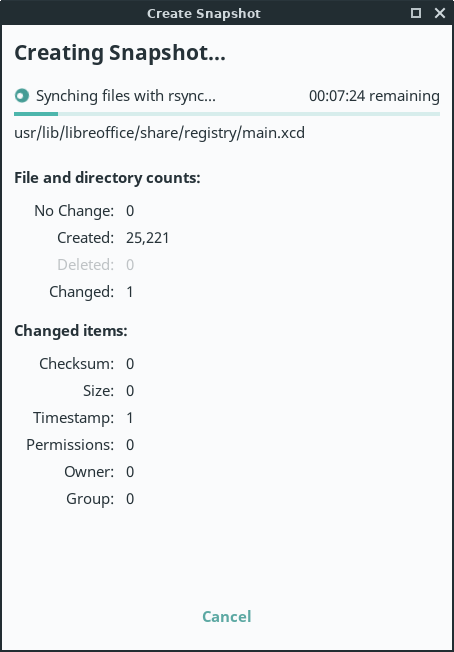
Das Erstellen eines Snapshots ist einfach. Klicken Sie einfach auf die Schaltfläche Erstellen und Ihr erster Snapshot wird erstellt. Je nachdem, was in die Snapshots einbezogen oder ausgeschlossen werden soll, dauert der Vorgang einige Minuten.
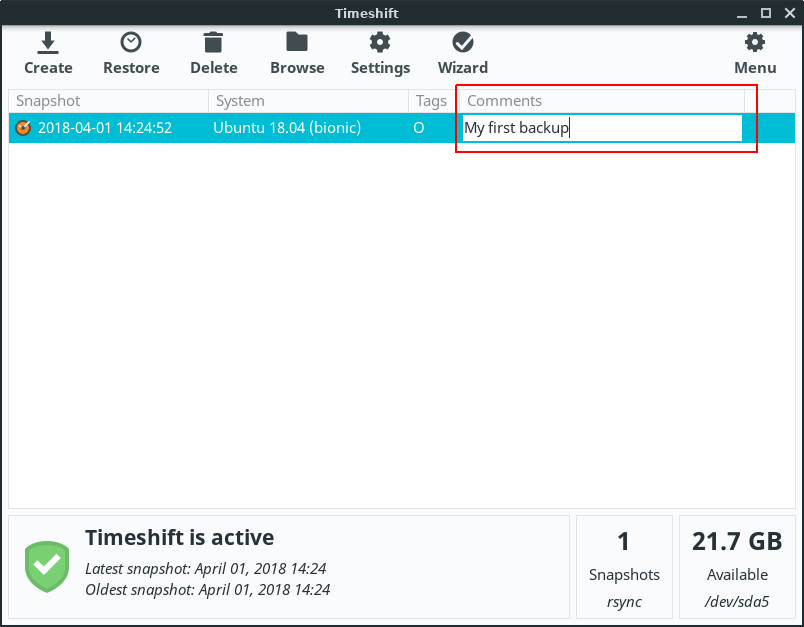
Sie können Ihren Snapshots Kommentare hinzufügen, damit Sie eine Beschreibung des Snapshots haben.
Einstellungen, Filter
Sie können auch Filter festlegen, um Dateien oder Verzeichnisse in die Snapshots einzuschließen oder daraus auszuschließen. Timeshift ist darauf ausgelegt, Systemdateien und -einstellungen zu schützen. Benutzerdaten wie Dokumente, Bilder und Musik sind standardmäßig ausgeschlossen. Dies verhindert, dass Sie Ihre Dokumente überschreiben, wenn Sie einen Snapshot wiederherstellen, oder Ihren gesamten Speicher für die Sicherung von Mediendateien (Bilder, Musik und Videos) verbrauchen. Wir empfehlen, die Anwendung Backups im Menü Zubehör für Ihre Home-Ordner-Backups zu verwenden und Timeshift für System-Backups zu nutzen – die Wahl liegt bei Ihnen.
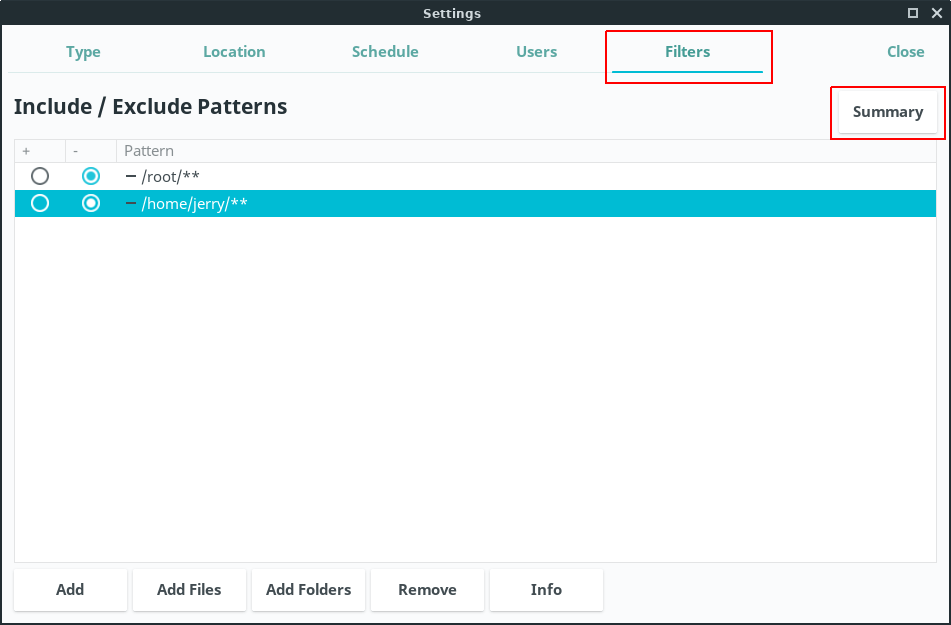
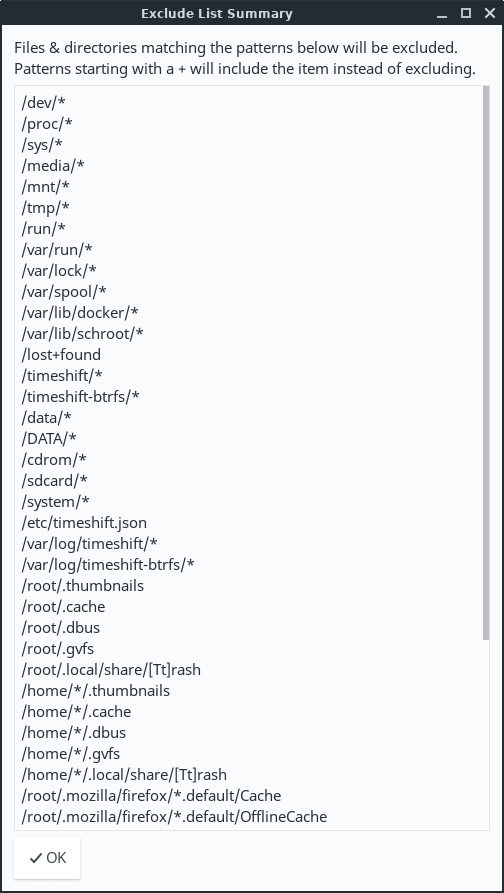
Durch Klicken auf die Option Zusammenfassung unter Filter sehen Sie, was eingeschlossen und was nicht eingeschlossen ist.
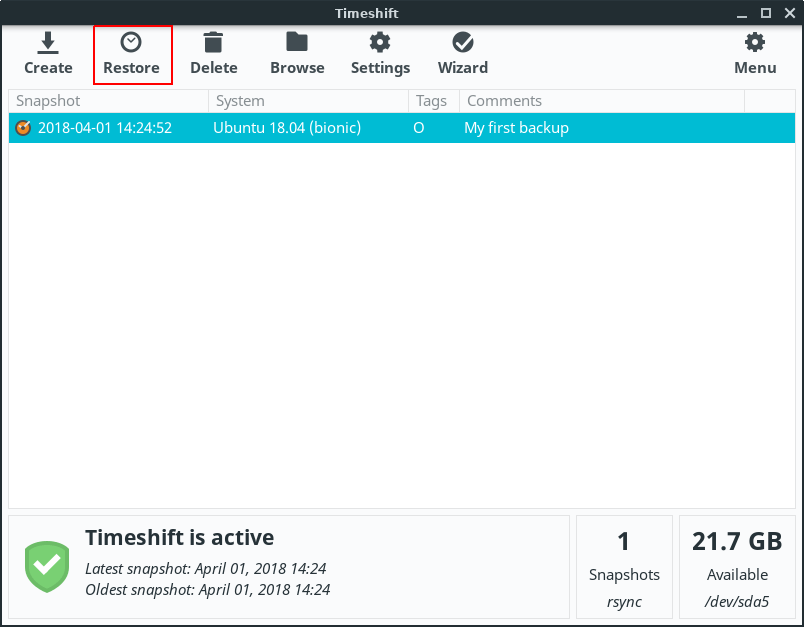
Ein Backup wiederherstellen
Das Wiederherstellen eines Backups ist so einfach wie das Auswählen des Snapshots, den Sie wiederherstellen möchten, und das Klicken auf die Schaltfläche Wiederherstellen.
Als Nächstes wählen Sie Ihr Zielgerät aus, auf dem die Dateien wiederhergestellt werden. Sie müssen Ihr Root-Gerät angeben und ob die Boot- und Home-Dateien auf dem Root-Gerät oder auf einer anderen Partition verbleiben sollen.
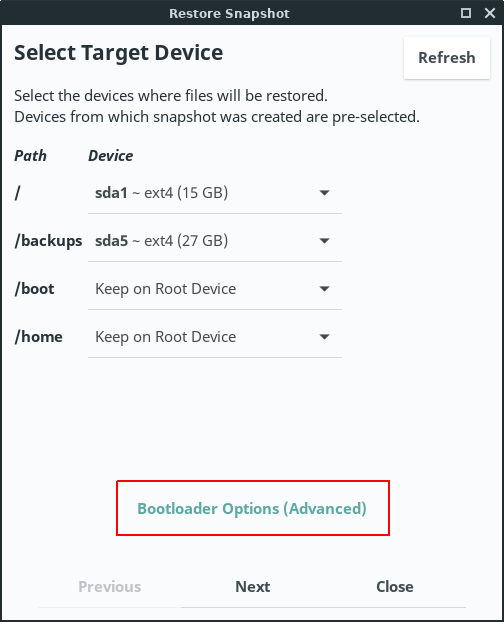
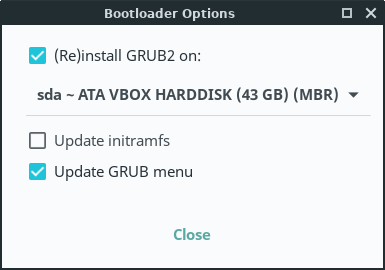
Dann geben Sie die Bootloader-Optionen an, ob GRUB2 neu installiert werden soll, ob initramfs und das Grub-Menü aktualisiert werden sollen oder nicht.
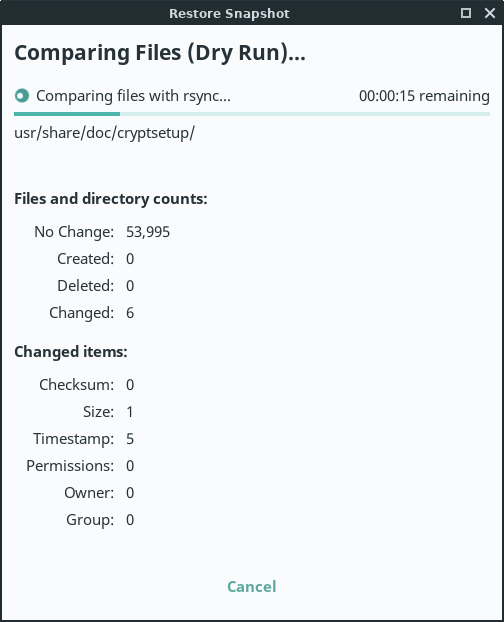
Timeshift simuliert dann eine Wiederherstellung durch einen „Trockenlauf". Dies geschieht, um sicherzustellen, dass der Wiederherstellungsprozess fehlerfrei abläuft.
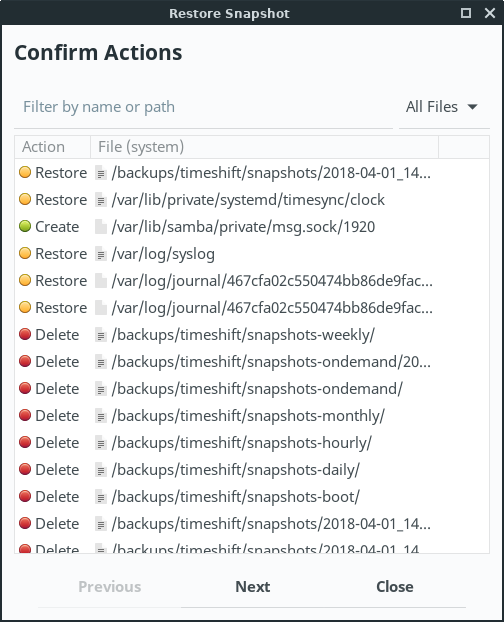
Klicken Sie im Fenster Aktionen bestätigen auf Weiter.
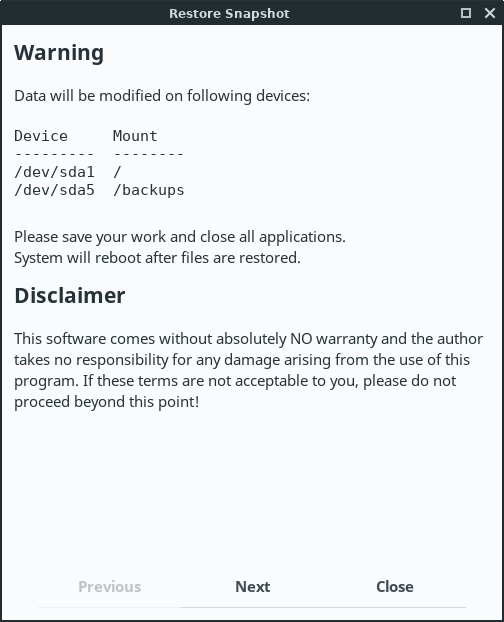
Das nächste Fenster ist ein Warn-Dialog, der Ihnen eine Zusammenfassung des Wiederherstellungsprozesses gibt. Klicken Sie auf Weiter.
Der Wiederherstellungsprozess beginnt. Dies kann einige Zeit dauern.
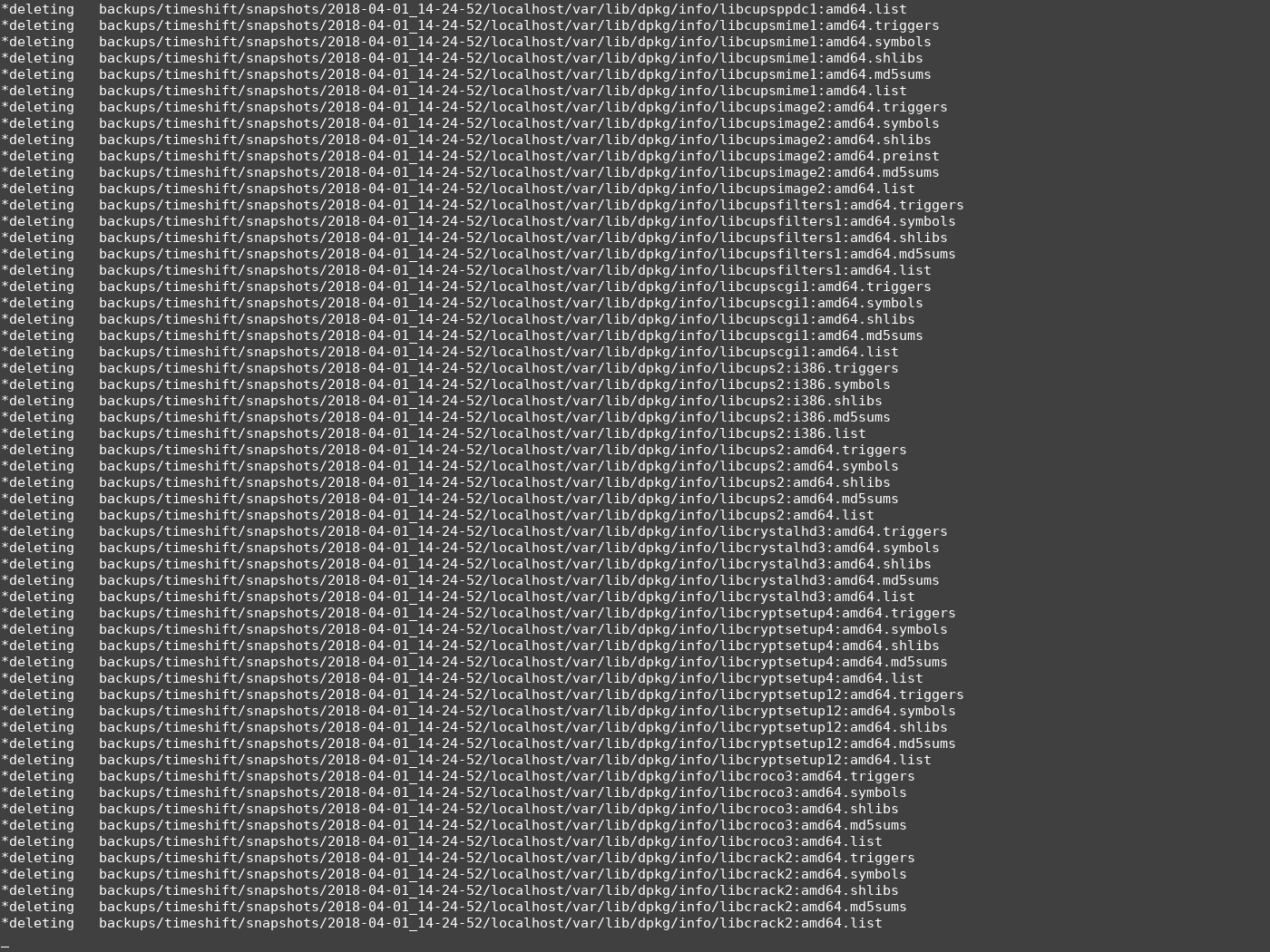
Der Snapshot wird angewendet und dann wird Ihr Computer neu gestartet, um den Vorgang abzuschließen.
USB Persistence
USB Persistence ermöglicht es dem Benutzer, ein USB-Gerät mit installiertem Linux Lite zu haben, das neu gestartet werden kann, während alle Dateien und Einstellungen erhalten bleiben.
Kurz gesagt, sobald aktiviert, bleiben Ihre Dateien und Einstellungen „persistent" und Sie können jederzeit darauf zugreifen, indem Sie einfach das USB-Gerät einstecken und davon booten.
Das folgende Tutorial führt Sie durch die Installation von Linux Lite auf einem USB-Gerät.
Wir verwenden mkusb, um unseren persistenten USB zu erstellen.
Installationsprozess
Zunächst installieren wir das mkusb PPA. Es ist wichtig, dass Sie diesen Prozess Zeile für Zeile befolgen, um eine saubere Installation zu gewährleisten.
BITTE BEACHTEN: Die Installation davon entfernt die Tools USB Image Writer und USB Stick Formatter von Ihrem System.
Terminal-Befehle:
Öffnen Sie das Terminal und kopieren Sie Folgendes:
sudo add-apt-repository ppa:mkusb/ppa
HINWEIS: Wenn Ihr Terminal bei diesem Schritt hängt, müssen Sie möglicherweise IPv6 deaktivieren, um fortzufahren.
Sobald dies abgeschlossen ist, kopieren Sie Folgendes und führen Sie es aus, was mkusb installiert.
sudo apt install --install-recommends mkusb mkusb-nox usb-pack-efi
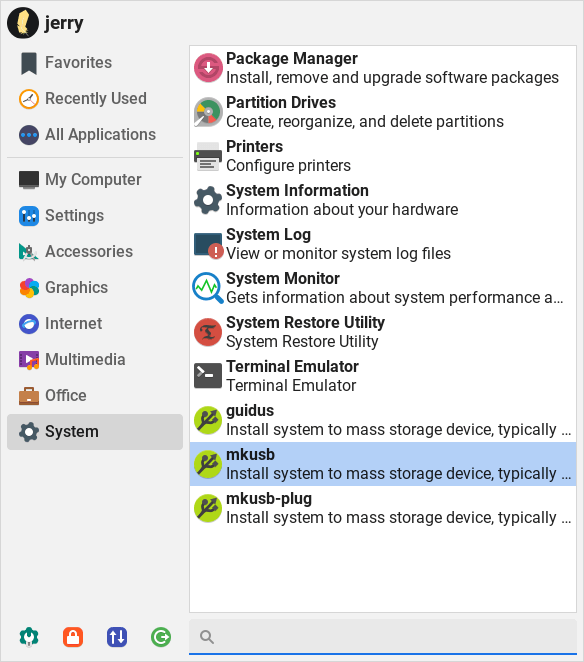
Starten Sie mkusb, Menü, System, mkusb.
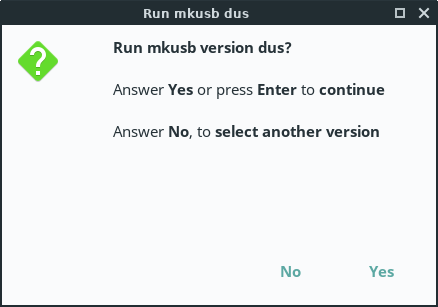
Klicken Sie auf Ja im Dialogfeld.
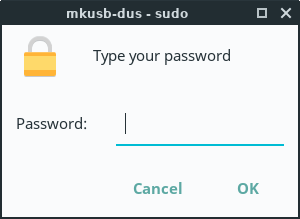
Geben Sie Ihr Passwort ein.
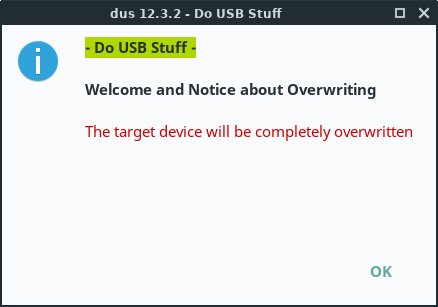
Klicken Sie auf OK für das nächste Fenster.
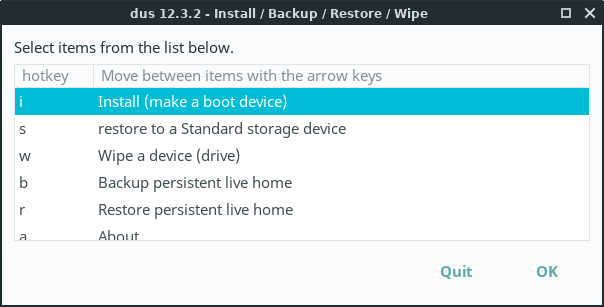
Wählen Sie Install (make a boot device) und klicken Sie auf OK.
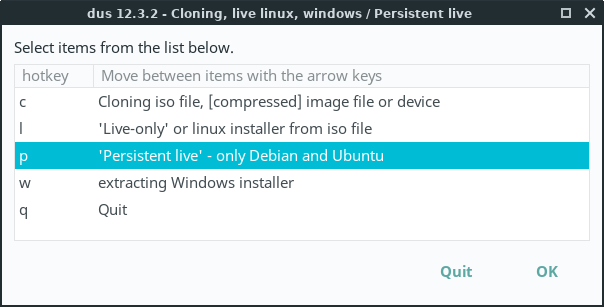
Wählen Sie 'Persistent live' - only Debian and Ubuntu und klicken Sie auf OK.
Wählen Sie 'Dus-Iso2USB', grub-n-iso method und klicken Sie dann auf OK.

Klicken Sie auf OK.

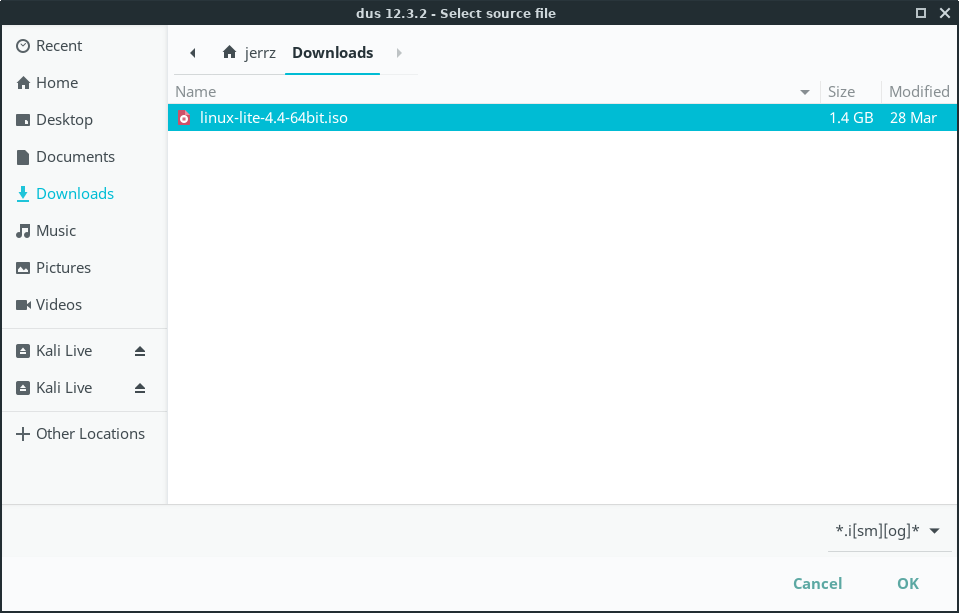
Wählen Sie die Linux Lite ISO-Image-Datei aus.
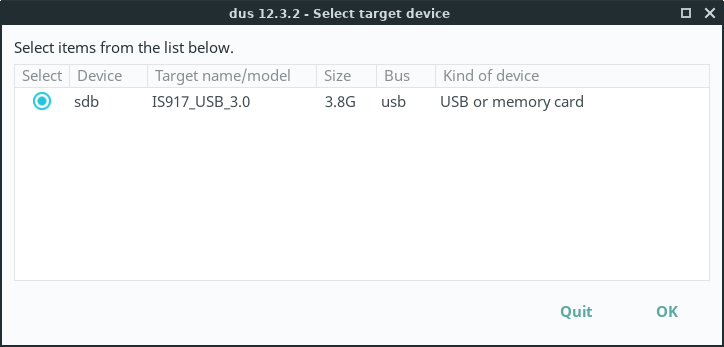
Stellen Sie sicher, dass das richtige USB-Gerät aufgelistet und ausgewählt ist, und klicken Sie auf OK.
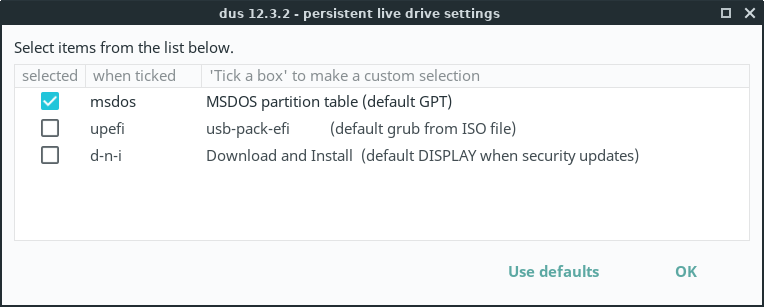
Wählen Sie msdos aus der Liste und klicken Sie auf OK. Sie müssen upefi auswählen, wenn Sie eine unserer UEFI-Installationen auf Ihrem UEFI-Computer verwenden.
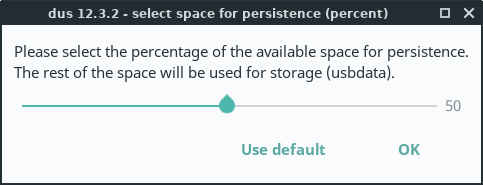
Passen Sie den Schieberegler nach Ihren Wünschen an oder akzeptieren Sie einfach den standardmäßigen Persistenz-Speicherplatz.
Dies ist der Speicherplatz, in dem Ihre Einstellungen und Dateien gespeichert werden. Stellen Sie daher sicher, dass Sie ausreichend Speicherplatz bereitstellen.
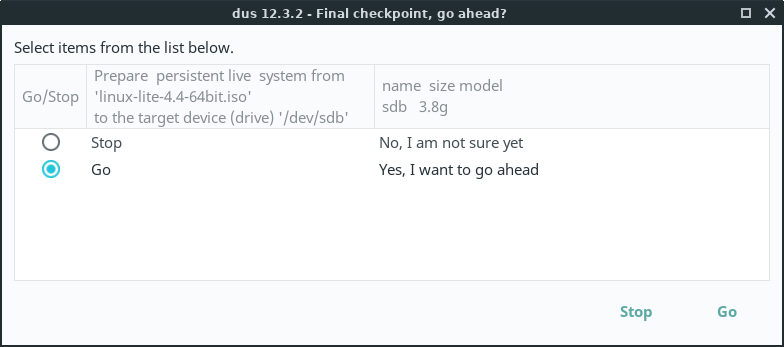
Wenn Sie bereit sind, wählen Sie Go und klicken Sie dann auf die Schaltfläche Go.
Die Anwendung wird nun die USB-Persistenz für Sie erstellen. Dies kann einige Zeit dauern.
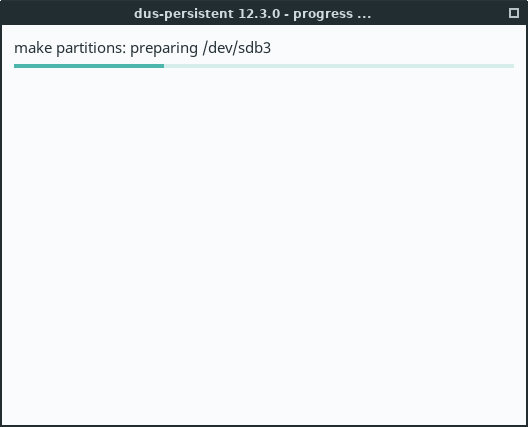
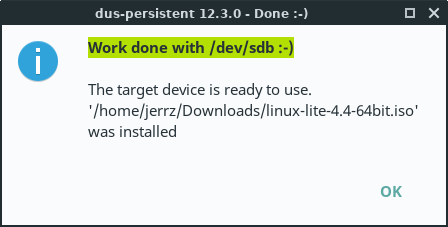
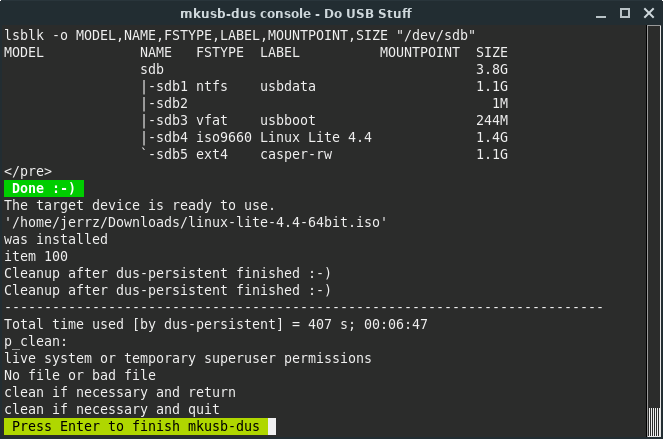
Der Vorgang ist nun abgeschlossen. Klicken Sie auf alle Beenden-Optionen. Sie können nun Ihr USB-Gerät in einen Computer einstecken und davon booten.
VirtualBox
Die VirtualBox-Anwendung ermöglicht es Ihnen, andere Betriebssysteme (OS) innerhalb Ihres Haupt-Betriebssystems auszuführen, indem sie eine Art Container für diese erstellt, in dem sie unabhängig vom Haupt-Betriebssystem laufen. Sie installieren andere Betriebssysteme in VirtualBox genau so, wie Sie es auf einer normalen Festplatte tun würden. VirtualBox erstellt eine virtuelle Festplatte, auf der Sie installieren können, und das Ergebnis wird als Virtuelle Maschine (VM) bezeichnet.
Sie können in VirtualBox mit einer bootfähigen CD oder DVD installieren. Noch bequemer können Sie mit einer heruntergeladenen ISO-Datei installieren, ohne diese zuerst auf eine CD/DVD brennen zu müssen. Sie können auch einfach ISO-Dateien booten und sie als Live-Umgebung ausführen – genauso wie beim Booten Ihres Computers von einer Live-CD/DVD/USB – ohne sie zu installieren, wenn Sie das bevorzugen.
Einige häufige Verwendungszwecke für VirtualBox sind:
- Eine zweite Kopie Ihres Haupt-Betriebssystems zum Testen und Experimentieren installieren.
- Andere Linux-Distributionen installieren, die Sie regelmäßig verwenden möchten, aber nicht als Dual-Boot auf Ihrem Computer installieren möchten.
- Andere Distributionen zu Testzwecken installieren oder einfach live ausführen.
- Windows installieren, damit Sie dessen Programme innerhalb von Linux ausführen können, ohne den Computer neu zu starten.
(Hinweis: Microsoft betrachtet dies als separate Installation seiner Software und erfordert eine weitere Benutzerlizenz dafür.)
VirtualBox installieren
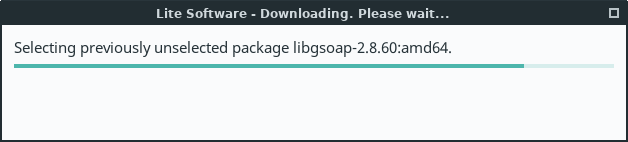
Um VirtualBox zu installieren, gehen Sie zu Menü, Einstellungen, Lite Software und suchen Sie es in der Liste der zu installierenden Software. Die Installation von VirtualBox dauert einige Minuten, warten Sie also, bis der Bildschirm Ihnen mitteilt, dass sie abgeschlossen ist.
Nach Abschluss der Installation finden Sie VirtualBox sowohl im Abschnitt Zubehör als auch im Abschnitt System des Menüs als PC-Virtualisierungslösung.
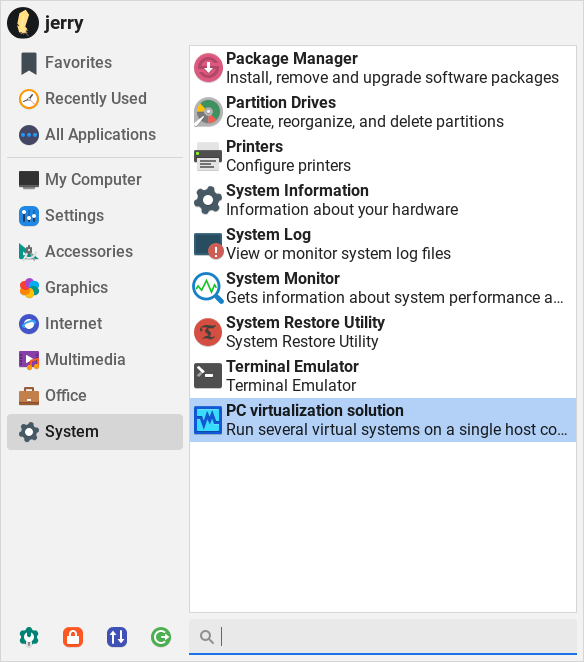
VirtualBox ist nicht vorkonfiguriert, um USB-Sticks zu verwenden. Sie müssen ein zusätzliches Paket von deren Website herunterladen. Starten Sie VirtualBox und folgen Sie dann den folgenden Schritten, um das Notwendige für die USB-Unterstützung zu installieren.
Hinweis: Versionsnummern für VirtualBox – Bitte beachten Sie, dass regelmäßig neue Versionen veröffentlicht werden. Die hier enthaltenen Informationen dienen nur als Leitfaden. Die neueste Versionsnummer von VirtualBox wird sich im Laufe der Zeit ändern.
Sie müssen die Versionsnummer Ihrer VirtualBox-Installation kennen, um das passende „Extension Pack" herunterladen zu können. In diesem Beispiel ist unsere Version 6.1.4; überprüfen Sie dies jedoch, indem Sie im VirtualBox-Hauptfenster auf Hilfe, Über VirtualBox klicken. Schauen Sie dann unten im Popup-Fenster nach der Versionsnummer.
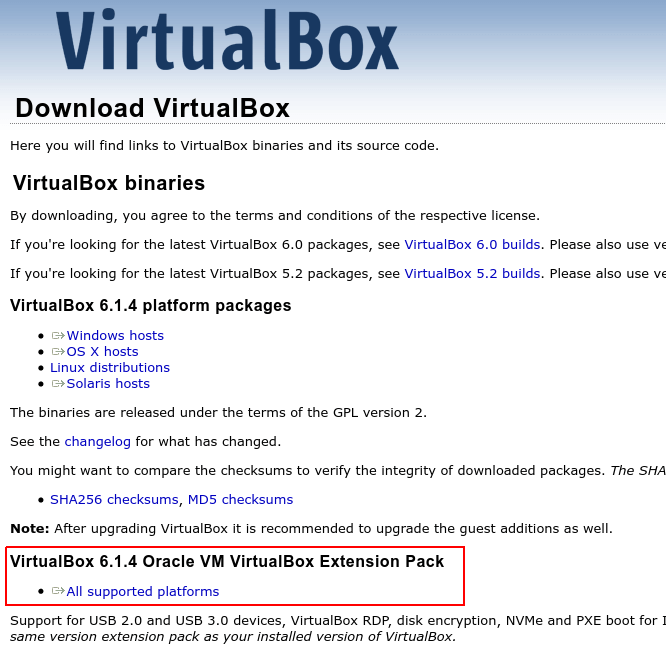
Für die neueste Version gehen Sie auf diese VirtualBox-Webseite. Andernfalls gehen Sie hier, suchen Sie Ihre Versionsnummer und folgen Sie den gleichen Schritten wie unten, um fortzufahren.
Suchen Sie das Extension Pack unter der Überschrift für Ihre VirtualBox-Version und klicken Sie auf All supported platforms, um es herunterzuladen. Speichern Sie den Download in Ihrem Downloads-Ordner.
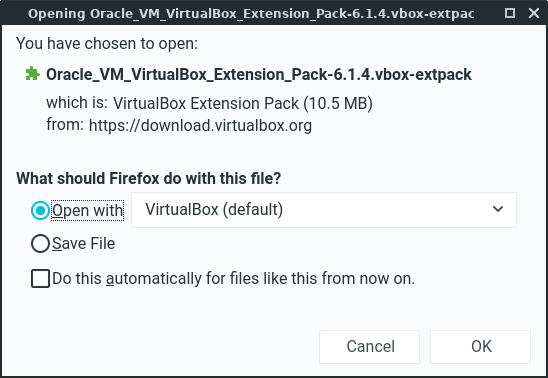
Wählen Sie Öffnen mit: VirtualBox.
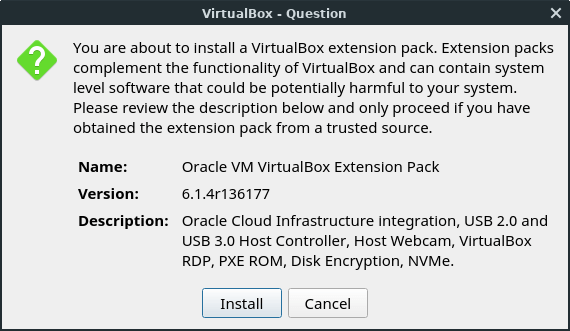
Klicken Sie auf Installieren.
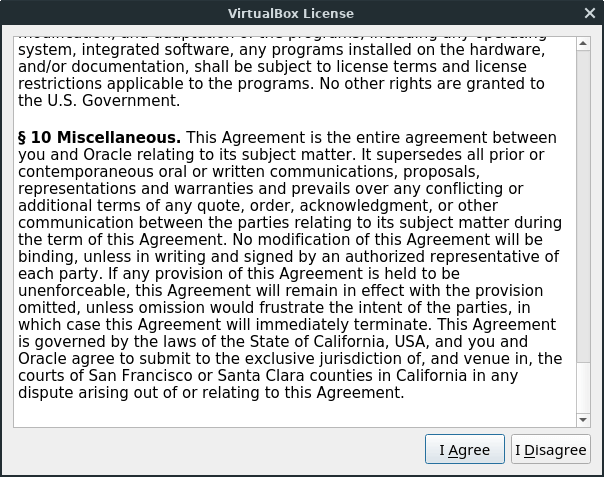
Scrollen Sie zum Ende des Lizenzfensters und klicken Sie auf Ich stimme zu.
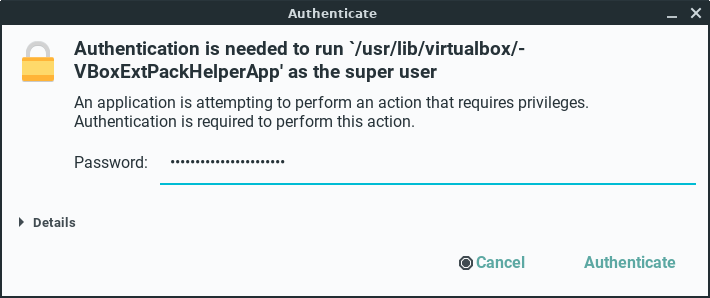
Geben Sie Ihr Passwort ein.
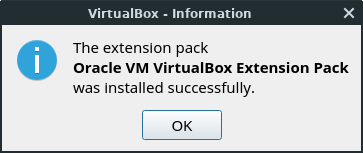
Installation abgeschlossen.
VirtualBox verwenden
VirtualBox kann entweder von einer Live-CD/DVD oder von einer auf Ihrer Festplatte (HDD) gespeicherten ISO-Datei booten. Im folgenden Beispiel verwenden wir eine heruntergeladene ISO-Datei. Wenn Sie eine bootfähige CD/DVD verwenden, legen Sie diese bitte in das Laufwerk ein, bevor wir beginnen.
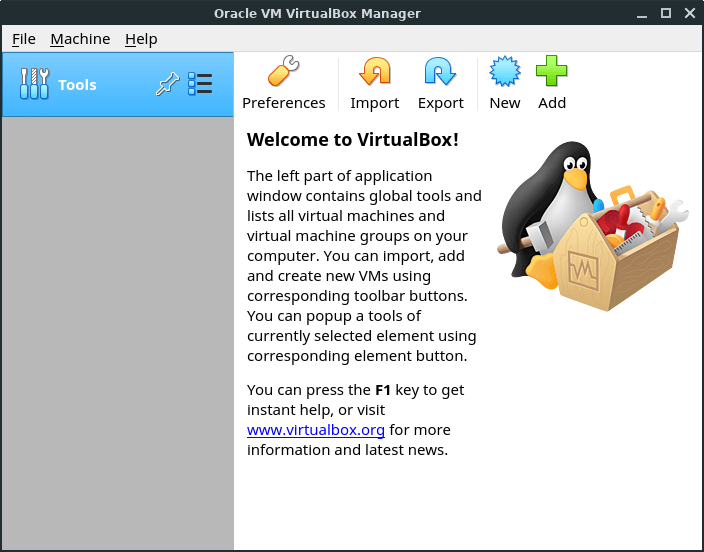
Menü, System, PC-Virtualisierungslösung
Klicken Sie im VirtualBox-Hauptfenster auf die Schaltfläche Neu, um eine neue virtuelle Maschinenumgebung zu erstellen.
Wählen Sie als Nächstes einen Namen für die virtuelle Maschine, den Typ des Betriebssystems und die Version des Betriebssystems. Geben Sie beim Ausfüllen der Version entweder ein 32- oder 64-Bit-System an und wählen Sie die am besten passende Option für das zu installierende Betriebssystem, wenn Sie keine genaue Übereinstimmung im Dropdown-Menü Version finden.
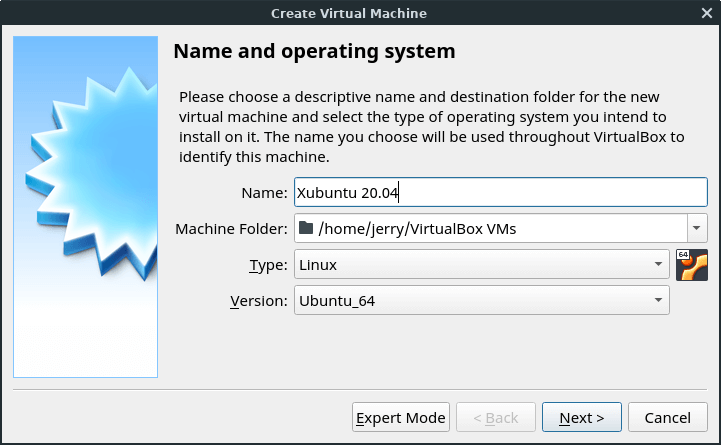
In diesem Beispiel erstellen wir eine neue Maschine für eine weitere Ubuntu-basierte Distribution namens Xubuntu 20.04 und verwenden ihre 64-Bit-Version. Es gibt keinen Eintrag für Xubuntu, also wählen wir einfach Ubuntu_64, da das die Basis ist. (Wenn Sie eine virtuelle Maschine VM mit installiertem Linux Lite erstellen würden, würden Sie aus dem gleichen Grund ebenfalls Ubuntu wählen.) Klicken Sie auf Weiter, um fortzufahren.
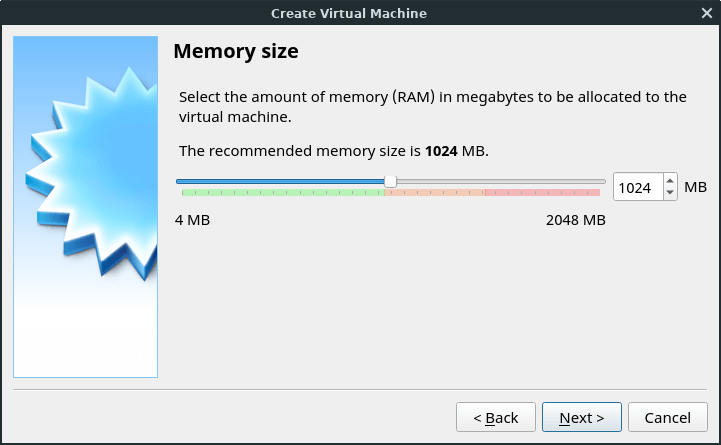
Entscheiden Sie, wie viel Ihres RAMs (Speichers) Sie dem Betrieb der VM widmen möchten. 512 MB–2 GB werden die meiste Zeit ausreichen. Widmen Sie der VM nicht mehr als die Hälfte Ihres RAMs – das könnte Probleme mit dem Betrieb Ihres Host-Betriebssystems Linux Lite verursachen. (Die VM läuft innerhalb des Host-Betriebssystems – Sie möchten nicht, dass die VM mehr Ressourcen verbraucht als der Host selbst.) In diesem Beispiel hat der Computer (Host) 2 GB RAM, also wurden der VM 1024 MB (1 GB) zugeteilt.
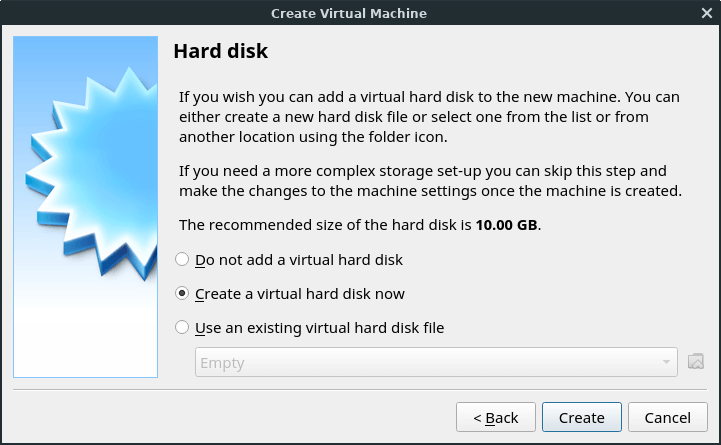
Der nächste Bildschirm fragt, ob Sie jetzt eine virtuelle Festplatte erstellen möchten. Das ist es, was wir wollen, also aktivieren wir dieses Optionsfeld und klicken auf Erstellen.
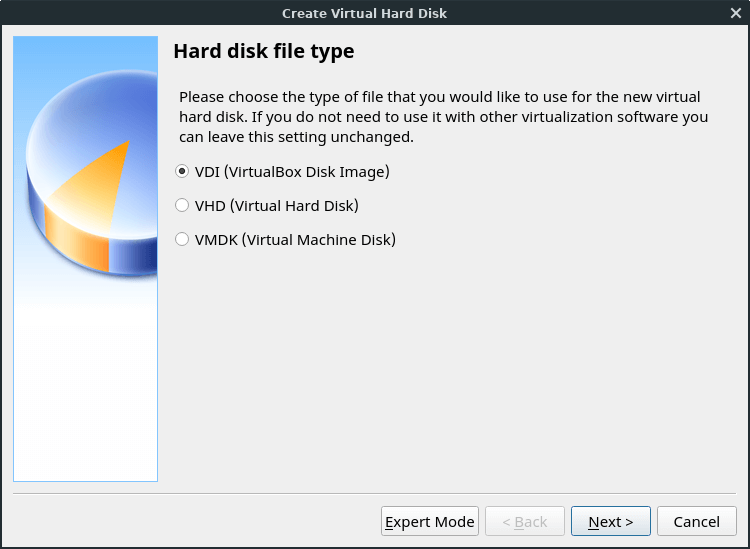
Wir wählen VDI (VirtualBox Disk Image) vom Bildschirm Dateityp der Festplatte.
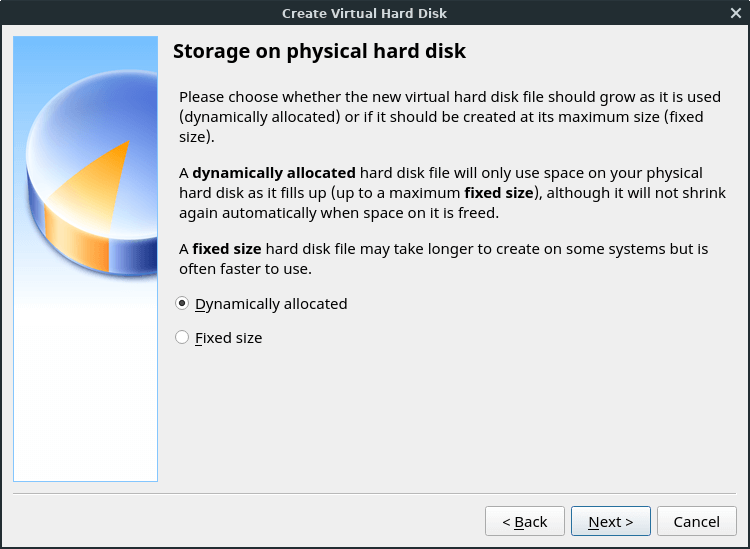
Wir wählen Dynamisch alloziert vom Bildschirm Speicherung auf physischer Festplatte.
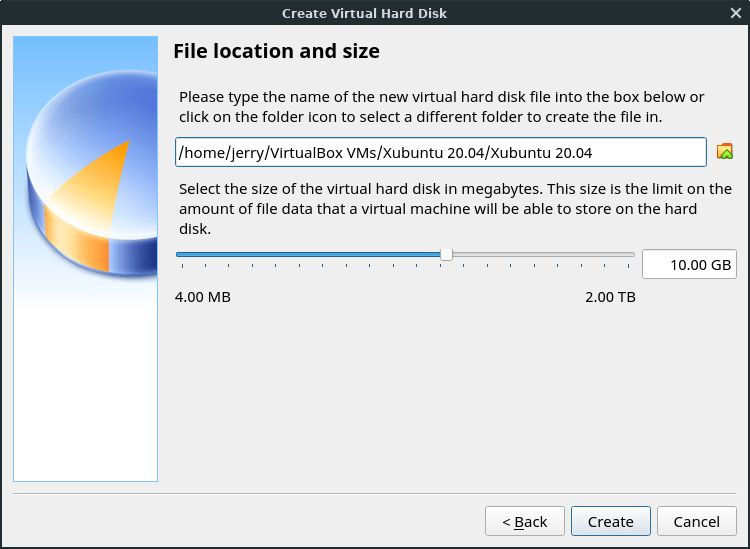
Auf dem nächsten Bildschirm setzen wir die virtuelle Laufwerksgröße auf 10 GB. (VirtualBox reserviert Speicherplatz von Ihrer Festplatte für das virtuelle Laufwerk – stellen Sie also sicher, dass Sie genug Platz auf Ihrer HDD haben, um das virtuelle Laufwerk zu erstellen.)
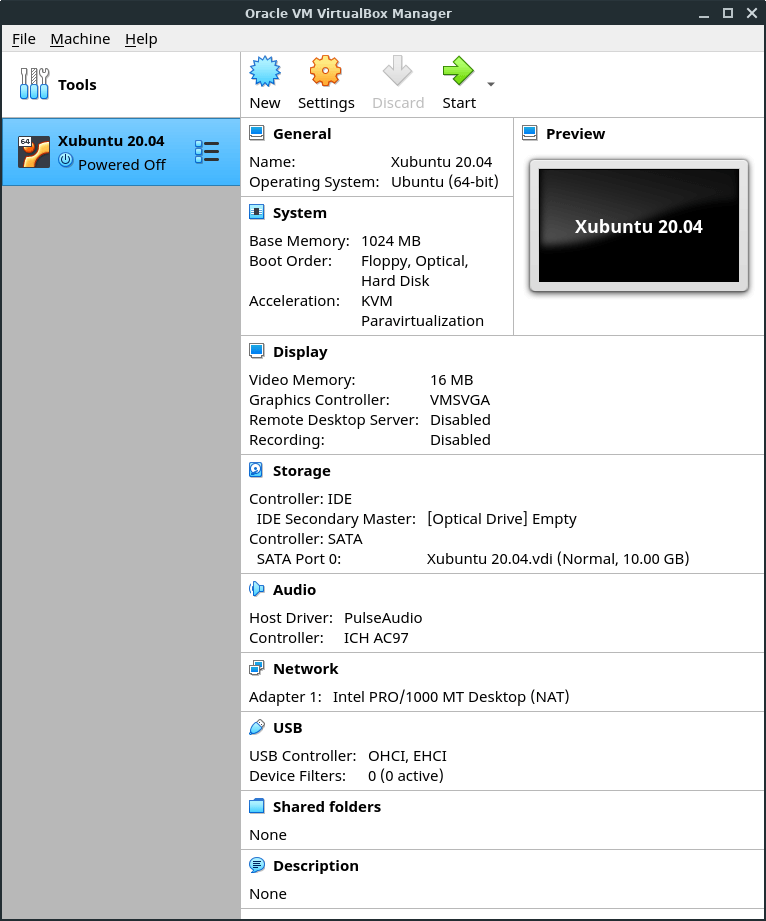
Nachdem Sie auf Erstellen geklickt haben, wird Ihre neue VM auf der linken Seite des VirtualBox-Hauptfensters aufgeführt. (Zu diesem Zeitpunkt ist es nur ein leerer Container.)
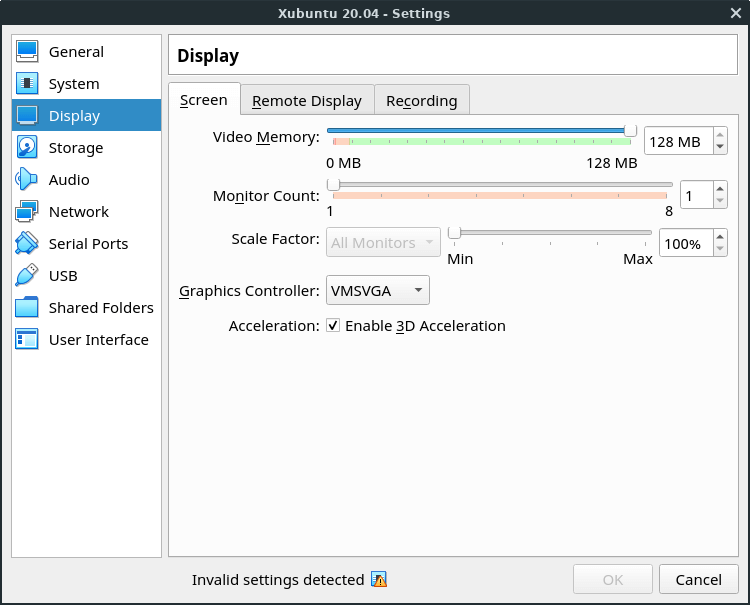
Sie können einige Einstellungen für die VM entweder vor oder nach der Installation des Betriebssystems anpassen. Wir machen das vor der Installation. Markieren Sie die VM und klicken Sie auf Einstellungen. Klicken Sie dann auf der linken Seite auf Anzeige und passen Sie die Menge des Videospeichers an, die die VM haben soll. (Standard ist 16 MB, wir geben ihr in diesem Beispiel 128 MB.) Aktivieren Sie auch entweder die 3D- oder die 2D-Beschleunigung. (Wenn eine davon eine „ungültige Einstellungen"-Meldung anzeigt, deaktivieren Sie sie und wählen Sie die andere.)
Klicken Sie nun auf der linken Seite auf USB und stellen Sie sicher, dass die USB-Controller aktiviert sind. Dadurch können Sie in der VM auf USB-Sticks kopieren und von ihnen kopieren.
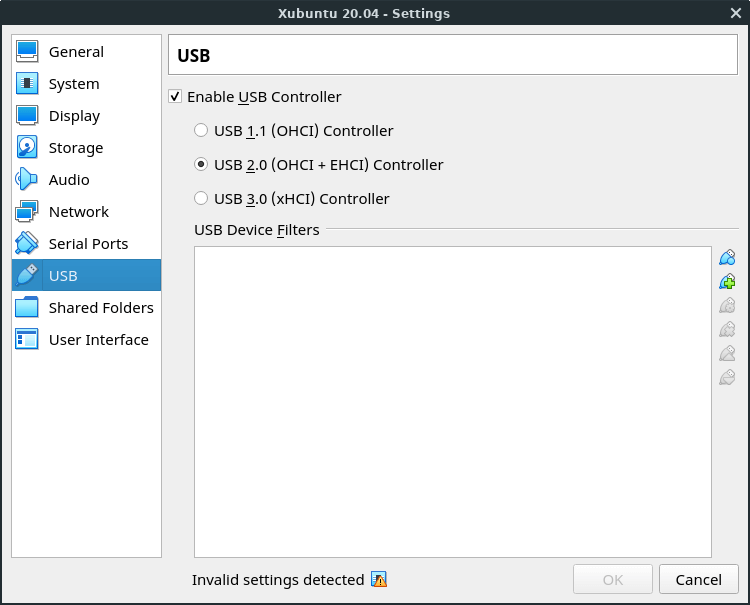
Klicken Sie auf OK, wenn Sie fertig sind, um zum Hauptfenster zurückzukehren. Wenn die VM links im Hauptfenster markiert ist, klicken Sie auf den Start-Pfeil, um die Installation zu beginnen.
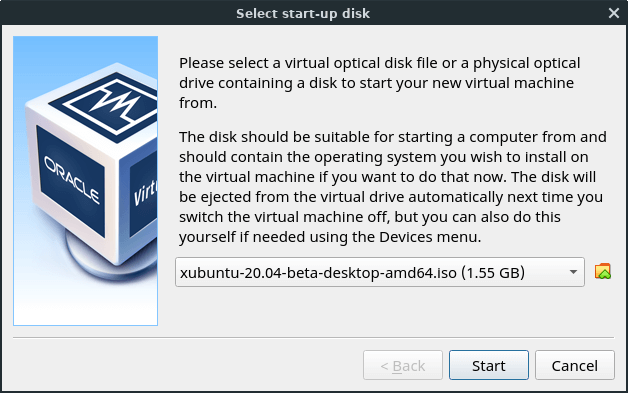
Der erste Bildschirm, den Sie sehen, fragt Sie, was als Installationsquelle verwendet werden soll, und das CD/DVD-Laufwerk ist wahrscheinlich bereits aufgelistet. Wenn Sie das verwenden und die Disk im Laufwerk eingelegt ist, klicken Sie einfach auf Start.
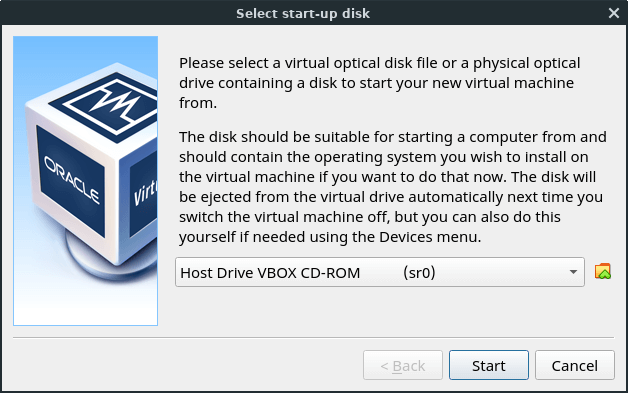
Andernfalls klicken Sie auf das gelbe Ordnersymbol auf der rechten Seite. Das folgende Fenster wird erscheinen.
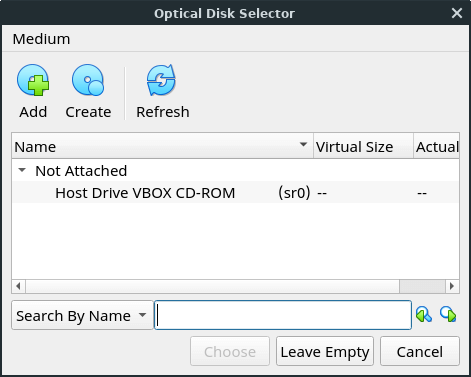
Navigieren Sie zu dem Ort, an dem sich Ihr ISO-Image befindet.
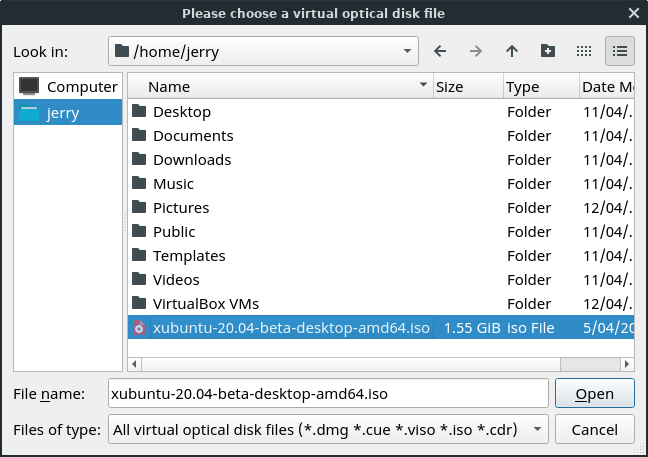
Klicken Sie darauf und dann auf Öffnen.
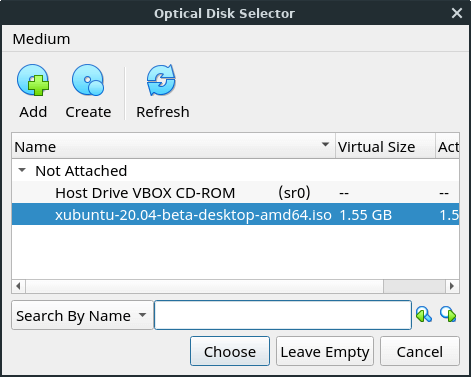
Nachdem Sie Ihre ISO gefunden und ausgewählt haben, erscheint sie im Quellfeld. Klicken Sie auf Start und es wird nun von der Live-ISO/CD/DVD gebootet.
Wenn die Live-Umgebung fertig geladen ist, klicken Sie auf das Installationssymbol auf dem Desktop, um den Installer zu starten. Der Installationsprozess ist genauso wie wenn Sie auf dem Computer normal installieren würden. Wenn Sie gefragt werden, ob Sie „Festplatte löschen und installieren" möchten, wird Ihre echte Festplatte NICHT gelöscht – es geht um die virtuelle Festplatte. (Dasselbe gilt, wenn Sie „Etwas anderes" wählen und die Festplatte manuell partitionieren.)
Starten Sie nach Abschluss der Installation die VM neu. Wenn die Installations-Disk scheinbar feststeckt und nicht neu startet, klicken Sie mit der Maus irgendwo in das VM-Fenster und drücken Sie dann die ENTER-Taste. Wenn nichts passiert, klicken Sie auf das „x" des VM-Fensters und wählen Sie, die Maschine herunterzufahren. Markieren Sie dann einfach die VM und klicken Sie erneut auf den Start-Pfeil.
In der VM können Sie vieles tun, was Sie auch bei einer echten Installation auf Ihrem Computer tun können. Sie können Dinge installieren, Updates herunterladen usw., und alles geschieht innerhalb der virtuellen Umgebung auf der virtuellen HDD.
Wenn Sie eine laufende VM herunterfahren möchten, fahren Sie sie mit der normalen Herunterfahren-Methode des Betriebssystems in der VM herunter – nicht durch Schließen des VM-Fensters. (Wenn das VM-Betriebssystem Linux Lite wäre, würden Sie auf Menü, Abmelden, Herunterfahren klicken, genau wie auf Ihrem Computer.)
USB-Geräte in VirtualBox verwenden
Wenn Sie bereits das VirtualBox Extension Pack hinzugefügt haben, um USB-Geräte in Ihrer neuen VM zu verwenden, müssen Sie Ihren Benutzernamen zur Gruppe vboxusers hinzufügen. (Das müssen Sie nur einmal tun, nicht für jede einzelne VM, die Sie erstellen.) Sie sollten die folgenden Schritte ausführen, während keine VMs geöffnet sind.
Öffnen Sie die Linux Lite (nicht VirtualBox) Einstellungsverwaltung, Menü, Einstellungen, Einstellungsverwaltung und wählen Sie den Lite User Manager.
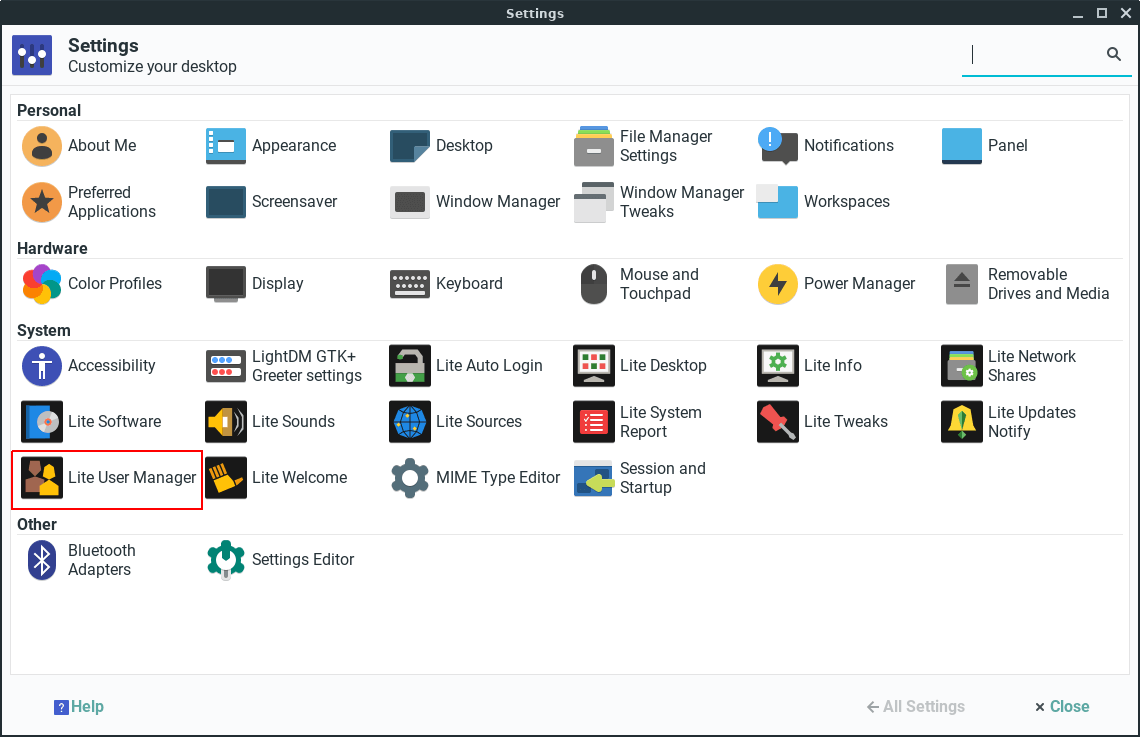
Wenn Ihr Benutzername unter Benutzer auswählen angezeigt wird, scrollen Sie in der Liste in der Spalte Gruppen nach unten und setzen Sie ein Häkchen in das Kästchen neben vboxusers, um sich zu dieser Gruppe hinzuzufügen, und klicken Sie auf Anwenden.
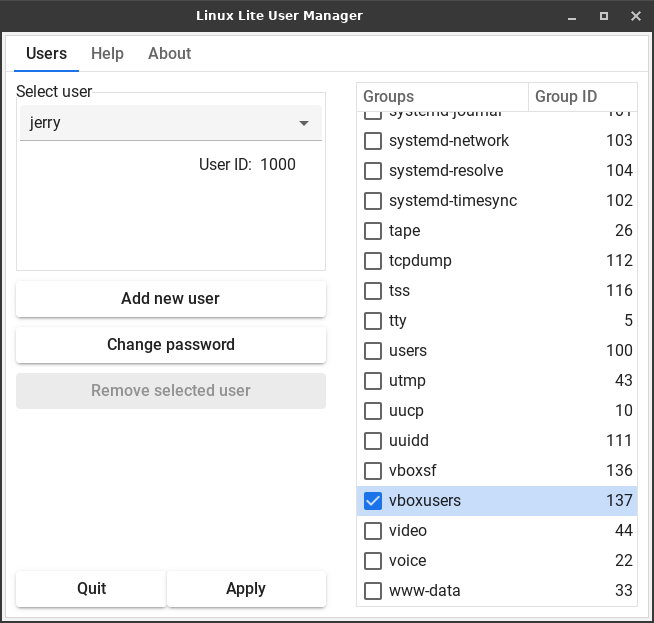
Schließen Sie den Lite User Manager, die Einstellungsverwaltung und alle anderen geöffneten Programme.
Starten Sie den Computer neu und melden Sie sich dann wieder an, damit die neue Einstellung wirksam wird.
Öffnen Sie VirtualBox und starten Sie Ihre neue VM.
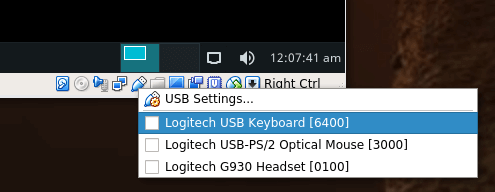
Sobald sie läuft, sehen Sie ein kleines USB-Symbol am unteren rechten Rand des VirtualBox-Fensters. Klicken Sie mit der rechten Maustaste darauf, um den USB-Stick auszuwählen, den Sie verwenden möchten.
Weitere VirtualBox-Informationsquellen:
VirtualBox-Homepage
VirtualBox-Benutzerhandbuch
VirtualBox-Hilfeforen
Dateisuche
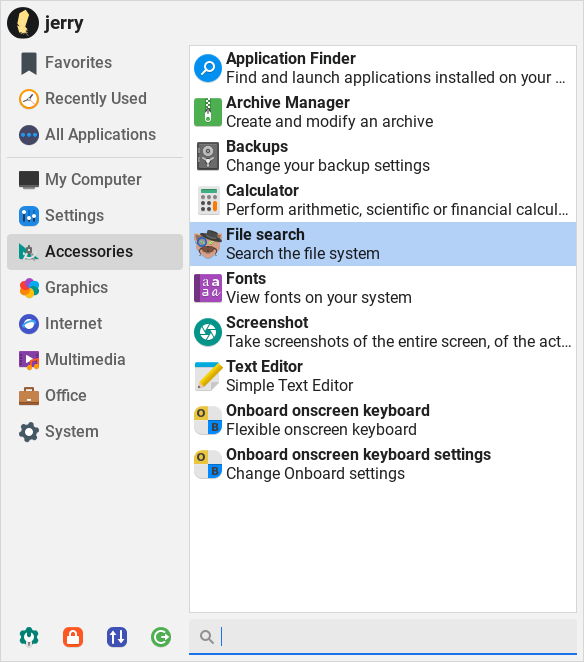
Die Dateisuche ist ein einfach zu bedienendes grafisches Datei-Suchwerkzeug, das unter Menü, Zubehör, Dateisuche zu finden ist.
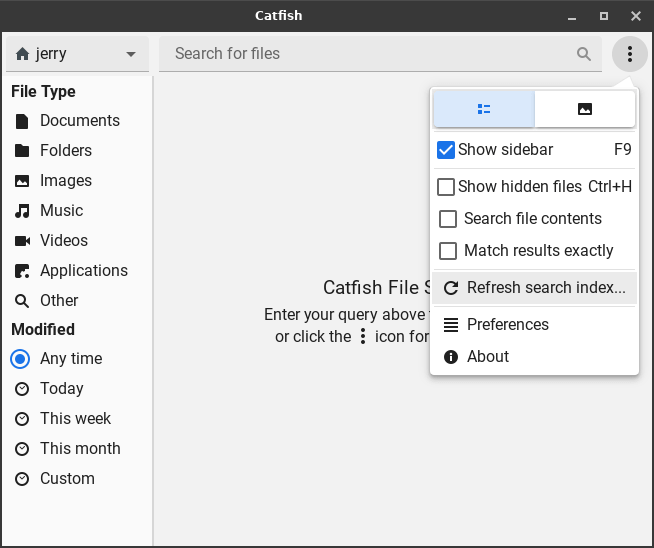
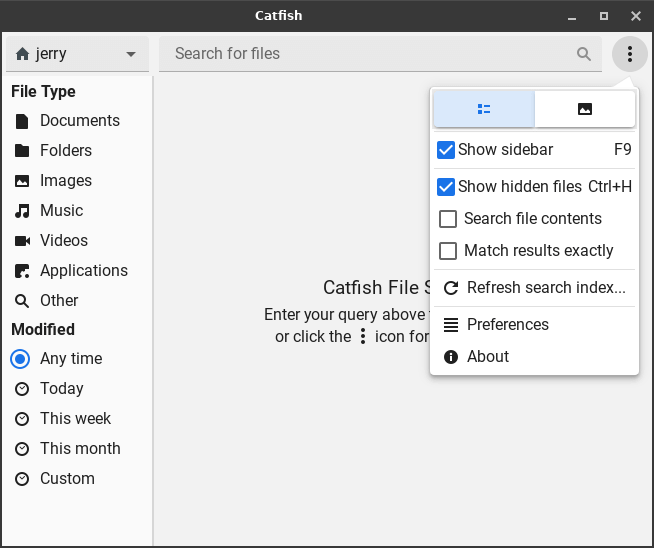
Wenn Sie die Dateisuche öffnen, sehen Sie dieses Datei-Suchfenster: Klicken Sie auf das Zahnradsymbol in der oberen rechten Ecke und wählen Sie Suchindex aktualisieren.
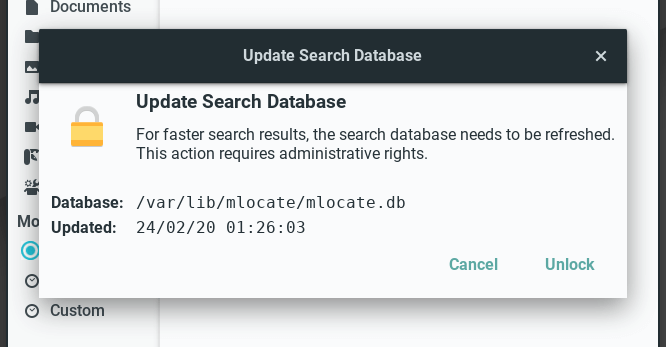
Klicken Sie nun auf die Schaltfläche Entsperren.
Geben Sie Ihr Passwort ein.
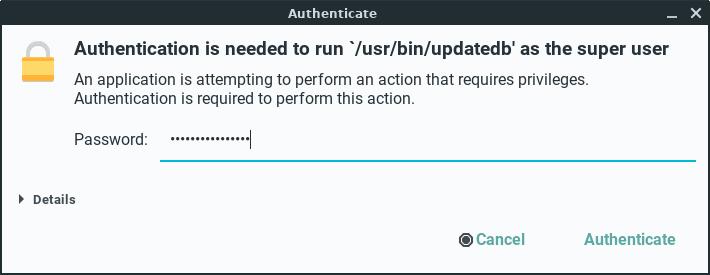
Die Dateisuche verwendet den Befehl locate, um nach Dateien zu suchen. Der locate-Befehl basiert auf einer Datenbank, die er von den Dateien auf Ihrem Computer pflegt. Diese Datenbank wird regelmäßig automatisch aktualisiert – normalerweise einmal täglich. Bevor Sie eine Suche durchführen, ist es ratsam, den Datenbankindex manuell zu aktualisieren, um sicherzustellen, dass alle seit der letzten Aktualisierung vorgenommenen Dateiänderungen in den Suchergebnissen berücksichtigt werden.
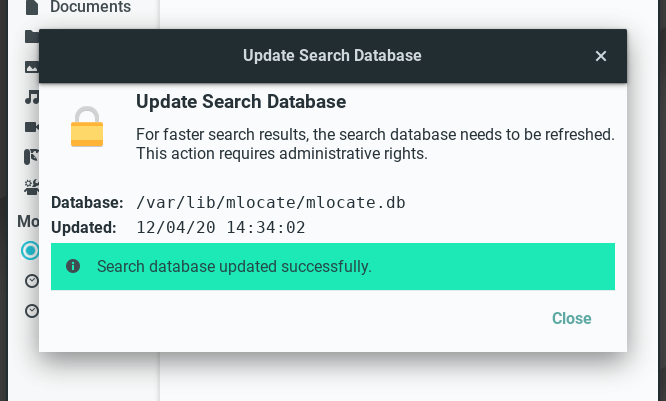
Aktualisierung abgeschlossen.
Sie können die Zahnradschaltfläche auch für andere Optionen verwenden, z. B. zum Anzeigen erweiterter Einstellungen im Suchfenster. Die Anzeige der erweiterten Einstellungen ermöglicht es Ihnen, Suchergebnisse nach Dateiänderungsdaten, Dateitypen, Dateierweiterungen usw. zu filtern.
Das folgende Beispiel zeigt eine Suche in meinem Home-Ordner nach einer Datei mit car im Dateinamen.
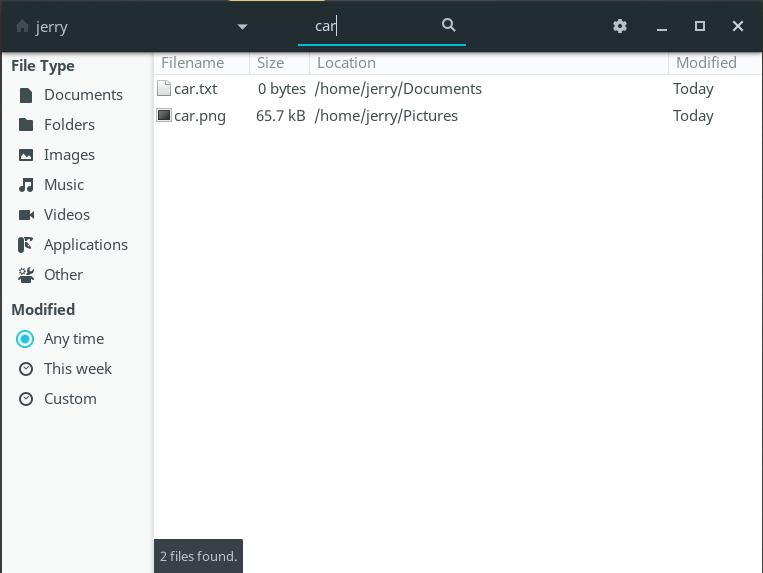
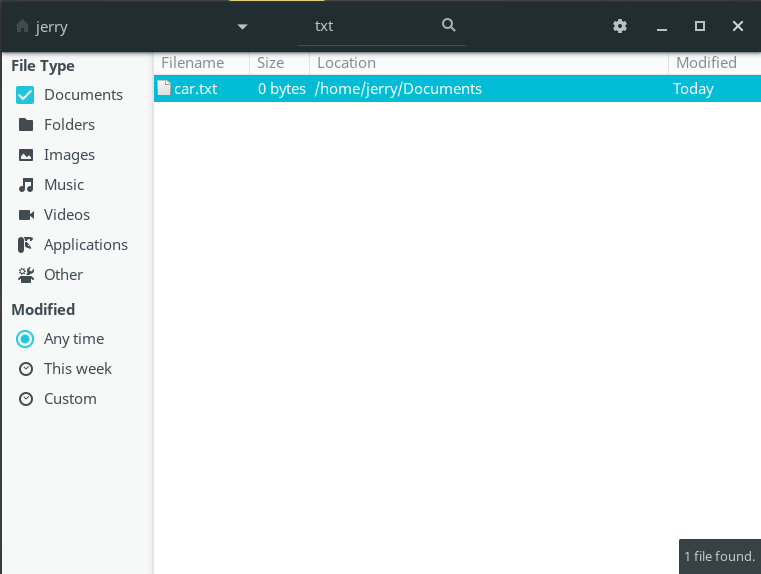
Um die Ergebnisse auf nur txt-Dateien zu beschränken, klicken Sie einfach in den erweiterten Einstellungen unter Dateityp auf Dokumente.