Software
Linux Lite Home | Download | Donate | Hardware Database | Forums
Software beschaffen
Software unter Linux zu beschaffen ist einfacher als unter Windows. Die große Mehrheit der Programme, die Sie installieren möchten oder benötigen, befindet sich zentral in sogenannten Software-Repositories (Repos). Anstatt im Internet zu suchen, Programme von verschiedenen Seiten herunterzuladen (von denen einige möglicherweise nicht vertrauenswürdig sind), den Installer auszuführen, neu zu starten usw., ist die verfügbare Software zentral zusammengefasst und in Sekunden zur Installation verfügbar. Die Pakete/(Programme) in den Repositories werden getestet, für die Aufnahme in die Repos freigegeben und sicher signiert, um ihre Echtheit zu gewährleisten.
Es gibt einige gängige Methoden zum Installieren und Entfernen von Software. Linux Lite wird mit Lite Software geliefert, das über eine integrierte Alle Software verwalten-Funktion verfügt.
Software installieren
Klicken Sie auf Menü, Einstellungen, Lite Software und geben Sie Ihr Passwort ein, wenn Sie dazu aufgefordert werden.
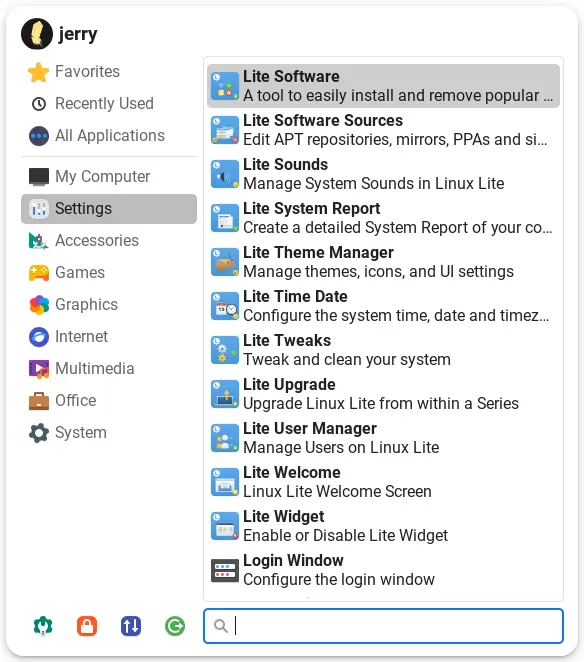
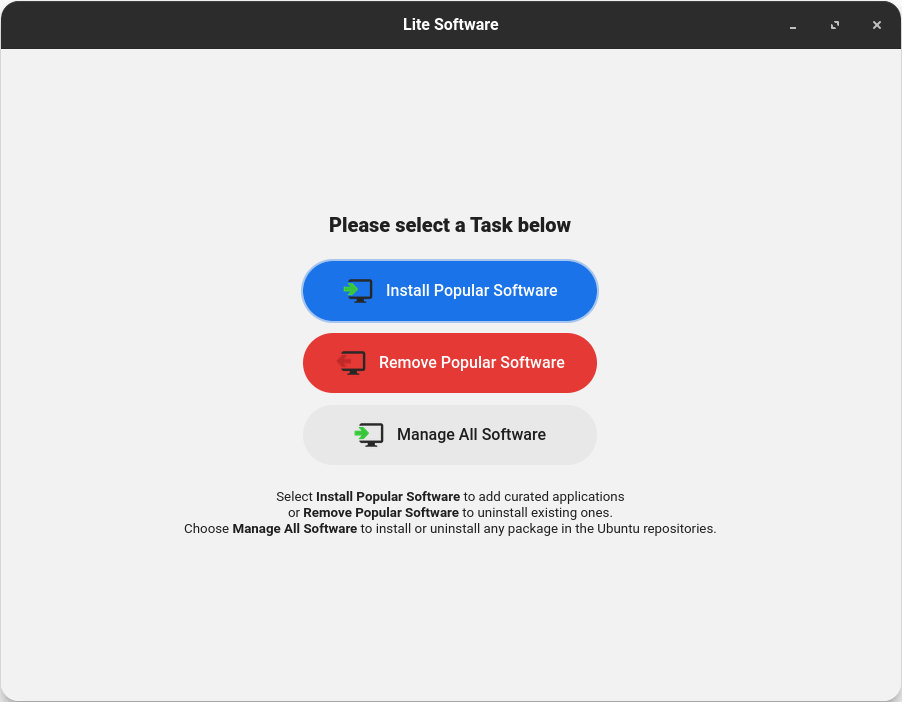
Klicken Sie auf Alle Software verwalten
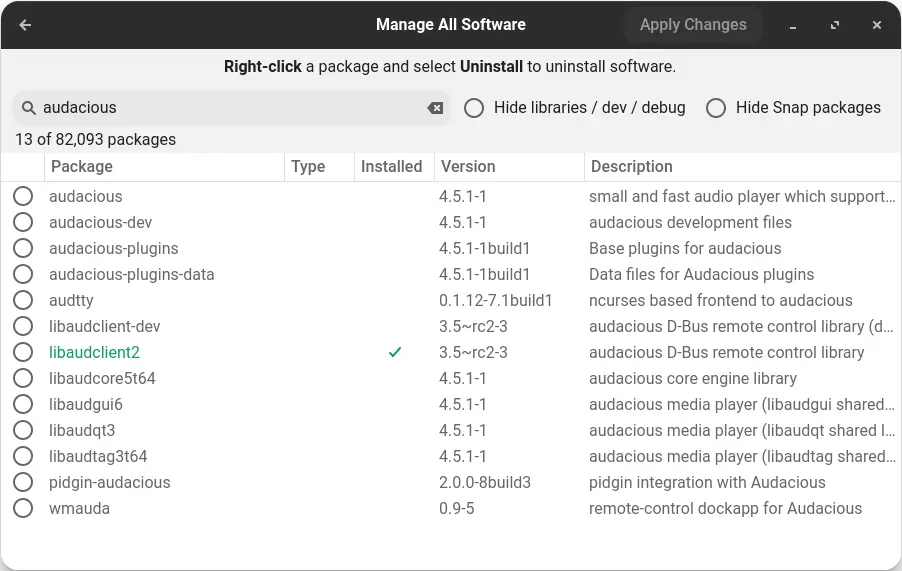
Geben Sie Ihren Suchbegriff ein. In diesem Beispiel suchen wir nach dem Musikplayer 'audacious'.
Wählen Sie das Paket aus, das Sie installieren möchten, und klicken Sie oben auf Änderungen anwenden.
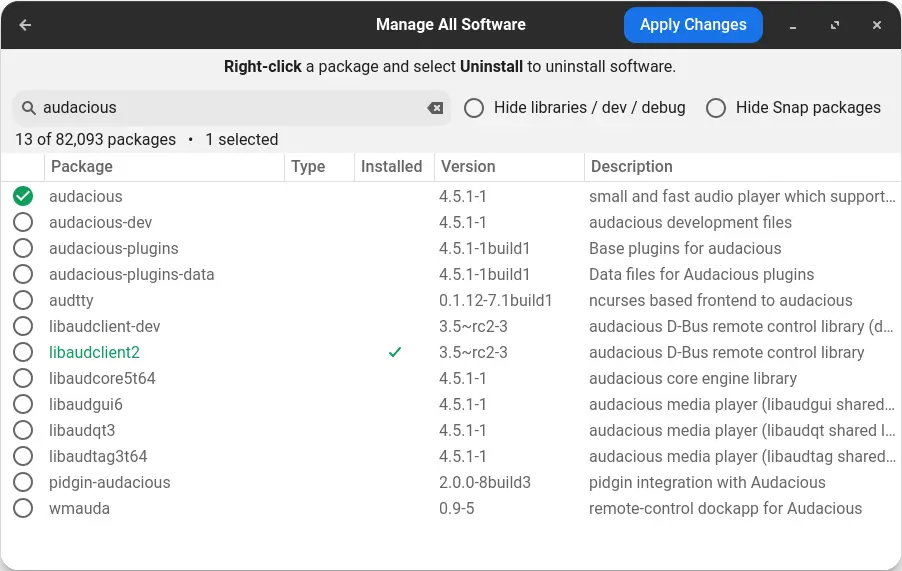
HINWEIS: Bei mancher Software werden Sie darüber informiert, dass zusätzliche Pakete installiert werden müssen, damit die Anwendung funktioniert. Diese sind auch als Abhängigkeiten bekannt und sind erforderlich, damit das Programm ordnungsgemäß funktioniert.
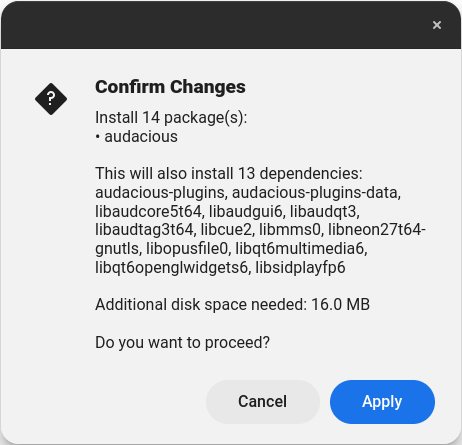
Klicken Sie auf Anwenden. Die Software wird installiert und ein Menü-Eintrag wird in der entsprechenden Menü-Kategorie erstellt. Bei audacious wäre die Menü-Kategorie Multimedia.

Software deinstallieren
Das Deinstallieren von Software ist der umgekehrte Vorgang der Installation in Alle Software verwalten. Geben Sie den Namen der Software in das Suchfeld ein:
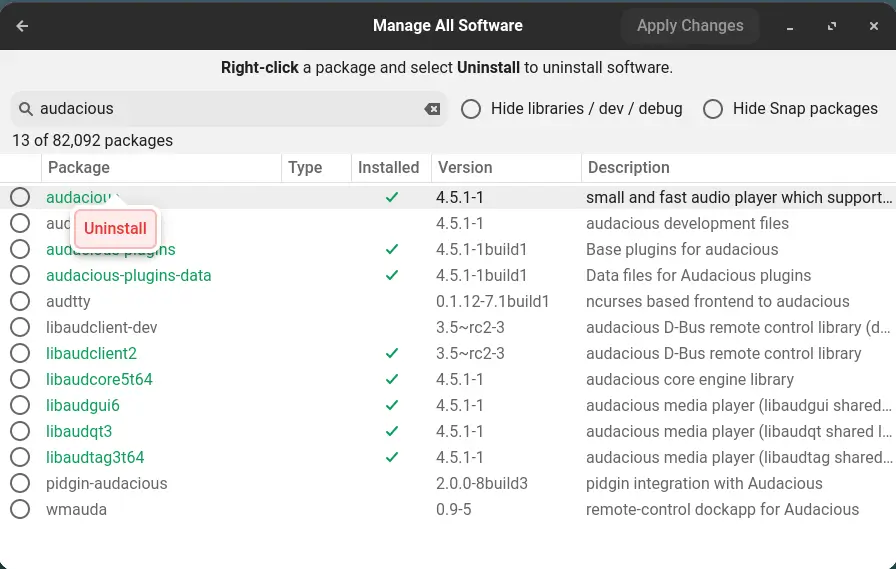
Klicken Sie mit der rechten Maustaste auf die Software und wählen Sie Deinstallieren. Klicken Sie nun auf die Schaltfläche Änderungen anwenden und Ihre Software wird deinstalliert. Seien Sie bei diesem Vorgang sehr vorsichtig, da Sie versehentlich wichtige Systemsoftware deinstallieren könnten. Wenn Sie Zweifel haben, suchen Sie bitte zuerst im Internet, ob es sicher ist, die Software zu deinstallieren.
Software installieren - Aus dem Quellcode
Es wird Zeiten geben, in denen Sie eine Anwendung oder einen Treiber aus dem Quellcode kompilieren und installieren müssen. So gehen Sie vor.
In diesem Beispiel installieren wir eine Anwendung (Pidgin) aus dem Quellcode.
Die meisten Quellcodepakete werden in einem komprimierten Archivformat geliefert. Klicken wir mit der rechten Maustaste auf das Archiv und wählen Hier entpacken.
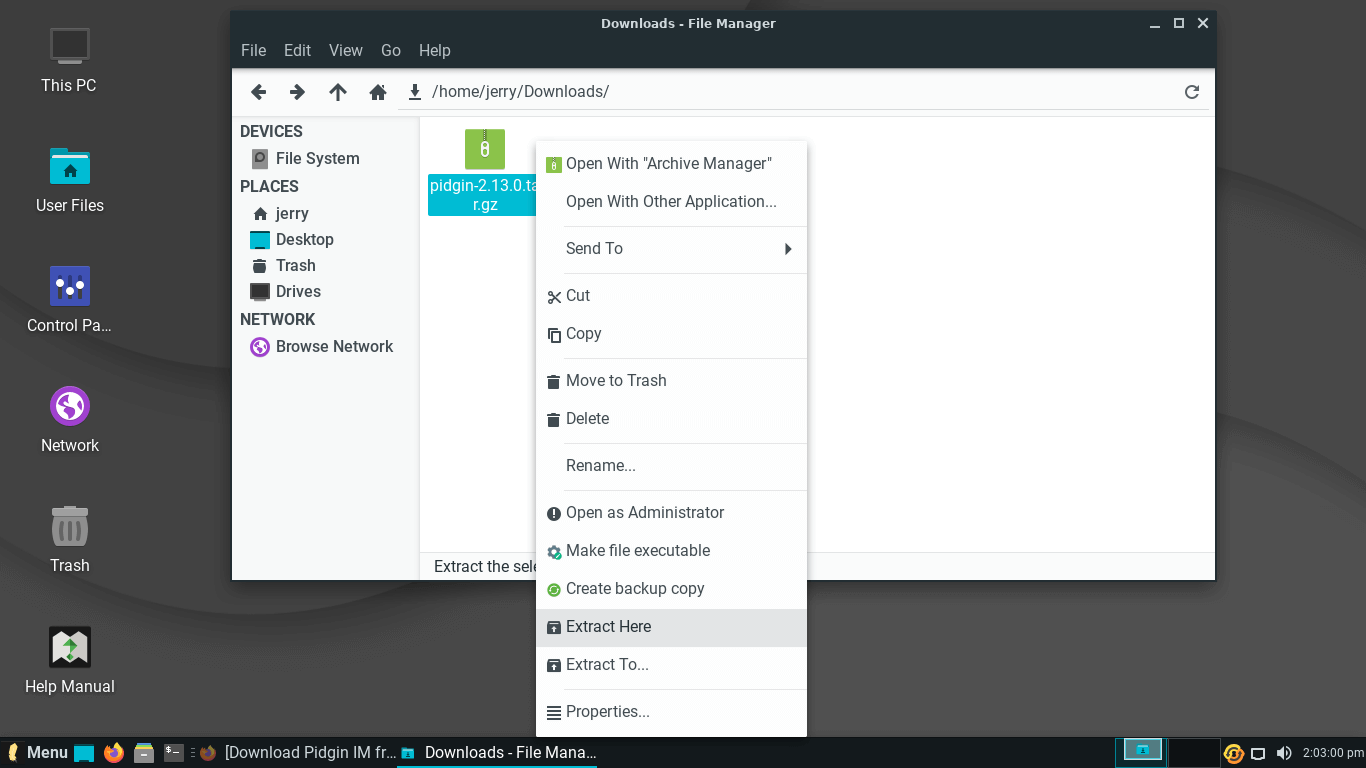
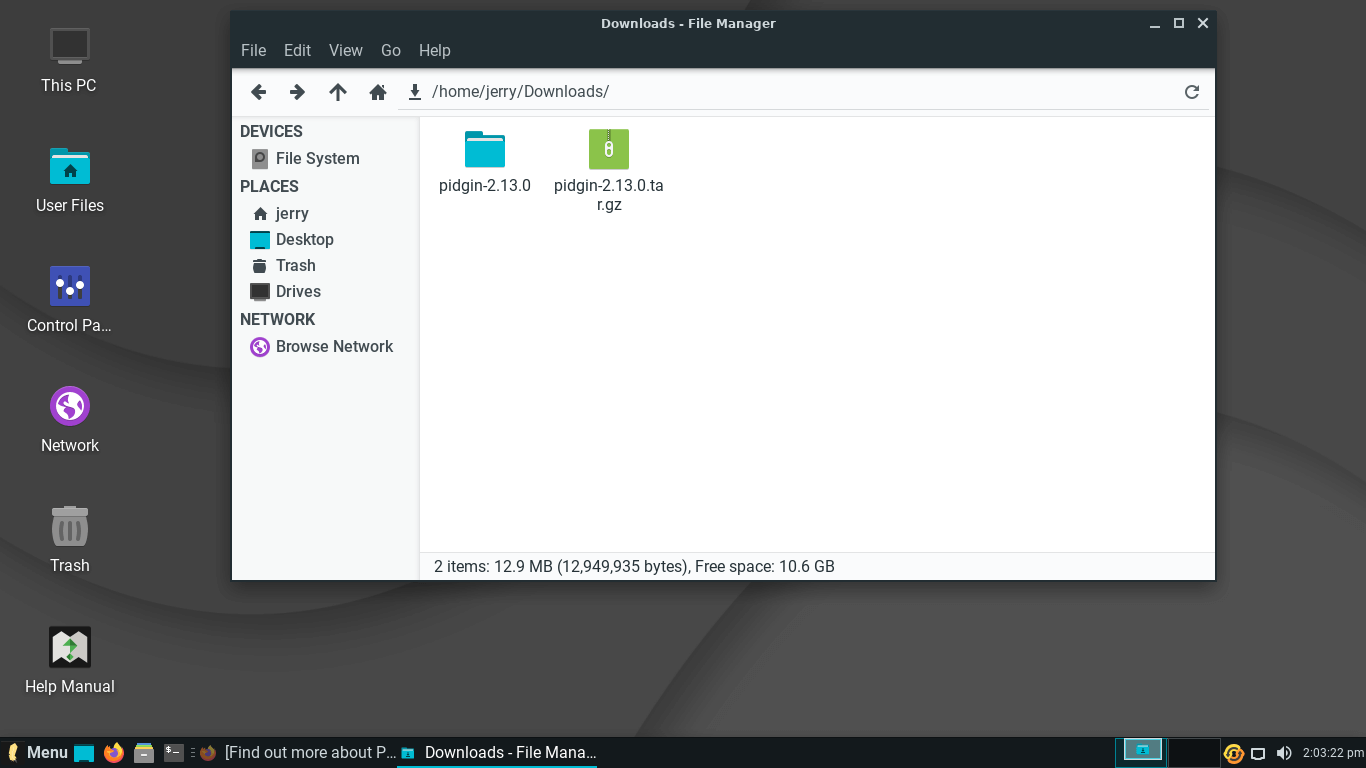
Wir wechseln in den neu entpackten Ordner, klicken mit der rechten Maustaste, wählen Terminal hier öffnen und geben den folgenden Befehl ein:
Terminal-Befehl:
./configure
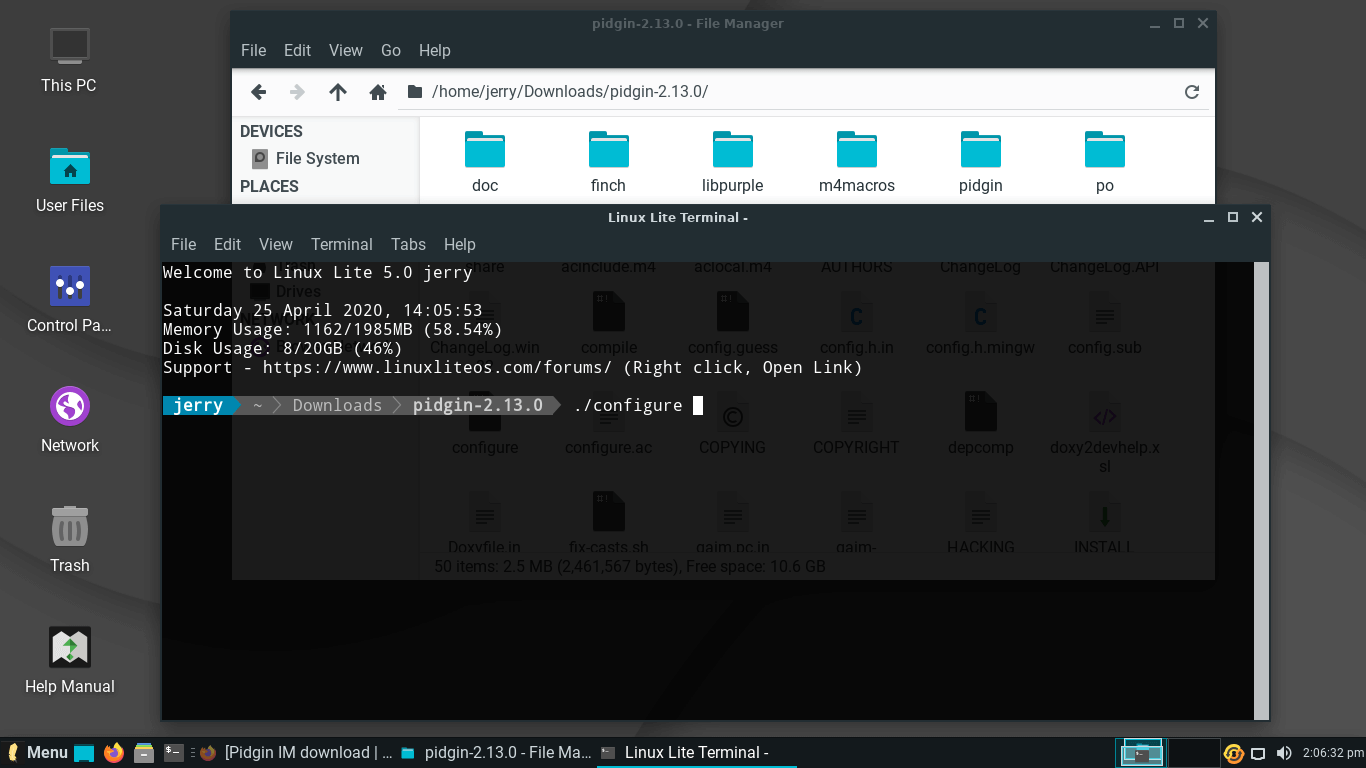
Es wird nun überprüft, ob wir alle notwendigen Werkzeuge zum Kompilieren dieser Software haben.
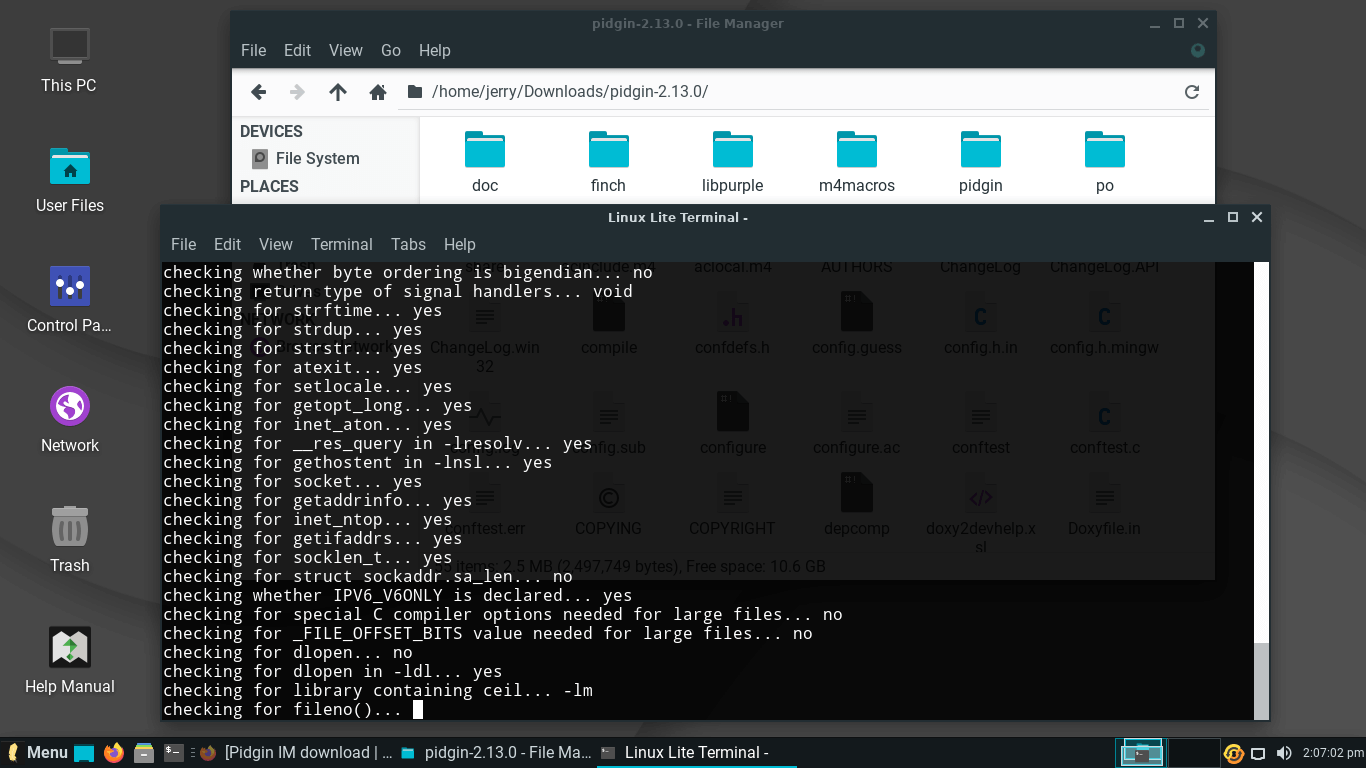
Wie wir unten sehen können, wird eine Software namens intltool benötigt. Installieren wir diese mit apt-get.
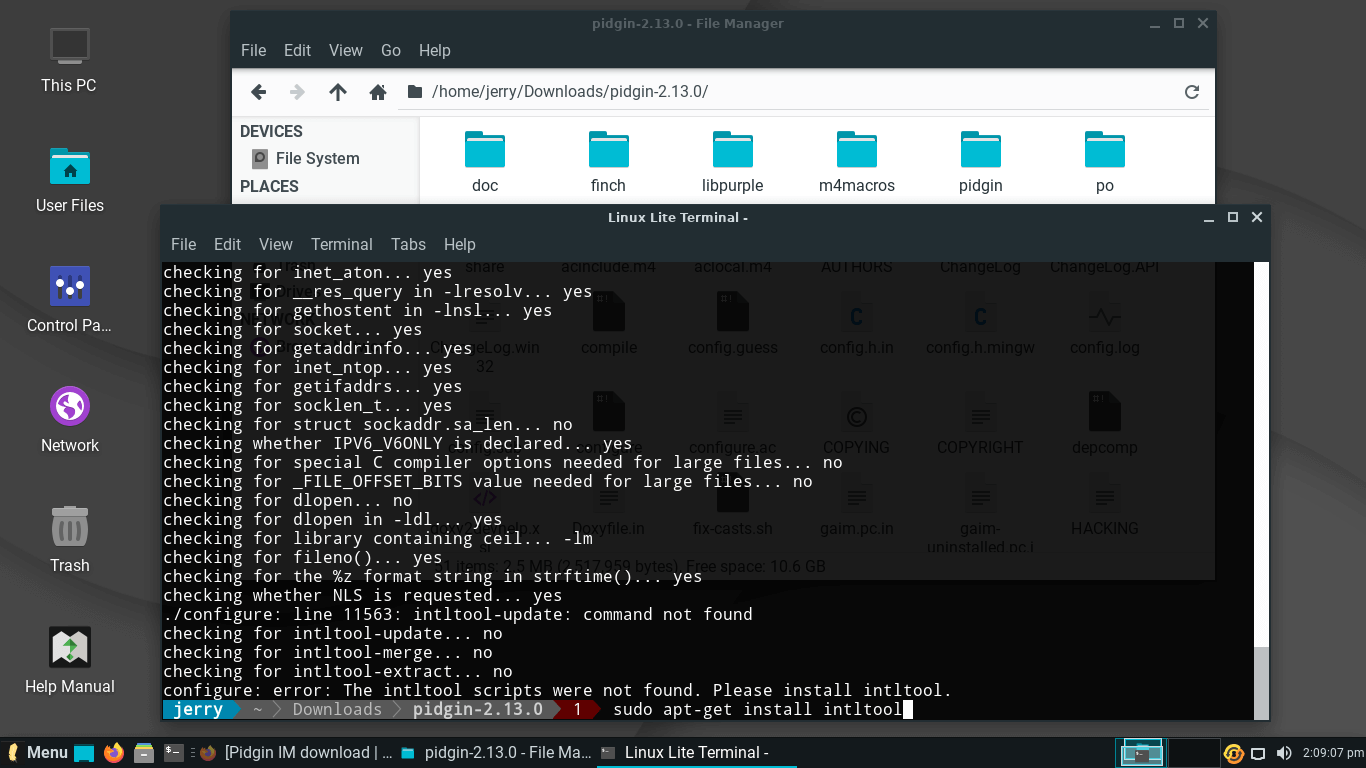
Nachdem unser benötigtes Paket installiert ist, können wir erneut ./configure versuchen.
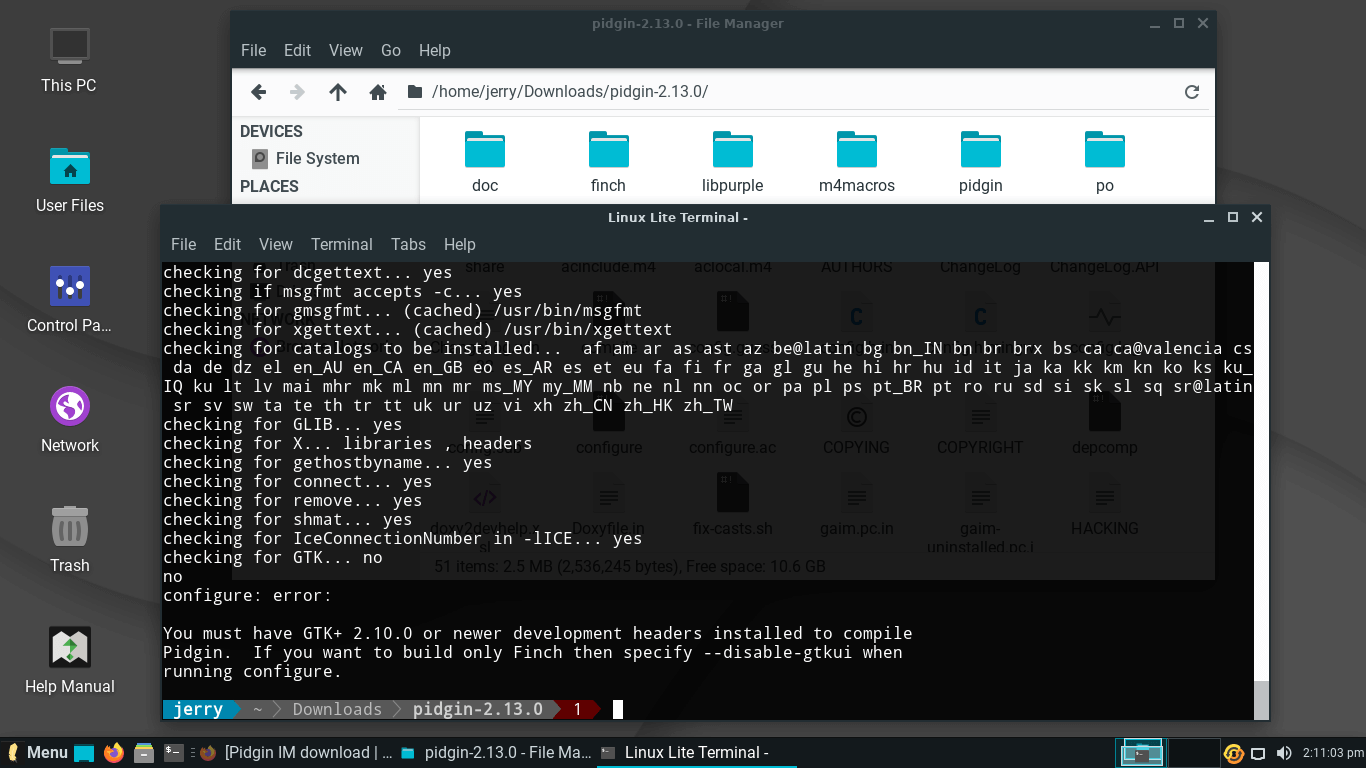
TIPP: Suchen Sie die Fehlermeldungen bei Google, sie sollten Sie zu dem Paket führen, das Sie installieren müssen.
Arbeiten Sie sich weiter durch die Informationen im Terminal, bis ./configure ordnungsgemäß funktioniert.
Endlich ein erfolgreiches ./configure.
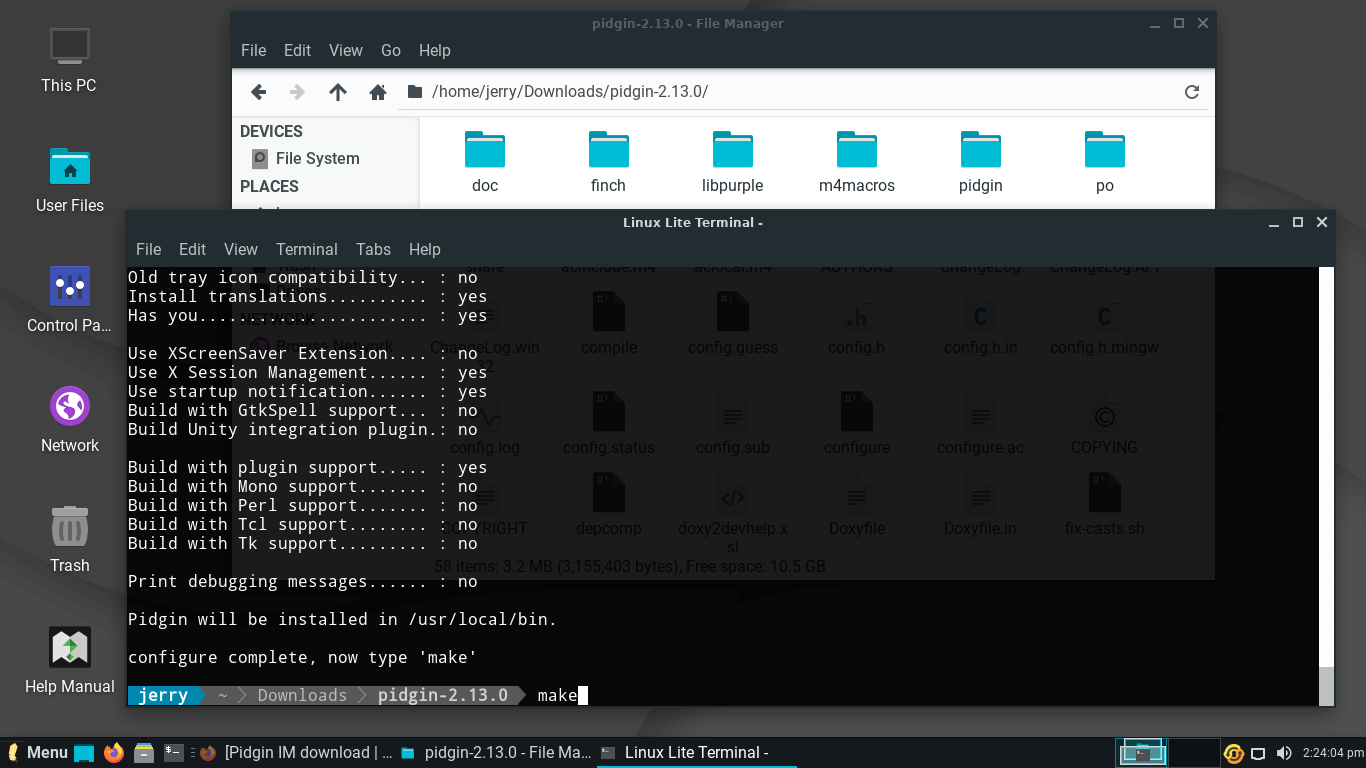
Jetzt können wir die eigentliche Anwendung mit dem Befehl make kompilieren.
Terminal-Befehl:
make
Dieser Vorgang kann eine Weile dauern, also lassen Sie ihn durchlaufen.
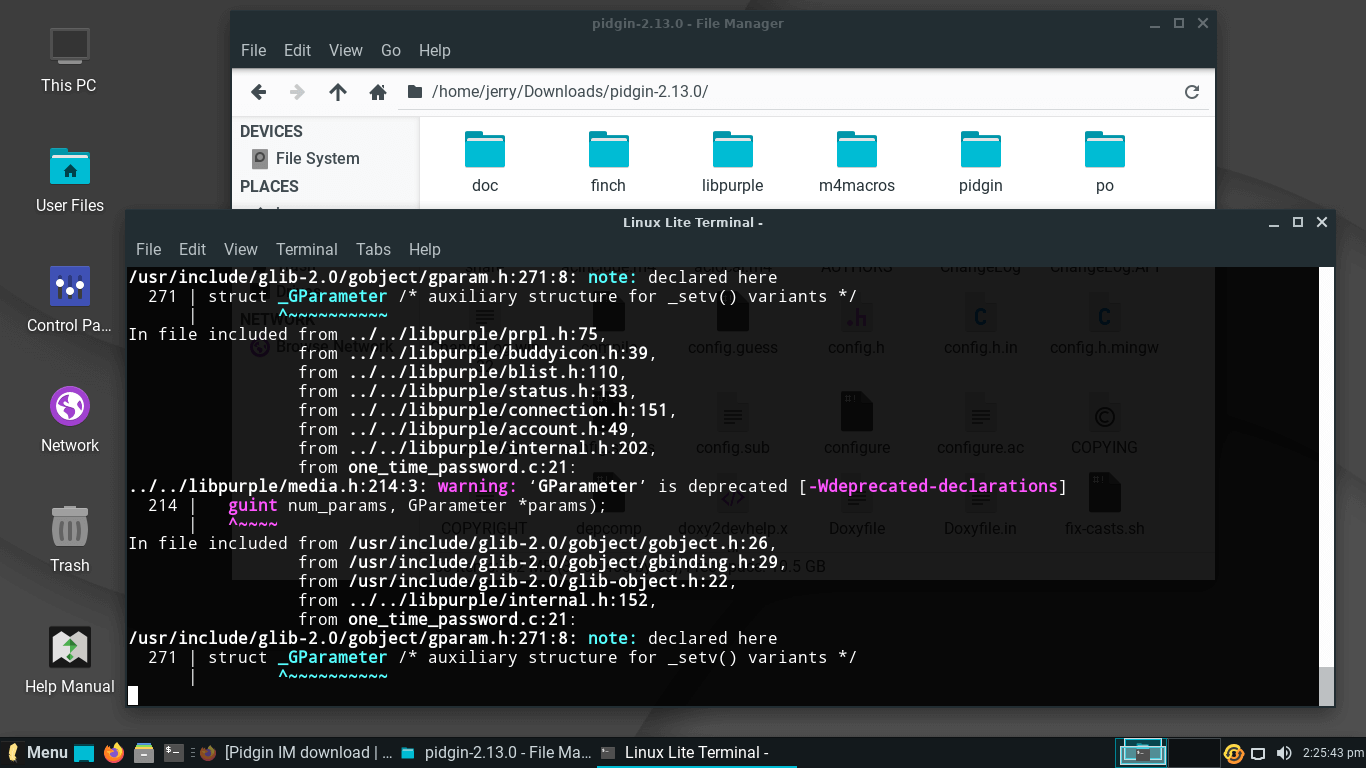
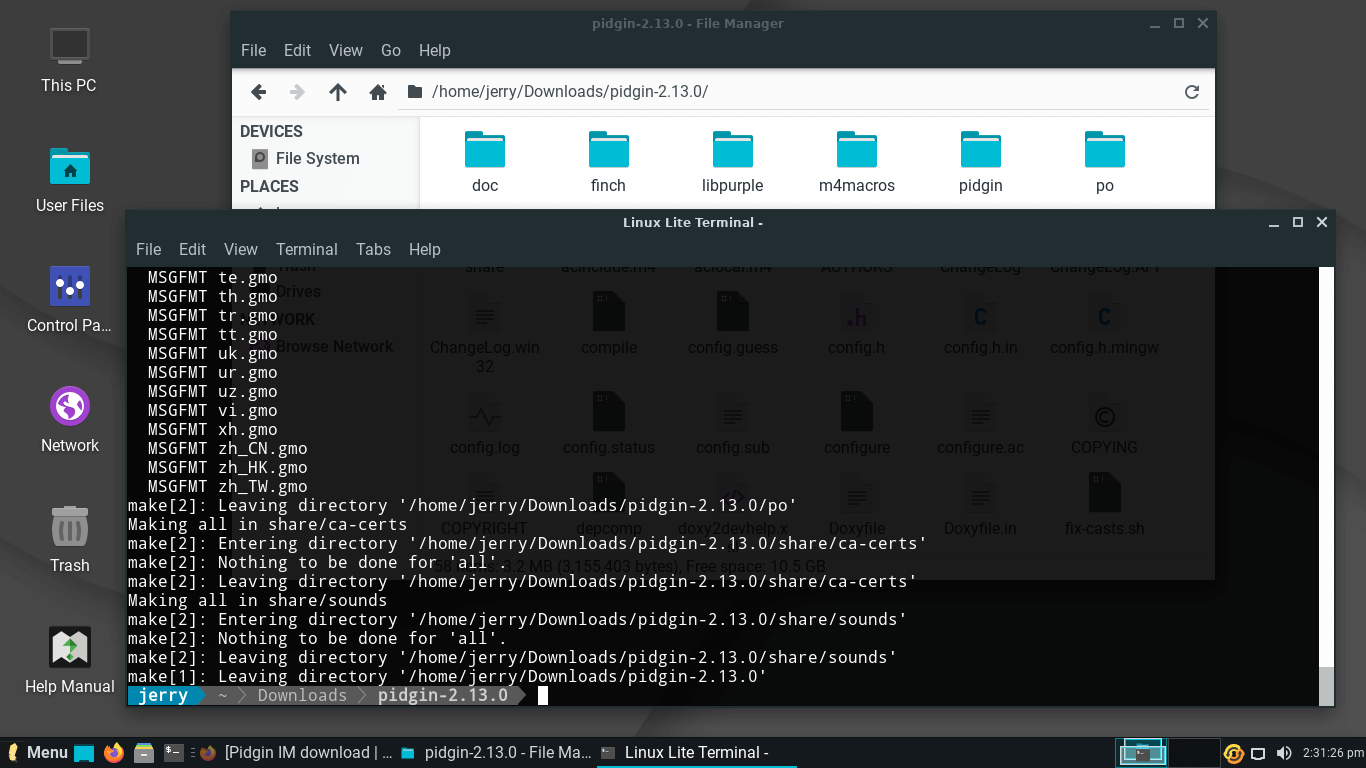
Der Befehl make wurde ohne Fehler abgeschlossen.
Jetzt zur Installation der Anwendung. Hier verwenden wir den Befehl sudo make install. Geben Sie Ihr Passwort ein, wenn Sie dazu aufgefordert werden:
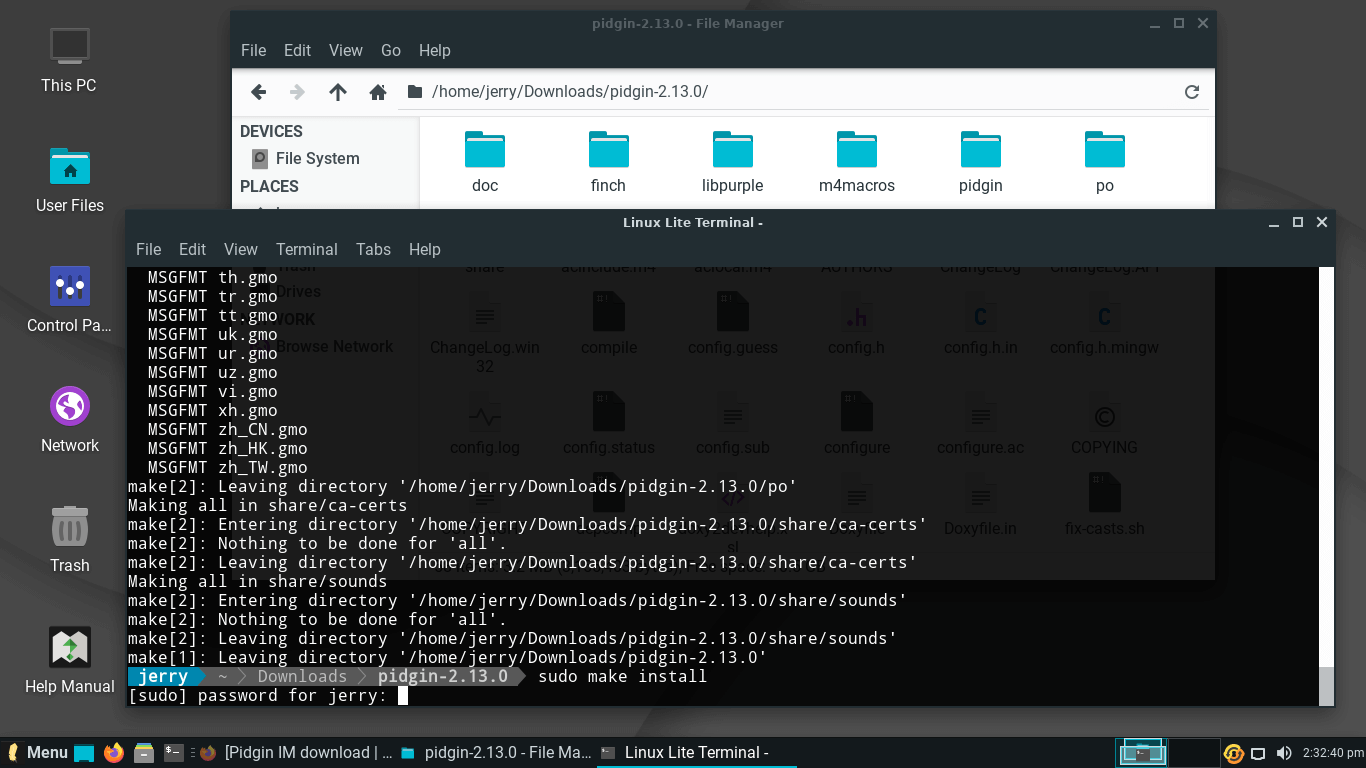
Terminal-Befehl:
sudo make install
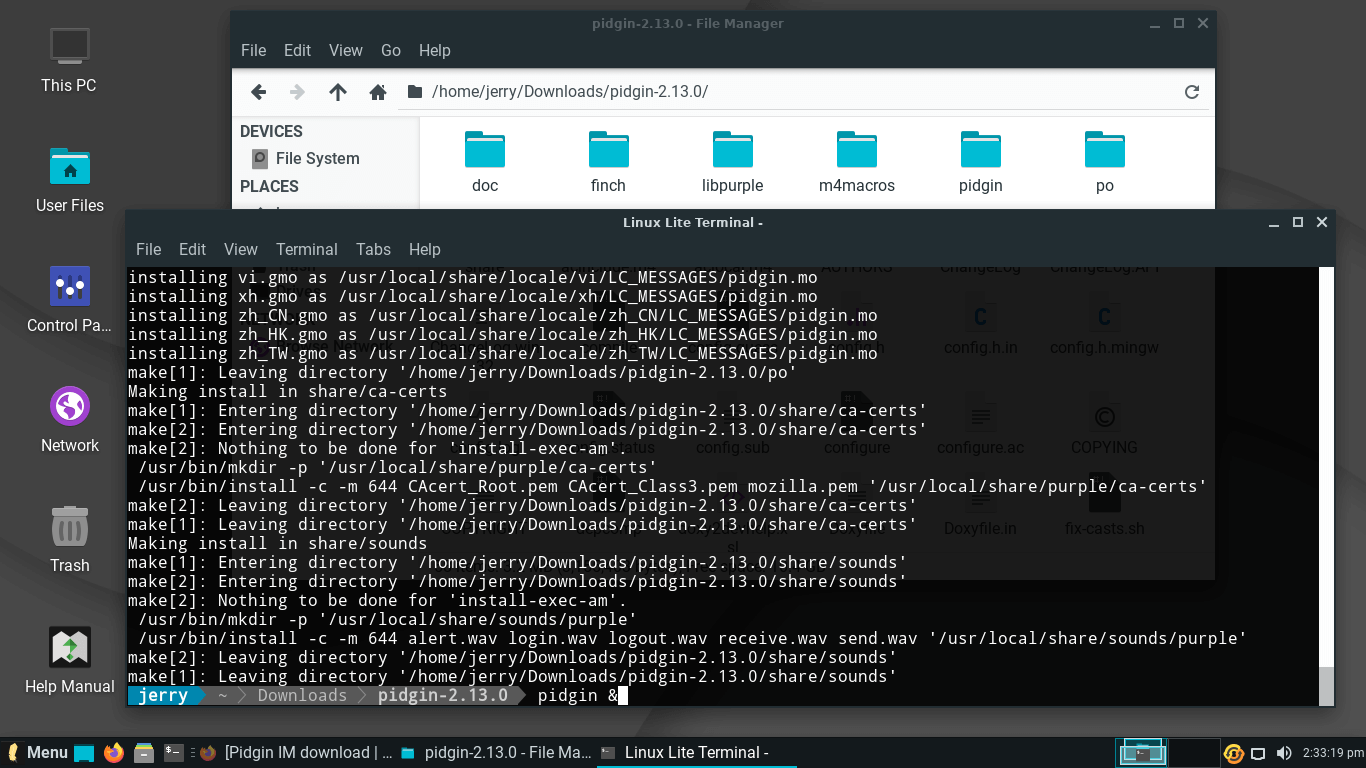
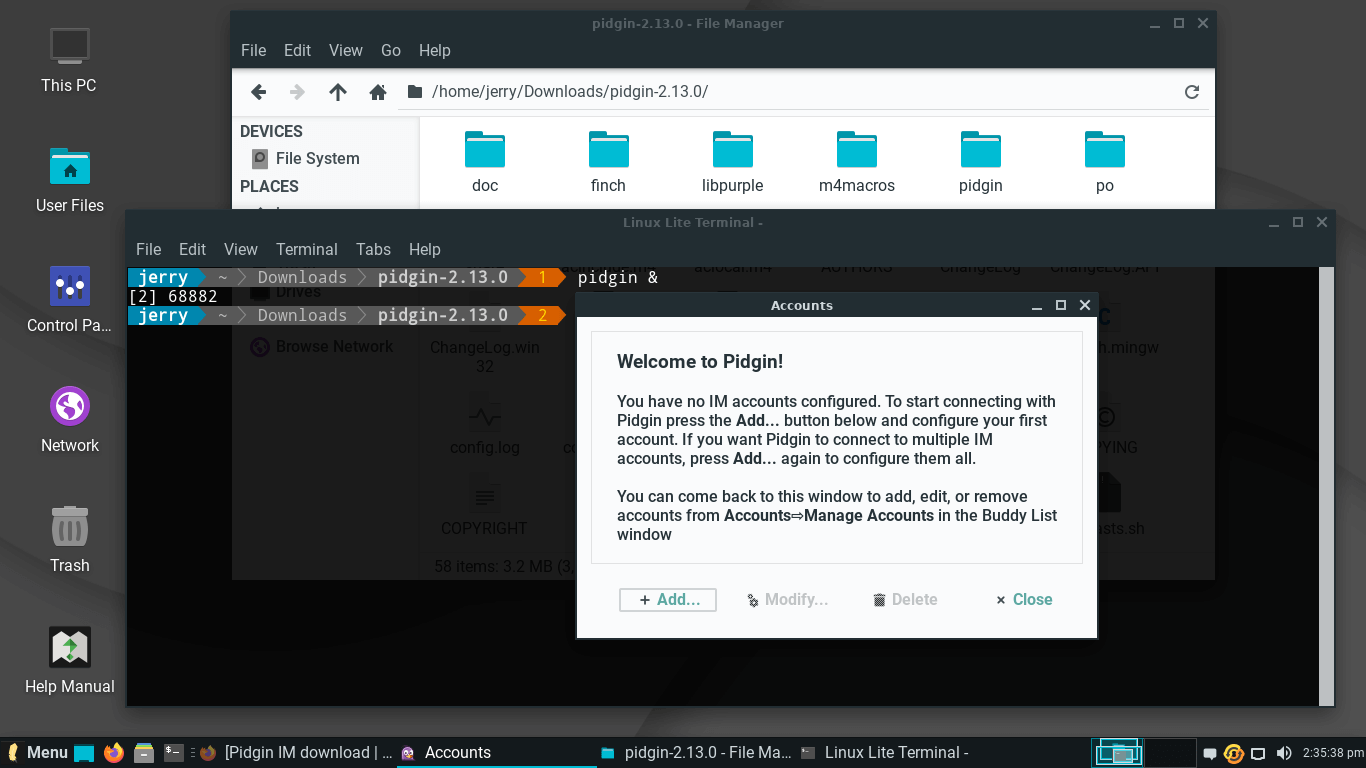
Sobald unser Programm installiert ist, können wir die Anwendung (pidgin) vom Terminal aus starten. Beachten Sie, dass wir am Ende ein Leerzeichen und das Symbol & einfügen. Dies ermöglicht es uns, die Anwendung auszuführen und das Terminal zu schließen.
Unsere Anwendung in Aktion.
So deinstallieren Sie eine Anwendung aus dem Quellcode:
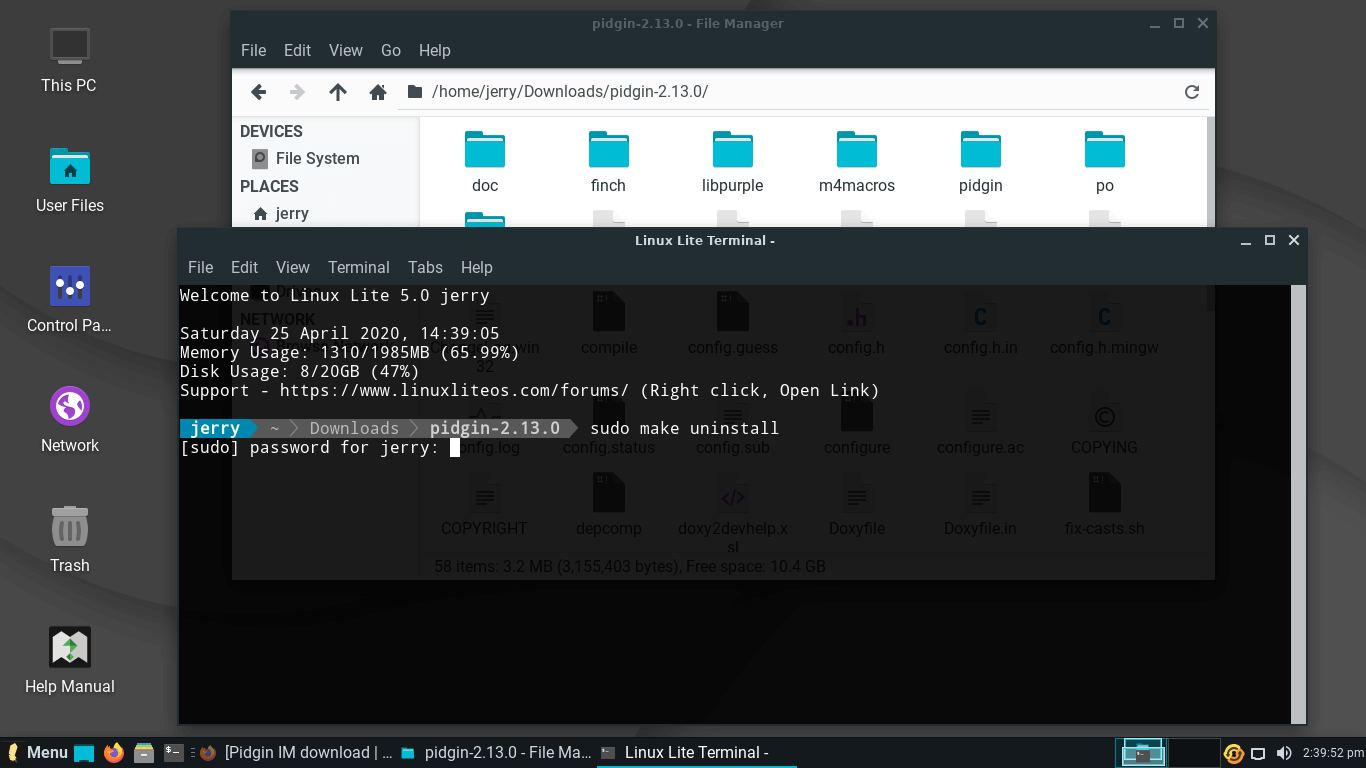
Öffnen Sie ein Terminal im Quellcodeordner der Anwendung, die Sie entfernen möchten, und geben Sie den folgenden Befehl ein:
Terminal-Befehl:
sudo make uninstall
Geben Sie Ihr Passwort ein.
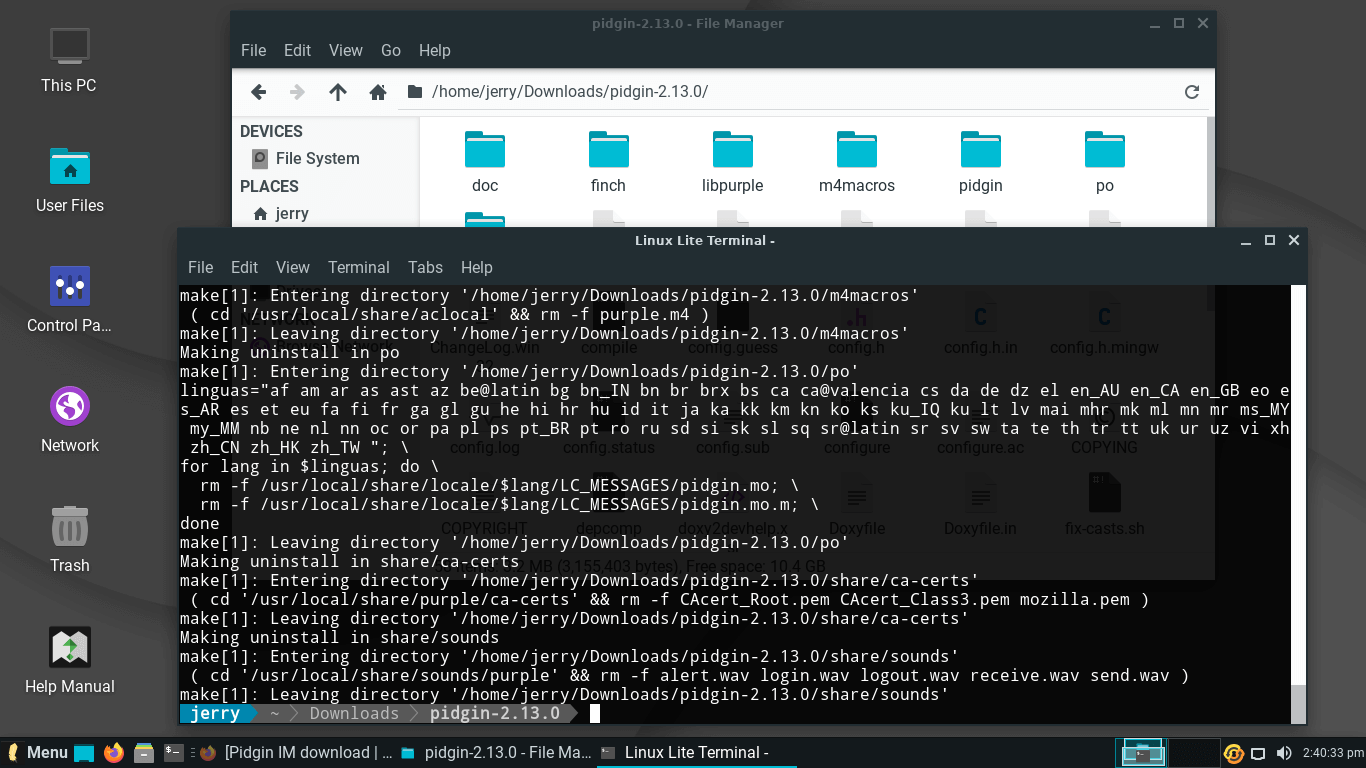
Anwendung erfolgreich entfernt.
Software installieren - Aus einem Deb-Paket
Es kann Anwendungen geben, die nur über ein Deb-Paket installiert werden können. Wir zeigen Ihnen, wie das geht.
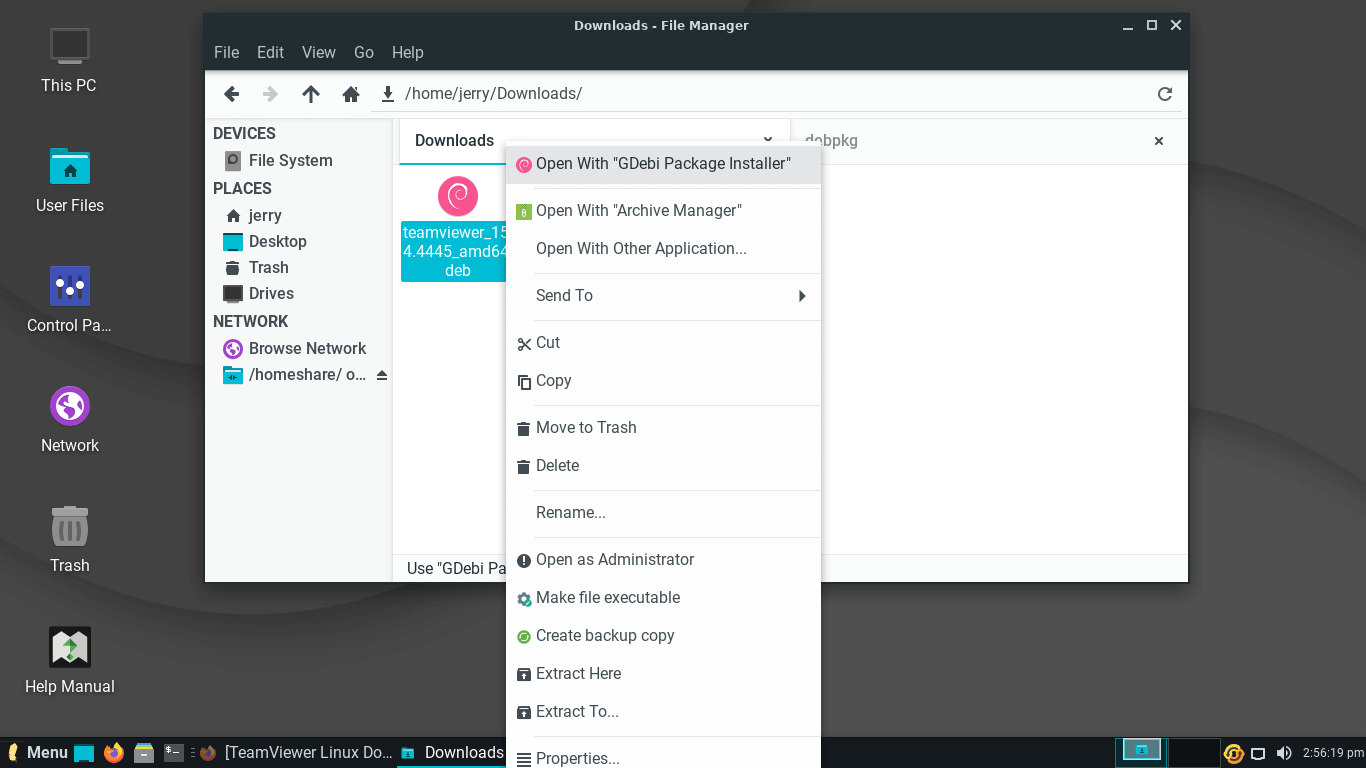
In diesem Beispiel installieren wir Teamviewer. Sobald unser Deb-Paket heruntergeladen ist, klicken wir mit der rechten Maustaste darauf und wählen Mit GDebi Package Installer öffnen.
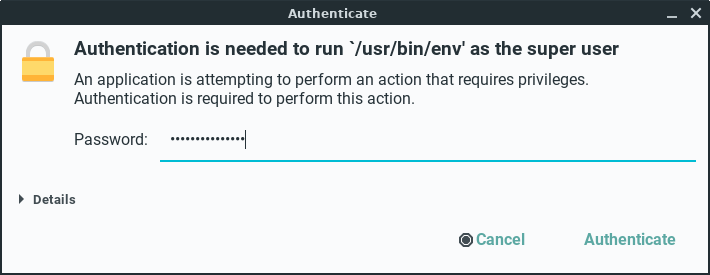
Geben Sie Ihr Passwort ein.
Ein neues Paketinstallationsfenster wird geöffnet. Klicken Sie auf Paket installieren.
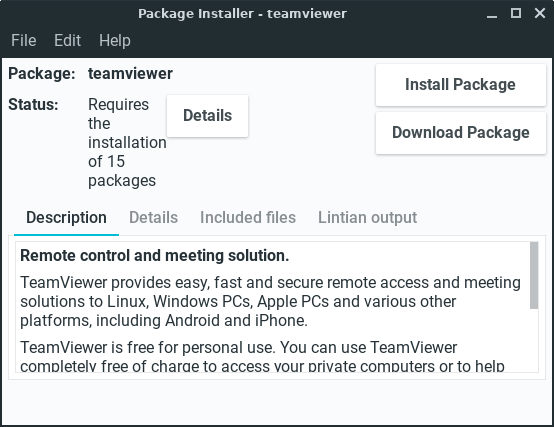
Der Paketinstaller lädt alle benötigten Abhängigkeiten der Anwendung herunter und installiert die Anwendung.
Das Deb-Paket wurde installiert. Bewahren Sie das Originalpaket auf, falls Sie es jemals deinstallieren möchten.
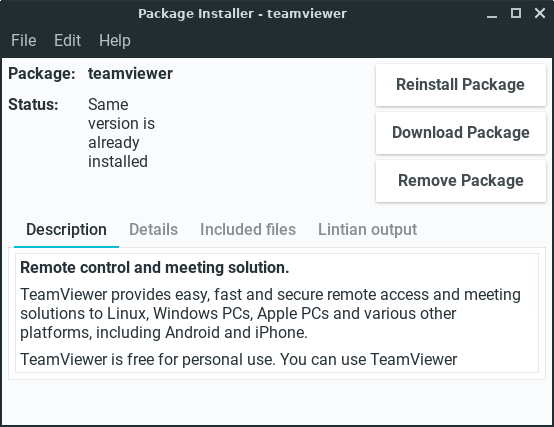
So deinstallieren Sie eine Anwendung aus einem Deb-Paket:
Doppelklicken Sie auf das Originalpaket und geben Sie Ihr Passwort ein.
Wählen Sie Paket entfernen.
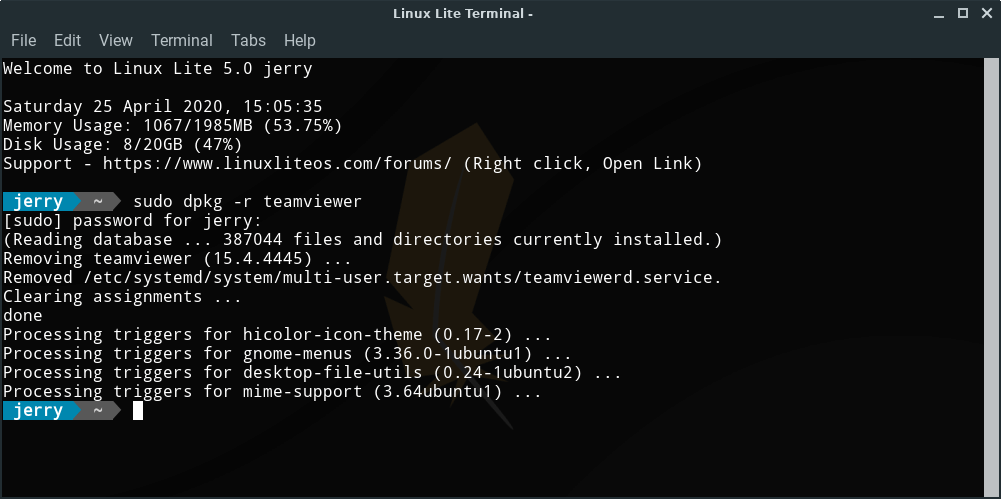
Wenn Sie das Paket nicht mehr haben, öffnen Sie ein Terminal und geben Sie den Anwendungsnamen mit dem Entfernungsbefehl ein:
Terminal-Befehl:
sudo dpkg -r teamviewer
Geben Sie Ihr Passwort ein. Die Anwendung wurde entfernt.
Software installieren - Aus einem Terminal mit APT
Eine weitere Möglichkeit, Software zu installieren und zu entfernen, ist über das Terminal mit dem APT-System (Advanced Package Tool).
Aus Wikipedia – „APT ist eine kostenlose Software-Benutzeroberfläche, die mit Kernbibliotheken zusammenarbeitet, um die Installation und Entfernung von Software auf Debian, Ubuntu und verwandten Linux-Distributionen zu verwalten." wie Linux Lite.
In den folgenden Beispielen verwenden wir APT, um die Software Ristretto zu installieren, zu entfernen, zu verwalten und Informationen darüber zu erhalten (in den meisten Fällen).
Software installieren.
1. Öffnen Sie ein Terminal und geben Sie Folgendes ein, gefolgt von Ihrem Passwort.
Terminal-Befehl:
sudo apt update
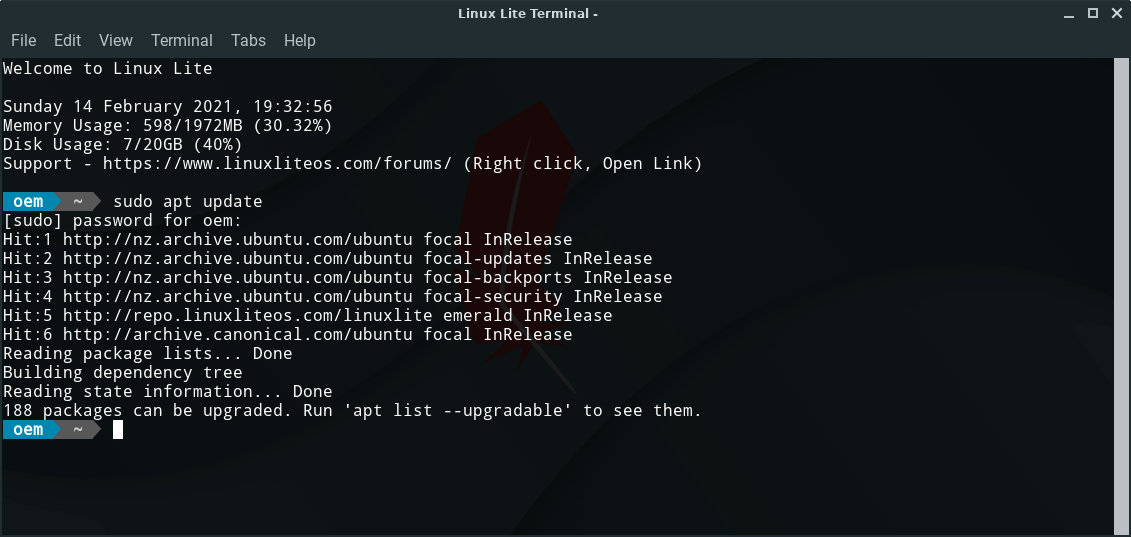
Dieser Befehl stellt sicher, dass wir die neuesten Versionen aller Software aus dem Repository erhalten.
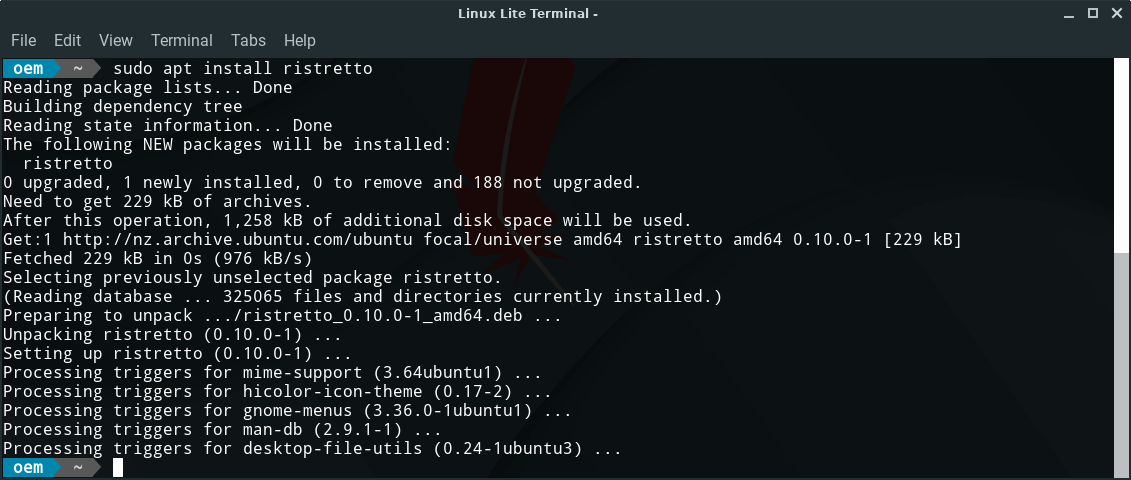
2. Geben Sie nun Folgendes ein, um Ristretto zu installieren: (alle Paket-/Softwarenamen werden immer in Kleinbuchstaben geschrieben)
Terminal-Befehl:
sudo apt install ristretto
Software entfernen.
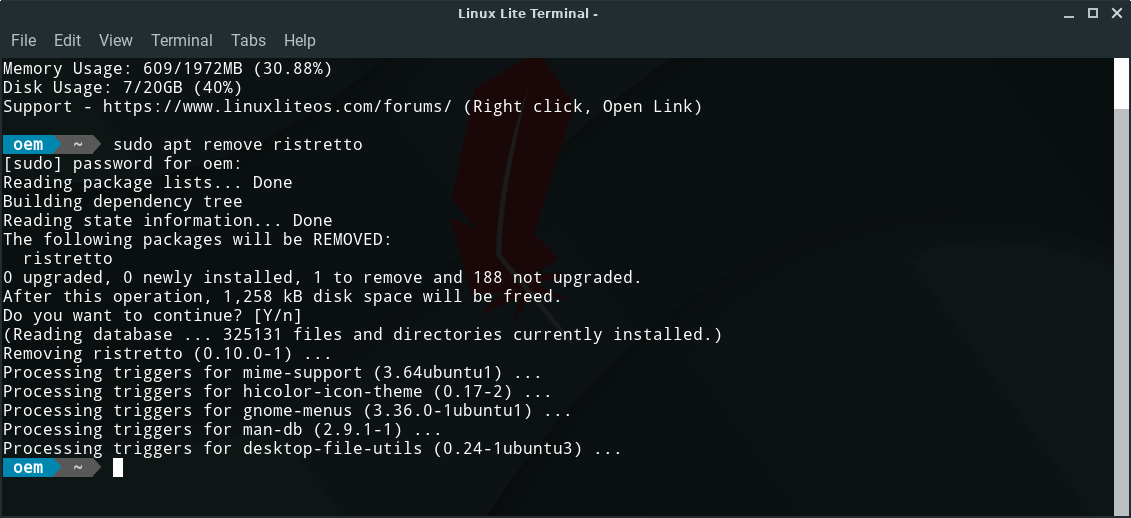
1. Öffnen Sie ein Terminal und geben Sie Folgendes ein, gefolgt von Ihrem Passwort. Drücken Sie dann die Eingabetaste, um den Entfernungsvorgang zu bestätigen.
Terminal-Befehl:
sudo apt remove ristretto
Ein installiertes Paket und alle seine Abhängigkeiten entfernen:
Terminal-Befehl:
sudo apt autoremove ristretto
Weitere nützliche APT-Befehle.
Mehr als ein Programm installieren. Lassen Sie ein Leerzeichen zwischen den Programmnamen:
Terminal-Befehl:
sudo apt install ristretto midori
Mehr als ein Programm entfernen. Lassen Sie ein Leerzeichen zwischen den Programmnamen:
Terminal-Befehl:
sudo apt remove ristretto midori
Dieser Befehl entfernt das Programm und alle seine Konfigurationsdateien. Nützlich, wenn Sie keine übrig gebliebenen Dateien haben möchten.
Terminal-Befehl:
sudo apt purge ristretto
Alle Ihre Systemsoftware aus den Repositories aktualisieren (spezifisch für Linux Lite):
Terminal-Befehl:
sudo apt update && sudo apt dist-upgrade
Wenn Sie ein Programm installieren, wird sein Paket in einen Ordner heruntergeladen. Im Laufe der Zeit wird dieser Ordner größer. Verwenden Sie diesen Befehl, um diesen Ordner zu leeren:
Terminal-Befehl:
sudo apt clean
Dieser Befehl entfernt auch alle nicht benötigten Pakete, die mit einem apt remove-Befehl verbunden sind, wenn Sie ein bestimmtes Programm entfernt haben. Er entfernt auch nicht verwendete Kernels:
Terminal-Befehl:
sudo apt autoremove
Nach einem bestimmten Softwarepaket suchen und seine Beschreibung erhalten:
Terminal-Befehl:
apt-cache search ristretto
Alle Pakete auflisten, die einen bestimmten Namen enthalten:
Terminal-Befehl:
apt-cache pkgnames leaf
Für eine ausführlichere Erläuterung eines Pakets und seiner Details:
Terminal-Befehl:
apt-cache show ristretto
Auflisten, welche zusätzlichen Pakete (Abhängigkeiten) mit einem Softwarepaket installiert werden:
Terminal-Befehl:
apt-cache showpkg ristretto
So installieren Sie ein Softwarepaket, ohne dass es jemals aktualisiert wird:
Terminal-Befehl:
sudo apt install ristretto --no-upgrade
So aktualisieren Sie nur bestimmte Softwarepakete:
Terminal-Befehl:
sudo apt install ristretto --only-upgrade
So laden Sie ein Softwarepaket herunter:
Terminal-Befehl:
apt download ristretto
Die Änderungen in einem Paket seit der letzten Version anzeigen:
Terminal-Befehl:
apt changelog ristretto
Updates
Linux Lite aktuell zu halten ist ein einfacher Vorgang.

Wir haben den Update-Prozess so einfach wie möglich gestaltet. Klicken Sie einfach auf Menü, Favoriten, Updates installieren und Sie werden nach Ihrem Passwort gefragt. Das Programm sucht dann nach Updates und fragt Sie, ob Sie fortfahren möchten, wenn es welche findet.
(Hinweis: Der Update-Prozess aktualisiert alle Software auf dem System, die aus den Repos stammt. Im Gegensatz zu Windows müssen einzelne Softwareprogramme nicht manuell aktualisiert werden. Wenn Sie Updates installieren ausführen, werden alle Pakete aktualisiert, für die Updates verfügbar sind.)
Lite Software Sources
Lite Software Sources ist...
Muss neu geschrieben werden.
Lite Software - Software installieren
Lite Software ist ein grafisches Benutzeroberflächenprogramm (GUI) zur einfachen Installation und Entfernung beliebter Software in Linux Lite. Es ist eine praktische Möglichkeit, die am häufigsten verwendeten Anwendungen zusammenzustellen und dem Benutzer zu präsentieren.
Die in Lite Software aufgeführten Anwendungen sind nicht in Linux Lite integriert. Ihr Computer muss mit dem Internet verbunden sein, um diese Anwendungen herunterzuladen und zu installieren. Wenn die gesuchte Anwendung nicht in Lite Software aufgeführt ist, verwenden Sie bitte den Paketmanager (Synaptic Package Manager), um danach zu suchen und sie zu installieren.
Die Installation einiger der beliebtesten Programme unter Linux Lite wie Kodi, Zoom und Spotify ist nur wenige einfache Schritte entfernt.
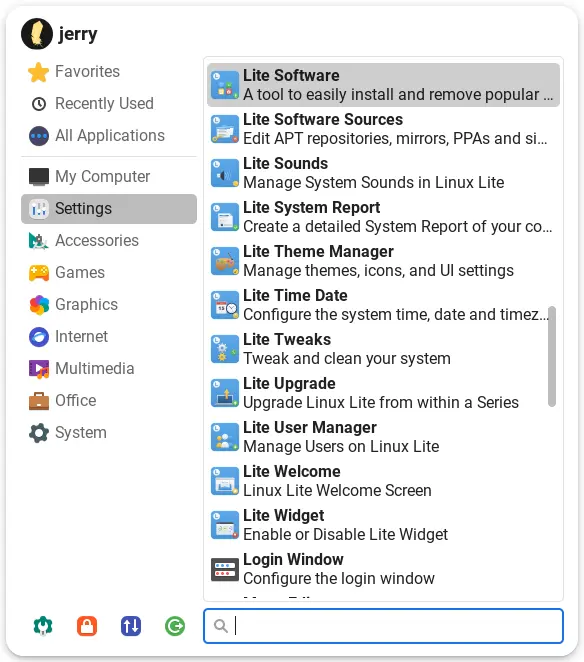
Gehen Sie zu Menü, Einstellungen, Lite Software.
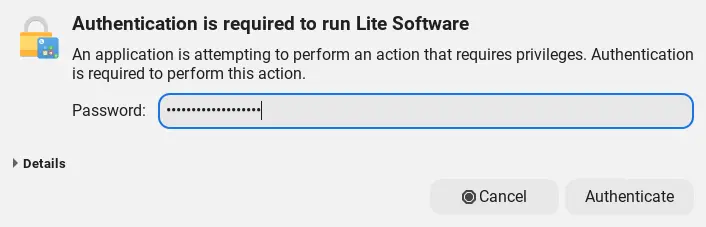
Geben Sie Ihr Passwort ein und klicken Sie auf OK.
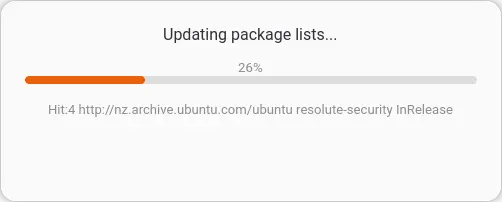
Der Prozess der Quellenaktualisierung:
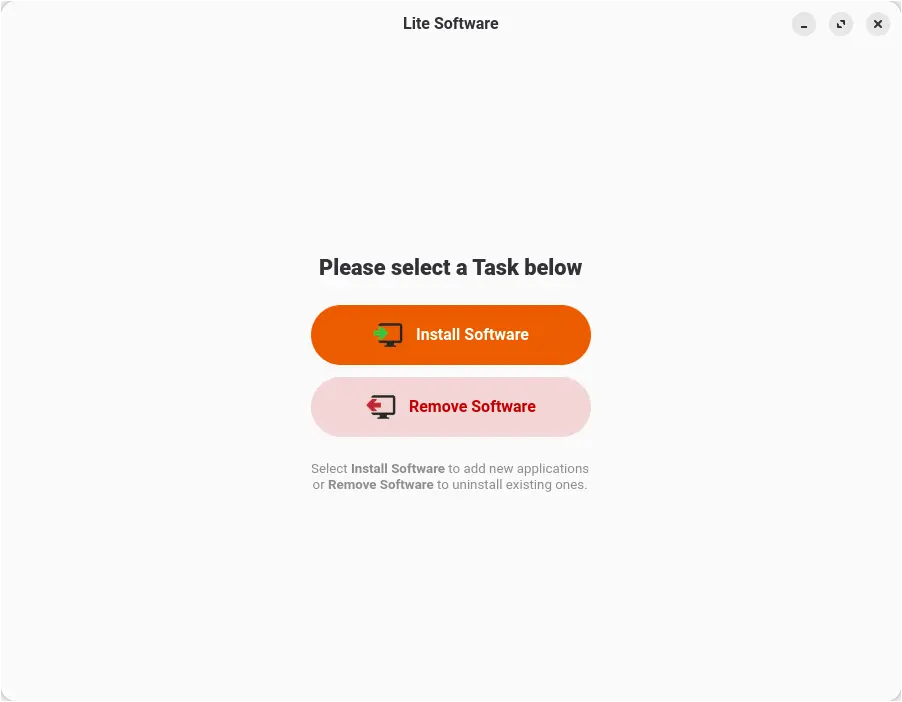
Sobald die Quellen aktualisiert wurden, erscheint das folgende Fenster. Wählen Sie Software installieren und klicken Sie auf OK.
Als nächstes erscheint das folgende Fenster. Wählen Sie jede Anwendung aus, die Sie installieren möchten. In diesem Beispiel wählen wir Audacity, Bleachbit und CPU-X zur Installation. Klicken Sie dann auf die Schaltfläche Installieren.
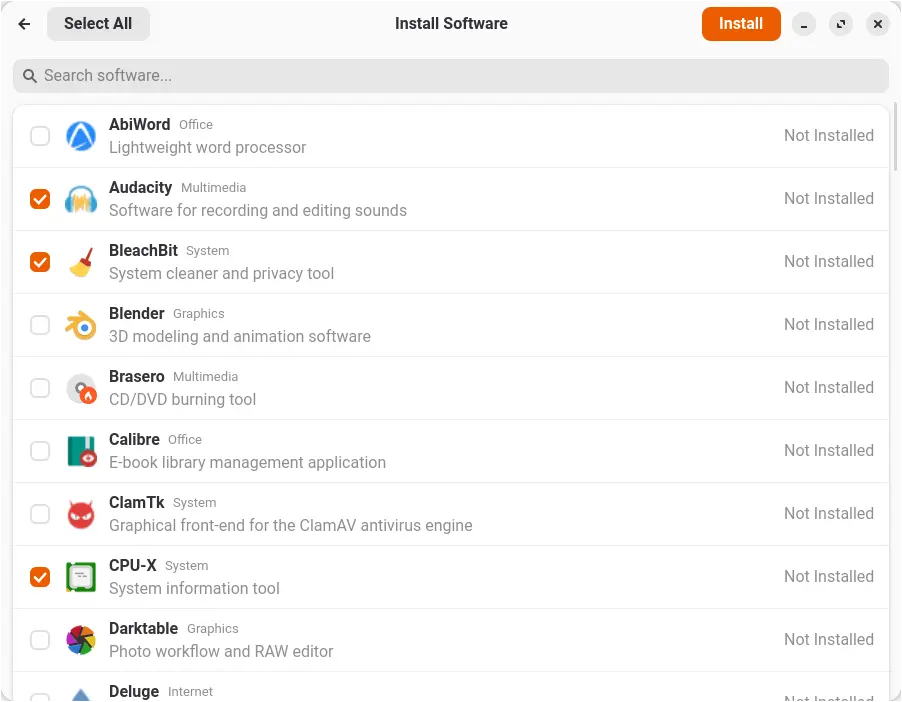
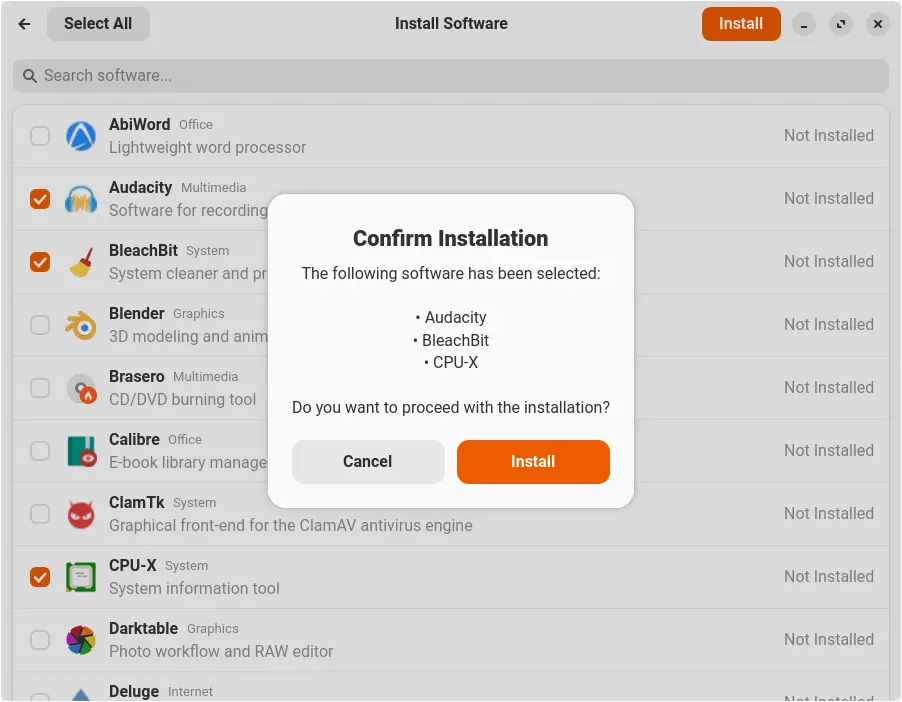
Im nächsten Dialog werden Ihnen die Anwendungen angezeigt, die Sie zur Installation ausgewählt haben. Klicken Sie auf Installieren, wenn Sie bereit sind.
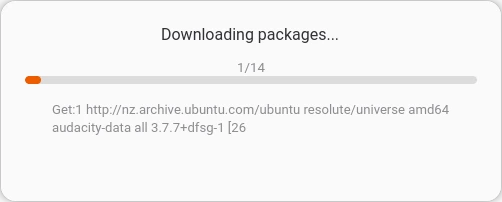
Im nächsten Dialog werden die Programme nun automatisch für Sie heruntergeladen und installiert. Dies kann je nach Anzahl der ausgewählten Anwendungen, der Größe der Programme und der Geschwindigkeit Ihrer Internetverbindung von einigen Sekunden bis zu einigen Minuten dauern.
Das Lite Software-Fenster wird am Ende wieder angezeigt, falls Sie eine weitere Aufgabe ausführen möchten. Wenn Sie fertig sind, klicken Sie auf das Schließsymbol oben rechts.
Lite Software - Software entfernen
Das Entfernen zusätzlicher Software in Linux Lite ist nur wenige einfache Schritte entfernt.
Klicken Sie auf Menü, Einstellungen, Lite Software. Klicken Sie im Hauptanwendungsfenster auf Software entfernen.
Wählen Sie die Anwendungen aus, die Sie entfernen möchten.
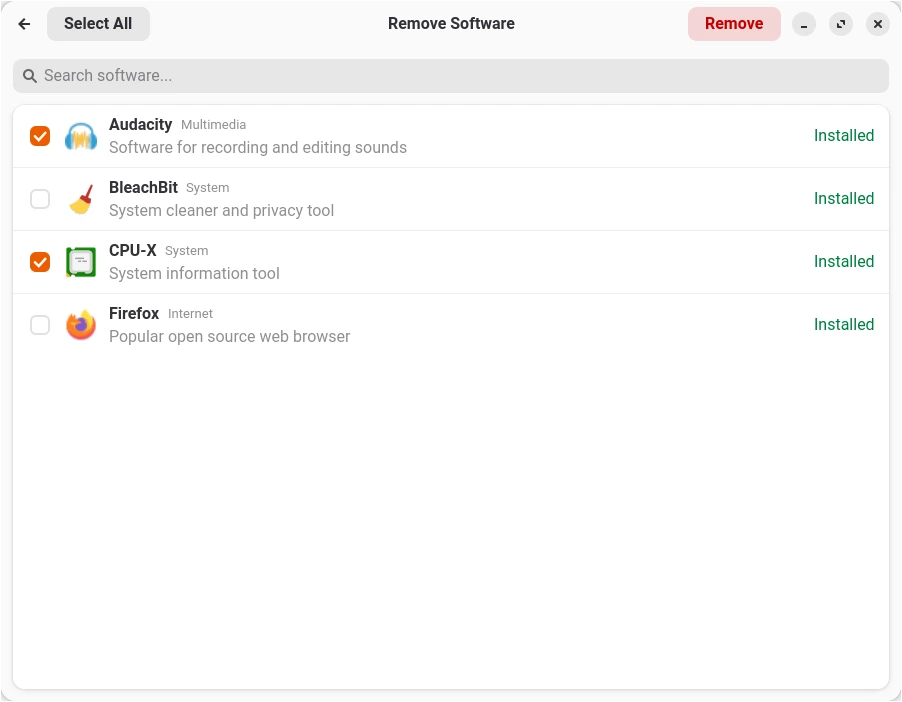
Bestätigungsfenster:
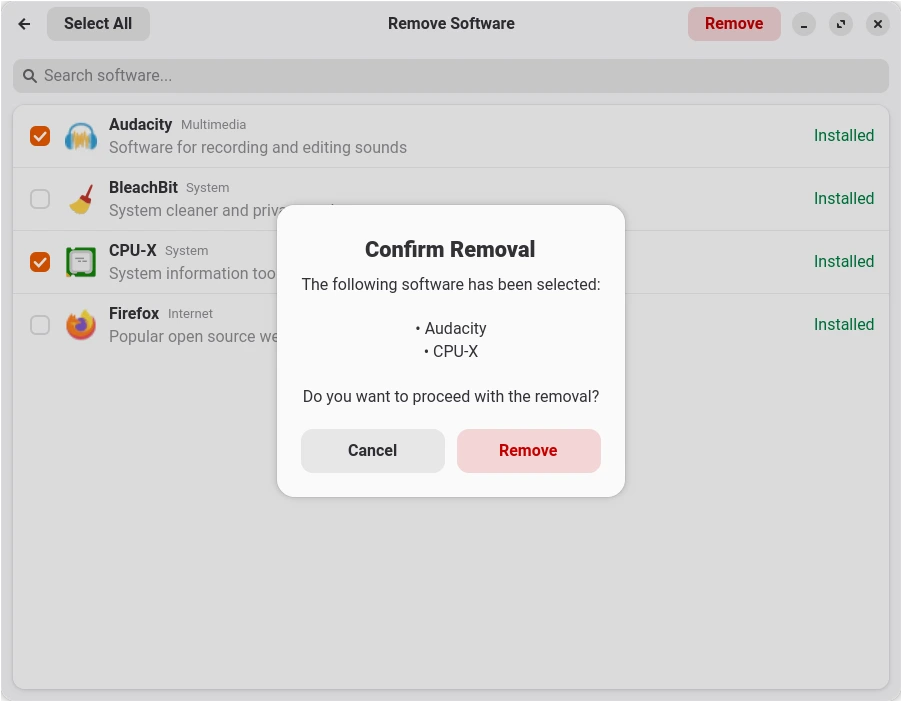
Anwendungen werden entfernt:
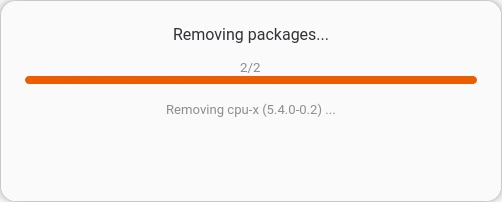
Das Lite Software-Fenster wird am Ende wieder angezeigt, falls Sie eine weitere Aufgabe ausführen möchten.
Linux-Entsprechungen von Windows-Programmen
Die folgende Liste wurde von der Community zusammengestellt und enthält Linux-Entsprechungen von Windows-Programmen.
Die meisten dieser Programme können über Menü, System, Paketmanager installiert werden. In der Spalte Linux können Sie auf einen der Links klicken, um mehr über die jeweilige Software zu erfahren.
Büro & Design
Internetanwendungen
| Windows | Linux | Internet Explorer | Firefox, Chrome, Opera, Konqueror, Midori | |
| videoGET | Minitube | |||
| Microsoft Outlook | Thunderbird Kontact, Zimbra Desktop, Evolution | |||
| MSN Messenger | Pidgin, aMSN, Kopete, Emesene, Gabber, Psi | |||
| Microsoft Netmeeting | Ekiga | |||
| eMule | aMule | |||
| uTorrent, Azureus | Transmission, Ktorrent, Vuze, Deluge, qBittorrent, uGet | |||
| Skype (VoIP) | Skype, Ekiga, Jitsi, Google Hangouts | |||
| CuteFTP, WS FTP | FileZilla, KFTPgrabber, FireFTP | |||
| mIRC | Xchat, Pidgin, Konversation | |||
| UltraVNC, Remote Desktop | rdesktop, NX, TightVNC, x11vnc, SSH, Synergy, Vinagre | |||
| Forte Agent | Pan | |||
Multimediaanwendungen
| Windows | Linux |
| Adobe Photoshop | GIMP, GIMPshop, Krita |
| Adobe Photoshop Elements | F-Spot, KPhotoAlbum, gThumb, Gwenview, digiKam |
| Corel Draw, Adobe Illustrator | Inkscape, Xara Xtreme |
| Microsoft Paint | Tux Paint, KolourPaint |
| ACDSee, Irfanview | XnView, Mirage, gThumb, GQview, Gwenview, Ristretto, nomacs |
| 3D Studio MAX, Maya | Blender, K-3D, Softimage, Maya |
| Windows Movie Maker, Adobe Premiere | Kdenlive, Cinellera, Kino, LiVES, AviDemux, PiTiVi, OpenShot |
| TMPGEnc DVD Author, ConvertXtoDVD | DeVeDe, Bombono, Handbrake, Q DVD Author |
| Videora | Thin Liquid Film |
| Windows Media Player | VLC, Totem, Kaffeine, xine, MPlayer, QMPlay2, Rhythmbox |
| Winamp, iTunes | Rhythmbox, Amarok, Banshee, Audacious, aTunes |
| Cubase, CoolEdit, Cakewalk | Ardour, Audacity, Beast, GNUsound, Rosegarden |
| NoteWorthy Composer | MuseScore, LilyPond |
| Guitar Pro | TuxGuitar, MuseScore |
| MP3Tag | EasyTAG, Puddletag |
CD/DVD-Brennen
| Windows | Linux |
| Nero Burning ROM, Alcohol 120% | Brasero, K3b, X-CD-Roast, Xfburn |
| UltraISO, PowerISO | ISO Master, AcetoneISO, CDemu |
| Daemon Tools | CDemu |
Server- und Netzwerkanwendungen
| Windows | Linux |
| Microsoft IIS | Apache, lighttpd, Zope, thttpd, Yaws, nginx |
| Serv-U FTP Server, Filezilla FTP Server | vsftpd, Pure-FTPd, ProFTPD |
| Datei-/Druckerfreigabe | Samba |
| Microsoft Exchange | Zimbra, Open-Xchange, Citadel |
| Microsoft Sharepoint | KnowledgeTree, Open-Xchange |
| Small Business Server | ClearOS, Zentyal, SME Server |
| NetLimiter | L7-filter, MasterShaper, trickle, Bandwidth Arbitrator |
| PA Server Monitor | ZenOSS, Nagios, Zabbix |
| Inssider | LinSSID |
| Norton AntiVirus, McAfee | ClamAV, Avira, AVG, Avast |
| ZoneAlarm, Sygate Firewall | Firestarter, FireHOL, Guarddog, Gufw, KMyFirewall |
Dienstprogramme
| Windows | Linux |
| Norton Partition Magic | Gparted, Qtparted, Parted Magic |
| Norton Ghost | Clonezilla, Partimage, g4u, dd, Redo Backup, qt4-fsarchiver, Timeshift |
| Winzip, WinRAR, 7-zip | File Roller, Ark, Karchiver, 7-Zip, Xarchiver |
| Capsa Network Analyzer | Wireshark, Ethereal |
| Bitvise Tunnelier | Gnome SSH Tunnel Manager, HotSSH |
| FreeFile Sync | FreeFile Sync, rsync, rsnapshot, duplicity, ZBackup, Back In Time |
| Dragon Naturally Speaking | Simon |
Bitte melden Sie tote Links von oben [hier](mailto:valtam@linuxliteos.com?subject=Windows Equivalents Dead Link Report).
Wine - Windows-Programme ausführen

Wine ist eine Kompatibilitätsschicht, die in der Lage ist, viele Windows-Programme unter Linux auszuführen.
Softwareprogramme sind für verschiedene Betriebssysteme konzipiert, und die meisten funktionieren nicht auf Systemen, für die sie nicht entwickelt wurden.
Windows-Programme können unter Linux nicht nativ ausgeführt werden, da sie Anweisungen enthalten, die das System erst verstehen kann, wenn sie von der Windows-Umgebung übersetzt werden. Auf dieselbe Weise können Linux-Programme nicht unter dem Windows-Betriebssystem ausgeführt werden, da Windows nicht alle ihre Anweisungen interpretieren kann.
Durch Wines Kompatibilitätsschicht wird, wenn ein Windows-Programm versucht, eine Funktion auszuführen, die Linux normalerweise nicht versteht, Wine diese Programmanweisung in eine von Linux unterstützte Anweisung übersetzen.
Weitere Informationen finden Sie hier - https://www.winehq.org/.
Lite Tweaks
Lite Tweaks ist ein Programm zum Anpassen, Optimieren und Bereinigen Ihres Systems. Regelmäßig verwendet kann es Dinge tun wie verschiedene zwischengespeicherte Dateien bereinigen, den Papierkorb leeren, alte Kernels aus dem System entfernen, wenn neue installiert werden, nicht mehr benötigte veraltete Abhängigkeitspakete entfernen und mehr, wodurch zusätzlicher Speicherplatz auf Ihrer Festplatte freigegeben wird.
HINWEIS: Für die Dauer, in der Sie Lite Tweaks geöffnet haben, werden Sie nur einmal nach Ihrem Passwort gefragt, wenn Sie administrative Aufgaben ausführen.
Lite Tweaks finden Sie unter Menü, Einstellungen, Lite Tweaks.
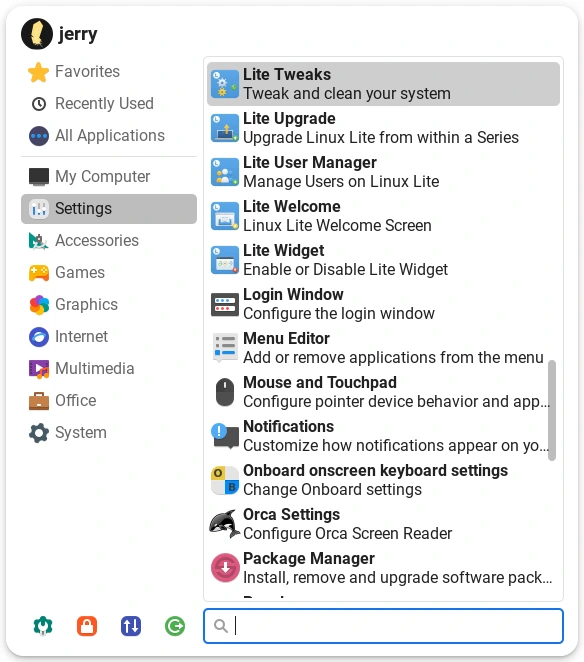
Nach dem Öffnen zeigt das Lite Tweaks-Fenster mehrere Aufgaben, die standardmäßig alphabetisch nach ihrem Namen geordnet sind. Die Spalte Beschreibung enthält Informationen zu den auszuführenden Aufgaben. Benutzer können entweder eine einzelne oder mehrere Aufgaben zur Ausführung auswählen. Sie werden der Reihe nach ausgeführt, bis jede ausgewählte Aufgabe abgeschlossen ist.
Wählen Sie einfach die Aufgaben aus, die Sie erledigen möchten, und klicken Sie auf Beginnen.
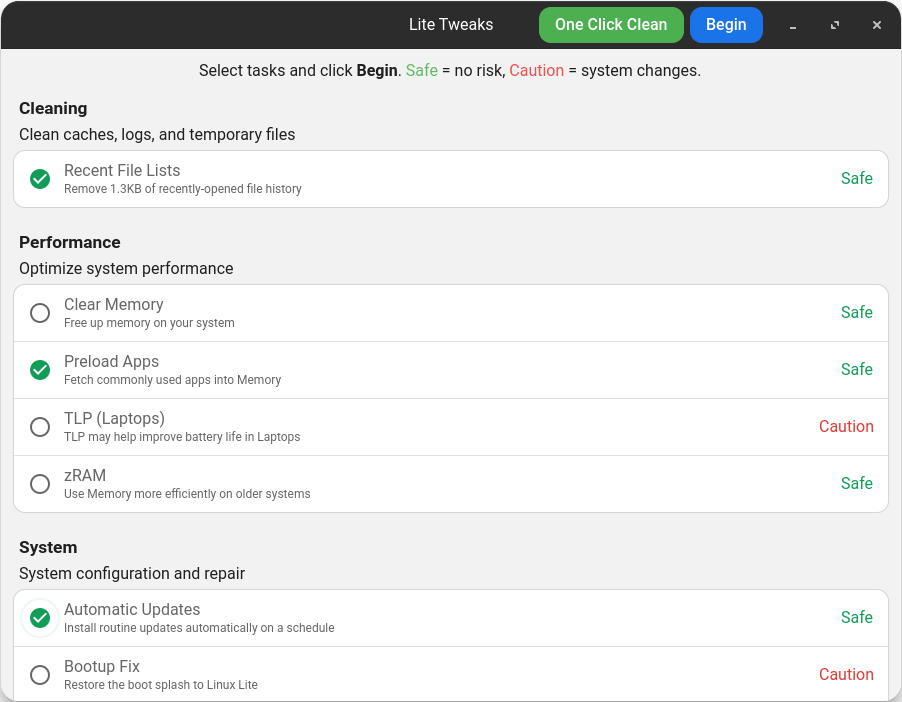
Einige der Aufgaben in Lite Tweaks erfordern administrative Berechtigungen zur Ausführung, daher werden Sie bei Bedarf nach Ihrem Passwort gefragt.
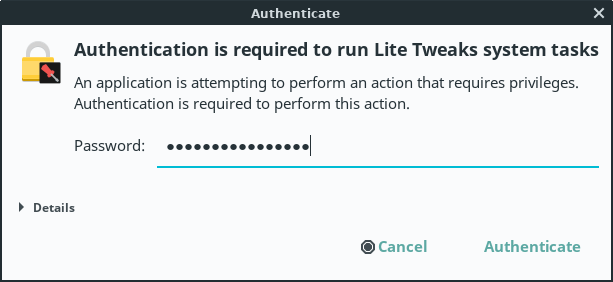
Wenn die ausgewählten Aufgaben abgeschlossen sind, kehren Sie zum Lite Tweaks-Hauptfenster zurück.
Lite Tweaks - Startbehebung
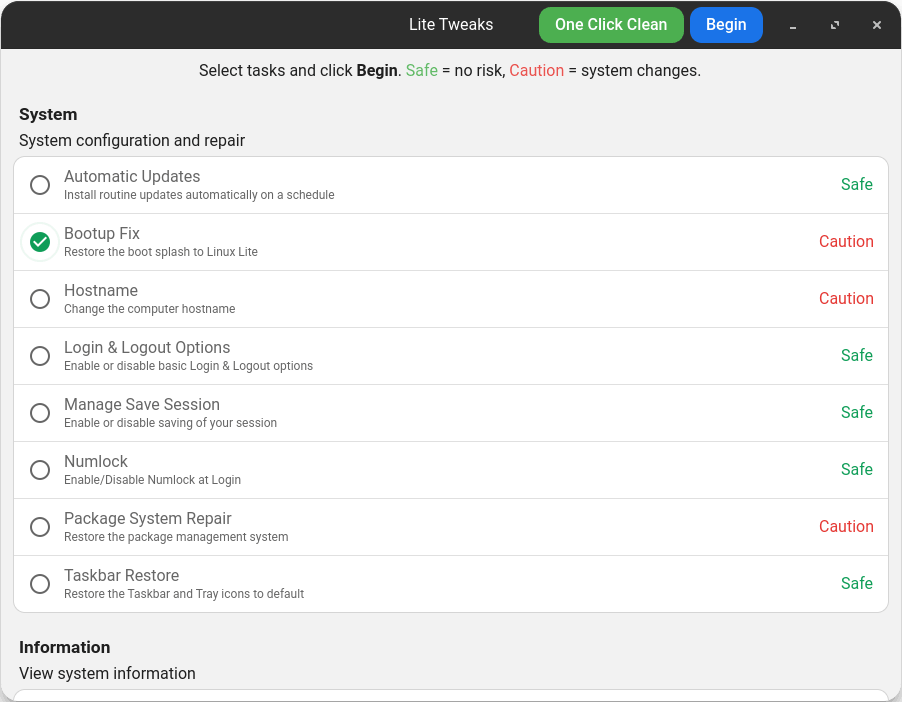
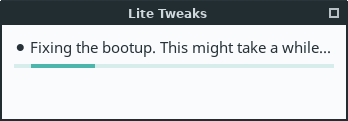
Die Startbehebung wird verwendet, um den Linux Lite-Startbildschirm (der während des Starts von Linux Lite angezeigt wird) wiederherzustellen, falls er jemals durch ein Systemupdate oder anderweitig durch den Ubuntu-Startbildschirm überschrieben wird. Diese Aufgabe erfordert administrative Berechtigungen zur Ausführung.
Lite Tweaks - Speicher leeren
„Speicher leeren" löscht den PageCache, Dentries und Inodes in Ihrem System. Der Linux-Kernel verwendet einen Teil Ihres Systemspeichers zum Zwischenspeichern und Puffern. Linux ist so konzipiert, dass es zuerst im Cache nachschaut, bevor es auf die Festplatte zugreift. Wenn es die Ressource im Cache findet, erreicht die Anfrage die Festplatte nicht, was wiederum zur Beschleunigung beiträgt. Wenn Sie den Cache leeren, ist der Datenträgercache weniger nützlich, da das Betriebssystem die angeforderte Ressource auf der Festplatte sucht.
Darüber hinaus wird das System für einige Sekunden verlangsamt, während der Cache geleert wird und alle vom Betriebssystem benötigten Ressourcen bei Bedarf erneut geladen werden. Als allgemeine Regel sollten Sie den Speicher Ihres Systems nicht manuell leeren müssen; aber Lite Tweaks bietet eine einfache Möglichkeit, dies zu tun, ohne den Computer neu starten zu müssen.
Lite Tweaks - Standard-Webbrowser
Standard-Webbrowser ist eine Benutzereinstellungsanpassung, die dazu dient, wie der Name schon sagt, den vom Benutzer bevorzugten Webbrowser in Linux Lite festzulegen. Derzeit erkennt es die folgenden Browser und bietet Unterstützung für diese:
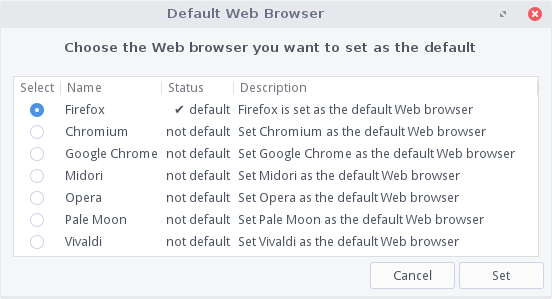
Während XFCE eine Möglichkeit bietet, die bevorzugte Anwendung für verschiedene Dienste festzulegen (siehe Menü, Einstellungen, Bevorzugte Anwendungen), folgen nicht alle Anwendungen der Standard-Browser-Einstellung, wenn mehrere Browser im System installiert sind, und nicht alle Browser werden vom Programm „Bevorzugte Anwendungen" erkannt. Daher bietet Lite Tweaks die Mittel, diese Unannehmlichkeit zu überwinden, und stellt sicher, dass alle Internetlinks vom benutzerdeklarierten Browser verwaltet werden, wenn die Anpassung Standard-Webbrowser verwendet wird.
Um Ihren Standard-Browser festzulegen, öffnen Sie Menü, Einstellungen, Lite Tweaks, wählen Sie Standard-Webbrowser aus der Liste und klicken Sie auf Beginnen. Wenn Sie mehr als einen Browser in Ihrem System installiert haben und bemerken, dass nicht alle Anwendungen Ihrer Standard-Browser-Einstellung folgen, hilft Ihnen die Anpassung „Standard-Webbrowser" dabei.
Lite Tweaks - Ruhezustand, Standby
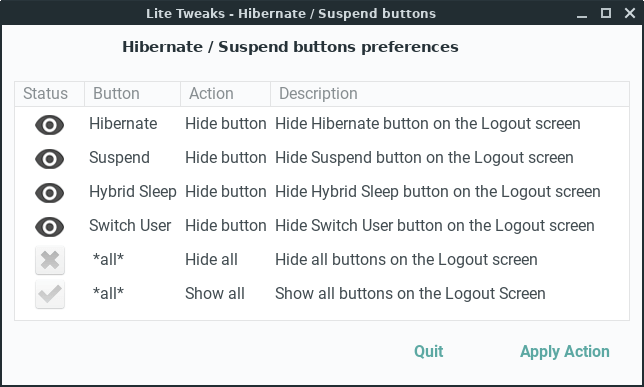
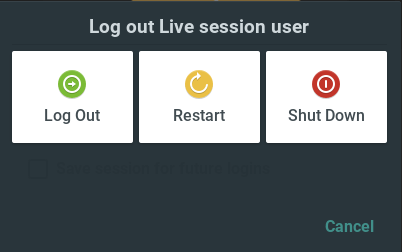
Ruhezustand, Standby ist eine Benutzereinstellungsanpassung, die verwendet wird, um die Schaltflächen Ruhezustand, Standby, Hybrid-Ruhezustand und Benutzer wechseln auf dem Abmeldebildschirm ein- oder auszublenden.
Standardmäßig werden alle Abmeldeoptionen im Abmeldebildschirm von Linux Lite angezeigt.
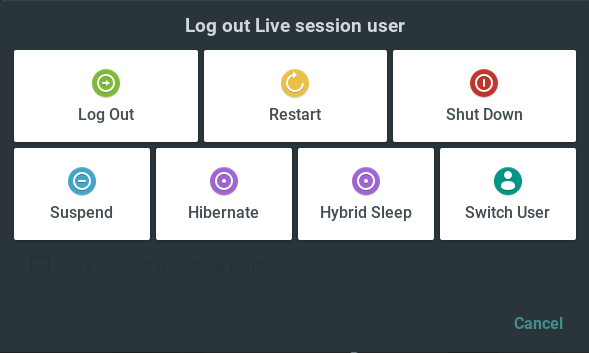
Einige PCs unterstützen den Ruhezustand oder Standby unter Linux nicht ordnungsgemäß, und ein Benutzer könnte versehentlich auf eine dieser Abmeldeoptionen auf dem Abmeldebildschirm klicken. Es könnte auch einfach eine persönliche Präferenz sein; Benutzer, die den Computer nicht in den Ruhezustand oder Standby versetzen, möchten diese Schaltflächen möglicherweise nicht auf dem Abmeldebildschirm haben. Lite Tweaks bietet eine Möglichkeit, sie bei Bedarf auszublenden.
Wählen Sie eine Option aus und klicken Sie dann auf die Schaltfläche Aktion anwenden.
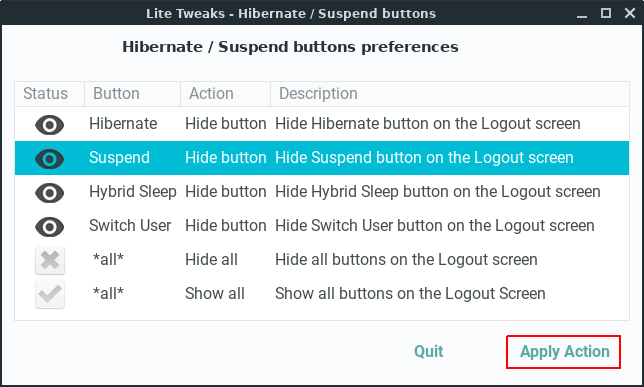
Sie müssen Ihren Computer neu starten, damit die Änderungen wirksam werden.
Ruhezustand und Standby-Schaltflächen deaktiviert.
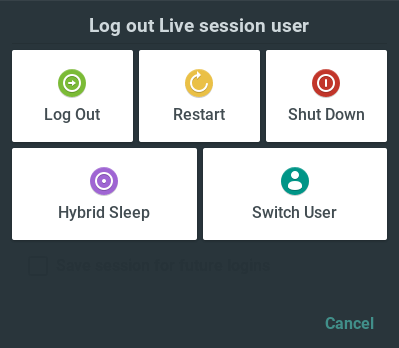
Ruhezustand, Standby, Hybrid-Ruhezustand und Benutzer wechseln-Schaltflächen deaktiviert.
Dateiverschlüsselung
In der heutigen Welt ist die Sicherheit Ihrer persönlichen Dateien wichtig. Ob Sie Dokumente auf einem USB-Stick transportieren oder vertrauliche Informationen an einen Freund, Kollegen oder ein Unternehmen per E-Mail senden, Verschlüsselung ist eine notwendige Sicherheitsmaßnahme.
1. Zuerst müssen wir die Verschlüsselungssoftware installieren. In diesem Beispiel verwenden wir mcrypt. Zu den Verschlüsselungsalgorithmen gehören DES, Blowfish, ARCFOUR, Enigma, GOST, LOKI97, RC2, Serpent, Threeway, Twofish, WAKE und XTEA.
Öffnen Sie ein Terminal und geben Sie ein:
Terminal-Befehl:
sudo apt-get install mcrypt -y
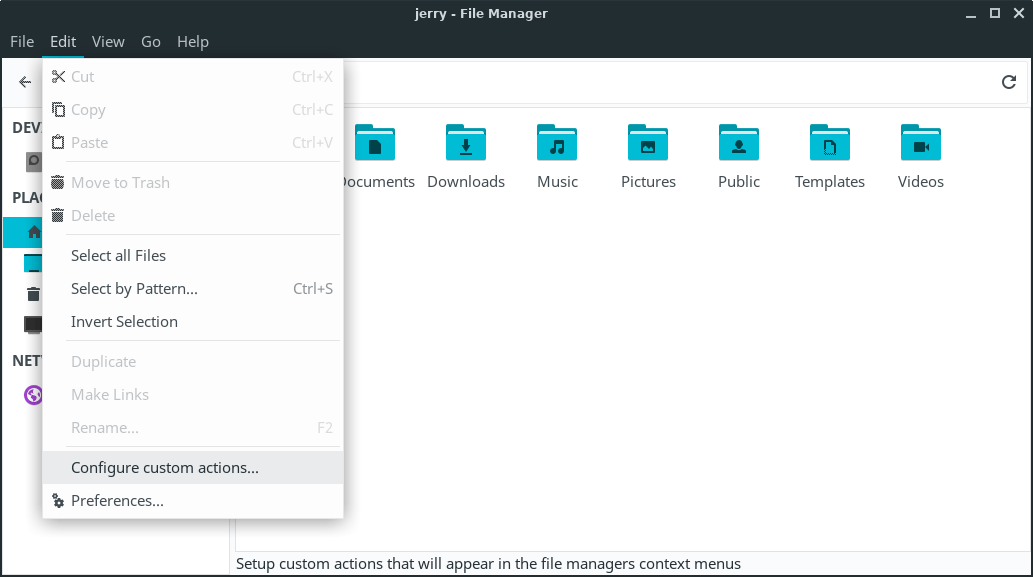
2. Sobald mcrypt installiert ist, richten wir eine benutzerdefinierte Rechtsklick-Aktion in unserem Dateimanager ein, um die Verschlüsselung von Dateien super einfach zu machen. Öffnen Sie Ihren Home-Ordner, klicken Sie auf Bearbeiten, Benutzerdefinierte Aktionen konfigurieren.
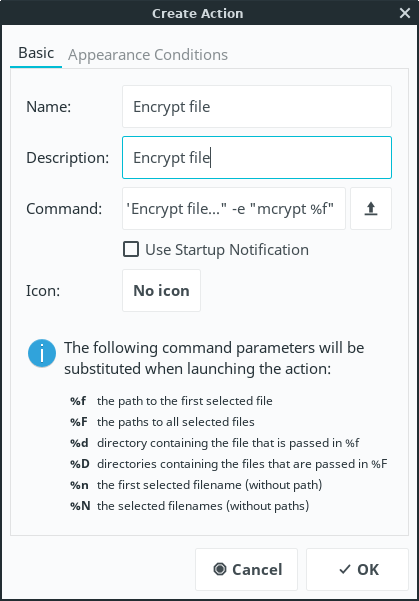
3. Klicken Sie auf die Plus-Schaltfläche + auf der rechten Seite und geben Sie die folgenden Informationen ein. Geben Sie im Feld Befehl ein: x-terminal-emulator -t "Encrypt file..." -e "mcrypt %f"
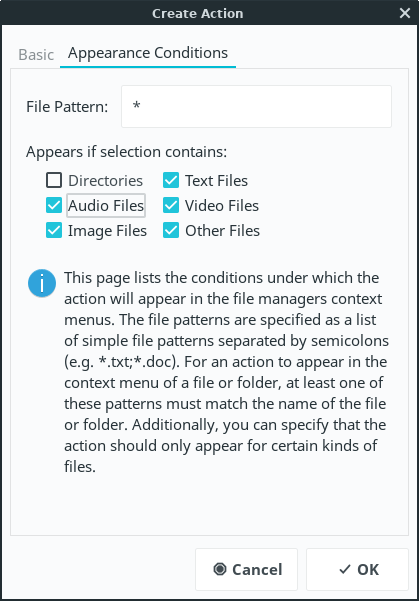
Klicken Sie auf die Registerkarte Erscheinungsbedingungen und aktivieren Sie jedes Kontrollkästchen außer Verzeichnisse.
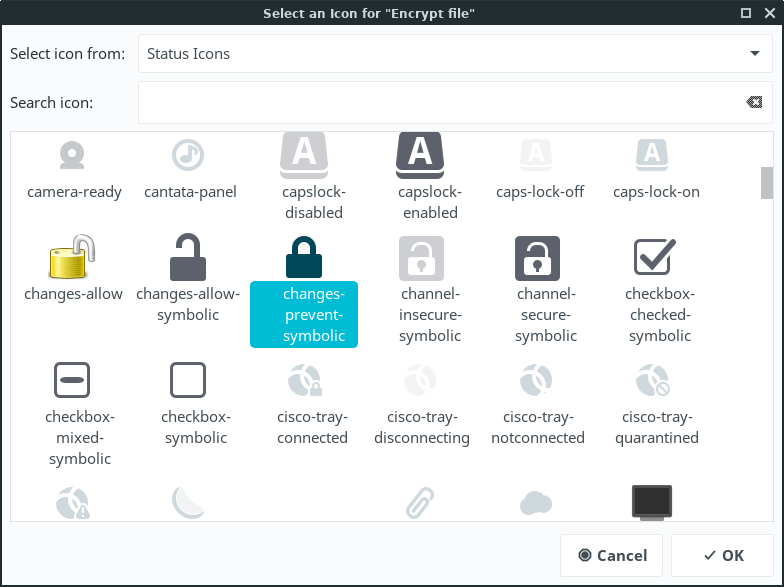
4. Gehen Sie zurück zur Registerkarte Grundlegendes und klicken Sie auf die Schaltfläche Kein Symbol und navigieren Sie zu Statussymbole, wählen Sie das Symbol changes-prevent-symbolic und klicken Sie auf Ok, dann auf Ok im nächsten Fenster.
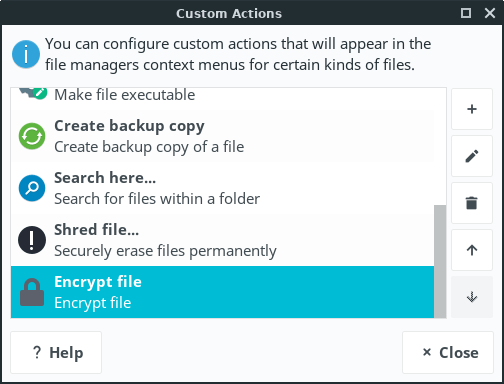
Ihr Feld Benutzerdefinierte Aktionen sollte nun so aussehen:
5. Jetzt müssen wir die Option Entschlüsseln einrichten. Wiederholen Sie Schritt 3, aber geben Sie diesmal die folgenden Informationen ein. Geben Sie im Feld Befehl ein: x-terminal-emulator -t "Decrypt file..." -e "mcrypt -d %f"
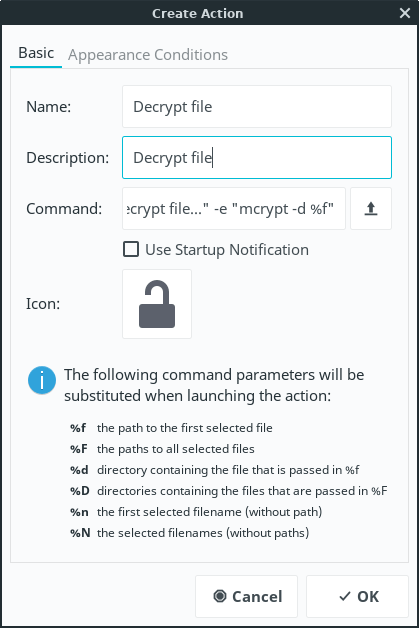
Klicken Sie auf die Registerkarte Erscheinungsbedingungen und aktivieren Sie nur das Kontrollkästchen Andere Dateien, lassen Sie den Rest deaktiviert.
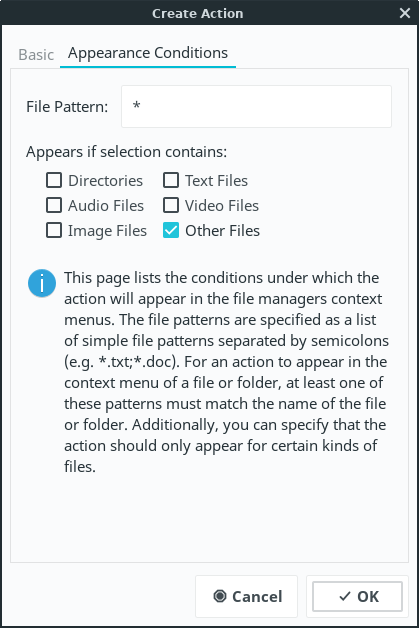
6. Wiederholen Sie Schritt 4, wählen Sie diesmal jedoch das Symbol changes-allow-symbolic. Klicken Sie dann auf Ok, dann auf Ok im nächsten Fenster.
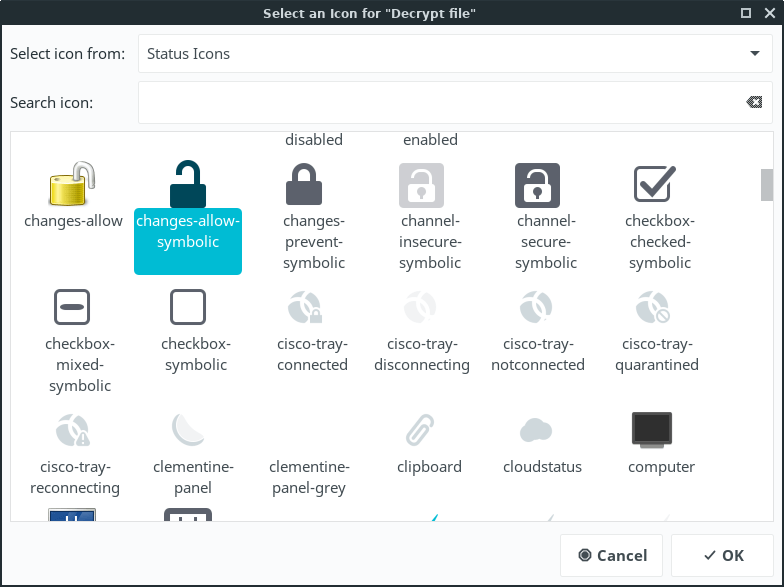
7. Ihr Feld Benutzerdefinierte Aktionen sollte nun so aussehen:
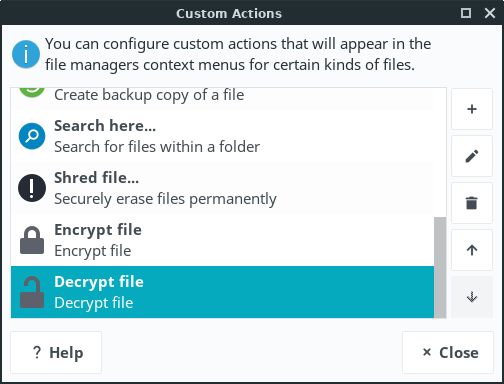
8. Klicken Sie auf die Schaltfläche Schließen im Feld Benutzerdefinierte Aktionen.
Jetzt sind wir bereit, eine Datei zu verschlüsseln (mit dieser Methode können nur Dateien verschlüsselt werden, keine Ordner)
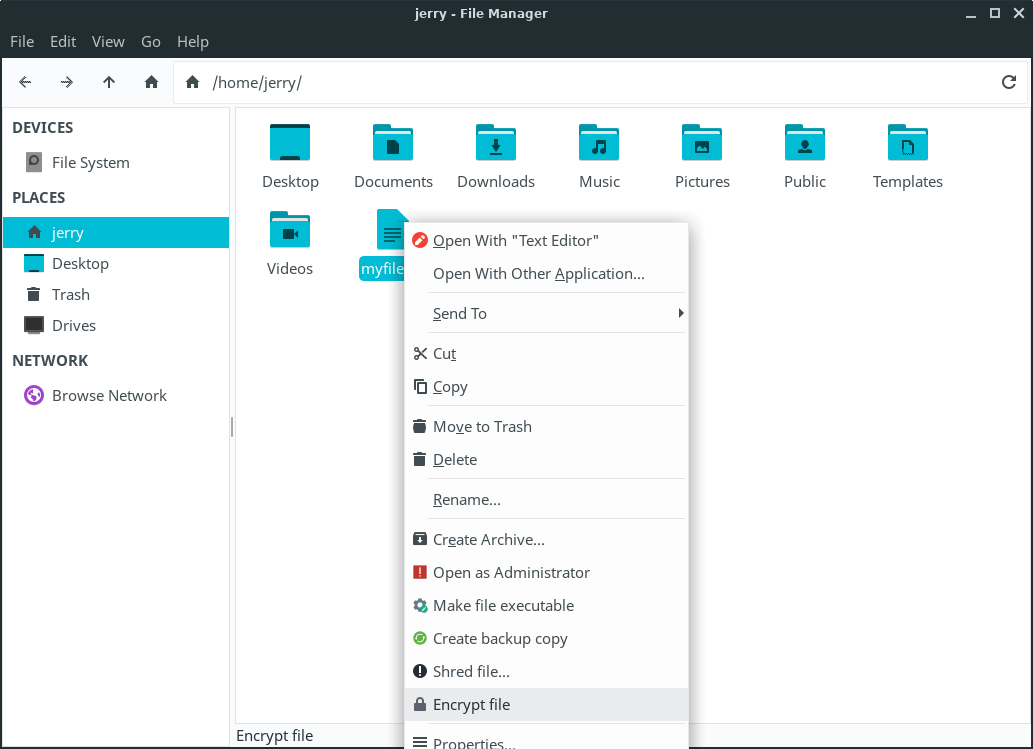
9. Klicken Sie mit der rechten Maustaste auf eine Datei und wählen Sie Datei verschlüsseln.
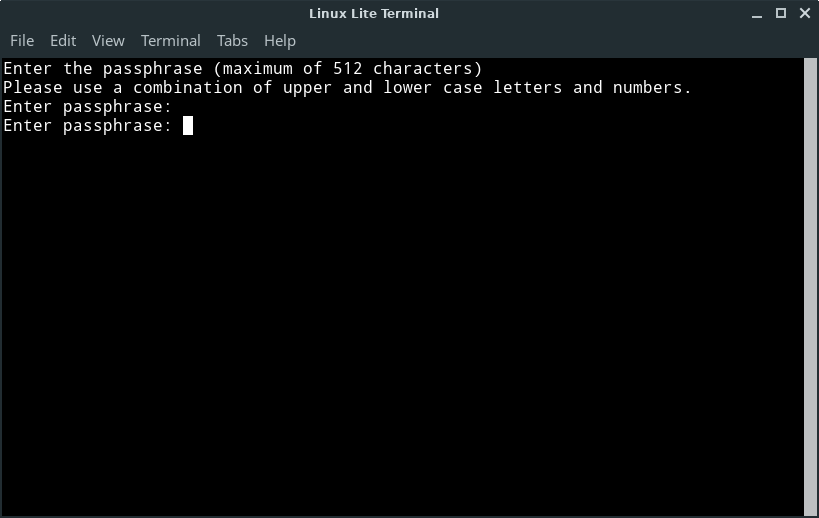
10. Ein Fenster wird geöffnet, in dem Sie aufgefordert werden, ein Passwort einzugeben. Anschließend werden Sie aufgefordert, dasselbe Passwort erneut einzugeben. Wählen Sie ein gutes, starkes Passwort – eine Mischung aus Buchstaben, Zahlen und Zeichen, an das Sie sich leicht erinnern können.
Sie können nun die unverschlüsselte Datei dauerhaft löschen. Hier sehen Sie, dass wir eine neue Datei mit den Buchstaben '.nc' am Ende haben, was darauf hinweist, dass die Datei jetzt verschlüsselt ist.
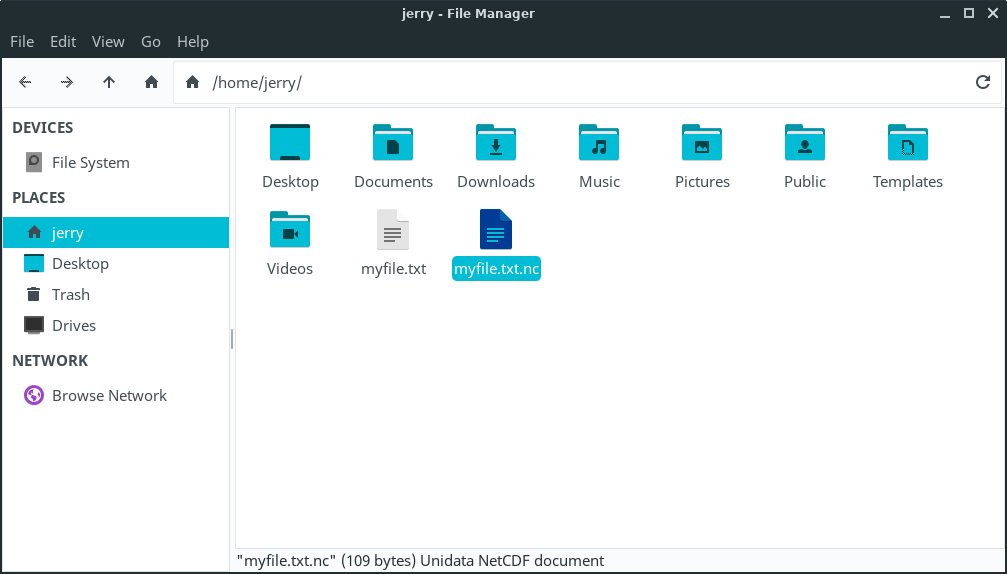
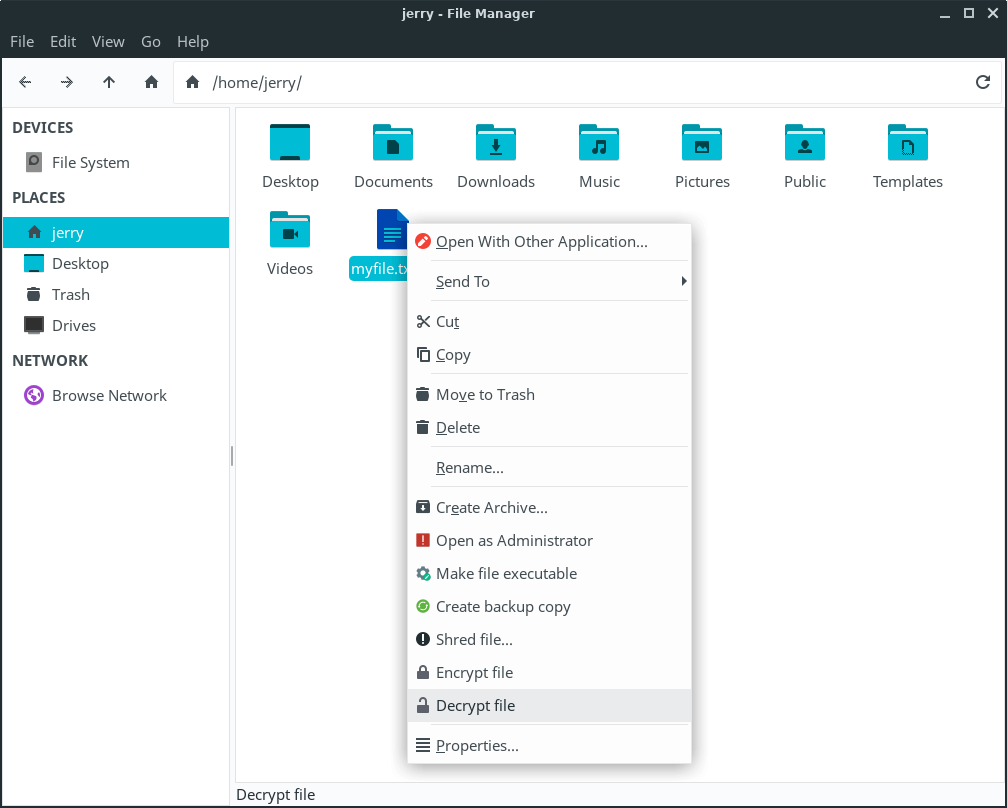
11. Um die Datei später zu entschlüsseln, klicken Sie mit der rechten Maustaste auf die Datei und wählen Sie Datei entschlüsseln.
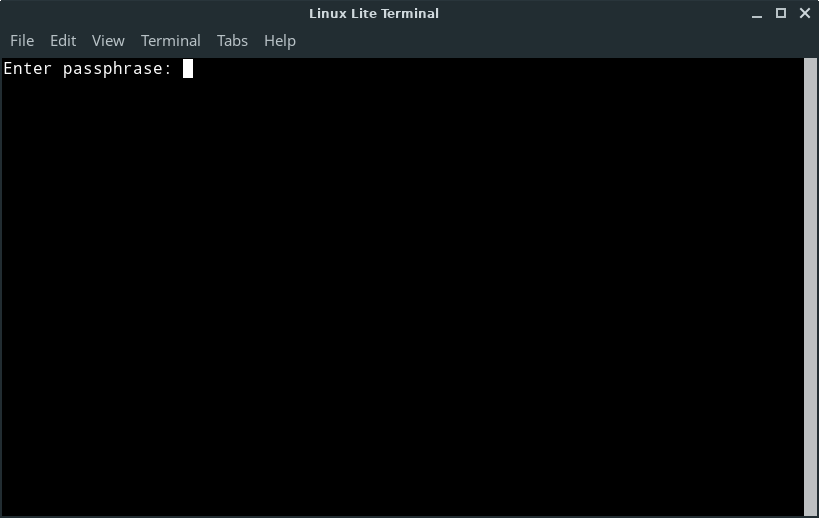
12. Ein Fenster wird geöffnet, in dem Sie aufgefordert werden, ein Passwort einzugeben. Geben Sie das Passwort ein, das Sie in Schritt 10 erstellt haben.
Wie Sie sehen können, ist unsere Datei entschlüsselt und bereit zur Ansicht.
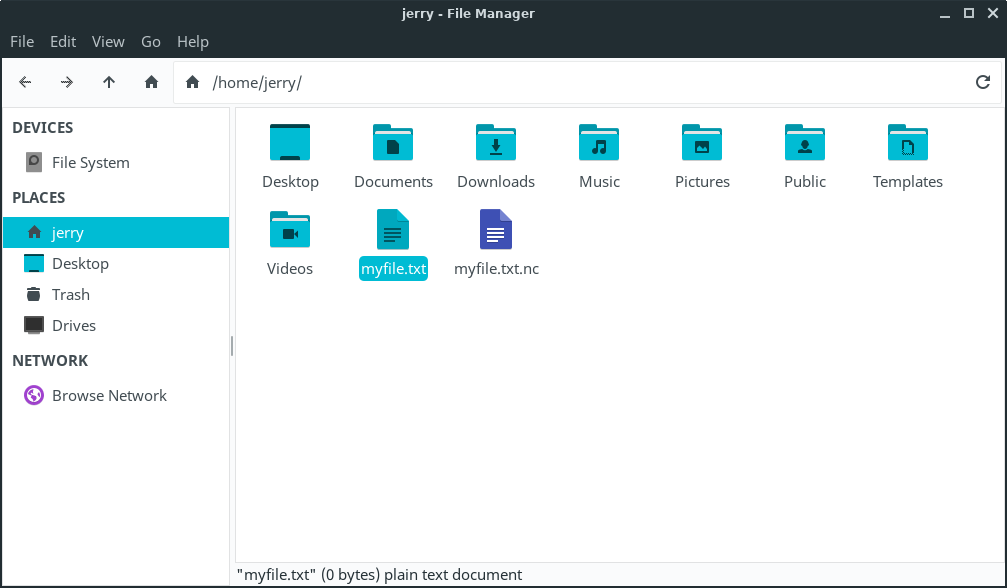
Wenn Sie Änderungen an der entschlüsselten Datei vornehmen, müssen Sie die vorhandene verschlüsselte Datei löschen und die geänderte Datei erneut verschlüsseln.
Komprimierte Dateien erstellen und entpacken
Manchmal haben wir eine Sammlung von Bildern, die wir per E-Mail versenden möchten. Es ist gute Praxis, diese Dateien zu komprimieren, damit die Gesamtgröße viel kleiner ist. Das folgende Beispiel zeigt, wie man Dateien komprimiert.
Linux Lite unterstützt die Erstellung und Extraktion dieser Archivdateitypen mit dem Programm Archive Manager: .zip .rar .tar .tar.gz .tar.bz2 .7z
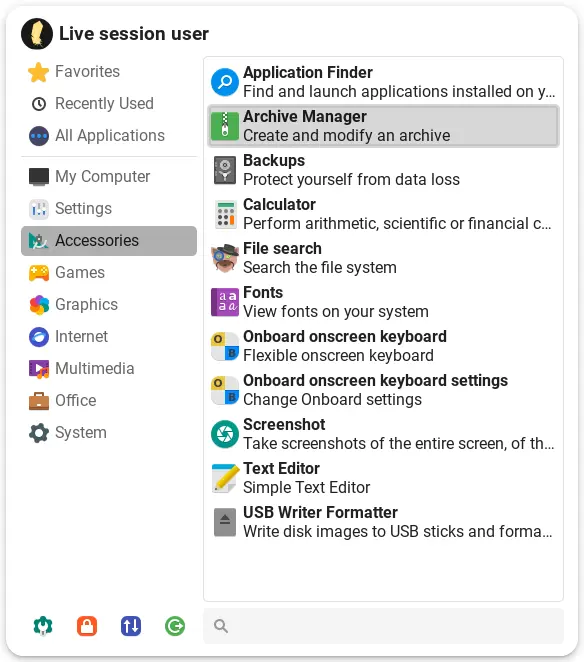
Archivdateien können über das Rechtsklick-Menü im Dateimanager erstellt/entpackt werden, oder indem Sie zu Menü, Zubehör, Archive Manager gehen und dort Dateien zum Archivieren oder Entpacken auswählen.
Eine komprimierte Datei erstellen
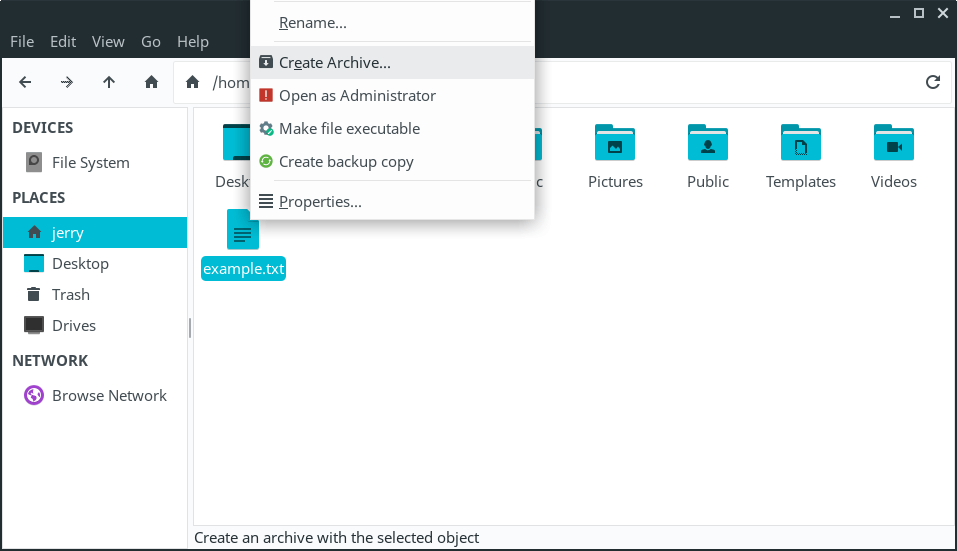
Klicken Sie im Dateimanager mit der rechten Maustaste auf eine Datei oder einen Ordner und wählen Sie Archiv erstellen. Das folgende Beispiel verwendet eine Datei namens example.txt
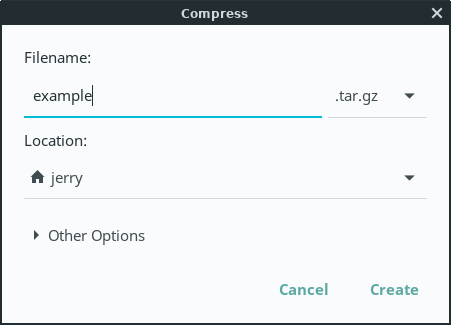
Ein neues Fenster wird geöffnet. Geben Sie hier den Dateinamen ein, z. B. example. Verwenden Sie das Dropdown-Feld neben dem Dateinamen, um die Erweiterung .tar.gz als Archivtyp auszuwählen. Wählen Sie einen Speicherort für die Datei und klicken Sie dann auf die Schaltfläche Erstellen.
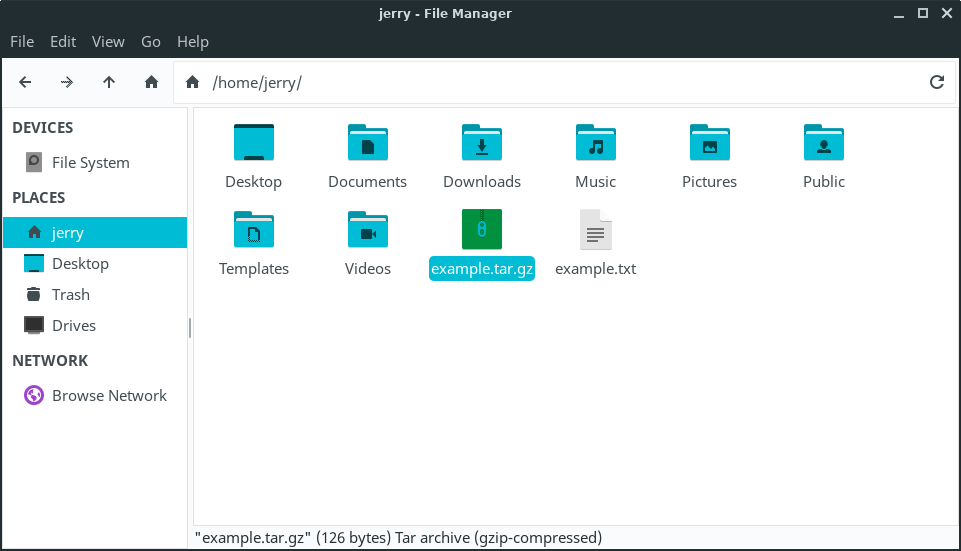
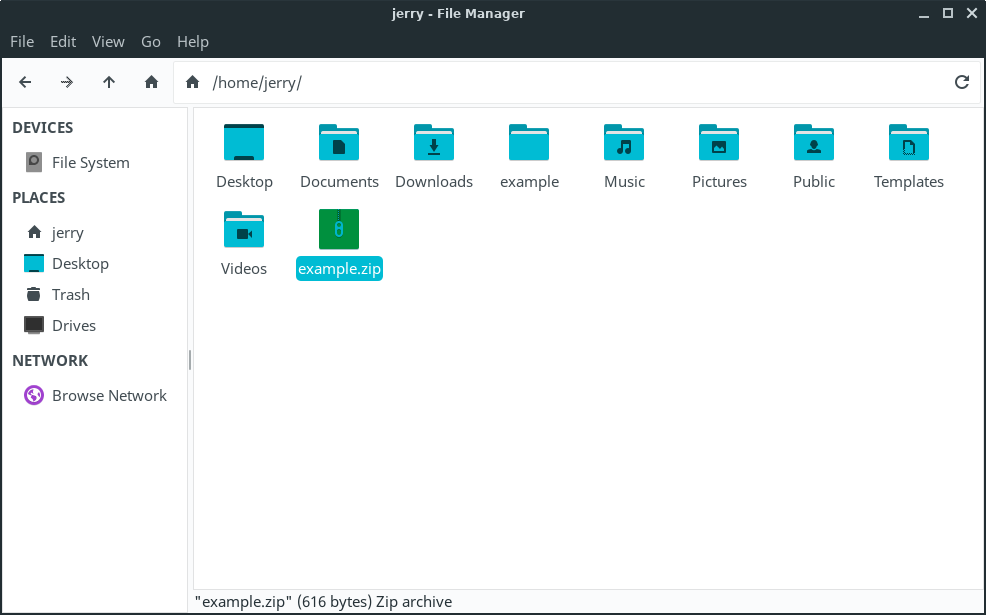
Wir haben jetzt eine Datei namens example.tar.gz
Mehrere Dateien komprimieren
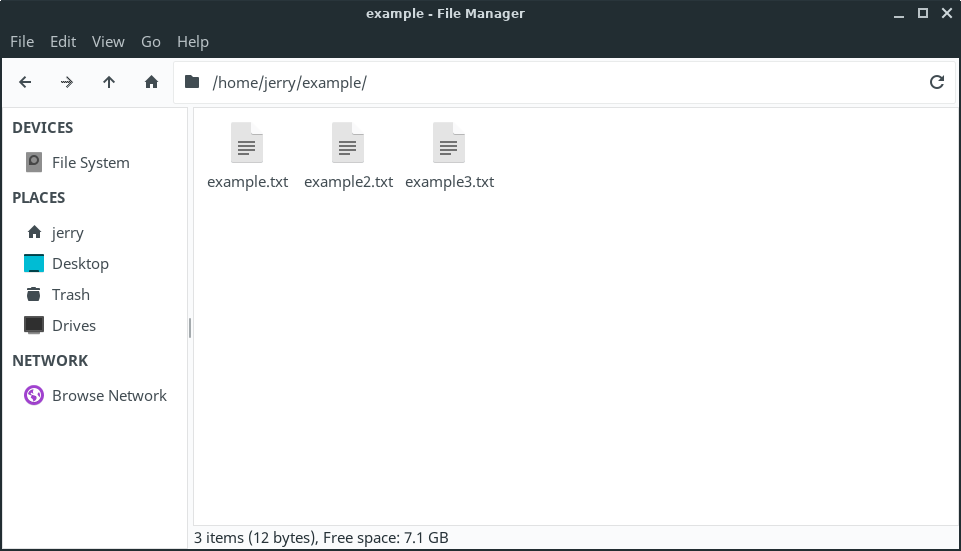
Die beste Vorgehensweise ist es, alle Dateien, die Sie komprimieren möchten, in einen Ordner zu legen. In diesem Beispiel haben wir einen Ordner namens example mit 3 Dateien darin.
Gehen Sie zurück zu Ihrem Home-Ordner und klicken Sie mit der rechten Maustaste auf den Ordner, der die Dateien enthält, die Sie komprimieren möchten. Klicken Sie mit der rechten Maustaste auf den Ordner und wählen Sie Archiv erstellen.
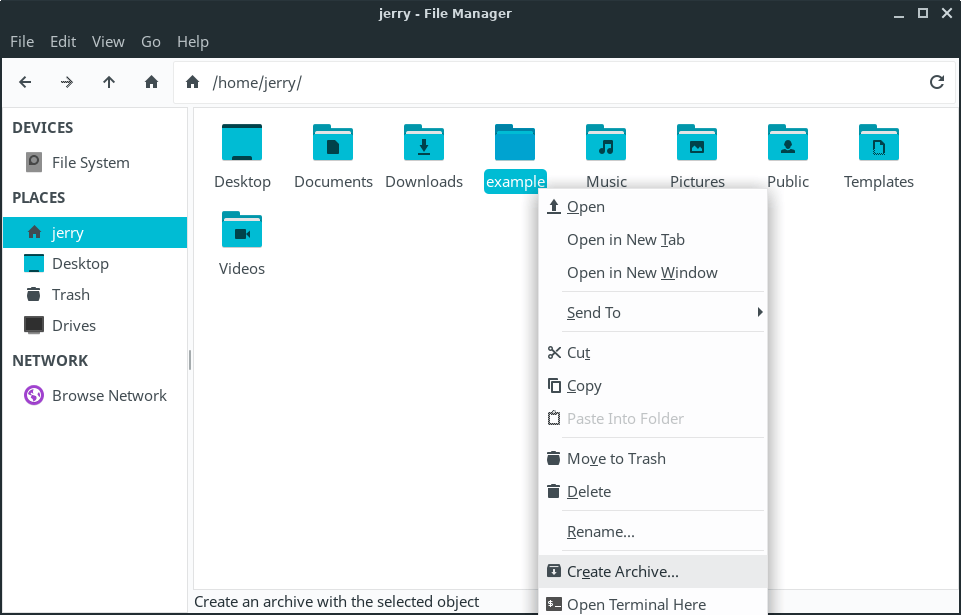
Ein neues Fenster wird geöffnet. Geben Sie hier den Dateinamen (z. B. example) ein und wählen Sie zip als Archivtyp-Erweiterung. Wählen Sie einen Speicherort für die Datei und klicken Sie dann auf die Schaltfläche Erstellen.
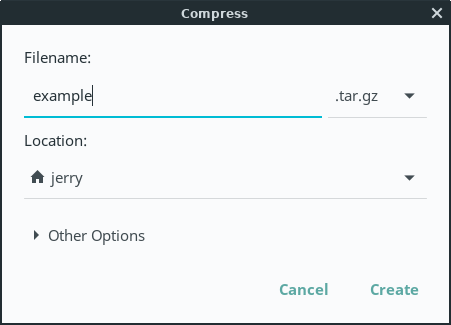
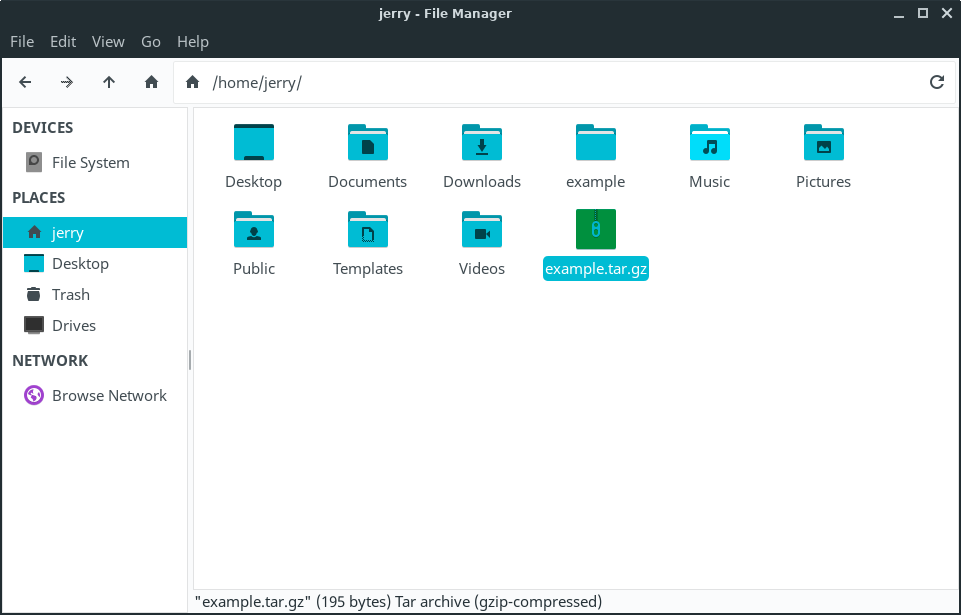
Wir haben jetzt eine Zip-Datei namens example.tar.gz
Komprimierte Dateien entpacken
Klicken Sie mit der rechten Maustaste auf die komprimierte Datei und wählen Sie Hier entpacken
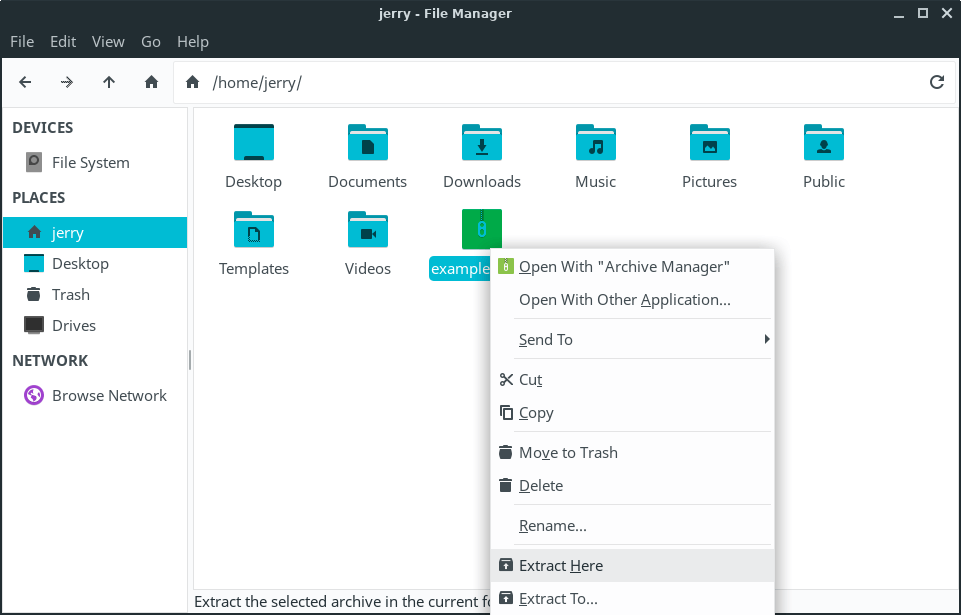
Wir haben jetzt einen Ordner namens example mit unseren 3 Dateien darin.
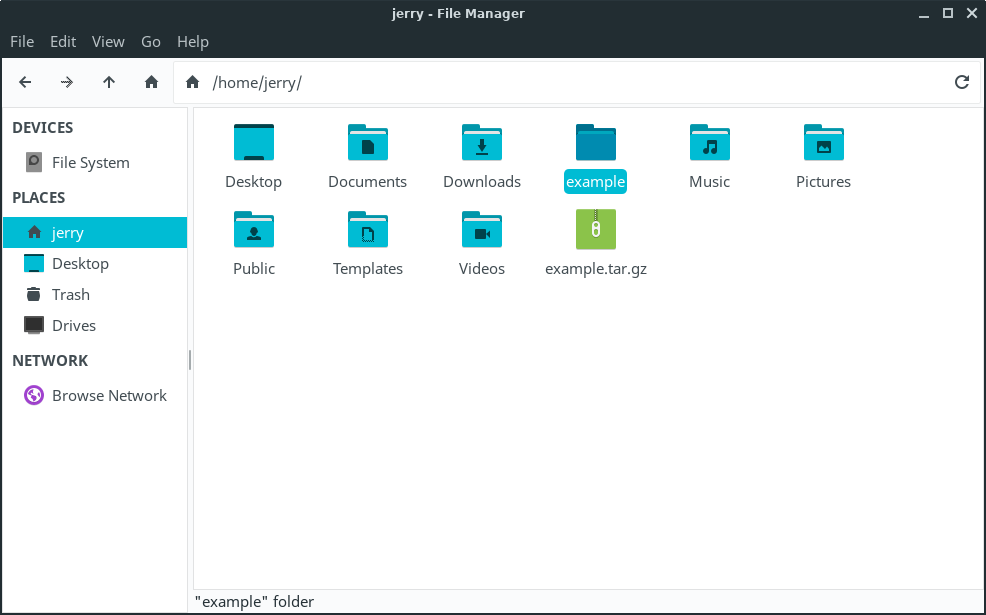
Verwendung des Archive Managers aus dem Menü, um eine komprimierte Datei zu erstellen.
Gehen Sie zu Menü, Zubehör, Archive Manager.
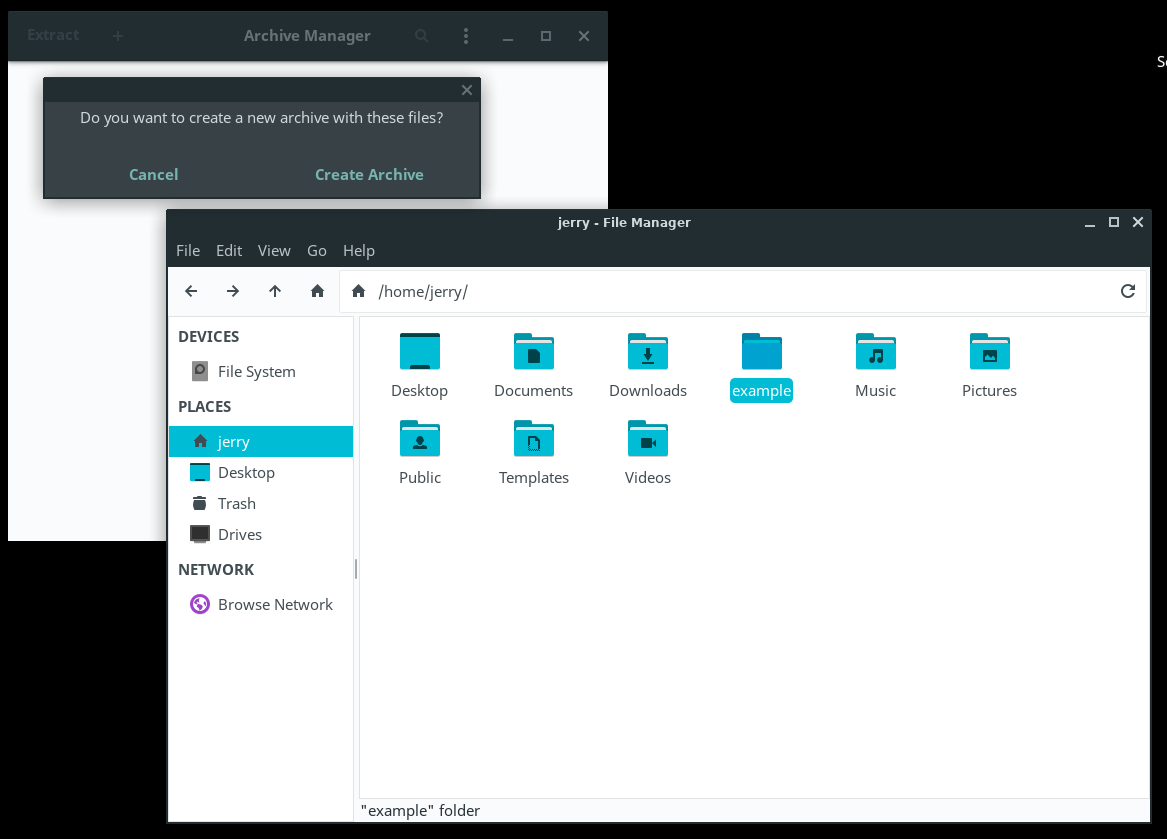
Ziehen Sie den Ordner oder die Dateien, die Sie komprimieren möchten, per Drag-and-Drop aus Ihrem Dateimanager in den Archive Manager. Klicken Sie nun auf die Schaltfläche Archiv erstellen.
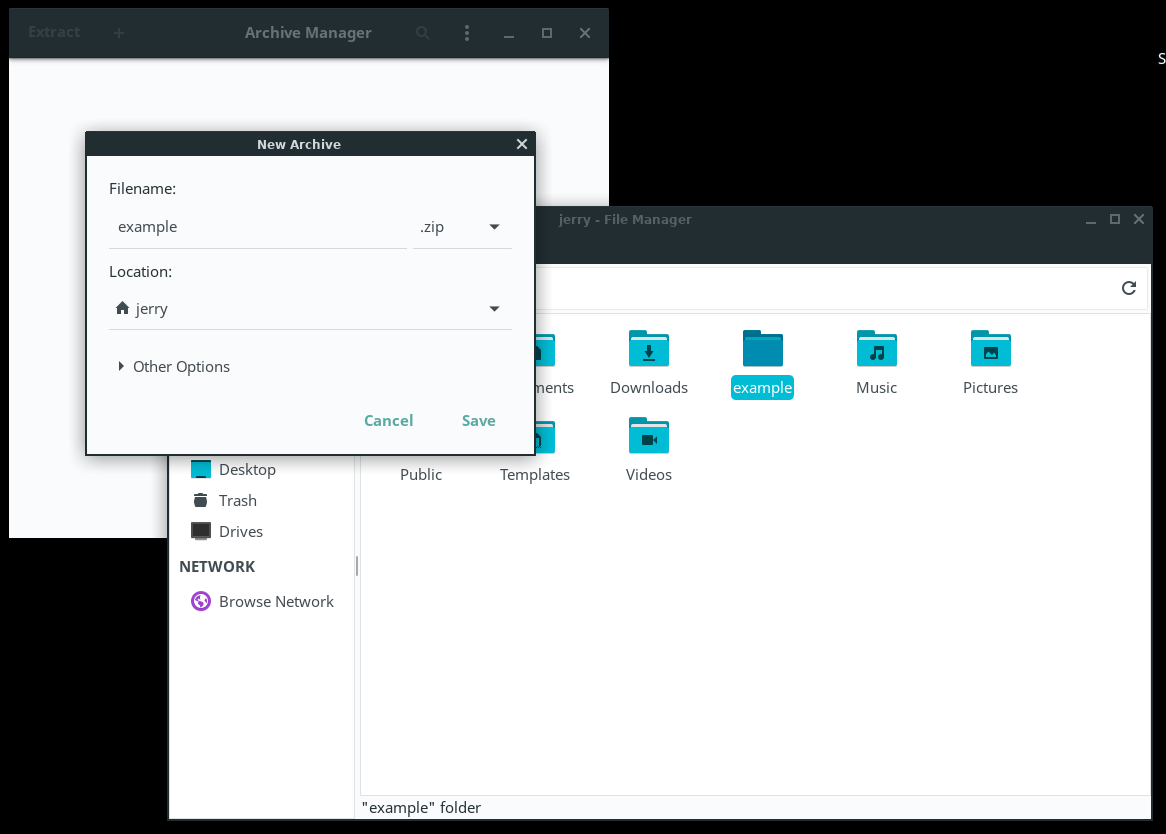
Geben Sie der komprimierten Datei einen Namen, z. B. example, und klicken Sie dann auf die Schaltfläche Speichern.
Hier ist unsere neu erstellte Zip-Datei im Archive Manager. Schließen Sie dieses Fenster.
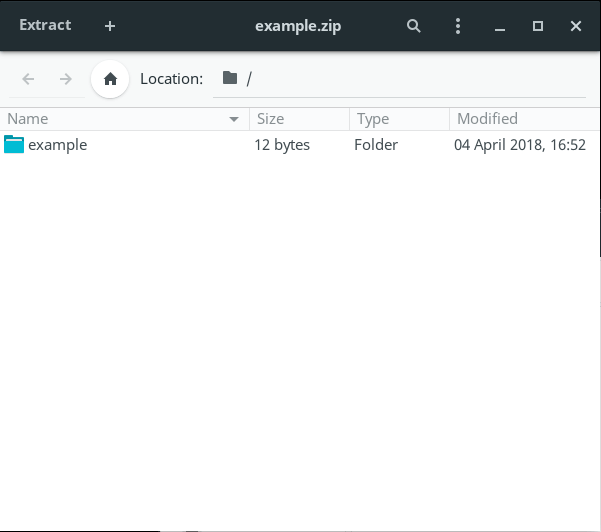
Hier ist unsere neu erstellte zip-Datei.
Linux Lite Repo - Codename Hematite
Laden Sie unseren Keyring herunter und installieren Sie ihn:
sudo apt-get update && sudo apt-get install linuxlite-archive-keyring
Fügen Sie das Linux Lite Repo zu Ihrer /etc/apt/sources.list.d/linuxlite.sources hinzu
Types: deb
URIs: http://repo.linuxliteos.com/linuxlite/
Suites: hematite
Components: main
Architectures: amd64
Signed-By: /usr/share/keyrings/linuxlite-archive-keyring.gpg
Rsync Linux Lite - werden Sie ein Linux Lite Mirror
Möchten Sie ein Mirror für das Linux Lite-Betriebssystem sein?
Kriterien - Es muss sich um einen etablierten Mirror mit einem registrierten Domainnamen handeln, der älter als 3 Jahre ist. Der Grund dafür ist, dass wir in der Vergangenheit jeden angebotenen Mirror hinzugefügt haben und viele davon innerhalb von 3 Jahren verschwunden sind (manchmal innerhalb von Wochen oder Monaten), was ohne Vorwarnung zu Unterbrechungen bei System-Updates der Benutzer führt. Wenn ein neuer Mirror hinzugefügt wird, müssen wir unseren Code in Lite Sources ändern. Das ist ein erheblicher Mehraufwand. Wir schätzen das Angebot sehr, aber bevor Sie einen Mirror einreichen, müssen Sie die Folgewirkungen auf andere berücksichtigen. Vielen Dank.
Wenn Sie einen Mirror für unser Repository einrichten möchten, hier ist die rsync-Adresse:
rsync://repo.linuxliteos.com/repo
Vorausgesetzt, Sie haben bereits einen Linux-Webserver eingerichtet:
sudo apt-get install rsync
mkdir /var/www/linuxlite
rsync -avrt --delete-after --progress rsync://repo.linuxliteos.com/repo /var/www/linuxlite
Dies wird das gesamte linuxlite-Verzeichnis herunterladen (derzeit etwa 80 GB).
Wir empfehlen, es mindestens einmal alle 24 Stunden und nicht mehr als zweimal innerhalb von 24 Stunden zu synchronisieren. Vielen Dank.
Richten Sie einen Cronjob ein, der einmal alle 12 Stunden synchronisiert:
crontab -e
0 */12 * * * myuser /usr/bin/rsync -avrt --delete-after rsync://repo.linuxliteos.com/repo /var/www/linuxlite >/dev/null 2>&1
Sobald Ihr Mirror vollständig synchronisiert ist, senden Sie uns bitte die Mirror-Details hier.
Desktop-Umgebungen wechseln
Diese Distribution ist eine stark modifizierte Version der XFCE-Desktop-Umgebung. Da sie auf GNU/Linux basiert, haben Menschen jedoch die Freiheit, ihr System nach ihren Wünschen zu modifizieren. Es gibt zahlreiche Desktop-Umgebungen in GNU/Linux, darunter unter anderem:
- Budgie
- Cinnamon
- Enlightenment
- Gnome
- KDE
- Lumina
- LXDE
- LXQT
- Mate
- Pantheon
- Razor-qt
- Trinity
- Weitere
Wenn Sie eine andere Desktop-Umgebung installieren möchten, können wir keine spezifischen Anweisungen dazu geben. Es sind zu viele Variablen im Spiel und vieles kann schiefgehen. Diese Art von Systemmodifikation ist am besten erfahrenen Linux-Benutzern überlassen. Die gesamte Philosophie hinter Linux Lite ist es, neuen Benutzern eines Linux-basierten Betriebssystems ein einfach zu bedienendes, funktionsfähiges Desktop-Erlebnis zu bieten. Unsere Support-Zeit ist besser darauf verwendet, bestehenden Linux Lite-Benutzern auf dem XFCE-Desktop zu helfen.