Netzwerk
Linux Lite Home | Download | Donate | Hardware Database | Forums
Verbindung mit dem Internet - Kabelgebunden
Im Allgemeinen müssen Sie in den Netzwerkverbindungen nichts konfigurieren, wenn Sie Ihren Router mit einem Ethernet-Kabel verbunden haben. Ihr Router ist höchstwahrscheinlich bereits so eingerichtet, dass er Ihnen automatisch eine IP-Adresse zuweist. In diesem Tutorial werden wir uns daher stattdessen auf die Verbindung mit Ihrem Router über eine statische IP-Adresse konzentrieren.
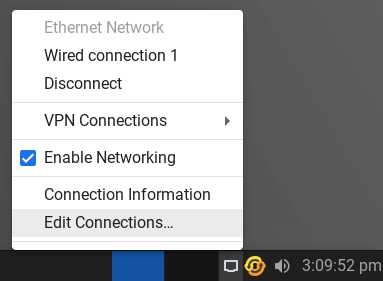
Stellen Sie sicher, dass neben „Netzwerk aktivieren" ein Häkchen gesetzt ist. Der erste Schritt besteht darin, mit der linken Maustaste auf das Netzwerk-Symbol im Systembereich zu klicken und „Verbindungen bearbeiten" auszuwählen.
Falls Sie zu irgendeinem Zeitpunkt aufgefordert werden, Ihr Passwort einzugeben, tun Sie dies bitte.
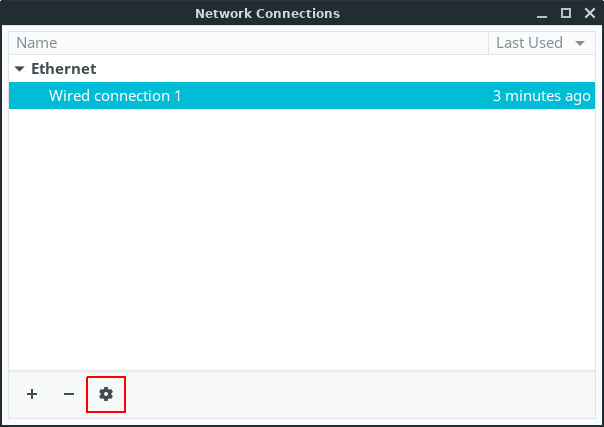
Markieren Sie den Eintrag Kabelgebundene Verbindung und klicken Sie auf die Schaltfläche Bearbeiten (Zahnrad).
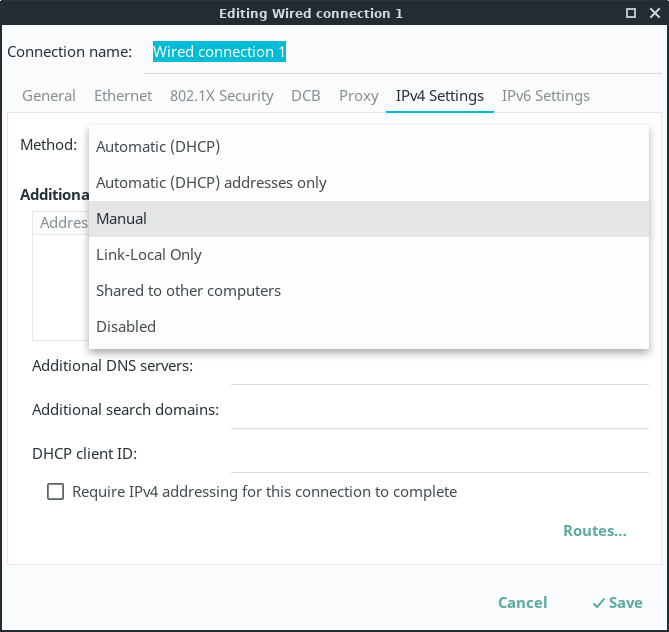
Klicken Sie auf die Registerkarte IPv4 oder IPv6 (fragen Sie Ihren ISP, welche Sie verwenden sollen; IPv4 ist die Standardeinstellung) und wählen Sie Manuell.
Klicken Sie auf die Schaltfläche Hinzufügen unter Adressen und geben Sie die entsprechenden Zahlen ein. Achten Sie darauf, die DNS-Adresse anzugeben. Dies ist in der Regel dieselbe Adresse wie die Web-Login-Adresse Ihres Routers (nur die 4 Zahlengruppen).
Beispiel:
Address: 192.168.1.44

Netmask: 24

Gateway: 192.168.1.1 (this is your Router address)

DNS Servers: 192.168.1.1 (this is also your Router address)
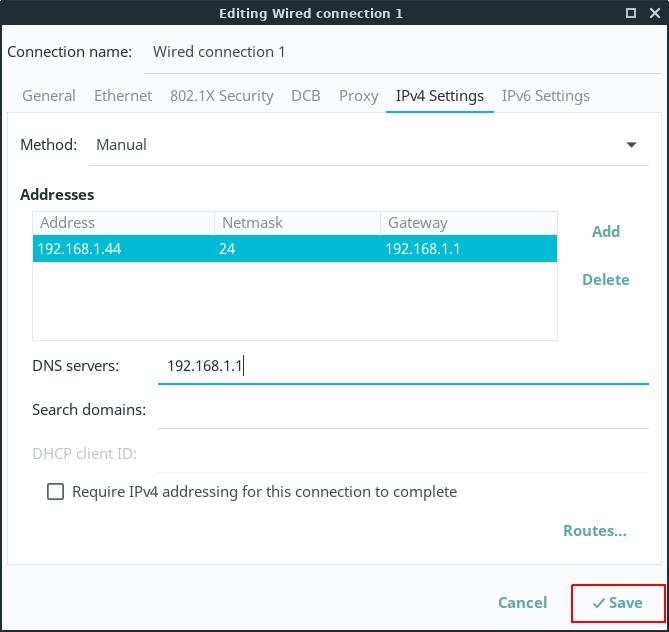
Klicken Sie auf Speichern, um den Vorgang abzuschließen.
Verbindung mit dem Internet - Kabellos
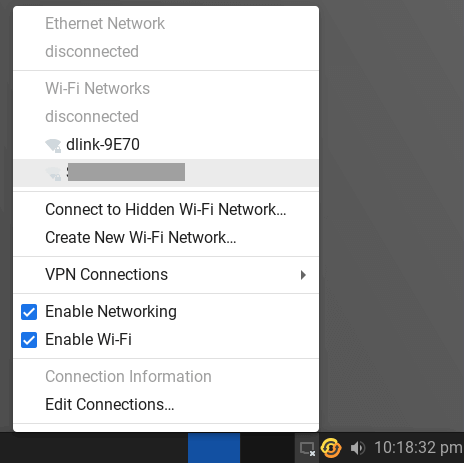
Im Systembereich (in der Nähe der Uhr, unten rechts auf Ihrem Bildschirm) sehen Sie, wenn Sie gerade keine Verbindung haben, eine diagonale unterbrochene Linie mit einem roten Kreuz daneben. Dies zeigt an, dass derzeit keine Verbindung besteht. Klicken Sie mit der linken Maustaste auf das Symbol; wenn Ihr WLAN funktioniert, sollte eine Liste der Drahtlosnetzwerke in Ihrer Umgebung angezeigt werden. Wählen Sie Ihr Netzwerk aus. Wenn Sie überhaupt keine drahtlosen Netzwerke sehen können, ist möglicherweise der Gerätetreiber für Ihr WLAN nicht installiert, oder zum Beispiel der WLAN-Schalter an Ihrem Laptop befindet sich in der Aus-Position. Wenn nach dieser Überprüfung immer noch keine drahtlosen Netzwerke angezeigt werden, gehen Sie zu Menü, Einstellungen, Treiber installieren und prüfen Sie, ob Ihr WLAN-Gerät aufgeführt ist. Wenn ja, installieren Sie den entsprechenden Treiber und fahren Sie mit diesem Tutorial fort. (Sie müssen eine kabelgebundene Verbindung verwenden, um den WLAN-Treiber herunterzuladen und zu installieren.)
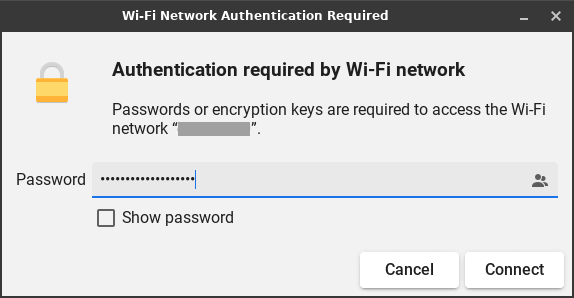
Es erscheint ein Fenster, das Sie nach Ihrem WLAN-Passwort fragt. Wenn Sie Ihr Passwort beim Tippen sehen möchten, aktivieren Sie das Kontrollkästchen „Passwort anzeigen", um sicherzustellen, dass Sie Ihr WLAN-Passwort korrekt eingegeben haben.
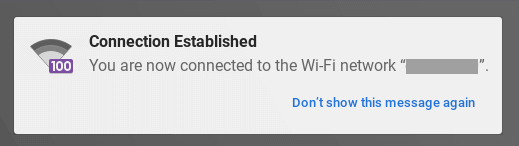
Sobald Sie verbunden sind, erhalten Sie eine Benachrichtigung in der oberen rechten Ecke Ihres Bildschirms.
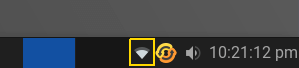
Nach einer erfolgreichen Verbindung sollte ein Systembereich-Symbol wie das unten abgebildete erscheinen.
Zugriff auf ein NAS-Gerät
Viele Haushalte nutzen inzwischen ein NAS- oder Network Attached Storage-Gerät. In diesem Tutorial zeigen wir Ihnen, wie Sie auf alle Ihre Mediendateien zugreifen und sie dann mit VLC über Ihr Netzwerk abspielen können. Sobald diese Einrichtung abgeschlossen ist, können Sie Dateien zwischen Ihrem NAS und Ihrem PC genauso kopieren und einfügen wie unter Windows oder Mac.
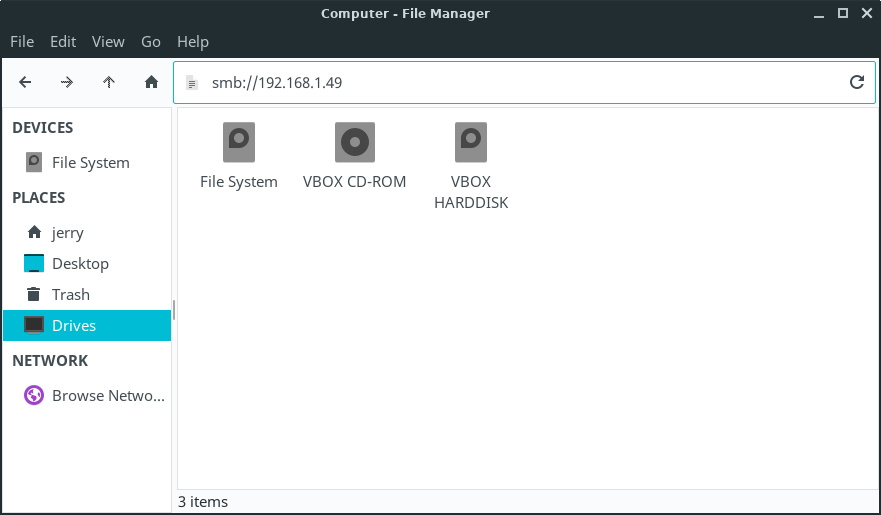
Zuerst müssen Sie die IP-Adresse Ihres NAS herausfinden. Diese kennen Sie möglicherweise bereits, oder Ihr NAS-Handbuch zeigt Ihnen, wie Sie diese finden. Sobald Sie die IP-Adresse Ihres NAS haben, öffnen Sie Ihren Heimordner und geben Sie Folgendes ein:
smb://192.168.1.49 wobei 192.168.1.49 die IP-Adresse Ihres NAS ist.
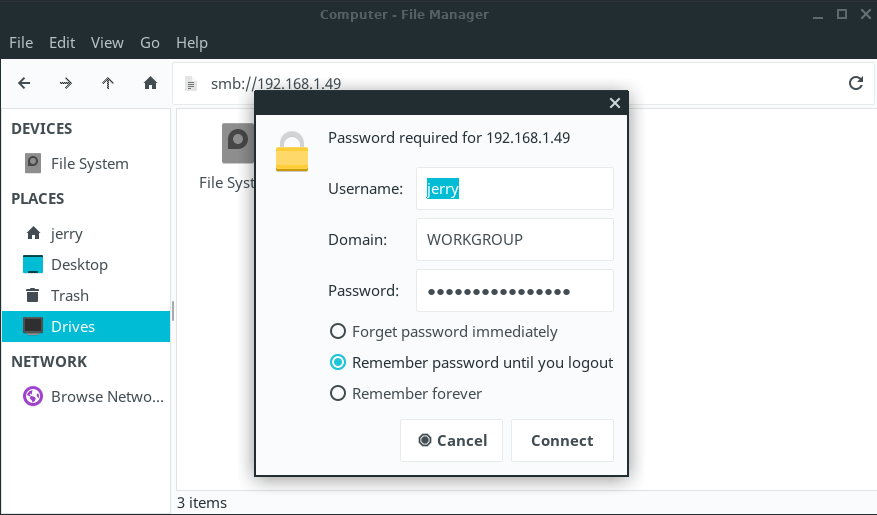
Geben Sie den Benutzernamen des NAS ein; in den meisten Fällen lautet dieser admin, aber schauen Sie auch hier in Ihr Handbuch für die korrekte Information. Geben Sie den Namen der Arbeitsgruppe (Domain) ein und schließlich das Passwort für Ihr NAS. Setzen Sie einen Punkt bei Dauerhaft merken, wenn die Daten gespeichert werden sollen.
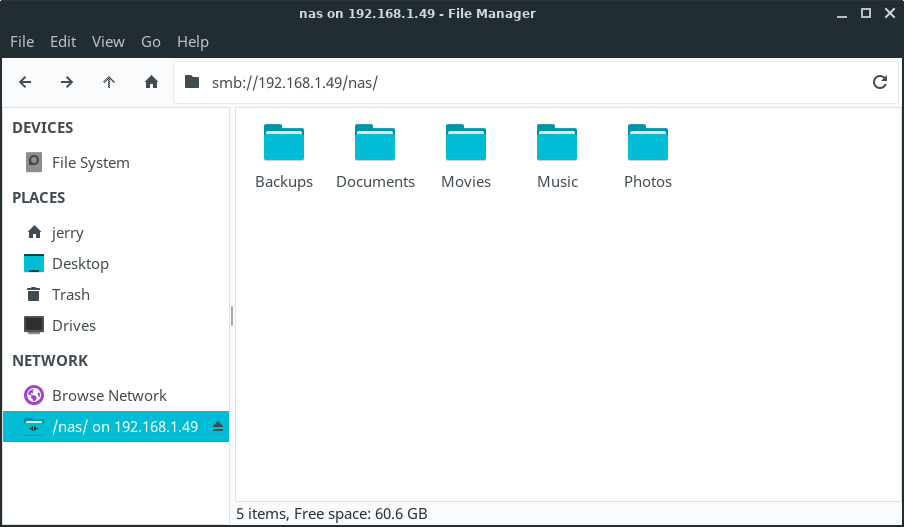
Sie sollten nun alle Ihre NAS-Ordner sehen.
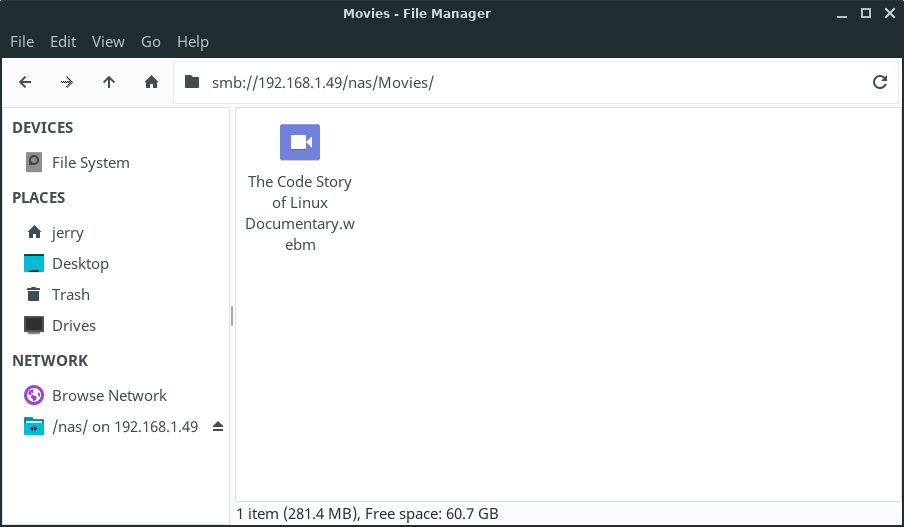
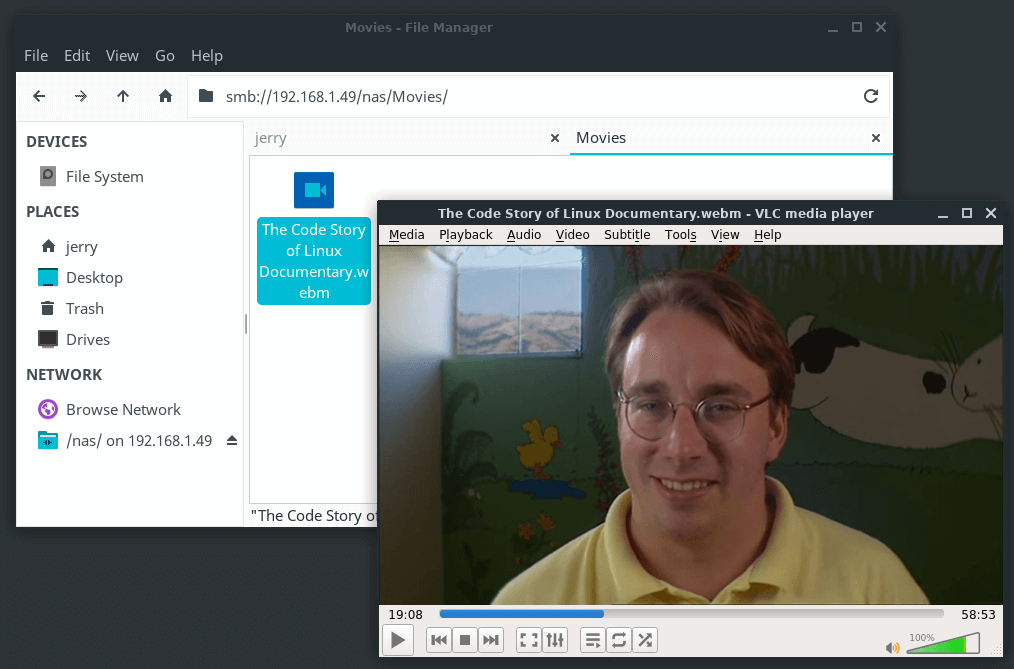
Schauen wir in den Ordner Movies dieses Geräts; wie Sie sehen können, befindet sich dort eine Filmdatei namens The Code Story of Linux Documentary.webm
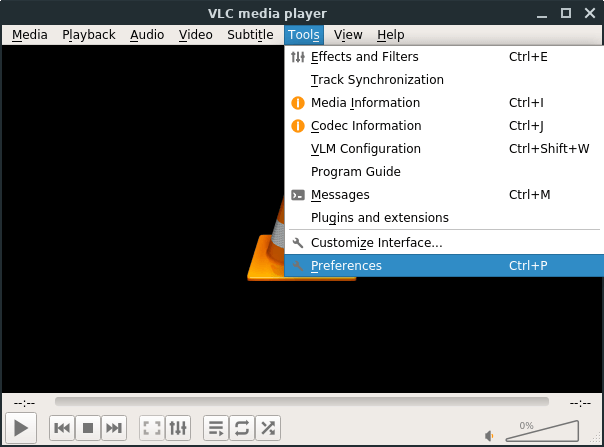
Bevor wir Mediendateien über das Netzwerk abspielen können, müssen wir VLC so einrichten, dass es auf Dateien remote zugreifen und diese abspielen kann. Klicken Sie in Linux Lite auf Menü, Multimedia, VLC Media Player. Wenn VLC geöffnet ist, klicken Sie auf Werkzeuge, Einstellungen.
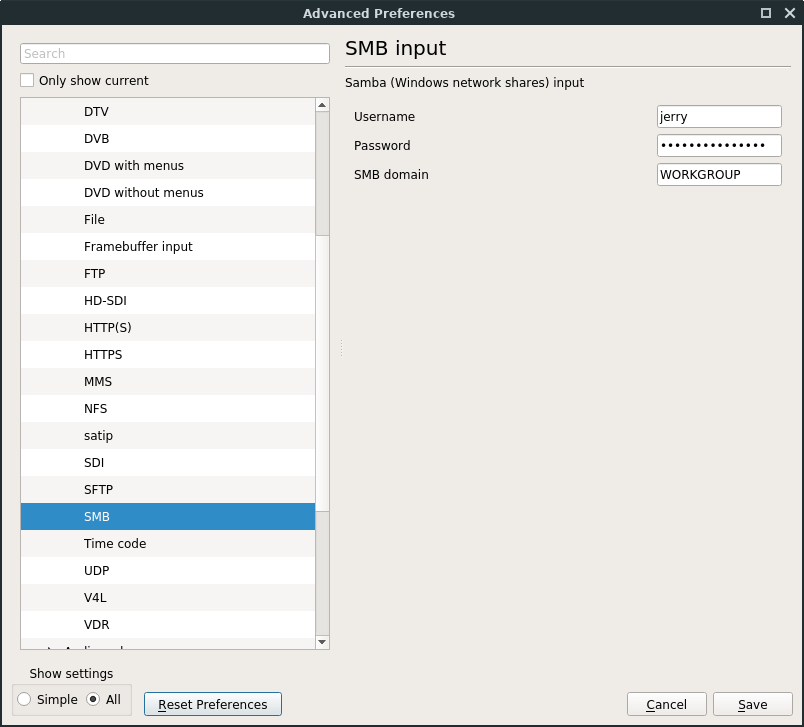
Klicken Sie im erscheinenden Fenster unten links auf Alle. Erweitern Sie dann auf der linken Seite Eingabe / Codecs, Zugriffsmodule, SMB. Geben Sie dann den Benutzernamen, das Passwort und schließlich die SMB-Domain (Arbeitsgruppe) Ihres NAS ein. Klicken Sie auf Speichern, um den Vorgang abzuschließen und VLC zu schließen.
Nachdem wir VLC die Netzwerkanmeldedaten gegeben haben, die es für den Zugriff auf Ihr NAS benötigt, können wir unsere Dateien durchsuchen und abspielen.
Netzwerkfreigaben
Eine Netzwerkfreigabe ist eine Computerressource, die von einem Computer für andere in einem Computernetzwerk bereitgestellt wird, wie etwa Dateien, Ordner und Drucker, um die häufigsten zu nennen. Auf diese Ressourcen kann von einem anderen Computer aus fernzugreifen werden, typischerweise über ein lokales Netzwerk oder Intranet, transparent als wäre es eine Ressource auf dem lokalen Computer. Linux Lite enthält die Anwendung Lite Network Shares, um die Konfiguration Ihrer Freigaben für den Zugriff von anderen Computern in Ihrem Netzwerk zu erleichtern, z. B. von einem Windows-Computer. Unter Linux wird die Suite, die eine nahtlose Interoperabilität von Datei- und Druckdiensten für Windows, Linux und Unix bietet, als Samba bezeichnet.
Netzwerkfreigaben - Linux Lite Freigaben erstellen
Dieser Abschnitt führt Sie durch die Erstellung Ihrer ersten Linux Lite-Freigabe und macht den Prozess so einfach wie er wirklich ist, sobald Sie die Grundlagen verstanden haben:
Wird vollständig neu geschrieben für die Funktion Ordner freigeben in Thunar.
Zugriff auf Linux Lite-Freigaben von Windows aus
Gehen Sie zu Ihrem Windows-Computer; in diesem Beispiel verwenden wir Windows 10.
Öffnen Sie Netzwerk unter Windows. Nach kurzer Zeit sollte der Linux Lite-Computer erscheinen.
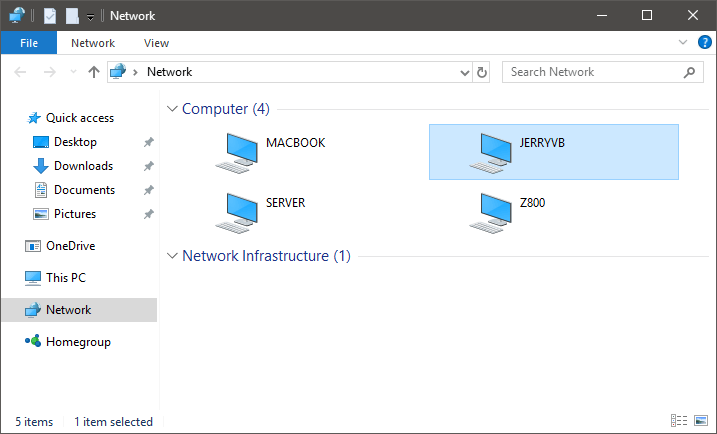
Falls nicht, geben Sie einfach die IP-Adresse des Linux Lite-Computers in die Adressleiste mit zwei umgekehrten Schrägstrichen davor ein, z. B. \\192.168.1.199 Um die IP-Adresse Ihres Linux Lite-PCs zu ermitteln, öffnen Sie in Linux Lite ein Terminal und geben Sie ifconfig ein.
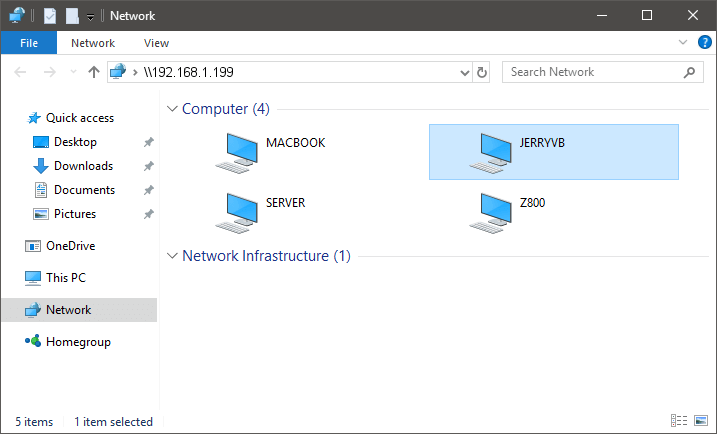
Suchen Sie nach der inet-Adresse.
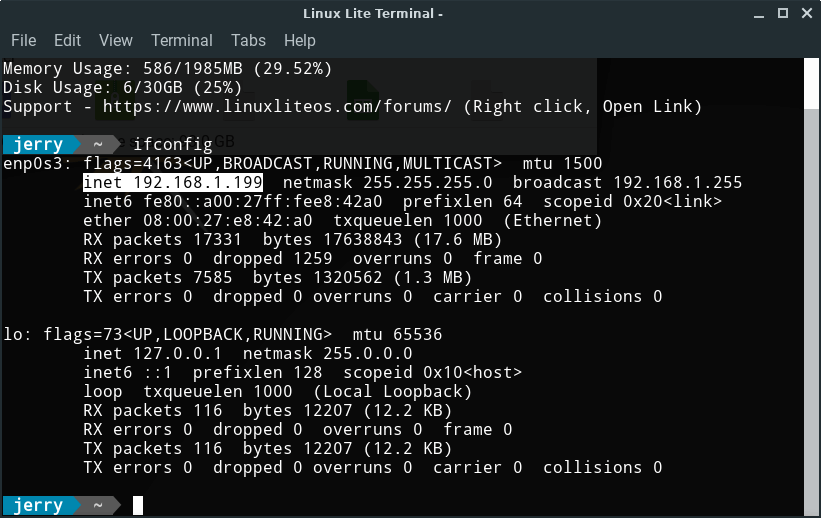
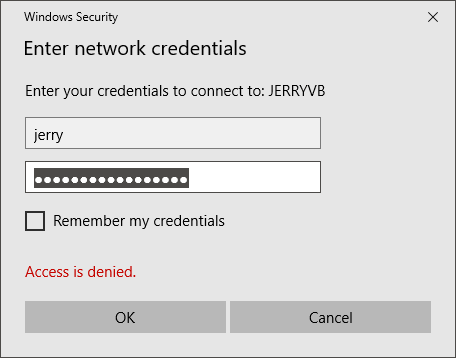
Doppelklicken Sie auf den Computernamen. Es erscheint ein Dialogfeld für Benutzername und Passwort; geben Sie den Benutzer und das Passwort ein, die wir im Tutorial Linux Lite Freigaben erstellen oben angelegt haben.
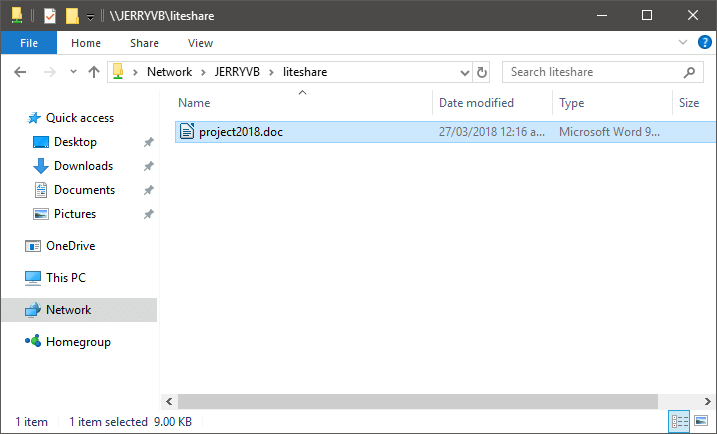
Und hier sehen wir den freigegebenen Ordner unseres Linux Lite-Computers:
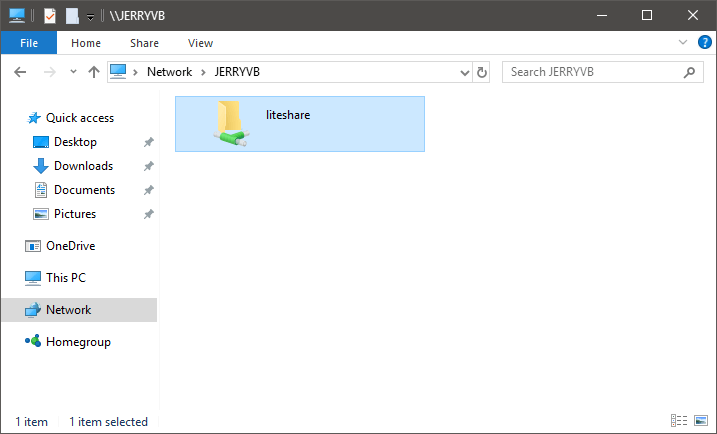
Alles, was noch zu tun bleibt, ist, auf die Linux Lite-Freigabe zu doppelklicken, und wir befinden uns innerhalb des Freigabeordners. Jetzt können Sie Dateien auf Ihren Linux Lite-Computer kopieren und einfügen.
Zugriff auf Windows-Freigaben von Linux Lite aus
Gehen Sie zu Ihrem Windows-Computer und ermitteln Sie die IP-Adresse. Öffnen Sie dazu eine Eingabeaufforderung und geben Sie ein: ipconfig
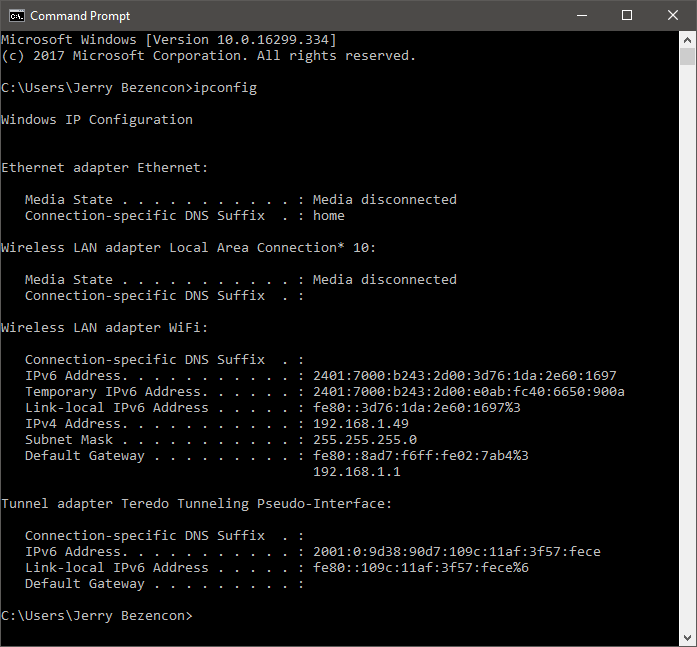
Normalerweise ist Ihre IP-Adresse oben in den Ergebnissen aufgeführt. Im obigen Beispiel lautet die IPv4-Adresse: 192.168.1.49 Notieren Sie sich diese IP-Adresse.
Kehren Sie nun zu Ihrem Linux Lite-Computer zurück und öffnen Sie Ihren Heimordner.
HINWEIS: Wenn Sie am Ende dieses Freigaben-Tutorials immer noch keine Freigaben sehen, versuchen Sie, beide Computer neu zu starten. Beachten Sie auch, dass es manchmal eine Weile dauern kann, bis die Freigaben erscheinen.
Geben Sie in der Adressleiste ein: smb://ipaddressofwindowspc wobei ipaddressofwindowspc die tatsächliche numerische IP-Adresse Ihres Windows-Computers ist.
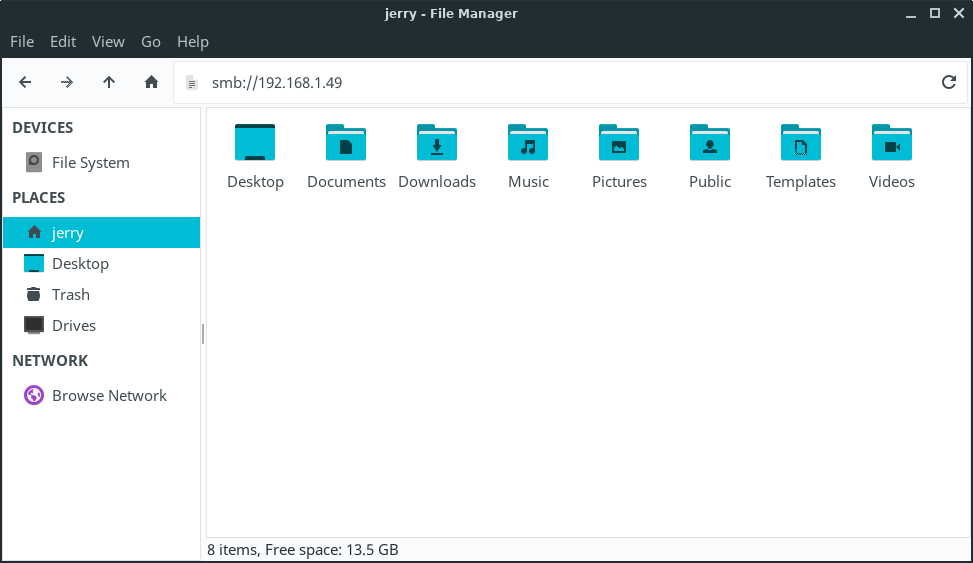
Wenn alles nach Plan verlaufen ist, werden Sie nun nach Ihrem Windows-Benutzernamen, der Domain oder Arbeitsgruppe und Ihrem Windows-Passwort gefragt.
Windows-Benutzername - Windows-Arbeitsgruppenname - Windows-Passwort
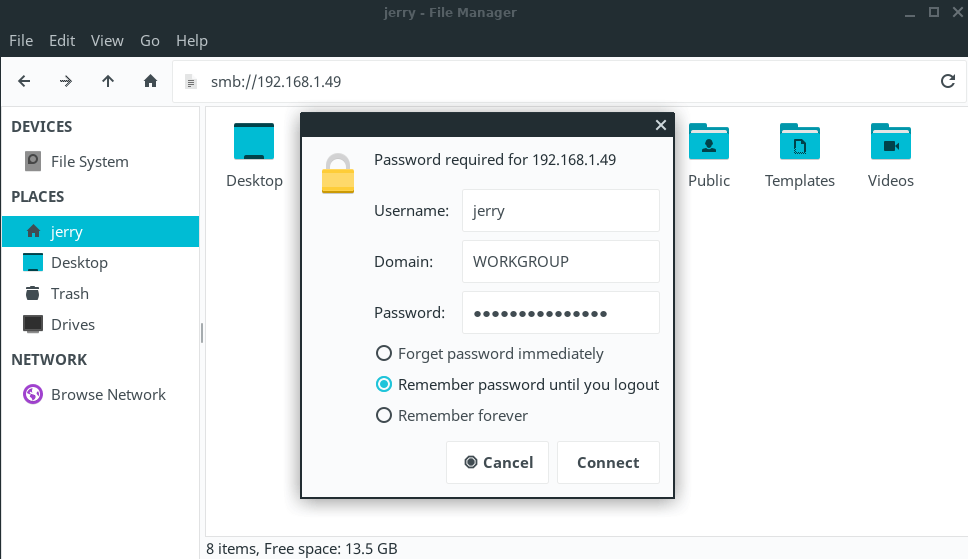
Jetzt können Sie Dateien auf Ihren Windows-Computer kopieren und einfügen.
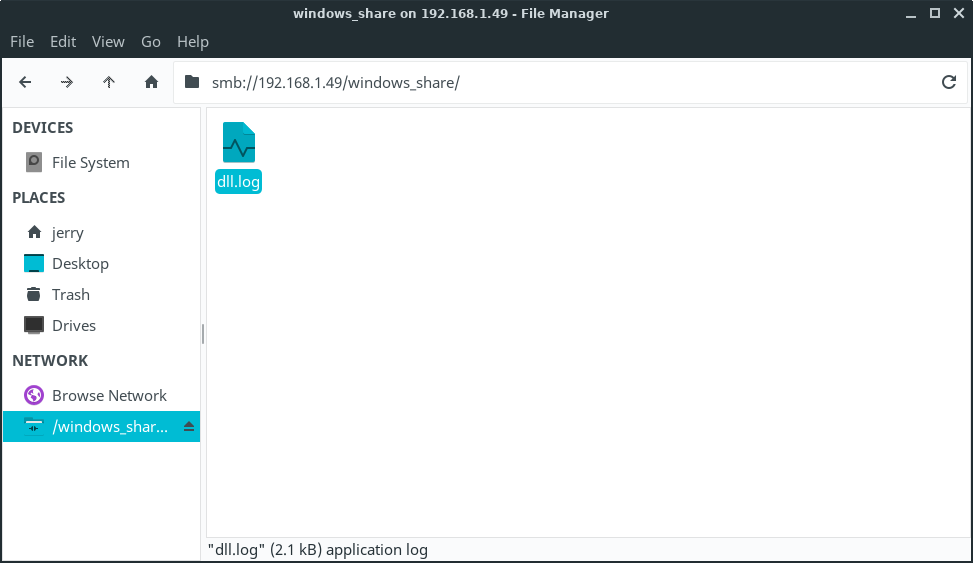
HINWEIS: Wenn die IP-Adress-Methode nicht funktioniert, z. B. smb://192.168.1.49, versuchen Sie smb://windowspc, wobei windowspc der NetBIOS-Name des Windows-Computers ist.
HINWEIS: Wenn Sie mit keiner der beiden Methoden Erfolg haben, versuchen Sie NitroShare, eine plattformübergreifende Netzwerkfreigabe-Anwendung für Windows, Mac und Linux. Ein Video-Tutorial dazu finden Sie hier. Eine weitere Methode, die Sie in Betracht ziehen könnten, ist die Einrichtung eines FTP-Servers auf Ihrem Windows-Computer und die Verbindung damit über Filezilla, das unter Menü, Einstellungen, Lite Software verfügbar ist.
Fernzugriff mit VNC
Hier ist ein kurzes Tutorial zur Konfiguration von x11vnc (VNC-Server) für den Fernzugriff/-steuerung Ihres Linux Lite-PCs über einen VNC-Client.
Beginnen Sie mit der Installation von x11vnc aus dem Terminal mit:
Terminal-Befehl:
sudo apt install -y x11vnc
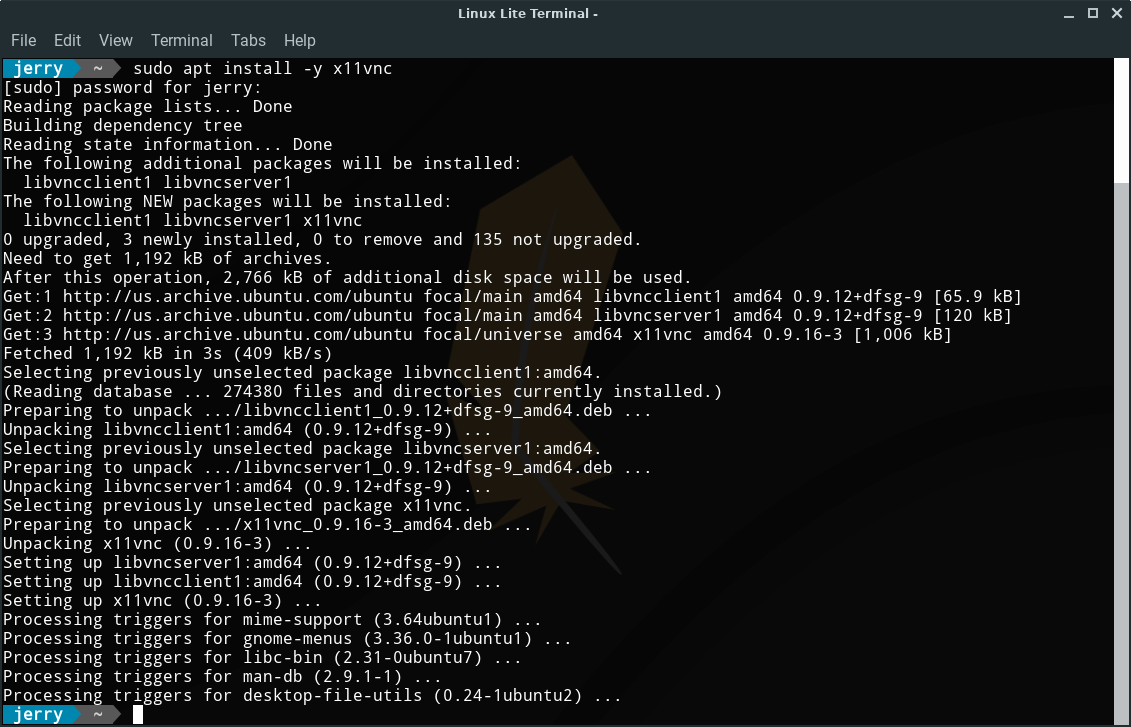
Als nächstes erstellen wir ein Verzeichnis, in dem eine Datei gespeichert wird, die das für die VNC-Authentifizierung verwendete Passwort enthält:
Terminal-Befehl:
sudo mkdir /etc/x11vnc
Jetzt erstellen wir eine verschlüsselte Passwortdatei und speichern sie in /etc/x11vnc/. Sie werden aufgefordert, das Passwort einzugeben und zu bestätigen:
Terminal-Befehl:
sudo x11vnc --storepasswd /etc/x11vnc/vncpwd
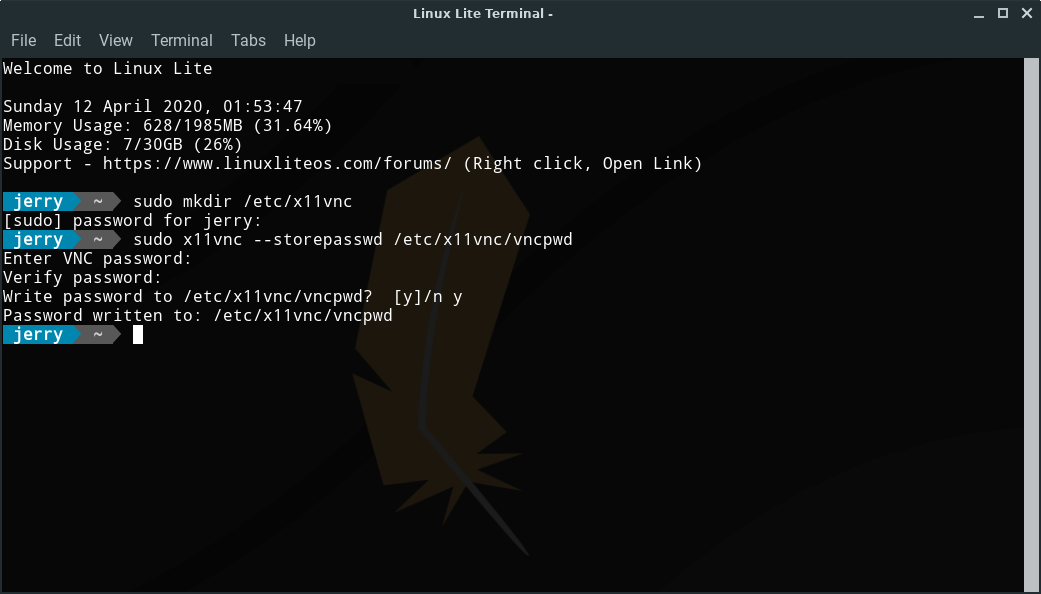
Jetzt erstellen wir die systemd-Dienstdatei für den x11vnc-Dienst:
Terminal-Befehl:
pkexec mousepad /lib/systemd/system/x11vnc.service
Kopieren Sie den folgenden Code und fügen Sie ihn in den Texteditor ein:
[Unit]
Description=VNC Server for X11
Requires=display-manager.service
After=display-manager.service
[Service]
Type=forking
ExecStart=/usr/bin/x11vnc -dontdisconnect -auth guess -forever -shared -noxdamage -repeat -rfbauth /etc/x11vnc/vncpwd -rfbport 5900 -bg -o /var/log/x11vnc.log
ExecStop=/usr/bin/killall x11vnc
Restart=on-failure
Restart-sec=5

[Install]
WantedBy=multi-user.target
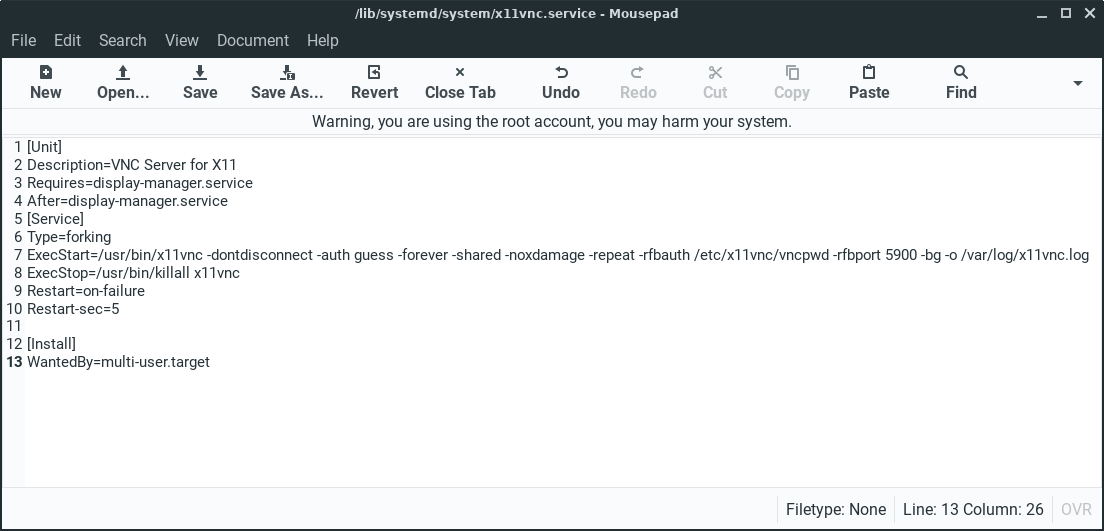
Speichern Sie die Änderungen und schließen Sie leafpad. Kopieren Sie dann /lib/systemd/system/x11vnc.service nach /etc/systemd/system/
Terminal-Befehl:
sudo cp /lib/systemd/system/x11vnc.service /etc/systemd/system/
Als nächstes bearbeiten wir /lib/systemd/system/graphical.target
Terminal-Befehl:
pkexec mousepad /lib/systemd/system/graphical.target
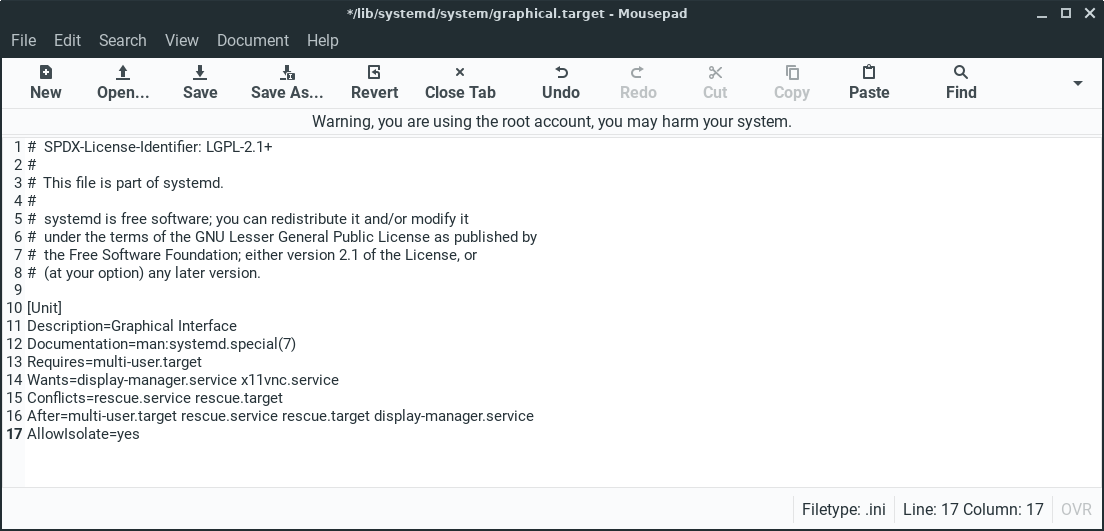
Aktualisieren Sie den Inhalt der Datei graphical.target wie unten gezeigt:
# This file is part of systemd.
# systemd is free software; you can redistribute it and/or modify it
# under the terms of the GNU Lesser General Public License as published by
# the Free Software Foundation; either version 2.1 of the License, or
# (at your option) any later version.

[Unit]
Description=Graphical Interface
Documentation=man:systemd.special(7)
Requires=multi-user.target
Wants=display-manager.service x11vnc.service
Conflicts=rescue.service rescue.target
After=multi-user.target rescue.service rescue.target display-manager.service
AllowIsolate=yes
Speichern Sie die Änderungen und schließen Sie den Texteditor. Kopieren Sie dann /lib/systemd/system/graphical.target nach /etc/systemd/system/
Terminal-Befehl:
sudo cp /lib/systemd/system/graphical.target /etc/systemd/system/
Dienste neu laden und den x11vnc-Dienst beim Start aktivieren:
Terminal-Befehl:
sudo systemctl daemon-reload
Terminal-Befehl:
sudo systemctl enable graphical.target
Starten Sie abschließend Linux Lite neu oder starten Sie den x11vnc-Dienst manuell:
Neustart:
Terminal-Befehl:
sudo reboot now
oder x11vnc ohne Neustart starten:
Terminal-Befehl:
sudo systemctl start x11vnc.service
Linux Lite fernzugreifen/-steuern
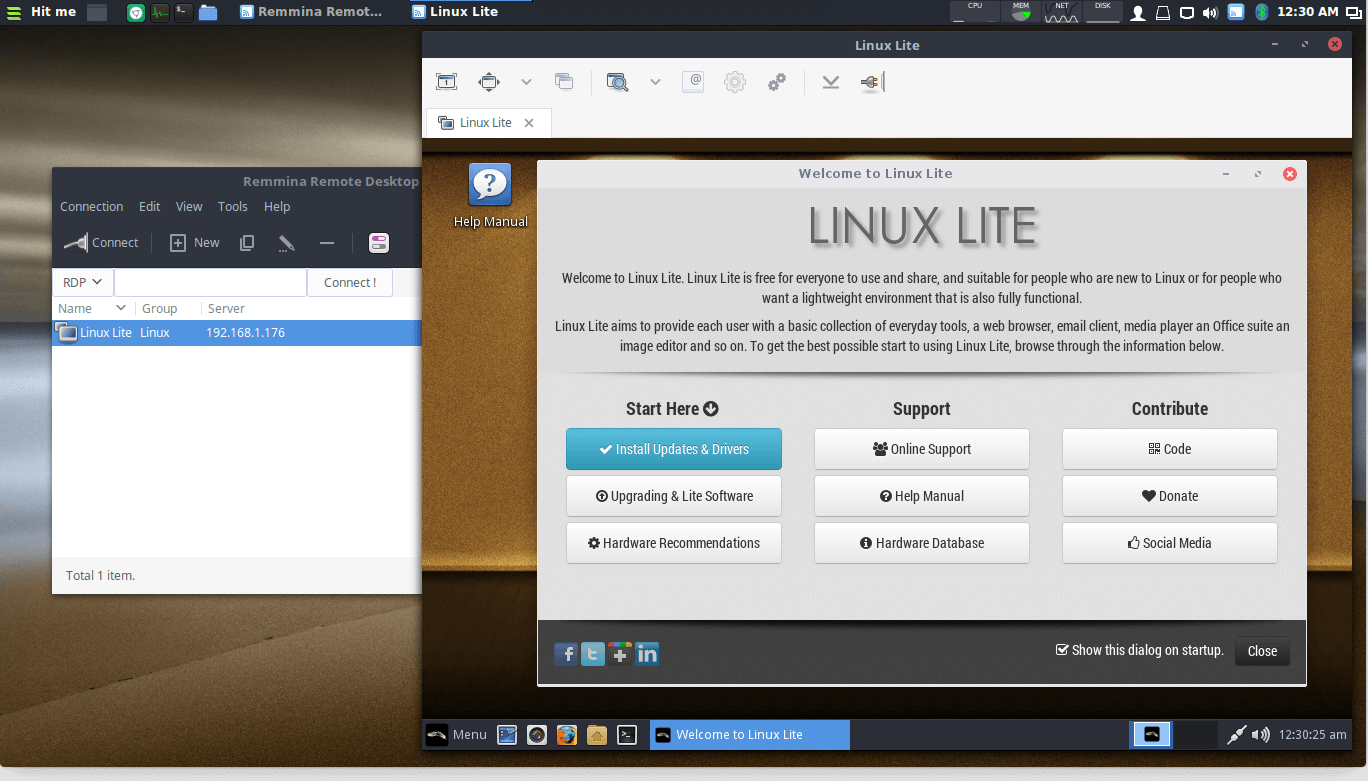
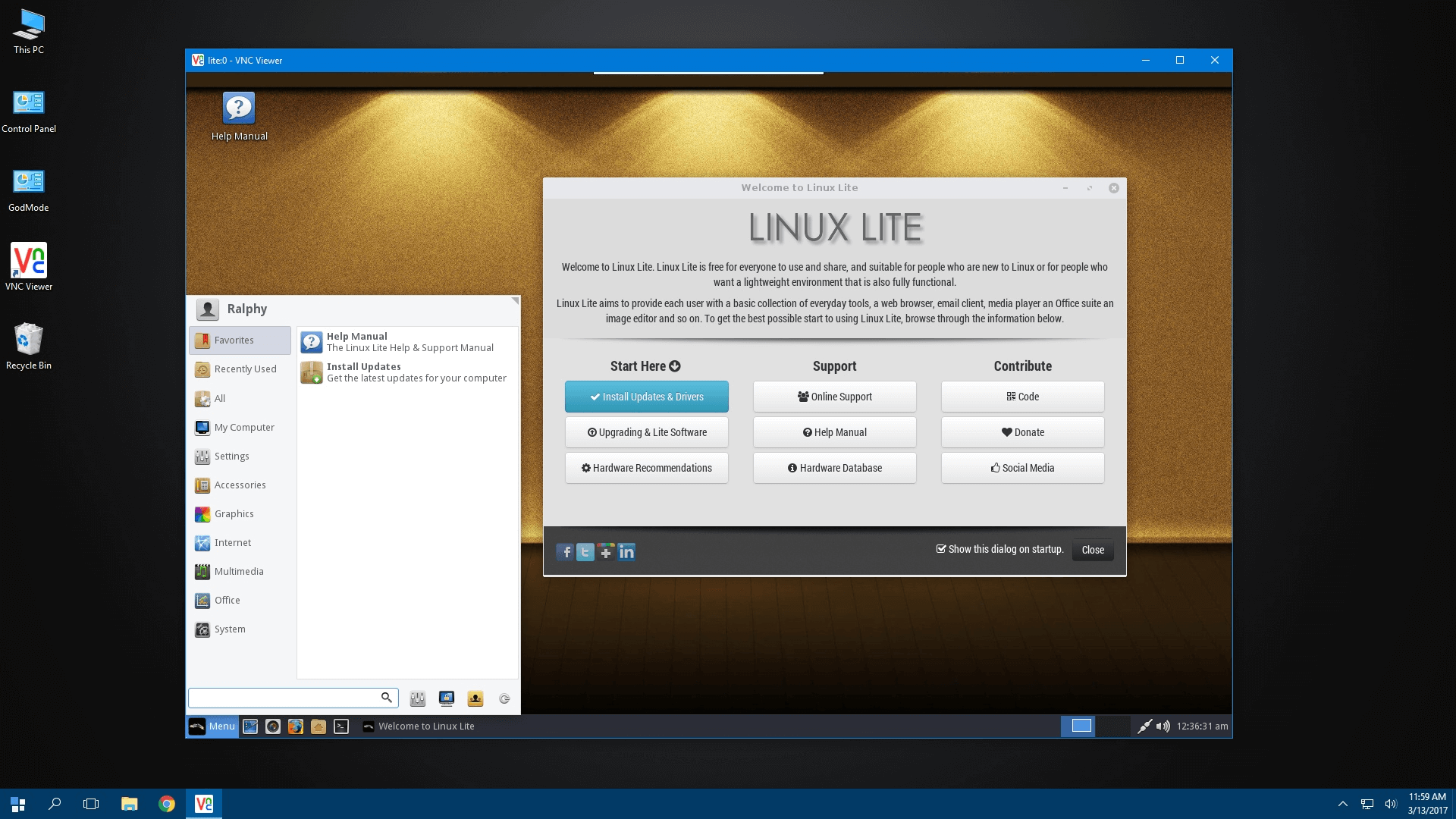
Geben Sie von einem Client-Computer in Ihrem Netzwerk aus, unter Verwendung eines VNC-Clients Ihrer Wahl (Remmina, Ultra VNC, TightVNC, Chicken VNC, VNC Viewer, Screen Sharing), die IP-Adresse Ihres Linux Lite-Computers oder seinen Hostnamen ein.
Uhrzeit und Datum einstellen
Gehen Sie zu Menü, Einstellungen, Lite Time Date.
Wird aktualisiert.